
Файл MTS можно превратить в MP4 двумя принципиально разными способами. Первый — перепаковать уже сжатые видео- и аудиопотоки в другой контейнер без повторного кодирования. В этом случае изображение не меняется, операция занимает мало времени, но срабатывает только при совместимости потоков с MP4. Второй — перекодировать ролик в H.264 или H.265 и заново сжать звук. Такой вариант открывается почти везде и позволяет уменьшить размер, однако математически идентичного исходнику изображения уже не будет. Ниже разобраны оба режима, настольные программы, браузерные сервисы и мобильные приложения, а также проверка длительности, частоты кадров, звука и синхронизации после обработки.
Что находится внутри MTS и почему смена расширения не решает задачу
MTS и M2TS относятся к транспортному контейнеру MPEG-TS, который используется в структуре AVCHD. Внутри одного файла могут находиться видеопоток, одна или несколько аудиодорожек, субтитры и служебные данные. У бытовых камер видео чаще всего закодировано в H.264/AVC, а звук — в AC-3, LPCM или другом формате. Расширение сообщает о контейнере, но не определяет, каким кодеком сжато изображение.
MP4 тоже является контейнером. Он не повышает качество сам по себе и не делает картинку резче. Его практическое преимущество — широкая совместимость с браузерами, телефонами, видеоредакторами, телевизорами и сервисами публикации. Простое переименование clip.mts в clip.mp4 не перестраивает служебные таблицы контейнера, поэтому такой файл может не открыться, потерять перемотку или воспроизводиться без звука.
| Параметр | MTS/M2TS | MP4 |
|---|---|---|
| Тип | Контейнер MPEG-TS, часто часть AVCHD | Контейнер ISO Base Media |
| Типичное применение | Запись видеокамер и рекордеров | Воспроизведение, публикация, монтаж, обмен |
| Устойчивость к повреждённым фрагментам | Транспортный поток рассчитан на последовательную передачу | Для нормальной навигации важны корректные служебные таблицы |
| Совместимость | Зависит от плеера и редактора | Обычно выше, особенно с H.264 и AAC |
| Качество | Определяется кодеком и параметрами записи | Определяется тем, скопированы потоки или перекодированы |
Три режима преобразования: без потерь, с сохранением визуального качества и с уменьшением размера
Перепаковка без повторного кодирования
Перепаковка, rewrap или stream copy копирует сжатые потоки из MTS в новый контейнер. Пиксели не декодируются и не кодируются заново, поэтому качество видео не меняется. Скорость обычно ограничена чтением и записью диска. Метод подходит, когда видеопоток совместим с MP4 и выбранные аудиодорожки принимаются целевым проигрывателем. На практике сначала нужно проверить кодеки, затем обработать короткий файл и прослушать звук.
Перекодирование с визуально близким результатом
Если MP4 не принимает один из потоков, требуется транскодирование. Для совместимого результата обычно выбирают H.264 и AAC, оставляют исходное разрешение и частоту кадров, а качество задают режимом постоянного качества или достаточно высоким битрейтом. Перекодирование исправляет проблемы совместимости, но создаёт новое поколение сжатия. Поэтому выражение «без потери качества» здесь означает отсутствие заметных артефактов при обычном просмотре, а не побитовое совпадение.
Сжатие для экономии места
Уменьшение размера — отдельная задача. Оно достигается снижением битрейта, разрешения или частоты кадров, переходом на более эффективный кодек либо сочетанием этих действий. Нельзя одновременно требовать существенного сокращения размера, быстрого кодирования и полного сохранения деталей: это три конкурирующих параметра. Для семейного архива разумнее сначала сохранить оригинал, затем создать совместимую копию MP4 и только после проверки решать, нужна ли дополнительная компактная версия.
| Режим | Что происходит | Качество | Когда применять |
|---|---|---|---|
| Перепаковка | Потоки копируются в MP4 | Идентично исходным потокам | Кодеки уже совместимы |
| Перекодирование | Видео и/или звук сжимаются заново | Зависит от настроек | Нужна максимальная совместимость |
| Сжатие | Параметры намеренно уменьшаются | Часть информации теряется | Нужно сократить размер файла |
Подготовка исходников перед конвертацией
- Скопируйте карту памяти целиком. Сохраните папки AVCHD и BDMV, а не только отдельные файлы из каталога STREAM. Камера может разбить одну длинную запись на несколько MTS-фрагментов, и корректное соединение проще выполнить при сохранённой структуре.
- Не работайте с единственной копией. Исходные MTS должны оставаться неизменными до завершения контроля всех MP4.
- Определите характеристики. Запишите длительность, разрешение, частоту кадров, тип развёртки, видеокодек, аудиокодек, число каналов и количество дорожек.
- Выберите тестовый ролик. Подойдёт файл длительностью одну–три минуты, в котором есть движение, речь и тихие фрагменты. Он быстрее выявит гребёнку, рассинхронизацию и проблемы звука.
- Проверьте свободное место. При перекодировании временно хранятся исходник и результат; при пакетной обработке требуется запас для всей очереди.
- Зафиксируйте цель. Для публикации обычно нужен H.264/AAC в MP4; для монтажа важнее сохранить исходное разрешение, FPS и многоканальный звук; для архива приоритетом остаются оригиналы.
Отдельный MTS из BDMV/STREAM не всегда равен законченной сцене. Некоторые камеры начинают следующий файл без заметного разрыва, но звуковая дорожка и временные метки продолжают предыдущий фрагмент. Если после конвертации исчезает несколько кадров на стыке или возникает щелчок, сначала объедините клипы средствами, которые понимают структуру AVCHD, либо используйте конкатенацию только для файлов с одинаковыми параметрами.
Быстрое сравнение способов
| Способ | Платформа | Основной режим | Пакетная работа | Кому подходит |
|---|---|---|---|---|
| ВидеоМАСТЕР | Windows | Перекодирование в MP4 | Да | Новичкам и регулярной локальной обработке |
| Shutter Encoder | Windows, macOS, Linux | Rewrap или перекодирование | Да | Тем, кому нужны оба режима в одном интерфейсе |
| LosslessCut | Windows, macOS, Linux | Перепаковка | Да, при одинаковом сценарии | Быстрой смене контейнера и контролю дорожек |
| FFmpeg | Windows, macOS, Linux | Перепаковка и перекодирование | Да, через команды и сценарии | Автоматизации и точному контролю |
| HandBrake | Windows, macOS, Linux | Перекодирование | Очередь | Бесплатному качественному транскодированию |
| VLC media player | Windows, macOS, Linux | Перекодирование | Ограниченно | Разовой задаче без отдельного конвертера |
| Online Video Converter / 123apps | Браузер | Серверное перекодирование | Нет полноценной локальной очереди | Небольшим несекретным роликам |
| Video Converter, Compressor от Inverse AI | Android | Перекодирование | Да | Работе прямо на телефоне |
| Remux — Video Converter | iPhone, iPad | Локальное преобразование | Нет настольной очереди | Работе без отправки ролика в облако |
Первый способ — ВидеоМАСТЕР, поскольку он соответствует основной задаче статьи: пользователь загружает MTS, выбирает MP4, настраивает качество и запускает локальную обработку через русскоязычный графический интерфейс. Для технически без потерь предпочтительнее Shutter Encoder, LosslessCut или FFmpeg, так как они умеют менять контейнер без повторного сжатия.
Как конвертировать MTS в MP4 в Windows
ВидеоМАСТЕР
ВидеоМАСТЕР — основной способ для Windows. Он работает локально, принимает отдельные ролики и папки, позволяет выбрать MP4 и применить параметры ко всей очереди. Для сохранения качества не изменяйте разрешение и частоту кадров без причины, а перед большим архивом обработайте один тестовый файл.

- Добавьте исходники. Откройте меню Файл и выберите Добавить видео или аудио. Для папки с несколькими клипами используйте пункт Добавить папку. Проверьте, что каждый MTS появился отдельной строкой.
- Выберите MP4. В нижней части окна откройте раздел Форматы, найдите группу MP4 и выберите профиль с H.264. Не выбирайте пресет с меньшим разрешением, если задача не связана со сжатием.
- Откройте параметры. Сравните размер кадра и FPS с исходником. Оставьте исходные значения, а качество установите высоким. Для стерео используйте AAC; при многоканальном исходнике сначала проверьте, сохраняет ли выбранный профиль нужное число каналов.
- Укажите папку. В поле Папка для сохранения выберите отдельный каталог. Не сохраняйте MP4 поверх исходных MTS.
- Запустите очередь. Нажмите Конвертировать. После завершения откройте первый файл и проверьте начало, середину и конец, затем прослушайте речь и тихие участки.
Редактор внутри программы позволяет обрезать ненужные фрагменты, повернуть кадр и выполнить кадрирование. Эти операции требуют перекодирования, поэтому для простого изменения контейнера их не используйте.

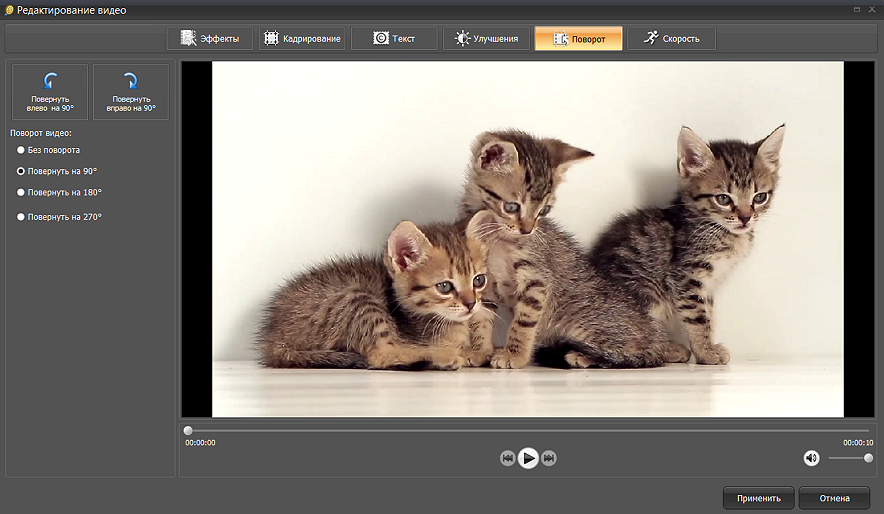
Плюсы:
- русскоязычный интерфейс и последовательный процесс из импорта, выбора формата и запуска;
- работа с очередью файлов и применение общего профиля;
- локальная обработка без загрузки семейных записей на сервер;
- встроенная обрезка, поворот и кадрирование при необходимости.
Минусы:
- смена MTS на MP4 выполняется перекодированием, поэтому результат не является побитовой копией;
- неверно выбранный профиль может снизить разрешение, FPS или число аудиоканалов;
- редактирование увеличивает время обработки и требует повторного сжатия.
VLC media player
VLC полезен, когда проигрыватель уже установлен и требуется один MP4. В актуальной логике интерфейса путь начинается с Медиа → Конвертировать/сохранить. VLC не является пакетным медиакодером с детальным контролем очереди, поэтому большой архив удобнее обрабатывать другим инструментом.

- Откройте Медиа → Конвертировать/сохранить.
- На вкладке Файл нажмите Добавить, выберите MTS и затем нажмите Конвертировать/сохранить.
- В списке Профиль выберите профиль MP4 с H.264. Если звук должен быть максимально совместимым, используйте профиль с AAC или MP3 в зависимости от доступного набора.
- В поле назначения нажмите Обзор, задайте имя с расширением
.mp4и отдельную папку. - Нажмите Начать. Индикатор проигрывания выполняет роль шкалы прогресса; не закрывайте VLC до окончания.
Плюсы:
- не требует отдельного конвертера, если VLC уже используется как плеер;
- доступен на нескольких настольных системах;
- позволяет создать собственный профиль кодеков.
Минусы:
- пакетная работа и контроль нескольких дорожек менее наглядны, чем в специализированных программах;
- ошибка в расширении имени назначения может привести к непонятному результату;
- перекодирование выполняется без удобного сравнения исходных и выходных параметров.
AVS Video Converter
AVS Video Converter использует последовательность из импорта MTS, выбора MP4, настройки профиля и запуска. В рабочем окне доступны отдельная кнопка в MP4, поле выходного файла и параметры видео и аудио. Перед обработкой нескольких роликов примените один профиль к тестовому файлу.
- Добавьте MTS через кнопку выбора исходного файла.
- На панели целевых форматов нажмите в MP4.
- Откройте список профилей и выберите H.264 с исходным разрешением и частотой кадров.
- Задайте выходной каталог, не совпадающий с папкой камеры.
- Запустите преобразование и после завершения проверьте звуковую дорожку.
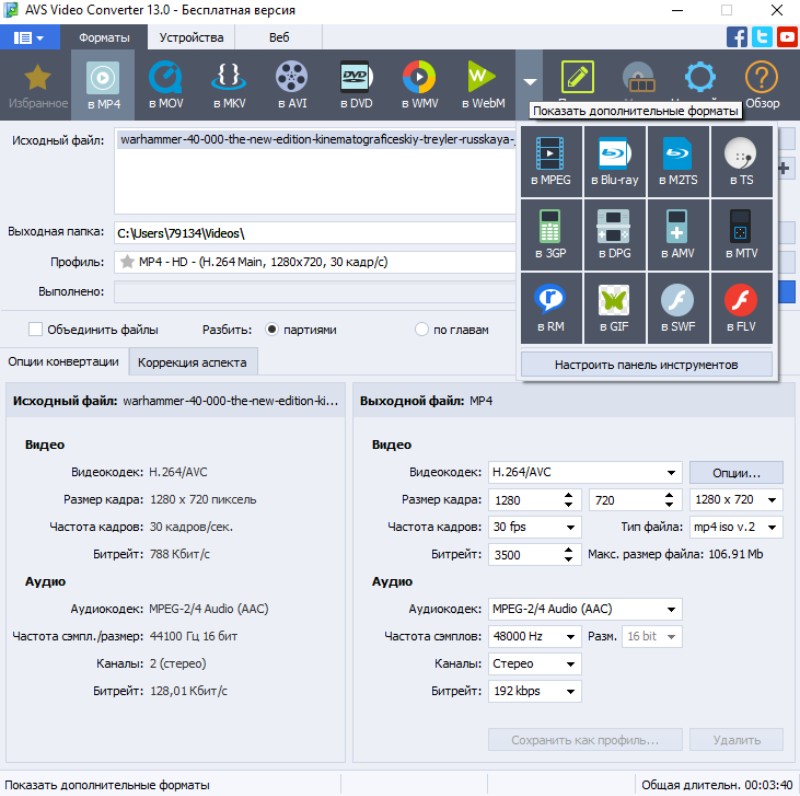
Плюсы:
- понятные кнопки целевых форматов;
- подходит для очереди однотипных файлов;
- есть профильные настройки видео и аудио.
Минусы:
- это перекодирование, а не простая перепаковка;
- часть профилей может менять размер кадра;
- для сохранения дополнительных дорожек требуется отдельная проверка.
Freemake Video Converter
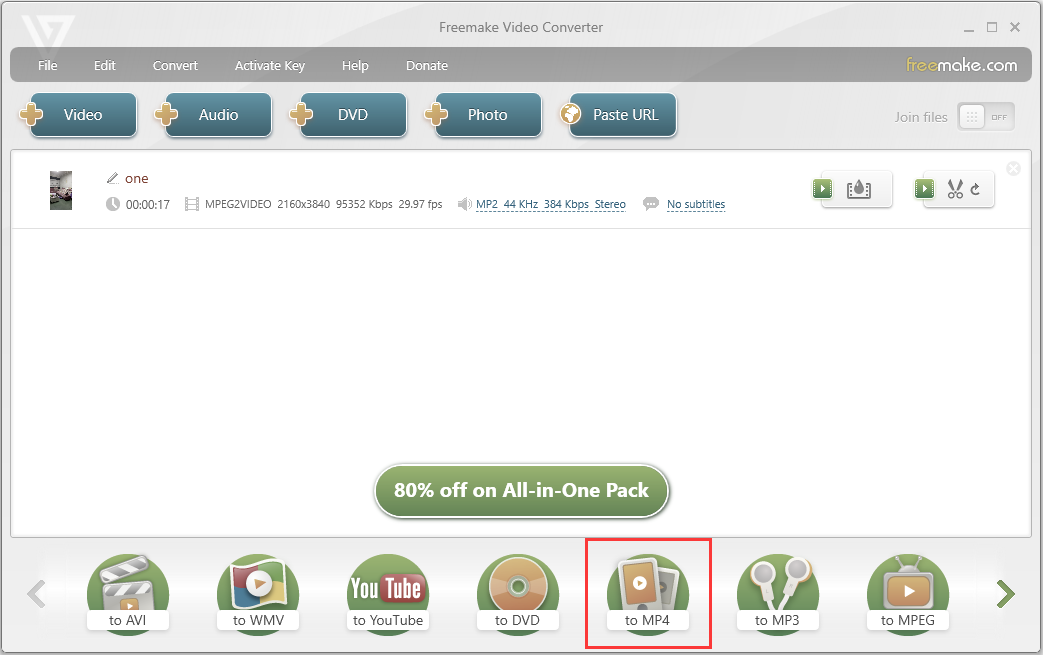
Freemake строит работу вокруг кнопки Видео и нижней панели целевых форматов. После выбора в MP4 пользователь задаёт профиль, папку и запускает очередь. Бесплатная редакция добавляет фирменное оформление к результату, поэтому для чистого архивного экспорта требуется редакция без этого ограничения.

- Нажмите Видео и выберите MTS.
- На нижней панели выберите в MP4.
- Откройте профиль и оставьте исходные ширину, высоту и FPS.
- Укажите папку и запустите преобразование кнопкой Конвертировать.
- Сравните длительность и проверьте, нет ли водяного знака или ограничений используемой редакции.
Плюсы:
- простой выбор целевого контейнера;
- очередь из нескольких клипов;
- наглядный расчёт выходного файла.
Минусы:
- бесплатный экспорт добавляет фирменное оформление к готовому ролику;
- не предназначен для stream copy MTS в MP4;
- профиль может уменьшить параметры без явного намерения пользователя.
Movavi Video Converter
Movavi Video Converter использует графическую схему для Windows и macOS: добавить файлы, открыть список форматов, выбрать MP4, настроить профиль и указать папку. Не включайте уменьшение размера, если требуется сохранить исходное разрешение, частоту кадров и детализацию.
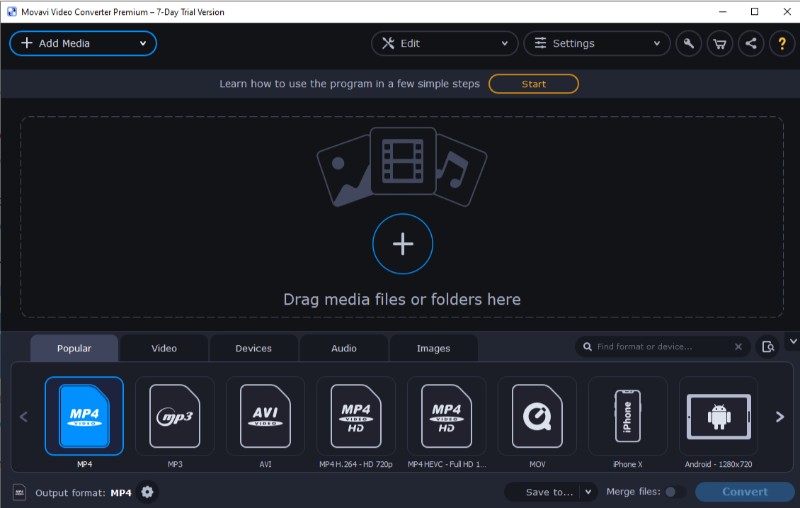
- Добавьте MTS кнопкой добавления медиа или перетаскиванием.
- Откройте вкладку видеоформатов и выберите MP4 с H.264.
- Сверьте разрешение и FPS; отключите автоматическое уменьшение размера, если оно не требуется.
- Выберите папку сохранения и запустите обработку.
- Проверьте первый MP4 в другом проигрывателе, а не только во встроенном окне.
Плюсы:
- удобная очередь и единый профиль;
- есть оценка предполагаемого размера;
- подходит для подготовки ролика к дальнейшему монтажу.
Минусы:
- коммерческая программа;
- не гарантирует сохранение служебных данных AVCHD;
- при активном уменьшении размера качество зависит от выбранного битрейта.
MiniTool Video Converter
MiniTool Video Converter — отдельный Windows-конвертер с очередью. Пользователь добавляет MTS, выбирает MP4 для текущего файла или всей очереди и запускает экспорт. Для одинаковых клипов камеры удобно применить один профиль ко всем элементам.
- Импортируйте MTS через область добавления файлов.
- Откройте список выходных форматов и выберите MP4.
- Выберите профиль с исходным разрешением; для универсального воспроизведения используйте H.264.
- Назначьте выходной каталог.
- Запустите текущий файл или всю очередь и проверьте результат.
Плюсы:
- очередь и применение формата ко всем файлам;
- понятное разделение конвертации и готовых результатов;
- подходит для повторяющихся задач.
Минусы:
- работает через перекодирование;
- бесплатный режим не рассчитан на бесконтрольную обработку большого архива;
- не заменяет инструменты анализа сложных AVCHD-дорожек.
VideoSolo Video Converter Ultimate
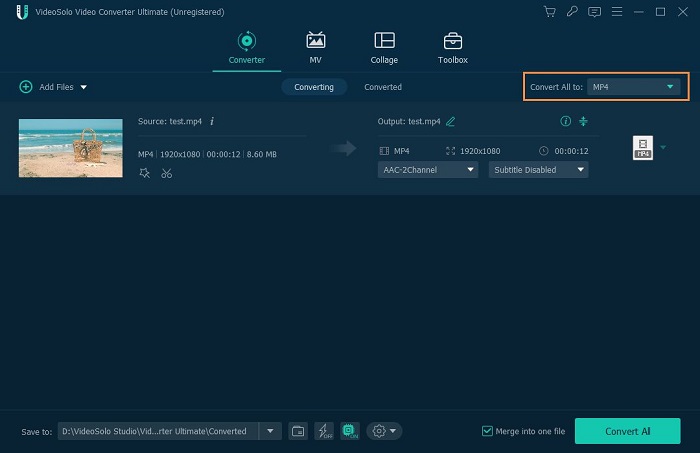
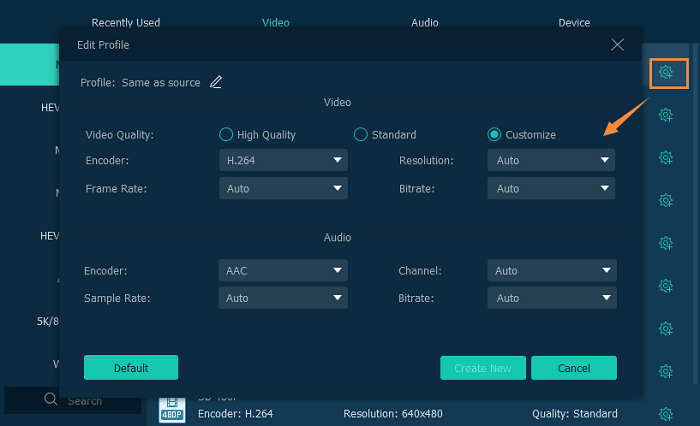
VideoSolo показывает четыре последовательных экрана: добавление, выбор формата, параметры профиля и процесс. Интерфейс англоязычный, поэтому важны точные подписи Add Files, Convert All to, значок настроек и Convert All.
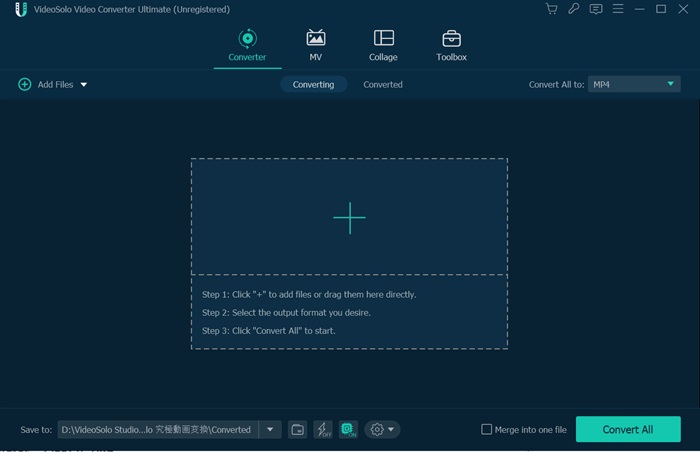
- Нажмите Add Files и выберите MTS.
- В поле Convert All to установите MP4.
- Откройте настройки профиля и сопоставьте Resolution и Frame Rate с исходником.
- В поле Save to укажите отдельную папку.
- Нажмите Convert All и дождитесь появления файла на вкладке Converted.
Плюсы:
- наглядные этапы импорта и выбора формата;
- параметры профиля доступны до запуска;
- поддерживается очередь.
Минусы:
- коммерческий продукт;
- ускорение не отменяет повторного кодирования;
- автоматический профиль необходимо сверять с исходником.
iDealshare VideoGo
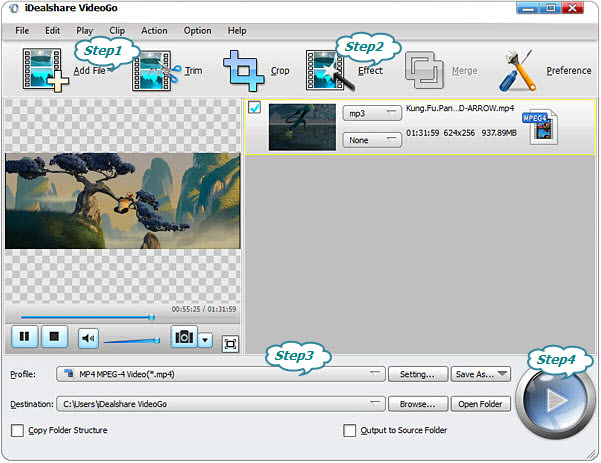
iDealshare VideoGo — настольный конвертер для Windows и macOS. Рабочая схема состоит из Add File, выбора профиля MP4, назначения папки и запуска Convert. Программа выполняет обычное перекодирование, поэтому перед очередью нужно сверить разрешение, FPS, видеокодек и выбранную аудиодорожку.
- Добавьте один тестовый MTS через Add File.
- В списке Profile выберите MP4/H.264.
- Откройте параметры и оставьте исходные разрешение и FPS.
- Задайте папку, запустите Convert.
- Проверьте звук, потому что старые MTS нередко содержат AC-3 или несколько дорожек.
Плюсы:
- традиционный интерфейс конвертера;
- поддержка профилей для разных задач;
- можно обрабатывать несколько файлов.
Минусы:
- коммерческий продукт;
- нет отдельного режима stream copy для гарантированной смены контейнера без кодирования;
- контроль нескольких аудиодорожек менее нагляден, чем в FFmpeg или LosslessCut.
Как преобразовать MTS в MP4 на macOS
HandBrake
HandBrake принимает TS, MTS и M2TS и создаёт MP4 через перекодирование. Он подходит, когда требуется управлять качеством, частотой кадров, аудиодорожками и фильтрами. Для отдельного MTS, вырванного из длинной структуры AVCHD, сначала проверьте, не потерян ли стык записи.

- Перетащите MTS в окно или нажмите Open Source. Дождитесь анализа.
- На вкладке Summary выберите контейнер MP4.
- На вкладке Video выберите H.264. В поле Framerate установите Same as source; для сохранения исходного ритма не задавайте произвольный FPS.
- В режиме качества используйте Constant Quality. Чем меньше значение RF, тем выше качество и больше размер; сначала проверьте короткий фрагмент.
- На вкладке Audio добавьте нужные дорожки. Для широкой совместимости используйте AAC, а passthru оставляйте только при уверенности в совместимости целевого устройства.
- Укажите имя и папку, нажмите Start Encode. Для нескольких файлов используйте очередь.
Плюсы:
- бесплатная программа для Windows, macOS и Linux;
- точный контроль качества, FPS, фильтров и аудиодорожек;
- очередь и сохранение пресетов.
Минусы:
- всегда перекодирует видео, поэтому не подходит для чистой смены контейнера;
- много параметров повышают риск случайно изменить развёртку или частоту кадров;
- обработка длинного архива занимает заметное время.
iMyMac Video Converter
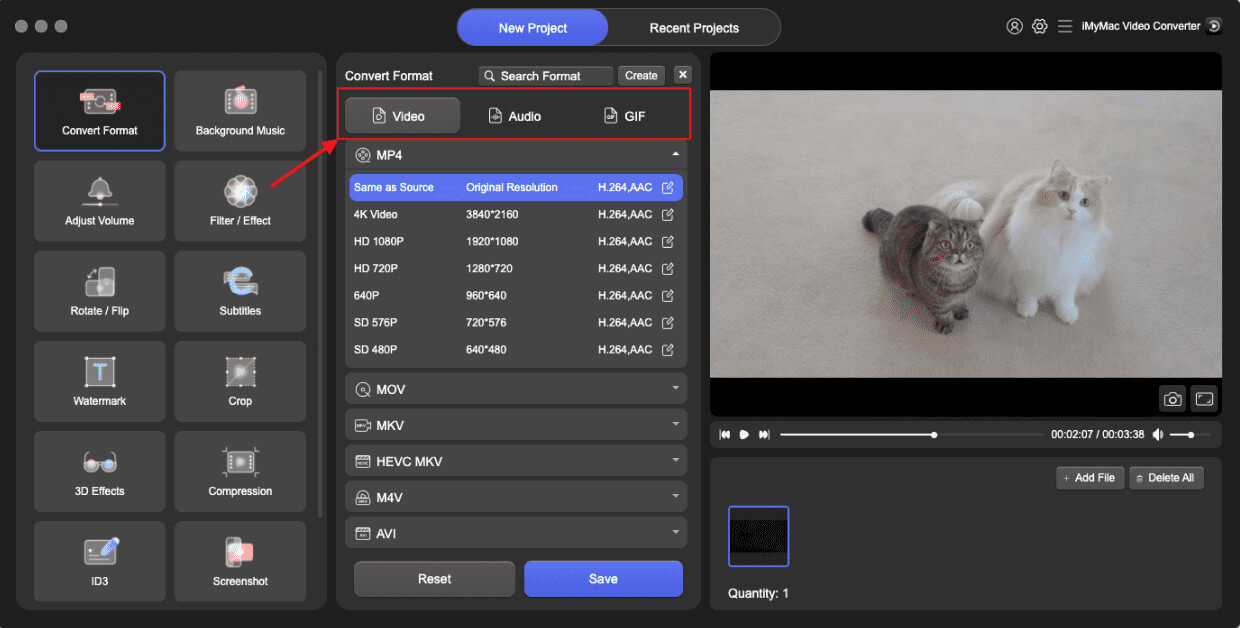
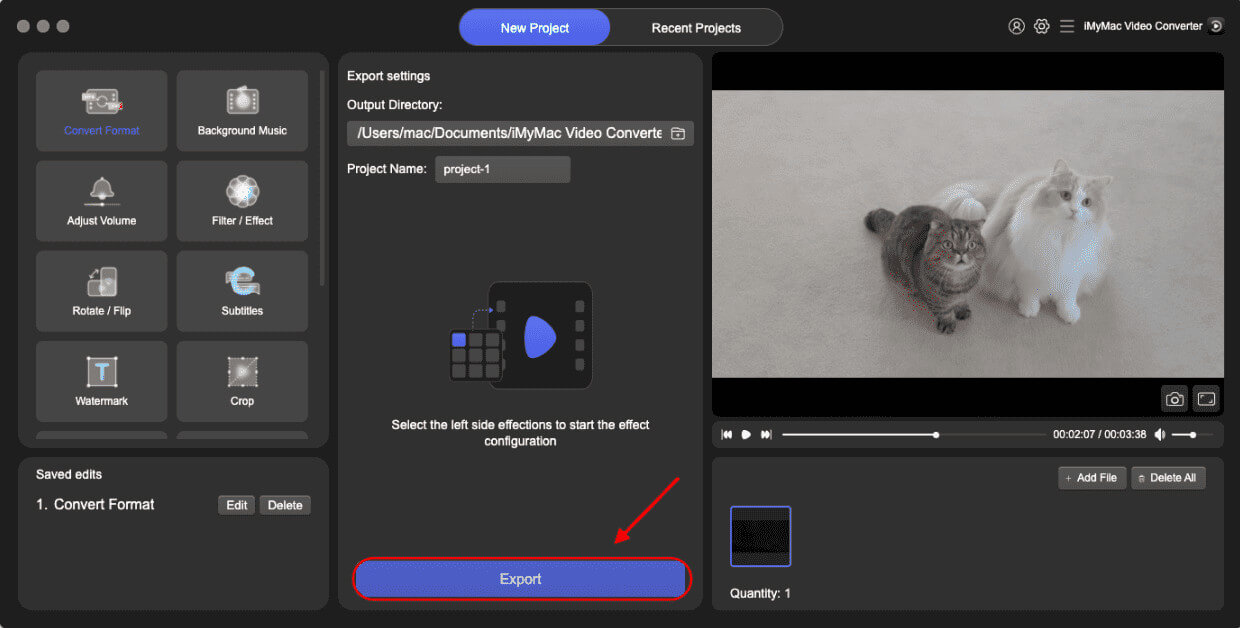
iMyMac Video Converter для macOS строит процесс вокруг трёх экранов: добавления файла, выбора выходного формата и запуска. Для MTS важны не показатели ускорения, а совпадение разрешения и FPS, корректная аудиодорожка и воспроизведение готового MP4 в нескольких плеерах.
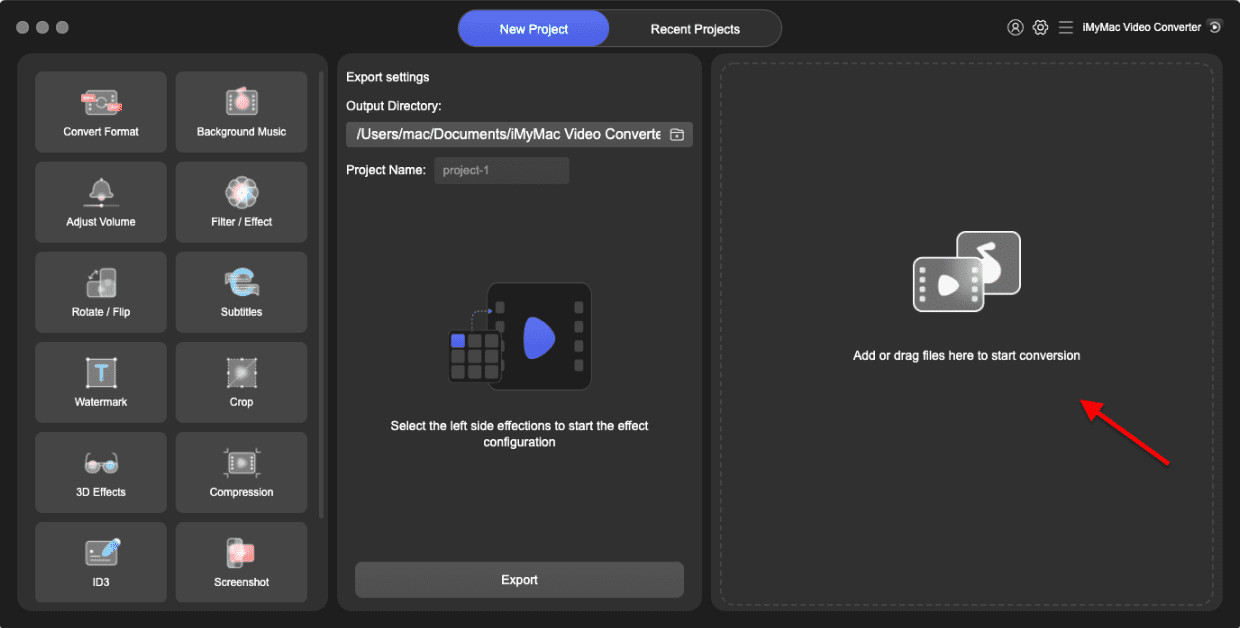
- Добавьте MTS в область программы.
- Откройте выбор формата и установите MP4.
- Сверьте разрешение, FPS и кодек.
- Укажите каталог результата.
- Запустите преобразование и воспроизведите MP4 в QuickTime и дополнительном плеере.
Плюсы:
- простая трёхэтапная схема;
- подходит для очереди файлов;
- параметры доступны до запуска.
Минусы:
- коммерческий продукт;
- не выполняет гарантированную перепаковку без кодирования;
- пробный режим не подходит для обработки ценного архива без предварительного теста экспорта.
Aiseesoft Video Converter Ultimate
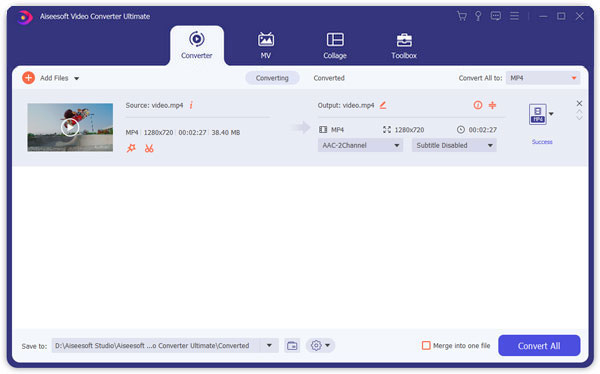
Aiseesoft Video Converter Ultimate использует кнопки Add Files, список выходных профилей и Convert All. Расположение панелей различается между редакциями, но рабочая последовательность остаётся прежней: импорт, MP4, параметры профиля, выходная папка и запуск очереди.
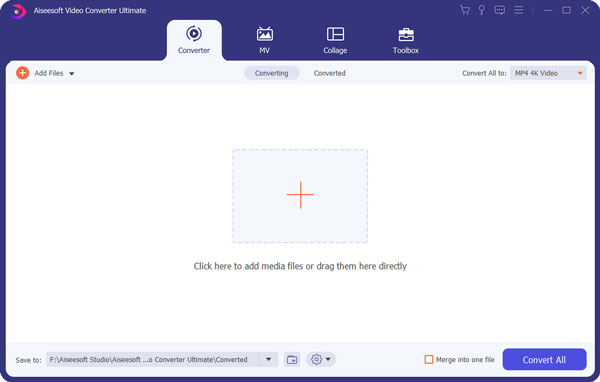
- Нажмите Add Files и добавьте MTS.
- Откройте список форматов и выберите MP4/H.264.
- В настройках профиля сохраните исходное разрешение и FPS.
- Выберите аудиодорожку и совместимый аудиокодек.
- Нажмите Convert All и проверьте готовый файл.
Плюсы:
- подробные профили и пакетная обработка;
- можно изменить отдельные параметры видео и звука;
- работает на Windows и macOS.
Минусы:
- коммерческая редакция содержит функции, не связанные с простой сменой контейнера;
- повторное кодирование неизбежно при обычном профиле;
- редакторские функции не нужны для простой смены контейнера.
AnyRec Video Converter
AnyRec Video Converter — настольный конвертер с импортом MTS, списком профилей и общей кнопкой запуска. Скорость определяется процессором, видеокартой, кодеком и параметрами профиля, поэтому сначала оценивайте качество тестового MP4, а не рекламируемый коэффициент ускорения.
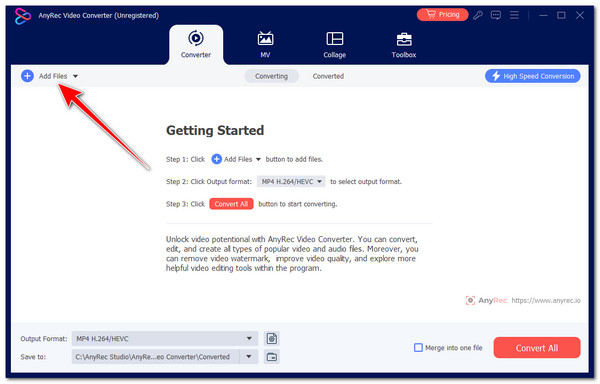
- Добавьте MTS через область импорта.
- В меню выходного формата выберите MP4.
- Проверьте Resolution, Frame Rate, Video Encoder и Audio Encoder.
- Назначьте отдельную папку.
- Нажмите Convert All и сравните параметры.

Плюсы:
- наглядная очередь;
- доступ к параметрам профиля;
- подходит для пакетного сценария.
Минусы:
- коммерческий продукт;
- обещания ускорения не гарантируют одинаковый результат на разных компьютерах;
- не заменяет stream copy при требовании технически без потерь.
Apeaksoft Video Converter Ultimate
Apeaksoft показывает последовательность Add Files → выбор формата → Convert All. Для MTS важно не только выбрать MP4, но и открыть профиль: автоматический пресет может изменить разрешение или звук.
- Нажмите Add Files.
- Выберите MP4 в списке форматов.
- Откройте настройки профиля и оставьте исходные размер кадра и FPS.
- Укажите выходную папку.
- Нажмите Convert All и прослушайте готовый файл.
Плюсы:
- простая пакетная схема;
- профили MP4 и настройки кодеков;
- доступен предварительный просмотр.
Минусы:
- повторное кодирование;
- коммерческие ограничения;
- многодорожечный звук требует отдельного контроля.
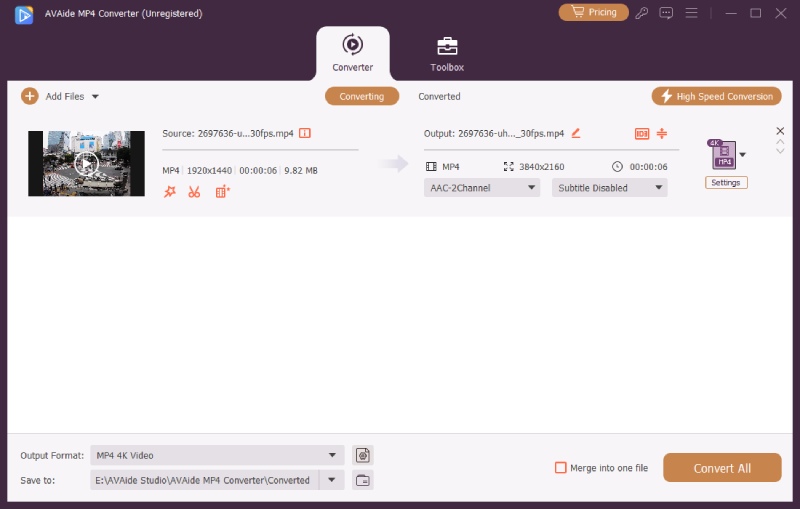
AVAide Video Converter
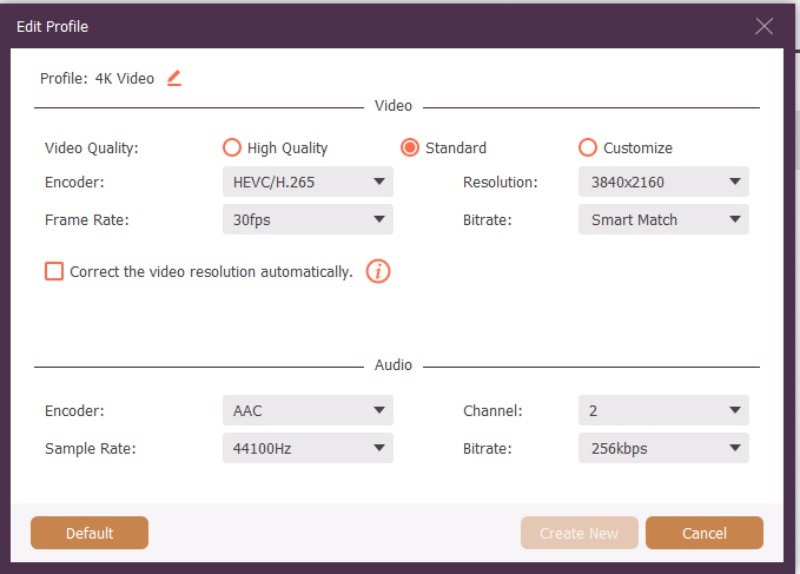
AVAide Video Converter даёт отдельные экраны добавления файла, выбора MP4, изменения параметров и запуска. Это обычное перекодирование: для сохранения визуального качества нужно оставить исходные разрешение и FPS, выбрать H.264 и проверить аудиодорожку.
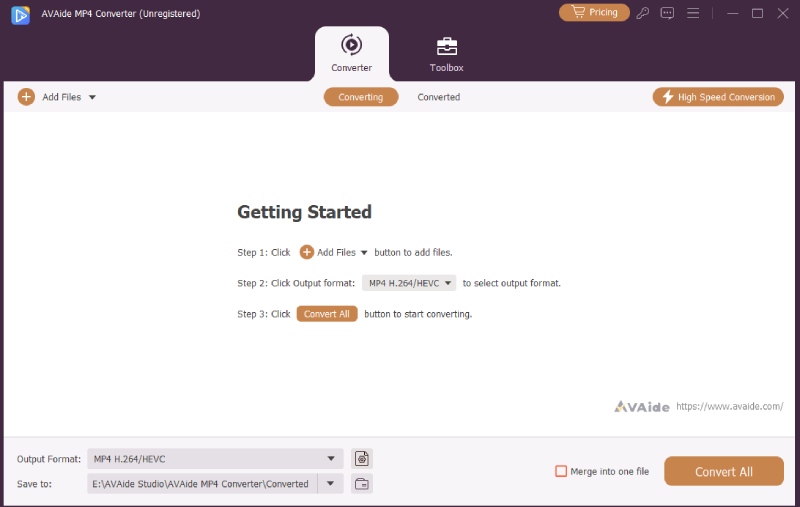
- Добавьте MTS кнопкой добавления.
- Выберите MP4 как выходной формат.
- Откройте параметры видео и аудио.
- Сохраните исходный размер и FPS, задайте H.264 и совместимый звук.
- Запустите конвертацию и проверьте длительность.
Плюсы:
- пошаговый графический процесс;
- настройки видео и аудио до запуска;
- пакетная работа.
Минусы:
- не является инструментом lossless rewrap;
- коммерческий продукт;
- автоматический профиль требуется сверять с параметрами исходника.
Wondershare UniConverter
Wondershare UniConverter использует настольный модуль Converter: пользователь добавляет MTS, задаёт MP4 для одного файла или всей очереди, выбирает параметры и запускает обработку. Настольную программу не следует смешивать с браузерной редакцией Media.io, поскольку у них различаются рабочий процесс и глубина настроек.
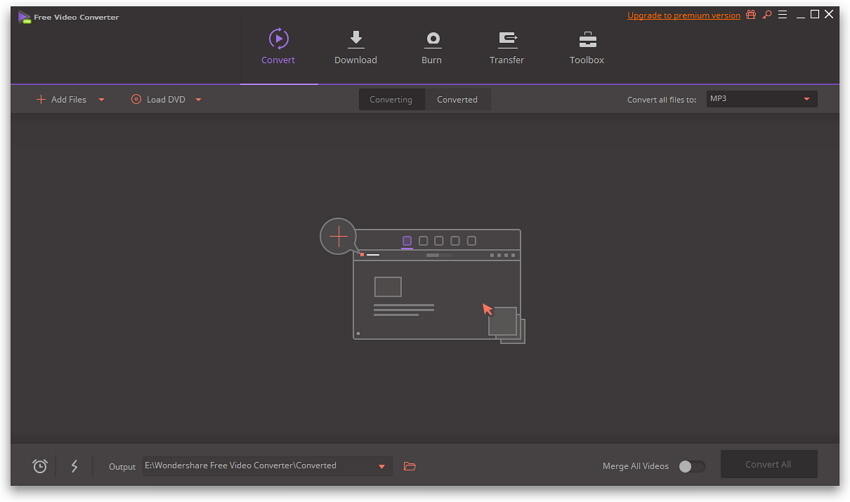
- Откройте модуль конвертации и добавьте MTS.
- Выберите MP4 для текущего файла или всех элементов.
- Сверьте разрешение, FPS, видео- и аудиокодек.
- Укажите выходной каталог.
- Запустите очередь и проверьте первый и последний ролик.
Плюсы:
- единый профиль для очереди;
- настройки качества и размера;
- работает на Windows и macOS.
Минусы:
- коммерческая модель;
- настольная и онлайн-редакции имеют разные возможности;
- автоматическое сжатие может уменьшить качество.
Shutter Encoder
Shutter Encoder сочетает обычное кодирование с функцией Rewrap. При совместимом видеопотоке содержимое MTS переносится в MP4 без изменения изображения. Программа использует FFmpeg, показывает сведения о файле и позволяет перейти к обычному кодированию, если контейнер MP4 не принимает один из потоков.

- Перетащите MTS в область Choose files или нажмите Browse.
- Откройте Choose function и выберите Rewrap.
- В качестве расширения результата выберите
.mp4. - Щёлкните файл правой кнопкой или используйте окно информации, чтобы проверить кодек, FPS, развёртку и аудиопотоки.
- Укажите папку назначения и нажмите Start function.
- Если операция завершается ошибкой совместимости, не переименовывайте файл вручную. Выберите H.264 как выходной кодек и AAC для звука, затем выполните перекодирование.
Плюсы:
- режим Rewrap без повторного сжатия;
- Windows, macOS и Linux;
- показывает подробные сведения о файле;
- есть очередь и сохранение настроек.
Минусы:
- перепаковка работает только с совместимыми потоками;
- сложная панель настроек требует внимательности;
- чересстрочное видео нельзя бездумно превращать в прогрессивное.
Linux: перепаковка и автоматизация
FFmpeg
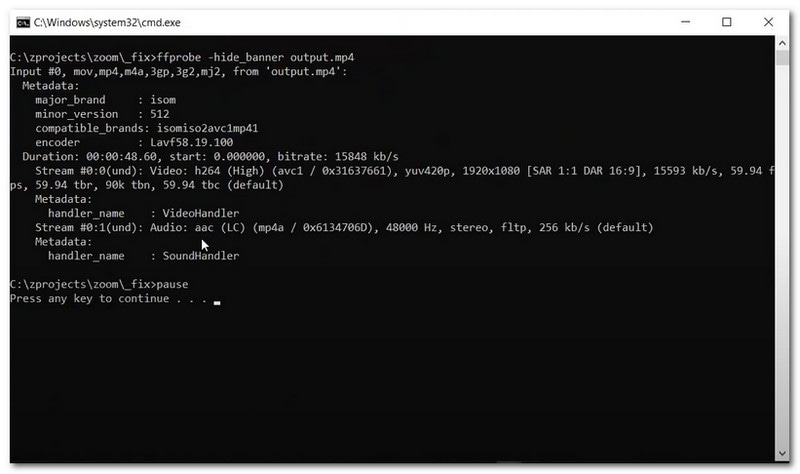
FFmpeg точно разделяет перепаковку и перекодирование. Параметр -vn полностью отключает видеопоток, поэтому в команде преобразования MTS в MP4 он не используется. Сначала проанализируйте потоки, затем выберите копирование, перекодирование только звука или полное кодирование.
Шаг 1. Посмотреть потоки
ffprobe -v error -show_entries stream=index,codec_type,codec_name,width,height,r_frame_rate,avg_frame_rate,field_order,channels,channel_layout -of default=noprint_wrappers=1 "input.mts"Команда выводит видеокодек, размер, частоту кадров, тип развёртки и аудиодорожки. Она не меняет файл. Если видеопоток H.264 и звук совместим с MP4, сначала пробуют stream copy.
Шаг 2. Перепаковать все подходящие потоки
ffmpeg -i "input.mts" -map 0 -c copy -movflags +faststart "output.mp4"-map 0 пытается включить все потоки. MP4 не принимает любой служебный поток или субтитры, поэтому команда может завершиться ошибкой. В таком случае сначала создайте тест с основным видео и первой аудиодорожкой:
ffmpeg -i "input.mts" -map 0:v:0 -map 0:a:0? -c copy -movflags +faststart "output.mp4"Шаг 3. Скопировать видео, но перекодировать несовместимый звук
ffmpeg -i "input.mts" -map 0:v:0 -map 0:a:0? -c:v copy -c:a aac -b:a 256k -movflags +faststart "output.mp4"Видеопоток остаётся неизменным, а звук создаётся заново. Это не полностью без потерь, но изображение сохраняется побитово.
Шаг 4. Полностью перекодировать для совместимости
ffmpeg -i "input.mts" -map 0:v:0 -map 0:a:0? -c:v libx264 -preset slow -crf 18 -c:a aac -b:a 256k -movflags +faststart "output.mp4"Значение CRF 18 является отправной точкой для теста, а не универсальным обещанием отсутствия потерь. Для конкретного материала сравните 18, 20 и 22 на коротком фрагменте. Не задавайте новый FPS без причины: FFmpeg сохранит временную структуру, если не добавлять фильтр и параметр частоты кадров.
Плюсы:
- точное разделение копирования и кодирования;
- работает в сценариях и пакетных заданиях;
- позволяет выбирать конкретные дорожки;
- доступен на основных настольных системах.
Минусы:
- ошибка в одном символе меняет результат;
- не все MTS можно перепаковать в MP4 без изменения звука;
- сложные транспортные потоки требуют проверки журналов и результата.
LosslessCut
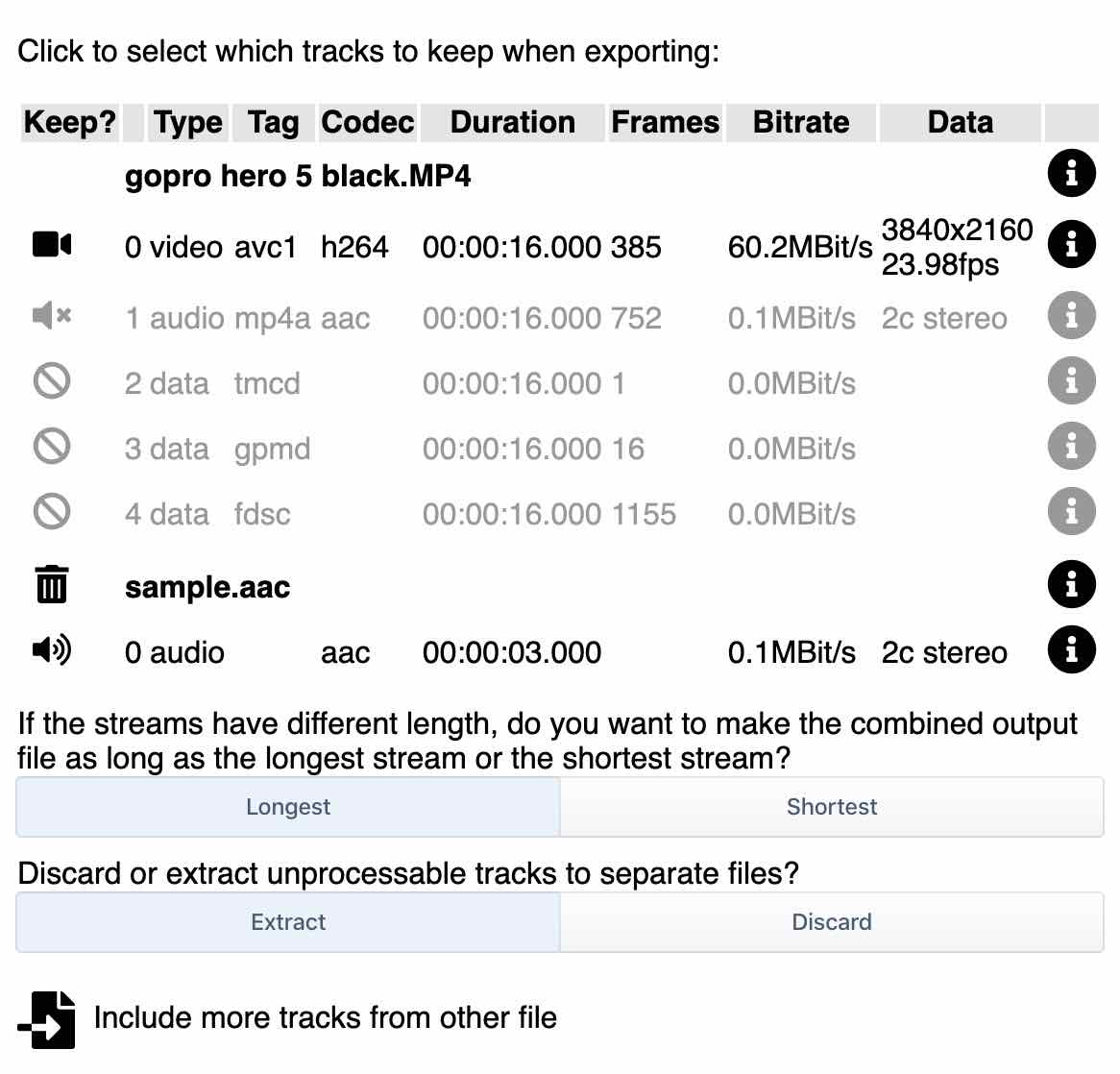
LosslessCut предоставляет графический интерфейс над FFmpeg и умеет выполнять remux в совместимый контейнер. MTS/MPEG-TS иногда содержит меняющийся набор потоков, поэтому после экспорта необходимо проверить длительность и все выбранные дорожки. Для простой смены контейнера не создавайте сегменты: откройте файл, выберите MP4 и экспортируйте.
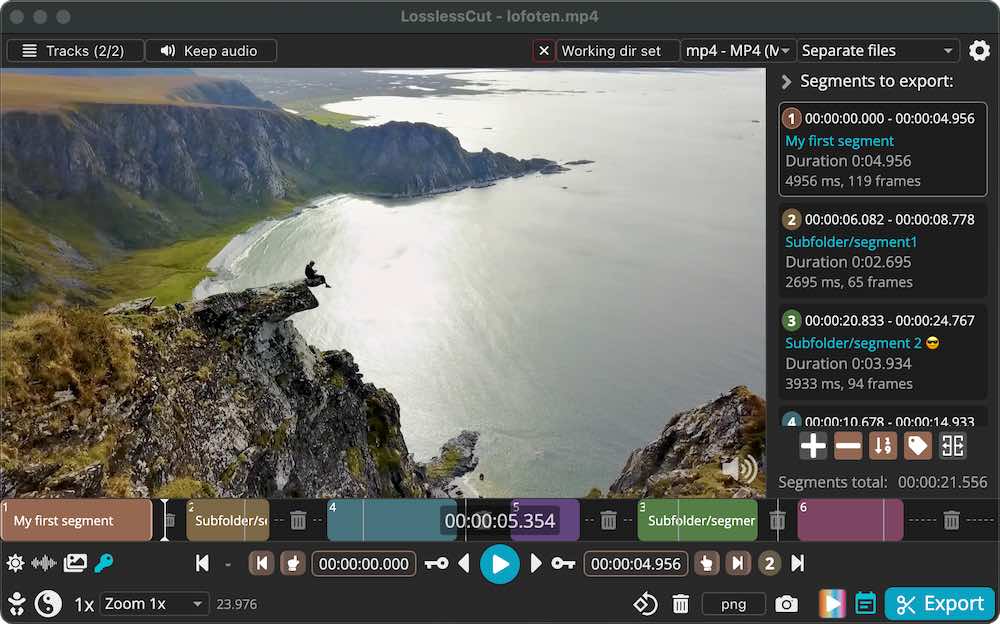
- Откройте MTS в LosslessCut.
- Если предпросмотр не работает, согласитесь на создание рабочего файла или смените контейнер вывода.
- В верхней панели выберите MP4 как формат результата.
- Откройте список Tracks и оставьте нужные видео- и аудиодорожки.
- Не создавая нарезку, нажмите Export.
- Проверьте длительность и звук; при пропавшей дорожке повторите экспорт с ограниченным набором потоков.
Плюсы:
- перепаковка без изменения видеопотока;
- графический контроль дорожек;
- работает на Windows, macOS и Linux;
- быстрый экспорт.
Минусы:
- MTS может быть проблемным из-за меняющихся потоков;
- точная нарезка ограничена ключевыми кадрами;
- несовместимый звук приходится перекодировать другим инструментом.
Как конвертировать MTS в MP4 онлайн
Браузерный сервис удобен для короткого несекретного ролика. Для архива с камеры он хуже настольной программы: файл сначала загружается на сервер, затем обрабатывается и скачивается обратно. До загрузки оцените размер файла, необходимость регистрации, правила хранения результата и доступные настройки. Личные записи, документы и рабочие материалы безопаснее обрабатывать локально.
Online Video Converter / 123apps
123apps подходит для короткого ролика, когда нужен браузерный интерфейс с выбором MP4 и базовыми параметрами. Большие записи дольше загружаются и скачиваются, а конфиденциальные материалы безопаснее обрабатывать локально.
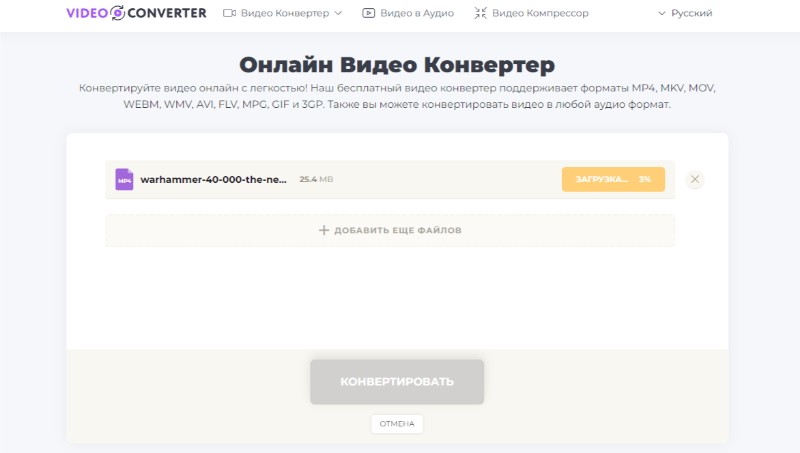
- Нажмите кнопку открытия файла и выберите MTS.
- Установите MP4.
- Откройте настройки и не снижайте разрешение без необходимости.
- Запустите преобразование и сохраните результат локально.
Плюсы:
- понятный процесс в браузере;
- есть настройки разрешения и кодека.
Минусы:
- нужна загрузка исходника;
- нет полноценной локальной очереди и контроля всех потоков.
Convertio
Convertio принимает MTS с устройства и подключённых облачных хранилищ. Сервис удобен для разовой задачи, но большой файл дважды проходит через интернет: при загрузке исходника и скачивании MP4.

- Выберите MTS с устройства или подключённого хранилища.
- Установите MP4.
- При необходимости откройте дополнительные параметры.
- Нажмите Convert и после завершения загрузите MP4.
Плюсы:
- поддерживает добавление с устройства и облачных хранилищ;
- можно поставить несколько файлов в очередь.
Минусы:
- большие MTS долго загружаются;
- часть функций доступна после регистрации или оплаты.
AnyConv
AnyConv рассчитан на минимальную последовательность без глубокой настройки кодеков. Его разумно использовать только для небольшого файла, где важнее простота, а не контроль нескольких дорожек.
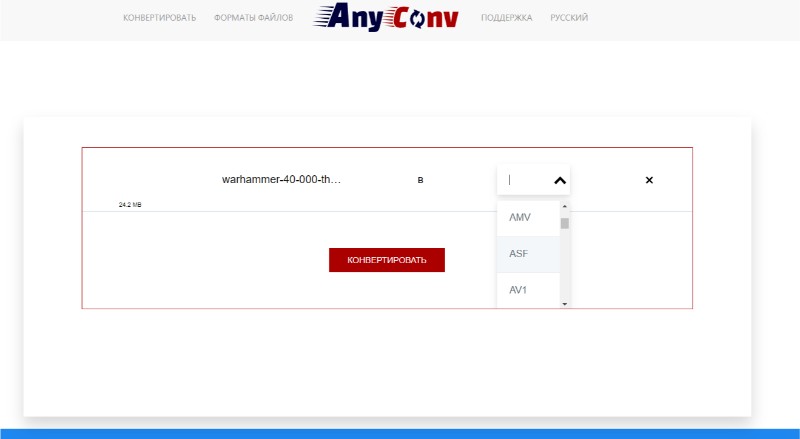
- Нажмите выбор файла.
- Добавьте MTS и укажите MP4.
- Запустите обработку.
- Скачайте и сразу проверьте длительность и звук.
Плюсы:
- минимальное число действий;
- подходит для разового небольшого файла.
Минусы:
- мало параметров качества;
- серверная обработка.
Zamzar
Zamzar выполняет преобразование через три основных действия: выбор файла, MP4 и запуск. Сервис подходит для короткой разовой задачи, но не даёт точного управления видеопотоком, аудиодорожками и структурой AVCHD.
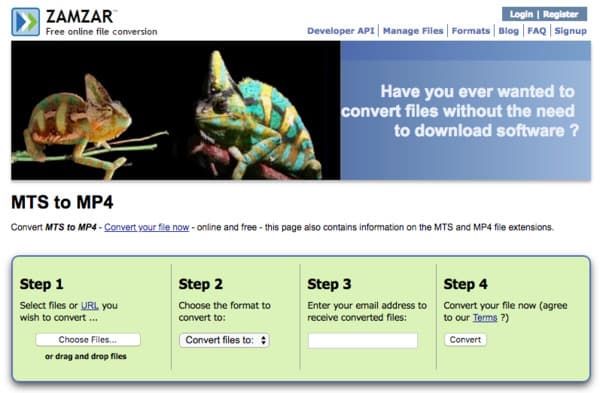
- Выберите MTS.
- В списке форматов установите MP4.
- Нажмите Convert.
- Скачайте результат после завершения.
Плюсы:
- простая последовательность;
- поддерживает множество типов файлов.
Минусы:
- исходный файл передаётся на сервер;
- нет точного контроля всех потоков.
Inettools
Inettools даёт русскоязычную форму для разовой конвертации. Отсутствие подробного управления потоками делает его неподходящим для сложного MTS с несколькими аудиодорожками.

- Откройте инструмент MTS–MP4.
- Добавьте файл.
- Запустите конвертацию.
- Сохраните и проверьте MP4.
Плюсы:
- русскоязычный интерфейс;
- простая разовая операция.
Минусы:
- ограниченный контроль кодеков и дорожек;
- подходит только для несекретных файлов.
Online Converter
Online Converter предлагает дополнительные параметры размера кадра и обрезки. Не меняйте их автоматически: уменьшение ширины и высоты необратимо снижает детализацию.
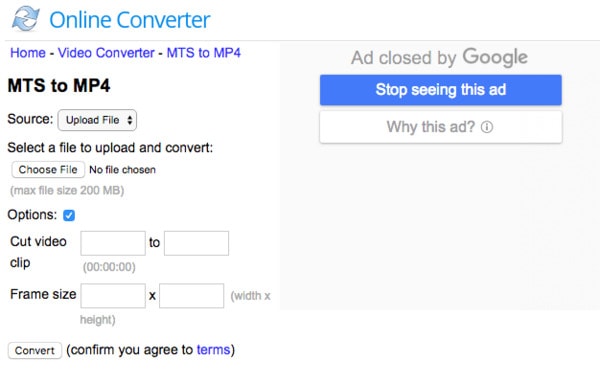
- Выберите загрузку файла.
- Добавьте MTS.
- При наличии откройте Options для размера кадра или обрезки.
- Запустите Convert.
Плюсы:
- есть дополнительные параметры;
- не требует установки.
Минусы:
- нет подробного контроля аудиодорожек;
- изменение размера кадра легко ухудшает качество.
AnyRec Free Video Converter
Онлайн-версия AnyRec повторяет логику настольного конвертера: импорт, MP4, настройки и Convert. Для большого архива предпочтительнее локальная программа, поскольку каждый исходник требуется загружать.

- Нажмите Add Files to Start.
- Выберите MP4.
- Откройте настройки разрешения и кодека.
- Запустите Convert.
Плюсы:
- доступны параметры профиля;
- интерфейс повторяет настольную логику.
Минусы:
- файл обрабатывается через веб-интерфейс;
- нет точного контроля всех потоков и локальной пакетной очереди.
FreeConvert
FreeConvert предоставляет расширенные параметры, включая разрешение и кодирование. Используйте их только при понятной цели и сначала обработайте тестовый фрагмент.
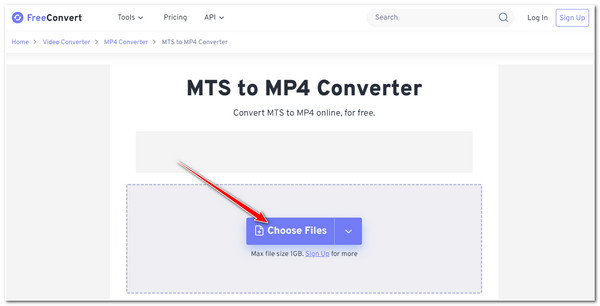
- Добавьте MTS.
- Выберите MP4.
- Откройте Advanced Options только при понятной цели.
- Нажмите Convert.
Плюсы:
- есть расширенные настройки;
- поддерживает очередь.
Минусы:
- сложные параметры могут случайно изменить FPS или размер;
- загрузка больших файлов зависит от соединения.
CloudConvert
CloudConvert полезен, когда исходник уже находится в подключённом хранилище и требуется настроить MP4 в браузере. Для личного архива локальная обработка исключает передачу файла третьей стороне.
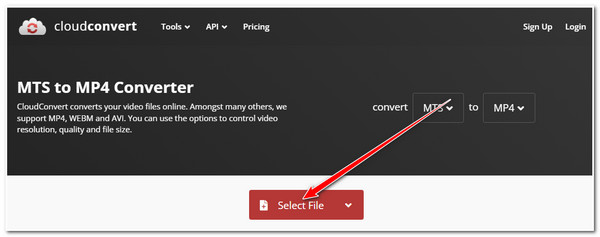
- Выберите MTS.
- Установите MP4.
- Откройте настройки видео и аудио.
- Нажмите Convert.
Плюсы:
- настройки кодека и качества;
- поддержка подключённых облачных хранилищ.
Минусы:
- число операций ограничивается условиями сервиса;
- личные файлы покидают устройство.
ConvertFiles
ConvertFiles ориентирован на простое преобразование одного файла. Небольшое число настроек ускоряет работу, но не позволяет точно контролировать все дорожки MTS.

- Добавьте локальный MTS.
- Выберите MP4 как выходной формат.
- Запустите Convert.
- Скачайте результат и проверьте его.
Плюсы:
- очень простая форма;
- подходит для короткой разовой задачи.
Минусы:
- минимальный контроль качества;
- не подходит для большого архива.
Online-Convert.com
Online-Convert.com содержит отдельный конвертер MTS в MP4 и расширенные видеопараметры. Его сильная сторона — настройка, а главный риск — случайно изменить разрешение, FPS или битрейт.
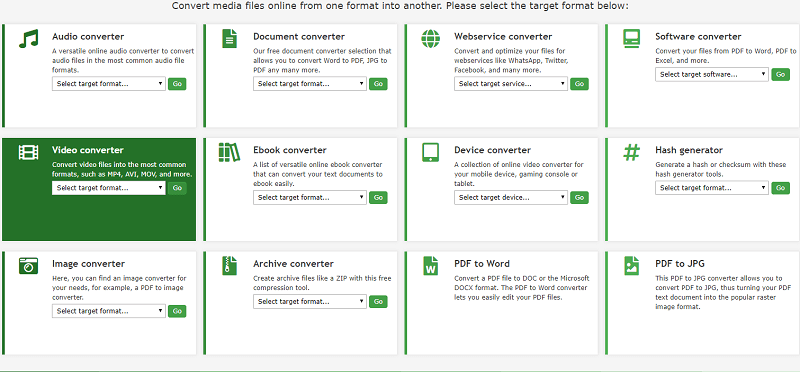
- Выберите файл.
- Откройте Optional Video Settings.
- Не меняйте ширину, высоту и FPS, если нужно сохранить исходник.
- Нажмите Start.
Плюсы:
- много дополнительных параметров;
- есть отдельный инструмент MTS в MP4.
Минусы:
- избыточные настройки повышают риск ошибки;
- для больших файлов требуется длительная загрузка и скачивание.
Media.io / Online UniConverter
Media.io — браузерная редакция линейки UniConverter. Она подходит для короткой задачи, но её функции и ограничения нельзя смешивать с возможностями настольной программы.
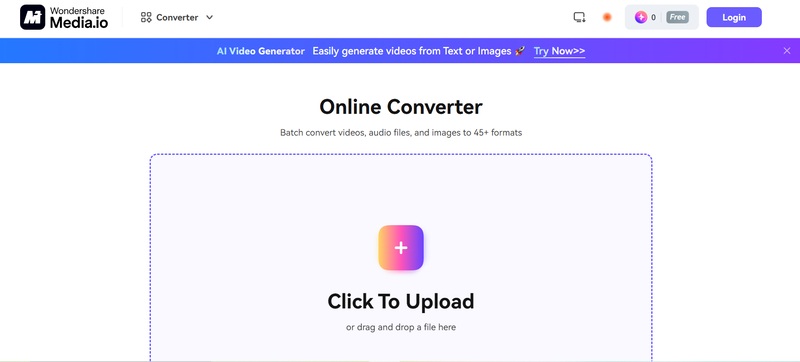
- Добавьте MTS.
- Выберите MP4.
- Проверьте доступные параметры качества.
- Запустите Convert и сохраните результат.
Плюсы:
- современный интерфейс;
- подходит для коротких файлов.
Минусы:
- онлайн-редакция отличается от настольной;
- браузерная редакция даёт меньше контроля, чем настольная.
Apeaksoft Free Online Video Converter
Apeaksoft Free Online Video Converter использует веб-интерфейс с выбором файла, формата и профиля. Он подходит для короткого несекретного ролика, но не заменяет локальную очередь и не выполняет гарантированную перепаковку потоков без кодирования.
- Нажмите Add Files to Convert.
- Добавьте MTS.
- Выберите MP4 и параметры.
- Запустите преобразование.
Плюсы:
- настройки формата и кодека;
- не требуется настольная установка.
Минусы:
- серверная обработка;
- нет режима stream copy и точного контроля всех дорожек.
AVAide Free Video Converter Online
AVAide Free Video Converter Online позволяет выбрать MP4 и параметры видео и звука. Для сохранения качества оставьте исходное разрешение и FPS, а затем проверьте результат в отдельном проигрывателе.
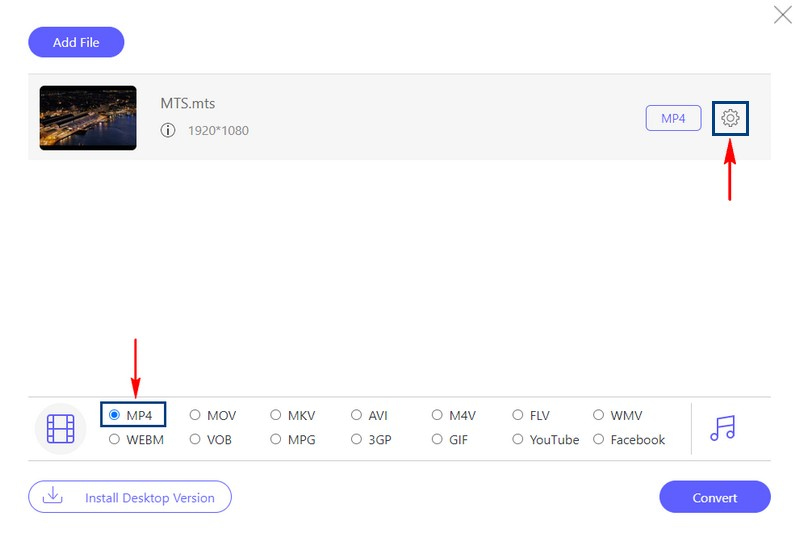
- Импортируйте MTS.
- Выберите MP4.
- Настройте видео и звук.
- Нажмите Convert.
Плюсы:
- есть параметры видео и аудио;
- последовательный интерфейс.
Минусы:
- не подходит для конфиденциального архива;
- качество зависит от выбранных настроек.
Android: конвертация на телефоне
MTS-файлы с камеры часто слишком велики для телефона. Перед импортом убедитесь, что на накопителе достаточно места для исходника и MP4, а приложение получает доступ только к нужной папке. Мобильный процесс подходит для нескольких клипов, но не заменяет настольную очередь при обработке карты памяти целиком.
Timbre
Timbre не входит в практические способы конвертации MTS: в перечне видеоформатов приложения указаны MP4, AVI, FLV, MOV, WebM, MKV и MPEG, но MTS и M2TS отсутствуют. Для Android используйте Video Converter — ConverterBlack или Video Converter, Compressor от Inverse AI, где импорт MTS заявлен непосредственно.
Video Converter — ConverterBlack
Video Converter — ConverterBlack принимает MTS и выводит MP4 на Android. В приложении доступны выбор разрешения, частоты кадров и битрейта. Это мобильное перекодирование, поэтому перед длинным роликом проверьте свободное место, заряд и один короткий результат.
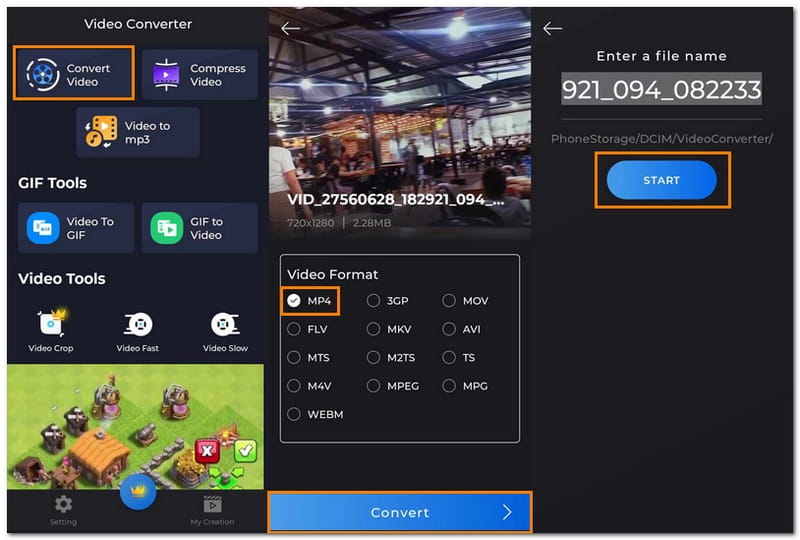
- Откройте модуль конвертации и выберите MTS через системный проводник.
- Установите MP4 как выходной формат.
- Оставьте исходные разрешение и FPS; битрейт задайте после теста на коротком фрагменте.
- Запустите преобразование.
- Откройте результат в другом проигрывателе и проверьте звук и длительность.
Плюсы:
- минимальная последовательность;
- можно выполнить задачу без компьютера.
Минусы:
- мобильное перекодирование большого файла нагружает процессор и батарею;
- нет режима перепаковки без кодирования;
- нет контроля структуры AVCHD.
Video Converter, Compressor от Inverse AI
Приложение Inverse AI прямо перечисляет MTS и M2TS среди поддерживаемых входных форматов. Доступны выбор MP4, разрешения, FPS, видеокодека, аудиокодека, аудиодорожки и пакетная обработка. Это самый подтверждённый Android-способ из рассмотренных.
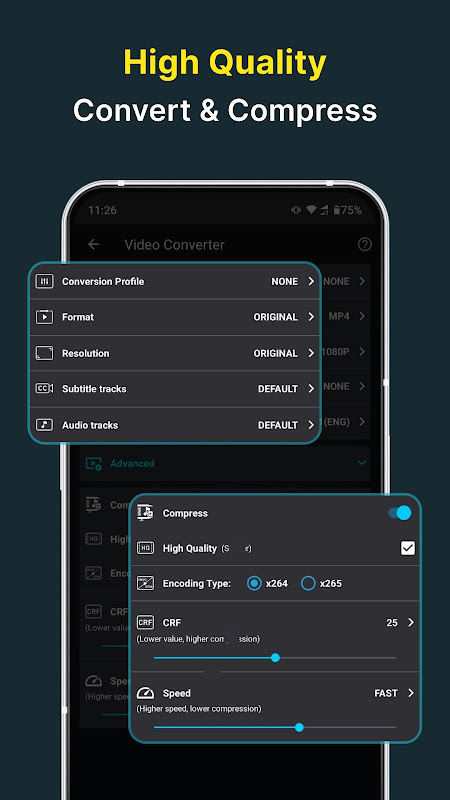
- Откройте модуль Video Converter.
- Выберите MTS или M2TS через системный проводник.
- В поле формата установите MP4.
- Для совместимости выберите H.264 и AAC; Resolution и Frame Rate оставьте как у исходника.
- Проверьте выбранную Audio Track.
- Запустите Convert; при нескольких файлах примените одинаковый профиль и очередь.
Плюсы:
- подтверждённый импорт MTS и M2TS;
- настройки разрешения, FPS, кодеков и дорожек;
- пакетная обработка;
- работа непосредственно на Android.
Минусы:
- перекодирование нагружает телефон и расходует батарею;
- нужно место одновременно для исходника и результата;
- не предназначено для восстановления разорванной структуры AVCHD.
iPhone и iPad
Remux — Video Converter
Remux принимает MTS и выполняет обработку на устройстве без отправки видео в облако. В приложении доступны MP4, H.264, H.265/HEVC, настройка разрешения и частоты кадров, а также выбор аудиодорожек. Для семейных записей локальная обработка безопаснее веб-сервиса, но большой файл требует свободного места и времени.

- Скопируйте MTS в приложение Файлы или подключённое хранилище.
- Откройте Remux и выберите действие Convert.
- Импортируйте MTS через системный выбор файлов.
- В Formats & Presets выберите MP4/H.264.
- Оставьте исходное разрешение и FPS; проверьте аудиодорожку.
- Запустите обработку, затем сохраните результат в Файлы или Фото и воспроизведите его полностью.
Плюсы:
- MTS указан среди поддерживаемых форматов;
- локальная обработка без облачной загрузки;
- доступны кодеки, параметры и аудиодорожки;
- подходит для iPhone и iPad.
Минусы:
- большие MTS занимают много памяти;
- мобильный интерфейс менее удобен для длинной очереди и контроля большого архива;
- телефон нагревается и разряжается при длительном кодировании.
Устаревшие способы из старых инструкций
Nero 12, iSquint и MPEG Streamclip относятся к устаревшим инструментам. Их интерфейсы, системные компоненты и целевые устройства рассчитаны на прежние поколения операционных систем. Для новой задачи используйте действующие программы ниже, а старые варианты оставьте только для уже настроенного компьютера с сохранённой рабочей средой.
Nero 12
Старая редакция мультимедийного пакета. Интерфейс и системные требования относятся к прежним версиям Windows, а сам пакет избыточен для одной операции.
Практическая замена: Для Windows используйте ВидеоМАСТЕР, HandBrake, Shutter Encoder или FFmpeg.
iSquint
Старый macOS-конвертер, ориентированный на прежние устройства Apple. Он не подходит как актуальная рекомендация для современных систем.
Практическая замена: Для macOS используйте HandBrake, Shutter Encoder или Remux на мобильном устройстве.
MPEG Streamclip
Исторический плеер и конвертер для Windows и macOS. Современные системы, компоненты QuickTime и актуальные кодеки могут не соответствовать старым инструкциям.
Практическая замена: Для перепаковки используйте Shutter Encoder или LosslessCut, для перекодирования — HandBrake.
Как обработать большой архив MTS без хаоса
- Создайте неизменяемый мастер-каталог. Скопируйте карты памяти в папки вида
2024-07-18_камера_1. Не переименовывайте и не удаляйте файлы внутри структуры до резервного копирования. - Составьте журнал. Для каждой папки запишите количество MTS, общий размер, параметры камеры и наличие длинных записей, разбитых на части.
- Определите единый профиль. Файлы одной камеры и режима обычно имеют одинаковые параметры. Настройте профиль на одном тестовом клипе и сохраните его.
- Проверьте технически без потерь. Сначала попробуйте Shutter Encoder, LosslessCut или FFmpeg stream copy. Если звук или контейнер несовместимы, копируйте видео и перекодируйте только аудио.
- Разделите очереди. Не смешивайте 1080i50, 1080p25 и 720p50 в одну задачу с общим FPS. Для каждого режима создайте отдельную очередь.
- Не удаляйте оригиналы после первого просмотра. Выполните выборочную проверку, затем автоматическую сверку длительности и только после этого считайте копию готовой.
- Храните журнал ошибок. Записывайте имя файла, инструмент, профиль и проблему. Повторный запуск всей папки без журнала создаёт дубликаты и усложняет поиск сбоя.
| Сценарий | Оптимальный подход | Что контролировать |
|---|---|---|
| Один короткий ролик | ВидеоМАСТЕР, VLC или проверенный онлайн-сервис | Разрешение, звук, длительность |
| Карта памяти целиком | ВидеоМАСТЕР, HandBrake или Shutter Encoder с очередью | Единый профиль и стыки частей |
| Технически без потерь | Shutter Encoder, LosslessCut или FFmpeg | Совместимость потоков с MP4 |
| Автоматическая ночная обработка | FFmpeg-скрипт или очередь Shutter Encoder | Журналы ошибок и свободное место |
| Телефон без компьютера | Inverse AI на Android или Remux на iOS | Память, батарея, аудиодорожка |
Настройки, которые действительно влияют на качество
Разрешение
Оставьте размер кадра исходным. Уменьшение 1920×1080 до 1280×720 необратимо удаляет детали. Увеличение до 4K не возвращает информацию и только увеличивает файл или время кодирования. Изменять разрешение стоит только под конкретное устройство или ограничение публикации.
Частота кадров
Сохраняйте исходный FPS. Преобразование 50 кадров/с в 25 уменьшает плавность движения, а искусственное повышение FPS создаёт дубликаты или интерполированные кадры. Для чересстрочного 50i программа может показывать 25 кадров с двумя полями; это не повод вручную ставить 50p без правильного деинтерлейсинга.
H.264 и H.265
H.264 обеспечивает наиболее широкую совместимость. H.265 может дать меньший файл при сопоставимом визуальном качестве, но кодируется дольше и поддерживается не всеми старыми устройствами и редакторами. Для семейного архива совместимая H.264-копия обычно проще, а оригинальный MTS остаётся мастер-файлом.
Битрейт и постоянное качество
Высокий битрейт не гарантирует улучшение исходника, но слишком низкий создаёт блоки, смазывание мелких деталей и полосы на градиентах. В HandBrake и FFmpeg удобнее режим постоянного качества: он выделяет больше данных сложным сценам и меньше статичным. В конвертерах с заданным битрейтом ориентируйтесь на исходник и тест, а не на максимальное число в списке.
Аудиодорожки и каналы
Проверьте количество аудиодорожек до обработки. В MTS могут быть основной звук камеры, дополнительная дорожка или многоканальный AC-3. Профиль «стерео AAC» создаст совместимый файл, но сведёт 5.1 в два канала. Для сохранения окружения выберите многоканальный AAC или копирование AC-3 только после проверки целевого проигрывателя.
Чересстрочная развёртка
Видеокамеры с AVCHD часто записывают 1080i. На неподготовленном прогрессивном экране движение выглядит как гребёнка. Деинтерлейсинг нужен только подтверждённо чересстрочному видео и всегда требует перекодирования. Не включайте фильтр для прогрессивного видео: лишняя обработка может уменьшить вертикальную детализацию.
Цвет и уровни
После конвертации сравните тени, светлые области и насыщенность. Неверное преобразование диапазона приводит к серому чёрному или выбитым светам. Если программа предлагает вручную выбрать цветовое пространство, не меняйте его без данных об исходнике. Для обычной камеры безопаснее оставить автоматическое определение и проверить результат в двух проигрывателях.
Типичные ошибки и способы исправления
MP4 не открывается
Проверьте, завершилась ли задача без ошибки и соответствует ли расширение контейнеру. Откройте файл в VLC. Если stream copy не сработал, перекодируйте видео в H.264 и звук в AAC.
Есть изображение, но нет звука
Аудиокодек или конкретная дорожка несовместимы с проигрывателем. Выберите первую аудиодорожку и перекодируйте её в AAC. В FFmpeg используйте -map 0:a:0?.
Пропала вторая дорожка
Автоматический профиль сохранил только основную дорожку. В HandBrake добавьте её на вкладке Audio, в FFmpeg используйте явные параметры -map, в LosslessCut проверьте Tracks.
Звук отстаёт
Сравните длительность потоков и временные метки. Проблема часто проявляется на MTS, вырванном из длинной записи. Попробуйте обработать исходную структуру AVCHD или сначала перепаковать файл.
На движении появилась гребёнка
Исходник чересстрочный. Включите качественный деинтерлейсинг и создайте тест. Не меняйте 50i на 25p простым удалением полей.
Картинка стала растянутой
Профиль изменил соотношение сторон или интерпретацию пикселя. Верните исходное разрешение и Display Aspect Ratio; не задавайте произвольные ширину и высоту.
MP4 больше MTS
Выбран слишком высокий битрейт, менее эффективный режим или аудио без достаточного сжатия. Размер контейнера сам по себе не определяет объём. Используйте constant quality и сравните тесты.
Качество резко ухудшилось
Проверьте разрешение, FPS и битрейт. Отключите лишнее сжатие, автоулучшение и масштабирование. Перекодируйте тест с более высоким качеством.
FFmpeg пишет, что поток не поддерживается
MP4 не принимает один из потоков. Ограничьте -map, скопируйте видео и перекодируйте звук либо создайте полностью совместимый H.264/AAC.
Онлайн-сервис не принимает файл
Причина обычно в лимите размера, времени или кодеке. Не режьте оригинал случайным архиватором; используйте локальный конвертер.
На стыке MTS пропали кадры
Камера разбила одну запись на части. Объединяйте клипы средствами, учитывающими AVCHD, либо предварительно перепакуйте и соединяйте только файлы с идентичными параметрами.
Дата съёмки изменилась
Контейнер MP4 может получить дату создания нового файла, а не съёмки. Сохраните исходники и отдельно перенесите или зафиксируйте метаданные; не используйте дату файловой системы как единственный архивный ориентир.
Как проверить готовый MP4
- Сравните длительность. Разница более нескольких кадров требует проверки начала, конца и стыков.
- Проверьте разрешение и FPS. Они должны совпадать с выбранной целью, а не обязательно с названием пресета.
- Просмотрите три участка. Начало выявляет проблемы запуска, середина — рассинхронизацию, конец — преждевременное завершение.
- Прослушайте звук. Проверьте речь в левом и правом канале, тихие участки, дополнительные дорожки и окружение 5.1.
- Оцените движение. Ищите гребёнку, рывки и повторяющиеся кадры.
- Сравните мелкие детали. Листва, волосы, текст и вода первыми показывают чрезмерное сжатие.
- Откройте на целевом устройстве. Файл, который работает на компьютере, может не поддерживаться телевизором или старым телефоном из-за кодека.
- Проверьте размер. Необычно маленький MP4 может быть сильно сжат; необычно большой — закодирован с избыточным битрейтом.
- Сохраните журнал. Запишите программу, профиль и дату обработки, чтобы повторить удачный результат.
- Не удаляйте MTS. Оригинал остаётся единственным мастер-файлом для нового кодирования, восстановления дорожек и исправления ошибок.
| Проверка | Норма | Признак ошибки |
|---|---|---|
| Длительность | Совпадает с исходником или заданной обрезкой | Файл короче, обрывается, содержит лишний хвост |
| Разрешение | Исходное или осознанно выбранное | Непреднамеренное уменьшение или растяжение |
| FPS | Исходный ритм движения | Рывки, дубли, ускорение |
| Звук | Все нужные дорожки и каналы | Тишина, моно вместо стерео, рассинхронизация |
| Картинка | Нет новых блоков и гребёнки | Артефакты, смазывание, изменённые уровни |
Частые вопросы
Можно ли просто переименовать MTS в MP4?
Нет. Переименование меняет только имя файла. Для корректного MP4 нужна перепаковка или перекодирование.
Всегда ли команда с -c copy работает?
Нет. MP4 принимает не каждый поток из MTS. Часто видео H.264 копируется, а звук приходится преобразовывать в AAC. Служебные потоки могут потребовать исключения через -map.
Какой способ действительно не меняет изображение?
Rewrap в Shutter Encoder, remux в LosslessCut или stream copy в FFmpeg, если видеокодек совместим с MP4.
Какой кодек выбрать для максимальной совместимости?
H.264 для видео и AAC для звука. H.265 экономнее по размеру, но поддерживается не всеми старыми устройствами и редакторами.
Нужно ли увеличивать битрейт выше исходного?
Нет. Это не возвращает потерянные детали и обычно только увеличивает файл. При перекодировании используйте режим качества и тест.
Можно ли сохранить 5.1?
Да, если программа позволяет выбрать многоканальную дорожку и целевое устройство поддерживает выбранный аудиокодек. После экспорта обязательно прослушайте каналы.
Почему после конвертации изменилась дата файла?
Создан новый контейнер, поэтому файловая система присваивает новую дату. Дата съёмки и служебные метаданные могут сохраняться отдельно или не переноситься.
Безопасно ли использовать онлайн-конвертер?
Это зависит от условий конкретного сервиса. Для личных и рабочих записей надёжнее локальная программа. Удаление файла с сервера нельзя считать гарантированным без изучения политики.
Можно ли обработать MTS на телефоне?
Да. На Android подтверждён импорт MTS/M2TS в Video Converter, Compressor от Inverse AI; на iPhone и iPad MTS принимает Remux. Большой файл потребует свободного места и заряда.
Нужно ли включать деинтерлейсинг?
Только для чересстрочного исходника, когда целевой просмотр требует прогрессивного видео. Для прогрессивной записи фильтр не нужен.
Как соединить части одной записи?
Сначала сохраните структуру AVCHD. Используйте средство импорта, понимающее карту камеры, либо перепакуйте части и соединяйте только при одинаковых параметрах без разрыва временных меток.
Можно ли удалить MTS после успешной конвертации?
Для ценного архива не следует. MP4 — совместимая производная копия, а MTS сохраняет исходные потоки и даёт возможность сделать новый экспорт позже.
Какой способ выбрать
Для новичка на Windows основной путь — ВидеоМАСТЕР: импорт, MP4, сохранение исходных параметров и локальная очередь. Для технически без потерь используйте Shutter Encoder, LosslessCut или FFmpeg и начинайте с перепаковки. Для бесплатного контролируемого перекодирования подходит HandBrake. Для одного файла без отдельной программы можно применить VLC. Онлайн-сервис оправдан только для небольшого несекретного ролика. На Android наиболее подтверждённый вариант — Video Converter, Compressor от Inverse AI; на iPhone и iPad — Remux с локальной обработкой.
Независимо от инструмента, качество сохраняется не названием MP4 и не максимальным значением в настройках. Результат определяют режим обработки, кодеки, разрешение, FPS, развёртка и аудиодорожки. Сначала создайте тест, проверьте его на целевом устройстве, затем запускайте весь архив и храните исходные MTS отдельно от готовых MP4.
 *EXE — расширение исполняемого файла. Сайт является партнером проекта