
Водяной знак нужен не сам по себе, а для конкретной задачи: подписать авторскую фотографию, сохранить узнаваемость бренда, отметить предварительную версию макета или одинаково оформить сотни карточек товаров. Для одного снимка достаточно простого текстового слоя. Для каталога важнее пакетная обработка, сохранённый шаблон и отдельная папка для готовых файлов. Ниже разобраны способы для Windows, macOS, Linux, браузера, iPhone и Android, а также правила подготовки логотипа, проверки качества и защиты исходников.
Основной способ для компьютера — ФотоМАСТЕР: редактор содержит отдельный инструмент для текстовой маркировки, допускает вставку PNG-логотипа и позволяет применить одинаковые настройки к серии кадров. Для сложного макета удобнее Photoshop, для экспорта фотосессии — Lightroom Classic, для локальной массовой обработки — XnConvert или FastStone Photo Resizer. Онлайн-сервисы подходят для разовой задачи, но требуют загрузки изображения на сторонний сервер.
Что даёт водяной знак и чего он не гарантирует
Видимая отметка связывает изображение с автором или компанией. На снимке можно разместить имя, псевдоним, название магазина, адрес сайта, логотип или служебную пометку «образец». Такой элемент помогает зрителю определить автора даже после пересылки файла без подписи публикации.
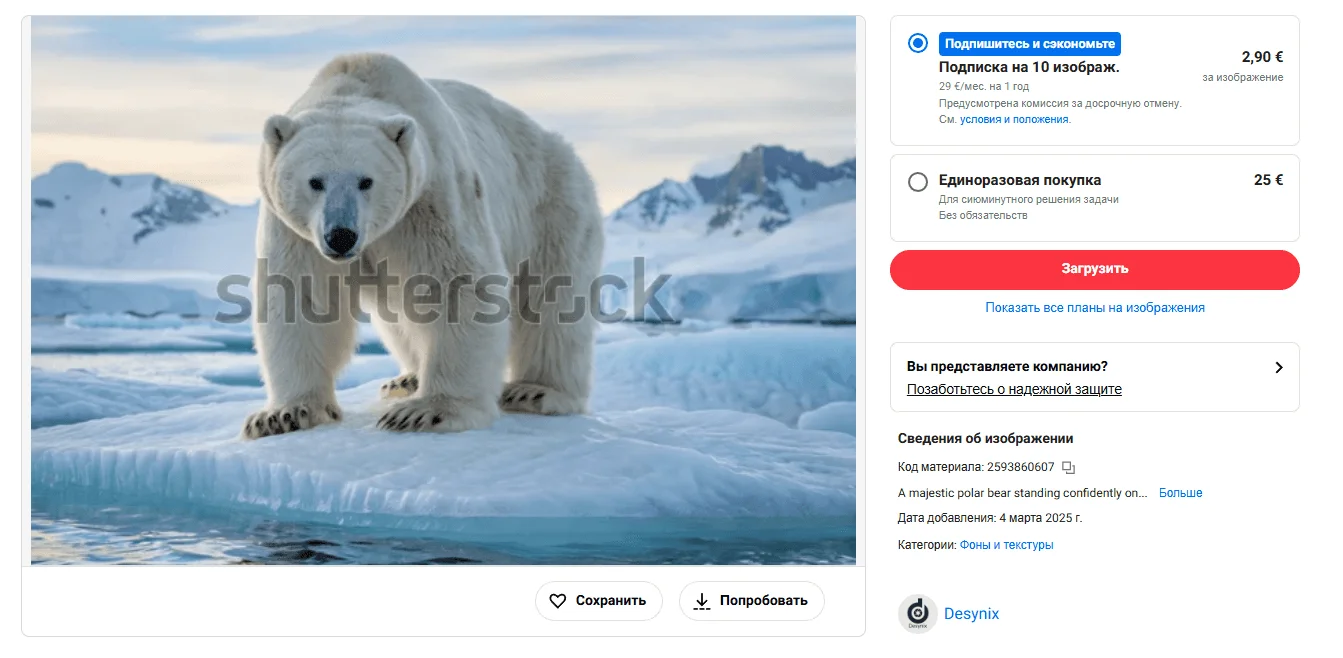
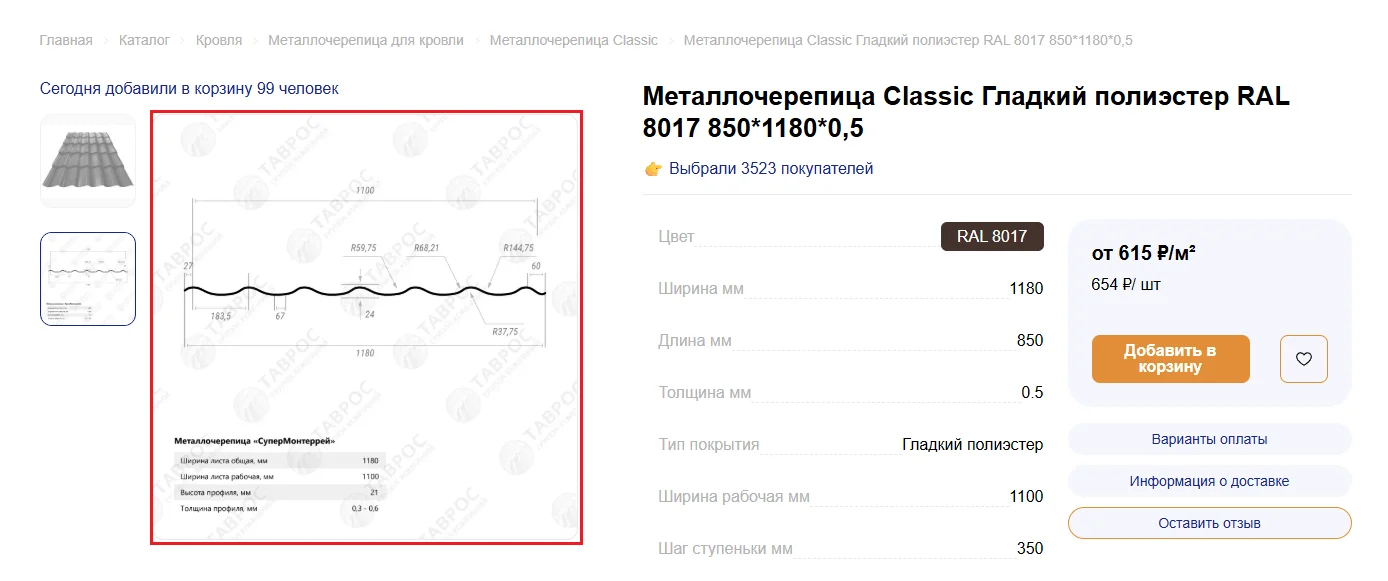
Маркировка затрудняет прямое повторное использование фотографии, но не делает копирование невозможным. Знак в пустом углу легко удалить кадрированием. Небольшую однотонную надпись можно закрыть ретушью. Поэтому положение выбирают с учётом композиции: отметка должна пересекать неоднородную область, но не закрывать лицо, товар, мелкий текст или важную деталь.
Для предварительного макета или фотографии, которую отправляют заказчику до оплаты, применяют повторяющуюся полупрозрачную сетку. Для опубликованного портфолио обычно достаточно одного аккуратного логотипа. Для карточек товара полезнее небольшой единообразный знак с одинаковыми отступами: он поддерживает фирменный стиль и не мешает рассматривать продукт.
| Сценарий | Что разместить | Где разместить | Главный риск |
|---|---|---|---|
| Портфолио фотографа | Имя или короткий логотип | У края, но на фактурной части кадра | Слишком яркая подпись отвлекает от снимка |
| Карточки товаров | Логотип магазина или домен | Одинаковый угол и одинаковый относительный размер | Разный масштаб на вертикальных и горизонтальных фото |
| Предварительная версия | Слово «образец» или название студии | По центру либо повторяющейся сеткой | Мелкую отметку можно удалить без заметной потери кадра |
| Публикация в соцсетях | Короткое имя аккаунта | В безопасной зоне, не у самого края | Интерфейс платформы или автоматическая обрезка перекроют знак |
| Скан документа для передачи | Получатель и назначение копии | Через свободную область документа | Нельзя перекрывать реквизиты, подписи и машиночитаемые зоны |
Как подготовить текст и логотип до обработки фотографии
Текстовая подпись
Короткая подпись читается лучше длинной строки с телефоном, почтой и несколькими аккаунтами. Для авторской фотографии достаточно имени или домена. Для служебной копии указывают назначение: например, «для подтверждения адреса» и получателя. Чем длиннее текст, тем сложнее сохранить его читаемым после уменьшения изображения.
Шрифт должен оставаться разборчивым на размере публикации. Тонкие декоративные линии теряются на пёстром фоне, а слишком жирные буквы превращают отметку в рекламный баннер. Практичная схема — светлый текст с лёгкой тёмной тенью для тёмных и средних участков либо тёмный текст со светлой обводкой для светлого фона.
Графический знак с прозрачным фоном
Логотип готовят в PNG с альфа-каналом. JPEG не хранит прозрачность, поэтому вокруг эмблемы появляется прямоугольный фон. Перед вставкой проверьте файл на светлой и тёмной подложке: мелкие белые детали могут исчезнуть на светлом небе, а чёрные — на тенях. Для регулярной работы полезно сохранить две версии логотипа — светлую и тёмную.
Не оставляйте вокруг эмблемы большой пустой холст. Редактор масштабирует весь PNG, включая прозрачные поля, и видимая часть окажется слишком маленькой. Обрежьте холст по границам графики, затем сохраните мастер-файл отдельно от уменьшенных копий.
Размер, прозрачность и безопасная зона
Настраивайте знак по итоговому размеру файла, а не только по полноразмерному оригиналу. Надпись, которая выглядит корректно на снимке шириной 6000 пикселей, может стать нечитаемой после уменьшения до 1200 пикселей. Сначала задайте размер публикации, затем оцените подпись при масштабе 100%.
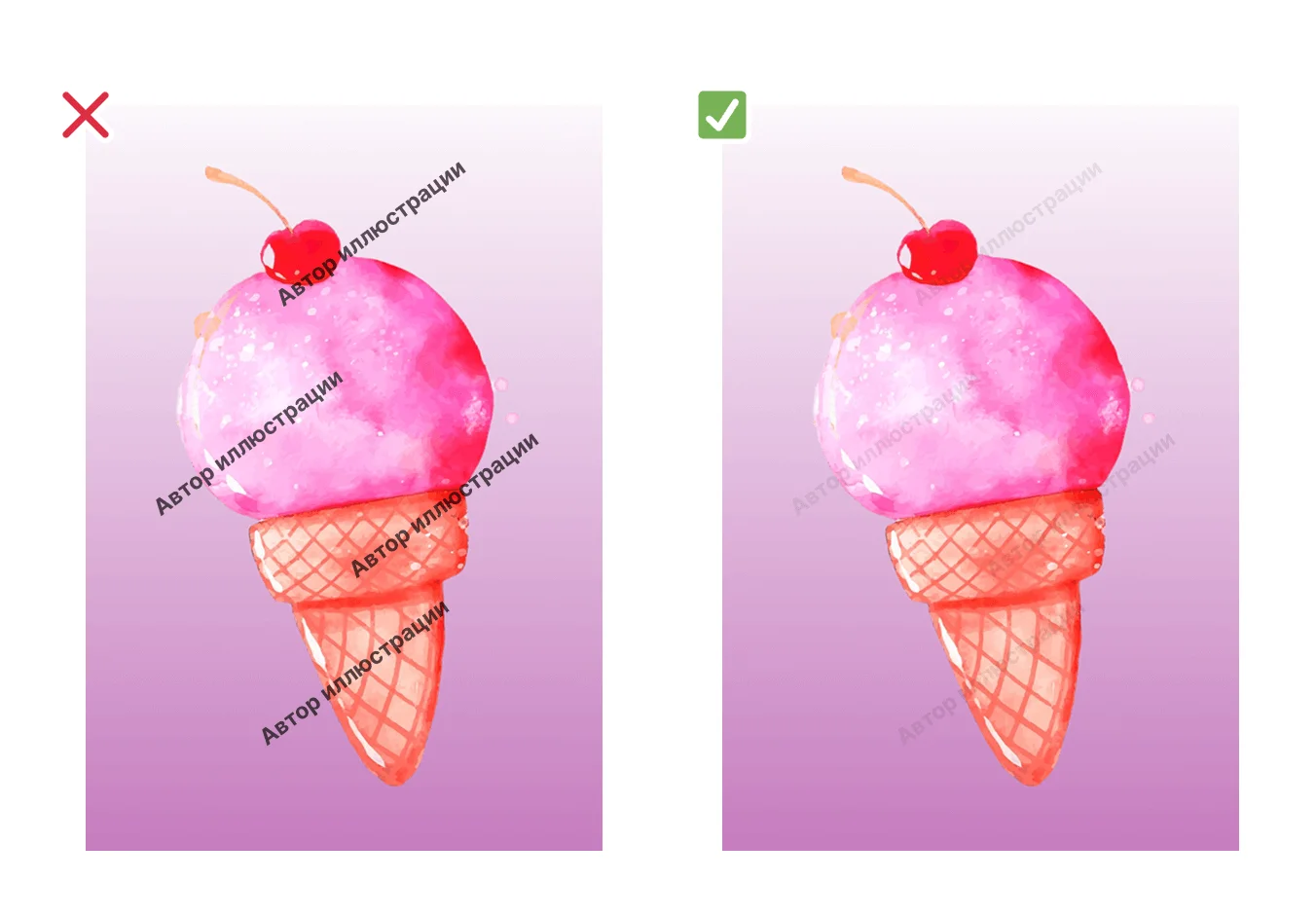
Прозрачность подбирают по фону. Универсального процента нет: тонкий белый текст на тёмной фотографии требует других настроек, чем цветной логотип на светлой предметной съёмке. Проверка простая: знак должен читаться при обычном просмотре, но не перетягивать взгляд раньше главного объекта.
Одиночная отметка или повторяющаяся сетка
Один элемент сохраняет аккуратный вид и подходит для открытой публикации. Повторение по всему кадру сильнее мешает удалению и оправдано для превью, конкурсных подборок и материалов, которые ещё не переданы заказчику. Сетка должна иметь равномерный шаг, одинаковый угол и умеренную прозрачность. Слишком плотное заполнение скрывает детали и мешает оценить качество работы.
Сравнение способов: что выбрать для одной фотографии и для серии
| Инструмент | Платформа | Текст | PNG-логотип | Серия файлов | Подходящий сценарий |
|---|---|---|---|---|---|
| ФотоМАСТЕР | Windows, macOS | Да | Да | Да | Понятная обработка одной фотографии или каталога |
| Adobe Photoshop | Windows, macOS | Да | Да | Через Actions и Batch | Точный дизайн, слои, кисти и повторяющийся паттерн |
| Adobe Lightroom Classic | Windows, macOS | Да | Да | Да, при экспорте | Фотосессии и каталоги, уже находящиеся в Lightroom |
| PhotoScape X | Windows, macOS | Да | Да | Да | Простое оформление без сложной работы со слоями |
| FastStone Photo Resizer | Windows | Да | Да | Да | Переименование, изменение размера и маркировка за один проход |
| XnConvert | Windows, macOS, Linux | Да | Да | Да | Кроссплатформенная локальная автоматизация |
| Microsoft PowerPoint | Windows, macOS | Да | Да | Нет | Разовая задача, когда Office уже установлен |
| Preview | macOS | Да | Ограниченно | Нет | Быстрая подпись одного файла штатным средством |
| GIMP | Windows, macOS, Linux | Да | Да | Не штатно | Бесплатная ручная работа со слоями |
| ImageMagick | Windows, macOS, Linux | Да | Да | Да | Скрипты, серверы и повторяемые операции |
| Watermarkly | Браузер | Да | Да | Да | Быстрая обработка без установки |
| Водянойзнак.рф | Браузер | Да | Да | Да | Русскоязычный интерфейс и разовая обработка |
| iLoveIMG | Браузер | Да | Да | Да | Маркировка вместе с изменением размера и сжатием |
| Canva | Браузер, мобильные устройства | Да | Да | Не основной сценарий | Фирменный макет и ручное размещение элементов |
| Adobe Photoshop Express | iPhone, iPad, Android | Да | Да | Нет | Быстрая мобильная публикация |
| eZy Watermark Lite | iPhone, iPad, Android | Да | Да | Да | Мобильные шаблоны и повторное использование знака |
Первый фильтр выбора — конфиденциальность. Локальная программа обрабатывает файлы на компьютере. Браузерный сервис получает фотографию для выполнения операции на сервере, поэтому не подходит для документов, закрытых проектов и неопубликованных коммерческих материалов без изучения условий хранения. Второй фильтр — количество снимков: для десятков и сотен файлов нужен пакетный режим, а не ручное повторение одних и тех же шагов.
Как добавить водяной знак в Windows
ФотоМАСТЕР : основной способ с текстом, логотипом и пакетным режимом
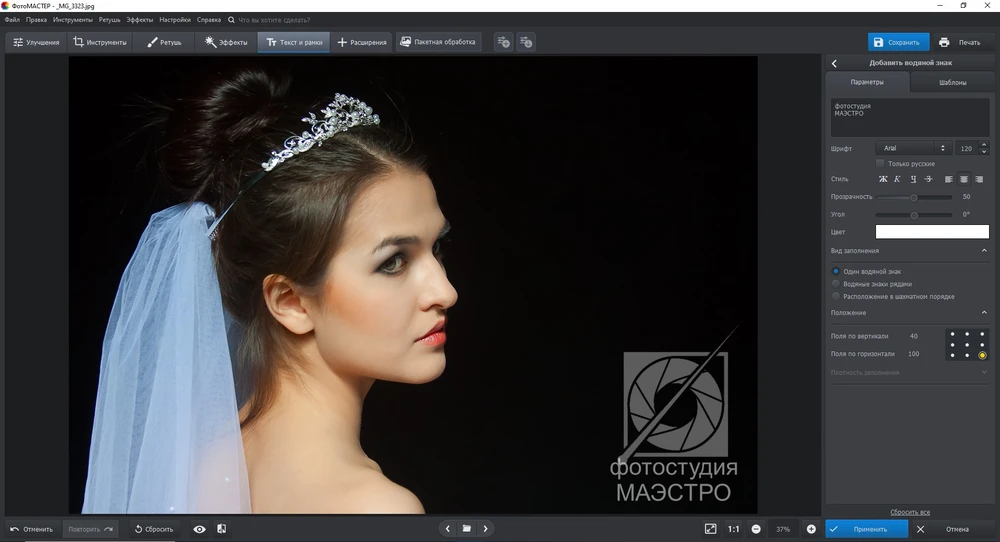
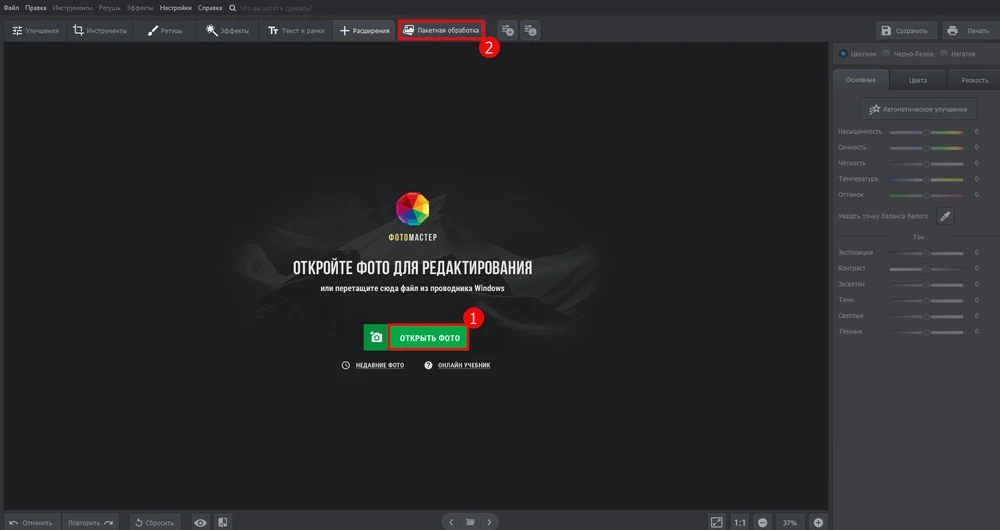
ФотоМАСТЕР удобен, когда нужен результат без построения сложного многослойного документа. В редакторе есть отдельный инструмент для водяной надписи, а графическую эмблему можно наложить как изображение из файла. Выбранные настройки применяются к одному снимку или к серии через пакетную обработку.
Текстовый знак на одной фотографии
- Откройте фотографию и сразу создайте отдельную копию результата. Исходник должен остаться без надписи и повторного сжатия.
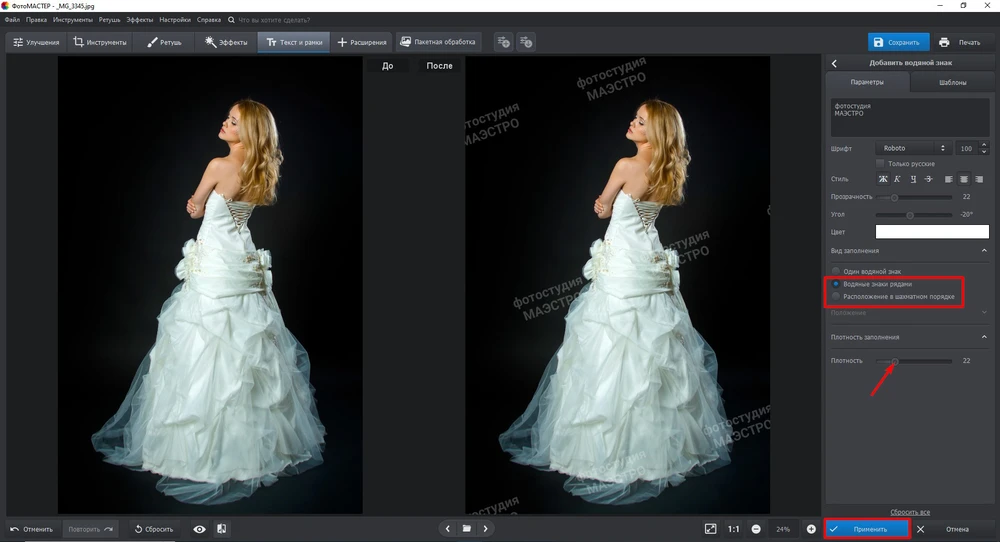
- Перейдите на вкладку «Текст и рамки». В правой части окна выберите «Добавить водяной знак».
- Введите имя, название бренда или короткий адрес. Не добавляйте длинный список контактов: на уменьшенной публикации он станет нечитаемым.
- Настройте шрифт, цвет, высоту символов, прозрачность и угол. Для одиночного знака выберите позицию на схеме и задайте отступы от края.
- Для повторяющегося заполнения переключите тип размещения и настройте шаг между элементами. Проверьте, что сетка не закрывает лицо или товар.
- Нажмите «Применить», затем сравните результат с исходником при масштабе 100%.
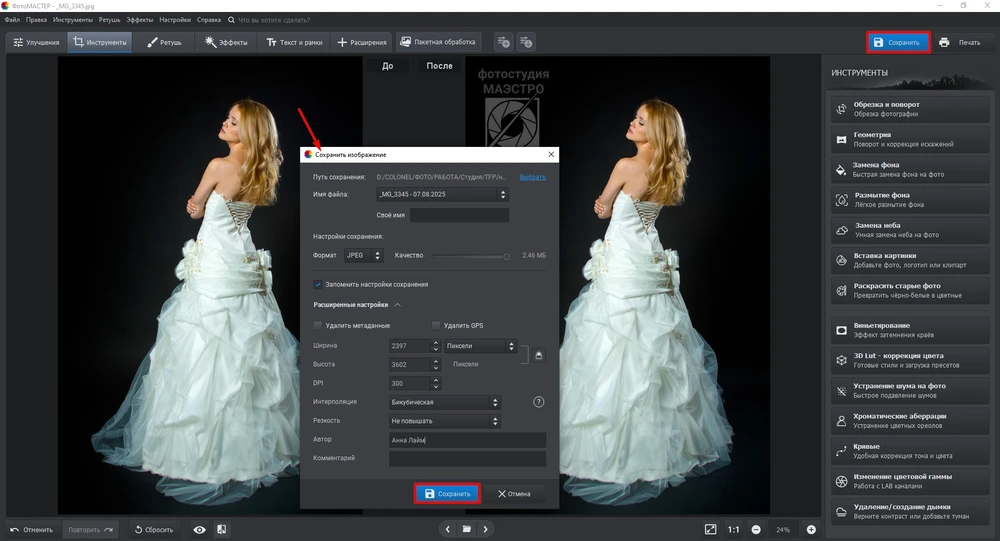
- Используйте «Сохранить» или Ctrl+Shift+S, укажите новое имя, формат и папку. Не перезаписывайте оригинал.
Как вставить PNG-логотип
- Подготовьте PNG без фона и лишних прозрачных полей вокруг эмблемы.
- Откройте вкладку «Инструменты» и выберите «Вставка картинки». В меню укажите «Наложить изображение из файла».
- Выберите PNG. Перетащите рамку в нужную область, измените размер угловыми маркерами и при необходимости поверните элемент.
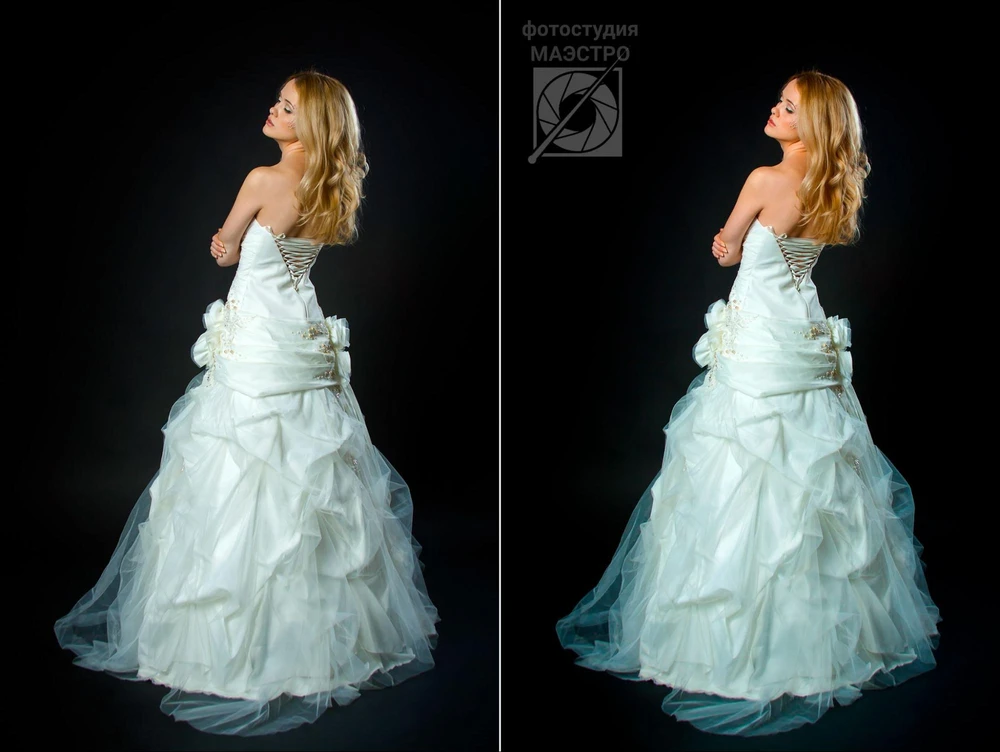
- Уменьшите прозрачность так, чтобы логотип сохранял узнаваемость, но не перекрывал детали. Тень используйте только для отделения светлого знака от светлого фона.
- Нажмите «Применить». Перед экспортом проверьте границы PNG: вокруг логотипа не должно быть заметного прямоугольника.
Пакетная обработка серии
Для каталога откройте «Пакетную обработку», добавьте снимки и задайте единый текст или логотип. Сначала обработайте два тестовых файла разной ориентации. На вертикальном кадре знак занимает большую долю площади, если размер задан в абсолютных пикселях. После проверки направьте результат в новую папку и используйте понятный шаблон имени: исходное имя плюс суффикс.
Плюсы:
- отдельный инструмент для текстовой маркировки и повторяющегося заполнения;
- вставка PNG-логотипа с настройкой масштаба и прозрачности;
- пакетный режим для серии фотографий;
- русскоязычные названия инструментов и наглядная схема положения элемента.
Минусы:
- для сложного фирменного макета со множеством слоёв и масок Photoshop даёт больше контроля;
- перед массовым экспортом требуется тест на горизонтальном и вертикальном кадре;
- результат нужно сохранять отдельной копией, поскольку водяной знак становится частью растрового файла.
Adobe Photoshop : точная работа со слоями, кистью и паттерном
Photoshop подходит, когда знак должен быть частью управляемого макета. Текст, логотип и дополнительные эффекты располагаются на отдельных слоях, поэтому их можно перемещать, масштабировать и менять до экспорта. Для повторного использования сохраните рабочий PSD: в нём остаются исходная фотография, текстовый слой и графическая эмблема.
Текстовый слой
- Откройте снимок и создайте новый слой текста инструментом Type Tool.
- Введите подпись. На панели параметров выберите шрифт, начертание, размер, цвет и выравнивание.
- Инструментом Move Tool переместите надпись. Для точного положения используйте направляющие и выравнивание.
- В панели Layers уменьшите Opacity. При необходимости добавьте тонкую тень или обводку через Layer Style.
- Сохраните многослойный PSD, затем выполните экспорт копии в JPEG или PNG.
Логотип из отдельного файла
Поместите прозрачный PNG через File → Place Embedded. Логотип появится как отдельный объект с рамкой трансформации. Удерживайте пропорции, уменьшайте элемент за угол и подтвердите трансформацию. После этого измените непрозрачность слоя и проверьте края эмблемы на увеличении.
Повторяющийся паттерн
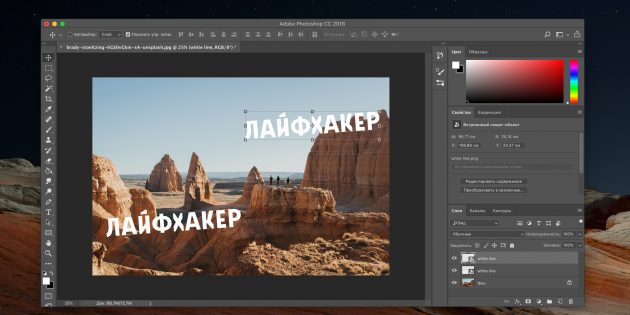
- Создайте небольшой прозрачный документ с текстом или логотипом и свободным пространством вокруг элемента.
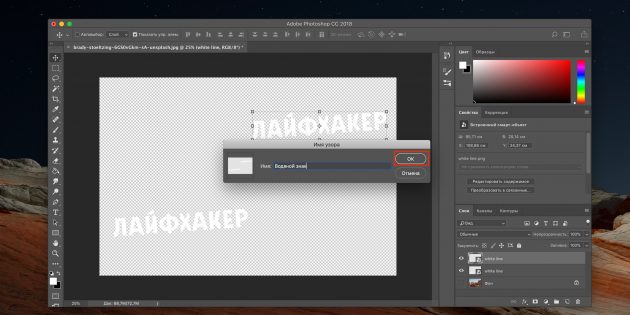
- Поверните знак, если нужна диагональная сетка, и определите образец через Edit → Define Pattern.
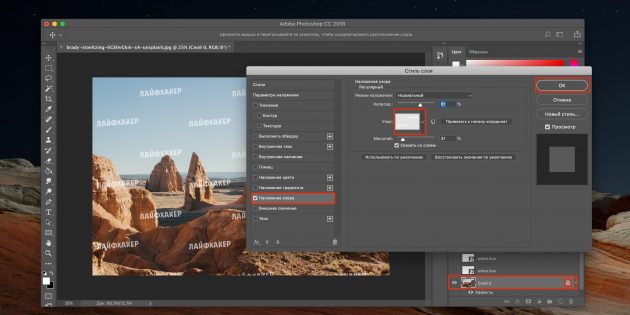
- На основной фотографии создайте новый слой и примените Pattern Overlay либо заливку паттерном.
- Измените масштаб образца и общую непрозрачность слоя. Следите, чтобы элементы не сливались в сплошную текстуру.
Автоматизация через Actions
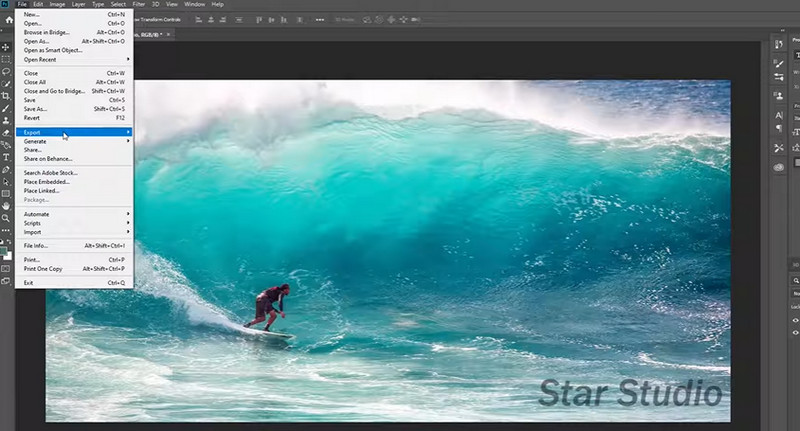
Для серии создайте отдельную папку назначения, запишите Action с размещением знака и экспортом, затем запустите File → Automate → Batch. Операция должна работать на копиях, а не сохранять изменения поверх исходников. Протестируйте действие на нескольких кадрах разного размера: абсолютные координаты и пиксельный масштаб не всегда одинаково выглядят на всей серии.
Плюсы:
- полный контроль слоёв, масок, трансформации и эффектов;
- создание кисти, паттерна и многоразового PSD-шаблона;
- автоматизация повторяющихся действий через Actions и Batch.
Минусы:
- для простой подписи требуется больше ручных действий, чем в специализированном редакторе;
- автоматизация чувствительна к различиям в размере и ориентации файлов;
- неправильный экспорт может повторно сжать JPEG или удалить нужные метаданные.
Adobe Lightroom Classic : водяной знак при экспорте фотосессии
Lightroom Classic не изменяет оригиналы при обычной работе с каталогом. Водяной знак добавляется к экспортируемым копиям. Это удобно после отбора и цветокоррекции: один пресет применяется ко всей выбранной серии.
- Откройте редактор через Edit → Edit Watermarks в Windows или Lightroom Classic → Edit Watermarks в macOS.
- В окне Watermark Editor выберите стиль Text или Graphic. Для графики укажите PNG либо JPEG.
- Настройте непрозрачность, размер, отступы и одну из девяти точек привязки. Просмотрите несколько выбранных снимков стрелками под областью предпросмотра.
- Сохраните настройку как пресет с понятным названием, например «логотип — нижний правый угол — светлый».
- Выделите фотографии и откройте File → Export. В блоке водяного знака включите опцию и выберите сохранённый пресет.
- Задайте папку, формат, размер и качество. После экспорта проверьте первый горизонтальный и первый вертикальный файл.

Плюсы:
- один пресет применяется при экспорте всей выбранной серии;
- исходные файлы в каталоге остаются без маркировки;
- текстовые и графические шаблоны можно хранить отдельно для разных проектов.
Минусы:
- редактор привязывает знак к выбранной точке, но не даёт свободного сложного макета как Photoshop;
- на серии с разными пропорциями обязательно проверять относительный размер и отступы;
- водяной знак применяется к экспортной копии, а не становится отдельным редактируемым слоем.
PhotoScape X : простой редактор и пакетная вкладка
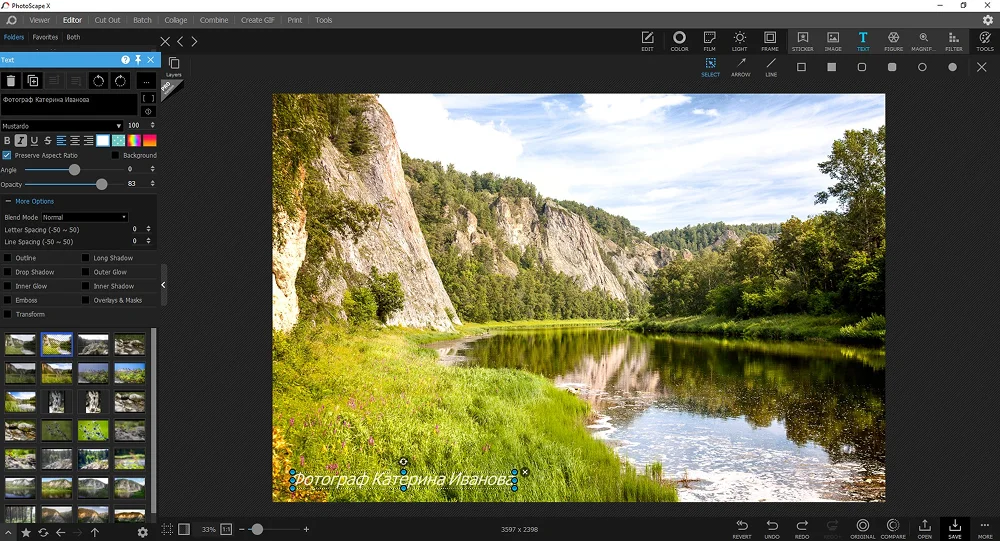
PhotoScape X объединяет одиночный редактор и пакетную обработку. В режиме Editor удобно подписать один снимок, а вкладка Batch предназначена для одинаковой обработки нескольких файлов. Текст и изображение добавляются через раздел Insert.
- Откройте фотографию во вкладке Editor либо добавьте серию в Batch.
- Нажмите Insert → Text, замените пример надписи, выберите шрифт, цвет и размер.
- Перетащите текст в нужное место и измените Opacity.
- Для логотипа используйте Insert → Image, выберите PNG, настройте масштаб и прозрачность.
- Нажмите Save и сохраните результат в отдельную папку.
Плюсы:
- одиночный и пакетный режимы в одной программе;
- свободное размещение текста и изображения;
- подходит для базовой обработки перед публикацией.
Минусы:
- часть подписей интерфейса может быть на английском;
- сложные шаблоны и автоматизация уступают Photoshop и Lightroom;
- нужно контролировать масштаб знака на файлах разной ориентации.
FastStone Photo Resizer : массовое переименование, изменение размера и маркировка
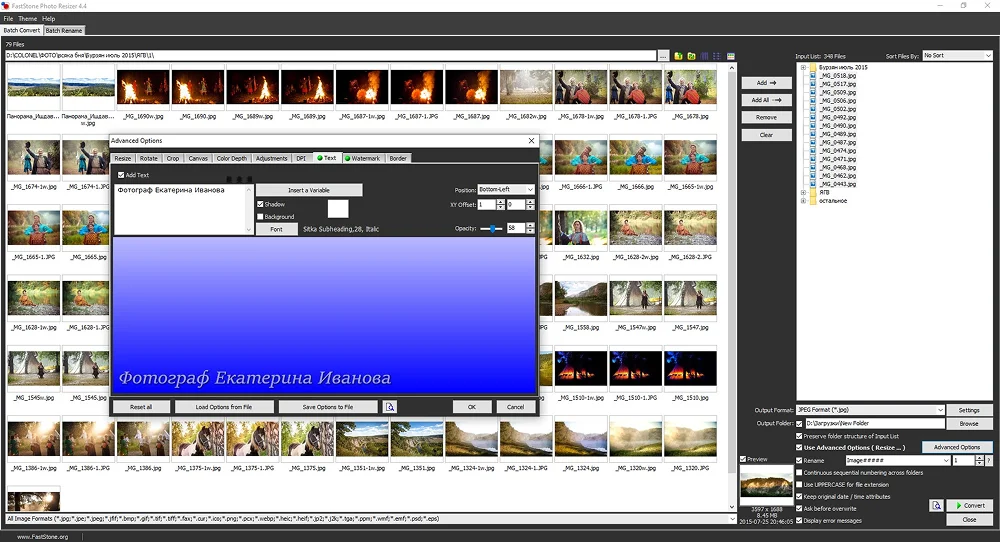
FastStone Photo Resizer полезен, когда в одном проходе требуется уменьшить фотографии, переименовать их, изменить формат и добавить подпись. Файлы сначала помещаются в список, затем включаются дополнительные действия. Выходная папка задаётся отдельно, что снижает риск перезаписи исходников.
- Выберите файлы или папку в левой панели и перенесите их в список кнопкой Add или Add All.
- Укажите выходной формат и папку Output Folder. Не выбирайте каталог с оригиналами для первого запуска.
- Включите Use Advanced Options и откройте Advanced Options.
- Для надписи используйте вкладку Text и флажок Add Text; для графической эмблемы — вкладку Watermark.
- Выберите положение, отступы, прозрачность и файл логотипа. Откройте предпросмотр и проверьте несколько изображений.
- Нажмите Convert. После завершения сравните размер, резкость и цвет готовых файлов с исходниками.
Плюсы:
- объединяет несколько операций в одной очереди;
- работает локально и не отправляет изображения в браузерный сервис;
- предусмотрены отдельная выходная папка и шаблоны переименования.
Минусы:
- интерфейс рассчитан на пакетные операции, а не на свободный дизайн;
- нужно внимательно проверить порядок действий, чтобы сначала изменить размер, а затем корректно масштабировать знак;
- для единичной творческой обработки удобнее полноценный фоторедактор.
XnConvert : кроссплатформенный пакетный конвертер
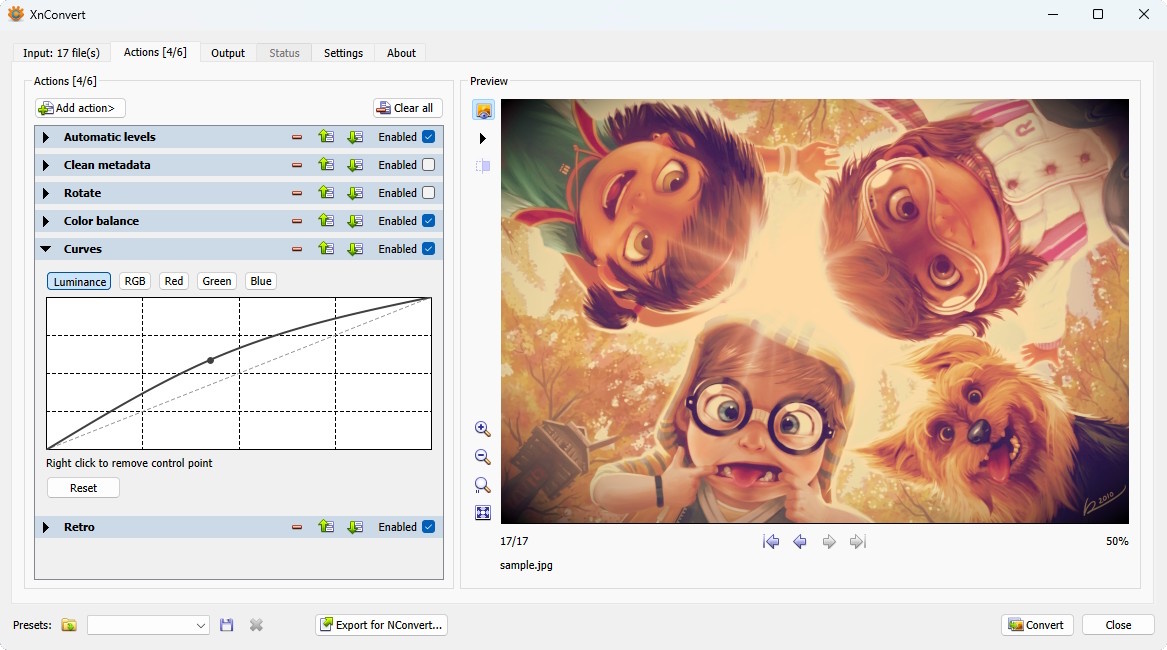
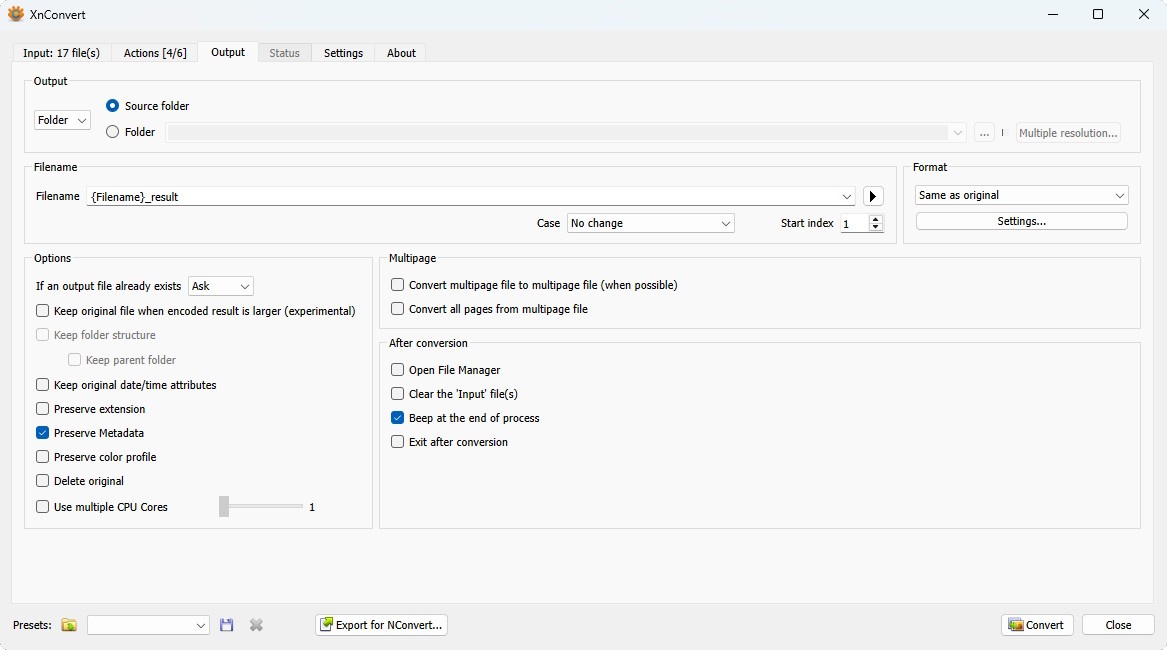
XnConvert работает в Windows, macOS и Linux. Программа строит цепочку действий: пользователь добавляет файлы, выбирает обработку на вкладке Actions, затем настраивает выход на вкладке Output. В список операций входят текст и водяной знак, а набор действий можно сохранить как пресет.
- Добавьте фотографии на вкладке Input. Для первого запуска возьмите несколько файлов с разной ориентацией.
- На вкладке Actions нажмите Add action. Для графической эмблемы выберите действие водяного знака; для подписи используйте текстовое действие.
- Укажите PNG, положение, прозрачность, масштаб и отступы. В области Preview переключайте изображения и сравнивайте результат.
- Если одновременно требуется уменьшение, поставьте операции в осмысленном порядке. Знак, рассчитанный на итоговый размер, обычно добавляют после изменения размера.
- Перейдите на Output, выберите отдельную папку, шаблон имени и формат. Оставьте включённым сохранение профиля цвета, если оно необходимо рабочему процессу.
- Запустите Convert и проверьте отчёт. Сохраните набор действий как пресет для следующей серии.

Плюсы:
- работает на трёх настольных платформах;
- позволяет объединять маркировку, размер, формат и метаданные в один пресет;
- даёт предпросмотр и отдельные настройки выхода.
Минусы:
- не предназначен для сложного ручного макета;
- результат зависит от порядка действий в цепочке;
- перед обработкой большой папки нужно проверить пресет на тестовой выборке.
Paint.NET : ручной бесплатный способ со слоями
Paint.NET подходит для одной фотографии, если нужна работа со слоями без тяжёлого профессионального пакета. Текст создаётся на отдельном слое, а PNG-логотип вставляется как новый слой. После размещения непрозрачность меняют в свойствах слоя, затем сохраняют рабочую копию и экспортируют плоское изображение.
- Откройте фотографию и добавьте новый прозрачный слой в панели Layers.
- Выберите инструмент Text, введите подпись и настройте шрифт, размер и цвет.
- Для логотипа используйте вставку изображения в новый слой. Удалять белый фон вручную не нужно, если исходный PNG уже прозрачный.
- Откройте свойства слоя и уменьшите непрозрачность. Переместите элемент инструментом перемещения выделенных пикселей.
- Сохраните редактируемую копию в формате программы, затем экспортируйте JPEG или PNG под новым именем.
Плюсы:
- слои позволяют менять знак до финального экспорта;
- локальная обработка без загрузки файла;
- достаточно для текста и простого логотипа.
Минусы:
- нет штатного удобного пакетного режима для большого каталога;
- требуется вручную повторять размещение на каждом снимке;
- при сохранении в JPEG слои объединяются.
Microsoft PowerPoint : запасной способ через WordArt
PowerPoint можно использовать для единичной фотографии, когда редактор изображений не установлен. Правильный порядок — вставить снимок на пустой слайд, наложить WordArt или логотип, сгруппировать объекты и сохранить группу как изображение. Команда водяного знака в Microsoft Word предназначена для страницы документа и не заменяет этот процесс.
- Создайте пустой слайд и выберите Insert → Pictures. Вставьте фотографию и разместите её на слайде.
- Для текста откройте Insert → WordArt, выберите простой стиль и введите подпись.
- Перетащите WordArt поверх снимка. В панели форматирования настройте заливку текста, контур и прозрачность. Сильные объёмные эффекты для водяного знака не нужны.
- Выделите фотографию и WordArt. В разделе Arrange выберите Group → Group.
- Щёлкните по группе правой кнопкой и выберите Save as Picture. Сохраните файл под новым именем.
- Для следующего снимка разгруппируйте объект, удалите только фотографию, вставьте новую, отправьте её назад и снова сгруппируйте.

Плюсы:
- способ использует уже знакомые инструменты Office;
- сгруппированную заготовку можно быстро заменить новой фотографией;
- поддерживаются текст и графический логотип.
Минусы:
- нет пакетной обработки;
- экспорт изображения из презентации не даёт такого контроля качества, как фоторедактор;
- размер слайда и фотографии нужно согласовать, иначе появятся лишние поля или масштабирование.
Microsoft Paint : минимальная текстовая подпись
Paint подходит только для простой непрозрачной или частично прозрачной текстовой подписи, когда не нужен шаблон и пакетная обработка. Откройте копию фотографии, выберите инструмент текста, создайте текстовую область, настройте шрифт и фон, затем сохраните под новым именем. Перед подтверждением убедитесь, что текст не выходит за границы и остаётся читаемым после уменьшения.
Плюсы:
- установлен в Windows и не требует отдельного рабочего процесса;
- подходит для одной короткой подписи;
- результат создаётся локально.
Минусы:
- нет удобного повторяющегося паттерна и пресетов;
- после завершения текст становится частью изображения и не редактируется как отдельный слой;
- для серии файлов способ слишком медленный.
FastStone Image Viewer : дополнительная обработка через просмотрщик
FastStone Image Viewer содержит пакетное преобразование. В нём можно собрать список файлов, открыть расширенные параметры, добавить текст или графическую отметку и направить результат в отдельный каталог. Этот вариант полезен тем, кто уже использует программу для просмотра и отбора фотографий; для сложной верстки знака он не предназначен.
Плюсы:
- просмотр, отбор и пакетная операция находятся в одном приложении;
- подходит для стандартного углового знака;
- исходные файлы можно оставить без изменений.
Минусы:
- интерфейс пакетного диалога требует внимательной настройки;
- мало возможностей для сложного фирменного оформления;
- перед запуском на всей папке нужен предпросмотр.
Visual Watermark : специализированная массовая маркировка
Visual Watermark рассчитан на серийную работу: пользователь добавляет фотографии, собирает знак из текста и логотипа, выбирает положение или повторение, затем задаёт параметры экспорта. Такой подход удобен для каталога, где важны одинаковый отступ и единый шаблон.
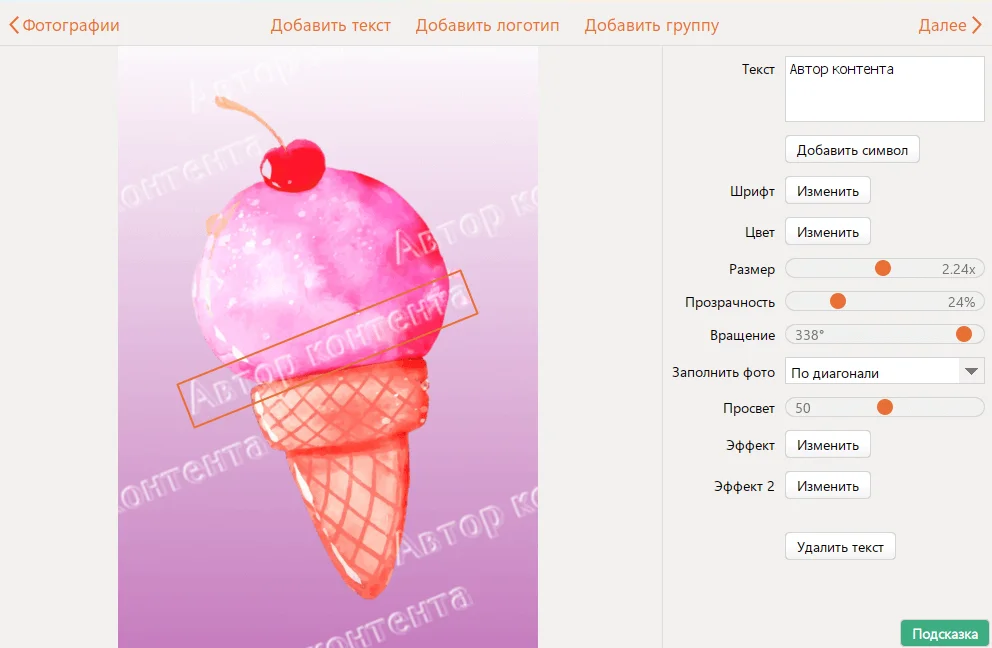
Плюсы:
- ориентация на пакетное нанесение;
- текст и изображение можно объединить в один шаблон;
- поддерживается повторное использование настроек.
Минусы:
- для ретуши и сложной обработки потребуется отдельный редактор;
- перед экспортом нужно проверить условия использования и ограничения выбранного режима;
- масштаб знака следует тестировать на разных пропорциях кадра.
Как подписать фотографию в macOS
Preview : штатная разметка одного изображения
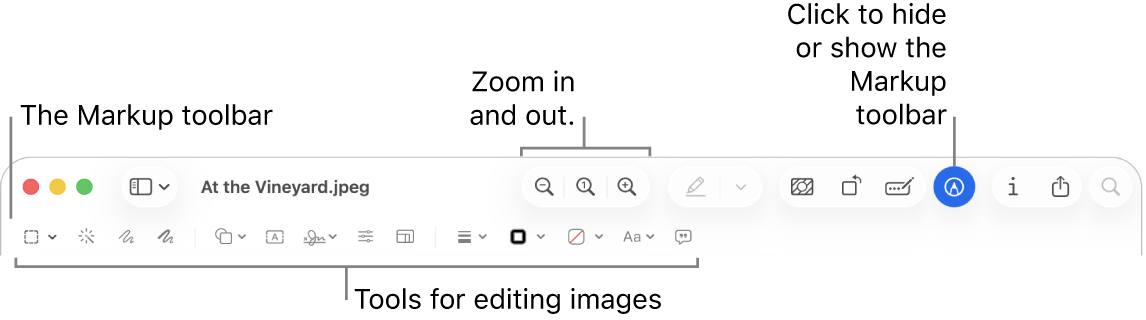
Preview подходит для единичной текстовой подписи без установки дополнительного приложения. Разметка сохраняется непосредственно в изображении, поэтому сначала создайте дубликат. После сохранения аннотацию нельзя перемещать или удалить как отдельный редактируемый объект.
- Откройте копию изображения в Preview.
- Нажмите Show Markup Toolbar, если панель разметки скрыта.
- Выберите Text, введите подпись и перетащите текстовый блок.
- Откройте Text Style, настройте шрифт, стиль и цвет. При необходимости добавьте полупрозрачную форму под текст, но не закрывайте важные детали.
- Сохраните копию. Для изменения размера или формата используйте экспорт, не перезаписывая мастер-файл.
Плюсы:
- штатное приложение macOS;
- точное ручное положение текста;
- подходит для быстрой подписи одного файла.
Минусы:
- нет пакетного режима;
- после сохранения аннотация становится частью растрового изображения;
- для прозрачного PNG-логотипа и шаблонов удобнее специализированная программа.
PhotoBulk : пакетная обработка на Mac
PhotoBulk ориентирован на одновременное добавление знака, изменение размера, переименование и оптимизацию. В рабочую область перетаскивают серию фотографий, выбирают текстовую или графическую отметку, задают положение и прозрачность, затем настраивают выход. Главное преимущество такого сценария — одна очередь вместо ручного сохранения каждого кадра.
- Добавьте тестовую серию из горизонтального и вертикального снимка.
- Включите водяной знак и выберите текст либо PNG. Настройте позицию, отступ, масштаб и прозрачность.
- При необходимости включите изменение размера и переименование, но не меняйте несколько параметров без предпросмотра.
- Выберите отдельную папку и экспортируйте тест. После проверки запустите всю серию.
Плюсы:
- несколько пакетных операций в одном окне;
- подходит для каталогов и публикаций;
- локальная обработка.
Минусы:
- не заменяет редактор со слоями;
- ошибка в шаблоне применяется ко всей серии;
- параметры экспорта нужно проверять на реальном размере публикации.
PhotoMarks : шаблоны текста и логотипа
PhotoMarks предназначен для повторяемой маркировки снимков. Создайте шаблон с текстом или логотипом, задайте положение и прозрачность, затем примените его к тестовой серии. Проверьте выходную папку и масштаб: знак должен сохранять одинаковый визуальный вес, а не одинаковое количество пикселей.
Плюсы:
- сохранение повторяемого оформления;
- работа с текстом и графикой;
- подходит для серийного экспорта.
Минусы:
- набор функций различается между платформами;
- для сложной ретуши нужен отдельный редактор;
- шаблон необходимо тестировать на разных пропорциях изображения.
Способы для Linux и кроссплатформенной работы
GIMP : ручная маркировка слоями
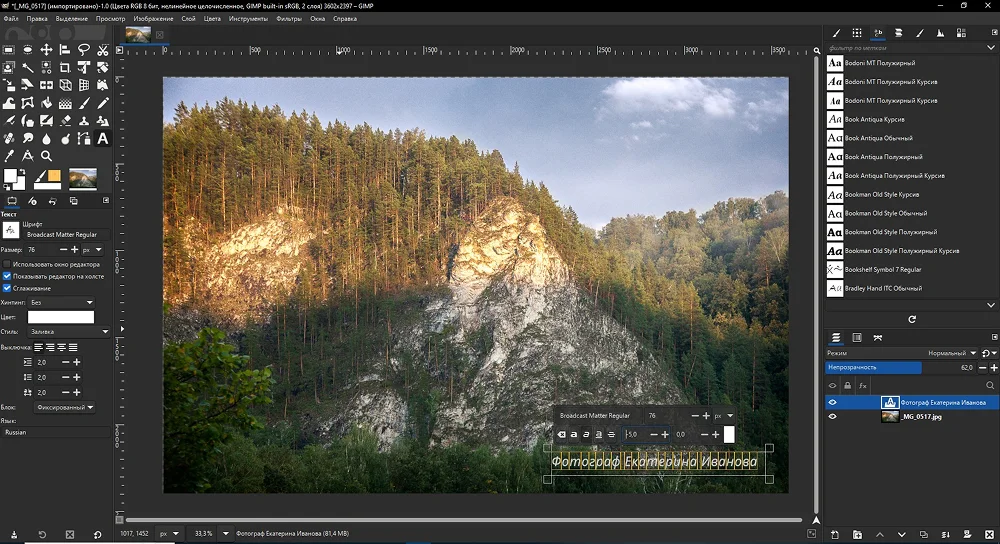
GIMP создаёт текст как отдельный слой, а PNG-логотип открывает как новый слой поверх фотографии. Это бесплатный способ с полноценным контролем положения и прозрачности. Для сохранения возможности редактирования используйте XCF, а для публикации экспортируйте копию.
- Откройте фотографию и выберите инструмент Text. Щёлкните по холсту и введите подпись.
- Настройте шрифт, размер и цвет. Переместите текстовый слой инструментом перемещения.
- В панели слоёв уменьшите Opacity. Не объединяйте слои до завершения проверки.
- Для логотипа используйте File → Open as Layers и выберите прозрачный PNG.
- Сохраните рабочий файл в XCF. Для готовой копии выполните File → Export As и выберите JPEG или PNG.
Плюсы:
- бесплатная работа со слоями на Windows, macOS и Linux;
- отдельные текстовые и графические слои;
- XCF сохраняет редактируемую структуру.
Минусы:
- штатная массовая обработка не так проста, как в XnConvert;
- для новичка интерфейс требует освоения;
- экспорт в плоский формат объединяет слои.
Krita : маркировка в документе со слоями
Krita позволяет добавить текстовый объект либо импортировать PNG на отдельный слой. Она уместна, если программа уже используется для иллюстрации или рисования. Создайте слой поверх изображения, уменьшите непрозрачность, сохраните редактируемый документ, затем экспортируйте копию для публикации.
- Откройте фотографию и создайте новый слой над фоном.
- Добавьте текст векторным текстовым инструментом либо импортируйте логотип.
- Отмасштабируйте элемент без искажения пропорций и настройте непрозрачность слоя.
- Сохраните рабочий документ, затем экспортируйте JPEG или PNG под новым именем.
Плюсы:
- слои и точное ручное позиционирование;
- доступность на основных настольных системах;
- подходит для иллюстраторов, уже работающих в Krita.
Минусы:
- нет простого штатного пакетного мастера для каталога;
- текстовый инструмент сложнее специализированной формы водяного знака;
- для массовой задачи лучше XnConvert или ImageMagick.
ImageMagick : автоматизация через командную строку
ImageMagick удобен для повторяемой серверной или локальной обработки. Команда накладывает PNG поверх фотографии, а параметры -gravity и -geometry отвечают за привязку и отступ. Исходную папку не используйте как папку результата.
magick input.jpg watermark.png -gravity southeast -geometry +40+40 -composite output.jpg
Команда размещает watermark.png в правом нижнем углу с отступом 40 пикселей. Прозрачность должна быть заранее сохранена в PNG. Для уменьшения непрозрачности копии логотипа можно подготовить отдельный файл:
magick watermark.png -channel A -evaluate multiply 0.45 watermark-45.png
Для папки используйте цикл оболочки, который записывает результаты в другой каталог. Сначала создайте папку output, затем обработайте тестовые файлы. Пример для оболочки Bash:
mkdir -p output
for file in input/*.jpg; do
  name=$(basename "$file")
  magick "$file" watermark-45.png -gravity southeast -geometry +40+40 -composite "output/$name"
done
Не запускайте цикл без кавычек вокруг путей: пробелы в именах файлов нарушат обработку. Если фотографии имеют разные размеры, подготовьте логотип относительно итогового размера либо добавьте отдельный этап масштабирования. Для JPEG после композиции задайте качество осознанно, а PNG используйте, когда нужна прозрачность.
Плюсы:
- полная автоматизация и повторяемость;
- работа на Windows, macOS, Linux и сервере;
- можно объединить масштабирование, форматирование и композицию.
Минусы:
- командная строка требует аккуратной работы с путями и кавычками;
- ошибка в цикле затронет всю папку;
- предпросмотр нужно организовать отдельно на тестовых файлах.
Как наложить водяной знак онлайн
Браузерный редактор удобен для разовой задачи, но фотография загружается на сервер сервиса. Не используйте неизвестный сайт для сканов документов, закрытых макетов, неопубликованных коммерческих съёмок и файлов, содержащих персональные данные. Перед загрузкой проверьте, нужен ли аккаунт, сколько файлов принимается за один раз, какой формат выдаётся и добавляет ли бесплатный режим собственную отметку.
Watermarkly : пакетный текст и логотип в браузере
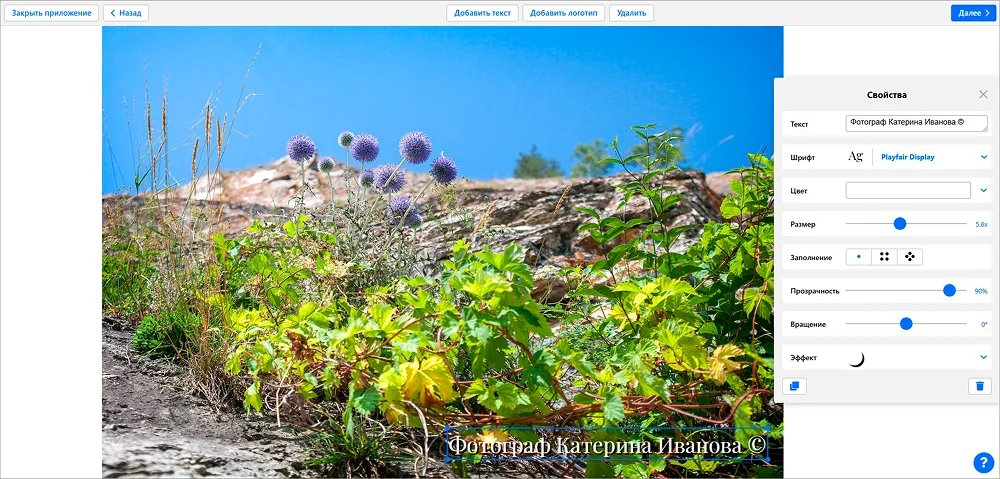
Watermarkly принимает серию изображений, позволяет добавить текст или логотип, выбрать положение, повторение, прозрачность и масштаб. Для каталога сначала загрузите два файла разной ориентации, соберите шаблон и проверьте предпросмотр. После этого добавляйте остальную серию.
- Откройте инструмент добавления водяного знака и загрузите тестовые изображения.
- Выберите текст или логотип. Для графики используйте PNG без фона.
- Настройте размер, непрозрачность, поворот и положение. При необходимости включите повторение.
- Проверьте каждый тестовый кадр, затем задайте формат и параметры сохранения.
- Скачайте результат и сравните фактические размеры и качество с исходниками.

Плюсы:
- текст и изображение в одном редакторе;
- массовая загрузка и общий шаблон;
- не требуется установка настольной программы.
Минусы:
- файлы передаются онлайн-сервису;
- ограничения бесплатного режима нужно проверять перед большой серией;
- для закрытых материалов безопаснее локальная программа.
Водянойзнак.рф : русскоязычная разовая обработка
Сервис предоставляет загрузку фотографии, добавление текста или логотипа и настройку положения. Сначала обработайте один файл: создайте отметку, проверьте предпросмотр и скачайте копию. После контроля разрешения и качества загрузите остальную серию в пределах доступного объёма обработки.
- Загрузите одну тестовую фотографию.
- Добавьте текст или PNG. Настройте шрифт, размер, прозрачность, угол и расположение.
- Для логотипа проверьте отсутствие белого прямоугольника вокруг эмблемы.
- Скачайте тестовый файл и проверьте разрешение. Только после этого повторите операцию для серии.

Плюсы:
- русскоязычный интерфейс;
- поддержка текста и графической эмблемы;
- подходит для разовой задачи без установки.
Минусы:
- серверная обработка;
- лимиты и условия бесплатного режима необходимо проверить перед загрузкой серии;
- не предназначен для сложного многослойного дизайна.
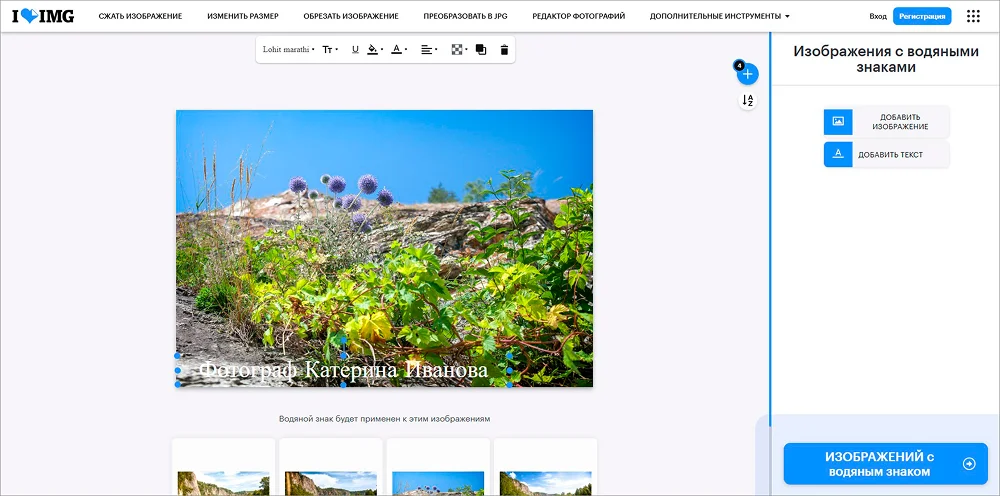
iLoveIMG : маркировка вместе с оптимизацией
iLoveIMG объединяет инструменты для изображений, поэтому водяной знак можно добавить в одном рабочем процессе с изменением размера или сжатием. Не выполняйте лишнее повторное сжатие: если исходный JPEG уже подготовлен, добавьте отметку и сохраните один раз.
- Откройте инструмент водяного знака и добавьте изображения.
- Выберите текст или изображение. Настройте прозрачность, положение и поворот.
- Проверьте относительный размер на каждом кадре.
- Запустите обработку, скачайте готовые файлы и проверьте разрешение.
Плюсы:
- пакетная загрузка;
- текстовая и графическая отметка;
- рядом доступны изменение размера и оптимизация.
Минусы:
- файлы загружаются на сервер;
- не следует последовательно сжимать один JPEG несколькими инструментами;
- условия бесплатной обработки могут ограничивать большую серию.
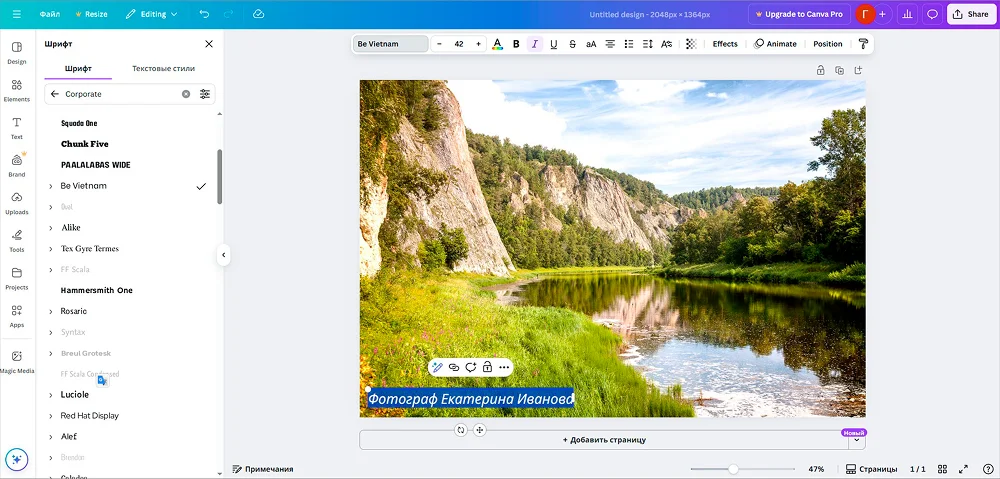
Canva : ручной фирменный макет
Canva удобна, когда водяной знак является частью дизайна: например, на карточке товара вместе с плашкой, заголовком и ценой. Фотография размещается на странице, затем поверх неё добавляются текст или загруженный логотип. Элемент можно выровнять, изменить размер и прозрачность.
- Создайте дизайн с размерами итоговой фотографии или публикации.
- Загрузите снимок и растяните его до границ страницы без искажения пропорций.
- Добавьте текст либо PNG-логотип. Настройте положение и прозрачность.
- Скопируйте страницу для следующей фотографии, чтобы сохранить одинаковое оформление.
- Экспортируйте в нужном формате и проверьте фактический размер файла.
Плюсы:
- точное ручное выравнивание и фирменный макет;
- можно объединить знак с другими элементами карточки;
- страницу удобно дублировать как шаблон.
Минусы:
- обязательный аккаунт для полноценной работы;
- не самый быстрый способ для сотен фотографий;
- следует контролировать размеры страницы и экспортного файла.
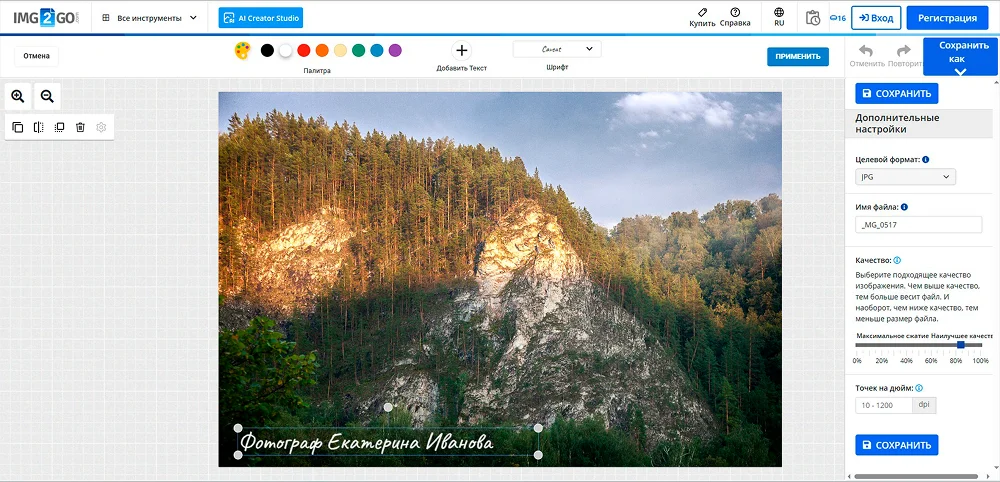
IMG2GO : онлайн-редактор с предпросмотром
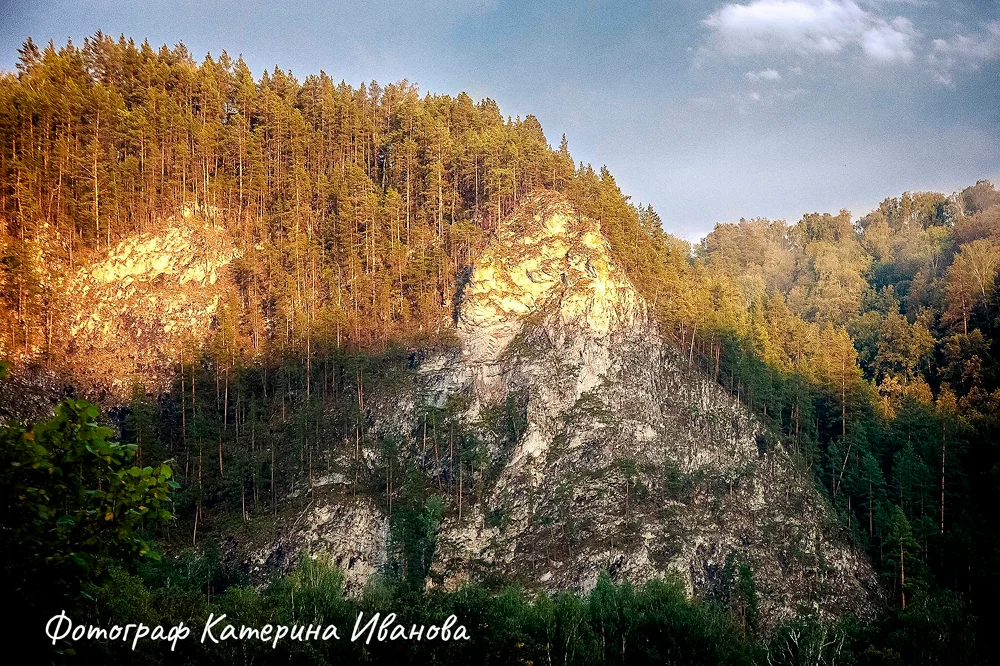
IMG2GO предоставляет отдельный инструмент водяного знака и общий редактор изображений. Для подписи загрузите файл, добавьте текст или графику, измените прозрачность и положение, затем сохраните копию. Не путайте визуальный масштаб в браузере с реальным разрешением результата.
Плюсы:
- работает без установки;
- поддерживает текст и изображение;
- можно выполнить дополнительные операции с размером и форматом.
Минусы:
- кредитные или файловые ограничения нужно уточнять до серии;
- изображение передаётся сервису;
- не подходит для конфиденциальных материалов.
Fotor : редактор фотографий и дизайнов
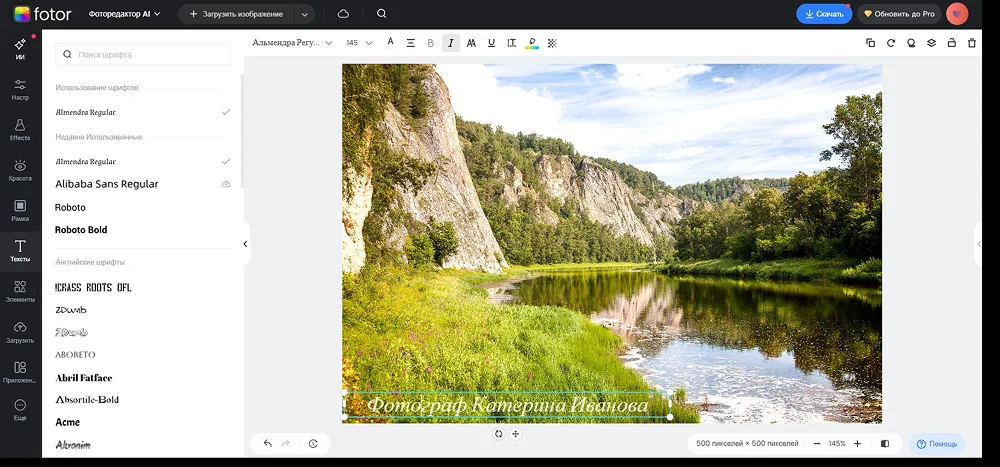
Fotor позволяет поместить текст или логотип поверх снимка и дополнительно скорректировать изображение. Для водяного знака используйте отдельный элемент, уменьшите прозрачность, выровняйте по краю и экспортируйте копию. Не применяйте автоматические фильтры без необходимости: задача маркировки не требует изменения цвета исходника.
Плюсы:
- текст, графические элементы и базовая обработка в одном окне;
- подходит для единичных публикаций;
- есть предпросмотр готового макета.
Минусы:
- часть функций требует аккаунта или платного режима;
- для массовой маркировки специализированный сервис быстрее;
- лишние улучшения могут изменить исходную цветокоррекцию.
Anytools.pro : быстрая подпись через набор веб-инструментов
Плюсы:
- работа в браузере;
- подходит для разовой операции;
- не требует освоения сложного редактора.
Минусы:
- интерфейс и лимиты следует проверять непосредственно перед работой;
- нет подтверждённого сложного пакетного сценария;
- для постоянного процесса лучше программа с сохраняемым пресетом.
Watermark.ws : простая загрузка и наложение
Watermark.ws рассчитан на загрузку фотографии и размещение текстовой либо графической отметки. Перед серией убедитесь, что редактор показывает итоговый размер и позволяет сохранить файл без дополнительной отметки самого сервиса. Для защищённого каталога предпочтительнее локальный пакетный инструмент.
Плюсы:
- прямой браузерный сценарий;
- текст и графика;
- не нужна установка.
Минусы:
- условия экспорта и бесплатного режима необходимо проверять перед началом;
- серверная обработка;
- не подходит для сложного многослойного проекта.
Макет из текста и логотипа в Figma
Figma не является специализированным редактором водяных знаков, но подходит для ручного шаблона. Создайте Frame с размером итоговой публикации, поместите фотографию, добавьте текст или импортируйте SVG/PNG, настройте прозрачность и экспортируйте выбранный Frame. Для серии дублируйте готовый Frame и заменяйте изображение, сохраняя положение остальных слоёв.
- Создайте Frame с точными размерами результата.
- Поместите фотографию внутрь Frame и задайте режим заполнения без искажения.
- Добавьте текст либо логотип, настройте Opacity и выравнивание.
- Дублируйте Frame для других снимков.
- Выберите Frame и настройте экспорт PNG или JPEG.
Плюсы:
- слои и точное выравнивание;
- удобный шаблон карточки товара;
- поддержка векторного логотипа внутри макета.
Минусы:
- ручная замена изображений;
- нет специализированного массового водяного знака;
- для сотен файлов процесс слишком трудоёмкий.
Как поставить водяной знак на iPhone и iPad
Adobe Photoshop Express : системная настройка мобильного редактора
Photoshop Express добавляет текстовый или графический водяной знак через настройки приложения. Доступны девять фиксированных точек положения, изменение размера и непрозрачности. Выбранная настройка применяется при сохранении отредактированной фотографии.
- Откройте меню приложения и перейдите в Preferences → Watermark.
- Для логотипа выберите Add Image, для подписи — Add Text. На Android пункты могут называться IMAGE и TEXT.
- Выберите одну из девяти точек расположения.
- Ползунками настройте Size и Opacity.
- Сохраните тестовую фотографию и проверьте знак в системной галерее при реальном размере.
Плюсы:
- единая системная настройка для последующих экспортов;
- текст и собственное изображение;
- девять фиксированных позиций и отдельные ползунки размера и прозрачности.
Минусы:
- нет свободного сложного размещения нескольких элементов;
- фиксированные точки ограничивают композицию;
- настройку нужно проверить после каждого изменения формата публикации.
eZy Watermark Lite : мобильные шаблоны
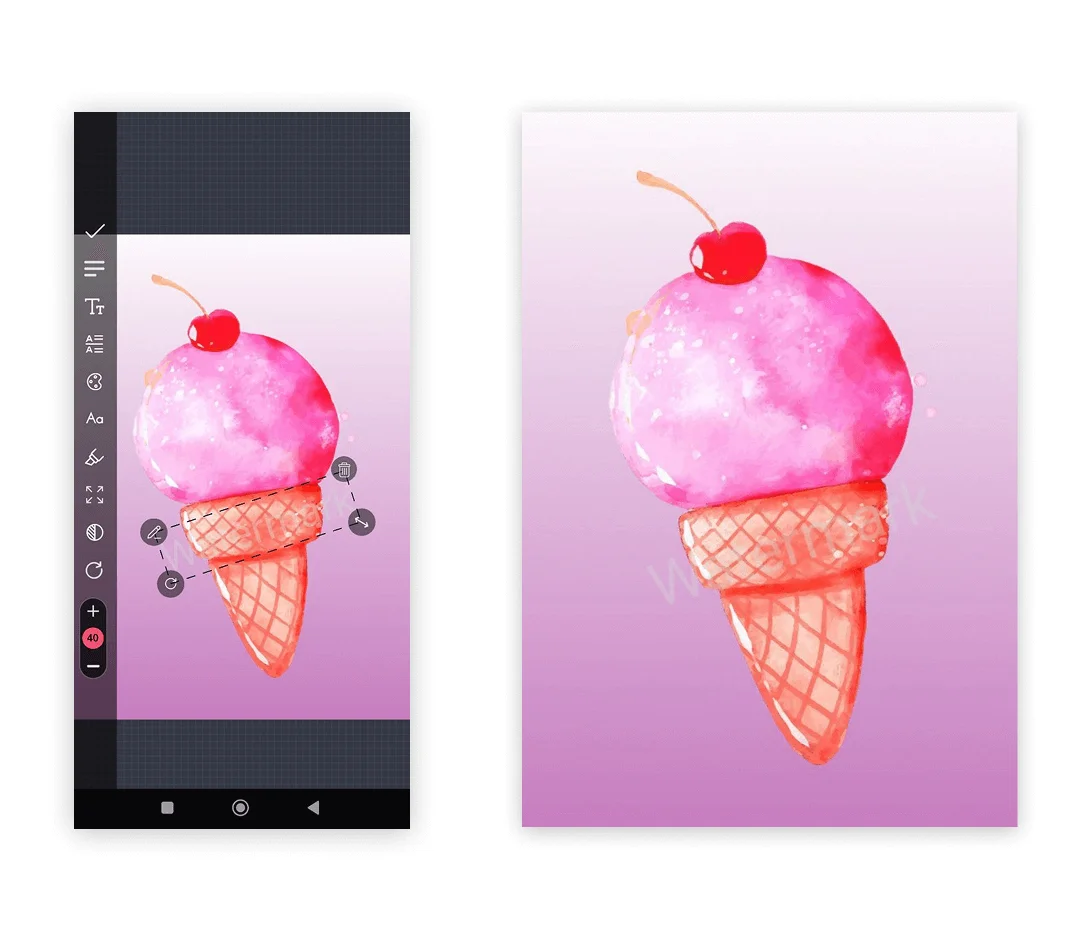
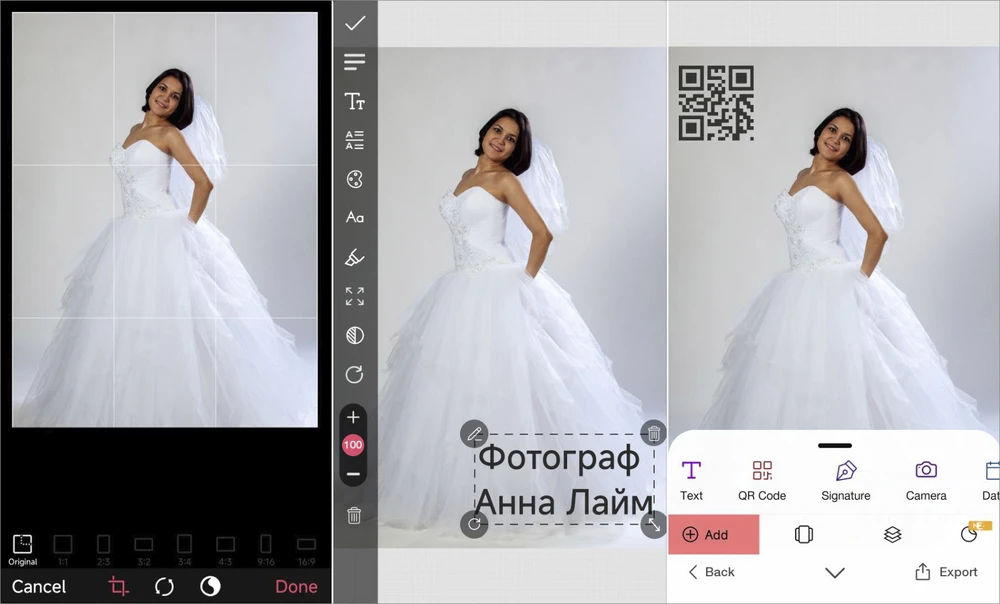
eZy Watermark Lite предназначен именно для мобильной маркировки. Пользователь выбирает фотографию, создаёт текстовую подпись или загружает логотип, регулирует положение, размер, поворот и прозрачность, затем сохраняет копию. Для регулярных публикаций полезно сохранить шаблон и менять только исходное изображение.

Плюсы:
- специализированный мобильный процесс;
- текст, логотип и повторное использование шаблона;
- подходит для публикации сразу со смартфона.
Минусы:
- пакетный экспорт и расширенные шаблоны требуют отдельного режима приложения;
- маленький экран затрудняет точную проверку отступов;
- перед серией нужно проверить итоговое разрешение и отсутствие дополнительной отметки приложения.
iWatermark : текстовые, графические и метаданные отметки
iWatermark поддерживает текстовые и графические отметки. Создайте один шаблон с логотипом, проверьте его на светлой и тёмной фотографии и сохраняйте результат отдельной копией. Не размещайте несколько конкурирующих элементов: перегруженный кадр выглядит как рекламный макет и хуже читается.
Плюсы:
- шаблоны для повторной работы;
- текстовые и графические элементы;
- ориентация на мобильный сценарий.
Минусы:
- широкий набор параметров требует первоначальной настройки;
- набор доступных шаблонов и параметров различается между платформами;
- для закрытых документов нужно отдельно проверить, какие данные сохраняются при экспорте.
Штатная разметка iOS
Для одной подписи можно использовать Markup в приложении «Фото» или в окне общего доступа. Создайте дубликат фотографии, откройте редактирование, выберите разметку, нажмите добавление текста, введите подпись и переместите её. Этот способ не рассчитан на пакетную работу и сохранение шаблона.
- Создайте дубликат снимка.
- Откройте редактирование и вызовите Markup.
- Добавьте текст, выберите шрифт, размер и цвет.
- Переместите подпись в безопасную область.
- Сохраните и проверьте результат в полном размере.
Плюсы:
- не требуется стороннее приложение;
- подходит для одной быстрой подписи;
- работает локально на устройстве.
Минусы:
- нет пакетной обработки;
- нет удобного графического шаблона для серии;
- после сохранения подпись становится частью изображения.
Как добавить подпись или логотип на Android
Add Watermark on Photos: пакетная маркировка
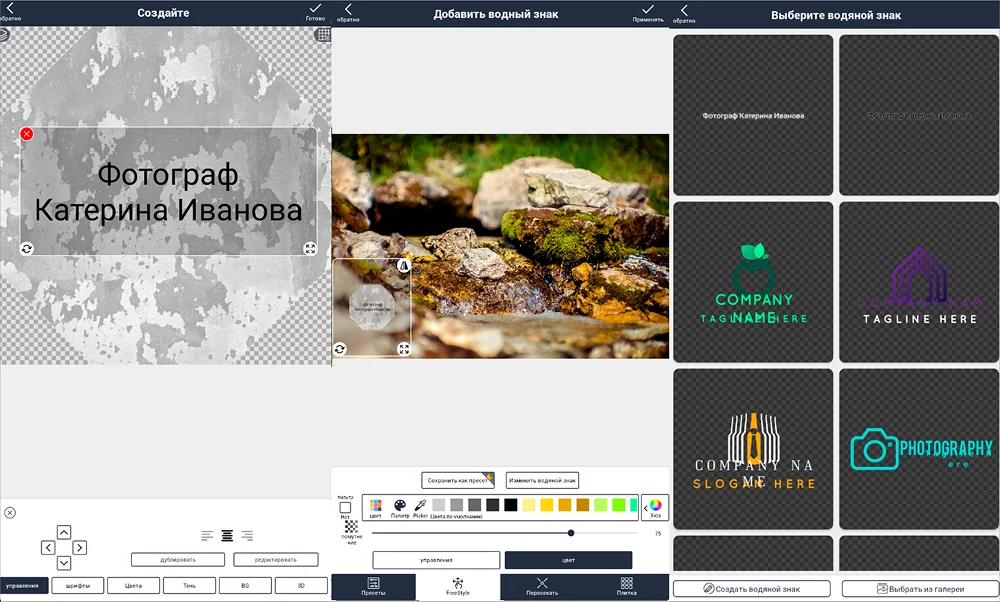
Add Watermark on Photos добавляет текст, логотип и повторяющийся шаблон к одному снимку или серии. Выберите фотографии, добавьте текстовый либо графический элемент, настройте масштаб, положение, прозрачность и повторение, затем проверьте каждый кадр и сохраните копии. Оригиналы оставляйте в отдельной папке.
Плюсы:
- текст и графика;
- ориентация на повторяемые шаблоны;
- подходит для обработки нескольких фотографий.
Минусы:
- в магазине встречаются приложения с похожими названиями, поэтому ориентируйтесь на интерфейс и набор функций;
- бесплатный режим может содержать ограничения;
- экспорт следует проверять на сохранение разрешения.
Watermark Maker : шаблоны подписи и логотипа
Watermark Maker добавляет к фотографии подпись, логотип или сохранённый шаблон. Сначала задайте короткий текст либо импортируйте PNG, затем настройте прозрачность, положение и масштаб. Декоративные элементы добавляйте только после проверки читаемости на итоговом размере публикации.
Плюсы:
- создание текстовой и графической отметки;
- повторное использование оформления;
- мобильный экспорт.
Минусы:
- перед серией обработайте один тестовый файл и проверьте разрешение результата;
- необходимо контролировать разрешение результата;
- на небольшом экране легко ошибиться с отступом от края.
PicsArt : ручное наложение изображения
PicsArt позволяет добавить текст или поместить логотип как отдельное изображение. Для графического знака откройте фотографию, добавьте PNG, измените размер и прозрачность, затем сохраните копию. Этот способ удобен для одной публикации и менее эффективен для большого каталога.
- Откройте фотографию в редакторе.
- Для подписи выберите текстовый инструмент; для логотипа добавьте фотографию или стикер из собственного PNG.
- Переместите элемент, измените размер и прозрачность.
- Сохраните копию и проверьте разрешение в свойствах файла.

Плюсы:
- точное ручное положение;
- текст и импорт PNG;
- можно совместить маркировку с обычным мобильным редактированием.
Минусы:
- не основной инструмент для массовой серии;
- часть элементов и эффектов может быть платной;
- не следует применять лишние фильтры к уже обработанной фотографии.
Google Photos : обычная разметка в галерее
Google Photos можно использовать для простой ручной надписи, если доступен инструмент разметки. Это не специализированный пакетный водяной знак: подпись добавляется к одному изображению и не хранится как универсальный шаблон. Для логотипа и серии выбирайте отдельное приложение.
Плюсы:
- быстрая разметка одной фотографии;
- не требуется отдельный сложный редактор;
- удобно для служебной подписи.
Минусы:
- набор инструментов зависит от устройства и текущего интерфейса;
- нет полноценного шаблона для каталога;
- не подходит для повторяющегося графического логотипа.
Подпись камеры и инструменты Xiaomi
Смартфоны с соответствующей настройкой камеры добавляют подпись модели устройства непосредственно при съёмке. Это техническая отметка, а не авторский водяной знак: она сообщает модель телефона, но не связывает снимок с фотографом или брендом. После включения подпись появляется на новых кадрах, пока настройка не отключена.
В галерее Xiaomi встречаются инструменты текстовой разметки и защитной маркировки документов. Названия и расположение пунктов зависят от оболочки и модели, поэтому нельзя переносить одну инструкцию на весь Android. Для скана документа указывайте получателя и назначение копии, располагайте текст через свободное поле и не перекрывайте номер, подпись, фотографию, QR-код и другие реквизиты.
Плюсы:
- может работать без стороннего приложения;
- подходит для служебной маркировки и подписи камеры;
- обработка остаётся на устройстве.
Минусы:
- функция доступна не на всех Android-смартфонах;
- подпись модели камеры не заменяет авторскую отметку;
- не подходит для одинакового фирменного шаблона на разных устройствах.
Как нанести знак сразу на много фотографий
Пакетная обработка экономит время только при правильно подготовленном шаблоне. Ошибка в положении или качестве повторится на каждом файле, поэтому процесс разделяют на тест и основную очередь. В тест включают минимум четыре кадра: светлый и тёмный, горизонтальный и вертикальный.
| Этап | Что проверить | Почему это важно |
|---|---|---|
| Подготовка | Копии исходников, прозрачный PNG, отдельная выходная папка | Исключает перезапись оригиналов и белый фон вокруг логотипа |
| Размер | Относительный масштаб на разных пропорциях | Одинаковый пиксельный размер выглядит по-разному на 1200×800 и 800×1200 |
| Положение | Отступы и безопасная зона | Платформа может обрезать края или закрыть их интерфейсом |
| Порядок действий | Сначала размер, затем водяной знак либо наоборот | Масштабирование после маркировки может сделать подпись размытой или слишком мелкой |
| Формат | JPEG, PNG, TIFF и качество | Неверный формат увеличивает файл или уничтожает прозрачность |
| Метаданные | Нужно ли сохранять EXIF, IPTC и цветовой профиль | Некоторые конвертеры удаляют служебные данные |
| Имена | Шаблон и защита от совпадений | Файлы не должны перезаписывать друг друга |
Оптимальный порядок для каталога
- Скопируйте исходники в рабочую папку или добавьте их в каталог редактора без изменения оригиналов.
- Отберите брак и дубликаты до пакетного запуска.
- Выполните цветокоррекцию и кадрирование.
- Приведите фотографии к нужным размерам для сайта или маркетплейса.
- Наложите знак, рассчитанный на итоговое разрешение.
- Сохраните в новую папку и проверьте несколько файлов.
- Только после проверки загрузите серию на сайт или в систему управления товарами.
Если нужна повторяемая обработка без ручного дизайна, используйте ФотоМАСТЕР, Lightroom Classic, FastStone Photo Resizer, XnConvert, Visual Watermark, PhotoBulk или ImageMagick. Photoshop оправдан, когда шаблон включает сложные эффекты либо требуется собственный Action. Онлайн-сервис подходит для небольшой открытой серии, но уступает локальному процессу по конфиденциальности и контролю выходных файлов.
Как сохранить фотографию без заметного ухудшения
JPEG для фотографий
JPEG подходит для обычных фотографий без прозрачности. Не сохраняйте один и тот же файл многократно через цепочку редакторов: каждое повторное сжатие может добавлять артефакты. Выполните коррекцию, изменение размера и маркировку в одном рабочем процессе, затем сделайте один финальный экспорт.
PNG для логотипа и графики
PNG нужен для самого логотипа с прозрачным фоном и для изображений, где важны чёткие линии, текст и прозрачность. Полноразмерная фотография в PNG обычно весит заметно больше JPEG. Не выбирайте PNG только потому, что он считается качественным: формат должен соответствовать содержанию и требованиям сайта.
TIFF и рабочие мастер-файлы
TIFF или редактируемый формат программы полезен как промежуточный мастер-файл, когда нужно сохранить качество и вернуться к слоям. Для публикации обычно создаётся отдельная JPEG- или PNG-копия. PSD, XCF и другие рабочие документы храните отдельно от готовой папки экспорта.
Размер, резкость и цветовой профиль
После уменьшения изображения проверьте резкость при масштабе 100%. Текстовый знак должен иметь чёткие края, а тонкие линии логотипа — не рассыпаться. Для веб-публикации обычно нужен предсказуемый цветовой профиль; если программа предлагает сохранить профиль, не отключайте его без причины. Сравните файл в редакторе и обычном браузере: заметное различие цвета указывает на проблему рабочего процесса.
Контрольный список результата
- ширина и высота соответствуют требованиям площадки;
- файл открывается без предупреждений;
- логотип не имеет белого прямоугольника;
- надпись читается на светлом и тёмном участке;
- знак не закрывает лицо, товар, подпись или реквизиты;
- отступ от края сохраняется после автоматической обрезки;
- в папке остался оригинал без маркировки;
- на выходном файле нет сторонней отметки редактора;
- имя файла однозначно отличает готовую копию от исходника.
Частые ошибки и способы исправления
Белый прямоугольник вокруг эмблемы
Причина — логотип сохранён в JPEG либо PNG не содержит прозрачности. Вернитесь к исходному макету, удалите фон и экспортируйте PNG с альфа-каналом. Не пытайтесь маскировать белый прямоугольник снижением общей прозрачности: фон останется видимым.
Знак выглядит по-разному на вертикальных и горизонтальных кадрах
Фиксированный размер в пикселях занимает разную долю изображения. Используйте относительный масштаб, отдельные пресеты для ориентаций или приведите серию к одинаковому размеру до маркировки. Тестируйте минимум два формата кадра.
Надпись исчезает после публикации
Площадка уменьшила изображение или обрезала край. Увеличьте размер знака относительно итогового разрешения и отодвиньте его от границы. Проверьте опубликованный файл, а не только локальный предпросмотр.
Фотография стала размытой
Обычно причина в повторном уменьшении или низком качестве JPEG. Подготовьте точный размер один раз, добавьте знак после масштабирования и выполните единственный финальный экспорт. Не передавайте готовый файл через мессенджер с автоматическим сжатием, если нужна исходная детализация.
Водяной знак перекрывает товар или лицо
Переместите элемент в фактурную, но второстепенную область. Для серии с разной композицией автоматический угол может не подходить каждому кадру; разделите фотографии на группы или используйте менее крупную повторяющуюся сетку для превью.
Исходник случайно перезаписан
Пакетный процесс должен всегда указывать отдельную папку. Включайте суффикс в имени и не используйте опцию удаления входных файлов после обработки. Перед запуском всей серии создайте резервную копию.
Онлайн-сервис добавил собственную отметку
Это ограничение бесплатного режима. Не пытайтесь удалять её с готового изображения: выберите другой сервис или локальную программу и повторите экспорт из исходника. Перед большой загрузкой всегда обрабатывайте один тестовый файл.
Слишком много контактных данных
Длинная строка превращается в нечитаемую полосу. Оставьте имя, бренд или короткий домен. Дополнительные контакты размещайте в подписи публикации или на странице сайта, а не внутри фотографии.
Как выбрать инструмент под конкретную задачу
| Задача | Рекомендуемый способ | Почему |
|---|---|---|
| Одна фотография в Windows | ФотоМАСТЕР или Paint.NET | Отдельный инструмент или редактируемый слой без серверной загрузки |
| Сотни фотографий | ФотоМАСТЕР, XnConvert, FastStone Photo Resizer | Пакетная очередь, выходная папка и повторяемый пресет |
| Фотосессия в каталоге Lightroom | Adobe Lightroom Classic | Знак добавляется при экспорте выбранной серии |
| Сложный дизайн и сетка | Adobe Photoshop | Слои, паттерны, кисти и Actions |
| Без установки | Watermarkly, Водянойзнак.рф, iLoveIMG | Работа в браузере, но с передачей файлов сервису |
| Конфиденциальные материалы | Локальная программа | Фотография не загружается на сторонний сервер |
| Mac, один файл | Preview | Штатная текстовая разметка |
| Mac, серия | PhotoBulk или XnConvert | Массовая локальная обработка |
| Linux | GIMP, Krita, ImageMagick | Ручной слой, иллюстрационный проект или скрипт |
| iPhone и Android | Adobe Photoshop Express или eZy Watermark Lite | Мобильный текст, логотип, размер и прозрачность |
| Карточка товара с плашками | Canva или Figma | Водяной знак становится частью шаблона дизайна |
Не выбирайте инструмент только по количеству функций. Для одной подписи важны понятные шаги и сохранение копии. Для регулярного процесса важнее пакетная очередь, пресет, отдельный выходной каталог и предсказуемое качество. Для закрытых материалов главным критерием становится локальная обработка.
Ответы на практические вопросы
Какой файл лучше использовать для логотипа?
PNG с прозрачностью. Обрежьте лишние поля вокруг эмблемы и сохраните светлую и тёмную версии. JPEG подходит только для логотипа на сплошном прямоугольном фоне.
Как сделать знак менее заметным, но читаемым?
Уменьшите непрозрачность и проверьте знак на разных участках кадра. Если текст теряется, добавьте тонкую тень или контур вместо резкого увеличения непрозрачности.
Можно ли полностью защитить фотографию от копирования?
Нет. Водяной знак затрудняет прямое использование и помогает определить автора, но не исключает кадрирование и ретушь. Храните оригиналы, рабочие файлы и сведения о дате публикации отдельно.
Что лучше: угол или центр?
Для открытой публикации обычно аккуратнее угол с безопасным отступом. Для предварительной версии эффективнее центр или повторяющаяся сетка. Решение зависит от того, что важнее: внешний вид или устойчивость к удалению.
Как обработать фотографии разного размера?
Сначала приведите их к целевым размерам либо используйте относительный масштаб знака. Проверьте горизонтальный и вертикальный кадр. При необходимости создайте два пресета.
Нужно ли оставлять EXIF?
Решение зависит от публикации. EXIF может содержать параметры съёмки и геоданные. Перед открытой публикацией проверьте, какие поля сохраняет программа. Авторскую информацию можно хранить в IPTC, но она не заменяет видимую отметку.
Почему нельзя работать поверх единственного оригинала?
После сохранения в плоский формат знак становится частью пикселей, а повторный JPEG-экспорт может ухудшить качество. Оригинал без маркировки нужен для печати, повторной обработки и создания новых вариантов.
Безопасно ли использовать онлайн-сервис?
Для открытой фотографии риск ниже, чем для документа или неопубликованного коммерческого материала. Перед загрузкой изучите условия хранения, удаление файлов, ограничения и необходимость аккаунта. Для чувствительных данных используйте локальную программу.
Как проверить знак после загрузки в соцсеть?
Откройте опубликованное изображение на телефоне и компьютере. Проверьте автоматическую обрезку, размер текста, перекрытие интерфейсом и артефакты сжатия. При проблеме скорректируйте пресет под требования площадки.
Можно ли использовать SVG как исходный логотип?
Векторный файл удобен для подготовки эмблемы, но не все фоторедакторы и онлайн-сервисы принимают SVG как водяной знак. Экспортируйте прозрачный PNG нужного размера либо используйте редактор, который прямо поддерживает векторный импорт.
Итоговые рекомендации
Для понятной локальной работы с одной фотографией и серией начните с программы ФотоМАСТЕР: текстовый инструмент, вставка PNG и пакетная обработка закрывают основные сценарии. Photoshop выбирайте для многослойного дизайна, повторяющейся сетки и автоматизации Actions. Lightroom Classic удобен, когда вся фотосессия уже находится в каталоге и знак нужен только на экспортных копиях.
Для массовой технической обработки без сложного дизайна подходят XnConvert и FastStone Photo Resizer. В macOS одну подпись можно сделать в Preview, а серию — в PhotoBulk или XnConvert. В Linux ручной способ даёт GIMP, а повторяемую автоматизацию — ImageMagick.
Онлайн-сервис используйте для открытого и неконфиденциального изображения. Сначала обработайте один тестовый файл, проверьте формат, разрешение, стороннюю отметку и фактическое качество. На телефоне удобны Photoshop Express и eZy Watermark Lite, но итог всегда оценивайте в системной галерее, а не только в окне приложения.
Независимо от программы сохраняйте оригинал без водяного знака, готовьте прозрачный PNG без лишних полей, подбирайте размер по итоговому разрешению и проверяйте горизонтальный, вертикальный, светлый и тёмный кадр. Эти действия важнее декоративных эффектов и предотвращают большинство ошибок массовой маркировки.
 *EXE — расширение исполняемого файла. Сайт является партнером проекта