
Исправить ориентацию фотографии можно несколькими принципиально разными операциями: повернуть кадр на 90° или 180°, выровнять небольшой наклон, зеркально отразить изображение слева направо либо перевернуть его сверху вниз. Эти действия нельзя считать взаимозаменяемыми. Для обычного снимка на компьютере первым практическим способом в инструкции будет ФотоВИНТАЖ: в нём фиксированный поворот, произвольный угол и зеркальная геометрия находятся в отдельных инструментах. Ниже разобраны также штатные средства Windows и macOS, браузерные сервисы, приложения iPhone и Android, пакетная обработка и ситуация, когда фотография выглядит правильно на телефоне, но после загрузки на сайт снова оказывается боком.
Перед редактированием полезно сохранить исходник отдельно. Это особенно важно для JPEG: сам геометрический поворот на 90° можно выполнить без интерполяции, но обычный редактор при сохранении способен заново закодировать JPEG. Для произвольного угла пересчёт пикселей необходим по определению, поэтому после выравнивания нужно оценить резкость и края кадра. Если на снимке есть текст, номер, логотип или другой асимметричный объект, он одновременно служит удобным ориентиром: после зеркального отражения буквы станут читаться справа налево, а после обычного поворота их порядок не изменится.
Что именно нужно сделать с фотографией
В бытовой речи «перевернуть фото» означает сразу несколько операций. Сначала определите требуемый результат: это исключит типичную ошибку, когда вместо поворота на 90° нажимают зеркальное отражение или пытаются исправить наклон кнопкой, которая работает только шагами по четверти оборота.
| Операция | Что происходит | Когда применять | Что проверить |
|---|---|---|---|
| Поворот на 90° | Ширина и высота меняются местами, изображение переходит из портретной ориентации в альбомную или наоборот. | Фото снято боком, скан лежит на боку, камера неверно записала ориентацию. | Верх кадра действительно оказался сверху; текст не зеркальный. |
| Поворот на 180° | Кадр становится вверх ногами относительно исходника без обмена ширины и высоты. | Скан или фотография полностью перевёрнуты. | Люди, текст и вертикальные объекты ориентированы нормально. |
| Поворот на 270° | Эквивалентен повороту на 90° в противоположную сторону. | Нужно быстро исправить боковой кадр, не делая три последовательных действия. | Размеры сторон поменялись местами. |
| Произвольный угол | Изображение пересчитывается по новой сетке пикселей; по краям появляются пустые области или кадр автоматически подрезается. | Завален горизонт, криво отсканирован документ, нужна точная геометрия. | Нет ненужных пустых углов, важные детали не обрезаны. |
| Отражение по горизонтали | Левая и правая части меняются местами. | Нужно исправить зеркальное селфи, изменить направление взгляда или композицию. | Надписи не стали зеркальными без намерения. |
| Отражение по вертикали | Верхняя и нижняя части меняются местами. | Специальный графический эффект или редкая коррекция неверно отражённого материала. | Не перепутано с обычным поворотом на 180°: результат у этих операций различается. |
| Выравнивание горизонта | Применяется небольшой произвольный угол, часто с автоматическим кадрированием. | Горизонт, край здания или строка документа заметно наклонены. | После автокадрирования не срезаны головы, подписи и края документа. |
Поворот на 180° и последовательные отражения по горизонтали и вертикали могут дать одинаковую геометрию конечного растра, но в интерфейсе это разные команды. Для инструкции важен именно путь, который доступен в выбранной программе: не стоит искать «зеркало», когда нужно просто развернуть снимок на 90°.
Как быстро выбрать способ
Для одного снимка разумнее использовать уже установленный редактор или браузерный инструмент. Для десятков фотографий важны пакетные операции. Для JPEG, который нужно повернуть на 90° без полного повторного кодирования, нужен инструмент с lossless JPEG-трансформацией. Для конфиденциального скана предпочтительнее локальная программа либо сервис, который прямо выполняет обработку в браузере без передачи файла на сервер.
| Способ | Платформа | 90° | Произвольный угол | Зеркальное отражение | Пакетно | Сильная сторона |
|---|---|---|---|---|---|---|
| ФотоВИНТАЖ | Windows | Да | Да | По горизонтали и вертикали | Не основной сценарий этого материала | Все нужные геометрические операции собраны в понятных инструментах «Кадрирование» и «Геометрия». |
| Microsoft Photos | Windows | Да | Да, ползунком | Да | Нет в рассматриваемом редакторе | Ничего дополнительного не требуется для разовой правки. |
| Apple Preview | macOS | Да | Нет как основной инструмент выравнивания | Да | Можно применить к нескольким выбранным изображениям | Штатный способ на Mac. |
| Adobe Photoshop | Windows, macOS | Да | Да | Да | Через автоматизацию | Отдельно трансформирует весь документ, слой или выделение. |
| Adobe Lightroom | Windows, macOS | Да | Да, для выравнивания | Да | Да для выбранных фото в каталоге | Удобен, когда снимки уже находятся в фотокаталоге. |
| ARTiLAB | Онлайн | Да | Да | Нет | Да | Поворот нескольких файлов и выгрузка ZIP. |
| Convertilo | Онлайн | Да | Нет в инструменте поворота | Да | Нет основного пакетного сценария | Обработка выполняется локально через браузер. |
| Img2Go | Онлайн | Да | От −180° до +180° | Да | Не основной сценарий | Точный угол и фиксированные пресеты в одном инструменте. |
| Subformer | Онлайн | Шаг 90° | Нет | Да | Да | Локальная браузерная обработка и выбор выходного формата. |
| IrfanView | Windows | Да | Есть обычные преобразования | Да | Да | Отдельные JPG Lossless Operations и пакетная работа. |
Как перевернуть фото в Windows
В Windows есть два типа решений: обычные редакторы для единичной фотографии и инструменты, рассчитанные на серию файлов. Если задача состоит только в исправлении ориентации, не требуется открывать сложный проект со слоями. Если нужно одновременно выровнять горизонт, отразить кадр, подрезать края и затем продолжить ретушь, удобнее полноценный фоторедактор.
ФотоВИНТАЖ : основной способ
ФотоВИНТАЖ выбран основным способом, потому что тема статьи совпадает с его штатными инструментами геометрии. Фиксированный поворот удобнее выполнять через «Кадрирование», а зеркальное отражение и дополнительные геометрические операции — через «Геометрию». Такой разнос команд полезен: пользователь видит, применяет ли он обычный разворот кадра или зеркальную трансформацию.
Шаг 1. Откройте фотографию
Запустите редактор и нажмите «Открыть фото». Выберите исходный файл. До начала правки оставьте оригинал в отдельной папке либо планируйте сохранять результат под новым именем — это даёт возможность вернуться к исходной ориентации без повторного кодирования уже изменённой копии.
Шаг 2. Поверните на 90° или выровняйте небольшой наклон
Откройте «Инструменты» → «Кадрирование». Для стандартной ориентации используйте кнопки «Повернуть +90°» и «Повернуть -90°». Если проблема не в боковом кадре, а в заваленном горизонте, изменяйте значение ползунком «Поворот». При небольшом угле смотрите не только на горизонт, но и на края: после вращения часть изображения приходится убрать, чтобы не оставлять пустые треугольные области.
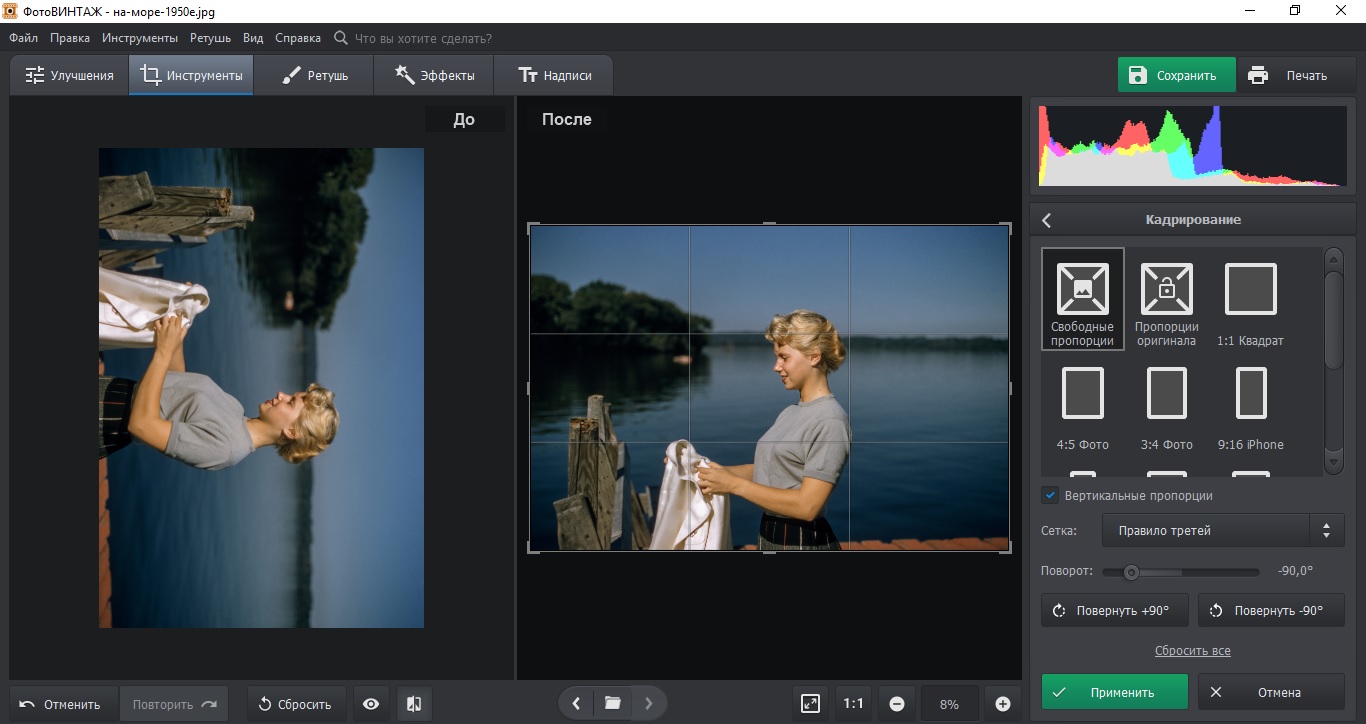
Шаг 3. Сделайте зеркальное отражение
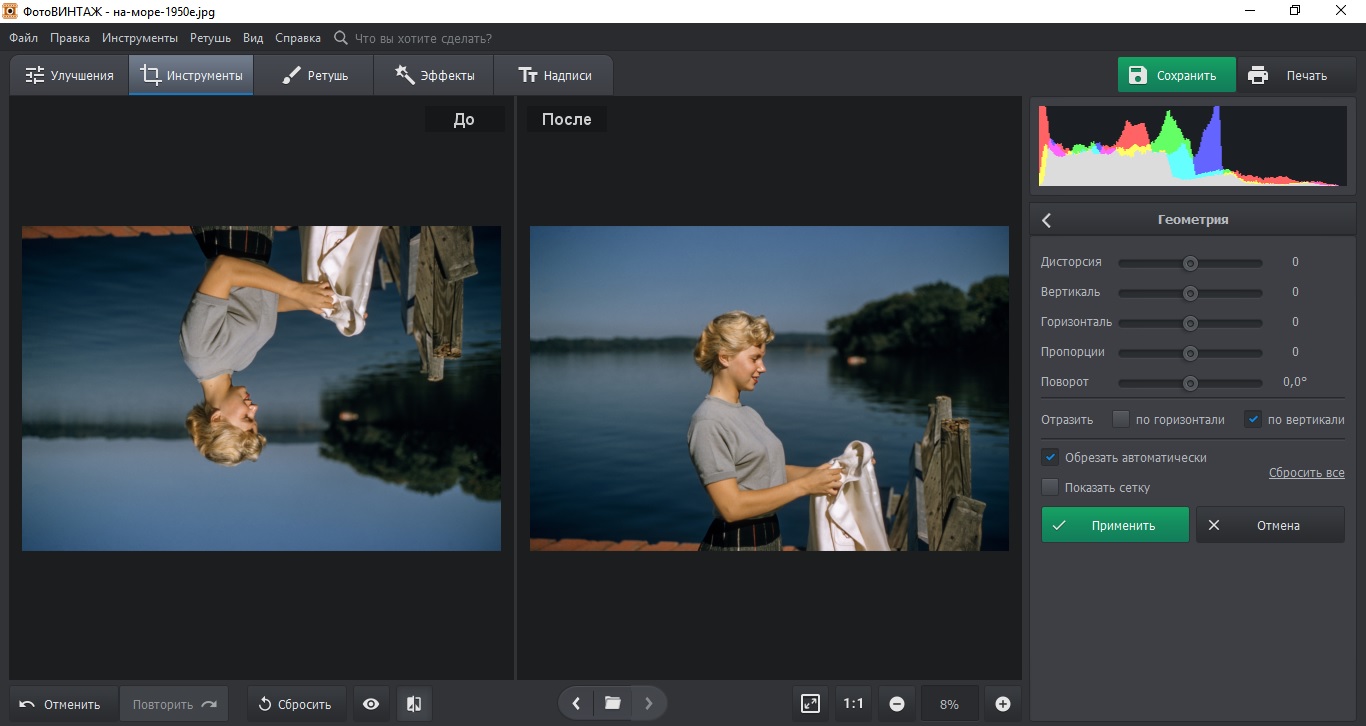
Для зеркального результата перейдите в «Инструменты» → «Геометрия». Здесь доступны отражение по горизонтали и по вертикали, а также поворот. Горизонтальное отражение меняет местами левую и правую стороны: это тот вариант, который обычно нужен для зеркального селфи. Вертикальное отражение меняет верх и низ и не является заменой повороту на 180°.
Шаг 4. Сохраните отдельную копию и проверьте её
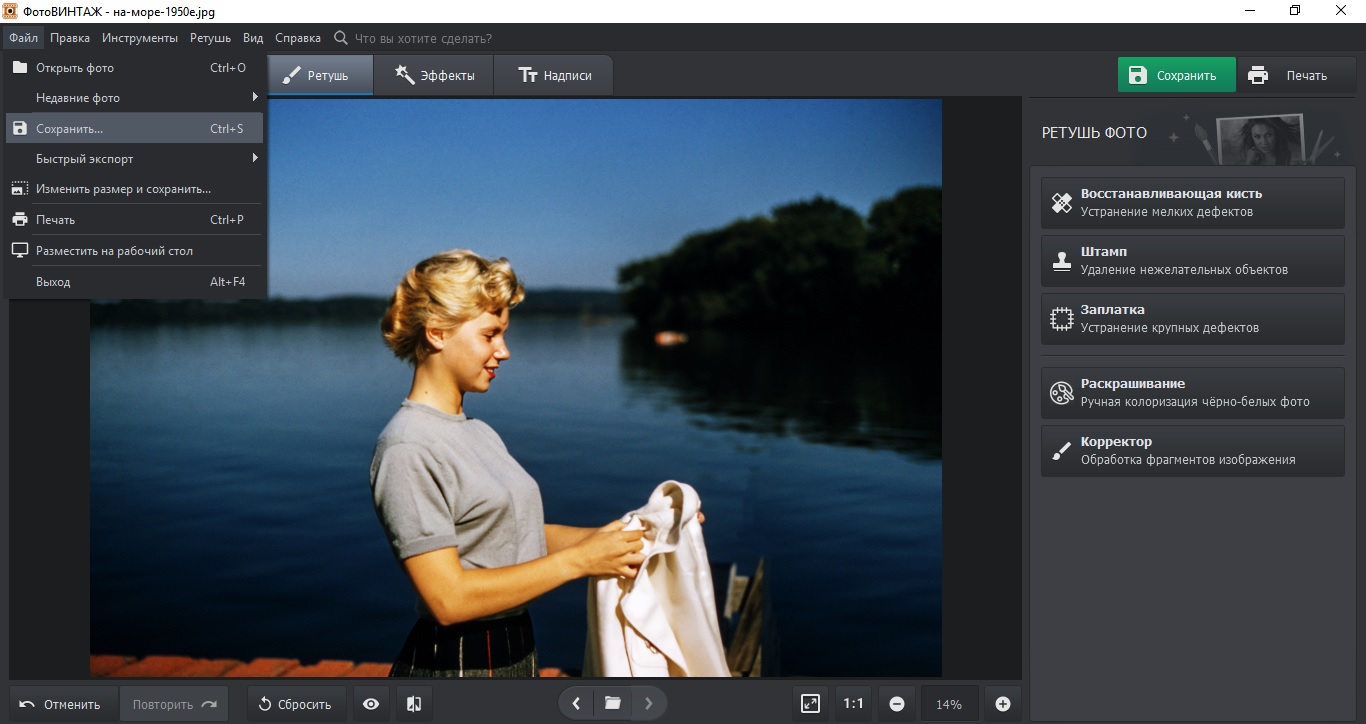
Откройте меню «Файл» и выберите «Сохранить» либо «Изменить размер и сохранить», если одновременно требуется другой размер. Укажите имя, папку и подходящий формат. После сохранения закройте редактор и откройте получившийся файл заново: такой контроль обнаруживает ошибку, когда в окне программы кадр выглядит правильно, а фактически была сохранена не та копия.
Плюсы:
- отдельные команды для фиксированного поворота, точного угла и зеркальной геометрии;
- поворот можно сразу совместить с кадрированием заваленных краёв;
- подходит для продолжения полноценной обработки той же фотографии после исправления ориентации.
Ограничения:
- для одного случайно повёрнутого снимка штатное приложение Windows требует меньше действий;
- для сотен файлов лучше использовать специализированный пакетный инструмент, чтобы не открывать каждый кадр отдельно.
Microsoft Photos : штатный редактор Windows
В приложении Photos откройте фотографию и выберите «Edit image» или используйте сочетание Ctrl+E. На вкладке «Crop» расположены поворот по часовой и против часовой стрелки на 90°, отражение по вертикали и горизонтали, а также ползунок свободного угла. Для простого исправления ориентации это самый короткий маршрут без установки отдельного редактора.
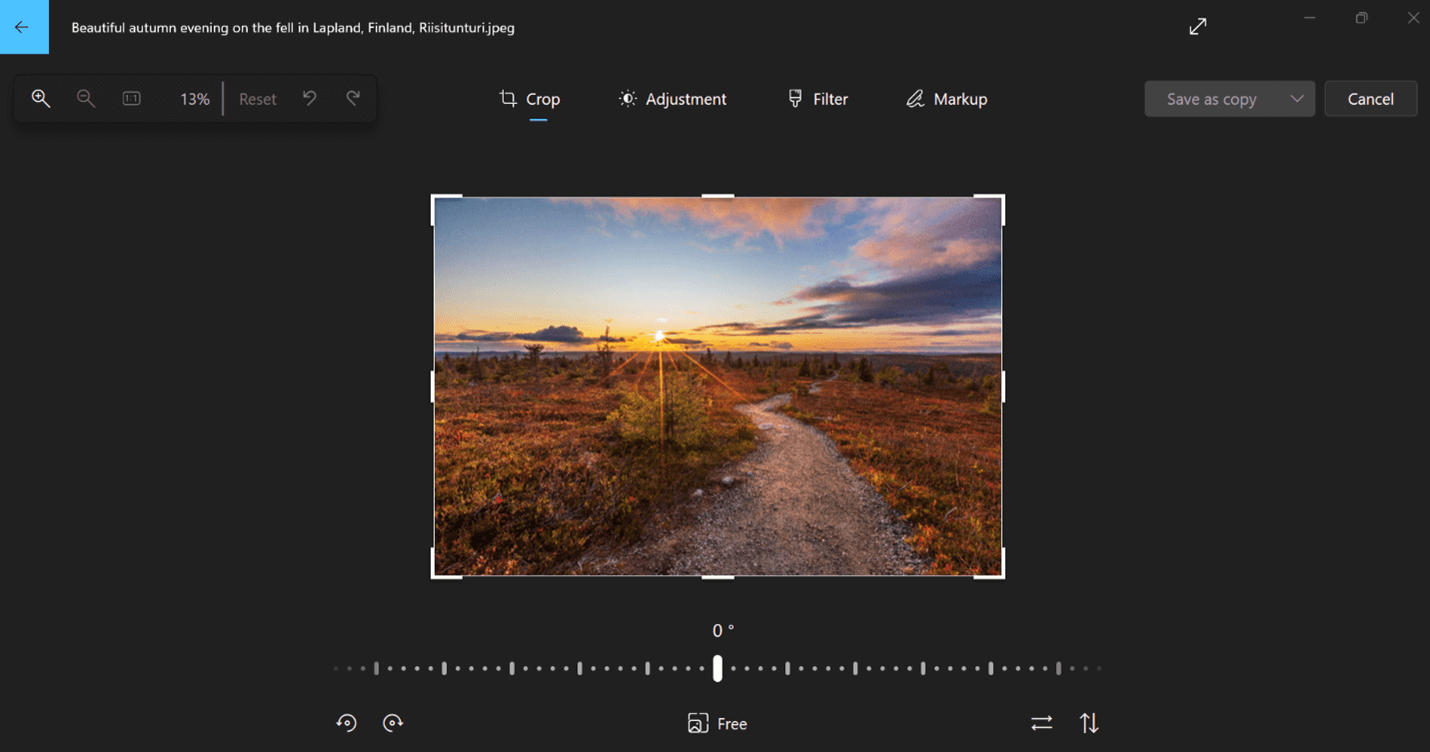
- Откройте нужный снимок в Photos.
- Нажмите «Edit image» и перейдите к «Crop».
- Для бокового кадра нажмите нужную кнопку вращения на 90°. Для зеркального снимка используйте кнопку горизонтального отражения. Для заваленного горизонта перемещайте ползунок угла.
- Используйте вариант сохранения копии, если исходник нужно оставить нетронутым.
Плюсы: короткая инструкция, точный угол и обе оси отражения в одном экране. Ограничение: редактор рассчитан на единичные фотографии, а не на управляемую пакетную обработку большой папки.
ФотоМАСТЕР
В ФотоМАСТЕР откройте изображение кнопкой «Открыть фото», затем перейдите в «Инструменты» → «Геометрия». Для зеркального эффекта используются параметры «Зеркально (по горизонтали)» и «По вертикали». Поворот и выравнивание доступны в геометрических инструментах и в кадрировании, поэтому программу удобно использовать, если после исправления ориентации нужно продолжить цветокоррекцию или ретушь.
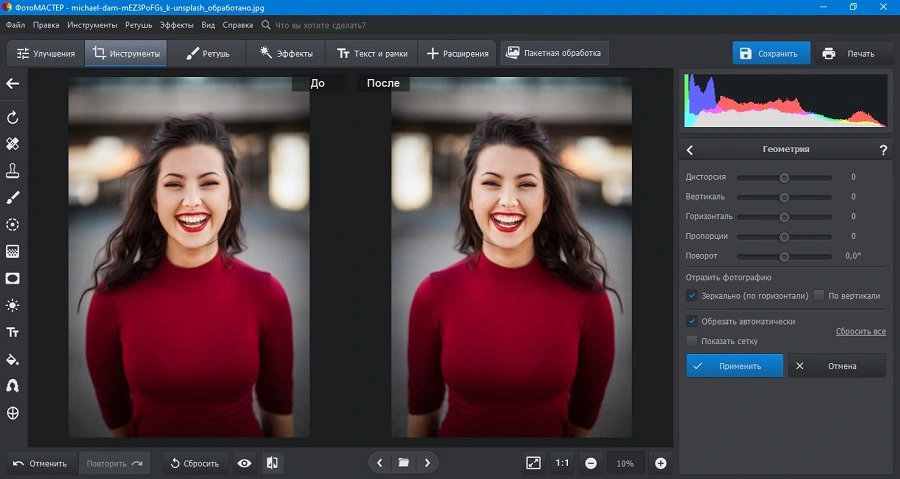
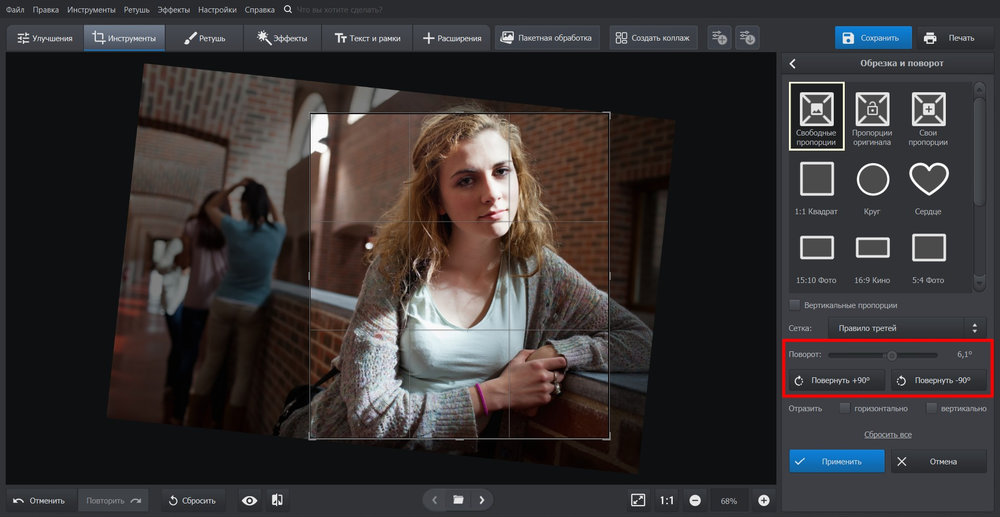
После преобразования сохраните результат под новым именем. Для снимка с текстом обязательно визуально проверьте буквы: горизонтальное зеркало разворачивает надписи, тогда как обычный поворот меняет только ориентацию кадра.
Мовавика Фото
Мовавика Фото даёт отдельную панель «Поворот». После команды «Открыть файл» выберите эту панель. Две кнопки под заголовком «Поворот» разворачивают изображение на 90° в соответствующую сторону; в блоке «Отражение» доступны вертикальное и горизонтальное зеркало.

Для заваленного горизонта передвигайте бегунок «Выравнивание»: рядом показывается угол. Второй вариант — «Задать уровень». Проведите линию по объекту, который должен быть горизонтальным или вертикальным, например по границе воды или краю здания; редактор поворачивает и кадрирует снимок относительно этой линии.
Закончите командой «Сохранить» в правой нижней части окна и укажите папку и формат. Метод особенно полезен, когда требуется не просто повернуть фото на 90 градусов, а исправить наклон на несколько градусов.
Adobe Photoshop
В Adobe Photoshop важно различать преобразование всего документа и преобразование выбранного слоя. Для слоя или выделения используйте «Edit» → «Transform»: там доступны Rotate 180°, Rotate 90° Clockwise, Rotate 90° Counter Clockwise, Flip Horizontal и Flip Vertical. Этот путь не следует путать с вращением всего холста.
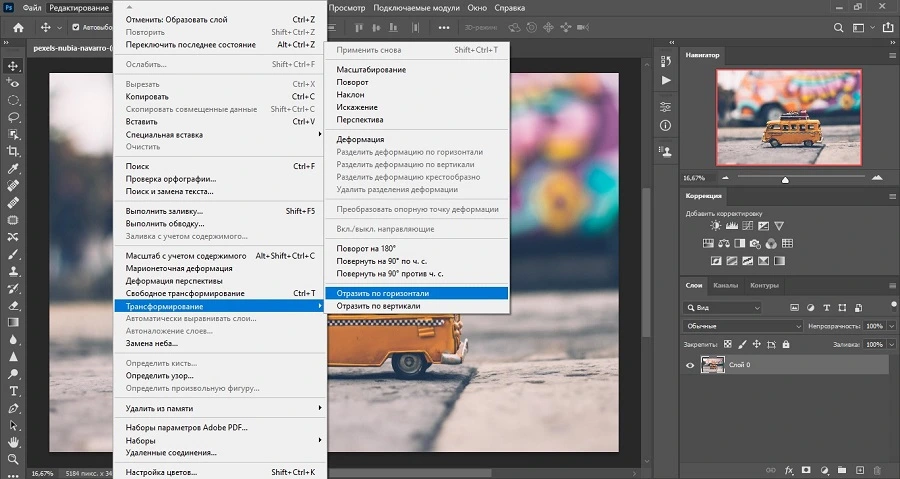
Для поворота всего изображения используйте команды вращения изображения из меню «Image». Произвольный угол нужен для точного выравнивания, после которого по краям появляется область, требующая кадрирования. Если требуется только развернуть случайно снятую боком фотографию, Photoshop функционально избыточен; его преимущество возникает, когда одновременно нужно работать со слоями, масками, выделениями или последующей сложной обработкой.
Практическая проверка: перед экспортом убедитесь, что активна нужная сущность. Если в документе несколько слоёв, Edit → Transform может изменить только выбранный слой, оставив холст и остальные элементы в прежнем положении.
Microsoft Paint
Microsoft Paint подходит для фиксированной геометрии. Используйте кнопку «Повернуть» и при необходимости команду «Отразить по горизонтали». Такой способ удобен для JPEG или PNG, когда нужен поворот с шагом 90° либо обычное зеркало и не требуется точный наклон.

Для выравнивания горизонта на 2–5° лучше выбрать другой редактор: традиционная команда Rotate в Paint ориентирована на фиксированные варианты. После сохранения открывайте именно новый файл, особенно если меняли формат или имя.
Corel PHOTO-PAINT
В Corel PHOTO-PAINT зеркальное отражение выполняется через «Image» → «Mirror» с выбором Horizontally или Vertically. Для фиксированного вращения откройте «Image» → «Rotate» и выберите 90° по часовой стрелке, 90° против часовой стрелки либо 180°. Если нужен точный наклон, используйте «Image» → «Rotate» → «Custom».
В окне произвольного поворота задаются угол, направление Clockwise/Counterclockwise, сохранение исходного размера изображения, сглаживание и цвет фона. Эти параметры важны при небольшом выравнивании: если оставить весь повернутый прямоугольник, вокруг него появляются новые области; если нужен кадр без полей, после вращения потребуется обрезка.

Paint.NET

Paint.NET разделяет поворот всего изображения, слоя и выделенных пикселей. Для фиксированной смены ориентации всего изображения используйте команды вращения в меню «Image». Для свободного угла активного слоя откройте «Layers» → «Rotate / Zoom» (Ctrl+Shift+Z): угол регулируется вокруг оси Z.
Если нужно повернуть только фрагмент, выделите его и включите Move Selected Pixels: область вращается перетаскиванием за пределами рамки, а удерживание Shift фиксирует шаги по 15°. Для зеркала активного слоя в меню «Layers» используются Flip Horizontal и Flip Vertical; перед экспортом проверьте фон и остальные слои, потому что трансформация слоя не равна повороту всего холста.
Ограничение: поворот слоя или выделения не всегда равен смене ориентации всего изображения. Перед экспортом проверьте фон и остальные слои: они могут остаться в исходном положении.
IrfanView
IrfanView полезен не столько как ещё один просмотрщик, сколько как инструмент для JPEG и серии файлов. Для JPEG доступны JPG Lossless Transformations: поворот на 90°, 180° и 270°, горизонтальное и вертикальное отражение, а также автоматический поворот по тегу EXIF Orientation. Для нескольких файлов откройте окно миниатюр, выделите нужные JPEG и примените одну трансформацию к выбранной группе.

Если вы выбираете фотографии вручную, сначала отделите кадры, которым нужен поворот вправо, от кадров для поворота влево. Один и тот же пакетный трансформ для смешанной папки приведёт к тому, что часть файлов станет ориентирована неверно. При автоматике по EXIF проверьте несколько результатов: старые камеры и отредактированные файлы могут не содержать полезного тега ориентации.
Плюсы: отдельные lossless JPEG-операции и работа с выбранными миниатюрами. Ограничение: это преимущество относится именно к специализированной JPEG-трансформации, а не к любому сохранению изображения через обычный редактор.
ACDSee
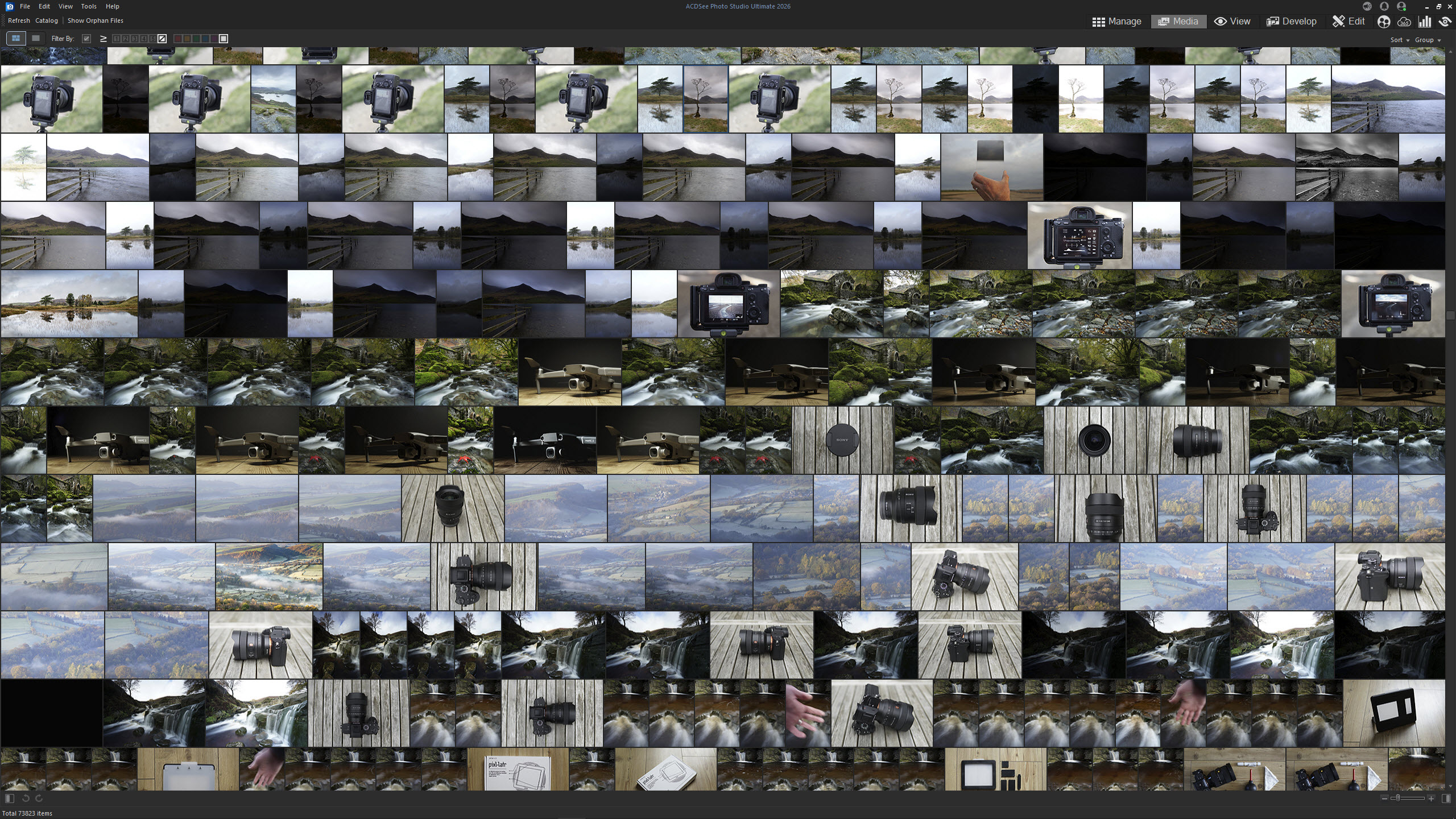
В ACDSee точный поворот выполняется в режиме Edit: откройте группу Geometry и выберите Rotate. Можно использовать готовую ориентацию, ползунок Straightening либо инструменты Horizontal и Vertical, которыми проводится эталонная линия по горизонту или вертикали. После выравнивания выберите Crop straightened image, если края нужно автоматически обрезать, или Preserve straightened image и задайте Fill color, если важно сохранить весь повернутый прямоугольник; сетка Show grid overlay помогает оценить наклон. Нажатие Done применяет изменения, Cancel их отменяет.
Горизонтальное и вертикальное отражение выполняются отдельным инструментом Flip в группе Geometry. Для быстрой обработки выбранных изображений в режимах Manage/View доступны команды поворота влево и вправо. У неизменённого JPEG такой фиксированный поворот может выполняться без повторного кодирования всего изображения; для произвольного угла и последующей коррекции уже требуется обычная обработка растра. Если файл готовится для сайта с проблемным чтением EXIF, сохраните новую копию и откройте её в другом приложении перед загрузкой.
BetterJPEG
BetterJPEG стоит выделить отдельно для JPEG. Lossless rotation и flip выполняются на кодированных JPEG-блоках без полного декодирования изображения в растр и повторного кодирования всего кадра. Для поворота на 90° это позволяет избежать лишнего накопления JPEG-артефактов, которое возникает при обычном открытии и повторном сохранении с потерями.
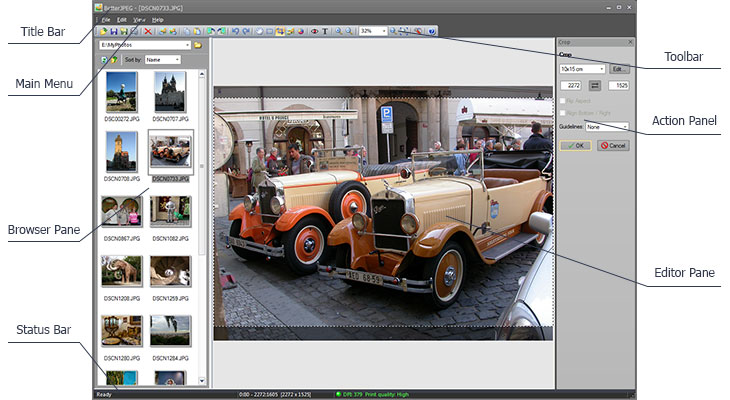
У lossless-поворота JPEG есть техническое ограничение: размеры изображения не всегда кратны размеру внутренних MCU-блоков. Поэтому специализированный инструмент должен решить, что делать с неполными блоками у края — сохранить, отбросить или обработать отдельно. Для архивных оригиналов это важнее, чем обещание «без потерь» одной строкой: после операции сравните размеры кадра и крайнюю полосу изображения.
Когда выбирать: когда большая серия JPEG требует только поворота или отражения и нежелательно лишний раз перекодировать весь растр. Когда не требуется: если всё равно предстоит ретушь, масштабирование и цветокоррекция с новым экспортом.
Cam2PC: legacy-инструмент для JPEG
Cam2PC — старый менеджер цифровых фотографий с поворотом, отражением, пакетными операциями и работой с EXIF. Его уместно учитывать только как legacy-сценарий для компьютера, где программа уже используется. Для нового рабочего процесса с JPEG практичнее IrfanView с JPG Lossless Transformations или BetterJPEG: оба варианта дают специализированные операции поворота без обычного повторного кодирования всего JPEG-кадра.
ImageMagick

ImageMagick подходит для автоматизации, когда поворот нужно встроить в сценарий обработки файлов. В современных командах используется исполняемый файл magick. Поворот на 90° можно выполнить командой magick input.jpg -rotate 90 output.jpg. Горизонтальное зеркало — magick input.png -flop output.png, вертикальное — magick input.png -flip output.png.
Эти команды удобны для скриптов и пакетной работы, но обычная обработка JPEG через ImageMagick не равна специализированной lossless JPEG rotation. Если критична именно работа без полного перекодирования JPEG, используйте инструмент, который явно выполняет такую трансформацию. Для PNG и других форматов также контролируйте фон после произвольного угла: прозрачность возможна только в формате, который её поддерживает.
Microsoft Word: если изображение нужно повернуть внутри документа
Word решает другую задачу: поворачивает объект, вставленный в документ. Выберите рисунок и перетащите верхний маркер вращения. Удерживание Shift фиксирует шаги по 15°. Для готовых команд используйте «Формат рисунка» → «Повернуть», где доступны стандартные варианты и отражение.

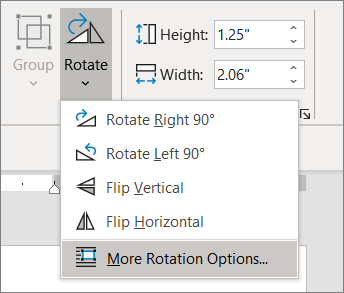
Не используйте этот метод, если требуется получить отдельный исправленный JPEG или PNG: поворот объекта в DOCX не обязан менять исходный графический файл на диске. Для публикации изображения отдельно от документа сначала обработайте сам файл в фоторедакторе.
Microsoft Office Picture Manager : устаревший путь

Microsoft Office Picture Manager позволяет открыть панель изменения рисунка и перейти к повороту и отражению, включая пошаговую коррекцию угла. Однако Picture Manager не входит в Office начиная с Office 2013. Поэтому этот способ полезен только пользователю, у которого программа уже сохранилась в старой установке; строить на нём современную инструкцию для нового ПК не следует.
Paint 3D : устаревший путь

Paint 3D использует выделение и круговой маркер для свободного вращения выбранного объекта или всего изображения после Ctrl+A. Microsoft прекратила распространение Paint 3D через Microsoft Store 4 ноября 2024 года. Если приложение уже есть на старом компьютере, метод остаётся понятным, но для нового сценария Windows проще использовать Photos, Paint или другой поддерживаемый редактор.
Как повернуть фотографию на macOS
На Mac для разовой операции не требуется сторонний графический редактор: Preview умеет фиксированный поворот и отражение. Lightroom имеет смысл, когда снимок находится в каталоге и нужно выровнять серию. GIMP пригодится для свободной трансформации и более сложной растровой работы.
Apple Preview : штатный способ на Mac

Откройте изображение в Apple Preview. Команда Rotate Left поворачивает его влево; при удерживании Option команда меняется на Rotate Right. Для зеркальной геометрии используйте «Tools» → «Flip Horizontal» или «Flip Vertical».
Preview умеет применить одинаковое действие к нескольким файлам. Включите «View» → «Thumbnails», выделите нужные изображения в боковой панели и затем выполните поворот или отражение. Этот режим подходит для небольшой однородной серии, например для десяти сканов, которые все лежат боком в одну сторону.
Ограничение: не применяйте групповой поворот к смешанной папке, пока не отобрали кадры с одинаковой ошибкой ориентации. Для заваленного горизонта и точного угла удобнее редактор с инструментом Straighten.
Adobe Lightroom / Lightroom Classic
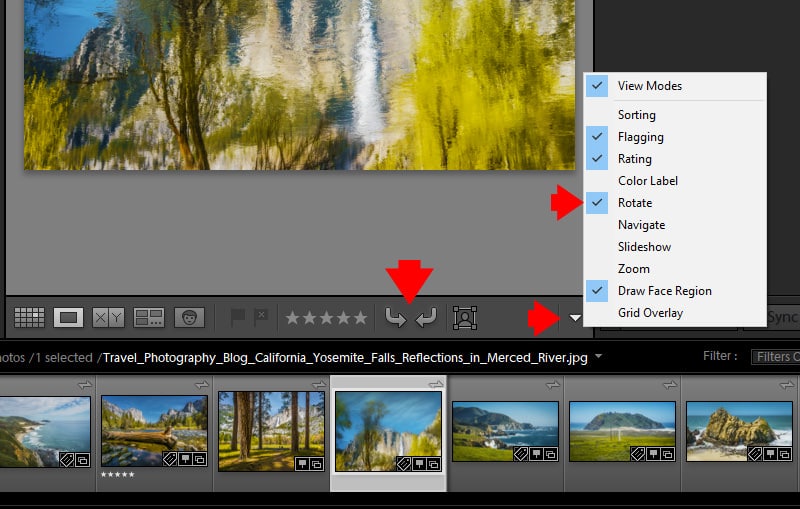
В Adobe Lightroom инструменты поворота и отражения находятся в блоке «Обрезка, поворот, геометрия». Значки вращения поворачивают фотографию влево или вправо на 90°. Рядом доступны отражение по вертикали и горизонтали. Для небольшого наклона используйте выравнивание, а не многократные 90-градусные повороты.
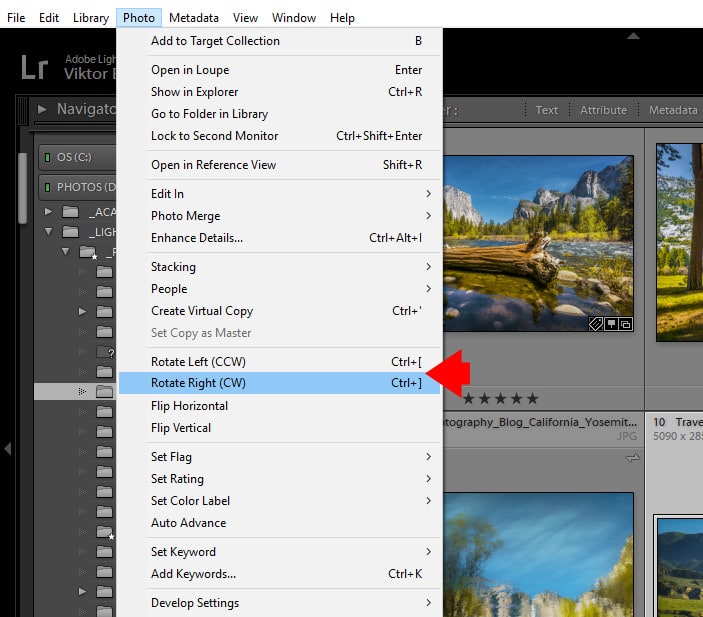
В Lightroom Classic фиксированная ориентация также доступна через меню «Photo», а выравнивание горизонта — через Crop & Straighten. При работе с каталогом преимущество заключается в том, что можно корректировать выбранные кадры последовательно, не создавая промежуточные копии после каждого шага. Экспорт делайте только после окончательной ориентации.
GIMP
В GIMP команды всего изображения собраны в «Image» → «Transform»: горизонтальное и вертикальное отражение, поворот на 90° по и против часовой стрелки и 180°. Для произвольного угла используется отдельная произвольная трансформация. Это удобнее, чем вращать слой инструментом Transform, если задача — исправить ориентацию всего файла.
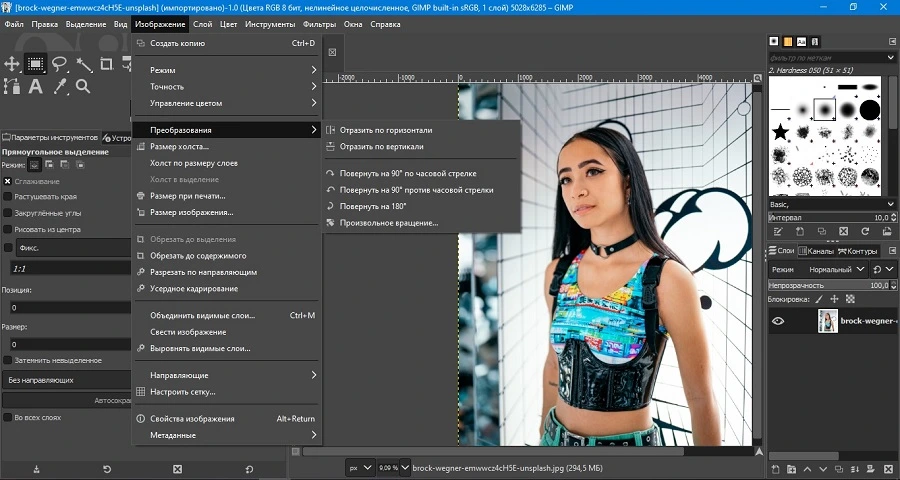
Отдельно следите за тем, меняете ли вы само изображение или только его отображение в окне. Команды View, предназначенные для просмотра, не являются заменой сохранённой трансформации. После экспорта закройте GIMP и откройте готовый файл в другом просмотрщике.
Как перевернуть фото онлайн
Онлайн-инструменты удобны для разовой задачи без установки программы, но их нельзя считать одинаковыми. Одни работают полностью внутри браузера, другие отправляют файл на сервер; часть поддерживает только 90°, часть — точный угол; некоторые сохраняют исходный формат, а некоторые отдают результат в заданном формате. Для документов, паспортных сканов и других чувствительных изображений используйте только тот способ обработки, чьё поведение с файлами прямо определено его настройками и правилами обработки.
PR-CY
PR-CY рассчитан на стандартный поворот и точный произвольный угол: доступны 90°, 180°, 270° и собственное значение. Для него также важна проблема EXIF Orientation: визуально правильное отображение в телефоне не гарантирует, что другой сайт увидит тот же угол.
- Перетащите изображение, выберите файл через диалог или вставьте его из буфера обмена сочетанием Ctrl+V.
- Выберите 90°, 180°, 270° либо введите собственный угол.
- Проверьте пустые участки после произвольного вращения и затем сохраните готовый результат.
Плюсы:
- есть фиксированные и точные углы;
- подходит для быстрой нормализации фото перед загрузкой на другой сайт.
Ограничения:
- произвольный угол требует интерполяции и обычно последующего кадрирования;
- не следует считать любое сохранение JPEG автоматически без потерь.
ARTiLAB
ARTiLAB полезен, когда одинаковую операцию нужно применить сразу к нескольким фотографиям. Доступны произвольный угол и шаг ±90°, предпросмотр, выбор прозрачного или цветного фона, сохранение в JPEG, PNG, WebP, GIF, TIFF либо исходном формате и выгрузка всей группы одним ZIP-архивом. Изображения обрабатываются локально в браузере, поэтому для этого инструмента файл не требуется передавать на сервер.
- Добавьте одно или несколько изображений.
- Укажите угол вручную либо используйте кнопки −90° и +90°.
- Просмотрите результат, задайте формат сохранения и обработайте пакет.
- Скачайте отдельные файлы либо общий ZIP.
Плюсы:
- пакетная обработка;
- произвольный угол и фиксированный шаг в одной форме;
- несколько вариантов выходного формата.
Ограничения:
- при произвольном угле нужно контролировать фон и края;
- перед массовой обработкой полезно проверить один файл, чтобы не развернуть всю серию не в ту сторону.
Convertilo
Convertilo выполняет поворот 90°/180°/270° и отражение по горизонтали или вертикали. Декодирование и преобразование выполняются локально в браузере через Canvas API; поддерживаются JPG, PNG, WebP, GIF, BMP и HEIC. Для выходного файла можно оставить режим «Авто» либо выбрать PNG, JPG или WebP.
- Загрузите фотографию в инструмент.
- Выберите поворот на 90°, 180° или 270° либо нужное зеркало.
- При необходимости объедините действия, например отражение и последующий поворот.
- Оставьте исходный формат в режиме «Авто» либо задайте PNG, JPG или WebP, затем сохраните результат.
Плюсы:
- файл обрабатывается локально и не покидает браузер;
- поворот и два типа отражения можно комбинировать;
- есть HEIC.
Ограничения:
- свободный произвольный угол в инструменте поворота не предусмотрен;
- для GIF обрабатывается первый кадр, поэтому анимацию нужно проверять отдельно.
Fotor
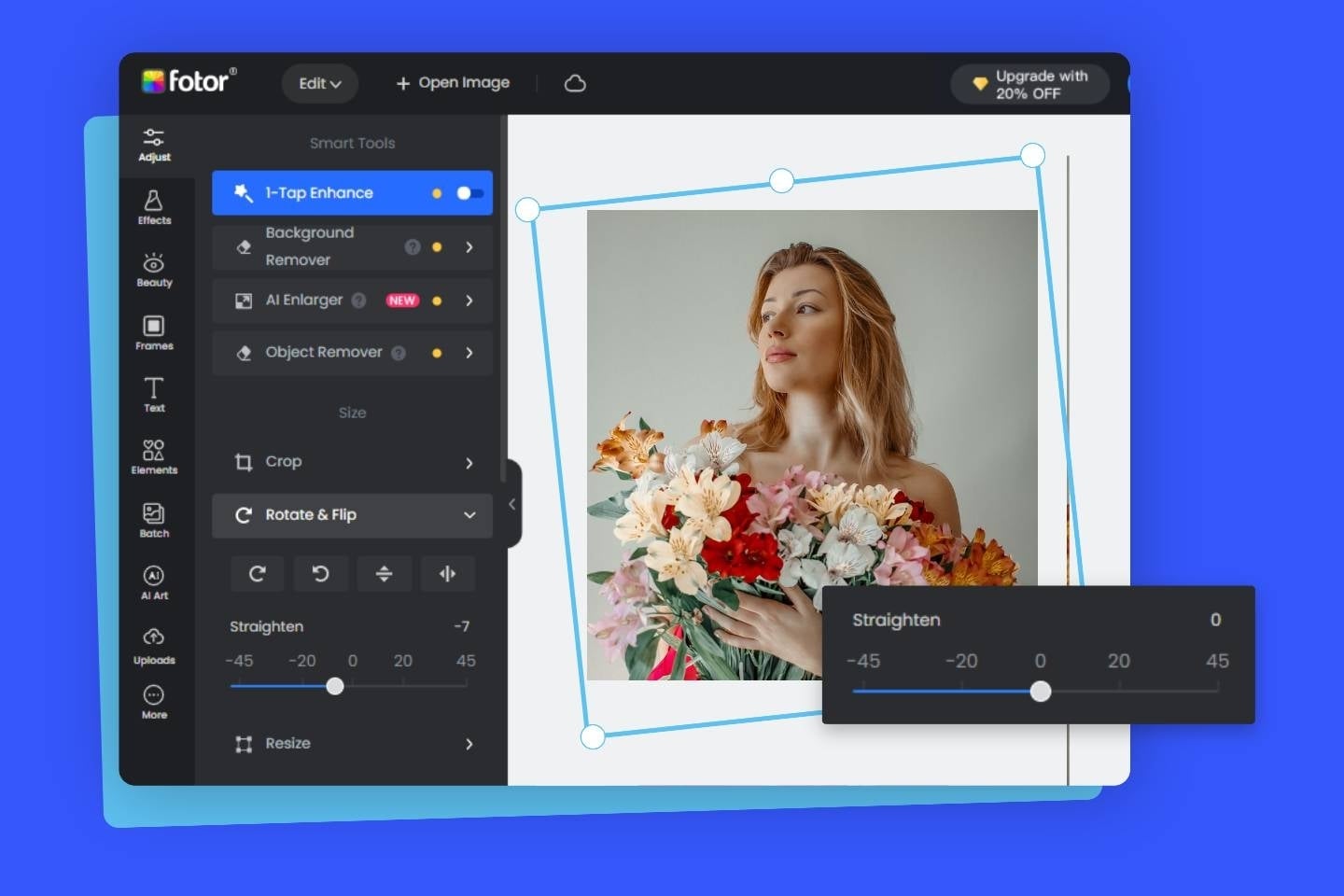
Fotor объединяет фиксированный поворот, зеркальное отражение и выравнивание. В интерфейсе используется инструмент Rotate & Flip; для небольшого наклона доступна регулировка угла. Этот сервис удобен, если после геометрии нужно продолжить редактирование снимка в том же онлайн-редакторе.
- Откройте редактор и загрузите изображение.
- Выберите Rotate & Flip.
- Поверните кадр в нужную сторону, примените горизонтальное или вертикальное зеркало либо скорректируйте наклон.
- Просмотрите результат и сохраните его в подходящем доступном формате.

Плюсы:
- поворот, зеркало и выравнивание находятся в одной рабочей среде;
- после ориентации можно продолжить редактирование.
Ограничения:
- для одной операции интерфейс крупного редактора сложнее специализированной формы;
- перед экспортом надо явно проверить выбранный формат.
PicsArt
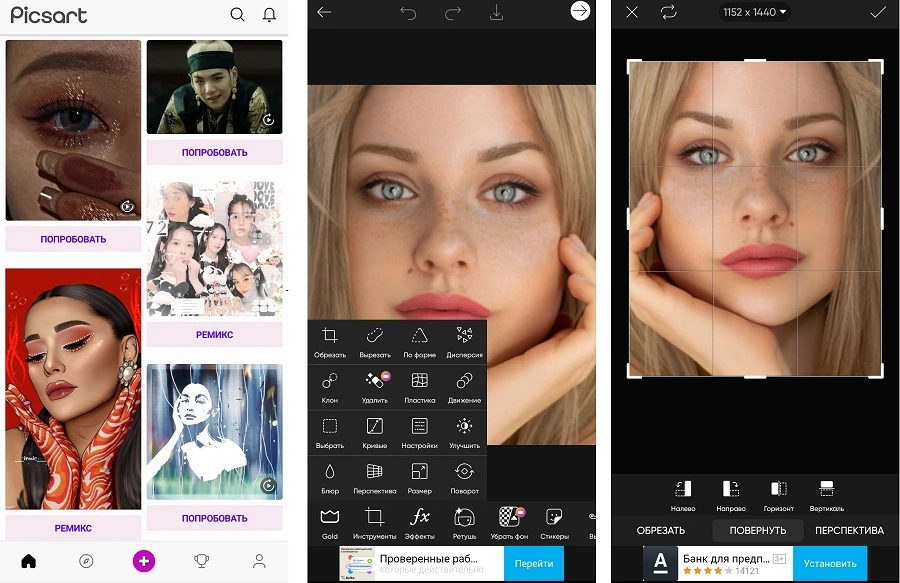
В PicsArt команды Flip и Rotate разделены. Смысл разделения тот же, что и в настольных редакторах: Flip создаёт зеркальное отражение, Rotate меняет угол. Горизонтальный Flip переставляет левую и правую части, вертикальный — верх и низ.
- Загрузите фотографию.
- На панели выберите инструмент переворота/поворота.
- Укажите горизонтальное или вертикальное отражение либо поверните кадр.
- После правки сохраните отредактированное изображение.
Плюсы:
- понятное разделение Flip и Rotate;
- подходит, если нужно продолжить творческое редактирование.
Ограничения:
- для простой нормализации ориентации функциональность редактора избыточна;
- при зеркальном селфи внимательно проверяйте текст и логотипы.
Convertico
Convertico ориентирован на фиксированную геометрию: 90° влево, 90° вправо, 180°, горизонтальное и вертикальное отражение. За один пакет можно добавить до 20 файлов размером до 50 МБ каждый, а результаты получить по одному или ZIP-архивом. Обработка выполняется локально в браузере.
- Добавьте изображения.
- Выберите одну операцию — поворот или отражение; она применяется ко всем загруженным файлам.
- Проверьте миниатюры после обработки.
- Сохраните отдельные результаты либо ZIP с группой файлов.
Плюсы:
- до 20 файлов за один сеанс;
- есть оба направления зеркального отражения;
- изображения не нужно отправлять на сервер.
Ограничения:
- нет произвольного угла в рассматриваемом инструменте;
- одна операция применяется к пакету целиком, поэтому фотографии с разным требуемым направлением нужно заранее разделить на группы.
Wertigo
Wertigo поддерживает JPG, PNG, WebP и AVIF, поворот на 90° влево или вправо, 180° и отражение по двум осям. Обработка выполняется на сервере, поэтому для личных документов этот вариант требует другого уровня доверия, чем сервисы с локальной Canvas-обработкой.
- Загрузите изображение.
- Выберите 90° в нужную сторону, 180° или зеркальное отражение.
- Оцените предпросмотр.
- Сохраните обработанный файл.
Плюсы:
- есть AVIF;
- фиксированный поворот и зеркало в одном инструменте.
Ограничения:
- файл обрабатывается на сервере;
- нет точного произвольного угла в этом сценарии.
Img2Go
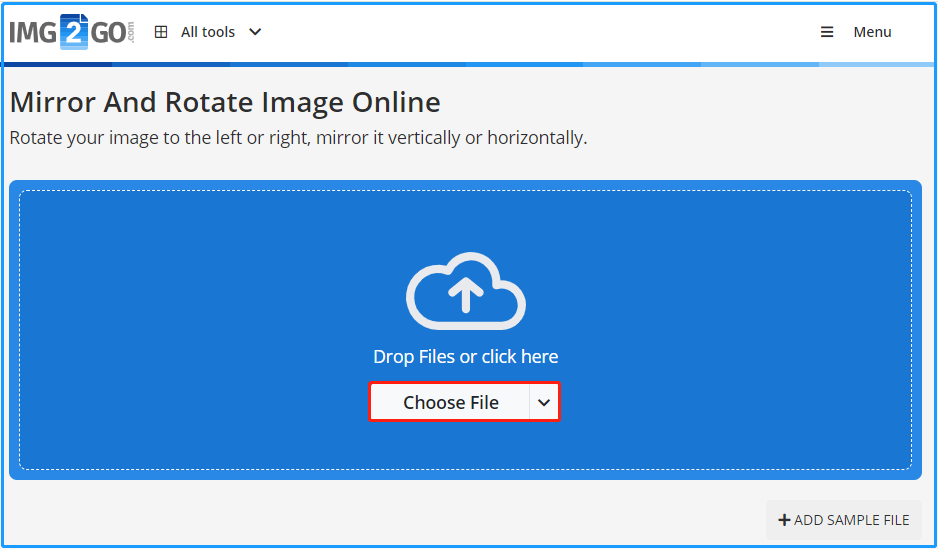
Img2Go объединяет быстрые углы и точное вращение. Доступны 90° по и против часовой стрелки, 180°, произвольное значение от −180° до +180° с шагом 1° и зеркальное отражение по горизонтали или вертикали. Инструмент работает с JPG, PNG, GIF, WebP, BMP, EPS, HDR/EXR, ICO, SVG, TGA, TIFF и WBMP и сохраняет исходный формат.
- Загрузите фотографию.
- Выберите фиксированную кнопку либо установите точный угол.
- При необходимости включите горизонтальный или вертикальный Flip.
- Проверьте результат и примените преобразование перед сохранением.
Плюсы:
- точный угол и фиксированные пресеты;
- два типа зеркального отражения;
- подходит для выравнивания небольшого наклона.
Ограничения:
- при произвольном угле нужно решить, что делать с появившимися краями;
- не стоит считать одинаковым поведение всех поддерживаемых форматов при пересохранении.
iLoveIMG

iLoveIMG выполняет пакетный поворот JPG, PNG и GIF. После загрузки можно выбрать все файлы, только портретные или только альбомные изображения, а направление задать кнопками «Справа» или «Слева».
- Добавьте нужные изображения.
- При необходимости ограничьте обработку режимом «Все», «Портретная» или «Альбомная».
- Наведите курсор на отдельную миниатюру, если ориентацию нужно исправить вручную, либо задайте общее направление для выбранной группы.
- Нажмите «Повернуть ИЗОБРАЖЕНИЕ» и после обработки сохраните результаты.
Плюсы:
- JPG, PNG и GIF обрабатываются пакетно;
- фильтрация по портретной и альбомной ориентации помогает не вращать всю смешанную папку вслепую.
Ограничения:
- инструмент рассчитан на фиксированный поворот, а не на выравнивание горизонта по произвольному углу;
- перед запуском группы всё равно проверьте миниатюры: ориентация кадра по форме прямоугольника не гарантирует, что содержимое снято правильно.
PiliApp
PiliApp выполняет поворот изображения шагами по 90° прямо в браузере. Повторное нажатие даёт 180° или 270°. Готовое изображение сохраняется как PNG, поэтому этот способ не подходит пользователю, которому принципиально требуется оставить JPEG или другой исходный формат.
- Добавьте изображение.
- Нажмите поворот влево или вправо; повторите при необходимости.
- Убедитесь по предпросмотру, что ориентация исправлена.
- Сохраните результат и учитывайте, что выход — PNG.
Плюсы:
- быстрый пошаговый поворот;
- обработка выполняется в браузере.
Ограничения:
- нет свободного угла;
- выходной формат PNG может увеличить размер файла относительно JPEG.
Pixes
Pixes полезен прежде всего для нормализации ориентации: обработка выполняется локально в браузере, а фиксированный поворот на 90° меняет расположение пикселей, а не только тег отображения. Это особенно важно при проблеме EXIF Orientation, когда один просмотрщик показывает фотографию правильно, а другой — боком. Произвольный угол — другая операция: он требует интерполяции и может создавать новые области по краям.
- Откройте инструмент и добавьте изображение.
- Исправьте ориентацию требуемым поворотом.
- Если цель — загрузка на систему, которая неверно читает EXIF, сохраните результат как новый файл.
- Откройте новую копию в другом приложении или загрузите её на целевой сайт для проверки.
Плюсы:
- полезен для проблемы «на телефоне правильно, на сайте боком»;
- акцент на реальном результате, а не только на повороте предпросмотра.
Ограничения:
- не нужно поворачивать файл только потому, что один старый просмотрщик игнорирует EXIF, если во всех целевых системах ориентация и так корректна;
- для произвольного угла требуется интерполяция.
ResizePixel

ResizePixel — минималистичный вариант для поворота на 90°. Изображение можно вращать влево или вправо; повторение операции даёт 180° или 270°. Поддерживаются GIF, JPG, BMP, PNG, WebP и TIFF.
- Добавьте изображение.
- Нажмите поворот в нужную сторону.
- При необходимости повторите действие.
- Сохраните результат после визуальной проверки.
Плюсы:
- минимум настроек для простой задачи;
- несколько распространённых растровых форматов.
Ограничения:
- нет произвольного угла в рассматриваемом инструменте;
- не заменяет редактор для пакетного выравнивания.
IP76
IP76 рассчитан на произвольный поворот и поэтому даёт больше технического контроля: можно задать угол, режим интерполяции и фон. Поддерживаются BMP, JPG, PNG, GIF и WebP; у GIF обрабатывается первый кадр.
- Загрузите изображение.
- Введите угол и при необходимости измените параметры интерполяции и фона.
- Нажмите «Применить».
- Проверьте края и затем выберите «Сохранить».
Плюсы:
- точный угол;
- контроль интерполяции и цвета/прозрачности новых областей.
Ограничения:
- анимированный GIF нельзя считать полноценно обработанным, если меняется только первый кадр;
- неправильный фон будет заметен в углах после вращения.
InetTools
InetTools объединяет фиксированные углы 90°/180°/270°, точное значение или ползунок и зеркальное отражение. Это подходящий вариант, когда заранее неясно, понадобится ли простой разворот на четверть оборота или небольшое выравнивание.
- Добавьте фото.
- Выберите стандартный угол либо установите точное значение.
- При необходимости включите горизонтальное или вертикальное отражение.
- Сохраните итог после предпросмотра.
Плюсы:
- несколько типов геометрии в одном инструменте;
- подходит для сканов и снимков с небольшим наклоном.
Ограничения:
- при точном угле контролируйте пустые края;
- перед экспортом не путайте отражение и обычный Rotate.
i2IMG
i2IMG сфокусирован на пакетном повороте влево или вправо. Это узкая функция, но именно поэтому она удобна для серии однотипных снимков, например фотографий страниц, которые все сняты в одной боковой ориентации.
- Добавьте несколько изображений.
- Выберите направление поворота.
- Примените операцию к группе.
- Просмотрите несколько файлов из результата, включая первый, средний и последний.
Плюсы:
- простой пакетный сценарий;
- не требует настраивать сложный редактор.
Ограничения:
- не предназначен для произвольного выравнивания;
- не подходит смешанной серии, где часть кадров надо крутить вправо, а часть влево.
Insta-editor
Insta-editor предназначен в этом сценарии для зеркального отражения. После загрузки доступны вертикальный и горизонтальный Flip, после чего результат сохраняется отдельным файлом.
- Загрузите фото и дождитесь появления редактора.
- Выберите горизонтальное зеркало для обмена левой и правой сторон либо вертикальное — для обмена верха и низа.
- Проверьте текст и другие асимметричные детали.
- Сохраните изменённый файл.
Плюсы:
- простая задача без лишних настроек;
- явно разделены две оси отражения.
Ограничения:
- этот сценарий не заменяет точный произвольный поворот;
- зеркальное отражение не исправляет боковую ориентацию на 90°.
image-rotator.ru
image-rotator.ru предлагает простой интерфейс для поворота влево или вправо. Такой метод нужен, когда фото просто лежит боком и пользователь не хочет разбираться в дополнительных панелях.
- Загрузите изображение.
- Нажимайте поворот влево или вправо до правильной ориентации.
- Сохраните результат.
Плюсы:
- короткий маршрут для базовой операции.
Ограничения:
- нет причины выбирать его для точного выравнивания горизонта;
- после сохранения следует проверить фактический файл, а не только картинку в браузере.
Canva
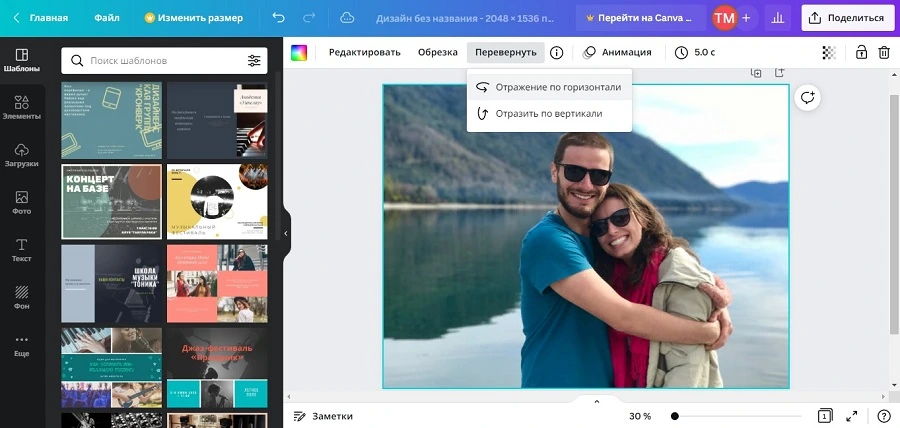
В Canva зеркальное отражение применяется к выбранному изображению как объекту дизайна. После выделения фотографии используется команда Flip с вариантами Flip horizontal и Flip vertical. Это отличается от редакторов, где меняется весь растровый файл: в Canva операция выполняется над объектом внутри макета.
- Добавьте изображение в макет и выделите его.
- Нажмите Flip.
- Выберите Flip horizontal или Flip vertical.
- Сохраните готовый дизайн или изображение в доступном формате.
Плюсы:
- удобно, если фотография уже является частью поста, презентации или другого макета;
- горизонтальное и вертикальное зеркало доступны отдельно.
Ограничения:
- для одного бокового JPEG отдельный дизайн-проект избыточен;
- нужно следить, экспортируется ли только фотография или весь макет.
IMGonline
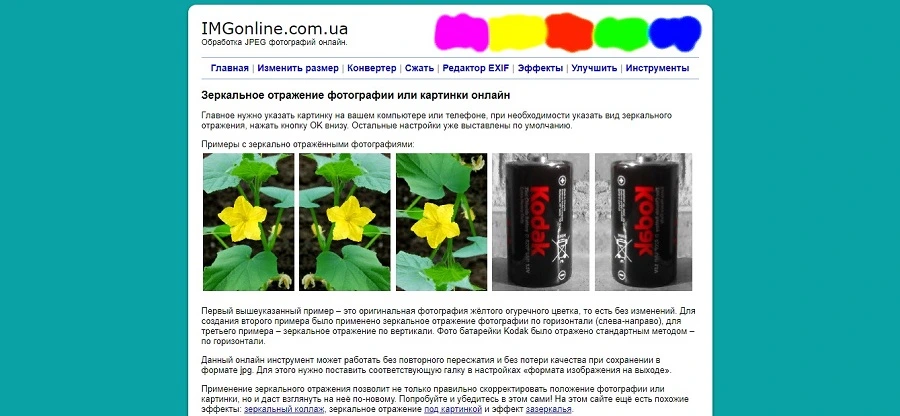
IMGonline применяется для простого зеркального преобразования. После выбора файла в блоке отражения задаётся нужное направление, например горизонтальное, затем формируется новый файл.
- Нажмите «Выберите файл».
- В параметрах зеркального отражения укажите горизонтальное или другое доступное направление.
- Запустите обработку.
- Откройте итог и проверьте надписи и ориентацию.
Плюсы:
- простая форма без полноценного графического проекта.
Ограничения:
- интерфейс функциональный, но менее наглядный, чем у редакторов с постоянным предпросмотром;
- не путайте блок зеркала с поворотом на 90°.
Mass Images Pro
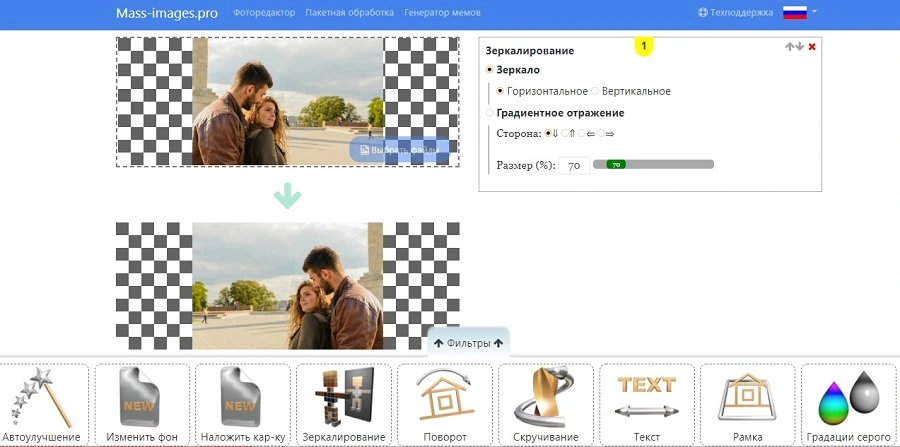
Mass Images Pro рассчитан на работу с несколькими изображениями. Его ценность в этой теме — применение однотипной геометрической операции к серии, а не ручное открытие каждого файла.
- Добавьте набор изображений.
- Настройте требуемое отражение или поворот для партии.
- Обработайте серию.
- Проверьте несколько итоговых файлов до удаления исходников.
Плюсы:
- ориентирован на работу с серией изображений;
- удобен для повторяющегося действия.
Ограничения:
- для смешанной ориентации сначала требуется сортировка;
- для этой задачи его стоит рассматривать именно как пакетный геометрический инструмент, а не как замену полноценному фоторедактору.
Photopea
Photopea удобен, когда в браузере нужен интерфейс, близкий к полноценному растровому редактору. Для поворота и отражения всего изображения используется «Image» → «Transform». Инструмент Crop также позволяет вращать рамку, что полезно при выравнивании с одновременной обрезкой.
- Откройте фотографию в редакторе.
- Для всего изображения выберите «Image» → «Transform» и нужный Rotate/Flip.
- Для небольшого угла используйте Crop и поверните рамку относительно края кадра.
- Экспортируйте итоговый файл после проверки.

Плюсы:
- есть поворот всего изображения и свободное кадрирование с углом;
- подходит для сложной правки без настольного Photoshop.
Ограничения:
- интерфейс сложнее одноцелевых сервисов;
- нужно отличать трансформацию всего изображения от слоя.
Subformer
Subformer выполняет поворот шагами по 90° и горизонтальное/вертикальное отражение для одного файла или партии. Обработка выполняется локально в браузере без загрузки на сервер. Поддерживаются JPG, PNG, WebP, HEIC, GIF, BMP и SVG; выход можно оставить в режиме «Авто» либо выбрать PNG, JPG или WebP.
- Перетащите один или несколько файлов.
- Поверните отдельную карточку на 90° либо используйте «Повернуть все» для партии.
- Выберите «Авто», PNG, JPG или WebP; для JPG укажите фон, если исходник содержал прозрачность.
- Сохраните обработанные файлы и проверьте серию.
Плюсы:
- локальная браузерная обработка;
- пакетный поворот;
- HEIC среди входных форматов.
Ограничения:
- поворот выполняется только шагами по 90°;
- при выборе JPEG/WebP используется кодирование, поэтому геометрическая перестановка пикселей и отсутствие повторного сжатия — не одно и то же.
Kaze AI
Kaze AI в инструменте Flip Image выполняет горизонтальное или вертикальное зеркальное отражение. Это именно mirror/flip: функции точного произвольного угла в этом инструменте нет, поэтому использовать его как замену полноценному ротатору не следует.
- Перетащите, загрузите или вставьте изображение.
- Выберите горизонтальное либо вертикальное отражение.
- Сравните композицию и проверьте текст.
- Сохраните готовое изображение.
Плюсы:
- быстрое зеркало по двум осям;
- подходит для композиционного разворота селфи или товарной фотографии.
Ограничения:
- этот способ используется здесь для зеркального отражения, а не для точного выравнивания произвольного угла;
- для обычного бокового снимка нужен инструмент Rotate, а не только Flip.
Croper
Croper — простой онлайн-редактор с загрузкой с диска, командой «Повернуть», сохранением на диск и отдельным зеркальным отражением. Поворот можно использовать и для выравнивания фотографии относительно направляющих.
- Загрузите изображение с диска.
- Откройте операцию «Повернуть».
- Задайте нужную ориентацию или выравнивание.
- Сохраните результат на диск.
Плюсы:
- есть поворот и отдельное зеркало;
- подходит для базовой правки без установки.
Ограничения:
- инструмент рассчитан на базовый поворот и не даёт такого набора точных настроек, как редакторы с произвольным углом и параметрами интерполяции;
- для важного файла сначала сделайте пробную копию.
Kapwing Photo Rotator
Kapwing Photo Rotator работает как браузерный редактор: фотографию можно повернуть на телефоне или компьютере без переноса в отдельный настольный фоторедактор. Это веб-сервис, а не самостоятельное мобильное приложение в рамках этого способа.
- Откройте редактор в браузере телефона или компьютера.
- Добавьте изображение.
- Используйте инструменты вращения редактора.
- Экспортируйте результат и откройте сохранённую копию в галерее для проверки.
Плюсы:
- работает как браузерный сценарий на разных устройствах.
Ограничения:
- не является заменой встроенной команде Photos на iPhone для одной фотографии;
- после экспорта нужно открыть сохранённый файл отдельно и проверить формат, размер и фактическую ориентацию, а не ориентироваться только на предпросмотр редактора.
Как перевернуть фото на iPhone
На iPhone первым выбором для одиночной фотографии остаётся встроенное приложение Photos: оно поворачивает, зеркально отражает и выравнивает без передачи снимка в сторонний редактор. Стороннее приложение имеет смысл, когда нужны операции над несколькими фотографиями, а браузер — когда не хочется устанавливать ещё одно приложение.
Apple Photos : встроенный способ
- Откройте фотографию в Photos и нажмите «Edit».
- Выберите «Crop».
- Нажимайте кнопку Rotate для поворота на 90°. Для зеркального селфи используйте Flip по горизонтали.
- Для небольшого завала отрегулируйте угол ползунком выравнивания.
- Нажмите «Done».

Если результат не подходит, Photos позволяет вернуться к исходной версии через отмену правок. Для проверки зеркального селфи смотрите на текст на одежде, вывески и асимметричные детали: они сразу показывают, был ли применён именно Flip.
Flip & Rotate Photos
Приложение Flip & Rotate Photos от 100 Factories рассчитано на отражение и поворот фотографий, в том числе нескольких изображений. Оно работает с JPG, PNG, HEIC и WebP. Это вариант для пользователя, которому стандартного редактора Photos недостаточно именно из-за серии файлов.
Плюсы: узкая специализация и обработка нескольких фото. Ограничение: для одной фотографии встроенный Photos выполняет основные Rotate/Flip без отдельного приложения; перед пакетной операцией всё равно нужно убедиться, что всем выбранным файлам требуется одинаковое преобразование.
Photos Rotator
Photos Rotator от Ryusuke Uchida — приложение для iPhone, которое поворачивает боковые и перевёрнутые снимки, умеет зеркальное отражение и поддерживает пакетное выделение фотографий свайпом. Для массовой операции можно обрабатывать до 200 изображений за один сеанс. Если требуется исправить один снимок, встроенный Photos короче по числу действий; Photos Rotator полезнее именно для серии.
FoneLab Video Converter Ultimate : поворот после переноса фотографии на компьютер
FoneLab Video Converter Ultimate используется здесь не как нативный редактор телефона, а как настольный путь: снимок сначала переносится на компьютер, затем обрабатывается там. Поэтому метод стоит использовать только если фотография уже участвует в более крупном рабочем процессе на ПК. Для одного кадра он существенно длиннее встроенного Photos.
Главное правило этого сценария — не выдавать настольную программу за мобильное приложение. Пользователь сначала получает доступ к файлу на компьютере, выполняет поворот, сохраняет результат и при необходимости возвращает его на телефон.
Как перевернуть фото на Android
Android не имеет одного универсального интерфейса «Галерея»: Samsung, Xiaomi и другие производители используют разные редакторы и разные подписи кнопок. Поэтому точные команды штатной галереи нужно читать по экрану конкретного устройства. Более унифицированный путь дают Google Photos и Snapseed.
Штатная «Галерея» производителя
Во многих галереях можно повернуть фотографию жестом или кнопкой во время просмотра, однако такое изменение не всегда сохраняется в файле. Для постоянного результата откройте именно режим редактирования, найдите кадрирование/геометрию, выполните поворот или отражение и нажмите команду сохранения.
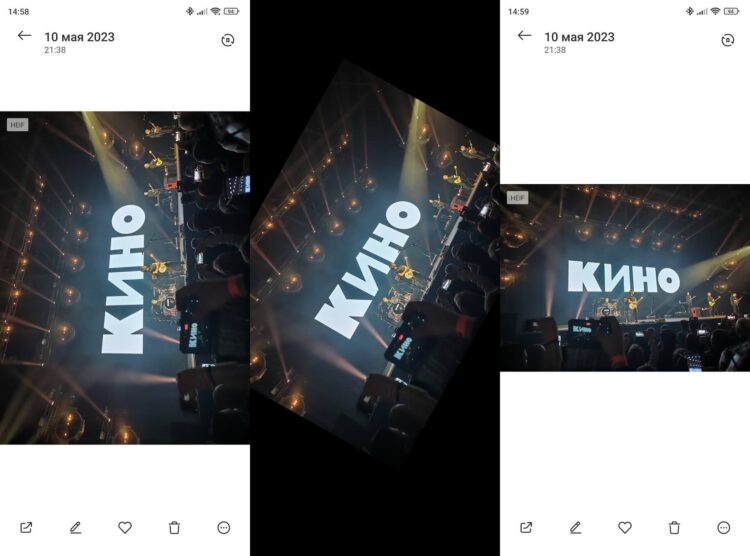
Если после выхода назад снимок снова становится боком, вы изменили только представление. Повторите операцию в редакторе и убедитесь, что создан сохранённый результат. На устройстве другого производителя названия и расположение команд могут отличаться, поэтому не стоит искать буквально тот же значок, что на чужом скриншоте.
Google Photos
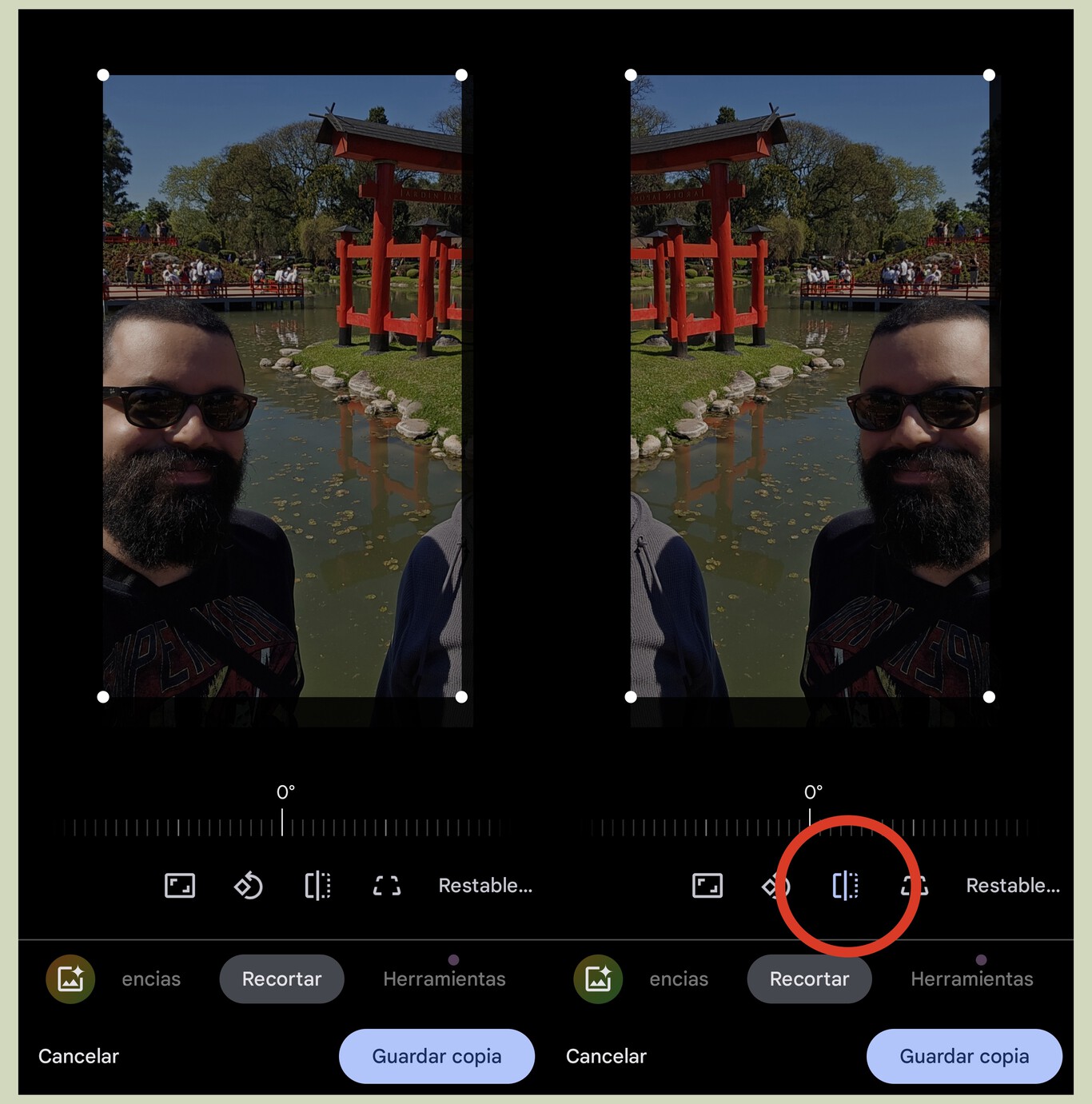
В Google Photos на Android доступны Rotate, Mirror, Straighten и коррекция перспективы. Откройте снимок, нажмите «Edit», затем «Crop». Для обычной боковой фотографии используйте Rotate, для зеркального селфи — Mirror, а для небольшого наклона — Straighten.
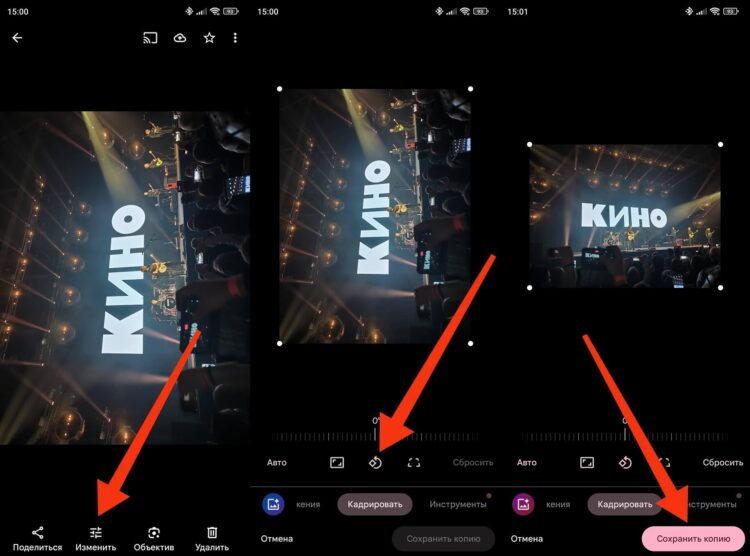
- Откройте снимок и выберите «Edit».
- Перейдите в «Crop».
- Используйте Rotate для ориентации, Mirror для лево-правого зеркала или Straighten для небольшого наклона.
- Нажмите «Done» и сохраните результат.
Snapseed
В Snapseed откройте фотографию, перейдите в Tools и выберите Rotate. Инструмент выполняет поворот на 90° и свободное выравнивание жестом. Это удобный вариант, когда нужно не только развернуть кадр, но и аккуратно исправить небольшой наклон.
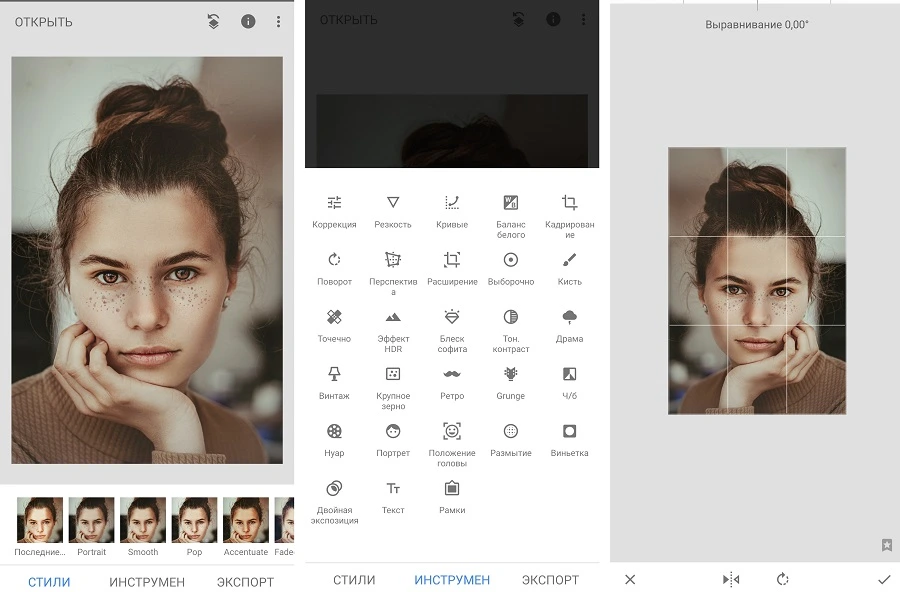
После настройки подтвердите действие галочкой, затем используйте экспорт или сохранение. Если задача — именно зеркальное селфи, удобнее выбрать Google Photos, где Mirror является отдельной командой: так меньше риск перепутать отражение с поворотом.
Adobe Photoshop Express
Adobe Photoshop Express — мобильный вариант для поворота и отражения. Его следует выбирать, если фотография всё равно будет проходить дальнейшую мобильную обработку. Для одной ошибки ориентации Google Photos обычно требует меньше переходов.
Откройте снимок в редакторе, перейдите к кадрированию/геометрии, выберите нужный Rotate или Flip и сохраните копию. Перед выходом сравните левую и правую стороны с исходником, чтобы не спутать горизонтальное зеркало с обычным разворотом.
Как повернуть сразу много фотографий
Пакетный поворот экономит действия только тогда, когда вся выбранная серия требует одной и той же трансформации. Нельзя безопасно выделить всю папку «фото с телефона» и применить 90° вправо: часть кадров могла быть снята в другой ориентации, а часть отображается правильно только благодаря EXIF. Сначала классифицируйте изображения, затем запускайте пакет.
- Сделайте резервную копию. Массовая ошибка затронет сразу много файлов.
- Разделите серию по направлению. Отдельная группа для 90° вправо, отдельная для 90° влево, отдельная для 180°.
- Проверьте EXIF. Если инструмент умеет автоматический поворот по Orientation, сначала протестируйте на нескольких снимках с той же камеры.
- Выберите механизм. Для браузера подойдут ARTiLAB, Convertico, iLoveIMG, i2IMG и Subformer; для JPEG с акцентом на lossless — IrfanView или BetterJPEG; для скриптов — ImageMagick.
- Обработайте тестовую подгруппу. Не начинайте с единственной папки оригиналов.
- Сравните результат. Проверяйте ориентацию, размер в пикселях, расширение, крайние строки/столбцы и метаданные, если они важны.
| Инструмент | Пакетный сценарий | Когда выбирать | Контроль |
|---|---|---|---|
| ФотоВИНТАЖ | Поштучная геометрическая правка; пакетный поворот в этой инструкции не используется | Серия небольшая и каждому кадру нужен свой угол или тип отражения | Не переносить один угол автоматически на всю папку |
| ARTiLAB | Несколько файлов, общий ZIP | Нужен одинаковый угол и браузерная работа | Проверить фон и формат при произвольном угле |
| Convertico | До 20 файлов за одну операцию | Фиксированный поворот или зеркало | Разделить файлы по направлению |
| iLoveIMG | Поворот через миниатюры | Наглядно назначить ориентацию файлам | Не приписывать всей серии одну операцию автоматически |
| i2IMG | Одинаковый поворот партии | Все изображения лежат боком одинаково | Просмотреть несколько результатов |
| Subformer | «Повернуть все» | Нужна локальная обработка в браузере | Проверить выходной формат |
| IrfanView | Выбранные миниатюры, JPG lossless operations | Большая серия JPEG | Автоповорот зависит от корректного EXIF Orientation |
| BetterJPEG | Пакетные JPEG-трансформации | Нежелательно повторно кодировать весь JPEG | Проверить края при неполных MCU-блоках |
| ImageMagick | Скрипты и командная строка | Нужна автоматизация по папкам и правилам | Не считать обычный JPEG-экспорт lossless-трансформацией |
Как повернуть фото без лишней потери качества
Фраза «поворот без потери качества» требует уточнения. Геометрически поворот растра на 90°, 180° или 270° не требует интерполяции: координаты пикселей можно переставить точно. Но формат файла и способ сохранения — отдельный этап. Если программа декодировала JPEG в растр, а затем снова сохранила его как JPEG, появляется новое сжатие даже при идеальной геометрии поворота.
Произвольный угол устроен иначе. После, например, поворота на 3,7° исходные центры пикселей не попадают точно на новую прямоугольную сетку. Редактор рассчитывает новые значения через интерполяцию. Одновременно повернутый прямоугольник перестаёт совпадать с границами исходного холста, поэтому образуются пустые углы. Редактор либо увеличивает холст, либо заполняет углы цветом/прозрачностью, либо автоматически обрезает кадр.
Практические правила для JPEG
- храните оригинал отдельно и не сохраняйте одну и ту же JPEG-копию много раз подряд;
- для простого 90-градусного поворота серии выбирайте lossless JPEG transformation, если инструмент прямо её поддерживает;
- не путайте «пиксели переставляются без интерполяции» с «файл точно не будет перекодирован»;
- после lossless JPEG rotation проверяйте края: внутренние MCU-блоки могут создавать ограничения при размерах, не кратных размеру блока;
- если снимок всё равно будет сильно ретушироваться и экспортироваться заново, имеет смысл сделать все правки в одном сеансе и один раз сохранить конечный JPEG.
PNG, WebP и прозрачные углы
PNG удобен для результата с прозрачными областями: если после произвольного вращения редактор оставляет углы прозрачными, формат способен сохранить альфа-канал. JPEG прозрачность не поддерживает, поэтому углы приходится заполнять цветом либо обрезать. WebP может существовать как в режиме с потерями, так и без них; поэтому одно расширение .webp само по себе не доказывает отсутствие повторного кодирования.
Если онлайн-сервис меняет формат, это тоже влияет на результат. Практический пример — PiliApp, где сохранение выполняется как PNG. Для фотографии исходный JPEG на несколько мегабайт после такого преобразования может получить существенно иной размер файла, хотя визуально ориентация будет исправлена. Проверяйте не только внешний вид, но и расширение и размер готового файла.
EXIF Orientation: почему фотография снова оказывается боком
Камера смартфона может хранить пиксели в одном физическом положении, а правильное отображение задавать тегом EXIF Orientation. Приложение, которое читает этот тег, показывает кадр вертикально. Система, которая игнорирует метаданные или удаляет их при обработке, может показать тот же файл боком. Поэтому проблема «в галерее всё правильно, а после загрузки на сайт фото повёрнуто» не обязательно означает, что пользователь сделал ошибку в телефоне.
Orientation имеет несколько состояний, которые описывают не только поворот, но и комбинации поворота с отражением. Однако пользователю не нужно вручную редактировать числовое значение тега для обычной публикации. Практический способ — открыть снимок в редакторе, применить нужную ориентацию к фактическому изображению, сохранить новую копию и проверить именно её в целевой системе.
Как отличить EXIF-проблему от реального бокового растра
- Откройте файл в двух разных программах. Если одна показывает его вертикально, а другая боком, это прямой признак различной интерпретации Orientation.
- Сделайте исправленную копию через редактор, который сохраняет изображение с нормализованной ориентацией.
- Закройте редактор и откройте копию снова.
- Загрузите копию туда, где проявлялась проблема. Если ориентация стала одинаковой, причина была в зависимости от метаданных.
Не пытайтесь исправлять EXIF-проблему зеркальным отражением. Если изображение лежит боком, нужен Rotate. Flip нужен тогда, когда левая и правая стороны действительно перепутаны — например, надпись на футболке читается в зеркале.
Типичные ошибки при повороте и зеркальном отражении
- Повернули только представление. Некоторые просмотрщики позволяют временно развернуть картинку, но после закрытия файл остаётся прежним. Проверка — открыть сохранённую копию в другом приложении.
- Выбрали Mirror вместо Rotate. При горизонтальном зеркале текст разворачивается справа налево; при обычном вращении порядок букв не меняется.
- Перезаписали оригинал. Для JPEG это лишает возможности вернуться к исходному файлу без дополнительного цикла сохранения.
- Не обрезали углы после произвольного вращения. Белые, чёрные или прозрачные треугольники по краям — геометрическое следствие поворота прямоугольника.
- Слишком сильно доверились автоуровню. Линия, которую алгоритм принял за горизонт, не всегда является реальным горизонтом. Проверяйте вертикали зданий и край кадра.
- Применили один batch-поворот ко всей папке. Смешанная серия требует сортировки по направлению или корректного EXIF-автоповорота.
- Потеряли исходный формат. Некоторые сервисы сохраняют в другом формате; отдельный пример — PNG-выход в PiliApp.
- Считали любой 90°-поворот JPEG «без потерь». При таком угле пиксели переставляются без интерполяции, но обычный экспорт JPEG всё равно способен заново закодировать изображение.
- Забыли про анимацию GIF. Если конкретный инструмент работает только с первым кадром, результат перестанет соответствовать исходной анимации.
- Скопировали Android-инструкцию для другого производителя. Галереи Samsung, Xiaomi и других оболочек отличаются, поэтому ориентироваться нужно на функцию редактирования, а не только на внешний вид чужого значка.
- Повернули объект в Word и ожидали изменения JPEG. Поворот внутри документа меняет макет документа, а не обязательно исходный файл на диске.
- Исправили отражение там, где проблема в EXIF. Метаданные ориентации и mirror-эффект — независимые вещи.
Как проверить результат после сохранения
Проверка занимает меньше минуты и особенно важна после пакетной обработки или подготовки изображения для сайта. Не ограничивайтесь предпросмотром внутри редактора: он может учитывать внутреннее состояние проекта и метаданные иначе, чем целевая система.
- Закройте редактор и откройте готовый файл заново. Так вы проверяете именно сохранённый результат.
- Сравните верх и низ. Люди должны стоять нормально, горизонт не должен быть вертикальным, строки документа читаются слева направо.
- Проверьте зеркальность. Посмотрите на надписи, номер автомобиля, часы, родинку или другую асимметричную деталь.
- Посмотрите на края. После произвольного угла не должно остаться случайных белых/чёрных треугольников, если они не задуманы.
- Сверьте размеры. При 90° и 270° ширина и высота меняются местами; при 180° остаются в прежнем порядке.
- Проверьте формат. Убедитесь, что JPEG не стал PNG без намерения и наоборот.
- Для важных JPEG сравните качество. Увеличьте на 100–200% области с мелкими деталями и контрастными границами.
- Для сайта выполните реальную загрузку тестовой копии. Это лучший способ убедиться, что проблема EXIF устранена.
- Для batch-пакета проверьте выборку. Откройте несколько файлов из начала, середины и конца списка, а не только первый.
Какой способ выбрать для конкретной задачи
| Сценарий | Оптимальный подход | Почему |
|---|---|---|
| Одна фотография в Windows | ФотоВИНТАЖ как основной подробный способ; Microsoft Photos для минимального числа действий | Есть и фиксированный поворот, и точный угол; Photos уже встроен в систему. |
| Завален горизонт | ФотоВИНТАЖ, Microsoft Photos, Мовавика Фото, Adobe Lightroom или точный онлайн-ротатор | Нужен произвольный угол, а не только кнопка 90°. |
| Зеркальное селфи | Apple Photos, Google Photos, Fotor или PicsArt | Требуется горизонтальный Flip/Mirror. |
| Несколько десятков одинаково повёрнутых JPEG | IrfanView или BetterJPEG | Есть специализированные JPEG-операции и пакетный сценарий. |
| Несколько файлов без установки | ARTiLAB, Convertico, iLoveIMG, i2IMG или Subformer | Пакетная работа в браузере. |
| Конфиденциальный скан | Локальная программа либо локальный браузерный инструмент: Convertilo, Pixes или Subformer | Файл обрабатывается локально в браузере и не отправляется на сервер. |
| Mac, одна или несколько фотографий | Apple Preview | Штатные Rotate/Flip и работа с выделенными миниатюрами. |
| Фото уже в каталоге | Adobe Lightroom | Ориентация и выравнивание выполняются в том же рабочем процессе. |
| Картинка вставлена в Word | Microsoft Word | Можно повернуть именно объект внутри документа без подготовки отдельной копии. |
| Автоматизация по папкам | ImageMagick | Команды легко включаются в сценарий обработки. |
| После загрузки на сайт фото снова боком | Редактор, который сохраняет нормализованную ориентацию пикселей, затем повторная тестовая загрузка | Нужно устранить зависимость отображения от EXIF Orientation. |
Частые вопросы
Поворот на 180° и вертикальное отражение — одно и то же?
Нет. Поворот на 180° одновременно меняет положение и по горизонтальной, и по вертикальной координате. Вертикальный Flip меняет местами только верх и низ. Это легко проверить по асимметричному объекту: его левая сторона после вертикального отражения останется слева, а после 180° окажется справа.
Почему после поворота на несколько градусов приходится обрезать фотографию?
Потому что повернутый прямоугольник больше не совпадает с горизонтальными и вертикальными границами холста. Если сохранить весь прямоугольник, в углах появятся пустые области. Если убрать пустоты, редактор обрежет часть изображения. Это неизбежный геометрический компромисс, поэтому важные детали нельзя располагать вплотную к краю до выравнивания.
Можно ли просто поменять EXIF Orientation вместо поворота?
Такое изменение не требует пересчёта растра, но результат отображения всё равно зависит от поддержки Orientation в целевом приложении. Для публикации в системе, которая уже показывала снимок боком, сохраните нормализованную копию и проверьте её именно там.
Почему зеркальное селфи выглядит непривычно после исправления?
Человек чаще видит себя в зеркале, поэтому немиррорный вариант может казаться непривычным, хотя именно так лицо обычно видят окружающие. Технический критерий прост: если нужно убрать зеркальность фронтальной камеры, применяйте горизонтальный Flip; если цель — сохранить привычный «зеркальный» вид, не меняйте его.
Как понять, что изображение действительно перевёрнуто, а не только неправильно показывается?
Откройте один и тот же файл в нескольких программах. Если ориентация различается, проверьте EXIF Orientation и сделайте нормализованную копию. Если везде изображение лежит одинаково боком, требуется обычный поворот растра.
Что лучше для сотен JPEG: онлайн-сервис или настольный инструмент?
Для большого архива предпочтительнее инструмент с понятным пакетным режимом и контролем JPEG-трансформации. IrfanView имеет JPG Lossless Operations, а BetterJPEG специально ориентирован на операции JPEG без полного повторного кодирования. Онлайн-сервис рационален для небольшой серии, когда не требуется сложная сортировка и файлы допустимо обрабатывать выбранным способом.
Почему после поворота файл стал заметно больше?
Проверьте расширение и параметры экспорта. Например, сервис мог сохранить исходный JPEG как PNG. Кроме того, разные кодировщики JPEG/WebP используют разные параметры. Размер файла не является прямым показателем визуального качества, поэтому сравнивайте и формат, и разрешение, и фактическое изображение.
Можно ли повернуть анимированный GIF обычным сервисом для картинок?
Только если инструмент прямо поддерживает обработку всех кадров. Некоторые сервисы для GIF работают только с первым кадром. Такой результат нельзя считать полноценным поворотом анимации. Для GIF проверяйте, движется ли итог после сохранения.
Нужно ли менять ориентацию до кадрирования или после?
При обычном 90-градусном повороте порядок часто не принципиален. При выравнивании на несколько градусов удобнее сначала задать правильный угол, а затем окончательно кадрировать, потому что именно вращение определяет пустые углы и доступную область. Для скана с большой лишней рамкой допустимо сначала убрать явно ненужные поля, затем выровнять и выполнить финальную обрезку.
Как не перепутать горизонтальное и вертикальное зеркало?
Горизонтальное отражение меняет левую и правую стороны — это типичный «эффект зеркала». Вертикальное меняет верх и низ. Не ориентируйтесь только на слова «по горизонтали» в разных переводах интерфейса: перед сохранением смотрите на фактическое движение заметного объекта с края кадра.
Итог
Для Windows, когда нужен не только поворот на 90°, но и точное выравнивание с зеркальной геометрией, основным маршрутом остаётся ФотоВИНТАЖ: сначала исправляется угол в «Кадрировании» или «Геометрии», затем результат сохраняется отдельной копией и проверяется повторным открытием. Для одной простой правки достаточно Microsoft Photos, на Mac — Apple Preview, на iPhone — Photos, на Android — Google Photos.
Большую серию JPEG разумнее обрабатывать инструментом с пакетной и, при необходимости, lossless JPEG-трансформацией — IrfanView или BetterJPEG. Для разовой работы без установки подойдут браузерные сервисы, но выбирать их нужно по типу операции, формату выхода и способу обработки файла. Если фотография после загрузки на сайт снова оказывается боком, проверяйте EXIF Orientation и фактически сохранённую копию, а не только её вид в галерее.
 *EXE — расширение исполняемого файла. Сайт является партнером проекта