
Увеличить разрешение фото можно тремя принципиально разными способами: пересчитать изображение до новых пиксельных размеров обычным алгоритмом, применить нейросетевой апскейл или изменить только плотность печати без добавления пикселей. Эти операции дают разный результат. Ручной ресэмплинг делает файл шире и выше, но вычисляет новые точки из соседних. AI-апскейлер пытается восстановить характерные контуры и текстуры, поэтому способен повысить визуальную детализацию, однако иногда дорисовывает неправдоподобные элементы. Изменение PPI или DPI без ресэмплинга не меняет изображение на экране и влияет только на расчёт физического размера отпечатка.
Ниже разобраны локальные программы, браузерные сервисы и мобильные приложения. Первый практический способ выполняется в ФотоМАСТЕРЕ: он подходит для точной установки ширины, высоты, единиц измерения, пропорций и параметров сохранения. Для сложных случаев дополнительно рассмотрены Super Resolution, генеративное увеличение, пакетная обработка и проверка результата при масштабе 100%. Отдельный раздел посвящён расширению границ кадра: это генерация новых областей вокруг фотографии, а не повышение разрешения исходной сцены.
Что означает разрешение фотографии
В бытовой речи словом «разрешение» называют сразу несколько характеристик. Перед обработкой нужно определить, какую из них требуется изменить. Для публикации на сайте обычно важны ширина и высота в пикселях. Для печати дополнительно учитывают PPI и физический размер на бумаге. Для пересылки по почте или загрузки в форму важен вес файла в мегабайтах, но он не показывает количество деталей: два изображения одинакового разрешения могут отличаться по объёму из-за формата, уровня JPEG-сжатия и сложности сцены.
| Параметр | Что измеряет | Что произойдёт при увеличении | Типичная ошибка |
|---|---|---|---|
| Ширина и высота в пикселях | Число точек по горизонтали и вертикали | Файл получает больше пикселей после ресэмплинга или AI-апскейла | Считать, что любое увеличение размеров автоматически возвращает утраченные детали |
| Мегапиксели | Общее число пикселей: ширина × высота | Удвоение обеих сторон увеличивает число пикселей в четыре раза | Путать 2× по стороне и 2× по общему количеству пикселей |
| PPI | Плотность пикселей изображения при печати | Без ресэмплинга меняется рассчитанный размер отпечатка, но не изображение | Вводить 300 PPI и ожидать более резкий файл на экране |
| DPI | Плотность точек печатающего устройства | Меняет режим вывода принтера, а не содержимое фотографии | Использовать DPI как синоним пиксельного разрешения во всех ситуациях |
| Размер файла | Объём данных на диске | Может вырасти из-за большего числа пикселей или меньшего сжатия | Считать более тяжёлый JPEG более детальным без визуальной проверки |
| Резкость | Контраст на границах объектов | Фильтр подчёркивает края, но не создаёт достоверные мелкие детали | Принимать ореолы после резкости за настоящее повышение разрешения |
Пиксельные размеры и мегапиксели
Фотография 1200 × 800 пикселей содержит 960 000 пикселей, то есть примерно 0,96 мегапикселя. После увеличения до 2400 × 1600 она содержит 3 840 000 пикселей. Коэффициент 2× относится к каждой стороне, поэтому суммарное число точек возрастает в четыре раза. Это важно при оценке требований к памяти, времени обработки и итоговому размеру файла.
При классическом ресэмплинге программа вычисляет значения новых пикселей по соседним. Ближайший сосед копирует существующие значения и хорошо сохраняет жёсткие границы пиксельной графики, но создаёт ступеньки на фотографиях. Билинейная интерполяция учитывает ближайшие точки и даёт мягкий результат. Бикубическая использует более широкое окружение, обычно лучше сохраняет плавные переходы и подходит для фотографий. Алгоритмы Preserve Details и специализированные AI-модели дополнительно анализируют структуру изображения.
PPI, DPI и физический размер отпечатка
PPI связывает количество пикселей с размером на бумаге. Чтобы рассчитать требуемую ширину файла, длину в дюймах умножают на целевую плотность. Например, отпечаток шириной 10 см равен примерно 3,94 дюйма. При 300 PPI требуется около 1181 пикселя по ширине. Если исходник уже имеет такую ширину, менять число пикселей не нужно: достаточно корректно задать параметры печати.
Когда флажок ресэмплинга выключен, изменение PPI перераспределяет имеющиеся пиксели по другой физической площади. Изображение 3000 × 2000 пикселей остаётся 3000 × 2000. При 300 PPI оно печатается примерно 10 × 6,67 дюйма, а при 150 PPI — 20 × 13,33 дюйма. На мониторе оба файла выглядят одинаково. Именно поэтому инструкция, которая предлагает только отключить ресэмплинг и ввести более высокое значение PPI, не повышает разрешение фотографии в пикселях.
Ресэмплинг, нейросетевой апскейл и генеративное увеличение
| Метод | Что добавляется | Сильная сторона | Главное ограничение | Подходящий сценарий |
|---|---|---|---|---|
| Классический ресэмплинг | Пиксели, рассчитанные из соседних | Предсказуемая геометрия и быстрый результат | Не восстанавливает информацию, которой нет в исходнике | Умеренное увеличение, подготовка макета, пакетный ресайз |
| AI-апскейл | Пиксели, реконструированные моделью по изученным закономерностям | Лучше сохраняет лица, волосы, фактуры и контуры | Может выдумать текстуру, черты лица или мелкие предметы | Старые фото, портреты, небольшие иллюстрации, печать |
| Super Resolution | Увеличенная версия на основе модели улучшения | Удваивает ширину и высоту, сохраняя исходник отдельным файлом | Коэффициент и рабочий процесс зависят от приложения | RAW-фото, обрезанные кадры, подготовка крупного отпечатка |
| Generative Upscale | Новые детали, синтезированные генеративной моделью | Позволяет получить крупный файл при сильном увеличении | Результат не является документально точным восстановлением сцены | Иллюстрации, креативные изображения, некритичные детали |
| Повышение резкости | Контраст на существующих границах | Быстро делает края визуально чётче | Не увеличивает число пикселей и создаёт ореолы при избытке | Финальная умеренная коррекция после апскейла |
| Outpainting | Новые области за пределами исходного кадра | Меняет соотношение сторон и достраивает фон | Не повышает достоверность центральной части изображения | Расширение фона для баннера, обложки или вертикального кадра |
Что не повышает пиксельное разрешение
- Увеличение масштаба просмотра. Команда Zoom показывает существующие пиксели крупнее и не меняет файл.
- Увеличение холста. Canvas Size добавляет пустое или заполненное пространство вокруг изображения, но не пересчитывает содержимое центральной части.
- Трансформация слоя. Free Transform меняет размер выбранного объекта внутри документа; разрешение всего документа остаётся прежним, пока не изменены его пиксельные размеры.
- Изменение PPI при выключенном ресэмплинге. Меняется печатный размер, а число пикселей сохраняется.
- Сохранение JPEG с качеством 100%. Это уменьшает потери при повторном кодировании, но не восстанавливает данные, уже отсутствующие в исходнике.
- Повышение резкости. Фильтр усиливает локальный контраст, поэтому мелкие границы заметнее, но новых достоверных элементов не появляется.
Как выбрать способ увеличения
Выбор зависит не от популярности программы, а от типа исходника и цены ошибки. Для семейного портрета важны естественные лица и отсутствие пластиковой кожи. Для схемы или скриншота критичны прямые линии и читаемый текст. Для карточки товара необходимы ровные края и предсказуемый цвет. Для архивной фотографии полезны шумоподавление и восстановление мелких дефектов, но нельзя позволять модели менять лица людей.
| Задача | Первый вариант | Почему | Что проверить |
|---|---|---|---|
| Точно задать ширину и высоту на компьютере | ФотоМАСТЕР | Русский интерфейс, отдельное окно размеров и сохранения | Пропорции, единицы измерения, формат и качество |
| Увеличить RAW или сильно обрезанный кадр | Adobe Lightroom Super Resolution | Создаёт отдельный увеличенный файл и сохраняет правки | Лица, мелкие ветки, муар и размер нового DNG |
| Нужен ручной контроль метода интерполяции | Adobe Photoshop или GIMP | Можно выбрать ресэмплинг и оценить результат при 100% | Ореолы, размытие, ступеньки и соотношение сторон |
| Нельзя загружать фото на чужой сервер | Upscayl или другой локальный редактор | Файл обрабатывается на компьютере | Требования к графическому ускорителю и время обработки |
| Разовая обработка без установки | Upscale.media или Aiseesoft Image Upscaler | Работа в браузере, минимальная настройка | Лимит файла, регистрация, политика хранения и водяной знак |
| Пиксельная графика, схема или скриншот | Nearest Neighbor, Waifu2x или модель для иллюстраций | Сохраняются жёсткие края и плоские области | Текст, диагонали, тонкие линии и одноцветный фон |
| Сотни изображений одинакового размера | IrfanView, XnView MP или ImageMagick | Пакетная обработка и повторяемые параметры | Папку назначения, перезапись файлов и единый цветовой профиль |
| Нужно расширить фон, а не увеличить центральный кадр | Outpainting в генеративном редакторе | Создаёт новые области за границами изображения | Перспективу, повторяющиеся объекты, руки, текст и архитектуру |
Подготовка исходника
- Сделайте копию. Работайте с дубликатом и сохраняйте результат под новым именем. Это позволяет вернуться к оригиналу после неудачного ресэмплинга или чрезмерной резкости.
- Возьмите самый качественный доступный файл. Оригинал с камеры или сканера лучше изображения, пересланного через мессенджер. Повторное JPEG-сжатие уже удаляет мелкие переходы и создаёт блоки вокруг контрастных границ.
- Определите целевой размер. Для экрана запишите ширину и высоту в пикселях. Для печати сначала задайте размер в сантиметрах и целевой PPI, затем рассчитайте пиксели.
- Выберите коэффициент. Увеличение 2× легче контролировать, чем 8×. Сильное масштабирование лучше выполнять моделью, предназначенной для конкретного типа изображения, а не несколькими последовательными сохранениями JPEG.
- Удалите крупные дефекты до апскейла. Пыль, царапины и выраженные артефакты сжатия также увеличатся. При этом мелкое шумоподавление не должно уничтожить фактуру кожи, волос или ткани.
- Проверьте конфиденциальность. Документы, медицинские снимки, фотографии детей и рабочие материалы безопаснее обрабатывать локально. Для облачного сервиса до загрузки проверьте условия хранения и удаления файлов.
- Зафиксируйте контрольные участки. Выберите лицо, текст, тонкую ветку, повторяющийся узор и гладкий фон. Эти зоны нужно сравнить после обработки при масштабе 100%.
Как увеличить разрешение фото в Windows
В Windows доступны три рабочих подхода: точный ресайз в обычном редакторе, AI-апскейл в локальной программе и обработка через браузер. Первый способ ниже выполняется в ФотоМАСТЕРЕ. Он не выдаёт обычное изменение размера за восстановление утраченной информации: программа пересчитывает изображение до заданных параметров, а пользователь отдельно контролирует пропорции, единицы измерения и качество сохранения.
ФотоМАСТЕР — основной способ
В ФотоМАСТЕРЕ изменение разрешения вынесено в отдельную команду «Изменить размер и сохранить». Такой рабочий процесс удобен, когда известны целевые размеры для сайта, презентации, печати или архива. Исходное изображение остаётся в редакторе, а новая копия сохраняется с другими параметрами. Для сильного увеличения маленького и размытого файла одной интерполяции недостаточно: после изменения размера нужно оценить детали, а при необходимости сначала применить специализированный AI-апскейлер.
Шаг 1. Откройте фотографию
Запустите программу и нажмите кнопку открытия фотографии в стартовом окне. Выберите исходный JPG, PNG, BMP или другой поддерживаемый файл. До редактирования создайте копию в Проводнике: это защитит оригинал от случайной перезаписи.

Шаг 2. Вызовите команду изменения размера
Откройте меню «Файл» и выберите «Изменить размер и сохранить». Это правильная команда для изменения пиксельных размеров всего документа. Масштаб просмотра и кадрирование выполняют другие задачи и не заменяют этот пункт.

Шаг 3. Выберите единицы измерения
В окне параметров установите единицы, соответствующие задаче. Для сайта, экрана, маркетплейса и социальной сети используйте пиксели. Сантиметры и дюймы нужны при подготовке печатного макета. Проценты подходят, когда требуется увеличить обе стороны на одинаковый коэффициент, но не задан точный конечный размер.
Шаг 4. Задайте ширину и высоту
Введите целевые значения в поля ширины и высоты. Не определяйте размер на глаз: возьмите требования площадки или расчёт для печати. Увеличение 1200 × 800 до 2400 × 1600 соответствует 2× по каждой стороне и 4× по общему числу пикселей. Если требуется только изменить PPI при сохранении существующих пикселей, не увеличивайте ширину и высоту.
Шаг 5. Сохраните пропорции
Оставьте включённой связь между шириной и высотой. Тогда изменение одной стороны автоматически пересчитает вторую и объект не станет растянутым или сжатым. Отключать пропорции допустимо только при точном техническом задании, когда искажение компенсируется кадрированием или добавлением полей, а не деформацией фотографии.
Шаг 6. Настройте разрешение для печати
Поле разрешения используйте вместе с физическим размером отпечатка. Значение PPI не добавляет детали само по себе. Если программа одновременно пересчитывает ширину и высоту, новые пиксели создаются алгоритмом изменения размера; если пиксельные размеры не меняются, значение лишь задаёт плотность размещения существующих точек на бумаге.

Шаг 7. Выберите формат результата
Для обычной фотографии используйте JPEG с высоким, но не максимальным без необходимости качеством. PNG полезен для изображений с прозрачностью, схем и графики с резкими границами, но фотографии в PNG занимают больше места. TIFF подходит для промежуточного мастер-файла и печатного процесса, когда требуется минимизировать потери. Не сохраняйте один и тот же JPEG многократно после каждой небольшой правки.
Шаг 8. Установите качество сохранения
Ползунок качества JPEG управляет компромиссом между размером файла и артефактами. Слишком низкое значение создаёт блоки на ровных участках и грязные контуры вокруг текста. Слишком высокое увеличивает объём без заметной пользы. После сохранения откройте итоговый файл отдельно и проверьте его, а не ориентируйтесь только на предварительный просмотр редактора.

Шаг 9. Проверьте размеры и пропорции
Откройте свойства нового файла или снова загрузите его в редактор. Сверьте фактическую ширину и высоту с заданием. Затем установите масштаб 100% и просмотрите глаза, волосы, мелкий текст, ветки, края одежды и повторяющиеся фактуры. Размытые контуры означают, что обычный ресэмплинг достиг предела; ступеньки указывают на неудачный алгоритм или слишком сильное увеличение.
Шаг 10. При необходимости выполните умеренную коррекцию
После увеличения допустима небольшая резкость и локальное шумоподавление. Резкость применяют в конце, поскольку она зависит от конечного размера. Если на коже появились восковые участки, на волосах — повторяющиеся штрихи, а на буквах — неверные формы, не усиливайте фильтр: вернитесь к копии и уменьшите коэффициент либо выберите другую технологию апскейла.
Плюсы:
- точные поля ширины, высоты, единиц измерения и разрешения находятся в одном диалоге;
- команда сохраняет новую версию и подходит для подготовки фотографии к экрану или печати;
- русский интерфейс сокращает риск перепутать размер изображения, размер холста и масштаб просмотра;
- после ресайза можно выполнить цветовую коррекцию, ретушь и контролируемое сохранение в том же проекте;
Минусы:
- классический пересчёт размеров не восстанавливает мелкие детали, которых нет в исходном файле;
- сильное увеличение требует проверки артефактов и иногда отдельного AI-апскейлера;
- неверное понимание PPI может привести к большому файлу без улучшения экранной резкости;
Кому подходит: пользователям, которым нужно задать конкретные размеры, подготовить фото к публикации или печати и сохранить результат без сложного профессионального интерфейса.
Adobe Photoshop: три разных метода
Adobe Photoshop объединяет обычный ресэмплинг, Super Resolution через Camera Raw и Generative Upscale. Эти команды нельзя считать взаимозаменяемыми. Image Size даёт полный контроль над размерами и интерполяцией. Super Resolution удваивает ширину и высоту и создаёт отдельный увеличенный файл. Generative Upscale предлагает сильное увеличение с синтезом деталей, поэтому требует особенно строгой проверки фактической достоверности.
Метод 1. Image Size для точных размеров
- Откройте фотографию и создайте копию слоя или файла.
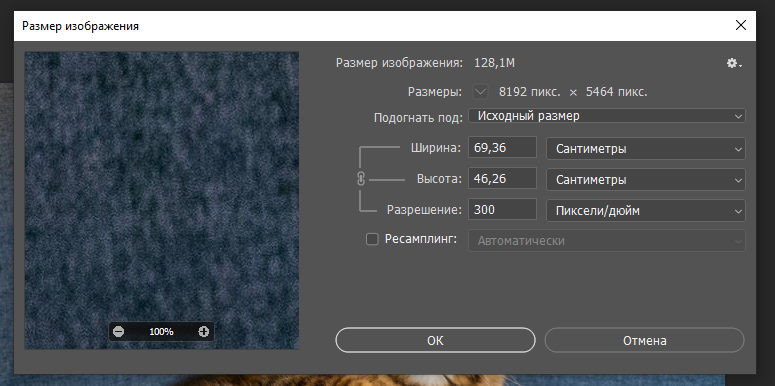
- Выберите «Image» → «Image Size». В русской локализации это «Изображение» → «Размер изображения».
- Включите значок связи ширины и высоты, чтобы сохранить пропорции.
- Установите единицы Pixels и введите целевую ширину либо высоту.
- Включите Resample, если требуется изменить число пикселей. При выключенном Resample изменение Resolution влияет только на печатный размер.
- Выберите метод интерполяции. Automatic подходит для обычного случая; Preserve Details предназначен для увеличения; Nearest Neighbor сохраняет жёсткие пиксельные края.
- Подтвердите изменения кнопкой OK и оцените изображение при масштабе 100%.


Метод 2. Camera Raw Super Resolution
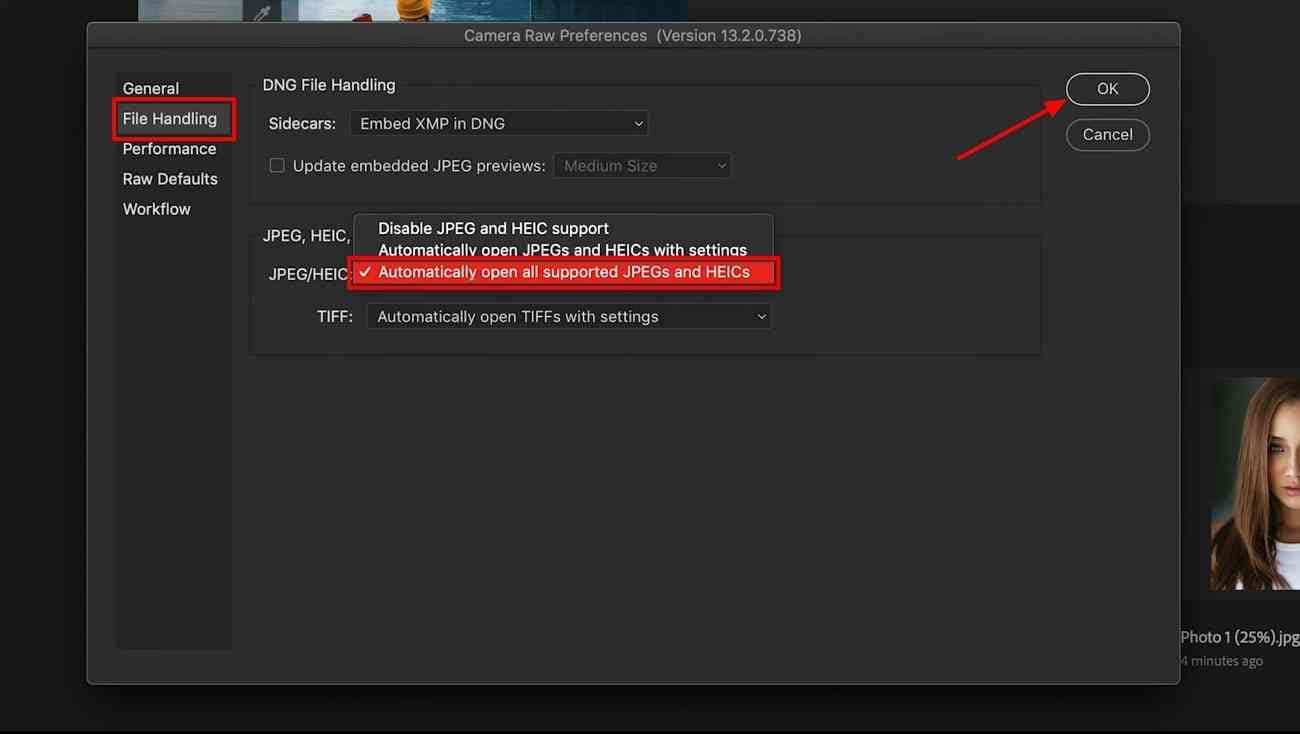
Super Resolution полезен для RAW-файлов и сильно обрезанных фотографий. Команда создаёт новый файл, удваивая ширину и высоту. Общая площадь в пикселях возрастает в четыре раза. Рабочая последовательность: откройте изображение в Camera Raw, щёлкните по нему правой кнопкой мыши, выберите «Enhance», включите «Super Resolution» и нажмите «Enhance». Новый результат сохраняется отдельно, поэтому исходник остаётся доступен для сравнения.

Метод 3. Generative Upscale
В Photoshop команда находится в меню «Image» → «Generative Upscale». После открытия выбирают коэффициент 2× или 4× и доступную модель, затем запускают Upscale. Генеративный режим может формировать новые фактуры вместо простого пересчёта соседних пикселей. Для иллюстрации это преимущество, а для документа, архивного снимка или доказательного материала — ограничение: синтезированная деталь не подтверждает, что она существовала в исходной сцене.
Размер холста и трансформация слоя — не апскейл всего фото
Команда «Image» → «Canvas Size» увеличивает рабочую область вокруг изображения. «Edit» → «Free Transform» или Ctrl+T масштабирует выбранный слой. Эти действия полезны для композиции, но сами по себе не увеличивают пиксельные размеры центрального изображения. Для повышения разрешения всего документа применяют Image Size, Super Resolution или Generative Upscale.


Плюсы:
- несколько технологий увеличения в одном рабочем процессе;
- точный выбор пикселей, PPI, пропорций и метода интерполяции;
- Super Resolution создаёт отдельный результат и сохраняет возможность сравнения;
- маски, слои и Smart Objects позволяют ограничить коррекцию нужными областями;
Минусы:
- интерфейс требует понимать разницу между Image Size, Canvas Size и Transform;
- генеративный режим способен создавать недостоверные мелкие детали;
- избыточная резкость и шумоподавление легко маскируют реальные дефекты апскейла;
Topaz Gigapixel: локальный AI-апскейл
Topaz Gigapixel предназначен для увеличения растровых изображений с нейросетевой реконструкцией деталей. Программа принимает отдельные файлы и серии, позволяет задать коэффициент масштабирования или конечные размеры, выбрать модель обработки и сравнить результат с оригиналом. Сильно размытый номер, нечитаемая надпись или лицо размером в несколько пикселей не превращаются в достоверный первоисточник: модель формирует визуально правдоподобную версию.
- Добавьте изображение через Browse images или перетащите файл в рабочее окно.
- В блоке Scale задайте коэффициент увеличения либо переключитесь на конечные Width и Height.
- Выберите модель по характеру исходника: обычная фотография, сильно сжатый файл, графика или портрет требуют разной обработки.
- Откройте Split или Side-by-side view и сравните исходник с результатом на лице, тексте, волосах, листве и тонких линиях.
- Не повышайте шумоподавление и устранение размытия до максимума без необходимости: чрезмерная коррекция превращает фактуру в гладкую поверхность.
- Для серии файлов добавьте изображения в список и проверьте настройки хотя бы на одном типичном кадре до запуска всей очереди.
- Нажмите Export image, выберите новый файл и после сохранения повторно осмотрите его при масштабе 100%.

Плюсы:
- специализированные модели для фотографий, портретов и графики;
- локальная обработка и пакетная очередь;
- сравнение до сохранения в разделённом или параллельном режиме;
- масштабирование до 6× за одну операцию.
Минусы:
- обработка крупных файлов предъявляет высокие требования к процессору, видеокарте и памяти;
- синтезированные детали нельзя считать доказательным восстановлением исходной сцены;
- неподходящая модель создаёт повторяющиеся текстуры, пластиковую кожу и ложные контуры.
Wondershare UniConverter: AI Image Enhancer
Wondershare UniConverter содержит инструмент улучшения изображения в разделе AI Labs. Он подходит пользователю, которому нужен единый мультимедийный пакет, а не отдельный профессиональный фоторедактор. Рабочая последовательность состоит из перехода «Home» → «AI Labs» → «AI Image Enhancer», импорта изображения, выбора режима и экспорта новой копии.
- Откройте Home и перейдите в AI Labs.
- Выберите AI Image Enhancer.
- Добавьте фотографию через область импорта.
- Укажите доступный режим увеличения или улучшения и дождитесь предварительного результата.
- Сравните исходную и обработанную версии, уделяя внимание мелкому тексту и лицам.
- Выберите папку результата и запустите экспорт.


Плюсы:
- единый интерфейс для изображения и других мультимедийных задач;
- пошаговый AI-модуль без ручного выбора интерполяции;
- предварительный просмотр перед экспортом;
Минусы:
- меньше ручного контроля над пиксельным алгоритмом, чем в Photoshop или GIMP;
- результат AI всё равно требует проверки на ложные детали;
- для единственной фотографии многофункциональный пакет может быть избыточен;
Aiseesoft AI Photo Editor: увеличение отдельных файлов и папок
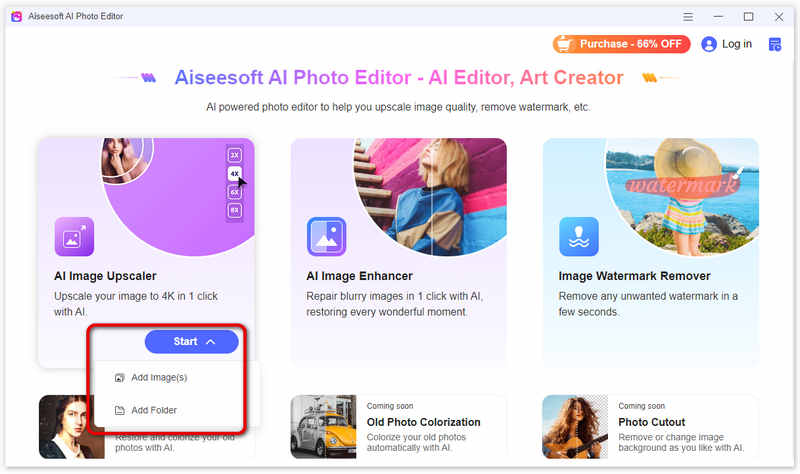
Aiseesoft AI Photo Editor принимает отдельное изображение или папку. Рабочее окно построено вокруг импорта, выбора коэффициента и сравнения до/после. Это отличает приложение от обычного ресайзера: основной результат формируется нейросетевой обработкой, а не только интерполяцией соседних пикселей.
- Нажмите «Select Image» для одного файла или выберите добавление папки для серии.
- После импорта укажите доступный коэффициент увеличения.
- Откройте сравнение Before/After и перемещайте разделитель по контрольным участкам.
- Проверьте, не исчезли ли поры кожи, мелкие волосы и фактура материала.
- Укажите папку результата и сохраните новую версию, не перезаписывая исходник.

Плюсы:
- импорт одного файла или папки;
- визуальное сравнение исходника и результата;
- AI-обработка не требует ручного выбора формулы интерполяции;
Минусы:
- нейросетевая обработка может сгладить натуральную текстуру кожи, ткани и травы;
- пакетная обработка с одними настройками не подходит для смешанной серии портретов, скриншотов и иллюстраций;
- программа не заменяет ручную реставрацию разрывов, пятен и крупных повреждений старой фотографии;
IrfanView: быстрый ресэмплинг и пакетная обработка
IrfanView полезен не для генерации деталей, а для быстрого и предсказуемого изменения размеров. Откройте «Image» → «Resize/Resample», задайте Width и Height, включите Preserve aspect ratio и выберите метод Resample. Для большого набора файлов используйте «File» → «Batch Conversion/Rename», откройте расширенные параметры и задайте единый размер вместе с отдельной папкой назначения.

При увеличении фотографии используйте качественный фильтр ресэмплинга и оценивайте результат при 100%. Для пиксельной графики выбирайте метод без сглаживания, иначе жёсткие границы станут размытыми. В пакетном режиме сначала обработайте один файл: ошибка в единицах измерения или папке вывода повторится на всей серии.
Плюсы:
- быстрый запуск и низкая нагрузка на систему;
- точные размеры и сохранение пропорций;
- удобный пакетный режим для каталогов и веб-публикаций;
- предсказуемый результат без генеративных изменений.
Минусы:
- не восстанавливает утраченные детали;
- не подходит для сильного увеличения размытого портрета;
- перезапись в исходную папку усложняет возврат к оригиналам, поэтому результат нужно сохранять отдельно.
Reshade Image Resizer: специализированный классический увеличитель
Reshade Image Resizer упоминается в исходниках как настольный инструмент увеличения с предварительным просмотром и настройками подавления артефактов. Его следует использовать как классический увеличитель: выбрать файл, задать конечные размеры, оценить резкость и шум, затем сохранить копию. Программа не должна рассматриваться как доказательное восстановление мелких объектов, поскольку интерполяция и усиление границ не возвращают исходные данные.
Плюсы:
- ориентация на задачу увеличения;
- предварительная оценка результата;
- настройки резкости и подавления дефектов в одном окне;
Минусы:
- интерфейс и доступность отдельных функций необходимо сверять с установленной редакцией;
- сильное увеличение создаёт искусственную гладкость или ореолы;
- нет преимущества AI-реконструкции для лиц и сложных текстур;
Microsoft Paint: базовый способ без AI
В Microsoft Paint откройте изображение, нажмите «Изменить размер», выберите «Пиксели», включите сохранение пропорций и задайте горизонтальное значение. Вертикальная сторона пересчитается автоматически. Сохраните копию через «Файл» → «Сохранить как». Этот метод подходит для умеренного увеличения простой графики, но не улучшает лицо, мелкий текст или размытую фотографию.
Плюсы:
- не требует отдельного сложного редактора;
- понятные поля пикселей и процентов;
- подходит для быстрой подготовки изображения к форме или документу;
Минусы:
- нет выбора AI-модели и расширенной интерполяции;
- нет пакетной обработки;
- сильное увеличение делает мягкость и ступенчатые края заметнее;
Как увеличить разрешение фото на macOS
На macOS простое изменение размера можно выполнить во встроенном Preview, а для восстановления деталей использовать Lightroom, Photoshop, Topaz Gigapixel или локальный Upscayl. Выбор зависит от исходника. Preview подходит для точных пиксельных размеров и печатных метаданных. Lightroom удобен для RAW и обрезанных кадров. Специализированные AI-программы нужны, когда обычная интерполяция делает результат слишком мягким.
Adobe Lightroom Super Resolution
В Adobe Lightroom Super Resolution создаёт новую увеличенную версию. Ширина и высота удваиваются, поэтому число пикселей возрастает в четыре раза. Команда полезна для RAW-файлов, старых камер и кадров после сильного кропа. Исходный файл не заменяется.
- Откройте фотографию в Lightroom и завершите базовую коррекцию экспозиции и баланса белого.
- Выберите «Photo» → «Enhance». В зависимости от интерфейса та же команда доступна через контекстное меню изображения.
- В окне Enhance включите «Super Resolution».
- Просмотрите увеличенный фрагмент. Проверьте волосы, листву, решётки, ткань и мелкие надписи.
- Нажмите «Enhance». Lightroom создаст отдельный файл с увеличенными пиксельными размерами и сохранит применённые правки.
- После создания результата настройте умеренную резкость под конечный носитель и экспортируйте копию в требуемом формате.
Super Resolution не следует запускать несколько раз подряд без проверки. Каждый новый проход работает уже с реконструированными пикселями и может усилить повторяющиеся узоры. Если конечный размер превышает полученный после 2×, сначала оцените файл и только затем выполните контролируемый ресэмплинг до точных размеров.
Плюсы:
- удвоение обеих сторон одной командой;
- отдельный результат без потери исходника;
- сохраняются предыдущие настройки обработки;
- особенно полезно для RAW и сильно обрезанных кадров;
Минусы:
- фиксированный принцип увеличения не заменяет произвольный ввод конечных размеров;
- создаётся крупный файл, требующий места на диске;
- муар, мелкая сетка и ложные текстуры требуют просмотра при 100%;
Preview: точное изменение размера встроенными средствами
В Preview откройте изображение и выберите «Tools» → «Adjust Size». Диалог позволяет задать Width, Height и Resolution. Чтобы увеличить число пикселей, должен быть включён пересчёт изображения; чтобы изменить только печатный размер, оставьте пиксельные размеры неизменными. Пункт Scale proportionally защищает от деформации.
- Создайте копию файла в Finder.
- Откройте её в Preview.
- Выберите «Tools» → «Adjust Size».
- Установите единицы Pixels и включите «Scale proportionally».
- Введите новую ширину или высоту.
- Сверьте итоговый размер в нижней части диалога и подтвердите изменение.
- Используйте «File» → «Export», чтобы выбрать формат и сохранить отдельную копию.
Плюсы:
- встроено в macOS;
- можно раздельно контролировать пиксельные размеры и Resolution;
- подходит для быстрой подготовки файла к сайту или документу;
Минусы:
- обычная интерполяция не восстанавливает сложные детали;
- нет моделей для портрета, текста или иллюстрации;
- пакетные сценарии ограничены по сравнению со специализированными утилитами;
BenVista PhotoZoom Pro: контролируемое увеличение
BenVista PhotoZoom Pro ориентирован на увеличение с выбором алгоритма и параметров резкости. Такой инструмент полезен, когда требуется предсказуемая обработка печатного макета без генеративной дорисовки. Рабочий процесс строится вокруг открытия файла, задания нового размера, выбора алгоритма, предварительного просмотра и сохранения копии.
Плюсы:
- несколько алгоритмов увеличения и ручные параметры;
- предварительный просмотр перед сохранением;
- подходит для печатных задач, где нежелательны генеративные детали;
Минусы:
- требует подбора настроек под конкретный исходник;
- не восстанавливает лицо или текст так, как специализированная AI-модель;
- чрезмерная резкость создаёт контурные ореолы;
Как увеличить разрешение изображения в Linux
Для Linux доступны классические редакторы, локальные AI-программы и инструменты командной строки. GIMP подходит для ручного контроля интерполяции. Upscayl выполняет AI-обработку локально. XnView MP полезен для пакетного графического интерфейса, ImageMagick — для воспроизводимых команд и автоматизации. Waifu2x стоит использовать для иллюстраций, а не как универсальный способ восстановления любых фотографий.
GIMP: ручной ресэмплинг
В GIMP команда изменения всего документа находится в меню «Image» → «Scale Image». Она отличается от «Canvas Size» и масштабирования отдельного слоя. Диалог показывает ширину, высоту, X resolution, Y resolution и метод интерполяции.
- Создайте копию файла в файловом менеджере и откройте её в GIMP.
- Выберите «Image» → «Scale Image».
- Убедитесь, что значок связи между Width и Height включён: это сохраняет исходные пропорции.
- Выберите Pixels и введите целевую ширину или высоту.
- В разделе Quality задайте интерполяцию. Для фотографии используйте плавный качественный метод; для пиксельной графики — метод без сглаживания.
- Нажмите «Scale» и откройте изображение при масштабе 100%.
- Проверьте тонкие линии, волосы, текст и контрастные границы. При появлении ореолов отмените операцию и выберите более мягкий метод или меньший коэффициент.
- Выберите «File» → «Export As» и сохраните результат под новым именем. Команда Save предназначена для рабочего проекта GIMP, а экспорт создаёт обычный JPG, PNG или другой выбранный формат.

Изменение X resolution и Y resolution без пересчёта пикселей используется для расчёта размера печати. Экранное разрешение повышается только тогда, когда меняются Width и Height с выполнением ресэмплинга. Новые пиксели при этом вычисляются из существующих и не возвращают детали, отсутствующие в исходном файле.
Плюсы:
- свободная программа для Windows, macOS и Linux;
- точный выбор размеров и интерполяции;
- слои и маски позволяют корректировать отдельные области после увеличения;
- подходит для воспроизводимого ручного рабочего процесса.
Минусы:
- базовая поставка не выполняет универсальный нейросетевой апскейл;
- пользователь должен различать размер изображения, размер холста и размер слоя;
- сильный ресэмплинг не возвращает отсутствующие детали.
Upscayl: локальная нейросеть для Windows, macOS и Linux
Upscayl обрабатывает изображения локально и работает на Windows, macOS и Linux. В интерфейсе последовательно выбирают файл, AI-модель, папку результата и запускают увеличение. Для обработки требуется видеокарта с поддержкой Vulkan. Программа подходит для фотографий и иллюстраций, но не способна достоверно восстановить полностью расфокусированный объект.
- Нажмите «Select Image» и выберите исходный файл.
- В блоке «Select Upscaling Type» выберите модель по типу изображения: фотография, цифровой рисунок и сильно сжатый файл требуют разных настроек.
- Нажмите «Set Output Folder» и укажите отдельный каталог. Не используйте папку оригиналов для первой обработки.
- Задайте коэффициент увеличения. Начните с умеренного значения и оцените результат до более сильного масштаба.
- Нажмите «Upscayl» и дождитесь завершения обработки.
- Откройте сравнение и проверьте границы объектов, лица, текст и однотонный фон.
- Для серии файлов включите пакетный режим только после проверки настроек на одном типичном изображении.

Плюсы:
- локальная обработка без передачи изображения браузерному сервису;
- поддержка Windows, macOS и Linux;
- несколько моделей и пакетный режим;
- понятная последовательность выбора файла, модели и результата.
Минусы:
- нужен совместимый графический ускоритель с Vulkan;
- обработка крупных файлов расходует много видеопамяти и времени;
- полностью размытые и очень маленькие детали модель заменяет предположением, а не восстанавливает.
XnView MP: пакетный ресайз через графический интерфейс
XnView MP удобен для каталогов фотографий, когда нужно привести сотни файлов к единому размеру. Выберите изображения в браузере, запустите Batch Convert, добавьте действие Resize, задайте целевую сторону и режим сохранения пропорций. Затем укажите формат и отдельную папку результата.
Перед запуском партии проверьте один файл. Убедитесь, что ориентация EXIF учтена, вертикальные кадры не переворачиваются, прозрачность PNG сохраняется, а имена не конфликтуют. Для увеличения фотографий используйте качественный фильтр ресэмплинга, но не ожидайте нейросетевого восстановления лиц и текстур.
Плюсы:
- пакетная обработка большого набора файлов;
- единые размеры, формат и правила именования;
- доступность на нескольких настольных системах;
- предварительный просмотр и файловый браузер;
Минусы:
- обычный ресэмплинг не создаёт достоверных деталей;
- ошибка в шаблоне имени или папке назначения применяется ко всей партии;
- смешанные исходники требуют разных настроек, поэтому их нужно разделять по типу;
ImageMagick: автоматизация через командную строку
ImageMagick полезен, когда параметры должны повторяться без ручных действий. Базовая команда имеет вид magick input.jpg -resize 200% output.jpg. Для точной ширины можно использовать -resize 2400x, а для вписывания в прямоугольник — ширину и высоту без принудительного искажения. Восклицательный знак после размеров заставляет растянуть изображение точно и нарушает пропорции, поэтому его не применяют к фотографии без специальной причины.
Перед пакетной обработкой создайте отдельную папку. Проверьте команду на одном файле, затем применяйте цикл. Не используйте одинаковую команду для портретов, пиксельной графики и скриншотов: выбор фильтра и необходимость сглаживания различаются. ImageMagick выполняет классический пересчёт, если не подключён отдельный AI-инструмент.
Плюсы:
- полностью воспроизводимые параметры;
- удобная автоматизация папок и серверных процессов;
- точное управление размерами, форматом и метаданными;
- не требуется открывать каждый файл в интерфейсе;
Минусы:
- командная строка чувствительна к ошибкам в путях и шаблонах;
- по умолчанию это не AI-восстановление;
- неверный символ принудительного размера деформирует всю партию;
Waifu2x: иллюстрации и изображения с шумом
Waifu2x создавался для увеличения рисованной графики и подавления шума. Он полезен для аниме, комиксов, иконок и изображений с плоскими цветами. Для фотографии результат зависит от конкретной реализации и модели. Не следует применять сильное шумоподавление к коже и мелкой фактуре: оно превращает поверхность в однородную заливку.
Плюсы:
- хорошо сохраняет контуры рисованной графики;
- совмещает увеличение и подавление шума;
- подходит для изображений с плоскими областями цвета;
Минусы:
- не является универсальным портретным восстановителем;
- текст и геометрические узоры могут деформироваться;
- чрезмерное шумоподавление уничтожает натуральную текстуру;
Как увеличить разрешение фото онлайн
Браузерный апскейлер подходит для разовой задачи, когда установка программы не оправдана. Рабочий процесс обычно состоит из загрузки файла, выбора коэффициента, запуска обработки, сравнения и сохранения результата. Главное различие сервисов скрыто не в количестве кнопок, а в модели, лимитах, политике хранения и способности работать с конкретным типом изображения. Перед загрузкой личного снимка проверьте правила обработки данных. Конфиденциальный материал безопаснее увеличить локально.
| Сервис | Основной подход | Сильная сторона | Что контролировать |
|---|---|---|---|
| Aiseesoft Image Upscaler | AI-увеличение в браузере | Наглядный выбор коэффициента и сравнение | Лимит файла, итоговый формат, сглаживание кожи |
| Upscale.media | Автоматический AI-апскейл | Минимум ручных настроек | Изменение мелкого текста и лиц |
| Let’s Enhance | AI-увеличение с дополнительной коррекцией | Сценарии печати и коммерческих изображений | Кредиты, размер результата, цвет |
| Fotor | AI Enhancer внутри онлайн-редактора | После апскейла доступны другие правки | Регистрация, экспорт, чрезмерное сглаживание |
| AI Image Enlarger / ImgLarger | Несколько AI-инструментов | Отдельные режимы увеличения и улучшения | Не путать единый продукт с разными названиями |
| BigJPG | Сверточная нейросеть для фото и иллюстраций | Режимы для рисунков и шумоподавление | Маслянистые контуры и мелкая архитектура |
| Deep-image | AI-апскейл и коррекция | Подходит для крупных исходников и графики | Ложная геометрия мелких объектов |
| ImageUpscaler | Автоматическое увеличение | Простой интерфейс | Размытие и шумы на маленьких фотографиях |
| UpscalePics | Увеличение с шумоподавлением | Полезен для рисунков и баннеров | Пластиковая фактура реальных фото |
| IMGonline | Настраиваемый классический ресэмплинг | Ручные размеры и алгоритм | Отсутствие AI-реконструкции |
Aiseesoft Image Upscaler Online
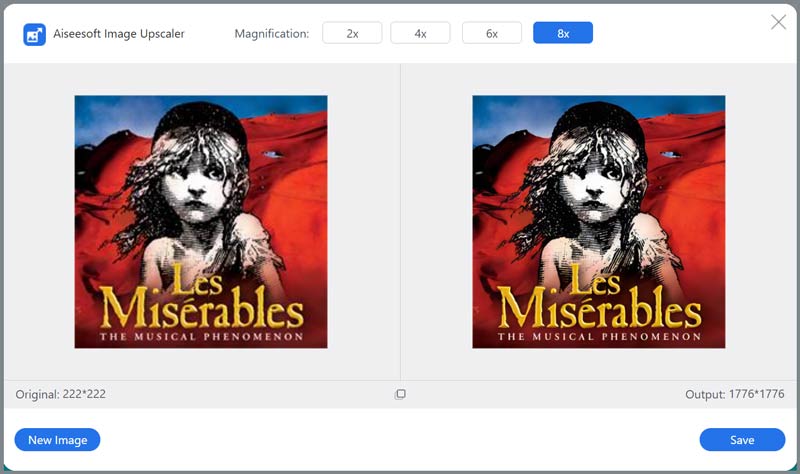
Aiseesoft Image Upscaler открывается в браузере и предлагает загрузить фотографию, выбрать коэффициент увеличения и сохранить обработанную версию. Интерфейс показывает исходник и результат рядом, поэтому его удобно проверять до экспорта.
- Нажмите «Upload Photo» и выберите копию исходного файла.
- После обработки выберите доступный коэффициент увеличения.
- Перемещайте область просмотра по лицу, тексту, тонким границам и фону.
- Сверьте новые пиксельные размеры, а не только визуальное приближение.
- Сохраните результат под новым именем и откройте его отдельно.


Плюсы:
- не требует установки;
- понятный выбор коэффициента;
- сравнение исходной и увеличенной версии;
- подходит для быстрой проверки AI-апскейла;
Минусы:
- изображение передаётся облачному сервису;
- ограничения бесплатной обработки меняются;
- портретная модель способна сгладить кожу и изменить мелкие черты;
Upscale.media: быстрый автоматический результат
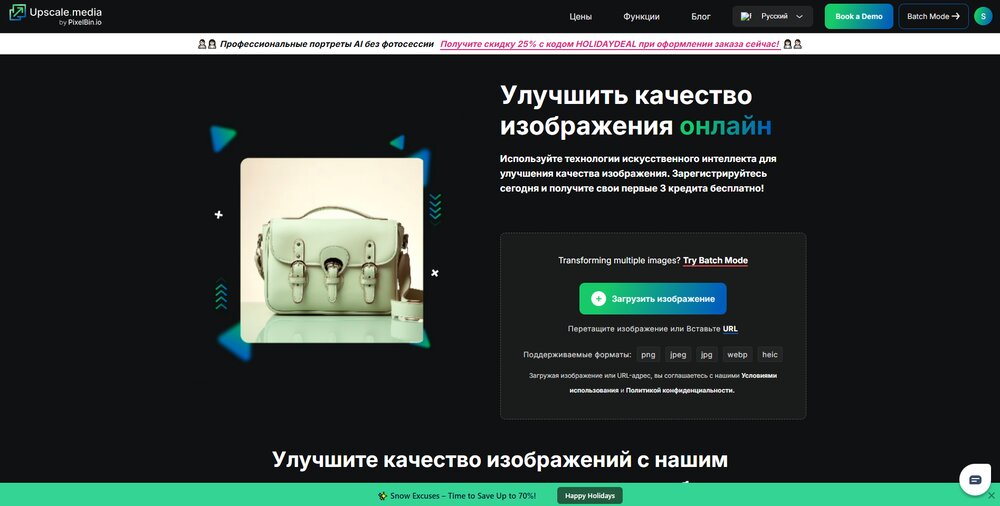
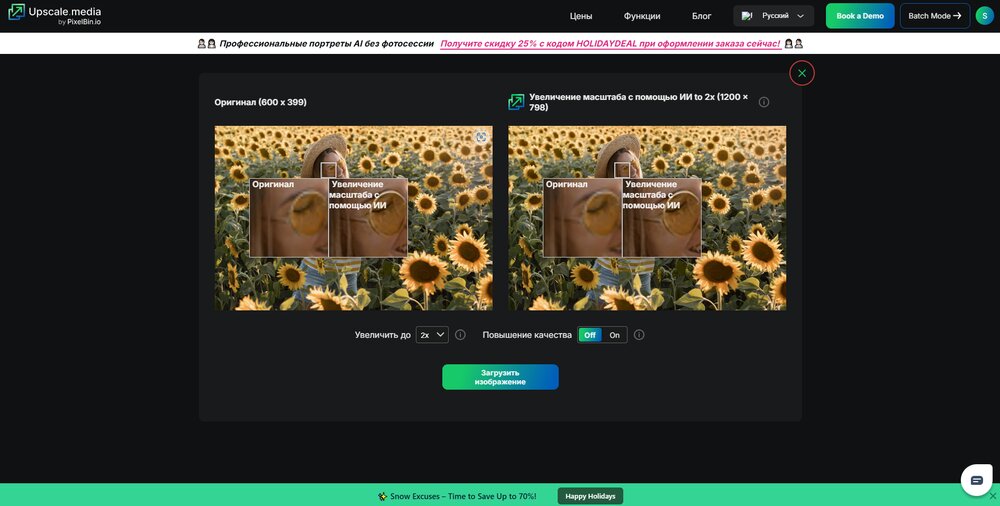
Upscale.media рассчитан на короткую последовательность: загрузить изображение, дождаться обработки, выбрать доступный масштаб и сохранить результат. Сервис удобен, когда не требуется ручной выбор алгоритма. Автоматизация одновременно является ограничением: пользователь меньше влияет на характер реконструкции.
- Откройте форму загрузки и добавьте JPG, PNG или другой поддерживаемый интерфейсом формат.
- Дождитесь появления сравнения Original и Upscaled.
- Выберите доступный коэффициент и при наличии переключатель дополнительного улучшения.
- Проверьте лицо, мелкий текст, линии зданий и однотонные участки.
- Сохраните увеличенный файл и сравните его свойства с оригиналом.

Плюсы:
- минимум действий;
- наглядное сравнение до и после;
- подходит для разовой фотографии;
- не требует знания методов интерполяции;
Минусы:
- не даёт полного ручного контроля над моделью;
- облачная передача нежелательна для конфиденциальных файлов;
- автоматическая реконструкция может изменить буквы и мелкие лица;
Let’s Enhance: увеличение для печати и публикации
Let’s Enhance совмещает увеличение с автоматической коррекцией. При использовании сначала загрузите файл, затем выберите целевой тип обработки и размер. Не активируйте все улучшения одновременно без сравнения: насыщенность, свет, шумоподавление и резкость могут изменить изображение сильнее, чем требуется для простой печати.
- Добавьте изображение в рабочую область.
- Выберите режим увеличения, соответствующий фотографии или графике.
- Задайте конечный размер либо доступный коэффициент.
- Отключите необязательную цветовую коррекцию, если исходные цвета уже подготовлены.
- Запустите обработку и проверьте результат при 100%.
- Сохраните файл, затем отдельно проверьте профиль цвета и пиксельные размеры.
Плюсы:
- совмещает увеличение и дополнительные улучшения;
- подходит для подготовки коммерческих изображений и печати;
- позволяет работать с конкретным целевым размером;
Минусы:
- работа расходует кредиты;
- автоматическая коррекция цвета может изменить утверждённый оттенок товара;
- сильное улучшение создаёт неестественную текстуру;
Fotor AI Image Upscaler
Fotor предлагает AI-улучшение внутри полноценного онлайн-редактора. Это полезно, когда после увеличения нужно кадрирование, коррекция света или подготовка публикации. Чтобы не потерять качество, сначала выполните апскейл, затем внесите остальные изменения и экспортируйте один раз.
- Откройте инструмент AI Image Upscaler или AI Enhancer.
- Загрузите изображение и дождитесь предварительной обработки.
- Сравните границы объектов и фактуру при увеличенном просмотре.
- При необходимости выполните кадрирование и базовую цветокоррекцию.
- Экспортируйте один итоговый файл, избегая последовательных повторных JPEG-сохранений.
Плюсы:
- апскейл и редактирование находятся в одном интерфейсе;
- удобен для контента социальных сетей и карточек;
- не требует настольной программы;
Минусы:
- часть функций связана с учётной записью и платным доступом;
- много дополнительных инструментов отвлекает от контроля апскейла;
- облачная обработка требует оценки конфиденциальности;
AI Image Enlarger и ImgLarger — один набор сервисов
AI Image Enlarger и ImgLarger относятся к одной платформе AI-инструментов, поэтому их не следует считать двумя независимыми способами. Для увеличения выберите модуль апскейла, загрузите изображение, задайте коэффициент, запустите обработку и сохраните новую копию. При сравнении уделите внимание коже, траве, мелкому тексту и повторяющимся узорам: сильное сглаживание делает поверхность искусственно ровной.
Плюсы:
- несколько инструментов улучшения в одной экосистеме;
- подходит для быстрых фотографий и иллюстраций;
- предварительный просмотр позволяет заметить дефекты до сохранения;
Минусы:
- названия бренда и модулей легко перепутать;
- облачная обработка не подходит для конфиденциальных файлов без проверки правил хранения и удаления загрузок;
- сильный масштаб способен создавать искусственно гладкие поверхности;
BigJPG: фотографии и рисованная графика
BigJPG использует разные режимы для изображения и предлагает шумоподавление. В сохранённом интерфейсе доступны выбор типа изображения, коэффициента и уровня удаления шума. Для аниме и рисунков алгоритм часто сохраняет плоские области лучше, чем универсальный фотографический ресайзер. На городских сценах нужно проверять окна, провода и дальние здания: модель может превращать их в повторяющиеся пятна.
- Загрузите изображение через область выбора файла.
- Укажите тип: Artwork для рисованной графики или Photo для фотографии.
- Выберите коэффициент увеличения.
- Установите шумоподавление. Начинайте с низкого или среднего значения.
- Запустите обработку и откройте результат.
- Сравните мелкие контуры и гладкие области при 100%.


Плюсы:
- отдельный режим для рисунков и фотографий;
- настройка шумоподавления;
- подходит для аниме и плоской графики;
- понятная последовательность действий;
Минусы:
- высокое шумоподавление стирает мелкую фактуру;
- дальние объекты на фотографии могут получить неправильные контуры;
- доступные коэффициенты и очередь зависят от режима доступа;
Deep-image: детализация с риском ложной геометрии
Deep-image выполняет AI-апскейл и дополнительные улучшения. На крупных и относительно чистых исходниках модель способна подчеркнуть контуры, но маленькие здания, надписи и повторяющиеся элементы иногда приобретают неверную форму. Поэтому сервис не подходит для схем, документов и ситуаций, где точная геометрия важнее визуальной выразительности.

Плюсы:
- AI-обработка фотографий и графики;
- подходит для относительно крупных исходников;
- может сочетать увеличение с коррекцией;
Минусы:
- маленькие объекты способны получить вымышленную форму;
- облачный режим может ограничивать размер файла и число операций;
- не подходит для доказательной реконструкции текста или архитектурных деталей;
ImageUpscaler: простой интерфейс, строгая проверка результата
ImageUpscaler автоматизирует увеличение и не требует ручного выбора интерполяции. Простота полезна для разовой графики, но маленькие фотографии могут стать мягкими и шумными. После обработки обязательно сравните не только общий вид, но и участки, где сходятся тонкие линии.

Плюсы:
- быстрый автоматический процесс;
- подходит для предварительной оценки AI-увеличения;
- не требует знания алгоритмов;
Минусы:
- маленькая фотография может получить сильное размытие;
- мелкие контуры и фон требуют отдельной проверки;
- бесплатные ограничения изменяются и не должны оцениваться по старой публикации;
UpscalePics: шумоподавление для графики
UpscalePics совмещает увеличение и удаление шума. На рисунках, баннерах и изображениях с ограниченной палитрой это помогает очистить края. На реальной фотографии сильная обработка создаёт маслянистую поверхность. Используйте минимально достаточное шумоподавление и не оценивайте результат только в уменьшенном превью.
Плюсы:
- увеличение и шумоподавление в одном процессе;
- полезен для простой графики и баннеров;
- не требует установки;
Минусы:
- реальные фотографии могут стать похожими на живопись;
- сильное сглаживание уничтожает поры, траву и ткань;
- конфиденциальные изображения следует обрабатывать локально либо загружать только в сервис с понятными правилами хранения и удаления файлов;
IMGonline: ручной онлайн-ресэмплинг
IMGonline относится к классическим инструментам: пользователь задаёт новые размеры и параметры обработки, а сервис пересчитывает пиксели. Это полезно, когда нужен точный размер без генеративных изменений. Последовательность: выбрать файл, указать ширину и высоту, выбрать метод изменения размера и качество JPEG, запустить обработку, затем открыть и сохранить результат.
Плюсы:
- точные размеры и ручные параметры;
- нет генеративного изменения лица или текста;
- подходит для технической подготовки файла;
Минусы:
- обычная интерполяция не восстанавливает отсутствующие детали;
- интерфейс требует понимать параметры ресэмплинга;
- конфиденциальный файл всё равно передаётся на сервер;
Как увеличить разрешение фото на iPhone
На iPhone нужно различать AI-улучшение и настройку экспортного размера. Picwand, Picsart и Remini применяют модели обработки. Системное приложение «Фото» сохраняет исходное разрешение при обычном редактировании, но пересылка через некоторые приложения может создать уменьшенную копию. Перед работой убедитесь, что используете оригинал из медиатеки, а не изображение, уже сжатое мессенджером.
Picwand: мобильный AI Image Upscaler
Picwand предлагает отдельный инструмент AI Image Upscaler и режимы улучшения фотографии. В приложении выбирают снимок, коэффициент, запускают обработку, сравнивают версии и сохраняют результат в медиатеку. Для первого прохода используйте умеренное увеличение: мобильный превью скрывает мелкие ошибки, поэтому итоговый файл следует открыть и приблизить.
- Откройте Picwand и выберите AI Image Upscaler.
- Разрешите доступ только к нужным фотографиям и выберите оригинал.
- Установите доступный коэффициент увеличения.
- Запустите обработку и перемещайте разделитель Before/After.
- Проверьте глаза, зубы, волосы, текст на одежде и фон.
- Сохраните результат как новую фотографию, не удаляя исходник.
Плюсы:
- специализированный мобильный апскейл;
- понятное сравнение до и после;
- не требуется переносить файл на компьютер;
Минусы:
- обработка и лимиты связаны с мобильной учётной записью;
- маленький экран затрудняет поиск артефактов;
- нейросеть может изменить черты лица и мелкий текст;
Picsart: AI Enhance и дальнейшее редактирование
В Picsart откройте фотографию в редакторе и найдите AI Enhance. После улучшения не добавляйте фильтры автоматически: сначала сравните детали, затем выполняйте кадрирование и цветокоррекцию. Экспортируйте один итоговый файл, чтобы не накапливать повторное JPEG-сжатие.
- Нажмите кнопку создания проекта и выберите фотографию.
- Откройте инструмент AI Enhance.
- Примените обработку и дождитесь предварительного просмотра.
- Сравните лицо, волосы, текст и края предметов.
- При необходимости отмените результат и используйте менее агрессивный режим.
- Сохраните копию в максимальном доступном размере.
Плюсы:
- апскейл и редактирование в одном мобильном приложении;
- подходит для публикаций и быстрых правок;
- результат можно сразу кадрировать под нужное соотношение сторон;
Минусы:
- часть инструментов доступна только в определённом режиме подписки;
- дополнительные эффекты легко маскируют дефекты апскейла;
- экран телефона недостаточен для окончательной проверки печатного файла;
Remini: восстановление портретов
Remini специализируется на AI-улучшении, особенно лиц. Приложение может сделать глаза, волосы и границы заметнее, но формирует правдоподобную реконструкцию, а не извлекает скрытую фотографическую информацию. Для семейного архива сохраняйте оригинал и не используйте обработанный файл как единственное свидетельство внешности.
- Выберите режим Enhance и добавьте фотографию.
- Запустите обработку и дождитесь сравнения.
- Проверьте форму глаз, зубов, ушей, украшений и надписей.
- Оцените фон: портретная модель может уделять ему меньше внимания.
- Сохраните новую версию и подпишите её как обработанную.
Плюсы:
- сильная обработка портретов и старых снимков;
- минимум ручных параметров;
- наглядное сравнение;
Минусы:
- лицо может стать похожим на типовой вариант модели;
- не подходит для точного восстановления документов и текста;
- бесплатный режим и экспорт зависят от условий приложения;
Как увеличить разрешение изображения на Android
На Android доступны AI-приложения, обычные ресайзеры и настройки камеры. Ресайзер меняет пиксельные размеры существующего файла. AI-приложение пытается реконструировать детали. Настройка максимального разрешения камеры влияет только на будущие снимки и не улучшает уже сохранённую фотографию.
Photo & Picture Resizer: точный мобильный размер
Photo & Picture Resizer для Android выполняет обычный ресэмплинг. Он нужен, когда форма, сайт или мессенджер требуют конкретную ширину и высоту, а не нейросетевое восстановление деталей. Приложение сохраняет уменьшенную или увеличенную копию отдельно, поэтому оригинал остаётся в медиатеке.
- Откройте приложение и выберите фотографию.
- Нажмите Resize.
- Выберите готовый размер либо введите пользовательскую ширину и высоту.
- Сохраните пропорции, если искажение геометрии не является отдельной задачей.
- Создайте новую копию и откройте её свойства, чтобы проверить фактическое число пикселей.
- При увеличении просмотрите результат при 100%: обычный ресэмплинг способен сделать файл больше, но не возвращает отсутствующую детализацию.
Плюсы:
- точные пиксельные размеры непосредственно на телефоне;
- готовые размеры и пользовательские значения;
- результат сохраняется отдельно от оригинала;
- подходит для быстрой подготовки файлов к загрузке.
Минусы:
- обычный ресэмплинг не добавляет достоверные детали;
- сильное увеличение делает контуры мягкими или ступенчатыми;
- для портретного восстановления нужен отдельный AI-инструмент.
Snapseed: настройка экспорта, а не полноценный AI-апскейл
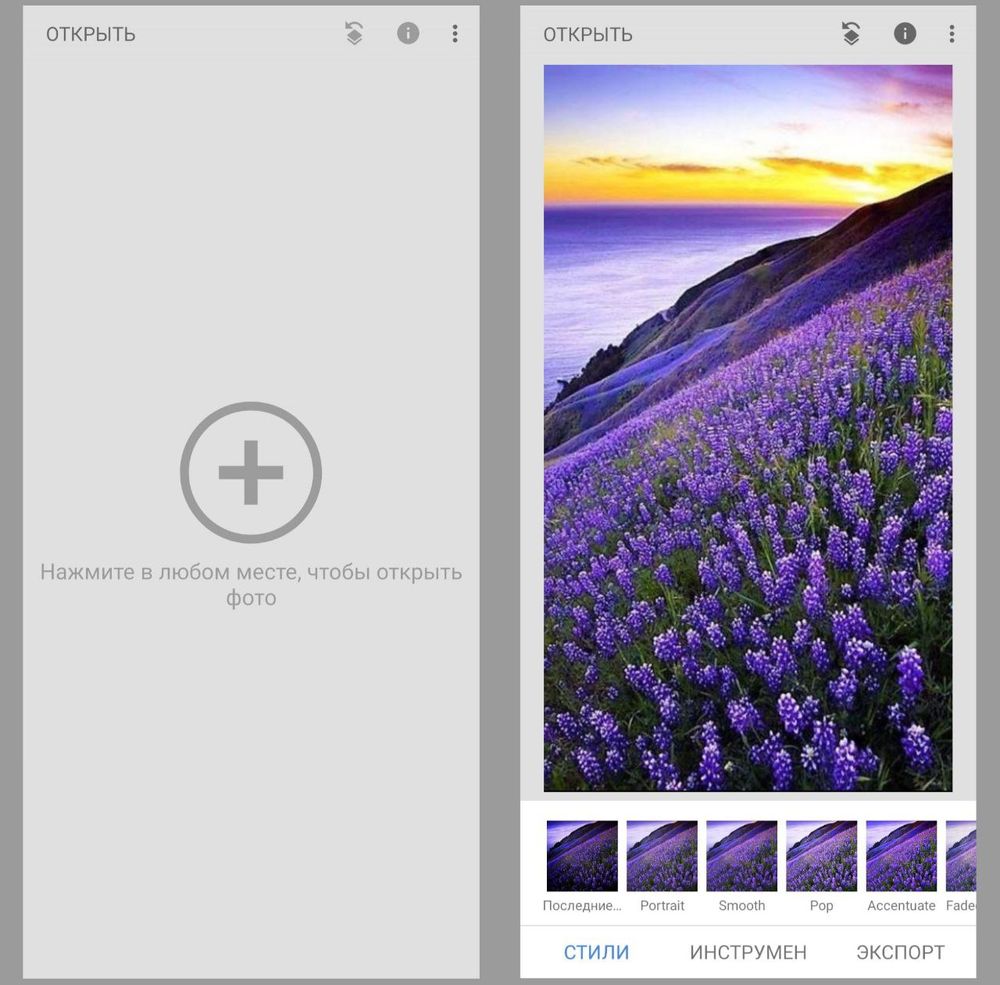
Snapseed полезен для коррекции и экспорта, но его нельзя ставить в один ряд со специализированными AI-апскейлерами. В настройках можно выбрать Image sizing и качество JPG. Если исходный размер меньше выбранного предела, приложение не создаёт правдоподобные новые детали так, как модель Super Resolution.
- Откройте фотографию в Snapseed.
- Выполните необходимые правки, избегая чрезмерной Structure и Sharpening.
- Откройте настройки и проверьте Image sizing.
- Выберите сохранение без уменьшения, если требуется оставить максимальные исходные размеры.
- Установите достаточное качество JPG или выберите PNG, когда важны резкие границы.
- Нажмите Export и сохраните копию.

Плюсы:
- точная коррекция и экспорт на телефоне;
- можно избежать случайного уменьшения файла;
- подходит для финальной обработки после отдельного апскейла;
Минусы:
- не является специализированным генератором новых деталей;
- сильная Structure создаёт жёсткие ореолы и шум;
- настройка качества JPEG не повышает исходное разрешение;
Настройки камеры Android
В приложении камеры выберите максимальное доступное разрешение для будущих снимков. На некоторых устройствах оно связано с отдельным режимом высокой детализации или соотношением сторон. Формат 16:9 часто получается кадрированием полного сенсора, поэтому максимальное число пикселей может быть доступно при другом соотношении сторон. Эта настройка не меняет старые фотографии.
- очистите объектив перед съёмкой;
- избегайте цифрового зума, если можно приблизиться физически;
- удерживайте телефон неподвижно и используйте опору при слабом свете;
- сохраняйте оригинал до отправки через мессенджер;
- проверяйте, не включён ли режим экономии места с уменьшенным разрешением;
Расширение границ кадра: не путать с апскейлом
Outpainting добавляет новые области за пределами исходной фотографии. Он нужен, когда горизонтальный кадр превращают в вертикальный, освобождают место под текст или продолжают фон. Центральная часть может сохранить прежнее число пикселей, поэтому дорисовка границ не заменяет повышение разрешения. При необходимости сначала расширяют композицию, затем отдельно увеличивают весь итоговый файл.
| Инструмент | Основная задача | Что задаёт пользователь | Главный риск |
|---|---|---|---|
| Midjourney | Художественное продолжение сцены | Исходное изображение, новое соотношение сторон и описание окружения | Фон, стиль и отдельные объекты могут заметно измениться |
| Nano Banana Pro | Редактирование и достраивание изображения по инструкции | Фотография, границы нового кадра и текстовое описание | Новые элементы являются синтезом модели, а не восстановленной реальностью |
| ChatGPT Images | Диалоговое редактирование и расширение композиции | Загруженное изображение, требуемое соотношение сторон и ограничения на изменения | Текст, лица и мелкая геометрия требуют проверки после генерации |
Midjourney
Midjourney подходит для художественного расширения, когда допустима новая интерпретация фона и атмосферы. Добавьте исходное изображение, задайте более широкое или высокое соотношение сторон и опишите продолжение сцены: фон, освещение, перспективу и предметы. Создайте несколько вариантов и выберите тот, где переход между исходной и новой областью не заметен.
Проверьте линии горизонта, архитектурную перспективу, направление теней, повторяющиеся объекты и руки людей. Такой результат подходит для концепт-арта, обложки и рекламного макета, но не восстанавливает реально существовавшее пространство за пределами исходного кадра.
Плюсы:
- выразительное композиционное продолжение;
- несколько вариантов за одну генерацию;
- подходит для художественных и рекламных задач.
Минусы:
- не гарантирует документально точное продолжение фотографии;
- может менять стиль и предметы в исходной области;
- не повышает детализацию центральной части без отдельного апскейла.
Nano Banana Pro
Nano Banana Pro выполняет генерацию и редактирование изображений по текстовой инструкции. Для расширения добавьте фотографию, задайте новое соотношение сторон и опишите, что должно появиться за существующими границами. Укажите неизменяемые элементы, положение источника света, перспективу и характер фона.
После обработки сравните исходную область с результатом. Особое внимание требуется стыкам, лицам, надписям, симметричным объектам и повторяющимся узорам. Даже визуально убедительные новые детали являются синтетическими и не доказывают, что они присутствовали в исходной сцене.
Плюсы:
- редактирование через подробную текстовую инструкцию;
- можно уточнять фон, свет, формат и композицию;
- подходит для смены ориентации кадра.
Минусы:
- дорисованные элементы не являются восстановленной реальностью;
- мелкий текст и повторяющиеся структуры могут быть искажены;
- результат требует покадровой проверки границы между исходной и новой областью.
ChatGPT Images
В ChatGPT загрузите фотографию в диалог или откройте уже созданное изображение, затем опишите требуемое расширение. Укажите новое соотношение сторон, сторону дорисовки, элементы, которые нельзя менять, характер фона и направление света. Для локальной правки можно открыть изображение и использовать инструмент Select, выделив область, которую требуется изменить.
- Добавьте изображение в диалог.
- Сформулируйте конечный формат, например вертикальный 4:5 или широкий 16:9.
- Укажите, какие объекты и лица должны остаться без изменений.
- Опишите продолжение фона и освещения.
- Получив результат, откройте его крупно и проверьте центральную область, стыки, текст, руки и мелкие предметы.
- Если модель изменила исходный объект, повторите правку с более точным ограничением или выделите только дорисовываемую область.
Плюсы:
- правки задаются обычным текстом;
- можно последовательно уточнять композицию;
- инструмент Select помогает ограничить область редактирования.
Минусы:
- исходная центральная часть также может измениться;
- текст, лица и мелкие предметы требуют проверки;
- генеративное продолжение не является доказательным восстановлением обрезанного пространства.
Пакетное увеличение десятков и сотен файлов
Пакетный режим нужен для каталогов товаров, архивов сканов, фотогалерей и презентаций. Главная задача — не нажать одну кнопку для всех изображений, а разделить исходники на однородные группы. Портреты, скриншоты, логотипы и старые фотографии требуют разных алгоритмов. До запуска всей партии обработайте по одному типичному файлу из каждой группы и проверьте его при 100%.
| Инструмент | Тип обработки | Когда применять | Основная проверка |
|---|---|---|---|
| ФотоМАСТЕР | Графический ресайз и сохранение | Нужен понятный локальный рабочий процесс и последующая коррекция | Формат, качество, пропорции и папка результата |
| IrfanView | Batch Conversion/Rename | Быстро привести каталог к одинаковой стороне | Шаблон имени и отсутствие перезаписи |
| XnView MP | Пакетные действия в интерфейсе | Смешанные форматы и файловый браузер | Ориентация EXIF, прозрачность, профиль |
| Upscayl | Пакетный AI-апскейл | Серия однотипных фото или иллюстраций | Модель, GPU, время и ложные детали |
| ImageMagick | Сценарий командной строки | Автоматизация повторяемого процесса | Пути, фильтр, кавычки и исходная папка |
| Topaz Gigapixel | Очередь AI-обработки | Большие серии для печати | Модель для каждого типа и объём результата |
- Разделите файлы по типу. Отдельно соберите портреты, предметные фото, графику и скриншоты.
- Создайте новую папку. Не записывайте увеличенные файлы поверх исходников.
- Определите правило имени. Добавьте суффикс вроде _2x или целевую ширину.
- Выберите единый формат осознанно. Не превращайте PNG с прозрачностью в JPEG и не конвертируйте все изображения в тяжёлый TIFF без необходимости.
- Проведите пробный запуск. Обработайте один файл и проверьте размер, ориентацию, цвет и качество.
- Запустите партию. Контролируйте свободное место: увеличение обеих сторон в четыре раза по площади резко увеличивает объём данных.
- Проверьте выборку. Откройте первый, средний и последний файл, а также все изображения с необычным соотношением сторон.
Как сохранить увеличенное изображение без дополнительной деградации
После удачного апскейла качество можно испортить неправильным экспортом. Формат выбирают по содержимому и дальнейшему использованию. Для фотографии в интернете обычно подходит JPEG. Для прозрачного фона, интерфейса, схемы и текста — PNG. TIFF нужен как мастер-файл для печати или дальнейшей обработки. Формат WebP полезен для сайта, но перед публикацией проверьте поддержку формата целевой платформой и настройку качества.
| Формат | Подходит для | Преимущество | Ограничение |
|---|---|---|---|
| JPEG | Фотографии и веб-публикации | Небольшой файл при хорошем визуальном качестве | Повторное сохранение накапливает потери и блоки |
| PNG | Прозрачность, схемы, скриншоты, текст | Сжатие без потерь и чёткие границы | Фотографии занимают заметно больше места |
| TIFF | Печать, архивный мастер, обмен между редакторами | Можно сохранить высокий диапазон и минимизировать потери | Крупный файл и не всегда удобен для сайта |
| WebP | Оптимизированные изображения для веба | Хорошее соотношение качества и объёма | Не каждый старый рабочий процесс корректно сохраняет метаданные |
| DNG | Результат Super Resolution и RAW-процесс | Сохраняет гибкость дальнейшей обработки | Не является готовым форматом для большинства сайтов |
- сохраняйте мастер-файл отдельно от веб-копии;
- не меняйте цветовой профиль без понимания целевого процесса;
- проверяйте, сохранилась ли прозрачность PNG;
- для JPEG оценивайте не только размер, но и блоки на контрастных границах;
- не удаляйте EXIF автоматически, если дата съёмки и параметры камеры важны для архива;
- для публичной публикации, наоборот, удалите геолокацию, если она раскрывает частный адрес;
Как проверить результат увеличения
Оценка «стало чётче» недостаточна. Результат нужно проверить технически и визуально. Техническая проверка подтверждает, что файл действительно получил нужные размеры. Визуальная показывает, не обменял ли алгоритм мягкость на ложные детали, ореолы и пластик.
Техническая проверка
- Откройте свойства файла и запишите ширину и высоту в пикселях.
- Сравните отношение сторон с оригиналом. Оно должно совпадать, если кадрирование не планировалось.
- Проверьте формат, размер файла и наличие прозрачности.
- Для печати сверяйте пиксели, PPI и рассчитанный физический размер одновременно.
- Откройте файл в независимом просмотрщике, а не только в программе, где он создан.
- При пакетной обработке сравните имена и количество исходных и итоговых файлов.
Визуальная проверка при масштабе 100%
- Лица. Форма глаз, зубов, ушей, очков и украшений не должна самопроизвольно меняться.
- Волосы и мех. Повторяющиеся одинаковые штрихи указывают на генеративный шаблон.
- Текст и цифры. AI часто создаёт правдоподобные, но неверные символы.
- Архитектура. Проверяйте окна, перила, провода и параллельные линии.
- Ткань и сетка. Возможны муар, рваный узор и ложная периодичность.
- Однотонный фон. Ищите полосы, пятна и блоки JPEG.
- Контрастные края. Светлая или тёмная кайма означает чрезмерную резкость.
- Тени и отражения. Генеративная модель может нарушить направление света.
Сравнение, которое не вводит в заблуждение
Показывайте исходник и результат в одинаковом физическом масштабе и отдельно при 100%. Если маленький оригинал растянуть средствами просмотрщика, сравнение включает интерполяцию самого просмотрщика. Для честной оценки увеличьте оригинал до того же отображаемого размера одним известным базовым алгоритмом и сравните его с AI-результатом. Так видно, что добавила модель, а что появилось только из-за масштаба.
Расчёт разрешения для печати
Для печати сначала определяют физический размер, затем переводят сантиметры в дюймы и умножают на PPI. Формула: пиксели = сантиметры / 2,54 × PPI. Полученное значение округляют вверх. PPI выбирают с учётом дистанции просмотра, возможностей принтера и качества исходника. Большой плакат, который смотрят издалека, не всегда требует 300 PPI.
| Размер печати | При 150 PPI | При 240 PPI | При 300 PPI | Практический комментарий |
|---|---|---|---|---|
| 10 × 15 см | 591 × 886 px | 945 × 1417 px | 1181 × 1772 px | Для близкого просмотра желательно 240–300 PPI |
| 13 × 18 см | 768 × 1063 px | 1228 × 1701 px | 1535 × 2126 px | Портрет требует проверки лица и волос |
| 15 × 21 см | 886 × 1240 px | 1417 × 1984 px | 1772 × 2480 px | Близко к формату A5 |
| A4, 21 × 29,7 см | 1240 × 1754 px | 1984 × 2806 px | 2480 × 3508 px | Стандартный ориентир для домашней и офисной печати |
| A3, 29,7 × 42 см | 1754 × 2480 px | 2806 × 3969 px | 3508 × 4961 px | Для мелкого текста важнее точные контуры, чем портретная AI-модель |
| 30 × 45 см | 1772 × 2657 px | 2835 × 4252 px | 3543 × 5315 px | Крупный фотоотпечаток требует качественного исходника |
| 50 × 70 см | 2953 × 4134 px | 4724 × 6614 px | 5906 × 8268 px | При дальнем просмотре 150–240 PPI часто рациональнее, чем искусственные 300 |
Пример расчёта A4
Ширина A4 равна 21 см. Делим на 2,54 и получаем примерно 8,27 дюйма. При 300 PPI требуется 8,27 × 300 ≈ 2480 пикселей. Высота 29,7 см соответствует примерно 11,69 дюйма и 3508 пикселям. Если исходник 2000 × 2829, для печати A4 при 300 PPI нужен умеренный апскейл. Если исходник 4000 × 5657, увеличивать его не требуется: можно задать печатный размер и сохранить пиксели.
Когда достаточно изменить PPI без ресэмплинга
Если файл уже содержит нужное число пикселей, отключите Resample и задайте требуемый PPI. Программа изменит только расчёт физического размера. Этот метод правильный для передачи в типографию, когда нужно прописать плотность, но нельзя изменять пиксели. Он не подходит, если требования требуют конкретные 2480 × 3508 пикселей, а файл меньше.
Типичные ошибки и способы исправления
| Ошибка | Почему возникает | Как исправить |
|---|---|---|
| Введено 300 DPI, но файл остался маленьким | Изменены метаданные печати без ресэмплинга | Проверьте ширину и высоту в пикселях и при необходимости включите изменение числа пикселей |
| Лицо стало чужим | AI-модель реконструировала слишком маленькие черты | Уменьшите коэффициент, выберите портретную модель или оставьте лицо менее резким, но достоверным |
| Появились ореолы | Слишком сильная резкость после увеличения | Снизьте Amount/Strength и оценивайте при конечном размере |
| Текст превратился в похожие символы | Генеративная модель не распознала реальные буквы | Используйте классический ресэмплинг либо восстановите текст вручную по известному оригиналу |
| Фото выглядит как картина | Сильное шумоподавление и генеративная текстура | Отключите дополнительное улучшение или уменьшите его интенсивность |
| Изображение растянулось | Связь пропорций выключена | Вернитесь к исходнику, включите цепочку Width/Height и повторите |
| PNG потерял прозрачность | Экспорт выполнен в JPEG или фон был сведён | Сохраняйте PNG и проверяйте альфа-канал |
| Цвет товара изменился | Автоматическая цветокоррекция включена вместе с апскейлом | Отключите Enhance Color и сохраните исходный профиль |
| Пакет перезаписал оригиналы | Выбрана исходная папка и одинаковые имена | Восстановите копии, создайте отдельный каталог и добавьте суффикс |
| Онлайн-сервис не принимает файл | Превышены текущие лимиты размера или формата | Уменьшите исходник без лишнего сжатия либо используйте локальную программу |
| После нескольких проходов появились повторяющиеся узоры | Модель повторно обработала уже созданные детали | Вернитесь к оригиналу и выполните один целевой проход |
| Outpainting принят за восстановление | Дорисованное окружение выглядит реалистично | Маркируйте изображение как генеративно изменённое и не используйте новые области как факт |
Дополнительные программы для отдельных сценариев
Основные способы выше закрывают типовые задачи. Следующие инструменты полезны в узких сценариях и не должны добавляться только ради количества. Они различаются по принципу: часть использует AI, часть — классические алгоритмы или специализированные методы сохранения линий.
ON1 Resize AI: печать и галерейные макеты
ON1 Resize AI ориентирован на увеличение для печати и подготовку компоновки. Он полезен, когда кроме пиксельного размера нужны поля, резкость под печать и серийный экспорт. Проверяйте край кадра и не позволяйте автоматической подготовке обрезать важные детали.
Плюсы:
- печатный рабочий процесс;
- AI-увеличение и подготовка вывода;
- пакетные операции;
Минусы:
- избыточен для одного небольшого веб-файла;
- требует проверки кадрирования и резкости;
- генеративные детали не заменяют исходную информацию;
Nero AI Image Upscaler: быстрый AI-инструмент
Nero AI Image Upscaler используется для автоматического увеличения фотографий и графики. Выбирайте модель по содержимому и сравнивайте мелкие элементы. Простой интерфейс не отменяет контроля: особенно внимательно проверяйте лица, текст и края предметов.
Плюсы:
- быстрый автоматизированный процесс;
- модели для разных типов изображений;
- подходит для разовой обработки;
Минусы:
- меньше ручного контроля, чем в полном редакторе;
- часть операций выполняется автоматически и предоставляет меньше ручного контроля;
- результат требует проверки на синтетические детали;
Icons8 Smart Upscaler
Icons8 Smart Upscaler удобен для графики, иллюстраций и небольших изображений, которые нужно подготовить к макету. Используйте его как облачный AI-сервис: до загрузки проверьте лимиты и хранение, после — фактические размеры и края объектов.
Плюсы:
- короткий браузерный процесс;
- подходит для графических материалов;
- наглядный результат;
Минусы:
- облачная передача файла;
- ограничения доступа меняются;
- не гарантирует корректный мелкий текст;
SmillaEnlarger: бесплатный классический увеличитель
SmillaEnlarger применяет специализированный классический алгоритм и настройки резкости. Он полезен, когда генеративные изменения недопустимы. Выберите область, размер и параметры, просмотрите фрагмент, затем сохраните копию. Для портрета лучше оставить небольшую мягкость, чем создавать агрессивные ореолы.
Плюсы:
- не добавляет генеративное содержание;
- предварительный просмотр;
- подходит для старых компьютеров и умеренного увеличения;
Минусы:
- уступает современным AI-моделям в восстановлении фактур;
- ручные параметры требуют подбора;
- сильный коэффициент подчёркивает исходные дефекты;
Light Image Resizer: размеры и пакетные профили
Light Image Resizer подходит для пакетной подготовки изображений к сайту, почте или каталогу. Главное преимущество — профили размеров и обработка серии. Это не инструмент доказательного восстановления: его задача состоит в стандартизации размеров и форматов.
Плюсы:
- пакетные профили;
- простая подготовка к публикации;
- единые параметры для серии;
Минусы:
- обычный ресэмплинг;
- не подходит для восстановления сильно размытого кадра;
- нужно строго контролировать папку и имена результата;
Photopea: браузерный ручной редактор
Photopea позволяет открыть изображение и использовать «Image» → «Image Size» в браузере. Это вариант для точного ручного ресэмплинга без установки. Он не является специализированным AI-апскейлером. После изменения размера экспортируйте файл один раз и проверьте параметры сохранения.
Плюсы:
- привычный редакторный интерфейс в браузере;
- точные пиксельные размеры;
- слои и ручная коррекция;
Минусы:
- обработка происходит в веб-интерфейсе;
- нет преимущества специализированной AI-модели;
- сложнее простого однокнопочного сервиса;
Paint.NET: простой настольный ресайз
Paint.NET использует команду Resize для изменения пиксельных размеров и Resolution. Сохраните пропорции, задайте целевую сторону и выберите подходящий режим. Программа удобна для ручной подготовки графики, но не заменяет Super Resolution.
Плюсы:
- простой настольный интерфейс;
- ручная коррекция после ресайза;
- слои и плагины для расширения процесса;
Минусы:
- базовый Resize не создаёт достоверные детали;
- сильное увеличение фотографии остаётся мягким;
- нужно отдельно контролировать экспорт JPEG;
Частые вопросы
Можно ли увеличить фото совсем без потери качества?
Если увеличить пиксельные размеры, программа должна создать новые пиксели. Классическая интерполяция вычисляет их, AI-модель реконструирует или генерирует. Поэтому гарантировать полное отсутствие изменений нельзя. Наилучший результат даёт качественный исходник, умеренный коэффициент, модель под тип изображения и проверка при 100%.
Что лучше: 2×, 4× или 8×?
Начинайте с минимального коэффициента, который закрывает задачу. 2× легче сохраняет естественные контуры и создаёт меньше ложных деталей. 4× оправдан для маленького исходника и печати после проверки. 8× резко увеличивает площадь и вычислительную нагрузку; правдоподобность мелких элементов снижается, если исходник не содержит достаточного контекста.
Почему изображение стало больше, но осталось размытым?
Ресэмплинг увеличил число пикселей, но исходные границы уже были нерезкими. Алгоритм не знает, где проходила реальная линия. AI может предложить правдоподобный контур, но это реконструкция. Для расфокусированного фото сначала оцените, можно ли исправить умеренный blur; полностью потерянный фокус не восстанавливается достоверно.
Можно ли повысить разрешение скриншота с мелким текстом?
Можно увеличить размеры, но генеративная модель часто меняет буквы. Для интерфейса и документа используйте ближайшего соседа или качественный классический ресэмплинг, затем вручную восстановите известный текст. Лучший вариант — сделать новый скриншот при большем масштабе или получить исходный документ.
Нужно ли сначала убрать шум или увеличить фото?
Крупные JPEG-артефакты и сильный цветной шум полезно уменьшить до апскейла, иначе они также увеличатся. Сильное сглаживание до обработки стирает фактуру, необходимую модели. Применяйте лёгкую предварительную очистку, затем апскейл и финальное умеренное шумоподавление под конечный размер.
Какой формат выбрать после AI-апскейла?
Для дальнейшего редактирования и печати сохраните мастер в TIFF, PNG или рабочем формате без повторных потерь. Для сайта создайте отдельную JPEG или WebP-копию. Не используйте JPEG как единственный мастер, если планируются новые правки и повторное сохранение.
Безопасно ли загружать личное фото в онлайн-сервис?
Безопасность зависит от конкретных правил хранения, удаления и использования данных. Не загружайте документы, приватные портреты и закрытые материалы в сервис с неясными условиями. Для таких файлов используйте локальный Upscayl, настольный редактор или другой инструмент, который обрабатывает данные на устройстве.
Можно ли определить реальный номер или лицо на сильно размытой фотографии?
AI способен создать визуально убедительную версию, но она не доказывает, что номер или черты были именно такими. Для расследований, права, безопасности и идентификации генеративный апскейл нельзя использовать как восстановленный факт. Сохраняйте оригинал и отделяйте техническое увеличение от синтетической реконструкции.
Как обработать сразу целую папку?
Разделите файлы по типу, создайте отдельную папку результата, проверьте один пример, затем используйте пакетный режим IrfanView, XnView MP, Upscayl или сценарий ImageMagick. После обработки откройте выборку файлов и проверьте ориентацию, имена и качество.
Чем Super Resolution отличается от Generative Upscale?
Super Resolution увеличивает изображение специализированной моделью улучшения и обычно создаёт отдельную версию с предсказуемым коэффициентом. Generative Upscale активнее синтезирует детали и способен сильнее менять мелкие структуры. Для документальной фотографии безопаснее менее генеративный подход; для иллюстрации и креативного изображения генеративный вариант даёт больше визуальной детализации.
Можно ли просто поставить 300 DPI?
Нет, если файл не содержит нужного числа пикселей. Значение 300 PPI или DPI без ресэмплинга меняет рассчитанный размер печати. Сначала вычислите требуемые пиксели для бумаги, сравните их с исходником и только затем решите, нужен ли апскейл.
Какой способ выбрать для конкретной задачи
Для точного ручного изменения размеров на компьютере начните с ФотоМАСТЕРА: команда «Изменить размер и сохранить» объединяет пиксели, пропорции, разрешение и экспорт. Если маленькому исходнику не хватает визуальной детализации, используйте AI-апскейлер до финального сохранения или выберите Photoshop с Super Resolution.
Для RAW и сильно обрезанной фотографии рационален Adobe Lightroom Super Resolution. Для полного ручного контроля — Adobe Photoshop или GIMP. Для конфиденциальной локальной AI-обработки на разных настольных системах подходит Upscayl. Для каталога из сотен файлов нужны IrfanView, XnView MP или ImageMagick.
Онлайн-сервисы удобны для одной неконфиденциальной фотографии. Upscale.media минимизирует настройки, BigJPG разделяет фотографию и рисованную графику, Let’s Enhance совмещает увеличение с подготовкой коммерческого изображения. На телефоне Picwand и Remini выполняют AI-улучшение, Snapseed контролирует коррекцию и экспорт, но не заменяет специализированный апскейлер.
Расширение границ кадра выполняйте только генеративным редактором и помечайте результат как изменённый. Midjourney, Nano Banana Pro и ChatGPT Images создают новые области, которых не было в исходнике. После любой обработки итог принимают только после проверки пиксельных размеров, масштаба 100%, лиц, текста, тонких линий, цвета и печатного результата.
 *EXE — расширение исполняемого файла. Сайт является партнером проекта