
Чтобы соединить две песни в одну, сначала определите результат: поставить композиции друг за другом, сделать между ними плавный переход, наложить фрагменты одновременно или свести их по темпу как DJ-микс. Эти операции выглядят похоже только на словах. При простой склейке второй файл начинается после первого; при crossfade конец первого и начало второго перекрываются; при наложении обе дорожки звучат одновременно; при сведении приходится дополнительно работать с BPM, тактовой сеткой, точкой первого сильного удара и иногда с тональностью. Ниже разобраны все четыре сценария и практические способы для Windows, macOS, Linux, браузера и телефона — от простых joiner-инструментов до многодорожечных редакторов и DJ-сред.
Основной практический способ для Windows — АудиоМАСТЕР. Он вынесен первым, потому что в программе есть отдельная команда соединения файлов, обрезка, коррекция громкости, затухание и экспорт в распространённые аудиоформаты. Для случаев, когда важнее бесплатный многодорожечный монтаж, дальше используется Audacity. Если принципиально не перекодировать совместимые MP3/AAC, полезен mp3DirectCut. Для разовой работы без установки подойдут Online Audio Joiner от 123apps и Clideo, а для командной строки добавлен FFmpeg.
Что именно значит «соединить две песни»
Самая частая задача — получить один файл, в котором трек B начинается сразу после трека A. Здесь не нужен музыкальный слух, синхронизация темпа или тональности: достаточно выставить порядок, при необходимости подрезать тишину и экспортировать результат. Такой монтаж подходит для попурри, сборника без длинных пауз, озвучки, фрагментов интервью и последовательных музыкальных номеров.
Плавная склейка отличается тем, что дорожки на коротком участке перекрываются. Crossfade одновременно уменьшает громкость уходящей композиции и увеличивает громкость следующей. Это не то же самое, что отдельно применить fade-out к первой песне и fade-in ко второй: при раздельных затуханиях между файлами можно оставить паузу, а настоящий crossfade использует перекрытие во времени.
Наложение требуется, когда два фрагмента должны звучать одновременно: например, фон и голос, инструментал и вокал, два слоя атмосферы. Здесь нужен мультитрек, отдельные регуляторы громкости и контроль суммарного уровня. Если две громкие дорожки просто сложить без уменьшения усиления, общий сигнал способен выйти за 0 dBFS и дать цифровое клиппирование.
DJ-сведение и mashup — отдельный сценарий. Для него важны BPM, положение тактов, фразировка, точки cue и работа кроссфейдером. Кнопка Sync в DJ-программе помогает сопоставить темп и фазу ударов только при корректно определённых BPM и beatgrid. Поэтому Mixxx, VirtualDJ, Serato DJ и Traktor Pro рассматриваются отдельно от обычных аудиоредакторов.
| Задача | Что происходит с дорожками | Что нужно от программы | Типичный результат |
|---|---|---|---|
| Последовательная склейка | Второй файл ставится сразу после первого | Импорт, порядок, обрезка, экспорт | Один длинный аудиофайл |
| Плавный переход | Конец первой и начало второй дорожки перекрываются | Crossfade или ручные огибающие громкости | Незаметный или музыкально мягкий стык |
| Наложение | Два фрагмента звучат одновременно | Мультитрек, громкость по дорожкам, микс | Голос поверх музыки, mashup, фон |
| DJ-сведение | Темп и такты двух песен синхронизируются | BPM/beatgrid, cue, decks, crossfader | Переход как в DJ-сете |
Что проверить перед склейкой
До монтажа посмотрите на формат, число каналов и параметры исходников. MP3, AAC и другие форматы с потерями уже содержат закодированный звук. Если редактор декодирует их и затем снова сохраняет в MP3/AAC, происходит ещё один цикл кодирования. Повышение битрейта на выходе не возвращает детали, потерянные в исходном файле: MP3 128 кбит/с не становится качественнее от сохранения в 320 кбит/с.
Для монтажа с эффектами, изменением громкости и точными переходами разумно работать в редакторе и один раз экспортировать финал. Если нужны только последовательные совместимые MP3/AAC без обработки, предпочтительны инструменты прямого редактирования или stream copy: mp3DirectCut работает с MP3/AAC без повторного кодирования, а FFmpeg умеет последовательно объединять совместимые потоки через concat demuxer и копировать их командой -c copy.
Разница в частоте дискретизации, числе каналов или кодеке не мешает полноценному редактору декодировать два файла и привести проект к общему выходному формату, но мешает безусловному stream copy. Поэтому «без перекодирования» нельзя обещать просто потому, что оба файла имеют расширение .mp3. Для прямой склейки параметры потока должны быть совместимыми.
- Сделайте копии исходных файлов, если планируется обрезка: финальный экспорт храните под новым именем.
- Прослушайте последние 3–5 секунд первой песни и первые 3–5 секунд второй: именно там ищутся тишина, хвост реверберации, щелчок и резкий перепад уровня.
- Решите, нужен ли настоящий crossfade. Для концертной записи часто достаточно точного стыка; для попурри полезнее короткое перекрытие.
- Не выравнивайте громкость «на глаз» по форме волны. Плотно сжатая запись может субъективно звучать громче даже при похожем пике.
- Для результата, который будет дальше монтироваться, удобнее промежуточный WAV или FLAC; MP3 лучше оставлять для финальной доставки, если он действительно нужен.
Короткий выбор способа
| Способ | Платформа | Лучше всего для | Переход | Что учитывать |
|---|---|---|---|---|
| АудиоМАСТЕР | Windows | Новичок, последовательная склейка с обрезкой и обработкой | Затухание/нарастание | Экспорт выполняется через редактор |
| Audacity | Windows, macOS, Linux | Бесплатный многодорожечный монтаж | Crossfade Tracks, ручное перекрытие | После монтажа нужен экспорт mixdown |
| mp3DirectCut | Windows; отдельная Android-версия | MP3/AAC без повторного кодирования | Fade; склейка совместимых файлов | Для Append должны совпадать важные параметры потока |
| Online Audio Joiner | Браузер | Быстрая склейка без установки | Fade-in, Crossfade, Fade-out | Файлы обрабатываются через веб-сервис |
| Clideo | Браузер | Простой порядок + crossfade + выбор формата | Crossfade | Нужна загрузка файлов в интернет |
| GarageBand | iPhone/iPad | Мобильный многодорожечный проект | Автоматизация/монтаж дорожек | Импортированные файлы приводятся к формату проекта |
| FFmpeg | Windows, macOS, Linux | Автоматизация и stream copy | Нет визуального crossfade в concat demuxer | Командная строка; совместимость потоков критична |
| Mixxx | Windows, macOS, Linux | DJ-переход между песнями | Crossfader | Нужны BPM и корректная beatgrid |
Windows: подробные способы
АудиоМАСТЕР — основной способ
АудиоМАСТЕР подходит, когда нужно не просто поставить две песни подряд, а сразу подрезать края, убрать лишнюю тишину, скорректировать уровень и сохранить результат в нужном аудиоформате. В стартовом окне есть отдельная команда «Соединить файлы», поэтому для базовой задачи не нужно вручную строить многодорожечный проект.
Шаг 1. Откройте модуль соединения. В стартовом окне выберите «Соединить файлы». В появившемся окне нажмите зелёный значок с плюсом и добавьте две композиции. Если файлов больше, добавляйте их тем же способом.

Шаг 2. Расставьте порядок. Выделяйте название записи в списке и перемещайте его стрелками вверх или вниз. Первый элемент прозвучит первым. Когда порядок верный, нажмите «Применить»: программа сформирует единую дорожку, которую можно дополнительно редактировать до сохранения.
Шаг 3. Подрежьте стык. Если в конце первой песни осталась длинная тишина или начало второй содержит ненужный фрагмент, выделите участок по форме волны и используйте инструмент «Вырезать» в верхнем меню. Не удаляйте хвост вслепую: сначала прослушайте выделение и оставьте естественное затухание инструмента или реверберации, если оно важно для перехода.

Шаг 4. Согласуйте громкость. Если второй трек заметно громче первого, используйте коррекцию уровня. Для простого перехода можно применить затухание к концу первой части и нарастание к началу второй. Это особенно полезно, когда музыкальные фрагменты имеют различную плотность и прямой стык воспринимается слишком резко.

Шаг 5. Применяйте эффекты только по задаче. В редакторе доступны эквалайзер, изменение темпа и высоты тона, эхо, реверберация и другие обработки. Для обычной склейки они не обязательны. Если цель — сохранить характер исходных песен, лишняя обработка только усложнит контроль результата.

Шаг 6. Сохраните итог. Откройте «Файл» → «Сохранить как». Доступны WAV, MP3, MP2, WMA, AAC, AC3, OGG и FLAC. Для MP3 выбирайте битрейт исходя из цели, но не ставьте заведомо высокий параметр ради «улучшения» слабого исходника. Для дальнейшего редактирования предпочтительнее WAV или FLAC.
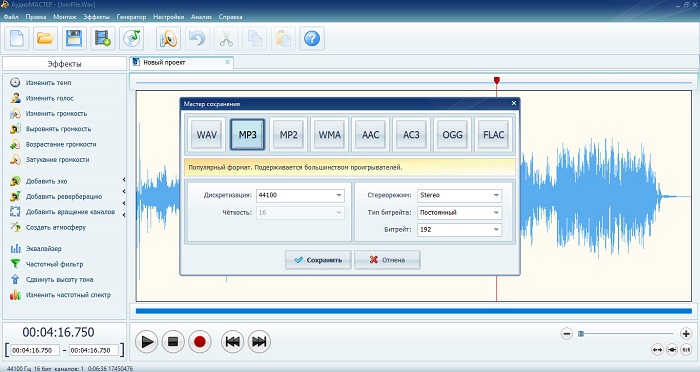
Проверка результата. После сохранения откройте полученный файл обычным проигрывателем и прослушайте 10–15 секунд вокруг стыка. Сравните длительность с суммой исходников с учётом удалённых участков. Отдельно проверьте, не появился ли щелчок, пустая пауза, преждевременно обрезанный хвост или скачок громкости.
Плюсы:
- отдельная команда «Соединить файлы» сокращает количество действий для простой последовательной склейки;
- после объединения можно вырезать лишние участки, настроить уровень и сделать затухание;
- экспорт охватывает распространённые lossy- и lossless-форматы, поэтому не требуется отдельный конвертер;
- основная операция выполняется локально: аудиофайлы не нужно отправлять в браузерный сервис.
Минусы:
- для сложного DJ-сведения по BPM и тактовой сетке специализированные DJ-программы удобнее;
- обычный экспорт MP3/AAC предполагает кодирование результата; для принципиального direct stream copy лучше использовать специализированный инструмент.
Audacity — бесплатный мультитрековый монтаж
Audacity удобен, когда две композиции нужно не только поставить подряд, но и точно перекрыть, разнести по дорожкам, отрегулировать громкость или сделать одновременное звучание. Современный рабочий процесс для последовательной склейки строится вокруг импорта двух дорожек, их выравнивания «конец к началу» и экспорта общего микса.
- Откройте File → Import → Audio и импортируйте оба файла. Они появятся как отдельные дорожки.
- Выберите все дорожки через Select → All.
- Откройте Tracks → Align Tracks → Align End to End. Audacity расположит дорожки последовательно, без необходимости вручную угадывать точное время начала второй.
- Для обычной склейки прослушайте границу. Для crossfade перетащите клипы так, чтобы конец первого и начало второго перекрылись, выделите область перекрытия и примените Crossfade Tracks.
- Если дорожки одновременно звучат в зоне перехода, уменьшите их Gain/Volume так, чтобы суммарный уровень не клиппировал.
- При необходимости используйте Tracks → Mix → Mix and Render, чтобы свести дорожки в общий трек внутри проекта.
- Для готового файла выберите File → Export Audio, задайте формат и параметры и выполните экспорт.
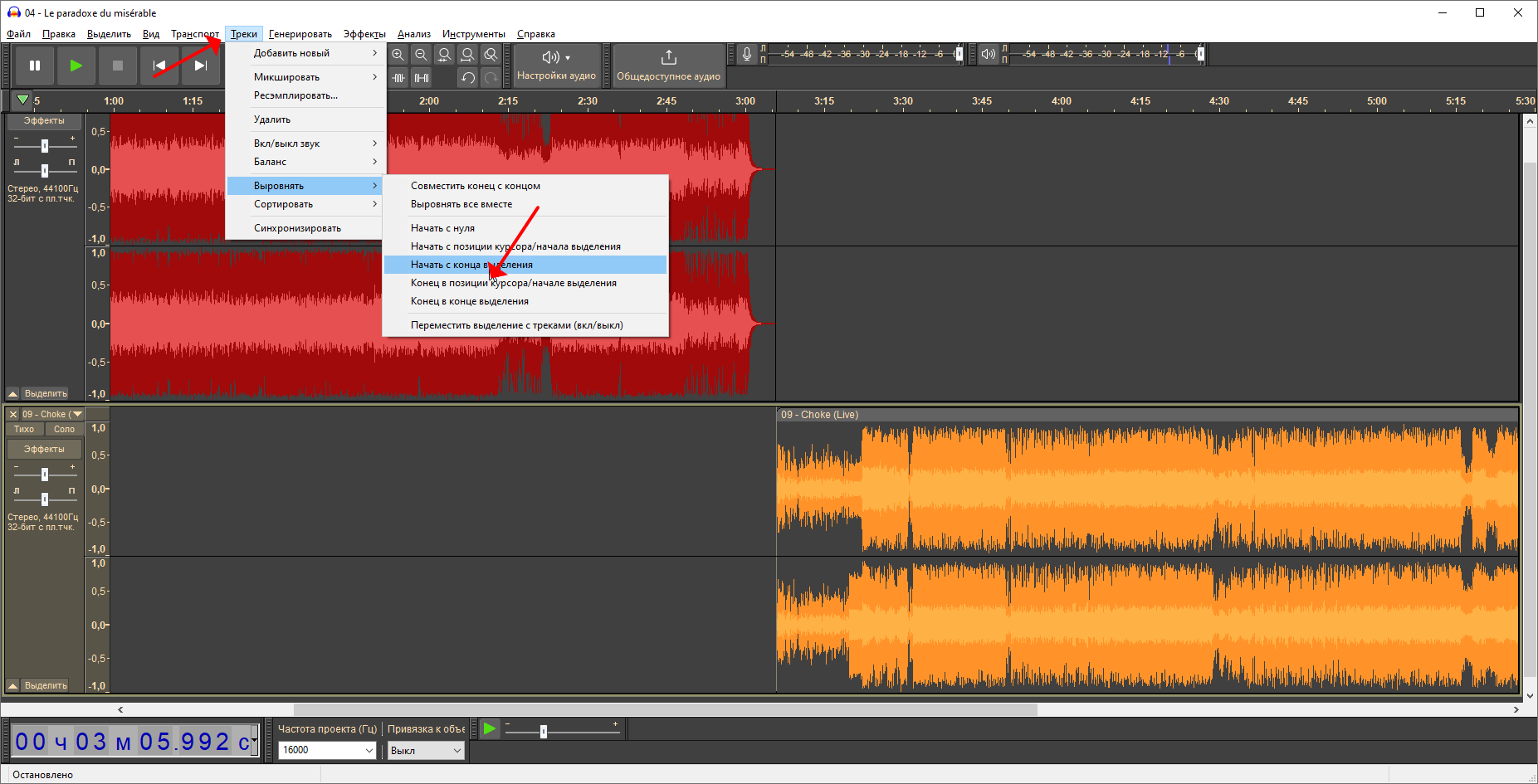


Для точного монтажного стыка важнее не количество эффектов, а положение клипов и форма волны. Если после обрезки слышен короткий щелчок, немного измените точку реза или сделайте очень короткий fade. Для музыкального перехода перекрывайте не случайный кусок, а логичную фразу — например, конец припева и вступление следующего трека.
Плюсы:
- Windows, macOS и Linux; один и тот же проектный подход подходит для разных настольных систем;
- дорожки можно размещать последовательно или одновременно, поэтому программа покрывает и склейку, и наложение;
- есть инструменты crossfade и отдельный контроль усиления дорожек;
- проект сохраняет монтаж до финального экспорта, что удобно для исправлений.
Минусы:
- для простого «добавить два файла и соединить» интерфейс сложнее специализированного joiner;
- при одновременном звучании двух громких дорожек нужно самостоятельно контролировать суммарный уровень и клиппирование.
mp3DirectCut — соединение MP3/AAC без повторного кодирования
mp3DirectCut полезен, когда главная цель — сохранить уже закодированный MP3 или AAC без декодирования и повторного кодирования. Редактор выполняет прямые операции над аудиопотоком: обрезку, копирование, вставку и соединение. Это снижает риск дополнительной потери качества по сравнению с повторным MP3-экспортом из обычного waveform-редактора.
Для последовательного объединения откройте первый файл, затем используйте команду добавления второго файла к текущему материалу. В Android-версии эта операция называется Append. Важное ограничение прямого добавления: у соединяемых файлов должны совпадать частота дискретизации и режим каналов; сам факт расширения .mp3 недостаточен. Если параметры различаются, сначала приведите их к совместимому виду или используйте редактор с перекодированием.

После склейки проверьте тайминг и метаданные в другом плеере. Direct editing сохраняет закодированные кадры, но это не делает любые два MP3 автоматически одинаковыми по параметрам. Для файлов, созданных разными кодировщиками или с различающимися настройками, полноценный редактор бывает предсказуемее.
Плюсы:
- прямое редактирование MP3/AAC без повторного кодирования;
- подходит для точной обрезки и последовательного соединения;
- есть отдельная мобильная версия для Android.
Минусы:
- Append требует совместимости параметров потока;
- для сложного многодорожечного микса и обработки интерфейс не заменяет DAW или полноценный аудиоредактор.
WavePad — вставка файла в конец, начало или выбранную позицию
WavePad удобен, когда в основной дорожке нужно не только дописать второй файл в конец, но и вставить его в конкретную точку. Для простого соединения откройте первую песню, щёлкните правой кнопкой по форме волны и выберите Insert File → at end, затем укажите второй файл. После проверки результата используйте File → Save As….
Этот подход отличается от мультитрека: второй файл физически вставляется в текущую последовательность. Если нужен одновременный фон или музыкальное перекрытие, используйте функции микширования, а не обычную вставку. Для резкого стыка сначала подрежьте тишину; для мягкого перехода применяйте fade к границам или работайте с mix-инструментами.

Плюсы:
- можно вставлять второй файл в конец или другую позицию;
- есть отдельные инструменты редактирования и эффектов;
- подходит для последовательной склейки и более сложного микширования.
Минусы:
- для простой двухфайловой операции интерфейс насыщен лишними для задачи инструментами;
- часть расширенных функций зависит от редакции программы.
GoldWave — File Merger для нескольких файлов
GoldWave имеет специализированный инструмент Tool → File Merger. Он полезен, когда нужно собрать не две, а длинную последовательность записей. В File Merger добавьте файлы через Add Files, проверьте порядок и сформируйте итог. Для двух открытых файлов также возможен монтаж через копирование и Edit → Paste At → End.
Если требуется музыкальный переход, используйте инструменты Crossfade вместо механического стыка. Перед объединением нескольких записей, созданных с разными настройками или на разных устройствах, сравните громкость и наличие тишины по краям: File Merger решает задачу последовательности, но не заменяет осмысленную подготовку материала.

Плюсы:
- отдельный File Merger удобен для длинных серий файлов;
- есть обычные операции копирования/вставки и crossfade;
- подходит для точного waveform-монтажа.
Минусы:
- интерфейс ориентирован на аудиоредактирование и требует больше освоения, чем браузерный joiner;
- для DJ-синхронизации темпа удобнее специальные deck-инструменты.
Adobe Audition — точный Multitrack и Mixdown
Adobe Audition рассчитан на многодорожечную работу. Создайте Multitrack Session, разместите два клипа на временной шкале и задайте их позицию: подряд для обычной склейки или с перекрытием для crossfade. На границах клипов доступны fade-ручки; при перекрытии дорожек можно сформировать плавный переход и затем вывести общий результат.
Для объединения материалов внутри проекта используйте Multitrack → Bounce To New Track, а для создания отдельного итогового файла — Multitrack → Mixdown To New File. На сложном стыке полезно выбирать монтажную точку близко к нулевому пересечению формы волны: это уменьшает вероятность короткого цифрового щелчка.

Плюсы:
- точный мультитрековый монтаж и автоматические/ручные переходы;
- можно отдельно обработать каждый клип перед mixdown;
- подходит для сложного монтажа речи и музыки.
Минусы:
- для разовой последовательной склейки возможностей значительно больше, чем требуется;
- экспорт lossy-формата после обработки создаёт новый закодированный файл.
ВидеоМАСТЕР — объединение с конвертацией и простой режим для совместимых файлов
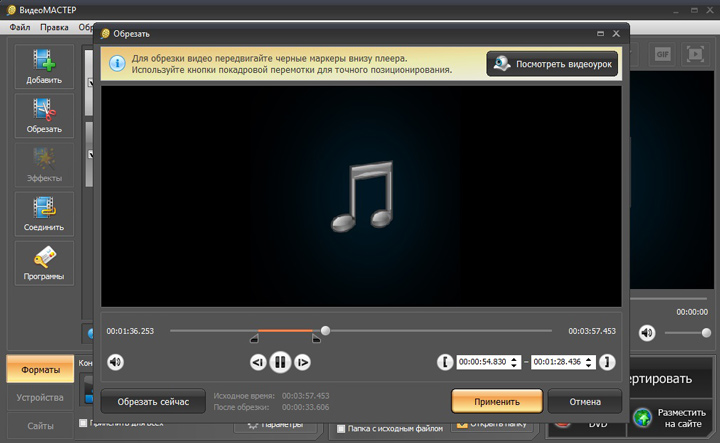
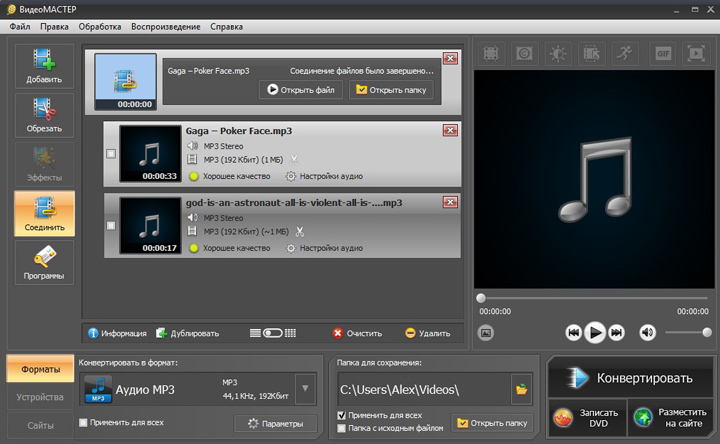
ВидеоМАСТЕР позволяет собрать аудио двумя путями: через загрузку файлов с последующим выбором фрагментов и выходного формата либо через отдельную операцию объединения для однотипного материала. Это удобно, когда песни отличаются форматом и всё равно должны быть приведены к одному выходному файлу.
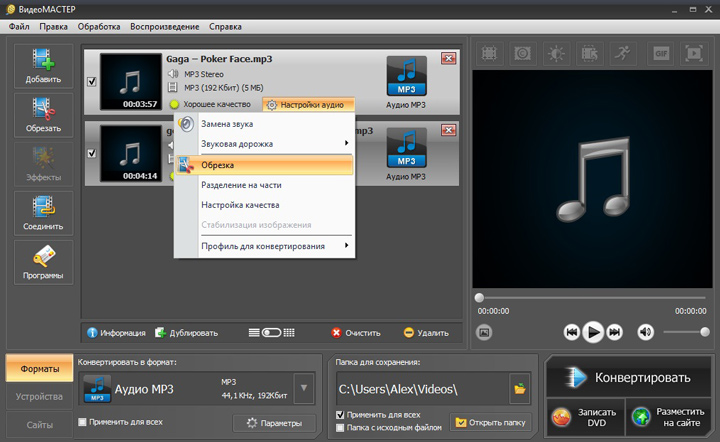
В классическом рабочем процессе нажмите «Добавить» и загрузите дорожки. Для удаления лишних фрагментов использовалась команда «Настройки аудио» → «Обрезка». После монтажа выбирается общий выходной формат. Если оба файла уже совместимы и не требуется редактирование, используйте именно режим объединения, а не лишнюю конвертацию.




Плюсы:
- можно объединить материал разных исходных форматов через общий экспорт;
- есть обрезка до соединения;
- подходит, если параллельно требуется преобразовать аудио.
Минусы:
- для чисто аудиомонтажной задачи специализированный редактор даёт более прямой интерфейс;
- если исходники уже совместимы, лишняя конвертация не нужна.
Format Factory — простой конвейер «объединить и преобразовать»

Format Factory известен прежде всего как конвертер, а в старом интерфейсе для этой задачи использовался раздел расширенных операций и команда объединения аудио. Практический смысл метода — собрать несколько файлов и одновременно привести их к одному формату. Это полезнее для технической конвертации, чем для музыкального монтажа.
Не используйте этот вариант, если нужен точный crossfade по форме волны или ручная работа с переходом: в таком сценарии АудиоМАСТЕР, Audacity или Adobe Audition дают более подходящую монтажную модель. После конвертации обязательно прослушайте границу и сравните продолжительность результата, потому что автоматическое объединение не оценивает музыкальную фразу.
Плюсы:
- совмещает объединение и преобразование формата;
- подходит для технической подготовки набора файлов.
Минусы:
- не ориентирован на точный музыкальный crossfade;
- компоновка элементов менялась между выпусками, поэтому ориентироваться нужно на названия операций объединения и выходного профиля, а не на положение кнопок на конкретном снимке.
Sound Forge — waveform-монтаж и точная вставка
Sound Forge относится к классическим waveform-редакторам. Для простой последовательной сборки логика такая: открыть первый файл, установить курсор в конец и вставить содержимое второго. Для обработки границы доступны средства фейда и точное редактирование по форме волны.
Сильная сторона подхода — точность монтажа одного результирующего файла. Если задача превратилась в полноценную аранжировку с множеством параллельных дорожек, удобнее перейти в многодорожечную DAW; если требуется лишь два MP3 без перекодирования, mp3DirectCut проще.
Плюсы:
- точная работа с формой волны и границей склейки;
- подходит для ручной вставки и обработки стыка.
Минусы:
- для элементарного соединения требует больше действий, чем специализированный joiner;
- не заменяет DJ-среду с beatgrid и deck-контролем.
Power Sound Editor Free
Power Sound Editor Free объединяет операции записи, копирования, вставки и слияния аудио. Его логика подходит для пользователя, которому нужно сначала вырезать фрагменты, а затем собрать их в один файл.
Сначала подготовьте нужные участки, затем используйте команду слияния/вставки и только после этого сохраняйте итог. Ориентируйтесь на ограничения и форматы, которые показывает установленная программа: набор доступных операций зависит от конкретного выпуска.

Dexster Audio Editor
Многопрофильный аудиоредактор из выборки: полезен для последовательной вставки, обрезки и обработки до финального сохранения.
Используйте waveform как контроль границы: удалите лишнюю тишину, вставьте второй фрагмент после первого и прослушайте несколько секунд вокруг стыка.

MP3 Editor for Free
Программа сочетает редактирование, микширование и объединение аудиофайлов. Она уместна там, где склейка сопровождается обрезкой или дополнительной обработкой.
Название программы не гарантирует отсутствие функциональных ограничений. Для этой задачи важны фактические операции merge/mix, поддерживаемые форматы и возможность сохранить итог без лишних промежуточных преобразований.

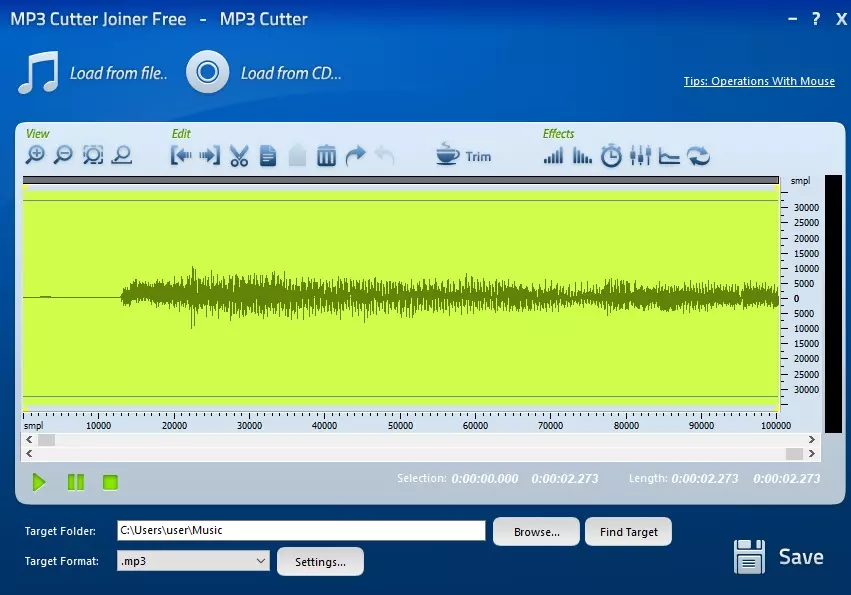
MP3 Cutter Joiner
Специализированная утилита для нарезки и соединения MP3. Такой класс программ удобен, когда не нужны эффекты, многодорожечный проект и сложный интерфейс.
Подготовьте границы каждого фрагмента, задайте порядок и объедините их. После операции проверьте теги и длительность в отдельном плеере: MP3-ориентированные joiner-программы решают структуру файла, но не выравнивают музыкальную громкость автоматически.
MP3 Splitter and Joiner
Узкий инструмент для противоположных операций: разделить большой MP3 и собрать несколько частей обратно.
Он рационален для технической нарезки длинных записей и последующей сборки. Для crossfade и одновременного наложения выбирайте полноценный редактор.

Direct MP3 Joiner
Инструмент PistonSoft рассчитан именно на объединение нескольких MP3 в один более длинный MP3.
Используйте его, когда весь набор уже в MP3 и не требуется обработка формы волны. Для WAV, FLAC или смешанных форматов выбирайте редактор/конвертер с явной поддержкой этих файлов.

Wavosaur
Лёгкий waveform-редактор, который подходит для ручной сборки через выделение, копирование и вставку.
Сначала откройте или импортируйте материал, поставьте курсор в точку монтажа, вставьте второй фрагмент и проверьте стык. Сценарий полезен, если одновременно нужна простая обработка без построения большого проекта.
Ashampoo Music Studio

Ashampoo Music Studio предназначен для работы с музыкальной коллекцией и редактирования аудио, включая сборку нескольких треков в последовательность.
Практический сценарий — подготовить последовательность композиций, убрать лишние фрагменты и создать общий файл. Для точной синхронизации BPM используйте DJ/DAW-инструменты, а не обычный joiner.
Weeny Free Audio Cutter
Weeny Free Audio Cutter режет аудио и объединяет несколько файлов в один большой; поддерживаются MP3, OGG, WAV и WMA.
Сценарий простой: добавьте файлы для merge, проверьте порядок и параметры, затем выполните объединение. Это утилита для технической операции; crossfade и музыкальное сведение не являются её основной задачей.
EArt Audio Editor
EArt Audio Editor совмещает запись, редактирование, преобразование и merge, поэтому закрывает базовый сценарий соединения вместе с подготовкой фрагментов.
Соберите фрагменты в одном проекте, проверьте порядок и используйте merge/export. Ориентируйтесь на операции, которые реально доступны в установленной программе: набор эффектов и форматов может отличаться между выпусками.
Audio Convert Merge Free
Audio Convert Merge Free — специализированный Windows-инструмент, сочетающий конвертацию и объединение аудио, в том числе файлов разных форматов.
Его смысл — не художественный монтаж, а быстрый merge с приведением файлов к общему результату. Для контролируемого crossfade выбирайте редактор с временной шкалой.
Shuangs Audio Joiner
Простая утилита для объединения WAV, MP3 и WMA. Она рассчитана на последовательное соединение нескольких дорожек без многодорожечного монтажа.
Добавьте файлы, расположите их в нужном порядке и сформируйте общий результат. При заметно разной громкости исходники лучше предварительно обработать в аудиоредакторе.
Helium Audio Joiner
Helium Audio Joiner создавался как отдельный инструмент для объединения нескольких аудиотреков в один файл.
Используйте такой тип утилиты только для прямой последовательности. Если нужно удалять тишину, делать crossfade или менять уровни, полноценный редактор даст больше контроля.
Free MP3 Cutter Joiner
Название Free MP3 Cutter Joiner используется несколькими разными программами. Общая идея класса — обрезать MP3 и собрать выбранные части.
Не смешивайте одноимённые продукты и не переносите инструкцию от одного интерфейса к другому. Для практической работы выбирайте конкретную программу по разработчику и проверяйте, что функция Join относится именно к установленному продукту.
Free MP3 Joiner
Специализированное название для простой сборки MP3 без сложного монтажа. В подобных утилитах рабочий процесс строится вокруг списка исходников и команды Join/Merge.
Подходит только когда нужен один последовательный файл. Для форматов помимо MP3 или для плавного музыкального перехода используйте более универсальный инструмент.
Media Cope
Media Cope объединяет несколько мультимедийных операций, включая обработку и соединение аудио.
Такой комбайн оправдан, когда рядом с merge требуется конвертация или другая обработка. Для одной операции современный специализированный инструмент обычно проще проверить и контролировать.
Free Merge MP3
Узкая программа, предназначенная для объединения MP3.
Её роль ограничена техническим склеиванием: выставить порядок файлов и получить один MP3. Не используйте её как замену редактору, если надо выровнять уровни или сделать crossfade.
MediaJoin
Старый мультимедийный joiner, рассчитанный на объединение файлов в последовательность.
Поскольку интерфейс и совместимость таких утилит зависят от конкретной старой сборки, для нового проекта разумнее использовать их только при уже установленной рабочей конфигурации; для свежей работы проще выбрать поддерживаемый редактор.
Free Audio Joiner
Free Audio Joiner относится к классу специализированных joiner-инструментов: основная задача — собрать несколько аудиофайлов в одну последовательность.
Практический критерий здесь не название, а понятный список поддерживаемых форматов и прозрачный порядок merge. При отсутствии этих данных предпочтительнее 123apps, Clideo или настольный редактор.
musiCutter
musiCutter упоминался как MP3/OGG-утилита для разбиения и соединения без перекодирования, включая работу с cue-точками.
Это узкий сценарий для уже подготовленных совместимых файлов. Для практической работы без повторного кодирования удобнее использовать mp3DirectCut или FFmpeg, где принцип прямого объединения и его ограничения можно контролировать точнее.
MP3 Joiner Basic
Название отражает задачу: быстро собрать несколько MP3 в один файл с минимальным количеством настроек.
Используйте только для простой последовательности. Если стык должен быть музыкально незаметным, сначала подготовьте границы в waveform-редакторе.
Nero WaveEditor
WaveEditor из экосистемы Nero использовался для ручного редактирования аудио и мог решать задачу через вставку/сборку фрагментов.
Nero WaveEditor относится к классическому waveform-монтажу: полезны операции выделения, вставки и последующего экспорта общего файла.
Мовавика Видео — склейка музыки внутри видеоредактора
Мовавика Видео позволяет последовательно размещать аудиофайлы на временной шкале и выводить результат из монтажного проекта. Такой способ оправдан, когда рядом с музыкой уже монтируется видео или когда пользователь знаком именно с таймлайном видеоредактора.
Для чисто аудиофайла это более тяжёлый путь: нужно следить, чтобы при выводе не создавался ненужный видеоконтейнер и чтобы выбранный режим действительно экспортировал аудио. Если задача ограничена двумя песнями, аудиоредактор или браузерный joiner короче по количеству действий.
Плюсы:
- наглядный таймлайн;
- удобно, когда музыка соединяется как часть видеопроекта.
Минусы:
- для чистого аудио интерфейс видеоредактора избыточен;
- название «Мовавика Видео» использовалось для разных поколений продукта, поэтому расположение элементов интерфейса может отличаться.
Онлайн: соединить песни без установки программы
Браузерный способ удобен для разовой задачи: не требуется установка, а порядок и переход видны прямо в веб-интерфейсе. Компромисс принципиальный: локальный файл нужно загрузить на сервер сервиса, поэтому скорость зависит от соединения, а для личных записей и конфиденциального материала локальный редактор предпочтительнее. Лимиты веб-сервисов меняются; перед большой загрузкой проверяйте текущие ограничения непосредственно в интерфейсе.
Online Audio Joiner от 123apps
Online Audio Joiner от 123apps — специализированный браузерный инструмент для последовательного объединения аудиодорожек. Текущий интерфейс строится вокруг дорожек с настройками Start и End, отдельного Fade-in для первой записи, Crossfade all tracks между дорожками, Fade-out последней и выбора Format. После настройки используется кнопка Join, а на готовом экране — Download.
- Откройте Online Audio Joiner и добавьте две песни.
- Перетащите дорожки в нужную последовательность.
- Синими границами или полями Start/End удалите лишнее начало и конец каждой записи.
- Для мягкого перехода включите Crossfade all tracks. Если перекрытие не нужно, оставьте обычный последовательный стык.
- Выберите формат результата и нажмите Join.
- На странице завершения прослушайте итог и только затем сохраните файл.


Сервис принимает множество исходных форматов и приводит их к выбранному выходу. Поэтому его удобство не следует путать с «склейкой без перекодирования»: браузерный редактор решает совместимость за пользователя, но это другой технический процесс, чем прямое копирование кодированных MP3-кадров.
Плюсы:
- нет установки;
- есть обрезка границ, fade и общий crossfade;
- подходит для нескольких дорожек и разных исходных форматов.
Минусы:
- файлы нужно отправлять в веб-сервис;
- для точной ручной работы с формой волны и сложного многодорожечного микса настольный редактор удобнее.
Clideo — порядок, Crossfade и Export
Clideo даёт короткий маршрут: Choose files, добавление остальных записей через Add more files/Add more audios, перетаскивание карточек для порядка, опция Crossfade, выбор Format и Export. Перед экспортом есть Preview с Play/Previous/Next, поэтому стык можно оценить до финальной обработки.


Если композиции сильно различаются по громкости, один флажок Crossfade проблему не решает: переход станет плавным по времени, но субъективный скачок уровня может остаться. В таком случае лучше предварительно отрегулировать громкость в аудиоредакторе или использовать многодорожечный проект.
Плюсы:
- понятный порядок drag-and-drop;
- есть предпрослушивание и crossfade;
- можно выбрать выходной формат.
Минусы:
- зависимость от загрузки через интернет;
- меньше контроля над уровнем и формой волны, чем в настольном редакторе.
Vocal Remover
Сервис известен прежде всего обработкой вокала, но в наборе инструментов есть работа с аудио, пригодная для простых монтажных задач. Его разумно использовать как браузерный вспомогательный вариант, а не как основной joiner.
Если задача только в последовательной склейке, Online Audio Joiner короче. Vocal Remover уместнее, когда соединению предшествует обработка вокальной или инструментальной составляющей.
Bear Audio Tool

Онлайн-аудиоредактор, в котором можно работать с несколькими аудиофрагментами в браузере. Он подходит, когда кроме соединения требуется базовая обрезка и изменение фрагментов.
Сначала подготовьте каждый кусок, затем разместите их в нужной последовательности и экспортируйте общий результат. Для конфиденциальных записей локальная программа предпочтительнее веб-редактора.
Jarjad Audio Editor

Jarjad Audio Editor предназначен для быстрой браузерной обработки аудио, включая подготовку фрагментов к объединению.
Используйте только реально доступные в текущем интерфейсе операции. Старые кнопки и ограничения из публикаций не следует переносить автоматически; цель — соединить подготовленные фрагменты и проверить полученный файл.
Mp3food.com
Mp3food.com относится к простым браузерным MP3-инструментам для базовых операций с файлами.
Уместен для разовой операции, если сайт открывает нужный инструмент и принимает ваши файлы. Для постоянной работы лучше выбрать сервис с документированным текущим интерфейсом или локальный редактор.
Soundcut
Soundcut предназначен для браузерной работы с аудиофрагментами и подготовкой границ перед сборкой.
Его разумно использовать, когда сначала нужно отрезать точные участки, а затем собрать подготовленные части. Для сложного музыкального перехода нужен редактор с crossfade или мультитреком.
MP3Cutter
Название встречается у нескольких веб-инструментов и приложений, поэтому нельзя переносить функции одного MP3Cutter на другой.
Проверяйте разработчика/домен конкретного инструмента. Базовый сценарий для cutter/joiner — подготовить начало и конец каждого фрагмента, задать порядок и выполнить merge.
MP3CutterPro
MP3CutterPro — отдельный MP3-инструмент для операций обрезки и соединения.
Используйте его как узкий вариант обрезки и объединения только при наличии соответствующей команды в открытом интерфейсе; для разнородных форматов удобнее универсальный Audio Joiner.
MP3cut.foxcom
MP3cut.foxcom относится к ранним браузерным MP3-инструментам для склейки и обрезки.
Не стоит строить основной сценарий вокруг старой веб-службы. Если она недоступна или требует устаревшую технологию, ту же задачу закрывают современные 123apps и Clideo.
Animoto

Animoto — онлайн-конструктор мультимедиа; его сильная сторона — работа с медиапроектом, а не точный waveform-монтаж двух песен.
Выбирайте его только если аудио объединяется внутри презентационного/видеосценария. Для чистого аудиофайла специализированный joiner проще и предсказуемее.
AudioEditing
AudioEditing относится к браузерным инструментам для базовой обработки аудио.
Подходит только при наличии явной текущей операции Join/Merge. Если страница предоставляет лишь обрезку, одного cutter недостаточно для задачи «получить один файл».
AudioCutter
Cutter-инструмент полезен на подготовительном этапе: убрать тишину, длинное вступление или лишний хвост.
Само наличие обрезки не означает наличие merge. Используйте его совместно с joiner только если текущий интерфейс не умеет соединять файлы.
Audiorez
Audiorez относится к веб-инструментам для базовой обработки аудио.
Его роль — вспомогательная обрезка/подготовка; для финального объединения предпочтителен сервис с отдельной функцией Join.
macOS: соединение через монтажный проект
На Mac есть два принципиально разных пути. Для простого аудиопроекта можно использовать редактор/DAW, а для уже существующего видеопроекта — видеоредактор с аудиоэкспортом. Не нужно добавлять видео только ради того, чтобы получить MP3 или WAV: если задача чисто звуковая, выбирайте инструмент, который сохраняет аудио напрямую.
iMovie на Mac — когда музыка уже находится в видеопроекте
iMovie на macOS умеет экспортировать только аудио из проекта. Поэтому программа подходит, если две песни уже размещаются на монтажной шкале ролика или пользователь собирает медиапроект и затем хочет получить звуковую дорожку отдельно. Разместите аудиоклипы последовательно, подрежьте края, при необходимости задайте фейд и используйте экспорт с форматом аудио.
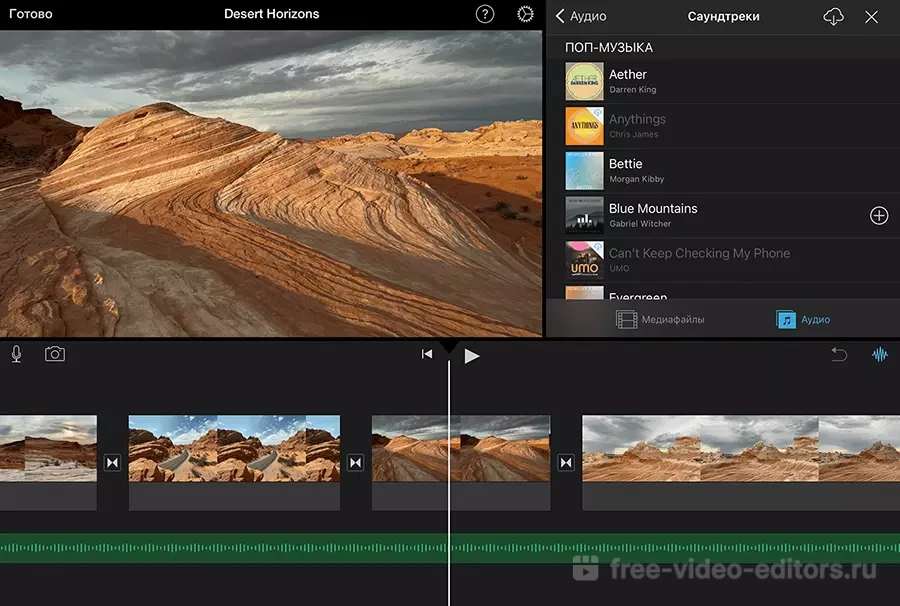
На iPhone этот же совет нельзя автоматически переносить как основной аудио-only метод: мобильный iMovie ориентирован на экспорт видеопроекта. Для iPhone и iPad ниже используется GarageBand, где доступны импорт, объединение дорожек и выдача песни как аудиофайла.
Плюсы:
- логично использовать внутри уже существующего видеопроекта;
- на macOS доступен экспорт только аудио.
Минусы:
- для чистого двухфайлового аудиомонтажа специализированный аудиоредактор проще;
- не следует использовать мобильный iMovie как замену аудиоэкспорту GarageBand.
Wondershare Filmora — соединение на таймлайне с fade
Wondershare Filmora объединяет аудио через монтажный таймлайн: разместите два клипа последовательно или с перекрытием, а параметры Fade in/Fade out настройте в аудиопанели. Это удобный путь, если аудиомонтаж является частью видеоролика и всё равно выполняется в Filmora.

Если конечная цель — только один аудиофайл, видеоредактор добавляет лишние элементы рабочего процесса. Используйте его не ради самой склейки, а когда проект уже содержит видео, титры или другие медиадорожки.
Плюсы:
- наглядный таймлайн и настройки fade;
- удобно совмещать аудиосклейку с видеомонтажом.
Минусы:
- избыточен для простой аудиозадачи;
- нужно внимательно выбрать именно аудиовывод, если нужен самостоятельный звуковой файл.
AnyMP4 Video Converter — merge с единым выходным форматом

AnyMP4 Video Converter совмещает конвертацию с добавлением, обрезкой и объединением аудио. Сценарий уместен, когда исходники различаются форматом и всё равно должны быть перекодированы в единый результат.
Сначала добавьте оба файла, определите порядок и при необходимости вырежьте ненужные края. Затем включите объединение в один файл и задайте общий выходной формат. Не называйте такой процесс «без потери качества» автоматически: при выборе lossy-кодека новый файл кодируется заново.
Плюсы:
- совмещает merge и конвертацию;
- удобен для разноформатных исходников.
Минусы:
- для direct MP3 join без кодирования лучше специализированный инструмент;
- для музыкального crossfade редактор с временной шкалой понятнее.
Vidmore Video Converter — объединение через Merge into one file
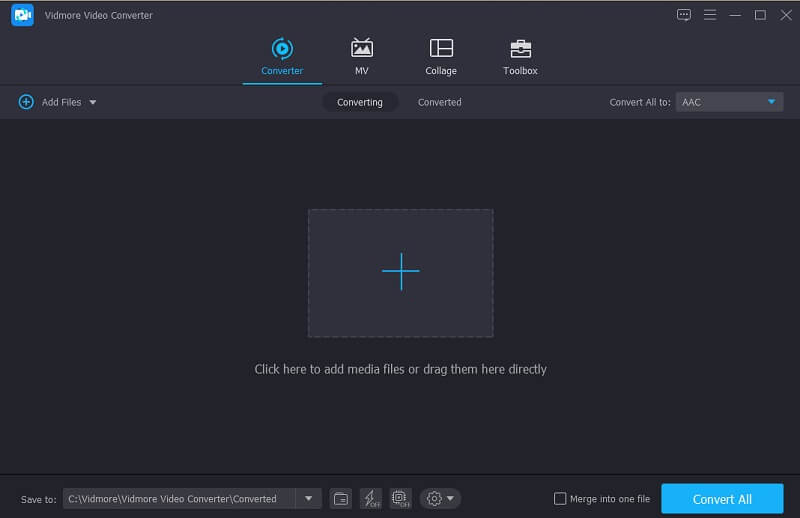
Vidmore Video Converter использует модель «список файлов + общий формат». После добавления аудио проверьте порядок, выберите единый выходной профиль и активируйте Merge into one file перед общей конвертацией. Встроенная обрезка нужна, если в исходниках есть лишнее вступление или хвост.

Плюсы:
- понятный режим объединения нескольких элементов;
- подходит для одновременной конвертации.
Минусы:
- не предназначен для детального DJ-сведения;
- выбор нового lossy-профиля означает повторное кодирование.
Aiseesoft Video Converter Ultimate — склейка в конвертере
Aiseesoft Video Converter Ultimate совмещает конвертацию с объединением и обрезкой аудио. Такой путь полезен, когда к итоговому аудио одновременно предъявляется требование по новому формату.
Рабочая логика: добавить файлы, проверить порядок, при необходимости обрезать каждый элемент, включить merge и указать единый профиль. Для сохранения исходных MP3-кадров без перекодирования этот класс конвертеров не является первым выбором.
Плюсы:
- одна операция объединяет и приводит файлы к общему формату;
Минусы:
- меньше контроля над музыкальным стыком, чем в waveform-редакторе;
- при выборе нового lossy-профиля выполняется повторное кодирование.
ArkThinker Video Converter Ultimate — объединение внутри конвертера
ArkThinker Video Converter Ultimate также относится к способам «добавить несколько файлов — подготовить фрагменты — объединить — преобразовать». Его имеет смысл рассматривать рядом с другими конвертерами, а не как отдельную технологию склейки.
Критерий выбора прост: если вам нужна смена формата, такой конвейер уместен; если формат уже подходит и важна сохранность кодированного потока, direct editing/stream copy предпочтительнее.

Плюсы:
- объединение встроено в общий конвертационный процесс;
Минусы:
- не даёт преимуществ перед аудиоредактором для точной художественной склейки.
iPhone и iPad: как получить именно аудиофайл
GarageBand — основной способ на iPhone/iPad
GarageBand подходит для мобильного многодорожечного проекта и позволяет после монтажа поделиться песней как аудиофайлом. Программа импортирует AIFF, WAV, AAC и MP3. Если импортируемый файл имеет параметры, отличные от проекта, он приводится к формату проекта; поэтому этот способ не является побитовой склейкой исходных MP3.
- Откройте песню в GarageBand и перейдите в Tracks view.
- Чтобы импортировался весь файл, задайте секции песни режим Automatic.
- Откройте Loop Browser → Files → Browse items from the Files app, найдите первую композицию и перетащите её в область дорожек. Повторите для второй.
- Переместите второй регион так, чтобы он начинался после первого, либо создайте нужное перекрытие. Для точной границы увеличьте масштаб временной шкалы.
- Чтобы объединить дорожки внутри проекта, коснитесь заголовка дорожки, затем ещё раз вызовите её меню и выберите Merge. Отметьте дополнительные дорожки кружками и нажмите Merge в правом верхнем углу. GarageBand создаст копию песни и сведёт выбранные дорожки в одну стереодорожку Audio Recorder.
- Вернитесь в My Songs, удерживайте проект, выберите Share → Song, задайте качество и используйте системное меню для сохранения аудиофайла, например в Files.

Для простой последовательной склейки не обязательно выполнять Merge до самого конца: дорожки можно оставить отдельными и сразу вывести общий микс как песню. Merge полезен, когда нужно освободить дорожки или превратить несколько частей в один новый стереорегион для дальнейшего редактирования.
Плюсы:
- полноценный многодорожечный монтаж на iPhone/iPad;
- импорт MP3/AAC/WAV/AIFF и экспорт песни как аудио;
- можно объединять выбранные дорожки внутри проекта.
Минусы:
- это проектный микс с приведением аудио к формату проекта, а не direct stream copy;
- для операции «два MP3 подряд за минуту» специализированный мобильный joiner быстрее.
Hokusai Audio Editor — многодорожечный редактор для iOS
Hokusai Audio Editor от Wooji Juice предназначен для iPhone и iPad и позволяет размещать несколько дорожек рядом, редактировать их и сводить результат. В базовых инструментах доступны cut/copy/paste/delete, fade in/out и normalize; результат можно экспортировать как Wave или MP4.
Для склейки импортируйте обе записи, поставьте вторую после первой, подрежьте границы и отрегулируйте переход. Если две дорожки должны звучать одновременно, оставьте перекрытие и контролируйте уровень каждой. Это более подходящий сценарий для ручного аудиомонтажа, чем iMovie на iPhone.
Плюсы:
- настоящий многодорожечный аудиоредактор на iOS;
- есть базовые монтажные операции, fade и normalize;
- экспортирует результат как аудио.
Минусы:
- для побитового MP3 join без перекодирования не предназначен;
- часть расширенных инструментов относится к дополнительным возможностям приложения.
Handy Audio Editor — мобильный редактор
Handy Audio Editor предназначен для мобильного объединения и обработки аудио. Его полезный сценарий — не DJ-сведение, а базовый монтаж двух записей на телефоне.
У мобильных редакторов с похожими названиями интерфейс и набор инструментов различаются. Для воспроизводимого процесса на iPhone и iPad проще использовать GarageBand или Hokusai, где есть конкретные операции импорта, монтажа и экспорта аудио.
Плюсы:
- мобильная работа без переноса проекта на компьютер.
Минусы:
- из-за одинаковых названий мобильных аудиоредакторов нужно точно идентифицировать установленное приложение перед переносом последовательности действий.
Android: специализированные merger-приложения
MP3 Cutter and Merger – SOMIX — последовательный Join или одновременный Mix
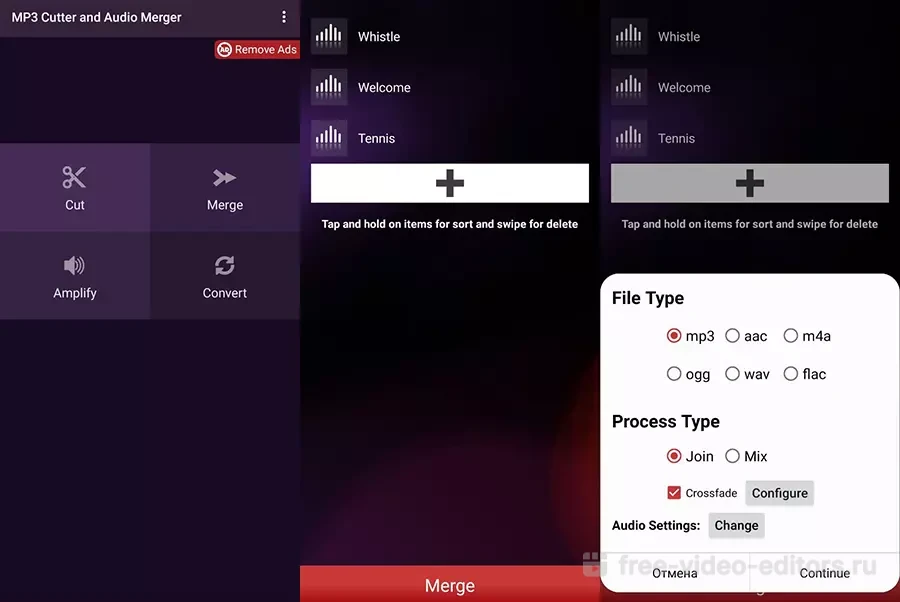
MP3 Cutter and Merger – SOMIX от Clogica Apps & Games работает офлайн. В нём объединение и микширование разделены по смыслу: последовательный Join создаёт цепочку из файлов, а multitrack/mix позволяет наложить несколько дорожек. Также доступны fade-in/fade-out и работа с несколькими треками.
Для простой задачи выберите режим merge/join, добавьте две композиции из памяти телефона, расставьте их в нужном порядке, подрежьте края и сохраните общий файл. Для наложения выбирайте multitrack, уменьшайте уровень каждой дорожки и контролируйте суммарную громкость.
Плюсы:
- работает без переноса файлов на компьютер;
- разделяет последовательное соединение и многодорожечное смешивание;
- есть мобильные fade-инструменты.
Минусы:
- для больших проектов экран телефона менее удобен, чем настольная временная шкала;
- мобильный экспорт не является direct MP3 editing по умолчанию.
Audio Merger and MP3 Joiner от Clogica
Audio Merger and MP3 Joiner — отдельное Android-приложение Clogica, ориентированное непосредственно на объединение аудио, включая музыку, голосовые заметки и записи. Оно работает офлайн и рассчитано на быстрый мобильный merge.
Используйте его, когда не нужны многодорожечные эффекты: выберите исходники, задайте порядок, объедините и прослушайте границу. Если требуется музыкальный crossfade с точной длиной перекрытия, редактор с временной шкалой даст больше контроля.
Плюсы:
- офлайн-работа на Android;
- узкая функция merge проще большого DAW-интерфейса.
Минусы:
- меньше возможностей для сложной обработки стыка;
- для файлов с нестандартными параметрами результат следует особенно тщательно проверить после сохранения.
MP3 Audio Merger and Joiner
MP3 Audio Merger and Joiner — описательное название мобильного инструмента для последовательного объединения аудиофайлов. Оно не должно автоматически отождествляться с другими приложениями, где слова Audio Merger, MP3 Joiner или Cutter расположены в другом порядке: у мобильных программ одинаковые общие названия встречаются у разных разработчиков.
Практический сценарий этого класса — выбрать несколько записей, расставить их в очереди и сформировать один файл. Для точного crossfade, контроля громкости и работы по временной шкале используйте приложение, где эти функции явно доступны в интерфейсе.
MP3 Cutter and Audio Merger
MP3 Cutter and Audio Merger сочетает две базовые операции: подготовку нужных отрезков и последующее объединение. Такой маршрут удобен для рингтона, попурри или подборки, где из каждой песни требуется только часть.
Не переносите на это название инструкции от MP3 Cutter and Merger – SOMIX или Audio Merger and MP3 Joiner только из-за похожих слов. Для конкретного приложения важны разработчик и фактические пункты меню; общий принцип остаётся тем же — сначала обрезка, затем Join/Merge и контроль готового файла.
MP3 Merger MP3 Cutter — обрезка и объединение на Android
MP3 Merger MP3 Cutter совмещает обрезку и объединение. Типовой сценарий — сначала вырезать нужные части каждой песни, затем собрать их в одной последовательности.
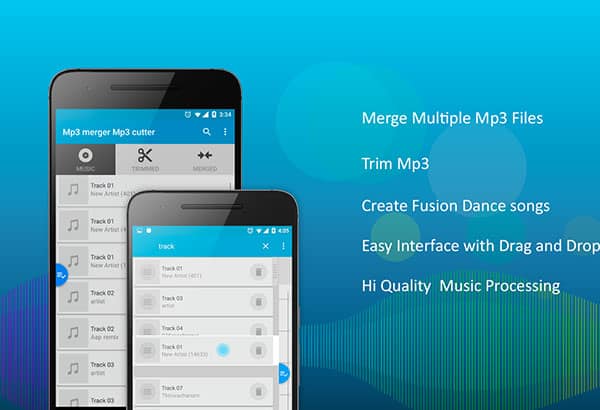
Не путайте приложение с другими продуктами, в названии которых есть MP3 Cutter или Merger. Для мобильных утилит особенно важно сверять разработчика, потому что одинаковые общие названия используются разными приложениями.
Плюсы:
- обрезка и merge объединены в одном мобильном процессе;
Минусы:
- по одному названию нельзя переносить инструкции с другого MP3 Cutter/Merger.
Linux и командная строка
FFmpeg — добавленный способ для автоматизации и stream copy

FFmpeg заменяет ненадёжный бинарный способ через Windows-команду copy /b. Для медиаконтейнеров и кодированных потоков нужен инструмент, понимающий структуру файлов. Concat demuxer в FFmpeg читает текстовый список и последовательно подаёт указанные файлы, корректируя временные метки.
Для двух совместимых MP3 создайте текстовый файл list.txt в UTF-8 с такими строками:
file 'first.mp3'
file 'second.mp3'
Затем выполните:
ffmpeg -f concat -safe 0 -i list.txt -c copy joined.mp3
Ключ -c copy копирует закодированные потоки без повторного кодирования. Этот вариант подходит только когда файлы совместимы по параметрам. Если первая песня AAC, вторая MP3, различаются существенные параметры или нужен crossfade, сначала декодируйте/приведите материал к общей форме либо используйте фильтры и нормальный экспорт. Concat demuxer не является музыкальным редактором: он не убирает тишину и не подбирает место перехода.
Плюсы:
- автоматизация, скрипты и пакетные сценарии;
- при совместимых потоках возможен stream copy без повторного кодирования;
- работает на Windows, macOS и Linux.
Минусы:
- нет визуальной формы волны;
- неподготовленные несовместимые файлы нельзя безопасно склеивать одной универсальной командой;
- crossfade требует другого фильтрового сценария, а не простого concat demuxer.
Ocenaudio — графический редактор для Windows, macOS и Linux
Ocenaudio подходит пользователю Linux, которому нужен графический waveform вместо терминала. Редактор доступен на Windows, macOS и Linux; в нём есть fade-in, fade-out и crossfade-инструменты.
Для обычной склейки разместите/вставьте второй фрагмент после первого и обработайте границу. Если нужно перекрытие, используйте crossfade. После экспорта сравните начало/конец и громкость, потому что автоматический эффект не знает музыкальной структуры песни.
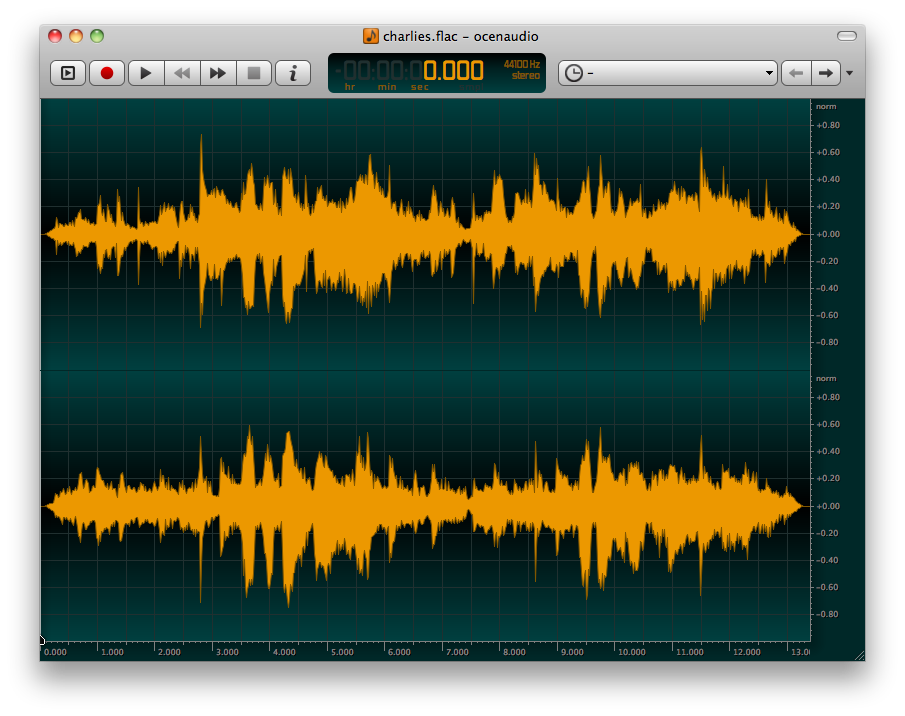
Плюсы:
- кроссплатформенный графический интерфейс;
- есть инструменты fade/crossfade;
- проще FFmpeg для визуального выбора точки стыка.
Минусы:
- не даёт преимуществ direct stream copy, если задача только в безперекодировочной сборке совместимых MP3.
REAPER — многодорожечный проект и перекрывающиеся media items

REAPER удобен для сложной многодорожечной сборки. Разместите две записи как media items: последовательно — для обычной склейки, с перекрытием — для crossfade. В REAPER перекрывающиеся элементы могут иметь crossfade, а итог выводится через Render.
Главное отличие от простого joiner — проект остаётся редактируемым: можно менять позицию каждого item, автоматизировать громкость, обрабатывать дорожки отдельно и только в конце рендерить общий файл. Для двух готовых MP3 это избыточно, а для подкаста, номера или сложного музыкального монтажа — наоборот, полезно.
Плюсы:
- гибкий многодорожечный монтаж;
- crossfade на перекрывающихся media items;
- подходит для сложного проекта и последующих правок.
Минусы:
- больше настроек и выше порог входа, чем у простого joiner;
- финальный рендер — отдельный этап.
Почему copy /b нельзя рекомендовать как универсальную склейку MP3
Иногда для этой задачи предлагают Windows-команду вида copy /b first.mp3 + second.mp3 result.mp3. Она выполняет бинарное копирование байтов и не анализирует аудиоструктуру. То, что отдельный плеер иногда проигрывает такой результат, не превращает метод в корректный универсальный аудиомонтаж.
У MP3 могут быть заголовки, теги, VBR-метаданные и различающиеся параметры потока. Простое дописывание одного файла к другому способно привести к неверной длительности, ошибочным метаданным, пропуску второй части отдельными декодерами или другим непредсказуемым эффектам. Поэтому copy /b не следует использовать как универсальный способ склейки. Для совместимых файлов без перекодирования применяйте FFmpeg с concat demuxer или mp3DirectCut, которые предназначены для работы с медиапотоками.
Как сделать переход между песнями незаметным
Хороший стык начинается не с эффекта, а с выбора места. Если первая песня заканчивается длинным хвостом реверберации, не обрезайте его на первом визуально удобном нуле. Если вторая начинается с одиночной атаки барабана, не срезайте её начало. Сначала прослушайте фразы, затем работайте с формой волны.
- Увеличьте масштаб вокруг границы. Уберите только реальную ненужную тишину и шум, не повреждая начало/конец музыкальной атаки.
- Для прямой склейки попробуйте поставить второй файл сразу после первого и прослушайте. Если стык естественный, дополнительные эффекты не нужны.
- При резком скачке примените короткий fade-out к первой части и fade-in ко второй. Это особенно полезно для речи, атмосфер и треков с тихим окончанием.
- Если переход должен быть непрерывным, перекройте дорожки и используйте crossfade. Подберите длину на слух: слишком длинное перекрытие создаёт музыкальную «кашу», слишком короткое не скрывает разрыв.
- Если обе песни громкие, уменьшите уровень в зоне перекрытия. Сумма сигналов способна клиппировать даже когда каждый файл отдельно не превышает допустимый максимум.
- После экспорта прослушайте стык на наушниках и обычных динамиках. Короткий щелчок или дисбаланс, незаметный на одном устройстве, может проявиться на другом.
Для танцевального mashup дополнительно учитывайте музыкальную фразу. Переход на границе восьми- или шестнадцатитактового блока обычно воспринимается естественнее случайного реза посреди фразы. Это уже не обязательное правило обычной склейки, а принцип аранжировки и DJ-сведения.
Когда нужна не склейка, а DJ-сведение
Если вы хотите, чтобы два трека несколько секунд или минут звучали одновременно и их удары совпадали, обычного Join недостаточно. Нужно определить BPM, выровнять beatgrid, выбрать точку входа и управлять долей каждой деки в мастер-сигнале. Инструменты ниже не дублируют аудиоредакторы: они решают именно задачу перехода между композициями.
Mixxx — бесплатное DJ-сведение с beatgrid
Mixxx использует деки, BPM/beatgrid и кроссфейдер. Для синхронизации двух песен сначала проанализируйте их, проверьте правильность BPM и положение сетки, затем используйте Sync и вручную контролируйте фазу. Crossfader определяет, какая часть сигнала левой и правой деки попадает в мастер.

Для обычного «трек 2 после трека 1» такой процесс избыточен. Mixxx нужен, когда переход — часть музыкального исполнения: например, барабанный рисунок второй песни должен войти точно по такту, а первая постепенно уйти кроссфейдером.
Плюсы:
- BPM, beatgrid, Sync и настоящий deck-crossfader;
- подходит для DJ-переходов и живого сведения.
Минусы:
- не заменяет простой экспортный joiner;
- ошибочно определённый BPM/beatgrid делает автоматическую синхронизацию неточной.
VirtualDJ — деки, Sync и кроссфейдер
VirtualDJ строит переход вокруг двух дек и кроссфейдера. Загрузите песни на разные деки, проверьте BPM, синхронизируйте темп/фазу, выберите музыкальную точку и переводите кроссфейдер в сторону входящего трека.
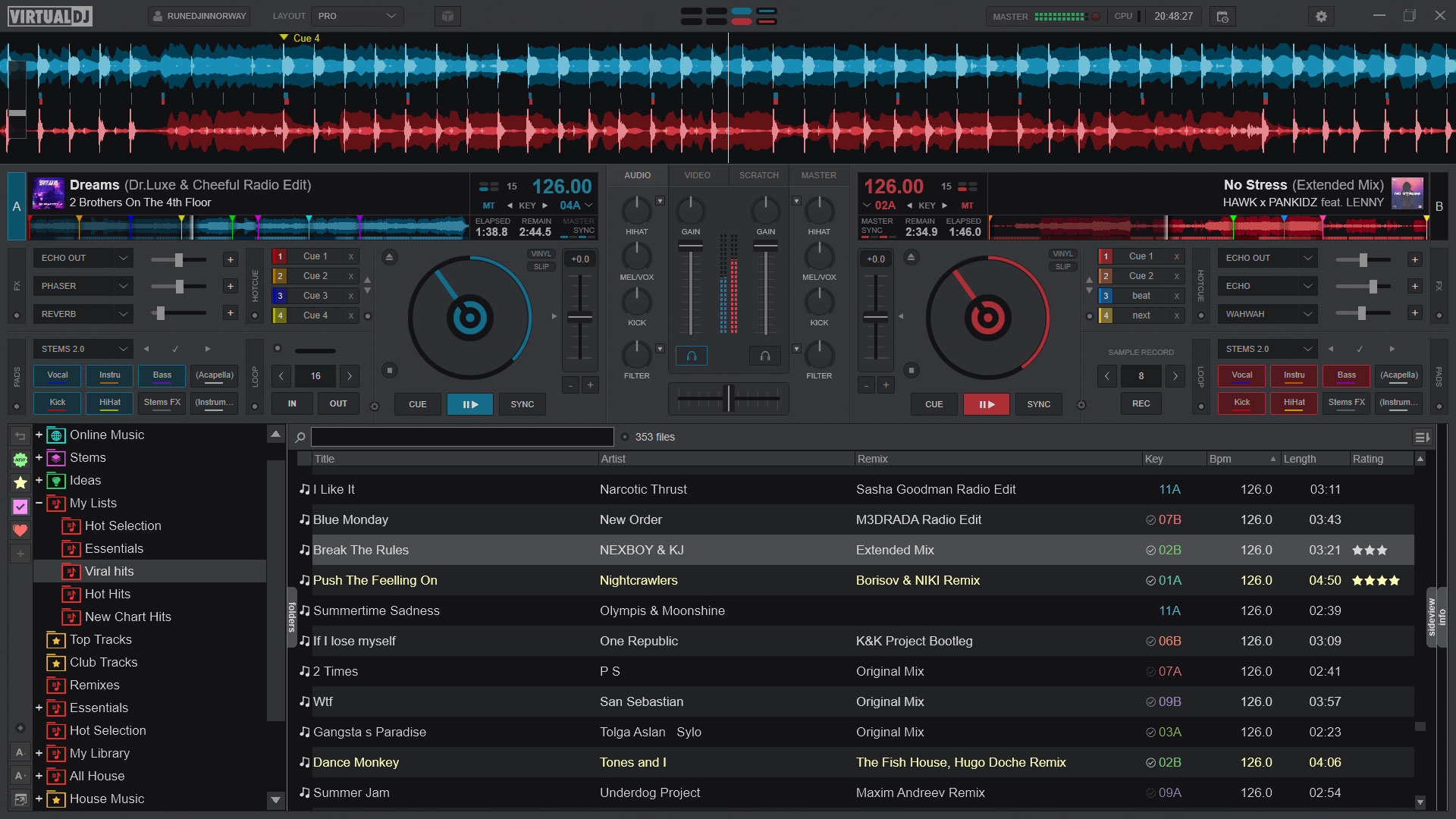
Это способ для DJ-микса, а не для технической склейки файлов. Если конечная цель — один MP3 без художественного перехода, сначала создайте переход в DJ-среде только если он действительно нужен, а затем запишите/экспортируйте микс.
Плюсы:
- подходит для интерактивного сведения и контроля перехода;
Минусы:
- требует понимания BPM и фразировки;
- избыточен для простого объединения файлов.
Acoustica Mixcraft — DAW для mashup и многодорожечного проекта

Acoustica Mixcraft удобен, когда две песни используются как элементы нового проекта. Импортируйте их на отдельные дорожки, выставьте общий временной ориентир, подрежьте фрагменты и настройте автоматизацию громкости/переход.
В отличие от joiner, DAW позволяет разбирать композиции на части и строить новую структуру. В Mixcraft задача состоит не в сохранении исходников неизменными, а в сведении их в новую последовательность или одновременное звучание.
Плюсы:
- многодорожечная аранжировка и автоматизация;
- подходит для mashup, а не только для склейки.
Минусы:
- для двух готовых файлов без обработки слишком сложен;
- нужно самостоятельно контролировать темп и общий уровень.
Serato DJ
DJ-среда для переходов между деками. Рабочая схема: анализ BPM, cue-точки, синхронизация при необходимости, подбор фразы и перевод кроссфейдера.
Не используйте её как обычный MP3 joiner: художественный переход и файловая конкатенация — разные операции.
Traktor Pro 4
Профессиональная DJ-среда с декой, beatgrid, Sync и микшером. Подходит, когда переход нужно выстроить по долям и фразам.
Для простой последовательной склейки быстрее аудиоредактор или онлайн-joiner.
ACID Music Studio

ACID Music Studio позволяет разместить фрагменты на временной шкале, подстраивать их к проектному темпу и строить новую аранжировку.
Это творческое сведение с рендером нового файла, а не сохранение исходных MP3 без перекодирования.
FL Studio
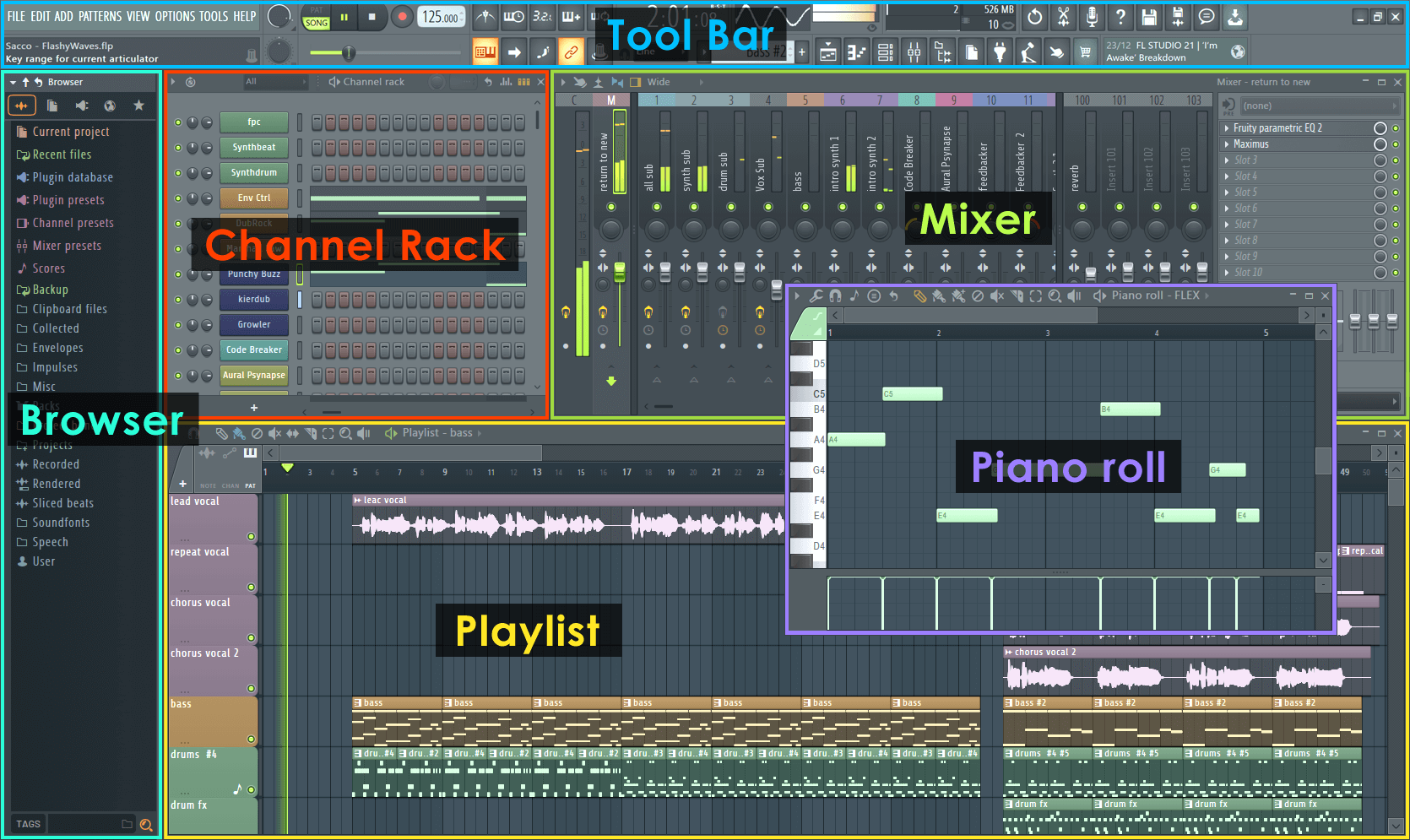
В FL Studio длинные записи размещаются как Audio Clips в Playlist. Перекрывающиеся клипы можно обработать fade/crossfade и затем отрендерить проект.
Подходит для полноценной аранжировки и ремикса; для двух песен подряд использование DAW оправдано только при дальнейшей музыкальной обработке.
AAMS
AAMS (Auto-Audio Mastering System) используется для финальной обработки уже сведённого материала.
AAMS не заменяет этап монтажа двух песен: сначала получите правильную последовательность/микс, затем рассматривайте мастеринг, если он вообще нужен.
Как сохранить качество при объединении
Фраза «без потери качества» имеет два разных смысла. Первый — не вносить слышимых нежелательных изменений. Второй — технически не перекодировать lossy-поток. Обычный аудиоредактор может очень качественно пересчитать проект, но если на выходе снова выбран MP3, это новый цикл кодирования. Direct editing может оставить исходные MP3-кадры нетронутыми, но обычно требует совместимых параметров и не даёт такой свободы в эффектах.
| Сценарий | Что происходит | Оптимальный подход |
|---|---|---|
| Два совместимых MP3 подряд, без обработки | Можно избежать повторного кодирования | mp3DirectCut или FFmpeg concat + -c copy |
| MP3 + WAV или разные параметры | Нужно привести звук к общему выходу | Аудиоредактор/конвертер с одним финальным экспортом |
| Crossfade, изменение громкости, эффекты | Аудио декодируется и микшируется | Мультитрековый редактор; затем один финальный экспорт |
| Дальнейший монтаж после склейки | Повторные lossy-циклы нежелательны | Промежуточный WAV/FLAC |
| Финал для обычного прослушивания | Нужен компактный файл | MP3/AAC с разумным битрейтом после завершения всех правок |
Не преобразуйте файл в MP3 после каждого промежуточного шага. Если монтаж сложный, сохраните проект или промежуточный lossless-файл и кодируйте в конечный формат один раз. Это даёт больше пользы, чем искусственно завышать финальный битрейт.
Как выровнять громкость двух песен
Визуально одинаковые пики не означают одинаковую воспринимаемую громкость. Современный мастеринг часто делает один трек значительно плотнее другого. Если после склейки слушателю приходится менять громкость, отрегулируйте уровень до экспорта.
- Сначала прослушайте обе песни на одинаковой системной громкости и сравните не только пики, но и средний субъективный уровень.
- Если разница небольшая, уменьшите более громкую дорожку обычным Gain/Volume. Не усиливайте тихий файл до клиппирования.
- Для речи и сборников можно применить нормализацию/анализ громкости, но после автоматической обработки всё равно прослушайте границу.
- В crossfade проверяйте суммарный уровень в зоне перекрытия: две дорожки складываются и могут создать пик выше, чем каждая по отдельности.
- Не используйте компрессор или лимитер только ради того, чтобы две песни «стали одинаковыми». Эти процессы меняют динамику и должны применяться осознанно.
Типичные ошибки при соединении музыки
| Ошибка | Как исправить |
|---|---|
| Оставить тишину по краям | Вторая песня формально начинается сразу после первой, но слушатель слышит лишнюю паузу. Перед merge обрежьте только реальную тишину, не уничтожая хвост музыки. |
| Срезать атаку следующей песни | При слишком агрессивной обрезке первый барабанный удар или согласная вокала начинается неестественно. Увеличьте масштаб и оставьте полную атаку. |
| Считать fade и crossfade одним эффектом | Fade меняет громкость одного фрагмента, crossfade перекрывает два. Выберите эффект по нужному результату. |
| Смешать две громкие дорожки без запаса | При одновременном звучании суммарный уровень растёт. Уменьшите Gain дорожек и следите за клиппингом. |
| Кодировать MP3 несколько раз | Каждый лишний lossy-экспорт может добавить артефакты. Храните промежуточный результат в проекте или lossless-формате. |
| Повысить битрейт и ждать улучшения | Перекодирование 128 кбит/с в 320 кбит/с увеличивает размер, но не восстанавливает потерянные данные. |
| Использовать copy /b как медиаредактор | Команда просто объединяет байты и не понимает структуру MP3. Для корректного stream copy используйте FFmpeg/mp3DirectCut. |
| Путать Join и Mix | Join ставит файлы последовательно; Mix накладывает. Перед экспортом прослушайте, что выбрана именно нужная операция. |
| Не проверить файл вне редактора | Предпрослушивание проекта ещё не гарантирует, что экспорт выполнен с нужным форматом и длительностью. Откройте итог обычным плеером. |
| Сохранять поверх единственной копии исходника | Оставьте оригиналы отдельно. Тогда можно быстро изменить стык без повторного скачивания или извлечения материала. |
Как проверить готовый файл
- Файл открывается вне редактора. Запустите его обычным плеером, а не только внутри проекта.
- Длительность логична. Для последовательной склейки она примерно равна сумме оставшихся после обрезки частей; при crossfade длительность уменьшается на длину перекрытия.
- Порядок правильный. Быстро перейдите к стыку и убедитесь, что второй трек действительно следует за первым.
- Нет щелчка или пустой паузы. Прослушайте границу несколько раз в наушниках.
- Громкость не прыгает. Сравните 10–20 секунд до и после перехода.
- Нет клиппинга в overlap. Особенно важно при наложении двух полноуровневых песен.
- Начало и конец не обрезаны. Проверьте первую секунду результата и финальный хвост.
- Формат соответствует цели. Для дальнейшего монтажа лучше lossless, для передачи/прослушивания можно использовать подходящий конечный lossy-формат.
- Метаданные не стали причиной путаницы. У итогового файла должно быть понятное имя; при необходимости исправьте теги отдельно.
Как выбрать программу под конкретный сценарий
| Сценарий | Что важнее | Рекомендация |
|---|---|---|
| Первый раз на Windows | Понятный отдельный модуль и обработка стыка | АудиоМАСТЕР |
| Нужен бесплатный визуальный редактор | Мультитрек, crossfade, экспорт | Audacity |
| Нельзя лишний раз кодировать совместимые MP3/AAC | Direct editing | mp3DirectCut |
| Разовая склейка в браузере | Минимум действий | Online Audio Joiner или Clideo |
| iPhone/iPad | Настоящий аудиопроект и аудиоэкспорт | GarageBand |
| Android | Офлайн merge на телефоне | MP3 Cutter and Merger – SOMIX / Audio Merger and MP3 Joiner |
| Linux с графическим интерфейсом | Визуальная форма волны | Ocenaudio или Audacity |
| Linux/сервер/автоматизация | CLI и stream copy | FFmpeg |
| DJ-переход | BPM, beatgrid, decks | Mixxx / VirtualDJ |
| Сложный mashup | Мультитрековая аранжировка | REAPER, Acoustica Mixcraft или FL Studio |
| Аудио уже монтируется в видео | Не менять рабочую среду | Wondershare Filmora или iMovie на Mac |
Ответы на частые вопросы
Можно ли соединить MP3 без перекодирования?
Да, когда потоки совместимы и выбран инструмент direct editing/stream copy. Для этого подходят mp3DirectCut и FFmpeg с concat demuxer и -c copy. Если параметры различаются или нужен crossfade, потребуется декодирование/микс и новый экспорт.
Можно ли склеить MP3 и WAV в один файл?
Да через редактор или конвертер, который декодирует оба исходника и сохраняет единый выходной формат. Побитово «скопировать» MP3 и WAV в один корректный аудиофайл нельзя: это разные форматы потока.
Что выбрать: fade или crossfade?
Fade-out/fade-in подходит, когда композиции должны затихнуть и появиться отдельно. Crossfade нужен, когда конец первой и начало второй должны звучать одновременно и плавно передать громкость друг другу.
Нужен ли одинаковый BPM для обычной склейки?
Нет. BPM важен для DJ-сведения и mashup, где ритмы звучат одновременно. Для последовательного «песня 1 → песня 2» темп может быть любым.
Почему после объединения появился щелчок?
Обычно проблема находится в точке реза: форма волны обрывается резко, либо между фрагментами скачком меняется уровень. Сместите границу, оставьте естественную атаку/хвост или добавьте очень короткий fade.
Почему итог короче суммы двух песен?
При crossfade дорожки перекрываются. Если overlap длится пять секунд, эти пять секунд учитываются одновременно, поэтому итоговая длительность уменьшается примерно на длину перекрытия.
Почему итог длиннее ожидаемого?
Чаще всего по краям исходников оставлена тишина. Проверьте конец первой и начало второй дорожки и удалите только ненужные пустые участки.
Можно ли объединить не две, а десять или сто записей?
Да. Для длинной последовательности удобны File Merger в GoldWave, список дорожек в 123apps, проект Audacity или автоматизация через FFmpeg. Перед массовой операцией сначала проверьте процесс на двух файлах.
Какой формат выбрать для дальнейшего монтажа?
WAV или FLAC удобнее как промежуточный результат, потому что повторные сохранения не добавляют lossy-артефакты. MP3/AAC имеет смысл делать на финальном этапе, когда нужен компактный файл.
Можно ли увеличить битрейт и улучшить старый MP3?
Нет. Более высокий битрейт нового файла не восстанавливает информацию, которой уже нет в исходнике. Он лишь задаёт параметры следующего кодирования.
Что делать, если одна песня намного громче второй?
Снизьте уровень более громкой дорожки или используйте нормализацию/измерение громкости в редакторе, затем обязательно прослушайте переход. В crossfade дополнительно проверьте суммарный пик двух одновременно звучащих файлов.
Как сделать песню поверх другой?
Нужен Mix/Multitrack, а не Join. Разместите файлы на двух дорожках одновременно, отрегулируйте Gain каждой и экспортируйте общий микс. Для этого подходят Audacity, REAPER, Adobe Audition и DAW.
Как сделать DJ-переход?
Определите BPM и beatgrid, поставьте треки на разные деки, синхронизируйте темп/фазу и переводите crossfader на музыкальной границе фраз. Для этого используйте Mixxx, VirtualDJ, Serato DJ или Traktor Pro, а не обычную кнопку Join.
Подойдёт ли iMovie на iPhone, чтобы получить только аудио?
Для мобильного аудио-only результата лучше GarageBand: в программе доступны импорт аудиофайлов, merge дорожек и Share → Song. iMovie удобно использовать на Mac внутри видеопроекта, где доступен аудиоэкспорт.
Стоит ли использовать старую команду copy /b?
Как универсальный способ — нет. Она только объединяет байты и не учитывает структуру медиапотока. Для совместимых MP3 без перекодирования используйте FFmpeg concat или mp3DirectCut.
Что выбрать в итоге
Для пользователя Windows, которому нужна понятная склейка с обрезкой, регулировкой громкости и сохранением в распространённый формат, первым практическим вариантом остаётся АудиоМАСТЕР. Если нужна бесплатная многодорожечная работа и точный crossfade, выбирайте Audacity. Для совместимых MP3/AAC, где принципиально избежать повторного кодирования, используйте mp3DirectCut или FFmpeg.
Без установки проще Online Audio Joiner или Clideo. На iPhone/iPad полноценный аудиомонтаж и выдачу песни как аудиофайла закрывает GarageBand. На Android достаточно специализированного merger-приложения, если не требуется сложный проект. А когда цель — не просто соединить две песни, а сделать переход по битам или mashup, переходите к Mixxx, VirtualDJ, REAPER, Acoustica Mixcraft или FL Studio. Главный критерий — не число функций, а совпадение инструмента с нужным типом операции: Join, Crossfade, Mix или DJ-сведение.
 *EXE — расширение исполняемого файла. Сайт является партнером проекта