
Постер для социальной сети, афиша события и плакат для типографии требуют разной подготовки. В цифровом макете важны пропорции экрана и размер файла, а в печатном — физический формат страницы, достаточная детализация изображений, безопасные поля и корректный экспорт. В этой инструкции разобран полный процесс: от постановки задачи и выбора редактора до проверки PDF, печати большого изображения на нескольких листах и исправления ошибок.
Первый практический способ построен вокруг ФотоМАСТЕРа. Он подходит для плаката на основе фотографии, когда нужно обработать фон, добавить крупный заголовок и вставить дополнительные изображения без освоения профессиональной издательской системы. Затем рассмотрены офисные приложения, векторные и растровые редакторы, браузерные конструкторы, мобильные приложения и генеративные инструменты. Кроссплатформенные продукты описаны один раз, а не продублированы в разделах каждой операционной системы.
Для типографии не существует одного набора параметров на все случаи. Размер, вылеты, цветовой профиль, допустимую версию PDF и требования к шрифтам нужно получить у исполнителя до начала вёрстки. Для экранного постера эти параметры проще, но по-прежнему необходимо проверить читаемость, контраст, лицензии на материалы, адреса, даты, телефоны и QR-коды.
Что определить до создания плаката
Одна задача и один главный призыв
Афиша должна быстро сообщить, что произойдёт, где и когда. Рекламный плакат показывает предложение и действие. Учебный постер объясняет тему, а памятка задаёт последовательность действий. Если на одном листе одновременно разместить историю компании, полную программу, прайс, несколько лозунгов и множество фотографий, зритель не понимает, с чего начать. Сформулируйте результат одной фразой и оставьте только сведения, необходимые для него.
| Тип | Обязательные элементы | Что сокращать |
|---|---|---|
| Афиша события | Название, дата, время, место, организатор, регистрация | Длинное описание и второстепенные фотографии |
| Рекламный плакат | Продукт, предложение, условие, действие, контакты | Историю компании и полный каталог |
| Учебный постер | Тема, логические блоки, схемы, источники | Декор, который не помогает объяснению |
| Памятка | Шаги, предупреждения, контакты | Сложный фон и мелкий сплошной текст |
| Интерьерный постер | Изображение, короткая фраза, согласованная палитра | Служебные данные и лишние подписи |
Конечный носитель и размер
Запишите, где будет использоваться макет: в ленте, на экране, на листе A4, на стенде A1 или на нескольких склеенных листах. Размер документа задают до компоновки. Позднее увеличение маленького растрового файла не возвращает отсутствующие детали: текст и логотипы становятся мягкими, а дефекты JPEG заметнее.
| Формат | Размер, мм | 300 ppi, пиксели | 150 ppi, пиксели |
|---|---|---|---|
| A4 | 210 × 297 | 2480 × 3508 | 1240 × 1754 |
| A3 | 297 × 420 | 3508 × 4961 | 1754 × 2480 |
| A2 | 420 × 594 | 4961 × 7016 | 2480 × 3508 |
| A1 | 594 × 841 | 7016 × 9933 | 3508 × 4967 |
| A0 | 841 × 1189 | 9933 × 14043 | 4967 × 7022 |
Пиксельный размер рассчитывается так: миллиметры делят на 25,4 и умножают на нужное число пикселей на дюйм. Эти значения служат ориентиром, а не заменой техническим требованиям. Для близкого просмотра обычно нужна более высокая детализация, чем для крупного изображения, которое рассматривают издалека.
Материалы, которые готовят заранее
- Финальный текст. Проверенные имена, даты, адреса, телефоны, условия и подписи.
- Главное изображение. Фотография или иллюстрация достаточного размера, без чужого водяного знака и с подходящей лицензией.
- Логотип. Предпочтительно SVG, PDF, EPS или другой векторный вариант; PNG должен быть достаточно крупным и прозрачным.
- Шрифты. Проверьте кириллицу, начертания и право использования в нужном проекте.
- QR-код. Он должен вести на окончательную страницу и сканироваться с контрольной распечатки.
- Требования печати. Размер, поля, вылеты, цветовой профиль, PDF и способ передачи файла.
Композиция, текст и цвет
Разделите информацию на три уровня. На первом находится короткий заголовок или главный образ, который различим в уменьшенной копии. Второй уровень — дата, предложение или пояснение. Третий — контакты, ограничения и подписи. Уровни различают размером, насыщенностью, положением и свободным пространством, а не набором случайных эффектов.
Используйте сетку и общие оси. Левый край заголовка, основного текста и кнопки должен совпадать либо подчиняться другой явно выбранной линии. Оставляйте вокруг главного объекта свободную область: она отделяет смысловые группы и усиливает акцент. Для текста на фотографии выбирайте спокойную часть кадра, затемнение или подложку. Проверяйте макет в оттенках серого: если текст исчезает, проблема связана с яркостным контрастом, а не с конкретным цветом.
Быстрый выбор программы
| Способ | Платформа | Сильная сторона | Ограничение | Сценарий |
|---|---|---|---|---|
| ФотоМАСТЕР | Windows, macOS | Фото, коррекция, текст, вставка элементов | Не заменяет издательскую систему | Фотопостер и афиша |
| Canva | Веб, мобильные приложения | Шаблоны и совместная работа | Часть ресурсов зависит от плана | Быстрая цифровая афиша |
| Microsoft PowerPoint | Windows, macOS, веб | Свободное размещение объектов | Слабее предпечатный контроль | Учебный плакат |
| Microsoft Word | Windows, macOS, веб | Текст и знакомый интерфейс | Сложнее удерживать композицию | Объявление и памятка |
| Inkscape | Windows, macOS, Linux | Бесплатная векторная графика | Нужно освоить контуры и слои | Логотипы и схемы |
| Scribus | Windows, macOS, Linux | Поля, вылеты, preflight, PDF | Фреймовая модель | Макет для типографии |
| GIMP | Windows, macOS, Linux | Слои и фотомонтаж | Менее гибкий векторный текст | Растровый коллаж |
| Adobe InDesign | Windows, macOS | Сетка, стили, связанные файлы | Высокий порог входа | Профессиональная печать |
| Photopea | Веб | Слои без установки | Ограничения браузера | Растровый проект на чужом ПК |
| PostLab | Android | Мобильный плакат | Маленький экран | Оперативная публикация |
| Adobe Acrobat Reader | Windows, macOS | Печать PDF плитками | Не создаёт дизайн | A2–A0 на листах A4 |
Выбирайте инструмент по самому сложному этапу. Для замены фотографии и надписи в готовом шаблоне профессиональная издательская система избыточна. Если типография требует вылеты, профиль, внедрённые шрифты и конкретный стандарт PDF, простого мобильного приложения или офисного редактора недостаточно.
Как сделать постер в ФотоМАСТЕРе
Способ подходит для афиши, рекламного объявления, интерьерной цитаты или карточки товара, где основой служит фотография. Рабочий процесс включает обработку фона, крупный текст и дополнительные изображения. Для сложной сетки, длинного текста и строгого печатного PDF используйте Scribus или Adobe InDesign.
Шаг 1. Откройте фотографию и оцените пропорции
Создайте копию исходного снимка и откройте её в программе. Кадр должен соответствовать пропорциям будущего плаката. Не растягивайте изображение за боковой маркер: лица, логотипы и круглые предметы деформируются. До обработки определите свободную область под заголовок.
Шаг 2. Исправьте свет и цвет
Откройте «Улучшения». Сначала выровняйте экспозицию и контраст, затем настройте насыщенность и температуру. Резкость повышайте умеренно: чрезмерное значение создаёт светлые ореолы и подчёркивает шум. Для плаката важнее спокойный фон и читаемый текст, чем максимальная контрастность фотографии.
Шаг 3. Добавьте заголовок
Перейдите в «Текст и рамки». Создайте короткий заголовок и отдельные надписи для даты, места и действия. Не набирайте длинный текст прописными буквами. Проверьте кириллицу, цифры и знаки препинания в выбранной гарнитуре. Заголовок должен читаться в уменьшенной копии шириной 300–400 пикселей.
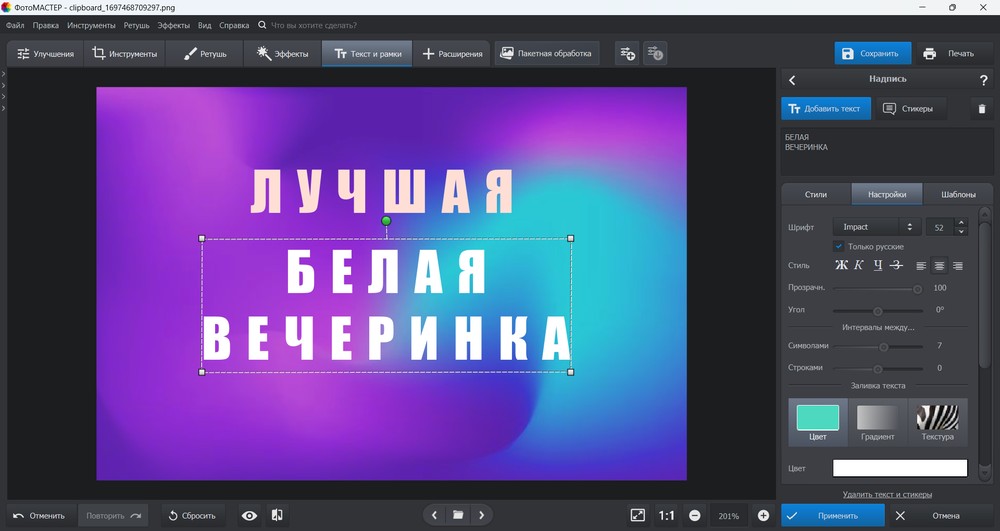
Шаг 4. Вставьте логотип и дополнительные элементы
Откройте «Инструменты» → «Вставка картинки». Загрузите логотип, вторую фотографию или стикер, меняйте масштаб пропорционально и оставьте свободное пространство до края. Для логотипа подходит прозрачный PNG достаточного размера. QR-код нельзя искажать, поворачивать в перспективе или накладывать на пёстрый фон.
Шаг 5. Проверьте результат и сохраните копии
- Уменьшите макет и проверьте заголовок, дату и призыв.
- Откройте масштаб 100% и найдите пикселизацию, ореолы и неровные края.
- Проверьте чёрно-белую копию на яркостный контраст.
- Нажмите «Сохранить» и создайте отдельные файлы для печати и цифровой публикации.
- Не перезаписывайте единственный исходник; храните редактируемый проект отдельно.
Плюсы:
- Локальная работа без загрузки фотографий на сторонний сервер.
- Понятный процесс обработки фона, текста и вставки изображений.
- Подходит для пользователя без опыта векторной вёрстки.
- Можно собрать простой фотопостер в одном приложении.
Минусы:
- Пробный режим не позволяет сохранить готовый результат.
- Нет полноценного управления вылетами, связанными файлами и стандартом печатного PDF.
- Растровый макет хуже масштабируется, чем векторный.
- Сложная типографика удобнее в специализированной системе.
Способы для Windows и офисных задач
Плакат в Microsoft PowerPoint
PowerPoint удобен как свободный холст: текстовые поля, изображения и фигуры перемещаются независимо. Он практичнее Word для учебной схемы, афиши и информационного стенда, но не заменяет профессиональную предпечатную систему.
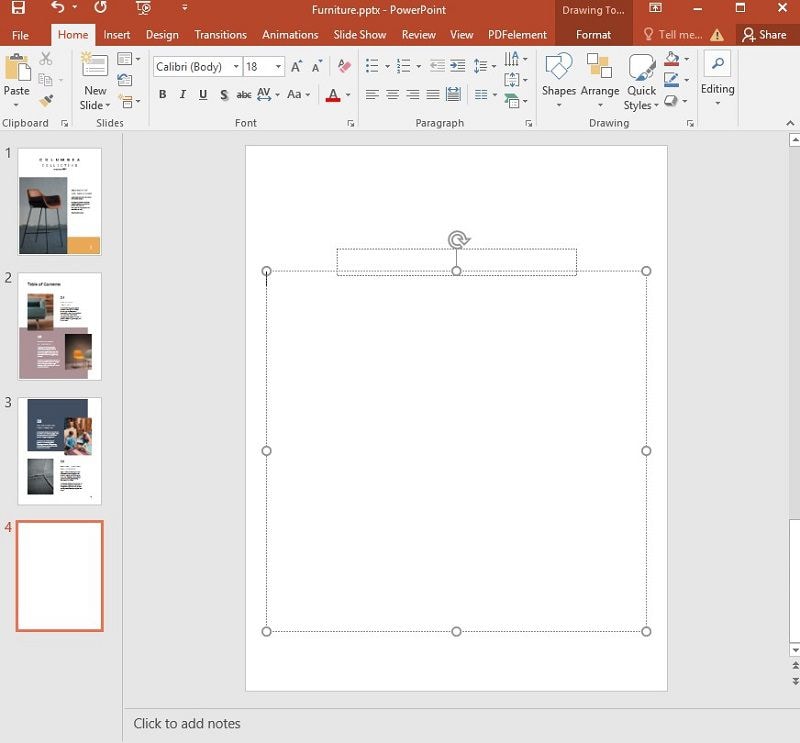
- Создайте пустую презентацию и удалите заполнители.
- Откройте «Дизайн» → «Размер слайда» → «Пользовательский размер слайда» и задайте конечные габариты.
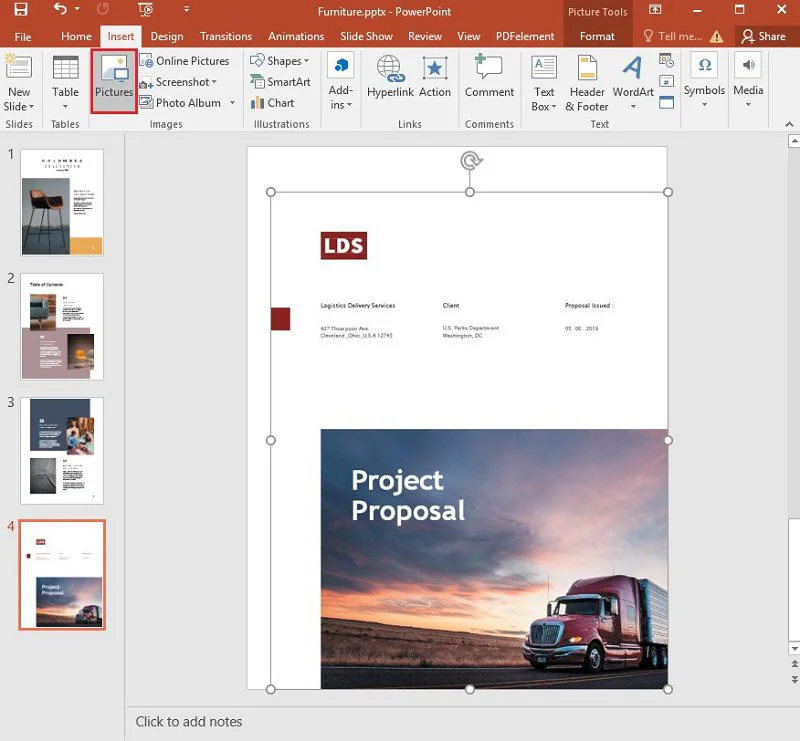
- Через «Вставка» → «Рисунки» добавьте фон; используйте «Обрезка», а не непропорциональное растягивание.
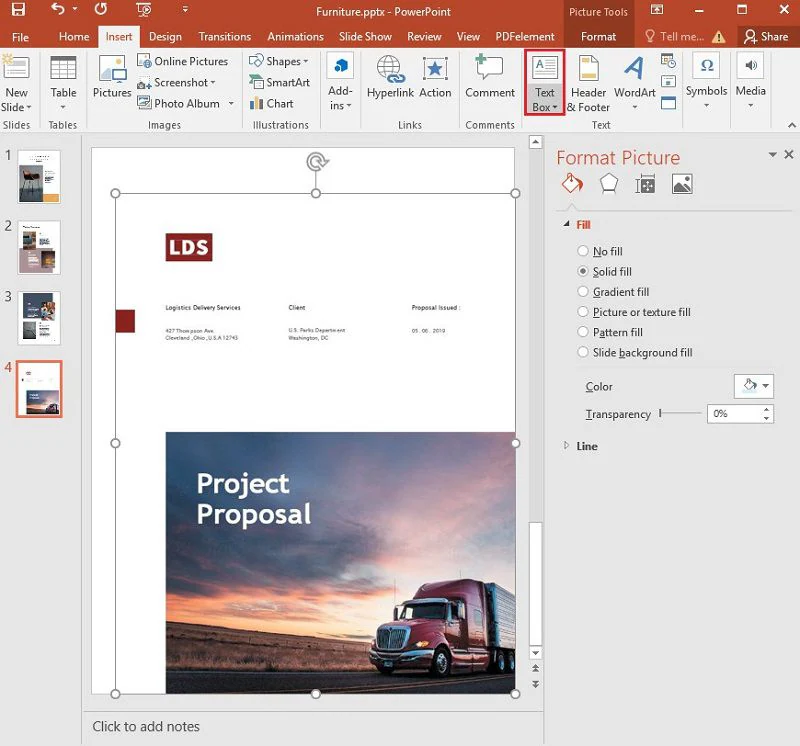
- Через «Вставка» → «Надпись» создайте отдельные текстовые блоки.
- Командами «Выровнять» и «Распределить» постройте сетку; связанные элементы сгруппируйте.
- В Windows выберите «Файл» → «Экспорт» → «Создать документ PDF/XPS»; на macOS — «Файл» → «Экспорт» и PDF.
- Откройте PDF отдельно и проверьте шрифты, переносы, края и прозрачности.

Плюсы:
- Свободное перемещение и группировка объектов.
- Направляющие, выравнивание, фигуры и диаграммы.
- Экспорт PDF без отдельного графического редактора.
Минусы:
- Нет полноценного управления вылетами и цветовыми профилями.
- Качество растровых изображений нужно проверять отдельно.
- Нестандартные шрифты и эффекты могут измениться на другом компьютере.
Плакат в Microsoft Word
Word подходит для объявления и памятки, где текст важнее свободной композиции. Главная сложность — поведение изображений внутри текстового документа. Для свободного перемещения выберите обтекание, отличное от «В тексте», и после компоновки не добавляйте обычный текст выше плаката.
- Создайте документ и откройте «Макет» → «Поля» → «Настраиваемые поля».
- В «Макет» → «Размер» выберите доступный формат, затем задайте ориентацию.
- Через «Вставка» → «Надпись» создайте заголовок.
- Через «Вставка» → «Рисунки» → «Это устройство» добавьте фотографию.
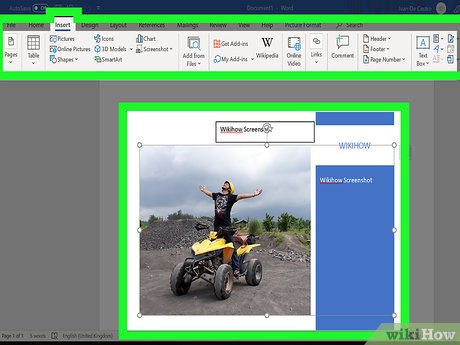
- Откройте «Параметры разметки» и выберите подходящее обтекание.
- Добавьте фигуры и текстовые блоки, выровняйте и сгруппируйте их.
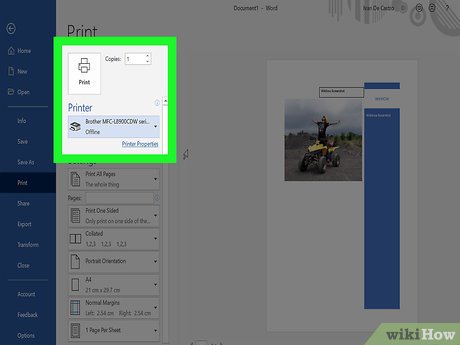
- Сохраните документ, создайте PDF и проверьте отдельную копию.
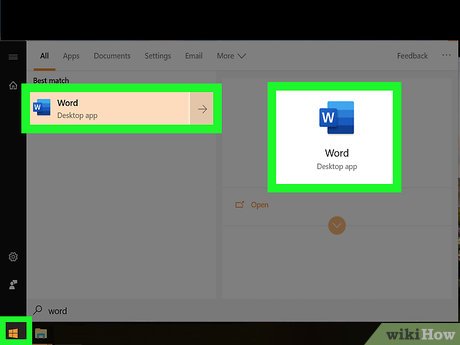

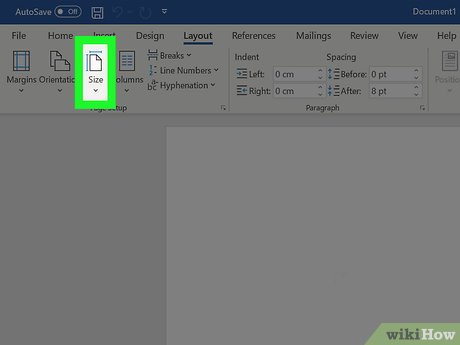
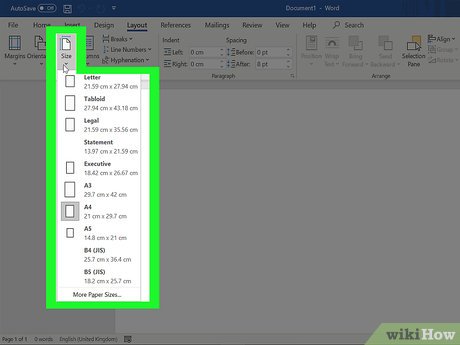
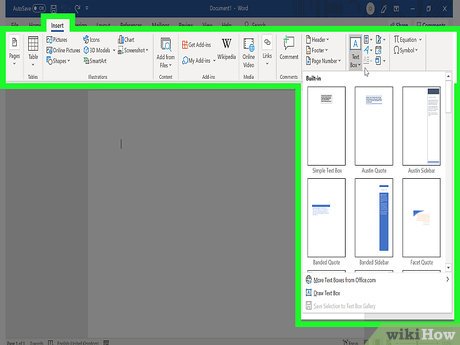
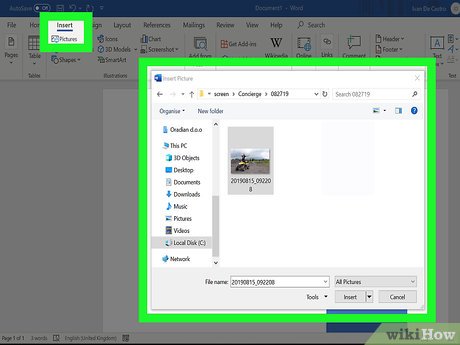

Для фотографий проверьте «Файл» → «Параметры» → «Дополнительно» → «Размер и качество изображения». Высокая точность помогает избежать ненужного уменьшения внутри документа, но не исправляет маленький исходник.
Плюсы:
- Удобен для текстовой памятки и объявления.
- Не требует отдельного графического приложения.
- Таблицы и списки легко редактировать.
Минусы:
- Свободная компоновка менее предсказуема, чем в PowerPoint.
- Файл может измениться после замены шрифта или обтекания.
- Полиграфические вылеты и цветовой контроль ограничены.
Microsoft Publisher: только переходный процесс
Publisher умеет задавать крупную публикацию и печатать её плитками с перекрытием листов. Microsoft прекращает поддержку приложения 1 октября 2026 года. Для нового долгосрочного процесса используйте поддерживаемый редактор, а существующие публикации заранее экспортируйте в PDF.
- Проверьте размер страницы существующей публикации.
- Добавьте изображения и текстовые рамки, оставив безопасные поля.
- В печати включите разбиение крупной страницы на листы.
- Задайте перекрытие для совмещения частей.
- Сначала распечатайте один фрагмент.
- Сохраните PDF-копию, доступную без Publisher.
RonyaSoft Poster Designer
Платформа: Windows. Специализированный редактор для вывесок, объявлений и плакатов; Poster Printer отвечает за разбиение крупного изображения на листы.
Как сделать плакат в RonyaSoft Poster Designer
- Создайте документ конечного размера или выберите подходящую заготовку.
- Замените весь демонстрационный текст и изображения.
- Проверьте поля, пропорции и качество вставленных файлов.
- Экспортируйте изображение или PDF либо перейдите к мозаичной печати.
Подходящий сценарий: Простой плакат и домашняя печать на нескольких листах.
Плюсы:
- Специализация на плакатах сокращает число лишних инструментов.
- Связка редактора и печати удобна для домашнего принтера.
- Подходит для объявлений, указателей и праздничных постеров.
Минусы:
- Рабочий процесс привязан к Windows.
- Шаблоны не отменяют проверку лицензий.
- Для строгой типографии лучше подготовить PDF в системе вёрстки.
PaintShop Pro
Платформа: Windows. Растровый редактор подходит для фотопостера, коллажа, локальной ретуши и эффектов.
Как сделать плакат в PaintShop Pro
- Создайте документ с рассчитанным размером и разрешением.
- Размещайте фон, фотографии, текст и декор на отдельных слоях.
- Обработайте фотографию до финальной типографики.
- Сохраните мастер со слоями и отдельную экспортную копию.
Подходящий сценарий: Фотографическая афиша и художественный коллаж.
Плюсы:
- Слои и развитая растровая обработка.
- Подходит для фотоколлажа.
- Текст можно править до объединения слоёв.
Минусы:
- Растровый макет чувствителен к увеличению.
- Векторные логотипы удобнее в другом редакторе.
- Физический размер и ppi контролируются вручную.
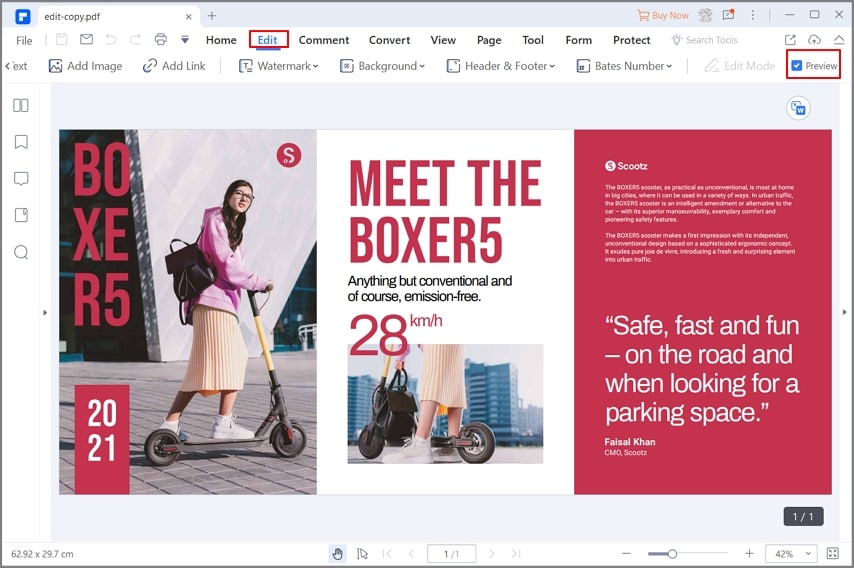
PDFelement Pro
Платформа: Windows, macOS. Используется после создания плаката: открыть PDF, проверить страницы, внести ограниченную правку или подготовить печать.
Как сделать плакат в PDFelement Pro
- Создайте PDF в исходной программе.
- Откройте файл и проверьте размер страниц.
- Внесите только небольшие исправления, которые не требуют перестройки композиции.
- Сохраните новую копию и снова проверьте её.
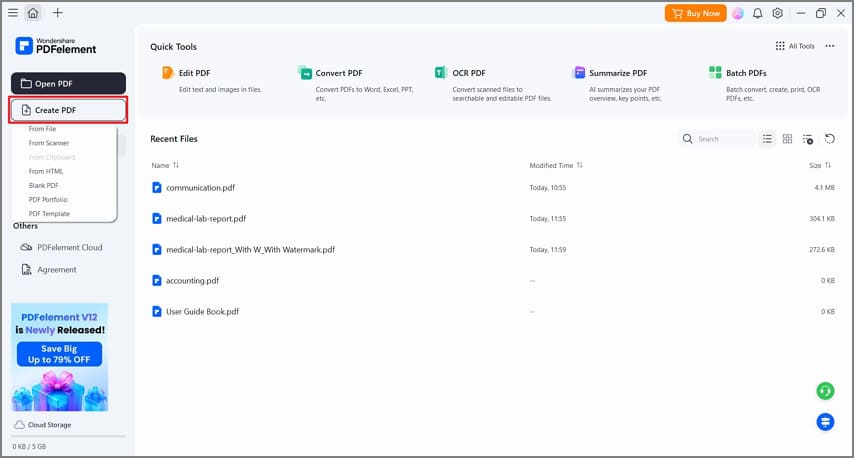
Подходящий сценарий: Постобработка готового PDF.
Плюсы:
- Удобная проверка и ограниченная правка PDF.
- Можно подготовить документ к печати.
- Полезен для уже экспортированного файла.
Минусы:
- Не заменяет исходный редактор плаката.
- Сложная правка PDF может нарушить шрифты и выравнивание.
- Для изменения размера лучше вернуться к мастер-файлу.

Программа для macOS
Sketch
Платформа: macOS. Свободные артборды, векторные фигуры, стили и компоненты позволяют выпускать цифровые постеры и серию размеров.
Как сделать плакат в Sketch
- Создайте артборд с конечными пропорциями.
- Включите направляющие и разместите текст и графику по сетке.
- Соберите повторяющиеся элементы в компоненты.
- Экспортируйте каждый артборд отдельно и проверьте размер.
Подходящий сценарий: Серия цифровых афиш для экрана.
Плюсы:
- Точная векторная компоновка.
- Компоненты удобны для серии афиш.
- Чёткий экспорт экранной графики.
Минусы:
- Настольная работа привязана к macOS.
- Нет полного набора полиграфического preflight.
- После изменения пропорций композицию нужно адаптировать вручную.
Кроссплатформенные и профессиональные редакторы
Inkscape
Платформа: Windows, macOS, Linux. Бесплатный векторный редактор для логотипов, схем, геометрии, крупной типографики и иллюстраций.
Как сделать плакат в Inkscape
- В свойствах документа задайте страницу в миллиметрах.
- Добавьте направляющие, поля безопасности и при необходимости вылеты.
- Импортируйте фотографии, а текст и логотипы оставьте векторными.
- Сохраните SVG и отдельную PDF-копию.
Подходящий сценарий: Векторный плакат, схема или афиша с логотипами.
Плюсы:
- Бесплатная векторная работа.
- Масштабируемые текст, фигуры и логотипы.
- Доступен на трёх настольных системах.
Минусы:
- Нужно освоить контуры, узлы и слои.
- Большие фотографии утяжеляют документ.
- Печатный PDF требует проверки.
Scribus
Платформа: Windows, macOS, Linux. Настольная издательская система для плаката с несколькими текстовыми блоками, полями, вылетами и предпечатной проверкой.
Как сделать плакат в Scribus
- В «Файл» → «Создать» задайте размер, ориентацию, поля и вылеты.
- Создайте текстовые и графические фреймы по сетке.
- Разместите изображения и настройте стили абзацев.
- Запустите preflight и экспортируйте PDF по требованиям типографии.
Подходящий сценарий: Плакат для типографии и информационный стенд.
Плюсы:
- Бесплатная вёрстка с вылетами и preflight.
- Удобен для длинного текста и сетки.
- Работает на Windows, macOS и Linux.
Минусы:
- Фреймовая модель требует обучения.
- Художественную ретушь лучше выполнять заранее.
- Связанные файлы нужно хранить вместе с проектом.
GIMP
Платформа: Windows, macOS, Linux. Подходит для фотомонтажа, сложного растрового фона, масок, слоёв и художественной обработки.
Как сделать плакат в GIMP
- Создайте документ в рассчитанных пикселях.
- Разнесите фон, фотографии, текст и декор по слоям.
- Используйте маски вместо необратимого стирания.
- Сохраните XCF и экспортируйте отдельный PNG или JPEG.
Подходящий сценарий: Фотоколлаж и художественный постер.
Плюсы:
- Бесплатная детальная растровая обработка.
- Слои, маски и режимы наложения.
- Кроссплатформенная работа.
Минусы:
- Векторный текст менее гибок, чем в Inkscape.
- Крупный печатный документ требует много памяти.
- Разрешение и цвет контролируются вручную.
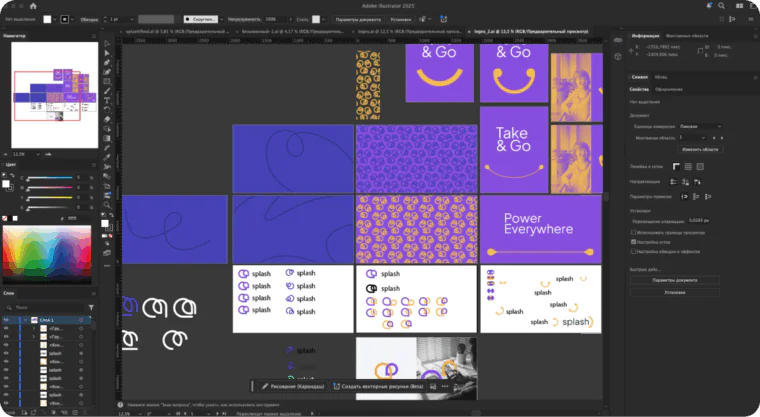
Adobe Illustrator
Платформа: Windows, macOS. Профессиональный векторный редактор для иллюстраций, логотипов, типографики и серии размеров.
Как сделать плакат в Adobe Illustrator
- Создайте монтажную область в физических единицах и задайте вылеты.
- Разместите связанные фотографии и проверьте их эффективное разрешение.
- Оставьте текст и фирменные элементы редактируемыми.
- Сохраните мастер и экспортируйте отдельный печатный PDF.
Подходящий сценарий: Профессиональный векторный плакат.
Плюсы:
- Сильные векторные инструменты.
- Точная типографика и работа с логотипами.
- Подходит для нескольких монтажных областей.
Минусы:
- Сложнее шаблонных конструкторов.
- Фотографии требуют отдельной обработки.
- Шрифты и лицензии нужно учитывать при передаче.
Adobe InDesign
Платформа: Windows, macOS. Издательская система для развитой сетки, стилей, связанных изображений, preflight и печатного PDF.
Как сделать плакат в Adobe InDesign
- Создайте документ с размером, полями и вылетами.
- Размещайте фотографии как связанные файлы.
- Настройте стили абзацев и символов.
- Выполните preflight, упакуйте проект и экспортируйте PDF.
Подходящий сценарий: Коммерческая полиграфия и серия плакатов.
Плюсы:
- Профессиональная типографика и сетки.
- Связанные файлы и пакетирование.
- Предпечатная проверка.
Минусы:
- Не предназначен для глубокой ретуши.
- Высокий порог входа.
- Для одной простой афиши избыточен.
CorelDRAW
Платформа: Windows, macOS. Объединяет векторную иллюстрацию, компоновку, типографику и работу с растровыми изображениями.
Как сделать плакат в CorelDRAW
- Создайте страницу конечного формата.
- Постройте направляющие и безопасные поля.
- Оставьте текст и логотипы векторными, фотографии не растягивайте.
- Проверьте прозрачности, шрифты и экспорт PDF.
Подходящий сценарий: Векторная афиша и рекламный плакат.
Плюсы:
- Векторная графика и компоновка в одном приложении.
- Подходит для вывесок, афиш и схем.
- Доступен на Windows и macOS.
Минусы:
- Интерфейс сложнее шаблонного сервиса.
- Большие растровые файлы требуют контроля.
- Параметры PDF сверяют с типографией.
Affinity Designer
Платформа: Windows, macOS, iPad. Векторные и растровые инструменты и артборды удобны для плаката и его цифровых адаптаций.
Как сделать плакат в Affinity Designer
- Создайте артборды для печати и экранных форматов.
- Разместите общие фирменные элементы.
- Адаптируйте композицию для каждого соотношения сторон.
- Экспортируйте и проверьте каждый размер отдельно.
Подходящий сценарий: Плакат и набор цифровых адаптаций.
Плюсы:
- Векторные и растровые инструменты вместе.
- Артборды для серии размеров.
- Точный контроль объектов.
Минусы:
- Композицию строит пользователь, а не автоматический шаблон.
- Связанные ресурсы нужно проверить.
- Для длинной вёрстки удобнее издательская система.
PhotoScape X
Платформа: Windows, macOS. Подходит для простого фотопостера, коллажа, обрезки, фильтров и декоративного текста.
Как сделать плакат в PhotoScape X
- Выберите модуль редактирования или коллажа.
- Подготовьте фотографии и соберите композицию.
- Добавьте короткие подписи и проверьте поля.
- Сохраните цифровую копию максимального нужного размера.
Подходящий сценарий: Фотоколлаж и цифровая открытка.
Плюсы:
- Быстрые коллажи и базовая фотокоррекция.
- Понятен для несложного цифрового плаката.
- Удобен для нескольких снимков.
Минусы:
- Точная векторная компоновка ограничена.
- Нельзя смешивать инструкции старого PhotoScape и PhotoScape X.
- Для типографии требуется другой процесс.
Flip PDF Plus Pro и FlipBuilder
Платформа: Windows, macOS. Создаёт интерактивную цифровую публикацию с перелистыванием, мультимедиа и несколькими экранами; это не обычный статичный плакат.
Как сделать цифровой постер в Flip PDF Plus Pro
- Подготовьте страницы или изображения в отдельном редакторе.
- Импортируйте их в проект.
- Добавьте мультимедиа только там, где оно помогает цифровому просмотру.
- Опубликуйте и проверьте результат на разных устройствах.
Подходящий сценарий: Интерактивный цифровой буклет или многоэкранный постер.
Плюсы:
- Интерактивная подача и несколько страниц.
- Можно добавлять видео и звук.
- Результат рассчитан на цифровой просмотр.
Минусы:
- Интерактивность не переносится на бумагу.
- Для одного JPEG или PDF процесс избыточен.
- Не является прямой заменой редактору печатного плаката.
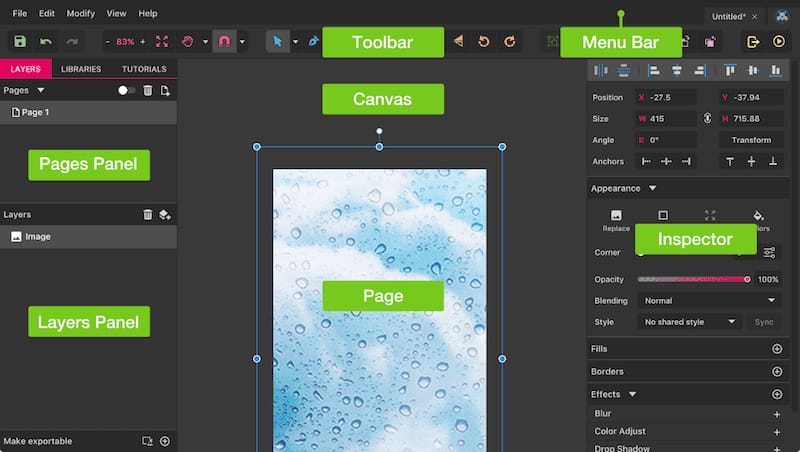
Corel Vector
Платформа: прежний браузерный редактор, ранее известный как Gravit Designer. Самостоятельный сервис Corel Vector закрыт; прежний адрес перенаправляет на другой продукт. Этот способ нужен владельцам старых проектов, которым требуется перенести материалы в поддерживаемый редактор.
Как перенести плакат из Corel Vector
- Найдите локальные файлы проекта и ранее сохранённые версии SVG, PDF, PNG или JPEG.
- Для дальнейшего редактирования сначала используйте SVG или PDF: растровые PNG и JPEG сохраняют внешний вид, но не структуру объектов.
- Откройте файл в поддерживаемом векторном редакторе и проверьте шрифты, маски, прозрачности, градиенты и встроенные изображения.
- Замените отсутствующие шрифты, восстановите сместившиеся элементы и заново проверьте физический размер страницы.
- Сохраните новый редактируемый исходник и отдельно экспортируйте PDF для печати либо PNG для цифрового размещения.
Подходящий сценарий: перенос старого векторного плаката в действующий редактор.
Плюсы:
- SVG и PDF позволяют сохранить значительную часть векторной структуры.
- Переезд даёт возможность продолжить работу без привязки к закрытому облачному сервису.
- Старый растровый экспорт можно использовать как контрольный образец композиции.
Минусы:
- Новый проект в Corel Vector создать нельзя.
- Облачный проект без локальной копии или экспорта может оказаться недоступным.
- Эффекты, шрифты и маски после импорта требуют ручной проверки.
Как сделать плакат онлайн
Браузерный конструктор удобен для разовой задачи и согласования, но требует загрузить материалы на сторонний сервер. Не помещайте в облачный проект конфиденциальные фотографии и документы без проверки условий. До начала работы выясните, можно ли скачать нужный размер, появляется ли водяной знак и разрешено ли коммерческое использование шаблона, шрифта и стоковой фотографии.
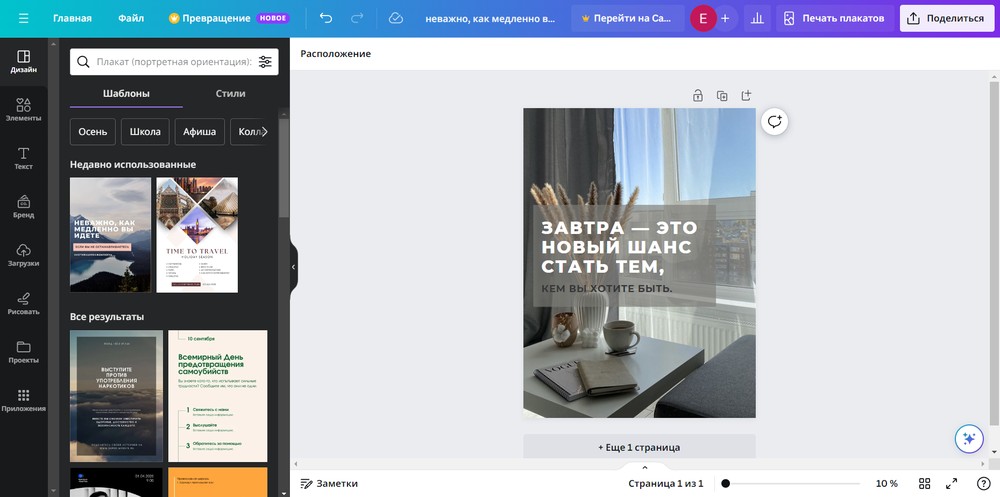
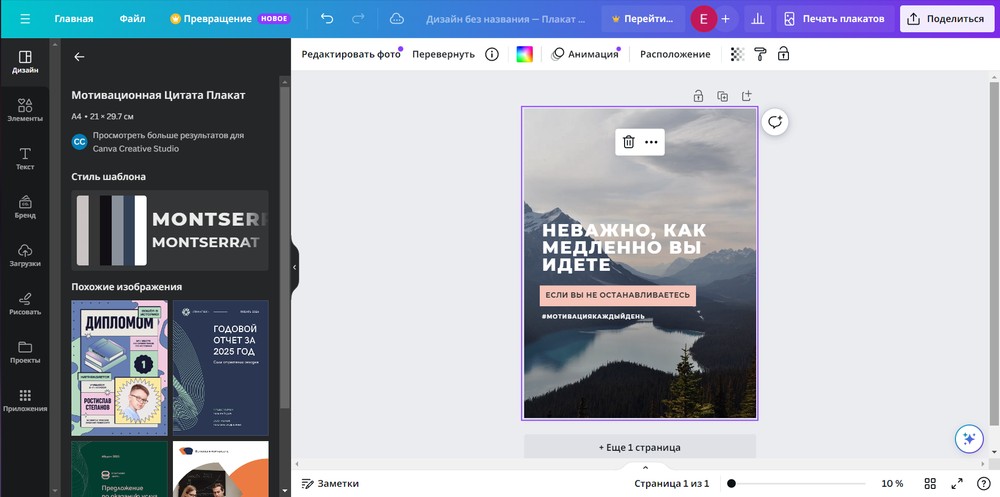
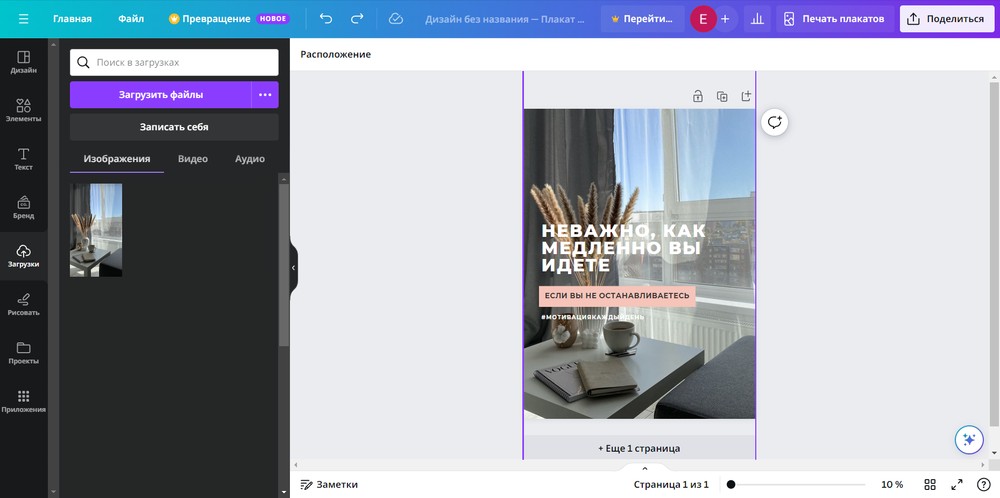
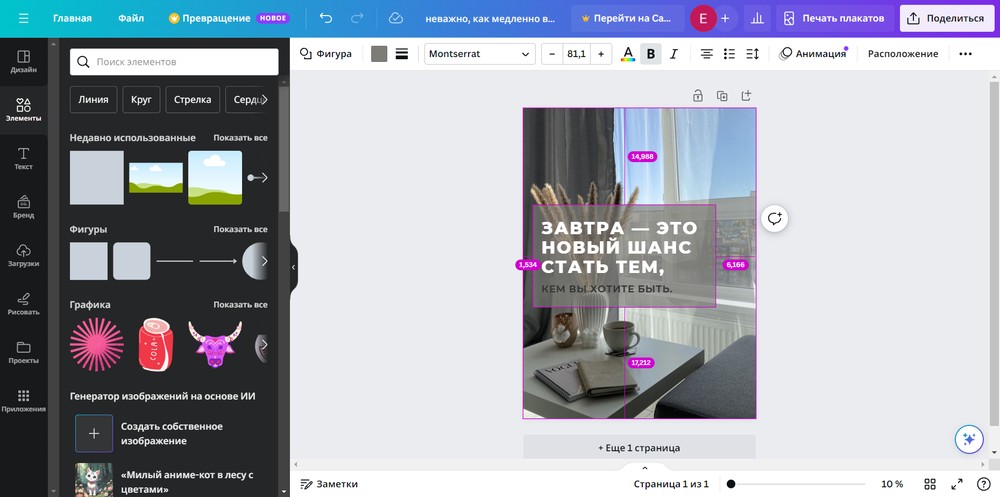
Canva
Платформа: Веб, Android, iOS. Шаблонный конструктор для афиш, социальных сетей и простых печатных материалов.
Как сделать плакат в Canva
- Создайте дизайн с конечными пропорциями.
- Выберите шаблон по структуре, а не только по цвету.
- Через «Загрузки» добавьте фотографии и логотипы; замените весь демонстрационный текст.
- Нажмите «Поделиться» → «Скачать», откройте файл отдельно и проверьте размер.
Подходящий сценарий: Быстрая афиша и серия цифровых форматов.
Плюсы:
- Большой выбор шаблонов и drag-and-drop.
- Совместное согласование.
- Браузерная и мобильная работа.
Минусы:
- Часть ресурсов зависит от плана.
- Автоматическое изменение размера требует ручной проверки.
- Печатный файл нуждается в отдельном контроле.
Adobe Express
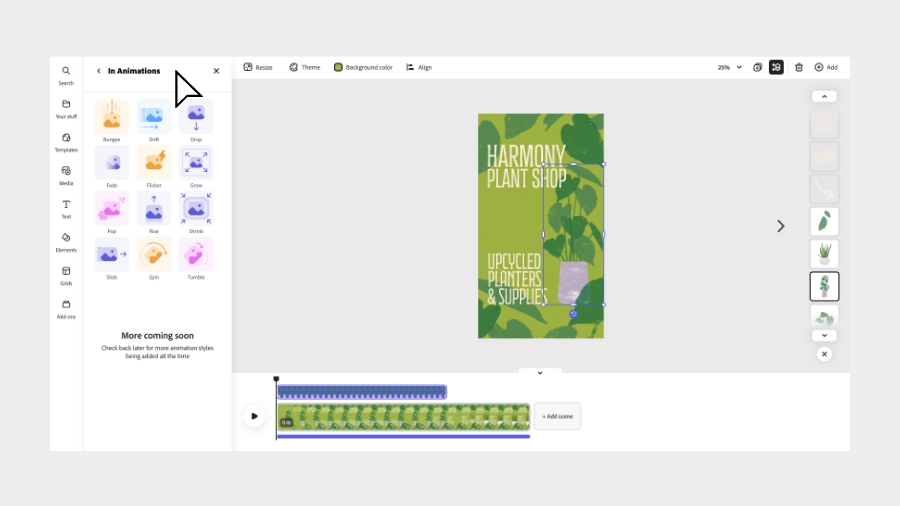
Платформа: Веб, мобильные приложения. Шаблонный редактор для быстрой афиши, публикации и рекламной карточки.
Как сделать плакат в Adobe Express
- Выберите формат или создайте пользовательские пропорции.
- Замените изображения, палитру и весь текст.
- Проверьте, помещается ли русский текст без уменьшения до нечитаемого размера.
- Скачайте результат и проверьте экспорт.
Подходящий сценарий: Цифровая афиша и рекламная публикация.
Плюсы:
- Шаблоны, графика и текст в одном процессе.
- Подходит пользователю без опыта вёрстки.
- Удобен для единого визуального стиля.
Минусы:
- Часть ресурсов зависит от учётной записи и плана.
- Длинный русский текст перегружает шаблон.
- Для строгой печати нужен отдельный редактор.
PosterMyWall
Платформа: Веб. Специализированные шаблоны плакатов, флаеров, событийной и рекламной графики.
Как сделать плакат в PosterMyWall
- Выберите категорию, близкую к задаче.
- Замените фон, заголовок, дату и контакты.
- Назначьте одного ответственного за финальные факты.
- Скачайте печатную или цифровую копию и проверьте её.
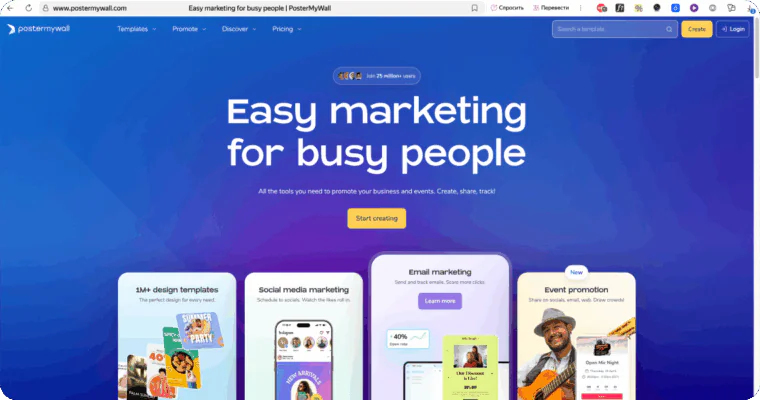
Подходящий сценарий: Афиша мероприятия и рекламный плакат.
Плюсы:
- Шаблоны для событий и рекламы.
- Работа начинается с готовой структуры.
- Подходит для цифрового и печатного результата.
Минусы:
- Экспорт и ресурсы могут зависеть от плана.
- Шаблон не проверяет юридический текст.
- Композицию нужно адаптировать под русский язык.
Piktochart
Платформа: Веб. Ориентирован на инфографику, диаграммы, учебные схемы и информационные плакаты.
Как сделать плакат в Piktochart
- Составьте структуру фактов до выбора шаблона.
- Разделите данные на секции и выберите подходящие диаграммы.
- Укажите единицы, период и источник данных.
- Экспортируйте и проверьте читаемость мелких подписей.
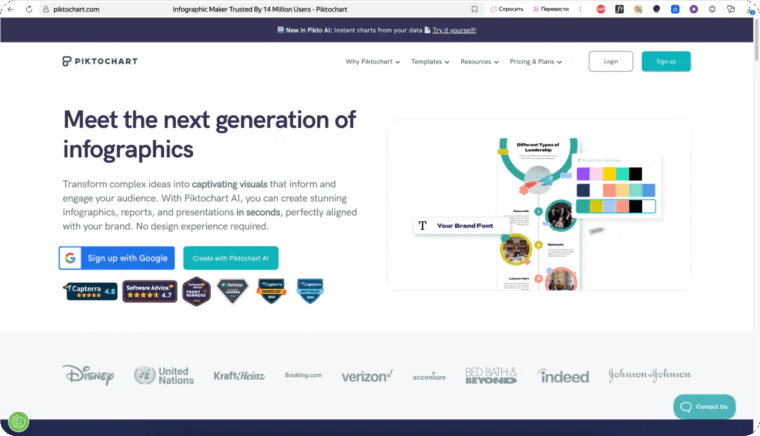
Подходящий сценарий: Информационный плакат и визуальный отчёт.
Плюсы:
- Хорош для статистики и учебных материалов.
- Секции организуют длинный плакат.
- Готовые компоненты для диаграмм.
Минусы:
- Не лучший выбор для сложного фотомонтажа.
- Без структуры получается набор несвязанных блоков.
- Экспорт может зависеть от плана.
Fotor
Платформа: Веб, мобильные приложения. Объединяет шаблоны и обработку фотографий, поэтому подходит для афиши на основе снимка.
Как сделать плакат в Fotor
- Обрежьте и скорректируйте фотографию.
- Откройте шаблон и вставьте подготовленный фон.
- Добавьте текст и логотип после фотокоррекции.
- Сравните PNG и JPEG и проверьте результат.

Подходящий сценарий: Фотографическая онлайн-афиша.
Плюсы:
- Фотокоррекция и дизайн в одном сервисе.
- Быстрый переход от снимка к афише.
- Подходит для цифровой публикации.
Минусы:
- Фильтры легко сделать чрезмерными.
- Печатные параметры проверяются отдельно.
- Доступный формат и качество экспорта проверяйте до начала большого проекта.
FotoJet
Платформа: Веб. Шаблоны плакатов, коллажей и цифровой графики для быстрой работы.
Как сделать плакат в FotoJet
- Выберите шаблон с подходящим количеством блоков.
- Замените фон и все текстовые поля.
- Удалите декоративные элементы, которые не поддерживают смысл.
- Экспортируйте PNG или JPEG и проверьте мелкий текст.

Подходящий сценарий: Простая цифровая афиша.
Плюсы:
- Простой шаблонный процесс.
- Есть коллажи и графические макеты.
- Подходит для быстрой публикации.
Минусы:
- Шаблоны требуют ручной адаптации.
- Не заменяет издательскую систему.
- Условия бесплатного экспорта нужно проверить заранее.
Desygner
Платформа: Веб, Android, iOS. Кроссплатформенный шаблонный редактор, позволяющий начать на компьютере и поправить проект на телефоне.
Как сделать плакат в Desygner
- Выберите шаблон для печати или пользовательский размер.
- Через «Изображения» загрузите фон и логотип.
- Редактируйте каждую надпись отдельным объектом.
- Проверьте список страниц и экспортируйте результат.
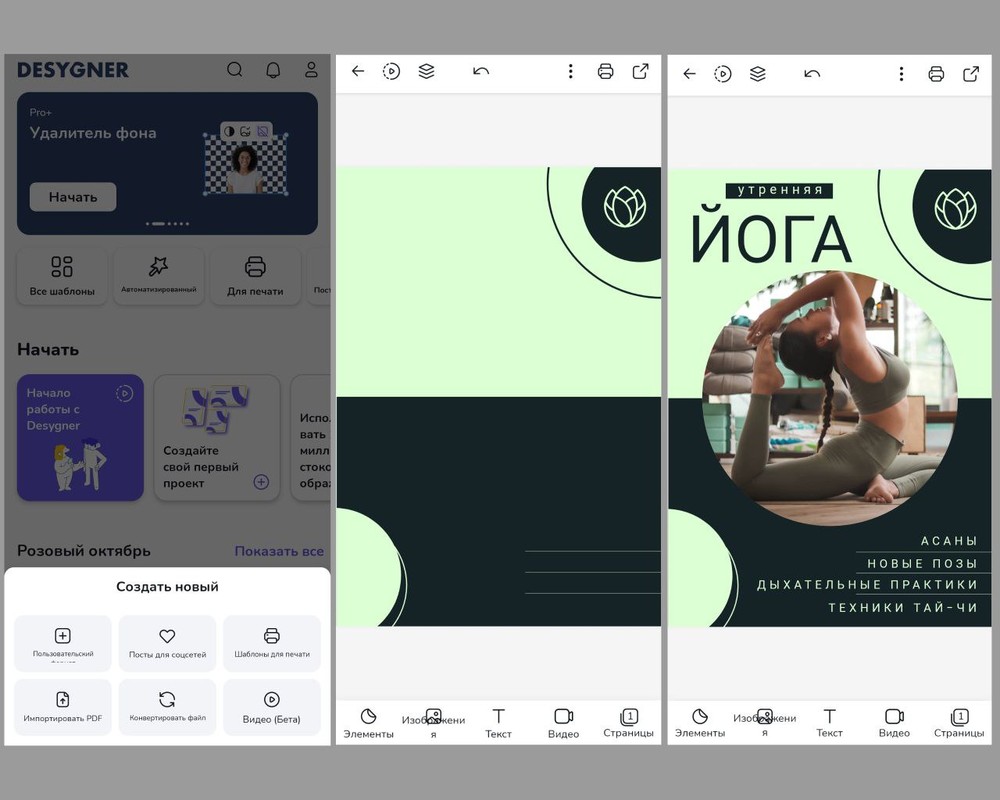
Подходящий сценарий: Афиша, которую нужно править на нескольких устройствах.
Плюсы:
- Кроссплатформенная работа.
- Пользовательский размер.
- Оперативные мобильные правки.
Минусы:
- Материалы из платной библиотеки требуют соответствующего доступа.
- Мобильный экран неудобен для предпечатной проверки.
- Сложный проект лучше завершать на компьютере.


PixTeller
Платформа: Веб. Создаёт статичную и анимированную цифровую графику; для бумаги выбирают статичный режим.
Как сделать плакат в PixTeller
- Создайте статичный холст конечного размера.
- Замените фон и текст.
- Отключите временные кадры и анимацию для печати.
- Экспортируйте финальный кадр и проверьте его.

Подходящий сценарий: Анимированная афиша для экрана или статичный постер.
Плюсы:
- Статичная и анимированная графика.
- Шаблоны для цифровых объявлений.
- Быстрая смена палитры и текста.
Минусы:
- Анимация бесполезна на бумаге.
- Нужно проверить итоговый кадр.
- Предпечатные функции ограничены.
Figma
Платформа: Веб, настольные клиенты. Универсальный векторный редактор и среда совместной работы, пригодная для цифрового плаката.
Как сделать плакат в Figma
- Создайте Frame точного размера.
- Включите Layout Grid и настройте стили текста.
- Соберите повторяющиеся элементы как компоненты.
- Экспортируйте и отдельно проверьте растровые изображения.

Подходящий сценарий: Цифровой плакат и командная работа.
Плюсы:
- Совместное редактирование и комментарии.
- Компоненты и стили для серии размеров.
- Хорошая экранная векторная графика.
Минусы:
- Нет полного полиграфического preflight.
- Большие фотографии зависят от браузера.
- Для типографии требуется отдельная проверка.
Marq, ранее Lucidpress
Платформа: Веб. Сервис брендированных шаблонов и совместной работы. Старое и новое названия относятся к одной продуктовой линии, поэтому их нельзя считать двумя разными редакторами.
Как сделать плакат в Marq, ранее Lucidpress
- Выберите фирменный шаблон или создайте документ нужного размера.
- Зафиксируйте неизменяемые логотипы, цвета и стили.
- Разрешите участникам менять только необходимые текстовые и графические поля.
- Экспортируйте контрольную копию и назначьте одного человека ответственным за факты.
Подходящий сценарий: Серия брендированных плакатов для организации.
Плюсы:
- Контроль повторяющихся фирменных элементов.
- Подходит для командного выпуска однотипных материалов.
- Упрощает согласование текста.
Минусы:
- Избыточен для одной разовой афиши.
- Командные функции зависят от плана.
- Инструкции Lucidpress нельзя переносить на текущий интерфейс без проверки.
SUPA
Платформа: Веб. Русскоязычный конструктор для простых рекламных материалов и цифровой графики.
Как сделать плакат в SUPA
- Выберите статичный формат, а не видеопроект.
- Задайте размер и замените фон.
- Добавьте короткий заголовок, контакты и логотип.
- Скачайте статичную копию и проверьте её пиксельные размеры.
Подходящий сценарий: Простая цифровая реклама и афиша.
Плюсы:
- Понятный русскоязычный процесс.
- Подходит для быстрых рекламных материалов.
- Можно начать без опыта профессиональной вёрстки.
Минусы:
- Видеоэффекты не нужны печатному плакату.
- Экспорт и лицензии ресурсов нужно проверять.
- Сложная типографика ограничена.
Venngage
Платформа: Веб. Ориентирован на памятки, информационные плакаты и визуальные отчёты.
Как сделать плакат в Venngage
- Разбейте содержание на короткие секции.
- Для каждой секции выберите один способ визуализации.
- Добавьте подписи, единицы и источники данных.
- Проверьте, читаются ли блоки сверху вниз без устного пояснения.
Подходящий сценарий: Памятка, инфографика или визуальный отчёт.
Плюсы:
- Структурированные информационные шаблоны.
- Удобен для памяток и данных.
- Помогает выдерживать единый стиль секций.
Минусы:
- Не предназначен для сложной ретуши.
- Большое число блоков перегружает лист.
- Печатные функции зависят от условий сервиса.
Microsoft Create и Microsoft Designer
Платформа: веб. Microsoft Create является каталогом шаблонов, а Designer — отдельным инструментом быстрой графики; шаблон может открываться в PowerPoint, Word или другом приложении.
Как сделать плакат в Microsoft Create и Microsoft Designer
- Откройте карточку шаблона и выясните, в каком редакторе он используется.
- Проверьте конечный размер и замените все демонстрационные данные.
- Соберите макет в фактически открывшемся приложении.
- Экспортируйте и проверяйте результат по правилам этого приложения.
Подходящий сценарий: Офисный плакат на основе шаблона Microsoft.
Плюсы:
- Шаблоны связаны с привычными продуктами Microsoft.
- Удобно начать с готовой структуры.
- Подходит для учебных и офисных задач.
Минусы:
- Create и Designer нельзя считать одним интерфейсом.
- Команды зависят от приложения назначения.
- Печатный контроль ограничен.
Visme
Платформа: Веб. Подходит для информационных, презентационных и брендированных плакатов с диаграммами и иконками.
Как сделать плакат в Visme
- Подготовьте структуру и проверенные данные.
- Выберите шаблон с нужным количеством секций.
- Замените визуализации и подпишите показатели.
- Отключите анимацию для печати и экспортируйте статичный файл.
Подходящий сценарий: Инфографика и деловой информационный плакат.
Плюсы:
- Диаграммы, иконки и информационные блоки.
- Подходит для командного визуального отчёта.
- Удобен для фирменной структуры.
Минусы:
- Анимация не переносится на бумагу.
- Текст легко сделать слишком мелким.
- Экспорт зависит от выбранных условий.
VistaCreate, бывший Crello
Платформа: Веб, мобильные приложения. Продолжает линию сервиса, известного в старых обзорах как Crello; описывать эти названия отдельными карточками нельзя.
Как сделать плакат в VistaCreate, бывший Crello
- Выберите статичный шаблон конечных пропорций.
- Замените фон, заголовок, дату и контакты.
- Проверьте лицензию каждого стокового элемента.
- Скачайте файл и откройте его вне сервиса.
Подходящий сценарий: Цифровая афиша и рекламная карточка.
Плюсы:
- Быстрый шаблонный дизайн.
- Подходит для социальных сетей.
- Есть статичные и анимированные форматы.
Минусы:
- Старое название встречается в инструкциях.
- Премиальные ресурсы недоступны без соответствующего плана.
- Печатный результат требует проверки.
Snappa
Платформа: Веб. Конструктор быстрой веб-графики с небольшим числом текстовых блоков.
Как сделать плакат в Snappa
- Выберите размер цифровой публикации.
- Замените фотографию и сократите текст.
- Выровняйте заголовок и действие по одной оси.
- Скачайте файл и проверьте фактическое разрешение.
Подходящий сценарий: Цифровое объявление с коротким текстом.
Плюсы:
- Быстрая простая веб-графика.
- Небольшой порог входа.
- Подходит для коротких объявлений.
Минусы:
- Не предназначен для A1 со строгими требованиями.
- Сложная сетка и длинный текст неудобны.
- Экспорт зависит от плана.
Pixlr
Платформа: Веб, мобильные приложения. Браузерный растровый редактор со слоями, выделениями, текстом и эффектами.
Как сделать плакат в Pixlr
- Создайте документ конечного пиксельного размера.
- Импортируйте изображения на отдельные слои.
- Добавьте текст и маски, не объединяя слои преждевременно.
- Сохраните рабочую копию и экспортируйте PNG или JPEG.

Подходящий сценарий: Растровая онлайн-композиция.
Плюсы:
- Слоевой процесс без установки.
- Подходит для фотомонтажа.
- Можно работать на временном компьютере.
Минусы:
- Производительность зависит от браузера.
- Векторная и предпечатная работа ограничена.
- Большой проект нужно регулярно сохранять.
Stencil
Платформа: Веб. Инструмент для коротких маркетинговых сообщений и цитат поверх изображения.
Как сделать плакат в Stencil
- Выберите цифровой размер.
- Добавьте лицензионную фотографию.
- Разместите одну короткую фразу и подпись.
- Скачайте копию и проверьте читаемость на телефоне.
Подходящий сценарий: Цитатный постер и короткое рекламное сообщение.
Плюсы:
- Быстрый выпуск цитатной графики.
- Простой процесс.
- Подходит для цифровых объявлений.
Минусы:
- Не подходит для длинной памятки.
- Сложная композиция ограничена.
- Лицензию изображения нужно проверять отдельно.
BeFunky
Платформа: Веб, мобильные приложения. Сочетает редактирование фотографий, коллажи и дизайнерские шаблоны.
Как сделать плакат в BeFunky
- Подготовьте снимок в фоторедакторе.
- Перейдите в дизайнерский режим.
- Добавьте текст и графику после завершения цветокоррекции.
- Экспортируйте и проверьте, не применился ли фильтр к логотипу и тексту.
Подходящий сценарий: Фотографическая цифровая афиша.
Плюсы:
- Фоторедактор, коллаж и шаблон в одном сервисе.
- Удобен для фотопостера.
- Не требует настольной установки.
Минусы:
- Двойная коррекция ухудшает фотографию.
- Печатные параметры ограничены.
- Часть функций зависит от плана.
Placeit
Платформа: Веб. Полезен для шаблонов и демонстрационных мокапов. Мокап показывает дизайн на стене или носителе, но не является готовым печатным файлом.
Как сделать плакат в Placeit
- Подготовьте плоский макет правильного размера в другом редакторе.
- Загрузите его в подходящий мокап.
- Используйте изображение только для презентации.
- Передавайте в печать исходный плоский файл, а не фотографию мокапа.
Подходящий сценарий: Презентация уже готового плаката заказчику.
Плюсы:
- Быстрая презентация дизайна в контексте.
- Большой выбор сцен.
- Помогает согласовать внешний вид.
Минусы:
- Мокап не годится для печати.
- Шаблон может искажать перспективу и цвет.
- Условия использования ресурсов нужно проверять.
Photopea
Платформа: Веб. Слоевой браузерный редактор для PSD-подобного фотомонтажа и сложной композиции без установки.
Как сделать плакат в Photopea
- Создайте документ в нужных пикселях.
- Импортируйте фотографии как отдельные слои.
- Используйте маски вместо необратимого стирания.
- Сохраните PSD и отдельную публикационную копию.
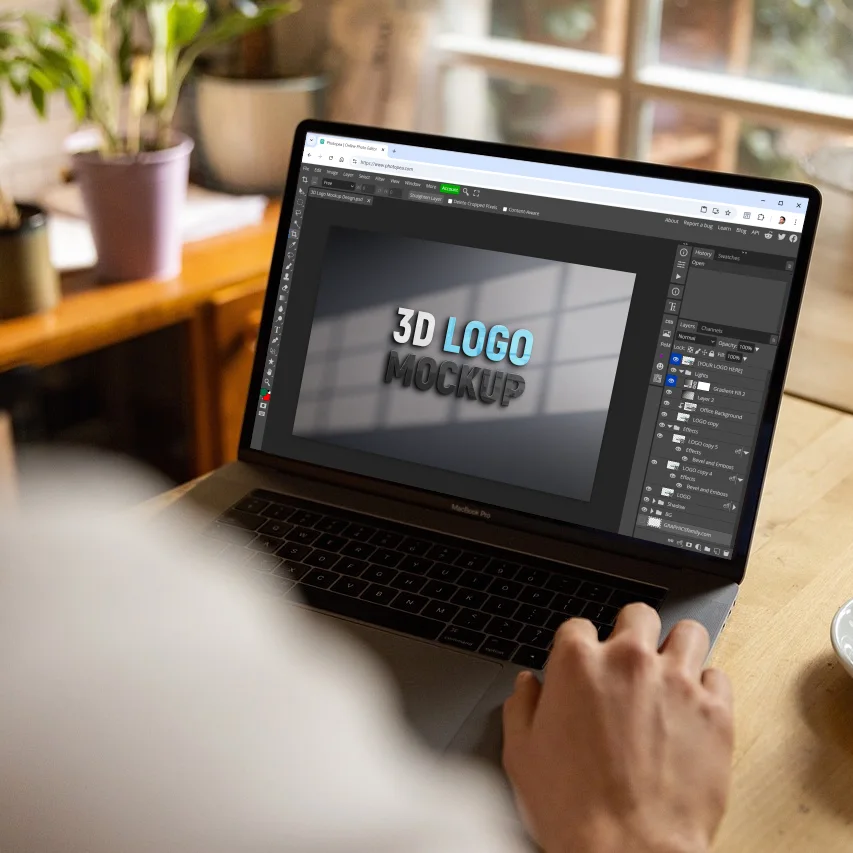
Подходящий сценарий: Сложный растровый макет без установки программы.
Плюсы:
- Слои и маски в браузере.
- Открывает популярные рабочие форматы.
- Полезен на чужом компьютере.
Минусы:
- Большой документ зависит от памяти браузера.
- Нет полного издательского preflight.
- Проект нужно регулярно сохранять.
Как сделать постер на Android или iPhone
Мобильный редактор подходит для цифровой публикации и оперативной правки. Точный A1 с мелким текстом, вылетами и контролем PDF проверять на телефоне неудобно. Работайте с крупными блоками и откройте результат на другом экране до публикации.
PostLab
Платформа: Android. Приложение с шаблонами постеров, текстом, фотографиями, масками, рамками, фильтрами и коллажами.
Как сделать плакат в PostLab
- Выберите шаблон или чистый холст.
- Добавьте собственное изображение.
- Замените весь демонстрационный текст и проверьте лицензии встроенных материалов.
- Сохраните копию и откройте её в галерее.
Подходящий сценарий: Мобильная афиша для социальной сети.
Плюсы:
- Плакат и коллаж прямо на Android.
- Текстовые и фотографические инструменты.
- Подходит для оперативной публикации.
Минусы:
- Маленький экран затрудняет точное выравнивание.
- Есть реклама и покупки внутри приложения.
- Для типографии нужен настольный контроль.
Poster Maker от OPTIMUMBREW
Платформа: Android. Одно из подтверждённых приложений с названием Poster Maker; важно сверять разработчика и пакет com.nra.flyermaker, потому что одноимённых продуктов несколько.
Как сделать плакат в Poster Maker от OPTIMUMBREW
- Откройте карточку нужного разработчика.
- Выберите шаблон и добавьте собственные фотографии и логотип.
- Измените цвет, текст и пропорции.
- Сохраните HD-копию и проверьте её размер.
Подходящий сценарий: Оперативная рекламная афиша на Android.
Плюсы:
- Шаблоны и собственные изображения.
- Быстрая смена пропорций.
- Подходит для малого бизнеса и событий.
Минусы:
- Одноимённые приложения легко перепутать.
- Есть реклама и покупки.
- Печатные параметры проверяются отдельно.
Phonto
Платформа: Android, iPhone, iPad. Специализирован на тексте поверх фотографии и подходит для цитатного постера или простой афиши.
Как сделать плакат в Phonto
- Загрузите подготовленную фотографию.
- Добавьте независимые текстовые слои.
- Настройте размер, интервал и выравнивание.
- Сохраните копию и проверьте её вне приложения.
Подходящий сценарий: Цитатный постер и простое объявление.
Плюсы:
- Фокус на типографике поверх фото.
- Подходит для короткой крупной фразы.
- Текстовые блоки настраиваются отдельно.
Минусы:
- Не заменяет сложный редактор композиции.
- Мелкий текст трудно проверить на телефоне.
- Часть возможностей доступна через покупки.
PixelLab
Платформа: Android. Инструмент для текста, фигур и изображений на мобильном холсте.
Как сделать плакат в PixelLab
- Создайте холст требуемых пропорций.
- Импортируйте фон и прозрачный PNG-логотип.
- Добавьте отдельные текстовые объекты.
- Сохраните максимальный доступный размер и проверьте орфографию.
Подходящий сценарий: Мобильная афиша с крупной надписью.
Плюсы:
- Гибкая работа с текстом.
- Подходит для афиш и карточек.
- Импортирует собственные изображения.
Минусы:
- Точное выравнивание сложнее на маленьком экране.
- Нет профессионального preflight.
- Текстовые эффекты легко сделать чрезмерными.
Word Swag
Платформа: iPhone, iPad. Ориентирован на быстрые композиции из фотографии и декоративного текста.
Как сделать плакат в Word Swag
- Выберите формат публикации.
- Замените изображение.
- Сократите фразу и проверьте кириллицу выбранного стиля.
- Сохраните и проверьте результат.
Подходящий сценарий: Короткая цитата или анонс.
Плюсы:
- Быстрый декоративный текст.
- Подходит для коротких цифровых постеров.
- Простая работа с фотографией.
Минусы:
- Неудобен для даты, адреса и нескольких уровней текста.
- Стили могут плохо поддерживать кириллицу.
- Не предназначен для типографии.
Procreate
Платформа: iPad. Растровое приложение для авторской иллюстрации и рисованного постера.
Как сделать плакат в Procreate
- Создайте холст с рассчитанными пикселями.
- Разнесите фон, рисунок и декор по слоям.
- Оставьте свободную область под точную типографику.
- Экспортируйте иллюстрацию и добавьте финальный текст в векторном редакторе.
Подходящий сценарий: Авторский рисованный плакат.
Плюсы:
- Сильные инструменты рисования.
- Слои для авторской иллюстрации.
- Подходит для уникального художественного стиля.
Минусы:
- Финальный текст удобнее добавлять отдельно.
- Крупный холст требует ресурсов iPad.
- Печатные параметры проверяются вне приложения.
Как использовать нейросеть
Генеративная модель полезна для фона, иллюстрации, текстуры или варианта композиции. Она не должна быть единственным этапом: модель может исказить буквы, дату, логотип, руки, предметы и смысловые детали. Финальный заголовок, контакты, условия и QR-код добавляйте вручную.
Kandinsky
Платформа: веб. Генератор используют для фона, иллюстрации или отдельного объекта. Заголовок, даты, адрес, контакты, логотип и QR-код добавляют в обычном редакторе, где каждую надпись можно проверить.
Как подготовить основу плаката в Kandinsky
- Опишите главный объект, окружение, палитру, освещение и визуальный стиль.
- Укажите вертикальную или горизонтальную композицию и попросите оставить спокойную свободную область под заголовок.
- Выберите изображение без случайных букв, искажённых предметов и лишних деталей возле будущего текста.
- Сохраните фон, откройте его в редакторе макета и добавьте проверяемые надписи вручную.
- Перед печатью проверьте пиксельный размер, резкость и отсутствие заметных артефактов.
Подходящий сценарий: художественный фон или иллюстрация для последующей ручной вёрстки.
Плюсы:
- Можно быстро получить несколько вариантов композиции и палитры.
- Свободное место под текст закладывается уже в описании сцены.
- Подходит для изображения, которое трудно найти в фотобанке.
Минусы:
- Сгенерированные буквы и слова нельзя использовать как финальный текст.
- Анатомию, предметы, логотипы и мелкие детали нужно проверять вручную.
- Фон для крупной печати требует отдельного контроля разрешения.
Midjourney
Платформа: облачный генератор изображений. Он подходит для поиска художественного направления, фона и отдельных иллюстраций; финальную типографику и проверяемые данные собирают в отдельном редакторе.
Как подготовить основу плаката в Midjourney
- Опишите объект, ракурс, композицию, освещение, палитру и художественную технику.
- Задайте нужную ориентацию и расположение свободной области под заголовок.
- Сравните варианты в уменьшенном виде и выберите композицию с ясным главным объектом.
- Исключите кадры со случайным текстом, дефектами рук, повторяющимися предметами и искажёнными логотипами.
- Перенесите изображение в редактор, добавьте текст и проверьте права, относящиеся к вашему способу использования результата.
Подходящий сценарий: выразительная художественная основа афиши или интерьерного постера.
Плюсы:
- Удобен для быстрого сравнения разных стилистических направлений.
- Позволяет заранее заложить композиционную зону под текст.
- Подходит для необычного фона и сюжетной иллюстрации.
Минусы:
- Русские надписи и точные фактические данные необходимо добавлять вручную.
- Перед коммерческой публикацией требуется проверить применимые права использования.
- Финальный макет всё равно собирается и проверяется в отдельном редакторе.
Stable Diffusion
Платформа: локальные и облачные интерфейсы. Семейство моделей используют для генерации фона, иллюстрации и отдельных объектов; точные надписи, логотипы и контактные данные верстают отдельно.
Как подготовить основу плаката со Stable Diffusion
- Выберите локальный интерфейс либо облачный сервис и уточните лицензию используемой модели.
- Сгенерируйте фон без финальных надписей, оставив свободное место под информационный блок.
- Исправьте заметные дефекты, удалите случайные символы и подготовьте изображение в требуемой пропорции.
- При необходимости увеличьте изображение отдельным инструментом, затем проверьте края, лица и мелкие предметы.
- Добавьте проверяемый текст, логотип и QR-код в редакторе плаката.
Подходящий сценарий: самостоятельная генерация фона с последующей ручной вёрсткой.
Плюсы:
- Доступны разные модели, стили и способы управления композицией.
- Локальная обработка позволяет не передавать исходные материалы облачному сервису.
- Подходит для фона, текстуры и отдельных визуальных объектов.
Минусы:
- Локальный запуск требует совместимого оборудования и настроенной среды.
- При облачной обработке нельзя загружать конфиденциальные материалы без проверки условий сервиса.
- Права на результат определяются лицензиями модели и используемых компонентов.
Lexica
Платформа: веб. Сервис используют для поиска визуальных направлений и подготовки графической основы, но найденная чужая работа не становится материалом для свободного копирования.
Как использовать Lexica при подготовке плаката
- Найдите примеры с подходящей палитрой, освещением и композицией.
- Разберите референс на отдельные признаки: расположение объекта, свободное место, контраст и настроение.
- Создайте самостоятельную основу, не копируя чужой готовый плакат и его текстовую композицию.
- Перед публикацией проверьте лицензию выбранного или созданного изображения.
- Все даты, имена, цены, контакты и призыв к действию добавьте вручную в редакторе.
Подходящий сценарий: исследование визуального направления и подготовка фона.
Плюсы:
- Помогает сравнивать палитры, ракурсы и композиционные решения.
- Ускоряет поиск конкретного художественного направления.
- Позволяет отделить работу над иллюстрацией от типографики.
Минусы:
- Чужую найденную работу нельзя автоматически считать разрешённой для публикации.
- Текст и факты требуют ручной вёрстки и проверки.
- Лицензию каждого выбранного материала нужно оценивать до использования.
Безопасный AI-процесс
- Составьте точный текст отдельно.
- Генерируйте фон или иллюстрацию с запасом свободного места.
- Проверьте анатомию, предметы, символы и случайные надписи.
- Исправьте артефакты и подготовьте размер.
- Добавьте текст, логотип и QR-код вручную.
- Проверьте условия коммерческого использования.
- Сделайте контрольный экспорт и пробную печать.
Где брать изображения, шаблоны и идеи
Референс и материал для использования — разные вещи. Pinterest, Behance и Designspiration помогают изучить композицию, палитру и типографику, но найденную работу нельзя автоматически переносить в коммерческий макет. Freepik, Venngage и Microsoft Create предоставляют ресурсы на собственных условиях; проверяйте тип лицензии, атрибуцию и право использования в рекламе.
- Собственная фотография. Проверьте согласие людей и отсутствие чужих защищённых работ в кадре.
- Сток. Сохраните лицензию и подтверждение получения файла.
- Шаблон. Уточните коммерческое использование и передачу редактируемого файла.
- Шрифт. Проверьте настольную, веб- и коммерческую лицензию.
- AI-изображение. Проверьте условия сервиса, случайные логотипы и сходство с чужой работой.
Как подготовить плакат к печати
Размер, масштаб и разрешение
Документ создают в конечном размере либо в масштабе, заранее согласованном с типографией. Если исполнитель принимает макет 1:10, это должно быть явно указано, а растровые изображения должны сохранить достаточную эффективную детализацию после увеличения. Не меняйте физический размер случайной командой «Подогнать» в окне печати: она может уменьшить макет и нарушить поля.
Для близкого просмотра часто ориентируются на 300 ppi, но это не универсальное число для любого носителя. Крупная наружная графика, которую рассматривают издалека, может печататься с меньшей эффективной детализацией. Решение зависит от материала, оборудования и расстояния просмотра. Контрольный фрагмент в масштабе 100% надёжнее абстрактной оценки на мониторе.
Вылеты и безопасная зона
Вылет — продолжение фона за линию обреза. Он нужен, чтобы после резки по краю не появилась белая полоска. Точный размер сообщает типография. Если требуется 3 мм, фон и полноформатные фотографии продолжаются на 3 мм с каждой стороны, а текст, логотип и QR-код остаются внутри безопасной зоны. Белая рамка вокруг макета не заменяет вылет.
RGB, CMYK и цветовой профиль
Монитор показывает RGB, а печатный процесс может использовать CMYK или профиль конкретного оборудования. Яркие синие, зелёные и неоновые оттенки часто становятся спокойнее. Не переводите файл в случайный CMYK-профиль только ради формального соответствия: получите профиль и инструкцию от печатника. Если исполнитель просит RGB, передавайте RGB и не создавайте лишнее преобразование.
Какой формат использовать
| Формат | Подходящий результат | Обязательная проверка |
|---|---|---|
| Печатная вёрстка | Физический размер, вылеты, шрифты, прозрачности, стандарт PDF | |
| PNG | Цифровая графика и текст | Пиксели, прозрачность, цвет, отсутствие лишнего альфа-канала |
| JPEG | Фотографический цифровой постер | Сжатие, ореолы вокруг текста, фактический размер |
| SVG | Векторный мастер и веб-графика | Шрифты, внешние связи, совместимость |
| TIFF | Растровая печать по требованию | Разрешение, профиль, компрессия, объём |
| Редактируемый исходник | Будущие изменения | Связанные изображения, шрифты, лицензии и совместимость версии |
Шрифты, прозрачности и связанные изображения
Откройте экспортированный PDF на другом устройстве. Проверьте, не заменились ли шрифты, не исчезли ли тени и не появились ли белые линии между прозрачными объектами. В профессиональном проекте выполните пакетирование: соберите документ, изображения, разрешённые шрифты и отчёт в одну папку. Один исходный файл без связанных фотографий может открыться с пустыми рамками.
Контрольный PDF перед отправкой
- Откройте свойства и проверьте физический размер страницы.
- Увеличьте масштаб до 200–400% и осмотрите логотипы, QR-код, мелкий текст и края фотографий.
- Убедитесь, что фон доходит до вылетов, а важные элементы не подходят к линии реза.
- Найдите переполнение текста, случайные переносы и двойные пробелы.
- Сверьте имена, дату, адрес, телефон, домен и условия с утверждённым текстом.
- Распечатайте контрольный фрагмент в масштабе 100%.
- Передайте файл вместе со спецификацией: размер, количество, материал и обработка.
Как напечатать большой плакат на листах A4
Мозаичная печать в Adobe Acrobat Reader
Сначала экспортируйте готовый плакат в PDF. Откройте его в Acrobat Reader и вызовите «Печать». В блоке размера и обработки страниц выберите «Poster». Параметр Tile Scale управляет масштабом, Overlap — перекрытием соседних листов, Cut marks добавляет метки реза, Labels — подписи частей. Сначала напечатайте два соседних листа, чтобы проверить совмещение и непечатаемые поля принтера.
- Убедитесь, что PDF создан в правильном физическом размере.
- Выберите реальный принтер и бумагу A4.
- Включите Poster, а не Fit или Multiple.
- Оставьте Tile Scale 100%, если PDF уже имеет конечный размер.
- Задайте Overlap, достаточный для склейки.
- При необходимости включите Cut marks и Labels.
- Распечатайте пробные части, затем весь комплект.
- Обрежьте одну сторону нахлёста, совместите графику и склейте с обратной стороны.
Плюсы:
- Не нужен отдельный редактор после создания PDF.
- Крупный формат печатается на обычном принтере.
- Доступны масштаб, перекрытие, метки и подписи.
Минусы:
- Качество зависит от исходного PDF.
- Непечатаемые поля требуют обрезки.
- Большой комплект расходует бумагу и чернила.
RonyaSoft Poster Printer
Poster Printer выполняет разбиение через специализированный интерфейс. Загрузите готовое изображение, задайте физический размер, формат бумаги, поля и перекрытие. Не растягивайте маленький файл до нескольких метров: программа увеличит пиксели, но не восстановит детали. Распечатайте центральный фрагмент и оцените резкость до запуска всего комплекта.
Publisher до 1 октября 2026 года
Существующая установка Publisher может печатать крупную публикацию плитками и задавать перекрытие листов. Сохраните итоговый PDF до окончания поддержки и не оставляйте Publisher единственным способом открыть рабочие файлы. Новые долгосрочные шаблоны создавайте в поддерживаемом редакторе.
Склейка частей
- Разложите листы по строкам и подпишите обратную сторону.
- Обрезайте нахлёст только там, где у соседнего листа останется поверхность для клея.
- Сначала собирайте горизонтальные полосы, затем соединяйте их.
- Совмещайте по деталям изображения, а не только по краю бумаги.
- Используйте ровную поверхность и не растягивайте влажную от клея бумагу.
- Оцените готовый плакат с предполагаемого расстояния просмотра.
Практические сценарии
Афиша мероприятия за один вечер
- Соберите утверждённые название, дату, время, адрес, цену и регистрацию.
- Выберите фотографию со свободной областью под текст.
- Соберите основной вариант в ФотоМАСТЕРе или шаблонном редакторе.
- Создайте отдельные размеры для печати и социальных сетей.
- Отправьте организатору файл на проверку фактов.
- После утверждения сохраните экспорт и мастер-проект.
Учебный плакат с большим объёмом информации
- Сократите тему до 4–7 логических блоков.
- Подготовьте факты, определения, схемы и источники отдельно.
- Выберите PowerPoint, Piktochart, Scribus или InDesign.
- Задайте сетку и одинаковую структуру секций.
- Не уменьшайте основной текст ради дополнительного абзаца.
- Распечатайте фрагмент в масштабе 100% и попросите другого человека прочитать его.
Плакат для малого бизнеса
- Оставьте одно предложение и одно действие: звонок, QR-код или визит.
- Используйте утверждённый логотип и фирменные цвета.
- Не прячьте условия акции мелким текстом на пёстром фоне.
- Проверьте срок действия и обязательные оговорки.
- Создайте долговременную версию без быстро устаревающей цены.
- Храните исходник для обновления даты и предложения.
Большой плакат для типографии
- Получите требования до начала работы.
- Создайте документ в Scribus, InDesign, Illustrator, CorelDRAW или другой подходящей программе.
- Оставьте текст и логотипы векторными.
- Проверьте эффективное разрешение фотографий.
- Добавьте вылеты и безопасные поля.
- Выполните preflight и экспортируйте PDF.
- Откройте PDF отдельно и согласуйте контрольную копию.
Частые ошибки
| Ошибка | Причина | Исправление |
|---|---|---|
| Маленькое изображение растянуто до A1 | Использован веб-файл или копия из мессенджера | Найти оригинал, заменить фон или уменьшить формат |
| Заголовок теряется | Слабый яркостный контраст и активный фон | Переместить текст, затемнить фон, добавить подложку, сократить фразу |
| Слишком много шрифтов | Блоки оформлялись независимо | Оставить одно-два семейства и различать уровни размером и начертанием |
| Текст подходит к краю | Нет безопасной зоны | Создать направляющие и отодвинуть важные элементы |
| В PDF изменился перенос | Шрифт отсутствует или рамка слишком тесная | Увеличить рамку, проверить внедрение и открыть PDF на другом устройстве |
| QR-код не читается | Маленький размер, низкий контраст или искажение | Создать заново, оставить светлую рамку и проверить несколькими телефонами |
| Цвет бумаги не похож на экран | Разные цветовые условия и профиль | Получить требования и сделать контрольную пробу |
| Принтер обрезал край | Непечатаемые поля или случайное Fit | Проверить предпросмотр и использовать Poster с перекрытием |
| Швы заметны | Нет нахлёста или листы совмещались по бумаге | Печатать с Overlap и совмещать по графическим деталям |
| Нечего редактировать | Сохранён только плоский JPEG | Хранить мастер со слоями, шрифтами и исходниками |
| Остался демонстрационный текст | Шаблон проверен только визуально | Просмотреть все страницы и блоки перед экспортом |
| Использована чужая работа | Референс принят за свободный ресурс | Проверить лицензию, получить разрешение или заменить материал |
Проверка готового результата
- Размер и пропорции соответствуют носителю.
- Заголовок читается в уменьшенной копии.
- Дата, адрес, телефон, домен, цена и имена сверены.
- QR-код ведёт на окончательную страницу и читается с распечатки.
- Фотографии не растянуты и имеют достаточную детализацию.
- Логотипы не размыты и имеют свободную зону.
- Вылеты и безопасные поля соответствуют требованиям.
- Шрифты корректно отображаются в экспортированном файле.
- PDF проверен отдельно от программы создания.
- Сохранены мастер, печатный экспорт и цифровая версия.
- Права на фотографии, шаблоны, шрифты и AI-материалы подтверждены.
- Для крупной печати выполнена проба фрагмента.
Какой способ выбрать
| Сценарий | Основной вариант | Когда выбрать другой |
|---|---|---|
| Постер из фотографии | ФотоМАСТЕР | Scribus или InDesign — при строгих требованиях печати |
| Быстрый шаблон | Canva | Adobe Express или PosterMyWall — при более подходящей структуре |
| Учебный плакат | Microsoft PowerPoint | Word — если материал преимущественно текстовый |
| Бесплатный векторный макет | Inkscape | Scribus — для развитой вёрстки и preflight |
| Фотоколлаж со слоями | GIMP | Photopea — без установки |
| Профессиональная вёрстка | Adobe InDesign | Scribus — бесплатный вариант |
| Инфографика | Piktochart | Visme или PowerPoint — для другой визуализации |
| Android | PostLab | PixelLab — если главное действие связано с текстом |
| iPhone | Phonto | Procreate — для авторской иллюстрации |
| Печать крупного PDF | Adobe Acrobat Reader | RonyaSoft Poster Printer — специализированная утилита |
| AI-фон | Kandinsky, Midjourney или Stable Diffusion | Обычный редактор обязателен для текста и QR-кода |
Ответы на вопросы
Чем постер отличается от плаката?
В повседневной речи слова часто взаимозаменяемы. В рабочем процессе важнее носитель: цифровой постер готовят под пиксельные пропорции экрана, а печатный плакат — под физический размер, вылеты, разрешение и требования печати.
Можно ли сделать A1 из фотографии телефона?
Только после оценки фактического размера, резкости, шума и расстояния просмотра. Сравните пиксели с требуемым форматом, откройте масштаб 100% и напечатайте фрагмент. Количество мегапикселей само по себе не гарантирует качество.
Какой файл отправлять в типографию?
Тот, который указан в технических требованиях. Часто это PDF, но профиль, стандарт, вылеты, метки и правила шрифтов различаются. Общий совет не заменяет спецификацию исполнителя.
Можно ли напечатать A2 на A4?
Да. Готовый PDF делят на листы в режиме Poster в Acrobat Reader или специализированной утилите. Нужны перекрытие, обрезка и склейка. Сначала распечатайте два соседних фрагмента.
Почему цвет на бумаге отличается?
Монитор излучает свет, бумага отражает его, а краски имеют другой цветовой охват. Влияют яркость экрана, профиль, бумага, чернила и освещение. Для важного заказа нужна согласованная цветопроба.
Как проверить QR-код?
Сканируйте код с финального файла и контрольной распечатки несколькими телефонами. Проверьте адрес, контраст, светлую рамку и отсутствие деформации. Не размещайте его на пёстром фоне.
Когда нужен векторный редактор?
Когда плакат содержит логотипы, схемы, крупную типографику, геометрические иллюстрации или выпускается в нескольких размерах. Векторные элементы масштабируются без пикселизации, но фотографии всё равно остаются растровыми.
Нужно ли переводить весь текст в кривые?
Не всегда. Кривые снимают зависимость от шрифта, но лишают текст редактируемости. Сохраните мастер с живым текстом. Для печатной копии следуйте требованиям типографии: иногда достаточно внедрения шрифтов в PDF.
Можно ли использовать AI-изображение в рекламе?
Проверьте текущие условия сервиса, права на входные материалы и коммерческое использование. Затем убедитесь, что результат не содержит чужой логотип, защищённую работу, ложные детали или случайный текст.
Как быстро обновлять дату?
Держите дату, место и цену отдельными текстовыми объектами, не объединяйте слои и храните мастер-файл. Для серии используйте стили, компоненты или один шаблон. JPEG и PDF не должны быть единственными копиями.
Итоговые рекомендации
Для фотопостера начните с ФотоМАСТЕРа: обработайте фон в «Улучшениях», добавьте заголовок через «Текст и рамки», вставьте логотип через «Инструменты» → «Вставка картинки» и сохраните рабочую и публикационную копии. Для учебного плаката удобен PowerPoint, для бесплатной векторной работы — Inkscape, для строгой печатной вёрстки — Scribus или Adobe InDesign, для быстрого шаблона — Canva, Adobe Express или PosterMyWall.
Мобильное приложение выбирайте для оперативной цифровой публикации, а не как единственную точку контроля крупной печати. Нейросеть используйте для фона и иллюстрации, но финальный текст, логотип, дату, контакты и QR-код собирайте вручную. Качество определяется корректным размером, ясной иерархией, лицензированными материалами, проверенным экспортом и контрольной печатью.
 *EXE — расширение исполняемого файла. Сайт является партнером проекта