
Фоновый шум в видео — это не только слышимый гул вентилятора или шипение микрофона. В запись могут попадать ветер, транспорт, кондиционер, отражения комнаты, щелчки клавиатуры, электрический фон и посторонние голоса. Для каждой помехи нужен свой подход: постоянный ровный шум хорошо поддаётся обычному шумоподавлению, электрический гул удобнее убирать узкополосной фильтрацией, а речь другого человека, полностью перекрывающую основной голос, автоматический фильтр не способен восстановить без следов. Ниже разобраны рабочие способы для компьютера, браузера и телефона, с отдельным разделом для визуального шума — зернистости кадра, которую нельзя путать с шумом аудиодорожки.
Главное правило обработки — не стремиться к абсолютной тишине между словами. Слишком сильное подавление фона часто делает согласные тусклыми, дыхание прерывистым, а тембр — металлическим или «подводным». Практическая цель состоит в другом: опустить помеху настолько, чтобы она перестала отвлекать от речи, и при этом сохранить естественную атаку слов, интонацию и пространство записи. Поэтому почти во всех инструкциях ниже присутствует обязательный этап предпросмотра или прослушивания до экспорта.
Сначала определите, какой именно шум мешает видео
Под словом «шум» в видеоредакторах скрываются разные дефекты. До запуска фильтра полезно прослушать проблемный фрагмент в наушниках и определить характер помехи. Это сокращает число повторных обработок и помогает не применять к записи неподходящий алгоритм.
| Что слышно или видно | Что это обычно означает | С чего начать |
|---|---|---|
| Ровное шипение на всём протяжении | Шум микрофона, предусилителя или высокий постоянный фон | Noise Reduction, AI Denoise либо шумовой профиль |
| Низкий непрерывный гул | Вентилятор, HVAC, блок питания или сеть 50/60 Гц | DeHum, Hum Removal, Notch Filter или частотный фильтр |
| Порывы на улице | Ветер и перегрузка низких частот | Wind Removal или мягкое AI-шумоподавление; сильные порывы полностью исправляются не всегда |
| Комната звучит «пусто» и далеко | Реверберация и ранние отражения | Reduce Reverb / DeReverb, затем умеренное шумоподавление |
| Кафе, толпа, второй голос | Нерегулярная помеха, похожая по спектру на полезную речь | Voice Isolation или специализированное AI-разделение; обычный шумовой профиль слабее |
| Треск, клики, единичные удары | Импульсные дефекты | Click Removal, ручное спектральное редактирование или вырезание проблемного участка |
| Речь хрипит на громких слогах | Клиппинг при записи | Шумоподавление не восстанавливает срезанные пики; нужна реставрация или перезапись |
| На картинке цветное зерно, звук чистый | Высокий ISO, слабое освещение, компрессия видео | Visual Denoise / Video Noise Reduction — отдельная обработка изображения |
Самый простой тест: поставьте воспроизведение на паузу в участке, где никто не говорит. Если шум сохраняет одинаковый характер, классическое подавление или профиль шума часто дают предсказуемый результат. Если помеха постоянно меняется, совпадает по частотам с голосом или возникает только вместе с речью, лучше использовать Voice Isolation, AI Audio Denoise либо ручную спектральную обработку.
Когда обработка помогает, а когда лучше перезаписать звук
- Постоянный вентилятор, лёгкое шипение, ровный фон помещения и умеренный электрический гул обычно можно заметно ослабить без серьёзного ущерба голосу.
- Эхо уменьшается специальными DeReverb/Reduce Reverb-инструментами, но сильная реверберация, в которой каждое слово накладывается на следующее, полностью не исчезает.
- Чужая речь и громкая музыка сложнее фонового гула: они занимают тот же частотный диапазон, что и полезный голос. Здесь полезнее Voice Isolation, Dialogue Separator или отдельный сервис разделения стемов.
- Сильный clipping, цифровые перегрузы и запись, где голос тише шума, имеют физически потерянную информацию. Фильтр способен сделать дефект менее заметным, но не восстановить исходную речь достоверно.
- Если запись критична — интервью, лекция, юридически значимый разговор — сохраняйте исходный файл отдельно и выполняйте обработку на копии.
Перед длинной обработкой выберите участок 10–30 секунд, где есть и речь, и типичный фон. Настройте фильтр на нём, сравните исходник и результат, а затем применяйте настройки ко всему ролику. Так проще заметить артефакты до много минутного экспорта.
Быстрое сравнение способов
| Способ | Платформа | Что делает | Управление результатом | Главное ограничение |
|---|---|---|---|---|
| АудиоМАСТЕР | Windows | Извлекает аудиодорожку из видео; шум ослабляется эквалайзером и частотным фильтром | Прослушивание, пресеты и ручная частотная настройка | После очистки дорожку нужно вернуть в видеопроект |
| Clipchamp | Windows / браузер | Noise suppression для отделённой аудиодорожки | Переключатель эффекта и предпросмотр | Для встроенного звука сначала требуется Detach audio |
| Adobe Premiere Pro | Windows / macOS | Enhance Speech, Reduce Noise, DeHum, Reduce Reverb | Mix Amount и отдельные Repair-параметры | Сильная обработка может менять тембр речи |
| Wondershare Filmora | Windows / macOS / мобильные ОС | Normal Denoise, Wind Removal, Hum Removal, Hiss Removal, DeReverb | Отдельные ползунки и предпросмотр | Некоторые AI-функции зависят от редакции и учётной записи |
| iMovie | macOS | Reduce background noise и эквалайзер | Ползунок 0–100% | Reduce background noise доступен в iMovie на Mac; на iPhone используется другой набор аудиоинструментов |
| Final Cut Pro | macOS | Voice Isolation, Background Noise Removal, Hum Removal | Amount и выбор 50/60 Hz | Несколько Voice Isolation одновременно могут давать искажённый микс |
| Audacity | Windows / macOS / Linux | Классический Noise Profile + Noise Reduction | Noise Reduction, Sensitivity, Residue, Preview | Плохо удаляет нерегулярные голоса и музыку на фоне |
| DaVinci Resolve | Windows / macOS / Linux | Voice Isolation и Dialogue Separator | Параметры Fairlight | Ключевые AI-инструменты относятся к Studio |
| CapCut | ПК / браузер / мобильные ОС | Noise reduction внутри видеопроекта | Переключатель или ползунок, предпросмотр | При завышенной интенсивности голос может стать роботизированным |
| Samsung Audio Eraser | совместимые Galaxy | Разделяет Voices, Music, Wind, Nature, Crowd и Noise | Ползунки категорий, Hear original, Auto | Доступность зависит от модели и системного ПО |
| Онлайн-сервисы | браузер | Автоматически чистят аудиодорожку загруженного видео | Обычно минимум настроек | Файл передаётся сервису, кроме решений с локальной браузерной обработкой |
Windows: как убрать фоновый шум из видео на компьютере
На Windows есть два основных сценария. Первый — очистить звук отдельно в аудиоредакторе, что даёт больше контроля над частотами. Второй — применить denoise прямо на таймлайне видеоредактора, чтобы не разрывать монтажный процесс. Основной способ ниже использует АудиоМАСТЕР: он подходит, когда нужен понятный ручной контроль над аудиодорожкой и пользователь готов после обработки вернуть её в видеопроект.
АудиоМАСТЕР
АудиоМАСТЕР работает со звуком, а не с монтажом видеоряда. Поэтому задача делится на две части: сначала извлечь аудиодорожку из ролика, затем ослабить шум эквалайзером или частотным фильтром и сохранить очищенный файл. Финальная сборка выполняется в том видеоредакторе, где находится исходный проект. Такой процесс полезен, когда фон имеет устойчивый спектр — например, постоянное шипение, низкий гул или слишком яркий высокочастотный «песок».
Шаг 1. Извлеките аудиодорожку
- Откройте АудиоМАСТЕР и на стартовом экране выберите «Извлечь звук из видео».
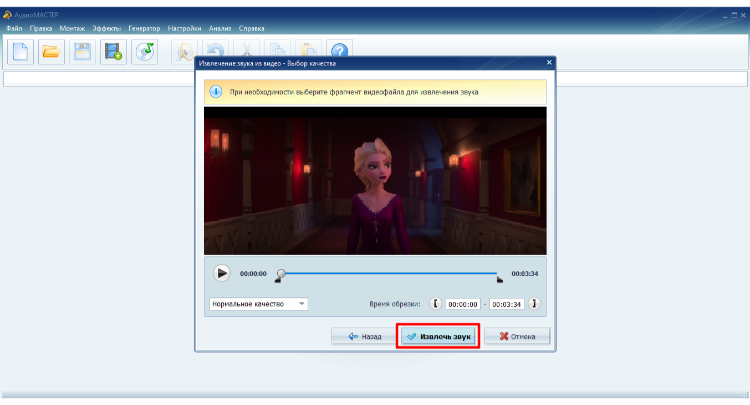
- Укажите исходный ролик. В окне извлечения можно оставить весь файл или ограничить нужный фрагмент маркерами, если шум присутствует только в части записи.
- Выберите аудиоформат. Для промежуточной обработки лучше сохранять без лишних перекодирований; если проект рассчитан на дальнейший монтаж, ориентируйтесь на формат, который без проблем принимает ваш видеоредактор.
- Нажмите «Извлечь звук» и откройте полученную дорожку в редакторе.
Шаг 2. Начните с готового пресета, затем подстройте частоты
- На левой панели откройте «Эквалайзер». Для базовой очистки используйте пресет «Подавление шума».
- Нажмите «Прослушать» и сравните разборчивость речи с исходником. Не усиливайте подавление только потому, что между словами ещё слышен слабый фон.
- Если мешает конкретный диапазон — например, устойчивый низкий гул или слишком яркое шипение — используйте «Частотный фильтр». Фильтр позволяет оставить или удалить выбранный диапазон частот и поэтому полезнее общего пресета при узкополосной помехе.
- После каждой заметной правки снова нажимайте «Прослушать». Если «с» и «ш» начинают исчезать, голос становится тонким либо глухим, ослабьте фильтрацию.
- Когда результат устраивает, нажмите «Применить».

Шаг 3. Сохраните очищенный звук и верните его в видео
- Сохраните обработанную дорожку через меню «Файл». Не перезаписывайте единственный исходник: оставьте оригинал для сравнения.
- Вернитесь в видеоредактор, приглушите или удалите исходную звуковую дорожку ролика и добавьте очищенный файл.
- Совместите начало очищенной дорожки с исходным видео. Если звук извлекался из всего ролика без изменения длительности, синхронизация обычно сохраняется; после любых обрезок проверьте губы, хлопки, щелчки и другие визуально заметные события.
- Прослушайте начало, середину и конец ролика. Если синхронизация постепенно «уплывает», причина находится не в шумоподавлении, а в несоответствии длительности или параметров аудиофайла.
Плюсы: АудиоМАСТЕР
- Отдельная работа с аудиодорожкой не заставляет повторно обрабатывать изображение на промежуточном этапе.
- Есть простой пресет подавления шума и ручной частотный фильтр.
- Кнопка «Прослушать» позволяет проверять изменения до применения.
- Подходит для стабильного гула и шипения, когда известен проблемный диапазон.
Минусы: АудиоМАСТЕР
- Это аудиоредактор, поэтому готовое видео с очищенным звуком собирается отдельно.
- Эквалайзер и частотный фильтр не разделяют одновременно говорящих людей так, как это делают Voice Isolation или специализированные AI-сервисы.
- Слишком сильное срезание частот меняет тембр речи.
Clipchamp
Clipchamp удобен, когда нужно очистить речь и сразу оставить её в видеопроекте. Инструмент Noise suppression работает с аудиоклипами, аудиозаписями и отделённым от видео звуком. Для ролика со встроенной дорожкой сначала требуется разъединить видео и аудио.
- Импортируйте ролик через My media → Import media и перетащите его на таймлайн.
- Выделите видеоклип. В правой панели откройте вкладку Audio и нажмите Detach audio. Звук появится отдельным клипом под видео, а встроенная дорожка видеоклипа будет отключена.
- Выделите отделённый аудиоклип, снова откройте Audio и включите Noise suppression.
- Прослушайте участок с речью и участок с одним фоном. Если результат подходит, выполните обычный экспорт проекта.
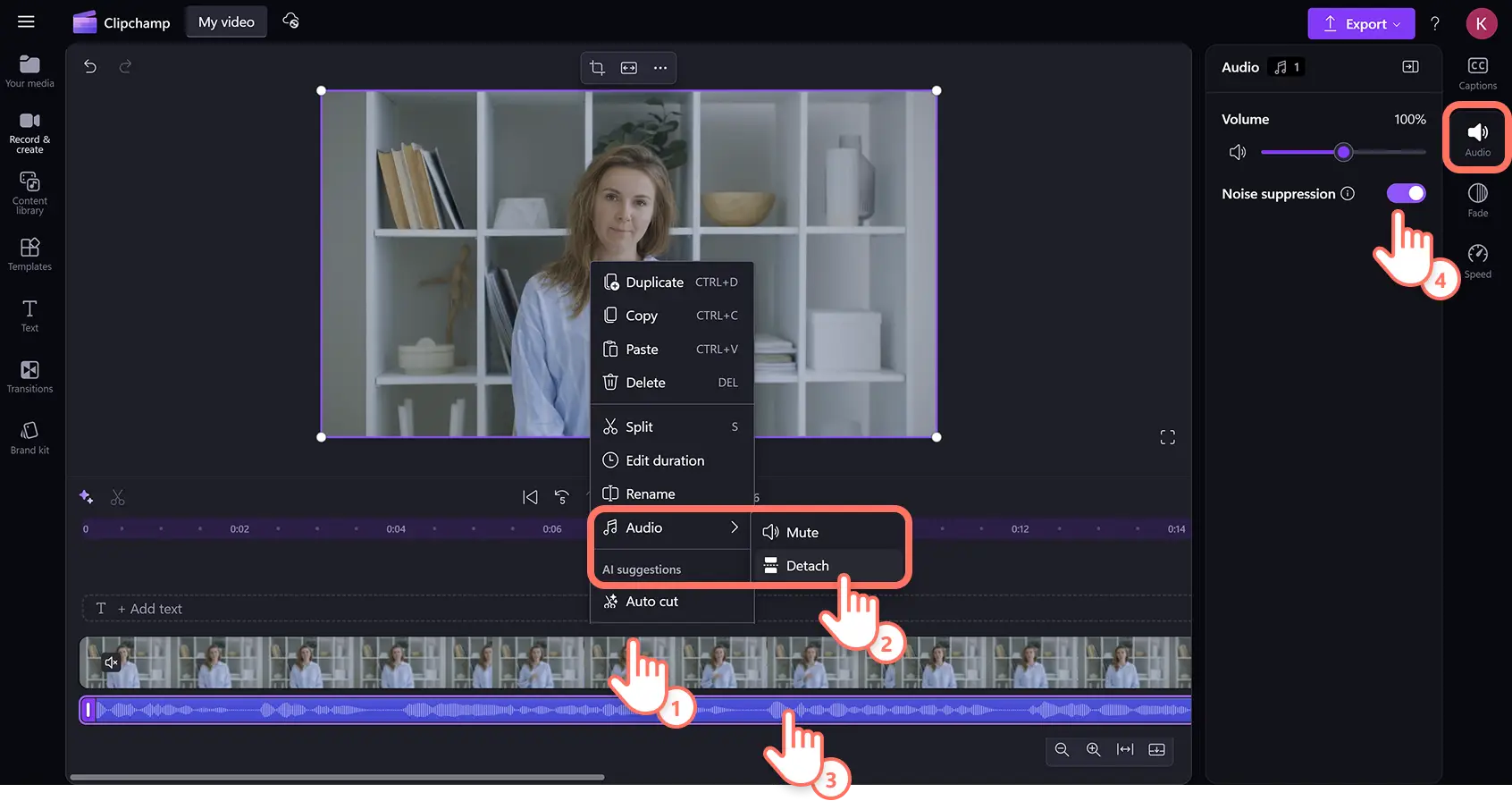
Noise suppression ориентирован на фон, гул и эхо. Если задача состоит не в очистке, а в полном удалении звука, не нужно включать denoise: можно приглушить дорожку значком динамика или удалить отделённый аудиоклип. Это разные операции.
Плюсы: Clipchamp
- Шумоподавление применяется внутри видеопроекта.
- Не нужно вручную возвращать очищенный звук в ролик.
- Эффект можно отключить и сравнить с исходной дорожкой.
Минусы: Clipchamp
- Встроенный звук сначала отделяется от видео.
- Нет такого частотного контроля, как в полноценном аудиоредакторе.
Adobe Premiere Pro
В Premiere для диалога есть два разных уровня обработки. Enhance Speech автоматически улучшает присутствие голоса и снижает фон, а блок Essential Sound → Repair даёт отдельные средства для шума, низкочастотного гула, сетевого фона и реверберации. Для проблемной записи лучше начинать с того дефекта, который действительно слышен, а не включать все переключатели одновременно.
- Выделите клип с речью на таймлайне и откройте панель Essential Sound.
- Для автоматического улучшения речи запустите Enhance Speech. После анализа настройте Mix Amount, смешивая улучшенный сигнал с исходным.
- Если нужен ручной ремонт, откройте Repair. Reduce Noise снижает общий фон; Reduce Rumble работает с очень низкими частотами; DeHum предназначен для сетевого гула; Reduce Reverb уменьшает комнатные отражения.
- Не ставьте каждый параметр на максимум. После каждого изменения слушайте голос целиком, особенно окончания слов и согласные.
- Перед экспортом временно отключите эффекты или уменьшите Mix Amount и сравните две версии на одинаковой громкости.

Плюсы: Adobe Premiere Pro
- Разные типы дефектов обрабатываются отдельными инструментами.
- Enhance Speech удобен для быстрой очистки диалога, а Repair оставляет больше ручного контроля.
- Можно обрабатывать звук без выхода из монтажного проекта.
Минусы: Adobe Premiere Pro
- Устаревший DeNoiser не нужен для основного рабочего процесса; используйте Essential Sound и Enhance Speech.
- Одновременное сильное Reduce Noise и Enhance Speech способно сделать голос чрезмерно обработанным.
Wondershare Filmora
Filmora объединяет в разделе Denoise несколько разных инструментов: AI Speech Enhancement, Wind Removal, Normal Denoise, DeReverb, Hum Removal и Hiss Removal. Поэтому для ветра, комнатных отражений, электрического гула и высокочастотного шипения не приходится использовать один и тот же алгоритм.
- Создайте проект, импортируйте видео и перетащите клип на таймлайн.
- Выделите клип и откройте Audio в панели свойств справа.
- Найдите раздел Denoise и выберите обработку по дефекту: Normal Denoise для общего стабильного фона, Wind Removal для ветра, Hum Removal для низкого гула, Hiss Removal для шипения, DeReverb для комнатных отражений. AI Speech Enhancement используйте, когда приоритет — разборчивость речи.
- Если после очистки голос стал слишком тонким, сначала ослабьте denoise, а не компенсируйте проблему усилением эквалайзера.
- Просмотрите ролик и нажмите Export, когда шум не отвлекает, а голос остаётся естественным.

Плюсы: Wondershare Filmora
- Есть отдельные средства против hum, hiss и reverb.
- Видео и звук остаются синхронизированными на одном таймлайне.
- Можно сочетать denoise с улучшением разборчивости речи.
Минусы: Wondershare Filmora
- AI-обработка и дополнительные функции могут зависеть от редакции продукта и учётной записи.
- При агрессивной очистке нужно вручную проверять естественность речи.
Movavi Video Editor
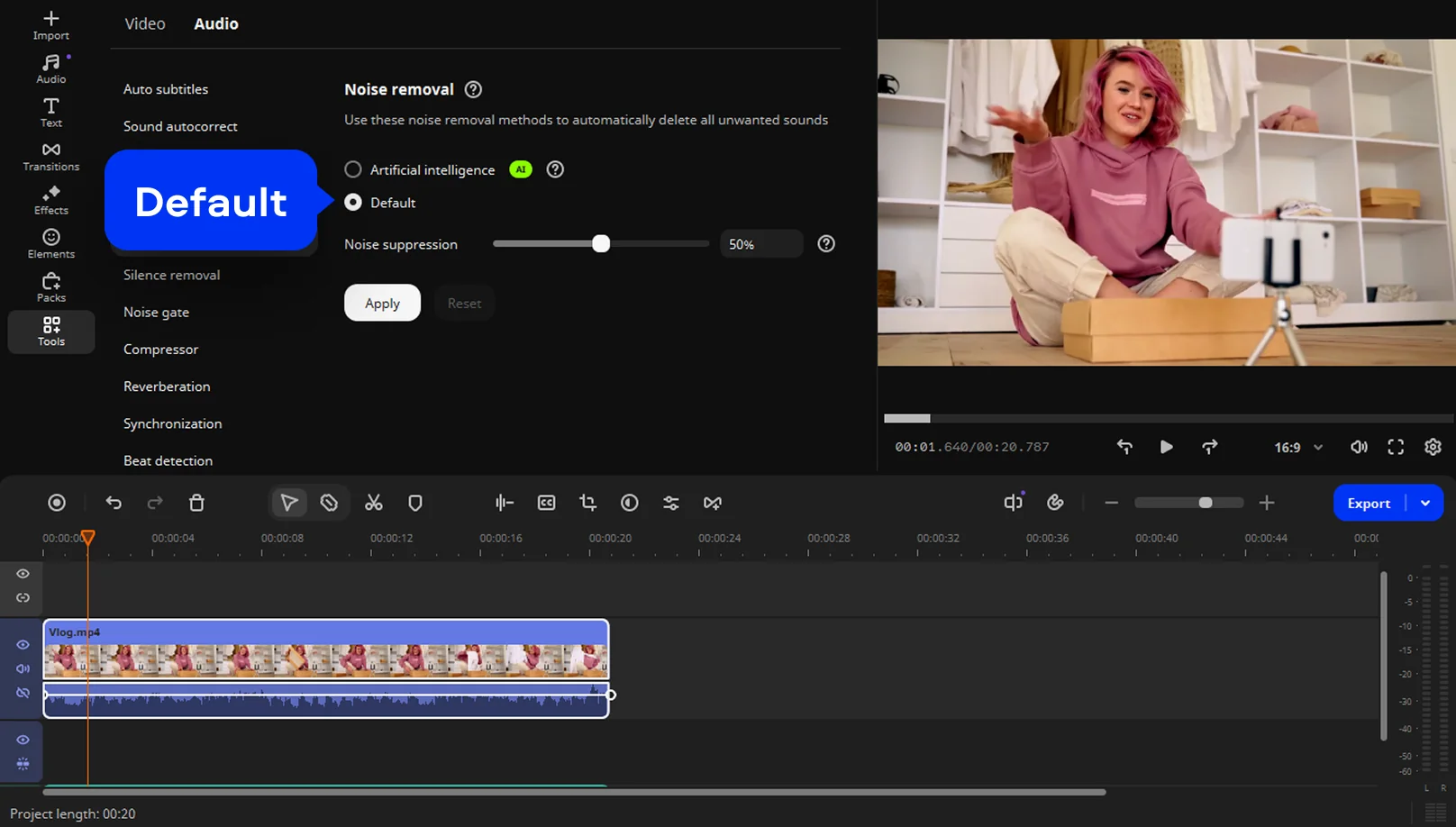
Movavi позволяет убрать фоновый шум непосредственно из ролика и предлагает автоматический режим Artificial intelligence либо Default с регулировкой Noise suppression. Это удобный вариант, если нужен один проект без отдельного аудиоредактора.
- Добавьте видео на таймлайн и выделите клип.
- Откройте Tools → Audio → Noise removal.
- Для автоматической обработки выберите Artificial intelligence. Если требуется ручная интенсивность, используйте Default и настройте Noise suppression.
- Нажмите Apply, затем прослушайте проблемный участок. Если речь потеряла естественные высокие частоты, уменьшите подавление.
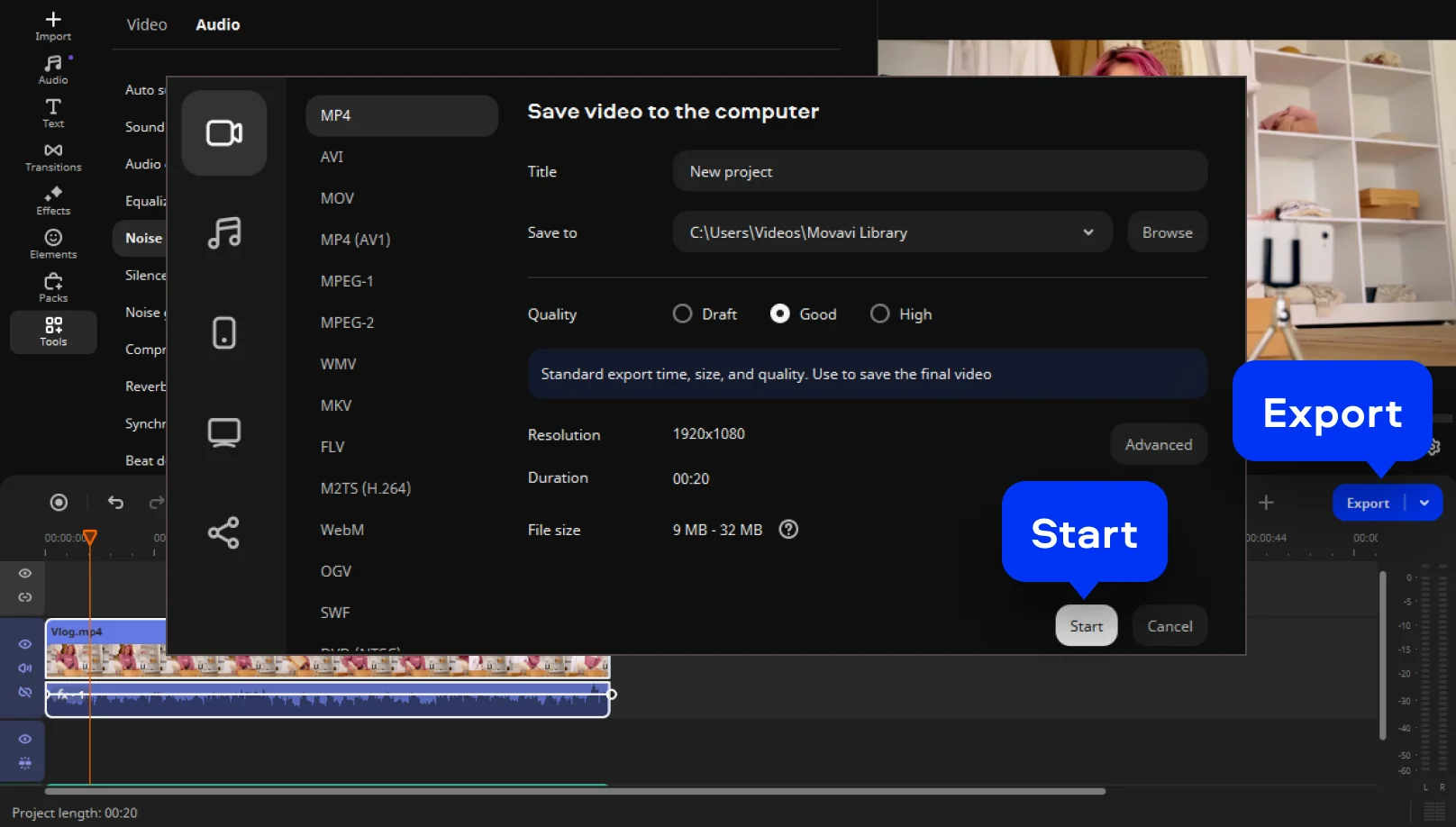
- Откройте экспорт, выберите параметры итогового видео и запустите сохранение.

Camtasia
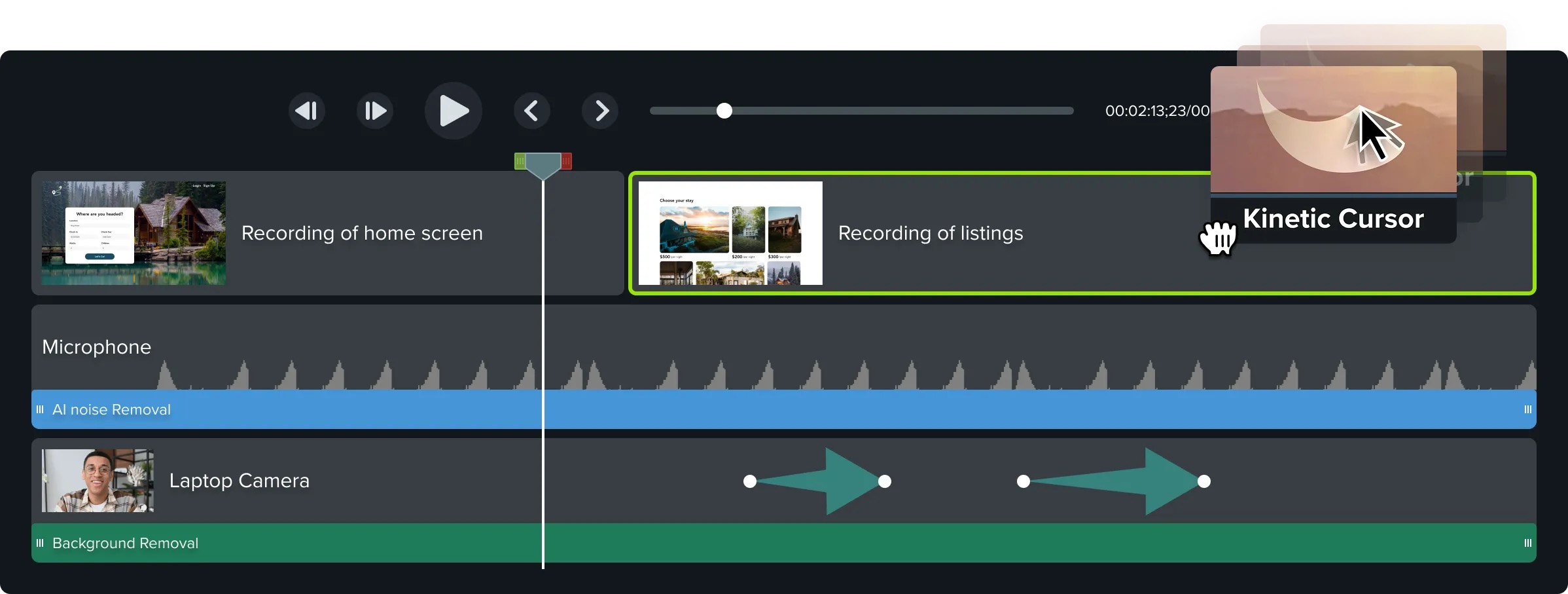
Camtasia подходит для скринкастов, видеоуроков и записей с микрофона, где голос уже смонтирован вместе с изображением. Эффект Noise Removal применяется к аудиосоставляющей клипа на таймлайне, поэтому видеоряд не нужно пересобирать отдельно. После обработки прослушайте паузы, окончания предложений и тихие согласные: на этих участках чрезмерное подавление проявляется раньше всего.
- Импортируйте ролик и добавьте его на таймлайн.
- Выделите клип с проблемным звуком и откройте аудиоэффекты.
- Примените Noise Removal к клипу и дождитесь пересчёта.
- Сравните короткий участок до и после. При заметном «дыхании» шума или металлическом голосе ослабьте эффект.
- Экспортируйте проект только после проверки нескольких фрагментов по всей длительности.
Плюсы: Camtasia
- Не требуется отделять звук от видео для базовой очистки.
- Особенно удобен в проектах, где монтаж скринкаста уже выполняется в Camtasia.
Минусы: Camtasia
- Не заменяет спектральный редактор при сложной реставрации.
- Нерегулярный фон, похожий на речь, может потребовать другого инструмента.
AnyRec Video Converter
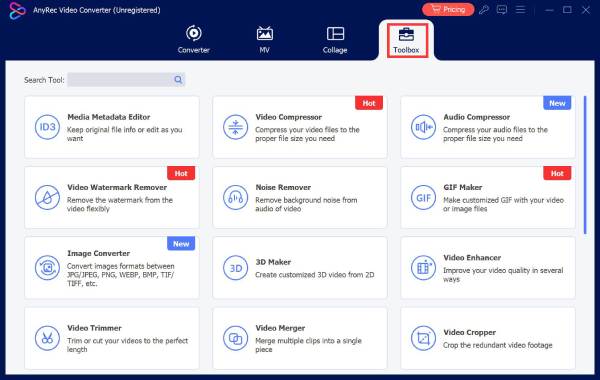
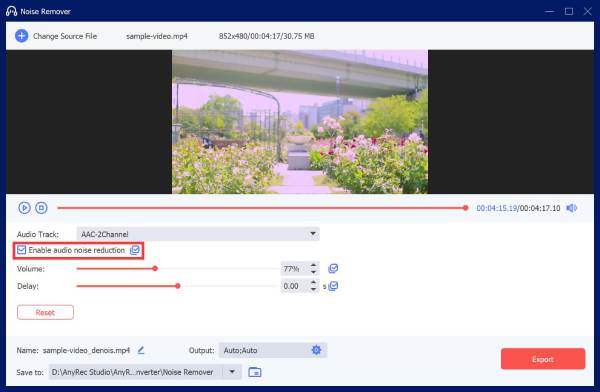
В AnyRec шумоподавление вынесено в отдельный модуль Noise Remover внутри Toolbox. Это не тот случай, когда пользователь должен на слух искать частоты: основной переключатель Enable audio noise reduction применяется ко встроенной аудиодорожке видео.
- В AnyRec откройте Toolbox и нажмите Noise Remover.
- Добавьте видео и при необходимости выберите нужную аудиодорожку в поле Audio Track.
- Включите Enable audio noise reduction.
- Просмотрите результат, проверьте синхронизацию и сохраните обработанный файл через Export.
AVAide Video Converter

AVAide Video Converter содержит отдельный Noise Remover в наборе Toolbox. Этот модуль очищает аудиодорожку видео и не относится к визуальному шуму изображения.
- В окне AVAide перейдите в Toolbox и запустите Noise Remover.
- Добавьте видеофайл в окно инструмента.
- Запустите удаление фонового шума и прослушайте обработанный фрагмент до экспорта.
- Сохраните новую копию ролика, не удаляя исходник, пока не проверите голос на тихих фразах.
Плюсы:
- шумоподавление вынесено в отдельный инструмент, поэтому не нужно искать эффект среди монтажных фильтров;
- обработка выполняется внутри видеоприложения без промежуточного экспорта WAV.
Минусы:
- нет ручного шумового профиля, как в Audacity;
- для сложной смеси речи, музыки и посторонних голосов автоматического режима недостаточно.
ArkThinker Video Converter Ultimate
ArkThinker Video Converter Ultimate использует отдельный модуль Noise Remover, который подходит для одного ролика с постоянным фоновым шумом.
- В ArkThinker откройте Toolbox → Noise Remover.
- Добавьте видео.
- Включите Enable audio noise reduction.
- При необходимости скорректируйте Volume и Delay, затем прослушайте фрагмент.
- Нажмите Export и сохраните обработанную копию.
Плюсы:
- не нужно отделять аудио от видео вручную;
- есть отдельные регулировки громкости и задержки дорожки.
Минусы:
- автоматическая очистка не даёт точного частотного контроля;
- перед обработкой длинной записи лучше проверить 20–30 секунд самого шумного фрагмента.
iReaShare Video Editor
iReaShare Video Editor включает Noise Remover в разделе More Tools. Инструмент рассчитан на очистку аудио и звука в видео без ручного построения шумового профиля.
- Откройте More Tools.
- Выберите Noise Remover.
- Добавьте видео или аудиофайл и запустите очистку.
- Перед сохранением прослушайте место, где фон наиболее заметен, и сравните его с исходником.
Плюсы:
- отдельный модуль не требует полноценного монтажного проекта;
- подходит для быстрой очистки одной дорожки.
Минусы:
- не предназначен для детальной спектральной реставрации;
- результат нужно обязательно проверять на тихой речи и паузах.
Leawo Video Converter

Leawo Video Converter позволяет включить Remove Noise в окне редактирования звука. Это простой переключатель для фоновых помех, а не инструмент с отдельным шумовым профилем.
- Добавьте видео через Add Video.
- Откройте Edit и перейдите в раздел Video & Audio.
- Отметьте Remove Noise, прослушайте фрагмент и подтвердите изменения кнопкой OK.
- Выберите профиль вывода и запустите Convert.
Плюсы:
- шумоподавление выполняется в том же окне, где редактируется видео;
- не требуется отдельный аудиоэкспорт.
Минусы:
- нет ручной настройки шумового профиля и спектра;
- для электрического гула или сложной речи точнее использовать специализированный аудиоредактор.
Tipard Video Converter Ultimate
Tipard предоставляет отдельный Noise Remover. В окне модуля есть переключатель Enable audio noise reduction, выбор аудиодорожки, громкость и предварительный просмотр. Такой интерфейс полезен для роликов с постоянным фоном, когда не требуется вручную строить шумовой профиль.
- Откройте Noise Remover и добавьте исходный ролик.
- Проверьте поле Audio Track, если в контейнере несколько дорожек.
- Включите Enable audio noise reduction и прослушайте фрагмент.
- Если речь остаётся естественной, нажмите Export. Не повышайте громкость одновременно с сильным denoise без необходимости: это может снова вывести остаточный фон вперёд.

4Easysoft Total Video Converter
4Easysoft Total Video Converter содержит отдельный Noise Remover. Он работает с аудиодорожкой ролика: удаление звука целиком через Mute — другая операция и не заменяет denoise.
- На вкладке Toolbox в 4Easysoft выберите плитку Noise Remover.
- Добавьте видео в окно модуля.
- Включите Enable audio noise reduction.
- При необходимости настройте Volume и Delay.
- Просмотрите результат, выберите формат вывода и нажмите Export.

Плюсы:
- понятный отдельный модуль;
- можно одновременно проверить громкость и синхронизацию дорожки.
Минусы:
- нет тонкой частотной настройки;
- автоматическая очистка требует прослушивания до экспорта, особенно при тихой речи.
HitPaw UniVD

HitPaw UniVD использует AI Noise Remover для фонового шума и реверберации в аудио и видео. Инструмент рассчитан на автоматическую обработку hiss, hum и окружающего фона.
- Откройте Toolbox и запустите AI Noise Remover.
- Добавьте видео или аудиофайл.
- Запустите обработку и прослушайте очищенный голос.
- Экспортируйте новую копию после проверки самых шумных и самых тихих фрагментов.
Плюсы:
- обрабатывает как видео, так и отдельное аудио;
- автоматический режим удобен для быстрой разговорной записи.
Минусы:
- нет ручного шумового профиля;
- при посторонней речи или музыке необходим покадровый контроль результата.
WorkinTool
WorkinTool Video Clipper применяет denoise непосредственно к клипу на таймлайне. Интенсивность можно менять ступенчато, поэтому обработку удобно начинать с более мягкого значения.
- Создайте проект через + New Project и импортируйте видео.
- Перетащите ролик на таймлайн и выделите его.
- Откройте Audio → Denoise.
- Выберите интенсивность Low, Normal, Medium или High; сначала сравните Low/Normal.
- Прослушайте фрагмент и выполните Export, задав формат и качество результата.
Плюсы:
- не нужно извлекать аудио;
- есть понятные уровни интенсивности.
Минусы:
- ступенчатые режимы дают меньше контроля, чем ручные аудиофильтры;
- High может сильнее затрагивать тембр голоса, поэтому его нельзя выбирать автоматически.
macOS: очистка фонового шума без стороннего аудиоредактора
iMovie
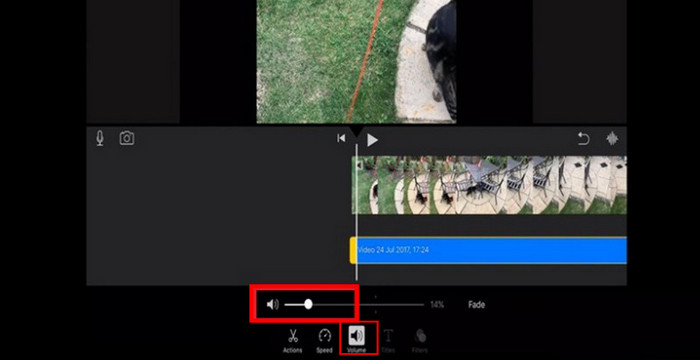
В iMovie на Mac функция Reduce background noise находится в панели коррекции звука. На iPhone отдельного аналога этого Mac-инструмента нет: мобильный редактор предлагает регулировку громкости, mute и ducking.
- Выделите аудиоклип или видеоклип со звуком на таймлайне.
- Нажмите кнопку Noise Reduction and Equalizer на панели корректировок.
- Установите флажок Reduce background noise.
- Переместите ползунок вправо, чтобы усилить подавление, или влево, чтобы вернуть больше исходного звука. Диапазон регулировки идёт от отсутствия подавления до максимального.
- Запустите воспроизведение и настройте положение ползунка по самому сложному участку записи.
- При необходимости используйте соседний список Equalizer для улучшения разборчивости, но не пытайтесь компенсировать чрезмерный denoise агрессивным EQ.
Плюсы: iMovie
- Обработка встроена в штатный видеоредактор macOS.
- Интенсивность регулируется, поэтому легко найти компромисс между тишиной и естественным голосом.
Минусы: iMovie
- Инструмент не предназначен для точечного спектрального ремонта отдельных щелчков.
- Нельзя считать эту функцию универсальным аналогом для iMovie на iPhone.
Final Cut Pro
Final Cut Pro разделяет аудиоулучшения на несколько контролей. Voice Isolation делает приоритетным человеческий голос, Background Noise Removal снижает общий фон, а Hum Removal предназначен для сетевого гула на 50 или 60 Гц. Это позволяет не применять один и тот же фильтр к совершенно разным дефектам.
- Выделите клип и откройте Audio inspector.
- Разверните Audio Enhancements. Для речи включите Voice Isolation и настройте Amount.
- Для общего фона включите Background Noise Removal и изменяйте Amount до приемлемого уровня.
- Если слышен электрический гул, включите Hum Removal и выберите 50 или 60 Hz в зависимости от характера источника.
- Прослушайте микс. Одновременное Voice Isolation на нескольких компонентах, звучащих одновременно, может давать искажённый результат; в таком случае отключите его на части дорожек.

В Final Cut есть также Noise Reduction для изображения. Он относится к зернистости кадра, а не к Background Noise Removal звука. Эти функции нельзя взаимозаменять: первая анализирует пиксели, вторая — аудиосигнал.
Linux и ручная обработка звука
Audacity
Audacity полезен, когда в записи есть участок только с шумом. Эффект Noise Reduction строит шумовой профиль и затем вычитает похожую составляющую из выбранной записи. Он хорошо работает с постоянным hum, hiss, fan noise и похожими стабильными помехами, но не рассчитан на отдельные клики, хлопки, фоновую музыку или меняющуюся речь аудитории.
- Извлеките звук из видео или импортируйте поддерживаемую аудиодорожку в Audacity.
- Найдите участок, где никто не говорит и слышен только характерный фон. Выделите его.
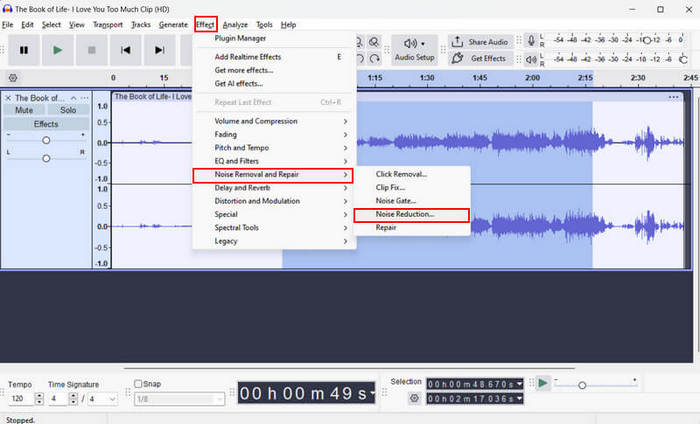
- Откройте Effect → Noise Removal and Repair → Noise Reduction и нажмите Get Noise Profile.
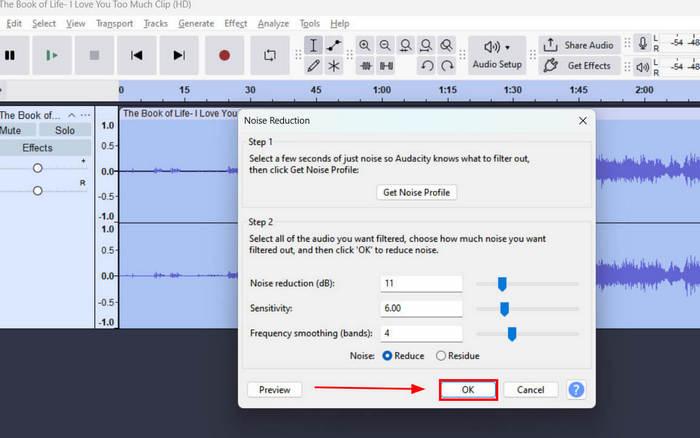
- Выделите область, которую нужно очистить, или всю дорожку, снова откройте Noise Reduction.
- Настройте Noise Reduction (dB) и Sensitivity. Используйте Preview. Режим Residue позволяет услышать то, что алгоритм собирается удалить: если в Residue отчётливо слышны слова, настройки слишком агрессивны.
- Примените эффект. Для сетевого гула с чёткой частотой перед Noise Reduction полезнее Notch Filter. Компрессию лучше оставлять на последующий этап, чтобы не усиливать фон до очистки.
- Сохраните очищенную дорожку и верните её в видеопроект.
Плюсы: Audacity
- Noise Profile даёт воспроизводимый метод для постоянного фона.
- Residue помогает услышать, не удаляется ли полезная речь.
- Есть Notch Filter и спектральные инструменты для более точной работы.
Минусы: Audacity
- Для видео нужен отдельный этап извлечения и возврата аудиодорожки.
- Нерегулярный трафик, толпа и фоновая музыка удаляются значительно хуже постоянного шума.
DaVinci Resolve
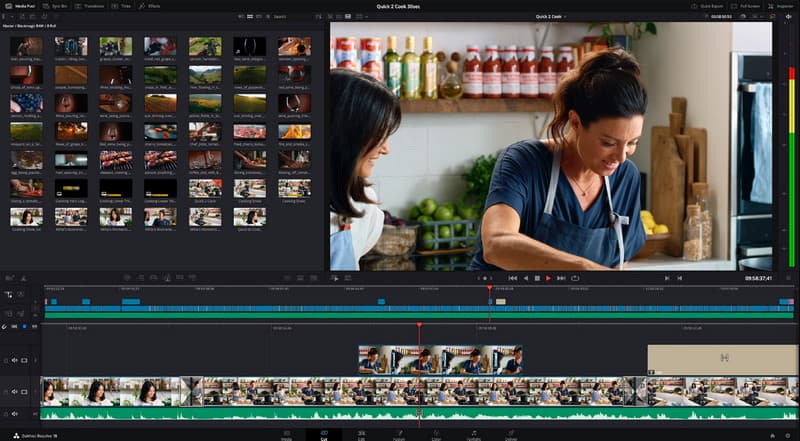
DaVinci Resolve удобен для пользователей, которые уже монтируют и сводят звук в Fairlight. Voice Isolation приоритизирует голос, а Dialogue Separator разделяет составляющие диалога и помогает работать со сложным окружением. Ключевой нюанс: эти AI-инструменты относятся к Studio, поэтому их нельзя обещать как функцию любой бесплатной установки Resolve.
- Откройте клип в проекте и перейдите к аудионастройкам Fairlight или Inspector.
- Для речи примените Voice Isolation и начните с умеренной величины.
- Если требуется раздельный контроль составляющих диалога, используйте Dialogue Separator.
- Проверяйте не только громкие фразы, но и тихие окончания: именно там сильная изоляция чаще выдаёт цифровые артефакты.
- Экспортируйте мастер только после сравнения с отключённой обработкой.
OBS Studio

OBS Studio решает другую часть задачи: он снижает фон во время записи или трансляции, а не чистит уже готовый ролик. Фильтр Noise Suppression доступен для аудиоисточников на Windows, macOS и Linux. Стандартный метод RNNoise даёт более качественное подавление ценой большей нагрузки на процессор; Speex позволяет задавать уровень подавления.
- В микшере OBS найдите микрофон или другой аудиоисточник.
- Откройте его Filters и добавьте Noise Suppression.
- Выберите RNNoise для автоматического подавления либо Speex, если нужен регулируемый уровень.
- Сделайте короткую тестовую запись. Если голос искажается, не усиливайте фильтр дальше: сначала уменьшите шум в помещении и приблизьте микрофон.
- Noise Suppression рассчитан на умеренный фоновый или белый шум; очень громкая комната — уже задача акустики и микрофонной техники.
Онлайн: как очистить звук видео без установки программы
Браузерные сервисы удобны для разовой задачи и короткого ролика. Их общий компромисс — меньше ручного контроля. Кроме того, большинство вариантов требует передачи файла на сервер, поэтому интервью с персональными данными, внутренние рабочие записи и конфиденциальные встречи безопаснее обрабатывать локально. Исключение — инструменты, которые прямо выполняют обработку на устройстве в браузере; такой режим нужно отличать от обычной облачной загрузки.
VEED
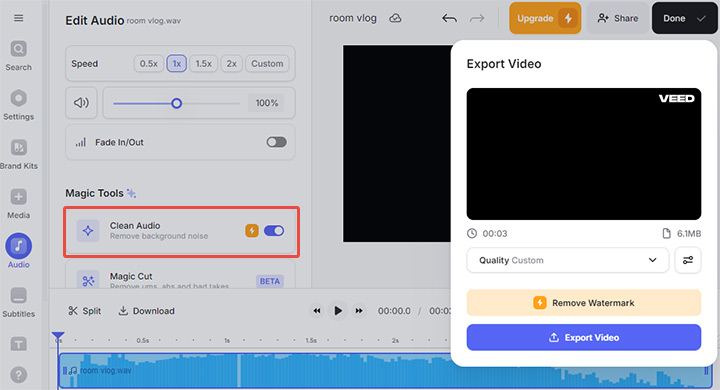
VEED принимает видео или аудио и очищает встроенную звуковую дорожку. Для типичного сценария достаточно загрузить ролик, выделить его на таймлайне и применить функцию очистки. Сервис ориентирован на ветер, дождь, трафик, статический шум и гул систем вентиляции.
- Загрузите видео в редактор и поместите его на таймлайн.
- Выделите файл и запустите очистку аудио через инструмент шумоподавления.
- Дождитесь обработки и прослушайте участок с исходным фоном.
- При необходимости продолжите монтаж и экспортируйте готовое видео.
Vmake Labs
Vmake Labs автоматически анализирует аудиодорожку после загрузки ролика и подавляет ветер, гул вентилятора, дорожный шум, толпу и статические помехи. Это вариант для быстрой обработки без ручной частотной настройки: после автоматической очистки обязательно прослушайте самые тихие фразы и только затем сохраняйте результат.
- Перетащите видео в область загрузки.
- Дождитесь автоматического анализа и удаления фонового шума.
- Сравните результат с исходником и сохраните очищенное видео.
Noise Reducer
Noise Reducer ориентирован именно на голос в видео и перечисляет несколько характерных помех: ветер, трафик, HVAC, эхо, щелчки клавиатуры, фоновую речь, шипение и дыхание. В отличие от полностью автоматических решений, в интерфейсе предусмотрен контроль силы и предпросмотр. Используйте минимальную интенсивность, которая делает фон приемлемым: высокий уровень может затронуть тихие окончания слов даже у хорошего алгоритма.
AudioEnhancer
AudioEnhancer обрабатывает аудиодорожку загруженного видео автоматически и предназначен для удаления фона, шипения и нежелательных звуков без изменения видеоряда. Подходит для роликов с речью, где нужно сохранить синхронизацию и не выполнять отдельное извлечение аудио. После обработки сравните участок с тишиной и участок с тихой речью: хороший результат — это не полная цифровая тишина, а фон, который перестал отвлекать.
Klipa
Klipa помечает инструмент очистки фонового шума как временно недоступный. Поэтому использовать его как основной рабочий способ нельзя: для задачи без установки лучше выбрать сервис, у которого сейчас доступна загрузка файла, предпросмотр и экспорт результата.
EaseUS Background Noise Removal
EaseUS принимает аудио и видео и применяет автоматическое разделение/очистку звука. Такой сервис полезен, когда нужно обработать запись без монтажа, но пользователь должен отдельно проверить, что итоговый вариант действительно возвращается как видео, если задача состоит в сохранении исходного изображения. Веб-инструменты, которые экспортируют только WAV или другую аудиодорожку, требуют последующей подстановки звука в видеоредактор.
123apps

123apps позволяет выполнить одно действие над звуком без полноценного видеомонтажа: добавьте файл через Choose File, откройте панель Audio, включите Reduce noise, прослушайте результат и затем экспортируйте обработанный файл.
- Добавьте аудио или видео.
- Откройте панель Audio и включите Reduce noise.
- Прослушайте результат; используйте Undo/Redo для сравнения.
- Экспортируйте очищенный файл в нужном поддерживаемом формате.
Wavel AI
Wavel AI использует автоматическое удаление шума как часть облачного видеопроцесса. Основная последовательность — загрузить или записать видео, запустить очистку, затем просмотреть и экспортировать результат. Сервис уместен для речи, когда не требуется ручная работа с частотами. Если на фоне есть музыка или второй ведущий, перед финальным экспортом обязательно убедитесь, что алгоритм не ослабил полезные элементы микса.
LALAL.AI Voice Cleaner
LALAL.AI Voice Cleaner удаляет не только общий фон, но и фоновую музыку, микрофонный rumble и взрывные согласные. Это делает его полезным, когда мешает не ровный hiss, а несколько разных типов помех. Загружается аудио или видео, после анализа пользователь получает очищенную голосовую составляющую. Если нужен готовый ролик, проверьте формат результата: при выдаче отдельной аудиодорожки её потребуется вернуть в видео.
VoiceCleaner.ai
VoiceCleaner.ai ориентирован на hiss, static и другие устойчивые помехи в речевой дорожке. Он принимает аудио и видео и подходит для лекций, интервью и разговорных роликов, где основной голос хорошо различим. При меняющемся фоне сравните несколько участков записи: автоматическое подавление может вести себя по-разному на тихих и шумных сценах.
AudioCleaner AI
AudioCleaner AI совмещает шумоподавление с дополнительной очисткой речи. Для фонового шума используйте только относящиеся к задаче функции, чтобы не удалить дыхание, паузы или слова-паразиты автоматически, если это важно для естественной подачи. Чем больше типов обработки включено одновременно, тем сложнее понять, какой именно фильтр изменил голос.

Media.io
Media.io принимает аудио и видео и предлагает AI Noise Reducer для автоматической очистки фонового звука. Рабочая схема состоит из загрузки файла, запуска шумоподавления, прослушивания результата и экспорта. Поскольку обработка выполняется онлайн, для конфиденциальных записей предпочтительнее локальный редактор.
FlexClip
FlexClip объединяет шумоподавление с онлайн-видеоредактором. После добавления клипа откройте настройки звука над таймлайном и включите Reduce Noise; обработка запускается автоматически. Прослушайте речь, а затем продолжайте монтаж или экспорт. Не путайте этот эффект с Mute: Mute полностью отключает исходную аудиодорожку.
- Добавьте видео в редактор и разместите его на таймлайне.
- Откройте Audio Settings для выбранного клипа.
- Включите Reduce Noise и дождитесь автоматической обработки.
- Прослушайте участок с речью и паузами; если голос сохранил естественный тембр, переходите к экспорту.
Weet
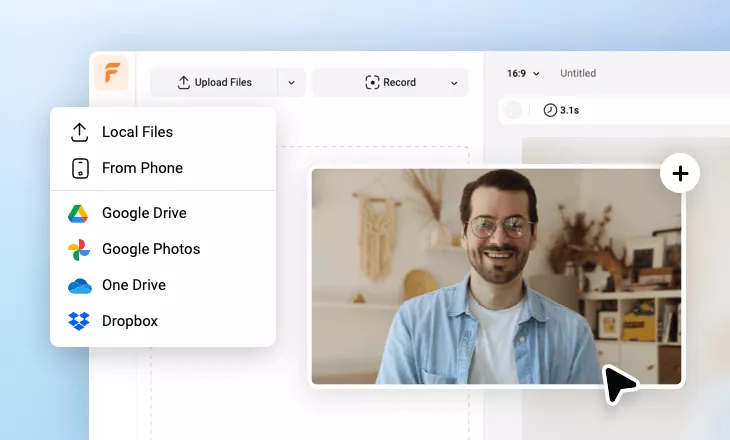
Weet позволяет применять noise cancelling к уже существующему ролику с разной интенсивностью. Начните с мягкого уровня и повышайте его только после прослушивания тихих фраз. При разговорном видео отдельно проверяйте музыку и атмосферу между репликами: сильное подавление может сделать переходы слишком сухими.
Senzia
Senzia ориентирован на AI-шумоподавление для говорящей головы, уличных интервью и домашней записи. Сравнивайте очищенную дорожку с оригиналом и отдельно слушайте шипение, дыхание и последнее слово каждого предложения: именно там проще всего заметить чрезмерную обработку.
ScreenApp
ScreenApp принимает аудио и видео и автоматически отделяет голос от ветра, трафика, клавиатуры и вентилятора. Практический процесс прост: добавьте файл, запустите AI-очистку, прослушайте голос и экспортируйте только после сравнения с оригиналом. Для конфиденциальных материалов учитывайте, что обработка выполняется в браузерном сервисе.
OnlineConverter.com
OnlineConverter.com предлагает отдельный инструмент Remove Noise from Video: выберите видео, задайте доступные параметры и запустите Convert. После denoise не увеличивайте громкость автоматически: сначала проверьте остаточный фон, иначе вместе с речью станет громче и то, что фильтр не удалил.
FlowPrompter
FlowPrompter выполняет обработку локально в браузере: файл остаётся на устройстве. В интерфейсе есть режимы «Мягко», «Сбалансированно» и «Сильно». Для говорящей головы начните со сбалансированного режима; сильный оставьте для постоянного гула или шипения. После обработки браузер пересобирает видео, поэтому оригинал нужно сохранить отдельно.
- Выберите видеофайл на устройстве.
- Выберите «Мягко», «Сбалансированно» или «Сильно» и нажмите «Убрать шум».
- Просмотрите очищенное видео, сравните с оригиналом и сохраните результат только после проверки голоса.
MediaEdits.io
MediaEdits.io предоставляет браузерный инструмент Noise Reduction для очистки аудиодорожки. Он подходит как дополнительный вариант для короткой разовой обработки. Для задачи, где нужны точные параметры подавления, шумовой профиль или спектральный контроль, лучше использовать настольный аудиоредактор.
Adobe Podcast Enhance Speech
Adobe Podcast Enhance Speech уместен, когда главным объектом является человеческая речь. В отличие от общего видеоредактора сервис фокусируется на голосовой дорожке, поэтому он полезен для интервью, лекций и закадрового текста. Если в ролике важны музыка и атмосфера, не заменяйте весь микс очищенной речью автоматически: сначала определите, нужно ли сохранить фон как художественный элемент.
Cleanvoice
Cleanvoice ориентирован на очистку разговорного контента: подкастов, интервью и речи. Используйте только те операции, которые нужны для текущей задачи. Удаление пауз, слов-паразитов и изменение ритма речи — отдельная редактура и не требуется для простого подавления фонового шума.
Descript

Descript удобен для видео, построенного вокруг речи и текстовой расшифровки. Очистка голоса здесь логично сочетается с монтажом интервью и подкаста. Для материала с несколькими микрофонами проверяйте каждый спикер отдельно: уровень шума и спектр помещения могут отличаться, а одна настройка для всех дорожек способна переобработать самый чистый источник.
Krisp
Krisp относится прежде всего к подавлению шума в реальном времени во время звонков и записи. Его место в этой инструкции — профилактика: если видео ещё не записано, live noise cancellation может уменьшить количество фона до попадания в файл. Для уже готового видео удобнее инструмент, который принимает сам файл и позволяет сравнивать результат до экспорта.
LyRuno
LyRuno строит работу вокруг двух этапов: сначала подготовить помещение и микрофон, затем использовать постобработку. Такой порядок рациональнее, чем пытаться исправить всё одним AI-фильтром. Чем чище исходная запись, тем слабее можно настроить denoise и тем меньше вероятность металлического голоса.
iPhone: что действительно можно сделать на телефоне
На iPhone важно не переносить названия инструментов из macOS автоматически. Функция Reduce background noise, описанная выше, относится к iMovie на Mac. В iMovie на iPhone доступны регулировка громкости, mute и автоматическое понижение других дорожек, но для селективного удаления фонового шума нужен отдельный редактор или приложение.
ByeNoise
ByeNoise — специализированное iOS-приложение для шумоподавления в мобильном сценарии. Используйте его для коротких разговорных роликов, сохраняя обработанный файл как новую копию. До сохранения прослушайте голос в наушниках: мобильная автоматическая очистка особенно заметно портит тихие окончания слов при слишком высокой интенсивности.
CapCut
CapCut разберём один раз, чтобы не дублировать его в Android-разделе. В редакторе ролик выделяется на таймлайне, после чего в аудионастройках включается Noise reduction. В веб- и настольном интерфейсе это находится в панели Audio; в мобильном интерфейсе расположение может отличаться, но принцип тот же.
- Импортируйте видео и добавьте его на таймлайн.
- Выделите клип и откройте раздел Audio.
- Включите Noise reduction или отрегулируйте доступную интенсивность.
- Прослушайте голос. Если он стал «robotic» или «underwater», уменьшите обработку.
- Нажмите Export после проверки нескольких участков ролика.

Плюсы: CapCut
- Шумоподавление находится внутри видеоредактора.
- Подходит для мобильного монтажа без отдельной аудиодорожки.
Минусы: CapCut
- Слишком сильный denoise заметно меняет голос.
- Названия и расположение элементов различаются между веб-, настольным и мобильным интерфейсами.
Android: встроенные и отдельные мобильные способы
Samsung Audio Eraser
Audio Eraser — не функция всего Android, а инструмент на совместимых устройствах Galaxy. Он анализирует звук и разделяет его на категории, например Voices, Music, Wind, Nature, Crowd и Noise. Это удобнее обычного denoise, когда требуется уменьшить конкретный класс звуков, а не всю фонограмму сразу.
- Откройте Gallery и выберите видео.
- Нажмите Edit — значок карандаша, затем Audio — значок динамика.
- Выберите Audio eraser. После анализа откройте нужную категорию звука и уменьшите её ползунком.
- Нажмите Play для проверки. Используйте Hear original, чтобы сравнить с исходником; Auto запускает автоматическую очистку.
- Нажмите Apply edits, затем Save copy, чтобы оставить оригинал отдельно.

Есть два важных ограничения. Короткие звуки могут не определиться, а неоднозначная помеха иногда классифицируется как похожая категория. Поэтому после автоматического анализа обязательно послушайте, не уменьшился ли нужный голос или музыка.
Video Noise Cleaner
Video Noise Cleaner от Birdinox — отдельное Android-приложение для очистки звука видео, а не онлайн-сервис. Перед обработкой сохраните исходный ролик и проверьте короткий фрагмент с самым заметным фоном. Если после denoise голос становится тонким или металлическим, уменьшите интенсивность вместо повторной обработки тем же фильтром.
Когда правильнее убрать весь звук, а не пытаться чистить его
Иногда исходная дорожка не нужна: например, короткий ролик будет озвучен заново или поверх него идёт музыка. Тогда denoise только тратит время и может оставить артефакты. Полное отключение звука — отдельный метод, который нельзя выдавать за шумоподавление: вместе с шумом исчезают голос, атмосфера и все другие звуки.
Clideo

Clideo Mute Video предназначен именно для создания версии без исходного звука. Загрузите ролик, отключите аудио и сохраните новый файл. Используйте этот способ, если речь и оригинальная атмосфера не нужны. Для интервью он непригоден: убрать только вентилятор, оставив голос, таким методом нельзя.
Google Photos

Google Photos на телефоне позволяет приглушить аудио ролика целиком. Это быстрый вариант для публикации немого видео, но не селективная очистка. После mute можно добавить новую музыку или чистую озвучку в видеоредакторе.
iMovie на iPhone
На iPhone iMovie можно использовать для управления громкостью и отключения звука, а также для ducking других дорожек относительно выбранного клипа. Но эти операции не эквивалентны функции Reduce background noise из iMovie на Mac. Если нужна именно очистка речи, используйте специализированный denoiser.
Если шум — это зернистость изображения, а звук чистый
Visual noise — это цветные точки, зерно, блочные артефакты и нестабильная текстура кадра. Такой дефект появляется из-за высокой чувствительности камеры, слабого освещения, сильного усиления экспозиции или компрессии. Аудиошумоподавление его не меняет. Нужен Video Denoise, работающий по пространственным и временным закономерностям изображения.
Pollo AI
Pollo AI обрабатывает визуальный шум автоматически. Загрузите проблемный ролик, выберите denoise и сравните мелкие детали до и после — волосы, кожу, траву, текст и края объектов. Если гладкие области стали чистыми, но фактура исчезла, алгоритм слишком сильно сгладил изображение.
Kapwing

Kapwing нужно различать по конкретной операции. Инструменты очистки аудио работают со звуковой дорожкой, а visual denoise — с зернистостью и артефактами кадра. В этом разделе речь идёт только о визуальном шуме: результат оценивайте по лицам, волосам, текстурам и мелкому тексту, а не по уровню фонового звука.
GStory AI
GStory подробно разбирает визуальное шумоподавление и подчёркивает риск потери деталей. Для низкосветного видео сначала применяйте denoise, а резкость добавляйте только после него: усиление резкости до очистки делает зерно более контрастным и мешает алгоритму отделить шум от фактуры. Временной denoise особенно полезен для случайного зерна, меняющегося от кадра к кадру, но на движении требует проверки на ghosting.
Fotor
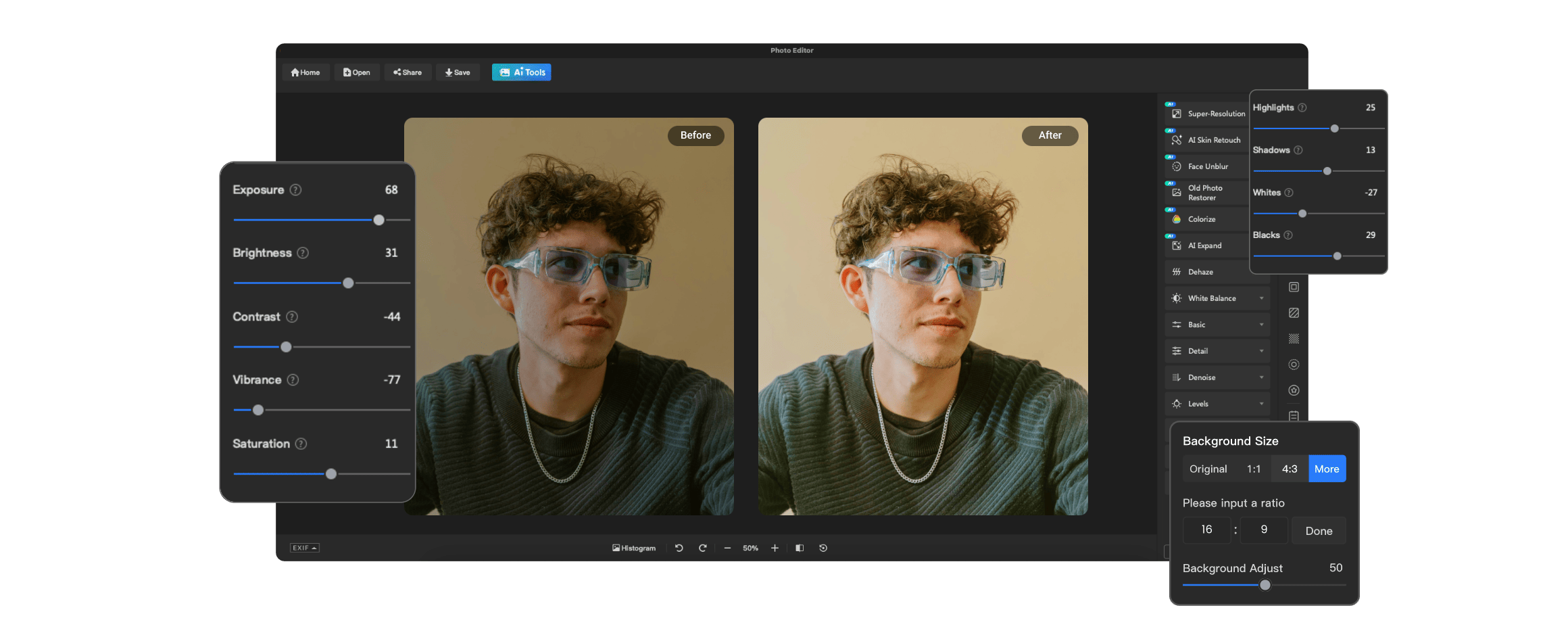
Fotor AI Video Denoiser предназначен именно для grain и визуальных артефактов. После загрузки ролика сервис автоматически очищает картинку; сравнивайте не только статичный кадр, но и движение. Хороший denoise уменьшает цветное зерно, не создавая «шлейфов» за движущимися объектами.
DeepSwapAI

DeepSwapAI применяет автоматический video denoise к зернистости и низкосветным артефактам изображения. Проверяйте лицо, волосы, тонкие линии и высококонтрастные границы: чрезмерное сглаживание может убрать естественную текстуру вместе с шумом.
EditClips
EditClips содержит отдельный Video Noise Remover и ориентирован на браузерную визуальную обработку. Для такого инструмента важны параметры силы, временного прохода и повторного повышения резкости. Начинайте с умеренного denoise; если temporal pass создаёт след за движущимися объектами, уменьшайте временную составляющую до исчезновения ghosting.
VideoSolo Video Converter
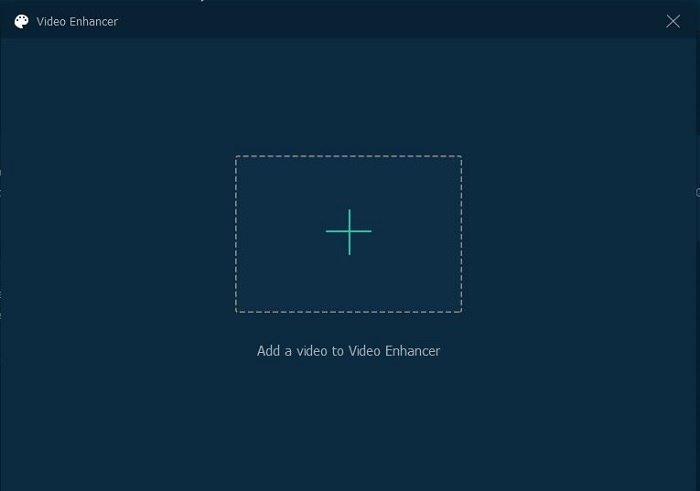
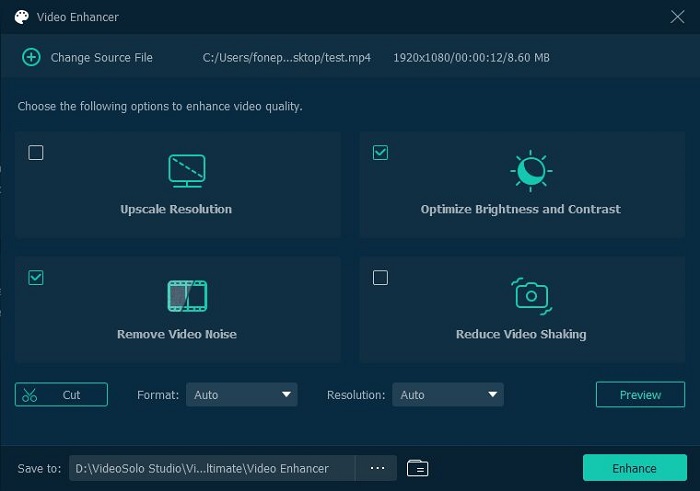
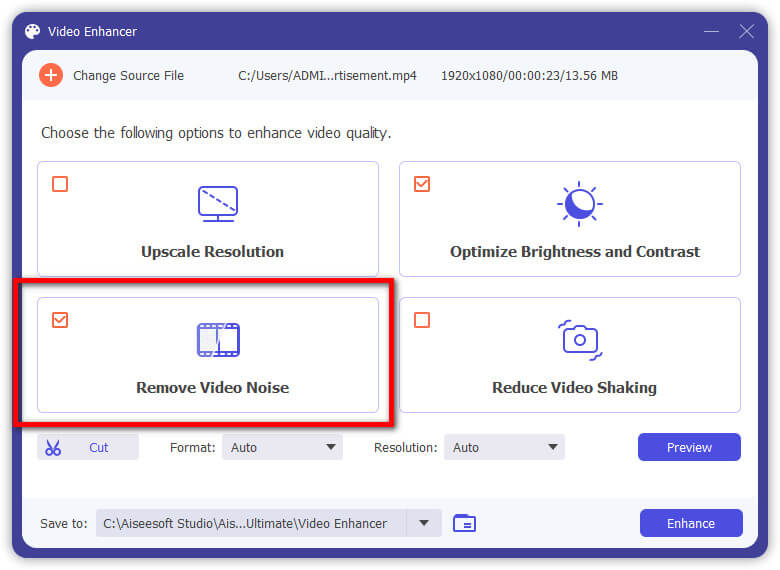
VideoSolo использует модуль Video Enhancer. В нём активируется Remove Video Noise, после чего можно просмотреть и экспортировать результат. Этот флажок относится к изображению, а не к аудиодорожке.
Aiseesoft Video Enhancer
В Aiseesoft Video Enhancer есть отдельный флажок Remove Video Noise рядом с другими визуальными улучшениями. Не включайте одновременно все пункты без необходимости: upscale, яркость/контраст, стабилизация и denoise решают разные проблемы и затрудняют сравнение результата.
AVCLabs Online Video Denoiser
AVCLabs Online Video Denoiser предназначен для визуального шума: зернистости, слабого освещения и нестабильной текстуры кадра. После обработки проверьте тонкие линии, текст и движение. Потеря фактуры или мерцание заметнее небольшого остаточного зерна, поэтому не стремитесь к полностью гладкой картинке.
Neat Video
Neat Video — специализированный вариант для пользователей, которым важен более контролируемый visual denoise. Его сильная сторона как класса инструментов — построение профиля шума и возможность настраивать временную и пространственную составляющие. Такой подход медленнее «одной кнопки», но полезен для сложного материала с повторяемым сенсорным шумом. После temporal denoise обязательно проверяйте панорамы, движения рук и мелкие детали на ghosting.
Adobe After Effects

After Effects имеет смысл подключать к задаче visual denoise только в проекте, где уже выполняется композитинг или сложная постобработка. Для простой очистки бытового ролика отдельный переход в After Effects избыточен. Если же клип уже находится в композиции, denoise нужно ставить до агрессивного sharpening и части эффектов, усиливающих микроконтраст.
Как не получить роботизированный голос после шумоподавления
Цифровые артефакты появляются, когда алгоритм начинает считать частью шума полезные компоненты голоса. В результате шипящие согласные пропадают, окончания слов «плавают», а фон превращается в короткие звенящие остатки. В Audacity такие артефакты описываются как musical noise; AI-сервисы чаще дают металлический или «подводный» тембр.
- Начинайте с минимальной силы, при которой фон уже перестаёт отвлекать. Максимум ползунка — не цель.
- Сравнивайте обработку на одинаковой громкости. Более громкая версия почти всегда субъективно кажется «лучше», даже если в ней больше искажений.
- Слушайте согласные «с», «ш», «ф», тихие окончания слов и дыхание. Они исчезают раньше, чем основной голос становится явно плохим.
- Проверяйте паузы: pumping проявляется как фон, который то возникает, то исчезает вокруг каждой реплики.
- Если есть режим Residue, как в Audacity, послушайте удаляемый сигнал. Узнаваемые слова в Residue означают, что фильтр забирает слишком много полезного звука.
- Не включайте одновременно сильный denoise, de-reverb, voice enhancer и компрессию без промежуточного сравнения. Иначе невозможно понять источник артефакта.
- Если фон небольшой, оставьте его частично. Слабый стабильный room tone воспринимается естественнее, чем полностью стерильные паузы между репликами.
Как записать видео так, чтобы потом почти не чистить звук
Лучшее шумоподавление начинается до записи. Алгоритм всегда работает с уже смешанным сигналом, поэтому чистый исходник позволяет применять меньше обработки и сохранять больше естественных деталей голоса.
- Поднесите микрофон ближе к говорящему и уменьшите усиление входа. Отношение голоса к фону улучшается физически, а не программно.
- На улице используйте ветрозащиту. Сильный порыв перегружает низкие частоты и может исказить микрофон ещё до цифровой обработки.
- Отключите вентилятор, кондиционер и ненужные компьютеры хотя бы на время дубля. Постоянный фон можно фильтровать, но проще не записывать его.
- В пустой комнате добавьте мягкие поверхности: шторы, ковёр, мебель. Они уменьшают отражения, которые потом приходится убирать DeReverb.
- Запишите несколько секунд room tone без речи. Такой фрагмент пригодится для Noise Profile в Audacity и поможет сравнить поведение других фильтров.
- Не выставляйте микрофонный вход так высоко, чтобы громкие слоги клипповали. Шум можно ослабить, а обрезанную форму волны полностью вернуть нельзя.
- Для записи экрана или стрима настройте Noise Suppression в OBS Studio до начала сессии и сделайте короткий тестовый файл.
Типичные ошибки при удалении фонового шума
- Путать звук и зерно изображения. Reduce Noise в аудиопанели не меняет пиксели, а Video Denoise не делает тише вентилятор.
- Принимать Mute за шумоподавление. Отключение дорожки удаляет и голос. Это полезно только если оригинальный звук не нужен.
- Сразу ставить максимум. Сильный denoise чаще повреждает речь. Начинайте с мягкого уровня и повышайте его по необходимости.
- Усиливать или компрессировать до очистки без причины. Вместе с голосом поднимается шумовой пол, и последующий алгоритм получает более сложный материал.
- Строить Noise Profile по участку с речью. В Audacity профиль должен содержать только фон; иначе алгоритм обучается удалять часть голоса.
- Удалять разные помехи одним фильтром. Hum, reverb, hiss и ветер имеют разную структуру. Используйте DeHum для гула и DeReverb для отражений, если редактор предоставляет эти инструменты.
- Не сохранять исходник. Любая сильная обработка необратима после экспорта в новый сжатый файл. Держите оригинал отдельно.
- Проверять только один момент. Уровень шума меняется по ролику. Прослушайте начало, середину, конец и самое шумное место.
- Доверять инструкции от другой платформы. Одинаковое название приложения не гарантирует одинаковые функции на macOS, iPhone и Android.
- Повторно пережимать видео после каждого аудиоэксперимента. Если возможно, работайте в проекте и делайте один финальный видеорендер, а промежуточные проверки выполняйте на аудио или коротком фрагменте.
Как проверить результат перед финальным экспортом
После шумоподавления недостаточно убедиться, что вентилятор стал тише. Готовый ролик должен сохранять речь, синхронизацию и естественные переходы. Используйте один и тот же чек-лист независимо от программы.
- Голос: все слова разборчивы, шипящие не исчезли, тембр не стал металлическим.
- Тихие фразы: обработка не «съедает» окончания и дыхание.
- Паузы: фон не включается и не выключается рывками вокруг каждой реплики.
- Самое шумное место: артефакты там приемлемее исходной помехи.
- Музыка и атмосфера: если они нужны по задумке, denoise не удалил их вместе с фоном.
- Синхронизация: после отдельной обработки аудио губы, хлопки и удары совпадают с изображением.
- Громкость: сравнение до/после выполняется примерно на одном уровне, иначе вывод будет искажён.
- Финальный файл: откройте уже экспортированное видео отдельным плеером; проектный предпросмотр не гарантирует, что выбран правильный аудиопоток.
Частые вопросы
Можно ли полностью убрать шум ветра из видео?
Лёгкий и умеренный ветер часто удаётся заметно снизить AI Denoise или отдельным Wind Removal. Сильные порывы сложнее: они перекрывают широкий диапазон частот и иногда перегружают микрофон. Если в момент порыва форма полезной речи уже искажена, фильтр не может достоверно восстановить отсутствующие детали.
Чем Voice Isolation отличается от обычного Noise Reduction?
Noise Reduction ищет фон и подавляет его. Voice Isolation решает задачу от обратного: старается выделить человеческий голос и снизить всё остальное. Поэтому изоляция часто полезнее при меняющемся окружении, а классический шумовой профиль — при ровном вентиляторе или шипении.
Что делать, если на фоне говорит другой человек?
Обычный denoise слабее справляется с фоновой речью, потому что она похожа по спектру на основной голос. Попробуйте Voice Isolation, Dialogue Separator или специализированный разделитель голоса. Если люди говорят одновременно и одинаково громко, полностью чистый результат без артефактов не гарантируется.
Почему после очистки голос стал металлическим?
Алгоритм удаляет часть полезных гармоник вместе с шумом. Уменьшите силу Noise Reduction, Sensitivity, Mix Amount или аналогичный параметр. Если включено несколько эффектов — например, denoise плюс de-reverb плюс enhance speech — временно отключайте их по одному и определите источник артефакта.
Нужно ли нормализовать звук до шумоподавления?
Не обязательно. Для шумной записи сначала разумнее снизить фон, а затем корректировать итоговую громкость. Сильная компрессия до denoise поднимает тихий шумовой пол и делает его заметнее. В Audacity компрессию также рекомендуют выполнять после Noise Reduction.
Можно ли удалить фоновую музыку тем же фильтром?
Не всегда. Музыка занимает широкий диапазон и меняется во времени, поэтому обычный Noise Reduction рассчитан на другую задачу. Для разделения вокала и музыки нужен Vocal Remover, stem separation или Voice Cleaner, который прямо поддерживает удаление фоновой музыки.
Что лучше: онлайн-сервис или программа на компьютере?
Для одного короткого неконфиденциального ролика браузерный AI-сервис быстрее. Для регулярной работы, больших файлов, чувствительных записей и точной настройки лучше локальный редактор. Если нужно вручную контролировать частоты, используйте аудиоредактор; если важна скорость внутри монтажа — видеоредактор с Noise Reduction или Voice Isolation.
Как убрать шум, не потеряв качество изображения?
Аудиошум можно обрабатывать отдельно от видеоряда. Например, извлечь дорожку, очистить её в АудиоМАСТЕРЕ или Audacity и вернуть в исходный проект. Тогда промежуточный этап не требует перекодировать изображение. Финальный видеорендер всё равно зависит от выбранных настроек экспорта.
Почему после визуального denoise появляется «пластиковая» кожа?
Алгоритм принял мелкую текстуру кожи и волос за случайный шум. Уменьшите силу пространственного сглаживания, ослабьте temporal denoise и не повышайте резкость до шумоподавления. В движении дополнительно проверяйте ghosting и мерцание.
Как выбрать способ под конкретный сценарий
| Сценарий | Практичный подход | Почему |
|---|---|---|
| Нужно вручную контролировать частоты и сохранить видеоряд без промежуточного перекодирования | АудиоМАСТЕР или Audacity | Звук обрабатывается отдельно, можно слушать результат и работать с частотами/профилем шума |
| Нужна быстрая очистка речи внутри проекта Windows | Clipchamp или Movavi Video Editor | Denoise применяется на таймлайне без ручного возврата дорожки |
| Нужны отдельные Reduce Noise, DeHum и Reduce Reverb | Adobe Premiere Pro | Разные дефекты регулируются независимо |
| Монтаж на Mac без стороннего ПО | iMovie | Есть регулируемый Reduce background noise |
| Профессиональный монтаж на Mac | Final Cut Pro | Есть Voice Isolation, Background Noise Removal и Hum Removal |
| Нужно очистить речь в сложном окружении | DaVinci Resolve Studio или Voice Isolation в другом редакторе | Изоляция ориентируется на голос, а не только на постоянный шум |
| Ролик нужно обработать один раз без установки | VEED, Media.io, FlexClip, Vmake или другой веб-denoiser с подтверждённой обработкой аудиодорожки | Минимум настроек и быстрый workflow |
| Конфиденциальный короткий ролик в браузере | FlowPrompter | Обработка выполняется локально на устройстве |
| Совместимый Samsung Galaxy | Samsung Audio Eraser | Можно уменьшать отдельные категории: голос, музыку, ветер, природу, толпу и шум |
| Оригинальный звук вообще не нужен | Clideo или функция Mute в редакторе | Быстрее полностью отключить дорожку и добавить новую озвучку |
| Звук нормальный, но кадр зернистый | Fotor, Aiseesoft Video Enhancer или другой visual denoiser | Требуется обработка изображения, а не аудио |
Для разовой бытовой записи начинать стоит с самого простого инструмента, который уже есть в рабочем процессе. Если ролик монтируется в Premiere, Final Cut, Filmora, Movavi или CapCut, сначала используйте встроенный denoise. Переход к отдельному аудиоредактору оправдан, когда нужен шумовой профиль, точная фильтрация гула, контроль спектра или повторяемая обработка серии роликов. Для сложной фоновой речи и переменного окружения приоритет получают Voice Isolation и AI-разделение.
 *EXE — расширение исполняемого файла. Сайт является партнером проекта