
Запись звука с компьютера начинается не с кнопки с красным кружком, а с выбора правильного источника. Системное аудио, микрофон, звук одной программы и сигнал внешнего микшера поступают в рекордер разными путями. Поэтому обычный диктофон может без ошибок записать голос, но сохранить тишину вместо музыки из браузера; экранный рекордер создаст MP4 со звуковой дорожкой, хотя пользователю нужен MP3; а неверно включённый мониторинг даст эхо. Ниже разобраны проверяемые способы для Windows, macOS, Linux и браузера: от первого запуска до контроля результата, редактирования и исправления типичных проблем.
Что именно нужно записать
Под выражением «звук с компьютера» скрываются несколько разных задач. Перед выбором программы определите, какой сигнал должен попасть в файл. Это исключит большую часть проблем с пустой дорожкой, двойным звуком и неподходящим форматом.
| Задача | Какой источник нужен | Подходящий класс инструмента | Что получится |
|---|---|---|---|
| Записать вебинар, игру или программу вместе с изображением | Системный звук, при необходимости микрофон | Экранный рекордер | Видео MP4 или другой видеоконтейнер со звуковой дорожкой |
| Сохранить только музыку, речь из браузера или звук приложения | Loopback-источник, Stereo Mix либо отдельный аудиорежим | Аудиорекордер или аудиоредактор | MP3, WAV, M4A либо другой аудиофайл |
| Записать голосовую заметку | Микрофон или аудиоинтерфейс | Системный диктофон, редактор или DAW | Один аудиофайл |
| Записать голос и звук программы одновременно | Системный звук плюс микрофон | Рекордер с двумя источниками | Сведённая дорожка либо две раздельные дорожки |
| Записать браузер без установки программы | Передача звука вкладки или экрана | Браузерный screen capture | Обычно видеозапись; у микрофонных диктофонов — аудиофайл |
| Записать микшерный пульт | USB-аудиоустройство либо линейный вход интерфейса | DAW или аудиоредактор | Стереомикс или многоканальная сессия |
Критическая граница проходит между входом и loopback. Микрофон, линейный вход и USB-интерфейс относятся к физическим входам. Loopback передаёт в программу то, что операционная система отправляет на динамики или наушники. В Windows loopback реализуется через Windows WASAPI, Stereo Mix, специальные режимы рекордеров или виртуальный аудиокабель. В macOS системный звук может захватывать современный OBS; для QuickTime и ряда редакторов используется виртуальный драйвер. В Linux выбирают monitor-источник аудиовыхода.
Быстрый выбор способа
| Способ | Платформа | Системный звук | Микрофон | Раздельные дорожки | Результат |
|---|---|---|---|---|---|
| Экранная Камера | Windows | Да | Да | Нет: источники сводятся в дорожку записи | Видео со звуком |
| Bandicam | Windows | Да | Да | Нет в режиме «Только аудио» | MP3 или WAV |
| Audacity | Windows, macOS, Linux | Да при правильной маршрутизации | Да | Несколько дорожек создаются отдельными проходами или через многоканальный вход | Аудиофайл |
| OBS Studio | Windows, macOS, Linux | Да | Да | Да, до нескольких треков в контейнере | Видео; аудио извлекается или обрабатывается отдельно |
| Stereo Mix + Sound Recorder | Windows | Да, если драйвер предоставляет Stereo Mix | Не одновременно штатным способом | Нет | Аудиофайл |
| Xbox Game Bar | Windows | Да для записываемого приложения | Да | Нет | MP4 |
| QuickTime | macOS | Только после маршрутизации или через виртуальное устройство | Да | Нет | AAC либо несжатый AIFF-C в зависимости от качества |
| BlackHole + QuickTime/Audacity | macOS | Да | Микрофон добавляется через Aggregate Device или отдельный трек | Зависит от принимающей программы | Аудиофайл |
| Screen Capture | Браузер | Да, если в системном окне передаётся звук вкладки/экрана | Да | Нет | Экранная запись |
Для быстрой инструкции с изображением экрана первым способом используйте Экранную Камеру. Для чистого аудиофайла в Windows проще Bandicam в режиме «Только аудио» или Audacity с WASAPI loopback. Для записи одного приложения и последующего монтажа голоса отдельно подходит OBS. На Mac сначала проверьте нативный захват в OBS; QuickTime без дополнительной маршрутизации записывает микрофон, а не звук динамиков.
Подготовка: тест до основной записи
Длинную запись нельзя начинать без короткого теста. Запишите 10–20 секунд материала, в котором есть тихий и громкий фрагмент, а при использовании микрофона произнесите несколько фраз обычным голосом. Остановите рекордер и прослушайте файл в наушниках. Такая проверка быстрее, чем попытка восстановить двухчасовой вебинар с тишиной или клиппингом.
- Закройте лишние приложения. Уведомление мессенджера, системный сигнал или автоматически запустившийся ролик попадут в общий системный канал.
- Включите режим «Не беспокоить». Он не заменяет закрытие приложений, но блокирует большинство случайных звуковых уведомлений во время записи.
- Выберите конкретное устройство. Если звук воспроизводится в USB-наушниках, loopback встроенных динамиков запишет тишину. В Audacity и OBS источник должен совпадать с реальным устройством вывода.
- Проверьте шкалу. Индикатор должен двигаться до начала основной записи. Для речи оставляйте запас до красной зоны; постоянное касание 0 dB означает цифровую перегрузку.
- Отключите лишний мониторинг. Опции «Прослушивать с данного устройства», Monitor and Output и software playthrough способны вернуть сигнал в динамики и создать эхо.
- Проверьте свободное место. WAV и продолжительное видео занимают значительно больше места, чем MP3. Для многочасовой сессии оставляйте запас не только под итоговый файл, но и под временные данные.
- Уточните права на запись. Записывайте разговоры и защищённый контент только при наличии разрешения и законного основания. Техническая возможность не отменяет правил сервиса, авторских прав и требований к согласию участников.
Как записать звук в Windows
Экранная Камера — основной способ для системного звука и микрофона
Экранная Камера предназначена для записи происходящего на мониторе со звуком. Способ подходит для вебинара, видеозвонка, демонстрации программы, урока и игровой сцены, когда вместе с аудио нужен визуальный контекст. Программа не является чистым MP3-рекордером: основной результат — видеозапись со звуковой дорожкой. Это важно учитывать до начала работы.

- Откройте режим записи. В стартовом окне выберите «Запись экрана». В рабочем окне доступны «Полный экран», «Фрагмент экрана» и «Выбранное окно». Для записи звука вместе с конкретным приложением безопаснее выбрать окно или ограниченный фрагмент: в кадр не попадут уведомления и личные данные с других участков рабочего стола.
- Настройте изображение. При полном экране оставьте разрешение монитора. Для фрагмента задайте рамку вокруг нужного приложения. Не уменьшайте область настолько, чтобы текст интерфейса стал нечитаемым после экспорта.
- Выберите системный источник. В строке «Запись звука» укажите источник общей громкости или фактическое устройство, через которое воспроизводится звук. Включите тестовый ролик и убедитесь, что шкала реагирует.
- Добавьте голос при необходимости. Активируйте «Записывать звук с микрофона» и выберите рабочий микрофон. Если голос должен быть чистым, используйте наушники: тогда микрофон не подхватит системный звук из колонок второй раз.
- Начните захват. Нажмите «Записать», дождитесь обратного отсчёта и запустите нужный контент. Во время записи не меняйте устройство вывода: переключение с колонок на Bluetooth-наушники может оборвать системную дорожку.
- Остановите запись. Используйте кнопку остановки или назначенную программой горячую клавишу. Сразу прослушайте начало, середину и конец, а не только первые секунды.
- Удалите лишнее. В редакторе откройте «Обрезка» и установите маркеры начала и конца. Вкладка «Музыка» используется для замены или добавления звука; не добавляйте второй системный трек поверх уже записанного.
- Создайте видео. На вкладке «Создание видео» выберите формат и параметры. Для публикации обычно удобен MP4/H.264. Сохраните проект до конвертации, если планируете исправлять обрезку или громкость.




Плюсы:
- системный звук, микрофон и изображение настраиваются в одном окне;
- можно ограничить захват окном или фрагментом экрана;
- после записи доступны обрезка, заставки, музыка и создание готового видео;
- способ не требует отдельного аудиоредактора для простого урока или демонстрации.
Минусы:
- результат ориентирован на видео, поэтому для чистого WAV или MP3 удобнее аудиорекордер;
- системный звук и микрофон сводятся в материал; исправлять их баланс после записи сложнее, чем при раздельных треках;
- при записи с колонками микрофон может повторно захватить звук и добавить комнатное эхо.
Bandicam — запись только аудио в MP3 или WAV
В Bandicam есть отдельный режим «Только аудио». Он записывает звук компьютера, микрофон либо оба источника без видеодорожки. Этот маршрут подходит для лекции, онлайн-радио, длинной трансляции, голосовой заметки и комментария поверх фоновой музыки. В отличие от экранного режима, итог сразу сохраняется как аудиофайл.
- Выберите «Только аудио». В верхней части интерфейса откройте меню режимов и переключитесь на аудиорежим.
- Настройте динамики. В списке системного звука выберите устройство, через которое реально идёт воспроизведение. При использовании HDMI-монитора или USB-гарнитуры не оставляйте встроенные динамики по умолчанию.
- Настройте микрофон. Если нужен только звук компьютера, отключите микрофон. Для комментария выберите конкретный вход и произнесите тестовую фразу.
- Выберите формат. MP3 уменьшает размер и удобен для прослушивания и отправки. WAV сохраняет несжатый материал и предпочтителен перед монтажом, очисткой шума или повторным кодированием.
- Отрегулируйте баланс. Системный звук не должен перекрывать голос. Запишите пробный фрагмент и сравните уровни не по положению ползунков, а по реальному файлу.
- Нажмите REC. Запустите контент после старта рекордера, чтобы начало не потерялось. Во время записи отдельные значки динамика и микрофона позволяют временно отключать соответствующий источник.
- Остановите и проверьте файл. Откройте список аудиозаписей, прослушайте переходы между тихими и громкими участками и убедитесь, что канал не обрывался при смене приложения.
Плюсы:
- прямой аудиофайл без последующего извлечения из видео;
- одновременный захват системного звука и микрофона;
- выбор между MP3 и WAV;
- подходит для продолжительных и запланированных записей.
Минусы:
- источники обычно сводятся вместе, поэтому отдельное редактирование голоса и системного звука ограничено;
- программа работает в Windows;
- агрессивное шумоподавление способно изменить тембр речи, поэтому его нужно проверять тестом.
Audacity — системный звук через Windows WASAPI loopback
Audacity записывает воспроизведение Windows без Stereo Mix через WASAPI loopback. Loopback-источник привязан к конкретному устройству вывода: если пользователь слушает через наушники, нужно выбрать loopback этих наушников. Преимущество метода — сразу создаётся редактируемая аудиодорожка, которую можно обрезать, нормализовать и экспортировать без видеоконтейнера.
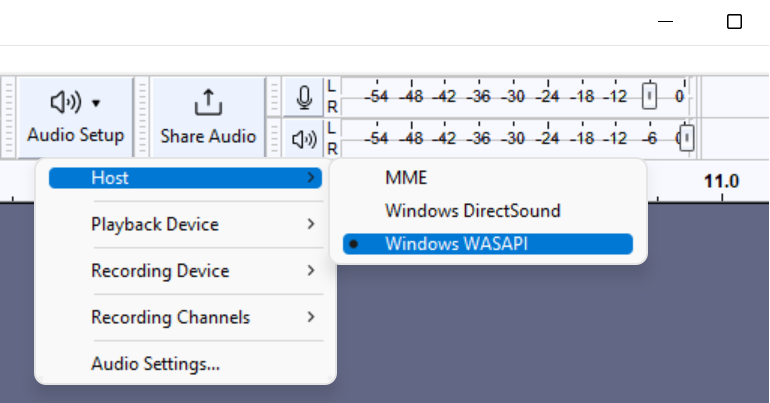
- Откройте Audio Setup. В поле Host выберите «Windows WASAPI». Если меню не показывает недавно подключённую гарнитуру, выполните Transport → Rescan Audio Devices или перезапустите программу.
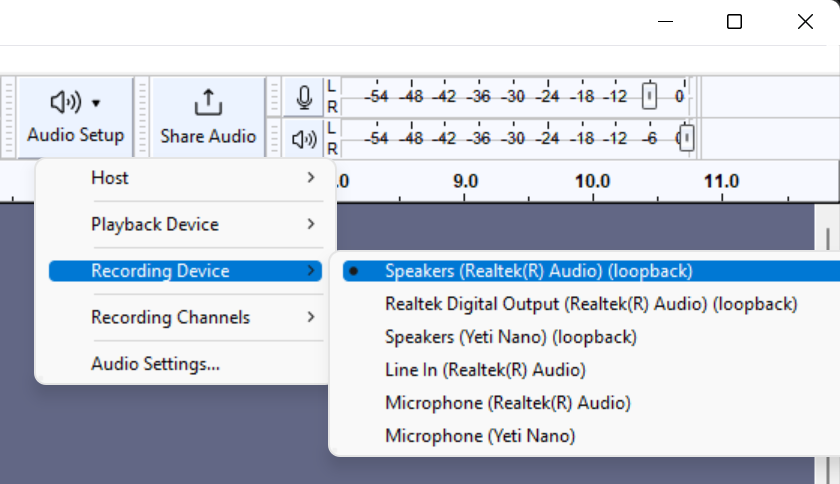
- Выберите loopback. В поле Recording Device укажите устройство с пометкой «(loopback)». Оно должно совпадать с тем выходом, через который слышен звук.
- Выберите каналы. Для музыки и видео используйте 2 Recording Channels (Stereo). При ошибке открытия устройства проверьте также моно/стерео: отдельные драйверы принимают только один конкретный режим.
- Установите частоту проекта. Для музыки обычно применяют 44,1 кГц, для видеопроизводства — 48 кГц. Частота в программе должна поддерживаться устройством Windows.
- Не включайте software playthrough. Loopback уже берёт сигнал с выхода; дополнительное программное прослушивание создаёт задержанный дубль.
- Нажмите Record, затем запустите воспроизведение. WASAPI loopback начинает запись после появления сигнала. Оставьте короткий запас в начале и конце.
- Остановите и обработайте. Удалите пустые участки, при необходимости примените нормализацию или ограничитель, но не пытайтесь исправить клиппинг простым уменьшением громкости: искажённые пики уже записаны.
- Экспортируйте. Для дальнейшего монтажа сохраните WAV, для готовой записи — MP3 с подходящим битрейтом. Проект Audacity храните отдельно, если нужна последующая правка.

Плюсы:
- не нужен Stereo Mix;
- результат сразу доступен как редактируемая звуковая волна;
- можно выбрать WAV, MP3 и другие форматы экспорта;
- способ не создаёт лишнее видео.
Минусы:
- loopback привязан к устройству вывода и перестаёт работать при его смене;
- микрофон и системный звук не объединяются одним простым переключателем — для раздельной записи нужна дополнительная маршрутизация;
- несовпадение частоты дискретизации или числа каналов вызывает ошибки открытия устройства.
OBS Studio — одно приложение, микрофон и отдельные дорожки
OBS нужен, когда важен контроль над источниками. В Windows программа позволяет добавить «Application Audio Capture (BETA)» для отдельного приложения. В свойствах Window Capture и Game Capture доступен флажок «Capture Audio (BETA)». Такой захват исключает уведомления и звук посторонних программ, если они не добавлены в сцену отдельными источниками.

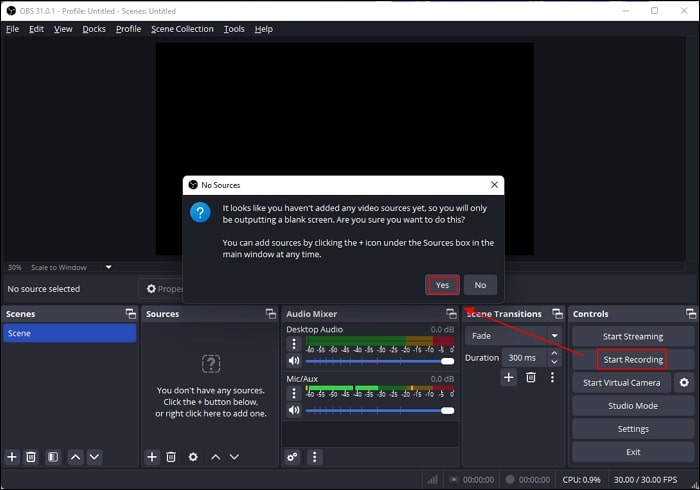
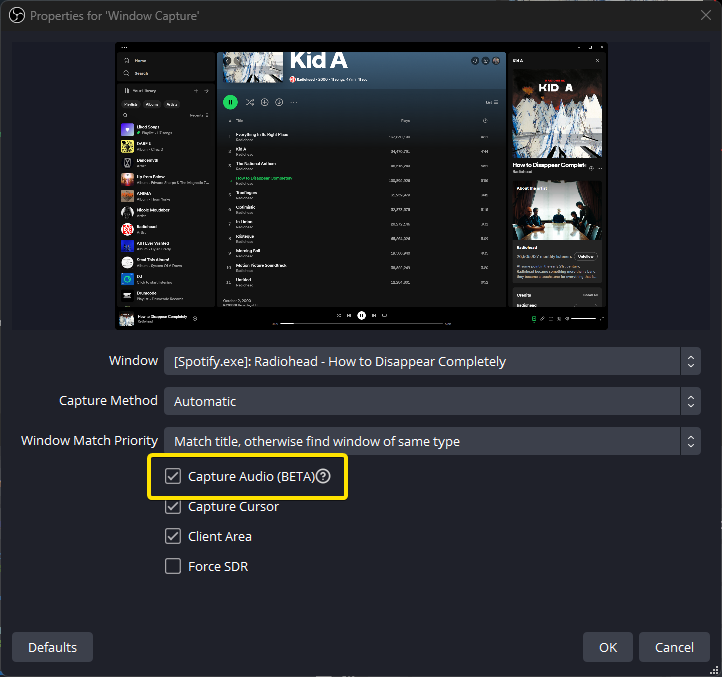
- Создайте сцену. В доке Sources нажмите «+». Для программы с окном выберите Window Capture, для игры — Game Capture.
- Включите звук окна. В свойствах источника отметьте «Capture Audio (BETA)». Если параметр недоступен или приложение несовместимо, добавьте отдельный «Application Audio Capture (BETA)».
- Выберите процесс. В списке Window укажите нужное приложение. Для браузера и проигрывателей с меняющимся заголовком окна надёжнее сопоставление по исполняемому файлу.
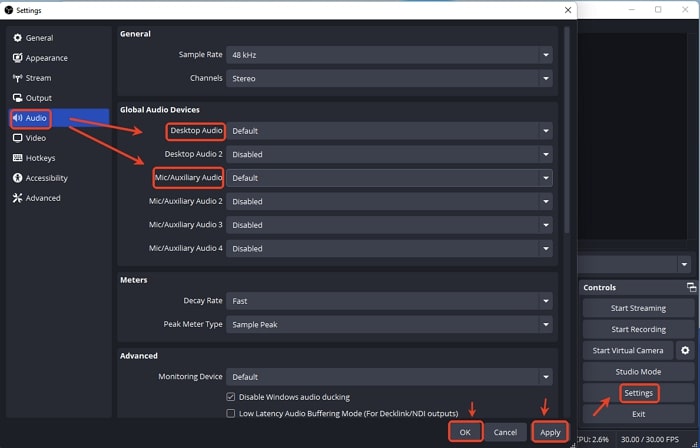
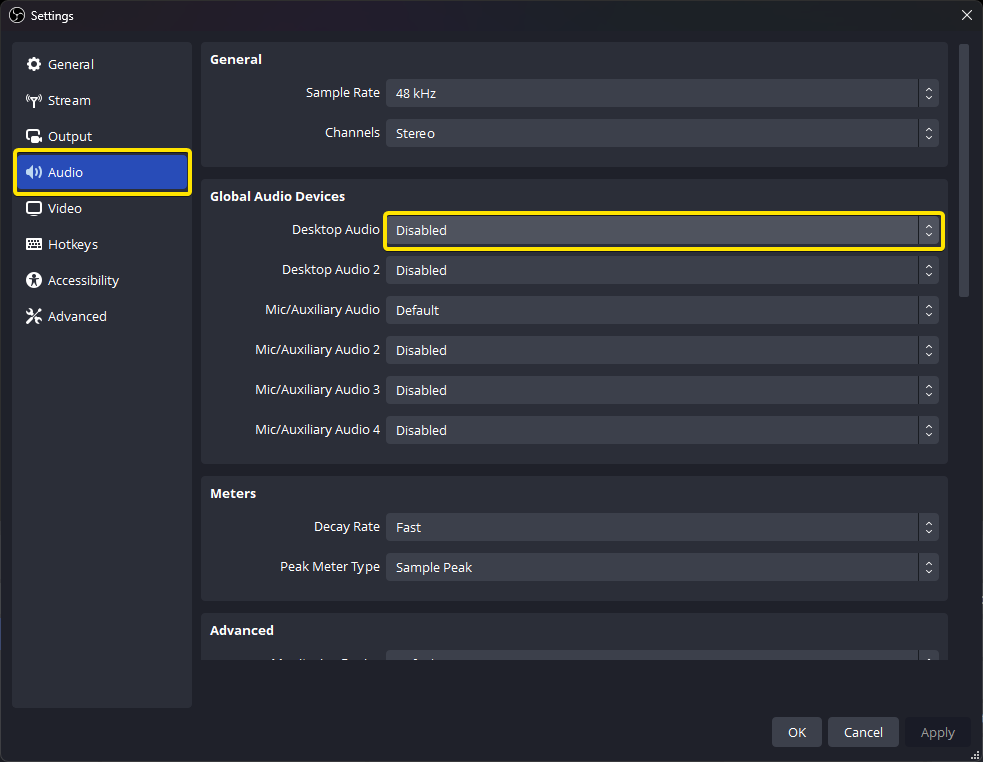
- Исключите двойной захват. Если используется Application Audio Capture, откройте Settings → Audio и установите Desktop Audio в Disabled. Иначе звук приложения попадёт в микшер через два канала и возникнет эхо.
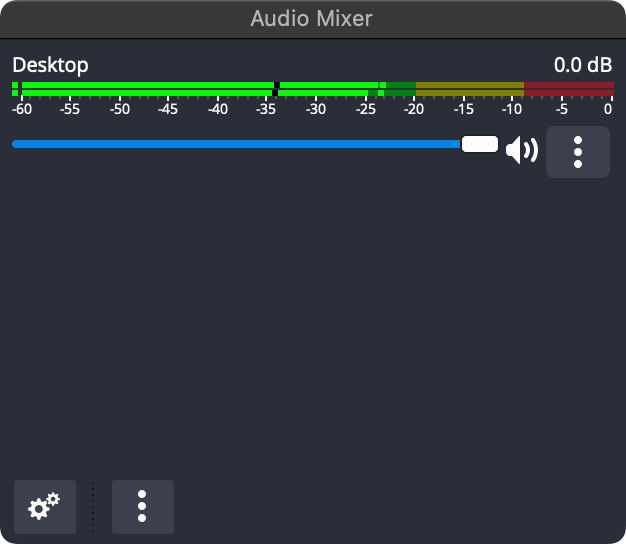
- Добавьте микрофон. Sources → «+» → Audio Input Capture. Выберите конкретный микрофон. В Audio Mixer проверьте, что шкала системного источника и микрофона двигаются независимо.
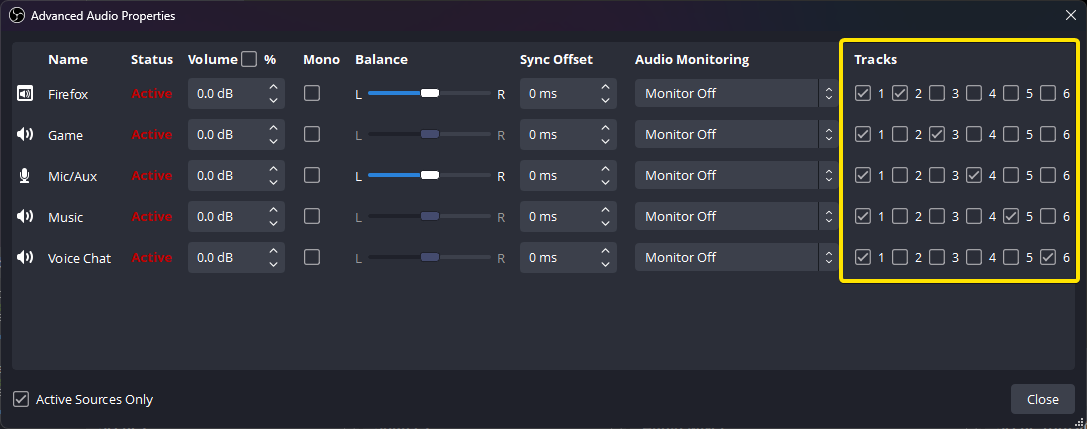
- Настройте треки. В Audio Mixer нажмите шестерёнку → Advanced Audio Properties. Оставьте все источники на Track 1 для обычного просмотра и назначьте отдельные номера дорожек для системного звука и микрофона.
- Включите нужные треки в записи. В Settings → Output выберите Advanced и отметьте аудиотреки, которые должны попасть в контейнер. Формат должен поддерживать несколько дорожек; для аварийно устойчивой записи предпочтительнее MKV с последующим remux в MP4.
- Сделайте тест. Обычный видеоплеер часто воспроизводит только одну дорожку. Проверьте файл в редакторе или медиаплеере, где можно переключать аудиотреки.

Плюсы:
- запись одной программы без посторонних уведомлений;
- отдельные дорожки для голоса, игры, браузера и музыки;
- точный контроль уровней в микшере;
- одинаковая логика сцен для записи и трансляции.
Минусы:
- результат обычно является видеофайлом, даже если важен только звук;
- несколько дорожек требуют правильного контейнера и последующего редактора;
- дублирование Desktop Audio и Application Audio Capture создаёт эхо;
- некоторые приложения не совместимы с пооконным захватом и требуют виртуального кабеля.
Stereo Mix и Sound Recorder: штатный путь при поддержке драйвера
Stereo Mix — вход, который звуковой драйвер создаёт для копии воспроизводимого сигнала. Он присутствует не на каждом компьютере. Если устройства нет даже среди отключённых, это не ошибка пользователя: конкретный драйвер или аудиочип может не предоставлять Stereo Mix. В таком случае переходите к WASAPI loopback, Bandicam, OBS или виртуальному аудиокабелю.
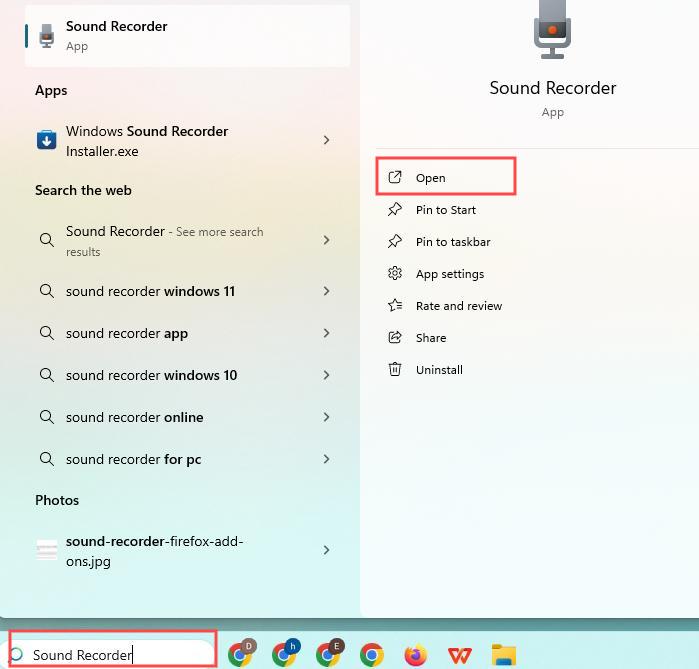
- Откройте звуковые устройства. В Windows 11 перейдите Settings → System → Sound → More sound settings. Откройте вкладку Recording.
- Покажите отключённые устройства. Щёлкните свободное место правой кнопкой и включите отображение отключённых устройств. Если Stereo Mix появился, выберите Enable.
- Назначьте Stereo Mix входом. Установите его устройством записи по умолчанию либо выберите непосредственно в рекордере.
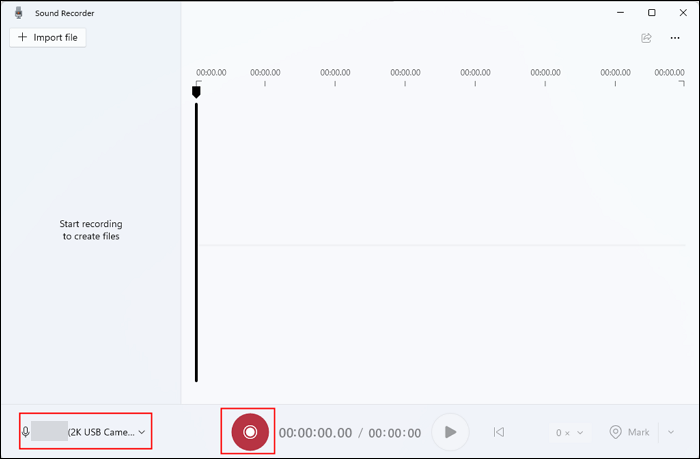
- Откройте Sound Recorder. Нажмите Start recording или Ctrl+R. После теста остановите запись кнопкой Stop recording или Esc.
- Проверьте, что рекордер использует Stereo Mix. Если записался голос или шум комнаты, активным остался микрофон. Если дорожка пустая, проверьте, на какое устройство Windows выводит звук.
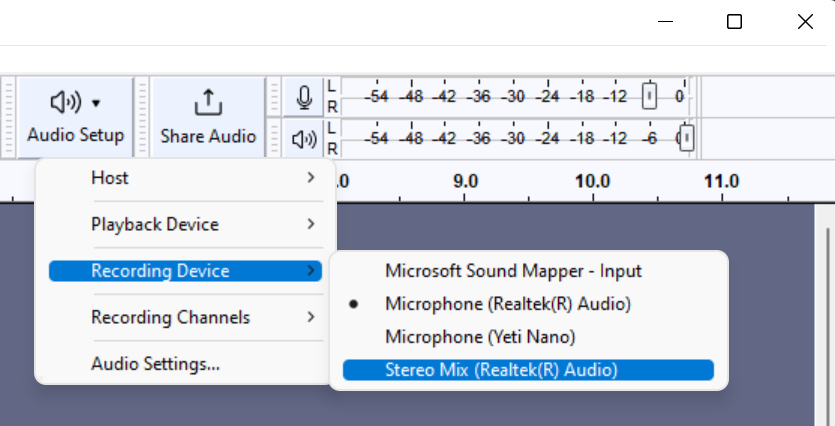
Само приложение Sound Recorder рассчитано на входное устройство. Оно начинает запись командой Ctrl+R, ставит паузу пробелом и завершает запись клавишей Esc. Без Stereo Mix, виртуального кабеля или другого loopback-входа Sound Recorder записывает микрофон, а не динамики. Поэтому перед основной сессией нужно проверить выбранный вход по индикатору уровня и прослушать короткий тест.
Плюсы:
- не требуется отдельный рекордер, если Stereo Mix уже доступен;
- простой запуск и минимальное число настроек;
- подходит для разовой записи всего системного микса.
Минусы:
- Stereo Mix зависит от драйвера и может отсутствовать;
- записывается общий микс, а не отдельное приложение;
- Sound Recorder не предназначен для раздельных дорожек и точной настройки кодирования.
Xbox Game Bar — быстро записать приложение со звуком
Xbox Game Bar создаёт MP4-клип приложения или игры. Системное аудио включается в Settings → Capturing выбором «All». Микрофон переключается отдельно. Метод не заменяет аудиорекордер: он полезен, когда вместе со звуком нужен видеоряд и не требуется монтаж отдельных дорожек.

- Откройте приложение, которое нужно записать. Game Bar ориентируется на активную программу, поэтому сначала переведите нужное окно на передний план.
- Нажмите Win+G. В Settings откройте Capturing и выберите «All», чтобы в клип попали звук приложения и системные звуки, предусмотренные этим режимом.
- Настройте микрофон. Win+Alt+M включает или отключает микрофон. Используйте наушники, если микрофон не должен повторно подхватывать звук динамиков.
- Начните запись. Нажмите Win+Alt+R. Повторное нажатие останавливает клип.
- Найдите результат. Файл сохраняется в Videos → Captures как MP4; имя включает приложение, дату и время.
Ограничения: Game Bar не является универсальным захватом всего рабочего стола и отдельных системных окон. Он создаёт видеоклип, а системный звук и микрофон не предоставляются как удобные независимые аудиофайлы.
ShareX — бесплатная запись области экрана
ShareX полезен для технических демонстраций и коротких скринкастов. Программа записывает область экрана через FFmpeg; качество и звук зависят от настроенного screen recorder. В отличие от OBS, интерфейс ориентирован на быстрые задачи захвата, а не на сложные сцены.
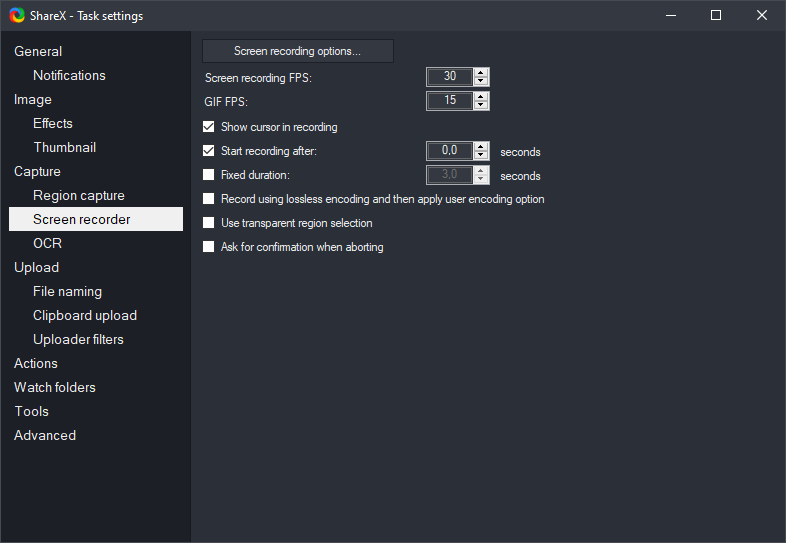

- Откройте Task settings → Screen recorder. Убедитесь, что FFmpeg настроен и программа видит доступные аудиоустройства.
- Выберите источник аудио. Для системного звука используйте доступный loopback или виртуальное устройство. Стандартное окно ShareX выбирает один аудиоисточник. Для одновременного системного звука и микрофона нужна отдельная FFmpeg-маршрутизация; для простого многоканального захвата используйте OBS.
- Запустите Capture → Screen recording. Обведите область приложения и дождитесь появления индикатора записи.
- Остановите горячей клавишей или через значок ShareX. Проверьте контейнер, частоту кадров и наличие звука до длинной сессии.
ShareX стоит выбирать для коротких инструкций и отчётов. Для отдельного аудиофайла удобнее Audacity или Bandicam, а для нескольких дорожек — OBS.
Clipchamp — запись вкладки и последующее отделение аудио
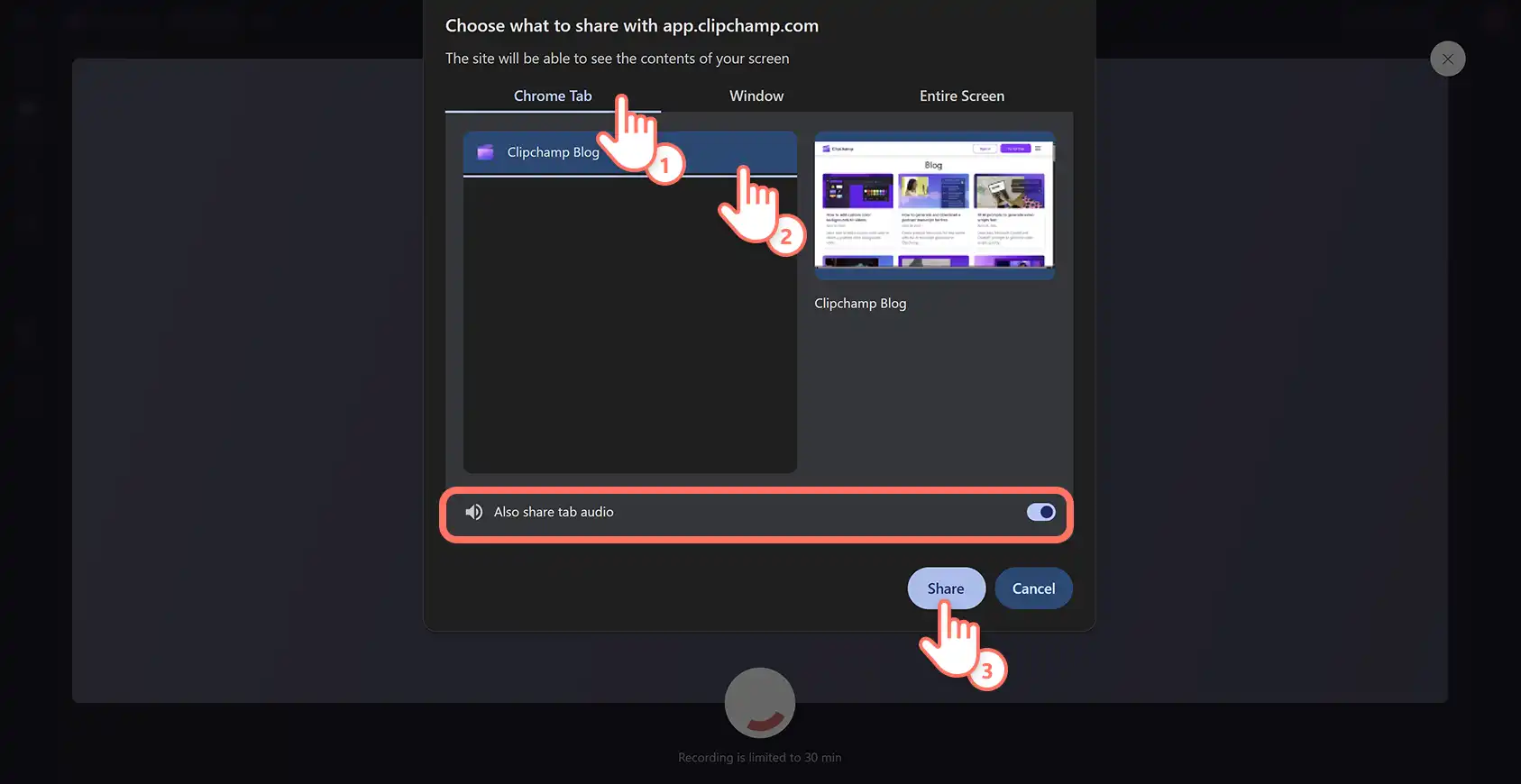
В Clipchamp экранная запись создаётся через Record & create. В персональной версии системный звук передаётся при выборе вкладки браузера и включённом переключателе audio sharing. Для окна или всего экрана эта конкретная инструкция не гарантирует системное аудио. После записи клип сохраняется как WebM, добавляется на монтажную шкалу, а звук можно отделить от видео.
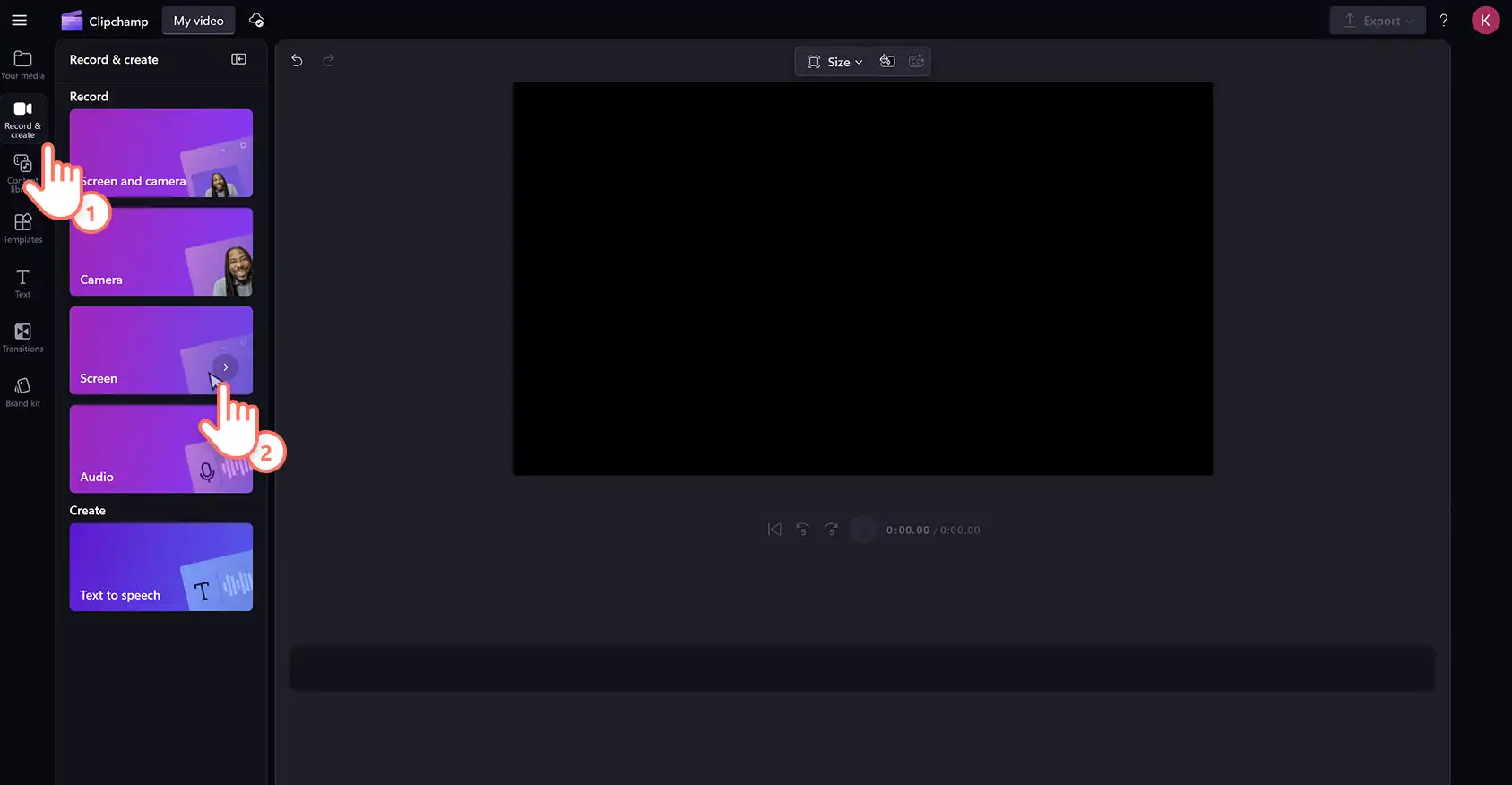
- Откройте Record & create → Screen. Разрешите доступ к микрофону только тогда, когда нужен голос.
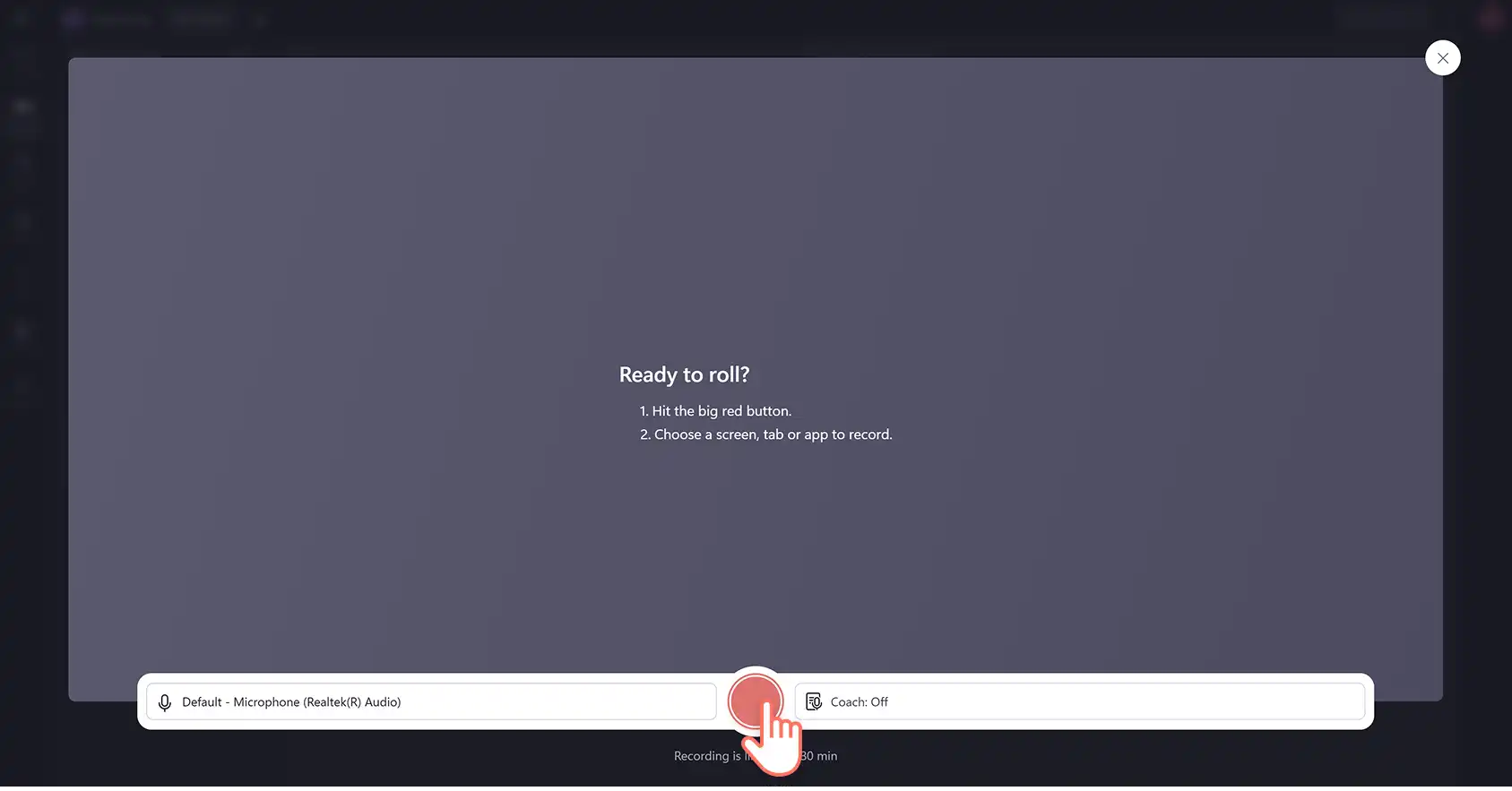
- Нажмите красную кнопку. В системном окне выберите Browser tab. Включите передачу звука вкладки и нажмите Share.
- Остановите через Stop sharing. Вернитесь в редактор и прослушайте клип.
- Отделите звук. На временной шкале выберите detach audio, если дорожку нужно обрезать или обработать независимо.
- Экспортируйте проект. Браузерная запись добавляется в проект как WebM-клип, а итоговый экспорт выполняется в MP4.

https://res.cdn.office.net/s01-sp-clipchamp/assets/5N7XWG6R3bl2i21ILhcXQ...

https://res.cdn.office.net/s01-sp-clipchamp/assets/60NZGYbzWerC05wtSm3wH...
Clipchamp подходит для браузерной инструкции и простого монтажа. Он не является прямой заменой WASAPI-рекордеру, если требуется записать звук любого Windows-приложения без изображения.
Дополнительные программы для Windows: назначение и ограничения
Программы для захвата экрана, аудиорекордеры и DAW решают разные задачи и не являются взаимозаменяемыми. В таблице они сгруппированы по рабочему процессу: экранный рекордер создаёт видео, аудиорекордер сохраняет звуковой файл, а DAW обычно принимает микрофон или сигнал аудиоинтерфейса и требует отдельной loopback-маршрутизации для системного звука.
| Программа | Что записывает | Основной результат | Когда выбирать | Ключевое ограничение |
|---|---|---|---|---|
| АудиоМАСТЕР | Входное устройство; системный звук при наличии Stereo Mix/маршрутизации | Редактируемый аудиофайл | Нужны запись, обрезка и обработка в одном Windows-редакторе | Без доступного loopback-входа не получает звук динамиков автоматически |
| Icecream Screen Recorder | Экран, системный звук и микрофон | Видео | Короткий урок или вебинар с изображением | Для чистого аудио требуется извлечение дорожки |
| Filmora | Экран и звуковые источники | Видео-проект | Запись сразу переходит в видеомонтаж | Избыточна для простой аудиозаметки |
| Camtasia | Экран, системный звук, микрофон | Монтажный видеопроект | Обучающий курс с редактированием | Требует больше ресурсов и времени на экспорт |
| Mirillis Action | Игры, приложения, системный звук и микрофон | Видео | Игровой процесс и комментарий | Ориентирована на видеозахват |
| NVIDIA ShadowPlay | Игры и приложения на совместимом оборудовании NVIDIA | Видео | Минимальная нагрузка при игровом захвате | Зависит от поддерживаемого GPU и приложения |
| iSpring Free Cam | Экран и голос | Видео | Учебная демонстрация и озвучка | Не предназначена для раздельной профессиональной записи источников |
| Apowersoft Screen Recorder | Экран, системный звук и микрофон | Видео | Разовая запись без сложных сцен | Проверяйте ограничения конкретной веб- или десктопной редакции |
| HyperCam | Область экрана и звук | Видео | Простой захват старых Windows-приложений | Уступает современным рекордерам в маршрутизации источников |
| FastStone Capture | Экран и звук в режиме screen recorder | Видео | Нужны скриншоты и короткие видео в одном инструменте | Не является многодорожечным аудиорекордером |
| Aiseesoft Screen Recorder | Системный звук, микрофон и экран; предусмотрен аудиорежим | Аудио или видео | Нужен отдельный режим без изображения | Коммерческие ограничения нужно проверять до продолжительной работы |
| Free Audio Recorder | Выбранное входное устройство | Аудиофайл | Простая запись микрофона или доступного loopback | Статус и совместимость старых сборок нужно проверять |
| Free Sound Recorder | Входное устройство или Stereo Mix при наличии | Аудиофайл | Минимальный рекордер для Windows | Многие инструкции относятся к старому интерфейсу Windows |
| Sound Forge | Микрофон, интерфейс, доступный системный вход | Аудиопроект | Точная обработка и мастеринг | Системный звук требует корректного входа или loopback |
| WavePad | Микрофон, линейный вход, доступный виртуальный источник | Аудиофайл | Запись и базовое редактирование речи | Не заменяет системную маршрутизацию |
| Ocenaudio | Выбранное аудиоустройство | Аудиофайл | Быстрая запись и редактирование на разных ОС | Для компьютерного воспроизведения нужен loopback |
| Wavosaur | Вход Windows | Аудиофайл | Лёгкая запись и обработка без тяжёлой DAW | Только Windows и зависимость от драйвера |
| Studio One | Микрофон, инструмент, многоканальный интерфейс | Сессия DAW | Подкаст, музыка и многодорожечная запись | Системное аудио не является штатным физическим входом |
| Adobe Audition | Микрофон, интерфейс, виртуальные входы | Многодорожечная сессия | Монтаж речи, шумоподавление, подкаст | Для системного звука нужна маршрутизация |
| Ableton Live | Микрофон, инструмент, интерфейс | Сессия DAW | Музыкальный проект и live-маршрутизация | Избыточна для простой записи браузера |
АудиоМАСТЕР — запись и обработка в одном проекте
АудиоМАСТЕР подходит пользователю, которому после захвата нужно сразу обрезать дорожку, изменить громкость, удалить ненужный участок и сохранить результат в другом формате. Программа записывает выбранное Windows-устройство. Для системного звука этим устройством должен быть Stereo Mix, виртуальный кабель или другой доступный loopback. Если в списке выбран обычный микрофон, запись динамиков не появится.

Плюсы:
- запись и редактирование находятся в одном интерфейсе;
- удобен для речи, оцифровки линейного входа и простых аудиопроектов;
- не создаёт обязательную видеодорожку.
Минусы:
- системный звук зависит от маршрутизации Windows;
- не является заменой OBS для раздельного захвата нескольких приложений;
- сложный многоканальный проект удобнее вести в DAW.
Icecream Screen Recorder — короткий скринкаст со звуком
Icecream Screen Recorder записывает выбранную область экрана, системный звук и микрофон в видеоролик. Практический сценарий — демонстрация сайта, видеозвонок, объяснение работы программы. Перед основной сессией проверьте, что в аудионастройках выбран именно системный выход, а микрофон не повторяет звук колонок. Для чистого аудио понадобится отделить дорожку от видео.
Filmora — запись перед видеомонтажом

Filmora удобна, когда экранный захват является первым этапом ролика. Записанный экран попадает в монтажный проект, где можно разрезать клип, регулировать громкость, добавлять музыку и экспортировать видео. Для сохранения только звука этот рабочий процесс длиннее, чем прямой захват в Audacity или Bandicam.
Camtasia — учебный курс и озвучка
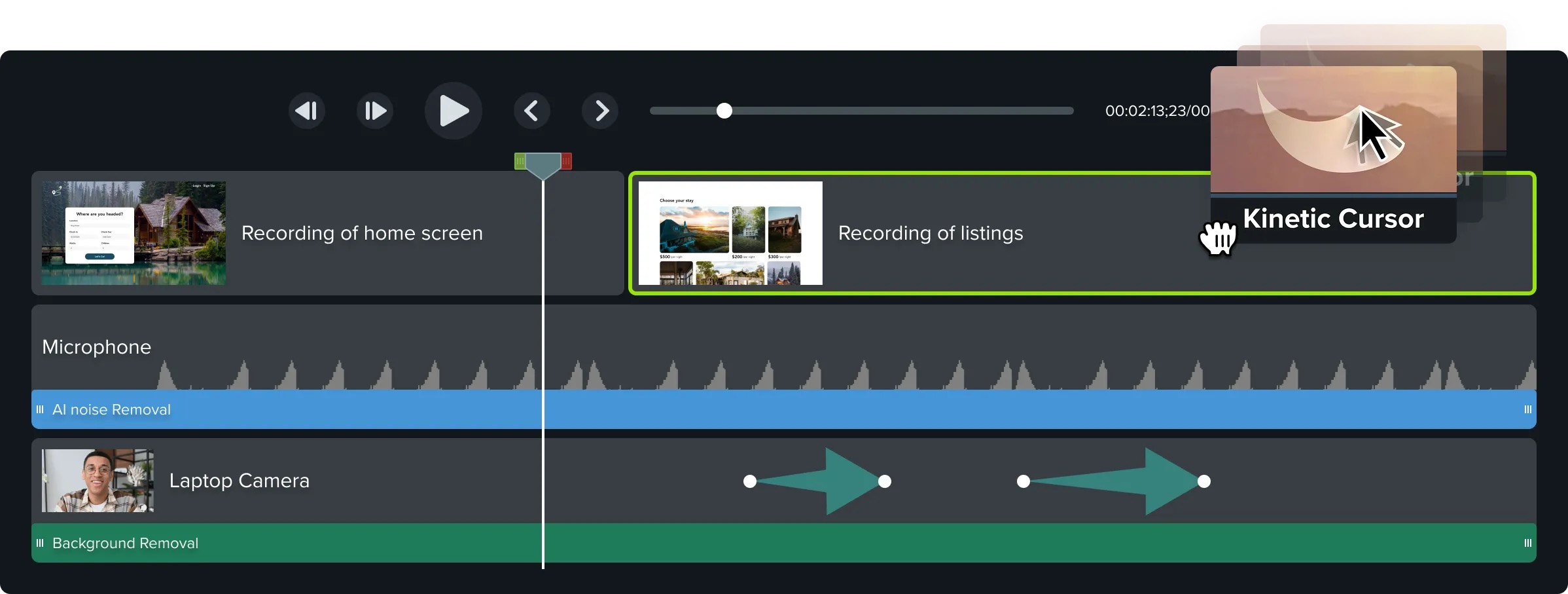
Camtasia сочетает запись экрана с редактором. Она подходит для урока, где требуется увеличить отдельный участок, вырезать паузы, добавить подписи и синхронизировать озвучку. Записывать системный звук и микрофон следует после теста: если источники сведены в одну дорожку, исправить неверный баланс после занятия будет сложнее.
NVIDIA ShadowPlay — игровой звук при совместимом GPU
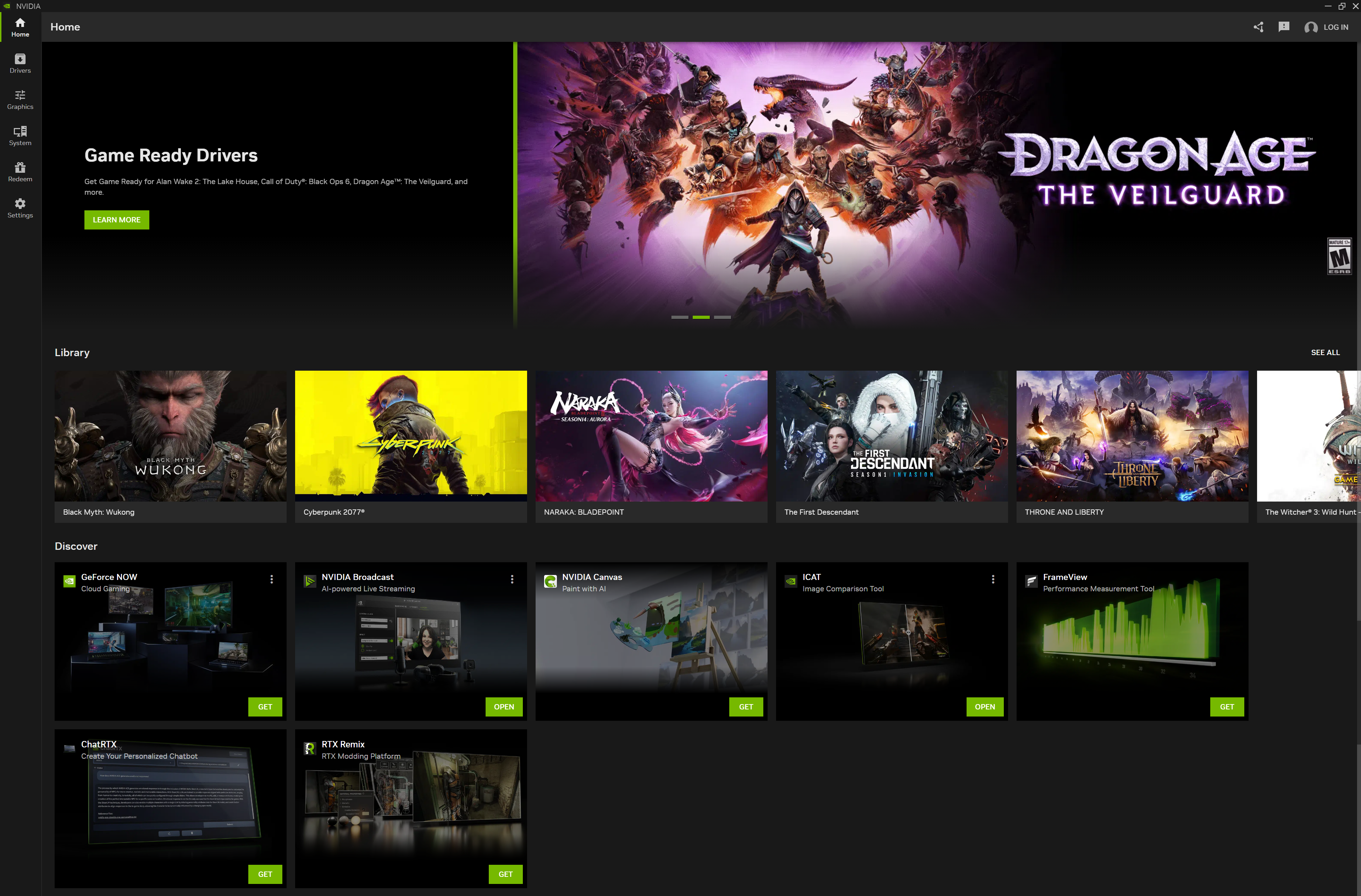
NVIDIA ShadowPlay используется для захвата игр и приложений на поддерживаемом оборудовании NVIDIA. Метод ценен невысокой нагрузкой во время игры и быстрым запуском. Он создаёт видеоклип, поэтому не подходит как универсальный аудиоредактор. До записи проверьте, какой микрофон выбран в оверлее и включён ли системный звук.
Экранная Студия — экран, звук и монтаж в одном Windows-проекте
Экранная Студия записывает весь рабочий стол, выбранный фрагмент или отдельное окно и сохраняет системный звук вместе с видеорядом. После остановки материал переходит в редактор, поэтому способ подходит для вебинара, урока и демонстрации программы, где нужно удалить паузы, добавить подписи или собрать несколько фрагментов. Перед длинной записью проверьте два индикатора: воспроизводимый звук должен попадать в системный канал, а голос — в выбранный микрофон. Если нужен только MP3 или WAV, прямой аудиорекордер сокращает рабочий процесс.
Плюсы: единый процесс записи и видеомонтажа; выбор полного экрана, области или окна; возможность приостановить и продолжить захват. Минусы: основной результат — видео; сведённый звук сложнее исправлять, чем независимые дорожки OBS.
Мовавика Запись экрана — системный звук, микрофон и пометки во время захвата
Мовавика Запись экрана позволяет выбрать весь экран или его часть, включить звук компьютера и голос с микрофона, рисовать поверх изображения и показывать курсор либо нажатия клавиш. Этот набор полезен для инструкции, где зрителю нужно одновременно слышать объяснение и видеть действия. Перед стартом выберите конкретный микрофон, отключите его при записи без комментария и проверьте, что звук воспроизводится через устройство, которое использует рекордер. После остановки удалите пустые участки и сохраните видеозапись.
Плюсы: системное аудио и голос включаются раздельно; визуальные пометки уменьшают необходимость дополнительного монтажа. Минусы: для чистой аудиодорожки придётся отделять звук от видео; общий микс не даёт независимо изменить громкость голоса и приложения.
UV SoundRecorder — несколько источников в отдельных файлах
UV SoundRecorder полезен, когда Windows предоставляет несколько доступных входов: микрофон, Stereo Mix, линейный вход или виртуальное устройство. Программа может записывать несколько источников одновременно и сохранять их в один общий файл либо раздельно. Для последующего монтажа выбирайте отдельные файлы: к именам добавляются номера, а голос и системный звук можно выровнять и обработать независимо.
- Выберите источники. Отметьте только те устройства, индикаторы которых реагируют на нужный сигнал.
- Определите схему сохранения. Для интервью и подкаста используйте отдельный файл для каждого источника; для простой контрольной записи достаточно общего микса.
- Проведите синхронный тест. Произнесите короткую фразу поверх системного звука и убедитесь, что оба файла имеют одинаковое начало и длительность.
- Не включайте лишний вход. Повторный захват через Stereo Mix и микрофон, слышащий колонки, создаёт эхо.
Moo0 Audio Recorder — три режима без сложной настройки
Moo0 Audio Recorder предлагает режимы PC Audio, PC Audio and Voice и Only Voice. Результат сохраняется в MP3 или Wave, а таймер позволяет задать начало, окончание либо максимальную длительность. Выбирайте PC Audio для звука компьютера без микрофона, PC Audio and Voice — для комментария поверх воспроизведения, Only Voice — для голосовой заметки. Если режим PC Audio не получает сигнал на конкретном компьютере, переходите к WASAPI loopback или Stereo Mix: доступность системного канала зависит от аудиоконфигурации Windows.
Плюсы: понятный выбор из трёх сценариев; MP3 и Wave; таймер. Минусы: нет полноценного редактора и независимых дорожек; для сложной маршрутизации удобнее OBS или DAW.
CamStudio — простой экранный рекордер для Windows
CamStudio записывает весь экран, окно или область и создаёт видео с выбранным аудиоисточником. Метод подходит для короткой демонстрации, когда не нужны сцены, отдельные треки и сложная обработка. До начала выберите область, проверьте источник звука и назначьте удобную горячую клавишу. Для записи только аудио CamStudio менее рационален, чем Bandicam или Audacity, поскольку рабочий процесс ориентирован на видеозахват.
Плюсы: свободный Windows-рекордер; выбор области, окна или полного экрана; управление горячими клавишами. Минусы: видеоконтейнер вместо прямого аудиофайла; ограниченная маршрутизация и монтаж по сравнению с OBS.
Как записать звук на macOS
OBS Studio — нативный системный звук на современных macOS
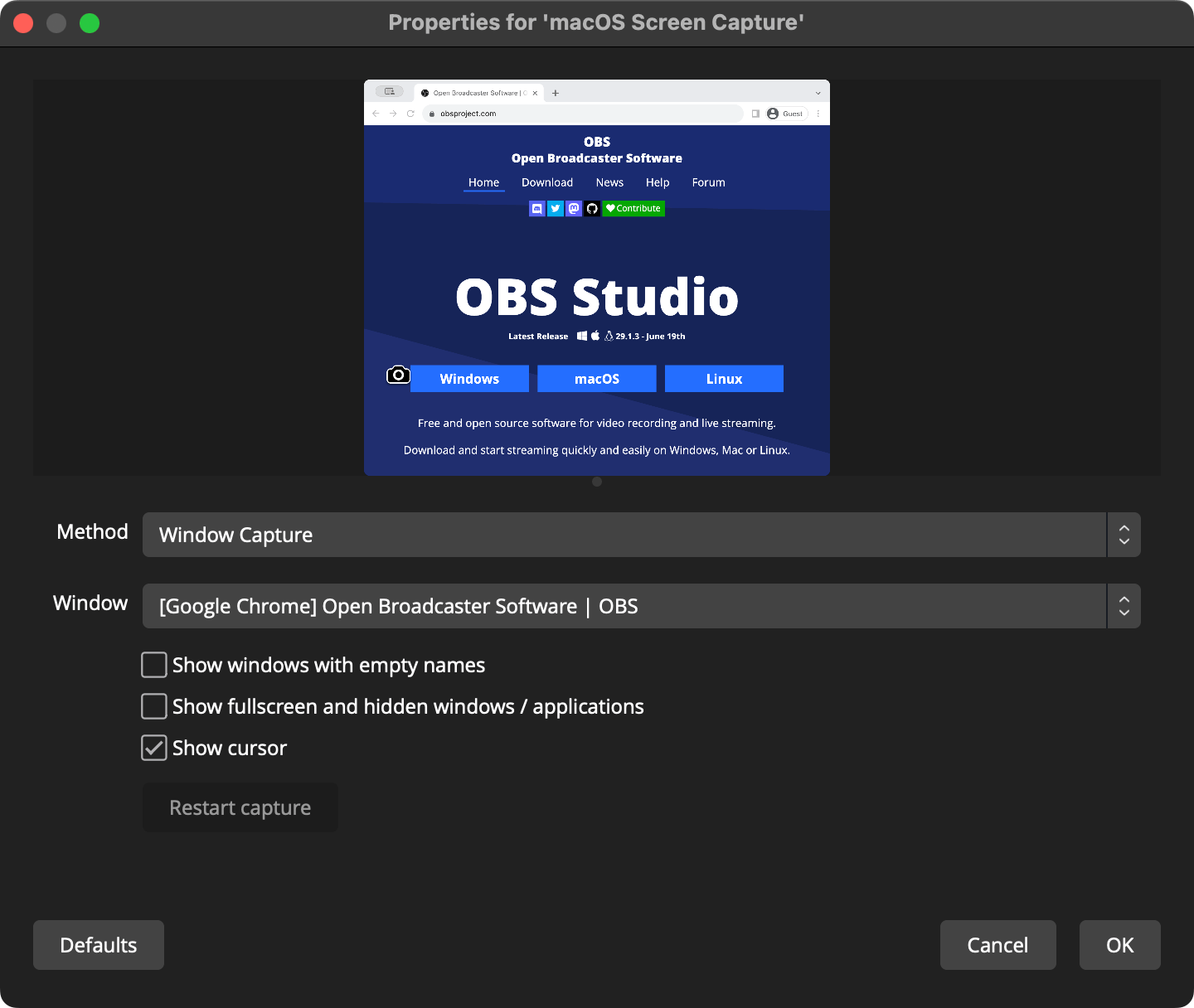
На macOS Ventura и новее OBS захватывает весь системный звук или аудио отдельного приложения через macOS Audio Capture либо macOS Screen Capture. Добавленный источник появляется в Audio Mixer и может быть назначен отдельной дорожке. Такой маршрут не требует виртуального драйвера, когда результат нужен в видеоконтейнере или проекте OBS.
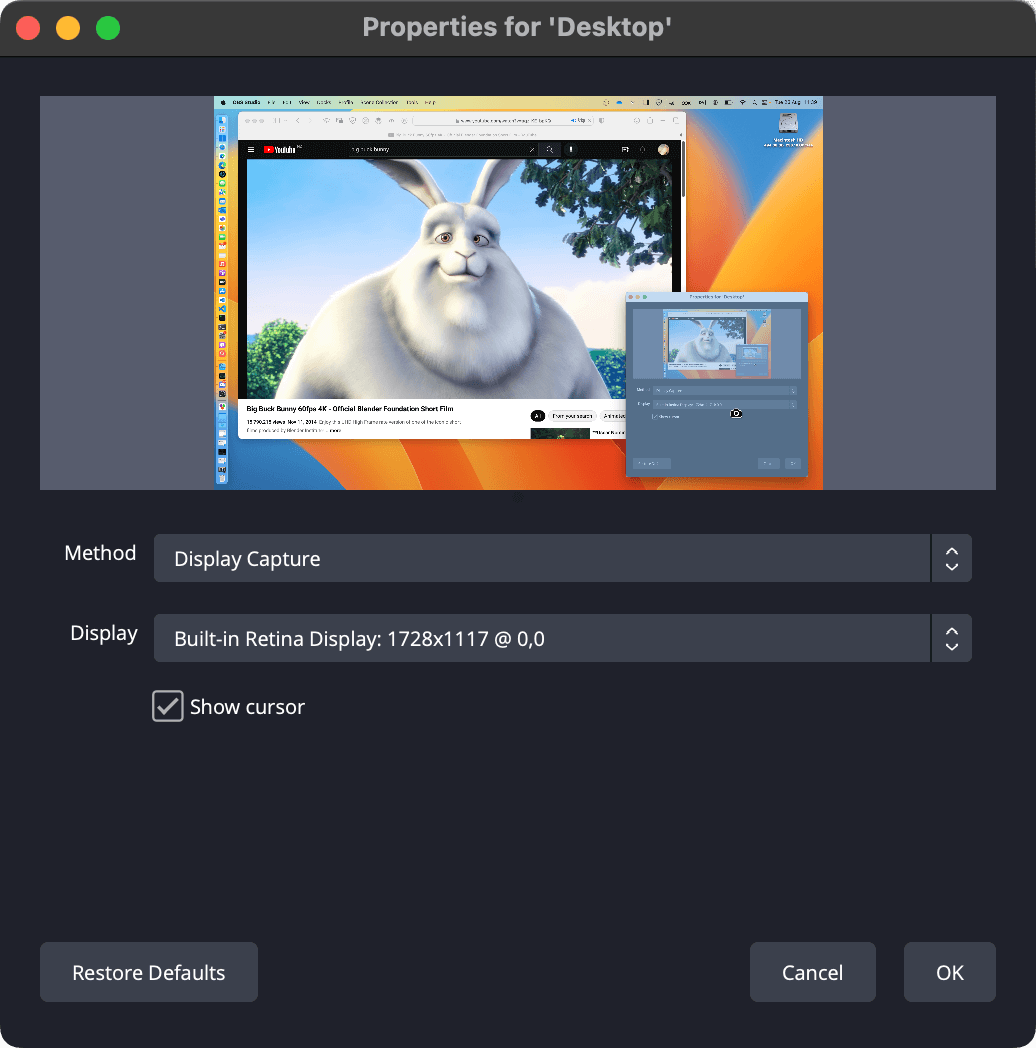
- Разрешите системный захват. В System Settings → Privacy & Security → Screen & System Audio Recording включите доступ для OBS, затем перезапустите программу, если macOS этого требует.
- Добавьте источник. В OBS 30+ выберите macOS Audio Capture. Для экранного сценария добавьте macOS Screen Capture.
- Выберите режим. Desktop capture записывает общий звук, Application Capture — отдельное приложение, Window Capture — выбранное окно.
- Проверьте Audio Mixer. Источник должен появиться отдельной строкой и реагировать на воспроизведение. Если источник скрыт, его аудио также удаляется из микса.
- Добавьте микрофон отдельно. Audio Input Capture позволяет назначить голос на другую дорожку.
- Для аудио без изображения. Разместите источник экрана позади остальных либо задайте его размер 0×0; файл всё равно останется видеоконтейнером, но визуальный поток можно сделать пустым.
QuickTime — микрофон или виртуальный вход
QuickTime Player штатно записывает выбранный микрофон. Команда File → New Audio Recording открывает компактное окно с кнопкой записи и меню источника. В параметре Quality доступны High и Maximum: High создаёт сжатую запись AAC, Maximum — несжатую AIFF-C. Системный выход в этом меню не появляется сам по себе; для него нужен BlackHole или другое виртуальное устройство.

- Выберите File → New Audio Recording.
- Откройте меню рядом с кнопкой Record. В Microphone укажите встроенный микрофон, USB-интерфейс или BlackHole после настройки маршрутизации.
- Выберите качество. High экономит место; Maximum создаёт большой несжатый файл для последующей обработки.
- Отрегулируйте мониторную громкость. Этот ползунок отвечает за прослушивание и не должен использоваться как единственный контроль уровня входа.
- Нажмите Record. Для паузы Option-кликните кнопку записи, затем нажмите её снова для продолжения.
- Завершите и сохраните. File → Save позволяет задать имя и папку. Прослушайте файл до закрытия окна.
Плюсы:
- встроен в macOS;
- создаёт аудиофайл без видео;
- доступен несжатый режим Maximum.
Минусы:
- без виртуального устройства записывает микрофон, а не системный звук;
- не предоставляет удобные раздельные дорожки;
- для системного звука требуется предварительная настройка Audio MIDI Setup.
BlackHole: передать системный звук в QuickTime или Audacity
BlackHole — виртуальный loopback-драйвер macOS. Для одновременного прослушивания и записи создаётся Multi-Output Device, в которое входят встроенный выход и BlackHole. После этого система отправляет одинаковый сигнал на наушники/динамики и в виртуальный вход. Принимающая программа выбирает BlackHole как микрофон или recording device.
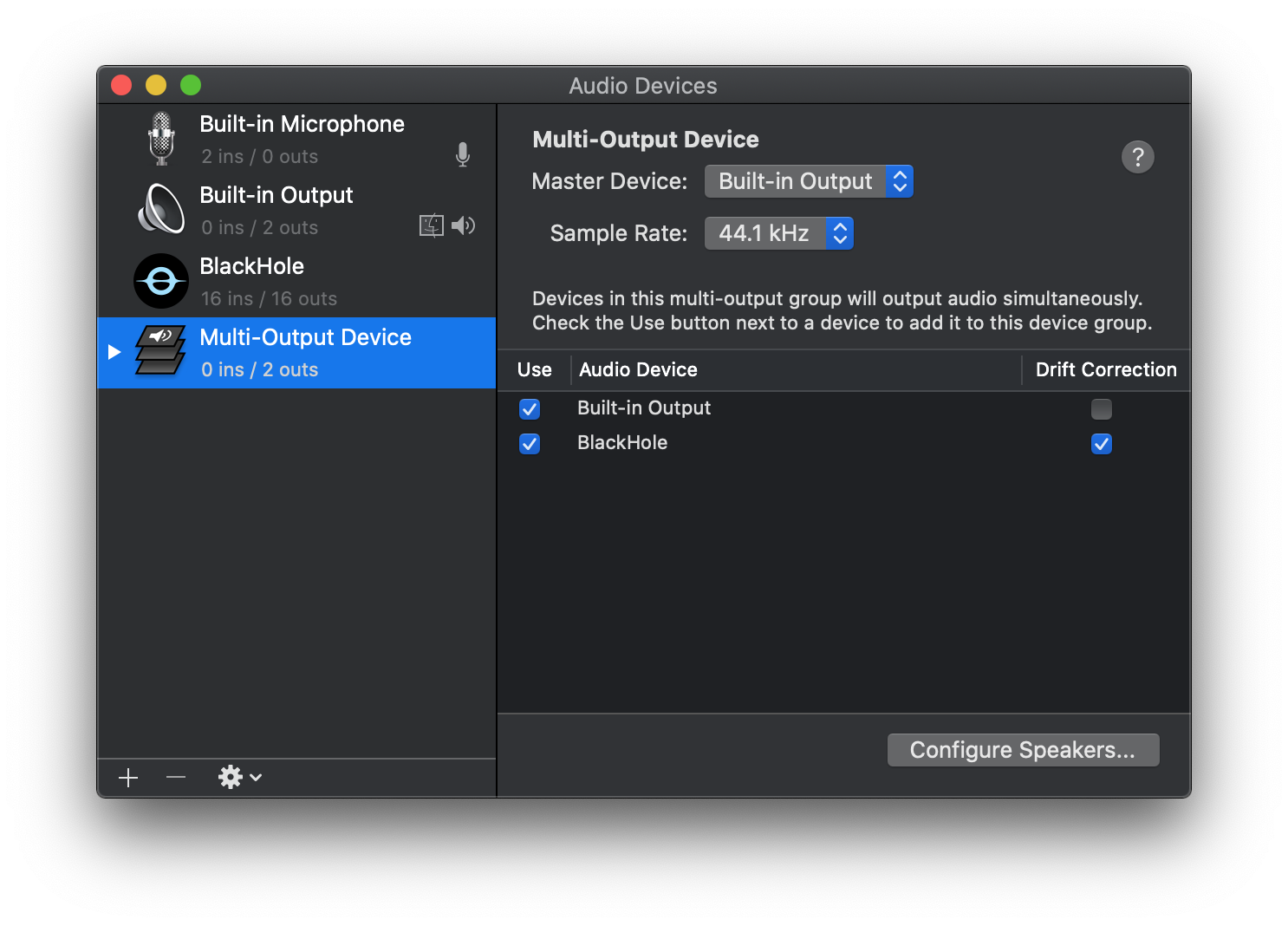
- Откройте Audio MIDI Setup. Нажмите «+» в нижнем левом углу и выберите Create Multi-Output Device.
- Отметьте физический выход и BlackHole. Физический выход назначьте Master Device. Для вторичного устройства включите Drift Correction, чтобы уменьшить рассинхронизацию.
- Проверьте частоту. Участники устройства должны работать на одной частоте дискретизации.
- Назначьте Multi-Output Device системным выходом. После этого звук продолжает идти в динамики и одновременно передаётся в BlackHole.
- Откройте QuickTime или Audacity. В качестве входа выберите BlackHole 2ch/16ch в соответствии с установленным вариантом.
- Запустите тест. Если шкала движется, но пользователь ничего не слышит, физический выход не добавлен в Multi-Output Device. Если звук слышен, но файл пуст, принимающая программа использует встроенный микрофон.
- Верните обычный выход после записи. Иначе некоторые приложения продолжат отправлять звук в виртуальное устройство.

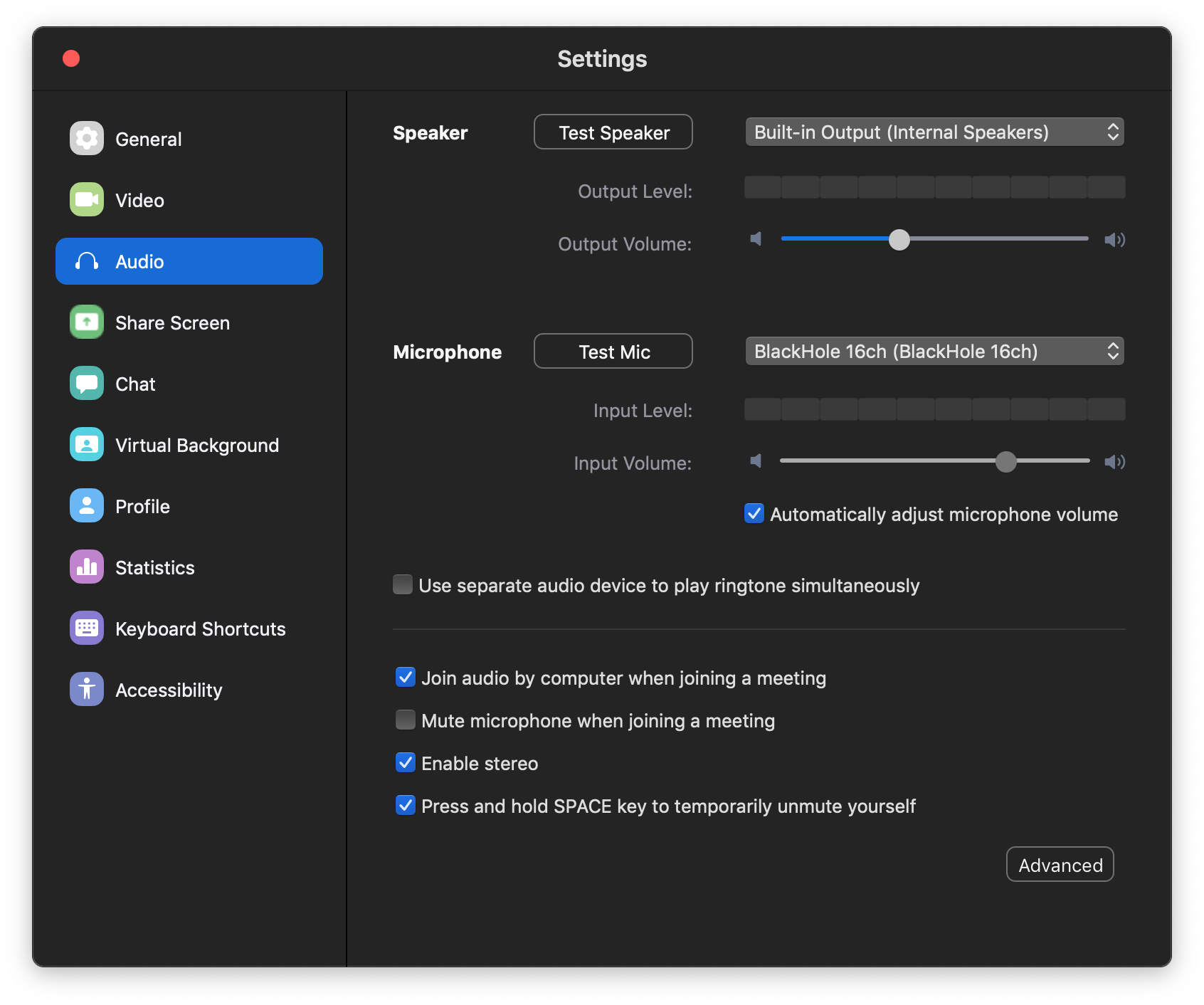
Чтобы записать системный звук и микрофон раздельно, одного Multi-Output Device недостаточно. Создайте Aggregate Device, включающий микрофон и BlackHole, и используйте программу, способную принять несколько каналов. В простом QuickTime оба источника удобнее не смешивать: запишите системный звук через BlackHole, а голос — отдельной дорожкой в редакторе.
GarageBand и Logic Pro — микрофон, интерфейс и многодорожечная сессия
GarageBand и Logic Pro предназначены для записи входных каналов, инструментов и многодорожечного монтажа. Системное аудио появляется в них только после маршрутизации через BlackHole или другой виртуальный вход. Преимущество DAW — голос, системный звук и музыка можно разместить на разных дорожках, изменить громкость, панораму и обработку независимо.
- создайте отдельный аудиотрек для микрофона или USB-интерфейса;
- для системного звука выберите BlackHole входом второго трека;
- отключите мониторинг BlackHole, если он вызывает задержанный дубль;
- записывайте тестовый хлопок или короткий сигнал для последующей синхронизации;
- экспортируйте финальный микс, но сохраняйте проект с исходными дорожками.
Как записать системный звук в Linux
Audacity и monitor-источник PulseAudio/PipeWire
В Linux системный звук записывается с monitor-источника устройства вывода. В системе PulseAudio каждый sink обычно имеет соответствующий monitor. В конфигурации PipeWire с PulseAudio-совместимостью те же источники доступны через pavucontrol. Название включает «Monitor of …» и должно соответствовать выходу, через который воспроизводится звук.
- Запустите воспроизведение. Источник легче определить, когда приложение уже выводит звук.
- Откройте pavucontrol. На вкладке Output Devices найдите активный выход. Запомните его название.
- Начните запись в Audacity. После появления потока откройте вкладку Recording в pavucontrol.
- Переключите поток Audacity. Вместо микрофона выберите Monitor of нужного выхода.
- Проверьте каналы и частоту. Для системного материала обычно выбирают стерео. Если запись идёт слишком быстро или медленно, проверьте частоту устройства и проекта.
- Отключите программное прослушивание. Monitoring через тот же выход может создать цикл и эхо.
- Экспортируйте WAV или MP3. Перед закрытием сохраните проект, если нужна дальнейшая правка.
https://support.audacityteam.org/~gitbook/image?url=https%3A%2F%2F238726...
https://support.audacityteam.org/~gitbook/image?url=https%3A%2F%2F238726...
Если monitor не отображается, проверьте, что выбранный профиль устройства действительно имеет выход и что приложение воспроизводит звук. HDMI, Bluetooth и встроенная карта создают разные sinks; монитор неактивного выхода запишет тишину. Для записи отдельного приложения используйте отдельный виртуальный sink или OBS с соответствующим источником, а не общий monitor.
OBS Studio в Linux
OBS в Linux записывает общий выход через Audio Output Capture или источник, предоставляемый аудиосистемой. Для раздельного захвата приложений удобнее предварительно направить их в отдельные виртуальные sinks PipeWire/PulseAudio, затем добавить monitor каждого sink как самостоятельный источник OBS. Логика дорожек совпадает с Windows: общий микс оставьте на Track 1, а отдельные источники назначьте на другие треки.
Как записать звук онлайн
Screen Capture — системный звук вкладки или экрана
Screen Capture работает в браузере и не требует установки. На странице есть переключатели Microphone, Sound и Webcam. Для системного звука включите Sound, а в системном окне браузера выберите вкладку или экран и подтвердите передачу аудио. Без системного флажка сервис получит изображение, но не звук воспроизведения.

- Включите Sound. Microphone активируйте только для комментария. Webcam для аудиозадачи не нужен.
- Нажмите Start Recording. Браузер откроет системное окно выбора источника.
- Выберите вкладку, окно или экран. Наиболее предсказуемо звук передаётся из вкладки браузера, когда в окне выбора явно доступен флажок Share tab audio.
- Подтвердите доступ. Если macOS запрашивает Screen & System Audio Recording, разрешите его в Privacy & Security.
- Запустите контент и следите за индикатором. Не закрывайте вкладку рекордера до завершения.
- Остановите и сохраните результат. Прослушайте файл сразу. Браузерная запись обычно создаёт видео, даже если изображение вторично.
Плюсы:
- не нужна установка;
- можно записать системный звук и микрофон;
- подходит для разовой задачи на разных настольных ОС.
Минусы:
- результат зависит от браузера и выбранного типа источника;
- при выборе окна или всего экрана переключатель передачи звука может отсутствовать;
- конфиденциальный материал проходит через веб-интерфейс, поэтому для чувствительных данных предпочтительнее локальная программа;
- для длинной записи стабильнее десктопный рекордер.
123apps — онлайн-диктофон для микрофона

Online Voice Recorder из набора 123apps записывает микрофон в браузере и позволяет обрезать края перед сохранением. Его нельзя ставить в один ряд с loopback-рекордерами: без специальной системной маршрутизации сервис получает входной микрофон, а не прямой звук динамиков. Попытка поставить ноутбук рядом с колонками создаст комнатную запись с шумом, реверберацией и уведомлениями.
- разрешите браузеру доступ к микрофону;
- выберите нужный микрофон в настройках сайта или браузера;
- нажмите кнопку записи и следите за формой волны;
- остановите, обрежьте пустые участки и сохраните файл;
- для системного звука переключитесь на Screen Capture, OBS, Audacity WASAPI или BlackHole.
Clipchamp как браузерная альтернатива
Clipchamp записывает экран и вкладку, после чего позволяет отделить аудио от видео на временной шкале. Этот маршрут полезен, когда нужен простой монтаж и экспорт MP4. Для чистого системного аудио без видеопроекта Screen Capture либо локальный рекордер дают более короткий процесс.
Как записать звук с внешнего микшера или аудиоинтерфейса
Микшерный пульт не является системным звуком компьютера. Он выдаёт аналоговый или цифровой сигнал, который нужно принять подходящим входом. Нельзя подключать мощный выход усилителя к микрофонному разъёму ноутбука: уровни и электрические параметры не совпадают. Используйте USB-подключение микшера, Record Out/Line Out в линейный вход аудиоинтерфейса либо штатный многоканальный драйвер цифрового пульта.
Вариант 1. USB-микшер
- Подключите микшер по USB и установите его штатный драйвер, если он требуется производителем.
- В Windows/macOS выберите микшер устройством ввода. В DAW создайте стереотрек либо несколько монотреков в зависимости от того, сколько каналов передаёт устройство.
- Назначьте входы. Некоторые USB-микшеры передают только Master L/R; многоканальные модели предоставляют отдельные каналы. Это определяется аппаратной архитектурой, а не настройкой рекордера.
- Выставьте Gain. На самом громком ожидаемом фрагменте индикатор не должен заходить в клиппинг. Сохраняйте запас для непредсказуемого пика.
- Проведите тест всех каналов. Назовите дорожки до основной записи и убедитесь, что левый/правый каналы не перепутаны.
Вариант 2. Аналоговый микшер через аудиоинтерфейс
- Используйте линейный выход. Подключите Record Out, Control Room Out или Main Out микшера к Line In интерфейса подходящими симметричными либо несимметричными кабелями.
- Не используйте микрофонный вход без необходимости. Линейный сигнал может перегрузить предусилитель. Если комбинированный вход переключается между Mic/Line, выберите Line.
- Отключите фантомное питание на линейном соединении. +48 V предназначено для совместимых конденсаторных микрофонов, а не для выхода микшера.
- Согласуйте уровни. Начните с умеренного Master на микшере и минимального входного усиления интерфейса, затем поднимайте до устойчивого уровня без красных пиков.
- Контролируйте в наушниках интерфейса. Direct Monitor помогает услышать перегрузку и шум до компьютера; программный мониторинг может добавить задержку.
Вариант 3. Многоканальный цифровой пульт
Цифровые пульты могут передавать отдельные каналы по USB, Dante, AVB или другому протоколу. В программе создайте по дорожке на каждый требуемый вход и назначьте номера каналов драйвера. Запись Master L/R и многоканальная запись решают разные задачи: стереомикс готов к прослушиванию, а отдельные каналы позволяют исправить баланс позже. Перед сессией запишите короткий фрагмент, закройте проект и снова откройте его — так проверяется не только звук, но и корректность сохранения.
Качество записи: частота, формат, каналы и уровень
44,1 или 48 кГц
44,1 кГц традиционно используется для музыкального аудио, 48 кГц — для видео. Важнее не максимальное число, а единая частота всей цепочки. Если устройство Windows работает на 48 кГц, проект Audacity установлен на 44,1 кГц, а виртуальный кабель использует третью настройку, возможны ошибки открытия, ресемплинг и нестабильность. Для экранной записи выбирайте 48 кГц на всех источниках. Для отдельного музыкального файла допустимы 44,1 кГц или 48 кГц, но не меняйте частоту посреди проекта.
WAV, MP3, M4A и видеоконтейнер
| Формат | Сжатие | Когда использовать | Ограничение |
|---|---|---|---|
| WAV PCM | Без потерь | Монтаж, очистка, резервная копия исходника | Большой размер |
| MP3 | С потерями | Готовая лекция, речь, отправка и хранение | Повторное перекодирование ухудшает качество |
| AAC/M4A | С потерями либо контейнер для AAC | Записи системных приложений и QuickTime High | Не каждый старый редактор одинаково работает с M4A |
| AIFF-C Linear PCM | Без потерь | QuickTime Maximum и монтаж на Mac | Большой файл |
| MP4/MKV/WebM | Контейнер видео и аудио | Экранная запись, несколько треков OBS | Для чистого аудио потребуется извлечение дорожки |
Моно или стерео
Голос одного микрофона обычно записывается в моно: это уменьшает размер и исключает ситуацию, когда речь слышна только слева. Музыка, игры и системный звук обычно требуют стерео. Если моно-микрофон попал только в левый канал стереотрека, не дублируйте его акустически — преобразуйте дорожку в моно в редакторе.
Уровень и клиппинг
Цифровой пик не должен достигать 0 dBFS. Для речи ориентируйтесь на устойчивые пики с запасом, а не на постоянное заполнение красной зоны. Если запись уже клиппирована, уменьшение громкости сделает искажение тише, но не восстановит форму сигнала. Снизьте уровень источника, системную громкость, выход микшера или входной gain и запишите повторно.
Шумоподавление и автоматическая регулировка
Шумоподавление полезно для вентилятора и стабильного фонового гула, но агрессивный режим удаляет согласные, атаки инструментов и тихие детали. Автоматическая регулировка микрофона способна поднимать шум в паузах и уменьшать громкие фразы. Для важной записи сохраните чистый исходник WAV, а обработку выполняйте на копии.
Типичные ошибки и точное исправление
| Проблема | Причина | Что проверить |
|---|---|---|
| Шкала не движется | Выбран не тот вход или приложение ещё не выводит звук | Устройство вывода, loopback/monitor, разрешения, активность воспроизведения |
| Записалась тишина | Loopback привязан к другому устройству | Наушники, HDMI, Bluetooth, динамики; совпадает ли выбранный выход |
| Записался только микрофон | Использован Sound Recorder или онлайн-диктофон без системной маршрутизации | Перейти на WASAPI, Stereo Mix, OBS, Bandicam, BlackHole или Screen Capture |
| Звук слышен дважды | Один источник захватывается двумя путями | Отключить Desktop Audio при Application Audio Capture; выключить Listen to this device |
| Появилось эхо | Микрофон подхватывает колонки или включён задержанный мониторинг | Надеть наушники, выключить Monitor and Output/software playthrough |
| Звук хрипит | Клиппинг или несогласованный линейный/микрофонный уровень | Снизить системную громкость, gain и Master; использовать Line In |
| Запись слишком тихая | Низкий уровень приложения или входа | Поднять источник до записи; не компенсировать экстремальным усилением после |
| Audacity выдаёт invalid sample rate | Частота проекта не поддерживается устройством | Согласовать 44,1/48 кГц, изменить Host или число каналов |
| OBS не видит приложение | Несовместимый способ захвата или изменившийся процесс | Выбрать executable match, Window/Game Capture с Capture Audio или виртуальный кабель |
| В OBS обычный плеер слышит только один трек | Плеер воспроизводит одну аудиодорожку | Оставить общий микс на Track 1 и открыть отдельные треки в редакторе |
| На Mac после BlackHole ничего не слышно | BlackHole выбран единственным системным выходом | Использовать Multi-Output Device с физическим выходом |
| На Mac файл пустой | QuickTime/Audacity использует Built-in Microphone | Выбрать BlackHole входом и проверить индикатор |
| Браузер не передаёт звук | Выбрано окно без audio sharing либо не включён системный флажок | Выбрать вкладку и Share tab audio; проверить разрешения macOS |
| Файл не находится | Рекордер хранит запись в своей библиотеке или другой папке | Videos/Captures для Game Bar, список записей Sound Recorder, папку вывода OBS |
Нет Stereo Mix
Не устанавливайте случайные драйверы с посторонних сайтов только ради Stereo Mix. Сначала откройте Recording devices и покажите отключённые устройства. Если Stereo Mix отсутствует, используйте WASAPI loopback в Audacity, режим «Только аудио» Bandicam, OBS Application Audio Capture или проверенный виртуальный кабель. Эти способы не зависят от наличия конкретного Realtek-входа.
Системный звук пропал после подключения гарнитуры
Bluetooth-гарнитура, USB-ЦАП и HDMI-монитор создают отдельные устройства. Рекордер продолжает слушать старый loopback. Остановите запись, выберите новый выход в Windows и тот же loopback в программе. Не переключайте устройство посреди важной сессии: часть программ не переподключает источник автоматически.
Микрофон и системный звук имеют разную задержку
Задержка возникает из-за Bluetooth, обработки драйвера и мониторинга. Для подкаста используйте проводные наушники, записывайте источники на отдельные дорожки и сделайте синхросигнал в начале. В Audacity и DAW задержку корректируют смещением дорожки; в OBS доступен Sync Offset в Advanced Audio Properties, но значение нужно определить тестом, а не выбирать наугад.
Запись прерывается через несколько минут
Проверьте свободное место, энергосбережение, перевод ноутбука в сон, ограничения браузера и стабильность Bluetooth. Для продолжительной записи используйте локальный рекордер, отключите сон, подключите питание и запишите тест длиннее обычных 20 секунд. Разделите критически важное событие на несколько файлов, если программа поддерживает автоматическое завершение и новый старт.
Как проверить готовый файл
- Откройте файл вне программы записи. Это проверяет, что экспорт завершён и результат не зависит от временного проекта.
- Прослушайте начало, середину и конец. Обрыв устройства часто происходит после подключения гарнитуры, звонка или перехода ноутбука на другой профиль питания.
- Проверьте оба канала. Голос не должен находиться только слева, а стереомузыка — превращаться в один канал без причины.
- Оцените пики. Хрип на громких участках указывает на клиппинг. Тихую запись можно усилить, но клиппированный исходник лучше перезаписать.
- Сравните голос и систему. Комментарий должен быть разборчивым на фоне приложения. Если источники записаны отдельно, сохраните общий контрольный микс.
- Проверьте длительность. Она должна соответствовать событию. Слишком короткий файл означает остановку, сон, нехватку места или ограничение сервиса.
- Проверьте формат в следующей программе. Редактор должен видеть все дорожки и частоту. Обычный плеер может не показать дополнительные треки OBS.
- Сделайте резервную копию. Не применяйте шумоподавление и обрезку к единственному исходнику. Храните оригинал WAV/контейнер и отдельный рабочий проект.
Какой способ выбрать для конкретной задачи
| Сценарий | Основной способ | Почему | Альтернатива |
|---|---|---|---|
| Видеоурок для новичка | Экранная Камера | Выбор области, системного звука и микрофона в одном окне, затем обрезка | OBS для отдельных дорожек |
| Только звук браузера в Windows | Bandicam или Audacity | Прямой MP3/WAV либо редактируемая loopback-дорожка | Stereo Mix при наличии |
| Игра с комментарием | OBS Studio | Отдельное приложение и микрофон на разных треках | Xbox Game Bar для быстрого клипа |
| Короткий клип приложения без установки | Xbox Game Bar | Горячая клавиша и автоматическое сохранение MP4 | Clipchamp для вкладки браузера |
| Запись одной вкладки онлайн | Screen Capture | Передача звука вкладки через системный диалог | Clipchamp с последующим монтажом |
| Голосовая заметка в Windows | Sound Recorder | Простой микрофонный вход и горячая клавиша Ctrl+R | Audacity для обработки |
| Системный звук на современном Mac | OBS Studio | Нативный macOS Audio Capture на поддерживаемой системе | BlackHole + QuickTime |
| Аудиофайл на Mac | QuickTime + BlackHole | QuickTime сохраняет аудио без обязательного видео | Audacity + BlackHole |
| Linux desktop audio | Audacity + monitor source | Прямая запись monitor активного sink | OBS Studio для видео и треков |
| Подкаст с гостем и музыкой | OBS Studio или DAW | Раздельные дорожки и контроль уровней | Adobe Audition / Studio One |
| Внешний микшер | DAW + аудиоинтерфейс | Корректный line-level вход и многоканальная запись | Audacity для стереомикса |
Частые вопросы
Можно ли записать звук компьютера обычным диктофоном?
Только если диктофон получает loopback-вход. Sound Recorder в Windows и QuickTime на Mac штатно выбирают микрофон или другое входное устройство. Для звука динамиков нужен Stereo Mix, WASAPI loopback, BlackHole, monitor source, режим системного звука в рекордере или передача аудио вкладки браузером.
Как записать звук с компьютера без микрофона?
Отключите микрофон и выберите системный источник: «Только аудио» в Bandicam, Windows WASAPI loopback в Audacity, Application Audio Capture в OBS, Stereo Mix, BlackHole на Mac или monitor source в Linux. Запись колонок внешним микрофоном не является прямым системным захватом и даёт комнатный шум.
Как сразу получить MP3?
В Windows Bandicam сохраняет аудиорежим в MP3 или WAV. Audacity экспортирует записанную дорожку в MP3 после остановки. Экранная Камера, Xbox Game Bar, OBS и браузерные screen recorders обычно создают видеоконтейнер, из которого аудио нужно извлечь или экспортировать отдельно.
Почему Audacity записывает тишину?
Чаще всего выбрано не то устройство `(loopback)`. Оно должно совпадать с фактическим выходом: динамиками, USB-наушниками или HDMI. Также проверьте Windows WASAPI, число каналов, частоту проекта и наличие воспроизведения после нажатия Record.
Можно ли записать микрофон и компьютер на разные дорожки?
Да. В OBS добавьте Application Audio Capture/Audio Output Capture и Audio Input Capture, затем назначьте источникам разные треки в Advanced Audio Properties. Общий микс оставьте на Track 1 для обычного просмотра. В DAW создайте отдельные треки для микрофона и виртуального системного входа.
Почему в OBS слышно эхо?
Один сигнал поступает двумя путями. При Application Audio Capture отключите глобальный Desktop Audio. Также проверьте Audio Monitoring, Windows «Listen to this device» и акустическое повторение через колонки в микрофон.
Можно ли записать только одно приложение?
В Windows используйте OBS Application Audio Capture либо Capture Audio в свойствах Window/Game Capture. В браузере выберите конкретную вкладку и передачу её звука. На поддерживаемой версии macOS OBS захватывает аудио отдельного приложения. Общий Stereo Mix и WASAPI loopback записывают всё, что отправляется на выбранный выход.
Что лучше для музыки: MP3 или WAV?
Для записи и редактирования — WAV. Для готового файла, где важен размер, — MP3. Не записывайте важный материал сразу с низким битрейтом: удалённые кодеком детали невозможно вернуть. Храните исходник без потерь и создавайте MP3-копию после монтажа.
Нужно ли ставить частоту 96 кГц?
Для записи браузера, речи, вебинара и экранного видео 44,1 или 48 кГц достаточно. Более высокая частота увеличивает нагрузку и размер, но не исправляет плохой микрофон, шум помещения или клиппинг. Главное — одинаковая поддерживаемая частота на устройстве, в рекордере и в проекте.
Как записать разговор без эха?
Используйте наушники, отключите мониторинг микрофона, запишите системный звук и голос отдельными входами и проведите тест. Не включайте одновременно Desktop Audio и пооконный захват того же приложения. Перед записью разговора получите необходимое согласие участников.
Почему браузер записывает изображение без звука?
В системном окне не включена передача аудио либо выбран тип источника, который её не поддерживает. Выберите вкладку браузера и активируйте Share tab audio. На Mac также проверьте Screen & System Audio Recording. Микрофонный доступ сам по себе не даёт системный звук.
Можно ли записывать через Bluetooth-наушники?
Да, но Bluetooth создаёт отдельное устройство и добавляет задержку. Выберите loopback именно Bluetooth-выхода. При одновременном использовании микрофона гарнитуры система может переключить профиль на режим связи с более низким качеством. Для важной музыки и синхронного комментария надёжнее проводные наушники.
Что делать, если запись очень длинная?
Используйте локальную программу, подключите питание, отключите сон, проверьте свободное место и запишите продолжительный тест. Для критической сессии сохраняйте WAV или устойчивый контейнер. Разбивайте материал на части, если программа поддерживает автоматическое завершение и новый старт. Планировщик и автозавершение нужно проверить на короткой пробной записи.
Можно ли потом отделить голос от системного звука?
Если источники записаны в одну сведённую дорожку, точное разделение невозможно. Алгоритмы удаления голоса дают артефакты и не восстанавливают исходные каналы. Для управляемого результата записывайте микрофон и системный звук на разные треки в OBS или DAW.
Итог
Выбор определяется не популярностью программы, а типом сигнала и требуемым результатом. Экранная Камера подходит для понятной Windows-инструкции, где вместе со звуком нужен видеоряд и простая обрезка. Bandicam удобен для прямого MP3/WAV без изображения. Audacity записывает Windows-воспроизведение через WASAPI loopback и сразу даёт редактируемую волну. OBS нужен для одного приложения, нескольких источников и раздельных треков. Sound Recorder и QuickTime используйте для микрофона; системный звук появится только после loopback-маршрутизации. На современном Mac сначала проверьте нативный аудиозахват OBS, а для аудиофайла настройте BlackHole. В Linux выбирайте monitor активного выхода. Независимо от метода, обязательны короткий тест, контроль шкалы, прослушивание начала/середины/конца и сохранение исходника до обработки.
 *EXE — расширение исполняемого файла. Сайт является партнером проекта
