
Слишком яркий ролик исправляют не одним универсальным ползунком. Для пересвеченного кадра сначала уменьшают светлые участки и общую экспозицию, для художественно мрачной картинки дополнительно настраивают контраст и чёрную точку, а для плавного окончания используют переход в чёрный или ключевые кадры непрозрачности. Ниже разобраны все три задачи: затемнение всего видео, отдельных сцен и только части изображения. Основной способ для Windows показан в программе ВидеоМОНТАЖ; далее приведены настольные, браузерные и мобильные варианты с точными действиями, ограничениями и проверкой результата.
Сначала определите, какое затемнение требуется
Одинаковое слово «затемнить» используют для разных монтажных операций. Ошибка на этом этапе приводит к типичной ситуации: пользователь уменьшает непрозрачность клипа, но вместо тёмного изображения получает прозрачный кадр; добавляет виньетку, хотя нужно исправить пересвет по всей площади; снижает яркость, хотя проблема находится только в белом небе. Перед обработкой выберите результат по таблице.
| Задача | Подходящий инструмент | Что меняется | Главный риск |
|---|---|---|---|
| Сделать темнее весь ролик | Exposure, Brightness, Curves, Levels | Тональный диапазон всех кадров выбранного клипа | Потеря деталей в тенях |
| Убрать пересвет | Highlights, Whites, Gain, верхняя часть кривой | Самые светлые области: небо, лампы, белая одежда | Серые и неестественные белые участки |
| Сделать финал плавно чёрным | Fade to Black, Dissolve, Opacity, чёрный слой | Только начало или конец выбранного фрагмента | Переход в прозрачность вместо чёрного |
| Затемнить края | Vignette | Периферия кадра, центр остаётся светлее | Слишком заметное тёмное кольцо |
| Затемнить объект или участок | Mask, Feather, локальная коррекция | Область внутри или снаружи маски | Резкая граница и отставание маски от движения |
| Сравнять несколько сцен | Scopes, копирование коррекции, Match Color | Разница между соседними клипами | Одинаковые значения дают разный визуальный результат |
Яркость, экспозиция и контраст — не одно и то же
Яркость изменяет общий уровень светлоты изображения. Это быстрый регулятор, но при сильном снижении он одинаково затрагивает полезные полутона и уже тёмные области. Экспозиция обычно сильнее воздействует на светлую часть диапазона, поэтому удобнее при пересвете. Контраст увеличивает или уменьшает разницу между светом и тенью: повышенный контраст может сделать тени ещё глубже, даже когда средняя яркость почти не изменилась.
Для слишком яркого кадра безопаснее действовать в таком порядке: сначала уменьшить Highlights или Whites, затем немного снизить Exposure, после этого вернуть читаемость теней через Shadows или Gamma. Brightness используют для финальной общей подстройки. Чёрную точку уменьшают последней и небольшими шагами: потерянные в чистом чёрном детали после экспорта не восстанавливаются.
Когда фильтр хуже ручной коррекции
Готовый тёмный фильтр меняет не только светлоту, но и цветовую температуру, насыщенность, контраст и оттенки кожи. Это уместно для стилизации, но плохо подходит для технического исправления пересвета. Если задача состоит в том, чтобы сохранить естественные цвета, сначала работайте с экспозицией и светлыми участками, а фильтр добавляйте после коррекции и уменьшайте его интенсивность.
Автоматическое улучшение не равно затемнению
Автокоррекция анализирует кадр и стремится сделать изображение более сбалансированным. Она может поднять тени, усилить насыщенность или изменить контраст. Поэтому автоматический режим следует рассматривать как стартовую точку, а не как гарантированный способ сделать видео темнее. После его применения обязательно сравните исходный и обработанный кадр и вручную скорректируйте яркость.
Подготовка: как не испортить исходник
- Сохраните копию файла. Работайте с дубликатом или проектом, который не перезаписывает исходное видео.
- Выберите контрольные кадры. Проверьте минимум три точки: самый светлый участок, обычную сцену и самый тёмный эпизод.
- Зафиксируйте параметры. Запишите разрешение, частоту кадров и длительность. При экспорте они должны изменяться только осознанно.
- Проверьте дисплей. Отключите режимы повышенной яркости, ночной цвет и автоматическую подстройку экрана, иначе оценка будет неточной.
- Сделайте короткий пробный экспорт. Десятисекундный фрагмент быстрее выявит проваленные тени, полосы градиента и неверное цветовое пространство.
Если ролик состоит из нескольких сцен, не применяйте одно значение ко всему проекту до просмотра каждой склейки. Камера могла менять автоматическую экспозицию во время съёмки, поэтому одинаковое уменьшение яркости сделает один клип нормальным, а другой — почти чёрным. Корректируйте сцену целиком или разбивайте запись в местах, где освещение заметно меняется.
Как сделать видео темнее в Windows
Для Windows первым рассматривается ВидеоМОНТАЖ: в нём можно уменьшить яркость, настроить кривую яркости, применить эффекты и сохранить результат без загрузки ролика в браузер. Остальные программы полезны при более сложной цветокоррекции, работе с видеоскопами, локальными масками или анимацией параметров.
ВидеоМОНТАЖ
ВидеоМОНТАЖ подходит для локальной обработки: файл остаётся на компьютере, а настройка выполняется на выбранном клипе монтажной шкалы. Для простого результата достаточно ручной яркости; при пересвете лучше использовать кривую яркости, потому что она позволяет затемнить верхнюю и среднюю часть диапазона раздельно.
Шаг 1. Создайте проект и добавьте ролик
- Запустите программу и нажмите «Новый проект».
- Перейдите к созданию проекта с нуля.
- Нажмите «Добавить видео и фото» и выберите файл в Проводнике.
- Убедитесь, что ролик появился на монтажном столе, затем щёлкните по нему, чтобы дальнейшие изменения применялись к нужному клипу.


Шаг 2. Откройте цветовую коррекцию
Перейдите во вкладку «Улучшения». Автоматическое «Комплексное улучшение» не используйте как единственный способ затемнения: оно меняет несколько характеристик сразу. Для контролируемого результата откройте «Коррекция с помощью кривых», выберите кривую яркости и поставьте контрольную точку в средней или верхней части диагонали.
Потяните точку немного вниз. Верхняя часть кривой отвечает за светлые области, центральная — за полутона. Нижний левый конец не опускайте без необходимости: он задаёт чёрную точку, и сильное изменение быстро уничтожит детали в тенях. Кнопка «Посмотреть исходное» нужна для временного сравнения, «Сбросить все» возвращает начальную диагональ.

Шаг 3. Проверьте все сцены
Перемещайте ползунок воспроизведения по клипу и смотрите не только кадр, на котором настраивалась кривая. Если начало нормальное, а середина стала слишком тёмной, разделите ролик в момент смены освещения и примените отдельную коррекцию. Кривую удобно использовать для нескольких однотипных кадров, но копирование параметров не отменяет визуальной проверки каждого фрагмента.
Шаг 4. Добавьте художественное затемнение только после коррекции
Для стилизации откройте вкладку «Эффекты». Каталог содержит готовые пресеты, включая винтажные и плёночные варианты. Применяйте эффект после ручной настройки яркости: тогда фильтр формирует настроение, а не скрывает технический пересвет. Если требуется плавный финал, добавьте после последнего кадра чёрную заставку и соедините её с роликом мягким переходом из раздела «Переходы».
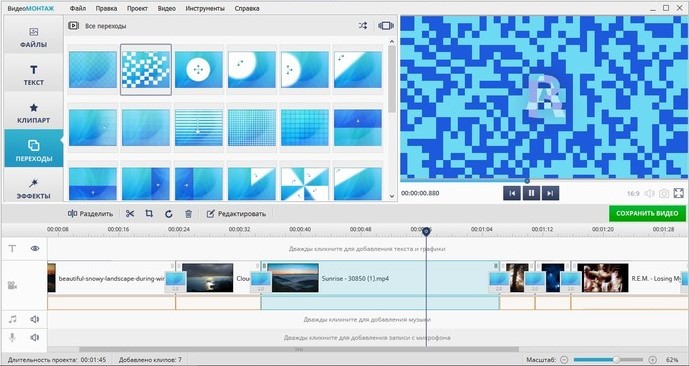
Шаг 5. Сохраните результат без ненужного ухудшения
Нажмите «Сохранить видео». Выбирайте тот же размер кадра и частоту кадров, что у исходника, если публикационная площадка не требует другого. Для обычного просмотра подходит H.264 в контейнере MP4. При ручной настройке качества не уменьшайте битрейт одновременно с сильной цветокоррекцией: тёмные плавные градиенты первыми показывают полосы и блочные артефакты.
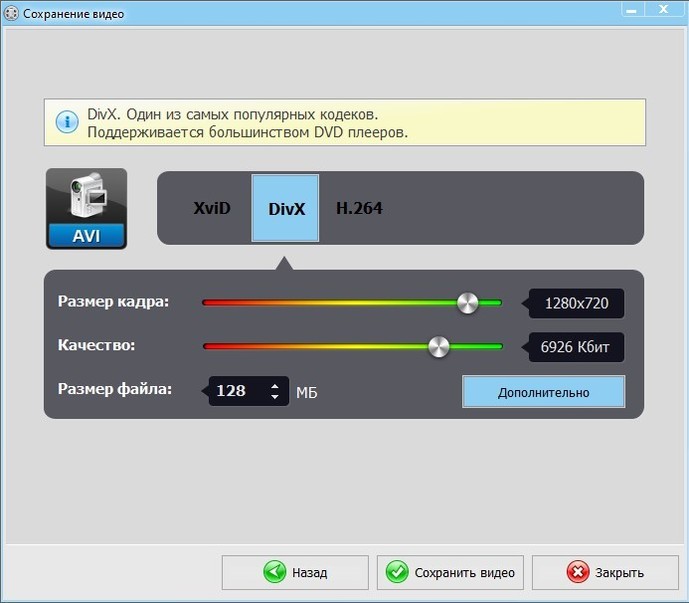
Плюсы:
- локальная обработка без загрузки ролика на сторонний сервер;
- ручная кривая позволяет отдельно контролировать светлые области и полутона;
- есть сравнение с исходником, сброс и настройка экспорта;
- интерфейс и названия основных команд даны на русском языке.
Минусы:
- для точной коррекции по видеоскопам возможностей меньше, чем в профессиональных системах;
- одна кривая не заменяет раздельную работу с Highlights, Whites и Shadows;
- при неодинаковом освещении длинный ролик приходится делить на сцены.
Adobe Premiere Pro
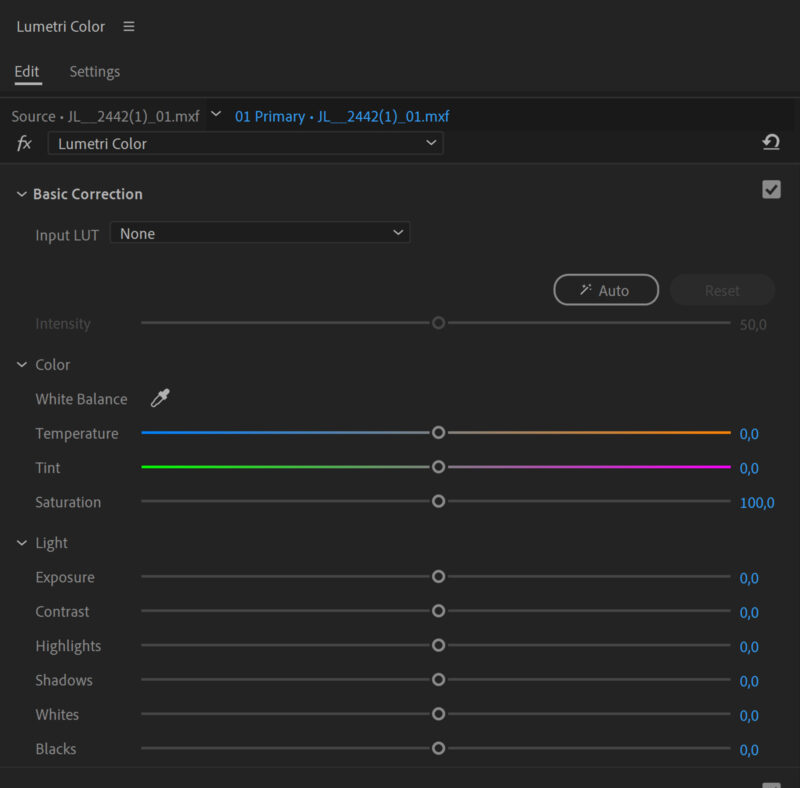
В Premiere затемнение выполняют в панели Lumetri Color. Выделите клип на Timeline, откройте Window → Lumetri Color и разверните Basic Correction. Сначала уменьшите Highlights и Whites, если выбито небо или белая одежда. Затем сдвиньте Exposure влево. Shadows возвращает читаемость тёмным зонам, а Blacks задаёт глубину чёрного.
Для объективной проверки откройте Window → Lumetri Scopes и включите Waveform. Нижняя часть шкалы показывает тени, верхняя — светлые области. Если большой участок упирается в нижнюю границу, чёрный уже потерял детали. Для нескольких клипов создайте Adjustment Layer или скопируйте атрибут Lumetri Color, но после этого проверьте каждую сцену отдельно.
Плавный уход в чёрный проще сделать переходом Dip to Black между клипом и концом последовательности. Для управляемой длительности можно анимировать Opacity в панели Effect Controls: поставьте 100% в начале перехода и 0% на последнем кадре, а под клипом разместите чёрный фон.
Плюсы:
- раздельные регуляторы света, теней, белой и чёрной точки;
- видеоскопы для проверки экспозиции;
- маски и ключевые кадры для локального и динамического затемнения;
- коррекцию можно копировать между сценами.
Минусы:
- неправильное сочетание Exposure и Blacks быстро уничтожает тени;
- интерфейс сложнее простых домашних редакторов;
- переход непрозрачности требует учитывать слой под клипом.
Adobe After Effects
After Effects удобен, когда затемнение должно меняться во времени или затрагивать только маску. Импортируйте файл, создайте композицию и выделите слой. Для общей коррекции примените Effect → Color Correction → Exposure либо Brightness & Contrast. Уменьшайте Exposure небольшими шагами и контролируйте светлые области по Histogram или Lumetri Scopes, если панель доступна в рабочем пространстве.
Для финального затемнения нажмите клавишу T, чтобы открыть Opacity. Поставьте ключевой кадр 100% в начале перехода и 0% в конце. Под видеослоем создайте чёрный Solid через Layer → New → Solid. Без подложки слой станет прозрачным, а не обязательно чёрным. Чтобы затемнить участок, создайте маску на корректирующем слое и увеличьте Mask Feather, пока граница не перестанет быть заметной.

Плюсы:
- точная анимация любых параметров по ключевым кадрам;
- маски, растушёвка и трекинг для локального затемнения;
- удобно создавать сложные заставки и переходы.
Минусы:
- избыточен для простой одноразовой правки;
- неправильный порядок слоёв меняет результат непрозрачности;
- длинные ролики рендерятся менее удобно, чем в монтажной программе.
VEGAS Pro

В VEGAS Pro выделите событие на временной шкале и откройте Event FX. Эффект Brightness and Contrast уменьшает общую светлоту, а Color Curves даёт более точный контроль. В Color Curves выберите RGB, добавьте точку в верхней половине кривой и слегка опустите её. Чтобы не сдвинуть чёрную точку, закрепите нижнюю часть дополнительной точкой на исходной диагонали.
Если коррекция нужна нескольким событиям, применяйте эффект на уровне дорожки только тогда, когда все клипы сняты при одинаковом освещении. Иначе корректируйте Event FX отдельно. Для финального ухода в чёрный потяните верхний угол события внутрь, создавая fade; форма кривой меняется контекстным меню маркера затухания. Проверьте, что под событием находится чёрный фон.
Плюсы:
- есть простая яркость и более гибкие кривые;
- эффект применяется на уровне события, дорожки или проекта;
- fade создаётся непосредственно на границе клипа.
Минусы:
- эффект на дорожке легко затемняет клипы, которым коррекция не нужна;
- кривые требуют понимания тонального диапазона;
- слишком короткий fade выглядит как резкое мигание.
AVS Video Editor
Поместите файл на Timeline или Storyboard, выделите его и нажмите Color на панели временной шкалы. Ту же команду можно открыть через контекстное меню клипа. В окне Color Correction доступны Brightness, Temperature, Contrast, Saturation, Gamma и Hue. Для затемнения уменьшайте Brightness; если нужно воздействовать преимущественно на полутона, понижайте Gamma.
Включите Split Preview, чтобы одна часть окна показывала исходник, а другая — результат. Если настройка не подходит, используйте кнопку сброса у конкретного параметра или Reset All. Флажок Apply to all occurrences нужен только когда один и тот же исходный файл используется в проекте несколько раз и должен выглядеть одинаково.
Плюсы:
- яркость, гамма и контраст собраны в одном окне;
- Split Preview упрощает сравнение;
- есть полный и частичный сброс;
- изменения не затрагивают исходный файл.
Минусы:
- общая яркость влияет на все тональные области;
- для локальной коррекции требуются дополнительные эффекты;
- Apply to all occurrences может изменить больше экземпляров клипа, чем ожидалось.
Movavi Video Editor
Добавьте ролик кнопкой Add Files или перетащите его в область импорта, затем перенесите файл на Timeline. Выделите клип, откройте Tools и выберите Color adjustments. Пресеты подходят для быстрого общего изменения, но для предсказуемого затемнения переключитесь в Manual mode.
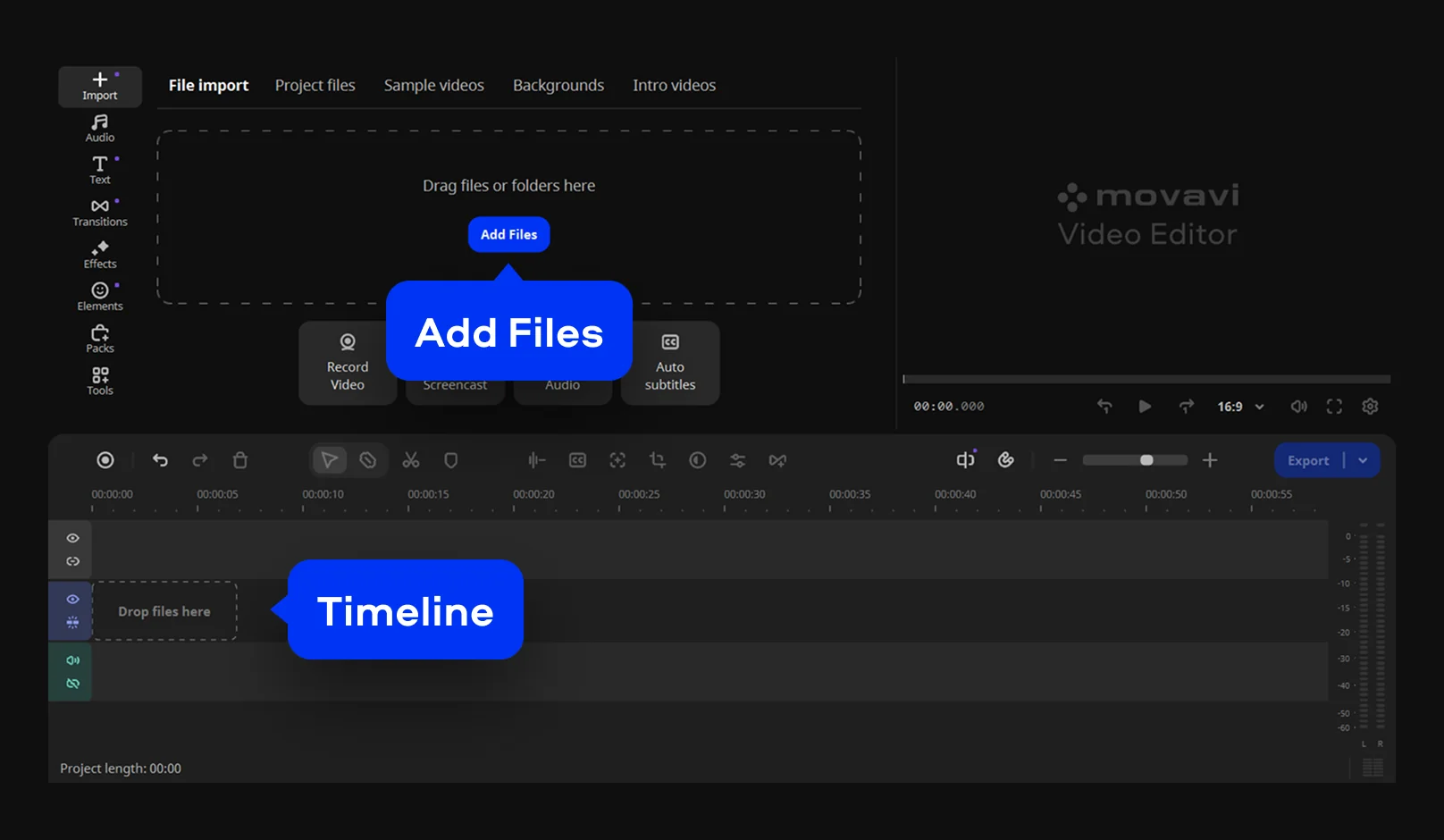
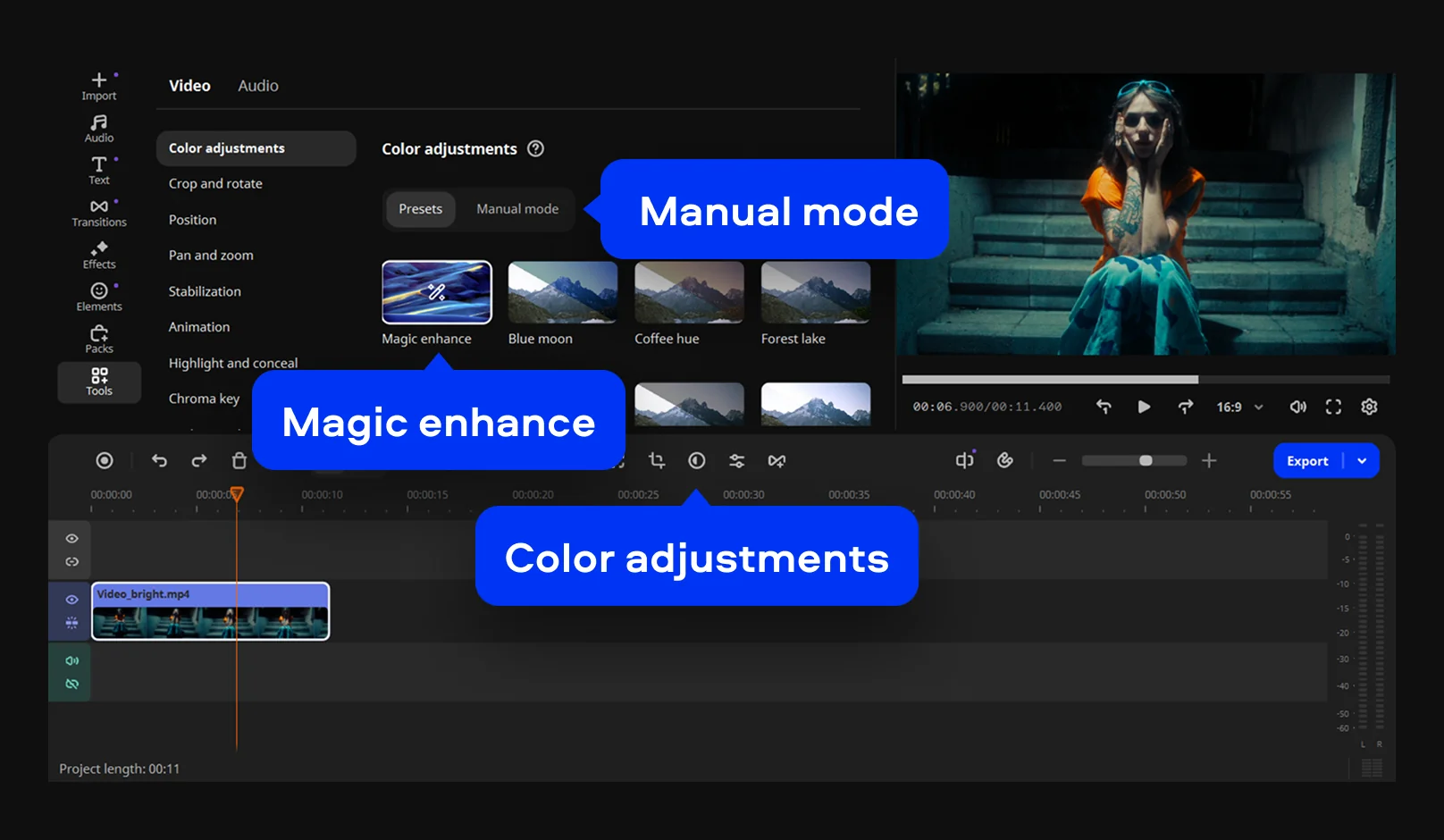
В ручном режиме перемещайте Brightness влево, чтобы уменьшить общую светлоту. После этого настройте Contrast: слишком высокое значение сделает тени жёсткими, слишком низкое — превратит изображение в плоскую серую картинку. Saturation отвечает за интенсивность цвета и не используется вместо яркости. Сравнивайте лица, белую одежду и тёмный фон на нескольких кадрах, а не только в одной точке ролика.

Для сцены с меняющимся освещением разделите клип в точке изменения и корректируйте части отдельно. Применять один пресет ко всей длинной записи безопасно только при стабильном свете. Автоматический Magic enhance может использоваться как стартовая настройка, но результат после него всё равно нужно сравнить с ручным вариантом.
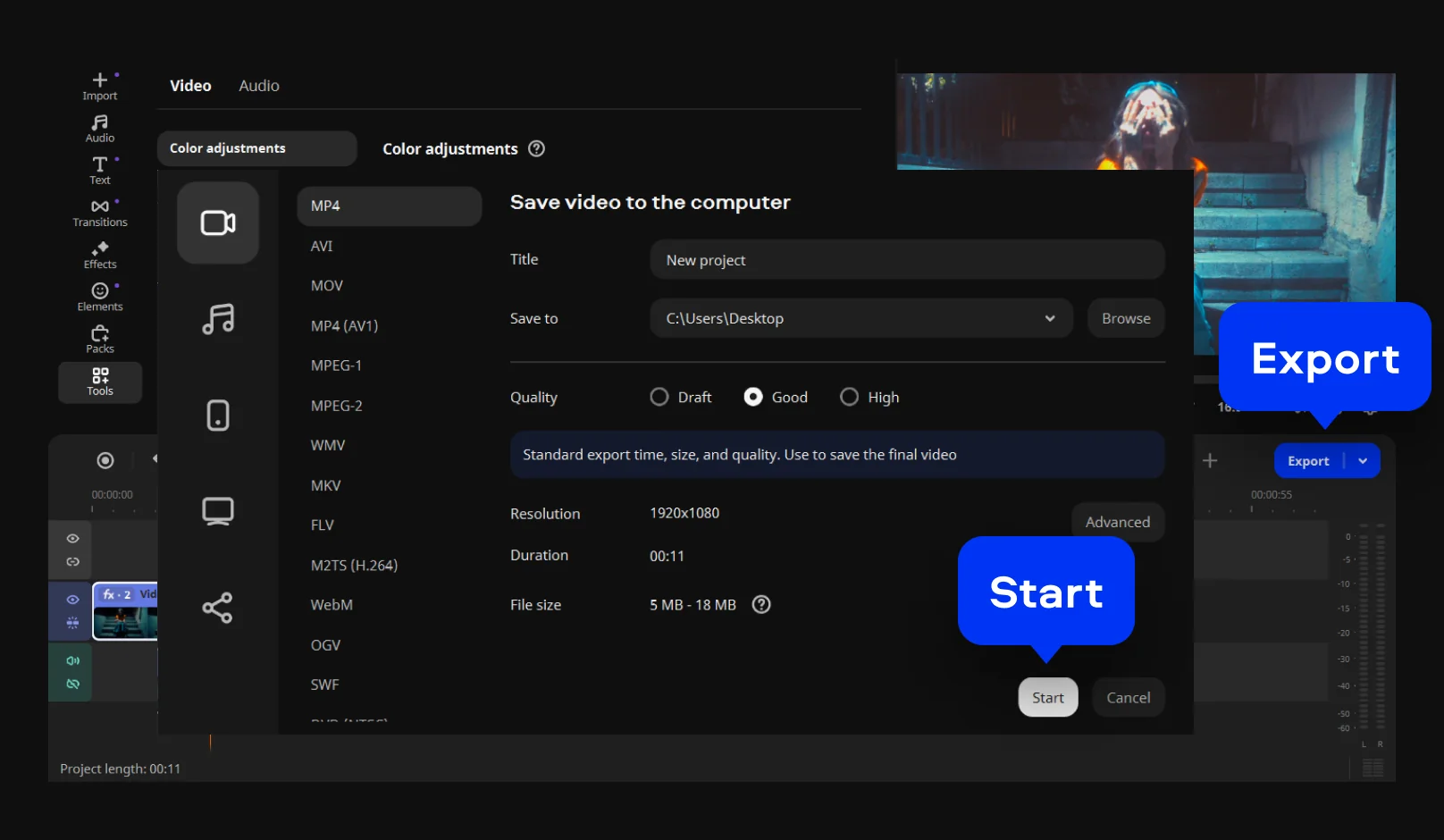
Для сохранения нажмите Export, выберите формат, качество и разрешение, затем запустите обработку кнопкой Start. Не уменьшайте разрешение и качество одновременно с сильным затемнением: блочные артефакты и полосы первыми проявляются в тенях и плавных градиентах.
Плюсы:
- ручные Brightness, Contrast и Saturation находятся в одном разделе;
- пресет и ручной режим можно сравнить на одном клипе;
- монтаж, цветовая коррекция и экспорт выполняются в одном проекте;
- настройку удобно применять к отдельным фрагментам после разрезания клипа.
Минусы:
- Brightness действует на весь тональный диапазон и не заменяет отдельный Highlights;
- Magic enhance не гарантирует заданную степень затемнения;
- для объективной оценки света инструментов меньше, чем в системах с полноценными видеоскопами.
Wondershare Filmora
Перенесите файл на Timeline, выделите клип и откройте вкладку Color. В разделе Basic включите блок Light. Здесь доступны Exposure, Brightness, Contrast, Highlight, Shadow, White и Black. Для пересвеченного материала сначала уменьшайте Highlight и White, затем немного снижайте Exposure. Brightness оставьте для общей финальной подстройки.
Рядом с параметрами расположены ромбы ключевых кадров. Они нужны, когда яркость должна меняться внутри клипа: поставьте первый ключевой кадр до изменения освещения, переместите курсор дальше и задайте второе значение. Для статичной коррекции ключевые кадры не включайте, иначе параметр начнёт плавно меняться во времени.

Кнопка Reset возвращает настройки блока. Сбрасывайте один параметр, если остальные уже подобраны: полный сброс уничтожит всю ручную коррекцию. Для затемнения краёв используйте Vignette и настраивайте Amount, Size и Feather так, чтобы граница не выглядела отдельным кольцом.
Плавный финал можно сделать переходом к чёрному, ключевыми кадрами Opacity или чёрным цветным клипом. Самый контролируемый вариант — два ключевых кадра непрозрачности: 100% в начале и 0% в конце, под основным роликом расположен чёрный фон. Перед экспортом убедитесь, что последний кадр не раскрывает нижнюю дорожку.
Плюсы:
- раздельные Exposure, Brightness, Highlight, Shadow, White и Black;
- ключевые кадры доступны непосредственно возле световых параметров;
- есть сброс и сохранение собственной настройки;
- виньетка и fade выполняются в том же проекте.
Минусы:
- одновременное изменение нескольких ползунков затрудняет поиск причины проваленных теней;
- пресеты могут менять оттенок и насыщенность вместе со светлотой;
- слишком сильная виньетка создаёт заметную рамку.
AnyMP4 Video Converter Ultimate
Добавьте файл кнопкой Add Files, откройте редактирование клипа и перейдите в Effect & Filter. В панели доступны Brightness, Contrast, Saturation и Hue. Для затемнения уменьшайте Brightness. Hue не является регулятором света и не должен изменяться только потому, что ролик слишком яркий. Contrast настраивайте после яркости, ориентируясь на детали в светах и тенях.

После предпросмотра подтвердите изменения, выберите выходной формат и запускайте обработку. При пакетной конвертации сначала проверьте один файл: одинаковое значение Brightness подходит только роликам с похожей экспозицией.
Плюсы:
- короткий путь от импорта до Brightness;
- подходит для пакетной обработки однотипных файлов;
- есть окно сравнения.
Минусы:
- нет раздельного контроля светлых участков в описанном окне;
- сильное снижение Brightness затемняет и без того тёмные области;
- пакетная настройка требует одинакового освещения исходников.
FVC Video Converter Ultimate
В модуле Video Enhancer доступна опция Optimize Brightness and Contrast. Она автоматически изменяет сразу яркость и контраст, поэтому не позволяет задать точное отрицательное значение Exposure или выбрать отдельные светлые участки. Такой режим подходит для быстрой пробной нормализации бытового ролика, но не для воспроизводимого затемнения до заранее выбранного уровня.
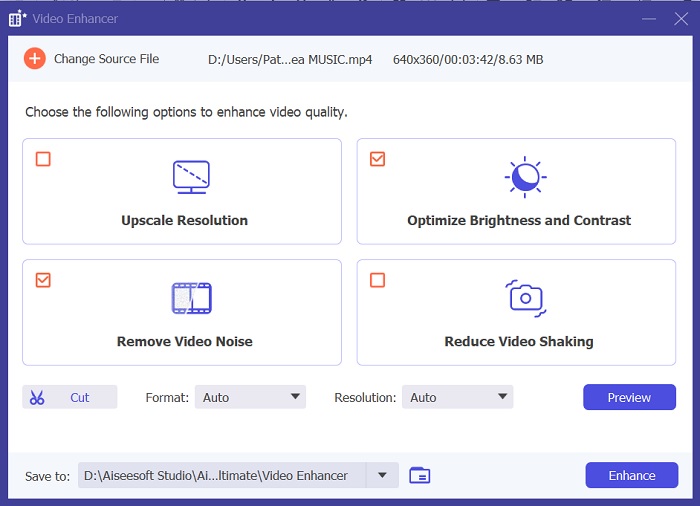
После автоматической обработки сравните белые объекты, лица и тени. Если кадр стал контрастнее, но не темнее, не запускайте повторную оптимизацию: перейдите в редактор с ручными Brightness, Exposure, Highlights и Shadows. Автоматический режим не следует использовать для выравнивания серии сцен с разным освещением.
Плюсы:
- быстрый автоматический режим;
- не требует работы с кривыми;
- подходит для первичной оценки бытовой записи.
Минусы:
- яркость и контраст изменяются вместе;
- нельзя точно повторить заданное значение на серии клипов;
- автоматическое улучшение не заменяет ручное затемнение.
Aiseesoft Video Editor
В Aiseesoft Video Editor доступны ручные Brightness, Contrast, Saturation и Hue. Для затемнения загруженного ролика откройте окно эффектов, уменьшите Brightness и сравните исходное изображение с результатом. Contrast настраивайте после яркости: его повышение усиливает разницу тонов, а не восстанавливает детали в белых областях. Hue отвечает за оттенок и при обычном пересвете не нужен.
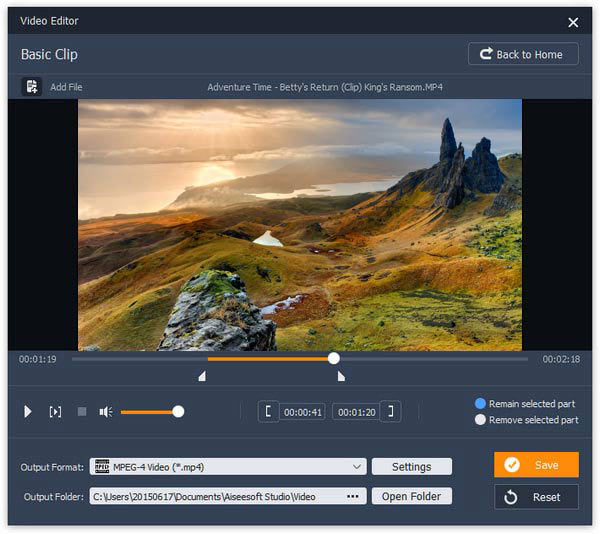
Автоматическое улучшение используйте отдельно от ручной коррекции. Оно предназначено для общего изменения изображения и может поднять светлоту вместо её уменьшения. Сначала проверьте ручной Brightness на коротком фрагменте, затем сохраните отдельную копию и сравните экспортированный файл с исходником в другом проигрывателе.
Плюсы:
- простая ручная яркость;
- параллельный предпросмотр до и после;
- подходит для одиночной быстрой правки.
Минусы:
- в описанном окне нет раздельных Highlights и Shadows;
- автоматическое улучшение не гарантирует затемнение;
- общий Brightness быстро ухудшает уже тёмные участки.
Мовавика Видео
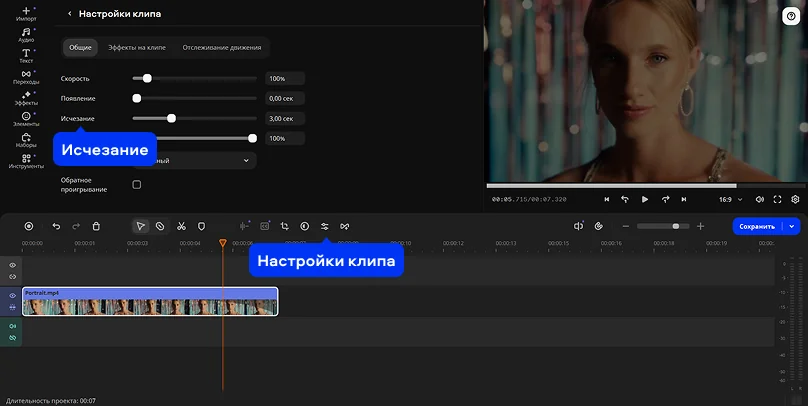
Добавьте ролик на временную шкалу, выделите клип и откройте Цветокоррекцию. Для автоматической обработки используется отдельный режим, а для намеренного затемнения выберите ручные настройки. Уменьшайте Яркость; затем проверяйте Контраст и Гамму, которая влияет преимущественно на средние тона. Сильное уменьшение гаммы делает лица и тёмную одежду неразличимыми, даже когда светлые области выглядят нормально.
Для плавного окончания выделите последний клип, откройте Настройки клипа и увеличьте параметр Исчезание. Этот инструмент меняет изображение только в конце фрагмента и не исправляет общую экспозицию. Просмотрите последние секунды на обычной скорости и убедитесь, что музыка затухает одновременно.
Плюсы:
- ручные яркость, контраст и гамма;
- отдельный параметр исчезания для финала;
- русские названия основных инструментов;
- коррекция выполняется локально.
Минусы:
- общая яркость действует и на светлые, и на тёмные участки;
- автоматическая цветокоррекция не гарантирует художественное затемнение;
- исчезание не заменяет исправление пересвеченного кадра.
Как сделать видео темнее на macOS
iMovie
В iMovie выделите клип или диапазон на Timeline и нажмите кнопку Color Correction над окном просмотра. Слева появится комбинированный регулятор: чёрный маркер управляет тенями, серый — общей яркостью, полукруглые маркеры — контрастом, белый — светлыми участками. Для пересвеченного кадра сначала сдвигайте белый маркер, затем серый. Чёрный регулируйте только после проверки деталей в тенях.

Средний ползунок изменяет Saturation, правый — Color Temperature. Они не заменяют яркость. Для нескольких сцен используйте Match Color только как начальное выравнивание, затем вручную проверьте каждый клип. Чтобы отменить изменение, используйте переключатель коррекции или кнопку отмены над Viewer.
Плюсы:
- отдельные маркеры теней, яркости, контраста и светлых участков;
- можно корректировать выделенный диапазон, а не весь исходник;
- есть Match Color для выравнивания сцен.
Минусы:
- комбинированный ползунок менее очевиден, чем подписанные параметры;
- нет профессионального набора кривых и узлов;
- сильное затемнение быстро делает картинку плоской.
Final Cut Pro

Выделите клип на Timeline, поставьте playhead на контрольный кадр и откройте Color Inspector. В меню коррекций выберите Color Adjustments. В блоке Light доступны Exposure, Contrast, Brightness, Highlights, Black Point, Shadows и Super Highlights. Exposure затемняет изображение с уклоном в светлые области; Brightness изменяет общий уровень; Highlights возвращает детали в светлой части; Black Point задаёт предел чистого чёрного.
Перед настройкой включите Video Scopes. Waveform показывает яркость по ширине кадра, RGB Parade помогает увидеть отдельные цветовые каналы. Для SDR и HDR проверяйте Control Range: неверный диапазон делает реакцию ползунков непредсказуемой. Автоматический Enhance Light and Color допустим как старт, но после него вручную оцените каждый параметр.
Для локального затемнения добавьте маску к эффекту или используйте Color Curves. В Luma Curve закрепите тени точкой на диагонали и опустите верхнюю часть. При копировании коррекции на несколько клипов используйте Paste Effects, затем последовательно переходите между сценами и проверяйте Waveform.
Плюсы:
- раздельный контроль всего тонального диапазона;
- видеоскопы и поддержка HDR/SDR;
- кривые, маски и копирование коррекции;
- можно смешивать исходное и скорректированное изображение параметром Mix.
Минусы:
- Control Range требует внимательности;
- автоматическое улучшение может противоречить художественной задаче;
- Black Point легко использовать слишком агрессивно.
DaVinci Resolve
Перейдите на страницу Color, выберите клип и работайте в первом узле. В палитре Primaries используются четыре основных колеса: Lift для теней, Gamma для полутонов, Gain для светлых областей и Offset для общего уровня. При пересвете сначала уменьшайте Gain, затем немного Offset. Lift не опускайте без проверки: он быстро делает тени чисто чёрными.

Откройте Scopes и включите Waveform. Если яркое небо упирается в верхнюю границу, уменьшайте Gain или Highlights до появления структуры. Для затемнения только объекта создайте Power Window, увеличьте Softness и при необходимости включите Tracker. Чтобы сравнить результат, временно отключайте узел сочетанием клавиш или кнопкой bypass.
Плюсы:
- точное разделение теней, полутонов и светов;
- развитые видеоскопы;
- узлы позволяют отделить техническую коррекцию от стилизации;
- Power Windows и Tracker подходят для движущихся областей.
Минусы:
- интерфейс сложнее бытовых редакторов;
- неверное движение Lift или Offset меняет весь баланс кадра;
- для быстрого одноразового затемнения функциональность избыточна.
Как затемнить видео онлайн
Браузерный редактор подходит для разовой задачи, но файл передаётся на сервер. До загрузки проверьте допустимый размер, параметры экспорта и порядок удаления материалов. Конфиденциальную запись безопаснее обрабатывать локально, а большой ролик требует стабильного соединения и времени на передачу.
Clipchamp
- Создайте проект и нажмите Import media.
- Перетащите ролик на Timeline и выделите его.
- Откройте вкладку Adjust colors на панели свойств.
- Сдвиньте Exposure влево. При необходимости отдельно уменьшите Contrast или Saturation, но не используйте их вместо экспозиции.
- Для нескольких клипов выделите их с Shift и примените общую коррекцию, затем проверьте каждый.
- Кнопка Reset отменяет цветовые изменения. После предпросмотра нажмите Export и выберите разрешение.
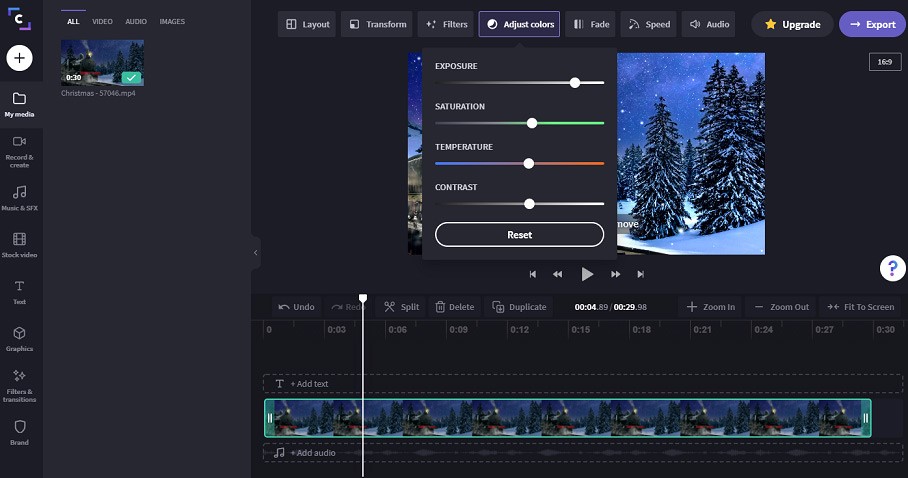
В панели также есть Contrast, Saturation, Temperature и Transparency. Transparency не затемняет клип сама по себе: она показывает нижний слой. Для fade to black добавьте чёрный фон или используйте отдельный инструмент Fade.
Плюсы:
- точный ползунок Exposure и кнопка Reset;
- работает в браузере и в приложении Windows;
- можно одновременно корректировать несколько выделенных объектов;
- экспорт выбирается прямо из проекта.
Минусы:
- файл передаётся на сервер;
- скорость работы зависит от соединения и размера проекта;
- прозрачность легко принять за затемнение.
Clideo
Откройте инструмент Adjust Video, загрузите файл и дождитесь появления панели настроек. Ползунок Brightness отвечает за общую светлоту; двигайте его влево, чтобы затемнить кадр. Contrast регулирует разницу между светом и тенью, Saturation — интенсивность цветов, Hue — оттенок, Fade — выцветание, Vignette — затемнение краёв. После настройки нажмите Export, просмотрите обработанный файл и только затем сохраняйте его.
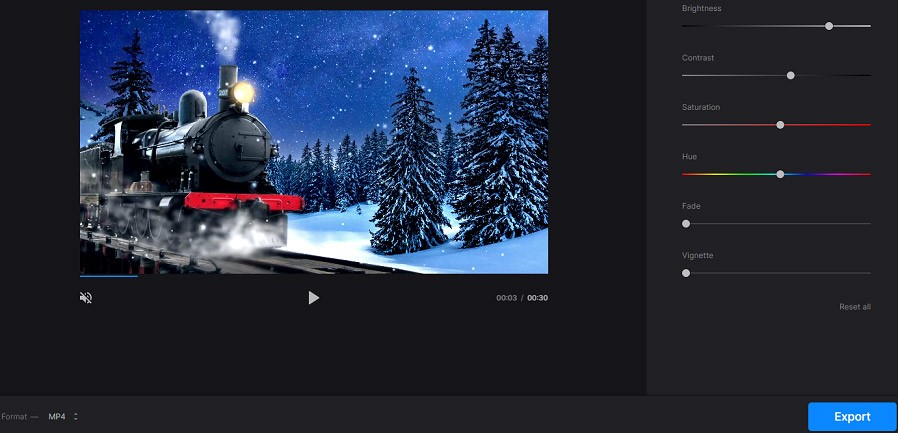
Для пересвета не усиливайте Vignette вместо Brightness: она затемнит только края. Если после снижения яркости центр выглядит нормально, а углы слишком тёмные, верните Vignette к нулю. В инструмент можно бесплатно загрузить файл размером до 500 МБ; крупные ролики требуют другого режима и дольше передаются.
Плюсы:
- все основные ползунки находятся в одном окне;
- есть Reset all;
- подходит для разовой работы без установки.
Минусы:
- серверная обработка;
- бесплатная загрузка ограничена размером 500 МБ;
- нет раздельных Highlights и Shadows в простом инструменте.
WeVideo
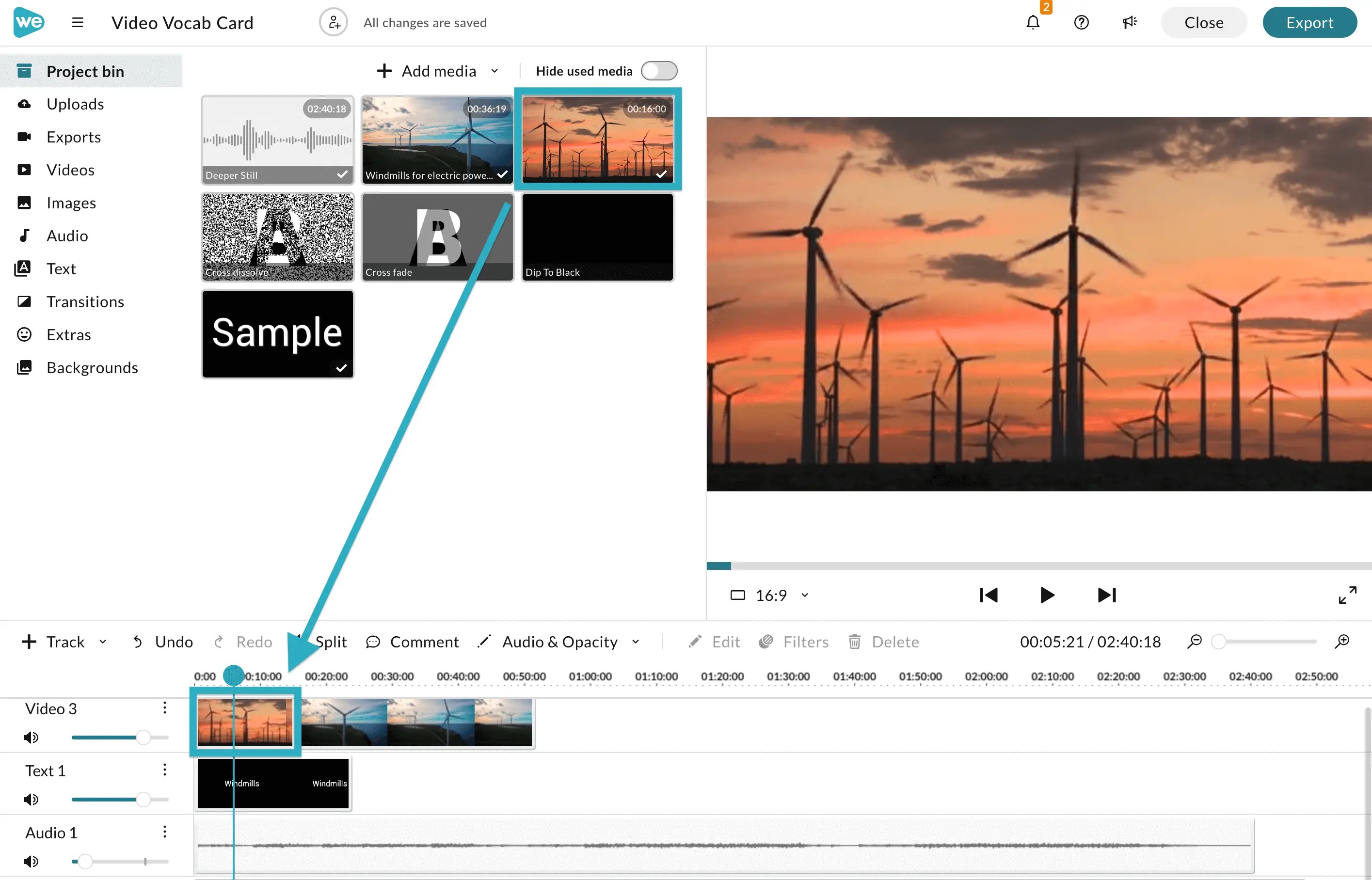
Добавьте видео в проект, перенесите на Timeline и дважды щёлкните по клипу, чтобы открыть Clip Editor. Перейдите во вкладку Color. В ней регулируются Brightness, Contrast, Saturation, Hue, Temperature и Tint. Для затемнения уменьшайте Brightness; если изображение стало серым, осторожно верните контраст, не делая тени чисто чёрными.
Онлайн-проект удобен для работы с несколькими дорожками, но длительность загрузки зависит от соединения. Перед экспортом сверьте разрешение, частоту кадров и длительность. Инструменты Color и Opacity доступны в режиме Timeline; в Storyboard mode эти настройки не используются.
Плюсы:
- несколько цветовых параметров в Clip Editor;
- не требуется локальный рендеринг на слабом компьютере;
- подходит для проекта с несколькими дорожками.
Минусы:
- исходник передаётся на сервер;
- скорость работы зависит от соединения;
- Color и Opacity недоступны в Storyboard mode.
Как сделать видео темнее на iPhone
InShot

Откройте приложение, выберите «Видео», создайте новый проект и отметьте ролик в медиатеке. На нижней панели нажмите «Фильтр», затем «Регулировка». Уменьшите Яркость. Контраст и насыщенность настраивайте после светлоты: они изменяют разницу тонов и интенсивность цвета, но не заменяют прямое затемнение.
Виньетка затемняет края, но не исправляет общую экспозицию. Тени меняют тёмные участки, а Brightness — весь кадр. После настройки нажмите подтверждение, просмотрите ролик целиком и откройте экспорт. Сохраняйте в разрешении и частоте кадров, близких к исходнику; чрезмерное уменьшение битрейта делает тёмные участки блочными.
Плюсы:
- быстрый доступ к регулировке на телефоне;
- отдельные тени и виньетка дополняют общую яркость;
- не нужно передавать файл на компьютер.
Минусы:
- маленький экран затрудняет оценку глубоких теней;
- названия отдельных регуляторов зависят от языка интерфейса;
- сильная мобильная компрессия заметнее на тёмных градиентах.
Videoshop
Импортируйте клип, откройте инструменты коррекции изображения и уменьшайте Brightness небольшими шагами. После яркости настройте Contrast: отрицательное значение уменьшает разницу тонов и может сделать кадр серым, положительное сильнее затемняет тени. На коротком ролике сравнивайте начало, середину и конец, потому что освещение телефона часто меняется автоматически во время съёмки.
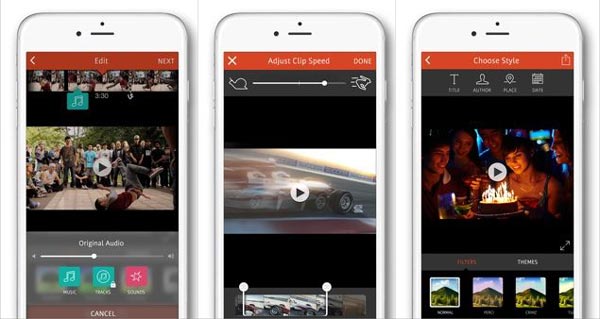
Перед экспортом проверьте лица, белые объекты и тёмную одежду. Если отдельная сцена требует другой настройки, разделите ролик и примените коррекцию только к нужному фрагменту. Не используйте фильтр вместо Brightness, когда требуется сохранить естественный цвет кожи.
Плюсы:
- ручная яркость на телефоне;
- подходит для коротких роликов;
- цветовые правки совмещаются с монтажом.
Минусы:
- маленький экран затрудняет оценку глубоких теней;
- общий Brightness не отделяет пересвеченные области от полутонов;
- для длинной записи с меняющимся светом клип приходится делить.
Как затемнить видео на Android
CapCut
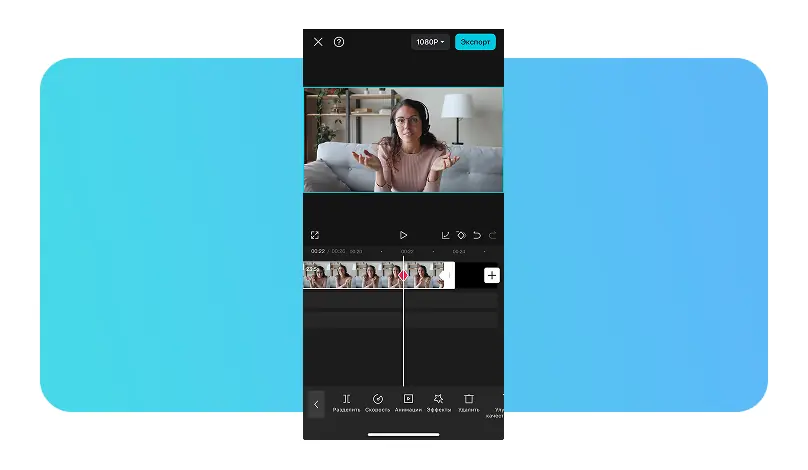
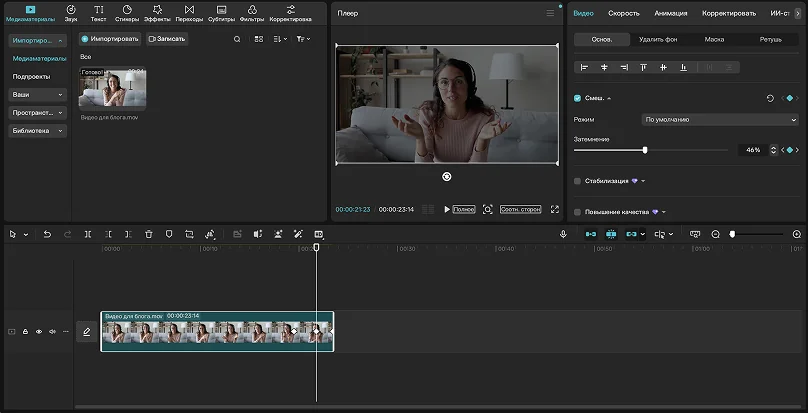
CapCut решает две разные задачи: ручное затемнение всего кадра и плавный финал. Для общей коррекции создайте новый проект, добавьте ролик, выделите клип на Timeline и откройте Adjust или соответствующий раздел регулировки. Уменьшайте Brightness или Exposure. После этого проверьте Contrast, Highlights и Shadows: приложение не должно превращать лицо и одежду в сплошные тёмные пятна.
Вариант 1. Готовая анимация выхода
Выделите клип, откройте Animation, перейдите к Out и выберите затемняющий пресет. Настройте длительность. Этот путь быстрее, но форма кривой и точный момент начала ограничены параметрами пресета.
Вариант 2. Ключевые кадры непрозрачности
Поставьте playhead в начало будущего перехода и создайте ключевой кадр с полной непрозрачностью. Переместитесь в конец и установите Opacity на 0. Под клипом разместите чёрный фон. Чем дальше ключевые кадры друг от друга, тем медленнее исчезание.
Вариант 3. Чёрный оверлей
Добавьте чёрный цветной слой поверх основного ролика. В начале перехода поставьте его Opacity на 0, в финале — на 100. Такой способ не делает основной клип прозрачным и удобен, когда под ним находятся другие элементы.
Затухание звука
Выделите аудиодорожку и настройте Fade out так, чтобы звук заканчивался одновременно с чёрным кадром. В противном случае изображение уже исчезнет, а музыка оборвётся позже или резко.
Плюсы:
- ручная яркость и несколько способов fade;
- ключевые кадры дают точную длительность;
- чёрный оверлей не зависит от нижних видеослоёв;
- можно синхронизировать затухание звука.
Минусы:
- названия элементов различаются между телефоном, ПК и локализациями;
- непрозрачность без чёрного фона даёт прозрачность, а не чёрный;
- на маленьком экране трудно заметить потерю деталей.
YouTube Create

Выделите клип и откройте раздел «Коррекция». В нём доступны контрастность, насыщенность и тон; прямого регулятора Brightness или Exposure в этом наборе нет. Поэтому YouTube Create подходит для мягкого изменения характера изображения, но не для точного исправления пересвета.
Чтобы получить более тёмное впечатление, уменьшите контраст либо примените тёмный фильтр и снизьте его интенсивность, затем нажмите «Готово». Сравните лицо и фон: фильтр меняет несколько характеристик одновременно и способен исказить оттенки кожи. Для числового уменьшения яркости на Android используйте редактор с Brightness или Exposure.
Плюсы:
- быстрые фильтры и цветовая коррекция;
- интенсивность фильтра регулируется ползунком;
- подходит для несложной стилизации короткого ролика.
Минусы:
- нет прямого Brightness или Exposure;
- фильтр меняет несколько характеристик сразу;
- не подходит для точного выравнивания нескольких сцен.
Как сделать плавное затемнение в конце видео
Переход Fade to Black или Dip to Black
Готовый переход удобен, когда нужно быстро закончить сцену. Поставьте переход на правый край последнего клипа и растяните его до нужной длительности. Dip to Black гарантирует промежуточный чёрный кадр. Обычный Dissolve смешивает соседние слои и без чёрной подложки может дать прозрачность или проявить другой клип.
Два ключевых кадра Opacity
Первый ключевой кадр фиксирует исходную непрозрачность 100%, второй — конечную 0%. Временное расстояние определяет скорость. Линейная интерполяция даёт равномерное исчезание; плавная кривая делает начало или конец мягче. Под клипом нужен чёрный слой, иначе будет видна прозрачность.
Чёрный слой поверх видео
Этот способ инвертирует логику: основной клип остаётся непрозрачным, а чёрный слой усиливается от 0 до 100%. Он удобен в многослойном проекте, потому что закрывает титры, графику и фон одновременно. Если текст должен оставаться видимым дольше, разместите его выше чёрного слоя.
Синхронное затухание аудио
Начало аудиофейда ставьте рядом с первым визуальным ключевым кадром. Конец звука должен совпадать с полным чёрным или заканчиваться немного раньше. Прослушайте результат в наушниках: резкий остаточный шум заметен даже при плавной картинке.
| Метод | Скорость работы | Контроль | Когда применять |
|---|---|---|---|
| Готовый переход | Высокая | Средний | Обычная концовка без сложной композиции |
| Opacity клипа | Средняя | Высокий | Нужна точная длительность и форма исчезания |
| Чёрный оверлей | Средняя | Высокий | Нужно закрыть несколько слоёв сразу |
| Чёрная заставка и Dissolve | Высокая | Средний | Редактор не поддерживает ключевые кадры |
Как затемнить только края или часть кадра
Виньетка
Виньетка направляет внимание к центру. Уменьшите Amount, затем подберите Size и Feather. Правильная виньетка не выглядит отдельным чёрным кругом. Если края кадра уже тёмные, уменьшайте интенсивность или откажитесь от эффекта.
Маска с растушёвкой
Создайте корректирующий слой, уменьшите его Exposure или Brightness, затем ограничьте эффект маской. Инвертируйте маску, если затемнить нужно снаружи. Feather увеличивайте до исчезновения резкого контура. Для движущегося объекта анимируйте положение маски или запустите трекинг.
Градиентный чёрный слой
Полупрозрачный градиент полезен для затемнения неба, нижней части кадра или области под титрами. Размещайте слой выше видео, задавайте режим Normal или подходящий режим смешивания и регулируйте Opacity. Проверяйте цвет: нейтральный чёрный не должен добавлять синеву или коричневый оттенок.
Почему эффект Circle не заменяет общую коррекцию экспозиции
Круглая маска на чёрном или корректирующем слое создаёт виньетку: центр остаётся светлее, а края затемняются после инверсии и растушёвки. Такой приём не исправляет пересвет по всей площади кадра. Для общей коррекции сначала уменьшайте Exposure, Highlights или верхнюю часть кривой, а маску используйте только как отдельный локальный эффект.
Как выровнять яркость нескольких клипов
Одинаковое числовое значение не делает разные сцены визуально одинаковыми. Кадр у окна, съёмка под лампой и уличный план содержат разные светлые и тёмные области, поэтому слепое копирование Brightness приводит к скачкам на склейках. Сначала выберите один опорный клип, который выглядит естественно, и сравнивайте с ним соседние планы.
Сгруппируйте сцены по условиям освещения
Разделите материал на группы: дневной свет, помещение, экранная запись, вечерняя сцена, контровой свет. Внутри одной группы можно создать базовую коррекцию и скопировать её, а между группами нужны отдельные настройки. Если камера меняла автоэкспозицию внутри одного длинного дубля, разрежьте его в точках заметного скачка яркости.
Сначала исправьте техническую экспозицию, затем стиль
Первый проход должен убирать пересвет, проваленные тени и резкие различия между соседними кадрами. Второй проход добавляет общий художественный вид: более тёмные полутона, виньетку, холодный оттенок или контраст. Если стилизацию смешать с технической коррекцией, трудно понять, какой параметр вызвал проблему.
Копируйте базу, а не окончательный результат
Скопируйте эффект, узел или набор ручных параметров на похожие клипы. Затем откройте каждый фрагмент и подстройте Highlights, Shadows или Gamma. Корректирующий слой удобен для общего настроения, но опасен для технической экспозиции: он одинаково изменит и нормальный, и уже тёмный кадр.
| Ситуация | Что копировать | Что проверять отдельно |
|---|---|---|
| Несколько дублей в одной комнате | Базовую яркость, контраст и цветовую температуру | Лица возле окна и в глубине комнаты |
| Съёмка двумя камерами | Общий стиль и насыщенность | Экспозицию, баланс белого и чёрную точку каждой камеры |
| Длинный ролик с автоэкспозицией | Не копировать на весь файл без разрезания | Моменты, где камера меняет светлоту скачком |
| Серия экранных записей | Одинаковый уровень фона и контраст | Читаемость белого текста и курсора |
| Общий кинематографический вид | Корректирующий слой или общий узел | Техническую коррекцию каждого исходного клипа |
Проверяйте склейку, а не только отдельные кадры
Поставьте курсор за несколько кадров до склейки и воспроизведите переход на обычной скорости. Глаз особенно хорошо замечает внезапное изменение лица, белой стены и неба. Если один кадр выглядит нормальным отдельно, но на склейке «вспыхивает», уменьшите его Highlights или Exposure относительно соседнего плана.
Используйте видеоскопы там, где они доступны
Waveform показывает распределение светлоты по ширине кадра и помогает увидеть клип, который заметно выбивается из серии. Histogram удобна для общего диапазона, но не показывает расположение области в кадре. RGB Parade дополнительно выявляет цветовой сдвиг: два клипа могут иметь одинаковую яркость, но выглядеть разными из-за преобладания синего или красного канала.
Практические сценарии: какие параметры менять
Говорящая голова у окна
Начните с Highlights и Whites, чтобы приглушить окно и белые участки лица. Затем слегка уменьшите Exposure. Если лицо стало слишком тёмным, верните Shadows или Gamma, а не повышайте общую яркость обратно. Виньетку добавляйте только после того, как оттенок кожи и фон сбалансированы.
Видео товара на белом фоне
Белый фон должен оставаться белым, но не терять границы предмета. Сильное уменьшение Brightness превращает фон в серый. Сначала понижайте Highlights или Whites, затем настраивайте контраст так, чтобы края товара оставались различимыми. Проверяйте цвет этикетки и блестящие поверхности отдельно.
Ночная сцена и слабое освещение
Тёмный кадр не следует дополнительно затемнять только ради атмосферы. Сначала определите, где должен сохраняться главный объект. Опускайте средние тона и фон локальной маской, а лицо или важный предмет оставляйте читаемым. Сильное снижение теней делает шум и компрессионные блоки заметнее.
Запись экрана
При затемнении экранной записи контролируйте читаемость мелкого текста. Общий Brightness часто делает серые линии интерфейса неразличимыми. Лучше уменьшить белую точку или светлые участки, сохранив контраст текста и фона. После экспорта просмотрите запись в масштабе 100%, а не только в уменьшенном окне редактора.
Вертикальный ролик для телефона
На мобильном экране тёмные детали теряются быстрее, особенно при высокой яркости дисплея и автоматической подстройке. Проверяйте ролик при средней яркости, отключите временное автоизменение экрана и не размещайте тёмный текст поверх уже затемнённого фона. Экспортируйте в исходной вертикальной ориентации.
Фон под титры и субтитры
Если затемнение нужно только для читаемости текста, не обязательно менять весь клип. Добавьте полупрозрачный чёрный прямоугольник или градиент под подпись. Такой слой сохраняет лицо и фон, но создаёт стабильный контраст вокруг букв. Проверьте самые светлые кадры: подложка должна работать на всём протяжении титра.
Плавный финал музыкального ролика
Сначала определите последний смысловой кадр, затем поставьте начало визуального fade. Аудио должно начать затухать в тот же момент или немного раньше, если музыка имеет длинный хвост. Последний кадр после экспорта должен быть полностью чёрным, а звук — не обрываться скачком.
Как экспортировать затемнённое видео без полос, шума и сдвига яркости
Коррекция заканчивается не в окне Brightness или Exposure, а после проверки готового файла. Тёмные градиенты сильнее светлых сцен показывают недостатки сжатия: в небе и на стенах появляются ступенчатые полосы, мелкий шум превращается в крупные блоки, а глубокие тени сливаются. Поэтому параметры экспорта нужно выбирать по исходнику и назначению ролика, а не по минимальному размеру файла.
Сохраните разрешение и частоту кадров исходника
Уменьшение разрешения не делает коррекцию яркости точнее. Если исходник снят в 1920×1080, оставьте 1920×1080, когда нет отдельной причины создавать уменьшенную копию. Частоту кадров также сохраняйте: переход с 60 до 30 кадров в секунду меняет плавность движения, а не экспозицию. При необходимости подготовить несколько вариантов сначала создайте качественный мастер-файл, затем сделайте копии для конкретных площадок.
Вертикальный ролик не следует автоматически переводить в горизонтальный формат. Чёрные поля, размытие фона и обрезка меняют композицию и могут визуально усиливать или ослаблять затемнение. Сначала установите нужное соотношение сторон проекта, затем оценивайте яркость в финальном кадрировании.
Не снижайте битрейт до появления блоков в тенях
Кодек распределяет данные между деталями кадра. В тёмных областях присутствуют слабые перепады яркости и шум матрицы; при сильном сжатии они объединяются в пятна. Если готовый ролик заметно меньше исходника и в тенях появились квадраты, повторите экспорт с более высоким качеством или битрейтом. Само уменьшение яркости не устраняет шум: оно только делает его менее заметным в предпросмотре, тогда как компрессия может подчеркнуть структуру блоков.
Для теста выберите фрагмент с плавным градиентом, движущимися волосами, тёмной одеждой и слабым освещением. Откройте экспортированный файл на полном экране. Если градиент распался на полосы, а контуры предметов окружены блочными артефактами, проблема находится в сжатии, а не в настройке Exposure.
Проверьте цветовое пространство HDR и SDR
HDR-видео содержит более широкий диапазон яркости, чем обычный SDR-файл. Когда редактор, проект и экспорт используют разные цветовые пространства, изображение может выглядеть светлее, темнее или менее контрастным после сохранения. Не переводите HDR в SDR только ползунком Brightness: сначала задайте корректное преобразование или тональное отображение, затем выполняйте художественную коррекцию.
Простой диагностический признак — ролик выглядит нормально внутри редактора, но заметно меняется в системном проигрывателе или после загрузки на площадку. В таком случае сравните настройки цветового пространства проекта и экспорта. Для обычного SDR-материала сохраняйте согласованный рабочий и выходной профиль; для HDR проверяйте, что выбранный формат действительно сохраняет HDR-метаданные и диапазон.
Оцените fade после кодирования
Плавный уход в чёрный содержит много соседних кадров с минимальной разницей яркости. Именно на таком участке чаще проявляется banding. Просмотрите последние секунды покадрово и в реальном времени. Полосы, которые отсутствуют в окне редактора, но появились в файле, указывают на чрезмерное сжатие или преобразование глубины цвета.
Не пытайтесь скрыть полосы резким сокращением перехода: это меняет монтажный ритм и не исправляет причину. Сначала повысите качество экспорта. В профессиональном проекте для промежуточного мастер-файла выбирают режим с меньшим сжатием, а публикационную копию создают отдельно. В бытовой программе достаточно не опускать ползунок качества и не задавать размер файла значительно ниже того, который программа предлагает для исходного разрешения.
Сделайте контрольный экспорт до обработки всего проекта
- Выберите десяти- или пятнадцатисекундный фрагмент с самыми сложными тенями и финальным переходом.
- Экспортируйте его с параметрами, запланированными для всего ролика.
- Откройте файл вне редактора и сравните с окном предпросмотра.
- Проверьте разрешение, частоту кадров, длительность и наличие звука.
- Посмотрите ролик на другом экране, не меняя яркость устройства специально под один файл.
- Только после успешной проверки запускайте длительный рендеринг всего проекта.
Такой тест отделяет ошибки цветокоррекции от ошибок экспорта. Если тени уже потеряны в окне редактора, вернитесь к Blacks, Shadows или нижней части кривой. Если проблема возникает только в готовом файле, меняйте параметры кодирования и цветового пространства, не трогая удачную коррекцию.
Сравнение способов
| Инструмент | Платформа | Весь ролик | Плавный финал | Локальная область | Ключевое ограничение |
|---|---|---|---|---|---|
| ВидеоМОНТАЖ | Windows | Да: яркость и кривые | Да: переход к чёрной заставке | Частично: виньетка и эффекты | Нет профессиональных видеоскопов |
| Adobe Premiere Pro | Windows, macOS | Да: Lumetri Color | Да: Dip to Black и Opacity | Да: маски | Сложнее освоить |
| Adobe After Effects | Windows, macOS | Да | Да: ключевые кадры | Да: маски и трекинг | Избыточен для простого монтажа |
| VEGAS Pro | Windows | Да: Brightness и Curves | Да: fade события | Да, через эффекты и маски | Эффект дорожки затрагивает все события |
| AVS Video Editor | Windows | Да: Color Correction | Да | Ограниченно | Простые тональные регуляторы |
| Movavi Video Editor | Windows, macOS | Да: Brightness | Да | Ограниченно | Ручная яркость действует на весь тональный диапазон |
| Wondershare Filmora | Windows, macOS | Да: Exposure, Brightness, Highlight | Да: переход и Opacity | Да: Vignette и маски | Пресеты могут менять цвет вместе со светлотой |
| AnyMP4 Video Converter Ultimate | Windows, macOS | Да: Brightness | Не основной сценарий | Нет в описанном окне | Нет раздельных Highlights и Shadows |
| iMovie | macOS | Да | Да | Ограниченно | Комбинированный ползунок |
| Final Cut Pro | macOS | Да | Да | Да | Нужно учитывать HDR/SDR Control Range |
| DaVinci Resolve | Windows, macOS, Linux | Да: Lift/Gamma/Gain/Offset | Да | Да: Power Window | Высокий порог входа |
| Clipchamp | Онлайн, Windows | Да: Exposure | Да: Fade | Ограниченно | Серверная обработка |
| Clideo | Онлайн | Да: Brightness | Да: Fade | Виньетка | Бесплатная загрузка до 500 МБ |
| WeVideo | Онлайн | Да: Brightness | Да: Opacity | Ограниченно | Color и Opacity недоступны в Storyboard mode |
| InShot | iPhone, Android | Да | Да | Виньетка | Оценка на маленьком экране |
| CapCut | Android, iPhone, компьютер | Да | Да: анимация, Opacity, оверлей | Да: маска и виньетка | Разные названия элементов на платформах |
Для новичка на Windows практичнее начать с ВидеоМОНТАЖ: он позволяет выполнить задачу локально и перейти от простой яркости к кривой. Для объективного контроля по видеоскопам подходят Premiere Pro, Final Cut Pro и DaVinci Resolve. Для разовой работы без установки достаточно Clipchamp или Clideo, если файл не содержит конфиденциальных данных. На телефоне быстрый универсальный вариант — CapCut; для iPhone удобен InShot.
Типичные ошибки и способы исправления
Вместо яркости уменьшена насыщенность
Низкая Saturation делает цвета серыми, но светлые участки остаются светлыми. Верните насыщенность и уменьшайте Exposure или Brightness. Насыщенность корректируйте после тонального диапазона.
Тени стали полностью чёрными
Отмените последнее изменение Blacks, Lift или нижней точки кривой. Поднимите Shadows или Gamma. Сравните лицо, волосы, тёмную одежду и фон: в них должна сохраняться структура.
Белое небо стало серым, но деталей не появилось
Если камера уже записала область как чисто белую, простое затемнение не восстановит утраченную фактуру. Уменьшение Highlights только делает белое серее. Подбирайте коррекцию так, чтобы серое пятно не выглядело хуже исходного, и не обещайте восстановление несуществующих данных.
Fade показывает другой клип
Opacity уменьшает непрозрачность. Если под роликом лежит другой видеослой, он проявится. Добавьте чёрный фон или используйте переход Dip to Black. Проверьте порядок слоёв.
На градиенте появились полосы
Banding заметен на тёмном небе, стенах и дыме. Не делайте чрезмерно длинный ровный градиент при низком битрейте. Увеличьте качество экспорта, сохраните исходное разрешение и избегайте повторной перекодировки. Лёгкое зерно иногда маскирует полосы, но не должно превращаться в заметный шум.
После экспорта видео выглядит светлее или темнее
Проверьте цветовое пространство проекта, HDR/SDR, проигрыватель и настройки дисплея. Сравнивайте файл в нескольких программах. На HDR-материале неверное преобразование в SDR меняет яркость сильнее любого ползунка.
Одинаковая коррекция не подходит всем сценам
Разделите клип в местах смены освещения. Создайте базовую коррекцию для группы похожих сцен, затем внесите локальные поправки. Сопоставляйте соседние планы, а не отдельные числовые значения.
Изображение стало слишком плоским
Верните часть контраста, но не поднимайте его до потери светов. Установите чёрную и белую точки, затем поправьте полутона. Плоский кадр часто возникает, когда одновременно уменьшены Exposure и Contrast.
Маска видна как пятно
Увеличьте Feather, измените размер и форму маски, уменьшите силу коррекции. При движении объекта добавьте ключевые кадры или трекинг. Проверяйте границу на контрастном фоне.
Как проверить результат перед публикацией
- Отключите коррекцию и сравните кадр до/после без паузы между вариантами.
- Просмотрите начало, середину и конец каждого клипа.
- Проверьте белые объекты: они не должны превращаться в бесструктурный серый массив.
- Проверьте тёмные объекты: волосы, одежда и фон должны сохранять детали.
- Оцените лица отдельно от фона. Правильный фон не оправдывает слишком тёмную кожу.
- Просмотрите fade на обычной скорости и покадрово.
- Убедитесь, что звук затухает синхронно.
- Сделайте короткий экспорт и откройте его в другом проигрывателе.
- Сверьте разрешение, частоту кадров, длительность и ориентацию.
- Проверьте файл на другом дисплее или телефоне при отключённой автоматической яркости.
В профессиональных редакторах дополнительно проверьте Waveform. Точная граница зависит от проекта и назначения, но крупные участки не должны постоянно упираться в нижний предел, если в них предполагаются детали. Светлые области не должны быть обрезаны на всём протяжении сцены, если пересвет не является художественным решением.
Частые вопросы
Что лучше уменьшать: Brightness или Exposure?
Для пересвеченного кадра сначала удобнее Exposure и Highlights, потому что они лучше контролируют светлую часть диапазона. Brightness подходит для общей финальной подстройки. В простом редакторе, где есть только Brightness, уменьшайте его небольшими шагами и следите за тенями.
Можно ли восстановить детали в полностью белом участке?
Нет, если камера записала пиксели как чистый белый без информации. Ползунок сделает область серой, но не вернёт текстуру. RAW или логарифмический исходник иногда содержит запас, которого нет в обычном сжатом видео.
Как затемнить только несколько секунд?
Разделите клип в начале и конце нужного отрезка и примените коррекцию к среднему фрагменту. В редакторе с ключевыми кадрами можно анимировать Exposure или Opacity без разрезания.
Как применить одинаковую коррекцию к нескольким клипам?
Скопируйте эффект, используйте Adjustment Layer или групповое выделение. После копирования проверьте каждый клип: одинаковые значения не гарантируют одинаковую яркость.
Почему уменьшение Opacity не делает кадр чёрным?
Opacity создаёт прозрачность. Чёрный результат появляется только при чёрном слое под клипом либо при переходе, который специально ведёт к чёрному.
Как сделать начало и конец одинаково плавными?
Используйте симметричную длительность переходов или одинаковое расстояние между ключевыми кадрами. Затем визуально проверьте: динамика сцены может потребовать разной длительности даже при одинаковых числах.
Почему тёмное видео после экспорта стало шумным?
Сильное затемнение само по себе не создаёт сенсорный шум, но низкий битрейт и повторное сжатие делают блоки и полосы заметнее. Увеличьте качество, избегайте многократного перекодирования и не опускайте тени без необходимости.
Можно ли безопасно использовать онлайн-сервис?
Для публичного бытового ролика это обычно приемлемый сценарий, но конфиденциальные записи лучше обрабатывать локально. Перед загрузкой проверьте правила хранения, удаления и доступа к файлам.
Как затемнить HDR-видео?
Сначала убедитесь, что проект и монитор работают в правильном HDR-режиме. Используйте регуляторы, рассчитанные на широкий диапазон, и видеоскопы. Не переводите ролик в SDR случайно на этапе экспорта.
Нужна ли виньетка после общей коррекции?
Только если требуется визуально выделить центр. Виньетка не исправляет пересвет и не должна автоматически добавляться к каждому тёмному ролику.
Какой способ выбрать для разовой задачи?
На Windows начните с ВидеоМОНТАЖ, если важна локальная обработка и понятный интерфейс. Без установки используйте Clipchamp или Clideo. На iPhone подходит InShot, на Android — CapCut. Для точного контроля по видеоскопам выбирайте Premiere Pro, Final Cut Pro или DaVinci Resolve.
Итоговые рекомендации по сценариям
Для новичка на Windows. ВидеоМОНТАЖ даёт последовательный путь: импорт, вкладка «Улучшения», кривая яркости, сравнение и экспорт. Начинайте с небольшой коррекции верхней части кривой и не меняйте чёрную точку без необходимости.
Для профессиональной цветокоррекции. Premiere Pro, Final Cut Pro и DaVinci Resolve позволяют разделять светлые участки, полутона и тени и контролировать результат по Waveform. Они предпочтительнее, когда важны одинаковые сцены, HDR и локальные маски.
Для работы без установки. Clipchamp предлагает Exposure и Reset, Clideo — Brightness, Contrast и Vignette. Онлайн-обработка удобна для небольшого публичного файла, но не для конфиденциальной записи.
Для телефона. В InShot проще быстро уменьшить яркость на iPhone. CapCut удобнее для сложного финала: готовая анимация, ключевые кадры непрозрачности и чёрный оверлей. YouTube Create подходит только для ограниченной коррекции контраста, насыщенности и тона.
Для плавного ухода в чёрный. Используйте Dip to Black, два ключевых кадра Opacity с чёрной подложкой или чёрный слой поверх видео. Одновременно настройте Fade out аудио и проверьте последний кадр после экспорта.
Для сохранения качества. Не меняйте разрешение и частоту кадров без причины, не снижайте битрейт одновременно с сильным затемнением, делайте пробный экспорт и сравнивайте его в отдельном проигрывателе. Правильный результат сохраняет детали в тенях, не превращает белые области в серые пятна и выглядит одинаково во всех сценах проекта.
 *EXE — расширение исполняемого файла. Сайт является партнером проекта