
Конвертер нужен не просто для замены расширения файла. В одних задачах достаточно перенести уже сжатые дорожки из одного контейнера в другой, в других требуется заново кодировать видео, уменьшать разрешение, менять частоту кадров, выбирать аудиокодек или сохранять несколько дорожек и субтитры. Поэтому рейтинг ниже разделён по платформам и рабочим сценариям: настольные программы, браузерные сервисы, приложения для телефона и технические инструменты рассматриваются по одинаковым критериям, но без попытки объявить один вариант универсально лучшим.
Первым в рейтинге стоит ВидеоМАСТЕР: удобен для типичного Windows-сценария, где пользователь хочет добавить ролик, выбрать выходной формат или профиль устройства и получить готовый файл без командной строки. Для более сложного контроля кодеков, пакетных очередей, HDR, нескольких дорожек или перекодирования на Linux дальше разобраны HandBrake, FFmpeg, Shutter Encoder и другие инструменты. Онлайн-сервисы вынесены отдельно, потому что у них другой компромисс: ничего не нужно устанавливать, но файл передаётся на сторонний сервер и действует лимит загрузки.
Как выбирать конвертер видео
При сравнении важно разделять контейнер и кодек. MP4, MKV, MOV, AVI и WebM описывают контейнер — оболочку, в которой могут лежать видеопоток, звук, субтитры и метаданные. H.264/AVC, H.265/HEVC, AV1 и VP9 — видеокодеки. Поэтому фраза «перевести MKV в MP4» может означать две разные операции: быстрый remux без повторного кодирования или полное транскодирование в другой видеокодек. Эти процессы отличаются по времени, нагрузке и влиянию на качество.
| Критерий | Что проверять | Почему это важно |
|---|---|---|
| Контейнер и кодек | Какие сочетания MP4/MKV/MOV/WebM и H.264/H.265/AV1 поддерживаются на входе и выходе | Устройство может поддерживать контейнер, но не воспроизводить конкретный кодек. |
| Качество | CRF/quality, битрейт, разрешение, FPS, профиль кодека | Чрезмерное сжатие даёт артефакты; слишком высокий битрейт только увеличивает файл. |
| Remux | Есть ли режим копирования потоков без перекодирования | Это самый быстрый способ сменить контейнер без дополнительной потери качества, когда кодеки совместимы. |
| Пакетная работа | Очередь, единый пресет, обработка папки | При десятках роликов ручной запуск каждого файла становится главным ограничением. |
| Аппаратное кодирование | NVENC, Intel Quick Sync, AMD AMF, VideoToolbox — только если программа и кодек это поддерживают | GPU может ускорить экспорт, но качество и доступные параметры зависят от конкретного аппаратного энкодера. |
| Сложные дорожки | Несколько аудиодорожек, субтитры, главы, HDR, VFR | Простой пресет может отбросить данные, которые важны в исходном файле. |
| Онлайн-приватность | Лимит загрузки, удаление файла, аккаунт | Браузерная конвертация передаёт исходник стороннему сервису. |
| Мобильный сценарий | Локальная обработка, IAP, пакетность, экспорт в «Фото»/«Файлы» | На телефоне ограничения памяти и фоновой работы заметнее, чем на ПК. |
Краткое сравнение основных вариантов
| Вариант | Платформа | Тип | Сильная сторона | Сценарий |
|---|---|---|---|---|
| ВидеоМАСТЕР | Windows | Локальная программа | Готовые профили и ручные параметры | Новичок, регулярная конвертация на ПК |
| HandBrake | Windows, macOS, Linux | Локальная программа | Очередь, MP4/MKV/WebM, широкий контроль кодирования | Пакетная обработка и точная настройка |
| Any Video Converter | Windows, macOS | Локальная программа | Пакетная конвертация и профили | Универсальная настольная работа |
| FFmpeg | Windows, macOS, Linux и другие ОС | Командная строка | Максимальный контроль потоков, кодеков и фильтров | Автоматизация и сложные задачи |
| Shutter Encoder | Windows, macOS, Linux | Локальная программа | Rewrap, transcoding, очередь, проф. кодеки | Техническая обработка без командной строки |
| Convertio | Веб | Онлайн | Быстрый выбор формата в браузере | Разовая конвертация небольшого файла |
| CloudConvert | Веб | Онлайн | Настройки формата и автоматизация | Разовые и интеграционные задачи |
| Video Converter, Compressor | Android | Мобильное приложение | Форматы, разрешение, FPS, битрейт | Работа прямо на Android |
| The Video Converter | iPhone, iPad | Мобильное приложение | Конвертация в популярные видео- и аудиоформаты | Разовая конвертация на iOS |
Лучшие конвертеры видео для Windows
В Windows выбор шире всего: здесь есть как простые программы с готовыми профилями, так и интерфейсы к профессиональным кодекам. В этом разделе одна программа получает одну карточку, даже если она также работает на macOS или Linux. Это позволяет сравнивать инструменты без повторов.
ВидеоМАСТЕР
Платформа: Windows. Тип: локальный видеоконвертер с базовым редактированием. Подходит для: быстрой конвертации через готовые профили и ручные настройки.
Главное окно строится вокруг понятной последовательности: сначала добавляется видео или аудио, затем выбирается формат, устройство или профиль для сайта, после чего задаётся папка результата и запускается обработка. Поддерживаются распространённые контейнеры и форматы, включая AVI, MP4, MPEG, 3GP/3G2, WMV, MOV, VOB, MKV, FLV и M4V; из видео можно извлекать звук в AAC, AC3, FLAC, M4A, MP3, OGG, WAV и WMA. Помимо перекодирования доступны обрезка, объединение, поворот, кадрирование, изменение скорости и работа с субтитрами. Для рейтинга это сильный Windows-вариант именно тогда, когда пользователю важнее готовые сценарии, чем ручное управление каждой опцией кодека.


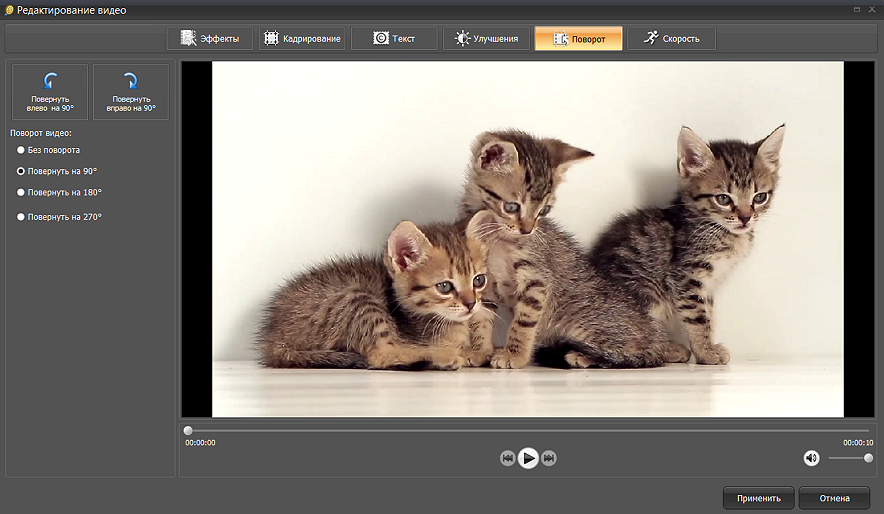
Как конвертировать видео в ВидеоМАСТЕР
- Откройте меню Файл и выберите Добавить видео или аудио; для серии файлов можно использовать добавление папки.
- В нижней части окна откройте нужную группу: Форматы, Устройства или Сайты, затем выберите профиль результата.
- Если требуется ручная настройка, нажмите Настройки видео и задайте параметры, которые нужны конкретной задаче; не увеличивайте разрешение только ради большего числа в профиле.
- В поле Папка для сохранения укажите каталог, где должен появиться новый файл.
- Нажмите Конвертировать. После завершения откройте результат и проверьте картинку, звук, длительность и синхронизацию.
Плюсы:
- Русскоязычный пошаговый интерфейс и готовые профили для распространённых сценариев.
- Совмещает конвертацию с базовой подготовкой ролика: обрезкой, объединением, кадрированием и извлечением звука.
- Позволяет сначала выбрать устройство или площадку, а уже затем при необходимости уточнять параметры вручную.
Минусы:
- Работает только в Windows, поэтому для macOS, Linux и мобильных устройств нужны другие варианты.
- Для сложных задач с несколькими дорожками, точным mapping потоков и автоматизацией командная строка FFmpeg даёт больше контроля.
Freemake Video Converter
Платформа: Windows. Тип: настольный конвертер. Подходит для: простого выбора популярных выходных форматов.
Freemake строит работу вокруг крупных кнопок форматов и подходит пользователю, которому не хочется начинать с технических терминов. Программа рассчитана на простые видео-, аудио- и DVD-сценарии. При выборе бесплатного режима особенно важно заранее проверить ограничения конкретной функции: часть возможностей продукта может требовать отдельной активации. Для содержательной оценки важнее не число заявленных профилей, а то, удаётся ли без лишних шагов получить нужный MP4, AVI, MKV или аудиофайл и сохранить требуемые параметры.

Как конвертировать видео в Freemake Video Converter
- Добавьте исходный ролик в окно программы.
- Выберите нужный выходной формат или профиль устройства.
- Проверьте разрешение, качество и папку результата; при необходимости скорректируйте доступные параметры.
- Запустите преобразование и после окончания сравните длительность и качество с исходником.
Плюсы:
- Простой форматный сценарий без необходимости начинать с кодеков и контейнеров.
- Поддерживает основные задачи конвертации и закрывает типовые бытовые сценарии без ручной команды энкодера.
Минусы:
- Некоторые возможности и снятие ограничений связаны с платными компонентами, поэтому бесплатный режим нужно оценивать по конкретной задаче.
- Для точной пакетной автоматизации есть более гибкие инструменты.
Any Video Converter
Платформа: Windows и macOS. Тип: локальный универсальный конвертер. Подходит для: пакетного преобразования файлов и профилей устройств.
В текущем интерфейсе Any Video Converter выделена отдельная функция Format Convert. Программа принимает файлы и папки, позволяет выбрать выходной формат и запустить очередь через Convert Now. Поддерживаются распространённые видеоформаты MP4, MOV, MKV, AVI и WebM, а также аудиоэкспорт. Отдельный плюс для регулярной работы — пакетная обработка: можно собрать несколько файлов и применить к ним общий сценарий. Это практичнее браузерного сервиса, если ролики крупные и не хочется отправлять их на сторонний сервер.

Как конвертировать видео в Any Video Converter
- Откройте инструмент Format Convert.
- Добавьте отдельные файлы или папку с роликами.
- Выберите контейнер и доступные параметры результата.
- Проверьте список заданий и нажмите Convert Now.
- Откройте несколько файлов из очереди, а не только первый: это помогает заметить ошибочный общий пресет.
Плюсы:
- Есть отдельный понятный модуль конвертации.
- Пакетная работа подходит для серии однотипных файлов.
- Работает локально, поэтому скорость не зависит от загрузки исходника в облако.
Минусы:
- Универсальный набор функций делает интерфейс тяжелее специализированных минималистичных конвертеров.
- При переносе сложных MKV с несколькими дорожками нужно отдельно проверять, какие потоки попадут в итоговый контейнер.
Format Factory
Платформа: Windows. Тип: многоформатный медиаконвертер. Подходит для: разнотипных видео-, аудио- и сопутствующих задач.
Format Factory объединяет несколько направлений конвертации в одном окне: пользователь выбирает класс результата, добавляет файл и настраивает профиль. Это универсальный Windows-инструмент, а не средство точного профессионального энкодинга. Это полезно, когда на одном компьютере приходится регулярно переводить файлы разных типов, но для сценария «один кодек, много тонких параметров» интерфейс HandBrake или FFmpeg обычно понятнее с технической точки зрения.

Как конвертировать видео в Format Factory
- В главном окне выберите тип выходного видео.
- Добавьте один или несколько исходных файлов.
- Откройте настройки профиля и проверьте разрешение, битрейт, FPS и кодек, если эти параметры требуется менять.
- Укажите папку результата и добавьте задания в очередь.
- Запустите обработку и проверьте итоговый файл в проигрывателе.
Плюсы:
- Собирает несколько типов медиаконвертации в одной программе.
- Подходит для пакетной очереди и типовых выходных профилей.
Минусы:
- Много разделов и форматов делают окно менее минималистичным.
- Для remux и сложного сохранения дорожек лучше использовать инструмент, где mapping потоков виден явно.
VSDC Free Video Converter
Платформа: Windows. Тип: бесплатный локальный конвертер. Подходит для: конвертации распространённых контейнеров и базовой подготовки роликов.
VSDC Free Video Converter поддерживает распространённые видеоформаты и контейнеры, среди которых DVD, AVI, MOV/QT, MP4/M4V, MPEG, WMV, FLV, MKV, RM/RMVB и 3GP. В программе также есть операции разрезания и объединения. Это делает её удобной для сценария, когда до конвертации нужно убрать ненужный фрагмент или собрать части вместе, но полноценный монтажный проект здесь не является целью.

Как конвертировать видео в VSDC Free Video Converter
- Добавьте исходные файлы.
- Выберите выходное устройство или формат.
- Проверьте профиль кодирования и, если нужно, параметры размера и качества.
- При необходимости выполните обрезку или объединение.
- Запустите преобразование и проверьте итог.
Плюсы:
- Широкий набор распространённых контейнеров.
- Конвертация совмещена с базовой нарезкой и объединением.
Минусы:
- Ориентирован на Windows.
- Для ручного управления потоками и сложной пакетной автоматизации FFmpeg гибче.
XMedia Recode
Платформа: Windows. Тип: технический GUI-конвертер. Подходит для: ручного выбора контейнера, кодеков и аппаратных энкодеров.
XMedia Recode заметно технически глубже простых конвертеров. В интерфейсе доступны отдельные параметры видео и аудио, а аппаратное кодирование поддерживает решения NVIDIA, AMD и Intel, включая Intel Quick Sync для подходящих кодеков и оборудования. Программа полезна, когда пользователь хочет работать с профилями MP4, MKV или MOV, но предпочитает графический интерфейс командам FFmpeg. Для качества критично не включать GPU только из-за скорости: аппаратный энкодер следует сравнивать с программным на конкретном материале.

Как конвертировать видео в XMedia Recode
- Добавьте файл и выберите контейнер результата.
- На вкладке видео задайте кодек и режим качества или битрейта.
- На вкладке аудио решите, перекодировать дорожку или копировать её без изменений, если контейнер совместим.
- При наличии подходящего оборудования выберите аппаратный энкодер только после контрольного теста на коротком фрагменте.
- Добавьте задание в очередь и запустите кодирование.
Плюсы:
- Глубокий набор параметров при сохранении графического интерфейса.
- Есть аппаратные энкодеры для поддерживаемого оборудования.
- Подходит для пользователей, которым простые профили уже тесны.
Минусы:
- Порог входа выше, чем у ВидеоМАСТЕРа или Convertilla.
- Большое число параметров увеличивает риск выбрать несовместимое сочетание контейнера и кодека.
AVS Video Converter
Платформа: Windows. Тип: настольный медиаконвертер. Подходит для: типовой конвертации и профилей устройств.
AVS Video Converter рассчитан на преобразование распространённых видеоформатов и подготовку файлов под разные устройства в Windows. В карточке имеет смысл оценивать прежде всего доступные выходные профили, пакетную очередь и реальные ограничения лицензии, а не рекламную оценку скорости. Если задача включает изменение соотношения сторон или частоты кадров, эти параметры нужно задавать осознанно, чтобы не получить растянутую картинку или лишнее дублирование кадров.

Как конвертировать видео в AVS Video Converter
- Добавьте ролик или серию файлов.
- Выберите выходной формат или профиль устройства.
- Проверьте разрешение, частоту кадров и соотношение сторон.
- Укажите папку результата и запустите очередь.
- После обработки сравните геометрию изображения и синхронизацию звука с исходником.
Плюсы:
- Поддерживает типовые сценарии конвертации под устройства.
- Удобен для пакетной обработки нескольких файлов.
Минусы:
- Лицензионные ограничения нужно проверять перед большим проектом.
- Для точного remux без перекодирования есть более специализированные варианты.
Convertilla
Платформа: Windows. Тип: минималистичный конвертер. Подходит для: разовой конвертации без сложных настроек.
Convertilla ценна противоположным подходом: вместо десятков технических вкладок пользователь получает короткую последовательность выбора файла, формата и качества. Такая модель полезна новичку, которому нужно подготовить ролик для конкретного устройства или получить распространённый контейнер без монтажа. Ограничение напрямую следует из простоты: меньше ручных настроек означает меньше контроля над потоками и параметрами энкодера.

Как конвертировать видео в Convertilla
- Выберите исходный файл.
- Укажите формат результата или профиль устройства.
- Задайте доступный уровень качества и папку сохранения.
- Запустите преобразование.
- Проверьте итоговый размер и воспроизведение.
Плюсы:
- Минимум обязательных действий.
- Понятный выбор распространённых форматов и профилей.
Минусы:
- Меньше тонких параметров, чем у HandBrake, XMedia Recode и FFmpeg.
- Не лучший вариант для сложных MKV с несколькими потоками.
MediaCoder
Платформа: Windows. Тип: продвинутый медиатранскодер. Подходит для: настройки кодеков и сложных профилей.
MediaCoder относится к техническим конвертерам: в нём важнее отдельная настройка аудио- и видеопараметров, чем готовая кнопка «для телефона». Широкий набор кодеков и параметров качества требует понимания битрейта, разрешения и формата. Пользователь получает больше контроля, однако ошибочный профиль способен дать несовместимый или неоправданно большой файл.

Как конвертировать видео в MediaCoder
- Импортируйте исходный файл.
- Выберите контейнер и видеокодек.
- Настройте режим качества или битрейт и параметры аудио.
- Проверьте разрешение, FPS и при необходимости фильтры.
- Запустите задачу и проверьте файл на целевом устройстве.
Плюсы:
- Подходит для технической настройки кодирования.
- Разделяет параметры видео и аудио.
Минусы:
- Интерфейс сложнее простых конвертеров.
- Необходима ручная проверка совместимости выбранных параметров.
Icecream Video Converter
Платформа: Windows. Тип: графический конвертер. Подходит для: простого добавления файлов, выбора профиля и субтитров.
Icecream Video Converter использует пошаговый графический интерфейс: можно добавить несколько файлов, выбрать параметры конвертации и подключить субтитры. По уровню сложности его логично сравнивать с Convertilla и ВидеоМАСТЕРом, а не с FFmpeg. Перед массовой обработкой нужно отдельно проверить ограничения бесплатного режима на конкретной операции.

Как конвертировать видео в Icecream Video Converter
- Добавьте исходные файлы в очередь.
- Выберите выходной формат и параметры качества.
- Если нужны субтитры, подключите их до запуска обработки.
- Укажите папку результата.
- Запустите очередь и проверьте один готовый файл до обработки большой серии.
Плюсы:
- Пошаговый интерфейс.
- Есть работа с несколькими файлами и субтитрами.
Минусы:
- Ориентирован на Windows.
- Ограничения бесплатного режима зависят от используемой функции и требуют проверки до большого проекта.
Xilisoft Video Converter
Платформа: Windows и macOS в линейке продукта. Тип: классический коммерческий конвертер. Подходит для: профилей устройств и разнообразных форматов.
Xilisoft Video Converter много лет используется как универсальный графический конвертер с профилями форматов и устройств. Для современного выбора важнее не историческая известность, а наличие нужного кодека и поддержка текущей ОС. Поэтому описание не привязано к старым номерам версий или ценам: оценивать продукт нужно через совместимость с вашим форматом и требуемыми выходными параметрами.

Как конвертировать видео в Xilisoft Video Converter
- Добавьте исходный файл.
- Выберите профиль результата.
- Проверьте параметры видео и аудио, особенно разрешение и битрейт.
- Укажите каталог результата и запустите преобразование.
- Проверьте воспроизведение на целевом устройстве.
Плюсы:
- Профильный подход удобен для типовых устройств и форматов.
- Поддерживает пакетный сценарий.
Минусы:
- Старые редакции программы заметно отличаются по функциям и лицензии, поэтому оценивать нужно установленный выпуск и фактически доступные в нём параметры.
- Для бесплатной технической работы есть HandBrake и FFmpeg.
Total Video Converter
Платформа: настольные ОС в зависимости от редакции. Тип: классический универсальный конвертер. Подходит для: широкого набора старых и распространённых форматов.
Total Video Converter рассчитан на работу с множеством контейнеров и готовых профилей. Это один из примеров, где название продукта существовало в нескольких поколениях и в разных поколениях менялись интерфейс и набор функций. Для выбора важны стабильные задачи продукта: преобразование видео и аудио, выходные профили и пакетная обработка. Номер версии, цена и поддерживаемые современные кодеки без дополнительной проверки не фиксируются.

Как конвертировать видео в Total Video Converter
- Добавьте один или несколько файлов.
- Выберите выходной профиль.
- Проверьте параметры качества и разрешения.
- Запустите очередь.
- Проверьте совместимость готового файла с устройством или сервисом назначения.
Плюсы:
- Широкий классический набор сценариев конвертации.
- Подходит для пакетной работы.
Минусы:
- У продукта существует несколько поколений, поэтому функции старых редакций нельзя автоматически переносить на современный выпуск.
- Для AV1, HDR и аппаратных энкодеров лучше выбирать инструмент, где эти возможности явно доступны в текущем интерфейсе и параметрах кодирования.
WonderFox Free HD Video Converter Factory
Платформа: Windows. Тип: графический HD-конвертер. Подходит для: профилей видео и преобразования HD-материала.
WonderFox Free HD Video Converter Factory ориентирован на графическую работу с видео и готовыми форматными профилями. Он ориентирован на бесплатную графическую конвертацию в Windows. При работе с HD-источником главная проверка — не «поддерживает ли программа HD» как маркетинговая формулировка, а сохраняет ли выбранный профиль исходные геометрию, FPS и достаточный битрейт без ненужного апскейла.
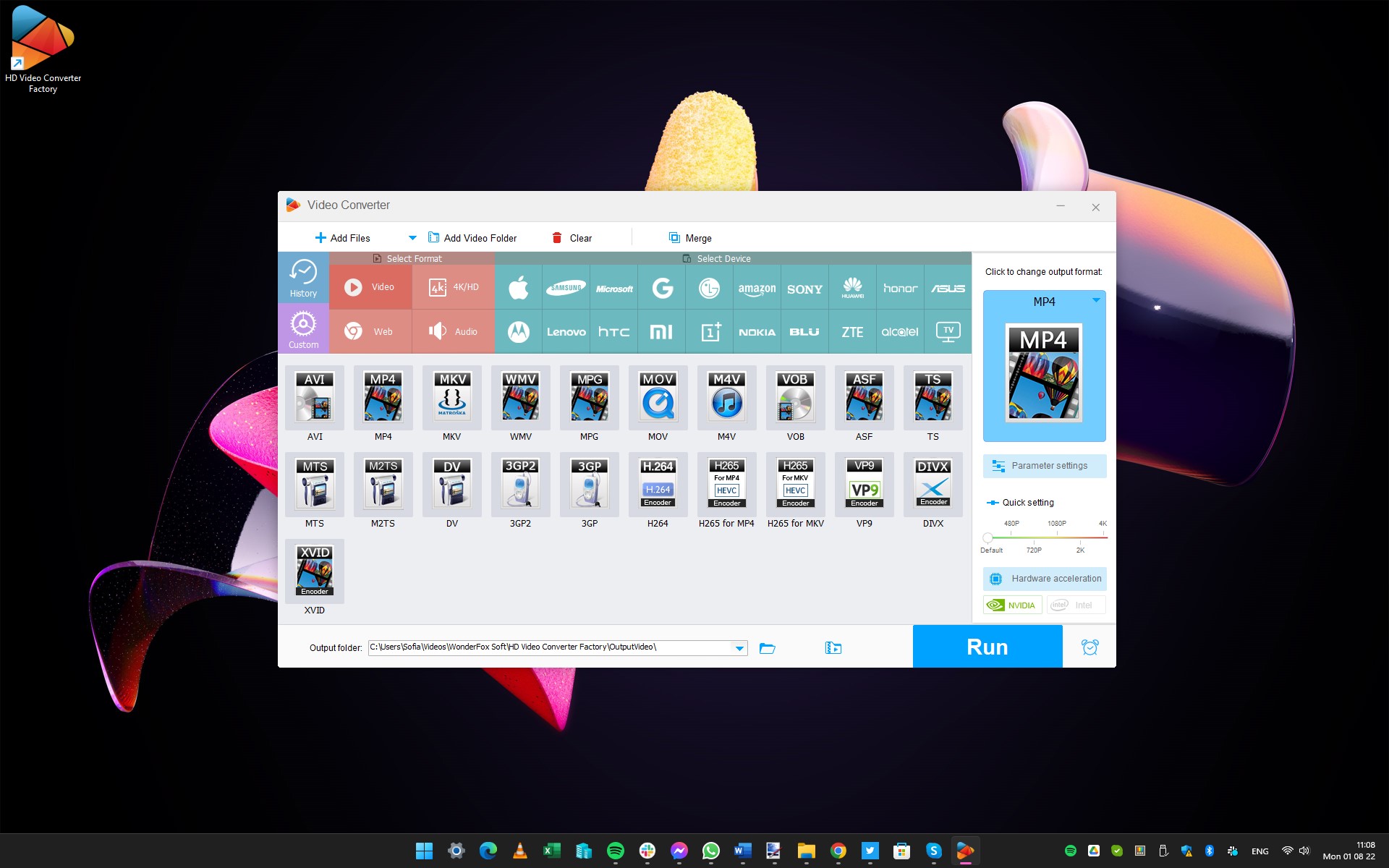
Как конвертировать видео в WonderFox Free HD Video Converter Factory
- Добавьте HD-файл.
- Выберите выходной контейнер и профиль.
- Сверьте исходные разрешение и FPS с параметрами результата.
- Запустите кодирование.
- Проверьте резкие движения и мелкие детали: там артефакты недостаточного битрейта заметнее всего.
Плюсы:
- Готовые профили упрощают обработку HD-видео.
- Графический интерфейс не требует командной строки.
Минусы:
- Windows-only сценарий.
- Тонкий контроль кодирования уступает FFmpeg и продвинутым GUI.
Prism Video Converter
Платформа: Windows и macOS. Тип: настольный конвертер. Подходит для: простого пакетного изменения форматов.
Prism Video Converter — отдельный конвертер NCH Software, рассчитанный на преобразование файлов и работу с очередью. Его сильная сторона — прямой сценарий «добавить файлы → выбрать формат → запустить». Он полезен тем, кому не нужен полноценный видеоредактор. При использовании любого простого конвертера рекомендуется сначала обработать короткий фрагмент, особенно если меняются разрешение, FPS или кодек.
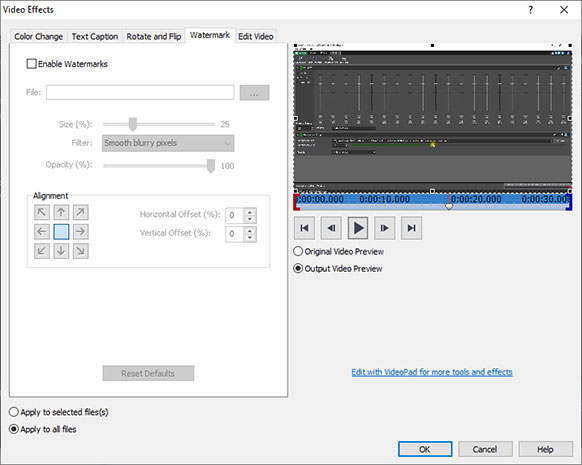
Как конвертировать видео в Prism Video Converter
- Добавьте файлы в список.
- Выберите выходной формат.
- При необходимости откройте параметры энкодера и скорректируйте качество.
- Укажите каталог результата и запустите очередь.
- Проверьте контрольный файл до длительной пакетной обработки.
Плюсы:
- Простой процесс пакетной конвертации.
- Не перегружен монтажными инструментами.
Минусы:
- Для сложного mapping потоков возможностей меньше, чем у FFmpeg.
- Коммерческие функции и условия лицензии следует проверять по конкретной редакции.
Winxvideo AI
Платформа: Windows и macOS. Тип: конвертер с дополнительными средствами обработки. Подходит для: современных кодеков, преобразования и ускорения на поддерживаемом оборудовании.
Winxvideo AI продолжает линию WinX-конвертеров и используется для преобразования видео, в том числе в MP4. Winxvideo AI и WinX HD Video Converter относятся к разным поколениям линейки, поэтому их функции нельзя автоматически приравнивать друг к другу. При оценке скорости важно проверять аппаратный путь кодирования на конкретном компьютере.

Как конвертировать видео в Winxvideo AI
- Добавьте исходный ролик.
- Выберите выходной профиль и кодек.
- Проверьте, не включено ли ненужное изменение разрешения.
- При использовании аппаратного ускорения сделайте короткий контрольный экспорт.
- Сравните размер, детали и совместимость результата.
Плюсы:
- Современный графический интерфейс и несколько сценариев обработки.
- Подходит для пользователей, которым нужны конвертация и дополнительные инструменты в одном приложении.
Минусы:
- Название и состав продукта менялись, поэтому возможности старых редакций WinX HD нельзя автоматически переносить на современную линейку.
- Для полностью воспроизводимой автоматизации удобнее FFmpeg.
Free Video Converter

Платформа: Windows. Тип: настольный конвертер из набора DVDVideoSoft. Подходит для: базового преобразования популярных форматов.
Free Video Converter — простой Windows-инструмент DVDVideoSoft. Он рассчитан на типичную задачу: добавить исходный ролик, выбрать выходной контейнер и выполнить преобразование без отдельного монтажного проекта. При выборе такого продукта важно не путать его с десятками одноимённых сайтов и приложений: важно проверять разработчика и полное название, чтобы не перепутать продукт с одноимённым сервисом.
Как конвертировать видео в Free Video Converter
- Добавьте исходный файл.
- Выберите формат результата и доступный профиль качества.
- Проверьте папку сохранения.
- Запустите обработку.
- Убедитесь, что готовый файл открывается и содержит звук.
Плюсы:
- Простой сценарий для стандартных форматов.
- Не требует погружения в параметры профессионального энкодера.
Минусы:
- Название очень общее, поэтому легко перепутать программу с другими продуктами.
- Для точного контроля кодеков и потоков функциональность ограниченнее технических конвертеров.
Free Studio
Платформа: Windows. Тип: набор мультимедийных утилит. Подходит для: пользователя, которому кроме конвертации нужны другие операции с медиа.
Free Studio отличается от одиночного видеоконвертера тем, что представляет набор мультимедийных инструментов. В рейтинге его нужно оценивать не как самый компактный способ сменить контейнер, а как пакет утилит для нескольких типов задач. Такой подход удобен на домашнем ПК, где периодически требуется конвертировать видео, извлечь звук или выполнить другую связанную операцию, но он избыточен для одного постоянного сценария кодирования.

Как конвертировать видео в Free Studio
- Откройте модуль, относящийся именно к конвертации видео.
- Добавьте исходный файл и выберите выходной формат.
- Проверьте доступные параметры качества.
- Запустите преобразование.
- Не устанавливайте дополнительные компоненты, которые не нужны для вашей задачи.
Плюсы:
- Несколько мультимедийных задач объединены в одном наборе.
- Подходит для нерегулярной домашней работы с разными типами файлов.
Минусы:
- Набор утилит тяжелее и менее сфокусирован, чем отдельный конвертер.
- Для регулярного пакетного кодирования удобнее специализированная очередь.
Hamster Free Video Converter
Платформа: Windows. Тип: простой графический конвертер. Подходит для: готовых профилей и несложных файлов.
Hamster Free Video Converter — простой бесплатный Windows-конвертер. Его место — рядом с Convertilla: минимум технической подготовки, выбор результата через профиль и короткий путь до запуска. В сложном проекте с современными кодеками, несколькими звуковыми дорожками или HDR такой класс программ требует особенно тщательной проверки результата.
Как конвертировать видео в Hamster Free Video Converter
- Добавьте ролик.
- Выберите устройство или выходной формат.
- Проверьте качество и размер кадра.
- Запустите преобразование.
- Откройте готовый файл на том устройстве, для которого выбирался профиль.
Плюсы:
- Простой профильный подход.
- Низкий порог входа для базовой конвертации.
Минусы:
- Не ориентирован на сложную работу с потоками.
- Актуальность старых профилей устройств нельзя определять по старым профилям.
MiniTool Video Converter
Платформа: Windows. Тип: локальный видеоконвертер. Подходит для: пакетной конвертации и типовых профилей.
MiniTool Video Converter — отдельный Windows-конвертер с графическим рабочим процессом. Для практической статьи важны не рекламные коэффициенты скорости, а воспроизводимые функции: добавление файлов, выбор выходного профиля и обработка очереди. Если пользователь сравнивает MiniTool с HandBrake, главный вопрос — нужны ли ему готовые профили или ручное управление параметрами кодека.
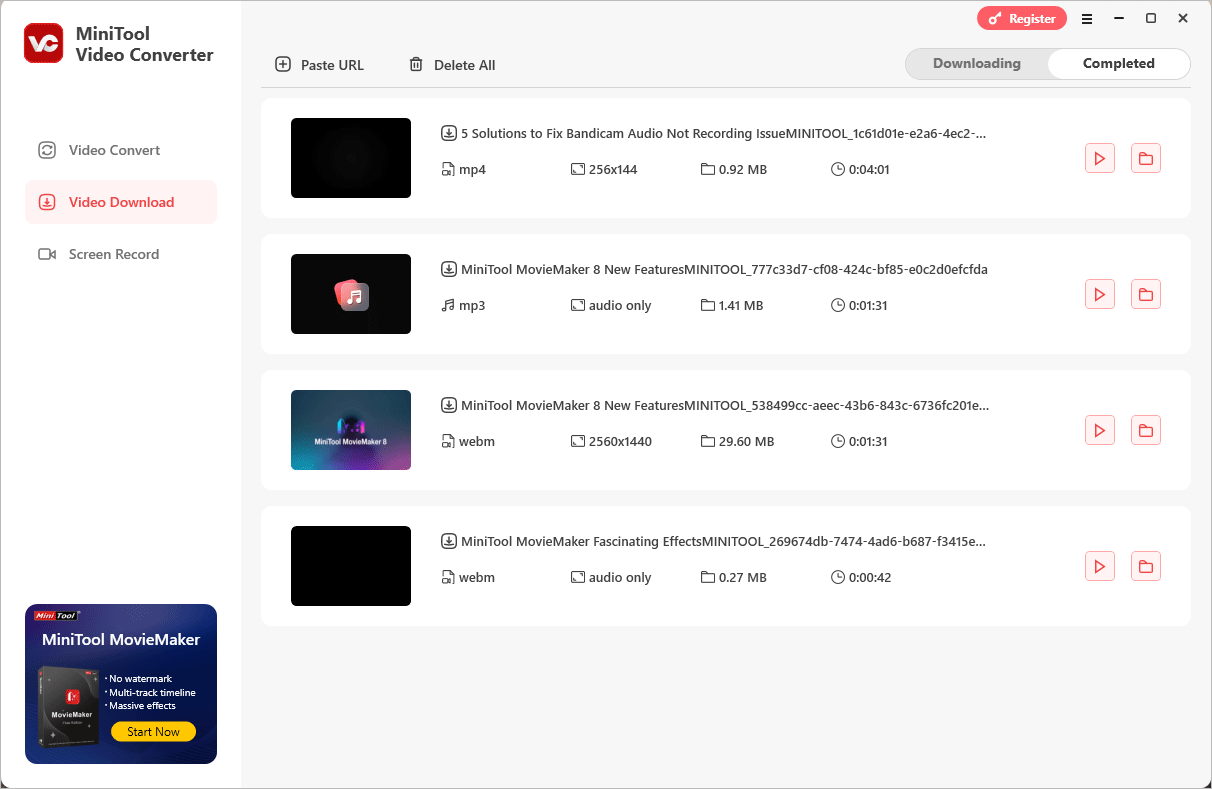
Как конвертировать видео в MiniTool Video Converter
- Добавьте один или несколько файлов.
- Выберите формат результата.
- Проверьте разрешение и режим качества.
- Запустите очередь.
- После первого файла убедитесь, что общий профиль подходит остальным исходникам.
Плюсы:
- Подходит для пакетной обработки.
- Графический интерфейс проще командной строки.
Минусы:
- Маркетинговые заявления о скорости зависят от оборудования и не должны заменять собственный контрольный экспорт.
- Для remux и сложного mapping потоков есть более прозрачные инструменты.
Leawo Video Converter

Платформа: Windows и macOS. Тип: коммерческий графический конвертер. Подходит для: профилей форматов и пакетной обработки.
Leawo Video Converter — универсальный платный инструмент с отдельным окном выбора профиля. Практически он интересен тем, кто предпочитает графический каталог устройств и форматов техническому списку кодеков. Условия бесплатного или пробного режима меняются, поэтому перед реальным проектом их нужно сверять с текущей лицензией.
Как конвертировать видео в Leawo Video Converter
- Добавьте исходное видео.
- Откройте список выходных профилей и выберите формат.
- При необходимости перейдите к ручным параметрам разрешения, битрейта и FPS.
- Добавьте другие файлы в очередь.
- Запустите преобразование и проверьте итоговый профиль.
Плюсы:
- Удобный профильный подход.
- Подходит для пакетной обработки разных файлов.
Минусы:
- Коммерческая модель требует проверки актуальных условий перед использованием.
- Для полностью бесплатного технического контроля есть HandBrake и FFmpeg.
DivX Converter
Платформа: Windows и macOS в составе DivX Software. Тип: специализированный медиаконвертер. Подходит для: DivX/HEVC и совместимых профилей в экосистеме DivX.
DivX Converter логичнее выбирать не как универсальную замену всем конвертерам, а когда нужен профиль, связанный с экосистемой DivX и поддерживаемыми ею устройствами. Интерфейс построен вокруг очереди файлов и параметров результата. Перед кодированием важно проверить, что целевое устройство действительно поддерживает выбранный профиль: наличие расширения MP4 само по себе не гарантирует совместимость видеокодека.

Как конвертировать видео в DivX Converter
- Добавьте исходный файл.
- Выберите профиль результата и контейнер.
- Проверьте видеокодек, разрешение и аудиопараметры.
- Запустите очередь.
- Откройте результат именно на целевом устройстве.
Плюсы:
- Простой профильный сценарий.
- Подходит для пользователей экосистемы DivX.
Минусы:
- Менее универсален как техническая платформа, чем FFmpeg.
- Совместимость зависит от кодека и профиля, а не только от расширения файла.
Лучшие конвертеры видео для macOS
На macOS ключевое различие проходит между универсальными коммерческими конвертерами и техническими программами, которые одинаково работают на нескольких настольных ОС. HandBrake, FFmpeg и Shutter Encoder вынесены в Linux-раздел, чтобы не дублировать карточки; их поддержка macOS указана внутри соответствующих описаний.
Movavi Video Converter
Платформа: Windows и macOS. Тип: локальный графический конвертер. Подходит для: готовых профилей, пакетной обработки и быстрой подготовки файлов.
Movavi Video Converter рассчитан на пользователей, которым нужны готовые профили и графический процесс без ручного составления команд. Текущий продукт работает в Windows и macOS, поддерживает пакетную обработку и использует аппаратное ускорение на совместимом оборудовании. Практическое преимущество такого подхода — быстрый старт; ограничение — меньше прозрачности, чем в FFmpeg, когда нужно точно решить судьбу каждой аудиодорожки, субтитров или метаданных.

Как конвертировать видео в Movavi Video Converter
- Добавьте исходные файлы.
- Выберите выходной формат или профиль устройства.
- Проверьте разрешение, FPS и режим качества.
- Если доступно аппаратное ускорение, сравните короткий тест с программным кодированием.
- Запустите очередь и проверьте готовые файлы.
Плюсы:
- Windows и macOS.
- Пакетная работа и готовые профили.
- Аппаратное ускорение на поддерживаемом оборудовании.
Минусы:
- Для сложного mapping потоков FFmpeg прозрачнее.
- Условия платного продукта нужно учитывать при регулярной работе.
Wondershare UniConverter
Платформа: Windows и macOS. Тип: коммерческий мультимедийный комбайн. Подходит для: конвертации, пакетной работы и дополнительных медиаопераций.
UniConverter объединяет собственно конвертацию с рядом дополнительных модулей. На Windows продукт документирует использование аппаратных возможностей NVIDIA, Intel и AMD; в macOS доступен отдельный клиент. В практическом рейтинге это вариант для пользователя, которому удобнее иметь один набор средств для преобразования и сопутствующих задач. Если нужна только чистая смена контейнера или воспроизводимый скрипт, набор функций окажется избыточным.

Как конвертировать видео в Wondershare UniConverter
- Откройте модуль конвертации.
- Добавьте файлы и выберите выходной формат.
- Проверьте параметры качества, разрешение и дорожки.
- При пакетной работе задайте общий профиль только для действительно однотипных исходников.
- Запустите обработку и проверьте результат.
Плюсы:
- Пакетная конвертация и широкий набор сопутствующих инструментов.
- Есть аппаратное ускорение на поддерживаемых конфигурациях.
Минусы:
- Комбайн тяжелее специализированного конвертера.
- Для пользователя, которому нужна только одна операция, часть интерфейса будет лишней.
VideoProc Converter AI
Платформа: Windows и macOS. Тип: конвертер и видеопроцессор. Подходит для: аппаратного кодирования, преобразования и Auto-Copy совместимых потоков.
VideoProc Converter AI интересен двумя разными режимами. Обычное транскодирование меняет видеокодек и позволяет корректировать параметры, а Auto-Copy используется для копирования совместимых потоков без повторного кодирования. Это важное отличие: при простом изменении контейнера нет смысла тратить время на повторное сжатие, если исходный кодек уже подходит новому контейнеру. Программа также использует аппаратные возможности NVIDIA, Intel, AMD и Apple Silicon в поддерживаемых сценариях.

Как конвертировать видео в VideoProc Converter AI
- Добавьте исходный ролик.
- Определите задачу: нужен новый кодек или достаточно другого контейнера.
- Для совместимого контейнера проверьте режим Auto-Copy; для реального перекодирования выберите кодек и параметры качества.
- При аппаратном кодировании сделайте короткий тест.
- Проверьте длительность, звук и метаданные результата.
Плюсы:
- Различает полноценное кодирование и копирование совместимых потоков.
- Использует аппаратное ускорение на нескольких платформах.
Минусы:
- Коммерческий продукт с дополнительными функциями, которые нужны не каждому.
- Auto-Copy возможен только когда выбранный контейнер совместим с исходными потоками.
Aiseesoft Video Converter Ultimate
Платформа: Windows и macOS. Тип: коммерческий универсальный конвертер. Подходит для: графической конвертации с дополнительной обработкой.
Aiseesoft Video Converter Ultimate — основной коммерческий конвертер линейки Aiseesoft. Его рационально оценивать по конкретному сценарию: поддерживается ли нужный входной формат, есть ли нужный выходной кодек, можно ли обработать серию файлов и сохраняются ли требуемые дорожки. Скорость зависит от оборудования, а условия лицензии меняются; обе характеристики нужно проверять для текущей редакции.

Как конвертировать видео в Aiseesoft Video Converter Ultimate
- Добавьте исходный файл.
- Выберите выходной формат и кодек.
- Проверьте параметры размера, FPS и качества.
- При необходимости добавьте остальные файлы в очередь.
- Запустите обработку и проверьте итоговый файл.
Плюсы:
- Графический интерфейс и широкий сценарий конвертации.
- Работает на Windows и macOS.
Минусы:
- Коммерческая модель.
- Для бесплатной автоматизации и воспроизводимых команд лучше подходит FFmpeg.
MediaHuman Video Converter
Платформа: настольный графический инструмент. Тип: простой видеоконвертер. Подходит для: очереди файлов и базовой смены формата.
MediaHuman Video Converter — лаконичный настольный инструмент без акцента на монтаж. Его имеет смысл выбирать пользователю, которому важнее очередь файлов и короткий путь к результату, чем эффекты и сложная редактура. Перед использованием современного файла с HDR или несколькими дорожками такой простой интерфейс нужно проверять на тестовом фрагменте: скрытые значения профиля могут изменить то, что пользователь не планировал менять.
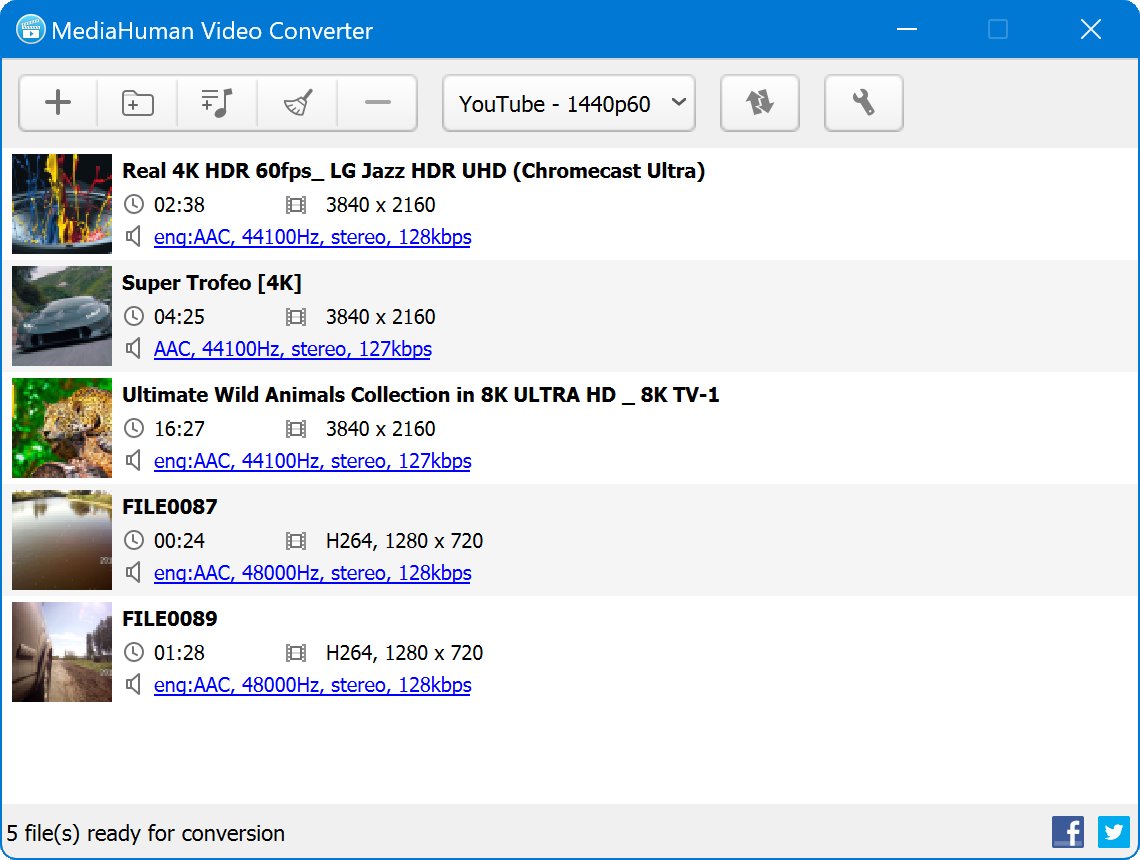
Как конвертировать видео в MediaHuman Video Converter
- Добавьте несколько файлов в список.
- Выберите общий выходной формат только если исходники однотипны.
- Проверьте доступные параметры качества.
- Запустите очередь.
- Проверьте первый и последний файл серии.
Плюсы:
- Минималистичный сценарий.
- Подходит для очереди однотипных файлов.
Минусы:
- Меньше ручного контроля над сложными потоками.
- Для HDR и многодорожечных контейнеров требуется особенно внимательная проверка результата.
iMyMac Video Converter

Платформа: macOS. Тип: коммерческий конвертер. Подходит для: пользователей Mac, которым нужен отдельный графический интерфейс.
iMyMac Video Converter встречается в Mac-ориентированных подборках как графический вариант для преобразования видео. В отличие от HandBrake и FFmpeg, здесь акцент делается на профилях и дополнительных операциях, а не на технической терминологии. Для практической оценки достаточно проверить нужный формат и качество на коротком фрагменте, а затем уже запускать длинный ролик.
Как конвертировать видео в iMyMac Video Converter
- Добавьте исходный файл.
- Выберите формат результата.
- Проверьте разрешение, битрейт и FPS, если они доступны для настройки.
- Запустите контрольную конвертацию короткого фрагмента.
- После проверки обработайте полный файл.
Плюсы:
- Mac-ориентированный графический сценарий.
- Не требует командной строки.
Минусы:
- Коммерческий продукт.
- Для пакетной автоматизации на macOS FFmpeg гибче.
iDealshare VideoGo
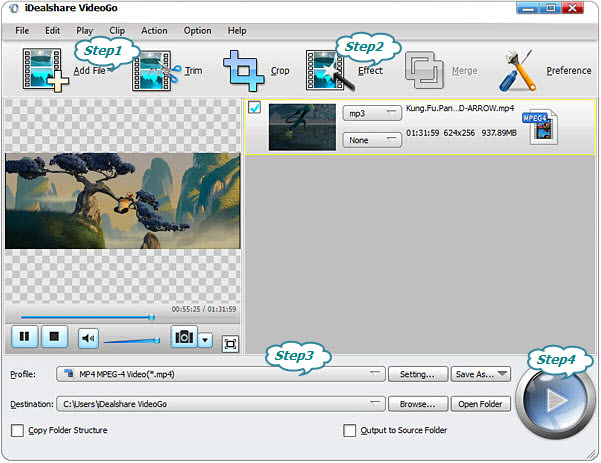
Платформа: Windows и macOS. Тип: универсальный графический конвертер. Подходит для: разных контейнеров и пакетных задач.
iDealshare VideoGo — универсальный настольный конвертер. Это типичный представитель класса «выбрать профиль и обработать файл», поэтому сравнивать его нужно по поддержке конкретного формата, наличию нужных параметров и ограничениям лицензии. В основной вывод он не получает преимущество только из-за большого списка форматов: важнее, сохраняет ли требуемые дорожки и совместим ли результат с целевым устройством.
Как конвертировать видео в iDealshare VideoGo
- Добавьте видео.
- Выберите выходной формат.
- Уточните качество, разрешение и аудиопараметры.
- Запустите конвертацию.
- Проверьте файл на целевом проигрывателе или устройстве.
Плюсы:
- Графический рабочий процесс.
- Поддерживает типовой пакетный сценарий.
Минусы:
- Актуальные условия лицензии требуют отдельной проверки.
- Не даёт такого уровня воспроизводимой автоматизации, как командная строка.
Bigasoft Total Video Converter
Платформа: Windows и macOS в линейке продукта. Тип: классический универсальный конвертер. Подходит для: профилей форматов и устройств.
Bigasoft Total Video Converter относится к старшему поколению универсальных коммерческих конвертеров, которые строят работу вокруг готовых профилей. Bigasoft Total Video Converter относится к поколению универсальных коммерческих конвертеров с готовыми профилями. При выборе важны нужный формат, параметры качества, пакетная обработка и совместимость с текущей операционной системой; старые номера редакций и прежние условия лицензии не следует переносить на современную установку.
Как конвертировать видео в Bigasoft Total Video Converter
- Добавьте исходный файл.
- Выберите профиль результата.
- Проверьте разрешение и качество.
- Запустите обработку.
- Проверьте итог на целевой платформе.
Плюсы:
- Профильный подход понятен без командной строки.
- Подходит для типовой конвертации.
Минусы:
- Совместимость с современной ОС и условия лицензии нужно проверять для конкретной установленной редакции.
- Для современных кодеков нужно заранее проверить фактическую поддержку.
Лучшие конвертеры видео для Linux и технической работы
Для Linux особенно полезны кроссплатформенные инструменты с явным управлением кодеками, потоками, очередью и параметрами кодирования. Здесь особенно хорошо видно различие между простым GUI и техническим конвейером: HandBrake даёт готовые пресеты и очередь, Shutter Encoder — профессиональные функции вокруг FFmpeg, а сам FFmpeg позволяет явно указать каждый поток и фильтр.
HandBrake
Платформа: Windows, macOS, Linux. Тип: свободный транскодер с графическим интерфейсом. Подходит для: пакетного перекодирования, пресетов и ручного контроля качества.
HandBrake выводит MP4, MKV и WebM и поддерживает современные видеокодеки, включая AV1, H.265/HEVC, H.264/AVC, VP8 и VP9, а также ряд аппаратных энкодеров на совместимом оборудовании. В программе есть очередь, субтитры, постоянная или переменная частота кадров, фильтры и HDR passthrough в поддерживаемых сценариях. Это один из лучших вариантов, когда хочется получить технический контроль без командной строки. Важно понимать границу: HandBrake прежде всего транскодер, а не универсальный монтажный редактор.

Как конвертировать видео в HandBrake
- Откройте исходник через Open Source и выберите файл или папку.
- Начните с подходящего пресета, затем откройте вкладки Summary, Dimensions, Video, Audio и Subtitles.
- На вкладке Video выберите кодек и режим качества. Для H.264/H.265 программное кодирование обычно задаётся через параметр качества, а аппаратный энкодер выбирайте только при необходимости скорости.
- На вкладках Audio и Subtitles проверьте, какие дорожки попадут в результат.
- Для серии файлов используйте Add to Queue, а затем запустите очередь. После первого задания проверьте картинку и дорожки.
Плюсы:
- Windows, macOS и Linux.
- Очередь и готовые пресеты сочетаются с ручными параметрами.
- Поддерживает современные кодеки и сложные сценарии субтитров и частоты кадров.
Минусы:
- Не является редактором нелинейного монтажа.
- Большое число параметров требует понимания кодека и качества, иначе можно получить лишнее перекодирование или слишком большой файл.
FFmpeg
Платформа: кроссплатформенный. Тип: командный медиадвижок. Подходит для: автоматизации, remux, точного mapping потоков и сложных фильтров.
FFmpeg — наиболее гибкий вариант в подборке. Он работает не через готовые кнопки, а через явную команду, поэтому пользователь контролирует входы, выходной контейнер, видеокодек, аудиокодек, фильтры и mapping потоков. Для смены контейнера без повторного кодирования используется копирование потоков: например, ffmpeg -i input.mkv -map 0 -c copy output.mp4. Такая операция выполняется без повторного сжатия, но только если кодеки и дополнительные потоки допустимы в выбранном контейнере. Для реального перекодирования вместо -c copy задаётся видеокодек и параметры качества.
Как конвертировать видео в FFmpeg
- Откройте терминал и сначала изучите потоки исходника:
ffprobe input.mkvили информационный вывод FFmpeg показывает видео, аудио и субтитры. - Если нужна только смена контейнера и потоки совместимы, используйте
-map 0 -c copy. - Если нужен новый видеокодек, задайте его явно, например H.264 или H.265, а также режим качества; аудиодорожку можно кодировать отдельно или копировать.
- Для сохранения нескольких дорожек используйте явный mapping, а не предположение, что программа автоматически перенесёт всё.
- После обработки снова проверьте файл через
ffprobeи проигрыватель.
Плюсы:
- Максимальный контроль контейнеров, кодеков, фильтров и потоков.
- Подходит для скриптов, серверной обработки и воспроизводимых пакетных процессов.
- Умеет выполнять remux без потери качества, когда кодеки совместимы.
Минусы:
- Командная строка требует понимания синтаксиса и медиаконтейнеров.
- Ошибочная команда легко отбросит дорожку или перекодирует то, что можно было скопировать.
Shutter Encoder
Платформа: Windows, macOS, Linux. Тип: графический интерфейс вокруг FFmpeg и других медиакомпонентов. Подходит для: rewrap, транскодирования и профессиональных кодеков без командной строки.
Shutter Encoder закрывает промежуток между простым конвертером и FFmpeg. В интерфейсе есть последовательность Choose Files → Choose Function → Start Function, а среди функций доступны Rewrap, Cut without re-encoding, Replace audio, Merge, Extract, Subtitling, H.264, H.265, H.266, VP9, AV1, DNxHD/DNxHR, Apple ProRes и FFV1. Rewrap меняет контейнер без повторного кодирования только когда выбранный контейнер принимает исходный кодек. Для очереди используется Add to queue.

Как конвертировать видео в Shutter Encoder
- Нажмите Choose Files и добавьте исходники.
- Откройте Choose Function. Для смены контейнера без перекодирования выберите Rewrap; для нового кодека выберите H.264, H.265, AV1 или другой нужный формат.
- Проверьте блоки Audio, Bitrates, Scale и Advanced Features, если они относятся к выбранной функции.
- Для нескольких задач используйте Add to queue.
- Нажмите Start Function и после завершения проверьте потоки результата.
Плюсы:
- Есть отдельный Rewrap без повторного кодирования.
- Большой набор профессиональных и веб-кодеков.
- Windows, macOS и Linux.
- Очередь и графический интерфейс уменьшают необходимость писать команды FFmpeg вручную.
Минусы:
- Количество функций заметно выше, чем у простого бытового конвертера.
- Не каждую комбинацию кодека и контейнера можно rewrap без перекодирования.
Avidemux
Платформа: Windows, macOS, Linux. Тип: лёгкий видеоредактор и конвертер. Подходит для: обрезки и простого изменения контейнера или кодека.
Avidemux удобен, когда конвертация связана с простой обрезкой. Интерфейс отдельно задаёт видеовыход, аудиовыход и контейнер, поэтому хорошо показывает разницу между кодеком и форматом. Если для видео и аудио выбрать режим копирования, а контейнер совместим, файл можно сохранить без повторного кодирования; если выбран новый энкодер, происходит полноценное транскодирование. Это полезный учебный инструмент: пользователь видит, какая часть файла действительно меняется.

Как конвертировать видео в Avidemux
- Откройте видео.
- При необходимости отметьте начало и конец сохраняемого фрагмента.
- В блоке видеовыхода решите, копировать исходный поток или выбрать новый кодек.
- То же решение примите для аудиовыхода; затем выберите контейнер.
- Сохраните файл и проверьте границы обрезки, звук и совместимость.
Плюсы:
- Хорошо подходит для простой обрезки и сохранения без лишнего перекодирования.
- Явно разделяет видео, аудио и контейнер.
- Кроссплатформенный.
Минусы:
- Не предназначен для сложного монтажа и большого числа эффектов.
- При неточной обрезке в режиме копирования возможны ограничения, связанные с ключевыми кадрами.
VLC Media Player
Платформа: Windows, macOS, Linux и другие. Тип: медиаплеер с функцией преобразования. Подходит для: разовой конвертации, когда VLC уже установлен.
VLC прежде всего медиаплеер, но в нём есть функция преобразования и сохранения потока. Это рациональный вариант для редкой задачи, когда не хочется устанавливать отдельный конвертер. Интерфейс менее ориентирован на пакетное кодирование, чем HandBrake, поэтому для регулярной обработки десятков роликов VLC неудобен. Его сильная сторона — доступность базовой конвертации рядом с воспроизведением и проверкой результата.

Как конвертировать видео в VLC Media Player
- Откройте меню Медиа и выберите операцию преобразования/сохранения.
- Добавьте исходный файл.
- Выберите профиль результата и при необходимости отредактируйте его параметры.
- Укажите имя и контейнер выходного файла.
- Запустите преобразование, затем сразу откройте результат в VLC и проверьте дорожки.
Плюсы:
- Конвертация доступна внутри широко используемого медиаплеера.
- Кроссплатформенный.
- Удобно сразу проверить результат воспроизведением.
Минусы:
- Интерфейс не рассчитан на сложную пакетную очередь.
- Профили менее наглядны для тонкого энкодинга, чем HandBrake.
Лучшие онлайн-конвертеры видео
Онлайн-сервис подходит для небольшого разового файла и компьютера, на котором нельзя или не хочется устанавливать программу. Но такой способ принципиально отличается от локального: исходник сначала передаётся на сервер, затем обрабатывается и возвращается обратно. Для конфиденциальных материалов, больших архивов и медленного интернет-канала локальный конвертер предпочтительнее. Лимиты и правила хранения меняются чаще, чем функции настольных программ, поэтому ниже фиксируются только подтверждённые условия.
Convertio
Платформа: веб-браузер. Тип: облачный конвертер. Подходит для: быстрой разовой конвертации без установки.
Convertio позволяет выбрать исходный файл, указать выходной формат и выполнить преобразование в браузере. Входные файлы Convertio удаляются после обработки, а результат хранится ограниченное время и может быть удалён пользователем раньше. Это снижает риск длительного хранения, но не превращает облачную обработку в локальную: исходник всё равно покидает устройство. Поэтому личное видео, рабочие записи и материалы с чувствительными данными безопаснее обрабатывать локально.

Как конвертировать видео через Convertio
- Добавьте файл через интерфейс сервиса.
- Выберите выходной формат.
- Откройте дополнительные параметры только если действительно нужно менять кодек, разрешение или качество.
- Запустите конвертацию и сохраните результат.
- Удалите результат из сервиса вручную, если такая кнопка доступна и файл чувствительный; локальную копию обязательно проверьте.
Плюсы:
- Не требует установки программы.
- Поддерживает большой набор форматов.
- Подходит для разовой задачи с небольшим файлом.
Минусы:
- Исходник передаётся стороннему сервису.
- Лимиты бесплатного режима и размер файла могут меняться.
- Скорость зависит от загрузки и скачивания, а не только от кодирования.
CloudConvert
Платформа: веб. Тип: облачный конвертер и API. Подходит для: разовых задач и интеграций.
CloudConvert работает как браузерный сервис с параметрами конвертации и отдельным API для автоматизации. Политика сервиса предусматривает автоматическое удаление загруженных файлов не позднее установленного срока, а пользователь может удалить их раньше. Для обычного читателя главный плюс — отсутствие локальной установки; для разработчика — возможность интеграции. Ограничение общее для облака: загрузка большого 4K-файла способна занять дольше, чем локальное перекодирование на мощном компьютере.

Как конвертировать видео через CloudConvert
- Добавьте файл или подключите разрешённый источник.
- Выберите выходной формат.
- Откройте параметры и задайте только нужные изменения — например, кодек, разрешение или битрейт.
- Запустите задачу и получите итоговый файл.
- Проверьте результат локально и удалите серверную копию раньше автоматического срока, если материал чувствительный.
Плюсы:
- Не требует установки.
- Есть параметры конвертации и API для автоматизации.
- Подходит для разовых задач на любой ОС с браузером.
Минусы:
- Файл загружается в облако.
- Время зависит от сети и очереди сервиса.
- Для больших пакетных архивов локальная программа обычно практичнее.
Online-Convert
Платформа: веб. Тип: облачный конвертер. Подходит для: конвертации в браузере с ручными параметрами видео.
Online-Convert полезнее совсем простых веб-форм, когда нужно вручную изменить параметры. На странице конвертации доступны Choose File, настройки ширины и высоты, битрейта, FPS, видеокодека, кадрирования и деинтерлейса, а также параметры аудио; обработка запускается через Start conversion. Для бесплатного режима сервис документирует ограничение размера загрузки, поэтому перед большим файлом нужно проверять актуальный лимит. Ссылка результата также хранится ограниченное время.

Как конвертировать видео через Online-Convert
- Нажмите Choose File и добавьте ролик.
- Выберите целевой формат.
- Если не требуется менять геометрию, не задавайте ширину и высоту вручную. Если меняете FPS, убедитесь, что это необходимо для устройства назначения.
- Проверьте видеокодек и аудиопараметры.
- Нажмите Start conversion, получите результат и проверьте его до истечения срока хранения ссылки.
Плюсы:
- Больше ручных настроек, чем у минималистичных онлайн-сервисов.
- Работает в браузере на любой настольной ОС.
Минусы:
- Есть лимит загрузки в бесплатном режиме.
- Файл передаётся на сторонний сервер.
- Ссылка результата хранится ограниченное время.
123apps
Платформа: веб. Тип: набор браузерных видеоинструментов. Подходит для: разовой конвертации и простого редактирования без установки.
123apps объединяет конвертацию с несколькими отдельными веб-инструментами для видео. Такой формат удобен, когда сначала нужно быстро обрезать ролик, изменить размер или подготовить файл, а затем получить другой контейнер. Но каждое дополнительное облачное действие — это ещё один этап обработки, поэтому при большом исходнике выгоднее выбрать локальную программу и выполнить цепочку без повторной загрузки.

Как конвертировать видео через 123apps
- Откройте нужный инструмент 123apps.
- Добавьте файл.
- Выберите выходной формат и только необходимые параметры.
- Запустите обработку.
- Проверьте итог и не выполняйте повторную конвертацию без причины: каждое lossy-перекодирование может ухудшать качество.
Плюсы:
- Несколько браузерных инструментов в одном сервисе.
- Не требует установки.
Минусы:
- Зависит от скорости соединения.
- Для чувствительных и очень больших файлов локальная обработка предпочтительнее.
Video Candy
Платформа: веб. Тип: набор простых онлайн-инструментов. Подходит для: быстрой конвертации и коротких операций в браузере.
Video Candy использует минималистичный веб-интерфейс и рассчитан на пользователя, которому нужна одна понятная операция без сложной панели кодеков. Это сильная сторона для разовой задачи и одновременно ограничение: сложный файл с несколькими дорожками, HDR или особыми требованиями к GOP лучше обрабатывать техническим настольным инструментом.

Как конвертировать видео через Video Candy
- Добавьте видео в конвертер.
- Выберите формат результата.
- Запустите обработку.
- Сохраните файл локально.
- Проверьте картинку и звук; если сервис не даёт нужных параметров, не повторяйте конвертацию несколько раз — сразу перейдите к локальному инструменту.
Плюсы:
- Простой интерфейс.
- Работает без локальной установки.
Минусы:
- Меньше ручного контроля параметров.
- Облачная загрузка не подходит для конфиденциальных исходников.
Zamzar
Платформа: веб. Тип: универсальный файловый конвертер. Подходит для: разовой смены формата через браузер.
Zamzar — не специализированный видеоредактор, а универсальный файловый конвертер. Для видео это означает короткую схему выбора исходника и целевого формата. Сервис полезен, когда задача проста и не требует ручной настройки энкодера. Если нужно сохранить несколько аудиодорожек, субтитры или специфический HDR-поток, отсутствие глубоких параметров становится главным ограничением.

Как конвертировать видео через Zamzar
- Добавьте исходный файл.
- Выберите требуемый формат.
- Запустите конвертацию.
- Получите результат.
- Проверьте, сохранились ли звук и нужные дорожки; при сложном исходнике переходите к локальному инструменту.
Плюсы:
- Очень короткий рабочий процесс.
- Подходит для редкой задачи без установки программы.
Минусы:
- Ограниченный контроль кодека и потоков.
- Облачная передача файла и меняющиеся лимиты.
FreeConvert
Платформа: веб. Тип: онлайн-сервис. Подходит для: разовой конвертации через FreeConvert без установки.
Браузерный конвертер для видео и других типов файлов. Подходит для разовой задачи, когда важнее отсутствие установки, чем полный контроль над контейнером и дорожками. Перед загрузкой большого файла нужно проверить текущий лимит и правила хранения данных.
Как конвертировать видео через FreeConvert
- Откройте рабочую форму FreeConvert и добавьте исходный файл.
- Выберите выходной формат.
- Не меняйте разрешение и FPS без необходимости.
- Запустите обработку и дождитесь готовности.
- Сохраните результат локально и проверьте воспроизведение.
Плюсы:
- Работает в браузере.
- Подходит для популярных форматов.
Минусы:
- Загрузка исходника на сторонний сервер.
- Лимиты бесплатного режима меняются.
VEED
Платформа: веб. Тип: онлайн-сервис. Подходит для: разовой конвертации через VEED без установки.
Онлайн-видеоредактор с функциями конвертации. Разумный выбор, если кроме смены формата нужно выполнить простые визуальные операции в браузере; для чистого массового транскодирования полноценный редактор избыточен.
Как конвертировать видео через VEED
- Откройте рабочую форму VEED и добавьте исходный файл.
- Выберите выходной формат.
- Не меняйте разрешение и FPS без необходимости.
- Запустите обработку и дождитесь готовности.
- Сохраните результат локально и проверьте воспроизведение.
Плюсы:
- Конвертация объединена с браузерным редактированием.
- Подходит для коротких публикационных задач.
Минусы:
- Не лучший вариант для больших локальных архивов.
- Файл обрабатывается в облаке.
HDConvert
Платформа: веб. Тип: онлайн-сервис. Подходит для: разовой конвертации через HDConvert без установки.
Онлайн-сервис, ориентированный на конвертацию видео, в том числе HD-материалов. Не следует повышать разрешение только ради значения 1080p или 4K: апскейл не восстанавливает детали, которых нет в исходнике.
Как конвертировать видео через HDConvert
- Откройте рабочую форму HDConvert и добавьте исходный файл.
- Выберите выходной формат.
- Не меняйте разрешение и FPS без необходимости.
- Запустите обработку и дождитесь готовности.
- Сохраните результат локально и проверьте воспроизведение.
Плюсы:
- Не требует установки.
- Подходит для разового HD-сценария.
Минусы:
- Зависит от сети.
- Условия бесплатного режима нужно проверять перед большим файлом.
Vidmore Free Online Video Converter
Платформа: веб. Тип: онлайн-сервис. Подходит для: разовой конвертации через Vidmore Free Online Video Converter без установки.
Браузерный вариант линейки Vidmore для простой конвертации. Его место — разовая работа без установки; сложные проекты с несколькими потоками лучше выполнять локально.
Как конвертировать видео через Vidmore Free Online Video Converter
- Откройте рабочую форму Vidmore Free Online Video Converter и добавьте исходный файл.
- Выберите выходной формат.
- Не меняйте разрешение и FPS без необходимости.
- Запустите обработку и дождитесь готовности.
- Сохраните результат локально и проверьте воспроизведение.
Плюсы:
- Простой браузерный процесс.
- Не требует отдельной настольной программы.
Минусы:
- Облачная обработка.
- Меньше технических настроек, чем у FFmpeg.
Apowersoft Free Online Video Converter
Платформа: веб. Тип: онлайн-сервис. Подходит для: разовой конвертации через Apowersoft Free Online Video Converter без установки.
Онлайн-конвертер, рассчитанный на выбор файла, формата и получение результата в браузере. При работе с личными записями следует учитывать сам факт передачи исходника сервису.
Как конвертировать видео через Apowersoft Free Online Video Converter
- Откройте рабочую форму Apowersoft Free Online Video Converter и добавьте исходный файл.
- Выберите выходной формат.
- Не меняйте разрешение и FPS без необходимости.
- Запустите обработку и дождитесь готовности.
- Сохраните результат локально и проверьте воспроизведение.
Плюсы:
- Быстрый старт без установки.
- Подходит для типового файла.
Минусы:
- Не подходит для конфиденциальных исходников.
- Скорость зависит от сети.
Video2Edit
Платформа: веб. Тип: онлайн-сервис. Подходит для: разовой конвертации через Video2Edit без установки.
Набор браузерных инструментов для видео, включая конвертацию. Полезен, когда нужна одна короткая операция и файл не содержит чувствительных данных.
Как конвертировать видео через Video2Edit
- Откройте рабочую форму Video2Edit и добавьте исходный файл.
- Выберите выходной формат.
- Не меняйте разрешение и FPS без необходимости.
- Запустите обработку и дождитесь готовности.
- Сохраните результат локально и проверьте воспроизведение.
Плюсы:
- Несколько онлайн-операций с видео.
- Работает на разных ОС через браузер.
Минусы:
- Облачная передача файла.
- Не заменяет точный технический транскодер.
Aconvert
Платформа: веб. Тип: онлайн-сервис. Подходит для: разовой конвертации через Aconvert без установки.
Универсальный веб-конвертер с видеонаправлением. Подходит для простого изменения формата небольшого файла; параметры и лимиты сервиса нужно сверять непосредственно перед использованием.
Как конвертировать видео через Aconvert
- Откройте рабочую форму Aconvert и добавьте исходный файл.
- Выберите выходной формат.
- Не меняйте разрешение и FPS без необходимости.
- Запустите обработку и дождитесь готовности.
- Сохраните результат локально и проверьте воспроизведение.
Плюсы:
- Не требует установки.
- Универсальный форматный сценарий.
Минусы:
- Ограниченный контроль сложных потоков.
- Зависимость от сети и серверной обработки.
Online Converter
Платформа: веб. Тип: онлайн-сервис. Подходит для: разовой конвертации через Online Converter без установки.
Это общее название браузерного конвертера, которое используют разные сайты. Из-за неоднозначности названия Для сервиса не приводятся непроверенные тарифы или конкретные лимиты.
Как конвертировать видео через Online Converter
- Откройте рабочую форму Online Converter и добавьте исходный файл.
- Выберите выходной формат.
- Не меняйте разрешение и FPS без необходимости.
- Запустите обработку и дождитесь готовности.
- Сохраните результат локально и проверьте воспроизведение.
Плюсы:
- Простой веб-сценарий.
Минусы:
- Название неоднозначно.
- Текущие условия нужно проверять на конкретном сервисе.
Convert Files
Платформа: веб. Тип: онлайн-сервис. Подходит для: разовой конвертации через Convert Files без установки.
Веб-сервис для преобразования разных типов файлов, включая видео. Удобен только для простого сценария, где не требуется управлять несколькими дорожками и сложными параметрами кодека.
Как конвертировать видео через Convert Files
- Откройте рабочую форму Convert Files и добавьте исходный файл.
- Выберите выходной формат.
- Не меняйте разрешение и FPS без необходимости.
- Запустите обработку и дождитесь готовности.
- Сохраните результат локально и проверьте воспроизведение.
Плюсы:
- Работает в браузере.
Минусы:
- Минимальный технический контроль.
- Файл передаётся в облако.
Media.io Online UniConverter
Платформа: веб. Тип: онлайн-сервис. Подходит для: разовой конвертации через Media.io Online UniConverter без установки.
Онлайн-инструмент семейства Media.io/UniConverter для браузерной обработки медиа. Его следует отличать от настольного Wondershare UniConverter: это другой рабочий сценарий с загрузкой файла на сервер.
Как конвертировать видео через Media.io Online UniConverter
- Откройте рабочую форму Media.io Online UniConverter и добавьте исходный файл.
- Выберите выходной формат.
- Не меняйте разрешение и FPS без необходимости.
- Запустите обработку и дождитесь готовности.
- Сохраните результат локально и проверьте воспроизведение.
Плюсы:
- Не требует локальной установки.
- Подходит для разовых медиаопераций.
Минусы:
- Не равен настольному UniConverter по процессу и ограничениям.
- Облачная обработка.
Конвертеры видео для Android
Мобильная конвертация оправдана, когда исходник уже находится на телефоне и нет смысла сначала копировать его на компьютер. На Android важно отличать настоящее приложение из Google Play от сайта, который просто открывается в мобильном браузере. Также нужно учитывать нагрев, расход батареи и свободное место: при перекодировании приложение одновременно читает исходник и записывает новый файл, поэтому запас хранилища должен быть больше предполагаемого размера результата.
Video Converter, Compressor
Платформа: Android. Тип: мобильный конвертер Inverse AI. Подходит для: конвертации, изменения разрешения, FPS и битрейта на телефоне.
Приложение Inverse AI поддерживает распространённые контейнеры MP4, MKV, AVI, 3GP, MOV, MTS, MPEG/MPG, WMV, M4V, VOB и FLV. В нём можно менять разрешение, частоту кадров и битрейт, а также работать со звуком в MP3, AAC, AC3, OGG, M4A и WAV. Дополнительные операции включают обрезку и объединение. Для мобильного сценария это полноценное приложение, а не веб-сервис, поэтому оно подходит, когда ролик уже хранится на Android-устройстве.

Как конвертировать видео в Video Converter, Compressor на телефоне
- Выберите видео из памяти устройства.
- Откройте сценарий конвертации или сжатия.
- Задайте выходной контейнер; разрешение, FPS и битрейт меняйте только при конкретной необходимости.
- Убедитесь, что на устройстве достаточно свободного места для нового файла.
- Запустите обработку, а затем воспроизведите результат и проверьте звук.
Плюсы:
- Настоящее Android-приложение с большим набором форматов.
- Можно менять разрешение, FPS и битрейт.
- Есть обрезка и объединение.
Минусы:
- Длительное перекодирование нагружает процессор и аккумулятор телефона.
- Для больших пакетных архивов настольный ПК удобнее.
Video Transcoder
Платформа: Android. Тип: мобильный FFmpeg-based транскодер. Подходит для: локального преобразования и простых операций с видео.
Video Transcoder от Privacy Protect использует FFmpeg и выполняет преобразование локально на устройстве. Приложение умеет транскодировать, обрезать и извлекать аудио. Это технически интересный вариант для пользователя, которому важна локальная обработка без загрузки ролика в облако. Существенное ограничение — редкое обновление карточки приложения: перед постоянным использованием нужно проверить работу на конкретной современной версии Android.

Как конвертировать видео в Video Transcoder на телефоне
- Выберите исходный файл.
- Укажите выходной контейнер и параметры кодирования.
- При необходимости задайте обрезку или извлечение аудио.
- Запустите обработку.
- Проверьте результат в отдельном проигрывателе.
Плюсы:
- Локальная обработка без обязательной передачи файла веб-сервису.
- Основан на FFmpeg.
- Есть обрезка и извлечение звука.
Минусы:
- Интерфейс и совместимость могут уступать более активно поддерживаемым приложениям.
- Длительное кодирование на телефоне нагружает устройство.
VidCompact
Платформа: Android. Тип: мобильное приложение для конвертации и сжатия. Подходит для: быстрой подготовки роликов на телефоне.
VidCompact — Android-приложение для преобразования и уменьшения видео. Его рационально использовать для короткого ролика, который нужно подготовить к отправке или публикации прямо на смартфоне. Для длинного 4K-материала мобильная обработка менее удобна из-за времени, нагрева и дополнительного расхода места.

Как конвертировать видео в VidCompact на телефоне
- Выберите видео на устройстве.
- Укажите задачу — конвертация или уменьшение размера.
- Выберите доступный выходной формат и качество.
- Запустите обработку.
- Сравните размер и визуальное качество результата.
Плюсы:
- Мобильный сценарий без переноса файла на ПК.
- Подходит для коротких роликов и публикации.
Минусы:
- Меньше контроля, чем у настольных технических конвертеров.
- Длинные и тяжёлые файлы неудачны для мобильного рабочего процесса.
Конвертеры видео для iPhone и iPad
На iOS важен не только список форматов, но и то, как приложение получает исходник и куда сохраняет результат. Перед длительной операцией желательно освободить место и не блокировать задачу нехваткой хранилища. Браузерный сайт не считается мобильным приложением: в этот раздел включены только отдельные приложения из App Store или однозначно идентифицированные iOS-программы.
The Video Converter
Платформа: iPhone и iPad. Тип: мобильный конвертер Float Tech. Подходит для: разовой конвертации популярных видео- и аудиоформатов.
The Video Converter доступен как отдельное приложение для iPhone и iPad. The Video Converter поддерживает выходные форматы MP4, MP3, WebM, GIF, MOV, WMV, 3G2, AAC, AVI, FLAC, FLV, M4A, MKV, WAV и MPG. Рабочий процесс рассчитан на четыре действия: выбрать входной файл, указать формат, выполнить преобразование и открыть или сохранить результат. Это мобильный инструмент с покупками внутри приложения, поэтому набор доступных операций следует оценивать по конкретной задаче до обработки большого файла.

Как конвертировать видео в The Video Converter на телефоне
- Выберите исходный файл.
- Укажите выходной формат.
- Запустите преобразование.
- Откройте или сохраните результат в доступное приложение/хранилище.
- Проверьте звук и длительность.
Плюсы:
- Настоящее приложение для iPhone и iPad.
- Поддерживает видео- и аудиоформаты.
- Простой пошаговый процесс.
Минусы:
- Есть покупки внутри приложения.
- Мобильный интерфейс не заменяет сложный настольный транскодер.
iConv
Платформа: iPhone и iPad. Тип: многоформатный мобильный конвертер. Подходит для: пакетной работы с видео, аудио и другими типами файлов.
iConv отличается от узкого видеоконвертера тем, что работает не только с видео и аудио, но и с документами, изображениями и архивами. iConv поддерживает пакетную обработку видео и аудио. Такой набор полезен пользователю, который регулярно преобразует разные файлы прямо на iOS; для одного видео интерфейс может быть шире, чем необходимо.

Как конвертировать видео в iConv на телефоне
- Импортируйте файл в iConv.
- Выберите тип преобразования и выходной формат.
- Для серии однотипных файлов используйте пакетный режим.
- Запустите обработку.
- Проверьте каждый тип результата в подходящем приложении.
Плюсы:
- Работает на iPhone и iPad.
- Пакетная обработка видео и аудио.
- Поддерживает несколько классов файлов.
Минусы:
- Есть покупки внутри приложения.
- Для тонкой настройки видеокодека настольный FFmpeg или HandBrake гибче.
Media Converter – video to mp3
Платформа: iOS в мобильных подборках. Тип: мобильный медиа-конвертер. Подходит для: простого видео- и аудиопреобразования.
Media Converter – video to mp3 встречается в мобильных подборках как приложение для преобразования медиа и извлечения звука. Из-за общего названия нельзя автоматически переносить свойства одноимённых приложений от другого разработчика. Поэтому Media Converter используется для преобразования видео и получения аудиофайла. Перед установкой важно сверить точное название и разработчика, потому что в магазине встречаются одноимённые приложения.
Как конвертировать видео в Media Converter – video to mp3 на телефоне
- Выберите исходное видео.
- Выберите видеоконвертацию или извлечение аудио.
- Укажите доступный выходной формат.
- Запустите обработку.
- Проверьте результат в «Файлах» или медиаплеере.
Плюсы:
- Подходит для видео→аудио прямо на телефоне.
Минусы:
- Общее название требует внимательной идентификации приложения.
- Точные форматы и условия зависят от конкретной доступной редакции продукта и требуют проверки перед использованием.
Как конвертировать видео без лишней потери качества
Самая частая ошибка — запускать повторное сжатие там, где достаточно сменить контейнер. Если внутри MKV уже находится H.264-видео и AAC-звук, а целевой плеер принимает эти кодеки в MP4, можно выполнить remux: видеопоток и аудиопоток копируются, а меняется только контейнер. В FFmpeg для этого используется -c copy; в Shutter Encoder — функция Rewrap; в Avidemux видео- и аудиовыход можно оставить в режиме копирования и выбрать другой контейнер.
| Задача | Что происходит | Качество | Скорость | Когда применять |
|---|---|---|---|---|
| Remux / rewrap | Копируются уже сжатые потоки в другой контейнер | Видео и звук не пережимаются | Обычно ограничена чтением/записью файла | Кодеки исходника совместимы с новым контейнером |
| Transcoding | Видео и/или аудио декодируются и кодируются заново | При lossy-кодеке появляется дополнительная потеря | Зависит от кодека, пресета и оборудования | Нужен другой кодек, разрешение, FPS, фильтр или существенное изменение размера |
| Resize / upscale | Меняется разрешение кадра, обычно вместе с перекодированием | Новые детали не появляются; возможны артефакты ресемплинга | Требует вычислений | Нужно соблюсти требования устройства или платформы |
| Audio extraction | Видео отбрасывается, сохраняется или перекодируется звуковая дорожка | Зависит от режима copy или нового аудиокодека | Обычно быстрее полного видеокодирования | Нужен MP3/AAC/FLAC/WAV из ролика |
Пример remux через FFmpeg
Команда ffmpeg -i input.mkv -map 0 -c copy output.mp4 просит FFmpeg взять все потоки первого входного файла и скопировать их без перекодирования. Но команда не гарантирует, что каждый поток допустим в MP4. Если внутри есть неподдерживаемая разновидность субтитров или другой несовместимый поток, контейнер не примет его. Тогда нужно решить судьбу этого потока отдельно — например, исключить, преобразовать или выбрать MKV.
Когда перекодирование действительно нужно
- ролик использует кодек, который не поддерживает телевизор, браузер, редактор или мобильное устройство;
- нужно уменьшить разрешение с 4K до 1080p или изменить частоту кадров;
- нужно заметно сократить размер файла за счёт более эффективного кодека или меньшего битрейта;
- требуется применить фильтр: деинтерлейс, масштабирование, поворот, шумоподавление, вшивание субтитров;
- нужно изменить аудиокодек, число каналов или частоту дискретизации для совместимости.
Как выбрать кодек, качество и размер файла
Контейнер не определяет размер файла сам по себе. Основной вклад в объём даёт видеопоток: разрешение, частота кадров, сложность сцены, кодек и выбранный режим качества. Один и тот же MP4 может содержать компактный H.265-файл или заметно более крупный H.264 при разных настройках. Поэтому при сравнении конвертеров нужно смотреть не на надпись «MP4», а на доступный видеокодек и способ управления качеством.
| Параметр | Что произойдёт при уменьшении | Практическая рекомендация |
|---|---|---|
| Разрешение | Снижается число пикселей, файл часто становится меньше | Не увеличивайте разрешение выше исходного без отдельной задачи апскейла: обычный ресайз не восстанавливает детали. |
| FPS | Меньше кадров в секунду | Не снижайте FPS у динамичного видео без теста; 60→30 fps меняет плавность движения. |
| Битрейт | Сильнее сжатие и меньше файл | Слишком низкое значение быстрее всего проявится на движении, траве, воде, шуме и мелких деталях. |
| CRF / constant quality | Большее значение обычно означает сильнее сжатие для соответствующих энкодеров | Удобнее фиксированного битрейта, когда важнее визуальное качество, а не точный размер. |
| Аудиобитрейт | Уменьшается размер аудиопотока | В видео общий размер чаще определяет картинка; не стоит портить звук ради небольшой экономии. |
H.264/AVC
H.264 остаётся практичным выбором для совместимости: его воспроизводят большинство современных устройств и браузерных сценариев. Для отправки файла человеку, у которого неизвестно оборудование, это безопаснее экзотического кодека. Цена совместимости — при одинаковом визуальном качестве более современные кодеки способны быть эффективнее, но требуют более свежего декодера.
H.265/HEVC
HEVC особенно полезен для 4K и больших архивов, если целевые устройства его поддерживают. Он требует больше вычислений при программном кодировании и не так универсален по совместимости, как H.264. При передаче файла на старый телевизор или редактор сначала сделайте короткий тест.
AV1
AV1 ориентирован на современное эффективное сжатие и поддерживается HandBrake, FFmpeg, Shutter Encoder и рядом других актуальных транскодеров. Его имеет смысл выбирать, когда совместимость целевого устройства подтверждена. Если задача — быстро передать ролик на неизвестный старый телевизор, H.264 обычно практичнее.
Аппаратное ускорение: когда NVENC, Quick Sync, AMF и VideoToolbox действительно полезны
Аппаратный энкодер использует специализированные блоки GPU или медиадвижок процессора. Он способен значительно разгрузить CPU и сократить время кодирования, но не существует универсального коэффициента «в N раз быстрее»: результат зависит от видеокарты, поколения энкодера, разрешения, фильтров и выбранного кодека. Универсальные обещания ускорения в несколько раз некорректны: реальная скорость зависит от GPU, поколения аппаратного энкодера, разрешения, фильтров, кодека и режима качества.
- NVIDIA NVENC — аппаратный энкодер видеокарт NVIDIA; встречается в FFmpeg, HandBrake, Shutter Encoder, XMedia Recode и других инструментах при совместимом оборудовании.
- Intel Quick Sync Video использует медиаблок Intel; XMedia Recode и другие актуальные транскодеры могут задействовать его для поддерживаемых кодеков.
- AMD AMF — аппаратный путь для совместимых GPU AMD.
- Apple VideoToolbox используется на macOS для аппаратных медиавозможностей; доступность конкретного кодека зависит от Mac и версии системы.
Для архива или мастера, где максимальная предсказуемость качества важнее времени, полезно сравнить аппаратный и программный энкодер на одном коротком фрагменте. Для ежедневной подготовки большого числа публикационных роликов аппаратное кодирование часто оправдано скоростью.
Субтитры, несколько аудиодорожек, HDR и переменная частота кадров
Простой ролик с одним видео- и одним аудиопотоком легко проходит через большинство конвертеров. Сложные MKV и материалы с телефона требуют отдельной проверки. Ошибка здесь может быть незаметна до конца длинного кодирования: картинка сохранится, но вторая аудиодорожка или субтитры исчезнут.
- Несколько аудиодорожек. Перед запуском проверьте список дорожек. В FFmpeg используйте явный mapping; в HandBrake добавьте необходимые треки на вкладке Audio.
- Субтитры. Они могут копироваться отдельной дорожкой, конвертироваться или вшиваться в картинку. Вшитые субтитры нельзя выключить после экспорта.
- HDR и 10-bit. Не каждый фильтр, кодек и контейнер сохраняет исходную глубину цвета и HDR-метаданные. HandBrake документирует HDR passthrough в поддерживаемых сценариях; после обработки проверяйте не только разрешение, но и цвет.
- VFR. Видео с переменной частотой кадров встречается на телефонах и в записи экрана. Принудительный CFR может быть нужен для конкретного редактора, но без такой причины частоту кадров лучше не менять.
- Главы и вложения. Полноценный remux сложного контейнера следует проверять через MediaInfo или ffprobe, потому что визуальный просмотр не показывает все служебные потоки.
Как проверить результат конвертации
Проверка не должна ограничиваться тем, что файл «открывается». Для короткого ролика достаточно просмотра, но при архивировании, массовой обработке или передаче заказчику полезен технический чек-лист.
- Сравните длительность исходного и итогового файла. Сильное расхождение без намеренной обрезки — признак ошибки.
- Просмотрите начало, середину и конец, а в динамичном видео — сцену с быстрым движением.
- Проверьте наличие звука и синхронизацию речи с изображением.
- Если в исходнике было несколько языков, комментарий или 5.1-звук, убедитесь, что нужные дорожки сохранились.
- Проверьте субтитры: отдельная дорожка должна включаться и выключаться; вшитая — быть видимой в нужных местах.
- Сверьте разрешение, FPS, видеокодек и аудиокодек через MediaInfo, ffprobe или свойства плеера.
- Откройте файл именно на целевом устройстве — телевизоре, телефоне, редакторе или сайте.
- Для пакетной очереди проверьте не только первый, но и несколько файлов с разными параметрами исходника.
Типичные ошибки при конвертации и как их исправить
| Проблема | Вероятная причина | Что делать |
|---|---|---|
| Файл стал больше исходника | Слишком высокий битрейт, менее эффективный кодек или лишний апскейл | Сравнить кодек, разрешение и режим качества; не повышать параметры без цели. |
| Пропал звук | Аудиодорожка не выбрана или кодек не поддерживается контейнером | Проверить список audio streams и выбрать совместимый аудиокодек. |
| Исчезли субтитры | Конвертер перенёс только видео и звук | Добавить subtitle track явно или выбрать burn-in, если нужны вшитые титры. |
| Звук уехал относительно видео | Проблема временных меток, VFR или исходного контейнера | Проверить исходник, временную шкалу и режим FPS; при необходимости использовать инструмент с явной обработкой timestamps. |
| Видео растянуто | Неверно изменено соотношение сторон | Сохранять aspect ratio при resize и не подставлять ширину/высоту независимо. |
| 4K-файл выглядит не лучше 720p | Выполнен апскейл без восстановления деталей | Вернуть разумное разрешение; использовать апскейл только как отдельную задачу, а не как способ «добавить качество». |
| GPU-режим даёт хуже картинку | Слишком быстрый аппаратный пресет или недостаточный битрейт | Сравнить программный энкодер и более качественный аппаратный профиль на коротком фрагменте. |
| Онлайн-сервис не принимает файл | Превышен лимит размера/времени или не поддержан формат | Проверить текущий лимит либо перейти на локальный конвертер. |
| MP4 не воспроизводится | Внутри контейнера выбран неподдерживаемый кодек | Проверить кодек; для широкой совместимости часто подходит H.264 + AAC в MP4. |
Дополнительные настольные конвертеры и нишевые решения
Следующие программы относятся к более узкому классу или старшим поколениям конвертеров. Для них важнее назначение и рабочий сценарий, чем старые номера версий, цены и рекламные коэффициенты скорости. Каждая позиция разобрана по тому же практическому каркасу: назначение, порядок действий, сильные стороны и ограничения.
WinX HD Video Converter
Платформа: Windows и macOS в зависимости от редакции. Тип: настольный конвертер или медиапроцессор. Подходит для: конвертации HD-видео через графические профили.
WinX HD Video Converter используется для конвертации HD-видео через графические профили. Семейство WinX давно используется для подготовки HD-файлов и профилей устройств. Перед реальной обработкой проверьте в установленной редакции поддержку конкретного входного файла, требуемого выходного кодека и вашей операционной системы; меняющиеся условия лицензии здесь не подменяются старыми числами.
Как конвертировать видео в WinX HD Video Converter
- Добавьте файл в WinX HD Video Converter и определите, соответствует ли он сценарию: конвертации HD-видео через графические профили.
- Выберите выходной контейнер и доступный видеокодек, не полагаясь только на расширение файла.
- Сверьте разрешение, FPS, качество и аудиопараметры с задачей; лишнее изменение параметров не улучшает исходник.
- Запустите короткий контрольный экспорт перед длинной очередью.
- Откройте результат на целевом устройстве и проверьте изображение, звук и длительность.
Плюсы:
- Семейство WinX давно используется для подготовки HD-файлов и профилей устройств.
- Подходит как отдельный вариант для заявленного сценария.
Минусы:
- Название относится к более старой линейке; его нельзя автоматически приравнивать к текущему Winxvideo AI.
- При сложных многодорожечных файлах нужно проверять, какие потоки сохранились.
MPEG Streamclip
Платформа: Windows и macOS старых поколений. Тип: настольный конвертер или медиапроцессор. Подходит для: простой конвертации и обработки старых MPEG/QuickTime-сценариев.
MPEG Streamclip используется для простой конвертации и обработки старых MPEG/QuickTime-сценариев. Инструмент исторически сочетал преобразование с несложной обрезкой. Перед реальной обработкой проверьте в установленной редакции поддержку конкретного входного файла, требуемого выходного кодека и вашей операционной системы; меняющиеся условия лицензии здесь не подменяются старыми числами.
Как конвертировать видео в MPEG Streamclip
- Добавьте файл в MPEG Streamclip и определите, соответствует ли он сценарию: простой конвертации и обработки старых MPEG/QuickTime-сценариев.
- Выберите выходной контейнер и доступный видеокодек, не полагаясь только на расширение файла.
- Сверьте разрешение, FPS, качество и аудиопараметры с задачей; лишнее изменение параметров не улучшает исходник.
- Запустите короткий контрольный экспорт перед длинной очередью.
- Откройте результат на целевом устройстве и проверьте изображение, звук и длительность.
Плюсы:
- Инструмент исторически сочетал преобразование с несложной обрезкой.
- Подходит как отдельный вариант для заявленного сценария.
Минусы:
- Это устаревший по поколению инструмент, поэтому для современных ОС и кодеков разумнее выбирать актуальные альтернативы.
- При сложных многодорожечных файлах нужно проверять, какие потоки сохранились.
Totally Free Converter
Платформа: Windows. Тип: настольный конвертер или медиапроцессор. Подходит для: базовой конвертации видео без сложной настройки.
Totally Free Converter используется для базовой конвертации видео без сложной настройки. Главная идея — короткий путь от исходника к распространённому формату. Перед реальной обработкой проверьте в установленной редакции поддержку конкретного входного файла, требуемого выходного кодека и вашей операционной системы; меняющиеся условия лицензии здесь не подменяются старыми числами.
Как конвертировать видео в Totally Free Converter
- Добавьте файл в Totally Free Converter и определите, соответствует ли он сценарию: базовой конвертации видео без сложной настройки.
- Выберите выходной контейнер и доступный видеокодек, не полагаясь только на расширение файла.
- Сверьте разрешение, FPS, качество и аудиопараметры с задачей; лишнее изменение параметров не улучшает исходник.
- Запустите короткий контрольный экспорт перед длинной очередью.
- Откройте результат на целевом устройстве и проверьте изображение, звук и длительность.
Плюсы:
- Главная идея — короткий путь от исходника к распространённому формату.
- Подходит как отдельный вариант для заявленного сценария.
Минусы:
- Текущий статус и современная совместимость не подтверждены настолько хорошо, чтобы рекомендовать его выше актуальных конвертеров.
- При сложных многодорожечных файлах нужно проверять, какие потоки сохранились.
Koyote Free Video Converter
Платформа: Windows. Тип: настольный конвертер или медиапроцессор. Подходит для: простого преобразования видео через готовые профили.
Koyote Free Video Converter используется для простого преобразования видео через готовые профили. Программа относится к классическим бесплатным GUI-конвертерам. Перед реальной обработкой проверьте в установленной редакции поддержку конкретного входного файла, требуемого выходного кодека и вашей операционной системы; меняющиеся условия лицензии здесь не подменяются старыми числами.
Как конвертировать видео в Koyote Free Video Converter
- Добавьте файл в Koyote Free Video Converter и определите, соответствует ли он сценарию: простого преобразования видео через готовые профили.
- Выберите выходной контейнер и доступный видеокодек, не полагаясь только на расширение файла.
- Сверьте разрешение, FPS, качество и аудиопараметры с задачей; лишнее изменение параметров не улучшает исходник.
- Запустите короткий контрольный экспорт перед длинной очередью.
- Откройте результат на целевом устройстве и проверьте изображение, звук и длительность.
Плюсы:
- Программа относится к классическим бесплатным GUI-конвертерам.
- Подходит как отдельный вариант для заявленного сценария.
Минусы:
- Современные кодеки и актуальная системная совместимость требуют отдельной проверки.
- При сложных многодорожечных файлах нужно проверять, какие потоки сохранились.
Miro Video Converter

Платформа: Windows и macOS старых поколений. Тип: настольный конвертер или медиапроцессор. Подходит для: минималистичной конвертации в распространённые профили.
Miro Video Converter используется для минималистичной конвертации в распространённые профили. Miro делал акцент на очень простом выборе выходного устройства или формата. Перед реальной обработкой проверьте в установленной редакции поддержку конкретного входного файла, требуемого выходного кодека и вашей операционной системы; меняющиеся условия лицензии здесь не подменяются старыми числами.
Как конвертировать видео в Miro Video Converter
- Добавьте файл в Miro Video Converter и определите, соответствует ли он сценарию: минималистичной конвертации в распространённые профили.
- Выберите выходной контейнер и доступный видеокодек, не полагаясь только на расширение файла.
- Сверьте разрешение, FPS, качество и аудиопараметры с задачей; лишнее изменение параметров не улучшает исходник.
- Запустите короткий контрольный экспорт перед длинной очередью.
- Откройте результат на целевом устройстве и проверьте изображение, звук и длительность.
Плюсы:
- Miro делал акцент на очень простом выборе выходного устройства или формата.
- Подходит как отдельный вариант для заявленного сценария.
Минусы:
- Проект относится к старому поколению программ, поэтому не подходит как основная рекомендация для современного рабочего процесса.
- При сложных многодорожечных файлах нужно проверять, какие потоки сохранились.
SUPER
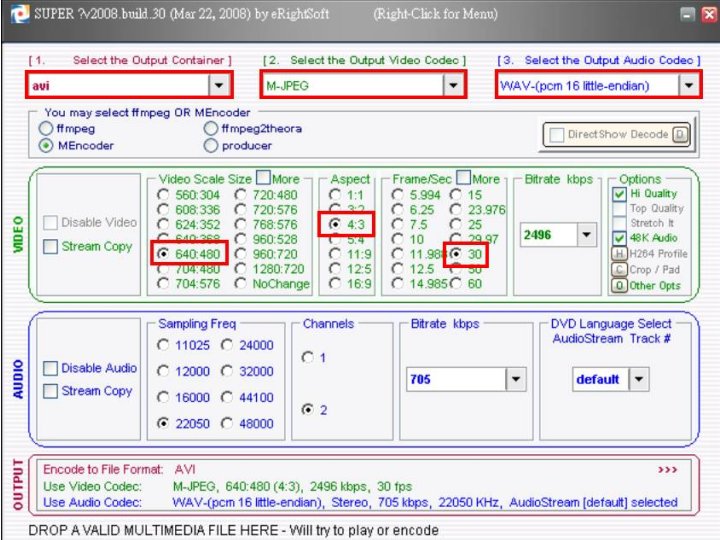
Платформа: Windows. Тип: настольный конвертер или медиапроцессор. Подходит для: технической конвертации с большим числом параметров.
SUPER используется для технической конвертации с большим числом параметров. Инструмент известен широким набором настроек и кодеков. Перед реальной обработкой проверьте в установленной редакции поддержку конкретного входного файла, требуемого выходного кодека и вашей операционной системы; меняющиеся условия лицензии здесь не подменяются старыми числами.
Как конвертировать видео в SUPER
- Добавьте файл в SUPER и определите, соответствует ли он сценарию: технической конвертации с большим числом параметров.
- Выберите выходной контейнер и доступный видеокодек, не полагаясь только на расширение файла.
- Сверьте разрешение, FPS, качество и аудиопараметры с задачей; лишнее изменение параметров не улучшает исходник.
- Запустите короткий контрольный экспорт перед длинной очередью.
- Откройте результат на целевом устройстве и проверьте изображение, звук и длительность.
Плюсы:
- Инструмент известен широким набором настроек и кодеков.
- Подходит как отдельный вариант для заявленного сценария.
Минусы:
- Интерфейс сложнее современных минималистичных конвертеров, а актуальность конкретных компонентов требует проверки.
- При сложных многодорожечных файлах нужно проверять, какие потоки сохранились.
Clone2Go Video Converter

Платформа: Windows. Тип: настольный конвертер или медиапроцессор. Подходит для: профильной конвертации видео и аудио.
Clone2Go Video Converter используется для профильной конвертации видео и аудио. Это классический графический конвертер с выбором формата результата. Перед реальной обработкой проверьте в установленной редакции поддержку конкретного входного файла, требуемого выходного кодека и вашей операционной системы; меняющиеся условия лицензии здесь не подменяются старыми числами.
Как конвертировать видео в Clone2Go Video Converter
- Добавьте файл в Clone2Go Video Converter и определите, соответствует ли он сценарию: профильной конвертации видео и аудио.
- Выберите выходной контейнер и доступный видеокодек, не полагаясь только на расширение файла.
- Сверьте разрешение, FPS, качество и аудиопараметры с задачей; лишнее изменение параметров не улучшает исходник.
- Запустите короткий контрольный экспорт перед длинной очередью.
- Откройте результат на целевом устройстве и проверьте изображение, звук и длительность.
Плюсы:
- Это классический графический конвертер с выбором формата результата.
- Подходит как отдельный вариант для заявленного сценария.
Минусы:
- Современный статус и поддержка новых кодеков не должны выводиться из старых редакций.
- При сложных многодорожечных файлах нужно проверять, какие потоки сохранились.
Aiseesoft Free Video Converter
Платформа: Windows и macOS. Тип: настольный конвертер или медиапроцессор. Подходит для: базовой бесплатной конвертации в линейке Aiseesoft.
Aiseesoft Free Video Converter используется для базовой бесплатной конвертации в линейке Aiseesoft. Бесплатная редакция отделена от более функционального Video Converter Ultimate. Перед реальной обработкой проверьте в установленной редакции поддержку конкретного входного файла, требуемого выходного кодека и вашей операционной системы; меняющиеся условия лицензии здесь не подменяются старыми числами.
Как конвертировать видео в Aiseesoft Free Video Converter
- Добавьте файл в Aiseesoft Free Video Converter и определите, соответствует ли он сценарию: базовой бесплатной конвертации в линейке Aiseesoft.
- Выберите выходной контейнер и доступный видеокодек, не полагаясь только на расширение файла.
- Сверьте разрешение, FPS, качество и аудиопараметры с задачей; лишнее изменение параметров не улучшает исходник.
- Запустите короткий контрольный экспорт перед длинной очередью.
- Откройте результат на целевом устройстве и проверьте изображение, звук и длительность.
Плюсы:
- Бесплатная редакция отделена от более функционального Video Converter Ultimate.
- Подходит как отдельный вариант для заявленного сценария.
Минусы:
- Набор функций бесплатной редакции нельзя смешивать с возможностями Ultimate.
- При сложных многодорожечных файлах нужно проверять, какие потоки сохранились.
WonderFox HD Video Converter Factory

Платформа: Windows. Тип: настольный конвертер или медиапроцессор. Подходит для: конвертации HD-материалов в коммерческой линейке WonderFox.
WonderFox HD Video Converter Factory используется для конвертации HD-материалов в коммерческой линейке WonderFox. Продукт рассчитан на графический выбор формата и дополнительные операции с видео. Перед реальной обработкой проверьте в установленной редакции поддержку конкретного входного файла, требуемого выходного кодека и вашей операционной системы; меняющиеся условия лицензии здесь не подменяются старыми числами.
Как конвертировать видео в WonderFox HD Video Converter Factory
- Добавьте файл в WonderFox HD Video Converter Factory и определите, соответствует ли он сценарию: конвертации HD-материалов в коммерческой линейке WonderFox.
- Выберите выходной контейнер и доступный видеокодек, не полагаясь только на расширение файла.
- Сверьте разрешение, FPS, качество и аудиопараметры с задачей; лишнее изменение параметров не улучшает исходник.
- Запустите короткий контрольный экспорт перед длинной очередью.
- Откройте результат на целевом устройстве и проверьте изображение, звук и длительность.
Плюсы:
- Продукт рассчитан на графический выбор формата и дополнительные операции с видео.
- Подходит как отдельный вариант для заявленного сценария.
Минусы:
- Его нельзя смешивать с бесплатной редакцией WonderFox Free HD Video Converter Factory.
- При сложных многодорожечных файлах нужно проверять, какие потоки сохранились.
Wise Video Converter Pro
Платформа: Windows. Тип: настольный конвертер или медиапроцессор. Подходит для: простого выбора профиля устройства и формата.
Wise Video Converter Pro используется для простого выбора профиля устройства и формата. Профильный подход удобен для бытовой конвертации. Перед реальной обработкой проверьте в установленной редакции поддержку конкретного входного файла, требуемого выходного кодека и вашей операционной системы; меняющиеся условия лицензии здесь не подменяются старыми числами.

Как конвертировать видео в Wise Video Converter Pro
- Добавьте файл в Wise Video Converter Pro и определите, соответствует ли он сценарию: простого выбора профиля устройства и формата.
- Выберите выходной контейнер и доступный видеокодек, не полагаясь только на расширение файла.
- Сверьте разрешение, FPS, качество и аудиопараметры с задачей; лишнее изменение параметров не улучшает исходник.
- Запустите короткий контрольный экспорт перед длинной очередью.
- Откройте результат на целевом устройстве и проверьте изображение, звук и длительность.
Плюсы:
- Профильный подход удобен для бытовой конвертации.
- Подходит как отдельный вариант для заявленного сценария.
Минусы:
- Перед регулярным использованием проверьте текущие параметры и условия лицензии.
- При сложных многодорожечных файлах нужно проверять, какие потоки сохранились.
VideoSolo Free Video Converter
Платформа: Windows и macOS в зависимости от редакции. Тип: настольный конвертер или медиапроцессор. Подходит для: базового преобразования популярных форматов.
VideoSolo Free Video Converter используется для базового преобразования популярных форматов. Простая бесплатная редакция ориентирована на обычные видеофайлы. Перед реальной обработкой проверьте в установленной редакции поддержку конкретного входного файла, требуемого выходного кодека и вашей операционной системы; меняющиеся условия лицензии здесь не подменяются старыми числами.
Как конвертировать видео в VideoSolo Free Video Converter
- Добавьте файл в VideoSolo Free Video Converter и определите, соответствует ли он сценарию: базового преобразования популярных форматов.
- Выберите выходной контейнер и доступный видеокодек, не полагаясь только на расширение файла.
- Сверьте разрешение, FPS, качество и аудиопараметры с задачей; лишнее изменение параметров не улучшает исходник.
- Запустите короткий контрольный экспорт перед длинной очередью.
- Откройте результат на целевом устройстве и проверьте изображение, звук и длительность.
Плюсы:
- Простая бесплатная редакция ориентирована на обычные видеофайлы.
- Подходит как отдельный вариант для заявленного сценария.
Минусы:
- Не следует переносить на неё возможности платных продуктов VideoSolo.
- При сложных многодорожечных файлах нужно проверять, какие потоки сохранились.
Gihosoft Free Video Converter
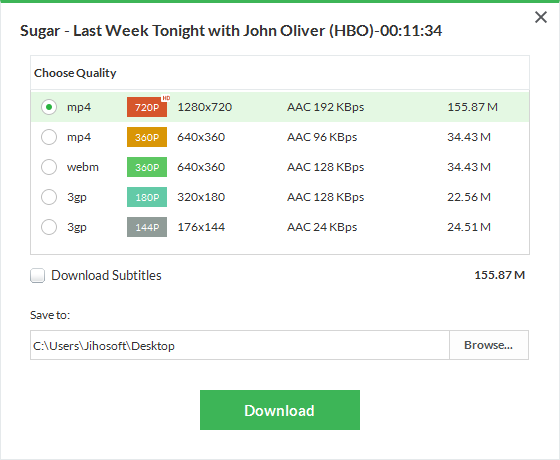
Платформа: Windows и macOS. Тип: настольный конвертер или медиапроцессор. Подходит для: простого графического преобразования и базовых операций.
Gihosoft Free Video Converter используется для простого графического преобразования и базовых операций. Подходит пользователю, который предпочитает готовые профили. Перед реальной обработкой проверьте в установленной редакции поддержку конкретного входного файла, требуемого выходного кодека и вашей операционной системы; меняющиеся условия лицензии здесь не подменяются старыми числами.
Как конвертировать видео в Gihosoft Free Video Converter
- Добавьте файл в Gihosoft Free Video Converter и определите, соответствует ли он сценарию: простого графического преобразования и базовых операций.
- Выберите выходной контейнер и доступный видеокодек, не полагаясь только на расширение файла.
- Сверьте разрешение, FPS, качество и аудиопараметры с задачей; лишнее изменение параметров не улучшает исходник.
- Запустите короткий контрольный экспорт перед длинной очередью.
- Откройте результат на целевом устройстве и проверьте изображение, звук и длительность.
Плюсы:
- Подходит пользователю, который предпочитает готовые профили.
- Подходит как отдельный вариант для заявленного сценария.
Минусы:
- Для современного выбора важно отдельно проверить актуальную поддержку ОС и кодеков.
- При сложных многодорожечных файлах нужно проверять, какие потоки сохранились.
FVC Free M2TS Converter
Платформа: Windows и macOS. Тип: настольный конвертер или медиапроцессор. Подходит для: преобразования M2TS и HD-материалов.
FVC Free M2TS Converter используется для преобразования M2TS и HD-материалов. Узкая специализация полезна при работе с камерными/AVCHD-файлами. Перед реальной обработкой проверьте в установленной редакции поддержку конкретного входного файла, требуемого выходного кодека и вашей операционной системы; меняющиеся условия лицензии здесь не подменяются старыми числами.
Как конвертировать видео в FVC Free M2TS Converter
- Добавьте файл в FVC Free M2TS Converter и определите, соответствует ли он сценарию: преобразования M2TS и HD-материалов.
- Выберите выходной контейнер и доступный видеокодек, не полагаясь только на расширение файла.
- Сверьте разрешение, FPS, качество и аудиопараметры с задачей; лишнее изменение параметров не улучшает исходник.
- Запустите короткий контрольный экспорт перед длинной очередью.
- Откройте результат на целевом устройстве и проверьте изображение, звук и длительность.
Плюсы:
- Узкая специализация полезна при работе с камерными/AVCHD-файлами.
- Подходит как отдельный вариант для заявленного сценария.
Минусы:
- Для универсального ежедневного конвертера специализация слишком узкая.
- При сложных многодорожечных файлах нужно проверять, какие потоки сохранились.
ImTOO HD Video Converter

Платформа: Windows и macOS в зависимости от редакции. Тип: настольный конвертер или медиапроцессор. Подходит для: конвертации HD-видео через готовые профили.
ImTOO HD Video Converter используется для конвертации HD-видео через готовые профили. Решение относится к линейке ImTOO с акцентом на HD. Перед реальной обработкой проверьте в установленной редакции поддержку конкретного входного файла, требуемого выходного кодека и вашей операционной системы; меняющиеся условия лицензии здесь не подменяются старыми числами.
Как конвертировать видео в ImTOO HD Video Converter
- Добавьте файл в ImTOO HD Video Converter и определите, соответствует ли он сценарию: конвертации HD-видео через готовые профили.
- Выберите выходной контейнер и доступный видеокодек, не полагаясь только на расширение файла.
- Сверьте разрешение, FPS, качество и аудиопараметры с задачей; лишнее изменение параметров не улучшает исходник.
- Запустите короткий контрольный экспорт перед длинной очередью.
- Откройте результат на целевом устройстве и проверьте изображение, звук и длительность.
Плюсы:
- Решение относится к линейке ImTOO с акцентом на HD.
- Подходит как отдельный вариант для заявленного сценария.
Минусы:
- Не следует считать старые системные требования и кодеки актуальными без проверки.
- При сложных многодорожечных файлах нужно проверять, какие потоки сохранились.
Vidmore Video Converter

Платформа: Windows и macOS. Тип: настольный конвертер или медиапроцессор. Подходит для: универсальной графической конвертации и пакетной обработки.
Vidmore Video Converter используется для универсальной графической конвертации и пакетной обработки. Подходит для пользователя, которому нужен современный GUI и дополнительные операции. Перед реальной обработкой проверьте в установленной редакции поддержку конкретного входного файла, требуемого выходного кодека и вашей операционной системы; меняющиеся условия лицензии здесь не подменяются старыми числами.
Как конвертировать видео в Vidmore Video Converter
- Добавьте файл в Vidmore Video Converter и определите, соответствует ли он сценарию: универсальной графической конвертации и пакетной обработки.
- Выберите выходной контейнер и доступный видеокодек, не полагаясь только на расширение файла.
- Сверьте разрешение, FPS, качество и аудиопараметры с задачей; лишнее изменение параметров не улучшает исходник.
- Запустите короткий контрольный экспорт перед длинной очередью.
- Откройте результат на целевом устройстве и проверьте изображение, звук и длительность.
Плюсы:
- Подходит для пользователя, которому нужен современный GUI и дополнительные операции.
- Подходит как отдельный вариант для заявленного сценария.
Минусы:
- Коммерческий набор функций избыточен, если требуется только remux.
- При сложных многодорожечных файлах нужно проверять, какие потоки сохранились.
Tipard HD Video Converter
Платформа: Windows и macOS в зависимости от редакции. Тип: настольный конвертер или медиапроцессор. Подходит для: преобразования HD-видео.
Tipard HD Video Converter используется для преобразования HD-видео. Специализированный профильный подход упрощает подготовку HD-файлов. Перед реальной обработкой проверьте в установленной редакции поддержку конкретного входного файла, требуемого выходного кодека и вашей операционной системы; меняющиеся условия лицензии здесь не подменяются старыми числами.
Как конвертировать видео в Tipard HD Video Converter
- Добавьте файл в Tipard HD Video Converter и определите, соответствует ли он сценарию: преобразования HD-видео.
- Выберите выходной контейнер и доступный видеокодек, не полагаясь только на расширение файла.
- Сверьте разрешение, FPS, качество и аудиопараметры с задачей; лишнее изменение параметров не улучшает исходник.
- Запустите короткий контрольный экспорт перед длинной очередью.
- Откройте результат на целевом устройстве и проверьте изображение, звук и длительность.
Плюсы:
- Специализированный профильный подход упрощает подготовку HD-файлов.
- Подходит как отдельный вариант для заявленного сценария.
Минусы:
- Старое продуктовое название и текущий статус требуют проверки перед рекомендацией.
- При сложных многодорожечных файлах нужно проверять, какие потоки сохранились.
ImTOO Video Converter
Платформа: Windows и macOS в зависимости от редакции. Тип: настольный конвертер или медиапроцессор. Подходит для: универсальной конвертации через профили форматов и устройств.
ImTOO Video Converter используется для универсальной конвертации через профили форматов и устройств. Классический GUI-подход понятен без командной строки. Перед реальной обработкой проверьте в установленной редакции поддержку конкретного входного файла, требуемого выходного кодека и вашей операционной системы; меняющиеся условия лицензии здесь не подменяются старыми числами.
Как конвертировать видео в ImTOO Video Converter
- Добавьте файл в ImTOO Video Converter и определите, соответствует ли он сценарию: универсальной конвертации через профили форматов и устройств.
- Выберите выходной контейнер и доступный видеокодек, не полагаясь только на расширение файла.
- Сверьте разрешение, FPS, качество и аудиопараметры с задачей; лишнее изменение параметров не улучшает исходник.
- Запустите короткий контрольный экспорт перед длинной очередью.
- Откройте результат на целевом устройстве и проверьте изображение, звук и длительность.
Плюсы:
- Классический GUI-подход понятен без командной строки.
- Подходит как отдельный вариант для заявленного сценария.
Минусы:
- Поддержка современных кодеков и ОС зависит от конкретной редакции программы.
- При сложных многодорожечных файлах нужно проверять, какие потоки сохранились.
WinAVI All-In-One Converter
Платформа: Windows. Тип: настольный конвертер или медиапроцессор. Подходит для: конвертации нескольких классов видеоформатов в старых Windows-сценариях.
WinAVI All-In-One Converter используется для конвертации нескольких классов видеоформатов в старых Windows-сценариях. Название подчёркивает универсальность контейнеров. Перед реальной обработкой проверьте в установленной редакции поддержку конкретного входного файла, требуемого выходного кодека и вашей операционной системы; меняющиеся условия лицензии здесь не подменяются старыми числами.
Как конвертировать видео в WinAVI All-In-One Converter
- Добавьте файл в WinAVI All-In-One Converter и определите, соответствует ли он сценарию: конвертации нескольких классов видеоформатов в старых Windows-сценариях.
- Выберите выходной контейнер и доступный видеокодек, не полагаясь только на расширение файла.
- Сверьте разрешение, FPS, качество и аудиопараметры с задачей; лишнее изменение параметров не улучшает исходник.
- Запустите короткий контрольный экспорт перед длинной очередью.
- Откройте результат на целевом устройстве и проверьте изображение, звук и длительность.
Плюсы:
- Название подчёркивает универсальность контейнеров.
- Подходит как отдельный вариант для заявленного сценария.
Минусы:
- Продукт относится к старому поколению, поэтому не используется как основная современная рекомендация.
- При сложных многодорожечных файлах нужно проверять, какие потоки сохранились.
Faasoft Video Converter
Платформа: Windows и macOS в зависимости от редакции. Тип: настольный конвертер или медиапроцессор. Подходит для: графической конвертации видео и аудио.
Faasoft Video Converter используется для графической конвертации видео и аудио. Программа представлена как универсальный конвертер с профилями. Перед реальной обработкой проверьте в установленной редакции поддержку конкретного входного файла, требуемого выходного кодека и вашей операционной системы; меняющиеся условия лицензии здесь не подменяются старыми числами.
Как конвертировать видео в Faasoft Video Converter
- Добавьте файл в Faasoft Video Converter и определите, соответствует ли он сценарию: графической конвертации видео и аудио.
- Выберите выходной контейнер и доступный видеокодек, не полагаясь только на расширение файла.
- Сверьте разрешение, FPS, качество и аудиопараметры с задачей; лишнее изменение параметров не улучшает исходник.
- Запустите короткий контрольный экспорт перед длинной очередью.
- Откройте результат на целевом устройстве и проверьте изображение, звук и длительность.
Плюсы:
- Программа представлена как универсальный конвертер с профилями.
- Подходит как отдельный вариант для заявленного сценария.
Минусы:
- Актуальность продукта и современной совместимости требует отдельной проверки.
- При сложных многодорожечных файлах нужно проверять, какие потоки сохранились.
DeGo Video Converter
Платформа: Windows. Тип: настольный конвертер или медиапроцессор. Подходит для: базовой Windows-конвертации.
DeGo Video Converter используется для базовой Windows-конвертации. Программа относится к простым конвертерам старого поколения. Перед реальной обработкой проверьте в установленной редакции поддержку конкретного входного файла, требуемого выходного кодека и вашей операционной системы; меняющиеся условия лицензии здесь не подменяются старыми числами.
Как конвертировать видео в DeGo Video Converter
- Добавьте файл в DeGo Video Converter и определите, соответствует ли он сценарию: базовой Windows-конвертации.
- Выберите выходной контейнер и доступный видеокодек, не полагаясь только на расширение файла.
- Сверьте разрешение, FPS, качество и аудиопараметры с задачей; лишнее изменение параметров не улучшает исходник.
- Запустите короткий контрольный экспорт перед длинной очередью.
- Откройте результат на целевом устройстве и проверьте изображение, звук и длительность.
Плюсы:
- Программа относится к простым конвертерам старого поколения.
- Подходит как отдельный вариант для заявленного сценария.
Минусы:
- Устаревшие профили устройств могут не соответствовать современной технике.
- При сложных многодорожечных файлах нужно проверять, какие потоки сохранились.
mediAvatar Video Converter
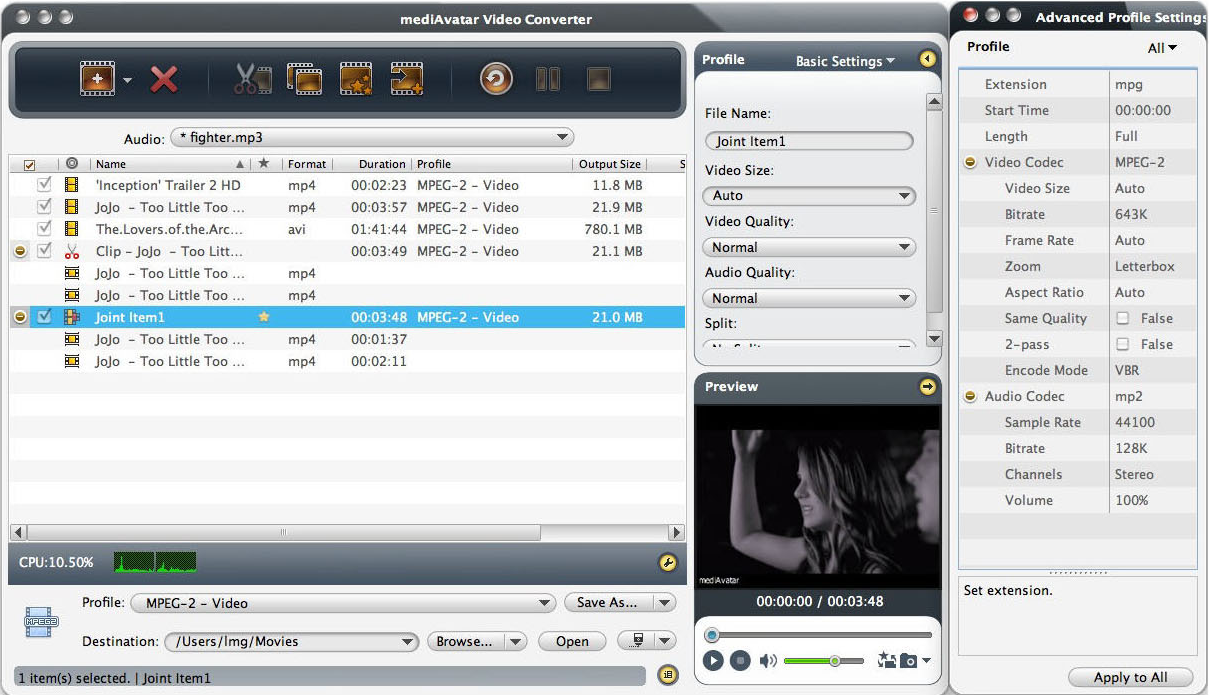
Платформа: Windows и macOS в зависимости от редакции. Тип: настольный конвертер или медиапроцессор. Подходит для: универсальной графической конвертации.
mediAvatar Video Converter используется для универсальной графической конвертации. Это профильный конвертер из классической настольной линейки. Перед реальной обработкой проверьте в установленной редакции поддержку конкретного входного файла, требуемого выходного кодека и вашей операционной системы; меняющиеся условия лицензии здесь не подменяются старыми числами.
Как конвертировать видео в mediAvatar Video Converter
- Добавьте файл в mediAvatar Video Converter и определите, соответствует ли он сценарию: универсальной графической конвертации.
- Выберите выходной контейнер и доступный видеокодек, не полагаясь только на расширение файла.
- Сверьте разрешение, FPS, качество и аудиопараметры с задачей; лишнее изменение параметров не улучшает исходник.
- Запустите короткий контрольный экспорт перед длинной очередью.
- Откройте результат на целевом устройстве и проверьте изображение, звук и длительность.
Плюсы:
- Это профильный конвертер из классической настольной линейки.
- Подходит как отдельный вариант для заявленного сценария.
Минусы:
- Современную совместимость необходимо проверять отдельно.
- При сложных многодорожечных файлах нужно проверять, какие потоки сохранились.
Dr. DivX
Платформа: Windows старых поколений. Тип: настольный конвертер или медиапроцессор. Подходит для: кодирования в экосистеме DivX.
Dr. DivX используется для кодирования в экосистеме DivX. Исторически ориентирован на DivX-профили. Перед реальной обработкой проверьте в установленной редакции поддержку конкретного входного файла, требуемого выходного кодека и вашей операционной системы; меняющиеся условия лицензии здесь не подменяются старыми числами.
Как конвертировать видео в Dr. DivX
- Добавьте файл в Dr. DivX и определите, соответствует ли он сценарию: кодирования в экосистеме DivX.
- Выберите выходной контейнер и доступный видеокодек, не полагаясь только на расширение файла.
- Сверьте разрешение, FPS, качество и аудиопараметры с задачей; лишнее изменение параметров не улучшает исходник.
- Запустите короткий контрольный экспорт перед длинной очередью.
- Откройте результат на целевом устройстве и проверьте изображение, звук и длительность.
Плюсы:
- Исторически ориентирован на DivX-профили.
- Подходит как отдельный вариант для заявленного сценария.
Минусы:
- Узкая и устаревшая специализация; для современного проекта выбирать текущий инструмент с подтверждёнными кодеками.
- При сложных многодорожечных файлах нужно проверять, какие потоки сохранились.
OggConvert
Платформа: Linux. Тип: настольный конвертер или медиапроцессор. Подходит для: конвертации в свободные мультимедийные форматы.
OggConvert используется для конвертации в свободные мультимедийные форматы. Специализация на свободных кодеках полезна в Linux-контексте. Перед реальной обработкой проверьте в установленной редакции поддержку конкретного входного файла, требуемого выходного кодека и вашей операционной системы; меняющиеся условия лицензии здесь не подменяются старыми числами.
Как конвертировать видео в OggConvert
- Добавьте файл в OggConvert и определите, соответствует ли он сценарию: конвертации в свободные мультимедийные форматы.
- Выберите выходной контейнер и доступный видеокодек, не полагаясь только на расширение файла.
- Сверьте разрешение, FPS, качество и аудиопараметры с задачей; лишнее изменение параметров не улучшает исходник.
- Запустите короткий контрольный экспорт перед длинной очередью.
- Откройте результат на целевом устройстве и проверьте изображение, звук и длительность.
Плюсы:
- Специализация на свободных кодеках полезна в Linux-контексте.
- Подходит как отдельный вариант для заявленного сценария.
Минусы:
- Инструмент старого поколения и не универсален для современных AV1/HEVC-сценариев.
- При сложных многодорожечных файлах нужно проверять, какие потоки сохранились.
VirtualDub

Платформа: Windows. Тип: настольный конвертер или медиапроцессор. Подходит для: простой обработки AVI и фильтров старого Windows-конвейера.
VirtualDub используется для простой обработки AVI и фильтров старого Windows-конвейера. VirtualDub исторически полезен для покадровой обработки и простых AVI-задач. Перед реальной обработкой проверьте в установленной редакции поддержку конкретного входного файла, требуемого выходного кодека и вашей операционной системы; меняющиеся условия лицензии здесь не подменяются старыми числами.
Как конвертировать видео в VirtualDub
- Добавьте файл в VirtualDub и определите, соответствует ли он сценарию: простой обработки AVI и фильтров старого Windows-конвейера.
- Выберите выходной контейнер и доступный видеокодек, не полагаясь только на расширение файла.
- Сверьте разрешение, FPS, качество и аудиопараметры с задачей; лишнее изменение параметров не улучшает исходник.
- Запустите короткий контрольный экспорт перед длинной очередью.
- Откройте результат на целевом устройстве и проверьте изображение, звук и длительность.
Плюсы:
- VirtualDub исторически полезен для покадровой обработки и простых AVI-задач.
- Подходит как отдельный вариант для заявленного сценария.
Минусы:
- Современные контейнеры и кодеки не являются его сильной стороной.
- При сложных многодорожечных файлах нужно проверять, какие потоки сохранились.
MEncoder
Платформа: кроссплатформенный CLI. Тип: настольный конвертер или медиапроцессор. Подходит для: командной конвертации в старых MPlayer-конвейерах.
MEncoder используется для командной конвертации в старых MPlayer-конвейерах. Это технический CLI-инструмент, пригодный для скриптов в исторических средах. Перед реальной обработкой проверьте в установленной редакции поддержку конкретного входного файла, требуемого выходного кодека и вашей операционной системы; меняющиеся условия лицензии здесь не подменяются старыми числами.
Как конвертировать видео в MEncoder
- Добавьте файл в MEncoder и определите, соответствует ли он сценарию: командной конвертации в старых MPlayer-конвейерах.
- Выберите выходной контейнер и доступный видеокодек, не полагаясь только на расширение файла.
- Сверьте разрешение, FPS, качество и аудиопараметры с задачей; лишнее изменение параметров не улучшает исходник.
- Запустите короткий контрольный экспорт перед длинной очередью.
- Откройте результат на целевом устройстве и проверьте изображение, звук и длительность.
Плюсы:
- Это технический CLI-инструмент, пригодный для скриптов в исторических средах.
- Подходит как отдельный вариант для заявленного сценария.
Минусы:
- Для нового проекта FFmpeg документирован лучше и активнее используется.
- При сложных многодорожечных файлах нужно проверять, какие потоки сохранились.
ArkThinker Video Converter Ultimate
Платформа: Windows и macOS. Тип: настольный конвертер или медиапроцессор. Подходит для: графической конвертации и изменения параметров видео.
ArkThinker Video Converter Ultimate используется для графической конвертации и изменения параметров видео. Подходит как коммерческий универсальный GUI-вариант. Перед реальной обработкой проверьте в установленной редакции поддержку конкретного входного файла, требуемого выходного кодека и вашей операционной системы; меняющиеся условия лицензии здесь не подменяются старыми числами.
Как конвертировать видео в ArkThinker Video Converter Ultimate
- Добавьте файл в ArkThinker Video Converter Ultimate и определите, соответствует ли он сценарию: графической конвертации и изменения параметров видео.
- Выберите выходной контейнер и доступный видеокодек, не полагаясь только на расширение файла.
- Сверьте разрешение, FPS, качество и аудиопараметры с задачей; лишнее изменение параметров не улучшает исходник.
- Запустите короткий контрольный экспорт перед длинной очередью.
- Откройте результат на целевом устройстве и проверьте изображение, звук и длительность.
Плюсы:
- Подходит как коммерческий универсальный GUI-вариант.
- Подходит как отдельный вариант для заявленного сценария.
Минусы:
- Перед выбором нужно проверять текущие условия лицензии и реальные выходные кодеки.
- При сложных многодорожечных файлах нужно проверять, какие потоки сохранились.
Редакторы и медиакомбайны, которые умеют конвертировать видео
Полноценный видеоредактор может сохранить проект в другом формате, но это не делает его оптимальным конвертером для каждой задачи. Если нужно только поменять контейнер или кодек у сотни роликов, монтажная программа добавляет лишние шаги. Зато она удобна, когда перед экспортом требуется обрезать, собрать, подписать или оформить ролик.
Wondershare Filmora
Платформа: Windows и macOS. Тип: видеоредактор или медиакомбайн с экспортом. Подходит для: монтажа и последующего экспорта в нужный формат.
Wondershare Filmora полезен, когда смена формата является последним этапом редактирования, а не самостоятельной пакетной задачей. Экспорт из редактора почти всегда предполагает полноценное кодирование, поэтому не следует использовать монтажный проект для простой смены контейнера, если потоки можно скопировать без потерь. Это редактор, а не специализированная очередь транскодирования.

Как экспортировать видео в Wondershare Filmora
- Откройте проект в Wondershare Filmora и импортируйте ролик для задачи: монтажа и последующего экспорта в нужный формат.
- Выполните только те правки, которые нужны до экспорта.
- В окне экспорта выберите контейнер, кодек, разрешение и FPS, сохраняя исходные параметры там, где их менять не требуется.
- Сохраните мастер или публикационный файл.
- Проверьте результат вне редактора, особенно звук, длительность и субтитры.
Плюсы:
- Wondershare Filmora позволяет завершить редактирование и экспорт в одном рабочем процессе.
- Удобен, когда конвертация неотделима от монтажа.
Минусы:
- Это редактор, а не специализированная очередь транскодирования.
- Для простого remux редактор избыточен.
ВидеоМОНТАЖ

Платформа: Windows. Тип: видеоредактор или медиакомбайн с экспортом. Подходит для: простого монтажа в Windows с последующим экспортом.
ВидеоМОНТАЖ полезен, когда смена формата является последним этапом редактирования, а не самостоятельной пакетной задачей. Экспорт из редактора почти всегда предполагает полноценное кодирование, поэтому не следует использовать монтажный проект для простой смены контейнера, если потоки можно скопировать без потерь. Если задача состоит только в изменении контейнера, отдельный конвертер быстрее и логичнее.
Как экспортировать видео в ВидеоМОНТАЖ
- Откройте проект в ВидеоМОНТАЖ и импортируйте ролик для задачи: простого монтажа в Windows с последующим экспортом.
- Выполните только те правки, которые нужны до экспорта.
- В окне экспорта выберите контейнер, кодек, разрешение и FPS, сохраняя исходные параметры там, где их менять не требуется.
- Сохраните мастер или публикационный файл.
- Проверьте результат вне редактора, особенно звук, длительность и субтитры.
Плюсы:
- ВидеоМОНТАЖ позволяет завершить редактирование и экспорт в одном рабочем процессе.
- Удобен, когда конвертация неотделима от монтажа.
Минусы:
- Если задача состоит только в изменении контейнера, отдельный конвертер быстрее и логичнее.
- Для простого remux редактор избыточен.
Movavi Video Suite
Платформа: Windows и macOS. Тип: видеоредактор или медиакомбайн с экспортом. Подходит для: комплексной работы с видео, где конвертация входит в набор инструментов.
Movavi Video Suite полезен, когда смена формата является последним этапом редактирования, а не самостоятельной пакетной задачей. Экспорт из редактора почти всегда предполагает полноценное кодирование, поэтому не следует использовать монтажный проект для простой смены контейнера, если потоки можно скопировать без потерь. Большой набор модулей избыточен для одной конвертации.
Как экспортировать видео в Movavi Video Suite
- Откройте проект в Movavi Video Suite и импортируйте ролик для задачи: комплексной работы с видео, где конвертация входит в набор инструментов.
- Выполните только те правки, которые нужны до экспорта.
- В окне экспорта выберите контейнер, кодек, разрешение и FPS, сохраняя исходные параметры там, где их менять не требуется.
- Сохраните мастер или публикационный файл.
- Проверьте результат вне редактора, особенно звук, длительность и субтитры.
Плюсы:
- Movavi Video Suite позволяет завершить редактирование и экспорт в одном рабочем процессе.
- Удобен, когда конвертация неотделима от монтажа.
Минусы:
- Большой набор модулей избыточен для одной конвертации.
- Для простого remux редактор избыточен.
CapCut

Платформа: настольные и мобильные платформы в зависимости от клиента. Тип: видеоредактор или медиакомбайн с экспортом. Подходит для: монтажа коротких и социальных роликов с экспортом.
CapCut полезен, когда смена формата является последним этапом редактирования, а не самостоятельной пакетной задачей. Экспорт из редактора почти всегда предполагает полноценное кодирование, поэтому не следует использовать монтажный проект для простой смены контейнера, если потоки можно скопировать без потерь. Формат экспорта связан с монтажным рабочим процессом; для технического remux нужен другой инструмент.
Как экспортировать видео в CapCut
- Откройте проект в CapCut и импортируйте ролик для задачи: монтажа коротких и социальных роликов с экспортом.
- Выполните только те правки, которые нужны до экспорта.
- В окне экспорта выберите контейнер, кодек, разрешение и FPS, сохраняя исходные параметры там, где их менять не требуется.
- Сохраните мастер или публикационный файл.
- Проверьте результат вне редактора, особенно звук, длительность и субтитры.
Плюсы:
- CapCut позволяет завершить редактирование и экспорт в одном рабочем процессе.
- Удобен, когда конвертация неотделима от монтажа.
Минусы:
- Формат экспорта связан с монтажным рабочим процессом; для технического remux нужен другой инструмент.
- Для простого remux редактор избыточен.
HitPaw Edimakor
Платформа: Windows и macOS. Тип: видеоредактор или медиакомбайн с экспортом. Подходит для: редактирования и экспорта видео.
HitPaw Edimakor полезен, когда смена формата является последним этапом редактирования, а не самостоятельной пакетной задачей. Экспорт из редактора почти всегда предполагает полноценное кодирование, поэтому не следует использовать монтажный проект для простой смены контейнера, если потоки можно скопировать без потерь. Не следует сравнивать редактор с чистым конвертером только по числу выходных форматов.
Как экспортировать видео в HitPaw Edimakor
- Откройте проект в HitPaw Edimakor и импортируйте ролик для задачи: редактирования и экспорта видео.
- Выполните только те правки, которые нужны до экспорта.
- В окне экспорта выберите контейнер, кодек, разрешение и FPS, сохраняя исходные параметры там, где их менять не требуется.
- Сохраните мастер или публикационный файл.
- Проверьте результат вне редактора, особенно звук, длительность и субтитры.
Плюсы:
- HitPaw Edimakor позволяет завершить редактирование и экспорт в одном рабочем процессе.
- Удобен, когда конвертация неотделима от монтажа.
Минусы:
- Не следует сравнивать редактор с чистым конвертером только по числу выходных форматов.
- Для простого remux редактор избыточен.
Clipchamp

Платформа: веб и Windows. Тип: видеоредактор или медиакомбайн с экспортом. Подходит для: браузерного/Windows-монтажа и публикационного экспорта.
Clipchamp полезен, когда смена формата является последним этапом редактирования, а не самостоятельной пакетной задачей. Экспорт из редактора почти всегда предполагает полноценное кодирование, поэтому не следует использовать монтажный проект для простой смены контейнера, если потоки можно скопировать без потерь. Экспорт требует обработки проекта и не заменяет пакетный технический конвертер.
Как экспортировать видео в Clipchamp
- Откройте проект в Clipchamp и импортируйте ролик для задачи: браузерного/Windows-монтажа и публикационного экспорта.
- Выполните только те правки, которые нужны до экспорта.
- В окне экспорта выберите контейнер, кодек, разрешение и FPS, сохраняя исходные параметры там, где их менять не требуется.
- Сохраните мастер или публикационный файл.
- Проверьте результат вне редактора, особенно звук, длительность и субтитры.
Плюсы:
- Clipchamp позволяет завершить редактирование и экспорт в одном рабочем процессе.
- Удобен, когда конвертация неотделима от монтажа.
Минусы:
- Экспорт требует обработки проекта и не заменяет пакетный технический конвертер.
- Для простого remux редактор избыточен.
Wave.video
Платформа: веб. Тип: видеоредактор или медиакомбайн с экспортом. Подходит для: онлайн-редактирования и подготовки публикационного видео.
Wave.video полезен, когда смена формата является последним этапом редактирования, а не самостоятельной пакетной задачей. Экспорт из редактора почти всегда предполагает полноценное кодирование, поэтому не следует использовать монтажный проект для простой смены контейнера, если потоки можно скопировать без потерь. Облачный монтаж передаёт исходник сервису и не подходит для конфиденциальных архивов.
Как экспортировать видео в Wave.video
- Откройте проект в Wave.video и импортируйте ролик для задачи: онлайн-редактирования и подготовки публикационного видео.
- Выполните только те правки, которые нужны до экспорта.
- В окне экспорта выберите контейнер, кодек, разрешение и FPS, сохраняя исходные параметры там, где их менять не требуется.
- Сохраните мастер или публикационный файл.
- Проверьте результат вне редактора, особенно звук, длительность и субтитры.
Плюсы:
- Wave.video позволяет завершить редактирование и экспорт в одном рабочем процессе.
- Удобен, когда конвертация неотделима от монтажа.
Минусы:
- Облачный монтаж передаёт исходник сервису и не подходит для конфиденциальных архивов.
- Для простого remux редактор избыточен.
ВидеоШОУ
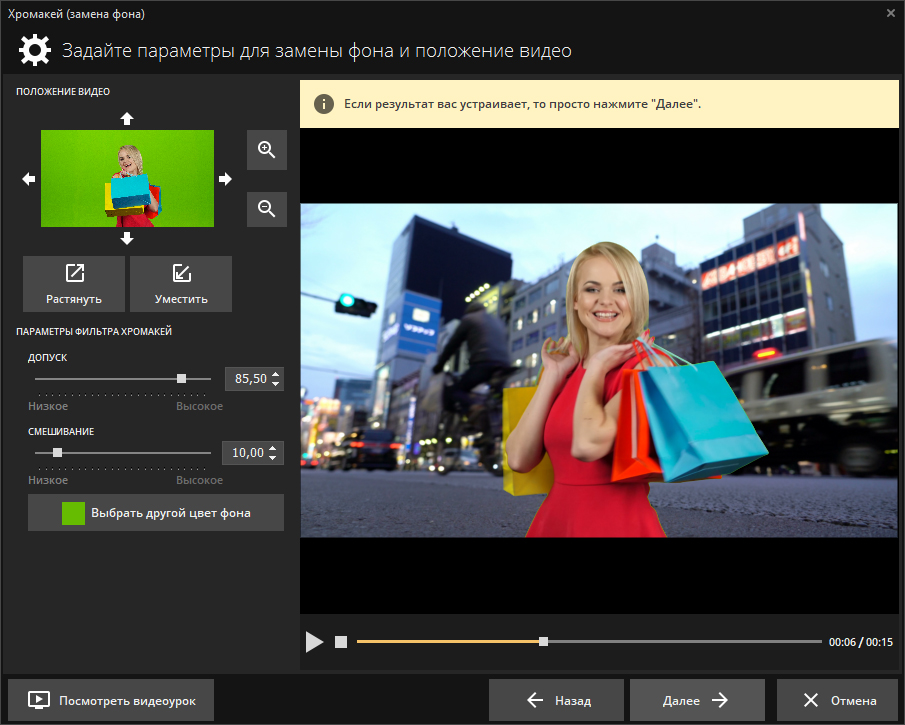
Платформа: Windows. Тип: видеоредактор или медиакомбайн с экспортом. Подходит для: создания ролика/слайд-шоу с последующим экспортом.
ВидеоШОУ полезен, когда смена формата является последним этапом редактирования, а не самостоятельной пакетной задачей. Экспорт из редактора почти всегда предполагает полноценное кодирование, поэтому не следует использовать монтажный проект для простой смены контейнера, если потоки можно скопировать без потерь. Это прежде всего редакционно-слайдовый сценарий, а не утилита для массовой смены контейнера.
Как экспортировать видео в ВидеоШОУ
- Откройте проект в ВидеоШОУ и импортируйте ролик для задачи: создания ролика/слайд-шоу с последующим экспортом.
- Выполните только те правки, которые нужны до экспорта.
- В окне экспорта выберите контейнер, кодек, разрешение и FPS, сохраняя исходные параметры там, где их менять не требуется.
- Сохраните мастер или публикационный файл.
- Проверьте результат вне редактора, особенно звук, длительность и субтитры.
Плюсы:
- ВидеоШОУ позволяет завершить редактирование и экспорт в одном рабочем процессе.
- Удобен, когда конвертация неотделима от монтажа.
Минусы:
- Это прежде всего редакционно-слайдовый сценарий, а не утилита для массовой смены контейнера.
- Для простого remux редактор избыточен.
FlexClip

Платформа: веб. Тип: видеоредактор или медиакомбайн с экспортом. Подходит для: браузерного монтажа и быстрого экспорта.
FlexClip полезен, когда смена формата является последним этапом редактирования, а не самостоятельной пакетной задачей. Экспорт из редактора почти всегда предполагает полноценное кодирование, поэтому не следует использовать монтажный проект для простой смены контейнера, если потоки можно скопировать без потерь. Для большого исходника и точной настройки кодеков локальный транскодер практичнее.
Как экспортировать видео в FlexClip
- Откройте проект в FlexClip и импортируйте ролик для задачи: браузерного монтажа и быстрого экспорта.
- Выполните только те правки, которые нужны до экспорта.
- В окне экспорта выберите контейнер, кодек, разрешение и FPS, сохраняя исходные параметры там, где их менять не требуется.
- Сохраните мастер или публикационный файл.
- Проверьте результат вне редактора, особенно звук, длительность и субтитры.
Плюсы:
- FlexClip позволяет завершить редактирование и экспорт в одном рабочем процессе.
- Удобен, когда конвертация неотделима от монтажа.
Минусы:
- Для большого исходника и точной настройки кодеков локальный транскодер практичнее.
- Для простого remux редактор избыточен.
Kapwing

Платформа: веб. Тип: видеоредактор или медиакомбайн с экспортом. Подходит для: браузерного редактирования и публикационного экспорта.
Kapwing полезен, когда смена формата является последним этапом редактирования, а не самостоятельной пакетной задачей. Экспорт из редактора почти всегда предполагает полноценное кодирование, поэтому не следует использовать монтажный проект для простой смены контейнера, если потоки можно скопировать без потерь. Облачный редактор не предназначен для локального пакетного remux.
Как экспортировать видео в Kapwing
- Откройте проект в Kapwing и импортируйте ролик для задачи: браузерного редактирования и публикационного экспорта.
- Выполните только те правки, которые нужны до экспорта.
- В окне экспорта выберите контейнер, кодек, разрешение и FPS, сохраняя исходные параметры там, где их менять не требуется.
- Сохраните мастер или публикационный файл.
- Проверьте результат вне редактора, особенно звук, длительность и субтитры.
Плюсы:
- Kapwing позволяет завершить редактирование и экспорт в одном рабочем процессе.
- Удобен, когда конвертация неотделима от монтажа.
Минусы:
- Облачный редактор не предназначен для локального пакетного remux.
- Для простого remux редактор избыточен.
Submagic
Платформа: веб/облачный сервис. Тип: видеоредактор или медиакомбайн с экспортом. Подходит для: обработки роликов с субтитрами и последующим экспортом.
Submagic полезен, когда смена формата является последним этапом редактирования, а не самостоятельной пакетной задачей. Экспорт из редактора почти всегда предполагает полноценное кодирование, поэтому не следует использовать монтажный проект для простой смены контейнера, если потоки можно скопировать без потерь. Специализация на оформлении и субтитрах делает его несопоставимым с универсальным конвертером.
Как экспортировать видео в Submagic
- Откройте проект в Submagic и импортируйте ролик для задачи: обработки роликов с субтитрами и последующим экспортом.
- Выполните только те правки, которые нужны до экспорта.
- В окне экспорта выберите контейнер, кодек, разрешение и FPS, сохраняя исходные параметры там, где их менять не требуется.
- Сохраните мастер или публикационный файл.
- Проверьте результат вне редактора, особенно звук, длительность и субтитры.
Плюсы:
- Submagic позволяет завершить редактирование и экспорт в одном рабочем процессе.
- Удобен, когда конвертация неотделима от монтажа.
Минусы:
- Специализация на оформлении и субтитрах делает его несопоставимым с универсальным конвертером.
- Для простого remux редактор избыточен.
Конвертация видео из веб-источников и сервисов: отдельный сценарий
Загрузчики YouTube и других сайтов иногда перечисляют рядом с обычными видеоконвертерами, хотя это разные классы программ. Это разные классы программ. Универсальный конвертер работает с уже имеющимся у пользователя файлом; загрузчик сначала получает ролик из сети. Ниже такие инструменты рассматриваются только для собственного контента, материалов с разрешением правообладателя или ресурсов, где загрузка предусмотрена условиями сервиса. Способы обхода DRM и технических ограничений здесь не рассматриваются.
Online Video Converter
Платформа: веб. Тип: загрузчик/конвертер веб-медиа. Подходит для: разовой обработки разрешённого онлайн-видео через браузер.
Online Video Converter относится к инструментам, которые совмещают получение разрешённого веб-медиа с преобразованием в локальный формат. В обычный рейтинг конвертеров такие программы нельзя ставить наравне с HandBrake или ВидеоМАСТЕРом: у них другой первый этап и другие правовые ограничения. Используйте этот класс только для контента, который вы вправе сохранять и перерабатывать. Название используется несколькими сервисами, поэтому нельзя смешивать их функции и лимиты.
Как работать с Online Video Converter для разрешённого веб-медиа
- Перед работой с Online Video Converter убедитесь, что вы вправе сохранить и преобразовать материал.
- Получите файл только штатным способом, предусмотренным сервисом или правообладателем.
- Выберите требуемый контейнер или аудиоформат и не увеличивайте разрешение выше исходного без отдельной причины.
- Запустите разрешённую обработку без обхода DRM или иных технических ограничений.
- Проверьте готовый файл и сохраните сведения о происхождении материала, если они нужны для дальнейшего использования.
Плюсы:
- Online Video Converter совмещает получение разрешённого веб-медиа и подготовку локального файла.
Минусы:
- Название используется несколькими сервисами, поэтому нельзя смешивать их функции и лимиты.
- Не является заменой универсальному локальному транскодеру для уже имеющихся файлов.
Y2Mate
Платформа: веб. Тип: загрузчик/конвертер веб-медиа. Подходит для: преобразования разрешённого веб-медиа в распространённые форматы.
Y2Mate относится к инструментам, которые совмещают получение разрешённого веб-медиа с преобразованием в локальный формат. В обычный рейтинг конвертеров такие программы нельзя ставить наравне с HandBrake или ВидеоМАСТЕРом: у них другой первый этап и другие правовые ограничения. Используйте этот класс только для контента, который вы вправе сохранять и перерабатывать. Работа зависит от правил конкретного источника и текущей доступности сервиса.
Как работать с Y2Mate для разрешённого веб-медиа
- Перед работой с Y2Mate убедитесь, что вы вправе сохранить и преобразовать материал.
- Получите файл только штатным способом, предусмотренным сервисом или правообладателем.
- Выберите требуемый контейнер или аудиоформат и не увеличивайте разрешение выше исходного без отдельной причины.
- Запустите разрешённую обработку без обхода DRM или иных технических ограничений.
- Проверьте готовый файл и сохраните сведения о происхождении материала, если они нужны для дальнейшего использования.
Плюсы:
- Y2Mate совмещает получение разрешённого веб-медиа и подготовку локального файла.
Минусы:
- Работа зависит от правил конкретного источника и текущей доступности сервиса.
- Не является заменой универсальному локальному транскодеру для уже имеющихся файлов.
VidJuice UniTube
Платформа: настольная программа. Тип: загрузчик/конвертер веб-медиа. Подходит для: сохранения и последующей конвертации разрешённого веб-медиа.
VidJuice UniTube относится к инструментам, которые совмещают получение разрешённого веб-медиа с преобразованием в локальный формат. В обычный рейтинг конвертеров такие программы нельзя ставить наравне с HandBrake или ВидеоМАСТЕРом: у них другой первый этап и другие правовые ограничения. Используйте этот класс только для контента, который вы вправе сохранять и перерабатывать. Коммерческий загрузчик не нужен, если исходный файл уже находится на диске.
Как работать с VidJuice UniTube для разрешённого веб-медиа
- Перед работой с VidJuice UniTube убедитесь, что вы вправе сохранить и преобразовать материал.
- Получите файл только штатным способом, предусмотренным сервисом или правообладателем.
- Выберите требуемый контейнер или аудиоформат и не увеличивайте разрешение выше исходного без отдельной причины.
- Запустите разрешённую обработку без обхода DRM или иных технических ограничений.
- Проверьте готовый файл и сохраните сведения о происхождении материала, если они нужны для дальнейшего использования.
Плюсы:
- VidJuice UniTube совмещает получение разрешённого веб-медиа и подготовку локального файла.
Минусы:
- Коммерческий загрузчик не нужен, если исходный файл уже находится на диске.
- Не является заменой универсальному локальному транскодеру для уже имеющихся файлов.
ByClick Downloader
Платформа: Windows. Тип: загрузчик/конвертер веб-медиа. Подходит для: получения разрешённых онлайн-роликов и аудио.
ByClick Downloader относится к инструментам, которые совмещают получение разрешённого веб-медиа с преобразованием в локальный формат. В обычный рейтинг конвертеров такие программы нельзя ставить наравне с HandBrake или ВидеоМАСТЕРом: у них другой первый этап и другие правовые ограничения. Используйте этот класс только для контента, который вы вправе сохранять и перерабатывать. Условия поддерживаемых сайтов меняются, поэтому поддержку конкретного сайта нужно проверять непосредственно перед использованием.
Как работать с ByClick Downloader для разрешённого веб-медиа
- Перед работой с ByClick Downloader убедитесь, что вы вправе сохранить и преобразовать материал.
- Получите файл только штатным способом, предусмотренным сервисом или правообладателем.
- Выберите требуемый контейнер или аудиоформат и не увеличивайте разрешение выше исходного без отдельной причины.
- Запустите разрешённую обработку без обхода DRM или иных технических ограничений.
- Проверьте готовый файл и сохраните сведения о происхождении материала, если они нужны для дальнейшего использования.
Плюсы:
- ByClick Downloader совмещает получение разрешённого веб-медиа и подготовку локального файла.
Минусы:
- Условия поддерживаемых сайтов меняются, поэтому поддержку конкретного сайта нужно проверять непосредственно перед использованием.
- Не является заменой универсальному локальному транскодеру для уже имеющихся файлов.
ClipConverter.cc
Платформа: веб. Тип: загрузчик/конвертер веб-медиа. Подходит для: разовой веб-конвертации разрешённого контента.
ClipConverter.cc относится к инструментам, которые совмещают получение разрешённого веб-медиа с преобразованием в локальный формат. В обычный рейтинг конвертеров такие программы нельзя ставить наравне с HandBrake или ВидеоМАСТЕРом: у них другой первый этап и другие правовые ограничения. Используйте этот класс только для контента, который вы вправе сохранять и перерабатывать. Веб-сервис зависит от доступности источника и сети.
Как работать с ClipConverter.cc для разрешённого веб-медиа
- Перед работой с ClipConverter.cc убедитесь, что вы вправе сохранить и преобразовать материал.
- Получите файл только штатным способом, предусмотренным сервисом или правообладателем.
- Выберите требуемый контейнер или аудиоформат и не увеличивайте разрешение выше исходного без отдельной причины.
- Запустите разрешённую обработку без обхода DRM или иных технических ограничений.
- Проверьте готовый файл и сохраните сведения о происхождении материала, если они нужны для дальнейшего использования.
Плюсы:
- ClipConverter.cc совмещает получение разрешённого веб-медиа и подготовку локального файла.
Минусы:
- Веб-сервис зависит от доступности источника и сети.
- Не является заменой универсальному локальному транскодеру для уже имеющихся файлов.
YTMp3
Платформа: веб. Тип: загрузчик/конвертер веб-медиа. Подходит для: получения аудио/видео из разрешённых веб-источников.
YTMp3 относится к инструментам, которые совмещают получение разрешённого веб-медиа с преобразованием в локальный формат. В обычный рейтинг конвертеров такие программы нельзя ставить наравне с HandBrake или ВидеоМАСТЕРом: у них другой первый этап и другие правовые ограничения. Используйте этот класс только для контента, который вы вправе сохранять и перерабатывать. Узкая специализация и зависимость от веб-сервиса.
Как работать с YTMp3 для разрешённого веб-медиа
- Перед работой с YTMp3 убедитесь, что вы вправе сохранить и преобразовать материал.
- Получите файл только штатным способом, предусмотренным сервисом или правообладателем.
- Выберите требуемый контейнер или аудиоформат и не увеличивайте разрешение выше исходного без отдельной причины.
- Запустите разрешённую обработку без обхода DRM или иных технических ограничений.
- Проверьте готовый файл и сохраните сведения о происхождении материала, если они нужны для дальнейшего использования.
Плюсы:
- YTMp3 совмещает получение разрешённого веб-медиа и подготовку локального файла.
Минусы:
- Узкая специализация и зависимость от веб-сервиса.
- Не является заменой универсальному локальному транскодеру для уже имеющихся файлов.
Converto.io
Платформа: веб. Тип: загрузчик/конвертер веб-медиа. Подходит для: браузерной конвертации разрешённого онлайн-медиа.
Converto.io относится к инструментам, которые совмещают получение разрешённого веб-медиа с преобразованием в локальный формат. В обычный рейтинг конвертеров такие программы нельзя ставить наравне с HandBrake или ВидеоМАСТЕРом: у них другой первый этап и другие правовые ограничения. Используйте этот класс только для контента, который вы вправе сохранять и перерабатывать. Текущая доступность и поддержка сайтов могут меняться.
Как работать с Converto.io для разрешённого веб-медиа
- Перед работой с Converto.io убедитесь, что вы вправе сохранить и преобразовать материал.
- Получите файл только штатным способом, предусмотренным сервисом или правообладателем.
- Выберите требуемый контейнер или аудиоформат и не увеличивайте разрешение выше исходного без отдельной причины.
- Запустите разрешённую обработку без обхода DRM или иных технических ограничений.
- Проверьте готовый файл и сохраните сведения о происхождении материала, если они нужны для дальнейшего использования.
Плюсы:
- Converto.io совмещает получение разрешённого веб-медиа и подготовку локального файла.
Минусы:
- Текущая доступность и поддержка сайтов могут меняться.
- Не является заменой универсальному локальному транскодеру для уже имеющихся файлов.
4K Video Downloader
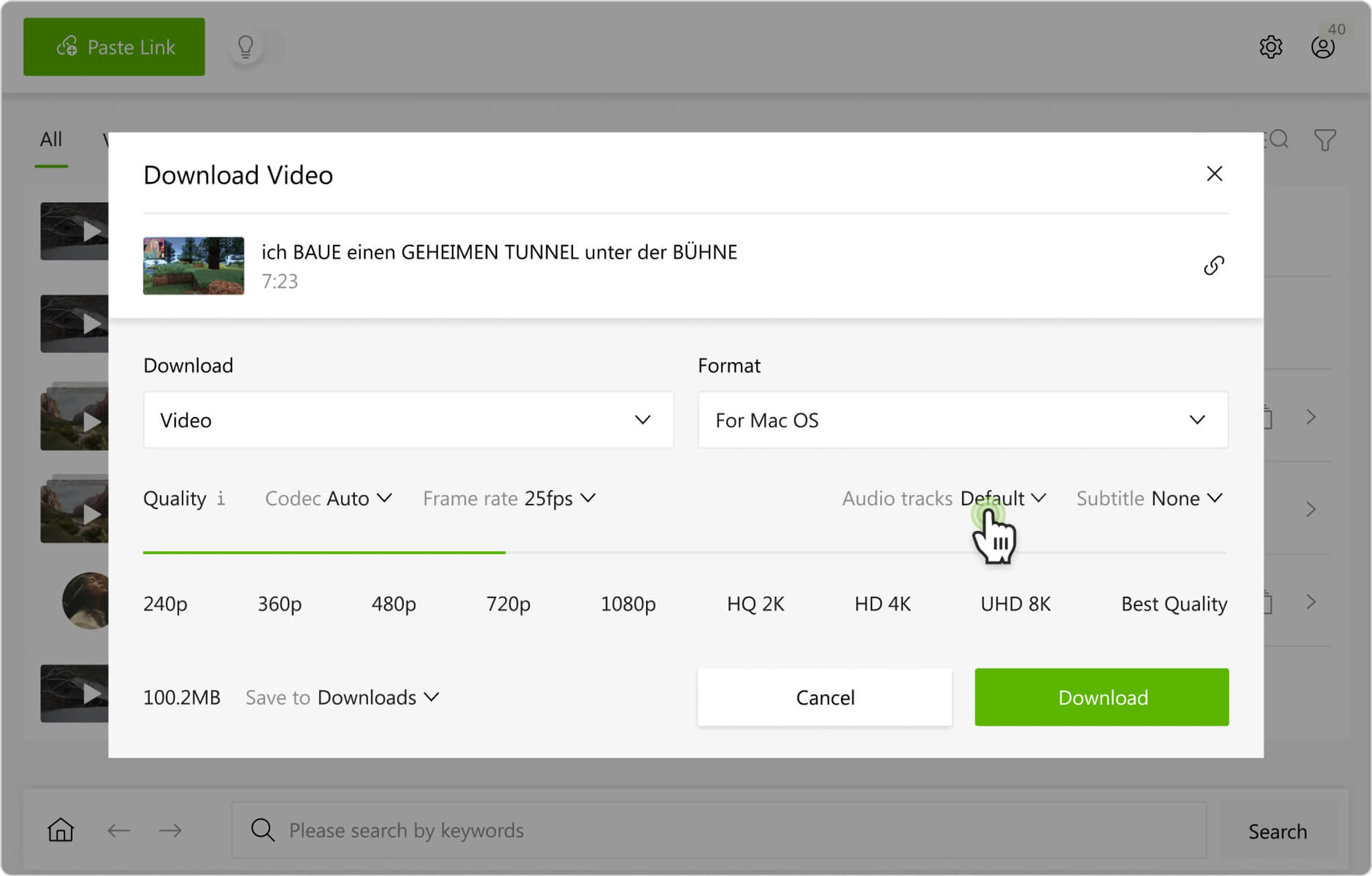
Платформа: Windows, macOS, Linux в зависимости от клиента. Тип: загрузчик/конвертер веб-медиа. Подходит для: сохранения разрешённого онлайн-видео на компьютер.
4K Video Downloader относится к инструментам, которые совмещают получение разрешённого веб-медиа с преобразованием в локальный формат. В обычный рейтинг конвертеров такие программы нельзя ставить наравне с HandBrake или ВидеоМАСТЕРом: у них другой первый этап и другие правовые ограничения. Используйте этот класс только для контента, который вы вправе сохранять и перерабатывать. Это прежде всего загрузчик, а не универсальный энкодер для локальных файлов.
Как работать с 4K Video Downloader для разрешённого веб-медиа
- Перед работой с 4K Video Downloader убедитесь, что вы вправе сохранить и преобразовать материал.
- Получите файл только штатным способом, предусмотренным сервисом или правообладателем.
- Выберите требуемый контейнер или аудиоформат и не увеличивайте разрешение выше исходного без отдельной причины.
- Запустите разрешённую обработку без обхода DRM или иных технических ограничений.
- Проверьте готовый файл и сохраните сведения о происхождении материала, если они нужны для дальнейшего использования.
Плюсы:
- 4K Video Downloader совмещает получение разрешённого веб-медиа и подготовку локального файла.
Минусы:
- Это прежде всего загрузчик, а не универсальный энкодер для локальных файлов.
- Не является заменой универсальному локальному транскодеру для уже имеющихся файлов.
2CONV
Платформа: веб. Тип: загрузчик/конвертер веб-медиа. Подходит для: разовой браузерной обработки разрешённого веб-медиа.
2CONV относится к инструментам, которые совмещают получение разрешённого веб-медиа с преобразованием в локальный формат. В обычный рейтинг конвертеров такие программы нельзя ставить наравне с HandBrake или ВидеоМАСТЕРом: у них другой первый этап и другие правовые ограничения. Используйте этот класс только для контента, который вы вправе сохранять и перерабатывать. Веб-сервис не даёт того же контроля качества, что локальный транскодер.
Как работать с 2CONV для разрешённого веб-медиа
- Перед работой с 2CONV убедитесь, что вы вправе сохранить и преобразовать материал.
- Получите файл только штатным способом, предусмотренным сервисом или правообладателем.
- Выберите требуемый контейнер или аудиоформат и не увеличивайте разрешение выше исходного без отдельной причины.
- Запустите разрешённую обработку без обхода DRM или иных технических ограничений.
- Проверьте готовый файл и сохраните сведения о происхождении материала, если они нужны для дальнейшего использования.
Плюсы:
- 2CONV совмещает получение разрешённого веб-медиа и подготовку локального файла.
Минусы:
- Веб-сервис не даёт того же контроля качества, что локальный транскодер.
- Не является заменой универсальному локальному транскодеру для уже имеющихся файлов.
iTubeGo
Платформа: настольные и мобильные платформы в зависимости от клиента. Тип: загрузчик/конвертер веб-медиа. Подходит для: загрузки и преобразования разрешённого веб-медиа.
iTubeGo относится к инструментам, которые совмещают получение разрешённого веб-медиа с преобразованием в локальный формат. В обычный рейтинг конвертеров такие программы нельзя ставить наравне с HandBrake или ВидеоМАСТЕРом: у них другой первый этап и другие правовые ограничения. Используйте этот класс только для контента, который вы вправе сохранять и перерабатывать. Коммерческая модель и поддерживаемые сайты требуют текущей проверки.
Как работать с iTubeGo для разрешённого веб-медиа
- Перед работой с iTubeGo убедитесь, что вы вправе сохранить и преобразовать материал.
- Получите файл только штатным способом, предусмотренным сервисом или правообладателем.
- Выберите требуемый контейнер или аудиоформат и не увеличивайте разрешение выше исходного без отдельной причины.
- Запустите разрешённую обработку без обхода DRM или иных технических ограничений.
- Проверьте готовый файл и сохраните сведения о происхождении материала, если они нужны для дальнейшего использования.
Плюсы:
- iTubeGo совмещает получение разрешённого веб-медиа и подготовку локального файла.
Минусы:
- Коммерческая модель и поддерживаемые сайты требуют текущей проверки.
- Не является заменой универсальному локальному транскодеру для уже имеющихся файлов.
FLVTO
Платформа: веб. Тип: загрузчик/конвертер веб-медиа. Подходит для: браузерного преобразования разрешённого веб-медиа.
FLVTO относится к инструментам, которые совмещают получение разрешённого веб-медиа с преобразованием в локальный формат. В обычный рейтинг конвертеров такие программы нельзя ставить наравне с HandBrake или ВидеоМАСТЕРом: у них другой первый этап и другие правовые ограничения. Используйте этот класс только для контента, который вы вправе сохранять и перерабатывать. Текущая доступность сервиса нестабильнее настольной программы.
Как работать с FLVTO для разрешённого веб-медиа
- Перед работой с FLVTO убедитесь, что вы вправе сохранить и преобразовать материал.
- Получите файл только штатным способом, предусмотренным сервисом или правообладателем.
- Выберите требуемый контейнер или аудиоформат и не увеличивайте разрешение выше исходного без отдельной причины.
- Запустите разрешённую обработку без обхода DRM или иных технических ограничений.
- Проверьте готовый файл и сохраните сведения о происхождении материала, если они нужны для дальнейшего использования.
Плюсы:
- FLVTO совмещает получение разрешённого веб-медиа и подготовку локального файла.
Минусы:
- Текущая доступность сервиса нестабильнее настольной программы.
- Не является заменой универсальному локальному транскодеру для уже имеющихся файлов.
SnapDownloader
Платформа: настольная программа. Тип: загрузчик/конвертер веб-медиа. Подходит для: получения разрешённого онлайн-видео и выбора локального формата.
SnapDownloader относится к инструментам, которые совмещают получение разрешённого веб-медиа с преобразованием в локальный формат. В обычный рейтинг конвертеров такие программы нельзя ставить наравне с HandBrake или ВидеоМАСТЕРом: у них другой первый этап и другие правовые ограничения. Используйте этот класс только для контента, который вы вправе сохранять и перерабатывать. Специализированный загрузчик избыточен для уже имеющегося файла.
Как работать с SnapDownloader для разрешённого веб-медиа
- Перед работой с SnapDownloader убедитесь, что вы вправе сохранить и преобразовать материал.
- Получите файл только штатным способом, предусмотренным сервисом или правообладателем.
- Выберите требуемый контейнер или аудиоформат и не увеличивайте разрешение выше исходного без отдельной причины.
- Запустите разрешённую обработку без обхода DRM или иных технических ограничений.
- Проверьте готовый файл и сохраните сведения о происхождении материала, если они нужны для дальнейшего использования.
Плюсы:
- SnapDownloader совмещает получение разрешённого веб-медиа и подготовку локального файла.
Минусы:
- Специализированный загрузчик избыточен для уже имеющегося файла.
- Не является заменой универсальному локальному транскодеру для уже имеющихся файлов.
Узкие способы: MP4, аудио, изменение разрешения и старые форматы
Не каждый инструмент в рейтинге является полноценным универсальным видеоконвертером. Некоторые решают один узкий сценарий — только MP4, только извлечение аудио, только M2TS или изменение разрешения. Отдельный блок помогает не завышать их место в общем рейтинге.
Online Audio Converter
Платформа: веб. Тип: аудиоконвертер. Подходит для: извлечения или преобразования звука, а не общего видеотранскодирования.
Online Audio Converter имеет смысл использовать, когда итогом должен быть аудиофайл. Если исходник — видео, сервис помогает получить звуковую дорожку в нужном аудиоформате. Он не конкурирует с HandBrake по обработке видеопотока, потому что решает другой вопрос: что сделать со звуком. Для конфиденциальной записи предпочтительнее локальное извлечение через ВидеоМАСТЕР, FFmpeg или другой локальный инструмент.
Как использовать Online Audio Converter для профильной задачи
- Добавьте исходный медиафайл.
- Выберите аудиоформат результата.
- Задайте качество только при необходимости.
- Запустите обработку.
- Прослушайте начало и конец файла, проверьте длительность.
Плюсы:
- Узкий и понятный сценарий видео→аудио.
- Не требует установки.
Минусы:
- Не решает задачи видеоконвертации.
- Исходник передаётся в облако.
Free MP4 Video Converter
Платформа: Windows. Тип: узкий MP4-конвертер. Подходит для: получения MP4 без сложного выбора контейнера.
Free MP4 Video Converter полезен как пример специализированной утилиты, в которой целевой контейнер заранее понятен. Для совместимости всё равно нужно смотреть внутрь MP4: H.264/AAC воспроизводится шире, чем некоторые более новые комбинации на старом оборудовании. Поэтому «в MP4» не должно быть единственным критерием настройки.
Как использовать Free MP4 Video Converter для профильной задачи
- Добавьте видео.
- Выберите MP4-профиль.
- Проверьте видеокодек, разрешение и звук.
- Запустите обработку.
- Проверьте файл на целевом устройстве.
Плюсы:
- Узкий сценарий упрощает выбор контейнера.
Минусы:
- MP4 сам по себе не гарантирует совместимость кодека.
- Для других контейнеров нужен универсальный конвертер.
Media Converter
Платформа: мобильные/веб-сценарии в зависимости от конкретного продукта. Тип: общее название медиаконвертера. Подходит для: базовой конвертации только после точной идентификации приложения.
Название Media Converter встречается у нескольких несвязанных приложений и сервисов. Поэтому к нему нельзя приписывать конкретный разработчик, платформу или список форматов без точной карточки продукта. Без точной идентификации это неоднозначная позиция, а не полноценная рекомендация.
Как использовать Media Converter для профильной задачи
- Сначала установите точное название и разработчика нужного продукта.
- Проверьте точное название, разработчика, платформу и поддерживаемые форматы перед установкой.
- Только после идентификации добавляйте файл и выбирайте выходной формат.
- Запустите преобразование.
- Проверьте результат.
Плюсы:
- Напоминает о необходимости различать одноимённые продукты.
Минусы:
- Без точного разработчика название непригодно для надёжной рекомендации.
- Нельзя безопасно переносить функции от другого приложения с тем же именем.
Convert to Video Files Online
Платформа: веб. Тип: браузерный файловый конвертер. Подходит для: разового преобразования небольшого несекретного видео.
Convert to Video Files Online — веб-способ получить другой видеоформат без установки программы. Из-за общего названия ему не приписываются функции другого сервиса: практический сценарий ограничен загрузкой файла, выбором выходного формата и проверкой результата. Для больших архивов и конфиденциальных роликов локальная программа предпочтительнее.
Как использовать Convert to Video Files Online для профильной задачи
- Добавьте исходный файл.
- Выберите выходной формат.
- Не меняйте разрешение или FPS без отдельной цели.
- Запустите обработку.
- Сохраните и проверьте результат локально.
Плюсы:
- Не требует установки.
- Подходит для разовой задачи.
Минусы:
- Общее название усложняет идентификацию конкретного сервиса.
- Файл передаётся в облако и зависит от сетевого соединения.
VirtualDub2
Платформа: Windows. Тип: видеопроцессор и развитие подхода VirtualDub. Подходит для: технической обработки, фильтров и конвертации в Windows.
VirtualDub2 — отдельный проект по отношению к классическому VirtualDub; их нельзя автоматически считать одной и той же программой или одной редакцией. Инструмент полезен пользователю, которому нужен Windows-процессор с фильтрами и ручным экспортом, но для современного пакетного remux или автоматизации FFmpeg обычно прозрачнее.
Как использовать VirtualDub2 для профильной задачи
- Откройте исходный файл.
- Выберите режим обработки видео и аудио.
- Настройте требуемые фильтры или кодек.
- Сохраните результат в подходящий контейнер.
- Проверьте качество и синхронизацию.
Плюсы:
- Технический контроль и фильтры.
- Отдельный вариант для Windows-сценариев.
Минусы:
- Не следует смешивать с классическим VirtualDub при сравнении функций.
- Для скриптовой автоматизации FFmpeg удобнее.
File Converter

Платформа: Windows. Тип: конвертер, интегрируемый в файловый рабочий процесс. Подходит для: быстрого преобразования файлов из проводника.
File Converter отличается от обычного отдельного окна тем, что рассчитан на быстрый вызов преобразования прямо из файлового рабочего процесса. Такой подход удобен при повторяющихся операциях над небольшим числом файлов, когда не нужна отдельная медиатека или сложный проект. Для тонкого выбора потоков, HDR и нескольких аудиодорожек лучше использовать специализированный транскодер.
Как использовать File Converter для профильной задачи
- Выберите исходный файл в файловом менеджере.
- Откройте доступную команду File Converter.
- Выберите требуемый формат или профиль.
- Запустите преобразование.
- Проверьте готовый файл и исходные дорожки.
Плюсы:
- Быстрый вызов из файлового рабочего процесса.
- Удобен для повторяющихся простых операций.
Минусы:
- Не предназначен для сложного управления несколькими медиапотоками.
- Для больших очередей специализированный интерфейс удобнее.
Когда видеоредактор лучше отдельного конвертера
Если задача начинается словами «обрезать заставку, наложить титры, соединить два фрагмента, а потом сохранить в MP4», отдельный конвертер — только часть процесса. ВидеоМОНТАЖ, Filmora, CapCut, Movavi Video Suite, ВидеоШОУ и другие редакторы удобнее, потому что монтаж и экспорт находятся в одном проекте. Если же нужно без изменений преобразовать 200 роликов H.264 из MKV в MP4, монтажный редактор создаёт лишний промежуточный слой и, скорее всего, повторно закодирует видео.
Онлайн или локально: практическое сравнение
| Сценарий | Локальная программа | Онлайн-сервис |
|---|---|---|
| Один небольшой несекретный файл | Нужно установить программу, зато нет загрузки на сервер | Обычно быстрее начать: открыть страницу и добавить файл |
| Большой 4K-файл | Чаще практичнее: обработка идёт с локального диска | Загрузка и обратное скачивание могут стать главным временем операции |
| Конфиденциальное видео | Предпочтительно: файл остаётся на устройстве | Не подходит без оценки политики хранения и доверия к сервису |
| Пакет из десятков файлов | Очередь и общие пресеты удобнее | Лимиты и ручная загрузка мешают регулярной работе |
| Компьютер без прав установки | Может быть недоступно | Главное преимущество веб-сервиса |
| Точный контроль потоков | FFmpeg/HandBrake/Shutter Encoder дают явные параметры | Большинство веб-сервисов скрывает часть настроек |
| Телефон | Имеет смысл отдельное приложение | Подходит для редкой задачи, но файл всё равно отправляется в сеть |
Какой конвертер выбрать для конкретной задачи
| Сценарий | Рациональный вариант | Почему |
|---|---|---|
| Новичок на Windows | ВидеоМАСТЕР | Готовые группы форматов, устройств и сайтов; ручные параметры доступны при необходимости. |
| Нужна бесплатная пакетная конвертация на Windows/macOS/Linux | HandBrake | Очередь, пресеты и подробные параметры кодирования. |
| Нужен remux без перекодирования | Shutter Encoder или FFmpeg | Rewrap / copy потоков позволяют не пережимать совместимое видео. |
| Нужна автоматизация сотен файлов | FFmpeg | Команды можно воспроизводить в скриптах и явно задавать mapping потоков. |
| Разовый небольшой файл без установки | Convertio или CloudConvert | Браузерный процесс, если допустима передача файла в облако. |
| Видео уже на Android | Video Converter, Compressor | Мобильная обработка с настройкой разрешения, FPS и битрейта. |
| Видео уже на iPhone/iPad | The Video Converter или iConv | Отдельные iOS-приложения вместо маскировки сайта под «мобильный конвертер». |
| Нужно сначала смонтировать ролик | ВидеоМОНТАЖ, Wondershare Filmora или CapCut | Редактор оправдан, когда конвертация — финальный экспорт после монтажа. |
| Нужно только извлечь звук | ВидеоМАСТЕР, FFmpeg или Online Audio Converter | Нет смысла перекодировать видеопоток, если итогом должен быть аудиофайл. |
Частые вопросы
Можно ли просто переименовать .mkv в .mp4?
Нет. Расширение — только часть имени файла. Контейнер MKV не превращается в MP4 от переименования. Для совместимых потоков нужен remux, а при несовместимом кодеке — транскодирование.
Как конвертировать MP4 без потери качества?
Если требуется только сменить контейнер, используйте копирование потоков без перекодирования — например, Rewrap в Shutter Encoder или -c copy в FFmpeg. Если меняется видеокодек, lossy-перекодирование уже не является буквально без потерь; задачу нужно решать через разумный режим качества.
Почему после конвертации файл стал больше?
Размер определяется не расширением, а параметрами потоков. Причиной может быть более высокий битрейт, менее эффективный кодек, увеличение разрешения, сохранение дополнительных дорожек или изменение режима качества. Сначала сравните видеокодек, разрешение и битрейт исходника и результата.
Что лучше для совместимости: H.264 или H.265?
H.264 обычно совместим с более широким диапазоном старых устройств и программ. H.265/HEVC эффективнее при сопоставимом качестве, особенно на высоких разрешениях, но требует подтверждённой поддержки декодирования на целевом устройстве.
Нужно ли переводить 720p-видео в 4K?
Для обычной конвертации — нет. Простое увеличение размера кадра создаёт больше пикселей, но не возвращает исходные детали. Апскейл имеет смысл только как отдельная задача со специально выбранным алгоритмом, а не как способ повысить качество конвертированного файла.
Почему аппаратный энкодер не всегда даёт тот же результат, что программный?
NVENC, Quick Sync, AMF и VideoToolbox используют специализированные аппаратные блоки и свои режимы качества. Они оптимизированы на скорость и энергопотребление. Для архива или мастера сравните короткий фрагмент с программным энкодером; для массовой публикационной работы аппаратный путь часто выигрывает временем.
Какой формат выбрать для отправки человеку с неизвестным устройством?
Практичный ориентир — MP4 с H.264-видео и AAC-звуком, если нет специальных требований. Но даже такой файл нужно проверить на целевой платформе, если это телевизор, аппаратный проигрыватель или старый редактор.
Что выбрать для конфиденциального видео?
Локальную программу: ВидеоМАСТЕР, HandBrake, FFmpeg, Shutter Encoder, XMedia Recode или другой проверенный настольный инструмент. Онлайн-сервис требует загрузки исходника на сторонний сервер, даже если затем удаляет файл по своей политике.
Как не потерять вторую аудиодорожку?
До запуска проверьте список потоков. В FFmpeg используйте явный mapping, в HandBrake добавьте нужные дорожки на вкладке Audio, в простом конвертере убедитесь, что интерфейс действительно позволяет выбрать несколько треков. После обработки откройте список аудиодорожек в плеере.
Можно ли конвертировать видео на телефоне?
Да. Для Android в подборке есть отдельные приложения Video Converter, Compressor и Video Transcoder; для iPhone/iPad — The Video Converter и iConv. Мобильный процесс удобен для короткого ролика, но длинное перекодирование расходует батарею, нагревает устройство и требует свободного места под новый файл.
Когда онлайн-конвертер действительно удобнее программы?
Когда файл небольшой, несекретный, задача разовая, а на компьютере нет прав установки. Для регулярной очереди, больших 4K-файлов, слабого интернет-канала или конфиденциальных материалов локальный инструмент практичнее.
Итоговый выбор
Для обычной Windows-конвертации через понятные профили первым вариантом остаётся ВидеоМАСТЕР. HandBrake лучше подходит для бесплатной кроссплатформенной очереди и ручного качества, Shutter Encoder — для rewrap и профессиональных функций в GUI, FFmpeg — для автоматизации и полного контроля потоков. Any Video Converter, Format Factory, VSDC и XMedia Recode закрывают разные Windows-сценарии между простотой и технической настройкой. На macOS рационально сравнить Movavi Video Converter, UniConverter и VideoProc с HandBrake/FFmpeg по реальной задаче, а на Linux основной набор составляют HandBrake, FFmpeg, Shutter Encoder, Avidemux и VLC.
Онлайн-сервисы Convertio, CloudConvert, Online-Convert и 123apps оправданы для небольшого разового файла, когда допустима облачная передача. На телефоне лучше использовать настоящее приложение из магазина, а не считать мобильной программой сайт в браузере. Какой бы инструмент ни был выбран, главный контроль одинаков: определить, нужен ли remux или transcoding, выбрать совместимый кодек, не менять разрешение и FPS без причины, проверить все аудиодорожки и субтитры, а готовый файл открыть на целевом устройстве.
 *EXE — расширение исполняемого файла. Сайт является партнером проекта