
HEVC, H.265 и MP4 обозначают не одно и то же. HEVC/H.265 — способ сжатия видеопотока, а MP4 — контейнер, в котором могут находиться видео H.264, HEVC и другие потоки. Поэтому фраза «конвертировать HEVC в MP4 без потери качества» описывает две разные задачи. В первой меняется только контейнер: видеопоток HEVC переносится в MP4 без декодирования и повторного сжатия. Во второй HEVC перекодируется в H.264 внутри MP4 ради совместимости со старым телевизором, браузером, редактором или устройством. Полностью сохранить исходные данные можно только в первом варианте; во втором качество сохраняют визуально за счёт корректного кодека, режима качества, разрешения и частоты кадров.
Ниже разобраны Windows, macOS, Linux, онлайн-сервисы, iPhone и Android. Первый практический способ выполнен через ВидеоМАСТЕР. Затем приведены бесплатные программы, инструменты командной строки, средства перепаковки без повторного кодирования, браузерные решения и мобильные приложения. Отдельные блоки посвящены HDR, 10-битному видео, нескольким аудиодорожкам, субтитрам, большим 4K-файлам, проверке результата и типичным ошибкам.
Сначала определите, что должно измениться
Расширение файла не показывает видеокодек. Файл с именем clip.mp4 может уже содержать HEVC, а файл clip.mkv — H.264. Из-за этого простое переименование .mkv или .mov в .mp4 не выполняет конвертацию: внутренняя структура остаётся прежней, а проигрыватель получает контейнер с неверной сигнатурой.
Вариант 1: перепаковка HEVC в MP4 без перекодирования
Перепаковка, или remux, копирует готовые видео- и аудиопотоки в другой контейнер. Кадры не декодируются и не кодируются заново, поэтому видеоданные не меняются. Такой способ работает быстро и почти не нагружает процессор. Он подходит, когда целевая программа или устройство умеет декодировать HEVC, но не принимает исходный контейнер, например MKV или MOV.
Ограничение remux принципиально: совместимость кодека не повышается. Старый телевизор, браузер или редактор, который не понимает H.265, не начнёт воспроизводить файл только потому, что расширение стало MP4. Кроме того, MP4 поддерживает не каждый тип аудио и субтитров, поэтому отдельную дорожку иногда приходится перекодировать или исключить.
Вариант 2: HEVC переводится в H.264 внутри MP4
H.264/AVC поддерживается шире, чем HEVC, поэтому этот вариант выбирают для старой техники, браузерной публикации, мессенджеров и редакторов с ограниченной поддержкой H.265. Во время обработки каждый кадр декодируется из HEVC и кодируется в H.264. Это повторное сжатие, поэтому математически идентичного видеопотока не будет. Практическая цель — сделать различия незаметными и не менять разрешение, частоту кадров, цветовой диапазон и другие параметры без необходимости.
| Задача | Что происходит | Потеря видеоданных | Скорость | Что проверить |
|---|---|---|---|---|
| Получить MP4, сохранив HEVC | Копирование потоков в новый контейнер | Нет | Обычно высокая | Совместимость HEVC, аудио и субтитров с MP4 |
| Получить максимально совместимый MP4 | HEVC перекодируется в H.264 | Есть повторное сжатие | Зависит от процессора и ускорителя | CRF/качество, разрешение, FPS, цвет, дорожки |
| Уменьшить размер | Меняются кодек, битрейт или разрешение | Есть | Средняя или низкая | Артефакты, текстуры, движение, звук |
| Только открыть ролик | Файл не изменяется | Нет | Мгновенно | Нужен совместимый плеер или HEVC-декодер |
Как проверить исходный файл до обработки
До выбора программы узнайте контейнер, видеокодек, профиль, разрядность, частоту кадров и список дорожек. Это исключает две распространённые ошибки: ненужное перекодирование уже совместимого MP4 и потерю HDR, аудио или субтитров при преобразовании.
Проверка через MediaInfo
- Откройте файл в MediaInfo и переключите представление на Дерево или Текст.
- В разделе Общее найдите поле Формат. Оно описывает контейнер: MPEG-4, Matroska, QuickTime и другие.
- В разделе Видео проверьте Формат и Идентификатор кодека. Значения HEVC, H.265, hvc1 или hev1 указывают на HEVC-поток.
- Запишите ширину, высоту, частоту кадров, режим частоты кадров, битовую глубину и сведения HDR. Для Main 10 обычно указано 10 бит.
- Посчитайте аудиодорожки и субтитры. При наличии нескольких языков не выбирайте профиль, который экспортирует только первую дорожку.
Если исходный файл уже имеет контейнер MPEG-4 и видеокодек HEVC, задача «получить MP4» уже выполнена. Для совместимости потребуется не смена контейнера, а перекодирование в H.264.
Проверка через FFprobe
FFprobe входит в комплект FFmpeg и выводит технические сведения без изменения файла. Команда ниже показывает контейнер, потоки, кодеки, разрешение, частоту кадров, цветовые параметры и теги:
ffprobe -v error -show_format -show_streams "input.mkv"Для краткой проверки только видеопотока используйте:
ffprobe -v error -select_streams v:0 -show_entries stream=codec_name,profile,width,height,pix_fmt,r_frame_rate,color_space,color_transfer,color_primaries -of default=noprint_wrappers=1 "input.mkv"Сохраните вывод до обработки и повторите команду для готового MP4. Это даёт точное сравнение и не зависит от того, что показывает проводник или медиаплеер.
Как выбрать способ: короткая таблица
| Способ | Платформа | Remux без перекодирования | H.264 в MP4 | Пакетная работа | Главный сценарий |
|---|---|---|---|---|---|
| ВидеоМАСТЕР | Windows | Основной режим — конвертация | Да | Да | Понятный русский интерфейс и готовые профили |
| HandBrake | Windows, macOS, Linux | Нет | Да | Очередь | Бесплатное управляемое перекодирование |
| VLC Media Player | Windows, macOS, Linux | Не основной сценарий | Да | Ограниченно | Разовая обработка в уже установленном плеере |
| FFmpeg | Windows, macOS, Linux | Да | Да | Через команды и сценарии | Максимальный контроль и автоматизация |
| Shutter Encoder | Windows, macOS, Linux | Да, функция Rewrap | Да | Да | Графический интерфейс к FFmpeg |
| LosslessCut | Windows, macOS, Linux | Да | Не основная задача | Ограниченно | Быстрая смена контейнера и обрезка |
| Convertio / AnyConv | Браузер | Настройка зависит от сервиса | Да | Зависит от сервиса | Небольшой нечувствительный файл без установки |
| Remux — Video Converter | iPhone, iPad, Android | Да, при совместимых потоках и контейнере | Да | В Pro | Локальная конвертация с выбором H.264 или H.265 |
Для действительно без потерь выбирайте FFmpeg с -c copy, Shutter Encoder с функцией Rewrap или LosslessCut с изменением выходного контейнера. Для старого устройства нужен H.264; тогда удобнее ВидеоМАСТЕР, HandBrake, Shutter Encoder или FFmpeg с libx264. Онлайн-сервис рационален только для файла, который допустимо передать стороннему серверу.
ВидеоМАСТЕР: основной способ для Windows
ВидеоМАСТЕР работает в Windows 11, 10, 8 и 7, распознаёт распространённые и редкие контейнеры и кодеки, обрабатывает очередь файлов, даёт готовые профили устройств и позволяет задавать разрешение и битрейт. Для задачи HEVC → MP4 важны две возможности: выбор MP4-профиля и ручная настройка качества. Программа подходит пользователю, которому нужен русский графический интерфейс без командной строки.

Шаг 1. Добавьте исходный HEVC-файл
Запустите программу и нажмите Добавить. Откройте один ролик либо папку с несколькими видео. После импорта проверьте список: название, длительность и миниатюра должны соответствовать исходнику. При пакетной работе добавляйте ролики с одинаковой целью обработки; не смешивайте файлы, которые требуется только перепаковать, с файлами для H.264.
Шаг 2. Откройте каталог форматов и выберите MP4
Нажмите область выбора выходного формата в нижней части окна. В каталоге перейдите к видеоформатам и выберите MP4. Для максимальной совместимости используйте профиль MP4 с H.264/AVC. Профиль MP4 с HEVC/H.265 сохраняет современный кодек и не решает проблему устройства, которое HEVC не декодирует.
Шаг 3. Сохраните разрешение и частоту кадров
Откройте настройки выбранного профиля. Разрешение поставьте равным исходному: 3840×2160 для 4K, 1920×1080 для Full HD и 1280×720 для HD. Не повышайте разрешение — апскейл не восстанавливает детали и увеличивает время обработки. Частоту кадров оставьте исходной. Преобразование 25 fps в 30 fps создаёт дополнительные кадры, а 60 fps в 30 fps удаляет половину временных отсчётов.

Шаг 4. Настройте качество H.264
При ручной настройке битрейта ориентируйтесь на исходный файл и сложность сцены. Спортивная съёмка, листва, вода, снег и шум требуют большего потока, чем статичная презентация. Не уменьшайте битрейт только ради совпадения с размером HEVC: H.264 обычно нуждается в большем потоке для близкой детализации. При наличии ползунка качества установите высокий уровень и сначала обработайте короткий фрагмент с движением.
Шаг 5. Проверьте звук и субтитры
Откройте параметры аудио. Для обычной совместимости подойдёт AAC с исходной частотой дискретизации. Если программа разрешает копирование совместимой AAC-дорожки, это исключит повторное сжатие звука. При нескольких дорожках проверьте, какие из них включены. Подключаемые субтитры SRT можно добавить отдельно; прожиг субтитров в кадр необратим и увеличивает время кодирования.
Шаг 6. Укажите папку и запустите обработку
Выберите отдельную папку для результата и не перезаписывайте оригинал. Нажмите Конвертировать. При очереди файлов контролируйте свободное место: H.264 может оказаться крупнее исходного HEVC. Во время обработки не запускайте тяжёлую игру или рендер, если кодирование идёт на процессоре.
Шаг 7. Проверьте готовый MP4
Откройте результат в MediaInfo или FFprobe. Для совместимого варианта видеокодек должен быть AVC/H.264, контейнер — MPEG-4, разрешение и частота кадров — совпадать с исходником. Затем просмотрите начало, динамический фрагмент, участок с мелкими деталями и последние секунды. Отдельно переключите каждую аудиодорожку и субтитры.
Плюсы: ВидеоМАСТЕР: основной способ для Windows
- русский интерфейс и готовые профили MP4, устройств и сайтов;
- пакетная очередь для нескольких роликов;
- ручная настройка разрешения и битрейта;
- предварительный просмотр до запуска;
- дополнительные операции: обрезка, склейка, извлечение звука и работа с SRT.
Минусы: ВидеоМАСТЕР: основной способ для Windows
- программа предназначена для Windows;
- перекодирование HEVC в H.264 не является побитово без потерь;
- для точного remux без повторного кодирования удобнее FFmpeg, Shutter Encoder или LosslessCut;
- при сложном HDR-материале требуется отдельная проверка цветовых параметров.
Бесплатные кроссплатформенные способы
HandBrake
HandBrake — открытый транскодер для Windows, macOS и Linux. Он не выполняет обычный stream copy видеопотока: основной рабочий процесс — повторное кодирование. Зато программа предоставляет понятные профили, режим постоянного качества, выбор H.264/H.265, работу с дорожками и очередь заданий. Это один из наиболее предсказуемых бесплатных способов получить H.264 в MP4.

- Нажмите Open Source и выберите HEVC-файл. После сканирования убедитесь, что поле Title содержит нужный ролик.
- В меню Preset выберите профиль, который не уменьшает исходное разрешение. Для Full HD подходит профиль семейства 1080p, для 4K — 2160p.
- На вкладке Summary установите контейнер MP4. Не включайте web optimization без задачи потоковой публикации.
- На вкладке Video выберите H.264 (x264) для программного кодирования либо аппаратный H.264-кодер, доступный на компьютере.
- Оставьте Framerate (FPS) равным исходному и включите режим, сохраняющий временную структуру. Не задавайте меньший FPS без необходимости.
- Используйте Constant Quality. Чем ниже значение RF у x264, тем выше качество и больше файл. Сначала кодируйте короткий preview.
- На вкладках Audio и Subtitles выберите нужные дорожки. Автоматический профиль может не добавить все языки.
- В поле Save As задайте имя, кнопкой Browse... выберите папку и нажмите Start Encode. Для нескольких файлов применяйте Add to Queue.


Плюсы: HandBrake
- Windows, macOS и Linux;
- открытый исходный код;
- Constant Quality и подробные настройки x264;
- очередь заданий;
- управление аудиодорожками, субтитрами и главами.
Минусы: HandBrake
- не предназначен для простого remux видеопотока;
- профиль может ограничить разрешение или FPS, если выбран невнимательно;
- аппаратный кодер обычно быстрее, но при равном размере может уступать x264 по эффективности;
- интерфейс требует понимания кодека, контейнера и качества.
VLC Media Player
VLC удобен, когда плеер уже установлен и требуется единичное преобразование. Интерфейс конвертации скрыт в меню Media, а набор настроек меньше, чем у специализированных транскодеров. Для критичных 4K, HDR и многодорожечных материалов VLC лучше использовать как вспомогательный способ и обязательно проверять готовый файл.

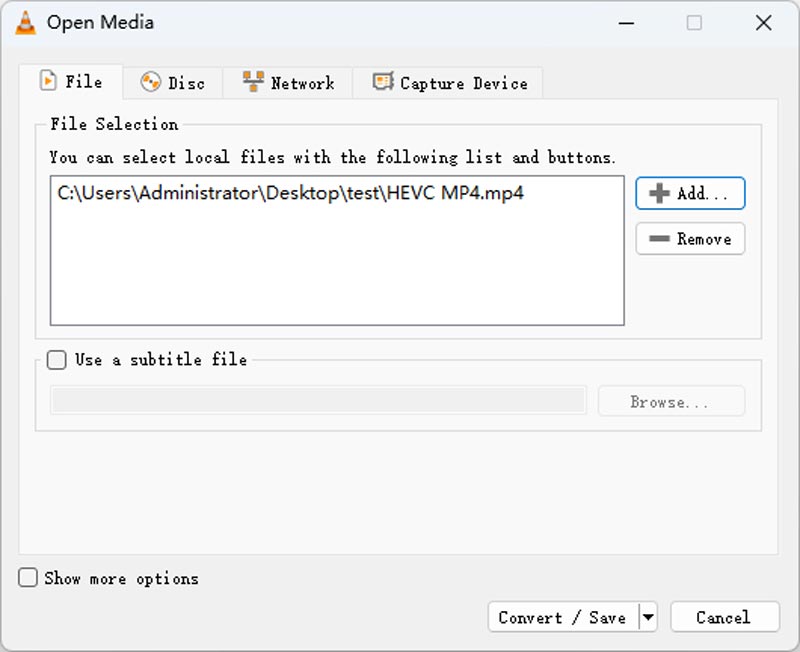
- Откройте Media → Convert / Save....
- На вкладке File нажмите Add... и выберите исходник.
- Нажмите Convert / Save.
- В поле Profile выберите профиль MP4 с H.264. Профиль H.265 в MP4 оставит HEVC и не повысит совместимость со старым устройством.
- Через кнопку редактирования профиля проверьте контейнер MP4, видеокодек H.264 и аудио AAC или MP3. Не меняйте масштаб и FPS без необходимости.
- В разделе назначения нажмите Browse, укажите имя с расширением
.mp4и затем Start.

Плюсы: VLC Media Player
- бесплатный и кроссплатформенный;
- часто уже установлен;
- подходит для единичного H.264 MP4;
- позволяет создать и отредактировать профиль.
Минусы: VLC Media Player
- неудобная пакетная обработка;
- сложно контролировать все дорожки;
- ограниченная диагностика HDR и метаданных;
- ошибка расширения или профиля может дать файл с неожиданным кодеком.
FFmpeg
FFmpeg даёт наиболее точный контроль. Одна команда может выполнить побитовую копию потоков, другая — перекодировать HEVC в H.264, третья — обработать целую папку. Главный риск — использовать команду без явного кодека и получить результат, который отличается от ожидаемого.
Remux без изменения видеопотока
ffmpeg -i "input.mkv" -map 0 -c copy -movflags +faststart "output.mp4"Ключ -map 0 пытается перенести все потоки, а -c copy включает stream copy без декодирования и кодирования. -movflags +faststart переносит служебный индекс MP4 в начало файла, что полезно для веб-воспроизведения. Если MP4 не принимает отдельный тип субтитров или аудио, FFmpeg завершит операцию ошибкой. Тогда нельзя бездумно удалять -map 0: сначала определите несовместимую дорожку.
HEVC в H.264 с постоянным качеством
ffmpeg -i "input.mkv" -map 0:v:0 -map 0:a? -map 0:s? -c:v libx264 -crf 18 -preset slow -c:a aac -b:a 192k -c:s mov_text -movflags +faststart "output.mp4"libx264 создаёт H.264. -crf 18 задаёт высокое качество, -preset slow повышает эффективность сжатия ценой времени, -c:a aac обеспечивает совместимое аудио, а -c:s mov_text преобразует текстовые субтитры в формат MP4. Для файла без субтитров условный знак ? предотвращает ошибку отсутствующего потока.
Сохранение совместимого аудио без повторного сжатия
ffmpeg -i "input.mkv" -map 0:v:0 -map 0:a? -c:v libx264 -crf 18 -preset medium -c:a copy "output.mp4"Копирование аудио подходит, когда исходная дорожка совместима с MP4, например AAC. Для DTS, некоторых вариантов PCM и других потоков контейнер или целевое устройство может оказаться несовместимым; тогда используйте AAC.
Аппаратное кодирование NVIDIA
ffmpeg -i "input.mkv" -c:v h264_nvenc -cq 19 -preset p6 -c:a aac -b:a 192k "output.mp4"Аппаратный кодер разгружает процессор и полезен для очереди 4K-файлов. Параметры аппаратных кодеров отличаются от x264; значение CRF нельзя механически переносить в CQ. Сначала обработайте короткий фрагмент и сравните детали в движении.

Плюсы: FFmpeg
- настоящий remux через stream copy;
- точное управление потоками и метаданными;
- Windows, macOS и Linux;
- программные и аппаратные кодеры;
- автоматизация папок и серверных процессов.
Минусы: FFmpeg
- нет обычного графического интерфейса;
- ошибка в map или codec может удалить дорожку или изменить формат;
- команды для HDR и Dolby Vision требуют отдельного анализа;
- неподдерживаемый поток может сделать MP4 несовместимым.
Shutter Encoder
Shutter Encoder объединяет функции FFmpeg в графическом интерфейсе. Для этой задачи особенно важны Rewrap, H.264, список файлов, выбор расширения, настройки аудио и кнопка Start function. Rewrap меняет контейнер без повторного кодирования, а функция H.264 создаёт более совместимый видеопоток.

- Перетащите HEVC-файлы в список.
- Для полного сохранения видеоданных выберите функцию Rewrap и расширение .mp4.
- Проверьте параметры дорожек и папку назначения. Запустите Start function.
- Если целевое устройство не поддерживает HEVC, вместо Rewrap выберите H.264.
- Оставьте исходное разрешение, выберите режим качества, настройте аппаратное ускорение только после теста короткого фрагмента.
- При нескольких заданиях используйте очередь, а после обработки сравните дорожки в MediaInfo.
Плюсы: Shutter Encoder
- отдельная функция Rewrap;
- H.264 и H.265 в одном интерфейсе;
- очередь;
- Windows, macOS и Linux;
- расширенные настройки дорожек, метаданных и аппаратного ускорения.
Минусы: Shutter Encoder
- большое число функций перегружает первое знакомство;
- Rewrap не исправляет отсутствие HEVC-декодера;
- не каждый аудио- или субтитровый поток совместим с MP4;
- для Dolby Vision требуется отдельная проверка профиля и метаданных.
LosslessCut
LosslessCut подходит, когда требуется быстро изменить контейнер и при необходимости обрезать лишние части по ключевым кадрам. При выборе другого output format приложение выполняет remux: кодированные дорожки остаются прежними, хотя несовместимые контейнерные метаданные могут быть потеряны.

- Откройте HEVC-файл и вызовите окно технических потоков, чтобы убедиться, что видеодорожка имеет кодек HEVC.
- Не включайте Smart Cut или перекодирование, если нужна только смена контейнера.
- В параметрах экспорта выберите MP4 как выходной формат.
- Отметьте нужные видео-, аудио- и субтитровые дорожки.
- Экспортируйте файл и проверьте, что codec_name видеопотока остался
hevc.
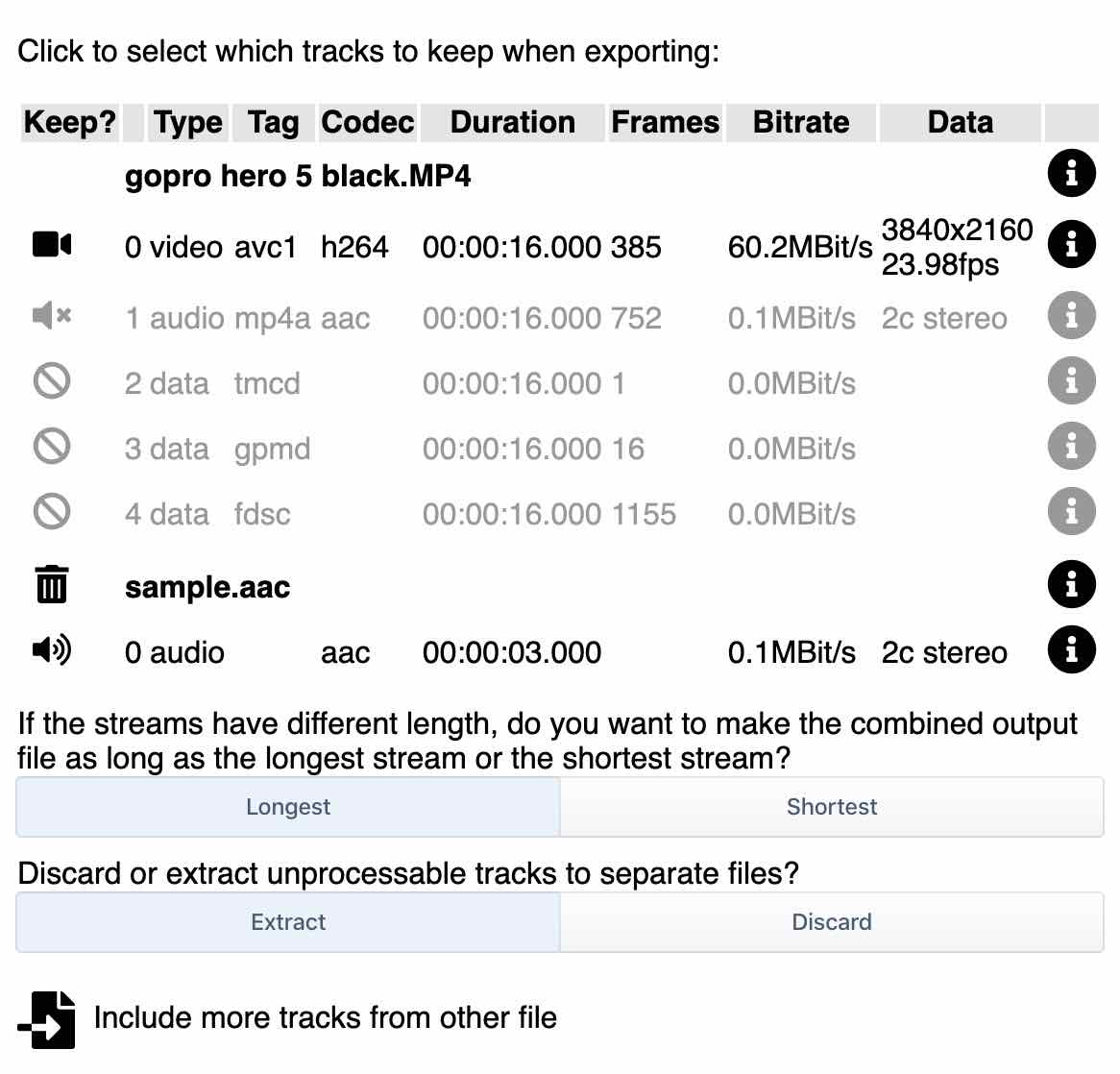
При обрезке без повторного кодирования граница привязана к ключевым кадрам. Начало сегмента может оказаться немного раньше выбранного времени. Для покадрово точной границы понадобится перекодирование участка.
Плюсы: LosslessCut
- быстрая перепаковка без потери видеоданных;
- просмотр структуры дорожек;
- обрезка без полного рендера;
- кроссплатформенность.
Минусы: LosslessCut
- не создаёт H.264 автоматически;
- точность обрезки ограничена ключевыми кадрами;
- часть контейнерных метаданных может не перейти;
- совместимость дорожек с MP4 нужно контролировать вручную.
Дополнительные настольные конвертеры
Any Video Converter
Any Video Converter предлагает модуль конвертации, выбор MP4-профиля, H.264, пакетную очередь, аппаратное ускорение, настройку дорожек и дополнительные операции. Для HEVC-файла сначала определите, требуется ли H.264: выбор MP4 сам по себе не гарантирует смену видеокодека.

- Откройте модуль Format Convert или основной конвертер и добавьте один или несколько HEVC-файлов.
- Выберите выход MP4 и видеокодек H.264 для совместимости либо H.265, когда нужно оставить современный кодек.
- Проверьте разрешение, FPS и качество. Не активируйте улучшение или масштабирование без отдельной задачи.
- В настройках дорожек оставьте нужные языки и субтитры.
- Выберите папку и запустите общую очередь.
Плюсы: Any Video Converter
- пакетная работа;
- выбор H.264 и H.265;
- управление дорожками;
- аппаратное ускорение;
- встроенные обрезка и кадрирование.
Минусы: Any Video Converter
- часть функций зависит от редакции;
- дополнительные эффекты создают ещё один этап обработки;
- для простого remux удобнее специальный инструмент;
- перед длинной очередью нужен тест настроек.
VideoProc Converter AI
VideoProc Converter AI разделяет режим быстрой копии и обычное перекодирование. Для HEVC в MP4 без изменения видеопотока используйте профиль, который сохраняет исходный кодек и активирует Auto Copy. Для старого устройства выбирайте MP4 H.264 и отключайте масштабирование, улучшение и изменение FPS.

- Откройте раздел Video и добавьте HEVC-файл.
- В выходных профилях выберите MP4. Затем отдельно проверьте кодек профиля.
- Для перепаковки оставьте HEVC и включите Auto Copy. Режим активируется только при совместимом сочетании потоков и контейнера.
- Для совместимости выберите H.264, сохраните исходное разрешение и частоту кадров.
- Задайте папку и нажмите RUN.


Плюсы: VideoProc Converter AI
- режим копирования для совместимых потоков;
- H.264 и HEVC;
- аппаратное ускорение;
- обработка крупных файлов;
- пакетная очередь.
Минусы: VideoProc Converter AI
- часть AI-функций не нужна для обычной конвертации;
- Auto Copy доступен не для каждого набора дорожек;
- полный набор функций относится к платной редакции;
- HDR требует контроля результата.
HitPaw UniVid
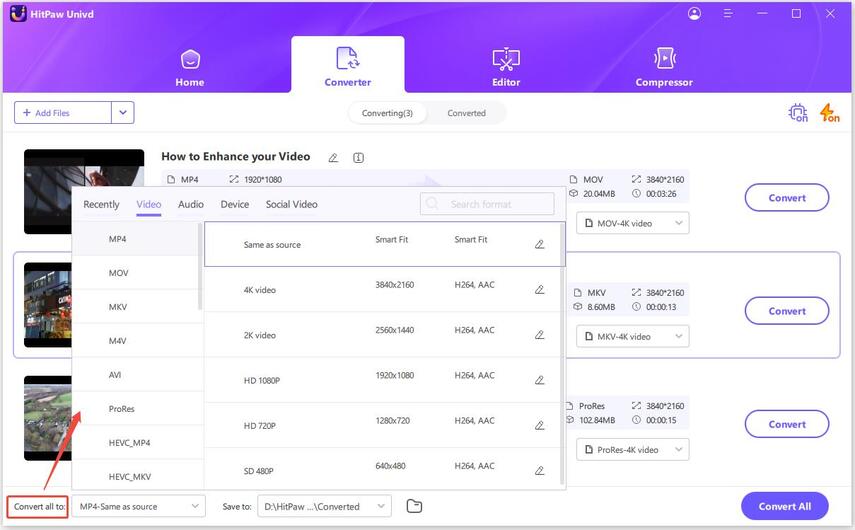
HitPaw UniVid использует типичный трёхэтапный процесс: импорт, выбор MP4-профиля, запуск конвертации. Программа подходит для пакетной обработки и аппаратного ускорения, но качество определяется не рекламным режимом, а выбранным кодеком, разрешением, FPS и битрейтом.

- Добавьте HEVC-файлы в модуль Video Converter.
- Откройте список выходных форматов и выберите MP4 с H.264. Для сохранения HEVC убедитесь, что профиль явно использует H.265.
- Откройте параметры профиля: оставьте исходное разрешение и FPS, задайте высокий уровень качества.
- Выберите папку и запустите Convert или Convert All.
- На вкладке Converted откройте готовые файлы и проверьте кодек.

Плюсы: HitPaw UniVid
- понятная пакетная очередь;
- профили форматов и устройств;
- аппаратное ускорение;
- дополнительные компрессия и редактирование.
Минусы: HitPaw UniVid
- пробный режим имеет ограничения;
- режимы улучшения не гарантируют сохранение исходной текстуры;
- режимы обычного перекодирования не заменяют stream copy;
- на больших файлах заранее оцените свободное место.
Winxvideo AI
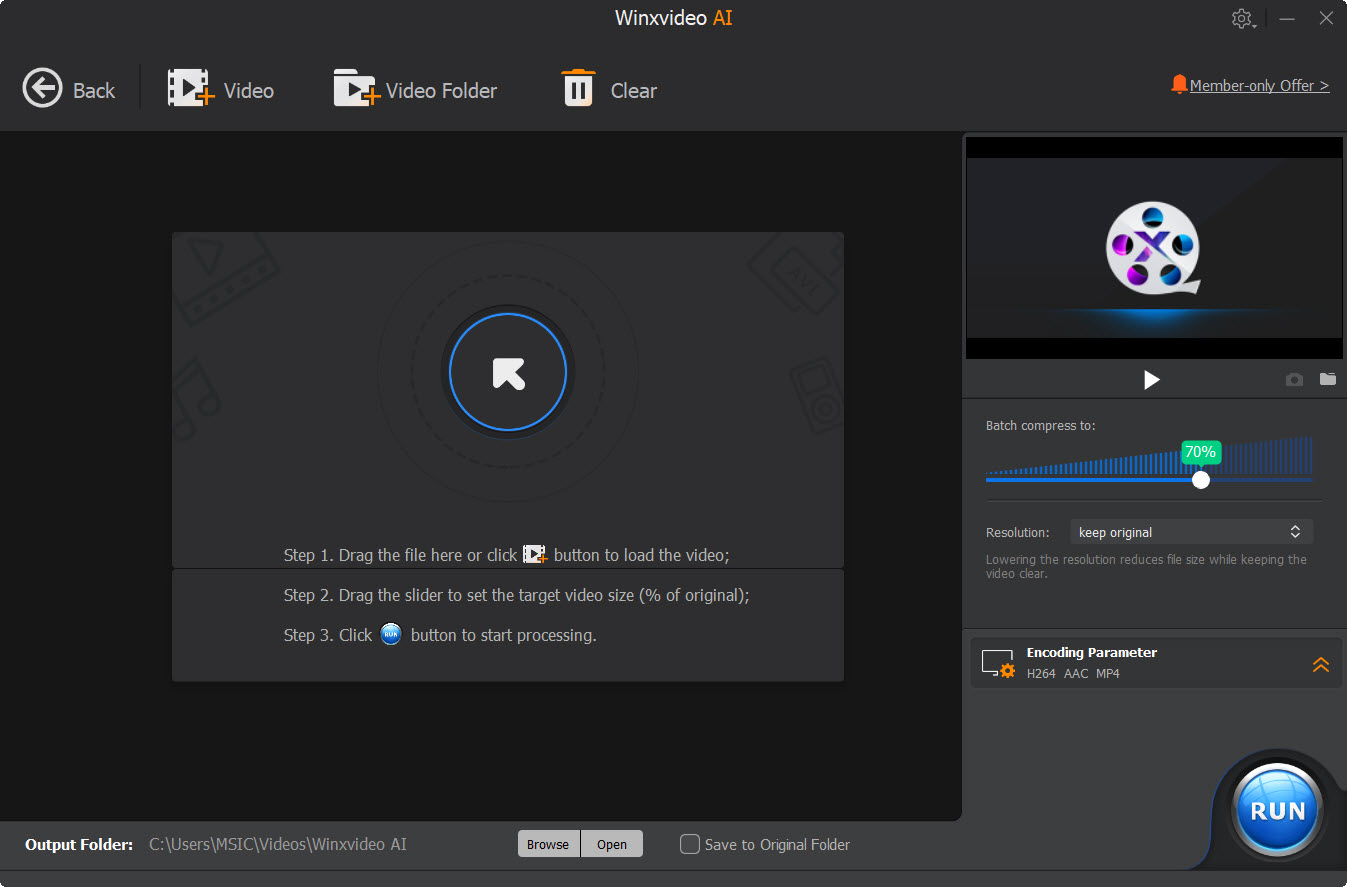
Winxvideo AI позволяет выбрать MP4 H.264 или MP4 HEVC, задать качество и использовать аппаратное ускорение. Режим MP4 HEVC сохраняет современный видеокодек, а профиль MP4 H.264 повышает совместимость со старыми проигрывателями, телевизорами и редакторами.
- Добавьте исходный ролик в модуль Video Converter.
- Для старого устройства выберите MP4 Video с H.264. Для перепаковки выберите MP4 с HEVC и режим копирования, когда он доступен.
- Проверьте разрешение, частоту кадров и соотношение сторон.
- Отключите увеличение разрешения и AI-улучшение, если требуется только сменить формат.
- Запустите обработку и сравните параметры до и после.
Плюсы: Winxvideo AI
- два сценария: H.264 и сохранение HEVC;
- аппаратное ускорение;
- работа с 4K;
- пакетные задания.
Минусы: Winxvideo AI
- AI-инструменты увеличивают время и изменяют изображение;
- режим копирования зависит от совместимости контейнера;
- полный набор функций относится к платной редакции;
- HDR и 10-bit нужно контролировать отдельно.
VidCoder
VidCoder использует движок HandBrake и предлагает отдельные окна источника, кодировочного профиля и назначения. Он подходит пользователю Windows, которому нужны возможности HandBrake в другом интерфейсе.
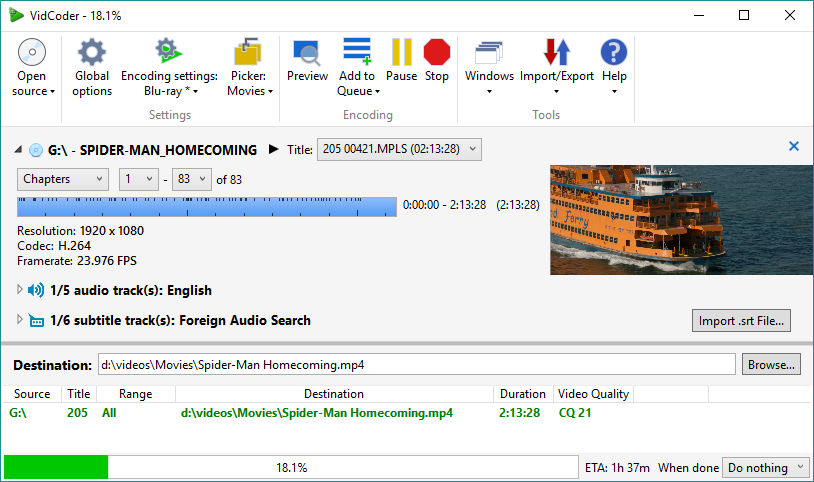
- Нажмите Video File и выберите HEVC.
- Рядом с полем Encoding откройте Settings.
- В контейнере выберите MP4, а в видеокодеке — H.264.
- Настройте Constant Quality, исходную частоту кадров и нужные дорожки.
- Кнопкой Browse задайте место и нажмите Encode.


Плюсы: VidCoder
- очередь и пакетная обработка;
- движок HandBrake;
- H.264, H.265 и аппаратные кодеры;
- управление размером и качеством.
Минусы: VidCoder
- только Windows;
- не предназначен для обычного stream copy;
- параметров много для новичка;
- неправильный preset может ограничить разрешение.
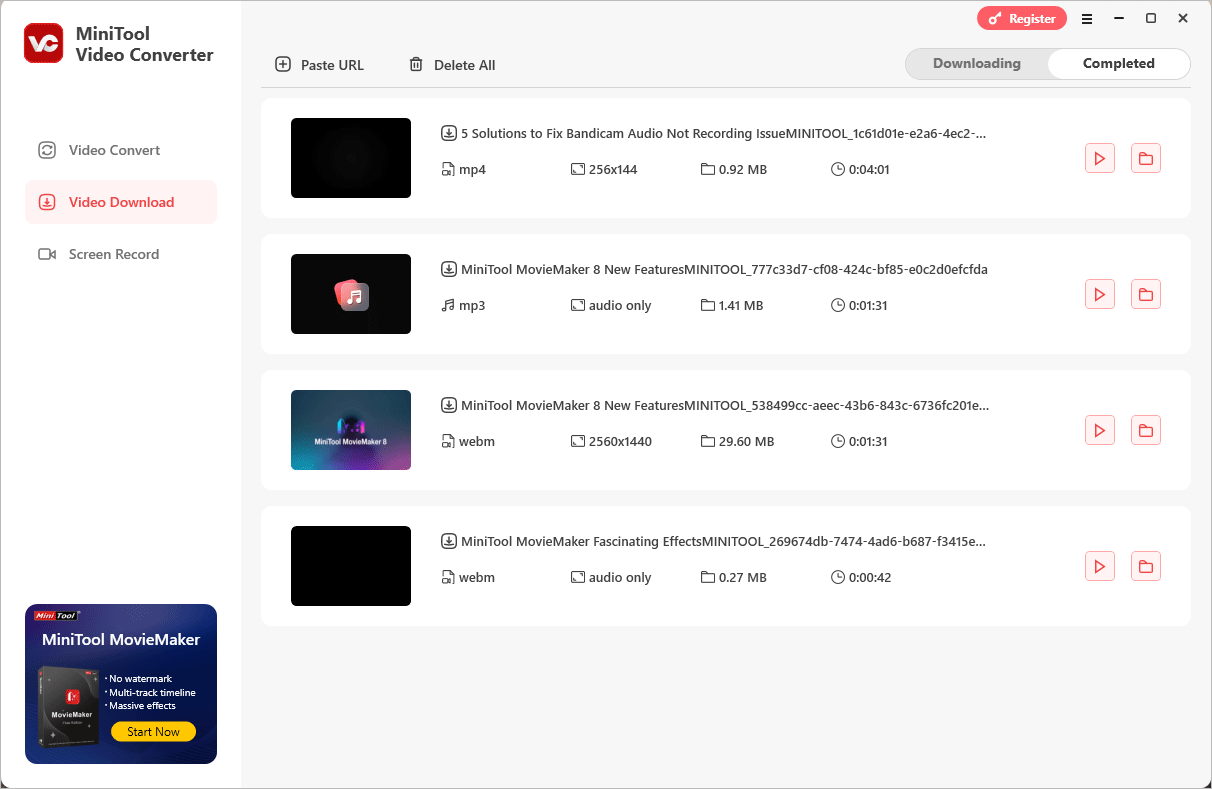
MiniTool Video Converter
MiniTool Video Converter применяет простой рабочий процесс: добавление файла, выбор MP4-профиля, папка и запуск. Его удобно использовать для нескольких роликов, когда не нужны сложные фильтры и командная строка.

- Добавьте HEVC кнопкой Add Files.
- Откройте поле преобразования и выберите Video → MP4.
- Проверьте, что профиль использует H.264, если требуется совместимость.
- Выберите выходную папку и нажмите Convert.
- В разделе Converted откройте расположение файла и проверьте кодек.
Плюсы: MiniTool Video Converter
- простой интерфейс;
- очередь;
- готовые профили;
- отдельный список результатов.
Минусы: MiniTool Video Converter
- только Windows;
- не все тонкие параметры видны в простом профиле;
- для remux лучше FFmpeg или Shutter Encoder;
- часть функций и пакетных операций зависит от редакции.
Xilisoft Video Converter
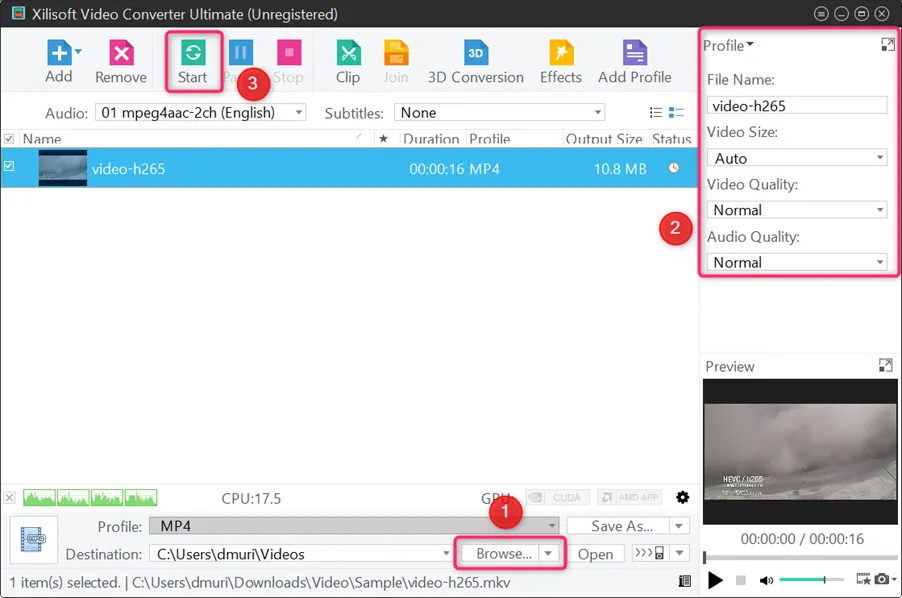
Xilisoft Video Converter предоставляет список профилей, параметры видео и аудио, папку назначения и кнопку запуска. MP4 выбирается через Profile → All Profiles, после чего отдельно задаются видеокодек, размер кадра и качество.

- Нажмите Add и выберите HEVC-файл.
- В списке Profile откройте All Profiles и найдите MP4.
- Уточните видеокодек профиля: H.264 нужен для широкой совместимости.
- Задайте размер кадра, качество видео и аудио, не повышая разрешение.
- Кнопкой Browse... выберите папку и нажмите Start.

Плюсы: Xilisoft Video Converter
- профили MP4 и устройств;
- ручные параметры видео и аудио;
- пакетная работа;
- дополнительная обрезка и субтитры.
Минусы: Xilisoft Video Converter
- пробная редакция ограничивает результат;
- часть старых профилей устройств потеряла практический смысл;
- необходимо проверять кодек внутри MP4;
- интерфейс сложнее минимальных конвертеров.
TalkHelper Video Converter
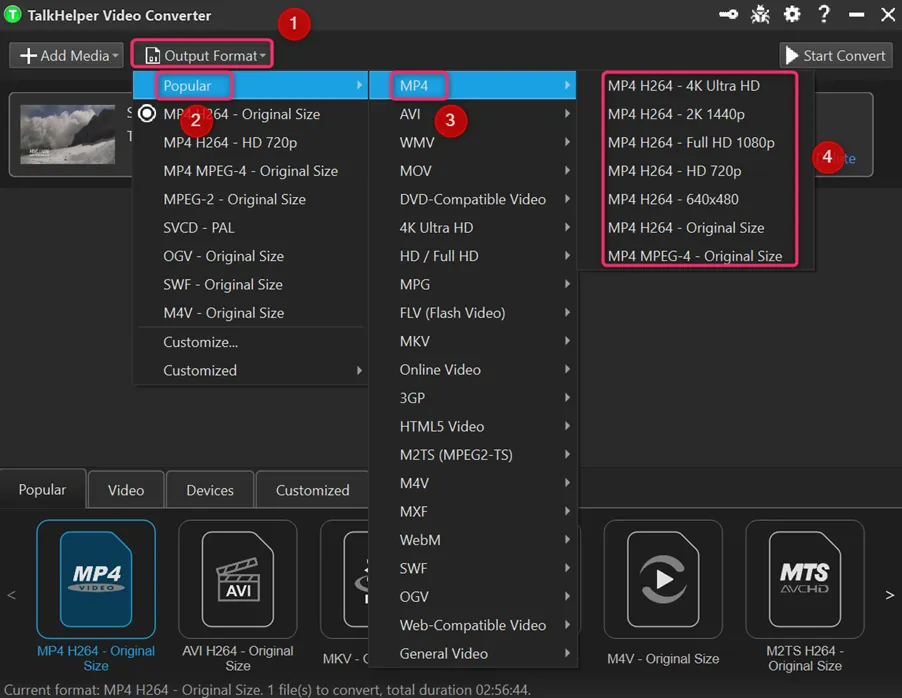
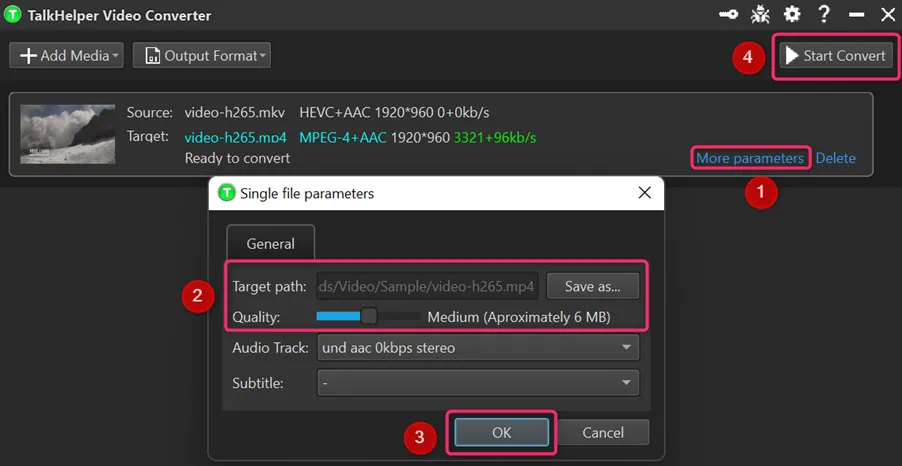
TalkHelper использует последовательность Add Media → Output Format → More parameters → Start Convert. В каталоге MP4 доступны сочетания кодека и разрешения; это позволяет не путать контейнер с видеокодеком.

- Нажмите Add Media → Add Video File....
- В Output Format откройте Popular и выберите MP4 с нужным кодеком и разрешением.
- Через More parameters укажите Target path и Quality.
- Запустите Start Convert.
- Проверьте готовый MP4 в MediaInfo.
Плюсы: TalkHelper Video Converter
- отдельный выбор кодека и разрешения;
- пакетная обработка;
- понятная папка назначения;
- дополнительные параметры качества.
Минусы: TalkHelper Video Converter
- только Windows;
- пробный режим ограничивает полноценное использование;
- не основной выбор для remux;
- профиль устройства может изменить разрешение.
FFmpeg Batch AV Converter
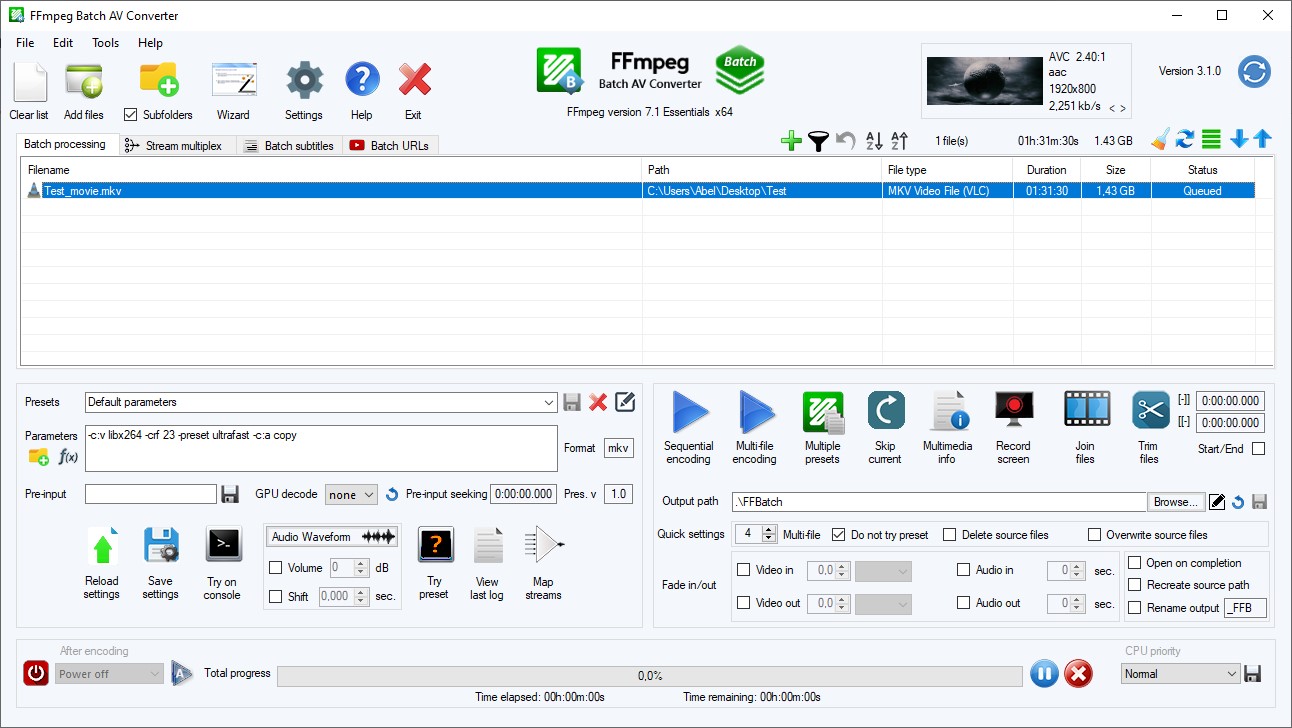
FFmpeg Batch AV Converter — графическая оболочка для пакетных команд FFmpeg. Файлы добавляются через Add Files, затем выбирается preset H.264 MP4 и режим последовательного либо параллельного кодирования.
- Нажмите Add Files и добавьте HEVC-ролики.
- В Preset выберите H.264 MP4.
- Проверьте команду или расширенные параметры, особенно разрешение, FPS, CRF и аудио.
- Укажите Output Path.
- Используйте Sequential Encoding для последовательной обработки или Multi-file Encoding при достаточных ресурсах.
Плюсы: FFmpeg Batch AV Converter
- пакетные задания;
- видимая команда FFmpeg;
- аппаратное декодирование;
- настраиваемые пресеты.
Минусы: FFmpeg Batch AV Converter
- требует понимания FFmpeg;
- параллельная обработка сильно нагружает систему;
- ошибка в шаблоне применяется ко всей партии;
- интерфейс ориентирован на Windows.
DivX Converter

DivX Converter добавляет файл через Add Files и предлагает профиль MP4. Перед запуском проверьте видеокодек профиля и параметры разрешения. Не используйте профиль только по названию устройства: он может уменьшить кадр или ограничить частоту кадров.
- Добавьте HEVC-файл.
- Выберите MP4-профиль с H.264.
- Откройте параметры и сохраните исходное разрешение и FPS.
- Задайте папку назначения и начните обработку.
- Проверьте звук и длительность результата.
Плюсы: DivX Converter
- простая схема работы;
- профили воспроизведения;
- пакетное добавление;
- настройки качества.
Минусы: DivX Converter
- не предназначен для точной перепаковки;
- часть функций связана с экосистемой DivX;
- профили могут менять параметры;
- дорожки необходимо выбрать и проверить отдельно.
DumboFab Video Converter
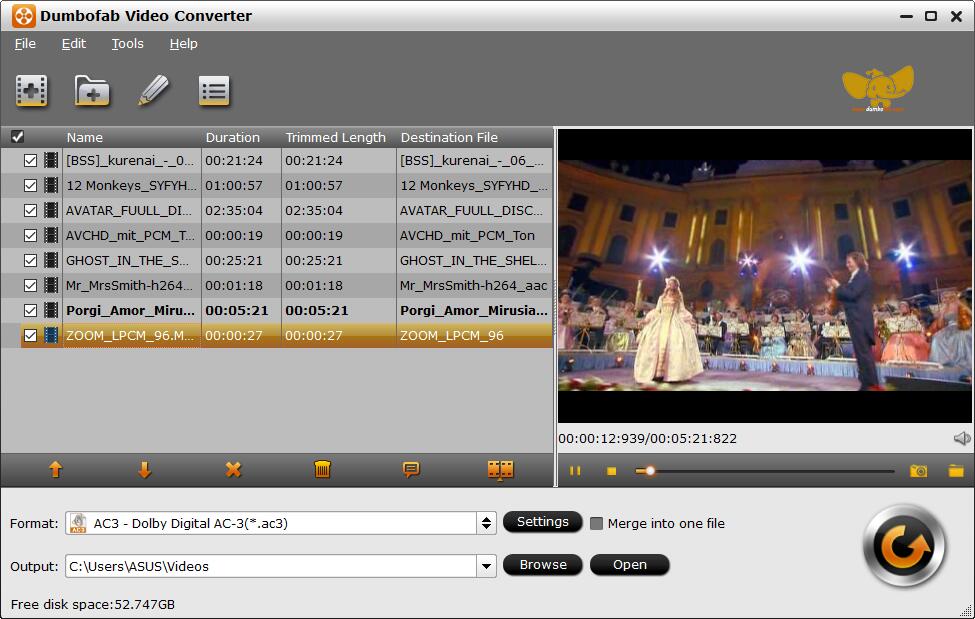
DumboFab Video Converter принимает HEVC/H.265, создаёт MP4 H.264, использует аппаратное ускорение и предоставляет профильные настройки. Это коммерческий графический конвертер для пользователей, которым нужен прямой маршрут от импорта к H.264 MP4 без командной строки.
- Добавьте исходный HEVC.
- Откройте список форматов и выберите Common Video → H.264 MP4 или эквивалентный профиль.
- В Settings сохраните разрешение и FPS, настройте качество и звук.
- Выберите папку и запустите Convert.
- До покупки или большой партии проверьте ограничение пробного вывода.
Плюсы: DumboFab Video Converter
- прямой профиль H.264 MP4;
- аппаратное ускорение;
- пакетная работа;
- редактирование перед экспортом.
Минусы: DumboFab Video Converter
- коммерческий продукт;
- пробный режим ограничен;
- рекламное обещание отсутствия потерь не отменяет повторного кодирования;
- для remux есть более прозрачные средства.
Video Converter & Transcoder
Video Converter & Transcoder рассчитан на Windows и разделяет видеокодек, контейнер и параметры вывода. Для совместимого результата пользователь отключает H.265, выбирает MP4 как контейнер и контролирует разрешение, частоту кадров и качество.
- Откройте вкладку Convert.
- Нажмите Input File для одного ролика или Multiple Input Files для партии.
- Снимите отметку H.265, если нужен H.264, и выберите MP4 в поле Video Container.
- Проверьте разрешение, FPS, качество видео и аудио. Не уменьшайте кадр только ради ускорения.
- Укажите папку назначения и нажмите Start.
Плюсы Video Converter & Transcoder
- явное разделение H.265 и контейнера MP4;
- одиночный и пакетный импорт;
- ручные параметры видео и звука;
- прямой сценарий для Windows.
Минусы Video Converter & Transcoder
- только Windows;
- интерфейс менее распространён, чем HandBrake и VLC;
- для remux без перекодирования лучше использовать специализированный режим другого инструмента;
- перед большой партией требуется тест одного ролика.
Vidmore Video Converter
Настольный Vidmore Video Converter обрабатывает файлы локально, поддерживает пакетную очередь и предоставляет расширенные настройки. Основной рабочий процесс построен на кнопках Add Files, списке Convert All to и команде Convert All.

- Нажмите Add Files и выберите HEVC-видео.
- Откройте Convert All to, перейдите к Video и выберите MP4.
- Для старого устройства используйте профиль H.264. Профиль HEVC MP4 оставляет исходный видеокодек.
- Через кнопку параметров сохраните исходное разрешение и FPS, задайте высокий уровень качества и совместимое AAC-аудио.
- Укажите выходную папку и нажмите Convert All.


Плюсы Vidmore Video Converter
- пакетная очередь;
- отдельные профили MP4;
- ручные настройки разрешения и качества;
- версии для Windows и macOS.
Минусы Vidmore Video Converter
- пробная редакция ограничена;
- дополнительные улучшения изменяют изображение и не нужны для обычной конвертации;
- для stream copy требуется отдельно подтвердить режим копирования;
- HDR и дополнительные дорожки нужно проверять после экспорта.
AnyRec Video Converter
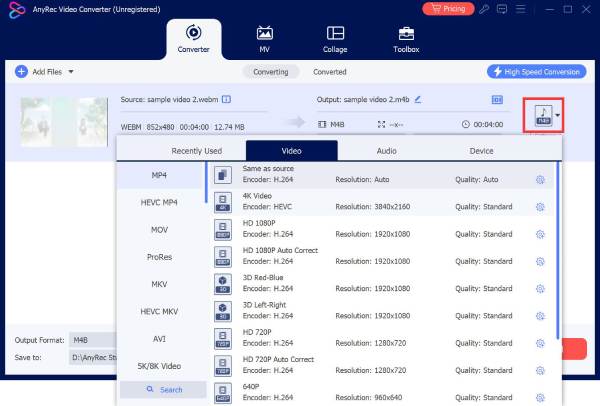
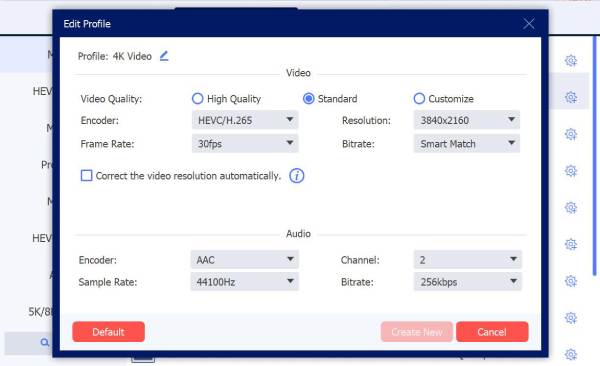
AnyRec Video Converter использует последовательность Add Files → Output Format → Settings → Convert All. В редакторе профиля отдельно выбираются MP4, H.264 или HEVC, разрешение, частота кадров и параметры аудио, поэтому контейнер и видеокодек не смешиваются в одной настройке.
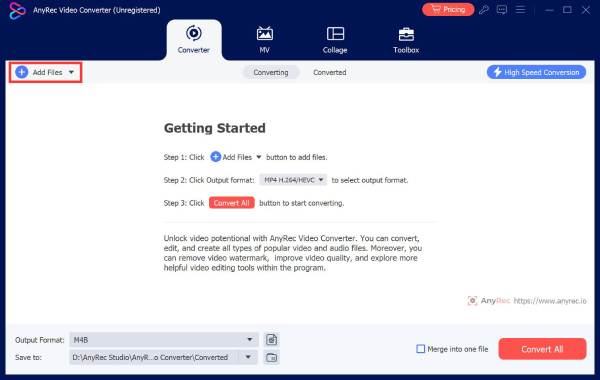
- Нажмите Add Files и импортируйте HEVC.
- Откройте Output Format, выберите Video → MP4 и профиль H.264 для совместимости.
- В Custom Profile или Settings сохраните ширину, высоту и FPS, настройте качество и AAC.
- Выберите папку Save to.
- Нажмите Convert All и после завершения откройте вкладку Converted.
Плюсы AnyRec Video Converter
- явный выбор MP4 H.264 и MP4 HEVC;
- редактор профиля;
- пакетная обработка;
- Windows и macOS.
Минусы AnyRec Video Converter
- коммерческие ограничения;
- инструменты улучшения не относятся к сохранению исходного качества;
- состав аудиодорожек и субтитров задаётся отдельно;
- для простого remux прозрачнее FFmpeg или LosslessCut.
Freemake Video Converter

Freemake Video Converter принимает HEVC и выводит MP4. Интерфейс строится вокруг кнопки добавления видео, ряда выходных форматов, редактора preset и команды Convert. Для задачи совместимости в профиле требуется H.264, исходное разрешение и исходная частота кадров.
- Нажмите Video и добавьте HEVC-файл.
- Выберите to MP4 в нижнем ряду форматов.
- Откройте preset и проверьте Video codec, Frame size, Frame rate и Audio codec.
- Для совместимости установите H.264 и AAC, оставьте исходное разрешение и FPS.
- В поле Save to задайте папку и нажмите Convert.
Плюсы Freemake Video Converter
- поддержка HEVC и MP4;
- понятные кнопки выходных форматов;
- редактор профиля;
- пакетное добавление.
Минусы Freemake Video Converter
- только Windows;
- бесплатный режим содержит ограничения вывода;
- не основной инструмент для remux;
- дополнительные операции могут привести к повторному рендеру.
YT Saver
YT Saver содержит отдельный модуль Convert для локальных файлов. Пользователь добавляет собственный HEVC-ролик, выбирает MP4, задаёт параметры профиля и запускает преобразование; загрузка видео из интернета для этого сценария не требуется.
- Откройте модуль Convert.
- Добавьте локальный HEVC-файл.
- Выберите MP4 и проверьте H.264 в параметрах профиля.
- Сохраните исходное разрешение и частоту кадров.
- Запустите конвертацию и проверьте готовый файл.

Плюсы YT Saver
- отдельный модуль локальной конвертации;
- MP4-профиль;
- простой рабочий процесс;
- обработка без браузерной загрузки файла.
Минусы YT Saver
- конвертация не является главной специализацией продукта;
- нужно отдельно контролировать кодек внутри MP4;
- пробный режим ограничивает полноценный экспорт;
- для remux есть более точные инструменты.
Способы для macOS
iMazing Converter
iMazing Converter — отдельная утилита для Windows и macOS, ориентированная на медиаформаты устройств Apple. Файлы перетаскиваются в окно, после чего выбираются MP4 или MOV, качество и размер. Для задачи совместимости обязательно проверьте, какой видеокодек создаёт выбранный профиль.

- Перетащите HEVC-файлы в окно.
- Выберите MP4 как контейнер.
- В параметрах задайте качество и разрешение без увеличения исходника.
- Если доступен выбор кодека, используйте H.264 для старых устройств.
- Начните преобразование и проверьте результат в QuickTime и MediaInfo.

Плюсы: iMazing Converter
- простое перетаскивание;
- Windows и macOS;
- MP4 и MOV;
- ориентация на файлы Apple.
Минусы: iMazing Converter
- ограниченный набор тонких параметров;
- нужно проверять выходной видеокодек;
- не предназначен для сложной работы с несколькими дорожками;
- не заменяет remux-инструмент для нестандартных контейнеров.
Cisdem VideoPaw / Cisdem Video Converter
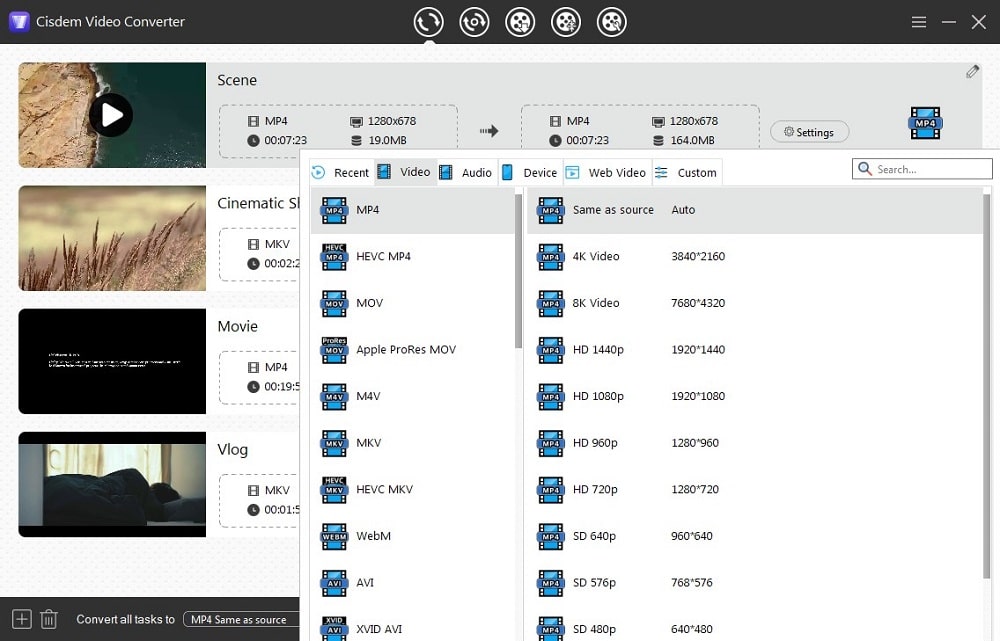
Cisdem предлагает MP4 Video, MP4 HD Video и MP4 HEVC Video. Эти названия принципиально различаются: MP4 HEVC сохраняет H.265, а обычный MP4-профиль используют для H.264. Программа поддерживает пакетное добавление и ручные параметры.
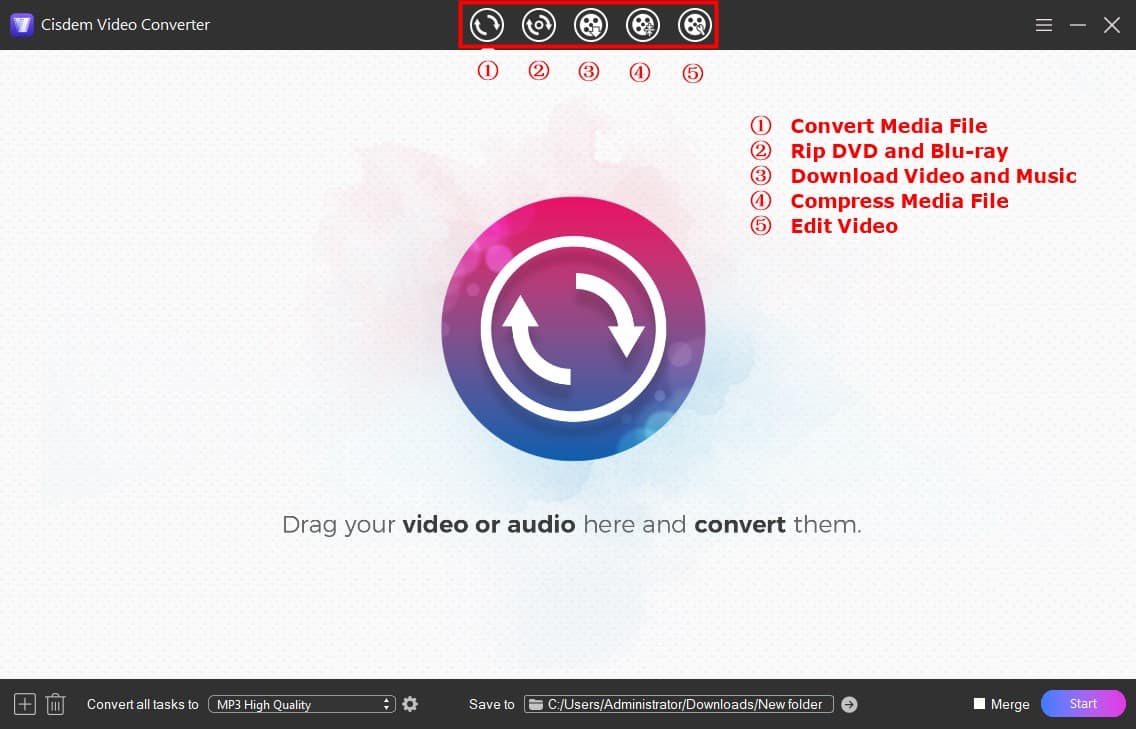
- Откройте File → Add File(s) и добавьте HEVC.
- В Format выберите General Video → MP4 Video для H.264 либо MP4 HEVC Video для сохранения H.265.
- В Advanced Settings проверьте разрешение, битрейт, FPS и аудиокодек.
- Укажите выходную папку и запустите конвертацию.
- Для партии файлов убедитесь, что один профиль применён ко всем нужным строкам.

Плюсы: Cisdem VideoPaw / Cisdem Video Converter
- отдельные MP4 H.264 и MP4 HEVC профили;
- пакетная очередь;
- ручная настройка параметров;
- версии для macOS и Windows.
Минусы: Cisdem VideoPaw / Cisdem Video Converter
- коммерческие ограничения;
- редактирование перед конвертацией меняет изображение;
- не каждый профиль сохраняет все дорожки;
- обычный профиль экспорта выполняет перекодирование; для stream copy нужен отдельный режим копирования.
Как конвертировать HEVC в MP4 онлайн
Браузерный сервис передаёт файл на удалённый сервер. Это удобно без установки, но плохо подходит для личной съёмки, рабочих материалов, длинного 4K и нестабильного интернета. До загрузки проверьте активный лимит размера, необходимость регистрации, доступный кодек результата, срок хранения и способ удаления файла. Не ориентируйтесь только на надпись MP4: сервис может оставить HEVC внутри контейнера.
Convertio
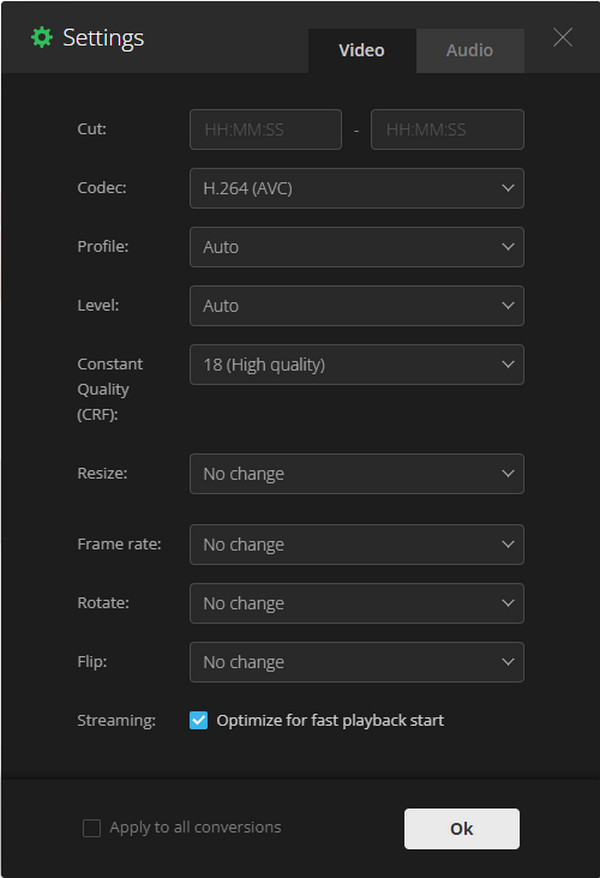
Convertio предоставляет направление HEVC → MP4, кнопку Choose Files, выбор расположения файла и расширенные параметры. После загрузки необходимо открыть настройки, сохранить разрешение и частоту кадров и выбрать H.264, когда сервис показывает отдельное поле видеокодека.

- Откройте направление HEVC → MP4 и нажмите Choose Files.
- После загрузки откройте настройки. Сохраните исходное разрешение и FPS; выберите H.264 в поле видеокодека.
- Запустите Convert. Не закрывайте вкладку до завершения загрузки и обработки.
- Сохраните результат и сразу проверьте кодек. Затем удалите файл из истории сервиса, если такая команда доступна.
Плюсы: Convertio
- работа в браузере;
- понятное направление HEVC → MP4;
- настройки разрешения и других параметров;
- подключение облачных источников.
Минусы: Convertio
- файл передаётся на сервер;
- лимит зависит от режима и учётной записи;
- время определяется загрузкой и очередью;
- нужно самостоятельно проверить H.264 в готовом MP4.
AnyConv
AnyConv использует минимальную схему Choose File → Convert → Download. Такой сервис подходит для небольшого неконфиденциального ролика, когда тонкая настройка не требуется.

- Нажмите Choose File и выберите HEVC.
- Убедитесь, что выход указан как MP4.
- Нажмите Convert и дождитесь результата.
- Сохраните файл, затем проверьте видеокодек и длительность.

Плюсы: AnyConv
- нет установки;
- минимум действий;
- работает в обычном браузере.
Минусы: AnyConv
- нет детального контроля кодека и качества;
- загрузка на сторонний сервер;
- не подходит для крупной партии;
- лимит и время хранения необходимо проверять перед использованием.
Media.io
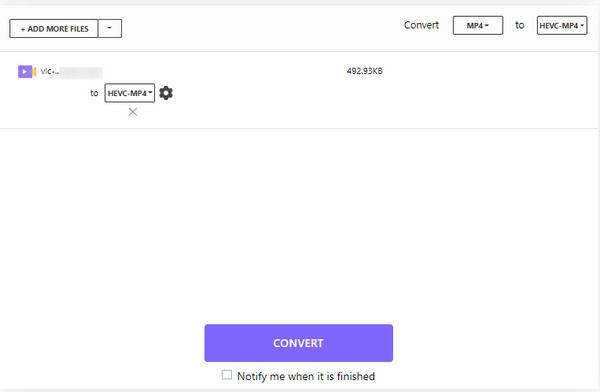
Media.io выполняет загрузку, выбор формата, преобразование и сохранение. Перед запуском откройте расширенные параметры и выберите H.264. После получения файла проверьте Video Format в MediaInfo: расширение MP4 само по себе не подтверждает смену HEVC на H.264.
Плюсы: Media.io
- браузерный интерфейс;
- выбор MP4;
- дополнительные инструменты обработки.
Минусы: Media.io
- серверная загрузка;
- часть функций требует учётной записи или тарифа;
- настройки могут изменять размер и качество;
- для конфиденциального материала лучше локальная программа.
FreeFileConvert
FreeFileConvert предлагает выбор входного файла и выходного формата. Поскольку интерфейс ориентирован на универсальную конвертацию, он предоставляет меньше контроля, чем HandBrake или FFmpeg. Используйте его только после проверки активного лимита и политики удаления.

Плюсы: FreeFileConvert
- работа без установки;
- простая последовательность;
- поддержка разных источников.
Минусы: FreeFileConvert
- ограниченные параметры качества;
- загрузка на сервер;
- непредсказуемое время для большого файла;
- выходной кодек нужно проверять.
VidConKit
VidConKit содержит отдельный HEVC converter и позволяет выбрать выходной формат. Сервис подходит для короткого разового ролика, когда достаточно браузерной загрузки и базового MP4; кодек готового файла, дорожки и параметры изображения необходимо проверить после обработки.
- Добавьте HEVC в область загрузки.
- Выберите MP4.
- Откройте параметры и сохраните разрешение и FPS.
- Запустите конвертацию, сохраните результат и проверьте codec_name.
- Удалите серверную копию, если сервис предоставляет такую команду.
Плюсы: VidConKit
- отдельная страница HEVC;
- не нужна установка;
- доступ с разных настольных систем.
Минусы: VidConKit
- нет отдельной подробной панели управления видеокодеком;
- серверная обработка;
- условия лимита и удаления нужно читать перед загрузкой;
- не подходит для закрытых рабочих видео.
Vidmore Free Video Converter Online
Vidmore Free Video Converter Online использует кнопку Add Files to Convert, окно выбора MP4 и команду Convert. Обработка запускается из браузера; результат следует проверить по видеокодеку, разрешению, частоте кадров и звуку.

- Нажмите Add Files to Convert и выберите HEVC.
- Выберите MP4 и откройте настройки.
- Установите H.264, исходное разрешение и исходный FPS.
- Нажмите Convert, дождитесь завершения и проверьте файл.
Плюсы: Vidmore Free Video Converter Online
- простой браузерный процесс;
- настройки формата;
- Windows и macOS через браузер.
Минусы: Vidmore Free Video Converter Online
- при первом запуске браузерный модуль запрашивает вспомогательный компонент;
- файл обрабатывается вне локальной программы;
- браузерный режим зависит от ограничений сервиса;
- не оптимален для длинного 4K.
Online Converter, Restream и ConvertFree
Online Converter, Restream и ConvertFree используют общий браузерный процесс: загрузка HEVC, выбор MP4, ожидание обработки и сохранение результата. Они подходят для короткого неконфиденциального ролика. До основной партии выполните один тест и проверьте, создаётся ли H.264, сохраняется ли звук и совпадают ли длительность и разрешение.
Для теста загрузите короткий неконфиденциальный фрагмент. После конвертации откройте MediaInfo. Если в поле Video остаётся HEVC, сервис сменил только контейнер; для старого устройства нужен другой профиль или локальное H.264-кодирование.
Плюсы: Online Converter, Restream и ConvertFree
- доступ из браузера;
- не требуется предварительная настройка системы;
- подходит для короткого разового ролика.
Минусы: Online Converter, Restream и ConvertFree
- нет единого набора параметров;
- размер файла и скорость зависят от правил сервиса и загрузки канала;
- файл передаётся третьей стороне;
- при обрыве соединения загрузку приходится повторять.
Как преобразовать HEVC в MP4 на iPhone, iPad и Android
Remux — Video Converter
Remux — Video Converter доступен на iPhone, iPad и Android, выполняет обработку на устройстве без облачной загрузки, поддерживает контейнеры MP4, MOV, MKV и WebM, а также кодеки H.264 и H.265/HEVC. Для старого устройства выбирайте MP4 с preset H.264; MP4 H.265 сохраняет современный кодек. Бесплатный режим рассчитан на одиночную конвертацию, а пакетная обработка и часть расширенных параметров относятся к Pro.


- Откройте приложение и добавьте ролик из Photos, Files или памяти Android.
- В поле Convert to выберите MP4.
- Откройте пресеты MP4. Выберите MP4 (h264) для широкой совместимости или MP4 (h265), чтобы сохранить HEVC.
- В Resolution оставьте значение Source, а в FPS — исходную частоту кадров.
- Для ручной настройки откройте Video options и контролируйте CRF, битрейт, профиль кодека и pixel format.
- Нажмите Convert, дождитесь окончания и сохраните результат отдельно от оригинала.
- Проверьте готовый MP4 в целевом плеере и через MediaInfo или FFprobe.
Плюсы: Remux — Video Converter
- локальная обработка;
- MP4, H.264 и H.265;
- не требуется передавать личное видео на сервер;
- работа непосредственно с файлами телефона.
Минусы: Remux — Video Converter
- пакетная обработка, 4K-экспорт и расширенные пресеты относятся к Pro;
- длительное кодирование расходует заряд и нагревает устройство;
- для исходника и результата требуется свободное место одновременно;
- проверять несколько дорожек и HDR удобнее на компьютере.
MP4 Maker — Convert to MP4
MP4 Maker — Convert to MP4 от Arthur Eduardo Skaetta Alvarez Desenvolvimento de Software LTDA. работает на iPhone и iPad, преобразует ролики в MP4 и выполняет обработку локально, без отправки видео на сервер. В приложении доступны несколько уровней качества; после экспорта необходимо проверить видеокодек, потому что название MP4 описывает контейнер, а не гарантирует H.264.
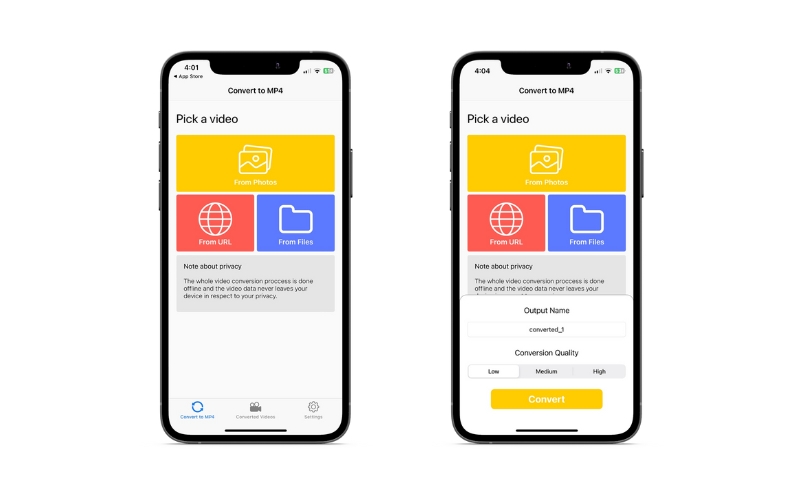
- Выберите видео из медиатеки iPhone или iPad.
- Установите уровень качества, который не уменьшает исходное разрешение без необходимости.
- Запустите преобразование в MP4 и сохраните результат отдельной копией.
- Откройте готовый файл в целевом приложении.
- Проверьте кодек и параметры ролика на компьютере либо в мобильном анализаторе: для старого устройства требуется H.264/AVC.
Плюсы: MP4 Maker — Convert to MP4
- работа на iPhone;
- простая разовая конвертация;
- экспорт в медиатеку.
Минусы: MP4 Maker — Convert to MP4
- приложение не показывает в названии точный видеокодек результата;
- расширенные возможности доступны через покупку внутри приложения;
- управление аудиодорожками и субтитрами ограничено;
- для длинной очереди 4K удобнее настольный конвертер.
Когда конвертация вообще не нужна
Файл уже находится в MP4
Если MediaInfo показывает контейнер MPEG-4, изменение расширения и повторная упаковка не нужны. Проблема находится в кодеке: либо устройство не декодирует HEVC, либо не поддерживает конкретный профиль Main 10, HDR, уровень разрешения или аудиодорожку.
VLC Media Player: воспроизведение без изменения файла
VLC воспроизводит многие HEVC-файлы напрямую. Это лучший первый тест: если ролик открывается в VLC, но не открывается в штатном плеере, исходник не обязательно повреждён. Для личного просмотра можно оставить файл как есть и не тратить время на повторное сжатие.
HEVC Video Extensions в Windows
HEVC Video Extensions добавляет системное декодирование HEVC для приложений, использующих медиастек Windows. После установки перезапустите плеер и повторите открытие файла. Этот компонент помогает воспроизвести HEVC на компьютере, но не делает видео совместимым с другим телевизором, браузером или редактором.
K-Lite Mega Codec Pack

K-Lite Mega Codec Pack добавляет декодеры и проигрыватель. Он помогает настольным приложениям Windows открыть HEVC, но не меняет файл и не гарантирует поддержку на телевизоре, в браузере или мобильном редакторе. Не устанавливайте несколько конкурирующих наборов кодеков одновременно: они могут назначить разные фильтры одному формату.
Windows 10 Codec Pack
Windows 10 Codec Pack — сторонний набор декодеров. Он решает только локальное воспроизведение и не преобразует HEVC в H.264. Для диагностики сначала используйте VLC или HEVC Video Extensions; когда файл нужен другому устройству, создайте MP4 H.264 вместо установки дополнительных декодеров на один компьютер.
Настройки, которые сохраняют качество
Разрешение
Оставляйте исходную ширину и высоту. Уменьшение 3840×2160 до 1920×1080 необратимо удаляет детали. Увеличение 1920×1080 до 3840×2160 создаёт больше пикселей, но не возвращает исходную информацию. Менять разрешение разумно только при явном ограничении устройства, сервиса или размера.
Частота кадров
Сохраняйте исходный FPS и режим временных меток. Материал 23,976, 25, 29,97, 50 и 59,94 fps не следует округлять без причины. Принудительный Constant Frame Rate может быть нужен некоторым редакторам, но это отдельная задача: сначала проверьте синхронизацию звука и длительность.
Constant Quality, CRF и битрейт
Для x264 режим CRF обычно удобнее фиксированного битрейта: кодер распределяет больше данных сложным сценам и меньше статичным. Низкое числовое значение CRF означает более высокое качество и больший файл. Для исходника высокого качества начните с CRF 18–20 и оцените тестовый фрагмент. Это ориентир, а не обещание одинакового результата для любого видео.
Фиксированный или средний битрейт нужен, когда требуется прогнозируемый размер или ограничение канала. В таком случае тестируйте самый сложный участок. Не копируйте битрейт HEVC в H.264 автоматически: при одинаковом качестве H.264 часто требует большего потока.
| Сценарий | Контейнер и кодек | Разрешение и FPS | Режим качества | Контроль |
|---|---|---|---|---|
| Старый телевизор | MP4 + H.264 + AAC | Не выше спецификации телевизора | Высокое качество, совместимый профиль | Тест на самом телевизоре |
| Монтаж | MP4 + H.264 либо промежуточный монтажный кодек | Исходные | Низкое повторное сжатие | Плавная прокрутка и цвет |
| Веб-публикация | MP4 + H.264 + AAC | По требованиям платформы | CRF или рекомендуемый битрейт | Начало воспроизведения, звук |
| Архив с HEVC | MP4/MKV + HEVC | Исходные | Remux без перекодирования | Сохранность дорожек и метаданных |
| Отправка в мессенджер | MP4 + H.264 + AAC | При необходимости уменьшенное | Баланс размера и деталей | Текст, лица, движение |
Программный и аппаратный кодер
x264 на процессоре обычно даёт предсказуемую эффективность и широкий набор параметров. NVENC, Intel Quick Sync, AMD AMF, VideoToolbox и Media Foundation ускоряют обработку за счёт специализированного блока. При одинаковом размере аппаратный результат может отличаться от x264, поэтому сравнивайте не скорость интерфейса, а один и тот же сложный фрагмент.
Аудиодорожки
AAC наиболее универсален для MP4. Копируйте AAC без повторного кодирования, когда программа это позволяет. Для DTS, FLAC, PCM и многоканальных вариантов сначала проверьте поддержку контейнера и целевого устройства. Несколько языков требуют явного добавления каждой дорожки; многие простые профили сохраняют только первую.
Субтитры
Текстовые SRT можно хранить отдельно или преобразовать в mov_text внутри MP4. Форматы ASS/SSA содержат сложное оформление, которое mov_text не сохраняет полностью. Прожиг субтитров делает их частью изображения: выключить их после экспорта нельзя, а видеопоток обязательно перекодируется.
HDR, Main 10 и Dolby Vision
HEVC часто используется для 10-битного HDR. Простое H.264-кодирование может привести к 8-битному SDR, блеклым цветам или неверной яркости. До обработки зафиксируйте pix_fmt, color_primaries, color_transfer и color_space. Для сохранения HDR нужен совместимый 10-битный кодек, контейнер и перенос метаданных. Старое устройство, ради которого выполняется H.264, часто не поддерживает исходный HDR; тогда требуется осознанное tone mapping, а не обычная смена формата.
Dolby Vision состоит не только из базового видеопотока, но и из профиля и динамических метаданных. Универсальная команда «HEVC в MP4» не гарантирует их сохранение. Для ценного Dolby Vision-материала сначала создайте резервную копию и проверяйте профиль специализированным анализатором.
Большие 4K-файлы и пакетная обработка
- Сделайте тест. Закодируйте 30–60 секунд со сложным движением, темнотой, мелкими деталями и градиентами.
- Оцените место. Держите свободный объём не меньше размера исходной партии плюс ожидаемый размер результатов и временных файлов.
- Не запускайте лишние параллельные задания. Одновременное кодирование нескольких 4K может замедлить каждое задание и вызвать нехватку памяти.
- Разделяйте режимы. Remux выполняйте отдельно от H.264-кодирования, чтобы не применить один профиль ко всей смешанной очереди.
- Контролируйте температуру. Длительная загрузка CPU/GPU может снизить частоту из-за нагрева.
- Сохраняйте оригиналы. Автоматическое удаление исходников включайте только после полной проверки.
- Используйте проводное хранилище. Нестабильный сетевой диск повышает риск прерывания и повреждённого результата.
Как проверить готовый MP4
- Контейнер. MediaInfo должен показывать MPEG-4, а FFprobe — format_name с mp4/mov.
- Видеокодек. Для remux ожидается HEVC; для совместимого результата — H.264/AVC.
- Разрешение. Сравните width и height.
- FPS и длительность. Значения должны соответствовать исходнику, если их изменение не планировалось.
- Начало и конец. Проверьте первые и последние секунды, чтобы исключить обрезку и зависание.
- Движение. Просмотрите панораму, спорт, воду, листву и мелкий текст.
- Звук. Проверьте синхронизацию в начале, середине и конце.
- Дорожки. Переключите все языки и комментарии.
- Субтитры. Проверьте символы, переносы строк и время появления.
- Цвет. Сравните яркость, насыщенность, чёрный и светлые участки.
- Целевое устройство. Финальный тест выполняйте там, ради чего создавался MP4.
- Размер. Не считайте меньший файл доказательством лучшего результата: это может быть следствием потери деталей.
Частые ошибки и исправления
| Ошибка | Причина | Что сделать |
|---|---|---|
| MP4 всё равно не открывается | Внутри остался HEVC или неподдерживаемое аудио | Проверить codec_name; создать H.264 + AAC |
| После переименования файл повреждён | Расширение сменено без изменения контейнера | Вернуть исходное расширение и выполнить remux |
| Нет звука | Аудиодорожка не добавлена или несовместима | Добавить map аудио; перекодировать в AAC |
| Пропали субтитры | Профиль сохранил только видео и звук | Добавить дорожку; использовать mov_text или внешний SRT |
| Картинка стала блеклой | Потерян HDR или неверно преобразован диапазон | Сравнить цветовые теги; выполнить корректный tone mapping |
| Появились рывки | Изменён FPS или режим временных меток | Сохранить исходный FPS; проверить VFR/CFR |
| Файл больше исходного | H.264 менее эффективен при выбранном качестве | Повысить CRF умеренно либо оставить HEVC |
| FFmpeg пишет, что поток не поддерживается в MP4 | Несовместимый аудио- или субтитровый формат | Определить поток и преобразовать только его |
| VLC создаёт пустой файл | Неверный профиль или путь назначения | Проверить encapsulation, codec и расширение .mp4 |
| Онлайн-сервис завис | Большой файл, очередь или обрыв загрузки | Использовать локальный конвертер |
| Телефон прерывает обработку | Недостаточно места, памяти или заряда | Освободить место, подключить питание, сократить очередь |
| Исходник не декодируется ни одной программой | Файл повреждён или неполон | Проверить копию, носитель и только затем применять ремонт |
Ремонт файла не является конвертацией
Wondershare Repairit и 4DDiG File Repair предназначены для восстановления повреждённых медиаконтейнеров и не заменяют HEVC-конвертер. Ремонт нужен, когда исходник или результат не декодируется, имеет оборванную структуру либо содержит ошибку контейнера. Сначала сохраните копию повреждённого файла и исключите неверный кодек, профиль и расширение.
Ответы на частые вопросы
Можно ли получить MP4 абсолютно без потери качества?
Да, если HEVC-поток и остальные дорожки совместимы с MP4 и выполняется remux через -c copy, Rewrap или смену контейнера в LosslessCut. При HEVC → H.264 видеопоток кодируется повторно, поэтому побитового совпадения нет.
Почему MP4 после перепаковки не воспроизводится на старом телевизоре?
Потому что контейнер стал MP4, а видеокодек остался HEVC. Телевизору нужен H.264, совместимый профиль, допустимое разрешение и поддерживаемое аудио.
Что лучше для качества: x264 или аппаратный H.264?
x264 обычно удобен для максимальной эффективности при заданном размере, аппаратный кодер — для скорости. Сравнивайте два результата на одинаковом фрагменте и не переносите числовые параметры CRF напрямую в CQ или quality scale аппаратного кодера.
Можно ли сохранить 4K?
Да. Выберите профиль 2160p или задайте исходные 3840×2160 вручную. Профиль 1080p уменьшит кадр. Целевое устройство должно поддерживать 4K H.264 по уровню, битрейту и частоте кадров.
Почему H.264-файл получился больше HEVC?
HEVC эффективнее сжимает видео, поэтому для похожего визуального качества H.264 нередко требует большего битрейта. Это нормальный компромисс совместимости.
Сохранятся ли HDR и 10 бит?
Не автоматически. Обычный H.264-профиль часто создаёт 8-битный SDR. Для HDR нужны совместимые кодек, пиксельный формат, цветовые теги и метаданные. Проверяйте их до и после.
Как сохранить несколько аудиодорожек?
В графической программе добавьте каждую дорожку на вкладке Audio. В FFmpeg используйте явное отображение потоков, например -map 0:v:0 -map 0:a?. Затем проверьте число дорожек в MediaInfo.
Безопасно ли использовать онлайн-конвертер?
Для публичного или нечувствительного ролика риск ниже. Личные, семейные, рабочие и закрытые материалы лучше обрабатывать локально. Перед загрузкой читайте правила хранения и удаления; не считайте закрытую вкладку доказательством удаления файла.
Какой способ быстрее всего?
Remux без перекодирования обычно быстрее любого H.264-кодирования. Среди транскодеров скорость зависит от разрешения, продолжительности, CPU, GPU, preset и фильтров. Рекламный множитель скорости не заменяет тест на собственном файле.
Какой способ выбрать новичку?
В Windows начните с ВидеоМАСТЕР: выберите MP4 H.264, сохраните разрешение и FPS, обработайте тестовый фрагмент. Для бесплатного кроссплатформенного варианта используйте HandBrake. Если HEVC поддерживается и требуется только MP4-контейнер, выберите Shutter Encoder Rewrap или LosslessCut.
Итоговый выбор по сценарию
Для Windows и понятного русского интерфейса основной маршрут — ВидеоМАСТЕР с MP4 H.264, исходным разрешением и проверкой битрейта. Для бесплатного перекодирования на Windows, macOS и Linux подходит HandBrake. Для точного remux без изменения видеопотока используйте FFmpeg -c copy, Shutter Encoder Rewrap или LosslessCut. VLC рационален для единичной задачи, но требует особенно внимательной проверки профиля и дорожек.
Онлайн-сервис выбирайте только для небольшого файла, который допустимо передать на сервер. На iPhone, iPad и Android локальный маршрут даёт Remux — Video Converter: для старого устройства выберите MP4 H.264, для сохранения HEVC — MP4 H.265. Если ролик нужен только для просмотра на компьютере, сначала попробуйте VLC или системный HEVC-декодер: это сохранит оригинал и исключит ненужное повторное сжатие.
Главный контрольный вопрос перед запуском звучит так: целевому устройству нужен другой контейнер или другой видеокодек. Ответ определяет всё остальное. Remux сохраняет качество полностью, но не расширяет поддержку HEVC. H.264 повышает совместимость, но требует осознанной настройки качества, разрешения, FPS, аудио, субтитров и цвета.
 *EXE — расширение исполняемого файла. Сайт является партнером проекта