
Windows 7 требует выбирать видеоредактор не только по функциям. Один и тот же продукт может иметь новую сборку для Windows 10/11, прежний 64-битный выпуск для Windows 7 и ещё более старую 32-битную редакцию. В рейтинге программы разделены по реальному классу задачи: полноценный нелинейный монтаж, простой домашний редактор, конвертер, резак без перекодирования, запись экрана и создание слайд-шоу. ВидеоМОНТАЖ занимает первое место как наиболее прямой вариант для начинающего пользователя Windows 7.
Поддержка Windows 7 завершилась 14 января 2020 года. Это не запрещает запуск старых программ, но меняет порядок работы: нужно фиксировать совместимую версию, проверять разрядность, сохранять установщик и проект, не обновлять редактор на несовместимую линию и не использовать случайные сборки. Для каждого варианта ниже указано, является ли он полноценным видеоредактором или решает только часть задачи.
Минимальные требования показывают возможность запуска, а не комфортный монтаж. 32-битная система не даёт приложению использовать всю установленную память; длинный Full HD-проект с несколькими эффектами может упереться в память даже при исправном процессоре. На старом ПК практичнее сначала сделать черновую обрезку, затем добавить звук и оформление, а тяжёлые фильтры включить перед финальным экспортом.
Что проверить в Windows 7 до выбора программы
Откройте Панель управления → Система и безопасность → Система. В строке «Тип системы» указано, установлена 32- или 64-разрядная Windows. Там же видны процессор и объём оперативной памяти. Для большинства совместимых редакторов требуется Windows 7 с пакетом обновления SP1; сведения о выпуске можно уточнить командой winver в окне «Выполнить».
| Конфигурация | Реалистичная задача | Что ограничить | Предпочтительный класс |
|---|---|---|---|
| Windows 7 32 bit, 2–3 ГБ доступной ОЗУ | обрезка SD/720p, конвертация одного файла, короткое слайд-шоу | Full HD, несколько видеослоёв, шумоподавление и стабилизацию | Machete, Avidemux, VirtualDub, ВидеоМАСТЕР |
| Windows 7 64 bit, 4 ГБ ОЗУ | короткий 720p/1080p-проект с одним видеослоем | несколько одновременных эффектов и крупные фотографии | ВидеоМОНТАЖ, VideoPad, Icecream, Bolide |
| Windows 7 64 bit, 8 ГБ ОЗУ | обычный Full HD с титрами, музыкой и несколькими дорожками | 4K и тяжёлый композитинг | VSDC, Shotcut, OpenShot, AVS, Kdenlive |
| Windows 7 64 bit, 16 ГБ ОЗУ и дискретная графика | длинный Full HD, прокси, развитая цветокоррекция | современные функции, которых нет в архивной сборке | Lightworks, PowerDirector, VideoStudio, Kdenlive |
Для монтажа важна не только память. Проверьте свободное место на системном и рабочем диске: редактор создаёт кэш, прокси, звуковые пики и временный файл экспорта. На диске желательно оставить объём, превышающий размер исходников минимум в два раза; при перекодировании длинного материала запас нужен больше. Если системный диск почти заполнен, программа может зависнуть в конце рендеринга, даже когда сам проект открывается нормально.
Сравнение видеоредакторов для Windows 7
Таблица не сводит разные программы к одному баллу. Полноценный NLE оценивается по таймлайну, дорожкам и эффектам, а резак — по скорости и отсутствию повторного кодирования. Статус «архивная сборка» означает, что новая линия продукта уже не подходит Windows 7 и требуется точно совместимый выпуск.
| Место | Программа | Тип | Совместимость | Лучший сценарий |
|---|---|---|---|---|
| 1 | ВидеоМОНТАЖ | полноценный домашний NLE | Windows 7 поддерживается; перед установкой нужно сверить разрядность дистрибутива. | первый ролик, семейное видео, учебный проект и простой YouTube-монтаж |
| 2 | VSDC Free Video Editor | нелинейный редактор с объектной моделью сцены | Поддерживаются Windows 7 x86 и x64. | многослойный монтаж без обязательного водяного знака |
| 3 | OpenShot | свободный многодорожечный NLE | Windows 7 поддерживается совместимыми сборками; новые требования ориентированы прежде всего на 64 bit. | несложный многодорожечный проект без коммерческой лицензии |
| 4 | VideoPad | домашний многодорожечный NLE | Windows 7–11 указаны в системных требованиях. | обучающий ролик, семейное видео и озвучка |
| 5 | AVS Video Editor | коммерческий домашний NLE | Windows 7 входит в поддерживаемые системы. | длинный семейный фильм, учебный проект и DVD-меню |
| 6 | Icecream Video Editor | простой многодорожечный редактор | Поддерживаются Windows 7–11. | короткое видео из клипов, фотографий, текста и музыки |
| 7 | ВидеоШОУ | редактор презентационных роликов и слайд-шоу | Windows 7 указана среди поддерживаемых систем. | поздравление, школьный проект, семейная хроника и фотоклип |
| 8 | ВидеоМАСТЕР | видеоконвертер с монтажными инструментами | Windows 7 входит в поддерживаемые системы. | смена формата, уменьшение размера, соединение роликов и подготовка видео для устройства |
| 9 | Bolide Movie Creator | домашний редактор с таймлайном | Поддерживаются Windows 7–11; эффекты требуют аппаратной поддержки OpenGL 2.1. | небольшой фильм с видео, фотографиями, текстом, музыкой и переходами |
| 10 | Machete Video Editor | редактор без перекодирования для поддерживаемых контейнеров | Windows 7 поддерживается; полный и Lite-выпуски различаются набором форматов. | удаление рекламы, вырезание эпизода и соединение фрагментов без пересчёта видео |
| 11 | Avidemux | линейный редактор и конвертер | Для Windows 7 следует выбирать совместимую архивную сборку и проверять её разрядность. | удаление фрагмента, изменение контейнера, применение одного фильтра и пакетная обработка |
| 12 | DVDVideoSoft Free Video Editor | простой резак видео | Для Windows 7 требуется совместимая сборка; названия Free Video Editor и Free Video Dub использовались в разные периоды, поэтому перед установкой нужно сверить разработчика, имя файла и интерфейс. | удаление рекламы, пауз или неудачного эпизода из одного файла |
| 13 | Format Factory | универсальный конвертер мультимедиа | Для Windows 7 требуется совместимая сборка; разрядность и подпись установщика нужно проверить до установки. | смена формата, уменьшение размера, объединение файлов и подготовка совместимой копии |
| 14 | Экранная Студия | программа захвата экрана с встроенным редактором | Windows 7 поддерживается; доступны 32- и 64-битные варианты совместимой редакции. | видеоурок, демонстрация программы, инструкция и запись презентации |
| 15 | VirtualDub | линейный редактор, фильтровщик и захватчик AVI | Работает в Windows 7 через классические совместимые сборки; проект давно ориентирован на старую экосистему Windows. | обработка AVI, захват с совместимого устройства, фильтры и сохранение без перекодирования |
| 16 | Shotcut | свободный многодорожечный NLE на базе FFmpeg | Последняя сборка для Windows 7 — 22.12.21; последняя 32-битная сборка — 20.09.27. | бесплатный монтаж с фильтрами, ключевыми кадрами и широким набором форматов |
| 17 | Wondershare Filmora | коммерческий домашний NLE | Линия для Windows 7 рассчитана на 64-bit; для 32-bit требуется более старая архивная версия. | быстрое оформление ролика шаблонами, титрами, переходами и музыкой |
| 18 | Movavi Video Editor | коммерческий домашний NLE | Современная линия требует Windows 10 или 11; для Windows 7 используется более ранняя редакция. | семейные ролики, учебные видео и быстрое оформление на русском языке |
| 19 | Lightworks | профессиональный нелинейный редактор | Для Windows 7 требуется архивный совместимый выпуск; разрядность и требования должны совпадать с конкретной версией. | пользователь с опытом, которому нужны точный монтаж, развитая шкала и управление медиаматериалом |
| 20 | Corel VideoStudio Pro | коммерческий домашний NLE | Corel VideoStudio 2021 поддерживает Windows 7 только в 64-битном варианте; более новые выпуски требуют новую ОС. | домашний фильм, титры, эффекты, многодорожечный монтаж и подготовка диска |
| 21 | CyberLink PowerDirector | коммерческий многодорожечный редактор | Старые выпуски, включая PowerDirector 11, поддерживали Windows 7; последнюю подходящую редакцию нужно определять по её отдельным требованиям. | динамичный домашний монтаж, титры, эффекты, ускорение кодирования и дисковые проекты |
| 22 | Nero Video | коммерческий домашний NLE и авторинг дисков | Совместимость зависит от конкретного выпуска Nero; для Windows 7 нужна старая редакция пакета, а не современный установщик. | пользователь Nero, которому нужны монтаж, меню и запись диска в одной экосистеме |
| 23 | Kdenlive | свободный многодорожечный NLE | Последняя версия для Windows 7 — 23.08.5; новые сборки требуют 64-битную Windows 10 1809 или новее. | опытный пользователь, которому нужны прокси, многодорожечный монтаж и гибкая настройка |
| 24 | Windows Movie Maker | простой домашний редактор | Работал в Windows 7 как часть Windows Essentials, но Microsoft прекратила распространение и поддержку пакета. | только уже установленная и исправно работающая копия для очень простого проекта |
Как составлялся рейтинг
Порядок учитывает соответствие теме Windows 7, доступность понятного рабочего процесса, пригодность для слабого ПК и полноту монтажа. Высокая известность не повышает место автоматически: программа не поднимается выше, если Windows 7 поддерживает лишь старая сборка или бесплатный режим мешает получить чистый результат.
- Совместимость. Учитывались операционная система, разрядность и конкретный выпуск. Общая надпись «Windows» не считается достаточным подтверждением.
- Класс инструмента. Полноценный NLE отделён от конвертера, резака, программы записи экрана и редактора слайд-шоу.
- Монтаж. Проверялись шкала времени, количество типов дорожек, разделение, перемещение, наложение, титры, переходы, звук и цвет.
- Экспорт. Важно не число профилей, а возможность получить открывающийся файл с правильным разрешением, FPS, кодеком и звуком.
- Ограничения. Пробная версия, водяной знак, ограниченное разрешение, коммерческая лицензия и отсутствие безопасного установщика указаны как факторы выбора.
- Слабый ПК. Оценивались память, разрядность, необходимость прокси, зависимость от GPU и возможность обойтись без тяжёлого рендеринга.
- Проверяемость. Названия кнопок привязаны к показанному интерфейсу совместимой редакции; для другой версии расположение команд нужно сверять отдельно.
Рейтинг лучших видеоредакторов для Windows 7
1. ВидеоМОНТАЖ — понятный домашний монтаж на русском языке
| Статус Windows 7 | Windows 7 поддерживается; перед установкой нужно сверить разрядность дистрибутива. |
|---|---|
| Тип | полноценный домашний NLE |
| Требования | процессор от 1 ГГц, 2 ГБ ОЗУ, 800 МБ свободного места для установки и ещё 500 МБ для рабочих данных; для 1080p практичнее 4–8 ГБ ОЗУ |
| Лучше всего подходит | первый ролик, семейное видео, учебный проект и простой YouTube-монтаж |
Редактор выстроен вокруг последовательности «новый проект — импорт — шкала времени — оформление — сохранение». Слева расположены файлы и тематические разделы, справа — предпросмотр, снизу — отдельные дорожки видео, текста и звука.

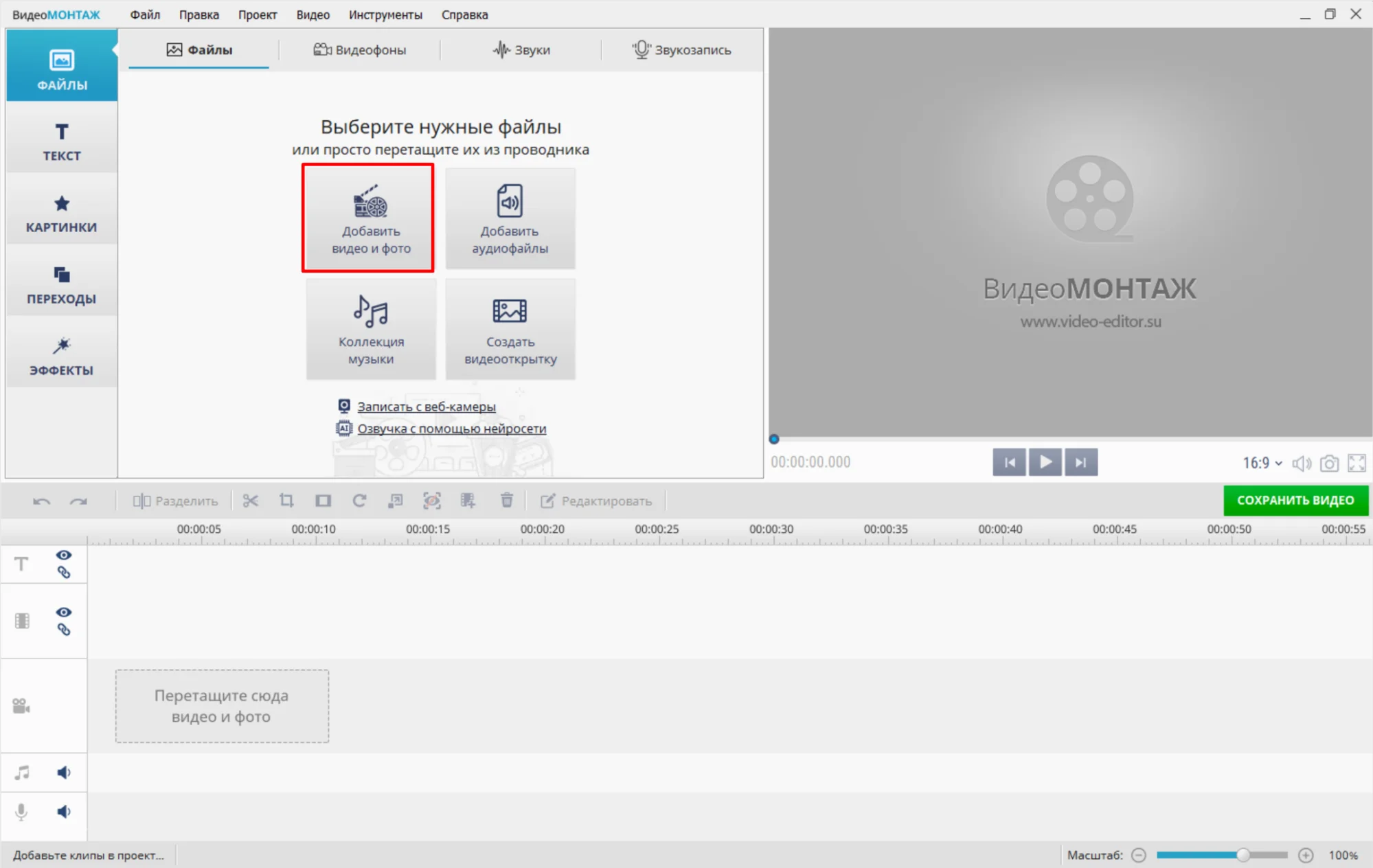

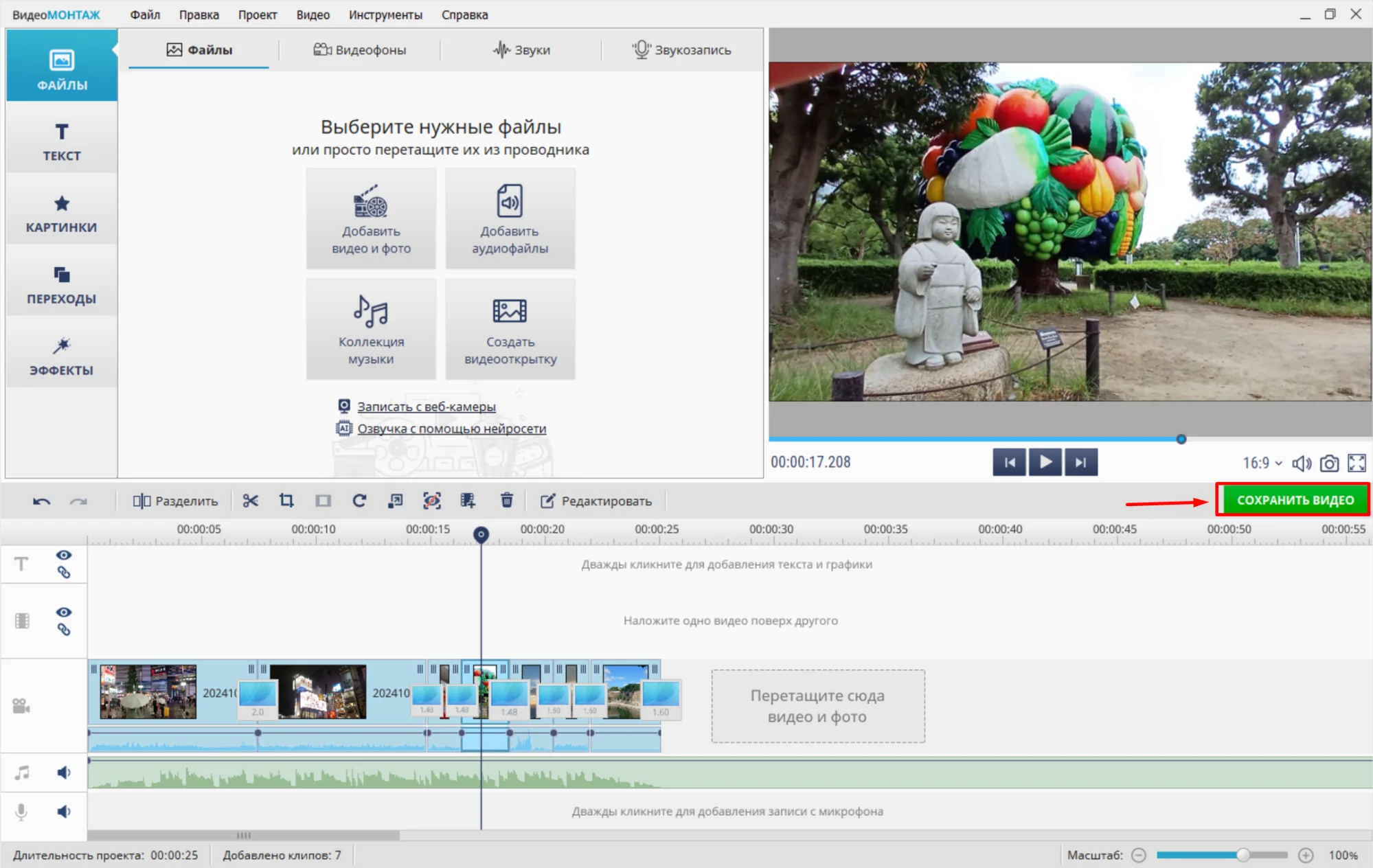
На слабом компьютере сначала собирают черновую последовательность без тяжёлых эффектов, затем добавляют титры, музыку и переходы. Исходники следует хранить в одной папке и не переименовывать после сохранения проекта: проект содержит ссылки на файлы.
Ограничения. Пробный режим нужно проверить коротким экспортом до начала большого проекта. Для сложной композиции с множеством видеослоёв профессиональный NLE удобнее.
Практический сценарий
- Нажмите «Новый проект» и выберите «Проект с нуля».
- Используйте «Добавить фото и видео» и разместите исходники на шкале.
- Разделите клип в точке курсора, удалите ненужный участок и проверьте стык.
- Добавьте текст, переходы и музыку только после черновой сборки.
- Нажмите «Сохранить видео», выберите MP4/H.264 и сохраните тест.
Плюсы
- русский интерфейс
- понятная последовательность действий
- раздельные дорожки видео, текста и звука
- кадрирование, эффекты, титры и музыка
- единый модуль экспорта
Минусы
- ограничения пробной версии требуют проверки
- Full HD медленно рендерится на старом CPU
- не предназначен для сложного профессионального композитинга
- потеря путей к исходникам ломает проект
Кому выбирать. ВидеоМОНТАЖ рационален для сценария «первый ролик, семейное видео, учебный проект и простой YouTube-монтаж».
2. VSDC Free Video Editor — бесплатный NLE для 32- и 64-битной Windows 7
| Статус Windows 7 | Поддерживаются Windows 7 x86 и x64. |
|---|---|
| Тип | нелинейный редактор с объектной моделью сцены |
| Требования | процессор от 1,5 ГГц, 2 ГБ ОЗУ и около 500 МБ для установки; для HD лучше 8 ГБ |
| Лучше всего подходит | многослойный монтаж без обязательного водяного знака |
Видео, изображения, текст и фигуры добавляются как объекты сцены. Они могут перекрываться, иметь собственную длительность и анимацию, поэтому редактор подходит для картинки в картинке, масок, титров и цветокоррекции.
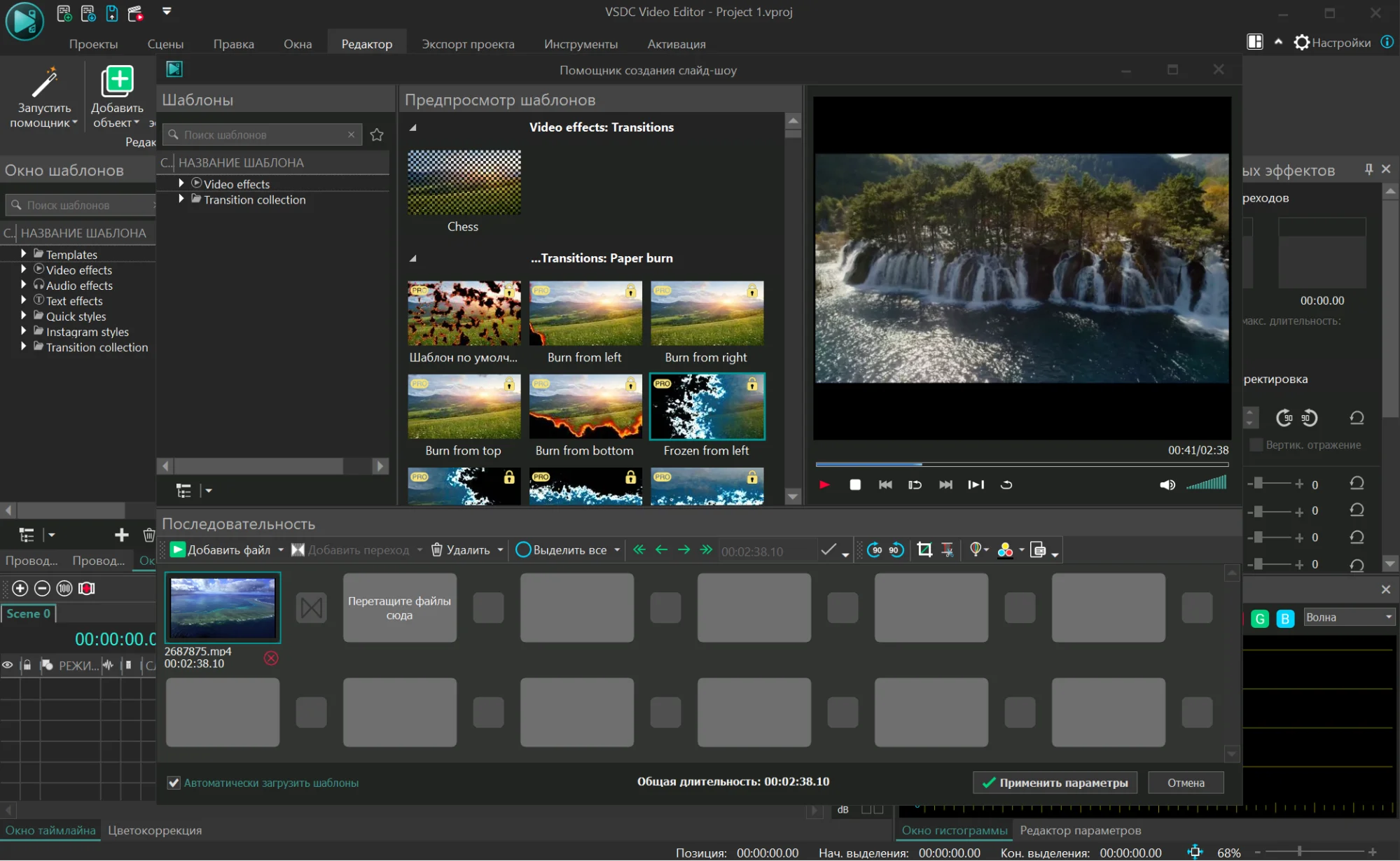
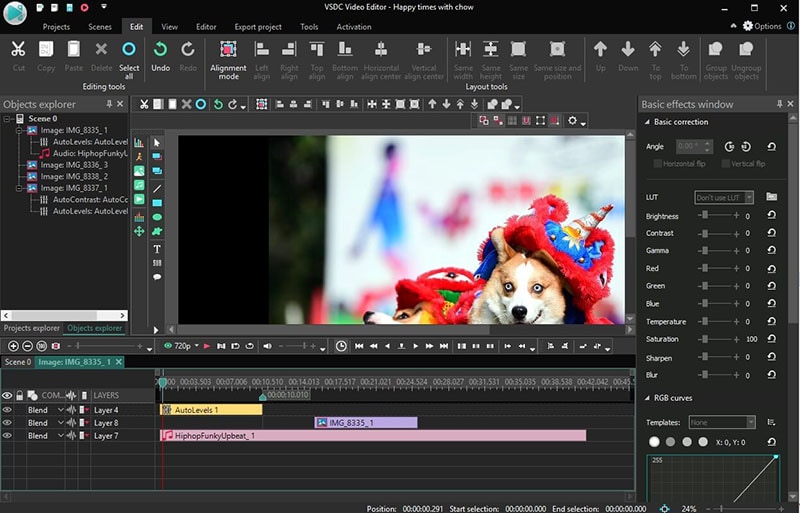

Минимальные 2 ГБ показывают возможность запуска, а не комфортную работу с тяжёлым Full HD. На старом ПК нужно уменьшать качество предпросмотра, избегать одновременных тяжёлых фильтров и экспортировать короткий тест перед полным рендерингом.
Ограничения. Объектная логика сложнее обычной линейной шкалы. Часть ускоренных функций относится к Pro, а 4K на минимальной конфигурации непрактичен.
Практический сценарий
- Создайте New Project или запустите мастер импорта и задайте параметры сцены.
- Добавьте материал через «Вставить объект» и разместите его на шкале.
- Откройте «Видео эффекты» → «Корректировка цветов» и меняйте параметры по одному.
- Добавьте текст отдельным объектом и проверьте его длительность.
- Откройте «Экспорт проекта», выберите профиль и создайте короткий тест.
Плюсы
- Windows 7 32/64 bit
- нет обязательного водяного знака
- многослойная композиция
- маски и цветокоррекция
- гибкие параметры экспорта
Минусы
- непривычная объектная модель
- интерфейс перегружен для простой обрезки
- часть функций платная
- тяжёлые проекты требуют больше памяти
Кому выбирать. VSDC Free Video Editor рационален для сценария «многослойный монтаж без обязательного водяного знака».
3. OpenShot — открытый редактор с классическим таймлайном
| Статус Windows 7 | Windows 7 поддерживается; базовые требования текущей линии рассчитаны на 64-битную ОС, а 32-битный установщик нужно выбирать отдельно. |
|---|---|
| Тип | свободный многодорожечный NLE |
| Требования | 4 ГБ ОЗУ и 64-битный многоядерный процессор для новых выпусков |
| Лучше всего подходит | несложный многодорожечный проект без коммерческой лицензии |
В окне есть панель Project Files, предпросмотр и неограниченные дорожки. Клип можно разделить, переместить, изменить масштаб, положение, прозрачность и скорость; параметры анимируются ключевыми кадрами.
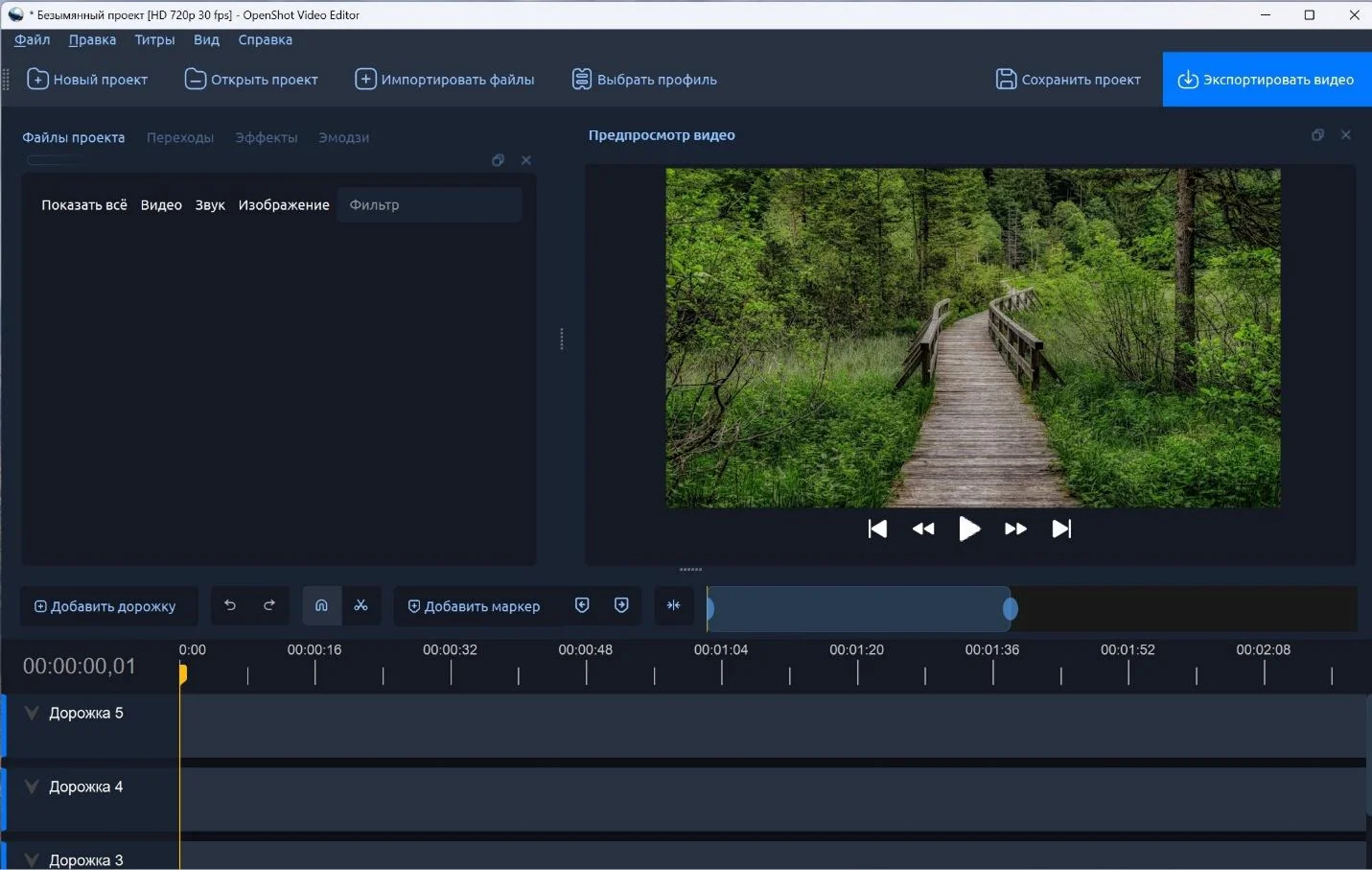
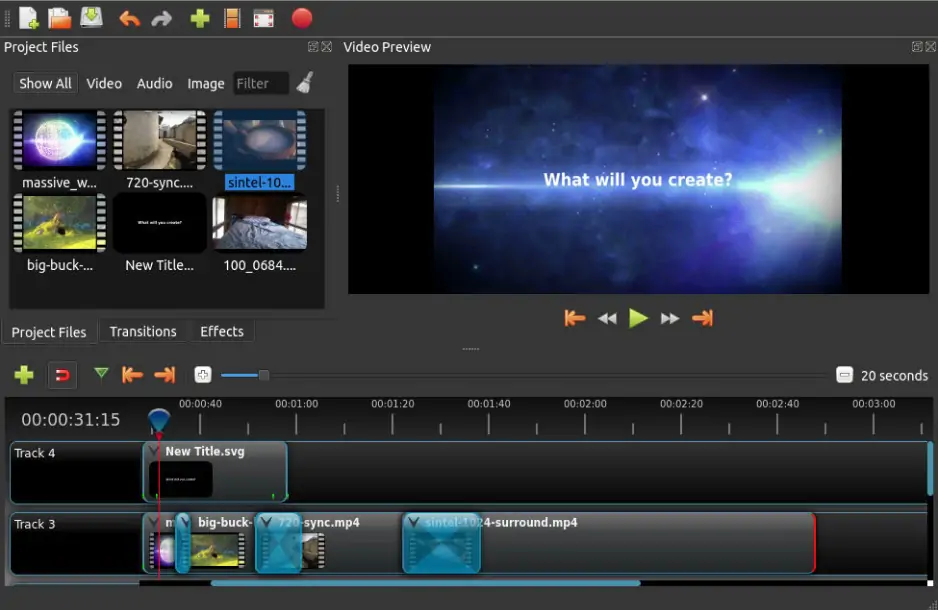
На Windows 7 особенно важны память и конкретная сборка. Большие фотографии и несколько одновременных Full HD-потоков быстро перегружают 4 ГБ. Проект хранит ссылки на исходники, поэтому перенос выполняют вместе с папкой медиа.
Ограничения. Предпросмотр может задерживаться, а новые сборки требовательнее старых. Автосохранение не заменяет ручные версии проекта перед крупными изменениями.
Практический сценарий
- Нажмите File → Import Files и добавьте материалы.
- Перетащите клипы из Project Files на Timeline.
- Используйте Razor Tool или команду разрезания и закройте зазор.
- Настройте свойства клипа и ключевые кадры только после чернового монтажа.
- Нажмите Export Video и проверьте короткий результат.
Плюсы
- открытый исходный код
- привычная раскладка
- неограниченные дорожки
- ключевые кадры
- работа с видео, фото и звуком
Минусы
- новые сборки требовательны
- на слабом ПК тормозит preview
- сложные проекты требуют дисциплины сохранения
- не все операции столь точны, как в профессиональном NLE
Кому выбирать. OpenShot рационален для сценария «несложный многодорожечный проект без коммерческой лицензии».
4. VideoPad — домашний редактор с ясными командами
| Статус Windows 7 | Windows 7–11 указаны в системных требованиях. |
|---|---|
| Тип | домашний многодорожечный NLE |
| Требования | Core 2 Duo 2,0 ГГц или Athlon 64 X2 5000+, 2 ГБ ОЗУ и DirectX 9.0c |
| Лучше всего подходит | обучающий ролик, семейное видео и озвучка |
VideoPad использует вкладки Add Files, Video Effects, Transitions и Export Video. Предпросмотр исходника и готовой последовательности разделён, а на дорожках можно совмещать видео, изображения, титры и звук.
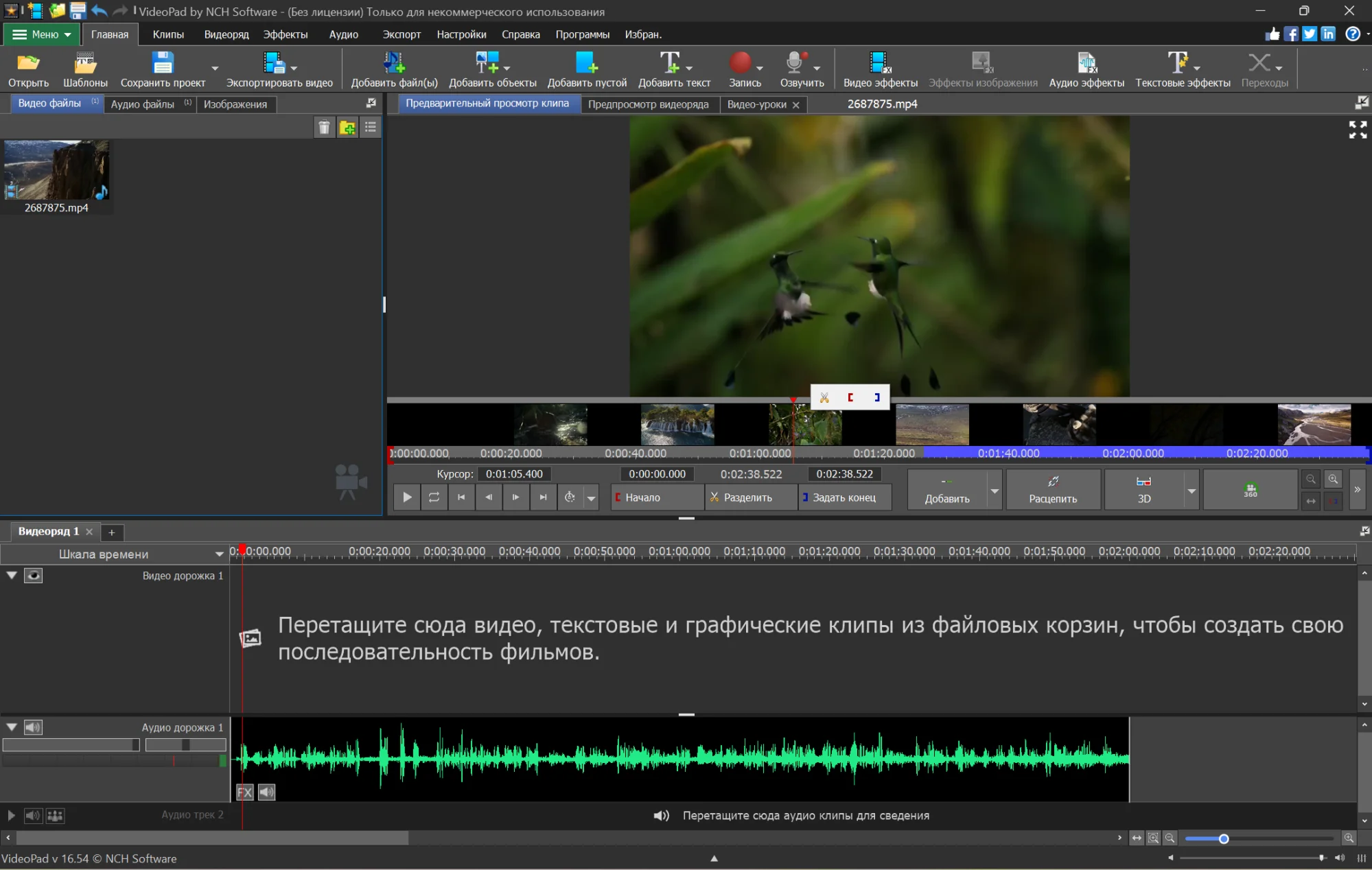

Для старого двухъядерного ПК реалистичны 720p и простой 1080p без длинной цепочки эффектов. Материалы лучше привести к одной кадровой частоте, а ограничения бесплатной домашней редакции проверить до начала проекта.
Ограничения. Некоторые форматы и коммерческое использование требуют лицензии. Длинный HD-проект на 2 ГБ памяти будет обрабатываться медленно.
Практический сценарий
- Нажмите Add Files и добавьте исходники.
- Разместите видео на Video Track, музыку — на Audio Track.
- Выберите клип и примените Split.
- Добавьте один переход и необходимый Video Effect.
- Нажмите Export Video и сохраните тестовый MP4.
Плюсы
- поддержка Windows 7
- умеренные требования
- понятные вкладки
- видео, фото, титры и озвучка
- удобен новичку
Минусы
- условия бесплатного режима ограничены
- часть функций платная
- длинный HD требует больше памяти
- много вкладок для простой разовой задачи
Кому выбирать. VideoPad рационален для сценария «обучающий ролик, семейное видео и озвучка».
5. AVS Video Editor — домашний фильм, эффекты и дисковые проекты
| Статус Windows 7 | Windows 7 входит в поддерживаемые системы. |
|---|---|
| Тип | коммерческий домашний NLE |
| Требования | рекомендуются четырёхъядерный процессор и 4 ГБ ОЗУ |
| Лучше всего подходит | длинный семейный фильм, учебный проект и DVD-меню |
Работа строится вокруг Media Library, Timeline или Storyboard и команды Produce. Проект VEP хранит монтажные решения и ссылки на исходники, поэтому не воспроизводится как обычное видео.
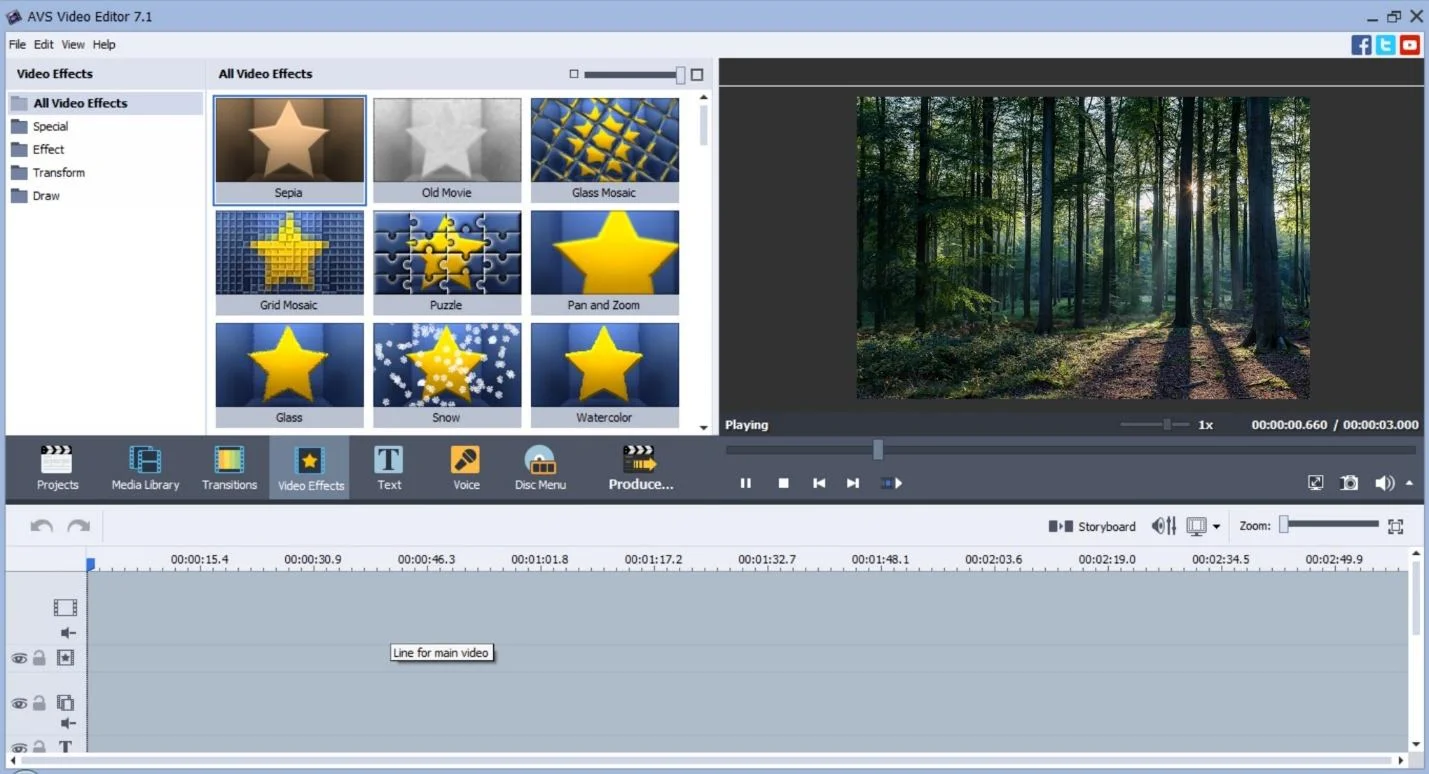
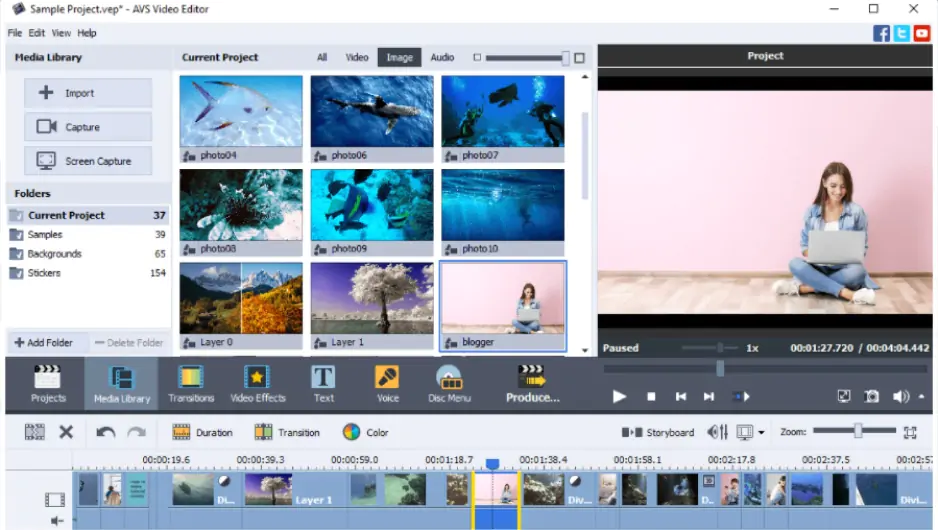
На слабом ПК сначала удобно собрать порядок в Storyboard, а точные наложения и звук добавить после сокращения материала. Доступны переходы, титры, стабилизация, цветовая коррекция и подготовка дискового меню.
Ограничения. Незарегистрированная редакция имеет лицензионные ограничения. Перемещение исходников после сохранения VEP приводит к отсутствующим файлам.
Практический сценарий
- Добавьте материалы через Import Media Files.
- Соберите порядок на Storyboard или Timeline.
- Разделите клипы и добавьте только нужные переходы.
- Сохраните VEP перед рендерингом.
- Нажмите Produce... и проверьте пробный экспорт.
Плюсы
- Windows 7 поддерживается
- Storyboard и Timeline
- много переходов и титров
- дисковые меню
- повторный экспорт из проекта
Минусы
- рекомендуется 4 ГБ и четырёхъядерный CPU
- VEP не является видео
- пробный экспорт ограничен
- обилие шаблонов повышает нагрузку
Кому выбирать. AVS Video Editor рационален для сценария «длинный семейный фильм, учебный проект и DVD-меню».
6. Icecream Video Editor — простой короткий монтаж
| Статус Windows 7 | Поддерживаются Windows 7–11. |
|---|---|
| Тип | простой многодорожечный редактор |
| Требования | процессор 2,66 ГГц, 4 ГБ ОЗУ и экран 1280×720 |
| Лучше всего подходит | короткое видео из клипов, фотографий, текста и музыки |
Интерфейс не перегружен панелями: медиатека, предпросмотр и таймлайн доступны в одном окне. Это удобно для короткого проекта и пользователя без опыта.
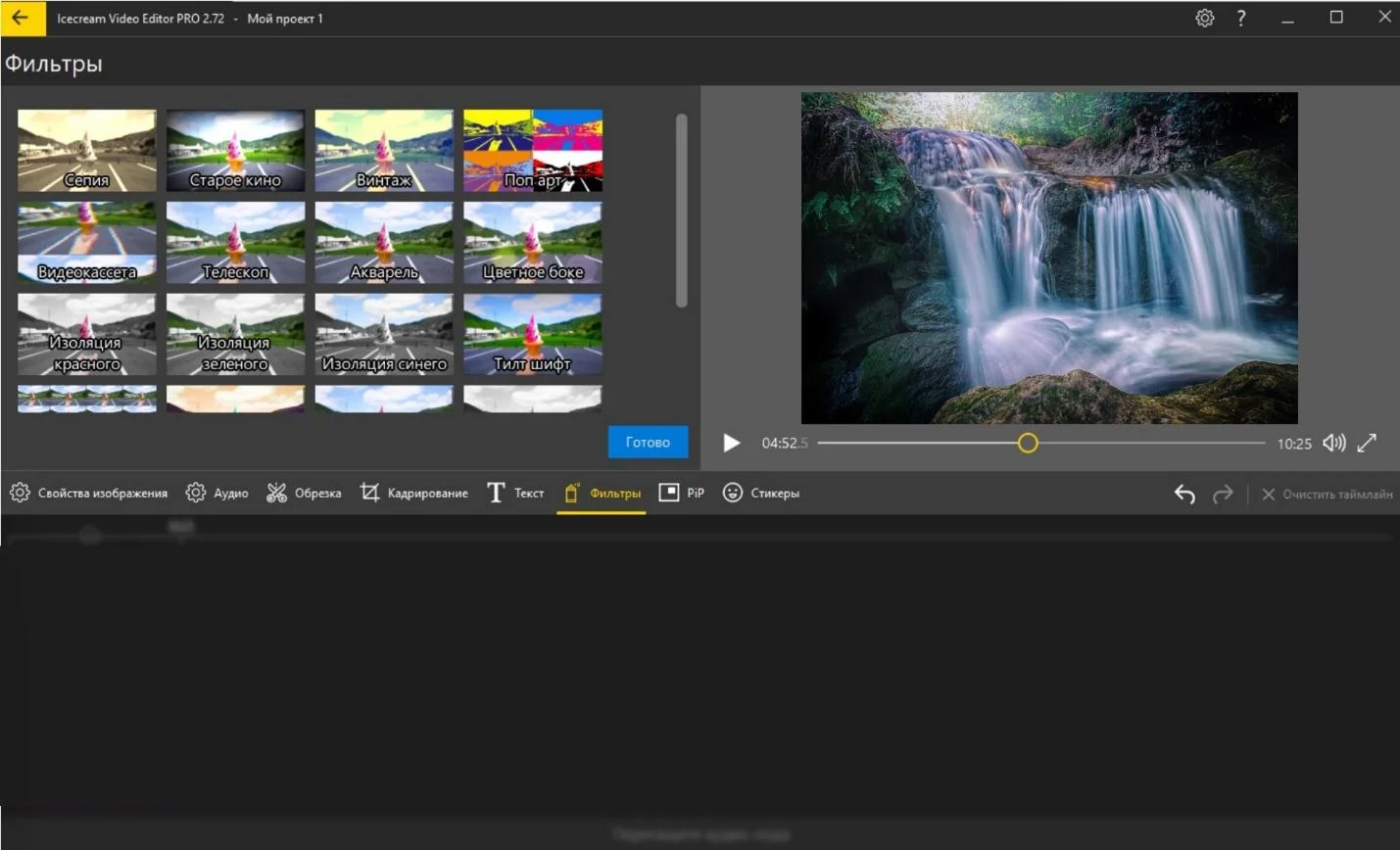
Минимум 4 ГБ и экран 1280×720 исключают самые слабые нетбуки. Для старого ПК лучше использовать один видеослой, одну музыкальную дорожку и заранее уменьшенные фотографии.
Ограничения. Ограничения бесплатного режима могут касаться экспорта, поэтому тест нужен до оформления всего ролика. Сложная многослойная композиция выходит за рамки программы.
Практический сценарий
- Нажмите Add files и перенесите материалы на timeline.
- Подрежьте края или разделите клип в точке курсора.
- Добавьте текст и один спокойный переход.
- Уменьшите громкость фоновой музыки под речь.
- Откройте Export video и сохраните тест.
Плюсы
- Windows 7 поддерживается
- простой таймлайн
- русский язык
- видео, фото, текст и музыка
- минимум лишних панелей
Минусы
- нужно 4 ГБ ОЗУ
- экран от 1280×720
- бесплатный режим требует проверки
- не для сложного композитинга
Кому выбирать. Icecream Video Editor рационален для сценария «короткое видео из клипов, фотографий, текста и музыки».
7. ВидеоШОУ — ролики и слайд-шоу из фотографий и видео
| Статус Windows 7 | Windows 7 указана среди поддерживаемых систем. |
|---|---|
| Тип | редактор презентационных роликов и слайд-шоу |
| Требования | для Windows 7 требуется не менее 2 ГБ ОЗУ; сложные 3D-эффекты нуждаются в более производительном GPU |
| Лучше всего подходит | поздравление, школьный проект, семейная хроника и фотоклип |
ВидеоШОУ рассчитан на проекты, где фотографии, короткие видеофрагменты, текст и музыка соединяются в оформленный ролик. Основная логика ближе к слайд-шоу, чем к профессиональному нелинейному монтажу: пользователь формирует последовательность сцен, задаёт длительность, добавляет переходы и анимацию.
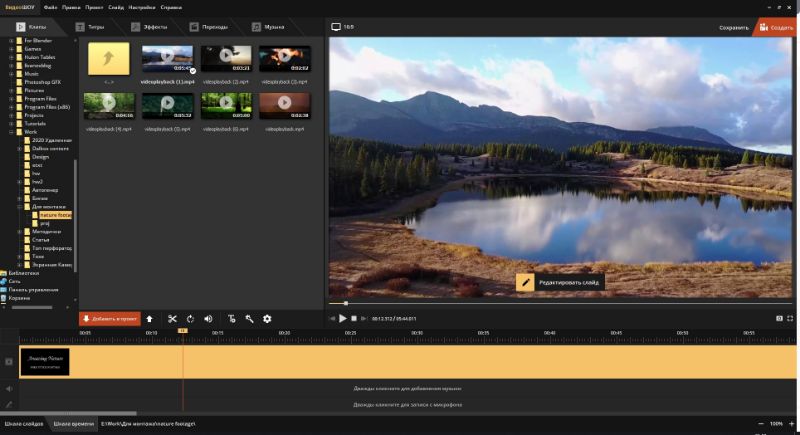
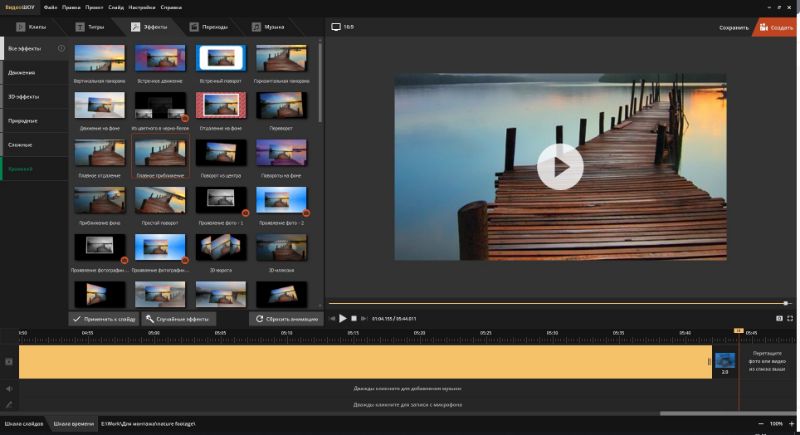
На компьютере с Windows 7 программа полезна тем, что не требует осваивать сложную медиатеку и десятки технических панелей. Для плавной работы большие фотографии следует заранее уменьшить до разрешения, близкого к будущему видео. Изображения по 20–40 Мп увеличивают расход памяти, хотя в итоговом Full HD используются только 1920×1080 пикселей. Музыкальную дорожку лучше подрезать после того, как определена общая длительность сцен.
Ограничения. ВидеоШОУ не заменяет редактор для длинного многокамерного проекта, сложного сведения звука или точного монтажа большого количества видеодорожек. Эффектные шаблоны нужно использовать выборочно: большое число анимированных слоёв увеличивает время рендеринга и может отвлекать от содержания. Условия пробной версии следует проверить экспортом короткого фрагмента.
Практический сценарий
- Создайте новый проект и добавьте фотографии и видео в последовательность сцен.
- Установите длительность статичных кадров; для текста оставьте время, достаточное для чтения.
- Добавьте переходы только между смысловыми эпизодами, не меняя тип перехода на каждом стыке.
- Поместите музыку на звуковую дорожку, обрежьте её по длине ролика и отрегулируйте громкость.
- Откройте сохранение видео, выберите MP4 и выполните тестовый экспорт первой минуты.
Плюсы
- русский интерфейс
- подходит для фото и коротких видеоклипов
- готовые переходы и анимация
- текстовые заставки и музыка
- понятная сценовая структура
Минусы
- не рассчитан на сложный многодорожечный монтаж
- 3D-эффекты нагружают старую видеокарту
- крупные фотографии увеличивают расход памяти
- пробный режим требует проверки результата
Кому выбирать. ВидеоШОУ рационален для сценария «поздравление, школьный проект, семейная хроника и фотоклип».
8. ВидеоМАСТЕР — конвертация с обрезкой, объединением и базовой обработкой
| Статус Windows 7 | Windows 7 входит в поддерживаемые системы. |
|---|---|
| Тип | видеоконвертер с монтажными инструментами |
| Требования | процессор от 1 ГГц, от 256 МБ ОЗУ и не менее 500 МБ на диске; пакетная конвертация требует дополнительной памяти и места под результаты |
| Лучше всего подходит | смена формата, уменьшение размера, соединение роликов и подготовка видео для устройства |
ВидеоМАСТЕР полезен, когда главная задача — не сложная композиция на таймлайне, а подготовка файлов: преобразование контейнера и кодека, обрезка краёв, удаление лишнего фрагмента, соединение нескольких роликов, добавление текста или простого эффекта. Программа работает с AVI, MP4, MOV, MKV и WMV и обрабатывает несколько файлов в очереди.
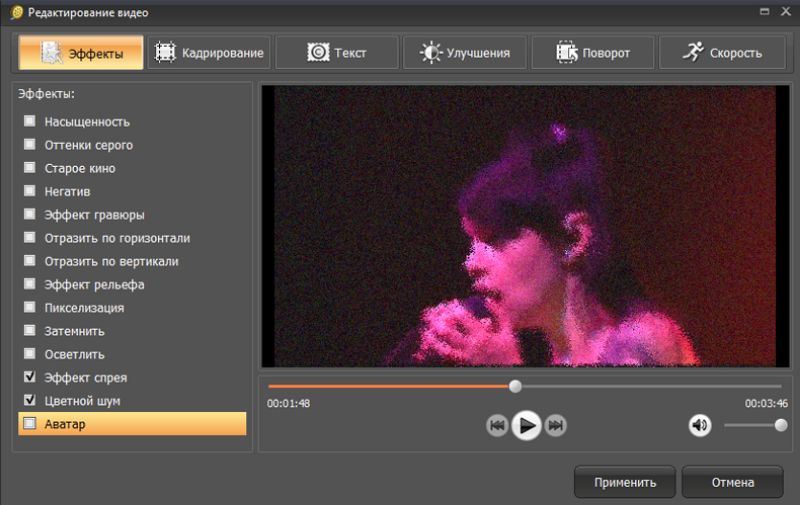
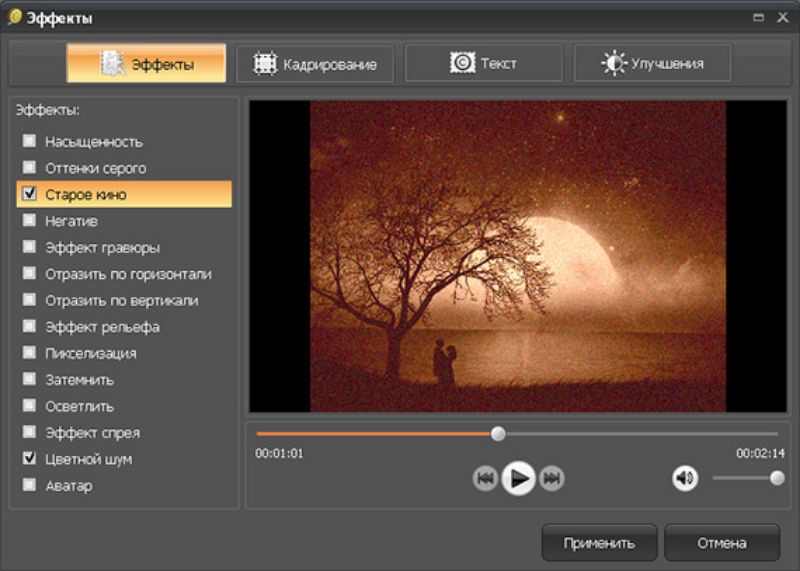
Для слабого ПК конвертер часто практичнее полного NLE. Пользователь выбирает файлы, задаёт единый профиль и запускает обработку без постоянного предпросмотра многослойного проекта. Перед массовой конвертацией необходимо сделать один тест: проверить разрешение, соотношение сторон, частоту кадров, звук и размер. Если исходник уже имеет подходящий формат, повторное кодирование без необходимости снижает качество и тратит время.
Ограничения. Программа не предназначена для точной работы с большим числом видеослоёв, сложной анимации и развитой цветокоррекции. Режимы обрезки и соединения следует отличать от монтажа без перекодирования: при выборе нового кодека весь материал пересчитывается. Ограничения пробной версии нужно установить на коротком файле.
Практический сценарий
- Добавьте один тестовый файл и посмотрите сведения об исходном видео.
- Откройте инструмент обрезки или разделения, установите начало и конец нужного фрагмента.
- При объединении расположите ролики в правильном порядке и проверьте одинаковое соотношение сторон.
- Выберите профиль MP4/H.264 с исходным разрешением и разумным битрейтом.
- Сохраните тест, откройте его в независимом проигрывателе и только затем добавляйте очередь файлов.
Плюсы
- Windows 7 поддерживается
- много форматов ввода и вывода
- пакетная обработка
- обрезка и объединение
- готовые профили для устройств
Минусы
- не является полноценным многослойным NLE
- повторное кодирование может снижать качество
- пакетная очередь нагружает слабый ПК
- условия пробной версии нужно проверять
Кому выбирать. ВидеоМАСТЕР рационален для сценария «смена формата, уменьшение размера, соединение роликов и подготовка видео для устройства».
9. Bolide Movie Creator — простой многодорожечный монтаж без перегруженного интерфейса
| Статус Windows 7 | Поддерживаются Windows 7–11; эффекты требуют аппаратной поддержки OpenGL 2.1. |
|---|---|
| Тип | домашний редактор с таймлайном |
| Требования | Windows 7 или новее; программа запускается на слабых ПК, но вкладка Effects требует видеокарту с аппаратной поддержкой OpenGL 2.1 |
| Лучше всего подходит | небольшой фильм с видео, фотографиями, текстом, музыкой и переходами |
Bolide Movie Creator закрывает промежуток между простыми резаками и тяжёлыми профессиональными пакетами. В интерфейсе раздельно представлены Photo/Video Library, Audio Library, Transitions, Effects и команда Make video. Материал размещается на временной шкале, а текст и звук добавляются отдельными элементами.

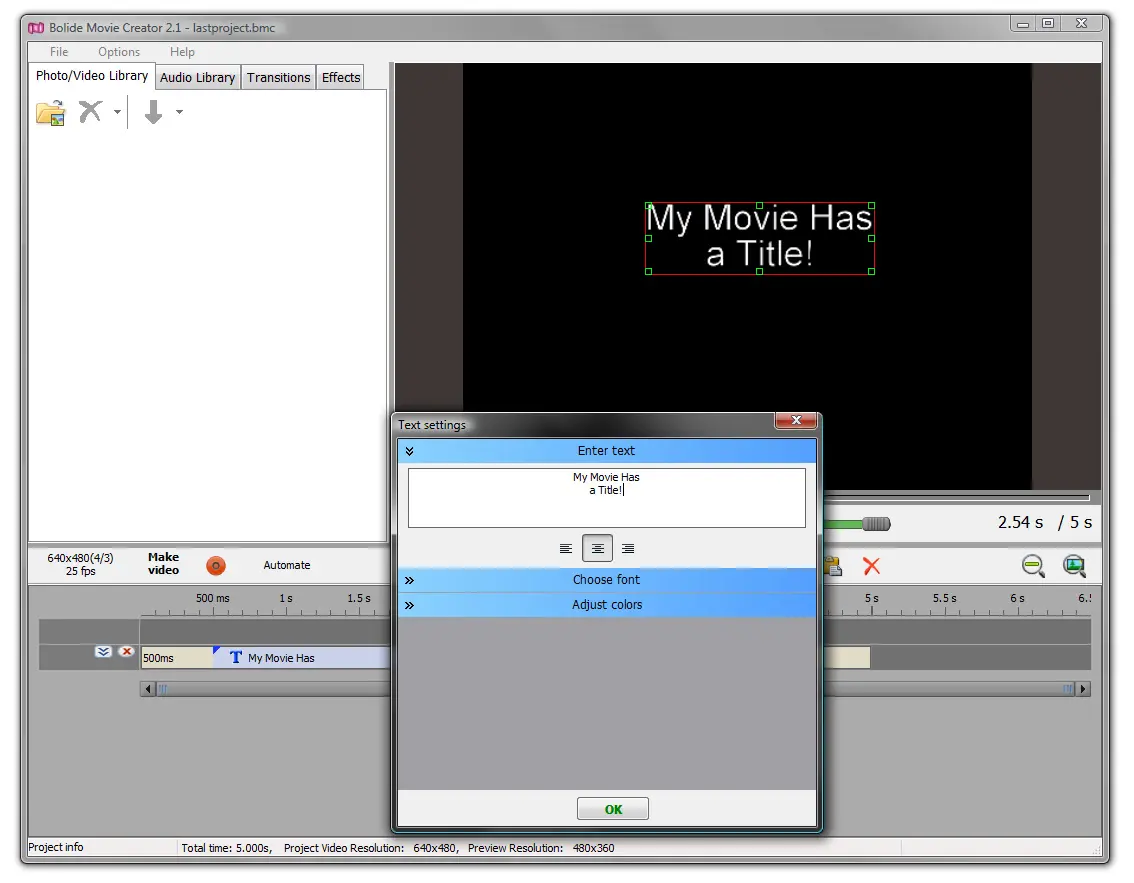
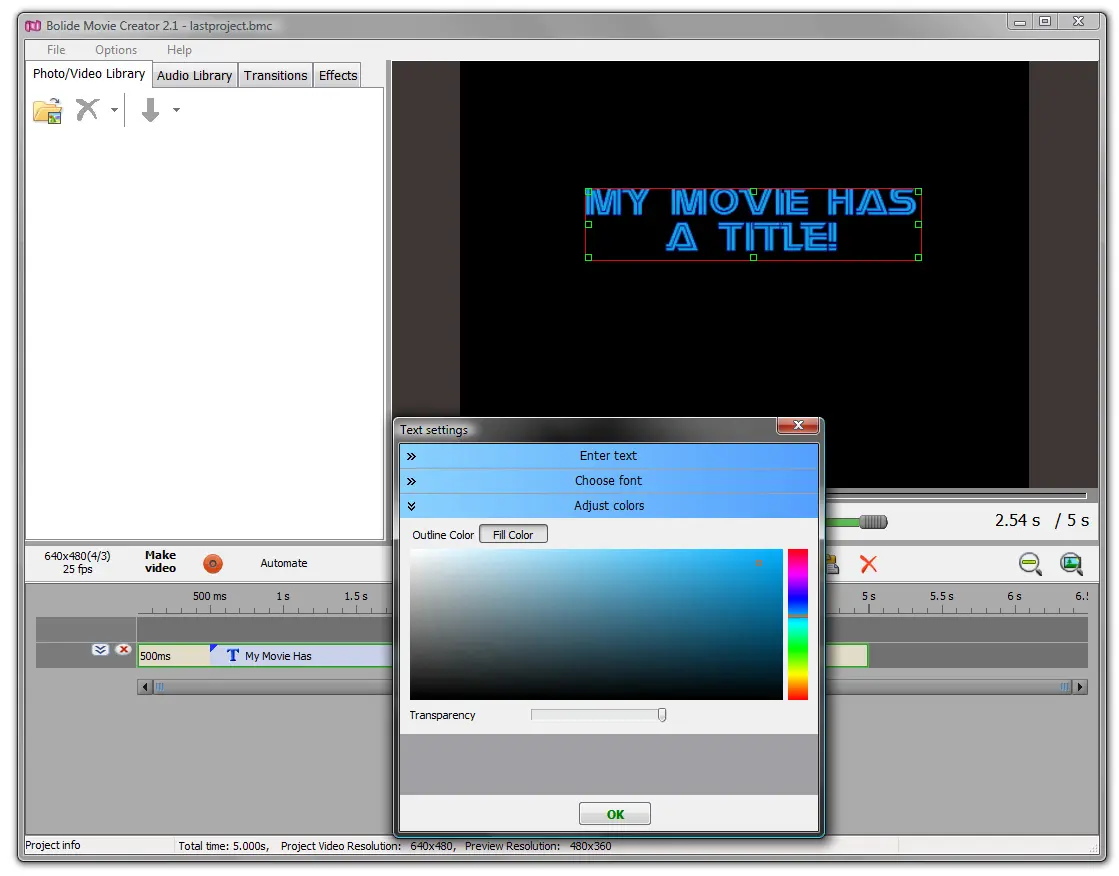
Программа подходит владельцу старого компьютера, которому нужен визуальный таймлайн, но не требуется сложная система узлов, масок и профессионального цветового управления. На слабой видеокарте первым делом необходимо проверить запуск предпросмотра: ошибка OpenGL 2.1 обычно связана с драйвером или аппаратным ограничением, а не с повреждением видеоролика. Перед длинным экспортом полезно сохранить отдельную копию проекта.
Ограничения. Функциональность рассчитана на домашний монтаж. Для многокамерной синхронизации, сложной звуковой постобработки и композиции из десятков слоёв лучше выбрать более развитый NLE. Старый графический адаптер без OpenGL 2.1 может не обеспечить нормальную работу интерфейса.
Практический сценарий
- Добавьте файлы в Photo/Video Library и перенесите их на шкалу.
- Добавьте музыку через Audio Library и выровняйте её начало.
- Откройте панель текста, введите подпись и задайте длительность титра.
- Используйте вкладки Transitions и Effects только после черновой сборки.
- Нажмите Make video, выберите параметры и экспортируйте короткий тест.
Плюсы
- Windows 7 поддерживается
- наглядные библиотеки медиа и звука
- отдельные вкладки переходов и эффектов
- текстовые элементы
- понятная команда Make video
Минусы
- требуется OpenGL 2.1
- не для профессионального композитинга
- небольшая экосистема обучения
- тяжёлые эффекты замедляют старый ПК
Кому выбирать. Bolide Movie Creator рационален для сценария «небольшой фильм с видео, фотографиями, текстом, музыкой и переходами».
10. Machete Video Editor — быстрая обрезка без полного перекодирования
| Статус Windows 7 | Windows 7 поддерживается; полный и Lite-выпуски различаются набором форматов. |
|---|---|
| Тип | редактор без перекодирования для поддерживаемых контейнеров |
| Требования | невысокие аппаратные требования; необходим запас места для итоговой копии файла |
| Лучше всего подходит | удаление рекламы, вырезание эпизода и соединение фрагментов без пересчёта видео |
Machete решает узкую задачу быстрее полного видеоредактора: поддерживаемый файл открывается, пользователь ставит маркеры начала и конца, удаляет или сохраняет участок, а видеопоток не пересчитывается. Поэтому операция проходит быстро и не создаёт дополнительной потери качества. Полная редакция работает с AVI, FLV, WMV, WebM, 3GP, 3G2, MKV, MP4, MOV, WMA, MP3 и WAV; Lite ограничена AVI и WMV.

Монтаж без перекодирования возможен только в границах, которые допускает структура потока и ключевые кадры. Поэтому точка реза иногда устанавливается не на произвольный кадр, а рядом с ближайшим подходящим ключевым кадром. Это не дефект: так сохраняется исходное сжатие. Для точной покадровой границы с перерасчётом участка нужен обычный NLE.
Ограничения. Machete не предназначен для переходов, сложных титров, цветокоррекции и многослойной композиции. Набор форматов Lite заметно уже. Перед заменой исходного файла нужно всегда сохранять результат под новым именем и проверить начало, конец и звук.
Практический сценарий
- Откройте копию исходного файла, а не единственный оригинал.
- Переместите курсор к началу ненужного участка и установите первый маркер.
- Установите второй маркер в конце участка и выполните удаление выделения.
- Просмотрите несколько секунд до и после стыка, проверяя звук.
- Используйте Save As, чтобы не перезаписывать исходный файл.
Плюсы
- быстрое сохранение без полного перекодирования
- нет повторной потери качества в поддерживаемом режиме
- простые маркеры начала и конца
- подходит старому ПК
- работа с аудиодорожками и метаданными в полном выпуске
Минусы
- нет полноценного многослойного монтажа
- точность зависит от ключевых кадров
- Lite поддерживает меньше контейнеров
- не добавляет переходы и сложные эффекты
Кому выбирать. Machete Video Editor рационален для сценария «удаление рекламы, вырезание эпизода и соединение фрагментов без пересчёта видео».
11. Avidemux — обрезка, фильтрация и перекодирование
| Статус Windows 7 | Для Windows 7 следует выбирать совместимую архивную сборку и проверять её разрядность. |
|---|---|
| Тип | линейный редактор и конвертер |
| Требования | невысокие требования для простого реза; фильтры и перекодирование зависят от CPU |
| Лучше всего подходит | удаление фрагмента, изменение контейнера, применение одного фильтра и пакетная обработка |
Avidemux организован вокруг трёх основных настроек: Video Output, Audio Output и Output Format. Пользователь может выбрать Copy для сохранения потока без повторного кодирования или конкретный кодек для полного пересчёта. Маркеры A и B ограничивают участок, а Filters открывает коррекцию размера, поворота, цвета и другие операции.


Самая частая ошибка — неверное сочетание контейнера и кодека. Например, режим Copy сохраняет исходный поток, но выбранный контейнер должен поддерживать этот тип видео и аудио. При точном резе также действуют ограничения ключевых кадров. Если включён фильтр, видео уже нельзя оставить в Video Output: Copy, поскольку фильтр требует декодирования и повторного кодирования.
Ограничения. Avidemux не имеет обычного многодорожечного таймлайна и не подходит для проекта с титрами, музыкой и множеством наложений. Совместимость Windows 7 зависит от конкретной сборки; случайный установщик с каталога программ использовать не следует.
Практический сценарий
- Откройте видео через File → Open.
- Установите маркеры A и B вокруг нужного участка.
- Для реза без фильтров выберите Video Output: Copy и Audio Output: Copy.
- Укажите совместимый Output Format; при использовании фильтра выберите видеокодек.
- Сохраните файл под новым именем и проверьте стык и синхронизацию.
Плюсы
- простая обрезка
- режим Copy без полного перекодирования
- видеофильтры
- настройка контейнера и кодека
- поддержка очереди заданий
Минусы
- нет многодорожечного таймлайна
- нужно понимать контейнеры и кодеки
- точный рез ограничен ключевыми кадрами
- для Windows 7 требуется конкретная старая сборка
Кому выбирать. Avidemux рационален для сценария «удаление фрагмента, изменение контейнера, применение одного фильтра и пакетная обработка».
12. DVDVideoSoft Free Video Editor — удаление ненужных фрагментов без сложного проекта
| Статус Windows 7 | Для Windows 7 требуется совместимая сборка; названия Free Video Editor и Free Video Dub использовались в разные периоды, поэтому перед установкой нужно сверить разработчика, имя файла и интерфейс. |
|---|---|
| Тип | простой резак видео |
| Требования | подходит для старых компьютеров; скорость зависит от выбранного режима сохранения |
| Лучше всего подходит | удаление рекламы, пауз или неудачного эпизода из одного файла |
Этот инструмент предназначен не для композиции на нескольких дорожках, а для разметки одного ролика и удаления отмеченных частей. Пользователь открывает файл, ставит маркеры на временной шкале, формирует список вырезаемых интервалов и сохраняет результат.

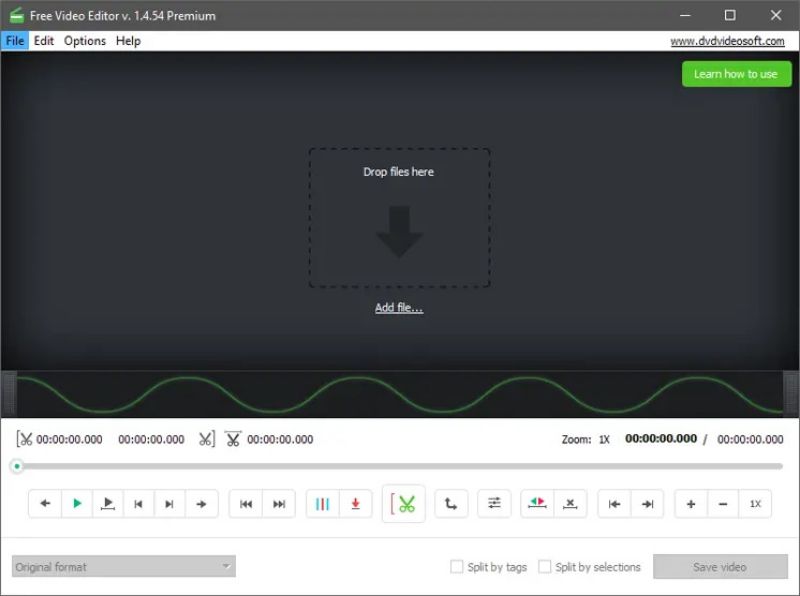
Узкий интерфейс полезен, когда не нужны титры, переходы и сложная работа со звуком. Перед сохранением нужно определить, выполняется ли копирование потока или повторное кодирование. В первом случае обработка быстрее, но границы могут зависеть от ключевых кадров; во втором граница точнее, зато меняется качество и возрастает нагрузка.
Ограничения. Старые названия Free Video Editor и Free Video Dub встречаются у разных выпусков DVDVideoSoft. Установщики нельзя считать взаимозаменяемыми без проверки издателя, подписи, номера версии и фактического окна программы.
Практический сценарий
- Откройте копию видео и найдите начало ненужного эпизода.
- Поставьте первый маркер, затем второй маркер в конце фрагмента.
- Добавьте интервал в список удаляемых участков.
- Просмотрите соседние кадры и убедитесь, что речь не обрезана.
- Сохраните под новым именем и сравните длительность с ожидаемым результатом.
Плюсы
- узкая и понятная задача
- не требует многослойного проекта
- несколько удаляемых интервалов
- подходит для старого ПК
- быстрая подготовка одного ролика
Минусы
- не является полноценным видеоредактором
- исторические названия продукта нужно сверять
- нет развитых титров и переходов
- режим сохранения влияет на точность и качество
Кому выбирать. DVDVideoSoft Free Video Editor рационален для сценария «удаление рекламы, пауз или неудачного эпизода из одного файла».
13. Format Factory — конвертер с объединением и базовыми медиаоперациями
| Статус Windows 7 | Для Windows 7 требуется совместимая сборка; разрядность и подпись установщика нужно проверить до установки. |
|---|---|
| Тип | универсальный конвертер мультимедиа |
| Требования | базовое преобразование доступно старому ПК; одновременная очередь и современные кодеки повышают нагрузку |
| Лучше всего подходит | смена формата, уменьшение размера, объединение файлов и подготовка совместимой копии |
Format Factory является не полноценным NLE, а инструментом подготовки медиа. Он объединяет конвертацию видео, аудио и изображений, позволяет выбрать профиль вывода и выполнить простые операции перед обработкой. Для Windows 7 такой класс программы полезен, когда ролик не открывается в редакторе из-за контейнера или кодека.
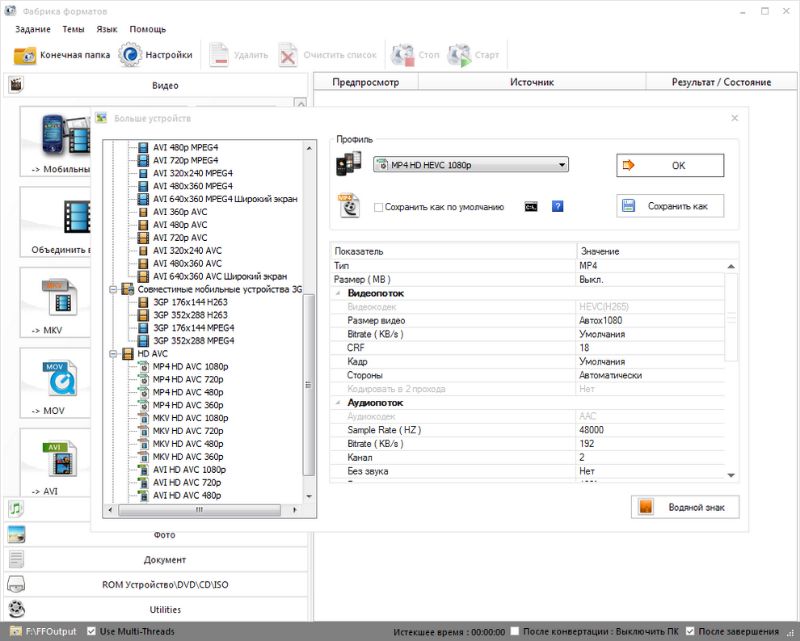

Перед массовой обработкой необходимо создать короткий образец. В настройках следует сохранить исходное разрешение и частоту кадров, если уменьшение не является целью, а битрейт выбирать по содержанию и размеру исходника. Слишком низкий битрейт даёт блоки и смазывание движения; неоправданно высокий увеличивает файл без восстановления потерянных деталей.
Ограничения. Format Factory не заменяет таймлайн с несколькими дорожками, ключевыми кадрами и точной работой со звуком. Установщик старой совместимой версии нужно получать через доверенный канал распространения и проверять список дополнительных компонентов. Объединение файлов надёжнее, когда их разрешение, частота кадров и параметры звука совпадают.
Практический сценарий
- Добавьте один исходный файл и выберите целевой контейнер, например MP4.
- Откройте настройки профиля и сверьте разрешение, FPS, видеокодек и аудиокодек.
- При необходимости задайте диапазон начала и конца или подготовьте список для объединения.
- Запустите один тестовый файл, а не всю очередь.
- Проверьте качество движения, звук, длительность и размер; после этого запускайте пакет.
Плюсы
- много типов медиа
- пакетная очередь
- готовые профили
- объединение и простая обрезка
- полезен для подготовки совместимых файлов
Минусы
- не полноценный NLE
- неверный профиль ухудшает качество
- совместимость Windows 7 зависит от сборки
- установщик требует внимательной проверки
Кому выбирать. Format Factory рационален для сценария «смена формата, уменьшение размера, объединение файлов и подготовка совместимой копии».
14. Экранная Студия — запись экрана и монтаж в одном проекте
| Статус Windows 7 | Windows 7 поддерживается; доступны 32- и 64-битные варианты совместимой редакции. |
|---|---|
| Тип | программа захвата экрана с встроенным редактором |
| Требования | процессор от 1 ГГц; для Windows 7 практичны 2–4 ГБ ОЗУ и свободное место под запись |
| Лучше всего подходит | видеоурок, демонстрация программы, инструкция и запись презентации |
Экранная Студия закрывает сценарий, которого нет у обычных NLE: сначала создаёт запись рабочего стола, окна или выбранной области, затем позволяет обрезать паузы, добавить заставку, текст, музыку и сохранить результат. Это удобнее цепочки из двух программ, если монтаж остаётся простым.

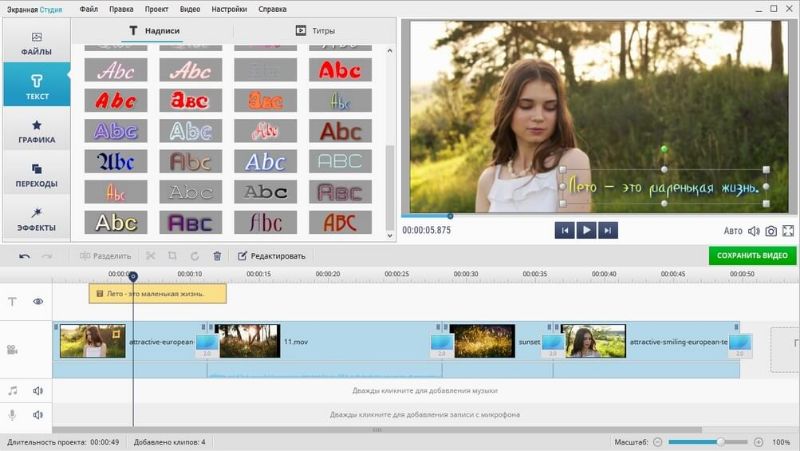
На слабом ПК параметры записи нужно выбирать до старта. Разрешение области, частота кадров и одновременная запись системного звука с микрофоном напрямую влияют на нагрузку. Для обучающего ролика обычно достаточно захватить конкретное окно или область, а не весь экран в максимальном разрешении. Перед длинной сессией следует сделать минутный тест и проверить звук в наушниках.
Ограничения. Сложная цветокоррекция, многокамерный проект и развитая звуковая обработка не являются основной задачей программы. Экранная Студия и Экранная камера — разные названия продуктов. Их инструкции, установщики и ограничения нельзя переносить друг на друга без проверки конкретной программы.
Практический сценарий
- Выберите режим записи экрана, окна или области и установите точные границы.
- Укажите источник звука: системный звук, микрофон или оба источника.
- Запишите короткий тест, остановите захват и откройте встроенный редактор.
- Удалите паузы, добавьте заголовок и при необходимости снизьте громкость фоновой музыки.
- Сохраните тестовый MP4 и проверьте читаемость текста и синхронизацию речи с действиями.
Плюсы
- захват и монтаж в одном рабочем процессе
- запись выбранной области
- работа с микрофоном и системным звуком
- обрезка пауз и добавление титров
- подходит для видеоинструкций
Минусы
- нагружает слабый ПК во время записи
- не заменяет развитый NLE
- нужно заранее тестировать звук
- сведения нельзя подменять данными Экранной камеры
Кому выбирать. Экранная Студия рационален для сценария «видеоурок, демонстрация программы, инструкция и запись презентации».
15. VirtualDub — классический инструмент для AVI, фильтров и захвата
| Статус Windows 7 | Работает в Windows 7 через классические совместимые сборки; проект давно ориентирован на старую экосистему Windows. |
|---|---|
| Тип | линейный редактор, фильтровщик и захватчик AVI |
| Требования | очень умеренные требования; доступные форматы зависят от установленных кодеков и варианта сборки |
| Лучше всего подходит | обработка AVI, захват с совместимого устройства, фильтры и сохранение без перекодирования |
VirtualDub использует два окна — исходное и обработанное изображение — и меню Video, Audio и Filters. Режим Direct stream copy сохраняет совместимый поток без повторного кодирования; Full processing mode нужен для фильтров, изменения размера и выбора нового кодека. Эта явная модель полезна для понимания, когда качество остаётся неизменным, а когда происходит пересчёт.
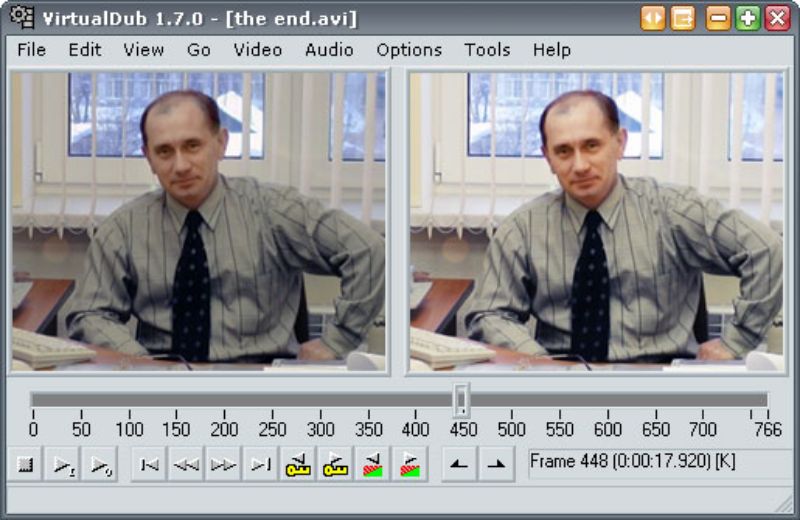
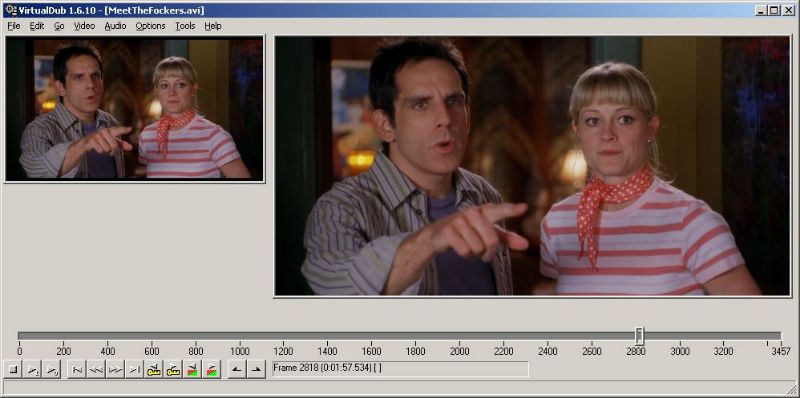
Основное ограничение связано не с производительностью, а с форматами и кодеками. Классический VirtualDub лучше всего работает с AVI и Video for Windows. Если современный MP4 не открывается, установка случайного кодек-пака не всегда решает проблему и может создать конфликты. Безопаснее использовать проверенную модификацию, преобразовать копию файла или выбрать другой редактор.
Ограничения. Нет современного медиаменеджера, привычного многодорожечного таймлайна и нативной поддержки многих новых контейнеров. Фильтры применяются последовательно ко всему потоку и требуют полного кодирования. При выборе старого кодека нужно убедиться, что итоговый файл откроется на целевом устройстве.
Практический сценарий
- Откройте AVI и установите начало и конец выделения на шкале.
- Для простого вырезания выберите Video → Direct stream copy.
- Если нужен фильтр, переключитесь на Full processing mode и откройте Video → Filters.
- Выберите совместимый кодек сжатия и сохраните короткий тест.
- Сравните исходное и обработанное окна, затем проверьте итог в отдельном плеере.
Плюсы
- лёгкий и быстрый
- Direct stream copy
- наглядное сравнение до и после
- много классических фильтров
- режим захвата видео
Минусы
- ориентация на AVI и старые API
- нет обычного многодорожечного монтажа
- современные контейнеры требуют обходного пути
- неверный кодек делает файл несовместимым
Кому выбирать. VirtualDub рационален для сценария «обработка AVI, захват с совместимого устройства, фильтры и сохранение без перекодирования».
16. Shotcut — полноценный открытый NLE через совместимую архивную сборку
| Статус Windows 7 | Последняя сборка для Windows 7 — 22.12.21; последняя 32-битная сборка — 20.09.27. |
|---|---|
| Тип | свободный многодорожечный NLE на базе FFmpeg |
| Требования | для HD-проекта практичны 8 ГБ ОЗУ и многоядерный процессор; старой 32-битной системе доступно заметно меньше памяти |
| Лучше всего подходит | бесплатный монтаж с фильтрами, ключевыми кадрами и широким набором форматов |
Shotcut сочетает Playlist, Source/Project Viewer, Filters, Properties, Export и многодорожечный Timeline. FFmpeg обеспечивает работу с большим числом контейнеров и кодеков без отдельного системного кодек-пака. Программа поддерживает видеотреки, аудиотреки, фильтры и анимацию параметров ключевыми кадрами.
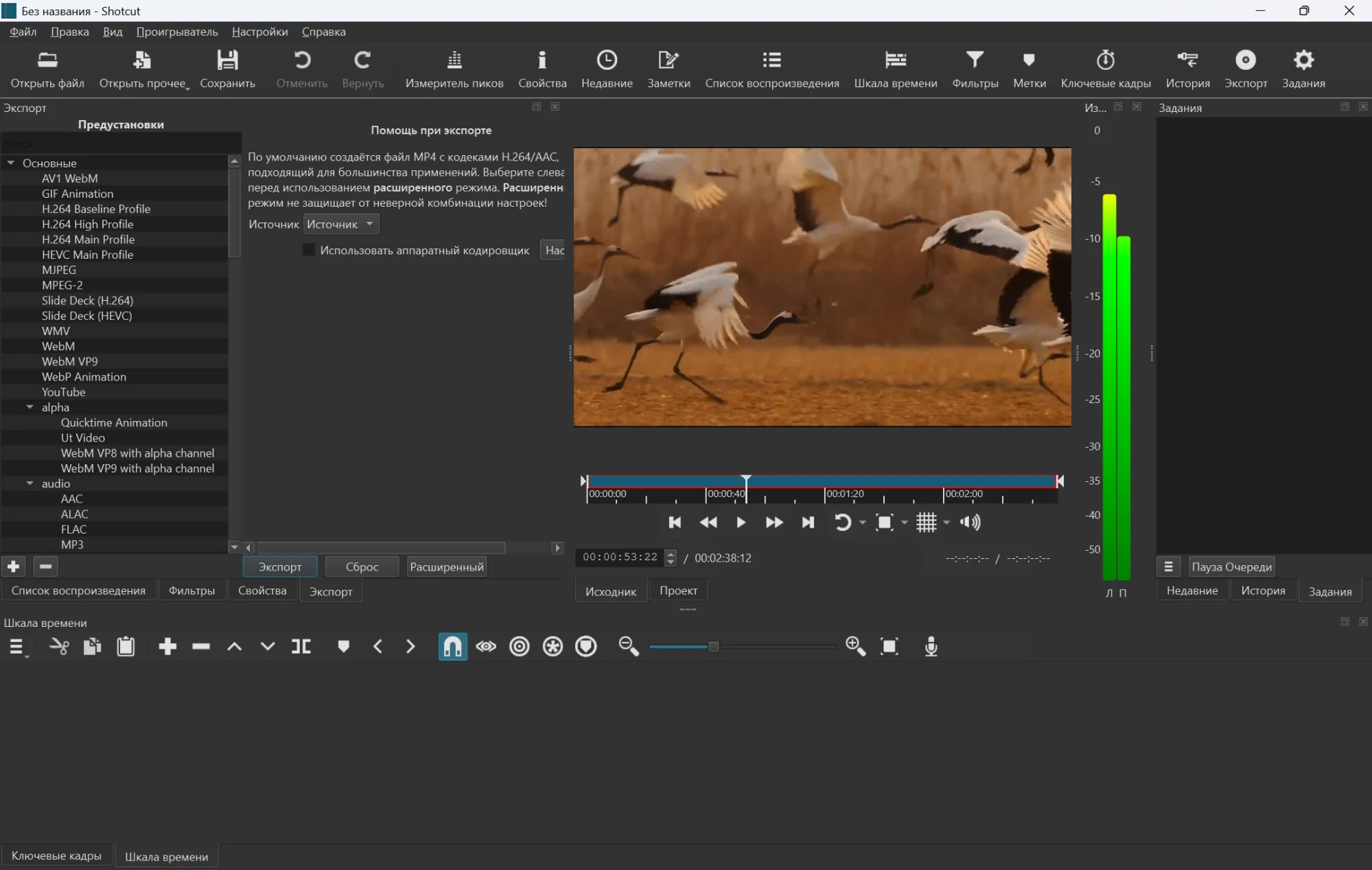
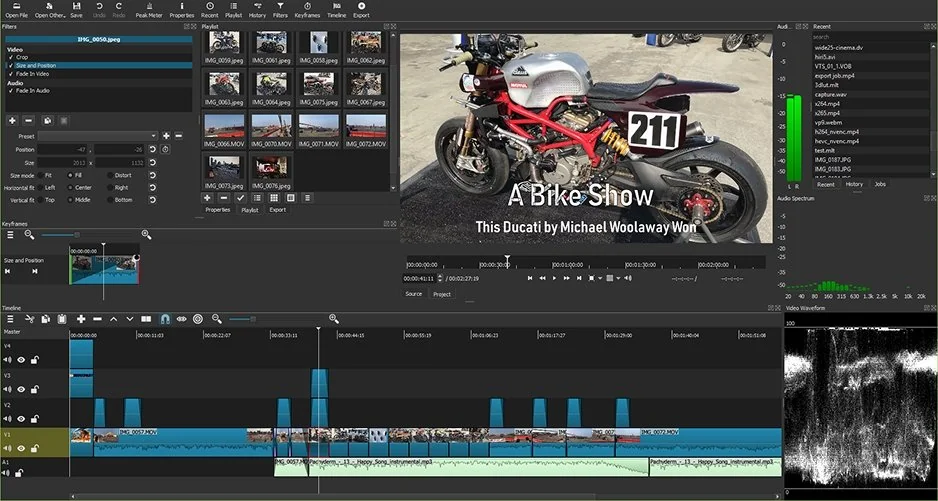
Для Windows 7 принципиально важно не нажимать обновление до сборки, которая требует более новую ОС. Установщик 22.12.21 подходит Windows 7, а для 32-bit нужна ещё более ранняя 20.09.27. Проекты, созданные новой версией, могут использовать фильтры и свойства, которых нет в старой, поэтому перенос между системами следует тестировать на копии проекта. На слабом ПК помогает Preview Scaling и подготовка прокси, если такая функция доступна в выбранной сборке.
Ограничения. Архивная версия не получает новые исправления и функции. Интерфейс модульный, поэтому случайное закрытие панели может дезориентировать новичка; рабочую раскладку восстанавливают через меню View. 32-битная сборка ограничена адресным пространством и не подходит для тяжёлого Full HD с множеством слоёв.
Практический сценарий
- Импортируйте файлы, добавьте их в Playlist и перенесите на Timeline.
- Разделите клип командой Split At Playhead и удалите ненужный участок.
- Откройте Filters, добавьте один фильтр и настройте ключевые кадры только при необходимости.
- Проверьте свойства проекта: разрешение и кадровая частота должны соответствовать основному материалу.
- Откройте Export, выберите профиль H.264 и выполните тестовый экспорт.
Плюсы
- бесплатный и открытый
- много форматов через FFmpeg
- многодорожечный таймлайн
- фильтры и ключевые кадры
- известны точные последние сборки для Windows 7 и x86
Минусы
- нужна архивная версия
- 32-битная сборка сильно ограничена памятью
- модульный интерфейс требует освоения
- тяжёлые фильтры замедляют предпросмотр
Кому выбирать. Shotcut рационален для сценария «бесплатный монтаж с фильтрами, ключевыми кадрами и широким набором форматов».
17. Wondershare Filmora — простой коммерческий NLE через подходящую редакцию
| Статус Windows 7 | Линия для Windows 7 рассчитана на 64-bit; для 32-bit требуется более старая архивная версия. |
|---|---|
| Тип | коммерческий домашний NLE |
| Требования | совместимая 64-битная Windows, несколько гигабайт ОЗУ и GPU с подходящим драйвером; конкретные требования зависят от выпуска |
| Лучше всего подходит | быстрое оформление ролика шаблонами, титрами, переходами и музыкой |
Filmora использует привычную схему Media, Audio, Titles, Transitions, Effects, Elements и Timeline. Новичок может собрать ролик перетаскиванием, а затем применить готовые титры и переходы. Однако название продукта без номера версии недостаточно: современная сборка и старая редакция для Windows 7 могут существенно различаться интерфейсом, функциями и требованиями.


На Windows 7 32-bit следует использовать отдельный прежний выпуск, а не пытаться запускать новый 64-битный установщик. Нельзя переносить в описание старой версии современные облачные и нейросетевые функции, если их нет в выбранной сборке. До монтажа нужно проверить экспорт: пробные выпуски Filmora традиционно имеют лицензионные ограничения, и окончательное условие должно подтверждаться в конкретной версии.
Ограничения. Архивная сборка не получает современные инструменты и исправления. Шаблоны ускоряют оформление, но большое количество анимированных элементов увеличивает нагрузку. Проект новой Filmora может не открыться в старом выпуске, поэтому обмен проектами между компьютерами требует одинаковой версии.
Практический сценарий
- Проверьте номер установщика и разрядность Windows до запуска программы.
- Импортируйте медиа во вкладку Media и перенесите клипы на Timeline.
- Используйте Split для черновой обрезки и только затем добавляйте Titles и Transitions.
- Снизьте число тяжёлых эффектов и проверьте плавность preview.
- Откройте Export, сохраните короткий фрагмент и проверьте лицензионные ограничения.
Плюсы
- понятный таймлайн
- много готовых титров и переходов
- подходит новичку
- работа с видео, фото и звуком
- быстрый визуальный результат
Минусы
- для Windows 7 нужна конкретная редакция
- 32-bit требует старой версии
- пробный экспорт ограничен
- новые проекты несовместимы со старым выпуском
Кому выбирать. Wondershare Filmora рационален для сценария «быстрое оформление ролика шаблонами, титрами, переходами и музыкой».
18. Movavi Video Editor — домашний монтаж через прежнюю совместимую версию
| Статус Windows 7 | Современная линия требует Windows 10 или 11; для Windows 7 используется более ранняя редакция. |
|---|---|
| Тип | коммерческий домашний NLE |
| Требования | требования зависят от архивного выпуска; для HD нужен многоядерный CPU, несколько гигабайт памяти и свободное место под кэш |
| Лучше всего подходит | семейные ролики, учебные видео и быстрое оформление на русском языке |
Movavi Video Editor предлагает медиатеку, предпросмотр, таймлайн, переходы, титры, фильтры и экспорт. Программа подходит для домашнего монтажа, но выбирать её без номера выпуска нельзя: актуальная сборка уже не предназначена для Windows 7, а прежняя версия имеет другой набор функций и системных требований.
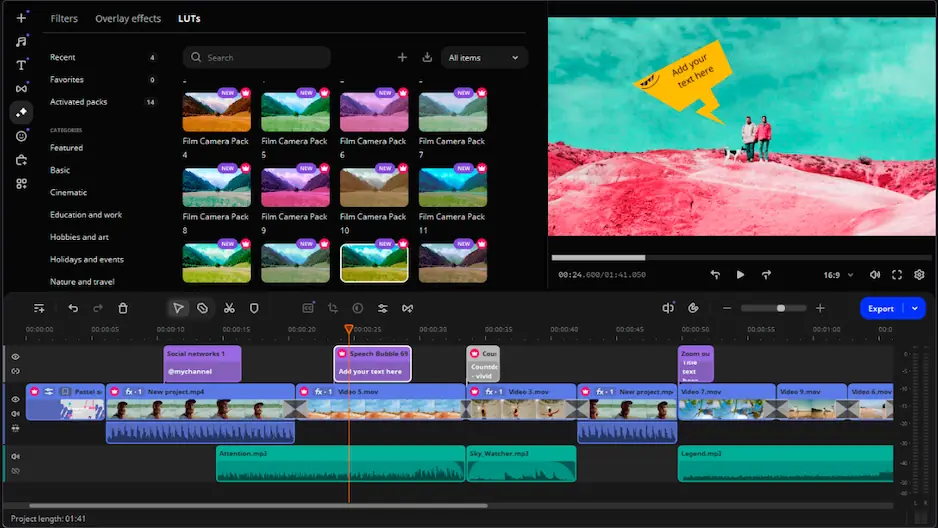

Пользователь Windows 7 должен сначала сохранить установщик совместимой редакции и отключить переход на несовместимую основную версию. Проект нужно хранить вместе с медиафайлами, поскольку перенос только файла проекта приводит к отсутствующим исходникам. На слабом ПК следует отказаться от одновременной стабилизации, шумоподавления и нескольких цветовых фильтров до финального рендера.
Ограничения. Старая версия не включает все функции современных выпусков. Пробный режим и водяной знак проверяются на тестовом экспорте именно выбранной редакции. Архивный установщик нельзя заменять случайной сборкой с неофициального сайта.
Практический сценарий
- Уточните номер совместимой редакции и сохраните установщик отдельно.
- Добавьте файлы в медиатеку, затем перенесите их на таймлайн.
- Разделите и удалите ненужные эпизоды до добавления оформления.
- Настройте титры и звук, не перегружая проект фильтрами.
- Экспортируйте минутный MP4 и проверьте водяной знак, звук и кадровую частоту.
Плюсы
- понятный домашний интерфейс
- таймлайн с видео и звуком
- титры, переходы и фильтры
- русский язык
- удобен для типовых роликов
Минусы
- новая версия не поддерживает Windows 7
- нужен архивный выпуск
- условия пробного режима зависят от версии
- тяжёлые эффекты нагружают старый ПК
Кому выбирать. Movavi Video Editor рационален для сценария «семейные ролики, учебные видео и быстрое оформление на русском языке».
19. Lightworks — профессиональная монтажная логика через старую сборку
| Статус Windows 7 | Для Windows 7 требуется архивный совместимый выпуск; разрядность и требования должны совпадать с конкретной версией. |
|---|---|
| Тип | профессиональный нелинейный редактор |
| Требования | многоядерный процессор, не менее нескольких гигабайт ОЗУ, подходящая видеокарта и быстрый диск для медиа |
| Лучше всего подходит | пользователь с опытом, которому нужны точный монтаж, развитая шкала и управление медиаматериалом |
Lightworks отличается от домашних редакторов монтажной организацией, рассчитанной на большие проекты: bins для медиа, отдельные viewer-окна, последовательности, точная подрезка и профессиональная работа с дорожками. Современный выпуск нельзя автоматически считать совместимым со старой ОС.
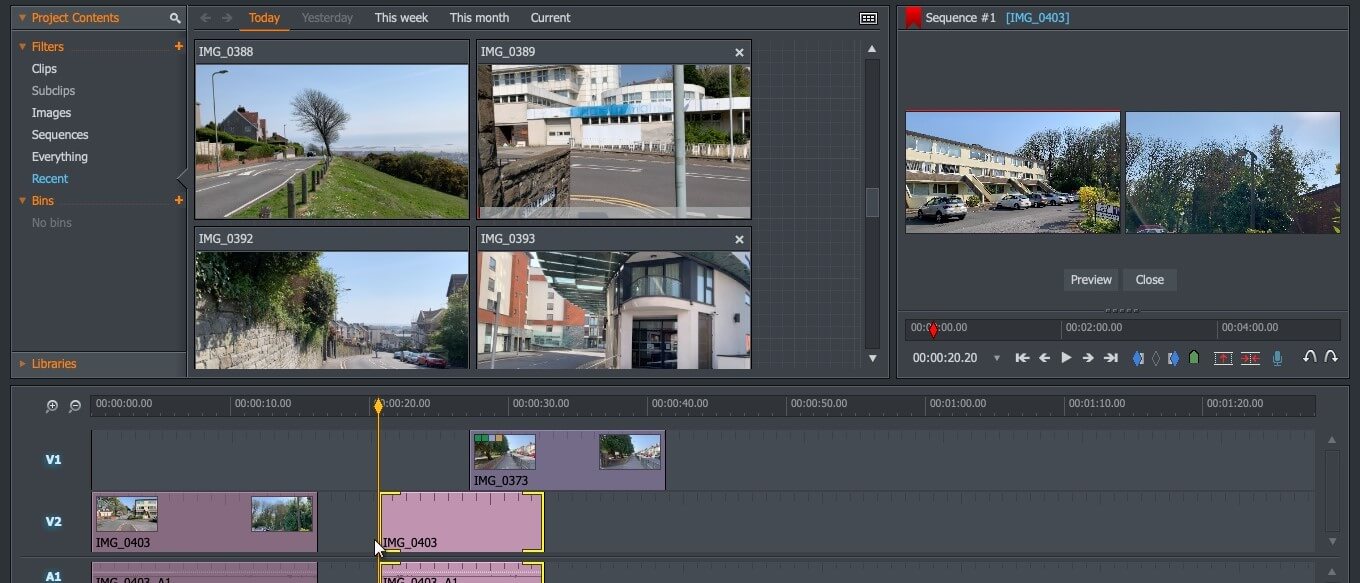
На старом компьютере Lightworks имеет смысл только для пользователя, который готов управлять кодеками и хранением медиа. Тяжёлые исходники лучше преобразовать в монтажный формат или создать прокси средствами совместимой версии. Для проекта важно определить кадровую частоту до импорта основной массы материалов: изменение базы времени после монтажа создаёт лишние проблемы со скоростью и синхронизацией.
Ограничения. Освоение требует больше времени, чем в ВидеоМОНТАЖе, VideoPad или Icecream Video Editor. Возможности бесплатной лицензии и разрешение экспорта зависят от выбранного выпуска. Архивная программа не должна подключаться к обновлению, которое заменит её несовместимой версией.
Практический сценарий
- Создайте проект с кадровой частотой основного материала.
- Импортируйте файлы в bin и дайте им понятные названия.
- Соберите черновую последовательность, используя source viewer и insert/replace editing.
- Проверьте звук, переходы и начало каждого монтажного стыка.
- Экспортируйте короткий фрагмент в разрешённом профиле и только затем продолжайте длинный проект.
Плюсы
- точный профессиональный монтаж
- развитая организация медиа
- гибкая работа с последовательностями
- инструменты подрезки
- подходит сложным проектам при достаточном ПК
Минусы
- для Windows 7 нужна старая версия
- высокий порог освоения
- требователен к диску и памяти
- ограничения бесплатного экспорта зависят от выпуска
Кому выбирать. Lightworks рационален для сценария «пользователь с опытом, которому нужны точный монтаж, развитая шкала и управление медиаматериалом».
20. Corel VideoStudio Pro — домашний монтаж и дисковые проекты в версии для Windows 7
| Статус Windows 7 | Corel VideoStudio 2021 поддерживает Windows 7 только в 64-битном варианте; более новые выпуски требуют новую ОС. |
|---|---|
| Тип | коммерческий домашний NLE |
| Требования | 64-битная Windows 7, многоядерный процессор, несколько гигабайт ОЗУ и совместимая видеокарта; для HD нужен запас памяти |
| Лучше всего подходит | домашний фильм, титры, эффекты, многодорожечный монтаж и подготовка диска |
VideoStudio разделяет рабочий процесс на Capture, Edit и Share. В Edit доступны медиатека, предпросмотр, таймлайн, титры, переходы, фильтры и наложения. Это функциональнее простых резаков, но остаётся ориентированным на домашнего пользователя, а не на телевизионный монтаж.
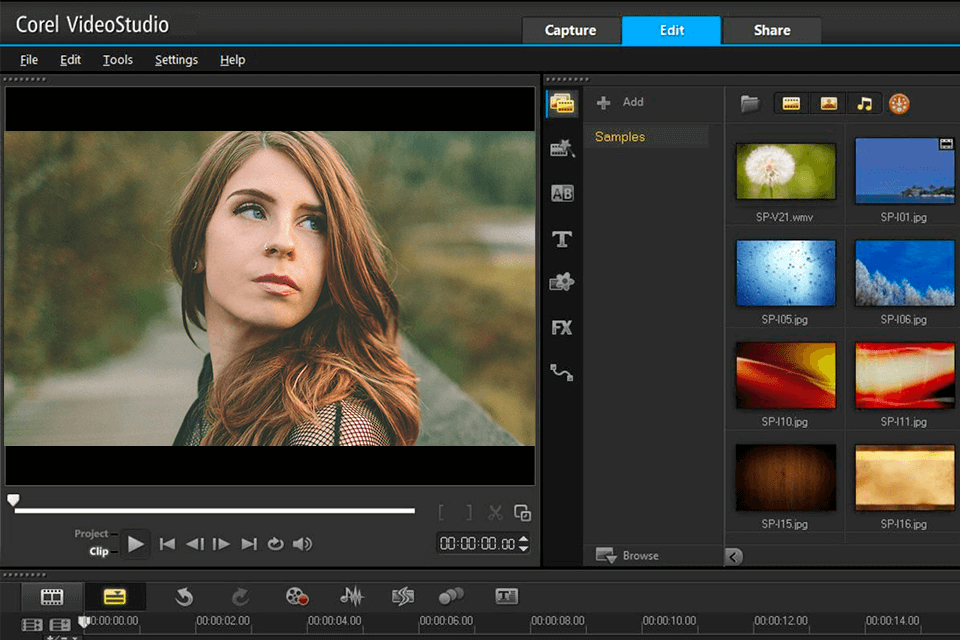
Для Windows 7 следует привязать статью к выпуску 2021 или более раннему, не приписывая ему инструменты новых редакций. 32-битная Windows не подходит: подтверждённая версия 2021 рассчитана на x64. На слабом ПК удобнее отключить тяжёлые эффекты до финального просмотра, использовать Smart Proxy при наличии этой функции в выпуске и хранить кэш на диске со свободным местом.
Ограничения. Коммерческая лицензия и пробный режим требуют проверки. Большая библиотека эффектов увеличивает время выбора и нагрузку. Проекты новых выпусков могут не открываться в версии 2021, поэтому совместная работа возможна только при одинаковой редакции.
Практический сценарий
- Создайте проект и установите параметры, соответствующие основному видео.
- Импортируйте материалы в библиотеку и соберите черновик в режиме Edit.
- Используйте Overlay Track только для реального наложения, а не для каждого обычного клипа.
- Добавьте титры и переходы после окончательной обрезки.
- Перейдите в Share и создайте короткий MP4 для проверки.
Плюсы
- полноценный домашний таймлайн
- режимы Capture, Edit и Share
- титры, переходы и наложения
- подготовка дисковых проектов
- подтверждённая x64-версия для Windows 7
Минусы
- Windows 7 только 64 bit
- нужна версия 2021 или старше
- коммерческая лицензия
- эффекты и прокси требуют свободного места
Кому выбирать. Corel VideoStudio Pro рационален для сценария «домашний фильм, титры, эффекты, многодорожечный монтаж и подготовка диска».
21. CyberLink PowerDirector — быстрый домашний NLE через совместимую старую редакцию
| Статус Windows 7 | Старые выпуски, включая PowerDirector 11, поддерживали Windows 7; последнюю подходящую редакцию нужно определять по её отдельным требованиям. |
|---|---|
| Тип | коммерческий многодорожечный редактор |
| Требования | многоядерный процессор, несколько гигабайт ОЗУ, DirectX-совместимая видеокарта и свободный диск для временных файлов |
| Лучше всего подходит | динамичный домашний монтаж, титры, эффекты, ускорение кодирования и дисковые проекты |
PowerDirector использует комнаты Media, Effects, PiP Objects, Particle, Titles, Transitions и Audio, а внизу располагается многодорожечный таймлайн. Такая структура даёт больше инструментов, чем простые редакторы, но требует контролировать нагрузку и конкретный выпуск для Windows 7.
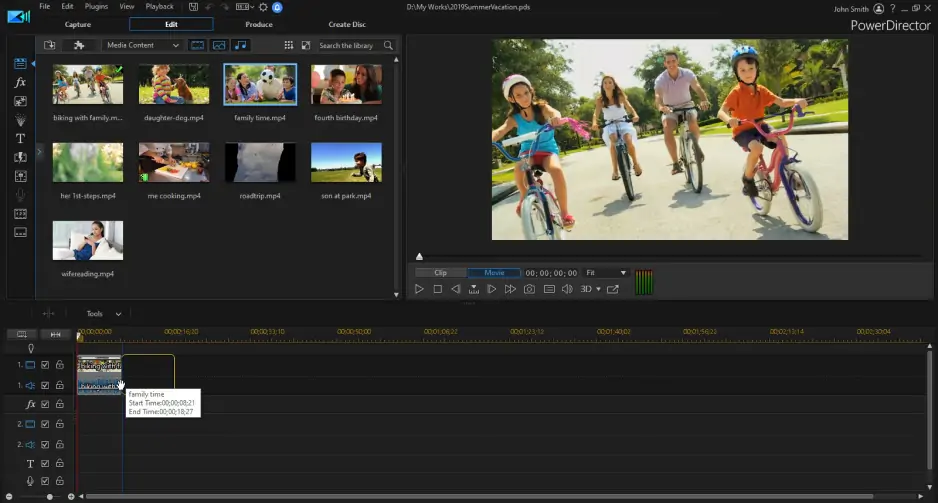
На старой системе нельзя ориентироваться на рекламное описание современной редакции. Интерфейс, набор кодеков и аппаратное ускорение зависят от версии и драйвера видеокарты. Если аппаратное кодирование создаёт ошибку или артефакты, тест следует повторить с программным кодером. Технология теневых файлов или прокси полезна для HD, но создаёт дополнительные файлы и требует времени до начала плавного монтажа.
Ограничения. PowerDirector коммерческий, а старые редакции могут иметь проблемы активации или доступа к сетевым компонентам. Не все современные камеры и кодеки поддерживаются прежним выпуском. Для простого удаления двух фрагментов программа избыточна.
Практический сценарий
- Проверьте номер выпуска и его системные требования для Windows 7.
- Импортируйте материал в Media Room и перенесите его на основную дорожку.
- Соберите черновик, затем добавьте Title и Transition Room.
- При торможении создайте теневые файлы или уменьшите качество предпросмотра.
- Откройте Produce, сравните программный и аппаратный тестовый экспорт.
Плюсы
- развитый многодорожечный монтаж
- много титров и эффектов
- инструменты картинки в картинке
- аппаратное ускорение в поддерживаемой конфигурации
- удобный модуль Produce
Минусы
- для Windows 7 нужна старая редакция
- коммерческая лицензия
- старый выпуск может не знать новые кодеки
- аппаратное ускорение зависит от драйвера
Кому выбирать. CyberLink PowerDirector рационален для сценария «динамичный домашний монтаж, титры, эффекты, ускорение кодирования и дисковые проекты».
22. Nero Video — монтаж как часть мультимедийного пакета
| Статус Windows 7 | Совместимость зависит от конкретного выпуска Nero; для Windows 7 нужна старая редакция пакета, а не современный установщик. |
|---|---|
| Тип | коммерческий домашний NLE и авторинг дисков |
| Требования | многоядерный CPU, несколько гигабайт памяти, DirectX-совместимая графика и значительный запас диска для пакета и кэша |
| Лучше всего подходит | пользователь Nero, которому нужны монтаж, меню и запись диска в одной экосистеме |
Nero Video предлагает упрощённый и расширенный монтаж, медиатеку, предпросмотр, таймлайн, палитру эффектов, титры и подготовку дисковых проектов. Название Nero Video встречается в разных поколениях пакета с различными требованиями.

Для Windows 7 нужно выбрать выпуск, в системных требованиях которого эта ОС указана явно. Недостаточно установить современный Nero Suite и рассчитывать, что один модуль запустится. На слабом компьютере пакет занимает больше места и запускает больше компонентов, чем узкий редактор. Его преимущество проявляется, когда действительно нужны авторинг, меню и запись диска.
Ограничения. Nero Video и Nero Kwik Media — разные продукты. Коммерческая лицензия, объём установки и зависимость от конкретного выпуска делают Nero Video не лучшим вариантом для разовой обрезки.
Практический сценарий
- Установите только подтверждённую редакцию, в требованиях которой есть Windows 7.
- Создайте проект в режиме Advanced Editing и добавьте медиа.
- Соберите клипы на таймлайне, затем добавьте титры и эффекты.
- Если нужен диск, сначала экспортируйте и проверьте отдельный видеофайл.
- После проверки переходите к созданию меню и записи носителя.
Плюсы
- монтаж и авторинг в одном пакете
- расширенный режим таймлайна
- эффекты и титры
- дисковые меню
- полезен владельцам экосистемы Nero
Минусы
- для Windows 7 нужна старая редакция
- большой пакет и много компонентов
- коммерческая лицензия
- разные поколения пакета заметно отличаются
Кому выбирать. Nero Video рационален для сценария «пользователь Nero, которому нужны монтаж, меню и запись диска в одной экосистеме».
23. Kdenlive — открытый профессиональный NLE в последней сборке для Windows 7
| Статус Windows 7 | Последняя версия для Windows 7 — 23.08.5; новые сборки требуют 64-битную Windows 10 1809 или новее. |
|---|---|
| Тип | свободный многодорожечный NLE |
| Требования | 64-битный многоядерный процессор, 8 ГБ ОЗУ для HD как практический ориентир, совместимая графика и быстрый диск |
| Лучше всего подходит | опытный пользователь, которому нужны прокси, многодорожечный монтаж и гибкая настройка |
Kdenlive предлагает Project Bin, Clip Monitor, Project Monitor, Effect Stack, Audio Mixer и многодорожечный Timeline. Через FFmpeg поддерживается широкий набор форматов, а прокси позволяют заменять тяжёлые исходники временными облегчёнными копиями. Для Windows 7 нужно зафиксировать сборку 23.08.5 и не обновлять её на несовместимую линию.
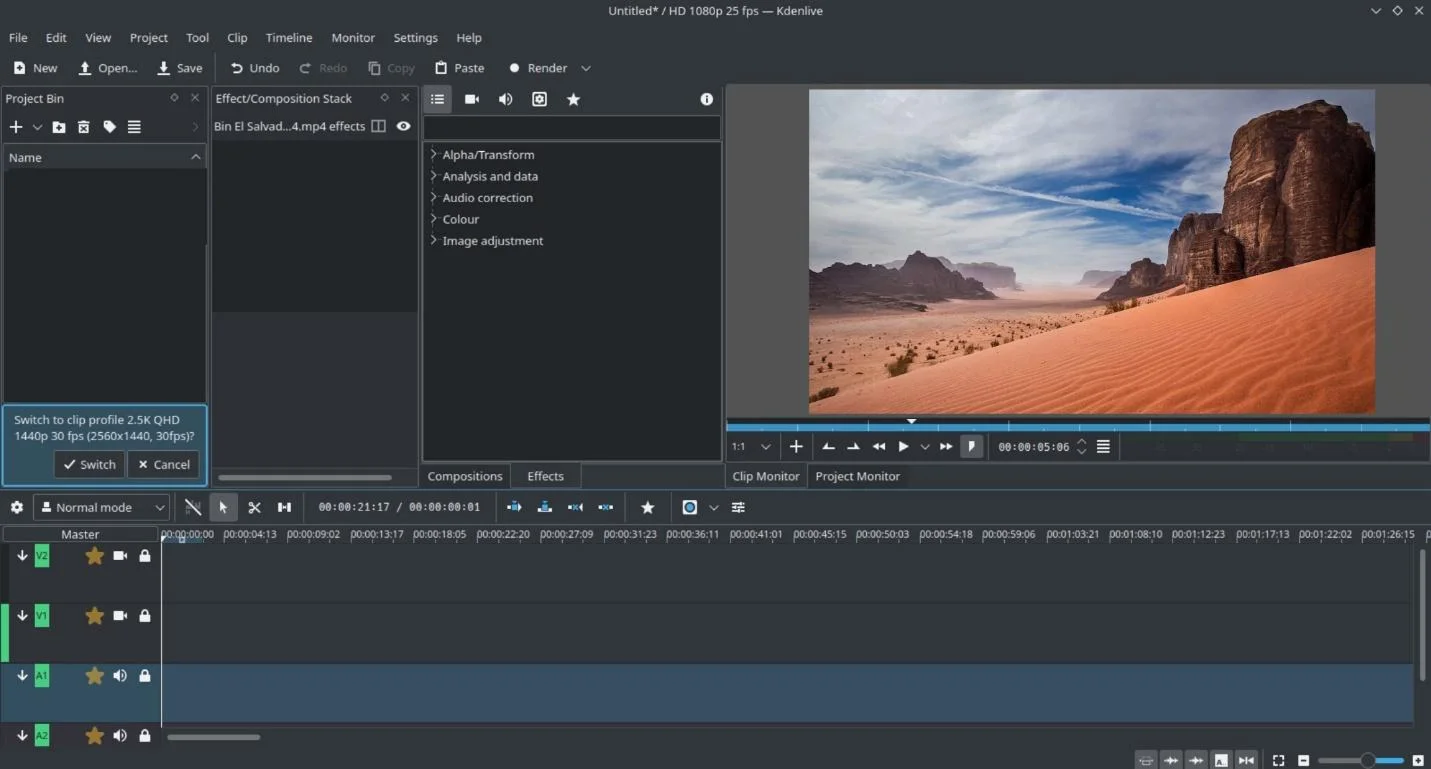
Перед началом проекта следует задать профиль с правильным разрешением и FPS. Прокси особенно полезны для H.264/H.265 с камеры, но занимают дополнительное место; итоговый рендер выполняется по оригиналам. Проектный файл Kdenlive не содержит сами медиа, поэтому перенос требует всей папки. Сложную цветокоррекцию и шумоподавление лучше включать после чернового монтажа.
Ограничения. Интерфейс и количество панелей сложнее, чем у домашних редакторов. Сборка 23.08.5 не получает новые исправления. 32-битная Windows не подходит. При использовании сторонних эффектов проект становится зависимым от их наличия на другом компьютере.
Практический сценарий
- Установите профиль проекта по основному материалу и импортируйте файлы в Project Bin.
- Создайте прокси для тяжёлых клипов и дождитесь завершения очереди.
- Перенесите материалы на Timeline, используйте Razor Tool и режимы вставки.
- Настройте эффекты в Effect Stack, а звук — в Audio Mixer.
- Откройте Render, выберите профиль MP4-H.264 и сохраните короткий тест.
Плюсы
- открытый исходный код
- многодорожечный таймлайн
- прокси-файлы
- эффекты и аудиомикшер
- известна точная последняя версия для Windows 7
Минусы
- только 64 bit
- нужна архивная сборка 23.08.5
- сложнее для новичка
- для HD практичны 8 ГБ ОЗУ
Кому выбирать. Kdenlive рационален для сценария «опытный пользователь, которому нужны прокси, многодорожечный монтаж и гибкая настройка».
24. Windows Movie Maker — исторический простой редактор без безопасного текущего канала установки
| Статус Windows 7 | Работал в Windows 7 как часть Windows Essentials, но Microsoft прекратила распространение и поддержку пакета. |
|---|---|
| Тип | простой домашний редактор |
| Требования | умеренные требования своего времени; доступность кодеков зависит от системы |
| Лучше всего подходит | только уже установленная и исправно работающая копия для очень простого проекта |
Movie Maker известен последовательностью Add videos and photos, Home, Animations, Visual Effects, Project и Save movie. Он позволяет расположить клипы и фотографии, разделить материал, добавить заголовок, подписи, музыку и простые переходы. Для пользователя Windows 7 интерфейс остаётся понятным, однако главный вопрос сегодня — не функции, а безопасная установка.


Microsoft больше не предоставляет Windows Essentials как поддерживаемую загрузку. Не устанавливайте Movie Maker с файловых каталогов, торрент-сборок или страниц, маскирующихся под Microsoft. Если программа уже установлена, её можно использовать на копиях исходников. Для нового компьютера безопаснее выбрать редактор с официально доступным установщиком.
Ограничения. Нет обновлений безопасности и исправлений, ограничены современные контейнеры и кодеки, отсутствуют развитые многодорожечные инструменты. Даже корректный старый установщик не превращает продукт в поддерживаемое решение. Проект Movie Maker нужно экспортировать в обычный видеофайл, поскольку файл проекта не содержит медиа.
Практический сценарий
- Используйте программу только при уже существующей доверенной установке.
- Нажмите Add videos and photos и добавьте копии исходников.
- Используйте Edit → Split для удаления ненужных участков.
- Добавьте Title, Caption, музыку и один тип перехода.
- Выберите Save movie, сохраните файл и проверьте его в другом проигрывателе.
Плюсы
- очень простой интерфейс
- быстрая сборка видео и фотографий
- титры, музыка и переходы
- низкий порог освоения
- подходит уже настроенному старому ПК
Минусы
- официальное распространение прекращено
- нет безопасного современного канала загрузки
- ограничены новые форматы
- нет развитого многодорожечного монтажа
Кому выбирать. Windows Movie Maker рационален для сценария «только уже установленная и исправно работающая копия для очень простого проекта».
Как выбрать видеоредактор для слабого компьютера
Начните с типа задачи, а не с количества эффектов
Для удаления рекламы или сохранения одного эпизода не нужен тяжёлый редактор: Machete, Avidemux и VirtualDub способны сохранить совместимый поток без полного перекодирования. Для ролика из видео, фотографий, титров и музыки нужен таймлайн — ВидеоМОНТАЖ, VideoPad, OpenShot, VSDC или Bolide Movie Creator. ВидеоМАСТЕР и Format Factory полезны, когда основная цель — изменить формат или подготовить совместимую копию. Экранная Студия выбирается для записи рабочего стола, а ВидеоШОУ — для сценового ролика из фотографий и коротких клипов.
Учитывайте контейнер и кодек отдельно
Расширение MP4 обозначает контейнер, а не единственный способ сжатия. Внутри могут находиться H.264, H.265 и другие видеопотоки, а звук может быть AAC, MP3 или иного типа. Старый редактор способен открыть один MP4 и отказаться от другого. Замена расширения не меняет кодек. В таком случае создают совместимую копию в MP4 с H.264 и AAC, сохраняя исходное разрешение и кадровую частоту. Исходный файл не удаляют до завершения проекта.
Не путайте медленный предпросмотр с плохим итогом
Предпросмотр часто воспроизводится в реальном времени с эффектами, а экспорт рассчитывает каждый кадр без требования успеть за одну секунду. Если окно preview пропускает кадры, сначала снизьте качество предпросмотра, создайте прокси или временно отключите тяжёлые фильтры. Качество результата оценивают только по экспортированному тесту. Исключение — рассинхронизация или ошибки декодирования, которые повторяются и в сохранённом файле.
Согласуйте частоту кадров до монтажа
Материалы 25, 30, 50 и 60 кадров/с требуют решения: какой FPS будет у проекта. Для обычного домашнего ролика разумно выбрать частоту основного видео. Смешивание переменной и постоянной частоты кадров может вызвать рассинхронизацию в старом редакторе. Проблемный клип предварительно преобразуют в файл с постоянным FPS, а затем заменяют его в проекте. Простое увеличение 25 до 60 кадров/с не создаёт новых деталей движения и только увеличивает нагрузку.
Ограничьте размеры изображений
Фотография 6000×4000 пикселей занимает в памяти намного больше, чем сжатый JPEG на диске. Для Full HD обычно достаточно подготовить изображение с небольшим запасом относительно 1920×1080, если сильное приближение не планируется. Массовое уменьшение фотографий перед импортом снижает расход памяти и ускоряет проект, не меняя исходники: обработанные копии хранят в отдельной папке.
Разделите монтаж и оформление
- Создайте проект с правильным разрешением и FPS.
- Импортируйте только нужные дубли и соберите черновую последовательность.
- Удалите паузы и ошибки, проверьте начало и конец каждого стыка.
- Сведите речь и основную музыку, не добавляя эффекты.
- Добавьте титры, переходы и цветовую коррекцию.
- Экспортируйте короткий сложный фрагмент; если он корректен, запускайте полный рендер.
Как безопасно работать со старой совместимой версией
Архивная версия нужна не потому, что она «лучше», а потому, что новая сборка может требовать Windows 10/11 или только 64-bit. Риск возникает, когда пользователь ищет старый установщик по названию без номера выпуска и получает изменённый пакет. Для Windows 7 безопасный рабочий процесс должен быть воспроизводимым.
- Запишите полное название программы, номер выпуска и требуемую разрядность.
- Сверьте издателя и цифровую подпись файла в свойствах установщика. Отсутствие подписи у старого свободного проекта не всегда означает вредоносность, но требует дополнительной проверки происхождения.
- Создайте точку восстановления Windows и резервную копию важных проектов.
- Устанавливайте программу в отдельную папку и не соглашайтесь на замену совместимой основной версии без проверки требований.
- Откройте тестовый ролик, примените одну операцию и экспортируйте результат.
- Сохраните установщик, сведения о версии и настройки вместе с архивом проекта.
- Не открывайте единственный оригинал в режиме, который может перезаписать файл; сначала создайте копию.
Почему кодек-пак не является универсальным исправлением
Некоторые старые программы используют системные кодеки, но VSDC, Shotcut, Kdenlive и многие современные редакторы поставляют собственные библиотеки. Установка большого неподтверждённого кодек-пака может изменить приоритет декодеров и сломать уже работающий импорт. Сначала выясните, какой поток находится внутри файла, затем создайте совместимую копию. Кодек-пак устанавливают только тогда, когда требования конкретной программы прямо называют системный компонент.
Как переносить проект между компьютерами
Файл проекта обычно содержит решения монтажа и пути к исходникам, но не сами видео, фотографии и музыку. Для переноса создайте одну папку проекта, внутри — подпапки Video, Audio, Images, Proxy и Export. Переместите материалы до начала монтажа, а не после. Если программа имеет команду сбора или архивации проекта, используйте её и затем откройте копию на другом компьютере до удаления исходной папки.
Типичные ошибки в Windows 7 и способы исправления
| Симптом | Причина | Действие | Проверка |
|---|---|---|---|
| Установщик сообщает, что ОС не поддерживается | Выбрана новая линия программы | Найдите точный выпуск для Windows 7; режим совместимости не заменяет отсутствующие системные API | Программа устанавливается и открывает тестовый проект |
| Приложение требует 64-bit | Запущен x64-установщик в 32-битной Windows | Используйте подтверждённую x86-сборку или переходите на 64-битную систему | В «Системе» разрядность совпадает с установщиком |
| Отсутствует DLL | Нет нужного Visual C++ Runtime или компонент повреждён | Установите требуемый официальный пакет для разрядности программы; не скачивайте одиночную DLL | Ошибка запуска исчезла без подмены файлов в папке программы |
| Чёрный или зелёный preview | Проблема аппаратного декодирования или драйвера | Отключите аппаратное декодирование, обновите совместимый драйвер или создайте H.264-копию | Тестовый клип отображается и экспортируется одинаково |
| MP4 открывается без звука | Неподдерживаемый аудиокодек или повреждённая дорожка | Создайте копию со звуком AAC/PCM и проверьте выбор дорожки | В редакторе видна форма волны и слышен звук |
| Видео и звук расходятся | Переменная частота кадров или ошибочная временная база | Преобразуйте копию в постоянный FPS и замените клип | Длинный тест сохраняет синхронизацию в начале и конце |
| Таймлайн тормозит | Тяжёлый кодек, мало памяти, крупные фото или несколько фильтров | Создайте прокси, уменьшите preview, подготовьте изображения и отключите эффекты | Курсор воспроизводит монтаж без постоянных остановок |
| Экспорт останавливается на одном проценте | Повреждённый клип или эффект в конкретном месте | Экспортируйте участки вокруг проблемной точки, замените файл или отключите эффект | Проблемный диапазон сохраняется отдельно |
| В конце рендера нет файла | Недостаточно места или нет прав записи | Освободите место, выберите локальную папку и короткое имя файла | Тест появляется и открывается после завершения |
| На видео водяной знак | Ограничение пробной версии или платного эффекта | Проверьте лицензию на минутном тесте и удалите платный элемент либо используйте другой редактор | Тестовый файл не содержит отметки |
| Проект не видит исходники | Файлы перемещены или переименованы | Верните прежние пути или выполните relink, затем соберите папку проекта | Все клипы снова отображаются в медиатеке |
| Старый проект не открывается | Проект создан более новой версией | Откройте его в исходной версии и экспортируйте промежуточные файлы или XML, если поддерживается | Копия проекта открывается без потери медиа |
Как проверить готовое видео после экспорта
Успешное завершение индикатора рендеринга не гарантирует корректный ролик. Проверку выполняют в независимом проигрывателе, а не только в редакторе. Для длинного файла сначала просматривают начало, несколько мест со стыками, участок с максимальным количеством эффектов и последнюю минуту. Затем сверяют технические параметры.
- Файл открывается без запроса отсутствующего кодека.
- Длительность совпадает с проектом и не обрывается раньше.
- Первый кадр и финал не содержат случайного чёрного участка.
- Соотношение сторон правильное: круги остаются кругами, люди не растянуты.
- Разрешение соответствует задаче; увеличение выше исходника не добавляет деталей.
- Кадровая частота не создаёт заметных рывков в панорамах и движении.
- Речь синхронизирована с изображением в начале и конце ролика.
- Левый и правый каналы воспроизводятся корректно, нет случайной тишины.
- Фоновая музыка не перекрывает речь и не обрывается щелчком.
- Титры полностью помещаются в кадр и остаются достаточно долго для чтения.
- Переходы не закрывают важные слова и не создают случайный белый или чёрный кадр.
- Нет водяного знака программы или платного шаблона.
- Размер файла соответствует длительности и выбранному битрейту.
- Копия воспроизводится хотя бы на одном другом устройстве или плеере.
- Проект, исходники и финальный мастер сохранены отдельно от публикационной копии.
Контрольный экспорт перед длинным рендерингом
Выберите участок продолжительностью 30–90 секунд, где есть движение, титр, переход, музыка и самый тяжёлый эффект. Сохраните его с теми же параметрами, что и полный ролик. Такой тест выявляет неподдерживаемый кодек, водяной знак, ошибку аппаратного ускорения, слишком низкий битрейт и проблемы звука до многочасового рендеринга.
Что выбрать для разных задач
| Сценарий | Выбор | Почему |
|---|---|---|
| Первый ролик на русском языке | ВидеоМОНТАЖ | последовательный рабочий процесс и понятный экспорт |
| Бесплатный полноценный NLE | VSDC Free Video Editor | поддержка Windows 7 x86/x64 и отсутствие обязательного водяного знака |
| Windows 7 32 bit | VSDC Free Video Editor, Shotcut 20.09.27 или Avidemux | нужно выбирать именно x86-сборку и ограничивать сложность проекта |
| Слабый ноутбук и короткое видео | Machete Video Editor или Icecream Video Editor | резак не перекодирует поддерживаемый поток, простой NLE не перегружен панелями |
| Слайд-шоу из фотографий | ВидеоШОУ | сценовая структура, анимация, титры и музыка |
| Смена формата и размера | ВидеоМАСТЕР или Format Factory | профили конвертации и пакетная очередь |
| Запись видеоурока | Экранная Студия | захват экрана и базовый монтаж выполняются в одном процессе |
| Открытый редактор с прокси | Kdenlive | сборка 23.08.5 и развитая монтажная структура |
| Профессиональная монтажная логика | Lightworks | точная подрезка и организация большой медиатеки |
| Уже установленный старый редактор Microsoft | Windows Movie Maker | использовать только существующую доверенную установку, не искать случайный пакет |
Частые вопросы
Можно ли поставить новый видеоредактор на Windows 7 через режим совместимости?
Режим совместимости меняет часть поведения старых приложений, но не добавляет системные библиотеки и API новых версий Windows. Если разработчик требует Windows 10/11, нужен старый совместимый выпуск или другая программа.
Как узнать, подходит ли установщик 32-битной системе?
В названии или свойствах пакета ищут x86, 32-bit или отдельную ссылку для 32-разрядной Windows. x64 и 64-bit в 32-разрядной системе не запускаются. Для Shotcut последняя x86-сборка — 20.09.27.
Какой редактор выбрать без водяного знака?
Сначала проверьте VSDC, OpenShot, Shotcut или Kdenlive в совместимой версии. Даже у бесплатной программы отдельный платный эффект или сторонний шаблон может иметь свои условия, поэтому выполняйте тестовый экспорт.
Почему старый редактор не открывает видео с современного телефона?
Частые причины — H.265, переменная кадровая частота, десятибитный цвет или неподдерживаемый аудиопоток. Создайте копию в H.264/AAC с постоянным FPS и импортируйте её, сохранив оригинал.
Можно ли монтировать 4K на Windows 7?
Технически отдельные совместимые программы открывают 4K, но на старом ПК нужны прокси, 64-битная система, достаточная память и быстрый диск. Для слабой конфигурации практичнее создать монтажные копии 720p/1080p и рендерить по оригиналам только в редакторе с корректной поддержкой прокси.
Что лучше: обрезка без перекодирования или обычный экспорт?
Без перекодирования быстрее и сохраняет исходное качество, но точки реза могут зависеть от ключевых кадров и нельзя применять фильтры. Обычный экспорт позволяет точный монтаж, эффекты и смену параметров, но пересчитывает видео.
Нужно ли устанавливать кодек-пак?
Не по умолчанию. Многие редакторы используют собственные библиотеки. Сначала определите проблемный поток и сделайте совместимую копию. Кодек-пак нужен только при явном требовании конкретной программы.
Почему проект занимает мало места, хотя исходники большие?
Файл проекта хранит пути, параметры обрезки, эффекты и расположение элементов, а не копии медиа. Поэтому вместе с проектом нужно сохранять все видео, изображения, звук, шрифты и при необходимости прокси.
Как сохранить возможность вернуться к монтажу?
Храните файл проекта, исходники, шрифты, установщик совместимой версии и финальный мастер. Делайте версии проекта перед крупными изменениями: project_01, project_02 и так далее.
Можно ли обновить редактор после завершения проекта?
Сначала завершите и экспортируйте проект, затем создайте резервную копию. Новая версия может перестать поддерживать Windows 7 или изменить формат проекта. Не заменяйте рабочую установку без возможности отката.
Стоит ли использовать Windows Movie Maker?
Только когда на компьютере уже есть доверенная исправная установка и требуется простая задача. Microsoft прекратила распространение Windows Essentials, поэтому случайные установщики Movie Maker представляют неоправданный риск.
Какой формат выбрать для обычного просмотра?
Для большинства бытовых задач подходит MP4 с H.264 и AAC. Сохраните исходное разрешение и FPS, выберите битрейт по качеству тестового фрагмента и проверьте файл на целевом устройстве.
Итоговый выбор
Для первого проекта на русском языке логичнее начать с ВидеоМОНТАЖ: программа ставится первой в рейтинге, потому что сочетает понятный таймлайн, титры, музыку, переходы и прямой сценарий сохранения. Для бесплатного многослойного монтажа на Windows 7 x86/x64 сильнее выглядит VSDC Free Video Editor. Пользователю открытого ПО с 64-битной системой подойдут OpenShot, архивный Shotcut или Kdenlive 23.08.5.
На действительно слабом компьютере не следует ставить тяжёлый NLE ради одной операции. Machete Video Editor, Avidemux и VirtualDub удобнее для обрезки и обработки одного файла, а ВидеоМАСТЕР и Format Factory — для конвертации. ВидеоШОУ рационально выбирать для ролика из фотографий, а Экранную Студию — для записи инструкции.
Wondershare Filmora, Movavi Video Editor, Lightworks, Corel VideoStudio Pro, CyberLink PowerDirector и Nero Video рассматриваются только через конкретные прежние выпуски. Их название без номера версии не подтверждает совместимость. Windows Movie Maker пригоден лишь при уже существующей доверенной установке. Независимо от выбора, правильный процесс одинаков: проверить разрядность, сохранить совместимый установщик, собрать минутный тест, убедиться в чистом экспорте и только затем начинать полный проект.
 *EXE — расширение исполняемого файла. Сайт является партнером проекта