
Для Sony PSP недостаточно переименовать файл или выбрать любой профиль MP4. Консоль проверяет не только расширение, но и контейнер, видеокодек, аудиокодек и параметры потока. Надёжный результат дают MP4 с MPEG-4 Simple Profile либо H.264/MPEG-4 AVC Baseline или Main Profile и звуком AAC. Обычный AVI с XviD не относится к гарантированно поддерживаемым вариантам: штатный плеер PSP принимает AVI только с Motion JPEG и звуком Linear PCM или μ-Law. Поэтому рейтинг ниже оценивает не количество форматов в рекламном списке, а способность программы создать файл, который действительно распознаётся приставкой.
Первое место занимает ВидеоМАСТЕР: программа предлагает готовый профиль Sony PSP и понятный путь через каталог устройств. Остальные решения разделены по рабочему сценарию: готовый профиль, ручная настройка, командная строка, браузер и телефон. Для каждого варианта указаны ограничения, порядок действий и способ проверить результат до копирования на Memory Stick.
Какие видео воспроизводит PSP
Штатный проигрыватель PSP работает с Memory Stick Video Format, совместимыми вариантами MP4 и ограниченным вариантом AVI. Для MP4 подходят MPEG-4 Simple Profile с AAC и H.264/MPEG-4 AVC Main Profile с CABAC либо Baseline Profile с AAC. Для AVI поддерживается Motion JPEG со звуком Linear PCM или μ-Law. Поэтому контейнер MP4 сам по себе ничего не гарантирует: внутри него может находиться HEVC/H.265, AV1, многоканальный AC-3 или другой поток, который PSP не декодирует.
| Параметр | Безопасный выбор для обычного просмотра | Что вызывает проблемы |
|---|---|---|
| Контейнер | MP4 | MKV, WebM, MOV и обычный AVI без перекодирования |
| Видеокодек | H.264/AVC Baseline или Main; MPEG-4 Simple Profile | HEVC/H.265, AV1, VP9, неподходящий профиль H.264 |
| Аудиокодек | AAC, два канала | AC-3, DTS, Opus и другие неподдерживаемые дорожки |
| Размер кадра | 480×272 для широкоформатного ролика; 320×240 или 368×208 для более экономного профиля | исходное 1080p/4K без уменьшения |
| Частота кадров | сохранение исходной частоты до 29,97/30 кадров/с в типовом профиле | необоснованное повышение FPS |
| Папка | VIDEO в корне Memory Stick или системной памяти | случайная папка или вложенность глубже двух уровней |
480×272 соответствует экрану PSP и используется в готовых профилях нескольких конвертеров. Это практический, а не универсальный жёсткий предел: совместимыми бывают и другие размеры. Для предсказуемой работы лучше уменьшить ролик до разрешения экрана, сохранить пропорции и при необходимости добавить чёрные поля, чем растягивать изображение.
Приставка не воспроизводит один видеоматериал продолжительностью более приблизительно 6 часов 30 минут. Для обычного фильма это несущественно, но длинную запись камеры, лекционный марафон или объединённый сериал лучше разделить на отдельные файлы.
Как оценивались конвертеры
Главный критерий — возможность получить H.264/AAC в MP4 и контролировать разрешение. Готовый профиль PSP уменьшает вероятность ошибки, однако его наличие проверяется отдельно: профиль PlayStation, PS3 или PS4 не равен профилю PSP. Второй критерий — прозрачность настроек. Если сервис показывает только слово MP4 и не раскрывает кодек, готовый файл нужно обязательно проверить через MediaInfo или ffprobe.
- наличие отдельного профиля Sony PSP или точной ручной настройки H.264/AAC;
- выбор размера кадра, кадровой частоты, битрейта и стереозвука;
- понятная последовательность импорта, настройки, запуска и открытия результата;
- пакетная обработка для сериалов и наборов коротких роликов;
- локальная работа для конфиденциальных и крупных файлов;
- ограничения бесплатного режима, водяные знаки и лимиты браузерных сервисов;
- реальные скриншоты интерфейса, а не логотипы и рекламные баннеры;
- возможность проверить файл до переноса на приставку.
Сравнение лучших вариантов
| Место | Программа | Платформа | Подготовка для PSP | Основной сценарий |
|---|---|---|---|---|
| 1 | ВидеоМАСТЕР | Windows | готовый профиль Sony PSP | новичок и русскоязычный интерфейс |
| 2 | XviD4PSP | Windows, macOS, Linux | профиль Sony PSP и ручные параметры | точная настройка и пакетная очередь |
| 3 | AVS Video Converter | Windows | профили PSP 368×208 и 480×272 | готовые варианты качества |
| 4 | HandBrake | Windows, macOS, Linux | ручной MP4/H.264/AAC | бесплатная локальная обработка |
| 5 | FFmpeg | Windows, macOS, Linux | muxer psp и командная строка | автоматизация |
| 6 | XMedia Recode | Windows | профиль Sony PSP и ручная настройка | контроль дорожек и очереди |
| 7 | Shutter Encoder | Windows, macOS, Linux | ручной H.264/AAC через FFmpeg | GUI без командной строки |
| 8 | Wondershare UniConverter | Windows, macOS | Device → Games → PSP | пакетная обработка и готовый пресет |
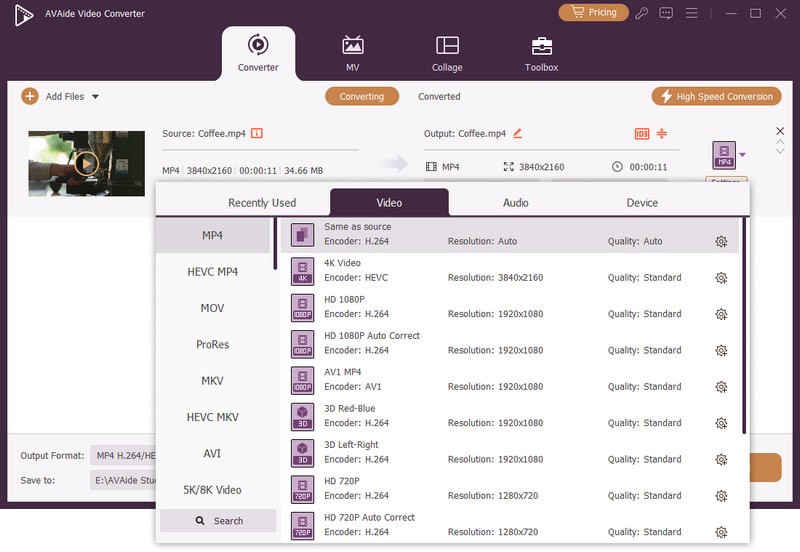
| 9 | AVAide Video Converter | Windows, macOS | ручной MP4/H.264 | простая конвертация с редактированием |
| 10 | FonePaw Video Converter Ultimate | Windows, macOS | Device → Games → PSP | готовый профиль устройства |
| 11 | MiniTool Video Converter | Windows | MP4/H.264 вручную | простая бесплатная очередь |
| 12 | Icecream Video Converter | Windows | MP4 и ручное разрешение | быстрый бытовой сценарий |
| 13 | Winxvideo AI | Windows, macOS | Device или MP4 H.264 | аппаратное кодирование |
| 14 | WonderFox HD Video Converter Factory Pro | Windows | H.264/AAC вручную | быстрая пакетная обработка |
| 15 | Any Video Converter | Windows, macOS | Format Convert и ручные параметры | конвертация плюс обрезка и сжатие |
| 16 | Format Factory | Windows | MP4 и Output Setting | много форматов и пакетная очередь |
| 17 | Online-Convert | браузер | отдельный PSP converter | разовая работа без установки |
| 18 | FreeConvert | браузер | ручной MP4 и дополнительные параметры | разовая конвертация |
| 19 | Video Converter & Compressor | Android | ручной H.264/AAC | работа без компьютера |
| 20 | Remux – Video Converter | iPhone, iPad | ручной MP4/H.264 | мобильный экспорт |
Первые позиции отданы программам, где профиль PSP подтверждён либо есть полный контроль кодеков. Браузерные и мобильные инструменты находятся ниже не из-за качества интерфейса, а из-за более высокого риска получить обычный MP4 с неподходящим видеопотоком.
Лучшие конвертеры видео для PSP на Windows
ВидеоМАСТЕР
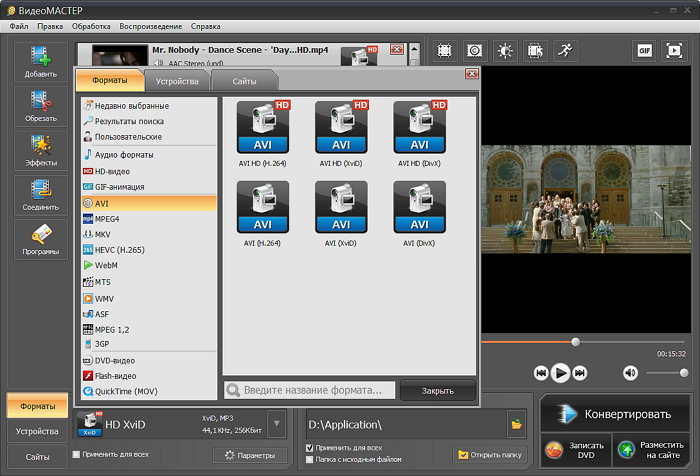
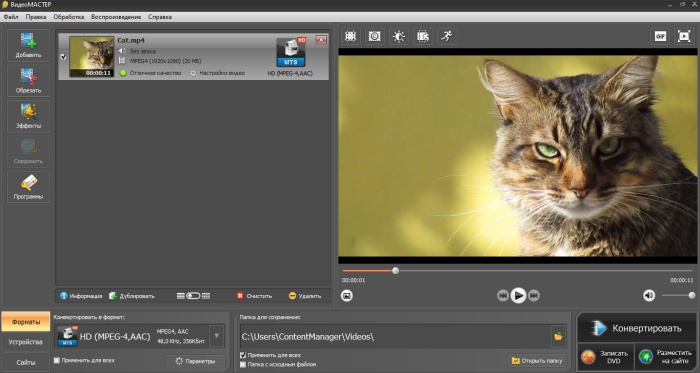
ВидеоМАСТЕР открывает рейтинг, потому что сочетает русскоязычный интерфейс, готовый профиль Sony PSP и ручные параметры. В рабочем окне видны сведения о добавленном ролике, встроенный проигрыватель, каталог форматов и отдельная кнопка запуска. Для PSP не требуется угадывать название кодека: профиль находится в разделе устройств и игровых приставок.
| Параметр | Что важно для PSP |
|---|---|
| Платформа | Windows |
| Способ подготовки | Готовый профиль: «Устройства» → «Игровые приставки» → Sony PSP. При необходимости доступны кодек, битрейт, размер и частота кадров. |
| Проверка перед переносом | Откройте файл в MediaInfo: контейнер MP4, видео AVC/H.264, звук AAC, размер не превышает выбранный профиль. |
Как подготовить видео в ВидеоМАСТЕР
- Нажмите «Добавить» на левой панели и выберите исходный ролик. Проверьте длительность и аудиодорожку в карточке файла.
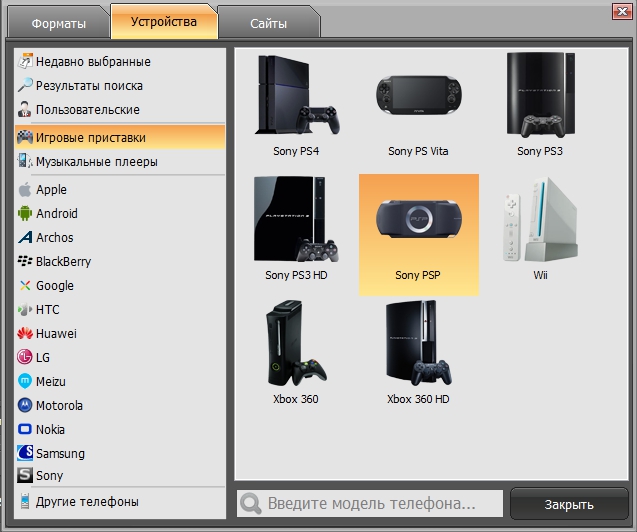
- Откройте каталог форматов, перейдите на вкладку «Устройства», выберите «Игровые приставки» и Sony PSP.
- Откройте параметры профиля и убедитесь, что выбран MP4 с H.264 и AAC; для широкого видео используйте 480×272 без растяжения.
- Задайте отдельную папку результата и нажмите «Конвертировать». После завершения откройте готовый файл и проверьте его параметры.
Плюсы:
- готовый профиль PSP снижает риск ошибки в кодеках;
- русский интерфейс и понятный путь от импорта к экспорту;
- обрезка и объединение роликов до конвертации;
- ручная настройка битрейта и размера кадра.
Минусы:
- работает только в Windows;
- расположение элементов в новых сборках может отличаться от показанного классического интерфейса;
- при изменении профиля вручную можно выбрать несовместимый кодек.
Кому подходит: Новичкам, которым нужен локальный конвертер с готовым профилем и русскими подписями.
XviD4PSP
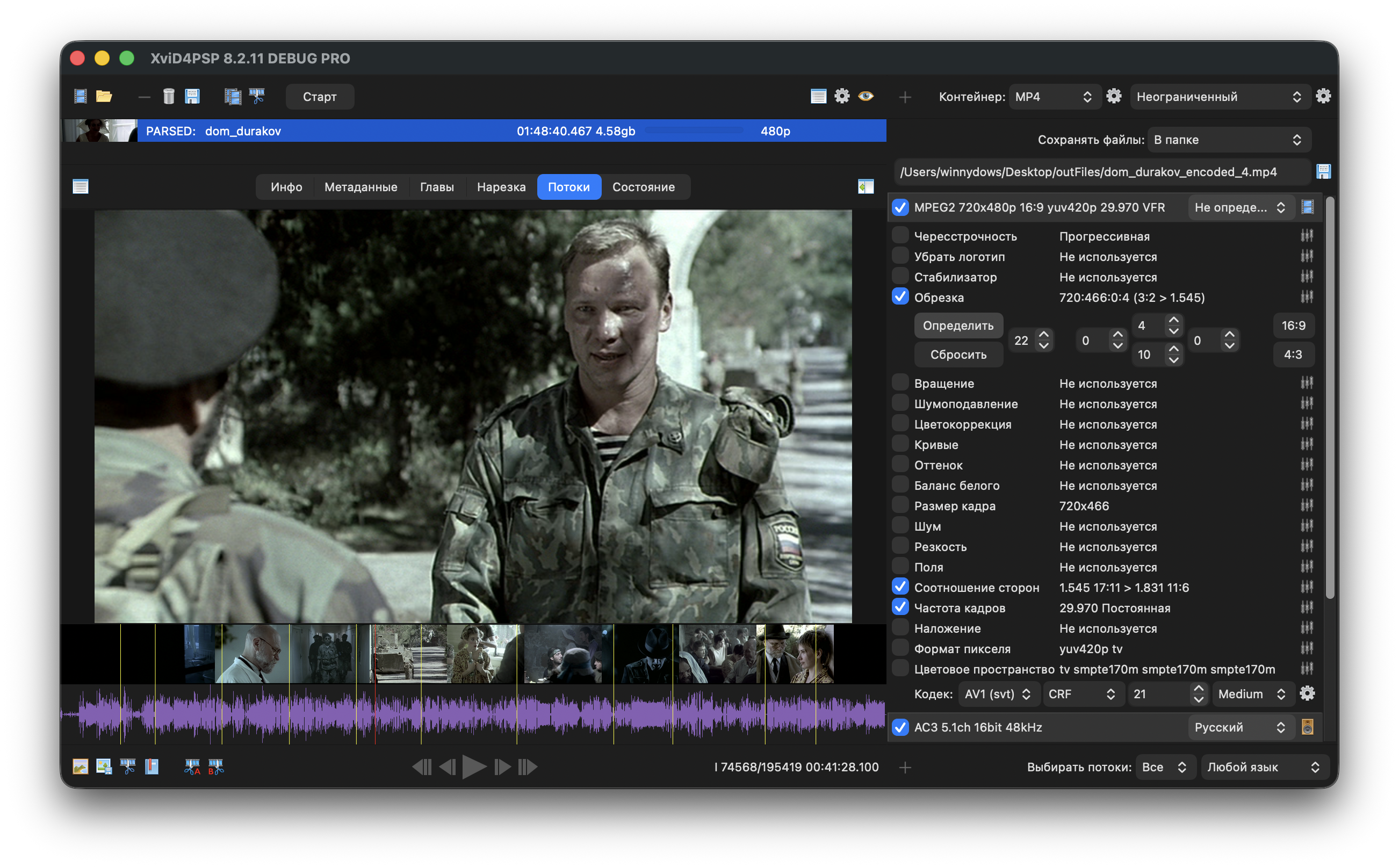
XviD4PSP создавался как специализированный транскодер для портативных и игровых устройств. В отличие от упрощённых конвертеров, он показывает очередь, дорожки, кодеки, фильтры и параметры каждого задания. В современных ветках присутствует профиль Sony PSP, поэтому программу можно использовать как готовый пресет и как ручной инструмент.
| Параметр | Что важно для PSP |
|---|---|
| Платформа | Windows, macOS, Linux |
| Способ подготовки | Профиль Sony PSP либо ручной MP4/H.264/AAC; доступны очереди, фильтры и параметры дорожек. |
| Проверка перед переносом | Сверьте профиль H.264, AAC stereo, разрешение и отсутствие HEVC/AC-3. |
Как подготовить видео в XviD4PSP
- Добавьте один или несколько файлов в очередь.
- Выберите профиль Sony PSP и проверьте контейнер MP4, видеокодек H.264 и звук AAC.
- В разделе размера установите 480×272 или меньший совместимый вариант, сохранив пропорции.
- Запустите очередь кнопкой Start и после завершения проверьте первый файл перед пакетным переносом.
Плюсы:
- специализированные профили устройств;
- подробный контроль видео, звука и субтитров;
- пакетная очередь;
- работа на нескольких настольных ОС.
Минусы:
- интерфейс насыщен техническими параметрами;
- старые инструкции для версии 5 не совпадают с современным расположением панелей;
- неправильный профиль H.264 или лишняя аудиодорожка могут нарушить совместимость.
Кому подходит: Пользователям, которым нужен профиль PSP, но важен более глубокий контроль, чем в простом мастере.
AVS Video Converter
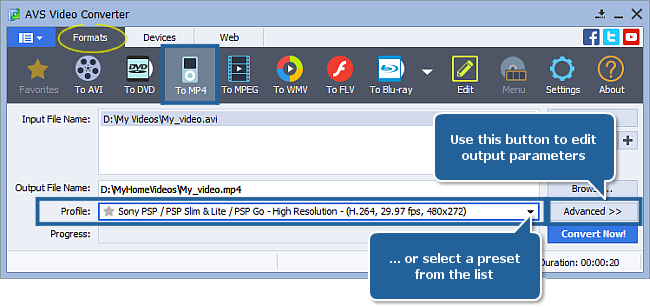
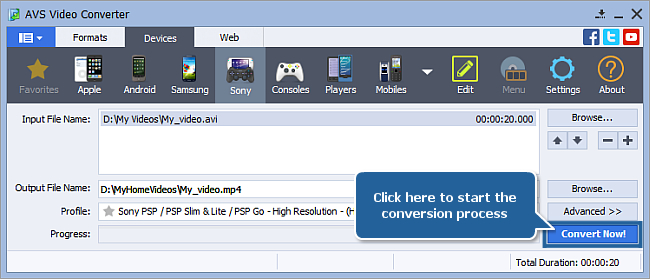
AVS Video Converter выделяется отдельными профилями Sony PSP: Normal 368×208 и High Resolution 480×272. Кнопка Advanced открывает дополнительные параметры. Это удобный компромисс: можно выбрать готовое качество, но при необходимости проверить кодек и частоту кадров.
| Параметр | Что важно для PSP |
|---|---|
| Платформа | Windows |
| Способ подготовки | Готовые профили PSP, включая 368×208 и 480×272; ручная корректировка через Advanced. |
| Проверка перед переносом | В строке Profile должно быть указано Sony PSP, H.264 и 480×272 или 368×208. |
Как подготовить видео в AVS Video Converter
- Нажмите Browse и добавьте исходный файл.
- Откройте вкладку Devices либо Consoles и выберите профиль Sony PSP.
- Для фильма на весь экран используйте High Resolution 480×272; для меньшего файла — Normal 368×208.
- При необходимости откройте Advanced, затем нажмите Convert Now! и дождитесь завершения.
Плюсы:
- два понятных профиля по разрешению;
- кнопка Advanced для точной настройки;
- пакетная очередь;
- наглядная индикация выходного файла.
Минусы:
- только Windows;
- старые инструкции упоминают AVS Mobile Uploader, который не нужен для обычного USB-копирования;
- профили других PlayStation нельзя подменять профилем PSP.
Кому подходит: Тем, кто хочет выбрать между компактным и полноэкранным профилем без ручной сборки всех параметров.
MiniTool Video Converter
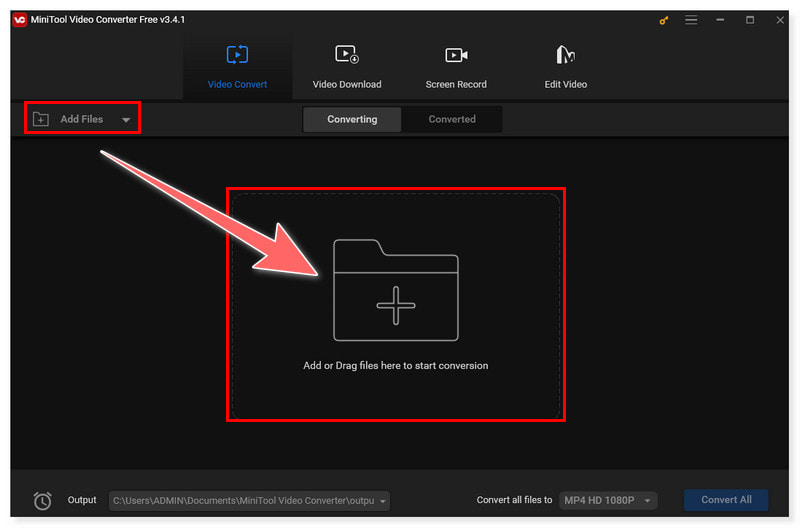
MiniTool Video Converter подходит для простой локальной очереди. Рабочая схема строится без специального профиля PSP: пользователь выбирает MP4 и затем контролирует кодек, разрешение и звук. Такой способ требует внимательности, потому что профиль MP4 может по умолчанию использовать слишком большое разрешение.
| Параметр | Что важно для PSP |
|---|---|
| Платформа | Windows |
| Способ подготовки | Ручной MP4/H.264/AAC; карточка программы использует обычный профиль MP4. |
| Проверка перед переносом | Проверьте, что выбран именно H.264, а не H.265/HEVC. |
Как подготовить видео в MiniTool Video Converter
- Добавьте ролик через Add Files.
- Откройте список Convert all files to и выберите MP4 с H.264.
- Измените разрешение на 480×272 либо совместимый меньший размер и оставьте AAC stereo.
- Запустите Convert All, затем откройте Converted и проверьте файл.
Плюсы:
- простая очередь;
- понятное разделение исходных и готовых файлов;
- пакетная конвертация;
- не требует загрузки видео в интернет.
Минусы:
- нужно вручную исключить HEVC и слишком высокое разрешение;
- нет подтверждённого отдельного PSP-профиля;
- дополнительные модули программы не влияют на совместимость PSP.
Кому подходит: Для разовой бесплатной конвертации, когда пользователь умеет проверить H.264 и AAC.
Icecream Video Converter
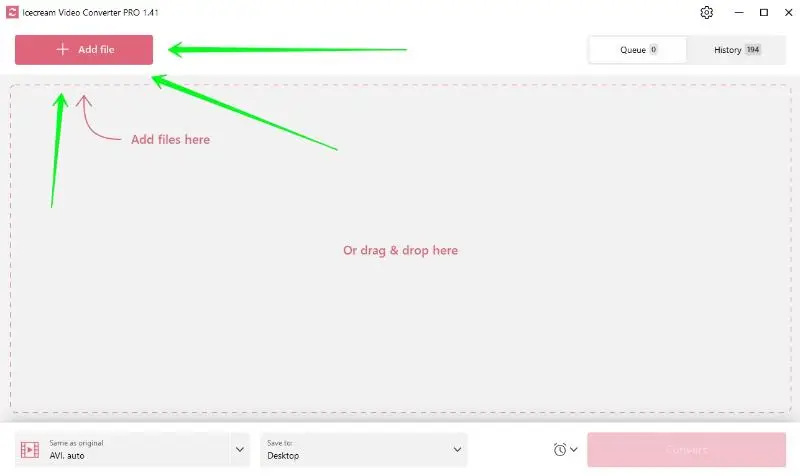
Icecream Video Converter строит процесс вокруг кнопки Add file, выбора формата, разрешения и Convert. Интерфейс разделяет импорт, выбор MP4, настройку размера кадра, дополнительные инструменты и историю. Для PSP нужен ручной профиль: MP4, H.264, AAC и 480×272.
| Параметр | Что важно для PSP |
|---|---|
| Платформа | Windows |
| Способ подготовки | Ручной профиль MP4/H.264/AAC; разрешение задаётся в карточке задания. |
| Проверка перед переносом | Откройте результат из History и проверьте AVC/AAC. |
Как подготовить видео в Icecream Video Converter
- Нажмите Add file или перетащите ролик в окно.
- Выберите MP4, затем установите разрешение 480×272 и сохранение пропорций.
- Проверьте звук AAC stereo; при необходимости обрежьте лишнее начало и конец.
- Нажмите Convert и откройте результат на вкладке History.
Плюсы:
- небольшое число обязательных действий;
- видимый выбор разрешения;
- встроенная обрезка и работа с субтитрами;
- история готовых файлов.
Минусы:
- нет подтверждённого профиля PSP;
- выбор AVI без проверки кодека опасен для совместимости;
- настройки качества нужно сверять вручную.
Кому подходит: Новичкам, которым проще вручную задать MP4 и разрешение, чем работать с техническими вкладками.
Winxvideo AI
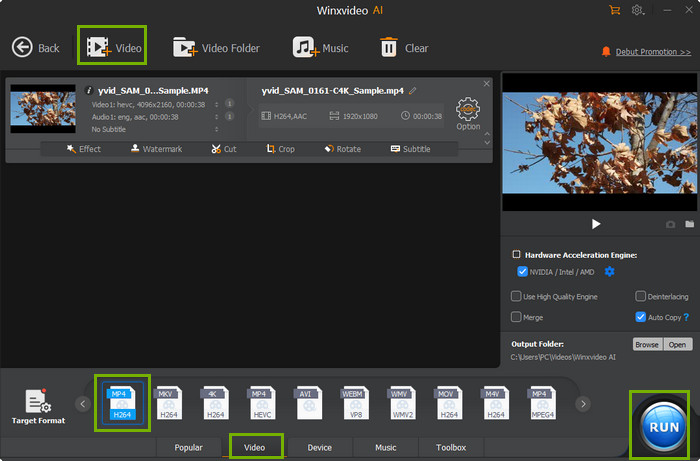
Winxvideo AI объединяет конвертер, базовую обработку и аппаратное ускорение. Файл добавляется кнопкой Video, формат выбирается через Target Format, а запуск выполняется кнопкой RUN. Для PSP следует выбирать H.264 MP4 и вручную проверять разрешение и аудиокодек.
| Параметр | Что важно для PSP |
|---|---|
| Платформа | Windows, macOS |
| Способ подготовки | MP4 H.264 либо профиль устройства; итоговые параметры нужно проверить вручную. |
| Проверка перед переносом | Сравните короткий тестовый файл с программным кодированием и проверьте воспроизведение на PSP. |
Как подготовить видео в Winxvideo AI
- Нажмите Video и добавьте исходный ролик.
- Откройте Target Format и выберите MP4 H.264.
- Установите 480×272, AAC stereo и выходную папку.
- Нажмите RUN; аппаратное ускорение включайте только при стабильном результате на коротком тесте.
Плюсы:
- аппаратное кодирование на поддерживаемом оборудовании;
- обрезка, кадрирование и субтитры в одном окне;
- пакетная обработка;
- наглядный выбор кодека.
Минусы:
- маркетинговые коэффициенты скорости не гарантируют одинаковый результат на всех ПК;
- профиль PS4 или PlayStation нельзя использовать как замену PSP;
- при аппаратном кодировании параметры профиля следует проверить особенно внимательно.
Кому подходит: Для больших очередей на компьютере с поддерживаемым видеокодером.
WonderFox HD Video Converter Factory Pro
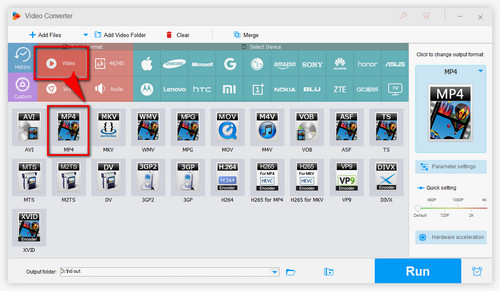
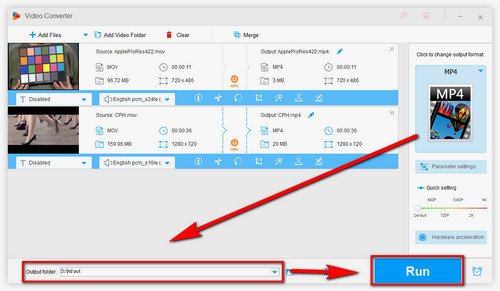
WonderFox предлагает понятный ручной сценарий: модуль Converter, Add Files, выбор H.264 и кнопка RUN. Для совместимости с PSP недостаточно названия профиля: перед запуском нужно проверить AAC, разрешение и частоту кадров.
| Параметр | Что важно для PSP |
|---|---|
| Платформа | Windows |
| Способ подготовки | Ручной H.264/AAC MP4; возможен профиль устройства. |
| Проверка перед переносом | Проверьте AAC и размер кадра после RUN. |
Как подготовить видео в WonderFox HD Video Converter Factory Pro
- Откройте Converter и нажмите Add Files.
- В меню форматов выберите H.264 в контейнере MP4.
- Откройте Parameter settings, задайте 480×272, AAC stereo и частоту не выше 30 кадров/с.
- Укажите Output folder и нажмите RUN.
Плюсы:
- быстрый доступ к H.264;
- пакетная очередь;
- кадрирование и объединение;
- видимая папка результата.
Минусы:
- нет необходимости использовать AVI: обычный XviD AVI PSP штатно не гарантирует;
- часть профилей ориентирована на современные устройства;
- для совместимости требуется ручная проверка звука.
Кому подходит: Тем, кому нужен локальный Windows-конвертер с ясным выбором H.264.

Any Video Converter
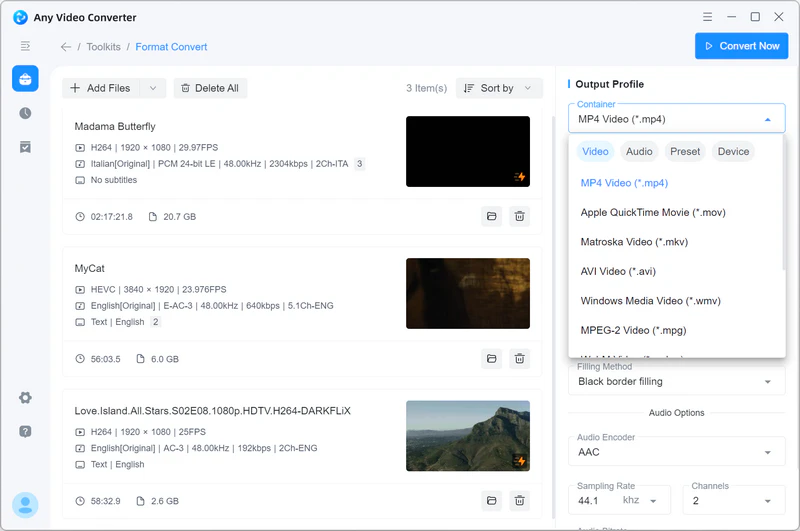
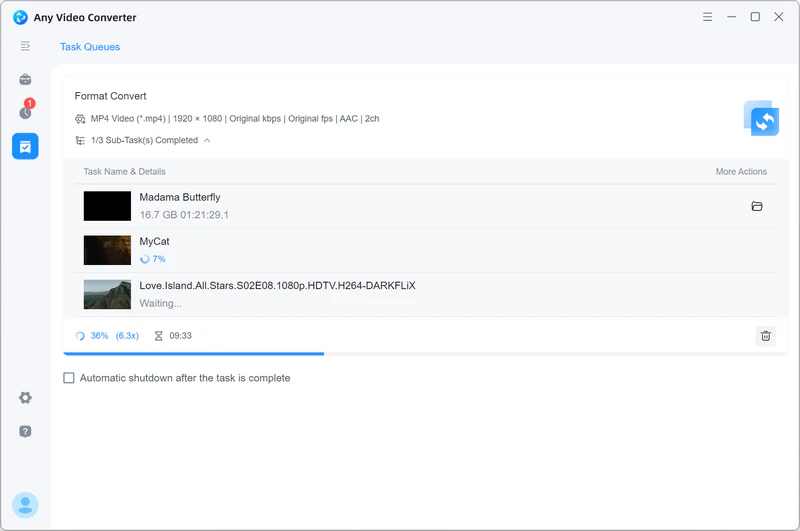
Any Video Converter разделяет задачи на модули. Для PSP нужен Format Convert: файл добавляется через Add Media File(s), а справа настраивается Output Profile. Программа удобна, когда перед экспортом нужно обрезать ролик, уменьшить размер или объединить фрагменты, но готовый профиль PSP необходимо подтвердить в установленной редакции.
| Параметр | Что важно для PSP |
|---|---|
| Платформа | Windows, macOS |
| Способ подготовки | Format Convert с ручным MP4/H.264/AAC; в ранних поколениях присутствовали профили PSP. |
| Проверка перед переносом | Проверьте профиль H.264 и отсутствие HEVC. |
Как подготовить видео в Any Video Converter
- Откройте Format Convert и добавьте файл.
- В Output Profile выберите MP4, затем H.264, 480×272 и AAC stereo.
- Не используйте H.265, AV1 и многоканальный звук.
- Нажмите Convert Now и проверьте результат в очереди задач.
Плюсы:
- пакетная конвертация;
- отдельные модули обрезки, сжатия и объединения;
- контроль видео- и аудиопараметров;
- локальная обработка.
Минусы:
- современный профиль MP4 может быть ориентирован на HD-устройства;
- набор функций отличается между редакциями;
- перед большой очередью нужен тестовый файл.
Кому подходит: Пользователям, которым вместе с конвертацией нужны простые правки.
Format Factory
Format Factory полезен как универсальный форматный комбайн. В разделе Video пользователь выбирает MP4, добавляет файлы, открывает Output Setting и запускает очередь кнопкой Start. Для PSP программа требует ручной дисциплины: выбрать H.264, 480×272, AAC и не полагаться на одно название MP4.
| Параметр | Что важно для PSP |
|---|---|
| Платформа | Windows |
| Способ подготовки | Ручной профиль через MP4 и Output Setting; старые сборки содержали профили портативных устройств. |
| Проверка перед переносом | Проверьте каждый параметр Output Setting перед запуском очереди. |
Как подготовить видео в Format Factory
- В разделе Video выберите плитку MP4.
- Нажмите Add Files и откройте Output Setting.
- Задайте Video Encode H.264, Video Size 480×272, FPS до 30, Audio Encode AAC и stereo.
- Подтвердите OK, проверьте Output Folder и нажмите Start.
Плюсы:
- пакетная очередь;
- много форматов и вспомогательных операций;
- ручной контроль кодека и звука;
- локальная обработка больших очередей файлов.
Минусы:
- перегруженный интерфейс;
- профиль по умолчанию может не подходить PSP;
- лишние функции не заменяют проверку результата.
Кому подходит: Для пользователей, которым один инструмент нужен не только для PSP, но и для аудио, изображений и других медиа.

Freemake Video Converter
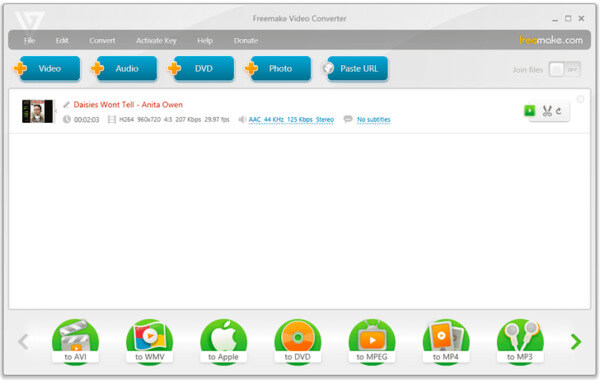
Freemake использует визуальную схему «добавить видео — выбрать формат — выбрать пресет — конвертировать». Основные действия начинаются с кнопки «Видео» и выбора MP4. Для PSP важно не использовать произвольный MP4: нужен H.264/AAC с подходящим разрешением.
| Параметр | Что важно для PSP |
|---|---|
| Платформа | Windows |
| Способ подготовки | MP4 и профиль устройства; настройки зависят от редакции. |
| Проверка перед переносом | Проверьте параметры и весь кадр на наличие фирменной маркировки. |
Как подготовить видео в Freemake Video Converter
- Добавьте ролик кнопкой «Видео».
- Выберите «to MP4» и откройте параметры пресета.
- Установите H.264, 480×272, AAC stereo и отдельную папку.
- Нажмите Convert и проверьте отсутствие водяного знака и ограничений конкретного режима.
Плюсы:
- простая визуальная последовательность;
- пакетная обработка;
- профили устройств в классическом интерфейсе;
- базовые операции с роликом.
Минусы:
- условия бесплатного режима необходимо проверять перед обработкой длинного фильма;
- простое название пресета не заменяет проверку кодеков;
- только Windows.
Кому подходит: Тем, кому привычнее крупные кнопки форматов и минимум технических вкладок.
XMedia Recode
XMedia Recode даёт один из наиболее точных ручных рабочих процессов. В программе есть профили устройств, включая Sony PSP, а также отдельные вкладки Format, Video, Audio, Filters/Preview и очередь. Это позволяет не только получить MP4, но и проверить каждый поток до кодирования.
| Параметр | Что важно для PSP |
|---|---|
| Платформа | Windows |
| Способ подготовки | Профиль Sony PSP или ручная настройка MP4/H.264/AAC. |
| Проверка перед переносом | На вкладках Video и Audio не должно быть HEVC, AC-3 или многоканального звука. |
Как подготовить видео в XMedia Recode
- Откройте файл через Open File.
- На вкладке Format выберите MP4 либо профиль Sony PSP.
- На Video укажите H.264, 480×272 и подходящий FPS; на Audio — AAC stereo.
- Нажмите Add to queue, затем Encode.
Плюсы:
- профили устройств и полный ручной контроль;
- отдельная работа с аудиодорожками и субтитрами;
- очередь заданий;
- возможность копирования совместимого потока без лишнего перекодирования.
Минусы:
- много технических параметров;
- ошибка в режиме Copy может сохранить неподдерживаемый кодек;
- интерфейс требует понимания контейнера и потоков.
Кому подходит: Опытным пользователям Windows, которым нужна точная проверка каждого параметра.

Lucky Video Converter
Lucky Video Converter — простой мастер старого поколения с отдельным пресетом PSP. Последовательность включает добавление файла, выбор профиля, назначение папки, конвертацию и копирование на приставку. Для новой установки его лучше заменить поддерживаемым конвертером, а существующую рабочую копию использовать только для знакомого исторического процесса.
| Параметр | Что важно для PSP |
|---|---|
| Платформа | Windows |
| Способ подготовки | Готовый PSP preset в классическом интерфейсе. |
| Проверка перед переносом | Проверьте кодеки готового файла, потому что название пресета не показывает внутренние параметры. |
Как подготовить видео в Lucky Video Converter
- Нажмите «Добавить файл» или перетащите ролик.
- Выберите профиль PSP.
- Откройте «Настройки» и задайте исходящую папку.
- Нажмите «Конвертировать», затем откройте папку результата.
Плюсы:
- минимальная последовательность действий;
- русский интерфейс;
- отдельный PSP-пресет;
- понятный выбор папки.
Минусы:
- актуальный статус и совместимость с современными Windows требуют проверки;
- мало ручных параметров;
- не подходит как единственный инструмент для сложной очереди.
Кому подходит: Для старого компьютера и пользователя, которому нужен максимально простой мастер.




PSP Video 9
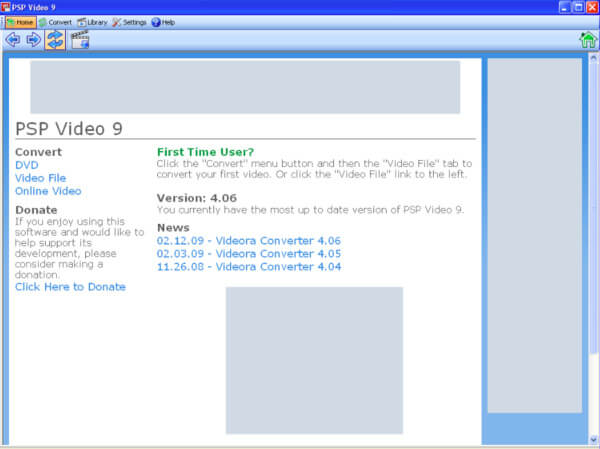
PSP Video 9 — специализированная программа старого поколения, созданная именно для подготовки роликов к PSP. Работа сводится к добавлению видео, выбору выходного профиля и запуску Convert. Узкая специализация упрощает процесс, но программа относится к историческим решениям и не должна быть основной рекомендацией для новой установки.
| Параметр | Что важно для PSP |
|---|---|
| Платформа | Windows в распространённых старых сборках |
| Способ подготовки | Готовые профили PSP в классическом интерфейсе. |
| Проверка перед переносом | Сначала обработайте минутный фрагмент и проверьте на реальной консоли. |
Как подготовить видео в PSP Video 9
- Добавьте исходный ролик в очередь.
- Откройте список профилей и выберите вариант для своей модели PSP.
- Проверьте разрешение и качество.
- Нажмите Convert и протестируйте короткий файл на приставке.
Плюсы:
- узкая специализация на PSP;
- простая очередь;
- профили качества;
- понятная цель каждого задания.
Минусы:
- устаревший проект;
- возможны проблемы запуска на современных системах;
- не следует загружать установщик со случайного зеркала.
Кому подходит: Владельцам старого ПК, у которых уже есть рабочая установленная копия.
Asoftech Video Converter
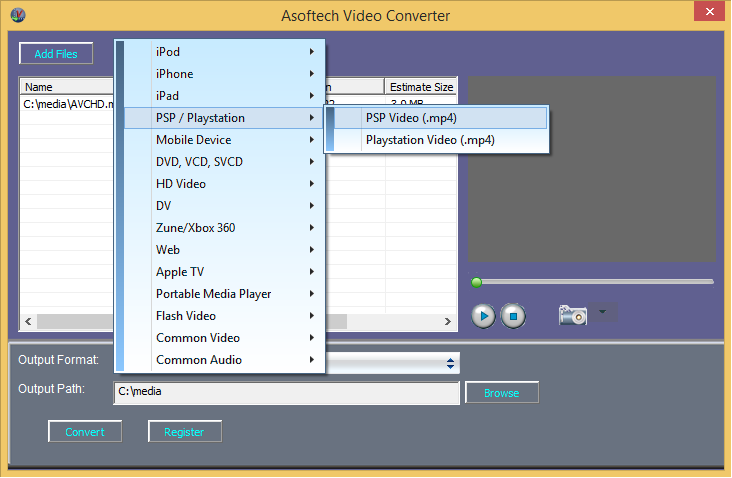
Asoftech Video Converter использует классический мастер: Add files, Output folder, профиль PSP/PlayStation и Convert. В списке устройств объединены разные консоли, поэтому выбирать нужно именно PSP, а не общий профиль PS или современную PlayStation.
| Параметр | Что важно для PSP |
|---|---|
| Платформа | Windows |
| Способ подготовки | Готовый профиль PSP в классическом интерфейсе. |
| Проверка перед переносом | Проверьте разрешение и кодеки до копирования. |
Как подготовить видео в Asoftech Video Converter
- Нажмите Add files.
- Укажите Output folder.
- В списке профилей выберите PSP и проверьте MP4/H.264/AAC.
- Нажмите Convert.
Плюсы:
- короткая последовательность;
- отдельная папка вывода;
- профиль устройства;
- подходит для одного файла.
Минусы:
- старый интерфейс и неопределённый текущий статус;
- PSP, PS3 и PS4 нельзя смешивать;
- мало сведений о точных параметрах профиля.
Кому подходит: Пользователям с уже установленной рабочей копией.
SUPER
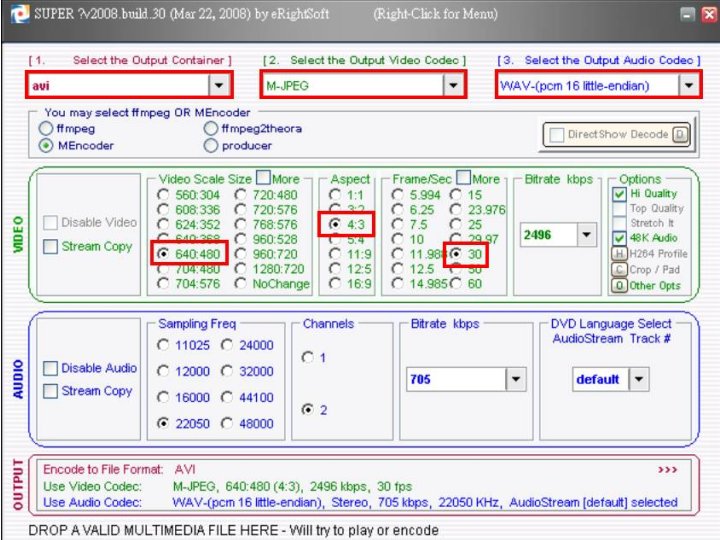
SUPER — технический конвертер старой школы, в котором контейнер, видеокодек и аудиокодек выбираются раздельно. Это полезно для понимания структуры файла, но интерфейс перегружен. Для PSP требуется MP4, H.264, AAC, 480×272 и корректная частота кадров.
| Параметр | Что важно для PSP |
|---|---|
| Платформа | Windows |
| Способ подготовки | Полностью ручная настройка контейнера и потоков. |
| Проверка перед переносом | Проверьте все три уровня: контейнер, видео и аудио. |
Как подготовить видео в SUPER
- Выберите MP4 как Output Container.
- Укажите H.264/AVC как Output Video Codec и AAC как Output Audio Codec.
- Задайте размер 480×272, FPS до 30 и stereo.
- Перетащите файл в очередь и запустите Encode Active Files.
Плюсы:
- раздельный контроль контейнера и кодеков;
- много параметров;
- пакетная обработка;
- подходит для редких исходников.
Минусы:
- перегруженный интерфейс;
- ошибка в одном поле делает файл несовместимым;
- старые инструкции и сборки требуют осторожности.
Кому подходит: Опытным пользователям старых Windows-систем.
OJOsoft Total Video Converter
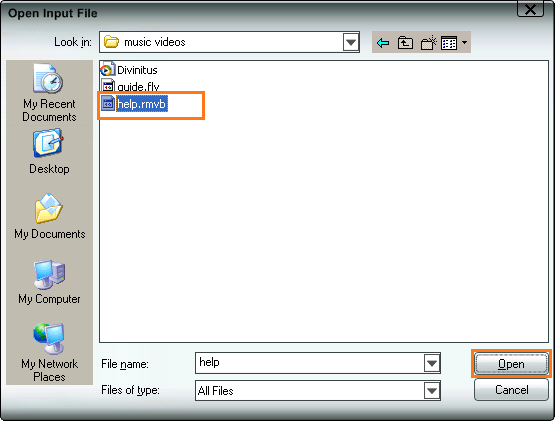
OJOsoft Total Video Converter — мастер старого поколения с профилями портативных устройств. Рабочая логика типична: добавить файл, выбрать PSP, задать папку и запустить. Использовать его разумно только при наличии уже установленной рабочей копии.
| Параметр | Что важно для PSP |
|---|---|
| Платформа | Windows |
| Способ подготовки | Профиль PSP в старом интерфейсе. |
| Проверка перед переносом | Проверьте H.264/AAC и отсутствие ошибок синхронизации. |
Как подготовить видео в OJOsoft Total Video Converter
- Добавьте видео.
- Выберите PSP или MP4-профиль.
- Задайте выходную папку и качество.
- Запустите конвертацию и проверьте короткий результат.
Плюсы:
- готовые профили;
- простая последовательность;
- несколько входных форматов;
- подходит для старого оборудования.
Минусы:
- устаревший проект;
- неподтверждённая совместимость с современными ОС;
- небезопасно искать установщик на случайных файловых сайтах.
Кому подходит: Для сохранённой локальной установки на старом ПК.
VirtualDub

VirtualDub не является полноценным современным PSP-конвертером. Его применяют для предварительной обработки AVI, фильтров и кодирования через установленные кодеки. Обычный XviD AVI не поддерживается штатным плеером PSP как универсальный вариант, поэтому VirtualDub разумно использовать только для обрезки или подготовки исходника перед финальным MP4-кодированием другим инструментом.
| Параметр | Что важно для PSP |
|---|---|
| Платформа | Windows |
| Способ подготовки | Предварительная обработка; не основной способ создания штатного MP4 для PSP. |
| Проверка перед переносом | Финальный контроль выполняйте уже после экспорта в MP4 другим конвертером. |
Как подготовить видео в VirtualDub
- Откройте ролик через File → Open video file.
- Выполните обрезку и фильтры.
- Сохраните промежуточный файл либо передайте его в HandBrake, FFmpeg или ВидеоМАСТЕР.
- Не копируйте обычный XviD AVI на PSP как гарантированно совместимый результат.
Плюсы:
- точная покадровая обрезка;
- фильтры и работа с AVI;
- низкие требования к системе;
- полезен как промежуточный инструмент.
Минусы:
- не создаёт современный H.264 MP4 без дополнительных компонентов;
- AVI XviD требует сторонних PSP-плееров;
- устаревшая архитектура.
Кому подходит: Для подготовки проблемного старого AVI перед конвертацией.
Конвертеры для macOS, Linux и кроссплатформенной работы
HandBrake
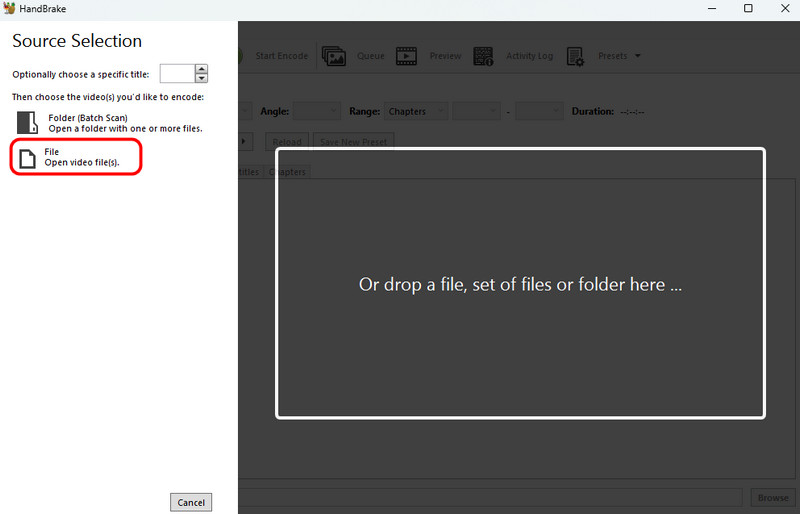
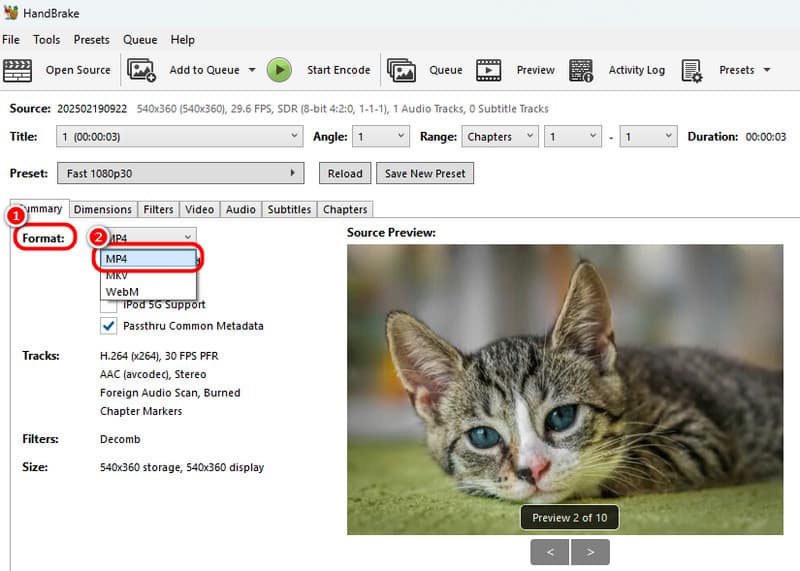
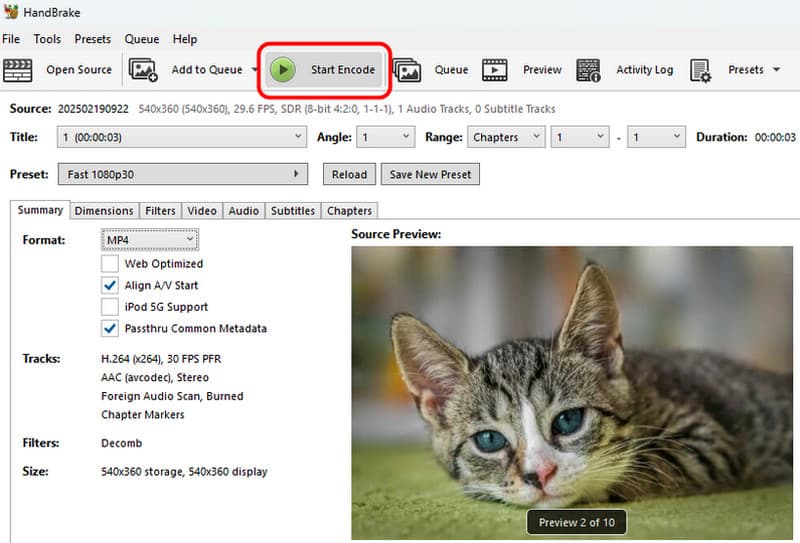
HandBrake — бесплатный открытый транскодер для Windows, macOS и Linux. В актуальном наборе пресетов есть профили PlayStation, но они ориентированы на более новые устройства и высокие разрешения, поэтому для PSP нужен ручной профиль. Основные вкладки — Summary, Dimensions, Video и Audio.
| Параметр | Что важно для PSP |
|---|---|
| Платформа | Windows, macOS, Linux |
| Способ подготовки | Ручной MP4/H.264/AAC; готовый современный пресет PSP не подтверждён. |
| Проверка перед переносом | В Activity Log и MediaInfo проверьте H.264, AAC и размер 480×272. |
Как подготовить видео в HandBrake
- Нажмите Open Source и выберите файл.
- На Summary установите Format: MP4.
- На Dimensions задайте 480×272 с сохранением пропорций; на Video выберите H.264 (x264), частоту Same as Source с пределом до 30 и профиль Baseline или Main.
- На Audio оставьте одну AAC stereo дорожку, затем нажмите Start Encode.
Плюсы:
- бесплатный открытый код;
- локальная обработка;
- подробные настройки H.264;
- очередь и пакетные задания.
Минусы:
- нет отдельного современного PSP-пресета;
- слишком высокий профиль PlayStation 720p/1080p не подходит для PSP;
- требуется ручная работа с размерами и звуком.
Кому подходит: Тем, кому нужен бесплатный проверяемый конвертер на любой настольной ОС.
FFmpeg

FFmpeg подходит для автоматизации и точного воспроизводимого результата. В составе программы есть muxer psp — вариант MP4/MPEG-4 Part 14 для PlayStation Portable. Команда ниже создаёт H.264 Baseline, AAC stereo, уменьшает кадр до 480×272 с сохранением пропорций и добавляет поля при необходимости.
| Параметр | Что важно для PSP |
|---|---|
| Платформа | Windows, macOS, Linux |
| Способ подготовки | Командная строка, H.264/AAC и выходной формат psp. |
| Проверка перед переносом | Команда ffprobe должна показать h264, yuv420p, AAC, stereo и ожидаемый размер кадра. |
Как подготовить видео в FFmpeg
- Поместите исходник и FFmpeg в доступный путь.
- Выполните команду из блока ниже, заменив input.mkv и output.mp4.
- Проверьте сообщения FFmpeg на ошибки и выполните ffprobe для готового файла.
- Сначала перенесите короткий тест, затем обрабатывайте всю очередь.
Плюсы:
- точные повторяемые настройки;
- поддержка сценариев и пакетной обработки;
- muxer psp;
- нет зависимости от графического интерфейса.
Минусы:
- требуется командная строка;
- ошибка в кавычках или фильтре останавливает процесс;
- неправильный профиль можно задать вручную.
Кому подходит: Опытным пользователям и тем, кто конвертирует много файлов одинаково.
ffmpeg -i input.mkv -vf "scale=480:272:force_original_aspect_ratio=decrease,pad=480:272:(ow-iw)/2:(oh-ih)/2" -c:v libx264 -profile:v baseline -level:v 3.0 -pix_fmt yuv420p -r 30000/1001 -b:v 768k -c:a aac -b:a 128k -ar 48000 -ac 2 -f psp output.mp4Для экономного профиля замените 480×272 на 368×208 и снизьте видеобитрейт. Не удаляйте -f psp: он заставляет FFmpeg использовать вариант MP4, предусмотренный для PlayStation Portable.
Shutter Encoder

Shutter Encoder предоставляет графический интерфейс к FFmpeg. Пользователь добавляет файлы, выбирает функцию H.264 в поле Choose function, раскрывает параметры изображения и звука, затем нажимает Start function. Для PSP это удобнее командной строки, но параметры всё равно задаются вручную.
| Параметр | Что важно для PSP |
|---|---|
| Платформа | Windows, macOS, Linux |
| Способ подготовки | H.264/AAC MP4 через FFmpeg с ручным размером кадра. |
| Проверка перед переносом | Проверьте функцию H.264, AAC и фактический размер кадра. |
Как подготовить видео в Shutter Encoder
- Добавьте файлы кнопкой Browse или перетаскиванием.
- В Choose function выберите H.264.
- Установите Scale 480×272, AAC stereo, 48 kHz и ограничение FPS до 30; отключите лишние дорожки.
- Нажмите Start function и проверьте готовый MP4.
Плюсы:
- бесплатный графический интерфейс;
- пакетная очередь;
- много функций FFmpeg;
- локальная обработка.
Минусы:
- нет отдельного подтверждённого пресета PSP;
- панель параметров объёмна;
- нельзя оставлять HEVC или профессиональный аудиокодек по умолчанию.
Кому подходит: Тем, кому нужна точность FFmpeg без написания команд.
GitHub PSP Video Converter
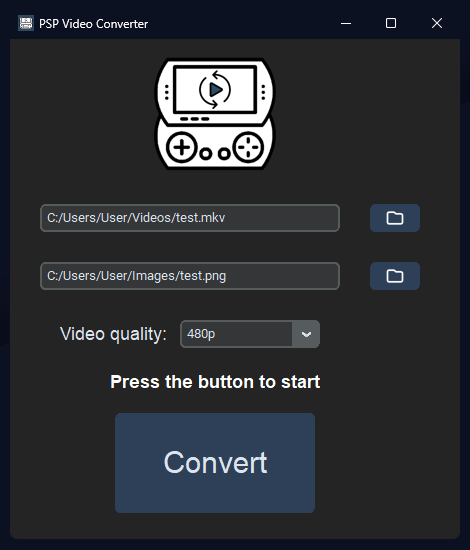
Открытый проект PSP Video Converter использует FFmpeg и рассчитан именно на PlayStation Portable. Интерфейс предлагает 240p и 480p, создаёт файл с суффиксом _psp и THM-миниатюру. Это один из немногих современных узкоспециализированных вариантов в выборке.
| Параметр | Что важно для PSP |
|---|---|
| Платформа | Windows в готовой сборке; исходный Python-код можно запускать в совместимой среде |
| Способ подготовки | Готовые режимы 240p/480p, FFmpeg и THM. |
| Проверка перед переносом | Сверьте имя _psp, кодеки и результат на консоли. |
Как подготовить видео в GitHub PSP Video Converter
- Выберите исходный MP4, MKV или AVI.
- Укажите режим 480p для лучшей детализации либо 240p для меньшего файла.
- Нажмите Convert.
- Скопируйте MP4 и при необходимости THM в папку VIDEO.
Плюсы:
- узкая специализация на PSP;
- открытый код;
- создание THM;
- минимум ручных параметров.
Минусы:
- необходимо проверять происхождение готовой сборки;
- меньше инструментов редактирования;
- перед запуском исходного кода требуется Python и FFmpeg.
Кому подходит: Тем, кому нужен простой специализированный конвертер и прозрачная реализация.
Wondershare UniConverter
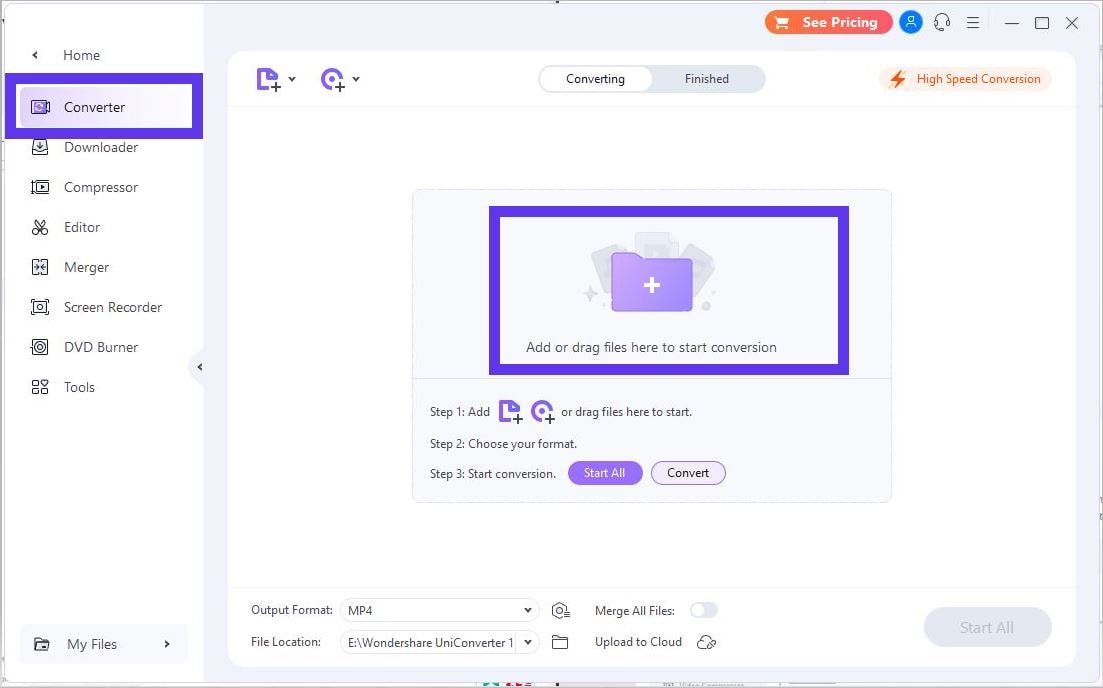
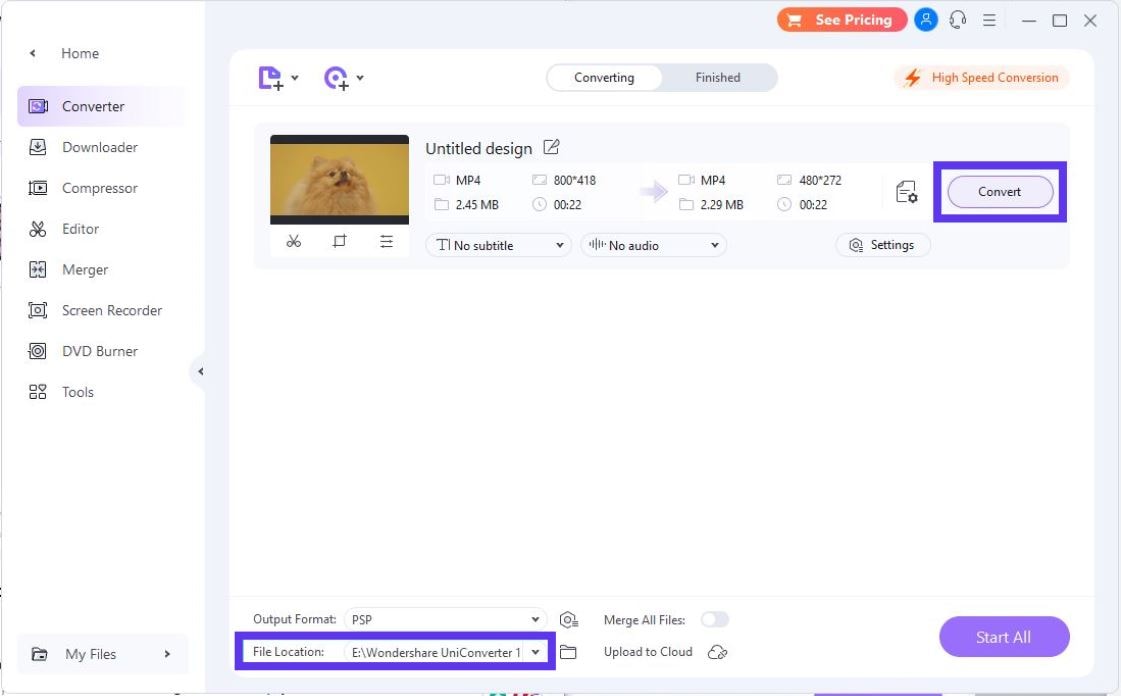
UniConverter предлагает прямой путь Device → Games → PSP и профиль 480×272. Это уменьшает число ручных действий: пользователь добавляет файл, выбирает PSP и запускает Start All. Перед большой очередью всё равно нужно открыть параметры профиля и убедиться, что сохранились H.264 и AAC.
| Параметр | Что важно для PSP |
|---|---|
| Платформа | Windows, macOS |
| Способ подготовки | Готовый профиль PSP: Output Format → Device → Games → PSP. |
| Проверка перед переносом | В окне профиля должно быть PSP 480×272, а не PS3, PS4 или PS Vita. |
Как подготовить видео в Wondershare UniConverter
- Откройте Converter и нажмите Add Files.
- Раскройте Output Format, перейдите на Device, затем Games и PSP.
- Проверьте 480×272 и папку File Location.
- Нажмите Start All.
Плюсы:
- подтверждённый профиль PSP;
- пакетная обработка;
- дополнительные инструменты обрезки и сжатия;
- единый интерфейс Windows/macOS.
Минусы:
- платный продукт;
- набор модулей может быть избыточен для одной задачи;
- профили других PlayStation расположены рядом и их легко перепутать.
Кому подходит: Пользователям, которым нужен готовый профиль на Windows или macOS.
AVAide Video Converter
AVAide использует мастер Converter с кнопками Add Files, Output Format и Convert All. PSP-файл создаётся через MP4/H.264 с ручной проверкой звука и размера кадра. Готовый профиль PSP не обязателен, когда все параметры выставлены вручную.
| Параметр | Что важно для PSP |
|---|---|
| Платформа | Windows, macOS |
| Способ подготовки | Ручной MP4/H.264/AAC. |
| Проверка перед переносом | Проверьте надпись H.264/AVC и AAC. |
Как подготовить видео в AVAide Video Converter
- Откройте Converter и нажмите Add Files.
- В Output Format выберите MP4 H.264, а не HEVC.
- Откройте профиль и установите 480×272, AAC stereo.
- Нажмите Convert All.
Плюсы:
- понятный трёхшаговый процесс;
- пакетная обработка;
- редактирование до экспорта;
- версии для Windows и macOS.
Минусы:
- нет подтверждённого отдельного PSP-профиля;
- в одном списке доступны H.264 и HEVC, их нельзя путать;
- условия пробного режима нужно проверить до длинной очереди.
Кому подходит: Тем, кому нужен современный интерфейс и ручной профиль.

FonePaw Video Converter Ultimate
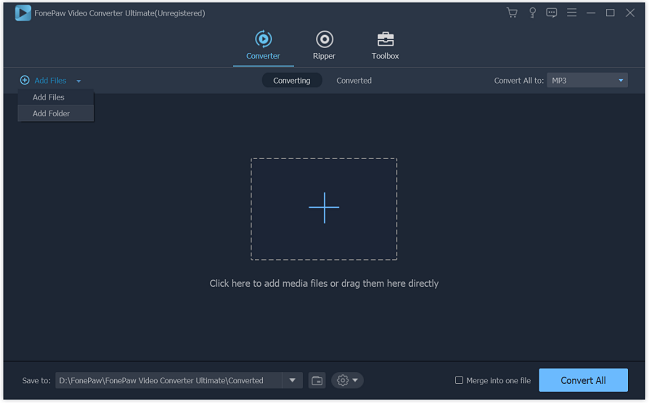
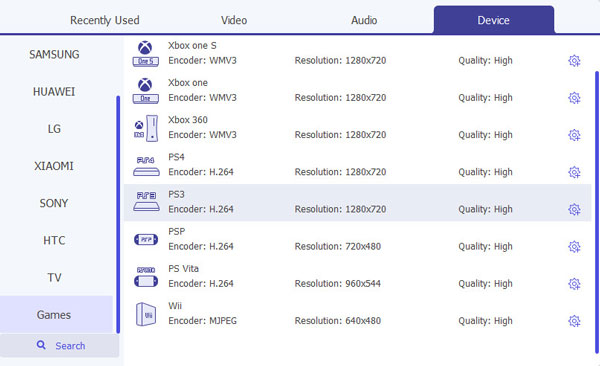
FonePaw показывает отдельный профиль PSP в категории Device → Games. На скриншоте рядом находятся Xbox, PS3, PS4 и PS Vita, поэтому важно выбрать именно строку PSP. После этого файл запускается через Convert All.
| Параметр | Что важно для PSP |
|---|---|
| Платформа | Windows, macOS |
| Способ подготовки | Готовый профиль Device → Games → PSP. |
| Проверка перед переносом | Проверьте, что в списке выбрана строка PSP, а не PS Vita. |
Как подготовить видео в FonePaw Video Converter Ultimate
- Нажмите Add Files.
- Откройте Convert All to, вкладку Device и категорию Games.
- Выберите PSP и проверьте размер кадра.
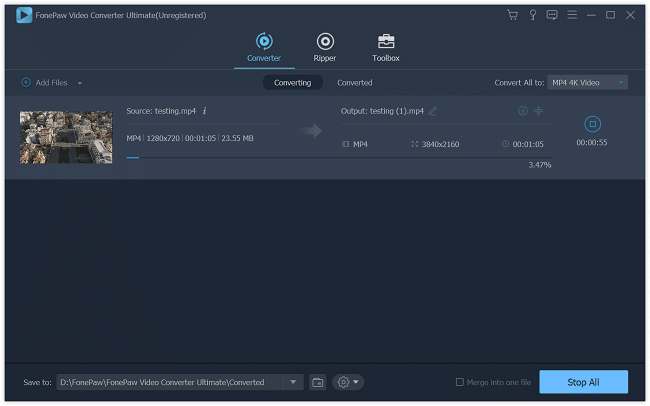
- Нажмите Convert All и откройте папку результата.
Плюсы:
- отдельный PSP-профиль;
- пакетная очередь;
- предпросмотр;
- редактирование до экспорта.
Минусы:
- профили разных консолей расположены рядом;
- платный продукт;
- интерфейс может отличаться между редакциями.
Кому подходит: Пользователям, которым нужен готовый профиль и знакомая схема Convert All.

Aiseesoft Video Converter Ultimate
В классическом интерфейсе Aiseesoft доступны отдельные профили PSP: PSP Video MPEG4, PSP GO Video H.264, PSP 3000 Video H.264 и PSP H.264 Video for TV. В новом интерфейсе названия и расположение профилей могут отличаться, поэтому при их отсутствии нужно собрать H.264/AAC вручную.
| Параметр | Что важно для PSP |
|---|---|
| Платформа | Windows, macOS |
| Способ подготовки | Готовые классические PSP-профили либо ручной H.264/AAC. |
| Проверка перед переносом | Проверьте конкретную модель, разрешение и звук. |
Как подготовить видео в Aiseesoft Video Converter Ultimate
- Нажмите Add File.
- Откройте Profile и выберите профиль своей модели PSP.
- Через Settings проверьте 480×272, H.264 и AAC.
- Нажмите Convert, затем Open Folder.
Плюсы:
- несколько профилей моделей PSP;
- ручные параметры;
- редактирование;
- пакетная обработка.
Минусы:
- показанный классический интерфейс отличается от новых сборок;
- платный продукт;
- профиль для TV не нужен для обычного экрана PSP.
Кому подходит: Владельцам разных моделей PSP, которым нужен выбор готового профиля.
AnyMP4 Video Converter Ultimate
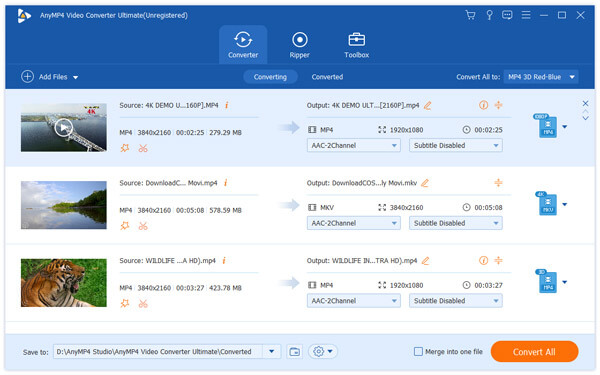
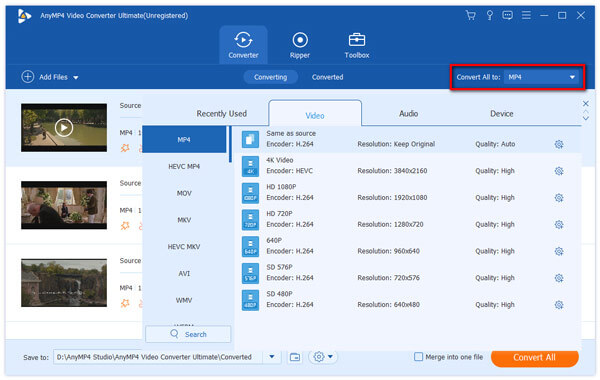
AnyMP4 сочетает профили PSP с инструментами редактирования. Пользователь добавляет файл, при необходимости обрезает или кадрирует, выбирает профиль и запускает Convert All. Для PSP лучше пользоваться отдельным профилем устройства, а не общим MP4.
| Параметр | Что важно для PSP |
|---|---|
| Платформа | Windows, macOS |
| Способ подготовки | Профили PSP и ручные параметры. |
| Проверка перед переносом | Проверьте фактические потоки, а не только расширение. |
Как подготовить видео в AnyMP4 Video Converter Ultimate
- Нажмите Add Files.
- При необходимости откройте Edit и выполните обрезку без изменения пропорций.
- В Convert All to выберите PSP или MP4 H.264/AAC с 480×272.
- Нажмите Convert All.
Плюсы:
- профили устройств;
- предпросмотр правок;
- пакетная обработка;
- настройки видео и звука.
Минусы:
- платный продукт;
- заявление «без потери качества» не отменяет потерь при перекодировании;
- общий MP4 может быть несовместим.
Кому подходит: Тем, кому вместе с конвертацией нужна простая правка.

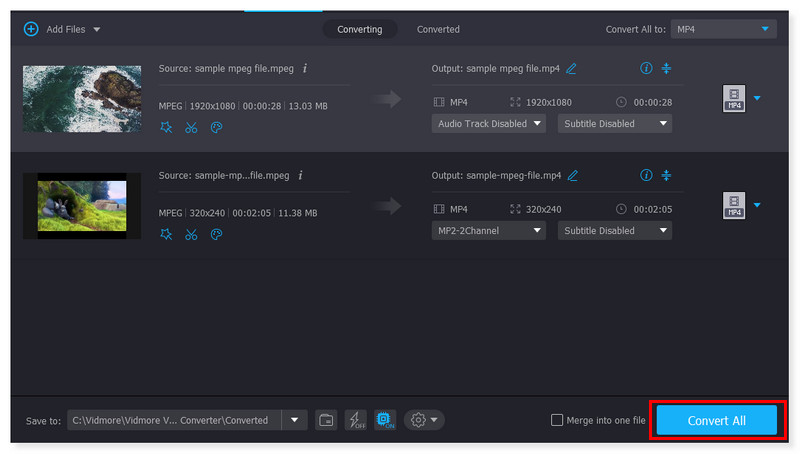
Vidmore Video Converter
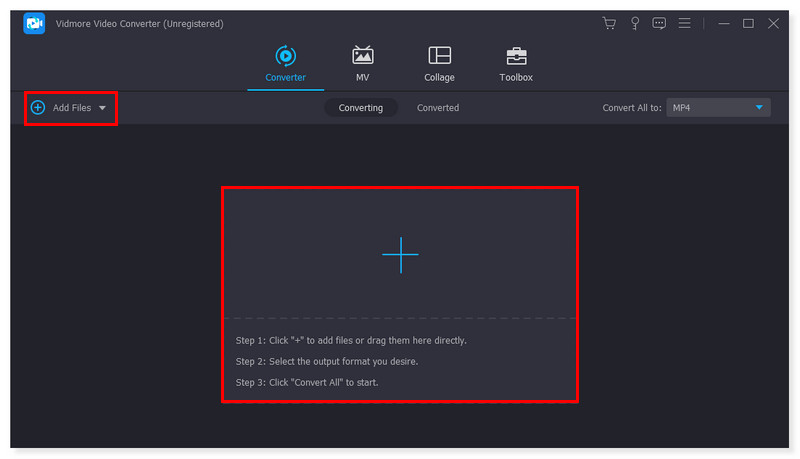
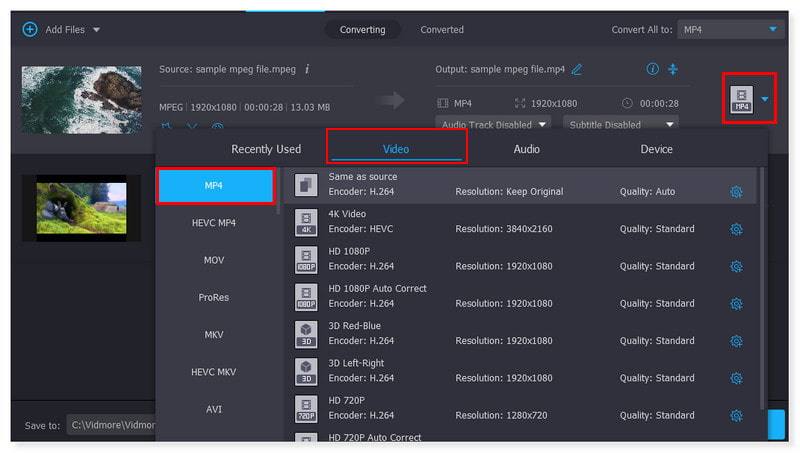
Vidmore использует схему Add Files, Convert All to и Convert All. Для PSP следует выбрать MP4 H.264, вручную снизить размер кадра и оставить одну дорожку AAC stereo.
| Параметр | Что важно для PSP |
|---|---|
| Платформа | Windows, macOS |
| Способ подготовки | Ручной MP4/H.264/AAC. |
| Проверка перед переносом | Проверьте H.264, AAC и 480×272. |
Как подготовить видео в Vidmore Video Converter
- Добавьте ролик через Add Files.
- Откройте Convert All to и выберите MP4 с H.264.
- Измените разрешение на 480×272, звук — AAC stereo.
- Нажмите Convert All и откройте папку результата.
Плюсы:
- понятный мастер;
- пакетная обработка;
- редактирование и сжатие;
- видимая папка результата.
Минусы:
- нет подтверждённого отдельного PSP-профиля;
- платный продукт;
- профили 1080p/4K несовместимы с целью статьи.
Кому подходит: Для ручной подготовки одного или нескольких роликов.
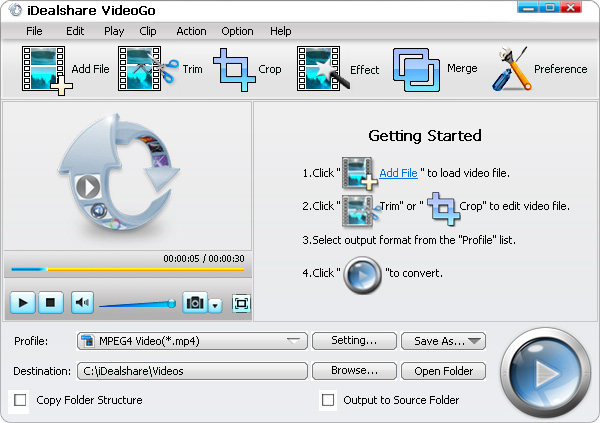
iDealshare VideoGo
iDealshare VideoGo конвертирует MKV и другие форматы для PSP на Windows и macOS. Файл добавляется через Add File или перетаскивание, профиль PSP выбирается в меню Profile, а обработка запускается кнопкой Start. Поддерживается пакетная очередь и базовое редактирование.
| Параметр | Что важно для PSP |
|---|---|
| Платформа | Windows, macOS |
| Способ подготовки | Готовый профиль PSP в классическом интерфейсе. |
| Проверка перед переносом | Оставьте одну AAC-дорожку и проверьте синхронизацию. |
Как подготовить видео в iDealshare VideoGo
- Добавьте MKV или другой файл через Add File.
- В Profile выберите PSP.
- При необходимости откройте параметры разрешения, битрейта и звука.
- Нажмите Start.
Плюсы:
- готовый PSP-профиль;
- пакетная обработка;
- встроенный просмотр;
- обрезка, кадрирование и объединение.
Минусы:
- старый интерфейс;
- текущие условия лицензии нужно проверять;
- не все MKV-дорожки следует переносить в один PSP-файл.
Кому подходит: Тем, кто часто начинает с MKV и хочет профиль PSP.
Xilisoft Video Converter
Xilisoft Video Converter — настольный конвертер с профилями устройств. Для PSP рабочая схема стандартна: добавить файл, выбрать профиль PSP, указать папку и запустить. Классический интерфейс программы заметно отличается от современных конвертеров.
| Параметр | Что важно для PSP |
|---|---|
| Платформа | Windows, macOS |
| Способ подготовки | Готовый профиль PSP в классическом интерфейсе. |
| Проверка перед переносом | Проверьте профиль и звук до переноса. |
Как подготовить видео в Xilisoft Video Converter
- Добавьте файл.
- Откройте Profile и выберите PSP.
- Проверьте H.264/AAC и разрешение.
- Запустите конвертацию и проверьте результат.
Плюсы:
- профили устройств;
- пакетная очередь;
- ручные параметры;
- поддержка разных входных контейнеров.
Минусы:
- классический интерфейс;
- платный продукт;
- актуальность конкретного профиля требуется проверять в установленной редакции.
Кому подходит: Пользователям, у которых уже есть лицензия Xilisoft.
ImTOO Video Converter Ultimate
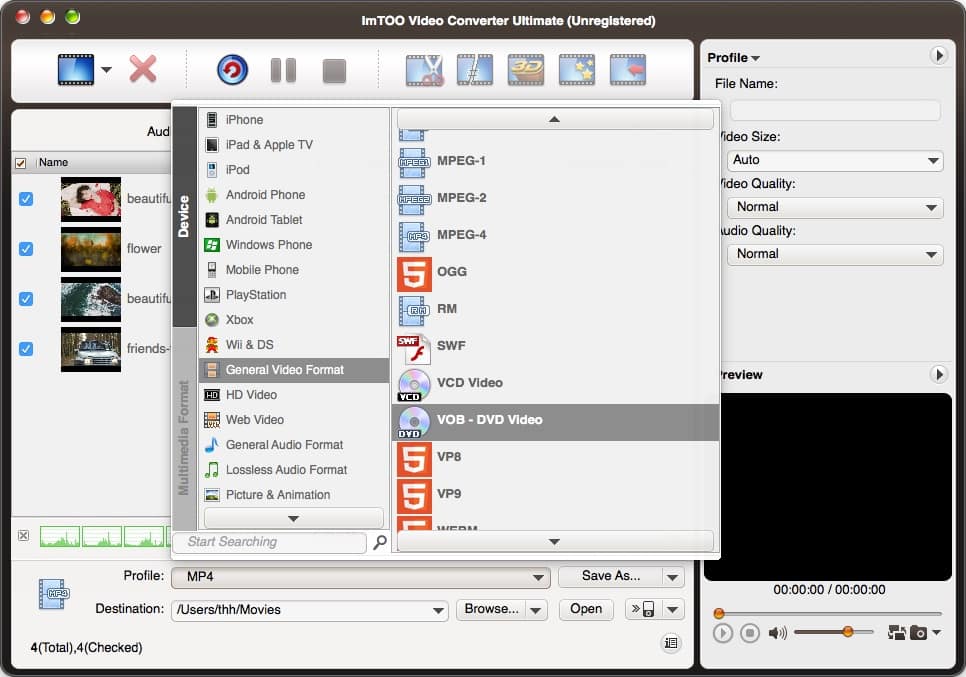
ImTOO построен на логике профилей устройств. Безопасный сценарий — выбрать PSP, затем открыть параметры и подтвердить H.264/AAC, а не полагаться только на название профиля.
| Параметр | Что важно для PSP |
|---|---|
| Платформа | Windows, macOS |
| Способ подготовки | Профиль PSP и ручная проверка параметров. |
| Проверка перед переносом | Сверьте потоки через MediaInfo. |
Как подготовить видео в ImTOO Video Converter Ultimate
- Добавьте видео в очередь.
- Выберите PSP в списке Profile.
- Проверьте разрешение, видеокодек и AAC stereo.
- Запустите конвертацию и проверьте короткий результат.
Плюсы:
- профили устройств;
- пакетная обработка;
- ручные параметры;
- несколько входных форматов.
Минусы:
- платный продукт;
- мало подтверждённых современных скриншотов;
- интерфейс и названия кнопок отличаются между поколениями.
Кому подходит: Пользователям с существующей установленной копией.
Онлайн-конвертеры для PSP
Браузерный сервис удобен для одного небольшого файла, но добавляет два риска: видео загружается на чужой сервер, а слово MP4 может скрывать неподдерживаемый кодек. Для личных записей, материалов с персональными данными и больших фильмов предпочтительнее локальная программа. Перед загрузкой нужно проверить ограничения сервиса, а после скачивания — кодеки результата.
Online-Convert
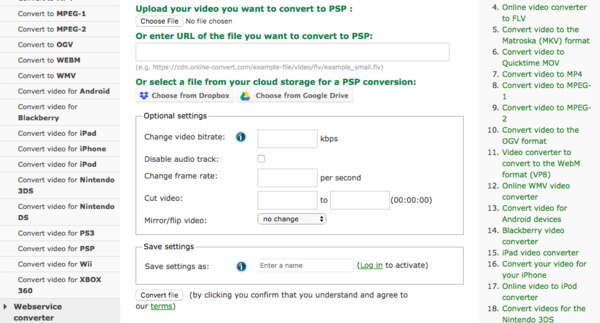
Online-Convert выделяется отдельной страницей конвертации для PSP. Сервис принимает файл с компьютера или облачного хранилища, показывает дополнительные настройки и запускает обработку в браузере. Это более надёжно, чем обычный универсальный MP4-конвертер, однако результат всё равно нужно проверить.
| Параметр | Что важно для PSP |
|---|---|
| Платформа | Браузер |
| Способ подготовки | Отдельный PSP converter и дополнительные параметры. |
| Проверка перед переносом | Проверьте скачанный файл до копирования. |
Как подготовить видео в Online-Convert
- Выберите PSP converter и загрузите файл.
- Откройте Optional settings: задайте размер кадра, FPS и битрейт, если поля доступны.
- Запустите Start conversion.
- Скачайте MP4 и проверьте H.264/AAC.
Плюсы:
- отдельная целевая страница PSP;
- не требуется установка;
- дополнительные параметры;
- работает на разных ОС.
Минусы:
- файл загружается на сервер;
- лимиты и очередь меняются;
- зависимость от скорости интернета.
Кому подходит: Для разовой работы с неконфиденциальным небольшим роликом.
FreeConvert
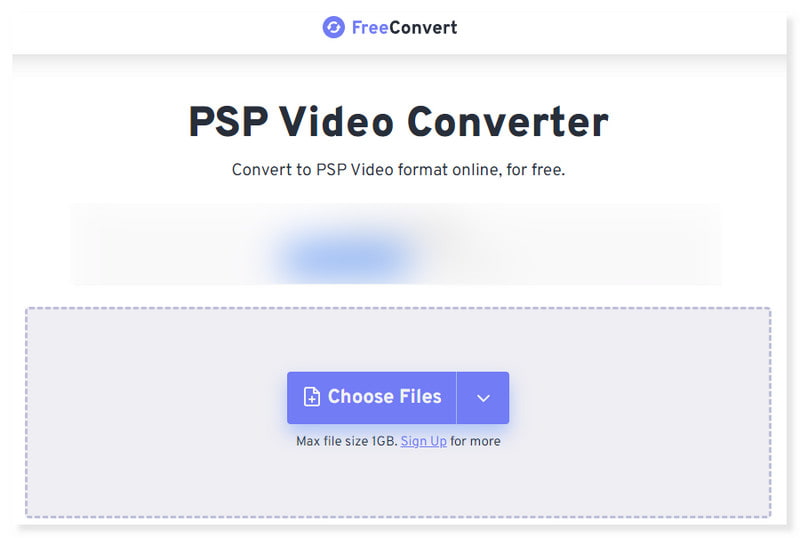
FreeConvert работает как браузерный конвертер с кнопкой Choose Files и дополнительными настройками. Для PSP нельзя ограничиваться выбором MP4: нужно задать H.264, AAC и подходящее разрешение, а затем проверить скачанный файл.
| Параметр | Что важно для PSP |
|---|---|
| Платформа | Браузер |
| Способ подготовки | Ручной MP4/H.264/AAC через Advanced Options. |
| Проверка перед переносом | Проверьте кодеки и длительность. |
Как подготовить видео в FreeConvert
- Нажмите Choose Files.
- Выберите MP4 и откройте Advanced Options.
- Задайте H.264, 480×272, AAC stereo.
- Нажмите Convert и скачайте результат.
Плюсы:
- работает без установки;
- дополнительные настройки;
- доступ с разных ОС;
- подходит для одного файла.
Минусы:
- серверная загрузка;
- лимиты бесплатной обработки;
- не все параметры доступны в каждом режиме.
Кому подходит: Для разового неконфиденциального ролика.
Online Converter
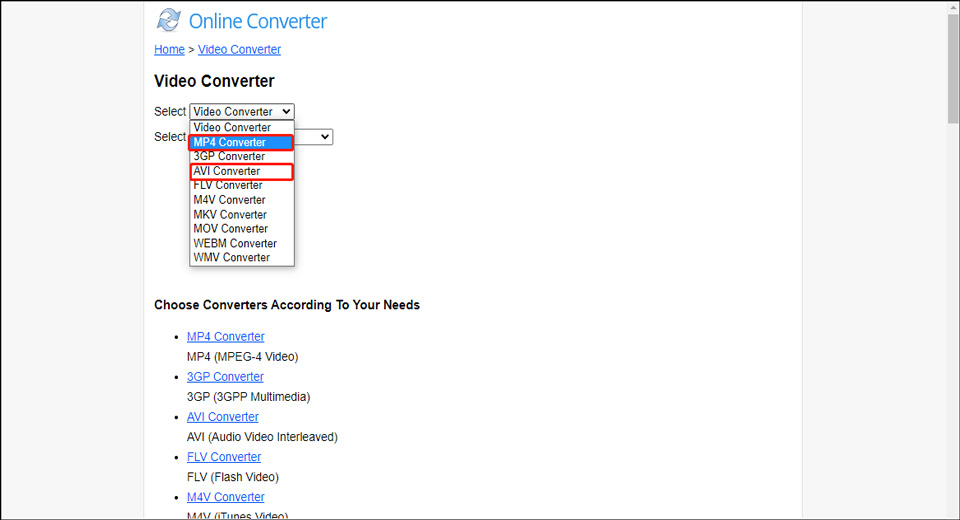
Online Converter — простой веб-инструмент: пользователь выбирает файл, целевой тип и запускает конвертацию. Из-за минимального контроля он подходит только для страницы с отдельной целью PSP и при обязательной проверке готового файла.
| Параметр | Что важно для PSP |
|---|---|
| Платформа | Браузер |
| Способ подготовки | Целевой PSP-режим либо обычный MP4 с последующей проверкой. |
| Проверка перед переносом | Без проверки MediaInfo результат нельзя считать готовым. |
Как подготовить видео в Online Converter
- Выберите файл.
- Укажите PSP или MP4.
- Запустите Convert.
- Скачайте и проверьте файл.
Плюсы:
- минимум действий;
- не требует установки;
- подходит для небольшого ролика;
- работает в обычном браузере.
Минусы:
- мало ручных параметров;
- серверная загрузка;
- обычный MP4 может оказаться несовместимым.
Кому подходит: Для короткого тестового файла без требований к конфиденциальности.
Zamzar
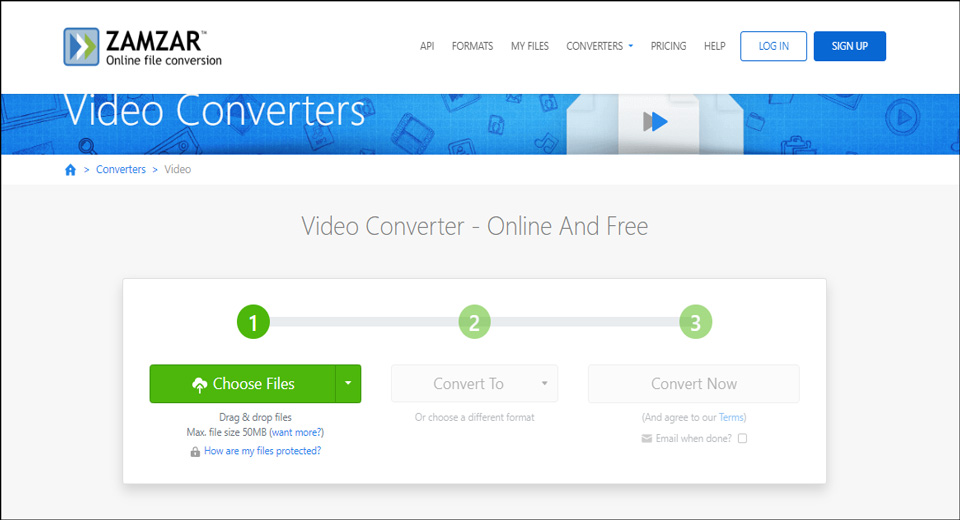
Zamzar — универсальный сервис смены формата, а не специализированный PSP-конвертер. Он полезен только как промежуточный способ получить MP4. Поскольку выбор кодека ограничен, совместимость нельзя считать гарантированной.
| Параметр | Что важно для PSP |
|---|---|
| Платформа | Браузер |
| Способ подготовки | Обычный MP4; профиль PSP не подтверждён. |
| Проверка перед переносом | Если MediaInfo не показывает H.264/AAC, файл не переносить. |
Как подготовить видео в Zamzar
- Нажмите Add Files.
- Выберите MP4.
- Запустите Convert Now.
- Проверьте готовый файл; при HEVC или неподходящем звуке перекодируйте локально.
Плюсы:
- простой интерфейс;
- не требует установки;
- поддерживает разные входные форматы;
- подходит для маленького файла.
Минусы:
- нет подтверждённого PSP-профиля;
- ограниченный контроль кодеков;
- серверная загрузка и лимиты.
Кому подходит: Как запасной промежуточный вариант, а не основная рекомендация.
Vidmore Free Video Converter Online
Онлайн-версия Vidmore позволяет добавить файл, выбрать формат и выполнить конвертацию в браузере. Для PSP нужны ручные параметры, а не профиль WebM или современный HD-пресет. Сервис следует использовать только для неконфиденциальных файлов.
| Параметр | Что важно для PSP |
|---|---|
| Платформа | Браузер |
| Способ подготовки | Ручной MP4/H.264/AAC, если параметры доступны. |
| Проверка перед переносом | Проверьте кодеки после скачивания. |
Как подготовить видео в Vidmore Free Video Converter Online
- Добавьте файл.
- Выберите MP4.
- Откройте настройки и задайте H.264/AAC с 480×272.
- Запустите конвертацию и проверьте результат.
Плюсы:
- не требует установки;
- знакомый мастер;
- работает на разных ОС;
- подходит для короткого ролика.
Минусы:
- загрузка на сервер;
- лимиты могут меняться;
- нет подтверждённого отдельного PSP-профиля.
Кому подходит: Для разового короткого файла.
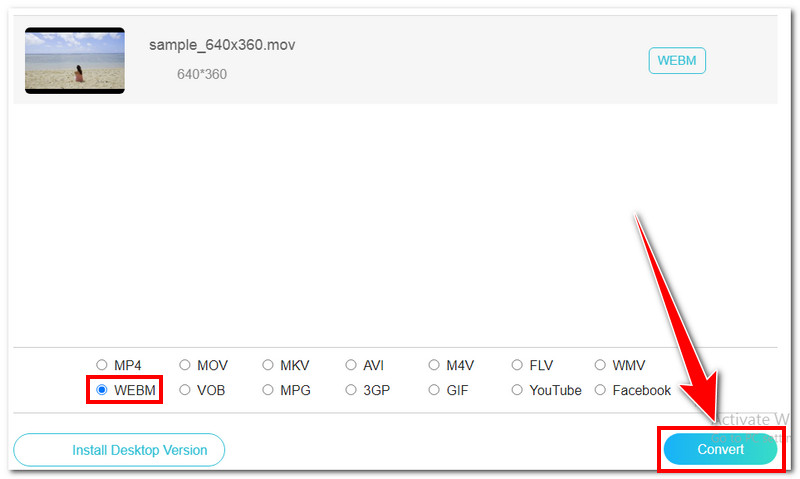
AnyMP4 Free Online Video Converter
AnyMP4 Free Online Video Converter меняет формат в браузере, но отдельный современный профиль PSP в выборке не подтверждён. Поэтому его роль — ручной MP4-конвертер с обязательной проверкой результата.
| Параметр | Что важно для PSP |
|---|---|
| Платформа | Браузер |
| Способ подготовки | Обычный MP4 с ручными параметрами. |
| Проверка перед переносом | Проверьте AVC/AAC и размер кадра. |
Как подготовить видео в AnyMP4 Free Online Video Converter
- Добавьте файл.
- Выберите MP4 и H.264, если кодек доступен.
- Установите 480×272 и AAC stereo.
- Сконвертируйте и проверьте файл.
Плюсы:
- не требует установки;
- подходит для коротких файлов;
- понятная последовательность;
- работает на разных ОС.
Минусы:
- серверная загрузка;
- профиль PSP не подтверждён;
- ограничения зависят от текущего режима.
Кому подходит: Как запасной онлайн-вариант.
Kapwing Video Converter
Kapwing полезен для редактирования и экспорта MP4, но не ориентирован на старые аппаратные профили. Он может подготовить кадр, обрезать ролик и экспортировать MP4, после чего файл нередко приходится дополнительно перекодировать в локальной программе.
| Параметр | Что важно для PSP |
|---|---|
| Платформа | Браузер |
| Способ подготовки | Экспорт MP4 без гарантированного профиля PSP. |
| Проверка перед переносом | Финальный файл нужно проверить и при необходимости перекодировать. |
Как подготовить видео в Kapwing Video Converter
- Загрузите ролик в проект.
- Обрежьте и подготовьте пропорции 16:9.
- Экспортируйте MP4.
- Проверьте кодеки; при несовместимости обработайте результат в HandBrake или FFmpeg.
Плюсы:
- редактирование в браузере;
- обрезка и кадрирование;
- не требует установки;
- подходит для подготовки визуальной части.
Минусы:
- нет точного контроля старого профиля PSP;
- серверная загрузка;
- возможны ограничения и водяной знак в зависимости от режима.
Кому подходит: Для предварительного монтажа, а не финального кодирования.
Конвертация на Android и iPhone
Мобильные приложения в этом разделе не являются специализированными PSP-конвертерами. Их можно использовать как ручной способ, когда приложение позволяет выбрать MP4, H.264, AAC, разрешение и кадровую частоту. После экспорта файл всё равно проверяется.
Video Converter & Compressor
Приложение для Android позволяет выбрать контейнер, кодек, разрешение, FPS и звук. Это делает его пригодным для ручного PSP-профиля, но пользователь должен самостоятельно задать все параметры.
| Параметр | Что важно для PSP |
|---|---|
| Платформа | Android |
| Способ подготовки | Ручной MP4/H.264/AAC. |
| Проверка перед переносом | Проверьте файл на телефоне через медиасведения и затем на PSP. |
Как подготовить видео в Video Converter & Compressor
- Откройте Convert Video и выберите исходник.
- Установите MP4, H.264, 480×272, до 30 FPS.
- Выберите AAC stereo и разумный битрейт.
- Запустите Convert и перенесите файл на компьютер или карту памяти.
Плюсы:
- работа без компьютера;
- ручной контроль параметров;
- подходит для коротких роликов;
- можно сразу уменьшить размер.
Минусы:
- нет готового PSP-профиля;
- длительное кодирование нагружает телефон;
- нужно освободить место для исходника и результата.
Кому подходит: Для короткой мобильной записи, когда ПК недоступен.
Remux – Video Converter
Remux для iPhone и iPad используется как мобильный конвертер с выбором формата и параметров. Для PSP нужен именно режим перекодирования в H.264/AAC, а не простое remux-копирование неподдерживаемого видеопотока.
| Параметр | Что важно для PSP |
|---|---|
| Платформа | iPhone, iPad |
| Способ подготовки | Ручной MP4/H.264/AAC; не простая смена контейнера. |
| Проверка перед переносом | Убедитесь, что видеокодек изменился на H.264, а не остался HEVC. |
Как подготовить видео в Remux – Video Converter
- Импортируйте ролик из Files или Фото.
- Выберите MP4 и H.264.
- Укажите 480×272, AAC stereo и ограничение FPS.
- Экспортируйте файл в Files и перенесите на PSP.
Плюсы:
- работа без настольного ПК;
- интеграция с Files;
- ручные параметры;
- удобно для коротких роликов.
Минусы:
- нет подтверждённого профиля PSP;
- remux без перекодирования может сохранить HEVC;
- длинный экспорт расходует заряд и память.
Кому подходит: Для владельца iPhone или iPad, которому нужно подготовить небольшой файл.
Исторические программы и специальные способы
Некоторые инструменты из списка были популярны во времена активной эксплуатации PSP. Их нельзя ставить рядом с поддерживаемыми программами без пояснения. Они полезны для старого компьютера, модифицированной прошивки или уже настроенной системы; для новой установки безопаснее выбрать современный конвертер с доступными обновлениями.
A-One PSP Video Converter
Специализированный мастер PSP старого поколения. Рабочая схема: добавить файл, выбрать PSP-профиль, задать папку и запустить. Для новой установки способ не рекомендуется из-за устаревшего установщика и отсутствия безопасного канала распространения от разработчика.
| Платформа | Практический статус |
|---|---|
| Windows | Использовать только уже имеющуюся проверенную копию; результат проверять на коротком фрагменте. |
Плюсы:
- закрывает узкий старый сценарий;
- может быть полезен в уже настроенной системе.
Минусы:
- устаревшие инструкции и интерфейс;
- неподтверждённый канал получения или поддержка современных ОС;
- не подходит как первая рекомендация для новой установки.
Nidesoft Video Converter
Старый универсальный конвертер с профилями портативных устройств и настройками размеров и потоков. Для новой установки его лучше заменить поддерживаемой программой.
| Платформа | Практический статус |
|---|---|
| Windows | Не искать установщик на случайных зеркалах; для новой системы выбрать XMedia Recode или HandBrake. |
Плюсы:
- закрывает узкий старый сценарий;
- может быть полезен в уже настроенной системе.
Минусы:
- устаревшие инструкции и интерфейс;
- неподтверждённый канал получения или поддержка современных ОС;
- не подходит как первая рекомендация для новой установки.
AVItoPMP
Инструмент преобразования роликов в PMP для сторонних плееров PSP. PMP не относится к штатному MP4 и требует совместимой модифицированной среды на приставке.
| Платформа | Практический статус |
|---|---|
| Windows | Не рекомендовать пользователю со стандартной прошивкой и штатным плеером. |
Плюсы:
- закрывает узкий старый сценарий;
- может быть полезен в уже настроенной системе.
Минусы:
- устаревшие инструкции и интерфейс;
- неподтверждённый канал получения или поддержка современных ОС;
- не подходит как первая рекомендация для новой установки.
PMPlayer

Сторонний плеер, который использовали для PMP и некоторых AVI. Это не конвертер и не часть стандартной поддержки Sony.
| Платформа | Практический статус |
|---|---|
| PSP | Отделять от обычного MP4-сценария; установка стороннего ПО на приставку меняет требования и риски. |
Плюсы:
- закрывает узкий старый сценарий;
- может быть полезен в уже настроенной системе.
Минусы:
- устаревшие инструкции и интерфейс;
- неподтверждённый канал получения или поддержка современных ОС;
- не подходит как первая рекомендация для новой установки.
MEncoder
Консольный кодировщик, встречающийся в старых пакетных командах. Он способен создавать нужные потоки, но современные инструкции проще воспроизвести через FFmpeg.
| Платформа | Практический статус |
|---|---|
| Windows, macOS, Linux | Использовать только при существующем сценарии; новые команды строить на FFmpeg. |
Плюсы:
- закрывает узкий старый сценарий;
- может быть полезен в уже настроенной системе.
Минусы:
- устаревшие инструкции и интерфейс;
- неподтверждённый канал получения или поддержка современных ОС;
- не подходит как первая рекомендация для новой установки.
Sony PSP Media Manager
Старое фирменное ПО для управления медиатекой и переноса файлов. Для обычной операции достаточно USB-подключения и папки VIDEO, поэтому отдельный менеджер не нужен.
| Платформа | Практический статус |
|---|---|
| Windows | Не требуется для ручного копирования MP4. |
Плюсы:
- закрывает узкий старый сценарий;
- может быть полезен в уже настроенной системе.
Минусы:
- устаревшие инструкции и интерфейс;
- неподтверждённый канал получения или поддержка современных ОС;
- не подходит как первая рекомендация для новой установки.
AVS Mobile Uploader
Дополнительный модуль из старой инструкции AVS, предназначенный для обнаружения устройства и загрузки результата.
| Платформа | Практический статус |
|---|---|
| Windows | Не делать обязательным шагом: надёжнее скопировать файл в VIDEO через проводник. |
Плюсы:
- закрывает узкий старый сценарий;
- может быть полезен в уже настроенной системе.
Минусы:
- устаревшие инструкции и интерфейс;
- неподтверждённый канал получения или поддержка современных ОС;
- не подходит как первая рекомендация для новой установки.
Miro Video Converter

Простой конвертер старого поколения с профилями устройств. Он не даёт такого контроля, как HandBrake и XMedia Recode.
| Платформа | Практический статус |
|---|---|
| Windows, macOS | Использовать только существующую рабочую установку. |
Плюсы:
- закрывает узкий старый сценарий;
- может быть полезен в уже настроенной системе.
Минусы:
- устаревшие инструкции и интерфейс;
- неподтверждённый канал получения или поддержка современных ОС;
- не подходит как первая рекомендация для новой установки.
PSP Converter
Отдельная программа старого поколения с собственным PSP-профилем. Для новой установки использовать её не следует.
| Платформа | Практический статус |
|---|---|
| Windows | Не загружать со случайных сайтов; без безопасного канала распространения исключить из практической рекомендации. |
Плюсы:
- закрывает узкий старый сценарий;
- может быть полезен в уже настроенной системе.
Минусы:
- устаревшие инструкции и интерфейс;
- неподтверждённый канал получения или поддержка современных ОС;
- не подходит как первая рекомендация для новой установки.
Media Go
Приложение Sony автоматически создавало папку VIDEO при переносе. Тот же результат достигается обычным ручным копированием через USB.
| Платформа | Практический статус |
|---|---|
| Windows | Исторически полезно, но не нужно для простой передачи файла по USB. |
Плюсы:
- закрывает узкий старый сценарий;
- может быть полезен в уже настроенной системе.
Минусы:
- устаревшие инструкции и интерфейс;
- неподтверждённый канал получения или поддержка современных ОС;
- не подходит как первая рекомендация для новой установки.
Подробная инструкция: как конвертировать видео в ВидеоМАСТЕР
Этот способ стоит первым не только в рейтинге, но и в практической части. Он использует готовый профиль PSP, поэтому пользователь не начинает с пустого окна параметров. Ручная проверка всё равно обязательна: профиль мог быть изменён, а входной файл может содержать несколько звуковых дорожек или нестандартную частоту кадров.
Шаг 1. Подготовьте исходник
Скопируйте исходное видео на локальный диск и убедитесь, что оно воспроизводится от начала до конца. Если файл повреждён, конвертер не восстановит пропущенные кадры. Для фильма с несколькими дубляжами заранее определите нужную аудиодорожку. Субтитры PSP не всегда воспроизводит как отдельный поток, поэтому важные субтитры лучше прожечь в изображение средствами конвертера.
Шаг 2. Добавьте ролик
Запустите ВидеоМАСТЕР и нажмите «Добавить» на левой панели. После импорта карточка ролика появится в рабочей области, а справа откроется встроенный проигрыватель. Проверьте длительность, соотношение сторон и звук.
Шаг 3. Выберите Sony PSP
Откройте каталог форматов. Перейдите на вкладку «Устройства», затем выберите раздел «Игровые приставки». Нажмите Sony PSP. Не выбирайте PS3, PS4 или PS Vita: эти профили используют другие разрешения и могут создавать несовместимый файл.
Шаг 4. Проверьте параметры
Откройте параметры выбранного профиля. Для обычного широкоформатного ролика используйте MP4, H.264/AVC, AAC stereo и размер 480×272. Если исходник 4:3, не растягивайте его до широкого кадра: сохраните пропорции и добавьте поля. Частоту кадров без причины не повышайте; для большинства материалов достаточно исходной частоты с пределом 29,97 или 30 кадров/с.
| Настройка | Рекомендуемое значение | Почему |
|---|---|---|
| Контейнер | MP4 | штатно поддерживается PSP |
| Видео | H.264/AVC Baseline или Main | штатно совместимый вариант |
| Размер | 480×272 или меньший совместимый | соответствует экрану и уменьшает файл |
| Звук | AAC stereo, 48 kHz | совместимый и экономный вариант |
| FPS | исходный, не выше 29,97/30 для типового профиля | избегает лишнего пересчёта |
| Битрейт | примерно 512–1000 Кбит/с для 480×272 | баланс размера и читаемости |
Шаг 5. Обрежьте лишнее
Перед кодированием удалите длинные титры, пустое начало и ненужный фрагмент. Это уменьшает размер без дополнительного ухудшения картинки. Если ролик длиннее 6 часов 30 минут, разделите его на несколько частей: это ограничение воспроизведения PSP.
Шаг 6. Выберите папку и запустите
Укажите отдельную папку результата, чтобы не перезаписать исходник. Нажмите «Конвертировать». Во время обработки не удаляйте исходный файл и не отключайте накопитель, на который идёт запись.

Шаг 7. Проверьте результат
Откройте готовый ролик на компьютере, проверьте начало, середину и конец, затем просмотрите сведения через MediaInfo. Только после этого переносите его в папку VIDEO. Такой контроль обнаруживает отсутствие звука, неправильную дорожку, растянутое изображение и неподдерживаемый кодек до подключения приставки.
Ручная настройка без готового профиля PSP
Одинаковое слово MP4 в разных программах может означать H.264, H.265, MPEG-4 Part 2 или другой набор потоков. Поэтому ручная настройка строится по уровням: контейнер, видео, размер, частота кадров, пиксельный формат и звук.
| Уровень | Что выбрать | Что исключить |
|---|---|---|
| Контейнер | MP4 или muxer psp | MKV, WebM, MOV как финальный файл |
| Видеокодек | H.264/AVC Baseline или Main | HEVC/H.265, AV1, VP9 |
| Пиксельный формат | yuv420p | редкие 10-битные и 4:2:2 профили |
| Размер | 480×272, 368×208, 320×240 | 4K, 1080p и необоснованное 720p |
| Звук | AAC, 2 канала, 48 kHz | DTS, AC-3, Opus, многоканальный звук |
| Субтитры | прожжённые в изображение при необходимости | сложные внешние дорожки без проверки |
Как сохранить пропорции
Исходник 16:9 можно уменьшить до 480×272. Для 4:3 лучше вписать изображение в кадр и добавить поля, а не растягивать лица. В программах ищите Keep Aspect Ratio, Maintain Aspect Ratio или режим Fit. В FFmpeg эту задачу выполняет связка scale и pad из команды выше.
Как выбрать битрейт
Слишком высокий битрейт увеличивает файл, но на экране 480×272 не даёт пропорционального выигрыша. Слишком низкий разрушает мелкий текст, лица и тёмные сцены. Для большинства фильмов разумно начать с диапазона 512–1000 Кбит/с, сделать минутный тест на сложной сцене и скорректировать. Для мультфильма с крупными областями цвета часто достаточно меньшего значения; для концерта, листвы, воды и динамичной игры требуется больше.
Почему «без потери качества» неверно
Перекодирование H.264 с уменьшением разрешения является обработкой с потерями. Программа может сохранить визуально приемлемое качество, но не исходные данные. Реально без повторного кодирования работает только stream copy, а он применим лишь тогда, когда исходные видео- и аудиопотоки уже совместимы с PSP. Для современного HEVC-файла копирование потоков не решит задачу.
Как перенести готовое видео на PSP
- Подключите PSP к компьютеру USB-кабелем. Если используется Memory Stick, вставьте карту в приставку до подключения.
- На PSP откройте Settings и выберите USB Connection.
- В проводнике компьютера откройте Memory Stick или системную память PSP.
- В корне создайте папку VIDEO, если её нет.
- Скопируйте готовый файл с расширением .MP4 в VIDEO.
- Разрешается создавать подпапки: PSP распознаёт вложенность до второго уровня внутри VIDEO.
- Дождитесь завершения копирования, безопасно отключите устройство и выйдите из USB Connection.
- Откройте раздел Video на PSP и запустите ролик.
Старые программы используют путь MP_ROOT/100MNV01. Он относится к прежней схеме Memory Stick Video и не должен быть основным вариантом для ручного копирования. Для обычного MP4 используется папка VIDEO.
Нужен ли файл THM
THM служит миниатюрой и не является обязательным для воспроизведения MP4. Специализированные конвертеры могут создавать его автоматически. Если THM отсутствует, ролик всё равно должен запускаться при совместимых потоках; изменится только отображение превью.
Как проверить файл до копирования
Проверка занимает меньше минуты и экономит время на повторном подключении приставки. В MediaInfo откройте режим Tree или Text. В ffprobe используйте команду ниже.
ffprobe -v error -show_entries format=format_name,duration:stream=index,codec_type,codec_name,profile,width,height,pix_fmt,r_frame_rate,channels,sample_rate -of default=noprint_wrappers=1 output.mp4format_nameсодержит mp4 или совместимый MOV/MP4-контейнер;- видеопоток — h264 либо MPEG-4 Simple Profile;
- profile — Baseline или Main для H.264;
- pix_fmt — yuv420p;
- размер — 480×272 или выбранный меньший профиль;
- аудиопоток — aac, два канала;
- длительность не превышает ограничение PSP;
- начало, середина и конец воспроизводятся без рассинхронизации.
Если файл содержит несколько аудиодорожек, оставьте одну нужную. PSP не обязан корректно выбирать между дубляжом, комментариями и многоканальным оригиналом. При наличии внешних субтитров безопаснее прожечь их в изображение, особенно если текст необходим для понимания фильма.
Почему PSP не воспроизводит MP4
| Симптом | Причина | Исправление |
|---|---|---|
| Файл не отображается | неверная папка или расширение | поместить .MP4 в VIDEO |
| Файл виден, но не запускается | HEVC, AV1 или неподходящий профиль H.264 | перекодировать в H.264 Baseline/Main |
| Есть изображение, нет звука | AC-3, DTS, Opus или неподдерживаемая дорожка | перекодировать звук в AAC stereo |
| Есть звук, экран чёрный | неподдерживаемый видеокодек или 10-битный профиль | H.264 yuv420p |
| Картинка растянута | пропорции изменены при масштабировании | включить Keep Aspect Ratio и pad |
| Видео дёргается | неправильный FPS или слишком тяжёлый поток | снизить FPS до исходного/30 и битрейт |
| Ролик обрывается | повреждённый исходник или чрезмерная длительность | проверить исходник, разделить длинный файл |
| AVI не играет | внутри XviD/DivX вместо Motion JPEG | конвертировать в MP4 H.264/AAC |
| Онлайн-MP4 не работает | сервис выбрал современный кодек | проверить MediaInfo и перекодировать локально |
Ошибка ускоренного или замедленного воспроизведения
Ускоренное или замедленное воспроизведение обычно связано с временной базой, переменной частотой кадров или неправильным пересчётом FPS. Исправление: выбрать Constant Framerate в HandBrake либо явно задать 30000/1001 или исходную кадровую частоту в FFmpeg, затем проверить синхронизацию звука.
Ошибка после простого переименования
Переименование movie.mkv в movie.mp4 меняет только имя. Контейнер и кодеки остаются прежними. Для реального преобразования программа должна демультиплексировать исходник, декодировать неподдерживаемые потоки, закодировать H.264/AAC и собрать новый MP4.
Как выбрать конвертер под свою задачу
| Сценарий | Выбор | Почему |
|---|---|---|
| Новичок в Windows | ВидеоМАСТЕР | готовый профиль PSP и русский интерфейс |
| Бесплатно на Windows/macOS/Linux | HandBrake | открытый код и ручной H.264/AAC |
| Максимальный контроль | XMedia Recode или FFmpeg | параметры потоков и воспроизводимый сценарий |
| GUI поверх FFmpeg | Shutter Encoder | точность без командной строки |
| Готовый профиль на macOS | Wondershare UniConverter | Device → Games → PSP |
| Специализированный открытый проект | GitHub PSP Video Converter | режимы 240p/480p и THM |
| Один файл без установки | Online-Convert | отдельный PSP converter |
| Короткое видео на Android | Video Converter & Compressor | ручные H.264/AAC и разрешение |
| Короткое видео на iPhone | Remux – Video Converter | ручное перекодирование в H.264 |
| Старый установленный софт | PSP Video 9 или Lucky Video Converter | использовать только проверенную локальную копию |
Для регулярной обработки важнее очередь, шаблон и проверка параметров. Для одного файла важнее простота. Для личных и конфиденциальных материалов браузерный сервис не даёт преимуществ: локальный конвертер исключает загрузку на сторонний сервер.
Частые вопросы
Можно ли просто переименовать MKV в MP4?
Нет. Переименование не меняет контейнер и кодеки. Нужна реальная конвертация или remux только при уже совместимых потоках.
Какой формат выбрать для PSP?
Для обычного штатного плеера — MP4 с H.264/AVC Baseline или Main и AAC. MPEG-4 Simple Profile также поддерживается.
Поддерживает ли PSP обычный AVI XviD?
Штатный проигрыватель PSP поддерживает AVI Motion JPEG. XviD AVI относится к сценариям со сторонними плеерами и не должен подаваться как гарантированно совместимый.
Почему MP4 с телефона не запускается?
Современный телефон может записывать HEVC/H.265, 4K, HDR и многоканальный звук. Такой файл нужно перекодировать в H.264/AAC и уменьшить.
Какое разрешение использовать?
Для широкого видео практичным выбором является 480×272. Для меньшего файла подходят 368×208 или 320×240 при сохранении пропорций.
Нужно ли менять FPS?
Без необходимости нет. Сохраните исходную частоту и ограничьте типовой профиль значением до 29,97/30 кадров/с. При проблемной переменной частоте используйте постоянную.
Можно ли конвертировать без потери качества?
Если исходные потоки уже совместимы, возможен remux без перекодирования. В остальных случаях уменьшение разрешения и повторное кодирование дают потери, хотя они могут быть визуально небольшими.
Нужна ли программа Sony для переноса?
Нет. Достаточно USB-подключения и папки VIDEO. Старые Media Go и PSP Media Manager не обязательны.
Нужен ли THM?
Нет, это миниатюра. На воспроизведение совместимого MP4 она не влияет.
Можно ли использовать онлайн-сервис?
Да, для неконфиденциального файла. После скачивания обязательно проверьте H.264, AAC и разрешение.
Почему нет звука?
Чаще всего внутри MP4 находится AC-3, DTS, Opus или неподходящая дорожка. Перекодируйте звук в AAC stereo.
Можно ли оставить 1080p?
Это не даёт пользы на экране PSP и повышает риск несовместимости. Уменьшите до 480×272 или другого проверенного профиля.
Как обработать сериал?
Сначала конвертируйте одну серию, проверьте на PSP, затем сохраните профиль и запустите пакетную очередь.
Что делать с субтитрами?
Если они обязательны, прожгите их в изображение. Внешняя или мягкая дорожка может не распознаться.
Какой способ самый простой?
ВидеоМАСТЕР с готовым профилем Sony PSP. Для бесплатной кроссплатформенной работы — HandBrake с ручными настройками.
Итоговые рекомендации
Для Windows и минимального числа ручных решений первым выбором остаётся ВидеоМАСТЕР: профиль Sony PSP находится в каталоге игровых приставок, а параметры можно проверить до запуска. XviD4PSP и AVS Video Converter удобны, когда нужен специализированный профиль и больше контроля. HandBrake, XMedia Recode, Shutter Encoder и FFmpeg предпочтительнее для бесплатной, воспроизводимой и технически прозрачной работы.
Онлайн-сервисы разумны только для небольшого неконфиденциального файла. Мобильные приложения подходят для коротких роликов, но требуют ручного выбора H.264/AAC. Старые PSP Video 9, SUPER, A-One, Nidesoft, AVItoPMP и похожие инструменты следует использовать только в уже настроенной системе: для новой установки они уступают современным решениям по проверяемости и безопасности.
Главная проверка одинакова для любого конвертера: MP4, H.264/AVC Baseline или Main, AAC stereo, подходящий размер кадра, папка VIDEO и тест на реальной приставке. Файл нельзя считать готовым только потому, что его имя заканчивается на .mp4.
 *EXE — расширение исполняемого файла. Сайт является партнером проекта