
Пакетная обработка нужна, когда одинаковое действие требуется выполнить не с одним снимком, а с десятками, сотнями или целой папкой изображений. Она помогает одновременно изменить размер фотографий, преобразовать их в другой формат, поправить экспозицию, добавить водяной знак, переименовать файлы, сохранить или удалить метаданные и выгрузить готовые копии в отдельный каталог. Ключевое различие между программами состоит не в наличии кнопки Batch, а в глубине рабочего процесса: простой конвертер меняет один-два параметра, многооперационный редактор собирает последовательность задач, RAW-каталог синхронизирует проявку, а командный инструмент выполняет воспроизводимый сценарий без ручного интерфейса.
В рейтинг включены настольные программы, браузерные сервисы и мобильные приложения, которые действительно умеют обрабатывать группу файлов. Первое место занимает ФотоМАСТЕР — русскоязычный фоторедактор с отдельным пакетным режимом. Остальные решения сравниваются по тем же критериям: платформы, операции, форматы, работа с RAW и метаданными, защита исходников, ограничения бесплатного режима, точность управления и пригодность для конкретного сценария.
Что считать полноценной пакетной обработкой
Массовая обработка бывает нескольких типов. При простом преобразовании программа получает список файлов и применяет к каждому один параметр: например, ширину 1600 пикселей или экспорт в WebP. Конвейер объединяет несколько действий — поворот по EXIF, кадрирование, изменение размера, резкость, водяной знак, переименование и сохранение. Синхронизация в RAW-редакторе переносит выбранные настройки проявки с эталонного кадра на выделенную серию. Записанное действие Photoshop воспроизводит команды редактора, а ImageMagick выполняет операции через командную строку. Эти методы решают разные задачи, поэтому нельзя оценивать их только по числу поддерживаемых форматов.
- Ресайз и конвертация. Нужны для публикации на сайте, отправки по почте, архива превью и перехода с TIFF или RAW на JPEG, PNG, WebP либо другой выходной формат.
- Единая коррекция. Подходит для кадров, снятых при одинаковом освещении и экспозиции: серии предметов, репортажа из одной локации, студийной съёмки.
- Переименование. Заменяет имена вроде DSC_4281.JPG на понятную схему с датой, проектом и последовательным номером.
- Подготовка товарных фото. Объединяет удаление фона, одинаковый холст, позиционирование объекта, тень, логотип и экспорт по требованиям каталога.
- Реставрация серии. Применяет автоматическое восстановление, колоризацию или базовую коррекцию к отсканированным снимкам, но не отменяет выборочную ручную доработку.
- Автоматическая папка. Отслеживает каталог и обрабатывает новые файлы по сохранённому профилю. Такой режим полезен при регулярной выгрузке фотографий с камеры, сканера или рабочего сервера.
Пакетный режим не гарантирует одинаково хороший результат для неоднородной серии. Если в одной папке смешаны дневные и ночные кадры, портреты и предметная съёмка, горизонтальные и вертикальные фотографии, сначала разделите их на группы. Общие параметры безопасны только там, где исходники имеют сопоставимую композицию, освещение и назначение.
Как оценивались программы
Сравнение построено по практическому рабочему циклу, а не по рекламному перечню функций. Важна не только возможность загрузить несколько изображений, но и контроль над тем, что произойдёт с исходниками, именами, цветом и метаданными.
- Формирование пакета: добавление отдельных файлов, папок и подпапок, фильтрация по типу, удаление ошибочно выбранных кадров.
- Набор операций: размер, кадрирование, поворот, цвет, резкость, эффекты, текст, графический водяной знак, рамки и фон.
- Порядок действий: возможность изменить последовательность задач. Например, водяной знак обычно накладывают после ресайза, а автоориентацию выполняют до кадрирования.
- Форматы: поддержка JPEG, PNG, TIFF, WebP, HEIC/HEIF, AVIF и RAW; сохранение прозрачности и глубины цвета.
- Имена и папки: маски переименования, нумерация, дата съёмки, создание подпапок, предотвращение конфликтов имён.
- Метаданные: сохранение или удаление EXIF, IPTC и XMP, работа с ICC-профилем и ориентацией.
- Предпросмотр: оценка одного или нескольких результатов до запуска всей очереди.
- Автоматизация: пресеты, сохранённые конвейеры, Actions, горячие папки, командная строка и повторяемость настройки.
- Безопасность: отдельная выходная папка, явное предупреждение о перезаписи и возможность сначала проверить малую выборку.
- Лицензия и ограничения: бесплатное личное использование, пробный режим, платные функции, лимиты экспорта и требования к учётной записи.
Краткое сравнение программ
| Место | Программа | Платформа | Главный сценарий | Сильная сторона | Главное ограничение |
|---|---|---|---|---|---|
| 1 | ФотоМАСТЕР | Windows, macOS | Понятная локальная обработка серии | Русскоязычный интерфейс и отдельный пакетный режим | Пробный режим не предназначен для полноценного сохранения результата |
| 2 | FastStone Photo Resizer | Windows | Ресайз, конвертация и переименование | Компактный интерфейс и развитые расширенные параметры | Не является полноценным RAW-каталогом |
| 3 | ImBatch | Windows | Многооперационный конвейер | Дерево задач с настраиваемой последовательностью | Большое число параметров требует внимательной проверки профиля |
| 4 | IrfanView | Windows | Быстрая конвертация и переименование | Лёгкий просмотрщик с развитым Batch Conversion | Пакетное окно менее наглядно, чем у специализированных редакторов |
| 5 | Fotosizer | Windows | Простой массовый ресайз | Короткий трёхэтапный процесс | Часть дополнительных функций относится к платной редакции |
| 6 | Pixillion | Windows, macOS | Конвертация большого числа форматов | Предпросмотр и сочетание конвертации с базовыми правками | Бесплатная лицензия рассчитана на некоммерческое использование |
| 7 | AVS Image Converter | Windows | Профили для типовых экспортов | Конвертация, ресайз, эффекты и водяные знаки в одном процессе | Меньше средств точной коррекции, чем у полноценных фоторедакторов |
| 8 | Image Tuner | Windows | Быстрая подготовка копий для публикации | Понятная очередь и набор базовых преобразований | Не рассчитан на сложную проявку RAW |
| 9 | ФотоВИНТАЖ | Windows | Серия старых отсканированных фото | Пакетная реставрация и колоризация | Узкая специализация и необходимость ручной проверки сложных дефектов |
| 10 | XnConvert | Windows, macOS, Linux | Кроссплатформенный конвейер | Большое число действий, пресеты и гибкий экспорт | Коммерческое использование требует подходящей лицензии |
| 11 | BatchPhoto | Windows, macOS | Регулярная обработка по профилю | Трёхэтапный мастер и режим Monitor | Полный набор функций относится к коммерческому продукту |
| 12 | Adobe Photoshop | Windows, macOS | Сложные повторяемые действия | Actions, Batch и Image Processor | Нужно правильно записать действие и контролировать диалоги сохранения |
| 13 | Adobe Lightroom Classic | Windows, macOS | Синхронизация проявки RAW | Работа с каталогом, пресетами и пакетным экспортом | Один набор настроек не подходит неоднородным сериям |
| 14 | Adobe Bridge | Windows, macOS | Отбор, метаданные и переименование | Batch Rename и интеграция с Photoshop/Camera Raw | Не заменяет самостоятельный редактор для всех видов коррекции |
| 15 | ImageMagick | Windows, macOS, Linux | Скрипты и серверная автоматизация | Воспроизводимые команды без ручного интерфейса | Ошибочная команда способна перезаписать всю выборку |
| 16 | digiKam | Windows, macOS, Linux | Каталог и очереди обработки | Batch Queue Manager, RAW и метаданные | Интерфейс рассчитан на системную работу с коллекцией |
| 17 | Converseen | Windows, macOS, Linux | Свободная конвертация и ресайз | Простой графический интерфейс поверх ImageMagick | Набор творческих правок ограничен |
| 18 | Pixlr | Онлайн | Разовая обработка без установки | Batch Editor и сохранение макросов | Лимиты и доступность функций зависят от учётной записи и текущего плана |
| 19 | Fotor | Онлайн, настольные и мобильные версии | Ресайз, коррекция и маркетинговые материалы | Несколько пакетных инструментов в визуальном интерфейсе | Набор и лимиты различаются между платформами |
| 20 | BeFunky | Онлайн | Быстрые одинаковые правки в браузере | Пакетная коррекция, эффекты и экспорт | Часть возможностей требует платного доступа |
| 21 | PhotoRoom | Web, iOS, Android | Карточки товаров и удаление фона | Шаблоны, фон, выравнивание, тени и пакетный экспорт | Batch Mode доступен на поддерживаемых платных планах |
| 22 | Pixelcut | Web, iOS, Android | Массовая подготовка товарных фото | Удаление/замена фона и единый формат каталога | Функции веб- и мобильного пакетного режима различаются |
Таблица показывает специализацию, а не абсолютное место по качеству. ФотоМАСТЕР удобнее для понятной локальной обработки, XnConvert — для кроссплатформенного конвейера, Lightroom Classic — для RAW-серий, PhotoRoom и Pixelcut — для товарных изображений, ImageMagick — для повторяемых скриптов. Выбор начинается с задачи и типа исходников, а не с количества кнопок.
Лучшие программы для пакетной обработки фото в Windows
1. ФотоМАСТЕР — понятный пакетный режим для повседневной обработки
ФотоМАСТЕР подходит пользователю, которому нужен локальный редактор с русским интерфейсом и без построения сложных скриптов. Пакетная обработка запускается из верхней панели и работает как отдельный режим: сначала формируется список фотографий, затем задаётся общий набор изменений, после чего программа создаёт готовые копии. Такой процесс удобен для снимков из одной фотосессии, фотографий для сайта, семейного архива и материалов, которым требуется одинаковый размер, формат или визуальная коррекция.
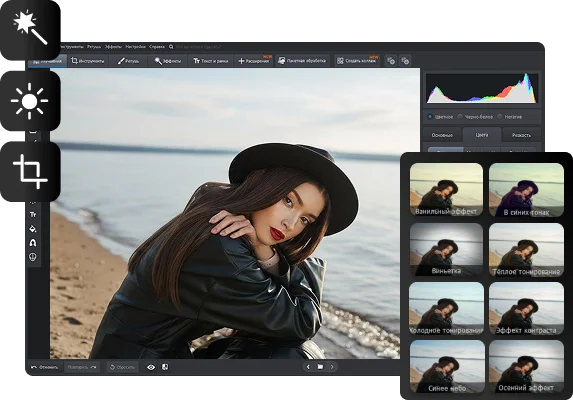
Рабочий процесс. Откройте режим «Пакетная обработка», добавьте серию файлов и проверьте миниатюры. Затем выберите необходимые изменения: коррекцию света и цвета, автоматическое улучшение, фильтр, текст или графику, изменение размера и выходной формат. Перед запуском задайте отдельную папку результата. Это исключает смешивание готовых копий с оригиналами и упрощает повторный запуск с другими параметрами.
Форматы и качество. Редактор рассчитан не только на обычные JPEG и PNG: в текущем продукте предусмотрена работа с распространёнными RAW-файлами, HEIC и WebP. Но пакетная функция не превращает программу в каталогизатор RAW: для сложной проявки большого репортажа с рейтингами, коллекциями и виртуальными копиями удобнее Lightroom Classic или digiKam. ФотоМАСТЕР сильнее там, где важны понятные правки и быстрый экспорт без длительного освоения профессиональной системы.
Подходящий сценарий. Серия фотографий снята в похожих условиях, нужно привести её к единому размеру, немного скорректировать тон, нанести подпись и сохранить копии для публикации. Не применяйте один автоматический профиль к папке, где смешаны тёмные интерьерные кадры, яркий уличный свет и портреты: сначала разделите материал по условиям съёмки.
Плюсы:
- отдельный пакетный режим не требует записи действий или команд;
- русскоязычные названия инструментов снижают риск неверной настройки;
- в одном проходе объединяются коррекция, оформление, ресайз и конвертация;
- локальная работа не требует отправлять личные фотографии на сторонний сервер;
- подходит для Windows и macOS.
Минусы:
- не заменяет полноценный DAM-каталог при работе с десятками тысяч RAW;
- единая автоматическая коррекция требует визуальной проверки на каждом типе освещения;
- пробный режим предназначен для знакомства с интерфейсом, а не для полноценного экспорта готовой серии.
2. FastStone Photo Resizer — ресайз, конвертация и переименование
FastStone Photo Resizer — специализированная Windows-утилита, в которой пакетная работа является основной задачей, а не дополнительным пунктом большого редактора. Она объединяет Batch Convert и Batch Rename, умеет обрабатывать папки, применять расширенные параметры и показывать предварительный результат. Программа особенно полезна для регулярной подготовки копий: превью для сайта, изображения заданной ширины, фотографии с подписью или серия с новым шаблоном имён.
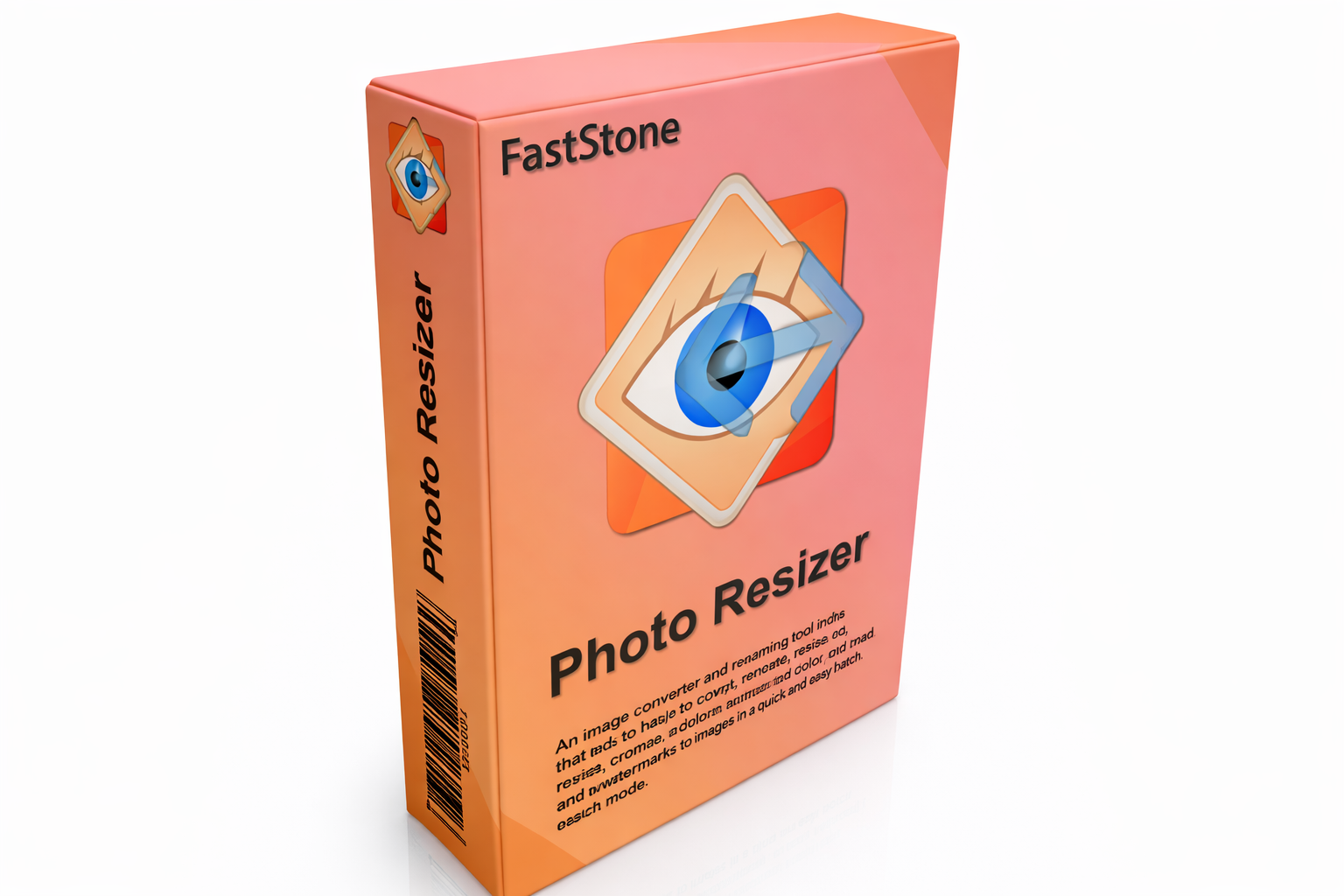
Как настроить. В левой части окна откройте исходную папку, выделите нужные файлы и нажмите Add или Add All. В поле Output Format выберите формат результата, а в Output Folder — отдельный каталог. Для дополнительных преобразований включите Use Advanced Options: там настраиваются Resize, Rotate, Crop, Canvas, Color Depth, Adjustments, DPI, Text и Watermark. В режиме переименования используйте маску и проверьте столбец New Name до запуска.
Контроль качества. Для фотографий с EXIF-ориентацией сначала проверьте, правильно ли программа воспринимает вертикальные кадры. При уменьшении сохраняйте пропорции и не задавайте одновременно несовместимые ограничения ширины и высоты. Если водяной знак должен иметь одинаковый визуальный размер на разных исходниках, сначала выполните ресайз, затем накладывайте знак — порядок операций влияет на итог.
Лицензирование. Программа разрешает бесплатное личное и образовательное использование; коммерческий рабочий процесс требует соответствующей лицензии. Это важно для интернет-магазина, фотостудии и агентства: бесплатность домашнего режима нельзя автоматически переносить на бизнес.
Плюсы:
- быстрый выбор файлов и папок;
- конвертация и переименование доступны в одном приложении;
- расширенные операции включают текст, водяной знак, кадрирование и цветовые корректировки;
- предварительный просмотр помогает заметить неверный размер или положение знака;
- поддерживается многопоточная обработка.
Минусы:
- интерфейс ориентирован на параметры, а не на полноценную визуальную ретушь;
- нет каталогизации уровня Lightroom Classic или digiKam;
- пользователю нужно самостоятельно контролировать порядок расширенных операций.
3. ImBatch — конвейер из последовательных задач
ImBatch отличается от простых конвертеров моделью «дерева задач». Пользователь добавляет изображения, формирует список операций и располагает их в нужной последовательности. Это позволяет создать воспроизводимый профиль: автоориентация, кадрирование, изменение размера, коррекция, водяной знак, редактирование метаданных и Save As. Профиль можно сохранить и применять к следующим партиям файлов.
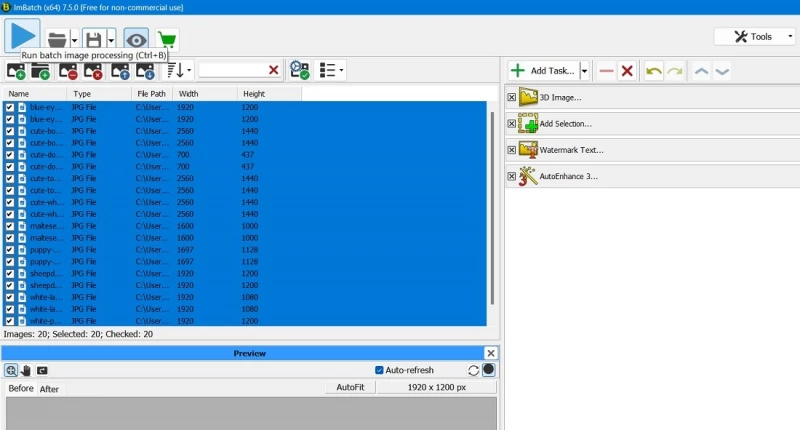
Настройка очереди. Перетащите фотографии в рабочую область, нажмите Add Task и по очереди добавьте нужные действия. Операция Save As должна завершать цепочку: в ней выбираются формат, папка, шаблон имени и параметры качества. Если требуется сохранить EXIF/IPTC, не добавляйте задачу очистки метаданных и проверьте настройки выходного формата. Для автоматической обработки новых файлов используется Folder Monitor/горячая папка, но сначала профиль нужно испытать на копиях.
Почему важен порядок. Кадрирование до поворота и после поворота даёт разную геометрию. Резкость, применённая до сильного уменьшения, может усилить мелкие артефакты; обычно финальную резкость оценивают после ресайза. Водяной знак, добавленный до изменения размера, уменьшится вместе со снимком. ImBatch позволяет управлять этим явно, что выгодно отличает его от редакторов с фиксированным процессом.
Плюсы:
- из нескольких задач собирается единый конвейер;
- профили подходят для повторяющейся производственной работы;
- есть средства работы с EXIF и IPTC;
- Folder Monitor автоматизирует поступление новых файлов;
- каждую операцию можно перенастроить независимо.
Минусы:
- ошибка в середине цепочки распространяется на весь пакет;
- дерево задач сложнее простого мастера из трёх шагов;
- перед рабочим запуском необходимо проверять не только один файл, но и горизонтальные, вертикальные и прозрачные изображения.
4. IrfanView — лёгкий просмотрщик с развитым Batch Conversion
IrfanView известен как быстрый просмотрщик, но его пакетное окно умеет конвертировать, переименовывать и выполнять расширенные преобразования. Этот вариант подходит пользователю, который уже просматривает снимки в IrfanView и не хочет устанавливать отдельный тяжёлый редактор ради ресайза, формата или нумерации файлов.
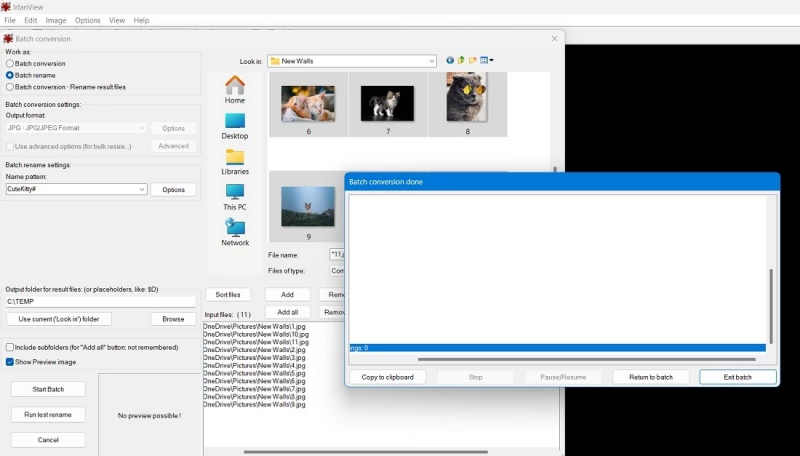

Порядок действий. Откройте File → Batch Conversion/Rename или нажмите B. В поле Work as выберите Batch conversion, Batch rename либо объединённый режим. Добавьте файлы в Input files, укажите Output format и Output directory. Флажок Use advanced options открывает окно, где настраиваются размер, поворот, кадрирование, цвет, резкость, текст и другие преобразования. Для переименования задайте Name pattern и просмотрите будущие имена до запуска.
Когда выбирать. IrfanView рационален для быстрых технических операций с JPEG, PNG и другими распространёнными изображениями. Для сложной локальной коррекции отдельных областей, масок и слоёв нужен другой редактор. Для RAW-проявки он также уступает специализированным каталогам, поскольку его сильная сторона — скорость и компактность.
Плюсы:
- быстрый запуск и низкая нагрузка на систему;
- конвертация, расширенные операции и переименование объединяются в одном окне;
- подходит для периодических задач без создания каталога;
- маски имён позволяют добавлять нумерацию и постоянный текст;
- можно сохранить отдельную папку результата.
Минусы:
- плотное окно с большим числом флажков требует аккуратной настройки;
- предпросмотр конвейера менее нагляден, чем в визуальных редакторах;
- сложные сценарии лучше делить на несколько проверяемых проходов.
5. Fotosizer — короткий процесс для массового изменения размера
Fotosizer ориентирован на пользователей, которым не нужен сложный графический редактор. Основной процесс состоит из добавления файлов, выбора размеров и задания папки назначения. Помимо ресайза, программа умеет поворачивать и переименовывать изображения, а набор дополнительных возможностей зависит от редакции.
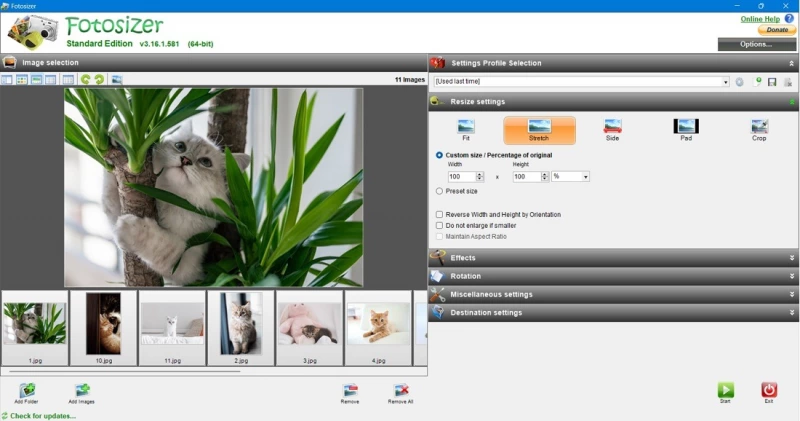
Практическая настройка. Добавьте отдельные снимки или папку, выберите способ определения размера: фиксированные размеры, процент или ограничение по одной стороне. Включите сохранение пропорций, если не требуется намеренное растяжение. Укажите формат и выходной каталог, затем проверьте, не совпадают ли имена готовых файлов с исходными. Для серии, где встречаются портретные и альбомные кадры, удобнее ограничивать длинную сторону, а не задавать одинаковые ширину и высоту.
Ограничения редакций. Водяные знаки и часть расширенных функций могут относиться к Professional. Поэтому при выборе нужно проверять не только наличие функции в описании продукта, но и конкретную редакцию. Для бесплатной разовой задачи Fotosizer ценен базовым ресайзом; для многооперационного конвейера практичнее ImBatch или XnConvert.
Плюсы:
- минимальное число шагов до запуска;
- поддержка папок и больших списков файлов;
- несколько способов задания размера;
- переименование и поворот дополняют основной ресайз;
- удобен для подготовки копий к почте и публикации.
Минусы:
- часть инструментов доступна не во всех редакциях;
- ограниченная цветокоррекция по сравнению с фоторедакторами;
- не подходит для сложного согласования RAW-серии.
6. Pixillion — конвертер с предварительным просмотром
Pixillion предназначен для массового преобразования графических файлов и поддерживает десятки входных форматов. Помимо выбора выходного формата, в процессе можно изменить размер, повернуть изображения, настроить сжатие, добавить подпись, логотип или водяной знак. Программа работает в Windows и macOS, поэтому подходит для одинаковых технических операций на разных компьютерах. Пакетная обработка относится к редакции Pixillion Plus; бесплатный домашний вариант ограничен одиночными преобразованиями.
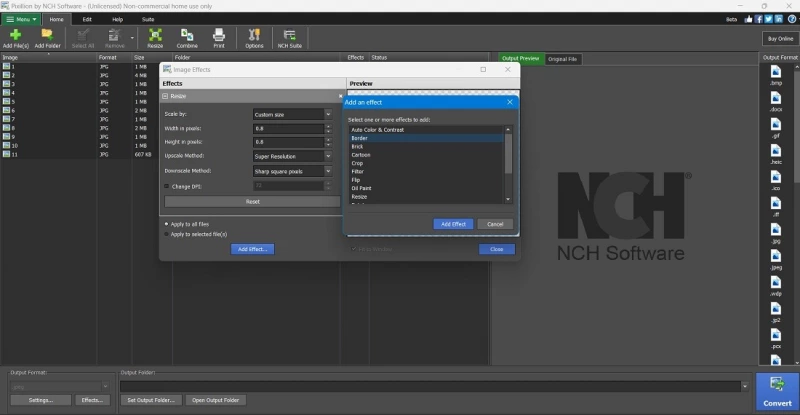
Рабочий процесс. Добавьте файлы или папку, выделите изображения и проверьте их во встроенном просмотре. В нижней части окна выберите Output Format и Output Folder. Команды изменения размера и водяного знака задаются до запуска конвертации. Для JPEG контролируйте качество, для PNG — прозрачность, а при переходе из HEIC или RAW сравните цвет и ориентацию с исходником.
Лицензия. Для обработки группы файлов нужна редакция Pixillion Plus. Бесплатный домашний вариант подходит для проверки одиночной конвертации, но не является полноценным бесплатным пакетным редактором.
Плюсы:
- широкий выбор входных и выходных форматов;
- предварительный просмотр до преобразования;
- одновременный ресайз, поворот, сжатие и оформление;
- версии для Windows и macOS;
- подходит для больших смешанных наборов файлов.
Минусы:
- не предназначен для сложной локальной ретуши;
- пакетный режим требует редакции Pixillion Plus;
- при конвертации редких форматов требуется отдельно проверять метаданные и цветовой профиль.
7. AVS Image Converter — пакетные профили и оформление
AVS Image Converter объединяет конвертацию, изменение размера, коррекцию, эффекты и водяные знаки. Программа удобна, когда нужно выпускать несколько типовых вариантов одной серии: полноразмерные JPEG для архива, уменьшенные WebP для сайта и копии с логотипом для публикации. Сохранённые профили сокращают повторную настройку.

Как использовать. Добавьте изображения, выберите вкладку преобразования и укажите формат. На вкладках коррекции и эффектов включите только параметры, подходящие всей серии. В разделе изменения размера задайте ограничение по стороне и сохранение пропорций. Водяной знак проверьте на вертикальном и горизонтальном кадре: одинаковые координаты могут выглядеть по-разному при разных пропорциях.
Автоматизация. В продукте предусмотрен командный режим, который полезен для повторяемых преобразований. Однако перед автоматическим запуском нужно зафиксировать выходную папку, формат, качество и правило обработки совпадающих имён. Командный процесс без проверки опаснее ручного, потому что ошибка быстро распространяется на всю папку.
Плюсы:
- несколько типов операций в одном задании;
- профили для повторной обработки;
- текстовые и графические водяные знаки;
- эффекты и базовая коррекция дополняют конвертацию;
- есть сценарии автоматического запуска.
Минусы:
- инструменты коррекции уступают полноценному RAW-редактору;
- Windows остаётся основной платформой;
- автоматические профили требуют ручной проверки после изменения исходных условий.
8. Image Tuner — техническая подготовка изображений
Image Tuner рассчитан на технические задачи: массовый ресайз, преобразование формата, поворот, отражение, водяные знаки и простая коррекция. Интерфейс строится вокруг списка файлов и набора выходных параметров, поэтому программа подходит для контент-менеджеров, которым важны предсказуемые размеры и формат, а не послойное редактирование.
Оптимальная последовательность. Добавьте папку, удалите из списка ненужные файлы и задайте размер. Если изображения должны помещаться в прямоугольник без обрезки, используйте пропорциональный ресайз. Если каталог требует точного квадратного холста, одного изменения размера недостаточно: понадобится кадрирование или добавление полей. После геометрии настройте водяной знак и выходной формат.
Кому подойдёт. Программа удобна для разовой или регулярной публикации, когда исходники уже обработаны и требуется только техническая подготовка. Для выравнивания экспозиции RAW-серии, масок и шумоподавления лучше выбрать Lightroom Classic, Camera Raw или другой проявщик.
Плюсы:
- понятная очередь файлов;
- базовые преобразования собраны в одном окне;
- подходит для пакетного уменьшения и водяных знаков;
- не требует построения сложного сценария;
- удобен для готовых JPEG и PNG.
Минусы:
- ограниченные возможности цветокоррекции;
- нет развитой каталогизации;
- для сложных серий понадобится более гибкий конвейер.
9. ФотоВИНТАЖ — пакетная реставрация и колоризация
ФотоВИНТАЖ решает узкую задачу, которую почти не покрывают универсальные конвертеры: массовую обработку отсканированных старых фотографий. В пакетном режиме можно применить автоматическую реставрацию или колоризацию к серии снимков, а затем открыть готовые файлы и при необходимости доработать отдельные изображения вручную.
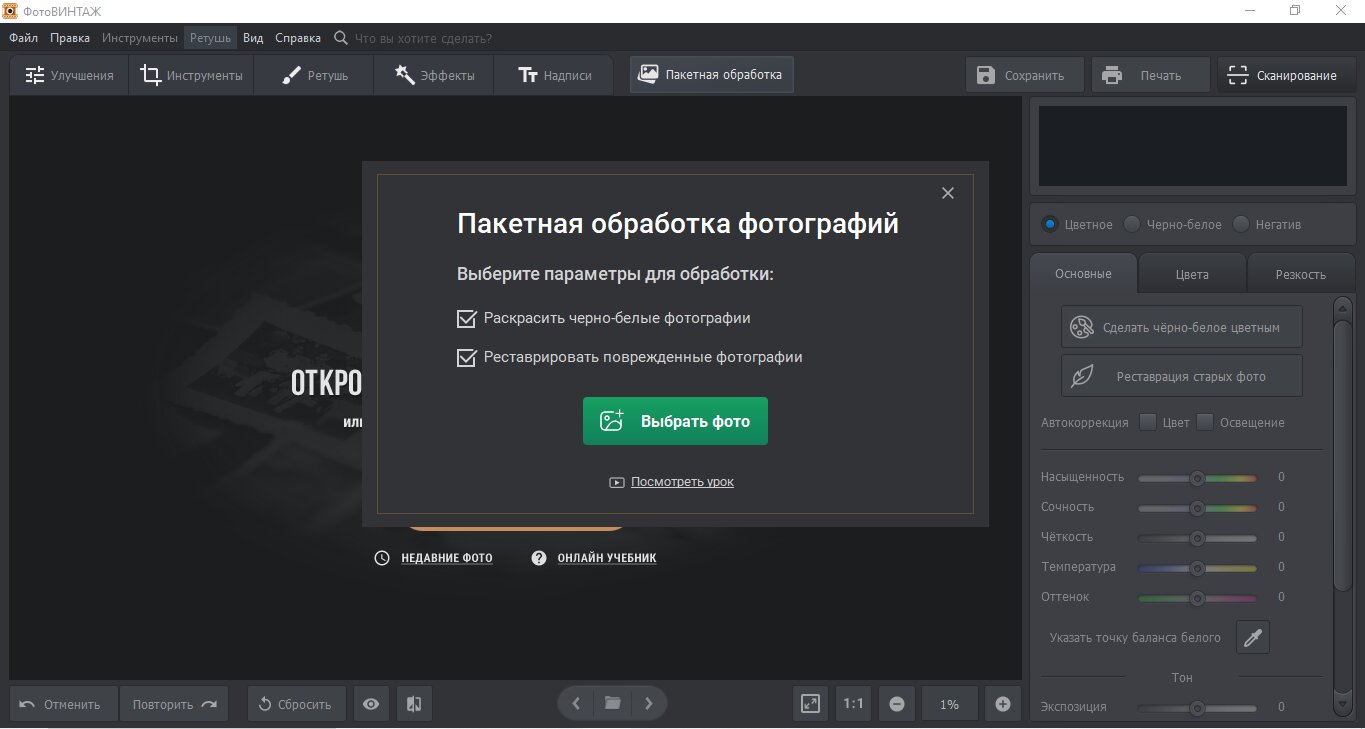
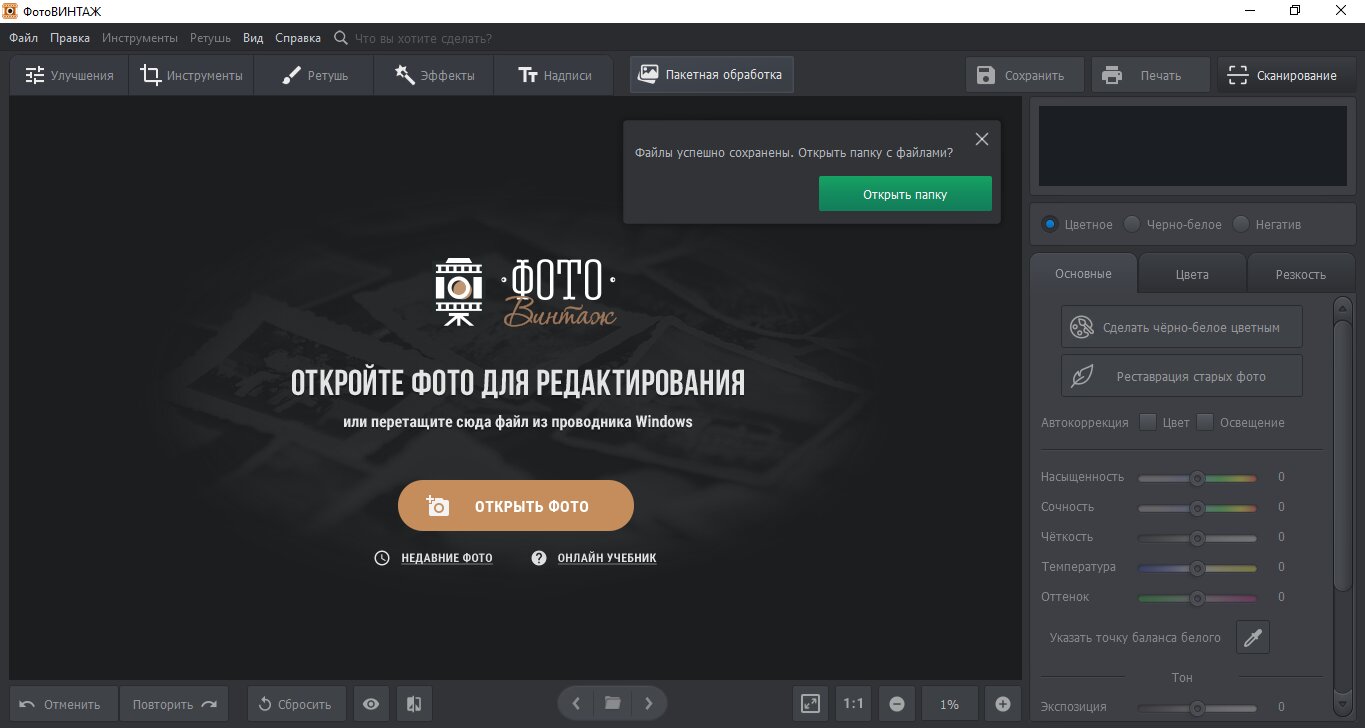
Как подготовить серию. До запуска выровняйте сканы, обрежьте пустые края и разделите изображения по типу: чёрно-белые портреты, выцветшие цветные отпечатки, негативы и сильно повреждённые кадры не стоит смешивать. В главном окне нажмите «Пакетная обработка», выберите реставрацию или колоризацию, добавьте файлы и укажите папку результата.
Проверка результата. Автоматическая система не знает реальный цвет одежды, интерьера или предметов. Колоризацию оценивают как интерпретацию, а не документальное восстановление. На реставрации отдельно проверьте лица, мелкие надписи, края очков, волосы и фактуру одежды: алгоритм может принять значимую деталь за дефект. Сложные снимки лучше обработать вручную после общего пакетного прохода.
Плюсы:
- специализация на старых фотографиях;
- массовая реставрация и колоризация;
- понятный переход от пакета к ручной доработке;
- локальная работа с семейным архивом;
- экономия времени на однотипных сканах.
Минусы:
- не заменяет ручную ретушь крупных повреждений;
- цвета колоризации не являются исторически подтверждёнными;
- программа не предназначена для универсальной подготовки современных товарных фотографий.
10. Icecream Image Resizer — простой ресайз по готовым профилям
Icecream Image Resizer подходит для быстрого изменения размеров в Windows. Пользователь добавляет изображения, выбирает готовый профиль или задаёт ширину и высоту вручную, включает сохранение пропорций и указывает место сохранения. Программа полезна для копий под социальные сети, почту, небольшие экраны и веб-страницы.
Практический процесс. Сначала добавьте файлы или папку. Затем выберите профиль только в том случае, если его размеры соответствуют текущим требованиям площадки; названия профилей не гарантируют, что параметры сервиса не изменились. Для собственной задачи надёжнее задать точный размер вручную. Выберите отдельный каталог и проверьте один вертикальный и один горизонтальный снимок.
Плюсы:
- минималистичный интерфейс;
- готовые размеры для типовых устройств и публикаций;
- обработка папок;
- сохранение пропорций;
- подходит для разовой задачи без сложных эффектов.
Минусы:
- узкая специализация на размере;
- нет полноценной проявки и цветокоррекции;
- готовые профили нужно сверять с актуальными требованиями площадки.
11. PIXresizer — старый, но наглядный пакетный ресайзер
PIXresizer — базовая Windows-утилита для изменения размера и формата изображений. Интерфейс разделяет одиночный и пакетный режимы и показывает основные параметры файла. По возможностям она заметно уступает современным конвейерам: нет развитой работы с метаданными, RAW-каталога, сложной последовательности действий и удобного контроля разных типов исходников.

Рабочая логика. Пользователь выбирает исходную папку, задаёт выходной каталог, размер и формат, затем запускает обработку. Такой процесс годится для простого ресайза старой коллекции, но для регулярной работы удобнее FastStone Photo Resizer, Fotosizer или XnConvert: они дают больше контроля над именами, порядком операций и экспортом.
Плюсы:
- понятное назначение без лишних модулей;
- массовый ресайз и конвертация;
- визуальная информация о размерах;
- подходит для несложной локальной задачи.
Минусы:
- устаревший интерфейс и документация;
- нет современного многооперационного конвейера и развитого контроля метаданных;
- нет современного конвейера, RAW-каталога и развитых метаданных.
Кроссплатформенные программы и решения для macOS
12. XnConvert — универсальный конвейер для Windows, macOS и Linux
XnConvert — одно из наиболее полных кроссплатформенных решений. Программа работает на трёх настольных платформах, поддерживает большой набор входных форматов и позволяет собрать последовательность из десятков действий. Вкладки разделяют процесс на Input, Actions и Output: сначала формируется список, затем добавляются преобразования, после чего задаются формат, имя, папка и параметры экспорта.

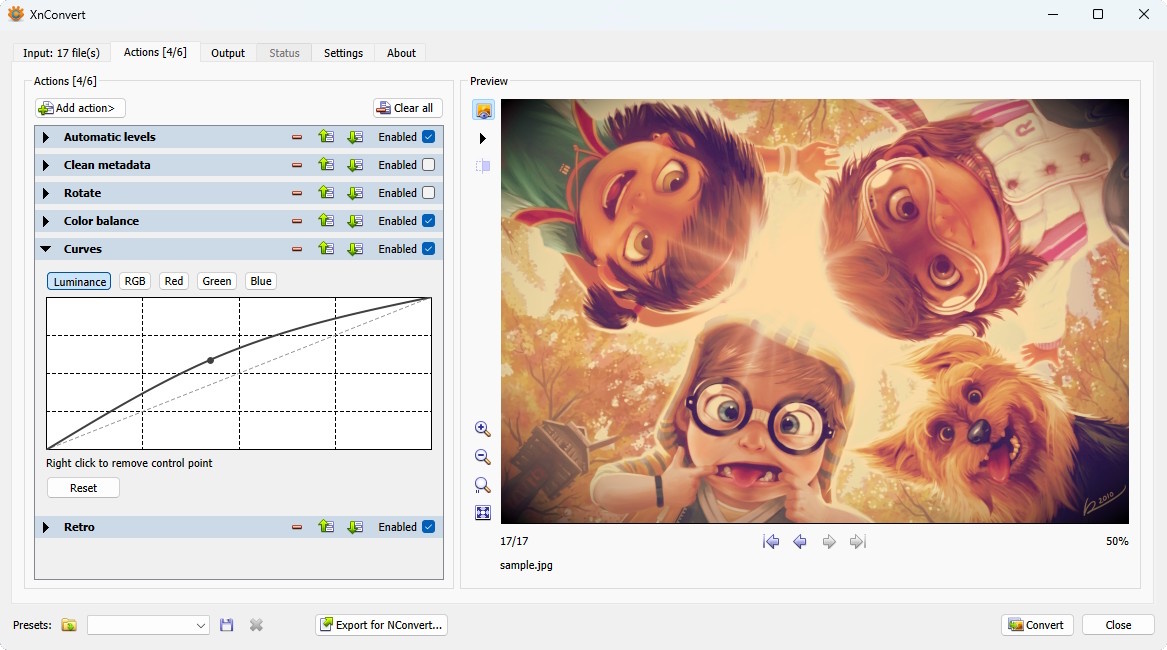
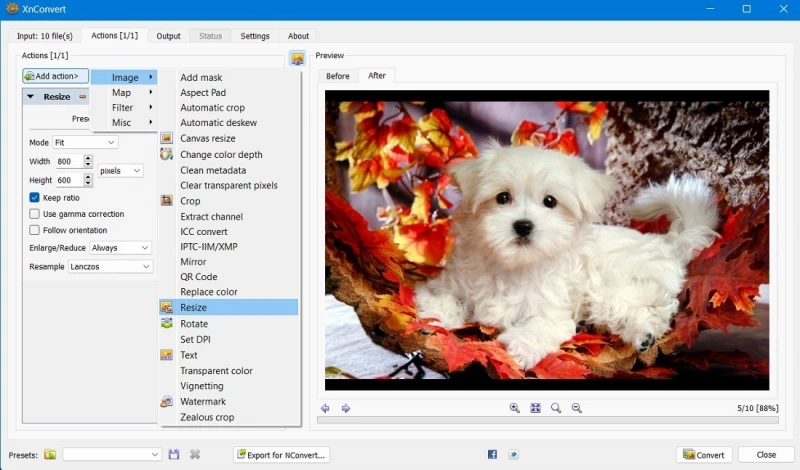
Настройка. На вкладке Input добавьте файлы или папки и включите обработку подпапок только при необходимости. На Actions создайте цепочку: Image → Rotate для ориентации, Image → Resize для размера, Map или Adjust для коррекции, Filter для резкости, Watermark или Text для оформления. На Output укажите отдельный каталог, шаблон имени и формат. Сохраните профиль, если процесс будет повторяться.
Форматы и метаданные. XnConvert читает сотни форматов и экспортирует в распространённые растровые типы. Наличие поддержки формата ещё не означает полного сохранения всех данных: при переходе из RAW в JPEG теряется возможность заново проявить исходные сенсорные данные, а удаление метаданных может убрать дату, камеру и геотеги. Настройку нужно проверять на одном файле через просмотр свойств результата.
Лицензия. Программа бесплатна для частного и образовательного использования; для компании требуется соответствующая лицензия. Этот нюанс особенно важен для регулярной обработки каталога товаров или клиентской съёмки.
Плюсы:
- Windows, macOS и Linux;
- более восьмидесяти типов действий;
- настраиваемый порядок операций;
- предпросмотр и сохранение пресетов;
- экспорт сценариев в NConvert для командной автоматизации.
Минусы:
- большой список действий требует понимания последовательности;
- нет каталога с рейтингами и коллекциями;
- коммерческая работа не относится к бесплатной личной лицензии.
13. BatchPhoto — мастер из трёх шагов и наблюдение за папкой
BatchPhoto строит процесс вокруг трёх этапов: Add Photos, Edit Photos и Setup. На первом добавляются файлы, папки или источники; на втором выбираются фильтры; на третьем настраиваются формат, папка и запуск. Такой каркас проще дерева ImBatch, но способен объединять геометрию, коррекцию, эффекты, подписи и метаданные.
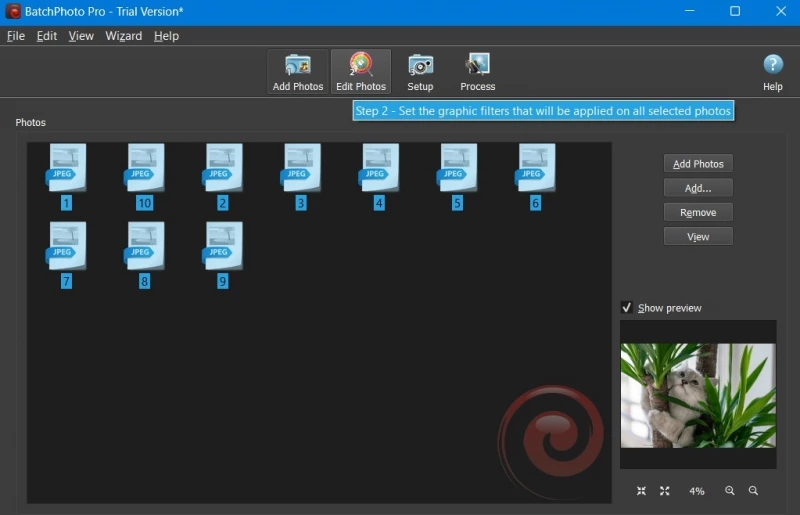
Фильтры. Инструменты разделены на группы Annotate, Decorations, Effects, Touch-Up и Transform. В одном профиле можно изменить размер, повернуть кадры, добавить дату или водяной знак, поправить контраст, применить эффект и сохранить в другом формате. При обработке RAW программа создаёт производные файлы; оригиналы следует оставлять нетронутыми.
Monitor. Режим наблюдения за папкой автоматически обрабатывает новые изображения по сохранённому профилю. Он подходит для сканирующей станции, папки импорта с камеры или рабочего каталога, куда регулярно поступают однотипные файлы. Перед включением Monitor проверьте профиль на тестовом каталоге и настройте отдельную папку ошибок: автоматический процесс не должен молча уничтожать или перезаписывать исходники.
Плюсы:
- понятный трёхэтапный мастер;
- большой набор фильтров разных категорий;
- поддержка RAW и метаданных;
- сохранение профилей;
- Monitor для автоматической обработки новых файлов.
Минусы:
- полноценный продукт платный;
- профиль Monitor требует особенно строгого тестирования;
- не заменяет ручную локальную ретушь сложных кадров.
14. Adobe Photoshop — Actions, Batch и Image Processor
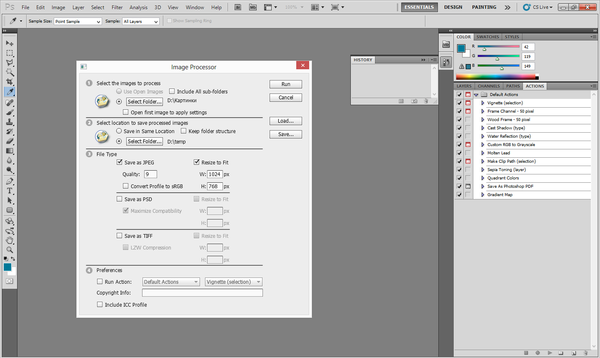
Photoshop подходит, когда пакет должен повторять не только техническое преобразование, но и последовательность редакторских команд. Записанное Action может включать изменение размера, перевод цветового режима, работу с холстом, фильтры, корректирующие операции, текст и сохранение. Команда File → Automate → Batch запускает действие на папке или выбранных файлах; File → Scripts → Image Processor решает более стандартную задачу массового экспорта.
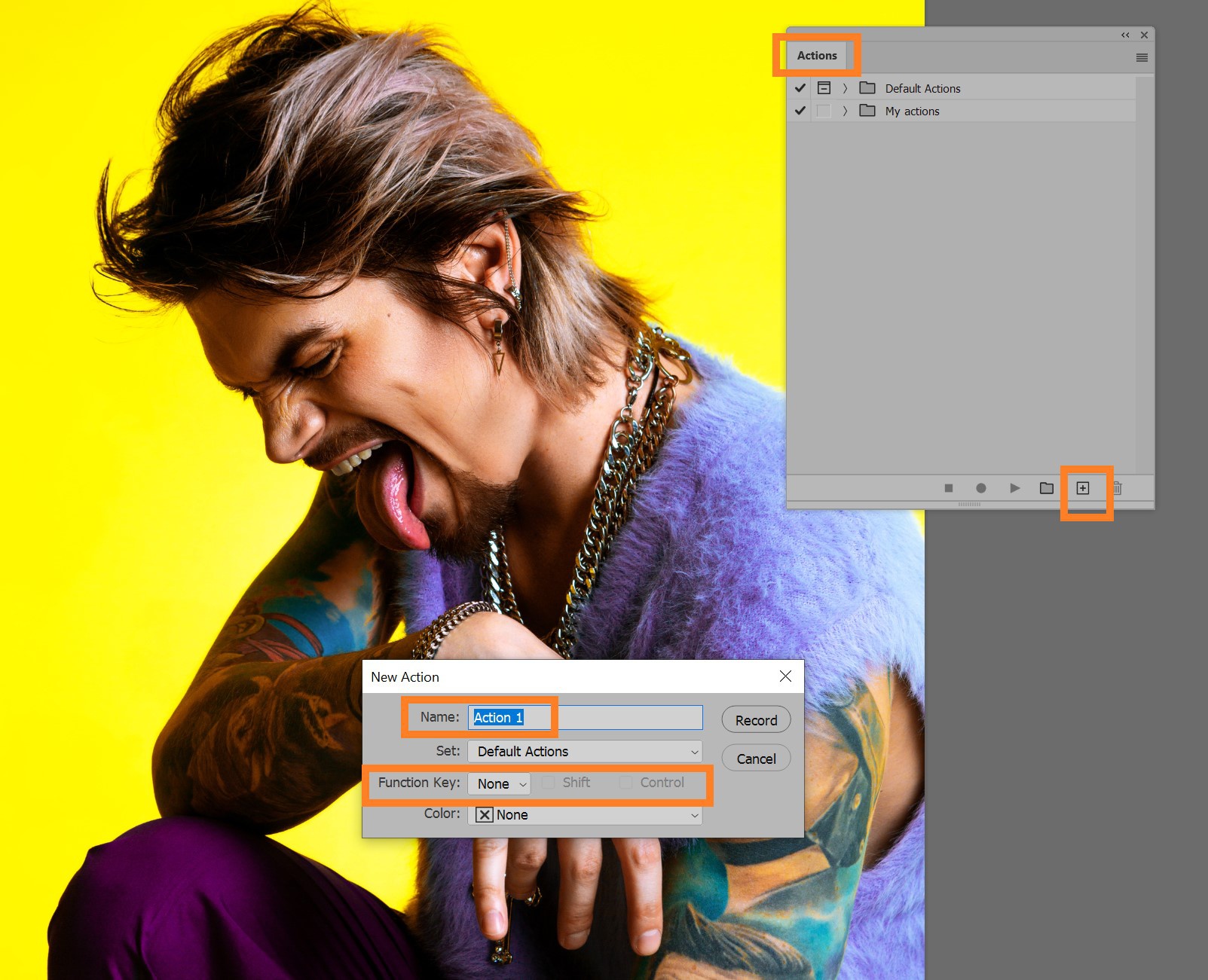

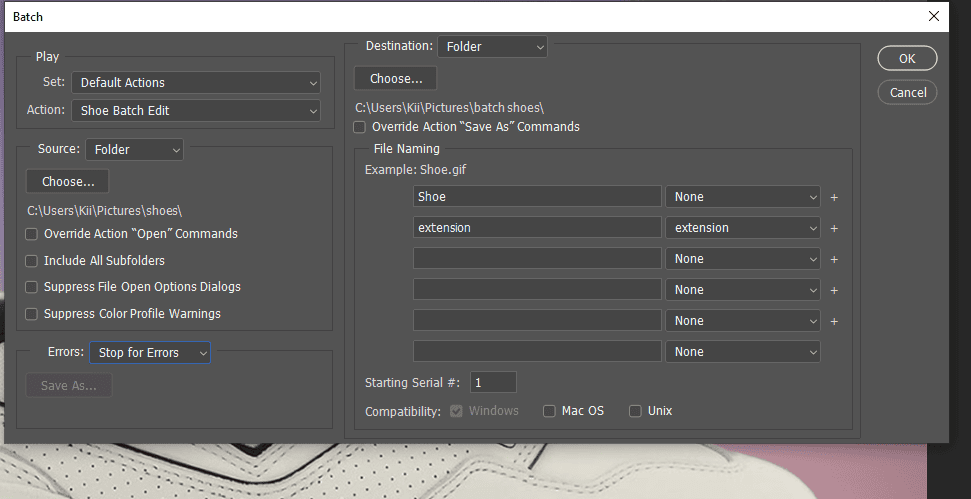
Когда использовать Batch. Этот режим нужен, если действие уже записано и должно выполняться на каждом файле. В диалоге выбираются Set и Action, источник Source, папка Destination и правила имён. Параметры Override Action “Open” Commands и Override Action “Save As” Commands включают только при понимании того, какие команды открытия и сохранения записаны в Action.
Когда использовать Image Processor. Скрипт удобнее для массового экспорта JPEG, PSD или TIFF, изменения размеров и преобразования в sRGB. Он может запустить Action перед сохранением, но не требует записывать в действие каждое диалоговое окно экспорта. Для типовой подготовки веб-копий этот путь обычно безопаснее.
Плюсы:
- автоматизация сложных команд редактора;
- Actions можно организовать в наборы и повторно использовать;
- Image Processor упрощает стандартный экспорт;
- поддерживаются сценарии, плагины и Camera Raw;
- точный контроль формата, профиля и размера.
Минусы:
- неправильно записанный Action останавливается на диалоге или сохраняет не туда;
- операции с координатами и выделениями могут не подходить кадрам разных размеров;
- подписка и сложность выше, чем у специализированных ресайзеров.
15. Adobe Lightroom Classic — синхронизация проявки RAW
Lightroom Classic рассчитан на большие фотосерии, где важны каталог, отбор, рейтинги, неразрушающая проявка и пакетный экспорт. Пользователь обрабатывает эталонный кадр, выделяет похожие фотографии и переносит только выбранные параметры через Sync. Auto Sync применяет последующие изменения ко всей выделенной группе в реальном времени, поэтому этот режим требует особой осторожности.

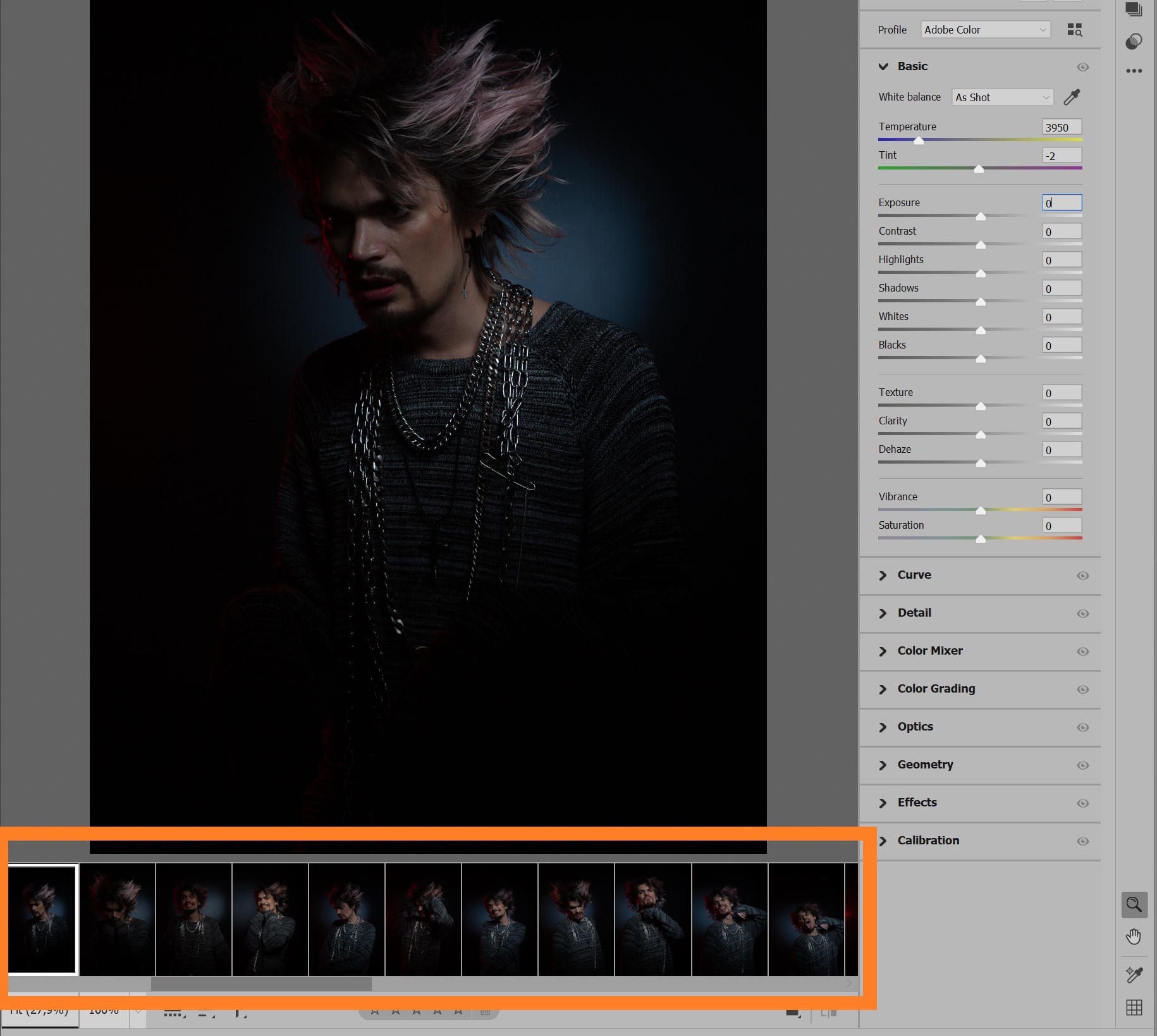
Безопасная синхронизация. Сначала выберите фотографии с одинаковым светом и камерой. Обработайте эталон, выделите серию, убедитесь, что активным остаётся нужный кадр, и нажмите Sync. В окне Synchronize Settings отметьте только подходящие параметры. Баланс белого, экспозиция и шумоподавление часто можно переносить внутри однородной серии; Crop, Spot Removal и локальные маски требуют проверки, потому что содержимое кадров различается.
Экспорт. Диалог Export задаёт папку, правило имён, формат, цветовое пространство, качество, размер, выходную резкость, метаданные и водяной знак. Сохранённые Export Presets полезны для повторных задач, но их нужно пересматривать при изменении требований сайта или клиента.
Плюсы:
- неразрушающая обработка RAW;
- каталог, рейтинги, фильтры и коллекции;
- Sync, Previous и Auto Sync для серий;
- гибкий пакетный экспорт;
- пресеты проявки и экспорта.
Минусы:
- неоднородную съёмку необходимо разделять на группы;
- локальные маски и кадрирование не всегда переносятся корректно;
- каталог требует организации и резервного копирования.
16. Adobe Bridge — отбор, метаданные и Batch Rename
Adobe Bridge не является полноценным растровым редактором, но хорошо закрывает организационную часть массовой работы. Он просматривает папки без импорта в отдельный каталог, фильтрует файлы, присваивает рейтинги и метки, редактирует метаданные и переименовывает выделенные объекты. Для обработки Bridge передаёт серию в Camera Raw или запускает команды Photoshop.
Переименование. Выделите файлы и откройте Tools → Batch Rename. В диалоге задайте целевую папку, новый шаблон имени и комбинацию компонентов: текст, последовательный номер, текущие или метаданные. Предварительный просмотр показывает пример нового имени. Сохраняйте исходное имя в метаданных, если процесс допускает такую опцию и важна обратная связь с архивом.
Метаданные. Bridge удобен для добавления автора, авторских прав, описаний и ключевых слов к группе файлов. После редактирования проверьте, записаны ли данные непосредственно в файл или в сопроводительный XMP. Для публикации приватных снимков отдельно решите, нужно ли удалять координаты GPS.
Плюсы:
- работа с обычной файловой структурой без импорта в каталог;
- гибкий Batch Rename;
- рейтинги, метки, фильтры и метаданные;
- интеграция с Camera Raw и Photoshop;
- удобный предварительный отбор перед тяжёлой обработкой.
Минусы:
- для сложной коррекции нужен связанный редактор;
- ошибка в шаблоне имени затрагивает всю выделенную серию;
- структуру XMP и запись метаданных нужно понимать при работе с RAW.
17. PhotoBulk — специализированный вариант для macOS
PhotoBulk создан для пакетной подготовки изображений на Mac. Программа объединяет водяные знаки, изменение размера, оптимизацию, переименование и преобразование формата. Пользователь перетаскивает фотографии в окно, включает нужные модули и видит предварительный результат до экспорта.
Ключевой сценарий. PhotoBulk удобен блогеру, дизайнеру или владельцу небольшого магазина, который регулярно выпускает изображения одинаковой ширины с логотипом и унифицированным именем. Для профессиональной проявки RAW или сложной ретуши он не предназначен; его задача — финальная техническая подготовка уже обработанных фотографий.
Плюсы:
- нативный процесс для macOS;
- водяные знаки, ресайз, оптимизация и переименование в одном задании;
- предварительный просмотр;
- удобная работа перетаскиванием;
- подходит для регулярного веб-экспорта.
Минусы:
- платный специализированный продукт;
- не заменяет RAW-редактор;
- ориентирован прежде всего на техническую подготовку, а не художественную коррекцию.
Пакетная обработка в Linux и через командную строку
18. ImageMagick — воспроизводимые команды и серверная автоматизация
ImageMagick — набор консольных инструментов для преобразования изображений. Он подходит разработчикам, администраторам и пользователям, которым нужно обрабатывать файлы по точному сценарию без ручного открытия графического интерфейса. Команда magick mogrify применяет операцию к нескольким файлам; параметры задают размер, формат, ориентацию, качество, метаданные и папку назначения.
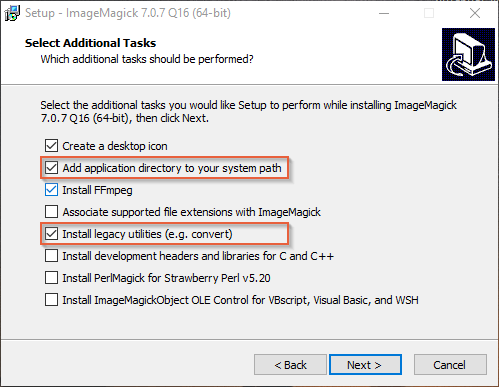
Главный риск. mogrify способен изменять файлы на месте. Поэтому рабочую команду нельзя впервые запускать на единственной копии архива. Используйте тестовую папку и параметр -path для отдельного каталога результата. Если команда меняет расширение, заранее создайте выходную папку и проверьте, как формируются имена.
mkdir output
magick mogrify -path output -auto-orient -resize "1600x1600>" -quality 88 *.jpg
Параметр -auto-orient поворачивает изображение по данным ориентации, -resize "1600x1600>" уменьшает только файлы, превышающие ограничение, а -quality 88 задаёт качество JPEG. Символ > в оболочке Windows требует корректного экранирования или кавычек. После выполнения сравните число исходных и выходных файлов.
Метаданные. Опция -strip удаляет профили и комментарии вместе с метаданными. Она уменьшает размер и убирает геоданные, но может удалить ICC-профиль, важный для цвета. Не добавляйте её автоматически: сначала определите, какие сведения должны сохраниться.
Плюсы:
- Windows, macOS и Linux;
- воспроизводимые команды для тысяч файлов;
- подходит для скриптов, планировщика и серверов;
- гибкая геометрия, формат, цвет и метаданные;
- не требует ручного интерфейса.
Минусы:
- ошибка в команде быстро затрагивает всю папку;
- синтаксис и экранирование различаются между оболочками;
- визуальный контроль выполняется отдельно.
19. XnView MP — просмотр, отбор и пакетные операции
XnView MP сочетает просмотрщик, браузер файлов и инструменты массовой обработки. Он работает в Windows, macOS и Linux, удобен для предварительного отбора, поворота, метаданных, переименования и вызова пакетного преобразования. В отличие от XnConvert, XnView MP начинается с управления коллекцией файлов, а не с отдельного конвейера.


Когда выбирать. Если перед обработкой нужно просмотреть папку, сравнить миниатюры, удалить брак, отфильтровать форматы и только затем запустить преобразование, XnView MP удобнее чистого конвертера. Если список уже подготовлен и требуется сложная последовательность действий, проще перейти в XnConvert.
Плюсы:
- кроссплатформенный просмотр и управление файлами;
- быстрый отбор перед массовой операцией;
- переименование и метаданные;
- связка с инструментами семейства XnSoft;
- поддержка большого числа форматов.
Минусы:
- функции распределены между просмотрщиком и конвертером;
- неразрушающая RAW-проявка менее развита, чем в Lightroom Classic;
- коммерческое лицензирование нужно проверять отдельно.
20. NConvert — консольный процессор для скриптов
NConvert — командный инструмент семейства XnSoft. Он полезен, когда профиль XnConvert требуется перенести в автоматический процесс, запускать по расписанию или интегрировать в сценарий. Команда получает маску входных файлов, параметры преобразований и выходной шаблон.
Практический сценарий. Контент-система складывает исходные фотографии в папку, затем скрипт создаёт веб-копии и превью. В таком процессе важно вести журнал, обрабатывать код возврата, создавать временный каталог и перемещать результат в рабочую папку только после успешного завершения. Простая команда без контроля ошибок недостаточна для производственной автоматизации.
Плюсы:
- работа без графического интерфейса;
- сценарии можно создавать на основе XnConvert;
- подходит для планировщика и серверных процессов;
- обрабатывает множество форматов;
- точно повторяет заданные параметры.
Минусы:
- нет встроенного визуального предпросмотра;
- нужно самостоятельно организовать журнал и обработку ошибок;
- для коммерческого применения требуется проверить лицензию.
21. digiKam — каталог и Batch Queue Manager
digiKam — свободная система управления фотоколлекцией с отдельным Batch Queue Manager. В очередь добавляются выбранные элементы, затем в панель Assigned Tools помещаются операции: конвертация RAW, изменение размера, цвет, резкость, водяной знак, метаданные, переименование и пользовательский скрипт. Несколько очередей позволяют разделять разные сценарии экспорта.
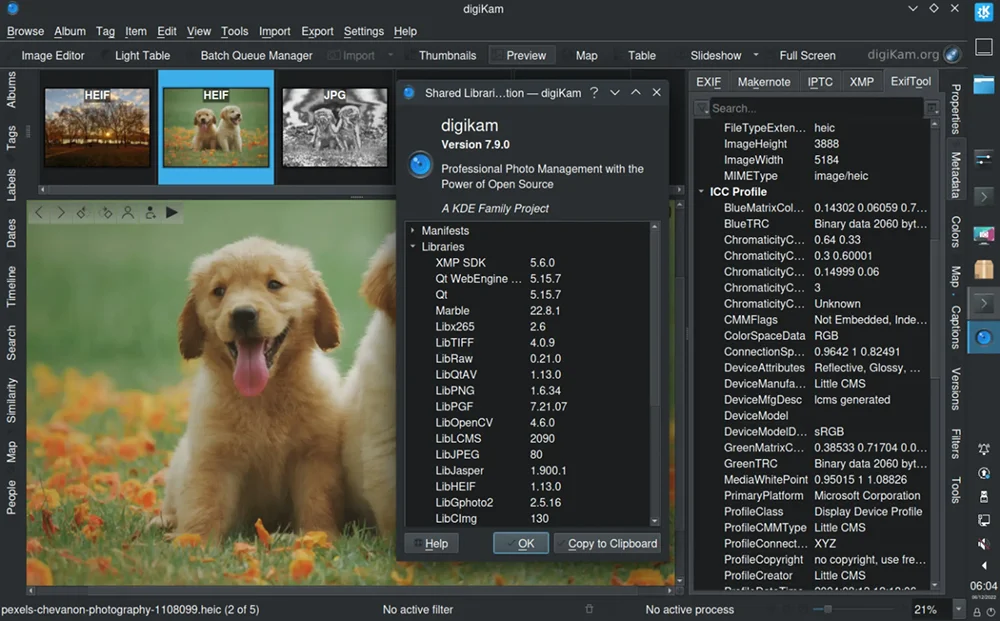
Рабочий процесс. Отберите фотографии в альбоме, добавьте их в новую очередь командой Item → Add to New Queue или сочетанием клавиш, затем сформируйте список инструментов. В Queue Settings укажите поведение имён и папку назначения. Для RAW отдельно настройте конвертер. Перед запуском проверьте, что очередь не содержит файлов из другой съёмки.
Плюсы:
- Windows, macOS и Linux;
- свободная лицензия;
- каталог, альбомы, теги, рейтинги и метаданные;
- Batch Queue Manager с несколькими очередями;
- RAW, водяные знаки и пользовательские сценарии.
Минусы:
- для простой разовой конвертации интерфейс избыточен;
- каталог и база данных требуют организации;
- большой набор модулей увеличивает время освоения.
22. Converseen — свободный графический конвертер
Converseen предоставляет графический интерфейс для массовой конвертации, изменения размера, поворота и отражения. Программа работает на Windows, macOS, Linux и FreeBSD и использует возможности ImageMagick. Она подходит пользователям Linux, которым нужен простой список файлов и визуальные настройки без ручного написания команд.
Особенности. Добавьте изображения, отметьте нужные элементы, выберите формат и папку. Для ресайза задайте размер и сохранение пропорций. Конвертация страниц PDF в изображения зависит от Ghostscript и политики безопасности ImageMagick, поэтому эту функцию нельзя считать гарантированной без настройки окружения.
Плюсы:
- свободная кроссплатформенная программа;
- графический интерфейс вместо консоли;
- поддержка большого числа форматов;
- ресайз, поворот и отражение;
- подходит для Linux-десктопа.
Минусы:
- меньше творческих и локальных инструментов;
- некоторые форматы зависят от внешних компонентов;
- нет полноценного фотокаталога.
Онлайн-сервисы для пакетной обработки фото
Браузерный сервис удобен для разовой задачи на чужом компьютере или устройстве без подходящей программы. Его ограничения связаны не только с тарифом: фотографии загружаются на удалённый сервер, скорость зависит от канала, а большой RAW-архив расходует время и трафик. Личные документы, закрытая съёмка и материалы клиента безопаснее обрабатывать локально, если политика сервиса и договор не проверены.
23. Pixlr Batch Editor — браузерный конвейер и макросы
Pixlr имеет отдельный AI Batch Editor. Он принимает более ста изображений за один пакет, применяет кадрирование, изменение размера, световые и цветовые параметры, фильтры и эффекты. Настройки сохраняются как Macro, а экспорт выполняется в JPG, PNG, WebP или PDF с загрузкой результата в ZIP-архив. Для доступа к пакетному редактору требуется учётная запись.
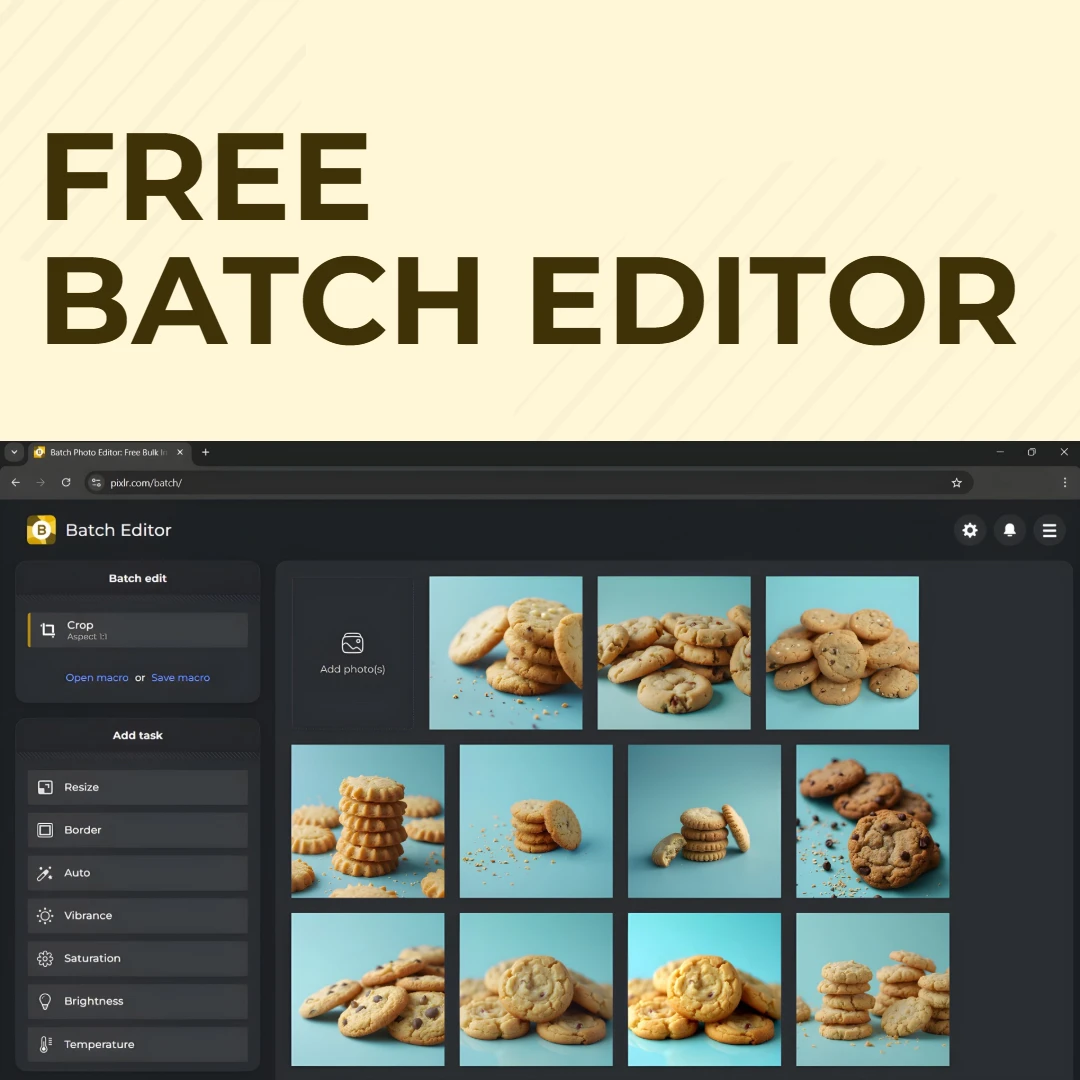
Как работать. Откройте Batch Editor, нажмите Add Photos и загрузите серию. Настройте кадрирование, размер, свет, цвет и эффекты, затем сохраните удачную комбинацию через Save Macro. В блоке экспорта выберите JPG, PNG, WebP или PDF и нажмите Export. Перед загрузкой ZIP проверьте миниатюры вертикальных и горизонтальных кадров: единое кадрирование не должно обрезать значимые детали.
Плюсы:
- не требует установки;
- несколько преобразований в одном процессе;
- сохранение макросов;
- экспорт JPEG, PNG, WebP и других поддерживаемых форматов;
- подходит для разовой работы на разных ОС.
Минусы:
- требуется загрузка файлов в интернет;
- лимиты зависят от текущего плана и учётной записи;
- большие RAW и медленное соединение делают процесс непрактичным.
24. Fotor — пакетный ресайз и единая коррекция
Fotor предлагает пакетные инструменты в веб-, настольных и мобильных продуктах. Они предназначены для массового изменения размера, базовой коррекции, эффектов, водяных знаков и подготовки изображений для публикации. Набор функций и лимиты отличаются между платформами, поэтому карточку нельзя сводить к одной универсальной бесплатной версии.
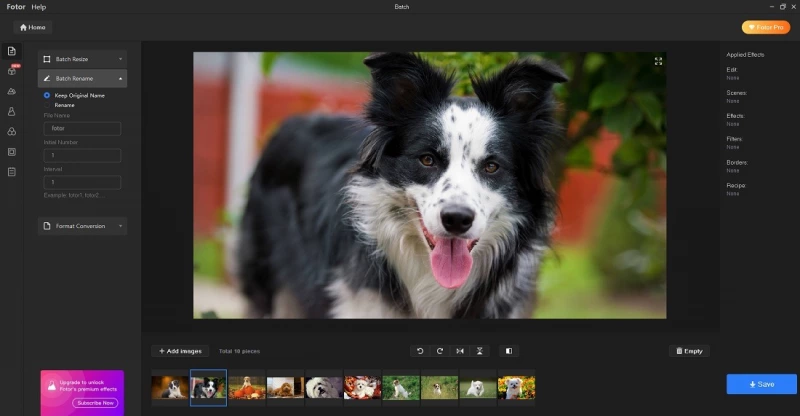
Рабочий процесс. Добавьте серию, выберите пакетный инструмент, задайте размер, формат и общие корректировки. Набор функций и допустимое число файлов зависят от выбранного продукта Fotor и тарифа, поэтому крупную серию лучше сначала проверить на небольшой группе. При экспорте сравните размер, ориентацию и цвет нескольких файлов с оригиналами.
Плюсы:
- визуальный интерфейс без команд;
- пакетный размер, коррекция и оформление;
- доступ с разных платформ;
- подходит для контента социальных сетей;
- быстрый экспорт готовых копий.
Минусы:
- функции и лимиты различаются между продуктами Fotor;
- часть возможностей требует оплаты;
- онлайн-режим не подходит для конфиденциальной серии без проверки условий.
25. BeFunky — одинаковые правки в браузере
BeFunky Batch Processing позволяет применить к нескольким изображениям общие параметры: размер, кадрирование, цветовые корректировки, эффекты и водяной знак. Сервис ориентирован на визуальный процесс и подходит для небольших серий, где нужно быстро получить единый стиль без установки настольной программы.

Подходящий сценарий. Несколько снимков для блога имеют одинаковое назначение и должны получить общую ширину, лёгкую коррекцию и логотип. Для большой RAW-съёмки, строгой работы с ICC и тысяч файлов браузерный вариант менее рационален.
Плюсы:
- понятный визуальный процесс;
- объединение геометрии, коррекции и оформления;
- работа в браузере;
- не требуется отдельная установка;
- подходит для небольших публикационных серий.
Минусы:
- часть пакетных функций доступна на платном уровне;
- файлы передаются в онлайн-сервис;
- не предназначен для сложной RAW-проявки и серверной автоматизации.
26. RedKetchup — технические веб-инструменты
RedKetchup объединяет браузерные инструменты для изменения размера, конвертации, оптимизации и других операций с изображениями. Он полезен как быстрый технический сервис, когда нужно обработать небольшую партию без установки программы. В отличие от полноценного фоторедактора, акцент сделан на параметрах файла, а не на сложной художественной коррекции.

Проверка результата. После конвертации откройте несколько файлов и проверьте размеры, прозрачность, качество, ориентацию и метаданные. Онлайн-сервис может менять данные файла даже при визуально похожем изображении. Не загружайте закрытые фотографии до изучения условий хранения и удаления.
Плюсы:
- быстрый доступ из браузера;
- технические операции без установки;
- несколько форматов и параметров экспорта;
- подходит для малых партий.
Минусы:
- зависимость от соединения;
- ограниченная творческая коррекция;
- конфиденциальность нужно оценивать отдельно.
Пакетная обработка фотографий на iPhone, iPad и Android
Телефон удобен для серий, снятых и публикуемых без переноса на компьютер: карточки товаров, сторис, объявления и фотографии небольшого мероприятия. Ограничения мобильного процесса — меньший экран, фоновые ограничения системы, расход памяти и менее прозрачная работа с цветовыми профилями и метаданными. Для сотен RAW-файлов настольный редактор остаётся надёжнее.
27. PhotoRoom — пакетная подготовка карточек товаров
PhotoRoom специализируется на товарных изображениях. Batch Mode доступен в веб-приложении, iOS и Android на поддерживаемых платных планах. В пакете можно применить шаблон, удалить или заменить фон, задать размер холста, выравнивание и поля, добавить AI Shadows и экспортировать серию. Пакет из десяти изображений учитывается как десять экспортов, поэтому лимит плана нужно оценивать по числу готовых файлов, а не по одному запуску.
Веб-процесс. Откройте рабочее пространство, выберите Batch и Start new batch, загрузите фотографии. Редактор показывает сетку изображений и панель общих параметров. Примените шаблон ко всему пакету или выделенной части, затем проверьте каждый объект: автоматическое удаление фона может ошибаться на прозрачных предметах, мехе, тонких проводах и отражающих поверхностях.
Мобильный процесс. На iOS и Android пакет создаётся из пространства через Batch. После импорта доступны шаблоны и общие изменения. Некоторые точечные правки выполняются в основном редакторе, а затем последние изменения можно перенести на другие элементы пакета. Это не означает, что любая ручная операция автоматически совместима со всеми снимками.
Плюсы:
- специализация на товарных фотографиях;
- автоматическое удаление и замена фона;
- единый размер, позиционирование, поля и тени;
- Web, iOS и Android;
- шаблоны для повторяемого каталога.
Минусы:
- Batch Mode относится к платным планам;
- каждое изображение учитывается как отдельный экспорт;
- сложные границы объекта требуют ручной проверки.
28. Pixelcut — мобильный и веб-редактор для каталога
Pixelcut предлагает пакетные инструменты для Web, iOS и Android. Основной сценарий — массовое удаление или замена фона, приведение изображений к единому размеру и подготовка карточек товаров. Веб Bulk Editor и мобильный Batch Edit различаются по набору функций, поэтому инструкцию для одной платформы нельзя автоматически переносить на другую.
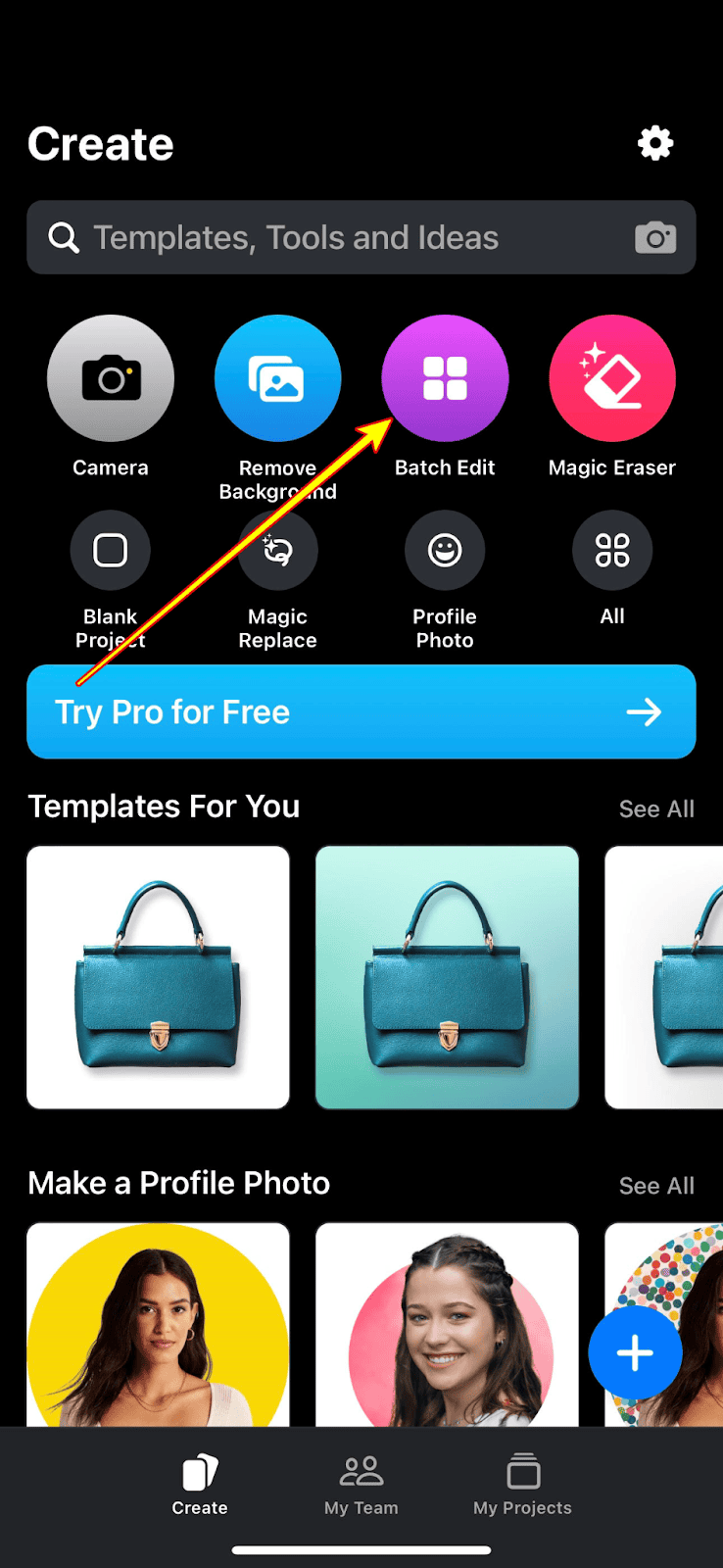
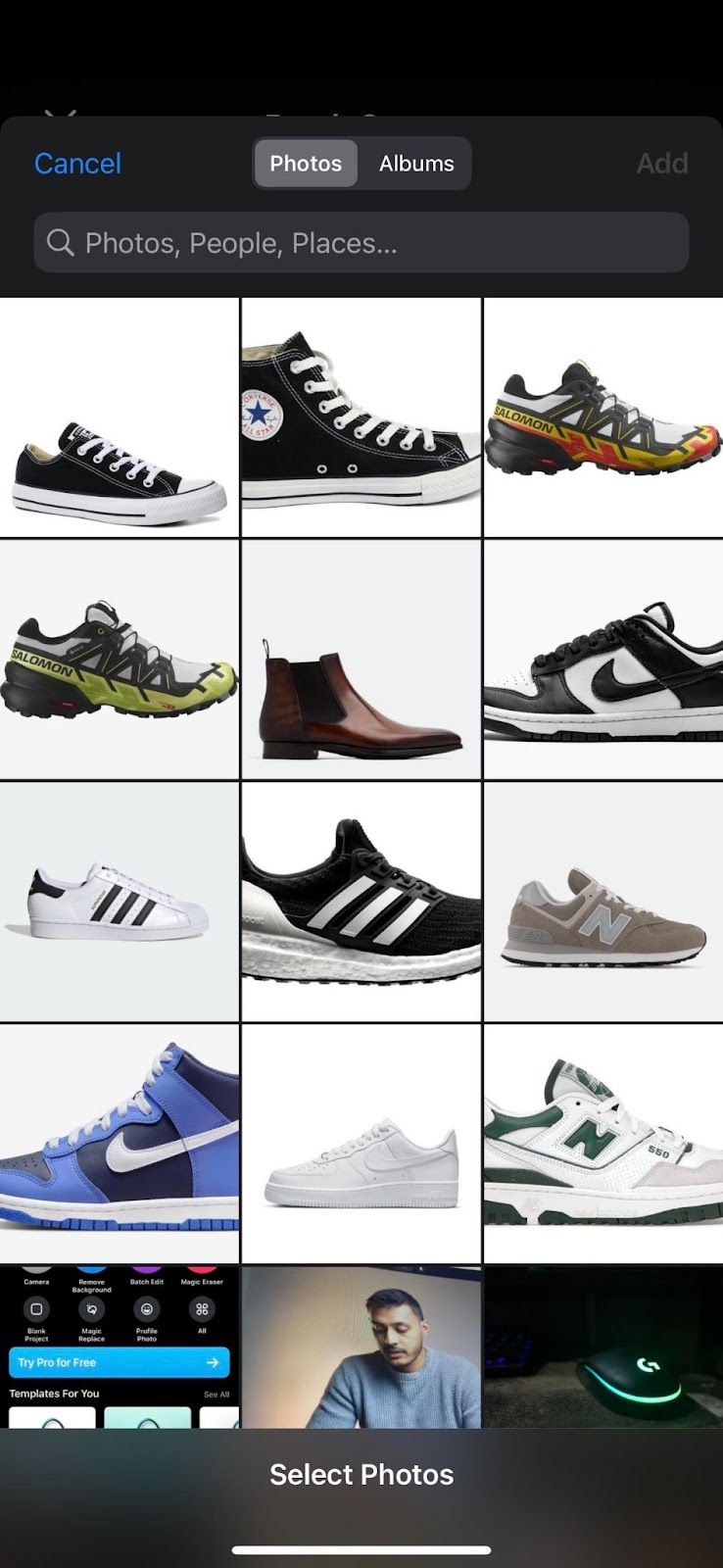
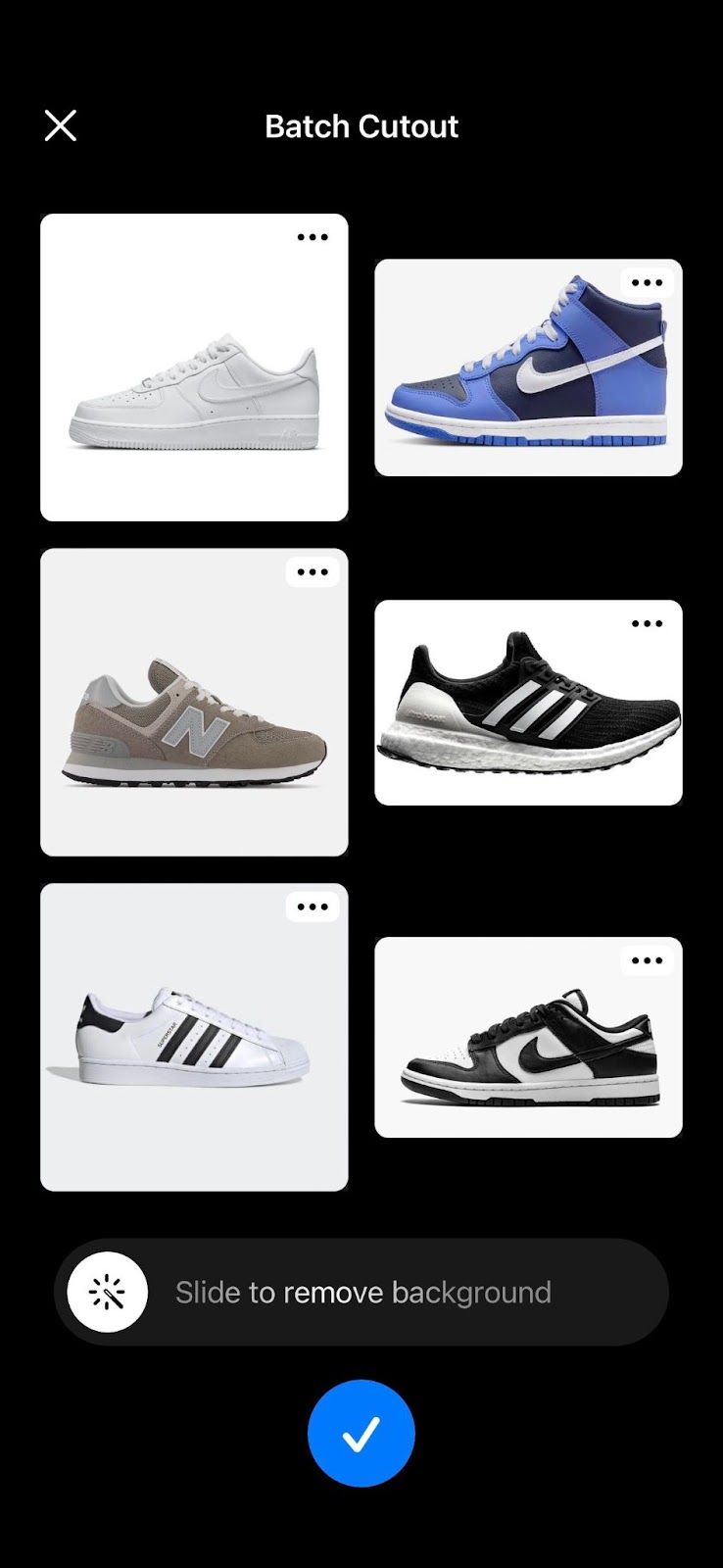
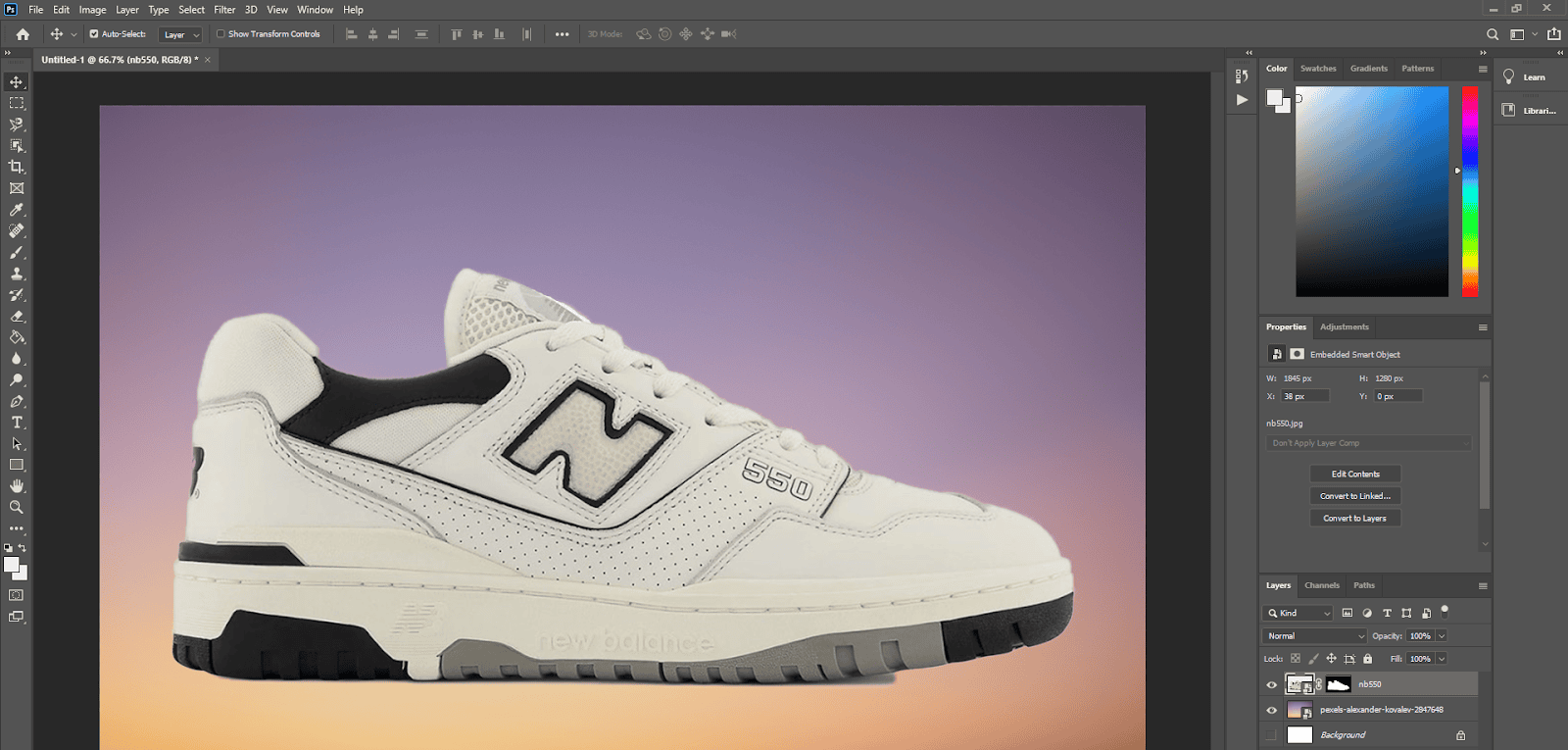

Как получить единый каталог. Сначала выберите целевое соотношение сторон и фон. Затем загрузите снимки, где предмет занимает сопоставимую долю кадра. После автоматического удаления фона проверьте контуры каждого объекта, выравнивание и масштаб. Если товары сняты с разного расстояния, автоматическое центрирование не гарантирует одинаковый визуальный размер — часть карточек придётся поправить.
Плюсы:
- ориентация на товарные фото;
- пакетный фон, размер и оформление;
- веб- и мобильные версии;
- быстрый предпросмотр серии;
- подходит для небольшого магазина и объявлений.
Минусы:
- набор функций зависит от платформы и плана;
- автоматическое выделение ошибается на сложных краях;
- для больших архивов загрузка через интернет менее эффективна, чем локальный конвейер.
Встроенный способ iOS: копирование и вставка изменений в «Фото»
В приложении «Фото» на iPhone и iPad можно отредактировать один снимок, скопировать его изменения и вставить их в несколько выбранных фотографий. Способ подходит для света, цвета и других совместимых настроек, когда серия снята в похожих условиях. Он не превращает приложение в полноценный конвертер с масками имён и отдельной системой выходных папок.
- Откройте эталонный снимок и нажмите «Править».
- Настройте экспозицию, цвет, контраст и другие общие параметры, затем сохраните изменения.
- Откройте меню снимка и выберите «Скопировать изменения».
- Вернитесь в медиатеку, нажмите «Выбрать» и отметьте нужные фотографии.
- Откройте меню действий и выберите «Вставить изменения».
- Просмотрите серию и отмените или скорректируйте правки на кадрах с другим освещением.

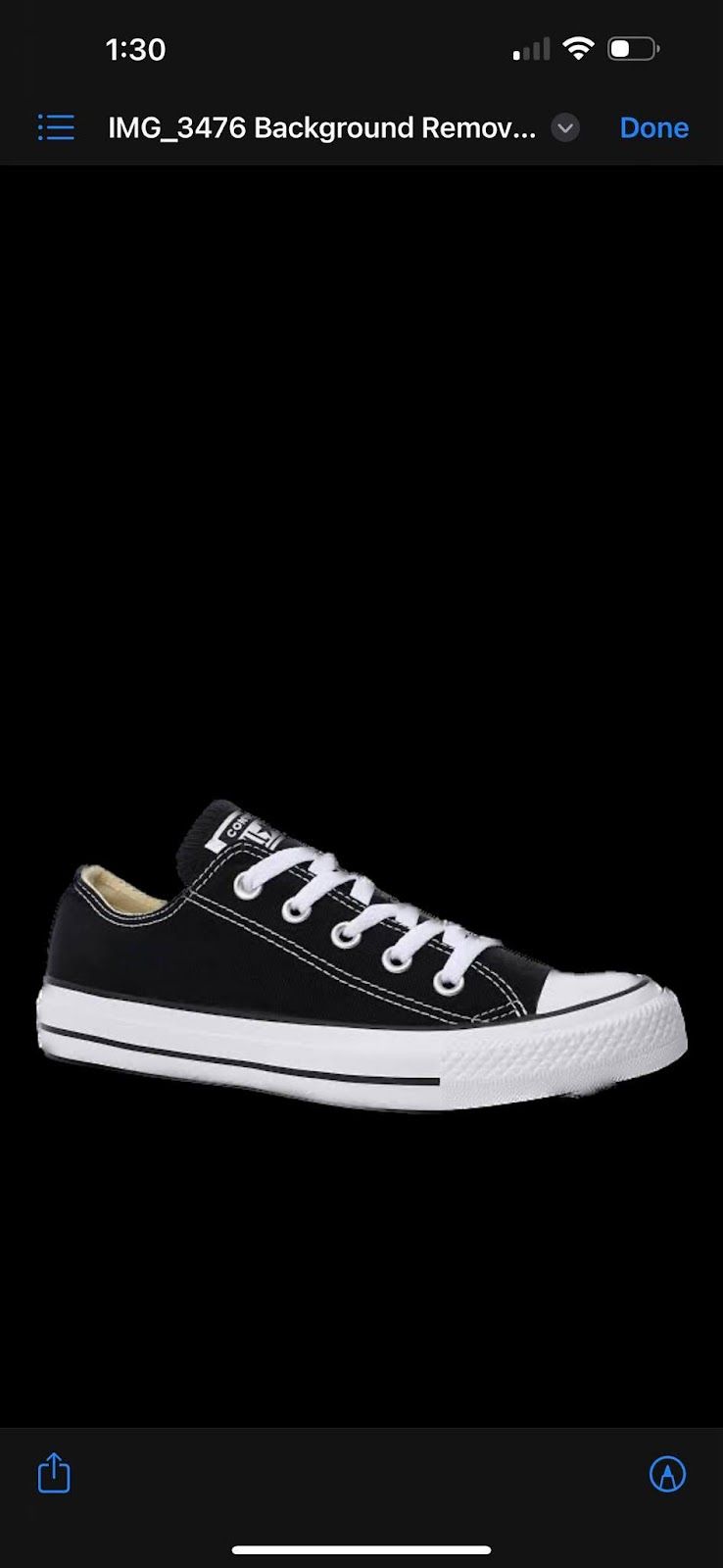
Кадрирование и геометрические изменения требуют особой осторожности: одинаковая рамка может отрезать важные части на кадрах с другой композицией. Для контролируемого экспорта в точный формат и размер используйте отдельное приложение или компьютер.
Встроенный способ iOS: быстрые действия в приложении «Файлы»
Приложение «Файлы» позволяет выделить несколько изображений и применить доступное быстрое действие, например преобразование формата или удаление фона, когда соответствующая команда присутствует в текущей версии системы. Этот путь удобен для файлов, уже сохранённых в папке, но набор команд зависит от типа изображения и версии iOS. Перед массовым запуском проверьте действие на копии одного файла и убедитесь, где появляется результат.
Дополнительные редакторы с частичной групповой обработкой
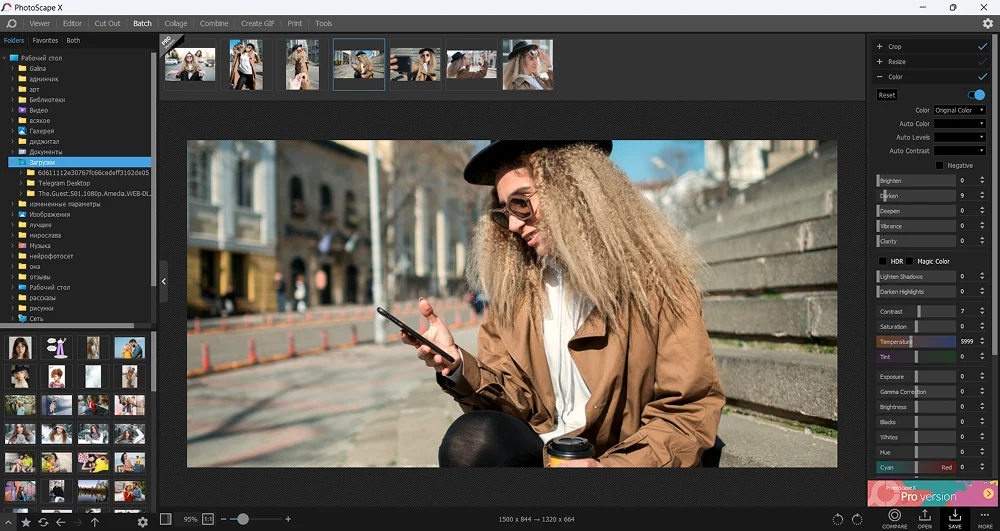
Picsart удобен для эффектов и социального контента, Polarr — для пресетов и единого цветового стиля, а PhotoScape X — для настольной пакетной обработки на Windows и macOS. Эти продукты не подменяют специализированные Batch Mode PhotoRoom и Pixelcut: перед большой серией нужно убедиться, что выбранная операция применяется ко всей группе, а не только копируется между отдельными снимками.
Практическая инструкция: как обработать серию в ФотоМАСТЕР Е
До начала скопируйте исходники в отдельный каталог и создайте папку для результата. Для первой проверки возьмите не всю съёмку, а пять файлов: горизонтальный кадр, вертикальный, самый светлый, самый тёмный и изображение с мелкими деталями. Такая выборка быстрее выявляет ошибочный размер, неудачную автокоррекцию и неверное положение подписи.
Шаг 1. Откройте пакетный режим
Запустите ФотоМАСТЕР и выберите «Пакетная обработка» на верхней панели. Не открывайте одиночный снимок для ручной ретуши: пакетный режим создаёт отдельный процесс для серии и показывает список добавленных файлов.

Шаг 2. Добавьте фотографии и проверьте состав
Добавьте нужные изображения или папку. Удалите дубли, случайные скриншоты и кадры с другим освещением. Если программа показывает миниатюры, сравните ориентацию и пропорции. Не запускайте одну коррекцию одновременно для студийных кадров, уличных снимков и сканов — разделите их на независимые пакеты.
Шаг 3. Настройте свет и цвет
Включите только те параметры, которые подходят всей группе. Автоматическое улучшение полезно для однородной бытовой серии, но его нельзя считать гарантией одинакового результата. Для точного процесса задавайте умеренные изменения экспозиции, контраста, насыщенности и температуры. Чрезмерная насыщенность особенно заметна на коже и ярких товарах.
Шаг 4. Добавьте оформление
Если нужен текст или графический водяной знак, выберите положение, прозрачность и размер. Проверьте знак на вертикальной и горизонтальной фотографии. Элемент, который выглядит аккуратно на пейзаже, может перекрыть лицо или товар на портрете. Для серии разных пропорций выбирайте привязку к краю и безопасный отступ.
Шаг 5. Задайте размер
Выберите ограничение по ширине, высоте или обеим сторонам. Для публикации без обрезки включите сохранение пропорций. Если площадке требуется точный квадрат, одного ресайза недостаточно: сначала подготовьте кадрирование или холст, иначе программа либо оставит разные пропорции, либо исказит изображение.
Шаг 6. Выберите формат и папку
JPEG подходит для обычных фотографий без прозрачности. PNG используют для графики и прозрачного фона, WebP — для веб-публикации при поддержке площадкой. Не сохраняйте результат в исходную папку с теми же именами. Создайте отдельный каталог, например export_1600_web, чтобы по названию было понятно назначение копий.
Шаг 7. Запустите тестовый пакет
Обработайте пять подготовленных файлов. Откройте результаты при масштабе 100%, проверьте мелкие детали, края текста, цвет кожи, фон и артефакты JPEG. Сравните размеры и число файлов. Только после этой проверки применяйте профиль ко всей серии.
Шаг 8. Проверьте итоговую папку
- число готовых файлов совпадает с числом исходников;
- имена уникальны и сортируются в ожидаемом порядке;
- вертикальные кадры не повёрнуты боком;
- пропорции сохранены;
- логотип не выходит за край и не перекрывает важный объект;
- формат и размер соответствуют требованиям площадки;
- исходники не изменены.
Как автоматизировать Adobe Photoshop
Способ 1. Запишите Action и запустите Batch
- Откройте один типичный файл из серии.
- Откройте Window → Actions.
- Создайте новый набор и новое действие, задайте понятное имя и нажмите Record.
- Выполните только воспроизводимые команды: изменение размера, профиль, фильтр, холст, текст или другие подходящие операции.
- Нажмите Stop на панели Actions.
- Закройте тестовый документ без изменения оригинала или сохраните копию.
- Откройте File → Automate → Batch.
- Выберите Set и Action, затем источник Folder.
- Задайте Destination: Folder и отдельный каталог результата.
- Настройте File Naming и проверьте пример имени.
- Запустите сначала на тестовой папке.
Не записывайте в действие ручное выделение объекта, привязанное к конкретным координатам, если композиция кадров различается. Команды, вызывающие диалог, могут остановить пакет. Если Action содержит Save As, внимательно настройте Override Action “Save As” Commands: неверная комбинация приводит к сохранению в записанную при создании действия папку или к постоянным запросам.
Способ 2. Используйте Image Processor
- Откройте File → Scripts → Image Processor.
- Выберите папку с исходниками или используйте открытые файлы.
- Укажите отдельное место сохранения.
- Включите JPEG, PSD или TIFF и настройте параметры каждого требуемого формата.
- Для JPEG задайте Quality, при необходимости Resize to Fit и Convert Profile to sRGB.
- В разделе Preferences включите Run Action, если перед экспортом нужно выполнить записанное действие.
- Нажмите Run и проверьте созданные подпапки.
Image Processor удобнее Batch, когда основная цель — получить копии в стандартных форматах и размерах. Он не требует записывать операцию сохранения в Action и снижает риск зависания на диалоге. При выборе Resize to Fit фотография вписывается в заданный прямоугольник с сохранением пропорций, а не растягивается до точных обеих сторон.
Как синхронизировать обработку RAW
Lightroom Classic
- Импортируйте съёмку и выполните первичный отбор.
- Отфильтруйте кадры по камере, объективу, времени или условиям освещения.
- Обработайте эталонный снимок в Develop.
- Выделите серию и убедитесь, что эталон остаётся активным.
- Нажмите Sync.
- В Synchronize Settings отметьте только переносимые параметры.
- Проверьте несколько кадров в начале, середине и конце серии.
- Экспортируйте через File → Export с отдельным пресетом.
Не синхронизируйте автоматически Crop, Spot Removal, маски неба, лица и объекта, если кадры отличаются композицией. Профиль объектива, базовый тон и шумоподавление обычно переносятся предсказуемее, но даже экспозиция может изменяться внутри репортажа.
Adobe Camera Raw
Откройте серию RAW в Camera Raw, выделите эталонный кадр и настройте его. Затем выделите нужные миниатюры, откройте меню синхронизации и выберите параметры. После проверки используйте Save Images для массового сохранения либо откройте файлы в Photoshop. Camera Raw подходит для обработки папки без полноценного каталога Lightroom Classic, но требует такой же аккуратности с локальными масками и кадрированием.
Как создать безопасный сценарий ImageMagick
- Скопируйте несколько разнородных файлов в каталог test_input.
- Создайте пустой каталог test_output.
- Выполните команду с -path test_output, не используя рабочую папку.
- Откройте результаты и сравните ориентацию, размер, цвет и метаданные.
- Добавьте журнал вывода и проверку кода завершения.
- Только после успешного теста замените путь на рабочий.
mkdir test_output
magick mogrify -path test_output -auto-orient -resize "1600x1600>" -format webp -quality 82 test_input/*.jpg
При использовании Windows PowerShell, Command Prompt, Bash или zsh правила масок и кавычек различаются. Не копируйте команду из инструкции вслепую: проверьте расширение файлов и синтаксис своей оболочки. Для рекурсивной обработки подпапок лучше написать сценарий, который явно создаёт соответствующую структуру результата, чем складывать все файлы в одну папку и получать конфликты имён.
Как выбрать программу по задаче
| Сценарий | Что важнее всего | Подходящие решения | Что проверить |
|---|---|---|---|
| Новичок и локальная обработка | Русский интерфейс, отдельный пакетный режим, понятный экспорт | ФотоМАСТЕР, Fotosizer, Image Tuner | Папку результата, пропорции и ограничения пробного режима |
| Бесплатная домашняя конвертация | Лицензия для личного использования, формат, ресайз | FastStone Photo Resizer, IrfanView, XnConvert | Условия коммерческого применения |
| Много операций за один проход | Порядок задач, пресеты, метаданные | ImBatch, XnConvert, BatchPhoto | Последовательность, тестовый предпросмотр и перезапись |
| RAW-фотосессия | Неразрушающая проявка, каталог, синхронизация | Adobe Lightroom Classic, Adobe Camera Raw, digiKam | Однородность серии и локальные маски |
| Сложные повторяемые действия | Запись команд, маски, фильтры, форматы | Adobe Photoshop | Диалоги Action, Destination и уникальные имена |
| Сервер или автоматическая папка | Командная строка, журнал, код возврата | ImageMagick, NConvert, BatchPhoto Monitor, ImBatch Folder Monitor | Тестовый каталог, обработку ошибок и отсутствие перезаписи |
| Карточки товаров | Фон, единый холст, позиционирование, тень | PhotoRoom, Pixelcut | Контуры предметов, лимит экспорта и тариф |
| Старые фотографии | Реставрация, колоризация, ручная доработка | ФотоВИНТАЖ | Лица, мелкие детали и достоверность цвета |
| Работа на Mac | Нативный интерфейс или кроссплатформенность | ФотоМАСТЕР, XnConvert, BatchPhoto, PhotoBulk, Adobe Photoshop | Редакцию, лицензию и форматы |
| Linux с графическим интерфейсом | Свободная лицензия и очередь | digiKam, Converseen, XnConvert, XnView MP | Зависимости форматов и права на папки |
| Разовая работа без установки | Лимит загрузки, конфиденциальность, скорость сети | Pixlr, Fotor, BeFunky, RedKetchup | Условия сервиса и удаление загруженных данных |
| Только переименование | Предпросмотр маски, дата EXIF, нумерация | Adobe Bridge, FastStone Photo Resizer, IrfanView | Коллизии имён и возможность восстановления исходного имени |
Для постоянной работы полезно разделить обработку на два уровня. Первый инструмент отвечает за проявку и визуальный результат, второй — за технический выпуск копий. Например, RAW обрабатывается в Lightroom Classic, а готовые TIFF или JPEG уменьшаются и получают водяной знак в XnConvert. Такая схема проще для контроля, чем один чрезмерно сложный профиль, который одновременно проявляет, оформляет и публикует файлы.
Форматы, размер и качество: что настроить перед запуском
JPEG
JPEG подходит для фотографий без прозрачности. Каждый повторный экспорт с потерями может добавлять артефакты, особенно вокруг текста, тонких линий и контрастных границ. Не открывайте уже сжатую веб-копию и не сохраняйте её снова как новый мастер-файл. Пакет создавайте из исходника или качественной промежуточной версии.
Значение Quality не унифицировано между программами: 85 в одном кодировщике не обязано совпадать с 85 в другом. Проверяйте итоговый размер и визуальное качество при масштабе 100%, а не переносите число из чужой инструкции как универсальное.
PNG
PNG сохраняет прозрачность и подходит для графики, интерфейсных элементов и объектов без фона. Фотографии в PNG обычно занимают значительно больше места, чем JPEG или WebP. При пакетной конвертации проверьте альфа-канал: белый или чёрный фон вместо прозрачности означает, что выбран неверный формат или операция сведения слоёв.
WebP и AVIF
WebP широко применяется на сайтах и поддерживает сжатие с потерями, без потерь и прозрачность. AVIF способен давать компактные файлы, но поддержка конкретной CMS, приложения и рабочего процесса должна быть подтверждена. Храните исходники в более универсальном мастер-формате и используйте современные форматы как производные копии.
HEIC и HEIF
HEIC часто встречается на устройствах Apple. Перед пакетной конвертацией проверьте ориентацию, цвет и метаданные. Windows-программе могут потребоваться системные компоненты для чтения HEIC. Если задача состоит только в совместимости, конвертируйте копии в JPEG, не удаляя оригинальные файлы.
RAW
RAW содержит исходные данные камеры и требует проявки. Простая конвертация по умолчанию может использовать встроенный профиль, который отличается от результата Camera Raw, Lightroom Classic или фирменного приложения камеры. Для ответственной съёмки сначала проявите серию в RAW-редакторе, затем передавайте готовые файлы в технический конвертер.
Как задавать размер
- Ограничение по длинной стороне удобно для смешанных вертикальных и горизонтальных кадров.
- Точный прямоугольник требует решения: вписать изображение с полями, обрезать края или исказить пропорции. Последний вариант для фотографии почти всегда неприемлем.
- Увеличение маленьких файлов не возвращает потерянные детали. Если программа не выполняет специальный апскейл, отключите увеличение и уменьшайте только изображения, превышающие целевой размер.
- DPI не заменяет число пикселей. Для экрана главным остаётся разрешение в пикселях; для печати нужно учитывать физический размер и требования лаборатории.
Метаданные, ориентация и цветовые профили
Визуально правильный файл может оказаться технически непригодным, если пакетная программа удалила дату съёмки, координаты, авторство или цветовой профиль. Перед работой решите, какие данные должны сохраниться, а какие — удалиться.
EXIF
EXIF хранит дату и время, модель камеры, параметры съёмки, ориентацию и иногда GPS. Для личного архива эти данные полезны. Для публичной фотографии из дома или школы координаты могут раскрывать место съёмки, поэтому перед публикацией их целесообразно удалить. Не удаляйте весь EXIF автоматически, если дата используется для сортировки и переименования.
IPTC и XMP
IPTC и XMP используются для автора, авторских прав, описания, рейтингов и других редакционных данных. Adobe Bridge, Lightroom Classic, digiKam и часть пакетных конвертеров умеют читать или изменять эти поля. При работе с RAW сведения могут находиться в отдельном sidecar-файле XMP. Копирование только RAW без сопроводительного файла способно потерять часть правок и метаданных.
Автоориентация
Некоторые камеры физически сохраняют вертикальный кадр в горизонтальной матрице и записывают ориентацию в EXIF. Если пакет удалит EXIF до поворота пикселей, фотография откроется боком. Правильная последовательность: сначала Auto Orient, затем геометрические операции, после этого — решение о сохранении или очистке метаданных.
ICC-профиль
ICC-профиль описывает цветовое пространство. Для массовой веб-публикации часто используют sRGB, но преобразование должно выполняться осознанно. Простое удаление профиля не равно корректному преобразованию цвета. Яркие оттенки файлов Adobe RGB или Display P3 после удаления профиля могут выглядеть тускло или неправильно в приложении, которое предполагает sRGB.
Безопасный рабочий процесс без потери исходников
- Сделайте резервную копию. Исходники должны находиться минимум в двух независимых местах до массовой операции.
- Создайте тестовую выборку. Добавьте разные ориентации, размеры, форматы и крайние по яркости кадры.
- Задайте отдельный выходной каталог. Название должно отражать назначение: web_1600_srgb, catalog_white_bg или archive_tiff.
- Сохраните профиль. Зафиксируйте настройки программы или команду, чтобы результат можно было воспроизвести.
- Проверьте маску имён. Убедитесь, что последовательный номер имеет достаточно разрядов и не создаёт совпадений.
- Запустите тест. Не обрабатывайте тысячи файлов до проверки пяти-десяти образцов.
- Сравните визуально. Откройте исходник и результат рядом при масштабе 100%.
- Проверьте свойства. Размеры, формат, профиль, метаданные, прозрачность и объём файла должны соответствовать задаче.
- Сверьте количество. Число результатов должно совпасть с ожидаемым, а журнал — не содержать пропущенных файлов.
- Не удаляйте исходники после успешного экспорта. Производные копии не заменяют мастер-файлы.
Частые ошибки пакетной обработки
Перезапись оригиналов
Самая дорогая ошибка возникает, когда выходной каталог совпадает с исходным, формат остаётся прежним, а имена не меняются. Особенно опасен ImageMagick mogrify и любые профили с опцией overwrite. Решение — отдельная папка, тестовая копия и проверка поведения при совпадении имени.
Одинаковая коррекция для разного освещения
Серия из разных помещений, улицы и ночных кадров не должна получать один баланс белого и экспозицию. Разделите снимки по сценам и создайте несколько пресетов. В Lightroom Classic используйте фильтры времени и камеры; в простом конвертере сформируйте отдельные папки.
Растягивание до точного прямоугольника
Задание ширины и высоты без сохранения пропорций деформирует лица и предметы. Для точного холста выберите кадрирование или поля. В товарном каталоге объект должен сохранять геометрию даже при едином размере карточки.
Водяной знак неправильного масштаба
Знак, заданный в абсолютных пикселях, может стать огромным на маленьком изображении и почти незаметным на большом. Привязывайте его размер к итоговому холсту либо сначала приводите все файлы к одному размеру.
Удаление метаданных до автоориентации
Если программа сначала удаляет EXIF, а затем пытается повернуть кадр, данные ориентации уже потеряны. В многооперационном конвейере Auto Orient ставят раньше очистки метаданных.
Слишком сильная резкость до уменьшения
Резкость, рассчитанная на исходное разрешение, после ресайза может создать светлые ореолы и подчёркнутый шум. Для веб-копии оцените лёгкую выходную резкость после изменения размера.
Повторное JPEG-сжатие
Не используйте уже экспортированные копии как исходники следующего пакета. Сохраняйте мастер-файлы и формируйте каждый вариант непосредственно из них.
Молчаливое пропускание файлов
Редкий формат, повреждённый файл или отсутствие прав на папку может привести к частичному результату. После обработки сравните число файлов и изучите журнал. Автоматический процесс должен сообщать об ошибке, а не считать задание успешным при пропуске части серии.
Почему часть старых и неоднозначных утилит не вошла в основной рейтинг
В основной рейтинг не включены программы, которые нельзя однозначно сопоставить с поддерживаемым продуктом или безопасным современным рабочим процессом. Само наличие старого названия не даёт пользователю понятных условий лицензии, совместимости с текущими системами, предсказуемого экспорта и исправлений ошибок. Для пакетной обработки это критично: сбой затрагивает не один файл, а всю папку.
| Название | Почему не включено | Практичная замена |
|---|---|---|
| ImageBatch | Название используется для разных несвязанных инструментов и не определяет конкретный рабочий продукт | ImBatch |
| AutoImager | Утилита относится к старому поколению Windows-конвертеров и не даёт преимуществ перед поддерживаемыми конвейерами | ImBatch или BatchPhoto |
| PythonRepo | Это общее обозначение репозитория с кодом, а не самостоятельная программа с фиксированным интерфейсом и условиями использования | ImageMagick |
| Batched | Слишком общее название не позволяет безошибочно определить нужное мобильное приложение | PhotoRoom или Pixelcut |
| Photo Magician | Простой старый ресайзер уступает современным программам по контролю метаданных, форматов и ошибок | Fotosizer или FastStone Photo Resizer |
| rEASYze и Flexxi | Узкие ресайзеры не дают достаточного преимущества перед более полными и понятными пакетными инструментами | Image Tuner или XnConvert |
| Fast Image Resizer | Название встречается у нескольких утилит и легко смешивается с FastStone Photo Resizer | FastStone Photo Resizer |
| Rename Master | Решает только переименование и не заменяет пакетную обработку изображений | Adobe Bridge или FastStone Photo Resizer |
| PicaJet | Не даёт преимуществ перед современными каталогизаторами с очередями и метаданными | digiKam или Adobe Bridge |
| HEIC Viewer X | Узкая конвертация HEIC не оправдывает отдельное место при наличии более универсальных конвертеров | Pixillion или XnConvert |
| «Фотоконвертер» | Общее русское название не определяет конкретный продукт и разработчика | XnConvert |
Для регулярной работы выбирайте программу с однозначным названием, понятной лицензией, отдельной выходной папкой, журналом ошибок и возможностью повторить один и тот же профиль. Такой набор важнее количества декоративных фильтров.
Ответы на частые вопросы
Чем пакетная обработка отличается от копирования настроек?
Копирование настроек переносит параметры редактирования с одного снимка на другие. Полноценный пакетный процесс дополнительно управляет входными файлами, порядком операций, форматом, размером, именами, папкой назначения и метаданными. В Lightroom Classic синхронизация — часть процесса; в XnConvert или ImBatch пакет представляет собой самостоятельный конвейер.
Можно ли обрабатывать RAW и JPEG в одной очереди?
Технически некоторые программы принимают оба типа, но результат может быть непоследовательным. RAW требует проявки, а JPEG уже обработан камерой. Для точной серии разделите форматы: проявите RAW, затем объедините готовые копии на этапе технического ресайза и оформления.
Какой формат выбрать для сайта?
JPEG остаётся совместимым вариантом для обычных фотографий, WebP часто уменьшает объём при подходящем качестве, PNG нужен для прозрачности и графики. AVIF применяйте после проверки поддержки CMS и браузеров аудитории. Исходники храните отдельно и не заменяйте ими мастер-файлы.
Можно ли выполнить пакетную обработку без потери качества?
Операции без повторного сжатия и изменения пикселей могут сохранять визуальные данные, но ресайз, кадрирование, шумоподавление и JPEG-экспорт изменяют изображение. Формулировка «без потери качества» допустима только для конкретного процесса и проверки результата. Для JPEG выбирайте разумное качество и избегайте повторных пересохранений; для архива используйте исходники или формат без потерь.
Как сохранить дату съёмки?
Включите сохранение EXIF и не используйте полную очистку метаданных. Если программа переименовывает файлы по дате, сначала проверьте, какое поле она читает: Date Taken, DateTimeOriginal, дата создания файла и дата изменения — разные значения. После экспорта откройте свойства нескольких результатов.
Почему часть вертикальных кадров повернулась боком?
Вероятная причина — программа удалила тег ориентации, не повернув пиксели, либо выходное приложение не учитывает EXIF. Добавьте Auto Orient перед удалением метаданных и проверьте результат в нескольких просмотрщиках.
Почему одинаковая коррекция выглядит по-разному?
Исходники различаются экспозицией, балансом белого, профилем камеры или освещением. Разбейте серию на группы и создайте отдельные настройки. В RAW-редакторе можно синхронизировать профиль и объектив, но корректировать экспозицию более выборочно.
Что выбрать для нескольких тысяч файлов?
Для технического преобразования подходят XnConvert, ImageMagick, NConvert и ImBatch с сохранённым профилем. Для RAW-архива — Lightroom Classic или digiKam. Обязательны тестовая партия, журнал, отдельная папка и сверка количества результатов.
Когда командная строка лучше интерфейса?
Она лучше при повторяемом процессе, большом объёме, запуске по расписанию и интеграции с сервером. Графический интерфейс удобнее для разовой настройки и визуальной проверки. Рациональный путь — сначала отладить параметры на небольшом наборе, затем перенести их в командный сценарий.
Можно ли отменить уже завершённый пакет?
Если программа создала отдельные копии, достаточно удалить выходную папку и запустить профиль заново. Если исходники были перезаписаны, обычная команда Undo после закрытия программы чаще всего не поможет. Поэтому резервная копия и отдельный каталог важнее надежды на отмену.
Как обработать фото для маркетплейса?
Сначала уточните требования конкретной площадки: размер, соотношение сторон, фон, максимальный объём и допустимый формат. Затем удалите фон, создайте единый холст, выровняйте масштаб объектов, добавьте тень или логотип только при допустимости, экспортируйте тестовые карточки и проверьте их после загрузки. PhotoRoom и Pixelcut ускоряют этот процесс, но контуры и позиционирование каждого товара нужно просмотреть.
Нужно ли удалять GPS перед публикацией?
Для фотографий из частного дома, школы, места хранения ценностей или закрытого объекта координаты могут раскрывать нежелательную информацию. Удаляйте GPS для публичных копий, но сохраняйте исходники с полными метаданными в защищённом архиве, если геоданные нужны для личной каталогизации.
Итоговые рекомендации
Для понятной локальной обработки на Windows и macOS первым вариантом остаётся ФотоМАСТЕР: он подходит пользователю, которому нужен отдельный пакетный режим без записи команд. FastStone Photo Resizer и Fotosizer практичны для ресайза и переименования, ImBatch — для цепочки операций, XnConvert — для кроссплатформенного профиля, а Pixillion — для массовой конвертации форматов.
Фотографу с RAW-серией рациональнее использовать Lightroom Classic, Camera Raw или digiKam, потому что они отделяют неразрушающую проявку от финального экспорта. Photoshop выбирают для сложных повторяемых действий, Adobe Bridge — для отбора, метаданных и переименования. ImageMagick и NConvert оправданы там, где процесс должен выполняться автоматически и воспроизводимо.
Для каталога товаров PhotoRoom и Pixelcut дают специализированные инструменты фона, холста и позиционирования. Браузерные Pixlr, Fotor, BeFunky и RedKetchup удобны для небольших разовых партий, но требуют оценки лимитов, конфиденциальности и скорости загрузки. Независимо от программы качество определяется не числом функций, а дисциплиной процесса: резервной копией, однородными группами, отдельной папкой результата, тестовым пакетом и проверкой каждого технического параметра.
 *EXE — расширение исполняемого файла. Сайт является партнером проекта