
GIF — это формат растровых изображений, который может хранить как один кадр, так и короткую последовательность кадров с индивидуальной задержкой показа. Поэтому задача «открыть GIF» не равна задаче «отредактировать GIF»: обычный просмотрщик показывает анимацию, но для удаления кадров, изменения скорости, обрезки или повторного экспорта нужен редактор, который понимает структуру анимации. В этой инструкции эти сценарии разделены, чтобы после преобразования не получить неожиданно неподвижную картинку вместо исходной гифки.
Практическая часть охватывает Windows, macOS, браузерные сервисы, iPhone, Android и Linux. Первый способ посвящён созданию GIF из видео в ВидеоМАСТЕР, затем разобраны покадровое редактирование, работа без установки, мобильные приложения, командная строка и конвертация в MP4, WebP, APNG, JPG, PNG и PDF. Отдельно показано, что происходит с анимацией, прозрачностью и цветами при каждом типе экспорта.
Что такое GIF и как устроен формат
Название GIF расшифровывается как Graphics Interchange Format. Первая спецификация GIF87a появилась в 1987 году, а GIF89a в 1989 году добавила расширения, которые важны для современной анимации: управление задержкой кадров, прозрачным индексом и способом удаления предыдущего кадра перед показом следующего. Файл имеет расширение .gif и MIME-тип image/gif.
GIF использует индексированный цвет. Вместо хранения полного RGB-значения в каждом пикселе изображение обращается к таблице цветов. Одна таблица содержит максимум 256 записей. У разных кадров могут быть собственные локальные палитры, поэтому вся анимация со временем способна демонстрировать больше оттенков, но каждый отдельный растровый блок всё равно работает с индексами ограниченной палитры. Это одна из причин, почему GIF хорошо выглядит на схемах, пиксельной графике, интерфейсных демонстрациях и простых рисунках, но хуже передаёт фотографические градиенты.
Для сжатия применяется LZW — алгоритм без потерь для уже индексированных данных. «Без потерь» здесь не означает, что исходная фотография останется неизменной после перевода в GIF: основная потеря может произойти раньше, когда миллионы исходных цветов сводятся к палитре до 256 записей. После квантования LZW уже не ухудшает эти индексированные значения.
Из чего состоит анимированный GIF
- Кадры. В файле хранятся отдельные изображения или области изображения. Оптимизированный GIF нередко записывает только изменившуюся часть следующего кадра, а не всю сцену целиком.
- Delay. Для кадра задаётся задержка перед переходом дальше. В GIF89a значение хранится в сотых долях секунды; редакторы часто показывают его в миллисекундах.
- Disposal method. Параметр определяет, что делать с уже показанным кадром: оставить его как основу, очистить область или восстановить предыдущее состояние. Неправильный disposal даёт «шлейфы» и остатки старых объектов.
- Loop. Зацикливание обычно записывается через расширение приложения, исторически совместимое с Netscape. Редакторы скрывают техническую часть за настройками вроде Forever, Loop forever или количеством повторов.
- Прозрачный индекс. Классический GIF не хранит плавный alpha-канал. Выбранный цвет палитры может быть полностью прозрачным, остальные пиксели остаются непрозрачными. Поэтому мягкие полупрозрачные края после экспорта часто становятся ступенчатыми.
Звуковой дорожки в GIF нет. Если редактор предлагает добавить музыку, итогом будет видео или другой мультимедийный контейнер, а не обычный GIF. Это полезно помнить при работе с мобильными приложениями: визуально тот же ролик может сохраняться как GIF без звука и как MP4 со звуком.
GIF87a и GIF89a: что важно пользователю
| Свойство | Практическое значение |
|---|---|
| GIF87a | Базовый вариант формата: изображения, палитры, LZW-сжатие, последовательность графических блоков. |
| GIF89a | Добавляет Graphic Control Extension и другие расширения, необходимые для задержек, прозрачного индекса и управления отображением кадров. |
| Локальная палитра | Кадр может использовать свою таблицу цветов, поэтому сложная анимация не обязана иметь одну общую палитру на весь файл. |
| Интерлейс | Позволяет показывать приблизительный вид статического изображения по мере загрузки; для коротких локальных GIF сегодня обычно не является главным критерием. |
Сначала определите задачу: открыть, изменить, создать или конвертировать
Одинаковое расширение .gif скрывает разные рабочие процессы. Просмотрщик не обязан уметь менять задержки, конвертер не обязан показывать отдельные кадры, а программа для создания GIF из видео может вообще не принимать готовую GIF-анимацию как редактируемый проект. Перед выбором инструмента определите, какой результат нужен.
| Задача | Подходящий тип инструмента | Что проверить перед сохранением |
|---|---|---|
| Просто посмотреть GIF | Браузер, системный просмотрщик, Quick Look | Движется ли изображение, не показывается ли только первый кадр |
| Удалить или переставить кадры | Покадровый GIF-редактор | Порядок кадров, delay, disposal, loop |
| Обрезать область или изменить размер | Редактор, который применяет операцию ко всем кадрам | Одинаковый размер всех кадров и отсутствие обрезанных элементов |
| Сделать GIF из видео | Видео-конвертер или GIF maker | Начало/конец фрагмента, частота кадров, размеры, число повторов |
| Сделать GIF из фотографий | GIF creator с кадрами или слоями | Порядок, задержка каждого кадра, длительность |
| Записать действия на экране | Screen recorder с экспортом GIF | Размер области записи и количество лишних неподвижных кадров |
| Уменьшить вес | GIF optimizer | Размер в байтах, палитра, визуальные артефакты, плавность |
| GIF → MP4/WebM | Анимационный конвертер | Сохранилось ли движение; в обычном H.264 MP4 прозрачность GIF не сохраняется как прозрачный фон |
| GIF → animated WebP/APNG | Конвертер анимации | Именно анимированный, а не статический выход; прозрачность и loop |
| GIF → JPG/PNG | Конвертер изображений или split frames | Получен один статический кадр или последовательность кадров — анимация в одном JPG/PNG не существует |
| GIF → PDF | PDF-конвертер | PDF-страницы статичны; обычное преобразование не переносит GIF-анимацию как движущийся объект |
Как работать с GIF в Windows
Для Windows полезно разделить инструменты на четыре группы: быстрый просмотр, создание GIF из видео, запись экрана и полноценное покадровое редактирование. В первом сценарии достаточно системного приложения или браузера. В остальных важно, чтобы программа сохраняла кадры и временные параметры, а не превращала GIF в обычную картинку.
ВидеоМАСТЕР — основной способ сделать GIF из видео
ВидеоМАСТЕР подходит, когда исходник — видеофайл, а на выходе нужна короткая GIF-анимация. В программе есть отдельный модуль создания GIF: сначала импортируется ролик, затем при необходимости выполняется базовая обработка, после чего выбирается фрагмент и задаются параметры анимации. Это не стоит путать с покадровым редактором уже существующего GIF: основной сценарий программы здесь — создание GIF из видео и сохранение кадров.
Шаг 1. Добавьте видео
Откройте ВидеоМАСТЕР и нажмите «Добавить». После импорта ролик появляется в списке слева, а справа доступен плеер. До создания GIF проверьте, что выбран нужный исходный файл и что его начало и конец воспроизводятся корректно.

Шаг 2. При необходимости обработайте исходник
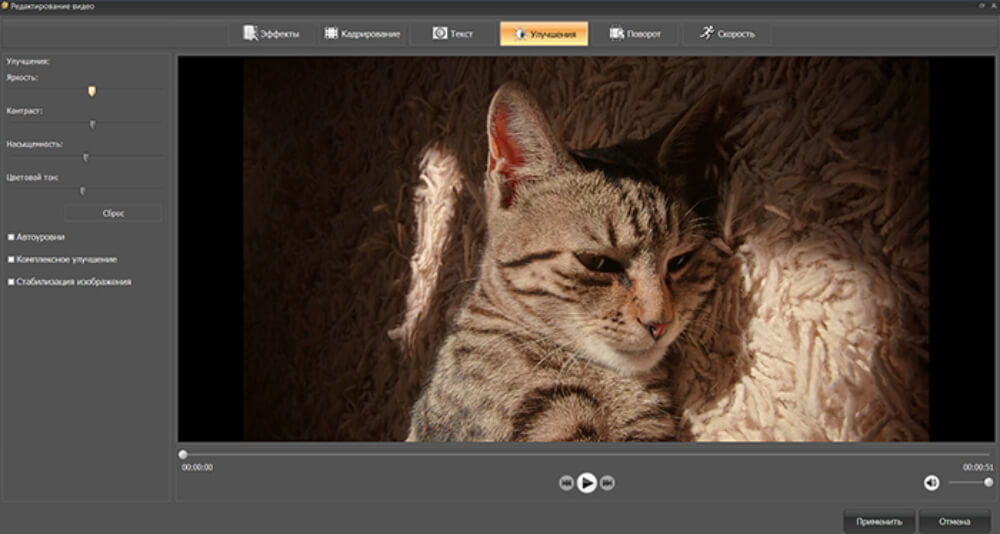
Кнопка «Эффекты» открывает окно редактирования. Здесь уместно выполнить коррекцию до преобразования в GIF, чтобы не редактировать уже ограниченную 256-цветной палитрой анимацию. В показанном интерфейсе доступны вкладки с эффектами, кадрированием, текстом, улучшениями, поворотом и скоростью. Применяйте только те изменения, которые нужны всему будущему фрагменту.
Шаг 3. Откройте создание GIF и выберите фрагмент
В основном окне нажмите кнопку «GIF» над областью плеера. Откроется окно «Создание GIF». На шкале обрезки установите начало и конец фрагмента; числовые поля времени помогают точно ограничить участок. Для GIF особенно выгодно оставлять только смысловой момент: каждая лишняя секунда добавляет кадры и увеличивает размер файла.

Шаг 4. Настройте анимацию и создайте файл
После перехода дальше задайте параметры GIF. В окне доступны «Частота кадров», «Скорость» и «Количество повторов». Частота кадров напрямую влияет и на плавность, и на вес: для интерфейсной демонстрации часто не нужен видеоряд с исходной частотой 30–60 кадров/с. Сначала выберите минимальную частоту, при которой движения остаются понятными, затем оцените результат в просмотре.
В поле повторов можно выбрать бесконечное зацикливание или ограниченное воспроизведение. После настройки нажмите «Создать GIF». Сохранённый файл нужно открыть отдельно и проверить целиком: окно параметров показывает настройку, но окончательную корректность цикла и длительности лучше оценивать уже по экспортированному GIF.

Плюсы:
- отдельный модуль GIF не требует собирать кадры вручную;
- до конвертации можно обработать исходное видео;
- в одном окне задаются границы, частота кадров, скорость и количество повторов;
- работа выполняется локально на Windows, без загрузки ролика в браузерный сервис.
Минусы:
- этот сценарий ориентирован на видео → GIF, а не на тонкое покадровое исправление готовой GIF-анимации;
- GIF в любом редакторе остаётся ограничен индексированной палитрой, поэтому фотосцены с градиентами могут выглядеть хуже исходного видео;
- при высокой частоте кадров и большом разрешении итоговый файл быстро растёт.
Проверка результата. Откройте созданный GIF в браузере и убедитесь, что фрагмент начинается и заканчивается в нужных местах, скорость не изменила смысл движения, цикл не содержит заметного «скачка», а файл не получился неоправданно большим.
Как просто открыть GIF в Windows
Для просмотра анимации редактирующая программа не нужна. Приложение «Фотографии» в Windows поддерживает формат GIF как изображение. Если важнее гарантированно увидеть движение, перетащите файл в окно Google Chrome, Mozilla Firefox или Opera. Браузер воспроизводит GIF как веб-изображение и хорошо подходит для контрольной проверки после экспорта.
- Найдите файл с расширением
.gifв Проводнике. - Для системного просмотра дважды щёлкните файл либо выберите «Открыть с помощью» и «Фотографии».
- Для проверки анимации перетащите файл на вкладку Google Chrome, Mozilla Firefox или Opera. Второй вариант — открыть файл через стандартный диалог браузера.
- Если изображение неподвижно, сравните результат в другом браузере. Если во всех просмотрщиках виден только один кадр, проверьте число кадров и способ экспорта: при одном кадре анимационная структура в выходном файле отсутствует.
ScreenToGif — записать экран и отредактировать отдельные кадры
ScreenToGif рассчитан на демонстрации интерфейса: пользователь выделяет область экрана, записывает действия, а затем получает последовательность кадров в редакторе. Это удобнее обычной записи экрана с последующей конвертацией, когда нужен короткий GIF с курсором, нажатиями и несколькими действиями.

- На стартовом экране выберите Recorder. Установите рамку вокруг области, которую требуется показать. Чем меньше область, тем меньше пикселей кодируется в каждом кадре.
- Запустите запись и выполните действие без лишних пауз. После остановки кадры открываются в Editor.
- В редакторе удалите паузы, ошибочные клики и повторяющиеся кадры. Лента кадров позволяет быстро увидеть места, где изображение долго не меняется.
- Используйте команды размера, кадрирования и наложений только после удаления ненужных кадров — так проще контролировать результат.
- Откройте Save As и выберите GIF. ScreenToGif также умеет сохранять проект в другие анимационные и видеоформаты, поэтому перед экспортом проверьте тип результата.
Плюсы:
- запись экрана сразу превращается в набор редактируемых кадров;
- можно вычищать паузы и неудачные кадры до экспорта;
- подходит для инструкций по интерфейсу, где важна небольшая область экрана.
Минусы:
- полноэкранная запись с высокой частотой кадров даёт очень тяжёлые GIF;
- для длинного экранного ролика чаще рациональнее MP4/WebM, а GIF оставить для короткого фрагмента.
Adobe Photoshop — покадровое редактирование и точный экспорт

Adobe Photoshop подходит, когда GIF нужно не просто обрезать, а собрать из слоёв, поменять содержимое отдельных кадров, настроить задержку и вручную контролировать палитру на этапе экспорта. Текущий рабочий процесс строится вокруг панели Timeline.
Загрузите исходные изображения в слои
Для набора отдельных кадров используйте File > Scripts > Load Files into Stack, затем Browse, выберите изображения и нажмите OK. Если исходник — видео, отдельный путь File > Import > Video Frames to Layers... превращает выбранный отрезок видео в слои.
Откройте Timeline и создайте кадровую анимацию
Перейдите в Window > Timeline. В панели Timeline выберите Create Frame Animation. Это принципиально: Video Timeline и Frame Animation — разные режимы, а для классического GIF из слоёв нужен кадровый.
Преобразуйте слои в кадры
В меню панели Timeline выберите Make Frames From Layers. После этого каждый слой становится отдельным кадром. Можно менять порядок кадров, удалять ненужные, создавать промежуточные и задавать задержку показа под каждым кадром.
Настройте повтор и проверьте движение
В нижней части Timeline выберите режим повторения. Для непрерывной петли используется Forever. Нажмите Play и просмотрите последовательность от начала до конца. Особое внимание уделите стыку последнего и первого кадра: если движение резко прыгает, бесконечный loop только усиливает дефект.
Экспортируйте GIF
Откройте File > Export > Save for Web (Legacy).... В окне экспорта выберите GIF, настройте палитру и количество цветов, проверьте размеры изображения и Looping Options. Для стартовой настройки можно выбрать пресет GIF 128 Dithered; число цветов можно увеличивать до 256, если сложная сцена заметно страдает от постеризации. Уменьшение числа цветов сокращает файл, но может усилить полосы в градиентах.
Плюсы:
- покадровый контроль через Timeline;
- слои остаются редактируемыми до экспорта;
- можно управлять палитрой, количеством цветов, dithering, размерами и циклом в одном экспортном окне.
Минусы:
- для простой обрезки одного GIF рабочий процесс тяжелее, чем в специализированном веб-редакторе;
- Save for Web требует понимать компромисс между цветами, dithering и размером;
- исходный PSD следует сохранять отдельно, потому что после экспорта GIF не хранит структуру слоёв Photoshop.
Проверка результата. Сравните экспортированный GIF с предпросмотром в Timeline: задержки, loop, размер кадра и прозрачность должны совпадать с задумкой. Если градиенты стали зернистыми, сначала увеличьте число цветов или измените dithering, а не повышайте разрешение.
PhotoScape X — собрать GIF из изображений
PhotoScape X остаётся отдельным вариантом для Windows и macOS, когда анимация собирается из готовых картинок, а сложная работа со слоями не нужна. В программе есть раздел Create GIF с лентой кадров, настройкой Duration, размером изображения и переходами.

- Откройте Create GIF и добавьте изображения в нужной последовательности.
- Проверьте Duration для кадров. Одинаковая длительность подходит для слайдовой анимации; для акцента отдельному кадру можно дать больше времени.
- Задайте итоговый размер кадра. Не увеличивайте небольшие исходники без необходимости: апскейл не добавляет детализацию, но увеличивает GIF.
- При необходимости выберите Transition Effect и текстовые элементы. Затем сохраните GIF и проверьте цикл в браузере.
Плюсы:
- понятный сценарий «несколько картинок → GIF»;
- длительность кадров видна прямо в ленте;
- не требуется собирать слои и Timeline вручную.
Минусы:
- для точного редактирования сложной готовой анимации возможности уступают специализированным покадровым редакторам;
- на фотографиях ограничения палитры GIF остаются теми же, что и в других программах.
Просмотрщики: IrfanView , XnView MP и FastStone Image Viewer
IrfanView, XnView MP и FastStone Image Viewer полезны прежде всего как средства открытия и быстрой проверки графических файлов. Эти программы не заменяют GIF-редактор: их задача — быстро убедиться, что файл читается, имеет ожидаемые размеры и корректно отображается. Для серьёзной работы с кадрами лучше перейти в специализированный редактор.
| Программа | Когда использовать | Когда выбрать другой инструмент |
|---|---|---|
| IrfanView | Быстро открыть GIF, проверить изображение и выполнить простые операции с графикой. | Когда нужно вручную управлять задержкой каждого кадра, disposal и сложным loop. |
| XnView MP | Просмотр и организация большого набора изображений разных форматов. | Когда задача — полноценный монтаж анимации. |
| FastStone Image Viewer | Просмотр, сравнение и базовая обработка файлов на Windows. | Когда требуется экспорт с точным контролем анимационных параметров. |
Проверять GIF лучше минимум в двух разных движках: например, в просмотрщике и браузере. Если артефакт повторяется в обоих местах, его нужно исправлять в самом файле.
Как открыть и редактировать GIF на macOS
В macOS встроенные средства хорошо разделяют две задачи. Quick Look воспроизводит анимацию для быстрой проверки, а Preview показывает отдельные кадры как неподвижные изображения в боковой панели. Это полезное различие: если нужно оценить loop, используйте Quick Look или Safari; если требуется увидеть состав GIF, Preview позволяет развернуть кадры без установки редактора.
Quick Look — самый быстрый просмотр
- Выделите GIF в Finder.
- Нажмите и удерживайте Space, чтобы открыть Quick Look. Анимированный GIF воспроизводится в окне быстрого просмотра.
- Просмотрите минимум один полный цикл. Если файл должен повторяться бесконечно, дождитесь перехода от последнего кадра к первому.
Quick Look не является редактором. Он удобен именно для контроля готового файла после экспорта.
Preview — посмотреть кадры анимации отдельно
Preview открывает GIF как набор кадров. Запустите Preview, откройте файл и выберите View > Thumbnails. В боковой панели разверните стрелку возле имени файла — отдельные кадры станут видны как неподвижные изображения. Такой режим помогает понять, действительно ли в GIF несколько кадров и нет ли неожиданного пустого кадра.

Для воспроизведения движения используйте Quick Look или Safari. Preview ценен не проигрыванием, а разбором структуры.
Safari — контроль в браузере

Safari открывает локальные GIF как обычные веб-изображения. Перетащите файл в окно браузера или откройте его через системное меню «Открыть с помощью». Это хороший способ проверить, как анимация будет вести себя в браузерной среде: запускается ли автоматически, корректно ли повторяется и не появляются ли артефакты между кадрами.
WidsMob GIF — редактирование готового GIF на Mac
WidsMob GIF сочетает три сценария: GIF Editor, создание GIF из фотографий и создание из видео. Для готового файла нужен режим GIF Editor. В интерфейсе видны отдельная шкала кадров, кнопки Sticker, Text, Mirror, Rotate, панель GIF Adjustment, блок GIF Size и параметры GIF Settings.
Откройте GIF и выберите участок
Перейдите в GIF Editor и нажмите Open GIF. На нижней шкале отображается последовательность кадров. Маркерами можно ограничить рабочий фрагмент, если часть начала или конца не нужна. Такой способ лучше обычной обрезки видео: редактор работает уже с кадрами GIF и сохраняет их порядок.
Настройте изображение
В GIF Adjustment доступны Saturation, Contrast и Brightness. Для всего GIF используйте небольшие корректировки: ограниченная палитра может сильнее проявить цветовые ступени после агрессивного повышения контраста. В верхней панели можно добавить текст или стикер, отразить и повернуть изображение.
Измените размер, скорость и цикл
Блок GIF Size задаёт размеры результата и позволяет сохранять пропорции. В GIF Settings находятся Quality, Frame Rate, Loop Count и Sequence. Режим Sequence переключается между обычным и обратным порядком кадров. После настройки нажмите Export GIF.
Плюсы:
- готовый GIF открывается как анимация со шкалой кадров;
- размер, частота кадров, цикл и направление собраны в одной панели;
- есть текст, стикеры, отражение, поворот и базовая цветокоррекция.
Минусы:
- простые корректировки цвета не заменяют работу со слоями и масками в профессиональном редакторе;
- при сильном изменении исходного GIF ограниченная палитра может потребовать дополнительной оптимизации после экспорта.
Проверка результата. После Export GIF сравните длительность, Loop Count и Sequence с настройками. Если выбран Reverse, движение должно идти в обратную сторону целиком, а не только менять расположение отдельных кадров.
Как редактировать GIF онлайн без установки
Браузерные инструменты удобны для разовой задачи, но между ними есть принципиальная разница. Одни умеют разбирать GIF на кадры и сохранять анимацию, другие воспринимают его как обычное изображение и отдают только статический результат. Перед загрузкой смотрите не только на список форматов, но и на то, есть ли в интерфейсе кадры, timeline, delay, loop или явный режим animated GIF.
Ezgif — универсальный редактор, split и optimizer
Ezgif специализируется на анимированных изображениях. На главной панели доступны GIF Maker, Video to GIF, Resize, Crop, Optimize, Effects, Split и Add text. Это делает сервис удобным для готового GIF: одна и та же анимация может быть обрезана, уменьшена, оптимизирована и разобрана на кадры без перехода в универсальный видеоредактор.

Изменить кадры и задержку
- Откройте GIF Maker и загрузите исходные кадры либо уже анимированный файл.
- После загрузки проверьте порядок кадров. Их можно перетаскивать, а значение Delay задаёт время показа.
- Для последовательности изображений нажмите Make a GIF, затем переходите к дополнительным операциям.
Обрезать область
В Crop выделите прямоугольник или задайте размеры области. Обрезка применяется ко всей анимации и сохраняет timing и loop. Если после crop появляются следы предыдущих кадров, используйте coalesce перед сложной покадровой обработкой: оптимизированный GIF может хранить только изменившиеся фрагменты, поэтому для редактирования его иногда нужно развернуть в полные кадры.
Уменьшить размер файла
Optimize предлагает несколько разных стратегий. Lossy GIF сознательно меняет данные ради меньшего размера. Color reduction уменьшает палитру. Remove every nth frame сокращает число кадров, но требует проверки скорости: если просто удалить кадры и не компенсировать delay, анимация ускорится. Optimize Transparency и другие методы работают с повторяющимися областями кадров.
Разделить GIF
Split извлекает отдельные кадры. Это правильный путь, когда пользователь говорит «GIF в PNG/JPG», но на самом деле хочет получить все изображения из анимации. Один PNG не может хранить многокадровую GIF-анимацию, зато серия PNG сохраняет содержимое каждого кадра.
Плюсы:
- инструменты предназначены именно для анимации;
- можно перейти от редактирования к оптимизации и split без установки программы;
- сервис поддерживает современные направления GIF, WebP и APNG.
Минусы:
- очень длинные или крупные GIF удобнее обрабатывать локально, чтобы не тратить время на загрузку и повторную передачу;
- агрессивная оптимизация требует визуального сравнения — меньший размер не всегда означает приемлемое качество.
Clideo — GIF как клип на timeline
Clideo использует видеоредакторный подход: GIF помещается на timeline, после чего к нему применяются Transform, Adjust, Speed, Split и текстовые инструменты. Такой интерфейс понятнее пользователям, привыкшим к монтажу видео, и удобен, когда к анимации нужно добавить подписи, стикеры или совместить несколько элементов.

- Нажмите Get started и добавьте GIF. Если элемент не оказался на timeline автоматически, перетащите его туда.
- Выделите GIF на timeline. В Transform доступны варианты кадрирования и размещения; в Adjust — яркость, контраст, насыщенность, оттенок и blur.
- Для изменения темпа используйте Speed. Для удаления части клипа разрежьте его через Split и удалите ненужный сегмент.
- Откройте вкладку Text, если нужна надпись. Проверьте её длительность на timeline: текст должен существовать именно на нужном участке.
- Нажмите Export, выберите GIF, дождитесь обработки и затем Download.

Плюсы:
- timeline делает обрезку и длительность элементов наглядными;
- в одном проекте доступны текст, графические элементы и базовая коррекция;
- экспорт явно позволяет выбрать GIF.
Минусы:
- для изменения delay каждого отдельного GIF-кадра специализированный кадровый редактор удобнее;
- после сложного монтажа всегда проверяйте, что выбран именно GIF, а не видеоформат.
GIPHY — быстро создать GIF из видео и добавить оформление
GIPHY полезен как maker: видео или изображения превращаются в короткую анимацию, которую затем можно украсить текстом и графикой. Интерфейс редактора строится вокруг предварительного просмотра, диапазона фрагмента и панели оформления.

Рабочая последовательность проста: загрузите исходник, ограничьте нужный участок, проверьте начало и конец петли, затем добавляйте текст или декоративные элементы. Не делайте длинный GIF только потому, что сервис принимает исходное видео: чем длиннее фрагмент, тем менее выгоден GIF по сравнению с MP4/WebM.
Когда выбирать GIPHY. Быстрый GIF для общения, короткой реакции или публикации, когда важнее скорость оформления, чем точное управление disposal и палитрой.
Когда выбрать другой редактор. Если требуется вручную удалить конкретный кадр, настроить разные задержки или контролировать техническую оптимизацию.
LunaPic , Photopea и Pixlr — браузерные графические редакторы
LunaPic, Photopea и Pixlr относятся к более общему классу веб-фоторедакторов. Они полезны, если работа с GIF является частью более широкой обработки изображения: добавить текст, изменить композицию, подготовить кадр или сделать графику перед анимацией. Однако наличие поддержки GIF как формата не означает одинаково глубокий покадровый workflow.
| Инструмент | Сильный сценарий | Ограничение для GIF |
|---|---|---|
| LunaPic | Быстрые веб-эффекты и операции с GIF без установки. | Интерфейс менее похож на современный timeline; при сложной кадровой работе Ezgif или настольный редактор нагляднее. |
| Photopea | Слойная обработка прямо в браузере, знакомая пользователям Photoshop-подобных редакторов. | Для специализированной оптимизации анимированных GIF удобнее отдельный GIF optimizer. |
| Pixlr | Редактирование графики и подготовка изображений в браузере. | Не следует выбирать только по факту открытия GIF: перед экспортом нужно убедиться, что конкретная операция сохраняет анимацию, а не один кадр. |
Canva — когда GIF собирается как дизайн

Canva имеет смысл для анимированного макета с текстом, фигурами, фотографиями и готовой композицией. Это не инструмент для анализа disposal method, зато удобен для визуального дизайна. Соберите страницу или несколько сцен, настройте анимацию элементов, а на этапе экспорта выбирайте GIF только если нужен именно такой формат.
Перед использованием проверьте два момента: размер холста и длительность. Большой макет с большим количеством анимированных элементов может дать тяжёлый GIF. Для публикации в соцсетях видео часто сохраняет движение эффективнее.
Онлайн-конвертеры: Convertio, AnyConv, FreeConvert Image Tools и Online-Convert
Универсальные конвертеры нужны, когда не требуется ручное редактирование кадров. Они принимают GIF и переводят его в видео, изображение или документ. Здесь особенно важно не считать все целевые форматы равнозначными: MP4 переносит движение в видеопоток, а единичный JPG или PNG превращает анимацию в статичный результат.
| Сервис | Практический сценарий | Что проверить |
|---|---|---|
| Convertio | GIF → MP4, WebP и другие форматы; на отдельных направлениях доступны дополнительные параметры кодирования. | Для GIF → WebP выбирайте именно анимированное направление; для JPG/PNG ожидайте статический выход или отдельные кадры в зависимости от инструмента. |
| AnyConv | Быстро выбрать один из множества целевых форматов без ручного монтажа. | Название расширения само по себе не гарантирует сохранение анимации: проверяйте полученный файл. |
| FreeConvert Image Tools | GIF → WebP и другие преобразования с дополнительными настройками изображения. | При animated WebP откройте выход в современном браузере и убедитесь, что движение сохранилось. |
| Online-Convert | Универсальная браузерная конвертация, когда нужен другой контейнер или графический формат. | Не переносите параметры из другого направления конвертации: каждый целевой формат имеет свои ограничения. |
Для всех четырёх сервисов безопасная последовательность одинаковая: загрузить GIF, выбрать точный целевой формат, выполнить преобразование, сохранить результат и открыть его отдельно. Не удаляйте исходный GIF до проверки — обратная конвертация из JPG или обычного PNG не восстановит исчезнувшие кадры.
RedKetchup Image Tools — GIF, MP4, animated WebP и APNG в одном конвертере
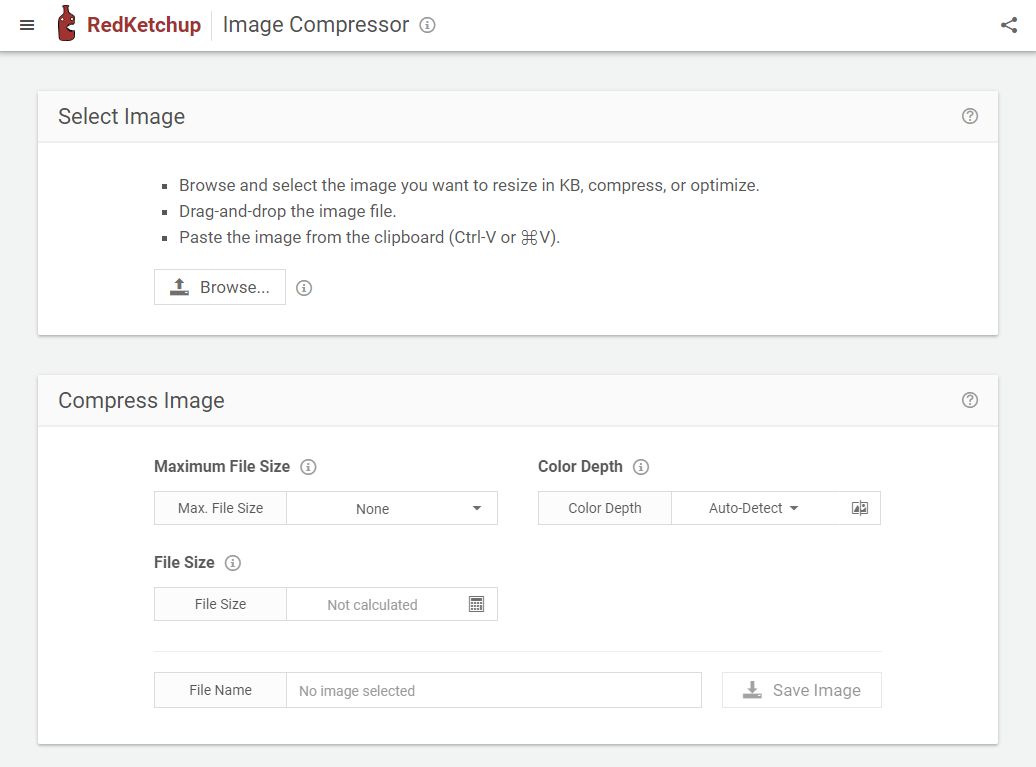
RedKetchup Image Tools особенно полезен тем, что разделяет статические и анимационные операции. GIF Converter принимает GIF, MP4, WebP Animation, APNG и видео, а затем позволяет экспортировать GIF, MP4, WebP Animation или APNG. В интерфейсе есть выбор кадров, скорость, разрешение, loop, фон и dithering.
- Выберите GIF в GIF Converter.
- Проверьте диапазон Frames to Include. Если нужно сократить анимацию, лучше убрать ненужные кадры до изменения качества.
- Настройте Speed и Repeat.
- В Export As выберите GIF, MP4, WEBP или APNG.
- Для GIF оцените Dithering: он уменьшает заметность цветовых полос, но обычно увеличивает файл.
- Скачайте результат и проверьте его в браузере.
Для статического GIF → PNG/JPEG у сервиса есть отдельный Image Converter. Это хорошая иллюстрация правильной архитектуры: animated conversion и static image conversion — разные задачи.
Watermarkly и iLoveIMG — изменить размер без сложного монтажа
Watermarkly и iLoveIMG полезны, когда проблема не в содержании кадров, а в разрешении. Уменьшение ширины и высоты сокращает число пикселей во всех кадрах и нередко даёт больший выигрыш, чем попытка агрессивно сжимать GIF без изменения геометрии.

При изменении размера сохраняйте пропорции, если специально не нужен другой aspect ratio. После операции проверьте мелкий текст и линии: на GIF с интерфейсом уменьшение до слишком маленькой ширины делает подписи нечитаемыми, даже если анимация технически сохранилась.
Практический порядок: сначала crop лишних полей, затем resize, затем оптимизация палитры и кадров. Если делать наоборот, можно потратить время на оптимизацию пикселей, которые потом всё равно будут удалены.
Smallpdf и PDF Commander — когда GIF нужен в PDF
GIF → PDF требуется для документа, отчёта, инструкции или печатного материала. Здесь нужно принять ограничение заранее: обычная PDF-страница не воспроизводит GIF как привычную бесконечную анимацию. Конвертация превращает визуальный материал в статическое содержимое PDF. Если движение важно, вместо PDF храните исходный GIF рядом с документом либо используйте видео как отдельное вложение в подходящем workflow.
PDF Commander
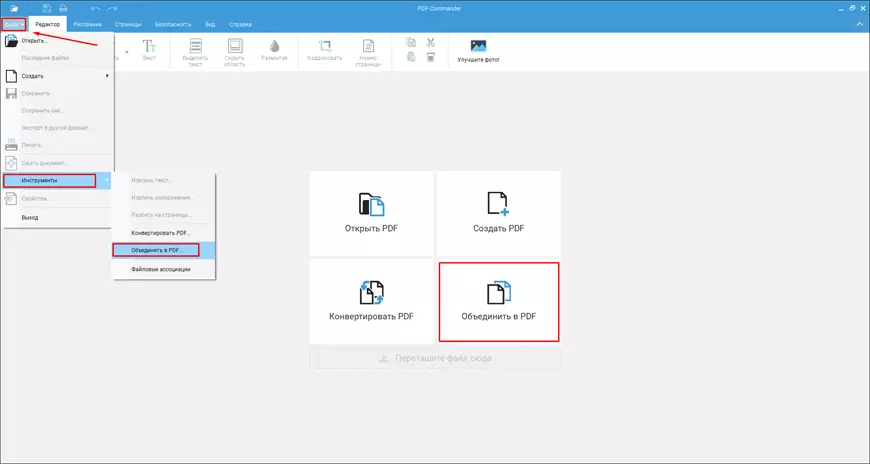
PDF Commander поддерживает импорт GIF как изображения и позволяет создавать PDF из изображений. Для объединения нескольких материалов используется режим «Объединить в PDF»: выберите файлы, задайте порядок и сохраните документ. Если нужно встроить изображение в уже созданный PDF, используйте редактор и добавление изображения. После этого сохраните документ и откройте страницу ещё раз.
Важно: качество статического кадра и сохранение движения — разные вещи. Даже если картинка в PDF выглядит чётко, сама GIF-анимация не превращает страницу в анимированный ролик.
Smallpdf

Smallpdf решает ту же задачу в браузере: GIF передаётся в конвертер изображения/PDF, после чего результат становится PDF-документом. Выбирайте этот путь, если нужен разовый документ и локальная обработка не обязательна.
Aspose и ImgTools — просмотр и пакетная конвертация
Aspose полезен как браузерный просмотрщик и набор конвертеров, когда нужно открыть файл без локального приложения. ImgTools ориентирован на операции с изображениями и пакетную конвертацию. В обоих случаях перед массовой обработкой протестируйте один GIF: если выбран статический выход, пакетная операция так же статично обработает все остальные файлы.
Для пакетной задачи сначала сделайте контрольный файл с характерными особенностями — прозрачностью, быстрым движением и несколькими цветами. Если он проходит проверку, запускайте остальные.
Как работать с GIF на iPhone и iPad
На iPhone GIF удобно создавать из видео, Live Photos и уже сохранённых изображений. Мобильный интерфейс подходит для коротких правок, но на небольшом экране труднее контролировать десятки кадров. Поэтому телефон рационален для trim, speed, text и быстрых публикаций, а сложную покадровую чистку лучше выполнять на компьютере или в веб-редакторе с большим timeline.
ImgPlay — видео, фото и готовый GIF в одном приложении
ImgPlay поддерживает три ключевых режима: Video to GIF, Photos to GIF и Edit GIF. Приложение работает с существующими GIF, умеет изменять скорость и направление, кадрировать кадры, применять фильтры и добавлять подписи. Версия приложения существует и для Android, но здесь оно разобрано один раз, чтобы не дублировать карточку.

- На стартовом экране выберите Video to GIF, Photos to GIF или Edit GIF в зависимости от исходника.
- Для видео ограничьте нужные кадры на верхней шкале. Для фотографий расставьте их в нужном порядке.
- Используйте фильтры и текст только после того, как определён окончательный диапазон кадров: так не придётся оформлять часть, которая затем будет удалена.
- Настройте playback speed и direction. Reverse меняет порядок движения; boomerang-подобный режим добавляет обратный ход и увеличивает число отображаемых кадров.
- Сохраните именно GIF, если нужен файл
.gif. Приложение также умеет сохранять видео, поэтому тип экспорта нужно проверять отдельно.
Плюсы:
- в одном приложении есть видео → GIF, фото → GIF и редактирование существующего GIF;
- кадры и фильтры видны на одном экране;
- есть изменение направления и скорости.
Минусы:
- на телефоне неудобно чистить длинную последовательность из сотен кадров;
- добавление большого количества декоративных элементов повышает визуальную сложность, но не снимает ограничение GIF по палитре.
GIF Maker by Momento — GIF из Live Photos и видео
GIF Maker by Momento рассчитан на мобильный исходник: фотографии, Live Photos и видео. В редакторе доступны trim, speed, direction, filters, effects, stickers и text. Для короткой петли из Live Photo это быстрее, чем переносить материал на компьютер.
- Выберите исходник из медиатеки.
- Обрежьте начало и конец, чтобы в петле не было лишнего движения камеры.
- Настройте скорость и направление.
- Добавьте текст, фильтры или эффекты только после выбора длительности.
- Сохраните GIF. Если добавляется музыка, ориентируйтесь на видеоэкспорт: обычный GIF звуковой дорожки не хранит.
Плюсы:
- сценарий построен вокруг типичных материалов iPhone — Live Photos и видео;
- есть trim, speed и direction, то есть базовые параметры движения;
- можно оформить готовую анимацию без настольного редактора.
Минусы:
- музыка не может остаться внутри стандартного GIF;
- для технической оптимизации палитры и disposal лучше использовать специализированный GIF-инструмент.
Как сделать и отредактировать GIF на Android
GIF Maker, GIF Editor — Android-приложение для видео, фото, записи экрана и готовых GIF
Приложение GIF Maker, GIF Editor от разработчика GIF Maker & GIF Editor & Video Maker работает с изображениями, видео, screen recordings и существующими GIF. Это важное отличие от приложений, которые только создают GIF из камеры: здесь можно открыть уже готовую анимацию и продолжить редактирование.
- Выберите тип исходника: изображения, видео, запись экрана или существующий GIF.
- Для видео сначала сократите диапазон, для набора изображений проверьте порядок.
- Используйте crop/resize до добавления декоративных элементов, чтобы текст и стикеры не пришлось позиционировать заново.
- Настройте speed и при необходимости удалите лишние кадры.
- Сохраните GIF и откройте его в другом приложении или браузере для контрольного просмотра.
Плюсы:
- поддерживает не только создание, но и редактирование существующего GIF;
- объединяет несколько типов исходника в одном мобильном workflow;
- подходит для GIF, полученного из screen recording.
Минусы:
- рекламная модель мобильного приложения может отвлекать от длинной серии правок;
- для сотен кадров и пакетной обработки командная строка или настольный редактор удобнее.
GIPHY на телефоне
Мобильное приложение GIPHY удобно для быстрых реакций и публикаций. Оно ориентировано на поиск готовых GIF, создание и оформление коротких анимаций. Для технической задачи — удалить конкретный кадр, изменить disposal или провести пакетную оптимизацию — используйте другой инструмент.
При создании из видео сохраняйте короткий смысловой отрезок. GIF без звука лучше работает как реакция или визуальная подсказка; полноценный ролик с речью и музыкой следует оставлять видео.
GIF в Linux: графический редактор и командная строка
Linux хорошо покрывает и ручной, и автоматизированный workflow. GIMP даёт графический интерфейс и экспорт с параметрами анимации. Gifsicle специализируется на GIF и удобен для batch-операций. ImageMagick позволяет строить цепочки обработки кадров, а FFmpeg особенно полезен для видео → GIF и GIF → видео.
GIMP — слои как кадры GIF
В GIMP каждый слой может участвовать в GIF-анимации как кадр. При экспорте программа показывает отдельный блок animation options: As animation, Number of repeats, Loop forever, Delay between frames when unspecified и Frame disposal when unspecified. Это делает GIMP одним из наиболее прозрачных способов понять, как GIF управляет временем и заменой кадров.

- Откройте GIF в GIMP. Кадры появятся как слои.
- Удалите, переставьте или отредактируйте нужные слои.
- Если отдельным кадрам нужны разные задержки, используйте соглашение в имени слоя с временем в миллисекундах; перед экспортом проверьте фактический preview.
- Выберите экспорт в GIF. В диалоге установите As animation.
- Для бесконечной петли включите Loop forever. Если отдельные кадры не имеют собственных значений, укажите Delay between frames when unspecified.
- В Frame disposal when unspecified выберите подходящую модель. Cumulative layers (combine) оставляет предыдущий результат как основу, а One frame per layer (replace) строит каждый кадр как замену.
- Экспортируйте и проверьте анимацию в браузере.
GIF в GIMP всё равно ограничен 256 цветами на палитру и не поддерживает плавную частичную прозрачность. Если исходный слой содержит полупрозрачную тень, на GIF-экспорте её край придётся аппроксимировать непрозрачными и прозрачными пикселями.
Плюсы:
- слои дают прямой доступ к отдельным кадрам;
- export dialog явно показывает delay, repeats и disposal;
- кроссплатформенный редактор подходит и для Linux, и для Windows/macOS.
Минусы:
- длинная анимация с сотнями слоёв становится тяжёлой для ручной навигации;
- группы слоёв нельзя просто считать кадрами GIF при экспорте — структуру нужно упростить;
- для пакетной оптимизации десятков файлов CLI-инструмент эффективнее.
Gifsicle — точные операции с GIF из командной строки
Gifsicle создан специально для GIF. Он умеет выводить информацию о файле, менять delay, loop count, размер, прозрачность, извлекать кадры, заменять кадры и оптимизировать анимацию. Команды удобно использовать в скриптах и для повторяемых операций.
Посмотреть структуру
gifsicle -I animation.gifРежим информации помогает увидеть число кадров и технические параметры до редактирования.
Извлечь кадры
gifsicle --explode animation.gifКоманда создаёт отдельные GIF-кадры. Это полезно перед ручной обработкой и для диагностики «битого» участка.
Поменять задержку и цикл
gifsicle --delay 10 --loopcount=forever input.gif > output.gif--delay задаётся в сотых долях секунды: значение 10 соответствует 0,1 секунды. --loopcount=forever включает бесконечную петлю.
Оптимизировать
gifsicle -O3 input.gif > optimized.gifУровни -O1, -O2 и -O3 уменьшают избыточные области кадров разными способами. Оптимизация не гарантирует, что каждый файл обязательно станет меньше, поэтому сравнивайте размер до и после.
Развернуть оптимизированные кадры для редактирования
gifsicle --unoptimize input.gif > full-frames.gifОптимизированный GIF может хранить только изменившуюся область кадра. --unoptimize восстанавливает полные визуальные кадры, что безопаснее перед заменой отдельных изображений.
ImageMagick — coalesce, обработка всех кадров и повторная оптимизация

ImageMagick удобен, когда одна и та же операция должна примениться ко всем кадрам: изменение размера, наложение текста, цветовая обработка. Ключевой принцип для GIF — сначала coalesce, затем редактирование, затем Optimize. Coalesce разворачивает оптимизированные области в полные кадры с учётом disposal.
magick input.gif -coalesce -resize 640x640> -layers Optimize output.gifМодификатор 640x640> уменьшает только изображения, которые превышают указанную рамку, сохраняя пропорции. -layers Optimize снова пытается уменьшить избыточность кадров.
Если нужно добавить одинаковую аннотацию, накладывайте её после -coalesce. Иначе подпись может попасть только на частичный кадр и исчезать или оставлять следы.
FFmpeg — видео в GIF с отдельной палитрой

Прямой экспорт видео в GIF через FFmpeg работает, но для качественного результата полезно применять palettegen и paletteuse. Первый фильтр строит палитру, второй использует её при квантовании кадров. Без этого цвета часто выглядят хуже.
Двухпроходный вариант
ffmpeg -i input.mp4 -vf "fps=12,scale=640:-1:flags=lanczos,palettegen" palette.png
ffmpeg -i input.mp4 -i palette.png -lavfi "fps=12,scale=640:-1:flags=lanczos[x];[x][1:v]paletteuse" output.gif
Здесь fps=12 ограничивает число кадров, scale=640:-1 задаёт ширину 640 пикселей с автоматическим расчётом высоты, а Lanczos используется для масштабирования. Эти параметры не являются универсальными: для экранной подсказки можно снизить fps, для быстрого движения — увеличить, но итог всегда нужно оценивать визуально и по размеру.
GIF обратно в видео
ffmpeg -i input.gif -vf "scale=trunc(iw/2)*2:trunc(ih/2)*2" -pix_fmt yuv420p output.mp4Фильтр в этой команде приводит ширину и высоту к чётным значениям, что предотвращает ошибку кодирования H.264 на GIF с нечётным размером. После преобразования движение становится видеопотоком. Обычный H.264 MP4 не переносит GIF-прозрачность как прозрачный фон. Если прозрачность критична, выбирайте другой формат и кодек, который её поддерживает.
Что можно менять внутри готового GIF
Удаление кадров
Удаление кадров уменьшает длительность и часто вес, но легко ускоряет движение. Если из последовательности удаляется каждый второй кадр, сохраните прежнюю общую длительность увеличением задержек оставшихся кадров. Иначе предмет будет перемещаться вдвое быстрее.
Перестановка кадров
Порядок определяет направление движения. Полный reverse просто разворачивает последовательность, но бесшовный loop после этого нужно проверить заново: новый стык первого и последнего кадра может выглядеть хуже.
Изменение delay
Delay — время показа кадра. Его увеличение делает сцену медленнее без добавления новых кадров; уменьшение ускоряет. Для интерфейсной инструкции отдельный кадр с важным меню можно держать дольше остальных, чтобы пользователь успел прочитать подпись.
Crop и resize
Crop удаляет ненужную область. Resize меняет количество пикселей. Сначала crop, затем resize: так масштабирование работает только с полезной частью изображения. Операция должна применяться ко всем кадрам в одной системе координат, иначе анимация начнёт «прыгать».
Текст и водяной знак
Надпись должна быть либо частью каждого нужного кадра, либо отдельным элементом с корректной длительностью на timeline. Если текст добавлен только к одному оптимизированному частичному кадру, он может мигнуть или оставаться дольше, чем задумано.
Прозрачность
В GIF прозрачность бинарная. Мягкий полупрозрачный край необходимо либо смешать с предполагаемым фоном заранее, либо перейти в формат с полноценным alpha-каналом, например APNG или подходящий WebP. Особенно заметна проблема на тенях, свечении и сглаженных диагоналях.
Disposal
Если объект двигается по прозрачному фону, неправильный disposal оставляет следы предыдущих положений. В таком случае не пытайтесь «закрасить» каждый след вручную: сначала разверните optimized GIF в полные кадры, проверьте disposal и только потом редактируйте содержимое.
Как конвертировать GIF и не потерять нужные свойства
Выбор целевого формата должен начинаться не с кнопки Convert, а с ответа на вопрос: что именно нужно сохранить — движение, прозрачность, качество каждого кадра, небольшой размер или пригодность для печати. Из одного и того же GIF можно получить совершенно разные результаты.
| Направление | Что происходит с движением | Прозрачность | Когда выбирать |
|---|---|---|---|
| GIF → JPG/JPEG | Один JPG статичен. Конвертер может взять один кадр или выдать серию изображений, но анимации внутри одного JPG нет. | JPG не хранит прозрачный фон. | Нужен отдельный кадр для документа, сайта или печати. |
| GIF → PNG | Один обычный PNG статичен. Для всех кадров используйте split/extract frames. APNG — другой, анимированный вариант PNG. | PNG поддерживает полноценный alpha-канал. | Нужны отдельные кадры без JPEG-артефактов. |
| GIF → MP4 | Движение сохраняется как видеопоток, а не GIF-кадры. | Обычный H.264 MP4 не предназначен для прозрачного фона. | Публикация короткой анимации как видео, особенно при фотографическом содержимом. |
| GIF → WebM | Движение становится видео. | Зависит от выбранного видеокодека и параметров. | Веб-видео, когда GIF слишком тяжёлый. |
| GIF → animated WebP | Анимация может сохраняться внутри формата WebP. | WebP поддерживает прозрачность. | Современная веб-анимация с более гибким цветом и сжатием. |
| GIF → APNG | Кадры и анимация сохраняются в анимированном PNG. | APNG поддерживает полноценный alpha. | Нужна lossless-анимация и качественная прозрачность. |
| GIF → PDF | Обычный документ получается статическим. | Прозрачность превращается в результат рендеринга страницы. | Документ, печать, инструкция, хранение статичных материалов. |
GIF в JPG: как не потерять все кадры случайно
Если нужен только один кадр, откройте GIF в редакторе, выберите нужный момент и сохраните его как JPG. Если нужны все кадры, сначала выполните Split в Ezgif или gifsicle --explode, затем конвертируйте полученную последовательность. Прямой перевод «один GIF → один JPG» по определению не может сохранить временную последовательность.
GIF в PNG: статичный PNG и APNG — не одно и то же
Расширение .png обычно означает отдельное статическое изображение. Анимированный PNG использует APNG и остаётся последовательностью кадров. Поэтому в сервисе ищите явную надпись APNG или Animated PNG, если движение должно остаться.
GIF в MP4: когда видео выгоднее
Фотографические сцены, камера, градиенты и длинные движения плохо сочетаются с ограниченной GIF-палитрой. MP4 с H.264 кодирует видео принципиально иначе и обычно лучше подходит для такого содержимого. После конвертации проверьте длительность и частоту кадров: видео должно воспроизводиться с тем же темпом, что исходная анимация.
GIF в animated WebP
Выбирайте converter, который прямо обещает animated WebP. Convertio имеет отдельное направление GIF → animated WebP, RedKetchup Image Tools экспортирует WebP Animation, FreeConvert Image Tools предлагает GIF → WebP. После обработки откройте результат в современном браузере. Если файл показывает только один кадр, сервис или выбранный режим выполнил статическую конвертацию.
GIF в APNG
APNG полезен при необходимости сохранить движение и полноценный alpha. В RedKetchup Image Tools APNG доступен как отдельный анимационный формат наряду с GIF, MP4 и WebP. Ключевой контроль после конвертации — прозрачные края, потому что именно на них преимущество APNG над классическим GIF заметнее всего.
Как уменьшить размер GIF без бессмысленной потери качества
Оптимизация работает эффективнее, когда действия выполняются в правильном порядке. Нет смысла сначала тонко подбирать палитру для 1920×1080, если итог всё равно будет опубликован шириной 640 пикселей. Сначала удаляются ненужные данные, затем уменьшается геометрия, после этого корректируются кадры и только в конце подбираются параметры кодирования.
- Обрежьте длительность. Удалите вступление, паузы и хвост. Это сокращает число кадров без ухудшения каждого оставшегося кадра.
- Сделайте crop. Уберите пустые поля, панели браузера и части экрана, не участвующие в объяснении.
- Уменьшите разрешение. Сокращение ширины и высоты уменьшает объём данных каждого кадра.
- Снизьте частоту кадров. Для медленного интерфейсного действия 60 fps не нужно. Снижайте постепенно и проверяйте плавность.
- Удалите дубликаты или почти одинаковые кадры. При этом компенсируйте timing.
- Уменьшите палитру. Если в сцене мало цветов, 256 записей не всегда нужны. Проверяйте градиенты и мелкий текст.
- Настройте dithering. Он маскирует полосы между цветами, но добавляет шум и часто увеличивает вес.
- Оптимизируйте области изменений. Gifsicle и ImageMagick могут хранить только изменившиеся части кадров.
- Сравните с другим форматом. Если GIF всё равно слишком большой, animated WebP, APNG или видео могут лучше соответствовать задаче.
Размер кадра важнее декоративной «компрессии»
При уменьшении ширины вдвое и высоты вдвое число пикселей кадра уменьшается примерно в четыре раза. Реальный размер файла зависит от содержимого и оптимизации, но геометрическое сокращение часто даёт более предсказуемый результат, чем экстремальное квантование цветов при исходном полном разрешении.
Не удаляйте кадры без пересчёта времени
Допустим, GIF состоит из 20 кадров с delay 50 мс, то есть вся последовательность длится около секунды. Если оставить 10 кадров с тем же delay, длительность станет около 0,5 секунды. Чтобы сохранить темп, оставшимся кадрам нужно увеличить задержку приблизительно вдвое. Конкретное значение зависит от того, какие кадры удалены.
Палитра и dithering
Снижение палитры с 256 до 128 или 64 цветов полезно для интерфейса, логотипов и простой графики, но на фотографии может вызвать banding. Dithering визуально разбивает границу оттенков смесью соседних цветов. Это делает переход менее полосатым, но добавляет высокочастотный рисунок, который хуже сжимается. Поэтому выбирайте dithering по картинке, а не автоматически.
Оптимизация областей кадров
Если фон почти не меняется, каждый следующий кадр можно хранить как небольшой прямоугольник изменений. Gifsicle использует эту идею в уровнях Optimize. ImageMagick умеет -layers Optimize. Такой GIF компактнее, но его сложнее редактировать напрямую: перед покадровой заменой используйте unoptimize/coalesce, чтобы восстановить визуально полные кадры.
Как проверить готовый GIF после редактирования или конвертации
Кнопка Save или Download завершает обработку, но не проверку. Ошибки GIF часто видны только при воспроизведении: последний кадр зависает, шлейф остаётся на фоне, прозрачность превращается в белую кайму, а сервис отдаёт один статичный кадр. Контроль занимает меньше минуты и предотвращает публикацию испорченного результата.
- Расширение. Убедитесь, что итоговый файл действительно имеет
.gif, если требовался GIF. Некоторые сайты отдают WebP, хотя визуально изображение выглядит как гифка. - Полный цикл. Просмотрите от первого кадра до возврата к первому. Проверяйте именно стык петли.
- Длительность. Сравните темп с исходником. После удаления кадров GIF не должен неожиданно ускориться.
- Прозрачность. Откройте файл на светлом и тёмном фоне. Белая или чёрная кайма сразу показывает проблемы с подготовкой полупрозрачных краёв.
- Цвета. Проверьте градиенты, лица и тени. Квантование может создать заметные цветовые ступени.
- Текст. Мелкая надпись должна оставаться читаемой после resize и уменьшения палитры.
- Размер в байтах. Сравните до/после. Если «оптимизированный» файл стал больше, измените метод или верните исходник.
- Второй просмотрщик. Откройте GIF в браузере и ещё одном приложении. Совпадающий дефект почти наверняка находится в файле.
Техническая проверка через Gifsicle
gifsicle -I final.gifКоманда выводит информацию о GIF и помогает проверить структуру без визуального редактора. Для сложной автоматизации её удобно запускать после пакетной обработки.
Частые проблемы с GIF и способы исправления
GIF открылся, но не двигается
Сначала исключите неподходящий просмотрщик: откройте файл в браузере. Затем проверьте количество кадров. Если после конвертации остался один кадр, анимация была потеряна во время экспорта. Вернитесь к исходному GIF и выберите режим animated GIF или подходящий анимационный формат.
После GIF → JPG или GIF → PNG остался только первый кадр
Это ожидаемо для одиночного статического изображения. Чтобы сохранить все моменты, используйте Split/Extract frames и получите серию файлов. Чтобы сохранить движение в одном файле, выбирайте animated WebP, APNG, MP4 или снова GIF.
Вместо GIF сохранился WebP
На сайтах анимированное изображение может фактически отдаваться как WebP, даже если пользователь воспринимает его как «гифку». Проверьте расширение после сохранения. Если нужен именно GIF, откройте полученный WebP в конвертере, который поддерживает animated WebP → GIF, и затем проверьте движение.
GIF слишком тяжёлый
Не начинайте с максимального lossiness. Сначала сократите длительность, crop и resolution, затем frame rate и палитру. Если анимация фотографическая или длинная, сравните с MP4/WebM/animated WebP.
После уменьшения GIF текст стал нечитаемым
Уменьшение разрешения затронуло и размер букв. Вернитесь к более крупной геометрии либо перед resize увеличьте шрифт в исходном проекте. Применение sharpening после сильного уменьшения не восстановит исчезнувшие штрихи букв.
Объект оставляет шлейф
Проблема связана не только с «плохой прозрачностью». Проверьте disposal и то, хранит ли GIF частичные кадры. В GIMP сравните режимы combine/replace. В командной строке разверните анимацию через Gifsicle --unoptimize или ImageMagick -coalesce, затем повторите редактирование.
Прозрачный край стал рваным
GIF не хранит частичный alpha. Для тени или полупрозрачного свечения либо заранее смешайте край с конкретным фоном, либо переходите в APNG/animated WebP, если среда публикации их принимает.
GIF после оптимизации стал больше
Это возможно. Оптимизатор выбирает другой способ хранения областей и палитр, а конкретная сцена может плохо соответствовать алгоритму. Сравните методы, число цветов и dithering. В Gifsicle даже высокий уровень Optimize не гарантирует уменьшение каждого файла.
Слишком быстрый или слишком медленный GIF
Не меняйте одновременно frame rate и speed без необходимости. Сначала восстановите корректный delay, затем решайте, нужно ли удалять кадры. Иначе трудно понять, какой параметр вызвал изменение темпа.
Первый проход цикла выглядит нормально, а повтор — нет
Проверяйте переход последнего кадра к первому. Для бесшовной петли позы, положение камеры и фон должны логично совпадать. Иногда проще сократить последний участок или добавить обратную последовательность, чем пытаться скрыть резкий скачок dithering.
Цвета стали хуже после нескольких пересохранений
Не используйте GIF как мастер-файл для многократного редактирования. Храните PSD, исходное видео, PNG-кадры или другой полноценный проект. Каждый новый экспорт в индексированную палитру может повторно квантовать цвета и накапливать дефекты.
GIF, animated WebP, APNG или видео: что выбрать
| Формат | Сильная сторона | Ограничение | Типичный сценарий |
|---|---|---|---|
| GIF | Очень широкая совместимость и простая бесшовная анимация без плеера | Индексированная палитра, бинарная прозрачность, нет звука | Реакции, короткие интерфейсные подсказки, простая графика |
| Animated WebP | Современное сжатие, анимация, прозрачность и более богатый цвет | Нужно убедиться, что целевая система принимает animated WebP | Веб-анимация, где GIF слишком тяжёлый или бедный по цветам |
| APNG | Lossless-анимация с полноценным alpha | Файлы могут быть крупными на сложных сценах | Прозрачная интерфейсная графика, где важны края и точность |
| MP4 | Эффективное видео для фотографического движения | Не работает как обычное прозрачное GIF-изображение; loop зависит от плеера/страницы | Соцсети, длинные сцены, видеофрагменты |
| WebM | Веб-видео с современными кодеками | Требует видеоплеера или поддержки соответствующего сценария | Веб-страницы и видео вместо тяжёлого GIF |
GIF остаётся оправданным не потому, что он всегда самый маленький или качественный, а потому что его поведение предсказуемо: файл открывается как изображение и может циклически воспроизводиться без обычного видеоплеера. Если эта особенность не нужна, сравнивайте альтернативы.
Какой способ выбрать в конкретной ситуации
| Сценарий | Рациональный вариант | Почему |
|---|---|---|
| Есть видео на Windows, нужен короткий GIF | ВидеоМАСТЕР | Отдельный модуль выбора фрагмента, frame rate, speed и repeats. |
| Нужен точный покадровый монтаж | Adobe Photoshop или GIMP | Кадры представлены как Timeline/слои, доступен ручной контроль времени и экспорта. |
| Нужно записать действие интерфейса | ScreenToGif | Запись области сразу переходит в редактор кадров. |
| Нужно быстро удалить кадры или уменьшить GIF онлайн | Ezgif | Специализированные Split, Crop, Resize и Optimize. |
| Нужна подпись, стикеры и монтаж на timeline онлайн | Clideo | GIF редактируется как клип с визуальной временной шкалой. |
| Нужно собрать GIF из картинок без сложных слоёв | PhotoScape X | Create GIF с видимыми кадрами и Duration. |
| Нужно быстро посмотреть файл на Mac | Quick Look | Выделение в Finder и Space запускают анимацию без редактора. |
| Нужно увидеть отдельные кадры на Mac | Preview | View > Thumbnails показывает кадры как отдельные изображения. |
| Нужно редактировать GIF на iPhone | ImgPlay | Есть Edit GIF, speed, direction, фильтры и текст. |
| Исходник — Live Photo на iPhone | GIF Maker by Momento | Приложение рассчитано на Live Photos и видео. |
| Нужно отредактировать готовый GIF на Android | GIF Maker, GIF Editor | Поддерживается существующий GIF наряду с видео, изображениями и screen recording. |
| Нужна пакетная оптимизация | Gifsicle | CLI, batch-операции, Optimize и точное управление задержкой/loop. |
| Нужно обработать все кадры одной командой | ImageMagick | Coalesce → обработка → Optimize удобно автоматизируются. |
| Видео нужно преобразовать в GIF с контролем палитры | FFmpeg | palettegen/paletteuse дают управляемое квантование. |
| Нужен GIF → animated WebP/APNG/MP4 | RedKetchup Image Tools | Все четыре анимационных формата представлены как отдельные варианты Export As. |
| Нужен GIF в PDF | PDF Commander или Smallpdf | Подходят для превращения изображения в статический PDF-документ. |
Дополнительные способы из программ и сервисов для GIF
Основные инструкции выше закрывают наиболее частые задачи, но существуют более узкие инструменты. Их не стоит выбирать только по количеству функций: важнее совпадение с исходником и требуемым результатом.
Online Video Cutter и 123apps
Online Video Cutter из набора 123apps полезен, когда GIF рассматривается как короткий клип и нужно ограничить длительность или кадрировать сцену. Такой подход подходит для trim/crop, но для настройки индивидуального delay отдельных кадров лучше кадровый редактор.
VEED.IO

VEED.IO использует видеомонтажный подход и подходит для текста, тайминга и визуальных элементов. Перед экспортом выбирайте формат результата осознанно: если итоговый материал становится обычным видео, он уже не является GIF, даже если исходник был GIF.
Camtasia
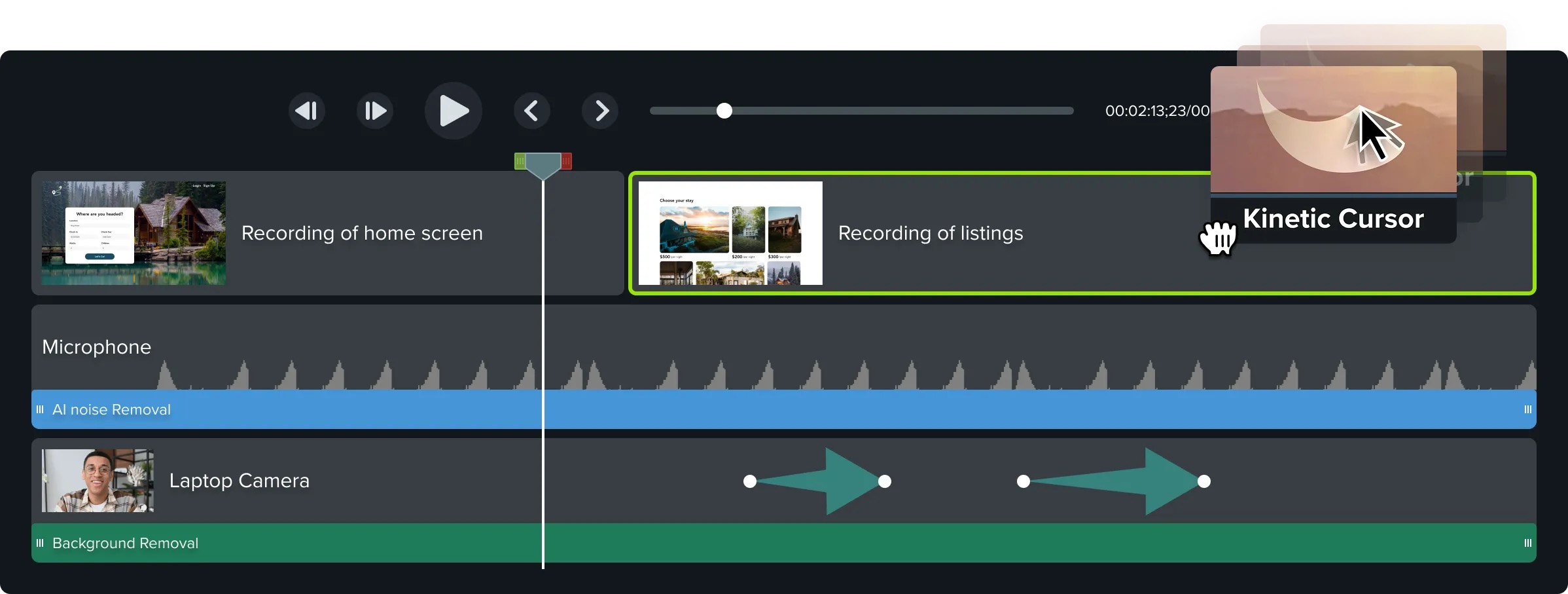
Camtasia имеет смысл, если GIF — производный формат из более крупной экранной записи или обучающего проекта. Сначала монтируйте основное видео, затем экспортируйте короткий участок. Для простого открытия готового GIF использовать большой видеоредактор нерационально.
GifCam

GifCam относится к классу экранных GIF-рекордеров. Сильный сценарий — короткая запись участка экрана. Главный способ уменьшить результат здесь тот же: минимальная область захвата, только нужная длительность и отсутствие длинных пауз.
Vidmore Video Converter , Tipard Video Converter Ultimate , FoneLab Video Converter и AVAide Video Converter
Эти программы встречаются в сценариях video/GIF conversion и дополнительных GIF-инструментах. Их рационально выбирать, если пользователь уже работает в соответствующей экосистеме и нужен converter workflow. Для чистого покадрового монтажа специализированный GIF editor или GIMP/Adobe Photoshop даёт более прозрачный контроль кадров.
FAQ
Может ли GIF содержать звук?
Нет. Стандартный GIF хранит графические данные и анимационные параметры, но не аудиодорожку. Если приложение добавляет музыку и сохраняет результат со звуком, это уже видео или другой мультимедийный формат.
Почему GIF ограничен 256 цветами?
Изображение использует индексированную таблицу максимум из 256 записей. Разные кадры могут иметь разные локальные палитры, но отдельный image block по-прежнему обращается к восьмибитным индексам. Поэтому сложные фотографии после квантования выглядят хуже, чем PNG, WebP или видео.
Можно ли после GIF → PNG вернуть исходные миллионы цветов?
Нет. PNG способен хранить больше цветов, но конвертация не знает, какие оттенки были потеряны при прежнем переводе в GIF. Она сохранит те цвета, которые остались в GIF, без искусственного восстановления исходной информации.
Почему GIF иногда называется «без потерь», хотя картинка ухудшается?
LZW-сжатие индексированных данных является lossless, но перевод исходного RGB-изображения в ограниченную палитру может быть lossy. Это два разных этапа.
Что лучше для прозрачной анимации?
Если нужны мягкие полупрозрачные края, классический GIF неудобен из-за бинарной прозрачности. APNG и animated WebP поддерживают более богатую прозрачность, если целевая среда принимает эти форматы.
Что такое delay и чем он отличается от FPS?
Delay задаёт время показа конкретного кадра. FPS описывает количество кадров в секунду. GIF естественно работает с задержками кадров, поэтому разные кадры могут иметь разные delay и анимация не обязана быть равномерной как видеопоток.
Почему после удаления каждого второго кадра GIF ускорился?
Потому что суммарное время сократилось вместе с количеством кадров. Чтобы сохранить прежнюю длительность, увеличьте delay оставшихся кадров.
Нужно ли ставить 256 цветов всегда?
Нет. Для простой графики меньшая палитра может выглядеть так же и занимать меньше. Для фотографии уменьшение палитры быстрее создаёт banding. Подбирайте число цветов по реальному изображению.
Стоит ли включать dithering?
Когда без него видны резкие полосы между оттенками — да, попробуйте. Но dithering добавляет зернистый рисунок и может увеличить файл. Сравнивайте два варианта в одинаковом размере.
Почему GIF хорошо выглядит в редакторе, а после экспорта хуже?
Редактор может показывать исходный полноцветный проект. При экспорте в GIF происходит квантование в индексированную палитру. Оценивайте качество именно по готовому GIF или в окне, которое имитирует итоговую палитру.
Можно ли редактировать GIF в Microsoft Paint ?

Microsoft Paint подходит для отдельных статических изображений, но не является полноценным покадровым GIF-редактором. Если открыть анимированный GIF как обычную картинку и сохранить его, легко потерять временную структуру. Для сохранения анимации используйте редактор, который явно показывает кадры или animation timeline.
Почему Preview на Mac не проигрывает GIF как обычный плеер?
Preview предназначен в этом сценарии для просмотра отдельных кадров. Для воспроизведения анимации используйте Quick Look: выделите файл в Finder и удерживайте Space.
Можно ли сделать бесконечную петлю?
Да. В графических редакторах это обычно называется Forever или Loop forever. В Gifsicle используется --loopcount=forever. После включения обязательно проверьте стык последнего и первого кадра.
Как понять, что online converter сохранил анимацию?
Не ориентируйтесь на превью страницы. Сохраните выходной файл и откройте его локально в браузере. Для WebP убедитесь, что выбран animated WebP; для APNG — именно APNG, а не обычный PNG.
Что делать с очень длинным GIF?
Сначала спросите, нужен ли GIF вообще. Для длинной фотографической сцены MP4/WebM обычно практичнее. Если GIF обязателен, сократите длительность, разрешение и частоту кадров, затем оптимизируйте палитру и области изменений.
Итог: выбирайте инструмент по структуре задачи, а не только по расширению
Для видео на Windows проще начать с ВидеоМАСТЕР: выделить короткий фрагмент, настроить частоту кадров, скорость и повторы, затем проверить готовый GIF в браузере. Для точной работы с кадрами подходят Adobe Photoshop и GIMP; для записи интерфейса — ScreenToGif; для разовой браузерной обработки — Ezgif или Clideo; для телефона — ImgPlay, GIF Maker by Momento и GIF Maker, GIF Editor.
При конвертации главный критерий — судьба движения. JPG, обычный PNG и PDF дают статический результат; MP4/WebM сохраняют движение как видео; animated WebP и APNG могут оставить анимацию в графическом формате. Если файл слишком тяжёлый, сокращайте длительность, crop, разрешение и число кадров до агрессивного снижения палитры. Исходный проект или мастер-файл храните отдельно: экспортированный GIF удобен для распространения, но плохо подходит как единственная редактируемая копия.
 *EXE — расширение исполняемого файла. Сайт является партнером проекта