
YouTube-канал начинается не с покупки камеры и не с попытки угадать «вирусную» тему. Сначала нужно определить, для какого зрителя вы работаете, какой результат он получит после ролика и каким способом вы сможете выпускать материалы регулярно. Затем настраивают канал, собирают минимальный комплект техники, создают пилотную серию, публикуют видео и проверяют показатели в YouTube Studio. Ниже разобран полный процесс: от идеи и первого сценария до анализа удержания, авторских прав и вариантов заработка. Основной практический сценарий построен через Экранную Камеру, потому что программа закрывает типичную задачу новичка — записать понятный видеоурок или обзор с экрана, обрезать лишнее, добавить озвучку и подготовить файл к публикации.
Что значит стать блогером на YouTube
Блогер на YouTube не просто загружает файлы. Он выбирает тему, исследует вопросы аудитории, планирует выпуск, записывает материал, монтирует, оформляет публикацию, отвечает зрителям и принимает решения по данным аналитики. Даже если все этапы выполняет один человек, полезно разделять их как отдельные роли: так легче понять, где возникает задержка и что именно нужно улучшить.
На старте не требуется одинаково хорошо владеть камерой, монтажом, дизайном и аналитикой. Достаточно построить минимальный производственный цикл, который можно повторить. Например: один вечер на исследование и сценарий, одна сессия записи, один день на монтаж, отдельный час на обложку и публикацию. Когда цикл стабилен, отдельные операции можно делегировать монтажёру, дизайнеру обложек или модератору комментариев.
| Роль | Практическая задача | Результат этапа |
|---|---|---|
| Исследователь | Собирает вопросы зрителей, проверяет факты и изучает соседние каналы | Тема с понятным спросом и перечнем проверенных фактов |
| Сценарист | Определяет обещание ролика, порядок тезисов, примеры и предупреждения | Сценарий или подробный план |
| Ведущий или диктор | Объясняет материал, удерживает темп, показывает действия | Чистая речь и понятная демонстрация |
| Оператор или автор скринкаста | Настраивает кадр, свет, звук или область экрана | Технически пригодные исходники |
| Монтажёр | Удаляет повторы, ошибки и паузы, синхронизирует звук, добавляет пояснения | Готовый файл без лишних фрагментов |
| Дизайнер | Создаёт обложку и графику, проверяет читаемость на маленьком экране | Несколько вариантов упаковки |
| Редактор канала | Заполняет сведения, плейлист, субтитры, конечные заставки и доступ | Корректно опубликованное видео |
| Аналитик | Сравнивает показы, CTR, удержание и переходы на другие ролики | Список конкретных изменений для следующего выпуска |
Определите цель, аудиторию и тему канала
Сформулируйте практический результат канала
Цель должна описывать не абстрактную популярность, а пользу и рабочую модель. Формулировка «вести канал об играх» слишком широка. Формулировка «помогать начинающим игрокам проходить сложные участки без сюжетных спойлеров» уже задаёт аудиторию, формат, ограничения и критерий качества. Для экспертного канала результатом может быть освоение инструмента; для обзоров — обоснованный выбор; для развлекательного проекта — узнаваемый формат и регулярное ожидание новых выпусков.
- Обучение: зритель выполняет действие по инструкции и получает проверяемый результат.
- Обзор: зритель понимает различия, ограничения и выбирает подходящий вариант.
- Развлечение: зритель получает законченную историю, шутку, эксперимент или соревнование.
- Экспертный бренд: канал показывает компетентность через разборы, кейсы и демонстрации.
- Сообщество: зрители возвращаются ради обсуждений, прямых эфиров и совместных проектов.
- Коммерческий канал: ролики приводят к услуге, товару или консультации, но сохраняют самостоятельную ценность.
Опишите конкретного зрителя
Ориентация на «всех» делает сценарий расплывчатым. Новичку нужны определения, медленный темп и показ каждого клика; опытному пользователю — ограничения, нестандартные сценарии и сравнение методов. До записи заполните короткую карточку зрителя. Она не является портретом воображаемого человека, а фиксирует параметры, которые влияют на содержание.
| Параметр | Что зафиксировать | Как влияет на ролик |
|---|---|---|
| Уровень | Новичок, пользователь с базовыми навыками или специалист | Определяет количество пояснений и терминов |
| Задача | Что человек должен сделать после просмотра | Формирует название, структуру и финальную проверку |
| Ограничение | Нет бюджета, слабый компьютер, мало времени, только телефон | Помогает не советовать недоступный способ |
| Контекст | Разовая задача или регулярная работа | Определяет глубину и выбор инструмента |
| Формат | Длинный ролик, Shorts, стрим или серия | Влияет на сценарий, кадр и монтаж |
| Следующее действие | Посмотреть продолжение, выполнить шаги, сравнить варианты | Задаёт плейлист и конечную заставку |
Проверьте нишу до дорогой съёмки
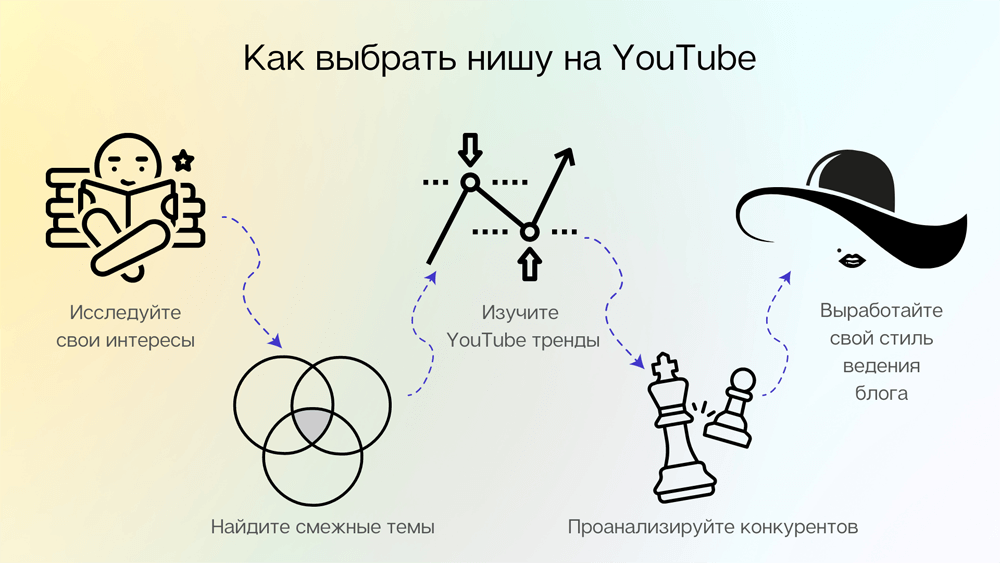
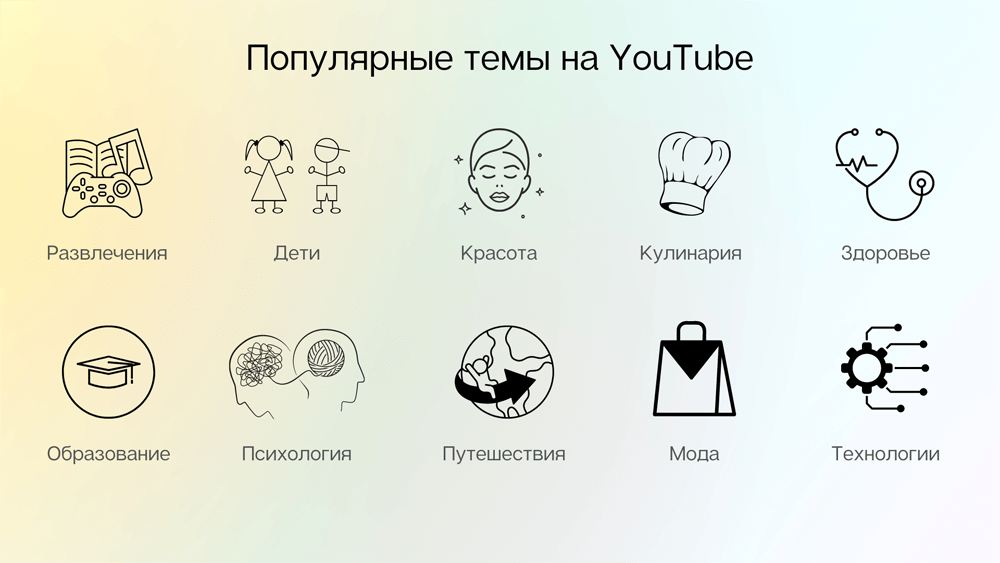
Проверка ниши нужна не для вычисления гарантированных просмотров. Она показывает, хватит ли вам тем и ресурсов на серию. Составьте не менее 30 заголовков без перестановки одних и тех же слов. Разделите их на базовые инструкции, решение проблем, сравнения, разбор ошибок и практические эксперименты. Если список заканчивается после пяти идей, тема слишком узкая либо у автора пока недостаточно материала.
- Найдите 10–15 каналов, которые работают для сходной аудитории. Отмечайте не только крупные проекты, но и небольшие каналы с понятными сериями.
- Выпишите повторяющиеся вопросы из комментариев. Отдельно пометьте вопросы, на которые автор ролика не ответил или ответил неполно.
- Оцените стоимость выпуска: аренда, реквизит, поездки, платные материалы, время монтажа и хранение файлов.
- Проверьте, можно ли выпускать ролики сериями. Серия упрощает планирование и создаёт естественный переход к следующему видео.
- Сделайте три пилотных выпуска с одинаковым уровнем подготовки. Сравнивайте не абсолютное число просмотров, а понятность процесса, качество исходников и реакцию зрителей.
Сформируйте три контентных направления
Три устойчивых направления защищают канал от хаотичной смены тем. Например, канал о монтаже может выпускать базовые уроки, решения конкретных проблем и разборы проектов. Все три направления обслуживают одну аудиторию, но позволяют чередовать сложность и трудоёмкость. Каждый новый ролик должен относиться хотя бы к одному направлению; случайные темы лучше вынести в отдельный проект или не публиковать.
| Направление | Пример темы | Задача для канала |
|---|---|---|
| База | Как записать голос без перегрузки | Привлекает новичков и формирует библиотеку инструкций |
| Проблемы | Почему звук отстаёт от видео и как проверить синхронизацию | Отвечает на точные практические вопросы |
| Разборы | Как улучшить первые 30 секунд ролика | Показывает методику и опыт автора |
Выберите основной формат видео
Формат определяет технику, программу и объём подготовки. Не стоит одновременно запускать разговорные ролики, сложные обзоры, Shorts и ежедневные стримы. Для пилотной серии выберите один основной формат и один вспомогательный. Например, длинные экранные уроки можно дополнять короткими фрагментами с одной операцией, а разговорный канал — редкими прямыми эфирами с ответами на вопросы.
| Формат | Минимальный комплект | Главный риск | Подходящий первый инструмент |
|---|---|---|---|
| Запись экрана | Компьютер, микрофон, сценарий действий | Мелкий интерфейс, уведомления и монотонная речь | Экранная Камера |
| Разговорное видео | Смартфон или камера, устойчивый штатив, микрофон и свет | Плохой звук и длинное вступление | Камера и видеоредактор |
| Обзор | Объект, список критериев, общий и крупные планы | Пересказ характеристик без вывода | ВидеоМОНТАЖ |
| Интервью | Два источника звука, согласие участника, резервная запись | Потеря одной дорожки и перебивания | OBS Studio |
| Shorts | Вертикальный кадр, один тезис, крупные титры | Слишком плотный монтаж и отсутствие законченной мысли | CapCut |
| Стрим | Стабильное соединение, сцены, модерация, резервный план | Публикация личных данных и технический сбой | OBS Studio |
Создайте и настройте YouTube-канал
Шаг 1. Создайте канал и выберите handle
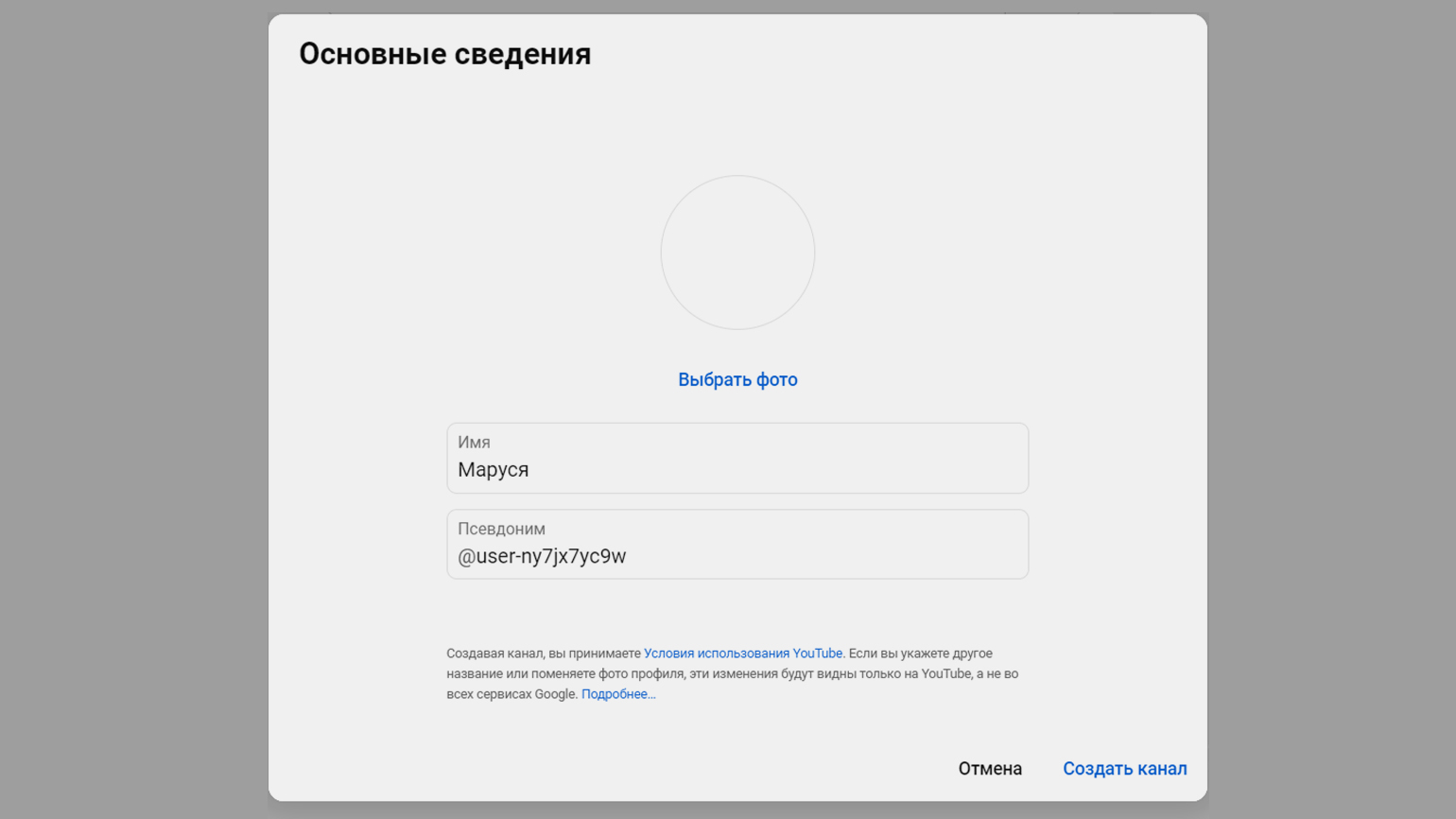
На компьютере или в мобильной версии YouTube войдите в Google-аккаунт, нажмите изображение профиля, откройте Settings, затем раздел аккаунта Add or manage channel(s) и кнопку Create a channel. Укажите изображение профиля, название и handle, после чего подтвердите действие кнопкой Create channel. Handle — уникальный идентификатор с символом @; он используется в упоминаниях, комментариях, чате и адресе канала.
Название должно оставаться понятным без баннера и описания. Для экспертного проекта удобно сочетание имени и темы; для тематического канала — короткое название, которое не ограничит будущие серии. До подтверждения проверьте написание вслух, отсутствие двусмысленности и доступность похожего handle. Не добавляйте цифры только потому, что базовое имя занято: лучше уточнить тему или формат.

Шаг 2. Защитите аккаунт
Включите двухэтапную аутентификацию, сохраните резервные коды вне компьютера и проверьте список устройств с активным входом. Для рабочих контактов используйте отдельный адрес, который не совпадает с почтой восстановления. При работе с монтажёром или менеджером не передавайте пароль: добавляйте доступ через разрешения канала и назначайте минимально необходимую роль. После завершения проекта удаляйте доступ и проверяйте журнал устройств.
- Не показывайте в записи коды подтверждения, письма восстановления и панель управления паролями.
- Отключите всплывающие уведомления до захвата экрана.
- Проверьте вкладки браузера, закладки и имя пользователя в проводнике.
- Храните исходники и финальные файлы как минимум в двух местах.
- Не публикуйте точный адрес, расписание школы, номер телефона, документы и геолокацию в реальном времени.

Шаг 3. Настройте профиль
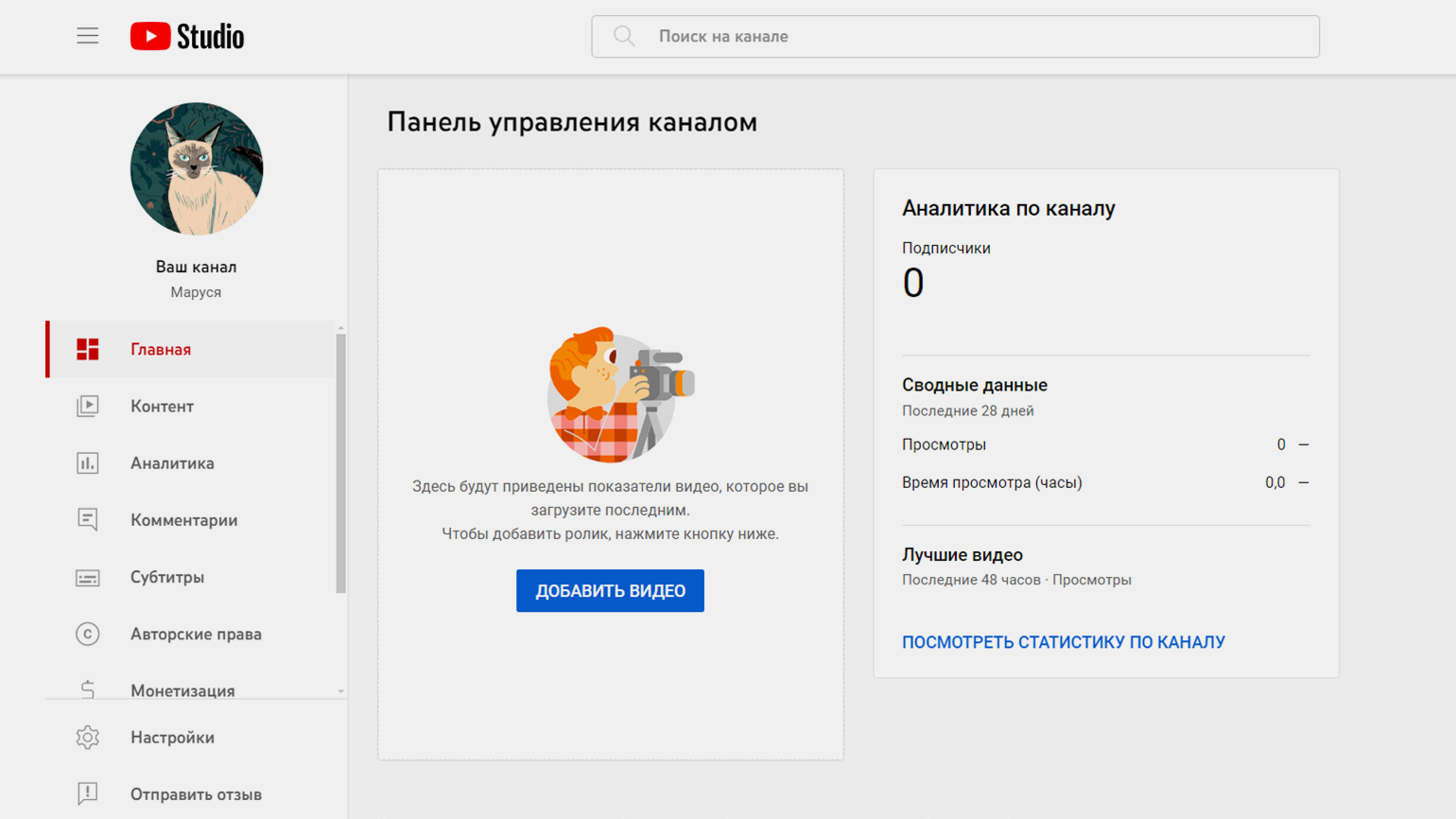
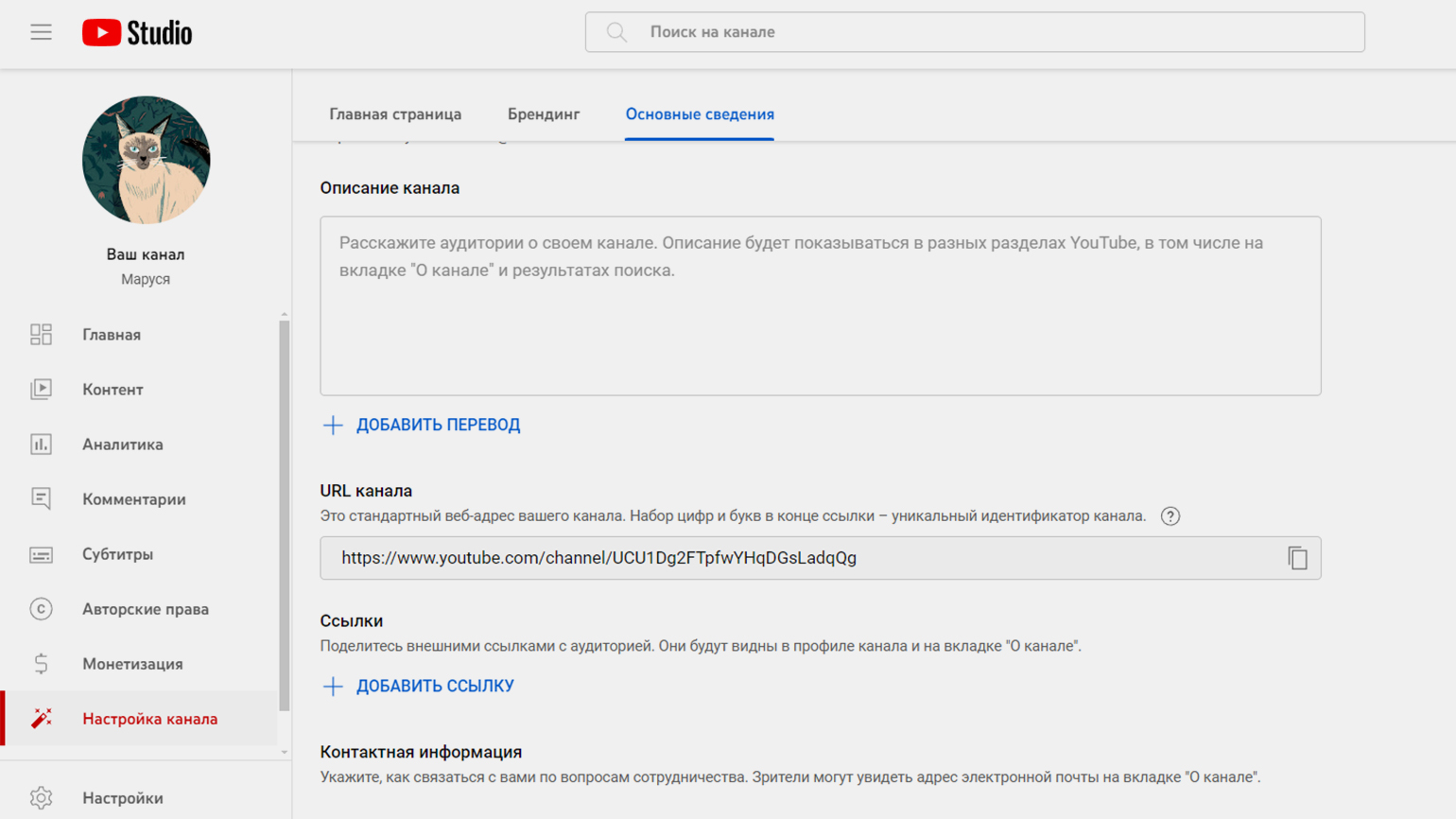
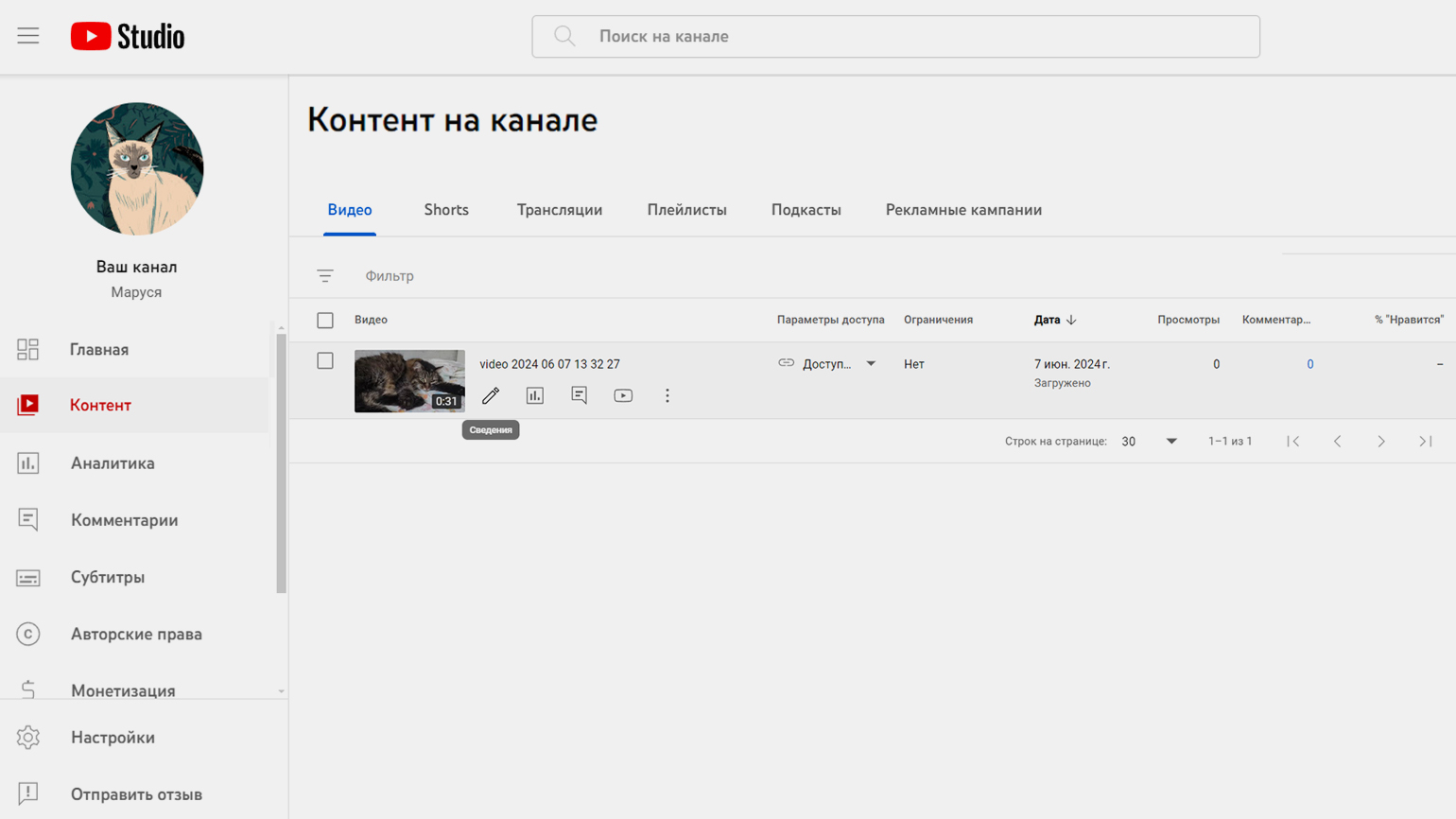
Откройте YouTube Studio. В левом меню выберите Customization, затем вкладку Profile. Здесь редактируются название, handle, описание, ссылки, контактная почта, изображение профиля, баннер и водяной знак. После каждого набора изменений нажимайте PUBLISH. Изменения названия и handle ограничены по частоте, поэтому не используйте этот раздел для ежедневных экспериментов.
Описание канала должно отвечать на четыре вопроса: для кого материалы, какие задачи решаются, какие форматы выходят и когда зрителю стоит вернуться. Первые строки пишите как самостоятельное объяснение, а не как набор терминов. Контактную почту указывайте только для рабочих обращений. Ссылки добавляйте на ресурсы, которые действительно поддерживаются и обновляются; не создавайте длинный список пустых профилей.
Шаг 4. Подготовьте аватар и баннер
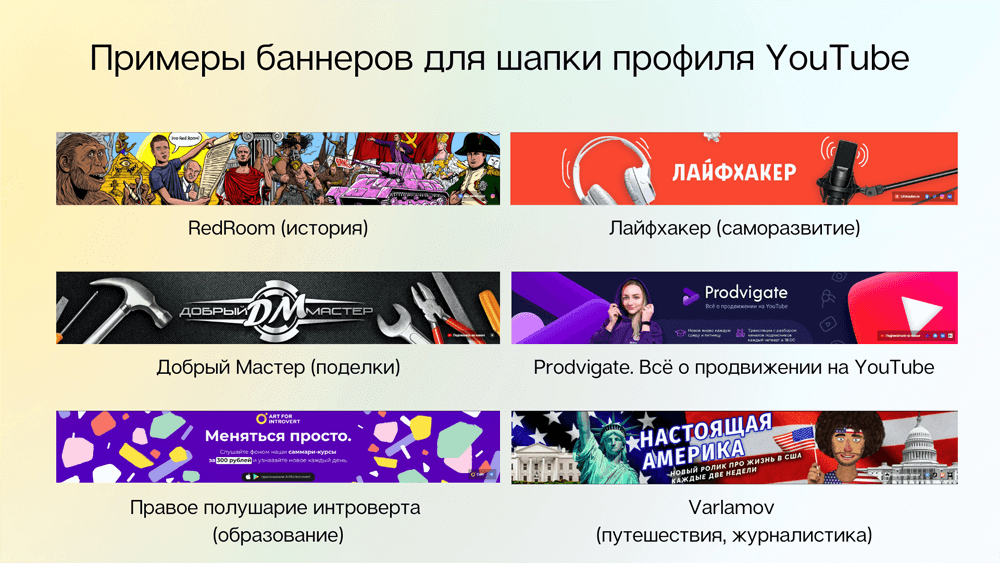
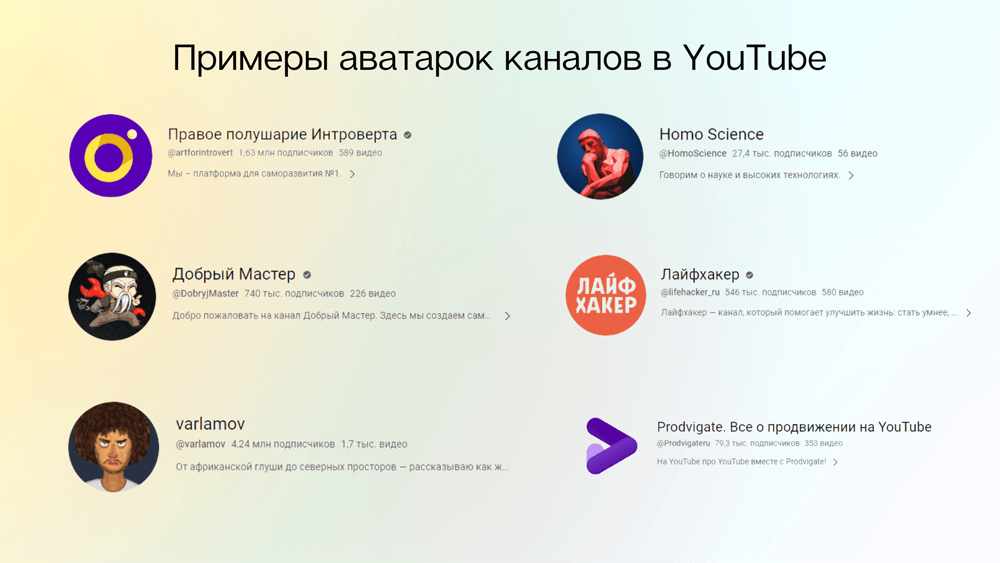
Аватар показывается в маленьком круге, поэтому мелкий текст и сложная композиция теряются. Используйте лицо, простой знак или крупный объект. Баннер должен выдерживать обрезку на телефоне, компьютере и телевизоре. Минимальный размер для загрузки — 2048 × 1152 пикселя при соотношении 16:9; рекомендуемый размер — 2560 × 1440. Важный текст и логотип держите в безопасной центральной области. Файл баннера должен быть не больше 6 МБ.
Добавлять график публикаций на баннер полезно только при устойчивом расписании. Если выпуск выходит «примерно раз в неделю», не обещайте точный день. Визуальный стиль аватара, баннера и обложек должен быть связан, но не обязан повторять один шаблон: достаточно общей типографики, нескольких цветов и одинакового принципа композиции.
Шаг 5. Настройте главную страницу
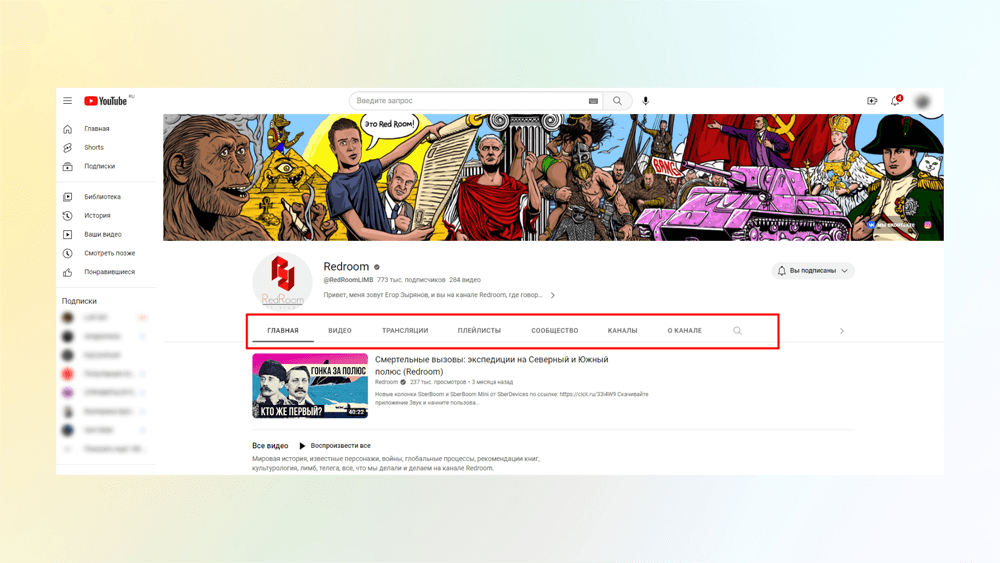
В YouTube Studio откройте Customization → Home tab. Добавьте трейлер для новых зрителей, отдельное рекомендуемое видео для тех, кто уже смотрел канал, и секции с сериями. Кнопка ADD section позволяет вывести видео, Shorts, прямые эфиры и плейлисты. YouTube поддерживает до 12 пользовательских секций; не заполняйте все места одинаковыми подборками.
Трейлер должен объяснять тему канала и показывать характерный фрагмент, а не пересказывать биографию автора. Для вернувшихся зрителей лучше выбрать продолжение серии или сильный свежий выпуск. Плейлисты называйте по задаче: «Запись экрана с нуля» понятнее, чем «Мои видео № 1». Расположите базовые материалы выше узких и сложных.
Подготовьте минимальный комплект оборудования
Камера или смартфон
Для первого разговорного ролика достаточно смартфона, который стабильно записывает выбранное разрешение и не перегревается за время дубля. Перед съёмкой очистите объектив, освободите память, включите авиарежим без отключения нужного микрофона и закрепите устройство. Горизонтальный кадр используют для обычного видео, вертикальный — для Shorts. Не поворачивайте телефон во время дубля.
Разрешение 1080p подходит большинству стартовых проектов. Более высокое разрешение увеличивает размер файлов, нагрузку на монтаж и время загрузки. Оно полезно, если нужен запас для кадрирования или демонстрации мелких деталей. Частота кадров должна соответствовать сцене: обычная речь не требует тех же настроек, что спортивное движение или игровой процесс.
Микрофон и контроль звука
Зритель быстрее прощает простой кадр, чем неразборчивую речь. Сначала уменьшите расстояние до микрофона и уберите источники шума, затем оценивайте покупку техники. Петличный микрофон удобен для ведущего в кадре, USB-микрофон — для записи за столом и скринкастов, направленный — когда микрофон должен оставаться вне кадра. Встроенный микрофон камеры допустим только на небольшом расстоянии в тихом помещении.
- Запишите 30–60 секунд обычной речи, а не отдельное слово.
- Прослушайте тест в наушниках и на динамике телефона.
- Проверьте шум вентилятора, гул, отражения комнаты, треск кабеля и перегрузку на громких словах.
- Оставьте несколько секунд тишины для анализа постоянного фонового шума.
- Для важной записи включите резервный источник звука.

Свет и фон
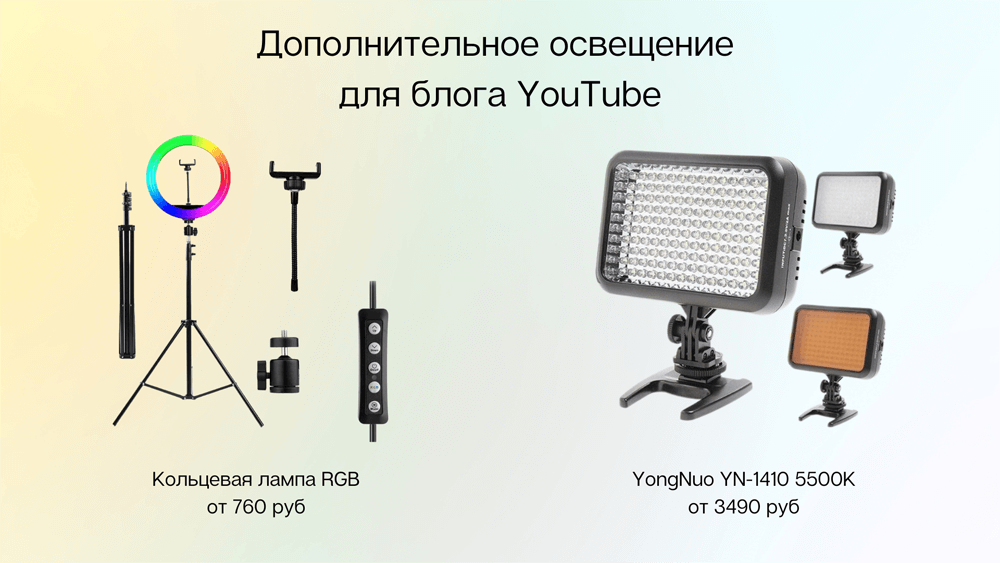
Расположите основной источник перед лицом немного сбоку и выше уровня глаз. Окно даёт мягкий свет, но яркость и цвет меняются в течение дня. Постоянный источник позволяет повторять кадр между выпусками. Не смешивайте без необходимости лампы с разной цветовой температурой. Фон должен отделять ведущего от стены и не раскрывать документы, адреса, школьные данные или личную переписку.
Штатив, питание и хранение
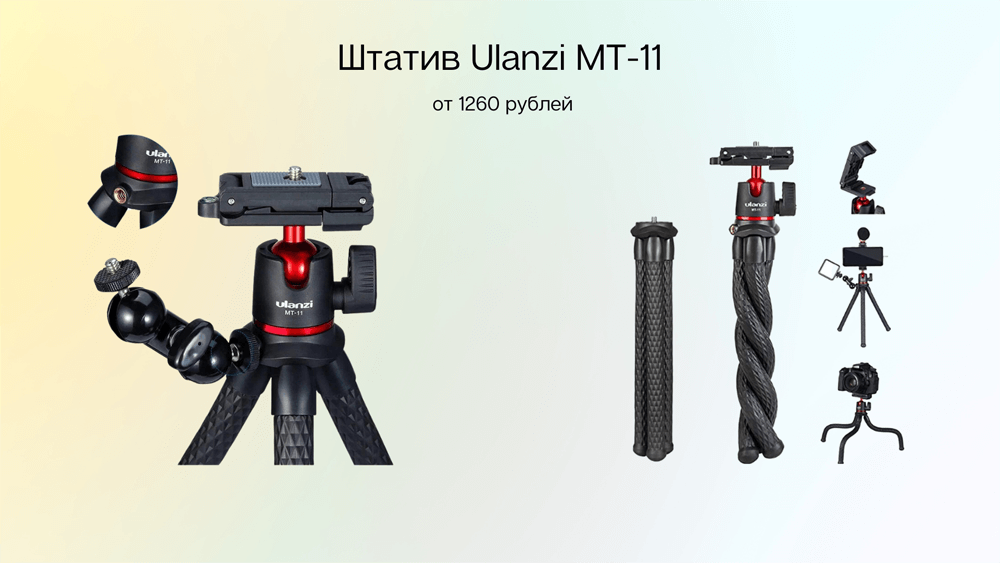
Устойчивое крепление важнее сложного движения камеры. Проверьте, не попадает ли штатив в кадр и не передаёт ли вибрацию от стола. Зарядите аккумуляторы, подготовьте свободную карту памяти и место на диске. Для длинной записи оставьте запас не только под исходники, но и под промежуточные файлы монтажа и экспорт. Имена файлов задавайте сразу: дата, проект, камера и номер дубля позволяют быстро восстановить порядок.
Техническая репетиция
| Проверка | Норма | Что исправить |
|---|---|---|
| Звук | Речь разборчива, нет перегрузки и постоянного гула | Сократить расстояние, уменьшить усиление, выключить шумный прибор |
| Кадр | Глаза не у края, фон не отвлекает, горизонт ровный | Переставить камеру и убрать лишние предметы |
| Свет | Кожа не выбита в белое, лицо не темнее фона | Изменить угол и яркость источника |
| Экран | Текст читается на телефоне, уведомления скрыты | Увеличить масштаб и включить режим «Не беспокоить» |
| Память | Есть запас минимум на два дубля и экспорт | Перенести старые файлы и очистить временные данные |
| Резерв | Критичный звук или интервью пишется вторым устройством | Добавить отдельный диктофон или смартфон |
Основной способ: запишите первое видео через Экранную Камеру
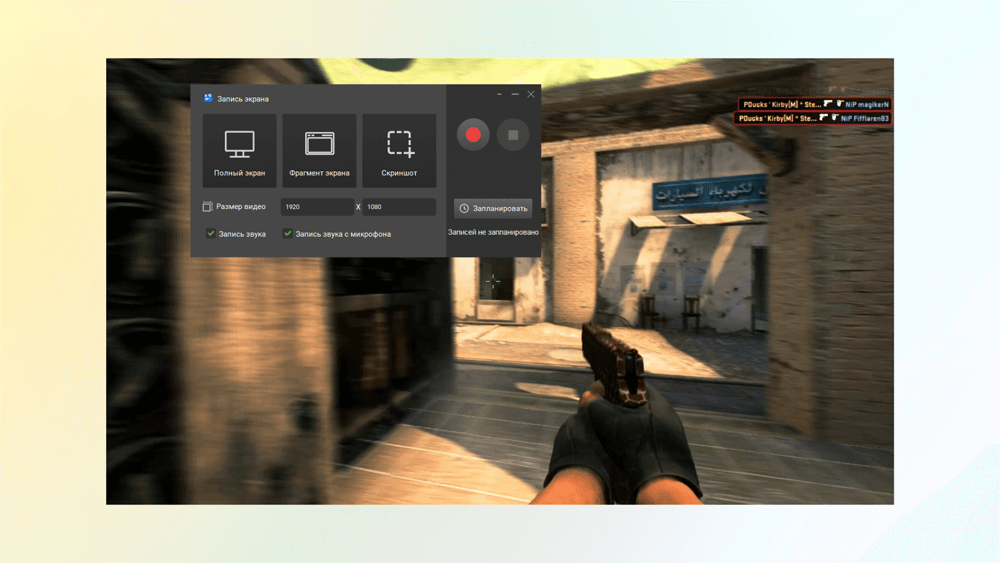
Экранная Камера подходит для видеоуроков, обзоров программ, демонстрации сайтов, презентаций и записи игрового процесса на Windows. Рабочий процесс разделён на захват, обрезку, заставки, музыку или озвучку и создание видео. Это удобный стартовый сценарий, когда сложный многодорожечный проект не нужен, а важнее быстро получить понятный скринкаст.
Шаг 1. Подготовьте экран и сценарий действий
Закройте личные вкладки, почту, мессенджеры и окна с паролями. Включите режим «Не беспокоить». Увеличьте масштаб интерфейса так, чтобы подписи читались на небольшом экране. Подготовьте демонстрационные файлы и заранее пройдите весь маршрут. Сценарий экранного урока должен содержать не только реплики, но и клики: открыть раздел, выбрать команду, указать параметр, выполнить действие и показать результат.
- Один ролик — один законченный результат.
- После клика оставляйте короткую паузу, чтобы зритель успел увидеть изменение.
- Не водите курсором без причины и не закрывайте им важные элементы.
- Сначала объясняйте цель шага, затем выполняйте действие.
- Ошибочный фрагмент повторяйте с начала смыслового шага, а не с середины предложения.
Шаг 2. Выберите режим захвата
В стартовом окне выберите запись полного экрана, выбранного фрагмента или отдельного окна. Полный экран удобен для программ, которые открывают дополнительные панели и диалоги. Фрагмент уменьшает риск показать личные данные и помогает сохранить крупный интерфейс. Отдельное окно подходит только тогда, когда все действия остаются внутри него.

Шаг 3. Задайте границы и источники звука
При записи фрагмента установите рамку так, чтобы в неё попадали меню, диалоги и сообщения результата. Не обрезайте системные подсказки, которые нужны зрителю. Выберите системный звук, если демонстрируется аудио приложения, и микрофон, если требуется комментарий. Сделайте короткую пробу и проверьте, не перекрывает ли системный звук голос.

Шаг 4. Запишите демонстрацию
Начните запись и выдержите две секунды до первой фразы. Двигайтесь по сценарию без ускорения. Если нужно ввести текст, заранее решите, показывать ли набор полностью или сократить его на монтаже. Секретные данные используйте только учебные. После последнего результата оставьте паузу, затем остановите запись. Горячая клавиша остановки позволяет завершить захват без лишнего перемещения курсора.
Шаг 5. Обрежьте ошибки и паузы
Перейдите в раздел обрезки. Удалите подготовку в начале, лишнее ожидание в конце, повторные попытки и участки, где действие уже выполнено, а объяснение продолжается без новой информации. Не вырезайте паузы настолько агрессивно, чтобы речь стала рваной. Перед удалением фрагмента проверьте, не находится ли внутри важный звук системного уведомления или начало следующей фразы.

Шаг 6. Добавьте заставку и текст
Заставка нужна только тогда, когда она помогает быстро обозначить тему или раздел. Длинное анимированное вступление перед каждым роликом ухудшает темп. В начале достаточно короткого названия выпуска, а внутри ролика — карточек с номером шага или названием инструмента. Проверяйте орфографию и контраст текста на стоп-кадре.

Шаг 7. Настройте музыку и озвучку
В разделе музыки можно добавить фон и записать голосовой комментарий. Фоновая дорожка не должна маскировать согласные и окончания слов. Если исходный голос записан неудачно, лучше переозвучить смысловой фрагмент, чем пытаться исправить сильную перегрузку. Не используйте композицию без подтверждённых прав. Храните файл лицензии или страницу условий вместе с проектом.

Шаг 8. Экспортируйте файл и проверьте его
Откройте создание видео. Для YouTube практичным выбором остаётся MP4 с кодеком H.264: формат широко поддерживается и не требует отдельной конвертации перед загрузкой. Сохраняйте исходное соотношение сторон и не увеличивайте разрешение выше записи. После экспорта откройте файл в обычном проигрывателе, проверьте первые и последние 30 секунд, несколько мест со склейками, синхронизацию голоса и системного звука, читаемость текста и отсутствие личных данных.

Плюсы и ограничения Экранной Камеры
Плюсы:
- запись всего экрана, отдельного окна или выбранной области;
- одновременная работа с системным звуком и микрофоном;
- обрезка записи без переноса проекта в отдельный редактор;
- добавление заставок, фоновой музыки и голосовых комментариев;
- экспорт в распространённые видеоформаты;
- русскоязычный интерфейс и последовательный рабочий процесс.
Ограничения:
- программа предназначена для Windows;
- простого редактора недостаточно для сложного многокамерного монтажа, развитого композитинга и глубокой цветокоррекции;
- запись экрана и организация прямой трансляции — разные задачи; для стрима нужен отдельный инструмент;
- плохой исходный звук нельзя гарантированно восстановить монтажом;
- интерфейс экранной программы нужно заранее увеличить, иначе зритель не прочитает мелкие подписи.
Полный производственный цикл первого ролика
Исследование и проверка фактов
До сценария соберите проверяемые данные: действующие правила платформы, характеристики продукта и собственные демонстрационные материалы. Публикации конкурентов используйте для поиска вопросов, но каждое изменяемое сведение проверяйте отдельно. Названия кнопок, тарифы, ограничения и требования уточняйте непосредственно перед записью. Неподтверждённый факт исключите либо замените на показ того, что действительно доступно в интерфейсе.
Сценарий с проверяемым результатом
Хороший сценарий отвечает на вопрос зрителя в том порядке, в котором он выполняет задачу. Первые секунды должны обозначить проблему, ограничения и результат, а не пересказывать историю канала. Для инструкции используйте последовательность: подготовка, действие, предупреждение, проверка. Для обзора: задача, критерии, демонстрация, ограничения, вывод по сценариям. Для развлекательного ролика: цель, препятствие, развитие и завершение.
| Часть | Что написать | Что удалить |
|---|---|---|
| Открытие | Результат и кому подходит способ | Общие приветствия и просьбу подписаться до пользы |
| Контекст | Необходимые условия и исходные данные | Историю, не влияющую на решение |
| Основные шаги | Действия, параметры и последствия | Повтор одного действия разными словами |
| Предупреждения | Ошибки, риски и ограничения | Формальные оговорки без практического смысла |
| Проверка | Как понять, что результат получен | Фразу «всё готово» без критерия |
| Следующий шаг | Связанный материал или самостоятельное действие | Несвязанный рекламный призыв |
План кадров и исходников
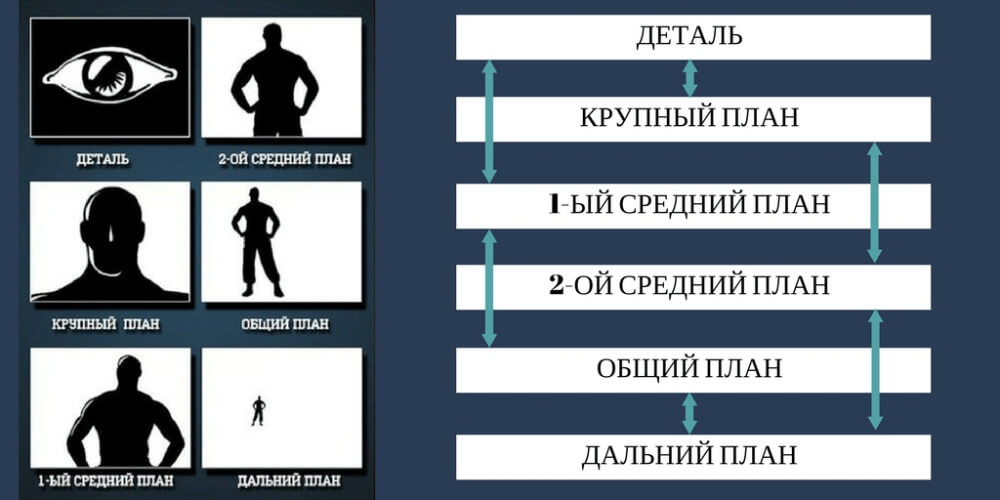
Рядом с каждым тезисом отметьте тип кадра: ведущий, запись экрана, крупный план предмета, общий план, фотография, схема или титр. Это предотвращает ситуацию, когда монтажёр вынужден закрывать длинную речь случайными изображениями. Для обзора снимите общий вид, элементы управления, подключение, ограничения и результат. Для урока заранее подготовьте чистый проект, исходный файл и финальный пример.
Запись и резервирование
Записывайте сложные фрагменты отдельными дублями. После удачного дубля не форматируйте карту и не удаляйте предыдущий файл до создания копии. Для интервью и длинных съёмок проверяйте запись через равные интервалы. Если камера ограничивает длительность клипа или перегревается, выясните это на репетиции. Синхронизацию нескольких устройств упрощает хлопок в кадре и одновременная запись звука на всех источниках.
Монтаж по смыслу
Первый проход собирает правильный порядок и удаляет явный брак. Второй сокращает повторы и затянутые паузы. Третий добавляет пояснения, графику, музыку и выравнивает звук. На четвёртом проходе смотрите ролик целиком без остановок и отмечайте места, где теряется логика. Не добавляйте переход только потому, что он есть в библиотеке: обычная склейка подходит для большинства смен кадров.

Контроль до публикации
- Название соответствует содержанию, а обещанный результат показан.
- В начале нет долгого логотипа, повтора обложки и не относящейся к делу истории.
- Голос слышен на телефоне при обычной громкости.
- Титры не выходят за края и остаются на экране достаточно долго.
- Использованные изображения, музыка и фрагменты имеют подтверждённое основание.
- Личные данные, уведомления и вкладки с приватной информацией скрыты.
- Файл воспроизводится до конца, звук не уходит из синхронизации.
Программы для записи экрана и прямых эфиров
Ниже инструменты сравниваются по одинаковым критериям: платформа, основной сценарий, рабочий процесс, результат и ограничения. Экранная Камера стоит первой как выбранный основной продукт. Остальные решения закрывают стриминг, многосценную запись, обучение или совместное оформление эфира.
| Инструмент | Платформа | Основная задача | Ключевое ограничение |
|---|---|---|---|
| Экранная Камера | Windows | Скринкаст с простым редактированием | Не заменяет многосценный стриминг |
| OBS Studio | Windows, macOS, Linux | Запись и трансляция сцен | Требует ручной настройки источников и кодирования |
| Camtasia | Windows, macOS | Учебные ролики с аннотациями | Избыточна для простой одноразовой записи |
| Debut Video Capture | Windows, macOS | Захват экрана, камеры и внешних устройств | Монтажные возможности ограничены |
| CamStudio | Windows | Базовая запись экрана | Устаревший интерфейс и ограниченный рабочий процесс |
| Streamlabs Desktop | Windows, macOS | Стрим с готовыми виджетами | Больше фоновых компонентов и настроек, чем у простого рекордера |
Экранная Камера
Платформа и сценарий. Windows. Видеоинструкции, обзоры программ и демонстрации сайтов. Пользователь выбирает область, источники звука, записывает действия, затем обрезает ошибки и добавляет заставку или озвучку. Готовый MP4 проверяют локально до загрузки.
Сильные стороны. Простой последовательный процесс, встроенная обрезка, музыка, титры и голосовой комментарий.
Ограничения. Нет многосценной режиссуры, сложного микширования и полноценного стриминга.
OBS Studio
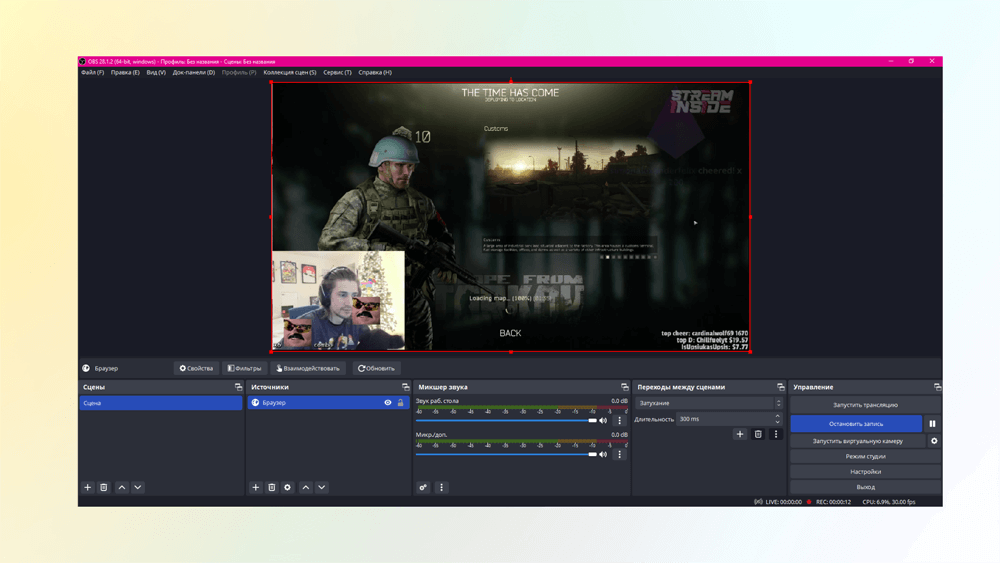
Платформа и сценарий. Windows, macOS, Linux. Подходит для стримов, интервью с удалёнными источниками, игр и записи нескольких сцен. Сначала создают Scene, затем добавляют Sources: Display Capture, Window Capture, Video Capture Device, Audio Input Capture и другие. Переходы между сценами настраивают до эфира, а тестовую запись проверяют на том же разрешении и частоте кадров.
Сильные стороны. Гибкая работа со сценами, источниками, фильтрами, отдельными аудиоканалами и записью одновременно с трансляцией.
Ограничения. Высокий риск ошибки при первой настройке: неверный источник звука, перегруженный кодировщик или слишком большой битрейт обнаруживаются только после теста.
Camtasia
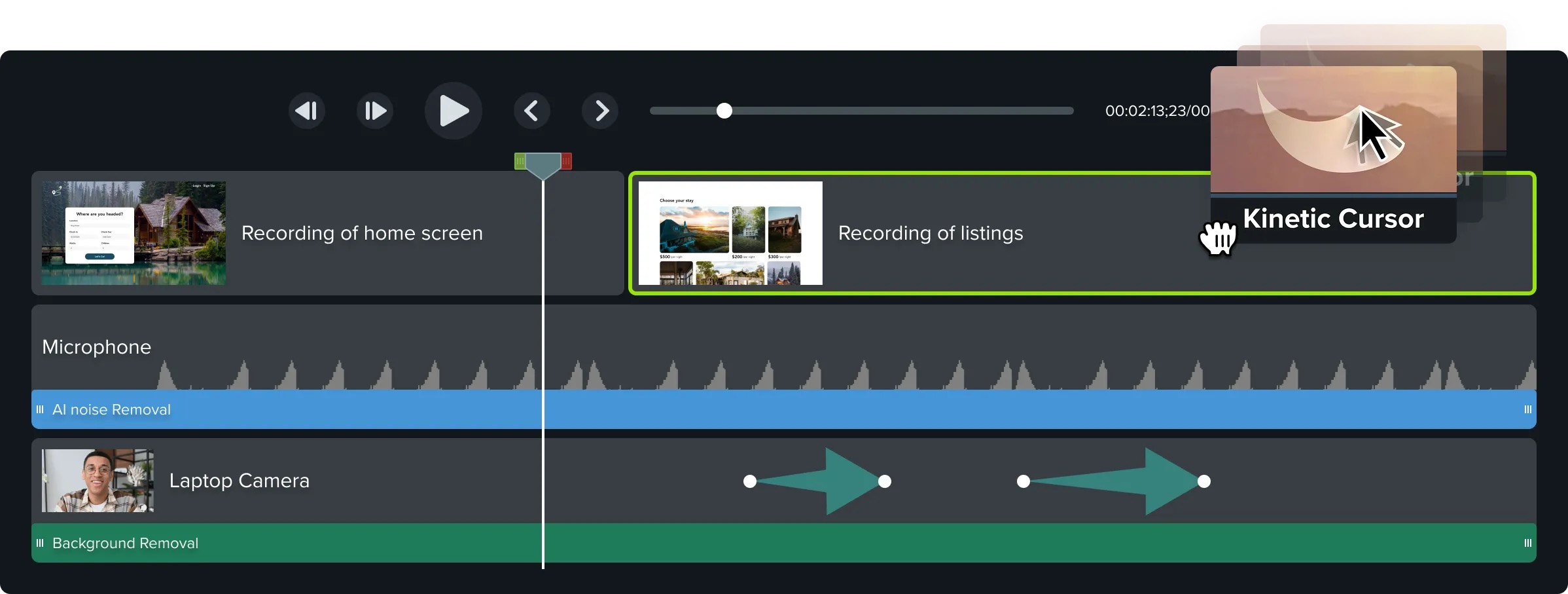
Платформа и сценарий. Windows, macOS. Рассчитана на обучающие ролики, где после записи нужны масштабирование области, выноски, подсветка курсора и подробный монтаж. Работу начинают с New Recording или импорта готового захвата, затем размещают клипы на временной шкале, добавляют аннотации и экспортируют мастер-файл.
Сильные стороны. Запись и редактирование объединены; удобно собирать урок из нескольких фрагментов и визуально подчёркивать действия.
Ограничения. Стоимость и объём интерфейса не оправданы, если нужно лишь быстро зафиксировать окно и обрезать начало с концом.
Debut Video Capture
Платформа и сценарий. Windows, macOS. Используют для захвата рабочего стола, веб-камеры, сетевой камеры или устройства видеозахвата. До записи выбирают источник, область, звук и формат, затем делают короткий тест. Подходит для наблюдения, демонстраций и записи внешнего сигнала.
Сильные стороны. Несколько типов источников и детальные параметры захвата.
Ограничения. Для содержательного монтажа, титров и сложной сборки понадобится отдельный редактор.
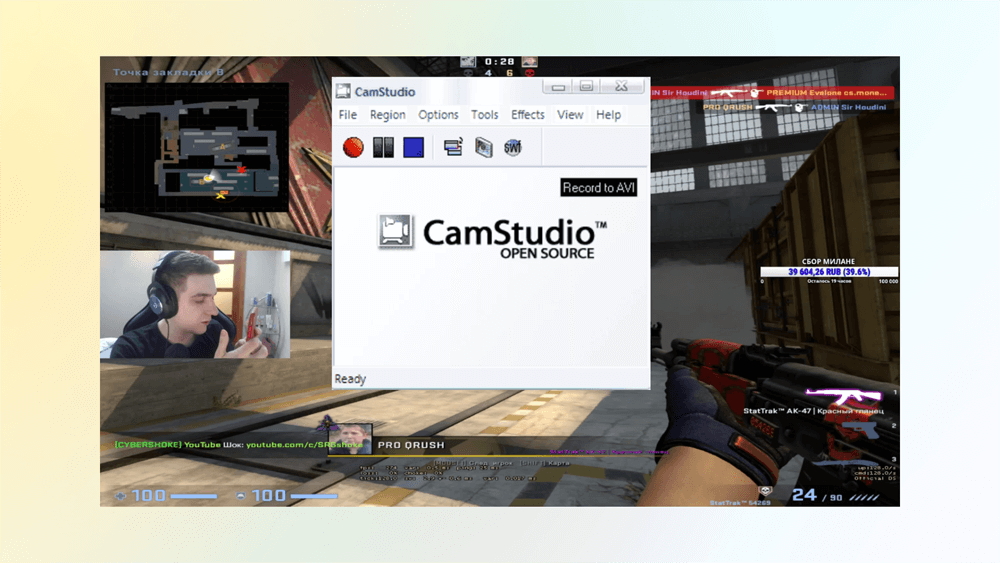
CamStudio
Платформа и сценарий. Windows. Базовый вариант для простого захвата экрана. Перед записью выбирают область и аудио, после — проверяют готовый файл. Применим для коротких демонстраций, когда не нужны сцены, веб-камера поверх экрана и современный встроенный редактор.
Сильные стороны. Небольшой набор функций и понятная логика записи.
Ограничения. Проект развивается медленнее современных решений; интерфейс и форматы рабочего процесса уступают новым рекордерам.
Streamlabs Desktop
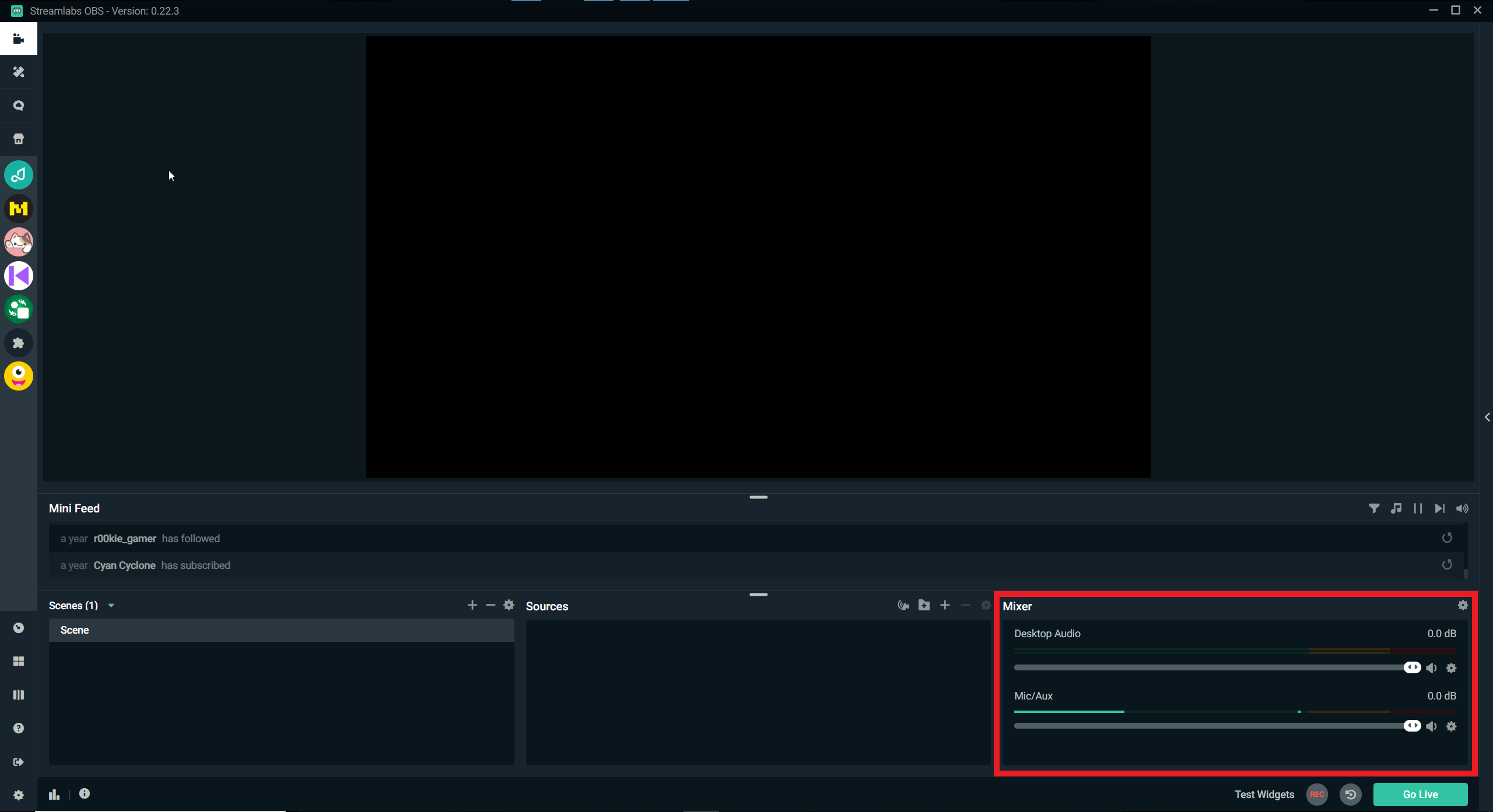
Платформа и сценарий. Windows, macOS. Подходит автору, которому нужны сцены, оповещения, чат, сбор пожертвований и оформление прямого эфира в одном приложении. Сначала подключают платформу, затем создают сцены, добавляют игровые и камерные источники, виджеты и проверяют локальную запись.
Сильные стороны. Готовые элементы стрима и интеграция с сервисами для вещания.
Ограничения. Для обычного скринкаста интерфейс перегружен; виджеты и браузерные источники повышают нагрузку и требуют отдельной проверки.
Видеоредакторы для YouTube
Видеоредактор выбирают не по числу эффектов, а по типу проекта, мощности компьютера, требованиям к цвету, звуку, субтитрам и совместной работе. Для первого канала важнее стабильный импорт исходников, понятная временная шкала и предсказуемый экспорт. Профессиональный редактор не исправляет слабый сценарий; простой редактор не должен ограничивать обязательные операции — обрезку, склейку, громкость, текст и сохранение мастер-файла.
ВидеоМОНТАЖ
Платформа и рабочий процесс. Windows. Новичок собирает ролик из видео, фотографий и аудио, обрезает фрагменты, добавляет текст и переходы, корректирует изображение и сохраняет результат. Для YouTube рационально создать проект под исходное соотношение сторон и проверить MP4 перед загрузкой.
Плюсы. Русскоязычный интерфейс, быстрый старт, набор базовых операций и готовых оформительских элементов.
Минусы и ограничения. Для сложной командной работы, развитого композитинга и крупных многокамерных проектов возможностей меньше, чем у профессиональных систем.

Adobe Premiere Pro
Платформа и рабочий процесс. Windows, macOS. Подходит для регулярного производства, многокамерной съёмки, сложной работы со звуком, субтитрами и цветом. Материалы импортируют в Project, организуют по папкам, создают Sequence, собирают монтаж на Timeline и экспортируют через Export.
Плюсы. Гибкая временная шкала, развитая работа с форматами, прокси, титрами и связкой с другими приложениями Adobe.
Минусы и ограничения. Требует времени на освоение, мощного компьютера и дисциплины в организации проекта; подписочная модель увеличивает постоянные расходы.

DaVinci Resolve
Платформа и рабочий процесс. Windows, macOS, Linux. Подходит для монтажа, цветокоррекции, обработки звука и композитинга внутри одного проекта. Страницы Media, Cut, Edit, Fusion, Color, Fairlight и Deliver разделяют этапы работы. Новичку лучше сначала использовать Media, Edit и Deliver, не усложняя первый ролик.
Плюсы. Сильные инструменты цвета и звука, бесплатная редакция для многих стандартных задач, единый проект от импорта до экспорта.
Минусы и ограничения. Интерфейс насыщенный, аппаратные требования выше простых редакторов, а некоторые возможности доступны только в платной редакции.
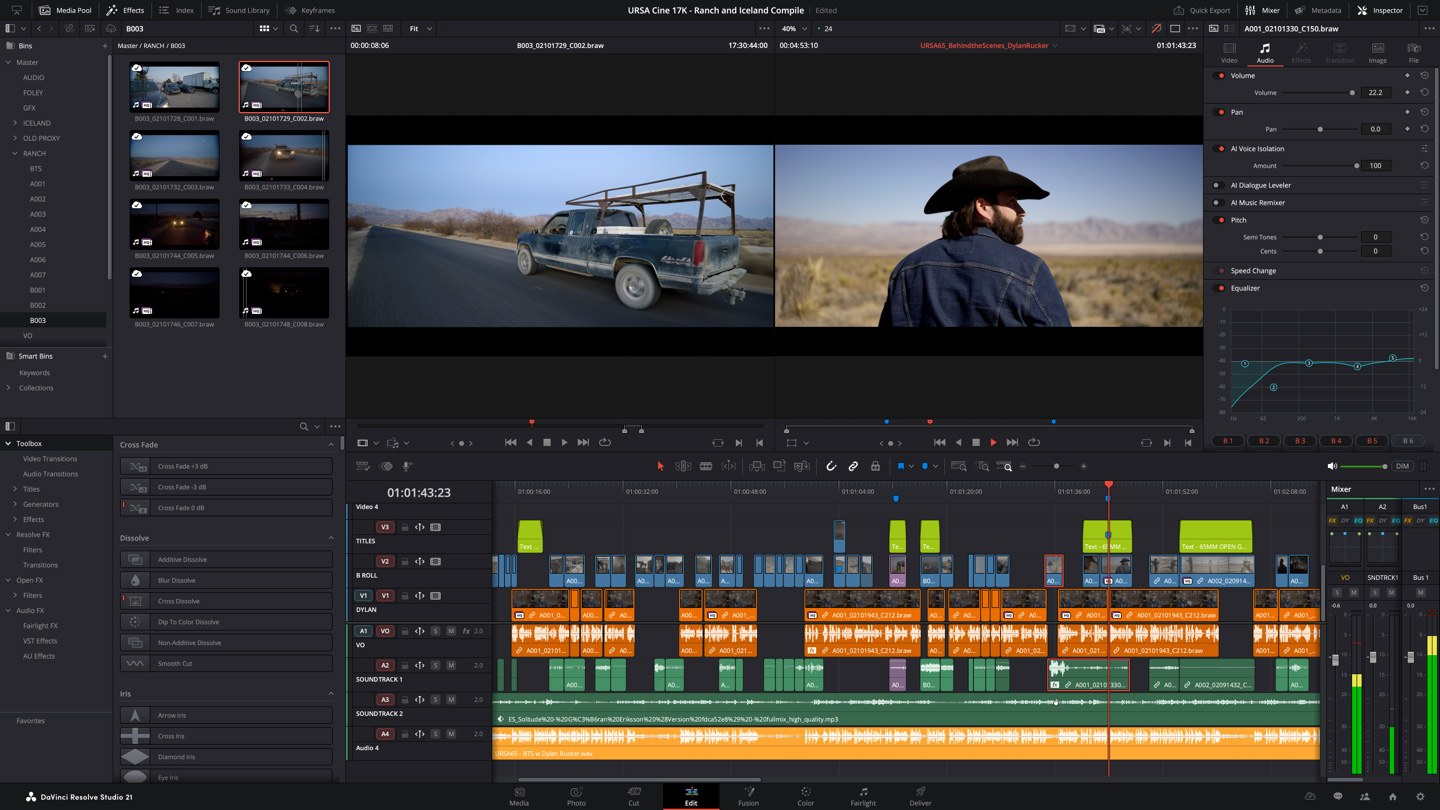
VEGAS Pro

Платформа и рабочий процесс. Windows. Редактор удобен для авторов, которые привыкли быстро собирать материал непосредственно на временной шкале. Клип перетаскивают на дорожку, обрезают края, используют события, переходы, эффекты и микшер, затем настраивают рендер.
Плюсы. Быстрый монтаж на Timeline, гибкая работа со звуком и привычная для многих авторов логика событий.
Минусы и ограничения. Только Windows; большое число параметров рендера и эффектов требует предварительного шаблона, иначе легко получить несовместимые настройки.
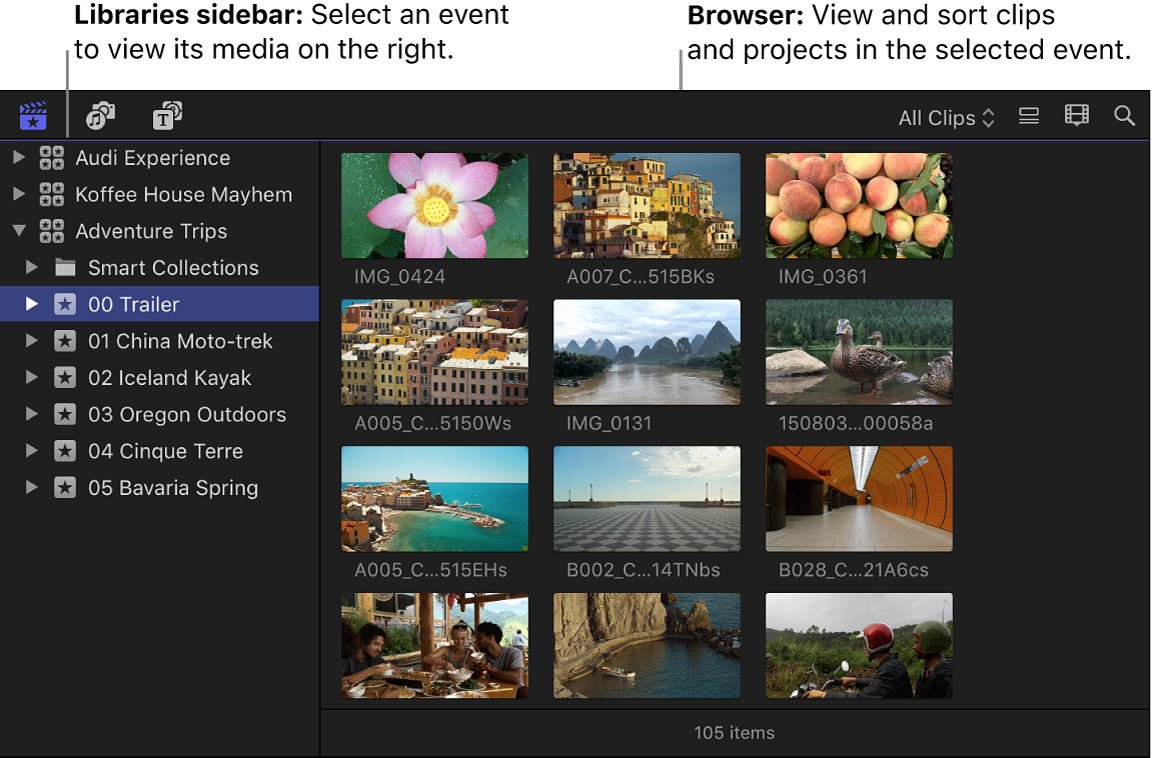
Final Cut Pro
Платформа и рабочий процесс. macOS. Подходит владельцам Mac, которые регулярно монтируют большие библиотеки. Материалы организуются в Libraries, Events и Projects, а Magnetic Timeline помогает быстро менять структуру без ручного сдвига всех клипов.
Плюсы. Оптимизация под экосистему Apple, быстрый просмотр, удобная организация медиа и работа с прокси.
Минусы и ограничения. Только macOS; магнитная временная шкала отличается от классического многодорожечного монтажа и требует привыкания.
Movavi Video Editor
Платформа и рабочий процесс. Windows, macOS. Подходит для разговорных роликов, семейных видео, обзоров и коротких проектов. Пользователь импортирует файлы, размещает их на Timeline, обрезает, добавляет текст, музыку и базовую коррекцию, затем экспортирует готовый ролик.
Плюсы. Низкий порог входа, наглядная временная шкала и готовые эффекты.
Минусы и ограничения. Часть дополнительных материалов и функций может зависеть от выбранного плана; сложные проекты быстро упираются в ограничения упрощённого интерфейса.

Wondershare Filmora
Платформа и рабочий процесс. Windows, macOS. Ориентирована на быстрый монтаж роликов с готовыми эффектами, титрами и шаблонами. Подходит автору, которому важна визуальная упаковка без ручной сборки каждого элемента.
Плюсы. Большая библиотека оформительских средств и понятный процесс импорта, монтажа и экспорта.
Минусы и ограничения. Легко перегрузить видео эффектами; условия использования отдельных ресурсов и ограничения пробного режима нужно проверять до начала проекта.

CapCut
Платформа и рабочий процесс. Windows, macOS, iOS, Android и веб. Удобен для Shorts, вертикальных роликов, автоматических субтитров и быстрого монтажа между телефоном и компьютером. Проект начинают с нужного соотношения сторон, затем обрезают клипы, добавляют титры и проверяют безопасные поля интерфейса Shorts.
Плюсы. Быстрый мобильный процесс, вертикальные шаблоны, субтитры и синхронизация между устройствами.
Минусы и ограничения. Часть эффектов и облачных функций требует учётной записи или платного доступа; шаблонный стиль может сделать канал визуально неотличимым от других.

iMovie

Платформа и рабочий процесс. macOS, iPhone, iPad. Подходит владельцам устройств Apple для простых разговорных роликов, обзоров и семейных проектов. Клип добавляют в проект Movie, обрезают на временной шкале, регулируют звук, добавляют текст и экспортируют.
Плюсы. Входит в экосистему Apple, понятен новичку и позволяет начать на телефоне или Mac.
Минусы и ограничения. Ограниченная настройка сложной графики, многокамерного монтажа и профессионального аудио.
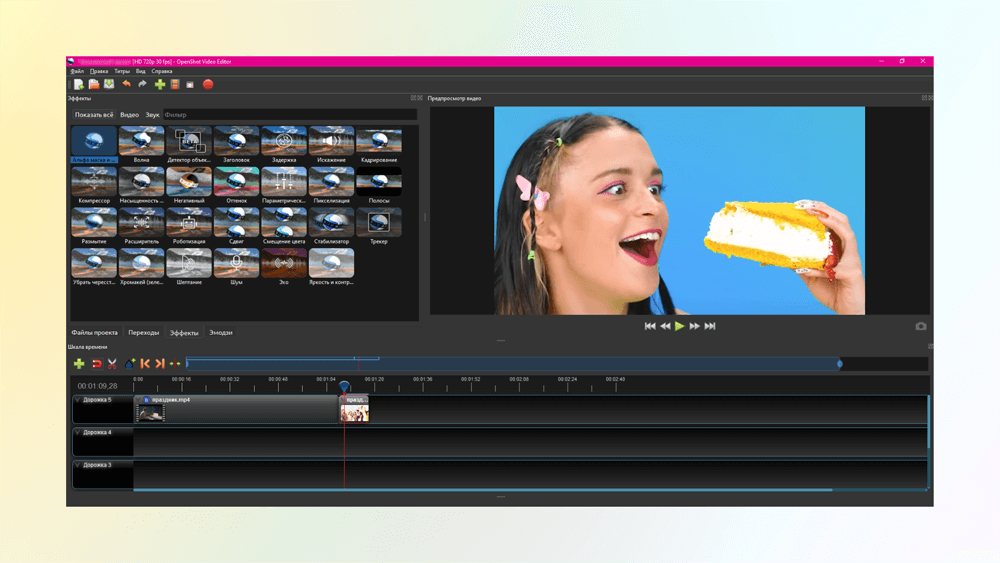
OpenShot
Платформа и рабочий процесс. Windows, macOS, Linux. Бесплатный редактор для базовой склейки, титров, переходов и нескольких дорожек. Пользователь импортирует файлы, переносит их на Timeline, обрезает и экспортирует проект.
Плюсы. Открытый исходный код, поддержка основных настольных систем и классическая временная шкала.
Минусы и ограничения. На тяжёлых проектах стабильность и скорость предпросмотра зависят от форматов исходников и мощности компьютера.
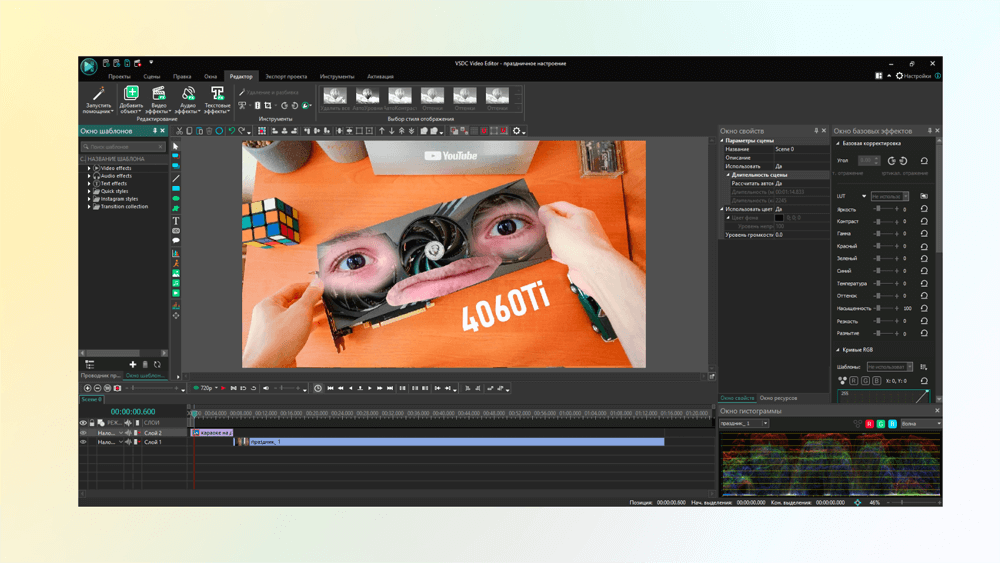
VSDC Free Video Editor
Платформа и рабочий процесс. Windows. Подходит для монтажа, масок, эффектов и более сложной композиции на Windows без обязательного перехода к профессиональной подписке. Проект создают с заданным размером кадра, затем размещают объекты и экспортируют.
Плюсы. Широкий набор операций в бесплатном редакторе и работа со слоями-объектами.
Минусы и ограничения. Нелинейная объектная логика менее очевидна новичку; часть ускорения и расширенных функций относится к платной редакции.
Lightworks

Платформа и рабочий процесс. Windows, macOS, Linux. Редактор рассчитан на традиционный монтаж с медиабиблиотекой, источником, временной шкалой и отдельными рабочими пространствами. Подходит автору, который готов изучать профессиональную логику.
Плюсы. Точная работа с монтажом и поддержка крупных проектов.
Минусы и ограничения. Бесплатная редакция имеет ограничения экспорта и функций; интерфейс требует обучения до первого срочного выпуска.
Corel VideoStudio
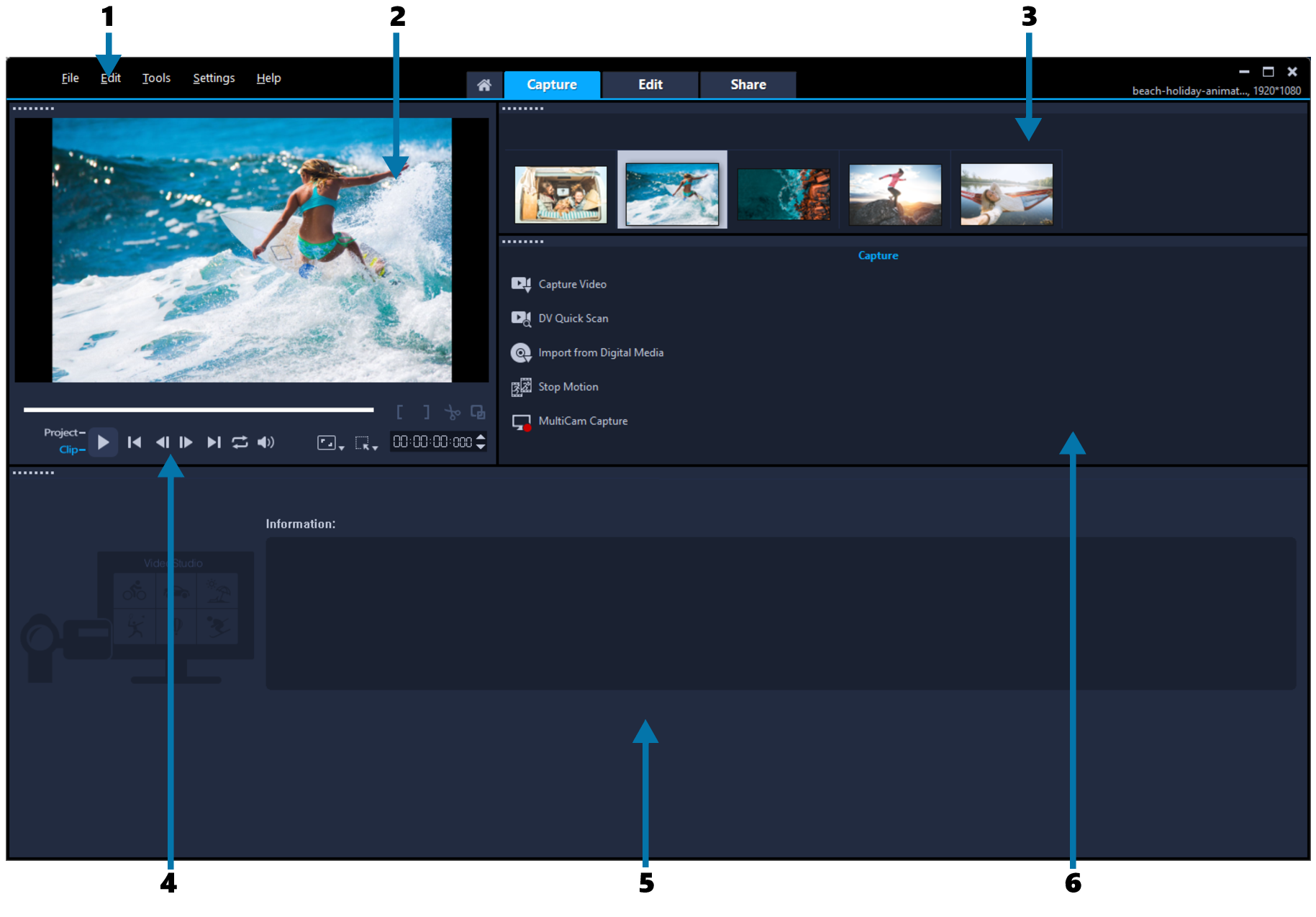
Платформа и рабочий процесс. Windows. Подходит для домашних и авторских проектов на Windows, включая многокамерную сборку, титры и готовые шаблоны. Работу ведут через библиотеку, Timeline и панель параметров.
Плюсы. Наглядный процесс, набор творческих инструментов и ориентация на пользователя без профессиональной подготовки.
Минусы и ограничения. Только Windows; избыток готовых эффектов провоцирует оформление, которое быстро устаревает.
Avidemux
Платформа и рабочий процесс. Windows, macOS, Linux. Полезен не как полноценный редактор, а для быстрой обрезки, фильтрации и перекодирования одного файла. Подходит, когда нужно удалить начало и конец или изменить контейнер без сложного проекта.
Плюсы. Быстрые операции с отдельным файлом и возможность копирования потоков без повторного кодирования в совместимых случаях.
Минусы и ограничения. Нет развитой многодорожечной временной шкалы, дизайна титров и сложной сборки.

Windows Movie Maker

Платформа и рабочий процесс. Windows, устаревший продукт. Редактор встречается в старых инструкциях как средство базовой склейки, но Microsoft прекратила его поддержку. Для нового канала использовать Windows Movie Maker как основу рабочего процесса не следует: сторонние установщики и старые инструкции не гарантируют безопасность или совместимость с современными системами.
Плюсы. Исторически был простым для базовой склейки и титров.
Минусы и ограничения. Не поддерживается Microsoft и не соответствует современному устойчивому процессу публикации.
Программы для записи и обработки звука
Звук обрабатывают после устранения причин шума на записи. Шумоподавление хорошо работает с постоянным гулом или шипением, но не удаляет без артефактов чужую речь, музыку на фоне и сильную перегрузку. Перед эффектами сохраните исходную дорожку и слушайте результат на наушниках и обычном динамике.
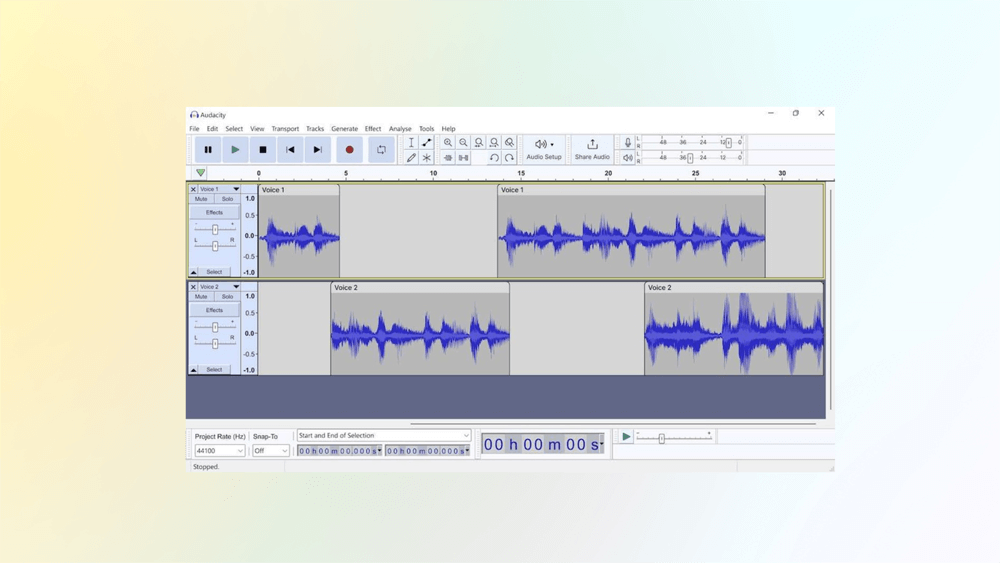
Audacity
Платформа и задача. Windows, macOS, Linux. Запись голоса, обрезка, нормализация, шумоподавление и экспорт. Для постоянного шума выделяют фрагмент с одним фоном, открывают Effect → Noise Reduction, получают Noise Profile, затем применяют эффект к выбранной дорожке и сравнивают Preview.
Плюсы. Бесплатная кроссплатформенная программа, точное редактирование волны и большой набор базовых эффектов.
Минусы и ограничения. Не является полноценной системой видеомонтажа; агрессивное шумоподавление создаёт металлические артефакты.
Adobe Audition

Платформа и задача. Windows, macOS. Подходит для многодорожечной обработки, восстановления звука, подкастов и сложного микширования. Исходник открывают в Waveform для точечной правки или в Multitrack для сборки нескольких дорожек.
Плюсы. Развитые измерители, спектральное редактирование и интеграция с Premiere Pro.
Минусы и ограничения. Подписка и сложный интерфейс избыточны для простой обрезки одной голосовой дорожки.
AVS Audio Editor
Платформа и задача. Windows. Используется для записи, обрезки, объединения, эффектов и подготовки отдельной голосовой дорожки. Подходит автору, которому нужен визуальный редактор без многодорожечной студии профессионального уровня.
Плюсы. Наглядная волна, основные инструменты коррекции и поддержка распространённых форматов.
Минусы и ограничения. Только Windows; перед использованием эффектов нужно сохранять чистую копию, поскольку чрезмерная обработка ухудшает разборчивость.

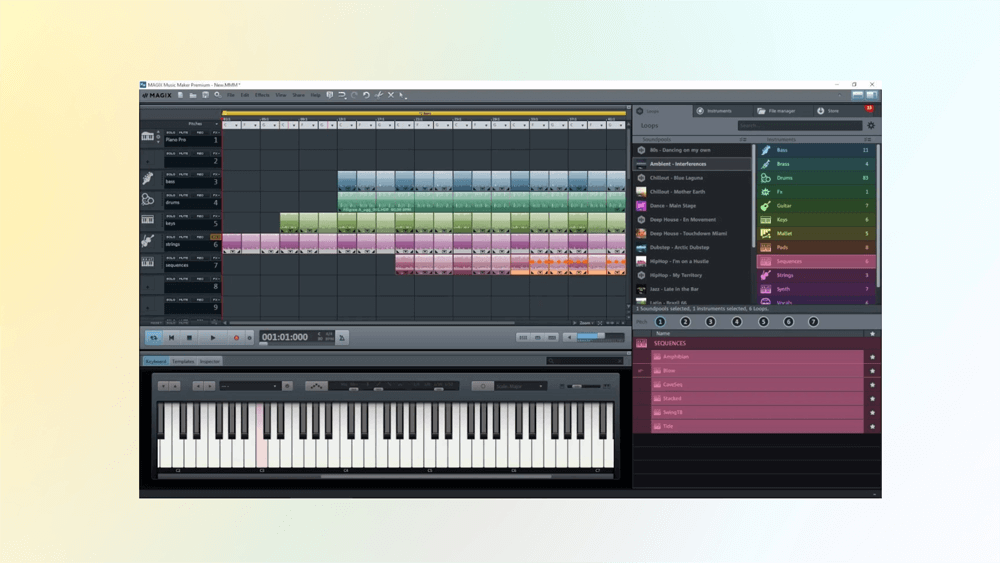
MAGIX Music Maker
Платформа и задача. Windows. Подходит для создания собственной музыкальной подложки из лупов и виртуальных инструментов. Проект собирают на дорожках, затем экспортируют отдельный файл и регулируют громкость уже в видеоредакторе.
Плюсы. Быстрая работа с музыкальными блоками и аранжировкой без записи живой группы.
Минусы и ограничения. Нужно проверять лицензию каждого пакета звуков и условия коммерческого использования; это не инструмент для очистки диалога.
Обложки и графика
Обложка должна быстро передавать тему и отличаться от соседних результатов, но не обещать того, чего нет в видео. На компьютере YouTube рекомендует использовать максимально качественное изображение с соотношением 16:9; для A/B-теста все варианты лучше готовить не ниже 1280 × 720, иначе набор может быть уменьшен. Проверяйте изображение в размере, близком к выдаче на телефоне.
Canva

Платформа и задача. Веб, Windows, macOS, iOS, Android. Подходит для быстрого создания баннера, обложек и графики по сетке. Создайте холст 16:9, загрузите собственные фотографии, используйте не более одного главного объекта и проверьте читаемость текста после уменьшения.
Плюсы. Шаблоны, совместная работа и быстрый экспорт.
Минусы и ограничения. Часть шаблонов и материалов платная; готовый шаблон нужно переработать, иначе канал будет визуально похож на десятки других.
Adobe Photoshop
Платформа и задача. Windows, macOS. Используют для точного вырезания объектов, масок, локальной коррекции и сборки сложной обложки. Работайте со слоями, сохраняйте редактируемый исходник и экспортируйте JPG или PNG после проверки масштаба.
Плюсы. Максимальный контроль над композицией и обработкой изображения.
Минусы и ограничения. Высокий порог входа и подписка; сложность не гарантирует лучшую кликабельность.

Snappa
Платформа и задача. Веб. Простой онлайн-конструктор для обложек и баннеров. Подходит, когда нужны готовые размеры, текст и базовая композиция без сложной ретуши.
Плюсы. Быстрый старт и библиотека макетов.
Минусы и ограничения. Сервис работает в браузере и рассчитан на шаблонную сборку. Для сложной ретуши, точных масок и многослойного фотомонтажа нужен более развитый редактор. Состав доступных шаблонов и экспортных возможностей зависит от выбранного плана.
Сервисы для поиска тем, анализа и планирования
Сервисы не заменяют решение редактора. Частотность, позиции и оценки конкуренции помогают формулировать вопросы, но не показывают, досмотрит ли зритель ролик. Сначала определите пользу и формат, затем используйте инструменты для уточнения формулировок и поиска пробелов.
| Сервис | Конкретная задача | Ограничение |
|---|---|---|
| YouTube Studio и YouTube Analytics | Публикация, управление каналом, показы, CTR, время просмотра, средняя длительность, удержание, источники трафика и аудитория | Данные нужно сравнивать по сходным форматам и периодам; одна метрика не объясняет результат |
| YouTube Creator Academy | Учебные материалы YouTube по созданию, развитию, правилам и монетизации | Материал объясняет платформу, но не создаёт индивидуальную редакционную стратегию |
| Google Trends | Сравнение динамики интереса к формулировкам и сезонности | Относительный индекс не равен точному числу будущих просмотров |
| Яндекс Wordstat | Формулировки русскоязычных поисковых задач и сезонность в поиске Яндекса | Данные относятся к поисковой системе, а не напрямую к рекомендациям YouTube |
| Google Keyword Planner | Варианты формулировок и рекламный поисковый спрос | Предназначен прежде всего для рекламных кампаний, а не для прогнозирования YouTube |
| Keyword Tool | Сбор подсказок по началу фразы | Подсказки не показывают качество идеи и удовлетворённость зрителей |
| TubeBuddy | Работа с метаданными, проверка вариантов и часть операций управления каналом | Оценки сервиса нельзя считать данными алгоритма YouTube |
| vidIQ | Идеи, наблюдение за темами и вспомогательная аналитика | Числовые оценки являются моделью стороннего сервиса, а не гарантией показов |
| Social Blade | Наблюдение за публичной динамикой каналов | Оценки дохода приблизительны и не учитывают частные договоры и расходы |
| Popsters | Сравнение вовлечённости контента в поддерживаемых социальных сетях | Не заменяет YouTube Analytics и зависит от доступных публичных данных |
| Prodvigate | Платное продвижение роликов и обучение | Платный трафик нужно отделять от органического при анализе результата |
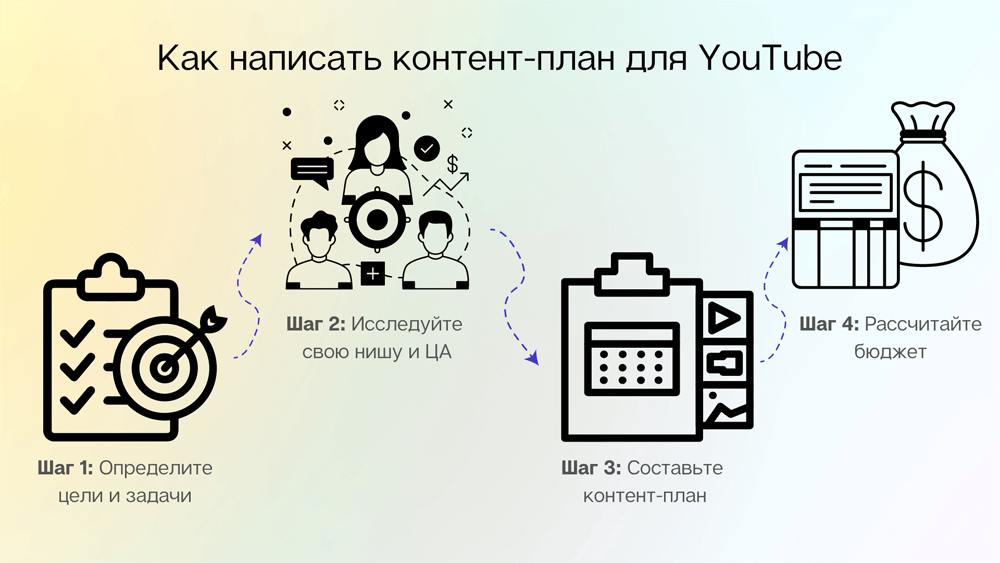
| Google Таблицы | Контент-план, банк тем, статусы и результаты выпусков | Таблица работает только при единых правилах заполнения |
| Google Календарь | Съёмки, дедлайны, публикации и совместные встречи | Календарь не заменяет сценарий и список задач |
| Evernote | Черновые заметки, ссылки и идеи | Для командного производства понадобится более строгая система статусов и файлов |

Сделайте название и обложку
Название: тема, результат и ограничение
Название должно сообщать, о чём ролик и почему его стоит открыть. Для инструкции укажите действие и важное условие: «Как записать экран со звуком на Windows» точнее, чем «Мой способ записи». Для сравнения назовите объекты и критерий. Для эксперимента обозначьте проверяемый вопрос, но не раскрывайте выдуманный результат. Не пытайтесь вместить все варианты написания темы в одну строку.
- Ставьте главный смысл ближе к началу.
- Не повторяйте на обложке длинное название целиком.
- Избегайте слов «шок», «секрет» и «никто не знает», если ролик не подтверждает обещание.
- Проверьте, понятен ли заголовок без знания вашего канала.
- Не вставляйте набор тегов и хэштегов в название.

Обложка: один визуальный тезис
Выберите один главный объект и один контраст. Текст сокращайте до нескольких слов, которые дополняют название. Если на изображении лицо, выражение должно соответствовать содержанию, а не изображать случайную эмоцию. Для инструкции полезнее показать окно программы и результат; для обзора — объект и главный критерий. Мелкие скриншоты интерфейса увеличивайте и обрезайте до важного фрагмента.

A/B-тест заголовков и обложек
В YouTube Studio откройте существующее видео через Content или начните загрузку через CREATE → Upload videos. В поле Title либо в блоке Thumbnail выберите A/B testing. Можно сравнить до трёх заголовков, обложек или сочетаний. Победитель определяется по времени просмотра, а не только по CTR: вариант должен не только получить клик, но и привести подходящего зрителя.
Функция работает для длинных видео при наличии доступа к расширенным возможностям. Для Shorts, запланированных прямых эфиров и активных премьер есть ограничения. Все варианты обложек готовьте в одинаковом разрешении: один низкокачественный файл может снизить разрешение экспериментального набора.
Загрузите и опубликуйте ролик
Шаг 1. Начните загрузку
Войдите в YouTube Studio. В правом верхнем углу нажмите CREATE, затем Upload videos и выберите готовый файл. YouTube принимает MP4, MOV, MPEG, AVI, WMV, WebM и другие поддерживаемые форматы. Для обычного рабочего процесса удобно экспортировать MP4 с исходным разрешением и частотой кадров. Не закрывайте проект монтажа до завершения обработки и финальной проверки на YouTube.

Шаг 2. Заполните Details
Укажите название, описание, обложку и плейлист. В описании сначала объясните содержание ролика, затем добавьте дополнительные материалы, полезные ссылки и связанные видео. Для ручных глав первая временная метка должна начинаться с 00:00; требуется минимум три метки в возрастающем порядке, а каждая глава должна длиться не меньше десяти секунд. Теги находятся в дополнительных параметрах, но играют минимальную роль, кроме часто ошибочно написанных слов. Название, обложка и описание важнее.
В блоке Audience укажите, предназначено ли видео для детей. Этот параметр не равен вопросу «могут ли дети посмотреть ролик»: он относится к назначению контента. Не выбирайте вариант по умолчанию без оценки темы, персонажей, языка и подачи. При необходимости раскройте дополнительные возрастные ограничения.

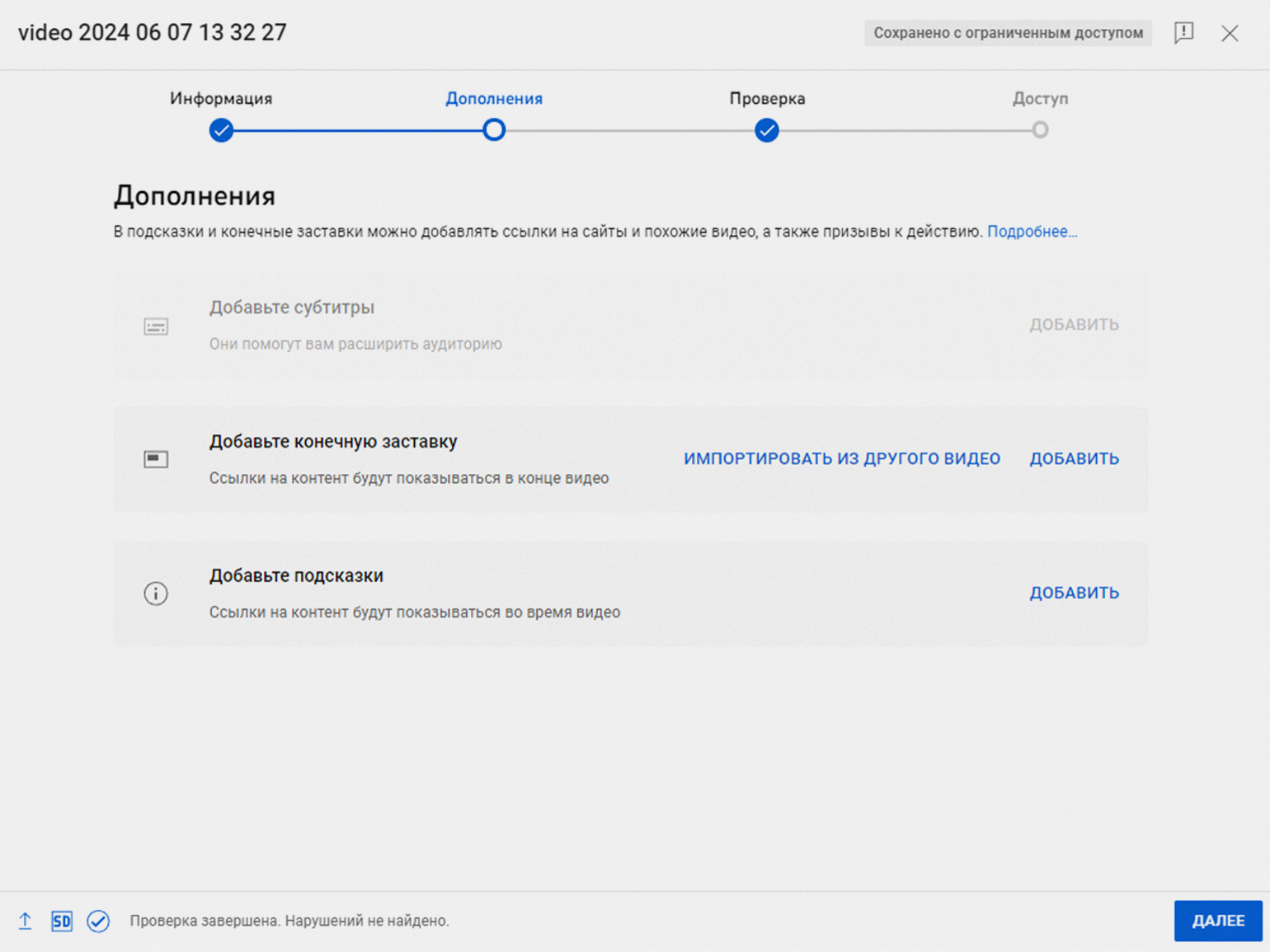
Шаг 3. Добавьте Video elements
На этапе Video elements добавьте субтитры, конечную заставку и подсказки. Конечная заставка доступна для видео длительностью не менее 25 секунд. Выбирайте связанный ролик или плейлист, который продолжает тему. Не закрывайте заставкой важный текст и результат. Автоматические субтитры нужно проверить: имена, термины, числа и знаки препинания часто требуют исправления.
Шаг 4. Дождитесь Checks
На странице Checks YouTube проверяет возможные проблемы с авторскими правами. Отсутствие предупреждения на этом этапе не является бессрочной лицензией и не заменяет документы на материалы. Если найдено совпадение, изучите правообладателя, участок и доступные действия. Не оспаривайте требование без основания. Сохраните подтверждения прав на музыку, изображения и стоковые материалы отдельно от проекта.
Шаг 5. Выберите Visibility
На этапе Visibility выберите Private, Unlisted или Public либо назначьте дату публикации. Private используют для внутренней проверки ограниченным кругом аккаунтов. Unlisted подходит для проверки по ссылке, но ссылка может быть переслана. Public делает ролик общедоступным. Перед публикацией откройте ролик на телефоне и компьютере, проверьте обложку, описание, субтитры и конечную заставку.
Продвигайте канал без накрутки
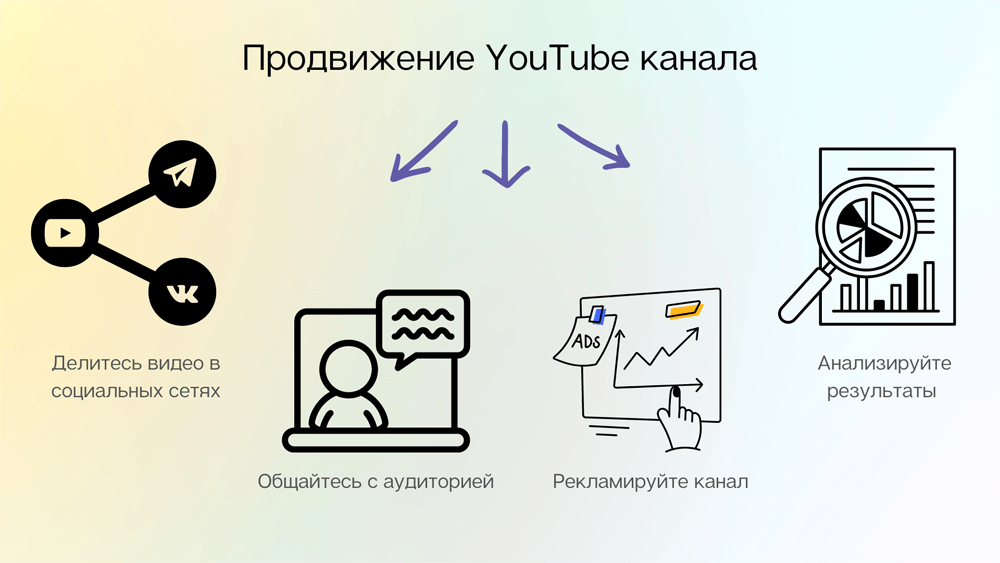
Продвижение начинается с связанной библиотеки роликов. Один удачный выпуск без продолжения даёт зрителю мало причин возвращаться. Серии, плейлисты, конечные заставки и закреплённые комментарии должны вести к следующему полезному материалу. Внешняя публикация работает, когда ролик отвечает на вопрос конкретного сообщества; массовая рассылка одинаковой ссылки создаёт нерелевантные переходы и не формирует аудиторию.
- Свяжите ролики серией и одинаковой логикой названий.
- Добавьте следующий материал в конечную заставку и первые строки закреплённого комментария.
- Создайте плейлист по задаче, а не по дате публикации.
- Отвечайте на содержательные комментарии и собирайте формулировки для новых выпусков.
- Публикуйте короткий самостоятельный фрагмент, который приводит к полному разбору, а не случайную нарезку.
- Договаривайтесь о совместных роликах с каналами близкой аудитории и сопоставимого формата.
- Обновляйте слабую обложку, если содержание остаётся актуальным, и проверяйте вариант через A/B-тест.
- Платное продвижение запускайте только с определённой целью: тест темы, охват конкретной аудитории или поддержка коммерческого предложения.
Покупка просмотров, подписчиков и комментариев не является продвижением. Она создаёт нерелевантную аудиторию, искажает статистику и может подпадать под запрет на манипуляцию платформой. Также не используйте массовые комментарии с ссылкой, вводящую в заблуждение обложку и метаданные, которые не соответствуют ролику.
Анализируйте результат после публикации
Первые 24 часа: техническая проверка
Сначала убедитесь, что ролик доступен в выбранном режиме, обработан в нужном разрешении и не получил ограничений. Просмотрите комментарии о звуке, субтитрах и отображении. Проверьте источники первых просмотров, но не делайте вывод о теме по нескольким часам: скорость распределения отличается по каналам и форматам.
Через 7 дней: упаковка и удержание
На уровне видео откройте Analytics. Во вкладке Reach смотрите показы, CTR и источники трафика; во вкладке Engagement — время просмотра, среднюю длительность и ключевые моменты удержания. CTR учитывает только зарегистрированные показы на YouTube и не включает все внешние источники. Оценивайте его вместе с удержанием: высокая кликабельность при быстром уходе может означать несоответствие обложки содержанию.
Через 28 дней: серия и возвращаемость
Сравните ролик с материалами того же формата и близкой длительности. Посмотрите, привёл ли он зрителей к следующему видео, какие источники продолжают давать просмотры и появились ли возвращающиеся зрители. Не сравнивайте Shorts с длинным уроком по одной средней длительности. Для сезонной темы учитывайте момент публикации, а для поисковой инструкции — более длинный период накопления.
| Наблюдение | Что проверить | Следующее действие |
|---|---|---|
| Мало показов | Понятность темы, соответствие аудитории канала, конкуренция и сезонность | Уточнить тему следующего выпуска и связать его с существующей серией |
| Показы есть, CTR низкий | Название, обложка и различимость среди соседних результатов | Подготовить несколько вариантов и запустить A/B-тест |
| CTR высокий, удержание слабое | Совпадает ли обещание с первыми минутами | Переписать открытие и убрать вводную часть |
| Резкий провал в первые секунды | Звук, длинное приветствие, отсутствие результата | Начать со задачи и показать итог раньше |
| Досматривают, но не переходят дальше | Конечная заставка, плейлист и связанный следующий ролик | Создать продолжение и явную навигацию |
| Просмотры есть, подписок мало | Единая ли тема канала и есть ли причина вернуться | Сформировать серию и повторяемое обещание |
| Комментарии повторяют один вопрос | Не пропущен ли важный шаг | Снять отдельное дополнение или обновить описание |
Монетизация и ограничения
Уровни YouTube Partner Program
В странах, где доступна расширенная партнёрская программа, ранний уровень требует 500 подписчиков, три действительные публичные загрузки за последние 90 дней и 3000 действительных публичных часов просмотра за 12 месяцев либо 3 млн действительных просмотров Shorts за 90 дней. Полное распределение рекламного дохода требует 1000 подписчиков и 4000 действительных публичных часов за 12 месяцев либо 10 млн действительных просмотров Shorts за 90 дней. Просмотры Shorts в ленте не засчитываются в порог 4000 часов.
Достижение порога не означает автоматическое принятие. Канал проходит проверку правил монетизации, авторских прав и оригинальности. Массово произведённый шаблонный контент, повторяющиеся видео без самостоятельной ценности и использование чужих материалов без существенного вклада могут помешать монетизации.
Ограничения для авторов из России
Создатели, находящиеся в России, сейчас не могут завершить новую регистрацию в YouTube Partner Program. Каналы, связанные с аккаунтами AdSense for YouTube, зарегистрированными в России, не могут получать монетизацию через эту систему; платные функции для зрителей в России также ограничены. Не подменяйте страну, документы, возраст или владельца аккаунта. Для своего канала проверяйте доступность функций в разделе Earn YouTube Studio.
Доход вне автоматической рекламы
| Способ | Что требуется | Главное ограничение |
|---|---|---|
| Прямая интеграция | Понятная аудитория, договорённость о результате, маркировка и соблюдение закона | Нельзя скрывать коммерческий характер и обещать неподтверждённые свойства |
| Партнёрские ссылки | Релевантный продукт, раскрытие связи и честный обзор | Комиссия не должна менять вывод в пользу неподходящего варианта |
| Услуги и консультации | Подтверждённая компетентность, понятный состав и условия | Видео не заменяет договор и профессиональные обязанности |
| Собственные товары | Производство, доставка, возвраты и поддержка | Канал становится частью операционного бизнеса |
| Добровольная поддержка | Площадка платежей и прозрачное объяснение цели | Доступность зависит от страны и возраста |
| Лицензирование материалов | Собственные права на видео, музыку и изображения | Нужно хранить исходники и подтверждать авторство |
| Платные материалы | Дополнительная ценность сверх бесплатного ролика | Нельзя искусственно обрывать обязательный шаг инструкции |
Несовершеннолетний автор
Для получения выплат через AdSense for YouTube автору младше 18 лет требуется одобренный аккаунт родителя или законного представителя старше 18 лет. Договоры, платежи, рекламные обязательства и налоги нельзя оформлять фиктивно. Минимальный возраст для самостоятельного прямого эфира — 16 лет; участник младше 16 лет может появляться в эфире с аккаунта взрослого только при заметном участии взрослого. Не публикуйте школу, маршрут, точный адрес, расписание и геолокацию в реальном времени.
Авторские права, правила и безопасность
Музыка, изображения и чужие видео
Факт доступности файла в интернете не даёт права использовать его в ролике. Для каждого материала должно быть основание: собственное авторство, лицензия, письменное разрешение либо применимое исключение закона. Сохраняйте страницу лицензии, чек, имя автора, дату получения и исходный файл. Условия бесплатной библиотеки могут требовать атрибуцию или запрещать отдельные коммерческие сценарии.
Content ID и правила монетизации — разные механизмы. Отсутствие автоматического совпадения не подтверждает право, а разрешение правообладателя не гарантирует, что канал пройдёт требования к оригинальности. Простая нарезка чужих роликов, чтение чужого текста или массовая генерация похожих выпусков без самостоятельного анализа создают риск reused или inauthentic content.
Участники съёмки и личные данные
- Получите согласие участника на запись и публикацию, особенно для коммерческого проекта.
- Не показывайте документы, билеты, адресные таблички, номера заказов и личную переписку.
- Размывайте лица и номера, если их публикация не нужна для содержания.
- Для съёмки несовершеннолетних привлекайте родителя или законного представителя и соблюдайте правила платформы.
- На стриме используйте задержку, модераторов и отдельную сцену ожидания для технических проблем.
- Перед демонстрацией экрана создайте отдельный профиль браузера без личных закладок и автозаполнения.
Безопасность прямого эфира
Стрим нельзя исправить до публикации, поэтому подготовка строже, чем у записанного ролика. Создайте сцену ожидания, сцену перерыва и аварийную сцену без камеры. Отключите уведомления, проверьте захват окна вместо полного дисплея, назначьте модератора и составьте список запрещённых личных тем. При технической ошибке переключитесь на безопасную сцену, а не пытайтесь исправлять настройки перед зрителями.
Частые ошибки начинающего автора
| Ошибка | Последствие | Исправление |
|---|---|---|
| Покупать технику до выбора формата | Расходы не решают проблему темы и сценария | Снять три пилотных ролика на доступном комплекте |
| Готовить один выпуск месяцами | Нет данных о реакции аудитории и устойчивости процесса | Ограничить объём пилота и срок монтажа |
| Записывать без теста звука | Материал невозможно исправить без повторной записи | Проверять минутный фрагмент в наушниках |
| Менять тему каждого выпуска | Зритель не понимает назначение канала | Оставить три контентных направления |
| Копировать чужую структуру и вывод | Нет самостоятельной ценности и риск прав | Добавить собственную демонстрацию, проверку и ограничения |
| Заполнять десятки тегов | Время уходит на элемент с минимальной ролью | Работать над темой, названием, обложкой и удержанием |
| Оценивать ролик только по просмотрам | Нельзя понять причину результата | Смотреть показы, CTR, удержание и переходы |
| Покупать подписчиков | Нерелевантная аудитория и искажённая аналитика | Привлекать зрителей конкретной серией |
| Показывать личные данные | Риск взлома, преследования и мошенничества | Очистить экран и фон, использовать тестовые данные |
| Публиковать без финальной проверки | Ошибки звука, обложки, доступа или прав | Использовать чек-лист перед Public |
| Ставить длинную заставку | Зритель не получает обещанный результат в начале | Сократить открытие до задачи и пользы |
| Использовать музыку громче речи | Падает разборчивость и удержание | Снизить фон и проверить на телефоне |
| Сравнивать Shorts и длинные видео одной метрикой | Неверные выводы о формате | Сравнивать сходные ролики и источники трафика |
| Считать высокий CTR гарантией роста | Игнорируется качество просмотра | Оценивать CTR вместе со временем просмотра и удержанием |
План первых 90 дней
Недели 1–2: основа
- Сформулируйте одну аудиторию и один практический результат канала.
- Соберите 30 тем и распределите их по трём направлениям.
- Выберите основной формат и минимальный комплект.
- Создайте канал, настройте профиль, баннер, главную страницу и безопасность.
- Запишите технический тест звука, света или экрана.
- Создайте шаблон папок и имён файлов.
Недели 3–4: пилотная серия
- Подготовьте три ролика одного формата с разными темами.
- Ограничьте длительность вступления и покажите результат раньше.
- Используйте одинаковый процесс проверки до экспорта.
- Подготовьте минимум две обложки на каждый выпуск.
- Свяжите ролики плейлистом и конечными заставками.
- Запишите реальные трудозатраты по этапам.
Месяц 2: улучшение процесса
- Продолжите тему, которая дала содержательные комментарии и переходы.
- Исправьте самый слабый технический этап: звук, свет, захват экрана или экспорт.
- Сократите операцию, которая занимает больше всего времени без влияния на результат.
- Запустите A/B-тест на подходящем длинном видео.
- Создайте связанный короткий ролик, который имеет самостоятельную пользу.
- Обновите шаблон сценария по фактическим провалам удержания.
Месяц 3: устойчивость и решение о развитии
- Сравните ролики по одинаковому временному окну и формату.
- Проверьте, можно ли поддерживать график без постоянного аврала.
- Сделайте один совместный материал с близкой аудиторией.
- Решите, какую операцию делегировать первой.
- Составьте план следующего квартала из продолжений успешных серий и новых тестов.
- Не устанавливайте обязательное число подписчиков как единственный критерий: оценивайте качество процесса и возвращаемость зрителей.
Финальный чек-лист публикации
Содержание
- Ролик решает задачу, заявленную в названии.
- Все изменяемые факты перепроверены перед записью.
- Начало не повторяет обложку и не содержит длинного приветствия.
- Ключевой результат показан, а не только описан.
- Предупреждения находятся рядом с рискованным шагом.
- Завершение предлагает связанный следующий материал.
Техника
- Голос разборчив на телефоне и в наушниках.
- Нет перегрузки, выпадений, щелчков и заметной рассинхронизации.
- Текст и интерфейс читаются в уменьшенном окне.
- Нет чёрных кадров и случайных стоп-кадров.
- Файл открывается и воспроизводится до конца.
- Исходники и мастер-файл сохранены отдельно.
Упаковка и публикация
- Название конкретно и не повторяет текст обложки.
- Обложка понятна без увеличения.
- Описание начинается с содержания, а не с длинного списка ссылок.
- Плейлист соответствует задаче.
- Субтитры проверены вручную.
- Конечная заставка ведёт на связанный материал.
- Audience, возрастные ограничения и Visibility выбраны осознанно.
- Проверки авторских прав завершены, а документы на материалы сохранены.
Частые вопросы
Можно ли начать YouTube-канал только со смартфоном?
Да. Для разговорных видео, Shorts, простых обзоров и части обучающих форматов смартфона достаточно. Нужны устойчивое крепление, хороший звук, свет и свободная память. Ограничением станет не марка устройства, а перегрев, плохой микрофон, дрожание и отсутствие плана кадров.
Обязательно ли показывать лицо?
Нет. Экранные уроки, анимация, обзоры с руками в кадре, документальные разборы и озвученные схемы работают без лица. Важно компенсировать отсутствие ведущего понятной структурой, голосом, визуальными изменениями и самостоятельным материалом.
Что выбрать первым: Shorts или длинные ролики?
Выбор зависит от задачи. Shorts подходят для одного тезиса, демонстрации или короткого наблюдения. Длинный ролик нужен для инструкции, сравнения и истории с несколькими этапами. Начинайте с формата, который способен полностью решить вопрос аудитории, а второй формат используйте как дополнение.
Сколько времени дать пилотному формату?
Минимум три содержательно разные публикации с одинаковым уровнем производства. Одного ролика недостаточно: результат может зависеть от темы, упаковки или технической ошибки. После серии оценивайте не только просмотры, но и трудозатраты, удержание, комментарии и возможность продолжения.
Что делать, если первые видео почти не получают показов?
Проверьте, понятна ли тема без контекста канала, соответствует ли она выбранной аудитории и есть ли связанная серия. Не меняйте одновременно тему, формат, длительность и оформление: иначе невозможно понять причину. Подготовьте следующий ролик с более конкретной задачей и улучшите упаковку через несколько вариантов.
Нужно ли удалять слабые старые ролики?
Не удаляйте видео только из-за малого числа просмотров. Сначала оцените актуальность, точность, права и влияние на тему канала. Полезный ролик можно переоформить или дополнить продолжением. Ошибочный, опасный или нарушающий права материал лучше исправить, скрыть или удалить в зависимости от ситуации.
Можно ли использовать популярную музыку?
Только при наличии права или подходящей лицензии. Покупка подписки на музыкальный сервис для прослушивания не даёт права добавлять композицию в видео. Используйте собственную музыку, лицензированные библиотеки или материалы с условиями, которые разрешают конкретный тип публикации.
Как вести канал автору младше 18 лет?
Привлеките родителя или законного представителя к платежам, договорам, рекламным предложениям и настройке AdSense. Не публикуйте личные данные и точное местоположение. Для прямого эфира действует минимальный возраст 16 лет; участник младше должен появляться вместе с заметно участвующим взрослым.
Можно ли монетизировать канал из России?
Создатель, находящийся в России, сейчас не может завершить новую регистрацию в YPP, а российский аккаунт AdSense for YouTube не используется для монетизации канала. Не подменяйте страну и документы. Развивайте самостоятельную ценность канала и оценивайте законные модели дохода, доступные в вашем регионе, отдельно от автоматической рекламы YouTube.
Когда нужен монтажёр, дизайнер или модератор?
Делегирование оправдано, когда процесс повторяется и описан. Монтажёру нужен сценарий и правила проекта, дизайнеру — размеры и примеры, модератору — список запрещённых действий и порядок эскалации. Если автор ещё меняет формат каждого выпуска, передача задачи часто увеличивает число согласований.
Нужны ли TubeBuddy и vidIQ новичку?
Они могут ускорить сбор формулировок и часть рутинных операций, но не являются обязательными. Первые решения можно принимать по YouTube Studio, комментариям, поисковым подсказкам и разбору соседних каналов. Сторонние оценки не нужно трактовать как данные алгоритма YouTube.
Как понять, что пора сменить формат, а не тему?
Если зрители реагируют на тему, но производство слишком дорого, звук нестабилен или удержание падает из-за подачи, сначала меняйте формат. Если даже после нескольких качественно выполненных выпусков нет содержательных вопросов, продолжений и устойчивого интереса, пересмотрите формулировку темы и аудиторию.
Как выбрать следующий шаг
Для экранных инструкций начните с Экранной Камеры: подготовьте тестовые данные, увеличьте интерфейс, запишите один законченный процесс, обрежьте ошибки и проверьте MP4 до загрузки. Для разговорного канала сначала вложитесь в понятный сценарий, устойчивый кадр и близкий микрофон, а не в сложную камеру. Для Shorts выберите одну мысль и крупный вертикальный кадр. Для стрима создайте безопасные сцены, резервную запись и модерацию до первого эфира.
Канал без бюджета может расти на бесплатных инструментах, но не без времени на исследование и проверку. Регулярному проекту важнее шаблон папок, стабильный экспорт и контент-план. Несовершеннолетнему автору нужен взрослый для платежей, договоров и безопасной организации эфиров. Автору из России следует отделять развитие аудитории от недоступных функций YPP и не строить план на обходе ограничений.
Главный критерий готовности — повторяемый процесс: вы можете выбрать тему, записать пригодные исходники, собрать ролик, опубликовать его без правовых и технических ошибок и объяснить по аналитике, что измените в следующем выпуске. Такой цикл создаёт основу канала независимо от первых чисел просмотров.
 *EXE — расширение исполняемого файла. Сайт является партнером проекта