
Объединить несколько PDF в один документ можно локально на компьютере, во встроенных средствах macOS и iPhone, в мобильном приложении или через браузер. Выбор способа влияет не только на число действий: локальная программа удобнее для конфиденциальных и крупных документов, браузерный сервис — для разовой задачи без установки, а инструменты управления страницами нужны, когда требуется удалить лишние листы, поменять порядок или вставить только часть исходного файла. Ниже разобраны рабочие маршруты для Windows, macOS, iPhone, Android и Linux, а также способы проверить результат и не потерять важные элементы сложного PDF.
Если задача сводится именно к склейке документов, сначала стоит выбрать инструмент, который работает с PDF на уровне страниц, а не конвертирует их через Word или повторную печать. На FreeEXE для этой задачи есть отдельный раздел объединения PDF. Основной первый сценарий здесь — через PDF Commander: он выполняет объединение локально и после сборки позволяет сразу проверить и при необходимости отредактировать итоговый документ.
Коротко: какой способ выбрать
| Первый выбор | Где работает | Когда рационален | Главное ограничение |
|---|---|---|---|
| PDF Commander | Windows, Linux | Локальная сборка, затем проверка и редактирование страниц | Требуется установленная программа |
| Preview | macOS | Быстро объединить документы или отдельные страницы встроенными средствами | Preview автоматически сохраняет изменения, поэтому для важных оригиналов сначала лучше создать копию |
| Preview на iPhone | iPhone | Вставить другой PDF через миниатюры страниц и Insert from File | Нужна версия iOS с отдельным приложением Preview и командой Insert from File |
| Xodo | Android, iPhone | Мобильное объединение через Toolbox → Manage PDF → Merge Pages | На большом наборе файлов мобильные миниатюры менее удобны |
| PDF Arranger | Linux, Windows | Визуально собрать страницы, удалить лишнее, повернуть и переставить | Редактор структуры страниц, а не текста PDF |
| PDF24 Tools | Браузер | Разовая операция без установки | Файлы обрабатываются на серверах сервиса |
| PDFsam Basic | Windows, macOS, Linux | Большие локальные задания и диапазоны страниц | Интерфейс ориентирован на операции с документами, а не на правку текста |
| qpdf | Windows, macOS, Linux | Командная строка и автоматизация | Нужно точно задавать исходники и диапазоны страниц |
Для документов с цифровой подписью, интерактивными формами, вложениями, закладками или нестандартной структурой сначала сделайте копию исходников и проверьте результат в том просмотрщике, где документ будет использоваться. Операция объединения не гарантирует одинаковое поведение всех интерактивных элементов: редакторы по-разному переносят формы, закладки и данные уровня документа. Для обычных текстовых PDF и сканов риск ниже, но порядок и число страниц всё равно нужно сверить.
Как объединить PDF в Windows
В Windows нет штатной команды Проводника, которая надёжно объединяет несколько уже существующих PDF без пересоздания содержимого. Поэтому для регулярной работы практичнее локальный PDF-редактор или специальная утилита. Онлайн-способы вынесены в отдельный раздел: они одинаково работают из браузера и не зависят от версии Windows.
PDF Commander
PDF Commander стоит первым, потому что это основной способ статьи: операция объединения находится в стартовом окне и в меню инструментов, после чего результат можно открыть в том же редакторе и проверить постранично. Это рабочий маршрут для договоров, приложений, отсканированных актов и наборов страниц, которые не следует отправлять во внешний веб-сервис.

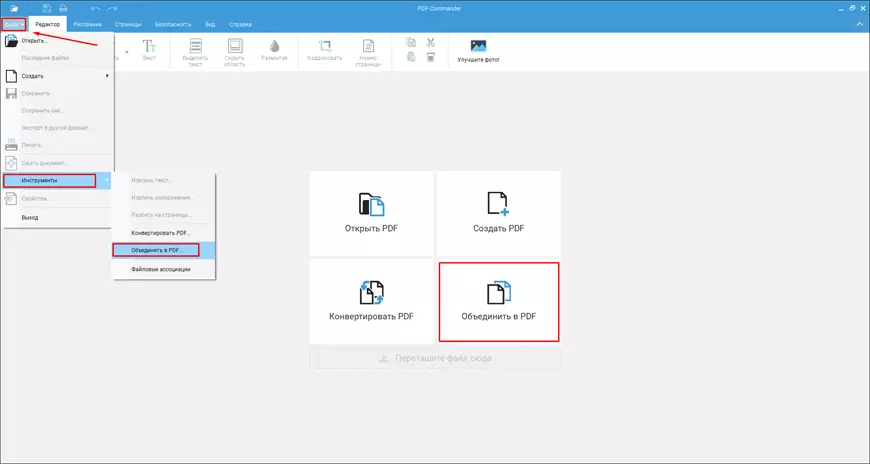
Шаг 1. Откройте инструмент объединения
В стартовом окне нажмите «Объединить файлы в PDF». Если документ уже открыт в редакторе, тот же инструмент вызывается через «Файл» → «Инструменты» → «Объединить PDF». Для команды также используется сочетание Ctrl+M.
Шаг 2. Добавьте исходные документы
В окне создания PDF нажмите «Выбрать файлы» и укажите нужные документы. Добавлять файлы лучше после того, как понятен их желаемый порядок: это уменьшает риск случайно поставить приложение перед основной частью или смешать две версии одного документа.

Шаг 3. Расставьте файлы
После добавления проверьте список сверху вниз. Если порядок неверен, переместите выбранный файл стрелками. На этом же этапе удалите случайно добавленный документ и при необходимости добавьте недостающий. Для пакета сканов полезно заранее дать файлам имена с числовыми префиксами — например 01_титул, 02_договор, 03_приложение — а затем всё равно сверить список в программе.

Шаг 4. Запустите объединение
Нажмите «Объединить файлы». Результат откроется как единый PDF. Не закрывайте программу сразу: сначала проверьте структуру документа, особенно если исходники имели разный размер страниц или часть материалов получена со сканера.
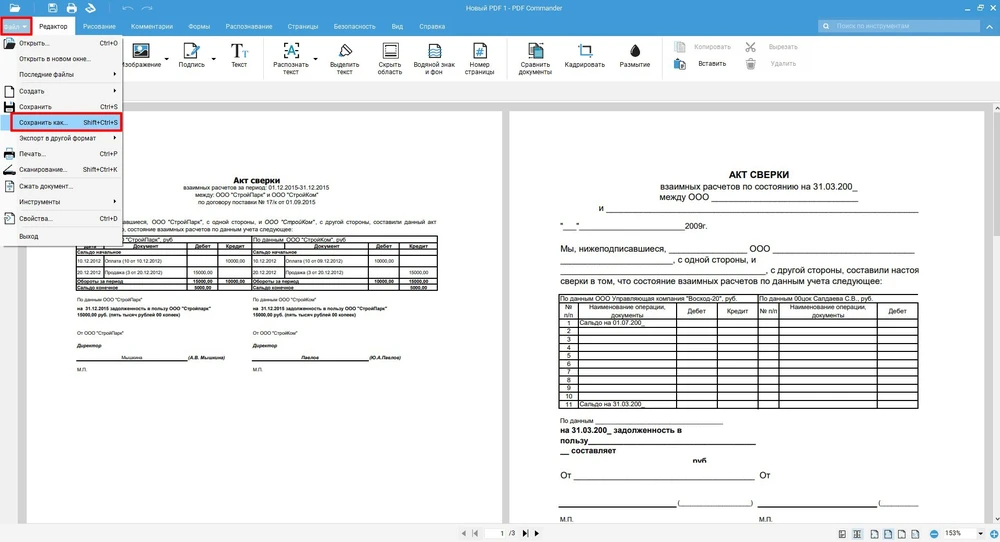
Шаг 5. Проверьте страницы и сохраните результат
Откройте панель страниц и пролистайте миниатюры. Проверьте границы между исходными файлами: последняя страница первого документа должна непосредственно предшествовать первой странице второго. Если обнаружился лишний лист, неверный поворот или ошибка порядка, исправьте структуру до финального сохранения.

Когда способ особенно полезен
- нужно собрать договор, приложение, спецификацию и сканы подписей в один локальный файл;
- в документе есть персональные данные и нежелательно загружать материалы на сторонний сервер;
- после объединения требуется удалить лист, повернуть страницу или исправить содержимое;
- операция повторяется регулярно и браузерная загрузка каждого исходника создаёт лишние действия.
Плюсы:
- локальная обработка без обязательной передачи исходников веб-сервису;
- объединение находится в отдельном инструменте, поэтому не требуется печатать документы заново;
- после сборки результат остаётся доступен для постраничной проверки и редактирования;
- у продукта есть Linux-направление, которое отдельно рассмотрено ниже.
Минусы:
- для разовой склейки двух несекретных файлов браузерный инструмент может потребовать меньше подготовительных действий;
- сложный документ с формами, подписями и нестандартными объектами необходимо проверять после сохранения.
Adobe Acrobat Pro
В Adobe Acrobat Pro операция объединения предназначена именно для сборки нескольких документов. В Windows откройте Menu → Combine files, на macOS — File → Combine files. Затем нажмите Add Files, добавьте исходники и используйте миниатюры для контроля порядка.
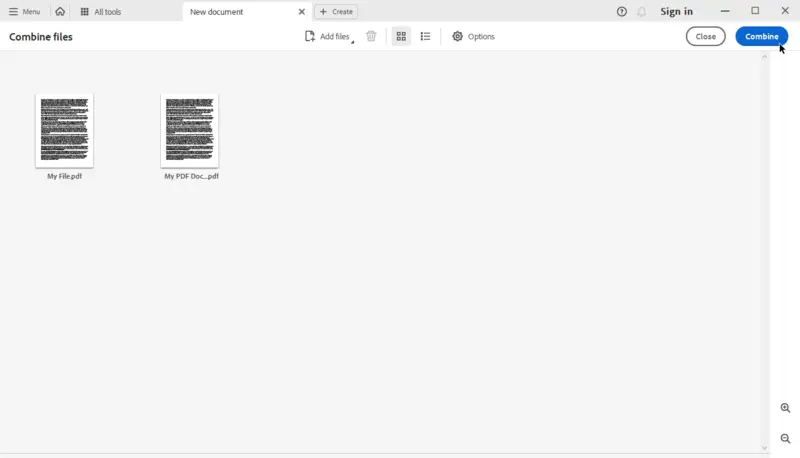
- Откройте команду Combine files.
- Нажмите Add Files и добавьте все нужные PDF.
- Перетащите карточки документов в нужный порядок. Файл можно раскрыть, чтобы увидеть отдельные страницы и убрать ненужные.
- Запустите Combine и сохраните новый документ под отдельным именем, чтобы исходники остались нетронутыми.
Не путайте Adobe Acrobat Pro с Adobe Acrobat Reader. Бесплатный настольный Reader открывает и комментирует PDF, но не является инструментом для объединения нескольких файлов. Старые инструкции, где Combine приписана Reader, ведут либо к функции Acrobat, либо к веб-инструменту Adobe.
Для очень крупного результата у Acrobat есть техническое ограничение: если объединённый файл в Windows превышает 2 ГБ, программа может открыть его как binder и не сохранить как обычный PDF. Для сотен больших сканов лучше заранее оценить общий объём и при необходимости работать пакетами.
Плюсы:
- можно раскрывать документы до отдельных страниц ещё до объединения;
- в одном окне доступны добавление, удаление и перестановка исходников;
- подходит для процесса, где после объединения нужны другие PDF-инструменты.
Минусы:
- настольная функция Combine относится к Acrobat, а не к бесплатному Reader;
- при очень больших итоговых файлах действуют технические ограничения, поэтому гигабайтные наборы сканов лучше собирать блоками.
PDF24 Creator
PDF24 Creator полезен, когда нужно не только склеить готовые PDF, но и собрать документ из файлов разных типов. В Creator есть объединение, разделение, добавление, удаление, извлечение, поворот, сортировка и перемещение страниц.
- Добавьте PDF в рабочее окно Creator.
- Проверьте порядок документов и страниц; при необходимости перемещайте миниатюры до финальной сборки.
- Используйте функцию объединения и задайте имя нового PDF.
- Откройте сохранённый результат и проверьте границы исходных документов.
Если нужно не просто поставить файл A перед файлом B, а удалить третью страницу B и вставить после неё отдельный скан, работа с миниатюрами удобнее, чем схема «сначала объединить всё, потом исправлять».
Плюсы:
- много операций с отдельными страницами в одном приложении;
- подходит для сборки PDF из документов и изображений;
- локальный Creator не требует загрузки содержимого в браузерный сервис.
Минусы:
- интерфейс содержит много PDF-инструментов, поэтому для простой склейки двух файлов он избыточнее специализированного Merge;
- онлайн-инструмент PDF24 и настольный Creator — разные рабочие процессы.
PDFsam Basic
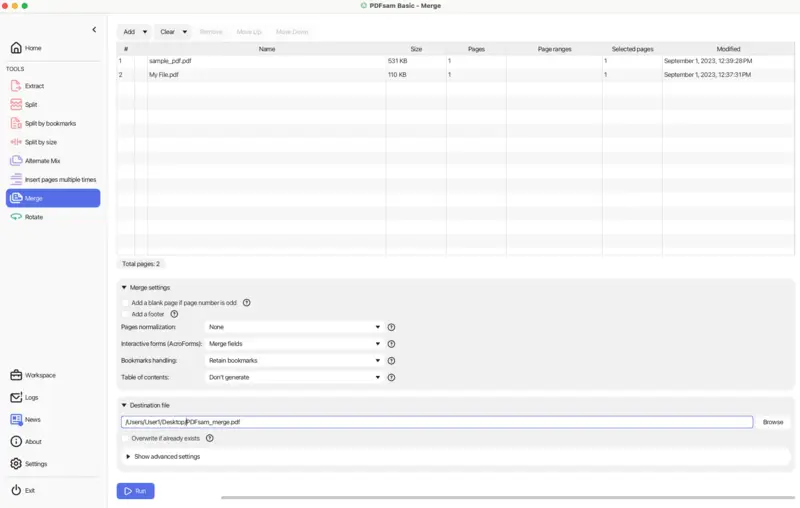
PDFsam Basic — локальный open-source инструмент для Windows, macOS и Linux. В модуле Merge можно добавить PDF, изменить порядок, задать диапазоны страниц, выбрать выходной файл и запустить задачу кнопкой Run. Обработка выполняется на компьютере; учётная запись и загрузка файлов на сервер для Basic не требуются.
https://static.icecreamapps.com/storage/uploads/webp-png/PDFsam%20Basic%20-%20merge%20PDFs.webp
- Откройте модуль Merge.
- Перетащите PDF в рабочую область или добавьте их через кнопку выбора файлов.
- Поставьте документы в нужном порядке и при необходимости задайте только нужные страницы.
- Укажите путь и имя выходного PDF.
- Нажмите Run и после завершения откройте результат для проверки.
Этот способ удобен для больших пакетов: нет лимита веб-загрузки, а диапазон позволяет сразу исключить ненужные страницы. Если из большого приложения нужны только 2–5 и 11 страницы, лучше задать их до сборки, чем переносить весь файл и удалять листы позже.
Плюсы:
- локальная работа без отправки файлов в облако;
- Windows, macOS и Linux в одном рабочем процессе;
- диапазоны страниц исключают ненужные листы до создания результата;
- Basic работает без водяного знака и не устанавливает лимит размера файла.
Минусы:
- Basic ориентирован на операции со страницами и файлами, а не на правку текста внутри PDF;
- перед Run пользователь сам отвечает за правильный порядок исходников и диапазонов.
ABBYY FineReader PDF
У ABBYY FineReader PDF есть два маршрута. Быстрый начинается в Проводнике Windows: выделите PDF, откройте контекстное меню и выберите Combine into one PDF. Второй даёт больше контроля внутри программы.

- На стартовом экране откройте вкладку Open и выберите Convert to PDF.
- Укажите несколько исходных файлов.
- В окне конвертации добавьте или удалите документы и расставьте их.
- Включите Combine all files into one document.
- Нажмите Convert to PDF, задайте имя и место сохранения.
FineReader особенно уместен для сканов: если документы требуют OCR, выравнивания или проверки текстового слоя, не приходится менять инструмент. Но merge и OCR — разные операции. Склейка сама по себе не превращает изображение страницы в редактируемый текст.
Плюсы:
- есть быстрый вариант через контекстное меню Проводника;
- можно собрать один документ в процессе конвертации;
- логичен для набора сканов, где одновременно нужен OCR.
Минусы:
- для простого соединения готовых цифровых PDF возможности OCR избыточны;
- при смешивании сканов и цифровых документов нужно отдельно проверять текстовый слой.
Foxit PDF Editor
В Foxit PDF Editor команда находится по пути File → Create → Combine Files или Convert → Combine Files. Это важное уточнение: Foxit PDF Reader не следует описывать как бесплатную замену Editor для этой операции.
- Откройте Combine Files через File → Create или вкладку Convert.
- Нажмите Add Files. Доступны также добавление папки, открытых документов, буфера и сканера.
- Переставьте исходники drag-and-drop или Move Up/Move Down. Для выбранного файла задайте диапазон страниц, если он нужен.
- Нажмите Combine Files. Новый документ откроется в редакторе; сохраните его под отдельным именем.
Foxit удобен, когда входные файлы лежат в нескольких папках или нужно собрать уже открытые документы. Add Folder ускоряет загрузку, но перед запуском всё равно проверьте сортировку: алфавитный порядок имён не всегда совпадает с логикой итогового отчёта.
Плюсы:
- можно добавлять файлы, папки и уже открытые документы;
- поддерживается выбор диапазонов до объединения;
- есть предварительная организация списка.
Минусы:
- функцию нельзя автоматически переносить на Foxit PDF Reader только из-за общего бренда;
- большое число входных файлов в одном диалоге требует внимательной проверки порядка.
Wondershare PDFelement
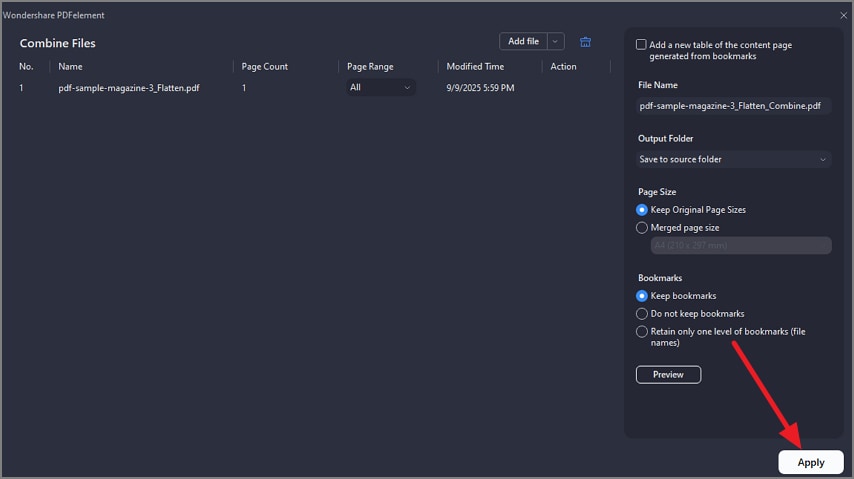
В Wondershare PDFelement есть два актуальных входа: из открытого документа через Tools → Combine и со стартовой страницы через Combine Files. Оба приводят к окну, где добавляются исходники и задаются параметры сборки.

- Откройте Tools → Combine либо выберите Combine Files на главном экране.
- Нажмите Add Files и добавьте PDF. Поддерживаемые файлы других форматов программа может преобразовать в страницы итогового PDF.
- Проверьте порядок и параметры страницы/закладок.
- Нажмите Apply или OK в соответствующем окне и сохраните результат.
Если добавляются файлы разных форматов, итог зависит уже и от конвертации. Таблицы, шрифты и сложную вёрстку офисных документов нужно проверить в готовом PDF, а не считать сохранёнными автоматически.
Плюсы:
- два понятных входа в одну операцию;
- поддерживается сборка из PDF и конвертируемых файлов;
- после объединения доступно редактирование страниц.
Минусы:
- при добавлении не-PDF качество результата зависит и от конвертации;
- старые инструкции предыдущих интерфейсов могут называть команды иначе.
Master PDF Editor
Master PDF Editor собирает документы через вставку страниц. Откройте исходный PDF и выберите Document → Insert Pages… или нажмите Ctrl+Shift+I. В диалоге можно добавить несколько PDF и изображений, переставить их кнопками Up/Down, ограничить импорт диапазоном и выбрать место вставки.

- Откройте документ, который станет основой результата.
- Выберите Document → Insert Pages….
- Нажмите Add Files или Add Folder.
- Расставьте исходники кнопками Up и Down; при необходимости задайте Page Range.
- Выберите позицию: Before current page, After current page, Before first page или After last page.
- При необходимости включите Import Bookmarks и создание закладки с именем импортируемого документа.
- Нажмите OK, проверьте новые страницы и сохраните файл.
Этот маршрут полезен, когда нужно вставить материалы внутрь существующего документа, а не просто поставить один PDF после другого. Например, приложение можно вставить перед последней страницей отчёта или импортировать только точный диапазон.
Плюсы:
- точно выбирается место вставки;
- поддерживаются диапазоны страниц и целые папки;
- можно импортировать связанные закладки.
Минусы:
- операция организована как Insert Pages, а не как одна простая кнопка Merge;
- если текущий документ должен остаться неизменным, результат нужно сохранять как новый файл.
PDF-XChange Editor
В PDF-XChange Editor используйте File → New Document → Combine Files into a Single PDF. Диалог позволяет добавлять отдельные файлы и папки, брать уже открытые документы и задавать диапазоны страниц.

- Откройте File → New Document → Combine Files into a Single PDF.
- Нажмите Add Files или Add Folder. Уже открытые документы можно добавить в порядке открытия или вкладок.
- Для выбранного файла задайте Pages Range, если в результат должна войти только часть документа.
- Переставьте элементы и создайте новый PDF.
- Проверьте готовый документ и сохраните его под новым именем.
Плюсы:
- работа с целыми папками и уже открытыми документами;
- диапазон страниц настраивается до сборки;
- редактор подходит для дальнейшей проверки и правок.
Минусы:
- команда находится внутри New Document, что неочевидно пользователю, который ищет Merge;
- при добавлении папки особенно важно проверить порядок списка.
Infix PDF Editor
У Infix PDF Editor предусмотрен прямой маршрут File → Join. Альтернативно несколько PDF можно перетащить в открытое, но пустое окно редактора. После добавления исходники переставляются командами Up и Down, затем выбирается место сохранения.

- Откройте пустое окно Infix и выберите File → Join либо перетащите несколько PDF.
- Проверьте список и используйте Up/Down для перестановки.
- Запустите объединение, задайте отдельное имя выходного PDF и проверьте границы между исходными файлами.
Плюсы:
- прямая команда Join;
- можно использовать drag-and-drop нескольких PDF в пустое окно;
- порядок корректируется до создания результата.
Минусы:
- для простой разовой склейки полный редактор избыточен;
- для сложных документов после Join обязательна проверка форм и интерактивных элементов.
PDF Shaper Free
PDF Shaper Free — отдельная Windows-утилита для операций с PDF. Для объединения откройте инструмент совмещения, добавьте документы, выстройте список и создайте итоговый файл. Этот вариант рационален, когда не требуется полноформатная правка текста и изображений внутри страниц.

Плюсы:
- операция объединения отделена от редактирования содержимого;
- подходит для последовательной сборки нескольких готовых документов.
Минусы:
- для точной постраничной правки удобнее редакторы с визуальными миниатюрами;
- условия бесплатной редакции относятся к изменяемым данным и не должны браться из старых обзоров.
PDFBinder
PDFBinder — минималистичная Windows-утилита старого поколения со схемой Add file → список документов → Bind!. Для нового рабочего процесса её разумно выбирать только тогда, когда программа уже присутствует в рабочем окружении: возможности управления страницами и сопровождение заметно уступают современным PDF-редакторам.

- Нажмите Add file и добавьте PDF.
- Выстройте список в нужной последовательности.
- Нажмите Bind!, задайте имя результата и сохраните его отдельно от исходников.
- Откройте готовый файл и проверьте количество и порядок страниц.
Плюсы:
- очень короткий рабочий процесс;
- не требуется конвертировать страницы через офисный формат.
Минусы:
- старый продукт не стоит выбирать основой нового корпоративного процесса;
- возможности управления страницами существенно беднее современных редакторов.
PDFCreator
PDFCreator может использоваться как виртуальный PDF-принтер и средство сборки заданий печати. Такой маршрут отличается от нативного merge: страницы проходят через печатный конвейер. Он подходит, когда документы всё равно требуется «распечатать» в новый PDF, но хуже подходит для интерактивных форм, подписей и структуры, которую важно сохранить.
- Соберите нужные документы в очереди виртуальной печати.
- Проверьте порядок заданий до финального создания файла.
- Создайте один новый PDF и сравните его визуально с исходниками.
- Не используйте повторную печать как нейтральный merge, если важны поля форм, подписи, вложения и другие интерактивные элементы.
BullZip PDF Printer
BullZip PDF Printer относится к тому же классу способов через виртуальную печать. Он полезен как универсальный выход в PDF из приложений, где документ уже открыт для печати, но для склейки готовых PDF прямые инструменты Merge обычно вносят меньше преобразований. После виртуальной печати отдельно проверьте размер страниц, ориентацию, ссылки и формы.
Icecream PDF Editor и Icecream PDF Split & Merge
Icecream PDF Editor подходит, когда после сборки нужно продолжить работу со страницами и содержимым. Icecream PDF Split & Merge — более узкая утилита: в режиме Merge добавьте PDF, расставьте файлы стрелками, задайте папку и имя результата, затем нажмите Merge.
- Откройте Edit PDF или Manage pages.
- Добавьте дополнительные PDF к текущему документу.
- Проверьте порядок миниатюр и уберите лишние страницы.
- Сохраните объединённый файл отдельно от исходников.
Здесь важно разделять саму функцию объединения и условия лицензии. Числовые ограничения бесплатного режима могут меняться между редакциями, поэтому их нельзя считать постоянным свойством программы.
PDF Merger & Splitter
PDF Merger & Splitter из Microsoft Store ориентирован на две операции: Merge и Split. Рабочая последовательность: открыть Merge, нажать Add PDFs, расставить документы и выполнить Merge PDFs. Вариант подходит, когда нужен простой локальный интерфейс без полноразмерного PDF-редактора.
- Плюс: небольшое число действий и понятная модель «добавить — расставить — объединить».
- Минус: возможностей правки содержимого и сложной структуры меньше, чем у полноценных PDF-редакторов.
PDF Combine

PDF Combine и одноимённые старые утилиты встречаются как средства пакетной сборки. Из-за большого количества продуктов с похожими названиями нельзя переносить интерфейс одной программы на другую. Используйте этот пункт только если точно идентифицирован установленный продукт; иначе выберите документированный современный merger.
PDF Split and Merge

PDF Split and Merge — старое название/класс утилит для разделения и склейки PDF. Для нового процесса рациональнее PDFsam Basic, где текущие Merge и диапазоны страниц документированы прямо.
CoolUtils PDF Combine / Total PDF Combine
CoolUtils ориентирован на пакетную сборку. Помимо порядка исходников, продукт поддерживает работу с закладками, колонтитулами, Bates-нумерацией и командной строкой. Это уместно в регулярном документообороте, где merge является частью стандартизованного процесса. Для разовой склейки двух файлов такой набор настроек избыточен.
Не смешивайте дополнительные операции с чистым merge. Если включены нумерация, колонтитулы или другая модификация, итог уже не является простой последовательностью неизменённых страниц. Сначала соберите документ, затем отдельно применяйте служебные элементы, если они действительно нужны.
Другие Windows-инструменты
| Инструмент | Роль | Практическая оговорка |
|---|---|---|
| Nitro PDF Reader | Просмотрщик PDF. | Не приписывайте Reader функции коммерческого редактора: для merge нужен продукт, где операция объединения присутствует явно. |
| Altarsoft PDF Reader | Старый просмотрщик PDF. | Не подходит на роль основного современного merge-инструмента: для регулярной работы лучше выбрать редактор с отдельной командой объединения и управлением страницами. |
| PDF-ShellTools | PDF-операции из оболочки Windows. | Команды зависят от точно установленного продукта и его редакции. |
| PDFtk | Командные операции с PDF. | Подходит пользователю, уже знакомому с синтаксисом; результат обязательно проверять. |
| Coolmuster PDF Merger | Специализированный merger. | Имеет смысл только если продукт уже выбран и его текущие условия подходят задаче. |
Как объединить PDF на macOS без сторонних программ
На Mac есть два штатных маршрута. Finder быстро собирает выбранные файлы целиком через Quick Actions, а Preview позволяет работать точнее — перетаскивать отдельные страницы и вставлять другой PDF в конкретное место. Для важного документа второй способ даёт больше контроля.
Finder: Quick Actions → Create PDF
- В Finder выделите документы в том порядке, в котором хотите получить итоговый PDF.
- Откройте контекстное меню выделения.
- Выберите Quick Actions → Create PDF.
- Finder создаст новый PDF в той же папке. Откройте его и проверьте порядок страниц.
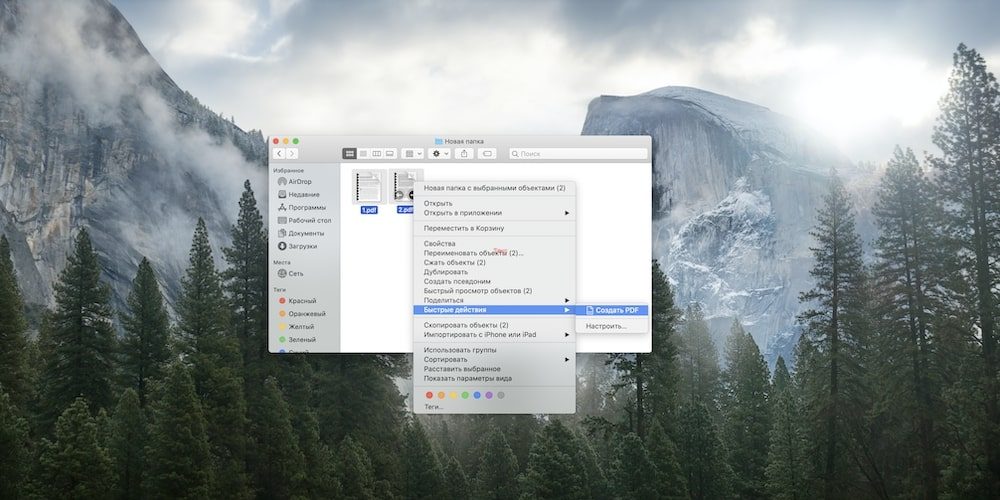
Этот метод удобен для небольшого набора, когда каждый PDF должен войти целиком. Если из второго документа нужны только отдельные листы, переходите к Preview: там страницы можно вставлять точечно.
Плюсы:
- ничего не нужно устанавливать;
- операция запускается прямо из Finder;
- подходит для нескольких готовых файлов без сложного постраничного монтажа.
Минусы:
- постраничный контроль слабее, чем в Preview;
- при неверной последовательности выбранных исходников результат придётся исправлять.
Preview
Для точного объединения откройте оба PDF в Preview. В каждом выберите View → Thumbnails. После этого миниатюры страниц можно переносить из боковой панели одного документа в боковую панель другого. Для нескольких несмежных страниц удерживайте Command при выделении.

- Откройте основной PDF и второй документ.
- В обоих окнах выберите View → Thumbnails.
- Выделите страницы второго файла.
- Перетащите их в боковую панель первого PDF точно между нужными страницами.
- Проверьте миниатюры сверху вниз и сохраните результат.
Есть и второй маршрут: выделите страницу, после которой нужно вставить материал, затем выберите Edit → Insert → Page from File и укажите другой PDF. Новые страницы будут вставлены после текущей.
Preview автоматически сохраняет изменения. Если исходный PDF должен остаться неизменным, сначала используйте File → Duplicate и объединяйте копию. Это особенно важно для утверждённой или подписанной версии.
Плюсы:
- точный контроль отдельных страниц;
- можно вставлять целый PDF или выбранные миниатюры;
- не требуется стороннее приложение.
Минусы:
- автосохранение делает работу с единственной копией рискованной;
- для десятков файлов пакетная утилита удобнее ручного перетаскивания.
Как объединить PDF онлайн
Браузерный способ подходит для разовой работы и устройства, на которое нельзя установить программу. Но он меняет модель конфиденциальности: часть сервисов загружает документы на сервер. Для договоров, паспортных данных, медицинских документов и внутренних материалов сначала определите, разрешена ли такая передача.
PDF24 Tools
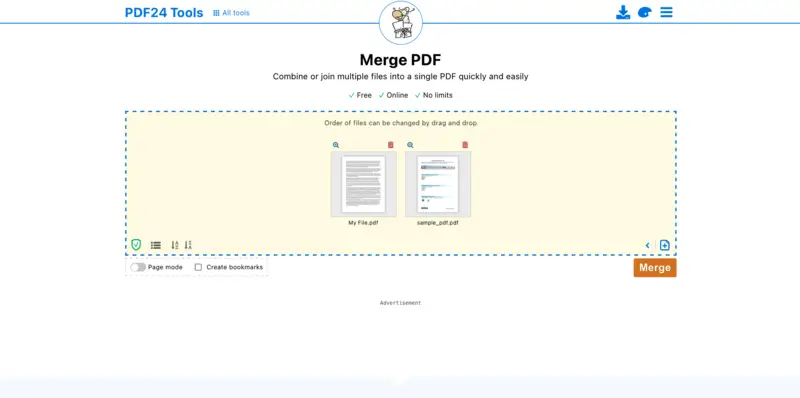
В PDF24 Tools откройте Merge PDF, перетащите файлы в область загрузки, расставьте их и запустите объединение. Сервис прямо сообщает, что обработка выполняется в облаке на его серверах, поэтому браузерную версию нельзя считать локальной.

- Добавьте PDF через Select your PDF files или перетащите их.
- Проверьте порядок карточек.
- Запустите Merge.
- Сохраните результат, откройте его локально и проверьте страницы.
Для конфиденциального пакета вместо веб-версии используйте локальный Creator или другой desktop-инструмент.
iLovePDF
iLovePDF использует схему Select PDF files → перестановка → Merge PDF. Порядок меняется перетаскиванием карточек. Сервис сообщает, что загруженные файлы автоматически удаляются с серверов в пределах двух часов; при этом сама веб-обработка всё равно означает передачу файла внешнему сервису.
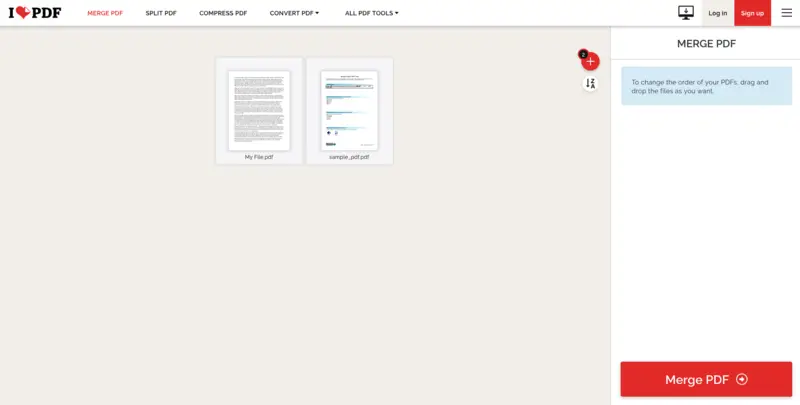
https://static.icecreamapps.com/storage/uploads/webp-png/iLovePDF%20-%20merge%20PDFs.webp
Плюсы:
- понятная перестановка drag-and-drop;
- есть веб- и мобильный рабочий процесс;
- подходит для нескольких обычных PDF без установки desktop-программы.
Минусы:
- веб-режим передаёт файлы сервису;
- бесплатные квоты относятся к изменяемым условиям, поэтому массовый процесс лучше строить локально.
Smallpdf

В Smallpdf откройте Merge PDF, добавьте документы и сформируйте нужный порядок до запуска объединения. Визуальная организация делает сервис удобным для небольшой разовой задачи. Числовые лимиты бесплатного режима не следует копировать из старых обзоров — тарифные условия меняются.
Плюсы:
- не требуется установка;
- визуальная организация файлов;
- работает из браузера на разных настольных ОС.
Минусы:
- зависимость от сети и облачной обработки;
- для больших серий локальная пакетная программа предсказуемее.
PDF Candy
Онлайн-инструмент PDF Candy Merge PDF принимает несколько PDF и изображения, позволяет менять порядок и предварительно просматривать содержимое. Текущая страница указывает до 100 PDF за одну сессию и до 200 МБ на один загружаемый файл.
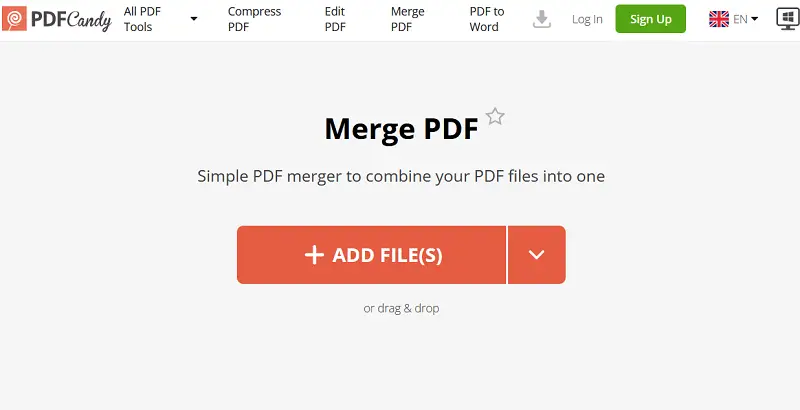
- Нажмите Select file(s) или перетащите документы.
- Проверьте превью и порядок.
- Запустите объединение.
- Сохраните готовый документ и откройте его локально для проверки.
Сервис сообщает об автоматическом удалении загрузок в течение двух часов. Для закрытых материалов используйте desktop-вариант или другой локальный инструмент: срок удаления не отменяет сам факт передачи файла на сервер.
Плюсы:
- можно объединять PDF и изображения;
- есть визуальная проверка входных материалов;
- сервис публикует текущие ограничения одной сессии.
Минусы:
- веб-режим связан с загрузкой данных;
- лимиты являются изменяемыми условиями сервиса.
PDF2Go
PDF2Go предлагает Merge PDF с добавлением файлов, сортировкой и объединением. Сервис принимает PDF и изображения, которые при необходимости превращаются в страницы итогового документа.

- Добавьте исходники через Choose File или перетаскивание.
- Измените порядок карточек.
- Запустите объединение.
- Проверьте переходы между исходными файлами и ориентацию страниц.
Merge и сжатие — разные операции. Не включайте оптимизацию одновременно со склейкой, если для задачи важно понять, откуда взялось изменение качества.
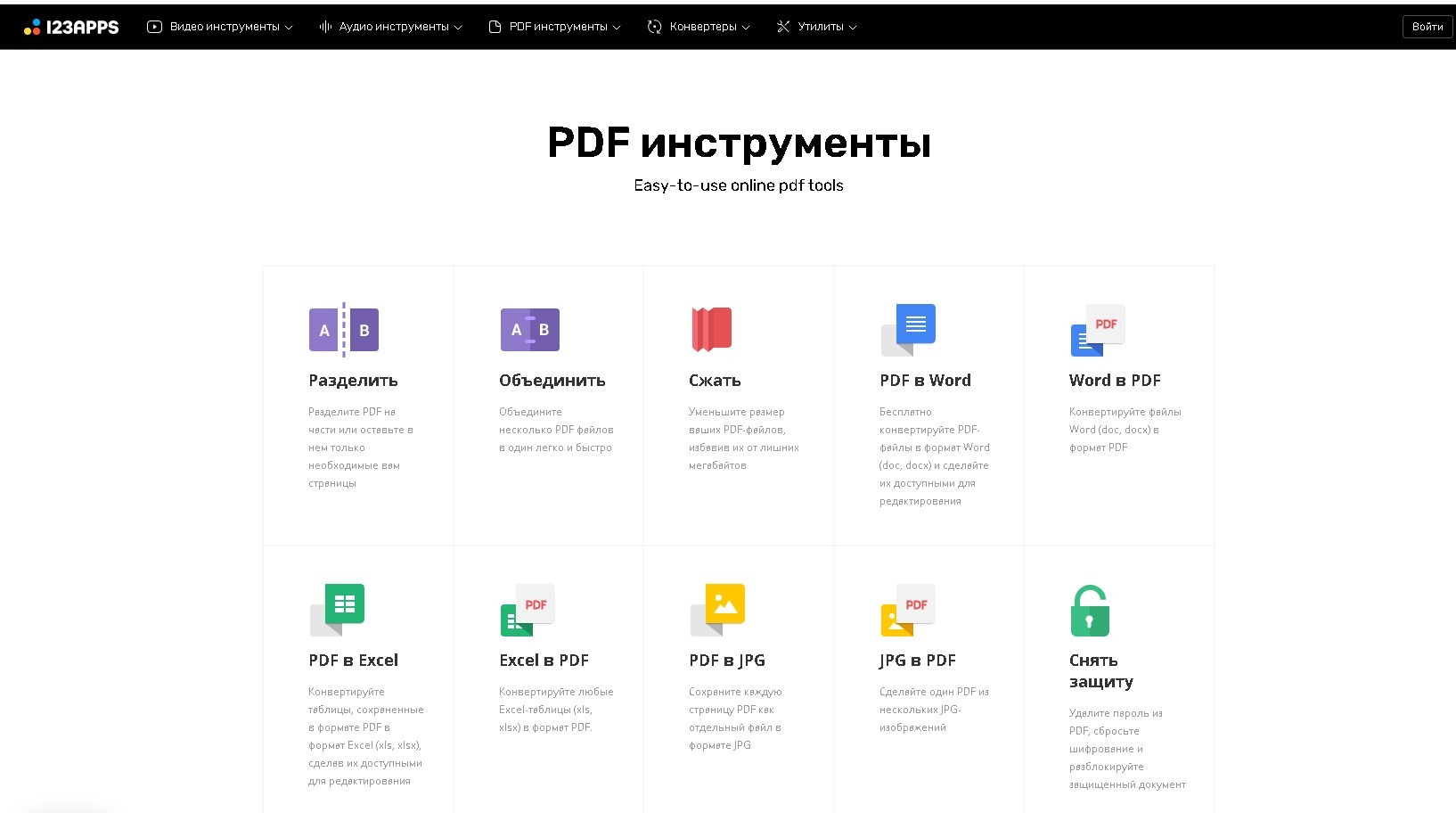
123APPS
123APPS — браузерный набор инструментов. Для merge рабочая схема сводится к добавлению документов, их перестановке и созданию единого PDF. Веб-инструмент рационален для несекретной разовой задачи; для закрытых документов правильнее локальная обработка.

Sejda PDF Editor
Merge у Sejda PDF Editor даёт больше контроля, чем простая склейка: можно загружать PDF и изображения, менять порядок, добавлять отдельные страницы, управлять закладками, формами и оглавлением. Для локальной работы существует Sejda Desktop.

Актуальный бесплатный desktop-режим ограничивает объединение 30 файлами и 50 страницами, а также числом задач в день. Поэтому сильная сторона Sejda — не отсутствие ограничений, а детальные настройки результата.
- Double sided printing помогает подготовить сборку к двусторонней печати.
- Bookmarks позволяют сохранить, отбросить или перестроить структуру закладок.
- Table of Contents создаёт оглавление по именам файлов или заголовкам.
- Form Fields позволяет выбрать Merge, переименование конфликтующих полей, Discard или Flatten.
Формы показывают, почему разные mergers неравноценны. Если два исходника содержат поля с одинаковыми именами, инструмент должен разрешить конфликт; для обычного скана такой проблемы нет.
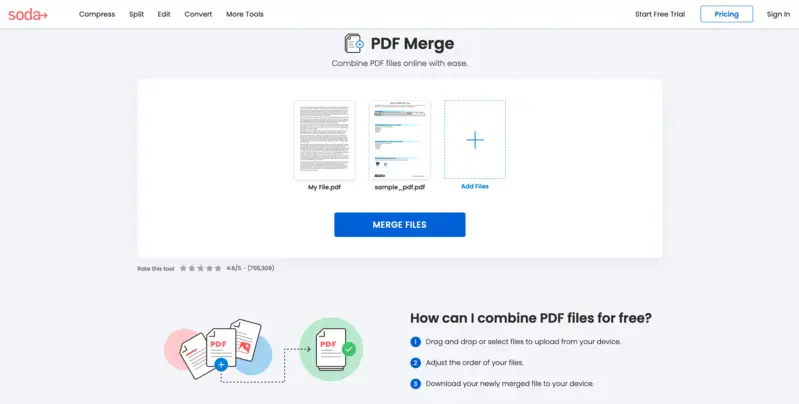
Soda PDF
Soda PDF поддерживает Merge в online- и desktop-сценариях. Сервис умеет объединять несколько PDF и собирать в PDF поддерживаемые офисные форматы. Если добавляются Word, Excel или PowerPoint, итог зависит не только от merge, но и от конвертации каждого исходника. Для точной вёрстки лучше сначала преобразовать каждый документ в PDF и визуально сверить его, а затем объединять готовые PDF.
Online2PDF
Online2PDF позволяет задавать порядок и диапазоны страниц и выполнять сопутствующие операции. Старые инструкции приводят конкретные лимиты размера и числа файлов, но такие цифры нельзя переносить без текущей проверки. Для пользователя важна постоянная логика: выбрать исходники, определить диапазоны и порядок, затем создать единый PDF.
FreePDFConvert
FreePDFConvert имеет отдельный Merge PDF: добавьте файлы, измените порядок и создайте один документ. Это вариант для разовой браузерной задачи. Для большого повторяющегося документооборота локальные инструменты избавляют от многократной загрузки.
CleverPDF
CleverPDF представлен как web/desktop-набор PDF-инструментов. Для объединения используется отдельный Merge PDF: загрузите документы, выстройте порядок и создайте итоговый файл. Если важна локальная обработка, не смешивайте браузерный инструмент с desktop-программой — это разные модели передачи данных.
PDFJoiner, CombinePDF, PDF.io и DeftPDF
Эти сервисы закрывают базовый сценарий «несколько файлов → порядок → один PDF». При выборе между похожими web-mergers важнее текущие ограничения и политика обработки файлов, чем количество кнопок. Для публичных или несекретных документов достаточно простого сервиса; для закрытых материалов переходите к локальному инструменту.
Filuni, Kimi Docs, PDF Maestro, PDFZorro, PDFStorm и Wertigo
У менее распространённых сервисов алгоритм обычно тот же: добавить файлы, проверить порядок и только затем создавать результат. Для разовой несекретной задачи этого достаточно, но для регулярного рабочего процесса важнее стабильный интерфейс, понятные ограничения и прозрачные условия обработки документов.
Wertigo интересен постраничной логикой: исходный интерфейс позволяет выбирать нужные страницы перед сборкой. Тот же сценарий дают локальные инструменты с документированными диапазонами, поэтому для чувствительных файлов нет необходимости передавать материалы малоизвестному веб-сервису.
Free-pdf-tools и Convertonlinefree
Free-pdf-tools и Convertonlinefree относятся к старым веб-вариантам. Для практической работы рациональнее выбрать сервис с ясно документированным текущим интерфейсом и условиями обработки файлов; устаревшие лимиты и старые названия кнопок здесь не используются.
Как объединить PDF на iPhone
На iPhone есть два принципиально разных сценария: использовать системные средства iOS либо установить приложение, которое умеет работать сразу с несколькими документами. Для пары файлов удобнее встроенный Preview, а при регулярной работе важны выбор отдельных страниц, пакетные операции и понятное место сохранения результата. Старые инструкции, где объединение строится только вокруг приложения «Файлы», нельзя механически переносить на современные версии iOS: в iOS 26 Apple вынесла просмотр и редактирование PDF в отдельное приложение Preview.
Preview в iOS 26: встроенный способ без установки приложений
В Preview можно вставить другой PDF непосредственно в открытый документ. Это удобнее обходных схем с преобразованием через изображения или печатью: исходные PDF-страницы добавляются в документ, а их порядок контролируется по миниатюрам. Перед операцией лучше сделать копию важного исходника в «Файлах», чтобы всегда можно было вернуться к первоначальному набору страниц.
- Откройте нужный PDF в Preview на iPhone. Если документ находится в приложении «Файлы», откройте его через Preview.
- Коснитесь индикатора количества страниц, чтобы показать миниатюры страниц.
- Нажмите и удерживайте миниатюру страницы, рядом с которой нужно вставить второй документ.
- В контекстном меню выберите Insert from File и укажите второй PDF.
- После вставки перетащите миниатюры, если страницы оказались не в требуемой последовательности.
- Просмотрите начало, место стыка документов и последние страницы. После этого сохраните результат в нужной папке.

Плюсы: не требуется устанавливать стороннее приложение; можно вставлять файл в конкретное место и затем переставлять страницы; способ подходит для локальных документов.
Минусы: инструкция относится к iOS 26 и Preview; на более старом iPhone набор системных команд отличается, поэтому нельзя ориентироваться на это меню без проверки версии системы.
PDF Expert на iPhone
PDF Expert полезен, когда объединение документов — часть постоянной работы с PDF. В файловом менеджере приложения можно отметить несколько документов и создать из них один PDF. Функция Merge относится к возможностям подписки, поэтому этот способ нельзя описывать как полностью бесплатный.
- Откройте файловый менеджер PDF Expert и нажмите Select.
- Отметьте PDF в том порядке, в котором планируете их объединить. Если порядок нужно изменить, сделайте это до запуска операции.
- Нажмите Merge.
- Задайте имя и папку для нового документа.
- Откройте полученный PDF и проверьте места соединения исходных файлов.
Отдельного внимания требуют заполняемые формы и документы с цифровыми сертификатными подписями. У Readdle есть специальные рекомендации для таких PDF: формы перед передачей иногда приходится сохранять как flattened copy, после чего поля уже нельзя редактировать. Подписанный сертификатом документ также нельзя считать обычным набором страниц — после модификации валидность подписи может измениться. Поэтому юридически значимые PDF сначала проверяют на подписи и формы, а уже затем решают, допустимо ли их объединять.
Scanner Pro и другие приложения для сканов
Scanner Pro имеет смысл не как универсальный редактор готовых PDF, а в сценарии, где документы сначала фотографируют или сканируют телефоном. Страницы собирают в один документ непосредственно в мобильном рабочем процессе, после чего экспортируют PDF. Такой подход уменьшает число промежуточных файлов, но требует особенно внимательно проверить ориентацию, обрезку краёв и последовательность листов до экспорта.
PDF Reader Pro, iPDF и Lumin также встречаются как мобильные решения для работы с PDF. Их интерфейсы, набор бесплатных функций и условия оплаты меняются чаще, чем у системного Preview. Поэтому в этой статье они не получают выдуманных универсальных кнопок: для разовой операции предпочтительнее встроенный способ, а выбирать стороннее приложение следует после проверки, что в текущей редакции действительно доступна команда Merge/Combine без неприемлемых ограничений.
Как объединить PDF на Android
На Android системный просмотрщик не даёт единого одинакового интерфейса на устройствах разных производителей. Поэтому воспроизводимая инструкция строится вокруг приложений с отдельной функцией Merge. Для документов с персональными данными приоритет получают решения, способные выполнять операцию локально: паспорт, договор или внутренний отчёт не стоит автоматически отправлять на сторонний сервер только потому, что браузерный способ короче по числу шагов.
Xodo на Android и iOS
В мобильном Xodo операция находится среди инструментов управления PDF. Текущий маршрут одинаков по смыслу на Android и iOS: открыть Toolbox, перейти к Manage PDF, выбрать Merge Pages, добавить документы и запустить объединение. Xodo удобно использовать, когда нужно не только соединить исходники, но и сразу проверить или переставить страницы внутри мобильного интерфейса.
- Откройте Toolbox.
- В разделе Manage PDF выберите Merge Pages.
- Добавьте PDF, которые должны войти в итоговый документ.
- Проверьте порядок и нажмите Next.
- Нажмите Merge и укажите место сохранения.
- Откройте новый файл и пролистайте точки, где один исходный документ переходит в другой.
Плюсы: отдельная мобильная команда Merge Pages; единый сценарий для Android и iOS; подходит для работы со страницами после объединения.
Минусы: набор функций мобильной и веб-версий Xodo различается, поэтому сведения об обработке данных или оплате нельзя переносить с одного продукта на другой без проверки.
PDF Utils для Android
PDF Utils ориентирован на отдельные операции с PDF: merge, split, compress, удаление, поворот и изменение порядка страниц. Объединение выполняется в приложении, поэтому этот маршрут удобнее случайного веб-конвертера для локальных файлов. Для сборки выберите Merge, добавьте несколько документов и проверьте последовательность перед созданием результата.

Плюсы: специализированные операции со страницами; офлайн-сценарий; объединение не смешано с редактированием офисного документа.
Минусы: мобильный экран хуже подходит для контроля десятков или сотен страниц; перед сохранением большого набора удобнее проверять порядок на компьютере.
PDF Merge – PDF Merger
Специализированное Android-приложение PDF Merge – PDF Merger решает узкую задачу соединения нескольких PDF. Такие утилиты полезны для разовой работы, когда полноценный редактор не нужен. При выборе важно смотреть не только на наличие кнопки Merge, но и на четыре практических вещи: можно ли изменить порядок документов, можно ли удалить ошибочно добавленный файл до запуска, где сохраняется результат и требует ли операция передачи документов через интернет. Если эти сведения неясны в текущем интерфейсе, для конфиденциальных файлов разумнее выбрать приложение с документированной локальной обработкой.
OfficeSuite и WPS Office
OfficeSuite и WPS Office умеют работать с PDF как часть офисного набора, поэтому они удобны пользователю, у которого приложение уже установлено. Однако офисный пакет не стоит выбирать только ради одной операции слияния: специализированная утилита обычно быстрее выводит к управлению страницами. Если же PDF входят в рабочий процесс с документами DOCX/XLSX/PPTX, единая среда может быть практичнее. Перед объединением нужно убедиться, что приложение выполняет именно merge существующих PDF, а не импортирует страницы в редактируемый офисный формат с последующим экспортом.
Для Android особенно важна проверка места сохранения: итоговый файл может оказаться во внутреннем каталоге приложения, облачном хранилище или выбранной пользователем папке. После операции не ограничивайтесь просмотром миниатюры — откройте PDF отдельным просмотрщиком и убедитесь, что он доступен вне приложения, которым создавался.
Как объединить PDF в Linux
В Linux задача решается несколькими устойчивыми способами. Для графического интерфейса подходят PDF Arranger и PDFsam Basic, а для скриптов — qpdf. PDF Commander также имеет отдельную Linux-редакцию для ряда российских дистрибутивов. Ghostscript стоит рассматривать отдельно: он способен создать один PDF из нескольких входных файлов, но делает это через устройство pdfwrite, то есть пересобирает документ, а не выполняет нейтральное объектное соединение.
PDF Arranger
PDF Arranger — графический инструмент для перестановки, удаления, поворота, разделения и объединения страниц. Его модель работы особенно удобна, когда задача сформулирована не как «поставить файл B после файла A», а как «взять страницы 1–3 из первого документа, затем страницу 5 второго и завершить третьим файлом». Пользователь работает с миниатюрами и формирует итоговый набор визуально.
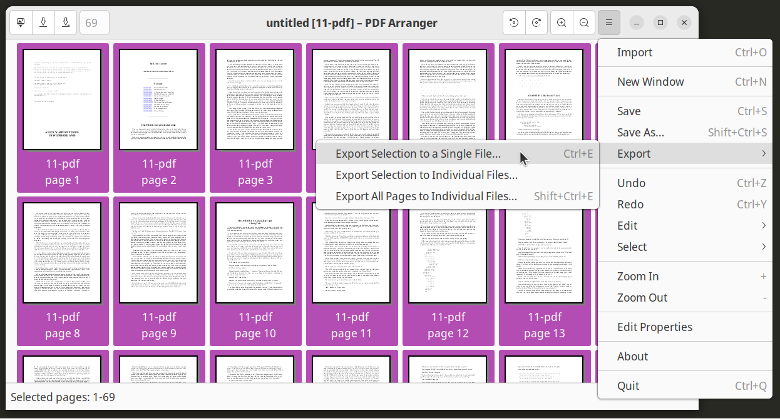
- Откройте PDF Arranger и импортируйте первый PDF.
- Добавьте остальные документы в тот же рабочий набор.
- Перетащите миниатюры в требуемую последовательность; ненужные страницы удалите, ошибочно повёрнутые разверните.
- Сохраните результат как новый PDF, не перезаписывая исходники до проверки.
- Откройте готовый файл в независимом просмотрщике и сравните число страниц с рабочим набором.
Плюсы: наглядная постраничная сборка; подходит для смешивания диапазонов из нескольких документов; не требует облачного сервиса.
Минусы: при сотнях страниц визуальная ручная сортировка становится медленной; для автоматизируемого процесса лучше использовать CLI.
PDFsam Basic в Linux
PDFsam Basic — кроссплатформенный вариант, поэтому Linux-пользователю не нужен отдельный компромиссный сервис. Модуль Merge работает локально, принимает диапазоны страниц и позволяет задать выходной файл. Если один и тот же сценарий приходится выполнять на Windows и Linux, это удобнее, чем поддерживать две разные инструкции.
Для большого пакета сначала формируют список документов, затем проверяют порядок и диапазоны, после чего запускают Run. Преимущество локальной обработки особенно заметно при больших сканах: объём исходников не приходится сначала отправлять в браузерный сервис, а затем скачивать обратно.
PDF Commander для российских Linux-дистрибутивов
PDF Commander имеет отдельную Linux-версию, рассчитанную, в частности, на Astra Linux, ALT Linux и РЕД ОС. Это важно для организаций, где рабочее место стандартизировано под российский дистрибутив: тот же класс операций с PDF можно выполнять локально, не переводя документ в онлайн-сервис. Конкретный вид меню следует сверять с установленной Linux-редакцией, поэтому Windows-комбинации клавиш и скриншоты из первого раздела нельзя автоматически выдавать за полностью идентичный Linux-интерфейс.
qpdf для командной строки и повторяемых задач
qpdf подходит не для визуальной перестановки, а для точной сборки по заданным диапазонам. Ключевая возможность — параметр --pages: он позволяет указать, какие страницы из каких входных файлов должны попасть в результат. Это удобно для сценария, который повторяется каждый день или должен выполняться в скрипте.
Общая схема команды выглядит так: qpdf primary-input.pdf --pages input.pdf [range] ... -- output.pdf. Здесь набор после --pages определяет входные файлы и диапазоны. Важное ограничение: документные структуры не обязаны объединяться так же, как видимые страницы. qpdf использует документные данные первичного входа, поэтому закладки, теги и другая структура требуют отдельной проверки после сборки.
Когда выбирать qpdf: когда порядок можно задать формально, операция должна повторяться, файлов много или команду нужно встроить в автоматизацию. Когда не выбирать: когда человеку нужно глазами выбирать и тасовать отдельные страницы — здесь PDF Arranger быстрее и нагляднее.
Ghostscript
Ghostscript тоже может принять несколько PDF и вывести один файл через устройство pdfwrite. Типовой вызов для систем, где исполняемый файл называется gs: gs -dBATCH -dNOPAUSE -sDEVICE=pdfwrite -sOutputFile=result.pdf first.pdf second.pdf. Однако это не эквивалент простого побитового или объектного соединения. Документация Ghostscript прямо описывает pdfwrite как генератор нового PDF, максимально сохраняющего визуальное представление, а внутреннее устройство исходного файла может измениться.
Поэтому Ghostscript хорош для управляемой пересборки и автоматизации, но не должен быть первым выбором, если критично сохранить интерактивную структуру, метаданные, формы или иные особенности исходного PDF. Для простой сборки страниц без намеренного преобразования предпочтительнее PDFsam, PDF Arranger или qpdf с последующей проверкой результата.
Как объединить сканы, изображения и PDF в один документ
Когда исходники состоят не только из готовых PDF, но и из JPG/PNG или отсканированных листов, задача меняется. Простое объединение уже не гарантирует удобный документ: у страниц могут отличаться физические размеры, ориентация, поля и качество. Кроме того, изображение текста остаётся изображением, пока к нему не применено OCR. Поэтому правильный рабочий порядок — сначала привести сканы в порядок, затем собрать страницы, а распознавание выполнять на том этапе, где выбранная программа корректно работает с итоговой структурой.
Сначала подготовьте сканы
- удалите пустые, случайные и повторяющиеся кадры до объединения, а не после него;
- разверните страницы, снятые боком или вверх ногами;
- проверьте обрезку: край печати, подпись или номер страницы не должны попадать за пределы кадра;
- если документ двусторонний, убедитесь, что лицевая и оборотная страницы идут попарно и не перепутаны;
- переименуйте файлы с числовыми префиксами, например 001, 002, 003, если программа сортирует исходники по имени;
- не увеличивайте JPEG многократным пересохранением: каждое лишнее преобразование с потерями способно ухудшать мелкий текст.
В PDF Commander изображения можно добавлять в рабочий документ и затем управлять страницами, поэтому для смешанного набора «PDF + сканы» не обязательно сначала создавать отдельный PDF для каждого изображения. Но перед сохранением всё равно нужно проверить масштаб страниц: фотография А4 и цифровая PDF-страница могут иметь разные физические размеры и визуально выглядеть неодинаково при печати.
Где нужен OCR
OCR требуется не для самого объединения, а для получения текстового слоя в отсканированных страницах. Если читателю достаточно просматривать скан как изображение, merge работает и без распознавания. Если нужен поиск по фамилии, копирование текста или последующая индексация, сканы следует распознать. ABBYY FineReader PDF уместен именно в таком сценарии: программа умеет преобразовывать и распознавать документы, а затем собирать их в PDF.
После OCR обязательно проверяют несколько характерных мест: цифры и даты, буквы похожего начертания, таблицы, печати, мелкий шрифт и текст на искривлённой странице. Объединение файлов не исправляет ошибки распознавания. Если документ юридически или финансово значим, распознанный текст нельзя считать равным изображению оригинала без ручной проверки.
Как собрать пакет сканов без нарушения порядка
- Разложите листы по физическому порядку и только затем начинайте сканирование.
- Если сканер создаёт отдельные изображения, сохраните их с последовательными номерами.
- Откройте инструмент с миниатюрами страниц: PDF Commander, PDF Arranger, Preview, PDFsam или другой редактор из соответствующего раздела.
- Добавьте все страницы и визуально проверьте последовательность по миниатюрам.
- Особое внимание уделите переходу между исходными файлами: именно там чаще появляются дубли и пропуски.
- Сохраните результат под новым именем, затем откройте его независимо от программы, которой выполнялось объединение.
Что проверить перед объединением PDF
Две минуты подготовки уменьшают риск получить внешне нормальный, но фактически ошибочный документ. Особенно это важно для договоров, заявлений, учебных работ, технической документации и сканированных архивов, где потерянная или перепутанная страница может обнаружиться уже после отправки.
1. Количество и порядок исходников
Сначала определите конечную структуру. Если должны идти титульный лист, приложение, акт и подтверждающие материалы, зафиксируйте этот порядок до запуска программы. Для десятков файлов используйте числовой префикс в имени: сортировка «1, 10, 2» встречается в программах, которые сортируют как текст, поэтому безопаснее нумеровать как 001, 002, 010. Если редактор показывает миниатюры, окончательный порядок проверяется именно в нём, а не только по именам файлов.
2. Пароли и ограничения PDF
Защищённый PDF может не открываться для изменения или объединения. Наличие пароля на открытие и запрета на редактирование — разные ситуации. Нельзя советовать обход защиты: для легитимной работы требуется пароль или версия документа, которую владелец разрешил изменять. До сборки откройте каждый исходник в обычном просмотрщике и убедитесь, что он читается и разрешает необходимую операцию.
3. Электронные подписи и формы
Цифровая подпись относится к состоянию конкретного документа. Добавление, удаление или перестановка страниц после подписания меняет PDF и способно сделать подпись недействительной или показать, что документ был изменён. Поэтому подписанные файлы нельзя бездумно объединять и затем считать подписи эквивалентными исходным. Для юридически значимого документооборота сначала определяют допустимый порядок работы с подписью в конкретной системе.
Интерактивные формы также требуют отдельной проверки. При merge поля разных документов могут иметь одинаковые внутренние имена, а некоторые программы предлагают объединять, отбрасывать или flatten поля. Flatten превращает заполненное поле в статическое содержимое, после чего его нельзя редактировать как форму. Выбирайте этот режим только осознанно и обязательно сохраняйте исходный файл.
4. Закладки, ссылки и вложения
Визуально одинаковая страница может содержать невидимую структуру: закладки, внутренние ссылки, вложенные файлы, комментарии и метаданные. Одни инструменты сохраняют их, другие импортируют только страницы, а CLI-утилиты могут брать документный уровень из одного основного файла. Если эти элементы важны, после объединения проверяйте их отдельно. Нельзя делать вывод о полном сохранении структуры только потому, что изображение страницы выглядит без изменений.
5. Резервная копия
Не перезаписывайте единственный экземпляр исходного PDF до проверки. Правильная схема проста: исходники остаются неизменными, результат получает новое имя, например Договор_с_приложениями.pdf. После проверки итоговый файл можно переместить в рабочую папку. Для Preview на macOS это особенно важно, потому что приложение сохраняет изменения автоматически; безопаснее заранее использовать дубликат документа.
Сохраняется ли качество при объединении PDF
Фраза «объединить PDF без потери качества» имеет смысл только с уточнением метода. Нативное слияние страниц и повторное преобразование документа — разные операции. Если инструмент переносит существующие PDF-страницы в новый контейнер без рендеринга в изображения, видимое содержимое обычно не нуждается в перекодировании. Если же документ открывают в Word, печатают через виртуальный принтер или прогоняют через Ghostscript pdfwrite, создаётся новый PDF и структура может измениться.
| Метод | Что происходит | Что проверять после |
|---|---|---|
| Нативное объединение PDF | Существующие страницы включаются в один документ без намеренного превращения каждой страницы в картинку. | Закладки, формы, ссылки, подписи, вложения и метаданные. |
| Виртуальная печать в PDF | Страницы проходят через печатный конвейер и создаётся новый PDF. | Кликабельные ссылки, формы, слои, шрифты, масштаб страницы. |
| Импорт в Word или офисный редактор | PDF интерпретируется как редактируемое содержимое, затем экспортируется заново. | Вёрстку, таблицы, шрифты, колонтитулы, разрывы страниц. |
| Ghostscript pdfwrite | Генерируется новый PDF с целью сохранить визуальный результат. | Внутреннюю структуру, метаданные, интерактивные элементы и размер. |
| Сканы JPG/PNG → PDF | Растровые изображения размещаются на PDF-страницах. | Разрешение, читаемость, физический размер страницы, наличие OCR. |
Размер файла тоже не является прямым показателем качества. Итог может стать меньше из-за оптимизации или больше из-за повторного встраивания шрифтов и изображений. Сравнивать нужно не только мегабайты, но и читаемость мелкого текста, масштаб изображений, наличие текстового слоя и сохранность интерактивных элементов.
Как объединять большие PDF и сотни страниц
Большой документ предъявляет другие требования, чем два файла по три страницы. Главные проблемы — память, время загрузки, лимиты веб-сервиса, ручная сортировка и сложность проверки результата. Для регулярной работы с сотнями страниц лучше локальный инструмент с диапазонами и пакетной обработкой, а не браузерный сервис, где сначала приходится передавать весь объём по сети.
Когда выбирать локальную программу
- исходные документы содержат персональные, договорные или внутренние рабочие данные;
- пакет настолько большой, что загрузка в браузер занимает заметную часть процесса;
- объединение повторяется регулярно и нужен стабильный одинаковый маршрут;
- важно задавать диапазоны страниц, закладки или другие параметры до создания результата;
- нужен сценарий без зависимости от подключения к интернету;
- требуется автоматизация через qpdf, Ghostscript или командные возможности специализированного ПО.
Для такого сценария прежде всего подходят PDF Commander, PDFsam Basic, PDF24 Creator и другие локальные редакторы из Windows-раздела. PDFsam Basic прямо документирует локальную обработку и отсутствие собственного ограничения на размер входного файла; фактический предел всё равно зависит от доступной памяти и ресурсов компьютера.
Когда онлайн-сервис всё ещё уместен
Браузерный merge рационален для разовой операции с неконфиденциальными файлами, когда не хочется устанавливать программу и объём укладывается в ограничения сервиса. Для Adobe Acrobat Online при Merge PDFs действуют пределы до 100 исходных файлов, до 500 страниц в одном файле и до 1500 страниц в итоговом PDF. У других сервисов собственные лимиты, поэтому эти числа нельзя переносить на них автоматически.
Перед загрузкой большого пакета сначала проверьте лимит количества файлов, лимит одного файла и итоговое число страниц. Если сервис требует разбить набор на несколько операций, итоговые части лучше затем соединять локально: так снижается риск случайно потерять промежуточный фрагмент и проще контролировать порядок.
Как проверить документ на сотни страниц
Пролистать вручную каждую страницу не всегда реалистично, поэтому контроль делают многоуровневым. Сначала сравнивают итоговое число страниц с ожидаемым. Затем проверяют первую и последнюю страницу каждого исходного блока, несколько случайных страниц внутри больших блоков и все точки стыка. Если документ имеет нумерацию, сравнивают её с физическим порядком страниц PDF. Для сканов дополнительно проверяют, что нет полностью белых страниц и внезапной смены ориентации.
Безопасность и конфиденциальность при объединении PDF
Для обычной памятки или публичной инструкции веб-сервис удобен. Для паспорта, договора, медицинского заключения, внутреннего отчёта или файла с персональными данными критерий другой: нужно понимать, покидает ли файл устройство, как долго он хранится и требуется ли учётная запись. Красивый замок в браузере подтверждает шифрование соединения, но сам по себе не отвечает на вопрос о последующей обработке файла.
| Сценарий | Предпочтительный подход | Причина |
|---|---|---|
| Публичные или незначимые PDF | Онлайн либо локально | Главным критерием может быть скорость и отсутствие установки. |
| Персональные данные | Локальное ПО | Не требуется передавать содержимое стороннему веб-сервису. |
| Внутренние корпоративные документы | Одобренная организацией локальная или корпоративная система | Политику хранения и доступа задаёт организация. |
| Очень большие сканы | Локальная программа | Нет этапа выгрузки и повторного скачивания большого объёма. |
| Работа с чужого компьютера | Онлайн только для неконфиденциальных материалов | На чужом ПК также остаются локальные следы и загрузки. |
| Повторяющийся пакетный процесс | Локальная программа или CLI | Процесс можно воспроизвести без ручной загрузки каждого файла. |
У веб-сервисов политики различаются. PDF Candy указывает автоматическое удаление загруженных файлов в течение двух часов. iLovePDF также публикует правила удаления файлов после обработки. PDF24 Tools выполняет веб-операцию на серверной инфраструктуре PDF24, в отличие от локального PDF24 Creator. Эти различия важнее общего ярлыка «онлайн»: пользователь должен выбирать конкретный сервис по его текущим условиям, а не считать все браузерные инструменты одинаковыми.
Если политика сервиса неясна или документ нельзя передавать третьей стороне, правильное решение — не загружать его. Для такой задачи существуют локальные инструменты, поэтому нет необходимости компенсировать недостаток информации предположениями о безопасности.
Офисные и печатные обходные способы
Офисные пакеты и виртуальная печать тоже могут дать один итоговый PDF, но технически отличаются от прямого слияния. Их стоит использовать только тогда, когда документ одновременно нужно переработать как редактируемый материал или когда специализированного инструмента нет. Для сохранения исходной структуры это не первый выбор.
Microsoft Word
Word умеет открывать PDF, преобразуя его в редактируемый документ. После этого содержимое нескольких файлов можно собрать в одном документе и снова экспортировать в PDF. Однако сложная вёрстка, многоколоночный текст, таблицы, нестандартные шрифты, формы и точное расположение объектов могут измениться. Поэтому такой маршрут подходит для простого текста, который всё равно нужно редактировать, но не для задачи «соединить два PDF без изменения страниц».
LibreOffice

LibreOffice способен открывать PDF, в том числе через компоненты набора, и экспортировать результат обратно. Как и Word, это обходной путь: пользователь фактически работает с импортированным содержимым, а не просто соединяет исходные страницы. После экспорта нужно сравнивать вёрстку с оригиналом страницу за страницей в местах, где есть таблицы, рисунки и нестандартные шрифты.
OpenOffice

OpenOffice может использоваться как обходной способ собрать содержимое через офисную среду. Принципиальный недостаток тот же: изменение представления документа возможно уже на этапе импорта. Если цель — только merge, специализированный PDF-инструмент короче и предсказуемее.
WPS Office

WPS Office включает инструменты PDF наряду с офисными форматами. Его удобно оставить в рабочем процессе, если пакет уже используется на компьютере или телефоне. Но перед операцией нужно убедиться, что выбрана именно функция объединения PDF, а не преобразование PDF в документ WPS/Word с последующим экспортом. Эти два маршрута дают разный результат.
OneNote и виртуальная печать
OneNote и виртуальные PDF-принтеры позволяют получить единый PDF через печатный конвейер, но это не нейтральный merge. Печать формирует новые страницы; интерактивные поля, некоторые ссылки и структурные элементы исходного документа могут потеряться. Такой способ годится для визуального набора страниц, который всё равно предназначен для печати, но для архивного или интерактивного PDF лучше использовать прямое объединение.
BullZip PDF Printer, pdfFactory Pro и другие PDF-принтеры из Windows-раздела относятся именно к этой категории. Их сильная сторона — формирование одного файла из заданий печати разных приложений; их нельзя представлять как полностью эквивалентный перенос внутренней структуры существующих PDF.
Как проверить объединённый PDF перед отправкой
Проверка результата — обязательная часть операции, а не формальность после нажатия Merge. Большинство ошибок объединения не выглядят как сообщение программы: файл открывается, но в нём может не хватать страницы, приложение стоит не там, скан перевёрнут или интерактивное поле перестало работать.
- Откройте результат заново. Закройте редактор, затем откройте сохранённый файл обычным просмотрщиком. Так вы проверяете именно записанный файл, а не состояние проекта в памяти программы.
- Сверьте число страниц. Оно должно совпадать с ожидаемой суммой с учётом удалённых диапазонов.
- Проверьте начало и конец каждого исходного блока. Это быстро обнаруживает ошибочную сортировку файлов.
- Посмотрите все точки стыка. Между документами чаще всего появляются дубли, пустые страницы и неправильная ориентация.
- Проверьте мелкий текст и изображения. Особенно после виртуальной печати, OCR, импорта в Word или Ghostscript.
- Проверьте поиск по тексту. Для цифровых PDF и распознанных сканов поиск по известному слову должен находить ожидаемую страницу.
- Проверьте интерактивные элементы. Если исходники содержали формы, ссылки, закладки или вложения, откройте их отдельно.
- Проверьте размер файла. Резкий рост не всегда ошибка, но требует выяснить, не произошло ли повторное растрирование или встраивание ресурсов.
- Сохраните исходники. Не удаляйте их до тех пор, пока получатель не подтвердил, что итоговый документ открывается и содержит все нужные страницы.
Быстрый контроль для документа из двух файлов
Если объединяются два коротких PDF, достаточно сверить число страниц и открыть три зоны: первую страницу, точку перехода между файлами и последнюю страницу. Например, для документов на 4 и 7 страниц итог должен содержать 11 страниц; отдельно откройте страницы 4 и 5, потому что именно между ними проходит стык. Такой контроль занимает меньше минуты и обнаруживает наиболее частую ошибку — неверный порядок исходников.
Контроль для сканов
Для сканов добавьте проверку ориентации и обрезки. На миниатюрах легко не заметить, что одна страница повернута на 180 градусов или край таблицы обрезан. Увеличьте несколько страниц до масштаба чтения, убедитесь, что мелкий текст различим, а номера страниц и подписи не выходят за рамку. Если применялся OCR, найдите поиском несколько фамилий, дат или технических терминов из разных частей документа.
Типичные ошибки при объединении PDF
Пытаться объединить файлы в бесплатном Adobe Acrobat Reader

Adobe Acrobat Reader — просмотрщик, и бесплатная desktop-версия не выполняет объединение нескольких PDF. Функция Combine Files относится к Acrobat. Если кнопки нет, проблема не в повреждённой установке: сначала нужно проверить редакцию продукта, а не искать скрытое меню.
Путать Foxit PDF Reader и Foxit PDF Editor

В современных инструкциях Foxit команда Combine Files относится к Foxit PDF Editor. Старое название PhantomPDF и упоминания Foxit PDF Reader как полноценного merge-редактора встречаются в старых версиях интерфейса, но переносить их в актуальную пошаговую инструкцию нельзя. Перед поиском меню проверьте точное название установленного приложения.
Сортировать только по имени файлов
Имя помогает подготовить набор, но окончательный порядок нужно смотреть внутри инструмента объединения. Особенно опасны названия с номерами без ведущих нулей и файлы, полученные из разных источников: сортировка по имени и дата изменения могут дать разные последовательности. Если программа позволяет перетаскивать строки или миниатюры, установите порядок вручную и проверьте его перед запуском.
Использовать batch creation вместо одного merge
Некоторые программы имеют рядом две функции: создать отдельный PDF для каждого входного файла и объединить все входы в один документ. Эти режимы не взаимозаменяемы. Перед запуском убедитесь, что выбран вариант «one document», «combine all» или Merge/Combine, а не пакетное создание нескольких выходных PDF. В ABBYY FineReader, например, есть явный выбор объединения всех файлов в один документ.
Сразу сжимать результат и затем искать причину ухудшения
Сначала объедините документы без дополнительного сжатия и проверьте результат. Только после этого, если размер действительно слишком велик, создайте отдельную оптимизированную копию. Когда merge и aggressive compression выполняются одной операцией, сложнее понять, на каком этапе ухудшился мелкий текст или изображение.
Удалять исходники сразу после сохранения
Новый PDF может открываться, но содержать неверный порядок страниц или потерянный элемент формы. Исходные документы нужно сохранять хотя бы до завершения проверки и передачи. Для важных материалов полезно хранить исходники отдельно от итогового файла, чтобы повторная сборка не требовала восстановления старой версии.
Загружать конфиденциальный PDF в первый найденный сервис
У разных сайтов разные условия обработки и хранения файлов. Если эти условия не удалось подтвердить, нельзя исходить из предположения, что документ мгновенно удаляется. Для чувствительных материалов используйте локальное приложение или сервис, одобренный организацией.
Считать визуальное совпадение доказательством полного сохранения PDF
Одинаковая картинка страницы не гарантирует сохранность формы, закладок, вложений, тегов доступности, метаданных и цифровой подписи. Для обычной распечатки это может не иметь значения, а для интерактивного или архивного документа — имеет. Выбор метода должен зависеть от того, что именно требуется сохранить.
Какой способ выбрать для своей задачи
Универсального «лучшего» merger нет: правильный вариант определяется не количеством функций, а тем, что происходит с документом до и после объединения. Для двух обычных PDF важнее короткий маршрут. Для сканов — контроль страниц и OCR. Для конфиденциальных материалов — локальная обработка. Для повторяющегося процесса — диапазоны, пресеты или командная строка.
| Сценарий | Первый выбор | Почему |
|---|---|---|
| Windows, нужен понятный локальный редактор | PDF Commander | Объединение встроено в рабочий интерфейс PDF-редактора; после merge можно сразу проверить и переставить страницы. |
| Windows/macOS/Linux, нужен бесплатный локальный merge | PDFsam Basic | Кроссплатформенный open-source инструмент, локальная обработка и диапазоны страниц. |
| Windows, нужно одновременно OCR и сборка документов | ABBYY FineReader PDF | Объединение сочетается с распознаванием и конвертацией сканов. |
| macOS, два-три PDF без установки | Preview | Встроенные миниатюры, вставка страниц из файла и перетаскивание. |
| macOS, нужно быстро собрать выбранные файлы целиком | Finder | Quick Actions → Create PDF без запуска отдельного редактора. |
| iPhone с iOS 26 | Preview | Встроенная команда Insert from File и управление миниатюрами. |
| Android, нужен специализированный мобильный инструмент | Xodo | Есть отдельный маршрут Merge Pages в Toolbox. |
| Linux, нужна визуальная постраничная сборка | PDF Arranger | Миниатюры и ручная работа с отдельными страницами. |
| Linux/сервер, нужна автоматизация | qpdf | Диапазоны страниц задаются в командной строке и легко повторяются. |
| Разовая работа с неконфиденциальными файлами | PDF24 Tools или iLovePDF | Браузерный процесс без установки; перед загрузкой проверяются актуальные лимиты и политика обработки. |
| Сотни страниц | Локальный редактор или PDFsam | Нет этапа загрузки большого пакета на сторонний сервер, удобнее работать с диапазонами. |
| Юридически значимые подписанные PDF | Сначала проверить правила подписи | Изменение документа способно повлиять на действительность цифровой подписи; merge нельзя выполнять автоматически. |
Какие устаревшие советы о слиянии PDF требуют поправки
Интерфейсы PDF-программ и состав их редакций меняются, поэтому инструкция для прежней редакции может вести в меню, которого больше нет. Несколько расхождений особенно важны, потому что они прямо влияют на возможность выполнить задачу.
- Adobe Acrobat Reader и Acrobat — разные по возможностям продукты. Бесплатный desktop Reader не является программой для объединения нескольких PDF; Combine Files относится к Acrobat.
- Foxit PDF Reader и Foxit PDF Editor нельзя смешивать. Актуальная команда Combine Files документирована для Editor; старое название PhantomPDF встречается в прежних материалах.
- iPhone больше не стоит описывать только через приложение «Файлы». В iOS 26 появился Preview с отдельной командой Insert from File и перестановкой миниатюр.
- Ghostscript не является нейтральным склейщиком. pdfwrite создаёт новый PDF, поэтому внутренние структуры исходника нужно проверять.
- Онлайн-лимиты нельзя фиксировать «навсегда». Число файлов, страницы, мегабайты и бесплатные операции меняются; перед загрузкой большого пакета проверяйте ограничения прямо в выбранном сервисе.
- Офисный импорт — не то же самое, что merge. Word, LibreOffice и другие редакторы могут преобразовывать содержимое и менять вёрстку.
- Старое название программы не гарантирует удобный современный workflow. PDFBinder, Altarsoft PDF Reader и PDF-ShellTools разумно оставлять резервными способами, если они уже используются; для нового процесса лучше инструмент с отдельной командой Merge и управлением страницами.
Дополнительные программы и сервисы
Некоторые инструменты решают ту же задачу, но уступают основным вариантам по ширине сценариев или ясности текущих условий. Они полезны как резервный выбор, особенно если уже установлены; точные кнопки и лимиты зависят от конкретной редакции и не должны переноситься между одноимёнными продуктами.
| Инструмент | Тип | Когда имеет смысл рассматривать |
|---|---|---|
| PDF Maestro | онлайн/редактор | Когда сервис уже используется и нужен простой merge; перед работой проверить текущие условия и хранение файлов. |
| PDFZorro | онлайн | Для разового неконфиденциального документа после проверки текущей доступности инструмента. |
| PDFStorm | онлайн | Резервный вариант; перед загрузкой проверьте, что Merge доступен и текущие ограничения подходят объёму файлов. |
| Wertigo | онлайн | Интересен постраничным выбором; для чувствительных файлов предпочтительнее документированный локальный вариант. |
| Filuni | онлайн | Как браузерный вариант после проверки текущих лимитов и обработки данных. |
| Kimi Docs | онлайн | Для пользователя, уже работающего в сервисе; не является обязательным способом для задачи merge. |
| Free-pdf-tools | старый веб-инструмент | Не использовать как основной способ для регулярной работы; при разовой операции сначала убедитесь, что Merge доступен и результат можно скачать без лишней конвертации. |
| Convertonlinefree | старый веб-инструмент | То же ограничение: старое упоминание не заменяет актуальную проверку. |
| Altarsoft PDF Reader | старое Windows-ПО | Не выбирать основным merge-инструментом для нового процесса: у современных редакторов лучше управление страницами и понятнее рабочий поток. |
| PDF-ShellTools | Windows shell utility | Для пользователя, уже установившего конкретную редакцию и знающего её команды. |
| PDFtk | CLI | Для сценария командной строки, когда синтаксис и сохранность структуры проверяются на копии документа. |
| Coolmuster PDF Merger | desktop merger | Для узкой задачи объединения, если текущая редакция и лицензия подходят пользователю. |
| Nitro PDF Reader | просмотрщик из старых подборок | Не переносить на Reader функции платного редактора без проверки. |
| PDF Expert | iPhone/iPad | Для регулярной мобильной работы; Merge относится к подписочной функции. |
| Scanner Pro | iPhone/iPad | Когда исходники сначала сканируются камерой и сразу собираются в PDF. |
| PDF Reader Pro | мобильный/desktop PDF-инструмент | После проверки текущей редакции и условий функции merge. |
| iPDF | неоднозначное название мобильных PDF-приложений | Не использовать общую инструкцию по названию iPDF: сначала нужно точно определить установленное приложение, потому что интерфейсы одноимённых продуктов различаются. |
| Lumin | PDF-сервис | Для пользователя экосистемы Lumin; перед конфиденциальной работой проверить текущую модель хранения. |
Частые вопросы
Можно ли объединить PDF без установки программы?
Да. PDF24 Tools, iLovePDF, Adobe Acrobat Online, Smallpdf, PDF Candy, PDF2Go, Sejda и другие браузерные сервисы выполняют merge без установки desktop-программы. Для разового неконфиденциального документа это короткий маршрут. Для чувствительных или очень больших файлов локальная программа обычно рациональнее, потому что исключает передачу исходников через веб-интерфейс.
Можно ли соединить только отдельные страницы из нескольких PDF?
Да, если инструмент поддерживает диапазоны или постраничное управление. PDFsam Basic позволяет задавать page ranges, PDF Arranger работает с отдельными миниатюрами, Preview позволяет перетаскивать конкретные страницы, Master PDF Editor при вставке задаёт Page Range. Если сервис принимает только целые документы, сначала извлеките нужные страницы в копию, а затем выполняйте merge.
Почему после объединения страницы идут не по порядку?
Чаще всего причина в автоматической сортировке входных файлов. Проверьте список непосредственно перед запуском и переставьте элементы вручную. Для большого пакета используйте имена с ведущими нулями — 001, 002, 003. Если нужно смешивать отдельные листы двух документов, выбирайте инструмент с миниатюрами, а не merger, который видит только целые файлы.
Почему итоговый PDF стал намного больше?
Причина зависит от метода. Виртуальная печать, повторное встраивание изображений, OCR и преобразование через офисный пакет способны изменить ресурсы документа. Сначала сравните способ создания и качество страниц, затем при необходимости делайте отдельную оптимизированную копию. Не стоит сразу сжимать исходники и merge в одну непроверяемую операцию.
Можно ли объединить PDF и JPG?
Да, многие редакторы принимают изображения вместе с PDF или позволяют добавить изображение как страницу. Но JPG — растровый файл: у него нет текстового слоя PDF, а физический размер страницы может отличаться. Перед сохранением проверьте масштаб и ориентацию, а OCR выполняйте отдельно, если нужен поиск по тексту.
Можно ли объединить PDF с паролем?
Только имея законный доступ к документу и необходимые разрешения. Если PDF защищён паролем на открытие или изменением запрещены операции со страницами, программа может отказать в объединении. Используйте пароль или незашифрованную копию, предоставленную владельцем. Обход защиты в задачу merge не входит.
Сохранятся ли закладки и ссылки?
Это зависит от конкретного инструмента и режима. В прямом merge некоторые программы умеют импортировать закладки, а при печати, офисном импорте или пересборке часть структуры может измениться. Если закладки и внутренние ссылки важны, откройте соответствующую панель после объединения и проверьте каждую группу переходов, а не только внешний вид страниц.
Что делать с подписанным PDF?
Не изменять его автоматически. Цифровая подпись связана с состоянием документа, и изменение страниц может нарушить валидность. Сначала определите правила документооборота, по которым подписанный файл должен храниться или передаваться. Иногда правильнее передать несколько подписанных PDF отдельно или создать внешний пакет, не модифицируя сами подписанные документы.
Как соединить PDF на Mac без Adobe Acrobat?
Для обычной задачи достаточно Preview или Finder. В Preview включите View → Thumbnails, перетащите страницы либо используйте Edit → Insert → Page from File. В Finder можно выделить файлы, вызвать контекстное меню и выбрать Quick Actions → Create PDF. Первый способ удобнее для постраничного контроля, второй — для быстрой сборки файлов целиком.
Как соединить PDF на iPhone без сторонней подписки?
На iOS 26 используйте встроенный Preview: откройте миниатюры, удерживайте страницу и выберите Insert from File, затем перетащите страницы в нужный порядок. Если iPhone работает на более старой iOS, интерфейс системных средств отличается; не ориентируйтесь на пункт меню, которого в вашей версии нет.
Как соединить PDF в Linux без графического интерфейса?
Для повторяемой сборки подходит qpdf с параметром --pages. Ghostscript также создаёт один PDF из нескольких входных файлов через pdfwrite, но это пересборка документа, поэтому при сложной структуре qpdf или другой специализированный merge-инструмент обычно предпочтительнее. После любой CLI-операции проверьте число страниц и документные элементы.
Нужно ли распознавать текст до объединения?
Не всегда. Для визуального архива сканов OCR не является условием merge. Распознавание нужно, когда требуется поиск, копирование текста или дальнейшая автоматическая обработка. Если выполняется OCR, качество распознавания проверяют отдельно: объединение страниц не исправляет ошибочно распознанные символы.
Итог: короткая схема выбора
Для Windows первым локальным способом рационально использовать PDF Commander: инструмент сразу выводит к объединению и после сборки позволяет продолжить работу со страницами. Если нужен бесплатный кроссплатформенный merger без загрузки документов на сервер, сильный вариант — PDFsam Basic. На Mac простая задача закрывается встроенными Finder и Preview; на iPhone с iOS 26 — Preview с Insert from File; на Android — специализированное приложение вроде Xodo или PDF Utils; в Linux для визуальной сборки подходит PDF Arranger, а для автоматизации — qpdf.
Онлайн-сервисы удобны, когда операция разовая, файлы не конфиденциальны и укладываются в текущие ограничения конкретного сайта. Для больших сканов, договоров, персональных данных и регулярных операций лучше локальная обработка. Независимо от выбранного способа merge заканчивается не нажатием Combine, а проверкой результата: число страниц, порядок, места стыка, ориентация, текстовый слой и важные интерактивные элементы должны быть проверены до отправки итогового PDF.
 *EXE — расширение исполняемого файла. Сайт является партнером проекта