
Преобразовать видео в GIF можно локально на компьютере, в браузере, на iPhone или Android. Правильный способ зависит не от количества эффектов, а от четырёх условий: где хранится исходный ролик, нужно ли точно вырезать фрагмент, насколько жёсткий лимит по размеру файла и допустима ли загрузка личного видео на сторонний сервер. Для Windows основной маршрут в этой инструкции построен через ВидеоМАСТЕР: программа позволяет выделить участок ролика, выбрать геометрию кадра, частоту кадров, скорость и число повторов. Далее разобраны бесплатные и кроссплатформенные варианты, онлайн-сервисы, мобильные приложения, команды FFmpeg, а также способы проверить и уменьшить готовую анимацию без бессмысленного повторного перекодирования.
GIF не является обычным видеофайлом. В нём нет звуковой дорожки, а каждый момент движения хранится как растровый кадр с ограниченной палитрой. Поэтому десятисекундная анимация с большим разрешением и высокой частотой кадров иногда весит больше исходного MP4. Прежде чем нажимать кнопку экспорта, полезнее сократить фрагмент и убрать лишнюю область кадра, чем пытаться компенсировать большой размер агрессивным ухудшением качества.
Как быстро выбрать способ
| Задача | Первый вариант | Почему | Когда выбрать другой путь |
|---|---|---|---|
| Готовый ролик на Windows | ВидеоМАСТЕР | Локальная обработка, отдельное окно создания GIF, обрезка, размеры и параметры цикла | Для автоматизации нескольких файлов удобнее FFmpeg |
| Запись участка экрана | ScreenToGif | Программа фиксирует область экрана, открывает кадры во встроенном редакторе и сохраняет GIF | Для записи без последующего покадрового редактирования подойдёт LICEcap |
| Покадровая правка | Adobe Photoshop | Каждый кадр превращается в слой и элемент Timeline; можно управлять задержкой, цветом и первым кадром | Для быстрой конвертации без ручной правки Photoshop избыточен |
| Командная строка и Linux | FFmpeg | Фильтры palettegen и paletteuse дают воспроизводимый результат и подходят для сценариев | Для разовой задачи без терминала проще Ezgif |
| Без установки | Ezgif | Загрузка файла или прямого URL, выбор времени, FPS, размера и числа повторов | Личное видео лучше обрабатывать локально |
| Публикация в каталоге GIF | GIPHY | Редактор добавляет подписи и стикеры, после чего создаёт страницу GIF | Для приватного файла без публикации удобнее Ezgif |
| iPhone без отдельного GIF-редактора | Приложение «Команды» | Сценарий можно собрать из системных действий выбора видео, создания GIF и сохранения в Фото | Для ручной настройки FPS и направления удобнее ImgPlay |
| Samsung Galaxy | Галерея или Smart Select | На поддерживаемых устройствах GIF создаётся из кадров, серии фото или выделенной области экрана | На других Android-смартфонах нужен отдельный GIF Maker |
| Отправка короткого фрагмента в чат | Telegram или WhatsApp | Мессенджер умеет зациклить короткий беззвучный фрагмент при отправке | Для настоящего файла .gif с настройкой палитры используйте конвертер |
В таблице намеренно разделены конвертация готового файла и запись экрана. ScreenToGif, GifCam и LICEcap не обязаны декодировать исходное видео: они могут записать область проигрывателя как новую последовательность кадров. Это удобно для короткой демонстрации интерфейса, но хуже подходит для ролика с быстрым движением, потому что повторная запись зависит от производительности компьютера и частоты обновления окна.
Что происходит при преобразовании видео в GIF
Исходный MP4, MOV, AVI или WebM обычно хранит не полный снимок каждого кадра, а видеопоток, сжатый кодеком. GIF устроен иначе: декодированные кадры превращаются в последовательность растровых изображений. Для каждого кадра используется индексированная палитра, поэтому сложные градиенты, дым, вода и цветовой шум часто распадаются на заметные полосы или зерно.
Пять параметров, которые определяют результат
- Длительность. Уменьшение десятисекундного фрагмента до четырёх секунд почти всегда даёт больший выигрыш, чем снижение качества на всём ролике.
- Размер кадра. Уменьшение ширины и высоты вдвое сокращает площадь изображения в четыре раза. Это один из самых действенных способов уменьшить GIF.
- Частота кадров. 10 FPS означает десять кадров на каждую секунду. Переход с 20 до 10 FPS примерно вдвое уменьшает число кадров, но делает быстрое движение менее плавным.
- Палитра. GIF ограничен 256 цветами на кадр. Уменьшение палитры экономит место, но сильнее влияет на градиенты и фотографии, чем на интерфейс с плоскими цветами.
- Зацикливание. Loop count определяет число повторов. Ноль во многих конвертерах означает бесконечный цикл; в других интерфейсах используется флажок Forever или Looped GIF.
GIF, зацикленный MP4, WebP и APNG
| Формат | Звук | Цвет и качество | Поддержка | Практический выбор |
|---|---|---|---|---|
| GIF | Нет | До 256 цветов на кадр; хорошо для простых сцен и интерфейса | Открывается почти везде | Короткая реакция, инструкция, мем, демонстрация кнопки |
| Зацикленный MP4/WebM | Возможен, но часто отключается площадкой | Полноцветное видео и лучшее сжатие | Площадки и мессенджеры часто показывают как «гифку» | Длинная или фотографическая сцена, где важен небольшой размер |
| Animated WebP | Нет звука | Полноцветная анимация и прозрачность | Современные браузеры поддерживают, старые системы открывают не во всех приложениях | Сайт, где можно контролировать браузерную поддержку |
| APNG | Нет звука | Полноцветная анимация и альфа-канал | Поддерживается современными браузерами, но не всеми редакторами | Интерфейсная анимация с прозрачным фоном |
Для сайта GIF стоит выбирать только тогда, когда требуется максимально простая вставка и короткий цикл. Если анимация длится десятки секунд, содержит фотографические градиенты или занимает мегабайты, беззвучный MP4 обычно рациональнее: он сохраняет больше цветов и эффективнее использует межкадровое сжатие.
Как подготовить исходное видео
Выберите действие, а не весь ролик
Начало должно показывать состояние до действия, середина — само движение, конец — понятный результат. Для GIF с нажатием кнопки достаточно захватить курсор за долю секунды до клика и оставить один-два кадра после изменения интерфейса. Для реакции человека нужен момент, в котором выражение лица возвращается к близкому исходному состоянию: такой конец легче соединить с первым кадром без скачка.
Кадрируйте до экспорта
Пустые поля, панель проигрывателя, адресная строка и неподвижный фон увеличивают площадь каждого кадра, хотя не несут информации. Сначала вырежьте лишнее, затем уменьшайте размеры. Простое масштабирование полного экрана до 480 пикселей по ширине делает текст мелким; кадрирование рабочей области сохраняет читаемость и одновременно уменьшает файл.
Подберите частоту кадров по сценарию
| Сцена | Рабочий диапазон | Что проверить |
|---|---|---|
| Медленное действие в интерфейсе | 6–10 FPS | Читается ли курсор и виден ли момент нажатия |
| Мем или короткая реакция | 10–15 FPS | Не дёргаются ли лицо и жесты |
| Быстрое движение | 15–20 FPS | Не превышает ли файл лимит площадки |
| Покадровая схема или слайд | 2–6 FPS либо ручная задержка | Хватает ли времени прочитать текст |
Диапазоны не являются обязательным стандартом. Финальное решение принимает просмотр результата: если GIF выглядит плавно уже при 10 FPS, повышение до 20 FPS только удвоит количество кадров. Для записи курсора иногда полезнее сохранить 12 FPS и удалить лишние неподвижные кадры, чем снижать разрешение всей анимации.
Не загружайте конфиденциальный ролик без необходимости
Онлайн-конвертер получает исходный файл целиком, даже если в GIF попадут только несколько секунд. Для видео с документами, личной перепиской, экраном рабочего кабинета или лицами детей используйте локальную программу. Если браузерный способ необходим, заранее обрежьте ролик на устройстве и загрузите только нужный фрагмент, а после скачивания удалите задачу из истории сервиса, когда такая функция предусмотрена.
Как преобразовать видео в GIF в ВидеоМАСТЕР
ВидеоМАСТЕР выбран основным способом для Windows, потому что в программе есть отдельный мастер создания GIF. Пользователь последовательно загружает ролик, при необходимости исправляет изображение, задаёт границы фрагмента, выбирает размер кадра, частоту, скорость и число повторов. Работа выполняется локально: исходный файл не отправляется в браузерный сервис.
Шаг 1. Добавьте исходный файл
- Запустите ВидеоМАСТЕР и нажмите «Добавить» в левой части окна.
- Выберите «Добавить видео или аудио». Для набора роликов можно использовать пункт добавления папки, но GIF лучше настраивать по одному, потому что границы и кадрирование у файлов различаются.
- Укажите MP4, MOV, AVI, WebM или другой поддерживаемый видеофайл и дождитесь появления миниатюры в списке.
- Запустите встроенный просмотр и запишите время начала и конца нужного действия. Это ускорит точную обрезку в мастере GIF.
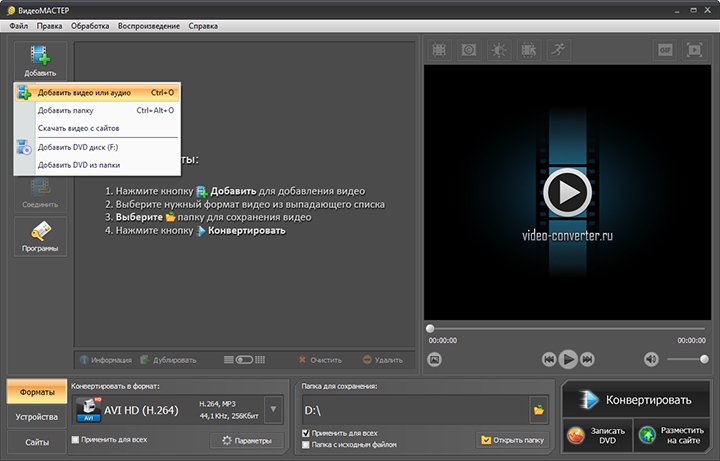
На снимке показан путь через кнопку «Добавить» и пункт «Добавить видео или аудио». Интерфейс на иллюстрации относится к классическому оформлению программы; если расположение панели отличается, ориентируйтесь на название команды, а не на цвет кнопки.
Шаг 2. Исправьте кадр только при необходимости
Откройте раздел редактирования и перейдите на вкладку «Улучшения». Здесь доступны яркость, контраст, насыщенность и цветовой тон, а также «Авто-уровни» и «Комплексное улучшение». Применяйте коррекцию до создания GIF: после индексирования палитры сильное осветление или насыщение может подчеркнуть полосы на градиентах.
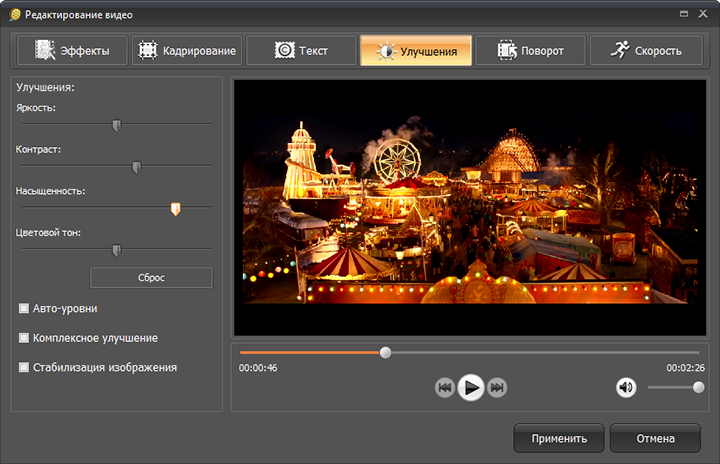
Если ролик уже выглядит правильно, пропустите улучшения. Автоматическая коррекция не является обязательным этапом и может менять цвет кожи, фирменные цвета интерфейса или контраст мелкого текста.
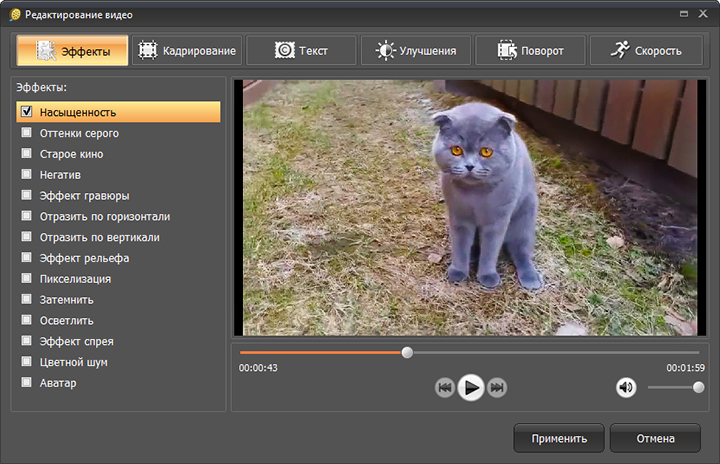
Во вкладке «Эффекты» доступны стилизация, оттенки серого, негатив, отражение, пикселизация и другие преобразования. Для инструкции или товарной демонстрации эффекты обычно не нужны: они увеличивают цветовую сложность и затрудняют сравнение с исходным экраном.
Шаг 3. Откройте мастер GIF и обрежьте фрагмент
Перейдите к созданию GIF через соответствующую кнопку или профиль GIF. В окне «Создание GIF» воспроизведите ролик и установите левый маркер на начало действия, правый — на конец. Поля времени под шкалой позволяют контролировать границы точнее, чем перемещение ползунка на глаз. После проверки нажмите «Далее».
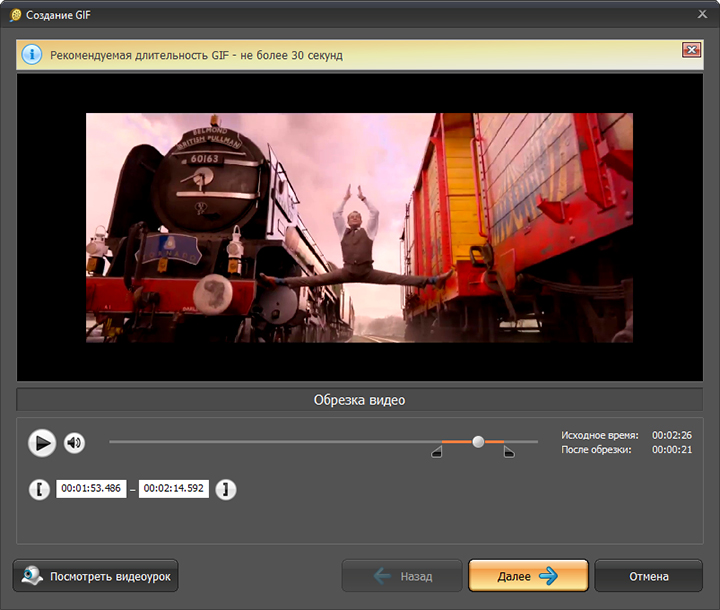
Надпись о рекомендуемой длительности в окне не означает, что тридцатисекундный GIF будет удобен для публикации. Для сайта, чата и инструкции чаще достаточно трёх–восьми секунд. Длинный фрагмент сохраняйте только при низком FPS и небольшом разрешении либо заменяйте GIF на видео.
Шаг 4. Выберите размер и область кадра
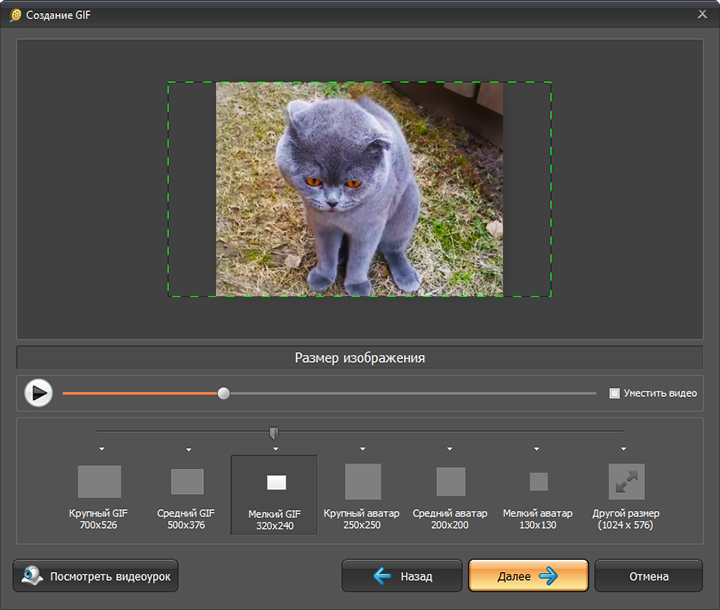
На следующем экране выберите готовый размер или пункт «Другой размер». Зелёная рамка показывает область, которая войдёт в результат. Переместите её так, чтобы главный объект оставался внутри на протяжении всего фрагмента. Флажок «Уместить видео» сохраняет весь кадр, но может оставить поля; ручное кадрирование лучше для записи экрана и вертикального ролика.
Шаг 5. Настройте движение и сохраните файл
- Укажите частоту кадров. Для интерфейса начните с 8–10 FPS, для реакции — с 12–15 FPS.
- Выберите количество повторов. Для бесконечной анимации используйте значение, соответствующее постоянному циклу в окне программы.
- Измените скорость только когда исходный фрагмент слишком медленный или слишком быстрый. Сначала проверьте обрезку: лишняя пауза часто выглядит как проблема скорости.
- Запустите предпросмотр. Проверьте первый и последний кадр, читаемость текста и отсутствие резкого скачка.
- Нажмите «Создать GIF», задайте папку и имя файла. После сохранения откройте GIF в браузере, а не только во встроенном окне.
Преимущества ВидеоМАСТЕР
- все этапы выполняются локально на Windows без передачи исходного ролика стороннему серверу;
- отдельные экраны мастера не смешивают обрезку, кадрирование и параметры анимации;
- до экспорта можно изменить яркость, контраст, насыщенность, скорость, поворот и область кадра;
- число повторов и частота кадров задаются до создания файла, поэтому не требуется второй сервис для исправления цикла.
Ограничения ВидеоМАСТЕР
- нет версии для macOS, iPhone, Android и Linux;
- покадровое удаление отдельных дублей и ручная задержка каждого кадра уступают специализированным GIF-редакторам;
- для пакетной автоматизации одинаковых параметров удобнее командная строка FFmpeg.
Программы для Windows
Следующие инструменты решают разные задачи. ScreenToGif и GifCam ориентированы на запись области экрана, Camtasia и Snagit удобны для обучающих демонстраций, а LICEcap создаёт GIF во время захвата без сложного монтажа. Они не дублируют основной способ через ВидеоМАСТЕР: выбор зависит от того, есть ли готовый файл или нужно записать действие на экране.
ScreenToGif
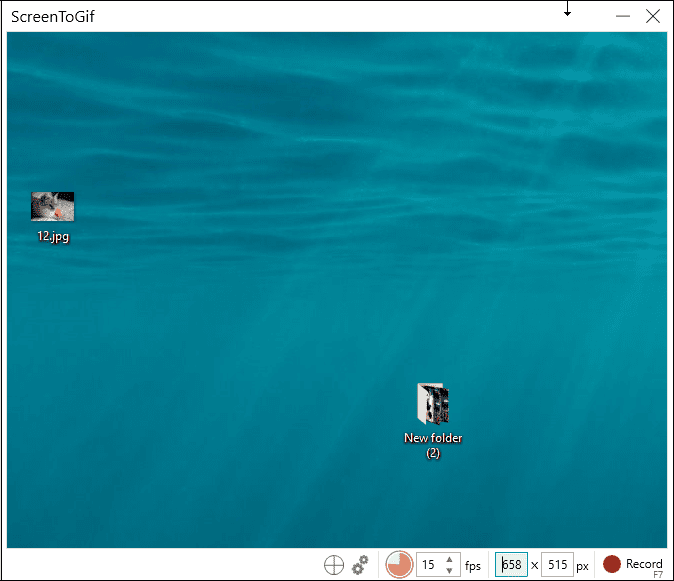
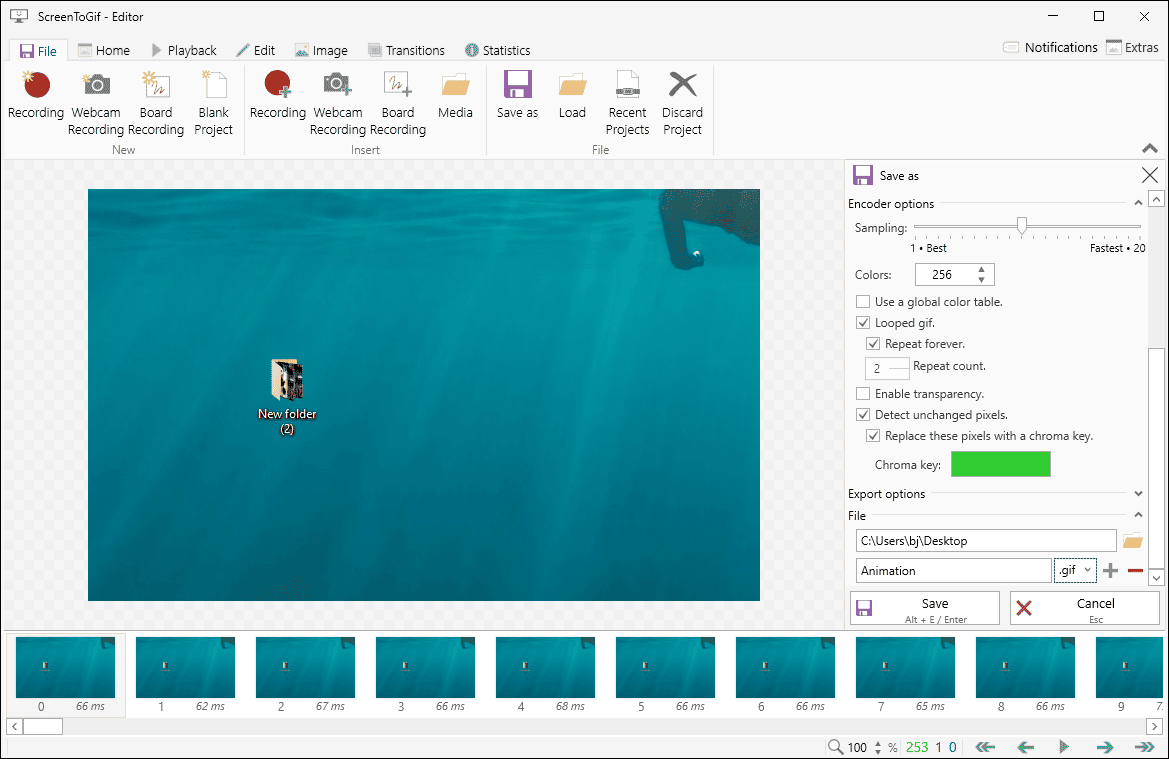
ScreenToGif подходит для записи программы, сайта, веб-камеры или доски и для импорта готового видео в редактор. После записи открывается лента кадров. Ненужные кадры можно удалить, длительность — изменить, изображение — обрезать или уменьшить, а конфиденциальные области — закрыть пикселизацией.
- В стартовом окне выберите Recorder для захвата экрана либо откройте редактор и вставьте медиаданные через команду импорта.
- Измените размер рамки так, чтобы она охватывала только рабочую область. Перед записью уберите уведомления и лишние панели.
- Запустите запись, выполните действие и остановите захват. В редакторе удалите кадры до начала и после результата.
- Откройте File → Save as, выберите тип Gif, кодировщик и параметры палитры.
- Включите зацикливание, задайте путь и сохраните файл. Если движение дёргается, исправьте длительности кадров до повторного экспорта.
Плюсы: бесплатная покадровая правка, запись экрана, веб-камеры и доски, управление задержками и цветовым квантованием. Минусы: инструмент рассчитан прежде всего на Windows и требует больше ручной работы, чем простой конвертер.
GifCam
GifCam размещает прозрачную рамку поверх нужного участка экрана и записывает происходящее сразу в GIF-проект. Это удобно, когда исходный ролик открыт в проигрывателе и требуется быстро захватить только небольшую область.
- Запустите GifCam и растяните окно до размеров нужного участка.
- Откройте меню частоты кадров и выберите значение, достаточное для движения. Не начинайте с максимального FPS: сначала проверьте размер.
- Нажмите Rec, воспроизведите фрагмент и остановите запись.
- Через Edit удалите лишние кадры, настройте задержки и проверьте цикл.
- Используйте Save. При цветном шуме уменьшите область кадра или выберите более подходящий режим палитры.
Плюсы: не требуется импортировать исходный кодек, быстрое кадрирование рамкой, простой цикл записи. Минусы: повторная запись зависит от плавности проигрывания и может захватить курсор, уведомление или разрыв кадра.
Camtasia
Camtasia полезна для GIF из записи экрана, когда нужно сначала смонтировать демонстрацию: приблизить участок, добавить стрелку, скрыть данные или синхронизировать подпись. В проект импортируют готовый ролик либо записывают экран, затем оставляют короткий фрагмент на временной шкале и экспортируют анимированное изображение.
- Создайте проект и добавьте видео в Media Bin либо запишите экран встроенным Recorder.
- Перетащите клип на Timeline, поставьте маркеры вокруг нужного действия и удалите остальное.
- Примените Crop, Scale и аннотации до экспорта. Тонкие линии и мелкий текст проверяйте при фактическом размере GIF.
- Откройте экспорт и выберите GIF. Уменьшите размеры и частоту кадров, если файл предназначен для почты или статьи.
- Сравните результат с MP4: сложная полноэкранная демонстрация в GIF часто оказывается неоправданно тяжёлой.
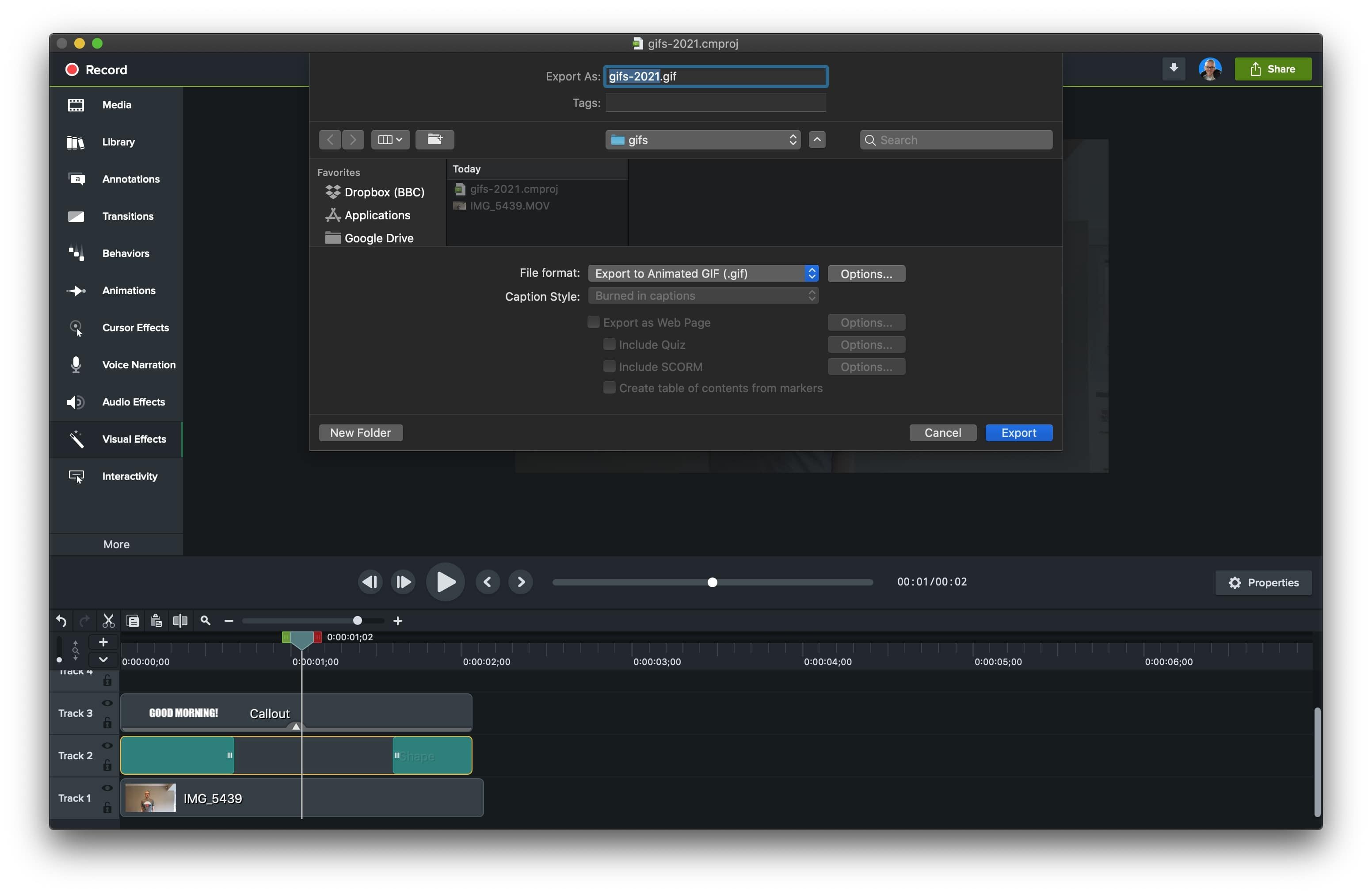
Плюсы: монтаж, масштабирование и аннотации в одном проекте. Минусы: платный редактор избыточен для простого преобразования и не заменяет специализированную оптимизацию палитры.
Snagit

Snagit рассчитан на короткие визуальные инструкции. После записи или открытия видео пользователь выделяет фрагмент маркерами начала и конца, затем сохраняет весь клип или выделенную часть как Animated GIF. Основное преимущество — быстрый переход от записи экрана к готовой иллюстрации без полноценного видеомонтажа.
- Запишите экран или откройте существующий клип в редакторе Snagit.
- Переместите зелёный и красный маркеры к границам действия.
- Удалите паузы и убедитесь, что курсор не закрывает кнопку или подпись.
- Выберите сохранение выделения как Animated GIF и подходящий профиль размера.
- Проверьте итог на странице с тем же фоном, где GIF будет опубликован.
Плюсы: удобен для инструкций, быстро обрезает запись, не требует покадровой сборки. Минусы: меньше контроля над палитрой и отдельными кадрами, чем в ScreenToGif или Photoshop.
LICEcap
LICEcap записывает содержимое рамки прямо в GIF. Он подходит для короткой демонстрации, когда не нужны подписи, слои и монтаж. Перед записью ролик следует поставить на паузу за секунду до нужного момента, чтобы успеть запустить захват.
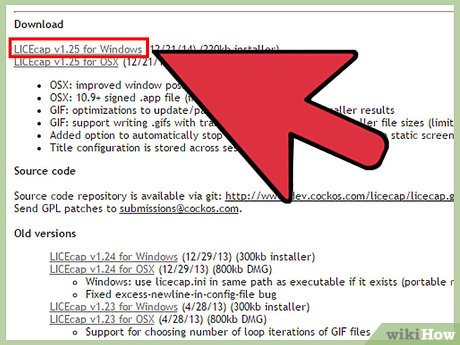
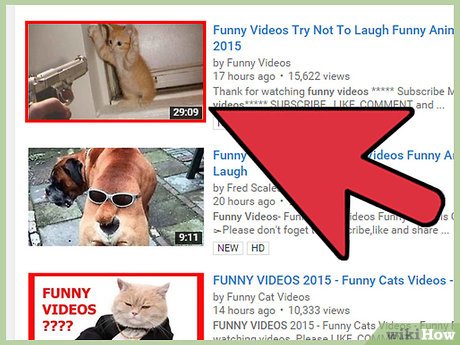
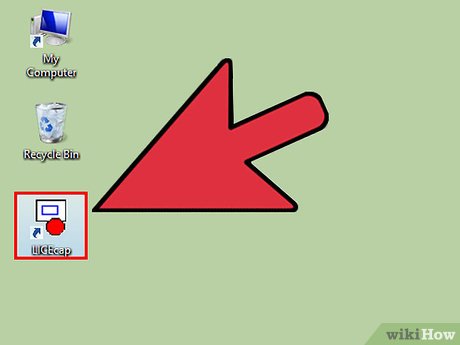
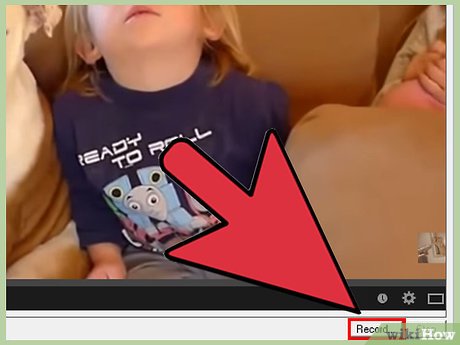
- Расположите рамку LICEcap поверх видео и укажите максимальный FPS.
- Нажмите Record, задайте имя файла и при необходимости параметры цикла.
- Запустите воспроизведение. После нужного действия нажмите Stop.
- Откройте GIF и проверьте, не попали ли в кадр элементы проигрывателя. При ошибке перезапишите меньшую область.
Плюсы: минимальное число действий, запись любой области экрана. Минусы: нет полноценного покадрового редактора; ошибки кадрирования исправляются повторной записью.
Кроссплатформенные программы и командная строка
Adobe Photoshop
Adobe Photoshop нужен не для самой быстрой конвертации, а для точного контроля кадров. Видео импортируется как слои, Timeline превращает слои в кадры, а окно Save for Web управляет палитрой, dithering, размерами и зацикливанием.
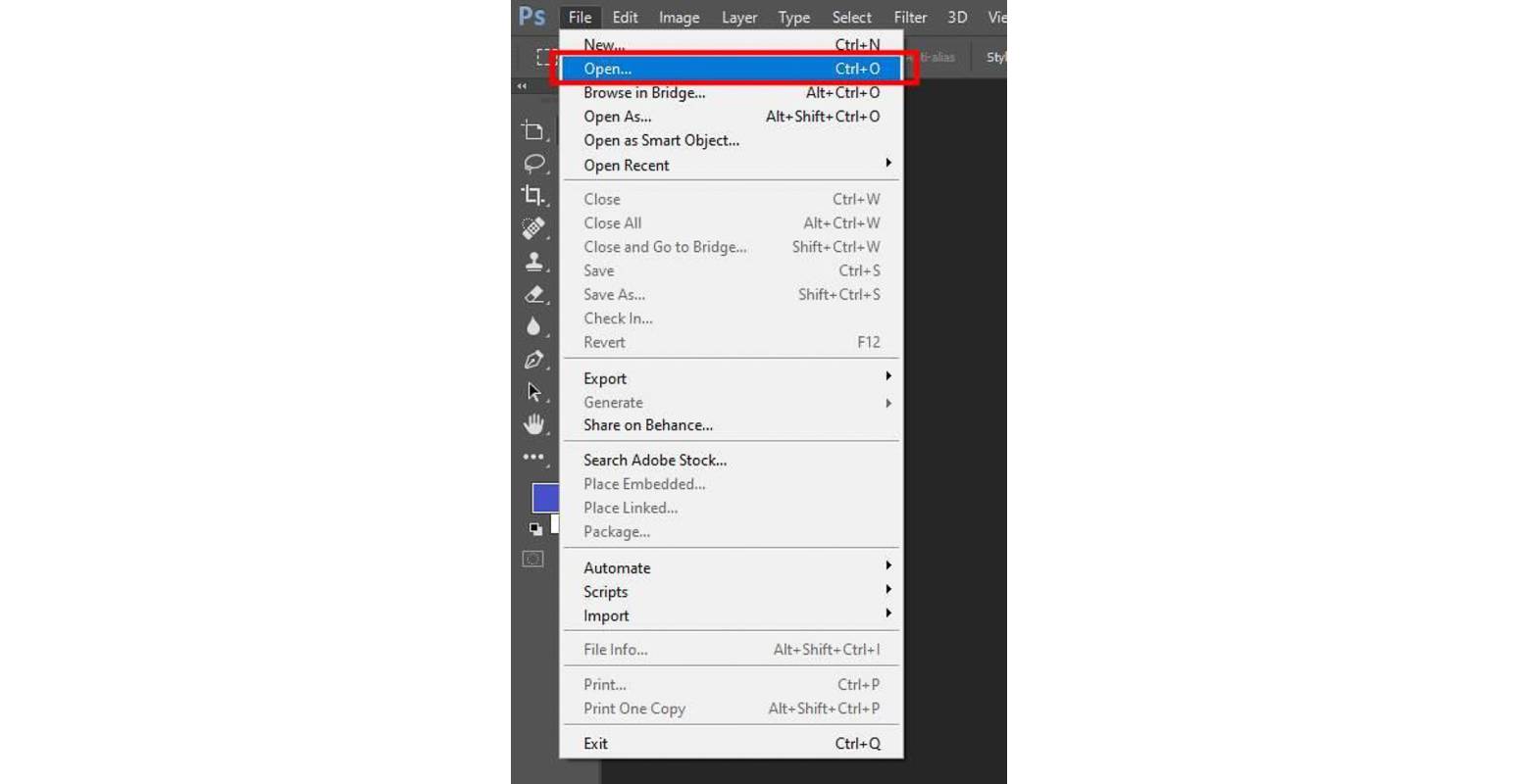
- Откройте File → Import → Video Frames to Layers и выберите короткий видеофайл.
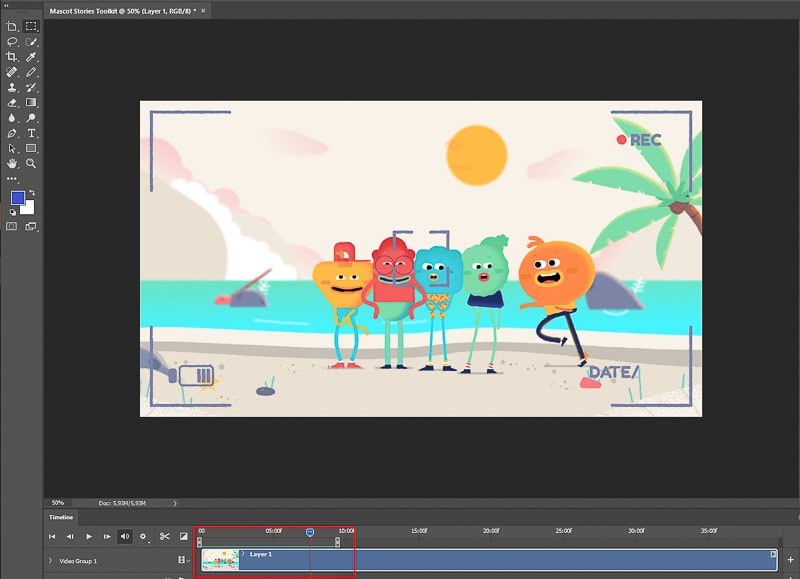
- В окне импорта задайте весь диапазон или выделенную часть. Для длинного ролика ограничьте количество кадров, иначе документ станет тяжёлым.
- Откройте Window → Timeline. Если требуется, переключите режим на Create Frame Animation и создайте кадры из слоёв.
- Удалите лишние кадры, установите задержку и выберите Forever либо нужное число повторов.
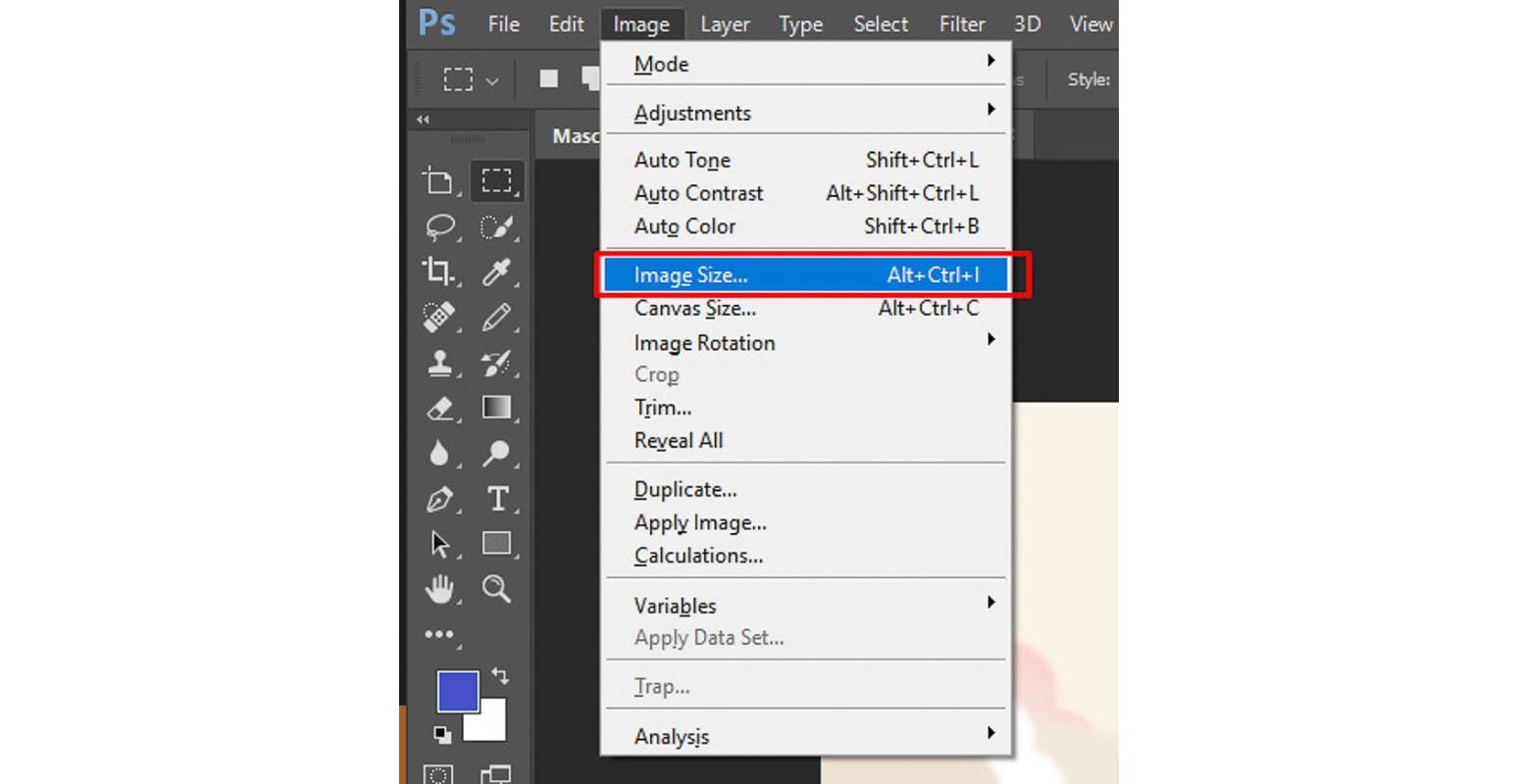
- Уменьшите размеры через Image → Image Size до экспорта, чтобы оценивать текст и детали в реальном масштабе.
- Откройте File → Export → Save for Web (Legacy) или доступную команду Save for Web, выберите GIF, палитру, Colors, Dither, Lossy и размеры.
- Используйте Preview, затем Save. Не закрывайте PSD до проверки GIF: исходный документ позволит быстро исправить отдельный кадр.
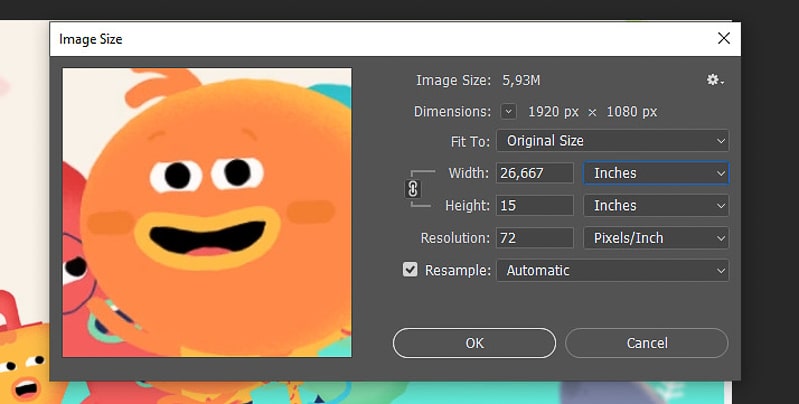
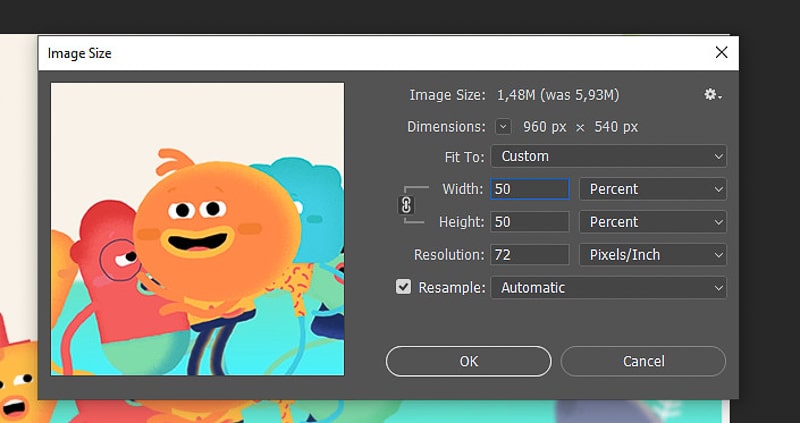
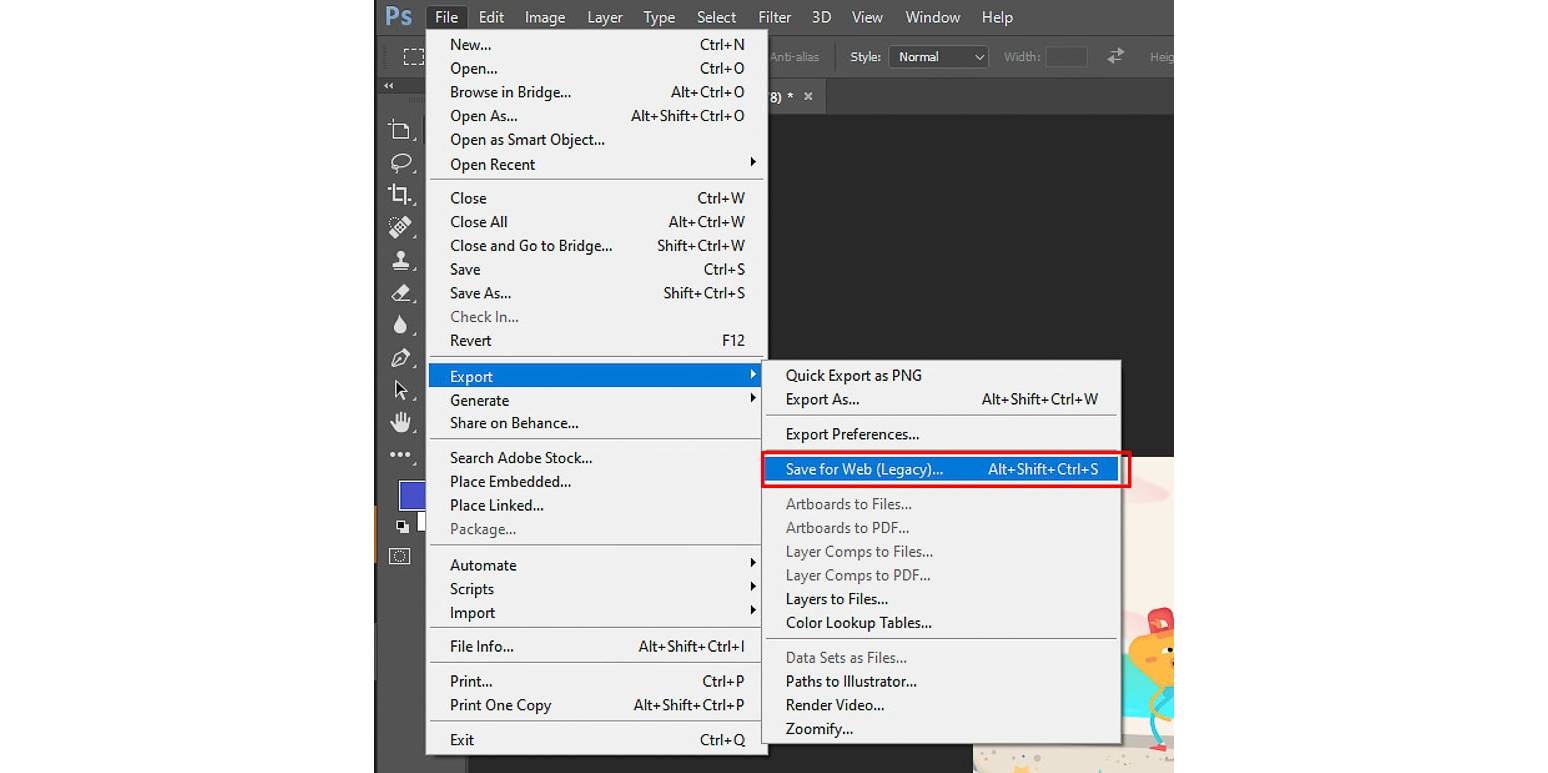
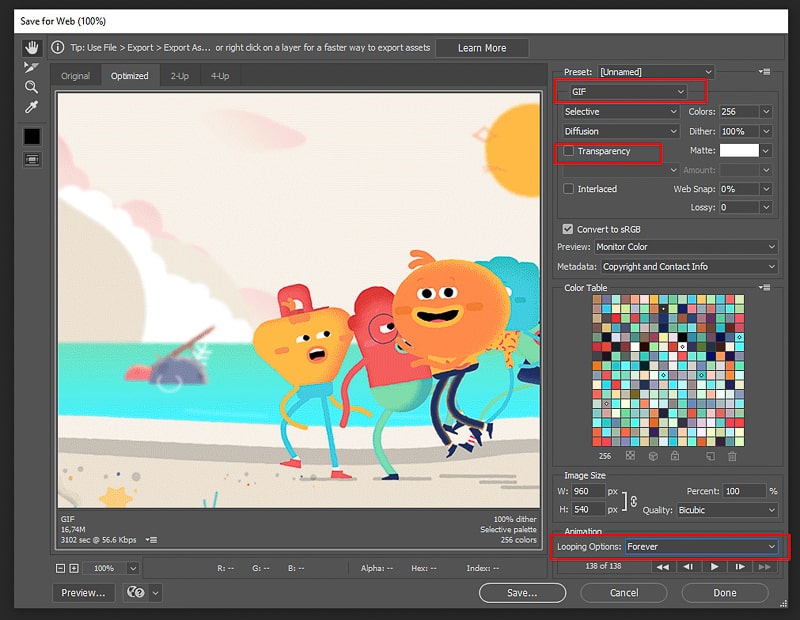
Плюсы: ручное редактирование каждого кадра, точная задержка, слои, маски, текст и развитая настройка палитры. Минусы: большой документ быстро расходует память; для простой конвертации требуется слишком много действий.
Movavi Video Converter
Movavi Video Converter подходит для преобразования готового файла с визуальной обрезкой. Рабочий процесс строится через добавление ролика, выделение короткого фрагмента, выбор GIF как выходного формата и настройку размеров. Сам выбор профиля не уменьшает длинную сцену: продолжительность, площадь кадра и FPS нужно ограничить до запуска конвертации.
- Добавьте видео кнопкой импорта и откройте инструменты обрезки.
- Установите границы, удалите лишние части и при необходимости кадрируйте изображение.
- В списке выходных форматов выберите GIF и откройте параметры профиля.
- Задайте размеры и частоту кадров, укажите папку и запустите конвертацию.
- Откройте результат в браузере; если файл тяжёлый, вернитесь к обрезке, а не начинайте с максимального сжатия.

Плюсы: понятная работа с готовым файлом, обрезка и форматный профиль в одном окне. Минусы: для покадровой правки и оптимизации палитры нужен другой инструмент.
Wondershare Filmora
Wondershare Filmora удобна, когда GIF является результатом монтажа: нужно соединить несколько коротких фрагментов, добавить текст, ускорить участок или приблизить объект. Ролик редактируется на Timeline, а GIF выбирается при экспорте.
- Создайте новый проект и импортируйте видео в медиатеку.
- Перетащите клип на Timeline, разрежьте его в начале и конце нужного действия и удалите остальное.
- Примените Crop, Scale, Speed и текстовые элементы. Звук можно не настраивать: GIF его не сохранит.
- Нажмите Export, выберите GIF и установите разрешение и Frame Rate.
- Сохраните файл. Если текст выглядит размытым, увеличьте его в проекте или уменьшите площадь кадра.
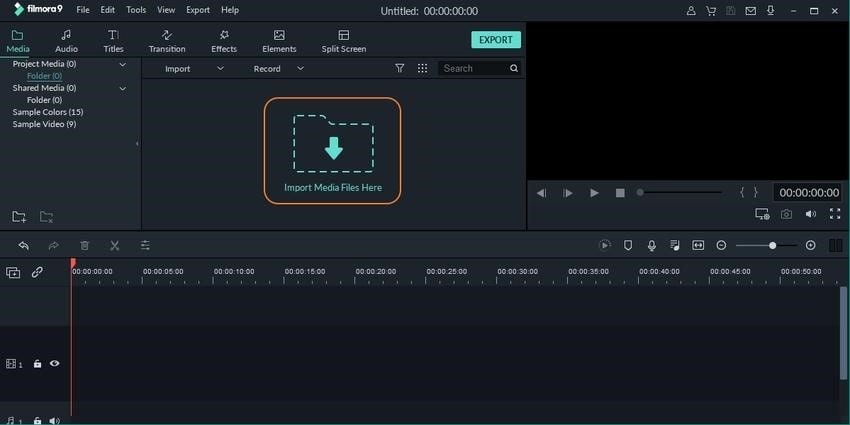
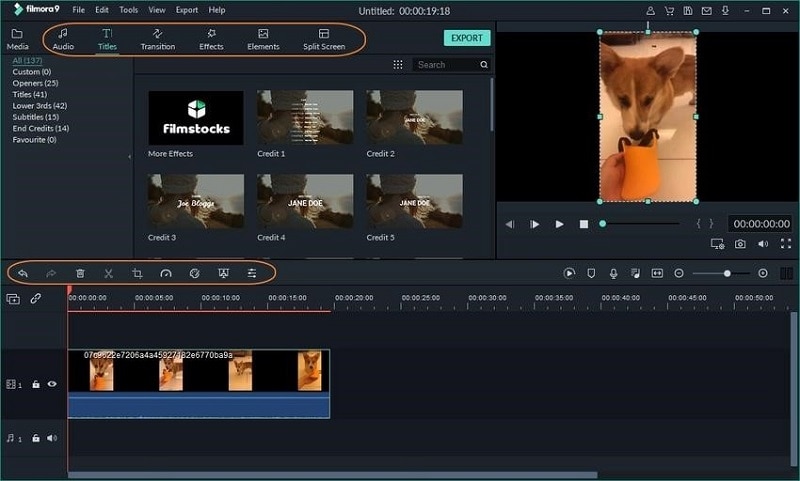
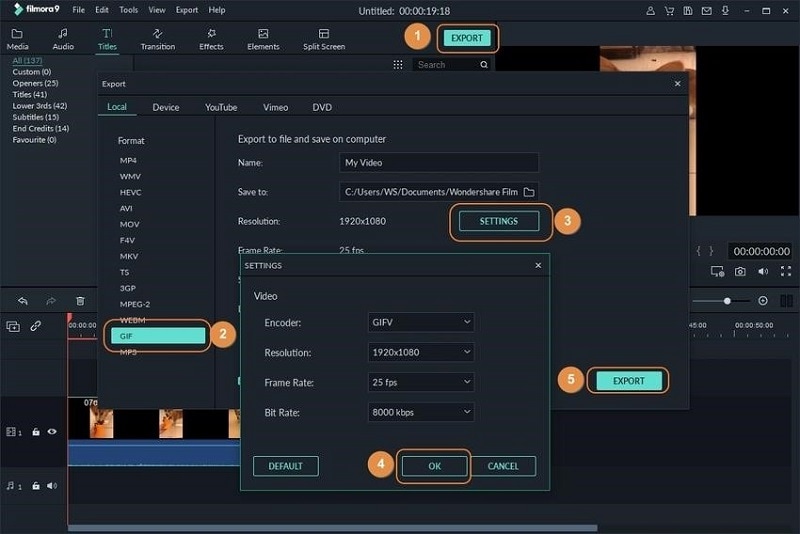
Плюсы: полноценная Timeline, текст, скорость и монтаж нескольких клипов. Минусы: избыточна для простого MP4 → GIF; пробный режим и условия экспорта нужно проверять перед большим проектом.
UniConverter

В UniConverter задача выполняется через модуль GIF Maker: пользователь добавляет видео, выбирает временной диапазон, размеры и частоту кадров, затем создаёт GIF. Такой мастер удобен, когда не требуется монтаж дорожек.
- Откройте раздел инструментов и выберите GIF Maker.
- Добавьте видео и установите Start Time и End Time.
- Задайте Output Size и Frame Rate.
- Укажите папку сохранения и запустите создание GIF.
- После экспорта проверьте, сохранился ли цикл и нет ли водяного знака в используемом режиме.
Плюсы: отдельный мастер и небольшое число настроек. Минусы: меньше ручного контроля над палитрой и кадрами, чем у Photoshop и ScreenToGif.
VideoSolo Video Converter
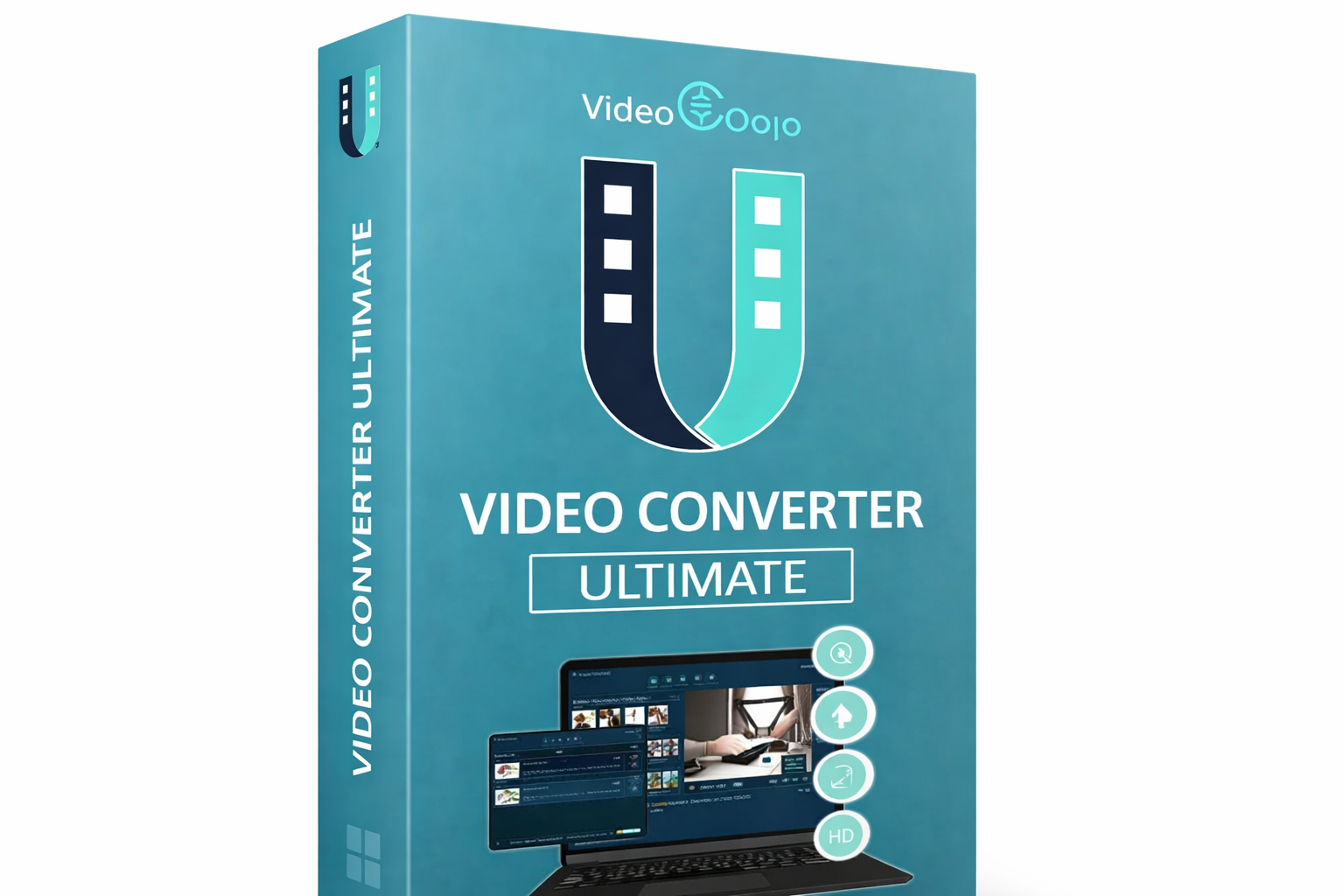
VideoSolo Video Converter использует отдельный GIF Maker в Toolbox. После добавления видео доступны обрезка, размер и Frame Rate; итог создаётся кнопкой Generate GIF. Это прямой конвертер, а не инструмент записи экрана.
- Откройте Toolbox → GIF Maker.
- Нажмите кнопку добавления и выберите исходный файл.
- Обрежьте диапазон, задайте Output Size и Frame Rate.
- Укажите папку и нажмите Generate GIF.
- Проверьте результат; для уменьшения веса сначала сократите диапазон и размеры.
AnyMP4 Video Converter Ultimate
AnyMP4 Video Converter Ultimate также предоставляет GIF Maker в наборе инструментов. Основной рабочий процесс включает импорт видео, выбор фрагмента, изменение геометрии и частоты кадров, предварительный просмотр и генерацию GIF.

Плюсы: отдельный модуль и редактирование перед экспортом. Минусы: приложение ориентировано на широкий набор конвертаций и избыточно для единственной GIF-задачи.
Descript

Descript рациональнее использовать как этап монтажа: сократить сцену, удалить паузы, добавить подписи и подготовить компактный MP4. Для воспроизводимого получения файла .gif готовый клип затем передают в Ezgif, FFmpeg или локальный GIF Maker. Такой маршрут отделяет монтаж от палитры, зацикливания и оптимизации GIF.
Shotcut

Shotcut полезен как бесплатный монтажный этап: обрезать фрагмент, изменить размеры, убрать звук, добавить текст и сохранить короткое видео. Прямой GIF-профиль зависит от набора экспортных пресетов; когда он отсутствует, надёжнее экспортировать MP4 и выполнить финальную конвертацию через FFmpeg или Ezgif.
FFmpeg

FFmpeg подходит для Linux, Windows и macOS, пакетной обработки и повторяемых настроек. Для качественного GIF следует генерировать палитру по исходному фрагменту, а затем применять её при кодировании. Однострочная команда без палитры обычно даёт хуже цвета.
Двухпроходный вариант
ffmpeg -ss 00:00:12.500 -t 5 -i input.mp4 -vf "fps=12,scale=640:-1:flags=lanczos,palettegen=max_colors=256" palette.png
ffmpeg -ss 00:00:12.500 -t 5 -i input.mp4 -i palette.png -lavfi "fps=12,scale=640:-1:flags=lanczos [x]; [x][1:v] paletteuse=dither=sierra2_4a" -loop 0 output.gif
- -ss 00:00:12.500 задаёт начало фрагмента;
- -t 5 ограничивает длительность пятью секундами;
- fps=12 создаёт двенадцать кадров в секунду;
- scale=640:-1 устанавливает ширину 640 пикселей и рассчитывает высоту с сохранением пропорций;
- palettegen строит палитру по выбранной сцене;
- paletteuse применяет палитру и dithering;
- -loop 0 задаёт бесконечный цикл для GIF-кодировщика.
Одна команда без временного файла палитры
ffmpeg -ss 00:00:12.500 -t 5 -i input.mp4 -filter_complex "[0:v]fps=12,scale=640:-1:flags=lanczos,split[a][b];[a]palettegen=max_colors=256[p];[b][p]paletteuse=dither=sierra2_4a" -loop 0 output.gif
Путь с пробелами заключайте в кавычки. Для вертикального видео вместо ширины можно ограничить высоту: scale=-1:640. Если файл всё ещё большой, сначала уменьшите -t, затем размер и FPS; снижение max_colors до 128 или 64 применяйте после проверки градиентов.
Плюсы: автоматизация, одинаковый результат для серии файлов, работа без графического интерфейса. Минусы: нет визуальных маркеров обрезки; время и параметры нужно задавать точно.
Инструменты для macOS
Gifski
Gifski ориентирован на качественное преобразование видео в GIF на macOS и использует продвинутую обработку цвета. В графическом приложении пользователь переносит ролик, выбирает диапазон, размеры, FPS, качество и число циклов, затем запускает Convert. Инструмент особенно полезен для коротких сцен с градиентами, где простая системная палитра даёт полосы.
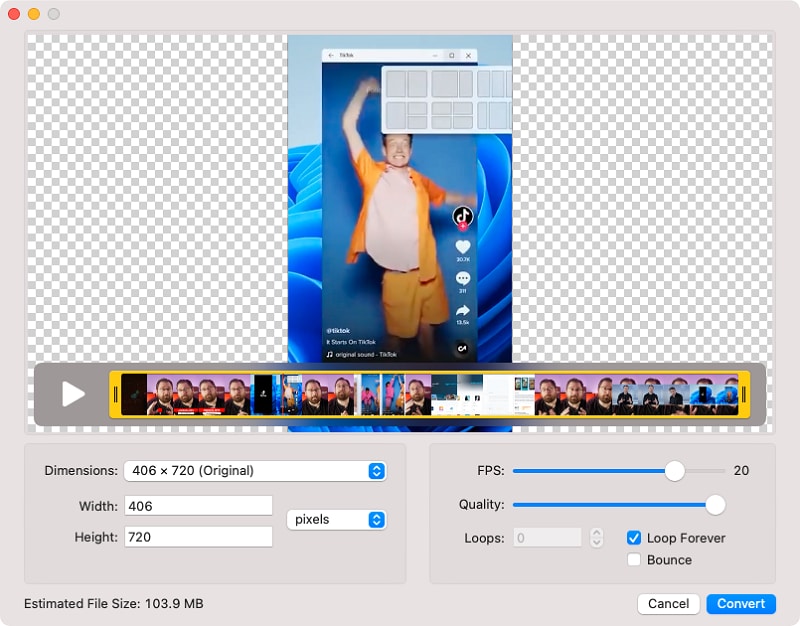
Плюсы: качественная палитра и простой процесс на Mac. Минусы: большой FPS и широкие кадры всё равно создают тяжёлые файлы; монтаж и подписи нужно подготовить заранее.
GIF Brewery
GIF Brewery рассчитан на создание GIF из видео и записи экрана на Mac. Рабочий процесс включает импорт, установку Start и End, кадрирование, изменение размеров, добавление текста и создание GIF. Программа удобнее Gifski, когда кроме конвертации нужны подписи и простые наложения.
Плюсы: визуальная обрезка и оформление. Минусы: требует ручного контроля размера; сложные эффекты лучше выполнять в видеоредакторе до конвертации.
Как преобразовать видео в GIF онлайн
Онлайн-сервисы подходят для разовой задачи и не требуют установки. Они также создают риск передачи исходника стороннему серверу. Перед загрузкой удалите из ролика ненужные секунды и убедитесь, что в кадре нет уведомлений, персональных данных, документов или закрытых интерфейсов.
Ezgif
Ezgif — практичный браузерный вариант: после конвертации результат можно обрезать, уменьшить, оптимизировать, изменить скорость и проанализировать. Страница Video to GIF принимает файл размером до 200 МБ или прямой URL. Если время не задано, создаётся GIF из первых пяти секунд; максимальная длительность зависит от выбранного FPS.
- Откройте Video to GIF и нажмите Choose file, либо вставьте прямой URL видео.
- Нажмите Upload video. После загрузки воспроизведите ролик и заполните Start time и End time. Кнопка Use current video position переносит текущую позицию проигрывателя в поле времени.
- Выберите Size, Frame rate и Loop count. Значение 0 в поле цикла означает бесконечное повторение.
- Нажмите Convert to GIF. Если время не задано, сервис обрабатывает первые секунды ролика, поэтому границы лучше вводить явно.
- Под результатом используйте Crop, Resize и Optimize. Скачайте файл кнопкой Save.
На странице Ezgif максимальная длительность зависит от FPS: при 5 FPS доступен более длинный участок, при повышении частоты допустимая длительность сокращается. Это ограничение полезно: оно не позволяет случайно создать огромную анимацию из длинного видео.
Плюсы: нет водяного знака, много инструментов после конвертации, точные поля времени и цикла. Минусы: исходник загружается на сервер; интерфейс разделён на несколько отдельных инструментов, а не собран в одной временной шкале.
GIPHY
GIPHY нужен, когда GIF планируется публиковать и искать по тегам. GIF Maker принимает файл или ссылку, позволяет обрезать видео, добавить подписи и стикеры, выбрать кадрирование, а затем создаёт страницу GIF. Для работы требуется вход в аккаунт. Видео должно укладываться в лимиты формы: менее 100 МБ и короче 15 секунд; сам сервис рекомендует ещё более короткие клипы.
- Войдите в GIPHY и откройте GIF Maker.
- Перетащите видео или вставьте поддерживаемую ссылку. Выберите Start Time и Duration.
- Добавьте Caption или Sticker только после обрезки, чтобы слой не оказался за пределами выбранного фрагмента.
- При необходимости выполните Crop и выберите Original, Portrait, Landscape или Custom.
- Нажмите Continue to Upload, задайте теги и при необходимости переключите GIF в Private. Затем выберите Create GIF.
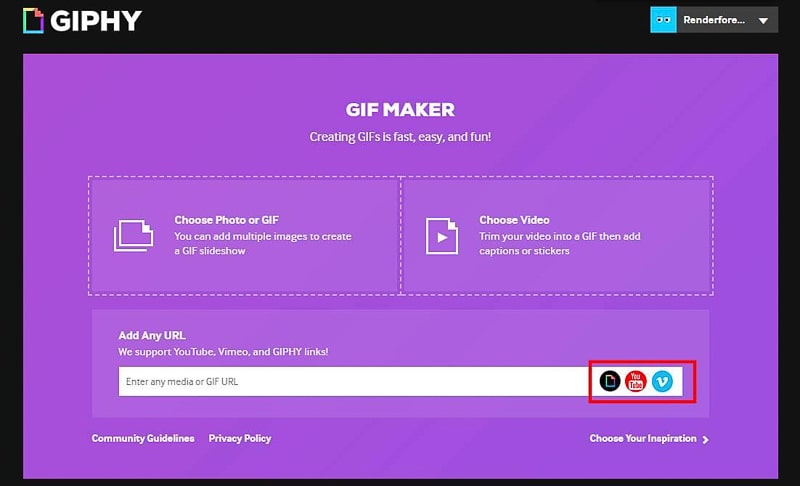
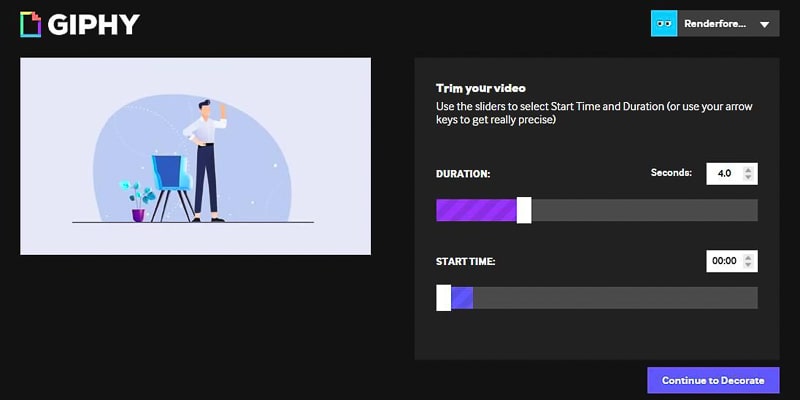

Плюсы: публикация, теги, подписи и библиотека стикеров. Минусы: аккаунт обязателен, а рабочий процесс ориентирован на размещение в GIPHY, а не только на приватное скачивание.
FreeConvert
FreeConvert предоставляет отдельную форму Video to GIF с точным диапазоном, шириной, FPS, сжатием и числом повторов. Текущий лимит файла отображается прямо под кнопкой Choose Files; это значение нужно увидеть до загрузки большого ролика.
- Нажмите Choose Files и выберите локальный ролик либо доступное облачное хранилище.
- В блоке GIF Options задайте Trim start и Trim end. Кнопки Copy Player Time переносят позицию проигрывателя в соответствующее поле.
- Укажите Width, Loop Count и FPS. Пустой Loop Count оставляет бесконечное повторение в интерфейсе сервиса.
- Настройте Compression только после обрезки и уменьшения геометрии.
- Нажмите Convert to GIF, дождитесь статуса завершения и скачайте файл кнопкой Download.
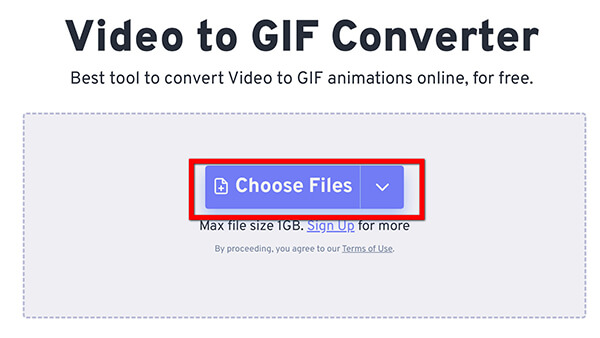
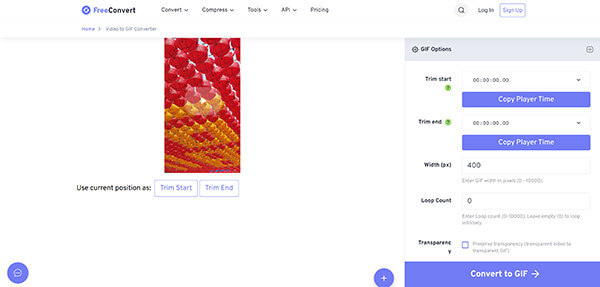
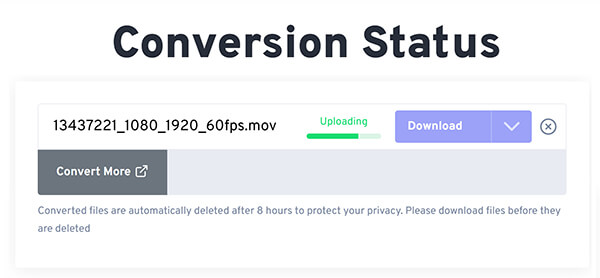
Подходит: для точной обрезки в браузере и управления циклом. Ограничение: исходник передаётся на сервер, а большой файл зависит от лимита формы и скорости загрузки.
Online-Convert

Online-Convert используется как универсальный форматный конвертер. Выберите целевой формат GIF, загрузите видео, затем задайте параметры изображения, частоту кадров и обрезку, если соответствующие поля доступны на форме. После запуска дождитесь завершения и скачайте файл.
Подходит: когда исходный формат не открывается простым GIF Maker. Ограничение: интерфейс содержит много параметров, и неверная ширина или FPS быстро увеличивают файл.
CloudConvert
CloudConvert работает через выбор исходного файла и целевого формата. Для видео в GIF выберите GIF как выходной формат, откройте Options и задайте размеры, диапазон и частоту кадров. Сервис удобен для файлов из облачных хранилищ, но не заменяет покадровый редактор.
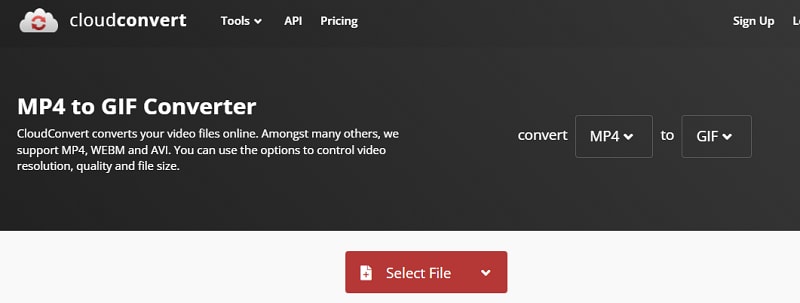
Подходит: для простой форматной конвертации. Ограничение: набор доступных параметров зависит от выбранной пары форматов.
Canva
Canva подходит не как технический конвертер, а как онлайн-редактор композиции. Загрузите видео в проект, сократите страницу по длительности, добавьте текст и графику, затем откройте Поделиться → Скачать и выберите GIF. Звук в итоговый GIF не включается.
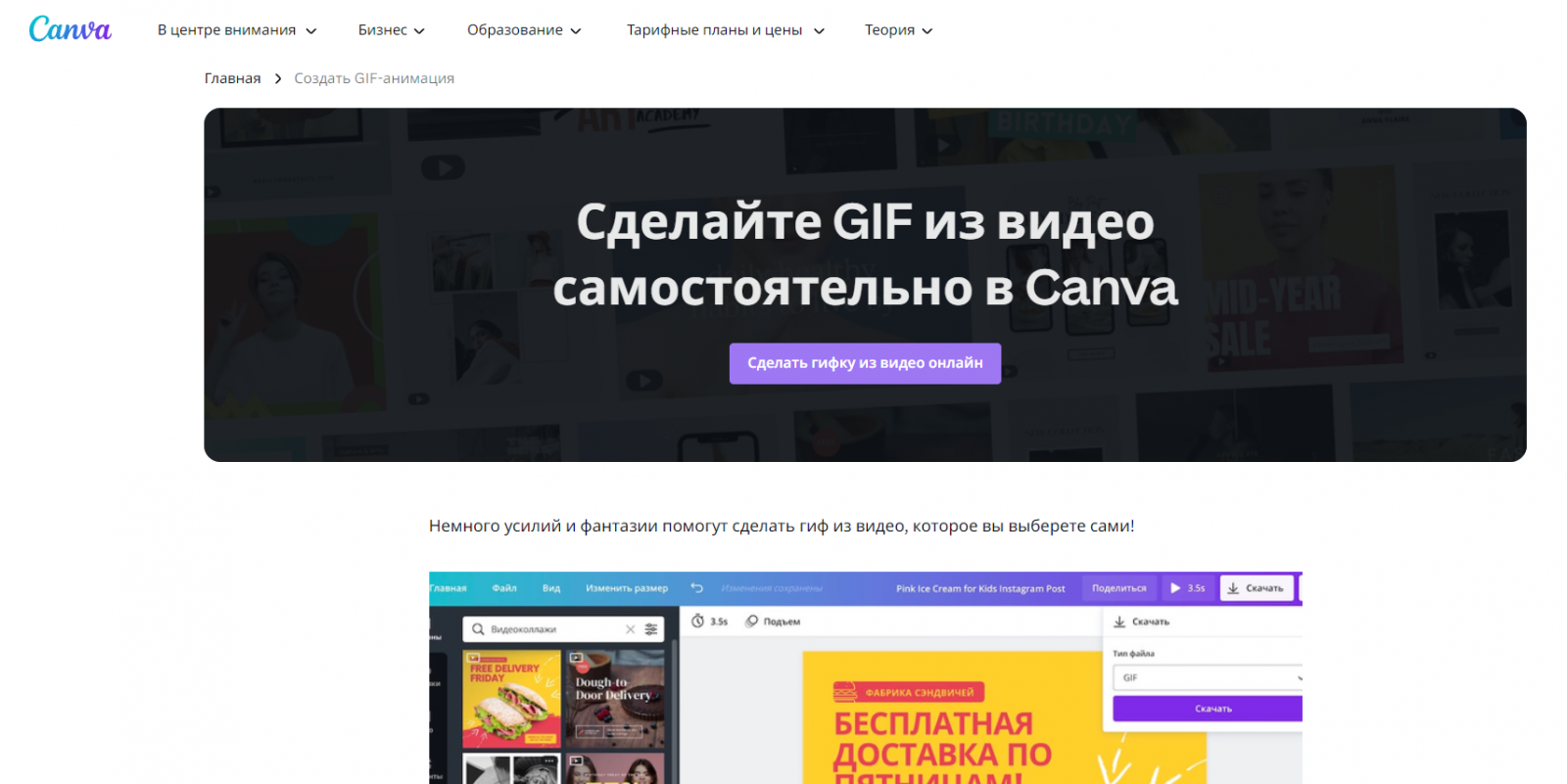
Подходит: для оформленной публикации с текстом и фирменными элементами. Ограничение: сложная сцена и большой холст создают тяжёлый файл; часть элементов зависит от тарифа.
Adobe Express
В Adobe Express откройте Convert video to GIF и нажмите Browse on your device либо перетащите файл. На следующем экране сократите ролик маркерами Timeline, выберите File Size — Large, Medium или Small — и Layout: Original, Landscape, Portrait или Square. Кнопка Download сохраняет готовый GIF.

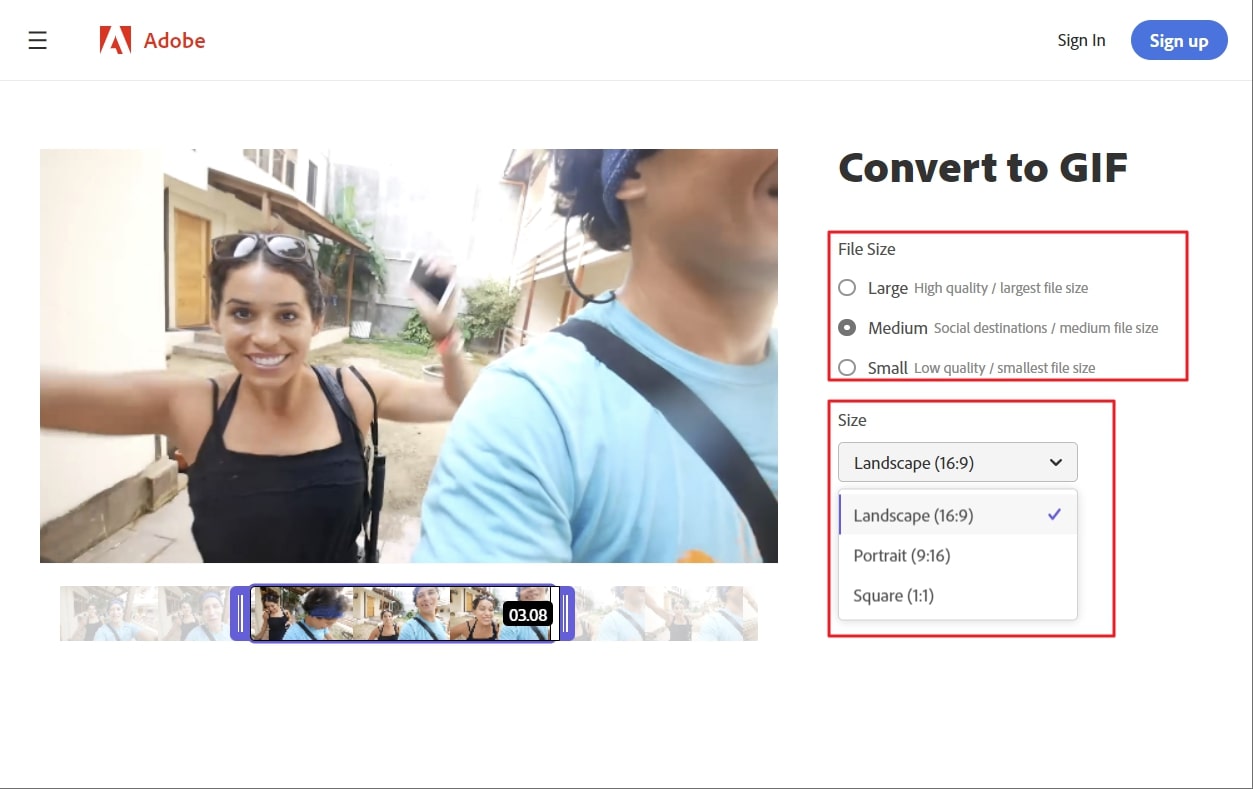
Подходит: для быстрого изменения пропорций под публикацию. Ограничение: нет ручной настройки FPS, палитры и числа повторов.
Imgflip
Imgflip ориентирован на мемы и короткие реакции. Откройте GIF Maker, загрузите видео либо укажите прямую ссылку, выделите диапазон, затем используйте Crop, Rotate, Resize, Reverse и поля текста. Перед скачиванием проверьте размер, качество и отметку сервиса на бесплатном результате.
Подходит: для короткой реакции с подписью. Ограничение: локальная программа лучше для конфиденциального ролика и точной цветопередачи.
Make a GIF
Make a GIF принимает один видеофайл размером до 25 МБ либо ссылку на поддерживаемую площадку. После загрузки нажмите Continue to editing, задайте диапазон, добавьте Caption, Stickers или Filters и создайте GIF. Малый лимит исходного файла делает сервис удобным только для заранее обрезанного клипа.
Подходит: для быстрого мемного GIF. Ограничение: длинный исходник сначала нужно сократить локально.
Zamzar
Zamzar — простой форматный конвертер: добавьте файл, выберите GIF и запустите преобразование. Он удобен для разовой задачи, но обычно предоставляет меньше инструментов обрезки и кадрирования, чем Ezgif или FreeConvert.
Подходит: когда нужно только сменить формат. Ограничение: подготовить короткий фрагмент лучше заранее.
Gifs.com
Gifs.com не входит в основные пошаговые способы: обработка ссылок на видеохостинги и доступные варианты экспорта зависят от текущей формы сервиса. Для ролика по открытой ссылке надёжнее сначала получить разрешённый локальный файл, затем обрезать его в Ezgif или локальной программе. Изменение адреса видеохостинга не заменяет обычную загрузку файла.
Placeit
Placeit предоставляет отдельный Video to GIF Converter. Загрузите короткий ролик, выделите нужную сцену и запустите преобразование. Инструмент рассчитан на быстрый экспорт, а не на покадровую правку, управление палитрой или сложное кадрирование.
Подходит: для разовой оформленной анимации. Ограничение: точный контроль FPS и палитры отсутствует.
Wave.video
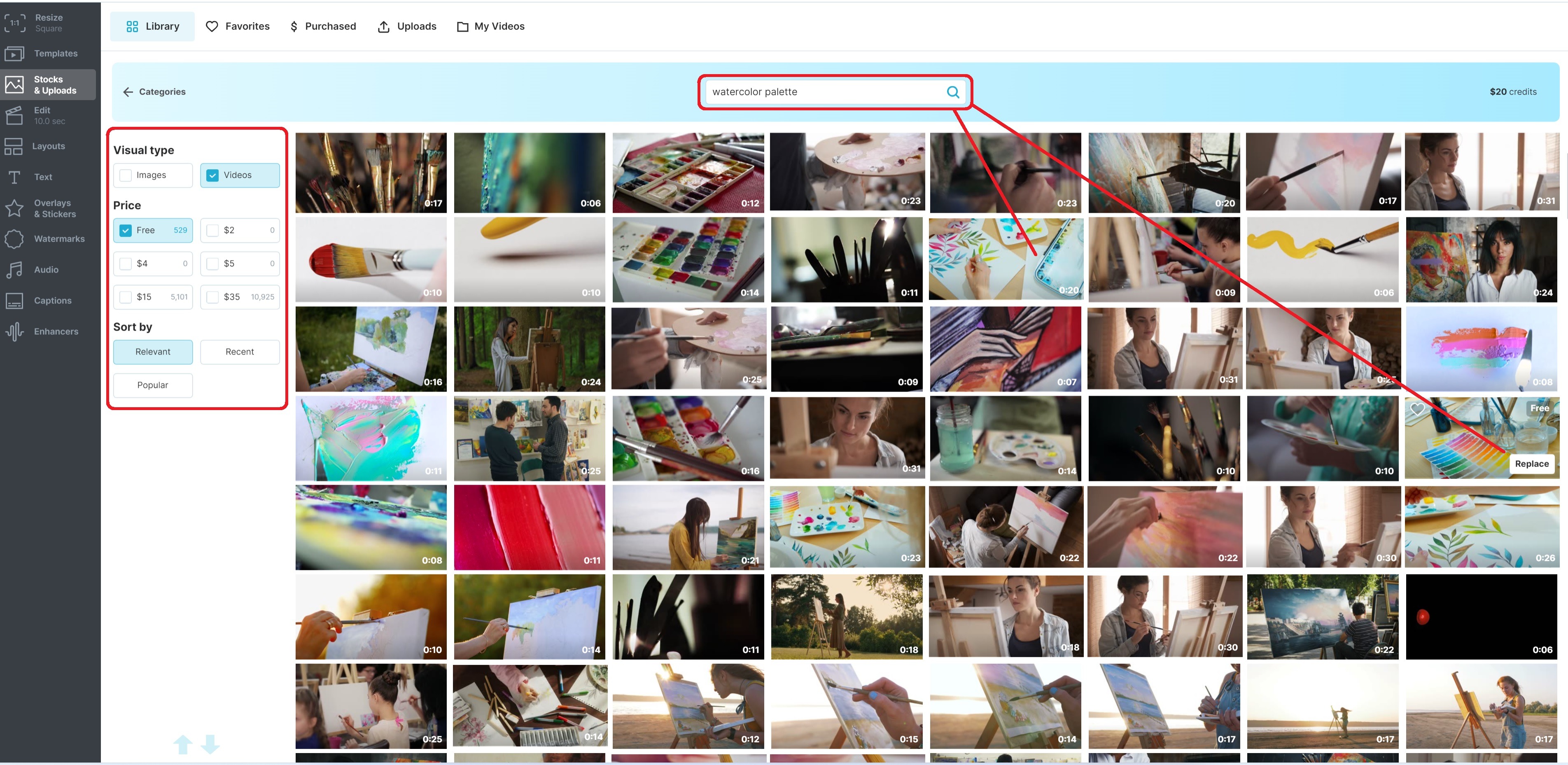
Wave.video сочетает онлайн-монтаж и публикацию. В проекте можно выделить фрагмент, добавить текст и графику, затем открыть Publish → GIF, задать начало, длительность, размер, FPS и цикл. После экспорта проверьте, не превышает ли результат лимит площадки.
Подходит: для анонса, карточки товара и короткой инструкции. Ограничение: сложный проект лучше сначала сохранить как видео и сравнить размер с GIF.
MotionElements
GIF Creator MotionElements работает с медиа из каталога площадки: на странице выбранного материала задаются начало, конец, размер, скорость и тип цикла. Это не универсальная форма для загрузки собственного ролика, поэтому сервис не заменяет обычный конвертер видео в GIF.
Imgur
Imgur использует GIFV-представление для публикации: результат хранится как оптимизированное видео и показывается как зацикленная анимация, а не обязательно как классический файл .gif.
Подходит: для размещения на Imgur. Ограничение: для скачиваемого .gif используйте прямой конвертер.
Media.io
В Media.io откройте вкладку Video to GIF, нажмите Choose Files, затем задайте Start Time, End Time, Output Size и Frame Rate. Кнопка Create GIF запускает обработку; готовый файл скачивается кнопкой Download. Браузерный режим принимает ролики до 100 МБ и создаёт фрагменты длительностью до 20 секунд.
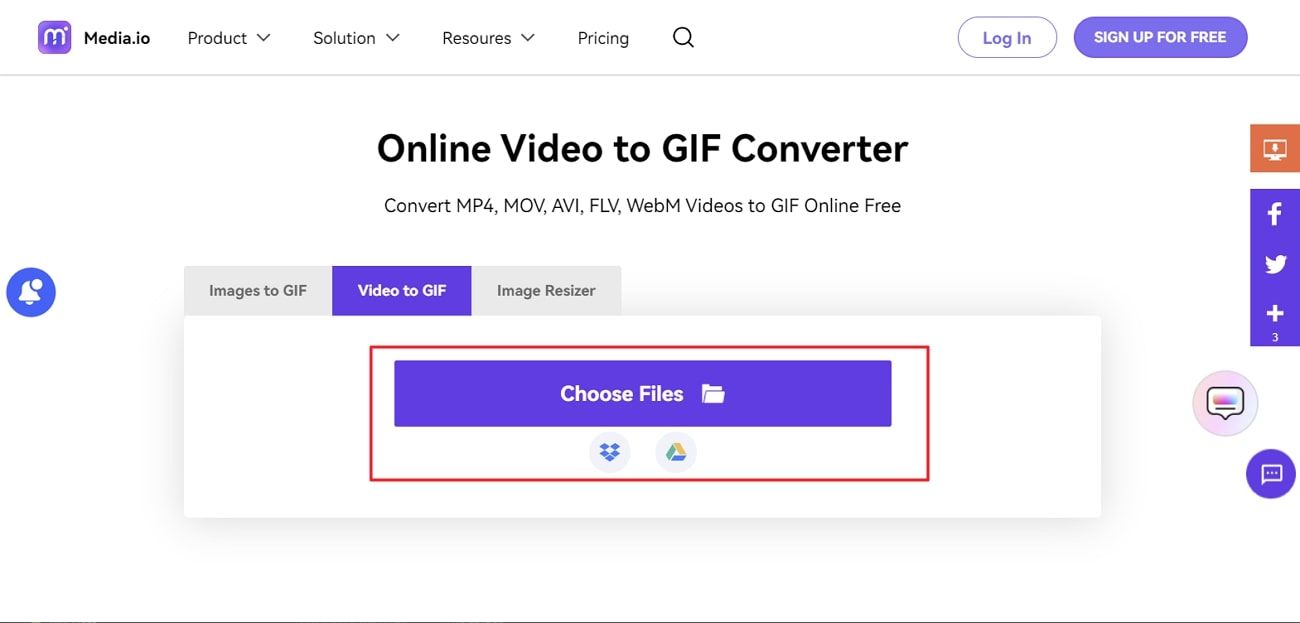
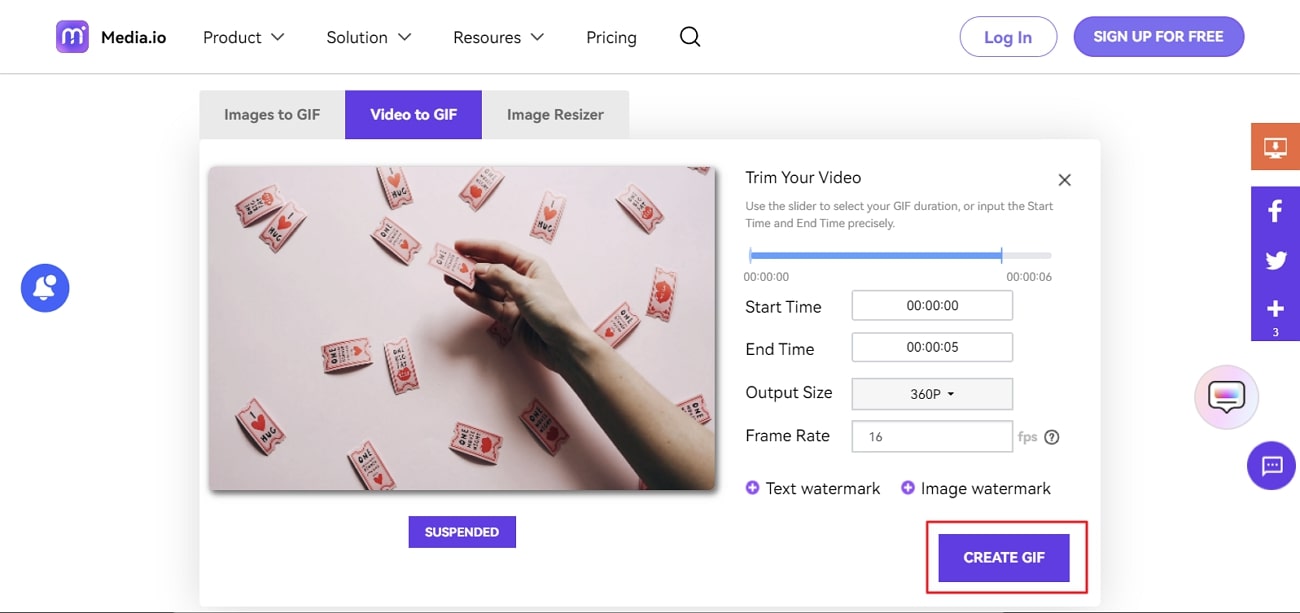
Подходит: для короткого файла из устройства или облака. Ограничение: личное видео передаётся на удалённый сервер.
VistaCreate
VistaCreate используется для дизайнерского проекта с анимацией. Загруженное видео размещается на холсте, дополняется текстом и объектами, после чего проект скачивается в доступном анимированном формате. Это редактор макета, а не конвертер с точным paletteuse.
Подходит: для брендированной публикации. Ограничение: меньше контроля над FPS, палитрой и весом.
Online Converter
Online Converter выполняет только форматное преобразование. Выберите файл в поле Video, нажмите Convert и дождитесь страницы результата. Максимальный размер загрузки — 200 МБ. Временной шкалы, настройки FPS и кадрирования нет, поэтому диапазон нужно подготовить заранее.
Подходит: для короткого готового фрагмента. Ограничение: минимум инструментов редактирования.
IMG2GO
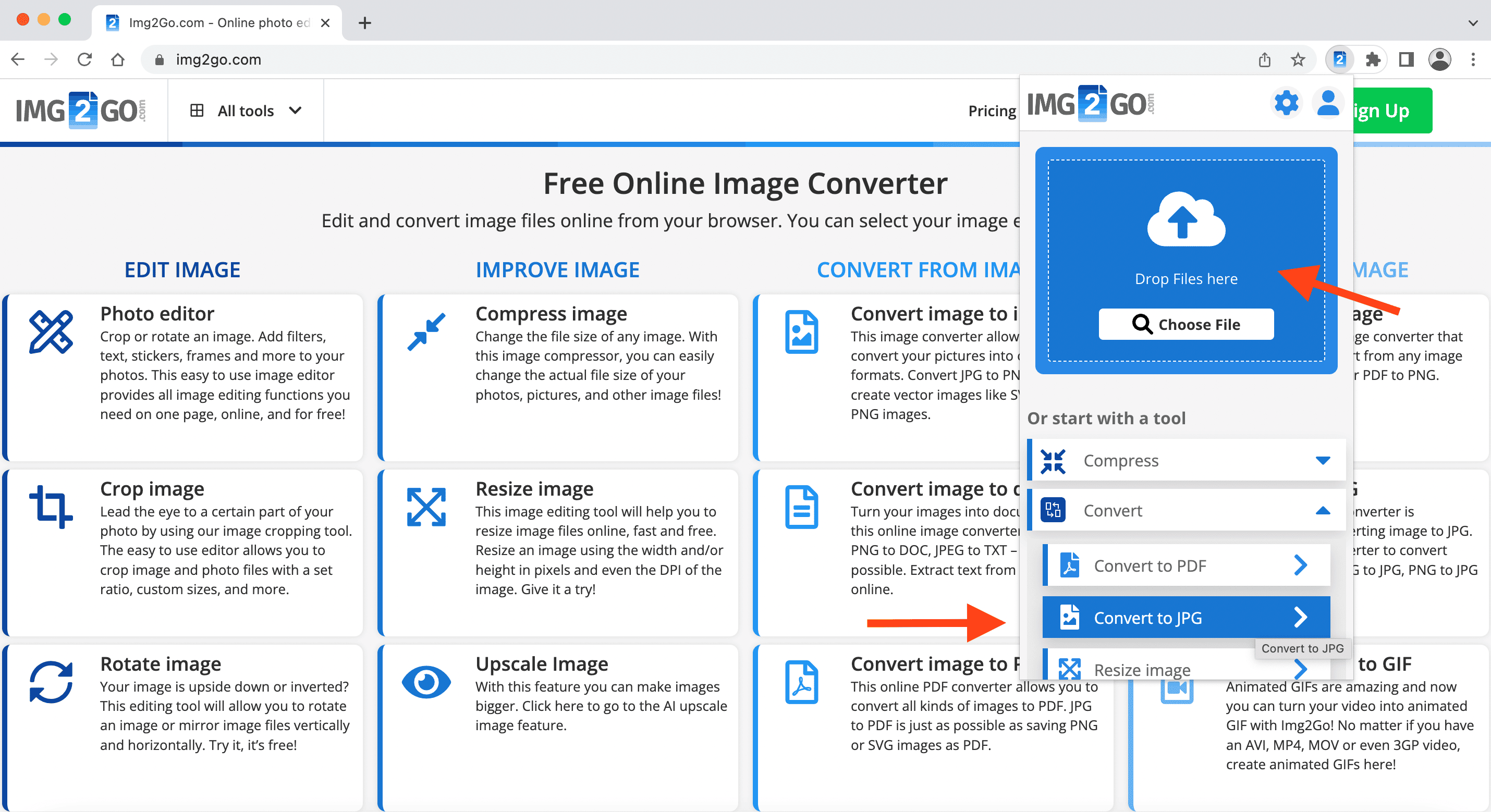
В IMG2GO откройте Video to GIF, загрузите MP4, MOV, WebM, AVI или другой поддерживаемый ролик, затем задайте Quality, Framerate и Resolution. Кнопка Start запускает конвертацию, после которой файл можно скачать. Сервис не предоставляет покадровый редактор и точную настройку цикла.
Подходит: для разовой браузерной обработки. Ограничение: исходный диапазон удобнее обрезать заранее.
Convertio
Convertio построен вокруг выбора пары форматов: загрузите видео, выберите GIF и запустите преобразование. Сервис удобен для облачных хранилищ, но исходный диапазон лучше подготовить заранее.
Подходит: для быстрой смены формата. Ограничение: бесплатные лимиты и отсутствие развитого GIF-редактора.
HNET
HNET не включён в воспроизводимые инструкции: у сервиса нет устойчиво подтверждаемой рабочей формы и набора параметров, которые можно описать без догадок. Для той же задачи используйте Ezgif, FreeConvert или IMG2GO.
LunaPic

LunaPic поддерживает анимацию и редактирование изображений в браузере. Для видео в GIF загрузите поддерживаемый файл или сначала превратите видео в кадры, затем используйте инструменты анимации. Интерфейс подходит для простых эффектов, но не для длинного клипа.
Подходит: для короткой экспериментальной анимации. Ограничение: устаревшая структура интерфейса и ограниченная работа с большим видео.
FixPicture
FixPicture предназначен для обработки изображений; воспроизводимой формы прямого преобразования видео в GIF нет. Для рабочего процесса используйте Ezgif или FreeConvert.
Convert2Go
Convert2Go не идентифицирован как действующий самостоятельный сервис Video to GIF. Название не следует смешивать с IMG2GO, у которого есть отдельная рабочая форма конвертации.
Pixlr

Pixlr — редактор изображений, а не основной конвертер видео. Он полезен для правки отдельных кадров, текста и графики, но готовый ролик рациональнее преобразовать в специализированном GIF Maker.
Sciweavers
Sciweavers не включён в основные способы: воспроизводимая форма Video to GIF отсутствует. Для той же задачи используйте сервис с отдельной страницей Video to GIF и понятными полями времени, FPS, размеров и цикла.
Как сделать GIF из видео на iPhone
Через приложение «Команды»
Системное приложение «Команды» позволяет собрать сценарий без загрузки ролика в браузер. В англоязычном интерфейсе используются действия Select Photos, Make GIF и Save to Photo Album; в русской локализации их названия переведены. Безопаснее собрать три действия вручную, чем запускать неизвестный готовый шаблон.
- Обрежьте ролик в приложении «Фото», чтобы команда не обрабатывала весь исходник.
- Откройте «Команды», нажмите кнопку +, выберите Добавить действие и создайте новую команду.
- Добавьте действие выбора фото либо включите получение входных данных из меню «Поделиться». Ограничьте вход видеофайлами.
- Добавьте действие Make GIF — «Создать GIF» — и передайте в него выбранное видео.
- Добавьте Save to Photo Album — сохранение в фотоальбом — либо действие открытия меню «Поделиться».
- Запустите команду на коротком тестовом ролике. Убедитесь, что в «Фото» сохраняется анимированный GIF, а не статичный первый кадр.

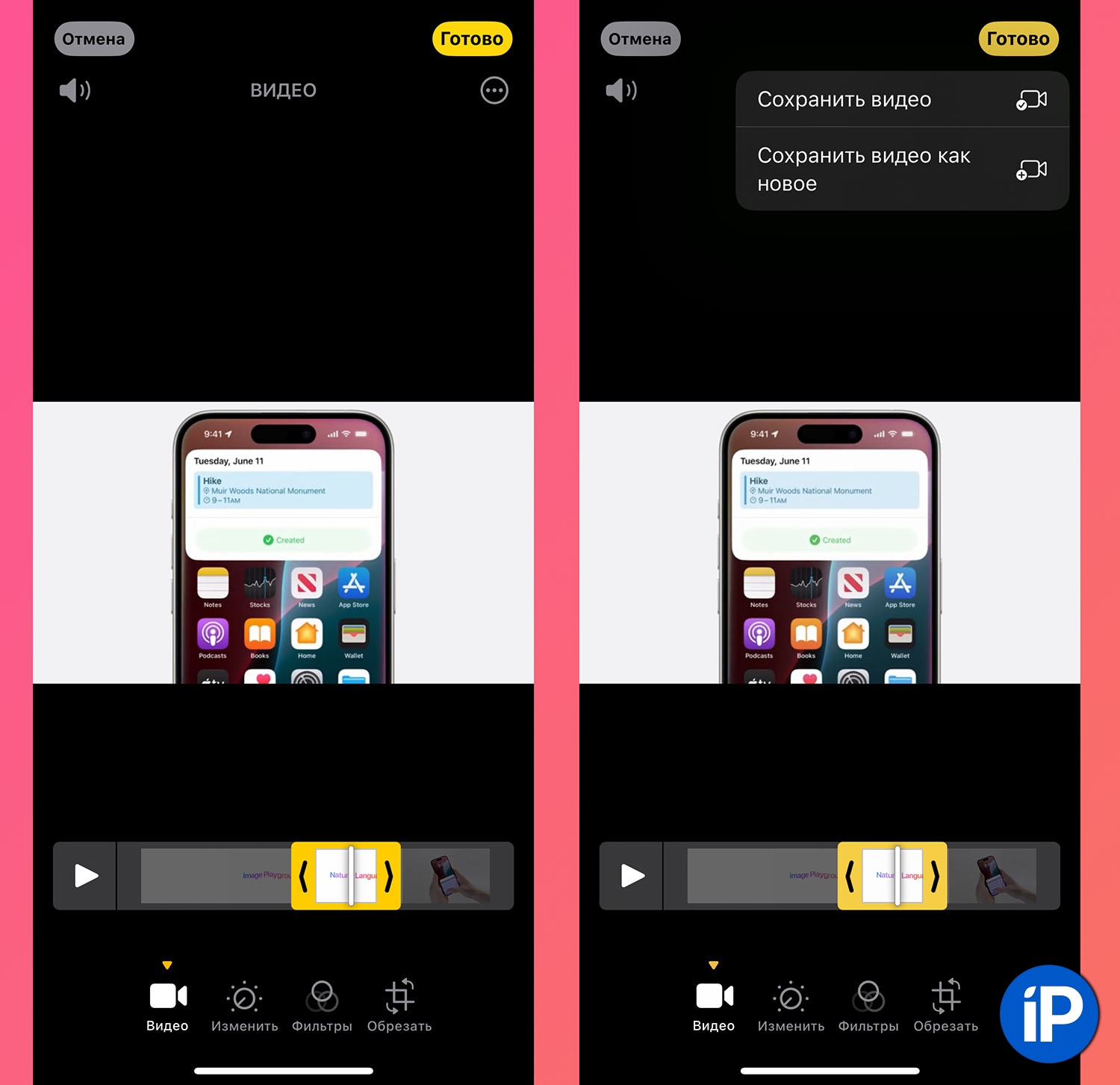

Плюсы: локальная системная автоматизация и отсутствие отдельного GIF-редактора. Минусы: меньше визуальных настроек FPS, палитры и кадрирования; готовую команду из неизвестной ссылки нельзя запускать, пока не просмотрены все её действия.
ImgPlay
ImgPlay — отдельный мобильный редактор для видео, Live Photos, серий кадров и записи экрана. В приложении можно обрезать ролик, изменить FPS, скорость, направление и цикл, кадрировать изображение и экспортировать GIF, MP4, APNG или WebP.
- На стартовом экране выберите режим Video и разрешите доступ только к нужным медиаданным.
- Установите начало и конец на временной шкале.
- Настройте Canvas или Crop, затем FPS, Speed и направление воспроизведения.
- Добавьте текст или наклейку только после выбора размеров.
- Откройте Save, выберите GIF и проверьте, добавляет ли бесплатный режим водяной знак.
Плюсы: ручная настройка движения и несколько анимированных форматов. Минусы: покупки внутри приложения и ограничения бесплатного экспорта.
Другие приложения для iPhone
Названия Video to GIF – GIF Maker, Videos & GIF Maker, Live GIF и GIFx неоднозначны: в магазине встречаются продукты с похожими именами, а часть старых карточек исчезла. Они не используются в пошаговых инструкциях без точного разработчика и идентификатора. Из проверяемых вариантов File Converter подходит для простой смены формата, а GIF Toaster — для работы с фото, видео и Live Photos. Перед обработкой проверьте покупки, водяной знак и доступ к медиатеке.
Как сделать GIF на Android
Samsung Gallery и Smart Select
На совместимых Samsung Galaxy с One UI 6.1.1 или новее движущуюся область экрана записывают через AI Select или Smart Select: откройте Edge panel, выделите участок видео, нажмите меню с тремя точками и выберите Create GIF. В «Галерее» GIF также собирается из нескольких фотографий или серии кадров. Набор команд различается между моделями, поэтому прямую кнопку GIF при просмотре видео нельзя считать общей для всех Galaxy.
- Для GIF из фотографий откройте «Галерею», выделите несколько кадров, нажмите меню с тремя точками, выберите Создать → GIF.
- Отрегулируйте соотношение сторон, скорость, направление и оформление, затем нажмите Сохранить.
- Для записи области откройте Edge panel, запустите AI Select или Smart Select, выделите движущуюся часть, откройте меню с тремя точками и нажмите Create GIF, затем Record.
- Если команд AI Select, Smart Select или Create GIF нет, используйте отдельное приложение либо браузерный конвертер; расположение элементов из другой версии One UI не переносится на устройство автоматически.
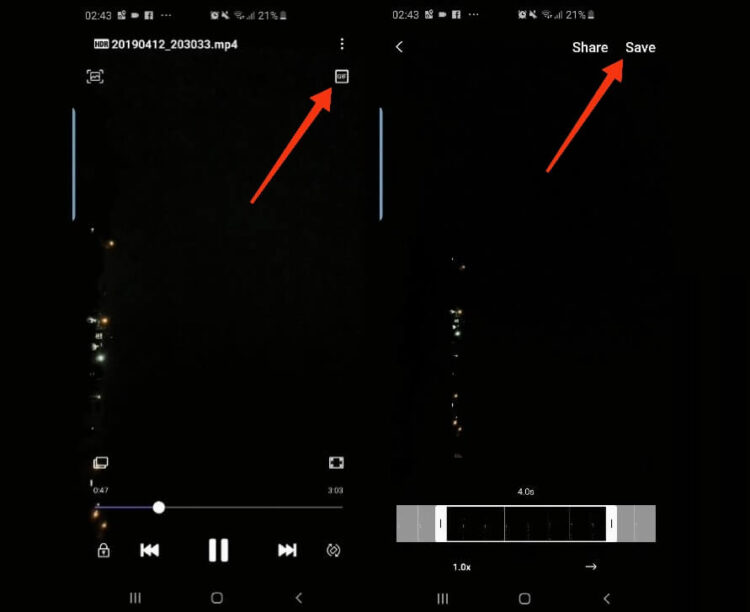
Плюсы: не требуется сторонний редактор и загрузка на сервер. Минусы: доступность зависит от модели, One UI, Samsung Gallery и Samsung Capture.
GIF Maker - GIF Editor
GIF Maker - GIF Editor от NOVAMIND AI LTD преобразует видео, запись экрана и набор изображений в GIF. В редакторе доступны trim, crop, rotate, удаление кадров, скорость, цветовые параметры и фильтры. Приложение содержит рекламу и покупки, поэтому перед основной работой сохраните короткий тест и оцените результат.
- Откройте карточку приложения и проверьте разработчика, дату обновления, список покупок и раздел безопасности данных.
- После установки выберите Video to GIF и предоставьте доступ только к выбранному ролику, если Android предлагает ограниченный доступ.
- Установите границы, кадрирование и разрешение. Не включайте максимальное качество до оценки размера.
- Настройте FPS, скорость и Loop. Сохраните тестовый GIF и проверьте водяной знак.
- Удалите черновики приложения, если оно создаёт отдельные копии исходного видео.
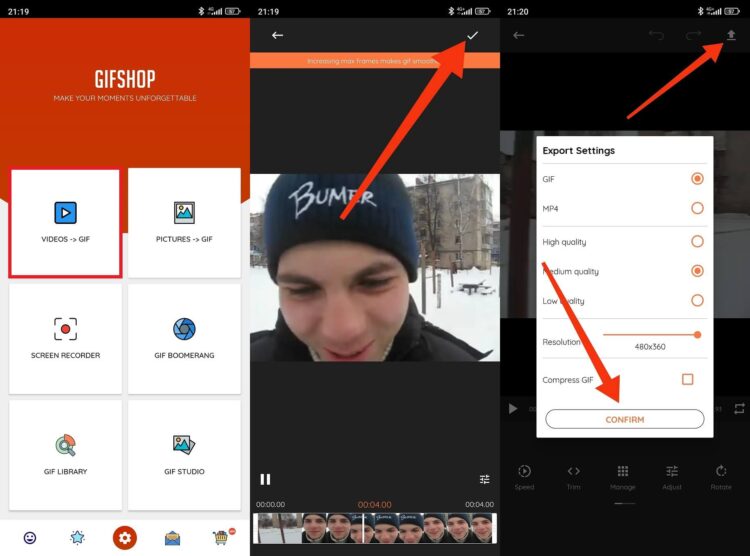
Другие Android-приложения
GIF Maker, GIF Editor от Le Dinh Nam также принимает видео, изображения и записи экрана, поддерживает crop, resize, speed, trim, stickers и экспорт без водяного знака. Названия GIFShop и GIF Me! Cam не используются как отдельные рекомендации: однозначные актуальные карточки этих продуктов не идентифицированы. Рабочий мобильный маршрут должен начинаться с точного имени разработчика, затем — Video to GIF, trim, crop, скорость, цикл и тестовый экспорт.
Как отправить видео как GIF в Telegram и WhatsApp
Telegram
Telegram на смартфоне превращает короткий беззвучный ролик в зацикленную анимацию при отправке. Это быстрый способ для чата, но полученный объект хранится и передаётся как видео-анимация в режиме отправки без звука, а не как классический GIF с палитрой.
- Откройте чат и выберите видео через скрепку.
- Обрежьте клип на экране предпросмотра.
- Нажмите значок динамика, чтобы отключить звук.
- Отправьте ролик и проверьте автоматическое повторение.
- Если нужен отдельный файл .gif для сайта, сначала создайте его в конвертере, а затем отправьте как файл.
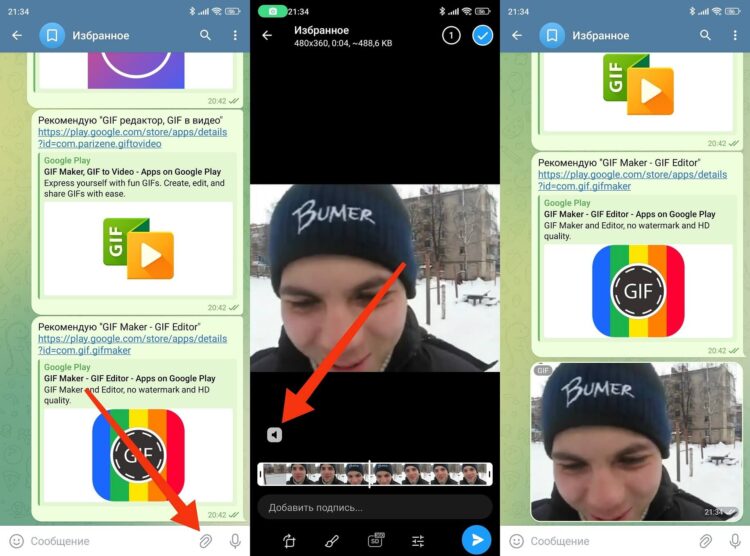
В WhatsApp переключатель GIF появляется для короткого фрагмента на экране редактирования видео. Пользователь выбирает ролик, сокращает длительность до допустимого диапазона, переключает режим GIF и отправляет. Настроить палитру, FPS и размеры отдельно нельзя.
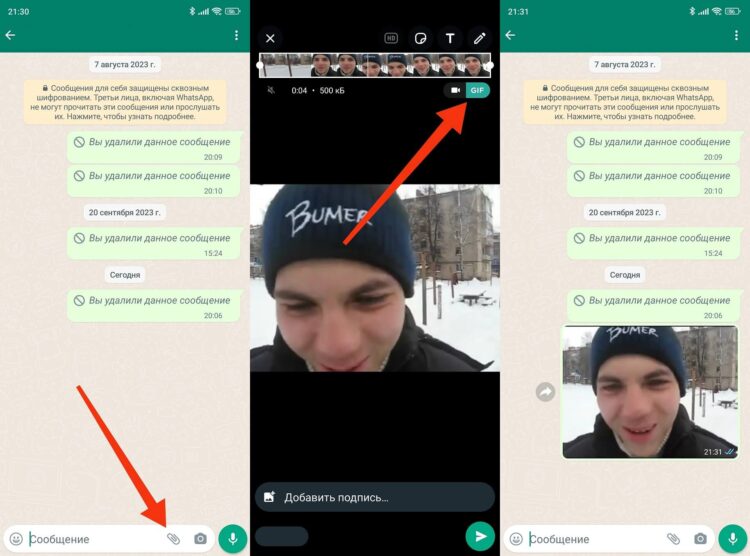
Плюсы мессенджеров: несколько нажатий и готовый цикл в чате. Минусы: ограниченный контроль, хранение результата как зацикленного видео в отдельных режимах и непригодность для точного веб-экспорта.
Устаревшие и непроверенные решения
Утилиты с неясным статусом, неоднозначным названием или без подтверждённого прямого импорта видео вынесены отдельно. Они не смешиваются с воспроизводимыми инструкциями: для каждой указано назначение, причина исключения из основных способов и практичная замена.
| Название | Назначение | Почему не основной способ | Замена |
|---|---|---|---|
| Microsoft GIF Animator | Старый редактор кадров и AVI | Ориентирован на устаревший рабочий процесс; не основной вариант | ScreenToGif или Photoshop |
| UnFREEz | Сборка GIF из готовых изображений | Не конвертирует видео напрямую | Ezgif GIF Maker после извлечения кадров |
| Gifsicle | Оптимизатор и инструмент командной строки | Не является самостоятельным видео-конвертером | FFmpeg для конвертации, Gifsicle для последующей оптимизации |
| Qgifer | Настольный GIF Maker | Нужно проверить активность и совместимость | ScreenToGif или FFmpeg |
| Freemore Video to GIF Converter | Старый Windows-конвертер | Нужно проверить установщик и поддержку ОС | ВидеоМАСТЕР или Ezgif |
| Free Video to GIF Converter | Общее название нескольких утилит | Нельзя однозначно идентифицировать продукт | Использовать конкретный проверенный конвертер |
| Movie to GIF | Старый настольный конвертер | Актуальный статус не установлен | ScreenToGif |
| Any GIF Animator | Редактор GIF | Актуальный статус и безопасный установщик требуют проверки | Photoshop или ScreenToGif |
| KickMyGraphics | Старая Windows-утилита | Не включается в основной список без проверки | GifCam |
| Instagiffer | GIF Maker | Нужно проверить проект и сборку | Ezgif или FFmpeg |
| Google Photos | Создание анимации из фото | Прямое видео → GIF не подтверждено как основной сценарий | Shortcuts, Samsung Gallery или мобильный GIF Maker |
| Adobe Animate | Создание анимации и экспорт | Не является простым конвертером готового ролика | Photoshop или Filmora |
| GifApp | Неоднозначное название | Нет точной идентификации | ImgPlay |
| Live GIF | Старое iOS-приложение | Проверить доступность | ImgPlay или Shortcuts |
| GIFx | Редактор эффектов | Проверить актуальную карточку App Store | ImgPlay |
Сравнение основных способов
| Способ | Платформа | Локально | Обрезка | FPS | Покадровая правка | Лучший сценарий |
|---|---|---|---|---|---|---|
| ВидеоМАСТЕР | Windows | Да | Да | Да | Нет | Готовый ролик и понятный мастер |
| ScreenToGif | Windows | Да | Да | Да | Да | Запись и редактура интерфейса |
| Adobe Photoshop | Windows, macOS | Да | Да | Через Timeline и экспорт | Да | Сложная покадровая анимация |
| FFmpeg | Windows, macOS, Linux | Да | По времени | Да | Нет | Автоматизация и серия файлов |
| Ezgif | Браузер | Нет | Да | Да | Ограниченно | Разовая задача без установки |
| GIPHY | Браузер | Нет | Да | Не основной параметр | Слои подписей и стикеров | Публикация и каталог GIF |
| ImgPlay | iPhone | Да | Да | Да | Ограниченно | Мобильный экспорт с настройками |
| Samsung Gallery | Android Samsung | Да | Зависит от режима | Скорость вместо точного FPS | Нет | Системный способ на поддерживаемом устройстве |
| Telegram / WhatsApp | iPhone, Android | Частично | Да | Нет | Нет | Быстрая анимация в чате |
Как уменьшить размер GIF без заметного ухудшения
Оптимизация должна идти от изменения содержания к изменению качества. Если сразу уменьшить палитру и применить сильный Lossy, файл станет грязным, но останется длинным. Правильный порядок сохраняет полезные кадры и удаляет лишние данные.
- Сократите длительность. Уберите паузу до действия, задержку после него и повторяющиеся циклы внутри исходника.
- Кадрируйте. Оставьте только участок, где происходит действие. Для инструкции оставьте диалоговое окно вместо всего рабочего стола.
- Уменьшите геометрию. Сначала проверьте ширину 480–640 пикселей для статьи и 320–480 для чата; точный размер зависит от текста.
- Снизьте FPS. Уменьшайте постепенно, сравнивая движение. Интерфейс часто остаётся понятным при 8–10 FPS.
- Удалите повторяющиеся кадры. В покадровом редакторе неподвижную паузу можно представить одним кадром с большей задержкой.
- Сократите палитру. 128 или 64 цвета подходят для плоской графики, но могут разрушить фотографические градиенты.
- Настройте dithering. Он скрывает цветовые полосы за счёт зерна. Для плоского интерфейса иногда лучше меньше dithering, для фото — больше.
- Примените Lossy или оптимизатор. Делайте это последним этапом и сравнивайте мелкий текст, края и цвет лица.
- Сравните с MP4 или WebP. Если GIF всё равно весит много, смена формата даст больший эффект, чем дальнейшее ухудшение.
Настройки по типу содержимого
| Содержимое | Что сохранять | Что можно уменьшить | Главный риск |
|---|---|---|---|
| Интерфейс программы | Читаемый текст и курсор | FPS до 8–10, палитру до 64–128 цветов | Мерцание тонких линий |
| Мем с лицом | Мимику и момент реакции | Размер кадра и длительность | Полосы на коже и фоне |
| Товарная демонстрация | Форму и ключевой цвет товара | Неподвижный фон, лишние поля | Искажение фирменного цвета |
| Вертикальное видео | Главный объект | Ширину и боковые поля | Слишком мелкий результат на странице |
| Слайд или схема | Время чтения | Число кадров | Слишком короткая задержка |
Типичные ошибки и способы исправления
GIF получился слишком большим
Сократите длительность, кадрируйте, уменьшите размеры и FPS в этом порядке. Не начинайте с максимального Lossy.
Движение дёргается
Повышайте FPS только после проверки задержек. В ScreenToGif или Photoshop удалите случайно длинный кадр.
Анимация играет слишком медленно
Проверьте frame delay. Значение 20 сотых секунды означает 0,2 секунды на кадр, то есть около 5 FPS.
Цвета распались на полосы
Увеличьте палитру, смените dithering или уменьшите площадь кадра. Градиентное видео лучше сохранить как MP4/WebP.
Текст нечитаем
Кадрируйте интерфейс вместо уменьшения всего экрана. Увеличьте шрифт в исходном проекте.
Первый и последний кадр скачут
Сдвиньте границы к похожей позе или состоянию. Добавьте короткое обратное движение только если оно выглядит естественно.
MOV не загружается
MOV — контейнер. Если конвертер отклоняет файл, причина обычно связана с кодеком внутри контейнера. Перекодируйте нужный фрагмент в MP4 H.264, затем создавайте GIF.
Пропал звук
Это нормальное свойство GIF. Добавьте подпись или сохраните беззвучный MP4, если важен видеоряд.
GIF открывается статичной картинкой
Проверьте расширение и программу просмотра. Некоторые редакторы показывают только первый кадр; откройте файл в браузере.
Мессенджер превратил GIF в видео
Отправляйте .gif как файл или документ. Встроенный режим чата может использовать зацикленный MP4.
Появился водяной знак
Проверьте условия бесплатного режима до монтажа. Выберите Ezgif, FFmpeg или другой способ без знака.
Онлайн-сервис завис
Уменьшите исходный фрагмент локально, проверьте размер, формат и соединение. Не повторяйте загрузку личного ролика в несколько неизвестных сервисов.
Прозрачность выглядит рваной
GIF поддерживает ограниченную прозрачность. Для плавного полупрозрачного края используйте APNG или Animated WebP.
Видео повёрнуто
Исправьте rotation до конвертации или примените поворот в локальном редакторе. Метаданные ориентации не всегда переносятся в GIF.
Файл не проходит лимит площадки
Проверяйте ограничения именно целевой площадки. Подготовьте отдельные версии для сайта, почты и мессенджера.
Как проверить готовый GIF
Проверка нужна после каждого изменения размеров, FPS или палитры. Встроенный предпросмотр редактора не всегда повторяет браузер и мессенджер.
- Откройте файл минимум в двух браузерах и дождитесь нескольких циклов.
- Проверьте первый и последний кадр: цикл не должен создавать случайную вспышку или скачок.
- Убедитесь, что число повторов соответствует задаче. Бесконечный GIF не подходит для некоторых презентаций.
- Посмотрите фактический размер файла и сравните с лимитом места публикации.
- Откройте страницу на телефоне: текст, курсор и мелкие элементы должны оставаться читаемыми.
- Проверьте цветовые полосы, шум вокруг объекта и мерцание тонких линий.
- Убедитесь, что обрезаны уведомления, имена файлов, адресная строка и личные данные.
- Проверьте расширение .gif и MIME-тип при загрузке на сайт.
- Сохраните исходный проект или команду экспорта, чтобы не начинать работу заново при новом лимите.
Техническая диагностика в Ezgif Analyzer
Если GIF ведёт себя непредсказуемо, загрузите его в Analyzer Ezgif. Инструмент показывает размеры, число кадров, длительность, loop count, палитру и параметры disposal. Большое число почти одинаковых кадров указывает на лишний FPS; неожиданная задержка одного кадра объясняет паузу в цикле.
Частые вопросы
Можно ли сохранить звук в GIF?
Нет. GIF хранит изображения и параметры их показа, но не аудиодорожку. Для движения со звуком используйте MP4, WebM или обычное видео в мессенджере.
Как сделать бесконечный цикл?
В ВидеоМАСТЕР задайте постоянное повторение в параметрах GIF, в Ezgif используйте Loop count 0, в Photoshop — Forever, в FFmpeg — -loop 0.
Почему GIF весит больше исходного MP4?
Видео использует межкадровое сжатие и полноцветный кодек. GIF хранит последовательность индексированных кадров и хуже сжимает фотографическое движение.
Какой FPS выбрать?
Начните с 8–10 FPS для интерфейса и 12–15 FPS для реакции. Повышайте только если движение заметно рвётся и размер остаётся приемлемым.
Можно ли сделать GIF без водяного знака?
Да. FFmpeg, ScreenToGif и Ezgif создают GIF без навязанного баннера. В коммерческих и пробных настольных программах сделайте короткий тестовый экспорт до монтажа: так водяной знак или ограничение качества обнаружатся до основной обработки.
Как преобразовать длинное видео?
Сначала выделите один смысловой эпизод. Для десятков секунд используйте MP4/WebM или разделите материал на несколько GIF.
Что лучше для сайта: GIF, WebP или MP4?
GIF удобен для совместимости и короткой простой анимации. Animated WebP эффективнее для полноцветного движения, MP4 — для длинной сцены. Выбор зависит от поддержки сайта.
Можно ли сделать прозрачный GIF из видео?
Можно создать прозрачные области, но GIF не передаёт плавную полупрозрачность так же хорошо, как APNG или WebP. Края могут стать ступенчатыми.
Безопасно ли загружать личное видео в онлайн-конвертер?
Для конфиденциального материала используйте локальную программу. Онлайн-сервис получает исходник, а пользователь зависит от его политики хранения и удаления.
Как обработать несколько видео одинаково?
Используйте FFmpeg-скрипт с одинаковыми -ss, -t, fps, scale, palettegen и paletteuse. Перед пакетным запуском проверьте один файл.
Почему GIF из Telegram сохраняется как MP4?
Мессенджер может показывать беззвучное зацикленное видео как анимацию. Для настоящего .gif создайте файл отдельно и отправьте как документ.
Можно ли сделать GIF из MOV?
Да, если конвертер поддерживает кодек внутри MOV. При ошибке сначала сохраните нужный фрагмент в MP4 H.264, затем конвертируйте.
Как сохранить хорошее качество при маленьком размере?
Сократите сцену и кадрируйте её. Эти действия сохраняют детали лучше, чем сильное уменьшение палитры или Lossy.
Зачем сохранять исходный проект?
Площадка может потребовать другой размер, длительность или FPS. Проект позволяет переэкспортировать без повторной записи и накопления потерь.
Какой способ выбрать
Для Windows и локальной пошаговой конвертации выбирайте ВидеоМАСТЕР: основной мастер разделяет обрезку, кадрирование и параметры анимации. ScreenToGif лучше для записи интерфейса и удаления отдельных кадров. Adobe Photoshop нужен для сложной покадровой правки, а FFmpeg — для Linux, автоматизации и повторяемых команд.
Для разовой задачи без установки наиболее управляемый путь даёт Ezgif: у него есть точные поля времени, FPS, loop count, crop, resize и optimize. GIPHY выбирайте, когда результат должен получить подписи, стикеры, теги и страницу в каталоге. На iPhone локальный минималистичный путь строится через «Команды», а ручную скорость и направление удобнее настраивать в ImgPlay. На Samsung Galaxy сначала проверьте системные функции Gallery и Smart Select; на других Android-устройствах используйте конкретное приложение, идентифицированное по разработчику.
Главный критерий качества — не максимальный FPS и не самый высокий пресет. Хороший GIF показывает одно действие, быстро загружается, читается в фактическом размере и не раскрывает лишние данные. Если для достижения приемлемого веса приходится разрушать цвет и движение, задача требует MP4, WebM или Animated WebP, а не ещё одного этапа сжатия GIF.
 *EXE — расширение исполняемого файла. Сайт является партнером проекта