
Переход между двумя клипами — это не обязательное украшение, а инструмент управления временем, ритмом и вниманием зрителя. Для обычного разговора часто достаточно точной склейки, для смены главы — короткого затемнения, для динамичного ролика — перехода по движению, а для двух фотографий можно использовать наплыв или генеративную анимацию. Ниже разобраны подготовка материала, основной способ в программе ВидеоМОНТАЖ, варианты для Windows, macOS, Linux, браузера, iPhone и Android, а также ошибки, из-за которых на стыке появляются стоп-кадры, чёрные промежутки, скачки масштаба и резкие обрывы звука.
Инструкции построены вокруг фактической механики редакторов. В одних программах эффект перетаскивается прямо на стык, в других сначала создаётся область перекрытия, в третьих переход существует как отдельный объект на монтажной шкале. Поэтому одинаковая команда «добавить переход» может означать разные действия. Сначала определите модель работы конкретного редактора, затем настраивайте длительность, направление, звук и экспорт.
Что считается переходом в видеомонтаже
Термином «переход» называют несколько разных приёмов. Их полезно разделять, потому что готовый пресет не исправляет ошибку в выборе точки монтажа, а удачная склейка может вообще не содержать видимого эффекта.
Обычная склейка
Обычная склейка, или hard cut, соединяет конец одного плана с началом другого без наложения кадров. Это основной способ монтажа интервью, уроков, репортажей и сюжетных сцен. Склейка выглядит естественно, когда направление движения сохраняется, взгляд персонажа не перескакивает на противоположную сторону кадра, а следующий план продолжает действие или мысль. Добавлять растворение между каждой репликой не требуется: оно замедляет темп и подчёркивает место монтажа.
Переходный эффект
Переходный эффект смешивает два фрагмента в течение заданного времени. Cross Dissolve постепенно уменьшает видимость первого клипа и увеличивает видимость второго; Wipe вытесняет один кадр другим; Dip to Black сначала уводит изображение в чёрный, затем показывает следующую сцену. Для такого смешивания редактору нужны кадры до и после точки склейки. Если клип обрезан ровно по границе исходного файла, программа либо сократит эффект, либо повторит крайний кадр, либо предупредит об отсутствии запаса.
Звуковой переход
Звук может перейти на следующую сцену раньше изображения или продолжиться после смены кадра. В J-cut звук нового плана начинается ещё на предыдущем изображении. В L-cut картинка уже сменилась, но звук первого плана продолжается. Оба приёма помогают соединять интервью, диалоги и репортажные фрагменты без заметной паузы. Для музыки и фоновой атмосферы используется audio crossfade: громкость первого фрагмента плавно снижается, второго — повышается.
Ручной переход
Ручной переход собирается из ключевых кадров, масок, изменения масштаба, положения, непрозрачности и размытия движения. Он нужен, когда готовый пресет не совпадает с траекторией объекта или движением камеры. Например, переход через проходящего перед объективом человека удобнее сделать маской: передний объект закрывает кадр, в момент полного перекрытия под ним появляется следующая сцена. Такой способ требует больше времени, но даёт контроль над каждым кадром.
Генеративный переход между изображениями
Генеративный способ создаёт промежуточные кадры между начальной и конечной картинкой. Он подходит для превращения эскиза в готовый интерьер, смены времени суток, возраста объекта или сезона. Это не обычное растворение: модель достраивает движение и форму, поэтому результат нужно просматривать покадрово. Особенно часто искажаются мелкий текст, пальцы, лица, прямые линии мебели и повторяющиеся детали фона.
Как подготовить клипы до добавления эффекта
Сведите движение и композицию
Плавность начинается на съёмке. Если камера в первом клипе движется вправо, а во втором резко уходит влево, даже мягкий наплыв будет восприниматься как рывок. Для cut on action снимите одно действие минимум в двух крупностях и обрежьте оба фрагмента в одинаковой фазе движения. Для match cut найдите сходную форму, цвет или положение объекта: круглая тарелка может смениться колесом, дверь — вертикальным проёмом, лицо в профиль — похожим силуэтом.
Оставьте медиахэндлы
Медиахэндл — неиспользованная часть исходного файла за границей видимого клипа. Она нужна редактору для перекрытия. Практический способ: после грубой обрезки укоротите конец первого клипа и начало второго на небольшой запас, затем добавьте переход. Если программа сообщает, что эффект невозможно разместить, сначала проверьте именно наличие кадров по обе стороны стыка. Растягивание клипа без запаса может создать замороженный последний кадр.
Уберите пустой промежуток
В редакторах со стыковыми переходами клипы должны соприкасаться. Даже один пустой кадр превращает переход в два отдельных появления и может дать чёрную вспышку. Увеличьте масштаб монтажной шкалы, включите привязку и убедитесь, что границы объектов совпадают. В редакторах с перекрытием, наоборот, длительность эффекта определяется длиной наложения одного клипа на другой.
Согласуйте параметры проекта
- Соотношение сторон. Для вертикального ролика используйте проект 9:16 до начала монтажа, иначе переход может показать пустые края.
- Разрешение. Клип меньшего размера заранее масштабируйте и кадрируйте; не оставляйте автоматическое изменение масштаба только на момент перехода.
- Частота кадров. При смешивании 25 и 60 кадров в секунду редактору приходится пропускать или интерполировать кадры. Сначала выберите частоту проекта.
- Цвет. Разница в балансе белого и экспозиции становится особенно заметной во время растворения. Выполните базовую коррекцию до добавления эффекта.
- Громкость. Уберите постоянную составляющую, щелчки и слишком разные уровни соседних клипов до настройки audio crossfade.
Выберите длительность по задаче
Чем быстрее движение и короче планы, тем короче должен быть эффект. Длинный crossfade в энергичном ролике создаёт двойное изображение и визуальную кашу. Медленный наплыв уместен при смене времени, воспоминании, завершении главы или слайд-шоу. Для монтажа в такт сначала поставьте маркеры на сильные доли музыки, затем размещайте точки склейки; переход должен поддерживать ритм, а не сдвигать его.
| Модель применения | Что делает пользователь | Типичные редакторы | Главная проверка |
|---|---|---|---|
| Эффект на стыке | Перетаскивает пресет между соседними клипами | ВидеоМОНТАЖ, Clipchamp, CapCut | Между клипами нет зазора |
| Перекрытие | Накладывает конец первого клипа на начало второго | VSDC Free Video Editor, Bolide Movie Creator, Shotcut | Есть запас кадров, нет стоп-кадра |
| Отдельный объект | Размещает переход на дорожке и меняет его длину | OpenShot | Объект закрывает нужный участок обоих клипов |
| Эффект или слой | Анимирует свойства, маску или корректирующий слой | Adobe Premiere Pro, Adobe After Effects, DaVinci Resolve | Ключевые кадры совпадают с движением |
Основные виды переходов и подходящие сценарии
Hard cut: базовая незаметная склейка
Используйте hard cut внутри одной сцены, в разговорном видео, уроке и интервью. Переключайте планы в момент движения, поворота головы, жеста или окончания смысловой фразы. Если после удаления паузы положение человека меняется слишком резко, закройте стык перебивкой: экраном компьютера, руками, предметом, общим планом или B-roll.
Jump cut: намеренное сокращение времени
Jump cut оставляет заметный скачок внутри похожего кадра. Приём полезен для динамичных монологов и роликов, где паузы удаляются намеренно. Чтобы он выглядел аккуратно, сохраняйте одинаковый масштаб и положение камеры либо делайте явное изменение крупности. Morph Cut может скрыть небольшой скачок в статичном интервью, но плохо работает при активном движении рук, сложном фоне и изменении освещения.
Fade in, fade out и Dip to Black
Появление из чёрного обозначает начало, выход в чёрный — завершение или крупную временную паузу. Dip to Black проходит через чёрный внутри последовательности и подходит для смены главы. Не ставьте такой эффект между короткими соседними репликами: чёрная фаза будет восприниматься как ошибка воспроизведения.
Cross Dissolve и наплыв
Наплыв мягко смешивает изображения и лучше всего работает при спокойном темпе, близких цветах и отсутствии быстро движущихся объектов. В слайд-шоу он помогает соединять фотографии, а в кино обозначает течение времени или воспоминание. Если два лица находятся в разных местах кадра, во время смешивания возникает «двойное лицо»; тогда лучше изменить кадрирование или выбрать короткий fade.
Wipe, slide и page turn

Вытеснение показывает направление перехода и подходит для презентаций, карт, сравнений «до/после» и стилизованных роликов. Направление должно поддерживать движение: если объект уходит вправо, slide вправо воспринимается логичнее. Page turn уместен в альбоме или учебном материале, но выглядит чужеродно в интервью и репортаже.
J-cut и L-cut
Для J-cut отделите или раскройте аудиокомпонент второго клипа и сдвиньте его начало влево под предыдущий кадр. Для L-cut продлите аудио первого клипа под следующую картинку. На границе поставьте короткий crossfade, чтобы избежать щелчка. В диалоге следите, чтобы новая реплика не начиналась до визуально понятной реакции собеседника.
Cut on action и match cut
Cut on action скрывает стык внутри движения. Начните действие в первом плане, смените крупность в момент максимальной скорости и закончите действие во втором. Match cut соединяет похожие формы или композиции. В обоих случаях важнее точка монтажа, чем пресет: лишнее растворение может ослабить эффект совпадения.
Zoom, whip pan и движение камеры
Динамичные переходы готовятся парой кадров. Для whip pan завершите первый дубль быстрым поворотом камеры и начните второй таким же движением в том же направлении. На монтаже совместите участки максимального размытия. Для zoom transition первый клип заканчивается увеличением, второй начинается уменьшением или продолжает ту же траекторию. При необходимости добавьте motion blur, но не используйте его для маскировки несогласованного движения.
Glitch, 3D, gradient и double transitions
Эти эффекты работают как стилистический акцент. Glitch подходит для цифровой темы, сбоя или резкого музыкального удара. 3D-поворот требует чистых краёв и достаточной длительности, чтобы зритель успел считать движение. Градиентная маска полезна для мягкого раскрытия кадра. Двойной переход сочетает отдельное исчезновение первого и появление второго клипа; он даёт больше контроля, но легко перегружает короткий ролик.
Как сделать переход в ВидеоМОНТАЖ — основной способ для Windows
ВидеоМОНТАЖ использует понятную для новичка модель: клипы располагаются последовательно, а эффект помещается в слот между ними. Основной рабочий цикл состоит из создания проекта, импорта, обрезки, выбора пресета, настройки длительности, проверки звука и экспорта тестового фрагмента.
Шаг 1. Создайте проект и задайте формат кадра
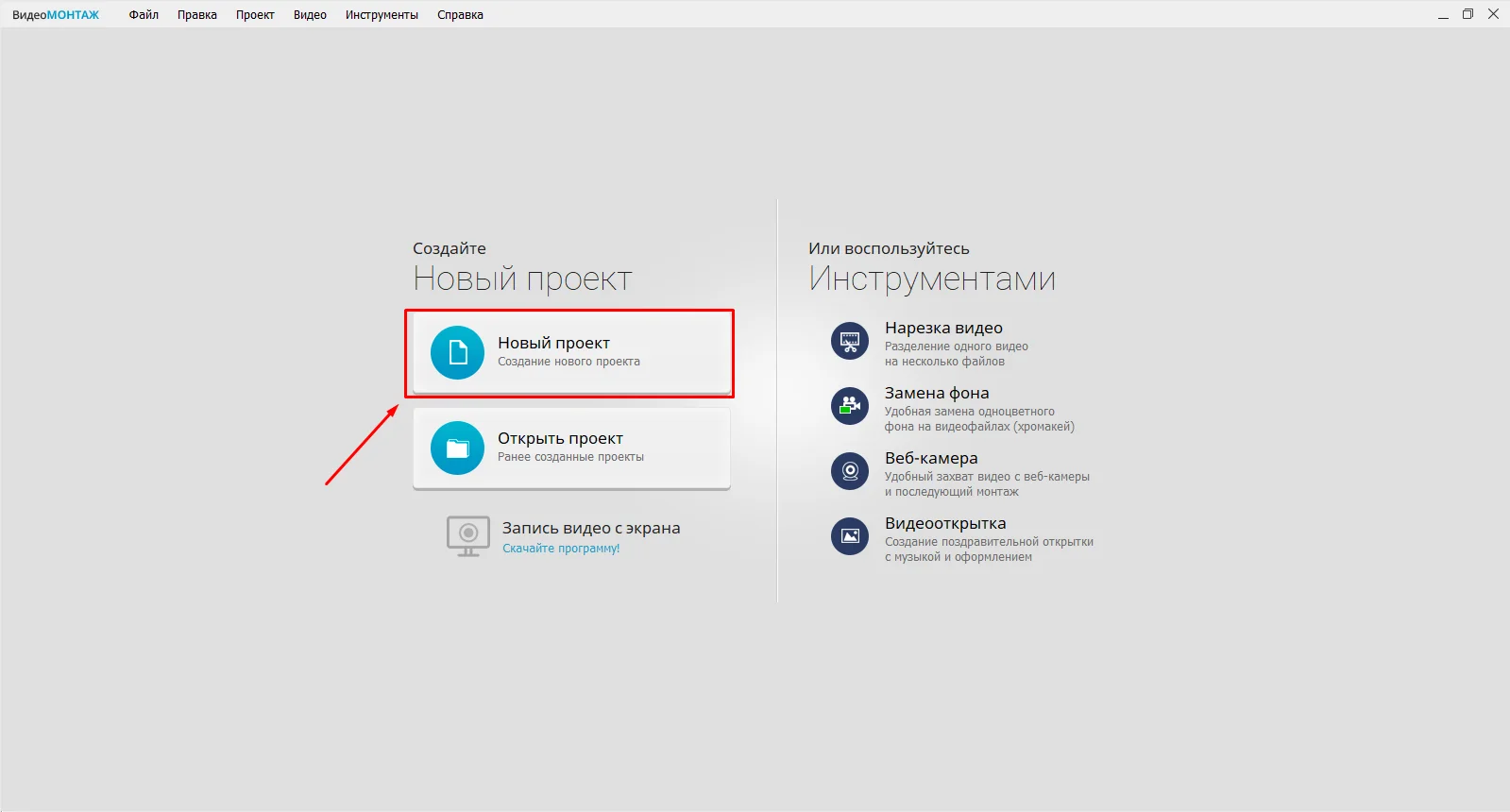
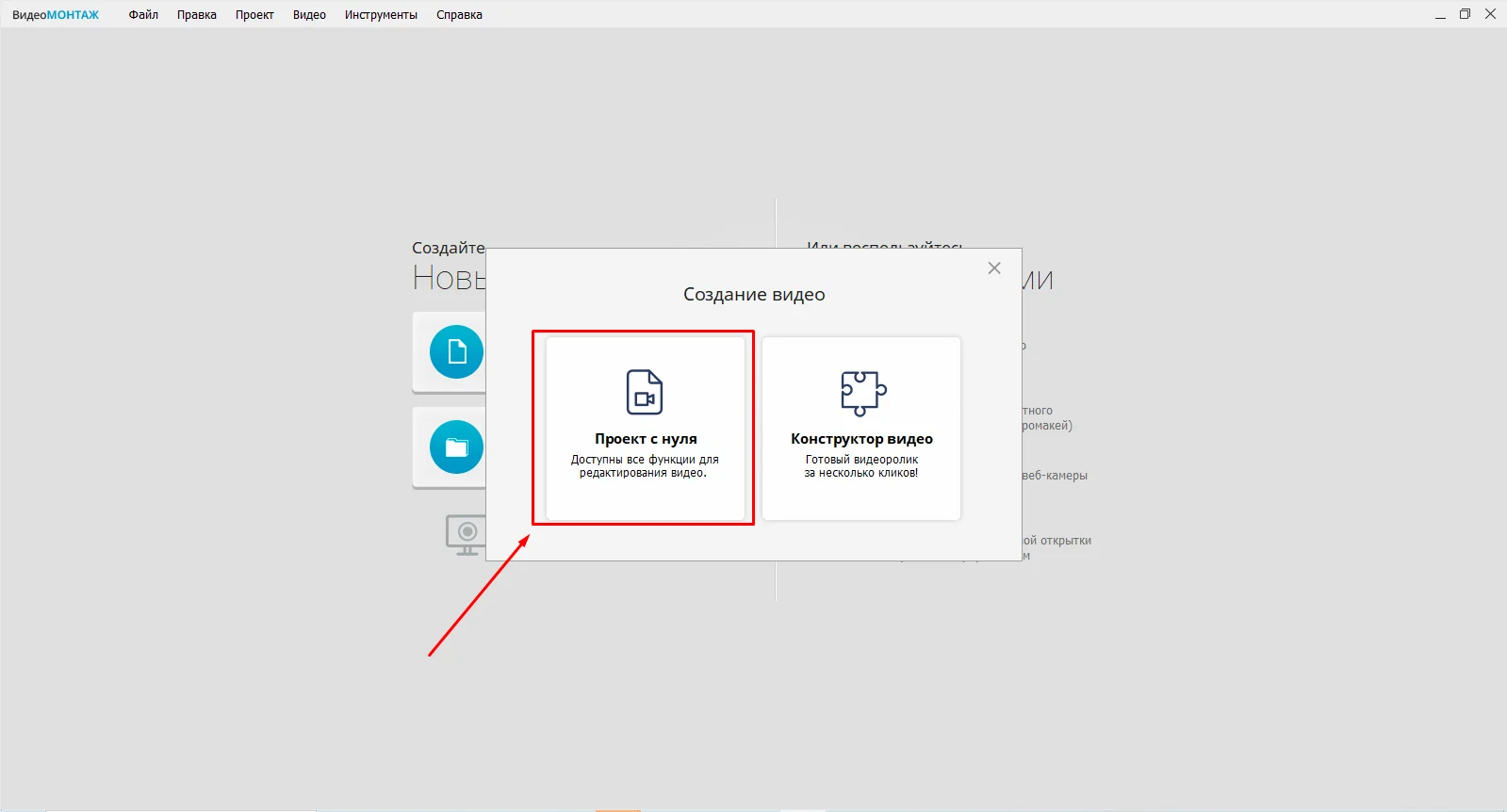
Откройте редактор и выберите Новый проект, затем Проект с нуля. До импорта определите соотношение сторон: 16:9 для обычного горизонтального видео, 9:16 для вертикального ролика, 1:1 для квадратной публикации. Если формат изменить после монтажа, края изображения и положение объектов могут сместиться именно на переходах.
Шаг 2. Добавьте клипы и соберите черновую последовательность
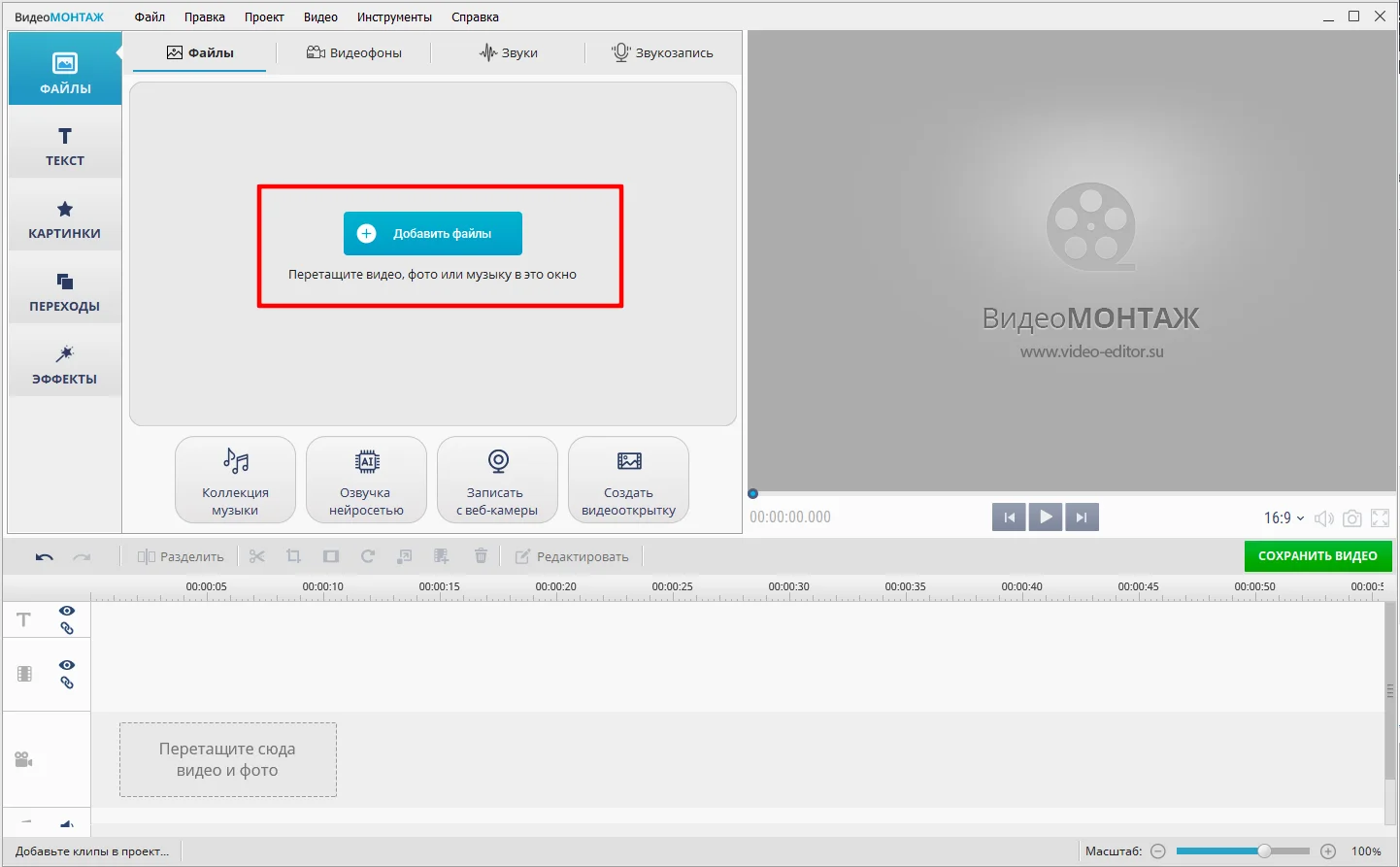
Нажмите Добавить файлы, выберите видео и расположите их в нужном порядке. Сначала удалите неудачные дубли, длинные паузы и случайные движения камеры. Не начинайте с эффектов: после изменения границ клипов длительность переходов всё равно придётся пересматривать.
На монтажной шкале увеличьте масштаб и проверьте стыки. Если следующий клип должен продолжить движение, поставьте курсор в момент одинаковой фазы: поднятая рука, поворот корпуса, движение автомобиля или направление панорамы. Для спокойной смены сцен оставьте визуально чистый конец первого и начало второго кадра.
Шаг 3. Откройте библиотеку переходов
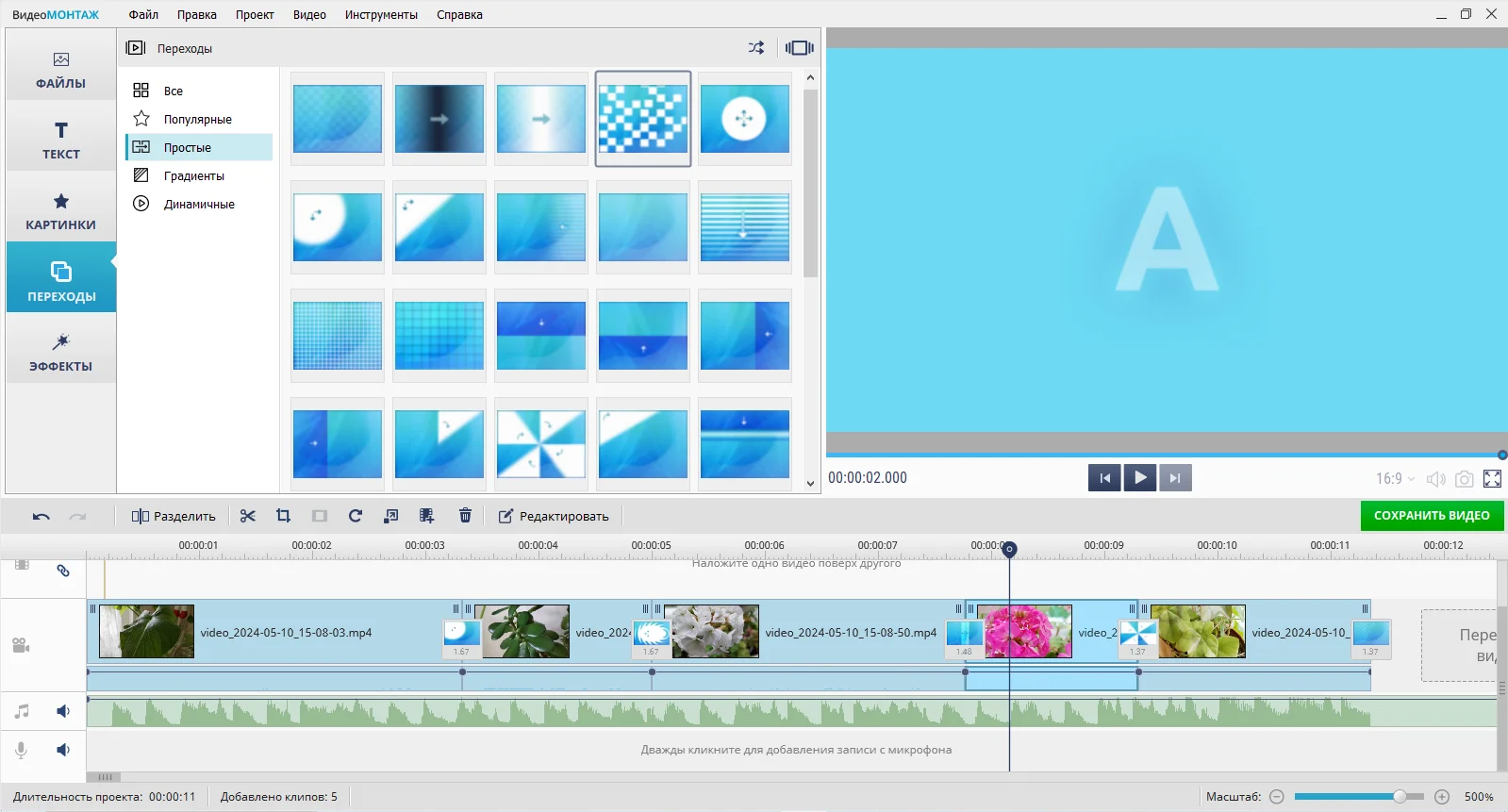
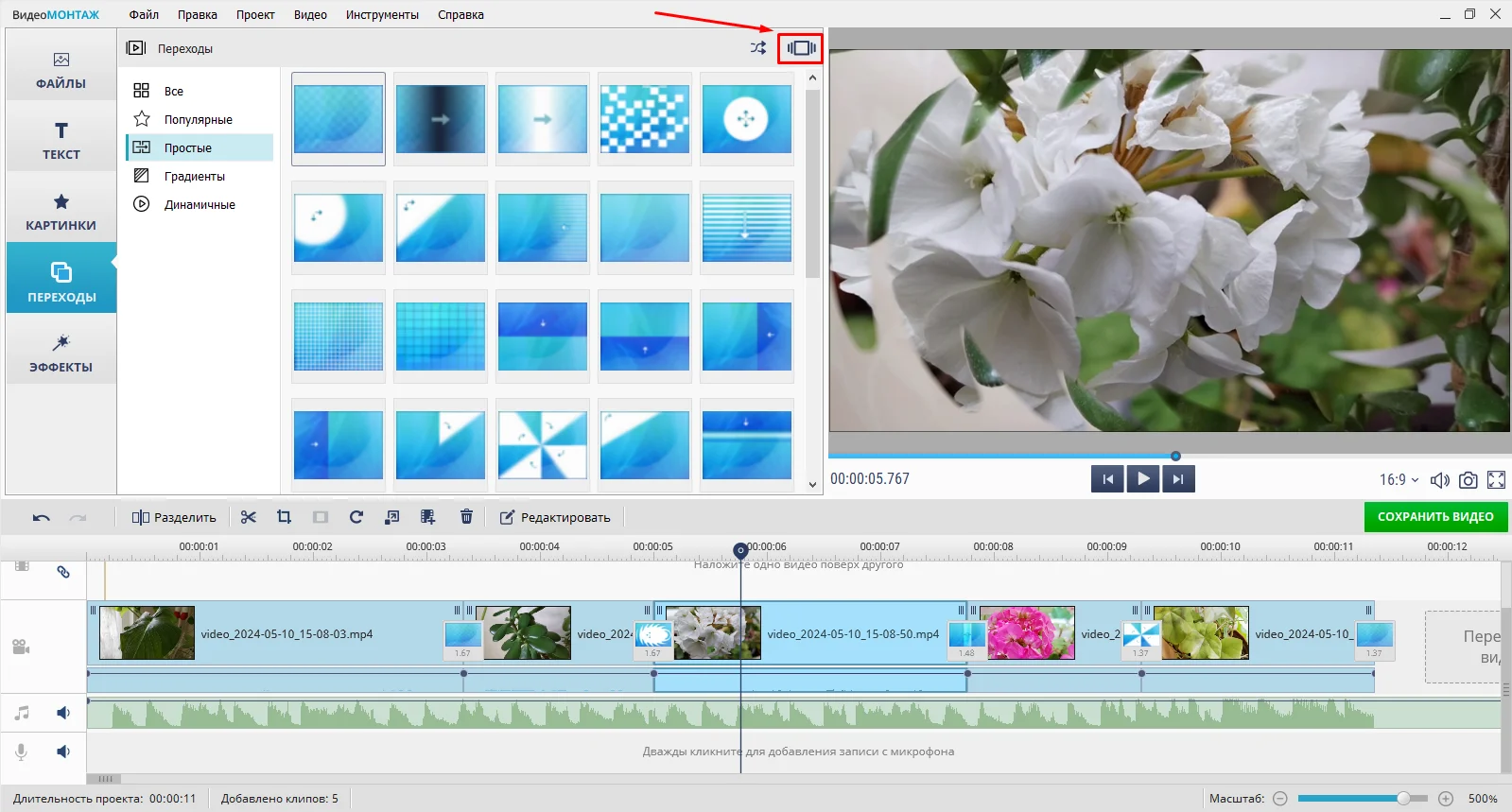
Перейдите на вкладку Переходы. Библиотека показывает миниатюры пресетов. Для первого проекта начните с растворения, затемнения или простого вытеснения. Сложные 3D-эффекты и яркие вспышки используйте только там, где они совпадают с жанром и музыкой.

Шаг 4. Добавьте эффект на стык
Перетащите выбранный пресет в ячейку между двумя клипами. Не бросайте его на середину фрагмента: переход должен связывать именно соседние объекты. После добавления запустите просмотр за несколько секунд до стыка, чтобы оценить не только сам эффект, но и вход в него.
Шаг 5. Настройте длительность
Откройте параметры перехода и измените время эффекта. Для динамичной сцены уменьшайте длительность до тех пор, пока движение не начнёт восприниматься единым. Для слайд-шоу или смены главы допустим более медленный наплыв. Если во время длинного эффекта крайний кадр зависает, укоротите переход или верните часть ранее обрезанного материала.
Шаг 6. Приведите все стыки к единой логике
Применять один пресет ко всем соединениям удобно в слайд-шоу, учебном ролике и каталоге. В сюжетном видео сначала разделите стыки по функции: обычные склейки внутри сцены, затемнения между главами, динамичные переходы только на музыкальных акцентах. Одинаковый эффект на каждом клипе делает монтаж механическим.
Шаг 7. Проверьте звук
Прослушайте фрагмент в наушниках. Если музыка продолжается непрерывно, не добавляйте к каждому визуальному переходу отдельный звук. Для смены главы можно использовать короткий whoosh, но его пик должен совпадать с центром движения. Речь не должна обрываться на границе кадра: при необходимости сдвиньте точку монтажа или сделайте J-cut/L-cut в редакторе с раздельной работой аудио.
Шаг 8. Экспортируйте контрольный участок
Перед сохранением длинного проекта выведите короткий отрезок с несколькими типичными переходами. Проверьте его в обычном плеере: нет ли чёрного кадра, дрожания, изменения масштаба, задержки звука и заметного падения качества. После этого сохраните весь ролик в нужном разрешении и с той же частотой кадров, что использована в проекте.
Плюсы и минусы ВидеоМОНТАЖа для переходов
Плюсы:
- эффект добавляется непосредственно между клипами, поэтому новичку не нужно создавать отдельную композицию;
- русский интерфейс и визуальные миниатюры упрощают выбор;
- можно собрать видео, добавить музыку, титры и выполнить экспорт в одном проекте;
- подходит для Windows и не требует постоянной загрузки исходников в браузер.
Минусы:
- ручные композитные переходы с масками и сложными ключевыми кадрами удобнее делать в профессиональном редакторе;
- декоративные пресеты легко использовать чрезмерно, если не разделять стыки по назначению;
- при коротких исходных фрагментах длинный эффект приходится сокращать или возвращать обрезанные кадры.
Другие способы для Windows
VSDC Free Video Editor
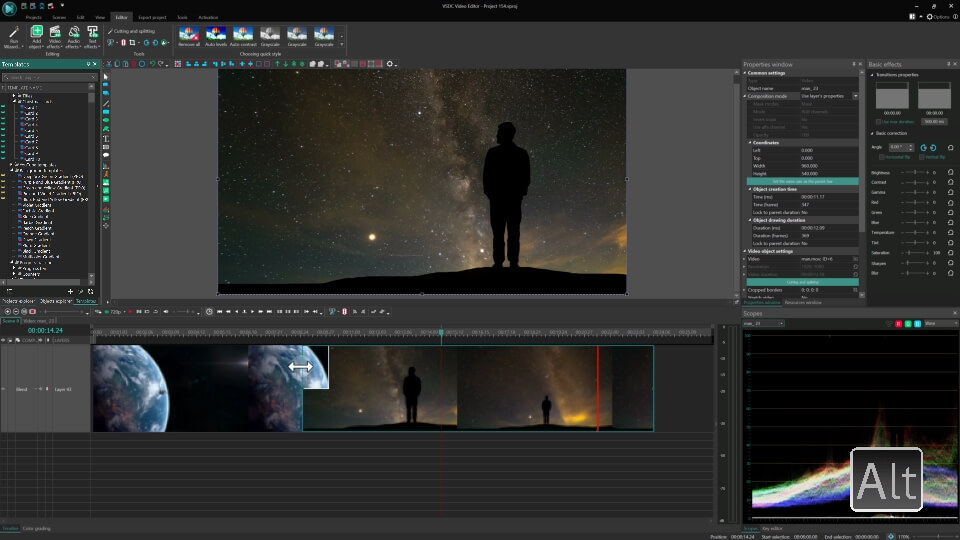
В VSDC Free Video Editor переход создаётся через область перекрытия. Расположите два файла последовательно на одном уровне. Затем выберите один из трёх вариантов: удерживайте Alt и перетащите один объект поверх другого; удерживайте Alt и растяните край объекта; для ранее обрезанного файла удерживайте Alt+Shift, чтобы вернуть скрытые кадры. Последний вариант предпочтителен, потому что не создаёт стоп-кадр на расширенном краю.
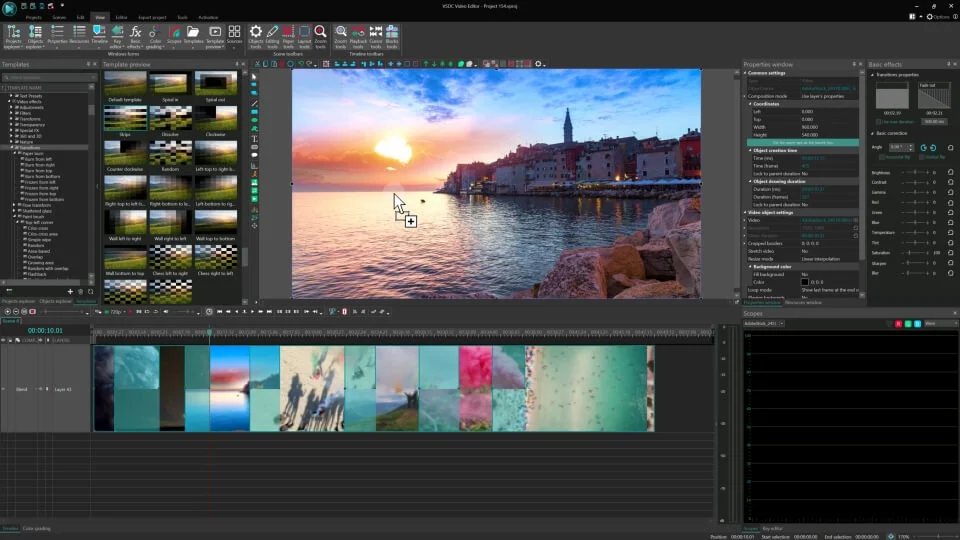
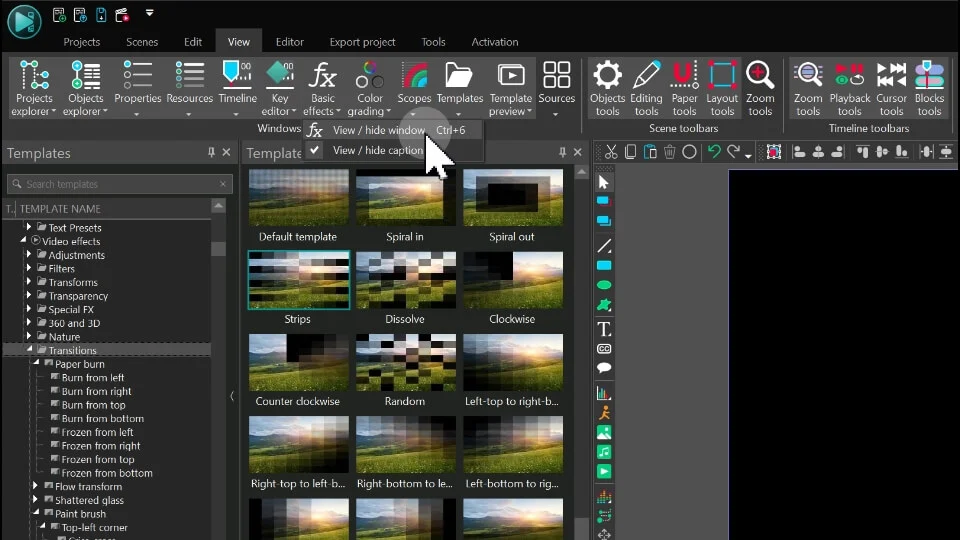
После перекрытия VSDC создаёт базовый Fade. Откройте окно Templates, выберите эффект и перетащите его на диагонально отмеченную область стыка. В разделе коллекций находятся двойные эффекты для конца первого и начала второго файла; в разделе одиночных переходов — отдельные Fade in и Fade out.
Для настройки выделите область перехода. В окне Basic effects доступны превью Fade in и Fade out, удаление эффекта и ограничение максимальной длительности. Удаление пресета возвращает обычный fade; чтобы убрать переход полностью, ликвидируйте само перекрытие клипов. Разрезать объекты внутри активной области перехода нельзя, поэтому финальную обрезку выполняйте заранее.

Плюсы: точная работа с overlap, бесплатные базовые эффекты, возможность применять шаблон к нескольким выделенным файлам. Минусы: переход зависит от структуры объектов и требует понимания перекрытия; часть шаблонов относится к Pro или премиальным наборам.
ВидеоШОУ
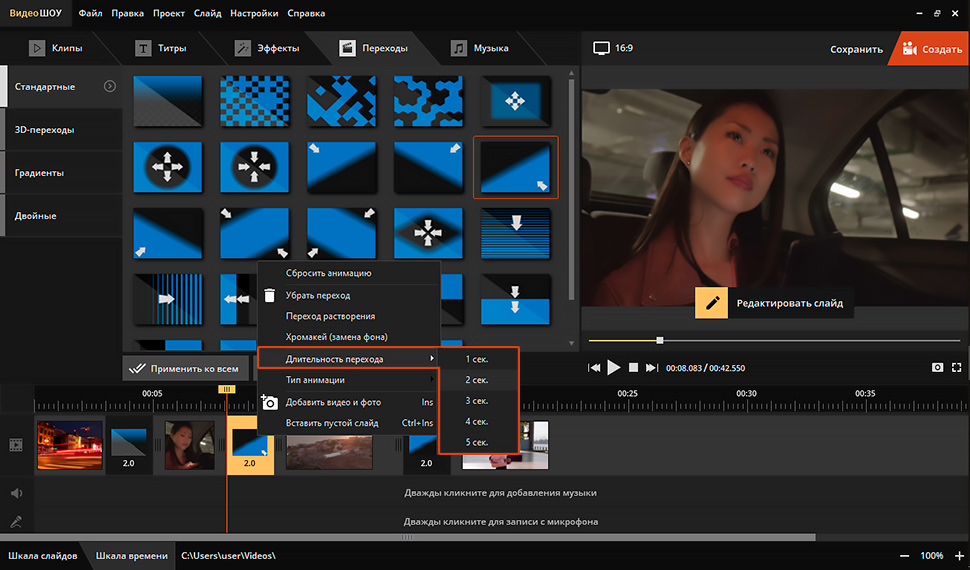
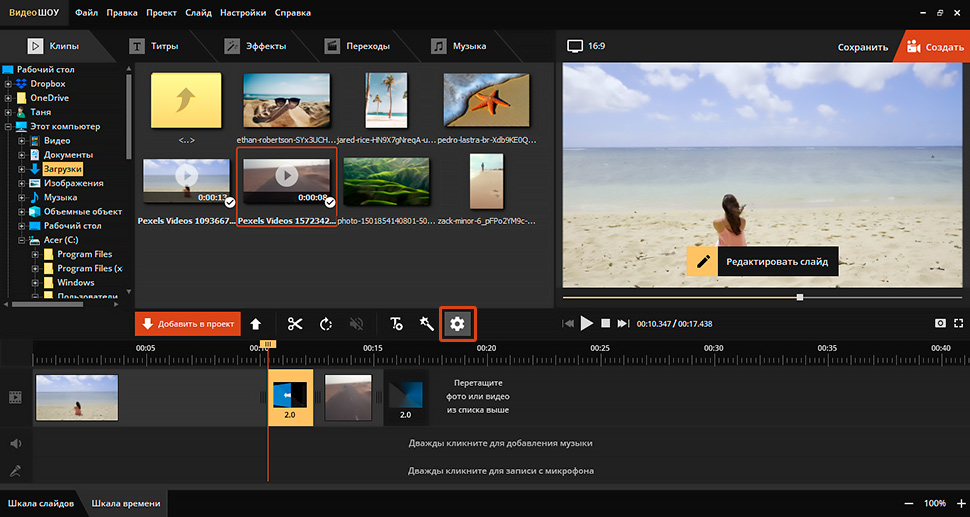
ВидеоШОУ ориентировано на ролики из фото и коротких видео. Создайте проект, добавьте материалы и перейдите к монтажной шкале. После расстановки откройте раздел Переходы, выберите пресет и перетащите его между слайдами или клипами. Для слайд-шоу полезно сначала применить один спокойный эффект ко всем стыкам, а затем заменить отдельные переходы между смысловыми главами.

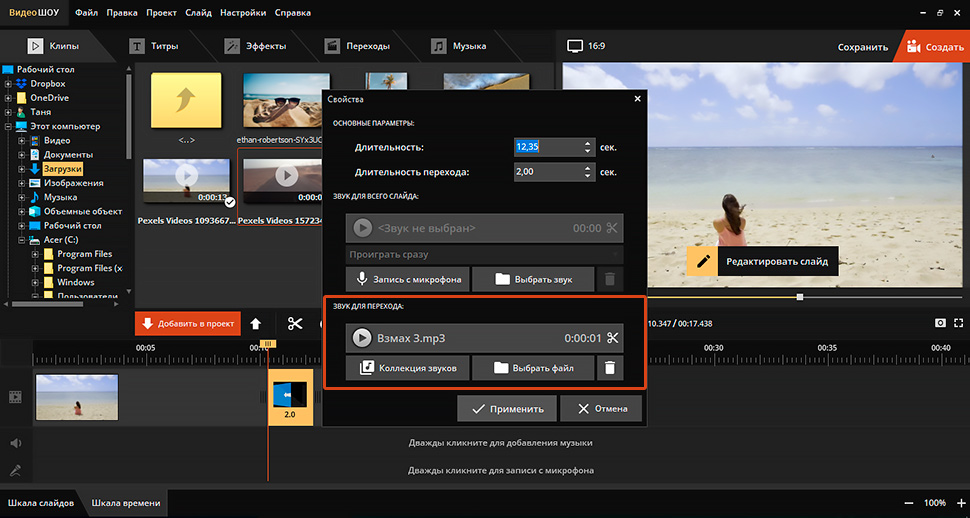
Длительность настраивается отдельно от времени показа слайда. Если эффект занимает слишком большую долю короткой фотографии, изображение не успевает восприниматься. Для музыкального ролика сначала установите длительность слайдов и маркеры ритма, затем подгоняйте переходы.
Плюсы: наглядный режим слайд-шоу, категории стандартных, 3D и градиентных эффектов, отдельная настройка времени. Минусы: яркие шаблоны легко перегружают обычное видео; сложный монтаж речи и многодорожечный звук удобнее выполнять в другом редакторе.
Экранная Студия
В Экранной Студии создайте проект, импортируйте клипы и поставьте их рядом. Откройте каталог переходов и перетащите выбранный вариант на стык. После добавления проверьте длительность и единый стиль: один спокойный эффект обычно лучше набора случайных пресетов. Экспортируйте тестовый участок в том же соотношении сторон, которое требуется для итоговой площадки.
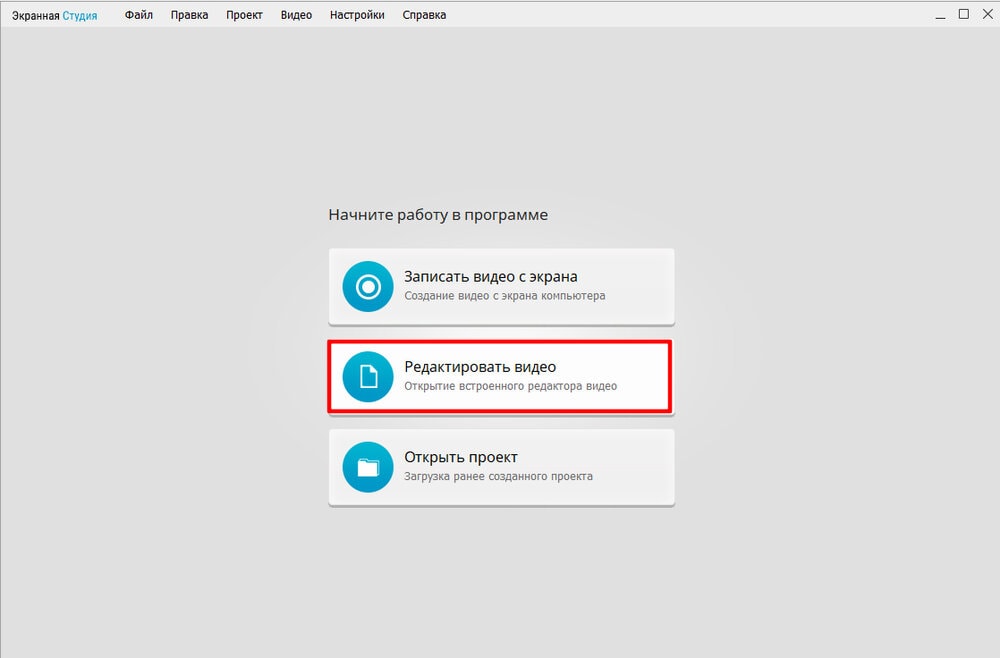
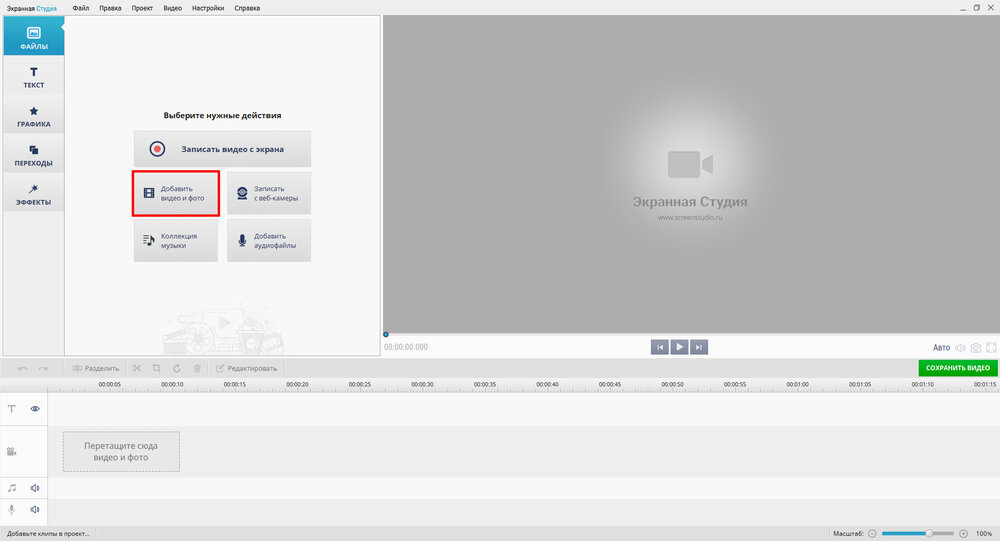
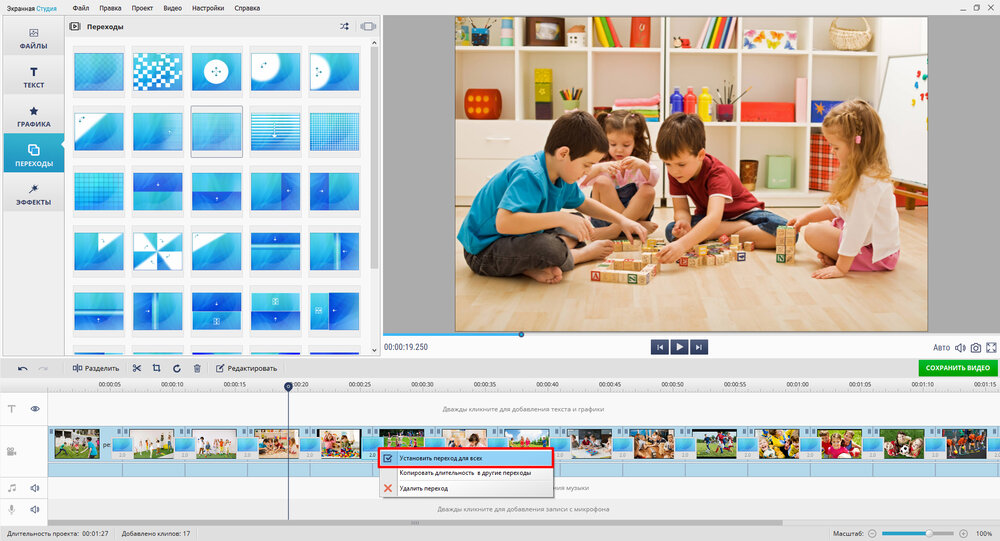
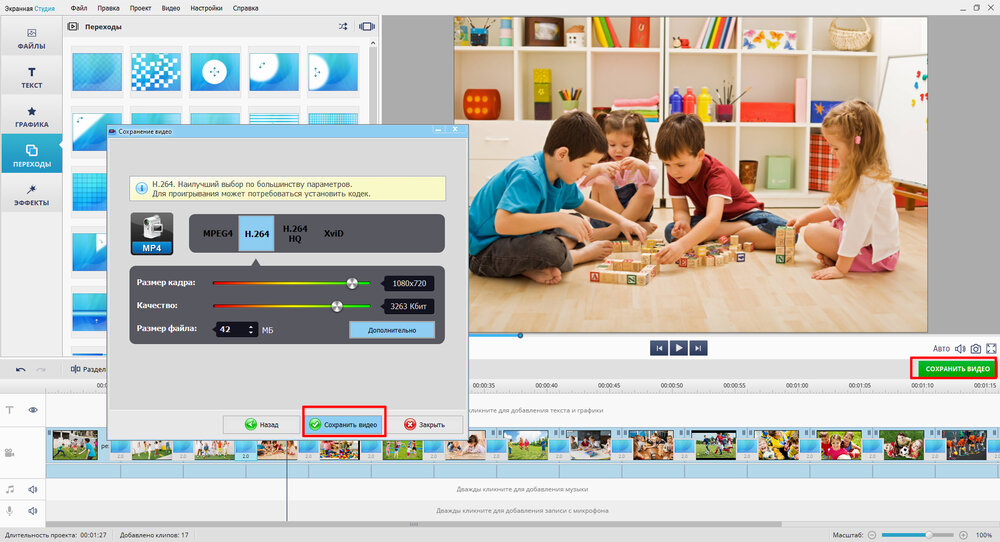
Плюсы: единый процесс записи экрана и последующего монтажа, понятная шкала времени. Минусы: программа больше ориентирована на ролики с экрана и учебные материалы, чем на сложный художественный композитинг.
Bolide Movie Creator
В Bolide Movie Creator два визуальных блока можно частично наложить друг на друга. Длина перекрытия определяет длительность эффекта. Откройте вкладку Переходы и перетащите пресет в область пересечения. В новых сборках редактор способен создать перекрытие автоматически, если бросить эффект прямо в место соприкосновения клипов. Правый щелчок по области перехода открывает замену эффекта, удаление и настройку времени пересечения.

Плюсы: наглядная связь между длиной overlap и длительностью эффекта. Минусы: один уровень управления подходит для базовой склейки, но не заменяет маски и сложную анимацию.
VEGAS Pro
В VEGAS Pro автоматический crossfade возникает при перекрытии двух событий на одной дорожке. Для другого эффекта откройте окно Transitions и перетащите пресет на overlap. Длину меняют перемещением края события; свойства конкретного перехода открываются через значок эффекта в области перекрытия. Для J-cut и L-cut отделите или разгруппируйте аудио и сдвиньте звуковую границу независимо от изображения.

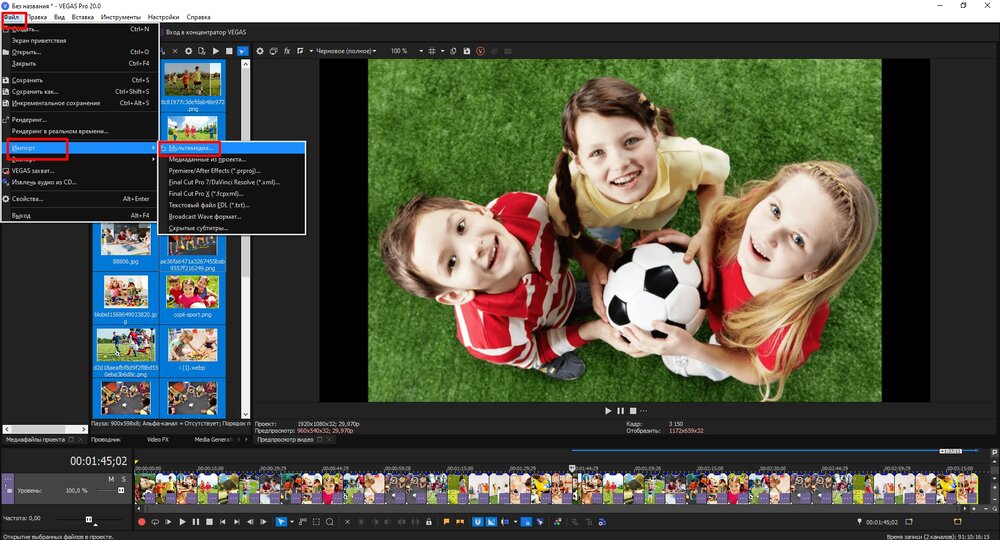
Плюсы: быстрые автоматические crossfade, точная работа с аудио и длиной событий. Минусы: интерфейс и большое число окон требуют больше времени на освоение, чем стыковая модель простых редакторов.
AnyMP4 Video Editor
AnyMP4 Video Editor — настольный редактор для Windows, рассчитанный на короткие ролики и слайд-шоу из видео, фотографий и музыки. Нажмите Add photo(s) and video(s) here, расставьте материалы в нужном порядке и откройте вкладку Transitions в правой части рабочего окна. Выберите режим перехода, задайте его Duration и проверьте соединение в окне просмотра. После монтажа нажмите Export, выберите формат и разрешение, затем запустите сохранение кнопкой Convert.

Плюсы: переходы, текст, фильтры и декоративные элементы собраны в одном окне; порядок сцен меняется без сложной многодорожечной схемы. Минусы: редактор ориентирован на готовые пресеты и уступает профессиональным монтажным системам при работе с масками, сложной анимацией, несколькими видеодорожками и точным аудиомонтажом.
Кроссплатформенные и профессиональные редакторы
Adobe Premiere Pro
В Adobe Premiere Pro классический способ начинается с панели Effects. Откройте Video Transitions, выберите категорию — например, Dissolve — и перетащите Cross Dissolve на точку монтажа. Если на краях клипов есть запас, переход можно центрировать. При отсутствии хэндлов программа использует доступные кадры и ограничивает выравнивание.
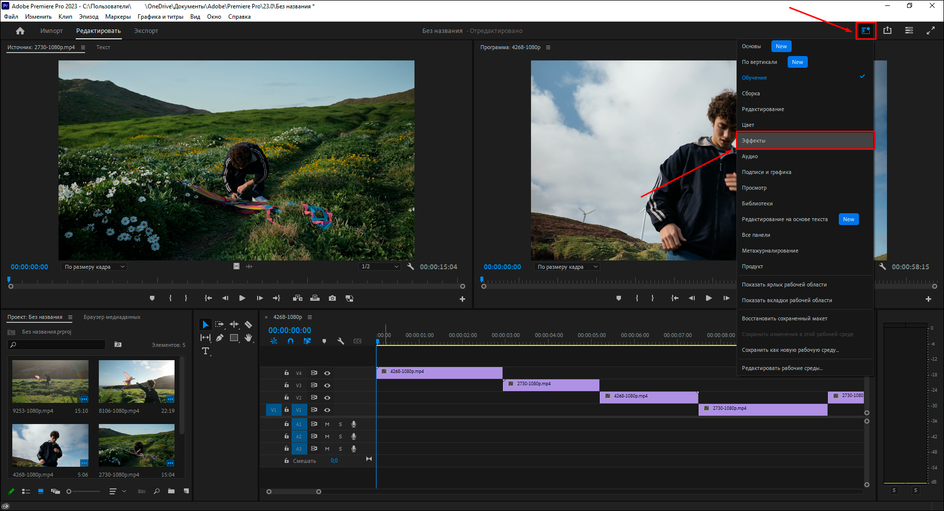
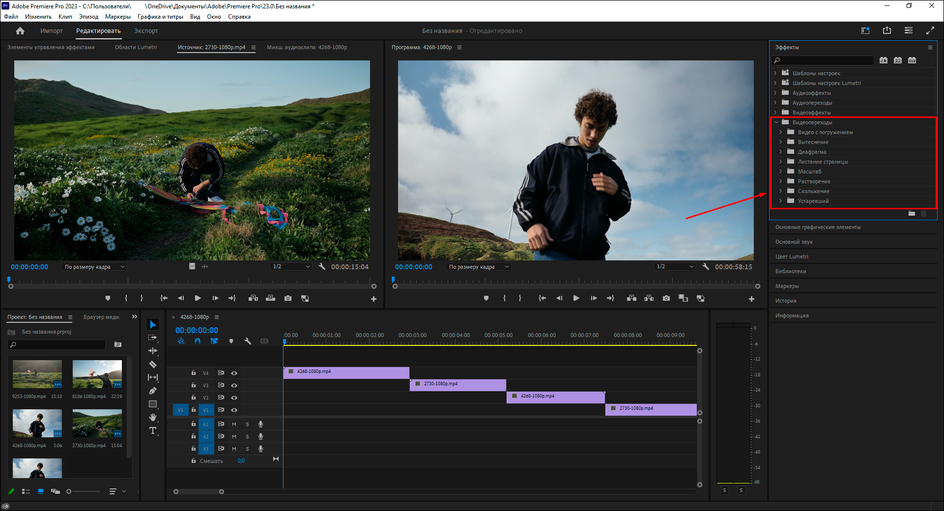
Выделите переход на Timeline и откройте Effect Controls. Здесь меняются Duration, Alignment, начальная и конечная фаза. Длительность также регулируется перетаскиванием краёв. В новых интерфейсах доступны визуальные transition handles прямо на клипах: ими можно создать и растянуть переход без постоянного переключения между панелями.
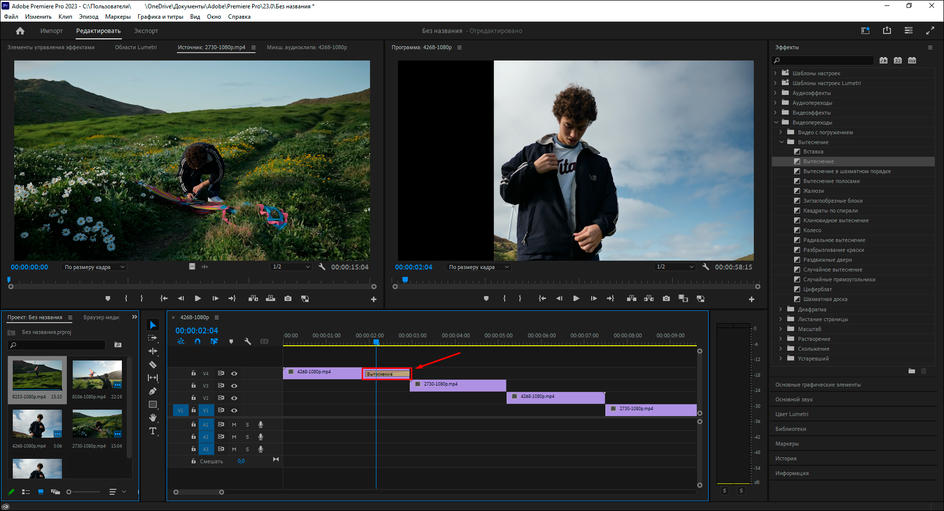

Для быстрого применения перехода по умолчанию используйте Ctrl+D в Windows или Command+D в macOS. Audio transition по умолчанию применяется отдельной командой. Для небольшого jump cut в статичном разговорном кадре можно попробовать Morph Cut, но результат обязательно просматривают покадрово: движение рук и сложный фон часто создают деформации.
Плюсы: точное выравнивание, переходы для видео и звука, маски, корректирующие слои, интеграция с Adobe After Effects. Минусы: профессиональный интерфейс, требовательный предпросмотр сложных эффектов и риск получить повтор крайних кадров при отсутствии хэндлов.
DaVinci Resolve
В DaVinci Resolve откройте страницу Edit, затем Effects Library → Video Transitions. Перетащите эффект на точку монтажа. Cross Dissolve можно назначить переходом по умолчанию и применять к выбранным стыкам. Двойной щелчок или выделение перехода открывает параметры в Inspector, где настраиваются длительность, выравнивание и свойства конкретного эффекта.
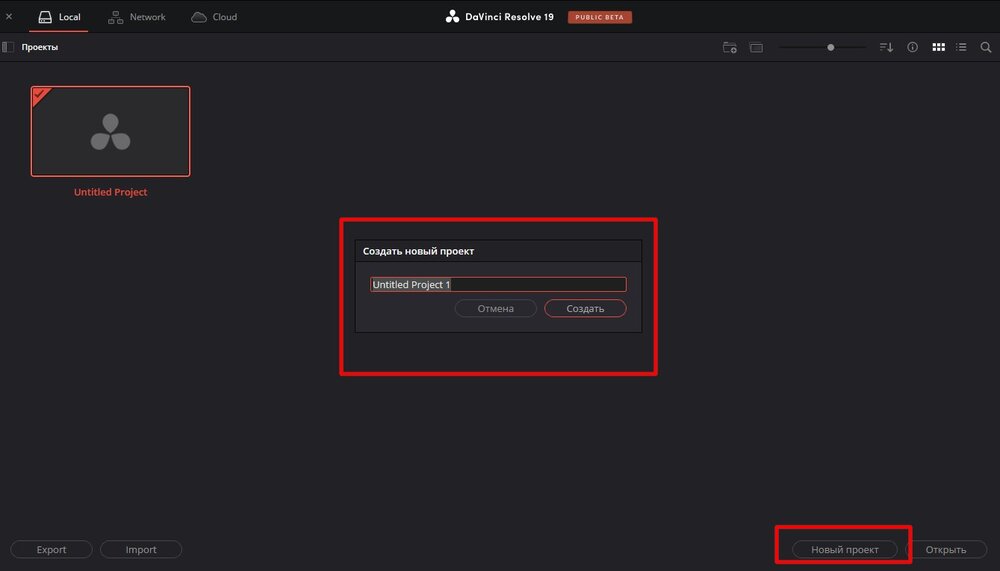
Если переход не помещается, укоротите соседние клипы, чтобы вернуть запас кадров. Для звука используйте аудиокроссфейд на странице Edit или Fairlight. Сложный переход можно собрать через Fusion, но для обычной смены сцен лучше сохранять редактирование на странице Edit: так проще контролировать длительность и ритм.
Плюсы: полноценный монтаж, цвет, звук и Fusion в одном проекте; точная настройка профессионального уровня. Минусы: сложнее для первого монтажа, а тяжёлые Fusion-композиции могут требовать кэширования или предварительного рендера.
Wondershare Filmora
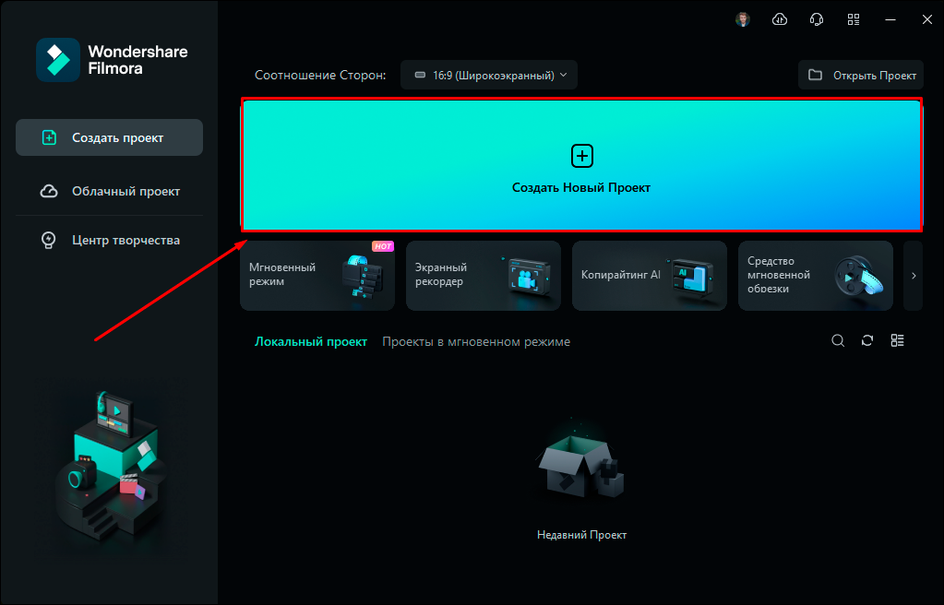
В Wondershare Filmora создайте New Project, импортируйте клипы и разместите их на Timeline. Откройте верхнюю вкладку Transitions, при необходимости загрузите выбранный ресурс в библиотеку и перетащите его между клипами, на начало или конец объекта. Двойной щелчок по переходу открывает панель, где меняются Duration и положение.

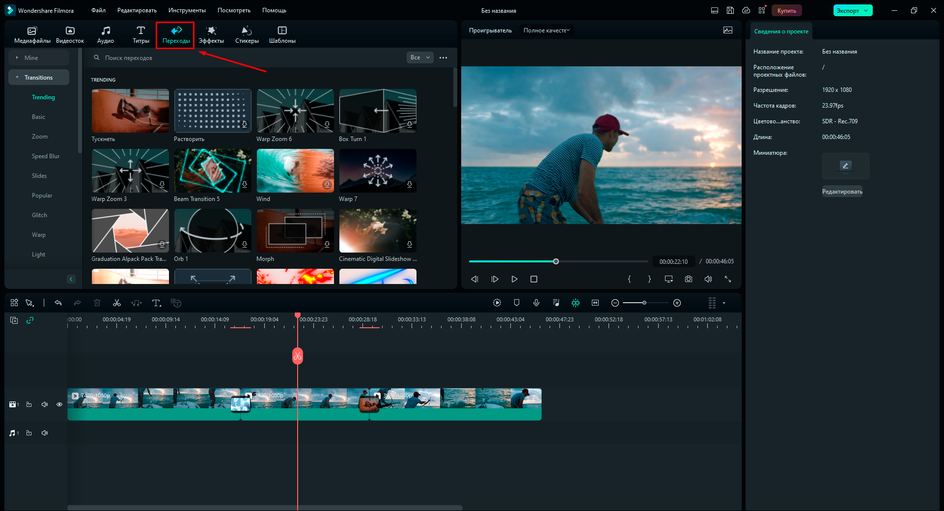
Команда Apply to All подходит для однотипного слайд-шоу. Для удаления выделите переход и нажмите Delete или используйте контекстное меню. Если программа задействует обрезанные кадры для размещения эффекта, проверьте опцию использования trimmed frames: иначе движение за точкой монтажа может неожиданно вернуться в переход.
Плюсы: большая визуальная библиотека, быстрый поиск, избранное и единая логика настольного и мобильного редактора. Минусы: часть ресурсов требует загрузки или подписки; готовые шаблоны не всегда совпадают с движением исходного материала.
OpenShot
В OpenShot импортируйте материалы в Project Files и перенесите их на Timeline. Для автоматического растворения частично наложите второй клип на первый. Для другого вида откройте вкладку Transitions и перетащите маску перехода на область, где оба клипа перекрываются. Переход отображается как отдельный объект; его длина и положение регулируются на шкале.
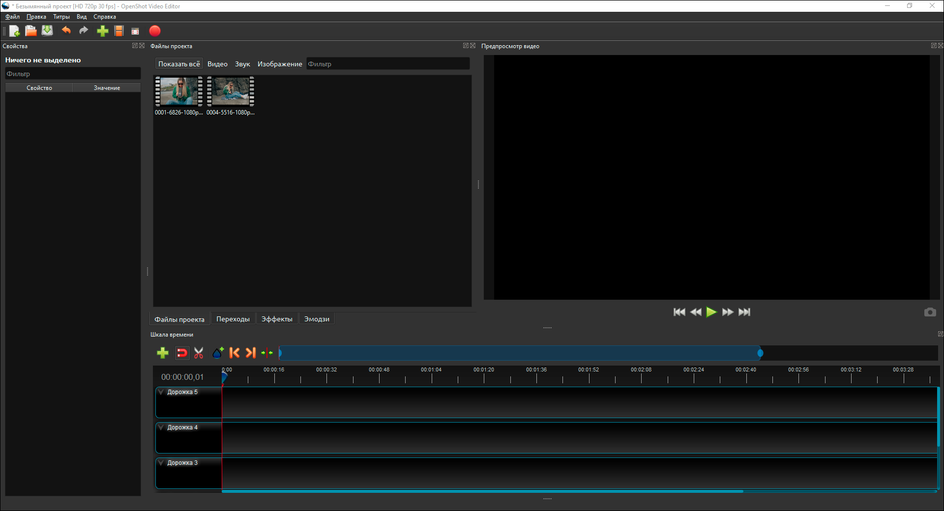
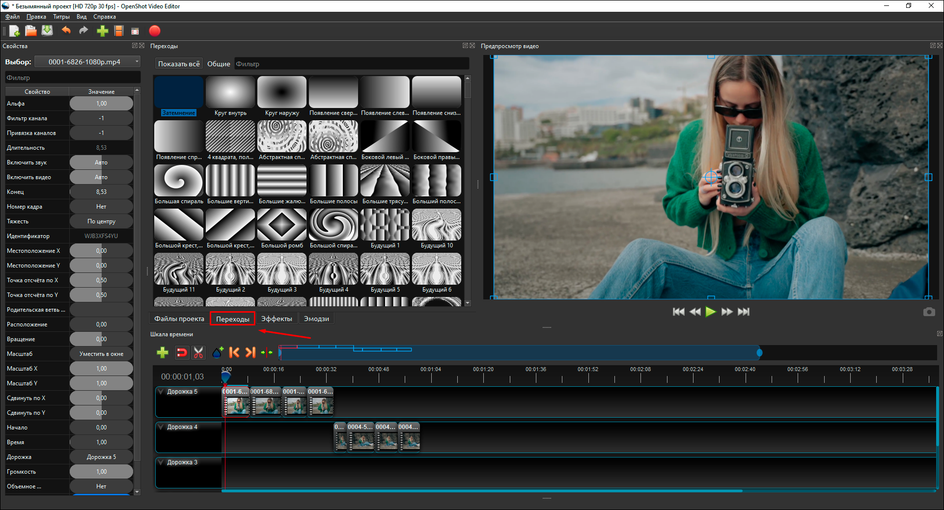
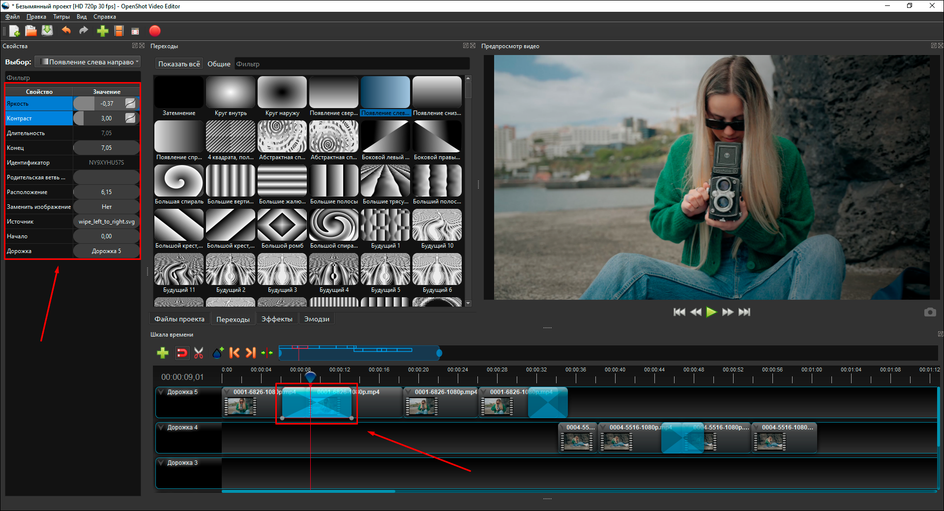
Направление маски можно развернуть через свойства или контекстное меню. Если переход показывает первый клип в неправильной последовательности, измените Reverse. При экспорте проверьте, что оба исходника перекрываются на всей длине переходного объекта.
Плюсы: свободная лицензия, Windows/macOS/Linux, отдельный редактируемый объект перехода. Минусы: многослойная логика менее очевидна, чем ячейка между клипами; сложные проекты требуют аккуратной организации дорожек.
PowerDirector 365
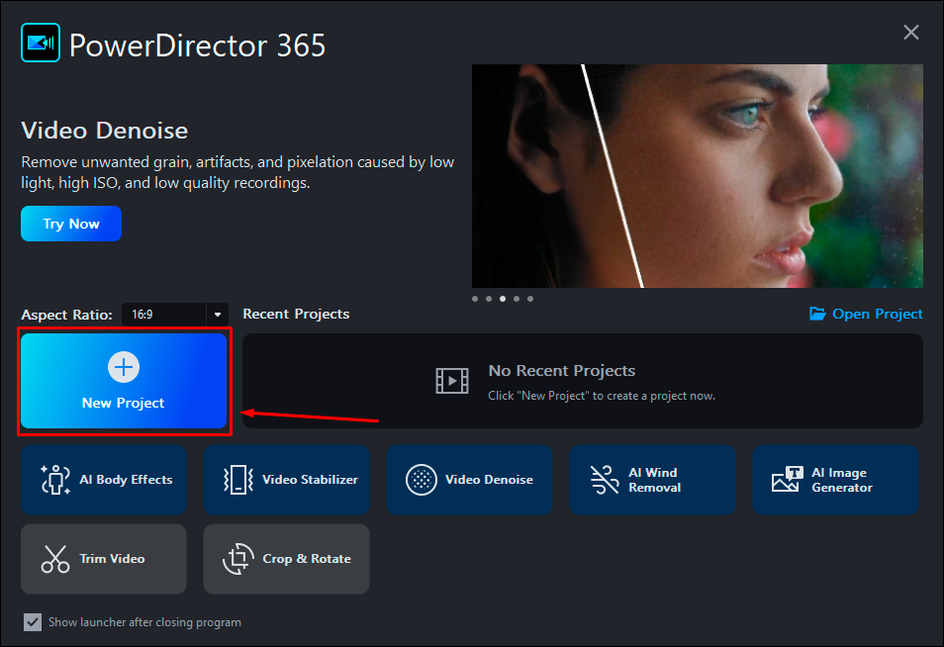
В PowerDirector 365 импортируйте клипы, поместите их на монтажную шкалу и откройте Transition Room. Перетащите эффект на стык. В зависимости от режима переход может перекрывать фрагменты или изменять длину последовательности; перед финальной настройкой убедитесь, что соседние титры и музыкальные маркеры не сдвинулись.
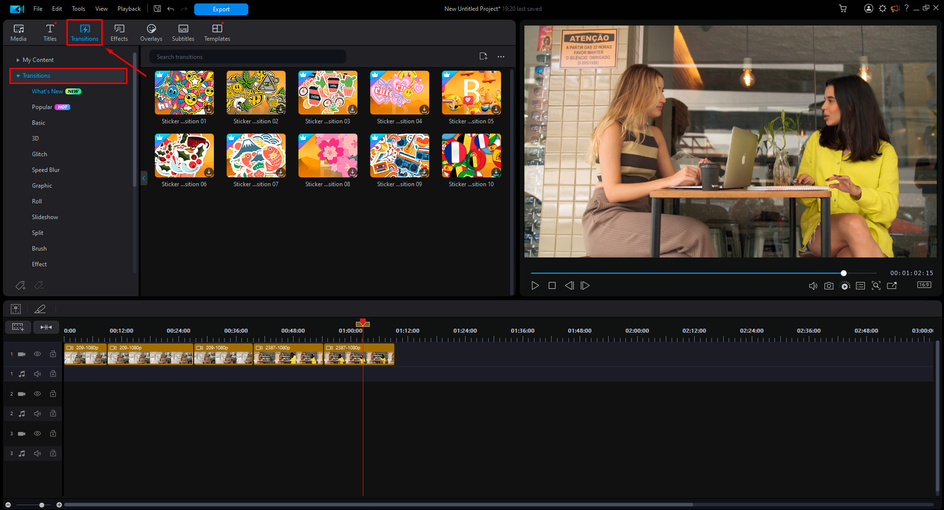
Плюсы: большая библиотека и развитая Timeline. Минусы: множество шаблонов и режимов требует дисциплины, иначе разные стыки получают несогласованный стиль.
Мовавика Видео
В Мовавика Видео переход выбирается в одноимённом разделе и перетаскивается между соседними клипами. После добавления настройте Duration и способ заполнения недостатка кадров, затем просмотрите стык. Для ролика с большим числом сцен сначала применяйте базовые переходы, а декоративные оставляйте для смены смысловых блоков.

Плюсы: визуальная библиотека и простой рабочий процесс. Минусы: некоторые эффекты и условия экспорта зависят от редакции продукта; перед большим проектом нужно проверить пробный экспорт.
Adobe After Effects

Adobe After Effects нужен не для последовательной сборки десятков клипов, а для сложного перехода. Поместите два слоя с перекрытием, анимируйте Position, Scale, Rotation или Opacity, при необходимости создайте Mask и включите Motion Blur. Корректирующий слой позволяет применять размытие, деформацию и цветовой эффект одновременно к нескольким слоям. Перед переносом в монтажный проект отрендерьте короткий тест и проверьте края маски на полном разрешении.
Плюсы: полный контроль над масками, трекингом и композитингом. Минусы: ручная работа, высокая нагрузка и отсутствие преимущества для простой склейки, которую быстрее сделать в видеоредакторе.
Как сделать переход на macOS
Final Cut Pro
В Final Cut Pro откройте браузер переходов кнопкой в правой верхней части Timeline или сочетанием Control+Command+5. Перетащите эффект на edit point. Переход по умолчанию добавляется командой Command+T. Программа использует медиахэндлы: если их нет, границы клипов будут укорочены или доступное выравнивание окажется ограниченным.

Чтобы задать точное время, выделите переход, выберите Modify → Change Duration или нажмите Control+D, затем введите значение. Для звука используйте Modify → Adjust Audio Fades → Crossfade или Option+T. При длинном эффекте раскройте аудиокомпоненты и проверьте, не смешиваются ли две реплики одновременно.
Плюсы: магнитная Timeline, быстрые команды и качественная работа с медиахэндлами. Минусы: доступен только на Mac; логика магнитной шкалы отличается от обычных дорожек.
iMovie
На iPhone в iMovie нажмите значок между двумя клипами. Выберите стиль перехода и длительность. Для удаления выберите None. У некоторых переходов есть собственный звук; его можно включить или отключить. Появление и исчезновение всего проекта настраивается отдельно от переходов между клипами.

На Mac откройте браузер Transitions и перетащите эффект на стык. Длительность ограничена доступным материалом. Если переход короче ожидаемого, укоротите соседние клипы и повторите операцию. Для аудио наведите курсор на звуковую часть клипа и растяните fade handles.
Плюсы: простая мобильная инструкция и тесная интеграция с устройствами Apple. Минусы: меньше ручных параметров, чем в Final Cut Pro; сложные маски и многослойные переходы ограничены.
Как добавить переход онлайн
Clipchamp
В Clipchamp добавьте минимум два объекта на Timeline и поставьте их вплотную. Откройте вкладку Transitions на панели инструментов и перетащите эффект между объектами. Он автоматически зафиксируется на стыке. Выделенный переход настраивается на панели свойств: можно сменить тип и изменить Duration.
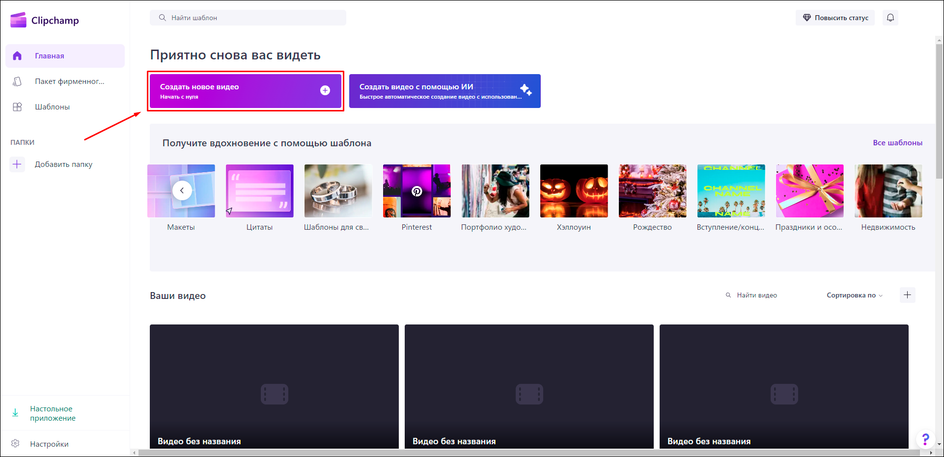
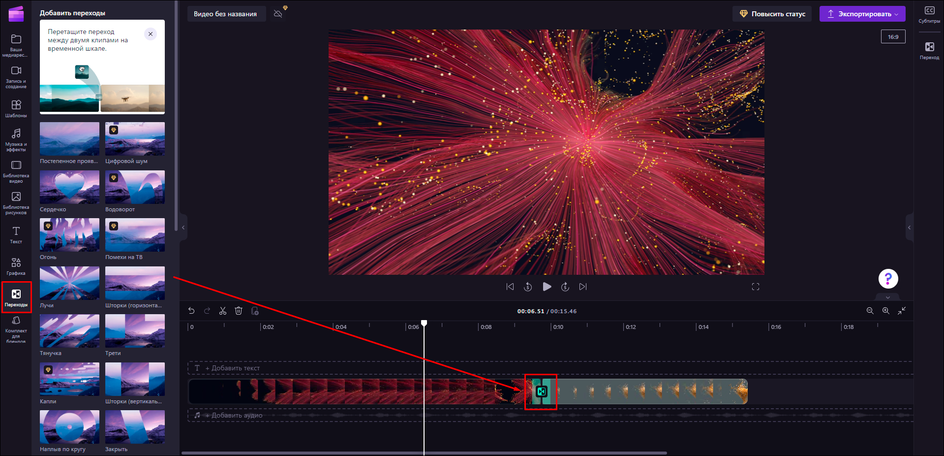
Fade для видео, изображения или аудио настраивается на вкладке Fade панели свойств. Ползунки задают fade in и fade out; каждый из них не может занимать больше половины длительности объекта. Для удаления перехода выделите его и выберите None либо удалите объект перехода на шкале.
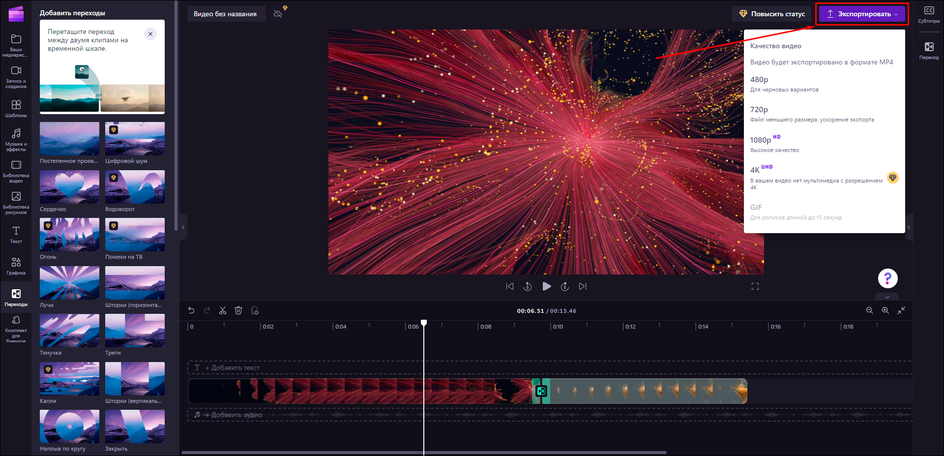
Плюсы: работа в браузере, простой стыковой интерфейс, отдельные fade для изображения и звука. Минусы: требуется стабильное соединение; набор ресурсов и параметры экспорта зависят от учётной записи и тарифа.
Clideo
Clideo подходит, когда нужен один простой crossfade без установки программы. В инструменте объединения нажмите Choose files, добавьте видео и фотографии, расставьте их на шкале, задайте соотношение сторон и длительность фотографий. Включите Crossfade, при необходимости добавьте аудиофайл и выберите выходной формат.

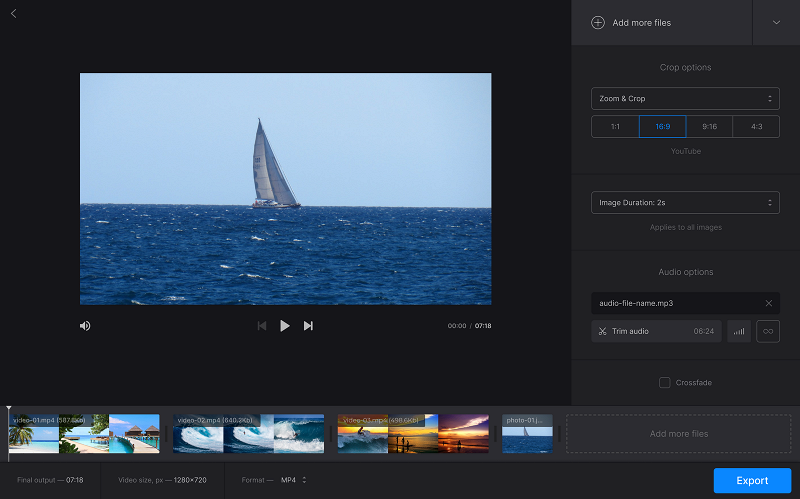
Нажмите Export и проверьте готовый файл. Этот способ не заменяет редактор с библиотекой wipe, zoom или 3D: основной сценарий сервиса — последовательное объединение файлов с мягким смешиванием и fade.

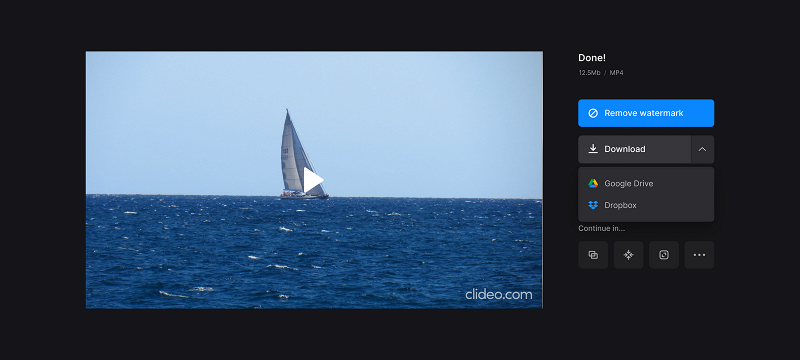
Плюсы: минимум настроек и понятный crossfade. Минусы: ограниченная творческая настройка, загрузка исходников на сервер и возможные ограничения бесплатного режима.
123apps

123apps объединяет отдельные веб-инструменты для монтажа, обрезки, соединения и конвертации. Для этой задачи откройте именно видеоредактор, добавьте клипы на Timeline и поставьте их вплотную. Проверьте инструменты, доступные на границе сцен: модуль простого объединения создаёт только склейку и не заменяет редактор с библиотекой переходов. Когда нужен управляемый crossfade, используйте Clipchamp или Clideo.
VEED.IO
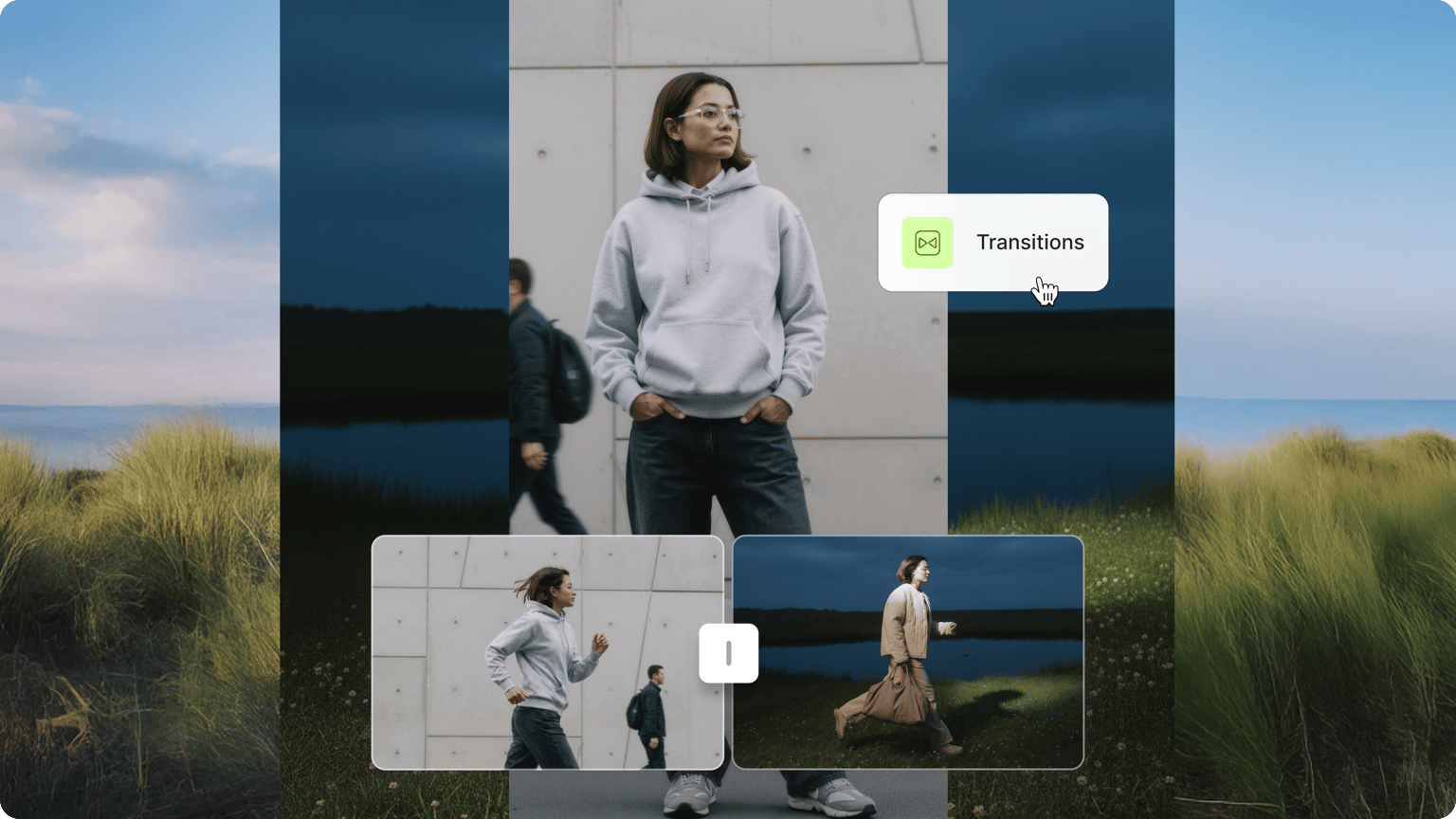
В VEED.IO создайте проект, загрузите два клипа и поставьте их рядом на Timeline. Откройте Transitions в левом меню, выберите эффект и перетащите его на границу сцен. Просмотрите стык, скорректируйте длительность и нажмите Export. Перед длинным монтажом сохраните короткий тест: он покажет доступное разрешение и наличие водяного знака в выбранном плане, не заставляя повторно обрабатывать весь ролик.
InVideo
InVideo удобен для роликов, собранных из сцен и шаблонов. Переход задаётся между соседними сценами, после чего просматривается в контексте всей последовательности. Не используйте автоматический набор случайных эффектов: сначала приведите длительность сцен к ритму, затем выберите один основной стиль и один акцентный переход.
Как сделать переход на iPhone и Android
CapCut
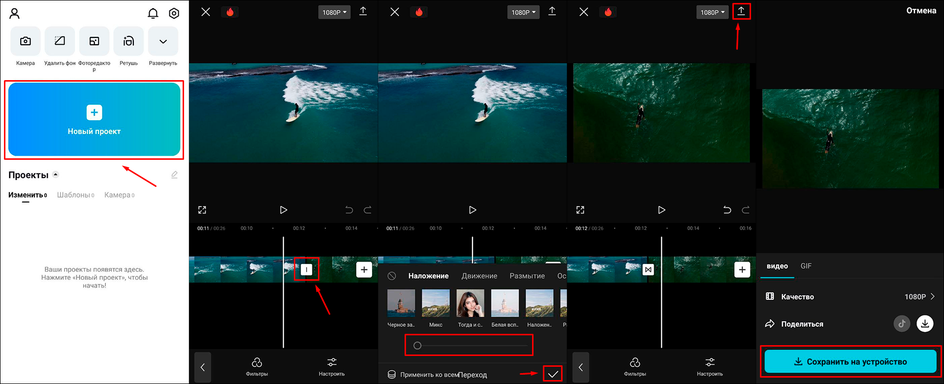
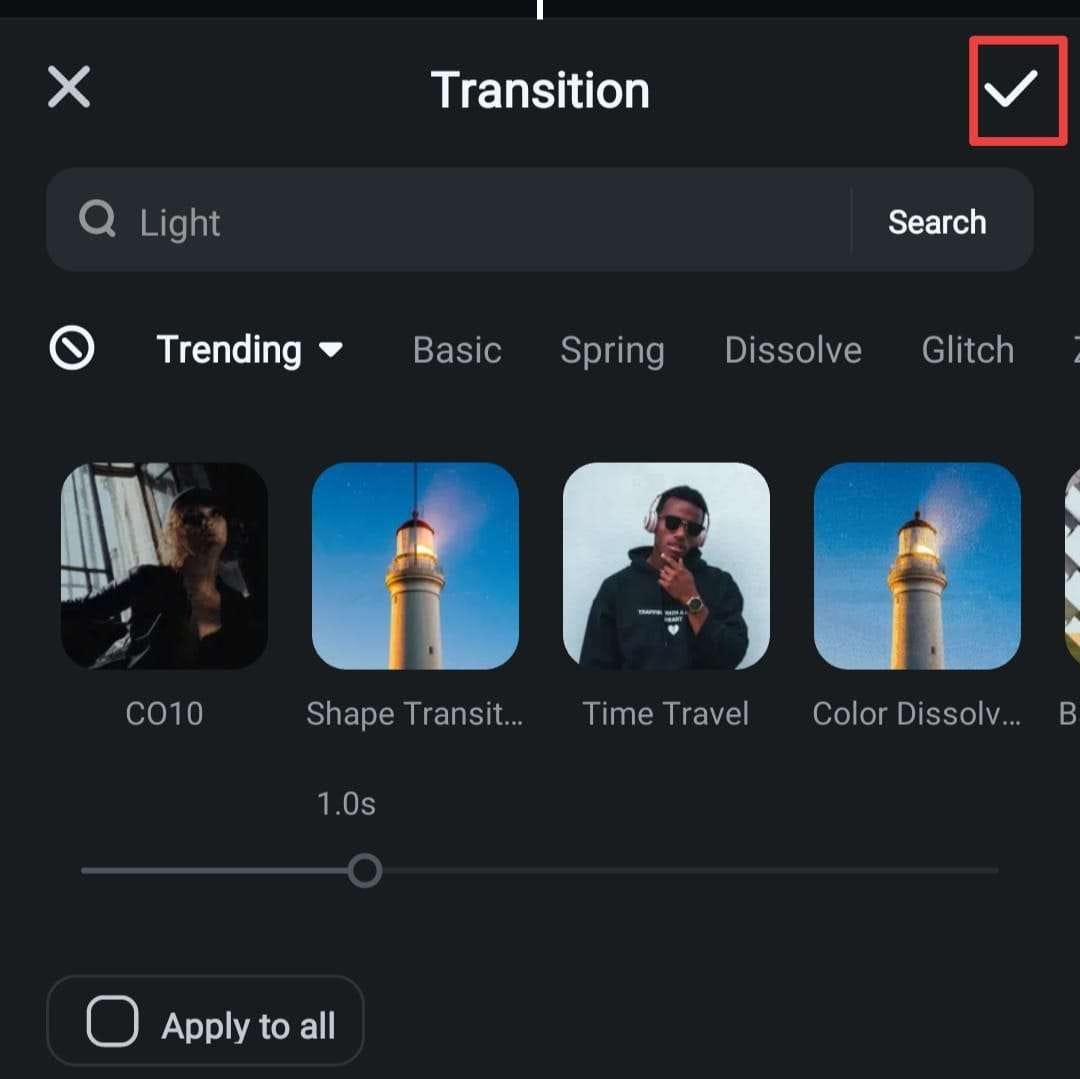
На телефоне в CapCut создайте проект и добавьте минимум два клипа. На Timeline нажмите маленький белый квадрат между ними. Откроется библиотека переходов. Выберите эффект, настройте ползунок Duration и подтвердите галочкой. Команда Apply to all уместна для однотипного слайд-шоу, но в обычном ролике лучше назначать эффекты по смыслу.


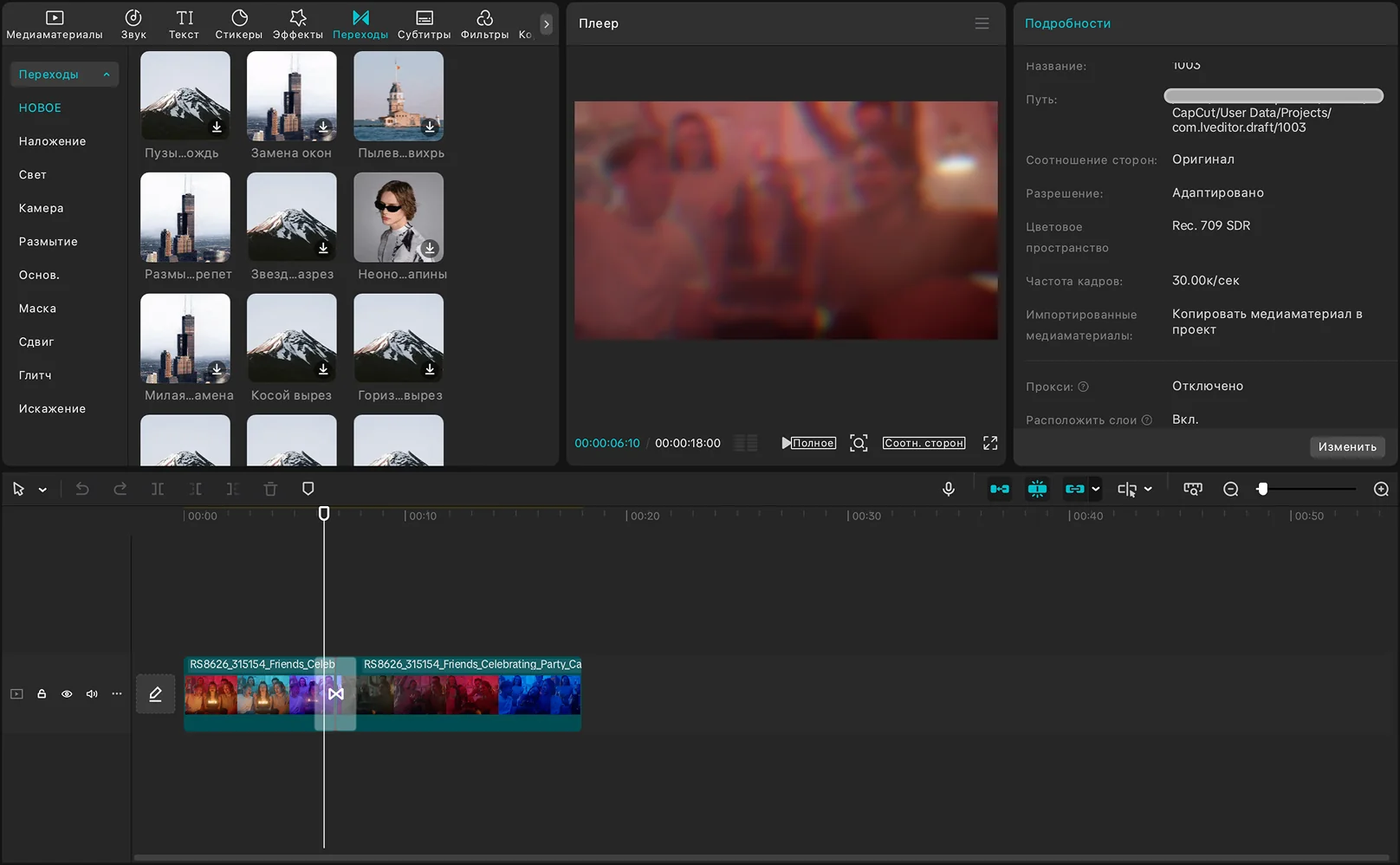
На компьютере откройте верхнюю вкладку Transitions, перетащите эффект на стык и измените длительность на Timeline или панели свойств. Если переходы не отображаются, проверьте пять причин: на шкале только один клип; между клипами есть зазор; масштаб Timeline слишком мал; открыта вкладка Animation или Effects вместо Transitions; объект находится на другой дорожке.
Для перехода по движению снимите первый клип с быстрым закрытием объектива или поворотом камеры, а второй начните тем же движением. Обрежьте оба дубля в момент максимального размытия и соедините обычной склейкой; готовый пресет может быть не нужен. Для монтажа в такт поставьте стык на сильную долю музыки и только затем добавляйте короткий эффект.
Плюсы: единая логика на телефоне, в браузере и на ПК, большой выбор переходов, быстрый вертикальный монтаж. Минусы: часть ресурсов требует авторизации или подписки; расположение категорий меняется, поэтому опирайтесь на кнопку стыка и вкладку Transitions, а не на старый номер категории.
InShot
В InShot создайте проект Video и добавьте несколько клипов. На шкале нажмите значок между соседними фрагментами, выберите базовый или декоративный эффект и отрегулируйте длительность. До экспорта проверьте Canvas: если проект вертикальный, а исходник горизонтальный, переход может показать фон по краям.
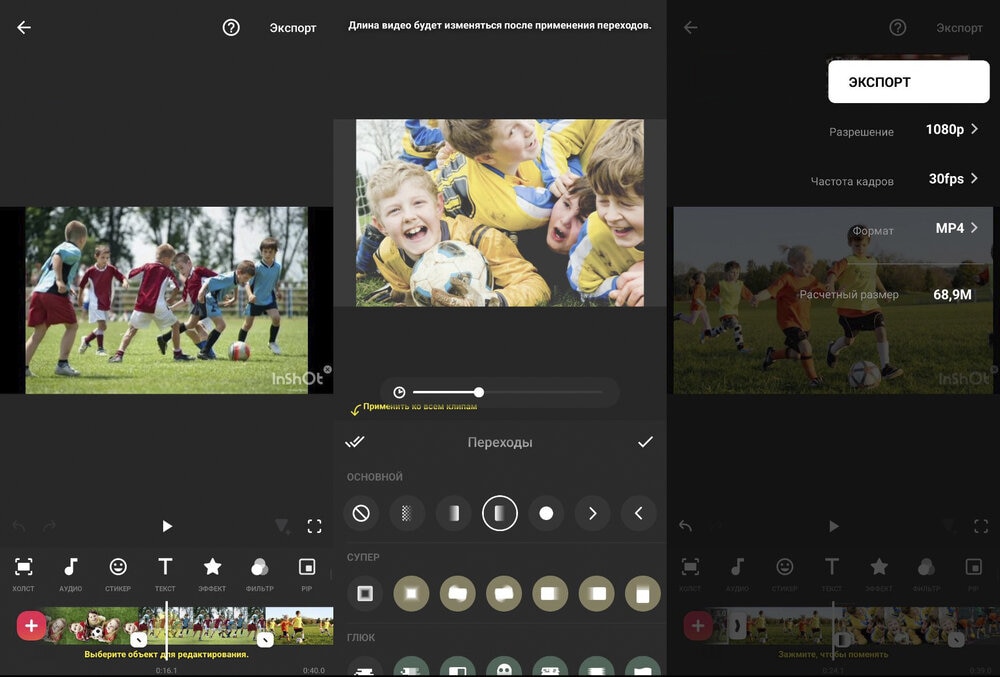
Плюсы: быстрый монтаж для социальных сетей и понятная сенсорная шкала. Минусы: часть эффектов и удаление водяного знака могут зависеть от платного режима; тонкая работа со звуковыми J-cut и L-cut ограничена.
KineMaster

В KineMaster добавьте клипы на основную дорожку. Нажмите кнопку между ними, откройте список переходов или Asset Store, выберите эффект и просмотрите результат. Если переход не помещается, укоротите соседние клипы, а не растягивайте замороженный кадр. Для ручной анимации слоёв используйте keyframes Position, Scale, Rotation и Opacity.
Плюсы: многослойный мобильный монтаж, ключевые кадры и большая библиотека ресурсов. Минусы: часть Asset Store и удаление водяного знака связаны с подпиской; сложный интерфейс на небольшом экране требует точного масштабирования Timeline.
VN
В VN разместите клипы на основной дорожке и нажмите разделитель между ними. Выберите переход, настройте Duration и сравните результат с обычной склейкой. Для музыкального монтажа используйте beat markers: сначала расставьте точки ритма, затем обрежьте видео по меткам и только после этого добавляйте эффекты. Такой порядок сохраняет точное попадание в долю, тогда как изменение длины клипа после настройки перехода сдвигает монтажный акцент.
Плюсы: развитая мобильная Timeline, маркеры и ручная настройка. Минусы: названия и набор пресетов могут отличаться между iOS и Android; не следует копировать путь по меню из другой платформы без проверки.
VideoShow
Мобильный VideoShow не следует путать с настольным ВидеоШОУ. Создайте монтажный проект, добавьте клипы, нажмите границу между ними и откройте Transition. Выберите эффект, подтвердите его и просмотрите участок с запасом в несколько секунд до и после стыка. Для точного попадания в музыку сначала обрежьте клипы по ритму, затем назначайте переход: последующая подрезка изменяет точку начала эффекта.
Wondershare Filmora Mobile
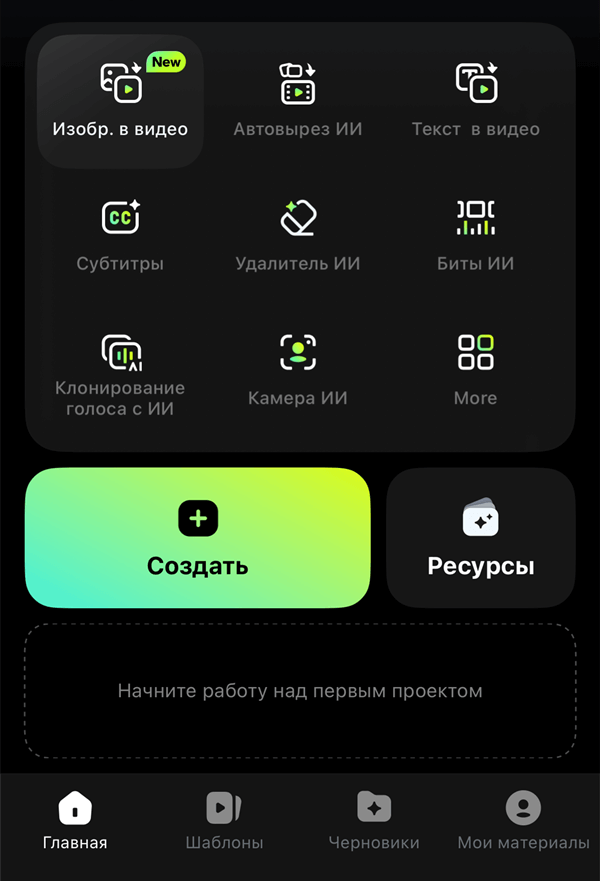
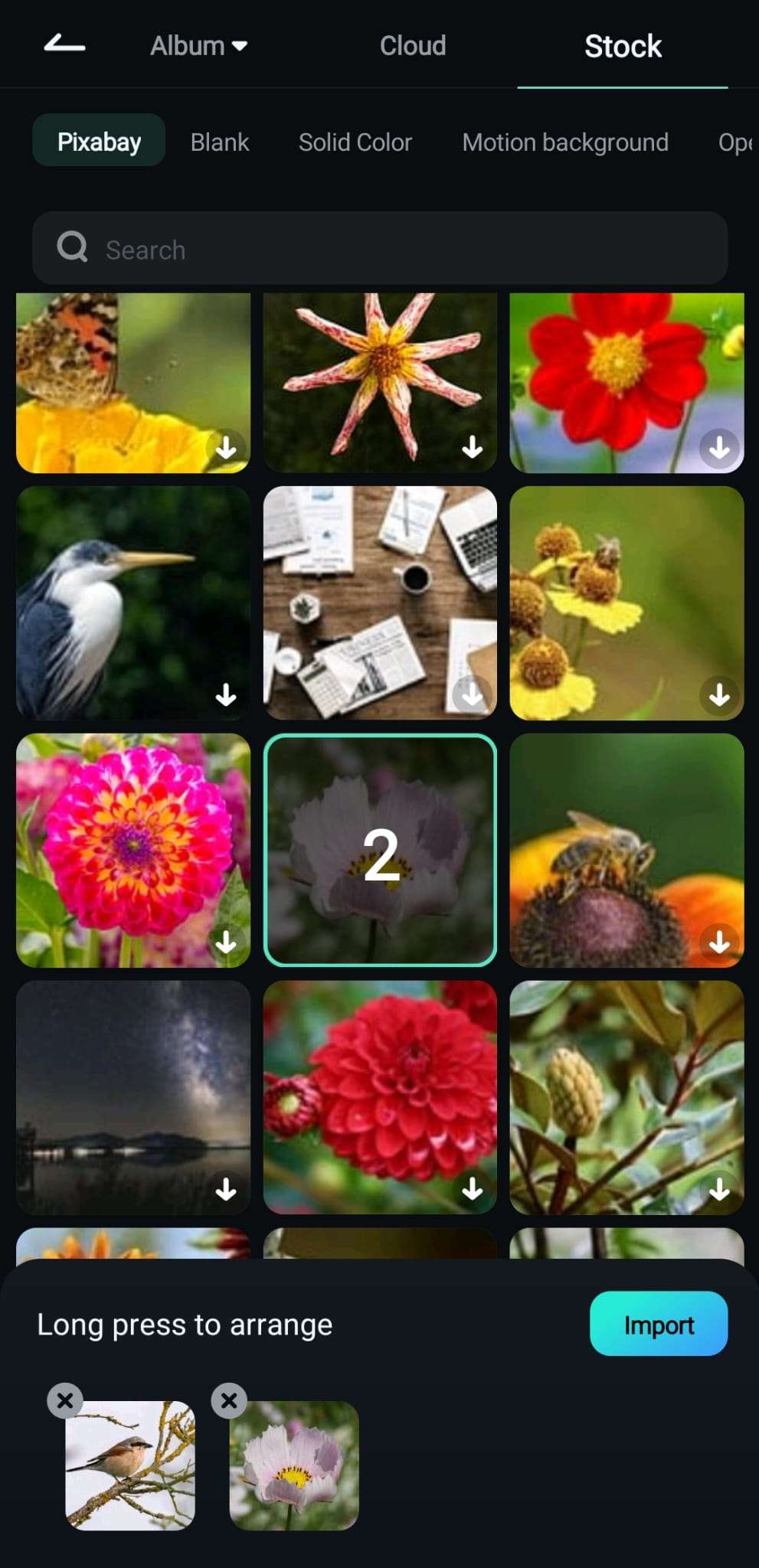
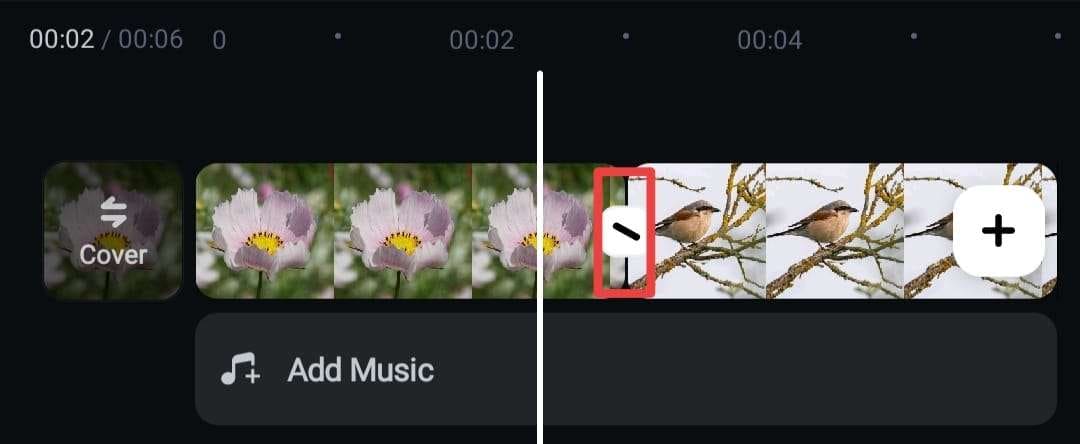
В мобильной версии Wondershare Filmora нажмите New Project, выберите клипы и найдите линию между ними. Нажмите на стык, откройте каталог, выберите эффект и отрегулируйте длительность. После применения просмотрите фрагмент в полноэкранном режиме: небольшой экран Timeline может скрывать короткий чёрный промежуток.
VJump
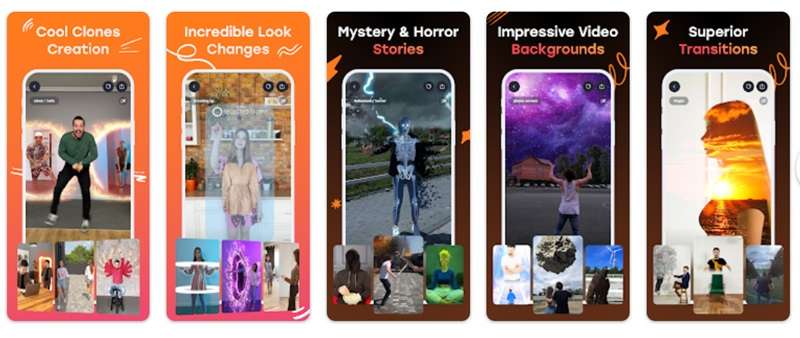
VJump работает не как классическая Timeline с ручной настройкой каждого кадра, а как сервис с готовыми сценариями обработки. Выберите шаблон, подготовьте клипы по требованиям движения, загрузите материалы и оцените готовый монтаж. Такой подход удобен для повторения конкретного трендового перехода, но даёт меньше контроля над маской, точкой стыка и промежуточными кадрами.
SlideLab
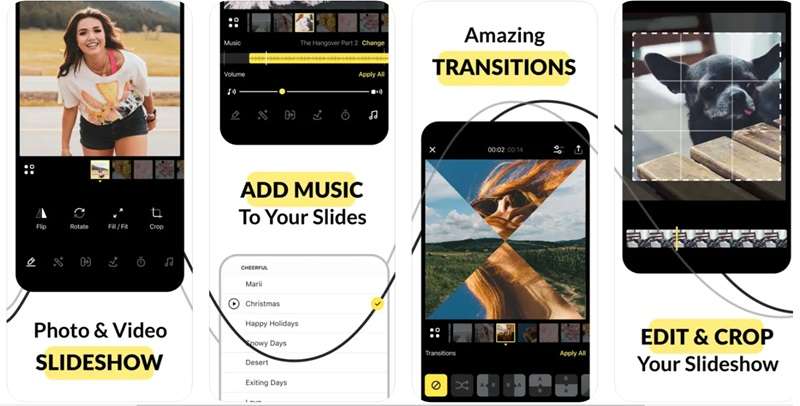
SlideLab предназначен прежде всего для слайд-шоу. Добавьте фотографии и короткие клипы, задайте порядок, выберите переходы и музыку, затем проверьте длительность каждого изображения. Это удобный способ для альбома и поздравительного ролика, но не замена многодорожечному монтажу речи и B-roll.
Как сделать переход в Linux
Kdenlive
В Kdenlive есть два основных механизма. Mix соединяет соседние клипы на одной дорожке. Для него нужен запас не менее половины секунды с каждой стороны; иначе программа покажет ошибку и не создаст переход. Mix добавляется двойным щелчком по линии между клипами, клавишей U для выбранного клипа или кнопкой на панели Timeline.
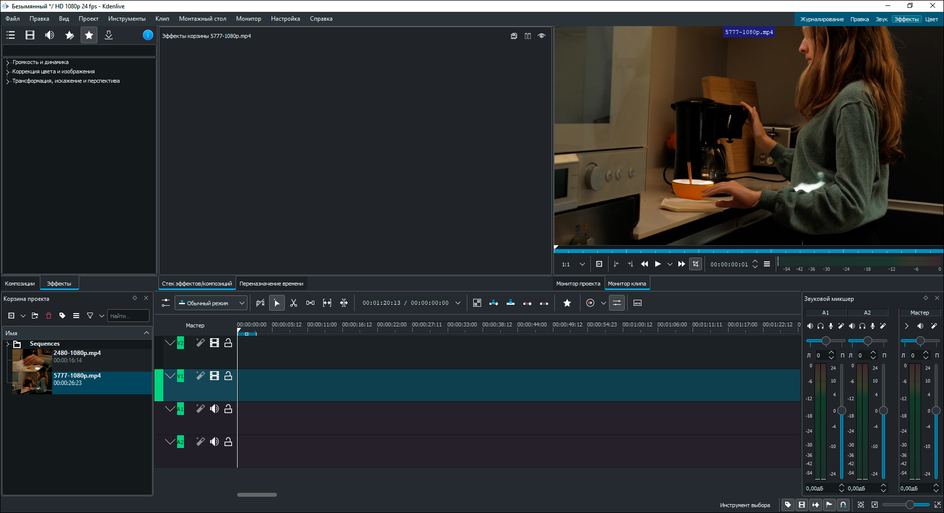
В свойствах Mix выберите Composition Type, Wipe Method, Softness, длительность и выравнивание. Второй механизм — композиция между клипами на разных дорожках. Перекройте клипы, добавьте Dissolve, Wipe или Composite and Transform и растяните композицию на нужную длину.
Плюсы: свободный редактор, Mix на одной дорожке и композиции между дорожками. Минусы: термин «transition» частично пересекается с compositing, поэтому новичку нужно различать Mix и Composition.
Shotcut

В Shotcut поместите два клипа на одну дорожку и перетащите второй поверх конца первого. В зоне перекрытия автоматически появится объект перехода. Выделите его и откройте Properties, чтобы выбрать тип, например Dissolve или Wipe. Длительность меняется перемещением краёв соседних клипов или самого объекта перехода.
Для slide и zoom можно использовать фильтры Size, Position & Rotate с ключевыми кадрами на соседних клипах. Для звука применяйте fade-фильтры или перекрытие аудиодорожек. Экспортируйте небольшой участок: некоторые фильтры выглядят плавно в окне просмотра только после полного рендера.
Плюсы: Windows, macOS и Linux, свободная лицензия, автоматический объект при overlap. Минусы: сложные ручные переходы собираются из нескольких фильтров и требуют аккуратной синхронизации.
Нейросетевой переход между двумя фотографиями
Генеративный переход имеет смысл, когда нужно не просто смешать изображения, а показать превращение: пустая комната становится готовым интерьером, летний пейзаж — зимним, эскиз — фотографией изделия. Для обычной смены двух кадров генерация избыточна: crossfade быстрее, предсказуемее и не меняет детали.
Подготовьте совместимые изображения
- используйте одинаковое соотношение сторон и близкое разрешение;
- расположите главный объект примерно в одной области кадра;
- уберите мелкий текст и логотипы, которые модель может исказить;
- не меняйте одновременно фон, ракурс, освещение и форму объекта без необходимости;
- для лица выбирайте кадры с близким поворотом головы и выражением;
- задайте понятное направление движения: приближение, поворот, смена материала или времени суток.
Универсальный порядок действий
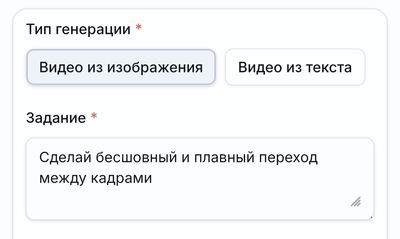
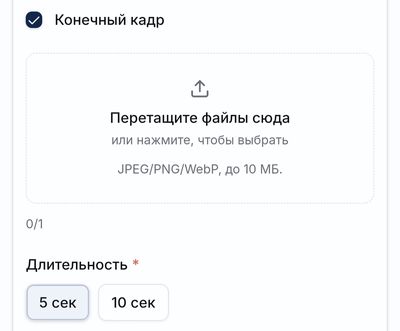
- Откройте режим image-to-video с начальным и конечным кадром.
- Загрузите первое изображение в поле Start frame, второе — в End frame.
- Опишите только нужное изменение: что движется, что сохраняется, как ведёт себя камера.
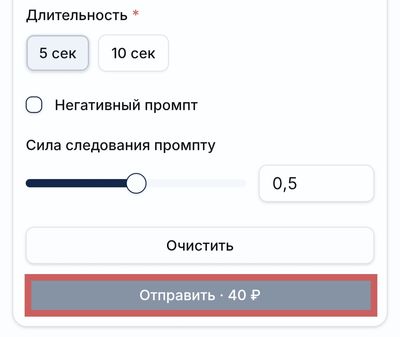
- Выберите умеренную длительность. Слишком длинный ролик увеличивает число промежуточных деформаций.
- Создайте несколько вариантов, не увеличивая число изменений в одном промпте.
- Просмотрите результат на паузах через равные интервалы.
- Отбракуйте вариант, если меняется идентичность объекта, текст, количество деталей или геометрия фона.
- После выбора добавьте ролик в обычный редактор и подрежьте нестабильные начало и конец.
Bratuha, Kling, Vidu, PixVerse и Hailuo
Bratuha объединяет генеративные модели Kling, Vidu, PixVerse и Hailuo в одном рабочем сценарии. Выберите режим с начальным и конечным кадром, загрузите два изображения, опишите только изменение между ними и запустите генерацию. Сравнивайте не только первый и последний кадр, но и середину ролика: именно там чаще заметны деформации лица, текста, мебели, прямых линий и повторяющихся деталей.


Проверка AI-результата
| Что проверить | Признак ошибки | Что сделать |
|---|---|---|
| Лицо и руки | Меняется форма, появляются лишние пальцы | Упростить движение и выбрать более близкие исходные позы |
| Текст и вывески | Буквы превращаются в случайные символы | Убрать текст до генерации и добавить заново в редакторе |
| Прямые линии | Стены и мебель изгибаются | Сократить длительность и уменьшить изменение ракурса |
| Фон | Появляются или исчезают предметы | Зафиксировать фон в описании и выбрать более похожие кадры |
| Камера | Резкий рывок в начале или конце | Подрезать нестабильные кадры и добавить короткий fade |
| Цвет | Скачет экспозиция и баланс белого | Выровнять исходники до генерации и выполнить финальную коррекцию |
Программы и сервисы, которые не подходят для нового проекта
HitFilm Express

Разработка HitFilm Express прекращена. С 15 января 2025 года новые учётные записи FXhome не регистрируются, обновления и активная поддержка продукта не выпускаются. Уже активированная установка может продолжать работать, но для нового проекта редактор не подходит: перенос на другой компьютер, повторная активация и совместимость с будущими обновлениями операционной системы не обеспечены.
OviCut
OviCut удалён из Google Play и больше не имеет действующего канала распространения через магазин. Не устанавливайте APK или XAPK из сторонних каталогов ради переходов: для такого файла нельзя подтвердить актуальные обновления, состав разрешений и поддержку разработчика. Для мобильного монтажа используйте CapCut, InShot, KineMaster, VN или Filmora Mobile.
Transitions & Slideshow Maker
Transitions & Slideshow Maker — неоднозначное название, под которым распространяются разные приложения от разных разработчиков. Без точного идентификатора пакета нельзя связать инструкцию с одним интерфейсом и безопасно указать кнопки, оплату или ограничения. Такой вариант исключён из практических способов; для слайд-шоу в статье разобраны ВидеоШОУ, Filmora Mobile и SlideLab.
Vidmore Video Converter

Vidmore Video Converter предназначен прежде всего для преобразования и базовой обработки файлов. Он не заменяет полноценный монтажный редактор, когда требуется настраивать переходы на Timeline, работать с медиахэндлами, масками, ключевыми кадрами и аудиокроссфейдами. Для простого преобразования готового ролика такой инструмент уместен; для построения переходов используйте один из редакторов, разобранных выше.
Как выбрать переход под задачу
| Сценарий | Основной приём | Настройка | Что обычно мешает |
|---|---|---|---|
| Интервью | Hard cut, J-cut, L-cut, B-roll | Короткий audio crossfade и точка монтажа на окончании фразы | Длинные растворения между репликами |
| Видеоурок | Hard cut, короткий fade, вставка экрана | Сохраняйте положение курсора и масштаб интерфейса | Декоративный эффект, закрывающий важную кнопку |
| Влог | Cut on action, whip pan, slide | Совмещайте движение камеры и музыкальные акценты | Случайные направления переходов |
| Свадебный фильм | Dissolve, fade, sound bridge | Выравнивайте цвет и темп музыки | Glitch и резкие цифровые эффекты без стилистической причины |
| Реклама | Match cut, ритмическая склейка, wipe | Короткие эффекты на сильных долях | Медленный наплыв, снижающий темп |
| Reels и Shorts | Cut on beat, zoom, переход по движению | Проект 9:16 и проверка безопасных зон | Длинная анимация между очень короткими планами |
| Слайд-шоу | Cross Dissolve, pan, аккуратный wipe | Одинаковая длительность группы фотографий | Уникальный яркий эффект на каждом кадре |
| Сюжетная сцена | Hard cut, J/L-cut, match cut | Сохранение оси, направления взгляда и действия | Переход, который подчёркивает каждую монтажную точку |
| До и после | Wipe, split, match cut, AI-морфинг | Одинаковый ракурс и масштаб | Сильное изменение камеры, скрывающее сравнение |
Для новичка
На Windows начните с ВидеоМОНТАЖ, в браузере — с Clipchamp, на iPhone — с iMovie, на Android — с CapCut или InShot. Выберите один нейтральный переход и научитесь контролировать длительность, звук и отсутствие зазора. Только после этого добавляйте motion, mask и 3D-пресеты.
Для регулярной работы
При регулярном монтаже важны медиахэндлы, отдельная работа со звуком, точные значения Duration, сохранение пресетов и стабильный экспорт. Для такого сценария подходят Adobe Premiere Pro, DaVinci Resolve, Final Cut Pro, VEGAS Pro и Kdenlive.
Для работы без установки
Clipchamp предоставляет полноценную Timeline и библиотеку эффектов. Clideo проще и подходит для crossfade при объединении файлов. Онлайн-редактор рационален для коротких исходников; при конфиденциальном или тяжёлом материале локальная программа исключает загрузку видео на сторонний сервер.
Для максимального контроля
Ручной переход лучше собирать в Adobe After Effects, Fusion внутри DaVinci Resolve или через ключевые кадры в профессиональном NLE. Такой подход выбирают, когда движение объекта должно точно открыть следующий кадр, маска проходит по сложному контуру или эффект синхронизирован с камерой и звуком.
Как определить правильную длительность
Универсального числа нет: длительность зависит от движения, частоты кадров, длины планов и функции перехода. Настраивайте её в контексте, а не по отдельному статичному кадру.
- Быстрое действие. Уменьшайте эффект до нескольких видимых фаз, чтобы объект не раздваивался.
- Смена времени или места. Допускается более длинный dissolve или fade, если зрителю нужно считать паузу.
- Музыкальный монтаж. Центр эффекта должен совпадать с ударом или началом музыкальной фразы.
- Слайд-шоу. Переход не должен занимать большую часть времени показа фотографии.
- Текст и интерфейс. Избегайте эффектов, делающих надписи нечитаемыми в момент смены кадра.
- Вертикальный ролик. Проверяйте движение по узкой оси: горизонтальный wipe может быть заметнее, чем в 16:9.
Практическая проверка: посмотрите стык три раза. Сначала без звука — оценивайте движение и композицию. Затем только слушайте — ищите щелчок, провал или двойную речь. После этого смотрите целую сцену в нормальном темпе. Если внимание переключается с содержания на сам эффект, переход слишком длинный, яркий или не соответствует движению.
Типичные ошибки и способы исправления
Переход не появляется
- на Timeline находится только один клип — добавьте второй;
- между объектами есть зазор — включите привязку и сомкните края;
- эффект перетащен на клип, а не на стык или overlap;
- открыта вкладка Effects или Animation вместо Transitions;
- масштаб Timeline слишком мал, поэтому значок стыка не виден;
- выбран шаблон, недоступный в текущем тарифе или редакции.
Переход невозможно растянуть
Причина — отсутствие запасных кадров. Укоротите конец первого и начало второго клипа, затем увеличьте Duration. В Kdenlive Mix требует запас по обе стороны. В Final Cut Pro и Adobe Premiere Pro доступное выравнивание зависит от медиахэндлов. Не решайте проблему искусственным повтором крайнего кадра, если движение должно продолжаться.
Появляется стоп-кадр
Стоп-кадр возникает, когда редактор растягивает объект за пределы исходного материала. Верните ранее обрезанные кадры или уменьшите overlap. В VSDC Free Video Editor для обрезанных файлов используйте Alt+Shift, чтобы расширять клип за счёт скрытого материала, а не дублировать последнюю рамку.
На стыке виден чёрный кадр
Увеличьте Timeline до кадрового масштаба. Удалите пустой промежуток, проверьте прозрачность слоёв и длительность отдельного объекта перехода. Если используется Dip to Black, отличайте намеренную чёрную фазу от одиночного пропущенного кадра. При экспорте повторите тест в обычном плеере, а не только в окне редактора.
Скачет масштаб или положение
Соседние клипы имеют разное разрешение, соотношение сторон или режим Fit/Fill. Задайте единый Canvas, выровняйте Scale и Position до добавления эффекта. В match cut разместите совпадающий объект на одинаковых координатах. При стабилизации сначала завершите анализ каждого клипа, затем монтируйте стык.
Слышен щелчок
Щелчок появляется при резкой обрезке аудиоволны или скачке постоянной составляющей. Добавьте короткий fade out и fade in либо crossfade, проверьте громкость и форму волны. Для речи не накладывайте две громкие реплики друг на друга; J-cut должен подготавливать следующую сцену, а не создавать неразборчивый диалог.
Предпросмотр тормозит
Снизьте качество preview, включите proxy или кэширование, отрендерьте участок перехода. Не оценивайте рывок только по перегруженному предпросмотру: экспортируйте короткий тест. Если простая склейка работает плавно, а тяжёлый blur или 3D — нет, уменьшите сложность эффекта или замените его на dissolve.
После экспорта переход выглядит иначе
Проверьте частоту кадров проекта и экспорта, аппаратное кодирование, цветовой профиль, разрешение и битрейт. Эффект с очень быстрым движением может потерять промежуточные кадры при снижении FPS. Для вертикального видео убедитесь, что экспорт не вернулся к 16:9. Сравнивайте файл на целевом устройстве и площадке.
Монтаж выглядит перегруженным
Составьте карту переходов. Внутри сцен оставьте hard cut, между главами — fade, на двух-трёх музыкальных акцентах — динамический переход. Удалите пресеты, которые не выполняют функцию. Единая логика важнее количества эффектов.
Проверка результата перед публикацией
- Просмотрите пять секунд до и после каждого сложного стыка.
- Проверьте, что нет чёрного, повторённого или замороженного кадра.
- Оцените направление движения и положение главного объекта.
- Убедитесь, что текст не исчезает в середине перехода и не выходит за безопасную область.
- Прослушайте звук в наушниках: нет щелчков, провала громкости и наложения двух реплик.
- Экспортируйте короткий контрольный фрагмент с итоговыми настройками.
- Откройте файл в отдельном плеере и перемещайтесь по кадрам.
- Проверьте ролик на телефоне, если он предназначен для мобильной публикации.
- После загрузки на площадку повторно оцените качество: сервис может перекодировать видео и усилить артефакты.
- Сохраните проект и исходники до окончательного одобрения результата.
Частые вопросы
Нужен ли переход между каждым клипом?
Нет. Большинство профессионально смонтированных сцен держится на обычных склейках. Эффект нужен, когда он обозначает изменение времени, места, главы, точки зрения или поддерживает движение.
Как сделать переход незаметным?
Соединяйте кадры в момент действия, сохраняйте направление движения, используйте J-cut или L-cut для звука и не добавляйте заметный пресет без причины. Для интервью закройте стык B-roll или сменой крупности.
Почему Cross Dissolve создаёт двойное изображение?
Во время эффекта одновременно видны оба клипа. Если в них есть быстрое движение, лица в разных местах или контрастный текст, наложение становится заметным. Сократите Duration, измените кадрирование или выберите fade через чёрный.
Можно ли сделать переход без пресета?
Да. Hard cut, cut on action, match cut, J-cut и L-cut не требуют визуального пресета. Zoom, slide и whip pan можно собрать ключевыми кадрами, а переход через объект — маской.
Как скрыть jump cut в разговорном видео?
Используйте перебивку, изменение крупности, второй ракурс или Morph Cut для небольшого статичного скачка. Morph Cut не подходит для активного движения рук и меняющегося фона.
Как сделать переход в такт музыке?
Поставьте маркеры на сильные доли, обрежьте клипы по маркерам и только затем добавьте короткие эффекты. Центр наиболее заметной фазы перехода должен совпасть с ударом, а не просто его начало.
Можно ли использовать разные переходы в одном ролике?
Можно, если у каждого есть функция. Например, hard cut внутри сцен, fade между главами, wipe для сравнения и один динамический переход в кульминации. Случайная смена стиля на каждом стыке разрушает визуальную систему.
Как избежать водяного знака?
До большого проекта экспортируйте короткий тест в выбранной программе или сервисе и проверьте условия бесплатного режима. Не рассчитывайте на старое описание тарифа: ограничения могут измениться. Если водяной знак неприемлем, выберите локальный редактор или подтверждённый бесплатный экспорт до начала монтажа.
Как сохранить качество?
Не меняйте без необходимости разрешение и частоту кадров, используйте достаточный битрейт, избегайте многократного перекодирования и проверяйте цветовой профиль. Сам переход не повышает качество исходников; blur и motion могут скрыть детали, поэтому оценивайте результат на полном разрешении.
Что выбрать для двух фотографий?
Для спокойного слайд-шоу — crossfade или pan. Для сравнения «до/после» — wipe или split. Для реального превращения формы — генеративный переход, но только после покадровой проверки артефактов.
Итоговые рекомендации
Для первого проекта на Windows рационально начать с ВидеоМОНТАЖ: добавить клипы, открыть вкладку переходов, поместить эффект на стык, настроить длительность и проверить экспорт. Для браузера Clipchamp даёт полноценную Timeline, а Clideo подходит для простого crossfade. На iPhone достаточно iMovie для базовых стыков; CapCut и InShot удобнее для вертикального динамичного контента. В Linux используйте Kdenlive или Shotcut.
Для профессионального контроля выбирайте Adobe Premiere Pro, DaVinci Resolve или Final Cut Pro. Сложные маски и композитинг выносите в Adobe After Effects или Fusion. Но независимо от программы, качество определяется одинаковыми вещами: точной точкой монтажа, запасом кадров, согласованным движением, аккуратным звуком и проверкой результата после экспорта. Самый уместный переход часто оказывается обычной склейкой.
 *EXE — расширение исполняемого файла. Сайт является партнером проекта