
Сохранить ролик из браузера можно несколькими принципиально разными способами: получить исходный файл, передать адрес страницы загрузчику, перехватить доступный медиапоток, использовать расширение или записать воспроизведение с экрана. Универсальной кнопки для всех сайтов не существует. Обычный MP4 загружается как файл, HLS и DASH состоят из плейлистов и сегментов, а защищённый DRM-контент не должен становиться объектом инструкций по обходу ограничений. Ниже способы разделены по платформам и техническому принципу, чтобы пользователь сразу видел, что именно получится на выходе и где метод перестанет работать.
Материал рассчитан на сохранение собственного, публичного или иным образом разрешённого контента. Перед началом проверьте лицензию ролика, условия площадки и разрешение автора. Запись экрана также создаёт копию произведения, поэтому её нельзя считать автоматическим разрешением на дальнейшее распространение. Для учебного курса, корпоративного вебинара или личного архива сначала используйте штатную кнопку загрузки, которую предоставляет владелец площадки; сторонние инструменты нужны только тогда, когда такое сохранение разрешено, но отдельной кнопки нет.
Как понять, какой способ нужен именно этому видео
Первый диагностический шаг — определить, как плеер получает изображение. Если в контекстном меню есть команда сохранения видео или в панели Network виден один крупный запрос с типом video/mp4 либо video/webm, перед вами обычный файл. Если браузер запрашивает десятки коротких фрагментов, а среди адресов встречаются .m3u8 или .mpd, это потоковая раздача. Если плеер воспроизводит ролик, но расширения и Network не показывают пригодного файла, это обычно указывает на нестандартный плеер, авторизацию, временную ссылку или техническую защиту.
| Признак | Что это означает | Основной метод | Что проверить |
|---|---|---|---|
| Один запрос MP4 или WebM | На странице доступен готовый медиафайл | Сохранение ссылочного файла, DevTools или менеджер загрузок | Длительность, звук, возможность перемотки |
| Адрес .m3u8 | HLS-плейлист с сегментами | Загрузчик с поддержкой HLS или yt-dlp | Есть ли отдельная аудиодорожка и несколько вариантов качества |
| Адрес .mpd | DASH-манифест | Загрузчик с поддержкой DASH | Нужно ли объединять видео и звук |
| Множество .ts, .m4s или похожих частей | Плеер получает поток по сегментам | Не сохранять один сегмент; передать страницу или манифест подходящему инструменту | Полнота дорожек и длительность |
| Только blob: в адресе плеера | Временный объект браузера, а не постоянный файл | Искать реальные запросы в Network | Типы Media, Fetch/XHR и Manifest |
| Нет доступного потока, но просмотр разрешён | Прямое извлечение не подтверждено | Запись экрана | Системный звук, область кадра, уведомления |
| Чёрный экран или сообщение о защите | Аппаратная или DRM-защита | Не пытаться обходить защиту | Штатная офлайн-функция площадки или разрешение правообладателя |
Скачивание исходного файла и запись экрана — не одно и то же
Прямой загрузчик сохраняет уже подготовленную сервером дорожку. При удачном выборе формата качество не ухудшается, а в файле могут остаться исходные частота кадров, аудиодорожки, главы и субтитры. Запись экрана заново кодирует то, что отображается на мониторе. Она зависит от разрешения окна, масштабирования, производительности компьютера и настроек захвата звука. Зато запись не требует, чтобы сервис понимал структуру конкретного сайта, поэтому она остаётся практическим резервным способом для разрешённого воспроизведения.
| Критерий | Экранная камера | Прямой загрузчик | Онлайн-сервис | DevTools |
|---|---|---|---|---|
| Что получает пользователь | Новую запись изображения и звука | Файл или объединённые дорожки | Файл, который сервис смог обнаружить | Прямой запрос, плейлист или диагностику |
| Качество | Ограничено параметрами захвата | До качества доступной дорожки | Зависит от поддерживаемых вариантов | Соответствует найденному ресурсу |
| Плейлисты и субтитры | Не сохраняются как отдельные сущности | Поддержка зависит от программы | Часто отсутствуют | Требуют отдельной обработки |
| Нужна установка | Да | Обычно да | Нет | Нет |
| Главное ограничение | Реальное время записи и повторное кодирование | Список поддерживаемых сайтов | Нестабильность и рекламные страницы | Сложность потоковых протоколов |
Способ 1. Экранная камера : сохранить воспроизведение на Windows
Этот метод ставится первым, потому что он не зависит от наличия прямой ссылки на файл. Программа записывает весь экран, выделенный фрагмент или выбранное окно и захватывает звук. Встроенный редактор позволяет обрезать начало и конец, добавить заставку или заменить звуковую дорожку. Результат является новой экранной записью, а не копией серверного оригинала, поэтому перед началом нужно правильно подготовить плеер и рабочий стол.
Шаг 1. Подготовьте браузер и уведомления
- Закройте почту, мессенджеры и программы, которые могут показать всплывающее уведомление поверх видео.
- Откройте ролик и заранее выберите разрешённое качество воспроизведения. Дождитесь, пока плеер заполнит буфер хотя бы на несколько секунд.
- Отключите автоматический переход к следующему ролику, если нужно сохранить только один материал.
- Проверьте, что системная громкость не равна нулю и нужное устройство вывода выбрано в Windows.
- При записи фрагмента не меняйте масштаб браузера и размер окна после установки рамки захвата.
Шаг 2. Откройте режим записи
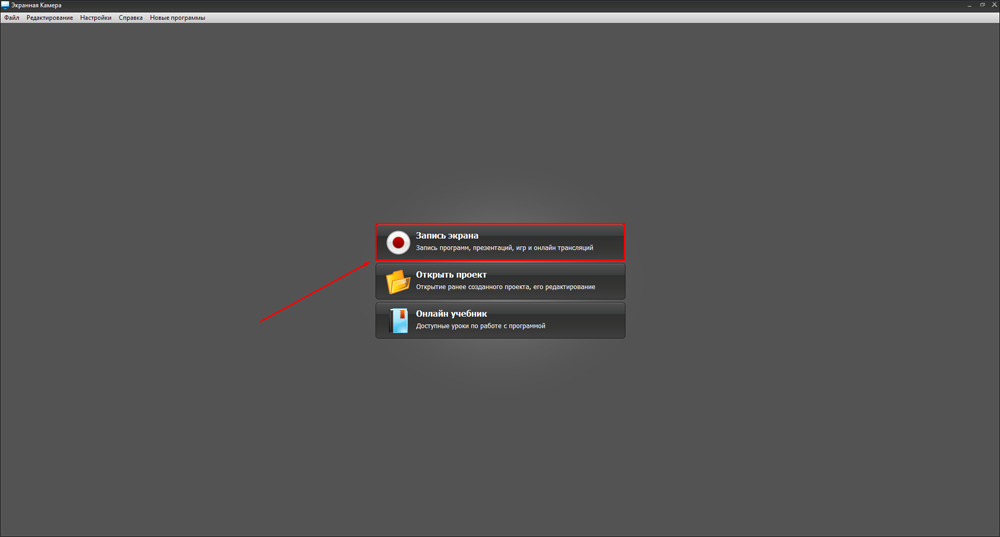
В стартовом окне нажмите «Запись экрана». Не выбирайте «Открыть проект»: эта команда предназначена для продолжения монтажа уже существующего проекта.
Шаг 3. Выберите область и звук
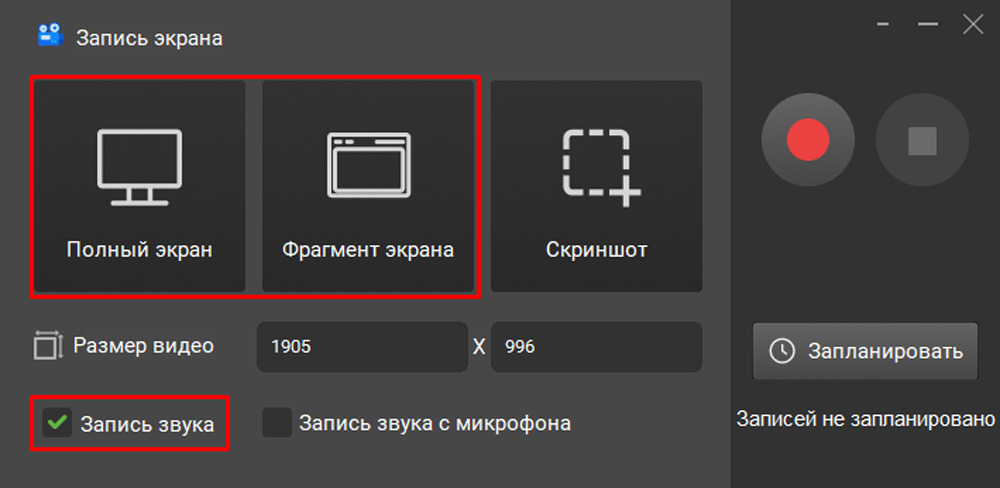
Для плеера в обычном окне удобен режим «Фрагмент экрана»: рамка охватывает только изображение, без вкладок и панели задач. «Полный экран» нужен, когда ролик воспроизводится на весь монитор. В доступных сборках также предусмотрен захват выбранного окна. Включите «Запись звука». Опцию микрофона оставляйте выключенной, если комментарий не нужен: иначе в файл попадут шумы комнаты и нажатия клавиш.
Шаг 4. Установите рамку точно по изображению
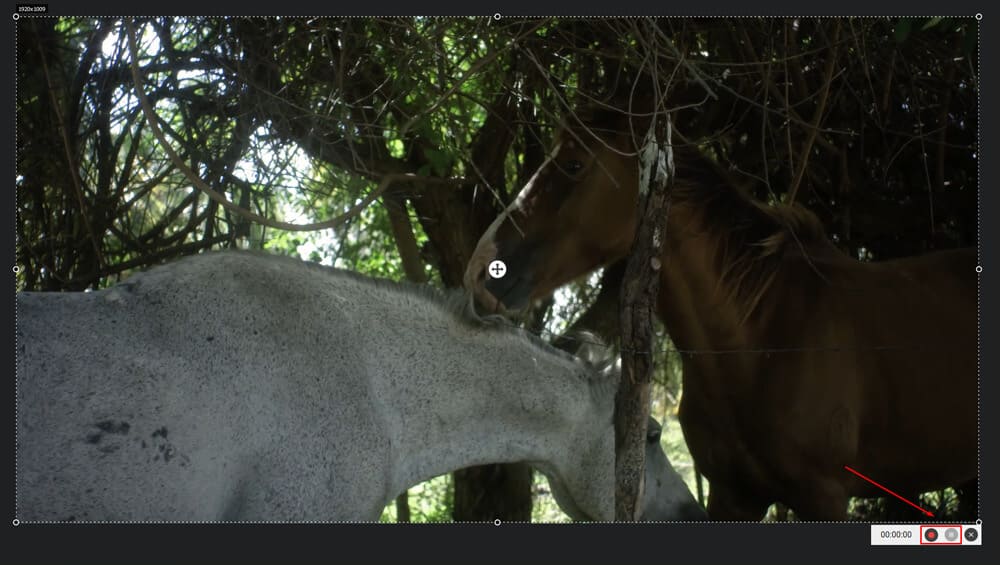
Границы захвата должны совпадать с областью плеера. Не включайте в кадр адресную строку, полосу закладок и элементы управления, которые не нужны в итоговом файле. Оставьте небольшой запас только тогда, когда кнопки плеера появляются поверх изображения и их требуется сохранить как часть демонстрации.
Шаг 5. Начните запись в правильной последовательности
- Поставьте онлайн-видео на паузу в точке, с которой должна начинаться копия.
- Нажмите красную кнопку записи в программе.
- После короткого обратного отсчёта запустите воспроизведение в плеере.
- Не перемещайте окно и не открывайте другие вкладки, пока захват не завершён.
- После финального кадра остановите запись кнопкой панели или назначенной горячей клавишей.
Если компьютер не успевает одновременно воспроизводить и кодировать видео, сначала снизьте качество воспроизведения на одну ступень. Пропущенные кадры хуже, чем осознанный выбор 1080p вместо нестабильного 4K.
Шаг 6. Просмотрите запись до редактирования
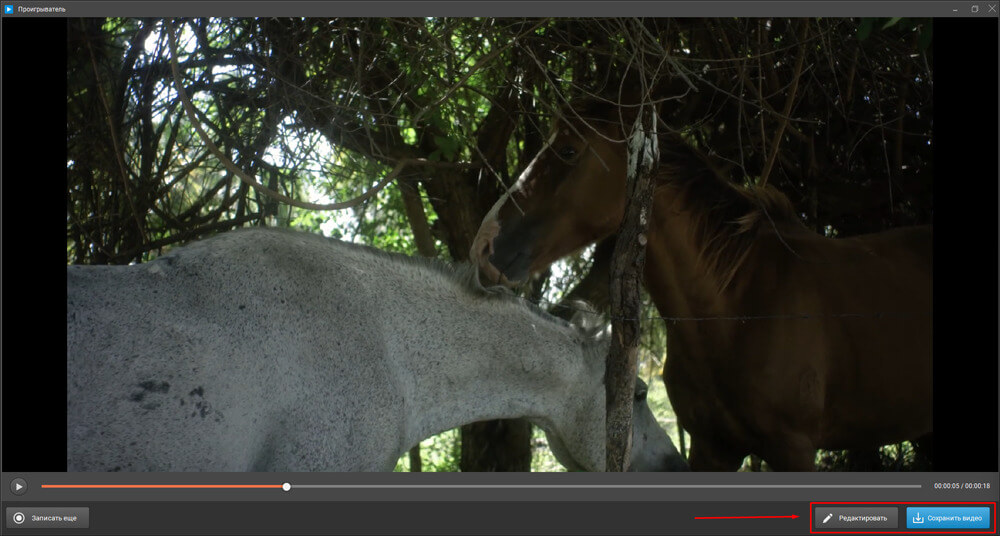
В окне предварительного просмотра проверьте три участка: первые секунды, середину и конец. Убедитесь, что звук начался одновременно с изображением, курсор или панель управления не перекрывают важный фрагмент, а запись не оборвалась раньше времени. Кнопка «Редактировать» открывает монтаж; «Сохранить видео» позволяет перейти к экспорту без изменений.
Шаг 7. Обрежьте лишнее
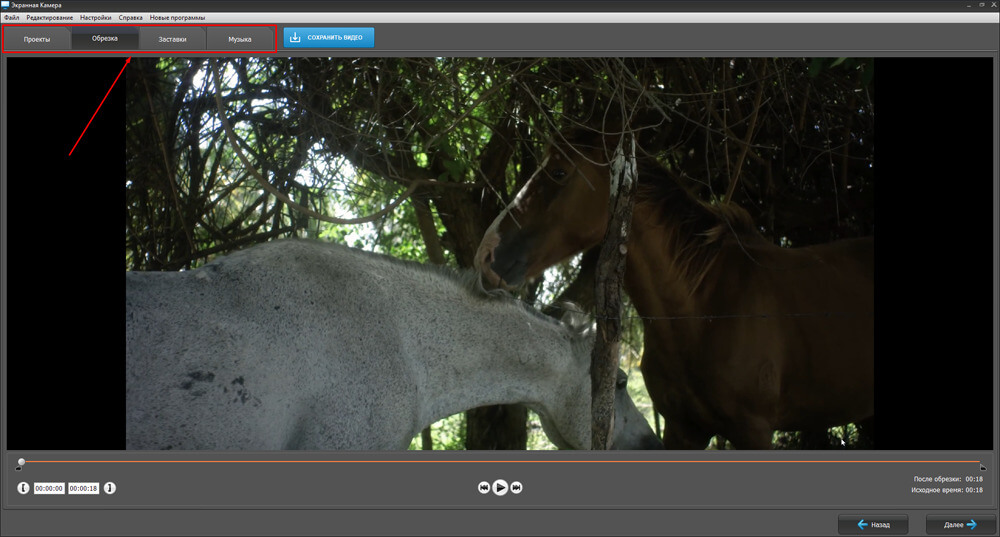
На вкладке «Обрезка» задайте начало после обратного отсчёта и конец перед моментом остановки. Не обрезайте по одному кадру на глаз: сначала найдите устойчивый первый кадр ролика и проверьте, что звук не начинается раньше выбранной позиции. Вкладки «Заставки» и «Музыка» нужны только для авторского монтажа; при сохранении копии лучше не менять исходное содержание.

Шаг 8. Сохраните файл и проверьте результат
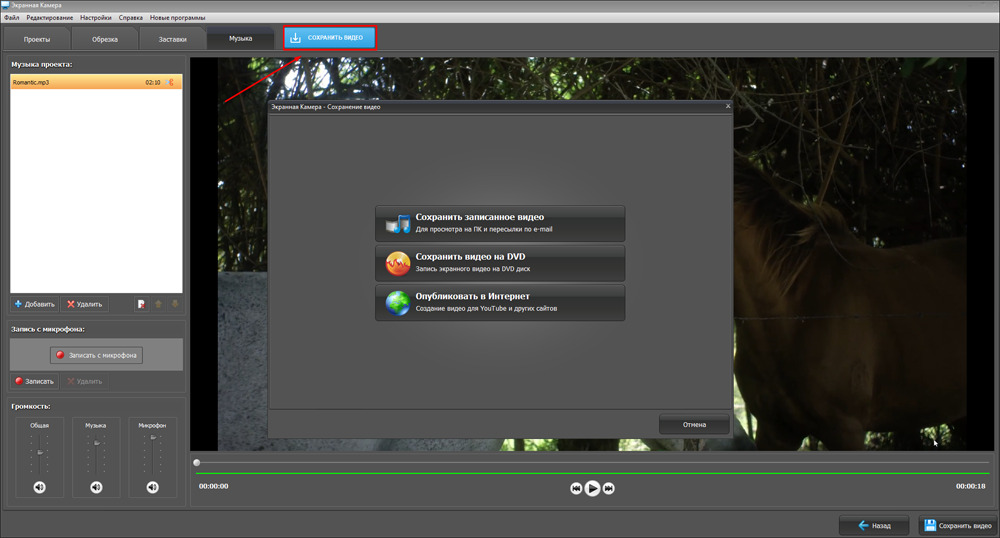
Нажмите «Сохранить видео» и выберите вариант для просмотра на компьютере. Для широкой совместимости подходит MP4 с H.264. Разрешение экспорта не должно превышать фактический размер записанной области: увеличение 1280×720 до 1920×1080 не возвращает детали, а только раздувает файл. После конвертации откройте ролик в отдельном проигрывателе и проверьте перемотку, громкость, длительность и синхронизацию.

Плюсы и минусы Экранной камеры
Плюсы:
- работает независимо от того, выдаёт ли сайт прямой MP4, HLS-плейлист или нестандартный плеер;
- позволяет захватить только область видео и не показывать остальной рабочий стол;
- записывает системный звук и при необходимости микрофон;
- после записи доступны обрезка, заставки, музыка и экспорт в распространённые контейнеры;
- пользователь видит результат сразу и может повторить только проблемный участок.
Минусы:
- захват идёт в реальном времени: часовой ролик требует примерно часа записи;
- качество ограничено разрешением экрана, размером окна и повторным кодированием;
- субтитры, главы и дополнительные аудиодорожки не сохраняются отдельными файлами;
- в кадр могут попасть уведомления, курсор, элементы плеера и системные окна;
- защищённый плеер может показывать чёрный экран; обход такой защиты в материал не входит.
Типичные проблемы при записи
| Проблема | Причина | Что сделать |
|---|---|---|
| В файле нет звука | Не включена «Запись звука» или выбрано другое устройство вывода | Проверить переключатель, системный микшер и короткую тестовую запись |
| Слышен голос и шум комнаты | Включён микрофон | Снять флажок записи с микрофона и повторить захват |
| Видео дёргается | Компьютеру не хватает ресурсов для воспроизведения и кодирования | Закрыть тяжёлые приложения, уменьшить разрешение воспроизведения или область захвата |
| Чёрное изображение | Аппаратное ускорение, защищённый видеовывод или ограничение приложения | Проверить разрешённый альтернативный источник; не пытаться обходить DRM |
| Курсор закрывает элементы | Указатель оставлен внутри кадра | Перед началом отвести курсор за границу области |
| Начало обрезано | Воспроизведение запущено раньше записи | Сначала запустить захват, затем плеер; лишние секунды удалить в редакторе |
Другие способы записи экрана в Windows
После основного способа в Windows можно использовать OBS Studio, драйверные средства NVIDIA и AMD, ScreenPal, TechSmith Screen Capture и «Экранную Студию». OBS строит запись из сцен и источников, драйверные средства рассчитаны на быстрый захват поддерживаемого приложения, а простые рекордеры — на выделение области и короткую обработку результата.
OBS Studio

Назначение: запись окна, дисплея, звука и нескольких источников в одной сцене.
Порядок работы: создайте сцену, в блоке «Источники» нажмите плюс и добавьте «Захват окна» для браузера либо «Захват экрана» для всего монитора. В «Микшере аудио» проверьте индикатор системного звука и отключите микрофон, когда комментарий не нужен. Нажмите «Начать запись», воспроизведите ролик, затем используйте «Остановить запись». Папку и контейнер задавайте до длинной сессии в настройках вывода.
Плюсы:
- гибкий выбор окна, дисплея и нескольких источников;
- контроль уровней звука до начала записи;
- подходит для длинных вебинаров и трансляций;
Минусы:
- интерфейс требует настройки сцены и источников;
- неправильный контейнер или аварийное завершение могут усложнить восстановление записи;
- результат остаётся экранной копией с повторным кодированием.
NVIDIA GeForce Experience и ShadowPlay
Запись через NVIDIA GeForce Experience или ShadowPlay доступна только на совместимой видеокарте и при установленном драйверном приложении. Перед длинной сессией проверьте, записывает ли выбранный режим рабочий стол или только поддерживаемое приложение, куда сохраняется файл и попадает ли системный звук. Драйверный захват прежде всего рассчитан на игры, поэтому короткая пробная запись браузерного окна обязательна.
AMD Radeon ReLive
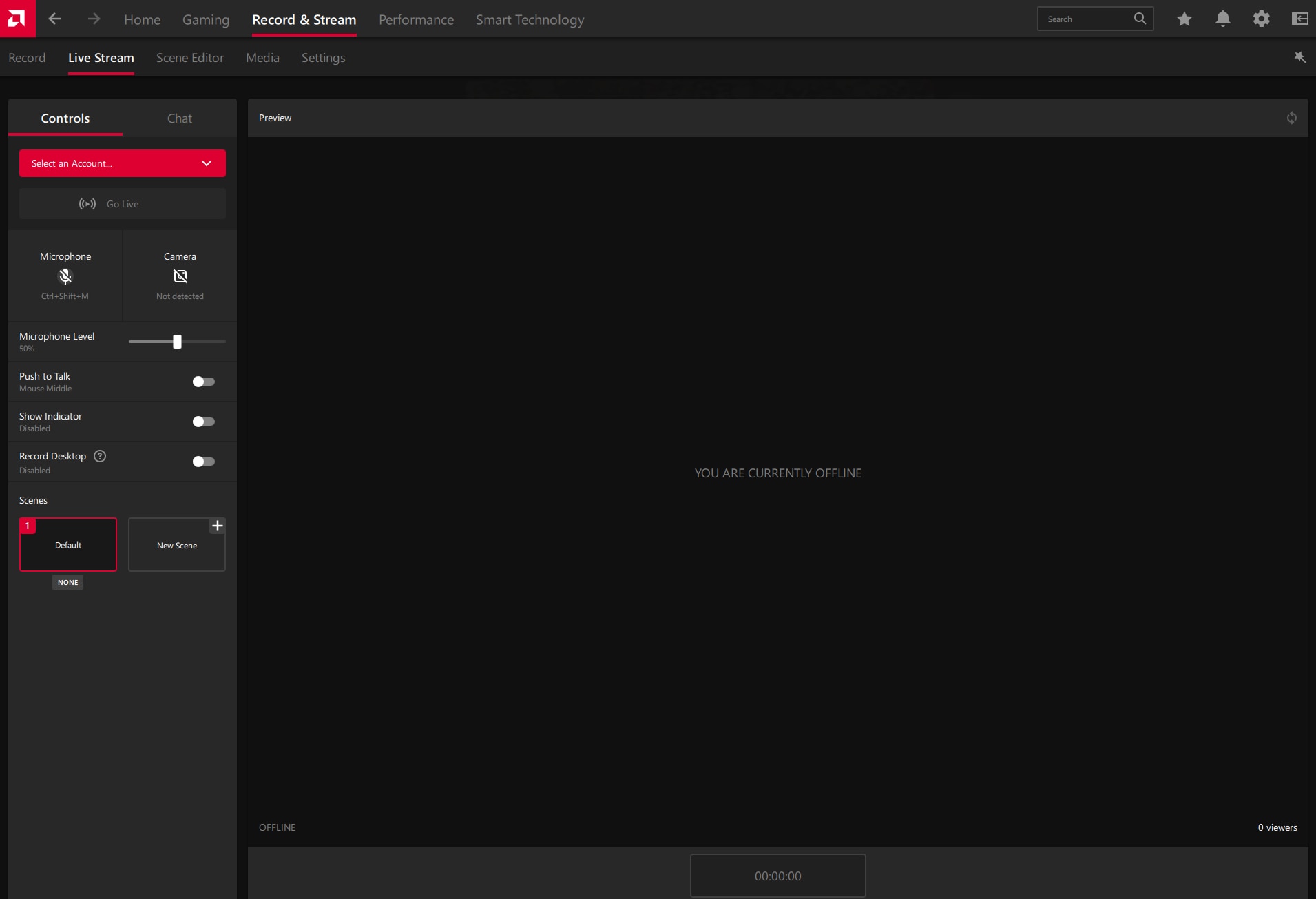
AMD Radeon ReLive работает как драйверный захват на совместимых видеокартах AMD. Название раздела и расположение переключателей зависят от редакции Radeon Software, поэтому перед записью проверьте область, системный звук, горячую клавишу остановки и папку. Чёрный кадр означает, что этот способ для текущего плеера не подходит; защиту площадки отключать нельзя.
ScreenPal и TechSmith Screen Capture
ScreenPal и TechSmith Screen Capture записывают область экрана, выбранное окно и звук, после чего предлагают предварительный просмотр и экспорт. До длинной сессии проверьте максимальную длительность, разрешение, системный звук и наличие водяного знака в бесплатном режиме. Эти условия меняются, поэтому результат короткой пробной записи важнее старого описания тарифа.
«Экранная Студия»
«Экранная Студия» — отдельный российский рекордер со встроенным монтажом. Она не заменяет выбранную Экранную камеру и не ставится первой. Общий принцип одинаков: выбрать область или окно, проверить системный звук, записать воспроизведение, обрезать лишнее и экспортировать. Названия кнопок и ограничения бесплатного режима нельзя переносить между двумя программами.
Программы для Windows: прямое скачивание, очереди и плейлисты
Десктопный загрузчик удобнее онлайн-сервиса, когда нужно обработать несколько ссылок, выбрать дорожку, сохранить субтитры или повторить операцию без рекламных переадресаций. Ни одна программа не поддерживает все сайты постоянно: площадки меняют плееры, подписи URL и правила доступа. Поэтому карточка каждого инструмента содержит не обещание универсальности, а конкретный рабочий процесс и способ проверки результата.
4K Video Downloader
Назначение: сохранение роликов, плейлистов, каналов и субтитров с поддерживаемых площадок;
Платформа и принцип: Windows, macOS и Linux; пользователь передаёт адрес страницы или использует встроенный браузер;
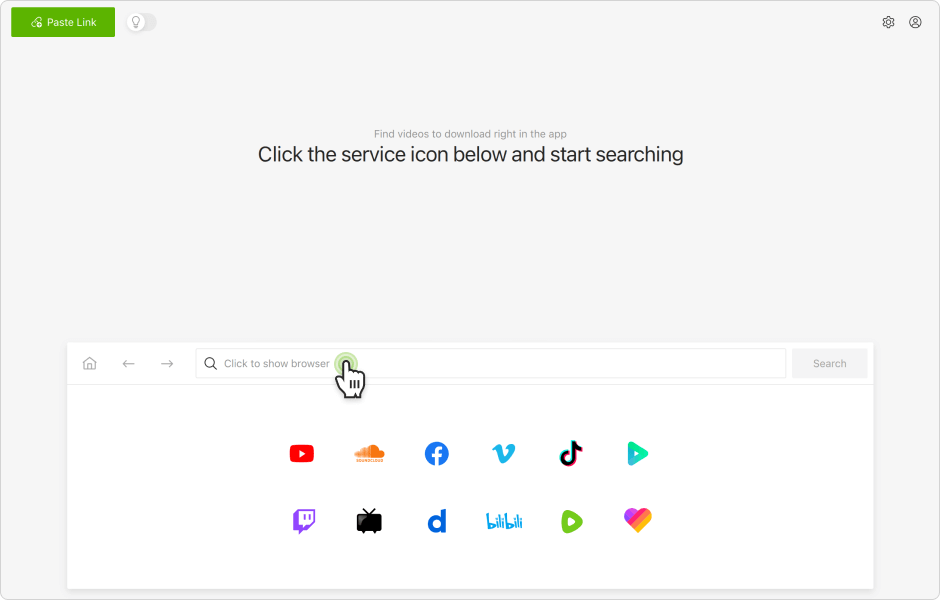
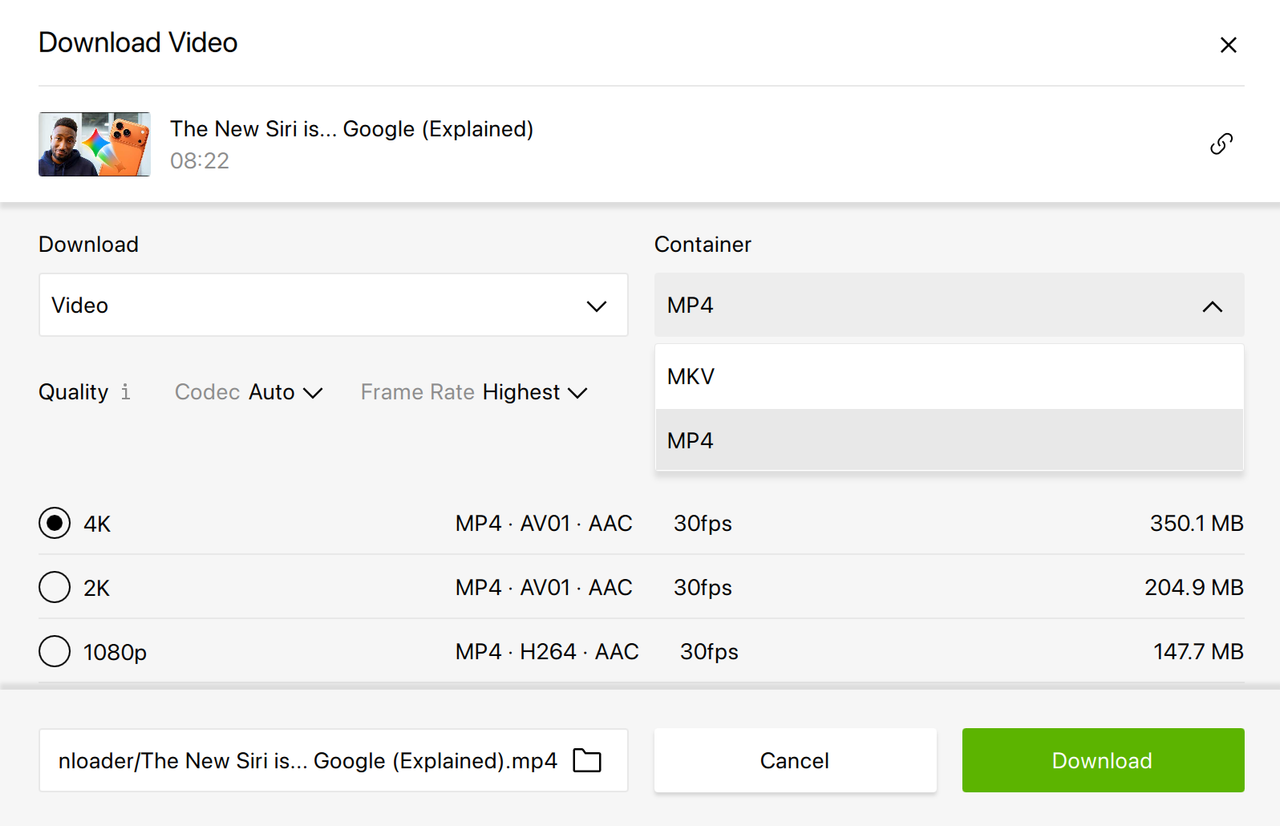
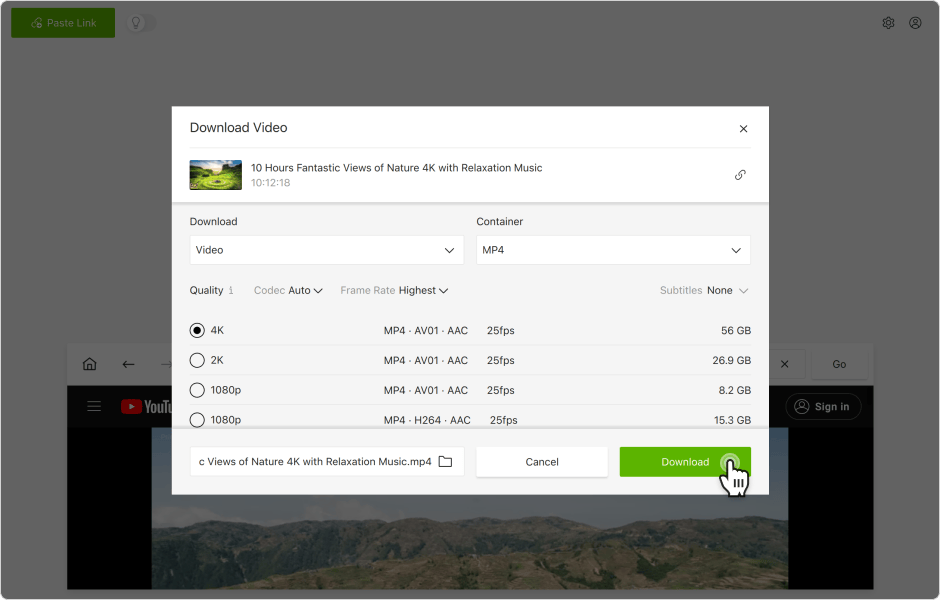
Порядок работы: скопируйте адрес разрешённого видео, нажмите «Paste Link», дождитесь разбора, выберите тип материала, качество, формат и папку. При повторяющихся задачах включите Smart Mode и заранее задайте параметры. После завершения откройте вкладку Video или All и проверьте файл.
Плюсы:
- выбор качества и формата до начала операции;
- отдельные разделы Video, Audio, Playlists, Channels и Subscriptions;
- поддержка плейлистов и субтитров там, где они доступны программе;
- встроенный браузер для площадок, которым требуется вход в собственную учётную запись.
Минусы:
- бесплатный режим имеет количественные ограничения;
- результат зависит от текущей поддержки конкретного сайта;
- вход в аккаунт внутри программы требует повышенного внимания к происхождению установщика;
- DRM-контент не становится доступным только из-за встроенного браузера.
Практическое замечание: Если в списке есть несколько строк с одинаковым разрешением, сравните контейнер, кодек, частоту кадров и наличие звука. На многих площадках максимальное видео и аудио выдаются раздельно и объединяются после загрузки.
JDownloader 2
Назначение: обработка очередей ссылок, файловых контейнеров и поддерживаемых страниц через LinkGrabber;
Платформа и принцип: кроссплатформенная программа; ссылки сначала анализируются во вкладке LinkGrabber, затем переносятся в Download List;
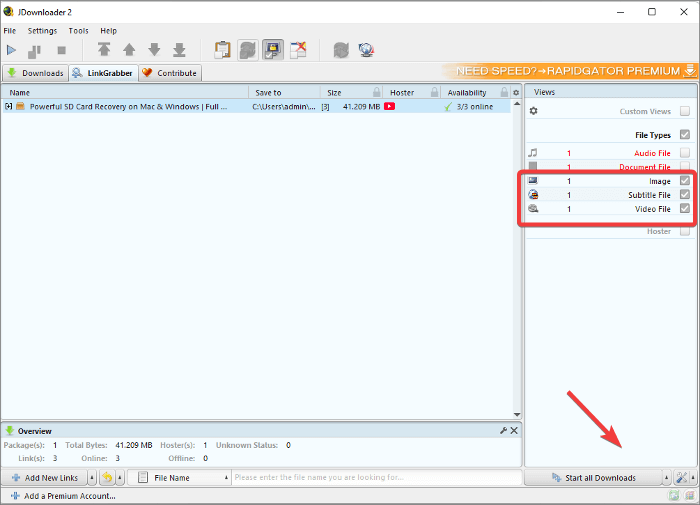
Порядок работы: скопируйте адрес страницы. При включённом наблюдении за буфером программа подхватит его автоматически; иначе откройте LinkGrabber и вставьте адрес сочетанием Ctrl+V либо используйте диалог Add New Links. Проверьте имя пакета, состав файлов и папку, затем выберите Add all to Download List. Автозапуск включайте только после проверки списка.
Плюсы:
- удобна для большого количества адресов и составных пакетов;
- показывает размер, доступность и структуру найденных элементов до запуска;
- позволяет задать папку и имя пакета ещё в диалоге добавления;
- поддерживает Auto Confirm и Autostart для повторяющихся задач.
Минусы:
- интерфейс сложнее, чем у загрузчика с одной кнопкой;
- глубокий анализ страницы может добавить лишние изображения и служебные файлы;
- плагин конкретного сайта может временно перестать работать после изменения площадки;
- автозапуск без проверки способен начать загрузку ненужных элементов.
Практическое замечание: Проверяйте домен, цифровую подпись и происхождение установщика до запуска. Не используйте альтернативную кнопку из рекламного блока и не запускайте Linux-скрипт, если адрес загрузки или содержимое команды нельзя подтвердить.

Ant Download Manager
Назначение: перехват обычных файлов и поддерживаемых медиазапросов из браузера, управление очередью и повторными попытками;
Платформа и принцип: Windows; настольная программа взаимодействует с браузерным дополнением;
Порядок работы: откройте разрешённое видео, запустите воспроизведение и дождитесь появления предложения перехвата. Перед стартом сравните расширение, размер и качество. Если программа показывает несколько дорожек, выбирайте вариант со звуком либо объединяемый набор, который приложение явно распознало.
Плюсы:
- единая очередь для обычных файлов и медиа;
- пауза, возобновление и повторная попытка;
- интеграция с браузером уменьшает ручное копирование адресов;
Минусы:
- не каждый плеер передаёт пригодный адрес;
- дополнение получает доступ к страницам, поэтому разрешения нужно проверять;
- не следует путать Ant Download Manager с прекращённым расширением Ant Video Downloader;
Практическое замечание: Если перехватчик предлагает маленький .m4s или .ts, это отдельный сегмент, а не готовый фильм. Не загружайте сотни частей вручную.
Internet Download Manager
Назначение: ускорение и возобновление обычных загрузок, а также перехват части поддерживаемых видеопотоков через браузерную интеграцию;
Платформа и принцип: Windows; работает совместно с модулем интеграции в браузере;
Порядок работы: запустите ролик и дождитесь панели загрузки около плеера. Выберите доступный вариант, проверьте имя и расширение, задайте папку и начните операцию. Если панель не появляется, сначала убедитесь, что интеграция включена и сайт отдаёт распознаваемый ресурс.
Плюсы:
- хорошо организует большие обычные файлы;
- умеет возобновлять загрузки, когда сервер поддерживает диапазоны;
- показывает очередь и категории;
Минусы:
- не является гарантированным загрузчиком любого потокового сайта;
- часть HLS/DASH-плееров остаётся нераспознанной;
- ошибка сервера или истёкшая временная ссылка не исправляется одним возобновлением;
Практическое замечание: При повторяющейся ошибке 403 скопируйте новую разрешённую ссылку со страницы, а не бесконечно перезапускайте старое задание.
Freemake Video Downloader

Назначение: простая обработка адреса страницы и сохранение доступного формата;
Платформа и принцип: Windows; адрес вставляется в главное окно, после анализа выбираются параметры;
Порядок работы: скопируйте URL отдельной страницы ролика, вставьте его, дождитесь списка вариантов, выберите разрешение и контейнер, укажите папку и запустите. После окончания проверьте, не добавлены ли ограничения бесплатного режима к результату.
Плюсы:
- понятная последовательность от ссылки к файлу;
- выбор разрешения и контейнера в одном диалоге;
- подходит для разовых задач на поддерживаемых площадках;
Минусы:
- поддержка сайтов и условия бесплатного режима меняются;
- высокое разрешение может предлагаться без аудио;
- конвертация увеличивает время и может ухудшить качество;
Практическое замечание: Для сохранения без лишнего перекодирования выбирайте исходный совместимый контейнер, когда программа предлагает такой вариант.
VDownloader
Назначение: поиск и загрузка поддерживаемых видео через URL, встроенный браузер и каталог;
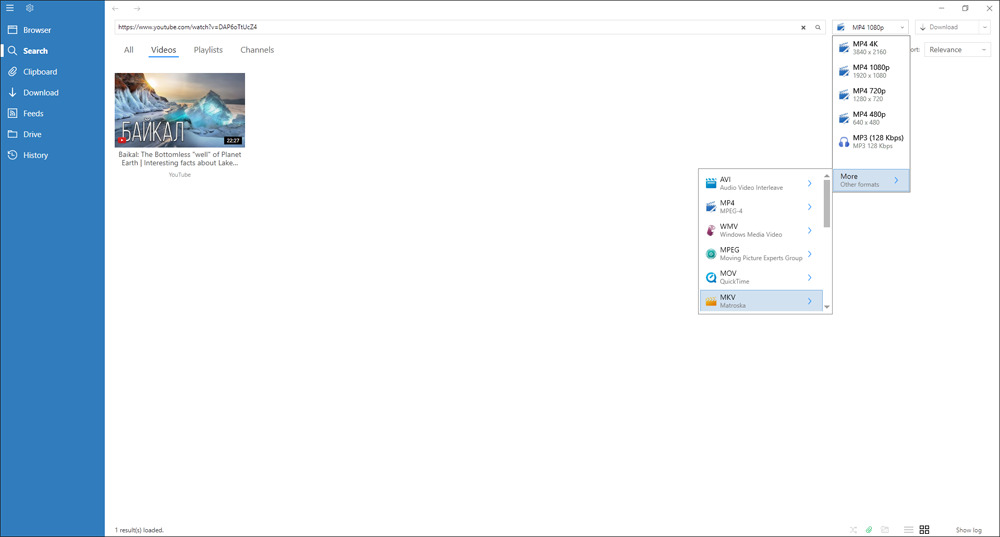
Платформа и принцип: Windows и macOS; в интерфейсе есть Browser, Search, Clipboard, Download и History;
Порядок работы: вставьте URL в строку браузера или используйте Clipboard, дождитесь определения ролика, раскройте меню качества и формата, затем нажмите Download. Состояние и готовые файлы контролируются в разделе Download или History.
Плюсы:
- несколько способов добавить материал;
- выбор контейнера, качества и аудиоформата;
- история помогает найти уже обработанный ролик;
Минусы:
- бесплатные и платные функции различаются;
- максимальное заявленное разрешение доступно не на каждом сайте;
- встроенный браузер не отменяет авторизацию и ограничения площадки;
Практическое замечание: Если список содержит MP4 1080p и отдельный MP3, не делайте вывод, что MP4 обязательно включает звук: проверьте итоговый файл.
Ummy Video Downloader
Назначение: сохранение поддерживаемого ролика или звуковой дорожки по URL;
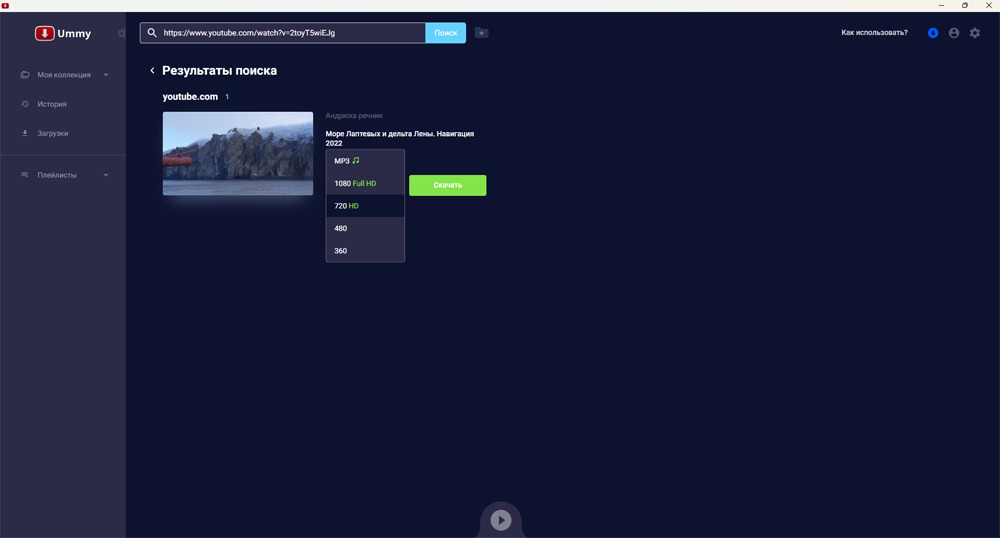
Платформа и принцип: Windows и macOS; ссылка вводится в поисковое поле, результат появляется в центральной части окна;
Порядок работы: вставьте адрес, нажмите «Поиск», выберите качество в раскрывающемся списке и нажмите «Скачать». Ход операции отслеживается в разделе «Загрузки», а сохранённые элементы — в коллекции или истории.
Плюсы:
- русскоязычный интерфейс;
- явный выбор качества;
- простая схема для одного ролика;
Минусы:
- совместимость зависит от сайта;
- часть высоких разрешений может требовать отдельного звука;
- необходимо отличать продукт нужного разработчика от одноимённых страниц;
Практическое замечание: Оценивайте не только цифру разрешения, но и размер, частоту кадров и наличие аудио.
MassTube

Назначение: загрузка поддерживаемых роликов в Windows с выбором формата;
Платформа и принцип: Windows; классический интерфейс с полем URL и списком форматов;
Порядок работы: вставьте адрес отдельного видео, запустите анализ, выберите доступный контейнер и качество, задайте папку. Не используйте старые инструкции как подтверждение поддержки современных площадок: сначала убедитесь, что программа действительно показывает метаданные текущего ролика.
Плюсы:
- не перегруженный интерфейс;
- выбор формата до запуска;
- удобен для одиночных ссылок;
Минусы:
- ориентирован прежде всего на ограниченный круг площадок;
- интерфейс и поддержка могут отставать от изменений сайтов;
- нет смысла использовать для HLS/DASH, если программа не распознала поток целиком;
YTD Video Downloader

Назначение: загрузка и при необходимости конвертация поддерживаемого видео;
Платформа и принцип: Windows и другие поддерживаемые редакции продукта; адрес страницы обрабатывается в отдельном поле;
Порядок работы: вставьте URL, выберите качество, папку и режим сохранения. Конвертацию включайте только когда исходный контейнер не подходит устройству. Сначала сохраните оригинальный доступный вариант, проверьте его и только затем создавайте копию другого формата.
Плюсы:
- разделяет загрузку и конвертацию;
- подходит для простого рабочего процесса по ссылке;
- может подготовить файл под другое устройство;
Минусы:
- условия бесплатного режима требуют проверки;
- перекодирование расходует время и ухудшает качество;
- список поддерживаемых сайтов не равен всему интернету;
Download Master

Назначение: управление обычными загрузками и перехват доступных файлов из браузера;
Платформа и принцип: Windows; основная сила программы — очередь, категории и возобновление, а не обход потоковых плееров;
Порядок работы: добавьте прямой адрес файла или используйте браузерную интеграцию. Перед запуском проверьте конечный домен, расширение, ожидаемый размер и папку. Если передан URL страницы, а не файла, программа может получить HTML вместо видео.
Плюсы:
- очереди, расписание и категории;
- возобновление при поддержке сервером;
- понятный контроль папок и скорости;
Минусы:
- URL веб-страницы не всегда превращается в медиафайл;
- не объединяет автоматически произвольные DASH-дорожки;
- не решает ограничения доступа и авторизации;
VSO Downloader
Назначение: обнаружение части медиапотоков, проходящих через сетевое соединение;
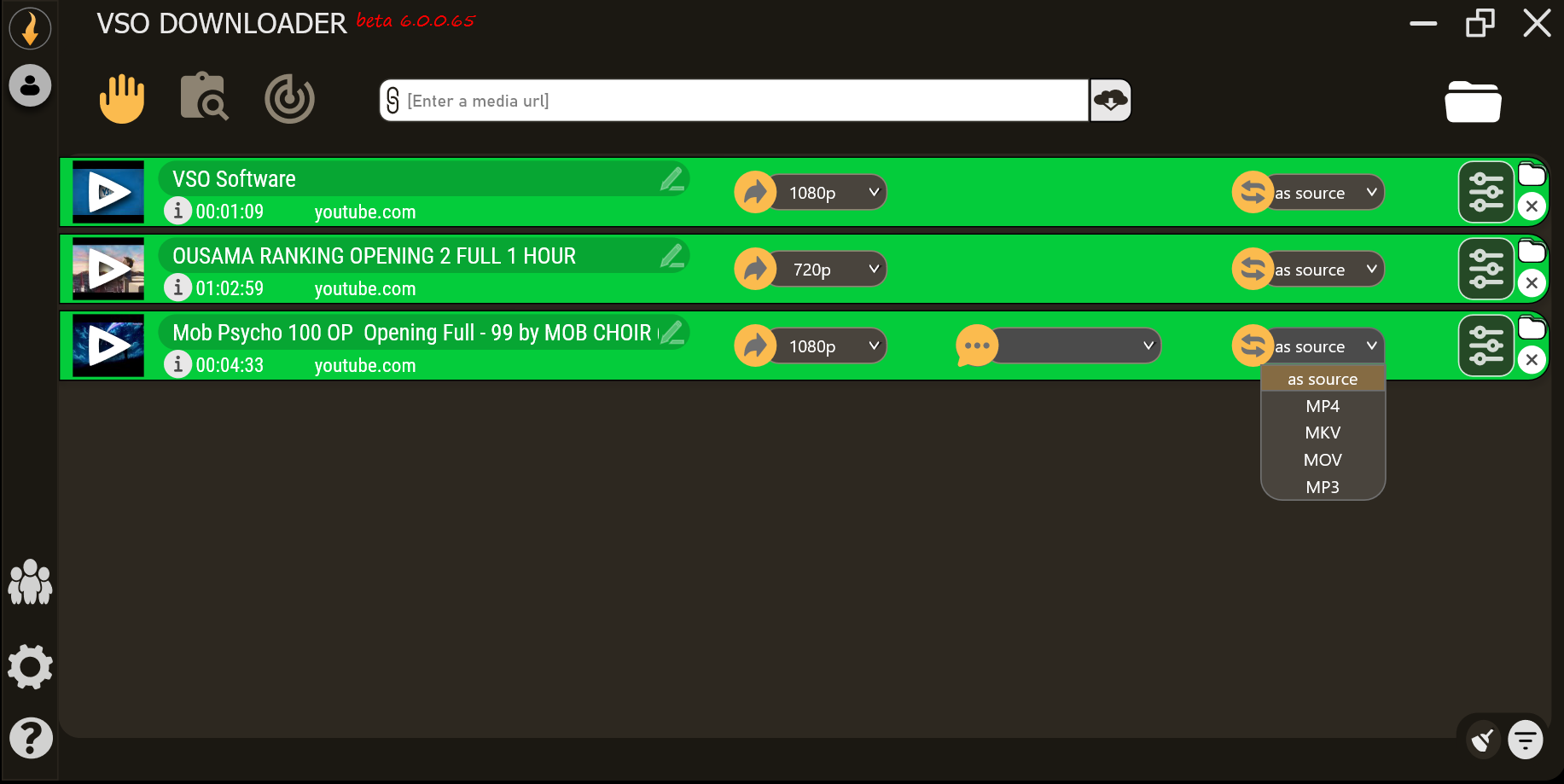
Платформа и принцип: Windows; программа анализирует трафик и создаёт задания для распознанных материалов;
Порядок работы: запустите приложение, затем воспроизведите разрешённое видео в браузере. Подождите, пока появится задание, и проверьте длительность, контейнер и размер. Если программа создаёт много коротких элементов, она видит сегменты, а не готовый ролик.
Плюсы:
- автоматическое обнаружение без ручного копирования прямого URL;
- подходит для старых и обычных потоков;
- очередь отделена от браузера;
Минусы:
- современные зашифрованные и сегментированные схемы часто не дают готового файла;
- много ложных срабатываний на рекламу и короткие элементы;
- необходимо проверять содержимое каждого задания;
Дополнительные программы, требующие отдельной проверки
Дополнительно встречаются Video Downloader Master, aTube Catcher, SnapDownloader, Cheetah YouTube Downloader, BPS YouTube Video Grabber, Stream Transport, Allavsoft Video Downloader, Bigasoft Video Downloader, Fast Video Downloader, Free YouTube Download, Softorino YouTube Converter, Wondershare AllMyTube, USDownloader, FreeRapid Downloader, Orbit Downloader и Ashampoo ClipFinder HD. Перед использованием конкретного продукта подтвердите, что проект продолжает работать, установщик имеет понятное происхождение, заявленная система совпадает с вашей, а программа действительно разбирает текущую страницу. Наличие старого скриншота или каталожной карточки подтверждает только существование названия, но не совместимость с современным сайтом.
Как сохранить видео в macOS
На Mac доступны три разных сценария: загрузка обычного файла через Safari, разбор страницы специализированным загрузчиком и запись экрана. Не смешивайте их. Команда Safari работает только с объектом, который сайт разрешает скачать как файл. QuickTime Player записывает отображаемую область, но не превращает поток в исходный файл и не сохраняет отдельные субтитры.
Downie
Назначение: десктопная обработка URL поддерживаемых сайтов;
Платформа и принцип: macOS; ссылка переносится в окно программы, после чего выбирается доступный вариант;
Порядок работы: скопируйте адрес отдельной страницы ролика, добавьте его в окно, дождитесь анализа и проверьте качество. Если программа предлагает постобработку, не включайте её без необходимости: сначала сохраните вариант без лишнего перекодирования.
Плюсы:
- ориентирован на интерфейс macOS;
- очередь нескольких ссылок;
- может работать совместно с отдельным конвертером для постобработки;
Минусы:
- платная модель;
- поддержка конкретной площадки меняется;
- для максимального качества может потребоваться объединение дорожек;
ClipGrab

Назначение: загрузка и конвертация видео с поддерживаемых ресурсов;
Платформа и принцип: Windows, macOS и Linux; URL вставляется в раздел загрузок;
Порядок работы: скопируйте адрес, вставьте его, дождитесь определения заголовка, выберите формат и качество, затем укажите папку. Не выбирайте извлечение MP3, если вам нужен видеоряд; это отдельный сценарий.
Плюсы:
- работает на нескольких настольных системах;
- выбор формата и качества в одном окне;
- подходит для одиночных роликов;
Минусы:
- не поддерживает каждый сайт;
- конвертация создаёт дополнительную копию;
- максимальное качество зависит от доступных программе потоков;
QuickTime Player
Назначение: запись всего экрана или выбранной области и последующая обрезка;
Платформа и принцип: встроенный инструмент macOS; команда «Файл» → «Новая запись экрана» открывает системную панель захвата;
Порядок работы: откройте QuickTime Player, выберите новую запись экрана, затем режим записи всего экрана или выделенной области. В параметрах выберите микрофон только при необходимости. Запустите запись, включите ролик, остановите захват через строку меню, затем используйте «Правка» → «Обрезать» для удаления лишнего.
Плюсы:
- не требует отдельного загрузчика;
- подходит для нестандартного плеера;
- есть базовая обрезка;
Минусы:
- стандартный выбор звука ориентирован на микрофон; внутренний звук требует отдельной поддерживаемой конфигурации;
- запись идёт в реальном времени;
- качество зависит от экрана и производительности;
Практическое замечание: Сделайте десятисекундный тест со звуком до длинной лекции. Отсутствующий системный звук после часа записи исправить нельзя.
Movavi Screen Capture

Назначение: захват области экрана, системного звука и при необходимости микрофона;
Платформа и принцип: macOS и Windows в поддерживаемых редакциях;
Порядок работы: выберите область плеера, включите нужные источники звука, задайте горячие клавиши, начните запись и остановите её после ролика. Перед экспортом удалите паузы и проверьте синхронизацию.
Плюсы:
- гибкая область захвата;
- раздельный контроль источников;
- подходит для вебинаров и демонстраций;
Минусы:
- повторное кодирование;
- реальное время записи;
- условия пробного режима необходимо учитывать до длинной сессии;
Safari : когда файл действительно доступен

В Safari щёлкните разрешённую ссылку загрузки. Для обычного объекта можно использовать Control-клик и команду «Загрузить файл по ссылке». Некоторые элементы страницы не являются файлами и этой командой не сохраняются. Ход операций виден в списке загрузок, а готовый файл обычно попадает в папку Downloads, если пользователь не изменил место сохранения.
Когда Safari не поможет
- в адресе плеера находится blob:, а не постоянная ссылка;
- страница передаёт HLS или DASH и не предоставляет готовый файл;
- ресурс требует временных заголовков или авторизации;
- площадка использует DRM;
- Control-клик сохраняет HTML-страницу, а не медиа.
Как скачать разрешённое видео в Linux
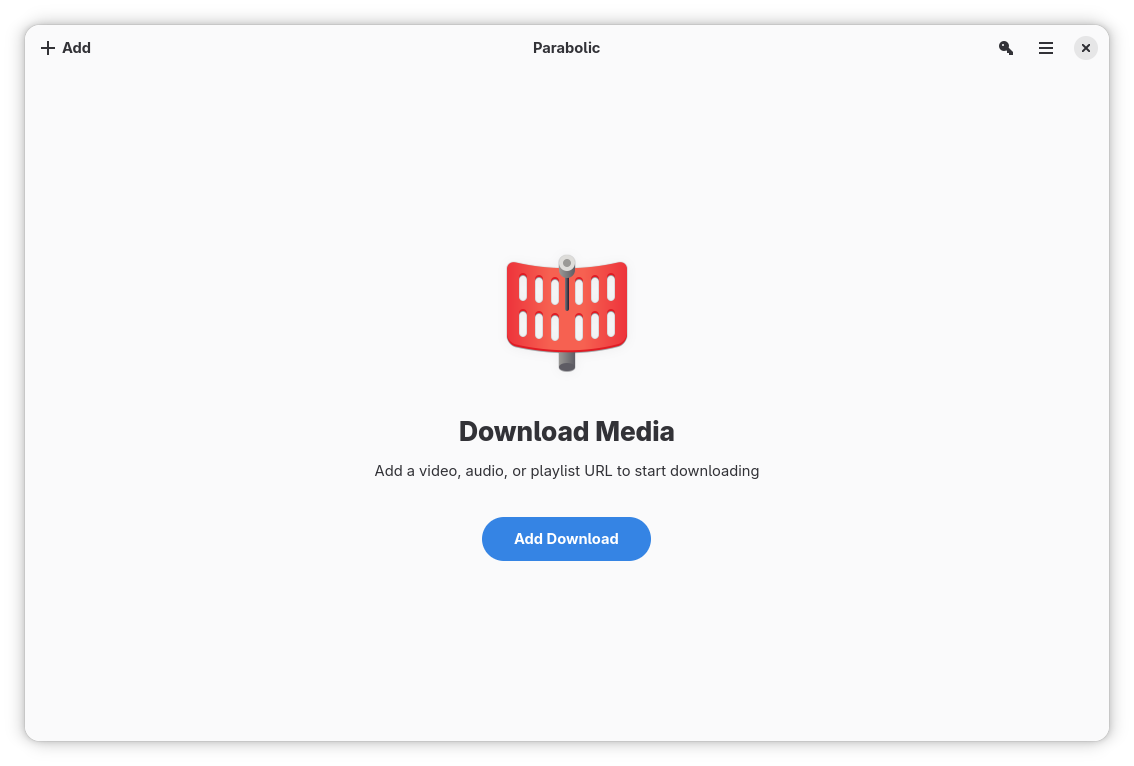
Linux лучше всего покрывают yt-dlp и графические оболочки, которые используют его механизм. Командная строка даёт точный контроль качества и субтитров; Parabolic удобнее пользователю, которому важны форма добавления URL, очередь и понятный выбор формата. Оба подхода зависят от поддержки конкретного сайта и не обходят DRM.
yt-dlp: точный контроль форматов
yt-dlp — загрузчик командной строки. Основная форма команды: yt-dlp URL. Передавать следует адрес отдельного разрешённого ролика или плейлиста. Сначала полезно вывести список доступных вариантов командой yt-dlp -F URL. Таблица показывает идентификатор, контейнер, разрешение, частоту кадров, кодек и наличие аудио. После этого можно выбрать конкретный вариант через -f.
yt-dlp -F "URL"
yt-dlp -f "bestvideo+bestaudio/best" "URL"
yt-dlp --write-subs --sub-langs "ru.*,en.*" "URL"
yt-dlp --yes-playlist "URL_ПЛЕЙЛИСТА"
Выражение bestvideo+bestaudio/best сначала просит лучшие раздельные дорожки и при невозможности использует лучший совмещённый вариант. Для объединения раздельных дорожек требуется FFmpeg. Команды с cookies, обходом авторизации или технической защиты в этой инструкции не приводятся. Если площадка предоставляет штатный офлайн-доступ только внутри приложения, используйте его.
Плюсы:
- точный список форматов до загрузки;
- работа с плейлистами и субтитрами на поддерживаемых площадках;
- автоматизация повторяющихся разрешённых задач;
- понятный журнал ошибок.
Минусы:
- командная строка требует внимательности;
- экстрактор сайта может временно ломаться;
- для объединения дорожек нужен FFmpeg;
- неудачный выбор формата приводит к файлу без звука или к лишнему перекодированию.
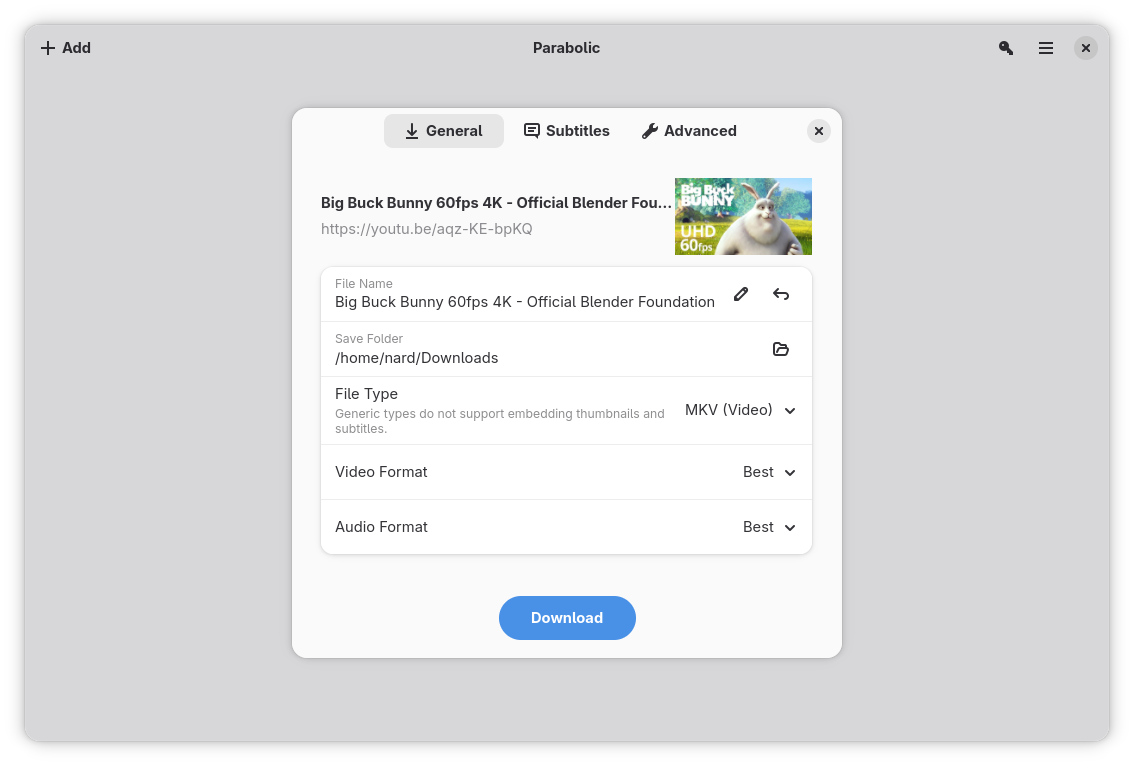
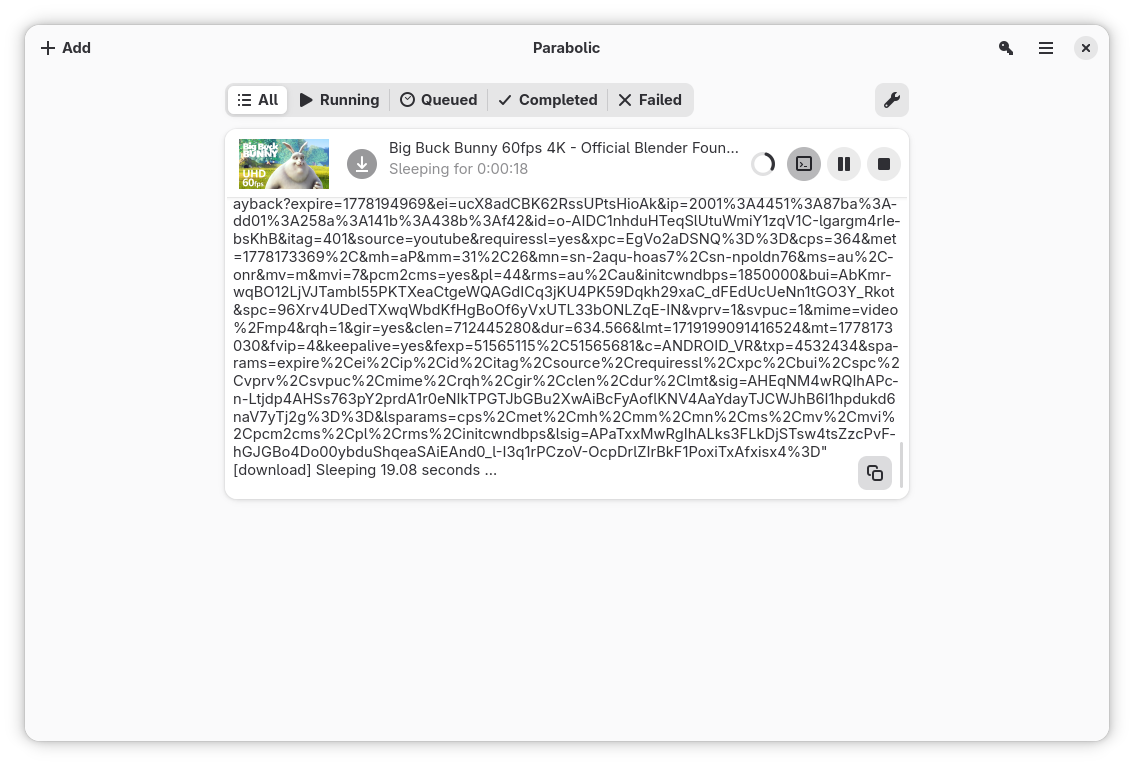
Parabolic
Назначение: графический интерфейс к yt-dlp для видео, аудио, субтитров и метаданных;
Платформа и принцип: Linux; приложение доступно как графическая программа и поддерживает несколько одновременных заданий;
Порядок работы: добавьте URL, выберите тип материала, формат, качество и папку. Для плейлиста проверьте, будет ли добавлен весь список или отдельный элемент. После завершения откройте файл и убедитесь, что дорожки объединены.
Плюсы:
- не требует запоминать параметры командной строки;
- поддерживает MP4, WebM и аудиоформаты;
- умеет сохранять метаданные и субтитры;
- очередь нескольких операций;
Минусы:
- возможности ограничены движком yt-dlp;
- изменения сайта могут временно нарушить разбор;
- некоторые комбинации качества требуют FFmpeg;
Video Downloader из Flathub
Название Video Downloader используется несколькими несвязанными продуктами. В Linux-каталогах встречаются графические приложения с похожим назначением, поэтому перед установкой сверяйте точный идентификатор, разработчика и интерфейс. Типичный процесс у таких оболочек одинаков: добавить URL, выбрать видео или аудио, задать качество и папку, затем проверить объединение дорожек. Инструкцию одной программы нельзя применять к одноимённой другой.
Роль FFmpeg

FFmpeg не обязан самостоятельно находить страницу ролика. Его задача в этом сценарии — объединить уже полученные дорожки, перекодировать несовместимый контейнер или прочитать открытый HLS-плейлист. Если программа сообщает, что не может объединить video-only и audio-only, сначала подтвердите, что обе дорожки относятся к одному ролику и имеют одинаковую длительность. Перекодирование включайте только при несовместимости: простое объединение без повторного кодирования сохраняет исходное качество и выполняется быстрее.
Как скачать видео онлайн без установки программы
Онлайн-сервис принимает адрес страницы, пытается обнаружить доступные дорожки и выдаёт кнопки сохранения. Такой вариант удобен для одной ссылки, но имеет самые непредсказуемые ограничения. Сайт-посредник видит переданный URL, может открывать рекламные вкладки и нередко перестаёт понимать площадку после её обновления. Поэтому не вводите в стороннюю форму приватную ссылку, токен, пароль, адрес корпоративного курса или материал из закрытой учётной записи.
Безопасный порядок работы с онлайн-загрузчиком
- Откройте отдельную страницу публичного или разрешённого видео и скопируйте её адрес.
- Проверьте домен сервиса и убедитесь, что поле URL находится на основной странице, а не в рекламном окне.
- Вставьте ссылку и запустите анализ. Не соглашайтесь на установку неизвестного расширения, профиля или приложения ради одной операции.
- В списке результатов сравните разрешение, контейнер, наличие звука и размер.
- Нажимайте кнопку рядом с конкретным вариантом. Если новая вкладка предлагает EXE, APK, архив или уведомления браузера, закройте её.
- После загрузки проверьте фактический тип файла и воспроизведите его локально.
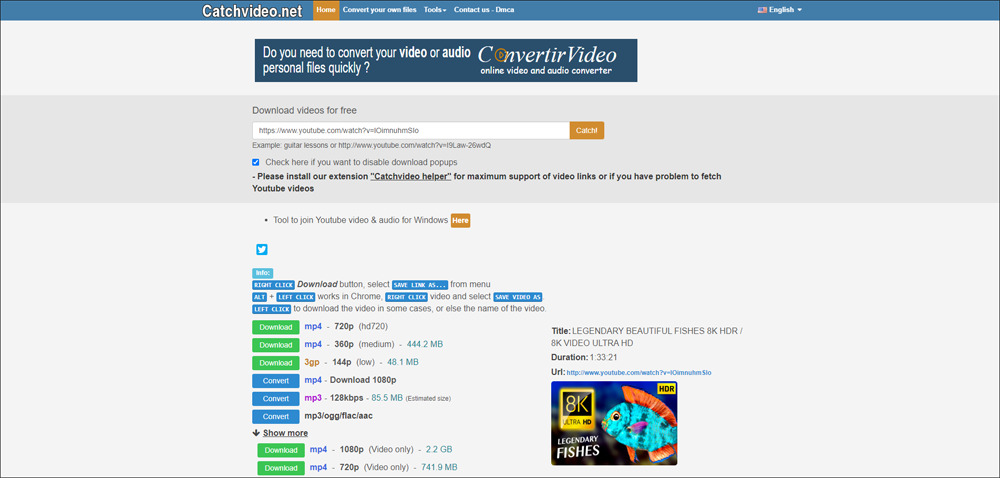
CatchVideo
Назначение: онлайн-разбор URL и вывод доступных вариантов;
Платформа и принцип: браузерный сервис; в историческом интерфейсе используется поле URL и кнопка Catch!;
Порядок работы: вставьте публичный адрес, нажмите Catch!, дождитесь списка, выберите строку Download. Команда Convert создаёт другой формат и не нужна, если исходный вариант уже совместим.
Плюсы:
- не требует установки;
- показывает несколько вариантов, когда они доступны;
- отделяет загрузку от конвертации;
Минусы:
- совместимость с площадками меняется;
- может показывать рекламу и вспомогательные предложения;
- сегментированный поток может не превратиться в готовый файл;
Практическое замечание: Скриншот показывает интерфейс, но не гарантирует поддержку конкретного сайта после его обновления.
TubeOffline
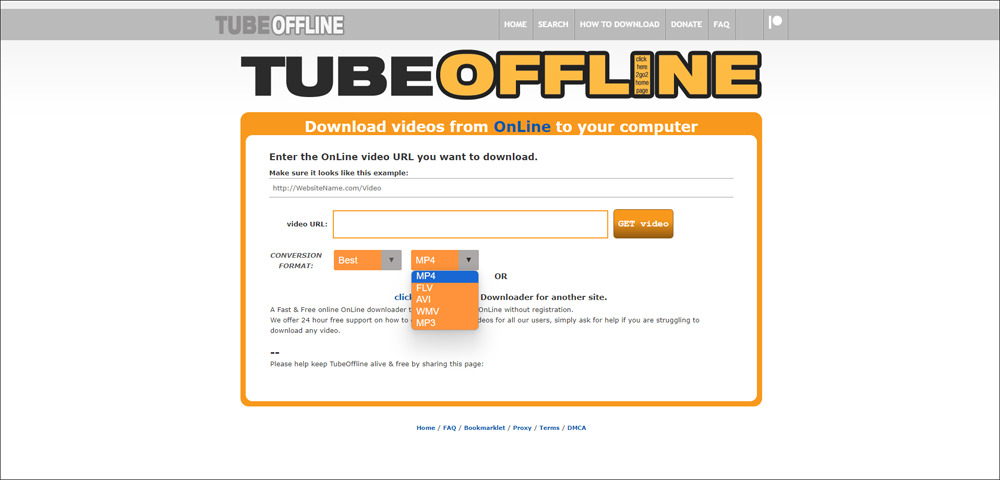
Назначение: вставка URL, выбор качества и формата на поддерживаемых ресурсах;
Платформа и принцип: браузерная форма CatchVideo;
Порядок работы: введите адрес в поле video URL, выберите качество и формат, запустите анализ. Скачивайте только тот результат, который имеет ожидаемый контейнер и размер.
Плюсы:
- простая форма;
- выбор формата до обработки;
- не требует настольной программы;
Минусы:
- исторический интерфейс и список сайтов быстро устаревают;
- часть операций может передаваться сторонним службам;
- WMV, FLV и AVI не гарантируют наличие современного кодека;
Практическое замечание: Не выбирайте формат только по названию контейнера: важны кодек и совместимость устройства.
SaveVideo.me
Назначение: получение прямых вариантов для части публичных страниц;
Платформа и принцип: браузерная форма TubeOffline;
Порядок работы: вставьте адрес, запустите обработку и выберите найденную ссылку. Если браузер открывает видео вместо автоматической загрузки, используйте штатную команду сохранения медиа только для действительно открытого файла.
Плюсы:
- не требует установки;
- ориентирован на публичные ссылки;
- может показывать несколько вариантов;
Минусы:
- не работает с закрытым контентом;
- список поддерживаемых площадок меняется;
- старый интерфейс не подтверждает текущую доступность функций;

Cobalt.tools
Cobalt — открытый проект с минимальной формой: пользователь передаёт ссылку, а сервис обрабатывает поддерживаемый публичный контент. Главное преимущество подхода — отсутствие обязательного каталога из десятков рекламных кнопок. Главное ограничение — зависимость от текущих изменений площадок и конкретного экземпляра сервиса. Не передавайте приватные URL и не рассматривайте Cobalt как средство обхода доступа. Если нужная площадка перестала обрабатываться, переходите к настольному загрузчику или записи экрана разрешённого просмотра.
SaveFrom.net

SaveFrom.net часто упоминается среди онлайн-сервисов. Практический сценарий тот же: вставка URL, выбор доступного варианта и сохранение. Частое упоминание не доказывает универсальность или безопасность любой страницы с похожим названием. Проверяйте точный домен, не устанавливайте случайный помощник из рекламного окна и не соглашайтесь на уведомления браузера. Если результатом оказывается HTML-файл или неизвестный установщик, операция выполнена неправильно.
9xbuddy, GetVideo , KeepVid и Y2mate

| Сервис | Типичный рабочий процесс | Что проверить перед использованием | Когда отказаться |
|---|---|---|---|
| 9xbuddy | Вставка URL и выбор обнаруженного варианта | Точный домен, контейнер, звук, отсутствие переадресации | Требует расширение или возвращает неизвестный файл |
| GetVideo | Разбор публичной ссылки | Поддержку конкретной площадки и фактическое качество | Не показывает длительность или размер результата |
| KeepVid Video Downloader | Поиск доступного файла или конвертация | Идентичность текущего продукта: под названием KeepVid существовали разные службы | Страница не позволяет однозначно установить разработчика |
| Y2mate | Выбор видео или аудио после анализа URL | Рекламные вкладки, формат, разрешение, звук | Просит установить EXE, APK или профиль |
Другие онлайн-сервисы, требующие отдельной проверки
К этой группе относятся NoTube, Video Downloader Pro, Youtube4kdownloader, Get-Save, AnyDownloader, SSYouTube, Y2DOWN, SaveTheVideo, AceThinker, DistillVideo, Link Video, SSVid, VidShift, Free Online Video Downloader, Converto, 9Convert, Loader.to, ClipConverter, GiveFastLink, Save.tube, Instagram Videos Downloader Online, SaveMedia, Tubedld, Videograbby и Getvideolink. Их нельзя объединять общим обещанием поддержки любого сайта. Для каждой службы отдельно проверяются точный домен, дата работоспособности, поддерживаемые площадки, выходной контейнер, звук, реклама, регистрация и тип полученного файла. Сервис без подтверждённого результата остаётся справочным упоминанием, а не рекомендуемым шагом.
Расширения для Chrome, Firefox и Edge
Расширение работает внутри браузера и видит запросы открытой страницы. Это удобнее копирования URL, но требует широких разрешений: чтения данных на сайтах, управления загрузками или доступа к вкладкам. Устанавливайте дополнение только из официального магазина браузера, проверяйте разработчика и список разрешений. Не переносите название из статьи в поиск вслепую: Video Downloader Professional, Video Downloader Pro, Video Downloader Plus и Video DownloadHelper — разные продукты.
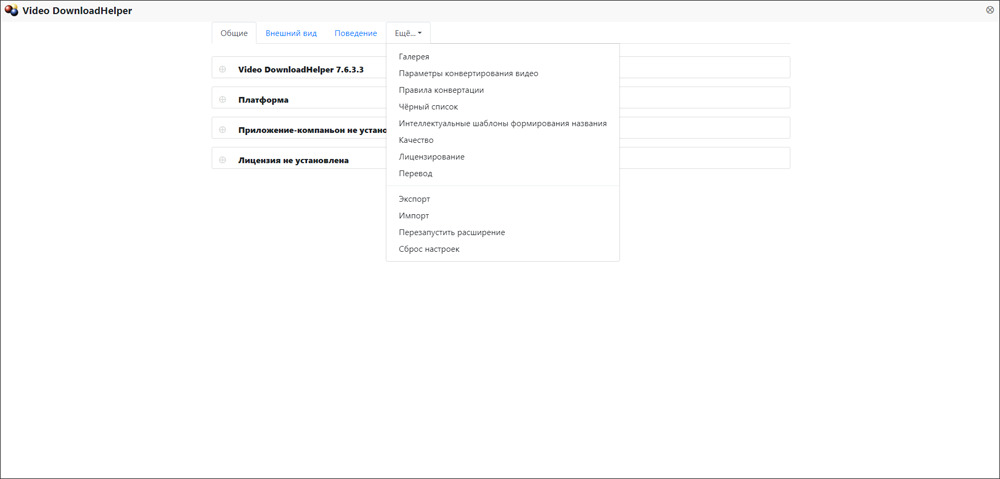
Video DownloadHelper
Назначение: обнаружение доступных видео- и аудиоресурсов во вкладке;
Платформа и принцип: Firefox и поддерживаемые Chromium-браузеры; значок расширения показывает найденные варианты после запуска воспроизведения;
Порядок работы: откройте отдельную страницу ролика, включите воспроизведение на несколько секунд, нажмите значок расширения и сравните найденные строки. Выберите вариант с нужным разрешением и звуком. Если предлагается операция объединения или конвертации, дождитесь её завершения перед проверкой файла.
Плюсы:
- определяет несколько вариантов качества;
- работает прямо во вкладке;
- может распознавать обычные и сегментированные источники;
- доступен в Firefox и Chromium-браузерах, но набор функций между сборками различается;
Минусы:
- возможности Firefox и Chrome различаются из-за политики магазинов;
- часть операций требует вспомогательного приложения;
- широкие разрешения требуют доверия к разработчику;
- некоторые сайты намеренно не поддерживаются.
Практическое замечание: Для YouTube и других площадок не переносите инструкции между браузерами: ограничение магазина Chrome может отсутствовать в Firefox и наоборот.
Video Downloader Professional
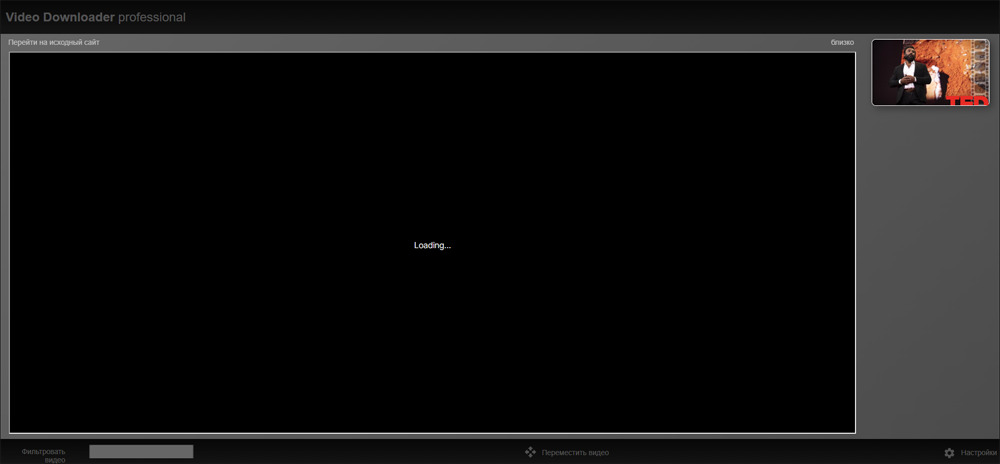
Назначение: сбор доступных видео со страницы в список расширения;
Платформа и принцип: существуют отдельные варианты для Firefox и Chromium; функции и ограничения различаются;
Порядок работы: запустите ролик, откройте значок расширения, выберите запись с ожидаемым размером и форматом, затем Download. Не используйте старое изображение как подтверждение современного интерфейса: названия кнопок сверяйте в текущей карточке магазина.
Плюсы:
- короткий путь от страницы к списку файлов;
- может показывать несколько размеров;
- не требует отдельного окна программы для обычного файла;
Минусы:
- одноимённые дополнения легко перепутать;
- Chrome-версия не обязана поддерживать площадки, доступные Firefox-версии;
- встроенный список воспроизведения не означает сохранение файла;
Video Downloader Plus
Это название используется несколькими расширениями. Перед установкой зафиксируйте точное имя разработчика и адрес карточки магазина. Рабочая последовательность: открыть страницу, включить воспроизведение, нажать значок, выбрать качество и запустить загрузку. Откажитесь от дополнения, если карточка скрывает политику конфиденциальности, просит доступ ко всем сайтам без объяснения или перенаправляет на внешний установщик.
Turbo Download Manager
Turbo Download Manager — расширение или связанный менеджер, ориентированный на управление обычными загрузками. Его полезно применять для паузы, возобновления и очереди, когда уже есть прямой URL. Он не должен автоматически считаться инструментом сборки HLS или DASH. Если расширение видит только маленькие сегменты, используйте загрузчик, понимающий плейлист целиком.
Easy Video Downloader, Universal Video Downloader и Flash Video Downloader

Эти названия в разных магазинах принадлежат разным разработчикам и нередко меняются. Для каждого действуют одинаковые критерии: официальная карточка магазина, понятный разработчик, свежая политика обработки данных, ограниченный набор разрешений и отсутствие внешнего EXE. На странице ролика дополнение должно показывать конкретные параметры файла. Строка без длительности, размера и контейнера требует дополнительной проверки.
SaveFrom.net Helper и FastestTube

Помощники, которые добавляют кнопку непосредственно на страницу, удобны до первого изменения разметки сайта. Затем кнопка может исчезнуть или начать вести на сторонний обработчик. Не предоставляйте расширению доступ к приватным кабинетам и корпоративным системам. Для разовой публичной ссылки безопаснее отдельное окно загрузчика, чем постоянное дополнение с доступом ко всем посещаемым страницам.
Как найти прямой файл через DevTools
Панель разработчика полезна не для «взлома кода», а для диагностики сетевых запросов, которые браузер уже выполняет при разрешённом просмотре. Современный алгоритм начинается с Network, а не с поиска тега video во вкладке Elements. У плеера может не быть постоянного src: он создаёт blob-объект и получает сегменты через скрипт.
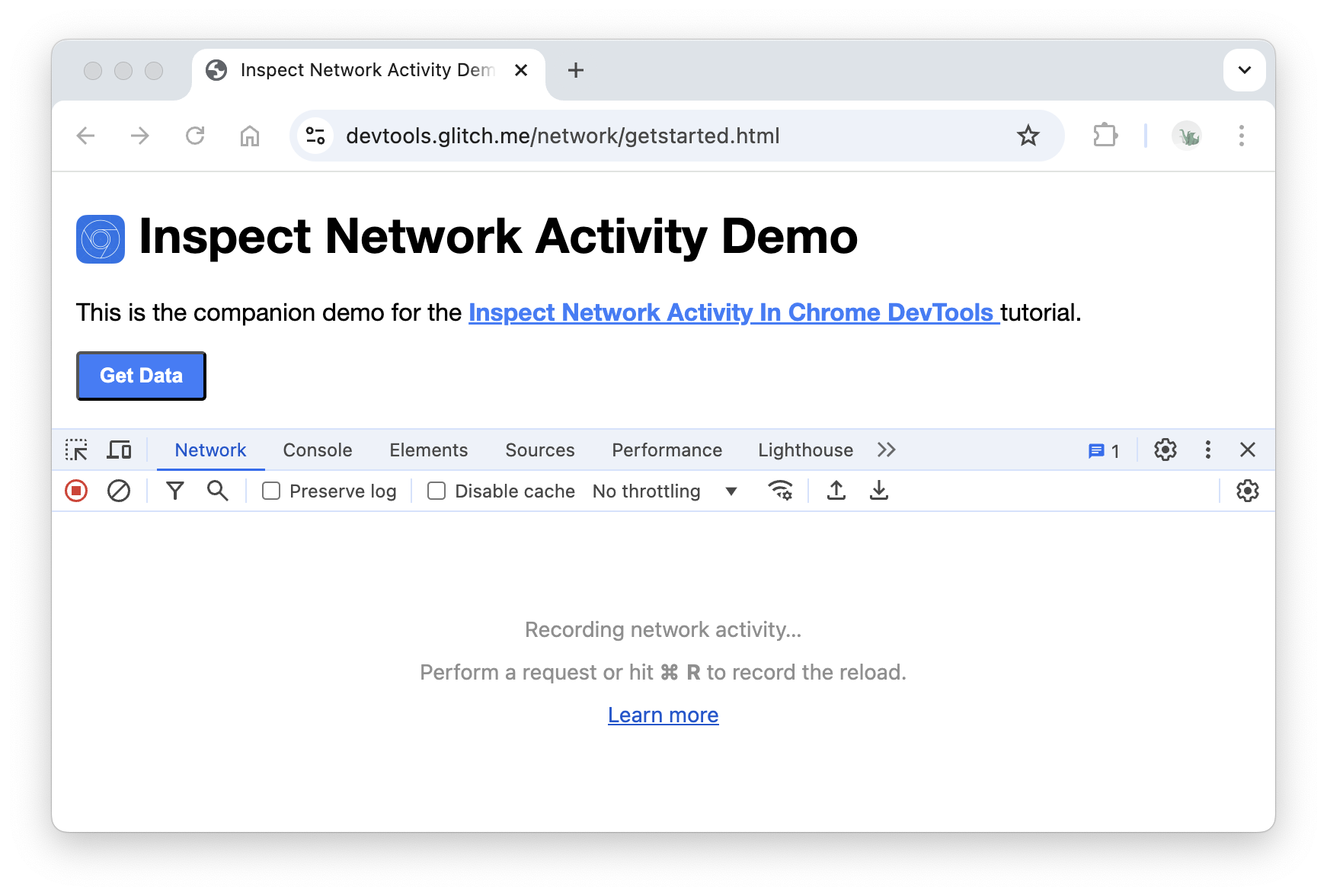
Инструкция для Google Chrome и Chromium-браузеров
- Откройте страницу и поставьте видео на паузу.
- Нажмите F12 или Ctrl+Shift+I. На macOS используется Command+Option+I.
- Перейдите на вкладку Network.
- Включите Preserve log, если переходы или перезагрузка могут очистить журнал.
- Откройте панель фильтров и нажмите Media. При необходимости дополнительно проверьте Fetch/XHR и Manifest.
- Очистите журнал, перезагрузите страницу и запустите воспроизведение.
- Сортируйте запросы по Size или ищите .mp4, .webm, .m3u8, .mpd, .m4s и .ts.
- Выберите запрос и проверьте Status, Content-Type, Content-Length, Initiator и вкладку Headers.
- Открывайте в новой вкладке только обычный подтверждённый видеофайл. Плейлист и сегмент передавайте инструменту, который понимает соответствующий протокол.
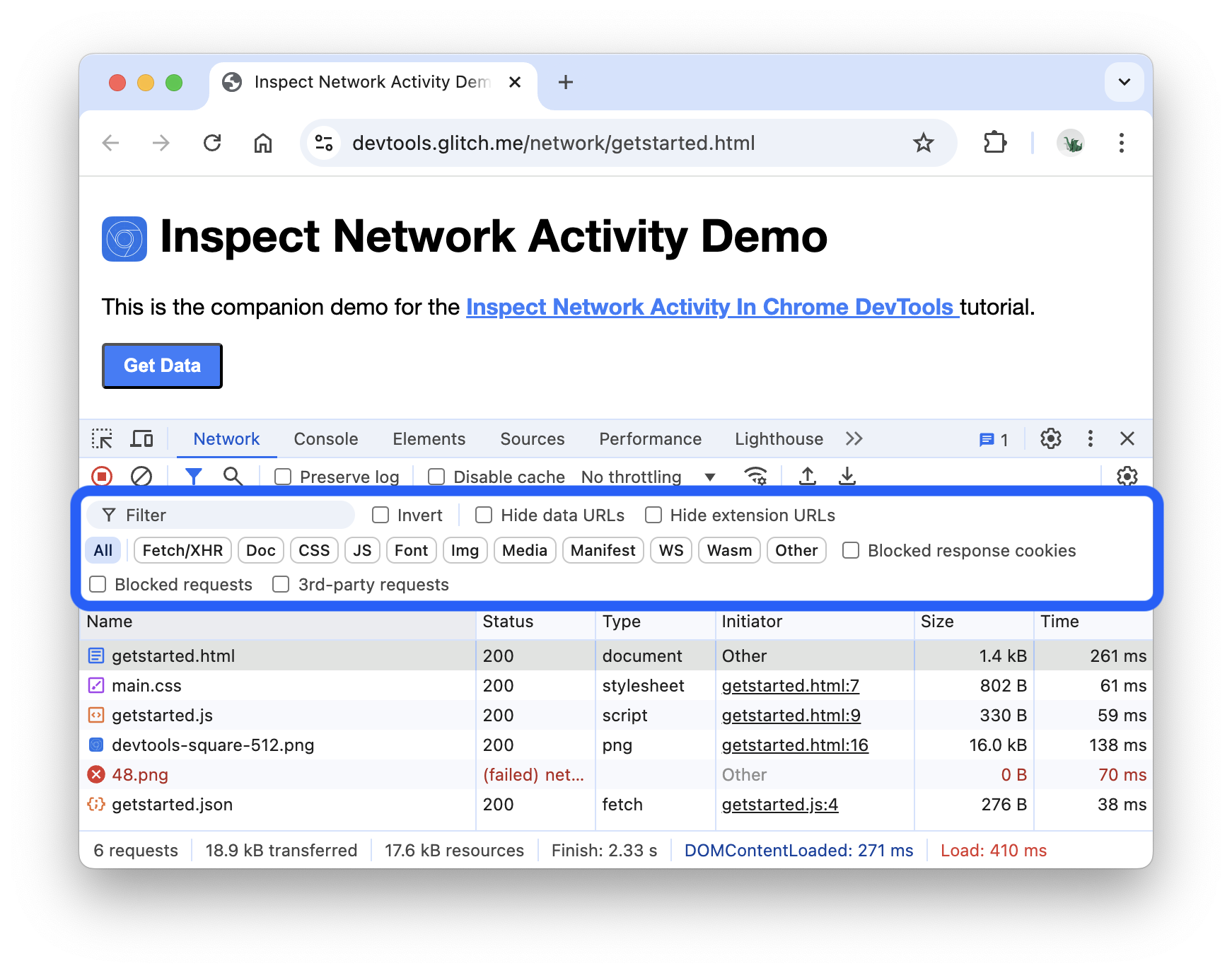
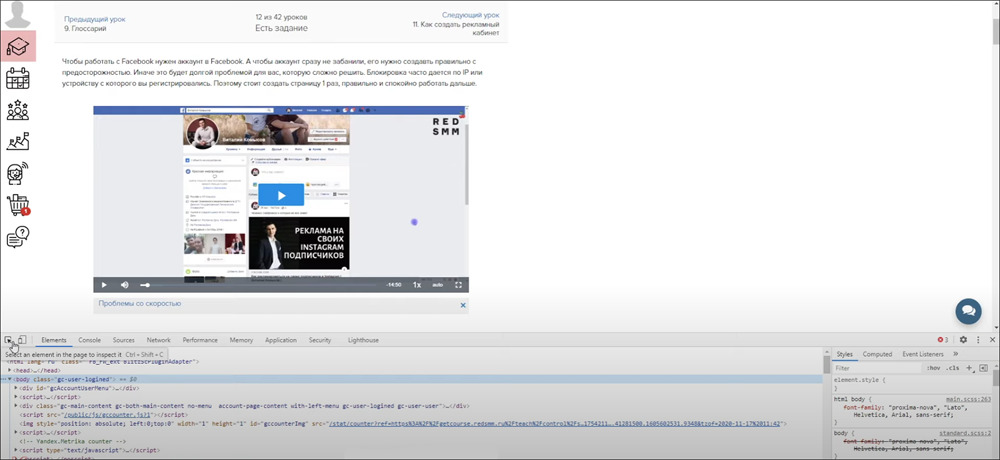
Как читать результат Network
| Поле | Полезный признак | Неправильный вывод |
|---|---|---|
| Status | 200 или 206 у доступного файла; 206 означает частичную передачу диапазона | Любой ответ 200 является видео |
| Content-Type | video/mp4, video/webm, application/vnd.apple.mpegurl, application/dash+xml | Расширение в URL всегда достоверно |
| Size | Крупный файл или растущий поток | Самый большой запрос обязательно содержит весь ролик |
| Initiator | Показывает скрипт или плеер, запросивший ресурс | Позволяет обойти авторизацию |
| Name | Может содержать mp4, m3u8, mpd или сегмент | blob: можно сохранить как постоянную ссылку |
Обычный MP4 или WebM
Если запрос открывается как самостоятельное видео, имеет ожидаемую длительность и тип video/mp4 либо video/webm, его можно сохранить штатной командой браузера. Временная ссылка может быстро истечь, поэтому завершите операцию в текущей сессии. Не публикуйте адрес: он может содержать временную подпись или идентификатор доступа.
M3U8, MPD и сегменты
M3U8 — текстовый плейлист HLS. В нём могут находиться ссылки на варианты качества и короткие сегменты. MPD — манифест DASH, который часто описывает раздельные дорожки. Один .ts или .m4s почти всегда является лишь частью. Правильный загрузчик получает манифест, выбирает представление, скачивает все части в порядке и объединяет их. Ручное сохранение первой найденной части даёт несколько секунд, файл без звука или ошибку перемотки.
Когда использовать VLC Media Player
VLC умеет открыть сетевой адрес и преобразовать доступный поток, но он не является универсальным анализатором веб-страниц. Используйте «Медиа» → «Конвертировать/сохранить», вкладку «Сеть» и вставляйте только подтверждённый прямой URL или открытый плейлист. В профиле выбирайте контейнер, совместимый с исходными дорожками. Если источник уже H.264/AAC, лишнее перекодирование не нужно.


Когда DevTools не применяется
- сайт использует DRM и зашифрованные лицензируемые сегменты;
- доступ к ролику не разрешён вашей учётной записи;
- URL работает только с закрытыми заголовками, которые нельзя передавать сторонней службе;
- поток является прямой трансляцией, а требуемая часть ещё не опубликована;
- условия площадки запрещают создание локальной копии.
Как сохранить видео на iPhone и iPad
iOS умеет загружать обычные файлы через Safari и хранить их в приложении «Файлы». Это не означает, что любой встроенный плеер предоставляет файл. Если сайт показывает штатную кнопку Download или открывает прямой MP4, загрузка появится рядом с адресной строкой. HLS внутри плеера, приватные страницы и DRM требуют штатного офлайн-режима площадки или другого разрешённого способа.
Обычная загрузка через Safari
- Нажмите штатную ссылку загрузки или откройте прямой файл.
- Подтвердите загрузку. Рядом с адресной строкой появится кнопка списка загрузок.
- Откройте список и дождитесь завершения.
- Перейдите в приложение «Файлы» → «Обзор» → «Загрузки». Папка может находиться в iCloud Drive или «На iPhone» в зависимости от настройки Safari.
- Откройте файл и проверьте звук и перемотку. Для переноса разрешённого ролика в медиатеку используйте меню «Поделиться» и доступное действие сохранения видео.

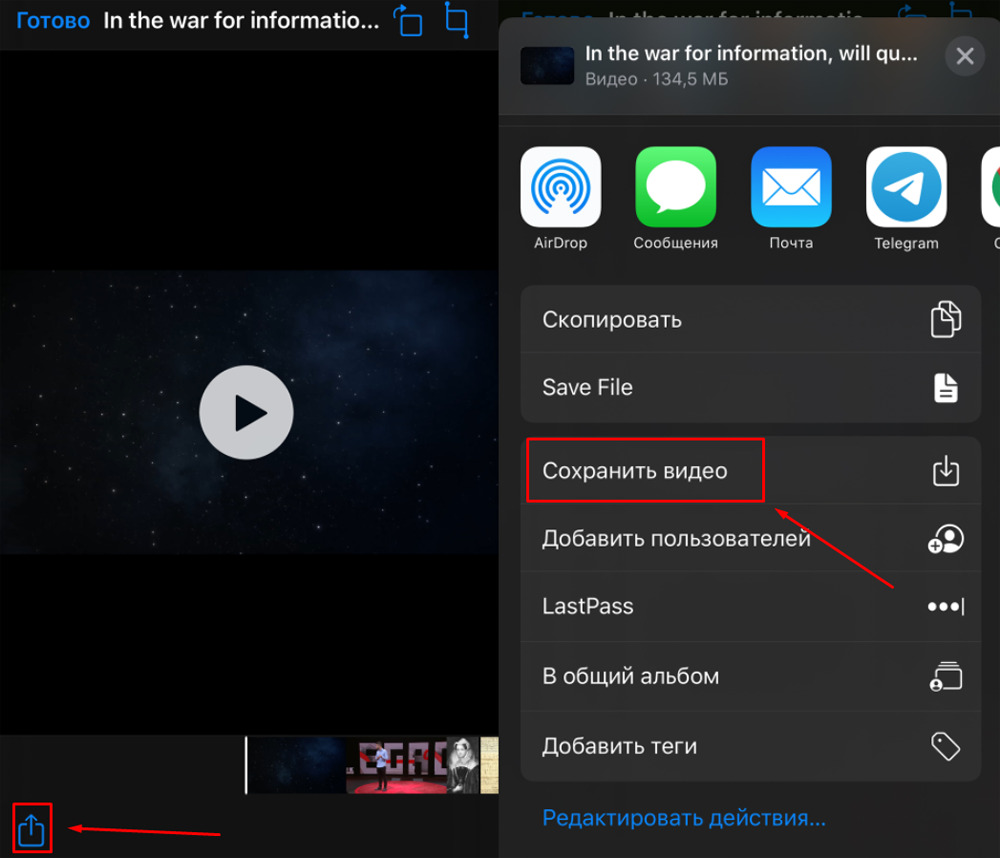
Documents by Readdle
Documents — файловый менеджер со встроенным браузером. Он полезен, когда сайт предоставляет обычную ссылку на файл и нужно сразу организовать папки, переименовать материал или перенести его в облачное хранилище. Приложение не следует описывать как универсальный загрузчик со всех сайтов: наличие браузера не гарантирует извлечение HLS, DASH или защищённого потока.
Total Files
Total Files выполняет похожую роль: браузер, файловые операции и управление локальными материалами. Рабочий сценарий начинается только после появления разрешённой прямой загрузки. Если страница воспроизводит видео, но не отдаёт файл, файловый менеджер не обязан обнаружить его автоматически.
Команды Shortcuts
Готовые команды из случайных каталогов могут содержать сетевые запросы к сторонним серверам и перестают работать после изменения сайта. Перед запуском просматривайте все действия команды, домены и запрашиваемые данные. Не импортируйте автоматизацию, которая просит пароль, cookie, токен аккаунта или отключение системной защиты.
Как сохранить видео на Android
На Android доступны штатная загрузка файлов браузером, менеджеры из Google Play и приложения, распространяемые только как APK. Основной выбор — магазинное приложение с понятным разработчиком и минимальными разрешениями. Знакомое название не подтверждает безопасность стороннего APK.
1DM
1DM сочетает встроенный браузер и менеджер загрузок. Для открытого файла перейдите на страницу во внутреннем браузере, запустите воспроизведение и используйте появившийся список обнаруженных материалов. Сравните разрешение, контейнер и размер, затем задайте папку. Не сохраняйте отдельные m4s/ts как готовый ролик. Если приложение просит доступ ко всему хранилищу, проверьте, можно ли ограничить его выбранной папкой в системных настройках.
Video Downloader из Google Play
В Google Play существует несколько приложений с общим названием Video Downloader. Идентифицируйте продукт по разработчику, значку, числу установок и политике данных. В типичном интерфейсе пользователь открывает страницу во встроенном браузере, запускает видео, нажимает кнопку со стрелкой, выбирает разрешение и подтверждает «Загрузить». Этот алгоритм относится только к конкретному проверенному приложению, а не ко всем одноимённым программам.
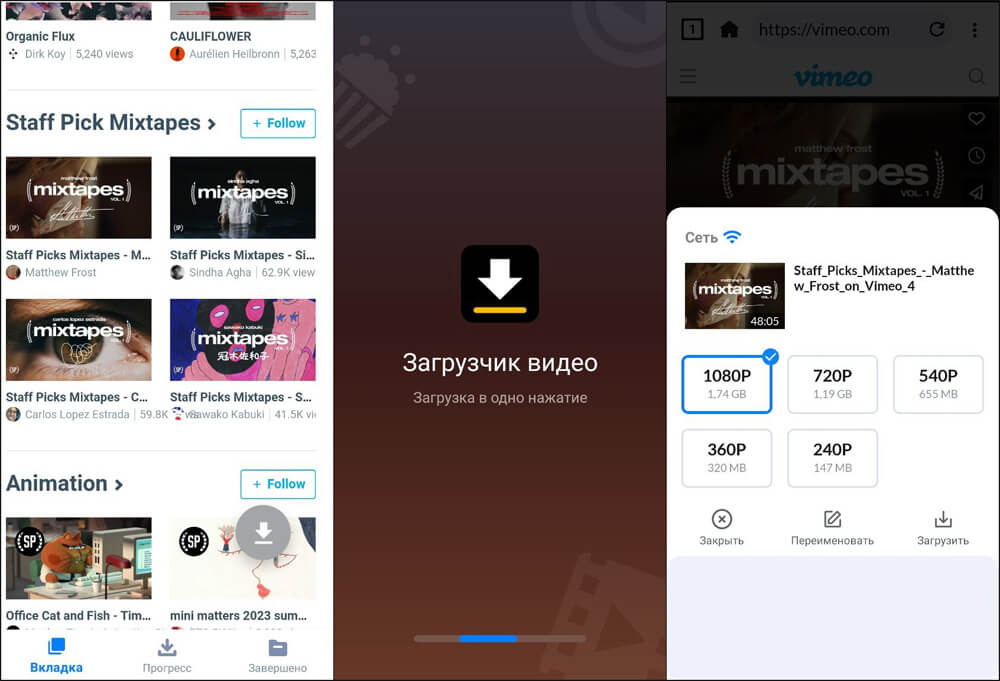
Snaptube, TubeMate, Videoder и YMusic

| Приложение | Заявленный сценарий | Критический вопрос | Безопасное решение |
|---|---|---|---|
| Snaptube | встроенный браузер и выбор качества | Продукт часто распространяется вне Google Play | Не устанавливать APK без подтверждённого разработчика и проверки файла |
| TubeMate Downloader | загрузка поддерживаемых страниц | Одноимённые копии и сторонние каталоги | Сверять разработчика и не отключать Play Protect |
| Videoder | поиск и загрузка роликов | Текущий статус распространения | Не переносить старые инструкции на неизвестный APK |
| YMusic | аудио и медиа-сценарии | Не является универсальным приложением для всех сайтов | Использовать только подтверждённую функцию и разрешённый контент |
Почему нельзя отключать антивирус ради загрузчика
Отключать Play Protect, антивирус или защиту браузера ради установки загрузчика нельзя. Блокировка APK указывает на неизвестную подпись, опасное разрешение, рекламный модуль, подмену файла или отсутствие доверия к разработчику. Безопасное решение — отказаться от установки и использовать браузер, приложение из магазина, настольный загрузчик либо запись экрана на доверенном устройстве.
Telegram-боты: почему этот способ требует отдельной проверки
Имена Video Download Bot, Gozilla Downloader, @SaveYoutubeBot и @PrimeSaverBot не гарантируют постоянного владельца и неизменных условий. Перед отправкой URL сверяйте точный username, описание, дату активности и запрашиваемые действия. Боту нельзя передавать пароль, код входа, cookie, приватную ссылку или материал корпоративного кабинета.
Безопасная схема ограничивается публичной ссылкой: открыть проверенный чат, выполнить /start, отправить URL, выбрать предложенный формат и получить файл. Если бот требует подписаться на множество каналов, установить APK, открыть неизвестный сайт или авторизоваться через стороннюю форму, прекращайте операцию. Формат и качество файла проверяются так же, как после онлайн-сервиса.
Как выбрать формат и качество без потери доступного исходника
Разрешение — только один параметр. Два файла 1080p могут отличаться кодеком, битрейтом, частотой кадров, цветовым диапазоном и звуком. Контейнер MP4 или MKV хранит дорожки; кодек H.264, H.265, VP9 или AV1 описывает способ сжатия. Старое устройство может открыть MP4/H.264, но не воспроизвести AV1 в другом контейнере. Поэтому выбор делается по совместимости и задаче, а не по самой большой цифре.
| Параметр | Что выбирать | Когда нужен другой вариант |
|---|---|---|
| Контейнер | MP4 для широкой совместимости; MKV для нескольких дорожек; WebM для поддерживаемых веб-кодеков | Устройство или редактор не открывает исходный контейнер |
| Разрешение | Не выше разрешения доступного потока и экрана при записи | Мало места или устройство не тянет высокое разрешение |
| Частота кадров | Сохранять исходные 25/30/50/60 fps, если доступны | Только при требованиях конкретного проекта |
| Видео-кодек | H.264 для совместимости; современные кодеки для меньшего размера при поддержке | Монтажная программа не декодирует дорожку |
| Аудио | AAC или Opus в зависимости от контейнера и устройства | Файл без звука или проигрыватель не поддерживает кодек |
| Субтитры | Отдельный SRT/VTT для редактирования; встроенная дорожка для одного файла | Площадка отдаёт только наложенный текст |
Почему 1080p или 4K иногда загружается без звука
Потоковые площадки часто хранят высокое разрешение отдельно от аудио. В списке форматов появляется video-only, а звуковая дорожка имеет свой идентификатор. Программа должна скачать обе части и объединить их. Если пользователь вручную выбирает только видеостроку, получится немой файл. Признак проблемы виден ещё до запуска: в описании отсутствует аудиокодек или указано video only.
Как сохранить субтитры
Субтитры могут быть отдельным VTT/SRT, встроенной дорожкой или текстом, уже нарисованным в кадре. Десктопный загрузчик и yt-dlp способны сохранить отдельные дорожки на поддерживаемых площадках. Запись экрана сохраняет только видимый текст. Перед удалением исходных файлов откройте субтитры вместе с роликом и проверьте язык, кодировку и синхронизацию.
Плейлисты, главы и метаданные
Для плейлиста сначала убедитесь, что URL относится к списку, а не к одному элементу. Проверьте число найденных роликов и папку, иначе программа может создать сотни заданий. Главы и описание не всегда входят в контейнер автоматически. Если они важны для долговременного хранения, используйте инструмент с явной поддержкой метаданных и сохраните текстовую информацию рядом с файлами.
Почему видео не скачивается: диагностика по симптомам
| Симптом | Что произошло | Действие |
|---|---|---|
| Загрузчик пишет «URL не поддерживается» | Экстрактор не узнаёт страницу или получена ссылка на ленту | Открыть отдельный ролик; при повторе выбрать другой метод |
| Расширение не показывает файл | Воспроизведение не запущено, поток скрыт в XHR или сайт не поддерживается | Запустить ролик; проверить Network; не расширять разрешения без причины |
| Скачался HTML | Передан URL страницы вместо прямого файла | Удалить файл, вернуться к загрузчику страницы или Network |
| Файл размером несколько килобайт | Сохранён плейлист, ошибка или рекламный ответ | Открыть как текст и проверить тип; не переименовывать в MP4 |
| Видео без звука | Выбрана video-only дорожка | Повторить с аудио или объединить подтверждённые дорожки |
| Доступно только 360p | Сервис видит ограниченный вариант или высокое качество отделено | Использовать программу с выбором дорожек |
| Ошибка 403 | Временная ссылка истекла или сервер проверяет сессию | Получить новую разрешённую ссылку; не передавать cookie стороннему сервису |
| Сотни файлов .m4s или .ts | Обнаружены сегменты | Использовать манифест и HLS/DASH-загрузчик |
| Файл не перематывается | Неполная загрузка или повреждён индекс контейнера | Дождаться завершения; проверить размер; при необходимости пересобрать разрешённый файл |
| Запись экрана чёрная | Защищённый вывод или конфликт ускорения | Использовать штатный офлайн-режим; не обходить DRM |
| На телефоне нет файла | Другая папка загрузок или операция не завершилась | Открыть список загрузок и приложение «Файлы»/менеджер |
| Не хватает места | Высокий битрейт или длинная запись | Освободить пространство и оценить размер до повторной операции |
Проверка свободного места
При прямой загрузке ориентируйтесь на размер, который показывает программа. При записи экрана размер зависит от длительности, разрешения, частоты кадров и битрейта. Оставляйте запас не только под итоговый файл, но и под временные данные объединения или конвертации. На системном диске полезно иметь свободное место в несколько раз больше ожидаемого результата, если программа создаёт промежуточные дорожки.
Что делать с прямой трансляцией
У прямого эфира нет готового финального файла до завершения публикации. Некоторые инструменты могут записывать открытый поток с текущего момента, но перемотка в прошлое зависит от DVR-буфера площадки. Для важного разрешённого вебинара заранее сделайте тест, включите запись до начала и не полагайтесь на возможность восстановить пропущенные минуты после окончания.
Безопасность, приватность и правовые ограничения
Проверьте право на локальную копию
Разрешение может следовать из открытой лицензии, согласия автора, корпоративного договора, собственной публикации или штатной функции площадки. Сам факт публичного просмотра не означает разрешение на повторную публикацию, продажу, удаление авторских обозначений или передачу третьим лицам. Для учебных материалов уточняйте условия доступа: локальная копия для личного просмотра и распространение курса — разные действия.
DRM и техническая защита
DRM использует зашифрованные сегменты и лицензионный обмен. В Network можно увидеть запросы, но это не превращает их в пригодное видео. Статья не содержит команд извлечения ключей, подмены клиента или обхода лицензии. Используйте официальный офлайн-режим приложения, запросите файл у владельца либо выберите материал, доступный на разрешённых условиях.
Поддельные кнопки и установщики
- кнопка Download должна относиться к конкретной строке формата, а не к рекламному баннеру;
- видеозагрузка не требует случайного EXE, APK, расширения или профиля конфигурации;
- файл .mp4 не должен неожиданно иметь тип application/x-msdownload;
- не разрешайте уведомления сайту-посреднику;
- не вводите данные аккаунта площадки в стороннем загрузчике без подтверждённой необходимости и доверия;
- не отключайте антивирус и Play Protect ради установки.
Разрешения расширений
Дополнение, которое анализирует видео, может просить доступ к данным посещаемых сайтов и загрузкам. Сопоставьте разрешение с функцией. Доступ ко всем страницам повышает риск, особенно если вы используете тот же браузер для почты, банка, школьного портала или рабочего кабинета. Для редкой задачи можно создать отдельный профиль браузера, установить проверенное расширение только на время разрешённой операции и затем удалить его.
Приватные ссылки
URL закрытого курса, облачного диска или личного сообщения может содержать токен доступа. Передача такого адреса онлайн-сервису равна передаче возможности открыть материал. Для приватного разрешённого контента используйте штатную загрузку владельца или локальную программу, которой не требуется отправлять ссылку на внешний сервер.
Как проверить сохранённый файл до удаления исходников
- Отключите интернет и откройте файл локально. Так вы убедитесь, что проигрыватель не использует удалённый URL.
- Сравните длительность с оригиналом. Допустима только осознанная обрезка.
- Прослушайте начало, середину и конец, проверьте синхронизацию и отсутствие провалов.
- Перемотайте в несколько точек. Ошибка перемотки указывает на незавершённый или повреждённый контейнер.
- Проверьте разрешение, частоту кадров и кодеки в свойствах медиаплеера.
- Откройте субтитры и дополнительные дорожки, если они сохранялись.
- Убедитесь, что имя файла понятно и не содержит временного набора символов.
- Переместите файл в постоянную папку и сделайте резервную копию, если материал важен.
- Только после проверки удаляйте временные сегменты, отдельные дорожки и запись-дубль.
Минимальный набор свойств для долговременного хранения
| Поле | Что зафиксировать |
|---|---|
| Название | Понятное имя материала без служебных параметров URL |
| Страница | Адрес страницы в отдельной текстовой заметке, если это разрешено |
| Дата | Дата получения копии или публикации |
| Длительность | Контроль полноты |
| Видео | Разрешение, частота кадров, кодек |
| Аудио | Язык, кодек, число каналов |
| Субтитры | Язык и формат отдельного файла |
| Право использования | Лицензия, разрешение автора или служебное основание |
Какой способ выбрать для конкретной задачи
| Сценарий | Первый выбор | Почему | Резервный вариант |
|---|---|---|---|
| Видео воспроизводится, но загрузчик его не понимает | Экранная камера | Не требует прямого файла | Штатный файл владельца или другой разрешённый метод |
| Один поддерживаемый ролик с выбором качества | 4K Video Downloader | Показывает варианты и папку | JDownloader 2 |
| Много ссылок и очередей | JDownloader 2 | LinkGrabber и пакеты | Ant Download Manager |
| Обычный большой файл | Internet Download Manager | Возобновление и категории | Download Master |
| Разовая публичная ссылка без установки | Проверенный онлайн-сервис | Минимум действий | DevTools для обычного файла |
| Нужно понять, что загружает плеер | DevTools Network | Показывает тип ресурса | yt-dlp -F |
| Linux с графическим интерфейсом | Parabolic | Форма и очередь | yt-dlp |
| Linux и автоматизация | yt-dlp | Точный выбор форматов | Parabolic |
| macOS и обычная ссылка | Safari | Штатная загрузка файла | Downie или ClipGrab |
| macOS и запись разрешённого просмотра | QuickTime Player | Встроенный захват | Movavi Screen Capture |
| iPhone/iPad и прямой файл | Safari | Файл попадает в «Загрузки» | Documents |
| Android | Магазинный менеджер загрузок | Проверяемый разработчик | Штатный браузер |
| Нужны субтитры и плейлист | 4K Video Downloader, yt-dlp или Parabolic | Явная поддержка дополнительных сущностей | JDownloader после проверки состава |
Частые вопросы
Можно ли скачать ролик, если у плеера нет кнопки загрузки?
Отсутствие кнопки не отвечает на вопрос о праве и техническом формате. Для разрешённого материала проверьте отдельный файл в Network, десктопный загрузчик и запись экрана. Если используется DRM или правила запрещают копию, сторонний метод применять нельзя.
Почему в Network виден blob:, но он не открывается?
blob: — временный адрес объекта внутри текущей вкладки. Реальные данные приходят другими запросами: MP4, M3U8, MPD, сегментами или через XHR. Ищите их во вкладке Network, а не сохраняйте строку blob:.
Почему программа показывает 4K, но файл без звука?
Высокое разрешение часто хранится как video-only. Выберите вариант, который включает аудио, либо разрешите программе объединить лучшую видеодорожку с отдельной звуковой. После операции обязательно прослушайте файл.
Можно ли просто переименовать M3U8 в MP4?
Нет. M3U8 — текстовый плейлист, а не контейнер с готовым роликом. Его должен обработать HLS-совместимый инструмент, скачать сегменты и собрать дорожку.
Что лучше: MP4 или MKV?
MP4 проще воспроизводится на телефонах, телевизорах и в браузерах. MKV удобен для нескольких аудиодорожек и субтитров. Качество определяет не расширение, а кодек и параметры дорожки.
Как скачать только звук?
Выберите аудиорежим в загрузчике или отдельную аудиодорожку в yt-dlp. Не преобразовывайте видео в MP3 без необходимости, если площадка уже отдаёт аудио: прямой поток обычно быстрее и избегает повторного сжатия.
Можно ли сохранять приватное видео?
Только при явном праве доступа и разрешении на копирование. Не передавайте приватную ссылку онлайн-сервису. Штатная функция владельца или локальная обработка разрешённого файла безопаснее для конфиденциальности.
Почему расширение работает в Firefox, но не в Chrome?
Магазины и браузеры применяют разные правила, а разработчик может выпускать разные сборки. Проверяйте описание именно установленной версии и не переносите список поддерживаемых сайтов между браузерами.
Где искать файл на iPhone?
Откройте «Файлы» → «Обзор» → «Загрузки». В настройках Safari место выбирается в iCloud Drive, «На iPhone» или другой папке. В самом Safari список текущих операций открывается кнопкой загрузок рядом с адресной строкой.
Как понять, что онлайн-сервис отдал настоящий файл?
Проверьте расширение, фактический Content-Type, размер и возможность локального воспроизведения без интернета. HTML, EXE, APK, архив и файл в несколько килобайт не являются ожидаемым видеороликом.
Что делать, если загрузчик перестал работать после обновления сайта?
Обновите сам инструмент через проверенный канал распространения и повторите на отдельной странице ролика. Если поддержка не восстановилась, используйте другой принцип: DevTools для обычного файла, yt-dlp/Parabolic для поддерживаемого потока или запись экрана разрешённого просмотра. Не устанавливайте случайный «патч».
Можно ли сохранить прямой эфир целиком после окончания?
Только если площадка опубликовала запись или сохраняет доступный DVR-буфер. Для важной разрешённой трансляции запускайте запись заранее. Инструмент не может восстановить фрагменты, которые сервер больше не отдаёт.
Нужно ли конвертировать файл сразу после загрузки?
Нет. Сначала проверьте исходный вариант. Конвертация нужна только при несовместимости устройства, редактора или контейнера. Каждое повторное кодирование с потерями снижает качество.
Как сохранить видео без водяного знака?
Водяной знак бывает частью исходного кадра, ограничением сервиса или элементом авторской маркировки. Не используйте удаление знака для обхода авторства. Выбирайте разрешённый исходник, в котором правообладатель предоставляет чистый файл.
Итоговый выбор
Для неподдерживаемого плеера на Windows первым практическим способом остаётся Экранная камера: она сохраняет разрешённое воспроизведение, но создаёт новую запись и требует проверки звука и качества. Для поддерживаемых площадок удобнее 4K Video Downloader или другой десктопный загрузчик, который показывает дорожки до начала. JDownloader 2 полезен при очередях, yt-dlp — при точном выборе форматов и автоматизации в Linux, Parabolic — когда нужен графический интерфейс.
Онлайн-сервис подходит только для разовой публичной ссылки, которую не жалко передать посреднику. Расширение оправдано при регулярной работе в отдельном профиле браузера и после проверки разрешений. DevTools помогает определить прямой файл, HLS или DASH, но не является способом обхода DRM. На телефоне предпочтительны штатная загрузка Safari или приложение из официального магазина с понятным разработчиком. Независимо от метода финальный этап одинаков: открыть файл без сети, проверить длительность, звук, перемотку, разрешение, субтитры и только затем удалять временные данные.
 *EXE — расширение исполняемого файла. Сайт является партнером проекта