
Удалённый файл не всегда исчезает сразу. Пока объект находится в Корзине, Windows может вернуть его штатной командой. После очистки Корзины или удаления сочетанием Shift+Delete задача меняется: нужно сначала исключить резервные копии и облачные версии, а затем сканировать исходный носитель. Главная ошибка на этом этапе — продолжать записывать данные на тот же диск. Установка программы, обновление системы, загрузка браузера и даже сохранение восстановленного результата могут занять участки, где ещё сохранилось содержимое удалённого файла.
Ни один способ не даёт гарантии, особенно для SSD с работающей командой TRIM и для накопителей с физическими неисправностями. Поэтому порядок действий важнее количества запущенных утилит: остановить запись, определить тип удаления, выбрать безопасный источник восстановления, сохранить найденное на другой диск и проверить целостность результата.
Что сделать сразу после удаления файла
До выбора программы оцените ситуацию. Если файл удалён несколько секунд назад и окно Проводника всё ещё открыто, сначала используйте Ctrl+Z. Если объект виден в Корзине, восстановите его оттуда. При очищенной Корзине проверьте «Историю файлов», предыдущие версии папки и облачную корзину. Сканирование диска требуется только тогда, когда готовой копии нет.
- Прекратите запись на исходный раздел. Не скачивайте установщик на этот диск, не распаковывайте архивы и не копируйте туда новые данные.
- Подготовьте другой накопитель. Восстановленные файлы нужно сохранять на другой физический диск, внешнюю флешку или сетевое хранилище.
- Запишите исходные сведения. Полезны прежнее имя, расширение, папка, примерный размер и дата последнего изменения.
- Определите тип носителя. На HDD шанс обычно выше, чем на SSD после выполнения TRIM. Карта памяти и USB-флешка требуют отдельного внимания к файловой системе.
- Остановитесь при признаках физической неисправности. Щелчки, циклическое подключение, сильное падение скорости, неправильный объём или исчезновение из BIOS — повод не запускать повторные сканы.
| Ситуация | Первый способ | Следующий шаг | Чего не делать |
|---|---|---|---|
| Файл виден в Корзине | Команда «Восстановить» | Проверить исходную папку | Не очищать Корзину |
| Удаление выполнено только что | Ctrl+Z | Проверить Корзину | Не выполнять новые операции с файлами |
| Корзина очищена, есть резервная копия | «История файлов» или облачная корзина | Открыть версию до удаления | Не начинать с глубокого сканирования |
| Корзина очищена, копий нет | Феникс | Сканировать исходный раздел | Не сохранять результат на исходный диск |
| SSD с TRIM | Проверить резервные и облачные копии | Работать с образом при наличии оснований | Не обещать гарантированное восстановление |
| Накопитель отключается или щёлкает | Отключить устройство | Передать специалисту | Не запускать CHKDSK и многократные сканы |
Как Windows обрабатывает удаление
Обычное перемещение в Корзину
При стандартном удалении локального файла Windows помещает его в служебную папку Корзины соответствующего тома и сохраняет сведения об исходном пути. Поэтому команда «Восстановить» возвращает объект в прежний каталог. Корзина существует отдельно для каждого диска; просмотр объединяет содержимое в одном окне. Если отсоединить внешний диск, его удалённые объекты могут не отображаться до повторного подключения устройства.
Очистка Корзины и Shift+Delete
После очистки Корзины или удаления с обходом Корзины файловая система отмечает занятые объектом области как доступные. Содержимое может оставаться до перезаписи, но прежнее имя и структура каталогов сохраняются не всегда. Сигнатурный поиск способен найти данные по внутренним признакам формата, однако результат нередко получает новое имя и попадает в папку без исходной иерархии.
Почему HDD и SSD ведут себя по-разному
На жёстком диске освобождённые сектора обычно остаются читаемыми до фактической перезаписи. На SSD контроллер может получить команду TRIM и очистить страницы, которые операционная система считает свободными. Из-за этого программа может видеть запись о файле, но не получить его содержимое. Реальное поведение зависит от контроллера, файловой системы, очереди команд и времени после удаления; обещать фиксированный процент успеха нельзя.
Срок хранения в Корзине
У локальной Корзины нет универсального правила «30 дней для всех файлов». Объекты исчезают при ручной очистке, при превышении выделенного объёма, после удаления без помещения в Корзину или по правилам «Контроля памяти». В Windows 11 параметры автоматической очистки находятся в разделе «Параметры» → «Система» → «Память» → «Контроль памяти». Перед изменением настройки проверьте, не включено ли автоматическое удаление элементов Корзины старше выбранного срока.
Способ 1. Восстановление после очистки Корзины через Феникс
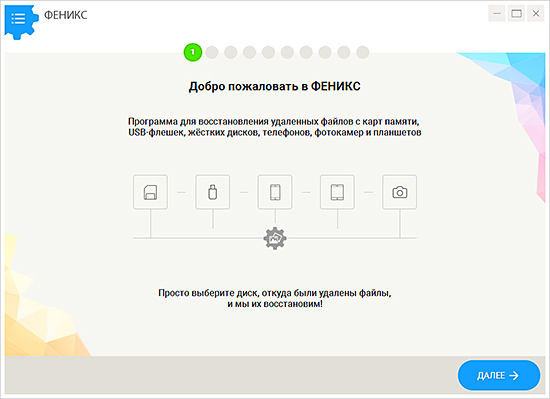
Феникс — основной первый способ в этой инструкции, когда готовой резервной копии нет. Программа рассчитана на Windows и ведёт пользователя по последовательным экранам: выбор носителя, режим поиска, фильтры, просмотр результатов и сохранение. Для недавнего удаления разумно начать с быстрого анализа; если файл не найден, перейти к глубокому сканированию.
Шаг 1. Подготовьте безопасное место
Если удалённый файл находился на диске C:, не устанавливайте программу туда после потери данных. Используйте другой раздел только тогда, когда он расположен на другом физическом накопителе; буквы C: и D: на одном SSD не защищают от перезаписи. Для результата подключите внешний диск с достаточным свободным объёмом.
Шаг 2. Выберите исходный накопитель
В стартовом окне отметьте диск, с которого был удалён объект. Ориентируйтесь не только на букву тома, но и на объём. Для карты памяти или флешки сначала убедитесь, что Windows видит устройство с правильной ёмкостью. Если устройство постоянно пропадает из списка, прекращайте программные эксперименты.
Шаг 3. Запустите подходящий режим поиска
Экспресс-поиск подходит для недавнего удаления на исправной файловой системе. Глубокое сканирование просматривает накопитель тщательнее и полезно после очистки Корзины, форматирования или отсутствия результата в быстром режиме. Глубокий анализ занимает больше времени и может вернуть файлы без прежних имён.
Шаг 4. Ограничьте типы данных
Укажите категории, которые действительно нужны: изображения, документы, архивы, видео или аудио. Фильтр сокращает число нерелевантных результатов. Если расширение неизвестно, не ограничивайте поиск одной категорией: документ мог иметь другое расширение, а камера — хранить изображения в RAW.
Шаг 5. Оцените найденные объекты
Сортируйте результаты по типу, размеру и расположению. Совпадение имени не доказывает целостность. Нулевой размер, отсутствие миниатюры или ошибка предпросмотра указывают на повреждение, но окончательная проверка выполняется после сохранения на другой носитель.
Шаг 6. Используйте предпросмотр
Для изображений предпросмотр помогает отсеять испорченные и ненужные копии. Большие документы и видео могут не открываться внутри восстановителя, поэтому отмечайте их по размеру и дате, а затем проверяйте профильным приложением.
Шаг 7. Сохраните на другой диск
В окне выбора папки укажите внешний накопитель или другой физический диск. Не создавайте папку результата внутри исходного тома. После завершения не удаляйте найденные дубликаты до проверки: одна версия может открываться полностью, а другая — только частично.
Плюсы
- пошаговый графический процесс без командной строки;
- выбор типа данных и режима анализа;
- предпросмотр найденных изображений;
- работа с внутренними и внешними накопителями Windows.
Минусы
- глубокое сканирование не отменяет перезапись и действие TRIM;
- часть найденных объектов может потерять исходные имена и папки;
- программа не предназначена для дисков с механическими неисправностями.
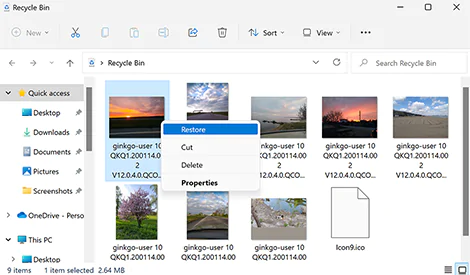
Как вернуть файл, который ещё находится в Корзине
- Дважды щёлкните значок «Корзина» на рабочем столе. Если значка нет, откройте поиск Windows и введите «Корзина».
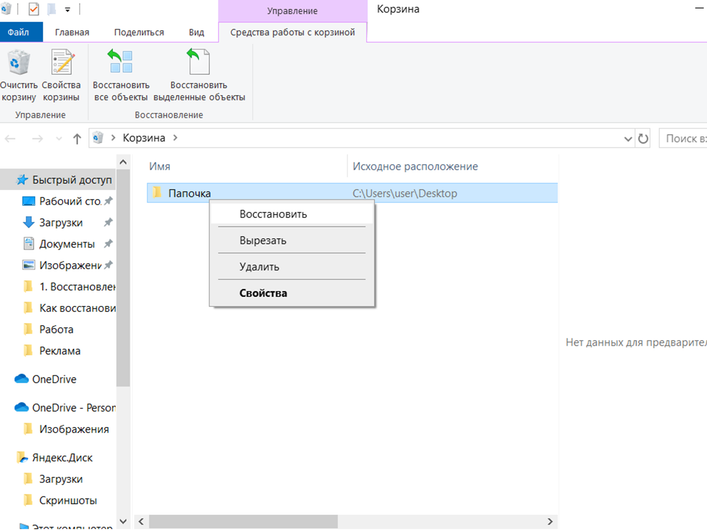
- Переключитесь на подробный вид, чтобы видеть столбцы «Исходное расположение» и «Дата удаления».
- Найдите объект по имени, типу или прежней папке. Для нескольких файлов удерживайте Ctrl.
- Нажмите правой кнопкой мыши и выберите «Восстановить». Объект вернётся в исходный каталог.
- Откройте прежнюю папку и проверьте файл. Если исходный каталог удалён, Windows создаст необходимую структуру.
Чтобы вернуть объект в другую папку, перетащите его из окна Корзины в выбранный каталог. Такой способ полезен, когда исходное расположение недоступно или содержит новую версию файла с тем же именем.
Отмена последнего удаления через Ctrl+Z
Ctrl+Z работает сразу после удаления, пока Проводник сохраняет историю операции. Вернитесь в окно папки, из которой исчез файл, и нажмите сочетание. В меню Проводника команда может называться «Отменить удаление». После перезапуска, серии других файловых операций или закрытия контекста отмена может быть недоступна.
После отмены проверьте не только появление имени, но и размер. Если объект вернулся, откройте его обычным приложением. Не используйте Ctrl+Z вслепую после копирования или перемещения других данных: команда отменяет последнюю операцию и может изменить расположение уже обработанных файлов.

Восстановление через «Историю файлов»
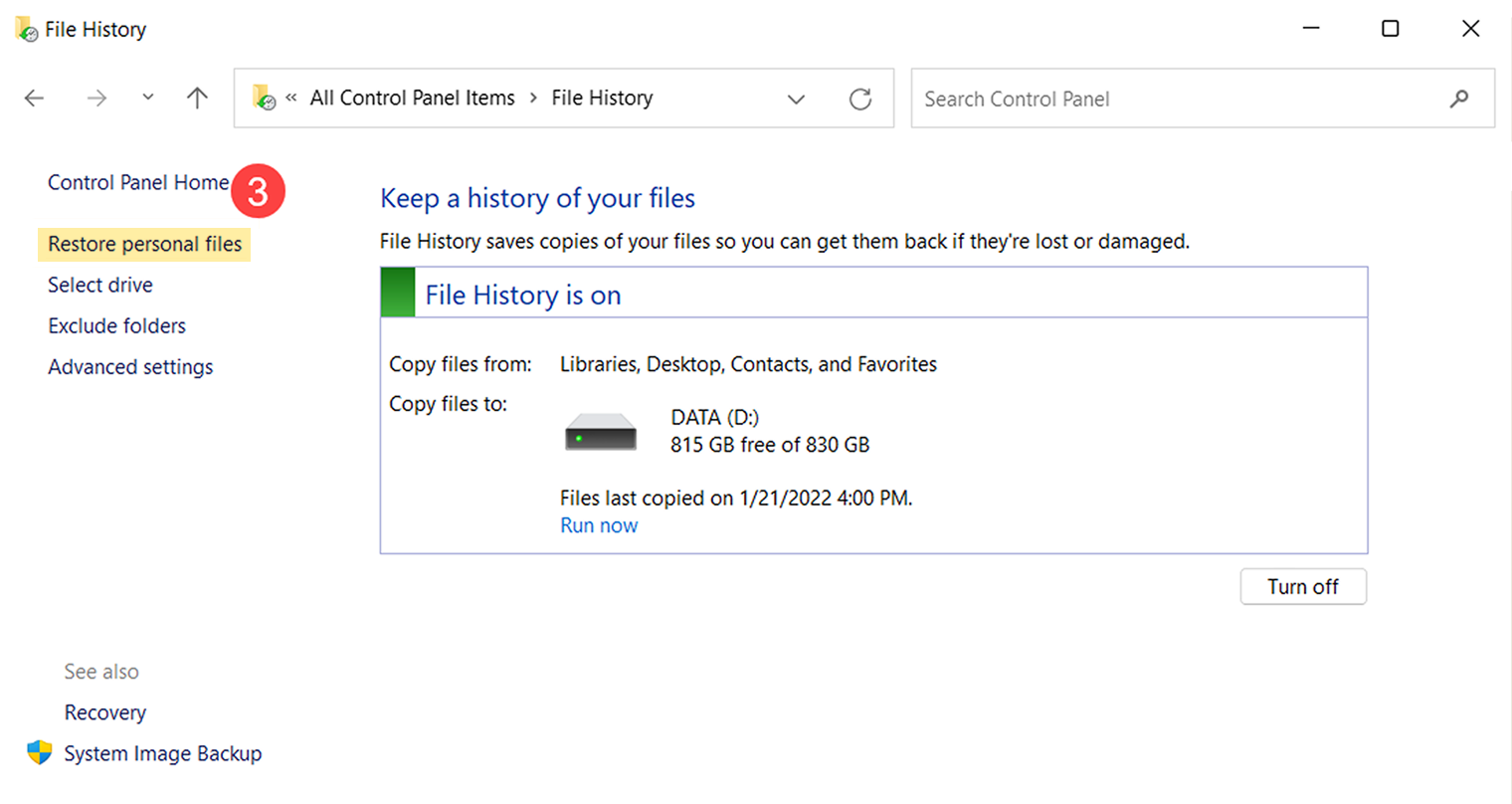
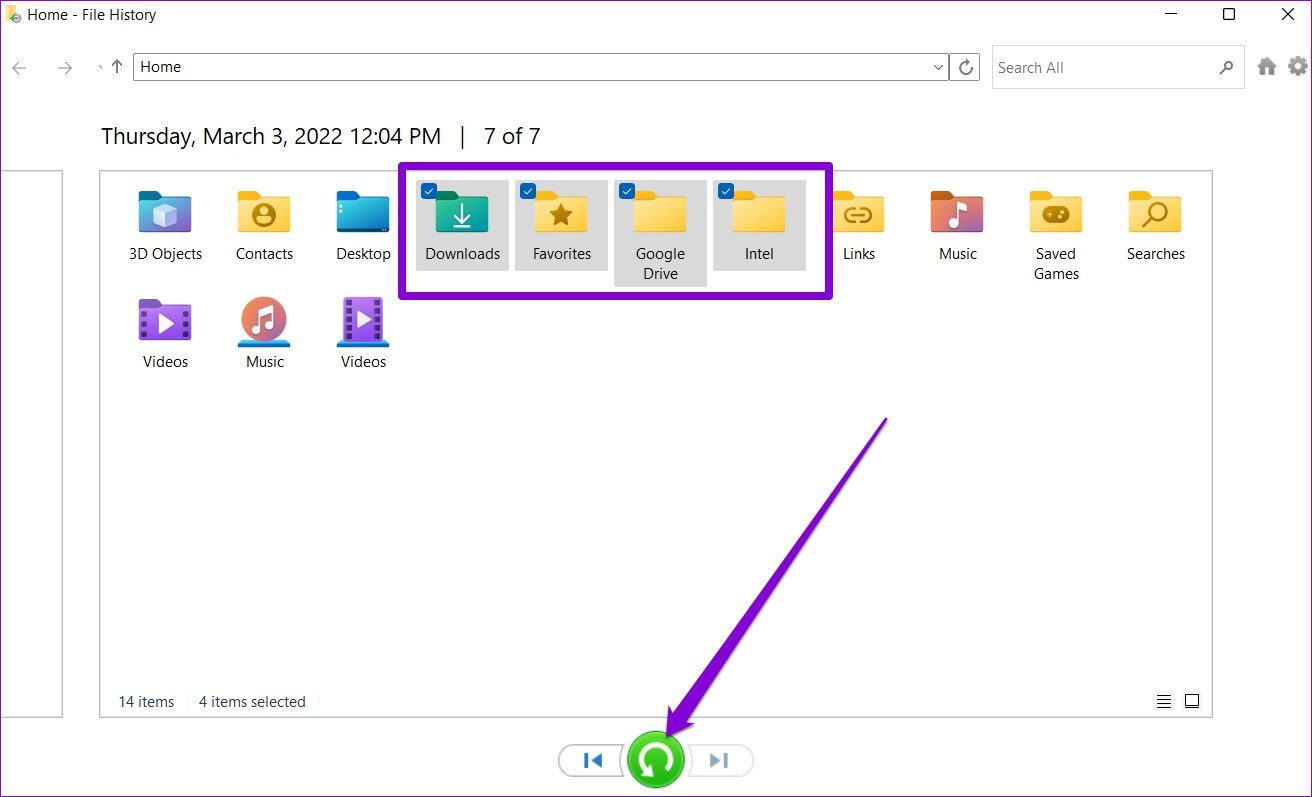
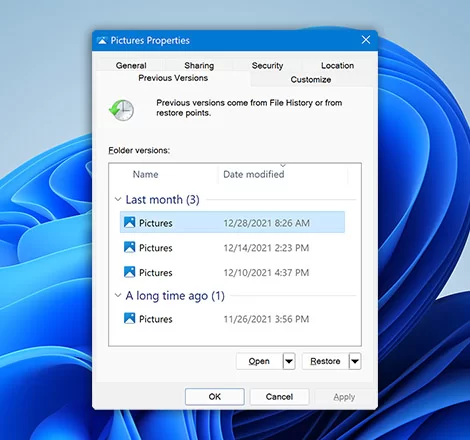
Метод работает только тогда, когда резервирование было настроено до потери данных и носитель с копиями доступен. Откройте Проводник и перейдите в папку, где раньше находился файл. Щёлкните правой кнопкой по папке, выберите «Свойства», затем вкладку «Предыдущие версии». Альтернативный путь — найти «Восстановление файлов с помощью истории файлов» через поиск Windows.
- Откройте нужную папку в окне «Истории файлов».
- Стрелками внизу выберите дату до удаления.
- Откройте файл двойным щелчком или через предпросмотр, чтобы убедиться, что выбрана нужная версия.
- Нажмите зелёную кнопку восстановления. Чтобы избежать перезаписи текущего объекта, используйте восстановление в другую папку, когда такая команда доступна через контекстное меню.
- Сравните размер и содержимое восстановленной версии с ожидаемыми.
Отсутствие версий означает не ошибку интерфейса, а отсутствие подходящей копии, недоступность резервного диска или то, что папка не входила в набор резервирования.
Предыдущие версии папки
Вкладка «Предыдущие версии» может показывать копии, созданные «Историей файлов» или механизмами резервного копирования. Сначала используйте кнопку «Открыть» и извлеките нужный объект вручную. Команда «Восстановить» заменяет текущее состояние папки выбранной копией и потому требует осторожности.
Если в папке после удаления уже появились новые документы, безопаснее открыть предыдущую версию в отдельном окне и скопировать один файл на другой диск. Полный откат каталога оправдан только после проверки, что новые данные не будут потеряны.
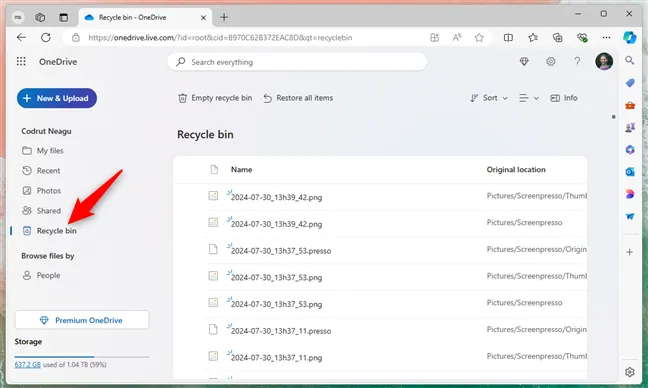
Восстановление из OneDrive и других облачных хранилищ
Облачный способ применим только к файлам, которые были синхронизированы до удаления. Локальная папка OneDrive может быть пуста, а удалённый объект всё ещё находиться в веб-корзине. Откройте OneDrive в браузере, перейдите в раздел «Корзина», отметьте нужный объект и нажмите «Восстановить». Файл возвращается в исходную облачную папку, после чего клиент синхронизации загрузит его на компьютер.
Для перезаписанного документа используйте историю версий, а не Корзину. Не путайте восстановление файла с полным откатом OneDrive: массовое восстановление изменяет состояние большого набора объектов и требует предварительной оценки.
Google Drive, Dropbox и другие сервисы работают по тому же принципу, но названия разделов и сроки хранения различаются. В статье не используются универсальные цифры: проверяйте правила конкретной учётной записи и организации.
Восстановление через Windows File Recovery
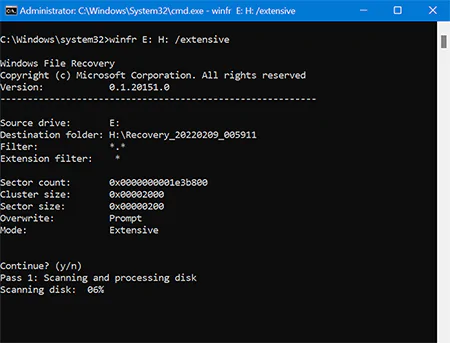
Windows File Recovery — консольное средство Microsoft для локальных дисков, внешних накопителей и USB-устройств. Оно не восстанавливает файлы из облака и сетевой папки. Исходный и целевой диски должны различаться. Если потерянные данные находились на C:, результат можно направить на E: или другой физический носитель.
Выбор режима
- Regular — недавнее удаление на исправном NTFS-разделе.
- Extensive — старое удаление, форматирование, повреждение файловой системы, а также FAT или exFAT.
Подготовка команды
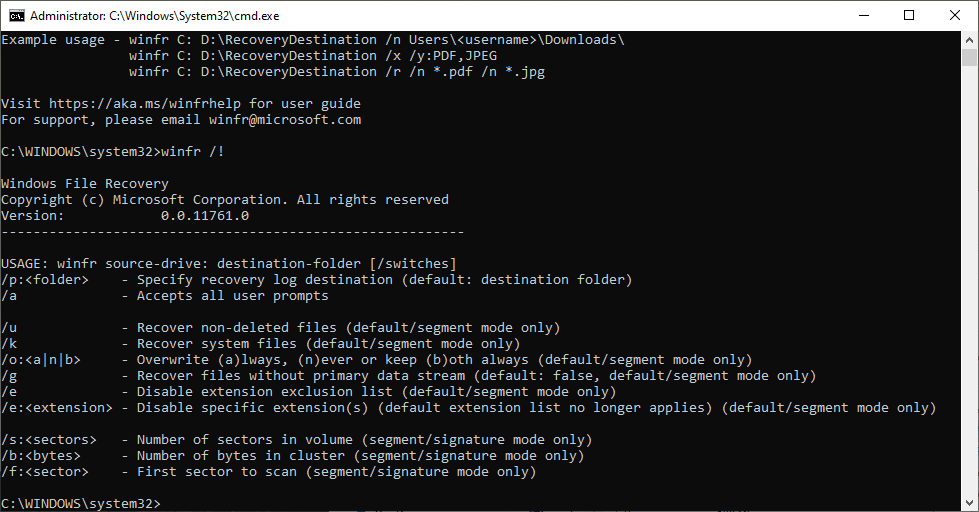
Запустите Windows File Recovery от имени администратора. Общая форма: winfr исходный_диск: целевой_диск: /режим /параметры. Для поиска конкретной папки укажите фильтр пути; для группы форматов используйте фильтры расширений. Перед запуском убедитесь, что на целевом диске достаточно места.
winfr C: E: /regular /n \Users\Имя\Documents\
winfr C: E: /extensive /n *.docx /n *.pdf /n *.xlsx
После подтверждения программа создаёт на целевом диске папку с именем, начинающимся на Recovery_. Не останавливайте процесс отключением диска. Если Regular не дал результата, переходите к Extensive, но не повторяйте бесконечные сканы SSD.
Ограничения
- нет привычного графического предпросмотра;
- ошибка в фильтре может исключить нужный объект;
- результат сигнатурного поиска может потерять исходное имя;
- средство не исправляет физическую неисправность накопителя.
Сравнение программ для восстановления удалённых файлов
| Программа | Основной сценарий | Интерфейс | Предпросмотр | Сильная сторона | Ограничение |
|---|---|---|---|---|---|
| Феникс | Очищенная Корзина, недавнее удаление | Пошаговый графический | Изображения | Простой маршрут выбора и сохранения | Не предназначен для физически неисправных дисков |
| Recuva | Недавнее удаление на Windows | Мастер и расширенный режим | Для части форматов | Быстрый поиск и оценка состояния | Глубокий поиск не возвращает перезаписанное |
| Disk Drill | Универсальное сканирование дисков | Графический | Да | Фильтры и дерево результатов | Условия бесплатного сохранения нужно проверять перед работой |
| EaseUS Data Recovery Wizard | Удаление, форматирование, потеря раздела | Графический | Да | Несколько режимов представления найденного | Большие объёмы могут требовать платной лицензии |
| R.saver | Файловые системы и логические повреждения | Графический | Да | Работа с распространёнными файловыми системами | Условия бесплатного использования зависят от лицензии |
| PhotoRec | Глубокий сигнатурный поиск | Консольный | Нет до сохранения | Работает даже при повреждённой файловой системе | Теряет исходные имена и структуру папок |
| TestDisk | Разделы и структура файловой системы | Текстовое меню | Список файлов | Восстановление структуры и доступ к разделам | Ошибочный выбор операции может изменить диск |
| R-Studio | Сложные случаи, образы, массивы | Профессиональный графический | Да | Гибкая работа с образами и файловыми системами | Требует понимания структуры накопителя |
| Wondershare Recoverit | Удаление и форматирование | Графический | Да | Пошаговое сканирование и фильтры | Лицензионные лимиты нужно проверять заранее |
| Stellar Data Recovery | Файлы и разделы Windows | Графический | Да | Выбор категорий данных до скана | Расширенные операции распределены по редакциям |
| DiskDigger | Флешки, карты памяти, локальные диски | Графический | Да | Быстрый и глубокий подходы | Глубокий поиск может вернуть файлы без имён |
| Hetman Partition Recovery | Разделы, форматирование, файловые системы | Мастер | Да | Навигация по найденной структуре | Восстановление требует отдельного места назначения |
| Active@ File Recovery | Удаление и сложные структуры диска | Графический | Да | Разные режимы сканирования | Интерфейс рассчитан на опытного пользователя |
| AOMEI FastRecovery | Удаление и форматирование в Windows | Графический | Да | Фильтрация найденных данных | Доступность функций зависит от редакции |
| Transcend RecoveRx | Карты памяти и USB-накопители | Пошаговый | Ограниченно | Специализация на съёмных носителях | Не заменяет универсальный анализ внутренних дисков |
Подробный разбор программ
Все программы ниже используются по одному безопасному принципу: источник не должен быть местом установки и сохранения. Сначала выполняйте самый щадящий анализ, затем расширенный. Если накопитель нестабилен, приоритетом становится образ диска, а не повторный поиск живого устройства.
Феникс
Феникс подходит пользователю, которому нужен последовательный графический мастер без ручного составления команд. Основной сценарий — очищенная Корзина, Shift+Delete, случайное форматирование или потеря файлов на внешнем носителе, который Windows определяет корректно.

Порядок работы: выбрать физический накопитель, запустить экспресс-поиск, при необходимости перейти к глубокому, ограничить типы данных, проверить доступный предпросмотр, отметить нужное и выбрать другой диск для сохранения. Не следует запускать несколько глубоких поисков подряд только ради сравнения количества результатов: после первого полного прохода важнее проверить найденное.
Плюсы:
- понятный пошаговый маршрут;
- фильтры по категориям данных;
- предпросмотр изображений;
- подходит для типичных домашних сценариев Windows.
Минусы:
- не восстанавливает перезаписанные области;
- не ремонтирует механические повреждения;
- глубокий поиск может потерять имена и каталоги.
Recuva
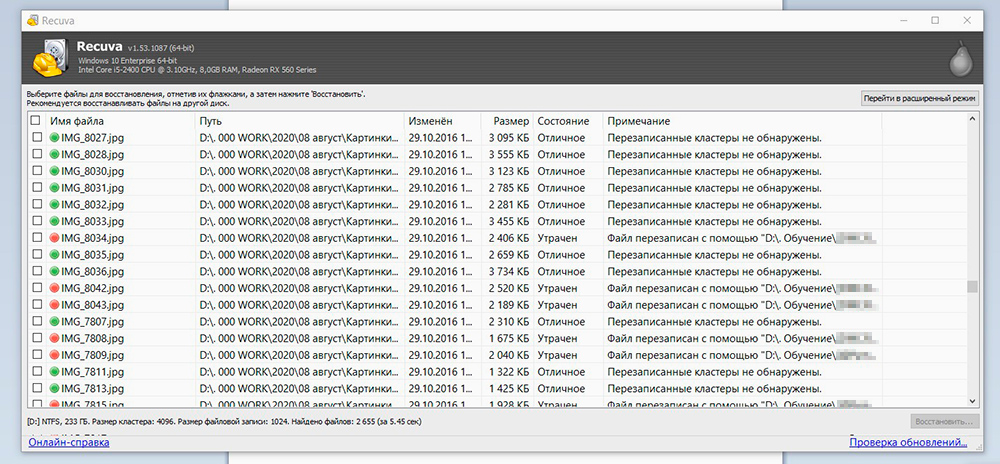
Recuva удобна для недавнего удаления с NTFS- или FAT-носителя. Мастер предлагает выбрать тип файла и прежнее расположение, а расширенный режим показывает список результатов с оценкой состояния. Цветовой индикатор помогает расставить приоритеты, но не заменяет фактическое открытие сохранённого объекта.
Порядок работы: выбрать категорию «Все файлы» или конкретный тип, указать Корзину либо папку, выполнить обычный поиск, включить глубокий анализ только при отсутствии результата. В расширенном режиме полезны фильтр имени и вкладка сведений. Выбранные элементы сохраняйте на внешний диск.
Плюсы:
- быстрый мастер для новичка;
- расширенный список с состоянием;
- фильтрация по имени и типу;
- подходит для флешек и карт памяти.
Минусы:
- оценка «отличное состояние» не гарантирует корректное содержимое;
- на SSD после TRIM результат часто ограничен;
- глубокий поиск создаёт много нерелевантных записей.
Disk Drill
Disk Drill объединяет поиск по файловой системе и сигнатурам, группирует результаты по категориям и показывает предпросмотр. Программа полезна, когда неизвестно точное расширение или требуется просмотреть дерево найденных папок.
Порядок работы: выбрать физический диск, нажать поиск потерянных данных, не прерывать источник отключением, затем открыть категории Pictures, Video, Audio, Documents или Archives. Фильтры размера и даты сокращают выборку. Перед восстановлением используйте предпросмотр и укажите другой накопитель.
Плюсы:
- единое окно результатов и фильтров;
- предпросмотр нескольких типов файлов;
- сохранение результатов сканирования для продолжения анализа;
- понятное разделение найденных и удалённых объектов.
Минусы:
- полный анализ большого диска занимает значительное время;
- лимиты бесплатного сохранения зависят от действующей редакции;
- часть сигнатурных результатов не сохраняет исходный путь.
EaseUS Data Recovery Wizard
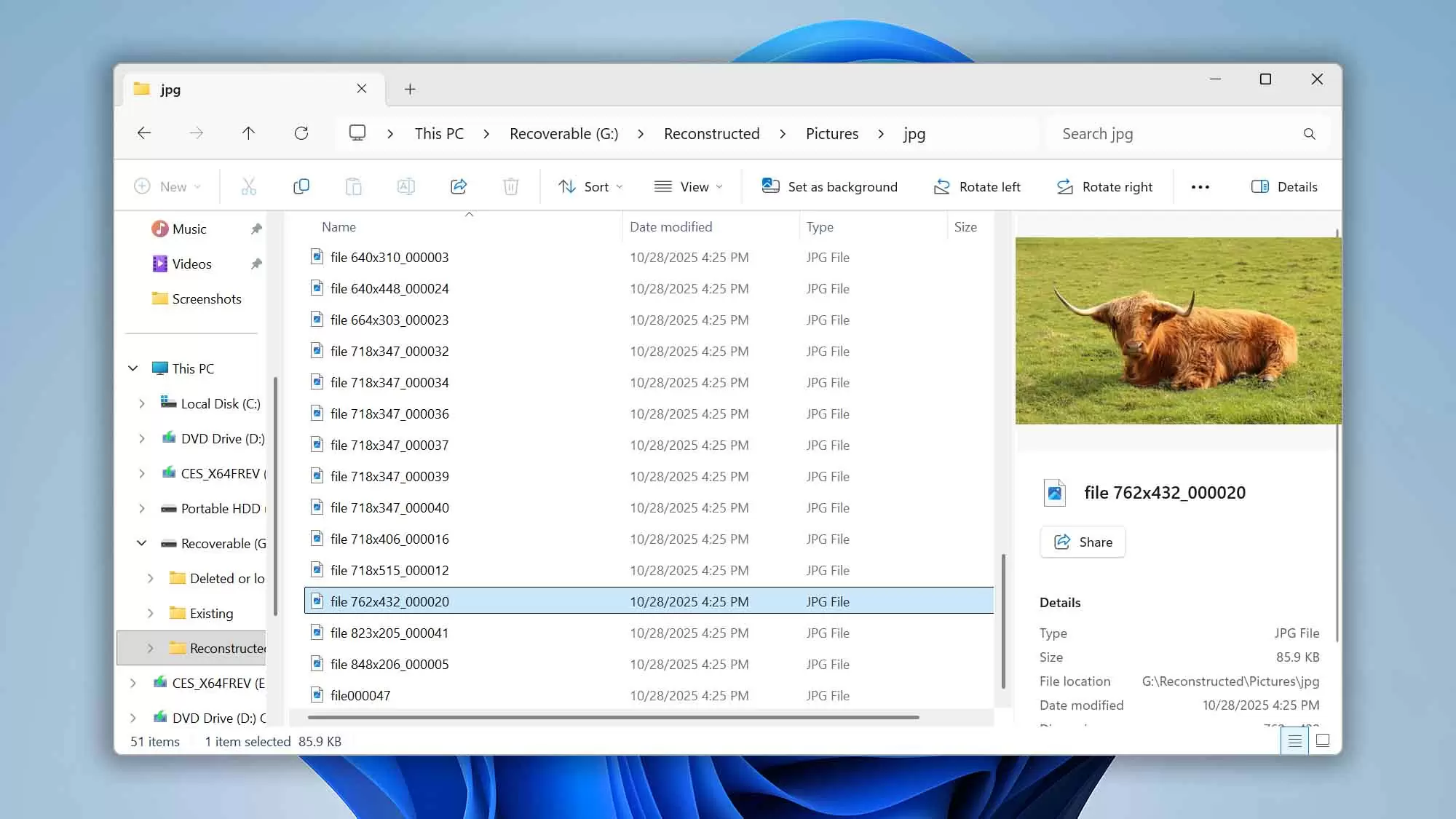
EaseUS Data Recovery Wizard применяется после удаления, очистки Корзины, форматирования и потери раздела. В результатах можно переключаться между представлением по пути и типу. Это удобно, когда исходная структура частично сохранилась, но имя нужного документа неизвестно.

Порядок работы: выбрать диск или прежний раздел, запустить сканирование, дождаться построения списка, применить фильтр типа, размера и даты, проверить предпросмотр, отметить объект и сохранить на другой накопитель. При потере раздела не создавайте новый том до сканирования.
Плюсы:
- поддержка обычного удаления и форматирования;
- представление результатов по путям и категориям;
- поиск по имени и расширению;
- предпросмотр перед сохранением.
Минусы:
- объём бесплатного сохранения ограничивается условиями редакции;
- после сигнатурного поиска структура папок может отсутствовать;
- программа не должна устанавливаться на исходный раздел.
R.saver
R.saver ориентирован на работу с файловыми системами и логическими повреждениями. Он полезен не только для очищенной Корзины, но и когда раздел определяется, однако каталоги открываются некорректно. Перед использованием необходимо проверить лицензионные условия для своего сценария.
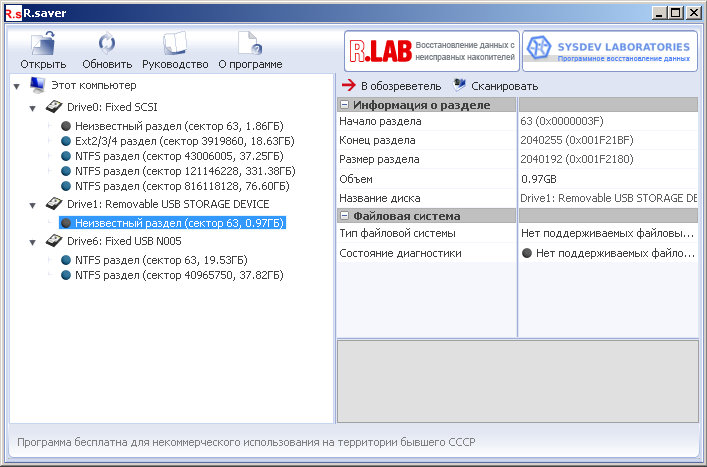
Порядок работы: выбрать устройство и раздел по размеру и файловой системе, запустить сканирование, дождаться реконструкции дерева, открыть найденные каталоги, проверить файлы и скопировать выбранное на другой диск. Если разделов несколько, анализируйте тот, где раньше находился объект.
Плюсы:
- работа с распространёнными файловыми системами;
- восстановление структуры каталогов, когда метаданные сохранились;
- предпросмотр и выбор отдельных файлов;
- подходит для внешних накопителей.
Минусы:
- необходимо правильно определить раздел;
- глубокий анализ большого диска требует времени;
- физически нестабильный носитель сначала следует копировать в образ.
PhotoRec
PhotoRec ищет данные по сигнатурам и не ограничивается фотографиями: он восстанавливает документы, видео, архивы и другие известные форматы. Метод полезен после повреждения файловой системы или форматирования, когда обычное чтение каталогов не помогает.
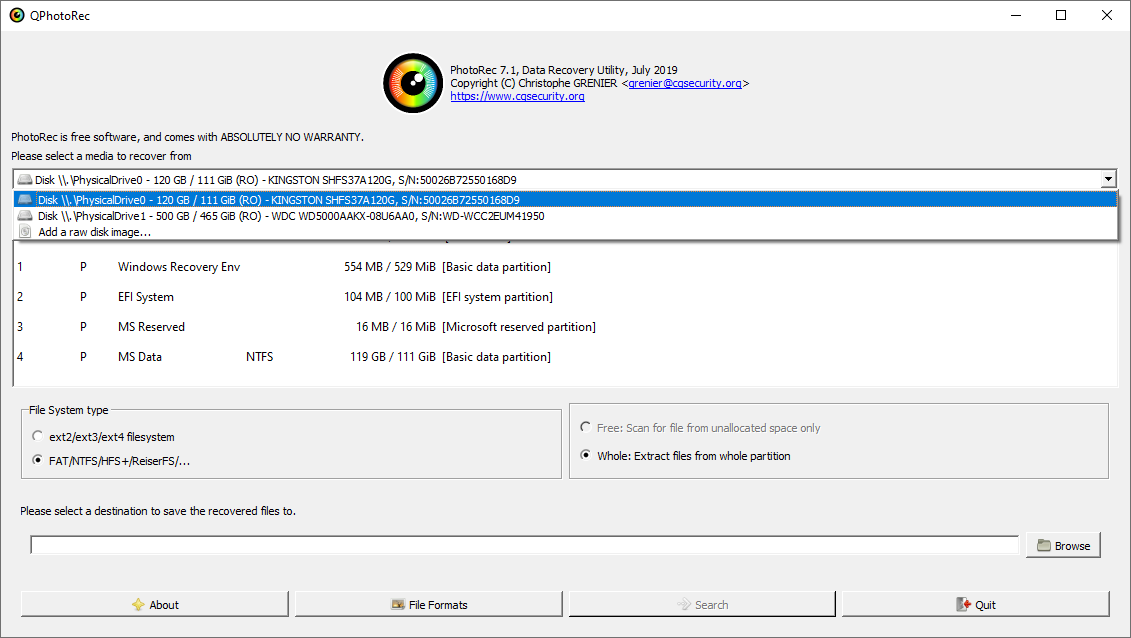
Порядок работы: запустить программу из распакованной папки, выбрать физический диск и раздел, указать тип файловой системы, определить область поиска — свободное пространство или весь раздел, выбрать категории форматов и обязательно назначить каталог результата на другом диске. Восстановленные объекты появляются в каталогах recup_dir.*.
Плюсы:
- глубокий сигнатурный поиск;
- работа при повреждённой файловой системе;
- много поддерживаемых форматов;
- портативный запуск без установки.
Минусы:
- исходные имена и папки обычно не сохраняются;
- до сохранения нет полноценного массового предпросмотра;
- результат требует длительной сортировки.
TestDisk
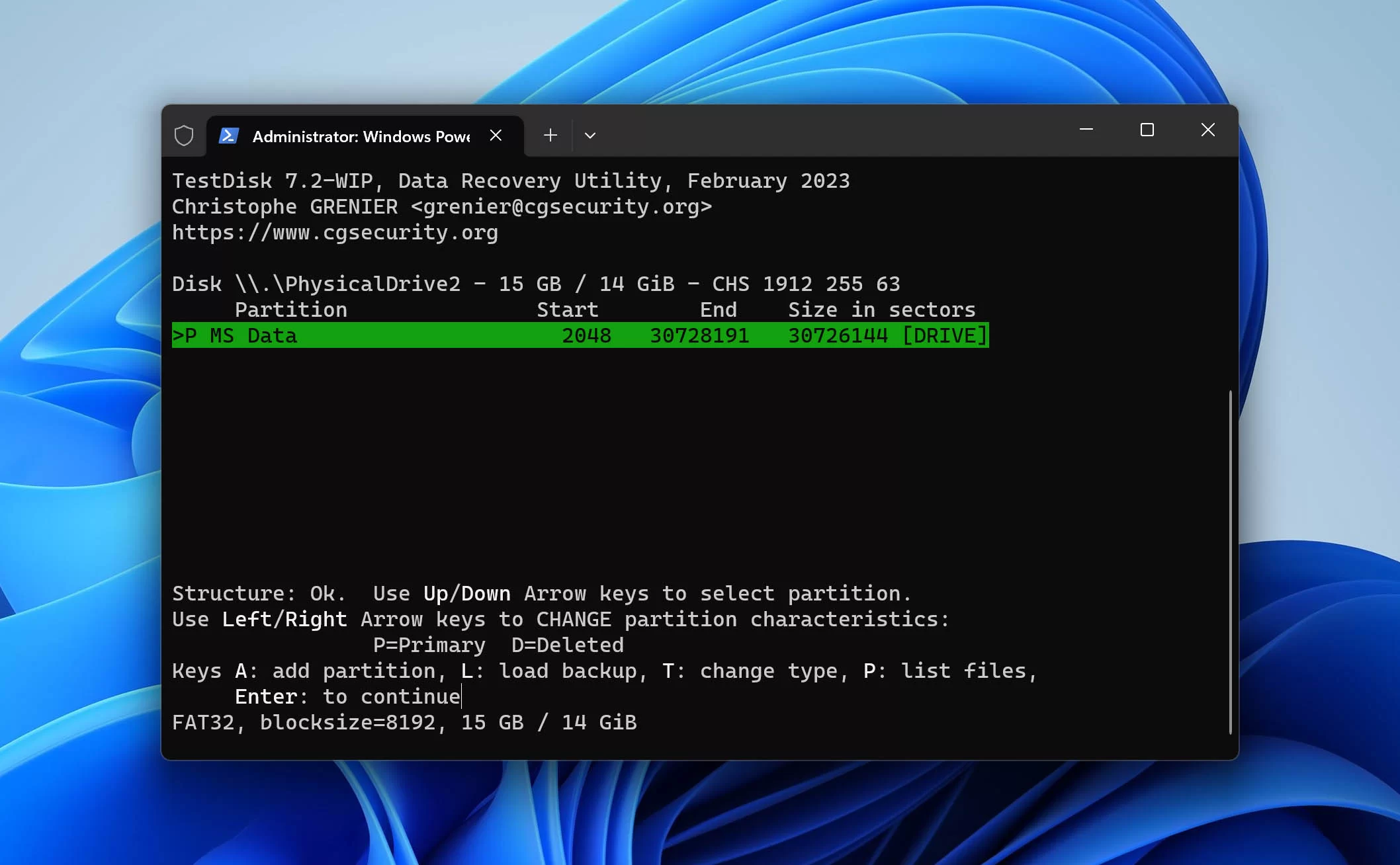
TestDisk решает задачи структуры разделов, загрузочных секторов и доступа к файловой системе. Для простой очищенной Корзины он сложнее, чем графический восстановитель, но полезен, когда раздел исчез, стал RAW или повреждена таблица разделов.
Порядок работы: создать журнал, выбрать физический диск, проверить тип таблицы разделов, выполнить Analyze и Quick Search, просмотреть найденные разделы и список файлов. Копирование найденных данных на другой диск безопаснее записи изменений в структуру. Команды Write и операции с загрузочным сектором применяют только после проверки результата.
Плюсы:
- поиск потерянных разделов;
- просмотр и копирование файлов из найденной структуры;
- работа с несколькими таблицами разделов и файловыми системами;
- портативный комплект вместе с PhotoRec.
Минусы:
- текстовое меню требует понимания дисковой разметки;
- неосторожная запись изменений способна осложнить восстановление;
- для одного недавно удалённого файла обычно избыточен.
R-Studio
R-Studio рассчитана на опытную работу с файловыми системами, образами дисков, потерянными разделами и сложными конфигурациями. Для важного носителя ценна возможность сначала создать образ и продолжать анализ копии, уменьшая обращения к исходному устройству.
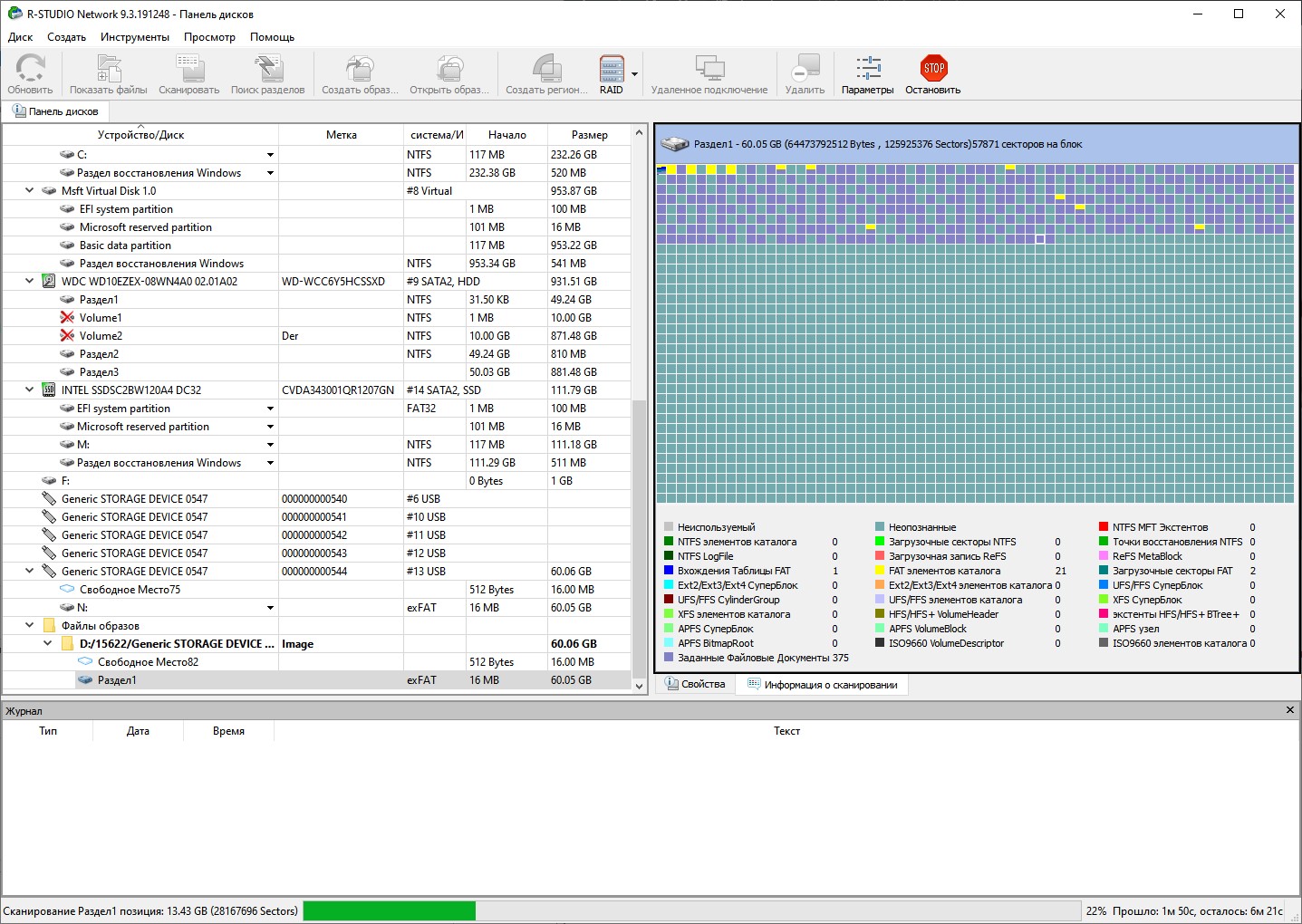
Порядок работы: определить физический диск, при нестабильности создать образ на исправном накопителе, выбрать Scan, задать область и известные файловые системы, изучить распознанные разделы, открыть их в режиме просмотра и отметить файлы. Папка вывода должна находиться вне источника.
Плюсы:
- работа с образами и виртуальными объектами;
- гибкие параметры сканирования;
- поддержка сложных файловых систем и конфигураций;
- детальное представление найденной структуры.
Минусы:
- интерфейс требует подготовки;
- неверный выбор раздела увеличивает объём лишнего анализа;
- часть функций доступна в коммерческих редакциях.
Wondershare Recoverit
Wondershare Recoverit предлагает графический маршрут для удаления, форматирования и внешних устройств. В списке результатов используются категории и фильтры; для части файлов доступен просмотр до сохранения.
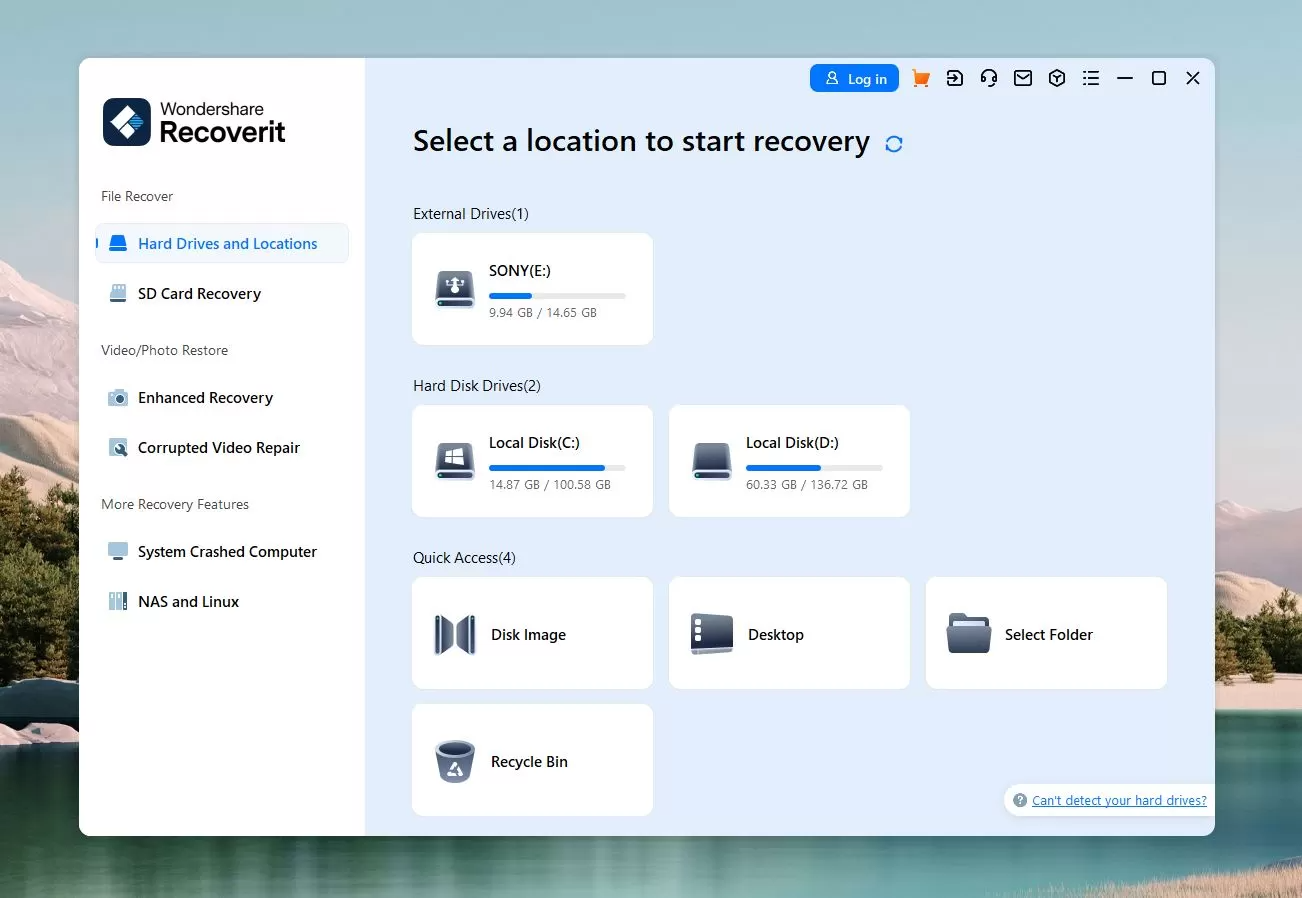
Порядок работы: выбрать расположение или диск, запустить сканирование, открыть категорию данных, отфильтровать размер и дату, проверить предпросмотр, отметить объекты и выбрать внешний накопитель. Если программа показывает несколько одинаковых имён, сохраняйте версии в разные папки до проверки.
Плюсы:
- простая навигация по типам;
- поиск на внутренних и внешних накопителях;
- предпросмотр распространённых форматов;
- фильтры результатов.
Минусы:
- лимиты сохранения зависят от лицензии;
- глубокий поиск создаёт дубликаты;
- не гарантирует восстановление данных после TRIM.
Stellar Data Recovery
Stellar Data Recovery позволяет заранее выбрать категории данных и затем указать накопитель. Такой порядок полезен, когда требуется вернуть ограниченный набор документов или фотографий и не собирать весь доступный мусор.
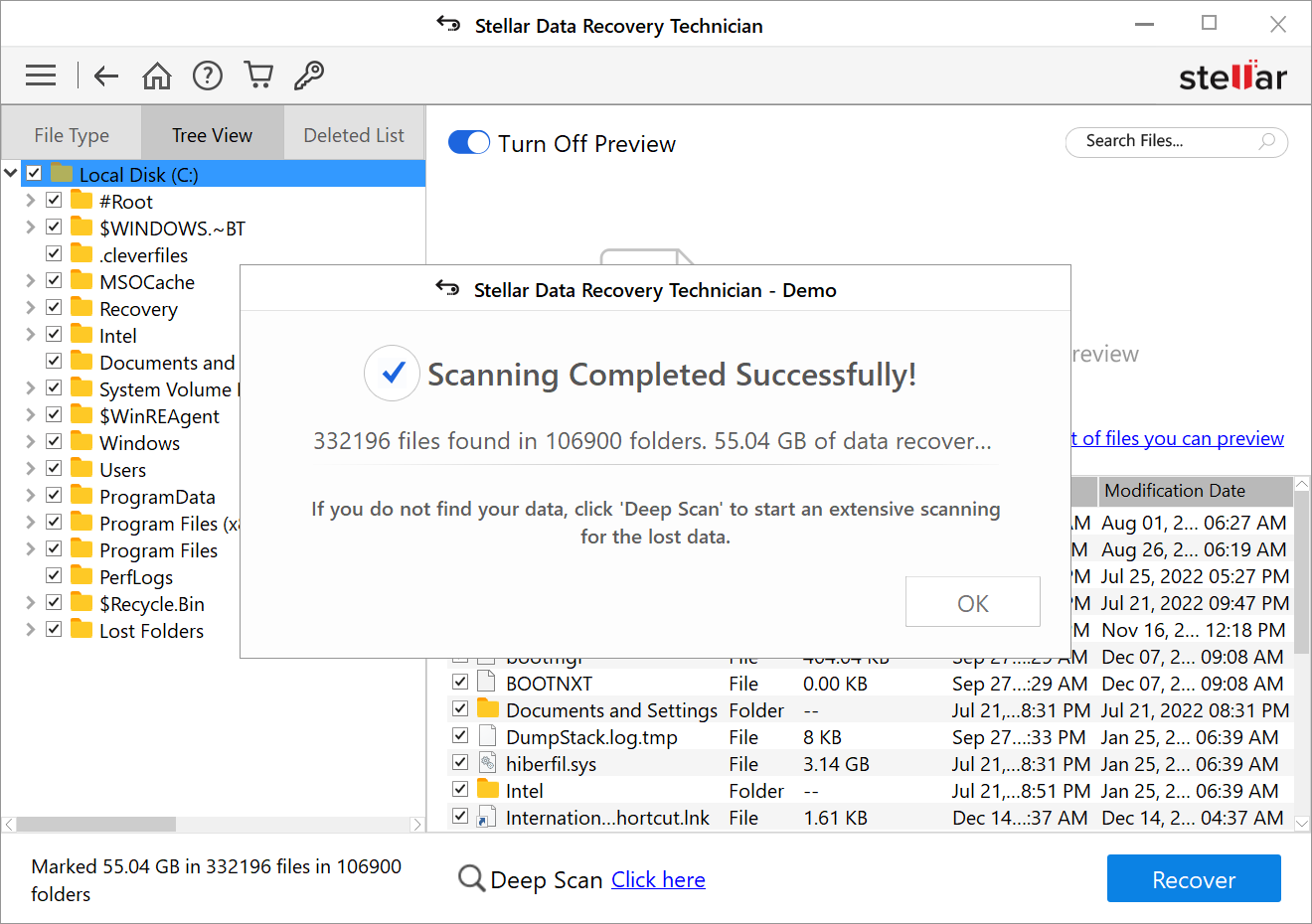
Порядок работы: отметить типы данных, выбрать диск, выполнить обычный или глубокий анализ, открыть дерево результатов, воспользоваться поиском и предпросмотром, сохранить на другой диск. При исчезнувшем разделе сначала используйте функцию поиска потерянного тома, если она доступна в выбранной редакции.
Плюсы:
- выбор категорий до сканирования;
- предпросмотр;
- работа с удалением и потерянными разделами;
- фильтрация результата.
Минусы:
- набор функций различается между редакциями;
- длительный глубокий скан требует стабильного носителя;
- результат следует сохранять отдельно от источника.
DiskDigger
DiskDigger подходит для USB-флешек, карт памяти и дисков, когда нужно быстро проверить недавнее удаление или выполнить более глубокий сигнатурный поиск. Программа показывает миниатюры изображений и позволяет фильтровать типы.
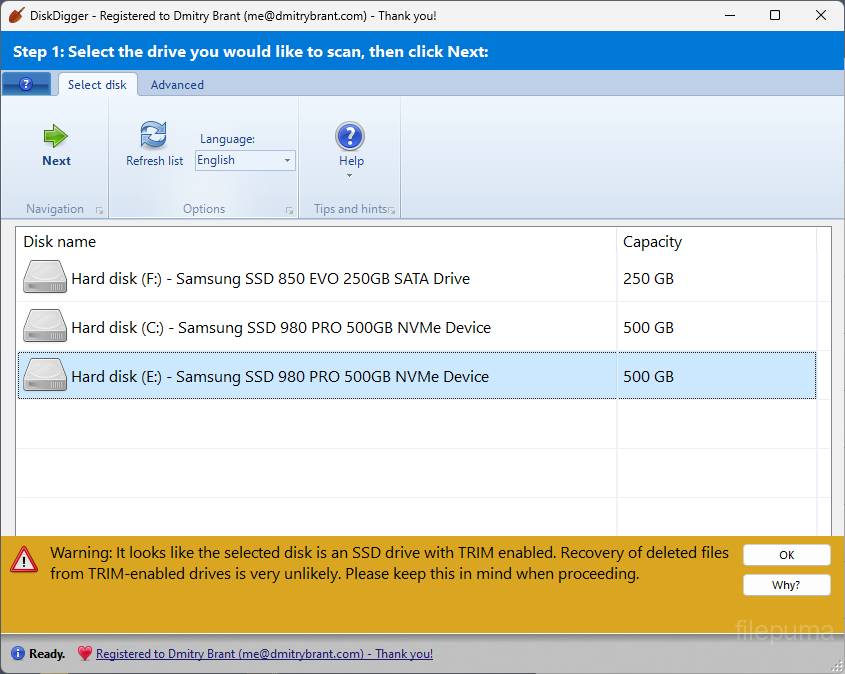
Порядок работы: выбрать физический носитель, начать с поиска по файловой системе, при отсутствии результата использовать глубокий режим, ограничить форматы, просмотреть доступные миниатюры и сохранить выбранное на другой диск. Для карты памяти безопаснее подключить её через кардридер и отключить запись, если устройство это поддерживает.
Плюсы:
- подходит для съёмных носителей;
- быстрый и глубокий варианты поиска;
- удобный просмотр изображений;
- фильтрация форматов.
Минусы:
- сигнатурный режим не сохраняет каталоги;
- не все форматы доступны для предпросмотра;
- физически повреждённую карту нельзя многократно перечитывать.
Hetman Partition Recovery
Hetman Partition Recovery совмещает мастер, анализ разделов и просмотр найденных файлов. Она подходит после очистки Корзины, форматирования и логического повреждения раздела, который ещё определяется системой.
Порядок работы: выбрать диск, указать быстрый или полный анализ, дождаться формирования дерева, открыть найденные каталоги, проверить предпросмотр и запустить мастер сохранения. В качестве места назначения используйте другой диск, сетевую папку или образ, но не исходный раздел.
Плюсы:
- мастер выбора режима;
- представление результатов как файлового дерева;
- предпросмотр;
- поддержка сценариев с разделами.
Минусы:
- полный анализ занимает время;
- восстановление и просмотр могут зависеть от лицензии;
- не устраняет механические неисправности.
Active@ File Recovery
Active@ File Recovery предлагает несколько уровней анализа и инструменты для опытного пользователя. Она полезна, когда простой поиск не обнаружил файл или требуется просмотреть потерянные разделы.
Порядок работы: определить устройство, выполнить SuperScan только после обычного анализа, выбрать распознанный том, использовать фильтры и поиск, открыть доступный предпросмотр, затем скопировать результат. Для нестабильного устройства сначала создаётся образ, если функция и состояние диска позволяют.
Плюсы:
- несколько режимов сканирования;
- работа с найденными разделами;
- поиск и фильтры;
- подходит для технической диагностики.
Минусы:
- много параметров для новичка;
- глубокий анализ создаёт большой список;
- неправильный выбор объекта приводит к лишнему сканированию.
AOMEI FastRecovery
AOMEI FastRecovery ориентирована на графический поиск удалённых данных в Windows. Она показывает результаты по типам и путям, что удобно при восстановлении документов из очищенной Корзины.
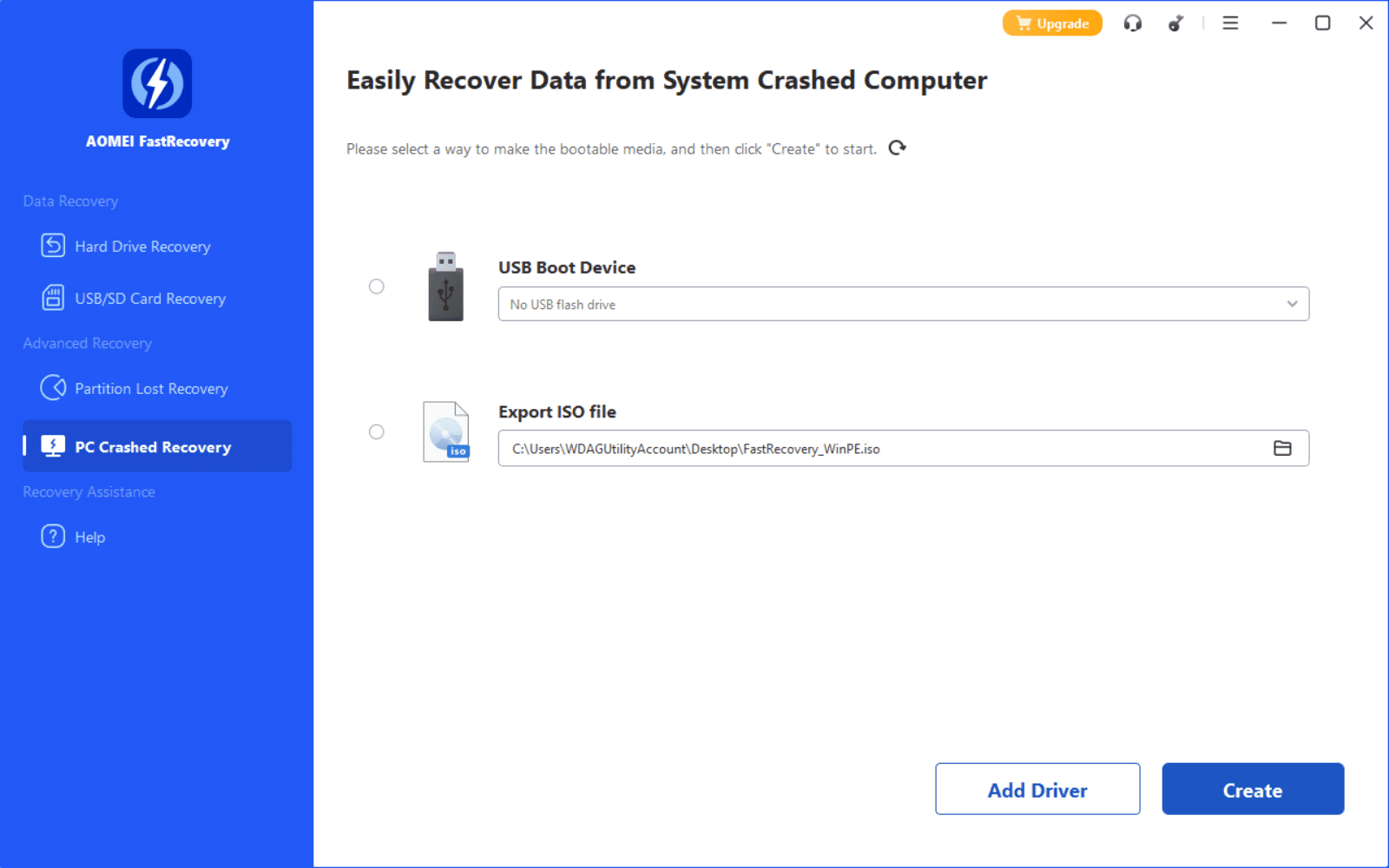
Порядок работы: выбрать раздел, запустить поиск, дождаться завершения быстрых и глубоких этапов, открыть категорию, применить фильтр имени или даты, проверить файл и указать другой накопитель. Не прекращайте процесс принудительным отключением источника.
Плюсы:
- графический интерфейс;
- категории и фильтры;
- предпросмотр распространённых данных;
- работа с несколькими типами носителей.
Минусы:
- набор доступных функций зависит от редакции;
- глубокий поиск не сохраняет всю исходную структуру;
- на SSD результат ограничивается состоянием удалённых блоков.
Transcend RecoveRx
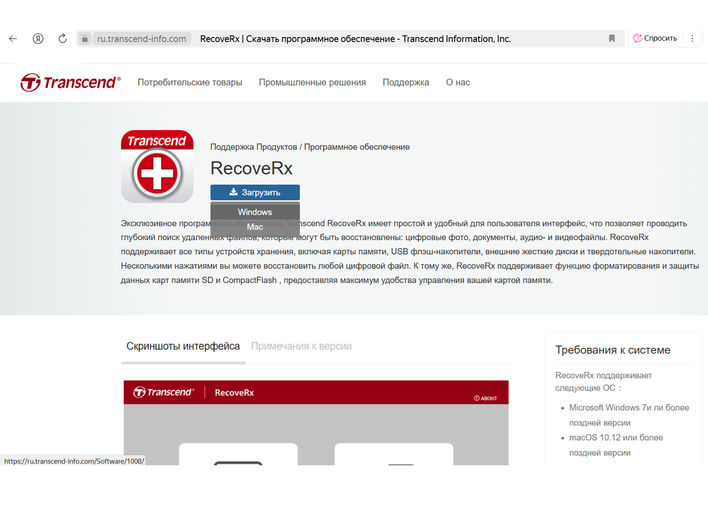
Transcend RecoveRx специализирована на картах памяти, USB-флешках и совместимых съёмных носителях. Она уместна, когда данные удалены с камеры, регистратора или флешки, а устройство определяется Windows с правильным объёмом.
Порядок работы: подключить носитель через стабильный кардридер, выбрать устройство, запустить Recovery, указать типы файлов и папку на другом диске, дождаться завершения и проверить результат. Если карта требует форматирования, не соглашайтесь до создания образа или сканирования.
Плюсы:
- пошаговый процесс для съёмных носителей;
- выбор типов данных;
- простая навигация;
- полезна для карт памяти.
Минусы:
- узкая специализация;
- не заменяет профессиональные инструменты разделов;
- не подходит для физически повреждённой карты.
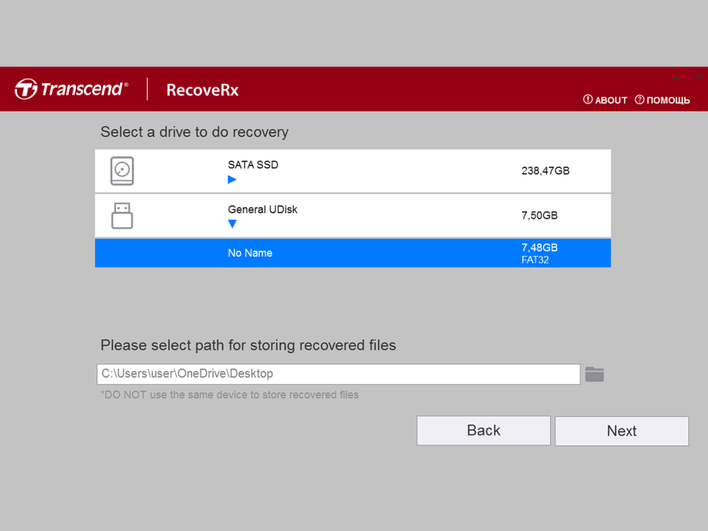

Другие программы для отдельных сценариев
Эти программы решают более узкие задачи: поиск удалённых файлов, восстановление потерянного раздела или работа со старыми файловыми системами. Для критичных данных выбирайте продукт с понятным разработчиком, действующей поддержкой Windows, работой с образом диска и сохранением результата на другой накопитель.
| Программа | Роль | Когда рассматривать | Главное ограничение |
|---|---|---|---|
| iBeesoft Data Recovery | Графическое восстановление | Удаление и форматирование | Лимит сохранения зависит от редакции |
| BitRecover Data Recovery Wizard | Поиск файлов и разделов | Сложные файловые системы | Не смешивать с одноимёнными утилитами другого назначения |
| DiskInternals Uneraser | Undelete для Windows | Недавнее удаление | Не предназначена для физически повреждённых дисков |
| File Scavenger | Поиск файлов и томов | NTFS и сложные носители | Требует технического понимания |
| Puran File Recovery | Базовое восстановление | Старые Windows-сценарии | Не использовать для критичных данных на современной системе |
| Restoration File Recovery | Минималистичный undelete | Небольшой недавний файл | Устаревший интерфейс и ограниченная поддержка |
| Undelete 360 | Список удалённых файлов | Простое удаление | Не применять к нестабильному накопителю |
| PC INSPECTOR File Recovery | Исторический восстановитель | Только при подтверждённой совместимости | Не использовать неподдерживаемую сборку на важном диске |
| Pandora Recovery | Исторический undelete | Для сравнения старых руководств | Исторический продукт, не включённый в основные рекомендации |
| Orion File Recovery Software | Графический поиск удалённого | Недавнее удаление | Не заменяет предварительное создание образа |
| iTop Data Recovery | Графическое сканирование | Удаление и форматирование | Не использовать маркетинговый процент как гарантию |
| RS Partition Recovery | Разделы и файловые системы | Потерянный или повреждённый том | Сначала работать с копией при нестабильности |
| EaseUS Partition Recovery | Поиск потерянного раздела | Исчезновение тома | Не путать с обычным возвратом одного файла |
| MiniTool Partition Wizard Free Edition | Управление разделами | Диагностика разметки | Не считать заменой отдельной программы восстановления файлов |
| MiniTool Power Data Recovery | Восстановление файлов | Удаление, форматирование, потеря раздела | Не смешивать с Partition Wizard |
Recovery Toolbox File Undelete Free, Paragon Rescue Kit Free и Kroll Ontrack EasyRecovery не включены в практические рекомендации. Перед использованием таких названий необходимо подтвердить существование действующего продукта, совместимость с установленной Windows и происхождение установочного файла. Одноимённая сторонняя сборка не является безопасной заменой.
Какие команды не заменяют восстановление удалённых файлов
attrib
Команда меняет атрибуты существующих файлов и папок. Она помогает, когда вредоносная программа или ошибка сделали объект скрытым или системным, но не возвращает запись, уже удалённую из файловой системы. Использование attrib -h -r -s уместно только после подтверждения, что файл существует.
recover
Команда читает доступные данные из исправных секторов существующего файла на повреждённом диске. Она не выполняет поиск очищенной Корзины и требует точного имени уже существующего файла. Выдавать её за универсальную отмену удаления неправильно.
chkdsk
CHKDSK проверяет структуру файловой системы и при использовании исправляющих параметров изменяет её. На носителе с потерянными данными такие изменения могут переименовать цепочки, переместить фрагменты или удалить повреждённые записи. Сначала создают образ и извлекают данные, а уже затем ремонтируют файловую систему.
System Restore
«Восстановление системы» откатывает системные файлы, драйверы, реестр и параметры. Оно не предназначено для возврата удалённой личной фотографии, документа или архива. Для пользовательских файлов нужны Корзина, резервная копия, облако или файловый восстановитель.
Ручное копирование из $Recycle.Bin
В служебной папке Корзины используются парные записи с техническими именами и метаданными исходного пути. Доступ зависит от прав и конкретного тома. Прямое копирование не является надёжным способом после очистки: при наличии объекта проще использовать обычное окно Корзины, а после очистки метаданные уже могут быть удалены.
SSD, TRIM и реалистичная оценка шансов
На SSD после удаления Windows может передать контроллеру список освобождённых блоков. Контроллер очищает их немедленно или во время внутреннего обслуживания. Восстановитель при этом видит файловую запись либо имя, но читает нули или посторонние данные.
- Сначала проверьте OneDrive, «Историю файлов», резервные копии приложений и вложения электронной почты.
- Не перезагружайте компьютер многократно ради появления файла.
- Не запускайте оптимизацию диска и очистку свободного пространства.
- Если данные критичны, выключите систему и передайте накопитель специалисту; лаборатория также не может гарантировать возврат очищенных TRIM-блоков.
- На внешнем SSD действие TRIM зависит от интерфейса, контроллера и поддержки команды, поэтому вывод делают по фактическому состоянию, а не только по типу корпуса.
Отсутствие результата в одной программе не означает, что другая обязательно поможет. Если первый инструмент выполнил полный сигнатурный проход и получил пустое содержимое, бесконечное повторение сканов не восстанавливает уже очищенные блоки.
Когда самостоятельное восстановление нужно прекратить
| Признак | Почему опасно | Действие |
|---|---|---|
| Щелчки или циклический раскрут | Механика не может стабильно читать поверхность | Отключить питание |
| Диск исчезает во время копирования | Каждая повторная попытка нагружает устройство | Не запускать повторный скан |
| Определяется неправильный объём | Проблема контроллера, прошивки или трансляции | Не форматировать и не инициализировать |
| Windows предлагает форматирование | Файловая система не читается | Отменить и работать с образом |
| Носитель залит или перегрет | Риск короткого замыкания и деградации | Отключить, не сушить включением |
| Данные зашифрованы | Без ключа восстановленный массив останется зашифрованным | Сохранить ключи и заголовки шифрования |
Лаборатория требуется не потому, что у неё «более мощная программа», а потому что специалист может стабилизировать электронику, заменить совместимые компоненты, считать поверхность специализированным оборудованием и работать с посекторной копией.
Как проверить восстановленные файлы
Отдельно сохраните журнал проверки: прежнее имя, найденный путь, размер, программа, режим сканирования и результат открытия. Так проще сравнить несколько найденных копий и не удалить рабочий вариант вместе с повреждёнными дубликатами.
Документы
Откройте DOCX, XLSX, PPTX и PDF в подходящем приложении. Пролистайте все страницы, проверьте таблицы, формулы, встроенные изображения и шрифты. Файл может открываться, но содержать пустые листы или повреждённые вложения.
Фотографии
Просмотрите изображение в полном размере, увеличьте проблемные области и прокрутите до нижней части. Частично перезаписанный JPEG часто отображает верх, а ниже содержит серую полосу или цветной шум. Сравните разрешение и размер с ожидаемыми.
Видео и аудио
Воспроизведите начало, середину и конец. Перемотка проверяет индекс и непрерывность потока. Если ролик открывается только с начала и зависает при перемотке, контейнер или медиаданные повреждены.
Архивы
Используйте команду тестирования архива. Проверка CRC выявляет повреждение содержимого, которое не видно по одному факту открытия ZIP или RAR. Не распаковывайте результат поверх единственной копии.
Проекты программ
Проект видеоредактора, CAD-системы или базы данных может ссылаться на внешние файлы. Сохранение одного основного файла не возвращает медиатеку, шрифты, кэш и связанные ресурсы. Открывайте проект из копии и записывайте список отсутствующих элементов.
- Сохраняйте сырые результаты до окончания проверки.
- Не объединяйте версии с одинаковыми именами в одну папку с заменой.
- Создайте контрольную копию наиболее важных восстановленных объектов.
- Переименовывайте только после определения содержимого.
Типичные ошибки
- Установка на исходный диск. Установщик и временные файлы могут перезаписать удалённые области.
- Сохранение результата туда же. Каждый восстановленный файл занимает свободные сектора и портит ещё не извлечённые данные.
- Запуск CHKDSK до копирования. Исправление структуры меняет метаданные.
- Форматирование по предложению Windows. Создание новой структуры усложняет анализ старой.
- Ориентация только на имя. Имя может принадлежать повреждённой или старой версии.
- Массовое восстановление без фильтров. Тысячи дубликатов усложняют проверку и расходуют целевой диск.
- Сканирование нестабильного HDD несколькими программами. Повторное чтение ускоряет деградацию.
- Обещание результата по проценту из рекламы. Шанс определяется перезаписью, TRIM, состоянием метаданных и носителя.
- Удаление дубликатов до проверки. Одинаковое имя не означает одинаковую целостность.
- Загрузка случайной сборки. Старые программы часто распространяются сторонними сайтами; неподтверждённый установщик опасен для данных и системы.
Как предотвратить повторную потерю
Настройте Корзину
Откройте свойства Корзины для каждого тома. Не включайте «Уничтожать файлы сразу после удаления», если нет отдельной политики безопасности. Включите подтверждение удаления, особенно на компьютере с несколькими пользователями.
Проверьте «Контроль памяти»
Автоматическая очистка полезна для экономии места, но срок хранения должен соответствовать рабочему циклу. Если документы замечают только раз в месяц, слишком короткий период лишает времени на обнаружение ошибки.
Включите резервирование пользовательских папок
«История файлов» или другая система должна охватывать Documents, Desktop, Pictures и рабочие каталоги. Недостаточно увидеть сообщение «резервное копирование включено»: периодически открывайте случайный файл из копии.
Используйте правило 3-2-1
- три копии данных;
- два разных типа носителя;
- одна копия вне основного компьютера.
Синхронизация не равна резервной копии: удаление или шифрование может распространиться на облако. Нужна история версий или отдельный неизменяемый архив.
Проверяйте резервные копии
Раз в несколько месяцев восстановите несколько файлов в тестовую папку. Контроль должен включать открытие документа, воспроизведение видео и тест архива. Непроверенная резервная копия остаётся предположением.
Рекомендации по сценариям
| Сценарий | Оптимальный маршрут | Почему |
|---|---|---|
| Удаление выполнено секунды назад | Ctrl+Z, затем Корзина | Не требуется сканирование и запись новых данных |
| Файл виден в Корзине | Штатная команда «Восстановить» | Сохраняются имя и исходный путь |
| Корзина очищена, нужен простой интерфейс | Феникс | Пошаговый выбор носителя, поиск и сохранение |
| Недавнее удаление на HDD | Recuva или Феникс | Сначала быстрый анализ, затем глубокий |
| Есть резервная копия | «История файлов», предыдущая версия, облако | Копия безопаснее сигнатурного восстановления |
| Потерян раздел | TestDisk, R-Studio или профильный инструмент | Нужно анализировать структуру тома |
| Файловая система повреждена | Образ, затем PhotoRec или R-Studio | Работа с копией снижает нагрузку на источник |
| Удаление с карты памяти | Transcend RecoveRx, DiskDigger или PhotoRec | Инструменты поддерживают съёмные носители |
| SSD с TRIM | Резервные копии и облачная корзина | Сканер не возвращает очищенные блоки |
| Физически неисправный диск | Лаборатория | Нужно стабилизировать устройство и снять образ |
Частые вопросы
Почему восстановленный файл не открывается?
Имя и запись каталога могли сохраниться, а часть содержимого уже перезаписана. Проверьте размер, предпросмотр, альтернативные версии и сигнатурные результаты. Не исправляйте единственную копию: сначала сделайте дубликат.
Можно ли вернуть исходное имя и папку?
Да, если сохранились метаданные файловой системы. При сигнатурном поиске программа распознаёт формат по содержимому и обычно присваивает техническое имя без прежней структуры.
Почему программа показывает нулевой размер?
Запись о файле осталась, но цепочка блоков отсутствует или повреждена. Такой объект нельзя считать восстановленным.
Где появляется файл после обычного восстановления из Корзины?
В исходной папке, указанной в столбце «Исходное расположение». Если вы перетащили объект вручную, он находится в выбранной папке.
Почему файл с внешнего диска не виден в Корзине?
Подключите тот же накопитель. Корзина хранится на каждом томе отдельно. Файл также мог быть удалён без помещения в Корзину из-за настроек, размера или особенностей файловой системы.
Можно ли запускать вторую программу?
Можно, если источник исправен и вторая программа запускается с другого диска. Сначала сохраните результаты первого скана и не устанавливайте новый инструмент на исходный раздел. Для нестабильного носителя работайте с образом.
Зачем создавать образ диска?
Образ фиксирует доступное состояние и позволяет повторять анализ без новых обращений к оригиналу. Это особенно важно при ошибках чтения и исчезающих секторах.
Что делать с несколькими версиями одного файла?
Сохраните каждую в отдельную папку, сравните размер, дату и содержимое. Не используйте замену по совпадающему имени.
Поможет ли глубокое сканирование после TRIM?
Только если блоки фактически не очищены. Сам глубокий режим не отменяет TRIM и не восстанавливает нули.
Можно ли восстановить файл онлайн без установки?
Браузер не получает низкоуровневый доступ к свободным секторам локального диска. Онлайн можно вернуть только ранее загруженную облачную копию или версию.
Стоит ли форматировать диск, если Windows этого требует?
Нет, пока данные не извлечены. Форматирование создаёт новую структуру и изменяет исходное состояние.
Почему после восстановления фотография открывается наполовину?
Часть кластеров перезаписана или отсутствует. JPEG может отобразить начало файла и потерять оставшуюся область. Ищите другую копию, миниатюру или резервную версию.
Можно ли восстановить файл на тот же диск после завершения скана?
Не следует. Сканирование только читает данные, а сохранение начинает запись и может повредить ещё не скопированные объекты.
Итоговый порядок действий
Если файл ещё находится в Корзине, используйте штатное восстановление. После недавнего удаления сначала попробуйте Ctrl+Z. При очищенной Корзине проверьте «Историю файлов», предыдущие версии и OneDrive: готовая копия сохраняет имя, структуру и содержимое лучше, чем сигнатурный поиск.
Когда резервной копии нет, первым графическим способом используйте Феникс, установив программу и сохраняя результат вне исходного физического диска. Для технических задач подходят Windows File Recovery, R-Studio, PhotoRec и TestDisk, но выбор определяется типом повреждения, а не количеством функций.
SSD с TRIM требует реалистичной оценки: сначала резервные копии, затем ограниченное сканирование. При щелчках, отключениях, неправильном объёме или физических повреждениях накопитель нужно отключить. После любого восстановления проверяйте документы, изображения, видео и архивы отдельно и только затем переносите результат в основное хранилище.
 *EXE — расширение исполняемого файла. Сайт является партнером проекта