
В Windows 8 и 8.1 нет встроенного средства, которое сохраняет происходящее на рабочем столе в обычный видеофайл со звуком. Системный Steps Recorder фиксирует клики, окна и текстовые комментарии, но создаёт отчёт со снимками, а не MP4 или AVI. Для видеоурока, вебинара, демонстрации программы, звонка либо игры нужен отдельный рекордер. Ниже способы разделены по реальной совместимости: сначала программа, совместимая с Windows 8 и позволяющая обрезать запись, затем встроенный отчёт, PowerPoint, настольные приложения, старые совместимые выпуски и браузерные решения.
Windows 8 завершила жизненный цикл, а поддержка Windows 8.1 закончилась позже. Это означает две практические вещи. Во-первых, современная версия известной программы нередко уже требует Windows 10 или 11, хотя старый выпуск когда-то работал в Windows 8. Во-вторых, установщик со стороннего каталога нельзя считать безопасной заменой пакету с проверяемым издателем и цифровой подписью. В инструкции поэтому указано, где можно использовать действующую совместимую сборку, где требуется конкретный старый выпуск с проверяемой подписью, а где способ нужно исключить.
Перед длинной записью всегда делайте тестовый фрагмент длительностью 15–30 секунд. Откройте его в другом проигрывателе и проверьте изображение, системный звук, микрофон, синхронизацию и читаемость текста. Такой тест обнаруживает неправильное устройство записи, чёрный экран, перегрузку процессора и нехватку места до начала важного вебинара или урока.
Какой способ выбрать для Windows 8
| Способ | Совместимость | Что записывает | Главное ограничение | Подходящий сценарий |
|---|---|---|---|---|
| Экранная камера | Windows 8 и 8.1 | Экран, окно или область; системный звук и микрофон | Для полного набора функций нужна лицензия | Видеоурок, инструкция и ролик с простой обработкой |
| Steps Recorder | Встроен в Windows 8/8.1 | Снимки действий и текстовый отчёт | Не создаёт видео и не пишет звук | Отчёт об ошибке для специалиста |
| Microsoft PowerPoint | PowerPoint 2016 в совместимой редакции Office | Выбранная область, указатель и звук | Требуется установленный PowerPoint | Короткая запись для презентации |
| Bandicam | Windows 8/8.1 | Рабочий стол, игры, веб-камера, звук | В бесплатном режиме 10 минут и водяной знак | Игра или короткая демонстрация |
| Debut Video Capture | Windows 8/8.1 | Экран, веб-камера, устройство захвата | Интерфейс и параметры требуют настройки | Длительная запись и внешние источники |
| RecMaster | Windows 8/8.1 | Полный экран, область, игра, веб-камера, звук | Часть функций относится к платной редакции | Запись по расписанию |
| VLC media player | Windows 8/8.1 | Изображение рабочего стола | Обычный режим Desktop не захватывает системный звук | Разовая техническая запись без монтажа |
| Онлайн-рекордер | Зависит от оставшегося совместимого браузера | Вкладка, окно или экран; иногда микрофон | Устаревшие браузеры и риски конфиденциальности | Короткий ролик без установки |
Для большинства пользователей рациональный первый вариант — «Экранная камера»: программа рассчитана на Windows, предлагает три режима захвата и переносит результат в собственный редактор. Steps Recorder выбирайте только тогда, когда техподдержке нужны последовательность кликов и снимки. PowerPoint удобен при уже установленном Office. Bandicam подходит для игр, Debut — для длительной записи и устройств захвата, а VLC — для изображения рабочего стола без полноценной аудиосхемы.
Подготовка компьютера перед записью
Уточните выпуск и разрядность Windows
Нажмите Win+R, введите winver и нажмите Enter. В открывшемся окне будет указан выпуск Windows 8 или Windows 8.1. Затем откройте Панель управления → Система и безопасность → Система и найдите строку Тип системы. Она показывает 32- или 64-разрядную Windows. Разрядность критична для старых рекордеров: 64-разрядный установщик не запускается в 32-разрядной системе, а новые редакции Filmora и OBS не предназначены для Windows 8.
Не заменяйте Windows 8 и 8.1 одним обозначением при выборе программы. Некоторые разработчики указывают только Windows 8.1, а часть старых выпусков OBS работает именно в 8.1. Если в системных требованиях названа Windows 10, комментарии пользователей о работе на Windows 8 не превращают такую сборку в поддерживаемую.
Подготовьте рабочий стол и свободное место
- Закройте почту, мессенджеры, менеджеры паролей и документы с личными данными. Запись экрана сохраняет уведомления и всплывающие окна так же, как полезный материал.
- Освободите место на диске, куда программа сохраняет ролик. Длительная запись в AVI или с высоким битрейтом может занимать гигабайты.
- Подключите ноутбук к питанию и временно отключите автоматический сон: Панель управления → Оборудование и звук → Электропитание → Настройка перехода в спящий режим.
- Оставьте открытыми только нужные приложения. На старом компьютере браузер с десятками вкладок, антивирусная проверка и облачная синхронизация отнимают ресурсы у кодировщика.
- Установите масштаб интерфейса и разрешение до начала записи. Их изменение в процессе вызывает скачок размера кадра или чёрные поля.
Проверьте микрофон и системный звук
Щёлкните правой кнопкой по значку динамика в области уведомлений и откройте Записывающие устройства. Выберите микрофон, нажмите Свойства и отрегулируйте уровень. Полоса индикатора должна двигаться при речи, но не упираться в максимум. Для голоса используйте наушники: звук из колонок иначе снова попадёт в микрофон и создаст эхо.
В самом рекордере различайте два источника. System Sound, Computer Sound, Speakers или Системный звук — звук программ. Microphone или Микрофон — голос. Для урока нужны оба. Для сохранения вебинара без комментария оставьте системный звук и выключите микрофон. Не включайте «Прослушивать с данного устройства», если рекордер умеет смешивать микрофон напрямую: эта настройка часто создаёт задержку и повтор голоса.
Выберите разумное качество
| Задача | Разрешение | Частота кадров | Практическая настройка |
|---|---|---|---|
| Инструкция по программе | Размер исходного экрана или 1280×720 | 25–30 FPS | Текст остаётся читаемым, нагрузка умеренная |
| Презентация и вебинар | 1280×720 или 1920×1080 | 25–30 FPS | Приоритет звуку и стабильности |
| Игра | 1280×720 на слабом ПК; 1920×1080 на производительном | 30 FPS; 60 FPS только после теста | Снижайте FPS раньше, чем разрешение текста |
| Длительная статичная запись | 1280×720 | 15–25 FPS | Уменьшает размер без заметной потери для слайдов |
| Архивный AVI-рекордер | Исходное или половинное разрешение | 25–30 FPS | Обязательно проверьте свободное место |
MP4 с H.264 удобен для просмотра и отправки. AVI часто используется старыми программами, но размер зависит от выбранного кодека и может быть очень большим. WMV совместим со старой экосистемой Windows и PowerPoint, однако хуже подходит для дальнейшего монтажа в современных редакторах. Контейнер и кодек — разные параметры: расширение MP4 не гарантирует одинаковое качество, если битрейт и способ сжатия различаются.
Способ № 1: запись через Экранную камеру
«Экранная камера» поддерживает Windows 8, записывает полный экран, отдельное окно или произвольный фрагмент, принимает системный звук и микрофон, а после остановки открывает материал для обрезки, заставок, музыки, голосового комментария и экспорта. Это полезно на старом компьютере: не требуется переносить исходник в другой видеоредактор только ради удаления паузы в начале и конце.
Шаг 1. Создайте проект записи
Запустите программу и выберите команду создания записи с экрана. Перед началом закройте окна с личными данными и подготовьте приложение, которое будете показывать. В стартовом окне не начинайте захват сразу: сначала определите область и источники звука. Если нужно объяснять действия голосом, подключите микрофон до запуска программы, чтобы устройство появилось в списке.
Шаг 2. Выберите полный экран, фрагмент или окно
Для цельной демонстрации рабочего стола выберите Полный экран. Для урока по одной программе предпочтительнее Выбранное окно: в кадр не попадут соседние приложения. Фрагмент экрана подходит для браузера, таблицы или панели настроек. После выбора фрагмента проверьте его границы: мелкие меню и всплывающие подсказки должны открываться внутри выделенной области.
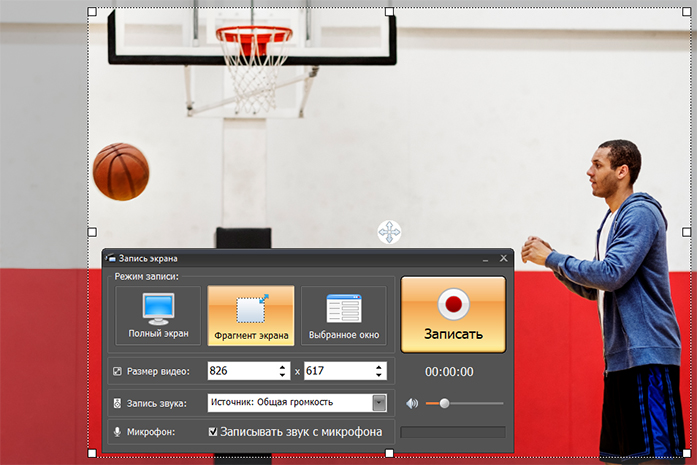
Шаг 3. Настройте звук и сделайте короткий тест
Включите запись системного звука, если в ролике должны быть слышны вебинар, музыка, игра или уведомления программы. Включите микрофон для комментария. Произнесите несколько фраз обычной громкостью, запустите тест и воспроизведите результат в наушниках. При эхо отключите колонки; при тихом голосе поднимите уровень микрофона в свойствах устройства, а не усиливайте дорожку до максимума после записи.
Шаг 4. Запустите захват и управляйте сценарием
Нажмите кнопку начала записи и дождитесь обратного отсчёта. Выполняйте действия без резких перемещений курсора. Перед важным кликом задержите указатель на нужной кнопке на одну секунду — зрителю будет легче следить за инструкцией. Если допустили ошибку, остановитесь, повторите фразу и действие с начала законченного шага; лишний дубль затем удаляется при обрезке.
Во время длительной записи контролируйте свободное место и не меняйте разрешение экрана. Не закрывайте программу через Диспетчер задач: корректная остановка нужна для завершения файла. После окончания нажмите кнопку остановки и перейдите к просмотру результата.
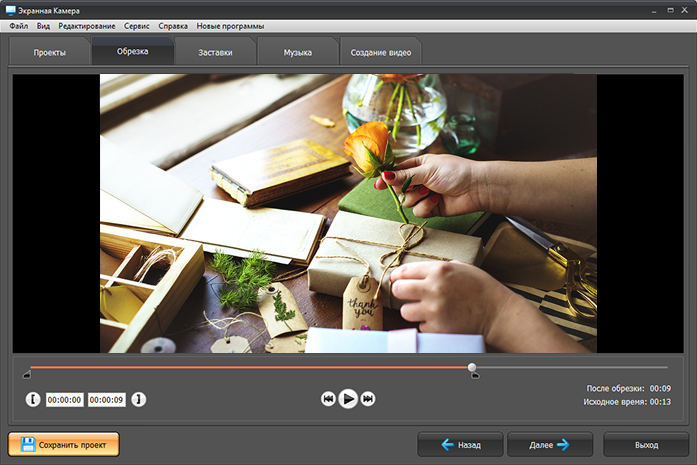
Шаг 5. Удалите паузу и ошибочные дубли
В окне редактирования откройте инструмент обрезки. Установите начало после обратного отсчёта и конец перед лишним движением курсора. Просмотрите несколько секунд до и после каждого разреза, чтобы не оборвать слово. Если нужно убрать фрагмент из середины, разделите материал на логические части или повторите запись короткого участка; точный способ зависит от доступных инструментов редакции программы.
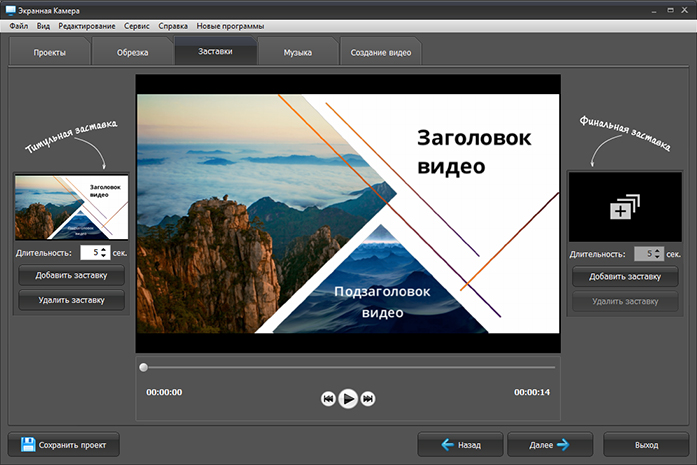
Шаг 6. Добавьте заставки только при необходимости
Начальная заставка полезна для названия урока, темы и номера части. Финальная — для краткого следующего действия. Не растягивайте статичный экран: две–три секунды достаточно для короткого заголовка. Проверьте, что шрифт читается при 720p и не выходит за безопасные поля.
Шаг 7. Сбалансируйте музыку и голос
Фоновая музыка не должна перекрывать инструкцию. Сначала выставьте комфортную громкость речи, затем добавляйте музыку значительно тише. Если исходная запись уже содержит системный звук, не накладывайте вторую громкую дорожку. Для исправления отдельной фразы удобнее записать голосовой комментарий, чем повторять весь ролик.

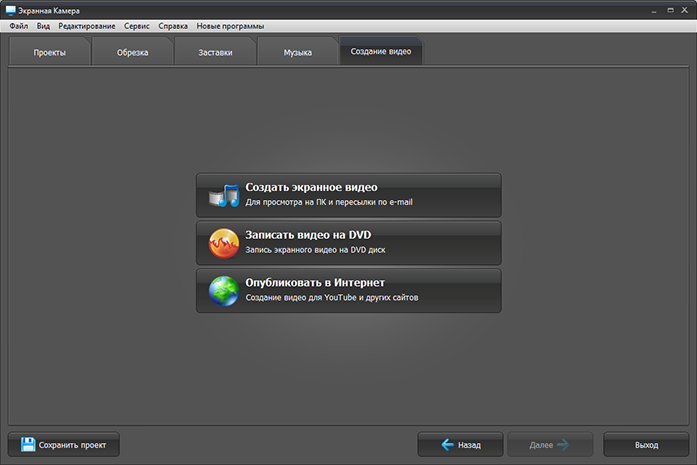
Шаг 8. Сохраните и проверьте видео
Откройте создание видео, выберите формат и профиль качества. Для обычной публикации используйте MP4, если он доступен в выбранном профиле. Сохраняйте сначала в локальную папку с коротким именем латиницей или кириллицей без служебных символов. После завершения экспорта не удаляйте проект, пока не проверите файл в отдельном проигрывателе.
Плюсы Экранной камеры
- Три понятных режима захвата: полный экран, окно и произвольная область.
- Запись системного звука и микрофона в одном рабочем процессе.
- Обрезка, заставки, музыка и голосовой комментарий доступны после остановки.
- Поддержка Windows 8 позволяет использовать совместимую сборку без поиска неподписанных старых пакетов.
- Экспорт выполняется из той же программы; исходник не нужно вручную переносить в отдельный редактор.
Ограничения Экранной камеры
- Инструменты монтажа рассчитаны на подготовку скринкаста, а не на сложный многодорожечный проект.
- Перед важной записью требуется проверить ограничения установленной редакции и доступные профили экспорта.
- Для игры с высокой частотой кадров сначала нужен тест производительности: старое оборудование может не выдержать одновременно игру и кодирование.
Встроенный Steps Recorder: отчёт вместо видео
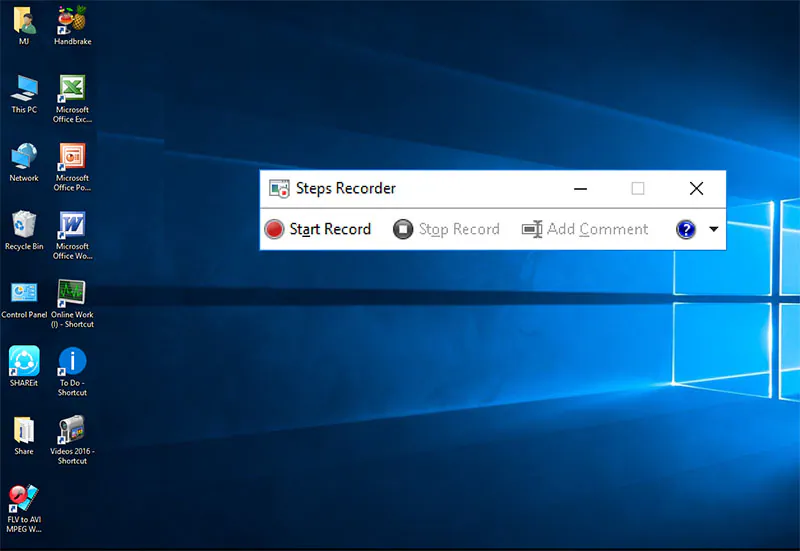
Steps Recorder, также называемый Problem Steps Recorder, входит в Windows 8 и 8.1. Он делает снимки после действий пользователя, добавляет техническое описание окна и сохраняет последовательность в отчёт. Инструмент не записывает непрерывное движение, системный звук или микрофон. Поэтому он подходит для обращения в техподдержку, но не заменяет экранный рекордер.
Как запустить и сохранить отчёт
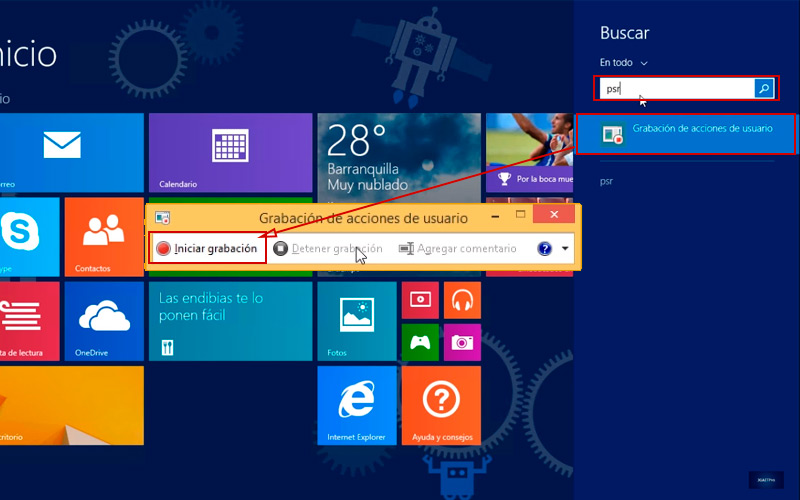
- Нажмите Win+R, введите psr.exe и нажмите Enter. Этот способ надёжнее поиска по переведённому названию.
- Нажмите Start Record или Начать запись. Выполните только действия, которые воспроизводят проблему.
- Чтобы пояснить шаг, нажмите Add Comment или Добавить комментарий, выделите область и введите текст.
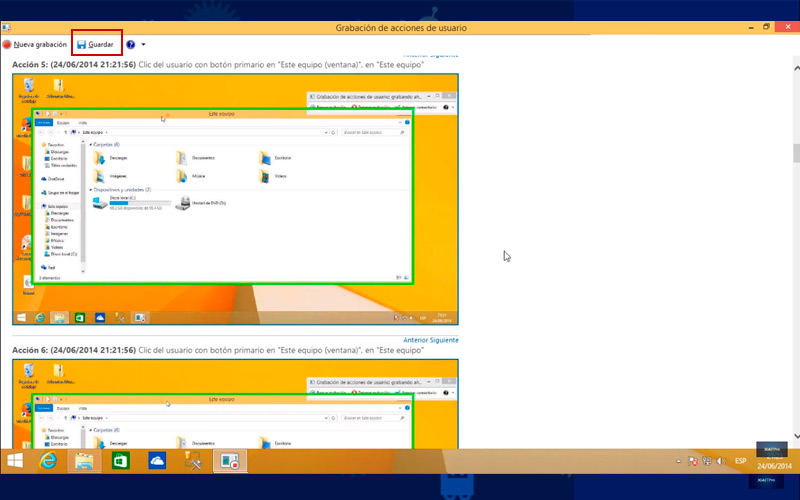
- Нажмите Stop Record или Остановить запись. Просмотрите созданную последовательность.
- Сохраните отчёт. Windows помещает его в ZIP-архив; внутри находится MHTML-документ со снимками и описаниями.

Что проверить перед отправкой отчёта
- Откройте ZIP и убедитесь, что MHTML-файл читается и содержит нужные шаги.
- Просмотрите каждый снимок: в отчёте могут оказаться имена файлов, адреса, переписка и другие личные данные.
- Не ожидайте от получателя видео или звука. В сопроводительном сообщении прямо укажите, что это отчёт Steps Recorder.
- Если ошибка связана с анимацией, рывками, рассинхронизацией или звуком, используйте видеорекордер: статичные снимки такую проблему не показывают.
Запись области экрана в Microsoft PowerPoint
Команда Screen Recording доступна в PowerPoint 2016 и более новых выпусках. Для компьютера с Windows 8 практический вариант — уже установленная совместимая редакция PowerPoint 2016. Функция записывает выбранную область, указатель и звук, затем помещает ролик на слайд. После этого видео можно сохранить отдельным медиафайлом.
- Откройте презентацию и выберите слайд, куда временно будет помещена запись.
- Перейдите на вкладку Insert или Вставка и нажмите Screen Recording или Запись экрана.
- На панели Control Dock выберите Select Area. Обведите область; для полного экрана используется сочетание Win+Shift+B, а для выбора области — Win+Shift+E.
- Оставьте включёнными Audio и Record Pointer, если нужен звук и указатель. Для немой демонстрации отключите Audio.
- Нажмите Record. Для паузы используйте Pause, для завершения — Stop. Неприкреплённая панель скрывается у верхней границы экрана.
- Щёлкните правой кнопкой по видео на слайде и выберите Save Media as. Укажите имя и папку.
- Для обрезки выберите видео, откройте вкладку воспроизведения и команду Trim Video; установите зелёный маркер начала и красный маркер конца.

PowerPoint удобен, когда запись нужна внутри презентации или Office уже установлен. Он не является компонентом Windows 8 и не подходит как универсальный рекордер для игры, нескольких аудиодорожек или многочасовой сессии. Если команды Screen Recording нет, версия PowerPoint её не поддерживает; установка случайной надстройки не заменяет эту функцию.
Программы с подтверждённой работой в Windows 8
Следующие приложения имеют совместимые выпуски для Windows 8 или 8.1. У каждого свой рабочий процесс. Не переносите кнопки и ограничения одной программы на другую, даже если интерфейсы выглядят похоже.
VideoProc Converter AI
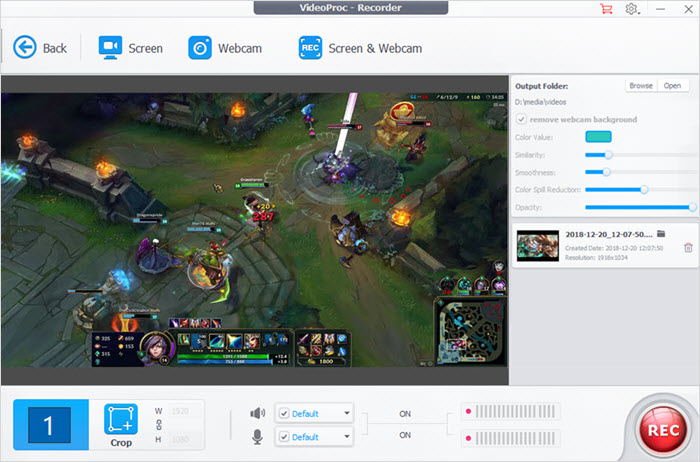
VideoProc объединяет рекордер, конвертер и базовую обработку. В модуле Recorder доступны запись экрана, веб-камеры, их совмещение и аудио. Для Windows 8 доступен совместимый выпуск программы. Программа удобна, когда после захвата нужно сразу уменьшить разрешение, сжать или преобразовать файл.
- Откройте модуль Recorder.
- Выберите Screen для рабочего стола, Webcam для камеры либо режим совместной записи экрана и камеры.
- Обведите нужную область или оставьте полный экран. Включите системный звук и микрофон только для требуемого сценария.
- Откройте параметры, задайте формат и качество. Для слабого компьютера начните с 1280×720 и 30 FPS.
- Запустите запись, выполните сценарий и остановите её штатной кнопкой. Проверьте полученный файл до конвертации.
- Обрезайте и сжимайте копию, сохраняя исходную запись до завершения проекта.
Плюсы и ограничения VideoProc
- несколько режимов захвата, системный звук и микрофон, обработка и конвертация в одном приложении.
- Ограничения: это комплексный медиапакет, поэтому он тяжелее простого рекордера; перед игрой требуется тест нагрузки.
Bandicam
Bandicam предлагает отдельные режимы записи области рабочего стола, игры и внешнего устройства. Бесплатная редакция ограничивает одну запись десятью минутами и добавляет надпись www.BANDICAM.com в готовое видео. Зарегистрированная редакция снимает эти два ограничения. Для голоса и системного звука используются отдельные устройства в настройках Recording.
- Выберите режим Rectangle on a screen для области, Fullscreen для всего дисплея или Game Recording Mode для DirectX/OpenGL-игры.
- Откройте вкладку Video и нажмите Settings в блоке Record. В разделе Sound выберите устройство Speakers и микрофон.
- Для одновременного звука компьютера и голоса укажите (Default Output Device) для Speakers и конкретный микрофон для Microphone.
- В настройках Format выберите MP4 или AVI, кодек, размер и FPS. На старом ПК начните с H.264, 30 FPS и разрешения не выше исходного.
- Нажмите красную кнопку REC или заданную горячую клавишу. Для остановки используйте ту же команду.
- Откройте список записей, воспроизведите файл и проверьте, что водяной знак и лимит бесплатной редакции допустимы для задачи.
Плюсы и ограничения Bandicam
- отдельный игровой режим, настройка FPS, курсора, веб-камеры и двух источников звука.
- Ограничения: бесплатная запись завершается через 10 минут и содержит водяной знак; коммерческое использование требует соответствующей лицензии.
- Типичная ошибка: эхо появляется, когда голос одновременно захватывается Bandicam и возвращается через «Listen to this device».
Debut Video Capture
Debut записывает экран, веб-камеру, сетевой поток и устройство видеозахвата. Debut работает в Windows 8; для экранного захвата нужен видеодрайвер WDDM 1.2. На главной панели четыре метода: Webcam, Device, Network и Screen.
- Нажмите Screen на верхней панели.
- Выберите весь рабочий стол, окно или выделенную область в параметрах захвата.
- Откройте Options и назначьте источник звука. Убедитесь, что индикатор реагирует на системный звук или микрофон.
- Задайте формат, кодек, папку и шаблон имени. Для совместимости используйте MP4 или WMV, если нужный кодек доступен.
- Нажмите Record. Для паузы и остановки используйте кнопки панели, а не закрытие окна.
- Откройте Recordings или нажмите Ctrl+L, чтобы найти и проверить созданные файлы.
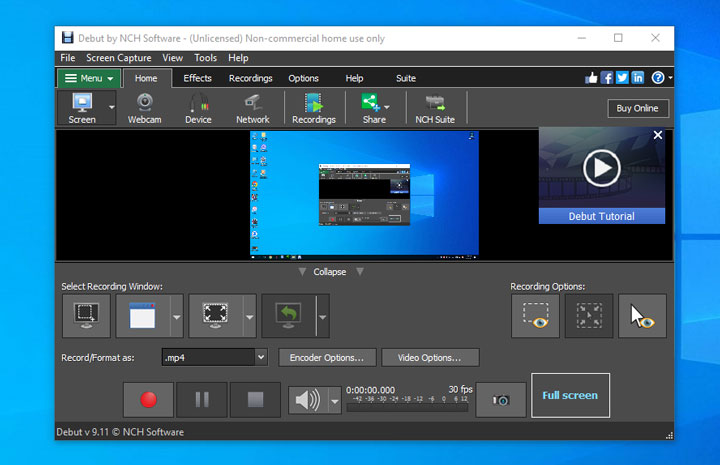
Плюсы и ограничения Debut
- экран, камера, сетевой источник и устройство захвата в одной программе; отдельный список записей.
- Ограничения: большое количество параметров затрудняет первый запуск; состав бесплатной домашней редакции нужно проверять в самом продукте.
- Типичная ошибка: пустой кадр при Screen Capture связан с устаревшим видеодрайвером или неподходящим методом захвата.
RecMaster
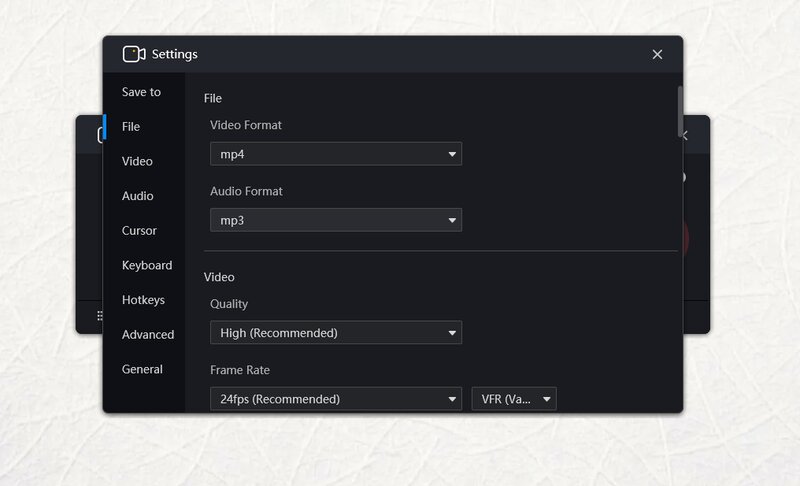
RecMaster поддерживает Windows 8 и 8.1 и предлагает пять режимов записи. Среди них полный экран, пользовательская область, игра, веб-камера и аудио. В программе есть аннотации, простая обработка и Task Schedule. Планировщик полезен для вебинара, но не отменяет проверку питания, свободного места и выбранного звука.
- На стартовой панели выберите Full Screen, Custom Area, Game Mode, Webcam или Audio Only.
- Включите System Sound и Microphone в требуемой комбинации. Для вебинара без комментария микрофон выключите.
- Откройте Settings и задайте формат, качество, частоту кадров и папку. На слабом ПК используйте 720p и 30 FPS.
- Для запланированной сессии откройте Task Schedule, задайте время начала, длительность или время окончания. Отключите сон Windows.
- Нажмите REC и дождитесь обратного отсчёта. Используйте инструменты аннотации только там, где они не закрывают интерфейс.
- После остановки откройте список записей, обрежьте начало и конец и проверьте экспорт.

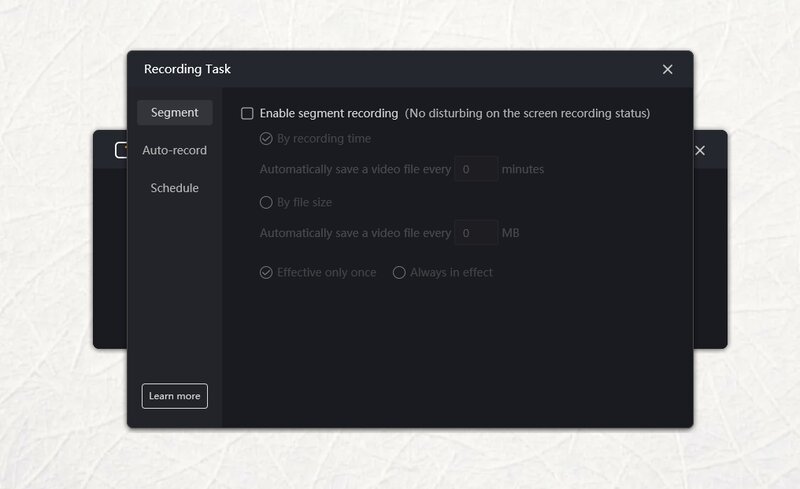
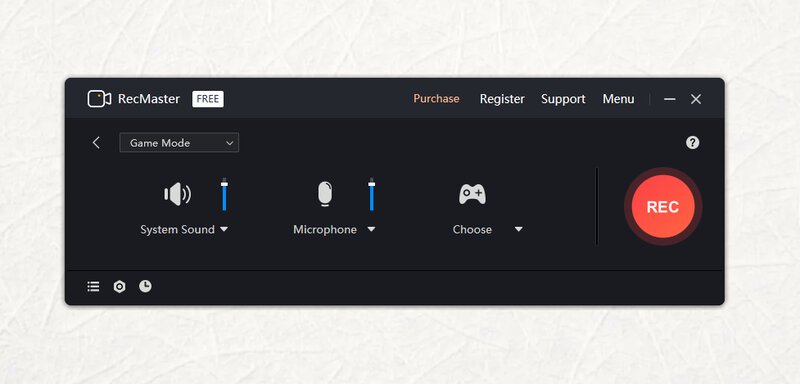
Плюсы и ограничения RecMaster
- режимы под разные сценарии, расписание, веб-камера, аннотации и быстрый список результатов.
- Ограничения: редактор рассчитан на базовые операции; часть возможностей зависит от лицензии; интерфейс не ориентирован на русскую локализацию.
- Типичная ошибка: запись по расписанию не стартует, когда компьютер спит, пользователь вышел из системы или диск переполнен.
UkeySoft Screen Recorder
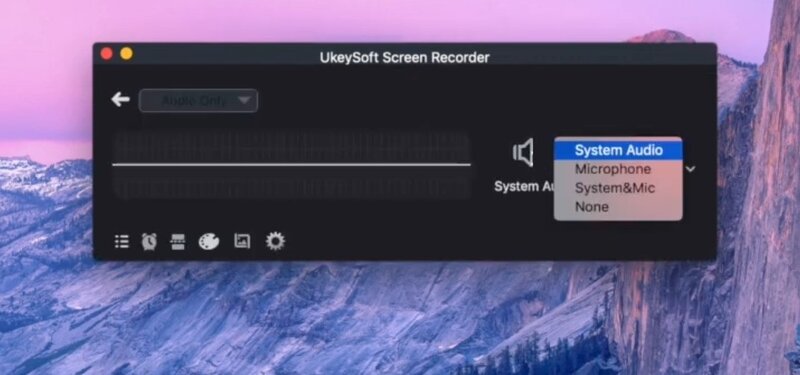
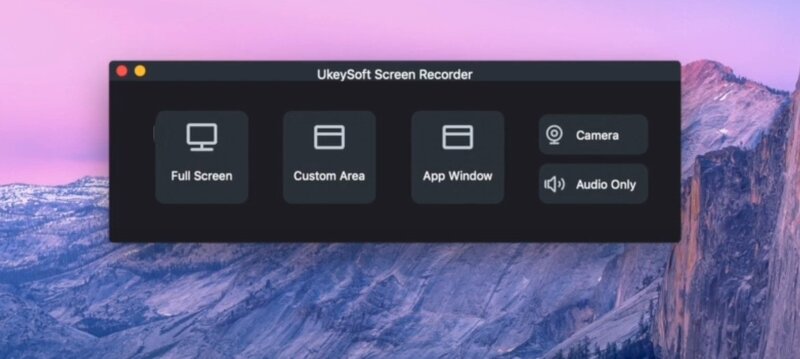
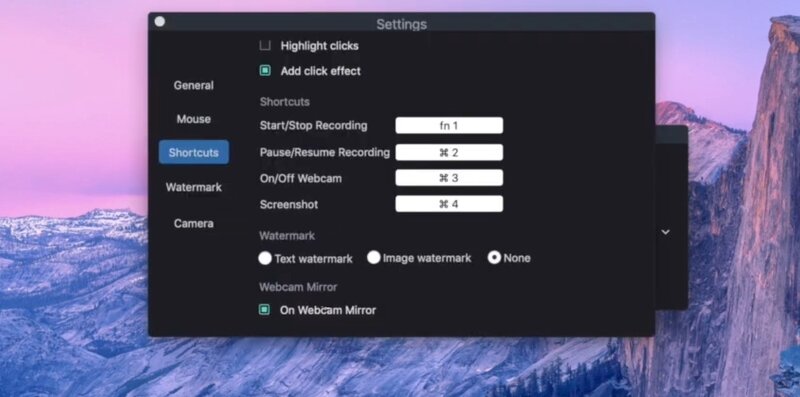
UkeySoft поддерживает Windows 8 и более ранние совместимые выпуски Windows. На главном экране выбирается Screen Recorder, затем запись экрана или окна. Меню звука предлагает четыре режима: Computer Sound, Microphone, Computer & Mic и None. Это устраняет частую путаницу между системным аудио и голосом.
- Выберите Screen Recorder.
- Укажите Record Screen или Record Window. Для области выберите полный, пользовательский или фиксированный размер.
- Откройте значок Sound и выберите Computer & Mic для урока с голосом, Computer Sound для вебинара либо None для немой записи.
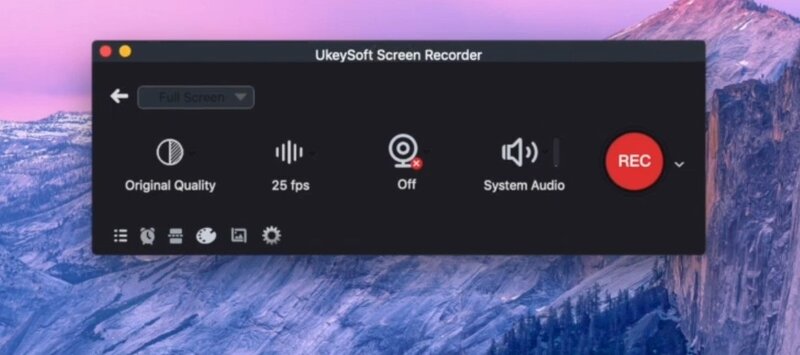
- Нажмите Settings, задайте формат, качество и папку. Не выбирайте максимальные параметры без теста.
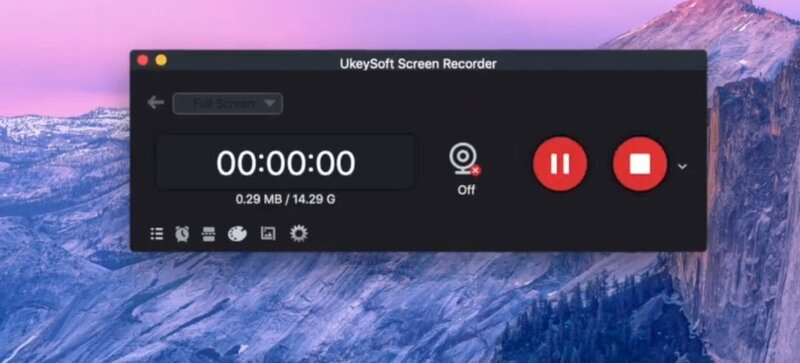
- Нажмите Record, дождитесь обратного отсчёта и остановите запись кнопкой Stop.
- Откройте библиотеку, воспроизведите файл и проверьте звук до редактирования.
Плюсы и ограничения UkeySoft
- понятный выбор четырёх аудиорежимов, запись окна и фиксированной области, встроенная библиотека.
- Ограничения: точный набор форматов и ограничения пробного режима зависят от установленной редакции; результат нужно проверить до длинной сессии.
AnyRec Screen Recorder
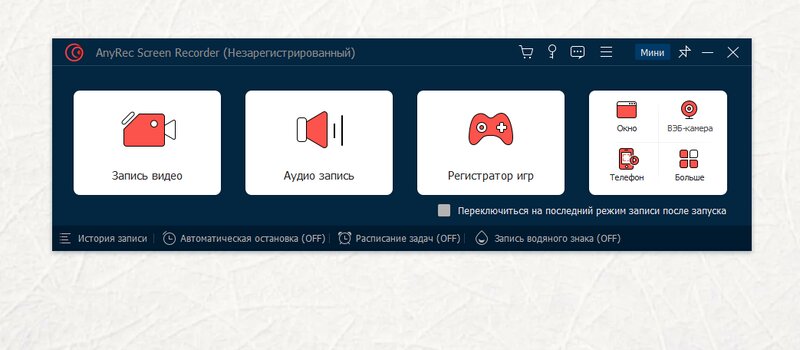
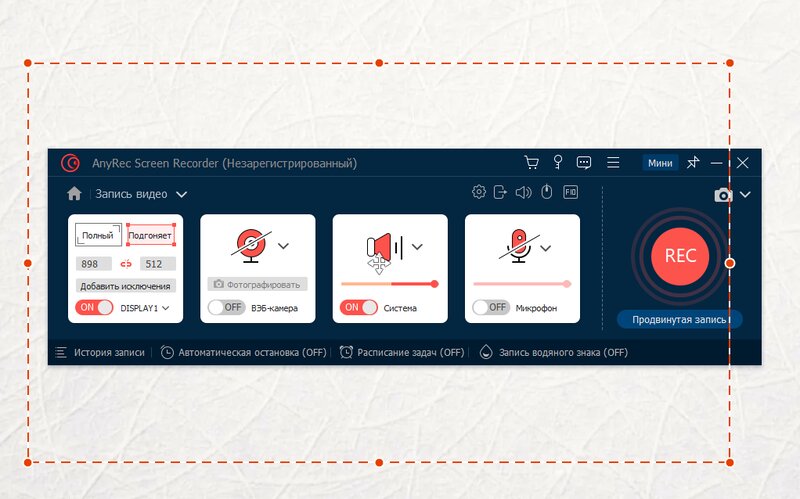
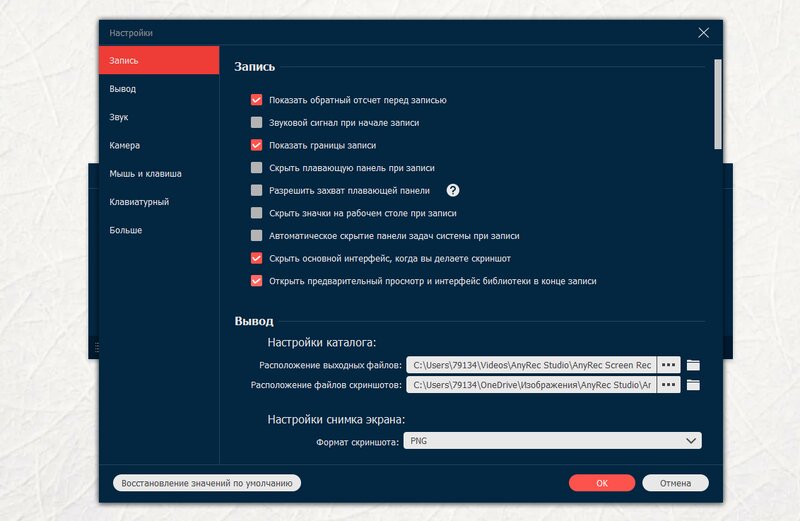
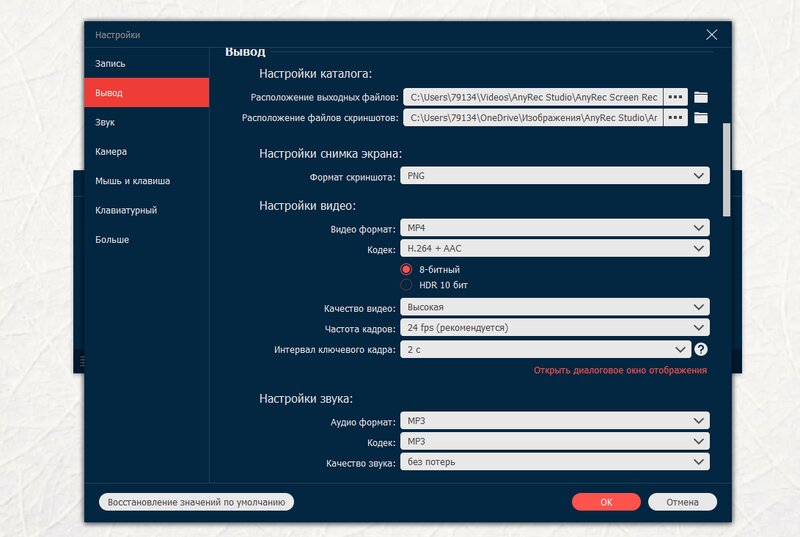
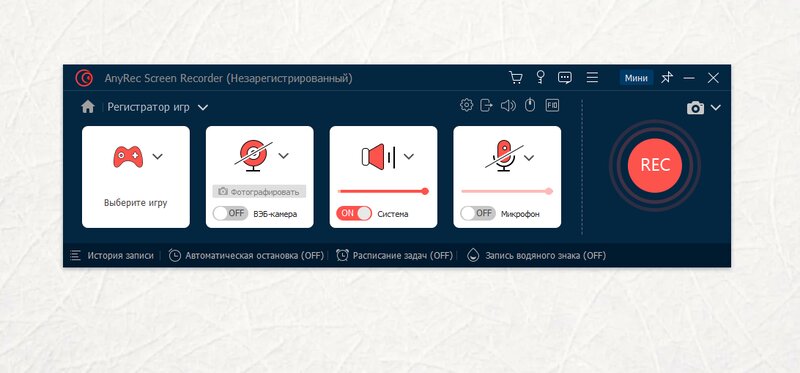
AnyRec использует отдельные модули Video Recorder, Audio Recorder, Game Recorder и дополнительные инструменты. Для обычной инструкции нужен Video Recorder: в нём выбираются Full или Custom, System Sound, Microphone и веб-камера. После остановки открывается окно предварительного просмотра.
- На стартовом экране нажмите Video Recorder.
- Выберите Full или Custom. В пользовательском режиме обведите приложение вместе с меню, которые будут открываться.
- Включите System Sound и Microphone. Откройте их настройки и выберите реальные устройства, а не отключённый вход.
- При необходимости включите Webcam и разместите её так, чтобы она не закрывала команды.
- Нажмите REC, выполните сценарий и остановите запись. Используйте аннотации экономно.
- В окне Preview обрежьте края, сохраните файл и откройте его в отдельном проигрывателе.
Плюсы и ограничения AnyRec
- раздельные модули, полный и пользовательский захват, системный звук, микрофон, камера и предварительный просмотр.
- Ограничения: редактор предназначен для быстрой правки; пробная редакция не заменяет проверку итогового файла и лицензионных условий.
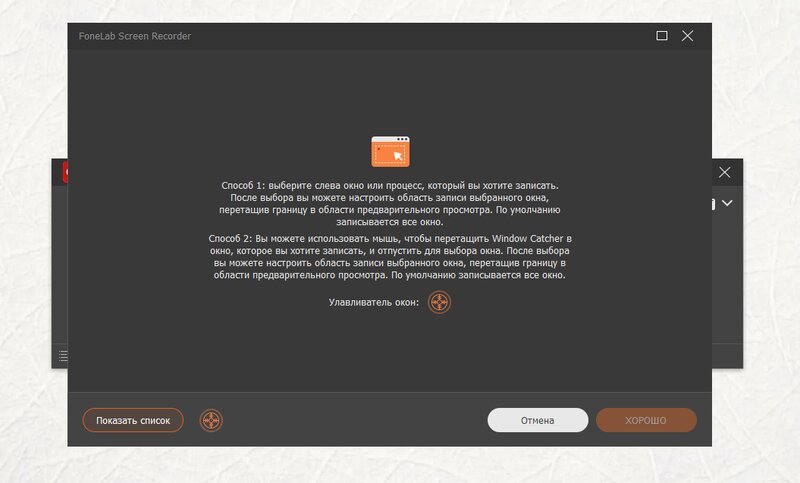
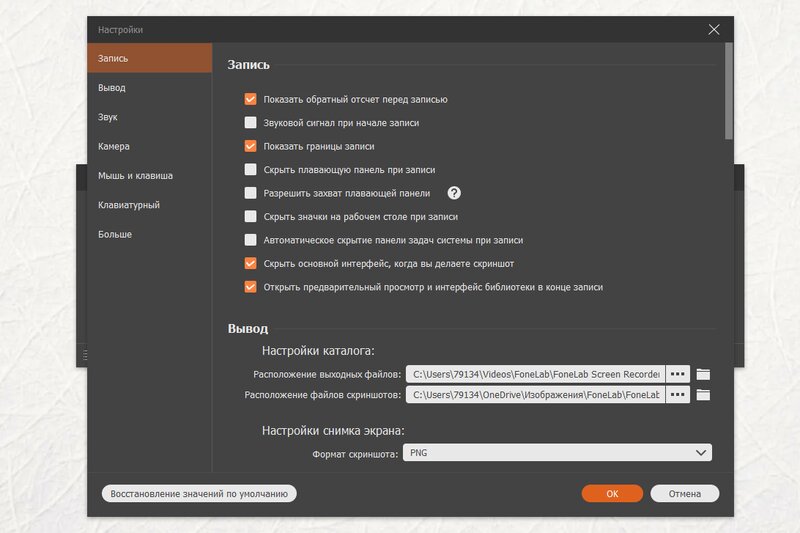
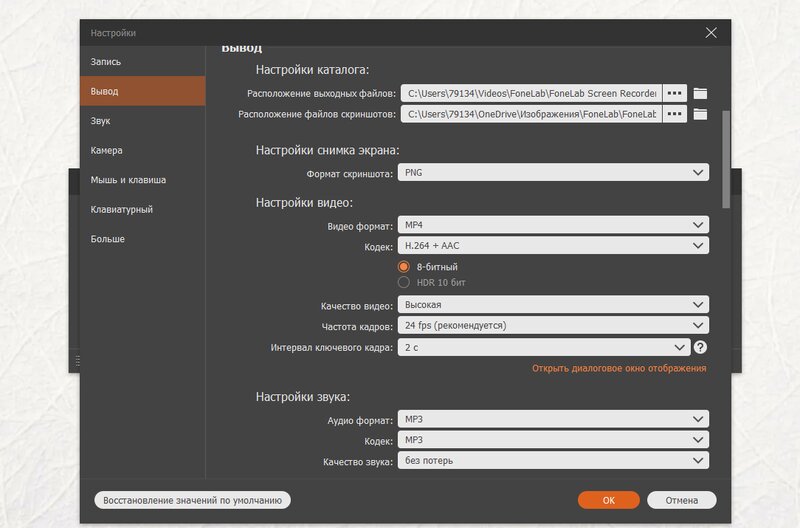
FoneLab Screen Recorder
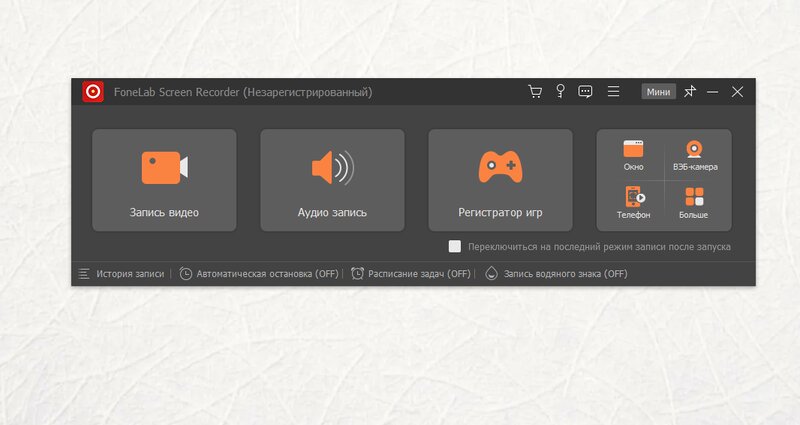
FoneLab строит запись вокруг модулей Video Recorder, Audio Recorder и Screen Capture. В Video Recorder выбираются Full или Custom, System Sound, Microphone и веб-камера. Это подходит для инструкции, звонка и презентации, когда нужно видеть оба источника звука перед стартом.
- Откройте Video Recorder.
- Выберите Full для дисплея или Custom для приложения.
- Включите System Sound и Microphone. Проверьте уровни раздельно.
- Откройте Preferences и задайте папку, формат, качество и горячие клавиши.
- Нажмите REC. Для снимка важного состояния используйте функцию скриншота, не прерывая видео.
- После остановки просмотрите запись, удалите лишние края и сохраните. Проверьте файл вне программы.

Плюсы и ограничения FoneLab
- единая панель видео, аудио и снимков; выбор двух звуковых источников; предварительный просмотр.
- Ограничения: похожий на другие продукты интерфейс не означает одинаковую лицензию и ограничения; проверяйте результат именно в установленной редакции.
Icecream Screen Recorder
Icecream Screen Recorder имеет сборки, рассчитанные на Windows 8. Для рабочего стола используется команда Capture video, после которой выбирается Custom area, Fullscreen или последнее использованное выделение. В панели записи доступны микрофон, системный звук, курсор и инструменты рисования.
- Нажмите Capture video и выберите область.
- Откройте Settings, выберите папку, формат и качество. На слабом компьютере не включайте максимальный FPS без теста.
- На панели активируйте микрофон и системный звук. Сделайте короткую пробу.
- Нажмите Rec. Используйте Draw только для временного выделения элемента.
- Нажмите Stop, задайте имя и откройте History для проверки.
- Учитывайте ограничения бесплатной редакции, показанные программой перед экспортом.
Плюсы и ограничения Icecream Screen Recorder
- быстрый выбор области, история записей, рисование поверх экрана и понятная панель управления.
- Ограничения: часть параметров и форматов относится к платной редакции; аннотации записываются в видео и не удаляются отдельно.
Aiseesoft Screen Recorder
Aiseesoft разделяет Video Recorder, Audio Recorder, Game Recorder и дополнительные режимы. В Video Recorder выбираются Full или Custom, System Sound, Microphone и Webcam. Рабочая логика подходит для Windows 8: сначала область и звук, затем REC, предварительный просмотр и история.
- Нажмите Video Recorder.
- Выберите Full или Custom. Зафиксируйте размер области до начала.
- Включите System Sound и Microphone; откройте меню каждого источника и выберите устройство.
- В Preferences задайте формат, качество, частоту кадров, папку и горячие клавиши.
- Нажмите REC, дождитесь отсчёта и выполните действия.
- Остановите запись, обрежьте начало и конец, сохраните и проверьте в Recording History.
Плюсы и ограничения Aiseesoft
- отдельные режимы для видео, игры и аудио; гибкие параметры и история.
- Ограничения: интерфейс содержит много дополнительных модулей; перед покупкой нужно убедиться, что ограничения пробной записи подходят задаче.
CamStudio
CamStudio — открытый классический рекордер для AVI и SWF. Совместимые сборки рассчитаны на Windows 7, 8 и 10, но старый код больше не получает современную защиту. Используйте пакет только с проверяемым издателем и контрольной суммой, а не файл из случайного каталога программ.
- Откройте меню Region и выберите Region, Fixed Region, Window или Full Screen.
- В Options → Video Options выберите кодек, качество и частоту кадров. Неподходящий кодек создаёт огромный AVI или не открывается на другом компьютере.
- В Options выберите запись звука с микрофона либо динамиков, если соответствующий режим работает с драйвером.
- Нажмите красную круглую кнопку Record. Укажите область, если выбран Region.
- Для остановки нажмите синюю квадратную кнопку Stop. Сохраните AVI.
- Откройте файл в другом проигрывателе; при отсутствии изображения смените кодек и повторите короткий тест.

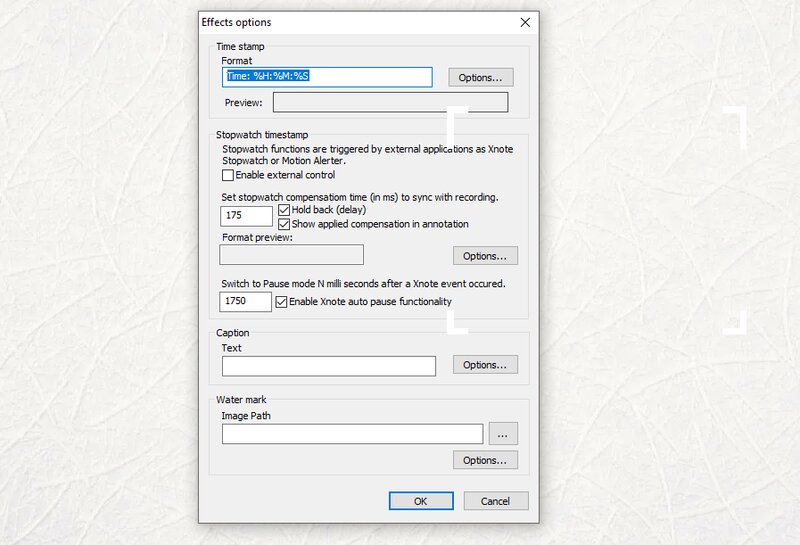
Плюсы и ограничения CamStudio
- открытый исходный код, выбор области, аннотации и работа на старом оборудовании.
- Ограничения: legacy-статус, устаревшая архитектура, зависимость от кодеков и риск очень больших AVI-файлов.
- Типичная ошибка: запись получается чёрной или нечитаемой из-за выбранного компрессора; проверьте другой кодек на коротком фрагменте.
VLC media player
VLC умеет захватывать изображение рабочего стола через режим Desktop. Это технический способ без отдельной панели рекордера. Стандартная схема записывает видеопоток экрана, но не добавляет системный звук. Поэтому VLC годится для немой демонстрации или сценария, где аудио записывается и синхронизируется отдельно.
- Откройте Media → Open Capture Device.
- В поле Capture mode выберите Desktop.
- Укажите Desired frame rate for the capture. Для интерфейса достаточно 25 или 30 FPS.
- Нажмите стрелку рядом с Play и выберите Convert либо используйте Convert/Save.
- Выберите профиль с H.264 и MP4, задайте Destination file с расширением .mp4.
- Нажмите Start. Для остановки нажмите Stop в окне VLC.
- Проверьте длительность и изображение. Отсутствие системного звука в этой схеме является ограничением метода, а не неисправностью.
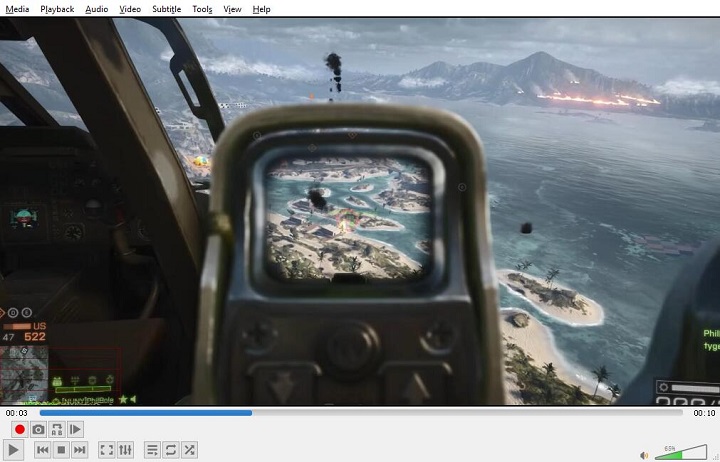
Плюсы и ограничения VLC
- программа часто уже установлена, позволяет выбрать FPS и профиль преобразования.
- Ограничения: нет обычного захвата системного звука, веб-камеры поверх экрана, аннотаций и удобного редактора.
- Подходящий сценарий: короткая немая демонстрация, которую затем озвучат отдельно.
Старые версии и программы, которые нельзя устанавливать без проверки
Современные выпуски следующих программ требуют более новую систему либо больше не развиваются. Для Windows 8 подходит только конкретный старый установщик с понятной версией и проверяемой цифровой подписью. Не используйте «репаки», сборники и файлообменники: вместе с устаревшим рекордером они могут устанавливать нежелательные компоненты.
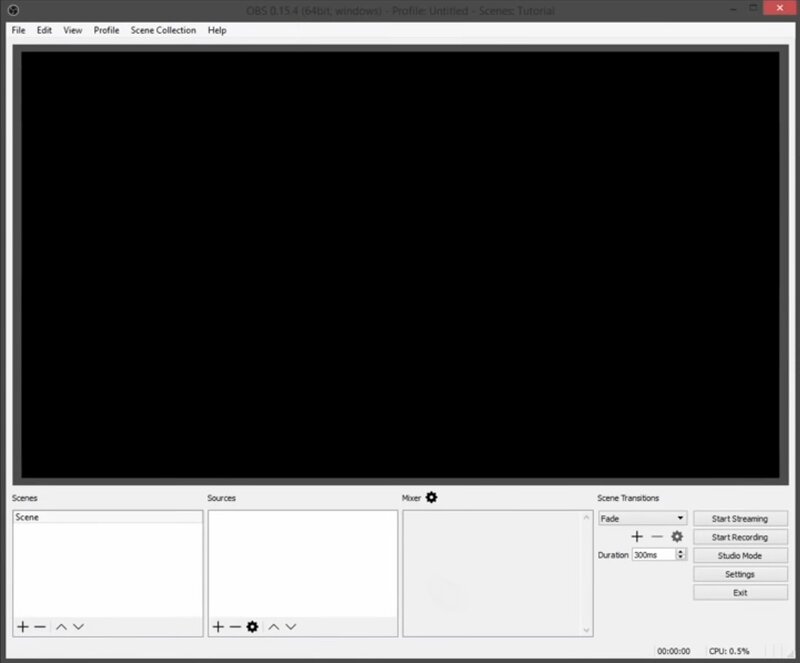
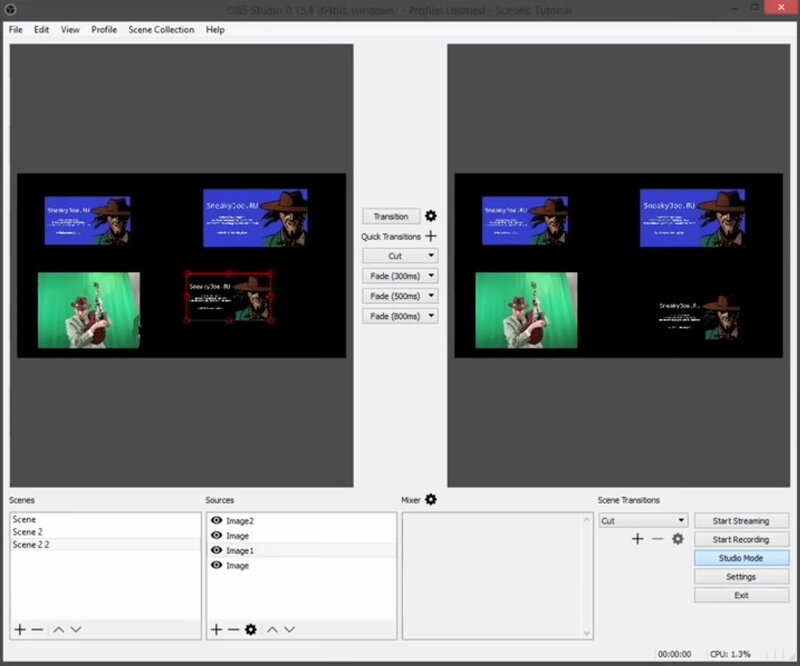
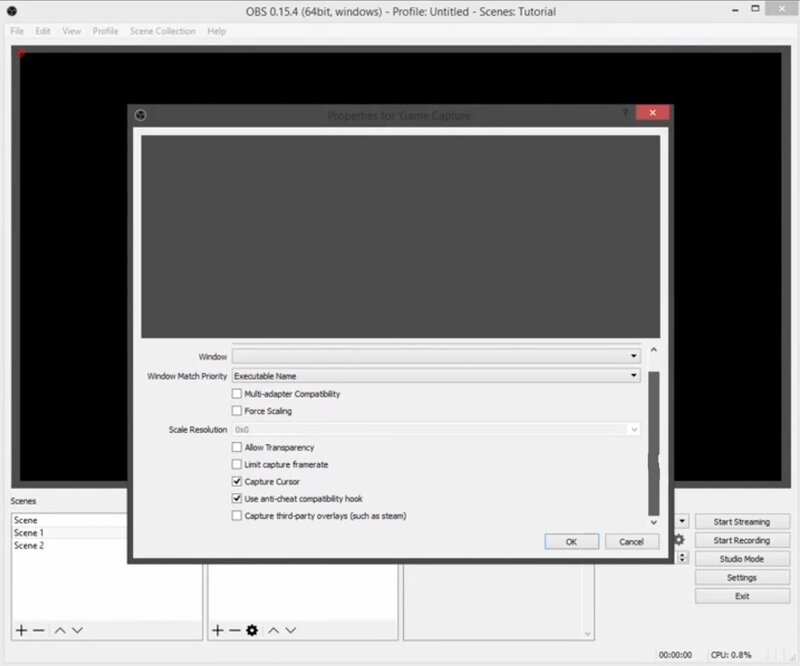
OBS Studio для Windows 8.1
Текущий OBS не поддерживает Windows 8. Для Windows 8.1 применяется исторический выпуск 27.2.4; Windows 8.0 в эту рекомендацию не входит. OBS 27.2.4 больше не получает исправления, поэтому его следует использовать локально, без сторонних плагинов и только из пакета с проверяемой подписью.
- Создайте Scene кнопкой «+» в блоке Scenes.
- В Sources нажмите «+» и выберите Display Capture для экрана, Window Capture для окна или Game Capture для игры.
- В Audio Mixer проверьте Desktop Audio и Mic/Aux. Полосы должны двигаться раздельно.
- Откройте Settings → Output → Recording, укажите путь, формат и качество. Для защиты от потери при сбое предпочтителен MKV с последующим remux в MP4.
- Нажмите Start Recording, затем Stop Recording. Найдите файл по пути Recording Path.
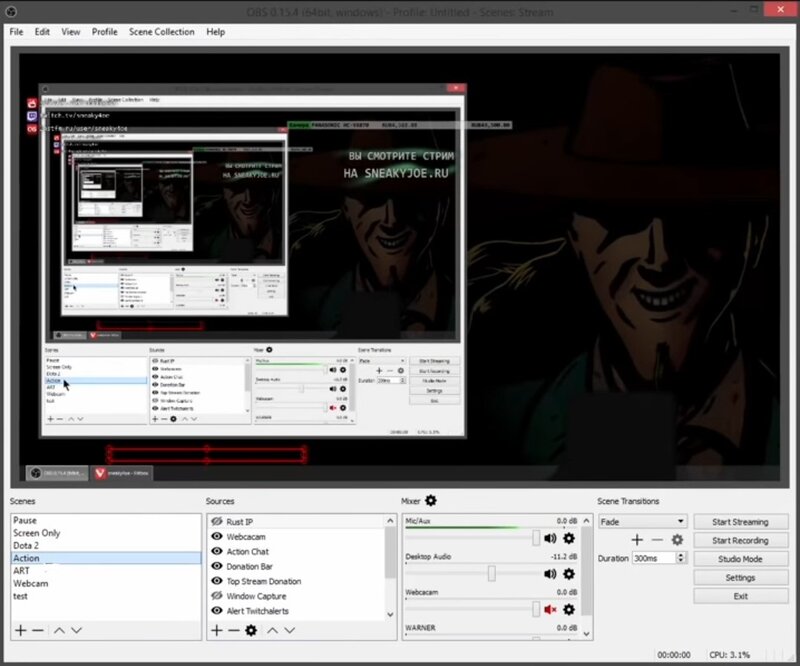
Плюсы и ограничения OBS 27.2.4
- сцены, несколько источников, аудиомикшер, запись в MKV и гибкий кодировщик.
- Ограничения: неподдерживаемая старая версия, сложная настройка и заметная нагрузка на слабый ПК.
- Важно: OBS не является полноценным нелинейным видеоредактором; фильтры и сцены не заменяют монтаж таймлайна.
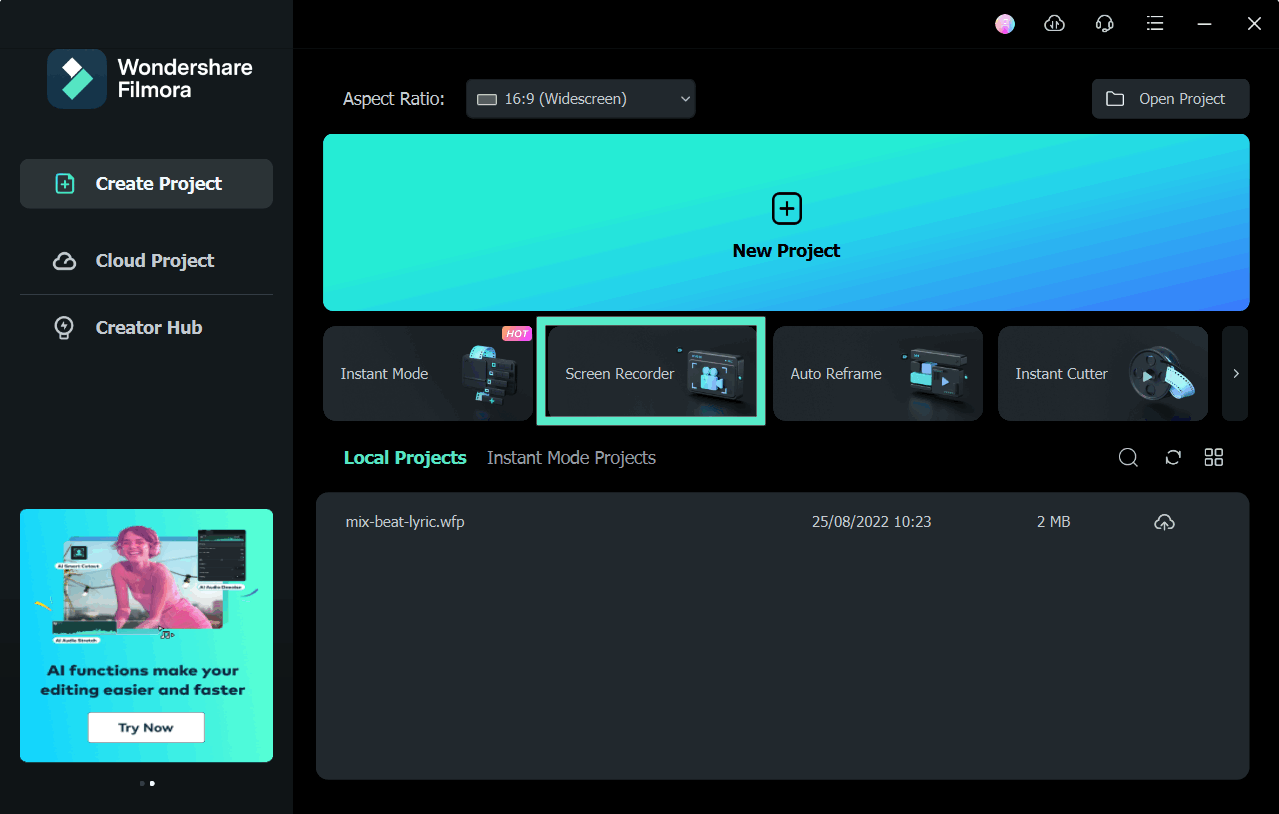
Wondershare Filmora на Windows 8.1
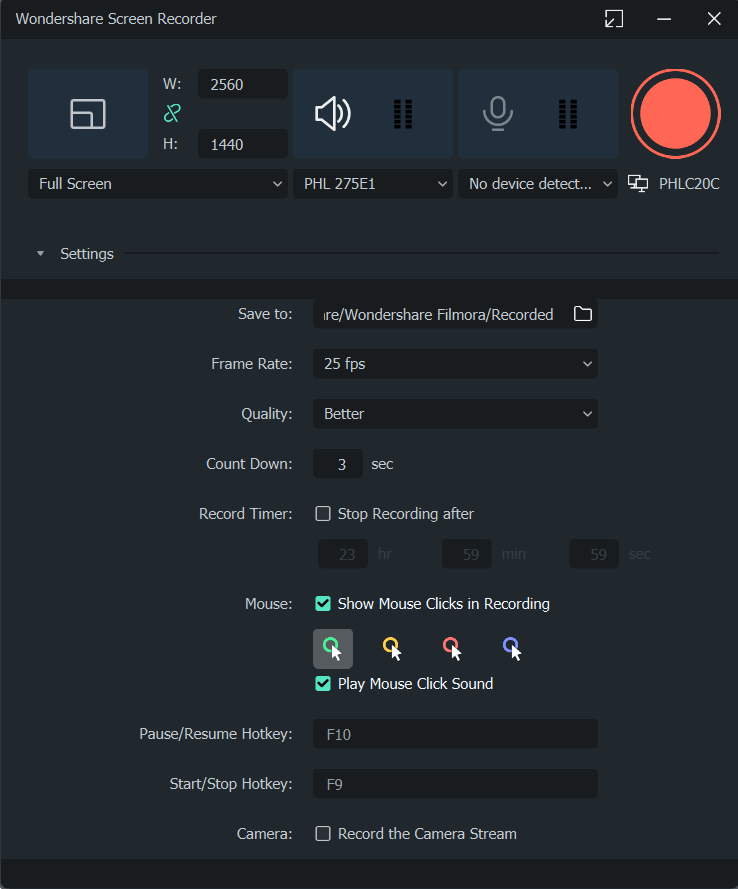
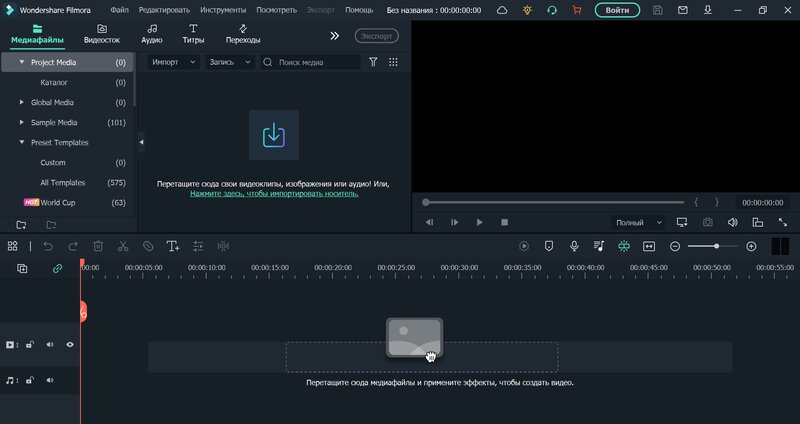
Современная Filmora ориентирована на более новые 64-разрядные системы. Для старого компьютера подходит только выпуск, в требованиях которого прямо указана Windows 8.1; Windows 8.0 в эту рекомендацию не входит. Преимущество Filmora — запись сразу появляется в медиатеке и на монтажной шкале.
- Откройте запись экрана через кнопку Record или команду записи экрана в меню Media — название зависит от совместимой редакции.
- Выберите полный экран или пользовательскую область.
- Назначьте системный звук, микрофон и при необходимости веб-камеру.
- Откройте дополнительные параметры и задайте горячие клавиши, качество и папку.
- Запустите запись. После остановки клип автоматически появляется в проекте.
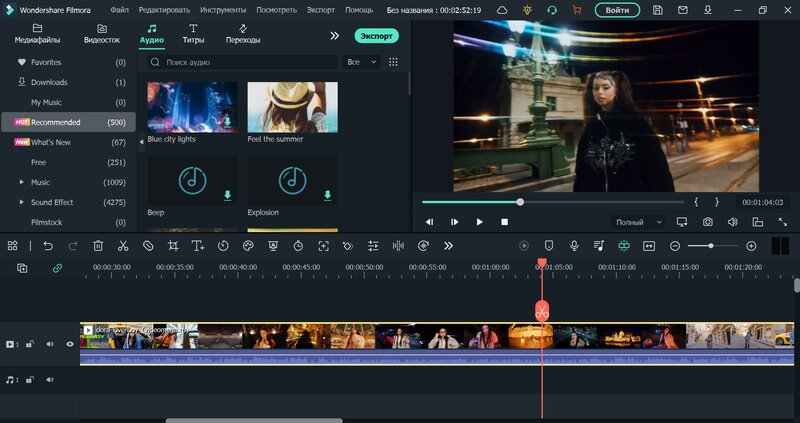
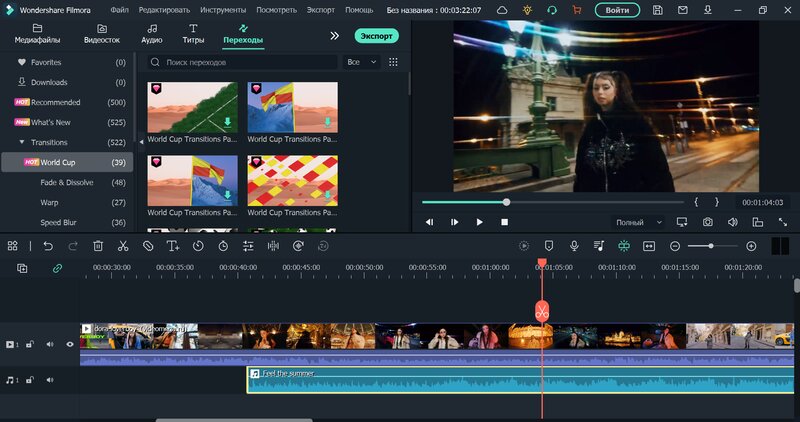
- Обрежьте паузы на таймлайне и экспортируйте копию. Сохраните проект до проверки результата.
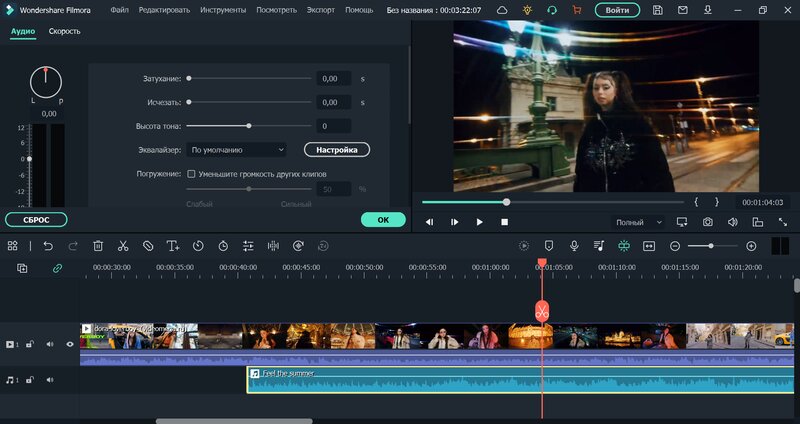

Плюсы и ограничения Filmora
- запись сразу готова к монтажу, доступны титры, звук, переходы и экспорт.
- Ограничения: для Windows 8.0 совместимость не подтверждена; редактор тяжелее отдельного рекордера и мешает игре на слабом ПК.
ShareX
ShareX — бесплатный открытый инструмент для снимков, GIF и короткой видеозаписи. Старые выпуски работали в Windows 8, но совместимость конкретной версии и компонента FFmpeg нужно проверять до установки. Программа ориентирована на опытных пользователей: меню содержит много задач, рабочих процессов и действий после захвата.
- Откройте Capture → Screen recording для видео или Screen recording (GIF) для анимации.
- При первом запуске видеозаписи ShareX проверяет компонент FFmpeg. Без него видео не кодируется.
- Обведите область. Запись начинается после выбора.
- Для остановки используйте кнопку Stop на панели или настроенную горячую клавишу.
- Откройте папку результата из списка задач. Проверьте контейнер, звук и частоту кадров.
- Отключите автоматическую загрузку, если в кадре есть личные или рабочие данные.

Плюсы и ограничения ShareX
- бесплатный открытый код, GIF, область захвата, горячие клавиши и автоматизация.
- Ограничения: нет простого режима веб-камеры поверх экрана, требуется FFmpeg, интерфейс сложен для первого запуска.
NVIDIA ShadowPlay и NVIDIA GeForce Experience
NVIDIA ShadowPlay работал как оверлей в старых версиях NVIDIA GeForce Experience. Для Windows 8.1 нужен совместимый исторический выпуск GeForce Experience и поддерживаемая видеокарта NVIDIA. Современное приложение NVIDIA и новые драйверы ориентированы на более новые Windows, поэтому обязателен пакет с проверяемым издателем и цифровой подписью.
- Откройте GeForce Experience и включите In-Game Overlay.
- Нажмите Alt+Z, откройте Settings и проверьте разрешение, FPS, битрейт и микрофон.
- Для записи рабочего стола включите Desktop capture или Privacy control, если эта опция есть в совместимой версии.
- Выберите Record → Start либо нажмите Alt+F9.
- Остановите запись тем же сочетанием и проверьте папку Gallery.
- Если оверлей не открывается, сначала проверяйте модель GPU, драйвер и версию GeForce Experience, а не переустанавливайте случайные сборки.

Плюсы и ограничения ShadowPlay
- аппаратное кодирование на совместимой NVIDIA и небольшая потеря FPS в поддерживаемых играх.
- Ограничения: требуется конкретная видеокарта, драйвер и старая версия приложения; не подходит компьютерам с Intel или AMD без NVIDIA.
Movavi Screen Recorder старого выпуска

Текущий Movavi Screen Recorder требует Windows 10 или 11. Для Windows 8 подходит только старый выпуск, в требованиях которого эта система указана. При отсутствии подписанного установщика способ следует исключить, а не брать файл с постороннего сайта.
- Откройте значок записи экрана на боковой панели.
- Выделите область или окно.
- Включите System Audio и Microphone в нужной комбинации.
- Нажмите REC или Start recording.
- Для завершения нажмите Stop, затем обрежьте начало и конец в окне просмотра.
- Сохраните файл и проверьте его. Не переносите инструкцию текущей версии на старую без сверки интерфейса.
Плюсы и ограничения Movavi
- компактная панель, область, звук, микрофон, веб-камера и быстрая обрезка.
- Ограничения: современная редакция несовместима с Windows 8; старый выпуск не получает актуальные исправления.
FlashBack Express старого поколения
Современный FlashBack Express требует Windows 10 или 11. Для Windows 8 подходит только старая ветка программы с проверяемым издателем и цифровой подписью. Не обещайте возможности нынешнего интерфейса в старой сборке: форматы, редактор и ограничения различаются.
- Запустите FlashBack Recorder и выберите запись полного экрана, области или окна.
- Настройте Sound и Webcam.
- Нажмите Record, дождитесь отсчёта и выполните сценарий.
- Нажмите Stop и откройте запись в проигрывателе FlashBack.
- Экспортируйте поддерживаемый старой редакцией формат.
- Проверьте длительность, звук и наличие ограничений до удаления исходного файла.
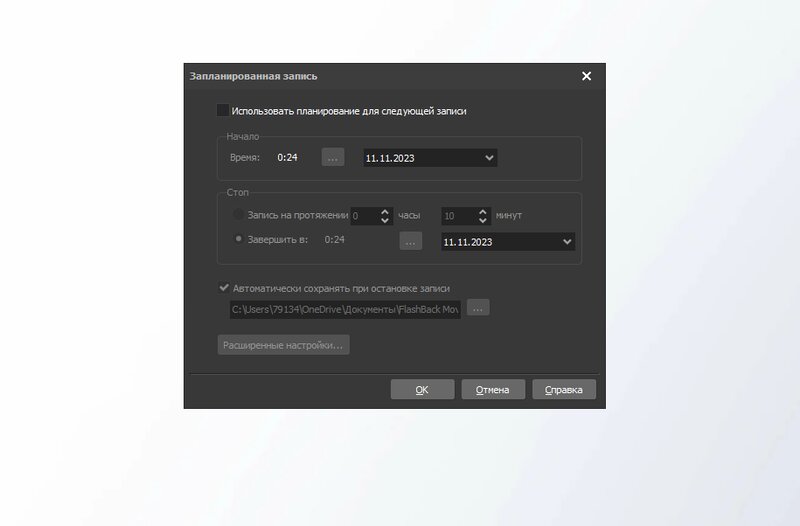
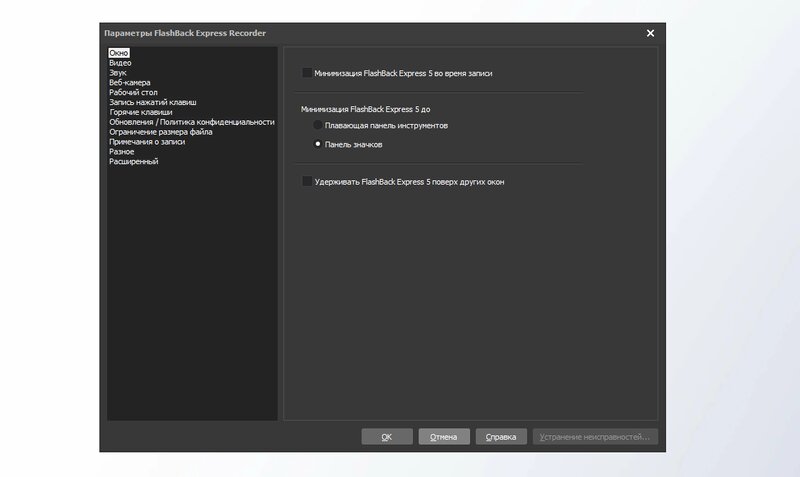
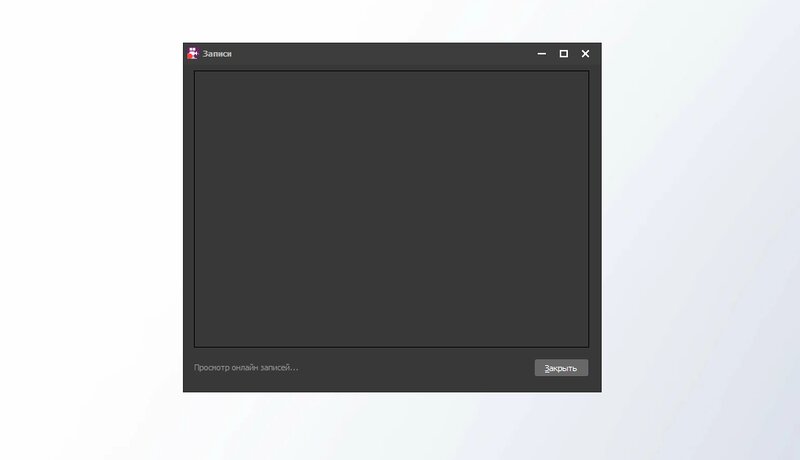
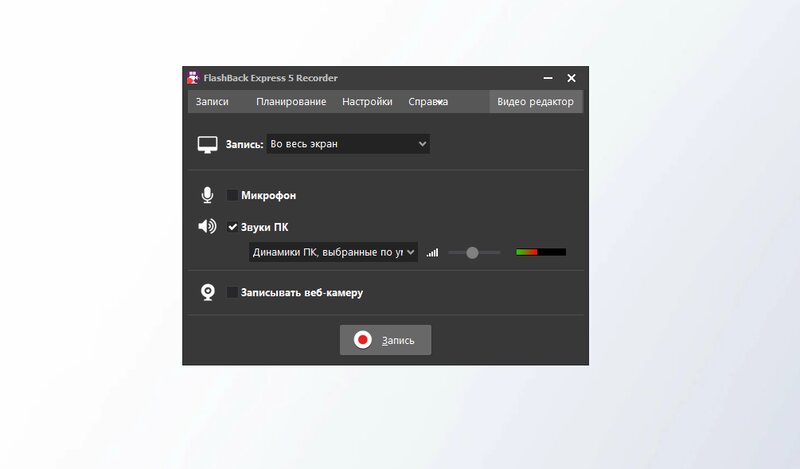
Плюсы и ограничения FlashBack
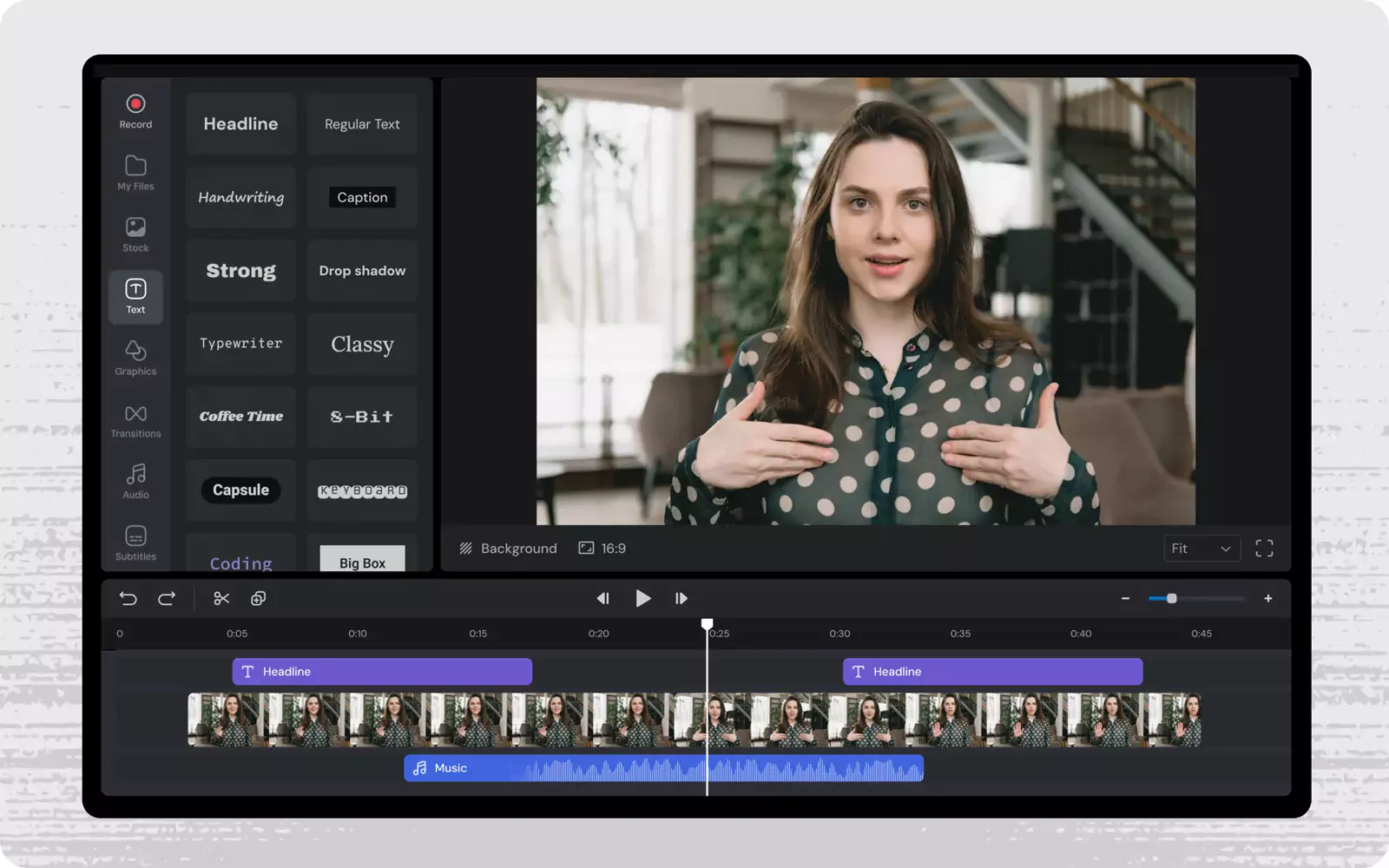
- простой мастер записи и отдельный просмотр результата.
- Ограничения: для Windows 8 подходит только старая ветка; текущие сведения о бесплатной версии нельзя переносить на неё.
Camtasia Studio старого выпуска
Текущая Camtasia требует Windows 10 64-bit или новее. Для Windows 8 подходит лишь исторический выпуск с проверяемым издателем и цифровой подписью. Его сильная сторона — рекордер и полноценный монтажный проект, но нагрузка выше, чем у отдельной программы захвата.
- Нажмите Record the screen.
- Выберите Full screen или Custom area, включите Camera и Audio.
- Проверьте микрофон по индикатору и нажмите красную кнопку rec.
- Для остановки используйте F10 или кнопку Stop в панели старой версии.
- Запись откроется в редакторе. Разместите её на таймлайне, обрежьте паузы и добавьте выноски.
- Создайте видео в поддерживаемом формате и проверьте результат вне Camtasia.
Плюсы и ограничения Camtasia
- монтаж, масштабирование, выноски, звук и запись камеры в одном проекте.
- Ограничения: большая нагрузка, сложнее освоение и отсутствие поддержки Windows 8 в текущем выпуске.
Ezvid
Ezvid — рекордер старого поколения с таймлайном, рисованием, синтезом речи и функциями публикации. Перед установкой требуется пакет с проверяемым издателем и совместимостью с Windows 8. Не устанавливайте пакет, если браузер или защита Windows предупреждают о неизвестном издателе.
- Откройте программу и нажмите кнопку захвата экрана.
- Проверьте микрофон и область записи.
- Запустите захват и остановите его штатной командой.
- Клип появится на таймлайне. Добавьте текст или голос только после проверки исходного звука.
- Сохраните локальную копию. Не полагайтесь на старые функции прямой публикации как на единственный способ получить файл.
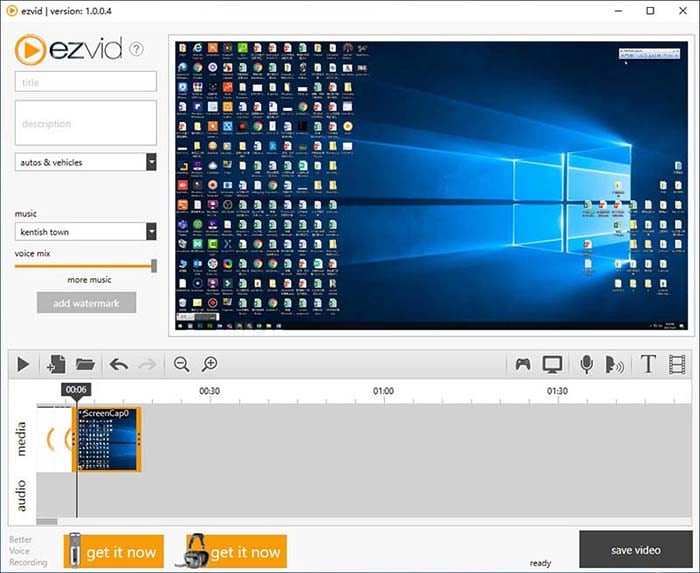
Плюсы и ограничения Ezvid
- простая запись и базовый таймлайн.
- Ограничения: устаревший статус, неясная поддержка современных сервисов и необходимость проверки издателя и цифровой подписи установщика.
AutoScreenRecorder

AutoScreenRecorder — линейка старых утилит Wisdom Software для полного экрана, окна или области с возможностью скрыть курсор. Перед использованием важно различать Free и Pro и проверить издателя файла: похожее общее название встречается у разных продуктов.
- Выберите Full Screen, Window, Object или Region в доступной редакции.
- Укажите, нужно ли показывать курсор.
- Задайте формат, FPS и папку.
- Нажмите Record и выполните короткий тест.
- Остановите захват и проверьте, что файл содержит нужную область и звук, если выбранная редакция поддерживает аудио.
Плюсы и ограничения AutoScreenRecorder
- лёгкий выбор области и работа на старых ПК.
- Ограничения: старый продукт с неодинаковыми редакциями; аудио и форматы нельзя считать одинаковыми без проверки.
Fraps
Fraps предназначен прежде всего для DirectX- и OpenGL-игр. В Fraps есть Sound Capture Settings и возможность записывать системный звук и внешний вход. Ограничение другое: проект старый, файлы могут быть очень большими, а современные игры и драйверы не гарантируют совместимость.
- Откройте вкладку Movies.
- Выберите папку сохранения и Video Capture Hotkey, обычно F9.
- Установите 30 FPS и Full-size или Half-size. На слабом ПК начните с Half-size.
- Включите Record Win7 sound и внешний вход, если они доступны в используемой версии.
- Запустите игру, нажмите горячую клавишу и следите за цветом счётчика FPS.
- Нажмите клавишу повторно для остановки. Сразу проверьте размер и звук AVI.
Плюсы и ограничения Fraps
- простой игровой захват и счётчик FPS.
- Ограничения: большие файлы, старый код, ограниченная совместимость с новыми графическими API и отсутствие монтажного редактора.
Monosnap

Monosnap известен прежде всего снимками и аннотациями, но старые редакции включали видеозахват области. Современную совместимость с Windows 8 нельзя считать подтверждённой. При наличии подписанной старой версии используйте только локальное сохранение и отключите облачную загрузку для конфиденциального материала.
- Выберите команду записи видео в меню Monosnap.
- Обведите область и настройте микрофон или веб-камеру, если они доступны в данной версии.
- Запустите запись, затем остановите её через панель.
- Сохраните файл локально. Не публикуйте автоматически запись с личными данными.
- Проверьте контейнер и звук в отдельном проигрывателе.
Плюсы и ограничения Monosnap
- быстрый доступ из области уведомлений и аннотации.
- Ограничения: видеорежим вторичен, облачная функция повышает риск случайной публикации, Windows 8 требует старой версии.
Loom
Текущий настольный Loom требует Windows 10, а современное расширение опирается на браузер, который поддерживается в актуальной версии. Поэтому Loom нельзя рекомендовать как рабочий способ для Windows 8. Старый клиент или старый Chrome не получает обновления безопасности; удобная облачная ссылка не компенсирует этот риск. В итоговом выборе Loom следует заменить локальным рекордером с подтверждённой Windows 8.
Xbox Game Bar

Xbox Game Bar не входит в Windows 8. Сочетание Win+G относится к Windows 10 и 11. В Windows 8 оно не создаёт панель записи, а инструкции с Game DVR для этой системы неверны. Для игры используйте Bandicam, совместимую старую ShadowPlay, Fraps или OBS 27.2.4 в Windows 8.1.
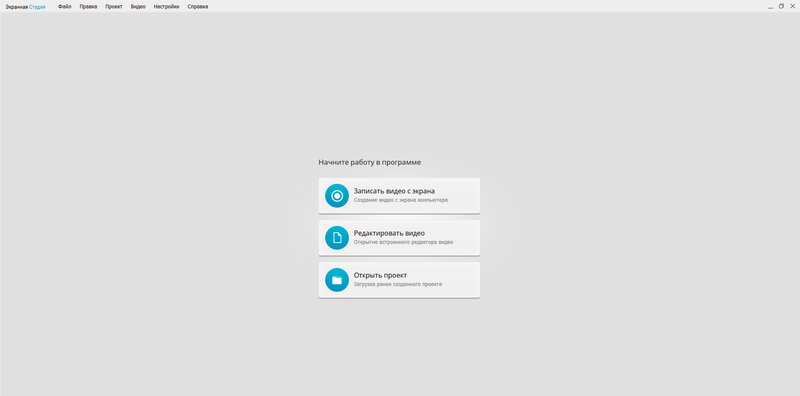
Экранная Студия
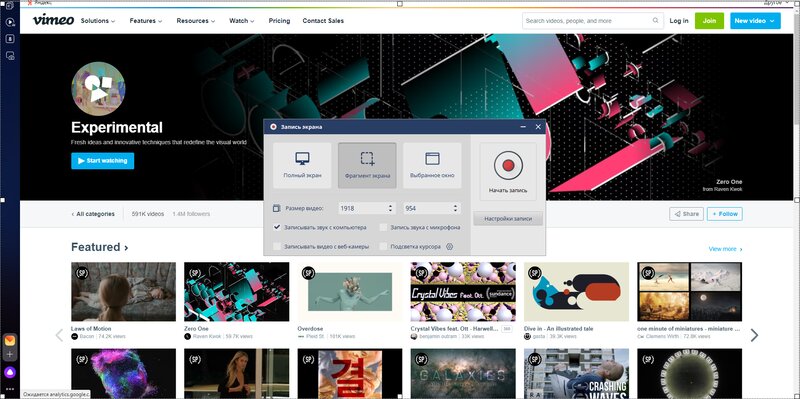
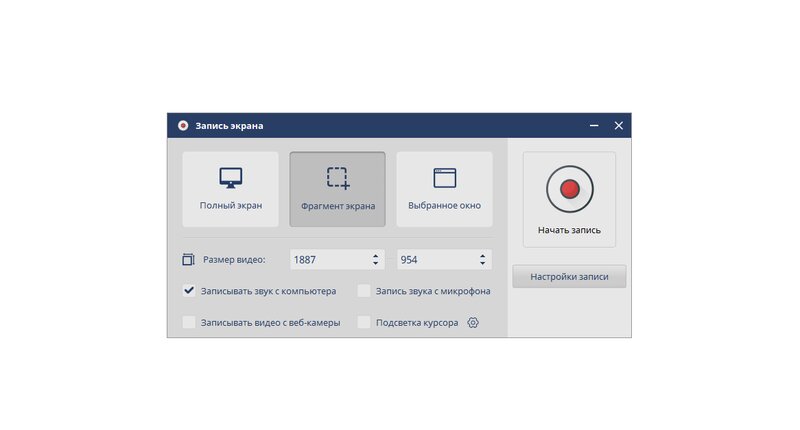
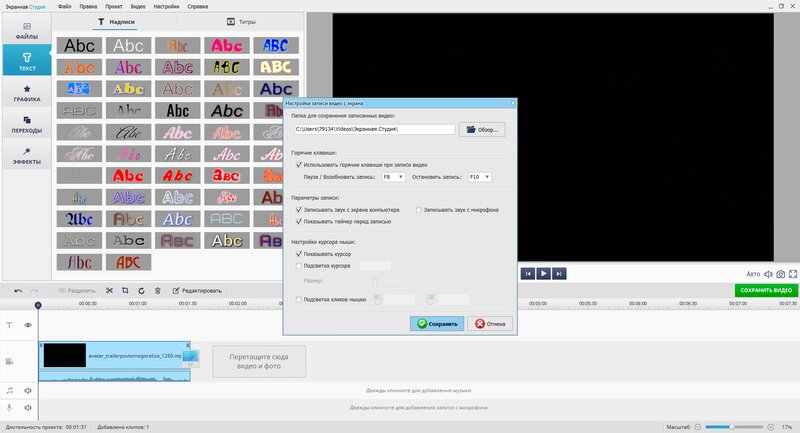
«Экранная Студия» — отдельный продукт, а не другое название «Экранной камеры». Она сочетает рекордер с видеоредактором и предлагает режимы фрагмента, окна и полного экрана. Не смешивайте интерфейсы двух программ: кнопки, лицензии и проекты различаются.
Онлайн-запись в Windows 8: ограничения браузера и приватности
Браузерный рекордер технически может запросить вкладку, окно или весь экран через механизм демонстрации. Однако Windows 8 больше не получает новые версии Chrome и Edge. Последняя ветка Firefox для старой системы также ограничена по сроку поддержки. Поэтому онлайн-способ допустим только после проверки конкретного браузера, разрешений и тестовой записи. Для конфиденциального рабочего материала предпочтительнее локальная программа.
Проверка перед запуском онлайн-сервиса
- Откройте информацию о браузере и убедитесь, что сервис действительно загружается без ошибки WebRTC или Screen Capture API.
- Закройте вкладки с почтой и документами. При выборе «весь экран» сервис видит всё, что появится в кадре.
- Выберите только нужное окно или вкладку, если браузер предлагает такую возможность.
- Разрешите микрофон только сервису, которому он нужен. После записи отзовите разрешение в настройках сайта.
- Сделайте тест и проверьте, сохраняется ли файл локально или сначала загружается на сервер.
- Не используйте онлайн-запись для паролей, платёжных данных, медицинских документов и закрытых переговоров.
ScreenCapture.com

ScreenCapture.com работает через браузерный запрос на демонстрацию экрана. Базовая последовательность: включить или выключить микрофон и камеру, нажать Start Recording, выбрать вкладку, окно или экран, подтвердить Share, затем остановить запись и сохранить результат. На Windows 8 главный риск — совместимость старого браузера и условия бесплатного режима.
- Откройте сервис в оставшемся совместимом браузере.
- Выберите микрофон, системный звук и камеру только при необходимости.
- Нажмите Start Recording. В диалоге браузера выберите конкретное окно.
- Нажмите Share и выполните короткий тест.
- Остановите запись на странице и сохраните локальный файл.
- Проверьте водяной знак, длительность и факт серверной обработки до важной сессии.
ScreenApp.io
ScreenApp.io предоставляет браузерную запись, но современные функции сервиса рассчитаны на актуальные браузеры. На Windows 8 сначала проверяется сам доступ к выбору экрана. После Start Recording браузер предлагает вкладку, окно или экран; затем запись останавливается на странице и обрабатывается. Не начинайте длинную сессию, пока не подтверждены лимит, регистрация и локальное получение файла.
- Выберите запись экрана на странице.
- Разрешите микрофон только при необходимости.
- Выберите окно вместо всего дисплея.
- Запишите 20 секунд и остановите.
- Проверьте, можно ли получить файл без обязательной публикации и какие данные сохраняются в аккаунте.
Apowersoft Free Online Screen Recorder

Apowersoft в разных поколениях использовал браузерную страницу и отдельный launcher. На Windows 8 нельзя смешивать инструкции новых и старых вариантов. Рабочая схема проверяется короткой тестовой записью: Start Recording, выбор источника, область, системный звук или микрофон, REC и сохранение. Если сервис требует неподдерживаемый компонент, способ исключается.
- Нажмите Start Recording.
- Разрешите запуск компонента только при совпадении издателя и действующей цифровой подписи.
- Выберите Region, Full Screen или Web Camera.
- Настройте System Sound, Microphone или оба источника.
- Нажмите REC, затем Stop.
- Сохраните файл локально и проверьте, не был ли он автоматически загружен.
RecordCast
RecordCast строит процесс вокруг выбора Screen Only, Webcam Only или Screen + Webcam, затем предлагает аудиорежим и системный диалог Share. На Windows 8 работа зависит от браузера. Сервис годится только для короткого неконфиденциального ролика после теста.
- Выберите режим записи.
- Укажите аудио: микрофон, системный звук или оба, если браузер поддерживает выбранную комбинацию.
- Нажмите Start Recording и выберите окно.
- Остановите запись, откройте редактор только после сохранения исходника.
- Экспортируйте файл и проверьте ограничение длительности.
Awesome Screenshot & Screen Recorder
Awesome Screenshot — расширение Chrome для снимков, аннотаций и видеозахвата. Современный Chrome не поддерживает Windows 8, а старый браузер небезопасен. Поэтому расширение нельзя считать актуальным решением. Оно допустимо лишь в изолированной старой среде без личных аккаунтов; для обычной работы используйте локальный рекордер.

FlexClip

FlexClip предлагает браузерный захват и последующий онлайн-монтаж. На Windows 8 сначала проверяются выбор экрана, микрофон и сохранение результата. Поскольку обработка выполняется в веб-среде, не загружайте конфиденциальный материал. Для длинной записи и слабого соединения локальная программа надёжнее.
Clideo и Convertio после записи
Clideo и Convertio полезны после записи: они позволяют обрезать, сжать или преобразовать готовый файл. Они не заменяют локальный захват Windows 8. Перед загрузкой учитывайте размер, конфиденциальность и время передачи. Для личных данных используйте локальный редактор или конвертер.
SurFlex Screen Recorder
SurFlex показывает локальный интерфейс с выбором области, звука, камеры и списком записей, но продукт нельзя включить в практические рекомендации без однозначной идентификации издателя, подписанного установщика и условий лицензии. Скриншоты позволяют понять рабочую последовательность: выбор области, аудио, REC, Stop и открытие Recording list.
Неоднозначный Screen Capturer
Название Screen Capturer не позволяет однозначно идентифицировать продукт и издателя. Под этим именем существовало несколько утилит. Без подтверждённого издателя, подписанного пакета и однозначного интерфейса нельзя давать установочную инструкцию. Практический вывод: не ищите программу только по общему названию; выберите инструмент с однозначной страницей и подписанным установщиком.
Как записать системный звук и микрофон без эха
- Подключите наушники. Это исключает повторное попадание звука динамиков в микрофон.
- В рекордере выберите системное устройство воспроизведения как System Sound, Computer Sound или Speakers.
- Выберите конкретный микрофон, а не Default, если подключено несколько устройств.
- Произнесите тестовую фразу и запустите музыку или видео. Оба индикатора должны двигаться.
- Запишите 20 секунд. Прослушайте в наушниках, проверьте эхо, шум и задержку.
- Если голос повторяется, отключите «Прослушивать с данного устройства» и лишний второй микрофон.
- Если системного звука нет, проверьте, что приложение воспроизводит его через то же устройство, которое выбрано в рекордере.
- Если дорожки рассинхронизируются, снизьте нагрузку: 30 FPS, 720p, закрытые фоновые программы и один источник камеры.
Стереомикшер нужен только старым программам, которые не умеют захватывать устройство воспроизведения напрямую. Bandicam, UkeySoft, AnyRec, FoneLab и другие современные по архитектуре рекордеры имеют собственные переключатели System Sound и Microphone. Одновременное включение стереомикшера и прямого системного захвата создаёт дублирование.
Как добавить веб-камеру и не закрыть интерфейс
- Установите окно камеры в угол, где нет меню, уведомлений и важных кнопок.
- Используйте небольшое разрешение веб-камеры. Камера 1080p увеличивает нагрузку, хотя в углу ролика занимает малую площадь.
- Проверьте освещение до старта. Автоматическая экспозиция меняет яркость и отвлекает зрителя.
- Отключите зеркальное отображение только после проверки надписей и жестов: в разных программах предпросмотр и файл ведут себя по-разному.
- Не располагайте камеру поверх строки состояния, таймера, субтитров или панели задач.
- Запишите хлопок в ладоши на тесте: он помогает увидеть рассинхронизацию камеры и звука.
Настройки для слабого компьютера Windows 8
На старом ноутбуке качество повышают не максимальные цифры, а стабильный кадр. Начните с 1280×720, 30 FPS, одной области экрана, без веб-камеры и без анимационных фильтров. Если загрузка процессора остаётся высокой, уменьшите FPS до 25 или 20 для статичной презентации. Для игры сначала снизьте графику самой игры, затем качество рекордера.
- Закройте браузерные вкладки и облачные клиенты.
- Сохраняйте на внутренний диск с достаточным местом; медленная флешка вызывает пропуски кадров.
- Не записывайте одновременно в двух программах.
- Не включайте 60 FPS для презентации: это удваивает число кадров без практической пользы.
- Отключите веб-камеру и шумоподавление, если звук начинает отставать.
- Используйте аппаратный кодировщик только когда он действительно поддерживается видеокартой и старым драйвером.
- После изменения одного параметра повторяйте одинаковый 30-секундный тест; так видно, что именно улучшило результат.
Запись игры в Windows 8
Для игры нужен режим, который захватывает DirectX или OpenGL, а не просто изображение рабочего стола. Bandicam Game Recording Mode, Fraps, историческая ShadowPlay и OBS Game Capture работают по-разному. На Windows 8.1 OBS 27.2.4 остаётся вариантом для сцены с камерой и микрофоном; Bandicam проще настраивается; Fraps создаёт крупные файлы; ShadowPlay зависит от NVIDIA.
- Запустите игру в оконном или безрамочном режиме для первого теста. Это упрощает переключение и диагностику.
- Выберите игровой режим рекордера и убедитесь, что он распознал процесс.
- Установите 30 FPS. 60 FPS включайте только при стабильной игре и записи.
- Выберите отдельную горячую клавишу, которая не используется в игре.
- Запишите минуту с динамичной сценой, голосом и громким звуком.
- Проверьте пропуски кадров, размер, громкость и чёрный экран.
- Только после успешного теста запускайте длинную игровую сессию.
Запись вебинара, звонка или трансляции
- Получите разрешение участников, когда запись разговора регулируется правилами сервиса, организации или законом.
- За 10 минут до начала проверьте системный звук и микрофон.
- Отключите сон, уведомления и автоматическую перезагрузку.
- Оставьте запас места не менее чем на тест и всю планируемую длительность.
- При использовании RecMaster Task Schedule проверьте, что компьютер включён и пользователь вошёл в систему.
- Записывайте окно приложения, а не весь дисплей, чтобы не захватить личные уведомления.
- Во время записи контролируйте таймер. Значение 00:00:00 означает, что захват не начался.
- После окончания сразу создайте резервную копию исходника до обрезки или конвертации.
Запись экрана не должна использоваться для обхода защиты от копирования, DRM или запретов сервиса. Чёрный экран в защищённом видео может быть предусмотренным ограничением, а не ошибкой драйвера. Используйте предусмотренную сервисом функцию сохранения или записи, когда она доступна.
Типичные ошибки и точные способы проверки
В файле нет системного звука
- Воспроизведите звук и проверьте значок динамика Windows.
- В рекордере выберите то же устройство Speakers или System Sound.
- Отключите Bluetooth-гарнитуру как одновременный вывод и микрофон; для теста используйте проводные наушники.
- Запишите 10 секунд. Если голос есть, а программы нет, проблема именно в источнике системного звука.
- В VLC Desktop отсутствие звука является ограничением способа; выберите другой рекордер.
Микрофон не записывается
- Откройте Записывающие устройства Windows и убедитесь, что индикатор микрофона движется.
- Выберите конкретный микрофон в программе.
- Проверьте, не занят ли он приложением связи.
- Отключите лишнее шумоподавление и повышенный уровень усиления.
- Запишите голос без системного звука. Если он появился, восстановите второй источник и повторите тест.
Вместо программы записан чёрный экран
- Переключите полноэкранное приложение в оконный режим.
- В OBS замените Display Capture на Window Capture или Game Capture.
- В Bandicam выберите игровой режим для DirectX/OpenGL.
- Запустите рекордер и приложение с одинаковыми правами пользователя.
- Установите только драйвер, предназначенный для Windows 8 и конкретной видеокарты.
- Если чёрный экран относится к защищённому потоковому видео, не пытайтесь обходить защиту.
Видео дёргается и пропускает кадры
- Снизьте 60 FPS до 30.
- Уменьшите разрешение до 1280×720.
- Отключите веб-камеру и аннотации.
- Закройте браузер и фоновые задачи.
- Сохраняйте на внутренний диск.
- Сделайте повторный тест в той же сцене и сравните не только картинку, но и нагрузку.
Звук отстаёт от изображения
- Отключите «Прослушивать с данного устройства», если оно не требуется.
- Используйте одну частоту дискретизации для устройств, например 44,1 или 48 кГц.
- Снизьте FPS и качество кодирования.
- Не подключайте и не отключайте аудиоустройства во время записи.
- Проверьте синхронизацию в двух проигрывателях: иногда задержку добавляет декодер одного приложения.
Файл занимает слишком много места
- Проверьте контейнер и кодек. Несжатый или слабосжатый AVI растёт значительно быстрее MP4/H.264.
- Снизьте FPS и разрешение.
- Не записывайте полный экран, если нужен небольшой участок.
- Обрежьте паузы до конвертации.
- Сжимайте копию, не заменяя единственный исходник до проверки.
Программа не устанавливается
- Сверьте Windows 8 или 8.1 и разрядность.
- Проверьте системные требования конкретной версии, а не название продукта в целом.
- Используйте только установщик с проверяемым издателем и цифровой подписью.
- Проверьте цифровую подпись в свойствах файла.
- Не отключайте антивирус ради неизвестного пакета.
- Если текущий выпуск требует Windows 10, выберите другую подтверждённую программу.
Онлайн-рекордер не показывает выбор экрана
- Проверьте поддержку Screen Capture API в браузере.
- Отключите блокировку всплывающих окон только для проверенного сервиса.
- Разрешите доступ к микрофону и экрану в адресной строке.
- Перезапустите браузер и сделайте короткий тест.
- Если сайт требует актуальный Chrome или Edge, онлайн-способ для Windows 8 не подходит.
Запись завершилась аварийно
- Не перезаписывайте единственный файл новым роликом с тем же именем.
- Проверьте папку временных файлов и список записей программы.
- В OBS запись в MKV лучше переносит сбой, чем незавершённый MP4.
- Освободите место и повторите короткий тест.
- Для важной длительной сессии разбивайте запись на части, если программа позволяет.
Проверка готовой записи
- Файл открывается в другом проигрывателе, а не только внутри рекордера.
- Длительность соответствует реальной сессии.
- Первое действие и последняя фраза не обрезаны.
- Системный звук и голос слышны раздельно и без эха.
- Губы, курсор и звук не расходятся по времени.
- Текст меню читается при обычном масштабе воспроизведения.
- Курсор не исчезает в момент важных кликов.
- Окно веб-камеры не закрывает кнопки и подсказки.
- В кадре нет паролей, адресов, уведомлений и чужих персональных данных.
- Размер файла приемлем для хранения или передачи.
- Исходник сохранён отдельно от обрезанной или сжатой копии.
Практический выбор по сценарию
| Сценарий | Рекомендация | Почему |
|---|---|---|
| Первый видеоурок | Экранная камера | Три режима захвата и простая обработка после остановки |
| Отчёт об ошибке без видео | Steps Recorder | Снимки, комментарии и компактный ZIP |
| Игра до 10 минут | Bandicam | Игровой режим; бесплатный лимит заранее известен |
| Длительная запись и внешнее устройство | Debut Video Capture | Экран, камера, устройство и список Recordings |
| Запись по расписанию | RecMaster | Task Schedule и несколько режимов |
| Сложная сцена в Windows 8.1 | OBS Studio 27.2.4 | Сцены, источники и аудиомикшер, но версия устарела |
| Урок внутри презентации | Microsoft PowerPoint | Запись помещается на слайд и сохраняется отдельно |
| Немое видео без отдельного рекордера | VLC media player | Desktop capture, но без обычного системного звука |
| Слабый компьютер | CamStudio или Экранная камера после теста | Невысокая сложность, 720p и 25–30 FPS |
| Без установки | Онлайн-сервис после теста браузера | Только для короткого неконфиденциального ролика |
Ответы на частые вопросы
Есть ли в Windows 8 сочетание Win+G для записи?
Нет. Xbox Game Bar относится к Windows 10 и 11. В Windows 8 используйте отдельную программу. Steps Recorder создаёт отчёт, а не видео.
Почему Steps Recorder не сохраняет MP4?
Он фиксирует последовательность действий и снимки, затем создаёт MHTML внутри ZIP. Непрерывного видеопотока и аудио в этом инструменте нет.
Можно ли поставить текущий OBS на Windows 8?
Нет. Для Windows 8.1 используют исторический OBS 27.2.4 с проверяемой цифровой подписью. Для Windows 8.0 эта рекомендация не действует.
Как записать системный звук и голос одновременно?
В рекордере включите System Sound или Computer Sound и конкретный Microphone. Используйте наушники, чтобы системный звук не возвращался в микрофон.
Почему в VLC получился немой ролик?
Обычный Desktop capture в VLC записывает изображение рабочего стола и не добавляет системный звук. Это ограничение метода.
Как уменьшить размер записи?
Используйте MP4/H.264, 1280×720 и 25–30 FPS, записывайте нужную область и удаляйте паузы. Не сжимайте единственный исходник до проверки копии.
Можно ли безопасно взять старую версию с каталога программ?
Нет. Для неподдерживаемой системы допустим только подписанный пакет конкретной совместимой версии. Неизвестный установщик нельзя оправдывать тем, что текущая версия больше не запускается.
Какая программа подходит для записи игры?
Bandicam — самый прямой вариант. На совместимой NVIDIA работает историческая ShadowPlay; Fraps подходит старым DirectX/OpenGL-играм; в Windows 8.1 можно настроить OBS 27.2.4.
Можно ли записать экран без установки?
Steps Recorder работает без установки, но создаёт только отчёт. Полноценное видео через браузер зависит от старого браузера Windows 8 и подходит лишь после теста.
Почему PowerPoint не показывает команду Запись экрана?
Команда доступна в PowerPoint 2016 и новее. В старой редакции Office её нет. PowerPoint также не является встроенной частью Windows.
Как понять, что рекордер подходит 32-разрядной Windows?
Откройте системные требования конкретной версии. Надпись Windows 8 без указания разрядности недостаточна, если установщик выпущен только для 64-bit.
Что важнее для читаемого урока: 1080p или 60 FPS?
Для интерфейса важнее разрешение текста и стабильные 25–30 FPS. 60 FPS полезны динамичной игре, но повышают нагрузку и размер.
Итоговый порядок действий
- Проверьте Windows 8 или 8.1 и разрядность.
- Выберите программу с подтверждённой совместимостью; основной вариант — Экранная камера.
- Закройте личные окна, отключите сон и освободите место.
- Настройте область, системный звук, микрофон и веб-камеру.
- Сделайте тест 15–30 секунд и откройте его в другом проигрывателе.
- Запишите основной материал без изменения разрешения и устройств.
- Остановите запись штатной кнопкой.
- Обрежьте паузы, сохраните исходник и экспортируйте копию.
- Проверьте файл по чек-листу и только после этого удаляйте временные материалы.
Для обычной инструкции на Windows 8 используйте «Экранную камеру»: она объединяет захват, звук и базовую обработку. Для технического отчёта без видео достаточно Steps Recorder. Для игры выбирайте Bandicam или проверенный исторический инструмент под конкретное оборудование. Браузерную запись оставляйте для коротких неконфиденциальных роликов: устаревшая система и браузер делают её менее предсказуемой, чем локальный рекордер.
 *EXE — расширение исполняемого файла. Сайт является партнером проекта