
Чтобы снять летсплей, короткий клип, строительный таймлапс или обучающий ролик по Minecraft, недостаточно нажать одну кнопку записи. Нужно выбрать правильный источник изображения, отдельно проверить игровой звук и микрофон, согласовать частоту кадров с возможностями компьютера и убедиться, что файл действительно сохраняется. Ниже разобраны способы для Windows, macOS, Linux, iPhone, Android, PlayStation, Xbox и Nintendo Switch. Основной первый способ для Windows показан через Экранную Камеру; для гибкой записи со сценами и отдельными аудиодорожками используется OBS Studio, а для постановочных пролётов в Java Edition — Replay Mod.
Материал построен как практическая инструкция. В каждом основном способе указано, что открыть, какой режим выбрать, как начать и остановить запись, где искать результат, какие ограничения учитывать и как проверить ролик до длинной игровой сессии. Онлайн-сервисы не смешиваются с мобильными приложениями, встроенная запись macOS не выдаётся за захват системного звука, а старые названия ShadowPlay, GeForce Experience и Radeon ReLive отделены от современных панелей NVIDIA и AMD.
Какой способ выбрать для своей задачи
| Сценарий | Первый выбор | Почему подходит | Главное ограничение |
|---|---|---|---|
| Первый летсплей на Windows | Экранная Камера | Запись экрана, звука и микрофона соединена с простым монтажом и экспортом | Только Windows; для сложных сцен и нескольких дорожек удобнее OBS Studio |
| Короткий клип без установки | Xbox Game Bar | Запускается поверх игры сочетанием клавиш | Не предназначена для свободного захвата рабочего стола и сложной компоновки |
| Игра, веб-камера, оверлеи и стрим | OBS Studio | Сцены, несколько источников, микшер, отдельные дорожки и карта захвата | Нужно самостоятельно настроить источники и проверить кодировщик |
| Запись с индикатором FPS | Bandicam | Игровой режим показывает статус захвата и запускается клавишей F12 | Работает на Windows; бесплатная запись ограничена 10 минутами на файл и содержит водяной знак |
| Компьютер с видеокартой NVIDIA | NVIDIA App / ShadowPlay | Аппаратный захват и быстрые горячие клавиши | Доступность функций зависит от совместимого оборудования и настроек оверлея |
| Компьютер с видеокартой AMD | AMD Software: Adrenalin Edition | Запись встроена в пакет драйвера и использует аппаратный кодировщик | Функция Record доступна не для любой конфигурации |
| Mac без отдельного рекордера | Screenshot или QuickTime Player | Записывает весь экран или область системными средствами | Стандартная запись выбирает микрофон, но не даёт универсального захвата игрового системного звука |
| Телефон или планшет | Встроенная запись iOS или Android | Не требует отдельного приложения | Некоторые приложения и устройства ограничивают запись внутреннего звука |
| Короткий момент на консоли | Встроенный захват консоли | Сохраняет недавний игровой фрагмент без компьютера | Длительность и доступность зависят от платформы и игры |
| Длинный консольный летсплей | Карта захвата и OBS Studio | Длительная запись, микрофон, камера и сцены | Требуются дополнительное устройство, кабели и компьютер |
| Кинематографический пролёт Java Edition | Replay Mod | Ключевые кадры, свободная камера и рендер пути | Это мод для повторов, а не универсальный рекордер экрана |
Не выбирайте программу только по максимальному разрешению в рекламном описании. Для Minecraft важнее четыре практических признака: рекордер должен видеть нужное окно, захватывать правильные источники звука, не перегружать процессор или видеокарту и сохранять файл в формат, который открывается в редакторе. Любой способ сначала проверяется на коротком фрагменте.
Что подготовить перед записью Minecraft
Определите редакцию игры и источник изображения
Minecraft Java Edition и Bedrock Edition могут запускаться по-разному, поэтому название окна в рекордере тоже различается. На Windows для Java Edition в списке окон часто отображается процесс Java или окно Minecraft, а Bedrock Edition работает как приложение Windows. Если игровой источник остаётся чёрным, временно переключите игру из полноэкранного режима в оконный и повторно выберите конкретное окно. Захват всего дисплея оставляйте запасным вариантом: он надёжнее показывает изображение, но может записать уведомления, мессенджеры и личные данные.
Сформулируйте формат ролика до запуска рекордера
- Летсплей. Нужны длительная запись, стабильный звук и достаточно места на диске. Паузы и загрузки затем вырезаются.
- Короткий клатч или смешной момент. Удобнее фоновый буфер Xbox Game Bar, NVIDIA App или консоли, который сохраняет уже произошедший эпизод.
- Урок. Важны читаемый интерфейс, спокойные движения камеры, микрофон и возможность увеличить нужный участок на монтаже.
- Строительный таймлапс. Можно ускорить обычную запись или построить движение камеры в Replay Mod.
- Ролик с лицом. Камеру размещают так, чтобы она не закрывала панель быстрого доступа, координаты, чат или подсказки.
- Стрим. Помимо качества локальной записи нужно учитывать пропускную способность канала, сцены ожидания и контроль чата.
Освободите ресурсы и защитите личные данные
- Закройте браузерные вкладки, лаунчеры обновлений и приложения, которые постоянно обращаются к диску или процессору.
- Отключите всплывающие уведомления. При захвате всего экрана они попадут в готовый ролик.
- Создайте отдельную папку для исходников и проверьте свободное место. Длинная запись с высоким качеством может занимать много гигабайт.
- Подключите наушники, если одновременно записывается микрофон. Иначе звук игры попадёт в микрофон повторно и появится эхо.
- Проверьте, что в кадре нет адреса сервера, личной переписки, электронной почты или имени пользователя, которое нельзя публиковать.
- Сделайте резервную копию важного мира перед съёмкой сложной сцены или эксперимента.
Сделайте обязательную тестовую запись
Перед часовым прохождением запишите 30–60 секунд: поверните камеру, откройте инвентарь, произнесите несколько фраз, создайте громкий игровой звук и остановите рекордер штатной кнопкой. Затем откройте файл в обычном проигрывателе и проверьте весь путь от начала до конца.
| Что проверять | Нормальный результат | Что менять при проблеме |
|---|---|---|
| Изображение | Minecraft виден без чёрного кадра и обрезанных краёв | Сменить Game Capture на Window Capture или захват дисплея; запустить игру в окне |
| Плавность | Поворот камеры не превращается в рывки | Снизить FPS записи, разрешение, дальность прорисовки или нагрузку шейдеров |
| Игровой звук | Слышны шаги, блоки и музыка без эха | Выбрать правильное устройство вывода; убрать дублирующий источник Desktop Audio |
| Микрофон | Речь разборчива и не перегружена | Уменьшить усиление, приблизить микрофон, проверить разрешение ОС |
| Синхронизация | Голос совпадает с действием в кадре | Проверить перегрузку системы; записать звук отдельной дорожкой |
| Файл | Запись открывается и перематывается | Сменить контейнер, записывать в устойчивый формат, завершать запись штатно |
| Папка | Файл найден сразу после остановки | Заранее указать путь сохранения и не писать на почти заполненный диск |
Выберите стартовый профиль качества
Для первого теста используйте разрешение, близкое к размеру окна игры, и не увеличивайте его искусственно. 720p при 30 кадрах в секунду снижает нагрузку на слабом компьютере. 1080p при 30 кадрах подходит для спокойного урока, а 1080p при 60 кадрах — для динамичного движения, если тест не показывает пропуски кадров. 1440p и 4K имеют смысл только при соответствующем исходном изображении, быстром накопителе и достаточном запасе кодировщика.
В рекордерах с режимом постоянного качества меньший числовой уровень обычно означает более высокое качество и больший файл. Не копируйте чужое число без теста: одна и та же настройка по-разному ведёт себя в спокойной шахте, полёте на элитрах и массовой сцене с частицами. Меняйте по одному параметру, иначе будет непонятно, что именно исправило или ухудшило запись.
Как снимать видео в Minecraft на Windows
Windows даёт самый широкий выбор: простой редактор со встроенной записью, системная игровая панель, игровой рекордер с индикатором FPS, универсальная студия со сценами и аппаратные панели видеокарт. Начинайте с самого короткого маршрута, который решает задачу. Сложная программа не улучшает ролик сама по себе, если источник окна, звук и папка сохранения настроены неправильно.
Экранная Камера : основной способ с записью и монтажом в одном проекте
Экранная Камера подходит, когда нужно записать Minecraft, сразу убрать лишнее начало и конец, добавить заставку или музыку и получить готовый ролик без переноса исходника между несколькими программами. Для летсплея выбирайте полный экран либо область строго по границам игрового окна. Захват фрагмента удобен при оконном режиме: панель задач и соседние приложения не попадут в кадр.
Шаг 1. Откройте модуль записи
Запустите Экранную Камеру и нажмите «Запись экрана». До старта съёмки откройте Minecraft и загрузите мир, чтобы в ролик не попали лаунчер, авторизация и длительное ожидание. Если планируется объяснение постройки, заранее встаньте в начальную точку и разложите нужные предметы по панели быстрого доступа.

Шаг 2. Укажите область и источники звука
В панели захвата выберите полный экран или фрагмент. Для оконной игры обведите только изображение Minecraft. Включите запись системного звука, чтобы сохранить игровые эффекты, и активируйте микрофон, если нужен комментарий. Произнесите пробную фразу и убедитесь, что микрофон выбран именно тот, которым вы пользуетесь, а не встроенное устройство ноутбука.

Шаг 3. Начните съёмку и не меняйте размер окна
Нажмите красную кнопку записи и дождитесь окончания обратного отсчёта. После старта не перетаскивайте окно Minecraft и не меняйте его размер: при захвате области часть изображения может выйти за границы. Для остановки или паузы используйте панель рекордера, а не завершайте программу через Диспетчер задач — штатная остановка нужна для корректного закрытия файла.

Шаг 4. Удалите технические фрагменты
После остановки откройте редактор. Срежьте момент до первого игрового действия и участок после последней реплики. Для длинного летсплея удаляйте загрузки, повторные попытки, паузы в меню и эпизоды без события. Не ускоряйте речь вместе с видео: строительный таймлапс лучше отделить от объяснений и озвучить после ускорения.

Шаг 5. Добавьте оформление только там, где оно помогает
Заставка должна быстро сообщать название мира, цель серии или номер урока. Музыку ставьте тише голоса и используйте только материал, на публикацию которого у вас есть право. Если важный предмет или кнопка интерфейса плохо видны, лучше приблизить нужный участок на монтаже, чем закрывать кадр большим количеством стрелок и надписей.
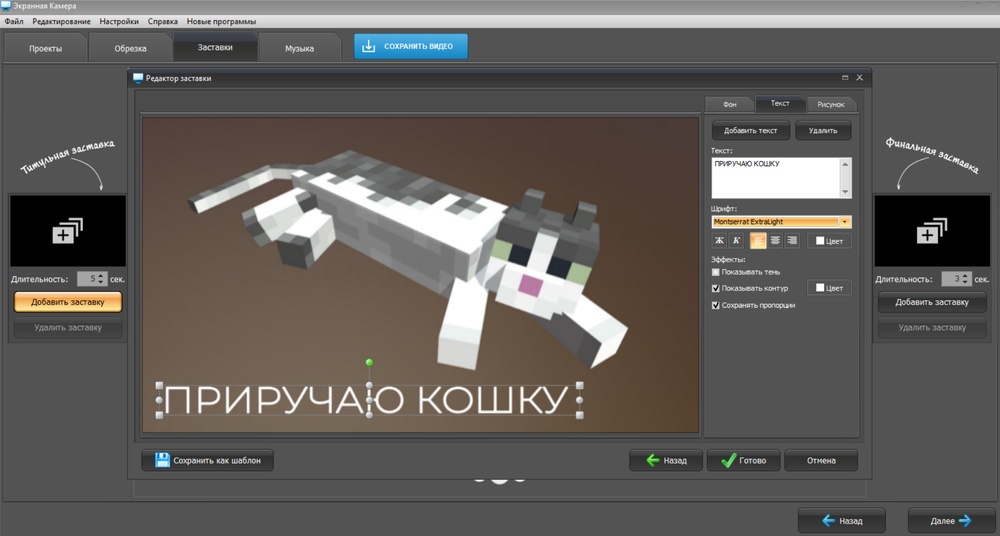
Шаг 6. Сохраните и перепроверьте результат
Выберите вариант сохранения, укажите папку проекта и дождитесь окончания экспорта. После этого откройте готовый файл отдельно от программы: проверьте первые и последние секунды, несколько быстрых поворотов, громкий игровой момент и участок с речью. Исходную запись не удаляйте, пока итоговый файл не просмотрен полностью.

Плюсы:
- запись экрана, системного звука и микрофона объединена с базовым видеомонтажом;
- можно снять весь дисплей или ограничить кадр областью Minecraft;
- обрезка, заставки, музыка и экспорт выполняются в одном проекте;
- интерфейс подходит для первого летсплея без предварительного изучения сцен и кодировщиков.
Минусы:
- программа предназначена для Windows;
- для нескольких раздельных аудиодорожек, сложных оверлеев и прямой трансляции функциональнее OBS Studio;
- при захвате области нельзя перемещать игровое окно после начала записи.
Xbox Game Bar и старое название Game DVR : быстрый клип без установки отдельного рекордера
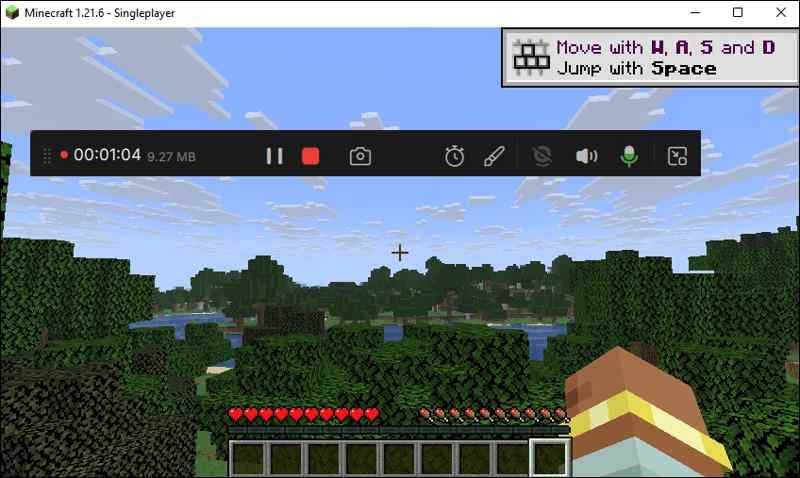
Xbox Game Bar удобна для короткой записи уже запущенного Minecraft. Откройте игру, нажмите Win+G и убедитесь, что панель распознала игровое окно. В виджете Capture нажмите Start recording либо используйте Win+Alt+R. Микрофон включается и выключается сочетанием Win+Alt+M. Тем же Win+Alt+R остановите съёмку.

Готовые клипы сохраняются в папке «Видео\Captures» в формате MP4. Название Game DVR относится к прежнему варианту игровой записи Windows; в текущем интерфейсе используется Xbox Game Bar. Откройте файл и проверьте звук: в параметрах Game Bar можно ограничить захват игрой либо включить более широкий набор системных звуков. Для конфиденциального ролика отключите уведомления и не переключайтесь на приложения с личными данными.
Плюсы:
- не требует отдельной программы;
- работает поверх игры и запускается горячими клавишами;
- сохраняет MP4 в предсказуемую системную папку;
Минусы:
- не заменяет студию со сценами и несколькими источниками;
- не подходит для произвольной компоновки веб-камеры и оверлеев;
- при проблемах с распознаванием окна проще перейти к OBS Studio или захвату области.
Bandicam : игровой режим и наглядный контроль FPS
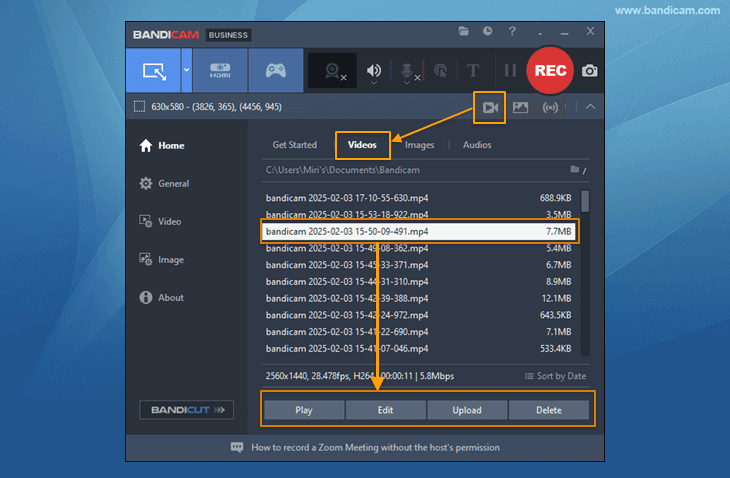
В Bandicam для Minecraft сначала выберите Game Recording Mode, затем запустите игру. Если захват распознан, в углу появится зелёный индикатор FPS. Нажмите F12 или кнопку Record: цвет индикатора изменится на красный. Повторное нажатие F12 завершает запись. После остановки откройте список записанных файлов через значок видео и проверьте клип.

Если зелёный индикатор не появляется, переключите Minecraft в оконный режим и попробуйте Screen Recording Mode. В этом режиме нужно точно задать область и не перемещать окно. Для слабого компьютера сначала уменьшайте разрешение или FPS записи, а затем — дальность прорисовки и тяжёлые графические эффекты в самой игре. Не меняйте сразу всё: короткие тесты помогут найти реальную причину лагов.
Плюсы:
- игровой режим показывает, распознан ли процесс;
- F12 запускает и останавливает запись без выхода из Minecraft;
- доступны экранный режим и наложение веб-камеры;
Минусы:
- предназначен для Windows;
- если игровой режим не распознаёт окно, приходится переходить к захвату области;
- в бесплатном режиме один файл записывается не дольше 10 минут, а на видео добавляется водяной знак.
VSDC Free Screen Recorder : запись игры, микрофона и отдельной камеры
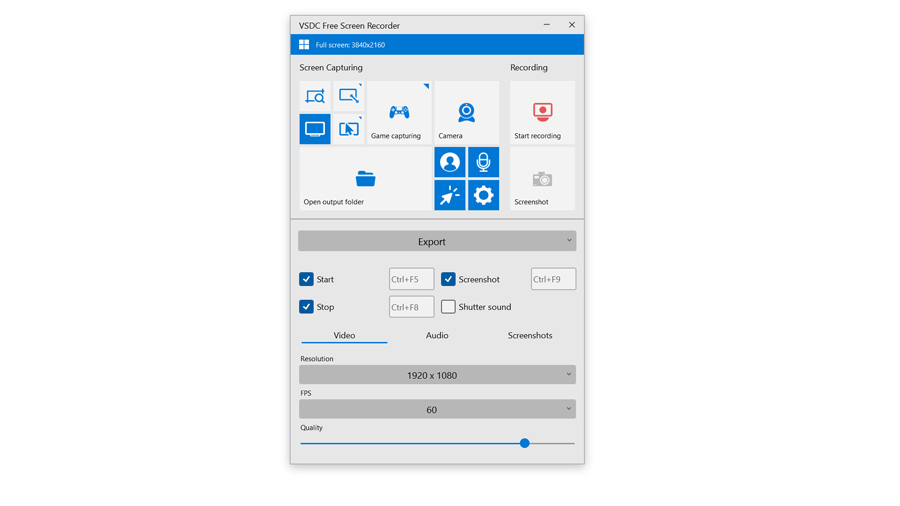
VSDC Free Screen Recorder подходит для Windows, когда требуется выбрать экран, область или игровое окно, подключить микрофон и при необходимости веб-камеру. В верхней части панели выберите режим захвата. Для Minecraft в окне можно обвести область, а для полноэкранной игры использовать игровой режим, если он корректно распознаёт процесс.
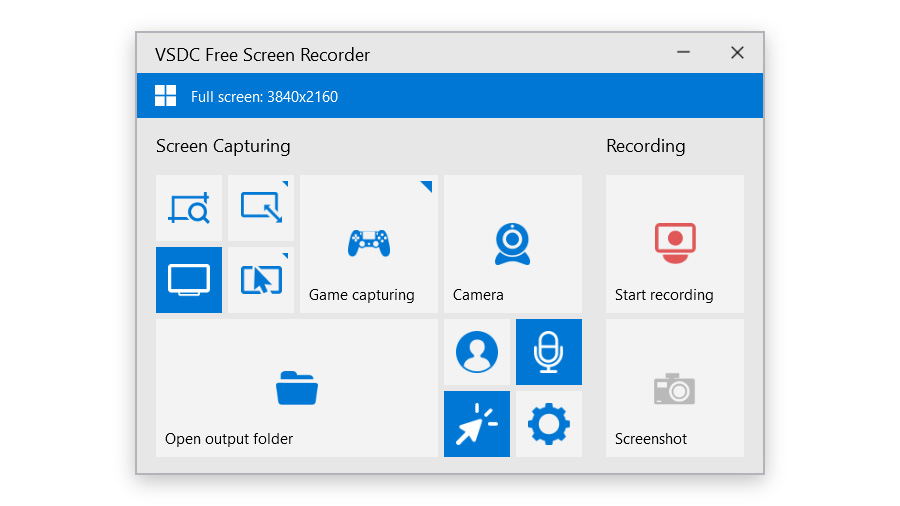
Перед стартом откройте настройки звука и убедитесь, что активны системный выход и нужный микрофон. Если камера записывается отдельным файлом, это не ошибка: такой материал затем размещается поверх игрового видео в VSDC Free Video Editor. В редакторе совместите начало дорожек по хлопку, щелчку или резкому движению в кадре.
Плюсы:
- несколько режимов области захвата;
- можно подключить микрофон и веб-камеру;
- запись можно продолжить монтажом в VSDC Free Video Editor;
Минусы:
- раздельная камера требует последующего совмещения;
- интерфейс сложнее простого рекордера;
- игровой режим нужно проверить именно с выбранной редакцией Minecraft.
NVIDIA App, NVIDIA ShadowPlay и GeForce Experience
В NVIDIA App ручная запись запускается через игровой оверлей. Названия NVIDIA ShadowPlay и GeForce Experience относятся к прежней реализации этой группы функций. Нажмите Alt+Z и выберите Record либо используйте Alt+F9 для начала непрерывной записи. Повторное Alt+F9 останавливает её. Для короткого момента заранее включите Instant Replay, чтобы сохранить уже произошедший фрагмент.
Перед летсплеем проверьте три вещи: Minecraft действительно использует совместимую видеокарту NVIDIA, внутриигровой оверлей включён, а папка сохранения находится на диске с достаточным свободным местом. Если запись мгновенно останавливается, сначала выключите другие оверлеи и рекордеры, затем повторите короткий тест в оконном и полноэкранном режимах.
Плюсы:
- горячая клавиша Alt+F9 не требует открытия отдельного окна;
- аппаратный кодировщик снижает нагрузку на процессор;
- Instant Replay удобен для случайных игровых моментов;
Минусы:
- нужна совместимая видеокарта и включённый оверлей;
- расположение функций в NVIDIA App отличается от интерфейса GeForce Experience;
- для сцен, нескольких камер и детального микширования звука лучше OBS Studio.
AMD Software: Adrenalin Edition и старое название AMD Radeon ReLive
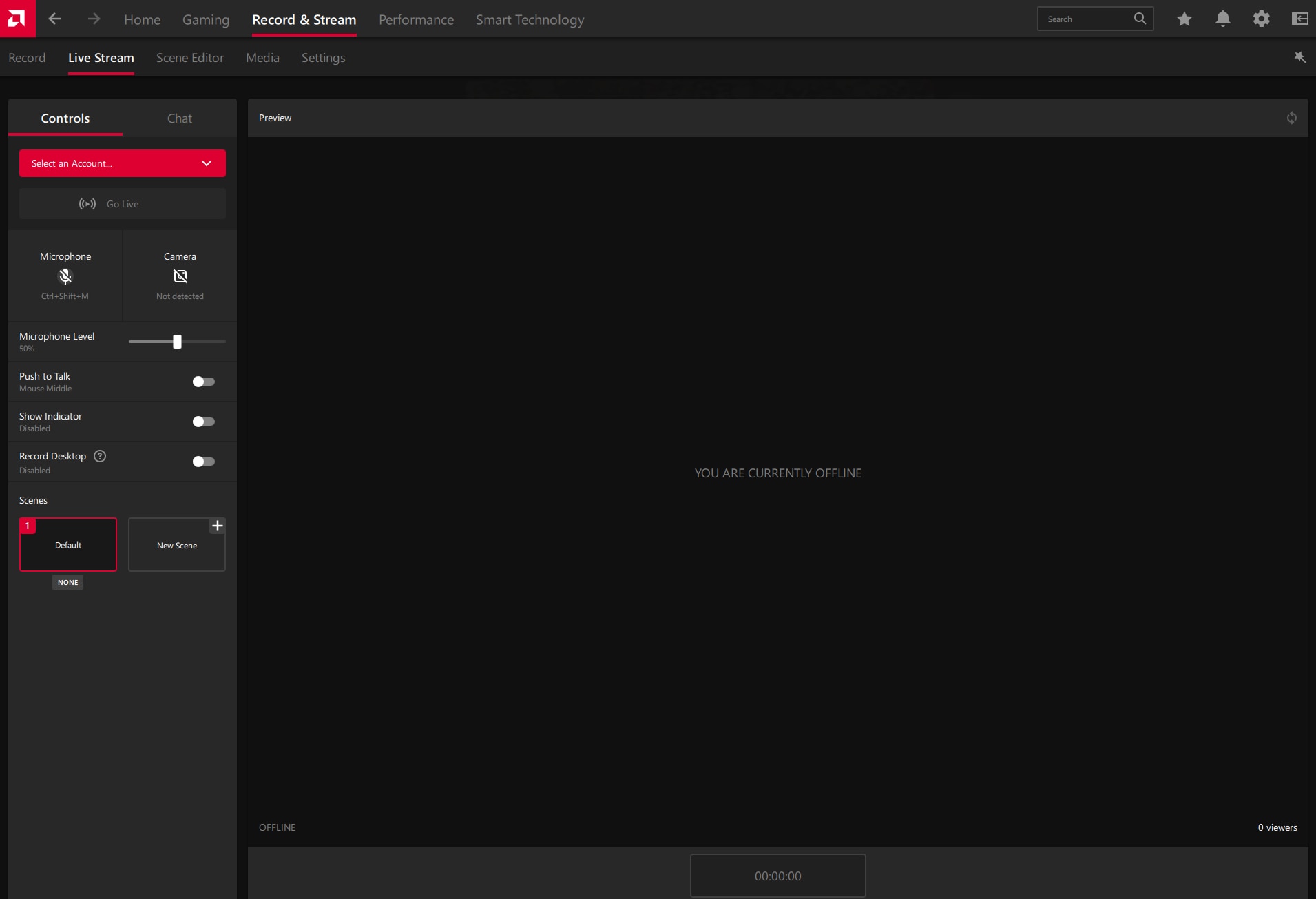
В AMD Software: Adrenalin Edition функция называется Record; AMD Radeon ReLive — её прежнее название. Откройте панель AMD, перейдите к разделу записи, включите нужные источники звука и выполните короткий тест. Если пункта Record нет, установленный вариант пакета или конкретная конфигурация не предоставляет эту функцию — используйте OBS Studio, Xbox Game Bar или отдельный рекордер.
Для Minecraft аппаратная запись полезна тем, что кодирование выполняется видеокартой. Однако это не отменяет контроля нагрузки: шейдеры, высокая дальность прорисовки и запись 60 FPS одновременно могут исчерпать запас GPU. При рывках сначала снизьте параметры записи или графики, затем сравните новый тест с исходным.
Плюсы:
- запись встроена в пакет управления видеокартой;
- можно сохранять видео локально без отдельной монтажной студии;
- аппаратное кодирование уменьшает нагрузку на процессор;
Минусы:
- функция доступна не на любой конфигурации;
- старые инструкции Radeon ReLive не полностью совпадают с современным интерфейсом;
- для отдельной камеры, сцен и нескольких аудиодорожек требуется более гибкий рекордер.
Ножницы Windows: короткая запись выбранной области
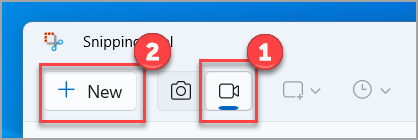
Для короткого фрагмента экрана можно открыть видеозахват Ножниц сочетанием Win+Shift+R, выделить прямоугольную область с Minecraft и нажать Start. Этот способ удобен для демонстрации одного меню, рецепта или небольшого действия в оконном режиме. Перед использованием обязательно проверьте звук в полученном файле: назначение Ножниц — быстрый захват области, а не полноценная игровая студия.
Плюсы:
- быстрый запуск сочетанием клавиш;
- точный выбор прямоугольной области;
- подходит для короткой иллюстрации шага;
Минусы:
- не предназначен для длинного летсплея;
- нет сцен, игрового режима и сложного микширования;
- после старта нельзя выводить окно за границы выбранной области.
OBS Studio : подробная настройка Minecraft на Windows, macOS и Linux
OBS Studio нужен, когда одной кнопки записи мало: требуется игровое окно, веб-камера, отдельный микрофон, несколько сцен, фильтры звука, карта захвата или одновременная трансляция. Программа работает на Windows, macOS и Linux, но источники отличаются. Game Capture предназначен для Windows. На macOS используется macOS Screen Capture, а на Linux — Window Capture или Display Capture в зависимости от окружения.
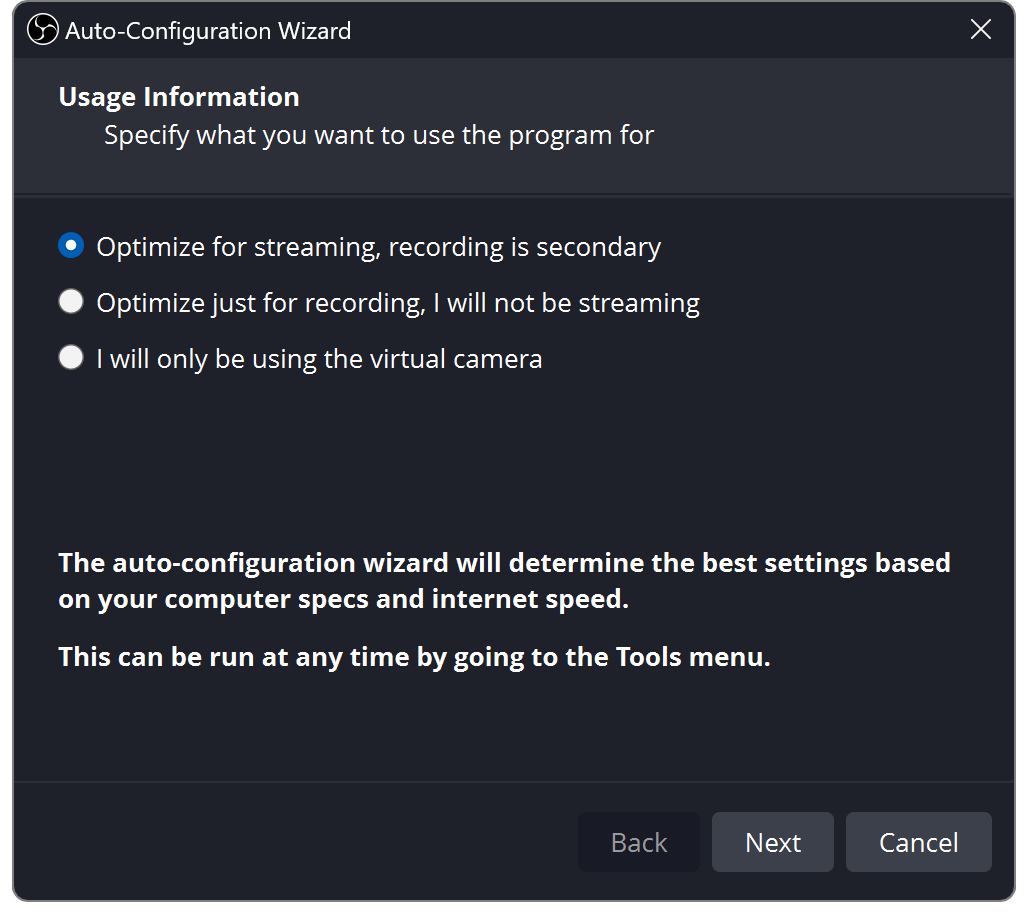
Шаг 1. Запустите Auto-Configuration Wizard
При первом запуске откройте Tools и выберите Auto-Configuration Wizard, если мастер не появился автоматически. Для локального летсплея укажите приоритет записи, а не стрима. Мастер оценивает доступные ресурсы, но его результат остаётся отправной точкой: после настройки всё равно требуется тест в Minecraft.
Шаг 2. Создайте отдельную сцену для Minecraft
В панели Scenes нажмите плюс и назовите сцену «Minecraft». Не смешивайте в одной сцене десятки временных источников. Для игрового ролика достаточно изображения игры, микрофона, при необходимости камеры и небольших графических элементов. Отдельная сцена упрощает диагностику: если появляется чёрный экран, понятно, какой источник нужно заменить.
Шаг 3. Добавьте правильный источник изображения
На Windows нажмите плюс в панели Sources и выберите Game Capture. Для стабильного проекта используйте режим Capture specific window и укажите окно Minecraft после запуска мира. Полноэкранный режим захватывает активную игру, но при переключении между приложениями может показывать не тот процесс. Если Game Capture не работает, перейдите к Window Capture; Display Capture оставьте последним вариантом, потому что он записывает весь монитор.


На macOS добавьте macOS Screen Capture. Этот источник может захватывать дисплей, окно или приложение; на современных системах он также поддерживает desktop audio. На Linux выбирайте источник окна или экрана, совместимый с вашей графической сессией. Если портал Wayland запрашивает разрешение, выберите именно монитор или окно Minecraft и подтвердите доступ.
Шаг 4. Добавьте камеру и расположите её поверх игры
Нажмите плюс в Sources и выберите Video Capture Device. Укажите веб-камеру, затем уменьшите рамку в окне предпросмотра. Не закрывайте инвентарь, чат, координаты и полосы здоровья. Для урока лицо обычно достаточно разместить в углу; крупный портрет снижает полезную площадь игрового кадра.
Шаг 5. Проверьте Audio Mixer
В Audio Mixer должны двигаться индикаторы Desktop Audio и Mic/Aux либо созданных вами отдельных источников. Если одна и та же игра поступает через Desktop Audio и через захват аудио приложения, звук задвоится. Оставьте один маршрут. Голос должен быть выше фонового шума, но не доходить до красной области на громких словах.
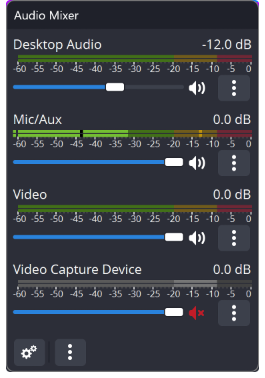
На Windows можно включить Capture Audio в свойствах Game Capture или Window Capture либо добавить Application Audio Capture для Minecraft. Такой подход отделяет игру от браузера и уведомлений. Если используются отдельные источники приложения, отключите глобальный Desktop Audio, чтобы избежать эха.
Шаг 6. Настройте контейнер, качество и путь
Откройте Settings → Output. Для первой настройки оставьте Simple Output Mode и выберите качество локальной записи, которое не перегружает компьютер. В качестве устойчивого контейнера подходит MKV: незавершённая запись после сбоя обычно остаётся восстанавливаемой. Для монтажа преобразуйте её через File → Remux Recordings в MP4. В новых сборках также доступны устойчивые гибридные MP4/MOV, но совместимость с конкретным редактором всё равно проверяется коротким файлом.
В Settings → Video задайте Base Canvas Resolution по размеру сцены и Output Resolution по требуемому результату. Не растягивайте 1280×720 до 1920×1080: детализация от этого не появится. Для первого теста используйте 30 FPS, затем переходите к 60 FPS только при отсутствии skipped frames и перегрузки кодировщика.
Шаг 7. Разделите звук на дорожки для монтажа
Переключите Output Mode на Advanced, активируйте несколько аудиодорожек и откройте Advanced Audio Properties. Оставьте на первой дорожке общий микс для быстрого просмотра, на второй — звук игры, на третьей — микрофон, на четвёртой — голосовой чат, если его разрешено публиковать. Монтажный редактор сможет изменить громкость каждой дорожки независимо. Обычный проигрыватель часто воспроизводит только одну дорожку, поэтому итог нужно проверять и в редакторе.
Шаг 8. Назначьте горячие клавиши и запишите тест
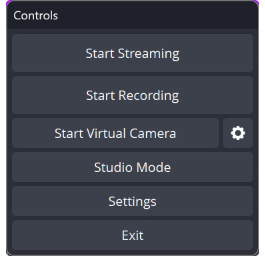
В Settings → Hotkeys назначьте Start Recording, Stop Recording и при необходимости Pause Recording. Не используйте клавиши, занятые управлением Minecraft. После настройки нажмите Start Recording в панели Controls, выполните тест и остановите запись штатной кнопкой.

Как устранить чёрный экран Minecraft Java Edition
- Запустите Minecraft и OBS Studio на одной и той же видеокарте. На ноутбуках Java Edition может использовать энергосберегающую GPU, а OBS Studio — производительную, из-за чего Game Capture не получает кадр.
- В свойствах Game Capture выберите Capture specific window и укажите настоящее окно игры, а не лаунчер.
- Переключите Minecraft в оконный режим и повторно выберите окно.
- Удалите дублирующий Game Capture из той же сцены: для одного конкретного процесса достаточно одного игрового источника.
- Отключите другие оверлеи и рекордеры на время проверки.
- Если Game Capture не подходит, используйте Window Capture; захват дисплея применяйте только после защиты уведомлений и личных данных.
Плюсы:
- Windows, macOS и Linux;
- сцены, камера, карта захвата и графические источники;
- микшер и несколько аудиодорожек;
- локальная запись и стрим в одном проекте;
- подробная диагностика источников и кодировщика;
Минусы:
- первичная настройка сложнее, чем у простого рекордера;
- Game Capture доступен только на Windows;
- неправильная комбинация источников создаёт чёрный экран, эхо или двойную нагрузку;
- для стабильного результата нужно освоить контейнеры, дорожки и контроль пропущенных кадров.
Другие программы для записи Minecraft
Следующие программы закрывают разные сценарии: запись с последующим монтажом, игровой захват, обучающие ролики, facecam и быстрый скринкаст. Каждая карточка объясняет основную задачу, минимальный маршрут и практическое ограничение. Перед длительной сессией экспортируйте минутный тест: он сразу показывает водяной знак, ограничение продолжительности, ошибки звука и совместимость файла с редактором.
Filmora : захват экрана с последующим монтажом
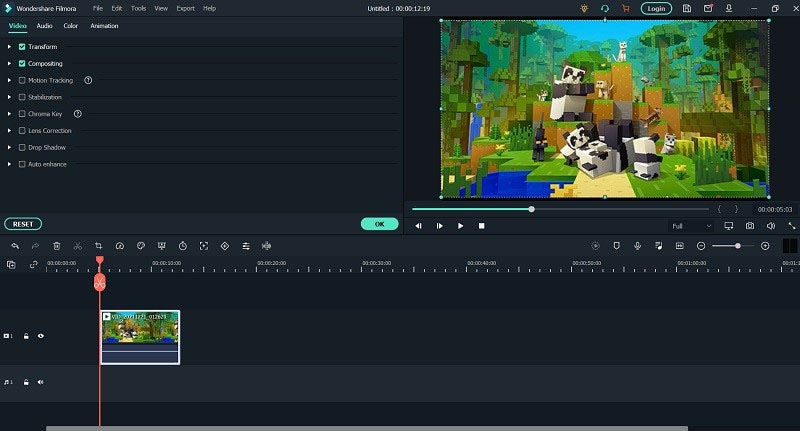
Filmora полезна, когда запись сразу должна перейти в монтажную шкалу. Откройте средство записи экрана, выберите игровое окно или область, активируйте системный звук и микрофон, затем начните съёмку. После остановки материал импортируется в проект, где можно удалить паузы, добавить подписи и собрать заставку.

Плюсы:
- запись и монтаж в одной программе;
- удобная шкала для удаления пауз и добавления текста;
- подходит для ролика с заставкой и музыкой;
Минусы:
- требовательнее простого рекордера;
- одновременная работа игры и редактора увеличивает нагрузку на компьютер;
- для сложных сцен и стрима функциональнее OBS Studio.
Wondershare DemoCreator: игровой режим и камера
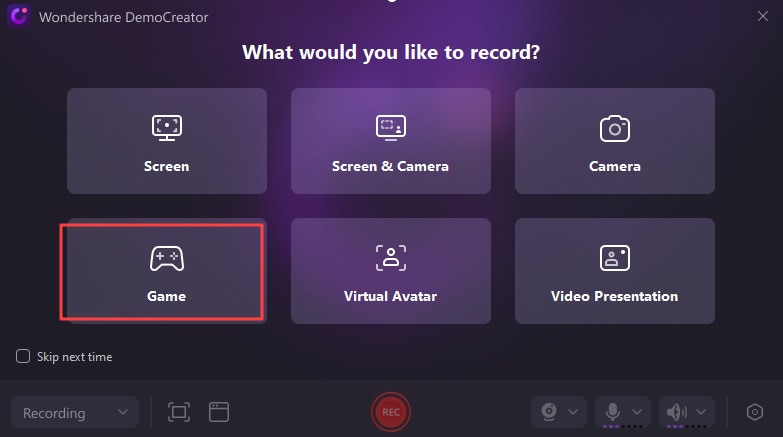
DemoCreator предлагает игровой режим с выбором запущенного приложения, источников звука и веб-камеры. Сначала откройте Minecraft, затем в рекордере выберите Game, укажите окно игры, микрофон и камеру. После записи переходите в редактор и отделяйте длинные паузы от содержательных эпизодов.

Плюсы:
- специализированный игровой режим;
- камера, микрофон и редактор;
- подходит для реакций и уроков;
Минусы:
- совмещённый редактор увеличивает требования к ресурсам;
- лицо, игра и микрофон требуют отдельной проверки синхронизации;
- лишние эффекты легко перегружают простой летсплей.
Camtasia : уроки с масштабированием и пояснениями
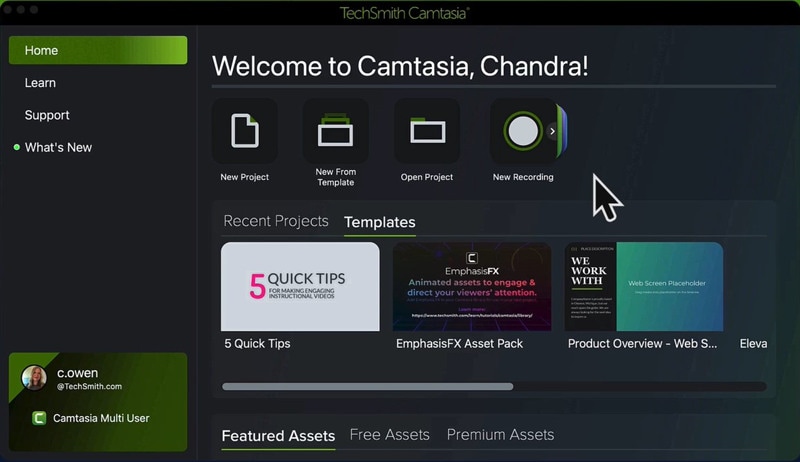
Camtasia ориентирована на обучающие ролики. Выберите область Minecraft, включите системный звук, микрофон и при необходимости камеру. После остановки используйте увеличение участка интерфейса, подписи и подсветку действий. Для обычного прохождения её возможности избыточны, зато в рецептах, механизмах Redstone и настройках сервера полезны точные визуальные акценты.
Плюсы:
- сильные инструменты обучающего монтажа;
- запись, камера и пояснения в одном проекте;
- удобно увеличивать мелкие элементы Minecraft;
Минусы:
- не является самым лёгким вариантом для слабого ПК;
- требует времени на монтаж;
- для фонового клипа проще Xbox Game Bar или аппаратный рекордер.
EaseUS RecExperts: отдельный игровой режим
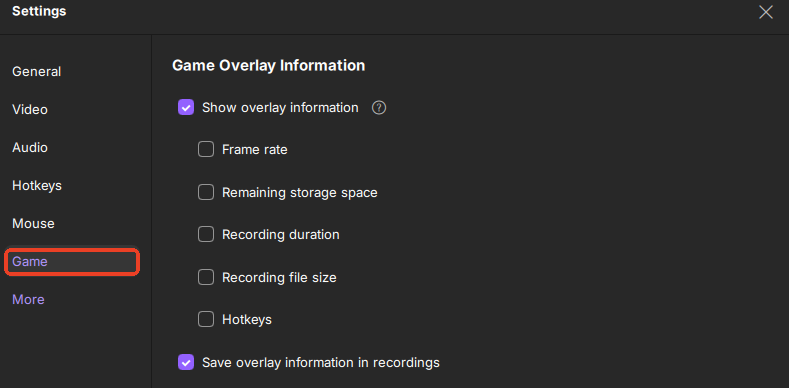
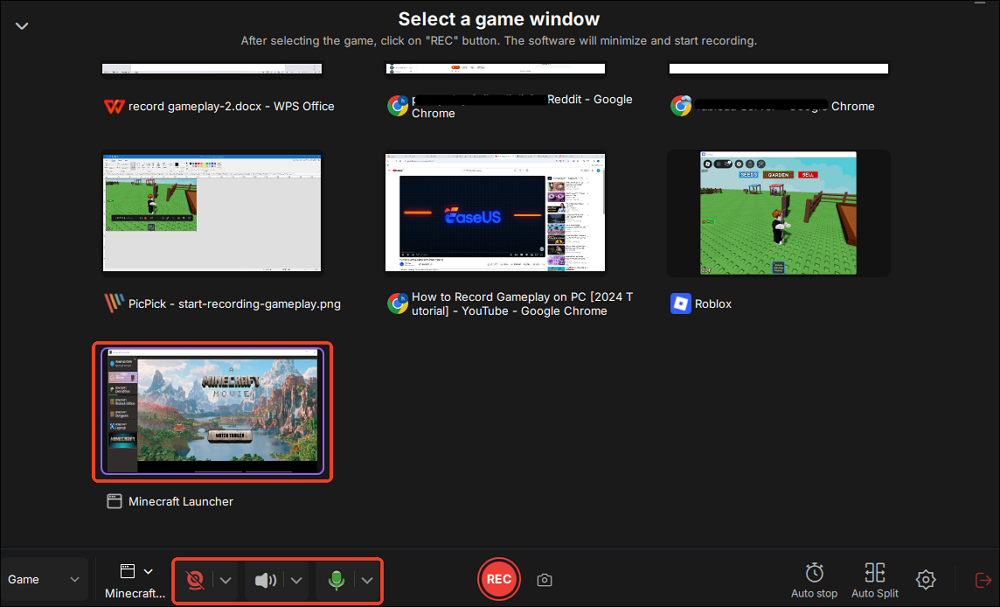
В EaseUS RecExperts откройте Game mode, выберите окно Minecraft, затем проверьте Video, Audio и Webcam. Запись начинайте только после появления игры в выбранном источнике. На панели задачи используйте Stop, а затем просмотрите файл во встроенной библиотеке.
Плюсы:
- игровой режим отделён от обычного захвата области;
- можно подключить звук и камеру;
- встроенный список записей упрощает проверку;
Минусы:
- при нераспознанном окне потребуется экранный режим;
- камера и игра конкурируют за ресурсы при высокой нагрузке;
- для нескольких независимых дорожек удобнее OBS Studio.
Apeaksoft Screen Recorder: Game Recorder с предпросмотром
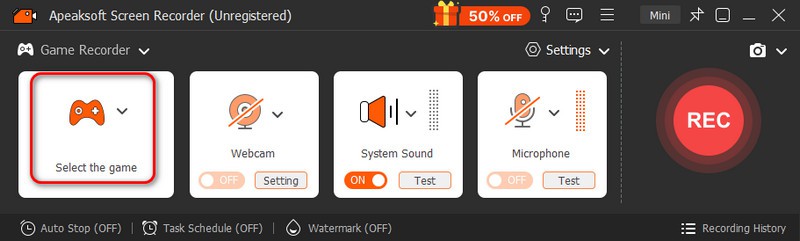
В Apeaksoft Screen Recorder выберите Game Recorder, запустите Minecraft и укажите игру в списке. Включите System Sound, Microphone и Webcam только в нужной комбинации. После Stop откройте предпросмотр, обрежьте технические секунды и сохраните результат в отдельную папку.


Плюсы:
- явный выбор игрового окна;
- камера и два основных источника звука;
- предпросмотр до окончательного сохранения;
Минусы:
- не заменяет полноценный многодорожечный проект;
- при записи всего экрана нужно скрыть уведомления;
- для отдельного голосового чата и нескольких сцен удобнее OBS Studio.
AnyRec Screen Recorder: игра, голос и лицо
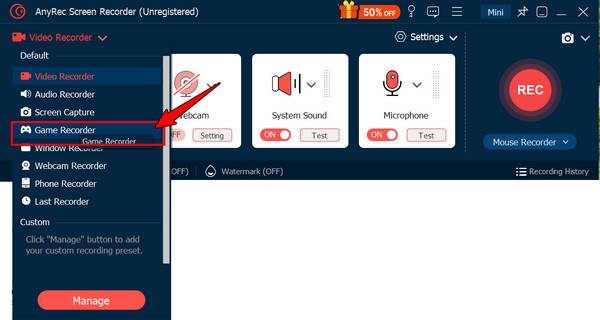
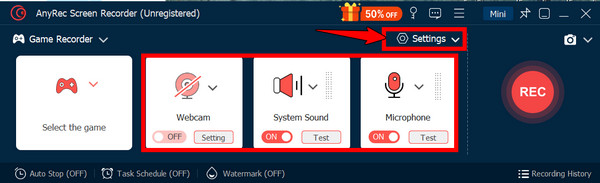
В AnyRec выберите Game Recorder, затем укажите окно Minecraft. Отдельными переключателями включите System Sound, Microphone и Webcam. После записи используйте встроенную обрезку только для удаления технических фрагментов; сложный монтаж выполняйте в отдельном редакторе.
Плюсы:
- понятное разделение игры, звука и камеры;
- предпросмотр и базовая обрезка;
- подходит для ролика с лицом;
Минусы:
- для сцен и отдельного голосового чата возможностей меньше, чем у OBS Studio;
- веб-камера повышает нагрузку и требует теста синхронизации;
- встроенная обрезка не заменяет многодорожечный монтаж.
ArkThinker Screen Recorder: запись области на Windows и macOS
ArkThinker строит процесс вокруг выбора области, системного звука и микрофона. Для Minecraft в окне выделите только игровую часть, не захватывая панель задач. На Mac отдельно проверьте, какой звук фактически записывается: разрешение микрофона не означает автоматический захват системного игрового аудио.
Плюсы:
- простая схема выбора области;
- микрофон и камера доступны в одном окне;
- подходит для оконного Minecraft;
Минусы:
- на macOS системный звук требует отдельной проверки;
- нет преимуществ Replay Mod для постановочных пролётов;
- условия экспорта нельзя оценивать только по кнопке записи.
AmoyShare Screen Recorder: последовательность от настройки до предпросмотра
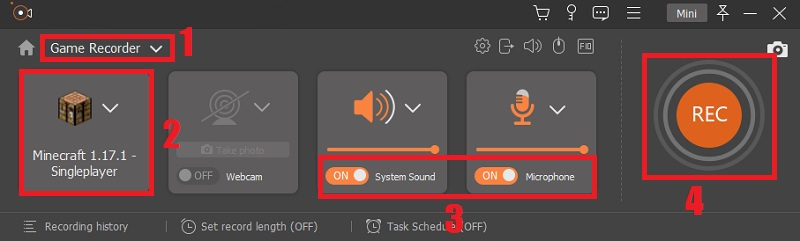
AmoyShare предлагает обычный маршрут: выбрать область или окно, настроить звук, начать запись, остановить и открыть предварительный просмотр. Для Minecraft этот подход работает только при неизменном размере окна. Сначала сохраните минутный тест и проверьте, не обрезаны ли края интерфейса.


Плюсы:
- последовательный процесс с предпросмотром;
- подходит для захвата окна;
- можно проверить файл до публикации;
Минусы:
- нет сложных сцен;
- при изменении размера окна область захвата перестаёт совпадать;
- для длинной сессии требуется заранее рассчитать свободное место по минутному тесту.
iTop Screen Recorder: игровой режим для Windows
iTop Screen Recorder предлагает игровой режим и отдельную настройку звука, микрофона и камеры. Запустите Minecraft, выберите игру в рекордере и сделайте короткий тест. Оценивайте не максимальное число FPS в списке настроек, а фактическую плавность, пропущенные кадры и загрузку системы на своём компьютере.
Плюсы:
- отдельный игровой режим;
- поддержка микрофона и камеры;
- подходит для Windows-пользователя, которому не нужны сцены;
Минусы:
- максимальные параметры записи не гарантируют плавность;
- для независимых аудиодорожек лучше OBS Studio;
- для длинной сессии нужно заранее проверить размер минутного файла и свободное место.
WorkinTool VidClipper: запись с последующим монтажом
WorkinTool VidClipper объединяет рекордер и видеоредактор. В окне записи включите системный звук и микрофон, выберите Minecraft, начните съёмку и остановите её штатной кнопкой. После импорта можно обрезать паузы и ускорить строительный фрагмент. Автоматическую остановку используйте только после теста, чтобы не потерять продолжение важной сцены.

Плюсы:
- запись и базовый монтаж;
- можно ускорять длинные строительные эпизоды;
- есть сценарий автоматического завершения;
Минусы:
- неверно заданный таймер остановит запись до завершения сцены;
- одновременная работа редактора и Minecraft увеличивает нагрузку;
- для свободной кинематографической камеры нужен Replay Mod.
Icecream Screen Recorder : область, игра и простой клип
Icecream Screen Recorder подходит для записи выбранной области или игрового процесса. Укажите Minecraft, включите звук и микрофон, затем выполните тест. Этот вариант удобен для короткой инструкции; для большой сессии сначала измерьте размер минутного файла и проверьте, что сохранённая запись открывается в выбранном редакторе.

Плюсы:
- понятный захват области;
- подходит для короткой инструкции;
- доступны основные источники звука;
Минусы:
- нет системы сцен OBS Studio;
- при захвате области нельзя менять размер и положение окна Minecraft;
- для часовой записи важен отдельный тест размера файла.
FVC Screen Recorder: онлайн-запуск и настольный режим
FVC представлен как браузерный и настольный вариант, но онлайн-страница может запускать вспомогательный компонент. Поэтому его нельзя считать полностью автономной функцией браузера. Выберите область Minecraft, разрешите доступ к экрану и звуку, начните запись, затем остановите её квадратной кнопкой и сохраните файл.


Плюсы:
- можно быстро запустить захват с веб-страницы;
- есть настольный игровой режим;
- доступна запись области и звука;
Минусы:
- онлайн-вариант может требовать launcher;
- браузерный захват зависит от выданного доступа к окну и аудио;
- для конфиденциального проекта локальная программа предсказуемее.
Blu-ray Master Screen Recorder: отдельный настольный и онлайн-сценарий
Blu-ray Master Screen Recorder позволяет выбрать область, системный звук, микрофон и камеру. Онлайн-версия подходит для короткого теста, настольная — для более управляемой записи. В обоих случаях сначала сохраните минутный клип и проверьте игровой звук, синхронизацию камеры и пригодность файла для монтажа.
Плюсы:
- запись экрана, голоса и лица;
- есть предварительный просмотр;
- можно выбрать настольный или веб-сценарий;
Минусы:
- веб-вариант зависит от разрешений и вспомогательного компонента;
- для раздельных дорожек функциональнее OBS Studio;
- браузерный сеанс менее удобен для длительной записи.
iMyFone Filme: рекордер внутри видеоредактора
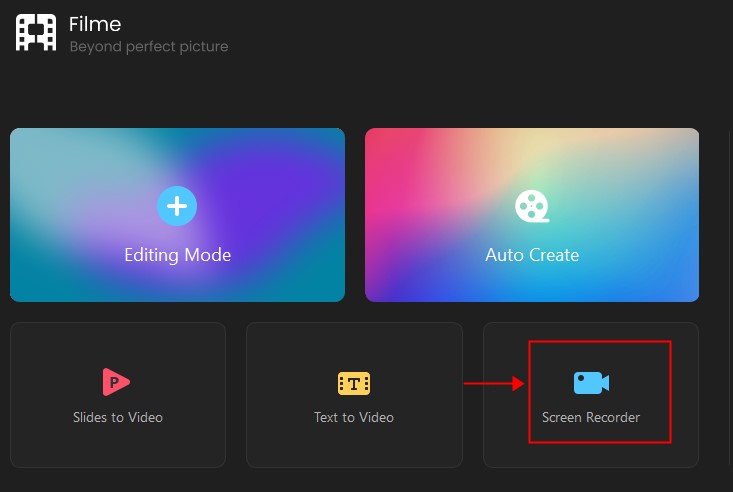
iMyFone Filme совмещает запись экрана и монтаж. Выберите область Minecraft, системный звук и микрофон, затем перенесите клип на шкалу. Такой вариант полезен для простого ролика с титрами, но не заменяет Game Capture, если оконный захват нестабилен или нужен стрим.
Плюсы:
- рекордер и шкала монтажа;
- подходит для обрезки и оформления;
- можно собрать короткий ролик без второй программы;
Минусы:
- не предназначен для сложного стримингового проекта;
- при высокой нагрузке редактор и игра конкурируют за ресурсы;
- оконный захват требует неизменного размера Minecraft на протяжении сессии.
ScreenFlow и Screenium для macOS
ScreenFlow и Screenium — специализированные рекордеры для Mac. Они нужны, когда системной записи Screenshot недостаточно и требуется монтаж, камера или более управляемый звук. Перед проектом выдайте программе разрешения Screen Recording, Microphone и Camera в настройках конфиденциальности macOS.

Плюсы:
- специализация на macOS;
- запись и монтаж доступны в одном рабочем процессе;
- подходят для камеры и обучающих роликов;
Минусы:
- требуются системные разрешения macOS;
- игровой звук нужно проверить отдельным минутным тестом;
- для простой записи экрана и микрофона достаточно Screenshot или QuickTime Player.
Экранная Студия: запись и расширенный монтаж в одном проекте
Экранная Студия и выбранная Экранная Камера — разные продукты. В стартовом меню Экранной Студии нажмите «Записать видео с экрана», затем выберите полный экран, окно приложения или выделенный фрагмент. Для комментария включите «Запись звука с микрофона», а при необходимости добавьте веб-камеру. В «Настройках записи» можно включить подсветку курсора и кликов, что полезно для урока по меню Minecraft.
Нажмите «Начать запись». Для паузы используется F8, для остановки — F10 или кнопка «Стоп» на панели. После завершения выберите «Редактировать видео». Значок ножниц открывает обрезку, команда «Разделить» отделяет ненужный участок, а корзина удаляет его. Отдельную запись камеры можно добавить через раздел «Файлы» и разместить поверх игры на временной шкале.
Для экспорта нажмите «Сохранить видео», выберите подходящий профиль и проверьте разрешение, FPS и размер кадра. Итоговая нагрузка зависит от Minecraft, шейдеров, разрешения и компьютера, поэтому перед длинной сессией сохраните минутный тест и просмотрите быстрые повороты камеры.
Плюсы:
- полный экран, окно и выделенный фрагмент;
- системный звук, микрофон и отдельная веб-камера;
- пауза F8 и остановка F10;
- обрезка, разделение, титры, музыка и графика в одном проекте;
Минусы:
- это другой продукт, чем Экранная Камера;
- расширенный редактор требует больше действий после записи;
- фактическую нагрузку нужно проверять на конкретном мире Minecraft.
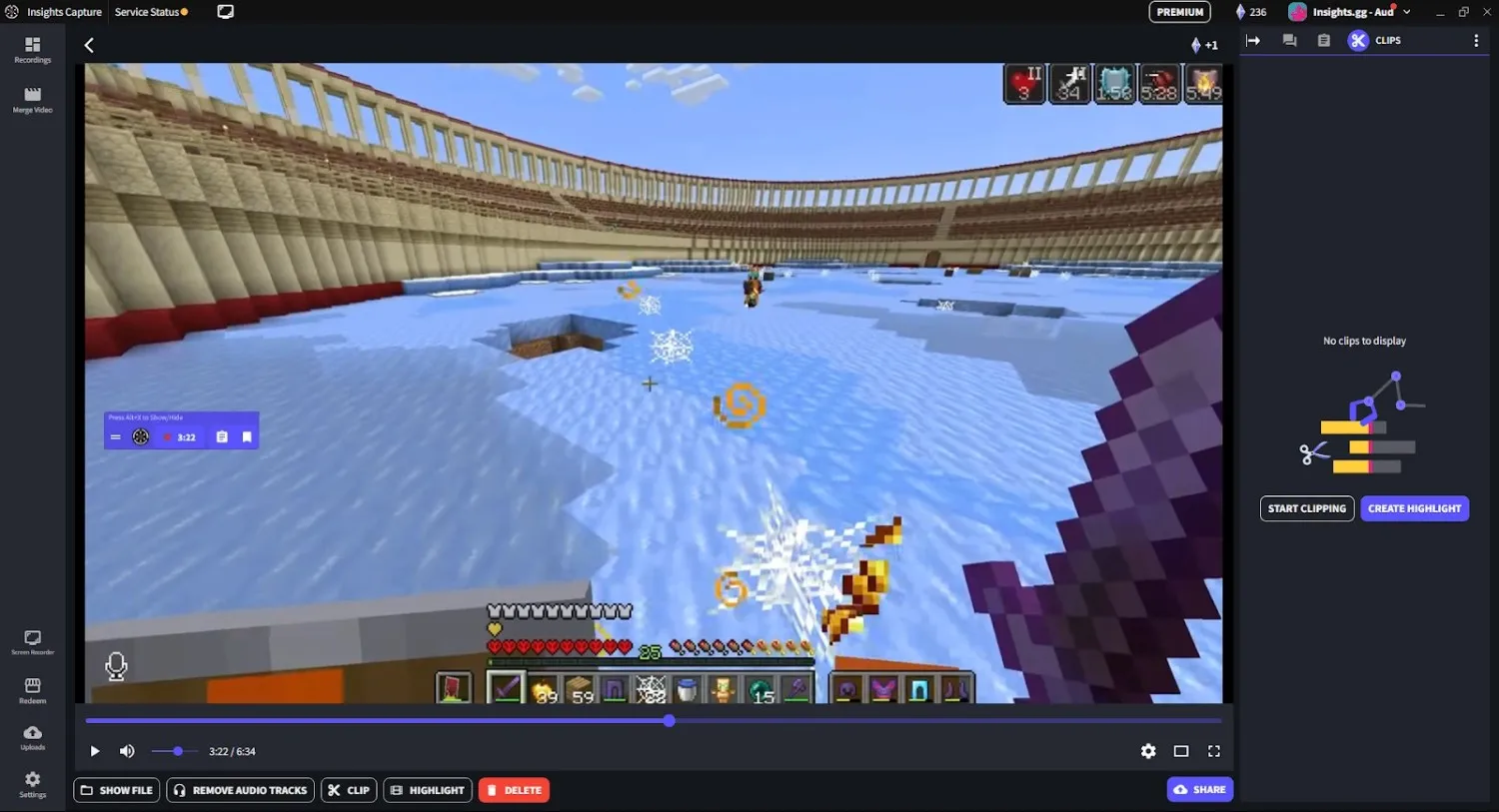
Insights Capture: ручная запись и сохранение недавнего момента
Insights Capture — Windows-рекордер, ориентированный на игровые сессии, ручные клипы и Instant Replay. В настройках записи выберите профиль Performance, Balanced или Quality, затем согласуйте Resolution и Framerate с тестом Minecraft. Не ставьте 4K и 60 FPS только потому, что они доступны: при шейдерах и высокой дальности прорисовки сначала проверяется загрузка GPU и плавность итогового файла.
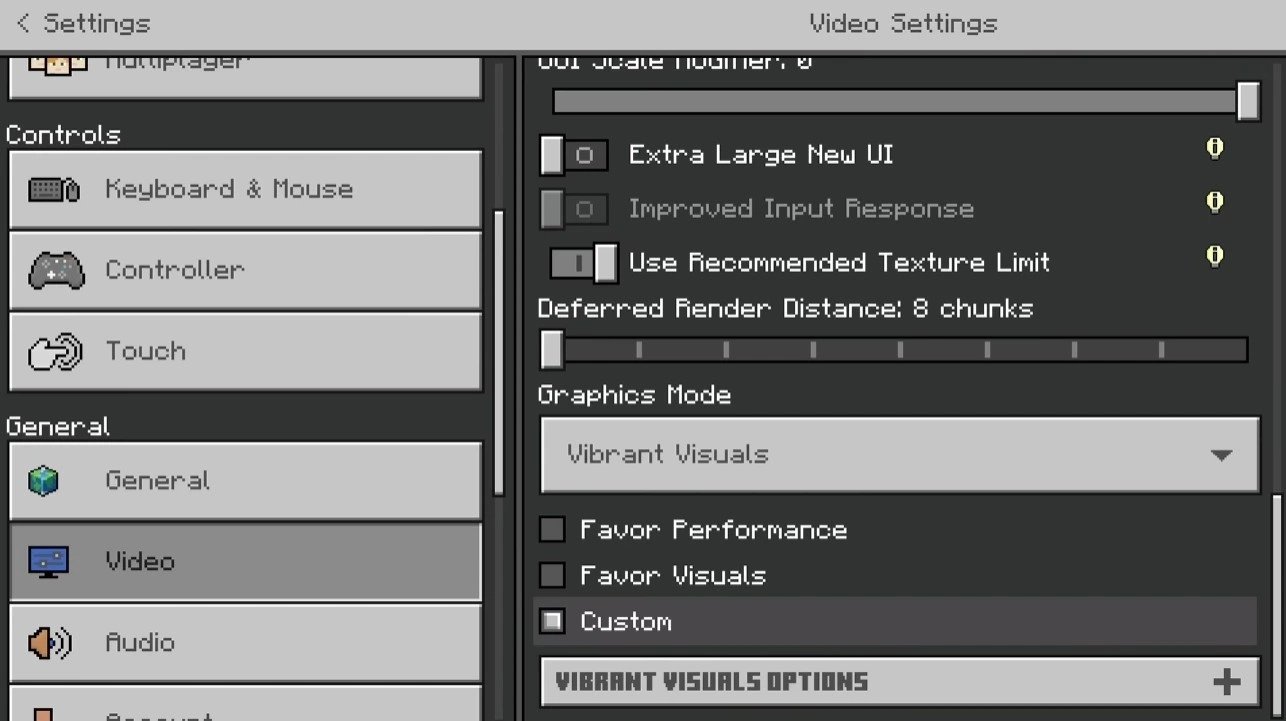
F7 запускает и останавливает ручную запись, F6 сохраняет Instant Replay, а Alt+H открывает Dashboard. После сессии просмотрите клипы, обрежьте начало и конец и разложите материалы по проектам. Для случайного клатча Instant Replay экономит место по сравнению с непрерывной часовой записью.

Плюсы:
- ручная запись и Instant Replay;
- горячие клавиши F7, F6 и Alt+H;
- предпросмотр, обрезка и организация клипов;
- аппаратные кодировщики снижают нагрузку на процессор;
Минусы:
- настольное приложение доступно для Windows;
- профиль Quality не гарантирует отсутствие пропусков на слабом ПК;
- облачные и расширенные функции имеют отдельные условия.
XSplit Gamecaster : игровой рекордер со сценами и оверлеями
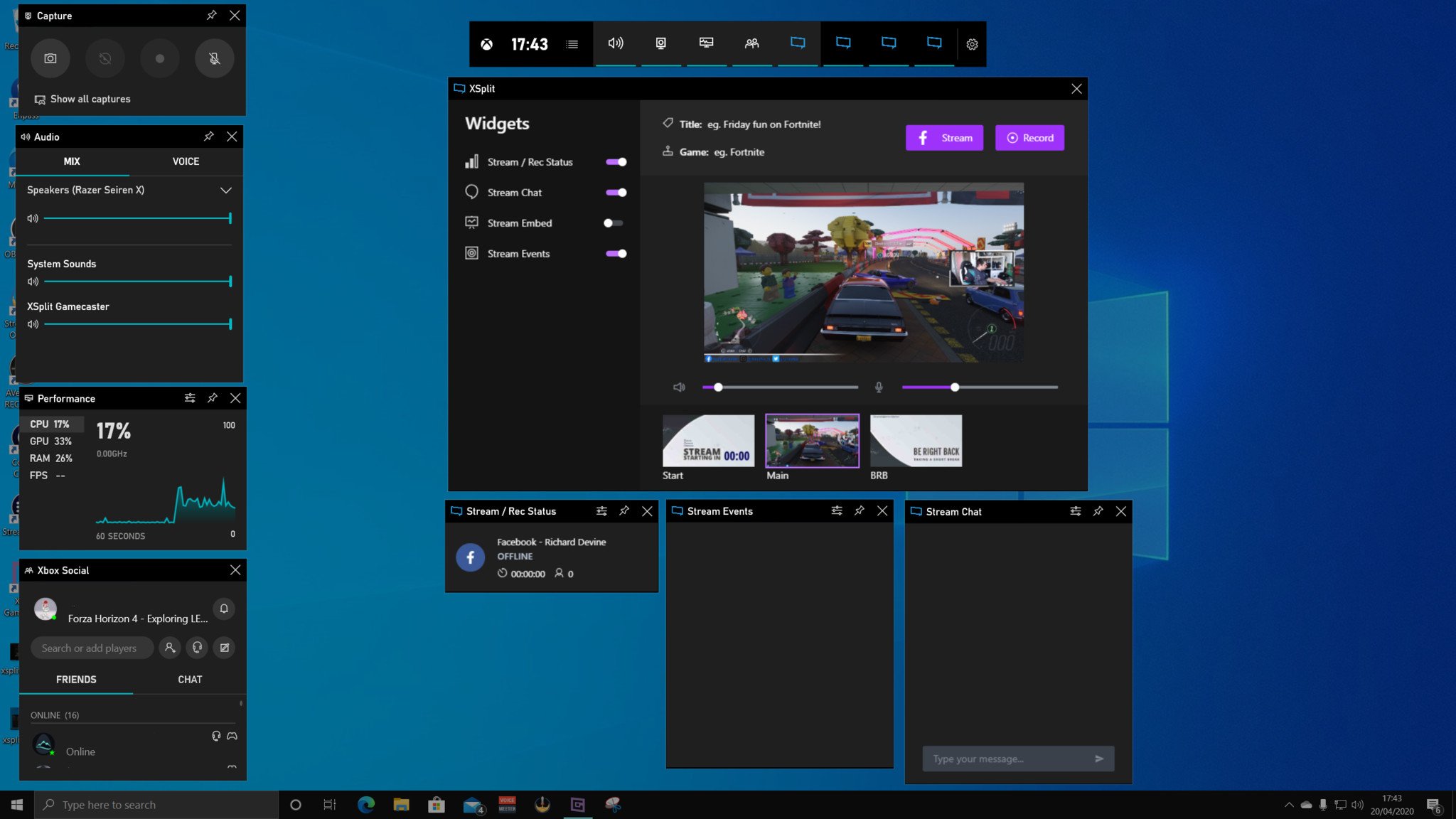
XSplit Gamecaster объединяет запись и стриминг игры со сценами, темами, чатом, оверлеями и картами захвата. Его интерфейс отличается от XSplit Broadcaster, поэтому команды одного продукта нельзя механически переносить в другой. Перед основной сессией создайте локальный тест и проверьте, что Gamecaster распознаёт Minecraft, сохраняет игровой звук и формирует пригодный для монтажа файл.
Если XSplit Gamecaster уже настроен на компьютере, проверьте источник Minecraft, системный звук, микрофон, разрешение и папку сохранения. Для нового многосценового проекта практичнее XSplit Broadcaster либо OBS Studio: в них проще воспроизвести современный рабочий процесс со сценами, Game Capture и аудиомикшером.
Плюсы:
- объединяет запись, стрим, сцены и игровой HUD;
- поддерживает оверлеи и карты захвата;
- подходит пользователю с уже настроенным проектом Gamecaster;
Минусы:
- интерфейс отличается от XSplit Broadcaster;
- готовый профиль нужно заново проверить с текущим Minecraft;
- для нового проекта проще выбрать средство с привычной системой сцен и микшером.
Специализированные игровые рекордеры: Fraps , Dxtory , HyperCam и FBX
Fraps рассчитан на системы поколения Windows XP, Vista и Windows 7; стандартная клавиша видеозахвата — F9, а запись создаёт крупные файлы, поэтому для современного проекта это резервный вариант. Dxtory захватывает приложения DirectX/OpenGL, HyperCam работает с экранной областью, а FBX Game Recorder использует игровой режим и оверлей. Для каждого средства сначала создайте минутный файл и убедитесь, что оно запускается на вашей системе, видит Minecraft и сохраняет совместимый с редактором результат.

Плюсы:
- подходят для уже настроенного рабочего компьютера;
- простые горячие клавиши;
- игровой режим FBX позволяет начать захват без сложной сцены;
Минусы:
- Fraps ориентирован на старые версии Windows;
- совместимость Dxtory и HyperCam с текущим окружением нужно проверять минутным тестом;
- для нового многосценового проекта удобнее OBS Studio.
Как записать Minecraft на macOS
На Mac есть два уровня решения. Screenshot и QuickTime Player подходят для записи всего экрана или области без установки стороннего рекордера. OBS Studio и специализированные приложения нужны, когда требуется игровой системный звук, сцены, камера или несколько источников. Выбор микрофона в системной панели добавляет голос, но сам по себе не означает захват звука Minecraft.
Screenshot: системная запись экрана
- Запустите Minecraft и загрузите мир.
- Нажмите Shift+Command+5. На экране появится панель Screenshot.
- Выберите Record Entire Screen или Record Selected Portion. Для оконного режима растяните рамку строго по границам игры.
- Откройте Options. Выберите папку Save to, при необходимости таймер и микрофон.
- Нажмите Record. Если выбран фрагмент, не перемещайте окно Minecraft.
- Для остановки нажмите Stop в строке меню либо Command+Control+Esc.
- Откройте сохранённый MOV и проверьте звук. По умолчанию файл сохраняется на рабочий стол, если место не менялось.

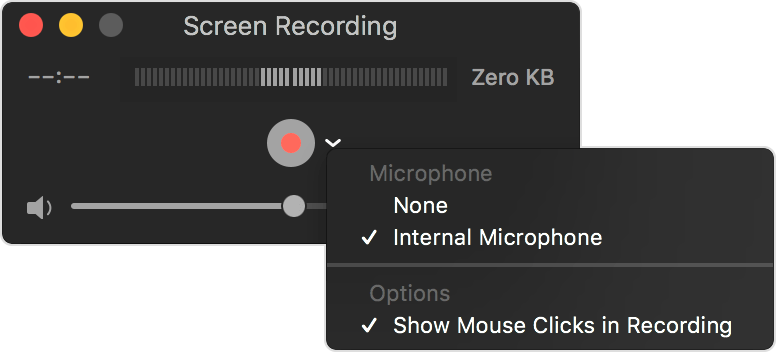
В Options системная панель предлагает микрофон. Она подходит для комментария голосом, но не должна описываться как универсальный способ захвата внутреннего звука Minecraft. Для игрового звука используйте OBS Studio с macOS Screen Capture на поддерживаемой системе либо рекордер, который явно предоставляет захват desktop audio.
QuickTime Player : тот же системный маршрут через меню File
Откройте QuickTime Player и выберите File → New Screen Recording либо нажмите Control+Command+N. На современных системах откроется панель Screenshot. В старом окне QuickTime стрелка рядом с кнопкой Record позволяет выбрать микрофон и показ кликов мыши. Нажмите Record, укажите весь экран или область, а после остановки QuickTime автоматически откроет ролик для просмотра и простой обрезки.
Плюсы:
- не требует отдельной установки;
- записывает экран или выбранную область;
- результат сразу открывается в QuickTime Player;
Минусы:
- стандартная панель выбирает микрофон, а не гарантированный внутренний звук игры;
- нет сцен и отдельной камеры поверх игры;
- для сложного летсплея потребуется дополнительный рекордер или монтаж.
iMyMac Screen Recorder: отдельный рекордер для Mac
iMyMac Screen Recorder выбирают, когда системной панели недостаточно. Укажите область Minecraft, затем системный звук, микрофон и при необходимости камеру. После записи откройте файл и сравните громкость игры с голосом. Не начинайте длинный летсплей, пока тест не подтвердил внутренний звук: на macOS маршрутизация аудио зависит от разрешений и способа захвата.

Плюсы:
- ориентирован на macOS;
- можно выбрать область и источники звука;
- подходит для ролика с голосом;
Минусы:
- требует разрешений Screen Recording и Microphone;
- ограничения пробного режима нужно проверить заранее;
- для многосценового проекта удобнее OBS Studio.
Как записать Minecraft на Linux
На Linux практический выбор зависит от рабочего окружения. Для обычного ролика используйте OBS Studio или встроенный скринкаст GNOME. SimpleScreenRecorder подходит для традиционного графического интерфейса, а FFmpeg — для воспроизводимого командного процесса. Не переносите команды X11 в Wayland без проверки: способы получения изображения и разрешения различаются.
Встроенный скринкаст GNOME
- Нажмите Print либо откройте инструмент снимка экрана из системного меню.
- Переключитесь в режим screencast.
- Выберите Selection или Screen. Для Selection обведите окно Minecraft.
- При необходимости включите указатель мыши.
- Нажмите большую красную кнопку записи.
- Для остановки нажмите красный индикатор в верхней панели.
- Откройте папку Videos/Screencasts и проверьте файл.
Встроенный способ хорош для короткой демонстрации, но не заменяет OBS Studio, когда нужен микрофон, отдельный звук приложения, камера или запись через карту захвата.
Плюсы:
- не требует отдельной программы;
- выбор экрана или области;
- быстрый результат в системной папке;
Минусы:
- набор функций зависит от среды GNOME;
- нет сложных сцен;
- звук и камера требуют отдельной проверки.
SimpleScreenRecorder
SimpleScreenRecorder используют для графической настройки захвата в Linux. Выберите весь экран, прямоугольную область или подходящий источник, задайте частоту кадров и звук, укажите файл, затем начните запись. Для Minecraft в окне заранее зафиксируйте размер. После остановки проверьте, совпадает ли длительность аудио и видео и не перегружен ли процессор.
Плюсы:
- графический интерфейс для Linux;
- контроль области, FPS и аудио;
- подходит для локального файла без сцен;
Минусы:
- совместимость зависит от графической сессии;
- нет компоновки источников уровня OBS Studio;
- необходимо отдельно контролировать контейнер и кодек.
FFmpeg : запись через командную строку

FFmpeg подходит опытному пользователю, которому нужен повторяемый сценарий. На X11 применяется устройство x11grab, а звук добавляется отдельным входом аудиосистемы. Сначала запишите несколько секунд и проверьте выбранный дисплей, размер области и аудиоустройство: ошибка в любом из этих параметров приводит к пустому файлу либо отсутствию звука.
Преимущество командного подхода — точный контроль входов, кодека и контейнера. Недостаток — отсутствие интерактивного предпросмотра и повышенный риск ошибки в идентификаторе дисплея. На Wayland используйте совместимый портал или OBS Studio, а не копируйте x11grab как универсальную команду.
Плюсы:
- точное управление параметрами;
- сценарий можно повторять и автоматизировать;
- поддерживает множество контейнеров и кодеков;
Минусы:
- требует знания командной строки;
- x11grab не решает захват Wayland;
- неправильный вход легко оставляет ролик без звука.
VLC media player как вспомогательный вариант
VLC media player умеет захватывать рабочий стол, но для Minecraft это запасной способ. Он не предоставляет удобного игрового источника, сцен и микшера уровня OBS Studio. Используйте его только для простого скринкаста после теста изображения и звука; для регулярной записи лучше специализированный рекордер.
Плюсы:
- работает на нескольких системах;
- может захватывать и перекодировать медиапоток;
- полезен как вспомогательный инструмент;
Минусы:
- не оптимизирован под игровой рабочий процесс;
- настройка звука и FPS менее наглядна;
- нет удобной компоновки камеры и оверлеев.
Онлайн-запись Minecraft: что действительно работает в браузере
Фраза «онлайн-рекордер» может означать три разных механизма. Полностью браузерный сервис получает разрешение на захват экрана через браузер. Гибридный сервис открывается на странице, но запускает отдельный launcher. Настольный продукт лишь рекламируется как онлайн-решение, хотя для записи устанавливается программа. Перед передачей экрана внимательно прочитайте системный диалог: он показывает, делитесь ли вы вкладкой, окном или всем монитором.
| Тип | Как распознать | Когда использовать | Риск |
|---|---|---|---|
| Полностью браузерный | Браузер открывает стандартный выбор вкладки, окна или экрана | Короткий фрагмент без установки | Ограничения звука, производительности и размера файла |
| Гибридный | После кнопки запуска предлагается открыть или установить launcher | Когда сервис нужен редко, но разрешён вспомогательный компонент | Это уже не чистая запись в браузере |
| Настольный | Запись выполняется отдельным приложением | Длинная сессия и более стабильное сохранение | Нужно установить программу и проверить её условия |
Для Minecraft выбирайте окно игры, а не весь экран, если браузер предлагает такой вариант. Не открывайте во время записи почту и мессенджеры. После остановки дождитесь окончания обработки и сразу сохраните файл локально: закрытие вкладки до завершения может потерять результат.
Apowersoft Screen Recorder и Screencast-O-Matic
Apowersoft Screen Recorder и Screencast-O-Matic используются как быстрые средства скринкаста. Укажите окно или область Minecraft, выберите микрофон и доступный системный звук, затем сделайте короткий тест. Для регулярного летсплея локальная запись предсказуемее: браузерный сеанс зависит от разрешений, состояния вкладки и доступности launcher.
Плюсы:
- быстрый старт;
- выбор области и микрофона;
- подходят для короткого урока;
Минусы:
- браузерные разрешения могут ограничить звук;
- гибридный запуск требует компонента;
- для длинной игры нужен более устойчивый локальный файл.
Как записать Minecraft на iPhone и iPad
Встроенная запись iOS и iPadOS
- Добавьте Screen Recording в Control Center, если кнопки там нет.
- Запустите Minecraft и подготовьте мир.
- Проведите вниз от правого верхнего угла и откройте Control Center.
- Для голосового комментария удерживайте кнопку записи и включите Microphone.
- Нажмите серую кнопку Record и дождитесь трёхсекундного отсчёта.
- Вернитесь в игру и запишите нужный эпизод.
- Для остановки нажмите красный индикатор сверху и Stop либо снова откройте Control Center.
- Найдите ролик в Photos и проверьте внутренний звук и микрофон.
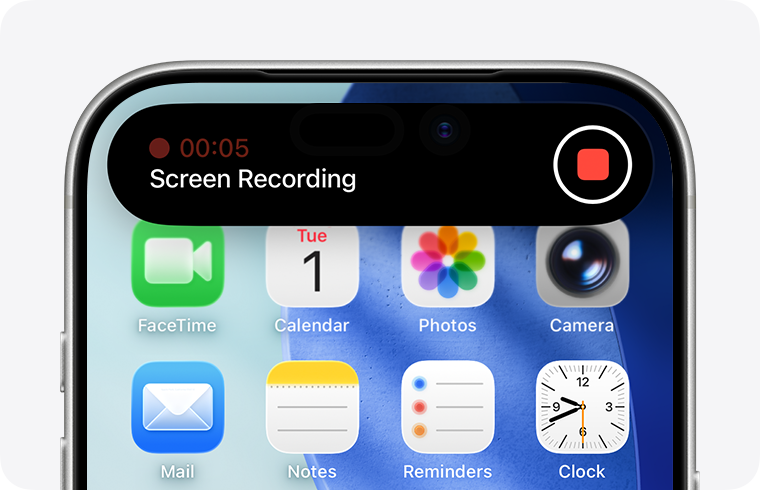
Некоторые приложения запрещают захват аудио или видео, а запись экрана нельзя использовать одновременно с зеркалированием. Если Minecraft записался без внутреннего звука, не повторяйте длинную сессию: проверьте системные настройки и короткий тест с выключенным микрофоном, затем с включённым.
Плюсы:
- встроено в систему;
- трёхсекундный отсчёт даёт время вернуться в игру;
- результат сохраняется в Photos;
Минусы:
- некоторые приложения ограничивают звук или изображение;
- микрофон добавляет окружающий шум;
- длительная запись нагревает устройство и занимает память.
Record it!, DU Recorder и Screen Recorder Z

Эти приложения добавляют поверх системного захвата редактор, facecam или оформление. Перед использованием откройте карточку приложения в App Store и проверьте покупки, водяной знак и экспорт. Онлайн-сервис нельзя считать мобильным приложением только потому, что его страница открывается в Safari.
Плюсы:
- дополнительный монтаж на телефоне;
- в некоторых приложениях доступна facecam;
- удобный экспорт короткого клипа;
Минусы:
- покупки и ограничения различаются;
- интерфейс приложения не отменяет системных ограничений внутреннего звука;
- для часового летсплея компьютерный монтаж удобнее.
Как записать Minecraft на Android
Встроенный системный рекордер
- Проведите вниз от верхнего края два раза, чтобы открыть Quick Settings.
- Нажмите Screen record. Если плитки нет, откройте редактирование быстрых настроек и добавьте её.
- Выберите, что записывать, и доступный вариант звука.
- Нажмите Start и дождитесь отсчёта.
- Вернитесь в Minecraft и запишите короткий тест.
- Остановите запись из панели уведомлений.
- Откройте ролик в галерее и проверьте игровой звук, микрофон и плавность.
Названия пунктов зависят от производителя телефона, но системный диалог всегда нужно прочитать до старта. На одних устройствах доступен внутренний звук, на других — микрофон или их комбинация. Если FPS игры заметно падает, уменьшите графические настройки Minecraft, закройте фоновые приложения и снизьте качество записи.
AZ Screen Recorder
AZ Screen Recorder использует плавающую панель: выберите запись, настройте звук и качество, затем вернитесь в Minecraft. После остановки откройте редактор только для обрезки и простых правок. Длительную запись сначала проверяйте на нагрев, свободную память и наличие внутреннего звука.

Плюсы:
- плавающее управление;
- запись и базовый редактор;
- подходит для коротких мобильных клипов;
Минусы:
- возможности внутреннего звука зависят от устройства;
- покупки и рекламные элементы нужно проверить в магазине;
- нагрев и заполнение памяти ограничивают длительную сессию.
ADV Screen Recorder, Mobizen Screen Recorder и XRecorder
ADV Screen Recorder, Mobizen Screen Recorder и XRecorder работают по сходной схеме: плавающая кнопка, выбор разрешения, FPS, ориентации, звука и начало захвата поверх игры. Не ставьте максимальные значения автоматически. Сначала сравните минутный клип при 30 FPS и более высоком режиме, затем оставьте вариант без рывков и перегрева.
Плюсы:
- быстрый запуск поверх игры;
- настройка качества и микрофона;
- встроенная обрезка у многих приложений;
Минусы:
- доступность внутреннего звука зависит от Android и производителя;
- условия бесплатного режима различаются;
- плавающая кнопка может попасть в кадр, если её не скрыть.
AirShou: почему не стоит строить основную инструкцию вокруг старого приложения
AirShou не имеет подтверждённой действующей карточки в App Store. Поэтому инструкции по сторонней установке и обходным методам здесь не приводятся. На iPhone и iPad используйте встроенную запись либо приложение, которое устанавливается непосредственно из App Store.
Как записать Minecraft на PlayStation, Xbox и Nintendo Switch
Встроенные функции консолей удобны для коротких моментов и не требуют компьютера. Для длинного летсплея, камеры, нескольких источников звука и стрима нужна карта захвата. Перед публикацией голоса других игроков получите их согласие: консоли позволяют включать party chat, но техническая возможность не заменяет разрешение участников.
PlayStation 5
- Нажмите Create на контроллере DualSense.
- Для записи с текущего момента выберите Start New Recording.
- После завершения снова откройте Create и выберите Stop Recording.
- Чтобы сохранить уже произошедший момент, выберите Save Recent Gameplay и задайте доступный фрагмент от последних секунд до часа.
- Откройте Media Gallery и проверьте клип.
- В Settings → Captures and Broadcasts → Captures настройте формат, разрешение и Audio Sharing Settings.
PS5 позволяет записывать новую сессию продолжительностью до часа. Некоторые сцены блокируются и не попадают в клип. В параметрах можно включить микрофон и голосовой чат; перед публикацией убедитесь, что участники согласны на запись.
Плюсы:
- до часа новой записи;
- сохранение недавнего фрагмента;
- Media Gallery и настройки звука на консоли;
Минусы:
- некоторые сцены блокируются;
- нет свободной компоновки камеры как в OBS Studio;
- для очень длинного проекта удобнее карта захвата.
PlayStation 4
- Дважды нажмите SHARE, чтобы начать ручную запись.
- Дважды нажмите SHARE ещё раз, чтобы остановить её.
- Для сохранения последних 15 минут нажмите SHARE и выберите Save Video Clip.
- Откройте Capture Gallery для просмотра.
- При необходимости скопируйте ролик на USB-накопитель.
В Settings → Sharing and Broadcasts можно настроить длину клипа и Audio Sharing Settings. Микрофон и party audio включаются отдельными параметрами, причём другие участники должны разрешить передачу своего голоса.
Плюсы:
- автоматически хранит недавний игровой фрагмент;
- ручная запись запускается кнопкой SHARE;
- клипы доступны в Capture Gallery;
Минусы:
- базовый недавний фрагмент ограничен 15 минутами;
- сложный монтаж выполняется отдельно;
- голосовой чат требует согласия и корректных настроек.
Xbox Series и Xbox One
Нажмите Xbox button, откройте Capture & share и выберите Start recording для новой записи либо Record what happened для уже произошедшего момента. Для просмотра перейдите в Recent captures; если нужного клипа нет в списке, откройте Show all. В Settings → Preferences → Capture & share выбираются параметры и место хранения. Для длинных клипов может использоваться совместимое внешнее хранилище.
Кнопка Share на совместимом контроллере упрощает снимки и игровые клипы, но её действие зависит от назначенных параметров. Если захват отключён, проверьте Allow game captures. Некоторые игры или сцены могут запрещать запись.
Плюсы:
- быстрое сохранение недавнего момента;
- раздел Capture & share и Recent captures;
- поддержка внешнего места хранения для подходящих сценариев;
Минусы:
- длительность зависит от настроек, разрешения и накопителя;
- не все игры разрешают захват;
- для facecam и многодорожечного звука нужна карта захвата.
Nintendo Switch
- В совместимой игре удерживайте Capture Button на левом Joy-Con.
- Консоль сохранит до 30 секунд, предшествующих нажатию.
- Откройте Album → All Screenshots and Videos.
- Выберите ролик и откройте Editing and Posting → Trim.
- Сдвиньте левый и правый маркеры, затем выберите Save.
Встроенная функция рассчитана на короткий момент и работает только в совместимых играх. Для длинной записи обычную Nintendo Switch подключают к карте захвата в док-режиме. Nintendo Switch Lite не выводит изображение через док и не подходит для стандартной HDMI-карты захвата.
Плюсы:
- быстро сохраняет предыдущие 30 секунд;
- обрезка доступна в Album;
- не нужен компьютер для короткого клипа;
Минусы:
- только совместимые игры;
- очень короткая длительность;
- для длинного летсплея требуется карта захвата и док-режим совместимой консоли.
Карта захвата и OBS Studio для длинной консольной записи
- Подключите HDMI-выход консоли ко входу карты захвата, а выход карты — к телевизору или монитору, если устройство поддерживает passthrough.
- Соедините карту с компьютером по USB или через внутренний интерфейс согласно её инструкции.
- В OBS Studio создайте сцену и добавьте Video Capture Device.
- Выберите карту в списке Device и задайте поддерживаемые Resolution/FPS.
- Добавьте микрофон и веб-камеру отдельными источниками.
- Проверьте игровой звук, задержку камеры и синхронизацию голоса.
- Запишите минутный тест, а затем начинайте длинную сессию.
Если карта не показывает изображение, проверьте HDCP и параметры вывода консоли, поддерживаемое разрешение и кабели. Не выставляйте режим выше возможностей карты. Для Nintendo Switch карта работает с моделями, которые можно установить в док; Switch Lite стандартного HDMI-выхода не предоставляет.
Replay Mod: кинематографические пролёты и таймлапсы в Minecraft Java Edition
Replay Mod решает другую задачу, чем обычный рекордер. Программа записи фиксирует то, что игрок видел в момент прохождения, а Replay Mod сохраняет повтор с данными о мире и позволяет после игры свободно перемещать камеру, строить траекторию и рендерить сцену. Такой подход подходит для обзора постройки, пролёта над картой, постановочной сцены и таймлапса. Для Bedrock Edition, телефонов и консолей этот метод не используется.
Шаг 1. Запишите игровую сессию и откройте Replay Viewer
После установки совместимой сборки Replay Mod запустите Minecraft Java Edition и проведите игровую сессию. Запись повтора создаётся отдельно от обычного видеофайла. В главном меню откройте Replay Viewer, выберите нужный повтор и загрузите его. До построения камеры проверьте, что нужный момент действительно присутствует и мир воспроизводится без отсутствующих ресурсов.

Шаг 2. Перейдите в свободную камеру и найдите начало сцены
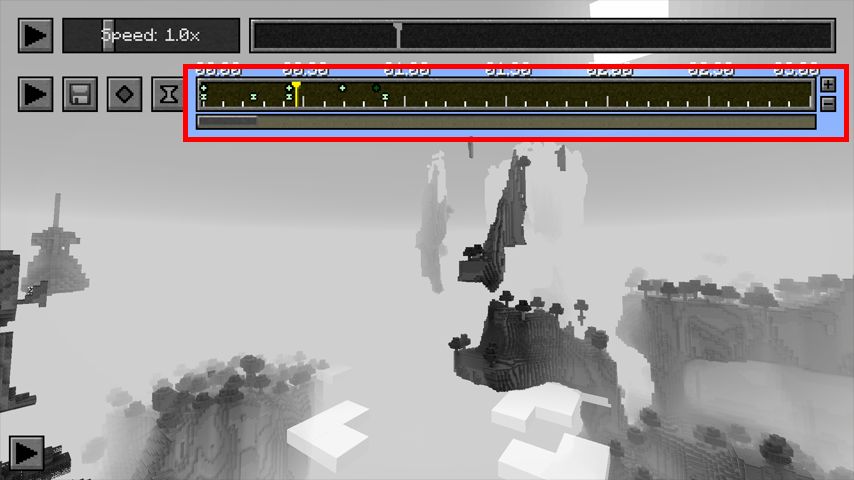
В режиме повтора камера отделяется от положения игрока. Переместитесь к точке, откуда должен начинаться пролёт, установите удобный угол и выберите момент на временной шкале. Не начинайте траекторию внутри блока или слишком близко к объекту: при интерполяции камера может пересечь стену или резко изменить направление.
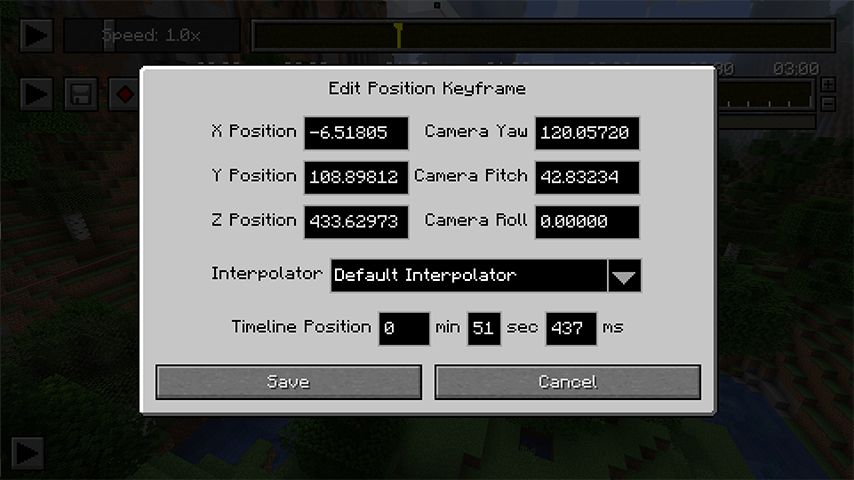
Шаг 3. Поставьте позиционные и временные ключевые кадры
Позиционный ключевой кадр хранит положение и направление камеры, а временной — момент повтора, который должен соответствовать этой позиции. Для рабочего пути нужны согласованные пары. Сначала поставьте начало, затем переместите ползунок дальше по времени, перенесите камеру в следующую точку и добавьте новую пару. Чем меньше промежуток между временными кадрами, тем быстрее камера проходит участок.
Шаг 4. Выберите интерполяцию и проверьте путь
Клавиша O переключает линейную и кубическую интерполяцию. Линейный режим точно соединяет точки прямыми участками и подходит для строгого движения. Кубический делает траекторию плавнее, но может сильнее отклоняться между точками. Нажмите H, чтобы увидеть предварительный путь, затем проверьте повороты около стен, деревьев и узких проходов.

Шаг 5. Настройте рендер и FFmpeg
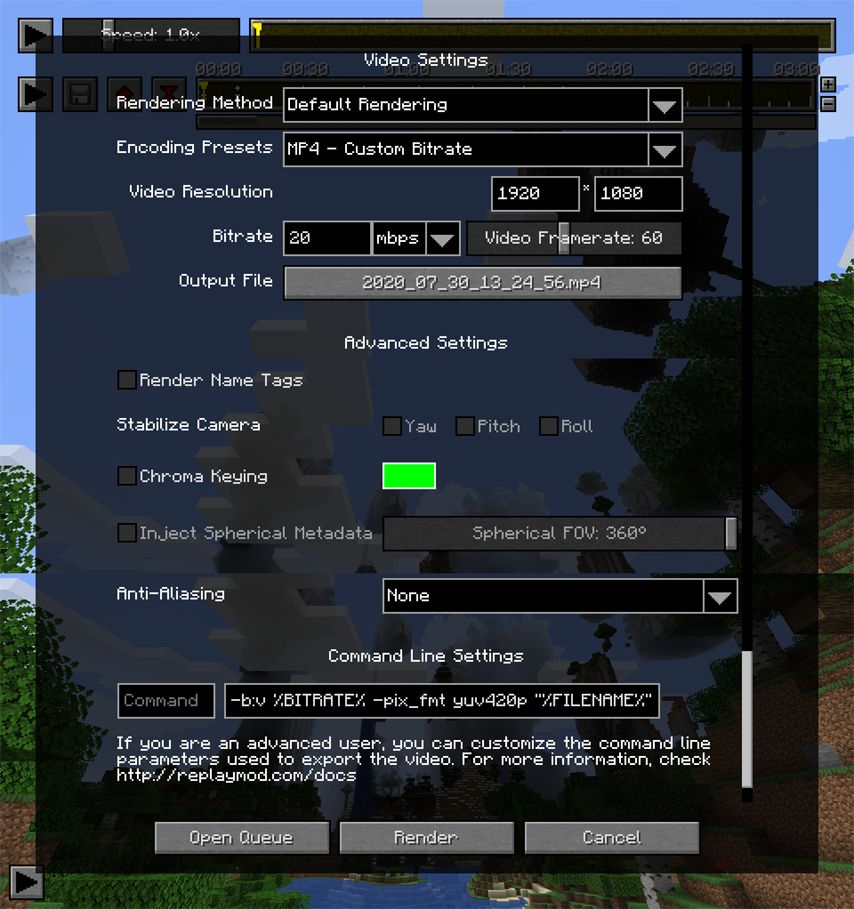
Нажмите Render Camera Path, задайте разрешение, частоту кадров и тип рендера. Normal подходит для обычного ролика; Stereoscopic, Cubic и Equirectangular предназначены для специальных форматов. Для создания видео Replay Mod использует FFmpeg, поэтому путь к исполняемому файлу должен быть настроен до запуска рендера. Сначала отрендерите короткий участок: так легче обнаружить пересечение камеры с объектом, слишком резкий поворот или ошибочную скорость.

Плюсы:
- камера не ограничена движением игрока;
- ключевые кадры позволяют повторно менять траекторию после игры;
- подходит для пролётов, обзоров построек, постановочных сцен и таймлапсов;
- рендер не зависит от плавности движения мыши во время исходной сессии;
Минусы:
- работает как мод для Minecraft Java Edition, а не как универсальная запись экрана;
- требует совместимой установки и FFmpeg;
- траекторию нужно проверять на пересечения и неестественное ускорение;
- обычный голосовой комментарий и facecam записываются отдельным рекордером.
Обычное ускорение или Replay Mod: что выбрать для таймлапса
| Задача | Обычная запись с ускорением | Replay Mod |
|---|---|---|
| Показать собственные действия от первого лица | Подходит: ускоряется реальный игровой кадр | Не обязателен |
| Облететь готовую постройку | Камера ограничена движением игрока | Подходит: свободная траектория и ключевые кадры |
| Сохранить живой голос во время работы | Голос записывается вместе с сессией | Комментарий удобнее записать отдельно |
| Исправить движение камеры после съёмки | Нельзя, кроме стабилизации и кадрирования | Можно изменить ключевые кадры и повторно отрендерить |
| Bedrock, телефон или консоль | Используется обычный рекордер | Не применяется |
Как записать игровой звук, микрофон, голосовой чат и веб-камеру
Качественный летсплей требует не просто наличия звука, а разделения источников. Игровая дорожка должна передавать шаги, удары, музыку и интерфейс, микрофон — речь автора, а голосовой чат — других участников. Если всё объединить в один поток, слишком громкую музыку или тихий голос уже нельзя исправить независимо. Для короткого клипа достаточно общей дорожки; для регулярного канала полезнее отдельные треки.
Настройте игровой звук
- В Minecraft установите громкость так, чтобы важные эффекты были слышны, но не перекрывали речь. Музыку можно уменьшить отдельно в настройках игры.
- В рекордере выберите устройство, через которое фактически слышна игра. Если звук идёт в USB-гарнитуру, выбор динамиков монитора даст немой файл.
- Не добавляйте одно устройство дважды. Одновременный Desktop Audio и отдельный Application Audio Capture для Minecraft могут создать удвоение и эхо.
- На macOS стандартная запись Screenshot и QuickTime предлагает микрофон, но не является универсальным способом захвата системного звука Minecraft. Для игрового звука используйте рекордер и аудиомаршрутизацию, которые явно поддерживают этот сценарий.
- На телефонах доступность внутреннего звука зависит от ОС, модели и разрешений приложения. Всегда проверяйте короткий файл до прохождения.
Настройте микрофон без перегрузки
- Выберите конкретный микрофон в рекордере, а не оставляйте случайное устройство по умолчанию.
- Произнесите обычную фразу и более громкую реплику. Индикатор не должен постоянно упираться в красную область.
- Если голос тихий, сначала приблизьте микрофон, а не поднимайте усиление до появления шума.
- Используйте наушники, чтобы звук игры не возвращался в микрофон.
- Запишите щелчок или хлопок в начале теста. По резкому пику легко проверить синхронизацию отдельной аудиодорожки и видео.
- Прослушайте файл в наушниках и на обычных динамиках: низкий гул, шипение и эхо заметны по-разному.
Отдельные дорожки в OBS Studio
В Advanced Output Mode OBS Studio позволяет назначить до шести аудиодорожек. Практичная схема: первая дорожка содержит общий микс для быстрого просмотра, вторая — игру, третья — микрофон, четвёртая — голосовой чат. В Advanced Audio Properties отметьте, на какие треки отправляется каждый источник. После теста импортируйте файл в редактор и убедитесь, что он видит все дорожки; не каждый простой редактор раскрывает многодорожечный контейнер автоматически.
Для Windows можно добавить Application Audio Capture для Minecraft или включить аудио непосредственно в свойствах совместимого Game Capture/Window Capture. Такой источник удобнее общего Desktop Audio: уведомление из браузера не попадёт в игровую дорожку. Если после добавления слышно удвоение, отключите Minecraft в общем источнике или уберите второй захват звука.
Голосовой чат и согласие участников
Discord, консольный party chat и внутриигровой голосовой мод являются отдельными источниками. До публикации предупредите участников, что разговор записывается. На PlayStation и Xbox передача чужого голоса зависит не только от настроек автора, но и от разрешений других игроков. Если согласия нет, не включайте чат в итоговый ролик или удалите дорожку на монтаже.
Разместите веб-камеру так, чтобы она не закрывала интерфейс
- Не перекрывайте панель быстрого доступа, координаты, чат, индикатор здоровья и подсказки обучения.
- Оставьте небольшой отступ от края: видеоплатформа или последующее кадрирование может срезать рамку.
- Смотрите в сторону игрового окна, а не на отдельный монитор с предпросмотром.
- Зафиксируйте экспозицию и баланс белого, если камера это позволяет: яркость не должна постоянно меняться от светлых и тёмных сцен Minecraft.
- Для последующего изменения размера записывайте камеру отдельным источником или отдельным файлом, а не навсегда встраивайте её в игровой кадр.
Когда записывать голос отдельно в Audacity

Audacity полезна для сценарного вступления, закадрового объяснения и повторной озвучки фрагмента. Создайте новую дорожку, выберите микрофон, запишите речь и экспортируйте её в WAV для монтажа без дополнительной потери качества. Для синхронизации живого комментария сделайте хлопок в кадре и на звуковой дорожке. Не удаляйте исходный звук до проверки: игровые эффекты помогают зрителю понимать действия.
Плюсы:
- отдельную речь можно чистить и регулировать независимо;
- ошибочную фразу легко перезаписать;
- закадровый комментарий не нагружает компьютер во время игры;
Минусы:
- требуется синхронизация;
- живые реакции невозможно точно воспроизвести задним числом;
- лишняя обработка может сделать голос неестественным.
Как выбрать разрешение, FPS, кодировщик и формат файла
Параметры записи связаны между собой. Увеличение разрешения повышает число пикселей, 60 FPS удваивает количество кадров по сравнению с 30 FPS, а сложная сцена с частицами требует больше данных, чем статичный инвентарь. Поэтому качество оценивается не одной цифрой, а балансом между читаемостью, плавностью, нагрузкой и размером файла.
Разрешение и масштаб интерфейса Minecraft
| Профиль | Когда использовать | Что проверить |
|---|---|---|
| 1280×720, 30 FPS | Слабый ПК, мобильная запись, черновой урок | Читаются ли текст, инвентарь и координаты |
| 1920×1080, 30 FPS | Спокойный гайд, строительство, обзор настроек | Нет ли размытия при движении и достаточно ли плавен курсор |
| 1920×1080, 60 FPS | Динамичный летсплей, PvP, полёт, паркур | Не перегружен ли кодировщик и не падает ли игровой FPS |
| 2560×1440 или 4K | Мощный компьютер и исходное изображение такого же размера | Скорость диска, размер файла, время монтажа и выгрузки |
Если Minecraft работает в окне меньшего размера, запись в 4K не создаст новых деталей. Сначала выставьте размер игрового окна или полноэкранное разрешение, затем согласуйте Canvas и Output в рекордере. GUI Scale выбирайте так, чтобы текст оставался читаемым после загрузки на платформу. Слишком мелкий интерфейс нельзя исправить простым увеличением резкости.
30 или 60 кадров в секунду
30 FPS достаточно для меню, редстоуна, строительства и спокойного объяснения. 60 FPS заметнее в PvP, паркуре, полёте и быстрых поворотах камеры. Если игра держит 60 кадров только без рекордера, запись в 60 FPS создаст пропуски и повторяющиеся кадры. В таком случае стабильные 30 FPS выглядят лучше нестабильных 60.
Аппаратный или программный кодировщик
Программный x264 использует процессор. Аппаратные NVENC, AMD и Quick Sync переносят основную работу на соответствующий блок видеокарты или процессора. Для Minecraft это важно: Java Edition часто сама зависит от производительности процессора, поэтому аппаратный кодировщик может сохранить больше игрового FPS. Наличие названия в списке не гарантирует стабильность — запишите минуту с активной сценой и проверьте статистику пропущенных кадров.
Постоянное качество и битрейт
Для локальной записи удобен режим постоянного качества: кодировщик расходует больше данных на сложное движение и меньше на статичный кадр. Битрейт полезен, когда нужен предсказуемый поток, например для трансляции. Не переносите одну цифру из чужой инструкции на любой кодек. H.264, HEVC и AV1 отличаются эффективностью, поддержкой редакторов и нагрузкой. Если монтажная программа не открывает новый кодек, промежуточная экономия места превращается в дополнительную конвертацию.
Контейнер MKV, MP4 и безопасное завершение записи
OBS Studio рекомендует MKV как устойчивый контейнер: при сбое компьютера вероятность потерять весь файл ниже, чем у обычного MP4, который должен корректно записать завершающую структуру. После остановки используйте File → Remux Recordings, чтобы получить MP4 без повторного кодирования. Hybrid MP4/MOV также создавались как более устойчивые варианты, но совместимость с редактором всё равно нужно проверить тестовым файлом.
В других программах завершайте запись штатной кнопкой и дождитесь появления файла в списке. Не выключайте компьютер и не извлекайте внешний диск сразу после остановки. Если рекордер пишет напрямую на медленный USB-накопитель, сначала проверьте непрерывную запись на несколько минут.
Как оценить запас места
Размер зависит от длительности, кодека, качества и сложности сцены. Вместо ненадёжной универсальной цифры измерьте собственный тест: запишите одну минуту с типичным движением, посмотрите размер файла и умножьте его на ожидаемую длительность. Добавьте запас для повторных дублей, кэша редактора и экспортированной версии. Не начинайте часовую сессию на почти заполненном системном диске.
Как смонтировать летсплей после записи
Монтаж не должен превращать прохождение в непрерывную нарезку эффектов. Его задача — убрать ожидание, сделать речь понятной, показать важные действия и сохранить логику истории. Сначала создайте копию исходника, затем работайте с проектом. Не перезаписывайте единственный файл, пока экспорт не проверен.
Базовая последовательность монтажа
- Импортируйте игровой файл, микрофон, веб-камеру и дополнительные звуки.
- Синхронизируйте отдельные дорожки по хлопку, щелчку или заметному действию.
- Удалите загрузки, долгое ожидание, повторяющиеся попытки и случайно открытые окна.
- Сначала соберите историю, затем регулируйте звук. Иначе придётся повторять обработку после каждой перестановки.
- Уменьшите игру под речь только там, где она мешает разборчивости; не делайте весь летсплей беззвучным.
- Разместите веб-камеру и проверьте, что она не закрывает важные элементы Minecraft.
- Добавьте короткое вступление, подписи рецептов или координат и финальный экран только при практической необходимости.
- Экспортируйте короткий фрагмент с движением, текстом и громким звуком, чтобы проверить профиль.
- После полного экспорта просмотрите начало, середину, конец и несколько мест склейки.
VSDC Free Video Editor

VSDC Free Video Editor удобен для совмещения отдельного файла веб-камеры с игровой записью VSDC Free Screen Recorder. Поместите игру на основную дорожку, добавьте камеру как отдельный объект, уменьшите её в окне сцены и сдвиньте по временной шкале до совпадения звука. Для простого летсплея достаточно операций Split into Parts, удаления выделенного участка, изменения громкости и экспорта в профиль, который открывает выбранная платформа.
DaVinci Resolve

DaVinci Resolve подходит для многодорожечного проекта, цветокоррекции, работы с Fairlight и длинного монтажа. Создайте проект с частотой кадров, совпадающей с основной записью, до активного монтажа: позднее изменение частоты проекта может быть ограничено. На странице Edit соберите структуру, в Fairlight настройте дорожки игры и микрофона, а на Deliver выберите итоговый контейнер и кодек. Для слабого компьютера используйте proxy media или оптимизированные файлы вместо постоянного воспроизведения тяжёлого исходника.
iMovie

iMovie подходит для базового монтажа на Mac, iPhone и iPad: обрезки, разделения, титров, громкости и наложения камеры. При записи QuickTime импортируйте файл в медиатеку, перетащите его на временную шкалу, разделите в точках пауз и удалите лишнее. Если голос записан отдельно, добавьте аудиофайл и совместите по заметному пику.
Adobe Premiere Pro и VEGAS Pro
Adobe Premiere Pro и VEGAS Pro предназначены для проектов с несколькими дорожками, графикой и точной настройкой экспорта. В обоих случаях сначала создайте последовательность по параметрам исходного видео, затем отдельно организуйте игру, микрофон, голосовой чат и музыку. Не применяйте тяжёлое шумоподавление к каждой дорожке до черновой сборки: сначала сократите материал, чтобы не тратить ресурсы на удалённые фрагменты.
VirtualDub и Blender
VirtualDub остаётся узким инструментом для старых AVI-сценариев и простой обработки совместимых файлов; его не следует представлять как универсальный современный редактор. Blender включает Video Sequence Editor и подходит пользователю, который уже работает в Blender и готов вручную собирать дорожки. Для первого летсплея эти варианты уступают редакторам с готовыми профилями и более прямым импортом современных контейнеров.
Как подготовить звук в Audacity
- Импортируйте копию голосовой дорожки или откройте отдельную запись.
- Удалите длинные участки тишины только после синхронизации с видео.
- Выделите короткий участок фонового шума для оценки, но не применяйте агрессивное удаление ко всему файлу без прослушивания.
- Выровняйте слишком разные фразы умеренной компрессией и общей громкостью.
- Экспортируйте обработанную дорожку в WAV и замените её в видеопроекте.
- Прослушайте согласные звуки: чрезмерная очистка создаёт металлический голос.
Музыка, субтитры и права
Используйте музыку, на которую у вас есть право публикации. Наличие трека в игре, ролике другого автора или случайной библиотеке не означает разрешение на повторное использование. Для обучающего видео добавьте субтитры к терминам, координатам и названиям команд, но не дублируйте весь экран крупным текстом. Проверьте орфографию и время появления подписей до экспорта.
Частые ошибки при записи Minecraft и порядок исправления
Не меняйте одновременно кодировщик, источник, разрешение и аудиоустройство. Сначала определите класс проблемы, затем проверяйте по одному действию. После каждого изменения делайте короткий тест; иначе невозможно понять, что именно помогло.
OBS Studio показывает чёрный экран
- Убедитесь, что выбран источник Game Capture, Window Capture или Display Capture, а не пустая сцена.
- Для Game Capture откройте Properties и выберите Capture specific window, затем укажите окно Minecraft.
- Переключите Minecraft из эксклюзивного полноэкранного режима в оконный или безрамочный и повторно выберите окно.
- На ноутбуке с несколькими GPU назначьте OBS Studio и Minecraft Java Edition одной высокопроизводительной GPU.
- Удалите старый источник и создайте его заново после запуска игры.
- Если Game Capture не работает, проверьте Window Capture; захват всего дисплея используйте как последний вариант и отключите уведомления.
- Не создавайте несколько конфликтующих Game Capture в одной сцене без необходимости.
Запись идёт, но изображения Minecraft нет
- Рекордер захватывает лаунчер, который закрылся после запуска игры. Выберите новое окно Minecraft.
- Область захвата осталась на другом мониторе или сместилась после изменения разрешения.
- Игра свёрнута, а выбранный режим не обновляет свёрнутое окно.
- Консольная карта получает неподдерживаемое разрешение, включён HDCP или повреждён кабель.
- Приложение или защищённая сцена запрещает системную запись.
В ролике нет игрового звука
- Откройте микшер рекордера и убедитесь, что индикатор игрового источника движется.
- Проверьте, через какое устройство реально воспроизводится Minecraft.
- Если используется Bluetooth-гарнитура, проверьте, не переключилась ли система в другой профиль после включения микрофона.
- На Windows при Application Audio Capture выберите процесс Minecraft, а не лаунчер.
- На macOS не рассчитывайте на микрофон Screenshot/QuickTime как на захват системного звука.
- На телефоне повторите тест с доступным режимом Device audio или эквивалентным пунктом.
Голос слишком тихий, шумный или двоится
- Двойной голос возникает, когда микрофон добавлен дважды или его звук возвращается через динамики в тот же микрофон.
- Постоянный шум усиливается при слишком большом gain. Приблизьте микрофон и уменьшите усиление.
- Слишком тихая речь после записи не исправляется только общей громкостью, если игра уже объединена с ней. Используйте отдельные дорожки.
- Отсутствующий микрофон часто связан с системным разрешением приватности или неверным устройством по умолчанию.
- Роботизированный звук появляется при перегрузке компьютера, конфликте частот дискретизации или нестабильной беспроводной связи.
Игра и запись тормозят
- Откройте статистику рекордера и различите пропуски рендера, перегрузку кодировщика и сетевые потери. Для локального файла сеть не влияет.
- Снизьте запись с 60 до 30 FPS либо с 1440p/4K до 1080p. Меняйте только один параметр.
- Переключитесь с x264 на совместимый аппаратный кодировщик, если процессор перегружен.
- В Minecraft уменьшите дальность прорисовки, качество шейдеров, частицы и другие тяжёлые параметры.
- Закройте браузер, синхронизацию облака и программу монтажа во время записи.
- Записывайте на накопитель с достаточной скоростью и свободным местом.
- Ограничьте игровой FPS на стабильном уровне, чтобы игра не занимала весь ресурс GPU и оставляла запас рекордеру.
Файл получился слишком большим
- Измерьте размер минутного теста и сравните с длительностью проекта.
- Не записывайте 4K, если игра и итоговая площадка не требуют такого разрешения.
- Для спокойного урока используйте 30 FPS вместо 60 FPS.
- Выберите режим постоянного качества с разумным уровнем вместо безгранично высокого битрейта.
- После монтажа экспортируйте один финальный файл, но сохраняйте исходник до проверки публикации.
- Не пережимайте исходник многократно: повторное кодирование постепенно ухудшает изображение.
Видео и звук расходятся
Сначала проверьте исходный файл вне редактора. Если рассинхронизация уже есть, причиной может быть перегрузка, нестабильная частота кадров или отдельное устройство записи. Если проблема появилась только на временной шкале, проверьте интерпретацию частоты кадров и начало аудиодорожки. Для отдельного микрофона совместите хлопок в начале, затем проверьте совпадение ближе к концу; постепенное расхождение указывает на проблему длительности или частоты дискретизации.
Запись внезапно оборвалась или не открывается
- Проверьте свободное место и журнал рекордера.
- Не записывайте длинную сессию в обычный MP4, если программа предлагает более устойчивый контейнер и последующий remux.
- Завершайте запись штатной кнопкой и дождитесь закрытия файла.
- Для внешнего накопителя проверьте соединение, файловую систему и максимальный размер файла.
- Сохраните повреждённый исходник отдельно и не перезаписывайте его попытками восстановления.
Как проверить готовое видео перед публикацией
Просмотр только первых секунд не подтверждает исправность часового летсплея. Проверьте начало, несколько фрагментов из середины, самые динамичные сцены, места склеек и конец. Затем откройте итоговый файл в другом проигрывателе. Это выявляет отсутствующие медиа, незавершённый контейнер и ошибки экспорта.
Контроль изображения
- Разрешение соответствует исходному кадру, а интерфейс Minecraft читается.
- Нет чёрных участков, обрезанных краёв и случайного рабочего стола.
- Повороты камеры плавные, нет длинных повторов одного кадра.
- Веб-камера не закрывает здоровье, инвентарь, координаты или субтитры.
- На экране не осталось уведомлений, адресов серверов, личной переписки и других данных, которые нельзя публиковать.
- Текстовые подписи помещаются в безопасной области и не исчезают раньше, чем их можно прочитать.
Контроль звука
- Игра слышна, но не перекрывает речь.
- Микрофон не перегружен на громких фразах и не пропадает на тихих.
- Нет двойного звука, эха и задержанного повторения.
- Голосовой чат оставлен только при согласии участников.
- Музыка разрешена для публикации и не маскирует игровые события.
- Синхронизация совпадает в начале и ближе к концу ролика.
Контроль файла и проекта
- Файл открывается, перематывается и доходит до последнего кадра.
- Название файла понятно и не совпадает с единственной резервной копией исходника.
- Проект редактора сохранён вместе с используемыми медиа и резервной копией.
- Есть свободное место для версии после возможной повторной правки.
- Миниатюра, описание и субтитры не заменяют проверку самого видео после загрузки.
- После публикации обработанная платформой версия просмотрена отдельно: площадка повторно кодирует изображение и звук.
Какой способ выбрать в итоге
| Пользовательский сценарий | Рекомендуемый маршрут | Почему | Когда перейти к другому способу |
|---|---|---|---|
| Новичок на Windows | Экранная Камера | Запись, простая обрезка, титры и сохранение находятся в одном рабочем процессе | Нужны сцены, раздельные дорожки, стрим или карта захвата |
| Быстрый клип на Windows | Xbox Game Bar | Минимум настройки и горячие клавиши поверх игры | Нужно выбрать сложную область, камеру или отдельный звук |
| Регулярный канал и стрим | OBS Studio | Сцены, источники, микшер и аппаратные кодировщики | Нужен максимально простой монтаж сразу после записи |
| Игровой режим с FPS | Bandicam | Понятный индикатор и отдельный режим для игры | Нужна бесплатная многосценовая студия или другая ОС |
| Совместимая NVIDIA | NVIDIA App | Аппаратная запись и быстрый фоновой клип | Нужны сложные оверлеи и несколько сцен |
| Совместимая AMD | AMD Software: Adrenalin Edition | Функция Record встроена в пакет драйвера | Нужен независимый рекордер или многодорожечный проект |
| Mac без установки | Screenshot или QuickTime Player | Системный захват экрана и микрофона | Нужен гарантированный игровой системный звук и отдельные источники |
| Linux | OBS Studio или системный скринкаст GNOME | Один вариант даёт гибкую студию, другой — короткий системный захват | Нужен командный сценарий X11 через FFmpeg |
| iPhone или iPad | Встроенная запись экрана | Доступна из Control Center и сохраняется в Photos | Нужны дополнительные элементы оформления или редактор приложения |
| Android | Встроенный рекордер | Не требует сторонней программы | Устройство не записывает нужный источник звука |
| Короткий консольный момент | Встроенный Capture/Create/Share | Сохраняет недавний эпизод без компьютера | Нужна длинная запись, камера или стрим |
| Длинный консольный летсплей | Карта захвата и OBS Studio | Отдельные источники и длительная сессия | Нужен только короткий фрагмент без дополнительного оборудования |
| Постановочный ролик Java Edition | Replay Mod | Свободная камера и редактируемая траектория | Нужно записать живой геймплей Bedrock, телефона или консоли |
Ответы на практические вопросы
Можно ли записать Minecraft без установки программы?
На Windows используйте Xbox Game Bar или запись области в Snipping Tool, на macOS — Screenshot или QuickTime Player, на iPhone/iPad и Android — системную запись, а на консоли — кнопки Create, SHARE, Xbox или Capture. Эти способы подходят для короткого и простого захвата, но дают меньше контроля над звуком, камерой и сценами.
Почему Minecraft виден на экране, но не появляется в OBS Studio ?
Чаще всего выбран неправильный источник, игра запущена в другом режиме окна или OBS Studio и Minecraft Java Edition работают на разных GPU. Выберите Capture specific window, укажите окно игры, попробуйте оконный режим и назначьте обоим приложениям одну высокопроизводительную GPU.
Что лучше для Minecraft: запись окна или всего экрана?
Запись окна лучше защищает от случайных уведомлений и соседних приложений. Захват всего экрана надёжнее показывает игру, когда игровой источник не работает, но требует чистого рабочего стола и отключённых уведомлений. Для оконного Minecraft область нужно выставить точно по границам без панелей системы.
Нужно ли записывать 60 FPS?
Для динамичных сцен 60 FPS полезны только при стабильной работе игры и рекордера. Для спокойного урока 30 FPS достаточно. Если тест показывает пропуски, рывки или заметное падение игрового FPS, оставьте стабильные 30 вместо нестабильных 60.
Можно ли записывать игру и микрофон на одну дорожку?
Можно, и это проще для короткого клипа. Для регулярного монтажа лучше отдельные дорожки: громкость игры, речи и чата регулируется независимо, а случайный звук можно убрать без повреждения остальных источников.
Куда сохраняются записи?
Xbox Game Bar сохраняет MP4 в папку Видео\Captures. GNOME помещает системные скринкасты в Videos/Screencasts. iPhone и iPad сохраняют запись в Photos, консоли — в Media Gallery, Capture Gallery, Recent captures или Album. В настольной программе путь задаётся в её настройках; проверьте его до длинной сессии.
Почему QuickTime записал голос, но не звук Minecraft?
Встроенная запись macOS предлагает выбрать микрофон. Это не равно универсальному захвату системного игрового звука. Для одновременной записи Minecraft и микрофона нужен рекордер и аудиомаршрутизация, которые явно поддерживают системный звук на Mac.
Можно ли снимать Replay Mod без обычного рекордера?
Replay Mod рендерит построенный Camera Path через FFmpeg, поэтому готовый пролёт можно получить без захвата экрана в реальном времени. Но живой голос, веб-камеру, Bedrock Edition, телефон и консоль он не записывает. Эти источники создаются отдельно и соединяются на монтаже.
Как понять, хватит ли места на диске?
Запишите одну минуту с типичной динамикой и посмотрите размер файла. Умножьте его на ожидаемую длительность и добавьте запас для повторных дублей, кэша и экспорта. Такой расчёт точнее общей таблицы, потому что учитывает ваш кодек, качество и сцену.
Почему готовое видео выглядит хуже после загрузки?
Видеоплатформа повторно кодирует файл. Сначала убедитесь, что локальный экспорт резкий и плавный, затем дождитесь обработки более высокого разрешения на площадке. Не пытайтесь исправить слабый исходник только чрезмерным битрейтом: читаемость интерфейса, стабильный FPS и отсутствие повторного многократного кодирования важнее.
Нужно ли оставлять курсор мыши в кадре?
В обычном геймплее системный курсор чаще не нужен, потому что Minecraft использует собственный прицел и интерфейс. В уроке по настройкам курсор полезен, когда показывает нужную кнопку. Выберите режим до записи и проверьте, не появляется ли лишний указатель поверх игрового окна.
Как записать только последние секунды уже произошедшего момента?
Используйте фоновый буфер Xbox Game Bar, NVIDIA App или встроенную функцию консоли. На PS5 Save Recent Gameplay сохраняет выбранный недавний промежуток, на PS4 доступен предыдущий фрагмент, Nintendo Switch сохраняет до 30 секунд в совместимых играх. Такой режим не заменяет длинную ручную запись.
Какой следующий шаг после выбора программы?
Не начинайте основную сессию. Создайте отдельную папку, выберите окно Minecraft, включите нужные источники звука, запишите минутный тест и просмотрите его целиком. Только после проверки изображения, FPS, голоса, синхронизации и пути сохранения запускайте прохождение или строительство.
 *EXE — расширение исполняемого файла. Сайт является партнером проекта