
PowerPoint можно заменить только после того, как определён требуемый результат. Одни инструменты сохраняют редактируемую презентацию в PPTX, другие публикуют проект по ссылке, третьи создают интерактивную сцену, а четвёртые выводят готовый ролик в MP4. В рейтинге эти варианты разделены по платформам и назначению: программа не получает высокий статус только за большое число шаблонов, если она не умеет сохранить нужный формат, работать без сети или корректно открыть существующий файл.
Первой в рейтинге стоит ФотоШОУ PRO. Программа закрывает конкретный сценарий: видеопрезентацию из фотографий, видео, подписей, музыки и озвучки. Для корпоративного PPTX, совместной работы и мастер-слайдов нужны другие решения. Такое разграничение помогает выбрать замену PowerPoint по задаче, а не по сходству интерфейса.
Как составлялся рейтинг
Рейтинг построен на функциональном сравнении, а не на популярности бренда. Частота упоминаний не превращается в автоматический балл: распространённый облачный редактор не становится лучшим выбором для офлайн-показа, сложной анимации, точного обмена PPTX или видеомонтажа.
Каждый основной вариант оценивается по одинаковой схеме: тип результата, платформы, офлайн-режим, русский интерфейс, шаблоны, работа с мультимедиа, совместное редактирование, ИИ-функции, импорт и экспорт, режим выступления, бесплатные ограничения, плюсы, минусы и контроль результата. Старые или изменившие назначение сервисы не смешиваются с действующими редакторами.
Четыре типа результата
| Тип | Что получает пользователь | Когда подходит | Главный риск |
|---|---|---|---|
| Редактируемая презентация | PPTX, ODP или другой файл со слайдами и объектами | Корпоративная работа, передача коллегам, повторное редактирование | Съехавшие шрифты, диаграммы, анимация и мастер-слайды |
| Облачная презентация | Проект по ссылке, доступный из браузера | Совместная работа, быстрый показ на разных устройствах | Зависимость от интернета и правил хранения данных |
| Интерактивный проект | Опросы, нелинейная навигация, кнопки и контент аудитории | Обучение, вебинары, продажи, мероприятия | Экспорт в PPTX часто упрощает интерактивность |
| Видеопрезентация | MP4 или другой видеоролик | Поздравления, портфолио, демонстрация без редактора | После экспорта отдельные объекты нельзя править как слайды |
Контрольный файл для проверки совместимости
Для редакторов, обещающих работу с PowerPoint, нужен не пустой тестовый слайд, а контрольный PPTX. В него следует включить нестандартный шрифт, таблицу, диаграмму, сгруппированные фигуры, обрезанное изображение, видео, гиперссылку, переход, анимацию и заметки докладчика. После импорта проверяются переносы строк, положение объектов, воспроизведение медиа, порядок анимации и заметки. Затем файл сохраняется обратно в PPTX и открывается повторно. Только этот цикл показывает реальную совместимость.
Быстрое сравнение лучших аналогов PowerPoint

| Программа | Платформы | Тип результата | Без интернета | PPTX | Экспорт | Совместная работа | Лучший сценарий |
|---|---|---|---|---|---|---|---|
| ФотоШОУ PRO | Windows | Видеопрезентация | Да | Нет | MP4 и другие видеоформаты | Нет | Проект из фото, видео и музыки |
| WPS Presentation | Windows, macOS, Linux, мобильные ОС, веб | Редактируемые слайды | Да | Да | PPTX, PDF и другие форматы | Да | Максимально привычная офисная среда |
| Р7-Офис | Windows, Linux, веб | Редактируемые слайды | Да | Да | PPTX, ODP, PDF, изображения | Да | Локальная и корпоративная работа |
| Google Slides | Браузер, мобильные ОС | Облачные слайды | Ограниченно | Да | PPTX, PDF и изображения | Да | Совместная работа |
| Keynote | macOS, iPhone, iPad, браузер | Редактируемые слайды | Да | Да | PPTX, PDF, видео, GIF, изображения | Да | Показ на устройствах Apple |
| LibreOffice Impress | Windows, macOS, Linux | Редактируемые слайды | Да | Да | ODP, PPTX, PDF | Нет встроенного облачного совместного режима | Бесплатная офлайн-работа |
| Canva | Браузер, мобильные приложения | Облачная презентация | Показ возможен офлайн после подготовки | Импортируется | PDF, изображения, видео, показ по ссылке | Да | Быстрый визуальный дизайн |
| Prezi | Браузер и настольное приложение | Нелинейная презентация | Да в настольном приложении | Слайды импортируются как статические страницы | PDF, PPTX и показ по ссылке | Да | Навигация по общей сцене |
| Gamma | Браузер | ИИ-презентация и веб-документ | Нет основного автономного редактора | Не основной сценарий | PPTX, PDF, PNG, Google Slides | Да | Быстрый черновик по теме |
| Mentimeter | Браузер | Интерактивное выступление | Нет для ответов аудитории | Дополняет слайды | Показ по ссылке | Да | Опросы, квизы и обратная связь |
Таблица показывает главное различие: экспорт в видео не равен редактируемому PPTX, а наличие импорта не гарантирует полного переноса. Например, Prezi превращает импортированные слайды PowerPoint в статические страницы, а Beautiful.ai при экспорте в PowerPoint не переносит часть анимации и аудио. Поэтому формат нужно проверять до подготовки всей презентации.
Программы для Windows
В настольном разделе находятся редакторы, которые устанавливаются на компьютер и дают локальный проект. Но внутри группы есть два разных класса: офисные программы сохраняют отдельные слайды и объекты, а редакторы слайд-шоу собирают видеоролик. Это различие важнее похожего расположения панелей и шаблонов.
ФотоШОУ PRO
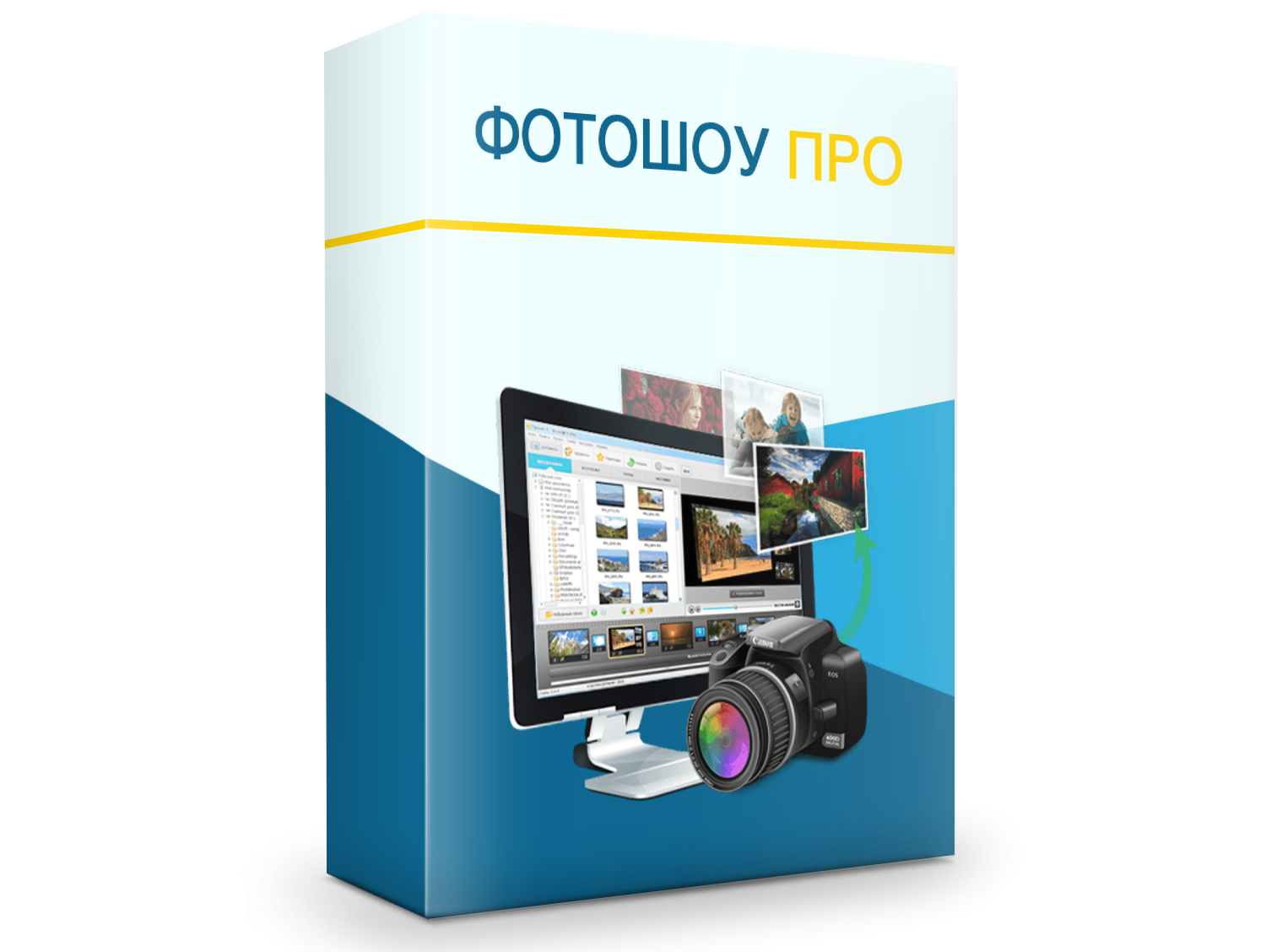
ФотоШОУ PRO предназначен для презентации в виде готового ролика. В проект добавляются фотографии, видеофрагменты, текст, музыка и голосовое сопровождение; между слайдами настраиваются переходы, а движение объектов и камеры создаёт динамику. Зрителю не нужен PowerPoint: результат воспроизводится как обычное видео.
Как устроена работа. После команды «Новый проект» пользователь формирует последовательность слайдов, добавляет материалы и задаёт длительность. Видео вставляется через «Слайд» → «Добавить видео», а содержимое отдельной сцены открывается через «Редактировать слайд». На финальном этапе проект выводится в видеоформат, подходящий для компьютера, телевизора или публикации.
Кому подходит. Поздравления, семейные истории, портфолио фотографа, демонстрации до и после, учебные ролики и презентации, которые должны запускаться без офисного пакета.
Ограничения. Программа не редактирует PPTX и не подходит для совместной работы над мастер-слайдами, таблицами и диаграммами. После экспорта в видео текст и объекты нельзя править отдельно без возврата к исходному проекту.
Преимущества ФотоШОУ PRO:
- локальная работа в Windows без загрузки материалов в облако
- единая временная шкала для фото, видео, музыки и озвучки
- готовый ролик воспроизводится на устройствах без PowerPoint
Ограничения ФотоШОУ PRO:
- нет нативного импорта и экспорта PPTX
- результат относится к видеопрезентациям, а не к офисным слайдам
- для последующего редактирования нужно хранить исходный проект
Что проверить перед экспортом. Просмотрите проект целиком, убедитесь, что длительность подписей достаточна для чтения, музыка не перекрывает голос, вертикальные фотографии не обрезаны, а видео начинается и заканчивается в нужных местах.
WPS Presentation
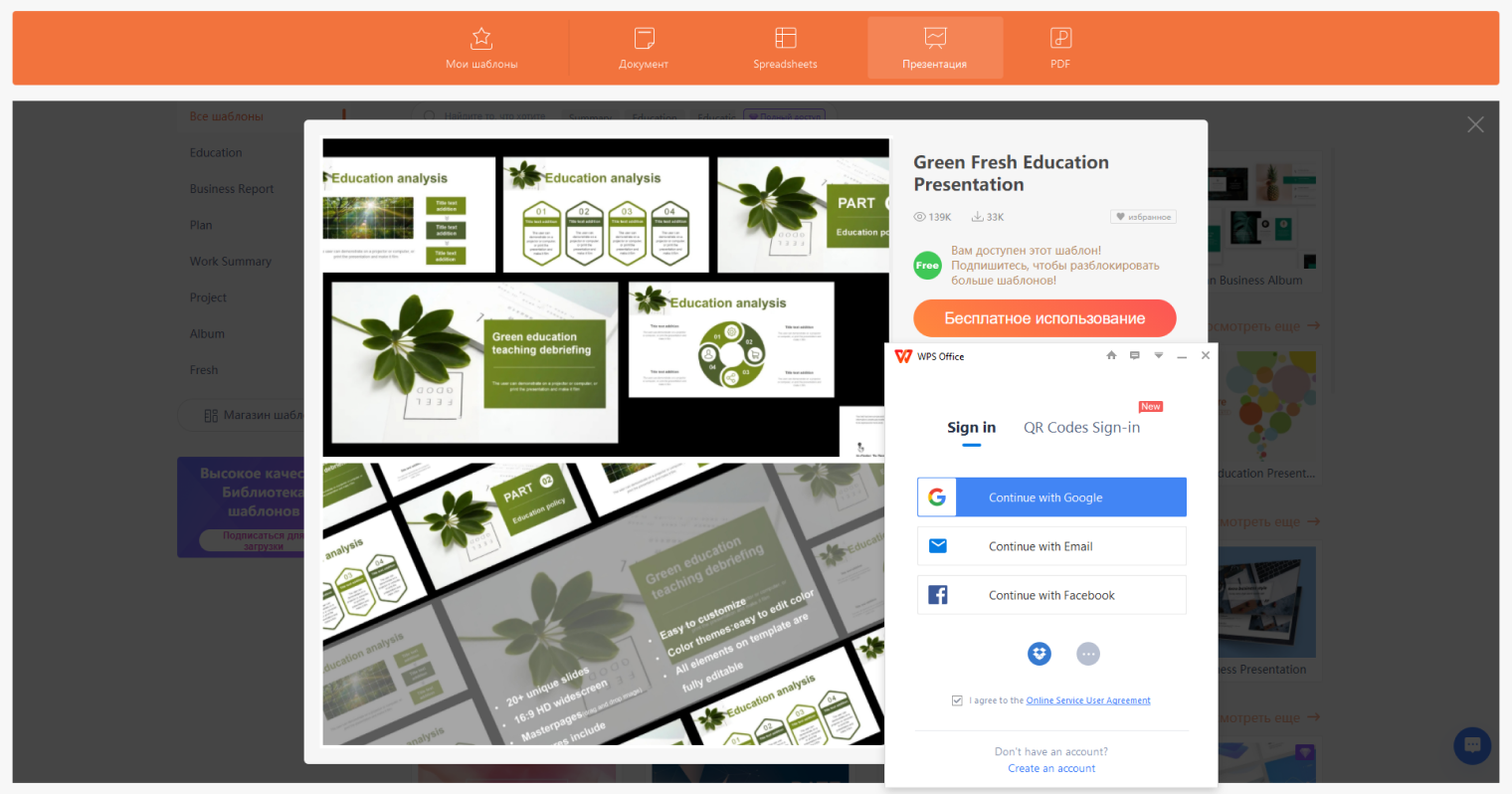
WPS Presentation — часть офисного пакета с привычной ленточной логикой. Редактор работает с PPT, PPTX и PPSX, поэтому подходит для открытия, создания и исправления обычных презентаций. Доступны настольные и мобильные приложения, а также облачные функции и совместная работа.
Как устроена работа. Пользователь открывает существующий PPTX или выбирает шаблон, редактирует слайды, вставляет текст, изображения, таблицы, диаграммы, видео и переходы. Перед передачей проекта нужно сохранить копию в исходном формате и дополнительно вывести PDF для контроля верстки.
Кому подходит. Пользователям, которым нужна среда, близкая к Microsoft Office, работа на нескольких ОС и обмен PPTX с коллегами.
Ограничения. Совместимость с форматом не гарантирует абсолютное совпадение сложных эффектов, нестандартных шрифтов и встроенных объектов. Часть облачных и ИИ-возможностей зависит от учётной записи и тарифа.
Преимущества WPS Presentation:
- поддержка распространённых форматов PowerPoint
- версии для Windows, macOS, Linux, Android и iOS
- ленточный интерфейс снижает время переобучения
- есть совместная работа и облачная синхронизация
Ограничения WPS Presentation:
- сложный PPTX необходимо проверять после импорта и обратного экспорта
- часть функций связана с платными планами
- облачный режим требует внимания к конфиденциальности
Р7-Офис: редактор презентаций
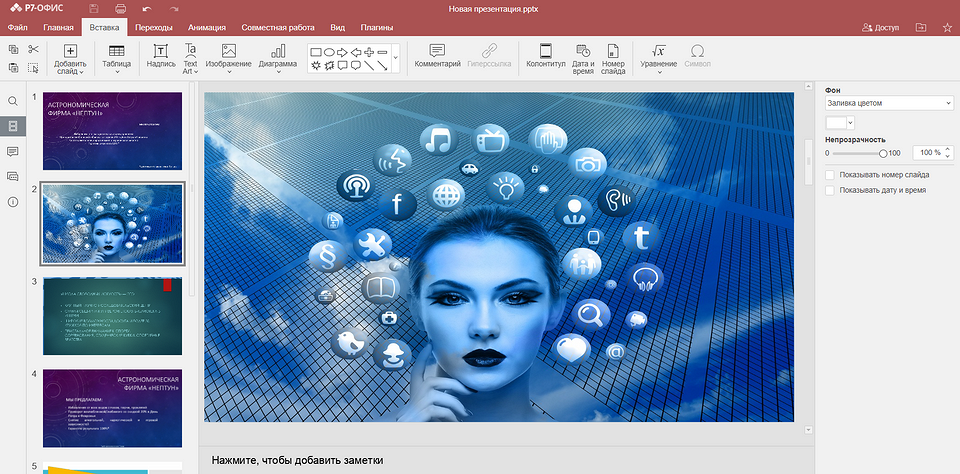
Редактор презентаций Р7-Офис работает с PPT, PPTX, PPSX, POTX, ODP и OTP, а результат можно вывести в PDF, PDF/A, PNG и JPG. В верхней части доступны вкладки «Файл», «Главная», «Вставка», «Рисование», «Переходы», «Анимация», «Совместная работа», «Защита», «Вид» и «Плагины».
Как устроена работа. Для переноса проекта откройте PPTX, просмотрите мастер-слайды, шрифты и медиа, затем используйте «Файл» → «Скачать как» для сохранения нужной копии. Комментарии и чат помогают согласовать изменения, а полноэкранный показ используется для итоговой проверки.
Кому подходит. Рабочим группам, учебным организациям и пользователям Windows или Linux, которым нужны локальные файлы и корпоративное совместное редактирование.
Ограничения. Набор функций и доступность совместной работы зависят от выбранной конфигурации пакета. Макросы, редкие эффекты и встроенные объекты PowerPoint необходимо тестировать отдельно.
Преимущества Р7-Офис: редактор презентаций:
- широкий набор офисных форматов
- экспорт в PDF и изображения
- отдельные вкладки переходов, анимации и совместной работы
- поддержка локального и серверного сценария
Ограничения Р7-Офис: редактор презентаций:
- необходима проверка сложных презентаций Microsoft Office
- корпоративные возможности зависят от развёртывания
- не все специфические объекты PowerPoint переносимы одинаково
Icecream Slideshow Maker
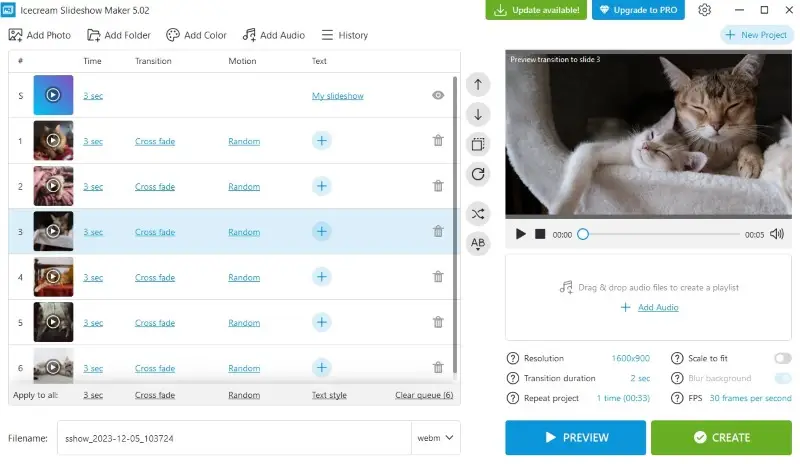
Icecream Slideshow Maker собирает видеослайд-шоу в Windows из JPG, JPEG, PNG и аудиофайлов MP3, WAV или WMA. Готовый проект сохраняется как MP4, AVI, MOV или WEBM. Перед длинным проектом нужно сделать тестовый экспорт: бесплатный режим ограничивает объём проекта, набор эффектов и качество вывода.
Как устроена работа. Материалы добавляются в список слайдов, после чего для каждого кадра задаются длительность и переход. Музыка размещается на аудиодорожке, а предпросмотр используется до экспорта. Сначала следует сделать короткий тестовый ролик, чтобы проверить соотношение сторон и синхронизацию звука.
Кому подходит. Разовым видеоотчётам, поздравлениям и простым роликам, где не нужен редактируемый файл презентации.
Ограничения. Это не офисный редактор: таблицы, диаграммы, мастер-слайды, заметки докладчика и PPTX отсутствуют как основной рабочий процесс. Бесплатные ограничения важны для длинного проекта.
Преимущества Icecream Slideshow Maker:
- простая последовательность из файлов, переходов и музыки
- несколько видеоформатов экспорта
- локальная обработка
- понятные ограничения бесплатного режима
Ограничения Icecream Slideshow Maker:
- не подходит для PPTX
- бесплатный режим ограничивает длину и качество
- сложная объектная анимация уступает специализированным видеоредакторам
ВидеоШОУ
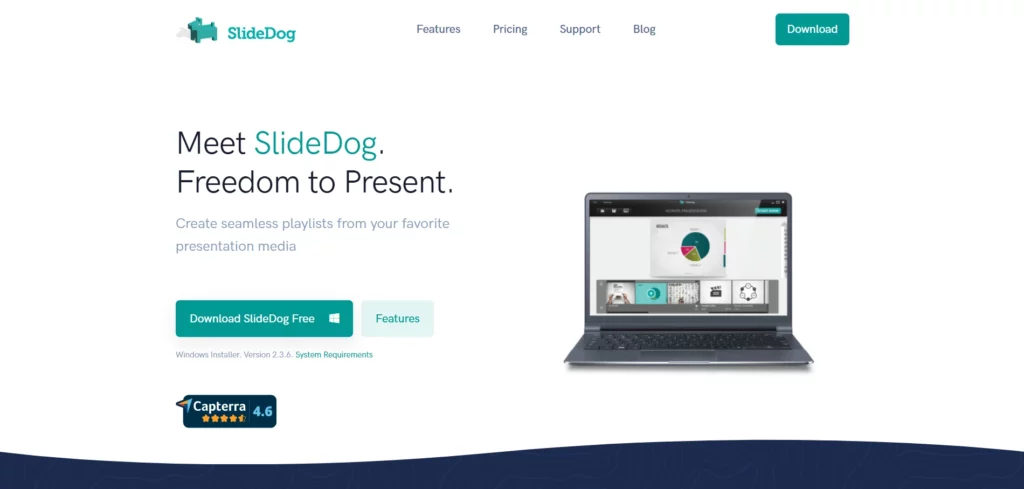
ВидеоШОУ — настольный редактор для создания роликов из фотографий, видео, титров, музыки и эффектов. Его место в рейтинге связано с видеопрезентациями: вместо набора редактируемых слайдов пользователь получает медиапроект и готовый видеофайл.
Как устроена работа. Работа строится на последовательности сцен и временной шкале. Сначала импортируются материалы, затем настраиваются переходы, подписи и звук, после чего весь проект проверяется в предпросмотре и выводится в подходящий видеоформат.
Кому подходит. Промороликам, поздравлениям, учебным объяснениям и демонстрациям, которые должны воспроизводиться автономно.
Ограничения. ВидеоШОУ не заменяет офисный пакет для совместного редактирования PPTX. Диаграммы и таблицы приходится готовить как изображения или видео, а правки после экспорта требуют исходного проекта.
Преимущества ВидеоШОУ:
- в одном проекте объединяются фото, видео, текст и звук
- готовый ролик не зависит от установленного офисного пакета
- подходит для выразительной анимации и музыкального сопровождения
Ограничения ВидеоШОУ:
- нет редактируемого PPTX
- не предназначен для корпоративных шаблонов и мастер-слайдов
- экспортированный ролик сложнее оперативно исправить перед выступлением
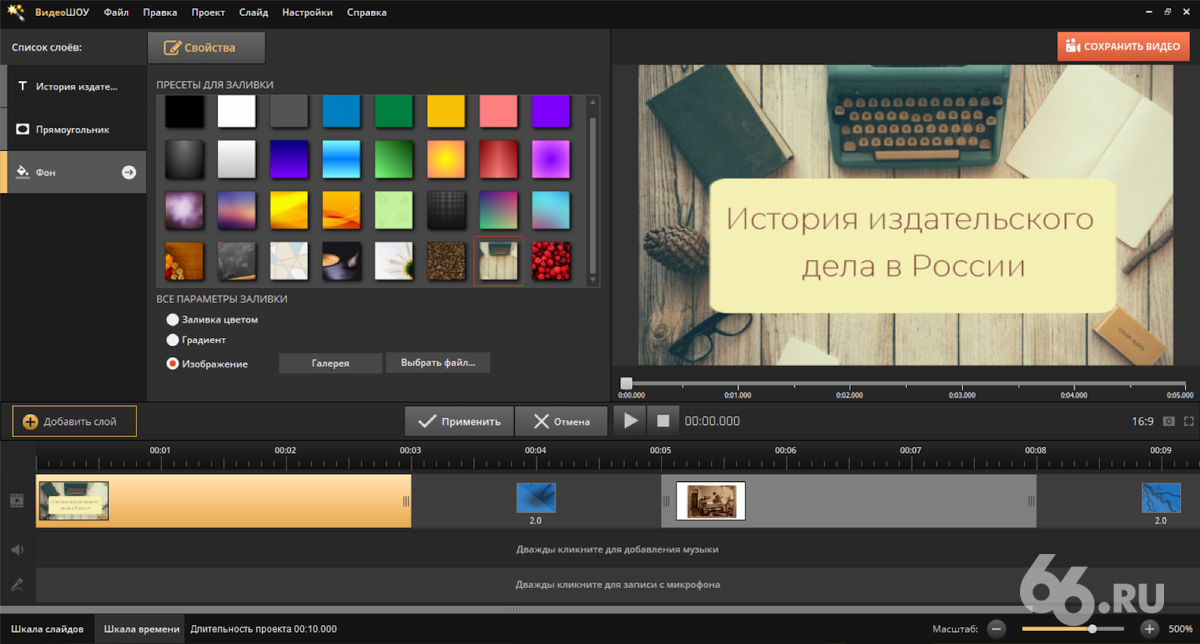
Focusky
Focusky строит презентацию на большой масштабируемой сцене. Вместо строго линейной последовательности слайдов автор размещает блоки на общем полотне и задаёт маршрут камеры между ними. Такой подход позволяет показать взаимосвязи и иерархию, а не только сменять страницы.
Как устроена работа. Сначала создаётся холст, затем на нём располагаются текст, изображения, фигуры и медиаматериалы. После этого настраивается путь показа и проверяется, не вызывает ли частое масштабирование дискомфорт у зрителей.
Кому подходит. Объяснению систем, карт процессов, учебных тем и сюжетов, где важно переходить от общего вида к деталям.
Ограничения. Нелинейная сцена хуже подходит для строгого корпоративного шаблона и обмена обычным PPTX. Слишком резкие перемещения камеры мешают чтению и утомляют аудиторию.
Преимущества Focusky:
- наглядная связь между разделами
- масштабирование помогает переходить от общего к частному
- можно создавать более свободную композицию, чем в классических слайдах
Ограничения Focusky:
- нужна аккуратная настройка движения камеры
- перенос в PowerPoint не сохраняет весь характер сцены
- для стандартного отчёта интерфейс избыточен
SlideDog
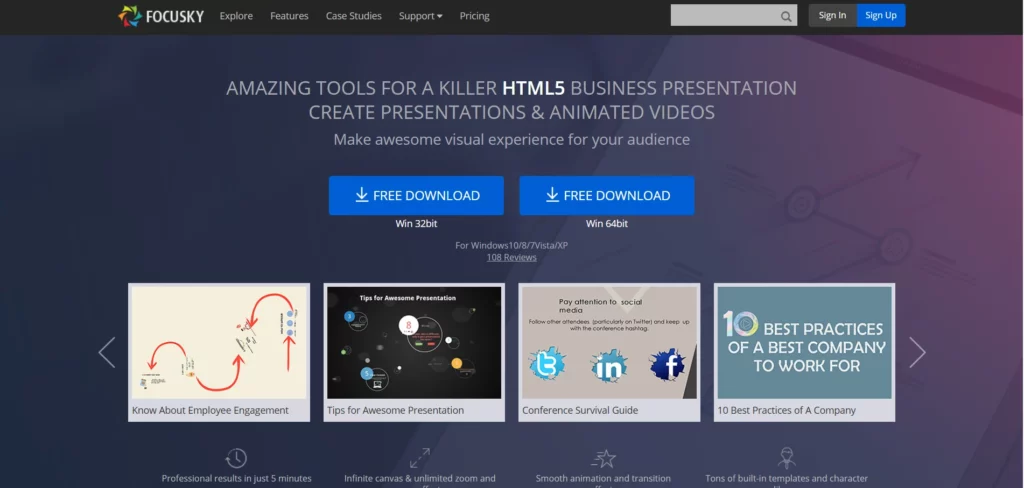
SlideDog не столько создаёт слайды, сколько объединяет в один плейлист PowerPoint, PDF, веб-страницы, видео и другие материалы. Докладчик переключается между файлами без ручного поиска окон и приложений.
Как устроена работа. Перед выступлением материалы добавляются в плейлист и располагаются в нужном порядке. Затем каждый элемент запускается в тестовом режиме: особенно важно проверить локальные пути, доступ к интернету, звук и воспроизведение видео.
Кому подходит. Конференциям, лекциям и демонстрациям, где уже есть готовые материалы разных форматов.
Ограничения. SlideDog не заменяет редактор содержимого. Если в слайде нужно изменить текст, диаграмму или дизайн, исходный файл редактируется в соответствующей программе.
Преимущества SlideDog:
- единый порядок показа для разнородных файлов
- меньше переключений между приложениями
- удобен для сложного сценария выступления
Ограничения SlideDog:
- не создаёт полноценный PPTX
- зависит от доступности исходных файлов и приложений
- нужна генеральная репетиция всего плейлиста
МойОфис
«МояПрезентация» в составе МойОфис предназначена для создания, редактирования и показа презентаций. Решение доступно в настольных, веб- и мобильных конфигурациях; поддерживает изображения, видео, анимацию и совместную работу в соответствующих продуктах экосистемы.
Как устроена работа. Для обмена с внешними пользователями следует заранее проверить открытие исходного PPTX и подготовить резервный PDF. При командной работе права доступа и место хранения проекта настраиваются до начала редактирования.
Кому подходит. Организациям, которым важны российская офисная экосистема, локальное развёртывание и совместная работа.
Ограничения. Конкретный набор функций зависит от продукта и схемы развёртывания. Совместимость со сложными эффектами PowerPoint нужно проверять на контрольном файле.
Преимущества МойОфис:
- локальные и облачные сценарии
- версии для компьютеров, веба и мобильных устройств
- инструменты редактирования и показа находятся в одной офисной экосистеме
Ограничения МойОфис:
- характеристики различаются между редакциями
- необходим тест импортированного PPTX
- для внешнего обмена нужна резервная версия
SoftMaker Presentations
SoftMaker Presentations — настольный редактор слайдов в составе офисного пакета FreeOffice или SoftMaker Office. Он ориентирован на классическую структуру презентации, работу с шаблонами, объектами, анимацией и форматами PowerPoint.
Как устроена работа. Проект открывается как обычный набор слайдов. После редактирования следует сохранить исходную копию, экспортировать PDF и проверить оба файла на другом компьютере, особенно если использованы нестандартные шрифты.
Кому подходит. Пользователям, которым нужен локальный офисный редактор с привычной логикой и без обязательной работы в браузере.
Ограничения. Совместимость со сложными объектами PowerPoint требует теста: отдельно проверьте мастер-слайды, диаграммы, мультимедиа, переходы и фирменные шрифты. Набор функций зависит от редакции офисного пакета.
Преимущества SoftMaker Presentations:
- классический настольный рабочий процесс
- ориентация на форматы PowerPoint
- подходит для автономной работы
Ограничения SoftMaker Presentations:
- набор функций зависит от редакции офисного пакета
- часть возможностей зависит от редакции пакета
- сложный импорт нужно проверять
Аналоги PowerPoint для macOS
На Mac полноценным офисным вариантом остаётся Keynote, а iMovie относится к видеопрезентациям. Оба приложения могут подготовить результат для показа, но только Keynote сохраняет структуру слайдов и режим докладчика.
Keynote
Keynote создаёт и редактирует презентации на Mac, iPhone и iPad, а совместная работа доступна и через браузер. Программа импортирует PPTX и Google Slides, экспортирует проект в PowerPoint, PDF, видео, GIF, изображения и HTML. Presenter Display показывает заметки, текущий и следующий слайды и служебную информацию отдельно от экрана аудитории.
Как устроена работа. При переносе PPTX откройте файл, просмотрите предупреждения о заменённых шрифтах, затем проверьте анимацию, диаграммы и видео. Для передачи коллегам сохраните копию в PPTX, а для гарантированного показа подготовьте PDF или видео.
Кому подходит. Пользователям устройств Apple, которым нужен полноценный редактор, эффектная анимация и удобный режим выступления.
Ограничения. Некоторые шрифты, переходы и объекты PowerPoint заменяются или упрощаются. Веб-версия не полностью повторяет настольное приложение.
Преимущества Keynote:
- нативная работа на устройствах Apple
- много форматов экспорта
- полноценный экран докладчика
- совместное редактирование
Ограничения Keynote:
- не является основной настольной программой для Windows
- нужна проверка обратного экспорта в PPTX
- часть эффектов PowerPoint может измениться

iMovie
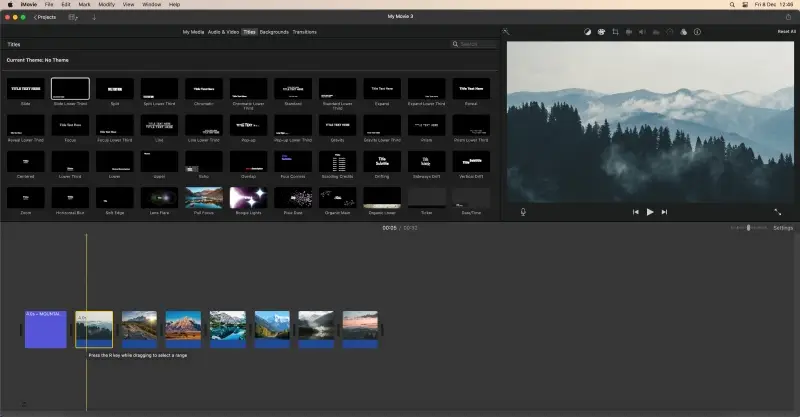
iMovie превращает изображения, видео, титры, музыку и голос в линейный ролик. В контексте презентаций это способ подготовить автономное видео, а не редактор офисных слайдов.
Как устроена работа. Материалы размещаются на временной шкале, между фрагментами добавляются переходы, поверх видео — титры. До вывода нужно проверить громкость речи и музыки, длительность подписей и безопасные поля для экрана.
Кому подходит. Видеоотчётам, портфолио, учебным роликам и историям, которые будут показываться на устройствах Apple.
Ограничения. Нет PPTX, мастер-слайдов, заметок докладчика и совместного редактирования отдельных объектов. Любая правка после экспорта требует исходного проекта.
Преимущества iMovie:
- встроенный видеомонтаж на устройствах Apple
- понятная временная шкала
- готовый файл легко воспроизводить без офисного пакета
Ограничения iMovie:
- не заменяет обычный редактор слайдов
- нет импорта PowerPoint как редактируемой структуры
- для диаграмм и таблиц нужны заранее подготовленные изображения
Онлайн-редакторы презентаций
Браузерные сервисы удобны для совместной работы и доступа с разных устройств. Их слабые места — зависимость от подключения, ограничения бесплатных тарифов, правила хранения файлов и непредсказуемый перенос сложного PPTX. Перед загрузкой корпоративных данных нужно проверить политику доступа и возможность удалить проект.
Классические облачные и дизайнерские редакторы
Google Slides
Google Slides хранит проект в облаке и позволяет нескольким участникам одновременно редактировать слайды, оставлять комментарии и просматривать историю изменений. Файлы Microsoft Office можно открыть и преобразовать в формат Google для дальнейшего редактирования; готовый проект сохраняется в PPTX, PDF или изображения.
Как устроена работа. Создайте копию исходного PPTX, загрузите её, откройте каждый слайд и сравните шрифты, диаграммы и видео. Для выступления используйте режим Presenter View: заметки, таймер и окно управления не выводятся на экран аудитории.
Кому подходит. Командам, школьным проектам и удалённой работе, где важнее совместное редактирование, чем сложная офлайн-анимация.
Ограничения. Для автономной работы файл и браузер нужно подготовить заранее. Преобразование в формат Google может изменить редкие эффекты, шрифты и встроенные объекты.
Преимущества Google Slides:
- одновременное редактирование и комментарии
- история изменений
- экспорт в распространённые форматы
- режим докладчика с заметками и таймером
Ограничения Google Slides:
- зависимость от учётной записи и облачного хранения
- сложный PPTX нужно проверять
- часть эффектов PowerPoint упрощается

Canva
Canva ориентирована на быстрый визуальный дизайн: шаблоны, сетки, изображения, видео, диаграммы и бренд-наборы собираются в браузере или мобильном приложении. Презентацию можно показывать по ссылке, записать вместе с голосом и камерой, сохранить как PDF, изображения или видео.
Как устроена работа. После выбора шаблона замените демонстрационный текст, проверьте единый стиль и добавьте заметки. Перед выступлением откройте Present, затем выберите Presenter view: докладчик увидит заметки и таймер, а аудитория — только слайды. Для автономного сценария подготовьте офлайн-показ заранее.
Кому подходит. Маркетинговым, учебным и социальным проектам, где важны скорость, визуальная библиотека и совместная работа.
Ограничения. Импортированный PPTX может потерять сложные эффекты. Часть шаблонов, медиа, бренд-инструментов и экспорта относится к платным планам.
Преимущества Canva:
- большая библиотека макетов и визуальных материалов
- совместная работа
- запись презентации
- режим докладчика и подготовленный офлайн-показ
Ограничения Canva:
- нужен контроль лицензий на элементы
- бесплатный режим ограничивает часть материалов
- не лучший выбор для сложной корпоративной анимации
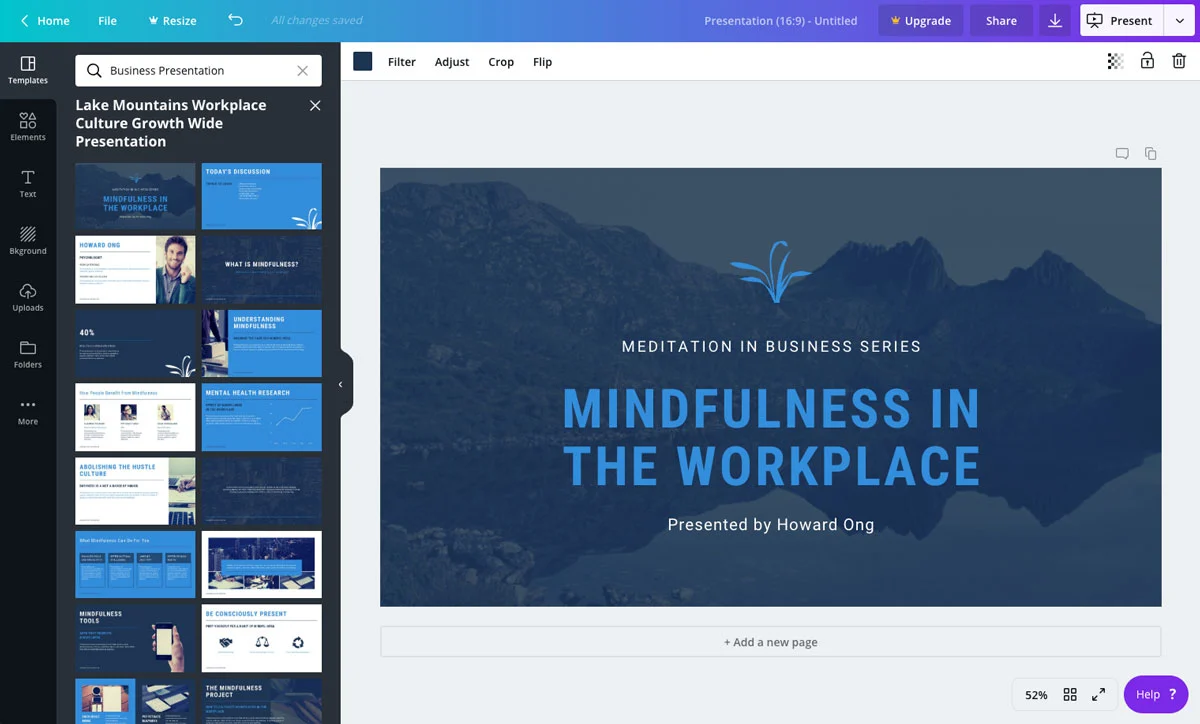
Visme
Visme объединяет презентации, инфографику, диаграммы, интерактивные элементы и бренд-наборы. Сервис импортирует PPTX и позволяет скачать проект как PDF, изображения, видео или презентационный файл; для редактируемого PowerPoint используется Download → Present Offline → PPTX с соответствующей настройкой.
Как устроена работа. После импорта просмотрите каждый слайд и отдельно проверьте интерактивные элементы. При выгрузке в PPTX часть анимации и взаимодействий может быть сведена к более простому виду, поэтому для полного эффекта предпочтителен показ внутри Visme.
Кому подходит. Маркетингу, отчётам с визуализацией данных, брендированным материалам и публикации по ссылке.
Ограничения. Формат PowerPoint не сохраняет все интерактивные возможности сервиса. Бесплатный план ограничивает часть шаблонов, приватность и экспорт.
Преимущества Visme:
- инфографика и диаграммы
- бренд-наборы
- интерактивная публикация
- несколько способов экспорта
Ограничения Visme:
- сложная интерактивность упрощается в PPTX
- часть функций платная
- требуется проверка импортированного файла
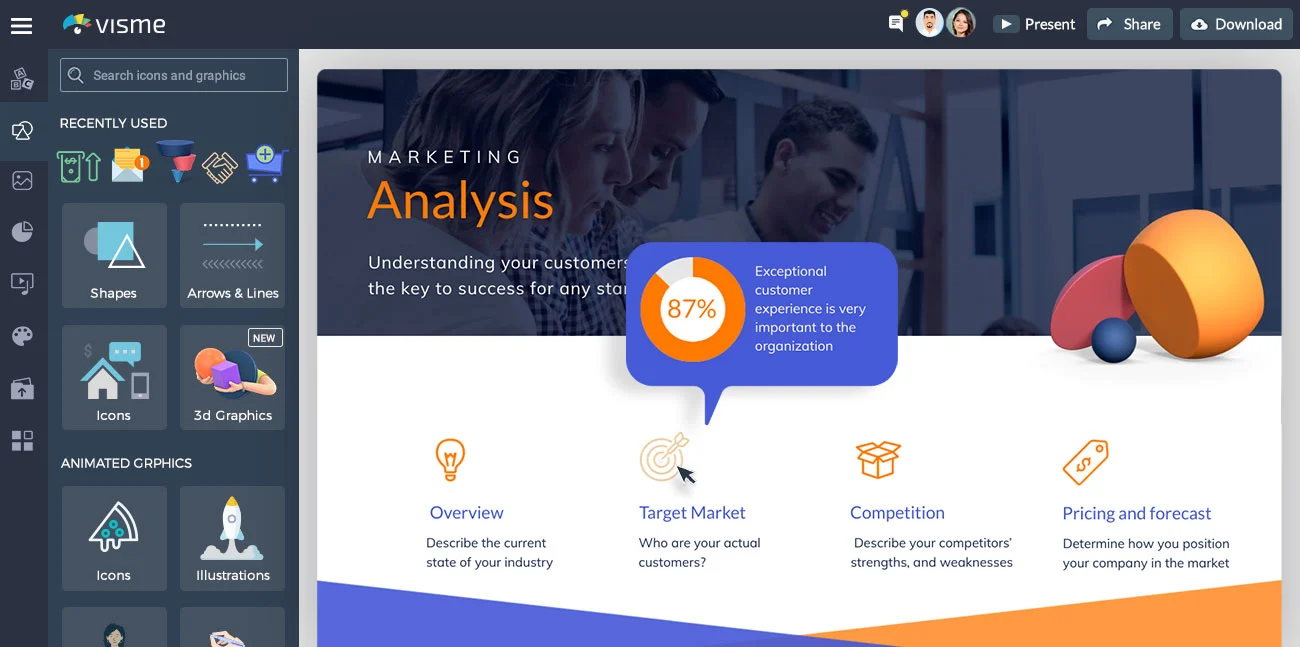
Zoho Show
Zoho Show — облачный редактор слайдов с шаблонами, диаграммами, мультимедиа, совместным редактированием и публикацией. Он подходит для команды, уже использующей другие сервисы Zoho.
Как устроена работа. Создайте проект или импортируйте файл, назначьте права участникам, затем используйте комментарии для согласования. Перед передачей внешнему заказчику сохраните PPTX и PDF и сравните их.
Кому подходит. Небольшим компаниям и распределённым командам, которым нужен браузерный офисный сценарий.
Ограничения. Интеграция сильнее раскрывается внутри экосистемы Zoho. Необычные эффекты PowerPoint и нестандартные шрифты нужно проверять.
Преимущества Zoho Show:
- совместное редактирование
- браузерная работа
- шаблоны и диаграммы
- публикация и обмен
Ограничения Zoho Show:
- зависимость от облака
- нужна проверка PPTX
- часть корпоративных возможностей связана с экосистемой
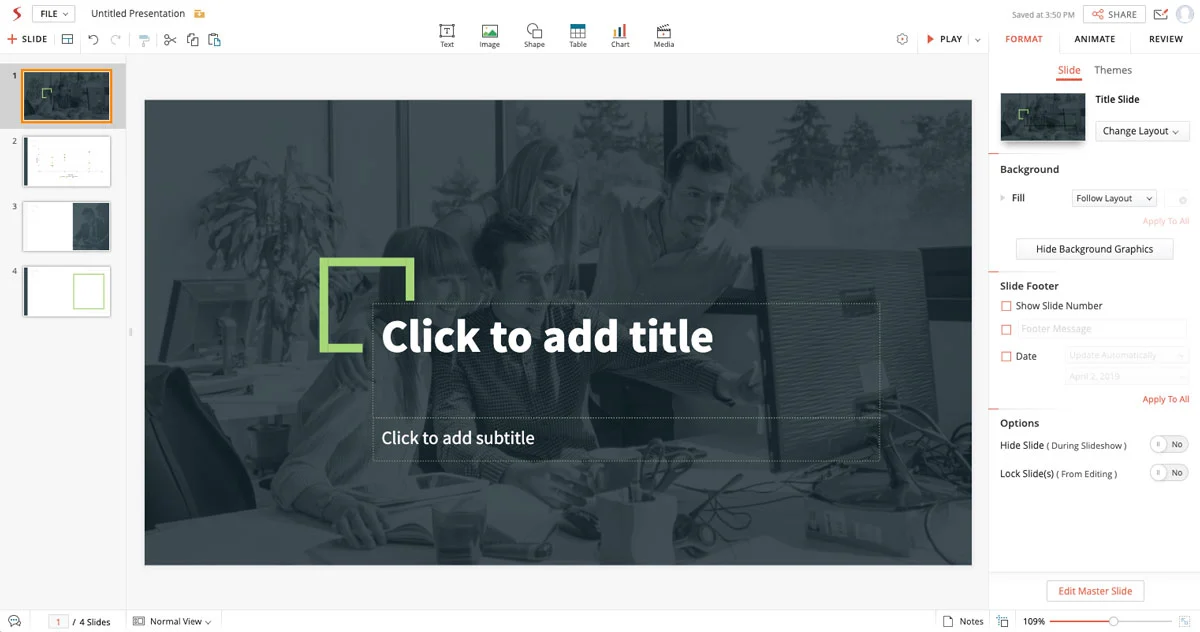
Pitch
Pitch рассчитан на командную подготовку презентаций: шаблоны, брендовые стили, комментарии, роли и аналитика сосредоточены вокруг совместного проекта. Для передачи файла предусмотрен экспорт через Share → Export → PowerPoint.
Как устроена работа. Сначала настройте рабочее пространство и шаблон, затем распределите слайды между участниками. Перед экспортом в PowerPoint проверьте видео, нестандартные шрифты и интерактивные элементы, которые могут преобразоваться.
Кому подходит. Стартапам, отделам продаж и маркетинговым командам с регулярным согласованием материалов.
Ограничения. Сильные стороны связаны с облачной командной средой. При переходе в PPTX часть фирменных возможностей и веб-аналитики теряется.
Преимущества Pitch:
- командная работа и роли
- брендовые шаблоны
- аналитика просмотра
- экспорт в PowerPoint
Ограничения Pitch:
- зависимость от сервиса
- экспорт не переносит всю веб-функциональность
- часть возможностей относится к платным планам
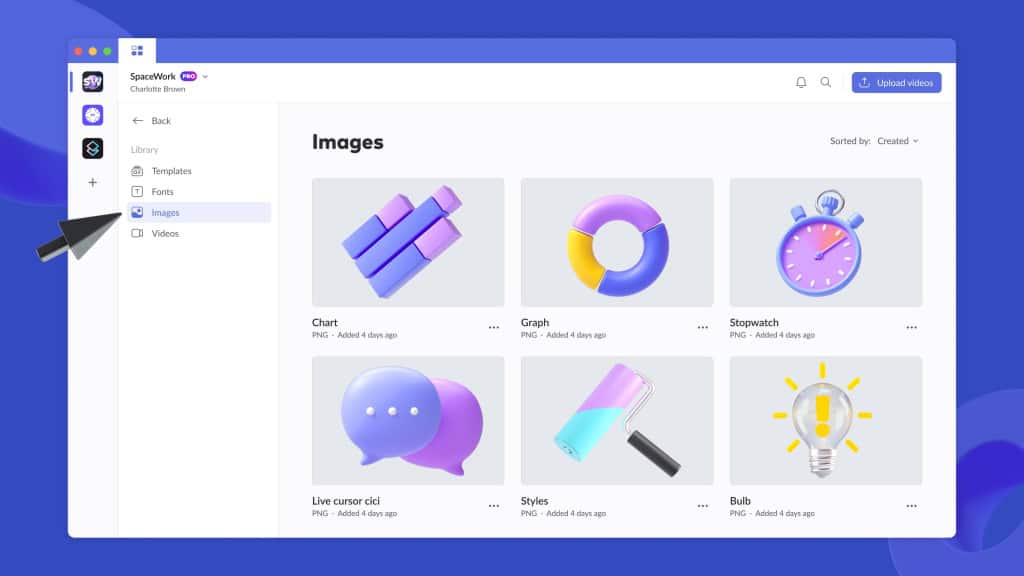
Slides.com
Slides.com создаёт презентации в браузере и использует веб-технологии. Сервис импортирует PowerPoint, PDF и проекты reveal.js, а экспортирует HTML и PDF; презентацию можно встроить на сайт или разместить самостоятельно.
Как устроена работа. Импортируйте исходник, проверьте композицию и добавьте веб-интерактивность. Для независимого размещения выгрузите HTML и протестируйте папку на сервере, не меняя структуру файлов.
Кому подходит. Разработчикам, преподавателям и авторам, которым важны веб-публикация, встраивание и контроль HTML.
Ограничения. Это не самый прямой путь к совместимому PPTX. Полноценная работа и показ обычно зависят от браузера, а самостоятельный хостинг требует технических навыков.
Преимущества Slides.com:
- HTML-экспорт
- встраивание
- поддержка reveal.js
- веб-интерактивность
Ограничения Slides.com:
- не ориентирован на обратный экспорт в PowerPoint
- нужны знания веб-публикации
- автономный сценарий требует подготовки
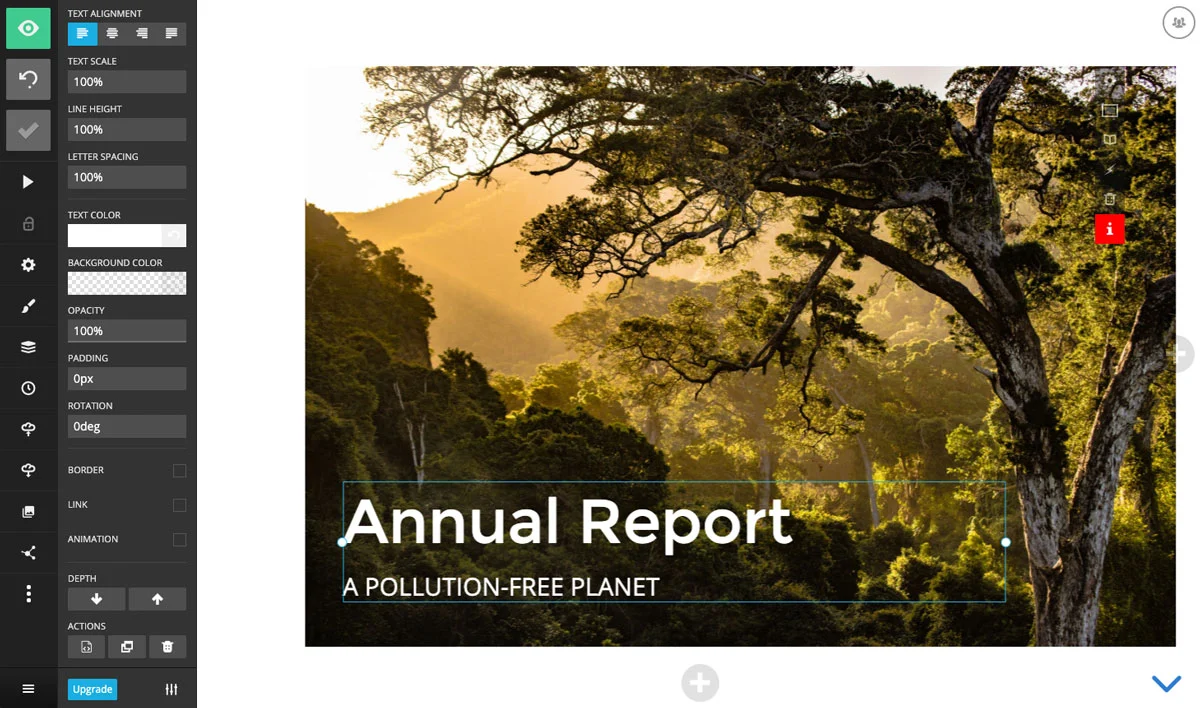
Piktochart
Piktochart специализируется на визуализации данных, инфографике, отчётах и презентациях. Шаблоны помогают быстро собрать графики, схемы и информационные блоки без ручной верстки каждого элемента.
Как устроена работа. Выберите формат презентации, импортируйте данные или заполните диаграммы, затем сократите текст до тезисов. Перед экспортом проверьте подписи осей, единицы измерения и читаемость на проекторе.
Кому подходит. Отчётам, учебным материалам и объяснению числовых данных.
Ограничения. Сервис сильнее в инфографике, чем в сложной анимации и точной совместимости с PowerPoint. Некоторые варианты экспорта и брендирования ограничены тарифом.
Преимущества Piktochart:
- визуализация данных
- инфографические шаблоны
- быстрая сборка отчёта
- понятная структура блоков
Ограничения Piktochart:
- не заменяет сложную анимацию PowerPoint
- часть экспорта платная
- данные и подписи требуют ручной проверки
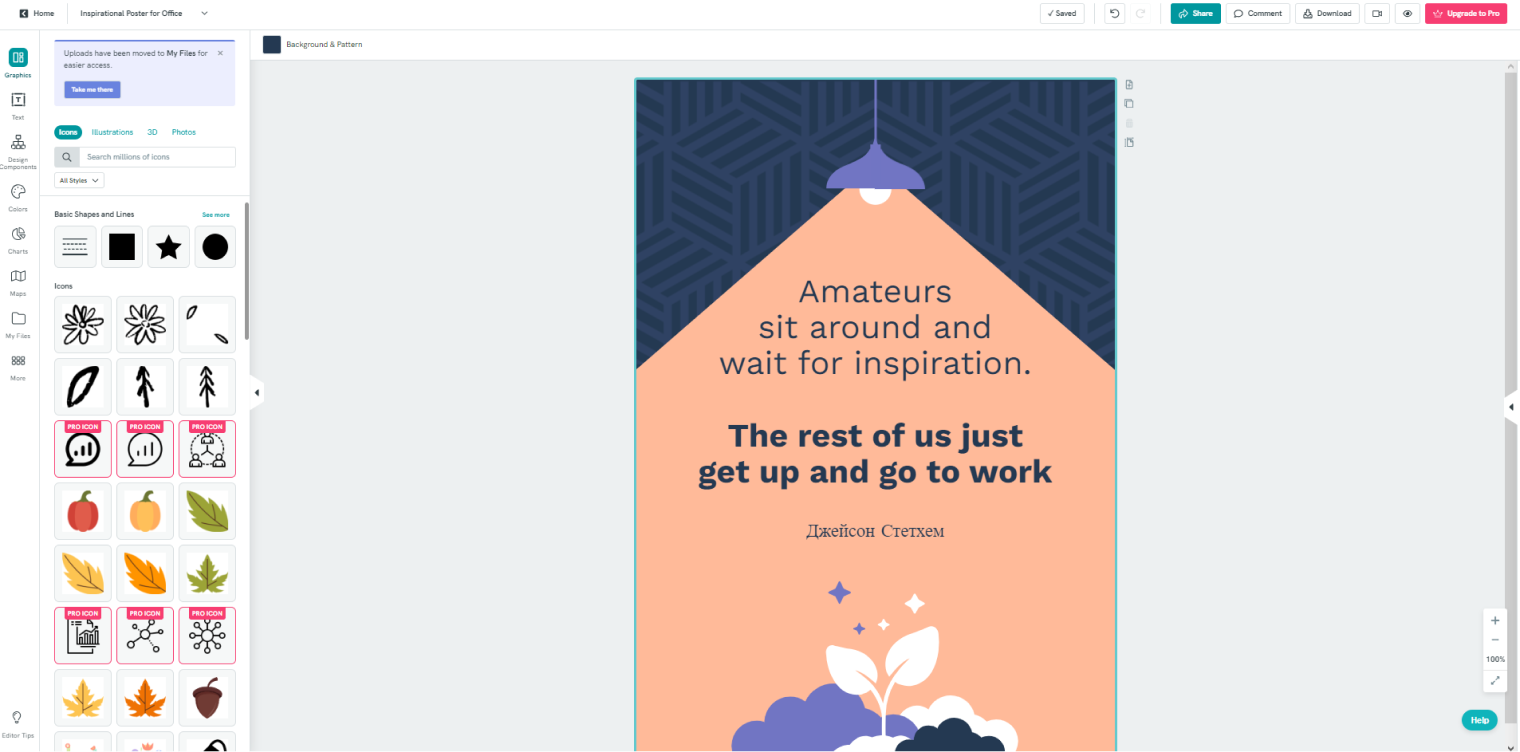
Venngage
Venngage создаёт презентации, отчёты и инфографику на основе шаблонов. Основная ценность — структурированные макеты и визуальные блоки для данных, процессов и сравнений.
Как устроена работа. Соберите презентацию из повторяемых секций, задайте фирменные цвета и проверьте, чтобы диаграммы не искажали масштаб. Для выступления подготовьте резервный PDF.
Кому подходит. Информационным отчётам, HR-материалам, маркетинговым схемам и инструкциям.
Ограничения. Редактор не следует полностью воспроизводить как замену PowerPoint для сложных переходов и мастер-слайдов. Экспорт и приватность зависят от плана.
Преимущества Venngage:
- сильные инфографические макеты
- единая визуальная система
- подходит для процессов и сравнений
Ограничения Venngage:
- ограниченная замена сложному PPTX
- часть функций платная
- нужна резервная версия
Adobe Express

Adobe Express позволяет собирать презентационные страницы, графику, анимацию и короткие видео в браузере и мобильных приложениях. Он удобен для визуально насыщенных материалов и быстрой адаптации под публикацию.
Как устроена работа. Выберите шаблон, замените ассеты, настройте фирменные элементы и проверьте права на изображения. Если проект должен редактироваться в PowerPoint, заранее протестируйте доступный способ экспорта и не рассчитывайте на перенос всей анимации.
Кому подходит. Социальным, учебным и маркетинговым презентациям, где результат часто используется как ссылка, PDF или видео.
Ограничения. Это дизайн-сервис, а не полный клон PowerPoint. Веб-анимация и некоторые элементы не превращаются в независимые объекты PPTX.
Преимущества Adobe Express:
- быстрый дизайн
- интеграция с медиа Adobe
- анимация и видео
- мобильная работа
Ограничения Adobe Express:
- неполная совместимость с PowerPoint
- часть ассетов платная
- облачное хранение требует учёта конфиденциальности
Miro
Miro — бесконечная онлайн-доска. На ней можно провести презентацию по фреймам, показать карту процесса, исследование, пользовательский путь или результаты воркшопа.
Как устроена работа. Разместите материалы на доске, объедините их во фреймы и задайте последовательность показа. Закройте лишние права редактирования перед встречей и проверьте масштаб текста.
Кому подходит. Стратегическим сессиям, исследовательским отчётам, совместным воркшопам и картам процессов.
Ограничения. Miro не является обычным PPTX-редактором. Большая доска легко превращается в перегруженное полотно, а автономный показ требует дополнительной подготовки.
Преимущества Miro:
- совместная работа на общей доске
- свободное размещение материалов
- удобные схемы и карты
- интерактивный формат встречи
Ограничения Miro:
- нет полной замены PPTX
- нужен интернет для основного сценария
- масштаб и порядок показа требуют настройки

SUPA
SUPA — русскоязычный визуальный редактор для презентаций, графики и видео. Он работает с шаблонами и объектами, автоматически анимирует статичную презентацию и позволяет вручную настраивать движение отдельных элементов. Для передачи готового материала используется экспорт в PDF и графические форматы.
Как устроена работа. Выберите формат, соберите слайды из шаблонных блоков и перед экспортом проверьте, что выбранный формат подходит для показа. Если заказчику нужен редактируемый PPTX, этот сценарий необходимо подтвердить отдельно.
Кому подходит. Быстрым маркетинговым и учебным материалам на русском языке.
Ограничения. PDF фиксирует внешний вид, но не заменяет нативный редактируемый PPTX. Перед большим проектом сделайте короткий тест: выгрузите несколько слайдов, откройте файл в целевой программе и проверьте текст, изображения и анимацию.
Преимущества SUPA:
- русскоязычный интерфейс
- шаблоны и визуальные материалы
- анимация и графика
- экспорт в изображения и PDF
Ограничения SUPA:
- PPTX не относится к заявленному основному экспорту презентаций
- часть функций зависит от тарифа
- сложная корпоративная верстка требует проверки
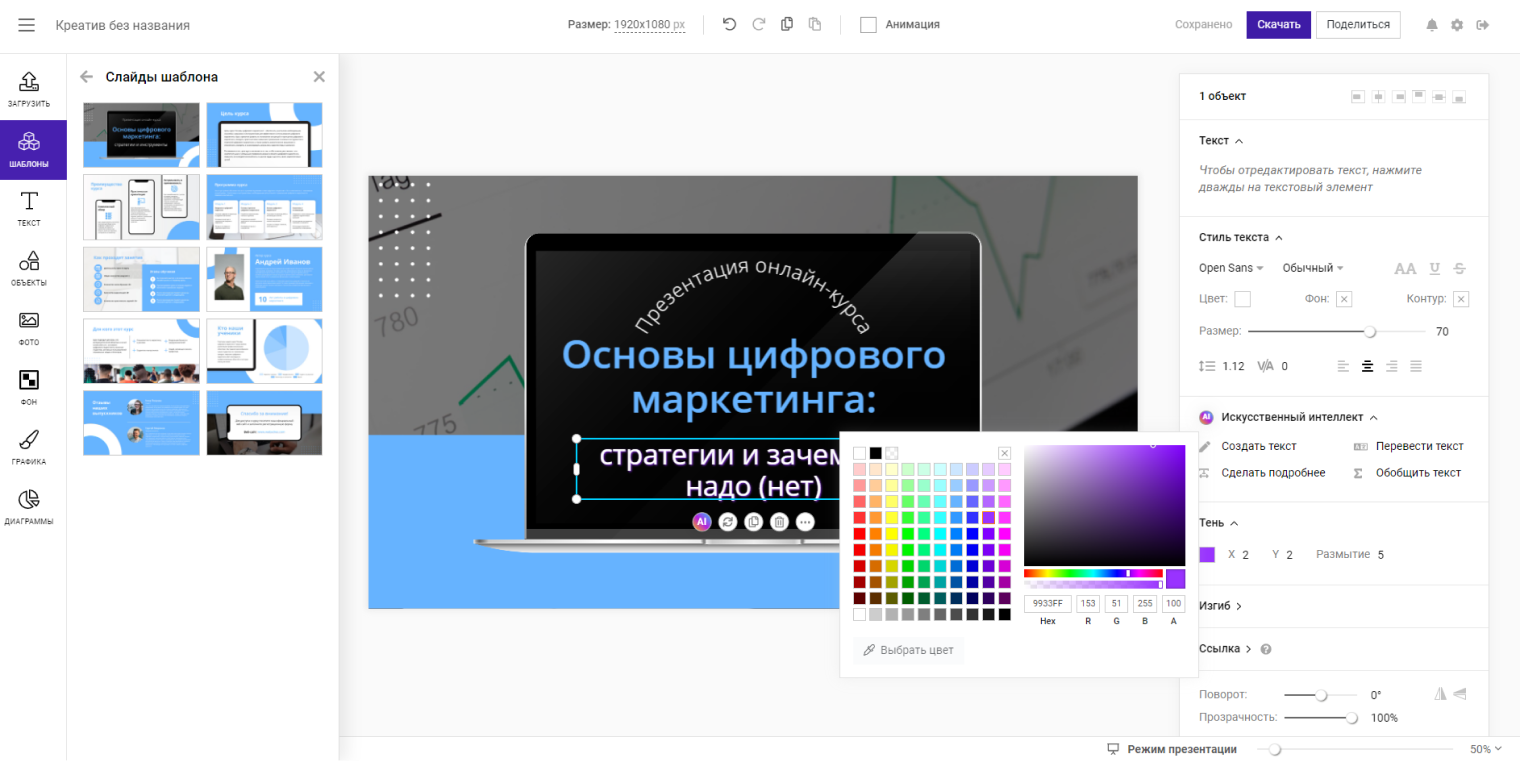
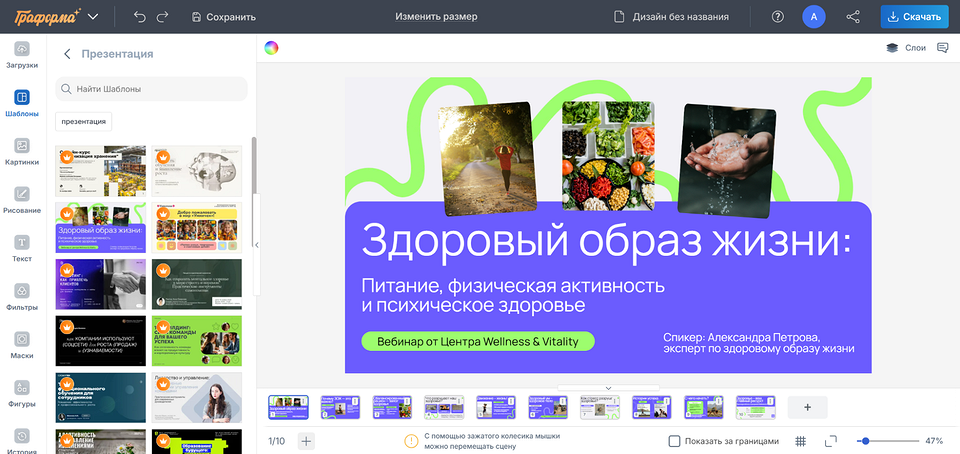
Graphorma
Graphorma — браузерный редактор с шаблонами и поддержкой кириллических шрифтов. Он рассчитан на быструю сборку презентаций без установки программы.
Как устроена работа. Нажмите «Создать дизайн», выберите шаблон или чистый холст, затем используйте разделы «Текст» и встроенную библиотеку изображений. Перед выгрузкой нажмите «Сохранить», после чего «Скачать»; для презентации подходит PDF, а отдельные макеты можно вывести в JPEG или PNG.
Кому подходит. Пользователям, которым нужен простой русскоязычный веб-редактор и готовые макеты.
Ограничения. Основной экспорт ориентирован на PDF и изображения, а не на редактируемый PPTX. Для строгого брендбука заранее проверьте доступность нужной гарнитуры и сохранение межстрочных интервалов.
Преимущества Graphorma:
- работа в браузере
- кириллические шрифты
- готовые шаблоны
- низкий порог входа
Ограничения Graphorma:
- нет основного редактируемого экспорта в PPTX
- ограниченная информация о PPTX
- текущие условия нужно проверять
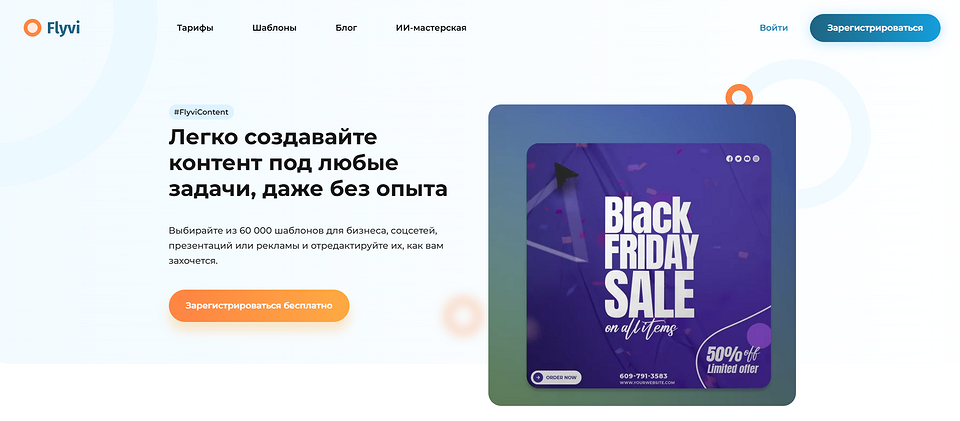
Flyvi
Flyvi создаёт презентации в форматах 16:9, 4:3 и вертикальной ориентации, поддерживает совместную работу, брендовые элементы и инструменты обработки изображений.
Как устроена работа. Сначала задайте формат экрана, затем настройте фирменные цвета и шрифты. Перед публикацией проверьте ограничения бесплатной выгрузки и наличие водяного знака.
Кому подходит. Маркетинговым материалам, мобильным презентациям и небольшим командам.
Ограничения. Условия экспорта и водяных знаков меняются. Перед началом большого проекта нужно проверить требуемый формат и лимиты текущего тарифа.
Преимущества Flyvi:
- несколько соотношений сторон
- совместная работа
- брендовые настройки
- инструменты для изображений
Ограничения Flyvi:
- ограничения бесплатной выгрузки
- необходима проверка PPTX
- зависимость от облачного сервиса
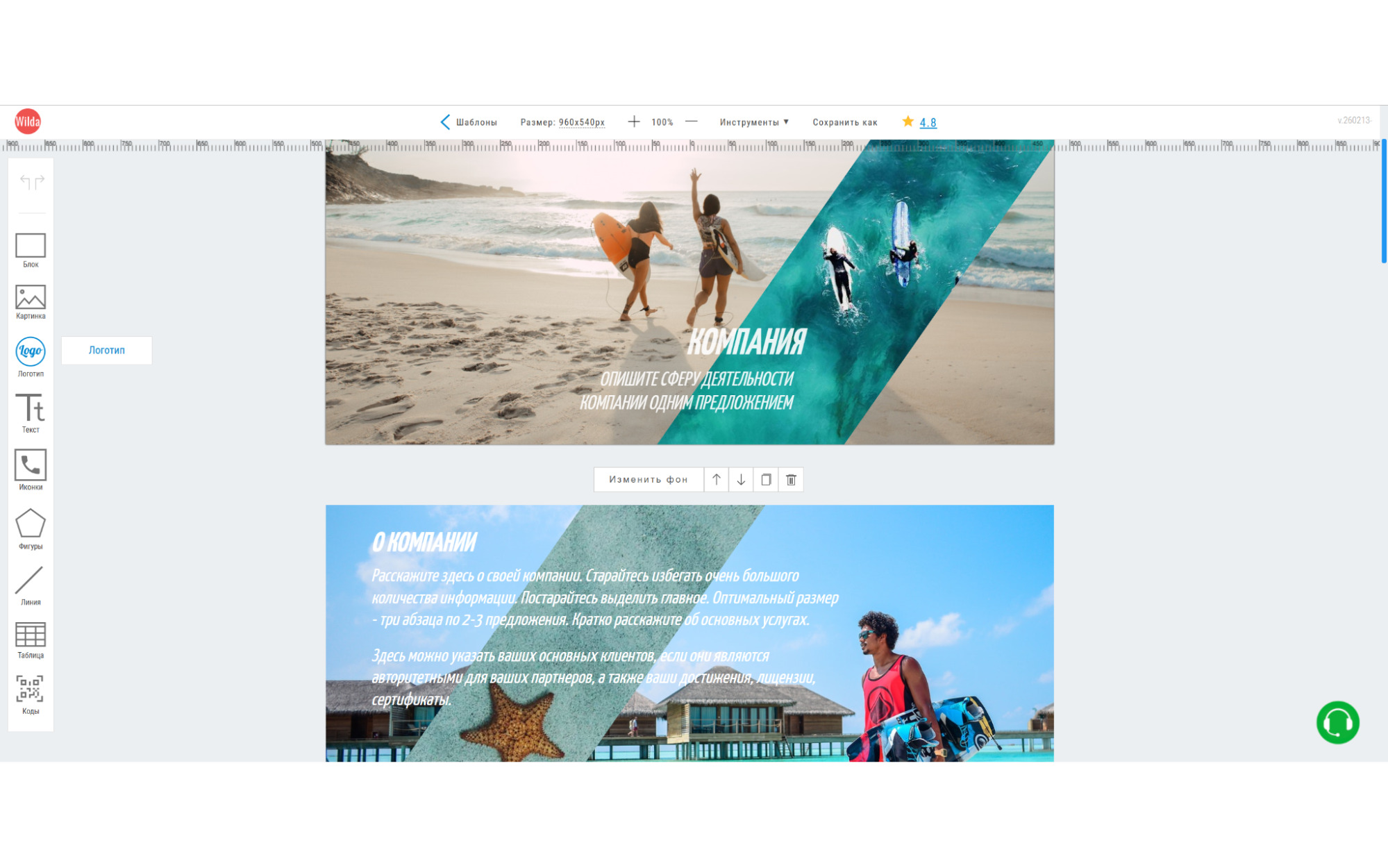
Wilda
Wilda — русскоязычный онлайн-конструктор документов, таблиц и презентаций. Проект можно собрать из шаблона, создать с нуля или сгенерировать с помощью нейросети; готовая презентация сохраняется в PDF либо публикуется по ссылке как слайд-шоу.
Как устроена работа. Выберите шаблон или чистый проект, разместите текст, таблицы и визуальные блоки, затем проверьте показ по ссылке. Для фиксированной копии скачайте PDF и откройте его на компьютере, с которого будет идти демонстрация.
Кому подходит. Авторам, которым нужна не стандартная сетка PowerPoint, а последовательная веб-история.
Ограничения. PDF и ссылка не заменяют редактируемый PPTX. Перед использованием нейросети нужно проверить созданный текст, а перед публичной публикацией — права доступа по ссылке.
Преимущества Wilda:
- русскоязычный интерфейс
- необычная последовательная подача
- медиа и голос
- встроенные визуальные инструменты
Ограничения Wilda:
- нет обычного редактируемого PPTX как основного результата
- онлайн-показ зависит от настроек доступа
- не подходит для строгого обмена PPTX
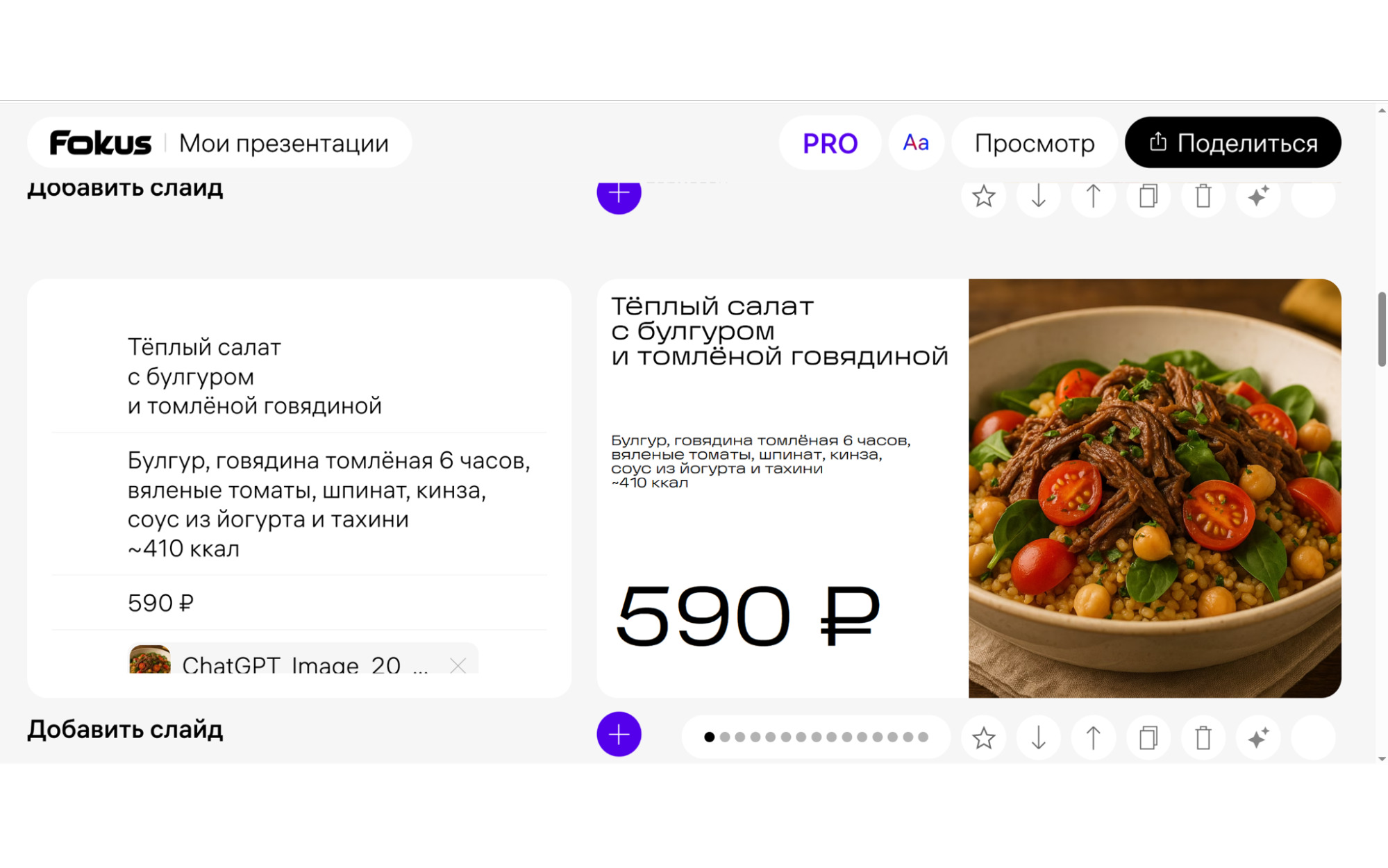
Fokus
Fokus — сервис Студии Артемия Лебедева для автоматической подготовки структуры, текста и визуальной части презентации. Он отличается от Focusky и не должен объединяться с ним по похожему названию.
Как устроена работа. Пользователь задаёт тему и получает черновую структуру. После генерации необходимо проверить факты, логику последовательности, соответствие изображений и объём текста на каждом слайде.
Кому подходит. Быстрому первому варианту презентации на русском языке.
Ограничения. Автоматическая компоновка не освобождает от проверки фактов, изображений и логики. Перед проектом нужно проверить доступный экспорт и убедиться, что результат можно передать в требуемом формате.
Преимущества Fokus:
- автоматическая структура
- русскоязычный сценарий
- быстрое получение черновика
- не требует ручной верстки с нуля
Ограничения Fokus:
- факты и изображения нужно проверять
- формат передачи результата нужно проверить до начала проекта
- условия выгрузки могут измениться
Wepik

Wepik использовался как браузерный редактор шаблонов презентаций и другой графики. Сейчас презентационный сценарий тесно связан с продуктами Freepik и Slidesgo, поэтому старые инструкции Wepik могут вести в изменившийся интерфейс.
Как устроена работа. Перед работой нужно определить, какой текущий продукт открывается по презентационному шаблону, и проверить доступный экспорт. Не следует строить процесс по старому скриншоту без короткого теста.
Кому подходит. Быстрой адаптации шаблонов и графики из экосистемы Freepik.
Ограничения. Название и маршрут продукта изменились; старые функции нельзя автоматически считать актуальными. Для стабильного процесса лучше выбирать явно действующий редактор.
Преимущества Wepik:
- готовые визуальные шаблоны
- связь с большой библиотекой графики
- быстрая замена текста и изображений
Ограничения Wepik:
- изменившийся продуктовый маршрут
- старые инструкции могут не совпадать
- PPTX и тарифы нужно проверять
ИИ-сервисы для создания презентаций
ИИ-генератор ускоряет первый черновик, но не освобождает от проверки. В итоговом материале оцениваются не только скорость и внешний вид, но и редактируемость, точность фактов, работа с исходными данными, качество диаграмм, экспорт и возможность удалить сгенерированные данные.
Beautiful.ai
Beautiful.ai применяет Smart Slides: макет перестраивается при добавлении текста и объектов, сохраняя выравнивание. Сервис импортирует PowerPoint и экспортирует редактируемый PowerPoint через Presentation → Export Presentation; такой экспорт относится к платным возможностям.
Как устроена работа. После импорта проверьте композицию каждого слайда. При экспорте учитывайте, что анимация и аудио не переносятся полностью, поэтому для сохранения поведения лучше показывать проект в исходном сервисе.
Кому подходит. Командам, которым важны строгие макеты и быстрое выравнивание без ручной настройки.
Ограничения. Автоматическая верстка ограничивает свободное расположение. Экспорт в PowerPoint не сохраняет весь мультимедийный слой.
Преимущества Beautiful.ai:
- автоматическая компоновка
- единый визуальный стиль
- импорт и редактируемый экспорт PowerPoint
- командные шаблоны
Ограничения Beautiful.ai:
- редактируемый экспорт платный
- анимация и аудио переносятся не полностью
- меньше свободы ручной верстки
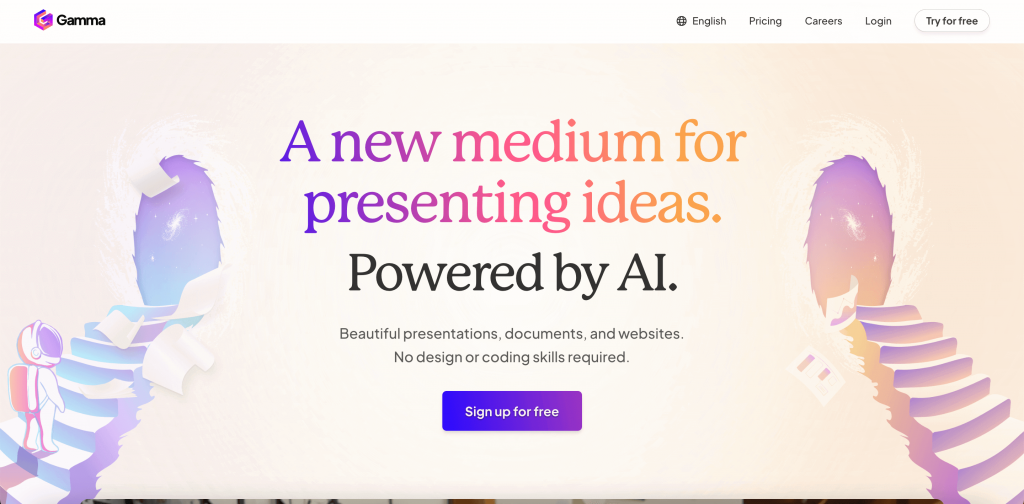
Gamma
Gamma генерирует презентации и веб-документы по теме, тексту или исходному материалу. Проект строится из карточек, а не обязательно из фиксированных слайдов. Через Share → Export доступны PPTX, PDF, PNG и передача в Google Slides.
Как устроена работа. Сначала задайте аудиторию и цель, затем сократите автоматически созданный текст, проверьте факты и замените нерелевантные изображения. После экспорта в PPTX просмотрите разбиение карточек на слайды.
Кому подходит. Быстрому черновику, внутреннему документу и презентации по ссылке.
Ограничения. Карточная структура не всегда совпадает с фиксированной сеткой PowerPoint. Бесплатный экспорт содержит брендинг Gamma, а сложные элементы могут измениться при конвертации.
Преимущества Gamma:
- быстрая генерация структуры
- несколько форматов экспорта
- редактирование после генерации
- удобная публикация по ссылке
Ограничения Gamma:
- обязательная проверка фактов
- брендинг бесплатного экспорта
- карточки могут плохо преобразоваться в обычные слайды
Decktopus
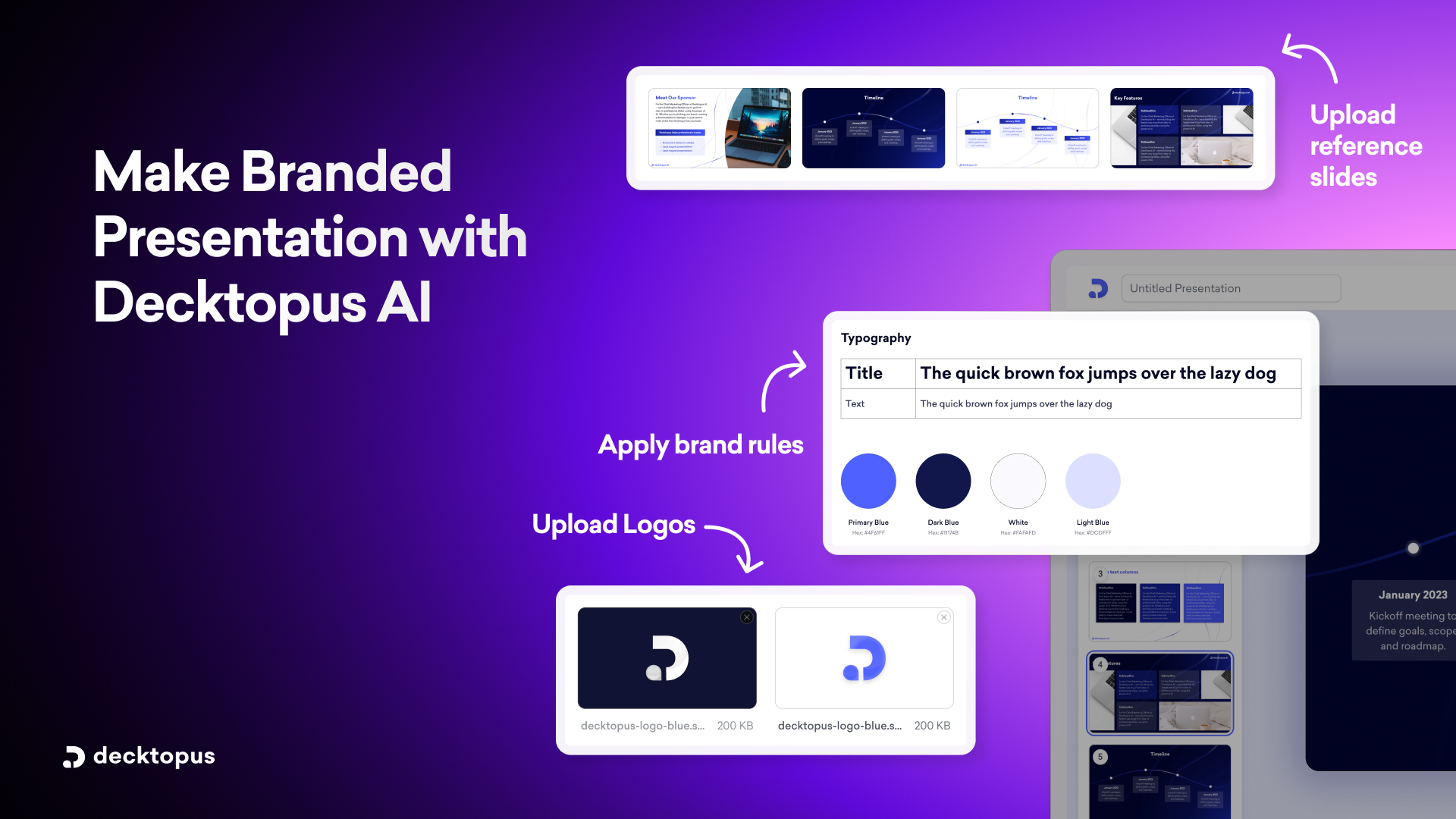
Decktopus предлагает ИИ-структуру, готовые макеты, заметки и интерактивные элементы. Экспорт запускается кнопкой Download в правой верхней части; доступны PDF, PPT и PNG, но скачивание относится к подписке.
Как устроена работа. После генерации перепишите заголовки под реальную аудиторию, удалите повторяющиеся тезисы и проверьте все цифры. До оплаты убедитесь, что нужный формат доступен в выбранном плане.
Кому подходит. Новичкам, которым нужен управляемый сценарий и быстрое оформление.
Ограничения. Свободная ручная верстка ограничена шаблонной логикой. Экспорт требует подписки, а автоматически созданный текст нельзя публиковать без редакторской проверки.
Преимущества Decktopus:
- быстрый старт
- готовая структура
- несколько форматов выгрузки
- подсказки для выступления
Ограничения Decktopus:
- экспорт платный
- шаблонная композиция
- ИИ-текст требует проверки
Presentations.ai
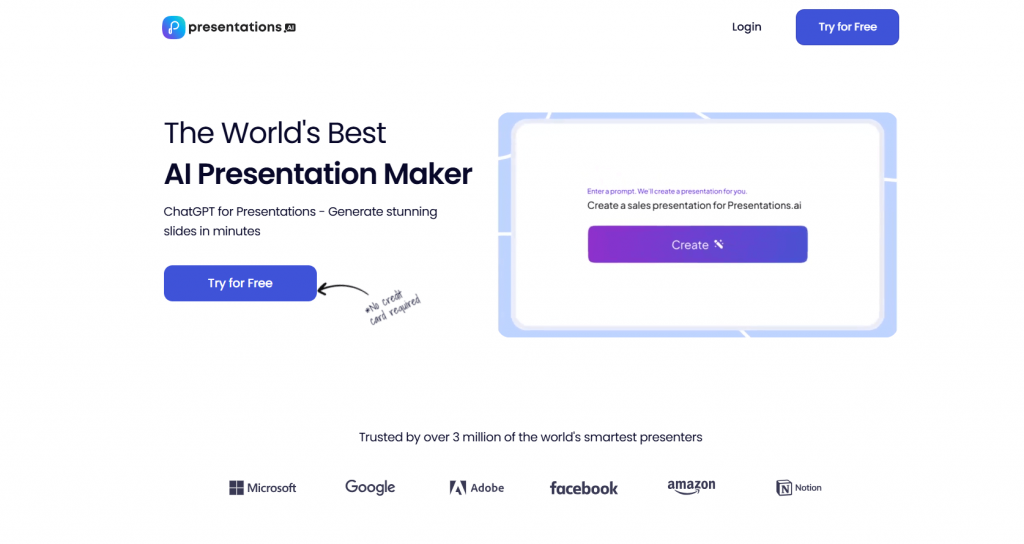
Presentations.ai создаёт слайды по текстовому заданию и поддерживает экспорт редактируемой презентации в PowerPoint. Сервис использует шаблоны и автоматическое оформление, чтобы сохранять единый стиль.
Как устроена работа. Опишите задачу конкретно: аудитория, длительность, цель, обязательные данные и желаемый призыв к действию. После генерации проверьте факты, диаграммы, происхождение изображений и файл PPTX.
Кому подходит. Первому варианту деловой, учебной или маркетинговой презентации.
Ограничения. Качество зависит от полноты задания. Даже редактируемый PPTX может отличаться от исходного веб-проекта, а условия экспорта зависят от тарифа.
Преимущества Presentations.ai:
- генерация по заданию
- редактируемый PowerPoint
- шаблонная согласованность
- быстрый черновик
Ограничения Presentations.ai:
- нужна фактологическая проверка
- тарифные ограничения экспорта
- не все веб-эффекты переносятся
Slidesgo
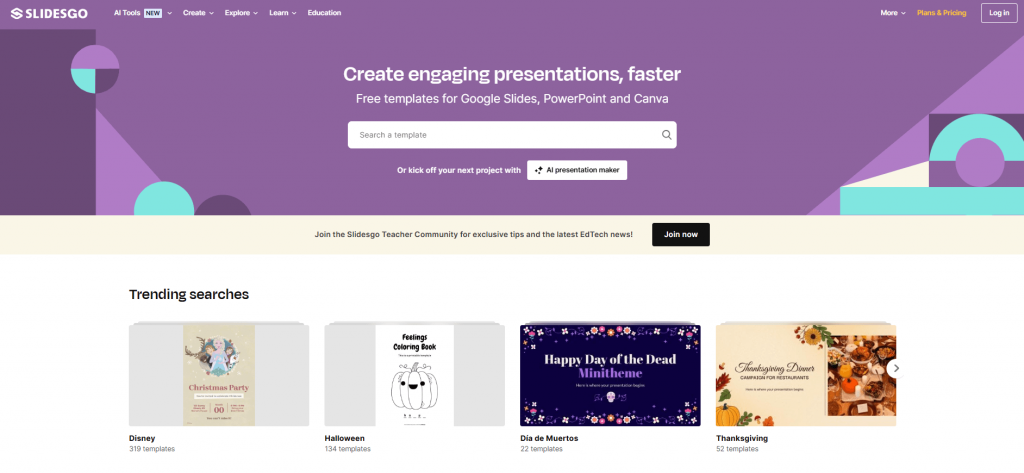
Slidesgo сочетает библиотеку шаблонов PowerPoint и Google Slides с ИИ-генератором презентаций. Пользователь выбирает тему и стиль, получает набор слайдов и затем дорабатывает его.
Как устроена работа. После создания проверьте лицензионные требования шаблона, удалите демонстрационный текст и унифицируйте диаграммы. Скачанную презентацию откройте в целевом редакторе до отправки.
Кому подходит. Учебным и небольшим деловым проектам, где нужен быстрый макет в знакомом формате.
Ограничения. Шаблон не гарантирует уникальность, а ИИ не проверяет факты автоматически. Бесплатный доступ и требования к атрибуции зависят от конкретного материала.
Преимущества Slidesgo:
- большая библиотека шаблонов
- форматы для PowerPoint и Google Slides
- ИИ-черновик
- понятный старт
Ограничения Slidesgo:
- риск шаблонного результата
- нужно проверять лицензию
- данные и изображения требуют контроля
SlidesAI
SlidesAI работает как ИИ-помощник для превращения текста в презентацию. Его ценность — ускорение структуры и распределения тезисов по слайдам, а не самостоятельная замена редактору.
Как устроена работа. Вставьте очищенный исходный текст, задайте язык и стиль, затем отредактируйте заголовки, число слайдов и изображения. Итог нужно проверить в том редакторе, где он будет показываться.
Кому подходит. Пользователям, которые уже работают в совместимом редакторе и хотят сократить время на первый макет.
Ограничения. Длинный или плохо структурированный исходник приводит к перегруженным слайдам. Тариф ограничивает объём генерации и часть функций.
Преимущества SlidesAI:
- быстрое превращение текста в слайды
- работа внутри привычной среды
- автоматическая структура
Ограничения SlidesAI:
- зависимость от качества исходника
- лимиты генерации
- необходима ручная редактура
Kroma.ai
Kroma.ai создаёт проект по описанию, URL или документу и позволяет выводить редактируемый PPTX и PDF. Сервис ориентирован на автоматическую структуру и визуальное оформление.
Как устроена работа. Загрузите только материал, который разрешено передавать облачному сервису. После генерации сопоставьте каждый тезис с исходником, проверьте цифры и экспортируйте короткую тестовую версию.
Кому подходит. Быстрому превращению документа или веб-материала в черновик презентации.
Ограничения. Загрузка URL или документа требует внимания к конфиденциальности и авторским правам. Точные лимиты бесплатного режима нужно проверять перед проектом.
Преимущества Kroma.ai:
- генерация из нескольких типов исходных материалов
- PPTX и PDF
- редактируемый результат
- ускорение структуры
Ограничения Kroma.ai:
- облачная обработка данных
- факты нужно сверять
- лимиты могут меняться
Simplified
Simplified объединяет ИИ-текст, дизайн, изображения и публикацию. Презентация создаётся внутри более широкой маркетинговой платформы.
Как устроена работа. Сформулируйте цель и аудиторию, затем ограничьте длину текста на слайдах. Отдельно проверьте, какой формат выгрузки доступен, и не смешивайте презентационный проект с публикацией для социальных сетей.
Кому подходит. Маркетинговым командам, которым нужны разные форматы контента в одной системе.
Ограничения. Широкая платформа может быть избыточна для разовой презентации. Точный экспорт PPTX и лимиты тарифа нужно подтверждать перед работой.
Преимущества Simplified:
- единая среда для текста и дизайна
- ИИ-черновик
- многоформатный контент
Ограничения Simplified:
- избыточность для простой задачи
- необходима проверка формата экспорта
- ИИ-результат требует редактуры

Slidebean
Slidebean автоматически оформляет структуру, разделяя работу с содержанием и дизайном. Сервис известен шаблонами для стартапов, питчей и финансовых историй.
Как устроена работа. Сначала подготовьте логику: проблема, решение, рынок, модель, доказательства и запрос. Затем проверьте, что автоматика не уменьшила важные подписи и не превратила данные в декоративные диаграммы.
Кому подходит. Питч-декам и презентациям стартапов.
Ограничения. Автоматический дизайн ограничивает ручное размещение. Финансовые данные и рыночные оценки должны быть подтверждены проверяемыми документами и расчётами.
Преимущества Slidebean:
- структура питч-дека
- автоматическое оформление
- деловые шаблоны
Ограничения Slidebean:
- узкая ориентация
- меньше свободы верстки
- цифры нельзя доверять автоматике

SlidePoint
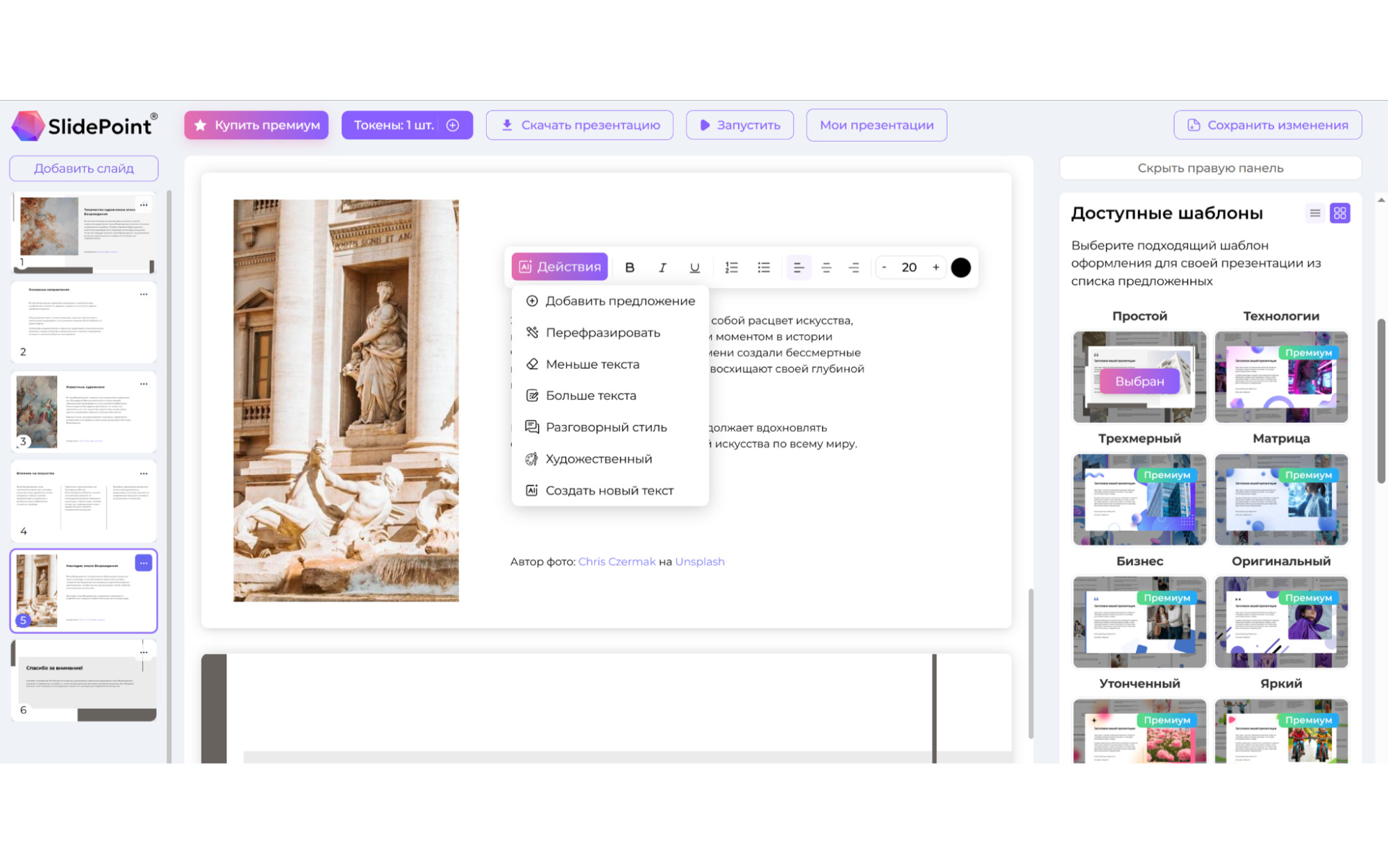
SlidePoint создаёт презентации по теме или готовому тексту, подбирает изображения, генерирует иллюстрации и предоставляет визуальный редактор. Лимиты по числу слайдов и доступной выгрузке зависят от режима использования; между слайдами можно настроить анимацию переходов.
Как устроена работа. Начните с короткого запроса и проверьте демонстрационный проект до подготовки всей презентации. Уточните поддержку корпоративных шрифтов и возможности ручного перемещения объектов.
Кому подходит. Русскоязычному быстрому черновику и небольшим деловым презентациям.
Ограничения. Ограниченный режим подходит только для короткого теста. Автоматически подобранные изображения и сгенерированный текст требуют проверки, а точный формат выгрузки следует протестировать до подготовки полного отчёта.
Преимущества SlidePoint:
- ИИ-структура и изображения
- облачное сохранение
- генерация по теме и готовому тексту
Ограничения SlidePoint:
- ограничения деморежима
- корпоративные шрифты и экспорт нужно тестировать
- перед началом проекта нужен тест доступности и экспорта
Сократик
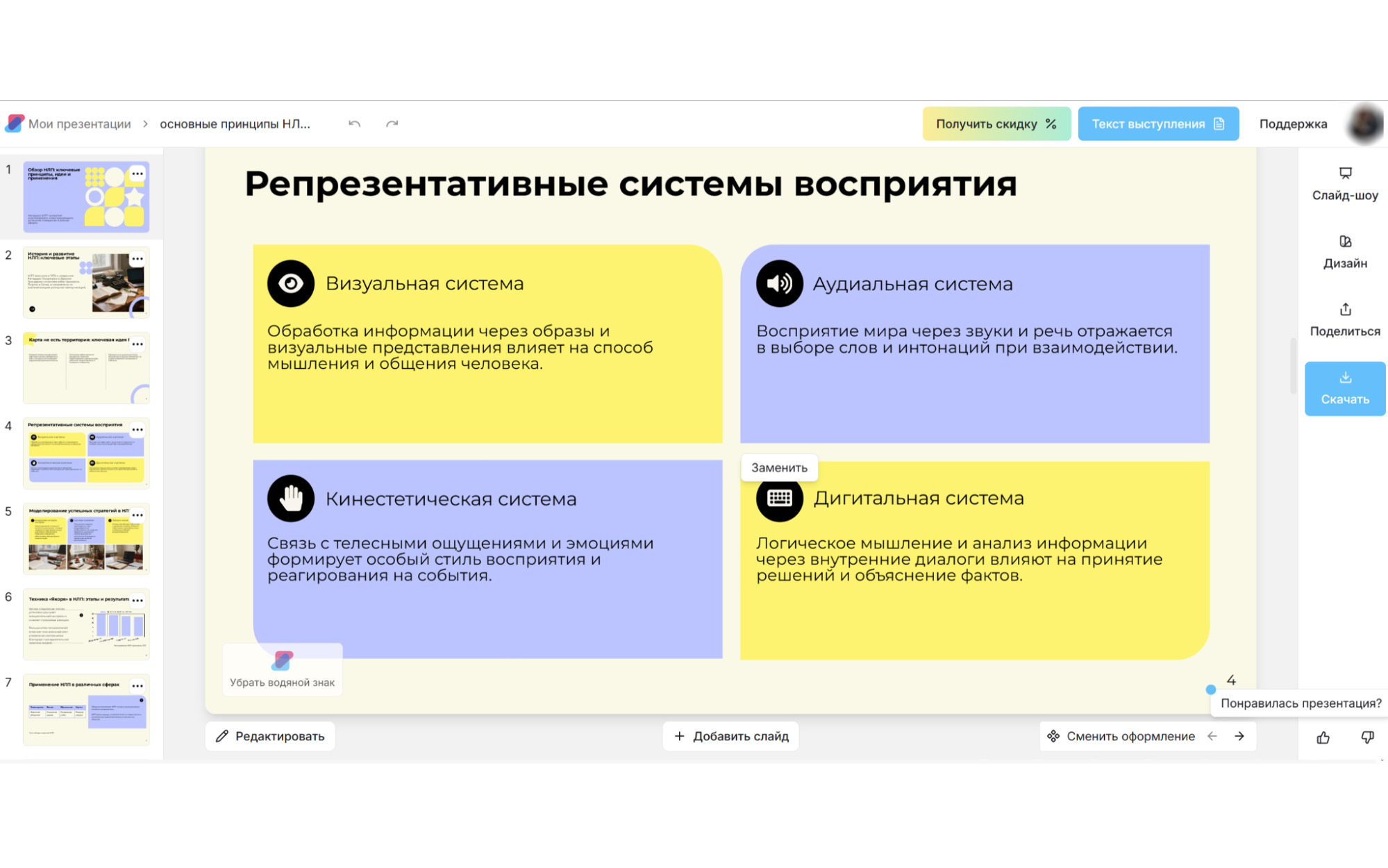
Сократик создаёт презентацию по заданной теме с помощью искусственного интеллекта. Сервис формирует структуру и наполнение, после чего результат нужно проверить и отредактировать перед выступлением.
Как устроена работа. Опишите тему и цель, запустите генерацию, затем проверьте релевантность изображений, сократите текст и сопоставьте факты с надёжными материалами. Перед оплатой протестируйте доступный экспорт на короткой презентации.
Кому подходит. Учебным и русскоязычным черновикам, где полезен текст докладчика.
Ограничения. Перед рабочим проектом проверьте свободу перемещения элементов, качество автоматически подобранных изображений и доступность нужного формата выгрузки. Короткая тестовая презентация выявит ограничения до оплаты.
Преимущества Сократик:
- генерация по теме
- автоматическая структура и наполнение
- русскоязычный рабочий процесс
Ограничения Сократик:
- изображения требуют проверки
- ограниченная свобода макета
- скачивание может быть платным
MagicSlides
MagicSlides — ИИ-инструмент для создания презентаций из темы, текста, URL и других исходных материалов. Он ускоряет первый черновик, но не заменяет проверку фактов и ручную редактуру.
Как устроена работа. Передавайте сервису только разрешённые материалы, задавайте целевую аудиторию и требуемое число слайдов. Итоговый файл откройте в целевом редакторе и сопоставьте тезисы с исходными данными.
Кому подходит. Быстрой переработке заметок и материалов в структуру слайдов.
Ограничения. Тарифы, лимиты и доступные форматы необходимо проверять перед использованием. Автоматически подобранные изображения и факты не являются доказательством.
Преимущества MagicSlides:
- несколько типов входных данных
- ускорение структуры
- дальнейшее редактирование
Ограничения MagicSlides:
- обязательная проверка фактов
- облачная обработка
- лимиты зависят от плана
Интерактивные и нелинейные презентации
Prezi
Prezi размещает материал на общей сцене и перемещает камеру между темами. PowerPoint импортируется через Media → PowerPoint, но каждый импортированный слайд становится статическим изображением: отдельные объекты внутри него не редактируются как в PPTX.
Как устроена работа. Импортируйте несколько тестовых слайдов, настройте маршрут и проверьте скорость приближения. Для выступления выберите Present → Presenter view, чтобы видеть заметки и таймер. Настольное приложение используется для автономного показа.
Кому подходит. Нелинейным историям, картам идей и выступлениям, где важна пространственная связь.
Ограничения. Импортированные слайды статичны. Чрезмерное масштабирование утомляет зрителей, а экспорт в обычные форматы упрощает интерактивность.
Преимущества Prezi:
- пространственная структура
- режим докладчика
- офлайн-показ в настольном приложении
- публикация по ссылке
Ограничения Prezi:
- статический импорт PowerPoint
- риск перегруженного движения
- не подходит для точной обратной совместимости

Mentimeter
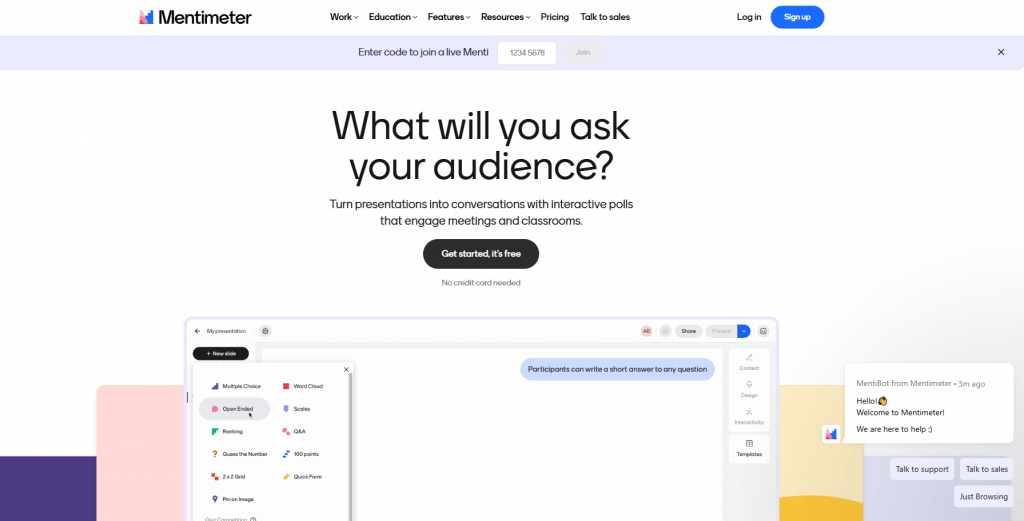
Mentimeter добавляет к выступлению опросы, квизы, вопросы, голосования и облака слов. Аудитория отвечает со своих телефонов, а результаты обновляются на экране.
Как устроена работа. Создайте интерактивные слайды, настройте способ подключения и проведите тест с несколькими устройствами. Подготовьте резервный статический вариант на случай проблем с сетью.
Кому подходит. Урокам, вебинарам, конференциям и встречам, где нужно получить обратную связь.
Ограничения. Для ответов аудитории нужен интернет. Сервис не заменяет сложную верстку PowerPoint и может использоваться вместе с обычной презентацией.
Преимущества Mentimeter:
- реальное вовлечение аудитории
- опросы и квизы
- мгновенная визуализация ответов
- аналитика
Ограничения Mentimeter:
- зависимость от сети
- ограничения бесплатного плана
- не является полным PPTX-редактором
AhaSlides
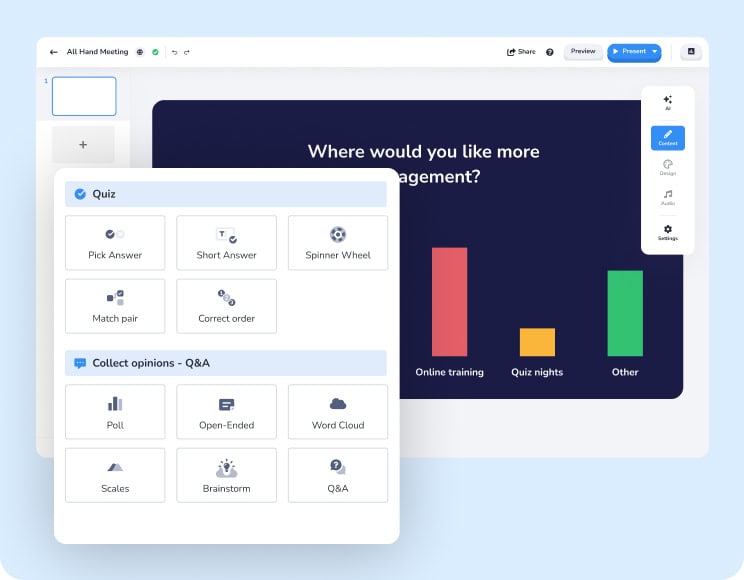
AhaSlides создаёт интерактивные вопросы, опросы и игры и может подключаться к PowerPoint как надстройка. В PowerPoint откройте Insert → Get Add-Ins, найдите AhaSlides, нажмите Add, затем в Edit mode выберите нужный интерактивный материал через Select this slide.
Как устроена работа. Перед выступлением проверьте подключение участников, размер QR-кода или кода доступа и отображение результатов. Для важной встречи сохраните обычные слайды без интерактива как резерв.
Кому подходит. Обучению, командным встречам и мероприятиям с активным участием аудитории.
Ограничения. Интерактивность зависит от интернета и внешнего сервиса. Надстройка дополняет PowerPoint, а не заменяет его редактор.
Преимущества AhaSlides:
- интеграция с PowerPoint
- опросы и викторины
- ответы с телефонов
- живые результаты
Ограничения AhaSlides:
- зависимость от сети
- не самостоятельная замена для верстки
- необходим тест надстройки
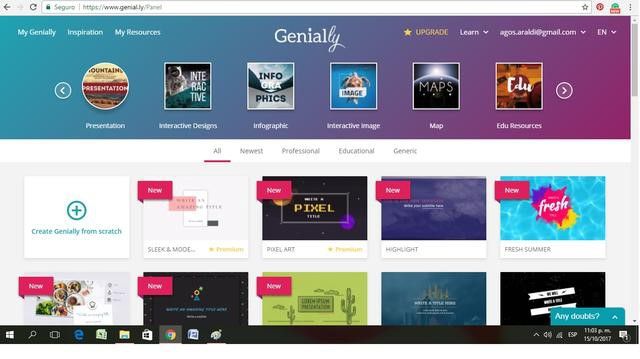
Genially
Genially создаёт интерактивные презентации, инфографику, квесты и обучающие материалы с кнопками, слоями и анимацией. Через Share → Download доступны Interactive PDF, JPG, автономный HTML, MP4 и SCORM.
Как устроена работа. Постройте навигацию, добавьте подсказки и проверьте каждую кнопку. Для автономного показа выберите подходящий HTML- или видеоэкспорт и протестируйте его на целевом устройстве.
Кому подходит. Обучающим курсам, интерактивным инструкциям, музеям и маркетинговым историям.
Ограничения. PPTX не сохраняет всю интерактивность. Автономный HTML состоит из набора файлов, который нельзя разрывать или переименовывать без проверки.
Преимущества Genially:
- богатая интерактивность
- SCORM и автономный HTML
- анимация и кнопки
- несколько форматов скачивания
Ограничения Genially:
- неполная совместимость с PPTX
- сложная навигация требует тестирования
- часть экспорта платная
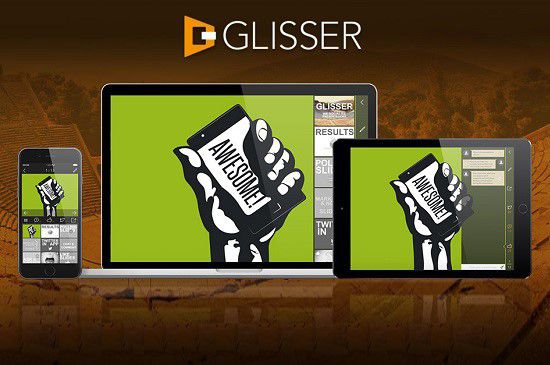
Glisser
Glisser ориентирован на мероприятия, взаимодействие с аудиторией, распространение материалов и аналитику. Он полезен поверх основной презентации, когда важны вопросы и участие зрителей.
Как устроена работа. Загрузите материалы, настройте сессию и заранее протестируйте вход участника. Отдельно проверьте права доступа и сохранение результатов.
Кому подходит. Конференциям, корпоративным мероприятиям и вебинарам.
Ограничения. Это платформа проведения и вовлечения, а не универсальный редактор дизайна. Основной сценарий зависит от сети и настроек мероприятия.
Преимущества Glisser:
- вовлечение аудитории
- аналитика
- распространение материалов
Ограничения Glisser:
- не заменяет полноценную верстку
- зависит от интернета
- нужна настройка доступа
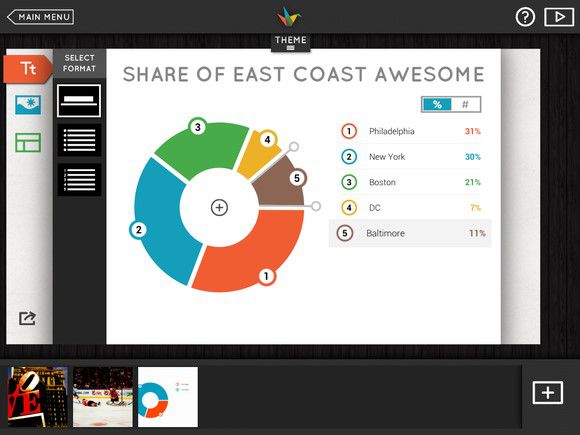
Haiku Deck
Haiku Deck строит простые визуальные слайды с крупными изображениями и короткими тезисами. Ограничение текста помогает сохранять фокус на выступающем.
Как устроена работа. Сократите каждый слайд до одной мысли, выберите изображение и проверьте контраст текста. Подробности перенесите в заметки докладчика или раздаточный материал.
Кому подходит. Коротким выступлениям, урокам и визуальным историям.
Ограничения. Инструмент не предназначен для плотных таблиц, сложных схем и корпоративных отчётов. Свободная верстка ограничена.
Преимущества Haiku Deck:
- минималистичная подача
- фокус на одной мысли
- быстрый визуальный результат
Ограничения Haiku Deck:
- мало места для подробных данных
- ограниченная верстка
- не подходит для сложных диаграмм
Microsoft Sway
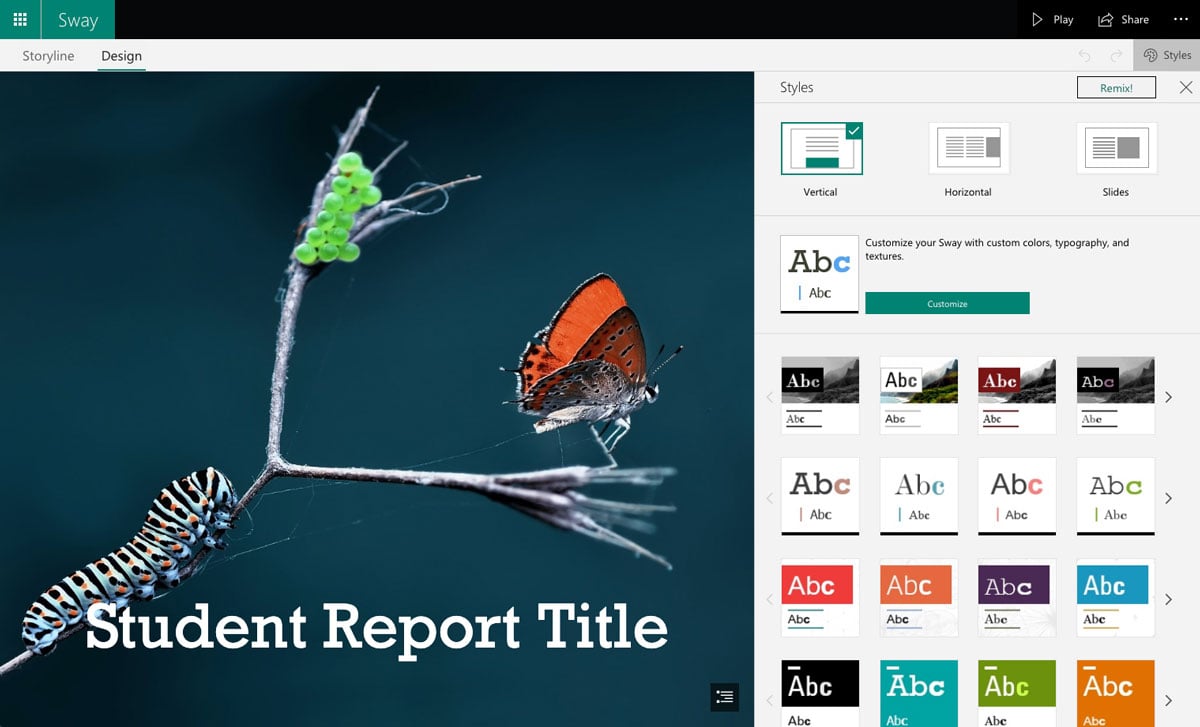
Microsoft Sway создаёт адаптивные веб-истории из текста, изображений, видео и встроенного контента. Проект прокручивается как веб-страница и автоматически подстраивается под экран.
Как устроена работа. Соберите карточки, выберите вертикальную, горизонтальную или презентационную навигацию и проверьте проект на компьютере и телефоне. Для публичной ссылки внимательно настройте доступ.
Кому подходит. Новостным дайджестам, портфолио, отчётам и материалам для самостоятельного просмотра.
Ограничения. Sway не является обычным редактором PPTX. Автоматическая верстка ограничивает точное размещение, а проект зависит от веб-публикации.
Преимущества Microsoft Sway:
- адаптивная веб-подача
- быстрое объединение медиа
- просмотр на разных экранах
Ограничения Microsoft Sway:
- нет точного слайдового макета
- не подходит для обмена редактируемым PPTX
- нужен контроль доступа
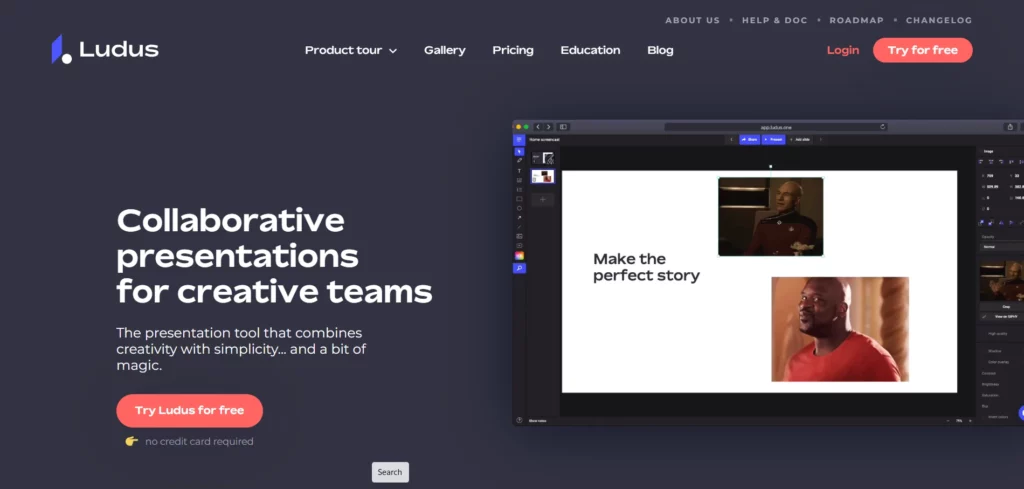
Ludus
Ludus — веб-редактор для дизайнеров, поддерживающий свободную композицию, встраивание веб-контента, код и мультимедиа. Он ближе к творческой сцене, чем к офисному шаблону.
Как устроена работа. Создайте сетку и компоненты, затем проверьте все встроенные материалы и запасной вариант на случай блокировки внешнего контента.
Кому подходит. Дизайнерам и цифровым командам, которым нужна нестандартная веб-презентация.
Ограничения. Свободная среда требует навыков композиции. Внешние встраивания зависят от интернета и доступности сторонних сервисов.
Преимущества Ludus:
- свободная верстка
- веб-встраивания
- поддержка кода и мультимедиа
Ограничения Ludus:
- высокий порог дизайна
- зависимость от внешнего контента
- не ориентирован на строгий PPTX
Figma Slides
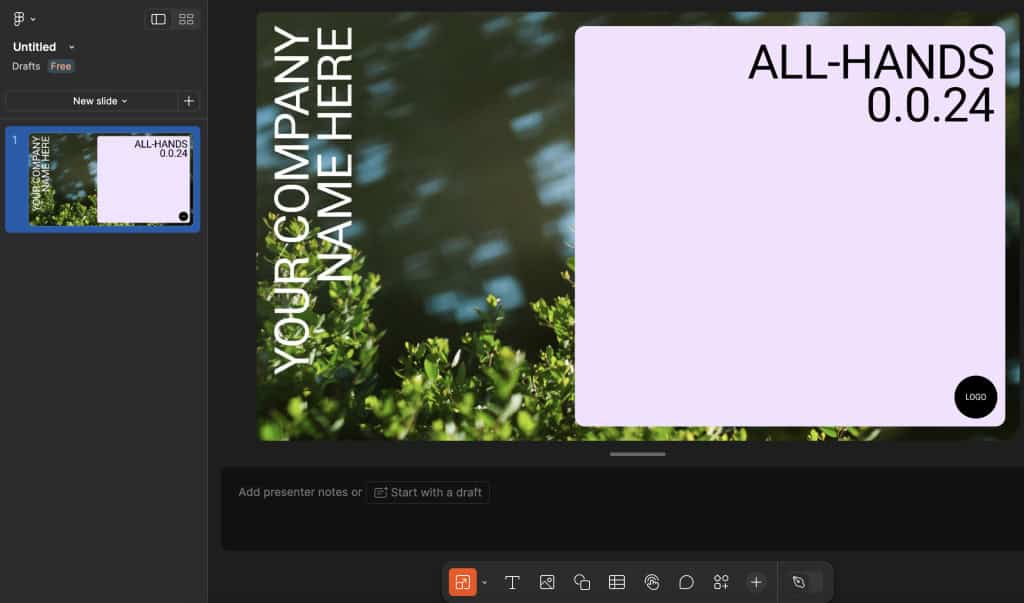
Figma Slides сочетает режим презентации с инструментами Figma. Подтверждены Design Mode, Auto Layout, слои, совместная работа, опросы, интерактивные прототипы и импорт PPTX.
Как устроена работа. Импортируйте короткий тестовый файл, проверьте мастер-компоненты и шрифты, затем используйте компоненты и Auto Layout для повторяемых блоков. Прототипы нужно запускать на том устройстве, где будет показ.
Кому подходит. Дизайн-командам, продуктовым презентациям и демонстрациям интерфейсов.
Ограничения. Сложная дизайнерская среда может быть избыточна для обычного отчёта. Экспорт и обратная совместимость с PowerPoint требуют проверки.
Преимущества Figma Slides:
- сильные дизайн-инструменты
- совместная работа
- Auto Layout и компоненты
- интерактивные прототипы
Ограничения Figma Slides:
- более высокий порог входа
- неполная идентичность с PowerPoint
- нужен контроль экспорта
Emaze
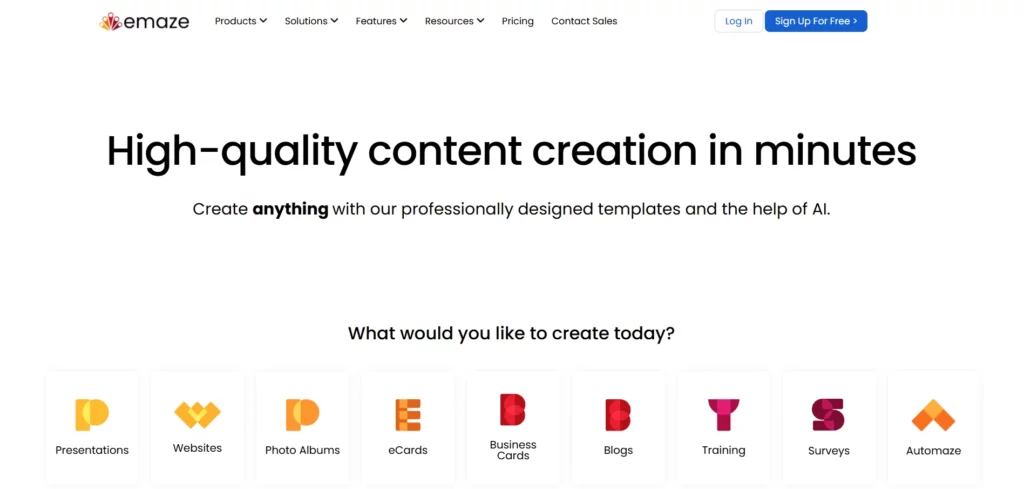
Emaze создаёт веб-презентации с шаблонами, анимацией и трёхмерными сценами. Он ориентирован на эффектную онлайн-подачу.
Как устроена работа. Выберите шаблон с умеренным движением, замените демонстрационный контент и протестируйте проект в браузере на целевом компьютере.
Кому подходит. Коротким маркетинговым и учебным презентациям, где важен визуальный эффект.
Ограничения. Трёхмерные переходы и веб-эффекты плохо переносятся в обычный файл. Слишком активная анимация отвлекает от содержания.
Преимущества Emaze:
- эффектные шаблоны
- веб-публикация
- анимация
Ограничения Emaze:
- неполный перенос в обычные форматы
- риск визуальной перегрузки
- зависимость от браузера
Анимационные и видеопрезентации
Powtoon
Powtoon создаёт анимационные презентации и объясняющие ролики из сцен, персонажей, объектов, текста и озвучки. Это инструмент видеоподачи, а не прямого редактирования PPTX.
Как устроена работа. Сначала напишите сценарий и распределите его по сценам, затем добавьте анимацию и звук. Предпросмотр выполняется после каждого блока, чтобы движение не опережало речь.
Кому подходит. Объясняющим видео, вводным курсам, рекламе и внутренним инструкциям.
Ограничения. Большое количество анимации быстро превращает ролик в перегруженный. Бесплатный режим ограничивает экспорт и добавляет брендинг.
Преимущества Powtoon:
- готовые анимационные сцены
- персонажи и объекты
- озвучка
- экспорт в видео
Ограничения Powtoon:
- не редактируемый PPTX
- брендинг и лимиты бесплатного режима
- нужен сценарий и синхронизация

Vyond
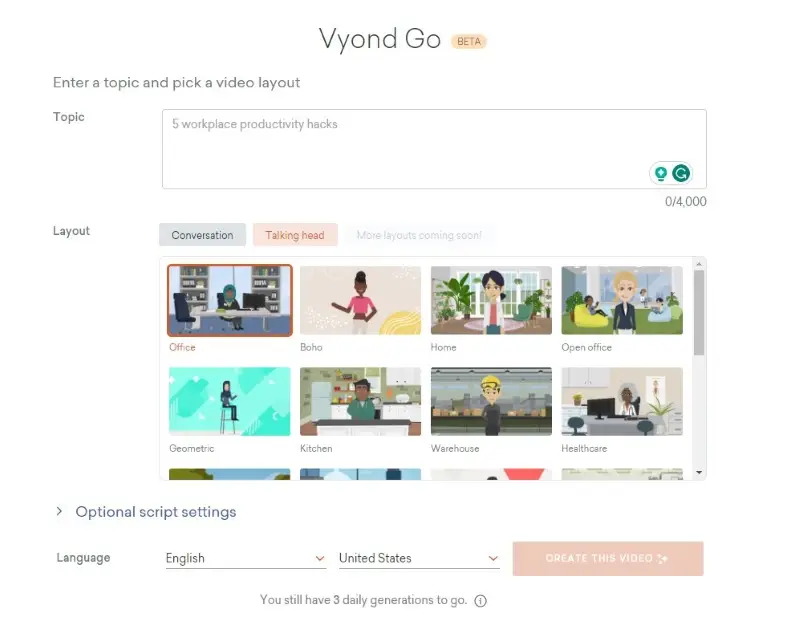
Vyond предназначен для деловых анимационных роликов с персонажами, сценами, движением и озвучкой. Презентация превращается в видео, которое удобно показывать без редактора.
Как устроена работа. Подготовьте сценарий, выберите визуальный стиль и назначьте каждой сцене одну мысль. Перед экспортом проверьте произношение, длительность субтитров и соответствие персонажей корпоративным требованиям.
Кому подходит. Обучению, HR-коммуникациям, объяснению процессов и безопасности.
Ограничения. Это платная специализированная платформа. Результат не является редактируемым набором слайдов, а шаблонные персонажи подходят не каждому бренду.
Преимущества Vyond:
- деловая анимация
- персонажи и сцены
- озвучка и субтитры
- понятное объяснение процессов
Ограничения Vyond:
- платная модель
- нет нативного PPTX
- визуальный стиль может выглядеть шаблонно
Lumen5
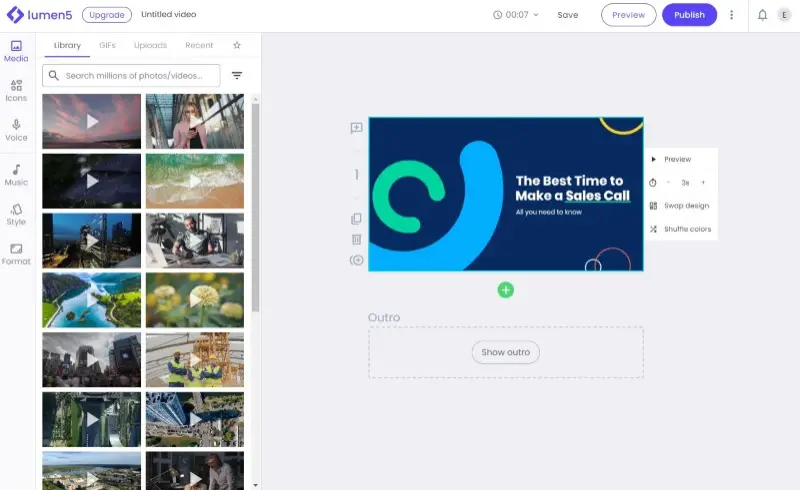
Lumen5 преобразует текстовые материалы в короткое видео, подбирая сцены и медиа. В рейтинге это средство видеорезюме, а не офисная программа.
Как устроена работа. Сократите исходный текст до ключевых тезисов, замените нерелевантные автоматические кадры и проверьте права на медиа. Голос и субтитры должны совпадать по смыслу.
Кому подходит. Кратким новостным, маркетинговым и социальным роликам.
Ограничения. Автоматический подбор изображений часто требует замены. Сложные таблицы, диаграммы и редактируемый PPTX не относятся к основному сценарию.
Преимущества Lumen5:
- быстрое видео из текста
- автоматическая разбивка на сцены
- медиабиблиотека
Ограничения Lumen5:
- необходим контроль изображений
- не подходит для подробных данных
- нет обычного PPTX
Renderforest
Renderforest предлагает шаблоны анимационных роликов, видео, логотипов и презентационных сцен. Пользователь заполняет готовую структуру и экспортирует видео.
Как устроена работа. Выберите шаблон только после проверки длины сцен и доступных мест для текста. Сделайте тестовый экспорт, чтобы увидеть водяной знак, разрешение и длительность.
Кому подходит. Промороликам, заставкам, коротким объяснениям и презентационному видео.
Ограничения. Шаблон жёстко определяет ритм и композицию. Бесплатный результат обычно имеет ограничения качества или брендинг.
Преимущества Renderforest:
- готовые видео-шаблоны
- быстрый монтаж
- музыка и анимация
Ограничения Renderforest:
- ограниченная индивидуальная верстка
- не PPTX
- лимиты бесплатного экспорта
Loom
Loom записывает экран, камеру и голос, поэтому позволяет превратить готовую презентацию в асинхронное объяснение. Получатель смотрит ссылку в удобное время.
Как устроена работа. Откройте презентацию в полноэкранном режиме, закройте уведомления, выберите область записи и сделайте короткую пробу звука. После записи вырежьте паузы и проверьте права доступа к ссылке.
Кому подходит. Асинхронным отчётам, демонстрациям продукта и объяснению слайдов без встречи.
Ограничения. Loom не создаёт сами слайды. Ошибку в исходной презентации приходится исправлять и записывать фрагмент заново; доступ к записи зависит от настроек сервиса.
Преимущества Loom:
- экран, камера и голос
- быстрое распространение по ссылке
- асинхронный формат
Ограничения Loom:
- не редактор презентаций
- зависимость от доступа к записи
- правки могут потребовать перезаписи

Proclaim
Proclaim — специализированная система показа для религиозных собраний, объединяющая тексты, медиа, расписание и командную подготовку. Это не универсальный офисный редактор.
Как устроена работа. Команда готовит порядок показа, добавляет тексты и медиа, затем тестирует вывод на экран и резервный компьютер.
Кому подходит. Церквям и религиозным организациям с регулярным сценарием богослужения.
Ограничения. Узкая специализация делает программу неуместной для общего корпоративного рейтинга. PPTX не является центром рабочего процесса.
Преимущества Proclaim:
- специализированный сценарий
- командная подготовка
- управление последовательностью показа
Ограничения Proclaim:
- узкая аудитория
- не универсальный PPTX-редактор
- нужна отдельная инфраструктура показа
Веб-публикации и специализированные способы
Tilda
Tilda создаёт презентацию как набор адаптивных веб-блоков или длинную страницу. Проект удобно отправлять ссылкой, встраивать формы, видео и кнопки и адаптировать под телефон.
Как устроена работа. Определите последовательность блоков, настройте ширину текста и проверьте страницу на десктопе и мобильном устройстве. Для выступления откройте проект заранее и подготовьте PDF или локальную резервную копию.
Кому подходит. Презентациям-лендингам, портфолио, коммерческим предложениям и материалам для самостоятельного просмотра.
Ограничения. Результат является веб-страницей, а не PPTX. Показ зависит от браузера, хостинга и доступа к интернету; точное постраничное переключение нужно настраивать отдельно.
Преимущества Tilda:
- адаптивная веб-подача
- формы, кнопки и видео
- публикация по ссылке
- подходит для длинного рассказа
Ограничения Tilda:
- нет обычного PPTX
- зависимость от веб-публикации
- нужна мобильная проверка

Readymag
Readymag — визуальный веб-редактор для интерактивных историй, портфолио и презентационных сайтов. Он предоставляет свободную композицию и анимацию.
Как устроена работа. Соберите страницы или экраны, задайте сетку и проверьте поведение текста на разных ширинах. Все интерактивные действия нужно протестировать до публикации.
Кому подходит. Дизайнерским портфолио, спецпроектам и цифровым историям.
Ограничения. Свободная верстка требует навыков, а результат не является редактируемым PowerPoint. Публичный показ зависит от веб-доступа.
Преимущества Readymag:
- свободный веб-дизайн
- анимация
- адаптивная публикация
Ограничения Readymag:
- не PPTX
- высокие требования к композиции
- зависимость от интернета
Seidat
Seidat ориентирован на командные презентации, централизованные шаблоны и повторное использование слайдов. Материалы обновляются в общей среде, что полезно для продаж и франшиз.
Как устроена работа. Создайте мастер-структуру, назначьте права и отделите неизменяемые брендовые блоки от контента конкретного выступления. Перед встречей сохраните резервный вариант.
Кому подходит. Отделам продаж и организациям с большим количеством однотипных презентаций.
Ограничения. Основная ценность раскрывается в корпоративной системе. Для разовой личной презентации сервис может быть избыточен.
Преимущества Seidat:
- централизованные шаблоны
- повторное использование контента
- командное управление
Ограничения Seidat:
- корпоративная направленность
- зависимость от облака
- необходима проверка экспорта
Paste
Paste не включён в активный рейтинг: действующий редактор презентаций с однозначной идентичностью, доступным интерфейсом и проверяемым экспортом не подтверждён.
Как устроена работа. Не загружайте рабочие материалы в продукт с совпадающим названием, пока не установлены разработчик, назначение, политика хранения и формат экспорта.
Кому подходит. Практический сценарий отсутствует до однозначной идентификации продукта.
Ограничения. Название неоднозначно, поэтому продукт нельзя рекомендовать для рабочего проекта.
Преимущества Paste:
- сохраняет историческое значение для сравнения облачных форматов
Ограничения Paste:
- нет однозначно идентифицированного действующего редактора
- неясный экспорт
- нельзя рекомендовать без идентификации
Draftsend
Draftsend не включён в активный рейтинг: действующий сервис с проверяемой записью, хранением и экспортом презентаций не подтверждён.
Как устроена работа. Для озвученной презентации используйте действующий инструмент записи экрана и храните локальную копию видео, а не опирайтесь на старую облачную платформу.
Кому подходит. Только историческому сравнению способов озвученной презентации.
Ограничения. Нет действующего подтверждённого рабочего процесса.
Преимущества Draftsend:
- полезная идея озвученной презентации
Ограничения Draftsend:
- нет действующего подтверждённого сервиса
- риск потери доступа к записи
- нет оснований рекомендовать
WebSlides
WebSlides — набор HTML-структур для создания презентаций как веб-страниц. Слайды описываются разметкой и оформляются через CSS, поэтому автор получает контроль над кодом и размещением.
Как устроена работа. Создайте локальный проект, добавьте контент в HTML, подключите необходимые ресурсы и протестируйте навигацию с клавиатуры, полноэкранный режим и работу без сети.
Кому подходит. Разработчикам, техническим докладам и презентациям, которые нужно разместить на собственном сервере.
Ограничения. Это кодовый способ, а не визуальный редактор. Автор отвечает за доступность, адаптивность, шрифты и сохранность всех файлов.
Преимущества WebSlides:
- самостоятельный хостинг
- контроль кода
- веб-интерактивность
- нет привязки к облачному редактору
Ограничения WebSlides:
- нужны HTML и CSS
- нет нативного PPTX
- техническое обслуживание лежит на авторе
SlideMagic
SlideMagic не включён в активный рейтинг: действующий редактор с однозначным продуктовым статусом и проверяемым экспортом не подтверждён.
Как устроена работа. Для структурированной деловой презентации выберите действующий редактор с проверяемым экспортом и сохраните локальную копию проекта.
Кому подходит. Только историческому сравнению деловых редакторов.
Ограничения. Действующий редактор и проверяемый формат выгрузки не подтверждены.
Преимущества SlideMagic:
- показывает спрос на структурированные деловые слайды
Ограничения SlideMagic:
- нет однозначно идентифицированного действующего редактора
- неясные форматы
- нет оснований для практической рекомендации
Приложения для iPhone и iPad
Мобильная презентация удобна для правок в дороге, сенсорного показа и киоска. Но небольшой экран не заменяет настольную верстку сложной таблицы или мастер-слайда, поэтому крупный проект лучше подготовить на компьютере и проверить на устройстве показа.
FlowVella
FlowVella работает на iPad, iPhone и Mac и создаёт интерактивные презентации с текстом, изображениями, видео, ссылками, PDF и галереями. Загруженный проект можно подготовить для автономного просмотра, а киоск-режим защищается PIN-кодом.
Как устроена работа. Соберите проект, загрузите его на устройство и отключите сеть для контрольного запуска. В киоске проверьте PIN, возврат на начальный экран и все интерактивные области.
Кому подходит. Выставочным стендам, портфолио, продажам на iPad и автономным интерактивным каталогам.
Ограничения. Нужно заранее загрузить весь контент. Перенос в обычный PPTX не является основным сценарием, а мультимедиа увеличивает размер проекта.
Преимущества FlowVella:
- офлайн-показ после загрузки
- киоск-режим
- сенсорная интерактивность
- мультимедиа
Ограничения FlowVella:
- не основной PPTX-редактор
- нужно управлять размером проекта
- обязателен тест без сети
PopBoardz
PopBoardz организует на iPad изображения, PDF, сайты, заметки и видео в виде интерактивной доски. Докладчик открывает нужный материал касанием.
Как устроена работа. Добавьте только необходимые файлы, создайте понятную сетку и проверьте, какие элементы работают без интернета. Внешние сайты должны иметь локальную замену.
Кому подходит. Персональным продажам, демонстрациям портфолио и встречам один на один.
Ограничения. Это контейнер и средство навигации по материалам, а не полноценный редактор слайдов. Веб-элементы зависят от сети.
Преимущества PopBoardz:
- сенсорная навигация
- разные типы материалов
- удобство на встрече
Ограничения PopBoardz:
- не редактирует PPTX как офисный пакет
- внешние сайты могут быть недоступны
- нужно заранее подготовить файлы
Приложения для Android
Android-раздел дополнен двумя самостоятельными приложениями. Онлайн-сервисы, открываемые в мобильном браузере, здесь не выдаются за отдельные приложения.
OfficeSuite
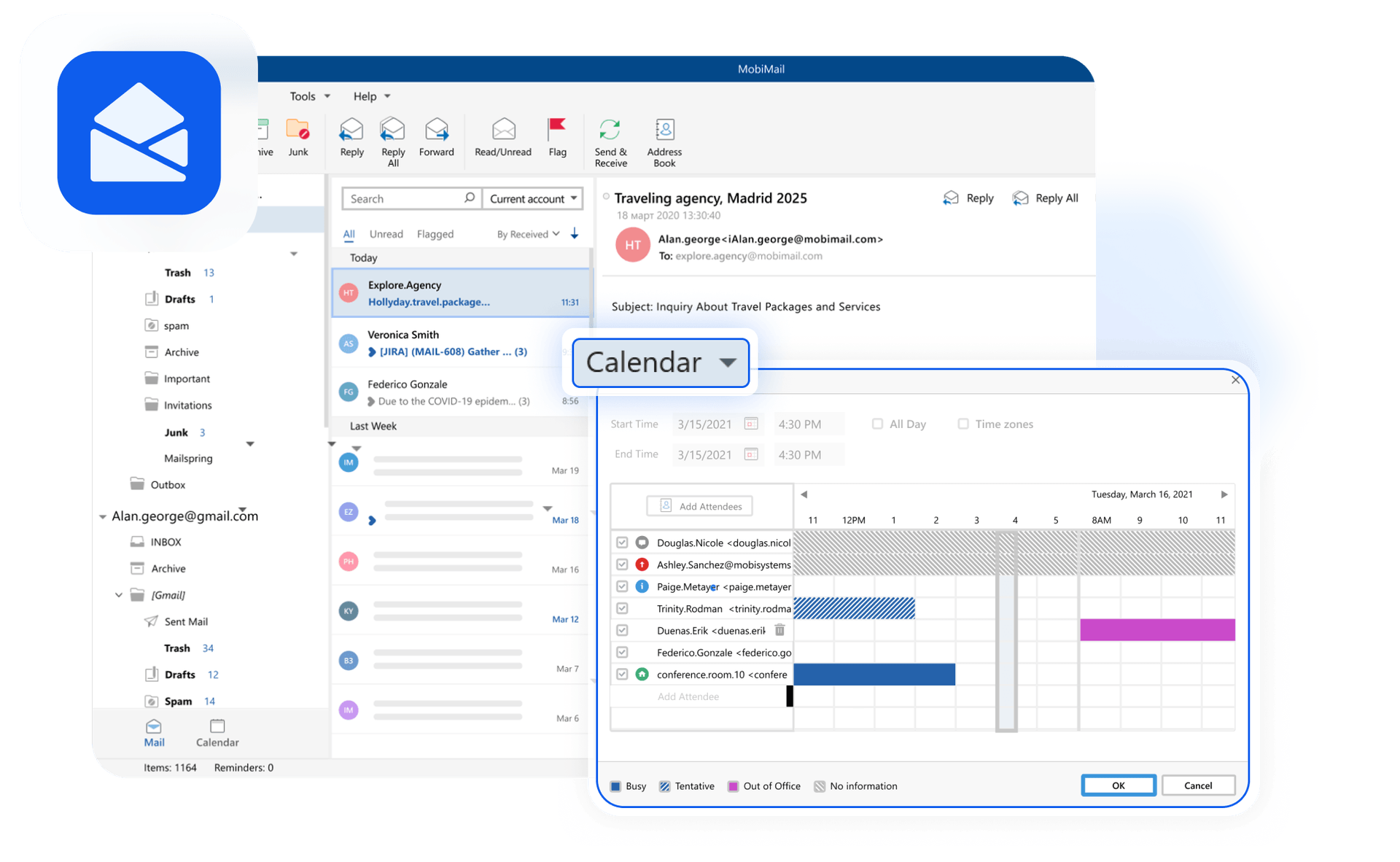
OfficeSuite на Android открывает презентации PPT, PPTX, PPS, PPSX, PPTM и PPSM. Возможность создавать и редактировать документы зависит от выбранного плана, поэтому перед работой нужно проверить доступные команды на своём устройстве.
Как устроена работа. Скопируйте тестовый PPTX на устройство, откройте его, проверьте шрифты и изображения и только затем вносите правки. Перед выступлением включите авиарежим и убедитесь, что файл доступен локально.
Кому подходит. Просмотру и срочным правкам PowerPoint на Android.
Ограничения. Мобильный экран ограничивает точную верстку, а полноценное редактирование требует платного плана. Сложная анимация может отличаться от настольного PowerPoint.
Преимущества OfficeSuite:
- поддержка нескольких форматов PowerPoint
- локальное открытие файлов
- мобильные правки
Ограничения OfficeSuite:
- редактирование платное
- ограниченная точность на маленьком экране
- нужен тест эффектов
Collabora Office
Collabora Office основана на LibreOffice и работает на Android, iOS и ChromeOS. Приложение открывает и редактирует офисные документы, включая презентации.
Как устроена работа. Откройте копию файла, проверьте форматирование и сохраняйте резервную версию под новым именем. Для показа убедитесь, что шрифты и медиа доступны на устройстве.
Кому подходит. Пользователям открытых форматов и мобильной работе без привязки к одному облачному сервису.
Ограничения. Интерфейс на телефоне плотный, а сложные объекты PowerPoint требуют проверки. Для большой презентации планшет удобнее смартфона.
Преимущества Collabora Office:
- открытая офисная основа
- редактирование презентаций
- Android, iOS и ChromeOS
Ограничения Collabora Office:
- плотный мобильный интерфейс
- необходим контроль совместимости
- не лучший вариант для сложной верстки на телефоне
Аналоги PowerPoint для Linux и открытые способы
Linux-раздел включает визуальные офисные редакторы и способы на основе Markdown или HTML. Последние дают воспроизводимость и контроль версий, но не подходят пользователю, которому нужен редактор с перетаскиванием объектов.
LibreOffice Impress
LibreOffice Impress — бесплатный настольный редактор для Windows, macOS и Linux. Он работает с ODP и открывает форматы PowerPoint, поддерживает текст, списки, таблицы, диаграммы, графические объекты, переходы и анимацию.
Как устроена работа. После открытия PPTX проверьте мастер-слайды, шрифты, диаграммы и видео. Для настройки показа используйте Slide Show → Slide Show Settings. Presenter Console на втором дисплее показывает заметки, следующий слайд и время.
Кому подходит. Бесплатной офлайн-работе, Linux и проектам в открытом формате ODP.
Ограничения. Совместимость с PowerPoint неполная, особенно для сложной анимации, SmartArt, макросов и встроенных объектов. Встроенного облачного совместного редактирования в настольном приложении нет.
Преимущества LibreOffice Impress:
- бесплатная локальная работа
- Windows, macOS и Linux
- ODP и форматы PowerPoint
- Presenter Console
Ограничения LibreOffice Impress:
- нужен контроль сложного PPTX
- нет встроенной облачной совместной среды
- часть эффектов изменяется
OpenOffice Impress
OpenOffice Impress — классический редактор презентаций с мастер-страницами, рисованием, анимацией и поддержкой ODP. Он подходит для базовой локальной работы.
Как устроена работа. Создавайте проект в ODP и сохраняйте резервный PDF. При обмене с PowerPoint проверяйте каждый слайд после импорта и экспорта.
Кому подходит. Простым офлайн-презентациям и пользователям экосистемы OpenOffice.
Ограничения. Разработка развивается медленнее современных облачных редакторов. Совместная работа, ИИ и новые форматы раскрыты слабее, а совместимость требует теста.
Преимущества OpenOffice Impress:
- бесплатный офисный пакет
- локальная работа
- мастер-страницы и базовая анимация
Ограничения OpenOffice Impress:
- медленное развитие
- нет современной совместной среды
- сложный PPTX переносится непредсказуемо
Calligra Stage
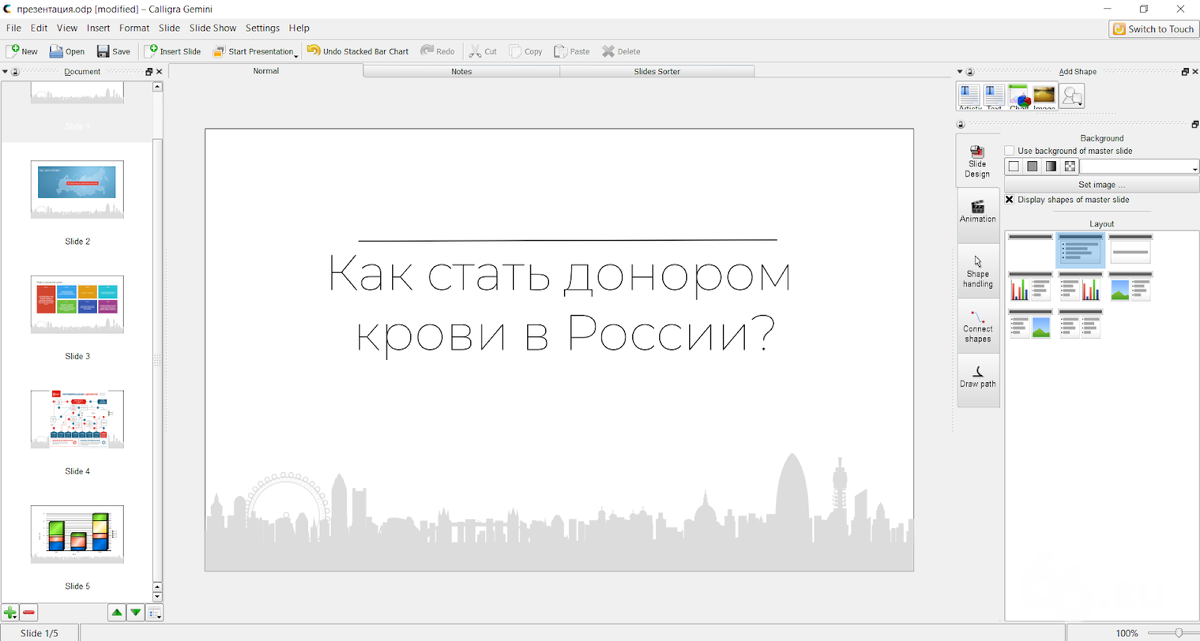
Calligra Stage — приложение KDE для презентаций на Linux. Оно работает с открытыми форматами и предоставляет обычную структуру слайдов, шаблоны и показ.
Как устроена работа. Создайте короткий проект, проверьте доступные шрифты и экспорт. При переносе материалов из PowerPoint используйте копию и резервный PDF.
Кому подходит. Пользователям Linux и KDE, которым нужен нативный визуальный редактор.
Ограничения. Экосистема и совместимость с PowerPoint скромнее, чем у LibreOffice. Перед важным выступлением требуется проверка на целевом компьютере.
Преимущества Calligra Stage:
- нативная работа в Linux
- обычная структура слайдов
- открытая экосистема
Ограничения Calligra Stage:
- ограниченная совместимость с PPTX
- меньше шаблонов и интеграций
- нужен тест на целевой системе
ONLYOFFICE Presentations
ONLYOFFICE Presentations работает с PPTX, PPT, ODP, PPSX и KEY, сохраняет PDF, PNG и JPG и доступен в браузерной и настольной среде. Совместная работа включает комментарии и одновременное редактирование.
Как устроена работа. Откройте тестовый PPTX, проверьте мастер, диаграммы и медиа, затем сохраните копию в PPTX и PDF. В корпоративной среде заранее настройте права доступа.
Кому подходит. Командам, которым нужны браузер, настольное приложение и совместимость с форматами Microsoft.
Ограничения. Сложные макросы и специфические эффекты требуют проверки. Набор корпоративных функций зависит от развёртывания.
Преимущества ONLYOFFICE Presentations:
- широкие форматы
- браузер и настольное приложение
- совместная работа
- экспорт в PDF и изображения
Ограничения ONLYOFFICE Presentations:
- неполная совместимость сложных объектов
- зависимость корпоративных функций от конфигурации
- нужен контроль обратного экспорта
Marp
Marp создаёт презентации из Markdown. Заголовки, списки, код и изображения хранятся в текстовом файле, а результат выводится в HTML, PDF или презентационный формат через соответствующие инструменты.
Как устроена работа. Разделяйте слайды маркером, храните изображения рядом с проектом и используйте систему контроля версий. Перед показом соберите финальный файл и проверьте шрифты на целевой системе.
Кому подходит. Разработчикам, техническим докладам и презентациям, которые удобно хранить как текст.
Ограничения. Нет свободного перетаскивания объектов. Сложная дизайнерская композиция требует CSS и знания темы оформления.
Преимущества Marp:
- Markdown и контроль версий
- воспроизводимая сборка
- удобство для кода
- локальная работа
Ограничения Marp:
- не визуальный редактор
- нужны Markdown и CSS
- не подходит для сложной ручной верстки
reveal.js
reveal.js — HTML-фреймворк для презентаций в браузере. Он поддерживает вложенные слайды, код, плагины, заметки и веб-интерактивность.
Как устроена работа. Создайте локальную структуру проекта, добавьте слайды в HTML или через подходящий генератор, затем протестируйте клавиатуру, полноэкранный режим, заметки и автономную загрузку ресурсов.
Кому подходит. Техническим конференциям, документации и собственному хостингу.
Ограничения. Автор отвечает за код, зависимости и доступность. Это не визуальный клон PowerPoint и не предназначен для быстрого редактирования нетехническим пользователем.
Преимущества reveal.js:
- полный контроль веб-проекта
- плагины и интерактивность
- собственный хостинг
- поддержка заметок
Ограничения reveal.js:
- нужны веб-навыки
- нет нативного PPTX
- требуется техническое сопровождение
Инструменты, которые заменяют только часть PowerPoint
Эти продукты решают только отдельный этап: дизайн слайда, поиск иллюстраций, озвучивание, публикацию курса или согласование материалов. Их нельзя оценивать как прямую замену офисной программе.
Adobe Photoshop
Adobe Photoshop подходит для растровых фонов, коллажей, ретуши и сложных изображений. Слайд можно сверстать как отдельный холст, но таблицы, диаграммы, заметки докладчика и режим презентации отсутствуют.
Как устроена работа. Создавайте фон и графику в размере целевого экрана, сохраняйте редактируемый PSD и экспортируйте PNG для вставки в редактор презентаций.
Кому подходит. Сложной графике и подготовке визуальных материалов.
Ограничения. Не следует собирать всю многостраничную презентацию как набор плоских изображений: текст станет труднее исправлять, а доступность и поиск ухудшатся.
Преимущества Adobe Photoshop:
- точная растровая обработка
- слои и маски
- профессиональная ретушь
Ограничения Adobe Photoshop:
- не редактор презентаций
- текст и диаграммы превращаются в графику
- нет режима докладчика

Adobe Illustrator

Adobe Illustrator создаёт векторные схемы, иконки, карты и инфографику. Векторные объекты масштабируются без потери качества и могут использоваться внутри слайдов.
Как устроена работа. Подготовьте графику в отдельном файле, сохраните исходник и экспортируйте SVG, PDF или PNG в соответствии с поддержкой целевого редактора.
Кому подходит. Схемам, диаграммам и иллюстрациям, которые должны оставаться чёткими.
Ограничения. Программа не управляет показом слайдов и не заменяет совместную работу над презентацией. Шрифты и эффекты SVG нужно проверять после импорта.
Преимущества Adobe Illustrator:
- векторная точность
- масштабирование
- сложные схемы и иконки
Ограничения Adobe Illustrator:
- не презентационный редактор
- высокий порог входа
- нужна проверка импорта SVG
Adobe InDesign
Adobe InDesign предназначен для многостраничной верстки и удобен при подготовке печатного раздаточного материала или PDF-презентации с точной типографикой.
Как устроена работа. Создайте мастер-страницы, стили абзацев и сетку, затем экспортируйте PDF. Отдельную экранную версию нужно проверить на проекторе и не перегружать мелким текстом.
Кому подходит. Отчётам, каталогам и презентациям, которые одновременно служат печатным документом.
Ограничения. Нет обычного режима редактируемого PPTX и привычной анимации. Интерактивность PDF ограничена просмотрщиком.
Преимущества Adobe InDesign:
- мастер-страницы
- точная типографика
- качественный PDF
Ограничения Adobe InDesign:
- не PPTX
- нет обычного режима показа
- сложнее быстрых редакторов
iSpring Suite
iSpring Suite расширяет Microsoft PowerPoint и превращает слайды в электронный курс с тестами, диалогами, озвучкой и публикацией. Это надстройка, а не независимая замена.
Как устроена работа. Проект создаётся в PowerPoint, после чего инструменты iSpring добавляют учебную интерактивность и выводят курс в подходящий формат для системы обучения.
Кому подходит. Корпоративному обучению и созданию курсов из существующих слайдов.
Ограничения. Без PowerPoint основной рабочий процесс не выполняется. Поэтому iSpring нельзя ставить в рейтинг прямых замен.
Преимущества iSpring Suite:
- тесты и учебная интерактивность
- озвучка
- публикация для обучения
Ограничения iSpring Suite:
- зависимость от PowerPoint
- не самостоятельный редактор
- узкий учебный сценарий
Cerebro
Cerebro помогает управлять проектами, согласовывать визуальные материалы и оставлять замечания. Он полезен при производстве презентации, но не создаёт слайды как офисный редактор.
Как устроена работа. Загрузите материалы на согласование, назначьте ответственных и фиксируйте комментарии. Финальный файл продолжает редактироваться в отдельной программе.
Кому подходит. Командам, которым нужен контроль задач и правок.
Ограничения. Нет полноценной верстки, анимации и экспорта презентации. Продукт относится к управлению процессом.
Преимущества Cerebro:
- согласование
- комментарии
- контроль задач
Ограничения Cerebro:
- не создаёт презентации
- требует отдельного редактора
- избыточен для личной работы
SlidesCarnival
SlidesCarnival предоставляет шаблоны для PowerPoint и Google Slides. Это библиотека макетов, а не самостоятельный редактор.
Как устроена работа. Выберите шаблон, проверьте условия использования, удалите демонстрационный текст и адаптируйте цвета, шрифты и диаграммы под проект.
Кому подходит. Пользователям, которым нужен готовый визуальный каркас.
Ограничения. Шаблон не проверяет содержание и не гарантирует уникальность. После скачивания работа продолжается в PowerPoint или Google Slides.
Преимущества SlidesCarnival:
- готовые макеты
- экономия времени на структуре
- варианты для разных тем
Ограничения SlidesCarnival:
- не редактор
- риск шаблонного вида
- нужна проверка лицензии
Unsplash
Unsplash используется как библиотека фотографий для фонов и иллюстраций. Он не создаёт презентации и не определяет композицию слайда.
Как устроена работа. Подбирайте изображение по смыслу, сохраняйте данные об авторе и лицензии и проверяйте контраст текста поверх фотографии.
Кому подходит. Поиску качественных фотографий для слайдов.
Ограничения. Большое изображение увеличивает размер файла, а популярная фотография может встречаться в десятках других презентаций.
Преимущества Unsplash:
- большая библиотека фотографий
- высокое разрешение
- поиск по темам
Ограничения Unsplash:
- не редактор
- нужно учитывать лицензию
- риск неуникального визуала
Giphy
Giphy предоставляет анимированные GIF и короткие реакции. В презентации они могут показать процесс или эмоциональный акцент.
Как устроена работа. Используйте анимацию только там, где она объясняет действие. Проверьте цикл, размер файла и воспроизведение на компьютере показа.
Кому подходит. Коротким демонстрациям интерфейса и редким эмоциональным акцентам.
Ограничения. Постоянно повторяющаяся анимация отвлекает и ухудшает доступность. GIF не заменяет полноценное видео и может потерять качество.
Преимущества Giphy:
- быстрый визуальный акцент
- демонстрация короткого процесса
Ограничения Giphy:
- не редактор
- отвлекающая цикличность
- ограниченное качество и цвет
Закрытые и изменившие назначение сервисы
Старые подборки продолжают рекомендовать продукты, которые уже нельзя использовать по прежнему сценарию. Такие названия полезны только как предупреждение: перед переносом рабочего процесса всегда нужно проверять, существует ли сервис, кому принадлежит домен и можно ли забрать проекты.
SlideRocket
SlideRocket был облачным редактором презентаций, но сервис окончательно прекращён 1 июля 2018 года. Он встречается в старых рейтингах и не должен включаться в актуальные рекомендации.
Как устроена работа. Новый проект в SlideRocket создавать нельзя. Если у организации остались старые материалы, следует искать локальные экспортированные копии и переносить их в действующий редактор.
Кому подходит. Только исторической справке.
Ограничения. Сервис закрыт.
Преимущества SlideRocket:
- показывает, почему облачный проект должен иметь экспортируемую резервную копию
Ограничения SlideRocket:
- полностью недоступен как рабочий редактор
- старые ссылки и инструкции вводят в заблуждение
Tome
Прежний Tome, известный как ИИ-генератор презентаций, прекратил этот продуктовый сценарий в 2025 году. Текущее использование похожего домена или названия нельзя автоматически считать продолжением старого редактора.
Как устроена работа. Старые проекты и инструкции следует считать отдельным историческим продуктом. Для нового проекта нужно выбрать действующий сервис и заранее проверить экспорт.
Кому подходит. Только историческому сравнению ИИ-презентаций.
Ограничения. Старый презентационный продукт закрыт или сменил назначение.
Преимущества Tome:
- важный пример зависимости от облачного продукта
Ограничения Tome:
- нельзя начинать новый рабочий процесс по старым обзорам
- нужна миграция сохранённых материалов
Как выбрать замену PowerPoint по задаче
| Сценарий | Что проверить в первую очередь | Подходящие варианты | Что не выбирать |
|---|---|---|---|
| Нужно продолжать редактирование PPTX | Импорт, мастер-слайды, шрифты, диаграммы, обратный экспорт | WPS Presentation, Р7-Офис, Keynote, LibreOffice Impress, ONLYOFFICE | Видеоредакторы и веб-лендинги |
| Команда работает одновременно | Права, комментарии, история изменений, гостевой доступ | Google Slides, Pitch, Zoho Show, Canva, Visme | Локальный файл без системы версий |
| Презентация должна работать без интернета | Локальный проект, шрифты, медиа, автономный режим показа | ФотоШОУ PRO, WPS Presentation, Р7-Офис, Keynote, LibreOffice Impress | Сервис, доступный только по ссылке |
| Нужен быстрый черновик по тексту | Факты, структура, редактируемость, формат экспорта | Gamma, Beautiful.ai, Presentations.ai, Decktopus, Slidesgo | ИИ-результат без ручной проверки |
| Аудитория должна отвечать с телефонов | Код подключения, сеть, лимит участников, резервный сценарий | Mentimeter, AhaSlides, Glisser | Статический PDF как единственный инструмент |
| Нужна видеопрезентация | Таймлайн, озвучка, музыка, качество и формат видео | ФотоШОУ PRO, ВидеоШОУ, Icecream Slideshow Maker, iMovie, Powtoon | Редактор, который сохраняет только PPTX |
| Показ на iPad в киоске | Офлайн-загрузка, PIN, сенсорная навигация | FlowVella, PopBoardz | Веб-страница без локальной копии |
| Работа в Linux | ODP/PPTX, шрифты, видео, режим докладчика | LibreOffice Impress, ONLYOFFICE, Calligra Stage, Marp | Программа только для Windows |
| Конфиденциальный материал | Локальная обработка, политика хранения, удаление файлов | Настольный редактор или проверенное корпоративное развёртывание | Неизвестный ИИ-сервис без условий хранения |
Пять вопросов перед выбором
- Какой файл должен получить заказчик? Если требуется PPTX, видео или веб-ссылка не заменят его.
- Кто будет редактировать проект после передачи? У этого человека должен быть доступ к совместимому редактору и шрифтам.
- Будет ли интернет на площадке? Онлайн-проект без автономной копии создаёт ненужный риск.
- Нужна ли аудитории интерактивность? Опросы и кнопки требуют другого инструмента, чем обычный отчёт.
- Можно ли загружать данные в облако? Персональные, финансовые и внутренние сведения нельзя передавать сервису без проверки условий.
Подробная инструкция: как сделать видеопрезентацию в ФотоШОУ PRO
ФотоШОУ PRO открывает практическую часть, потому что видеопрезентация требует другого рабочего процесса, чем обычный PPTX. Сценарий подходит, когда итогом должен стать готовый ролик, а не редактируемый файл PowerPoint.
Шаг 1. Создайте проект и подготовьте материалы
Откройте программу и выберите «Новый проект». До импорта сложите фотографии, видео и музыку в отдельную папку. Переименуйте файлы в порядке показа: это сокращает ручную перестановку и помогает не пропустить сцену.
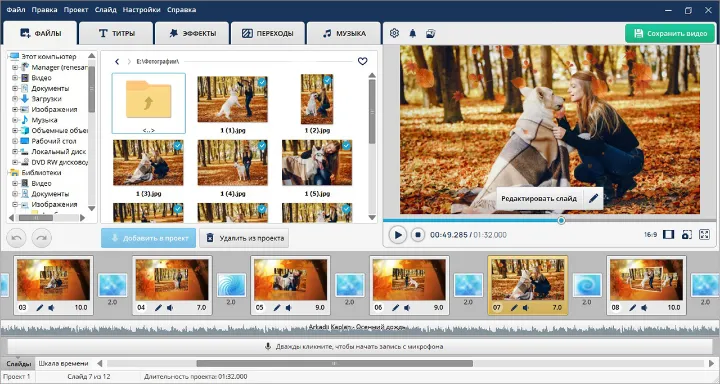
Шаг 2. Добавьте фотографии и задайте порядок
Разместите фотографии на временной шкале. Один слайд должен раскрывать одну мысль: для портфолио это один объект или этап, для поздравления — один эпизод, для учебного ролика — один тезис. Сразу удалите дубли и кадры с разным соотношением сторон, которые сложно сочетать без обрезки.
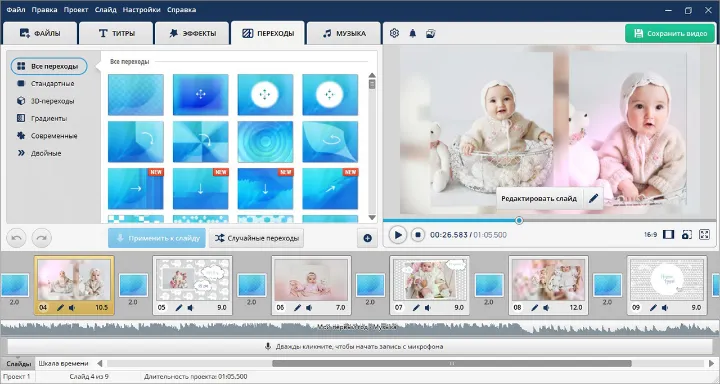
Шаг 3. Вставьте видео
Откройте «Слайд» → «Добавить видео» и выберите нужный файл. Обрежьте лишнее начало и конец, если они не относятся к рассказу. Проверьте, не осталось ли в кадре системных уведомлений, пустого экрана или постороннего звука.
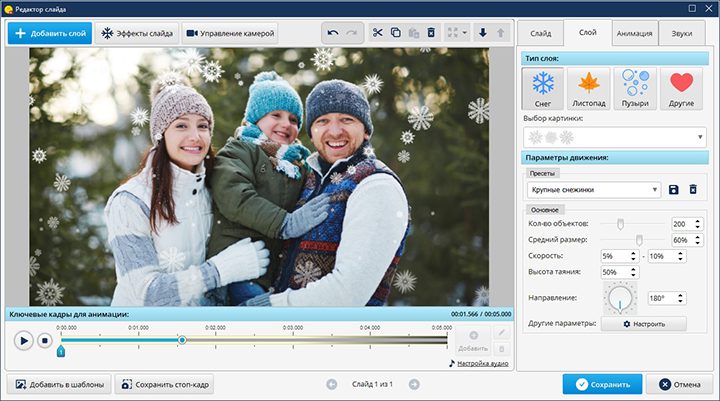
Шаг 4. Отредактируйте отдельный слайд
Выделите сцену и нажмите «Редактировать слайд». Добавьте подпись, расположите объекты внутри безопасной области и настройте движение. Текст должен читаться на расстоянии: короткий заголовок полезнее плотного абзаца.
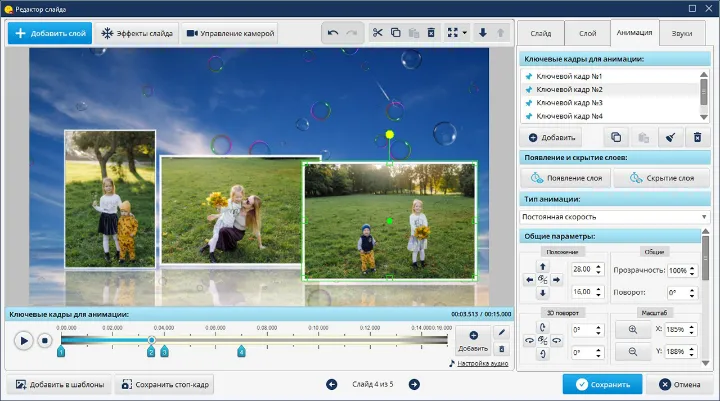
Шаг 5. Настройте переходы и длительность
Используйте переход только как связь между сценами. Для обычного рассказа достаточно одного-двух типов; частая смена эффектов мешает воспринимать содержание. Длительность кадра должна учитывать чтение подписи и движение камеры.
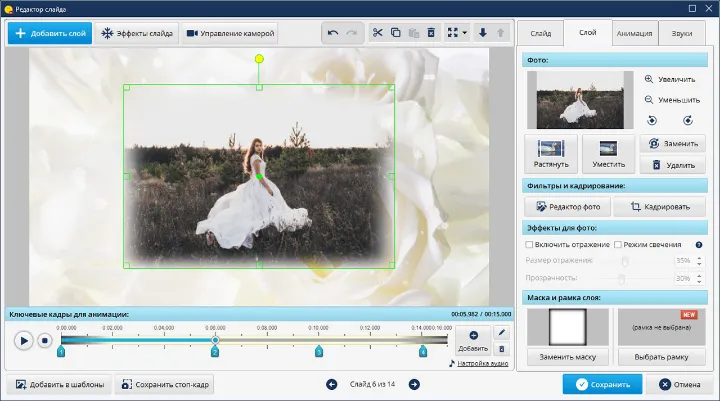
Шаг 6. Добавьте музыку и озвучку
Музыка не должна перекрывать речь. Прослушайте проект в наушниках и на обычных динамиках, а в местах с голосом уменьшите громкость фоновой дорожки. Начало и конец звука должны совпадать с визуальным ритмом.
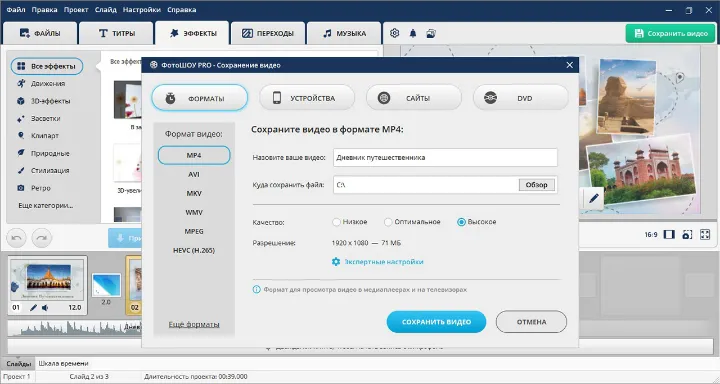
Шаг 7. Проверьте и сохраните видео
Просмотрите проект целиком без остановки. Проверьте орфографию, обрезку фотографий, синхронизацию голоса, громкость, длительность титров и отсутствие пустых кадров. Сначала сохраните короткий тест в выбранном формате, воспроизведите его вне программы и только затем запускайте финальный экспорт.
Результат проверки. Готовый файл должен открываться в обычном проигрывателе, не требовать установленных шрифтов и сохранять звук на целевом устройстве. Исходный проект и папку с материалами нужно хранить отдельно от видео.
Как проверить импорт и экспорт PPTX
Подготовьте контрольный файл
- заголовок нестандартным шрифтом и тот же текст системным шрифтом для сравнения;
- таблица с объединёнными ячейками и цветными границами;
- диаграмма с подписями данных;
- сгруппированные фигуры и полупрозрачность;
- обрезанное изображение и SVG-иконка;
- видео и аудиофрагмент;
- гиперссылка и кнопка перехода;
- переход между слайдами и несколько типов анимации;
- заметки докладчика и скрытый слайд.
Проверьте файл после импорта
- Сравните число слайдов и порядок разделов.
- Проверьте замену шрифтов и переносы строк.
- Убедитесь, что текст не выходит за границы блоков.
- Сравните цвета, прозрачность и положение фигур.
- Откройте диаграммы и проверьте подписи данных.
- Запустите видео, звук и гиперссылки.
- Просмотрите последовательность анимации.
- Откройте заметки докладчика и скрытый слайд.
Сделайте обратный экспорт
Сохраните копию в PPTX под новым именем. Откройте её в Microsoft PowerPoint или другом независимом редакторе и повторите проверку. Если презентация должна только показываться, дополнительно сохраните PDF: он не заменяет редактируемый файл, но фиксирует верстку.
Точные действия в популярных редакторах
Р7-Офис : сохранить копию в другом формате
Откройте «Файл» → «Скачать как» и выберите формат. Для дальнейшего редактирования сохраняйте PPTX или ODP, для раздаточного материала — PDF, для отдельных страниц — PNG или JPG. После сохранения откройте новый файл и сравните его с исходным.
Canva : открыть режим докладчика
Нажмите Present и выберите Presenter view. На экране докладчика будут доступны заметки и таймер, а аудитория увидит только презентацию. До мероприятия проверьте, какой дисплей используется для каждого окна.
Prezi : импортировать PowerPoint
На панели Prezi Video нажмите Import и выберите файл PowerPoint. В Prezi AI для переработки структуры используйте + Create new → Start with PPTX, PDF, DOCX file, загрузите PPTX и проверьте созданный план. Для выступления откройте Present → Presenter view. После импорта отдельно проверьте изображения, текст и порядок переходов.
Gamma: выгрузить проект
Откройте Share → Export и выберите PDF, PNG или PowerPoint (PPTX). Передача в Google Slides выполняется через загрузку экспортированного PPTX. После выгрузки проверьте деление карточек на слайды, шрифты, градиенты и фирменную отметку бесплатного плана.
Beautiful.ai: экспортировать PowerPoint
Откройте меню Presentation → Export Presentation и выберите редактируемый PowerPoint. Эта выгрузка доступна не во всех планах. Перед отправкой проверьте анимацию, переходы, аудио, видео и заметки: часть элементов может преобразоваться или не поддерживаться целевой программой.
Visme: сохранить редактируемый PPTX
Откройте Download → Present Offline → PPTX и включите редактируемый вариант. Интерактивные элементы и сложная анимация могут преобразоваться, поэтому сравните полученный файл с веб-версией.
LibreOffice Impress : настроить показ
Откройте Slide Show → Slide Show Settings и настройте диапазон, экран показа и Presenter Console. Для служебного окна выберите Full screen или Windowed, подключите второй дисплей и запустите показ клавишей F5. Докладчик увидит текущий и следующий слайды, заметки и таймер, а аудитория — только презентацию.
AhaSlides: добавить интерактивный слайд в PowerPoint
В PowerPoint откройте Insert → Get Add-Ins, найдите AhaSlides и нажмите Add. В Edit mode выберите созданный интерактивный материал через Select this slide. Перед выступлением проведите тест с телефоном участника.
Pitch: выгрузить PowerPoint
Нажмите Share → Export → PowerPoint. Выгрузка PPTX относится к платным возможностям. После скачивания проверьте фирменные шрифты, загруженные видео, записи, анимацию и переходы: часть веб-элементов заменяется миниатюрами или не переносится.
Типичные ошибки при переходе с PowerPoint
Выбор по шаблонам вместо формата результата
Красивый шаблон бесполезен, если заказчик требует редактируемый PPTX, а сервис выгружает только PDF или видео. Сначала проверяется формат, затем дизайн.
Импорт без обратной проверки
Открытие PPTX без сообщения об ошибке не означает совместимость. Проблемы обнаруживаются в шрифтах, диаграммах, анимации, видео и заметках. Нужен обратный экспорт и повторное открытие.
Работа только в облаке перед офлайн-выступлением
На площадке может отсутствовать интернет или доступ к учётной записи. Подготовьте локальный файл, PDF или видео и проверьте его на устройстве показа.
Передача конфиденциального проекта ИИ-сервису
Внутренние отчёты, персональные данные и закрытые документы нельзя загружать без проверки политики хранения и прав доступа. Для чувствительного материала используйте локальный редактор или одобренную корпоративную среду.
Слишком много анимации
Каждый переход должен объяснять структуру, а не демонстрировать набор эффектов. Постоянное масштабирование, вращение и движение снижают читаемость и могут вызывать дискомфорт.
Отсутствие исходников
Видео, PDF и изображения удобны для показа, но плохо подходят для исправлений. Храните исходный проект, используемые шрифты, изображения, таблицы и данные диаграмм.
Недостаточная проверка мобильного экрана
Вертикальная презентация и обычный слайд 16:9 ведут себя по-разному. На телефоне мелкий текст и широкая таблица становятся нечитаемыми. Проверяйте реальное устройство, а не только уменьшенное окно браузера.
Контрольный список перед выступлением
- презентация открывается без запроса недоступных шрифтов;
- все видео и аудиофайлы находятся внутри проекта или рядом с ним;
- заметки докладчика отображаются только на служебном экране;
- пульт и клавиатурная навигация переключают слайды в правильном порядке;
- гиперссылки и интерактивные кнопки работают;
- на проекторе сохраняются контраст и безопасные поля;
- есть локальная резервная копия в PDF или видео;
- для онлайн-опроса подготовлен запасной статический слайд;
- права доступа к облачной ссылке проверены в приватном окне браузера;
- исходный файл и экспортированная версия имеют разные имена.
Частые вопросы
Какой аналог лучше всего сохраняет PPTX?
Гарантированного лидера для любого файла нет. Для начала стоит тестировать WPS Presentation, Р7-Офис, Keynote, ONLYOFFICE и LibreOffice Impress. Решение принимается по контрольному файлу с теми же шрифтами, диаграммами, видео и анимацией, которые используются в реальном проекте.
Можно ли полностью заменить PowerPoint бесплатным сервисом?
Для базовых слайдов и совместной работы часто достаточно Google Slides, LibreOffice Impress или другого бесплатного редактора. Сложные корпоративные шаблоны, макросы, точная анимация и некоторые форматы могут потребовать платного продукта или сохранения PowerPoint в рабочем процессе.
Что выбрать для презентации без интернета?
Для редактируемых слайдов подходят настольные WPS Presentation, Р7-Офис, Keynote и LibreOffice Impress. Для автономного ролика — ФотоШОУ PRO, ВидеоШОУ, Icecream Slideshow Maker или iMovie. Файл нужно открыть на целевом компьютере до выступления.
Как сделать презентацию на Android?
OfficeSuite подходит для открытия и правок форматов PowerPoint, а Collabora Office — для работы с офисными документами на базе LibreOffice. Сложную верстку удобнее подготовить на компьютере, а на телефоне выполнить проверку и небольшие исправления.
Можно ли использовать видеоредактор вместо PowerPoint ?
Да, если зрителю нужен готовый ролик и не требуется редактируемый PPTX. ФотоШОУ PRO, ВидеоШОУ, Icecream Slideshow Maker и iMovie подходят для видео. Они не заменяют совместную работу над диаграммами, мастер-слайдами и заметками докладчика.
Какой сервис подходит для опросов?
Mentimeter и AhaSlides предназначены для ответов аудитории с телефонов; Glisser добавляет возможности мероприятий и аналитики. Для всех трёх нужен тест сети и резервный статический вариант.
Как проверить презентацию, созданную ИИ?
Сопоставьте каждый факт с проверяемыми данными, проверьте подписи и масштабы диаграмм, замените нерелевантные изображения, сократите текст и откройте экспортированный файл в целевом редакторе. ИИ-черновик нельзя считать готовой проверенной презентацией.
Что выбрать для Linux?
LibreOffice Impress подходит для обычной визуальной работы, ONLYOFFICE — для совместного офисного сценария, Calligra Stage — для среды KDE. Marp и reveal.js полезны разработчикам, которые предпочитают Markdown или HTML.
Почему PDF не заменяет PPTX?
PDF фиксирует внешний вид и удобен для просмотра, но текст, диаграммы, анимация и заметки обычно не редактируются как объекты презентации. Поэтому для передачи проекта нужны и редактируемый исходник, и контрольный PDF.
Какой аналог PowerPoint выбрать
Для видеопрезентации из фотографий, видео, музыки и озвучки подходит ФотоШОУ PRO: проект собирается локально, а зритель получает обычный видеофайл. Для обмена редактируемым PPTX практичнее начать с WPS Presentation, Р7-Офис, Keynote, ONLYOFFICE или LibreOffice Impress и выбрать вариант по результату контрольного импорта.
Google Slides, Pitch и Zoho Show сильнее в совместной работе. Canva, Visme, Piktochart и Venngage удобны для быстрого визуального материала. Gamma, Beautiful.ai и Presentations.ai ускоряют черновик, но требуют проверки фактов и экспорта. Mentimeter и AhaSlides нужны для ответов аудитории, Prezi — для нелинейной сцены, а FlowVella — для автономного показа на iPad.
Главный критерий — не сходство интерфейса с PowerPoint, а сохранение требуемого результата. До начала большого проекта нужно создать несколько тестовых слайдов, проверить формат, автономный показ, доступ к исходникам и возможность дальнейшего редактирования. Такой тест занимает меньше времени, чем восстановление съехавшей презентации перед выступлением.
 *EXE — расширение исполняемого файла. Сайт является партнером проекта