
MKV удобен для хранения фильмов, записей экрана и архивных копий: один файл может включать видео, несколько звуковых дорожек, субтитры, главы и вложенные шрифты. Проблемы начинаются при переносе на телевизор, смартфон, видеоредактор или сайт: устройство может понимать контейнер MKV, но не декодировать HEVC, AV1, DTS или PGS-субтитры. Поэтому хороший конвертер должен не просто менять расширение, а показывать, какие потоки будут скопированы, какие перекодированы и какие элементы контейнера потеряются. В рейтинге сначала рассматривается ВидеоМАСТЕР, затем бесплатные транскодеры, инструменты для перепаковки без повторного сжатия, онлайн-сервисы и мобильные приложения.
Короткий выбор: какой MKV-конвертер подходит для конкретной задачи
| Задача | Первый выбор | Почему | Главное ограничение |
|---|---|---|---|
| Русский интерфейс и готовые профили на Windows | ВидеоМАСТЕР | Понятный выбор форматов, устройств и сайтов; есть обрезка, поворот и улучшения | Только Windows; сложные схемы дорожек нужно проверять после экспорта |
| Бесплатное перекодирование на Windows, macOS и Linux | HandBrake | Контейнеры MP4, MKV и WebM, очередь, пресеты, программные и аппаратные кодировщики | Не предназначен для простого копирования всех потоков без перекодирования |
| Смена контейнера без повторного сжатия | Shutter Encoder | Функция Rewrap явно отделена от кодирования | Исходные кодеки должны поддерживаться целевым контейнером |
| Копирование или перекодирование отдельных дорожек в Windows | XMedia Recode | Для видео и аудио можно отдельно выбрать режим Copy или Convert | Интерфейс перегружен вкладками и параметрами |
| Работа с дорожками, субтитрами, главами и вложениями внутри MKV | MKVToolNix | Точный контроль Matroska без изменения качества потоков | Не создаёт MP4, MOV или AVI |
| Автоматизация и пакетные сценарии | FFmpeg | Точный выбор потоков, кодеков и контейнеров из командной строки | Ошибочная команда способна удалить дорожку или получить несовместимый файл |
| Разовая конвертация без установки | CloudConvert или Convertio | Работают в браузере и дают базовые настройки | Файл загружается на удалённый сервер; действуют лимиты |
| Локальная обработка на Android | Video Converter, Compressor от Inverse.AI | Форматы, сжатие и очередь доступны на телефоне | Скорость и нагрев зависят от мобильного процессора |
| Конвертация на iPhone или iPad | The Video Converter | Принимает MKV и выдаёт распространённые форматы | Обработка связана с загрузкой файла на сервер |
Что находится внутри MKV и почему одного расширения недостаточно
Matroska Video — контейнер, а не видеокодек. Расширение .mkv сообщает проигрывателю, как организованы потоки, но не гарантирует их совместимость. Внутри может находиться H.264, HEVC/H.265, VP9, AV1 или другой видеопоток; AAC, AC3, E-AC3, DTS, DTS-HD, FLAC или Opus; текстовые SRT и ASS либо графические PGS-субтитры. Телевизор может воспроизводить H.264 из MKV, но отказаться от AV1; редактор может импортировать видео и не увидеть дополнительную аудиодорожку; MP4 может принять H.264 и AAC, но не сохранить часть Matroska-вложений.
Переименование movie.mkv в movie.mp4 не меняет структуру контейнера и не преобразует кодеки. Для смены оболочки применяется ремультиплексирование — remux или rewrap. Для изменения кодека выполняется транскодирование. Первый процесс обычно занимает минуты или секунды и не ухудшает изображение, потому что медиапотоки копируются. Второй декодирует исходник и кодирует его заново, поэтому требует времени и создаёт новую степень потерь при использовании сжатия с потерями.
| Операция | Что меняется | Скорость | Качество | Когда применять |
|---|---|---|---|---|
| Remux / Rewrap | Контейнер и набор включённых потоков | Обычно ограничена чтением и записью диска | Видео и звук остаются побитово теми же | Кодеки уже совместимы с целевым контейнером |
| Транскодирование | Видео- или аудиокодек, битрейт, разрешение, FPS | Зависит от процессора, видеокарты и настроек | Возможны потери; при разумном CRF они могут быть малозаметны | Устройство не поддерживает исходный кодек или нужен меньший размер |
| Извлечение | Один поток сохраняется отдельно | Быстро при копировании | Без потерь при copy | Нужна аудиодорожка, субтитры или вложение |
Как оценивались программы
- Приём MKV как входного контейнера и наличие распространённых выходов: MP4, MKV, MOV, WebM, AVI или профиль устройства.
- Раздельный контроль видеопотока, аудиодорожек и субтитров: копирование, перекодирование, удаление и выбор языка.
- Параметры качества: CRF или иной режим постоянного качества, битрейт, разрешение, частота кадров, 8- и 10-битное кодирование.
- Пакетная очередь, одинаковые настройки для нескольких файлов, выбор папки назначения и сохранение профиля.
- Аппаратное кодирование NVENC, Intel Quick Sync, AMD AMF/VCN или VideoToolbox — только как способ ускорения, а не автоматического повышения качества.
- Прозрачные ограничения: водяной знак, лимит размера, необходимость регистрации, обработка на сервере, ограничение платформы.
- Возможность проверить результат: сведения о контейнере, кодеках, дорожках, длительности, FPS и ошибках обработки.
В основной рейтинг не включены программы, которые только извлекают MP3 из MKV. Они собраны в отдельном разделе: аудиоэкстрактор решает другую задачу и не должен сравниваться с полноценным видеоконвертером.
Лучшие конвертеры MKV для Windows и кроссплатформенной работы
ВидеоМАСТЕР : первое место для Windows и русскоязычного интерфейса
| Платформа | Windows |
|---|---|
| Тип обработки | Перекодирование с готовыми профилями |
| Выходы | MP4, AVI, MKV, MOV, MPEG, WMV, 3GP и профили устройств |
| Пакетная работа | Несколько заданий в списке |
| Дополнительные инструменты | Обрезка, кадрирование, поворот, эффекты, текст, изменение скорости |
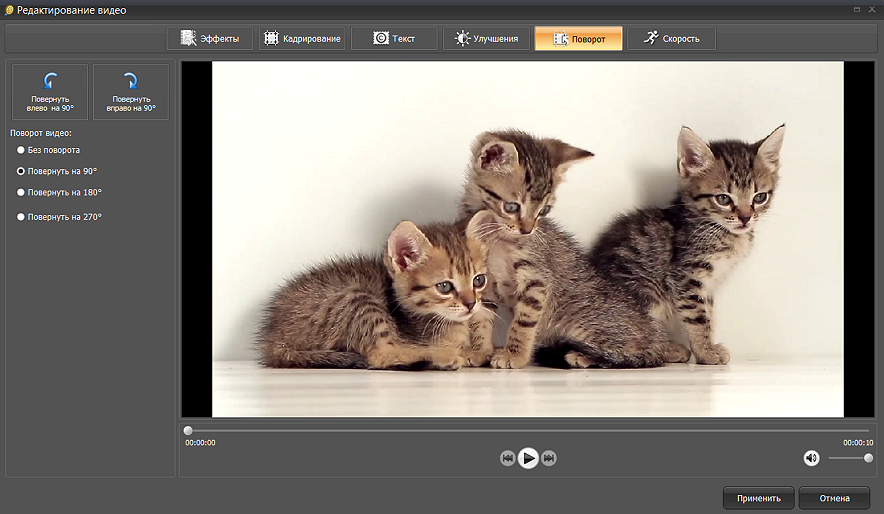
ВидеоМАСТЕР подходит пользователю, которому важнее предсказуемый интерфейс, чем ручное управление каждым параметром кодека. В главном окне список файлов расположен слева, предпросмотр — справа, а выбор назначения вынесен в нижнюю часть. Вкладки «Форматы», «Устройства» и «Сайты» разделяют технические контейнеры, готовые профили техники и варианты публикации. Это снижает риск выбрать несовместимое сочетание контейнера и кодека.

Рабочий процесс начинается с команды «Добавить видео или аудио» в меню «Файл». После импорта пользователь выбирает профиль в поле «Конвертировать для», указывает «Папку для сохранения» и при необходимости открывает «Параметры». Кнопка «Конвертировать» запускает очередь. Для нескольких роликов можно применить общий профиль, но перед стартом стоит проверить дорожки и длительность каждого элемента.
Ограничения. Программа не заменяет MKVToolNix при тонкой работе с главами, вложенными шрифтами и флагами дорожек. При переносе сложного MKV в MP4 необходимо отдельно проверить, сохранились ли нужный язык звука и субтитры.
Лучший сценарий. быстрая подготовка MKV к воспроизведению на Windows, телевизоре или телефоне
Плюсы:
- русский интерфейс и понятная последовательность действий
- готовые профили форматов, устройств и сайтов
- встроенная обрезка и поворот до экспорта
- пакетный список заданий
- предпросмотр исходного видео
Минусы:
- нет версии для macOS и Linux
- меньше контроля над картой потоков, чем в FFmpeg и MKVToolNix
- после экспорта сложного MKV нужна ручная проверка дорожек

HandBrake : лучший бесплатный транскодер для Windows, macOS и Linux
| Платформы | Windows, macOS, Linux |
|---|---|
| Контейнеры вывода | MP4, MKV, WebM |
| Видеокодеки | H.264, H.265/HEVC, AV1, VP9 и аппаратные варианты при поддержке системы |
| Очередь | Да |
| Дорожки | Выбор аудио, субтитров и глав |
HandBrake — открытый транскодер, рассчитанный на перевод исходного видео в MP4, MKV или WebM. Он не маскирует кодирование под простую смену расширения: вкладка «Video» требует выбрать энкодер, частоту кадров и качество, а вкладки «Audio» и «Subtitles» управляют дорожками отдельно. Встроенные пресеты полезны для типовых разрешений, но не освобождают от проверки совместимости звука и субтитров.

После «Open Source» выберите файл, затем профиль в панели «Presets». На вкладке «Summary» задайте контейнер. На «Video» оставьте «Framerate: Same as source» для сохранения исходной частоты либо выберите «Constant Framerate», когда редактор не принимает VFR. Качество задаётся ползунком Constant Quality: уменьшение числового значения повышает качество и размер. Путь задаётся через «Browse», запуск — «Start Encode», несколько файлов отправляются в «Queue».
Ограничения. HandBrake всегда создаёт новый видеопоток при обычной работе и поэтому не подходит для быстрого remux без потерь. WebM не поддерживает мягкие субтитры в той же степени, что MKV; MP4 ограничивает типы субтитров и аудиокодеков. Фильтры, обработка субтитров и звук продолжают нагружать CPU даже при NVENC.
Лучший сценарий. регулярное бесплатное перекодирование библиотеки видео
Плюсы:
- бесплатный и открытый
- одинаковая логика на трёх настольных ОС
- пресеты и очередь
- контроль качества, FPS, аудио и субтитров
- поддержка глав и аппаратных энкодеров
Минусы:
- не выполняет обычный stream copy видео
- интерфейс требует понимания кодеков
- часть дорожек приходится перекодировать или исключать при выводе в MP4
Shutter Encoder : лучший для Rewrap и профессиональных форматов
| Платформы | Windows, macOS, Linux |
|---|---|
| Основа | FFmpeg |
| Режим без кодирования | Rewrap, Cut without re-encoding, Replace audio |
| Кодирование | H.264, H.265, AV1, VP9, ProRes, DNxHR и другие профили |
| Очередь | Список файлов в одном окне |
Shutter Encoder чётко разделяет операции без повторного сжатия и полноценное кодирование. Функция «Rewrap» меняет контейнер, не трогая медиапотоки, если целевой контейнер поддерживает исходные кодеки. Это правильный способ быстро превратить совместимый MKV в MP4. Если MP4 не принимает выбранную аудиодорожку или субтитры, проблемный поток нужно перекодировать, заменить либо исключить; совместимое видео при этом можно оставить без изменений.

Нажмите «Browse…» или перетащите MKV в поле «Choose files». В раскрывающемся списке «Choose function» выберите «Rewrap», затем контейнер назначения. Проверьте «Output» и нажмите «Start function». Для перекодирования вместо Rewrap выберите H.264, H.265 или другой кодек и раскройте правую панель дополнительных параметров.
Ограничения. Rewrap не исправляет VFR, повреждённые временные метки и несовместимые кодеки. Изменение метаданных частоты через Conform не исправляет VFR; для получения настоящего CFR требуется кодирование.
Лучший сценарий. быстрая смена контейнера и подготовка монтажных файлов
Плюсы:
- быстрый Rewrap без ухудшения качества
- профессиональные монтажные кодеки
- очередь и пакетная обработка
- работает на трёх ОС
- операции без кодирования собраны отдельно
Минусы:
- много функций в одном списке
- совместимость при Rewrap нужно оценивать заранее
- для сложной карты дорожек MKVToolNix нагляднее
XMedia Recode : лучший для раздельного Copy и Convert на Windows
| Платформа | Windows |
|---|---|
| Контейнеры | MKV, MP4, MOV, AVI, WebM и другие |
| Режимы потоков | Copy или Convert отдельно для видео и аудио |
| Субтитры | Добавление, удаление и выбор дорожек |
| Очередь | Add to queue и запуск кодирования |
XMedia Recode полезен, когда один поток можно скопировать, а другой необходимо перекодировать. Например, H.264-видео переносится в MP4 в режиме Copy, а DTS-аудио преобразуется в AAC. Такой гибридный сценарий быстрее полного кодирования и не ухудшает изображение. На вкладках «Video» и «Audio» режим выбирается независимо.

Откройте файл через «Open File». На вкладке «Format» выберите контейнер MP4. На «Video» установите «Mode: Copy», если исходный видеокодек совместим. На «Audio» выберите нужную дорожку и «Copy» либо «Convert» с AAC. На «Subtitles» оставьте только поддерживаемые текстовые дорожки. Задайте «Destination», нажмите «Add to queue», затем «Encode».
Ограничения. Режим Copy не устраняет ошибки исходного потока. MP4 не принимает все варианты звука и субтитров, поэтому программа может потребовать преобразование или исключение дорожки. Большое число вкладок затрудняет первый запуск.
Лучший сценарий. копирование H.264-видео с одновременным переводом звука в AAC
Плюсы:
- раздельное копирование и кодирование видео и аудио
- очередь заданий
- настройки языка и задержки аудиодорожки
- субтитры и фильтры
- подходит для гибридного remux
Минусы:
- только Windows
- перегруженный интерфейс
- ошибка в выборе режима легко приводит к полному перекодированию вместо копирования
MKVToolNix : лучший для дорожек, субтитров и глав внутри Matroska
| Платформы | Windows, macOS, Linux и другие Unix-подобные системы |
|---|---|
| Назначение | Создание, изменение и анализ Matroska |
| Кодирование | Нет |
| Дорожки | Видео, аудио, субтитры, главы, теги и вложения |
| Пакетная работа | Очередь заданий |
MKVToolNix не переводит MKV в MP4, зато точнее большинства конвертеров управляет самим контейнером Matroska. В «Multiplexer» можно снять флажок с ненужной дорожки, изменить язык и имя, назначить флаги «Default track» и «Forced display», добавить SRT, главы или шрифты. Потоки копируются без повторного кодирования.
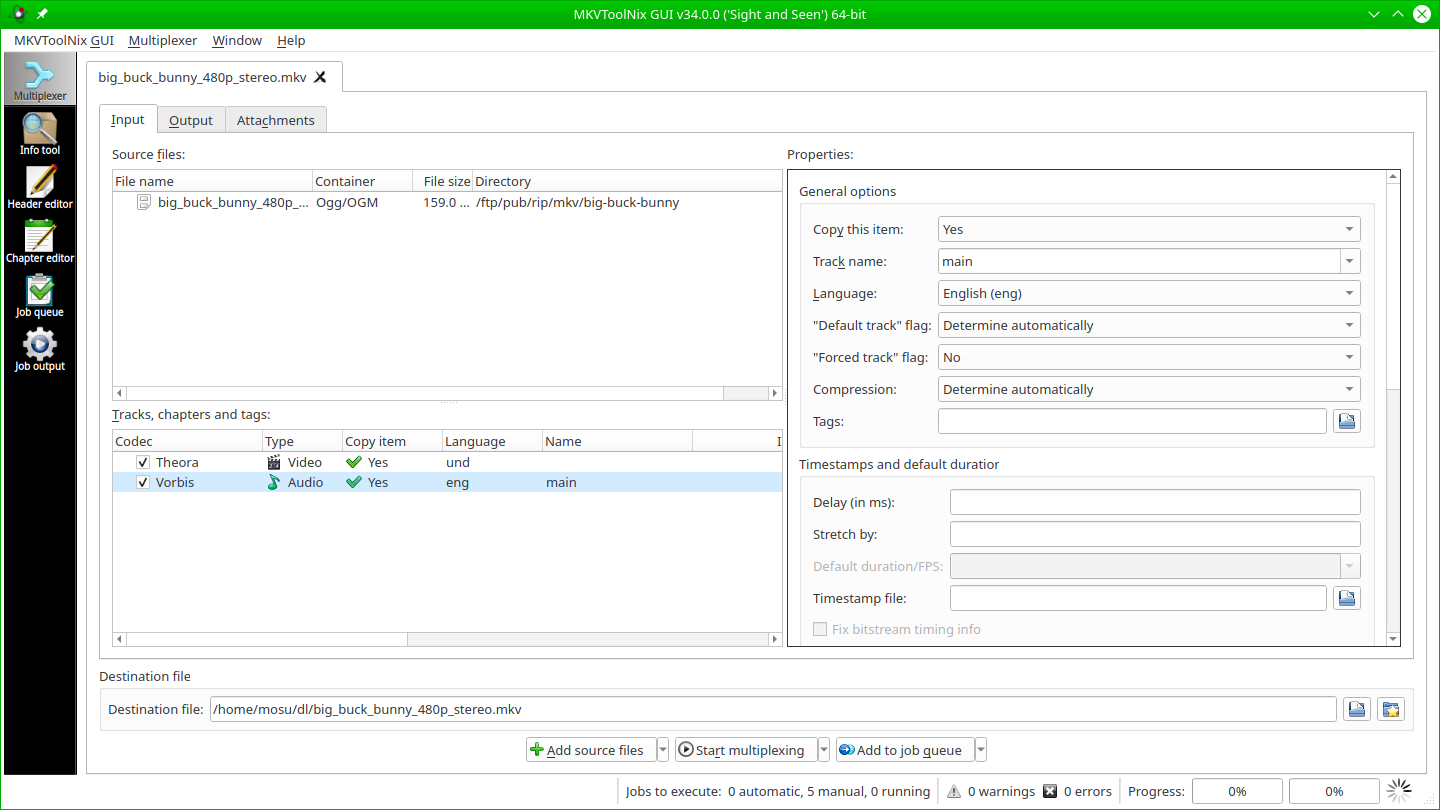
Нажмите «Add source files», выберите MKV и проверьте таблицу «Tracks, chapters and tags». Оставьте галочки только у нужных элементов. Для выбранной дорожки задайте язык, имя и флаги в правой панели. Укажите «Destination file» и нажмите «Start multiplexing» либо «Add to job queue».
Ограничения. Результат остаётся MKV. Программа не уменьшит размер за счёт нового кодека и не создаст совместимый MP4. Если телевизор не декодирует HEVC или DTS, потребуется транскодер.
Лучший сценарий. очистка MKV от лишних дорожек и добавление субтитров без перекодирования
Плюсы:
- нет потери качества
- точное управление несколькими языками и субтитрами
- сохранение глав и вложений
- редактор заголовков и свойств
- очередь заданий
Минусы:
- создаёт Matroska и не выводит MP4, MOV или AVI
- не меняет видеокодек
- большое количество флагов требует внимательности
FFmpeg : лучший для автоматизации и точного контроля потоков
| Платформы | Windows, macOS, Linux и другие системы |
|---|---|
| Интерфейс | Командная строка |
| Режимы | Stream copy, транскодирование, фильтры, извлечение |
| Пакетная работа | Скрипты и циклы |
| Контроль потоков | Параметр -map |
FFmpeg — универсальный медиаконвертер, который позволяет явно определить вход, карту потоков, видеокодек, аудиокодек и контейнер. Он подходит для автоматической обработки папок, серверных задач и сценариев, где графическая программа скрывает важные параметры. Команда должна быть составлена под конкретный файл: универсального безопасного преобразования всех MKV в MP4 без анализа кодеков не существует.
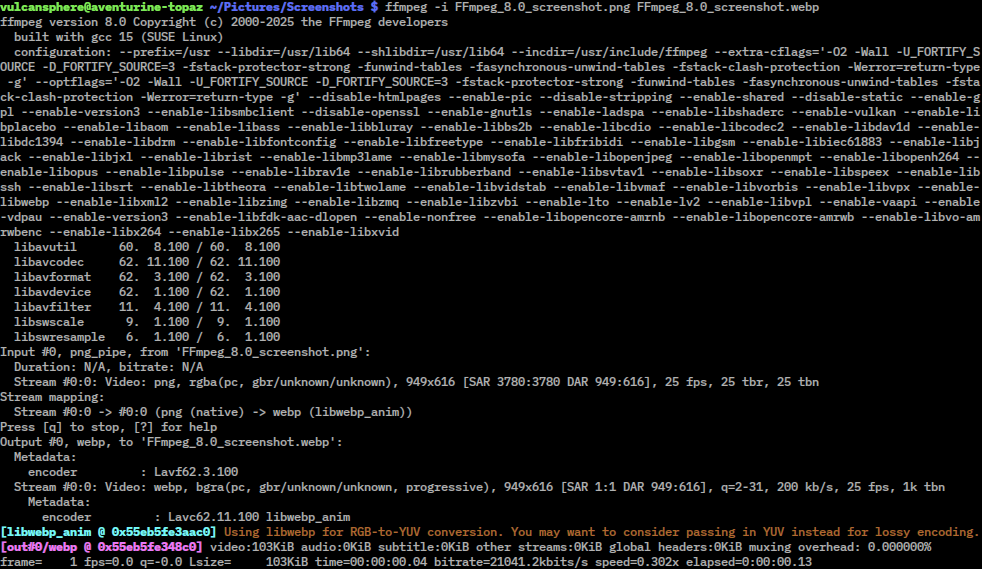
Для перепаковки совместимого видео и всех аудиодорожек без субтитров применяется ffmpeg -i input.mkv -map 0:v:0 -map 0:a? -c copy output.mp4. Такая команда намеренно не переносит вложения и сложные субтитры, которые часто несовместимы с MP4. Если видео можно скопировать, а звук требуется заменить на AAC, используйте ffmpeg -i input.mkv -map 0:v:0 -map 0:a? -c:v copy -c:a aac -b:a 192k output.mp4. Для полного H.264-кодирования подойдёт ffmpeg -i input.mkv -map 0:v:0 -map 0:a? -c:v libx264 -crf 20 -preset medium -pix_fmt yuv420p -c:a aac -b:a 192k output.mp4.
Ограничения. Командная строка не предупреждает в удобной форме о потере глав, вложений и неподдерживаемых субтитров. Неправильный -map удаляет дополнительные дорожки; -c copy сохраняет и дефекты исходного потока.
Лучший сценарий. скрипты, серверная обработка и точные пакетные операции
Плюсы:
- максимальный контроль
- stream copy и транскодирование в одном инструменте
- автоматизация тысяч файлов
- диагностика через ffprobe
- огромный набор фильтров и кодеков
Минусы:
- нет графической защиты от ошибочных параметров
- нужно разбираться в контейнерах и потоках
- готовые команды нельзя бездумно переносить на другой MKV
Wondershare UniConverter : коммерческий набор с конвертацией и дополнительными инструментами
| Платформы | Windows, macOS |
|---|---|
| Сценарий | Конвертация, сжатие и базовое редактирование |
| Очередь | Да |
| Профили | Форматы и устройства |
| Дополнительно | Обрезка, объединение, субтитры и метаданные |
UniConverter объединяет видеоконвертер с набором вспомогательных модулей. Файл добавляется в очередь, формат назначается одному элементу или всему списку, после чего запускается пакетная обработка. Программа уместна, когда кроме смены контейнера нужны обрезка, сжатие и подготовка нескольких вариантов ролика.

Добавьте MKV через «Add Files», откройте меню выходного формата, выберите MP4 и нужное разрешение, затем укажите папку назначения и нажмите «Convert All». Перед пакетной обработкой проверьте, применён ли профиль ко всем роликам и какие субтитры включены.
Ограничения. Бесплатный режим и пробный период не следует путать с полностью бесплатным продуктом. Дополнительные модули увеличивают сложность интерфейса; для простой перепаковки без кодирования рациональнее Shutter Encoder.
Лучший сценарий. пользователь, которому нужен единый коммерческий набор для конвертации и правок
Плюсы:
- понятная очередь
- много выходных профилей
- инструменты редактирования и сжатия
- версии для Windows и macOS
- удобная пакетная обработка
Минусы:
- коммерческая модель
- избыточен для одной операции remux
- пробный режим не заменяет полную лицензию

VideoProc Converter AI : для аппаратного ускорения и обработки 4K
| Платформы | Windows, macOS |
|---|---|
| Сценарий | Конвертация, сжатие и базовые правки |
| Ускорение | NVIDIA, Intel и AMD при совместимом оборудовании |
| Очередь | Да |
| Инструменты | Обрезка, разделение, поворот, кадры и GIF |
VideoProc ориентирован на большие ролики и аппаратное кодирование. В интерфейсе отдельно показан движок ускорения и выбор целевого формата. Это полезно для серийной обработки 4K, но аппаратный энкодер следует оценивать по итоговому качеству: более высокая скорость не означает меньший файл при равном визуальном результате.

После импорта выберите «Target Format», откройте параметры профиля и задайте контейнер, кодек, разрешение и качество. Проверьте, какие блоки NVIDIA, AMD или Intel активны. Запустите обработку и сравните короткий тестовый фрагмент с программным кодированием.
Ограничения. Инструмент коммерческий; набор AI-функций не нужен для обычного MKV → MP4. При архивном кодировании программный x265 или SVT-AV1 может дать более эффективный результат ценой времени.
Лучший сценарий. быстрая пакетная конвертация на компьютере с поддерживаемой видеокартой
Плюсы:
- аппаратное ускорение
- обработка больших файлов
- очередь
- встроенные простые правки
- профили устройств
Минусы:
- коммерческая модель
- аппаратный режим требует сравнения с программным кодированием на тестовом фрагменте
- избыточный набор модулей
Any Video Converter : универсальный графический конвертер с редактором
| Платформы | Windows, macOS |
|---|---|
| Вход | MKV и другие распространённые контейнеры |
| Выход | MP4, MOV, AVI и профили устройств |
| Пакетная работа | Да |
| Правки | Обрезка, объединение и базовые эффекты |
Any Video Converter использует модульный графический процесс: пользователь выбирает задачу «Format Convert», добавляет файлы, назначает профиль и запускает очередь. Такой подход удобен для домашней конвертации, когда требуется одновременно задать контейнер, кодек, разрешение, частоту кадров и параметры звука.

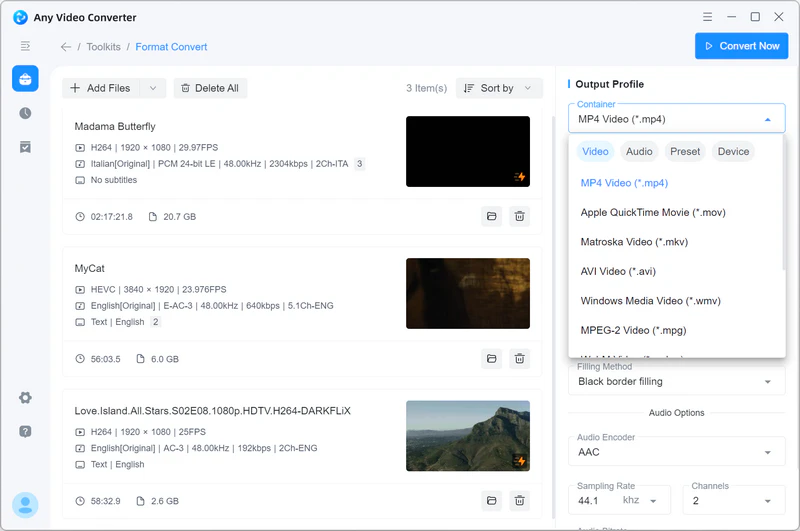
Откройте «Format Convert» и нажмите «Add Media File(s)». В «Output Profile» выберите MP4 или другой контейнер. Затем проверьте «Resolution», «Video Encoder», «FPS», «Bitrate» и блок «Audio Options». Для совместимости со старыми телевизорами и редакторами выбирайте H.264 и AAC; запуск выполняется кнопкой «Convert Now».
Ограничения. Модульный интерфейс содержит больше действий, чем простой однокнопочный конвертер. Перед длинной очередью обработайте короткий фрагмент и проверьте разрешение, частоту кадров, выбранную аудиодорожку и итоговый контейнер.
Лучший сценарий. обычная домашняя конвертация с готовыми профилями
Плюсы:
- пакетная очередь
- много профилей
- базовое редактирование
- версии для двух настольных ОС
- понятная модель работы
Минусы:
- различия между редакциями
- не самый прозрачный remux
- часть функций относится к дополнительным модулям
Freemake Video Converter : простая Windows-программа с заметными ограничениями бесплатного режима
| Платформа | Windows |
|---|---|
| Выходы | MP4, AVI, MKV и другие профили |
| Пакетная работа | Да |
| Дополнительно | Объединение и простые операции |
| Модель | Бесплатный запуск с ограничениями |
Freemake построен вокруг крупных кнопок выходных форматов, поэтому пользователь быстро находит MP4, AVI или MKV. Простота интерфейса не отменяет проверки результата: перед длинным роликом нужно экспортировать короткий фрагмент и убедиться, что доступный режим не меняет разрешение, не ограничивает профиль и не добавляет нежелательные элементы.

Добавьте MKV, нажмите кнопку целевого формата, выберите профиль и папку. Для сохранения исходного разрешения не выбирайте профиль с меньшим размером кадра. В очереди убедитесь, что каждый ролик получил нужный профиль.
Ограничения. Возможности бесплатного процесса уступают полной редакции, поэтому программа не должна быть единственным вариантом для срочного проекта без тестового экспорта. Версии для macOS и Linux нет.
Лучший сценарий. разовая простая конвертация после проверки ограничений
Плюсы:
- простое управление
- крупные кнопки форматов
- очередь
- поддержка распространённых контейнеров
- низкий порог входа
Минусы:
- ограничения бесплатного режима
- нет версии для macOS и Linux
- меньше контроля над сложными дорожками
VLC Media Player : резервный способ для единичной конвертации
| Платформы | Windows, macOS, Linux |
|---|---|
| Основная роль | Медиаплеер |
| Конвертация | Media → Convert/Save |
| Профили | Видео и аудио |
| Пакетная работа | Неудобна |
VLC умеет транскодировать через диалог «Convert/Save», но это дополнительная функция проигрывателя, а не полноценный менеджер очереди. Он полезен, когда VLC уже установлен и нужно обработать один файл без отдельной программы.

Откройте «Media» → «Convert/Save», добавьте MKV, нажмите «Convert/Save», выберите профиль, укажите файл назначения и запустите «Start». В редакторе профиля проверьте вкладки видеокодека, аудиокодека и субтитров. Расширение файла назначения должно соответствовать контейнеру профиля.
Ограничения. Диалог не показывает карту дорожек так наглядно, как MKVToolNix или FFmpeg. При нескольких звуковых дорожках и сложных субтитрах результат нужно проверять особенно внимательно.
Лучший сценарий. единичная конвертация без установки дополнительного приложения
Плюсы:
- обычно уже установлен
- кроссплатформенный
- подходит для одного файла
- позволяет создать собственный профиль
Минусы:
- слабая пакетная работа
- неочевидные параметры профиля
- неудобен для нескольких дорожек
Format Factory : многоформатный комбайн для Windows

| Платформа | Windows |
|---|---|
| Назначение | Конвертация видео, аудио и изображений |
| Очередь | Да |
| Профили | MP4, AVI, MKV и другие |
| Сценарий | Смешанные медиазадачи |
Format Factory объединяет конвертацию разных типов файлов. Для пользователя с коллекцией видео, аудио и изображений это удобнее нескольких отдельных программ. В MKV-задачах ценность заключается в очереди и готовых выходах, а не в точном управлении Matroska.
Выберите категорию «Video» и целевой контейнер, добавьте MKV, откройте «Output Setting», задайте кодек и качество, затем отправьте задачу в общую очередь и нажмите «Start».
Ограничения. Большое количество модулей отвлекает от параметров конкретного видео. Необходимо следить, чтобы профиль не уменьшал разрешение и не менял FPS без необходимости.
Лучший сценарий. домашний пользователь с разными задачами конвертации
Плюсы:
- единая очередь для разных медиа
- готовые форматы
- пакетная обработка
- базовые настройки кодеков
Минусы:
- только Windows
- перегруженность функциями
- ограниченный контроль сложных MKV-дорожек
MediaCoder : для опытного пользователя и детальных параметров
| Платформа | Windows |
|---|---|
| Тип | Транскодер с большим набором движков |
| Контейнеры | MKV, MP4 и другие |
| Очередь | Да |
| Настройки | Кодек, режим качества, фильтры, аудио и контейнер |
MediaCoder предоставляет больше технических параметров, чем типичный бытовой конвертер. Это полезно при массовом перекодировании, когда нужно настроить контейнер, видеорежим, аудиоканалы и кодировщик. Одновременно интерфейс сложнее и требует проверки каждого пресета.

Добавьте файлы, выберите контейнер на вкладке «Container», видеокодек на «Video» и аудиокодек на «Audio». Задайте папку «Output Folder», отправьте задания в очередь и запустите «Start». Для нескольких файлов сначала сохраните рабочий пресет и протестируйте один элемент.
Ограничения. Большое число параметров увеличивает риск противоречивой комбинации. Программа не подходит пользователю, который не различает контейнер, кодек и режим битрейта.
Лучший сценарий. опытный пользователь, которому нужны детальные параметры
Плюсы:
- глубокая настройка
- пакетная очередь
- контроль контейнера и кодеков
- подходит для регулярной работы
Минусы:
- сложный интерфейс
- требует технических знаний
- ошибки пресета трудно заметить до завершения
Movavi Video Converter : коммерческий вариант с понятными профилями
| Платформы | Windows, macOS |
|---|---|
| Сценарий | Конвертация и сжатие |
| Очередь | Да |
| Профили | Форматы и устройства |
| Правки | Обрезка и базовая коррекция |
Movavi Video Converter ориентирован на короткий путь от файла к совместимому профилю. Он проще сложных бесплатных транскодеров для пользователя, который не хочет вручную выбирать каждый кодек, но при этом позволяет проверить разрешение, качество, звук и папку назначения перед запуском.

Добавьте MKV, выберите вкладку видео и профиль MP4, проверьте разрешение и качество, затем укажите папку назначения. Для нескольких файлов примените общий профиль только после проверки, что исходники имеют сходные параметры.
Ограничения. Коммерческая модель и упрощённые профили. Для безусловного сохранения всех дорожек и глав нужен отдельный контроль результата.
Лучший сценарий. пользователь, который предпочитает коммерческий интерфейс техническим вкладкам
Плюсы:
- понятные профили
- Windows и macOS
- очередь
- встроенные простые правки
Минусы:
- платная лицензия
- меньше контроля над Matroska-структурой
- не лучший выбор для remux
MiniTool Video Converter : простой конвертер для Windows
| Платформа | Windows |
|---|---|
| Основной модуль | Video Convert |
| Очередь | Да |
| Выход | Профили видео и аудио |
| Дополнительно | Загрузка видео в отдельных редакциях интерфейса |
MiniTool Video Converter использует прямую схему «Add Files → профиль → Convert». Он подходит для обычного MKV → MP4 и пакетной очереди без большого числа профессиональных терминов.

Нажмите «Add Files», выберите MKV, откройте меню «Convert all files to», задайте MP4 и разрешение, укажите «Output», затем нажмите «Convert All». После завершения откройте вкладку «Converted» и проверьте итоговый путь.
Ограничения. Программа не является редактором Matroska. Набор кнопок в старых скриншотах может отличаться от установленной редакции, поэтому инструкция должна сверяться с фактическим окном.
Лучший сценарий. простая пакетная конвертация на Windows
Плюсы:
- простой интерфейс
- пакетная очередь
- понятный выбор папки
- подходит новичку
Минусы:
- только Windows
- ограниченная работа с дорожками
- не предназначен для remux

NCH Prism : лёгкий конвертер с пакетным списком
| Платформы | Windows, macOS |
|---|---|
| Сценарий | Перекодирование распространённых видеоформатов |
| Очередь | Да |
| Настройки | Кодек, разрешение и параметры вывода |
| Редактирование | Базовые эффекты и обрезка в составе процесса |
Prism делает акцент на небольшом числе шагов и подходит для регулярных бытовых задач. Файлы добавляются в список, затем выбираются выходной формат и папка. Дополнительные параметры открываются отдельно.

Добавьте MKV, укажите «Output Format», откройте «Encoder Options» и «Video Options», затем задайте «Save to Folder» и нажмите «Convert». При пакетной обработке проверьте, что настройки применены ко всем выбранным строкам.
Ограничения. Для сложных субтитров, глав и точного выбора нескольких дорожек возможности ограничены. Программа рассчитана на обычное перекодирование, а не на управление структурой Matroska.
Лучший сценарий. простые регулярные конвертации на домашнем компьютере
Плюсы:
- лёгкий интерфейс
- пакетная работа
- версии для Windows и macOS
- отдельные параметры кодировщика
Минусы:
- не предназначен для точной работы со сложной структурой MKV
- не предназначен для тонкого remux
- ограниченная работа со сложным MKV
Xilisoft Video Converter Ultimate : многоформатный коммерческий конвертер
| Платформы | Windows, macOS |
|---|---|
| Очередь | Да |
| Профили | Видео, аудио и устройства |
| Правки | Обрезка, кадрирование и эффекты |
| Сценарий | Пакетные задания с готовыми профилями |
Xilisoft Video Converter использует универсальную схему с профилями форматов и устройств. Он уместен, когда требуется подготовить несколько версий одного MKV для разных экранов и сохранить их в одной очереди.
Добавьте файл, выберите профиль в списке «Profile», задайте папку назначения, при необходимости откройте параметры видео и аудио, затем запустите очередь. Не создавайте несколько копий с одинаковым битрейтом для разных разрешений: меньший кадр требует собственного профиля.
Ограничения. Коммерческая программа использует визуально устаревшую модель интерфейса. Профиль устройства следует оценивать по фактическому контейнеру, кодеку, разрешению и FPS, а не по названию гаджета.
Лучший сценарий. создание нескольких совместимых копий одного видео
Плюсы:
- пакетная обработка
- много профилей
- базовые правки
- две настольные ОС
Минусы:
- коммерческая модель
- часть профилей устройств устаревает
- не подходит для точного управления Matroska
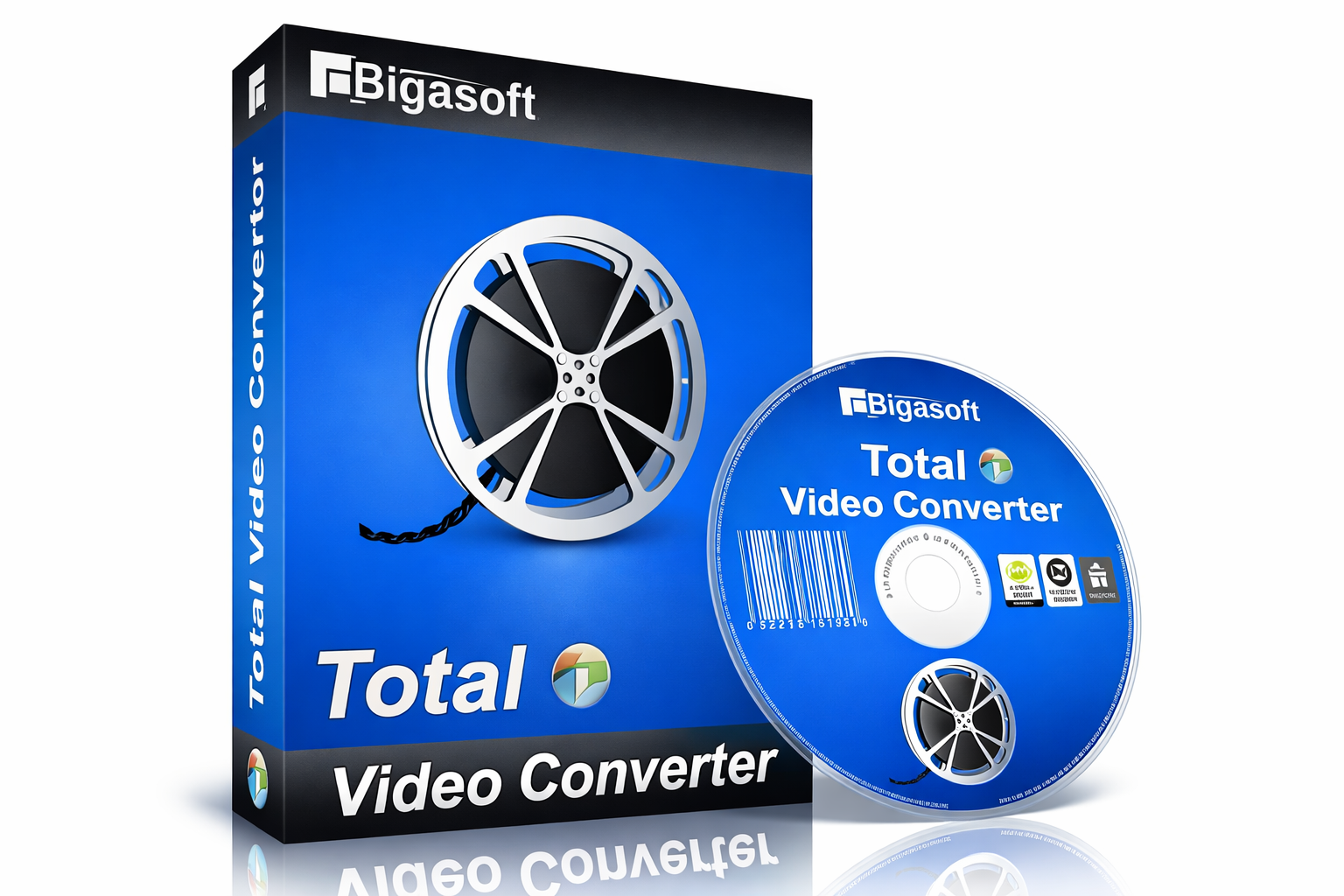
Bigasoft Total Video Converter : для большого набора контейнеров и устройств
| Платформы | Windows, macOS |
|---|---|
| Очередь | Да |
| Назначение | Видео- и аудиоконвертация |
| Профили | Контейнеры и устройства |
| Правки | Обрезка и объединение |
Bigasoft Total Video Converter — многоформатный коммерческий инструмент с широким набором готовых выходов и единым списком заданий. Он рассчитан на пользователя, которому важнее профили, чем ручная карта потоков.
Добавьте MKV, выберите выходной профиль, проверьте видеокодек и аудиокодек, укажите каталог и запустите обработку. Для фильмов с несколькими дорожками сначала сделайте минутный фрагмент и проверьте язык.
Ограничения. Не даёт такого прозрачного контроля потоков, как FFmpeg и MKVToolNix. Профили устройств не гарантируют сохранение глав и субтитров.
Лучший сценарий. пакетное создание файлов для разных устройств
Плюсы:
- много форматов
- пакетный список
- версии для Windows и macOS
- простые правки
Минусы:
- коммерческая лицензия
- непрозрачная работа со сложными дорожками
- избыточен для одной смены контейнера
4Videosoft Video Converter Ultimate : коммерческий конвертер с редактированием
| Платформы | Windows, macOS |
|---|---|
| Вход | MKV и другие контейнеры |
| Выход | MP4, AVI, MOV и профили устройств |
| Правки | Эффекты, обрезка, кадрирование, объединение и водяные знаки |
| Очередь | Да |
4Videosoft предлагает графический конвертер с редактором: после импорта доступны выбор профиля, кадрирование, обрезка и объединение. Скорость здесь определяется кодеком, пресетом и оборудованием, поэтому качество нужно оценивать по тестовому фрагменту, а не по обещанному коэффициенту ускорения.

Добавьте MKV, выберите профиль, при необходимости откройте редактор, затем задайте папку и запустите конвертацию. Для сохранения исходного кадра отключите ненужное масштабирование и кадрирование.
Ограничения. Коммерческий продукт. Большой список устройств не заменяет проверку кодека, а добавление водяного знака является редакторской функцией, не преимуществом собственно конвертации.
Лучший сценарий. конвертация вместе с простыми визуальными правками
Плюсы:
- много выходных профилей
- редактирование перед экспортом
- пакетная обработка
- Windows и macOS
Минусы:
- платная модель
- рекламные оценки скорости нельзя считать измерением
- не лучший выбор для remux
HitPaw Univd : коммерческий медиакомбайн
| Платформы | Windows, macOS |
|---|---|
| Сценарий | Конвертация, сжатие и дополнительные AI-модули |
| Очередь | Да |
| Профили | Форматы и устройства |
| Правки | Базовый монтаж и обработка |
HitPaw Univd объединяет конвертацию с большим набором модулей. В рейтинге он уместен для пользователя, которому нужны не только MKV → MP4, но и сжатие, обрезка и дополнительные операции.

Импортируйте MKV в модуль конвертации, задайте общий формат или профиль для каждого файла, проверьте качество и папку, затем запустите пакетную обработку.
Ограничения. Дополнительные AI-инструменты увеличивают цену и сложность. Для простой локальной конвертации бесплатные HandBrake и Shutter Encoder функционально достаточны.
Лучший сценарий. пользователь, которому нужен коммерческий набор разных медиоинструментов
Плюсы:
- единый набор медиамодулей
- очередь
- профили устройств
- Windows и macOS
Минусы:
- коммерческий продукт
- избыточен для базовой задачи
- пробный режим функционально уступает полной лицензии
Vidmore Video Converter : понятная пакетная конвертация
| Платформы | Windows, macOS |
|---|---|
| Очередь | Да |
| Профили | Видео, аудио и устройства |
| Правки | Обрезка, объединение, поворот и фильтры |
| Сценарий | Пакетная обработка с предпросмотром |
Vidmore использует типичный интерфейс современных коммерческих конвертеров: список файлов, профиль рядом с каждым элементом, общая кнопка запуска и отдельная папка сохранения. Это удобно для смешанной очереди, где разные MKV требуют разных выходов.

Добавьте файлы кнопкой с плюсом, выберите MP4 в профиле справа, укажите качество, затем проверьте «Save to» и нажмите «Convert All». В редакторе можно обрезать начало и конец до кодирования.
Ограничения. Коммерческая модель; скорость зависит от выбранного кодека, пресета и оборудования. При нескольких дорожках нужно открыть параметры каждого файла.
Лучший сценарий. пакетная очередь с разными профилями
Плюсы:
- понятная очередь
- индивидуальные профили элементов
- простые правки
- Windows и macOS
Минусы:
- платная лицензия
- ограничения пробного режима
- не заменяет MKVToolNix для глав и вложений


Дополнительные настольные программы для отдельных сценариев
Следующие программы решают более узкие задачи или используют устаревшую модель интерфейса. Их разумно рассматривать только после короткого теста: откройте небольшой MKV, назначьте один понятный профиль, проверьте установщик, дорожки, разрешение и результат, а уже затем добавляйте большую очередь.
| Программа | Платформа | Практическая оценка |
|---|---|---|
| Aiseesoft Total Media Converter | Windows и macOS | Коммерческий конвертер с профилями и базовым редактором. Подходит для обычного транскодирования, но не показывает карту потоков так прозрачно, как FFmpeg, XMedia Recode или MKVToolNix. |
| iSkysoft Video Converter | Windows и macOS | Ранее использовавшееся название продукта линейки Wondershare. При выборе важно не смешивать старые инструкции с текущим UniConverter: названия кнопок и состав модулей различаются. |
| MacX Video Converter Pro | macOS и Windows | Ориентирован на конвертацию и аппаратное ускорение. Уместен на Mac, когда нужен графический коммерческий интерфейс; для бесплатной работы доступны HandBrake и Shutter Encoder. |
| DivX Converter | Windows и macOS | Специализируется на профилях DivX, HEVC и распространённых контейнерах. Полезен для совместимых домашних устройств, но не является универсальным менеджером дорожек MKV. |
| Lucky Video Converter | Windows | Русскоязычный интерфейс старого поколения с последовательностью «Добавить файл → формат → папка → Конвертировать». Используйте только после теста установщика и короткого ролика на рабочем компьютере. |
| Icecream Media Converter | Windows | Пакетный конвертер старого поколения. Для новой медиатеки предпочтительнее HandBrake, Shutter Encoder или XMedia Recode с прозрачной настройкой кодеков и дорожек. |
| Eusing Free Video Converter | Windows | Простой одиночный конвертер с ограниченным набором настроек. Подходит только после проверки установщика и итогового файла. |
| Oxelon Media Converter | Windows | Позволяет задавать размер кадра, FPS, аудиоканалы и битрейт. Интерфейс и компонентная база относятся к старому поколению программ. |
| Pazera MP4 Converter | Windows | Узкий перенос видео в MP4 с пакетным списком. Удобнее универсального комбайна, когда нужен только MP4, но сложные субтитры и главы требуют проверки. |
| iWisoft Free Video Converter | Windows | Бесплатный конвертер старого поколения с множеством профилей. Интерфейс не даёт такой прозрачной настройки потоков, очереди и аппаратных кодировщиков, как HandBrake. |
| Mega Video Converter | Windows | Использует простой и экспертный режимы; экспертный открывает кодек, FPS, битрейт, разрешение и аудиопараметры. Интерфейс относится к старому поколению Windows-программ, поэтому нужен тест на коротком файле. |
| Convert-All Media Converter | Windows | Многоформатный старый конвертер. Перед использованием необходимо проверить совместимость с исходным кодеком и отсутствие нежелательных компонентов. |
| Aura Free Video Converter | Windows | Поддерживает обычные видео- и аудиовыходы, но относится к старому поколению конвертеров и уступает основным вариантам по прозрачности кодеков, дорожек и очереди. |
| Free MP4 Video Converter | Windows | Узкий вариант для MP4. Он не решает задачу сохранения сложной структуры MKV и не заменяет remux-инструменты. |


Онлайн-конвертеры MKV
Браузерный сервис оправдан для короткого несекретного ролика и стабильного подключения. При большом MKV время состоит из трёх этапов: загрузка исходника, серверная обработка и скачивание результата. Локальный HandBrake начинает работать сразу и не передаёт файл третьей стороне. Для личных записей, документов, коммерческого материала и видео с лицами предпочтительна локальная обработка.
CloudConvert: лучший онлайн-вариант для разовой конвертации
| Платформа | Браузер |
|---|---|
| Вход | MKV |
| Выход | MP4, WebM, AVI и другие |
| Настройки | Разрешение, кодек, качество и другие параметры в зависимости от пары форматов |
| Обработка | На сервере |
CloudConvert предоставляет отдельный конвертер MKV → MP4 и распознаёт MKV как контейнер с несколькими аудио- и субтитровыми дорожками. Интерфейс позволяет добавить несколько файлов и открыть параметры ключом рядом с форматом.

Загрузите MKV, выберите MP4, откройте дополнительные настройки, задайте разрешение и кодек только при необходимости, нажмите «Convert», затем скачайте результат. После загрузки проверьте, какие дорожки сервис включил в MP4.
Ограничения. Бесплатная работа ограничивается системой квот сервиса, а файл обрабатывается удалённо. Интерфейс не подходит для точного выбора всех глав и вложений.
Лучший сценарий. короткий несекретный файл без установки программы
Плюсы:
- не требует установки
- параметры доступны до запуска
- загрузка с компьютера и подключённых хранилищ
- работает на компьютере и телефоне
Минусы:
- удалённая обработка
- квоты и ограничения
- зависимость от скорости отдачи
- непрозрачное сохранение сложных дорожек
Convertio: онлайн-конвертер с большим числом выходов
| Платформа | Браузер |
|---|---|
| Выходы | MP4, MOV, AVI, GIF, аудиоформаты и другие |
| Настройки | Разрешение, качество, соотношение сторон и параметры профиля |
| Ограничения | Размер файла и число операций зависят от режима учётной записи |
| Обработка | На сервере |
Convertio предлагает много выходных вариантов для MKV и работает с телефона или компьютера. Перед загрузкой интерфейс показывает доступные условия операции; для большого 4K-файла локальная программа практичнее из-за времени передачи и серверных ограничений.
Выберите файл, укажите выход, откройте значок шестерёнки, настройте разрешение и качество, затем нажмите «Convert». Не меняйте разрешение, если цель — только совместимость контейнера.
Ограничения. Файл передаётся на сервер, условия операции зависят от режима учётной записи, а сложные карты дорожек не показываются так же подробно, как в локальных инструментах.
Лучший сценарий. небольшой файл и редкий необычный выходной формат
Плюсы:
- много форматов
- работает на мобильном браузере
- понятные дополнительные настройки
Минусы:
- удалённая обработка
- переменные лимиты
- не подходит для конфиденциальных видео
- ограниченный контроль дорожек
Online-Convert : онлайн-сервис с расширенными параметрами
| Платформа | Браузер |
|---|---|
| Направления | MKV → MP4 и преобразование в MKV |
| Загрузка | Локальный файл и URL |
| Параметры | Видео, аудио, размер кадра и другие настройки |
| Обработка | На сервере |
Online-Convert выделяется подробной формой настроек и отдельными страницами направлений. Пользователь может выбрать преобразование MKV в MP4 либо создание MKV из другого контейнера.

Откройте нужное направление, загрузите файл, изменяйте параметры только при понятной цели, затем запустите конвертацию. Пустые поля обычно сохраняют автоматический выбор; случайное заполнение FPS или размера кадра способно ухудшить видео.
Ограничения. Файл передаётся сервису, бесплатный режим использует квоты, а форма содержит много параметров. Случайное изменение FPS, размера кадра или битрейта приводит к ненужному перекодированию.
Лучший сценарий. разовая онлайн-конвертация с ручной настройкой параметров
Плюсы:
- много параметров
- отдельные направления MKV
- работа по URL
- не требует установки
Минусы:
- серверная обработка
- сложная форма
- ограниченный контроль нескольких дорожек
Zamzar: самый простой трёхшаговый сервис
| Платформа | Браузер |
|---|---|
| Шаги | Choose Files → Convert To → Convert Now |
| Подходит для | Коротких роликов и разовых операций |
| Ограничения | Размер файла и скорость зависят от режима сервиса |
| Обработка | На сервере |
Zamzar минимизирует число действий: загрузка, выбор формата и запуск. Сервис рассчитан на разовые короткие ролики; для полнометражного MKV локальный конвертер быстрее и предсказуемее, потому что исключает длительную передачу файла.

Нажмите «Choose Files», выберите MP4 в «Convert To» и запустите «Convert Now». После скачивания проверьте результат и удалите загруженный файл через доступную в интерфейсе команду управления файлами.
Ограничения. Размер и число бесплатных операций ограничены, а файл хранится и обрабатывается на сторонней инфраструктуре. Конфиденциальный материал лучше конвертировать локально.
Лучший сценарий. очень короткий ролик, когда важна простота
Плюсы:
- три понятных шага
- минимальное число действий
- поддержка распространённых выходных форматов
Минусы:
- ограничения на размер и число операций
- загрузка на сервер
- нет тонкого контроля дорожек
FreeConvert: для сжатия и конвертации в браузере
FreeConvert совмещает MKV → MP4 и онлайн-сжатие. Практический плюс — настройки размера, разрешения и качества; ограничения — серверная обработка, квоты режима учётной записи и отсутствие подробной карты потоков. Для нескольких аудиодорожек и субтитров используйте локальную программу.
ConvertFiles: минималистичный старый сервис
ConvertFiles использует простую форму входного и выходного формата. Интерфейс подходит для единичного файла, но в сравнении с CloudConvert и Online-Convert даёт меньше контроля над кодеком, разрешением и дорожками. Для конфиденциального или крупного MKV выбирайте локальную обработку.

Vidmore Free Video Converter Online: онлайн-версия с отдельным запуском

Vidmore Online нельзя смешивать с настольным Vidmore Video Converter. Кнопка добавления файла запускает вспомогательный компонент, поэтому процесс не является полностью браузерным. Для разовой операции это допустимо, но отдельный launcher лишает сервис главного преимущества решений без установки.
Apeaksoft Free Online Video Converter: сервис с локальным компонентом запуска
Apeaksoft Online использует дополнительный компонент для добавления файла. Поэтому его преимущество перед установленной программой ограничено: пользователь всё равно запускает локальный модуль, а видео затем обрабатывается в рамках сервиса.


Restream: не профильный MKV-конвертер
Restream создан для потокового видео и студийных трансляций. Возможность обработать файл не делает его равноценным локальному конвертеру. Для MKV → MP4 он уступает специализированным сервисам по контролю кодека, дорожек и результата.
ClipConverter: инструмент для медиаданных по URL
ClipConverter предназначен для обработки медиаданных по поддерживаемому URL. Это не полноценная замена программе, которая открывает локальный MKV с несколькими дорожками. Использовать сервис следует только для разрешённых публичных материалов и только в тех направлениях, которые доступны в его форме.

Приложения для Android
Video Converter, Compressor от Inverse.AI: лучший мобильный вариант для локальной обработки
Приложение принимает распространённые видеоформаты, использует FFmpeg, позволяет менять видеобитрейт и ставить несколько файлов в очередь. Для телефона важен локальный режим: личное видео не нужно отправлять в браузерный сервис. При выборе H.265 размер может уменьшиться, но старый телевизор или мессенджер не обязательно его воспроизведёт.
Порядок действий: откройте модуль Video Converter, выберите MKV, задайте MP4, разрешение и кодек, проверьте звуковую дорожку и запустите обработку. Не закрывайте приложение и подключите питание для длинного 4K: мобильное кодирование нагружает процессор и аккумулятор.
- локальная обработка
- пакетная очередь
- настройка битрейта и размера
- сжатие и конвертация в одном приложении
Минусы: реклама и покупки внутри приложения; длительная обработка нагревает устройство; свободное место должно покрывать исходник и новый файл одновременно.
VidSoftLab Video Converter: конвертер и редактор для Android
VidSoftLab поддерживает MP4, MOV, MKV, AVI, FLV, 3GP, WMV, H.264 и H.265, а также аудиоформаты. В приложении есть обрезка, объединение, кадрирование, реверс и поворот. Это полноценный мобильный медиакомбайн, а не веб-страница в оболочке.
Для MKV → MP4 выберите файл, контейнер MP4, затем H.264 для максимальной совместимости или H.265 для меньшего размера на современных устройствах. Проверьте разрешение и не включайте «уменьшение до 720p», если нужен исходный Full HD.
- локальная работа
- много видео- и аудиоформатов
- базовый редактор
- поддержка H.264 и H.265
Минусы: реклама и покупки; интерфейс содержит много инструментов; качество результата зависит от выбранного пресета.
Приложения для iPhone и iPad
The Video Converter от Float Tech: конвертация MKV на iPhone и iPad
The Video Converter принимает MKV и предлагает выходы MP4, MOV, WebM, MP3, GIF и другие форматы. Для части сочетаний доступна локальная обработка, для остальных приложение использует облачную конвертацию; способ показывается в интерфейсе перед запуском. Это важно для конфиденциальности и времени передачи большого файла.


Выберите MKV из «Files» или медиатеки, назначьте MP4 и посмотрите, какой режим обработки указан. Для максимальной совместимости выберите H.264 и AAC, если приложение открывает параметры кодека. Перед длинным роликом обработайте короткую копию и проверьте звук, длительность и субтитры.
- простой выбор формата
- iPhone и iPad
- локальная и облачная обработка в зависимости от направления
- несколько выходных контейнеров и аудиоформатов
Минусы: часть направлений зависит от сети; доступны покупки и подписка; сложные дорожки MKV не отображаются так подробно, как в настольных инструментах.
MKV Converter, MKV to MP4: узкоспециализированное приложение для коротких файлов
Приложение рассчитано на перевод MKV в MP4 и несколько дополнительных форматов. Узкая специализация упрощает интерфейс, но не даёт такого контроля над кодеком, аудиодорожками и субтитрами, как FFmpeg, HandBrake или XMedia Recode. Практический сценарий — короткая тестовая копия без сложной структуры контейнера.
- узкое назначение
- iPhone и iPad
- минимальное число настроек
Минусы: ограниченный контроль потоков; перед длинной задачей обязательна проверка короткого фрагмента; не подходит для MKV с несколькими языками и сложными субтитрами.
Специализированные способы, которые нельзя смешивать с обычными конвертерами
MakeMKV: перенос содержимого диска в MKV
MakeMKV создаёт MKV из DVD и Blu-ray, сохраняя выбранные видео-, аудио- и субтитровые дорожки. Это риппер и remux-инструмент, а не программа для MKV → MP4. Он полезен на этапе получения мастер-файла, после чего совместимую копию создают HandBrake или Shutter Encoder. Работа должна выполняться только с материалом, который пользователь имеет право копировать.

OBS Studio : Remux Recordings для записей
OBS предназначен для записи и трансляции. Команда «File → Remux Recordings» быстро меняет контейнер записи MKV на MP4 без повторного кодирования. Этот способ удобен именно для файлов OBS: запись в MKV устойчивее к аварийному завершению, а MP4 удобнее для монтажа. OBS не следует устанавливать как универсальный конвертер чужой медиатеки.

MiniTool MovieMaker: видеоредактор с экспортом
MiniTool MovieMaker может открыть MKV, разместить его на монтажной шкале и экспортировать MP4. Это полезно, если одновременно требуется обрезать и собрать ролик. Для простой смены контейнера редактор создаёт лишний этап и обычно перекодирует видео.

HandBrakeCLI: командная версия HandBrake
HandBrakeCLI использует тот же движок транскодирования, но запускается в терминале. Он подходит для повторяемых пресетов и серверной очереди. Контейнер задаётся расширением файла или параметрами, главы добавляются ключом --markers. Это транскодер, а не stream-copy-инструмент.
Как извлечь аудио из MKV
Извлечение аудио бывает двух типов. При копировании исходная AC3, DTS, AAC, FLAC или Opus-дорожка сохраняется без потерь и почти мгновенно. При переводе в MP3 звук декодируется и кодируется снова. Если цель — архив, сохраняйте исходный кодек; MP3 нужен для совместимости, а не для улучшения качества.
Ниже перечислены 21 инструмент для извлечения или перекодирования звука из MKV. Они не входят в общий рейтинг видеоконвертеров, потому что не создают новый видеопоток и решают другую задачу.
| Программа | Что делает с MKV | Практическое замечание |
|---|---|---|
| Any Audio Converter | Открывает MKV; выводит MP3, AAC, AC3, WAV, FLAC и другие аудиоформаты | Пакетное извлечение и настройки качества |
| MediaHuman Audio Converter | Извлечение в популярные аудиоформаты | Простой пакетный интерфейс |
| AudioCoder | Большой набор аудиокодеков | Глубокие параметры, сложнее для новичка |
| ESFsoft Audio Converter | Пакетное преобразование в аудио | Мало настроек |
| Moo0 Audio Converter | Аудиовыходы и настройки частоты/каналов | Старый Windows-интерфейс |
| AV Audio Converter | Кодек, частота, каналы и bits per sample | Устаревшая Windows-программа; использовать только после теста установщика |
| Free Any MP3 Converter | Видео- и аудиопараметры | Название не отражает полный набор выходов |
| Free Audio Converter by DVDVideoSoft | Пакетный аудиовывод | Проверять состав установщика |
| MediaSoft Free Video to Audio Converter | Один файл за операцию | Нет пакетной очереди |
| Advanced MP3 Converter Windows 8 | Вывод MP3 | Программа старого поколения, ориентированная на Windows 8 |
| E.M. Free Video to MP3 Converter | Извлечение MP3 | Устаревший узкоспециализированный инструмент |
| RZ MP3 Converter | Пакетный MP3 | Узкая специализация |
| Avgo Free Audio Converter | Аудиовыходы из видео | Интерфейс старого поколения; нужен тест короткого файла |
| Aunsoft Video to Audio Converter Free | Извлечение звука | Старый продукт |
| MKV to MP3 Converter Express | Прямой MKV → MP3 | Не сохраняет видеопоток |
| Convert To MP3 | MP3 из видео | Узкий сценарий |
| AVM Converter | Аудиоконвертация | Устаревшая программа с ограниченным контролем результата |
| Leapic Audio Converter Free | Аудиовыходы | Старый интерфейс |
| 1Click Audio Converter | Упрощённое извлечение | Мало контроля |
| TAudioConverter | Пакетная аудиоконвертация | Подходит для очереди |
| Free Music Converter | Аудиовыход из видео | Программа старого поколения; для новой очереди практичнее FFmpeg или TAudioConverter |
Универсальная команда FFmpeg для сохранения первой аудиодорожки без перекодирования: ffmpeg -i input.mkv -map 0:a:0 -c copy audio.mka. Контейнер MKA принимает Matroska-совместимый звук. Для MP3: ffmpeg -i input.mkv -map 0:a:0 -c:a libmp3lame -q:a 2 audio.mp3.
Подробная инструкция: как конвертировать MKV в ВидеоМАСТЕРЕ
- Добавьте файл. Откройте «Файл» → «Добавить видео или аудио» либо используйте кнопку добавления. Для серии роликов добавьте их сразу и проверьте длительность каждой строки.
- Выберите назначение. Откройте «Форматы» для MP4, AVI, MKV или MOV; «Устройства» для готового профиля техники; «Сайты» для публикации. Для максимальной совместимости обычно выбирают MP4 с H.264 и AAC.
- Проверьте разрешение. Не повышайте 1280×720 до 1920×1080: апскейл увеличит размер, но не вернёт детали. Для исходника 4K можно оставить 4K или создать отдельную Full HD-копию.
- Настройте качество. Откройте «Параметры» и проверьте кодек, размер кадра, битрейт и звук. Не уменьшайте FPS с 60 до 30, если важна плавность спорта или записи игры.
- Обрежьте лишнее. Инструмент обрезки задаёт начало и конец. После изменения сравните длительность с ожидаемой.
- Проверьте папку. В поле «Папка для сохранения» выберите диск, где достаточно места для исходников и результатов.
- Запустите очередь. Нажмите «Конвертировать». Не выключайте компьютер до завершения и не удаляйте исходный MKV.
- Проверьте результат. Откройте новый файл, переключите все доступные аудиодорожки и субтитры, сравните длительность, начало и конец.
Как перепаковать MKV в MP4 без повторного кодирования
Через Shutter Encoder
- Добавьте MKV кнопкой «Browse…».
- В «Choose function» выберите «Rewrap».
- Выберите MP4 как контейнер назначения.
- Укажите каталог в блоке Output.
- Нажмите «Start function».
- Если программа сообщает о несовместимом потоке, не пытайтесь обойти ошибку переименованием. Перекодируйте только проблемный звук или видео.
Через XMedia Recode
- Откройте MKV через «Open File» и выберите строку в списке.
- На «Format» задайте MP4.
- На «Video» установите «Mode: Copy».
- На «Audio» оставьте «Copy» только для совместимого AAC/MP3/AC3; для неподдерживаемого звука выберите Convert и AAC.
- На «Subtitles» оставьте совместимые текстовые дорожки или удалите графические.
- Нажмите «Add to queue», затем «Encode».
Через FFmpeg
ffmpeg -i input.mkv -map 0:v:0 -map 0:a? -c copy output.mp4Команда копирует первый видеопоток и все аудиодорожки, но намеренно не переносит субтитры, главы и вложения. Если MP4 не принимает звук, сохраните видео без изменений и переведите аудио в AAC: ffmpeg -i input.mkv -map 0:v:0 -map 0:a? -c:v copy -c:a aac -b:a 192k output.mp4. Для текстовых субтитров применяется отдельная карта -map 0:s? и кодек -c:s mov_text; графические PGS-субтитры в такой MP4 не переносятся.
Как выбрать видеокодек, качество и частоту кадров
| Кодек | Совместимость | Размер при сходном качестве | Скорость кодирования | Когда выбирать |
|---|---|---|---|---|
| H.264/AVC | Максимальная среди телевизоров, браузеров, редакторов и телефонов | Больше HEVC и AV1 | Высокая | Универсальная MP4-копия |
| HEVC/H.265 | Хорошая на современных устройствах, слабее на старых | Меньше H.264 | Ниже H.264 | 4K, архив и экономия места при известной совместимости |
| AV1 | Растёт, но монтаж и старые устройства ограничены | Эффективный | Низкая при программном кодировании | Долгосрочный архив и веб-публикация на поддерживаемых платформах |
| VP9 | Хороша в WebM и браузерах | Эффективнее H.264 | Средняя или низкая | WebM и браузерные сценарии |
CRF и битрейт. Для одного файла режим постоянного качества обычно рациональнее фиксированного битрейта: сложные сцены получают больше данных, простые — меньше. В x264 меньший CRF означает выше качество и размер. Значение 18–23 является рабочим диапазоном для теста, но окончательный выбор зависит от зерна, движения и разрешения. Для строгого ограничения размера применяется двухпроходный битрейт.
FPS. Сохраняйте исходную частоту, если нет требования редактора. Принудительное 60 → 30 удаляет половину временных отсчётов, а 24 → 30 создаёт повторяющиеся кадры. Для проблемного VFR используйте настоящее преобразование в Constant Framerate; изменение метаданных через Conform не исправляет переменную временную сетку.
Аппаратное кодирование. NVENC, Quick Sync, AMD AMF/VCN и VideoToolbox ускоряют задачу. Для архивного размера программный x265 или SVT-AV1 нередко эффективнее, но медленнее. Сравнивайте короткий сложный фрагмент, а не рекламное число скорости.
Как сохранить субтитры, несколько аудиодорожек и главы
- В MKVToolNix проверьте флажки каждой дорожки, язык, имя, Default track и Forced display. Это самый наглядный способ собрать новый MKV.
- В HandBrake добавляйте нужные дорожки на вкладках Audio и Subtitles. Текстовый SRT можно сохранить мягко или прожечь; графические субтитры часто требуют прожига.
- В MP4 текстовые субтитры обычно переводятся в mov_text. Сложное оформление ASS и вложенные шрифты не сохраняются полностью.
- При FFmpeg используйте явный
-map. Параметр-map 0:a?добавляет все аудиодорожки, если они существуют;-map 0:s?— субтитры. - После преобразования переключите языки в VLC или другом плеере. Наличие одной слышимой дорожки не доказывает, что остальные сохранены.
- Главы проверяйте отдельно. HandBrake умеет переносить маркеры в MP4, MKV и WebM, а MKVToolNix позволяет редактировать их внутри Matroska.
Как уменьшить размер MKV без бессмысленной потери качества
- Сначала выясните кодек. Перекодирование H.264 в H.264 с тем же качеством редко даёт радикальную экономию; H.264 → HEVC или AV1 может уменьшить размер, но ухудшить совместимость.
- Удалите ненужные дорожки. Несколько DTS-дорожек, комментарии и субтитры могут занимать заметное место. MKVToolNix удалит их без изменения видео.
- Не увеличивайте разрешение. Апскейл не создаёт реальных деталей.
- Выберите постоянное качество. Сделайте тесты на 30–60 секундах с движением, тёмными градиентами и мелкими деталями.
- Сравнивайте на целевом экране. Артефакты, незаметные на телефоне, видны на телевизоре.
- Сохраняйте исходник до проверки. Новый файл не является резервной копией, пока не проверены все дорожки и длительность.
Типичные ошибки и способы исправления
| Ошибка | Причина | Что делать |
|---|---|---|
| MP4 не создаётся в режиме Copy | В MKV находится аудио, субтитры или служебный поток, который выбранный muxer не принимает | Скопировать совместимое видео, звук перевести в AAC; неподдерживаемые субтитры преобразовать, исключить или прожечь |
| Есть изображение, но нет звука | Плеер не поддерживает аудиокодек либо конвертер выбрал не ту дорожку | Проверить список дорожек; для универсальности использовать AAC-LC |
| Пропали субтитры | Сервис выбрал только первый поток или MP4 не принял формат | Добавить SRT отдельно, преобразовать в mov_text или прожечь в видео |
| Звук постепенно уходит от изображения | VFR, неверные временные метки или изменение FPS | Перекодировать в CFR; не использовать простое изменение метаданных |
| Файл стал больше | Слишком высокий битрейт, неэффективный профиль или увеличение разрешения | Использовать CRF, оставить исходное разрешение, сравнить кодеки |
| После remux размер почти не изменился | Remux не сжимает медиапотоки | Для уменьшения размера нужно перекодирование или удаление дорожек |
| Конвертация останавливается в одном месте | Повреждённый пакет или ошибка временной метки | Проверить исходник, лог FFmpeg и воспроизведение около проблемного времени; при необходимости перекодировать участок |
| Редактор не импортирует готовый MP4 | Неподдерживаемый кодек, VFR или необычный звук | Создать H.264 + AAC с Constant Framerate и стандартным пиксельным форматом yuv420p |
| Онлайн-сервис не принимает файл | Превышен лимит размера или времени | Использовать локальный конвертер; не дробить конфиденциальное видео ради загрузки |
| Аппаратный энкодер даёт худшую картинку | Слишком быстрый профиль или низкий битрейт | Повысить качество, снизить скорость пресета либо сравнить программный энкодер |
Как проверить готовый файл
- Контейнер. Убедитесь, что файл действительно MP4, MKV или WebM, а не переименованный исходник.
- Видеокодек. Проверьте H.264, HEVC, AV1 или VP9 и совместимость с целевым устройством.
- Разрешение и FPS. Сравните с заданием; случайное уменьшение до 720p или 30 FPS должно быть заметно до удаления исходника.
- Длительность. Начало и конец не должны быть обрезаны, а длительность — существенно отличаться.
- Аудиодорожки. Переключите каждый язык и комментарии; проверьте канал 5.1, если он нужен.
- Субтитры. Включите мягкие дорожки и проверьте оформление; для прожжённых субтитров осмотрите несколько сцен.
- Синхронизация. Проверьте начало, середину и конец длинного ролика.
- Артефакты. Посмотрите движение, тёмные сцены, дым, воду, траву и мелкий текст.
- Целевое устройство. Перенесите файл на телевизор, телефон или в редактор. Воспроизведение на компьютере не гарантирует совместимость.
- Размер. Оцените, оправдано ли изменение. Remux почти не уменьшает файл; транскодирование должно соответствовать выбранному качеству.
Для технической проверки FFmpeg предоставляет ffprobe:
ffprobe -v error -show_entries format=format_name,duration,size:stream=index,codec_type,codec_name,width,height,r_frame_rate,avg_frame_rate:stream_tags=language,title -of json output.mp4Какой конвертер выбрать
| Сценарий | Рекомендация | Почему |
|---|---|---|
| Новичок на Windows | ВидеоМАСТЕР | Русский интерфейс, готовые форматы и понятная кнопка запуска |
| Бесплатная регулярная работа | HandBrake | Очередь, пресеты и три настольные ОС |
| Быстрый MKV → MP4 без изменения видео | Shutter Encoder | Rewrap отделён от кодирования |
| Скопировать видео, но перекодировать звук | XMedia Recode | Режим Copy/Convert выбирается для потоков отдельно |
| Удалить дорожки и добавить субтитры | MKVToolNix | Matroska собирается без потери качества |
| Скрипт для сотен файлов | FFmpeg | Карта потоков и автоматизация |
| Разовый небольшой файл без установки | CloudConvert | Быстрый браузерный процесс |
| Android без загрузки на сервер | Video Converter, Compressor от Inverse.AI | Локальная обработка и очередь |
| iPhone и iPad | The Video Converter | Поддерживает MKV; перед запуском показывает локальный или облачный способ обработки |
| Запись OBS для монтажа | OBS Studio | File → Remux Recordings |
| Сохранить максимальную совместимость | H.264 + AAC в MP4 | Поддерживается большинством устройств и редакторов |
| Минимальный архивный размер | HEVC или AV1 после теста | Более эффективное сжатие ценой времени и совместимости |
Ответы на частые вопросы
Можно ли превратить MKV в MP4 без потери качества?
Да, если видеокодек, аудиокодек и нужные субтитры поддерживаются MP4. Тогда выполняется remux через Shutter Encoder, XMedia Recode или FFmpeg с -c copy. Если хотя бы один обязательный поток несовместим, его нужно перекодировать либо исключить.
Почему после MKV → MP4 пропал второй язык?
Конвертер выбрал только одну аудиодорожку или профиль MP4 не включил остальные. Используйте программу с явной картой потоков и проверьте все дорожки до запуска.
Что лучше для телевизора: H.264 или H.265?
H.264 совместим с большим числом старых телевизоров. H.265 уменьшает размер 4K, но требует поддержки конкретной модели и аудиокодека. Проверяйте короткий тестовый файл на телевизоре.
Почему новый файл больше исходного?
Причина — более высокий битрейт, менее эффективный кодек, апскейл или добавление несжатого звука. Сравните разрешение, FPS, видеобитрейт и аудиокодек.
Можно ли удалить лишние языки без перекодирования?
Да. MKVToolNix создаёт новый MKV только с выбранными дорожками. Видео и оставшийся звук не меняются.
Онлайн-конвертер безопасен для личного видео?
Файл передаётся стороннему серверу. Даже при опубликованном сроке удаления это дополнительная сторона обработки. Для личных, рабочих и конфиденциальных материалов выбирайте локальную программу.
Нужно ли ставить максимальный битрейт?
Нет. Завышенный битрейт увеличивает размер без заметного улучшения. Для одного файла используйте постоянное качество и тестовый фрагмент; для строгого размера — расчётный битрейт и двухпроходный режим.
Почему remux не исправил рассинхронизацию?
Remux переносит существующие временные метки и не создаёт новую временную сетку. При VFR или повреждённых метках требуется транскодирование в CFR или исправление исходника.
Какой формат выбрать для видеоредактора?
Для бытового монтажа обычно подходит MP4 с H.264, AAC и Constant Framerate. Для профессионального проекта лучше монтажный кодек ProRes, DNxHR или CineForm, хотя файл будет значительно больше.
Можно ли улучшить качество старого MKV конвертацией?
Обычное перекодирование не восстанавливает утраченные детали. Апскейл и фильтры могут изменить внешний вид, но создают интерпретацию, а не возвращают исходную информацию. Храните оригинал.
Итог
ВидеоМАСТЕР — первый выбор для пользователя Windows, которому нужен русский интерфейс и готовые профили. HandBrake лучше подходит для бесплатного регулярного транскодирования на разных ОС. Shutter Encoder и XMedia Recode рациональнее, когда кодеки уже совместимы и нужно избежать повторного сжатия. MKVToolNix нужен для дорожек, субтитров, глав и вложений внутри Matroska, а FFmpeg — для автоматизации и точной карты потоков. Онлайн-сервис оправдан только для небольшого несекретного файла. Перед удалением исходника всегда проверяйте контейнер, кодеки, длительность, все языки звука, субтитры, синхронизацию и воспроизведение на целевом устройстве.
 *EXE — расширение исполняемого файла. Сайт является партнером проекта