
Фотомонтаж бывает принципиально разным: точное вырезание человека и перенос на другой фон, многослойная рекламная композиция, коллаж по сетке, карточка товара с автоматически удалённым фоном или ролик из фотографий. Один редактор не одинаково хорошо решает все эти задачи. В рейтинге программы разделены по рабочему процессу, платформе и уровню контроля, а выбранный продукт — ФотоМАСТЕР — поставлен первым как наиболее понятный вариант для русскоязычного новичка.
При сравнении учитываются не рекламные обещания, а конкретные операции: как формируется маска, можно ли исправить волосы и полупрозрачные края, сохраняются ли слои, чем строится тень, какие форматы подходят для повторного редактирования, что происходит с личными фотографиями в онлайн-сервисе и как проверить готовый файл после экспорта.
Какой результат считать фотомонтажом
Статическая композиция объединяет несколько исходников в одно изображение. Качественный результат требует совпадения перспективы, направления света, резкости, цифрового шума и цветовой температуры. Коллаж обычно сохраняет видимые границы кадров, сетку или декоративные рамки. Шаблонный монтаж автоматически подставляет фото в готовую сцену. Видео из фотографий использует таймлайн, переходы и музыку; его нельзя оценивать по тем же критериям, что PSD или PNG.
- Для реалистичного переноса объекта нужны маска, ручная коррекция края, трансформация и отдельная тень.
- Для открытки или подборки снимков важнее сетки, шаблоны, текст и подготовка к печати.
- Для карточки товара критичны чистый контур, нейтральный фон, одинаковый масштаб серии и отсутствие искажений цвета.
- Для ролика нужны длительность кадров, анимация, переходы, звук и видеокодек; графический проект со слоями здесь вторичен.
Критерии выбора редактора
| Критерий | Что проверить | Практическое следствие |
|---|---|---|
| Выделение | автоматическое распознавание, кисть, лассо, контуры, уточнение волос | чем сложнее край, тем важнее ручное добавление и удаление областей маски |
| Слои и маски | отдельные объекты, корректирующие слои, неразрушающие фильтры | проект можно менять после сохранения, а не собирать заново |
| Трансформация | масштаб, поворот, перспектива, деформация | объект можно согласовать с ракурсом фона |
| Свет и цвет | кривые, уровни, баланс белого, локальные корректировки | вставленный объект перестаёт выглядеть отдельной наклейкой |
| Тень | контактная и падающая тень, размытие, непрозрачность | объект получает опору и глубину |
| Формат проекта | PSD, XCF, KRA, PXD, PDN или собственный документ | слои сохраняются для повторного редактирования |
| Экспорт | PNG с прозрачностью, JPEG, TIFF, WebP, размер и профиль | готовый файл соответствует сайту, печати или соцсети |
| Конфиденциальность | локальная или облачная обработка, хранение загрузок | личные и клиентские фото не следует загружать без проверки условий |
| Производительность | размер документа, число слоёв, RAM, GPU | большой проект замедляется даже при простом интерфейсе |
Краткое сравнение программ
| Программа | Платформа | Основной подход | Лучший сценарий |
|---|---|---|---|
| ФотоМАСТЕР | Windows, macOS; мобильная редакция для устройств Apple | Автоматическая и ручная разметка объекта и фона | первый фотомонтаж, замена фона, удаление объектов, портреты и оформление снимков без изучения профессиональной терминологии |
| Adobe Photoshop | Windows, macOS; отдельные веб- и мобильные рабочие процессы | Слои | сложные рекламные композиции, ретушь, matte painting, макеты и проекты, которые должны оставаться полностью редактируемыми |
| Affinity | Windows и macOS | Единая среда Pixel, Vector и Layout | многослойный фотомонтаж, векторные элементы и макеты в одном настольном приложении |
| GIMP | Windows, macOS и Linux | Слои | бесплатная ручная сборка композиции, учебные проекты и работа на Linux |
| ФотоМОНТАЖ | Windows | Слои | русскоязычный фотомонтаж для начинающих, открыток, постеров и забавных композиций |
| Paint.NET | Windows | Слои | быстрый бесплатный монтаж из нескольких изображений на обычном домашнем ПК |
| Corel PaintShop Pro | Windows | Слои | фотографы и дизайнеры, которым нужен настольный редактор со слоями, но не macOS |
| AliveColors | Windows и macOS | Слои | ретушь и многослойная творческая обработка с поддержкой плагинов AKVIS |
| Krita | Windows, macOS, Linux и отдельные мобильные платформы | Слои | фотомонтаж, который нужно дополнить рисованием, дорисовкой света, текстур и художественных деталей |
| Luminar Neo | Windows и macOS | Layers | быстрая творческая обработка, замена неба и фона, AI-маски и эффектные портреты |
| Capture One Pro | Windows и macOS | RAW-разработка | подготовка RAW-исходников, точный цвет и локальные маски до передачи снимков в редактор композитинга |
| ON1 Photo RAW | Windows и macOS | Browse | фотографы, которым нужны каталог, RAW, маски, эффекты и слои в одном приложении |
| PhotoScape X | Windows и macOS | Magic Eraser | повседневная обработка, Cut Out, пакетные операции, коллажи и объединение снимков |
| Paint Tool SAI | Windows | Растровые слои | художники, которые используют фотографии как основу для рисунка или коллажа с ручной дорисовкой |
| Мовавика Фото | Windows и macOS | Умный ластик | пошаговое удаление объектов, замена фона и вставка фрагмента без сложной панели слоёв |
| Домашняя Фотостудия | Windows | Замена фона | домашние открытки, портреты, календари и простые композиции на русском языке |
| ФотоКОЛЛАЖ | Windows | Ножницы | коллажи, открытки, плакаты, фотокниги и шаблонный фотомонтаж |
| Pixelmator Pro | macOS; отдельный рабочий процесс на iPad | Слои | пользователи Apple, которым нужен нативный многослойный редактор с автоматическими инструментами |
| Photopea | браузер на Windows, macOS, Linux, ChromeOS и мобильных устройствах | Слои | работа с PSD без установки, учебные проекты и быстрый фотомонтаж на чужом компьютере |
| Canva | веб, Windows, macOS, iOS и Android | Шаблоны | посты, баннеры, карточки товара, презентационные коллажи и шаблонные композиции |
| Adobe Express | веб и мобильные устройства | Remove background | быстрые посты, обложки, рекламные карточки и удаление фона в экосистеме Adobe |
| Fotor | веб, настольные и мобильные приложения | AI background remover | автоматическое улучшение, удаление фона, коллажи и быстрые рекламные изображения |
| BeFunky | веб и мобильные приложения | Cutout | быстрый Cutout, портретная обработка, коллажи и графические макеты |
| FotoJet | веб | Шаблоны | коллажи, постеры, открытки и простая обработка без установки |
| Pixlr E | браузер; также экосистема мобильных приложений | Слои | слои и маски онлайн, когда Photopea кажется слишком близким к Photoshop, а Canva слишком шаблонной |
| Pixiz | веб | Большая библиотека шаблонов | автоматический фотомонтаж по готовому шаблону, поздравления и эффекты |
| PhotoGrid | iOS и Android | Сетки | мобильные сетки, scrapbook-коллажи, сторис и быстрые композиции |
| PicCollage | iOS и Android | Grid | поздравительные коллажи, учебные проекты, сторис и свободное размещение вырезанных объектов |
| PhotoRoom | iOS, Android и веб | Автоматическое удаление фона | товарные карточки, каталоги, портреты и быстрая автоматическая замена фона |
| Picsart | iOS, Android, веб и Windows | Remove BG | мобильный и браузерный фотомонтаж для соцсетей, карточек товара и креативных постов |
| Snapseed | iOS и Android | Double Exposure | бесплатная мобильная обработка и художественное наложение двух кадров |
| Superimpose X | iPhone и iPad | Несколько слоёв | мобильный композитинг со слоями, масками и режимами наложения |
| Wondershare Filmora | Windows, macOS и мобильные платформы | Таймлайн | анимированный фотомонтаж, split screen, слайд-шоу и ролики из фотографий |
| Aiseesoft Video Converter Ultimate | Windows и macOS | MV themes | простое слайд-шоу и тематический ролик из фотографий через модуль MV |
| Movavi Video Editor | Windows и macOS | Многодорожечный таймлайн | ролики из фото, picture-in-picture, анимированные открытки и слайд-шоу |
| Adobe Premiere Pro | Windows и macOS | Таймлайн | профессиональный видеокомпозитинг из фотографий, параллакс, рекламные ролики и сложная анимация |
| Funny Photo Maker | Windows; поддерживаемая современная редакция не установлена | Готовые эффекты и рамки | не включать в рабочий выбор без проверки происхождения установочного файла |
| Photo Collage Maker | название используется несколькими продуктами; разработчик не определён | Шаблонная компоновка фотографий | не выбирать без точного названия разработчика и страницы конкретного продукта |
Лучшие настольные программы для Windows и универсального фотомонтажа
1. ФотоМАСТЕР
Платформы: Windows, macOS; мобильная редакция для устройств Apple. Лучше всего подходит: первый фотомонтаж, замена фона, удаление объектов, портреты и оформление снимков без изучения профессиональной терминологии.
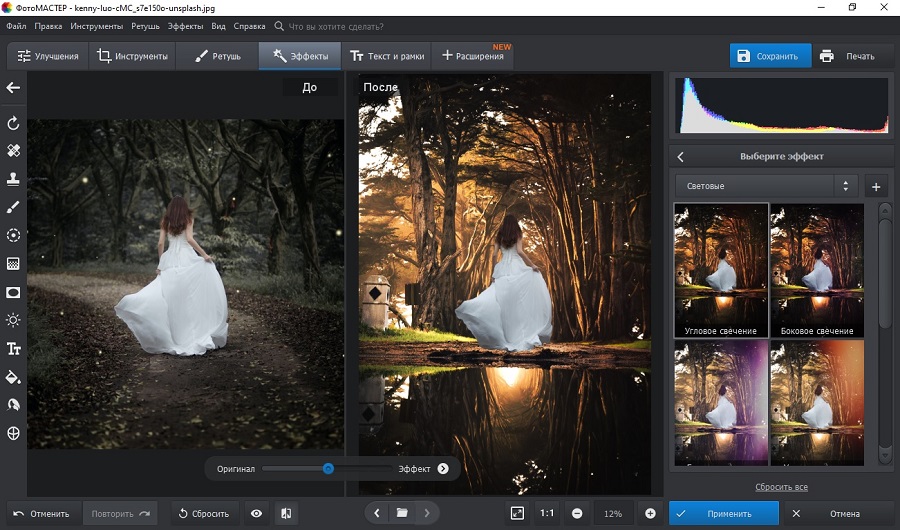
Работа начинается с открытия фотографии и выбора конкретной задачи на русскоязычной панели. Для композиции обычно сначала очищают кадр, затем отделяют объект от фона, подставляют новое изображение, корректируют свет и цвет, после чего добавляют подпись или эффект. Такая последовательность понятнее новичку, чем ручное построение десятков слоёв.
Инструменты и контроль: Автоматическая и ручная разметка объекта и фона, удаление лишних деталей, «Штамп», кадрирование, цветовые коррекции, портретная обработка, текст, фильтры и сравнение до/после. Для сложных волос и полупрозрачных предметов край нужно проверять при увеличении.
Проект и экспорт: Редактор сохраняет готовые растровые изображения; перед длительным проектом нужно отдельно проверить, доступно ли повторное редактирование всех элементов после закрытия программы.
Ограничения: ФотоМАСТЕР не рассчитан на глубокий композитинг со смарт-объектами, каналами, десятками корректирующих слоёв и сложной полиграфической подготовкой.
Плюсы:
- русский интерфейс
- быстрый старт
- инструменты фона и ретуши собраны в одном окне
- понятные автоматические сценарии
Минусы:
- меньше ручного контроля, чем в Photoshop, Affinity и GIMP
- сложный край требует проверки
- профессиональная многослойная сборка ограничена
2. Adobe Photoshop
Платформы: Windows, macOS; отдельные веб- и мобильные рабочие процессы. Лучше всего подходит: сложные рекламные композиции, ретушь, matte painting, макеты и проекты, которые должны оставаться полностью редактируемыми.

Фон открывают как базовый документ, остальные изображения помещают отдельными слоями через Place Embedded или копирование. Объект выделяют Object Selection, Quick Selection или Select Subject, затем уточняют в Select and Mask. Маску корректируют кистью, масштаб и перспективу — Free Transform, а тень строят отдельным слоем с режимом Multiply и размытием.
Инструменты и контроль: Слои, маски, каналы, корректирующие слои, смарт-объекты, режимы наложения, Blend If, Camera Raw, Generative Fill, Remove Tool, Content-Aware Fill, Warp и Puppet Warp. Для волос важны Refine Hair и ручная доработка маски.
Проект и экспорт: PSD и PSB сохраняют структуру; экспорт доступен в PNG, JPEG, TIFF, WebP и других растровых форматах. Для передачи проекта нужно проверить связанные файлы, шрифты и цветовой профиль.
Ограничения: Высокая цена ошибки при неаккуратной маске, сложное освоение, подписная модель доступа и заметная нагрузка на память при больших документах.
Плюсы:
- максимальный контроль над слоями и масками
- развитая цветокоррекция
- редактируемые проекты
- большой выбор учебных материалов
Минусы:
- требует времени на освоение
- перегружен для разовой задачи
- большие PSD занимают много места
- автоматические функции нельзя принимать без проверки
3. Affinity
Платформы: Windows и macOS. Лучше всего подходит: многослойный фотомонтаж, в котором растровая обработка сочетается с векторными надписями, фигурами и компоновкой макета.
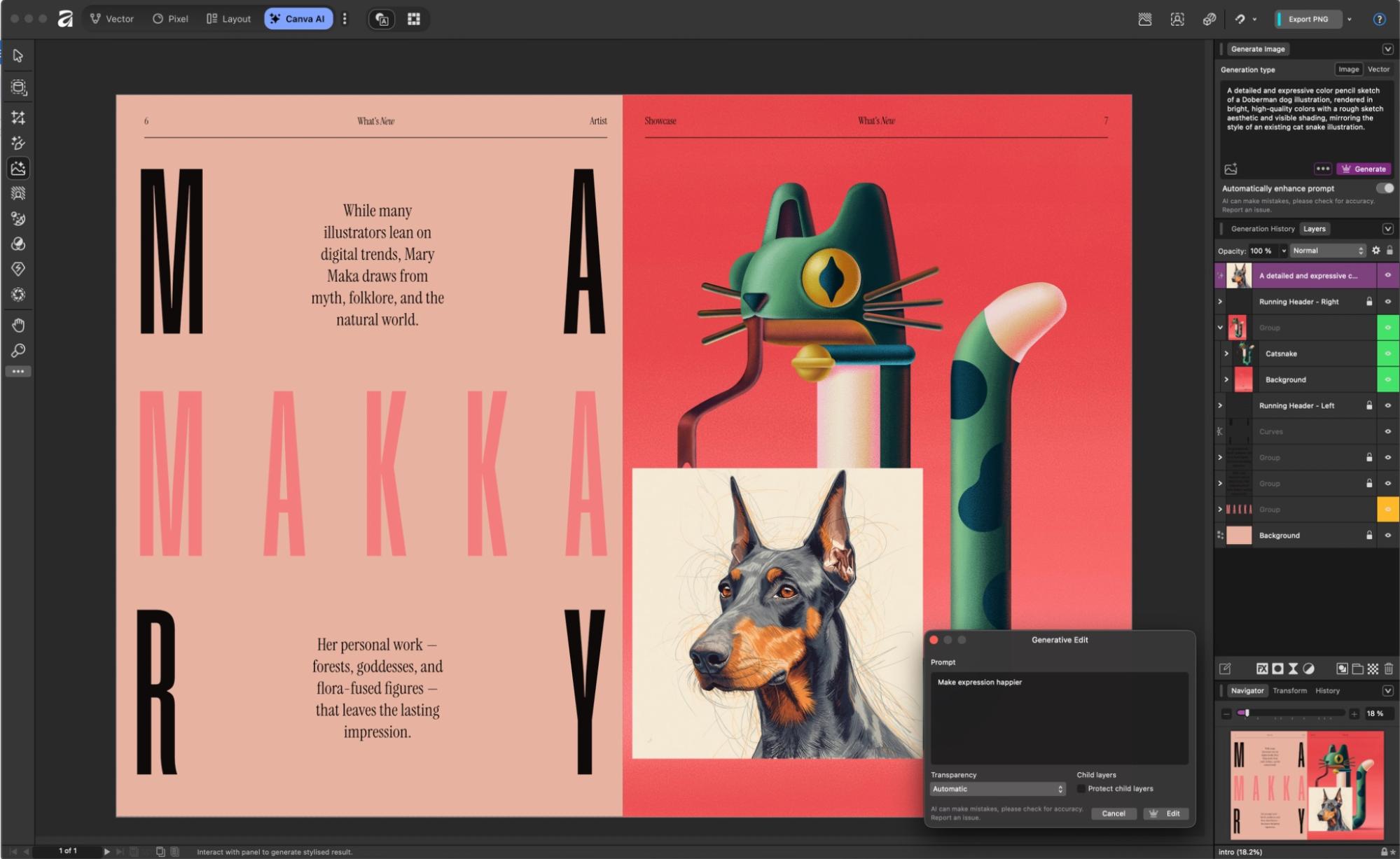
Для фотомонтажа переключитесь в рабочую среду Pixel, откройте фон и разместите остальные изображения отдельными слоями. Объект отделяют выделением и маской, затем исправляют край кистью, меняют масштаб и перспективу трансформацией и согласуют свет корректирующими слоями. Векторные подписи и фигуры создают в среде Vector, а сложную компоновку печатной страницы продолжают в Layout без переноса проекта в другую программу.
Инструменты и контроль: Слои, маски, корректирующие слои, режимы наложения, неразрушающие фильтры, каналы, инструменты выделения, ретушь, растровые кисти, векторные объекты и многостраничная компоновка. Импорт и экспорт PSD позволяют обмениваться многослойными файлами, но нестандартные эффекты нужно проверять после открытия в другой программе.
Проект и экспорт: Собственный документ Affinity сохраняет структуру слоёв и редактируемые элементы. Готовый результат экспортируют в PNG, JPEG, TIFF, PSD и другие распространённые форматы. Приложение распространяется бесплатно; отдельная покупка для доступа к базовым инструментам Pixel, Vector и Layout не требуется.
Ограничения: Текущая редакция рассчитана на настольные Windows и macOS. Интерфейс требует понимания слоёв, масок и неразрушающих корректировок, поэтому для разовой автоматической замены фона он сложнее ФотоМАСТЕРа или PhotoRoom.
Плюсы:
- растровые, векторные и компоновочные инструменты в одном приложении
- маски и неразрушающие корректировки
- редактируемый многослойный документ
- бесплатный доступ к основным рабочим средам
Минусы:
- нет текущей мобильной редакции для iPad
- порог входа выше, чем у ФотоМАСТЕРа
- совместимость сложного PSD требует контрольного открытия
- шаблонная автоматизация не является главным рабочим сценарием
4. GIMP
Платформы: Windows, macOS и Linux. Лучше всего подходит: бесплатная ручная сборка композиции, учебные проекты и работа на Linux.

Каждый исходник открывают как слой. Объект отделяют Foreground Select, Paths, Free Select или Select by Color, затем создают маску слоя. Scale, Rotate, Perspective и Unified Transform помогают совместить геометрию. Цвет фона и объекта выравнивают Levels, Curves, Color Balance и локальными масками.
Инструменты и контроль: Слои, маски, режимы наложения, каналы, контуры, клонирование, Healing, GEGL-фильтры, текст и плагины. XCF хранит внутреннюю структуру.
Проект и экспорт: XCF нужен для продолжения работы. PSD открывается и сохраняется с ограничениями совместимости; финальный результат экспортируют в PNG, JPEG, TIFF и WebP.
Ограничения: Интерфейс и названия операций отличаются от Photoshop, а часть профессиональных рабочих процессов требует настройки. Автовыделение не освобождает от ручной доработки края.
Плюсы:
- бесплатный открытый редактор
- Linux
- полноценные маски и слои
- расширение через плагины
Минусы:
- освоение занимает время
- некоторые PSD-функции переносятся неполно
- меньше интегрированных облачных и генеративных сценариев
5. ФотоМОНТАЖ
Платформы: Windows. Лучше всего подходит: русскоязычный фотомонтаж для начинающих, открыток, постеров и забавных композиций.

Пользователь загружает фон и добавляет дополнительные изображения. Объект вырезается инструментами выделения, после чего его можно масштабировать, поворачивать, размывать край и согласовывать по цвету. Программа ориентирована на результат через готовые команды, а не на сложную профессиональную структуру документа.
Инструменты и контроль: Слои, вырезание объектов, замена фона, эффекты, текст, ретушь, кадрирование и декоративные элементы. Для естественного результата важны размытие края, ручная коррекция маски и отдельная тень.
Проект и экспорт: Финальный файл сохраняется как обычное изображение; при проекте из многих элементов нужно заранее проверить способ сохранения редактируемой структуры.
Ограничения: Уступает профессиональным редакторам в точности каналов, смарт-объектах, сложной цветокоррекции и обмене с полиграфическими процессами.
Плюсы:
- русский интерфейс
- наглядные инструменты монтажа
- понятен новичку
- подходит для быстрых домашних проектов
Минусы:
- работает только в Windows
- ограниченный набор инструментов для сложного профессионального проекта
- сложные волосы и прозрачность требуют аккуратной ручной работы
6. Paint.NET
Платформы: Windows. Лучше всего подходит: быстрый бесплатный монтаж из нескольких изображений на обычном домашнем ПК.

Фон открывают первым, остальные файлы добавляют как новые слои. Magic Wand, Lasso Select и Rectangle Select помогают отделить объект; маску часто имитируют удалением фона или используют плагины. Move Selected Pixels применяется для масштаба и поворота, Clone Stamp — для исправления дефектов.
Инструменты и контроль: Слои, режимы наложения, выделения, Clone Stamp, эффекты, история действий и плагины. Собственный формат PDN сохраняет слои.
Проект и экспорт: PDN нужен для редактирования; PNG подходит для прозрачного результата, JPEG — для готового изображения без прозрачности.
Ограничения: Штатная работа с масками и каналами слабее, чем у GIMP и Photoshop. При сложных краях и неразрушающем процессе быстро проявляются ограничения.
Плюсы:
- быстро запускается
- понятная панель слоёв
- собственный редактируемый формат
- большое сообщество плагинов
Минусы:
- только Windows
- ограниченные маски
- слабее для сложной ретуши и профессионального цвета
7. Corel PaintShop Pro
Платформы: Windows. Лучше всего подходит: фотографы и дизайнеры, которым нужен настольный редактор со слоями, но не macOS.

Исходники добавляют как Raster Layer, выделяют Selection Brush, Magic Wand или Freehand Selection, затем превращают выделение в маску. Pick Tool отвечает за положение и трансформацию. Adjustment Layers и Blend Modes помогают согласовать объект с фоном.
Инструменты и контроль: Слои, маски, выделения, корректирующие слои, режимы наложения, SmartClone, текст, эффекты, ретушь и пакетные операции. PSPIMAGE хранит структуру.
Проект и экспорт: PSPIMAGE подходит для продолжения работы; PSD используется для обмена, но сложные элементы нужно проверять. Экспорт доступен в распространённые растровые форматы.
Ограничения: Программа привязана к Windows. Интерфейс насыщен инструментами, поэтому новичку сложнее выполнить быстрый монтаж, чем в специализированном редакторе.
Плюсы:
- полноценные слои и маски
- удобные инструменты для фото
- редактируемый формат
- не требует браузера
Минусы:
- нет версии для macOS
- часть функций избыточна для разовой задачи
- совместимость сложных PSD не абсолютна
8. AliveColors
Платформы: Windows и macOS. Лучше всего подходит: ретушь и многослойная творческая обработка с поддержкой плагинов AKVIS.

Композиция строится слоями: фон, вырезанный объект, корректирующие слои и отдельная тень. Selection Brush, Magic Wand и контуры помогают сформировать маску. После размещения объекта корректируют Curves, Hue/Saturation и локальные параметры.
Инструменты и контроль: Слои, маски, корректирующие слои, режимы наложения, выделения, кисти, клонирование, ретушь, фильтры и поддержка плагинов.
Проект и экспорт: Внутренний проект сохраняет слои; для обмена применяют PSD и обычные графические форматы, учитывая ограничения совместимости.
Ограничения: Меньше учебных материалов и готовых шаблонных сценариев, чем у более массовых редакторов. Для качественного монтажа всё равно нужны навыки масок и цветокоррекции.
Плюсы:
- кроссплатформенность
- слои и маски
- интеграция эффектов
- подходит для ручной ретуши
Минусы:
- меньше экосистема обучения
- не самый простой старт
- точный композитинг требует ручной работы
9. Krita
Платформы: Windows, macOS, Linux и отдельные мобильные платформы. Лучше всего подходит: фотомонтаж, который нужно дополнить рисованием, дорисовкой света, текстур и художественных деталей.
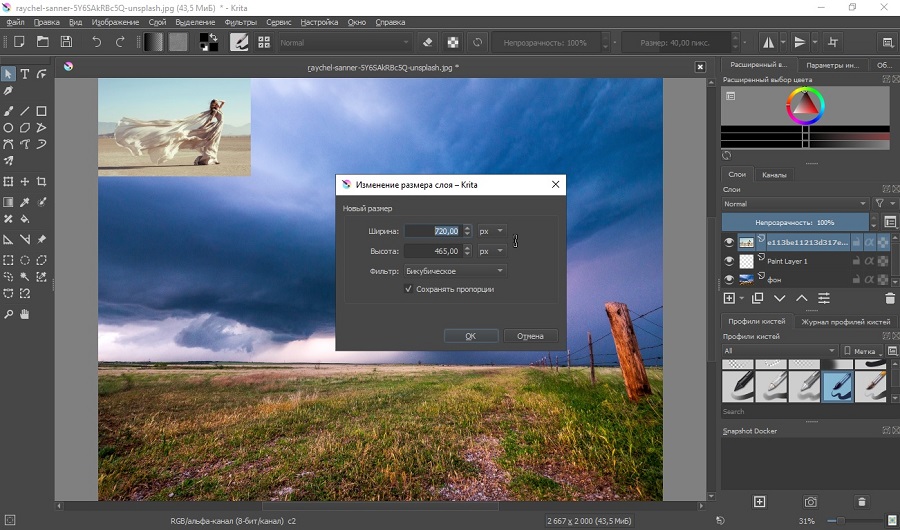
Фотографии импортируются слоями. Contiguous Selection, Similar Color Selection и Bezier Curve помогают отделить объект, а transparency mask сохраняет обратимость. Transform Tool и transform mask удобны для масштаба и деформации. После сборки можно дорисовать свет, волосы, дым или текстуру кистями.
Инструменты и контроль: Слои, прозрачностные и фильтрующие маски, режимы наложения, трансформационные маски, кисти, векторные слои, фильтры и управление цветом. KRA хранит проект.
Проект и экспорт: Для обмена доступны PSD и растровые форматы, но Krita ориентирована прежде всего на живопись и иллюстрацию.
Ограничения: Каталогизация фотографий, пакетная RAW-обработка и автоматические шаблоны не являются её сильной стороной. Интерфейс рассчитан на художника.
Плюсы:
- бесплатная
- Linux
- мощные кисти
- неразрушающие маски
- удобно дорисовывать композицию
Минусы:
- не специализирована на фотокаталоге
- сложнее для бытовой замены фона
- автоматических сценариев меньше
10. Luminar Neo
Платформы: Windows и macOS. Лучше всего подходит: быстрая творческая обработка, замена неба и фона, AI-маски и эффектные портреты.
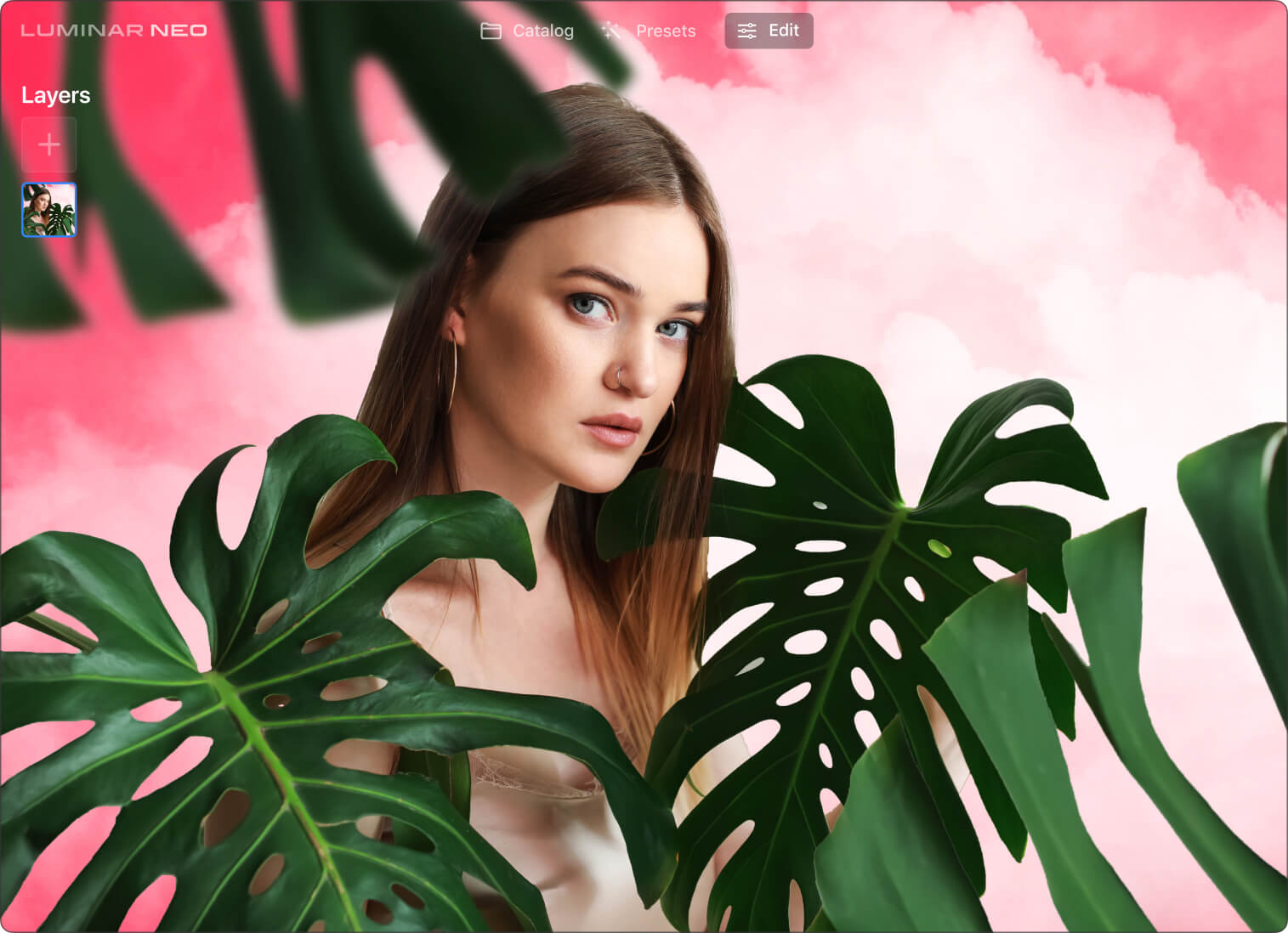
Снимок открывают в каталоге или как отдельное изображение, затем переходят в Edit. Layers позволяют добавить вторую фотографию; маски ограничивают применение инструментов. Background Removal AI и Portrait Background Removal ускоряют отделение объекта, а Relight AI и цветовые инструменты помогают согласовать освещение.
Инструменты и контроль: Layers, masking, Background Removal AI, Sky AI, Relight AI, Erase, Portrait tools, presets и неразрушающая история правок.
Проект и экспорт: Программа сохраняет неразрушающие правки внутри каталога; для передачи обычно экспортируется готовое изображение.
Ограничения: Автоматические инструменты ошибаются на части кадров с волосами, прозрачными предметами и сложными тенями. Для точного многослойного дизайна возможностей меньше, чем в Photoshop или Affinity.
Плюсы:
- быстрые AI-маски
- удобная обработка портретов и неба
- понятный визуальный процесс
Минусы:
- не лучший выбор для сложного макета
- AI требует проверки
- каталог и дополнительные инструменты нагружают слабые компьютеры
11. Capture One Pro
Платформы: Windows и macOS. Лучше всего подходит: подготовка RAW-исходников, точный цвет и локальные маски до передачи снимков в редактор композитинга.
Capture One удобен на подготовительном этапе: проявить несколько кадров в одинаковом цвете, выровнять экспозицию, исправить объектив и экспортировать варианты. Layers и Masks выполняют локальные коррекции внутри одного изображения, но программа не заменяет полноценную среду для сборки многих разнородных объектов.
Инструменты и контроль: RAW-разработка, цветовой редактор, слои корректировок, маски объекта, фона и неба, tethering, каталог и сессии.
Проект и экспорт: Экспортируют TIFF или PSD для дальнейшей сборки, JPEG — для готовой публикации. Редактируемая внутренняя структура остаётся в каталоге или сессии Capture One.
Ограничения: Слабее подходит для сложной многослойной композиции, текста и графического дизайна. Стоимость и требования к освоению оправданы прежде всего регулярной профессиональной работой с RAW.
Плюсы:
- точный цвет
- сильная RAW-подготовка
- локальные маски
- удобен для студийной съёмки
Минусы:
- не редактор сложного многослойного композитинга
- избыточен для разового монтажа
- требует освоения каталога, слоёв коррекции и экспортных рецептов
12. ON1 Photo RAW
Платформы: Windows и macOS. Лучше всего подходит: фотографы, которым нужны каталог, RAW, маски, эффекты и слои в одном приложении.
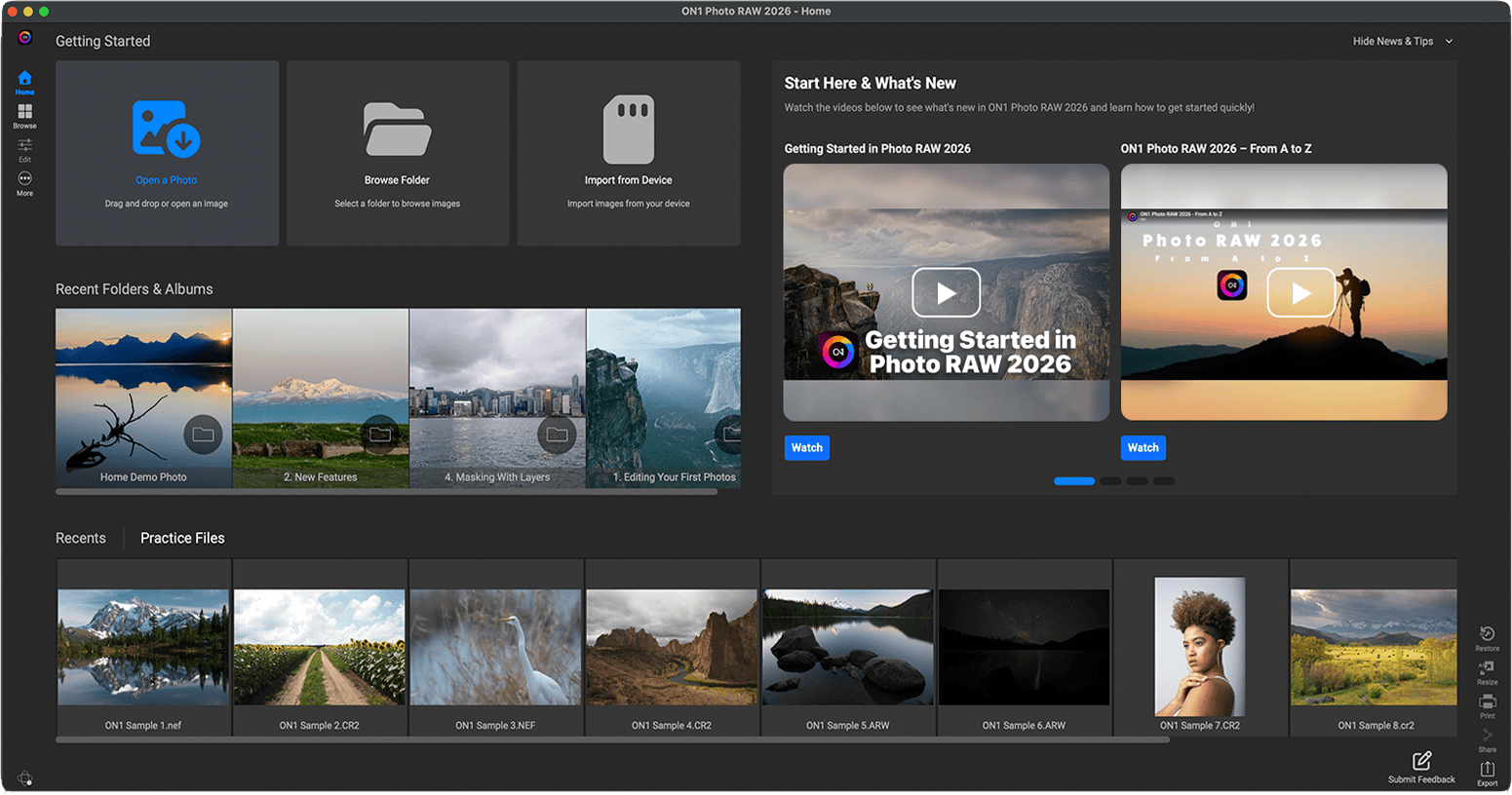
В Browse отбирают исходники, в Edit выполняют Develop-коррекцию, затем добавляют слои и ограничивают эффекты масками. Subject и Background Masks ускоряют отделение частей сцены; Double Exposure и Blend Modes используются для творческого наложения.
Инструменты и контроль: Browse, Develop, Effects, Layers, AI-маски, Sky Swap, NoNoise AI, Resize AI, ретушь и пакетный экспорт.
Проект и экспорт: Неразрушающие правки хранятся внутри рабочего процесса ON1; для обмена применяют PSD, TIFF, PNG и JPEG.
Ограничения: Интерфейс насыщен модулями. RAW-процесс, AI-маски и слои требуют проверки на конкретной камере и сложном крае.
Плюсы:
- полный цикл фотографа
- слои и маски
- пакетная обработка
- творческие эффекты
Минусы:
- не заменяет профессиональный дизайн
- тяжёлый для слабого ПК
- автоматические маски нуждаются в ручной доработке
13. PhotoScape X
Платформы: Windows и macOS. Лучше всего подходит: повседневная обработка, Cut Out, пакетные операции, коллажи и объединение снимков.
Вместо единого сложного полотна программа предлагает разделы Viewer, Editor, Cut Out, Batch, Collage и Combine. Для фотомонтажа фон удаляют в Cut Out, затем объект используют в Editor, Collage или Combine. Это удобно для простых карточек и макетов.
Инструменты и контроль: Magic Eraser, Lasso и Brush в Cut Out, Resize, Crop, текстовые и графические объекты, фильтры, Collage, Combine, Batch и GIF Creator.
Проект и экспорт: Готовые изображения сохраняются в обычных форматах; сложная редактируемая многослойная структура не является центральной моделью программы.
Ограничения: Для точных масок, корректирующих слоёв и сложной перспективы лучше выбрать полноценный растровый редактор. Часть эффектов относится к расширенной редакции.
Плюсы:
- сценарные разделы
- пакетная обработка
- коллажи и удаление фона в одном окне
Минусы:
- англоязычные названия разделов
- ограниченный профессиональный композитинг
- часть инструментов платная
14. Paint Tool SAI
Платформы: Windows. Лучше всего подходит: художники, которые используют фотографии как основу для рисунка или коллажа с ручной дорисовкой.
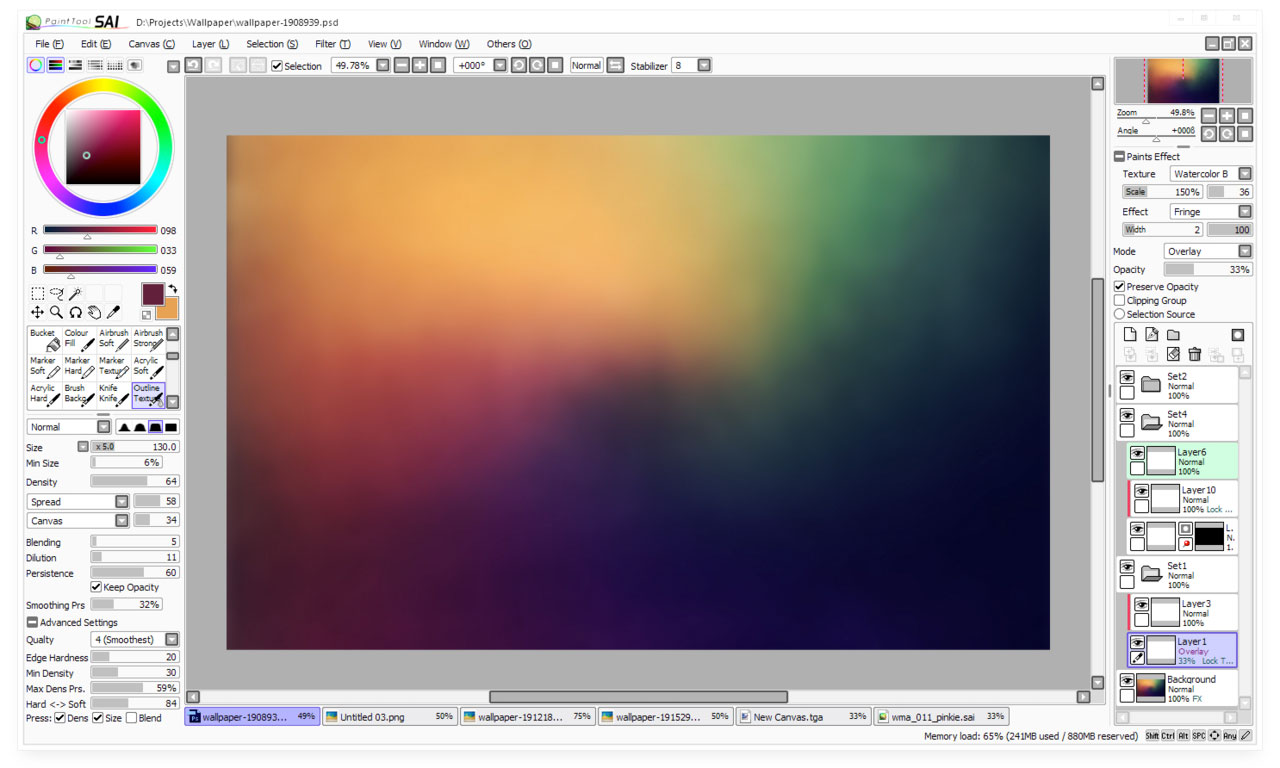
Фотографию открывают или вставляют на слой, объект отделяют выделением и стиранием ненужной области или работой с маской, затем используют Transform и режимы наложения. Основная сила программы проявляется после монтажа: поверх снимка удобно рисовать кистями, поправлять контур и добавлять свет вручную.
Инструменты и контроль: Растровые слои, clipping groups, режимы наложения, выделения, трансформация и высококачественные кисти.
Проект и экспорт: Проект сохраняют в собственном формате или PSD; финальный результат — в распространённом растровом формате.
Ограничения: Это программа для рисования, а не специализированный фоторедактор. Нет развитого RAW-процесса, каталога, автоматической замены фона и широкого набора фотографических корректировок.
Плюсы:
- лёгкий интерфейс
- отличные кисти
- удобна для дорисовки и стилизации
Минусы:
- только Windows
- слабая автоматизация фотомонтажа
- ограниченная фотографическая ретушь
15. Мовавика Фото
Платформы: Windows и macOS. Лучше всего подходит: пошаговое удаление объектов, замена фона и вставка фрагмента без сложной панели слоёв.

Работа начинается кнопкой «Открыть файл». Лишний объект выделяют во вкладке «Умный ластик» инструментами «Кисть», «Волшебная палочка» или «Лассо» и удаляют командой «Стереть». Артефакты исправляют «Штампом». Для смены окружения используют «Замена фона», «Автовыделение», «Выделение волос», «Размытие краев» и «Добавить изображение».
Инструменты и контроль: Умный ластик, Штамп, Замена фона, Автовыделение, ручная разметка объекта и фона, Выделение волос, Вставка картинки, обводка и Тень.
Проект и экспорт: Готовое изображение сохраняется через «Сохранить файл» с выбором формата и папки. Отдельного профессионального документа со сложной структурой слоёв программа не создаёт, поэтому исходные фотографии и промежуточные варианты нужно хранить отдельно.
Ограничения: Программа удобна для конкретных сценариев, но не заменяет Photoshop при сложных масках, каналах, корректирующих слоях и подготовке макета к печати.
Плюсы:
- точные пошаговые инструменты
- русский интерфейс
- отдельная коррекция волос
- простая тень и обводка
Минусы:
- ограниченная работа с многослойными документами
- результат автоматического удаления требует проверки
- нет профессионального проекта с независимыми слоями
16. Домашняя Фотостудия
Платформы: Windows. Лучше всего подходит: домашние открытки, портреты, календари и простые композиции на русском языке.
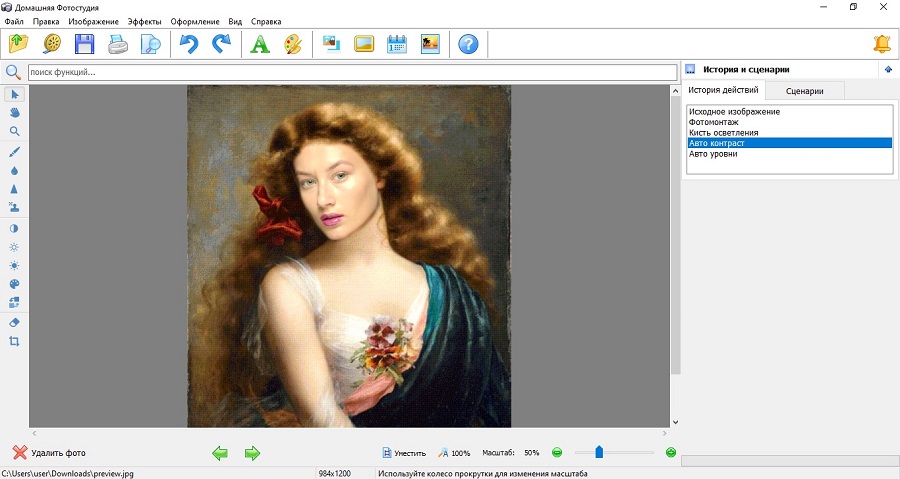
Снимок открывают в редакторе, очищают от дефектов, меняют фон или добавляют второй объект, затем применяют оформление. Логика строится вокруг готовых команд, эффектов и шаблонов, поэтому пользователь быстрее получает результат, но меньше управляет внутренней структурой.
Инструменты и контроль: Замена фона, ретушь, эффекты, рамки, текст, фотомонтаж и печатные шаблоны.
Проект и экспорт: Подходит для экспорта готовых изображений и домашних печатных проектов; для долгой профессиональной сборки нужно проверять сохранение редактируемых элементов.
Ограничения: работает только в Windows и ограниченный контроль сложной маски. Для коммерческого композитинга с точной перспективой и цветом лучше использовать редактор со слоями и корректирующими масками.
Плюсы:
- русский интерфейс
- домашние шаблоны
- сочетание ретуши и оформления
Минусы:
- ограниченная профессиональная глубина
- меньше ручного контроля
- не подходит для больших сложных документов
17. ФотоКОЛЛАЖ
Платформы: Windows. Лучше всего подходит: коллажи, открытки, плакаты, фотокниги и шаблонный фотомонтаж.
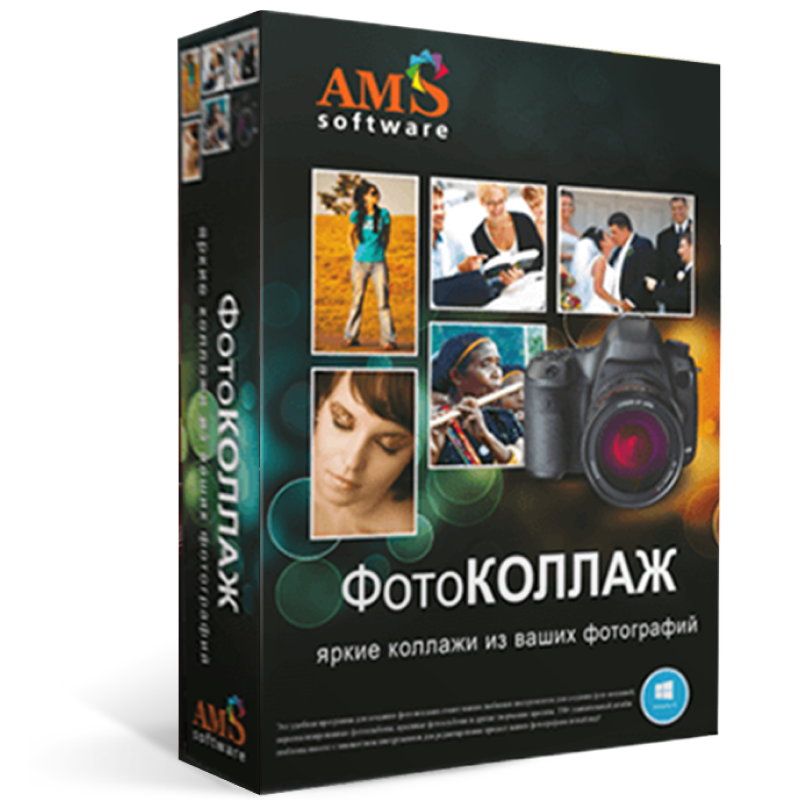
Новый проект создают как чистый лист, страницу или шаблон коллажа. Снимки добавляют на холст отдельными элементами. Объект вырезают инструментом «Ножницы» или «Волшебная палочка», затем задают чувствительность, прозрачность и размытие края. Маски помогают вписать фотографию в готовую форму.
Инструменты и контроль: Ножницы, Волшебная палочка, маски, несколько слоёв на холсте, прозрачность, размытие края, фоны, генератор градиента, клипарт, стикеры, текст и рамки.
Проект и экспорт: Проект нужно сохранять отдельно от финального JPEG или PNG, чтобы продолжить редактирование. Для печати проверяют размер холста и разрешение всех исходников.
Ограничения: Шаблонный редактор удобнее универсального при коллажах, но слабее в тонкой ретуши, каналах, сложных масках и профессиональном согласовании цвета.
Плюсы:
- быстрые шаблоны
- русский интерфейс
- удобное размещение многих снимков
- развитое оформление текста
Минусы:
- только Windows
- слабее для фотореалистичного композитинга
- шаблоны ограничивают свободу композиции
Редактор для macOS и iPad
18. Pixelmator Pro
Платформы: macOS; отдельный рабочий процесс на iPad. Лучше всего подходит: пользователи Apple, которым нужен нативный многослойный редактор с автоматическими инструментами.
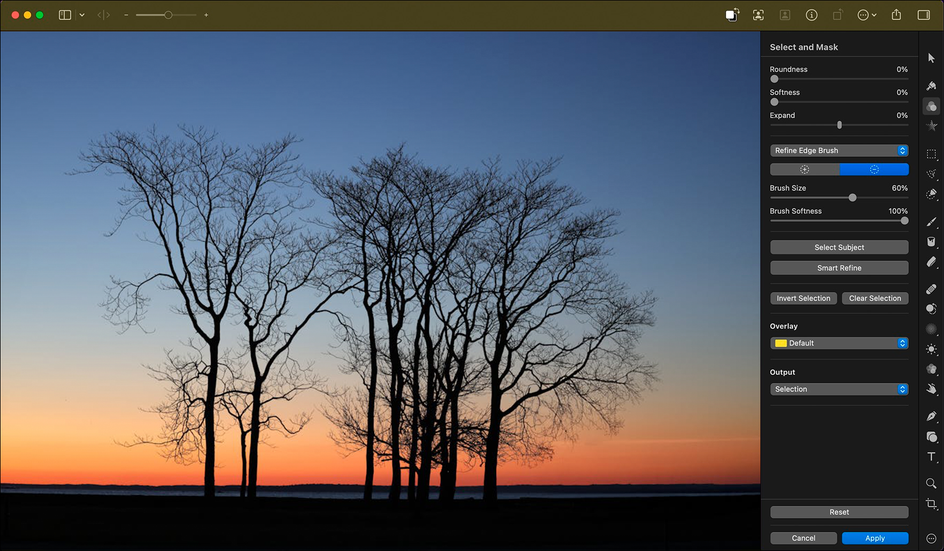
Фон открывают документом, второе изображение перетаскивают как новый слой. Remove Background или инструменты выбора создают основу маски, затем края исправляют кистью. Arrange и Transform отвечают за положение, Color Adjustments — за согласование тона, а слой тени создают отдельно.
Инструменты и контроль: Слои, маски, режимы наложения, Remove Background, Repair, ML-инструменты, векторные формы, текст, RAW и PSD.
Проект и экспорт: PXD сохраняет структуру; PSD используется для обмена, PNG — для прозрачности, JPEG и TIFF — для готового результата.
Ограничения: Ориентирован на экосистему Apple. При обмене с другими редакторами часть сложных эффектов и машинных инструментов растрируется или интерпретируется иначе.
Плюсы:
- нативная производительность
- слои и маски
- удобный интерфейс
- хорошая интеграция с Apple
Минусы:
- не подходит пользователям Windows и Linux
- меньше отраслевых плагинов, чем у Photoshop
- сложный обмен требует проверки
Онлайн-редакторы без установки
Онлайн-сервисы удобны на чужом компьютере и не требуют установки, но обработка зависит от браузера, соединения и условий хранения загрузок. Конфиденциальные документы, детские фотографии и клиентские материалы нельзя отправлять в облако автоматически: сначала нужно прочитать политику сервиса и понять, где хранится файл.
19. Photopea
Платформы: браузер на Windows, macOS, Linux, ChromeOS и мобильных устройствах. Лучше всего подходит: работа с PSD без установки, учебные проекты и быстрый фотомонтаж на чужом компьютере.

Интерфейс повторяет привычную логику профессиональных редакторов: Open или Open & Place, панель Layers, маска слоя, Free Transform и корректирующие слои. Объект выделяют Magic Cut, Quick Selection, Magic Wand или Pen, после чего уточняют маску.
Инструменты и контроль: Слои, маски, смарт-объекты, режимы наложения, векторные контуры, корректировки, текст и открытие PSD, XCF, Sketch и других форматов.
Проект и экспорт: PSD можно сохранить обратно; для публикации применяют Export As в PNG, JPG, WebP и других форматах. Локальная работа в браузере не отменяет необходимости учитывать расширения, рекламу и сохранность несохранённого проекта.
Ограничения: Производительность зависит от браузера и памяти. На очень больших PSD возможны задержки; закрытие вкладки без сохранения приводит к потере правок.
Плюсы:
- не требует установки
- знакомый работа с PSD
- работает на Linux
- полноценные слои и маски
Минусы:
- зависит от браузера
- реклама и платные функции
- большие документы требуют много RAM
- офлайн-сценарий нужно готовить заранее
20. Canva
Платформы: веб, Windows, macOS, iOS и Android. Лучше всего подходит: посты, баннеры, карточки товара, презентационные коллажи и шаблонные композиции.
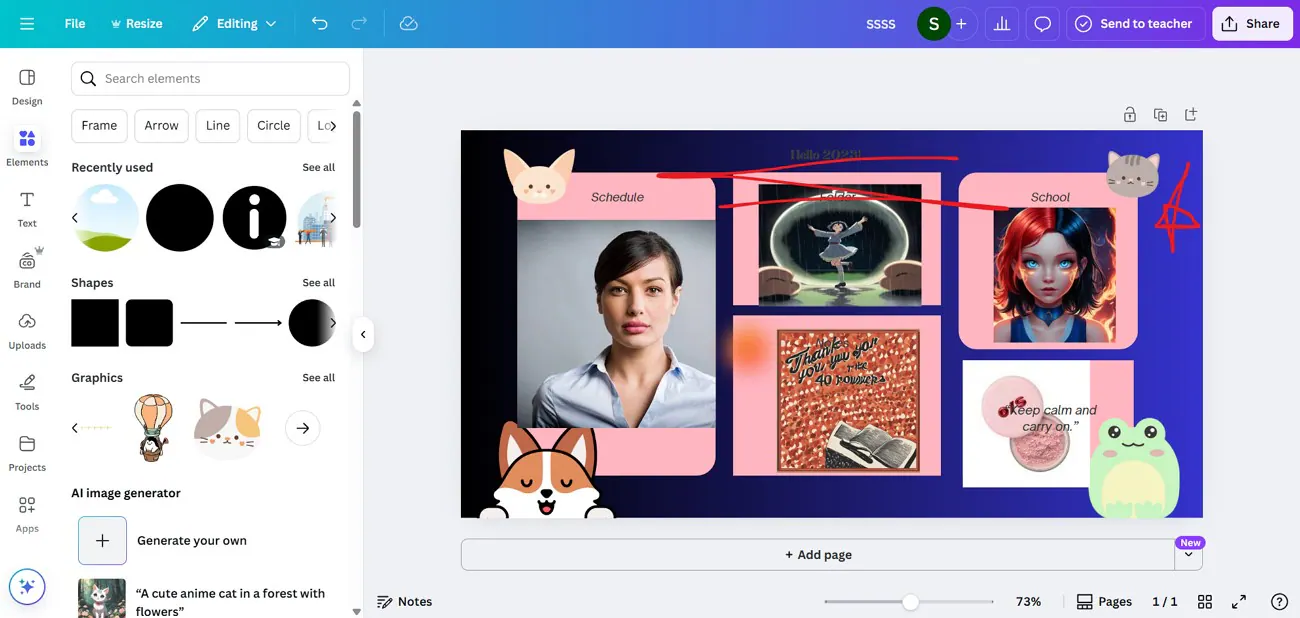
Пользователь выбирает размер или шаблон, загружает снимки и размещает их на странице как элементы. Background Remover отделяет объект, Position меняет порядок, Edit photo корректирует изображение, а Shadows добавляет визуальную опору. Работа строится вокруг макета, а не пиксельной маски.
Инструменты и контроль: Шаблоны, сетки, рамки, Background Remover, слои через Position, эффекты, текст, брендовые наборы и совместная работа.
Проект и экспорт: Экспортируют PNG, JPEG, PDF и видео; прозрачный фон и часть инструментов зависят от плана. Проект хранится в облачной учётной записи.
Ограничения: Тонкая ручная маска, каналы, профессиональный цвет и большие PSD не являются сильной стороной. Для личных фото нужно учитывать загрузку файлов в облако.
Плюсы:
- быстрые шаблоны
- совместная работа
- много форматов макета
- удобно для маркетинга
Минусы:
- часть функций платная
- облачная зависимость
- ограниченная пиксельная точность
- риск перегрузить шаблон
21. Adobe Express
Платформы: веб и мобильные устройства. Лучше всего подходит: быстрые посты, обложки, рекламные карточки и удаление фона в экосистеме Adobe.

После выбора проекта фотографию загружают на холст, применяют Remove background или Quick Actions, затем добавляют фон, текст и графику. Слои управляются как объекты макета. Инструмент удобен, когда важнее скорость и готовый размер публикации, чем сложная ручная маска.
Инструменты и контроль: Remove background, шаблоны, текст, графические элементы, эффекты, изменение размера, брендовые наборы и совместные проекты.
Проект и экспорт: Экспорт зависит от типа проекта: PNG, JPEG, PDF или видео. Редактируемый проект хранится в облаке.
Ограничения: Не заменяет Photoshop при сложном композитинге, каналах и точной ретуши. Основной процесс построен вокруг шаблонов и объектов макета, а не вокруг пиксельной маски высокой точности.
Плюсы:
- быстрый старт
- готовые размеры
- интеграция с Adobe
- удобен для контента
Минусы:
- облачная зависимость
- ограниченная ручная маска
- шаблонная логика слабее подходит для сложной ретуши
22. Fotor
Платформы: веб, настольные и мобильные приложения. Лучше всего подходит: автоматическое улучшение, удаление фона, коллажи и быстрые рекламные изображения.

Фотографию загружают в Photo Editor, применяют AI Background Remover или Object Remover, затем добавляют новый фон, текст и эффекты. Collage Maker используется для сеток. Для реалистичного монтажа после автоматического вырезания нужно вручную оценить край, тень и совпадение цвета.
Инструменты и контроль: AI background remover, object remover, ретушь, filters, collage maker, design шаблоны, text и базовые корректировки.
Проект и экспорт: Готовое изображение экспортируется в стандартный растровый формат. Перед массовой обработкой нужно сделать контрольный экспорт и проверить разрешение, сжатие, цвет и водяной знак и лишние подписи.
Ограничения: Автоматизация удобна для простых объектов, но ошибается на волосах, стекле и мелких деталях. Облачная обработка не подходит для конфиденциальных снимков без проверки условий.
Плюсы:
- много быстрых AI-операций
- веб и мобильные версии
- коллажи и дизайн в одном сервисе
Минусы:
- AI требует проверки
- слабее ручные маски и слои
- облачная обработка не подходит для закрытых материалов
23. BeFunky
Платформы: веб и мобильные приложения. Лучше всего подходит: быстрый Cutout, портретная обработка, коллажи и графические макеты.
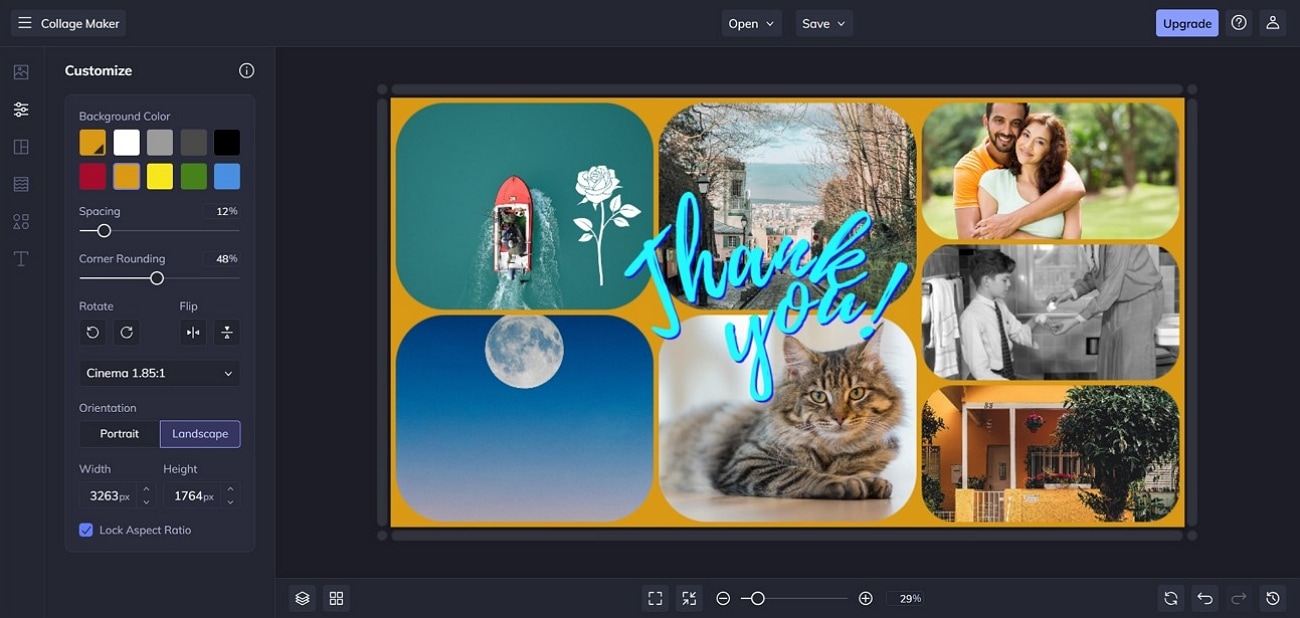
Рабочая среда разделена на Photo Editor, Collage Maker и Graphic Designer. В Photo Editor объект отделяют Cutout, затем используют новый фон и эффекты. Collage Maker лучше подходит для сеток, Designer — для текста и шаблонов.
Инструменты и контроль: Cutout, touch up, filters, effects, text, collage grids, шаблоны и графические элементы.
Проект и экспорт: Готовый файл сохраняют в стандартном растровом формате; доступ к продвинутым функциям и ассетам зависит от подписки.
Ограничения: Нет полноценной глубины PSD-редактора. При сложном монтаже приходится принимать ограничения автоматического выделения и облачного проекта.
Плюсы:
- понятное разделение задач
- удобные коллажи
- быстрый процесс портретной обработки
Минусы:
- многие важные функции платные
- ограниченная ручная точность
- зависит от интернета
24. FotoJet
Платформы: веб. Лучше всего подходит: коллажи, постеры, открытки и простая обработка без установки.

Сервис предлагает три режима: Create a Design, Make a Collage и Edit a Photo. Для фотомонтажа выбирают шаблон или пустой холст, заменяют демонстрационные изображения своими, настраивают рамки, фон, текст и декоративные элементы.
Инструменты и контроль: Шаблоны, сетки, свободный коллаж, текст, клипарт, рамки, базовые фильтры и корректировки.
Проект и экспорт: Экспортируют готовое изображение; часть шаблонов и ассетов относится к платному доступу.
Ограничения: Сложное вырезание объекта, маски и редактируемый многослойный PSD не являются центральными функциями.
Плюсы:
- быстро собирает коллаж
- понятные режимы
- не требует установки
Минусы:
- ограниченная ретушь
- часть материалов платная
- не подходит для сложной фотореалистичной композиции
25. Pixlr E
Платформы: браузер; отдельные приложения входят в экосистему Pixlr. Лучше всего подходит: многослойный онлайн-монтаж, когда нужен классический интерфейс с масками, но устанавливать настольную программу нельзя.

Откройте фоновый кадр, затем выберите Layer → Add image as layer для второго изображения. Команда Select → Select subject создаёт начальное выделение, а Layer → Add mask переводит его в редактируемую маску. Край исправляют кистью по маске, положение объекта — трансформацией, а тон — через Adjustment → Curves, Levels, Temperature and tint или Color balance.
Инструменты и контроль: Слои, маски, AI Auto Mask, Select subject, Magic Wand, Lasso, режимы наложения, Clone, Heal, удаление фона, генеративное заполнение, текст и фильтры. Маску можно инвертировать, превратить в выделение или извлечь отдельным слоем.
Проект и экспорт: Рабочий документ сохраняют в собственном формате Pixlr, а готовое изображение экспортируют в PNG, JPEG или WebP. Для прозрачного фона выбирают PNG и перед сохранением проверяют шахматную область вокруг объекта.
Ограничения: Проект выполняется в браузере и зависит от доступной памяти вкладки. Для конфиденциальных снимков, больших многослойных документов и работы без сети предпочтительнее локальный редактор. Часть автоматических инструментов относится к платным возможностям.
Плюсы:
- полноценные слои и маски в браузере
- точные команды выделения и цветокоррекции
- экспорт PNG с прозрачностью
- не требует установки
Минусы:
- производительность ограничена браузером
- часть автоматизации требует платного доступа
- не подходит для локальной обработки конфиденциальных файлов
26. Pixiz
Платформы: веб. Лучше всего подходит: автоматический фотомонтаж по готовому шаблону, поздравления и эффекты.
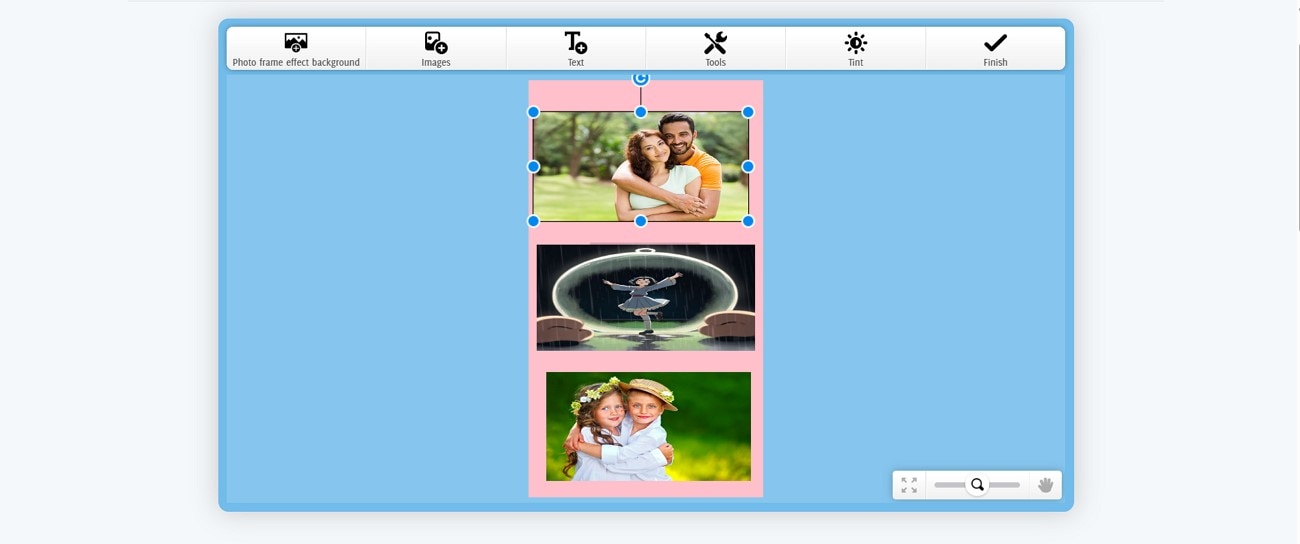
Пользователь выбирает готовый эффект, загружает одну или несколько фотографий, при необходимости кадрирует лица и запускает генерацию. Сервис сам размещает снимки в рамке, сцене или коллаже. Такой метод быстрый, но почти не даёт контроля над маской и светом.
Инструменты и контроль: Большая библиотека шаблонов, рамок, надписей, анимаций и автоматических монтажей.
Проект и экспорт: Сохраняется готовое изображение или анимация; редактируемого проекта со слоями нет.
Ограничения: Результат зависит от выбранного шаблона. Нельзя точно исправить край, тень, перспективу и освещение, поэтому сервис не подходит для реалистичной коммерческой композиции.
Плюсы:
- минимум действий
- много готовых сюжетов
- работает в браузере
Минусы:
- почти нет ручного контроля
- шаблонный вид
- не подходит для конфиденциальных фото без проверки условий
Приложения для iPhone и Android
Мобильный экран подходит для быстрого вырезания и публикации, но не заменяет монитор при контроле волос, полупрозрачных краёв, перспективы и печатного цвета. Для важных проектов полезно экспортировать промежуточный PNG и проверить его на компьютере при масштабе 100%.
27. PhotoGrid
Платформы: iOS и Android. Лучше всего подходит: мобильные сетки, scrapbook-коллажи, сторис и быстрые композиции.

После выбора Grid, Edit или Template пользователь отмечает фотографии, меняет расположение, рамки и фон, добавляет текст и стикеры. В свободном режиме можно размещать элементы поверх друг друга, но точность края ограничена размером экрана.
Инструменты и контроль: Сетки, свободный коллаж, шаблоны, фон, текст, стикеры, фильтры и мобильное удаление фона в поддерживаемых сценариях.
Проект и экспорт: Экспортирует готовое изображение или видео. Проект рассчитан на публикацию, а не на обмен полноценным многослойным документом с настольным редактором.
Ограничения: Нет профессиональной панели слоёв и удобной работы с крупным PSD. Для волос и мелких предметов телефонный экран ограничивает ручную коррекцию.
Плюсы:
- быстрые коллажи
- много мобильных форматов
- понятное управление
Минусы:
- ограниченная точность
- нет полноценного настольного проекта
- больше ориентирован на соцсети, чем на печать
28. PicCollage
Платформы: iOS и Android. Лучше всего подходит: поздравительные коллажи, учебные проекты, сторис и свободное размещение вырезанных объектов.
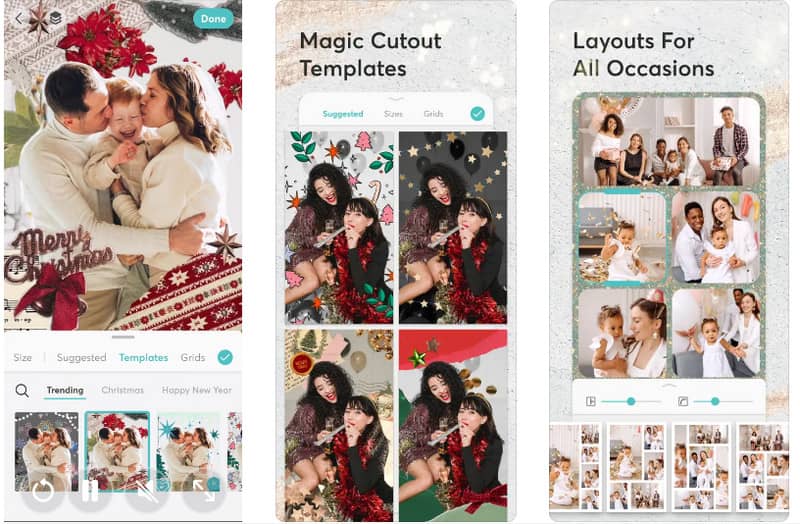
Пользователь выбирает Grid, Templates или Freestyle, добавляет фотографии и применяет Cutout. В Freestyle элементы двигаются, поворачиваются и масштабируются жестами; затем добавляются текст, наклейки и фон.
Инструменты и контроль: Grid, Freestyle, Templates, Cutout, текст, стикеры, рисунок и анимационные элементы.
Проект и экспорт: Сохраняет готовое изображение или видео. Для серьёзного проекта нужно отдельно хранить исходные фотографии, поскольку экспорт не заменяет редактируемый PSD.
Ограничения: Точная маска, цветовые профили и большой печатный документ не являются приоритетом. Для коммерческой карточки нужно проверять разрешение и чистоту вырезания.
Плюсы:
- свободный мобильный коллаж
- удобный Cutout
- простая работа пальцами
Минусы:
- ограниченная профессиональная точность
- нет полноценного PSD-проекта
- сложные композиции неудобны на маленьком экране
29. PhotoRoom
Платформы: iOS, Android и веб. Лучше всего подходит: товарные карточки, каталоги, портреты и быстрая автоматическая замена фона.
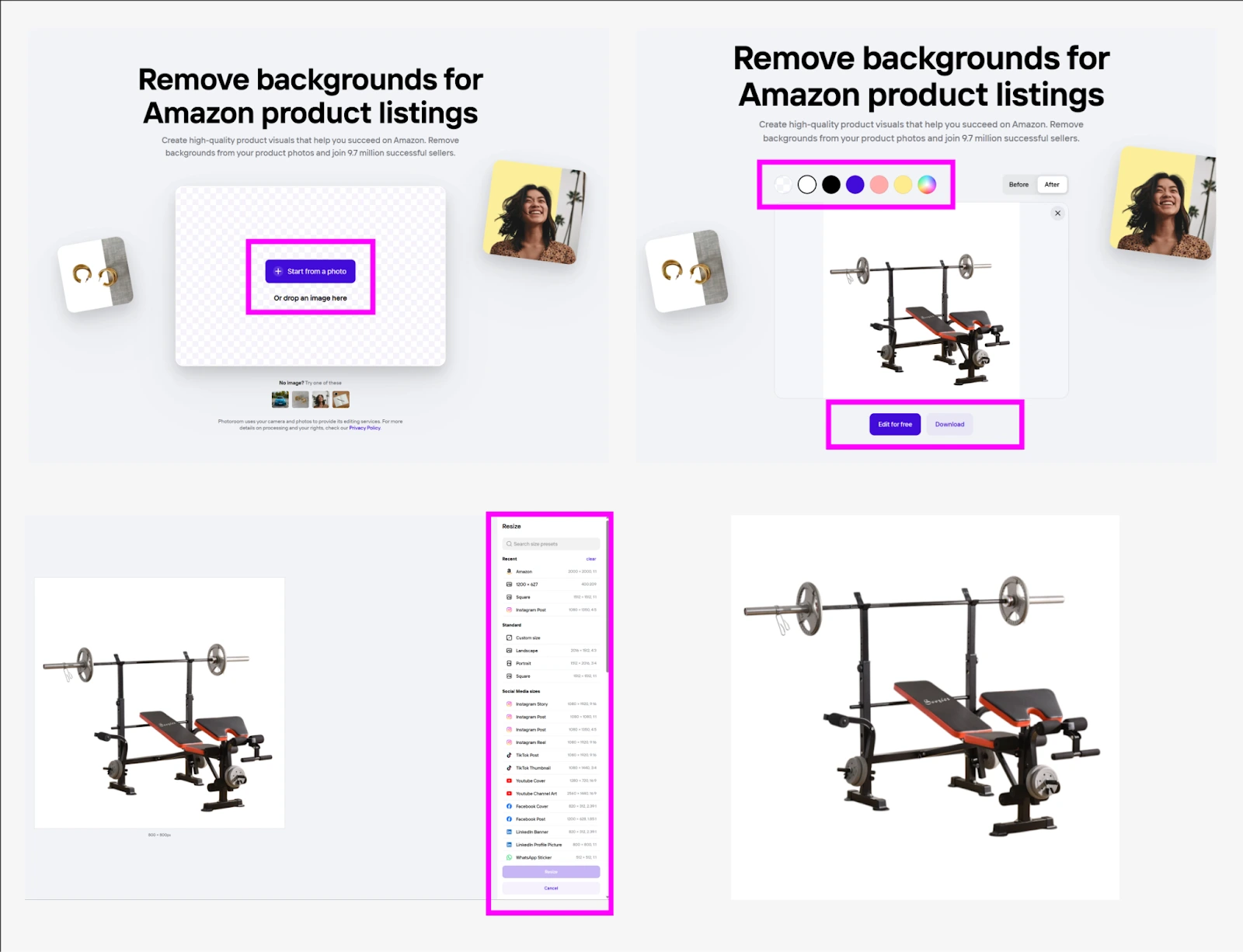
На телефоне нажмите Start from Photo и выберите снимок. После автоматического отделения объекта откройте Classic Backgrounds и выберите White, Black, Transparent или Original. Для карточки маркетплейса выберите белый фон, затем откройте Resize, задайте нужный формат, нажмите Done и Export. На отражающих поверхностях, мехе, ручках и прозрачной упаковке край проверяют при увеличении.
Инструменты и контроль: Remove Background, Classic Backgrounds, AI Backgrounds, Backgrounds, Shadows, Resize, Insert, Text, Retouch и пакетная обработка серии. Автоматическая тень ускоряет товарную съёмку, но её направление и плотность нужно согласовать с освещением предмета.
Проект и экспорт: Результат сохраняют через Done → Export. Для основной карточки товара используют белый фон и JPEG; прозрачный фон нужен для дальнейшей сборки в другом редакторе. Исходный файл сохраняют отдельно, чтобы повторная автоматическая обработка не стала единственной копией изображения.
Ограничения: Сервис ориентирован на автоматическую предметную обработку, а не на точный художественный композитинг из десятков слоёв. Веб-функции загружают изображения в облачную среду, поэтому закрытые клиентские материалы лучше обрабатывать локально.
Плюсы:
- быстрое отделение товара от фона
- готовые белый и прозрачный фоны
- инструменты тени и изменения размера
- мобильная и браузерная работа
Минусы:
- AI ошибается на сложном крае
- нет точного многослойного художественного проекта
- облачная обработка не подходит для закрытых материалов
30. Picsart
Платформы: iOS, Android, веб и Windows. Лучше всего подходит: мобильный и браузерный фотомонтаж для соцсетей, карточек товара и креативных постов.

На телефоне проект начинается кнопкой «+». Remove BG отделяет объект, Erase и Restore исправляют край, Add Photo добавляет второе изображение, Blend меняет наложение. В веб-редакторе используются New Project, Remove Background и Apps. После сборки проверяют тень, геометрию и артефакты AI Background.
Инструменты и контроль: Remove BG, Erase/Restore, Add Photo, Blend, AI Background, Object Remover, AI Enhance, AI Expand, ретушь, текст, стикеры, шаблоны и коллажи.
Проект и экспорт: Проект хранится в учётной записи или приложении, результат экспортируется в растровый формат. Бесплатный режим содержит рекламу и ограничения функций.
Ограничения: Интерфейс перегружен предложениями контента и подписки. Для точной печати, RAW и многоступенчатых масок лучше настольный редактор.
Плюсы:
- много инструментов в одном приложении
- ручная коррекция края
- веб и мобильные версии
Минусы:
- реклама и платные функции
- AI нужно проверять
- сложный проект неудобен на телефоне
31. Snapseed
Платформы: iOS и Android. Лучше всего подходит: бесплатная мобильная обработка, локальные маски и художественное наложение двух кадров.

В интерфейсе с нижней панелью откройте TOOLS и выберите Double Exposure, добавьте второй кадр, затем настройте режим смешивания и непрозрачность. Для локального согласования применяйте Brush, Selective и smart masking; Healing удаляет мелкие дефекты, Curves и Tune Image выравнивают тон, а Perspective исправляет геометрию.
Инструменты и контроль: Double Exposure, smart masking, Brush, Selective, Healing, Curves, Tune Image, Perspective, RAW Develop, готовые стили и пакетное применение сохранённых правок.
Проект и экспорт: Приложение экспортирует обработанную копию и сохраняет последовательность правок внутри рабочего сеанса, но отдельного многослойного файла проекта не создаёт. Для монтажа из трёх и более независимых объектов удобнее редактор с панелью слоёв.
Ограничения: Нет свободной панели слоёв, канального выделения и точного управления большим количеством объектов. Маску приходится исправлять на небольшом сенсорном экране.
Плюсы:
- бесплатный доступ без подписки, рекламы и водяных знаков
- локальные правки и умные маски
- RAW-обработка
- наложение двух кадров через Double Exposure
Минусы:
- нет многослойного файла проекта
- неудобен для сложного макета
- точная маска требует увеличения и аккуратной работы пальцем
32. Superimpose X
Платформы: iPhone и iPad. Лучше всего подходит: мобильный композитинг со слоями, масками, режимами наложения и редактируемым PSD.
Создайте новый сеанс, поместите фон нижним слоем и добавьте объект сверху. Magic Wand, Magic Lasso, кистевые и геометрические маски отделяют объект; Warp и Perspective исправляют форму и ракурс. Built-in Shadow создаёт тень, а Light Wrap добавляет на край объекта свет от окружения, чтобы вставка меньше напоминала наклейку.
Инструменты и контроль: До 24 слоёв, 18 режимов наложения, 16 корректирующих слоёв, маски людей, Magic Wand, Magic Lasso, кистевые маски, неразрушающее размытие, Warp, Perspective, Shadow, Light Wrap, Clone Stamp, текст и AI-замена фона.
Проект и экспорт: Session Library автоматически сохраняет сеансы. PSD экспортируется вместе со слоями, поэтому проект можно продолжить в настольном редакторе; готовое изображение сохраняют в растровом формате.
Ограничения: Приложение работает только в экосистеме Apple. Документ из десятков крупных слоёв удобнее собирать на большом экране, а перед печатью требуется отдельная проверка размера, цветового профиля и резкости.
Плюсы:
- до 24 слоёв на мобильном устройстве
- развитые ручные маски
- тень и Light Wrap
- экспорт PSD со слоями
Минусы:
- нет версии для Android
- сложный край требует увеличения
- большой проект медленнее редактировать пальцем
- не заменяет настольную подготовку к печати
Программы для роликов и слайд-шоу из фотографий
33. Wondershare Filmora
Платформы: Windows, macOS и мобильные платформы. Лучше всего подходит: анимированный фотомонтаж, split screen, слайд-шоу и ролики из фотографий.
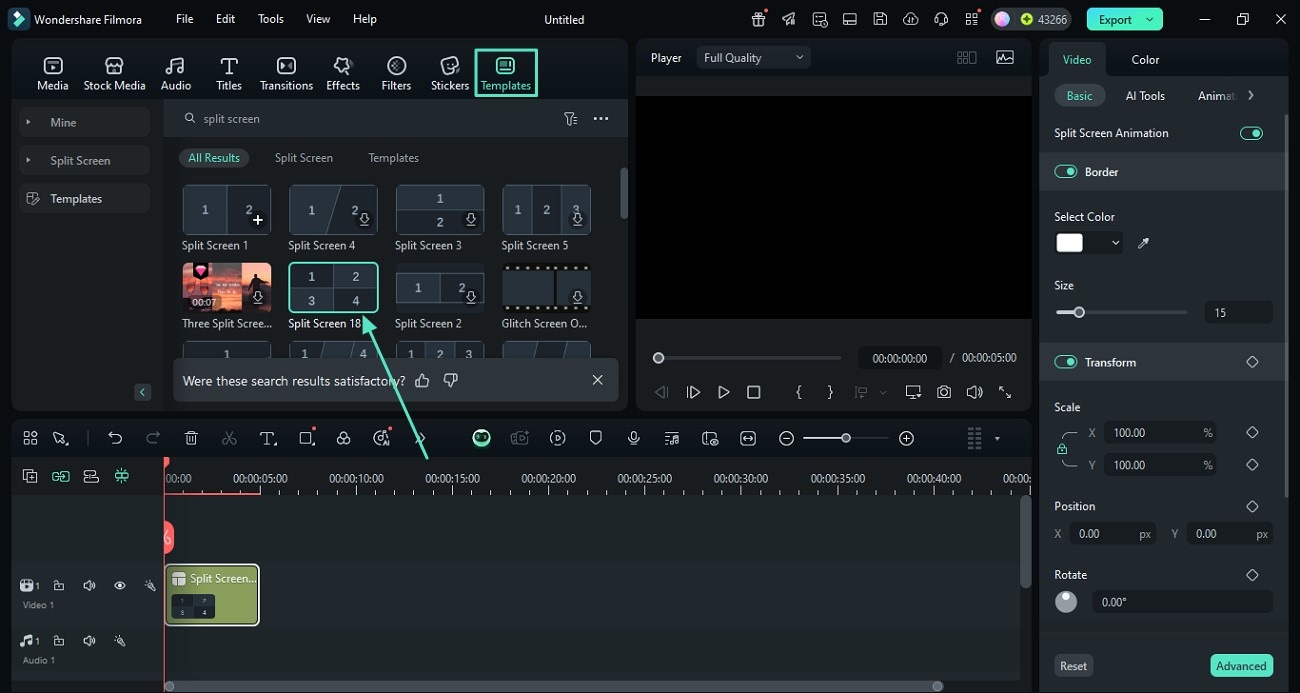
Фотографии импортируют в Media, размещают на таймлайне или выбирают шаблон Split Screen. Каждый кадр обрезают и масштабируют, задают длительность, переходы, фильтры и стикеры. Итогом является видео, поэтому статический PSD или PNG со слоями программа не создаёт.
Инструменты и контроль: Таймлайн, Split Screen, transitions, keyframes, overlays, masks, filters, text, audio и экспорт видео.
Проект и экспорт: Экспортируется видео в выбранном разрешении и формате. Перед длинным проектом нужно вывести короткий тестовый фрагмент и проверить кодек, разрешение, частоту кадров, качество текста и отсутствие лишней маркировки.
Ограничения: Не подходит как основной редактор для печатного коллажа или сложной статической ретуши. Качество определяется настройками видео, а не только исходным разрешением фото.
Плюсы:
- быстрый ролик из снимков
- много шаблонов
- анимация и музыка
Минусы:
- результат — видео
- нет статического многослойного проекта
- избыточен для одного статичного изображения
34. Aiseesoft Video Converter Ultimate
Платформы: Windows и macOS. Лучше всего подходит: простое слайд-шоу и тематический ролик из фотографий через модуль MV.
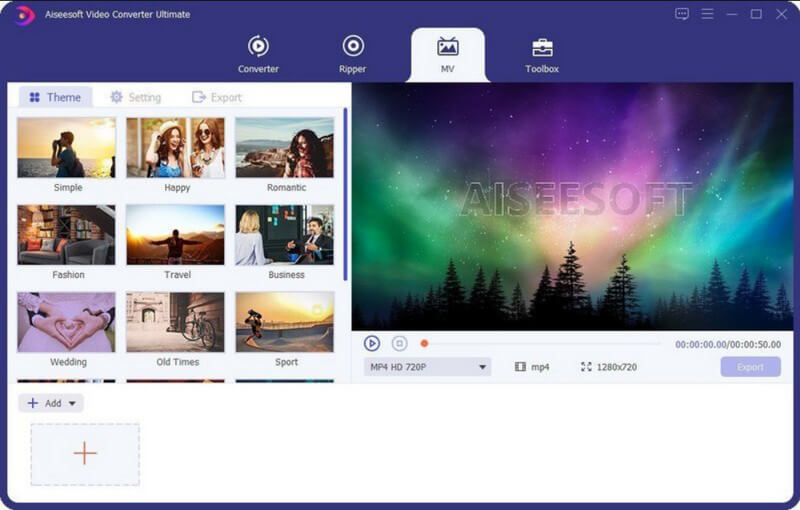
В модуле MV добавляют изображения и видео, выбирают Theme, настраивают порядок, переходы, фильтры и музыку. Вкладка Export определяет формат, разрешение и качество. Такой процесс относится к видеомонтажу из фото, а не к ручному вырезанию объекта.
Инструменты и контроль: MV themes, media таймлайн, filters, transitions, crop/rotate, music и video export.
Проект и экспорт: Сохраняет видеофайл; исходная статическая композиция не остаётся в формате графического проекта.
Ограничения: Не заменяет фоторедактор со слоями и масками. Использовать программу ради одной замены фона нерационально.
Плюсы:
- быстрое тематическое видео
- единый модуль для фото и клипов
Минусы:
- не статический фотомонтаж
- ограниченная ручная композиция
- коммерческая лицензия
35. Movavi Video Editor
Платформы: Windows и macOS. Лучше всего подходит: ролики из фото, picture-in-picture, анимированные открытки и слайд-шоу.
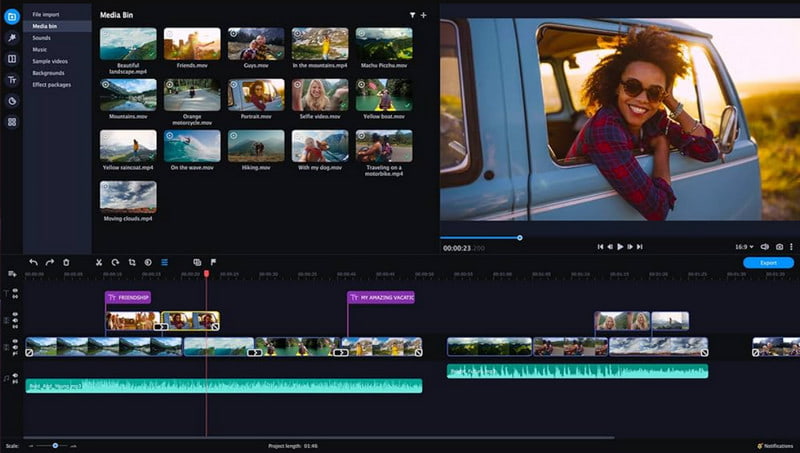
Файлы добавляют на таймлайн. Фон размещают на нижней видеодорожке, объект или второе фото — на верхней; Crop and Rotate и Position задают геометрию. Animation, Chroma Key, transitions и titles создают движение.
Инструменты и контроль: Многодорожечный таймлайн, overlays, picture-in-picture, chroma key, masks в поддерживаемых сценариях, transitions, titles, filters и audio.
Проект и экспорт: Экспортирует видео; отдельный кадр можно использовать как изображение только как производный результат, а не как редактируемый PSD.
Ограничения: Не подходит для точной печатной композиции. При статической задаче таймлайн добавляет лишние шаги и не даёт контроля, характерного для фоторедактора.
Плюсы:
- понятный видеотаймлайн
- анимация фото
- титры и музыка
Минусы:
- результат ориентирован на видео
- нет статического многослойного проекта
- слабее статическая ретушь
36. Adobe Premiere Pro
Платформы: Windows и macOS. Лучше всего подходит: профессиональный видеокомпозитинг из фотографий, параллакс, рекламные ролики и сложная анимация.
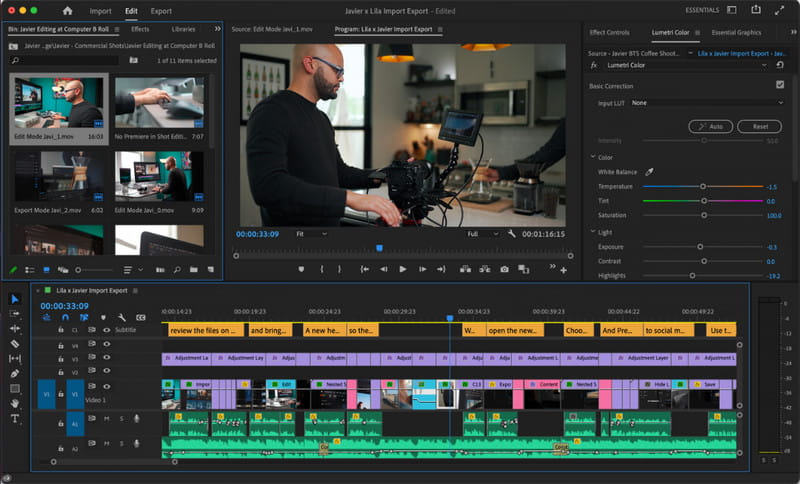
Фотографии импортируют в Project, затем размещают на видеодорожках. Effect Controls управляет Position, Scale, Rotation и Opacity; маски ограничивают эффект, а keyframes создают движение. Для сложного удаления фона и графики часто требуется связка с Photoshop или After Effects.
Инструменты и контроль: Таймлайн, Effect Controls, opacity masks, blend modes, track mattes, keyframes, Essential Graphics, color и audio.
Проект и экспорт: Итог — видеофайл или кадр; проект PRPROJ хранит монтаж, но не заменяет графический PSD.
Ограничения: Высокий порог входа и требования к компьютеру. Для одного статического фотомонтажа программа неоправданно сложна.
Плюсы:
- профессиональная анимация
- точный таймлайн
- интеграция с Adobe
Минусы:
- не статический редактор
- сложное освоение
- высокая нагрузка
- подписная модель
Программы, которые не входят в основной выбор
37. Funny Photo Maker
Платформы: старые выпуски для Windows. Практический статус: поддерживаемая современная редакция с однозначными условиями распространения не установлена, поэтому программа не включается в рекомендации.
Редактор относится к шаблонному типу: пользователь выбирает рамку или эффект, загружает фотографию и получает автоматическую вставку в готовую сцену. Такой процесс не даёт точного контроля маски, света, перспективы и контактной тени.
Подтверждаемый класс инструментов: готовые рамки, шаблонные сцены и художественные эффекты. Многослойный документ, современная ручная маска и предсказуемый обмен проектами с другими редакторами не подтверждены.
Ограничения: неизвестное происхождение установочного пакета создаёт риск для безопасности и совместимости. Для аналогичного результата без установки подходят проверяемые браузерные шаблоны, а для локальной работы — редактор с действующей страницей продукта и цифровой подписью установщика.
Плюсы:
- минимум ручных действий
- быстрый шаблонный результат
Минусы:
- нет проверяемой современной редакции
- нет точной маски и ручного света
- шаблонный результат трудно персонализировать
- не подходит для установки из случайного каталога программ
38. Photo Collage Maker
Платформы: не указываются. Практический статус: название Photo Collage Maker используется несколькими продуктами разных разработчиков, поэтому объединять их функции, цену, интерфейс и системные требования нельзя.
Общий сценарий этого класса — выбрать шаблон, заполнить ячейки фотографиями, изменить фон и рамки, добавить текст и экспортировать готовый коллаж. Для рейтинга требуется точная идентификация разработчика; без неё нельзя безопасно подобрать внутреннюю ссылку FreeEXE или интерфейсный скриншот.
Подтверждаемый класс инструментов: сетки, шаблоны коллажа, фон, рамки, текст и декоративные элементы. Формат проекта, экспорт, лицензия и ограничения конкретного продукта не установлены.
Ограничения: одно название не является достаточным идентификатором программы. Перед установкой необходимо сверить разработчика, домен, цифровую подпись и внешний вид интерфейса; при несовпадении карточку продукта использовать нельзя.
Плюсы:
- класс шаблонных редакторов удобен для быстрой сетки и открытки
Минусы:
- конкретный продукт не идентифицирован
- нельзя достоверно указать платформы и функции
- не участвует в итоговой рекомендации
Что выбрать для Linux
На Linux не нужно дублировать карточки уже разобранных продуктов. Для полноценного растрового фотомонтажа основной вариант — GIMP: он даёт слои, маски, контуры, режимы наложения и XCF. Krita удобнее, когда композицию нужно дорисовывать кистями. Photopea работает в браузере и открывает PSD, поэтому подходит для временного рабочего места или Chromebook. Для RAW-подготовки можно применять отдельный RAW-конвертер, а монтаж завершать в GIMP.
| Сценарий | Выбор | Почему |
|---|---|---|
| Сложная композиция | GIMP | слои, маски, контуры и локальная цветокоррекция |
| Фотомонтаж с дорисовкой | Krita | кисти, трансформационные и прозрачностные маски |
| PSD без установки | Photopea | браузерный интерфейс со слоями и масками |
Как сделать реалистичный фотомонтаж
- Подберите совместимые исходники. Сравните высоту камеры, фокусное расстояние, направление света и качество файла. Человек, снятый сверху, плохо встраивается в фон, снятый с уровня земли. Жёсткий солнечный объект не совпадёт с мягким студийным фоном без дополнительной коррекции.
- Сохраните исходники и создайте редактируемый документ. Не работайте поверх единственной копии. Фон, объект, тень и корректировки должны быть разделены. PSD, XCF, KRA, PXD, PDN или собственный формат программы сохраняют возможность вернуться к маске.
- Отделите объект маской. Автоматическое выделение используйте как черновик. Увеличьте волосы, мех, пальцы, ремни, прозрачные ткани и отражающие края. Маска должна удалять фон, но не съедать полупрозрачные детали.
- Согласуйте масштаб и перспективу. Проверьте линию горизонта, точки схода и размер знакомых предметов. Ноги человека должны касаться поверхности, а товар — иметь правдоподобный размер относительно окружения.
- Постройте контактную тень. Сначала создайте небольшую тёмную область непосредственно под объектом. Затем добавьте падающую тень в направлении света. Чем дальше тень от объекта, тем мягче обычно её край.
- Выровняйте свет и цвет. Используйте кривые или уровни отдельно для объекта. Сравните самые светлые и самые тёмные участки, температуру света и насыщенность. Часто объект нужно не только затемнить, но и добавить цветовой рефлекс от окружения.
- Согласуйте резкость и шум. Слишком резкий объект на размытом фоне выглядит наклейкой. Добавьте небольшое размытие или зерно только после масштаба. Не повышайте резкость до завершения трансформации.
- Проверьте края на контрастных фонах. Временно подложите белый, чёрный и насыщенный цвет. Так видны ореолы старого фона, прозрачные дырки и грубая растушёвка.
- Сохраните проект и экспортную копию. Редактируемый документ храните отдельно. Для прозрачности используйте PNG, для сайта — JPEG или WebP с контролем качества, для печати — формат и профиль, согласованные с типографией.
Пошаговый фотомонтаж в ФотоМАСТЕР
Последовательность охватывает полный рабочий цикл в ФотоМАСТЕРе: открытие снимка, удаление лишнего объекта, разметку переднего плана, замену фона, коррекцию контура, согласование цвета и экспорт. На каждом этапе сохраняйте исходную фотографию отдельно и проверяйте результат при увеличении.
- Откройте основной снимок. Запустите редактор и откройте фотографию, которая станет основой композиции. До монтажа выровняйте горизонт, кадрируйте лишнее и исправьте явную экспозицию: после замены фона эти изменения сложнее оценивать.
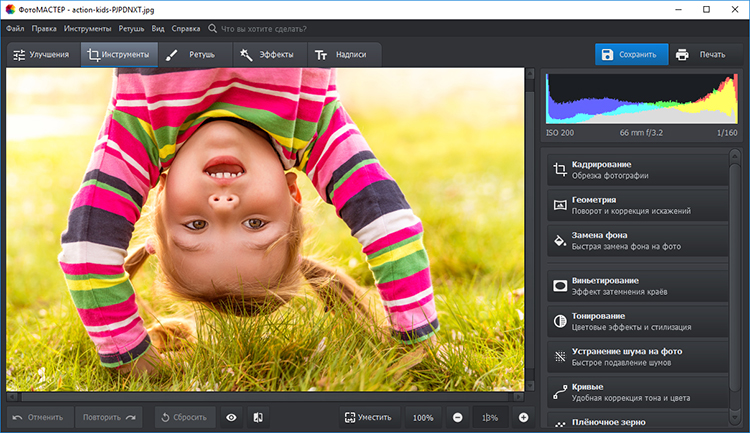
- Удалите небольшой мешающий объект. Используйте инструмент удаления или «Штамп». Для Штампа выберите чистый соседний участок как образец и короткими мазками закройте дефект. Не копируйте один и тот же фрагмент многократно: повторяющийся рисунок выдаёт ретушь.

- Отделите главный объект. Откройте замену фона. Отметьте штрихами область, которую нужно сохранить, и фон, который нужно удалить. Автоматическое выделение рассматривайте как черновик; волосы, пальцы и тонкие края проверяйте при увеличении.
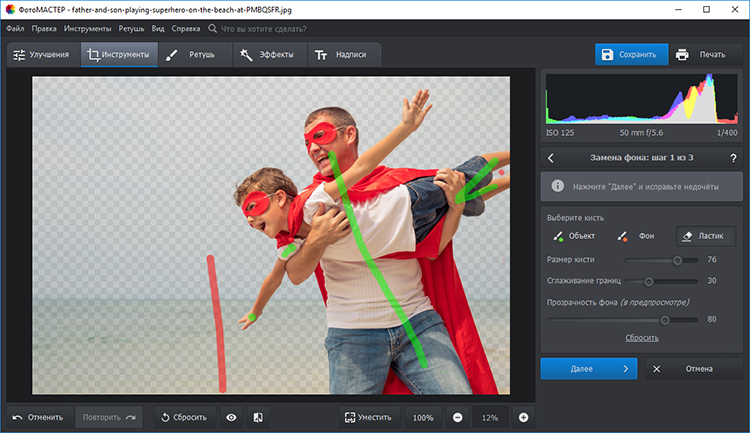
- Уточните контур. Уберите остатки исходного фона и верните случайно удалённые детали. Небольшое размытие края помогает скрыть цифровую резкость, но сильная растушёвка создаёт светящийся ореол.

- Подставьте новый фон. Выберите фон с похожим направлением света и ракурсом. Масштабируйте объект так, чтобы он соответствовал окружению. Проверьте, где находится поверхность: человек или предмет не должен висеть над ней.
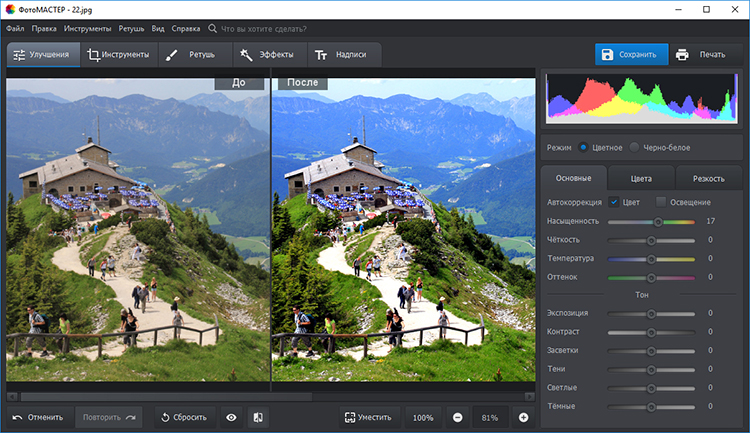
- Согласуйте цвет. Сравните яркость лица или предмета с фоном. Настройте экспозицию, контраст, температуру и насыщенность. Фильтр применяйте к всей композиции только после локальной коррекции — так он объединит сцену, а не замаскирует ошибку.
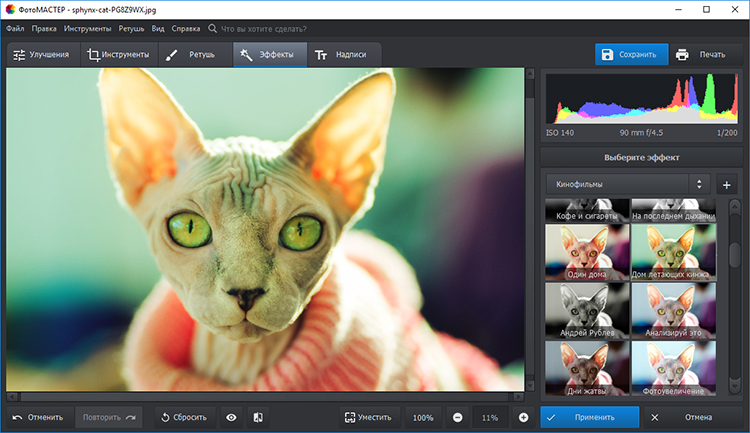
- Добавьте текст только после композиции. Если это открытка или баннер, оставьте свободную область, выберите читаемый шрифт и проверьте контраст. Текст не должен закрывать лицо, товар или важный край.
- Сохраните и проверьте копию. Экспортируйте файл в нужный формат, закройте редактор и откройте результат в обычном просмотрщике. Проверьте размер, ориентацию, прозрачность, ореолы и читаемость текста.
Типичные ошибки и способы исправления
| Ошибка | Исправление |
|---|---|
| Объект выглядит наклейкой | Добавьте контактную тень, уменьшите контраст края, согласуйте цветовой рефлекс и проверьте резкость. |
| Вокруг волос светлый ореол | Сожмите или очистите маску, используйте восстановление цвета края, проверьте на тёмной подложке. |
| Тень направлена не туда | Найдите тени на фоне и повторите их угол. Не используйте симметричное внешнее свечение вместо падающей тени. |
| Разный уровень камеры | Исправьте перспективу или подберите другой исходник. Сильная деформация человека или товара обычно выглядит хуже замены фотографии. |
| Фон слишком резкий | Размойте его с учётом глубины сцены, но не применяйте одинаковое размытие ко всему кадру. |
| Цвет кожи или товара изменён фильтром | Корректируйте объект и фон раздельно, затем применяйте слабую общую тонировку. |
| Проект сохранён только в JPEG | Повторить маску и тень уже нельзя. Храните отдельный редактируемый документ. |
| Онлайн-сервис закрыл вкладку | Сохраняйте промежуточные версии и не рассчитывайте на локальную историю браузера. |
| AI дорисовал лишние детали | Проверяйте руки, волосы, текст, логотипы, отражения и повторяющиеся узоры при 100% масштабе. |
| Коллаж перегружен | Сократите число снимков, оставьте один главный кадр и одинаковые отступы. |
Как проверить результат после экспорта
- Откройте готовый файл не в редакторе, а в обычном просмотрщике или браузере.
- Проверьте фактические ширину, высоту, ориентацию и объём файла.
- При масштабе 100% осмотрите волосы, прозрачные края, тень, текст и области автоматического удаления.
- Уменьшите изображение до размера публикации: композиционная ошибка иногда заметнее на миниатюре.
- Для PNG проверьте настоящую прозрачность на шахматной или цветной подложке.
- Для JPEG убедитесь, что компрессия не разрушила текст, волосы и мелкие детали.
- Для печати проверьте разрешение, физический размер, поля и профиль, который принимает типография.
- Сравните с исходниками: цвет товара, кожи и фирменного знака не должен случайно измениться.
Какую программу выбрать для конкретного сценария
| Сценарий | Подходящий вариант | Причина |
|---|---|---|
| Первый монтаж на русском | ФотоМАСТЕР | простая логика, замена фона и удаление объектов без профессиональной панели |
| Максимальный ручной контроль | Adobe Photoshop или Affinity | слои, маски, корректирующие слои и редактируемый проект |
| Бесплатный настольный редактор | GIMP | полный набор слоёв и масок на Windows, macOS и Linux |
| Слабый Windows-компьютер | Paint.NET | лёгкий интерфейс и слои для простых композиций |
| Mac | Pixelmator Pro | нативная работа со слоями, масками и автоматическими инструментами |
| Без установки | Photopea | работа с PSD в браузере |
| Карточка товара на телефоне | PhotoRoom или Picsart | автоматический фон, шаблоны и быстрый экспорт |
| Мобильный ручной монтаж | Superimpose X | слои, маски, blend modes и тень |
| Коллаж для печати | ФотоКОЛЛАЖ | шаблоны, маски, текст и контроль холста |
| Художественная дорисовка | Krita | кисти и неразрушающие маски |
| RAW и каталог | ON1 Photo RAW или Capture One Pro | отбор серии, цвет и локальные корректировки |
| Ролик из фотографий | Wondershare Filmora или Movavi Video Editor | таймлайн, переходы, музыка и анимация |
Частые вопросы
Чем фотомонтаж отличается от коллажа?
В фотомонтаже отдельные исходники должны восприниматься как единая сцена. Коллаж сохраняет рамки, сетку и очевидные границы фотографий.
Нужны ли слои для замены фона?
Для одноразовой автоматической операции — не всегда. Для исправления края, тени и цвета слои и маски значительно надёжнее.
В каком формате сохранять проект?
В собственном редактируемом формате программы: PSD, XCF, KRA, PXD, PDN или другом документе со слоями. PNG и JPEG предназначены главным образом для готового результата.
Почему объект выглядит искусственно?
Чаще всего не совпадают тень, направление света, перспектива, резкость или цветовая температура. Хорошая маска сама по себе не решает эти проблемы.
Можно ли сделать сложную композицию на телефоне?
Можно, если приложение поддерживает слои и маски, но проверять мелкий край и печатное качество удобнее на большом экране.
Безопасно ли загружать личные фотографии в онлайн-редактор?
Только после проверки политики хранения, обработки и удаления файлов. Для конфиденциальных материалов предпочтительнее локальный редактор.
Какой формат выбрать для прозрачного фона?
PNG. JPEG не хранит прозрачность и заменит её сплошным фоном.
Как подготовить изображение для печати?
Задайте физический размер, достаточное разрешение, поля и цветовой профиль по требованиям типографии. Не увеличивайте маленький исходник только числом dpi без проверки реальных пикселей.
Почему автоматическое удаление фона портит волосы?
Волосы содержат полупрозрачные и очень тонкие детали, похожие по цвету на фон. После автоматического выделения нужна ручная коррекция маски.
Нужно ли добавлять зерно?
Да, когда объект и фон заметно различаются по шуму. Зерно добавляют в конце и очень умеренно, чтобы объединить фактуру сцены.
Итоговые рекомендации
Для первого русскоязычного монтажа рационально начать с ФотоМАСТЕРа: он быстрее приводит к замене фона и очистке кадра, чем профессиональный редактор. Для сложной рекламной композиции важнее слои, маски и редактируемый документ — здесь сильнее Photoshop, Affinity и GIMP. Photopea закрывает работу без установки, ФотоКОЛЛАЖ — печатные макеты и открытки, а PhotoRoom и Picsart — быстрые мобильные карточки товара.
Выбирать программу нужно по цене ошибки. Поздравительный коллаж допускает шаблонный сервис. Коммерческая карточка требует чистого контура и точного цвета. Большой печатный макет нуждается в редактируемом проекте и контроле разрешения. Конфиденциальная фотография должна обрабатываться локально или только в сервисе с понятными условиями хранения. Независимо от редактора, финальная проверка края, тени, перспективы и экспортного файла остаётся обязательной.
 *EXE — расширение исполняемого файла. Сайт является партнером проекта