
Файл с расширением .braw — это Blackmagic RAW: формат RAW-видео Blackmagic Design, рассчитанный на сохранение гибкости исходного материала при монтаже и цветокоррекции. Его нельзя рассматривать как обычный MP4, который достаточно открыть любым плеером и сразу отправить в простой редактор. Для BRAW важны три вещи: приложение должно уметь декодировать Blackmagic RAW, пользователь должен решить, сохранять ли доступ к RAW-параметрам, и только после этого выбирать между прямым монтажом, прокси и конвертацией. Ниже разобран полный рабочий путь: от просмотра и изменения ISO, баланса белого и экспозиции до монтажа, создания облегчённых копий, экспорта и восстановления потерянного материала.
Что такое BRAW и почему это не обычный видеофайл
Blackmagic RAW сочетает свойства RAW-видео с компрессией, ориентированной на реальный постпродакшен. Часть демозаики выполняется ещё в камере, а остальная обработка переносится в декодер. Это снижает вычислительную нагрузку по сравнению с подходом, при котором компьютер должен полностью обрабатывать необработанные данные сенсора с нуля. При этом BRAW сохраняет метаданные камеры и параметры, которые совместимое ПО может интерпретировать заново.
Практическое следствие видно при цветокоррекции. В обычном уже «проявленном» видео изменение баланса белого или экспозиции — это коррекция готовых RGB-значений. В BRAW поддерживающее Blackmagic RAW SDK приложение получает доступ к данным и метаданным RAW-конвейера, поэтому такие настройки, как ISO, Color Temperature, Tint, Exposure, Gamma и Gamut, можно менять на стадии декодирования. Это не означает, что съёмку можно исправить без ограничений: клип с выбитыми или недоэкспонированными деталями не получает новую информацию после записи. Но рабочий запас для корректировки исходной интерпретации заметно выше, чем у обычного delivery-файла.
BRAW хранится как один клип, а не как папка с тысячами отдельных кадров, как это бывает у некоторых последовательностей CinemaDNG. Для файлового менеджмента это проще: один дубль соответствует одному файлу, его легче копировать, переименовывать и подключать к проекту. Вместе с клипом может использоваться файл .sidecar. Он содержит изменённые метаданные в человекочитаемом формате JSON и имеет приоритет над встроенными настройками, не переписывая исходный BRAW.
Слово RAW в названии иногда вводит в заблуждение: фото-редактор с поддержкой CR2, NEF, ARW или DNG не становится от этого BRAW-редактором. BRAW — видеоформат со своей SDK и декодером. Поэтому RawTherapee, Adobe Camera Raw, dcraw и другие инструменты из мира фото-RAW нельзя автоматически переносить в список программ для .braw.
Какие параметры BRAW можно менять после съёмки
Набор доступных элементов зависит от приложения и конкретного материала, но базовая логика у программ на Blackmagic RAW SDK одинакова. Параметры относятся не к декоративным эффектам поверх изображения, а к тому, как RAW-клип интерпретируется при декодировании.
| Параметр | Что меняется | Когда применять |
|---|---|---|
| ISO | Интерпретация чувствительности и яркости в RAW-конвейере | Когда экспозиция исходника требует корректировки без раннего «запекания» результата |
| White Balance / Color Temperature | Цветовая температура | Для исправления слишком тёплого или холодного изображения |
| Tint | Сдвиг по зелёно-пурпурной оси | Для нейтрализации оттенка, который одной температурой не исправляется |
| Exposure | Экспозиционная поправка при декодировании | Для общей компенсации яркости до дальнейшей цветокоррекции |
| Color Science | Модель обработки цвета Blackmagic | Для согласования клипа с выбранным цветовым процессом проекта |
| Gamma и Gamut | Гамма и цветовое пространство | При подготовке материала к log/managed workflow и дальнейшей покраске |
| Highlight Recovery | Дополнительная обработка светов, когда она доступна для материала | Когда требуется проверить возможность аккуратнее восстановить яркие участки |
| Decode Quality | Качество декодирования для просмотра | Чтобы разгрузить компьютер при черновом монтаже и вернуть полное качество перед финальным рендером |
Параметры RAW и обычные инструменты цветокоррекции дополняют друг друга. Сначала рационально привести исходник к корректной базовой интерпретации — баланс белого, экспозиция, цветовое пространство. После этого уже использовать колёса цвета, кривые, вторичную коррекцию, маски и эффекты выбранного видеоредактора. Такой порядок проще контролировать и легче повторить на группе клипов.
Constant Bitrate, Constant Quality и режимы сжатия
У Blackmagic RAW есть два принципиальных подхода к сжатию: Constant Bitrate и Constant Quality. В первом случае съёмочная система ориентируется на предсказуемый поток данных, во втором — на сохранение заданного уровня качества с переменным битрейтом. Для пользователя это влияет на расход накопителя, нагрузку при копировании и объём проекта.
Нельзя считать список коэффициентов вроде 3:1, 5:1, 8:1 и 12:1 универсальным для каждой камеры. В разных поколениях устройств и реализациях BRAW набор режимов отличается: встречаются наборы с 3:1, 5:1, 8:1 и 12:1, а также с 5:1, 8:1, 12:1 и 18:1. Поэтому конкретный режим выбирают непосредственно в меню камеры, а в статье не подменяют его универсальной таблицей для всех моделей.
- Меньшая степень сжатия увеличивает поток и размер файлов, но оставляет больше запаса для сложной постобработки.
- Большая степень сжатия уменьшает требования к носителю и хранению, что полезно для длинных съёмок.
- Constant Quality удобен, когда приоритетом является более стабильное визуальное качество, а изменяющийся размер файла допустим.
- Constant Bitrate удобнее прогнозировать по времени записи и ёмкости накопителя.
Для статьи об открытии и монтаже важнее другое: уже записанный коэффициент сжатия не превращается в настройку редактора. В программе можно менять параметры декодирования и цветовой интерпретации, но нельзя превратить записанный BRAW 12:1 в исходный материал с меньшим коэффициентом сжатия.
Как выбрать рабочий способ
| Способ | Платформа | Доступ к RAW-параметрам | Подходящий сценарий |
|---|---|---|---|
| ВидеоМОНТАЖ после подготовки BRAW в DaVinci Resolve | Windows | RAW настраивается до экспорта из Resolve; дальше монтируется готовый файл | Простой монтаж, титры, переходы и выпуск ролика после предварительной проявки BRAW |
| DaVinci Resolve | Windows, macOS, Linux; отдельная версия для iPad | Полный рабочий процесс BRAW | Монтаж, RAW-коррекция, цвет, звук и финальный экспорт в одном проекте |
| Adobe Premiere Pro + Blackmagic RAW Plugin | Windows, macOS | Да, через официальный плагин Blackmagic | Adobe-workflow без предварительного транскодирования |
| BRAW Studio | Windows, macOS | Да | Расширенная работа с BRAW в Adobe и отдельный Desktop Player |
| Final Cut Pro + BRAW Toolbox | macOS | Да | Прямой импорт BRAW в Final Cut Pro и управление RAW-параметрами |
| Color Finale Transcoder | macOS | Да для поддерживаемых BRAW-процессов | BRAW в Final Cut Pro или транскодирование в ProRes |
| Blackmagic RAW Player | Windows, macOS | Предназначен прежде всего для воспроизведения | Быстро проверить клип без открытия монтажного проекта |
| BlackRAW Visor | iPhone, iPad | Да | Мобильный просмотр, RAW-настройки, scopes, trim и экспорт |
| Gyroflow | в том числе Android | Не полноценная RAW-монтажная среда | Стабилизация поддерживаемых BRAW-источников |
Главный критерий выбора — не число функций, а место, где вы хотите «зафиксировать» RAW. Если клип будет серьёзно краситься позже, лучше сохранять BRAW до финальных стадий. Если задача — быстро подготовить ролик в простом Windows-редакторе, разумно сначала привести BRAW в нужное состояние в DaVinci Resolve, затем экспортировать совместимый файл и уже его монтировать.
Blackmagic RAW Player: когда нужно только проверить клип
Blackmagic RAW Player — отдельный просмотрщик Blackmagic Design для .braw. Он использует Blackmagic RAW SDK, поэтому изображение интерпретируется с учётом metadata и Color Science формата, а не через случайный системный декодер. Просмотрщик доступен для macOS, Windows и Linux.
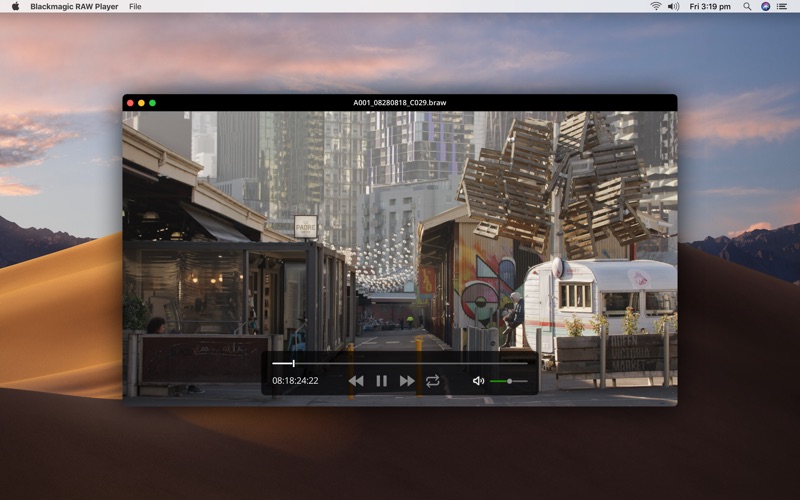
Player полезен в трёх ситуациях: быстро проверить, что копия с карты действительно читается; показать дубль без открытия монтажного проекта; отделить проблему файла от проблемы конкретной NLE. Если BRAW открывается и воспроизводится в Player, но не импортируется в Adobe Premiere Pro или другой редактор, сначала проверяйте плагин и конфигурацию NLE. Если файл не читается и в Player, и в DaVinci Resolve, вероятность повреждения самого клипа заметно выше.
Просмотрщик не заменяет монтажную программу. Для изменения RAW-параметров, монтажа и финального рендера используйте DaVinci Resolve либо совместимую NLE. Его сильная сторона — быстрый контроль материала без промежуточной конвертации.
Плюсы:
- не требуется создавать MP4 только ради просмотра;
- используется официальный BRAW-декодер;
- подходит для первичной проверки сохранности дублей после копирования.
Минусы:
- не является полноценным многодорожечным редактором;
- для сложной RAW-коррекции и рендера всё равно нужна монтажная или finishing-среда.
Windows: открыть, подготовить и смонтировать BRAW
1. ВидеоМОНТАЖ после подготовки BRAW в DaVinci Resolve
Для первого практического сценария BRAW сначала обрабатывается в DaVinci Resolve, после чего полученный видеоролик добавляется в ВидеоМОНТАЖ. Так RAW-настройки выполняются там, где формат поддерживается напрямую, а простой монтаж — в интерфейсе, рассчитанном на обычные видеофайлы.
Шаг 1. Импортируйте BRAW в DaVinci Resolve
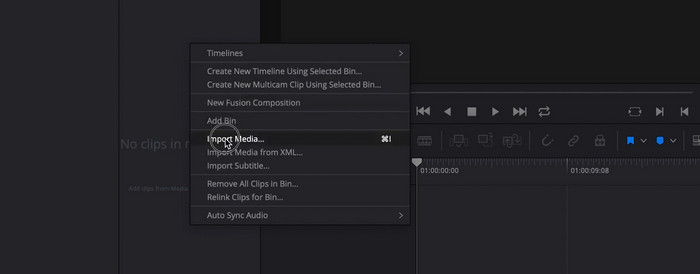
Создайте проект, откройте меню File → Import → Media и выберите клип .braw. Альтернативный путь — перетащить файл в Media Pool. После импорта проверьте, что клип воспроизводится, имеет правильную длительность и аудиодорожку.
Шаг 2. Настройте RAW до конвертации
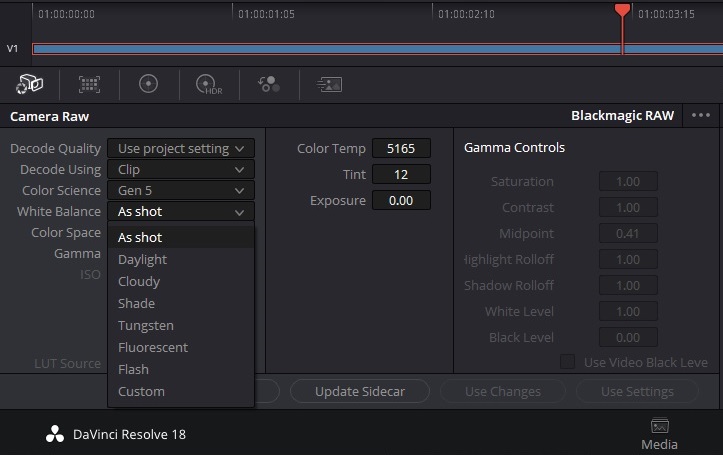
Перейдите на страницу Color, выберите клип и откройте палитру Camera Raw. Для BRAW в ней доступны параметры декодирования. Если требуется индивидуальная настройка именно этого клипа, используйте Decode Using: Clip, затем установите нужные ISO, White Balance, Color Temperature, Tint и Exposure. Не пытайтесь компенсировать ими всё подряд: сначала добейтесь нейтральной основы, а стилизацию оставьте обычным инструментам цветокоррекции.
Шаг 3. Экспортируйте промежуточный файл
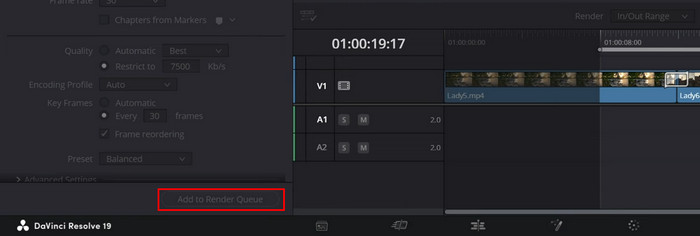
Откройте страницу Deliver. Для дальнейшего простого монтажа удобен совместимый формат, который гарантированно открывается обычным видеоредактором. Практичный вариант для такого маршрута — MP4 с H.264: он компактнее монтажных intermediate-кодеков и подходит, когда основная RAW-коррекция уже сделана. Если проект требует дальнейшей профессиональной цветокоррекции, ранний переход в H.264 лучше отложить и продолжать работу с BRAW либо монтажным intermediate.
После выбора параметров добавьте задачу кнопкой Add to Render Queue, затем запустите рендер из очереди. Перед следующим этапом откройте готовый файл и убедитесь, что длительность, звук, частота кадров и кадрирование совпадают с исходником.
Шаг 4. Добавьте подготовленный файл в ВидеоМОНТАЖ
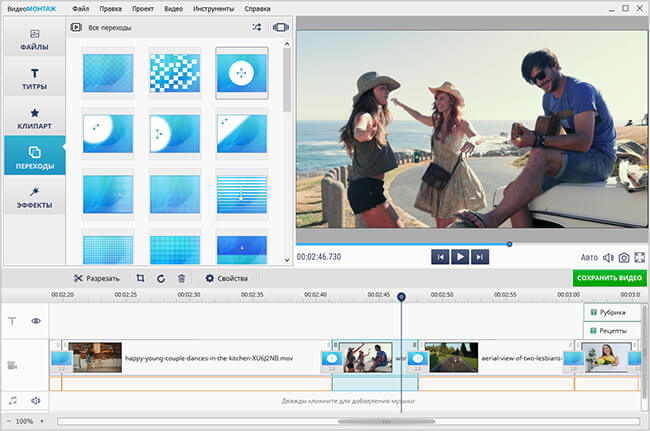
В ВидеоМОНТАЖ создайте проект и нажмите Добавить видео и фото. Выберите экспортированный из DaVinci Resolve файл. Клипы появляются на шкале времени, где их можно переставлять, обрезать и соединять.

Шаг 5. Выполните базовую коррекцию и монтаж
Для отдельного фрагмента откройте Свойства видео. В панели улучшений доступны яркость, контраст, насыщенность, цветовой тон, автоматические варианты улучшения, стабилизация и коррекция с помощью кривых. Эти инструменты работают уже с экспортированным изображением, поэтому они не заменяют Camera Raw и не возвращают доступ к ISO или балансу белого BRAW.

Титры добавляются через раздел Титры. Выберите шаблон, расположите его на шкале времени и отредактируйте текст. Для соединения сцен откройте раздел Переходы и поместите выбранный переход между клипами. Такие операции логично выполнять уже после того, как базовый цвет BRAW подготовлен.

Шаг 6. Сохраните итог
Нажмите Сохранить видео. В окне создания видео доступны отдельные сценарии вывода и пункт Создать видео в других форматах, где перечислены распространённые контейнеры, включая MKV, MP4 и MOV. Для публикации и просмотра на большинстве устройств рационально выбирать MP4, если нет специальных требований монтажной цепочки.

Плюсы:
- RAW-коррекция выполняется до перехода к простому монтажу;
- в ВидеоМОНТАЖ остаётся понятный сценарий обрезки, титров, переходов и выпуска ролика;
- не требуется заставлять простой редактор декодировать формат, для которого используется специализированный RAW-инструмент.
Минусы:
- после экспорта из DaVinci Resolve ISO, White Balance и другие RAW-параметры уже не меняются как параметры BRAW;
- добавляется отдельный этап рендера и появляется промежуточный файл;
- при больших проектах двойной рабочий процесс менее удобен, чем монтаж BRAW напрямую в одной NLE.
2. DaVinci Resolve — основной вариант для полного BRAW-workflow
DaVinci Resolve — базовая точка отсчёта для Blackmagic RAW: формат и редактор развиваются одной компанией, а приложение использует полный BRAW-конвейер для монтажа, цветокоррекции, VFX, звука и рендера. Если проект не привязан к другой NLE, это самый прямой способ сохранить BRAW до финального экспорта.
Импорт и проверка клипа
- Создайте проект и добавьте материал через File → Import → Media или перетаскиванием в Media Pool.
- На странице Media проверьте частоту кадров и длительность до активного монтажа. Если Resolve предлагает изменить частоту кадров проекта под первый клип, решение принимайте осознанно: частота timeline должна соответствовать задаче проекта, а не случайному файлу.
- Перейдите на Edit и поместите клип на timeline.
Camera Raw: Project и Clip
На странице Color откройте палитру Camera Raw. Ключевой переключатель — Decode Using. Проектные настройки удобны для серии клипов, снятых одинаково. Режим Clip нужен, когда конкретному дублю требуются свои ISO, баланс белого или экспозиционная компенсация. Такой подход предотвращает ситуацию, когда одна попытка исправить проблемный кадр меняет всю съёмочную сцену.
В интерфейсе Camera Raw встречаются Decode Quality, Color Science, White Balance, Color Space, Gamma, ISO, Color Temp, Tint и Exposure. Параметры светов и gamut compression следует использовать только там, где они доступны для конкретного материала и дают контролируемый результат.
Sidecar и перенос настроек
Изменения BRAW можно хранить отдельно от исходного файла в .sidecar. Это особенно удобно, когда один клип используется в нескольких приложениях на Blackmagic RAW SDK: sidecar может передавать интерпретацию RAW между совместимыми программами. Сам BRAW при этом не переписывается. Если sidecar удалить, приложение снова ориентируется на встроенные metadata, поэтому sidecar нужно резервировать вместе с исходником, если он содержит важную творческую настройку.
Проверка результата до рендера
- Просмотрите несколько контрастных кадров на 100% масштабе, а не только уменьшенный viewer.
- Проверьте тени и света scopes, чтобы коррекция не держалась исключительно на визуальной оценке монитора.
- Перед финальным экспортом верните полное Decode Quality, если во время монтажа использовался облегчённый режим.
- Убедитесь, что timeline не подключён к устаревшему proxy вместо оригинала.
Плюсы:
- полный доступ к BRAW без предварительной конвертации;
- RAW, монтаж, цвет, звук и финальный рендер находятся в одном проекте;
- поддерживаются metadata и sidecar Blackmagic RAW.
Минусы:
- интерфейс заметно сложнее простых видеоредакторов;
- высокое разрешение и тяжёлые эффекты могут требовать proxy или снижения Decode Quality;
- переход в другую NLE иногда требует XML/AAF/EDL или предварительного транскодирования.
3. Adobe Premiere Pro с официальным Blackmagic RAW Plugin
Современный Adobe-workflow не требует считать BRAW «чужим» форматом для Premiere Pro. Blackmagic RAW Installer включает Adobe Plugin, который добавляет поддержку BRAW в видеопродукты Adobe. Это важно отличать от BRAW Studio: официальный плагин создаёт Blackmagic Design, а BRAW Studio — отдельный продукт Autokroma.
- Установите компоненты Blackmagic RAW для Adobe и перезапустите Premiere Pro.
- Импортируйте
.brawобычной командой File → Import или через Media Browser. - Поместите клип на timeline и убедитесь, что Premiere видит видео и звук.
- Откройте параметры исходного BRAW, которые добавляет плагин, и выполните RAW-коррекцию до Lumetri Color.
- После базовой интерпретации используйте обычные инструменты Premiere Pro для монтажа, титров, эффектов и финального экспорта.
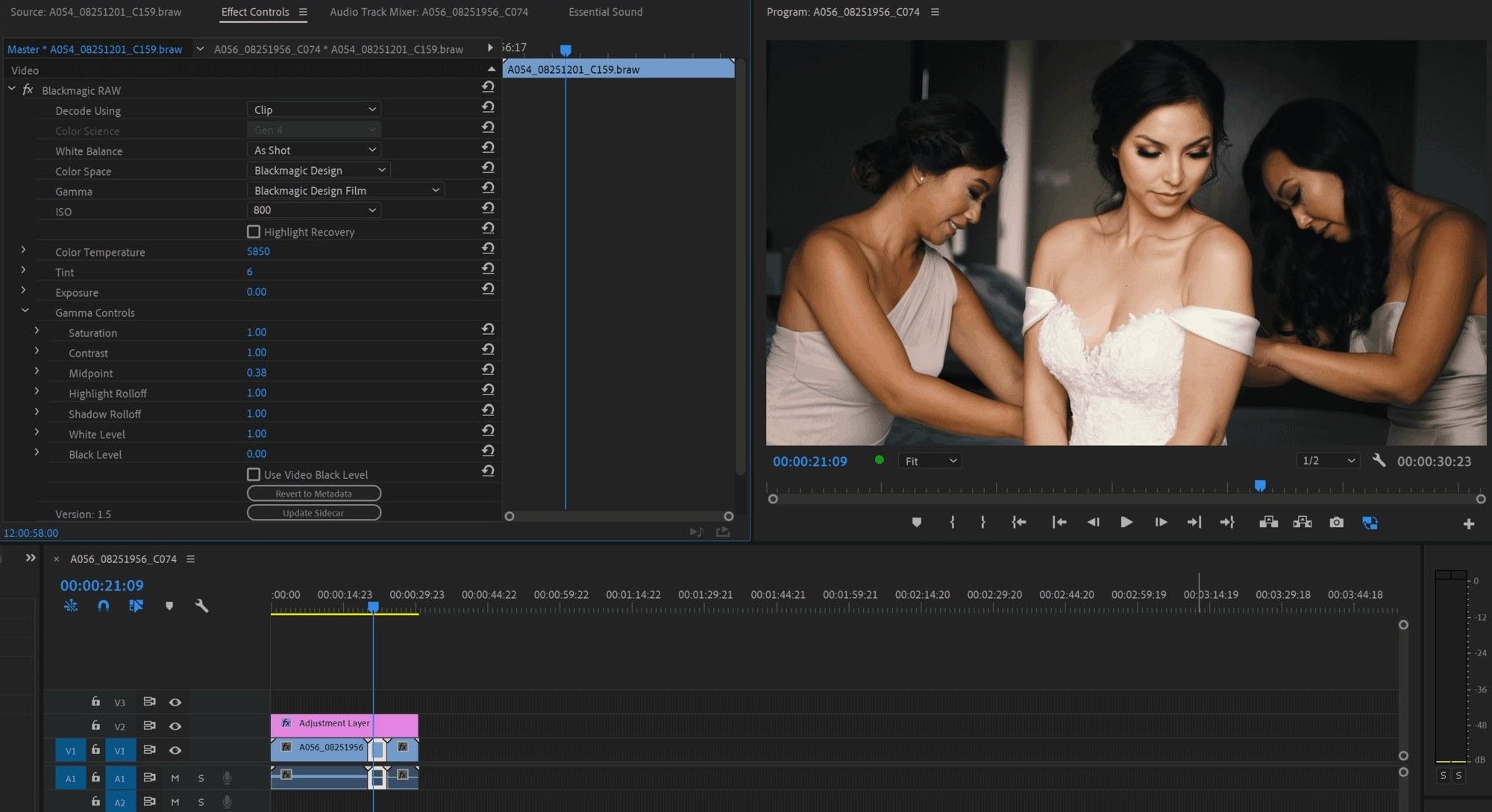
Преимущество официального plugin-way — отсутствие обязательного промежуточного рендера. Ограничение — зависимость от корректной установки Blackmagic RAW components и совместимости их с установленной средой Adobe. Если после обновления приложения BRAW внезапно перестал импортироваться, первым делом нужно проверять именно состояние плагина, а не перекодировать все исходники.
Плюсы:
- монтаж BRAW внутри привычного Adobe-проекта;
- не нужно заранее превращать каждый клип в MP4 или MOV;
- официальный компонент Blackmagic отделён от сторонних импортёров.
Минусы:
- без установленного плагина BRAW-workflow не работает;
- проект зависит от корректного состояния Adobe и Blackmagic components на каждой рабочей станции;
- при передаче проекта другому монтажёру нужно заранее согласовать одинаковый BRAW-workflow.
4. BRAW Studio для Premiere Pro , After Effects и Media Encoder
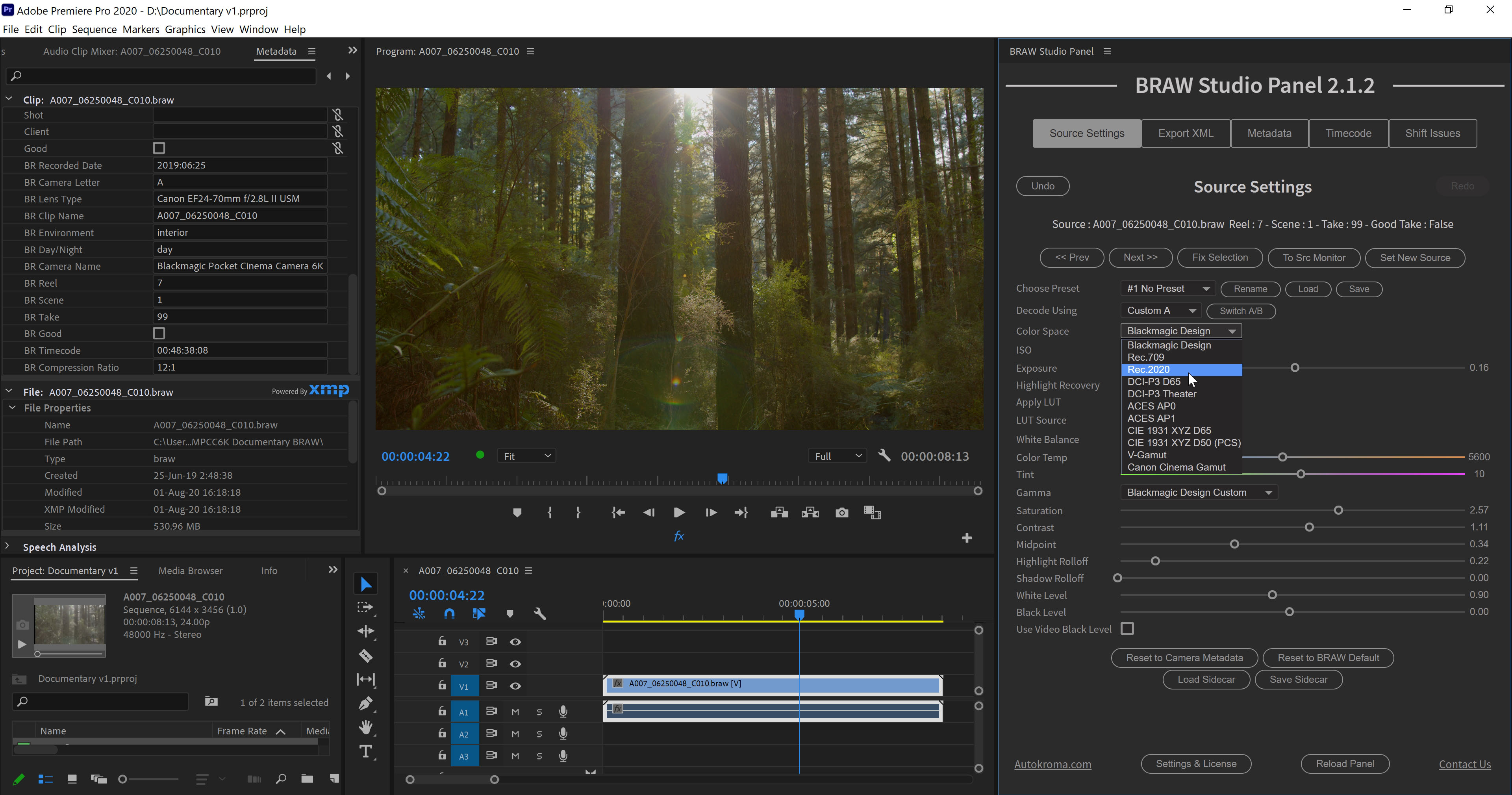
BRAW Studio от Autokroma — альтернативный BRAW-процесс для Adobe. В Premiere Pro и Adobe Media Encoder он позволяет импортировать, редактировать, перекодировать и создавать proxies из .braw; в Adobe After Effects добавляет слой настроек для BRAW. Отдельное Desktop-приложение воспроизводит клипы, показывает metadata, даёт RAW-коррекцию и умеет сохранять sidecar.
Как открыть панель в Premiere Pro
- Импортируйте BRAW после установки BRAW Studio.
- Откройте верхнее меню Window → Extensions и вызовите BRAW Studio Panel.
- Перейдите в Source Settings Panel. Здесь RAW-параметры можно менять для выбранного исходника.
- Для серии клипов используйте batch-функции панели, а не ручное повторение одних значений.
- Если нужно перенести RAW-настройки, используйте кнопки Copy/Paste внутри BRAW Studio Panel.
У BRAW Studio есть полезное отличие для технических задач: Desktop Player умеет обрезать неиспользуемые кадры, сохраняя BRAW-кодек и исходное качество, то есть trim не обязательно превращать в перекодирование. Также доступны White Balance Color Picker, сравнение A/B, пресеты, custom LUT и добавление LUT в sidecar.
Есть и ограничения, о которых нужно помнить. При работе BRAW Studio с Premiere Pro Project Manager возможны проблемы с .braw; операция Replace Clip также может конфликтовать с Source Settings. Перед консолидацией, архивацией или заменой исходников в большом проекте проверьте этот workflow на копии проекта и убедитесь, что клипы после повторного открытия сохраняют нужные RAW-настройки.
Плюсы:
- детальная панель для RAW-параметров и пакетных действий;
- работа в Premiere Pro, Adobe Media Encoder и Adobe After Effects;
- отдельный player/grader без запуска NLE;
- sidecar, metadata и trim BRAW.
Минусы:
- это отдельная экосистема поверх Adobe, которую нужно одинаково настроить на всех рабочих местах;
- часть расширенных функций относится к платной лицензии;
- известные ограничения Project Manager и Replace Clip требуют аккуратности.
5. Avid Media Composer и Blackmagic Avid Plugin
Blackmagic RAW Installer включает отдельный Avid Plugin. Это означает, что для Avid Media Composer существует официальный путь через компоненты Blackmagic, а не необходимость сначала делать MP4. Практический сценарий такой: установить Blackmagic RAW components, перезапустить Avid Media Composer, проверить импорт BRAW на коротком клипе, затем уже строить большой проект.

Для производственной среды важно не смешивать «файл открывается» и «весь pipeline протестирован». Перед долгим монтажом проверьте timecode, аудио, relink, передачу проекта и экспорт. Если команда работает на нескольких системах, одинаковые Blackmagic components должны присутствовать на каждой машине, которая должна читать исходные .braw.
Плюсы:
- официальный Blackmagic Avid Plugin входит в BRAW-пакет;
- можно сохранить исходные BRAW в профессиональном Avid-workflow.
Минусы:
- точный pipeline зависит от инфраструктуры Avid и политики ingest конкретной студии;
- для передачи проекта между рабочими местами нужен единый набор компонентов.
6. EDIUS Pro
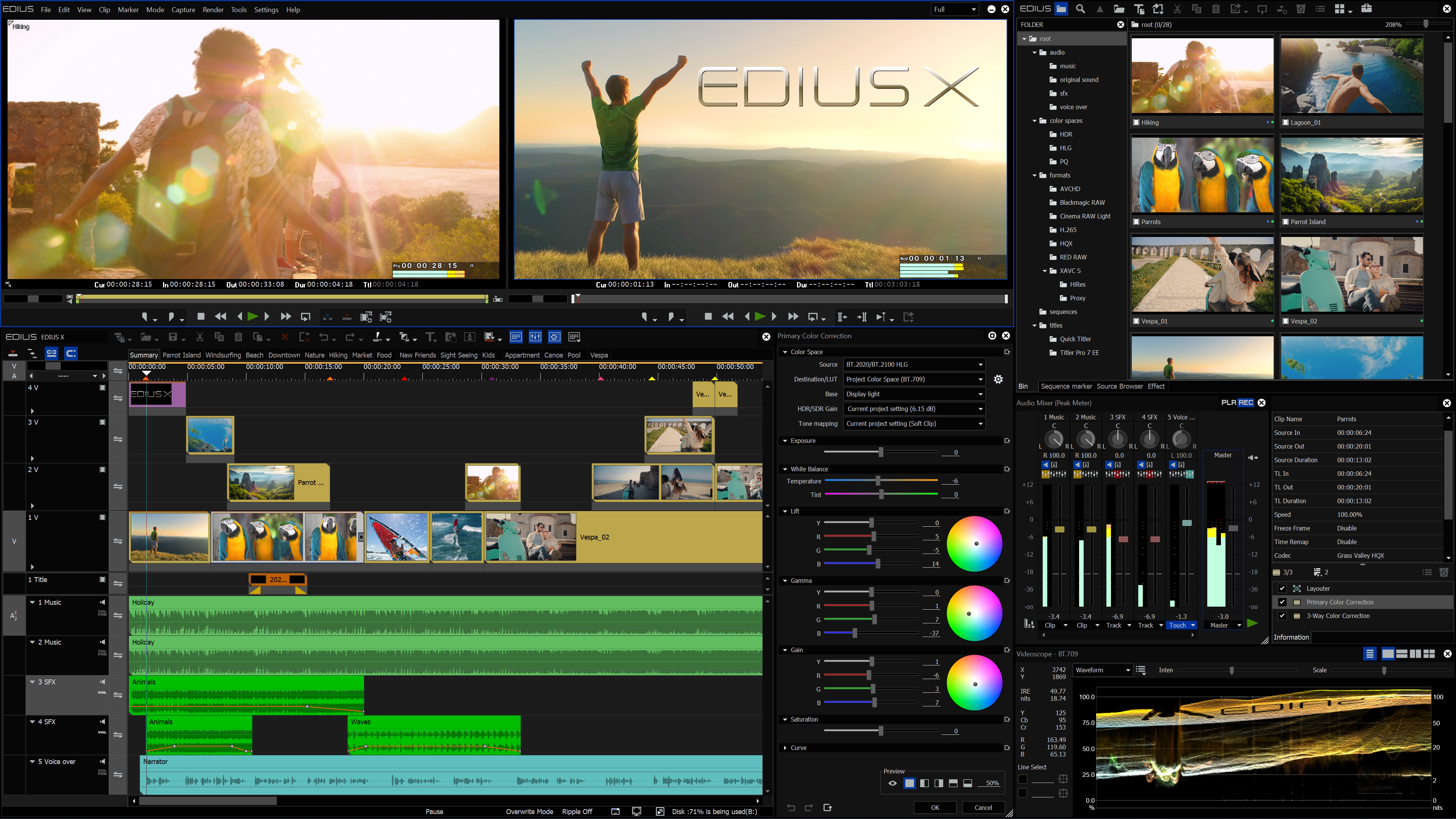
EDIUS Pro работает в BRAW-экосистеме через Blackmagic RAW SDK и подходит как ещё одна профессиональная монтажная среда. Интерфейс и глубина RAW-контроля отличаются от DaVinci Resolve, поэтому перед началом большого проекта откройте короткий клип именно с вашей камеры, проверьте декодирование, звук, частоту кадров, timecode и доступные параметры, затем выполните тестовый экспорт.
macOS: Final Cut Pro , QuickTime и BRAW без обязательного предварительного MP4
Final Cut Pro + BRAW Toolbox
BRAW Toolbox разработан LateNite Films. Это не «официальный плагин Blackmagic Design», хотя приложение использует Blackmagic RAW SDK. Современная схема включает Media Extension и Workflow Extension: BRAW можно импортировать в Final Cut Pro без предварительного транскодирования, изменять RAW-параметры и читать metadata.
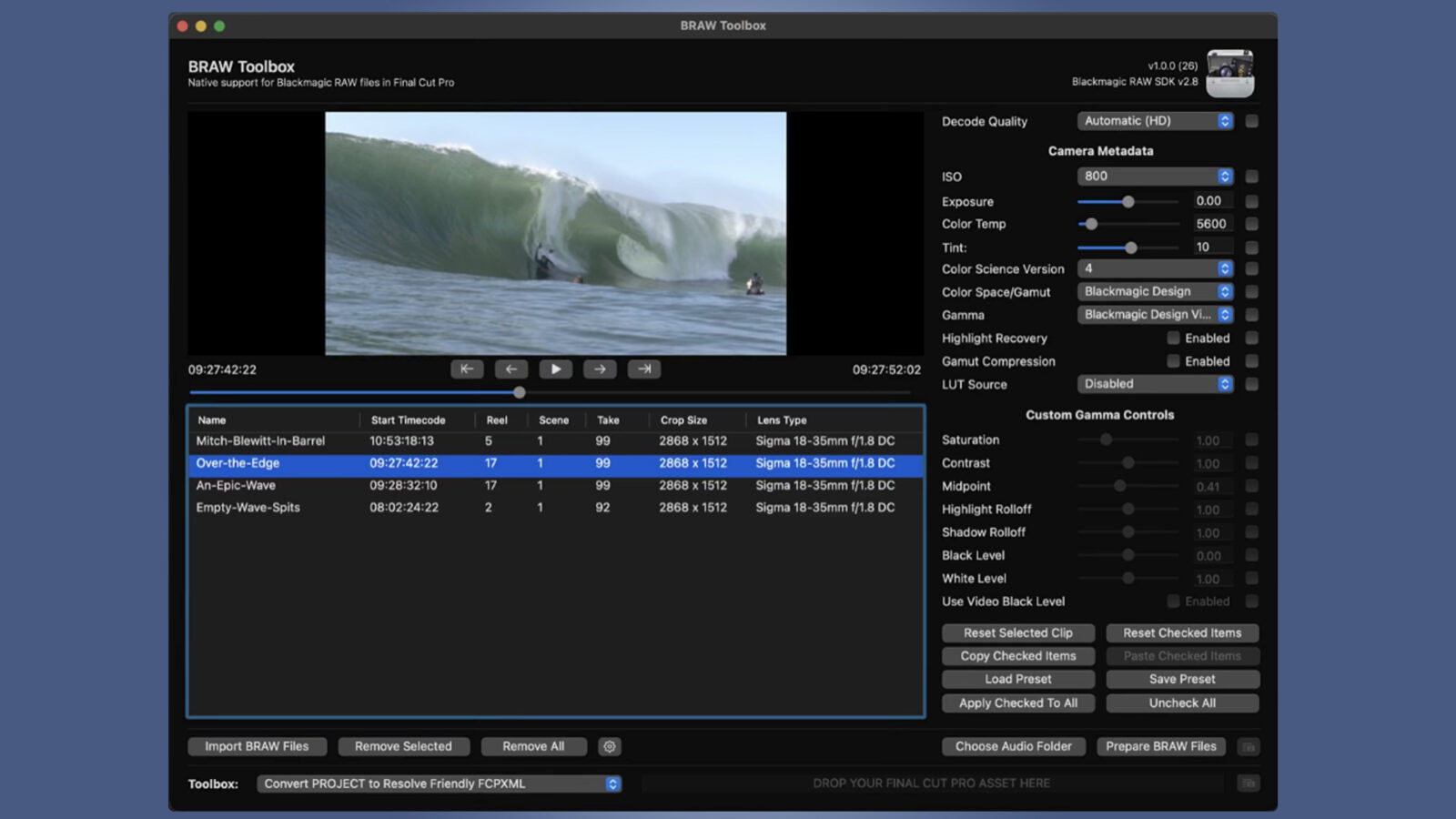
Базовый рабочий процесс
- После установки BRAW Toolbox подготовьте BRAW через его Workflow Extension или импортируйте клип в Final Cut Pro.
- Выберите BRAW-клип и проверьте RAW-параметры. BRAW Toolbox позволяет менять ISO, Exposure, Color Temp, Tint и другие параметры.
- Для динамических изменений доступны keyframe для ISO, Exposure, Color Temp, Tint и Custom Gamma.
- Проверьте camera metadata в Inspector: название камеры, объектив, reel/scene/take и другие доступные поля помогают при сортировке.
- Во время монтажа Decode Quality может работать автоматически для HD/UltraHD; перед финальным экспортом используйте глобальную команду полного качества, чтобы не оставить облегчённый decode.
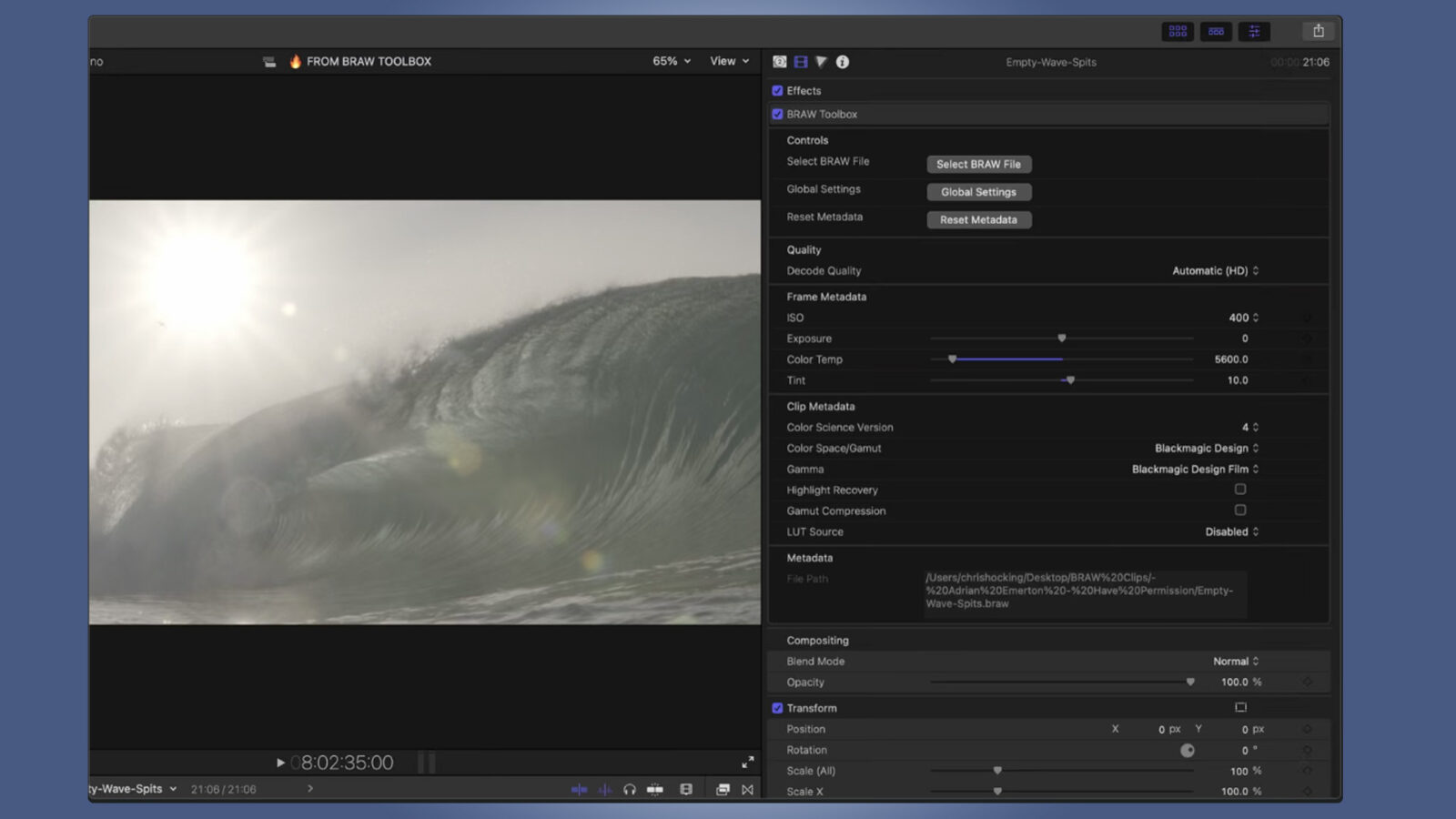
Для передачи проекта в DaVinci Resolve BRAW Toolbox умеет готовить FCPXML-friendly workflow. Это полезно, когда монтаж выполняется в Final Cut Pro, а финальная цветокоррекция — в Resolve. Перед передачей нужно проверить relink на тестовом эпизоде: сторонние расширения, эффекты и ретайминг не всегда переводятся между NLE один к одному.
Плюсы:
- прямой BRAW-workflow в Final Cut Pro;
- RAW-параметры и metadata доступны без создания MP4-копий;
- Media Extension расширяет системный просмотр BRAW на macOS.
Минусы:
- это стороннее расширение, а не компонент Blackmagic Design;
- workflow передачи в другую NLE нужно тестировать на реальном проекте;
- интерфейс и доступность функций зависят от связки Final Cut Pro и BRAW Toolbox.
QuickTime Player через BRAW Toolbox Media Extension
Если задача — не монтировать, а быстро открыть клип на Mac, Media Extension BRAW Toolbox даёт поддержку BRAW в QuickTime Player и других приложениях macOS, использующих Media Extensions. Это быстрее, чем запускать большой проект только ради проверки дубля. Для серьёзной RAW-коррекции всё равно лучше открыть клип в BRAW Toolbox, Final Cut Pro или DaVinci Resolve.
EditReady: когда нужен контролируемый transcode на Mac
EditReady поддерживает BRAW через Blackmagic BRAW SDK. Его сильная сторона — не полноценный монтаж, а подготовка материала: просмотр, проверка и транскодирование в формат, который удобнее конкретной NLE или корпоративной цепочке. Такой подход оправдан, если команда сознательно хочет уйти от RAW после ingest и работать с единообразным intermediate.
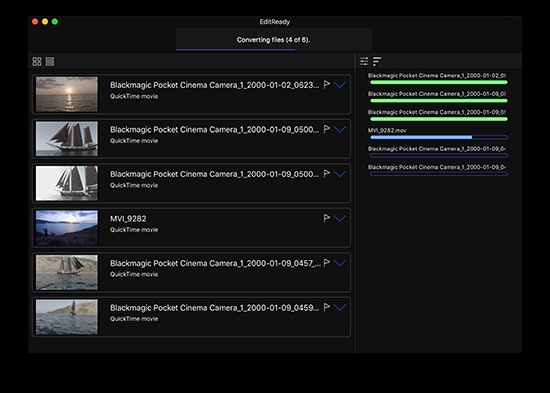
Перед batch-конвертацией обязательно обработайте один тестовый клип и сравните его с исходным BRAW: длительность, аудио, timecode, кадрирование, уровни, цветовое пространство и файл metadata. Только после этого запускайте длинную очередь. Это защищает от самой дорогой ошибки транскодирования — когда десятки часов материала обработаны с неверным gamma/gamut или неправильным fps.
Плюсы:
- удобен как ingest/transcode-инструмент;
- использует Blackmagic BRAW SDK;
- подходит для подготовки единообразных файлов для других NLE.
Минусы:
- транскодирование создаёт новые файлы и занимает дополнительное место;
- после перехода к обычному видео исходные RAW-параметры больше не являются динамическими настройками BRAW.
Color Finale Transcoder
Color Finale Transcoder — приложение для macOS, которое работает как самостоятельный RAW-инструмент и как расширение Final Cut Pro. Для BRAW оно предлагает два разных сценария: прямую работу с BRAW на timeline через входящий в комплект Final Cut Pro plugin и транскодирование RAW в Apple ProRes для дальнейшего монтажа.
В Final Cut Pro можно открыть BRAW без предварительного batch-transcode, а RAW controls позволяют менять white balance, ISO и другие параметры до обычной цветокоррекции. Отдельное приложение полезно, когда BRAW нужно превратить в ProRes для NLE, которая не читает исходник. Есть scopes — RGB Parade, Waveform и Histogram — поэтому базовую интерпретацию материала можно оценивать не только визуально.
Color Finale Transcoder и BRAW Toolbox решают сходную проблему, но строят workflow по-разному. Выбирать стоит по тому, как программа ведёт себя с вашим монтажом, metadata, relink и передачей проекта, а не по обещанию «нативности» само по себе.
Linux: официальная SDK, Lightworks и экспериментальный FFmpeg
Blackmagic RAW SDK и Player package
Blackmagic Design выпускает Blackmagic RAW SDK для Linux наряду с Windows и macOS. SDK предназначена прежде всего для разработчиков и производителей ПО: она даёт доступ к декодированию BRAW, camera metadata, цветовым преобразованиям, scaling preview и другим операциям. Обычному монтажёру писать собственный декодер не требуется — практический смысл SDK в том, что приложения из списка совместимости могут читать BRAW одинаковым официальным способом.
Если Linux-машина используется в пайплайне, важно проверить не только сам факт поддержки BRAW, но и GPU/драйверы, конкретную NLE и разрешение материала. SDK снимает проблему формата, но не отменяет ограничения оборудования.
Lightworks
Lightworks поддерживает Blackmagic RAW в своей профессиональной монтажной экосистеме и остаётся практичным вариантом для Linux-пользователей, которые уже строят проекты в этой NLE. Набор BRAW-параметров не следует считать идентичным Camera Raw в DaVinci Resolve: сначала проверьте короткий клип с вашей камеры, metadata, звук, timecode и доступные настройки декодирования.

При проверке возьмите один короткий BRAW с вашей камеры, убедитесь, что импортируются видео, звук и timecode, затем сделайте короткий export. Если задача предполагает серьёзную RAW-покраску, сравните результат с DaVinci Resolve прежде, чем переносить весь проект.
FFmpeg и проект ffmpeg-braw
Обычный FFmpeg нельзя автоматически считать штатным BRAW-декодером. ffmpeg-braw — отдельный экспериментальный fork FFmpeg, который подключает Blackmagic RAW decode через SDK; это не стандартная возможность upstream FFmpeg. Такой вариант уместен для технических экспериментов и специализированной автоматизации, но не как основной способ открыть или конвертировать BRAW.
Для надёжного batch-transcode на рабочей станции используйте приложение с полноценным Blackmagic RAW decode либо DaVinci Resolve с Render Queue. Перед длинной очередью обработайте один клип и сравните длительность, звук, timecode, gamma/gamut и итоговую частоту кадров.
iPhone и iPad
DaVinci Resolve для iPad
Мобильная редакция DaVinci Resolve поддерживает Blackmagic RAW, поэтому iPad можно использовать не только для просмотра proxy, но и для работы с BRAW-проектом. Практический сценарий — подключить быстрый внешний накопитель, импортировать нужные клипы, выполнить отбор и базовую цветокоррекцию, а затем продолжить проект на настольной системе.
На планшете особенно важен контроль размера media и нагрузки. Для длинной съёмки не копируйте все исходники во внутреннюю память без необходимости: держите оригиналы на внешнем SSD и переносите только клипы, которые реально нужны проекту. Высокое разрешение BRAW быстрее упирается в производительность мобильного устройства, поэтому proxy и облегчённый preview здесь особенно полезны.
BlackRAW Visor
BlackRAW Visor — специализированное приложение для iPhone и iPad, которое использует официальный Blackmagic RAW SDK. Оно открывает и воспроизводит .braw, даёт RAW controls и инструменты контроля изображения. Среди доступных функций — Full/Half/Quarter/Eighth decode quality, White Balance, Kelvin/Tint, ISO, Exposure, Contrast, Saturation, Gamma/Gamut, Highlight Recovery, Gamut Compression, а также scopes и monitoring-инструменты: Focus Peaking, Zebra, False Color и Histogram.
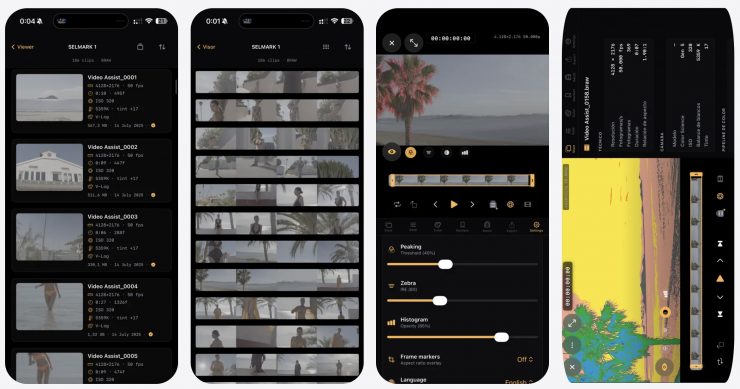
Для мобильной подготовки материала особенно полезны три функции. BRAW Trim сохраняет нужный диапазон без обязательного перехода в другой кодек; создание proxies формирует H.264/H.265 копии для лёгкого просмотра; обычный export может выдавать HEVC или Apple ProRes. Приложение умеет работать с .sidecar, поэтому RAW-настройки можно сохранить отдельно от исходника.
BlackRAW Visor не заменяет полноценную многодорожечную NLE. Его рациональная роль — просмотр, технический контроль, настройка BRAW, отбор, trim, proxy и подготовка материала в дороге.
Android: BRAW есть, но сценарий специализированный
Gyroflow
Gyroflow для Android поддерживает Blackmagic RAW *.braw среди входных форматов, но назначение программы — гироскопическая стабилизация. Поэтому выдавать его за мобильный аналог DaVinci Resolve было бы неправильно. Он полезен, когда BRAW-клип содержит подходящие данные движения и его нужно стабилизировать, а не когда требуется сложный монтаж или полноценная RAW-покраска.
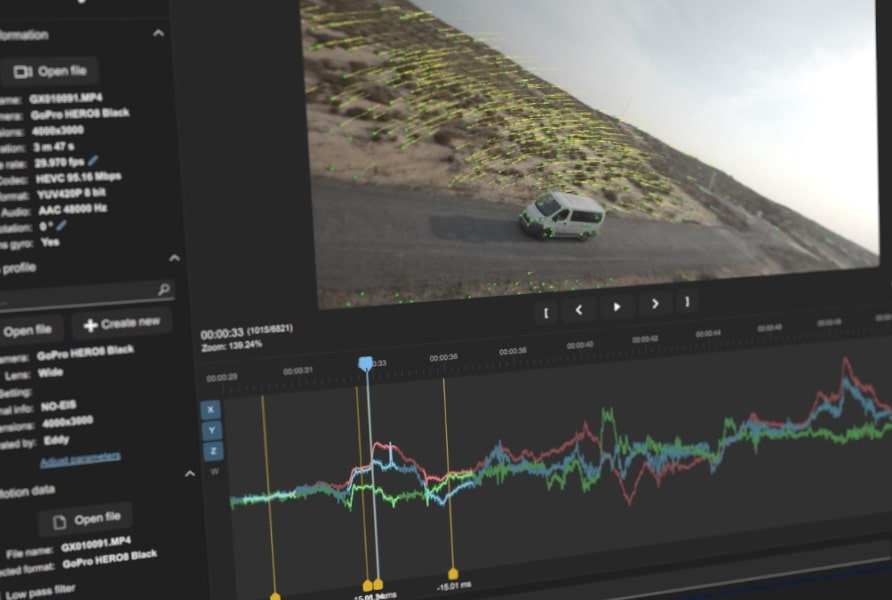
Рабочая схема: открыть поддерживаемый BRAW, проверить распознавание данных камеры/gyro, настроить stabilization и horizon lock, просмотреть результат, затем экспортировать стабилизированный файл. Перед обработкой всей съёмки сделайте тест на одном клипе: мобильное приложение должно корректно прочитать конкретный BRAW и обеспечить нужный output на вашем устройстве.
Плюсы:
- реальная поддержка BRAW как входного источника на Android;
- специализированные инструменты стабилизации;
- подходит для полевого исправления тряски.
Минусы:
- не является полноценным многодорожечным BRAW-видеоредактором;
- результат зависит от наличия и качества gyro-данных;
- производительность мобильного кодирования ограничена железом устройства.
Другие профессиональные программы с поддержкой Blackmagic RAW
Blackmagic RAW SDK используется в нескольких профессиональных приложениях за пределами основных NLE. Глубина интеграции различается: в одной программе BRAW участвует в полноценной RAW-коррекции, в другой — в ingest, просмотре, media management, conform или транскодировании. Поэтому само наличие BRAW-декодирования ещё не означает одинаковый набор Camera Raw controls.
| Программа | Роль в BRAW-workflow | Что проверять перед проектом |
|---|---|---|
| Assimilate SCRATCH | Профессиональный finishing, dailies и цвет | Camera metadata, RAW controls, формат передачи в монтаж |
| Assimilate Play Pro | Просмотр и QC | Воспроизведение конкретного разрешения и fps |
| Baselight | Профессиональная цветокоррекция | Color management и conform исходного BRAW |
| Nuke Studio / Hiero | VFX/conform и editorial | Параметры чтения, metadata, round-trip |
| Kyno | Media management и просмотр | Metadata и организационный workflow |
| NeoFinder | Каталогизация медиа | Preview и индексируемые поля BRAW |
| Mistika Boutique | Finishing и постпродакшен | Цвет, conform, производительность декодирования |
| Vegas Pro | Монтаж | Поддержка BRAW в вашей конфигурации и RAW controls |
| ColourLab AI | Color workflow через TinMan/Resolve integration | Настройки входного BRAW и цветовое пространство |
У этой группы нет смысла делать одинаковую десятишаговую инструкцию: продукты решают разные профессиональные задачи. Для выбора достаточно проверить четыре вещи — файл открывается без транскодирования, metadata читаются корректно, доступен нужный цветовой контроль, а экспорт/conform возвращается в основную NLE без потери timecode и ссылок на original media.
Как конвертировать BRAW и не потерять нужный рабочий запас
Конвертация BRAW становится оправданной, когда целевой редактор не работает с форматом, когда нужно передать материал человеку без BRAW-components либо когда проект переводится в единый монтажный intermediate. Ошибка — конвертировать исходники «на всякий случай», не понимая, что именно потеряется после рендера.
BRAW → ProRes
ProRes удобен в macOS-ориентированном монтаже и как промежуточный файл для Final Cut Pro или других NLE, которые хорошо работают с этим кодеком. После такого транскодирования файл становится обычным видеопотоком: качество можно сохранить высоким, но ISO, White Balance и Exposure уже не будут параметрами BRAW. Поэтому RAW-настройки нужно выполнить до рендера или сохранить оригиналы для последующей перекраски.
BRAW → DNxHR
DNxHR подходит как монтажный intermediate в кроссплатформенных и Avid-oriented workflow. Его задача — дать предсказуемый профессиональный файл для монтажа, а не уменьшить размер до уровня delivery MP4. Выбор профиля зависит от разрешения, битности и требований проекта; бессмысленно брать максимально тяжёлый профиль для ролика, который сразу уйдёт в соцсеть, но также не стоит использовать низкокачественный proxy как мастер.
BRAW → MP4 H.264/H.265
MP4 с H.264 или H.265 удобен для передачи, предпросмотра и публикации. Для простого сценария с ВидеоМОНТАЖ он также практичен после того, как BRAW уже правильно интерпретирован в DaVinci Resolve. Но MP4 — не лучший универсальный intermediate для многократного тяжёлого монтажа: long-GOP компрессия экономит место ценой большей вычислительной работы при произвольном доступе к кадрам.
Проверка после конвертации
- Сравните первый, средний и последний кадр исходника и результата.
- Проверьте длительность и синхронность звука.
- Сверьте fps и разрешение.
- Посмотрите тени, света и насыщенные цвета на scopes, если конвертация включала изменение gamma/gamut.
- Не удаляйте BRAW до окончания проекта и проверки резервной копии.
Сторонние конвертеры из BRAW-материалов: как использовать без путаницы
В статьях о BRAW часто упоминаются универсальные конвертеры. Здесь важно отделить наличие рекламной инструкции от полноценного RAW-workflow. Для сложной цветокоррекции программа должна не просто принять файл, а корректно декодировать Blackmagic RAW и предоставить контролируемые параметры. Поэтому основной путь конвертации в этой инструкции остаётся через DaVinci Resolve или другие решения на Blackmagic RAW SDK.
Tipard Video Converter Ultimate
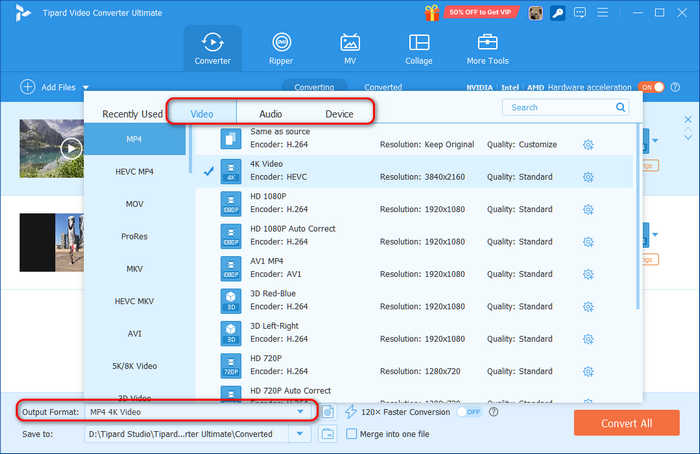
В этой инструкции Tipard Video Converter Ultimate используется только как downstream-конвертер после RAW-интерпретации. Сначала откройте BRAW в DaVinci Resolve, настройте ISO, баланс белого, exposure и color space, затем выведите совместимый промежуточный файл. Уже после этого Tipard можно применять для смены контейнера, разрешения или delivery-кодека. Так RAW-решения принимаются до необратимого рендера.
Acrok Video Converter Ultimate
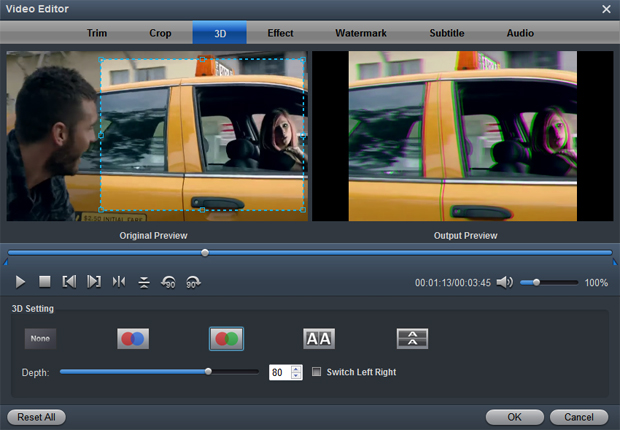
Acrok Video Converter Ultimate рационально использовать во втором этапе: BRAW сначала декодируется и экспортируется из DaVinci Resolve, затем уже обычный видеофайл при необходимости переводится в другой delivery-кодек. Такой порядок не смешивает RAW-интерпретацию и обычную конвертацию контейнера или кодека.
WonderFox HD Video Converter Factory Pro

WonderFox в BRAW-инструкциях также разумно рассматривать как downstream-конвертер для уже подготовленного видео, а не как замену RAW-проявке. После первого рендера можно менять контейнер, кодек или размер под устройство, но восстановить динамические BRAW controls этим этапом уже нельзя.
Convert.Guru встречается в старых подборках как онлайн-конвертер BRAW. В основной рабочий список он не включён: для browser-based RAW-сервисов особенно важно подтверждать текущую поддержку формата, лимит размера и реальное серверное декодирование BRAW. Если сервис сегодня не показывает .braw в явном списке форматов и не объясняет механизм работы, отправлять туда исходники проекта не следует.
Прокси: как сделать BRAW легче для монтажа
Proxy — это облегчённая копия исходника, которая используется для воспроизведения и монтажа, но в финале заменяется оригиналом. Proxy не равен обычной окончательной конвертации. Правильный proxy-workflow сохраняет связь с BRAW и позволяет перед рендером вернуться к original media.
Когда прокси действительно нужен
- 4K/6K/8K BRAW воспроизводится рывками при нескольких дорожках;
- на timeline есть тяжёлые эффекты, шумоподавление или стабилизация;
- монтаж идёт с внешнего медленного накопителя;
- проект передаётся удалённому монтажёру, которому не нужен полный массив оригиналов;
- мобильная система должна работать с длинным материалом.
Blackmagic Proxy Generator
Blackmagic Proxy Generator использует watch folders. Пользователь выбирает формат proxy, добавляет папку, после чего приложение отслеживает новые исходники и создаёт облегчённые файлы. В связке с BRAW это удобно для автоматической подготовки материала сразу после копирования с камеры.
- Создайте отдельную папку для исходной съёмки и не смешивайте её с уже созданными proxy.
- В Proxy Generator выберите формат proxy, который соответствует вашей NLE и доступному хранилищу.
- Добавьте watch folder с BRAW.
- Запустите обработку и дождитесь создания proxy-файлов.
- В NLE убедитесь, что proxy подключён к правильному original media.
- Перед финальным render переключитесь на original/full quality.
Снижение Decode Quality и proxy решают похожую проблему — производительность — но разными способами. Decode Quality упрощает декодирование самого BRAW без создания нового медиафайла. Proxy создаёт отдельный облегчённый файл. Для короткой цветокоррекции часто хватает Half/Quarter decode; для длинного монтажного проекта с несколькими потоками proxy может быть удобнее.
Blackmagic RAW Speed Test: как понять, выдерживает ли компьютер BRAW
Blackmagic RAW Speed Test проверяет скорость декодирования на CPU и GPU. Он не измеряет «мощность компьютера вообще» и не предсказывает тяжёлые Fusion-композиции, но помогает понять, может ли система декодировать выбранное разрешение и BRAW-поток с нужной частотой кадров.
Тест использует несколько Constant Bitrate профилей и показывает производительность CPU/GPU. Если результат близок к требуемой частоте кадров без запаса, на реальном проекте с цветом и эффектами воспроизведение может проседать. В таком случае сначала снижайте Decode Quality или создавайте proxy, а не пытайтесь компенсировать проблему финальным экспортом в H.264.
- Для просмотра одного клипа достаточно способности декодировать один поток.
- Для multicam учитывайте одновременное число ракурсов.
- Noise reduction, стабилизация и OFX добавляют нагрузку сверх самого BRAW decode.
- Медленный накопитель может стать ограничением даже при сильном GPU.
Что делать, если BRAW не открывается
Ошибка «не открывается BRAW» не означает автоматически повреждение файла. Сначала нужно определить уровень проблемы: приложение не знает формат, плагин отсутствует, декодер не совместим с текущей конфигурацией, не хватает производительности или сам файл действительно повреждён.
1. Расширение .braw не распознаётся
Проверьте файл в Blackmagic RAW Player или DaVinci Resolve. Если он открывается там, исходник жив, а проблема относится к конкретной программе. Для Adobe проверьте установку Blackmagic RAW Adobe Plugin или выбранного BRAW Studio. Для Final Cut Pro проверьте BRAW Toolbox либо Color Finale Transcoder.
2. Файл импортируется, но изображение чёрное или воспроизведение нестабильно
Сначала отключите тяжёлые эффекты и попробуйте снизить Decode Quality. Затем проверьте GPU-драйверы и другой BRAW-клип. Если проблема повторяется только на материале одной новой камеры, вероятна несовместимость старого декодера с новым вариантом BRAW.
3. После переноса проекта клипы Offline
Проверьте пути к original media, proxy и sidecar. BRAW — один файл клипа, но рядом может находиться sidecar с важными настройками. При переносе проекта храните исходник и связанные служебные файлы в предсказуемой структуре.
4. Файл не открывается даже в BRAW-среде
Тогда проблема уже может быть в данных. Если карта памяти или SSD ещё доступны, не продолжайте записывать на них новые файлы. Сначала сделайте образ или скопируйте всё, что читается, на другой накопитель. После этого решайте, нужна ли undelete-процедура или repair повреждённого BRAW.
Удалённый и повреждённый BRAW — это разные задачи
Удалённый файл исчез из файловой системы, но его данные могут физически оставаться на носителе до перезаписи. Повреждённый файл существует, но его структура, индекс или данные неполны. Программы восстановления удалённых данных и сервисы ремонта видео решают разные проблемы, поэтому менять их местами нельзя.
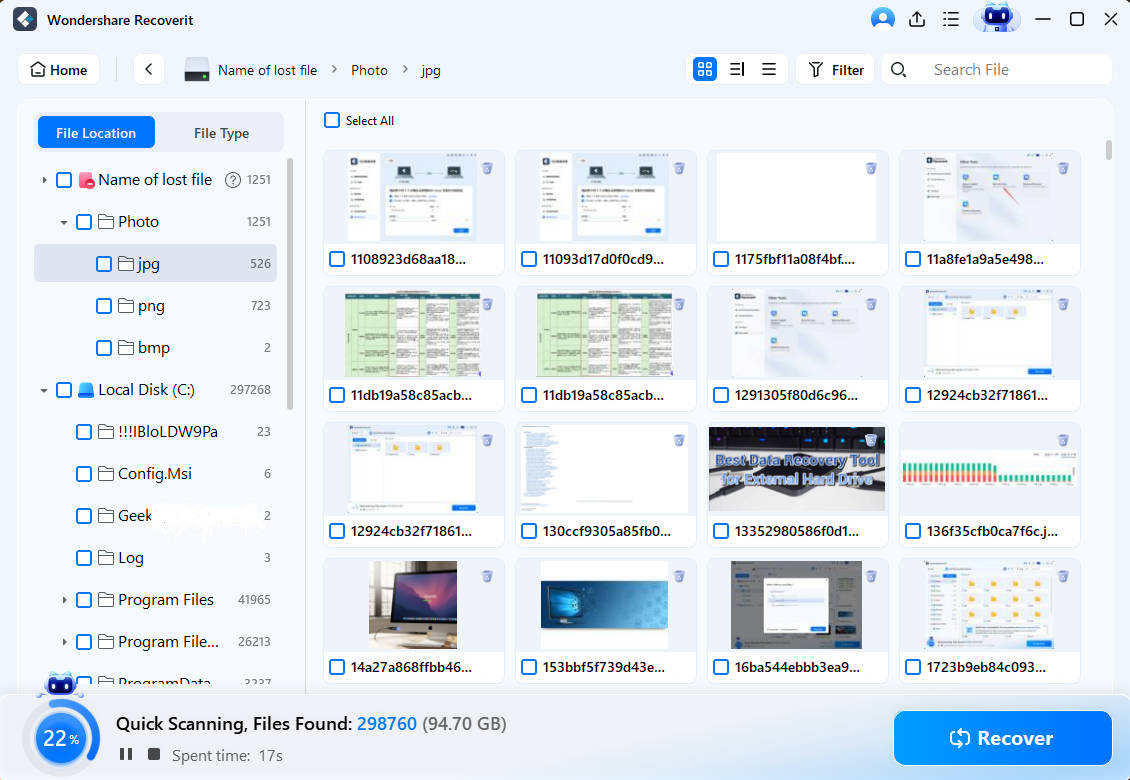
Wondershare Recoverit : восстановление удалённых BRAW
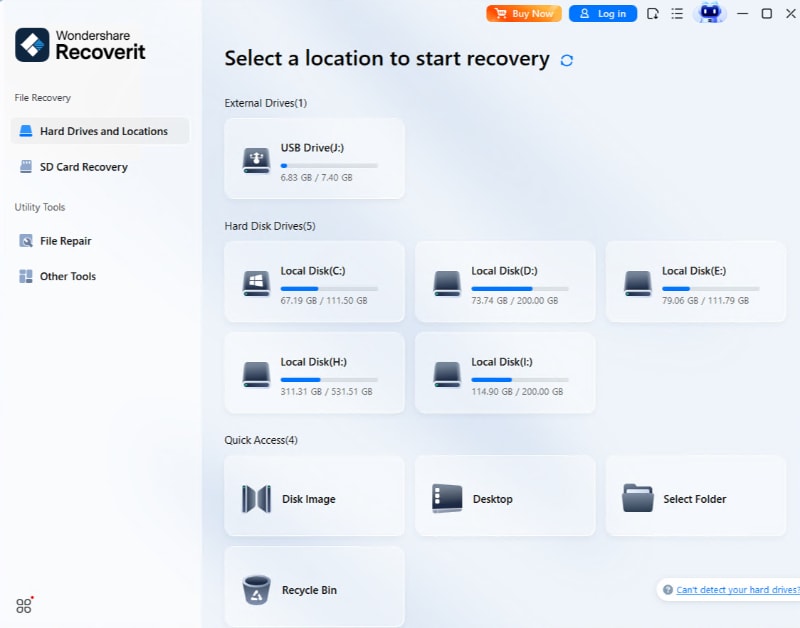
Recoverit поддерживает BRAW среди форматов видео для поиска на накопителях. Такой инструмент имеет смысл после случайного удаления, форматирования или потери раздела — при условии, что на носитель не продолжают активно записывать данные.
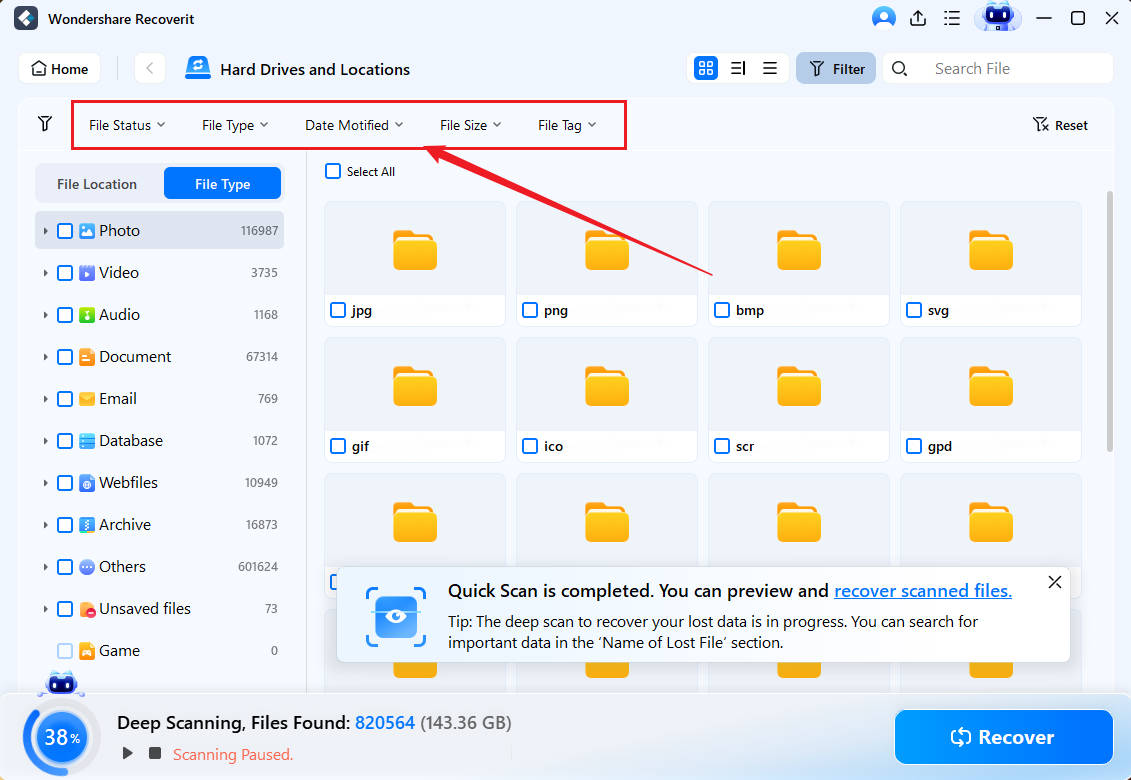
- Откройте раздел Hard Drives and Locations и выберите накопитель, где находился BRAW.
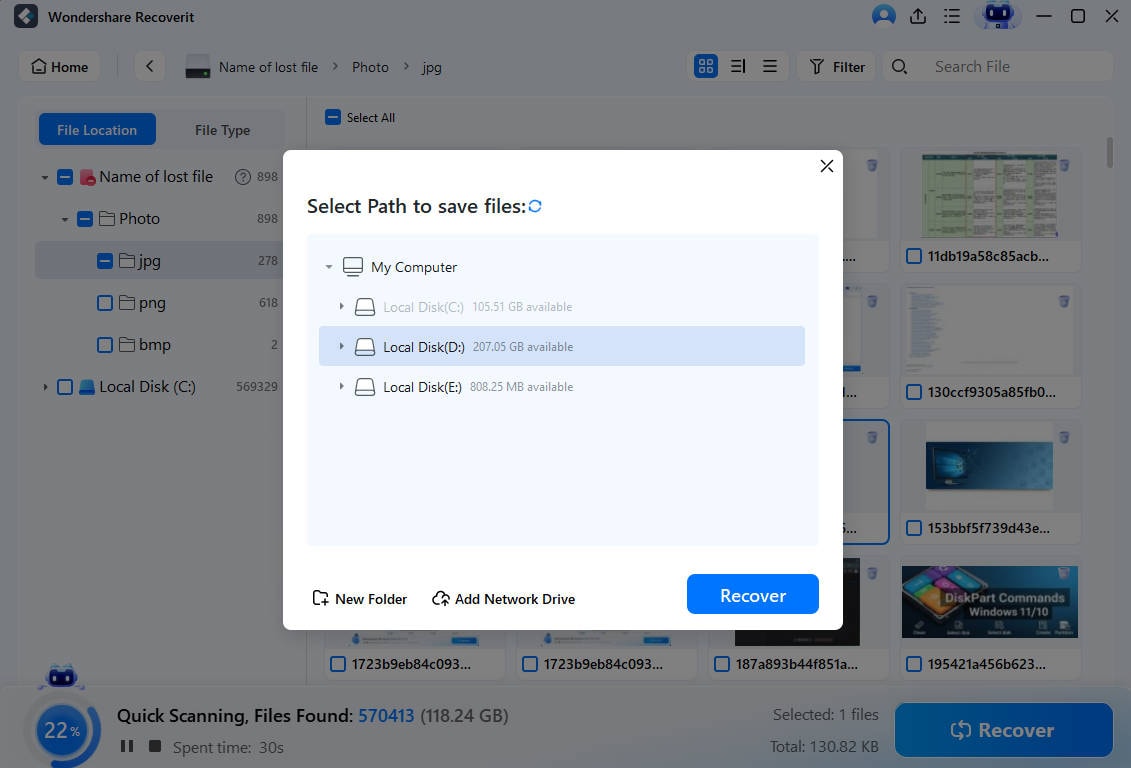
- Запустите сканирование. Не сохраняйте найденные файлы обратно на тот же физический носитель.
- Используйте фильтры по File Type/Video и расширению, чтобы сократить список результатов.
- Просмотрите доступный preview и отметьте нужные файлы.
- Нажмите Recover и выберите другой безопасный накопитель.
DMDE
DMDE подходит для более низкоуровневой работы с файловой системой, разделами и удалёнными данными. Его рационально выбирать, когда важен контроль над структурой диска и пользователь понимает, что делает. Главное правило остаётся тем же: работать с копией/образом и не записывать результат на исходный повреждённый носитель.


Treasured и специализированный repair
Treasured от Aero Quartet относится к другому классу: он анализирует повреждённое видео и помогает определить возможность ремонта. Такой сервис нужен, когда файл существует, но не открывается после обрыва питания, сбоя записи или повреждения контейнера. В этом случае обычное undelete-сканирование не чинит структуру уже найденного файла.
Для особо ценного материала остановитесь после создания копии и не экспериментируйте с десятками «repair» программ поверх единственного оригинала. Любая операция должна выполняться на дубликате.
Можно ли открыть или конвертировать BRAW онлайн
Для BRAW browser-based workflow заметно менее надёжен, чем для MP4, MOV или изображения JPEG. Причина техническая: сервису нужен реальный Blackmagic RAW decoder/SDK на серверной стороне, а исходники часто измеряются гигабайтами. Даже если веб-страница принимает файл с расширением .braw, это ещё не доказывает полноценный RAW-контроль.
Онлайн-сервис имеет смысл только для разовой задачи, если одновременно подтверждены четыре условия:
- BRAW явно указан в текущем списке входных форматов;
- известен лимит размера и длительности;
- понятно, какой формат получается на выходе;
- политика хранения подходит для исходной съёмки.
Для рабочих, коммерческих или неопубликованных материалов локальное приложение безопаснее организационно: файл не нужно выгружать на сторонний сервер, а BRAW SDK-декодирование контролируется на своей машине. Поэтому основной набор способов в этой инструкции — локальный.
BRAW, CinemaDNG и ProRes RAW: не путать рабочие модели
| Характеристика | BRAW | CinemaDNG | ProRes RAW |
|---|---|---|---|
| Организация media | Один BRAW-клип | Часто последовательность отдельных DNG-кадров плюс звук | Видеопоток в контейнере |
| Декодирование | Через Blackmagic RAW SDK и совместимые приложения | Поддержка зависит от NLE и DNG-процесса | Зависит от ProRes RAW-экосистемы приложения |
| Metadata/sidecar | Встроенные metadata и BRAW sidecar | Метаданные DNG/проекта | Собственная модель metadata |
| Удобство файлового менеджмента | Высокое: один clip-файл | Ниже из-за большого числа файлов | Высокое |
| Связь с Blackmagic Color Science | Прямая | Нет BRAW-специфичного конвейера | Нет |
CinemaDNG особенно часто попадает в старые инструкции по камерам Blackmagic. Если статья показывает старый Camera Raw workflow для CinemaDNG, его нельзя автоматически переносить на BRAW: отличается организация файлов, декодер и набор инструментов. ProRes RAW тоже не является «вариантом BRAW» — это отдельный RAW-кодек со своей поддержкой в NLE.
Типичные ошибки при работе с BRAW
- Открывать BRAW в фото-RAW редакторе. Поддержка CR2/NEF/ARW не означает поддержку Blackmagic RAW.
- Переименовывать .braw в .mp4. Расширение не меняет внутренний кодек и контейнер.
- Конвертировать всё в H.264 до просмотра RAW. Так вы рано фиксируете интерпретацию и усложняете серьёзную цветокоррекцию.
- Путать proxy и master. Proxy нужен для скорости, а финальный экспорт должен опираться на original/full quality.
- Удалять sidecar как «мусор». В нём могут храниться важные RAW-настройки.
- Считать BRAW Toolbox официальным плагином Blackmagic. Это продукт LateNite Films, использующий Blackmagic RAW SDK.
- Считать BRAW Studio единственным способом для Adobe. У Blackmagic RAW Installer есть официальный Adobe Plugin.
- Считать любой FFmpeg BRAW-конвертером. Встречающийся ffmpeg-braw — отдельный экспериментальный fork.
- Продолжать запись на карту после случайного удаления. Новые данные могут перезаписать удалённый BRAW.
- Сохранять восстановленный файл на тот же диск. Это повышает риск перезаписи ещё не восстановленных данных.
- Не проверять fps перед batch-transcode. Ошибка частоты кадров на десятках клипов обходится дороже, чем тест одного файла.
- Смешивать color management. Неправильный Gamma/Gamut при раннем рендере может создать файл, который выглядит иначе в следующей NLE.
Практические сценарии: что выбрать
Нужно быстро смонтировать ролик на Windows без сложной RAW-покраски
Откройте BRAW в DaVinci Resolve, настройте баланс белого и экспозицию, экспортируйте совместимый MP4, затем добавьте его в ВидеоМОНТАЖ. Этот маршрут даёт понятный монтажный интерфейс, но RAW-настройки после экспорта уже фиксированы.
Нужен максимальный контроль и минимум промежуточных файлов
Оставайтесь в DaVinci Resolve до финального Deliver. Так BRAW сохраняется как original media, а Camera Raw остаётся доступным до последних стадий.
Команда работает в Adobe
Сначала выберите один BRAW-стек для всего проекта: официальный Blackmagic Adobe Plugin либо BRAW Studio. Не смешивайте их хаотично на разных рабочих станциях. BRAW Studio удобен дополнительной панелью, batch settings и Desktop Player; официальный plugin минимизирует число сторонних компонентов.
Монтаж идёт в Final Cut Pro
Используйте BRAW Toolbox либо Color Finale Transcoder. Первый даёт Media/Workflow Extension и RAW controls; второй умеет прямую работу BRAW в FCP и отдельный ProRes-transcode. Для проекта, который потом уходит в Resolve, заранее протестируйте XML/conform.
Нужно только посмотреть BRAW
Используйте Blackmagic RAW Player. На Mac альтернативой становится системный просмотр через BRAW Toolbox Media Extension. Запускать сложный монтажный проект для простой проверки дубля нет необходимости.
Нужно работать с iPad
DaVinci Resolve для iPad подходит для монтажа и BRAW-workflow. Для технического просмотра, RAW-настройки и trim на iPhone/iPad удобнее BlackRAW Visor.
Нужна стабилизация BRAW на Android
Gyroflow — специализированный вариант, если клип и gyro-данные поддерживаются. Для полноценного монтажа BRAW Android пока не следует приравнивать к desktop/iPad экосистеме.
Файл удалён
Прекратите запись на носитель и используйте recovery-программу, например Wondershare Recoverit или DMDE, сохраняя найденное на другой физический диск.
Файл существует, но повреждён
Сделайте копию и используйте специализированный repair-процесс, например Treasured/Aero Quartet, а не обычное undelete-сканирование.
FAQ
BRAW — это кодек или формат файла?
Blackmagic RAW — RAW-кодек и связанный с ним файловый формат; пользователь видит отдельные клипы с расширением .braw. Для практической работы важнее не термин, а наличие совместимого BRAW decoder/SDK в программе.
Можно ли открыть BRAW без DaVinci Resolve ?
Да. Для просмотра есть Blackmagic RAW Player; Adobe Premiere Pro работает через Blackmagic RAW Plugin или BRAW Studio; Final Cut Pro — через BRAW Toolbox или Color Finale Transcoder. Кроме них, BRAW поддерживают и другие профессиональные приложения, использующие Blackmagic RAW SDK.
Нужен ли DaVinci Resolve Studio только ради BRAW?
Нет. Базовая работа с Blackmagic RAW доступна в бесплатном DaVinci Resolve. Studio нужна ради отдельного набора профессиональных функций Resolve, а не как обязательная «разблокировка» самого BRAW.
Можно ли редактировать BRAW в Adobe Premiere Pro ?
Да. Официальный способ — Blackmagic RAW Adobe Plugin из Blackmagic RAW Installer. Альтернативный — BRAW Studio, который добавляет свою панель, batch controls и дополнительные инструменты.
Как открыть BRAW в Final Cut Pro ?
Используйте BRAW Toolbox или Color Finale Transcoder. Оба решения добавляют BRAW-workflow в Final Cut Pro, но реализуют его разными расширениями и инструментами.
Можно ли открыть BRAW на iPhone?
Да. BlackRAW Visor открывает и воспроизводит BRAW на iPhone/iPad, использует Blackmagic RAW SDK и предоставляет RAW controls, scopes, trim и export.
Есть ли BRAW на Android?
Gyroflow поддерживает BRAW как входной формат для стабилизации на Android. Это специализированный инструмент, а не полноценная замена desktop NLE.
Можно ли BRAW конвертировать в MP4?
Да. В DaVinci Resolve импортируйте BRAW, настройте Camera Raw, перейдите на Deliver, выберите подходящий MP4-профиль, добавьте задачу в Render Queue и запустите рендер. После этого файл становится обычным видео и не хранит динамические BRAW controls в прежнем виде.
Сохраняются ли ISO и White Balance после конвертации?
Их визуальный результат сохраняется в отрендеренном изображении, если вы применили настройки до экспорта. Но в MP4, ProRes или DNxHR они уже не являются изменяемыми BRAW-параметрами.
Что такое .sidecar рядом с BRAW?
Это отдельный JSON-файл с изменёнными metadata/RAW-настройками. Он может переопределять встроенные метаданные BRAW без изменения исходного клипа. Если sidecar важен для проекта, резервируйте его вместе с BRAW.
Почему BRAW тормозит даже на хорошем компьютере?
Декодирование — только одна часть нагрузки. На воспроизведение влияют разрешение, число потоков, накопитель, GPU, noise reduction, стабилизация, OFX и color nodes. Сначала проверьте Decode Quality и Blackmagic RAW Speed Test, затем используйте proxy.
Можно ли восстановить повреждённый BRAW?
Иногда да, но нужно различать удаление и повреждение структуры. Удалённые данные ищут recovery-инструменты; повреждённый существующий клип требует video repair/анализа. Работайте с копией и не перезаписывайте исходный носитель.
Можно ли удалить BRAW после создания proxy?
Нет, если proxy используется только для монтажа. Proxy — облегчённая копия. Для финального качества и повторной RAW-коррекции нужен original BRAW.
Что лучше для монтажа: ProRes, DNxHR или MP4?
Для профессионального intermediate обычно выбирают монтажные кодеки вроде ProRes или DNxHR; MP4 H.264/H.265 удобнее как компактный файл для передачи и публикации. Но если финальный ролик делается в ВидеоМОНТАЖ после предварительной RAW-коррекции и сложного повторного рендера не будет, MP4 может быть практичным промежуточным вариантом.
Можно ли просто переименовать .braw в .mov?
Нет. Переименование расширения не меняет кодек и структуру файла. Нужен декодер BRAW и реальное перекодирование либо приложение, которое читает BRAW напрямую.
Итог: сохраняйте BRAW до того этапа, где RAW действительно перестаёт быть нужен
Универсального требования «обязательно конвертировать BRAW» нет. Для полного контроля рациональнее монтировать исходник в DaVinci Resolve, Adobe Premiere Pro с подходящим BRAW-компонентом, Final Cut Pro с BRAW Toolbox/Color Finale Transcoder либо другой подтверждённой BRAW-среде. Конвертация нужна тогда, когда целевая программа не читает формат, команда договорилась о едином intermediate или материал уже готов к доставке.
Для простого Windows-сценария практична цепочка DaVinci Resolve → ВидеоМОНТАЖ: сначала RAW-коррекция, затем обычный монтаж и выпуск. Для Adobe важно выбрать между официальным Blackmagic Plugin и BRAW Studio и использовать один подход на всех рабочих станциях. Для Final Cut Pro есть два полноценных пути — BRAW Toolbox и Color Finale Transcoder. На iPad BRAW поддерживает DaVinci Resolve, на iPhone/iPad для технической работы подходит BlackRAW Visor, а на Android Gyroflow закрывает специализированную задачу стабилизации.
Главная проверка перед любым большим проектом занимает несколько минут: открыть один BRAW, изменить RAW-параметр, смонтировать короткий фрагмент, вывести тестовый файл и проверить relink/original media. Такой тест быстрее выявляет несовместимость плагина, неправильный gamma/gamut, ошибочный proxy или проблемы с носителем, чем исправление уже законченного монтажа.
 *EXE — расширение исполняемого файла. Сайт является партнером проекта