
Логотип на видео обычно добавляют как отдельное изображение поверх основного кадра. Для аккуратного результата недостаточно просто поставить PNG в угол: нужно проверить прозрачность фона, масштаб без искажения пропорций, длительность слоя, читаемость на светлых и темных сценах и параметры экспорта. Ниже разобраны способы для Windows, macOS, браузера, iPhone, Android и Linux. Первый практический вариант — через ВидеоМОНТАЖ; затем идут редакторы и сервисы для более сложных проектов, мобильной работы и командной строки.
Графический логотип и текстовый водяной знак решают похожую задачу, но монтируются немного по-разному. Готовый фирменный знак удобнее хранить как изображение с прозрачностью, чтобы вокруг эмблемы не появлялся белый прямоугольник. Текстовый знак создается средствами самого редактора и проще обновляется, когда нужно менять подпись, дату или имя автора. YouTube channel watermark отличается от обоих вариантов: он отображается средствами плеера YouTube и не становится частью исходного видеофайла.
Как подготовить логотип перед добавлением на видео
Для графического знака практичнее всего файл с прозрачным фоном. В растровой графике эту задачу обычно решает PNG с альфа-каналом: прозрачные участки изображения пропускают видео, а видимыми остаются только буквы, знак или рамка. JPEG прозрачность не хранит, поэтому у логотипа на JPEG неизбежно будет прямоугольный фон. В некоторых профессиональных редакторах доступны и другие форматы, но PNG остается наиболее предсказуемым вариантом для большинства программ из этой инструкции.
- обрежьте пустые поля вокруг знака: тогда рамка трансформации будет совпадать с реальным размером графики, а не с огромным прозрачным холстом;
- не растягивайте небольшой логотип значительно выше исходного размера — края и мелкий текст станут мягкими или пиксельными;
- сделайте светлую и темную версии, если ролик резко меняет яркость: один и тот же знак может исчезать на белом небе и проваливаться в тенях;
- оставляйте запас от края кадра: интерфейсы соцсетей, подписи и обрезка вертикального видео могут закрывать графику;
- до экспорта проверьте не один стоп-кадр, а начало, середину и финал ролика — особенно если фон меняется.
Чем подготовить PNG
Убрать фон, подрезать холст и сохранить логотип можно в Adobe Photoshop, GIMP, Pixlr или другом графическом редакторе с прозрачностью. Microsoft Paint подходит для простых правок, но при подготовке сложного знака удобнее использовать редактор, где явно виден прозрачный фон. TinyPNG относится не к видеомонтажу, а к оптимизации PNG: он может уменьшить вес готового графического файла перед загрузкой в веб-сервис. Эти инструменты не считаются отдельными способами наложения на видео — они готовят исходник для дальнейшего монтажа.
Не ориентируйтесь на универсальные советы вроде «обязательно 300 dpi» или «логотип должен быть ровно 500×500 пикселей». Для видео важнее фактическое количество пикселей в изображении и то, какой размер оно занимает внутри кадра. Знак, который выглядит резким в проекте 1920×1080, можно уменьшать без проблемы; попытка растянуть маленький файл на значительную часть 4K-кадра, напротив, быстро выдаст недостаток детализации.
Как наложить логотип на видео в Windows
На Windows удобнее выбирать между двумя типами инструментов. Полноценный видеоредактор дает отдельную дорожку для изображения, точный контроль длительности, анимацию и несколько слоев. Конвертер с функцией водяного знака быстрее для простой операции, но обычно предлагает меньше возможностей для движения и композиции. Для роликов, которые нужно дополнительно резать, озвучивать и оформлять, рациональнее сразу работать в монтажном редакторе.
ВидеоМОНТАЖ — основной способ
ВидеоМОНТАЖ подходит для сценария, когда нужно не только поставить фирменный знак, но и собрать ролик на таймлайне. В текущем интерфейсе графика добавляется через раздел «Картинки», а не через прежнюю цепочку «Текст и графика → Рисунок». Для работы используйте путь ниже.
Шаг 1. Создайте проект и добавьте ролик
Запустите программу и нажмите «Новый проект». Затем выберите «Добавить видео и фото» и загрузите исходный ролик. После импорта он появится на монтажном столе; перед добавлением логотипа имеет смысл сразу убрать ненужные фрагменты, чтобы длительность верхнего графического слоя потом не приходилось подгонять повторно.

Шаг 2. Откройте раздел с изображениями
На левой панели перейдите в «Картинки». В списке графики есть встроенные элементы, но для фирменного знака нажмите «Добавить свой файл». Выберите подготовленный PNG. Если у изображения прозрачный фон, видео останется видимым вокруг букв и символов.

Шаг 3. Отрегулируйте размер и положение
После добавления изображение появляется поверх кадра и получает рамку с маркерами. Переместите его в нужный угол и уменьшите, сохраняя пропорции. Не прижимайте графику вплотную к границе: небольшой внутренний отступ лучше переживает последующее кадрирование под вертикальный или квадратный формат. Если знак должен быть заметным, но не спорить с сюжетом, проверяйте его на нескольких сценах, а не только на первом кадре.

Шаг 4. Настройте длительность показа
На таймлайне логотип представлен отдельным объектом. Потяните правую границу этого объекта до конца видео, если знак должен идти весь ролик. Для короткого появления оставьте слой только на нужном диапазоне. Это надежнее, чем копировать один и тот же знак несколькими короткими фрагментами: меньше риск получить разрыв между ними.

Шаг 5. Проверьте и сохраните
Просмотрите начало, одну сцену с очень светлым фоном, одну темную сцену и финальные секунды. Убедитесь, что логотип не обрезан, не растянут и не исчезает раньше нужного момента. Затем используйте «Сохранить видео» и выберите подходящий вариант экспорта. Если ролик предназначен для дальнейшего монтажа, не уменьшайте разрешение без необходимости: повторные перекодирования на каждом этапе могут накапливать потери.
Плюсы:
- добавление собственного изображения занимает несколько действий и не требует ручного построения композиции из множества слоев;
- логотип хранится отдельным объектом на монтажном столе, поэтому его длительность можно согласовать с роликом;
- в том же проекте можно выполнить базовый монтаж, добавить текст и другие графические элементы.
Минусы:
- редактор ориентирован на Windows; для macOS и Linux нужны другие инструменты;
- при сложной анимации фирменного знака профессиональные NLE дают более точное управление ключевыми кадрами и композитингом.
ВидеоМАСТЕР — быстрый способ через инструмент водяного знака
ВидеоМАСТЕР рационален, когда монтаж уже закончен и нужно быстро поставить изображение перед финальной конвертацией. В рабочей инструкции путь проходит через «Эффекты → Текст → Добавить изображение». Программа показывает результат во встроенном плеере, поэтому положение можно оценить до сохранения.
- Нажмите «Добавить» и импортируйте видеоролик.
- Откройте «Эффекты», затем раздел «Текст» и команду «Добавить изображение».
- Выберите файл логотипа и разместите его в кадре; при необходимости измените размер.
- Нажмите «Применить» и проверьте предпросмотр.
- Выберите параметры преобразования и запустите конвертацию.

Плюсы:
- короткая последовательность действий для готового ролика;
- предпросмотр помогает проверить расположение перед конвертацией;
- не нужно строить многодорожечный проект ради одного статичного знака.
Минусы:
- инструмент менее удобен для сложной анимации и нескольких независимых графических слоев;
- если в ролике еще предстоит серьезный монтаж, выгоднее сразу делать знак в полноценном видеоредакторе.
VSDC Free Video Editor — отдельный слой и точная длительность
В VSDC Free Video Editor логотип добавляется как объект Image на слой выше основного видео. Это удобная схема для нескольких сцен: сам ролик остается на нижнем слое, а графику можно перемещать, растягивать по времени и редактировать независимо.
- На стартовом экране нажмите «Import content» и выберите исходное видео.
- Откройте «Add object» и выберите «Image», затем укажите файл логотипа.
- В окне «Object’s position settings» выберите добавление на новый слой. Для знака на весь ролик используйте режим длительности, охватывающий весь родительский объект.
- На сцене измените размер и положение изображения. Если нужен более мягкий водяной знак, уменьшите прозрачность.
- Проверьте границы объекта на таймлайне и выполните экспорт проекта.

Плюсы:
- верхний слой хорошо подходит для логотипа, который должен жить независимо от основного клипа;
- можно точно ограничить время показа и сохранить прозрачность PNG;
- подходит для более сложного монтажа, чем простой конвертер.
Минусы:
- интерфейс плотнее и сложнее для первого проекта, чем у упрощенных редакторов;
- при большом количестве объектов важно следить, на какой слой и в какой контейнер добавлена графика.
Adobe Premiere Pro — для анимации и точной композиции
В Adobe Premiere Pro статичный знак — обычный графический клип на видеодорожке выше основного материала. Для изображения доступны встроенные параметры Motion и Opacity в панели Effect Controls: Position перемещает слой, Scale меняет размер, а Opacity управляет прозрачностью. Эти же свойства можно анимировать ключевыми кадрами.
- Импортируйте видео и PNG в проект и создайте последовательность.
- Положите видео на нижнюю видеодорожку, а PNG — на дорожку выше. Растяните край графического клипа до нужной длительности.
- Выделите PNG и откройте Window → Effect Controls.
- В Motion настройте Position и Scale. Не увеличивайте Scale настолько, чтобы исходная графика потеряла резкость.
- В Opacity задайте прозрачность, если нужен водяной знак, а не яркий фирменный бейдж.
- Для появления или движения включите анимацию нужного свойства и поставьте ключевые кадры в начале и конце движения.
- Перед Export проверьте положение на полном размере Program Monitor.


Плюсы:
- точные Position, Scale и Opacity, а также ключевые кадры для каждого свойства;
- удобно хранить фирменную графику отдельными слоями и применять анимацию;
- подходит для сложного проекта, где логотип должен синхронизироваться с монтажом и титрами.
Минусы:
- для одного статичного знака рабочий процесс тяжелее, чем в специализированных инструментах;
- необходимо следить за разрешением исходного PNG и порядком видеодорожек.
DaVinci Resolve — верхняя дорожка и Inspector
В DaVinci Resolve логотип удобно держать на отдельной видеодорожке над основным клипом. Команда Place on Top помещает выбранную графику на следующую свободную видеодорожку в позиции playhead. После этого выделите верхний клип и откройте Inspector: параметры Transform и экранные контролы меняют положение и размер, а Opacity регулирует прозрачность. Длительность изображения задается краями клипа на таймлайне.
- Импортируйте ролик и PNG в Media Pool.
- Положите основной ролик на V1. Для логотипа используйте дорожку выше; его также можно добавить через Place on Top в позиции playhead.
- Растяните графический клип на нужный диапазон времени.
- Выделите PNG и в Inspector уменьшите изображение и перенесите его в выбранную область кадра.
- Настройте Opacity, если знак должен быть полупрозрачным. Для появления или движения используйте keyframe-кнопки в Inspector.
- На странице Deliver задайте параметры вывода и выполните рендер.

Плюсы:
- многодорожечная модель удобна для профессиональной композиции;
- Inspector собирает основные параметры графического слоя в одном месте;
- длительность и анимацию можно синхронизировать с монтажом на таймлайне.
Минусы:
- для разового фирменного знака интерфейс избыточен;
- перед экспортом нужно внимательно проверить параметры проекта и рендера, особенно если исходники разного разрешения или частоты кадров.
Wondershare Filmora — графика поверх основного видео
Wondershare Filmora использует классическую схему: основной ролик находится ниже, графический файл — выше. После импорта изображения его можно масштабировать, перемещать и настраивать как отдельный клип; в мобильной версии Filmora существует отдельный инструмент Watermark с возможностью выбрать собственное изображение.
- Импортируйте основной ролик и файл логотипа.
- Перетащите видео на базовую дорожку, а логотип на дорожку выше.
- Выделите графику и измените размер и положение в окне просмотра или в параметрах трансформации.
- Подстройте длительность слоя по таймлайну. Для постоянного знака растяните его до конца ролика.
- При необходимости уменьшите Opacity или используйте анимацию появления.
- Нажмите Export и проверьте итоговый файл после рендера.


Плюсы:
- понятная многодорожечная схема для изображения поверх видео;
- доступны регулировка масштаба, позиции и прозрачности;
- есть отдельный мобильный сценарий с собственным watermark-инструментом.
Минусы:
- для одного статичного углового знака полноценный монтажный проект требует больше действий, чем специализированный watermark-инструмент;
- эффекты типа Logo Reveal создают заставку или анимированное появление и не заменяют постоянный угловой watermark.
Movavi Video Editor — Picture in Picture на дополнительной дорожке
В Movavi Video Editor PNG добавляется на отдельную видеодорожку над основным клипом. Для позиционирования выделите верхний элемент, откройте Tools → Video → Position и выберите Picture in picture или Overlay. Размер и положение меняются прямо в окне предпросмотра, а начало и конец показа задаются границами графического клипа на таймлайне.
- Добавьте основной ролик на таймлайн.
- Импортируйте PNG через добавление файлов и перетащите его выше видео, чтобы появился дополнительный видеотрек.
- Выделите картинку, откройте Tools, затем на вкладке Video выберите Position и вариант Picture in picture.
- Измените размер и переместите знак в окне предпросмотра.
- Синхронизируйте длину изображения с нужным фрагментом ролика и выполните Export.


Плюсы:
- подходит, если логотип — часть полноценного проекта с нарезкой, звуком и титрами;
- графика остается отдельным элементом и не разрушает основной видеоклип;
- Picture in picture и Overlay дают визуальное позиционирование без ручного ввода координат.
Минусы:
- для готового ролика, где требуется только один watermark, придется создавать монтажный проект и повторно экспортировать видео;
- точный одинаковый отступ в большой серии роликов удобнее фиксировать через шаблон проекта, а не выставлять мышью заново.
Vidmore Video Converter — отдельная вкладка Watermark
В Vidmore Video Converter водяной знак добавляется в окне редактирования, а не как свободный клип на многодорожечном таймлайне. Такой подход удобен для готового видео: загрузили файл, открыли редактирование, выбрали Watermark, указали текст или изображение, настроили положение и прозрачность, затем конвертировали результат.
- Добавьте ролик через Add Files.
- Откройте редактирование конкретного файла и перейдите на вкладку Watermark.
- Переключитесь на Image, выберите графический файл и задайте положение.
- Настройте размер, Top/Left и Opacity по предпросмотру.
- Подтвердите изменения и используйте Convert All для сохранения.


Плюсы:
- водяной знак находится в отдельном редакторе и не требует сборки многодорожечного проекта;
- поддерживаются текстовый и графический варианты;
- есть числовые параметры позиции и прозрачности.
Минусы:
- подход рассчитан прежде всего на простой watermark перед конвертацией;
- для сложного появления, движения и нескольких независимых графических объектов удобнее полноценный NLE.
AnyRec Video Converter — инструмент Video Watermark
AnyRec Video Converter сохраняет отдельный инструмент «Video Watermark» в Toolbox. В нем можно выбрать Text Watermark или Image Watermark, добавить один или несколько элементов, настроить их положение и затем экспортировать обработанное видео. Это не таймлайн общего назначения, а специализированное окно для водяных знаков.
- Откройте Toolbox и выберите «Video Watermark».
- Добавьте исходный ролик.
- Нажмите «Image Watermark» и выберите логотип. Для текстовой подписи используйте «Text Watermark».
- Переместите рамку на предпросмотре, скорректируйте размер и параметры показа.
- Нажмите Export и проверьте готовый файл.


Плюсы:
- специализированный инструмент не требует разбираться с несколькими видеодорожками;
- в одном окне доступны текстовый и графический знак;
- подходит для уже смонтированного файла.
Минусы:
- не дает той свободы композиции, которая есть у полноценных монтажных редакторов;
- путь к watermark менялся между поколениями интерфейса, поэтому используйте текущий Toolbox → Video Watermark.
VEGAS Pro — верхняя дорожка для графики

В VEGAS Pro логотип удобнее всего использовать как отдельное изображение на видеодорожке выше основного ролика. После размещения графики регулируют ее длительность, масштаб и позицию. Для сложных заставок и движения знака можно задействовать ключевые кадры. Для этой задачи достаточно многодорожечной схемы: основной ролик остается снизу, а изображение логотипа располагается на верхней видеодорожке; названия старых команд из прежних выпусков использовать не требуется.
- Импортируйте видео и PNG в проект.
- Разместите основной ролик на нижней видеодорожке, а изображение — на верхней.
- Установите длительность графического события по нужному диапазону.
- Используйте инструменты трансформации/позиционирования дорожки или события, чтобы уменьшить знак и поставить его в нужное место.
- Проверьте прозрачность исходного PNG и экспортируйте проект.
Плюсы:
- многодорожечный монтаж позволяет точно синхронизировать логотип со сценами;
- подходит для анимированного брендинга и сложных проектов;
- логотип остается независимым от основного видео до рендера.
Минусы:
- для одного статичного углового знака возможности редактора избыточны;
- при использовании Track Motion важно помнить, что изменение затрагивает всю дорожку, поэтому отдельный логотип лучше держать на собственном треке.
VirtualDub — только как legacy-способ

VirtualDub использует классическую схему «Video → Filters → Add → logo»: выбирается изображение, задаются координаты X/Y и alpha, после чего результат выводится в файл. Этот вариант подходит прежде всего для старых AVI-проектов. Для современного многодорожечного монтажа он заметно ограничен по рабочему процессу и контейнерам.
- Откройте видео через File → Open video file.
- В меню Video выберите Full Processing Mode, если этого требует выбранный фильтр и формат обработки.
- Перейдите Video → Filters → Add и выберите фильтр logo.
- Укажите файл изображения, координаты и alpha-параметры.
- Сохраните результат через подходящую команду вывода AVI, учитывая кодек и размер файла.
Плюсы:
- понятная механика координат и alpha для AVI-проектов;
- не требует сложной многодорожечной композиции.
Минусы:
- legacy-интерфейс и ограниченный по современным меркам рабочий процесс;
- типичный вывод ориентирован на AVI и требует отдельно продумывать видеокодек и размер файла.
VidLogo — узкоспециализированный legacy-инструмент
VidLogo — специализированная программа старого поколения для наложения изображения поверх видео. Интерфейс строится вокруг выбора ролика, файла логотипа и редактирования самого знака. Для нового проекта такой узкий legacy-инструмент уступает многодорожечным редакторам по работе с современным монтажом, анимацией и экспортом.
Плюсы:
- интерфейс сосредоточен на задаче графического знака;
- минимум отвлекающих монтажных функций.
Минусы:
- legacy-интерфейс не рассчитан на современный многодорожечный рабочий процесс;
- для новых проектов практичнее редактор с актуальным таймлайном, прозрачностью, анимацией и контролем экспорта.
Ulead VideoStudio — устаревший способ для старых проектов

Ulead VideoStudio относится к прежнему поколению семейства VideoStudio. Логотип в таких проектах добавлялся как отдельный графический элемент поверх видео, но названия панелей и команд не совпадают с современными выпусками. Этот раздел нужен для пользователей, которые продолжают работать с проектами, созданными в старом Ulead VideoStudio; для нового монтажа удобнее современный редактор с многодорожечным таймлайном.
Плюсы:
- подходит для продолжения работы со старыми проектами этой экосистемы.
Минусы:
- старое название и интерфейс не соответствуют современному VideoStudio;
- команды Ulead VideoStudio нельзя механически переносить на современные выпуски VideoStudio.
Как добавить логотип на видео в macOS
На Mac есть два особенно понятных подхода. iMovie подойдет для простого Picture in Picture без сложной графики. Final Cut Pro использует connected clips над primary storyline и дает больше контроля над Transform, Opacity и ключевыми кадрами.
Final Cut Pro — connected clip и Transform
В Final Cut Pro логотип можно добавить как connected clip над основным роликом. Изображение с альфа-каналом композитится поверх primary storyline. Transform отвечает за перемещение, масштаб и вращение, а Opacity находится в секции Compositing инспектора.
- Импортируйте видео и изображение в библиотеку события.
- Поместите основной клип в primary storyline, затем добавьте PNG как connected clip сверху.
- Выделите изображение и откройте Transform, чтобы уменьшить и переместить знак.
- В Video inspector → Compositing измените Opacity, если нужен полупрозрачный watermark.
- Растяните connected clip на весь ролик или оставьте только на нужном фрагменте.
- Для плавного появления анимируйте Opacity или параметры Transform ключевыми кадрами, затем выполните Share/Export.

Плюсы:
- нативная многослойная модель для Mac;
- Transform и Compositing дают точный контроль размера, позиции и прозрачности;
- поддержка alpha channel удобна для чистого PNG без прямоугольного фона.
Минусы:
- избыточен для одноразового статичного знака;
- пользователь должен различать custom viewer overlay и изображение, реально добавленное как клип в проект: только второй вариант попадает в экспорт.
iMovie — Picture in Picture
В iMovie изображение или второй клип можно перетащить над основным видео, включить Video Overlay Settings и выбрать «Picture in Picture». После этого верхний элемент перемещается и масштабируется прямо в viewer, а его длительность задается краями клипа на таймлайне.
- Добавьте основной ролик на таймлайн.
- Перетащите логотип выше ролика до появления зеленого индикатора добавления.
- Выделите верхний клип и нажмите Video Overlay Settings.
- В выпадающем списке выберите Picture in Picture.
- Перетащите вставку в нужный угол и измените размер за маркеры.
- Растяните края верхнего клипа до нужной длительности и примените изменения.
- Выполните экспорт файла.

Плюсы:
- подходит для простого логотипа без сложного обучения;
- размер и положение меняются непосредственно в viewer;
- длительность легко регулируется длиной верхнего клипа.
Минусы:
- меньше контроля над сложным композитингом и графической анимацией, чем в Final Cut Pro;
- для серии брендированных роликов придется следить за одинаковым размером и отступом вручную.
Как наложить логотип на видео онлайн
Онлайн-редактор удобен для разовой задачи без установки, но сам принцип работы меняется: исходный ролик и логотип загружаются на сервер сервиса. Для конфиденциального материала, внутренних корпоративных записей или больших исходников локальная программа обычно предпочтительнее. Перед загрузкой также проверьте ограничения конкретного тарифа на разрешение, размер файла и наличие собственного watermark сервиса — эти условия меняются быстрее интерфейса.
Clipchamp — изображение на дорожке выше видео
В Clipchamp отдельный Brand Kit не обязателен для обычного логотипа. Достаточно импортировать JPEG или PNG на вкладку media и перетащить изображение на таймлайн выше видеоклипа — оно становится overlay. Brand Kit полезен, когда одни и те же фирменные материалы нужно использовать в нескольких проектах.
- Создайте проект и импортируйте видео.
- Импортируйте файл логотипа в media.
- Перетащите изображение на таймлайн выше ролика, а не рядом с ним.
- Выделите графику, уменьшите ее в preview и переместите в нужный угол.
- Подстройте длину изображения на таймлайне. При необходимости используйте доступные инструменты обработки фона изображения.
- Нажмите Export и после завершения откройте полученный файл отдельно.

Плюсы:
- не требует отдельной установки;
- логотип работает как настоящий верхний слой и имеет собственную длительность;
- для повторяющегося фирменного оформления предусмотрен Brand Kit.
Минусы:
- ролик загружается в облачный сервис, что не подходит для всех данных;
- доступность части бренд-инструментов зависит от типа учетной записи и плана, поэтому их нужно проверять перед серийной работой.
VEED — Upload Image и позиционирование
VEED позволяет добавить логотип без отдельной монтажной программы. Текущая схема проста: загрузить видео, в левом меню открыть Upload, выбрать Upload Image, разместить графику в кадре и выполнить Export. Brand Kit нужен только для сохранения фирменных материалов между проектами; разовый PNG можно загрузить вручную.
- Нажмите Choose Video и загрузите ролик.
- В редакторе откройте Upload → Upload Image и выберите PNG.
- Переместите изображение в нужную область и измените размер.
- При необходимости настройте прозрачность и длительность графического слоя.
- Запустите Export.


Плюсы:
- разовая операция выполняется прямо в браузере;
- можно использовать готовое изображение или текстовый знак;
- Brand Kit помогает при регулярном брендинге.
Минусы:
- облачная обработка требует загрузки исходника;
- коммерческие ограничения экспорта и Brand Kit нужно проверять перед конкретным проектом.
Kapwing — слой изображения или текста
Kapwing поддерживает изображения, логотипы, иконки и текст поверх ролика. Водяной знак добавляется как отдельный слой: загрузите или создайте графику, перетащите ее на холст, задайте размер и положение. Скриншот показывает слоевую модель Studio: watermark располагается отдельным объектом поверх видео. В рабочем проекте ориентируйтесь на Upload, позиционирование слоя, Opacity и Export.
- Загрузите видео в новый проект.
- Добавьте собственное изображение через загрузку медиа или создайте текстовый watermark.
- Перетащите слой на нужное место в кадре и измените размер.
- Установите длительность слоя на таймлайне.
- Экспортируйте результат и проверьте наличие/отсутствие сервисного watermark в выбранном режиме.

На скриншоте показана слоевая модель Kapwing: изображение водяного знака существует как отдельный объект поверх видео. Для самой операции используйте Upload, добавление собственного PNG, перетаскивание слоя в кадре, настройку Opacity и Export.
Плюсы:
- браузерный слой можно свободно перемещать и масштабировать;
- поддерживается и графический, и текстовый знак.
Минусы:
- интерфейс сервиса менялся, поэтому старые пошаговые скриншоты быстро устаревают;
- для конфиденциального или очень большого видео локальный редактор практичнее.
Pixiko — картинка поверх видео и время показа
Pixiko предлагает отдельные инструменты «Video Watermark» и «Add a Picture to a Video». Для логотипа используйте добавление изображения: загрузите ролик и картинку, измените размер и положение, затем задайте временной диапазон присутствия слоя. Это удобнее, чем приклеивать знак только к первому кадру — графика остается самостоятельным объектом.
- Загрузите исходный видеофайл.
- Добавьте изображение через инструмент добавления картинки.
- Поставьте знак в нужную область и уменьшите его до рабочего размера.
- На временной шкале задайте начало и конец показа.
- Запустите рендер и скачайте готовый файл.

Плюсы:
- веб-сервис решает задачу без установки;
- можно отдельно управлять длительностью графики.
Минусы:
- обработка требует загрузки исходника в браузерный сервис;
- для сложного проекта с несколькими дорожками и точной анимацией удобнее полноценный NLE.
Flixier — drag-and-drop поверх видеодорожки
Flixier работает полностью в браузере и поддерживает схему «изображение на дорожке выше видео». После импорта графику можно масштабировать, перемещать, менять прозрачность и ограничивать по времени. Это один из самых понятных онлайн-сценариев для фирменного PNG.
- Выберите Import or Record и загрузите видео и логотип.
- Перетащите ролик на таймлайн, затем разместите изображение на дорожке выше.
- Измените размер и положение на canvas.
- Настройте Opacity, если нужен полупрозрачный watermark.
- Укоротите или растяните графический клип до требуемой длительности.
- Нажмите Export, выберите Video и завершите Export and Download.


Плюсы:
- четкая многослойная логика в браузере;
- можно управлять размером, позицией, прозрачностью и временем показа;
- подходит, если не хочется устанавливать настольный NLE.
Минусы:
- исходник передается в облачную среду;
- скорость зависит от сети и размера файлов.
Canva Video Editor — фирменная графика на странице видео
Canva Video Editor позволяет загрузить собственный ролик, разместить логотип или текст поверх видео и затем скачать результат. Для обычного watermark достаточно загрузить изображение и перетащить его на дизайн; брендовые наборы полезны при серийном оформлении, но для одного файла не обязательны.
- Создайте видеодизайн и загрузите ролик.
- Добавьте собственный логотип через Uploads.
- Перетащите графику на страницу видео, измените размер и положение.
- Проверьте, что элемент присутствует на нужных сценах/страницах и не заканчивается раньше ролика.
- Просмотрите проект и выполните Download в виде формате.

Плюсы:
- удобно совмещать watermark с титрами, шаблонами и фирменными цветами;
- работает в браузере и подходит для роликов, которые одновременно оформляются для соцсетей.
Минусы:
- структура проекта по страницам отличается от классического многодорожечного NLE;
- перед серийным экспортом нужно проверить доступность конкретных бренд-функций в учетной записи.
Speechify Studio — overlay в браузерной видеостудии
Speechify Studio работает в браузере и позволяет добавлять изображения и видео в сцену, включая picture-in-picture и overlay-композиции. Для логотипа загрузите собственное изображение в медиа проекта, разместите его поверх видеосцены, выставьте размер и положение, проверьте длительность, затем экспортируйте итоговый ролик.
- Откройте видеопроект в Studio и добавьте исходный ролик.
- Добавьте собственное изображение в медиа проекта.
- Разместите его как overlay поверх нужной сцены.
- Отрегулируйте размер и положение и проверьте длительность показа.
- Экспортируйте видео и проверьте полученный файл.
Плюсы:
- можно совместить фирменную графику с voiceover и другими инструментами одной студии;
- не требует локальной установки.
Минусы:
- сценовый браузерный рабочий процесс сложнее, чем отдельный инструмент для одного watermark;
- для конфиденциальных исходников локальный редактор исключает загрузку видео на внешний сервер.
YouTube Studio — водяной знак канала, а не часть файла
YouTube Studio умеет показывать channel watermark средствами самого YouTube. Это отдельный механизм: знак виден зрителям в плеере, но не «впечатывается» в MP4 и не появится, если тот же файл скачать и разместить на другой платформе. Используйте этот вариант для фирменного элемента канала, а не как замену монтажу, когда графика должна быть частью файла.
- Откройте YouTube Studio.
- В левом меню выберите «Customization», затем «Profile».
- Найдите Video watermark и загрузите квадратное изображение. Текущие требования YouTube: не меньше 150×150 пикселей и размер файла менее 1 МБ.
- Выберите время показа: конец видео, пользовательский момент начала или весь ролик.
- Сохраните изменения через Publish.
Для видео, помеченных как Made for Kids, channel watermark не показывается. Если знак должен быть виден в любом плеере и на любой площадке, добавляйте PNG в сам монтажный проект одним из способов выше.
Плюсы:
- одна настройка применяется к оформлению канала без повторного рендера каждого файла;
- можно задавать время показа средствами YouTube.
Минусы:
- знак не становится частью видеофайла;
- не показывается на контенте Made for Kids;
- положение определяет YouTube, а не монтажер.
Как добавить логотип на видео на iPhone
На iPhone есть два удобных сценария: использовать мобильный монтажер, где картинка становится overlay/PiP, или применить iMovie. Для постоянного логотипа на длинном ролике особенно важно растянуть верхний клип до нужной длительности: мобильные редакторы часто добавляют изображение коротким фрагментом по умолчанию.
InShot — логотип как изображение/PiP
В InShot собственное изображение добавляется поверх основного ролика через PIP (Picture in Picture). Выберите PNG из галереи, измените масштаб жестом, переместите его в нужную область кадра и растяните PIP-элемент на требуемую длительность на таймлайне.
- Создайте новый видеопроект и выберите ролик.
- Нажмите PIP и выберите собственное изображение из галереи.
- Перетащите логотип в нужную область, щипком измените масштаб.
- На таймлайне растяните PIP-элемент на весь ролик или нужный фрагмент.
- Просмотрите несколько сцен и выполните экспорт.

Плюсы:
- вся операция выполняется на телефоне;
- размер и позиция регулируются непосредственно жестами;
- подходит для коротких вертикальных роликов.
Минусы:
- на небольшом экране сложнее выдерживать одинаковый отступ и масштаб в серии роликов;
- для сложной анимации и точной работы с несколькими слоями настольный таймлайн удобнее.
iMovie на iPhone — фото как overlay
В мобильном iMovie можно добавить фотографию поверх ролика. Установите playhead в место появления, нажмите Add Media, выберите Photos или Albums, затем после выбора изображения откройте дополнительные варианты и выберите overlay. Для Picture in Picture доступны перемещение и масштабирование в viewer.
- Откройте movie project и поставьте playhead в начало показа логотипа.
- Нажмите Add Media → Photos/Albums и выберите PNG.
- Откройте дополнительные варианты добавления и выберите режим overlay/Picture in Picture.
- Выделите верхний клип на таймлайне, используйте Position Control и жест pinch для размера.
- Настройте длину верхнего клипа и экспортируйте проект.
Плюсы:
- не требуется сторонний мобильный редактор на устройствах, где iMovie уже используется;
- Picture in Picture дает понятные жесты позиционирования.
Минусы:
- управление сложной анимацией ограниченнее, чем в настольных профессиональных редакторах;
- на маленьком экране сложнее контролировать точный отступ от края.
Как добавить логотип на видео на Android
CapCut — Overlay для изображения
В CapCut логотип добавляется как image overlay. Создайте проект, добавьте основной ролик, откройте Overlay → Add overlay и выберите PNG. Графику можно перемещать и масштабировать прямо в кадре, а длительность задается длиной overlay-клипа на таймлайне.
- Нажмите «Новый проект» и выберите основной ролик.
- На монтажном экране откройте Overlay/«Наложение» и добавьте собственное изображение.
- Уменьшите PNG и поставьте его в нужный угол.
- На таймлайне растяните overlay до требуемой длительности.
- Просмотрите ролик и нажмите Export.


Плюсы:
- понятная мобильная работа с Overlay;
- подходит для вертикального контента и быстрых правок;
- графический слой можно растянуть на нужную длительность.
Минусы:
- на небольшом экране сложнее точно повторять одинаковые координаты в серии роликов;
- при большом количестве слоев таймлайн телефона становится менее наглядным, чем настольный проект.
VivaVideo — мобильный слой с изображением
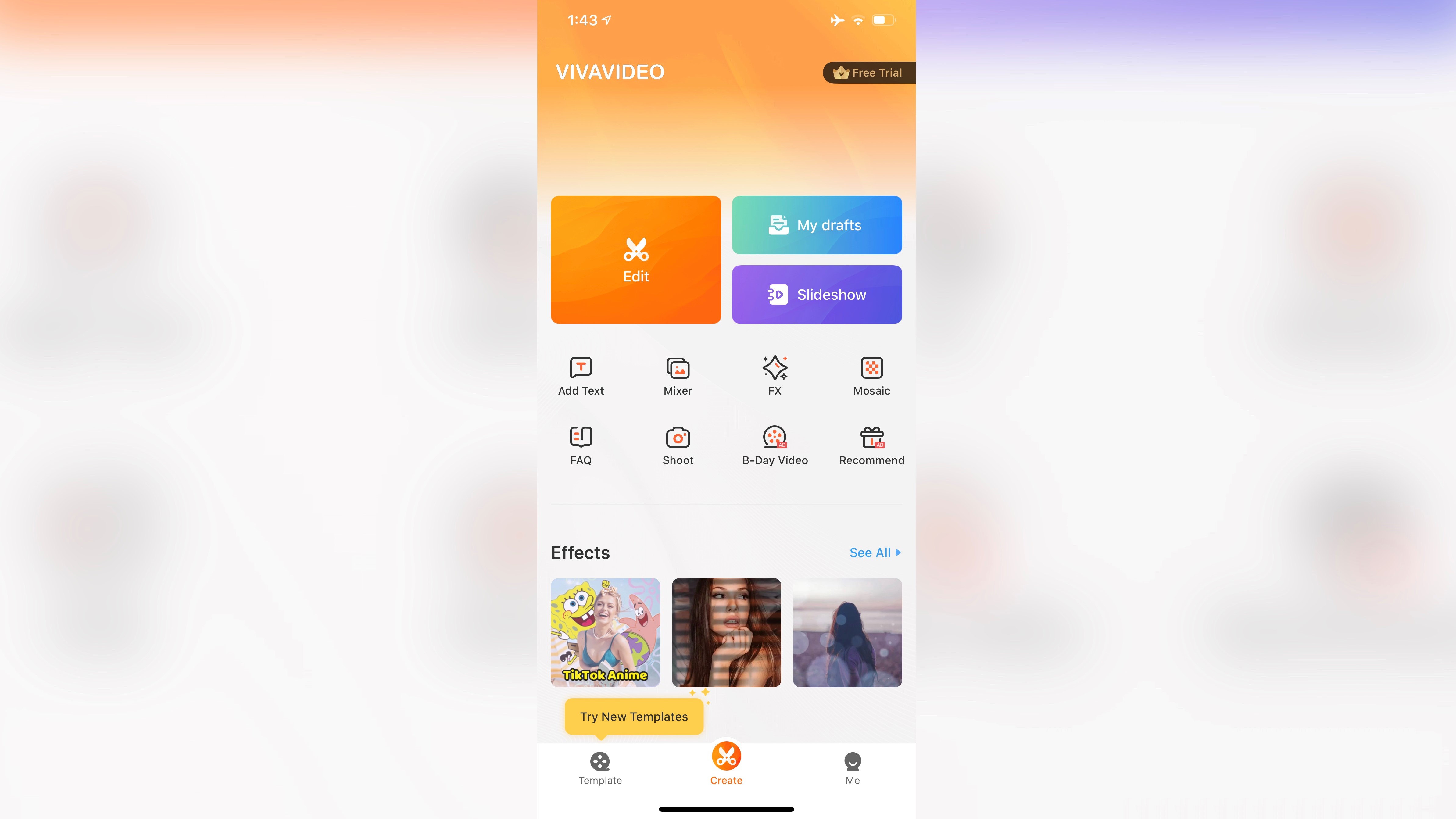
VivaVideo позволяет добавлять графические элементы поверх основного ролика через Overlay. Для логотипа создайте проект, откройте Overlay, выберите собственное изображение из галереи, разместите его в кадре и задайте длительность верхнего элемента на таймлайне.
- Создайте New Project и добавьте видео.
- Откройте инструменты слоя/Overlay и выберите изображение из галереи.
- Уменьшите знак и поставьте в нужное место.
- Отрегулируйте длительность верхнего элемента на временной шкале.
- Сохраните проект после предпросмотра.
Плюсы:
- мобильный монтаж с несколькими типами графических элементов;
- подходит для коротких роликов, где watermark добавляется перед публикацией.
Минусы:
- для постоянного логотипа нужно отдельно проверить длину overlay-элемента после всех обрезок основного видео;
- точное повторение масштаба и отступов в серии роликов на телефоне менее удобно, чем в проекте-шаблоне на компьютере.
Filmora Mobile — отдельный Watermark
В мобильной Wondershare Filmora есть специализированный путь Customize Watermark → Custom. После выбора Custom укажите собственный логотип из библиотеки, подтвердите его значком галочки и переместите watermark в нужную область кадра.
- Создайте New Project и добавьте ролик.
- На нижней панели откройте Customize Watermark.
- Переключитесь на Custom и выберите изображение из библиотеки.
- Нажмите галочку, переместите знак в нужную область и проверьте его отображение.
- Откройте экспорт и сохраните ролик.


Плюсы:
- отдельная команда watermark сокращает количество шагов;
- можно использовать собственное изображение, а не только шаблон.
Минусы:
- специализированный watermark-инструмент дает меньше свободы, чем отдельный графический клип на полноценном таймлайне;
- для сложной анимации, точного позиционирования по ключевым кадрам и серийных шаблонов настольная версия удобнее.
Как наложить логотип на видео в Linux
В Linux есть и графические редакторы, и командная строка. Для разовой визуальной настройки проще Kdenlive, Shotcut или OpenShot. FFmpeg удобен, когда одинаковый логотип нужно накладывать автоматически на много файлов: команда воспроизводима и не требует открывать проект для каждого ролика. Для прозрачного PNG используется фильтр overlay, а видеокодек и качество вывода задаются явно.
FFmpeg — автоматическое наложение через overlay

FFmpeg накладывает изображение фильтром overlay. Самый понятный пример — два входа: первым идет видео, вторым PNG. Выражения main_w, main_h, overlay_w и overlay_h позволяют вычислить координаты относительно размеров кадра и логотипа, поэтому один шаблон проще адаптировать к разным роликам.
ffmpeg -i input.mp4 -i logo.png -filter_complex "[1:v]scale=200:-1[logo];[0:v][logo]overlay=W-w-40:H-h-40[v]" -map "[v]" -map 0:a? -c:v libx264 -crf 18 -preset medium -c:a copy output.mp4
Команда уменьшает логотип до ширины 200 пикселей с сохранением пропорций и ставит его в правый нижний угол с отступом 40 пикселей. -map 0:a? подключает исходный аудиопоток, если он есть. Видео кодируется через libx264 с CRF 18; аудио копируется без перекодирования. Если исходный аудиокодек несовместим с MP4, вместо -c:a copy используйте совместимый аудиокодек, например AAC.
Как изменить положение
- левый верхний угол:
overlay=40:40; - правый верхний:
overlay=main_w-overlay_w-40:40; - левый нижний:
overlay=40:main_h-overlay_h-40; - правый нижний:
overlay=main_w-overlay_w-40:main_h-overlay_h-40.
Как уменьшить логотип перед наложением
Когда исходный PNG слишком крупный, масштабирование лучше включить прямо в filter_complex, а затем передать результат в overlay. Например, сначала уменьшите графику до нужной ширины фильтром scale и используйте полученный поток как второй вход композитинга. Не задавайте растяжение без сохранения пропорций, если фирменный знак не должен деформироваться.
Плюсы:
- идеален для пакетной и серверной обработки;
- координаты можно формализовать и применять одинаково ко многим файлам;
- не зависит от графической оболочки и хорошо воспроизводится в скриптах.
Минусы:
- видеопоток с overlay требует фильтрации и, следовательно, повторного кодирования;
- ошибка в выражении координат или параметрах кодека обнаруживается только после запуска команды, поэтому сначала стоит проверять короткий тестовый фрагмент.
OpenShot — верхний трек и Transform
В OpenShot верхние дорожки используются для overlays, logos и picture-in-picture. Импортируйте PNG как обычный медиафайл, поставьте его на трек выше основного видео, затем используйте Transform или подходящий Layout для изменения размера и закрепления в углу. PNG с alpha channel сохраняет прозрачный фон вокруг знака.
- Импортируйте видео и PNG в Project Files.
- Перетащите основной ролик на нижний трек, а изображение — на трек выше.
- Растяните картинку за правый край до требуемой длительности.
- Включите Transform и уменьшите/переместите графику либо выберите подходящий Layout.
- Проверьте прозрачность и экспортируйте видео.


Плюсы:
- понятная многодорожечная модель и отдельный верхний трек для логотипа;
- прозрачный PNG композитится без белого фона;
- подходит для графического способа без командной строки.
Минусы:
- для пакетной обработки десятков файлов ручной проект медленнее FFmpeg;
- при растяжении маленького PNG заметно падает резкость.
Kdenlive — Composite and Transform
Kdenlive работает с композитингом между дорожками. Разместите логотип выше видео, затем используйте композицию Composite and Transform или соответствующий Transform-эффект, чтобы изменить положение, масштаб и прозрачность. Прозрачность также можно анимировать ключевыми кадрами.
- Импортируйте видео и PNG в Project Bin.
- Положите ролик на нижнюю видеодорожку, логотип — на верхнюю.
- Добавьте Composite and Transform между верхним клипом и дорожкой ниже.
- Настройте размер и координаты логотипа, при необходимости Opacity.
- Установите длительность верхнего клипа и композиции.
- Откройте Render и сохраните готовый ролик.


Плюсы:
- гибкий композитинг и ключевые кадры;
- подходит для Linux и сложных многодорожечных проектов;
- прозрачность управляется как свойство композиции/эффекта.
Минусы:
- терминология композиций сложнее для новичка, чем простой Picture in Picture;
- для статичного логотипа Composite and Transform дает больше настроек, чем простой Picture in Picture, поэтому новичку потребуется чуть больше времени на освоение.
Shotcut — верхняя дорожка и Size, Position & Rotate
В Shotcut PNG кладут на дорожку выше основного видео, а размер и положение меняют фильтром «Size, Position & Rotate». Для полупрозрачного знака добавляется Opacity. При необходимости свойства фильтра можно анимировать.
- Добавьте основной ролик на нижнюю дорожку.
- Создайте верхнюю видеодорожку и поместите туда PNG.
- Выделите изображение и добавьте фильтр Size, Position & Rotate.
- Установите режим сохранения пропорций, уменьшите знак и переместите его.
- Добавьте Opacity, если нужна полупрозрачность, и растяните изображение по длительности.
- Откройте Export и проверьте готовый файл.

Плюсы:
- простой принцип: один верхний клип и один фильтр позиционирования;
- работает по одному и тому же принципу в Linux, Windows и macOS;
- можно анимировать параметры фильтра.
Минусы:
- ошибочный режим масштабирования может растянуть логотип или сделать его мягким;
- для пакетной обработки командный FFmpeg будет быстрее.
VLC Media Player — старый overlay-фильтр, не основной способ
В старых версиях VLC Media Player графический знак добавлялся через Tools → Effects and Filters → Video Effects → Overlay → Add logo. Этот путь позволяет отображать графику поверх видео, но не дает монтажного таймлайна. Однако VLC прежде всего медиаплеер и транскодер, а не монтажный редактор; для предсказуемого сохранения watermark в новый файл проще использовать OpenShot, Shotcut, Kdenlive или FFmpeg.

Плюсы:
- полезен для быстрого визуального overlay в старых рабочих процессах.
Минусы:
- показанный интерфейс сильно устарел;
- не дает удобного таймлайна для длительности и сложного позиционирования;
- для надежного рендера нового файла существуют более подходящие инструменты.
Сравнение способов
Сравнение помогает выбрать тип рабочего процесса: упрощенный редактор, профессиональный NLE, веб-сервис, мобильное приложение или автоматизацию. ВидеоМОНТАЖ удобен как основной пошаговый вариант для Windows; остальные решения закрывают профессиональный монтаж, macOS, браузер, телефон и Linux.
| Инструмент | Платформа | Как добавляется логотип | Длительность | Прозрачность/анимация | Когда выбирать |
|---|---|---|---|---|---|
| ВидеоМОНТАЖ | Windows | Картинки → Добавить свой файл | длина отдельного объекта | базовая настройка графики; сложная анимация не главный сценарий | понятный монтаж и логотип в одном проекте |
| ВидеоМАСТЕР | Windows | Эффекты → Текст → Добавить изображение | инструмент внутри обработки | простая настройка | готовый ролик перед конвертацией |
| VSDC Free Video Editor | Windows | Image на новом слое | по таймлайну | прозрачность, слои | бесплатный многодорожечный монтаж |
| Adobe Premiere Pro | Windows | PNG на верхней дорожке | по клипу | Opacity и keyframes | профессиональная анимация и точная композиция |
| DaVinci Resolve | Windows | верхняя дорожка + Inspector | по клипу | Transform/Composite | профессиональный монтаж и цветокоррекция |
| Wondershare Filmora | Windows/мобильный способ отдельно | графика над видео | по клипу | Opacity и анимация | быстрый визуальный монтаж |
| Movavi Video Editor | Windows | Extra Video Track + Picture in picture | по клипу | позиция/масштаб | проект с монтажом и фирменной графикой |
| Final Cut Pro | macOS | connected clip | по клипу | Transform, Opacity, keyframes | профессиональный Mac-проект |
| iMovie | macOS/iPhone | Picture in Picture | по верхнему клипу | базовые переходы и позиционирование | простой Mac/iPhone-монтаж |
| Clipchamp | Онлайн | изображение над видео | по таймлайну | overlay; Brand Kit для повторной работы | без установки |
| VEED | Онлайн | Upload Image | слой в проекте | позиция и прозрачность | разовая браузерная обработка |
| Flixier | Онлайн | изображение на верхнем треке | по клипу | Opacity | браузерный многодорожечный проект |
| CapCut | Android | Overlay | по overlay-клипу | мобильные настройки | Reels/Shorts/TikTok-проекты |
| InShot | iPhone | Sticker/PiP | по элементу | мобильные настройки | быстрый ролик на телефоне |
| FFmpeg | Linux | overlay filter | выражения/фильтр | автоматизация | пакетная обработка и скрипты |
| OpenShot | Linux | верхний трек + Transform | по клипу | alpha, Transform | графический редактор без командной строки |
| Kdenlive | Linux | Composite and Transform | по клипу/композиции | Opacity, keyframes | сложный Linux-монтаж |
| Shotcut | Linux | верхний трек + Size, Position & Rotate | по клипу | Opacity, keyframes | универсальный ручной монтаж |
Какой способ выбрать под конкретную задачу
Для первого проекта на Windows
Начните с ВидеоМОНТАЖ: логика «Картинки → Добавить свой файл» быстрее приводит к результату, чем изучение профессиональной системы эффектов. Если ролик уже полностью смонтирован и задача сводится к водяному знаку перед конвертацией, удобнее ВидеоМАСТЕР с отдельным инструментом изображения.
Для регулярного фирменного оформления
Если каждый ролик должен иметь одинаковый знак, выгоднее использовать программу с устойчивым многодорожечным шаблоном: Adobe Premiere Pro, DaVinci Resolve, Final Cut Pro или Kdenlive. Создайте проект-шаблон с заранее выставленным размером и отступом, затем меняйте только основной ролик. Это надежнее, чем каждый раз на глаз восстанавливать положение мышью.
Для разовой работы без установки
Подойдут Clipchamp, VEED, Flixier, Kapwing, Pixiko или Canva Video Editor. Главный критерий — не только удобство редактора, но и допустимость загрузки исходника на сторонний сервер. Для конфиденциальных файлов выбирайте локальную программу.
Для телефона
На Android основной быстрый вариант — CapCut; на iPhone — InShot или iMovie. Если нужен только статичный знак, важнее всего проверить две вещи: верхний графический слой действительно растянут до нужной длительности, а выбранный способ экспорта не добавляет собственную маркировку приложения.
Для Linux и автоматизации
Для визуального проекта выбирайте OpenShot, Shotcut или Kdenlive. Когда одинаковый PNG нужно применить к десяткам файлов, FFmpeg удобнее: координаты и кодек задаются один раз в команде, после чего обработку можно повторять автоматически.
Где разместить логотип, чтобы он не мешал видео
Универсального «правильного угла» нет. Нижняя часть кадра часто занята субтитрами, таймкодом, подписями спикера или интерфейсом соцсети. Верхняя часть может содержать заголовки. Поэтому выбирайте позицию после просмотра реального ролика. Для горизонтального обучающего видео с интерфейсом программы часто безопаснее угол, где нет меню и системных подсказок; для интервью нужно оставить лицо и нижний титр свободными; для вертикального ролика важно учитывать элементы платформы по краям экрана.
- не ставьте знак поверх субтитров и нижних титров;
- не закрывайте лицо, цену, интерфейсную кнопку или другой смысловой объект;
- оставляйте одинаковый внутренний отступ от края во всей серии роликов;
- проверяйте кадры с максимальной яркостью и максимальной темнотой;
- при подготовке нескольких соотношений сторон контролируйте каждый экспорт отдельно — позиция, хорошая для 16:9, может оказаться неудачной после кропа в 9:16.
Как настроить размер и прозрачность
Сначала уменьшите логотип до размера, при котором он легко узнается, но не становится самостоятельным главным объектом. Затем решайте вопрос прозрачности. Для брендовой подписи, которую зритель должен сразу заметить, прозрачность можно оставить высокой. Для защитного watermark уместнее более мягкий вариант, чтобы знак был различим на стоп-кадре, но не мешал просмотру. Не пытайтесь компенсировать слишком крупный знак одной только прозрачностью: большой полупрозрачный объект все равно перекрывает фактуру изображения.
Если логотип теряется на части сцен, есть три рабочих решения: использовать версию с контрастной обводкой, переключать светлую и темную версии между сценами или добавить аккуратную подложку. Случайное увеличение прозрачности до почти невидимого уровня проблему не решает — такой знак перестает выполнять задачу брендинга.
Как показать логотип только на части ролика
В редакторах с таймлайном самый надежный способ — изменить длину клипа изображения. Начало верхнего клипа определяет момент появления, конец — исчезновения. В Premiere Pro, Final Cut Pro, DaVinci Resolve, Kdenlive и других системах можно дополнительно сделать fade через ключевые кадры Opacity. В упрощенных редакторах без keyframes достаточно точно выставить границы графического объекта.
Для заставки не растягивайте статичный логотип на весь фильм по привычке. Если задача — показать бренд только первые три секунды, ограничьте объект этими секундами. Для постоянного watermark, наоборот, проверьте, что верхний клип доходит до последнего кадра после всех монтажных сокращений. Типичная ошибка возникает, когда сначала добавляют знак, а потом удлиняют основной ролик: верхний объект остается прежней длины и неожиданно исчезает до финала.
Как анимировать появление логотипа
Анимация оправдана для интро, смены главы или короткого фирменного появления. Для постоянного защитного знака движение чаще отвлекает. В профессиональных редакторах задайте два ключевых кадра Position/Scale/Opacity: начальное состояние и конечное. Например, первый ключевой кадр может иметь Opacity 0, второй — 100; между ними редактор автоматически рассчитает промежуточные значения.
- Premiere Pro: анимируются Position, Scale и Opacity в Effect Controls;
- Final Cut Pro: можно анимировать Transform и Opacity;
- Opacity и параметры композиции допускают keyframes;
- фильтр Size, Position & Rotate и Opacity можно ключевать;
- Picture in Picture умеет движение и переходные стили, но контроль проще, чем в профессиональном NLE.
Не добавляйте анимацию только потому, что редактор ее поддерживает. Для серийной корпоративной графики важнее одинаковый ритм и предсказуемое положение, чем каждый раз новый эффект.
Частые ошибки при наложении логотипа
Белый или черный прямоугольник вокруг знака
Причина почти всегда в исходном файле без прозрачности. Используйте PNG с альфа-каналом или предварительно удалите фон в графическом редакторе. Не пытайтесь «вылечить» белый прямоугольник снижением Opacity всего слоя: вместе с фоном станет полупрозрачным и сам логотип.
Логотип растянут или сплюснут
Масштабирование по ширине и высоте должно сохранять исходные пропорции. Если редактор имеет режим свободной деформации, не тяните одну сторону отдельно без необходимости. Круглый знак после неправильного scale должен оставаться кругом, а не овалом.
Знак исчезает раньше конца
Проверьте длину графического клипа или overlay на таймлайне. После обрезки, вставки новых сцен или изменения длительности проекта верхний слой мог остаться короче основного видео. Растяните его до конечного кадра или синхронизируйте с нужной сценой.
Логотип оказался под видео
В многодорожечном редакторе порядок слоев имеет значение. Основной ролик должен находиться ниже, а PNG — на верхней дорожке. Если изображение не видно, сначала проверьте порядок дорожек и длительность, а уже потом ищите проблему в прозрачности.
Знак читается на первой сцене и пропадает на остальных
Проблема возникает из-за переменной яркости фона. Откройте несколько характерных кадров, а не только первый. При необходимости используйте альтернативную версию знака, тонкую обводку или неброскую подложку.
После экспорта появился watermark самого редактора
Это не связано с вашим PNG. Некоторые программы и сервисы ограничивают бесплатный экспорт собственной маркировкой или другими условиями. Проверяйте именно готовый файл до публикации. Перед публикацией откройте готовый файл и убедитесь, что экспорт не добавил сервисный watermark и сохранил требуемое разрешение.
Пользователь выбрал YouTube watermark вместо вшитого логотипа
Channel watermark YouTube не является частью MP4. Если ролик должен сохранить фирменный знак после загрузки в Telegram, VK, облако или на сайт, добавляйте PNG в видео до публикации.
Качество снизилось после повторного экспорта
Любой способ, который композитит новый графический слой в изображение кадра, требует сформировать новый видеопоток. Не выполняйте несколько последовательных экспортов без необходимости. Лучше закончить монтаж, цвет, звук и логотип в одном проекте и только потом сделать финальный рендер. Для FFmpeg это особенно очевидно: использование overlay-фильтра означает обработку видеопотока, а не простое копирование исходных видеопакетов.
Как проверить готовое видео после экспорта
Предпросмотр в редакторе необходим, но окончательная проверка должна проходить по экспортированному файлу. Ошибка кодека, масштабирования или длительности может проявиться только после рендера. Используйте короткий контрольный список.
- Откройте итоговый файл отдельным плеером, а не только в проекте редактора.
- Проверьте первый кадр, момент появления логотипа и последние секунды.
- Посмотрите хотя бы одну светлую и одну темную сцену.
- Убедитесь, что знак не касается края кадра и не перекрывает субтитры/лица/интерфейс.
- Проверьте пропорции: круги должны оставаться кругами, буквы — не вытягиваться.
- Увеличьте плеер до 100% масштаба или полного экрана и оцените резкость PNG.
- Если логотип должен быть полупрозрачным, сравните несколько сцен: он не должен исчезать полностью или становиться главным объектом.
- Проверьте звук: особенно если экспорт выполнялся конвертером или FFmpeg с изменением контейнера.
- Сверьте длительность и разрешение итогового файла с проектом.
- Если делаются версии 16:9, 1:1 и 9:16, проверяйте каждую отдельно — автоматический кроп может срезать угол.
Практические сценарии
Логотип для обучающего ролика с записью экрана
Не ставьте знак поверх меню программы, курсора или панели, которую объясняет диктор. Лучше выбрать свободный угол и проверить все окна, которые будут открываться по ходу урока. Если интерфейс приложения занимает почти весь кадр, можно показывать бренд только в интро и аутро, а не закрывать полезную область постоянно.
Логотип для интервью
Сначала разместите нижние титры с именем и должностью, затем выберите угол для логотипа. Не конкурируйте с подписью спикера. Для двукамерного монтажа проверьте обе композиции: свободный угол в общем плане может быть занят лицом в крупном.
Логотип для вертикальных Shorts, Reels и TikTok
В вертикальном видео края часто перекрываются интерфейсом площадки. Делайте отступ больше, чем в обычном 16:9, и не переносите координаты из горизонтального шаблона автоматически. Сам знак тоже может потребовать чуть большего размера, потому что вертикальный ролик чаще смотрят на телефоне.
Логотип для серии корпоративных видео
Создайте мастер-проект с готовым PNG, длительностью и отступом. В Premiere Pro, Final Cut Pro, DaVinci Resolve, Kdenlive или другом многодорожечном редакторе заменяйте основной видеоматериал, не трогая слой бренда. Так визуальная система не «плавает» между выпусками.
Логотип для десятков файлов без ручного монтажа
Используйте FFmpeg и одинаковое выражение overlay. Сначала обработайте один короткий тест, проверьте координаты и кодек, затем запускайте пакетную обработку. Такой процесс особенно полезен для камер, вебинаров и автоматически генерируемых роликов, где знак всегда должен находиться в одном месте.
FAQ
Какой формат логотипа лучше для видео?
Для большинства сценариев — PNG с прозрачностью. Он сохраняет альфа-канал и не создает прямоугольный фон вокруг знака. JPEG используйте только тогда, когда фон изображения намеренно должен быть непрозрачным.
Можно ли добавить логотип без повторного кодирования видео?
Если графика должна стать частью каждого кадра, видеопоток приходится сформировать заново. Простое копирование исходного видеопотока не может внезапно добавить новые пиксели логотипа. Исключение по смыслу — YouTube channel watermark: он рисуется плеером поверх видео и поэтому не меняет исходный файл.
Как сделать только текст, без картинки?
Используйте текстовый слой редактора. В ВидеоМОНТАЖе это раздел «Текст», в AnyRec и Vidmore предусмотрен Text Watermark, в VEED, Kapwing, Canva и других веб-редакторах можно добавить обычный текстовый элемент. Для повторяемой фирменной подписи заранее определите шрифт, размер, отступ и прозрачность.
Можно ли использовать SVG?
Поддержка SVG различается между программами. Если нет уверенности, экспортируйте графику в PNG нужного размера с прозрачностью. OpenShot использует SVG для части графики, но для обычного прозрачного логотипа PNG остается более предсказуемым вариантом между разными видеоредакторами.
Как сделать водяной знак на весь ролик?
Растяните верхний графический клип от начала до конца видео. В программах без общего таймлайна используйте настройку длительности watermark, если она предусмотрена. После экспорта обязательно проверьте последние секунды — именно там чаще всего обнаруживается слишком короткий слой.
Как показывать логотип только в начале?
Ограничьте длину графического клипа первыми секундами. Для плавного появления и исчезновения используйте Opacity/keyframes или готовый dissolve, если редактор это поддерживает. Не копируйте логотип на отдельную «заставку», если он должен работать поверх живого видео.
Почему логотип выглядит размытым?
Чаще всего исходная картинка слишком мала и была увеличена. Используйте файл с большим запасом по пикселям и уменьшайте его в проекте. Вторая причина мягкости — несколько последовательных экспортов с сильным сжатием.
Какой угол выбрать?
Тот, где нет важной информации на всем протяжении ролика. Сначала расставьте субтитры, нижние титры и другие обязательные элементы, затем выбирайте место для бренда. Для вертикального видео проверьте интерфейс площадки и оставьте дополнительный отступ.
Поможет ли watermark полностью защитить авторские права?
Нет. Видимый знак показывает автора или бренд и усложняет простое переприсвоение, но его можно попытаться обрезать, закрыть или удалить обработкой. Для важного контента используйте watermark как элемент атрибуции и брендинга, а не как техническую гарантию невозможности копирования.
Чем YouTube watermark отличается от обычного логотипа?
Обычный логотип рендерится в видеокадр и остается в файле на любой площадке. YouTube watermark настраивается в Studio и отображается самим YouTube; при переносе исходного MP4 на другой сайт его там не будет.
Можно ли один раз настроить положение для всей серии?
Да. Самый устойчивый способ — мастер-проект или шаблон с уже подготовленным графическим слоем. Для автоматической обработки файлов еще удобнее FFmpeg с фиксированным выражением координат.
Что делать, если логотип плохо читается на части кадров?
Подготовьте контрастную версию, тонкую обводку или аккуратную подложку. Не делайте знак постоянно гигантским: это решает контраст за счет ухудшения просмотра. Для длинного ролика допустимо менять светлую и темную версии между сценами.
Итоговый выбор
Для понятной инструкции на Windows разумно начать с ВидеоМОНТАЖ: собственный файл добавляется через «Картинки», а длительность контролируется отдельным объектом на монтажном столе. Если нужен только watermark перед конвертацией, подойдет ВидеоМАСТЕР. Для сложной анимации и профессионального монтажа удобнее Adobe Premiere Pro, DaVinci Resolve или Final Cut Pro; для работы без установки — Clipchamp, VEED или Flixier; на телефоне — CapCut, InShot или мобильный iMovie; в Linux — OpenShot, Kdenlive, Shotcut либо FFmpeg для автоматизации.
Независимо от программы, качество результата определяется одинаковыми проверками: прозрачный исходник без лишнего фона, сохраненные пропорции, достаточный отступ от края, правильная длительность верхнего слоя и контроль уже экспортированного файла. Такой порядок надежнее любого универсального «идеального размера» логотипа, потому что учитывает реальный кадр и конечную площадку.
 *EXE — расширение исполняемого файла. Сайт является партнером проекта