
Файл MOV — это контейнер: внутри него находятся видеопоток, одна или несколько аудиодорожек, а иногда субтитры и служебные данные. Когда требуется получить WAV, задача обычно состоит не в «переименовании» расширения, а в извлечении звука из контейнера и сохранении его в аудиофайл WAV. Для обычной работы удобнее всего PCM WAV: такой файл не использует дополнительное сжатие с потерями и хорошо подходит для монтажа, расшифровки речи, обработки в аудиоредакторе и передачи в программы, которым нужен WAV.
При этом WAV не улучшает исходную запись. Если в MOV звук уже был сохранён в AAC или другом формате с потерями, декодирование в PCM убирает необходимость ещё раз применять lossy-сжатие, но не восстанавливает детали, утраченные при первоначальном кодировании. Поэтому правильная цель — сохранить доступное качество, выбрать разумную частоту дискретизации и число каналов и не делать лишнее преобразование.
Ниже разобраны способы для Windows, macOS, Linux, iPhone, iPad и Android, а также браузерные конвертеры. Основной первый способ — ВидеоМАСТЕР: он принимает MOV, умеет сохранять звук отдельно и предлагает WAV в группе аудиоформатов. Для пользователей, которым нужен более точный контроль, дополнительно рассмотрены Audacity, FFmpeg, VLC, Switch и несколько настольных конвертеров. Веб-сервисы сведены в отдельную матрицу, чтобы не повторять десятки одинаковых действий «загрузить — выбрать WAV — скачать».
Быстрое правило выбора: для одного MOV без конфиденциальных данных достаточно браузерного сервиса; для регулярной работы удобнее локальная программа; для автоматизации и выбора конкретной аудиодорожки рациональнее FFmpeg; для редактирования до экспорта — Audacity; на телефоне лучше приложение, которое явно поддерживает MOV как вход и WAV как формат извлечённого аудио.
Какой способ выбрать
Способы различаются не столько качеством самого WAV, сколько контролем над аудиодорожкой, настройками PCM, необходимостью отправлять исходное видео в интернет и удобством при пакетной обработке. Для Windows первым указан ВидеоМАСТЕР: это прямой графический способ извлечь аудиодорожку из MOV в WAV.
| Способ | Платформа | Что делает лучше всего | Настройки WAV | Нужна отправка файла в интернет | Когда использовать |
|---|---|---|---|---|---|
| ВидеоМАСТЕР | Windows | Извлечение звука из MOV через графический интерфейс, обрезка, пакетная обработка | Кодек, частота, каналы; WAV выбирается в «Аудио форматах» | Нет | Нужно быстро получить WAV и при необходимости вырезать фрагмент |
| Switch Audio Converter | Windows, macOS | Пакетная конвертация и простой выбор выходного формата | WAV и параметры формата через Options | Нет | Много файлов и нужен минималистичный рабочий процесс |
| Audacity | Windows, macOS, Linux | Импорт звука из видео, ручная обработка и экспорт | WAV, mono/stereo, sample rate, Signed 16-bit PCM и другие варианты | Нет | Нужно до сохранения вырезать, нормализовать или обработать звук |
| VLC Media Player | Windows, macOS, Linux | Конвертация без отдельного аудиоредактора | Профиль WAV и параметры аудиокодека | Нет | VLC уже установлен и требуется разовая операция |
| FFmpeg | Windows, macOS, Linux | Точный выбор потока, сценарии, пакетная обработка | pcm_s16le, pcm_s24le, -ar, -ac, -map | Нет | Нужен воспроизводимый командный процесс или несколько аудиодорожек |
| Apple Compressor | macOS | Профессиональная транскодировка медиазаданий | WAV в группе Audio Formats, параметры аудио | Нет | Рабочий процесс уже построен вокруг Final Cut Pro/Compressor |
| CloudConvert | Браузер | Разовая конвертация без установки | Дополнительные параметры доступны в интерфейсе конвертации | Да | Файл можно передать стороннему серверу |
| FreeConvert | Браузер | Веб-конвертация с дополнительными параметрами | Advanced Settings для аудиопараметров и обработки | Да | Нужен браузерный вариант с настройками |
| ezyZip | Браузер | Конвертация на стороне браузера | Выбор WAV в локальном браузерном процессе | Нет: обработка выполняется локально в браузере через WebAssembly | Нужно избежать загрузки исходного видео на сервер |
| The Video Converter | iPhone, iPad | Выбор MOV из устройства и экспорт в WAV | WAV доступен как выходной формат | Приложение использует серверную обработку для части преобразований | Нужен простой мобильный workflow |
| Video Converter - Remux | Android | Извлечение аудио на устройстве | WAV, MP3, M4A, AIF, FLAC | Нет: конвертация выполняется на устройстве | Приватные ролики и работа без облачной обработки |
Если исходное видео содержит несколько аудиодорожек — например, оригинал и дубляж — графические конвертеры не всегда показывают выбор потока одинаково. В таком случае сначала определите нужную дорожку, а затем используйте FFmpeg с параметром -map. Если требуется только один обычный стереотрек, графические способы проще.
Как конвертировать MOV в WAV в Windows
В Windows есть три рациональных класса инструментов: простой локальный конвертер, аудиоредактор и командная строка. ВидеоМАСТЕР удобен как основной GUI-способ, Audacity — когда звук нужно обработать до экспорта, FFmpeg — когда важны точный выбор потока и повторяемость. Switch и VLC закрывают сценарии пакетной конвертации и разовой задачи без сложной настройки.
ВидеоМАСТЕР : основной способ для MOV → WAV
ВидеоМАСТЕР принимает видеофайлы MOV и позволяет сохранить их звуковую дорожку отдельно. В окне выбора форматов есть категория «Аудио форматы» и профиль WAV. После выбора профиля доступна кнопка «Параметры»: через неё задаются кодек, частота и количество каналов. Если нужен не весь звук, до конвертации можно удалить ненужный фрагмент или оставить только выбранный отрезок.

Шаг 1. Добавьте MOV
Откройте программу и используйте команду «Добавить видео или аудио». Выберите MOV на диске. Для нескольких файлов можно сформировать очередь: это избавляет от повторного открытия диалога для каждого ролика. После импорта проверьте длительность и убедитесь, что добавлен нужный файл, особенно если в папке лежат несколько одноимённых копий.
Шаг 2. Выберите WAV
Нажмите «Форматы», откройте раздел «Аудио форматы» и выберите WAV. В нижней части главного окна появится выбранный аудиопрофиль. На этом этапе видео уже не требуется как выходной поток: результатом будет отдельный аудиофайл.

Шаг 3. Настройте звук
Откройте «Параметры». Для совместимого WAV используйте PCM. Частоту дискретизации не повышайте только ради числа: если исходная дорожка имеет 44,1 кГц, перевод в 48 кГц не добавит деталей; если материал пришёл из видеопроизводства с 48 кГц, сохранение 48 кГц исключает лишний ресемплинг. Каналы оставляйте стерео, если исходник стереофонический. Для речи, записанной в одном канале, моно сокращает размер, но сведение стерео в моно меняет материал, поэтому делать это автоматически не стоит.
Шаг 4. При необходимости вырежьте лишнее
Если из ролика нужен только фрагмент речи или музыки, сначала используйте встроенную обрезку. В окне удаления фрагментов начало и конец отмечаются на временной шкале, а ненужные участки исключаются из результата. Такой подход удобнее, чем сохранять длинный WAV, а затем снова открывать его в отдельном редакторе.

Шаг 5. Укажите папку и запустите преобразование
Проверьте поле папки сохранения и нажмите «Конвертировать». После завершения откройте полученный WAV и сравните длительность с исходным фрагментом. Если нужен полный ролик без обрезки, длительность WAV должна совпадать с длительностью выбранной аудиодорожки с учётом возможного небольшого служебного смещения контейнера.
Плюсы:
- локальная обработка без отправки MOV в веб-сервис;
- WAV выбирается как отдельный аудиоформат, а не через переименование расширения;
- можно изменить частоту и число каналов;
- до экспорта доступно удаление ненужных фрагментов;
- очередь файлов подходит для повторяющейся работы.
Минусы:
- программа ориентирована на Windows;
- для выбора конкретного потока в сложном MOV с несколькими аудиодорожками командная строка FFmpeg даёт более явный контроль;
- перевод lossy-аудио из MOV в PCM WAV увеличивает размер, но не возвращает потерянные при исходном кодировании детали.
Switch Audio Converter : простой пакетный способ
Switch Audio Converter принимает MOV как входной видеофайл и сохраняет результат в WAV. Рабочий процесс особенно удобен, когда нужно обработать папку или длинный список файлов: интерфейс строится вокруг очереди, папки назначения, поля Output Format и кнопки Convert.
Шаг 1. Добавьте исходные файлы
В верхней панели нажмите Add File(s) и выберите один или несколько MOV. Для серии файлов можно добавить целую папку, а повторяемые операции автоматизировать через командный режим. Поэтому Switch подходит и для единичной конвертации, и для очереди.

Шаг 2. Выберите папку
В нижней части окна задайте Save to folder или используйте Browse. Для пакетной конвертации лучше создать отдельную папку WAV: так исходные MOV и результаты не смешиваются, а повторная проверка количества файлов становится проще.

Шаг 3. Установите WAV как Output Format
Откройте список Output Format и выберите .wav. Кнопка Options рядом с форматом используется для его параметров. Если конкретный downstream-процесс требует 16-bit PCM или другого режима, задайте его именно здесь, а не меняйте расширение готового файла вручную.

Шаг 4. Запустите очередь
Нажмите Convert. В списке отображается состояние обработки. После завершения сравните число WAV с числом MOV и выборочно прослушайте начало, середину и конец нескольких файлов. Это быстрее выявляет повреждённый исходник или дорожку без звука, чем проверка только размера файла.

Плюсы:
- понятная очередь файлов и отдельная папка результата;
- поддержка MOV как входного формата и WAV как выходного;
- есть командный режим для автоматизации повторяющихся операций;
- подходит для пакетной обработки.
Минусы:
- для детального редактирования звука нужен отдельный аудиоредактор;
- при нескольких дорожках удобнее сначала проверить структуру MOV отдельным инструментом.
Audacity : когда WAV нужно отредактировать перед сохранением
Audacity — не просто конвертер. Он полезен, когда после импорта звука из MOV нужно вырезать паузы, удалить фрагмент, применить обработку и только затем экспортировать WAV. Импорт аудио из большинства видеофайлов выполняется через поддержку FFmpeg; на macOS часть мультимедийных форматов дополнительно открывается системными компонентами. Поэтому из MOV можно импортировать аудиодорожку, если её внутренний аудиокодек поддерживается.
- Откройте File → Import → Audio и выберите MOV. Если Audacity сообщает об отсутствии FFmpeg, подключите библиотеку FFmpeg в настройках Audacity и повторите импорт.
- После появления дорожки прослушайте начало и убедитесь, что импортирован именно звук, а не тишина. При необходимости выделите и удалите ненужные участки.
- Откройте File → Export Audio. В поле Format выберите WAV (Microsoft).
- В разделе Audio options выберите Channels, Sample Rate и Encoding. Для максимально совместимого обычного WAV подходит Signed 16-bit PCM; для дальнейшего монтажа может быть оправдан 24-bit PCM.
- В Export Range выберите Entire Project для всей дорожки или Current Selection для выделенного отрезка, затем нажмите Export.

Классический RIFF/WAV ограничен размером примерно 4 ГиБ из-за 32-битных полей размера. Длинная многоканальная запись или 24/32-bit результат достигают этого предела быстрее, чем обычный 16-bit stereo. Для очень длинных файлов разбейте материал на части либо используйте формат с поддержкой файлов большего размера, если его принимает следующая программа в рабочей цепочке.
Плюсы:
- перед экспортом можно полноценно редактировать звук;
- явно выбираются WAV, каналы, частота дискретизации и PCM encoding;
- работает на Windows, macOS и Linux;
- можно экспортировать только выделенный участок.
Минусы:
- для части видеоформатов требуется поддержка FFmpeg;
- для простого «один файл → один WAV» интерфейс избыточен;
- классический RIFF/WAV ограничен размером примерно 4 ГиБ.
VLC Media Player : разовая конвертация без отдельного редактора
VLC умеет транскодировать медиа через команду Convert/Save. Это удобный резервный способ, если проигрыватель уже установлен. В отличие от обычного воспроизведения, здесь нужно выбрать именно режим конвертации и профиль WAV, а также явно задать файл назначения.
- Откройте Media → Convert/Save.
- На вкладке File нажмите Add и выберите MOV.
- Нажмите стрелку у Convert/Save и выберите Convert.
- В поле Profile выберите профиль WAV. Если его нет, откройте редактор профилей рядом со списком Profile, создайте новый профиль, на вкладке Encapsulation выберите WAV, оставьте включённой только аудиодорожку и сохраните профиль под понятным именем, например WAV PCM.
- В Destination file задайте имя с расширением .wav.
- Нажмите Start и дождитесь окончания.

Если VLC создаёт файл без звука, сначала проверьте, есть ли аудиодорожка в MOV и правильно ли настроен Audio codec в профиле. Не включайте без необходимости режим копирования исходного аудиопотока: AAC из MOV нельзя превратить в PCM WAV простым изменением контейнера, если кодек не соответствует требованиям выбранного WAV-профиля.
Плюсы:
- подходит для Windows, macOS и Linux;
- не требует отдельного специализированного конвертера, если VLC уже используется;
- можно создать собственный профиль транскодирования.
Минусы:
- настройка профиля менее очевидна, чем в специализированных конвертерах;
- при неверном аудиопрофиле легко получить пустой или неподходящий результат;
- для точного выбора нескольких потоков FFmpeg удобнее.
FFmpeg : точный выбор дорожки и автоматизация

FFmpeg — наиболее прозрачный способ, когда важно указать конкретную аудиодорожку, не менять частоту и каналы без необходимости и получить повторяемую команду для сотен файлов. Параметр -vn отключает видео в выходе, а -map выбирает нужный поток.
Для первого аудиопотока и 16-bit PCM WAV используйте:
ffmpeg -i input.mov -map 0:a:0 -vn -c:a pcm_s16le output.wavКоманда не задаёт -ar и -ac, поэтому не навязывает 48 кГц или стерео без причины. Если рабочий процесс требует строго 48 кГц и два канала, добавьте -ar 48000 -ac 2. Для 24-bit PCM используйте -c:a pcm_s24le.
Когда в MOV несколько дорожек, сначала посмотрите структуру:
ffprobe -hide_banner input.movЕсли нужна вторая аудиодорожка, используйте -map 0:a:1. Нумерация начинается с нуля. Такой способ исключает типичную ошибку GUI-конвертеров, когда приложение автоматически выбирает первую дорожку, а пользователь ожидал дубляж или комментарии на другом потоке.
Пример команды для второй дорожки, 24-bit PCM, 48 кГц, стерео:
ffmpeg -i input.mov -map 0:a:1 -vn -c:a pcm_s24le -ar 48000 -ac 2 output_24bit.wavПеред пакетным запуском выполните команду для одного файла и проверьте результат через ffprobe -hide_banner output.wav. В выводе должны отображаться ожидаемые частота, число каналов и PCM-кодек.
Плюсы:
- точный выбор аудиопотока через -map;
- можно не менять частоту и число каналов, если это не требуется;
- подходит для сценариев и пакетной обработки;
- одинаковый принцип работает на Windows, macOS и Linux.
Минусы:
- нет обычного графического интерфейса;
- ошибка в номере потока или параметрах приводит к неверному результату;
- команду стоит сначала проверить на одном файле перед пакетным запуском.
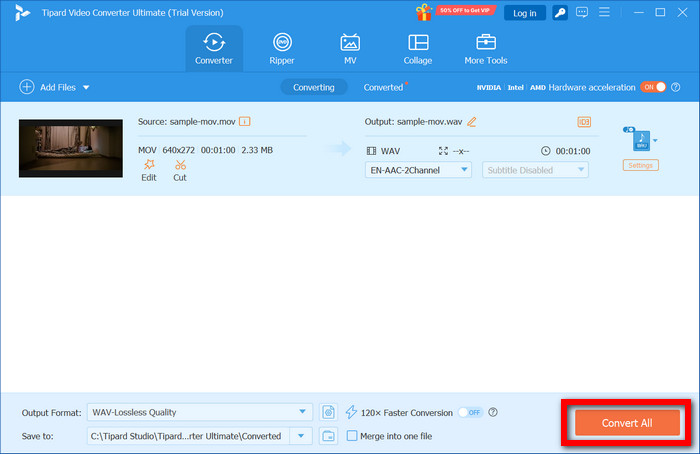
Tipard Video Converter Ultimate : подробный GUI с профилем WAV
Tipard предлагает наглядный рабочий процесс для конвертации MOV в WAV. В интерфейсе используется очередь, кнопка Add Files, список Output Format с разделом Audio и кнопка Convert All. Это подходит пользователю, которому нужен визуальный выбор профиля и пакетный запуск без командной строки.
- Нажмите Add Files и добавьте MOV.
- Откройте Output Format, вкладку Audio и выберите WAV.
- Если требуется вырезать фрагмент до сохранения, откройте доступный для файла инструмент редактирования.
- Укажите папку назначения и нажмите Convert All.
Плюсы:
- явный профиль WAV в разделе Audio;
- пакетная очередь;
- редактирование доступно до запуска конвертации.
Минусы:
- для простой единичной задачи функциональность избыточна;
- часть настроек зависит от выбранного профиля, поэтому перед массовой обработкой нужно проверить один результат.
Другие настольные программы для MOV → WAV
Кроме основных способов существует большой набор универсальных медиаконвертеров. Интерфейсы у них различаются, но общий процесс один: импорт MOV, выбор аудиоформата WAV, настройка доступных параметров, выбор папки и запуск. Отдельный пошаговый раздел нужен только там, где способ заметно отличается по управлению или сценарию применения.
| Программа | Платформа/роль | Практическая роль | Практическое замечание |
|---|---|---|---|
| Wondershare UniConverter | Windows/macOS, универсальный медиаконвертер | MOV добавляется в Converter, WAV выбирается как Audio Output, затем запускается Convert/Start All | Рационален при регулярной работе с разными видео- и аудиоформатами. |
| Winxvideo AI | Windows/macOS | MOV загружается в Video Converter; в группе Music есть WAV; запуск выполняется кнопкой RUN | Подходит для GUI-процесса с отдельным выбором аудиопрофиля. |
| VideoProc Converter AI | Windows/macOS | Локальный медиаконвертер для MOV→WAV | Имеет смысл, если программа уже используется для видеообработки. |
| Any Video Converter | Windows/macOS | Универсальный медиаконвертер для MOV→WAV | Перед массовой задачей проверьте профиль на одном файле. |
| Freemake Video Converter | Windows | Настольный Windows-конвертер, применяемый для MOV→WAV | Интерфейс прежних выпусков отличается; для новой установки ориентируйтесь на названия функций в установленной сборке. |
| Movavi Video Converter | Windows/macOS | Импорт MOV, выбор WAV и запуск Convert образуют основной рабочий процесс | Практичен как общий медиаконвертер, а не специализированный WAV-редактор. |
| Vidmore Video Converter | Windows/macOS | Поддерживает локальный MOV→WAV workflow и пакетную обработку | GUI-путь сопоставим с другими универсальными конвертерами. |
| AnyMP4 Video Converter Ultimate | Windows/macOS | Есть MOV→WAV workflow и управление аудиопараметрами | Полезен, когда вместе с конвертацией нужен выбор параметров выхода. |
| AVAide Video Converter | Windows/macOS | Локальный способ MOV→WAV | Не требуется, если задачу уже закрывает установленный конвертер. |
| iMyMac Video Converter | macOS | Локальный MOV→WAV workflow | Mac-ориентированный вариант для локальной конвертации. |
| Xilisoft Video Converter | Windows/macOS | Присутствует в нескольких каталогах преобразования MOV→WAV | Относится к более старой линии универсальных медиаконвертеров; интерфейс зависит от установленной сборки. |
| MacX Video Converter Pro | macOS | В сравнении указан как MOV→WAV-инструмент | Используйте, только если продукт уже есть в рабочем окружении. |
| MacX HD Video Converter Pro | macOS | Универсальный медиаконвертер для macOS | Для одной аудиодорожки проще специализированный способ. |
| MediaHuman Video Converter | Windows/macOS | Универсальный медиаконвертер | Рационален для пользователей его экосистемы. |
| Quick Media Converter | Windows | Универсальный медиаконвертер прежнего поколения | Интерфейс прежних выпусков отличается от современных универсальных конвертеров. |
| Oxelon Media Converter | Windows | Настольный медиаконвертер | Подходит только при подтверждённой работоспособности на конкретной системе. |
| FVC Free Video Converter | Windows/macOS | В сравнении используется как GUI-конвертер | Проверяйте фактический WAV-профиль перед серией файлов. |
| Format Factory | Windows | Настольная программа поддерживает широкий набор медиапреобразований | Не смешивать с одноимёнными мобильными приложениями: это отдельные продукты. |
Wondershare UniConverter : пример универсального конвертера

Wondershare UniConverter показывает типичный современный GUI-процесс: открыть модуль Converter, добавить MOV, выбрать в Output Format категорию Audio и WAV, при необходимости обработать файл, затем запустить конвертацию. Это полезно как ориентир для пользователей универсальных медиаконвертеров, где аудио спрятано в общем списке профилей.
Плюсы:
- очередь и единый интерфейс для видео и аудио;
- WAV выбирается как аудиоформат;
- подходит для повторяющихся медиазадач.
Минусы:
- избыточен, если требуется только разово извлечь звук;
- для одной операции интерфейс универсального медиакомбайна содержит больше модулей, чем требуется для простого извлечения звука.
Winxvideo AI : профиль WAV в группе Music
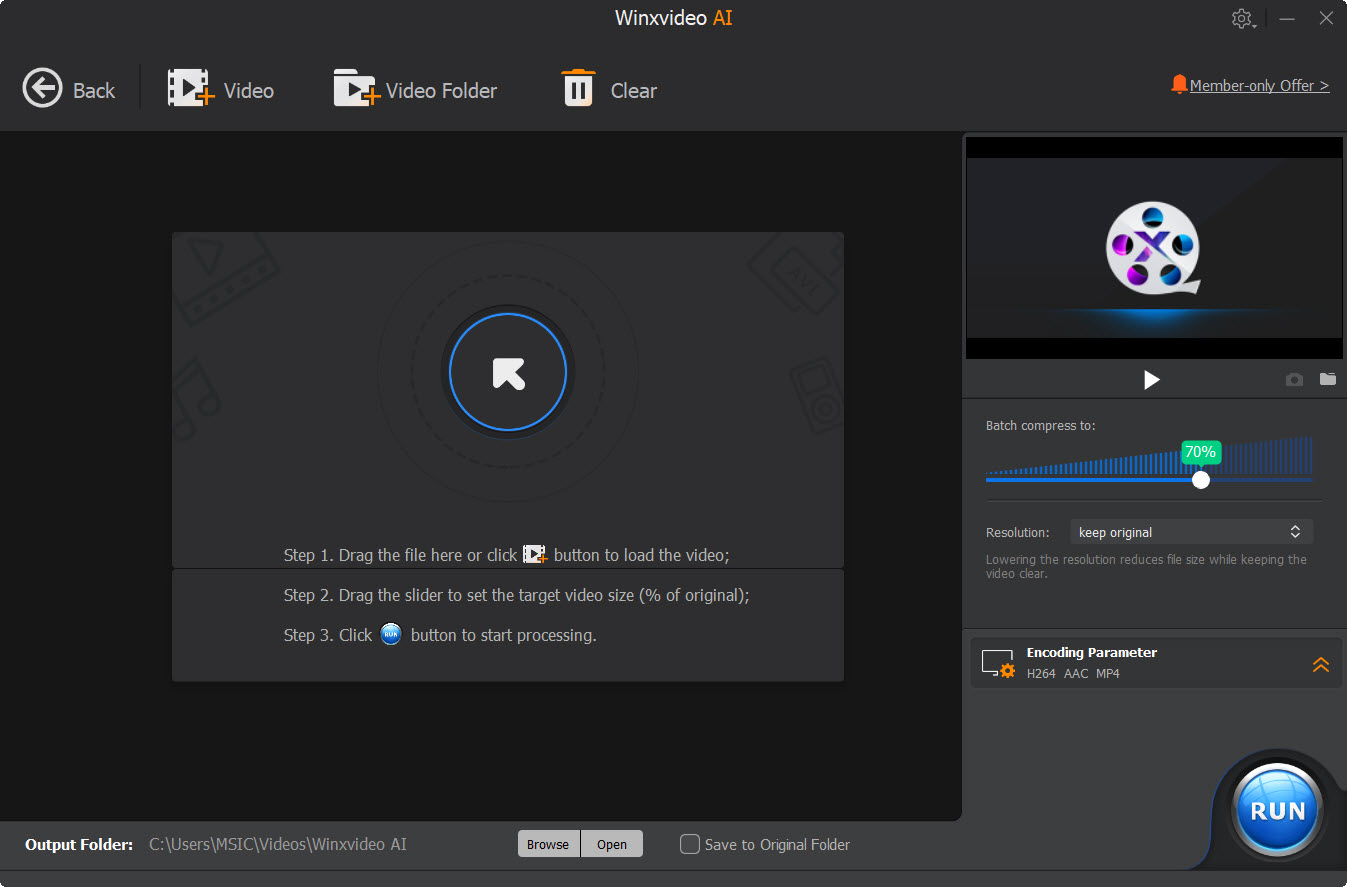
В Winxvideo AI аудиопрофиль WAV находится в группе Music. После добавления MOV выберите этот профиль, назначьте папку через Browse и запустите обработку кнопкой RUN. Разделение видео- и аудиопрофилей помогает не перепутать извлечение звука с перекодированием самого видеопотока.
Плюсы:
- отдельная группа музыкальных профилей;
- видимая кнопка RUN и папка назначения;
- подходит для пользователей WinX/Winxvideo.
Минусы:
- в старых выпусках продукт назывался WinX HD Video Converter Deluxe, поэтому внешний вид прежних сборок отличается;
- инструкции, основанные на QuickTime 7, неприменимы к современному QuickTime Player.
Как конвертировать MOV в WAV на macOS
На Mac важно не путать «извлечь только звук» и «получить WAV». В современном QuickTime Player команда Audio Only создаёт аудиофайл MPEG-4 с AAC-дорожкой, а не WAV. Поэтому для настоящего WAV используйте Audacity, FFmpeg, Apple Compressor или медиаконвертер с явным WAV-профилем.
Apple Compressor: нативный профессиональный путь
В Apple Compressor встроенная группа Audio Formats включает WAV, а формат Common Audio Formats поддерживает .aiff, .caf, .flac и .wav. Программа подходит пользователям Final Cut Pro и другим Mac-процессам, где транскодирование уже выполняется через Compressor.
- Добавьте MOV как исходный job в Compressor.
- В списке встроенных presets откройте группу Audio Formats и выберите WAV.
- В инспекторе проверьте аудиопараметры: sample rate, sample size и channel layout должны соответствовать задаче.
- Назначьте место сохранения выходного файла.
- Запустите batch и после окончания проверьте WAV по длительности, частоте и каналам.

Преимущество Compressor — предсказуемый профессиональный workflow внутри экосистемы Apple. Для одной случайной конвертации это более тяжёлый путь, чем Audacity или FFmpeg.
Плюсы:
- WAV — штатный аудиоформат в группе Audio Formats;
- есть параметры частоты, разрядности и channel layout;
- удобно в проектах, где Compressor уже используется.
Минусы:
- не является простым встроенным компонентом QuickTime Player;
- для единичного MOV проще использовать более компактный инструмент.
Почему QuickTime Player не является прямым конвертером MOV → WAV

QuickTime Player предлагает File → Export As → Audio Only. Эта команда удаляет видеоряд из результата, но сохраняет Apple MPEG-4 audio с AAC, а не WAV. Поэтому путь «Audio Only → переименовать файл в .wav» неверен: изменение расширения не меняет кодек и контейнер.
QuickTime 7 Pro имел команду Sound to Wave, но эта ветка устарела и не соответствует современному QuickTime Player. Если через Audio Only уже получен M4A/AAC, его можно отдельно преобразовать в WAV, однако это будет второй этап, а не прямой MOV→WAV-экспорт.
Плюсы:
- QuickTime Player удобен для просмотра MOV и быстрого Audio Only экспорта в AAC/MPEG-4.
Минусы:
- современный Audio Only не создаёт WAV;
- переименование .m4a в .wav не является конвертацией;
- инструкции QuickTime 7 относятся к старому ПО.
Audacity и FFmpeg на Mac
Audacity и FFmpeg работают по тем же принципам, что и в Windows-разделе. В Audacity импортируйте звуковую дорожку и используйте File → Export Audio → WAV (Microsoft). В FFmpeg применяйте -map 0:a:0 -vn -c:a pcm_s16le. Повторять все шаги здесь не требуется: команды и настройки не меняются из-за платформы. Отличается только способ установки приложения и путь к файлам.
Если MOV содержит звук в формате, который macOS воспроизводит, но выбранная программа не импортирует, FFmpeg остаётся наиболее диагностируемым вариантом: вывод команды показывает обнаруженные потоки и кодеки. Это помогает отделить проблему контейнера от повреждения конкретной дорожки.
Как конвертировать MOV в WAV онлайн
Онлайн-конвертеры подходят для разовой операции без установки. Это самый массовый класс решений: десятки сайтов предлагают одну и ту же схему. Поэтому важно смотреть не на число сервисов, а на три различия: загружается ли исходник на сервер, есть ли настройка sample rate/channels/PCM и можно ли обработать несколько файлов или обрезать фрагмент.
Не отправляйте в сторонний сервис MOV с конфиденциальной записью, если это не требуется. Для таких файлов используйте локальную программу или браузерный инструмент с обработкой на устройстве. ezyZip выполняет MOV→WAV в браузере через WebAssembly без передачи содержимого файла на сервер.
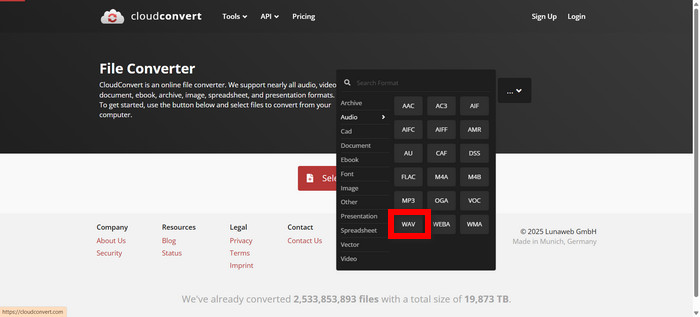
CloudConvert: простой серверный способ
- Откройте конвертер MOV→WAV и нажмите Select File.
- Добавьте MOV с устройства, из облачного хранилища или по доступному в интерфейсе способу импорта.
- Проверьте, что целевой формат установлен как WAV.
- Откройте дополнительные параметры только при необходимости изменить аудионастройки.
- Запустите Convert и после окончания сохраните результат.
Плюсы:
- не требует установки;
- понятный выбор форматов;
- подходит для разовой задачи.
Минусы:
- исходный файл передаётся веб-сервису;
- скорость зависит от загрузки сети и размера MOV;
- для крупных файлов серверный способ менее предсказуем по времени: к транскодированию добавляются upload и download.
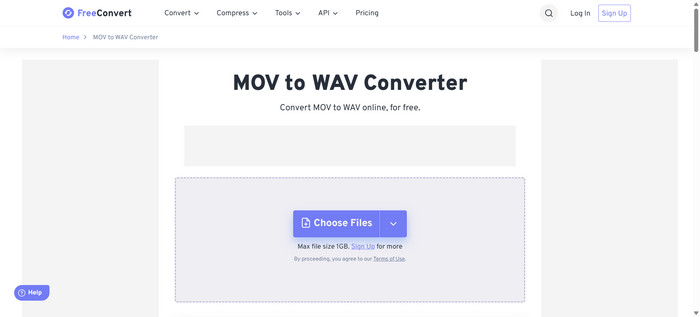
FreeConvert: веб-конвертер с дополнительными настройками
- Нажмите Choose Files и добавьте MOV.
- Убедитесь, что в качестве выхода выбран WAV.
- При необходимости откройте Advanced Settings и настройте доступные параметры.
- Запустите Convert to WAV.
- Сохраните готовый файл и проверьте его длительность.
Плюсы:
- форматы MOV и WAV выбираются напрямую в конвертере;
- доступны дополнительные настройки;
- не нужно устанавливать программу.
Минусы:
- серверная загрузка не подходит для конфиденциального исходника;
- условия и лимиты онлайн-сервиса не следует считать постоянными.
ezyZip: обработка MOV в браузере без загрузки файла
ezyZip отличается от обычных веб-конвертеров архитектурой: обработка выполняется локально через WebAssembly, поэтому содержимое MOV остаётся в браузере. Это полезно для приватного материала и для сети с медленной отдачей. Скорость при этом определяется производительностью устройства и доступными ресурсами браузера.
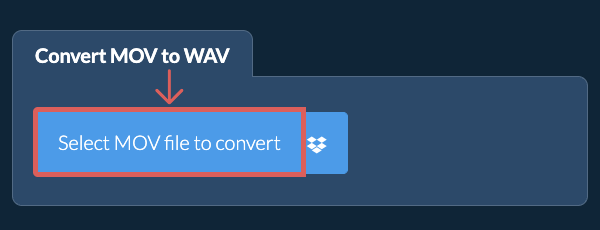
Шаг 1. Нажмите Select MOV file to convert и выберите исходный MOV на устройстве.
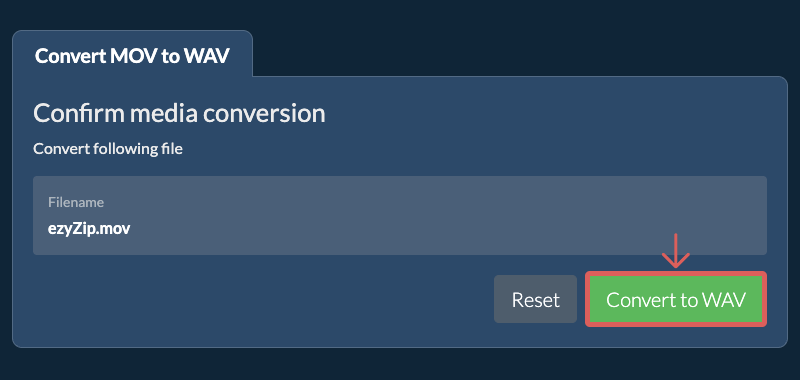
Шаг 2. После добавления файла нажмите Convert to WAV. Обработка выполняется в браузере через WebAssembly.
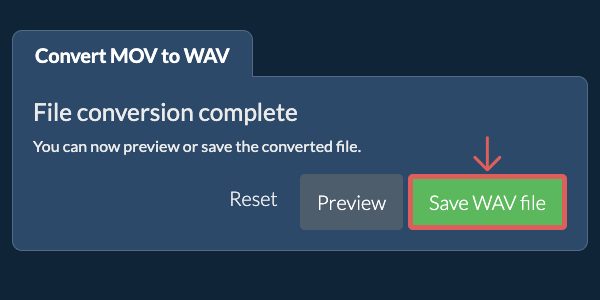
Шаг 3. После завершения нажмите Save WAV File, чтобы сохранить результат.
Плюсы:
- файл не требуется отправлять на сервер;
- нет отдельной установки программы;
- локальная обработка удобна для конфиденциальных роликов.
Минусы:
- нагрузка ложится на браузер и процессор устройства;
- для очень больших роликов настольный FFmpeg или конвертер предсказуемее по ресурсам.
Convertio и 123apps : когда нужны настройки аудио

В интерфейсе Convertio для MOV→WAV доступны частота дискретизации, число каналов и варианты PCM. 123apps Online Audio Converter также ориентирован на аудиопараметры и поддерживает настройку качества, частоты и каналов. Эти сервисы уместны, когда веб-интерфейс нужен не только для смены расширения, но и для явного контроля базовых характеристик WAV.
При выборе параметров придерживайтесь исходной дорожки. Не повышайте 44,1 кГц до 96 кГц только потому, что сервис предлагает такое значение: файл станет больше, а новая звуковая информация не появится. Сведение стерео в моно делайте только для сценариев, где это сознательно требуется.
Плюсы:
- есть явные аудионастройки;
- работают через браузер;
- подходят для коротких разовых задач.
Минусы:
- серверная обработка означает передачу исходного MOV сервису;
- размер WAV может существенно превышать размер исходной AAC-дорожки.
Сравнение онлайн-сервисов MOV → WAV
Ниже веб-конвертеры сведены в одну матрицу, чтобы не дублировать одинаковую инструкцию. В колонке с параметрами перечислены функции, полезные именно для MOV→WAV; изменяемые тарифы и числовые лимиты намеренно не фиксируются.
| Сервис | Тип | Полезные параметры | Когда имеет смысл |
|---|---|---|---|
| Convertio | Серверный web | Частота, каналы, PCM; загрузка из облака/URL | Удобен, если нужны базовые параметры WAV. |
| Aspose | Серверный web | Bitrate mode, trim, URL | Смежные настройки полезны для вырезания фрагмента. |
| Online-Convert | Серверный web | Channels, PCM, trim, URL | Один из наиболее насыщенных параметрами вариантов. |
| Movavika | Серверный web | Загрузка файла, Dropbox | Простой путь без установки. |
| AConvert | Серверный web | Bitrate, sample rate, URL | Есть базовые аудиопараметры. |
| Online Audio Convert | Серверный web | Bitrate, channels, PCM | Удобен при явном выборе PCM. |
| Wertigo | Серверный web | Bitrate, channels, PCM, trim | Конвертация и обрезка в одном процессе. |
| FreeConvert | Серверный web | Advanced Settings, trim, batch, облачная загрузка | Подробно разобран выше. |
| Zamzar | Серверный web | Локальный файл/URL | Минимальный интерфейс без акцента на тонкой настройке. |
| FileConvertFree | Серверный web | Sample rate, channels | Покрывает базовые параметры результата. |
| Fish Audio | Серверный web | Пакетная обработка | Подходит, когда нужно несколько файлов. |
| CDKM | Серверный web | Sample rate, bitrate, URL | Базовая ручная настройка. |
| CloudConvert | Серверный web | Выбор MOV→WAV, дополнительные параметры | Подробно разобран выше. |
| ezyZip | Локально в браузере | WebAssembly, без загрузки исходного файла | Отдельный privacy-сценарий. |
| GroupDocs | Серверный web | WAV/PCM, отдельный batch-режим | Простой конвертер с пакетным сценарием. |
| AnyConv | Серверный web | Пакетная работа | Минимальный workflow. |
| Online-Converting.ru | Серверный web | Sample rate, channels, Drive/Dropbox | Поддерживает загрузку из облачных хранилищ. |
| Video Converter Online | Серверный web | Sample rate, bitrate, channels | Аудиопараметры вынесены в форму. |
| ConvertTool | Браузерный инструмент | Sample rate, bitrate, channels, batch | Sample rate, bitrate, channels и batch. |
| VEED | Серверный web | Конвертация и trim | Связан с веб-редактором. |
| ConvertFree | Серверный web | URL, Drive, Dropbox | Несколько способов импорта. |
| InetTools | Серверный web | Базовый MOV→WAV | Минимум настроек. |
| AI Studios | Серверный web | Sample rate, bitrate, trim, URL | Конвертация плюс обрезка. |
| Converter.app | Серверный web | Трёхшаговый workflow | Подходит для простой разовой операции. |
| MiConv | Серверный web | Базовая конвертация | Условия и лимиты лучше проверять непосредственно перед использованием. |
| AmoyShare | Серверный web | Trim, batch | Совмещает конвертацию с обрезкой. |
| OnlineConvert.com | Серверный web | Пакетная и облачная загрузка | Удобен для нескольких файлов. |
| Happy Scribe | Серверный web | MOV→WAV | Минималистичный путь. |
| fConvert.ru | Серверный web | Sample rate, channels, облачная загрузка | Аудиопараметры доступны в форме. |
| SoConvert | Web | Batch, trim и compression | Для приватной задачи выбирайте только вариант с явно локальной обработкой. |
| DigitalOfficePro | Серверный web | Bitrate/PCM | Есть выбор аудиопараметров. |
| InVideo | Серверный web | Convert + trim | Смежный редакторский сценарий. |
| Convert.Online | Серверный web | Sample rate, URL | Простой вариант с URL. |
| MOV.to | Серверный web | Trim, PCM | Обрезка и WAV/PCM. |
| EchoWave | Серверный web | Sample rate, bitrate, channels, PCM, trim | Много аудионастроек. |
| online-convert.net | Серверный web | Bitrate, channels, trim | Похож на другие параметрические веб-конвертеры. |
| Clideo | Серверный web | Базовый MOV→WAV | Удобен для разовой операции. |
| Media.io | Серверный web | Batch, trim | Онлайн-путь экосистемы Wondershare. |
| Convertman | Серверный web | Базовый MOV→WAV | Минимальная последовательность действий. |
| Cloud Converter | Серверный web | Облачная загрузка, batch | Удобен для облачных файлов. |
| TinyWow | Серверный web | Trim | Простой конвертер с обрезкой. |
| FreeFileConvert | Серверный web | Sample rate, bitrate, channels, trim, batch | Насыщенный набор параметров. |
| MConverter | Серверный web | Dropbox | Простой облачный импорт. |
| Descript | Серверный web | MOV→WAV рядом с редакторскими функциями | Уместен, если материал уже обрабатывается в Descript. |
| Apps66 | Серверный web | Bitrate, batch | Пакетный веб-процесс. |
| DocsPal | Серверный web | Базовый MOV→WAV | Без тонкой настройки в центре workflow. |
| Movavi Online | Серверный web | Bitrate, batch, Dropbox | Веб-версия для разовых задач. |
| FileProInfo | Серверный web | Batch | Простой пакетный вариант. |
| Audio-Convert.com | Серверный web | Sample rate, channels, Dropbox | Ориентирован на аудиопараметры. |
| Jedok | Серверный web | Базовый MOV→WAV | Минимальный workflow. |
| VideoVinci | Серверный web | Bitrate, channels, trim | Полезен для вырезания фрагмента. |
| Uberduck | Серверный web | PCM, trim | Конвертация рядом со смежными AI-функциями. |
| 101Convert | Серверный web | Batch | Пакетный вариант. |
| RunConvert | Серверный web | URL | Есть импорт по URL. |
| Convertr.org | Серверный web | URL, PCM, channels, trim | Гибкие параметры. |
| OpenMediaTools | Браузерный инструмент | Bitrate, batch и trim | Для чувствительных файлов предпочтительна локальная обработка без server upload. |
| PEREFILE | Серверный web | Bitrate/sample rate | Есть пояснение параметров. |
| ConvertHelper | Серверный web | Базовый MOV→WAV | Минимальный вариант. |
| OfflineConverter | Браузерный инструмент | Браузерный MOV→WAV workflow | Отдельный класс локальной браузерной обработки. |
| Fileion Tools | Серверный web | MOV→WAV | Простой вариант без установки. |
| Docpose | Серверный web | MOV video → WAV audio | Минимальная форма. |
| OnlineFreeConvert | Серверный web | Bitrate | Есть базовая настройка bitrate. |
| NexusConvert | Серверный web | Batch | Пакетная обработка. |
| WORD.to | Серверный web | Sample rate/channels, Drive, trim | Облачная загрузка и параметры. |
| Converter365 | Серверный web | Sample rate, bitrate, URL | Базовый набор аудионастроек. |
| XConvert | Серверный web | Sample rate/channels, trim, batch, cloud | Один из более насыщенных web-вариантов. |
| fConvert.com | Серверный web | Sample rate/channels, URL | Англоязычная форма с базовыми параметрами. |
| HowToConvert web converter | Локальная обработка в браузере | Browser-based MOV→WAV workflow | Полезен как пример privacy-first архитектуры. |
iFormat не включён в рабочие способы: вместо формы конвертации доступен экран Offline. PixConvert также исключён: адрес конвертера возвращает 404. Для повторяющейся работы лучше иметь локальный запасной способ, который не зависит от доступности веб-сервиса.
Как конвертировать MOV в WAV на iPhone и iPad
На iPhone и iPad важно выбирать приложение, которое одновременно принимает MOV и умеет извлекать аудио в WAV. Простого присутствия слов MOV и WAV в перечне возможностей недостаточно: должен быть именно путь «видео → аудиофайл WAV». Ниже оставлены приложения с таким сценарием.
The Video Converter: MOV на входе, WAV на выходе
The Video Converter от Float Tech, LLC работает на iPhone и iPad, принимает MOV и предлагает WAV как выходной аудиоформат. Рабочий процесс состоит из четырёх действий: выбрать входной файл, указать выходной формат, запустить Convert, затем сохранить результат или открыть его в другом приложении.
- В приложении выберите MOV из Files, Photos или другого доступного места хранения.
- В списке Output Format установите WAV.
- Запустите Convert.
- После завершения используйте Save/Share или откройте результат в нужном приложении.
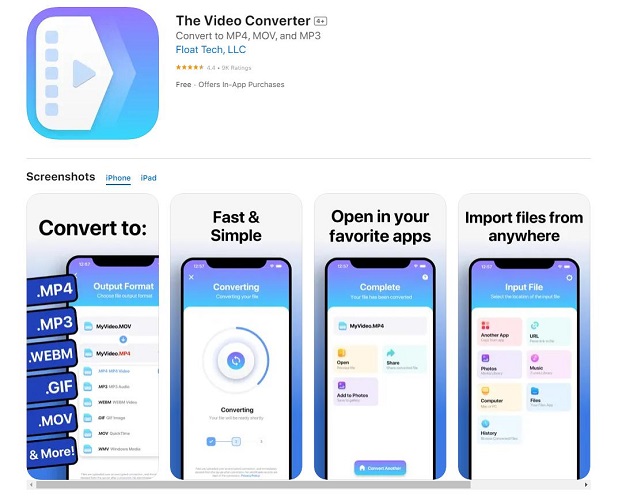
The Video Converter использует серверную конвертацию для ряда операций и требует подключение к интернету; для некоторых популярных преобразований доступна локальная обработка. Для конфиденциального MOV не рассчитывайте на локальный режим без явного указания для выбранной операции: безопаснее использовать приложение, где весь процесс заявлен как on-device.
Плюсы:
- MOV поддерживается на входе, WAV — на выходе;
- можно сохранить или передать результат после конвертации;
- работает на iPhone и iPad.
Минусы:
- есть покупки внутри приложения;
- не следует считать каждое преобразование локальным без отдельного подтверждения для конкретного режима.
VideoFlex - Video Converter: извлечение звука в WAV
VideoFlex от lighten предназначен для iPhone. Формат .mov поддерживается среди видеофайлов, .wav — среди аудиоформатов, а отдельная функция извлекает звук из видео. Поэтому приложение подходит именно для задачи «MOV → аудио WAV», а не только для перекодирования видео в другой контейнер.
- Импортируйте MOV в VideoFlex.
- Выберите функцию извлечения аудио/конвертации в аудиоформат.
- Установите WAV как формат результата.
- Запустите обработку и сохраните полученный аудиофайл.
Плюсы:
- MOV и WAV явно перечислены в поддерживаемых форматах;
- есть сценарий извлечения звука из видео.
Минусы:
- приложение предназначено только для iPhone;
- часть расширенных функций относится к Premium, поэтому для пакетной или дополнительной обработки набор доступных инструментов отличается от базового режима.
Video Converter: MP4 MKV AVI: локальное извлечение WAV
Video Converter: MP4 MKV AVI импортирует файлы из Photos или Files и извлекает аудио в MP3, WAV, M4A, AAC, AIFF, CAF, AC3, MP2, AU, FLAC, OGG и OPUS. Обработка выполняется на устройстве, поэтому этот способ подходит для конфиденциального MOV лучше, чем облачный конвертер.
- Импортируйте MOV из Photos или Files.
- Выберите Extract Audio.
- Укажите WAV среди аудиоформатов.
- Запустите обработку, затем используйте Preview, Share или экспорт в Files.
Плюсы:
- локальная обработка на устройстве;
- явный режим Extract Audio;
- WAV указан среди форматов извлечения.
Минусы:
- приложение рассчитано на iPhone;
- расширенные возможности приложения отделены от базового сценария извлечения аудио; для простой задачи достаточно сосредоточиться на Import → Extract Audio → WAV.
Как конвертировать MOV в WAV на Android
На Android нужен конвертер, который одновременно принимает MOV и предлагает WAV именно в режиме извлечения аудио. Названия «video converter» недостаточно: часть приложений сохраняет звук только в MP3 или AAC.
Video Converter, Compressor от Inverse AI
Video Converter, Compressor от Inverse AI принимает MOV и имеет отдельный раздел Video to Audio. Для аудиовыхода доступны MP3, M4A (AAC), AC3, WAV, OGG и FLAC. Можно выбрать mono/stereo и sample rate, а пакетный режим обрабатывает несколько файлов.
- Откройте инструмент Video to Audio.
- Выберите MOV в хранилище устройства.
- В Output Format установите WAV.
- Проверьте канал и частоту дискретизации. Не повышайте частоту без требования проекта.
- При необходимости задайте отрезок, затем запустите конвертацию.

Плюсы:
- MOV поддерживается как входной видеофайл, WAV — как аудиовыход;
- есть отдельный режим Video to Audio;
- доступны sample rate и mono/stereo;
- поддерживается пакетная очередь.
Минусы:
- приложение содержит рекламу и покупки внутри приложения;
- для чувствительных данных лучше использовать вариант с явно заявленной on-device обработкой, например Video Converter - Remux.
Video Converter - Remux: обработка на устройстве
Video Converter - Remux от REMUX TECH PRIVATE LIMITED прямо описывает on-device processing без загрузок и облачной обработки. В разделе Extract Audio перечислены MP3, M4A, WAV, AIF и FLAC. Это полезный вариант для роликов, которые нельзя отправлять на внешний сервер.
- Выберите MOV на устройстве.
- Откройте быстрый инструмент Extract Audio.
- Установите WAV.
- Запустите обработку и сохраните результат локально.
Плюсы:
- конвертация выполняется на устройстве;
- есть отдельная быстрая команда Extract Audio;
- WAV поддерживается как аудиовыход.
Минусы:
- часть расширенных функций и batch относится к платному режиму;
- пакетная обработка и часть расширенных функций относятся к Pro, тогда как одиночное извлечение аудио входит в базовый сценарий.
HiFi Media Converter: MOV, WAV и пакетная обработка
HiFi Media Converter от HiFi Labs обрабатывает медиа непосредственно на Android-устройстве, принимает MOV и сохраняет аудио в WAV. В приложении есть Extract audio from video и Batch conversion, поэтому оно подходит и для одного ролика, и для очереди файлов.
- Добавьте MOV в HiFi Media Converter.
- Выберите извлечение аудио.
- Установите WAV как выходной формат.
- Для нескольких файлов сформируйте batch и запустите очередь.
Плюсы:
- обработка заявлена непосредственно на устройстве;
- есть batch;
- MOV и WAV явно перечислены;
- есть отдельная функция извлечения аудио.
Минусы:
- интерфейс ориентирован на расширенный набор медиаопераций, поэтому для одного файла более простое приложение может быть быстрее в освоении.
Как преобразовать MOV в WAV в Linux
В Linux основной практический способ — FFmpeg. Он не зависит от графической оболочки и точно показывает, какой поток найден внутри MOV. Audacity подходит, если после импорта звук нужно редактировать. VLC можно использовать как GUI-конвертер, но для сложных файлов командный выбор потока остаётся надёжнее.
FFmpeg в Linux
Для первого аудиопотока используйте уже приведённую команду:
ffmpeg -i input.mov -map 0:a:0 -vn -c:a pcm_s16le output.wavДля каталога файлов сначала протестируйте один MOV, затем автоматизируйте обработку средствами shell. Не запускайте пакетную команду поверх исходной папки без отдельного каталога результатов: при совпадающих базовых именах проще случайно перезаписать результат или затруднить проверку.
Audacity и VLC в Linux
Audacity экспортирует WAV через File → Export Audio и позволяет перед этим прослушать, обрезать и обработать дорожку. VLC использует Media → Convert/Save и WAV-профиль. Эти интерфейсы подходят пользователям, которые не хотят работать с терминалом, но для выбора второй или третьей аудиодорожки в MOV всё равно лучше сначала посмотреть потоки через ffprobe.
Какие настройки WAV выбрать
Параметры результата нужно определять по задаче и исходному звуку, а не по принципу «чем больше число, тем лучше». WAV — контейнер. В обычном несжатом WAV аудио часто хранится как PCM. Именно PCM отвечает за разрядность выборок, а sample rate — за число измерений сигнала в секунду. Каналы определяют mono/stereo или многоканальную структуру.
16-bit PCM или 24-bit PCM
16-bit PCM — совместимый вариант для прослушивания, речи, обмена и большинства приложений. 24-bit PCM имеет смысл, если результат дальше будет активно обрабатываться, микшироваться или поступает из материала с соответствующей глубиной. Перевод уже сжатой AAC-дорожки в 24-bit WAV не превращает её в «24-битный оригинал»: увеличивается формат хранения декодированных значений, а не объём исходной информации.
32-bit float полезен преимущественно внутри редакторских процессов, где нужен большой запас для промежуточных вычислений. Для обычной передачи WAV сторонней программе это менее совместимый выбор и создаёт больший файл.
44,1 кГц или 48 кГц
Для звука, связанного с видео, часто встречается 48 кГц; для музыкальных файлов распространено 44,1 кГц. Лучшее правило при простом извлечении — сохранить частоту исходной дорожки, если принимающая программа не требует конкретного значения. Повышение 44,1 до 48 или 96 кГц не восстанавливает отсутствующие частоты и не делает исходную AAC-запись детальнее.
Если WAV готовится для видеомонтажа, где весь проект работает на 48 кГц, единая частота может быть полезна для согласованности. В этом случае ресемплинг выполняется осознанно как требование проекта, а не как способ «улучшения качества».
Mono или stereo
Сохраняйте stereo, если исходная дорожка действительно содержит различающиеся левый и правый каналы: музыку, атмосферу, пространственные эффекты. Mono рационален для одноточечной речи, если материал уже моно или проект сознательно требует один канал. Принудительное сведение стерео в mono меняет микс и может изменить уровень элементов, расположенных по центру и по краям панорамы.
Почему WAV получается намного больше MOV
Размер несжатого PCM легко оценить по формуле: sample rate × bit depth × channels × seconds ÷ 8. Например, стерео 48 кГц/16-bit за одну минуту: 48 000 × 16 × 2 × 60 ÷ 8 = 11 520 000 байт, то есть около 11,52 МБ в десятичном измерении. Для 24-bit stereo при 48 кГц — около 17,28 МБ в минуту. Исходный MOV может быть меньше по аудиочасти, потому что AAC хранит звук с потерями значительно компактнее.
Такой рост размера — ожидаемое следствие декодирования в PCM. Он не означает, что качество стало выше; файл просто хранит несжатые выборки вместо сжатого потока.
Несколько аудиодорожек в одном MOV
MOV может содержать несколько потоков: например, оригинальный звук, дубляж и комментарий. GUI-конвертер часто выбирает первый поток автоматически. Перед важной конвертацией проверьте, какой язык или микс слышен в результате. В FFmpeg структура показывается через ffprobe, а нужный поток задаётся -map 0:a:0, -map 0:a:1 и далее.
Если нужно сохранить несколько дорожек отдельно, создайте отдельный WAV для каждой. Смешивать их в один файл без понимания назначения нельзя: это изменит содержание, а не просто формат.
Нужно ли копировать аудиопоток без перекодирования
Stream copy полезен, когда исходный аудиокодек уже совместим с целевым контейнером и задача состоит только в перепаковке. Но типичный MOV со звуком AAC нельзя превратить в обычный PCM WAV простой копией AAC-потока. Для PCM WAV требуется декодирование исходного аудио и запись PCM. Поэтому параметр FFmpeg -c:a pcm_s16le — осознанное преобразование в несжатый PCM, а не «копирование».
Дополнительные программы и сервисы для MOV → WAV
Помимо основных способов существует ряд настольных программ, веб-инструментов и мобильных приложений с поддержкой преобразования видео в аудио. Их удобнее рассматривать как дополнительные варианты: интерфейс, пакетный режим, модель обработки и набор выходных параметров у них различаются, поэтому они не заменяют пошаговые способы выше один к одному.
| Название | Роль в задаче | Как учитывать |
|---|---|---|
| 4Easysoft Total Video Converter | Настольный медиаконвертер общего назначения | Подходит как универсальный GUI-конвертер; конкретный путь до WAV зависит от редакции интерфейса. |
| AnyRec Video Converter | Настольный медиаконвертер для видео и аудио | Подходит для GUI-конвертации; при необходимости точного выбора аудиопотока удобнее FFmpeg. |
| Aiseesoft Video Converter Ultimate | Универсальный видео- и аудиоконвертер | Aiseesoft Video Converter Ultimate и Aiseesoft Free Video Converter — разные редакции; их функции и условия нельзя автоматически считать одинаковыми. |
| FVC Video Converter Ultimate | Desktop-конвертер общего назначения | Универсальный desktop-конвертер; для этой задачи нужен профиль WAV в разделе аудиоформатов. |
| FVC Online Video Converter | Онлайн-вариант конвертера | Онлайн-вариант: исходный MOV передаётся веб-сервису, поэтому не подходит для конфиденциальных файлов. |
| AnyMP4 Online Audio Converter | Онлайн-конвертер аудио с WAV-выходом | Подходит как браузерный путь, но основные web-сценарии выше уже закрыты CloudConvert, FreeConvert и локальным ezyZip. |
| Vidmore Online Converter | Онлайн-конвертер для разовой задачи | Не дублируется отдельной длинной инструкцией, потому что workflow совпадает с обычным серверным конвертером. |
| AVAide Online Converter | Браузерный MOV→WAV-конвертер | Используется по той же схеме: MOV на входе, WAV на выходе, затем проверка результата. |
| HitPaw UniVD (HitPaw Video Converter) | Текущая линия HitPaw Video Converter; поддерживает MOV среди входных видеоформатов и WAV среди аудиоформатов | Подходит как дополнительный настольный конвертер, когда нужен графический интерфейс и поддержка MOV на входе и WAV на выходе. |
| Avdshare Video Converter | Desktop-медиаконвертер | Работает как универсальный путь «MOV на входе → WAV на выходе»; для точного выбора нескольких аудиопотоков удобнее FFmpeg. |
| OJOsoft Audio Converter | Старый специализированный конвертер с workflow Browse → TO WAV → Convert | Относится к legacy-способам; не стоит специально искать старую сборку ради одной конвертации. |
| Aimersoft DRM Media Converter for Windows | Legacy-медиаконвертер | Относится к прежней программной линии; для новой установки практичнее использовать один из основных локальных способов выше. |
| VIP Video Converter | Legacy-универсальный конвертер | Для новой установки не даёт преимущества перед поддерживаемыми инструментами с явным WAV-профилем. |
| Nero Recode | Медиатранскодер | Ориентирован на более широкий набор задач транскодирования; для простого извлечения WAV удобнее специализированный аудиовыход. |
| Nero Video | Видеоредактор и медиапрограмма | Для извлечения одной аудиодорожки рациональнее специализированный или командный путь. |
| SUPER | Legacy-медиаконвертер | Подходит только тем, у кого программа уже используется; для новой установки проще выбрать один из основных способов. |
| Pavtube HD Video Converter | Медиаконвертер прежнего поколения | Для новой установки рациональнее выбрать поддерживаемый инструмент из основных способов. |
| Wondershare Video Converter for Mac | Прежнее название линии Wondershare | Не смешивается с Wondershare UniConverter: это разные поколения продукта и интерфейса. |
| Xilisoft iPhone Ringtone Maker for Mac | Узкоспециализированная legacy-программа | Не нужна для обычного извлечения WAV из MOV. |
| Mobile Media Converter for Mac | Legacy-медиаконвертер | Для новой установки не имеет преимущества перед основными кроссплатформенными способами. |
| «Видео конвертер MP4 MP3 MOV» от Appwallet Technologies | iOS-приложение для конвертации видео | MOV поддерживается, но прямой сценарий MOV→WAV недостаточно однозначен; для этой задачи выше приведены приложения с явным WAV-выходом. |
Такое разделение не смешивает разные поколения продуктов: точные названия кнопок приведены в тех способах, где пользователь проходит воспроизводимую последовательность действий.
Какие способы не дают прямой MOV → WAV
Некоторые привычные действия выглядят как конвертация, но не создают нужный WAV. Ниже перечислены такие случаи и корректная замена для каждого из них.
| Подход | Что не так | Что использовать вместо него |
|---|---|---|
| HandBrake как MOV→WAV | HandBrake создаёт MP4/M4V, MKV и WebM; прямого WAV-выхода в обычном workflow нет. | FFmpeg, Audacity, ВидеоМАСТЕР, Switch или другой инструмент с явным WAV output. |
| QuickTime Player → Audio Only = WAV | Современный QuickTime Player создаёт Apple MPEG-4 audio с AAC, не WAV. | Apple Compressor, Audacity, FFmpeg или отдельный WAV-конвертер. |
| QuickTime 7 Pro → Sound to Wave | Это исторический workflow старой ветки QuickTime 7. | Использовать Apple Compressor, Audacity, FFmpeg или другой инструмент с WAV-выходом. |
| Automator/QuickTime Audio Only | Результат Audio Only — M4A/AAC, а не WAV. | После Audio Only выполнить отдельную конвертацию в WAV либо сразу использовать инструмент с WAV output. |
| «Audacity не импортирует MOV» | Audacity с поддержкой FFmpeg импортирует аудио из большинства видеофайлов. | Установить/подключить FFmpeg при необходимости и импортировать аудио. |
| Переименование .m4a/.aac в .wav | Меняется только имя файла, кодек и контейнер остаются прежними. | Выполнить настоящее декодирование/транскодирование. |
| iFormat | Сервис недоступен для выполнения этой задачи: вместо конвертера отображается Offline. | Использовать функционирующий локальный или веб-инструмент. |
| PixConvert | Адрес конвертера возвращает 404. | Не использовать как рабочий способ. |
Legacy-программы: когда их не стоит выбирать
Aimersoft DRM Media Converter for Windows, VIP Video Converter, Nero Recode, Nero Video, Pavtube HD Video Converter for Mac, Wondershare Video Converter for Mac, Xilisoft iPhone Ringtone Maker for Mac, Mobile Media Converter for Mac и OJOsoft Audio Converter относятся к более старым программным линиям. Если такой инструмент уже установлен и действительно предлагает MOV-вход и WAV-выход, он может выполнить задачу. Для новой установки практичнее использовать поддерживаемый локальный способ из основных разделов.
Что делать, если MOV не конвертируется в WAV
Программа открывает MOV, но в результате тишина
Сначала воспроизведите исходный ролик и убедитесь, что звук действительно есть. Затем проверьте, не содержит ли MOV несколько аудиодорожек. В FFmpeg посмотрите потоки через ffprobe -hide_banner input.mov. Если первая дорожка не та, укажите вторую через -map 0:a:1. В Audacity убедитесь, что импортированная дорожка не заглушена кнопкой Mute и что экспортируется нужный диапазон.
Конвертер пишет, что формат MOV не поддерживается
Расширение .mov не определяет кодек внутри контейнера. Два MOV могут содержать разные видео- и аудиокодеки. Если один файл открывается, а другой нет, причина обычно в содержимом контейнера или повреждении, а не в трёх буквах расширения. FFmpeg полезен для диагностики: его вывод показывает обнаруженные потоки и ошибки чтения.
Полученный WAV слишком большой
Проверьте разрядность и число каналов. 24-bit stereo больше 16-bit stereo в 1,5 раза при одинаковых sample rate и длительности. 32-bit float — вдвое больше 16-bit. Если WAV нужен только для распознавания речи и система принимает mono, осознанный перевод в mono сокращает размер примерно вдвое. Если принимающая система поддерживает FLAC, lossless-сжатие может быть компактнее PCM WAV, но это уже другой выходной формат и использовать его можно только при совместимости.
WAV получился короче MOV
Если вы сознательно не обрезали ролик, проверьте выбранный диапазон и поток. В Audacity параметр Current Selection экспортирует только выделение; в онлайн-сервисах trim может оставаться активным после настройки. Также отдельная аудиодорожка в контейнере иногда начинается или заканчивается не точно в тех же временных точках, что видеопоток.
После конвертации изменился темп или высота звука
Такое поведение указывает на некорректную интерпретацию sample rate или ошибку конкретного конвертера. Сравните частоту исходной дорожки и результата. Не пытайтесь исправить проблему случайным выбором другого числа. Правильный путь — повторно декодировать исходник инструментом, который корректно читает временные метки и частоту, например FFmpeg или Audacity.
VLC создаёт WAV, который не воспроизводится
Пересоздайте профиль и проверьте, что включено аудио и выбран подходящий аудиокодек. Не ограничивайтесь расширением .wav в поле имени. Контейнер и кодек задаются профилем; имя файла само по себе не делает поток PCM.
Audacity не открывает MOV
Проверьте поддержку FFmpeg в Audacity. Для большинства видеофайлов именно FFmpeg предоставляет декодер. После установки/подключения перезапустите импорт через File → Import → Audio. Если файл по-прежнему не открывается, проверьте его через FFmpeg/ffprobe: повреждённый контейнер или редкий кодек проявятся в диагностическом выводе.
Онлайн-сервис зависает на загрузке
Проблема может быть не в конвертации, а в передаче большого MOV. Для длинного видео используйте локальную программу: она читает файл с диска и не тратит время на upload/download. Браузерный local-инструмент вроде ezyZip убирает сетевую передачу, но всё равно ограничен памятью и ресурсами браузера.
Нужен только 30-секундный фрагмент из длинного MOV
Не обязательно сначала создавать WAV полной длительности. ВидеоМАСТЕР позволяет удалить ненужные фрагменты перед конвертацией; Audacity экспортирует Current Selection; часть онлайн-сервисов имеет trim. В FFmpeg можно дополнительно ограничить временной диапазон, но конкретные параметры начала и длительности лучше задавать осознанно и проверять на исходнике, чтобы не потерять начало слова или музыкальной атаки.
В MOV несколько языков, а конвертер сохранил не тот
Это сценарий для явного выбора потока. Посмотрите список audio streams через ffprobe, найдите индекс нужной дорожки и укажите его через -map 0:a:N. Если используемый GUI показывает меню Audio Track, выберите нужную дорожку до запуска. После конвертации прослушайте первые 10–20 секунд результата, а не судите по имени файла.
Как проверить полученный WAV
Проверка нужна даже после успешного сообщения «Completed». Конвертер подтверждает завершение процесса, но не то, что выбран правильный язык, диапазон, sample rate или число каналов.
- Откройте WAV в плеере или редакторе. Прослушайте начало, середину и конец. Это выявляет тишину, обрыв и выбор неверного потока.
- Сравните длительность. Для полного экспорта она должна соответствовать аудиодорожке исходного MOV; для фрагмента — заданному отрезку.
- Проверьте sample rate. Если вы не планировали ресемплинг, значение должно соответствовать исходной дорожке.
- Проверьте каналы. Stereo не должно случайно превратиться в mono, если это не было целью.
- Проверьте PCM/encoding. Если принимающее приложение требует 16-bit PCM, одного расширения .wav недостаточно.
- Для нескольких файлов сравните количество результатов. Пакет может пропустить повреждённый MOV или завершить один элемент с ошибкой.
Для технической проверки FFprobe можно вывести кодек, sample rate, channels и длительность:
ffprobe -v error -select_streams a:0 -show_entries stream=codec_name,sample_rate,channels,channel_layout -show_entries format=duration -of default=noprint_wrappers=1 output.wavДля обычного 16-bit WAV ожидайте PCM-кодек семейства pcm_s16le. Если в результате указан AAC, файл не стал стандартным PCM WAV — где-то был выбран другой контейнер/профиль или файл только переименовали.
Как выбрать подходящий способ под задачу
| Сценарий | Что использовать | Почему |
|---|---|---|
| Один MOV на Windows, нужен обычный WAV | ВидеоМАСТЕР | Прямой профиль WAV, понятные параметры и возможность обрезки. |
| Много MOV на Windows/macOS | Switch Audio Converter | Очередь файлов, папка назначения и пакетный процесс. |
| Перед сохранением нужно вырезать/обработать звук | Audacity | Редактирование и экспорт WAV в одном приложении. |
| Нужно выбрать вторую аудиодорожку | FFmpeg | Явный -map для конкретного stream. |
| Нужна автоматизация для каталога | FFmpeg | Команда легко включается в скрипт. |
| Mac-проект уже использует Final Cut Pro | Apple Compressor | WAV входит в Audio Formats и вписывается в Apple workflow. |
| Нельзя отправлять файл на сервер, но установка нежелательна | ezyZip | Локальная WebAssembly-обработка в браузере. |
| Разовая неконфиденциальная задача без установки | CloudConvert или FreeConvert | Быстрый browser workflow. |
| iPhone/iPad | The Video Converter или локальный Video Converter: MP4 MKV AVI | Оба подтверждают MOV-вход и WAV-выход; второй явно обрабатывает на устройстве. |
| Android, нужны настройки и batch | Video Converter, Compressor | Video to Audio, WAV, sample rate, mono/stereo и batch. |
| Android, важна приватность | Video Converter - Remux | Прямо заявлена on-device обработка без cloud upload. |
| Linux | FFmpeg или Audacity | Оба доступны в типичном Linux-workflow; FFmpeg даёт максимальный контроль. |
Частые вопросы о MOV → WAV
Можно ли просто изменить расширение .mov на .wav?
Нет. Расширение — часть имени файла. MOV содержит мультимедийные потоки и структуру контейнера, а WAV имеет другую структуру. Переименование не декодирует AAC и не создаёт PCM. Нужен конвертер, который прочитает аудиопоток и запишет его в WAV.
Будет ли WAV звучать лучше исходного MOV?
Нет. Если звук в MOV был AAC или другим lossy-кодеком, информация уже потеряна при исходном кодировании. PCM WAV избегает дополнительного lossy-сжатия и удобен для последующего монтажа, но не восстанавливает исходную запись.
Что выбрать: 16-bit или 24-bit WAV?
Для совместимости, речи, простого монтажа и передачи в большинство программ достаточно 16-bit PCM. 24-bit имеет смысл в дальнейшей обработке, особенно когда исходный материал и цепочка производства используют повышенную разрядность. Для исходного AAC-аудио 24-bit не создаёт дополнительной детализации, которой не было до декодирования.
Нужно ли ставить 48 кГц для видео?
Не автоматически. Сначала определите sample rate исходной аудиодорожки и требования проекта. Для видео 48 кГц распространено, поэтому его удобно сохранять, если исходник уже 48 кГц. Если исходник 44,1 кГц и принимающая программа не требует другого значения, лишний ресемплинг не нужен.
Можно ли получить WAV только из части ролика?
Да. В ВидеоМАСТЕРе можно удалить ненужный фрагмент перед конвертацией; Audacity экспортирует выделение; многие web-конвертеры имеют trim. Это экономит время и место, если из часового ролика нужна только короткая реплика.
Какой способ лучше для приватного видео?
Для приватного видео используйте локальный desktop-инструмент — ВидеоМАСТЕР, Audacity, VLC, FFmpeg, Switch или Apple Compressor. ezyZip выполняет WebAssembly-обработку в браузере без отправки содержимого файла на сервер. На Android Video Converter - Remux выполняет конвертацию on-device. На iPhone для той же задачи подходит Video Converter: MP4 MKV AVI с обработкой на устройстве.
Можно ли конвертировать несколько MOV одновременно?
Да. ВидеоМАСТЕР, Switch и ряд универсальных конвертеров работают с очередью; Android-приложение Inverse AI поддерживает batch; HiFi Media Converter также описывает пакетную конвертацию. В FFmpeg пакетность реализуется скриптом. Перед серией сначала проверьте один файл, чтобы не размножить ошибочные параметры на всю папку.
Почему после MOV→WAV файл стал в несколько раз больше?
Потому что аудио в MOV часто хранится в сжатом формате, а PCM WAV — несжатый. Стерео 48 кГц/16-bit занимает около 11,52 МБ в минуту без учёта небольшого служебного заголовка; 24-bit — около 17,28 МБ в минуту. Больший размер не означает автоматически более высокое качество.
Что делать, если в MOV нет аудиодорожки?
Конвертировать в WAV нечего. Сначала проверьте исходник проигрывателем или ffprobe. Если в контейнере нет audio stream, ни один конвертер не сможет восстановить несуществующий звук. Запись звука «с компьютера» во время воспроизведения — уже другой процесс и не является извлечением исходной дорожки.
Нужно ли сохранять исходный MOV после конвертации?
Да, если он является оригиналом. WAV содержит только выбранный звук и не заменяет видео, другие аудиодорожки, метаданные и визуальную часть MOV. Храните оригинал до тех пор, пока не проверили WAV и не убедились, что больше не нужны другие потоки.
Можно ли вернуть WAV обратно в MOV?
Можно создать новый MOV с аудиодорожкой WAV/PCM или другим совместимым звуком, но это не восстановит видеоряд, который был отброшен при извлечении. Для обратного формирования видео нужен отдельный видеопоток или исходный MOV.
Как понять, что WAV действительно PCM?
Посмотрите свойства в аудиоредакторе или используйте ffprobe. Для распространённого 16-bit little-endian WAV кодек будет pcm_s16le; для 24-bit — pcm_s24le. Если программа показывает AAC, MP3 или другой сжатый кодек, это не тот PCM-профиль, который обычно ожидают от WAV для монтажа.
Можно ли сохранить исходную частоту и каналы в FFmpeg автоматически?
Да. Не задавайте -ar и -ac, если не хотите принудительно менять sample rate и channel layout. Команда с -c:a pcm_s16le декодирует выбранный поток в PCM, сохраняя его исходные частоту и каналы, насколько это позволяет выбранный PCM-профиль.
Почему онлайн-конвертер может быть медленнее программы на ПК?
Серверному сервису нужно сначала получить MOV через интернет, затем обработать его и вернуть WAV. Для большого видео время upload/download может быть больше самой транскодировки. Локальная программа читает данные прямо с диска; local-in-browser инструмент тоже исключает сетевую передачу содержимого, но использует ресурсы браузера.
Можно ли использовать HandBrake как промежуточный этап?

Технически можно сначала создать другой видеофайл, а затем извлечь звук, но для MOV→WAV это лишняя операция и потенциальная точка дополнительного перекодирования. HandBrake не нужен, когда FFmpeg, Audacity или специализированный конвертер сразу создаёт WAV.
Что делать с очень длинной записью, которая приближается к 4 ГиБ WAV?
Разделите материал на части или используйте другой профессиональный аудиоконтейнер/расширение WAV, рассчитанное на большие файлы, если принимающее ПО это поддерживает. Классический RIFF WAV ограничен примерно 4 ГиБ, и этот предел особенно быстро достигается в 24-bit, 32-bit float и многоканальном аудио.
Итог: какой путь использовать
Для обычной задачи в Windows самый прямой сценарий — добавить MOV в ВидеоМАСТЕР, выбрать «Аудио форматы» → WAV, проверить параметры и запустить конвертацию. Если до сохранения требуется монтаж звука, удобнее Audacity. Для потока с несколькими языками, автоматизации и точного контроля используйте FFmpeg. На macOS вместо ошибочного совета с QuickTime Audio Only применяйте Apple Compressor, Audacity, FFmpeg или конвертер с явным WAV-профилем.
Для разовой неконфиденциальной операции подойдёт веб-конвертер; при чувствительном исходнике выбирайте локальную программу или подтверждённую обработку на устройстве. На мобильных устройствах ориентируйтесь не на слово «converter» в названии, а на два конкретных условия: MOV должен быть входным форматом, а WAV — форматом извлечённого аудио. После любого способа проверьте длительность, каналы, sample rate и PCM encoding: именно эти параметры подтверждают, что получен нужный WAV, а не просто файл с новым расширением.
 *EXE — расширение исполняемого файла. Сайт является партнером проекта