
FLAC хранит аудиоданные без потерь, а MP3 уменьшает размер за счёт удаления части информации. Поэтому получить MP3, математически идентичный исходному FLAC, нельзя. Практическая задача формулируется иначе: сохранить исходник, выбрать качественный режим кодирования, не потерять теги и обложку, а затем проверить готовые файлы на компьютере, телефоне или автомобильном плеере. Ниже разобраны локальные программы, командная строка, онлайн-сервисы, мобильные приложения, пакетная обработка и работа с альбомами FLAC+CUE.
Для Windows первым разобран ВидеоМАСТЕР. Альбомы в связке FLAC+CUE удобнее разделять через MediaHuman Audio Converter, большие коллекции — через foobar2000 или FFmpeg. Браузерный способ подходит для одиночного неконфиденциального файла, а мобильные приложения — когда рядом нет компьютера.
Можно ли конвертировать FLAC в MP3 без потери качества
FLAC относится к lossless-кодекам: после декодирования восстанавливается исходный поток PCM. MP3 — lossy-кодек. Кодировщик анализирует сигнал и удаляет или упрощает компоненты, которые психоакустическая модель считает менее заметными. Размер уменьшается, но обратное преобразование MP3 в FLAC не возвращает удалённые данные: получится более крупный контейнер с качеством исходного MP3.
Фраза «без потери качества» в бытовой инструкции означает отсутствие явно слышимых артефактов в конкретном сценарии. На результат влияют кодировщик, профиль, музыкальный материал, наушники, помещение и слух. Для совместимой копии обычно выбирают 320 кбит/с CBR либо качественный VBR-профиль LAME. Исходный FLAC при этом сохраняют отдельно как мастер-файл.
Критическое правило: не удаляйте FLAC до проверки количества треков, длительности, тегов, обложек и воспроизведения MP3 на целевом устройстве. MP3 удобен для доставки и прослушивания, FLAC — как мастер-копия для будущего перекодирования.
Какие параметры MP3 выбрать
320 кбит/с CBR
Постоянный битрейт 320 кбит/с создаёт предсказуемые файлы и обеспечивает широкую совместимость со старыми магнитолами, аппаратными плеерами и программами, которые некорректно показывают длительность VBR. Этот режим уместен, когда экономия нескольких мегабайт не важна. Он не делает MP3 без потерь и не улучшает запись с уже ограниченным качеством.
VBR V0 и другие профили LAME
В режиме VBR кодировщик распределяет больше данных сложным фрагментам и меньше — простым. Профиль V0 предназначен для высокого качества и обычно даёт меньший файл, чем 320 CBR. V2 подходит для переносной библиотеки, где важен баланс размера и качества. Для старого оборудования безопаснее CBR, для современной программной библиотеки рациональнее VBR.
Частота дискретизации и каналы
Не повышайте частоту дискретизации ради «улучшения». Если исходный FLAC записан с 44,1 кГц, экспорт в 48 или 96 кГц не добавит деталей. Для музыкального стереофайла сохраняйте стерео и исходную частоту, если устройство не требует иного. Моно оправдано для речи. Многоканальный FLAC перед MP3 требует осознанного downmix: проверьте, не пропали ли центральный канал, бас и противофазные элементы.
MP3 хранит не исходную разрядность PCM, а результат психоакустического кодирования, поэтому отдельный параметр «24 бита» для MP3 не сохраняет 24-битный FLAC. Стандартный MP3 рассчитан максимум на два канала: многоканальный материал перед экспортом нужно свести в стерео и проверить центр, бас и противофазные фрагменты.
Теги, обложка и имена файлов
До запуска партии проверьте поля Artist, Album, Title, Track, Disc, Date и Genre. Для MP3 используются ID3-теги; поддержка обложек и нестандартных полей зависит от программы. Если конвертер не переносит метаданные, обработайте теги отдельно до копирования на телефон. Для файловой структуры используйте шаблон «Исполнитель/Год — Альбом/Номер — Название», чтобы сортировка не зависела от конкретного проигрывателя.
| Сценарий | Рекомендуемый режим | Что проверить |
|---|---|---|
| Музыка на современном телефоне | LAME V0 или 320 CBR | Теги, обложка, громкость и размер библиотеки |
| Автомагнитола или старый плеер | 320 CBR, стерео, 44,1 кГц | Длительность, чтение ID3 и кириллицы |
| Речь и лекции | 96–160 кбит/с, моно при монофоническом исходном файле | Разборчивость согласных и отсутствие фонового шума |
| Большая музыкальная коллекция | VBR с сохранением структуры папок | Пакетный журнал ошибок, пропущенные файлы, обложки |
| Мастер-копия | Не заменять FLAC на MP3 | Резервная копия и контрольная сумма исходников |
Как конвертировать FLAC в MP3 в Windows
Перед первым запуском:
- скопируйте один FLAC в тестовую папку и убедитесь, что он полностью воспроизводится;
- зафиксируйте исходную частоту, число каналов, длительность и наличие обложки;
- создайте отдельную папку для MP3, не совпадающую с каталогом оригиналов;
- сначала обработайте один трек, проверьте результат, затем добавляйте альбом или библиотеку.
ВидеоМАСТЕР
ВидеоМАСТЕР открывает отдельные аудиофайлы и папки, после чего позволяет выбрать MP3 в каталоге аудиоформатов. Это основной первый способ для пользователя Windows, которому нужна графическая инструкция без командной строки. Готовый файл остаётся MP3 с потерями, поэтому исходный FLAC следует сохранить.


Порядок действий:
- Запустите программу и нажмите «Добавить». Выберите FLAC через проводник и подтвердите открытие. Для альбома добавьте все треки одной операцией, чтобы применить общие параметры.
- Откройте каталог форматов кнопкой с текущим профилем. Перейдите в группу «Аудио форматы» и выберите MP3.
- Нажмите «Параметры». Для совместимой музыкальной копии установите стерео, сохраните исходную частоту или выберите 44 100 Гц для обычного CD-материала, задайте 320 кбит/с.
- При пакетной обработке включите «Применить для всех», чтобы каждый трек получил одинаковый профиль.
- Укажите отдельную папку вывода. Не записывайте MP3 поверх каталога FLAC: разные расширения не защищают от случайного удаления исходников при последующей очистке.
- Нажмите «Конвертировать». После завершения откройте папку результата и проверьте несколько треков с начала, середины и конца очереди.
Настройки и контроль:
- Для музыки используйте 320 кбит/с или максимально качественный профиль, доступный в окне параметров.
- Не повышайте частоту выше исходной: это увеличит объём обработки без восстановления деталей.
- После пакетной операции сравните число FLAC и MP3; файл с ошибкой чтения не создаст корректный MP3.
- Проверьте теги и обложки в целевом проигрывателе, а не только в проводнике Windows.
Ограничение: На изображениях показаны команды «Добавить», «Аудио форматы», «Параметры» и «Конвертировать». Сначала проверьте их расположение на одном тестовом файле, затем применяйте одинаковые параметры ко всей очереди.
Плюсы:
- русский интерфейс и последовательный выбор формата;
- общие параметры применяются ко всей очереди;
- подходит для разовой и пакетной обработки без терминала;
Минусы:
- MP3 остаётся форматом с потерями;
- для сложного управления тегами и автоматизации библиотеки удобнее специализированный аудиоконвертер или foobar2000;
Кому подходит: новичку в Windows, которому нужен понятный путь «добавить — выбрать MP3 — задать параметры — конвертировать».
АудиоМАСТЕР
АудиоМАСТЕР подходит, когда перед сохранением требуется не только сменить формат, но и обрезать тишину, выровнять громкость, соединить фрагменты или отредактировать запись. Редактор открывает FLAC и сохраняет результат в MP3 через мастер экспорта.


Порядок действий:
- Откройте FLAC в редакторе через команду добавления аудиофайла.
- Прослушайте начало и конец. Удаляйте тишину только осознанно: для альбомов без пауз обрезка может нарушить непрерывные переходы.
- Выберите сохранение или экспорт аудио и укажите MP3 как выходной формат.
- Установите битрейт и канал. Для музыкального стерео используйте высокий профиль, для речи — меньший битрейт только после контрольного прослушивания.
- Сохраните MP3 в отдельную папку и сравните длительность с исходником.
Настройки и контроль:
- Не применяйте шумоподавление, эквалайзер и нормализацию только ради конвертации: любая обработка меняет сигнал.
- При редактировании концертного альбома сохраняйте исходные границы треков.
- После экспорта заново проверьте теги: аудиоредакторы иногда сохраняют меньше полей, чем библиотечные конвертеры.
Плюсы:
- совмещает конвертацию и базовое редактирование;
- удобен для подготовки речи, подкастов и отдельных треков;
- позволяет прослушать материал до экспорта;
Минусы:
- лишние эффекты изменяют исходник перед кодированием и ухудшают результат;
- для сотен альбомов пакетный библиотечный конвертер эффективнее;
Кому подходит: пользователю, которому перед MP3 нужен монтаж или коррекция аудио.
foobar2000
foobar2000 удобен для коллекции с корректными тегами: конвертер работает прямо из плейлиста и может использовать внешний кодировщик LAME. Это не редактор, а библиотечный инструмент, поэтому он особенно полезен для альбомов, где важно сохранить названия, номера треков и структуру папок.

Порядок действий:
- Установите foobar2000 и пакет кодировщиков, содержащий LAME. Без доступного MP3-кодировщика мастер преобразования не завершит настройку.
- Добавьте FLAC в плейлист, выделите нужные треки, откройте контекстное меню и выберите Convert.
- Откройте настройку формата вывода, выберите MP3 (LAME) и задайте VBR V0 либо 320 кбит/с CBR.
- Настройте путь и шаблон имени. Для альбомов используйте поля исполнителя, альбома, номера диска и номера трека.
- Запустите конвертацию. Если мастер запросит путь к кодировщику, укажите исполняемый файл LAME из установленного Encoder Pack.
- Проверьте теги и ReplayGain в готовых файлах. Не применяйте ReplayGain как изменение амплитуды, если требуется сохранить исходный сигнал.
Настройки и контроль:
- V0 рационален для современной библиотеки; 320 CBR — для старого оборудования.
- В шаблоне имён предусмотрите номера дисков, иначе многодисковые издания смешаются.
- Не включайте DSP-процессоры, если задача ограничена сменой формата.
Плюсы:
- точная работа с тегами и именами;
- удобная пакетная очередь;
- поддержка внешнего LAME и качественного VBR;
Минусы:
- первичная настройка сложнее, чем в простом конвертере;
- неудачный шаблон имени создаёт неудобную структуру сотен файлов;
Кому подходит: владельцу музыкальной библиотеки, который хочет качественный MP3 и управляемую структуру папок.
Format Factory
Format Factory объединяет конвертацию разных типов медиа. Для FLAC используется аудиопрофиль MP3: сначала выбирается категория «Аудио», затем формат и файлы. Программа полезна на Windows, когда один инструмент нужен для нескольких форматов, но интерфейс перегружен по сравнению со специализированным аудиоконвертером.

Порядок действий:
- В главном окне откройте раздел аудио и выберите MP3.
- Нажмите «Добавить файл» или добавьте папку с FLAC.
- Откройте «Настроить» или параметры профиля. Выберите высокий битрейт и сохраните исходную частоту дискретизации.
- Укажите выходную папку и подтвердите добавление задания кнопкой OK.
- В главном окне нажмите «Старт». После завершения откройте результат через контекстное меню задания.
Настройки и контроль:
- Проверяйте, что выбран именно аудиопрофиль MP3, а не извлечение дорожки из видео.
- Для нескольких папок сначала проведите тест на одном альбоме.
- Не включайте изменение громкости или частоты без необходимости.
Плюсы:
- пакетная очередь;
- поддержка разных медиаформатов в одном интерфейсе;
- понятная схема «профиль — файлы — старт»;
Минусы:
- много необязательных модулей и настроек;
- уступает специализированным библиотечным конвертерам при сложном управлении музыкальными тегами;
Кому подходит: пользователю Windows, который уже применяет Format Factory для других преобразований.
XMedia Recode
XMedia Recode даёт раздельные вкладки формата и аудиодорожки, поэтому подходит пользователю, которому нужен контроль кодека, режима битрейта, частоты и каналов. Файлы сначала добавляются в очередь, затем для каждого задания выбираются формат и аудиопараметры.

Порядок действий:
- Добавьте FLAC кнопкой Open File или перетащите его в список.
- На вкладке Format выберите выходной контейнер или профиль MP3.
- Перейдите к настройкам аудио и выберите кодек MP3, режим CBR или VBR, битрейт и частоту.
- Укажите папку назначения. Добавьте подготовленный файл в очередь кнопкой Add to queue.
- Нажмите Encode и дождитесь завершения всех заданий.
Настройки и контроль:
- Для музыки не меняйте число каналов без причины.
- Перед большой очередью проверьте, что теговые поля переносятся в нужном виде.
- Если используется VBR, проверьте длительность в целевом проигрывателе.
Плюсы:
- детальные параметры кодирования;
- очередь и пакетная обработка;
- подходит для опытного пользователя;
Минусы:
- интерфейс сложнее простых мастеров;
- ошибочный профиль может привести к лишнему ресемплингу;
Кому подходит: пользователю Windows, которому нужен ручной контроль параметров MP3.
Audio Transcoder
Audio Transcoder ориентирован на массовую работу с музыкой. В нём есть вкладка Audio Converter, область Drop Zone, выбор MP3, пакетная очередь, шаблоны имён, Unicode-теги и обработка CUE.
Порядок действий:
- Откройте вкладку Audio Converter и добавьте FLAC через область Drop Zone или диалог выбора файлов.
- Укажите MP3 как выходной формат.
- Настройте битрейт, частоту и каналы. Для музыки не используйте 128 кбит/с, если главная цель — минимизировать потери.
- Выберите шаблон имени и папку результата. Проверьте отображение кириллицы в предварительном списке.
- Для образа с CUE включите разделение на треки и проверьте названия до старта.
- Запустите очередь и после завершения откройте журнал или итоговую папку.
Настройки и контроль:
- Используйте 320 CBR или качественный VBR вместо устаревших низких профилей.
- Проверьте Unicode-теги и обложку на одном альбоме.
- Автоматическое завершение работы включайте только после тестовой партии.
Плюсы:
- шаблоны имён и тегов;
- поддержка пакетной очереди и CUE;
- подходит для большой коллекции;
Минусы:
- интерфейс и условия распространения требуют внимательной проверки перед использованием;
- избыточен для одного файла;
Кому подходит: пользователю с большой библиотекой, CUE и требованиями к структуре каталогов.
Any Audio Converter

Any Audio Converter — графический конвертер для Windows с пакетной очередью, выбором выходного профиля и отдельными параметрами аудио.
Порядок действий:
- Добавьте FLAC кнопкой добавления аудио или перетащите файлы в очередь.
- В списке выходных форматов выберите MP3 Audio.
- Откройте параметры профиля: кодек MP3, битрейт, частота и каналы.
- Укажите каталог назначения и запустите преобразование.
- После завершения проверьте теги и порядок треков.
Настройки и контроль:
- Для альбома задайте один профиль всей очереди.
- Отключите дополнительные эффекты, если нужна только конвертация.
- Сравните размер и длительность нескольких файлов.
Плюсы:
- простой профильный workflow;
- пакетная обработка;
- поддержка разных аудиоформатов;
Минусы:
- интерфейс содержит дополнительные функции, не связанные с задачей;
- теги необходимо проверять после экспорта;
Кому подходит: пользователю Windows, которому нужен отдельный аудиоконвертер без терминала.
AVS Audio Converter

AVS Audio Converter использует очередь файлов, панель форматов и профиль MP3. Программа подходит для пакетной обработки и ручной настройки выходного аудио.
Порядок действий:
- Добавьте один или несколько FLAC в список.
- Выберите вкладку или кнопку To MP3.
- Укажите профиль качества и выходную папку.
- При необходимости настройте теги до старта, чтобы не исправлять каждый MP3 отдельно.
- Запустите конвертацию и просмотрите итоговый отчёт.
Настройки и контроль:
- Не выбирайте низкий профиль по умолчанию для музыкальной коллекции.
- Проверяйте перенос обложки отдельно.
- Для непрерывного альбома не применяйте автоматическую обрезку тишины.
Плюсы:
- понятное разделение по форматам;
- массовая очередь;
- возможность подготовить метаданные;
Минусы:
- для простой конвертации интерфейс содержит больше модулей, чем требуется;
- для одного файла пакет выполняет больше задач, чем требуется для конвертации;
Кому подходит: пользователю, который уже работает с продуктами AVS и хочет единый интерфейс.
Soft4Boost Audio Converter

Soft4Boost Audio Converter построен вокруг добавления файлов, выбора формата и профиля. Он обрабатывает FLAC в пакетном режиме и позволяет задавать параметры выходного MP3.
Порядок действий:
- Добавьте FLAC в очередь.
- Выберите MP3 на панели форматов.
- Установите профиль высокого качества и папку назначения.
- Запустите обработку и дождитесь завершения списка.
- Проверьте теги и количество файлов.
Настройки и контроль:
- Не полагайтесь на слово High без проверки фактического битрейта.
- Сохраняйте исходную частоту и стерео.
- Тестируйте кириллические теги на целевом плеере.
Плюсы:
- простая последовательность действий;
- пакетная очередь;
- поддержка распространённых аудиоформатов;
Минусы:
- ограниченный контроль библиотеки по сравнению с foobar2000;
- условия бесплатного использования следует читать в самой установленной редакции;
Кому подходит: пользователю Windows, которому нужен несложный пакетный конвертер.
Convertilla
Convertilla использует компактный мастер: файл, формат, качество и папка. Программа уместна для разовой задачи, когда сложные теги, CUE и автоматизация не нужны.

Порядок действий:
- Добавьте FLAC через кнопку открытия файла.
- В поле формата выберите MP3.
- Выберите качество и выходную папку.
- Запустите конвертацию.
- Откройте MP3 и проверьте длительность и звук.
Настройки и контроль:
- Используйте максимальное доступное качество для музыки.
- Не применяйте профиль устройства, если нужен обычный универсальный MP3.
- Теги и обложку проверяйте отдельно.
Плюсы:
- минимум настроек;
- быстрый старт для одного файла;
- не требует изучения сложной очереди;
Минусы:
- меньше контроля над кодировщиком и структурой коллекции;
- не предназначена для сложного CUE-сценария;
Кому подходит: пользователю, которому нужно быстро обработать несколько файлов без тонкой настройки.
Freemake Audio Converter
Freemake Audio Converter использует короткую последовательность: добавить FLAC, выбрать «to MP3», задать профиль и папку результата. Перед длинной партией сначала обработайте один полный трек и убедитесь, что бесплатный режим не обрывает файл и сохраняет нужные метаданные.

Порядок действий:
- Добавьте FLAC в главное окно.
- Выберите to MP3.
- Укажите профиль качества и папку.
- Запустите обработку.
- Проверьте готовый файл до массовой очереди.
Настройки и контроль:
- Не принимайте профиль «оптимальный» без проверки битрейта.
- Сравните теги исходника и результата.
- Не удаляйте FLAC после первого успешного воспроизведения.
Плюсы:
- очень короткий workflow;
- понятный выбор формата;
- подходит для нескольких файлов;
Минусы:
- интерфейс содержит дополнительные предложения, не связанные с конвертацией;
- мало контроля над сложной библиотекой;
Кому подходит: пользователю, которому важна простота, а не автоматизация.
NCH Switch Plus

Switch Audio File Converter ориентирован именно на аудиоформаты и позволяет собирать очередь, выбирать MP3 и настраивать кодирование. В FreeEXE программа представлена как NCH Switch Plus.
Порядок действий:
- Добавьте FLAC кнопкой Add File(s) или Add Folder.
- В поле Output Format выберите .mp3.
- Откройте Encoder Options и задайте режим и битрейт.
- Выберите папку вывода.
- Нажмите Convert и проверьте журнал.
Настройки и контроль:
- Для совместимости выбирайте 320 CBR; для экономии места — качественный VBR.
- Не включайте нормализацию без прослушивания.
- Проверьте, как редакция программы переносит теги и обложки.
Плюсы:
- специализированный аудиоконвертер;
- добавление папок и пакетная обработка;
- отдельные параметры кодировщика;
Минусы:
- набор функций и лицензирование зависят от редакции;
- интерфейс содержит много дополнительных операций;
Кому подходит: пользователю, которому нужен специализированный пакетный конвертер с ручными параметрами.
dBpoweramp Music Converter

dBpoweramp Music Converter рассчитан на музыкальные библиотеки и интегрируется с файловыми операциями Windows. Он использует LAME-кодирование, динамическое именование и обработку метаданных.
Порядок действий:
- Выберите FLAC в проводнике и запустите Music Converter через контекстное меню или откройте файлы из программы.
- В поле Converting To выберите MP3 (Lame).
- Задайте VBR V0 или CBR 320 кбит/с.
- Настройте папку, динамическое именование и обработку тегов.
- Запустите конвертацию и изучите отчёт об ошибках.
Настройки и контроль:
- Для многодисковых альбомов используйте номер диска в шаблоне.
- Не добавляйте DSP Effects без конкретной цели.
- Проверьте сохранность cover art и ReplayGain.
Плюсы:
- качественная библиотечная обработка;
- гибкое именование и метаданные;
- удобная интеграция с проводником;
Минусы:
- требует внимательной настройки;
- избыточен для единичного файла;
Кому подходит: владельцу большой коллекции, которому важны теги, имена и надёжная партия.
Adobe Audition

Adobe Audition оправдан, когда FLAC нужно отредактировать профессиональными инструментами до экспорта. Использовать полноценную рабочую станцию только для смены формата нерационально, но она полезна для реставрации, монтажа и контроля уровня.
Порядок действий:
- Откройте FLAC в Waveform Editor.
- Выполните только необходимую обработку; сохраните резервную копию проекта.
- Выберите File → Save As или экспорт и укажите MP3 Audio.
- Настройте битрейт и параметры канала.
- Сохраните в новую папку и прослушайте результат.
Настройки и контроль:
- Не применяйте эффекты на мастер-файл без копии.
- Сравнивайте громкость до и после.
- Для пакетной библиотеки используйте Batch Process только после тестового шаблона.
Плюсы:
- точный монтаж и визуальный контроль;
- подходит для реставрации и обработки;
- пакетные сценарии для опытного пользователя;
Минусы:
- дорогой и сложный инструмент для простой конвертации;
- неосторожная обработка изменяет звук сильнее, чем само кодирование;
Кому подходит: звукорежиссёру или пользователю, которому требуется редактирование перед MP3.
Sound Forge

Sound Forge — ещё один редактор, а не только конвертер. Его имеет смысл использовать, когда нужно вручную проверить форму волны, обрезать материал или подготовить отдельный мастер для публикации.
Порядок действий:
- Откройте FLAC в редакторе.
- Проверьте начало, конец и пиковые уровни.
- Выберите сохранение в MP3 и профиль качества.
- Введите метаданные, если диалог экспорта их поддерживает.
- Сохраните копию и проверьте её в отдельном проигрывателе.
Настройки и контроль:
- Не нормализуйте материал автоматически без цели.
- Сохраняйте исходный FLAC и проект.
- Для альбомов без пауз не меняйте границы треков.
Плюсы:
- профессиональное редактирование;
- точная проверка сигнала;
- подходит для подготовки публикации;
Минусы:
- сложность и стоимость выше простых конвертеров;
- не предназначен для удобного каталога большой библиотеки;
Кому подходит: пользователю, который уже редактирует звук в Sound Forge.
Как конвертировать FLAC в MP3 на macOS и в кроссплатформенных программах
MediaHuman Audio Converter
MediaHuman Audio Converter работает в macOS, Windows и Linux. Его сильные стороны — простая очередь, сохранение структуры папок, генерация имён из тегов и автоматическое распознавание CUE рядом с образом альбома.

Порядок действий:
- Нажмите Add на панели или перетащите FLAC в окно.
- Если рядом лежит CUE, программа предложит разделить образ. Сначала проверьте список треков и названия.
- Нажмите Format и выберите MP3.
- Откройте Customize. Задайте каналы, битрейт и sample rate; для стереомузыки используйте высокий профиль и не повышайте частоту.
- Нажмите Convert. В очереди отображается прогресс каждого файла.
- После завершения нажмите Locate, чтобы открыть папку результата.
Настройки и контроль:
- При CUE проверьте соответствие имени файла в строке FILE реальному FLAC.
- Для кириллических названий просмотрите список до кодирования.
- Сравните количество полученных MP3 с числом TRACK в CUE.
- Для обычных треков отключите лишнее разделение и не применяйте эффекты.
Плюсы:
- бесплатная кроссплатформенная программа;
- автоматическое разделение по CUE;
- понятные Format, Customize, Convert и Locate;
- пакетная очередь;
Минусы:
- минимум инструментов ручного редактирования;
- ошибочный CUE переносит ошибки границ и названий в готовые файлы;
Кому подходит: пользователю macOS, Windows или Linux, особенно при работе с образом альбома и CUE.
Audacity
Audacity импортирует FLAC как обычный аудиофайл и экспортирует проект в MP3. Команда Import Raw Data для стандартного FLAC не нужна: она предназначена для необозначенного сырого PCM и способна дать неправильный результат. Audacity удобен, когда перед экспортом требуется ручная правка.


Порядок действий:
- Откройте FLAC командой File → Open или перетащите его в окно проекта.
- Прослушайте трек. Не применяйте эффекты и ресемплинг без задачи.
- Выберите File → Export Audio.
- В поле Format выберите MP3. Укажите папку и имя.
- В блоке Audio options задайте каналы, sample rate и режим кодирования. Для нескольких размеченных треков выберите Multiple Files.
- Нажмите Edit Metadata, заполните теги и затем Export.
Настройки и контроль:
- Audacity поддерживает variable, average и constant bit rate; выбирайте режим осознанно.
- Экспорт MP3 использует ID3-теги, но совместимость отдельных полей зависит от проигрывателя.
- При Multiple Files заранее создайте метки и проверьте названия каждого сегмента.
- Проект Audacity не заменяет исходный FLAC: сохраните оба до проверки MP3.
Плюсы:
- работает на основных настольных ОС;
- позволяет редактировать и размечать материал;
- есть экспорт нескольких файлов и редактор метаданных;
Минусы:
- для простой партии шагов больше, чем в специализированном конвертере;
- случайные эффекты или изменение Project Rate меняют сигнал;
Кому подходит: пользователю, которому требуется монтаж, разметка или ручной контроль перед экспортом.
VLC media player
VLC умеет не только воспроизводить FLAC, но и создавать MP3 через Convert/Save. Метод удобен на уже установленном плеере, однако настройка профиля менее прозрачна, чем в специализированном аудиоконвертере.


Порядок действий:
- Откройте Media → Convert / Save.
- На вкладке File нажмите Add и выберите FLAC.
- Нажмите Convert / Save.
- В поле Profile выберите Audio - MP3. При необходимости откройте редактор профиля и проверьте кодек, битрейт, каналы и частоту.
- Укажите Destination file с расширением .mp3 и нажмите Start.
- Дождитесь окончания полосы воспроизведения и проверьте файл в отдельном проигрывателе.
Настройки и контроль:
- Не путайте Convert с обычным воспроизведением или записью потока.
- Если профиль был отредактирован ранее, перепроверьте его параметры.
- VLC может не переносить весь набор музыкальных тегов и обложку — сравните метаданные.
Плюсы:
- доступен на Windows, macOS и Linux;
- не требует отдельной программы, если VLC уже установлен;
- подходит для одного или нескольких файлов;
Минусы:
- интерфейс профилей не ориентирован на управление музыкальной библиотекой;
- перенос метаданных следует контролировать вручную;
Кому подходит: пользователю, которому нужно разово получить MP3 без установки специализированного конвертера.
Wondershare UniConverter
Wondershare UniConverter объединяет конвертацию, пакетную очередь и дополнительные медиаинструменты. Рабочий процесс строится вокруг модулей Converter, Add Files, выбора Audio → MP3 и запуска общей очереди.


Порядок действий:
- Откройте модуль Converter и добавьте FLAC через Add Files.
- В выходном формате выберите Audio → MP3.
- Откройте профиль качества и задайте битрейт, частоту и каналы.
- Укажите File Location или общую выходную папку.
- Нажмите Convert для одного файла или Start All для всей очереди.
- Проверьте Finished и откройте итоговую папку.
Настройки и контроль:
- Не активируйте обрезку, нормализацию и другие инструменты без необходимости.
- Проверьте ограничения пробной редакции на длину или водяные знаки в самом приложении до большой партии.
- Теги и cover art следует проверить в проигрывателе.
Плюсы:
- пакетная очередь;
- готовые профили;
- единый интерфейс для аудио и видео;
Минусы:
- много функций, не относящихся к FLAC;
- условия бесплатной и платной редакций различаются;
Кому подходит: пользователю, который уже применяет UniConverter для разных медиаформатов.
Movavi Video Converter
Movavi Video Converter принимает аудиофайлы и предоставляет профили MP3. Это графический вариант для macOS и Windows, когда пользователь предпочитает готовые пресеты и общую очередь.

Порядок действий:
- Добавьте FLAC через Add Media / Add Audio.
- Откройте вкладку Audio и выберите MP3.
- Выберите пресет высокого качества; откройте дополнительные настройки для проверки битрейта и частоты.
- Укажите Save to.
- Запустите Convert и дождитесь окончания очереди.
- Проверьте метаданные и длительность готовых файлов.
Настройки и контроль:
- Не используйте аппаратное ускорение как критерий качества аудио: результат определяет кодировщик и профиль.
- Не повышайте sample rate.
- Проверьте, переносится ли обложка в используемой редакции.
Плюсы:
- готовые профили;
- очередь и простой интерфейс;
- поддержка Windows и macOS;
Минусы:
- часть функций ориентирована на видео;
- для сложных шаблонов имён нужен библиотечный конвертер;
Кому подходит: пользователю, которому нужен единый конвертер аудио и видео.
Vidmore Video Converter
Vidmore Video Converter — настольный конвертер для Windows и macOS с профилями MP3. Его не следует путать с браузерным сервисом Vidmore: локальная программа и онлайн-инструмент по-разному обрабатывают файлы и имеют разные ограничения.


Порядок действий:
- Добавьте FLAC кнопкой Add Files.
- Откройте список Convert All to и выберите Audio → MP3.
- Выберите или настройте профиль качества.
- Укажите Save to.
- Нажмите Convert All и откройте Converted.
Настройки и контроль:
- Проверяйте фактический битрейт, а не название пресета.
- Отключите редактирование, если нужна только смена формата.
- Сравните теги и обложку.
Плюсы:
- очередь и готовые профили;
- понятное разделение исходных и готовых файлов;
- поддержка распространённых форматов;
Минусы:
- функциональность шире необходимой;
- условия пробной редакции нужно учитывать до пакетной обработки;
Кому подходит: пользователю Windows или macOS, которому удобны готовые профили.
Any Video Converter

Any Video Converter выпускается для Windows и macOS. Несмотря на название, программа принимает аудио и позволяет выбрать MP3-профиль, битрейт, частоту и каналы.
Порядок действий:
- Добавьте FLAC в список.
- Выберите MP3 Audio как выходной профиль.
- Откройте аудиопараметры и задайте битрейт, sample rate и каналы.
- Выберите каталог вывода.
- Запустите Convert Now и проверьте результат.
Настройки и контроль:
- Не включайте загрузочные и видеомодули, если они не нужны.
- Проверьте пакетную очередь на одном альбоме.
- Контролируйте теги после обработки.
Плюсы:
- кроссплатформенный графический интерфейс;
- пакетная очередь;
- ручные параметры аудио;
Минусы:
- название и интерфейс ориентированы на видео;
- в разных редакциях набор бесплатных функций отличается;
Кому подходит: пользователю, которому нужен универсальный медиа-конвертер.
AnyMP4 Video Converter
AnyMP4 Video Converter добавляет FLAC в очередь, позволяет выбрать MP3 и профиль качества, после чего обрабатывает один файл или всю партию.

Порядок действий:
- Нажмите Add Files и выберите FLAC.
- Откройте выходной формат и выберите MP3.
- Выберите профиль High Quality или задайте параметры вручную.
- Укажите папку результата.
- Запустите Convert All и проверьте готовые файлы.
Настройки и контроль:
- High Quality следует расшифровать через фактический битрейт.
- Не повышайте частоту и не меняйте стерео на моно для музыки.
- Перед большой партией проверьте ограничения установленной редакции.
Плюсы:
- понятная очередь;
- готовые профили;
- подходит для смешанных медиафайлов;
Минусы:
- избыточен для одного аудиоформата;
- название пресета не раскрывает точный битрейт; перед запуском откройте числовые параметры;
Кому подходит: пользователю, который уже работает с AnyMP4.
Aiseesoft Free Video Converter
Aiseesoft Free Video Converter использует стандартный мастер: Add File, выбор MP3 в списке Profile, окно Settings и команда Convert. Старый отдельный продукт Aiseesoft FLAC Converter не следует считать той же редакцией с идентичными ограничениями.
Порядок действий:
- Добавьте FLAC через Add File.
- Выберите MP3 в списке Profile.
- Откройте Settings и проверьте кодек, битрейт, частоту и каналы.
- Укажите Destination.
- Нажмите Convert и проверьте файл.
Настройки и контроль:
- Перед запуском партии откройте Settings и проверьте фактический битрейт, частоту и число каналов.
- Не используйте обратное MP3 → FLAC как способ восстановления качества.
- Сначала обработайте один полный трек и проверьте ограничения бесплатной редакции.
Плюсы:
- простой пошаговый процесс;
- готовые профили;
- работа с аудио и видео;
Минусы:
- интерфейс и названия редакций менялись;
- для сложных тегов лучше специализированный инструмент;
Кому подходит: пользователю, который предпочитает мастер с профилями.
Leawo Video Converter

Leawo Video Converter применяется как локальный графический способ. Запись воспроизводимого FLAC через отдельный рекордер не заменяет прямое перекодирование: она идёт в реальном времени и добавляет лишнюю стадию захвата.
Порядок действий:
- Добавьте FLAC в модуль Convert.
- Откройте профиль и выберите MP3 Audio.
- Нажмите Edit profile и задайте параметры.
- Выберите выходную папку.
- Запустите Convert.
- Проверьте файл и метаданные.
Настройки и контроль:
- Не заменяйте прямое перекодирование записью воспроизведения.
- Проверьте, что выбран аудиопрофиль, а не видеоконтейнер с MP3-дорожкой.
- Сохраните исходник.
Плюсы:
- локальная очередь;
- ручные параметры профиля;
- работа с разными медиаформатами;
Минусы:
- программа перегружена для одной аудиозадачи;
- дополнительный Recorder не нужен для FLAC → MP3;
Кому подходит: пользователю, который уже использует Leawo Prof. Media.
AVAide Video Converter
AVAide Video Converter добавляет исходные файлы, выбирает MP3 и запускает пакетную очередь. Онлайн-версия AVAide рассматривается отдельно, поскольку передаёт файл через браузер.
Порядок действий:
- Добавьте FLAC.
- Выберите MP3 в Convert All to.
- Откройте профиль и проверьте числовые параметры.
- Задайте папку сохранения.
- Запустите Convert All.
Настройки и контроль:
- Не используйте рекламные оценки скорости как критерий качества.
- Проверьте бесплатные ограничения перед очередью.
- Контролируйте теги.
Плюсы:
- простой интерфейс;
- пакетная обработка;
- готовые профили;
Минусы:
- избыточный набор видеомодулей;
- профиль качества нужно проверять по значениям;
Кому подходит: пользователю, которому нужен визуальный конвертер с очередью.
FVC Free Video Converter
FVC Free Video Converter выполняет базовую последовательность FLAC → MP3: импорт, выбор выходного формата и экспорт. Дополнительные темы и визуальные инструменты не влияют на качество аудиокодирования.


Порядок действий:
- Добавьте FLAC в программу.
- Выберите MP3 как выходной формат.
- Проверьте профиль и папку.
- Не добавляйте тему и визуальное оформление: эти функции не улучшают звук.
- Экспортируйте MP3 и проверьте его.
Настройки и контроль:
- Отделяйте аудиоконвертацию от видеошаблонов.
- Проверяйте системные и бесплатные ограничения непосредственно в приложении.
- Сравните длительность и теги.
Плюсы:
- простая схема импорта и экспорта;
- поддержка нескольких медиаформатов;
- визуальный интерфейс;
Минусы:
- часть интерфейса не относится к аудио;
- не лучший инструмент для музыкального каталога;
Кому подходит: пользователю, которому нужен базовый графический экспорт.
Как конвертировать FLAC в MP3 в Linux
FFmpeg — один файл

FFmpeg подходит для воспроизводимых команд, серверов и больших коллекций. Для MP3 используется кодировщик libmp3lame. Перед обработкой убедитесь, что сборка содержит этот кодировщик: команда ffmpeg -encoders должна показывать libmp3lame.
ffmpeg -i "input.flac" -map_metadata 0 -c:a libmp3lame -q:a 0 "output.mp3"Параметр -q:a 0 включает высокий VBR-уровень. Для постоянного битрейта используйте отдельную команду:
ffmpeg -i "input.flac" -map_metadata 0 -c:a libmp3lame -b:a 320k "output.mp3"Кавычки обязательны для путей с пробелами. -map_metadata 0 переносит совместимые метаданные, но обложку и нестандартные теги всё равно нужно проверить. Не добавляйте -ar 44100 автоматически: без этого FFmpeg сохранит допустимую исходную частоту, а явный ресемплинг нужен только для совместимости.
FFmpeg — пакетная обработка каталога
src_root="/path/to/flac"
dst_root="/path/to/mp3"
find "$src_root" -type f -iname "*.flac" -print0 |
while IFS= read -r -d "" f; do
  rel="${f#"$src_root"/}"
  out="$dst_root/${rel%.*}.mp3"
  mkdir -p "$(dirname "$out")"
  if [ ! -e "$out" ]; then
    ffmpeg -nostdin -v error -i "$f" -map_metadata 0 \
      -c:a libmp3lame -q:a 0 "$out" || printf '%s\n' "$f" >> failed.txt
  fi
done
Сценарий сохраняет относительную структуру каталогов в отдельном дереве, обрабатывает имена с пробелами, не перезаписывает существующие MP3 и записывает неудачные входные файлы в failed.txt. Перед запуском замените /path/to/flac и /path/to/mp3 на реальные каталоги и убедитесь, что они не вложены друг в друга.
Параллельная очередь
GNU Parallel и fd ускоряют большую библиотеку, но одновременно запущенные кодировщики нагружают процессор и диск. Начинайте с числа заданий, равного половине доступных потоков, и контролируйте температуру и свободное место. Параллельность ускоряет процесс, но не меняет качество MP3.
Инкрементальная обработка через Makefile
Makefile полезен, если библиотека регулярно пополняется: цель MP3 зависит от FLAC, поэтому повторный запуск кодирует только новые или изменившиеся файлы. Сложность — корректное экранирование пробелов, двоеточий и символов Unicode. Для одноразовой партии обычный цикл проще и безопаснее.
Плюсы:
- воспроизводимые команды и журнал ошибок;
- подходит для автоматизации и серверов;
- полный контроль кодировщика и профиля;
- не требует графической сессии;
Минусы:
- нужно понимать пути, оболочку и права доступа;
- метаданные и обложки требуют отдельной проверки;
- ошибка в рекурсивном скрипте затрагивает сразу всю библиотеку;
LAME без графической оболочки
LAME является MP3-кодировщиком, но сам по себе не во всех сборках читает FLAC напрямую. Надёжный путь — декодировать FLAC в поток PCM и передать его LAME либо использовать FFmpeg с libmp3lame. Профиль --preset extreme соответствует высококачественному VBR. Не создавайте промежуточный WAV на диске, если потоковая передача доступна: это не улучшает качество, но требует дополнительного места.
WinFF
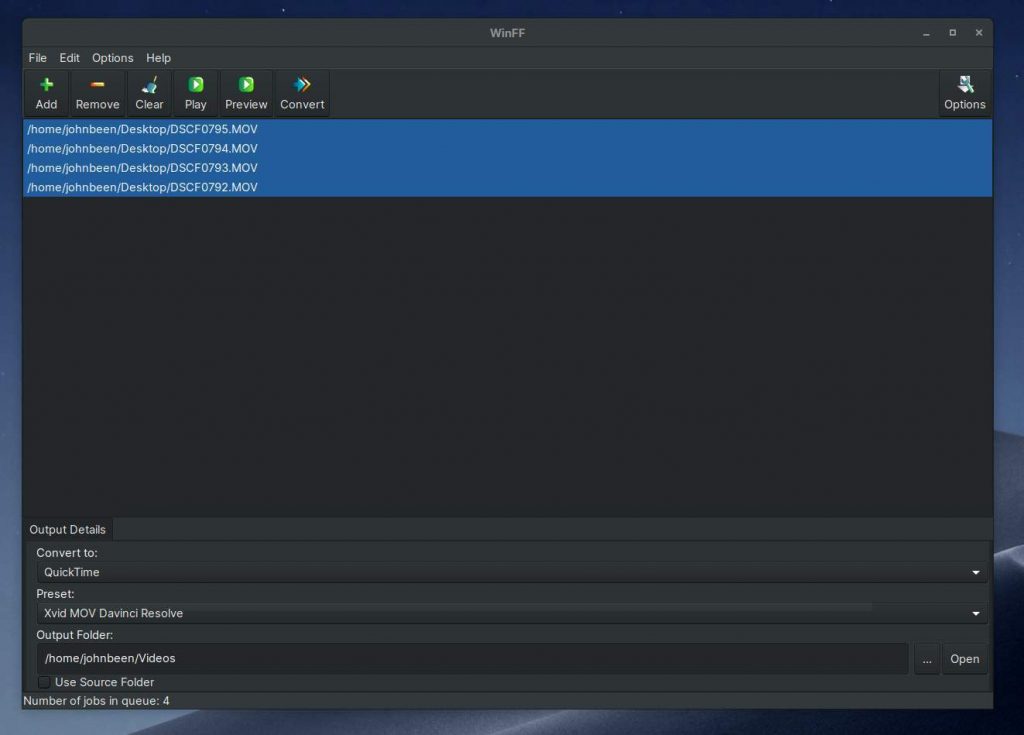
WinFF — графическая оболочка для FFmpeg. Она подходит пользователю Linux или Windows, которому нужны пресеты и очередь без ручного набора команд.
Порядок действий:
- Добавьте FLAC.
- Выберите аудиокатегорию и MP3-пресет.
- Проверьте дополнительные параметры FFmpeg.
- Укажите папку.
- Запустите Convert и просмотрите консольный журнал.
Настройки и контроль:
- Пресет должен использовать libmp3lame.
- Проверьте, не задан ли лишний ресемплинг.
- При ошибке читайте текст FFmpeg, а не только статус оболочки.
Плюсы:
- графический интерфейс поверх FFmpeg;
- видимый журнал;
- пакетная очередь;
Минусы:
- готовый пресет нужно сверить с требуемыми битрейтом, частотой и каналами;
- не все параметры доступны без ручной строки;
Кому подходит: пользователю, который хочет возможности FFmpeg без постоянной работы в терминале.
SoundConverter
SoundConverter — графический конвертер для GNOME на базе GStreamer. Рабочий процесс: добавить файлы или папку, открыть Preferences, выбрать MP3, задать качество и запустить Convert. В Linux набор доступных кодеков зависит от установленных GStreamer-плагинов. Если MP3 отсутствует в списке, нужно установить соответствующий кодек из репозитория дистрибутива, а не переименовывать файл.
Плюсы:
- простая интеграция с GNOME;
- обработка папок и несколько потоков;
- минимум командной строки;
Минусы:
- доступность MP3 зависит от GStreamer-плагинов;
- меньше контроля тегов, чем у библиотечных решений;
soundKonverter, audiotools, flac2all, whatmp3 и SoX
soundKonverter предоставляет Qt-интерфейс к нескольким кодировщикам; audiotools и SoX ориентированы на командную строку; flac2all и whatmp3 автоматизируют обработку каталогов. Перед применением проверьте наличие пакета в репозитории дистрибутива и фактический MP3-кодировщик. Для новой автоматизации рациональнее FFmpeg, а для графической работы — MediaHuman Audio Converter.
Как конвертировать FLAC в MP3 онлайн
Онлайн-сервис принимает FLAC через браузер, обрабатывает его на удалённом сервере и возвращает MP3. Это удобно без установки, но файл покидает устройство. Не загружайте неопубликованные записи, рабочие материалы, персональные интервью и аудио с конфиденциальной информацией. Перед отправкой проверьте показанные на странице лимиты размера, число бесплатных операций и доступные настройки качества.
Convertio
- Нажмите Choose Files и выберите FLAC.
- Убедитесь, что справа указан MP3.
- Запустите Convert.
- После обработки нажмите Download и проверьте файл до закрытия вкладки.


Плюсы:
- работает в браузере;
- понятная очередь;
- подходит для разовой операции;
Ограничения:
- файл передаётся на сервер;
- действуют отображаемые сервисом лимиты;
- настройки и перенос тегов ограничены по сравнению с настольной программой;
CloudConvert
- Нажмите Select File.
- Выберите MP3 как выходной формат.
- Откройте значок параметров и проверьте bitrate, channels и sample rate.
- Нажмите Convert, затем Download.

Плюсы:
- есть числовые параметры аудио;
- работает на любой настольной ОС;
- удобен для одного файла;
Ограничения:
- загрузка на внешний сервер;
- квота и ограничения зависят от режима учётной записи;
- не подходит для конфиденциальных записей;
Zamzar
- Нажмите Choose Files.
- В списке Convert To выберите MP3.
- Нажмите Convert Now.
- Скачайте результат после завершения.
Плюсы:
- минимум шагов;
- не требуется устанавливать программу;
Ограничения:
- перед загрузкой проверьте показанный размер файла, способ получения результата и требования к учётной записи;
- файл обрабатывается удалённо;
- тонкая настройка качества ограничена;
Media.io
- Нажмите Choose Files и добавьте FLAC.
- Выберите MP3.
- Перед запуском откройте доступные параметры качества и проверьте выбранный битрейт.
- Нажмите Convert и затем скачайте MP3.


Плюсы:
- визуальная очередь;
- доступен из браузера;
- подходит для разового файла;
Ограничения:
- не смешивайте с настольным Wondershare UniConverter;
- файл передаётся сервису;
- бесплатные ограничения отображаются перед обработкой;
123apps

- Нажмите Open files.
- Выберите вкладку MP3.
- Установите качество ползунком и откройте Advanced settings только при необходимости.
- Нажмите Convert, затем Download.
Плюсы:
- доступны базовые настройки;
- простая последовательность;
- подходит для разового файла;
Ограничения:
- названия 123apps и Online Audio Converter относятся к одному сервисному семейству и не должны дублироваться как разные способы;
- загрузка на сервер;
- теги и обложку нужно проверять;
online-audio-convert.com
- Добавьте FLAC через кнопку выбора файла.
- Укажите MP3.
- Выберите доступное качество.
- Запустите обработку и скачайте результат.


Плюсы:
- работает без установки;
- короткая процедура;
Ограничения:
- передаёт файл на сервер;
- перед запуском проверьте доступное качество, лимит файла и порядок удаления результата;
- не использовать для конфиденциальных записей;
FreeConvert
- Добавьте FLAC.
- Выберите MP3 как output.
- Откройте Advanced Settings и проверьте аудиокодек, битрейт и каналы.
- Нажмите Convert to MP3 и скачайте файл.
Плюсы:
- есть дополнительные параметры;
- удобен для одного файла;
Ограничения:
- не путать с программой Free Convert FLAC To MP3;
- облачная обработка;
- лимит файла и бесплатная квота показываются перед запуском;
Restream.io
- Откройте аудиоконвертер Restream.
- Загрузите FLAC.
- Выберите MP3.
- Запустите конвертацию и сохраните результат.
Плюсы:
- браузерный доступ;
- минимум настроек;
Ограничения:
- сервис ориентирован не только на конвертацию;
- после загрузки результата нужно проверить битрейт, длительность и теги;
- файл загружается на сервер;
Vidmore Free Online Audio Converter
- Добавьте FLAC.
- Если сервис предлагает локальный launcher, установите только после проверки издателя и цифровой подписи.
- Выберите MP3 и качество.
- Запустите преобразование и сохраните файл.
Плюсы:
- можно работать через браузерный интерфейс;
- есть выбор выходного формата;
Ограничения:
- сервис с launcher не является полностью браузерным;
- бесплатный режим может ограничивать число операций или экспорт;
- для приватных файлов лучше локальная программа;
AVAide Free Video Converter Online

- Добавьте FLAC через веб-интерфейс.
- Выберите MP3.
- Проверьте параметры.
- Запустите обработку и скачайте файл.
Плюсы:
- не требует полноценного настольного пакета;
- простая очередь;
Ограничения:
- облачная передача файла;
- не смешивать с AVAide Video Converter для компьютера;
- до загрузки проверьте, требуется ли локальный launcher и какие ограничения действуют на экспорт;
FVC Free FLAC to MP3 Converter
- Добавьте FLAC.
- Выберите MP3.
- Не применяйте визуальные темы: они относятся к медиаоформлению, а не к качеству аудио.
- Экспортируйте и скачайте файл.
Плюсы:
- понятный выбор формата;
- доступ из браузера;
Ограничения:
- страница смешивает аудио- и видеовозможности;
- файл обрабатывается вне устройства;
- перед запуском нужно открыть параметры и явно выбрать профиль MP3;
Как конвертировать FLAC в MP3 на Android
Audio Converter (MP3 AAC OPUS)
Audio Converter (MP3 AAC OPUS) для Android работает локально без учётной записи, принимает один или несколько файлов и поддерживает FLAC, MP3, AAC, M4A, OGG, OPUS, WAV, WMA и другие форматы. Для MP3 доступны 8–320 кбит/с, CBR/VBR/ABR, частота, число каналов, редактирование тегов и замена обложки.
Файлы кодируются на устройстве, но сведения о безопасности приложения перечисляют сбор и передачу отдельных категорий данных, включая активность приложения и местоположение. Для чувствительных записей используйте устройство без сетевого доступа и удалите временные копии после проверки результата.
- Откройте выбор аудиофайлов и отметьте FLAC.
- Выберите MP3.
- Установите VBR высокого качества или 320 кбит/с CBR.
- Сохраните исходную частоту и стерео.
- Запустите очередь.
- Откройте итоговые файлы в другом плеере и проверьте теги.
Плюсы:
- локальная пакетная обработка;
- настройка CBR/VBR/ABR;
- работа с тегами и обложкой;
Минусы:
- реклама и покупки внутри приложения;
- долгая партия нагревает телефон и расходует батарею;
AConv — Audio Converter & Editor
AConv — Audio Converter & Editor для Android работает офлайн, принимает FLAC, MP3, WAV, M4A, OGG, OPUS, WMA, AMR и AIFF, поддерживает пакетную очередь и ручную настройку битрейта, частоты и каналов. Для простой конвертации не включайте обрезку, эквалайзер, реверберацию и усиление.
Обработка выполняется офлайн, однако сведения о безопасности приложения перечисляют сбор и передачу отдельных категорий данных. Локальная конвертация защищает сам аудиофайл от загрузки на сервер, но не означает полное отсутствие телеметрии.
Плюсы:
- мобильный workflow без компьютера;
- пакетные операции и ручные параметры;
Минусы:
- ограниченный экран усложняет проверку большой очереди;
- перед очисткой исходников нужно перенести MP3 и FLAC в резервное хранилище;
Как конвертировать FLAC в MP3 на iPhone и iPad
Audio Converter: convert mp3
Audio Converter: convert mp3 импортирует файлы из Files, iCloud Drive, медиатеки и других приложений, поддерживает FLAC и MP3 и сохраняет результат обратно в Files. Часть преобразований выполняется на облачном сервере, поэтому конфиденциальные записи в это приложение загружать не следует.
Плюсы:
- интеграция с приложением Files;
- не нужен настольный компьютер;
Минусы:
- часть операций отправляет файл в облако;
- бесплатные ограничения и покупки отображаются в приложении;
OPUS Converter: MP3, FLAC, WAV
OPUS Converter: MP3, FLAC, WAV для iPhone и iPad обрабатывает FLAC, OGG, OPUS, MP3, WAV, AAC и M4A на устройстве. Доступны пакетная очередь, битрейт 64–320 кбит/с, частота 22 050–96 000 Гц, предварительное прослушивание и экспорт в Files. Конвертация и прослушивание доступны до покупки, а выгрузка готового файла требует Pro.
Плюсы:
- локальная обработка;
- пакетная очередь;
- выбор 64–320 кбит/с и предварительное прослушивание;
Минусы:
- часть функций требует покупки;
- проверка тегов на маленьком экране менее удобна, чем на компьютере;
iTunes и Apple Music: почему это не прямой способ
iTunes и Apple Music преобразуют композиции, которые уже добавлены в медиатеку, через Import Settings и File → Convert. Стандартный путь импорта не принимает произвольный FLAC как исходник для этой команды. Сначала создайте MP3 в совместимом конвертере, затем добавьте его в медиатеку; цепочка FLAC → ALAC → импорт → MP3 лишь добавляет лишнюю операцию.
Как разделить FLAC-альбом по CUE и получить отдельные MP3
Набор image+CUE состоит из одного большого аудиофайла и текстовой карты треков. CUE хранит названия, индексы начала, исполнителя и иногда pregap. Конвертер должен сначала прочитать карту, затем декодировать нужные диапазоны и создать отдельные MP3. Простая конвертация большого FLAC без CUE даст один длинный MP3.
MediaHuman Audio Converter для FLAC+CUE
- Положите CUE и FLAC в одну папку.
- Откройте CUE в текстовом редакторе и убедитесь, что строка FILE содержит точное имя FLAC.
- Добавьте FLAC в MediaHuman.
- Подтвердите CUE splitting.
- Проверьте список треков, номера и названия.
- Выберите MP3 и параметры.
- Запустите Convert и откройте Locate.
- Сравните число MP3 с числом строк TRACK.
cue2tracks
cue2tracks — старый скрипт для разбивки образа по CUE и передачи сегментов кодировщику LAME. Используйте его только из проверенного репозитория после просмотра кода и теста на копии альбома. Для новой системы проще выбрать MediaHuman Audio Converter или собственный воспроизводимый сценарий FFmpeg.
Audio Transcoder и другие CUE-конвертеры
Audio Transcoder и некоторые библиотечные конвертеры умеют читать CUE, но перед большой партией необходимо проверить три вещи: корректность кодировки, соответствие пути к FLAC и перенос тегов. Если названия отображаются кракозябрами, перекодируйте текстовый CUE в UTF-8 только после резервной копии.
Проверка CUE-результата
- число MP3 равно числу треков, а не числу строк INDEX;
- первый трек не начинается с обрезанного удара;
- между непрерывными композициями нет добавленной паузы;
- длительность суммы треков близка длительности образа;
- номер диска, номер трека, исполнитель и альбом заполнены;
- обложка открывается в целевом плеере;
Пакетная конвертация большой музыкальной библиотеки
Главная ошибка при массовой обработке — сразу запускать тысячи файлов с непроверенным профилем. Создайте тестовую выборку: обычный трек, длинную композицию, кириллические теги, многодисковый альбом, встроенную обложку и CUE. Только после проверки профиля запускайте всю коллекцию.
- Создайте резервную копию базы тегов или каталога FLAC.
- Выберите отдельную корневую папку MP3.
- Настройте шаблон «Исполнитель/Год — Альбом/Номер — Название».
- Проверьте символы, запрещённые файловой системой.
- Установите единый профиль V0 или 320 CBR.
- Отключите DSP и изменение громкости.
- Запустите тестовую партию из 10–20 файлов.
- Сравните количество, длительность, теги и обложки.
- Запустите полную очередь и сохраните журнал ошибок.
- Не удаляйте исходники после копирования на устройство.
| Задача | Подход | Основной риск |
|---|---|---|
| Несколько файлов | ВидеоМАСТЕР, MediaHuman, Convertilla | неверный профиль по умолчанию |
| Альбомы с тегами | foobar2000, dBpoweramp, Audio Transcoder | ошибка шаблона имён |
| FLAC+CUE | MediaHuman | неверные пути или кодировка CUE |
| Сотни каталогов Linux | FFmpeg, GNU Parallel, Makefile | ошибка рекурсивного скрипта |
| Без установки | Convertio, CloudConvert, 123apps | приватность и лимиты |
| Телефон | локальное Android/iOS-приложение | нагрев, батарея и ограниченное место |
Способы, которые не конвертируют FLAC корректно
Переименование .flac в .mp3
Изменяется только имя файла. Внутри остаётся поток FLAC, поэтому часть плееров не откроет его, а другие определят формат по содержимому. Никакого MP3-кодирования не происходит.
mp3DirectCut
mp3DirectCut редактирует MP3 без повторного кодирования, но это не делает его FLAC-декодером. Программа полезна после получения MP3 для операций в поддерживаемом формате, но не заменяет конвертер FLAC → MP3.
Запись воспроизведения в реальном времени
Проигрывание FLAC и запись системного звука занимает длительность трека, зависит от устройства вывода, уровня громкости и системных уведомлений. Прямое декодирование и кодирование точнее, быстрее и воспроизводимо.
Windows Media Player и копирование аудиодиска
Windows Media Player может копировать Audio CD в MP3. Это отдельный сценарий риппинга диска, а не прямое преобразование уже существующего FLAC. Записывать FLAC на CD, а затем риппить его обратно — лишняя стадия с риском ошибок и метаданных.
iTunes с промежуточным ALAC
Промежуточный ALAC нужен только для совместимости с медиатекой, если пользователь по другой причине хочет хранить lossless в экосистеме Apple. Для конечного MP3 он увеличивает число операций и не улучшает результат.
Повторное MP3 → MP3
Каждое повторное lossy-кодирование добавляет новое поколение потерь. Если MP3 уже создан с неподходящими параметрами, вернитесь к FLAC и закодируйте заново.
Устаревшие и узкоспециализированные программы
Эти инструменты решают узкие задачи, используют старую логику интерфейса или требуют больше ручной настройки, чем современные конвертеры. Их имеет смысл применять только тогда, когда программа уже установлена, корректно открывает тестовый FLAC и позволяет явно выбрать кодировщик, битрейт и папку результата.
| Программа | Назначение | Почему не основной способ |
|---|---|---|
| Free Convert FLAC To MP3 | специализированное окно добавления FLAC и выбора MP3 | старый интерфейс и ограниченные параметры |
| FlacSquisher | обход дерева папок и создание MP3-копии | узкая пакетная утилита с меньшим контролем тегов и профилей |
| AudioConverter Studio | мастер, шаблоны имён и параметры MP3 | старые условия пробной версии и интерфейс |
| Lucky Video Converter | Add file, профиль MP3, Target folder, Convert | инструкции ориентированы на старые Windows |
| Hamster Free Video Converter | профиль MP3 и очередь | старый интерфейс и лишние видеоразделы для простой аудиозадачи |
| Moo0 MP3 Converter | перетаскивание и дополнительные параметры | узкий инструмент с устаревшим интерфейсом |
| FLAC Frontend | декодирование FLAC в WAV перед LAME | промежуточный WAV не нужен при современном прямом конвертере |
| Winamp | вывод через плагин или дисковый writer | сложнее и менее прозрачно, чем специализированный конвертер |
| MediaCoder | универсальная кодирующая очередь | интерфейс сложен для простой аудиозадачи |
| TAudioConverter | пакетная оболочка для кодировщиков | нужно отдельно настроить используемый кодировщик и папку вывода |
| EZ CD Audio Converter | музыкальный конвертер и риппер | широкий набор функций избыточен для разовой операции FLAC → MP3 |
| MusicBee | конвертация библиотеки через внешний кодировщик | перед массовой обработкой требуется настроить кодировщик и шаблон имён |
| CDex | в основном CD-ripping и аудиоконвертация | не первый выбор для готовых FLAC |
| jetAudio | плеер с дополнительными инструментами | избыточен для простой партии |
Как проверить готовые MP3
Количество, имена и структура папок
Сравните число исходных FLAC и готовых MP3. Для CUE сравнивайте число MP3 с числом TRACK. Проверьте, что многодисковые альбомы не смешались, а ведущие нули в номерах треков сохраняют правильную сортировку.
Технические параметры
Откройте свойства файла, MediaInfo или используйте ffprobe. Проверьте codec_name=mp3, sample_rate, channels, bit_rate и duration. VBR может показывать усреднённый битрейт; это нормально. Ненормально, если стереофайл неожиданно стал моно или длительность заметно отличается.
ffprobe -v error -show_entries format=duration:stream=codec_name,sample_rate,channels,bit_rate -of default=noprint_wrappers=1 "output.mp3"Теги и обложка
Проверьте MP3 в двух программах: библиотечном менеджере и целевом плеере. Один проигрыватель может скрывать отсутствие номера диска или использовать кэш старой обложки. Для кириллицы проверьте отображение на автомагнитоле или телефоне.
Контрольное прослушивание
- первые и последние секунды;
- громкие тарелки и шипящие согласные;
- тихие реверберационные хвосты;
- плотные стереофрагменты;
- стыки треков после CUE;
- отсутствие щелчков, пропусков и системных звуков;
Спектрограмма
Spek и другие анализаторы помогают заметить грубое ограничение полосы или повторное кодирование, но спектрограмма не доказывает субъективное качество и не восстанавливает удалённые данные. Сравнивайте её только как дополнительную диагностику вместе с метаданными и прослушиванием.
Типичные проблемы и способы исправления
| Проблема | Причина | Исправление |
|---|---|---|
| MP3 не создаётся | нет кодировщика LAME или выбран неверный профиль | проверьте наличие libmp3lame/Encoder Pack и повторите тест на одном файле |
| Программа не видит FLAC | устаревший декодер или повреждённый файл | проверьте FLAC в другом плеере и командой flac -t или ffmpeg |
| Получен один длинный MP3 | программа импортировала только FLAC и проигнорировала CUE | положите CUE рядом, исправьте строку FILE и повторите импорт |
| Кракозябры в названиях | кодировка CUE или тегов | создайте копию CUE в UTF-8 и проверьте ID3 |
| Пропала обложка | конвертер не переносит cover art | добавьте обложку менеджером тегов после конвертации |
| Файл стал моно | в профиле выбран один канал | повторите кодирование из FLAC со стерео |
| Размер почти не уменьшился | выбран высокий CBR или исходник короткий | проверьте фактический битрейт и сравните с длительностью |
| Магнитола не читает MP3 | неподдерживаемый VBR, теги или частота | создайте 320 CBR, 44,1 кГц, стерео и простые ID3 |
| Онлайн-сервис завис | лимит, сеть или очередь сервиса | уменьшите партию или используйте локальную программу |
| Дубликаты и перезапись | одинаковые имена выходных файлов | добавьте номер диска/трека и отдельную папку |
| Звук тише или громче | включена нормализация или ReplayGain применяется как изменение данных | отключите DSP и кодируйте заново из FLAC |
| Повторное кодирование ухудшило звук | исходным файлом был MP3 | всегда возвращайтесь к FLAC |
Сравнение способов по практическим сценариям
| Сценарий | Рекомендуемый способ | Почему |
|---|---|---|
| Первый раз в Windows | ВидеоМАСТЕР | русские названия действий и отдельные параметры MP3 |
| Редактирование перед экспортом | АудиоМАСТЕР или Audacity | можно обрезать и проверить материал до MP3 |
| Большая коллекция с тегами | foobar2000 или dBpoweramp Music Converter | шаблоны имён, LAME и пакетная очередь |
| Альбом image+CUE | MediaHuman Audio Converter | автоматическое обнаружение и разделение |
| Linux и автоматизация | FFmpeg | воспроизводимые команды и журнал |
| Разовая задача без установки | Convertio или CloudConvert | браузерный workflow, если файл не конфиденциальный |
| Старый автомобильный плеер | любой локальный конвертер с 320 CBR | максимальная совместимость |
| Android | Audio Converter (MP3 AAC OPUS) | локальная очередь и ручные параметры |
| iPhone/iPad | OPUS Converter: MP3, FLAC, WAV | локальная обработка и Files |
Частые вопросы
Можно ли восстановить FLAC из MP3
Можно создать файл с расширением FLAC, но он будет содержать только данные, оставшиеся после MP3-кодирования. Исходное качество не восстановится.
320 кбит/с всегда лучше V0
320 CBR проще для старого оборудования и предсказуем по размеру. V0 распределяет данные по сложности сигнала и часто экономит место без практического ухудшения. Выбор зависит от совместимости.
Нужно ли всегда ставить 44,1 кГц
Нет. Сохраняйте частоту исходника, если устройство поддерживает её. 44,1 кГц уместно для CD-материала и старых плееров; принудительное повышение не улучшает звук.
Почему MP3 получился почти таким же большим, как FLAC
Проверьте длительность, фактический битрейт и исходный FLAC. Короткий или уже хорошо сжатый файл может дать меньшую разницу. Убедитесь, что результат действительно MP3, а не переименованный FLAC.
Как сохранить обложку
Выберите программу с переносом cover art и проверьте результат в менеджере тегов. Если обложка не перенеслась, добавьте её после конвертации, не перекодируя аудио заново.
Можно ли конвертировать Hi-Res FLAC 24/96
Да, но MP3 не хранит 24-битный lossless-поток. Кодировщик создаст lossy-копию; не повышайте или не понижайте частоту без требования устройства и обязательно сохраните Hi-Res FLAC.
Безопасно ли использовать онлайн-сервис
Для публичной музыки и разового файла риск ограничен условиями сервиса. Для личных записей, рабочих материалов и неопубликованного контента используйте локальную программу, чтобы не передавать файл третьей стороне.
Почему CUE не разбивает альбом
Обычно не совпадает имя в строке FILE, CUE лежит в другой папке, используется неподдерживаемая кодировка или программа импортировала только FLAC. Исправьте копию CUE и повторно добавьте образ.
Нужно ли нормализовать громкость
Не для простой конвертации. ReplayGain хранит рекомендации воспроизведения в тегах, а нормализация меняет аудиоданные. Применяйте её только при отдельной задаче и после резервной копии.
Можно ли удалить FLAC после проверки
Технически можно, но тогда MP3 станет единственным мастер-файлом и будущая смена формата потребует повторного lossy-кодирования. Для ценной коллекции храните FLAC отдельно.
Какой способ выбрать
Для первого преобразования в Windows используйте ВидеоМАСТЕР и профиль 320 кбит/с, затем проверьте теги и целевое устройство. Для альбома с CUE удобнее MediaHuman Audio Converter. Большую библиотеку с продуманными именами лучше обрабатывать через foobar2000, dBpoweramp или FFmpeg. Audacity и АудиоМАСТЕР нужны тогда, когда перед экспортом требуется редактирование. Онлайн-сервис подходит только для неконфиденциального разового файла. На телефоне выбирайте приложение с локальной обработкой, ручным битрейтом и экспортом в системное хранилище.
Независимо от инструмента, качество определяется не рекламным названием профиля, а кодировщиком, битрейтом, режимом VBR/CBR, отсутствием лишнего ресемплинга и сохранностью исходника. Сначала проведите тест на нескольких треках, затем запускайте пакетную очередь и только после полной проверки копируйте MP3 на устройство.
 *EXE — расширение исполняемого файла. Сайт является партнером проекта