
Видео с iPhone часто нужно превратить в MP4 не потому, что MOV «плохой», а из-за конкретного требования: сайт принимает только MP4, старый телевизор не декодирует HEVC, монтажная программа дает ошибку при импорте или нужно передать ролик человеку на другом устройстве. Сначала стоит определить, что находится внутри исходного файла. Если MOV уже содержит H.264, на Mac можно обойтись без перекодирования; если внутри HEVC/H.265, для максимальной совместимости используйте MP4 с H.264 и AAC. Ниже способы разделены по реальной операции — перепаковке контейнера, полноценному перекодированию, работе прямо на iPhone, десктопной обработке и браузерным сервисам.
Основной первый способ — ВидеоМАСТЕР. Он подходит для Windows, когда исходник уже перенесен с iPhone на компьютер и нужен понятный графический процесс: добавить MOV, выбрать MPEG-4, при необходимости задать H.264/AAC и запустить конвертацию. Для Mac отдельно разобраны встроенные средства macOS, для iPhone — приложения, которые действительно умеют получать MP4, а для технического пользователя — remux и transcode через FFmpeg и Shutter Encoder. Онлайн-сервисы вынесены отдельно, потому что у них иная цена удобства: файл приходится передавать через браузер, а ограничения по размеру и обработке зависят от конкретного сайта.
Сначала определите, что нужно изменить: MOV, MP4, HEVC или H.264
MOV и MP4 — контейнеры. Они хранят видеопоток, аудиопоток, метаданные и иногда дополнительные дорожки. H.264/AVC и HEVC/H.265 — видеокодеки, то есть способы сжатия самого изображения. Поэтому расширение файла не отвечает на вопрос о совместимости целиком. MP4 с HEVC может не открыться на старом устройстве, а MOV с H.264 в подходящем случае достаточно перепаковать или на Mac переименовать в MP4 без повторного кодирования после проверки кодека.
| Исходный файл | Цель | Рациональный метод | Что происходит с видеопотоком |
|---|---|---|---|
| MOV + H.264 | Нужно только расширение/контейнер MP4 | На Mac: проверка кодека в Finder и смена расширения; на других системах — remux | Видео не перекодируется |
| MOV + HEVC/H.265 | Максимальная совместимость со старыми сайтами и устройствами | MP4 + H.264 + AAC | Видео перекодируется |
| MP4 + HEVC/H.265 | Сервис отклоняет уже существующий MP4 | Перекодирование в H.264 | Меняется кодек, контейнер остается MP4 |
| 4K/HDR MOV | Нужно сохранить максимум исходных свойств | Десктопный конвертер с ручными параметрами или профессиональный экспорт | Не менять разрешение/FPS без причины; отдельно контролировать HDR |
| Большая серия роликов | Нужна автоматизация | Пакетная очередь в десктопном ПО или CLI | Операция зависит от выбранного режима |
Remux и transcode: почему это не одно и то же
Remux меняет контейнер, не пересчитывая видеокадры и звук. Такой путь быстрый и не создает нового поколения потерь, но возможен только тогда, когда существующие потоки допустимы в MP4. Transcode заново кодирует один или несколько потоков. Он нужен, когда HEVC требуется заменить на H.264, когда аудиокодек не принимается целевым устройством, когда нужно уменьшить разрешение или намеренно снизить битрейт. Формулировка «без потери качества» корректна для stream copy/remux; при перекодировании с потерями правильнее говорить о сохранении визуально близкого качества при разумных настройках.
HEIC и HEVC нельзя смешивать
HEIC — формат изображений, а HEVC/H.265 — видеокодек. Онлайн-инструмент HEIC→MP4 создает видеоролик из изображения и не решает задачу конвертации снятого на iPhone видео. Для MOV/HEVC нужен именно видеоконвертер, который принимает видеопоток и создает MP4.
Как перенести исходное видео с iPhone без случайной потери качества
На Windows через USB и Microsoft Photos
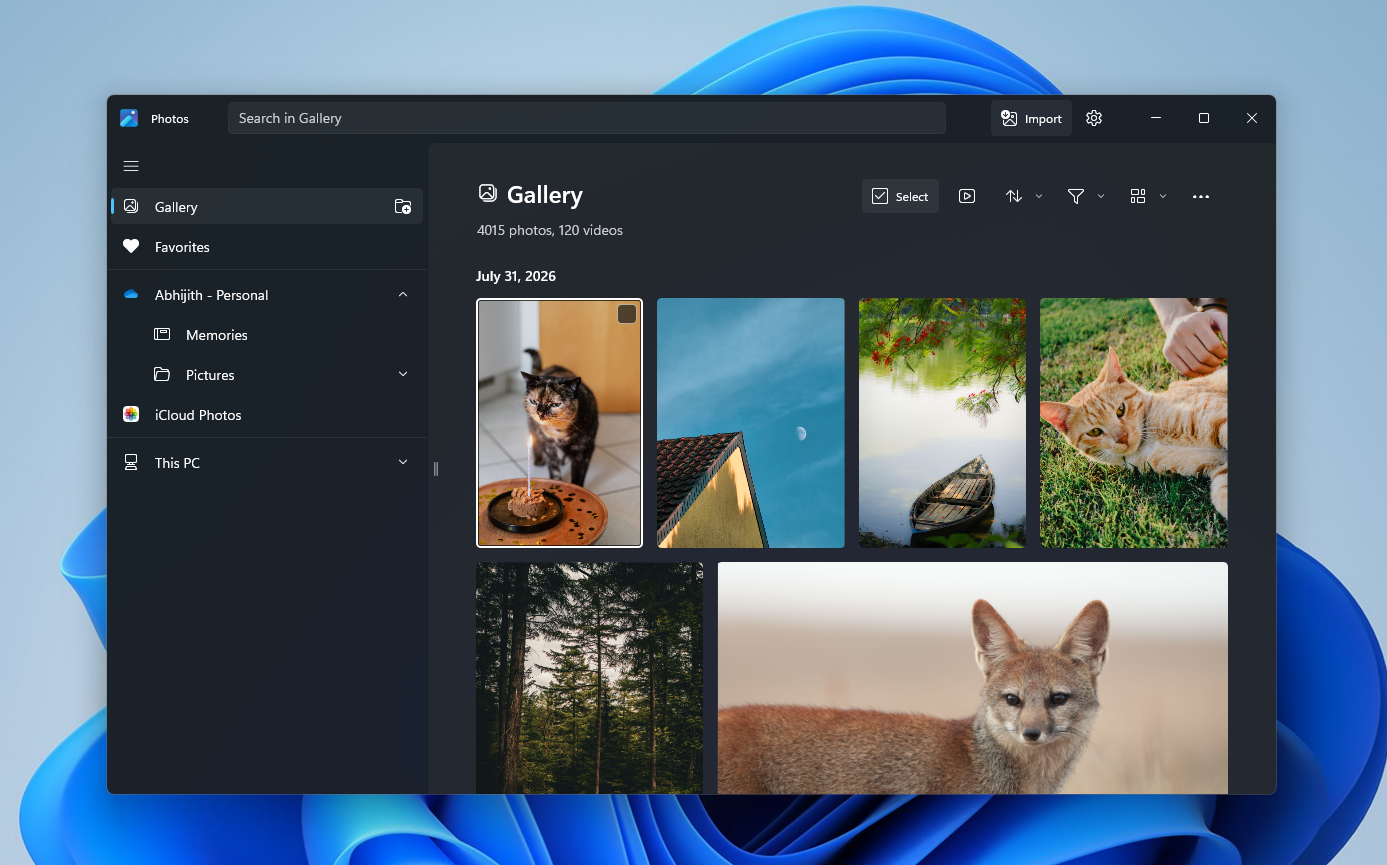
- Установите приложение Apple Devices из Microsoft Store, если Windows еще не распознает iPhone через компоненты для подключения iPhone.
- Соедините iPhone и ПК кабелем USB или USB-C, разблокируйте телефон и подтвердите «Доверять» или «Разрешить», если iOS показывает такой запрос.
- Откройте Microsoft Photos и используйте импорт с подключенного устройства. Сначала скопируйте исходник на локальный диск, а уже затем конвертируйте его.
- Если включены «Фото iCloud» и на iPhone хранятся оптимизированные копии, перед USB-импортом дождитесь загрузки оригинала полного разрешения на устройство. Иначе нужного исходника может не оказаться локально на телефоне.
Apple Devices само по себе не является MOV→MP4-конвертером в этом сценарии. Его задача — корректное подключение устройства. Файл после импорта может остаться MOV/HEVC; формат меняется уже в выбранном конвертере.
На Mac через приложение «Фото» или AirDrop
- Подключите iPhone к Mac, откройте «Фото», выберите устройство в боковой панели, разблокируйте iPhone и подтвердите доверие компьютеру.
- Выделите нужные ролики и нажмите «Импортировать выбранные» либо импортируйте все новые элементы.
- Для одного-двух файлов можно использовать AirDrop. AirDrop передает файл; сам по себе он не является видеоконвертером и не гарантирует MOV→MP4.
Что делает настройка «Наиболее совместимый»
Путь «Настройки» → «Камера» → «Форматы» → «Наиболее совместимый» относится к будущим съемкам: новые фото сохраняются в JPEG, а новые видео используют H.264 вместо HEVC. Настройка не конвертирует уже снятые ролики и не обещает, что расширение нового видео обязательно станет .mp4. Это важное различие: H.264 описывает кодек, а MOV/MP4 — контейнер.
Сравнение основных способов
| Способ | Где работает | Операция | Контроль параметров | Когда выбирать |
|---|---|---|---|---|
| ВидеоМАСТЕР | Windows | Перекодирование MOV/HEVC в MP4 | Высокий для бытовой задачи | Нужен понятный GUI и ручной выбор H.264/AAC |
| HandBrake | Windows, macOS, Linux | Перекодирование | Высокий | Большие ролики, бесплатный desktop, ручной контроль |
| VLC media player | Windows, macOS, Linux | Базовое перекодирование | Средний | VLC уже используется и требуется разовая конвертация |
| Movavi Video Converter | Windows, macOS | Перекодирование | Средний/высокий | Нужен графический конвертер и готовые профили |
| MiniTool Video Converter | Windows | Перекодирование | Средний | Простой цикл Add Files → MP4 → Convert |
| Wondershare UniConverter | Windows, macOS | Перекодирование и пакетная обработка | Высокий | Нужен многофункциональный desktop-конвертер |
| VideoProc Converter AI | Windows, macOS | Перекодирование | Высокий | Большие HEVC/4K-файлы и ручной выбор профиля |
| Clipchamp | Windows/браузер | Повторный экспорт | Средний | Нужно заодно обрезать или смонтировать ролик |
| iMovie | macOS | Экспорт в MP4 | Средний | Встроенный путь через iMovie для MOV не на H.264 или изменения размера |
| Media Converter - video to mp3 | iPhone/iPad | Локальная конвертация в приложении | Средний | Нужно получить MP4 прямо на iPhone |
| FreeConvert | Браузер | Remux или transcode | Средний | Небольшая разовая задача без установки |
| Convertio | Браузер | Remux или transcode | Средний | Нужен простой онлайн-конвертер с codec copy |
| FFmpeg | Windows, macOS, Linux | Remux или transcode | Максимальный | Автоматизация и точный контроль |
| Shutter Encoder | Windows, macOS, Linux | Rewrap или transcode | Высокий | Нужен GUI с явным разделением Rewrap и H.264 |
Как конвертировать видео с iPhone в MP4 на Windows
ВидеоМАСТЕР
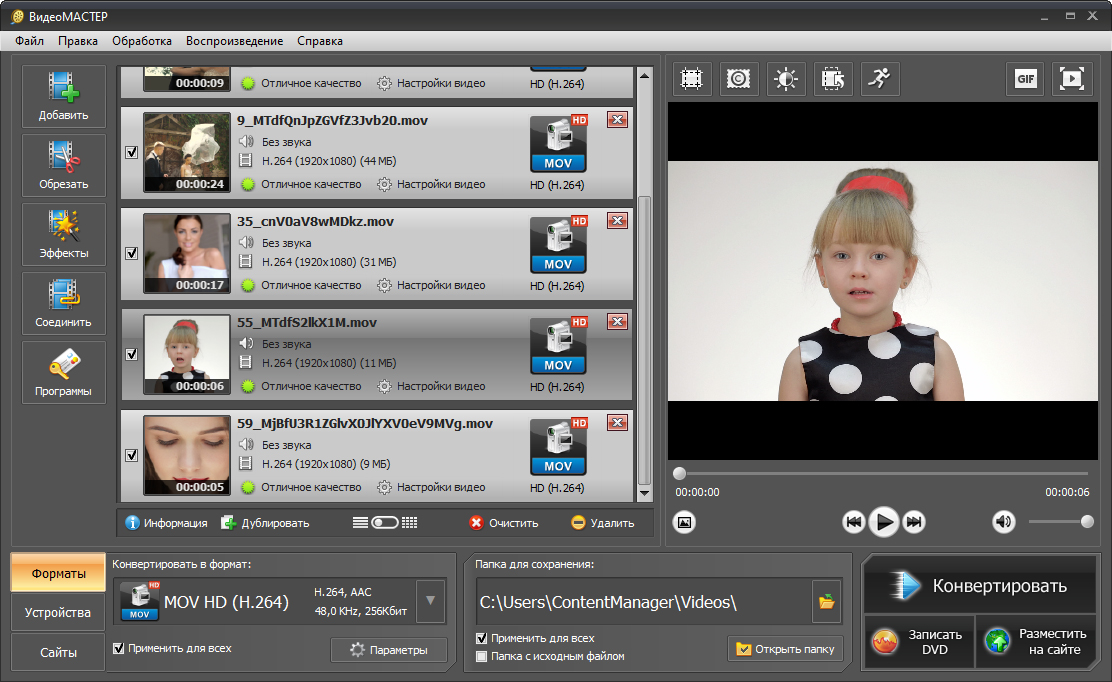
Первый способ рассчитан на пользователя, которому нужен локальный Windows-конвертер с русскоязычной логикой и явным выбором MPEG-4. Исходный MOV сначала переносится с iPhone на компьютер. После импорта программа позволяет выбрать MP4/MPEG-4 и открыть отдельные параметры кодирования, где доступны видеокодек H.264, параметры кадра и настройки аудио.
Когда выбирать этот способ. Оптимален для Windows, если нужен обычный MP4/H.264 без командной строки и с возможностью проверить основные параметры до запуска.
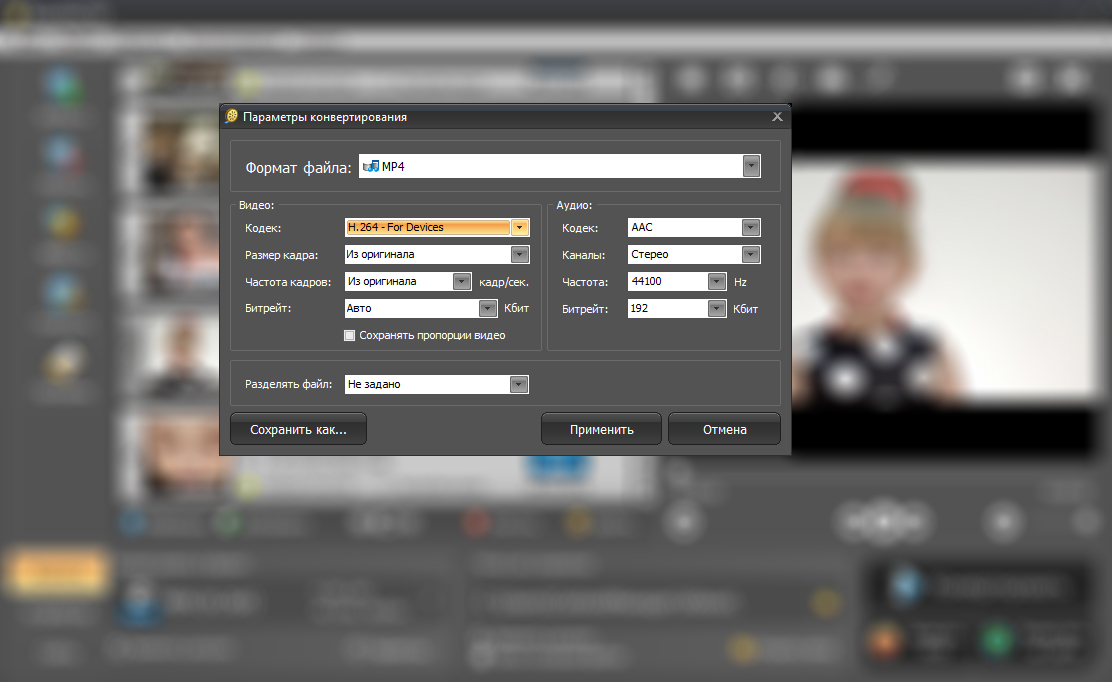
Как конвертировать MOV в MP4 через ВидеоМАСТЕР
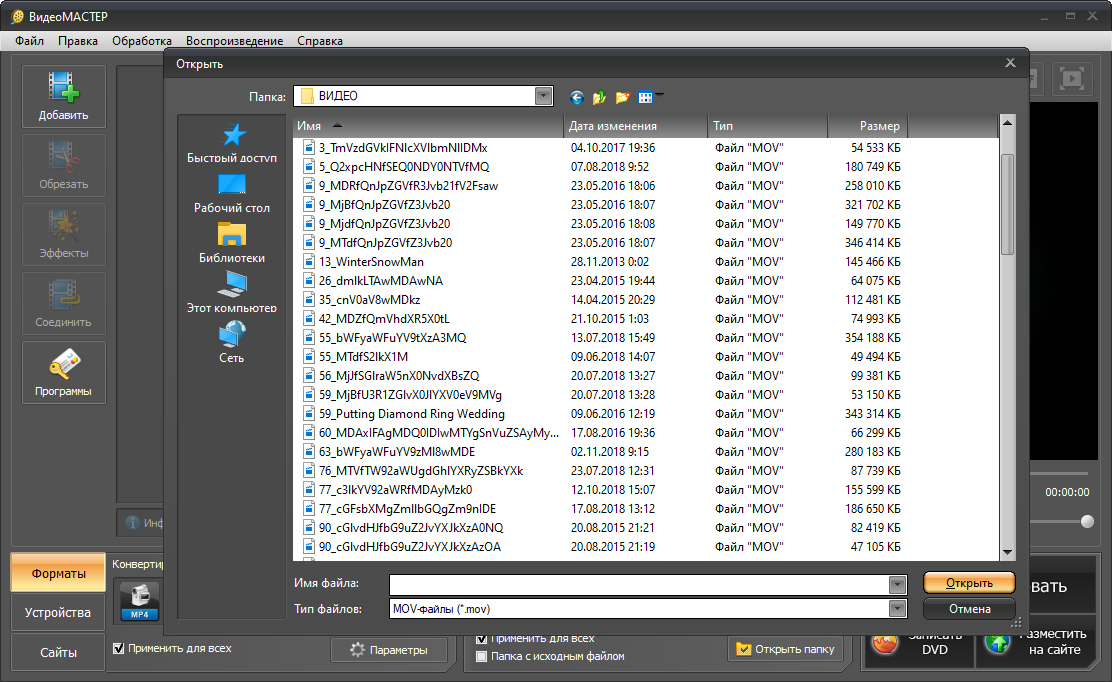
- Запустите программу и нажмите «Добавить». В меню выберите «Добавить видео или аудио», затем укажите MOV, скопированный с iPhone.
- Проверьте, что ролик появился в списке проекта и что программа определила длительность и дорожки. Если добавляется несколько клипов, сначала убедитесь, что все они относятся к одной задаче: одинаковое целевое разрешение не всегда разумно для смешанной серии.
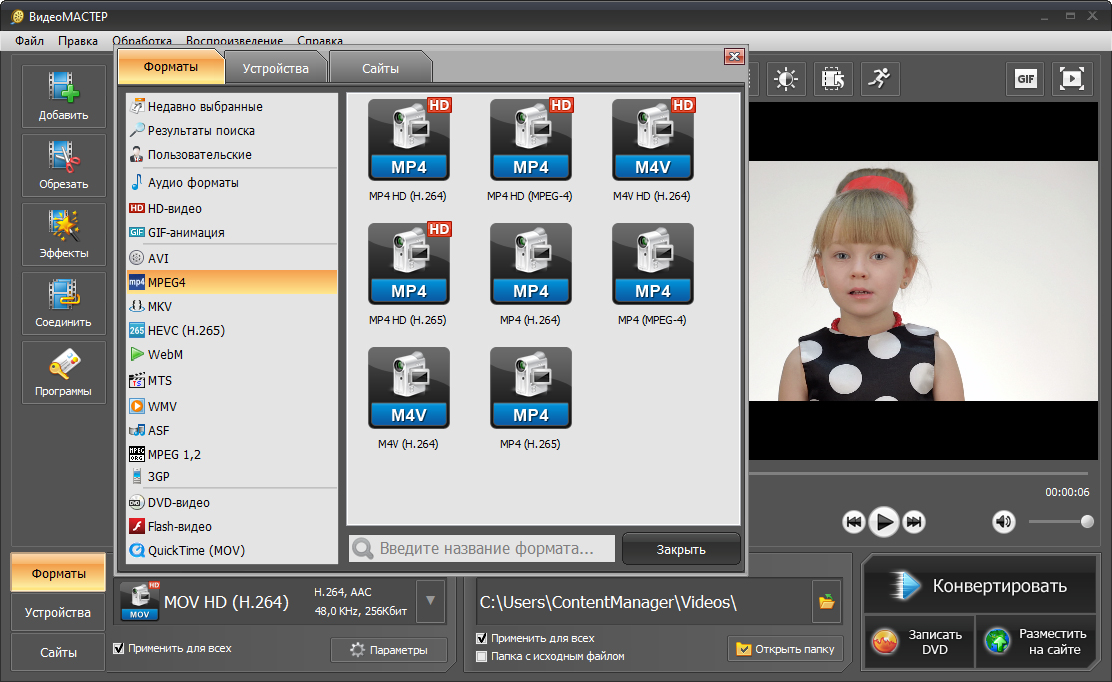
- Откройте раздел «Форматы» и выберите MPEG-4/MP4. Для совместимости с большинством сайтов и устройств используйте профиль с H.264.
- Нажмите «Параметры», если нужно проверить видеокодек, разрешение, частоту кадров и аудио. Не уменьшайте разрешение и не меняйте FPS только ради смены контейнера.
- Укажите каталог сохранения, чтобы результат не смешался с исходным MOV.
- Нажмите «Конвертировать» и дождитесь окончания обработки. Исходник оставьте до проверки готового MP4.
Настройки MP4 в ВидеоМАСТЕР
- Видеокодек: H.264 — безопасный выбор, когда важна широкая совместимость. HEVC стоит сохранять только если целевая программа/устройство его принимает.
- Аудио: AAC удобно для MP4 и широко поддерживается. Если исходная дорожка уже совместима и программа предлагает корректный режим копирования, повторная обработка звука не обязательна.
- Разрешение: оставляйте исходное, если задача состоит только в совместимости. Понижайте 4K до 1080p лишь когда это требует площадка или нужен меньший файл.
- Частота кадров: не повышайте FPS выше исходного. Дополнительные кадры не возвращают движение, которого не было в исходнике.
- Размер файла: меняется не из-за самого расширения MP4, а прежде всего из-за кодека, битрейта, разрешения и звука.
Плюсы ВидеоМАСТЕР
- Локальная обработка: личный ролик не требуется отправлять в браузерный сервис.
- Отдельное окно параметров дает возможность проверить H.264, разрешение и аудио до старта.
- Подходит для серии MOV-файлов, когда требуется единый выходной формат.
Минусы ВидеоМАСТЕР
- Программа предназначена для Windows; на Mac используйте Finder/iMovie или кроссплатформенный конвертер.
- При полном перекодировании процесс создает новый видеопоток, поэтому качество зависит от выбранных параметров.
- Для чистого remux без перекодирования удобнее инструменты, где stream copy или Rewrap обозначены явно.
Проверка результата. Откройте MP4 в обычном проигрывателе, промотайте начало, середину и конец, проверьте звук и синхронность. Затем посмотрите свойства/MediaInfo-подобный отчет: контейнер должен быть MP4, а при выборе максимальной совместимости видеокодек — H.264. Только после этого удаляйте исходный MOV.
HandBrake
Открытый кроссплатформенный транскодер полезен, когда исходный MOV содержит HEVC/H.265 и его нужно превратить в более совместимый MP4/H.264. Это именно перекодирование: HandBrake не стоит использовать как простую смену расширения, если поток можно перепаковать без пересчета.
Когда выбирать этот способ. Выбирайте, когда требуется бесплатный desktop-транскодер и нужен контроль над кодеком, FPS и качеством.

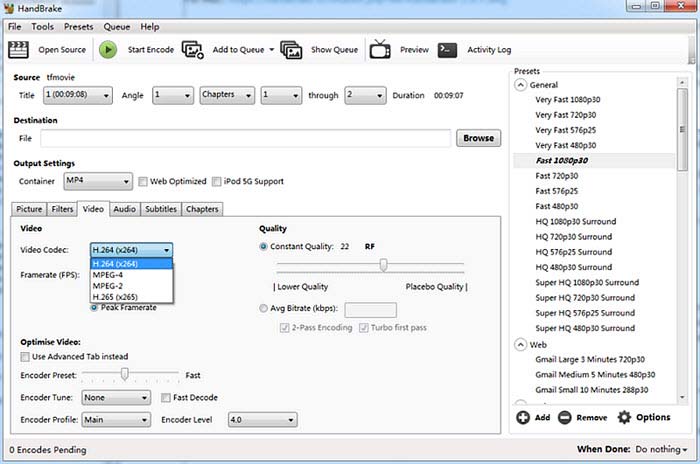
Как конвертировать MOV в MP4 через HandBrake
- Откройте HandBrake и нажмите «Open Source»/«File», затем выберите MOV с iPhone.
- В «Summary» установите контейнер MP4. Выберите подходящий Preset как исходную точку; для обычной совместимости подойдет профиль на H.264.
- На вкладке «Video» проверьте Video Encoder. Для максимально широкого приема выберите H.264/x264 или доступный H.264-энкодер.
- Для частоты кадров не ставьте произвольное более высокое значение. Режим «Same as Source» сохраняет исходную частоту; при необходимости специального CFR-сценария задавайте Constant Framerate осознанно.
- На вкладке «Audio» убедитесь, что есть нужная дорожка и выбран совместимый аудиокодек, например AAC.
- Укажите место сохранения и нажмите «Start Encode».
Настройки MP4 в HandBrake
- Presets — отправная точка, а не повод автоматически ухудшать 4K до 1080p.
- «Same as Source» по FPS сохраняет исходную временную структуру; принудительный CFR нужен не каждому файлу.
- Для HEVC→H.264 перекодирования размер может как уменьшиться, так и увеличиться в зависимости от качества и битрейта.
Плюсы HandBrake
- Бесплатный и кроссплатформенный инструмент.
- Подробный контроль видео, частоты кадров, аудио и фильтров.
- Хорошо подходит для длинных и тяжелых файлов, когда браузерные лимиты неудобны.
Минусы HandBrake
- Не является самым быстрым способом, если требуется только remux.
- Количество параметров выше, чем у простых конвертеров; ошибочный preset может изменить разрешение или FPS.
- Каждое перекодирование с потерями создает новое поколение сжатия.
Проверка результата. После кодирования сравните длительность и разрешение с оригиналом, затем воспроизведите динамический фрагмент и участок с речью. Если видео предназначено для монтажа и раньше наблюдался рассинхрон из-за VFR, отдельно проверьте тайминг в целевом редакторе.
VLC media player
VLC media player умеет не только воспроизводить видео, но и создавать новый файл через диалог Convert/Save. Это разумный разовый вариант, когда VLC уже установлен и не нужна сложная пакетная очередь.
Когда выбирать этот способ. Подходит для разовой задачи, если VLC уже установлен и достаточно базового профиля H.264/MP4.
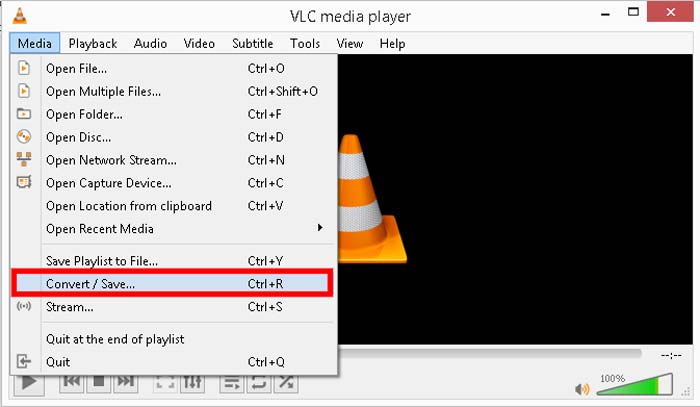


Как конвертировать MOV в MP4 через VLC media player
- Откройте меню «Media» → «Convert/Save».
- На вкладке File нажмите «Add» и выберите MOV с iPhone, затем снова нажмите «Convert/Save».
- В окне Convert укажите Destination file с расширением .mp4.
- В «Profile» выберите профиль MP4 с H.264 и совместимым аудио. Профили могут называться немного по-разному в локализованных сборках; проверяйте не только слово MP4, но и видеокодек.
- Нажмите «Start». VLC начнет обработку; прогресс отражается в основном окне.
- После окончания откройте именно новый MP4, а не исходный MOV.
Настройки MP4 в VLC media player
- Для проблемной совместимости используйте H.264 в MP4.
- Если исходник 4K и целевое устройство понимает 4K H.264/HEVC, не уменьшайте кадр автоматически.
- Не ориентируйтесь только на расширение профиля: важны видео- и аудиокодеки.
Плюсы VLC media player
- Не требуется отдельный конвертер, если VLC уже используется.
- Работает на нескольких настольных ОС.
- Подходит для единичного ролика и базового H.264-экспорта.
Минусы VLC media player
- Диалог профилей менее прозрачен, чем у специализированных конвертеров.
- Не лучший выбор для сложной пакетной обработки.
- Неправильно выбранный профиль может дать неожиданный звук или кодек.
Проверка результата. Проверьте полученный файл в другом проигрывателе или непосредственно на целевом сайте. Это особенно важно: успешное воспроизведение в самом VLC не гарантирует, что другой сервис поддерживает тот же кодек.
Movavi Video Converter
Movavi Video Converter — графический конвертер для Windows и macOS. Он подходит пользователю, которому нужны готовые форматы и профили вместе с контролем над каталогом сохранения итогового файла.
Когда выбирать этот способ. Подходит, если нужен GUI на Windows/macOS и понятная работа через готовые профили.

Как конвертировать MOV в MP4 через Movavi Video Converter
- Нажмите «Add Media» → «Add Video» и выберите MOV.
- Откройте вкладку «Video» и группу MP4, затем выберите профиль, который не уменьшает исходное разрешение без необходимости.
- Если исходник HEVC и требуется максимальная совместимость, установите H.264 в параметрах выбранного профиля.
- В поле «Save to» задайте отдельную папку результата.
- Нажмите «Convert» и дождитесь завершения.
Настройки MP4 в Movavi Video Converter
- Сохраняйте исходное разрешение, если цель — только совместимость.
- Для сайтов и старых устройств H.264 предпочтительнее HEVC, если требования площадки не говорят обратного.
- Перед пакетной конвертацией проверьте один файл, чтобы не повторить неверную настройку на всей серии.
Плюсы Movavi Video Converter
- Прямая схема импорта и выбора MP4.
- Movavi Video Converter работает в Windows и macOS.
- Удобен для пакетного преобразования файлов одного назначения.
Минусы Movavi Video Converter
- Это не системный инструмент; его имеет смысл использовать только если нужен отдельный конвертер.
- Перекодирование занимает больше времени, чем remux.
- Избыточное уменьшение качества в preset даст меньший файл ценой детализации.
Проверка результата. Откройте результат вне конвертера и сравните разрешение, длительность и звук с MOV. Для большой серии сначала проверьте один клип.
MiniTool Video Converter
MiniTool Video Converter полезен как простой Windows-процесс: добавить файл, выбрать MP4 и разрешение, выполнить Convert, затем открыть папку результата из списка завершенных задач.
Когда выбирать этот способ. Рационален для Windows, если важен простой визуальный маршрут Add Files → MP4 → Convert.
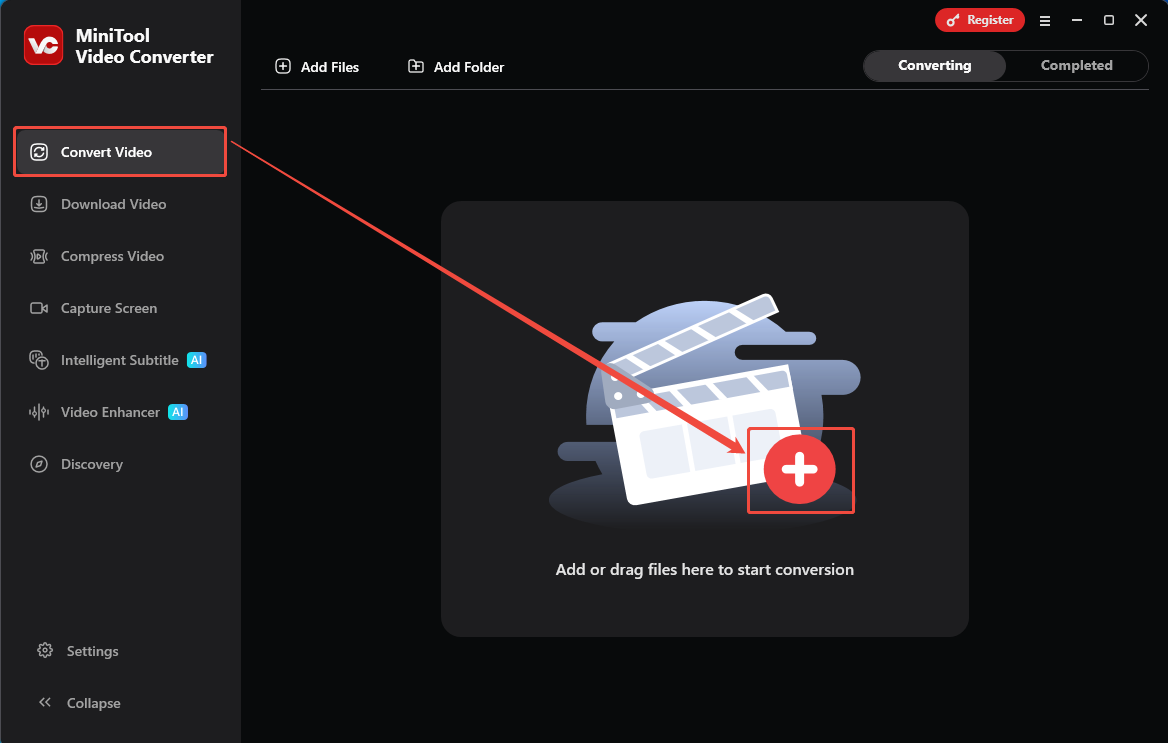
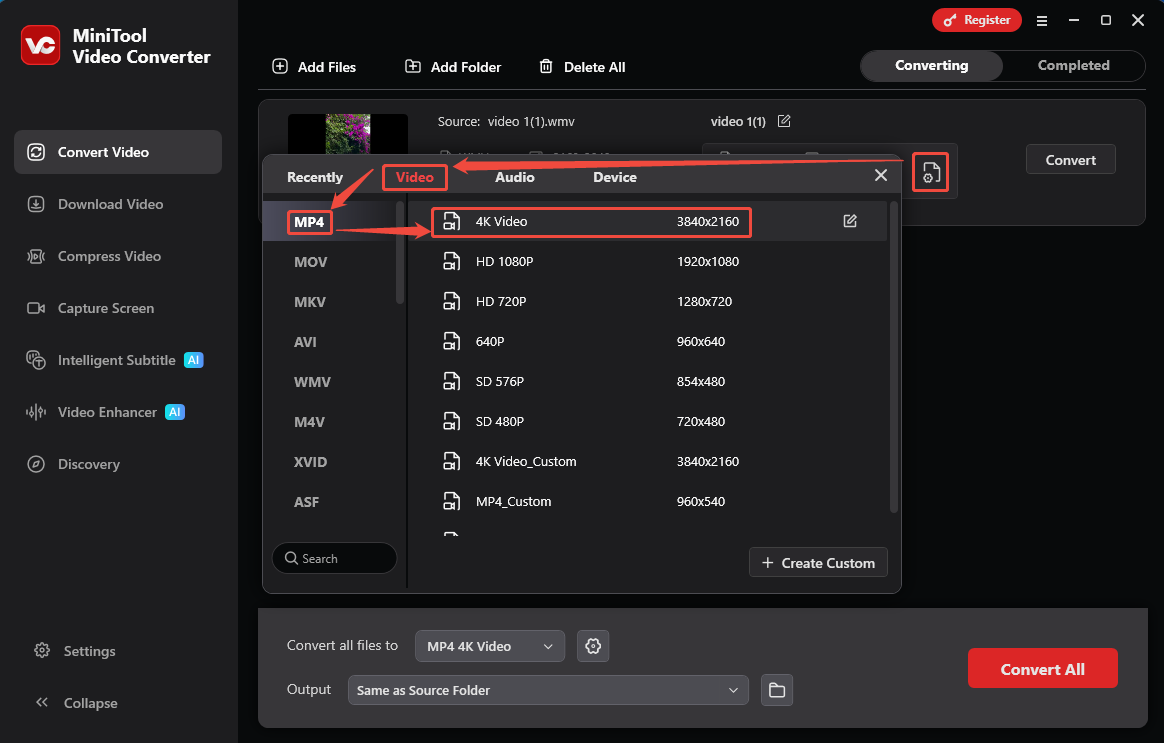
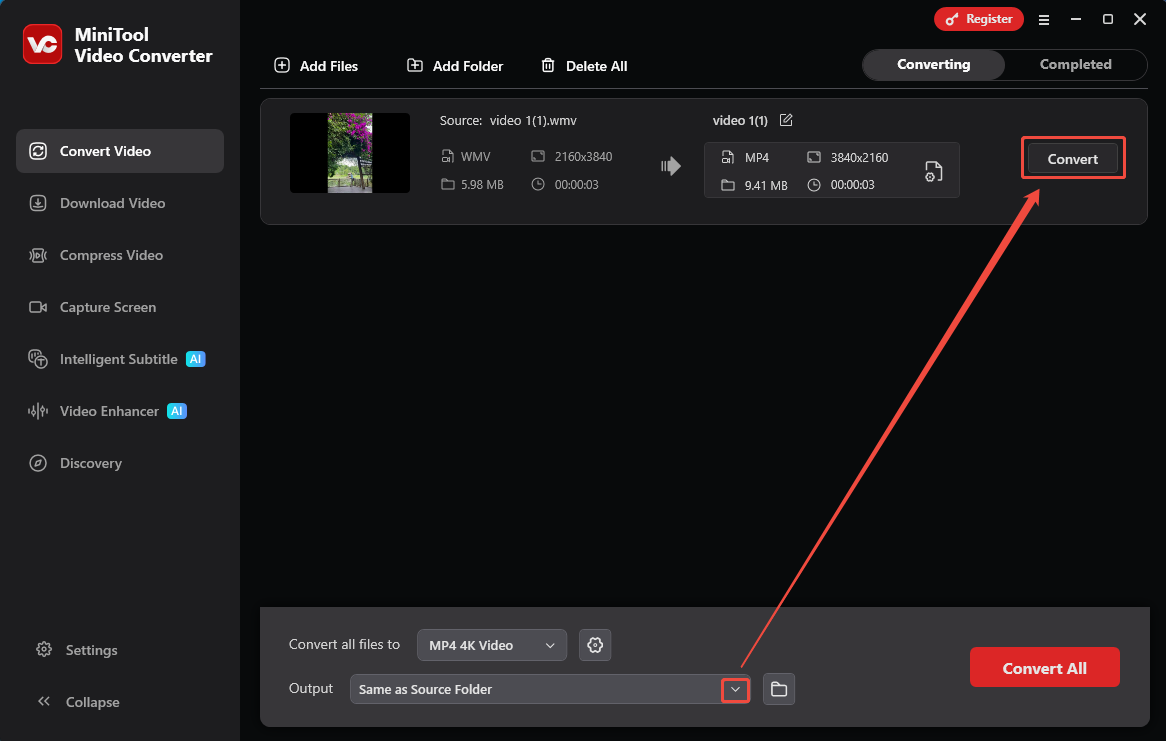
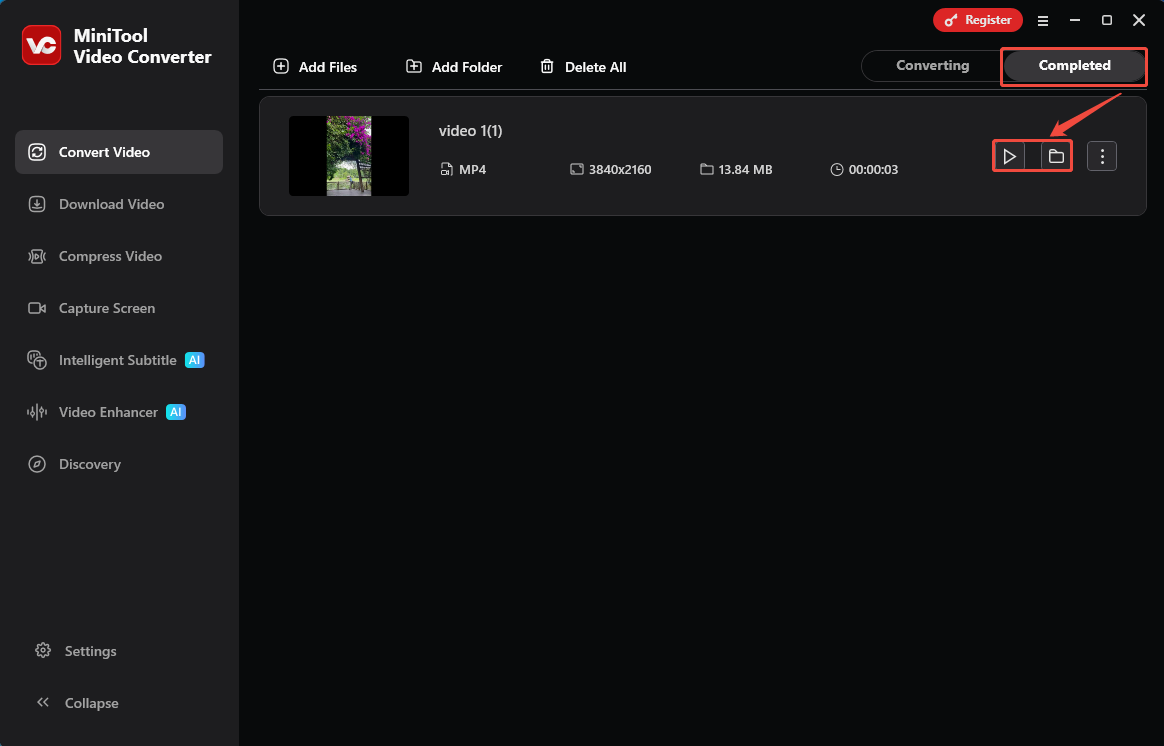
Как конвертировать MOV в MP4 через MiniTool Video Converter
- На вкладке Video Convert нажмите «Add Files» или значок «+» и добавьте MOV.
- Откройте настройку Target, перейдите в «Video» → MP4 и выберите нужное разрешение.
- Проверьте папку Output, чтобы новый файл не перезаписал исходник.
- Нажмите «Convert».
- После завершения откройте вкладку Completed/Converted и воспользуйтесь значком папки или «Show in folder».
Настройки MP4 в MiniTool Video Converter
- Не выбирайте 720p для исходного 4K, если уменьшение не является целью.
- Для ролика, который не принимается из-за HEVC, проверьте H.264-профиль.
- Сначала обработайте один типичный файл, затем переходите к пакетной серии.
Плюсы MiniTool Video Converter
- Наглядный выбор MP4 и разрешения.
- Есть отдельный экран завершенных задач.
- Подходит для Windows-пользователя без необходимости осваивать CLI.
Минусы MiniTool Video Converter
- Не решает задачу без перекодирования так явно, как специализированные remux-инструменты.
- Результат зависит от выбранного профиля.
- Для конфиденциальности преимущество перед онлайн-сервисом есть только потому, что файл обрабатывается настольным ПО.
Проверка результата. В Completed откройте папку, затем проверьте файл внешним проигрывателем и на целевом устройстве.
Wondershare UniConverter
Wondershare UniConverter объединяет конвертацию и дополнительные операции. Для текущей задачи важна именно ветка Converter: ролик добавляется с диска, выход задается как MP4, после чего можно сохранить результат в выбранную папку.
Когда выбирать этот способ. Полезен для регулярной пакетной обработки и пользователей, которым нужен один многофункциональный desktop-инструмент.
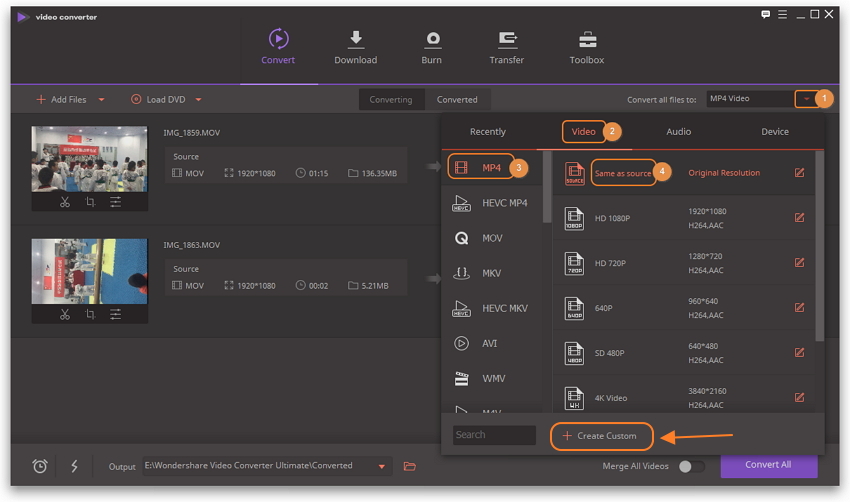
Как конвертировать MOV в MP4 через Wondershare UniConverter
- Перенесите MOV с iPhone на компьютер и откройте модуль Converter.
- Добавьте файл через кнопку добавления/перетаскивание.
- Откройте Output Format и выберите MP4. Для широкой совместимости используйте профиль H.264, а не просто любой MP4.
- Если требуется, откройте параметры качества и убедитесь, что разрешение не уменьшено случайно.
- Задайте папку назначения и нажмите «Convert» или «Convert All» для серии.
Настройки MP4 в Wondershare UniConverter
- Для серии файлов используйте одинаковый профиль только если исходники и цель действительно одинаковы.
- HEVC сохраняет эффективность сжатия, но H.264 шире совместим со старым ПО.
- Любые фильтры и «улучшения» выключайте, если задача состоит только в смене формата.
Плюсы Wondershare UniConverter
- В Wondershare UniConverter предусмотрена пакетная обработка.
- Выбор большого числа выходных профилей.
- Можно совместить конвертацию с обрезкой, если это действительно требуется.
Минусы Wondershare UniConverter
- Много функций делают интерфейс тяжелее простого одноцелевого конвертера.
- Полное перекодирование требует времени.
- Дополнительные фильтры способны изменить исходное изображение, поэтому их не надо включать без задачи.
Проверка результата. Сравните не только расширение, но и кодек. MP4 с HEVC может остаться несовместимым с тем устройством, ради которого запускалась операция.
VideoProc Converter AI

VideoProc Converter AI подходит для Windows и macOS, в том числе для тяжелых HEVC/4K-файлов с iPhone. Для обычного MOV→MP4 достаточно модуля Video Converter и H.264-профиля; AI-функции не требуются для простой смены формата.
Когда выбирать этот способ. Выбирайте для больших HEVC/4K-файлов, когда нужен GUI и ручной профиль.
Как конвертировать MOV в MP4 через VideoProc Converter AI
- Откройте Video Converter и нажмите «+ Video», затем выберите MOV.
- Откройте Target Format и выберите MP4 H.264 для максимальной совместимости.
- Проверьте параметры разрешения и аудио. Не включайте изменение размера, если оно не нужно.
- Укажите каталог Output.
- Нажмите «RUN».
Настройки MP4 в VideoProc Converter AI
- H.264 — выбор для совместимости; HEVC имеет смысл оставить только при известной поддержке цели.
- 4K не нужно превращать в 1080p автоматически.
- Аппаратное ускорение влияет на скорость, но не отменяет необходимость корректного профиля.
Плюсы VideoProc Converter AI
- VideoProc Converter AI работает в Windows и macOS.
- Подходит для тяжелых HEVC/4K-исходников.
- Явный выбор целевого профиля перед запуском.
Минусы VideoProc Converter AI
- Для простой перепаковки потоков это избыточнее FFmpeg/Shutter Encoder.
- AI-инструменты не улучшают автоматически корректно снятый исходник и не нужны для смены контейнера.
- При перекодировании итоговый размер зависит от параметров сжатия.
Проверка результата. Проверьте воспроизведение и кодек результата. Если исходник HDR, отдельно сравните яркость и цвет, потому что обычная проверка «файл открывается» не обнаружит некорректное преобразование динамического диапазона.
Any Video Converter

Any Video Converter — графический desktop-конвертер с импортом MOV, выбором MP4 и пакетной очередью. Он уместен, когда нужен preset-oriented интерфейс вместо командной строки.
Когда выбирать этот способ. Any Video Converter удобен для пользователя, которому нужен знакомый preset-oriented интерфейс и пакетная очередь; для чистого remux лучше выбрать инструмент с явным Copy/Rewrap.
Как конвертировать MOV в MP4 через Any Video Converter
- Добавьте MOV через кнопку добавления файлов.
- В выходном профиле выберите MP4/H.264.
- Проверьте разрешение и аудио.
- Запустите Convert/Convert Now и сохраните результат отдельно от оригинала.
Настройки MP4 в Any Video Converter
- Не повышайте FPS.
- Не уменьшайте разрешение без задачи.
- Для максимальной совместимости используйте H.264 + AAC.
Плюсы Any Video Converter
- Простая последовательность.
- Поддерживает пакетный сценарий.
- Подходит для разовой и регулярной конвертации.
Минусы Any Video Converter
- Для простой MOV→MP4-конвертации используйте только модуль конвертации и не меняйте дополнительные параметры без отдельной задачи.
- Полное перекодирование дольше remux.
Проверка результата. Проверьте кодек, длительность и звук.
XMedia Recode

Windows-инструмент для тех, кому нужен более технический контроль контейнера и потоков.
Когда выбирать этот способ. XMedia Recode подходит опытному пользователю Windows, которому важно отдельно контролировать контейнер, видео- и аудиопоток, а не полагаться на готовый «MP4 для устройства».
Как конвертировать MOV в MP4 через XMedia Recode
- Откройте файл MOV.
- Выберите Format MP4.
- Для режима без повторного кодирования используйте Copy только для совместимых потоков; для HEVC→H.264 выберите H.264.
- Настройте аудио и добавьте задачу в очередь.
- Запустите Encode.
Настройки MP4 в XMedia Recode
- Режим Copy и H.264-транскодирование — разные операции.
- Сохраняйте исходное разрешение при отсутствии требования уменьшения.
- AAC обеспечивает широкую совместимость в MP4.
Плюсы XMedia Recode
- Тонкий контроль дорожек.
- Подходит для remux и transcode.
- Очередь удобна для серии.
Минусы XMedia Recode
- Интерфейс технический.
- Неверный режим Copy сохраняет несовместимый видеокодек и не решает проблему целевого устройства.
Проверка результата. Проверьте потоки в готовом MP4 и воспроизведение на целевом устройстве.
Avidemux

Удобен, когда нужно явно решить, копировать потоки или перекодировать их.
Когда выбирать этот способ. Avidemux рационален, когда надо быстро сохранить совместимые потоки в MP4-контейнер или выполнить простую перекодировку без сложного монтажного проекта.
Как конвертировать MOV в MP4 через Avidemux
- Откройте MOV через File → Open.
- В Video Output выберите Copy для совместимого H.264 или H.264-энкодер для перекодирования HEVC.
- В Audio Output оставьте Copy только при совместимом аудио, иначе выберите AAC.
- В Output Format выберите MP4 Muxer.
- Сохраните новый файл.
Настройки MP4 в Avidemux
- Copy не меняет качество видеопотока.
- MP4 Muxer — контейнер, а Video Output определяет кодек.
- Не путайте Save с автоматическим исправлением несовместимого HEVC.
Плюсы Avidemux
- Явное разделение кодека и контейнера.
- Бесплатный инструмент.
- Подходит для простого remux.
Минусы Avidemux
- Менее дружелюбен новичку.
- Не все комбинации потоков можно скопировать в MP4.
Проверка результата. Если Save завершился, все равно проверьте файл вне Avidemux.
Convertilla
Convertilla — простой Windows-конвертер, где рабочая последовательность сводится к выбору исходного файла, выходного формата и каталога.
Когда выбирать этот способ. Convertilla ориентирована на простой Windows-сценарий «файл → формат → папка → Convert» и уместна для разовой задачи без тонкой настройки кодирования.
Как конвертировать MOV в MP4 через Convertilla
- Укажите MOV в поле исходного файла.
- Выберите формат MP4.
- Выберите качество/размер только при необходимости.
- Задайте папку и запустите преобразование.
Настройки MP4 в Convertilla
- Для исходника 4K не выбирайте меньший профиль автоматически.
- Проверяйте совместимость кодека с целевым устройством.
- Не ожидайте от простого профиля точного контроля всех потоков.
Плюсы Convertilla
- Мало шагов.
- Подходит для разовой бытовой задачи.
Минусы Convertilla
Проверка результата. Проверьте качество и звук в целевом плеере.
Adobe Media Encoder
Профессиональный вариант, если файл уже участвует в Adobe-процессе и нужен контролируемый H.264-экспорт.
Когда выбирать этот способ. Adobe Media Encoder логичен внутри рабочего процесса Premiere Pro/After Effects или при наличии очереди Media Encoder; устанавливать такую систему только ради одного MOV→MP4 избыточно.
Как конвертировать MOV в MP4 через Adobe Media Encoder
- Добавьте MOV в Queue.
- В Format выберите H.264.
- Выберите preset, затем при необходимости откройте Export Settings.
- Проверьте разрешение, FPS и аудио.
- Укажите Output File и запустите очередь.
Настройки MP4 в Adobe Media Encoder
- H.264 в Media Encoder обычно создает MP4-контейнер.
- Match Source помогает не менять размер/частоту без причины.
- Для HDR проверьте цветовые настройки проекта и назначения.
Плюсы Adobe Media Encoder
- Глубокий контроль экспорта.
- Очередь для нескольких файлов.
- Логичен в экосистеме Adobe.
Минусы Adobe Media Encoder
- Избыточен для одной простой смены контейнера.
- Ошибочный preset способен изменить ключевые параметры.
Проверка результата. Сопоставьте параметры исходника и результата и проверьте цвет.
HitPaw Univd
HitPaw Univd — многофункциональный desktop-конвертер; для MOV→MP4 используется модуль Converter с отдельным выбором выходного формата.
Когда выбирать этот способ. HitPaw Univd уместен для пакетного GUI-преобразования, когда нужен доступ к нескольким профилям и отдельной вкладке Converted.

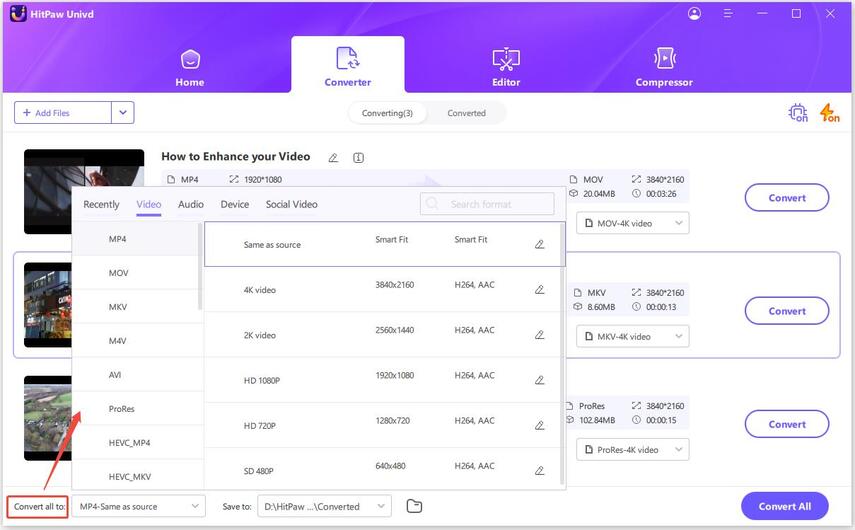
Как конвертировать MOV в MP4 через HitPaw Univd
- Откройте Converter и нажмите Add Video или перетащите MOV.
- Откройте Output Format/Convert All to и выберите MP4.
- При необходимости откройте настройки качества, видео- и аудиокодека.
- Выберите папку результата.
- Нажмите Convert или Convert All; затем откройте Converted и Open Folder.
Настройки MP4 в HitPaw Univd
- Для универсальности выберите H.264/AAC.
- В HitPaw Univd сохраняйте исходное разрешение, если уменьшение кадра не входит в задачу.
- Серия файлов должна быть проверена на одном тестовом клипе.
Плюсы HitPaw Univd
- Есть пакетная обработка.
- Явный выбор output format.
- Есть быстрый переход к папке результата.
Минусы HitPaw Univd
- Много дополнительных модулей, не нужных для простой задачи.
- При транскодировании качество зависит от профиля.
Проверка результата. Откройте Converted → Open Folder, затем проверьте новый MP4 внешним проигрывателем.
Tipard Video Converter Ultimate
Tipard Video Converter Ultimate строит преобразование вокруг последовательности Add Files → Profile MP4 → Settings → Convert All.
Когда выбирать этот способ. Tipard удобен, если нужен традиционный desktop-профиль MP4 с отдельным Settings; для H.264 MOV без изменений лучше remux.
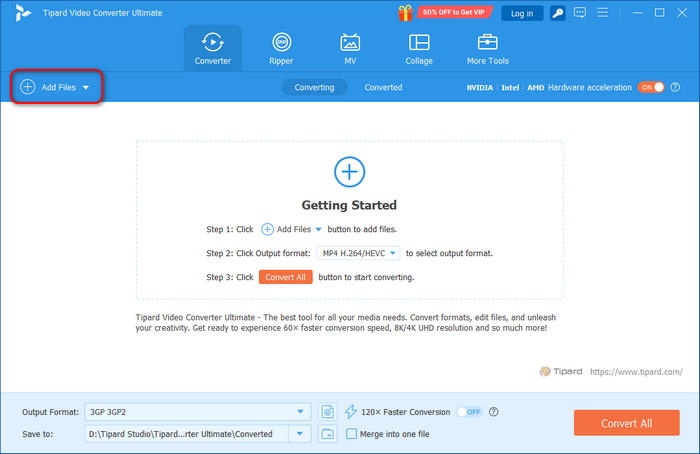
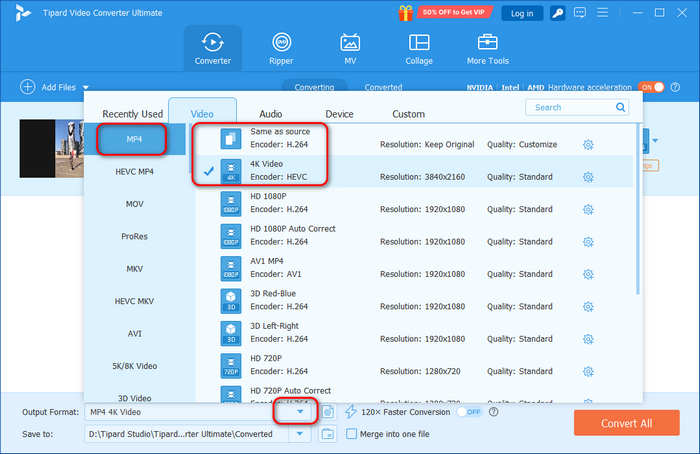
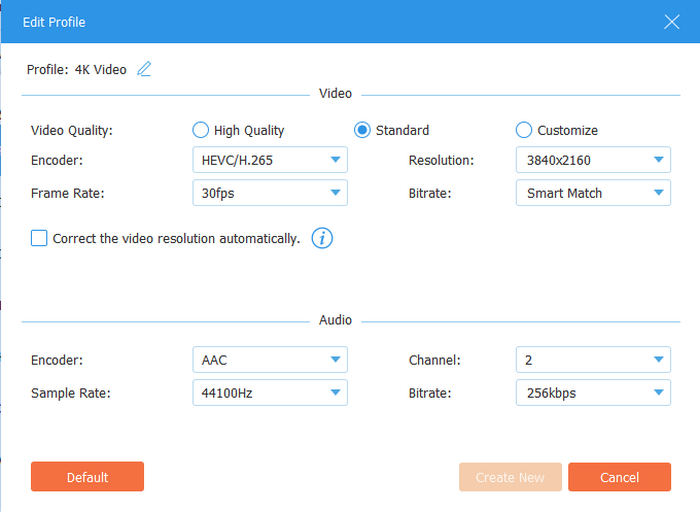
Как конвертировать MOV в MP4 через Tipard Video Converter Ultimate
- Добавьте MOV с iPhone.
- Откройте Profile и выберите MP4.
- Через Settings проверьте видеокодек, разрешение и аудио.
- Запустите Convert в Tipard Video Converter Ultimate.
Настройки MP4 в Tipard Video Converter Ultimate
- H.264/AAC — ориентир для совместимости.
- Сохраняйте исходный размер кадра, если нет цели сжатия.
- Не меняйте несколько параметров одновременно без причины.
Плюсы Tipard Video Converter Ultimate
- Наглядный workflow.
- Можно настроить кодирование.
- Подходит для desktop-пакетной задачи.
Минусы Tipard Video Converter Ultimate
- Коммерческий продукт.
- Для remux без перекодирования есть более прямые инструменты.
Проверка результата. Проверьте новый MP4 и целевой сервис.
WonderFox HD Video Converter Factory Pro

WonderFox HD Video Converter Factory Pro — desktop-конвертер для преобразования MOV в MP4 с выбором профиля и выходного каталога.
Когда выбирать этот способ. WonderFox имеет смысл при серии файлов и необходимости вручную выбрать MP4/H.264; для единичной смены контейнера его функциональность избыточна.
Как конвертировать MOV в MP4 через WonderFox HD Video Converter Factory Pro
- Добавьте MOV в Converter.
- Выберите MP4 как Output Format.
- Откройте параметры и выберите H.264, если требуется совместимость.
- Укажите папку и запустите Run.
Настройки MP4 в WonderFox HD Video Converter Factory Pro
- HEVC→H.264 является перекодированием.
- Не увеличивайте битрейт только из-за смены формата.
- Разрешение следует менять только по требованиям цели.
Плюсы WonderFox HD Video Converter Factory Pro
- Профили MP4.
- Поддержка пакетного сценария.
Минусы WonderFox HD Video Converter Factory Pro
- Избыточен для простого rename/remux.
- Качество зависит от профиля.
Проверка результата. Сравните размер, длительность, разрешение и звук.
Leawo Video Converter

Еще один настольный конвертер из выборки, применимый к обычному MOV→MP4.
Когда выбирать этот способ. Leawo подходит для обычной пакетной транскодировки в MP4, когда пользователь предпочитает профильный GUI и не нуждается в командной строке.
Как конвертировать MOV в MP4 через Leawo Video Converter
- Импортируйте MOV.
- Откройте профиль MP4.
- Выберите H.264/AAC для широкой совместимости.
- Задайте выходную папку и запустите Convert.
Настройки MP4 в Leawo Video Converter
- Сохраняйте исходные геометрию и FPS.
- Не включайте эффекты, если формат — единственная цель.
- Сначала проверьте один файл.
Плюсы Leawo Video Converter
- Понятная структура профилей.
- Подходит для серии.
Минусы Leawo Video Converter
- Коммерческая модель.
- Не предназначен специально для stream-copy задачи.
Проверка результата. Проверьте файл в целевой программе.
Freemake Video Converter

Freemake Video Converter — Windows-конвертер с импортом ролика, выбором MP4-профиля и сохранением результата в указанную папку.
Когда выбирать этот способ. Freemake остается простым Windows-вариантом, но особенно важно заранее проверить фактические ограничения экспорта и результат на одном коротком клипе.
Как конвертировать MOV в MP4 через Freemake Video Converter
- Добавьте MOV в Freemake Video Converter.
- В Freemake Video Converter выберите MP4 как выходной формат.
- Проверьте параметры выходного профиля.
- Укажите папку и начните преобразование.
Настройки MP4 в Freemake Video Converter
- Не считайте любой preset «без потерь».
- Проверяйте, не меняется ли разрешение.
- Для совместимости нужен подходящий кодек внутри MP4.
Плюсы Freemake Video Converter
- Простая концепция работы.
- Узнаваемый форматный выбор.
Минусы Freemake Video Converter
- Профильный интерфейс не показывает идею stream copy так прозрачно, как специализированные remux-инструменты.
- Меньше смысла при чистом remux.
Проверка результата. Проверьте итоговый MP4 на целевом устройстве и сопоставьте разрешение, FPS и длительность с исходником.
MediaCoder

Технически ориентированный конвертер, полезный пользователям, которым нужны детальные настройки потоков.
Когда выбирать этот способ. MediaCoder нужен прежде всего тем, кому важны отдельные настройки потоков, Copy/Encode и пакетная очередь; новичку проще использовать более узкий конвертер.
Как конвертировать MOV в MP4 через MediaCoder
- Добавьте MOV в MediaCoder.
- На вкладке Video выберите H.264 либо Copy, если совместимость позволяет.
- На Audio выберите AAC или совместимое копирование.
- Укажите MP4-контейнер и выходную папку.
- Запустите очередь.
Настройки MP4 в MediaCoder
- Copy и Encode нужно выбирать осознанно.
- Технические параметры имеют приоритет над названием контейнера.
- При VFR не меняйте тайминг без задачи.
Плюсы MediaCoder
- Много настроек.
- Подходит для пакетной работы.
- Позволяет контролировать аудио и видео отдельно.
Минусы MediaCoder
- Высокий порог входа.
- Легко получить неоптимальный файл при случайных параметрах.
Проверка результата. Проверьте кодеки и тайминг результата.
Coolmuster Video Converter Ultimate
Coolmuster Video Converter Ultimate преобразует ролики после переноса с iPhone на компьютер и поддерживает пакетную обработку: в одно окно добавляются несколько исходников, для них выбирается общий MP4-профиль и запускается очередь. Рабочая логика — импорт, формат, параметры и Convert.
Когда выбирать. Способ подходит, когда на Windows или macOS нужно обработать несколько MOV с одинаковыми требованиями к выходу. Для одного H.264 MOV, которому требуется лишь контейнер MP4, полноценный конвертер избыточен: сначала проверьте возможность remux.
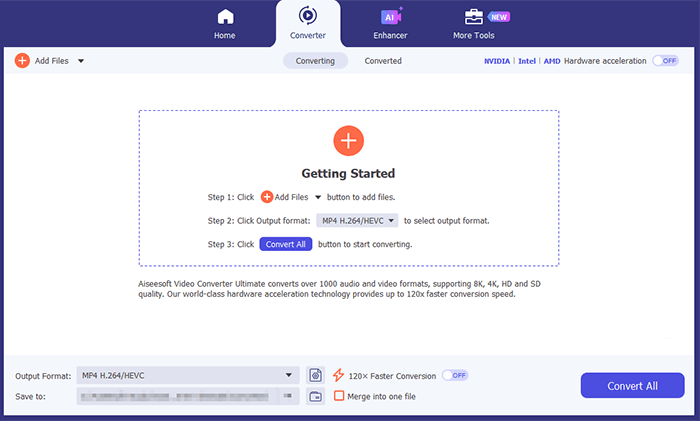
Как конвертировать MOV в MP4 через Coolmuster Video Converter Ultimate
- Перенесите исходные ролики с iPhone на компьютер и откройте Video Converter Ultimate.
- Добавьте один MOV или группу файлов. После импорта убедитесь, что программа показывает нужные ролики, а не уменьшенные копии или другой каталог.
- Откройте список форматов вывода и выберите MP4. Если доступны несколько MP4-профилей, отдавайте предпочтение H.264/AAC, когда цель — совместимость со старыми устройствами, браузерами и редакторами.
- Откройте параметры выбранного профиля. Разрешение оставьте исходным, если его уменьшение не требуется; частоту кадров не повышайте относительно исходной.
- Укажите папку результата и запустите Convert. Для партии файлов сначала обработайте один короткий ролик и проверьте его на целевом устройстве.
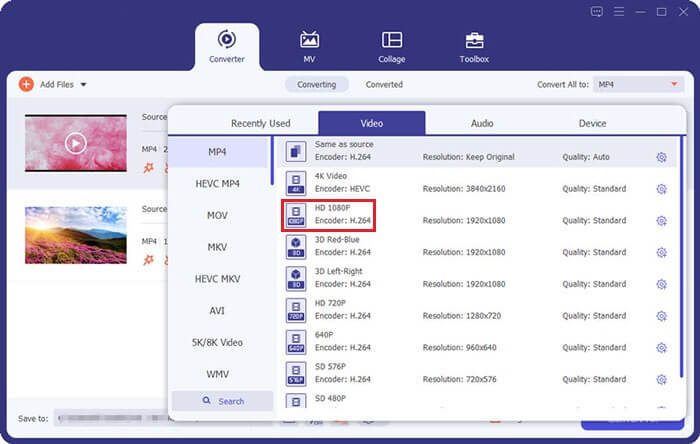

Настройки MP4 в Coolmuster Video Converter Ultimate
- Video codec. H.264 нужен не потому, что это «формат iPhone», а потому, что он шире поддерживается целевыми устройствами, чем HEVC.
- Resolution. Сохранение исходного значения предотвращает ненужное масштабирование 4K→1080p или 1080p→4K.
- Frame rate. Сохраняйте исходную частоту кадров, если конечная площадка не требует другого значения.
- Batch. Одинаковый профиль удобен для серии, но ролики с HDR, разным FPS или разным назначением лучше не смешивать в одну очередь без проверки.
Плюсы Coolmuster Video Converter Ultimate
- Пакетная обработка нескольких роликов.
- Явный выбор формата и параметров.
- Подходит для MOV и других распространенных входных контейнеров.
Минусы Coolmuster Video Converter Ultimate
- Полное перекодирование не нужно, если H.264-поток достаточно перепаковать.
- Случайный профиль может изменить разрешение, FPS и размер файла одновременно.
Проверка результата. Убедитесь, что выходной файл действительно имеет контейнер MP4 и ожидаемый видеокодек. Для серии сравните длительность первого и последнего файла, чтобы обнаружить сбой очереди до удаления исходников.
Aiseesoft Video Converter Ultimate
Aiseesoft Video Converter Ultimate поддерживает MOV на входе и MP4 на выходе. Рабочая схема — Add Files → Output Format → MP4 → Convert All. Метод полезен, когда нужно одновременно изменить контейнер и кодек, например перевести HEVC/H.265 с iPhone в более совместимый H.264 внутри MP4.
Когда выбирать. Подходит для пользователя, которому нужен GUI с явным Output Format и настройками качества. Для простой смены контейнера без перекодирования сначала сравните этот путь с FFmpeg -c copy или Rewrap в Shutter Encoder.
Как конвертировать MOV в MP4 через Aiseesoft Video Converter Ultimate
- Откройте модуль Converter и нажмите Add Files.
- Выберите MOV, перенесенный с iPhone. После импорта проверьте продолжительность, разрешение и имя файла.
- Нажмите Output Format и выберите MP4 в разделе Video. При нескольких профилях выберите вариант с требуемым разрешением.
- Через настройки профиля задайте H.264, если целевое устройство не поддерживает HEVC; для звука используйте AAC, если это требуется профилем совместимости.
- Укажите каталог через Save to и нажмите Convert All.

Настройки MP4 в Aiseesoft Video Converter Ultimate
- Не путайте пункт MP4 H.264/HEVC с требованием «MP4 любой ценой»: если нужен универсальный файл, проверьте именно H.264.
- При конвертации 4K оставьте исходное разрешение, если уменьшение размера кадра не является задачей.
- Редактирование, фильтры, crop и enhancement не включайте только ради смены формата.
Плюсы Aiseesoft Video Converter Ultimate
- Понятная связка Add Files → Output Format → Convert All.
- Можно контролировать кодек и разрешение.
- Подходит для пакетного преобразования.
Минусы Aiseesoft Video Converter Ultimate
- Избыточен для чистого remux.
- Любое повторное кодирование создает новое сжатое представление видео; «тот же MP4» не означает бит-в-бит сохранение изображения.
Проверка результата. Откройте MP4 в независимом проигрывателе и в программе, ради которой выполнялась конвертация. Сверьте разрешение и частоту кадров с исходником.
4Easysoft Total Video Converter

В 4Easysoft Total Video Converter рабочая последовательность строится как Add Files → Format → Custom Profile → Save to → Convert All. MOV используется как входной формат, MP4 — как выходной контейнер; в Custom Profile отдельно настраиваются codec, frame rate, quality и sample rate.
Когда выбирать. Этот вариант подходит, если одновременно обрабатывается несколько клипов и нужен единый профиль H.264/AAC с контролем FPS и качества. Для файла, который уже совместим на уровне потоков, перекодирование следует считать отдельным решением, а не обязательным этапом.
Как конвертировать MOV в MP4 через 4Easysoft Total Video Converter
- Нажмите Add Files в верхней левой части окна и откройте MOV.
- Нажмите Format справа от файла и выберите MP4.
- Нажмите Custom Profile с иконкой шестеренки. Проверьте codec, frame rate, quality и аудиопараметры.
- Через Save to задайте каталог сохранения.
- Нажмите Convert All. Опцию Merge into one file не включайте, если задача — получить отдельный MP4 для каждого исходника.
Настройки MP4 в 4Easysoft Total Video Converter
- H.264 предпочтителен, когда цель — воспроизведение на широком наборе устройств.
- Frame rate не повышайте выше исходного: новые реальные кадры при этом не появляются.
- Merge into one file меняет структуру результата и не относится к обычной конвертации одного ролика.
Плюсы 4Easysoft Total Video Converter
- Параметры кодирования вынесены в Custom Profile.
- В 4Easysoft Total Video Converter предусмотрена пакетная обработка.
- Явный выбор каталога результата.
Минусы 4Easysoft Total Video Converter
- Большое количество дополнительных функций увеличивает риск случайно включить ненужную обработку.
- Для remux существуют инструменты с более прозрачной логикой Copy/Rewrap.
Проверка результата. Для первого файла в партии проверьте видеокодек, аудиокодек и FPS; только после этого запускайте длинную очередь с тем же профилем.
AnyRec Video Converter
AnyRec Video Converter выполняет desktop-преобразование iPhone-видео в MP4 через четыре основных действия: Add Files, выбор MP4 в Format/Convert All to, настройка профиля и Convert All. Для оценки качества важны фактические кодек, разрешение и FPS, а не маркетинговое название профиля.
Когда выбирать. Метод уместен для обычного GUI-транскодирования HEVC→H.264 и для партии файлов с одинаковым профилем. Если пользователь хочет сохранить исходный поток без декодирования и повторного сжатия, нужен явный stream-copy/remux инструмент.
Как конвертировать MOV в MP4 через AnyRec Video Converter
- Нажмите Add Files и выберите MOV.
- Откройте Format или Convert All to и выберите MP4.
- В профиле проверьте H.264, исходное разрешение и исходную частоту кадров.
- Выберите папку вывода.
- Нажмите Convert All и дождитесь завершения очереди.
Настройки MP4 в AnyRec Video Converter
- При HEVC→H.264 происходит полноценное перекодирование.
- Не увеличивайте bitrate выше исходного как универсальный способ «улучшить» картинку.
- Не меняйте разрешение одновременно с кодеком, если задача только совместимость.
Плюсы AnyRec Video Converter
- Прямая модель работы через MP4-профиль.
- Пакетный режим AnyRec Video Converter применяйте для серии файлов с одинаковыми требованиями.
- Доступ к параметрам вывода.
Минусы AnyRec Video Converter
- Для простой перепаковки интерфейс менее прозрачен, чем у специализированных Rewrap/Copy-инструментов.
- Дополнительные функции редактора не нужны для задачи смены формата.
Проверка результата. Сравните начало, середину и конец ролика, а также синхронность звука. Это особенно важно для длинных VFR-записей.
Bitwar Video Converter
Bitwar Video Converter принимает MOV и создает MP4. Рабочая схема: Choose File или перетаскивание → Preset → Convert → предпросмотр результата. Этот вариант относится к Windows-сценарию и рассчитан на простую конвертацию без сложного монтажа.
Когда выбирать. Уместен для простого пакетного преобразования на Windows, если нужен минимальный набор действий без сложной ручной настройки потоков.
Как конвертировать MOV в MP4 через Bitwar Video Converter
- Перетащите MOV в окно или нажмите Choose File.
- Откройте Preset и выберите MP4.
- Если в профиле доступен вариант Keep As Originals для геометрии, используйте его только для сохранения разрешения; это не следует автоматически трактовать как stream copy.
- Нажмите Convert, чтобы запустить обработку в Bitwar Video Converter.
- После завершения откройте итоговый файл через кнопку предпросмотра и затем проверьте его вне программы.
Настройки MP4 в Bitwar Video Converter
- Preset должен задавать нужный контейнер и качество.
- 720p/1080p выбирайте только при намеренном изменении разрешения.
- Пакетная обработка рациональна после успешной проверки одного клипа.
Плюсы Bitwar Video Converter
- Короткая последовательность действий.
- Есть batch conversion.
- Есть предпросмотр полученного файла.
Минусы Bitwar Video Converter
- Меньше контроля над логикой remux/transcode, чем у FFmpeg или Shutter Encoder.
- Профили могут менять несколько параметров одновременно.
Проверка результата. После встроенного preview откройте MP4 в целевой программе; встроенный проигрыватель конвертера не показывает совместимость с внешним сайтом или устройством.
Blu-ray Master Video Converter Ultimate
Blu-ray Master Video Converter Ultimate выполняет прямое пакетное преобразование «ролик с iPhone → MP4»: Add Files/Add Folder → Convert All to → Video → MP4 → выбор каталога → Convert All.
Когда выбирать. Вариант полезен для партии MOV, если требуется единый выходной профиль и пользователь предпочитает графический интерфейс. Для чувствительных материалов выбирайте локальный инструмент только после того, как политика организации допускает его использование; при отсутствии такой уверенности не переносите рабочее видео в облачный сервис.
Как конвертировать MOV в MP4 через Blu-ray Master Video Converter Ultimate
- Нажмите Add Files или Add Folder.
- В Convert All to откройте вкладку Video и выберите MP4.
- Выберите подходящий профиль: H.264 для совместимости либо другой кодек только по требованиям целевой системы.
- Укажите папку вывода.
- Нажмите Convert All, чтобы обработать очередь в Blu-ray Master Video Converter Ultimate.
Настройки MP4 в Blu-ray Master Video Converter Ultimate
- Batch не отменяет индивидуальную проверку HDR/VFR-файлов.
- Сохранение разрешения не означает отсутствие повторного кодирования.
- Не применяйте enhancement, crop и эффекты, если нужно только изменить формат.
Плюсы Blu-ray Master Video Converter Ultimate
- Импорт папки целиком.
- Единый профиль для партии файлов.
- MP4 выбирается явно до запуска.
Минусы Blu-ray Master Video Converter Ultimate
- Избыточен для одного простого remux.
- Дополнительные функции могут отвлекать от контроля контейнера и кодека.
Проверка результата. Сначала обработайте один характерный файл из серии — например 4K/60 fps — и только после проверки запускайте остальные.
ArkThinker Video Converter Ultimate
ArkThinker Video Converter Ultimate поддерживает MOV и MP4 и использует последовательность Add Files/Plus → Profile → Save to → Convert All. Для этой задачи он работает как самостоятельный desktop-конвертер уже существующего видеофайла.
Когда выбирать. Подходит для пользователя, которому важны отдельный выбор output format и каталога результата. Для одного H.264 MOV без необходимости менять изображение быстрее использовать remux.
Как конвертировать MOV в MP4 через ArkThinker Video Converter Ultimate
- Нажмите Plus в центре окна или Add Files и импортируйте MOV.
- Откройте Profile и выберите вкладку Video → MP4.
- Выберите разрешение профиля; не повышайте его выше исходного.
- Внизу откройте Save to → Browse and Select folder.
- Нажмите Convert All, чтобы обработать очередь в ArkThinker Video Converter Ultimate.
Настройки MP4 в ArkThinker Video Converter Ultimate
- Профиль MP4 следует выбирать по кодеку и разрешению, а не только по расширению.
- Опции Edit/Cut оставляйте выключенными при чистой конвертации.
- Для партии файлов не используйте Merge, если нужны отдельные результаты.
Плюсы ArkThinker Video Converter Ultimate
- Понятная последовательность Profile → Save to → Convert All.
- Пакетный режим ArkThinker Video Converter Ultimate применяйте для серии файлов с одинаковыми требованиями.
- MP4 и MOV поддерживаются напрямую.
Минусы ArkThinker Video Converter Ultimate
- Не заменяет специализированный stream-copy workflow.
- При неверном профиле можно лишний раз масштабировать или перекодировать материал.
Проверка результата. Откройте файл из заранее выбранной папки Save to и проверьте его параметры до удаления MOV.
Joyoshare VidiKit
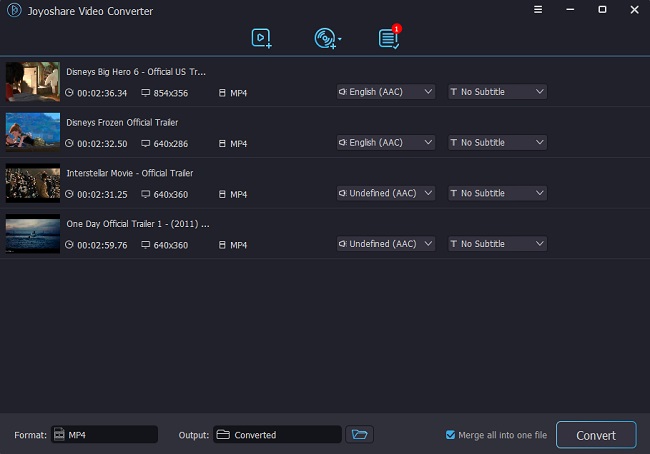
В Joyoshare VidiKit нужный модуль называется Video Converter. Рабочий процесс использует Add file(s), Output format, шестеренку Edit, Convert и вкладку Finished. MOV присутствует во входных форматах, MP4 — в выходных; в Edit можно проверить параметры перед запуском.
Когда выбирать. Полезен для серии MOV на Windows или Mac, особенно когда нужно вручную зафиксировать encoder, frame rate, resolution и bitrate в одном профиле.
Как конвертировать MOV в MP4 через Joyoshare VidiKit
- В VidiKit откройте Video Converter.
- Нажмите Add file(s) вверху слева либо перетащите MOV в центральную область.
- Внизу слева откройте Output format и выберите MP4.
- Наведите указатель на выбранный профиль и откройте шестеренку Edit. Проверьте encoder, frame rate, resolution и bitrate.
- Укажите Output path и нажмите Convert.
- После завершения откройте Finished и перейдите к готовому файлу.

Настройки MP4 в Joyoshare VidiKit
- Encoder H.264 — вариант для широкой совместимости.
- Frame rate оставляйте равным исходному, если целевая площадка не требует 30 fps.
- Resolution не повышайте: upscale не возвращает деталей, которых нет в оригинале.
- Bitrate выбирайте с учетом исходника и цели; чрезмерно низкое значение даст видимые артефакты.
Плюсы Joyoshare VidiKit
- Параметры профиля видны до запуска.
- Поддерживает несколько файлов.
- Есть отдельная вкладка Finished.
Минусы Joyoshare VidiKit
- Большой toolbox избыточен для одной операции.
- Высокоскоростные режимы нельзя автоматически считать гарантией отсутствия перекодирования.
Проверка результата. В Finished откройте итоговый MP4 и отдельно проверьте его в целевом редакторе или на устройстве.
Avdshare Video Converter
Avdshare Video Converter выполняет пакетное преобразование записанных iPhone MOV в MP4 на Windows и Mac. Схема состоит из импорта исходников, выбора MP4-профиля, параметров видео и запуска серии; конкретная модель iPhone на эту логику не влияет.
Когда выбирать. Это дополнительный desktop-вариант для пользователя, уже работающего с Avdshare. Устанавливать отдельный конвертер только для единичного H.264 MOV нет необходимости, если доступен remux.
Как конвертировать MOV в MP4 через Avdshare Video Converter
- Добавьте MOV с компьютера в окно программы.
- В Profile выберите MP4 как выходной формат.
- Проверьте параметры видео и звука; при цели максимальной совместимости используйте H.264/AAC.
- Выберите выходной каталог.
- Запустите пакетное преобразование.
Настройки MP4 в Avdshare Video Converter
- Кодек важнее самого расширения
.mp4. - Для серии сохраняйте единый профиль только у файлов с одинаковой целью.
- 4K и HDR сначала проверьте на одном коротком клипе.
Плюсы Avdshare Video Converter
- Рассчитан на пакетный desktop-сценарий.
- Поддерживает прямое направление MOV→MP4.
Минусы Avdshare Video Converter
- Не нужен для простого переименования H.264 MOV на Mac или remux.
- Профили конвертации требуют ручной проверки кодека и разрешения перед запуском серии.
Проверка результата. Сверьте число готовых файлов с числом исходников и проверьте самый длинный ролик на рассинхронизацию.
Renee Video Editor Pro
Renee Video Editor Pro выполняет конвертацию через модуль Video Toolbox: добавить исходный файл, выбрать MP4 и начать преобразование. Дополнительные монтажные функции не являются обязательной частью смены формата.
Когда выбирать. Уместен, если кроме смены формата действительно требуется обрезка или другая простая правка перед экспортом. Если редактирование не нужно, специализированный конвертер с явным контролем кодека проще.
Как конвертировать MOV в MP4 через Renee Video Editor Pro
- Откройте Video Toolbox.
- Добавьте MOV через Add Files.
- В Output Format выберите MP4.
- Проверьте параметры выходного файла и каталог.
- Нажмите Start.
Настройки MP4 в Renee Video Editor Pro
- Не применяйте crop, rotate и эффекты автоматически.
- При H.265→H.264 учитывайте, что это повторное кодирование.
- Разрешение и FPS сохраняйте, если конечная площадка не требует иного.
Плюсы Renee Video Editor Pro
- Конвертация и базовая правка находятся в одном приложении.
- Есть явный выбор Output Format.
Минусы Renee Video Editor Pro
- Для чистого remux функциональность избыточна.
- Дополнительный монтаж увеличивает время обработки.
Проверка результата. Если ролик обрезался или редактировался, дополнительно проверьте первую и последнюю секунду, чтобы не потерять нужный фрагмент.
iMyMac Video Converter

iMyMac Video Converter поддерживает MOV и MP4. В интерфейсе операции построены вокруг Convert Format: добавить файл, открыть формат вывода, выбрать MP4, при необходимости изменить Quality и Video/Audio parameters, затем сохранить выбор и выполнить преобразование.
Когда выбирать. Практичен на Mac, когда iMovie не нужен как редактор, а требуется обычная конвертация уже существующего файла с ручной настройкой параметров.
Как конвертировать MOV в MP4 через iMyMac Video Converter
- Добавьте MOV в окно программы.
- Откройте Convert Format и выберите MP4.
- При необходимости настройте Quality и параметры Video/Audio.
- Подтвердите настройки через Save.
- Укажите каталог и запустите преобразование.
Настройки MP4 в iMyMac Video Converter
- Для старого устройства выбирайте H.264, если профиль дает выбор кодека.
- Не используйте повышение resolution как замену качественному исходнику.
- Проверяйте аудиодорожку после изменения кодека.
Плюсы iMyMac Video Converter
- Прямой MOV→MP4 workflow на Mac.
- Есть отдельные Video/Audio parameters.
Минусы iMyMac Video Converter
- Для H.264 MOV на Mac этот конвертер лишний: проверка в Finder и смена расширения не требуют перекодирования.
- Для автоматизации серии удобнее FFmpeg.
Проверка результата. Сравните параметры нового MP4 с исходником через информацию о файле и воспроизведите его в стороннем проигрывателе.
iMazing Converter для HEVC-видео
iMazing Converter — не универсальный «любой MOV в любой формат» конвертер, а точный инструмент для распространенного iPhone-сценария: HEVC/H.265 → MP4 с AVC/H.264. Обработка выполняется локально на Mac и Windows без отправки видео на сервер.
Когда выбирать. Это один из наиболее понятных вариантов, если проблема точно установлена: исходник закодирован HEVC, а целевой компьютер, редактор или устройство требует H.264 MP4. Для MOV, внутри которого уже H.264, этот путь создает ненужное повторное кодирование.
Как конвертировать MOV в MP4 через iMazing Converter для HEVC-видео
- Откройте iMazing Converter.
- Перетащите HEVC-видео или папку с такими файлами в окно.
- В настройках выберите
.mp4как выходной контейнер, задайте требуемые quality и resolution. - Нажмите Convert, чтобы запустить обработку в iMazing Converter для HEVC-видео.
- Выберите target location. Программа создаст MPEG-4/MP4 с AVC/H.264.
Настройки MP4 в iMazing Converter для HEVC-видео
- Это transcoding H.265→H.264, а не простая смена расширения.
- Приоритетом должно быть исходное разрешение, если нет задачи уменьшить кадр.
- Локальная обработка удобна для видео, которое нельзя передавать стороннему веб-сервису.
Плюсы iMazing Converter для HEVC-видео
- Сценарий точно совпадает с проблемой HEVC на старых устройствах.
- Работает локально.
- Поддерживает папки с несколькими файлами.
Минусы iMazing Converter для HEVC-видео
- Не предназначен для чистого remux H.264 MOV.
- При перекодировании H.265 в H.264 размер файла может вырасти при сопоставимом визуальном качестве.
Проверка результата. Убедитесь, что новый MP4 декодируется на том устройстве, ради которого выполнялось преобразование; именно это, а не уменьшение размера, является основной целью метода.
FoneLab Video Converter Ultimate
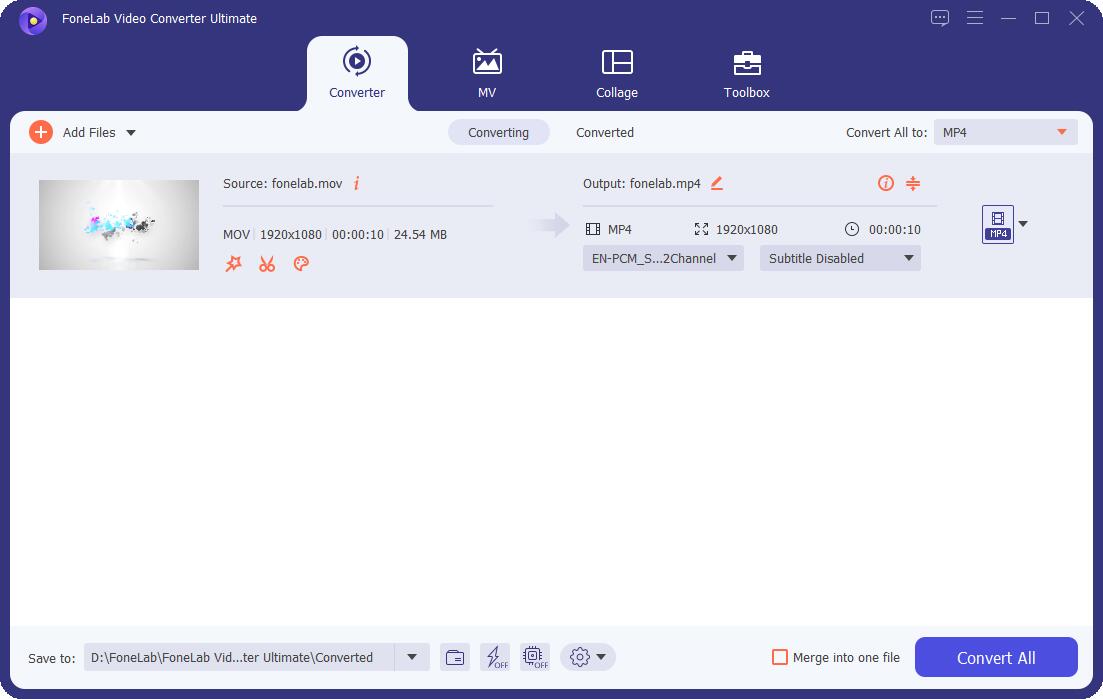
FoneLab Video Converter Ultimate поддерживает MOV и MP4; рабочая последовательность использует Add Files, Output Format, MP4 и Convert All. Инструмент подходит для обычного перекодирования и партии роликов, а сохранность параметров проверяется по фактическому выходному файлу.
Когда выбирать. Подходит, если нужен Windows/macOS GUI с пакетной очередью и редактируемым output profile.

Как конвертировать MOV в MP4 через FoneLab Video Converter Ultimate
- Откройте Converter и нажмите Add Files.
- Выберите MOV.
- Откройте Output Format, вкладку Video и выберите MP4 с нужным качеством/разрешением.
- Укажите каталог результата.
- Нажмите Convert All, чтобы обработать очередь в FoneLab Video Converter Ultimate.
Настройки MP4 в FoneLab Video Converter Ultimate
- Выбор
HEVC MP4не решит задачу совместимости со старым декодером HEVC; нужен H.264 MP4. - Не применяйте Trim/Crop/Enhance без отдельной задачи.
- Пакетный режим требует одинаковых требований к результату.
Плюсы FoneLab Video Converter Ultimate
- Простой выбор MP4 через Output Format.
- Batch conversion.
- Можно выбрать качество/разрешение профиля.
Минусы FoneLab Video Converter Ultimate
- Избыточен для remux.
- Неправильный профиль HEVC MP4 сохранит проблему совместимости.
Проверка результата. Проверьте не только .mp4, но и видеокодек; это особенно важно, когда в списке есть и H.264 MP4, и HEVC MP4.
Icecream Video Converter
Icecream Video Converter — Windows-продукт Icecream Apps с прямым MOV→MP4-сценарием: Add file, выбор MP4, quality/resolution, выходная папка и запуск преобразования.
Когда выбирать. Подходит пользователю Windows, которому нужен простой графический конвертер с выбором MP4, разрешения и качества без командной строки.
Как конвертировать MOV в MP4 через Icecream Video Converter
- Нажмите Add file и выберите MOV.
- В output format выберите MP4.
- Проверьте quality и resolution; сохраните исходное разрешение, если уменьшение не требуется.
- Укажите папку результата.
- Нажмите Convert, чтобы запустить преобразование.
Настройки MP4 в Icecream Video Converter
- Качество и разрешение — независимые параметры: уменьшение разрешения неизбежно удаляет пространственные детали.
- Не считайте preset MP4 автоматической гарантией H.264, пока кодек не проверен в результате.
- Для 4K сначала оцените размер и время обработки одного файла.
Плюсы Icecream Video Converter
- Прямой MOV→MP4 сценарий.
- Графическая настройка quality/resolution.
Минусы Icecream Video Converter
- Внутренняя карточка FreeEXE с похожим старым названием не используется из-за риска ложного соответствия.
- Для stream copy есть более явные решения.
Проверка результата. Сверьте видеокодек и разрешение готового MP4; при несовместимости выберите H.264-профиль вместо простого повторения того же MP4.
DVDVideoSoft Free MP4 Video Converter
Free MP4 Video Converter от DVDVideoSoft принимает MOV и преобразует его в MP4. В интерфейсе используется Add files, список presets, редактор пресетов с видео- и аудиопараметрами и команда Convert. Этот продукт отличается от старого Free Video to iPhone Converter: последний решает обратную задачу подготовки файла для устройства и не нужен как основной метод этой статьи.
Когда выбирать. Вариант уместен на Windows, когда нужен простой MP4-конвертер с возможностью поправить preset. Перед большой партией обработайте один короткий клип и проверьте, что выбранный preset не меняет лишние параметры.

Как конвертировать MOV в MP4 через DVDVideoSoft Free MP4 Video Converter
- Нажмите Add files и добавьте MOV.
- Выберите MP4-профиль.
- Откройте Preset Editor, если нужно проверить контейнер, codec, FPS, bitrate или frame size.
- Задайте папку результата.
- Нажмите Convert, чтобы запустить обработку в DVDVideoSoft Free MP4 Video Converter.
Настройки MP4 в DVDVideoSoft Free MP4 Video Converter
- Для универсальности — H.264 video + AAC audio.
- Frame size оставьте исходным без задачи уменьшения.
- FPS сохраняйте исходным, если площадка не требует фиксированного значения.
Плюсы DVDVideoSoft Free MP4 Video Converter
- Специализирован на MP4-конвертации.
- Preset Editor позволяет проверить несколько параметров до запуска.
Минусы DVDVideoSoft Free MP4 Video Converter
- Windows-only сценарий.
- Не следует автоматически считать preset «lossless»: итог зависит от выбранного кодека и параметров.
Проверка результата. Проверьте отсутствие неожиданного изменения frame size/FPS и воспроизведите файл на конечном устройстве.
Как получить MP4 на Mac
Быстро: переименовать MOV в MP4, но только если кодек H.264
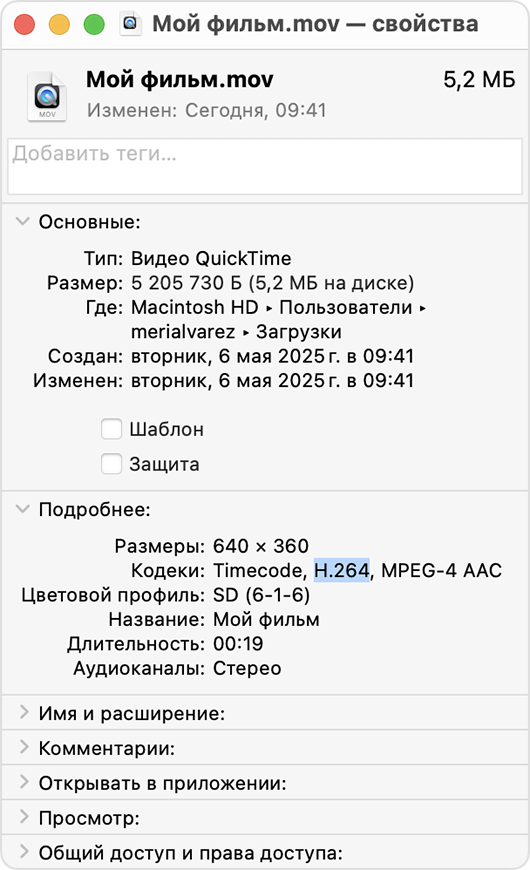
На Mac есть отдельный случай, в котором повторное кодирование не требуется: MOV использует H.264, что предварительно проверяется в свойствах файла. Это не универсальный прием для любого видео, а операция только с совместимым содержимым.
- В Finder найдите исходный MOV.
- Выделите файл и выберите «Файл» → «Свойства»/«Get Info». В разделе подробной информации проверьте строку Codecs: среди кодеков должен быть H.264.
- Если хотите сохранить оригинал, щелкните файл с Control и выберите «Дублировать».
- Щелкните MOV с Control, выберите «Переименовать», замените расширение .mov на .mp4 и нажмите Return.
- Подтвердите «Использовать .mp4»/«Use .mp4».
- Проверьте MP4 в целевом приложении или на сайте. Если он по-прежнему не принимается, вернитесь к исходному MOV и используйте iMovie или полноценный транскодер.
При этой операции разрешение и размер файла не меняются, потому что видео не пересчитывается. Именно поэтому такой метод не уменьшает большой ролик и не превращает HEVC в H.264.
iMovie
Для MOV с кодеком, отличным от H.264, или когда нужно уменьшить разрешение/размер, на Mac подходит iMovie. На iPhone важно различать экспорт готового видео и экспорт проекта: готовый ролик можно сохранить как MP4 через меню Share/Options, а Export Project сохраняет редактируемый проект, а не готовый MP4-файл.
Когда выбирать этот способ. Выбирайте на Mac, если исходный MOV не H.264 или нужно изменить разрешение/размер.
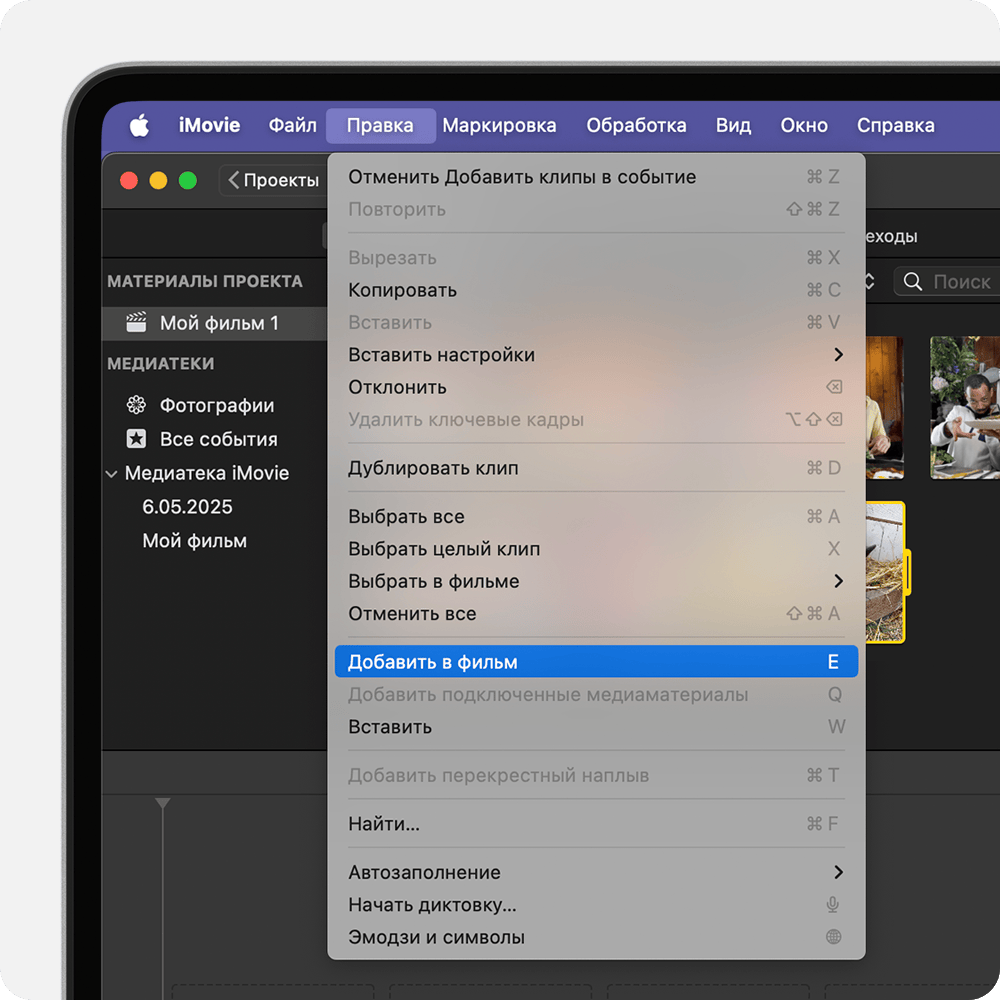
Как конвертировать MOV в MP4 через iMovie
- Откройте Projects, нажмите «Create New» и выберите «Movie».
- Нажмите Import в верхней части окна, выберите MOV и затем «Import Selected».
- Выделите клип в браузере и выберите «Edit» → «Add to Movie» или нажмите E.
- Нажмите Share и выберите «Export File».
- При необходимости измените Quality или Resolution. Если нужно сохранить исходное разрешение, не выбирайте более низкое значение.
- Нажмите «Next», выберите папку и затем «Save».
Настройки MP4 в iMovie
- Quality Medium/Low уменьшает файл ценой качества; для простого преобразования не снижайте его без необходимости.
- Resolution влияет на размер кадра и файла.
- Для исходника не H.264 iMovie выполняет реальное перекодирование.
Плюсы iMovie
- Встроенный видеоредактор для iPhone, iPad и Mac.
- Не требуется сторонний конвертер на Mac.
- Подходит для изменения разрешения и кодека.
Минусы iMovie
- Требует создания проекта и помещения клипа на временную шкалу.
- Для простого H.264 MOV лишнее перекодирование не нужно — быстрее способ Finder.
- На iPhone команда Export Project предназначена для проекта; для готового видео используйте Share и сохранение видеоролика.
Проверка результата. После экспорта проверьте, что создан именно .mp4, затем сравните длительность, разрешение и звук с исходником.
Почему QuickTime Player не является MP4-конвертером здесь

QuickTime Player экспортирует видео как QuickTime Movie с расширением .mov и кодеком H.264 или HEVC. Команда File → Export As позволяет выбрать разрешение, но не создает MP4-видео, поэтому этот путь не подходит для MOV→MP4.
Final Cut Pro и Compressor
Final Cut Pro и Compressor применяют, когда нужен более глубокий контроль кодирования и экспорта. Эти инструменты рациональны для профессионального процесса, где важно управлять кодеком, профилем, цветом, метаданными и пакетной обработкой. Для одной бытовой конвертации H.264 MOV они избыточны: сначала проверьте, достаточно ли способа Finder.
Как конвертировать MOV в MP4 прямо на iPhone
В «Фото» на iPhone нет команды, которая превращает произвольный существующий MOV в MP4 с выбором контейнера и кодека. Готовое видео можно экспортировать как MP4 через iMovie, а для прямой конвертации без монтажа удобнее специализированные приложения с явным выбором выходного формата.
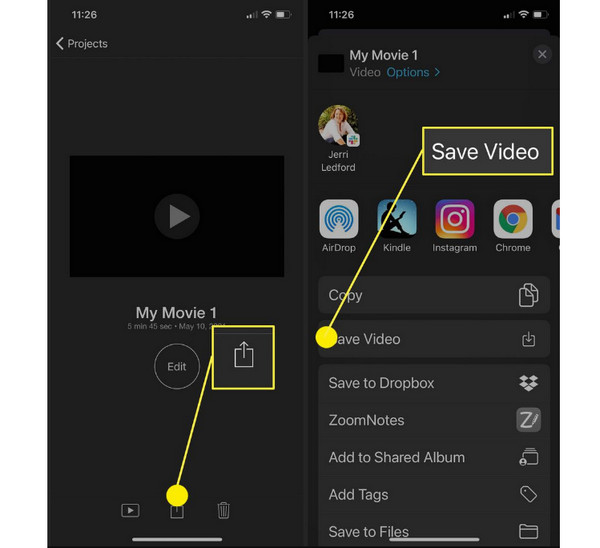
Отдельный встроенный путь дает iMovie на iPhone: откройте готовый проект, нажмите Share, затем Options, задайте формат/разрешение и выберите Save Video или Save to Files. Команда Export Project предназначена для передачи редактируемого проекта и не заменяет экспорт готового видеоролика.
Media Converter - video to mp3
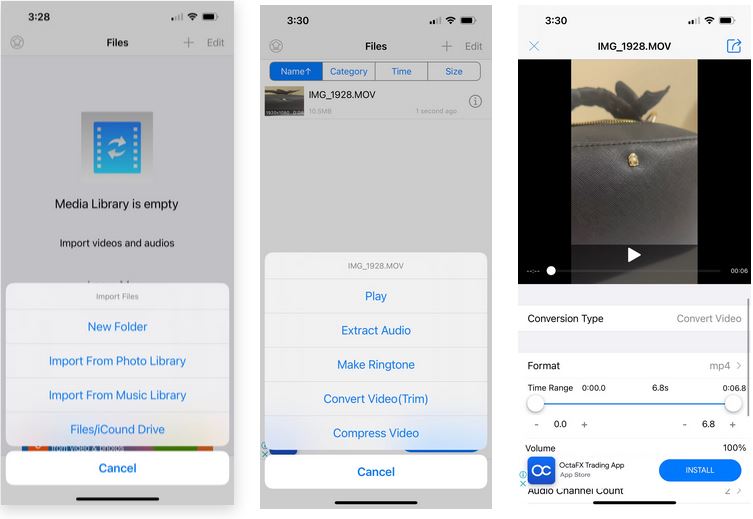
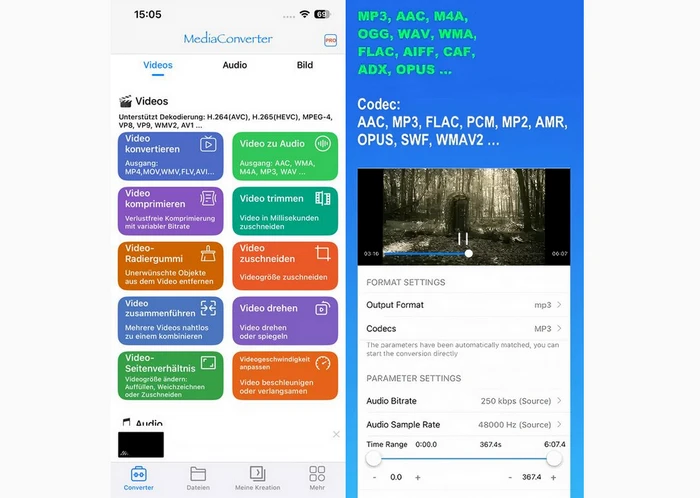
Несмотря на название, Media Converter работает с видео и поддерживает MOV, MP4, H.264/AVC и H.265/HEVC. В приложении есть отдельный инструмент видеоконвертации и параметры формата, кодека, разрешения, частоты кадров и битрейта.
Когда выбирать этот способ. Выбирайте этот вариант, когда нужен контролируемый MOV→MP4 непосредственно на iPhone без компьютера и важно вручную указать Output Format.
Как конвертировать MOV в MP4 через Media Converter - video to mp3
- Импортируйте MOV из «Фото» или «Файлы» в Media Converter.
- Откройте инструмент видеоконвертации для выбранного ролика.
- В параметрах формата установите MP4. Для максимальной совместимости выберите H.264/AVC, когда требуется заменить HEVC/H.265.
- Сохраните исходное разрешение и частоту кадров, если задача не требует уменьшения размера или нормализации FPS.
- Запустите преобразование и дождитесь появления готового файла в файловом разделе приложения.
- Сохраните или отправьте MP4 через системное меню iOS и затем проверьте его в целевом приложении.
Настройки MP4 в Media Converter - video to mp3
- Для совместимости нужен MP4 с H.264; HEVC оставляйте только для поддерживающей цели.
- При уменьшении разрешения файл станет меньше, но детализация потеряется.
- Для одного ролика не требуется отправлять исходник на веб-сервис.
Плюсы Media Converter - video to mp3
- Конвертация непосредственно на iPhone.
- Есть импорт видео с устройства и сохранение результата через средства iOS.
- Поддерживает и MOV, и MP4, а также H.264/H.265.
Минусы Media Converter - video to mp3
- Интерфейс содержит дополнительные функции для аудио и рингтонов, которые к этой задаче не относятся.
- Длительное 4K-перекодирование расходует ресурсы телефона.
- Для большой серии удобнее desktop-очередь.
Проверка результата. Откройте сохраненный MP4 из «Фото» или «Файлы» и затем отправьте его в целевое приложение. Если проблема была именно в HEVC, убедитесь, что новый файл использует H.264.
The Video Converter
The Video Converter — отдельное iPhone/iPad-приложение Float Tech, LLC, которое принимает MOV и предлагает MP4 среди выходных форматов. Его сценарий короче, чем у многофункционального Media Converter.
Когда выбирать этот способ. Подходит для единичного файла и минимального числа действий.

Как конвертировать MOV в MP4 через The Video Converter
- Выберите MOV из «Фото» или «Файлы».
- В списке Output Format выберите MP4.
- Запустите «Convert».
- После завершения сохраните или откройте результат через системное меню обмена.
Настройки MP4 в The Video Converter
- Если задача — совместимость, проверяйте H.264, когда настройка кодека доступна.
- Для больших 4K-файлов учитывайте свободное место: во время конвертации одновременно существуют исходник и результат.
- Сохраните оригинал до контрольного воспроизведения MP4.
Плюсы The Video Converter
- Очень короткий сценарий.
- Работает прямо на iPhone/iPad.
- MOV указан среди входных форматов, MP4 — среди выходных.
Минусы The Video Converter
- Мобильная обработка менее удобна для большой пакетной очереди.
- Для базовой MOV→MP4-конвертации дополнительные premium-функции не требуются; перед оплатой оценивайте только те инструменты, которые действительно нужны для вашей задачи.
Проверка результата. После сохранения найдите файл в «Файлы»/«Фото» и проверьте именно расширение .mp4 и воспроизведение в целевом приложении.
MP4 Maker - Convert to MP4
MP4 Maker — специализированное приложение Arthur Eduardo Skaetta Alvarez Desenvolvimento de Software LTDA. Его задача узкая: создать MP4, обработка выполняется на устройстве.
Когда выбирать этот способ. Выбирайте, если на iPhone нужен именно MP4 и не требуется сложная пакетная обработка.
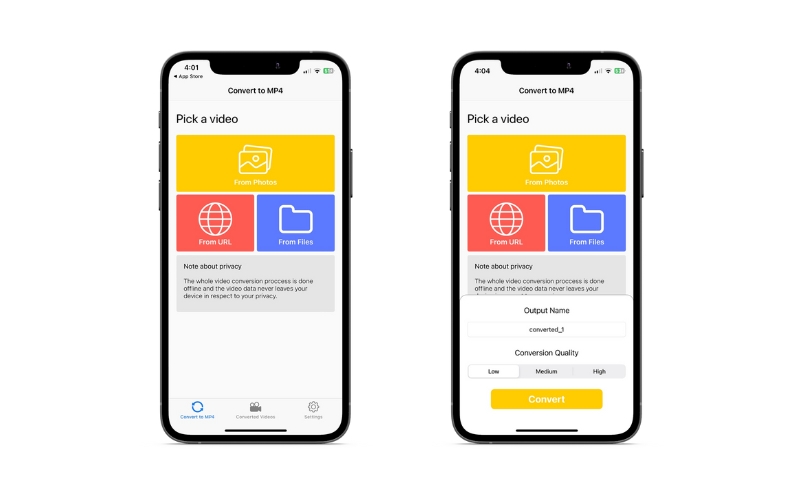
Как конвертировать MOV в MP4 через MP4 Maker - Convert to MP4
- Откройте MP4 Maker и выберите исходный ролик с iPhone.
- Укажите MP4 как целевой формат и доступное качество.
- Запустите преобразование в MP4 Maker - Convert to MP4.
- Сохраните результат в доступную папку/медиатеку после завершения.
Настройки MP4 в MP4 Maker - Convert to MP4
- Не выбирайте пониженное качество, если нужен только другой контейнер/кодек.
- Для старых устройств ориентируйтесь на H.264, когда приложение предлагает выбор кодека.
- Следите за свободным местом при 4K-файлах.
Плюсы MP4 Maker - Convert to MP4
- Узкая специализация на MP4.
- Обработка на устройстве.
- Подходит для разовой мобильной конвертации.
Минусы MP4 Maker - Convert to MP4
- Набор тонких параметров меньше, чем у desktop-инструментов.
- Для серии больших роликов телефон менее удобен.
Проверка результата. Проверьте готовый MP4 в приложении назначения и сравните длительность со входным видео.
iConv - Video & PDF Converter
iConv — приложение HappyTimes Tech для конвертации разных типов файлов. Видеочасть поддерживает MOV как вход и MP4 как выход; приложение также использует папки Imported и Converted в Files и умеет обрабатывать несколько медиафайлов.
Когда выбирать этот способ. Подходит пользователю, которому кроме видео приходится конвертировать другие типы файлов.
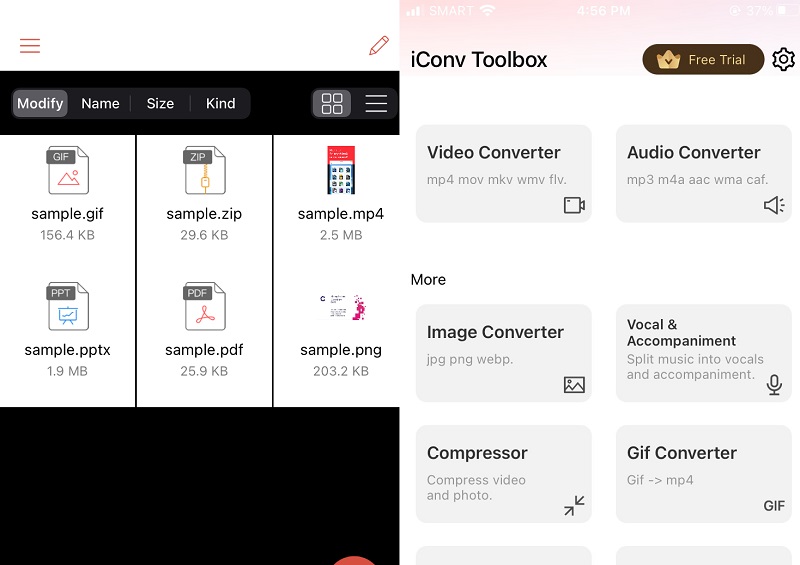
Как конвертировать MOV в MP4 через iConv - Video & PDF Converter
- Импортируйте MOV в iConv из «Фото» или «Файлы».
- Выберите действие конвертации видео и выход MP4.
- Проверьте доступные параметры видео и не уменьшайте разрешение без причины.
- Запустите преобразование в iConv - Video & PDF Converter.
- Найдите готовый файл в Converted или откройте его через системное приложение «Файлы».
Настройки MP4 в iConv - Video & PDF Converter
- Пакетная обработка полезна для нескольких коротких роликов.
- Не нужно менять FPS выше исходного.
- Для совместимости предпочтителен H.264 при наличии выбора.
Плюсы iConv - Video & PDF Converter
- Работа прямо на iPhone/iPad.
- Поддержка MOV→MP4.
- Есть организация импортированных и конвертированных файлов.
Минусы iConv - Video & PDF Converter
- Приложение многоформатное, поэтому интерфейс содержит функции, не относящиеся к видео.
- Многоформатный интерфейс содержит функции, не относящиеся к MOV→MP4, поэтому в нем сложнее быстро проверить только видеопараметры.
Проверка результата. Откройте Converted, воспроизведите MP4 и проверьте импорт в целевой сервис.
Video Converter and Compressor
Приложение Inverse.AI сочетает конвертацию и сжатие. Оно поддерживает MOV как вход, MP4 как выход, H.264, изменение разрешения, FPS и битрейта, а также пакетную обработку.
Когда выбирать этот способ. Выбирайте, когда на iPhone нужно не только сменить формат, но и контролируемо уменьшить файл.

Как конвертировать MOV в MP4 через Video Converter and Compressor
- Добавьте видео из iPhone.
- Выберите конвертацию и MP4 как Output Format.
- Для совместимости выберите H.264 и оставьте исходные Resolution/FPS, если уменьшение не требуется.
- При необходимости измените bitrate, но не используйте это как случайный «ускоритель»: слишком низкое значение ухудшит изображение.
- Запустите обработку и сохраните результат.
Настройки MP4 в Video Converter and Compressor
- Resolution влияет на размер кадра.
- FPS выше исходного не добавляет плавности.
- Bitrate — один из основных факторов размера и качества при перекодировании.
Плюсы Video Converter and Compressor
- Есть ручные параметры.
- Поддерживает пакетную обработку.
- Совмещает конвертацию и сжатие.
Минусы Video Converter and Compressor
- Большое число настроек увеличивает риск ненужного изменения исходника.
- Мобильный процесс менее удобен для длинной серии 4K.
Проверка результата. Сравните размер и качество динамического фрагмента; уменьшение файла не должно сопровождаться заметными блоками и потерей деталей, если это не было целью.
MediaConvert: File Converter

MediaConvert: File Converter от ButterFalcon выполняет MOV→MP4, импортирует файлы из Photos/Files, позволяет выбрать выходное разрешение и обрабатывает файл непосредственно на устройстве.
Когда выбирать этот способ. Хороший дополнительный вариант для конфиденциального мобильного файла и понятного MOV→MP4.
Как конвертировать MOV в MP4 через MediaConvert: File Converter
- Импортируйте MOV из Photos или Files.
- Выберите MP4 как выходной тип.
- Установите Resolution: Original, если не нужно уменьшать кадр, либо конкретное меньшее разрешение для экономии места.
- Запустите локальную конвертацию.
- Сохраните готовый MP4 в нужное место.
Настройки MP4 в MediaConvert: File Converter
- Original сохраняет геометрию исходника.
- 4K/1080p/720p и более низкие варианты следует выбирать по реальной цели, а не случайно.
- On-device процесс удобен для личных роликов, которые не хочется загружать на сторонний сервер.
Плюсы MediaConvert: File Converter
- Есть прямой MOV→MP4.
- Импорт из Photos/Files.
- Локальная обработка и выбор разрешения.
Минусы MediaConvert: File Converter
- Приложение относительно узкое и не заменяет desktop-кодировщик для сложных HDR/VFR-задач.
- Доступные разрешения зависят от исходника и устройства.
Проверка результата. Сохраните результат и проверьте его в целевом приложении; при выборе Original сравните разрешение с исходным MOV.
CapCut : когда его имеет смысл использовать

CapCut — прежде всего видеоредактор, а не специализированный конвертер. На мобильном экране экспорта доступны Resolution, Frame Rate и Bitrate. Для задачи «мне нужен гарантированно конкретный MP4 без монтажа» специализированный конвертер выше прозрачнее, потому что прямо показывает выходной формат. CapCut рационален, когда ролик все равно нужно обрезать, смонтировать, изменить кадр или титры, а затем экспортировать новый файл. После экспорта обязательно проверьте расширение и кодек результата вместо того, чтобы считать любой экспорт автоматически подходящим.
Как получить MP4/H.264 через iCloud.com
В «Фото iCloud» режим загрузки «Наиболее совместимый» выдает видео как MP4/H.264. Этот путь удобен, когда ролик уже синхронизирован с iCloud и не требуется ручная настройка кодека, битрейта или частоты кадров.
- Откройте iCloud.com/photos и войдите в Apple Account.
- Выберите нужное видео. На Mac/PC можно выделить несколько элементов; iCloud.com позволяет выбрать до 1000 фото или видео за одну операцию.
- Откройте кнопку «Еще»/More и выберите «Больше вариантов загрузки»/More Download Options.
- Выберите «Наиболее совместимый»/Most Compatible. Для видео этот вариант дает MP4/H.264.
- Нажмите «Загрузить»/Download и сохраните файл.
- Не путайте с «Неизмененные оригиналы»: этот вариант сохраняет исходный формат, поэтому MOV/HEVC останется исходным.
Метод не дает такого контроля битрейта и FPS, как ВидеоМАСТЕР, HandBrake или FFmpeg, зато закрывает простой сценарий «ролик уже в iCloud, нужен совместимый MP4».
Онлайн-конвертеры MOV с iPhone в MP4
Браузерные сервисы удобны для разовой задачи, но перед загрузкой нужно учитывать два фактора: передачу файла через интернет и допустимый размер в конкретной форме. Для личных, рабочих и чувствительных материалов предпочтительнее локальная программа или on-device приложение, если сервис не подтверждает локальную обработку. Для большого 4K-ролика upload + convert + download часто дольше, чем desktop-обработка.
FreeConvert
FreeConvert принимает MOV и создает MP4 прямо в браузере. В форме MOV→MP4 доступен размер до 1 GB, а Advanced Settings дают Video Codec «Auto» и «Copy». Copy повторно не кодирует видео, когда выходной контейнер поддерживает существующий поток.
Когда выбирать этот способ. Подходит для разового небольшого файла и особенно полезен, когда нужен явно обозначенный Copy/remux.
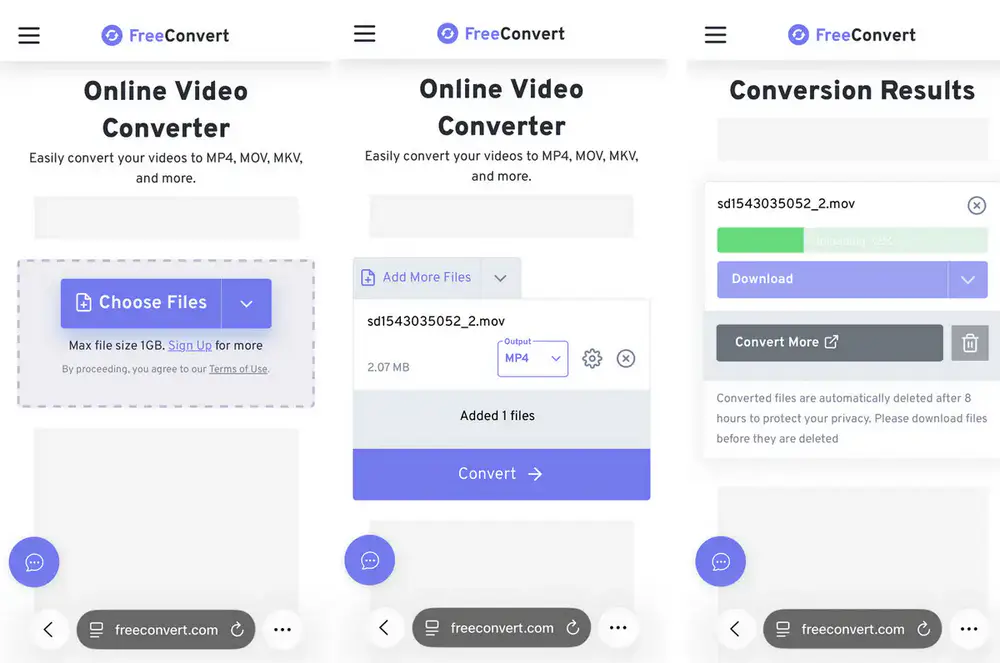
Как конвертировать MOV в MP4 через FreeConvert
- Нажмите «Choose Files» и выберите MOV.
- Для обычной конвертации оставьте Video Codec «Auto». Если вы точно знаете, что исходный H.264 совместим с MP4 и нужен remux, откройте Advanced Settings и выберите «Copy».
- Для Resize Video установите «No change», если размер кадра менять не надо. Для Video Frame Rate также оставьте «No change», если нет специальной причины.
- Нажмите «Convert to MP4».
- После статуса Done нажмите «Download MP4».
Настройки MP4 в FreeConvert
- Copy — это способ сохранить видеопоток без повторного кодирования, но только для совместимой комбинации.
- No change по Resolution/FPS защищает от случайного изменения изображения.
- Файл больше 1 GB не подходит этому workflow без другого режима сервиса; для крупных 4K-роликов рациональнее desktop-конвертер.
Плюсы FreeConvert
- Не требует установки.
- Есть явный Video Codec Copy.
- Можно сохранить исходные размер кадра и FPS.
Минусы FreeConvert
- Исходник передается веб-сервису.
- В форме MOV→MP4 действует лимит 1 ГБ на файл.
- Для нескольких гигабайтных 4K-файлов desktop быстрее и предсказуемее.
Проверка результата. Скачайте MP4 и протестируйте его локально. При использовании Copy проверьте, что проблема совместимости действительно исчезла; если устройство не поддерживало HEVC, простое копирование HEVC в MP4 не решит проблему.
Convertio
Convertio — облачный MOV→MP4-конвертер с дополнительными настройками. В параметрах видеокодека присутствует режим без повторного кодирования, который копирует видеопоток, если это допустимо для MP4.
Когда выбирать этот способ. Подходит, если нужен online workflow с возможностью выбрать copy или H.264.

Как конвертировать MOV в MP4 через Convertio
- Нажмите «Выберите файлы» и добавьте MOV.
- Убедитесь, что выходной формат — MP4.
- Откройте настройки. Для H.264 MOV, который нужно только перепаковать, используйте «Без перекодирования»/copy, если сервис разрешает это для файла. Для HEVC→H.264 выберите H.264/AVC.
- Оставьте Resize «No change», если разрешение менять не требуется.
- Запустите конвертацию и после завершения скачайте MP4.
Настройки MP4 в Convertio
- Remux и H.264 transcode имеют разные цели.
- Снижение битрейта уменьшает размер ценой качества.
- Не повышайте разрешение: это не вернет деталей.
Плюсы Convertio
- Работает без установки.
- Есть codec copy и ручные настройки.
- Подходит для единичных файлов.
Минусы Convertio
- Облачная обработка требует загрузки исходника.
- Для серии больших файлов облачная передача менее удобна, чем локальная пакетная обработка.
- Для конфиденциального видео локальный способ предпочтительнее.
Проверка результата. Скачайте файл и проверьте его вне браузера; для HEVC-проблемы убедитесь, что видеокодек действительно стал H.264.
123apps

123apps Online Video Converter работает в браузере и дает базовый выбор формата и дополнительных параметров. Для большой серии он менее удобен desktop-инструмента из-за повторяющейся загрузки и скачивания каждого исходника.
Когда выбирать этот способ. Подходит для небольших разовых файлов, когда не нужна пакетная desktop-обработка.
Как конвертировать MOV в MP4 через 123apps
- Откройте Video Converter и добавьте MOV.
- В 123apps выберите MP4 как выходной формат.
- При необходимости откройте дополнительные параметры и проверьте кодек, разрешение и размер.
- Запустите Convert в 123apps.
- Скачайте готовый файл.
Настройки MP4 в 123apps
- В 123apps сохраняйте исходное разрешение, если уменьшение кадра не входит в задачу.
- Для максимальной совместимости выбирайте H.264, если сервис предлагает выбор.
- Для большого файла сначала оцените время upload/download и свободное место для готового MP4.
Плюсы 123apps
- Простая браузерная схема.
- Есть дополнительные параметры.
- Не требуется установка программы.
Минусы 123apps
- При экспорте проверяйте, не задействованы ли функции, требующие другого режима учетной записи.
- Файл обрабатывается через веб-сервис.
- Не лучший путь для большой личной коллекции.
Проверка результата. Проверьте скачанный MP4 в целевом приложении и свойства видео.
Clipchamp
Clipchamp полезен, если MOV нужно не только конвертировать, но и обрезать или смонтировать. Видеопроекты экспортируются как MPEG-4 (.mp4); в меню Export доступны 480p, 720p, 1080p и 4K. Готовое видео имеет 30 fps, поэтому для исходника 60 fps этот способ не сохраняет исходную частоту кадров.
Когда выбирать этот способ. Рационален, когда кроме MP4 нужен монтаж; не лучший выбор для сохранения исходного 60 fps.
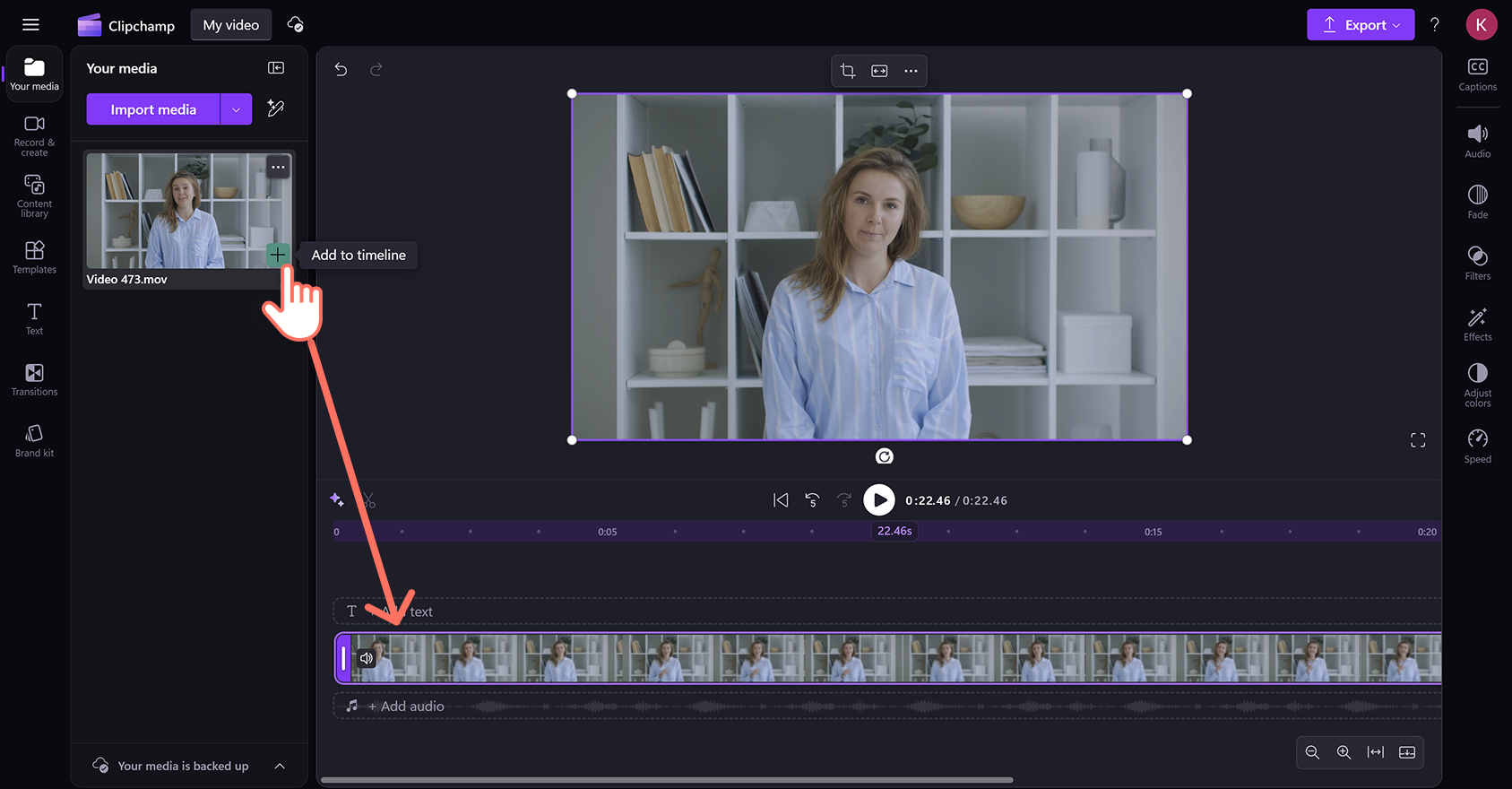

Как конвертировать MOV в MP4 через Clipchamp
- Создайте новый видеопроект и откройте «Your media»/«Ваши медиаресурсы».
- Импортируйте MOV и перетащите его на временную шкалу.
- Если никакой монтаж не нужен, не применяйте эффекты и сразу переходите к экспорту.
- Нажмите «Export»/«Экспортировать» в правом верхнем углу.
- Выберите нужное разрешение. Учитывайте, что Clipchamp экспортирует видео как MP4 с частотой 30 fps.
- Дождитесь экспорта и сохраните результат в нужном месте.
Настройки MP4 в Clipchamp
- Не используйте этот путь для сохранения исходных 60 fps, если критично сохранить именно 60 fps: выходное видео Clipchamp имеет частоту 30 fps.
- 4K имеет смысл выбирать только для 4K-исходника/проекта.
- Premium-элементы в проекте могут требовать убрать их или изменить план перед экспортом.
Плюсы Clipchamp
- Гарантированный MP4-экспорт проекта.
- Можно одновременно обрезать или смонтировать ролик.
- Удобен на Windows и в браузерном процессе.
Минусы Clipchamp
- Экспорт фиксируется на 30 fps, что меняет 60 fps iPhone-видео.
- Для простой смены контейнера полноценный редактор избыточен.
- При использовании облачных/веб-функций ролик участвует в онлайн-процессе.
Проверка результата. Сравните длительность и разрешение; отдельно обратите внимание на плавность, если исходный ролик был 60 fps.
Adobe Express
Adobe Express предоставляет Video Quick Action «Convert to MP4»: Home → Video → Video Quick Actions → Convert to MP4, затем загрузка видео, необязательная обрезка и Mute и команда Download. Quick Action принимает файл размером до 1 GB.
Когда выбирать этот способ. Подходит для короткого разового ролика, когда настройки кодека не требуется задавать вручную.
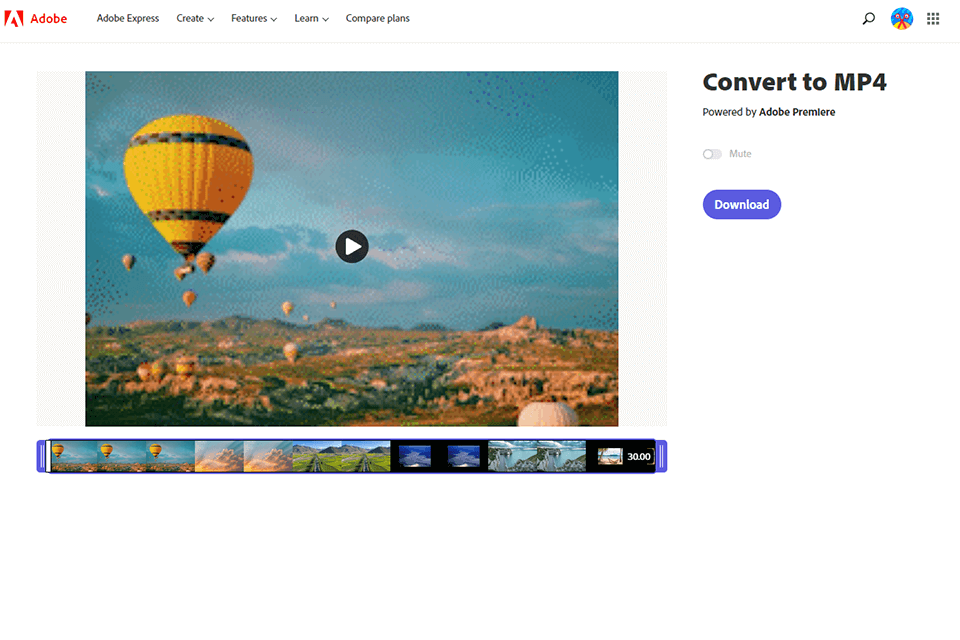
Как конвертировать MOV в MP4 через Adobe Express
- На главной странице Adobe Express выберите «Video».
- В «Video Quick Actions» выберите «Convert to MP4».
- Загрузите MOV с устройства.
- При необходимости сдвиньте маркеры начала/конца; не включайте Mute, если нужно сохранить оригинальный звук.
- Нажмите «Download» после преобразования.
Настройки MP4 в Adobe Express
- Обрезка изменяет длительность, поэтому не используйте ее случайно.
- Mute удаляет исходный звук.
- Quick Action принимает до 1 GB, поэтому очень длинный 4K-файл лучше обрабатывать локально.
Плюсы Adobe Express
- Очень короткий workflow.
- Есть необязательная обрезка перед загрузкой результата.
- Выход специально предназначен для MP4.
Минусы Adobe Express
- Ограничение размера quick action.
- Меньше контроля над кодеком/FPS, чем у desktop-инструментов.
- Для конфиденциального исходника предпочтительнее локальная обработка.
Проверка результата. После Download откройте MP4 и проверьте звук — особенно если рядом с обрезкой отображалась опция Mute.
CloudConvert
CloudConvert — облачный MOV→MP4-конвертер для случая, когда исходник уже лежит в «Файлах», iCloud Drive или на компьютере и устанавливать настольную программу не хочется. Сервис отдельно дает параметры разрешения, качества и размера выходного файла, поэтому его удобнее простейших форм «загрузить и скачать», но сам видеоролик передается в облако.
Когда выбирать этот способ. Используйте CloudConvert для разовой работы с неконфиденциальным роликом, когда нужна браузерная конвертация и ручная корректировка базовых параметров. Для большой коллекции, закрытых рабочих материалов или длинных 4K-записей локальная программа исключает повторную передачу исходника по сети.
Как конвертировать MOV в MP4 через CloudConvert
- Сохраните ролик с iPhone в приложение «Файлы» или перенесите его на компьютер, чтобы он был доступен из браузера.
- В форме MOV to MP4 нажмите Select File или перетащите исходный MOV в область загрузки.
- Убедитесь, что целевой формат установлен как MP4. Не меняйте разрешение только ради смены контейнера.
- Откройте параметры преобразования, если нужно управлять разрешением, качеством или итоговым размером. Для сохранения геометрии оставьте исходное разрешение.
- Запустите Convert и дождитесь окончания серверной обработки.
- Скачайте готовый MP4 и только после локальной проверки удаляйте исходный MOV.
Настройки MP4 в CloudConvert
- Если цель — совместимость, приоритетнее получить MP4 с H.264/AAC, чем просто добиться расширения
.mp4. - Уменьшение разрешения оправдано только при отдельной задаче сократить размер файла. Для 4K-оригинала переход в 1080p уже меняет изображение, а не только формат контейнера.
- После изменения параметров качества сравнивайте динамичные участки: именно на движении и мелких деталях быстрее заметны артефакты повторного сжатия.
Плюсы CloudConvert
- Работает в браузере на Windows, macOS и iPhone без установки отдельного desktop-конвертера.
- Помимо выбора MP4 дает управление разрешением, качеством и размером результата.
- Подходит для единичного файла, который уже находится в облаке или доступен браузеру.
Минусы CloudConvert
- Исходное видео загружается на сервер, поэтому способ не подходит для материалов, которые нельзя передавать третьей стороне.
- Для больших файлов время выполнения включает не только кодирование, но и загрузку исходника и скачивание результата.
- Наличие MP4 на выходе само по себе не доказывает, какой видеокодек оказался внутри контейнера.
Проверка результата. После скачивания откройте MP4 локально, сравните длительность и разрешение с MOV, а затем проверьте видеокодек. Если исходник HEVC преобразовывался ради совместимости, итог должен содержать H.264/AVC, а не прежний H.265.
Zamzar
Zamzar — трехшаговый серверный конвертер: Choose Files → выбор MP4 → Convert Now. Он рассчитан на простую конвертацию без тонкой настройки; в бесплатном режиме MOV→MP4 принимаются файлы до 50 МБ, а бесплатные результаты хранятся на сервере максимум 24 часа.
Когда выбирать этот способ. Zamzar рационален для короткого ролика, который укладывается в бесплатный лимит и не требует ручной настройки кодека, FPS или битрейта. Для длинного видео iPhone, особенно 4K, лимит 50 МБ обычно делает этот путь менее практичным, чем локальная конвертация.
Как конвертировать MOV в MP4 через Zamzar
- Нажмите Choose Files и укажите MOV. Файл можно выбирать с устройства; также доступны загрузка по URL и облачные хранилища.
- Во втором шаге выберите MP4 как выходной формат.
- Нажмите Convert Now. Не закрывайте вкладку до окончания загрузки исходника и обработки.
- После появления результата скачайте MP4 на устройство.
- Проверьте файл локально до того, как очищать исходную копию или ссылку на результат.
Ограничения, которые важно учитывать
- Бесплатный лимит одного файла — 50 МБ. Для типичного 4K-видео с iPhone этого недостаточно даже при сравнительно небольшой длительности.
- Бесплатно преобразованные файлы хранятся максимум 24 часа, поэтому результат нужно скачать, а не рассчитывать на постоянную облачную ссылку.
- У сервиса меньше ручных параметров, чем у специализированных видеоконвертеров; он не подходит, когда требуется точно управлять кодеком, постоянной частотой кадров или bitrate.
Плюсы Zamzar
- Короткая последовательность без сложного профиля экспорта.
- Файл можно выбрать с устройства или подключенного облачного хранилища.
- Подходит для небольших разовых MOV, когда важнее простота, чем тонкая настройка.
Минусы Zamzar
- Лимит 50 МБ резко ограничивает применение к длинным и 4K-роликам.
- Исходник передается на сервер, поэтому конфиденциальные материалы лучше обрабатывать локально.
- Нельзя рассчитывать на сервис как на инструмент точного технического контроля параметров видео.
Проверка результата. Сравните длительность, звук, ориентацию кадра и разрешение с MOV. Затем откройте MP4 на том устройстве или загрузите в тот сервис, ради которого выполнялось преобразование: именно целевая совместимость подтверждает, что задача решена.
XConvert
XConvert — браузерный MOV→MP4-конвертер с Advanced Options. В интерфейсе доступны режимы управления размером и качеством, сохранение исходного разрешения, обрезка по времени и ручной выбор видеокодека. Важное отличие от remux-инструментов: MOV→MP4 здесь всегда выполняется с повторным кодированием; режима stream copy для этой операции нет.
Когда выбирать этот способ. XConvert полезен, если нужен H.264 MP4 для совместимости и одновременно требуется ограничить размер, изменить разрешение или вырезать фрагмент. Если исходный MOV уже H.264/AAC и задача сводится к смене контейнера без нового поколения сжатия, используйте remux через FFmpeg или Rewrap в Shutter Encoder.
Как конвертировать MOV в MP4 через XConvert
- Нажмите Add Files или перетащите MOV на страницу; файл можно выбрать с компьютера, Google Drive или Dropbox.
- Откройте Advanced Options. По умолчанию используется профиль Very High (Recommended).
- Для максимальной совместимости раскройте дополнительные параметры и выберите видеокодек H.264. Разрешение оставьте Keep original, если уменьшение кадра не требуется.
- Если есть жесткий лимит на размер, вместо слепого снижения разрешения используйте подходящий режим Specific file size, Constant Bitrate, Variable Bitrate или Constant Quality.
- Для сокращения ролика измените Trim с Unchanged на Time Range.
- Запустите Convert, после обработки скачайте MP4.
Настройки MP4 в XConvert
- Video resolution: Keep original сохраняет исходные размеры кадра; 2160p→1080p следует использовать только при осознанном уменьшении файла.
- Выбор H.264 нужен, когда исходный HEVC/H.265 не принимается Windows-приложением, сайтом или старым устройством.
- Поскольку XConvert повторно кодирует видео, результат не является побитовой копией исходного видеопотока даже при совпадающем контейнере и кодеке.
Плюсы XConvert
- Есть детальный контроль качества, размера, разрешения, времени обрезки и видеокодека прямо в браузере.
- Поддерживается пакетное добавление файлов.
- Подходит для подготовки H.264 MP4 под конкретное ограничение размера.
Минусы XConvert
- Нет режима passthrough/stream copy: даже H.264 MOV пересчитывается заново.
- Видео обрабатывается на сервере, что исключает метод для закрытых материалов с запретом облачной передачи.
- Неверный ручной bitrate или слишком низкое разрешение способны ухудшить результат сильнее, чем сама смена формата.
Проверка результата. Проверьте именно те величины, которые менялись: codec, resolution, длительность после Trim и размер. Для HEVC-исходника, преобразованного ради совместимости, ожидаемый видеокодек — H.264/AVC.
Converter App
Converter App выполняет MOV→MP4 на облачных серверах. В форме есть выбор Audio Codec, Video Codec и Resolution; каждое поле можно оставить в режиме Auto. Это не локальная обработка в браузере: после загрузки сервис запускает серверный transcoding.
Когда выбирать этот способ. Converter App удобен для пользователя, который не хочет разбираться в профилях кодирования, но при необходимости хочет явно выбрать видеокодек или разрешение. Для конфиденциального видео предпочтительнее программа на компьютере либо on-device приложение на iPhone.
Как конвертировать MOV в MP4 через Converter App
- Нажмите область выбора файла или перетащите MOV. Для нескольких файлов используйте множественный выбор через Ctrl/Command.
- После загрузки оставьте автоматические настройки либо раскройте Audio Codec, Video Codec и Resolution.
- Если исходник HEVC должен открываться на старом ПК или другом несовместимом устройстве, выберите H.264 в качестве выходного видеокодека.
- Не уменьшайте Resolution, если требуется сохранить исходный 4K/1080p размер кадра.
- Запустите отправку/конвертацию. Сервер начинает transcoding после получения файла.
- После завершения нажмите Download и сохраните MP4.
Настройки MP4 в Converter App
- Режим Auto удобен для разового преобразования, но при проблеме именно с HEVC надежнее явно получить H.264.
- HEVC→H.264 — это перекодирование; его нельзя описывать как простую смену расширения или гарантированно lossless-операцию.
- Пакетная загрузка сокращает ручные действия, однако все выбранные файлы все равно передаются на сервер.
Плюсы Converter App
- Короткий трехэтапный процесс: Upload → Auto-Convert → Download.
- Есть отдельные поля видеокодека, аудиокодека и разрешения.
- Поддерживается выбор нескольких файлов за один раз.
Минусы Converter App
- Серверная обработка делает способ неподходящим для файлов, которые нельзя передавать во внешнее облако.
- Для регулярной большой очереди локальный конвертер экономит время на повторных upload/download.
- Автоматические настройки не освобождают от проверки кодека готового MP4.
Проверка результата. Скачайте результат и откройте его вне браузера. Сверьте длительность, разрешение и звук; если целью было избавиться от HEVC, отдельно убедитесь, что видеопоток стал H.264.
VEED
VEED совмещает MOV→MP4-конвертер и браузерный видеоредактор. В отдельном конвертере можно выбрать MP4, изменить разрешение, соотношение сторон и FPS; после преобразования результат скачивается либо передается в редактор. В бесплатном конвертере действует лимит файла до 1 ГБ.
Когда выбирать этот способ. VEED оправдан, когда вместе со сменой формата нужно обрезать, перестроить кадр или продолжить редактирование в браузере. Для чистого remux H.264 MOV в MP4 этот путь избыточен, поскольку редакторская обработка не нужна.
Как конвертировать MOV в MP4 через VEED
- Нажмите Upload Your File или перетащите MOV в форму конвертера.
- Дождитесь окончания загрузки и в поле Convert To выберите MP4.
- При необходимости откройте Advanced Settings. Для видео доступны Resolution, Aspect Ratio и FPS; для звука — Sample Rate и Audio Channels.
- Если задача — только формат, оставьте исходные размеры и FPS, чтобы одновременно не менять геометрию и временную структуру видео.
- Нажмите Convert File и дождитесь обработки.
- Скачайте результат. При необходимости после конвертации можно перейти в редактор, но это уже отдельная операция.
Настройки MP4 в VEED
- Resolution определяет размер кадра; его уменьшение снижает объем данных, но является отдельным преобразованием.
- FPS не следует менять с 60 до 30 без причины: это влияет на плавность движения, а не только на совместимость контейнера.
- Aspect Ratio нельзя использовать как замену обычной конвертации, иначе исходный горизонтальный/вертикальный кадр можно случайно обрезать или дополнить.
Плюсы VEED
- Точная браузерная последовательность с отдельными Advanced Settings.
- Можно сразу продолжить монтаж после преобразования.
- Бесплатный конвертер допускает файлы до 1 ГБ.
Минусы VEED
- Ролик передается в онлайн-сервис.
- Редакторские возможности не дают преимущества, если требуется только быстрая смена контейнера.
- При ручной смене FPS, Aspect Ratio и Resolution легко решить уже другую задачу и получить отличающийся от исходника кадр.
Проверка результата. Проверьте, что после конвертации не изменились длительность, ориентация и FPS. Если ролик затем открывался в редакторе, дополнительно убедитесь, что случайно не применены crop, trim или изменение соотношения сторон.
Kapwing
Kapwing преобразует MOV через проект видеоредактора: исходник загружается в Studio, а выход выбирается в окне Export Project. Формат MP4 задается явно; там же доступны разрешение и уровень сжатия. В бесплатном аккаунте Kapwing добавляет водяной знак к экспортам, поэтому сервис нельзя считать способом получить чистый бесплатный MP4 без оговорок.
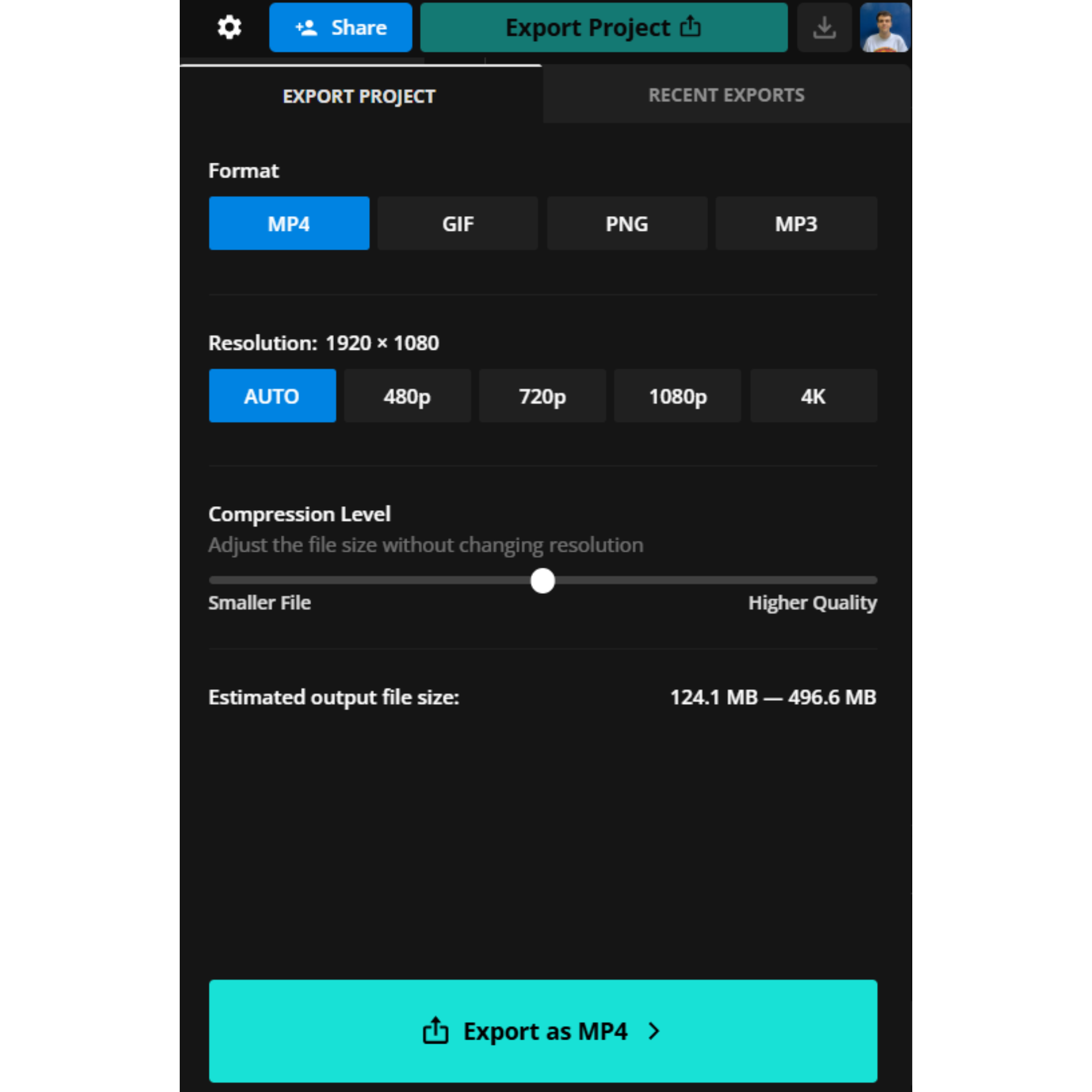
Когда выбирать этот способ. Kapwing полезен, когда формат меняется одновременно с монтажом, обрезкой, добавлением текста или подготовкой ролика под публикацию. Для простой технической конвертации без монтажа учитывайте водяной знак бесплатного экспорта.
Как конвертировать MOV в MP4 через Kapwing
- Создайте проект в Kapwing Studio и загрузите MOV с устройства.
- При необходимости выполните только нужные изменения. Если задача — один лишь MP4, не меняйте crop, speed и размер полотна.
- Нажмите Export Project в правой верхней части редактора.
- В типе экспорта выберите Video, а в поле Format — MP4.
- Установите требуемое Resolution. Оставьте исходное разрешение, если уменьшение ролика не входит в задачу.
- При необходимости настройте Compression Level и запустите Export as MP4.
- После рендера сохраните результат на устройство.
Настройки MP4 в Kapwing
- Resolution и Compression Level непосредственно влияют на детализацию и размер MP4.
- На бесплатном плане водяной знак попадает в экспорт; переход с MOV на MP4 сам по себе не отменяет это ограничение.
- Редактор позволяет менять содержимое ролика, поэтому до экспорта полезно сравнить таймлайн с исходной длительностью.
Плюсы Kapwing
- Совмещает конвертацию и полноценный браузерный монтаж.
- В Export Project формат MP4 и разрешение задаются явно.
- Подходит для ролика, который после конвертации все равно нужно редактировать.
Минусы Kapwing
- Бесплатные экспорты содержат водяной знак.
- Для простой смены формата Studio требует больше действий, чем специализированный конвертер.
- Видео загружается в онлайн-сервис, поэтому закрытые материалы лучше обрабатывать локально.
Проверка результата. Сначала проверьте наличие/отсутствие водяного знака в соответствии с выбранным планом, затем длительность, разрешение и звук. Если в проекте выполнялась обрезка, сравните начало и конец с ожидаемым монтажным диапазоном.
Media.io
Media.io содержит отдельный браузерный конвертер для видео и поддерживает MOV как входной и MP4 как выходной формат. Базовая схема состоит из трех этапов: добавить файл, выбрать целевой формат, запустить преобразование и скачать результат. Это облачный метод, поэтому его следует отделять от iPhone-приложений с on-device обработкой.
Когда выбирать этот способ. Media.io подходит для разовой конвертации без установки программы, когда MOV уже доступен браузеру и требования к ручному контролю невысоки. Если нужно обработать серию больших файлов, точно зафиксировать H.264, FPS и bitrate, desktop-инструмент дает более воспроизводимый процесс.
Как конвертировать MOV в MP4 через Media.io
- Откройте онлайн-конвертер и нажмите кнопку добавления файла, затем выберите MOV.
- После загрузки раскройте список выходных форматов и выберите MP4.
- Если интерфейс показывает дополнительные параметры для конкретного файла, меняйте их только под конкретную задачу; для обычной совместимости не уменьшайте исходное разрешение автоматически.
- Запустите Convert и дождитесь завершения обработки.
- Нажмите Download и сохраните новый файл.
- При пакетной работе не смешивайте ролики с разными требованиями к разрешению и кодеку в одну очередь без проверки настроек каждого элемента.
Настройки и ограничения
- Media.io поддерживает множество входных и выходных форматов, в том числе MOV и MP4; это универсальный конвертер, а не специализированный iPhone-инструмент.
- Пакетная конвертация доступна в сервисе; число одновременно обрабатываемых файлов зависит от режима использования.
- Так как обработка идет через веб-сервис, конфиденциальный ролик рациональнее оставить на устройстве и использовать локальный инструмент.
Плюсы Media.io
- Понятный трехэтапный процесс Upload → Choose Output Format → Convert & Download.
- Поддерживает MOV и MP4 без необходимости устанавливать desktop-приложение.
- Подходит как универсальный конвертер, когда помимо видео приходится менять форматы аудио или изображений.
Минусы Media.io
- Исходный ролик передается в онлайн-сервис.
- Универсальная форма дает меньше контроля, чем специализированный encoder при сложном HDR/VFR-исходнике.
- После автоматического профиля все равно требуется проверить итоговый кодек, а не ориентироваться только на расширение файла.
Проверка результата. Воспроизведите MP4 локально и проверьте его в целевом приложении. Для ролика, который раньше не открывался из-за HEVC, дополнительно посмотрите codec: только смена MOV на MP4 не решает проблему, если H.265 сохранился.
HDConvert
HDConvert — облачный видеоконвертер с поддержкой MOV, MP4 и кодеков H.264, HEVC/H.265, VP8, VP9 и AV1. Сервис ориентирован в том числе на 4K/8K, поэтому его логичнее рассматривать для большого iPhone-видео, когда локальная программа недоступна и сетевой upload приемлем.
Когда выбирать этот способ. HDConvert пригоден для крупного 4K/HEVC-ролика, если пользователь осознанно выбирает облачную обработку. Для конфиденциального материала или медленного исходящего канала локальное transcoding обычно практичнее: гигабайтный MOV не приходится сначала отправлять на сервер.
Как конвертировать MOV в MP4 через HDConvert
- Добавьте MOV в форму конвертера и дождитесь завершения загрузки.
- Выберите выходной контейнер MP4.
- Для максимальной совместимости укажите H.264, если интерфейс предлагает выбор кодека; HEVC в MP4 оставляйте только тогда, когда целевое устройство его поддерживает.
- Сохраните исходное разрешение 4K/1080p, если уменьшение размера кадра не входит в задачу.
- Запустите обработку и дождитесь формирования MP4.
- Скачайте результат и проверьте его до удаления исходного файла.
Настройки MP4 в HDConvert
- H.264 повышает совместимость; HEVC/H.265 экономнее хранит видео, но поддерживается не каждым старым проигрывателем и веб-сервисом.
- 4K→1080p уменьшает количество пикселей и не относится к простой смене формата. Оставляйте 4K, когда исходное разрешение нужно сохранить.
- Фраза «MP4» не означает отсутствие перекодирования. При HEVC→H.264 видеопоток создается заново.
Плюсы HDConvert
- Работает с MOV/MP4 и современными видеокодеками.
- Поддерживает высокие разрешения, поэтому не ограничивает сценарий обычным 720p/1080p.
- Не требует установки программы на компьютер.
Минусы HDConvert
- Большой 4K-файл сначала приходится полностью передать в облако.
- Для закрытых материалов серверная обработка хуже локального варианта с точки зрения контроля над местом хранения.
- Любые обещания сохранить качество нужно подтверждать сравнением фактического файла, особенно после HEVC→H.264.
Проверка результата. Для 4K откройте кадры с быстрым движением, мелкой текстурой и градиентами, затем сравните resolution и codec. Если цель — универсальное воспроизведение, итоговый MP4 должен содержать совместимый H.264/AAC-профиль.
Handytool
Handytool — специализированный браузерный путь именно для HEVC/H.265-видео с iPhone: он преобразует видеопоток в H.264 MP4. Обработка выполняется локально в браузере через FFmpeg WebAssembly, поэтому исходный файл не отправляется на сервер. Лимит одного файла — 1 ГБ.
Когда выбирать этот способ. Handytool особенно полезен, когда MOV с iPhone содержит HEVC и нельзя загружать ролик во внешний облачный конвертер, но устанавливать программу тоже не хочется. Для многогигабайтного 4K-видео лимит 1 ГБ означает, что потребуется другой инструмент.
Как конвертировать MOV в MP4 через Handytool
- Откройте конвертер в современном браузере на устройстве с достаточным объемом оперативной памяти.
- Нажмите Choose file и выберите MOV/HEVC-файл. Сервис принимает, в частности,
.mov,.mp4,.hevcи.m4v. - При необходимости отрегулируйте ползунок Quality. Не снижайте качество только ради смены кодека.
- Нажмите Convert. Поскольку кодирование H.265→H.264 идет на устройстве, вкладка должна оставаться активной до окончания работы.
- После завершения сохраните полученный MP4.
- Откройте файл в целевом проигрывателе или сервисе и проверьте кодек.
Настройки и технический смысл
- H.265→H.264 всегда является transcoding: новый MP4 содержит заново закодированный видеопоток.
- Локальная обработка снижает риск передачи исходника третьей стороне, но нагружает процессор и память самого устройства.
- Файл более 1 ГБ не укладывается в лимит этого веб-инструмента.
Плюсы Handytool
- Решает конкретную проблему HEVC/H.265 совместимости, а не только меняет контейнер.
- Файл остается на устройстве и обрабатывается в браузере.
- Не требует установки desktop-конвертера.
Минусы Handytool
- Лимит 1 ГБ исключает часть длинных 4K-роликов.
- Скорость зависит от процессора, памяти и браузера устройства.
- При высокой нагрузке на мобильном устройстве локальное кодирование менее удобно, чем обработка на настольном компьютере.
Проверка результата. Здесь главный контроль технический: видеокодек итогового MP4 должен определяться как H.264/AVC вместо исходного HEVC/H.265. Дополнительно сравните разрешение, FPS и звук.
PEREFILE
PEREFILE — серверный конвертер документов, изображений и видео. Для MOV→MP4 рабочий процесс строится как Upload files → Choose format → Convert → Download result. Без регистрации доступно три операции в день, а допустимый размер файла зависит от плана.
Когда выбирать этот способ. PEREFILE подходит как дополнительный браузерный вариант для небольшого числа файлов, когда не требуется специальная программа. Для регулярной очереди и технически сложного HEVC/HDR/VFR-видео лучше использовать инструмент, где codec/FPS/output можно зафиксировать явно.
Как конвертировать MOV в MP4 через PEREFILE
- Перетащите MOV в область загрузки или нажмите Select files.
- После анализа файла выберите преобразование в MP4.
- Если для выбранной операции доступны качество или размер, задайте их осознанно; не уменьшайте исходные параметры без отдельной задачи.
- Нажмите Convert и следите за индикатором прогресса.
- После завершения скачайте результат. При пакетной работе несколько результатов можно получить по отдельности либо единым ZIP-файлом, когда такой вариант отображается.
Ограничения, которые имеют значение
- Без регистрации доступно три операции в день.
- Лимит размера зависит от плана; перед загрузкой большого 4K-файла проверьте значение, которое показано в используемом тарифе.
- Файлы обрабатываются на сервере; закрытый материал лучше конвертировать локально.
Плюсы PEREFILE
- Единый интерфейс для разных типов файлов, включая MOV и MP4.
- Показывает прогресс операции и поддерживает пакетные сценарии.
- Подходит для нескольких разовых преобразований без установки программы.
Минусы PEREFILE
- Бесплатный режим ограничен числом операций в сутки.
- Точные пределы размера зависят от плана.
- Универсальный конвертер не заменяет encoder с явными настройками H.264, постоянного FPS и цветового преобразования.
Проверка результата. После скачивания сравните длительность, ориентацию и разрешение, затем проверьте codec. При исходном HEVC отдельной проверкой подтвердите, что причина несовместимости действительно устранена.
QuickFormat
QuickFormat содержит отдельное направление MOV→MP4 среди браузерных видеоконвертаций. Этот вариант полезен как простая облачная операция, но его не следует путать с настройкой iPhone Most Compatible: она меняет кодек будущих съемок, а не преобразует уже существующий MOV.
Когда выбирать этот способ. QuickFormat подходит для разовой конвертации файла, который разрешено передавать в облачный сервис. Если задача — без повторного кодирования перепаковать совместимый H.264/AAC-поток, используйте инструмент с явно обозначенным stream copy/Rewrap.
Как конвертировать MOV в MP4 через QuickFormat
- Откройте раздел видеоконвертера и выберите направление MOV → MP4.
- Добавьте исходный MOV с iPhone.
- Проверьте, что в качестве целевого формата указан MP4, и запустите преобразование.
- Дождитесь завершения облачной обработки.
- Скачайте готовый MP4 и сохраните исходник до проверки результата.
Что важно понимать до запуска
- MOV и MP4 — контейнеры; одной из причин проблем воспроизведения является HEVC/H.265 внутри файла.
- Смена контейнера и HEVC→H.264 — разные операции. Если целевая система не понимает H.265, нужен именно совместимый H.264-поток.
- Настройка камеры iPhone Settings → Camera → Formats → Most Compatible действует только на новые записи и не изменяет уже снятые ролики.
Плюсы QuickFormat
- На странице видеоконвертеров направление MOV→MP4 выделено отдельно.
- Не требует установки программы.
- Подходит для разовой задачи, когда исходник уже доступен браузеру.
Минусы QuickFormat
- Облачная передача не подходит для материалов с запретом на внешнюю загрузку.
- При длинных 4K-файлах сетевой upload/download делает процесс менее удобным, чем локальная обработка.
- После автоматической конвертации все равно нужно проверить реальный codec, а не только имя файла.
Проверка результата. Откройте MP4 на целевом устройстве и проверьте видеокодек. Если задача заключалась в устранении HEVC-несовместимости, H.265 в новом контейнере не считается решением.
FFmpeg и Shutter Encoder : когда нужна точная перепаковка или автоматизация
FFmpeg : remux без перекодирования
Если исходный MOV уже содержит потоки, допустимые для MP4, FFmpeg может перепаковать их через stream copy. Команда не пересчитывает видео и звук:
ffmpeg -i input.mov -map 0 -c copy output.mp4
Ключ -c copy означает копирование потоков. Если MP4-контейнер не поддерживает одну из дорожек, операция завершится ошибкой или потребует изменить набор потоков. Не нужно заменять ошибку слепым переименованием расширения: либо исключите неподдерживаемую дорожку осознанно, либо перекодируйте ее в совместимый формат.
FFmpeg : HEVC/H.265 → H.264/AAC
Для сайта или устройства без поддержки HEVC, которое не понимает HEVC, требуется реальный transcode. Базовая совместимая команда:
ffmpeg -i input.mov -c:v libx264 -c:a aac -movflags +faststart output.mp4
libx264 создает H.264, aac — AAC-аудио, +faststart переносит служебные данные MP4 так, чтобы веб-воспроизведение могло начинаться до полного получения файла. Команда по умолчанию не должна использоваться как средство уменьшения разрешения: без фильтра масштаба размер кадра остается исходным. Для профессионального контроля качества можно добавлять параметры x264, но их нужно выбирать по задаче, а не копировать случайный «магический bitrate».
Shutter Encoder : Rewrap и H.264 в одном GUI
Shutter Encoder удобен тем, что в списке функций прямо разделяет «Without conversion → Rewrap» и выходные кодеки H.264/H.265. Это снимает типичную путаницу исходников: Rewrap меняет контейнер без перекодирования, а H.264 создает новый видеопоток.
- Перетащите MOV в список файлов.
- Если внутри уже H.264/AAC и нужен только MP4-контейнер, выберите «Rewrap» в группе функций без конвертации и укажите MP4.
- Если исходник HEVC должен стать H.264, выберите H.264 как функцию вывода; это уже транскодирование.
- Проверьте output folder и параметры.
- Запустите функцию и после завершения сравните полученный файл с исходником.
Плюсы: явное разделение remux/transcode, графический интерфейс, пакетная очередь. Минусы: набор профессиональных параметров шире, чем требуется для простой бытовой операции, поэтому не меняйте color range, FPS или scale без конкретной причины.
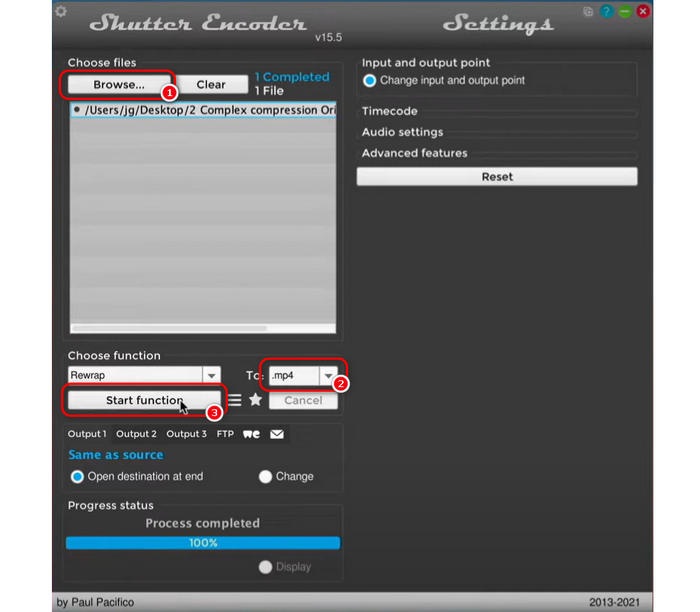
Какие параметры MP4 выбрать для видео с iPhone
H.264 или HEVC/H.265
Для максимальной совместимости с браузерами, старыми телевизорами, корпоративным ПО и системами загрузки практический ориентир — MP4 + H.264 + AAC. HEVC/H.265 эффективнее сжимает видео при сопоставимом визуальном качестве, но поддерживается не каждым старым декодером. Поэтому «MP4» без указания кодека недостаточно: MP4 + HEVC может сохранить исходную проблему.
Разрешение
Если цель — только сменить формат, оставляйте исходное разрешение. 3840×2160 сохраняйте для хранения 4K-оригинала, монтажа и 4K-публикации. Переход на 1920×1080 уменьшает объем данных и часто размер файла, но удаляет пространственные детали. Повышение 1080p до 4K не восстанавливает отсутствующие детали и не улучшает исходник само по себе.
Частота кадров и VFR
iPhone может создавать материал с переменным временным шагом. Не нужно автоматически «нормализовать» любое телефонное видео до CFR: это отдельное решение для монтажа, старого ПО или конкретной ошибки синхронизации. Для обычной конвертации безопаснее сохранить исходную частоту. Если целевой редактор требует постоянные 30/60 fps, создайте CFR-копию отдельно и сравните длительность и синхронность. Clipchamp здесь отдельный случай: его видеопроекты экспортируются с частотой 30 fps, поэтому 60-fps исходник через него не сохранит исходную частоту.
Битрейт и размер файла
Размер MP4 определяется не названием контейнера, а длительностью, разрешением, частотой кадров, эффективностью кодека и битрейтом. Слишком высокий bitrate способен сделать H.264-файл больше исходного HEVC; слишком низкий — добавить блоки, смазать движение и текстуры. Для бытовой конвертации лучше использовать качественный preset/quality mode конкретного энкодера и контролировать результат на сложных фрагментах, чем задавать одно универсальное число для всех 1080p/4K-видео.
AAC и звук
AAC — типичный совместимый аудиокодек в MP4. Если после конвертации картинка есть, а звука нет, проверьте не контейнер, а наличие аудиодорожки и ее кодек. При remux совместимый AAC можно скопировать; при проблемной дорожке аудио перекодируется отдельно. Не используйте Mute/Remove Audio в online/editor-инструментах, если звук должен сохраниться.
HDR, SDR и цвет
Для HDR-видео проверяйте не только воспроизведение, но и яркость, контраст и цвет. При HEVC→H.264 профиль может одновременно изменить динамический диапазон; для ценного HDR-ролика сохраняйте оригинал и используйте приложение, где явно управляются цветовые параметры; после экспорта сравните участки с яркими точками света, небом и тенями на HDR-совместимом дисплее. Если цель — старое SDR-устройство, преобразование HDR→SDR должно быть отдельным осознанным этапом, а не побочным эффектом случайного профиля.
ProRes и очень большие файлы
ProRes-записи iPhone обычно существенно тяжелее HEVC при сопоставимой длительности, поэтому для них особенно важен локальный рабочий процесс. Здесь online-конвертеры проигрывают по времени передачи и лимитам. Сначала скопируйте оригинал на Mac/PC, затем используйте desktop-приложение. Если ProRes нужен для дальнейшего монтажа, не уничтожайте мастер-файл после создания MP4-копии для просмотра или отправки.
Как проверить готовый MP4, а не просто увидеть расширение
- Контейнер. Убедитесь, что имя заканчивается на .mp4 и система распознает тип как MPEG-4/MP4.
- Видеокодек. Если целью была совместимость после HEVC-проблемы, нужен H.264/AVC. MP4 с HEVC может остаться непригодным для старого устройства.
- Аудио. Воспроизведите участок с речью и музыкой. Убедитесь, что дорожка присутствует и не выключена.
- Длительность. Сравните начало/конец и общую продолжительность с MOV. Неполный файл часто сразу заметен по отличию длительности.
- Разрешение. Если уменьшение не планировалось, размеры кадра должны совпадать с исходником.
- FPS. Проверьте, что 60 fps не превратились в 30 fps без намерения; отдельно учитывайте VFR/CFR.
- Синхронность. Перейдите к середине и концу длинного ролика. Постепенно нарастающий рассинхрон часто заметнее в конце.
- Качество движения. Посмотрите панорамы, воду, листву, волосы, мелкий текст — на этих участках быстрее проявляется слишком сильное сжатие.
- Цвет/HDR. Сравните яркие и темные сцены. Сильное выцветание или неестественная яркость — сигнал проверить цветовой pipeline.
- Конечная совместимость. Последний тест выполняйте там, ради чего конвертировали: на сайте, телевизоре, презентации, редакторе или другом телефоне.
Частые ошибки при конвертации видео с iPhone в MP4
| Симптом | Частая техническая причина | Что делать |
|---|---|---|
| MP4 не загружается на сайт | Внутри остался HEVC/H.265 | Перекодировать видеопоток в H.264; одного remux недостаточно |
| Файл стал намного больше | H.264 задан с чрезмерным bitrate или исходный HEVC был эффективнее | Сравнить codec/bitrate/quality, не повышать значения без причины |
| После конвертации нет звука | Аудиодорожка удалена, не поддерживается или выбран неверный profile | Проверить наличие дорожки; использовать AAC или совместимый copy |
| 60 fps стали 30 fps | Экспортирующий инструмент фиксирует/меняет FPS | Выбрать инструмент с сохранением source FPS; не использовать Clipchamp для задачи сохранения 60 fps |
| Картинка стала блеклой | HDR/цвет были преобразованы некорректно | Вернуться к оригиналу и выполнить осознанный HDR/SDR workflow |
| После переименования .mov в .mp4 файл не работает | Исходник не H.264 или есть несовместимые потоки | Переименование использовать только для H.264 MOV после проверки кодека в Finder; иначе iMovie, remux или transcode |
| Онлайн-сервис завис на загрузке | Большой 4K/ProRes-файл или нестабильная сеть | Перейти на локальный desktop-конвертер |
| Видео повернуто неправильно | Редактор потерял/иначе интерпретировал orientation metadata | Использовать инструмент, который корректно применяет метаданные, либо повернуть один раз осознанно перед финальным экспортом |
| Звук постепенно уходит от картинки | Изменение временной базы/VFR в несовместимом приложении | Проверить source FPS/VFR; при необходимости создать CFR-копию специально для целевого редактора |
| Конвертация прошла мгновенно, но несовместимость осталась | Сработал Copy/remux, а проблема была в HEVC | Выполнить H.264 transcode |
Как выбрать способ под конкретный сценарий
| Сценарий | Что выбрать | Почему |
|---|---|---|
| Новичок на Windows | ВидеоМАСТЕР | Явный импорт, MPEG-4, параметры H.264/AAC и отдельная папка результата |
| H.264 MOV на Mac, нужен только MP4 | Finder: проверка Codecs и смена расширения | Нет повторного кодирования и изменения размера/разрешения |
| Бесплатный desktop с ручными настройками | HandBrake | Контроль H.264, FPS, аудио; Windows/macOS/Linux |
| Нужен простой инструмент, который уже установлен | VLC media player | Convert/Save без отдельного конвертера |
| Только iPhone | Media Converter - video to mp3 | Явный Output Format mp4, импорт Phone Album и Save to Photos |
| Личный файл нельзя отдавать облачному сервису | Локальная программа, on-device приложение, FFmpeg или Shutter Encoder | Нет обязательной загрузки исходника в сторонний конвертер |
| Нужен remux без нового поколения сжатия | FFmpeg -c copy или Shutter Encoder Rewrap | Потоки копируются, если совместимы с MP4 |
| Нужно одновременно смонтировать ролик | Clipchamp или iMovie | Конвертация выполняется как часть экспорта проекта |
| Разовый небольшой файл без установки | FreeConvert / Convertio / Adobe Express | Браузерный процесс, но учитывайте лимит и передачу файла |
| 4K/HEVC серия | Desktop-пакетная программа | Не тратится время на повторную сетевую передачу каждого гигабайта |
| Автоматическая обработка многих файлов | FFmpeg | Можно задавать однозначные команды и сценарии пакетного запуска |
| Сложный HDR/ProRes мастер | Профессиональный desktop workflow | Нужен контроль кодека, цвета и мастера; MP4 создается как производная копия |
Какие популярные советы не подходят для этой задачи
- QuickTime Player как «экспорт в MP4». Команда File → Export As создает .mov, поэтому она не решает MOV→MP4.
- Export Project в iMovie как готовое MP4-видео. Export Project сохраняет проект с медиаданными для дальнейшего редактирования. Для готового MP4 на iPhone используйте Share → Options и Save Video/Save to Files.
- AirDrop как «конвертер». AirDrop — способ передачи. Он не должен подменять реальную конвертацию.
- «Фото» на iPhone с якобы выбором формата MP4. Системное приложение не предоставляет универсальный MOV→MP4 dialog с кодеком/контейнером для существующего ролика.
- Most Compatible как способ конвертировать старый MOV. Настройка камеры влияет на последующие съемки и переключает видео на H.264; существующий файл не переписывается.
- HEIC→MP4. HEIC — изображение, а HEVC — видеокодек; это другая задача.
- Конвертеры «в формат iPhone». Старые Free Video to iPhone Converter, Movies2iPhone и похожие программы решают обратную задачу — готовят чужой файл для iPhone.
- QuickTime Pro. Это старое поколение программы; для современной инструкции используйте актуальные средства macOS.
Практические вопросы
Можно ли просто заменить .mov на .mp4?
Да, но не универсально. На Mac сначала проверьте в Finder, что MOV использует H.264; только после этого меняйте расширение на .mp4. Для HEVC или несовместимых дорожек простая смена расширения не заменяет перекодирование.
Почему iPhone продолжает сохранять .mov после выбора «Наиболее совместимый»?
Потому что «Наиболее совместимый» относится к кодеку новых съемок: видео записывается H.264 вместо HEVC. Контейнер и расширение — отдельная характеристика.
Что лучше для совместимости: H.264 или HEVC?
H.264 шире поддерживается старым ПО и устройствами. HEVC эффективнее по сжатию, но требует поддержки декодера. Если файл отклоняется именно из-за HEVC, выбирайте H.264.
Можно ли сохранить качество полностью?
При remux/stream copy видеопоток не пересчитывается. При HEVC→H.264 идет перекодирование с потерями; задача — подобрать параметры так, чтобы изменения были приемлемыми, а не называть такой процесс математически lossless.
Почему MP4 иногда больше MOV?
Контейнер почти не объясняет размер. Если исходный MOV был HEVC с эффективным сжатием, а MP4 создан H.264 с высоким bitrate, новый файл может стать крупнее.
Нужно ли уменьшать 4K до 1080p?
Только если этого требует площадка, устройство или экономия места. Для обычной смены формата сохраняйте исходное разрешение.
Нужно ли всегда делать CFR из VFR?
Нет. Сохраняйте source timing, если целевая программа работает корректно. CFR нужен как отдельное средство совместимости для конкретного монтажного/синхронизационного сценария.
Какой аудиокодек использовать в MP4?
AAC — практичный совместимый вариант. При remux уже совместимый AAC можно копировать без повторного кодирования.
Что безопаснее для личного видео: приложение или онлайн-сервис?
Локальная программа или on-device приложение исключают обязательную загрузку исходника в сторонний конвертер. Для браузерного сервиса отдельно оценивайте его модель обработки и политику хранения.
Как понять, была ли конвертация или только перепаковка?
При remux видеокодек и основные параметры потока сохраняются: данные перепаковываются без декодирования и повторного кодирования. При transcode кодек или битрейт изменяются по выбранному профилю, поэтому видео декодируется и кодируется заново.
Почему новый MP4 все равно не открывается на телевизоре?
Проверьте видеокодек и профиль. Телевизор может поддерживать контейнер MP4, но не HEVC, конкретный уровень H.264, HDR или аудиодорожку.
Можно ли конвертировать несколько файлов сразу?
Да, для регулярной работы удобнее пакетные desktop-инструменты. Сначала настройте и проверьте один типичный файл, затем применяйте профиль к серии.
Когда использовать iCloud.com вместо конвертера?
Когда ролик уже находится в iCloud Photos и нужен простой MP4/H.264 без тонкой настройки. В More Download Options выберите Most Compatible.
Почему Clipchamp не лучший вариант для iPhone 60 fps?
Clipchamp экспортирует видеопроекты в MP4 с частотой 30 fps. Если нужно сохранить исходные 60 fps, используйте другой инструмент.
Нужно ли удалять MOV после успешного MP4?
Для ценных HDR/ProRes-роликов сохраняйте оригинал как мастер хотя бы до окончания проекта. MP4 часто является производной копией для совместимости или отправки.
Итог: какой путь выбрать
Для Windows первый практический вариант — ВидеоМАСТЕР: он дает прямую схему MOV → MPEG-4 и позволяет проверить H.264/AAC, разрешение и другие базовые параметры. Если нужен бесплатный кроссплатформенный транскодер, HandBrake дает больше технического контроля, а VLC media player удобен для одной операции, когда проигрыватель уже установлен. Для чистой перепаковки потоков лучше использовать FFmpeg с -c copy или Shutter Encoder в режиме Rewrap.
На Mac сначала проверьте кодек. Для H.264 MOV достаточно смены расширения на .mp4 после проверки в Finder, без повторного кодирования. Если исходник HEVC или требуется изменить размер/разрешение, используйте iMovie или другой транскодер. На iPhone готовый ролик можно экспортировать из iMovie как MP4 через Share/Options, а для прямой конвертации без монтажа удобнее специализированное приложение. Если видео уже находится в iCloud Photos, загрузка через Most Compatible дает MP4/H.264 без установки отдельного конвертера.
Для любого способа главный критерий — не само окончание .mp4. После обработки проверьте видеокодек, звук, длительность, разрешение, частоту кадров, синхронность и, для HDR, цвет. Если конечная задача — загрузка на конкретный сайт или воспроизведение на телевизоре, именно этот сайт или устройство должен стать последним тестом.
 *EXE — расширение исполняемого файла. Сайт является партнером проекта