
Чтобы преобразовать видео в GIF, недостаточно просто заменить расширение файла. GIF хранит последовательность кадров без звуковой дорожки и использует ограниченную палитру, поэтому итоговый размер и качество сильнее всего зависят от длительности фрагмента, разрешения, частоты кадров и количества цветов. Ниже собраны практические способы для Windows, macOS, браузера, iPhone и Android: от локального конвертера с отдельным модулем создания GIF до онлайн-инструментов и системных средств телефона. Первый способ — через ВидеоМАСТЕР: он подходит, когда нужно вырезать точный отрезок, задать размер, частоту кадров, число повторов и скорость воспроизведения в одном окне.
Что важно решить до конвертации видео в GIF
Перед началом выберите не программу, а параметры результата. Один и тот же пятнадцатисекундный ролик можно превратить и в лёгкую реакцию для чата, и в очень тяжёлую анимацию, которая медленно загружается на сайте. Причина в устройстве формата: каждый кадр GIF хранится как растровое изображение с индексированной палитрой до 256 цветов. Видеокодеки MP4 и WebM устроены иначе и обычно значительно эффективнее сжимают движение, поэтому длинный GIF нередко оказывается тяжелее исходного короткого видео.
- Длительность. Для реакции, демонстрации кнопки или короткого фрагмента обычно достаточно нескольких секунд. Чем длиннее отрезок, тем больше кадров придётся хранить.
- Размер кадра. Для переписки и небольшого блока на странице не нужен исходник 1920×1080. Снижение ширины и высоты уменьшает число пикселей каждого кадра.
- FPS. 10–15 кадров/с часто достаточно для интерфейсной демонстрации и спокойного движения. Быстрая сцена может потребовать больше, но рост FPS увеличивает число кадров и вес файла.
- Палитра. GIF ограничен 256 цветами. Градиенты, дым, небо и шумное видео сильнее страдают от постеризации и дизеринга, чем интерфейсные записи и мультяшная графика.
- Повтор. Для большинства реакций нужен бесконечный цикл. Для пошаговой демонстрации иногда полезнее ограничить число повторов, если инструмент это поддерживает.
- Приватность. Локальные программы обрабатывают файл на компьютере. Онлайн-конвертер требует загрузить видео на сервер, поэтому для личных документов, рабочих записей экрана и конфиденциальных материалов безопаснее использовать локальный способ.
GIF не поддерживает звук. Если в исходном ролике важны речь, музыка или звуковые эффекты, вместо GIF рациональнее оставить короткий MP4/WebM. Добавление звука к GIF технически означает создание видеофайла, а не «GIF со звуком».
Как сделать GIF из видео в Windows
Для Windows есть три принципиально разных подхода: специализированный модуль конвертера, видеоредактор с экспортом GIF и захват области экрана сразу в анимацию. Для обычного файла MP4/MOV удобнее первый вариант; для записи действий на экране — ScreenToGIF, GifCam или Snagit; для ролика, который нужно сначала смонтировать, — Clipchamp или Camtasia.
ВидеоМАСТЕР — основной способ с точной настройкой GIF
В ВидеоМАСТЕРе создание GIF вынесено в отдельный мастер. Это полезно тем, что обрезка фрагмента, размер изображения и параметры анимации идут последовательно, а пользователь не ищет GIF среди десятков кодеков. Программа работает локально, поэтому исходный ролик не отправляется в браузерный сервис.
Шаг 1. Добавьте видео
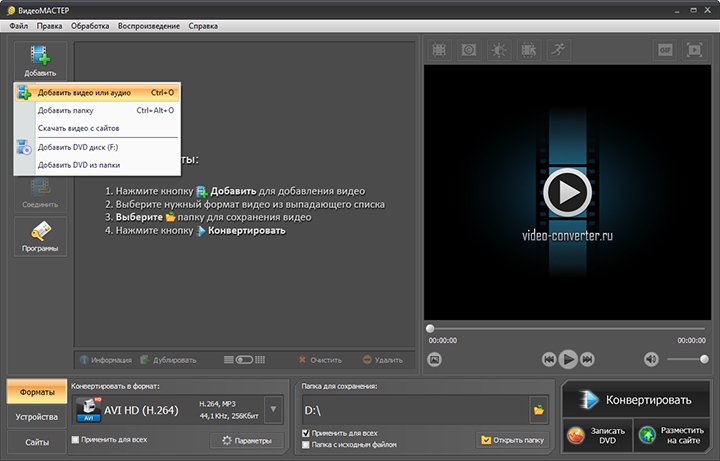
Откройте программу и нажмите «Добавить». В раскрывающемся меню выберите «Добавить видео или аудио», затем укажите исходный файл. После импорта ролик появляется в списке проекта и доступен для просмотра справа.
Шаг 2. При необходимости подготовьте кадр
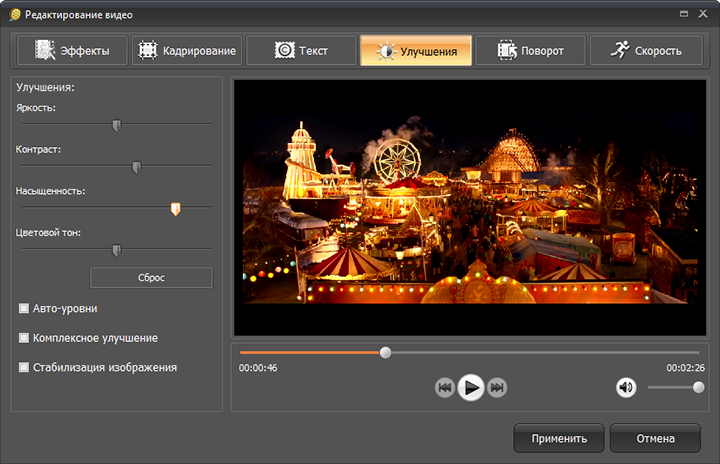
Если исходник тёмный, имеет лишние поля или требует простой коррекции, откройте «Эффекты». В редакторе есть отдельные вкладки для кадрирования, текста, улучшений, поворота и скорости. Для GIF особенно полезно сначала убрать лишние края: меньшее полезное поле означает меньше пикселей в каждом кадре и, как правило, более компактный результат.
Шаг 3. Откройте мастер GIF и задайте фрагмент
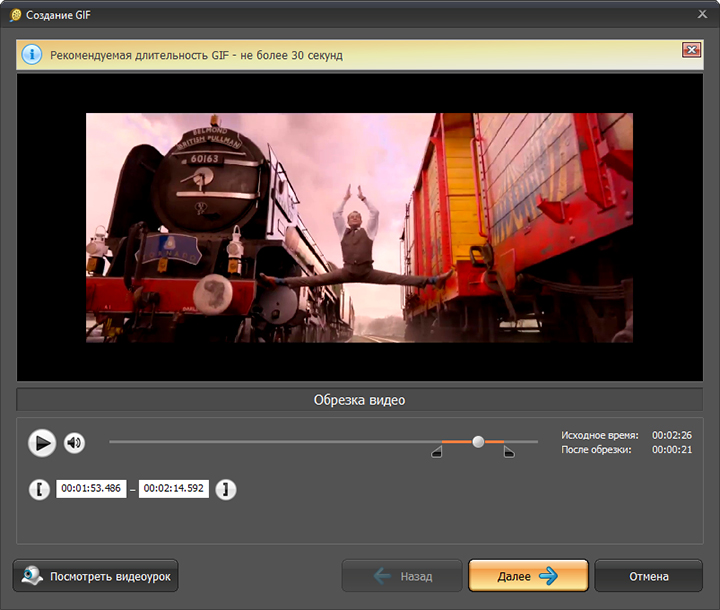
Перейти к созданию анимации можно через иконку GIF в верхней части окна, через пункт «GIF-анимация» в каталоге форматов или через «Обработка» → «Создать GIF». В окне «Создание GIF» переместите чёрные маркеры по краям шкалы так, чтобы оставить только нужный отрезок. Для реакции или демонстрации интерфейса лучше вырезать сцену до точного момента начала действия и закончить сразу после результата: лишняя секунда добавляет десятки кадров.
Шаг 4. Выберите размер изображения
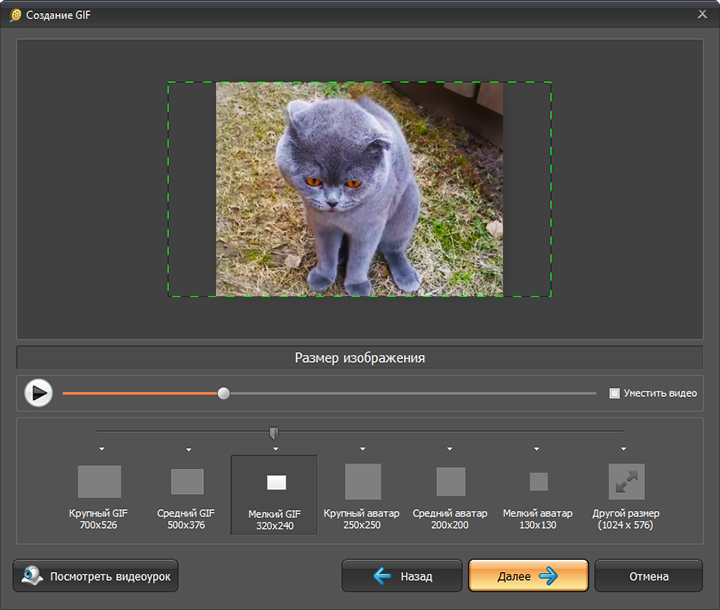
На следующем экране задаётся размер кадра. Можно выбрать готовый пресет или указать другой размер. Флажок «Уместить видео» сохраняет весь кадр внутри выбранных границ, а ручная область позволяет убрать ненужные края. Для чатов и небольших иллюстраций обычно нет смысла сохранять Full HD: более компактный кадр заметно уменьшает итоговый GIF.
Шаг 5. Настройте частоту кадров, повторы и скорость
После нажатия «Далее» задайте частоту кадров, число повторов и скорость воспроизведения. Если движение спокойное, начните с умеренного FPS и оцените плавность в предварительном просмотре. Если жесты или движение курсора выглядят рвано, увеличьте частоту; если файл слишком тяжёлый, сначала уменьшайте длительность и размер кадра, а затем FPS. Для обычной зацикленной реакции выберите повтор, который не останавливает анимацию после одного воспроизведения.
Шаг 6. Просмотрите результат и сохраните
Перед финальным экспортом просмотрите анимацию: начало и конец должны соединяться без лишней паузы, а текст — оставаться читаемым. Нажмите «Создать GIF» и укажите папку сохранения. После этого откройте файл в браузере или просмотрщике, чтобы проверить фактическое зацикливание и вес на диске.
Плюсы:
- отдельный мастер GIF с последовательными экранами обрезки, размера и параметров анимации;
- можно менять FPS, количество повторов и скорость воспроизведения;
- есть предварительная подготовка ролика: кадрирование, текст, улучшения, поворот и изменение скорости;
- локальная обработка без обязательной загрузки исходника в веб-сервис.
Минусы:
- это настольная программа, поэтому способ не подходит пользователю, которому нужен результат без установки;
- для максимально тонкой работы с палитрой и дизерингом лучше использовать FFmpeg или специализированный GIF-редактор.
Clipchamp — удобно, если GIF нужно сначала смонтировать
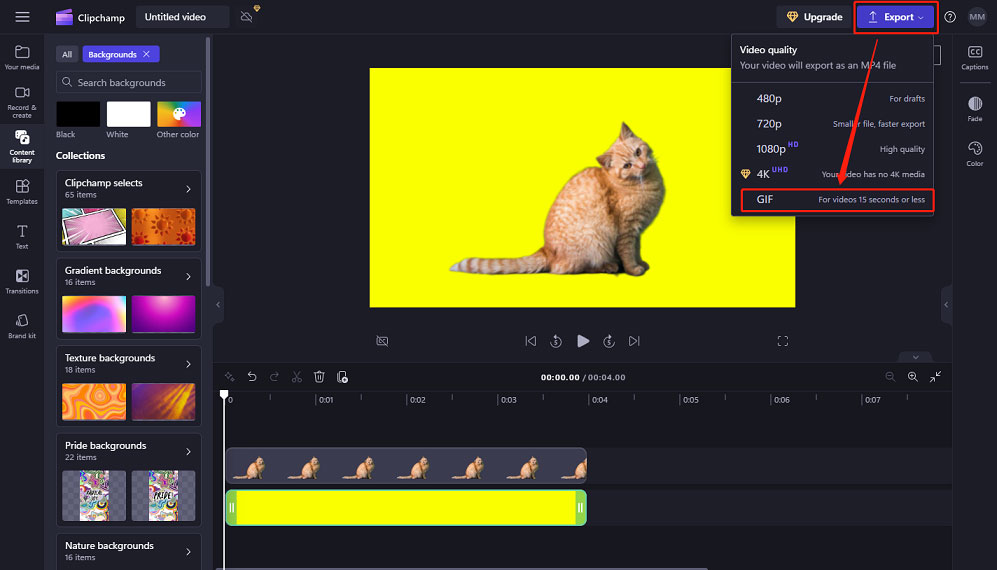
Clipchamp полезен, когда исходник нужно не только конвертировать, но и подготовить на таймлайне: вырезать фрагмент, изменить соотношение сторон, добавить текст или объединить несколько частей. Для GIF действует чёткое ограничение проекта по длительности: в меню экспорта вариант GIF доступен для роликов продолжительностью не более 15 секунд.
- Создайте новый проект и нажмите Import media, затем добавьте файл в медиатеку.
- Перетащите ролик на таймлайн. Выделите клип и тяните боковые маркеры внутрь, пока длительность не станет 15 секунд или меньше.
- При необходимости измените формат кадра кнопкой соотношения сторон, добавьте текст или другие элементы.
- Нажмите Export в правом верхнем углу и выберите GIF.
- Дождитесь экспорта и проверьте файл локально.
Плюсы:
- монтаж на таймлайне до конвертации: обрезка, кадрирование, текст и изменение скорости;
- GIF экспортируется из того же проекта, из которого при необходимости можно сохранить MP4;
- подходит для коротких роликов и записей экрана, где нужно убрать паузы.
Минусы:
- GIF-экспорт рассчитан только на проекты до 15 секунд;
- для управления палитрой и дизерингом нет такого уровня контроля, как у FFmpeg/Ezgif.
Camtasia — для GIF из записи экрана и обучающих роликов
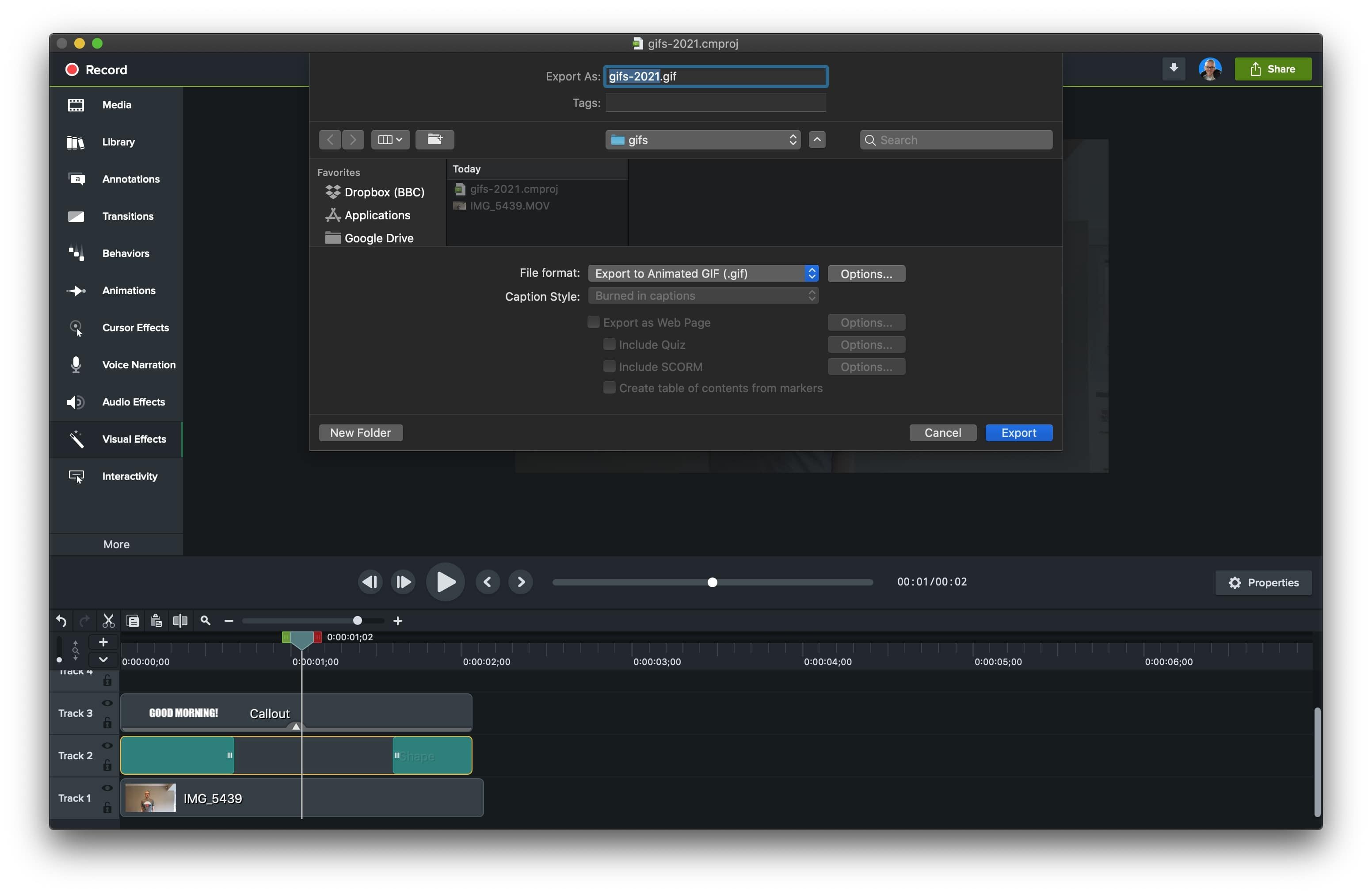
Camtasia сочетает запись экрана и многодорожечный редактор. Этот вариант рационален, когда GIF должен показывать последовательность действий: клик по кнопке, открытие панели, работу инструмента. В редактор можно импортировать готовый видеофайл, обрезать его, изменить скорость, добавить выноски и эффекты, после чего экспортировать GIF локально.
- Импортируйте видео или запишите экран в Camtasia и поместите клип на таймлайн.
- Обрежьте лишнее, при необходимости измените скорость и добавьте текстовые выноски или стрелки.
- Откройте Export → Local File.
- Выберите формат GIF и проверьте параметры экспорта.
- Сохраните результат и сравните размер файла с MP4-версией проекта.
Плюсы:
- сильный сценарий для GIF-инструкций и демонстраций интерфейса;
- можно редактировать ролик до экспорта и добавлять визуальные подсказки;
- локальный экспорт GIF из полноценного видеопроекта.
Минусы:
- для простой одношаговой конвертации возможностей больше, чем требуется;
- GIF остаётся ограниченным по цветам, поэтому сложная видеосцена после монтажа не всегда выглядит лучше, чем короткий MP4.
GifCam — GIF непосредственно из области экрана
GifCam решает другую задачу: вместо импорта готового MP4 пользователь размещает окно программы поверх области экрана и записывает происходящее сразу как анимацию. Такой подход удобен для короткой демонстрации интерфейса, когда исходного видео ещё нет. Перед записью уменьшите окно захвата до минимальной полезной области — это одновременно ускоряет работу и снижает размер GIF.
Плюсы:
- не нужно сначала записывать отдельный видеофайл;
- подходит для коротких демонстраций курсора, меню и последовательности кликов;
- простая модель работы: выбрать область, записать, сохранить.
Минусы:
- не подходит для сложного монтажа и длинных сцен;
- если требуется скрыть персональные данные, лучше подготовить экран до записи или использовать редактор с размитием.
ScreenToGIF — захват экрана, веб-камеры и последующее покадровое редактирование
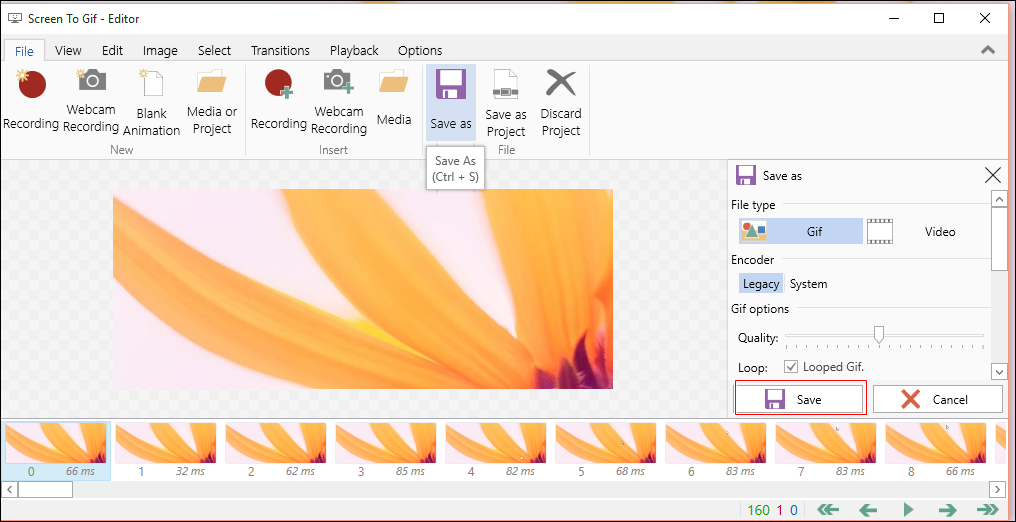
ScreenToGIF записывает выделенную область экрана, веб-камеру или доску, а после остановки открывает покадровый редактор. В нём можно удалить лишние кадры, изменить задержку, обрезать изображение, добавить подписи и сохранить результат как GIF. Программа особенно удобна для технических инструкций, потому что ошибочный клик или длинную паузу можно убрать уже после записи, не повторяя весь захват.
Плюсы:
- запись сразу в рабочий процесс GIF без промежуточного видеомонтажа;
- покадровая правка после захвата;
- удобно удалять паузы, повторные кадры и ошибочные действия.
Минусы:
- ориентирован на экранные записи, а не на обработку длинного готового видео;
- реалистичный ролик с большим количеством цветов создаёт заметно более тяжёлый GIF.
Snagit — быстрый GIF из скринкаста
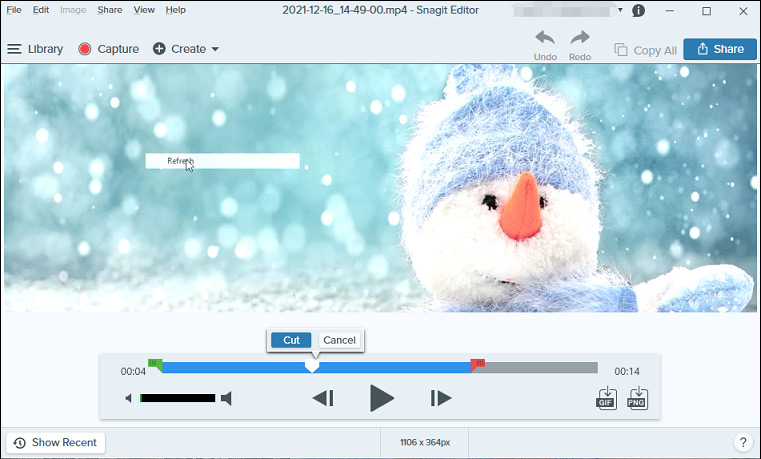
Snagit рассчитан на короткие визуальные объяснения. Видео можно записать непосредственно в программе или открыть в редакторе, затем выделить нужный отрезок зелёным и красным маркерами. Для экспорта доступны оптимизированные пресеты под высокое движение, запись экрана и уменьшенный размер файла. Это удобнее, чем вручную подбирать десяток параметров, если цель — инструкция, тикет в поддержку или короткая демонстрация функции.
- Запишите нужную область экрана или откройте готовый видеоклип в Snagit Editor.
- Оставьте только полезный фрагмент, перетягивая зелёный и красный маркеры.
- Нажмите команду создания GIF и выберите пресет, соответствующий типу материала.
- Перед сохранением проверьте, читаются ли подписи и не слишком ли велик кадр.
Плюсы:
- очень удобен для технических GIF и коммуникации в команде;
- есть пресеты для разных типов движения и размера файла;
- можно объединять несколько коротких видеоклипов.
Минусы:
- для кинофрагментов и сложной цветной сцены специализированный конвертер даёт больше контроля;
- не предназначен для ручной оптимизации палитры.
AnyMP4 Video Converter Ultimate — отдельный GIF Maker
В AnyMP4 Video Converter Ultimate инструмент расположен в Toolbox → GIF Maker. В нём можно добавить видео, выбрать нужную часть, настроить размер и частоту кадров, а затем сгенерировать GIF. Такой сценарий удобен, если конвертер уже используется для других мультимедийных форматов и не хочется переходить в отдельный онлайн-сервис.

Плюсы:
- GIF Maker находится в отдельном инструменте и не смешан с обычными профилями видеокодеков;
- можно подрезать ролик и менять параметры будущей анимации;
- обработка происходит локально.
Минусы:
- для простой реакции интерфейс заметно тяжелее, чем у узкого онлайн-конвертера;
- для палитры и дизеринга контроль ограничен по сравнению с FFmpeg.
Aiseesoft Video to GIF Converter — простой настольный конвертер
Aiseesoft Free Video to GIF Converter — отдельная настольная программа для преобразования роликов в GIF. Она принимает распространённые видеоформаты, включая MP4, AVI, MOV, WMV, FLV и M4V, позволяет выбрать нужный отрезок и выполнить конвертацию без браузера. Такой вариант подходит для разовой локальной обработки, когда монтажная шкала, титры и сложные эффекты не нужны.
Qgifer — кадры, обрезка и ручная подготовка анимации
Qgifer — специализированный инструмент для извлечения GIF из видео. В нём доступны выбор временного диапазона, масштабирование, частота кадров, кадрирование, палитра и дизеринг. Проект относится к старому beta-классу и заметно уступает современным решениям по удобству установки и сопровождению, поэтому для нового рабочего процесса практичнее ВидеоМАСТЕР, ScreenToGIF или FFmpeg. Qgifer имеет смысл на уже настроенной системе, где его интерфейс и зависимости не создают проблем.
Movie To GIF — узкая утилита для Windows
Movie To GIF предназначена для одной операции: взять видео, выбрать фрагмент и сохранить анимацию. Узкие утилиты удобны тем, что в них мало лишних меню, но они обычно проигрывают современным редакторам по контролю результата и поддержке новых форматов. Если Movie To GIF уже используется, перед экспортом стоит обязательно уменьшить длительность и размер кадра, а после сохранения проверить фактический вес файла.
Как преобразовать видео в GIF на macOS
На Mac есть два класса решений. Первый — редакторы и конвертеры с графическим интерфейсом, где можно подготовить клип и сохранить GIF. Второй — Gifski и FFmpeg, ориентированные на качество и технический контроль. Один и тот же продукт здесь не дублируется с Windows-разделом: если программа кроссплатформенная, карточка размещена только в одном месте, а поддержка другой ОС упоминается внутри неё.
Adobe Photoshop — ручной контроль кадров, цвета и экспорта
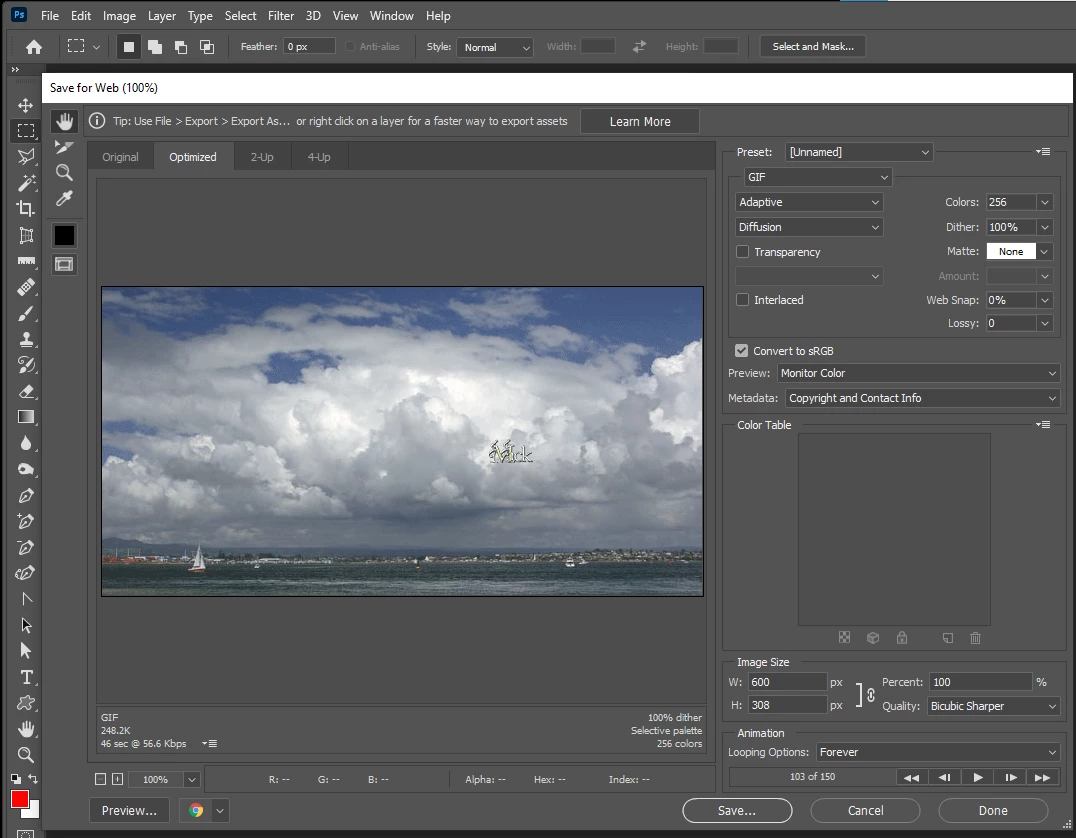
Photoshop подходит, когда GIF важен как графический объект, а не просто как пересохранённый ролик. После открытия видео оставьте нужный диапазон на временной шкале, уменьшите размер изображения и откройте File → Export → Save for Web (Legacy), затем выберите GIF. В окне экспорта можно управлять количеством цветов, дизерингом, размерами и режимом повторения — эти параметры дают больше контроля над весом и визуальными артефактами, чем обычная команда «Convert to GIF».
- Откройте видео через File → Open и оставьте только нужный участок на Timeline.
- Если исходник большой, уменьшите размер изображения до фактического размера публикации.
- Откройте File → Export → Save for Web (Legacy) и выберите GIF.
- Сравните несколько вариантов количества цветов и дизеринга: интерфейсные записи часто выдерживают сильное сокращение палитры, фотографическое видео — хуже.
- Включите нужный режим зацикливания и сохраните файл.
Плюсы:
- точная работа с размером, палитрой и дизерингом;
- можно дорабатывать отдельные кадры и графику;
- подходит для GIF, где важнее качество и контроль, чем скорость процесса.
Минусы:
- слишком много ручных шагов для простой конвертации;
- длинный видеоролик быстро превращает работу с кадрами в неудобный процесс.
Movavi Video Converter — конвертация и пакетная работа
Movavi Video Converter поддерживает прямой выбор GIF как формата вывода. Практический путь: добавить видео через Add Media, выбрать GIF в списке форматов, при необходимости подрезать исходник и запустить Convert. Такой вариант удобен, когда нужно обработать несколько файлов в знакомом конвертере, а не строить проект на монтажной временной шкале.

Плюсы:
- прямой профиль GIF в конвертере;
- можно предварительно обрезать и кадрировать исходник;
- подходит для повторяющейся конвертации нескольких файлов.
Минусы:
- для покадровой чистки и ручной палитры нужен другой инструмент;
- если задача разовая, онлайн-сервис требует меньше подготовки.
Wondershare Filmora — сначала монтаж, потом GIF
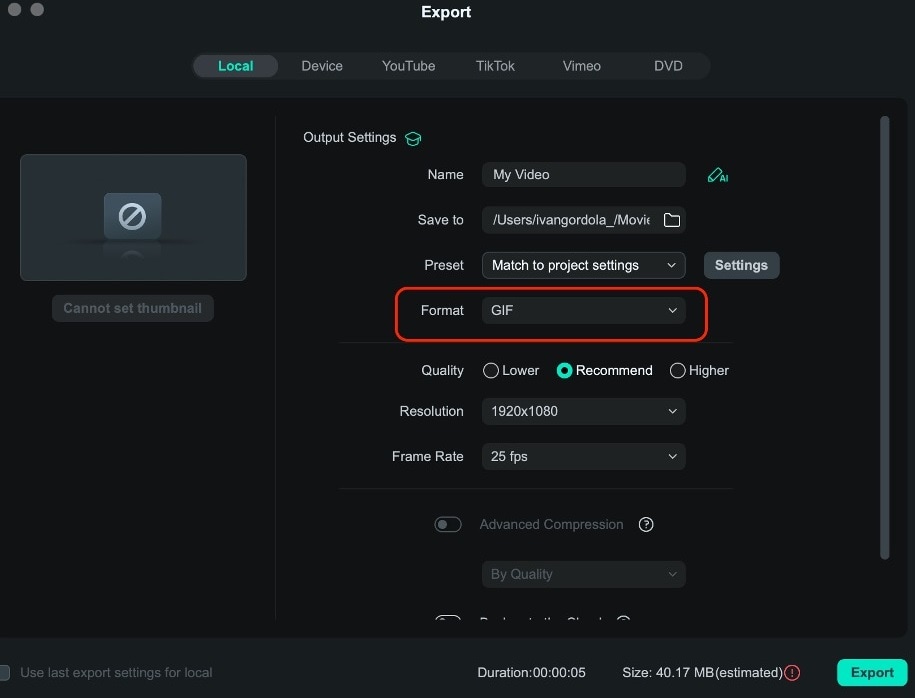
Filmora логична в сценарии, где GIF является финальной версией уже смонтированного фрагмента. На таймлайне можно вырезать момент, добавить текст и графику, а затем выбрать GIF в доступных вариантах экспорта. Использовать большой монтажный редактор только ради конвертации нерационально, но если проект уже собран в Filmora, отдельный конвертер не нужен.
Плюсы:
- можно подготовить композицию на таймлайне до конвертации;
- текст, эффекты и кадрирование выполняются в одном проекте;
- подходит для мемов и промофрагментов, которым нужен монтаж.
Минусы:
- избыточен для простого «MP4 → GIF»;
- при сложной цветной сцене ограничения палитры GIF всё равно остаются.
Gifski — качественная GIF-анимация на Mac
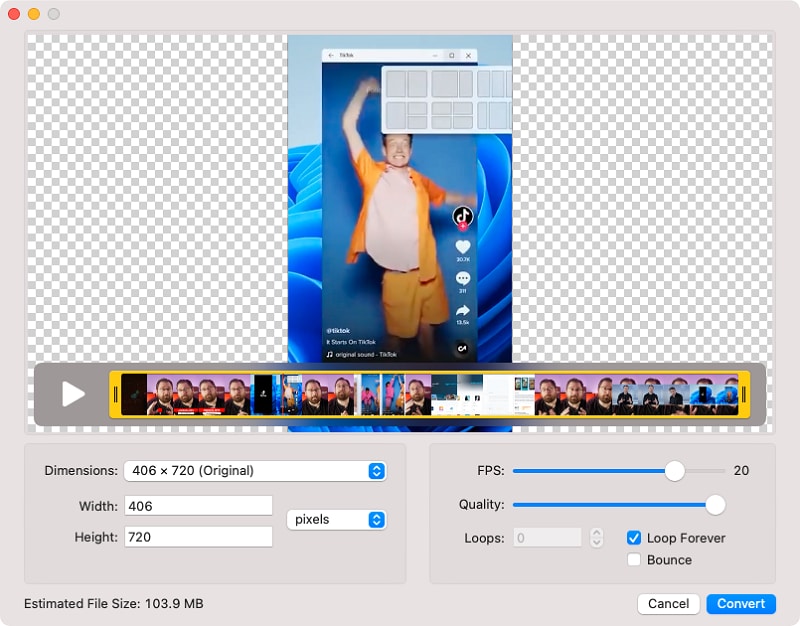
Gifski ориентирован на качественное преобразование видео в GIF на macOS. В графическом интерфейсе можно открыть ролик, выбрать размер, FPS, качество и режим повторения. В отличие от универсального видеоредактора, здесь почти все параметры относятся именно к GIF, поэтому проще оценить компромисс между плавностью и размером.
Плюсы:
- интерфейс сфокусирован на GIF, а не на видеомонтаже;
- видны ключевые параметры размера, FPS, качества и повторения;
- хорошо подходит для коротких анимаций с требованием к качеству.
Минусы:
- не заменяет полноценный редактор, если перед конвертацией нужен сложный монтаж;
- крупный кадр и высокий FPS всё равно быстро увеличивают вес GIF.
Descript — GIF из уже отредактированной композиции

В Descript GIF экспортируется напрямую из готовой композиции. После монтажа откройте Export в правом верхнем углу, выберите Video, назначение Local export и в параметре формата укажите GIF. Промежуточный MP4 для такого сценария не требуется.
Плюсы:
- GIF можно получить непосредственно из готовой композиции;
- удобно, если ролик уже редактировался в Descript;
- не требуется промежуточный MP4 только ради последующей конвертации.
Минусы:
- не предназначен для тонкой настройки GIF-палитры;
- для простой конвертации без монтажа есть более короткие рабочие процессы.
Shotcut — бесплатный редактор с экспортом GIF

Shotcut умеет экспортировать анимацию через пресет Export → Presets → Stock → GIF Animation. Практически это удобно, если ролик уже обрезан и подготовлен в Shotcut. Ограничение формата остаётся тем же: 256-цветная палитра сильнее портит фотографическое видео, чем запись интерфейса, а высокий FPS и крупный кадр быстро увеличивают размер. Для сложной сцены лучше экспортировать промежуточное видео и затем сформировать оптимизированную палитру в FFmpeg.
Плюсы:
- бесплатный монтаж и подготовка фрагмента перед GIF;
- есть штатный пресет GIF Animation;
- подходит, если Shotcut уже используется для обработки ролика.
Минусы:
- палитра GIF заметно искажает сложные цветовые переходы;
- по качеству оптимизированного GIF связка Shotcut + FFmpeg часто гибче прямого экспорта.
FFmpeg — максимальный контроль через командную строку

FFmpeg полезен для повторяющихся задач, автоматизации и качественной палитры. Простая команда ffmpeg -i input.mp4 output.gif работает, но для хорошего результата лучше использовать двухпроходную схему: сначала сгенерировать палитру на основе выбранного фрагмента, затем применить её при кодировании. Фильтры palettegen и paletteuse предусмотрены именно для этого.
Пример для фрагмента с 5-й секунды длительностью 4 секунды, 12 FPS и шириной 640 пикселей:
ffmpeg -ss 00:00:05 -t 4 -i input.mp4 -vf "fps=12,scale=640:-1:flags=lanczos,palettegen" palette.png
ffmpeg -ss 00:00:05 -t 4 -i input.mp4 -i palette.png -lavfi "fps=12,scale=640:-1:flags=lanczos[x];[x][1:v]paletteuse=dither=sierra2_4a" output.gif
Если результат слишком тяжёлый, сначала уменьшите длительность или ширину. Снижение FPS — следующий шаг. Менять параметры лучше по одному, иначе будет непонятно, что именно ухудшило плавность или цвет.
Плюсы:
- точное управление отрезком, масштабом, FPS и алгоритмом формирования палитры;
- легко автоматизировать пакетную обработку;
- не требует загрузки видео на сторонний сервер.
Минусы:
- командная строка сложнее графического мастера;
- агрессивные фильтры и повторное масштабирование ухудшают результат, поэтому сохраняйте исходник и тестируйте короткие фрагменты.
LICEcap — GIF из области экрана на Mac и Windows
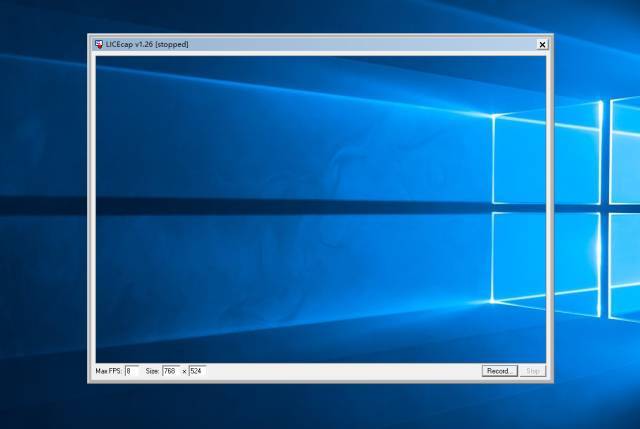
LICEcap не конвертирует готовый ролик как обычный видеоконвертер, а записывает выбранную область экрана непосредственно в GIF. Разместите рамку вокруг нужной части интерфейса, задайте максимальную частоту кадров в поле Max FPS, нажмите Record, выполните действие и завершите захват. Такой способ сокращает цепочку «запись видео → конвертация», но требует заранее убрать из области захвата уведомления, личные данные и лишний фон.
GIMP — когда видео сначала разобрано на кадры
GIMP не открывает видеоролик как обычный монтажный проект, поэтому для video-to-GIF сначала нужны отдельные кадры или слои. После подготовки слоёв выберите File → Export As, задайте имя с расширением .gif, нажмите Export, затем включите As animation. В том же окне доступны Loop Forever, задержка между кадрами и режим замены/комбинирования кадров. Такой путь медленнее прямого конвертера, зато удобен для ручной ретуши отдельных кадров и небольших пиксельных анимаций.

Как сделать GIF онлайн без установки
Онлайн-конвертер удобен для разовой задачи: файл загружается в браузере, сервис создаёт GIF, после чего результат скачивается. Главный компромисс — приватность и лимиты обработки. Для личного видео без чувствительных данных это быстрый путь; для рабочей записи экрана с адресами, перепиской или документами лучше использовать локальную программу.
Ezgif — лучший набор инструментов именно для GIF
У Ezgif есть отдельная страница Video to GIF. После загрузки можно указать начало и конец фрагмента, выбрать частоту кадров и создать анимацию, а затем перейти к Resize, Crop или Optimize. Сервис не добавляет водяной знак и не требует регистрации для базовой работы. Длительность доступного фрагмента связана с FPS: чем выше частота кадров, тем меньше максимальная длина конвертируемого участка.
- Откройте инструмент Video to GIF и загрузите ролик.
- Укажите Start time и End time либо поставьте видео на нужную позицию и используйте текущую отметку.
- Выберите FPS, затем запустите конвертацию.
- Если файл тяжёлый, используйте Resize и Optimize уже для полученного GIF.
- Скачайте результат после проверки анимации.
Плюсы:
- специализированные инструменты Resize, Crop, Optimize и Split находятся рядом;
- нет обязательного аккаунта для базовой конвертации;
- можно быстро уменьшить итоговый GIF после создания.
Минусы:
- видео загружается на внешний сервер;
- интерфейс функциональный, но не похож на привычный видеоредактор с таймлайном.
GIPHY — для короткой GIF-реакции и публикации
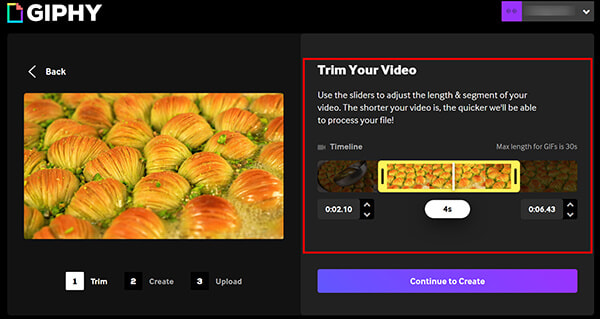
GIPHY GIF Maker принимает видеофайлы и ссылки на поддерживаемые источники, позволяет выбрать фрагмент и добавить оформление. Для создания GIF на десктопе нужен вход в аккаунт. Загрузка для GIF Maker ограничена 15 секундами и 100 МБ; для быстрой загрузки практичнее использовать ещё более короткий и лёгкий фрагмент.

Плюсы:
- быстрый путь от короткого ролика к GIF с подписью и публикацией;
- удобен, если результат должен жить в экосистеме GIPHY и использоваться в соцсетях/мессенджерах;
- есть инструменты оформления после выбора фрагмента.
Минусы:
- для создания GIF на десктопе требуется аккаунт;
- лимит 15 секунд делает сервис неподходящим для длинных демонстраций;
- для приватного материала загрузка в социальную платформу менее предпочтительна, чем локальный конвертер.
FreeConvert — браузерный конвертер с отдельными GIF Options
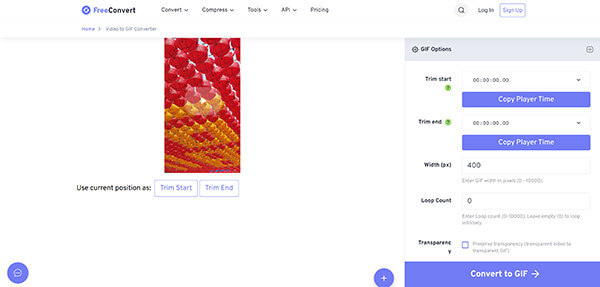
FreeConvert полезен, когда нужны настройки не только времени, но и размера анимации. В панели GIF Options доступны начало/конец фрагмента, ширина, число повторов и FPS; после настройки запускается Convert to GIF. Это ближе к техническому конвертеру, чем к редактору мемов.
Плюсы:
- параметры GIF собраны в одной панели;
- можно задать временной диапазон, ширину, повтор и FPS;
- подходит для разовой конвертации без установки ПО.
Минусы:
- исходник отправляется на сервер;
- для сложного монтажа функций меньше, чем в видеоредакторе.
Canva — когда GIF нужно дополнить текстом и дизайном
Canva принимает MP4, MOV, MPEG, MKV и WebM для конвертации в GIF. После загрузки можно обрезать ролик, добавить подписи и графические элементы, а затем скачать дизайн в GIF. Это хороший вариант для рекламной карточки, анимированного баннера или мемной подписи, но для тонкого FPS и палитры лучше использовать Ezgif или FFmpeg.

Плюсы:
- совмещает конвертацию с дизайном, текстом и графикой;
- можно обрезать видео до нужной длины;
- подходит для контента, где оформление важнее технической настройки палитры.
Минусы:
- не даёт такой же прозрачной работы с FPS и палитрой, как специализированные инструменты;
- видео обрабатывается в облачном сервисе.
Adobe Express — быстрый Convert to GIF
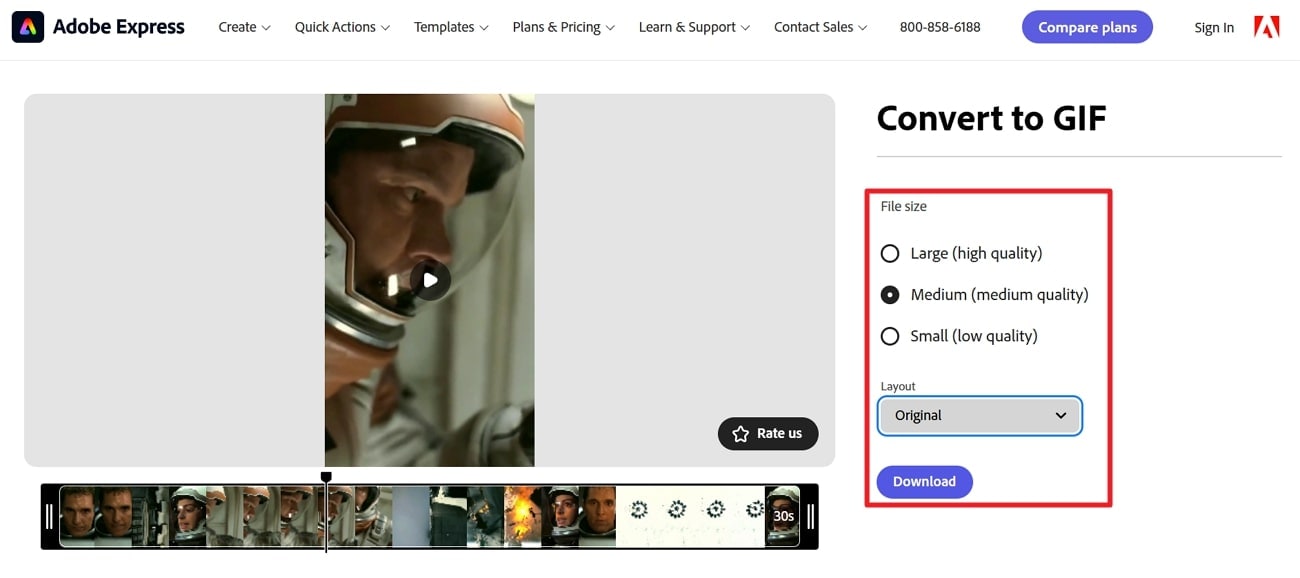
В Adobe Express путь к инструменту предельно конкретный: на главной странице откройте Video, в блоке Video Quick actions выберите Convert to GIF и загрузите файл. После загрузки доступны выбор размера файла и компоновки, а маркерами на шкале можно оставить нужный момент. После настройки нажмите Download. Аналогичная быстрая команда есть в мобильном приложении Adobe Express.
Плюсы:
- короткий путь через Video Quick actions;
- есть выбор компромисса между качеством и размером файла;
- работает как отдельная быстрая операция, без сборки полноценного монтажного проекта.
Минусы:
- меньше технических параметров, чем у Ezgif/FFmpeg;
- для конфиденциального ролика локальный способ предпочтительнее.
Online-Convert — классический форматный конвертер

Online-Convert подходит пользователю, которому нужен форматный конвертер без монтажной шкалы: загрузить файл, выбрать GIF и задать доступные параметры преобразования. Для длинного ролика сначала лучше вырезать только нужный момент — это уменьшит время загрузки и не заставит браузер обрабатывать десятки секунд, которые в анимацию всё равно не войдут.
Плюсы:
- логика обычного конвертера без сложного редактора;
- подходит для разовых задач в браузере;
- есть дополнительные параметры изображения.
Минусы:
- меньше возможностей для оформления, чем у Canva/GIPHY;
- для точной работы со временем Ezgif и FreeConvert удобнее.
Imgflip — GIF и мем в одном сервисе
Imgflip объединяет генератор GIF и инструменты мемов. Его сильная сторона — быстро добавить подпись, обрезать клип и получить готовую реакцию. При этом бесплатный режим исторически сопровождается ограничениями и фирменной маркировкой, поэтому перед публикацией важно проверить итоговое изображение, а не считать экспорт «чистым» автоматически.

Плюсы:
- удобно сразу превращать клип в мем с текстом;
- не требуется отдельный графический редактор для простой подписи;
- подходит для реакционных GIF.
Минусы:
- для технической GIF-инструкции инструменты мемов не дают преимуществ.
CloudConvert — конвертация файла без лишнего редактора
CloudConvert рационален в сценарии «есть готовый короткий клип, редактировать его не нужно». Пользователь загружает файл, выбирает GIF как выходной формат и запускает преобразование. Сервис не стоит выбирать, если требуется тонко вырезать сцену, уменьшить FPS и затем оптимизировать палитру: для этого удобнее Ezgif или локальный FFmpeg.
Convertio — универсальный облачный конвертер
Convertio работает по той же модели: загрузка файла, выбор GIF в поле выходного формата, Convert, затем Download. Это один из самых простых способов, когда исходник уже обрезан и подготовлен. Преимущество универсальности одновременно является ограничением: специализированных GIF-настроек меньше, чем в Ezgif/FreeConvert.
Плюсы:
- минимальное количество действий для готового короткого ролика;
- поддерживает разные классы файлов и не требует отдельной программы.
Минусы:
- не предназначен для покадровой оптимизации GIF;
- для больших или личных файлов локальный инструмент практичнее.
VEED.IO — конвертация внутри онлайн-видеоредактора

VEED.IO полезен, если перед GIF нужно подрезать видео, добавить текст или выполнить простую обработку в браузере. В рабочем процессе используется выбор выходного GIF после загрузки видео. Этот вариант ближе к Clipchamp/Canva, чем к чистому конвертеру: сначала редактирование, затем экспорт.
Img2Go — простой браузерный путь для разовой задачи
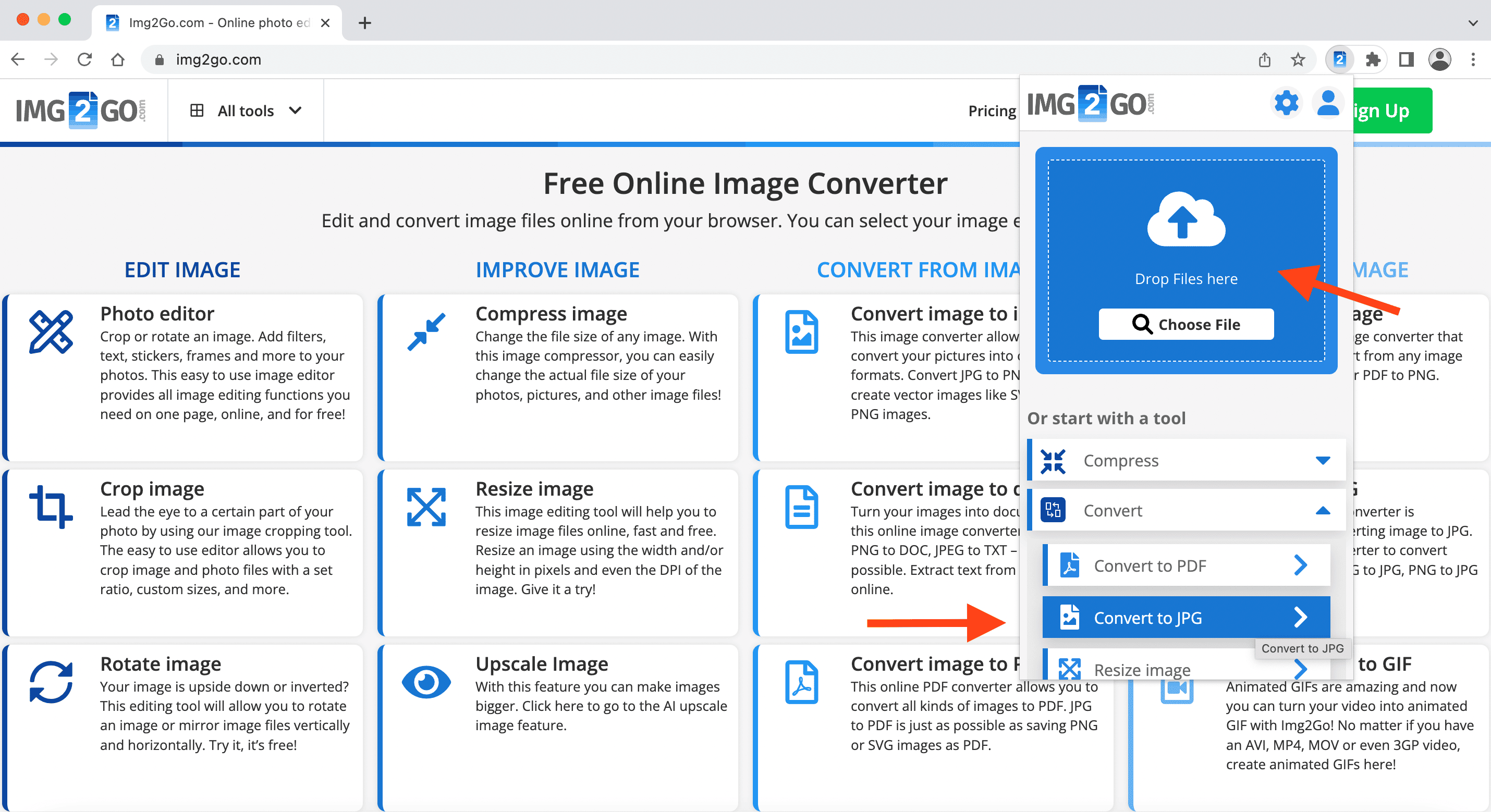
Img2Go подходит для короткого подготовленного ролика, когда не нужны покадровый редактор и сложное оформление. Загрузите файл, выберите GIF как результат и выполните конвертацию. Если после сохранения анимация получилась тяжёлой, уменьшите разрешение или число кадров в специализированном оптимизаторе, а не перекодируйте один и тот же GIF много раз подряд.
Zamzar — когда достаточно «выбрать формат и конвертировать»
Zamzar — классический универсальный конвертер. Для GIF он полезен только тогда, когда видео уже обрезано до нужной длины: загрузите файл, выберите GIF как целевой формат и запустите конвертацию. Если сначала нужно вырезать конкретные четыре секунды и подобрать FPS, используйте инструмент с настройками времени.
Make a GIF — быстрый генератор из видео
Make a GIF рассчитан на создание коротких анимаций из видео и другого медиаконтента. Подготовьте короткий фрагмент заранее: сервис удобен для реакции и быстрой публикации, но слабее специализированного оптимизатора по контролю размера, палитры и частоты кадров.
Placeit — GIF как часть дизайнерского шаблона
Placeit имеет смысл не как технический конвертер, а как инструмент для оформленного контента. Если нужно превратить видео в GIF и одновременно вписать его в шаблон или визуальный макет, такой процесс экономит переходы между сервисами. Для обычного MP4 → GIF без дизайна интерфейс избыточен.
Supa — анимированный GIF из дизайнерского проекта
Supa работает как онлайн-конструктор: ролик или шаблон сначала оформляется в редакторе, затем результат сохраняется как анимированный GIF. Этот способ логичен для баннеров, карточек и креативов с текстом, но не заменяет технический конвертер, когда требуется точно управлять FPS, палитрой и оптимизацией кадров.
Gifs.com — быстрый клип в браузере
Gifs.com строит процесс вокруг выбора короткого участка видео и создания GIF для публикации. Такой сервис удобен, когда важнее скорость и поделиться результатом, чем получить минимальный размер файла. Не используйте старые советы с автоматической подменой адреса YouTube как универсальную инструкцию: безопаснее открывать сервис напрямую и работать только с видео, которое вы имеете право использовать.
Wave.video — сначала онлайн-монтаж, затем короткая анимация
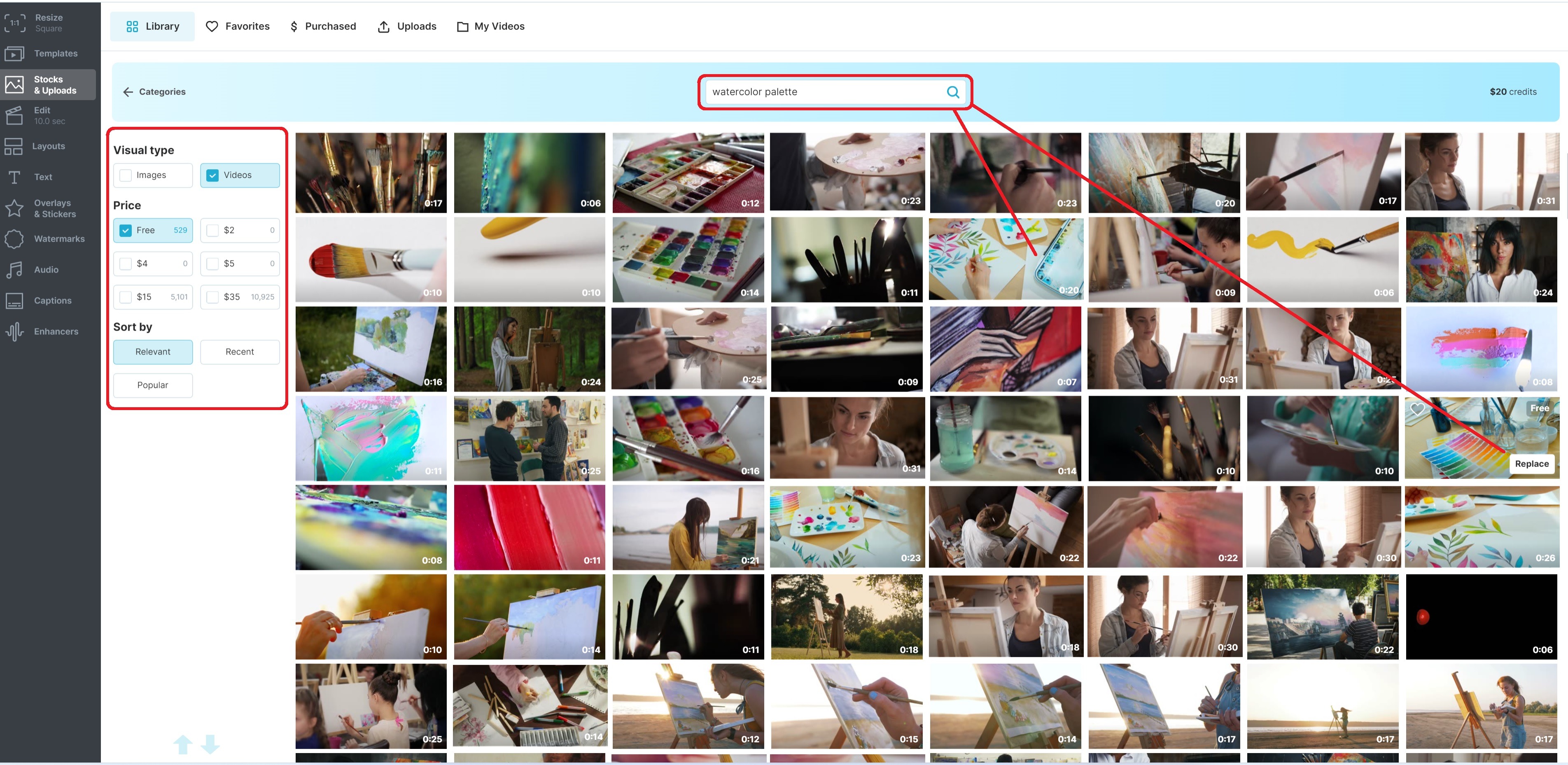
Wave.video полезен для сценария, где перед публикацией нужно добавить к ролику текст и графику. Для письма, поста или небольшой демонстрации используйте только короткий фрагмент. Если после экспорта GIF оказывается слишком тяжёлым, сохраните тот же эпизод как короткий зацикленный MP4/WebM: видеокодек обычно эффективнее хранит движение и сложные цвета.
MotionElements — конвертер как вспомогательный инструмент
MotionElements можно использовать для преобразования короткого подготовленного ролика в GIF, но это не самый прямой путь для разовой задачи. Для технической конвертации удобнее Ezgif, а для оформления — Canva или Adobe Express. MotionElements рационален прежде всего тогда, когда видео уже находится в рабочем процессе этого сервиса.
Media.io — онлайн-конвертация внутри мультимедийного набора
Media.io объединяет несколько мультимедийных операций и удобен, когда вместе с GIF нужно обрезать или предварительно конвертировать ролик. Для самой GIF-задачи рабочий процесс простой: загрузите короткий клип, выберите GIF и сохраните результат. Для точной работы с частотой кадров, палитрой и размером лучше использовать специализированный GIF-инструмент.
LunaPic — GIF как часть онлайн-фоторедактора

LunaPic — не видеоредактор в привычном смысле, а веб-графический редактор с инструментами анимации. Его стоит выбирать, если после создания GIF нужны простые графические эффекты и работа с кадрами. Для большого видео или точного монтажа интерфейс менее удобен, чем у специализированного video-to-GIF инструмента.
Pixlr — вспомогательная обработка кадров, а не основной конвертер

Pixlr разумнее использовать как онлайн-редактор отдельных кадров и графических элементов, а не как основной video-to-GIF конвертер. Если задача начинается с видео, сначала получите анимацию в прямом конвертере, а графические правки выполняйте до финальной оптимизации. Так не придётся несколько раз перекодировать один и тот же GIF.
Как сделать GIF из видео на iPhone
На iPhone есть системный путь через «Команды» и отдельные GIF-приложения. Системный способ хорош тем, что не требует искать одноимённые приложения в App Store. Сторонний редактор нужен, если важны текст, скорость, кадрирование и другие настройки перед экспортом.
«Команды» (Shortcuts) — системный Make GIF
В приложении «Команды» существует действие Make GIF. Соберите простой шорткат из выбора видео и создания GIF, а затем сохраните результат в Фото или откройте меню «Поделиться». В отличие от старых инструкций, не нужно устанавливать чужую готовую команду по сторонней ссылке: действия можно собрать самостоятельно.
- Откройте «Команды» и создайте новый ярлык кнопкой +.
- Нажмите Add Action и добавьте действие выбора фото/видео из медиатеки.
- Добавьте действие Make GIF.
- Добавьте сохранение результата в Фото или показ меню «Поделиться».
- Запустите ярлык, выберите короткий ролик и проверьте получившуюся анимацию.

Плюсы:
- не требуется отдельный GIF-редактор;
- команда собирается из системных действий и остаётся под контролем пользователя;
- удобно для регулярной быстрой конвертации.
Минусы:
- меньше визуальных настроек, чем в специализированном приложении;
- для точного FPS, палитры и оптимизации лучше обработать GIF на компьютере или в специализированном сервисе.
ImgPlay — мобильный редактор GIF
ImgPlay ориентирован на создание GIF из видео, Live Photo и последовательностей изображений. Для типового сценария выберите ролик из медиатеки, укоротите его на шкале, отрегулируйте скорость и размер, затем экспортируйте. Это удобнее системной команды, если перед сохранением нужны подписи, поворот или дополнительная правка.
GIF Toaster — преобразование видео и фотографий в GIF
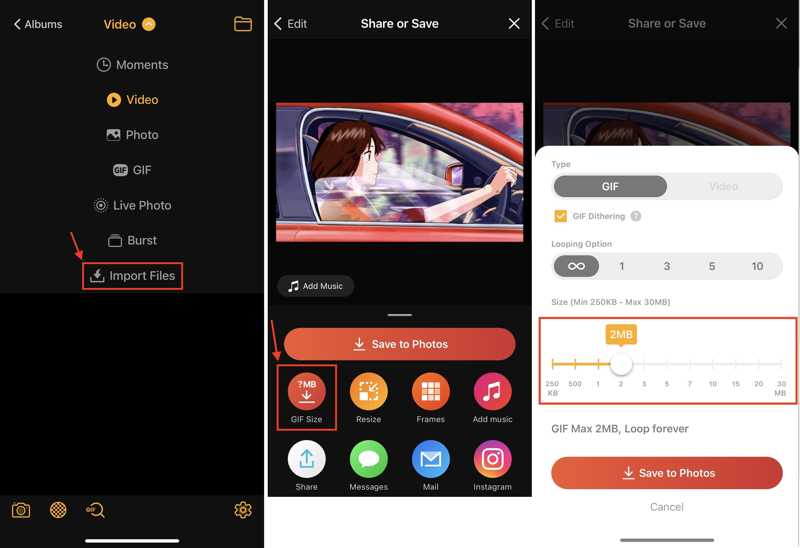
GIF Toaster преобразует видео и фотографии в GIF непосредственно на iPhone. В интерфейсе задаются временной диапазон, скорость воспроизведения, FPS и размер кадра, поэтому перед сохранением можно сократить ролик и уменьшить нагрузку на итоговый файл. Для публикации на сайте всё равно проверьте фактический вес GIF: длинный Full HD-фрагмент остаётся неэффективным исходником даже после мобильной конвертации.
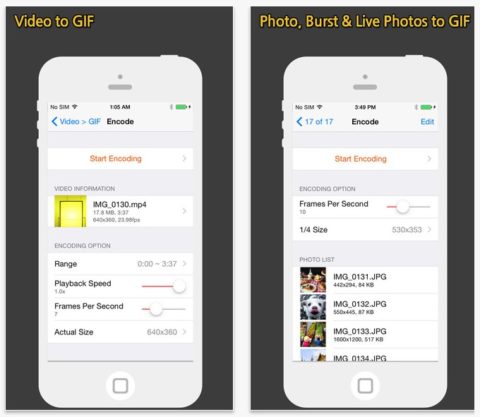
Video to GIF – GIF Maker — специализированный iPhone-конвертер
Такой класс приложений удобен простой последовательностью: выбрать видео, обрезать участок, добавить текст или эмодзи, настроить скорость и экспортировать. Поскольку в App Store встречается несколько продуктов со схожими названиями, ориентируйтесь на точное имя приложения и разработчика в карточке магазина, а не только на фразу «Video to GIF».
GIFx и приложения с общими названиями GIF Maker/GIF Editor
Названия GIFx, Live GIF, Videos & GIF maker, GIF Maker и GIF Editor используются разными мобильными продуктами и сами по себе не идентифицируют конкретное приложение. Для воспроизводимой инструкции лучше выбирать Shortcuts, ImgPlay или другой инструмент, у которого однозначно совпадают название и разработчик, а не устанавливать первый результат по общему словосочетанию «GIF Editor».
Как преобразовать видео в GIF на Android
На Android часть телефонов имеет встроенные средства, а для остальных устройств доступны специализированные приложения. Здесь особенно важно не смешивать одинаковые названия: в Google Play есть множество «GIF Maker» и «GIF Editor», которые принадлежат разным разработчикам и имеют разные функции.
Samsung Gallery — встроенный способ на совместимых Galaxy
На смартфонах Samsung возможности создания GIF в «Галерее» зависят от модели и версии One UI. На поддерживаемых устройствах GIF можно собрать средствами системной галереи без отдельного конвертера; расположение команды отличается между поколениями интерфейса. Если на конкретном устройстве такой функции нет, переходите к отдельному GIF-приложению вместо поиска скрытого пункта меню.
На поддерживаемых Samsung Galaxy GIF можно собрать из выбранных изображений или серии: откройте Gallery, отметьте изображения, откройте меню с тремя точками, выберите GIF, отредактируйте анимацию и нажмите Save. Если задача начинается именно с видео и в плеере нет команды GIF, используйте отдельное приложение или браузерный конвертер.
GIF Maker, Video to GIF Editor от Galaxy studio apps
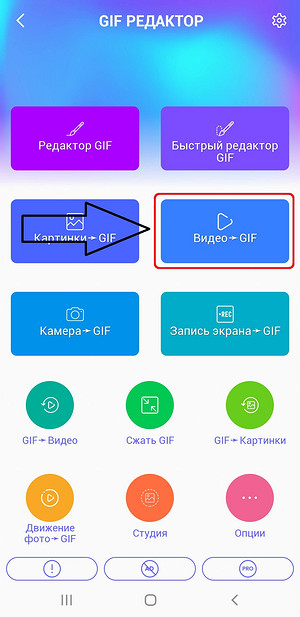
Это приложение имеет однозначную карточку в Google Play и поддерживает сценарий MP4 → GIF. В интерфейсе выберите Video → GIF, укажите ролик, обрежьте временной диапазон, затем перейдите к настройке изображения и сохранению. Для мобильной задачи это один из понятных вариантов, потому что назначение прямо совпадает с нужной операцией.
Плюсы:
- прямой режим Video → GIF;
- обрезка и дополнительные параметры доступны в одном приложении;
- не нужен настольный компьютер.
Минусы:
- точный набор функций зависит от конкретного приложения, поэтому нельзя переносить инструкции на другой «GIF Editor» с похожим названием;
- для очень тяжёлого исходника удобнее сначала уменьшить ролик или работать на ПК.
Gif Me! Camera — короткая анимация из камеры и видео
Gif Me! Camera от XnView подходит для быстрых коротких анимаций на смартфоне. Такой инструмент особенно удобен, когда GIF создаётся сразу после съёмки и сложный монтаж не нужен. Если требуется точная ширина, палитра и минимальный вес для сайта, итоговый файл лучше дополнительно оптимизировать в Ezgif или на компьютере.
GIFShop и другие старые Android-приложения
GIFShop относится к старому классу Android-редакторов и не должен быть основным способом для новой установки. Для Android надёжнее использовать встроенную функцию совместимого устройства либо приложение, которое однозначно идентифицируется в Google Play по названию и разработчику. Установка APK из случайного каталога не требуется для решения задачи.
GIF через мессенджеры и Google Фото
Мессенджер — это быстрый путь, если цель не «получить идеально оптимизированный файл», а отправить короткую зацикленную реакцию в конкретном чате. Важно различать формат на диске и поведение сообщения: приложение может показывать бесконечный цикл без звука, но внутри использовать собственный способ хранения медиа.
Telegram — убрать звук и отправить ролик как зацикленную анимацию
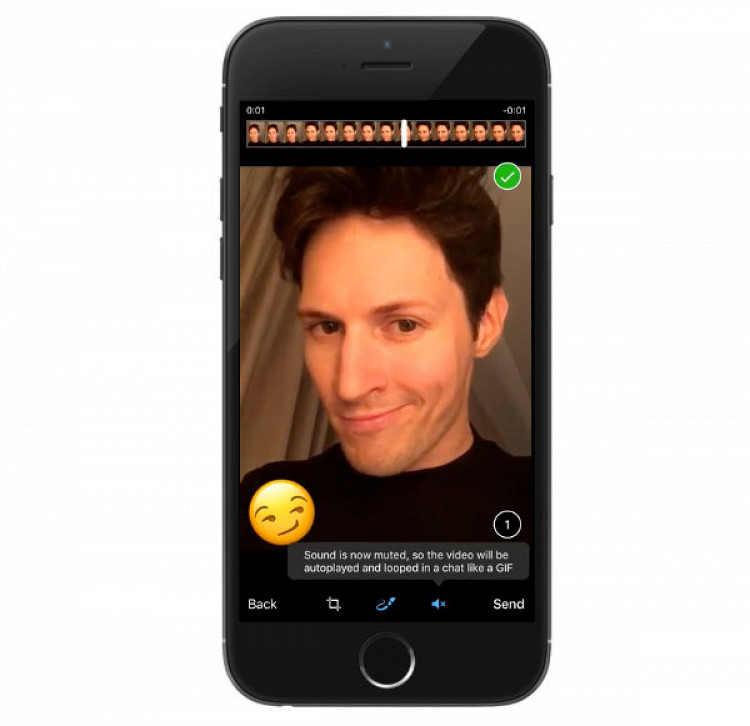
В мобильном Telegram откройте чат, прикрепите короткое видео и в редакторе отключите звук кнопкой с динамиком. После отправки ролик воспроизводится как зацикленная беззвучная анимация. Это быстрее отдельного GIF-конвертера, если результат нужен только внутри Telegram. Если требуется именно файл .gif для сайта или другой программы, используйте обычный конвертер и проверьте расширение сохранённого файла.
WhatsApp — режим GIF в редакторе короткого видео

В мобильном WhatsApp откройте чат и выберите видео через кнопку вложения. Укоротите ролик до фрагмента продолжительностью менее 6 секунд, нажмите Edit с иконкой карандаша, затем переключатель GIF в правом верхнем углу и отправьте сообщение. Этот способ рассчитан на обмен внутри чата: отдельных настроек FPS, палитры и оптимизации здесь нет.
Плюсы:
- минимум действий для отправки реакции собеседнику;
- не требуется отдельное приложение-конвертер.
Минусы:
- почти нет контроля над параметрами GIF;
- не подходит для подготовки файла под требования сайта или документации.
Google Фото — «Анимация» для быстрой сборки

В Google Фото функция Animation предназначена для создания движущейся композиции из выбранных фото и поддерживаемого медиаконтента. Это удобный бытовой сценарий, но не технический video-to-GIF конвертер с FPS, палитрой и точной шириной. Используйте его, если нужен простой результат в медиатеке; для публикации с жёстким лимитом размера лучше выбрать специализированный инструмент.
Legacy и узкоспециализированные GIF-инструменты
Ниже собраны инструменты, которые технически связаны с GIF, но уступают современным рабочим процессам по сопровождению, идентификации продукта или удобству установки. Они полезны для понимания отдельных методов — сборки кадров, захвата экрана и узкой конвертации, — но не должны автоматически стоять рядом с поддерживаемыми программами как равнозначный выбор.
Free Video to GIF Converter
Free Video to GIF Converter — узкая Windows-утилита: импорт видео, выбор диапазона и создание GIF. Её имеет смысл использовать только на уже настроенной системе. Для нового рабочего процесса ВидеоМАСТЕР и ScreenToGIF дают более понятную последовательность действий, а FFmpeg — больше технического контроля.
Freemore Video to GIF Converter
Freemore описывался как бесплатный конвертер MP4/MPEG/MOV/FLV в GIF с выбором кадров и размеров. Сейчас он относится к legacy-классу: интерфейс и распространение ориентированы на старые версии Windows. Содержательно его метод сводится к тому же набору параметров — отрезок, ширина/высота и экспорт — поэтому для современного ПК лучше применять поддерживаемый конвертер.
Any GIF Animator
Any GIF Animator относится к старым настольным GIF-редакторам: он объединял импорт видео, выбор начала и конца, текст и эффекты. Для нового рабочего процесса продукт уступает Clipchamp, AnyMP4 и ScreenToGIF по предсказуемости установки и сопровождения, поэтому его разумно считать legacy-инструментом, а не основной рекомендацией.
KickMyGraphics
KickMyGraphics сочетал захват и обработку анимированных изображений: поворот, обрезку, растяжение, масштабирование и цикл. Такой набор характерен для старых настольных GIF-редакторов. Если программа уже есть, её можно использовать для короткой анимации; для нового рабочего процесса проще выбрать ScreenToGIF или Ezgif.
Instagiffer
Instagiffer сочетал захват момента с экрана или видео с последующим добавлением текста, фильтров и цикла. Полезный принцип здесь — сначала выбрать очень короткий фрагмент и только затем оформлять его. Для новой установки лучше использовать поддерживаемый инструмент; искать старую сборку на случайных зеркалах не требуется.
Microsoft GIF Animator
Microsoft GIF Animator — историческая утилита для сборки анимации из кадров, а не современный видео-конвертер. Для прямого преобразования MP4/MOV и для работы на современных версиях Windows практичнее использовать ВидеоМАСТЕР, Clipchamp или ScreenToGIF.
UnFREEz
UnFREEz — крайне простой старый инструмент, который собирал GIF из набора изображений. Для прямого видео сначала требовалось получить кадры, поэтому как ответ на вопрос «как преобразовать видео в GIF» он неэффективен. Полезен лишь как пример минимального frame-to-GIF процесса.
VirtualDubMod
VirtualDubMod — отдельный старый форк VirtualDub для обработки видео. Это не тот же продукт, что VirtualDub, поэтому подменять его другой внутренней ссылкой нельзя. Для бесплатной подготовки фрагмента перед GIF удобнее Shotcut, а для скриптового конвейера — FFmpeg.
Sciweavers
Sciweavers относится к веб-инструментам для изображений и GIF, но как основной video-to-GIF процесс он уступает Ezgif и Adobe Express по ясности и количеству контролируемых параметров. Для новой задачи рациональнее использовать специализированный конвертер, где явно доступны загрузка видео, обрезка и экспорт GIF.
FixPicture и Convert2Go
FixPicture и Convert2Go относятся к универсальным веб-инструментам, а не к специализированным GIF-редакторам. Для прямого video-to-GIF процесса удобнее Ezgif, FreeConvert, Online-Convert или Adobe Express: у них понятнее последовательность «загрузить ролик → выбрать GIF → настроить/обрезать → сохранить».
GIF Brewery
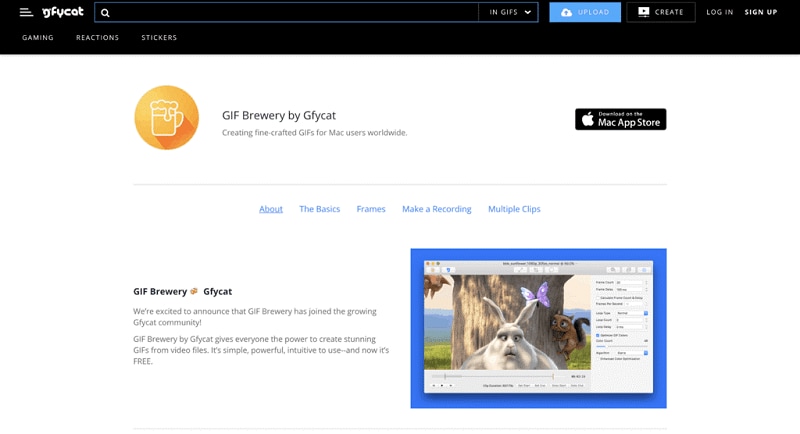
GIF Brewery — специализированное приложение macOS для импорта видео или записи экрана с настройкой FPS, размера, фильтров и повторения. Для нового рабочего процесса его разумно относить к legacy-классу: Gifski предлагает более узкую GIF-логику, а Photoshop и FFmpeg дают больше контроля над подготовкой и оптимизацией.
VideoSolo Video Converter Ultimate
VideoSolo Video Converter Ultimate — настольный видеоконвертер с GIF-функциями. Рабочий сценарий похож на AnyMP4 и Movavi: импортируйте ролик, вырежьте нужный диапазон, выберите GIF и сохраните результат. Если программа уже используется для других конвертаций, отдельный GIF-инструмент не нужен; для одной короткой анимации универсальный конвертер будет избыточен.
Gifsicle — оптимизация существующего GIF
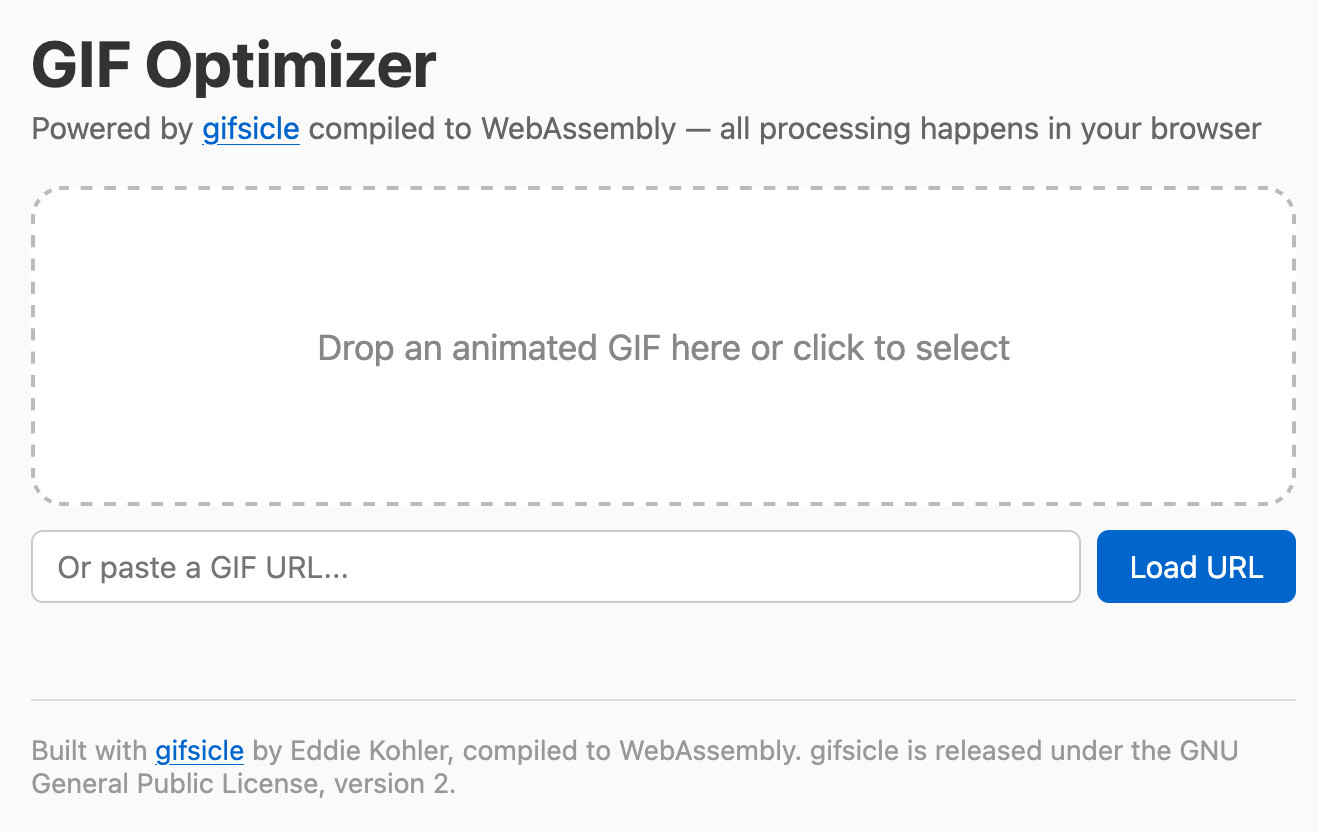
Gifsicle важно не путать с обычным video-to-GIF конвертером. Это утилита для работы с GIF: объединения, изменения и оптимизации анимаций. Практический сценарий — сначала создать GIF в другом инструменте, затем оптимизировать его. Для автоматизированного рабочего процесса Gifsicle полезен именно как второй этап, а не как единственная программа для исходного MP4.
Как уменьшить размер GIF без заметного ухудшения
Правильная оптимизация начинается не с «максимального сжатия», а с удаления данных, которые зрителю не нужны. У GIF четыре главных источника объёма: количество кадров, число пикселей в кадре, сложность изменений между кадрами и палитра. Поэтому порядок действий важен.
- Сократите длительность. Уберите ожидание до действия и паузу после результата. Это самый безболезненный способ уменьшить число кадров.
- Уменьшите размер кадра. Если GIF показывается в колонке шириной 600 пикселей, экспорт 1920 пикселей по ширине обычно бессмысленен.
- Снизьте FPS до минимально комфортного. Для интерфейсной инструкции часто достаточно 10–15 FPS; быстрая живая сцена требует больше.
- Сократите палитру. Для скринкаста с небольшим количеством цветов 128 или даже 64 цвета иногда выглядят почти так же, как 256. Для фото и градиентов проверяйте визуально.
- Используйте оптимизацию кадров. Инструменты вроде Ezgif/Gifsicle могут убрать избыточные данные между кадрами.
- Не увеличивайте GIF повторным пересохранением. Каждая лишняя цепочка редакторов может менять палитру и добавлять артефакты.
Как выбирать FPS
FPS — это количество кадров в секунду. Если анимация длится 6 секунд, 10 FPS означает около 60 кадров, а 20 FPS — около 120. Удвоение FPS удваивает количество временных кадров, хотя итоговый размер не обязан расти строго в два раза из-за сжатия повторяющихся областей. Для движения курсора и открытия меню начните с 10–12 FPS; для быстрого жеста или спортивного момента попробуйте 15–20 FPS и сравните плавность.
Почему уменьшение разрешения особенно эффективно
При уменьшении ширины и высоты в два раза число пикселей кадра уменьшается примерно в четыре раза. Это не означает гарантированное четырёхкратное уменьшение файла, но нагрузка на каждый кадр резко падает. Поэтому попытка «сжать Full HD GIF без потери качества» обычно менее рациональна, чем сразу сделать анимацию под фактический размер публикации.
Палитра и дизеринг
GIF ограничен индексированной палитрой до 256 цветов. Если исходник содержит плавные градиенты, сервис имитирует недостающие оттенки соседними пикселями — это дизеринг. Он уменьшает полосы на градиентах, но может увеличить визуальный шум и размер. Для записи интерфейса часто лучше меньше цветов и умеренный дизеринг; для фотографии — больше цветов и более аккуратный алгоритм.
Как проверить готовый GIF
Не считайте задачу законченной сразу после кнопки Download или «Создать GIF». Проверка занимает минуту и отлавливает большинство проблем, из-за которых анимацию приходится переделывать после публикации.
- Расширение и тип файла. Убедитесь, что сохранён именно .gif, а не MP4, WebM или ссылка на облачную публикацию.
- Начало цикла. Первый кадр должен появляться без пустой паузы.
- Конец цикла. Если последний кадр сильно отличается от первого, стык заметно «прыгает». Иногда лучше закончить на нейтральном кадре.
- Плавность. Проверьте движение курсора, руки или объекта; если шаги видны, немного увеличьте FPS.
- Текст. Надписи должны быть читаемы в фактическом размере публикации, а не только при увеличении.
- Цвет. Обратите внимание на градиенты, кожу, тени и однотонные области: именно там чаще появляются полосы и шум.
- Вес. Сравните размер файла с требованиями площадки. Если GIF десятки мегабайт, сначала уменьшайте длительность и разрешение.
- Повтор. Откройте файл в браузере и дождитесь второго цикла. Некоторые просмотрщики показывают только первый проход или иначе обрабатывают loop.
GIF или MP4/WebM: когда лучше оставить видео
GIF удобен не потому, что это «маленькое видео», а потому что он автоматически проигрывается как изображение во множестве интерфейсов. Но технически MP4/WebM почти всегда эффективнее для длинного, цветного и плавного движения. Если ваша анимация превышает несколько секунд, содержит градиенты, камеру, шум или должна сохранить звук, короткий видеофайл часто даст меньший размер и лучшее качество.
| Сценарий | GIF | MP4/WebM |
|---|---|---|
| Короткая реакция в чате | Подходит: автоматический цикл и нет необходимости в звуке | Тоже возможен, но не везде выглядит как обычная картинка |
| Демонстрация 2–5 секунд в инструкции | Подходит, особенно для интерфейса | Подходит, если площадка поддерживает autoplay/loop |
| Фрагмент 20–30 секунд | Обычно слишком тяжёлый | Предпочтительнее |
| Видео с речью или музыкой | Не подходит: звук не поддерживается | Подходит |
| Фотографическая сцена с градиентами | Возможна потеря цветов | Обычно заметно лучше |
| Покадровая графика с небольшой палитрой | Очень подходит | Преимущество видео меньше |
Сравнение способов
Таблица помогает выбрать не «самую лучшую программу», а подходящий рабочий процесс. ВидеоМАСТЕР стоит первым: он даёт локальную пошаговую схему с обрезкой, размером, FPS, повторами и скоростью. В графе «локально» указано, требуется ли загружать исходник в браузерный сервис.
| Способ | Платформа | Локально | Обрезка | Настройка GIF | Лучший сценарий |
|---|---|---|---|---|---|
| ВидеоМАСТЕР | Windows | Да | Да | Размер, FPS, повторы, скорость | Файл на ПК и предсказуемый мастер создания GIF |
| Clipchamp | Windows/браузер | Смешанный процесс | Да | GIF для проекта до 15 секунд | Сначала монтаж, потом GIF |
| Camtasia | Windows/macOS | Да | Да | Экспорт GIF из проекта | Скринкаст с выносками и монтажом |
| GifCam | Windows | Да | Запись области | Базовые параметры | Быстрый GIF непосредственно с экрана |
| ScreenToGIF | Windows | Да | Да, покадрово | Кадры, задержка, размер | Техническая инструкция по интерфейсу |
| Snagit | Windows/macOS | Да | Да | GIF-пресеты | Документация и короткие скринкасты |
| AnyMP4 Video Converter Ultimate | Windows/macOS | Да | Да | GIF Maker, размер, FPS | Конвертер с отдельным GIF-инструментом |
| Adobe Photoshop | Windows/macOS | Да | Да | Палитра, дизеринг, размер | Максимальный графический контроль |
| Movavi Video Converter | Windows/macOS | Да | Да | Профиль GIF | Пакетная конвертация |
| Gifski | macOS | Да | Да | Размер, FPS, качество, loop | Качественный GIF на Mac |
| FFmpeg | Windows/macOS/Linux | Да | Да | Полный контроль фильтрами | Автоматизация и palettegen/paletteuse |
| Ezgif | Онлайн | Нет | Да | FPS, loop + Resize/Optimize | Разовая конвертация и оптимизация |
| GIPHY | Онлайн/mobile | Нет | Да | Оформление, короткий клип | Реакция и публикация |
| FreeConvert | Онлайн | Нет | Да | Ширина, loop, FPS | Технический браузерный конвертер |
| Canva | Онлайн/mobile | Нет | Да | Дизайн и текст | Баннер, мем, оформленная анимация |
| Adobe Express | Онлайн/mobile | Нет | Да | Размер файла, layout | Быстрый Convert to GIF |
| Shortcuts | iPhone/iPad | Да | Через действия | Базовый GIF | Без стороннего приложения |
| GIF Maker, Video to GIF Editor | Android | Да | Да | Мобильные настройки | Video → GIF на телефоне |
| Telegram | iOS/Android | Через мессенджер | Да | Минимально | Зацикленная реакция внутри чата |
| iOS/Android | Через мессенджер | Да | Минимально | Быстрая отправка GIF в чат |
Как выбрать способ под конкретную задачу
- Windows и нужен понятный пошаговый мастер: ВидеоМАСТЕР. Он последовательно ведёт через обрезку, размер, FPS, повторы и скорость.
- Нужно сначала смонтировать короткий клип: Clipchamp или Camtasia. Первый проще для короткого проекта, второй сильнее для скринкаста и выносок.
- Нужно записать интерфейс прямо в GIF: ScreenToGIF, GifCam или Snagit.
- Нужен браузер без установки: Ezgif для технической настройки, Canva или Adobe Express для оформления.
- Нужен максимальный контроль качества: Adobe Photoshop для ручной графики или FFmpeg для palettegen/paletteuse.
- Нужно сделать GIF на iPhone без стороннего редактора: Shortcuts с действием Make GIF.
- Нужно сделать GIF на Android: проверьте встроенную Samsung Gallery или используйте приложение с однозначной карточкой разработчика, например GIF Maker, Video to GIF Editor от Galaxy studio apps.
- Нужно только отправить реакцию в чат: Telegram или WhatsApp быстрее отдельного конвертера, но дают меньше контроля.
- Видео содержит личные или рабочие данные: выбирайте локальную программу и не загружайте исходник в облачный конвертер.
Частые ошибки при преобразовании видео в GIF
GIF весит больше исходного MP4
Это нормальная ситуация для длинной или цветной сцены: GIF хуже сжимает видео, чем современные видеокодеки. Уменьшите длительность, ширину и FPS. Если после этого файл всё равно слишком большой, используйте MP4/WebM вместо GIF.
Цвета стали хуже
GIF хранит максимум 256 цветов в палитре. Для фото и градиентов это неизбежное ограничение. Попробуйте другой способ дизеринга, оптимизированную палитру в FFmpeg или уменьшите кадр. Если точная цветопередача важна, выберите видеоформат.
Анимация дёргается
Причина обычно в слишком низком FPS или неудачно вырезанном диапазоне. Сначала проверьте, нет ли длинных пауз между ключевыми движениями. Затем постепенно увеличивайте FPS до момента, когда движение становится приемлемым.
В начале или конце появляется лишняя пауза
Проверьте границы обрезки. Уберите неподвижные кадры до действия и после него. Для бесшовного цикла последний кадр должен логично переходить к первому; иногда помогает сократить финальную фазу движения.
Текст нечитаем
Не пытайтесь исправить мелкий текст повышением FPS. Увеличьте размер текста или уменьшите площадь захвата, чтобы нужный интерфейс занимал больше кадра. Для скринкаста полезно записывать только конкретное окно или панель.
Онлайн-сервис не принимает файл
Проверьте контейнер и кодек. Два файла с расширением .mp4 могут содержать разные видеокодеки. Если сервис отказывается от исходника, локально перекодируйте его в распространённый H.264 MP4 и только потом создавайте GIF. Не переименовывайте расширение вручную — это не меняет формат данных внутри файла.
Вместо GIF скачался MP4
Некоторые платформы показывают зацикленное видео как GIF-подобную анимацию. Проверьте расширение файла в проводнике/Files. Если нужен именно .gif для CMS или документации, используйте экспорт, где GIF явно указан как формат.
GIF не повторяется
Проверьте параметр Loop/Repeat/Количество повторов в конвертере. Затем откройте результат в обычном браузере и дождитесь второго цикла: некоторые просмотрщики показывают анимацию иначе.
FAQ
Можно ли сделать GIF из MP4, MOV или WebM?
Да. Эти контейнеры принимают большинство современных video-to-GIF инструментов, но точный список зависит от конкретного сервиса. Canva прямо поддерживает MP4, MOV, MPEG, MKV и WebM; ВидеоМАСТЕР и универсальные настольные конвертеры работают с широким набором видеоформатов. Если конкретный файл не открывается, проблема может быть в кодеке внутри контейнера.
Почему у GIF нет звука?
Формат GIF не содержит звуковую дорожку. Если нужен звук, сохраняйте результат как MP4/WebM. Сервисы, которые «добавляют музыку к GIF», в итоге создают видеофайл.
Какой FPS выбрать для GIF?
Единого значения нет. Для записи интерфейса начните примерно с 10–12 FPS, для более быстрого движения — с 15–20. Повышайте частоту только если реально заметны рывки, потому что каждый дополнительный кадр увеличивает объём данных.
Как сделать GIF из части видео?
Используйте инструмент с точным диапазоном: в ВидеоМАСТЕРе границы задаются маркерами в окне «Создание GIF», в Ezgif — Start time/End time, в Clipchamp — боковыми маркерами клипа на таймлайне. Сначала вырезайте участок, потом оптимизируйте размер и FPS.
Можно ли сделать GIF без установки программы?
Да. Ezgif, GIPHY, FreeConvert, Canva, Adobe Express, Online-Convert, Convertio и другие браузерные инструменты выполняют эту задачу. Учтите, что видео придётся отправить на сервер сервиса.
Можно ли сделать GIF на iPhone без отдельного приложения?
Да. Соберите команду в Shortcuts с действием Make GIF и сохранением результата. Для простого сценария этого достаточно; для текста, фильтров и расширенных настроек удобнее специализированный редактор.
Можно ли сделать GIF на Android без приложения?
На некоторых Samsung Galaxy доступно создание GIF средствами Gallery, но набор функций зависит от устройства и прошивки. На других смартфонах используйте браузерный сервис или приложение из Google Play с точно проверенным разработчиком.
Что лучше для сайта: GIF или WebP/APNG?
Зависит от совместимости и задачи. Animated WebP и APNG поддерживают больше цветов и прозрачность лучше, чем GIF, а видео MP4/WebM часто ещё эффективнее для длинного движения. GIF остаётся удобен из-за широкой поддержки и простого встраивания, но не является самым компактным форматом для каждой анимации.
Почему нельзя обещать «GIF без потери качества»?
Потому что GIF ограничен 256 цветами и не сохраняет видеокодек исходника. Даже если геометрическое разрешение осталось тем же, сложная цветная сцена может измениться. Корректная цель — подобрать параметры так, чтобы потери не мешали конкретной публикации.
Итог: какой путь рациональнее
Если файл уже лежит на Windows-компьютере и нужен контролируемый результат без облачной загрузки, начните с ВидеоМАСТЕРа: отрежьте нужный момент, уменьшите кадр, настройте FPS, повторы и скорость, затем проверьте файл после экспорта. Для короткого ролика с предварительным монтажом удобен Clipchamp; для скринкастов — ScreenToGIF, GifCam, Snagit или Camtasia. На Mac максимальный графический контроль даёт Photoshop, а технический — FFmpeg/Gifski. Для разовой браузерной задачи Ezgif даёт самый логичный набор GIF-инструментов, а Canva и Adobe Express удобнее, когда вместе с конвертацией требуется оформление. На iPhone системный Shortcuts решает базовую задачу без стороннего редактора, а на Android стоит сначала проверить встроенные возможности устройства и только затем устанавливать конкретный GIF-конвертер.
 *EXE — расширение исполняемого файла. Сайт является партнером проекта