
Коллаж ровно из 12 фотографий требует более строгого выбора инструмента, чем обычная композиция из нескольких кадров. У части редакторов число ячеек ограничено шестью или девятью, некоторые мобильные приложения предлагают только фиксированные сетки, а универсальные графические редакторы позволяют разместить двенадцать снимков, но заставляют выстраивать сетку вручную. Ниже разобраны рабочие способы для Windows, macOS, браузера, iPhone, Android и Linux, а также варианты, которые для двенадцати кадров не подходят из-за жёсткого ограничения по числу изображений.
Основной способ — ФотоКОЛЛАЖ: в нём можно выбрать шаблон по количеству фотографий, собрать сетку, заменить или кадрировать отдельный снимок, настроить фон и рамки, а затем сохранить готовую композицию. Для тех, кому не нужна установка, есть браузерные редакторы с прямой поддержкой 12 файлов; для телефона удобнее выбирать приложения, где максимальное число фотографий не ниже двенадцати. В конце статьи есть проверка результата, чтобы перед сохранением не пропустить пустую ячейку, дубликат, неудачное кадрирование или слишком маленький размер изображения.
Что подготовить перед созданием коллажа из 12 фотографий
Сначала отберите ровно двенадцать фотографий в отдельную папку или альбом. Это уменьшает риск дважды вставить один кадр или пропустить нужный снимок. Если фотографии относятся к одному событию, заранее расположите их в желаемой последовательности: по времени, по людям, по этапам поездки или по цветовой логике. При массовой загрузке порядок файлов часто становится начальным порядком ячеек, поэтому подготовка сокращает последующую перестановку.
Для равноправных кадров удобнее всего сетки 3×4 и 4×3. Первая даёт три фотографии в строке и четыре ряда, вторая — четыре фотографии в строке и три ряда. Сетка 2×6 подходит для вытянутого макета, но отдельная ячейка получается узкой. Если один снимок должен быть главным, используйте асимметричный шаблон: крупная ячейка занимает часть холста, остальные одиннадцать распределяются вокруг неё. Для календарного сюжета естественна схема «12 месяцев», где каждому кадру соответствует месяц.
| Задача | Подходящая схема | Что проверить до начала |
|---|---|---|
| Одинаково показать все 12 кадров | 3×4 или 4×3 | Одинаковая геометрия ячеек, лица не у самых краёв снимков |
| Сделать широкий баннер | 2×6 или несколько неравных колонок | Не становятся ли портреты слишком узкими после кадрирования |
| Выделить один главный снимок | Асимметричный макет с крупной ячейкой | Главная фотография должна иметь достаточное разрешение |
| Собрать год или календарь | 12 отдельных ячеек по месяцам | Порядок кадров с января по декабрь |
| Подготовить печать | 3×4/4×3 с равными интервалами | Физический размер, поля и итоговое разрешение |
Если фотографии сильно различаются по пропорциям, заранее решите, что важнее: заполнить ячейки без пустот или сохранить кадр целиком. Первый вариант требует обрезки, второй может оставлять свободные области. В коллаже с лицами безопаснее выбирать сетку с достаточно крупными ячейками и корректировать положение изображения внутри каждой рамки вручную.
Не уменьшайте фотографии перед сборкой без необходимости. Для публикации в мессенджере достаточно умеренного размера, но тот же файл может оказаться слишком маленьким для печати. Проще сначала собрать композицию из полноразмерных фотографий, сохранить редактируемый проект, а уже затем экспортировать отдельные версии для экрана и печати.
Сравнение способов, которые позволяют собрать 12 фотографий
| Способ | Платформа | Поддержка 12 фото | Подход | Главное ограничение |
|---|---|---|---|---|
| ФотоКОЛЛАЖ | Windows | Да: шаблон можно подбирать по числу фотографий, сетку можно менять | Шаблон или автоколлаж | Требуется настольная программа |
| TurboCollage | Windows, macOS | Да: число добавляемых фотографий не ограничено | Автоматическая сетка и свободные макеты | Пробный экспорт содержит водяной знак |
| Pi7 12 Photo Collage Maker | Онлайн | Да: отдельный режим для 12 фотографий | Готовые сетки 3×4, 4×3, 2×6 и другие | Работа в браузере |
| IMGonline | Онлайн | Да: от 1 до 30 изображений | Строгая сетка по числу столбцов и рядов | Минимум дизайнерских инструментов |
| PiliApp | Онлайн | Да: пользовательская сетка до 10×10 | Сетка 3×4 или 4×3 | Декоративных возможностей меньше, чем у дизайнерских редакторов |
| PhotoJoiner | Онлайн | Да: композиции до 20 фотографий | Шаблон, сетка или свободная компоновка | Часть правок фотографии открывается отдельно |
| InCollage | iPhone | Да: до 20 фото | Мобильные сетки и freestyle | Мелкие детали сложнее контролировать на маленьком экране |
| PhotoGrid | Android | Да: до 16 фото | Готовые сетки и шаблоны | Нужно выбрать grid именно на 12 мест |
| PicPlayPost | iPhone/iPad | Да: до 12 кадров | Фото- и видеоколлажи | Избыточен для простой статичной сетки |
| Microsoft PowerPoint | Windows | Да: ручное размещение 12 изображений | Полностью ручная сетка | Нет специального режима фотоколлажа |
| GIMP | Windows, macOS, Linux | Да: 12 изображений открываются отдельными слоями | Ручная сетка со слоями | Требует больше действий и контроля |
| Photopea | Онлайн | Да: ручная работа со слоями | Ручная сетка в браузере | Нет мастера на 12 кадров |
Если нужен быстрый результат без ручного выравнивания, выбирайте специализированную сетку: ФотоКОЛЛАЖ, Pi7, IMGonline, PiliApp или PhotoJoiner. Ручные редакторы — Microsoft PowerPoint, GIMP и Photopea — полезны, когда важнее точное собственное расположение, а не скорость. Для телефона принципиален числовой предел: приложение с максимумом 6 или 9 кадров не решает задачу одним коллажем.
Как сделать коллаж из 12 фото в Windows
ФотоКОЛЛАЖ — основной способ для готовой сетки и ручной доработки
ФотоКОЛЛАЖ удобен для фиксированного набора из двенадцати кадров: можно начать с готового шаблона, изменить число ячеек, заменить отдельные фотографии и доработать композицию вручную. Для строгой сетки проще сразу выбрать макет с двенадцатью местами, а для асимметричной композиции — взять близкий шаблон и добавить или удалить ячейки до нужного количества.
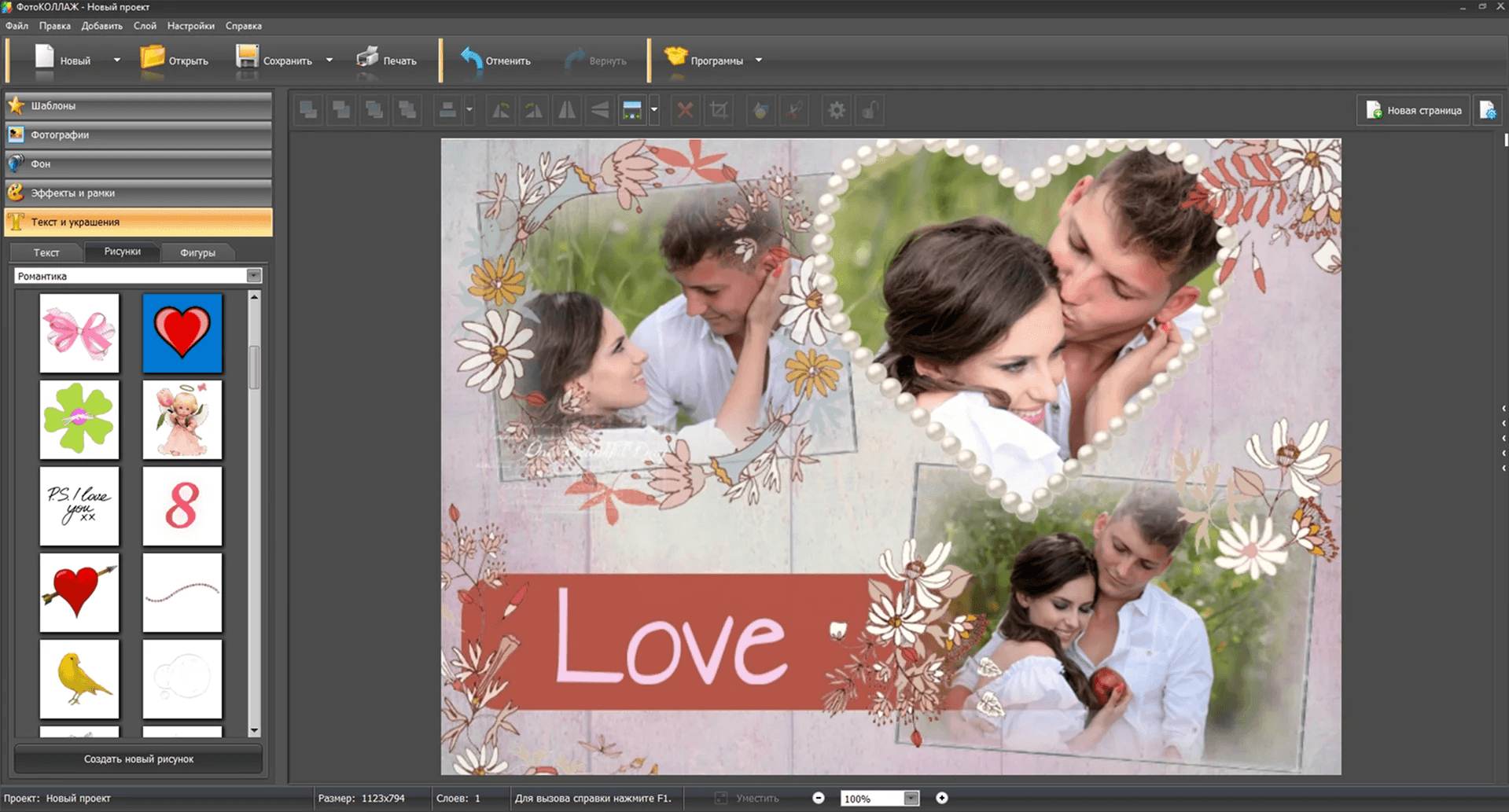
Шаг 1. Выберите шаблон и задайте размер холста
Создайте новый проект и выберите готовый шаблон. Перед заполнением проверьте количество ячеек: их должно быть ровно двенадцать. Если шаблон содержит другое число мест, лишнюю ячейку можно удалить, а недостающую — скопировать и вставить. Затем задайте размер холста и ориентацию. Для экрана важны пропорции будущей публикации, для печати — физический формат листа; менять пропорции после окончательного кадрирования нежелательно, потому что часть фотографий придётся подгонять заново.
Шаг 2. Добавьте все 12 фотографий
В готовом шаблоне дважды щёлкните по ячейке и выберите нужный файл. При работе с чистым холстом откройте слева раздел «Фотографии», добавьте подготовленные изображения и перетащите их на макет. Заполняйте ячейки последовательно и после двенадцатого кадра пересчитайте их ещё раз: на холсте не должно оставаться пустых рамок или повторно использованных снимков.

Шаг 3. Исправьте положение и кадрирование каждого снимка
Если главный объект оказался у края рамки, сначала переместите фотографию внутри ячейки. Для более точной обрезки выберите фотографию и используйте команду «Кадрировать изображение» на верхней панели: оставьте в области кадрирования лицо, предмет или другой смысловой центр, а лишнее пространство исключите. Не растягивайте изображение непропорционально ради заполнения рамки — лучше изменить масштаб и обрезать края.

Если один кадр заметно темнее или бледнее остальных, дважды щёлкните по нему и скорректируйте яркость, контрастность и насыщенность. Цветовую коррекцию лучше делать до рамок и текста: тогда проще оценить, насколько двенадцать фотографий выглядят как единая серия.

Шаг 4. Проверьте слои, рамки и число ячеек
В строгой сетке фотографии обычно не перекрываются, но в свободной композиции порядок объектов влияет на результат. Используйте команды перемещения по уровням, чтобы нужный кадр не оказался под соседним. Лишнюю ячейку удалите клавишей Delete; если одной не хватает, скопируйте существующую, вставьте её, переместите на свободное место и замените фотографию. После изменения структуры снова пересчитайте ячейки.

Шаг 5. Настройте фон после окончательной геометрии
Фон выбирайте после того, как все двенадцать фотографий уже стоят на местах. В левой панели «Фон» доступны однотонная заливка, градиент и изображение. Для пёстрой серии безопаснее нейтральная подложка: она отделяет соседние кадры и не спорит с ними по контрасту. Если между ячейками предусмотрены интервалы, проверьте их на всём холсте, а не только в центральной части.

Шаг 6. Добавьте текст в самом конце оформления
Откройте раздел «Текст и украшения», введите заголовок или короткую подпись и разместите её вне важных деталей фотографий. Для коллажа из двенадцати кадров лучше использовать один заголовок или единообразные короткие подписи: большой объём текста уменьшает полезную площадь снимков и усложняет чтение. После добавления надписи ещё раз проверьте крайние ячейки — именно там текст и декоративные элементы чаще всего начинают перекрывать изображение.

Шаг 7. Сохраните результат и проверьте экспортированный файл
Откройте меню «Файл» и выберите «Сохранить как изображение». Для обычной публикации подойдут JPEG или PNG; также программа выводит изображение в BMP, TGA и TIFF, а проект можно сохранить отдельно для последующих исправлений. После экспорта откройте готовый файл в просмотрщике и увеличьте до 100%: проверьте лица, края рамок, мелкий текст, резкость и отсутствие пустой ячейки.

Если результат предназначен для печати, откройте печать и проверьте принтер, формат бумаги, ориентацию, разрешение, поля и положение изображения на листе до отправки задания. Предпросмотр должен показывать весь коллаж без случайного обрезания крайних ячеек.

Плюсы:
- можно работать с шаблоном и вручную довести число ячеек до двенадцати;
- отдельную фотографию можно заменить, переместить внутри рамки, кадрировать и скорректировать без пересборки остальных ячеек;
- фон, рамки, текст и порядок объектов редактируются в одном проекте;
- есть отдельное сохранение изображения и печать с предварительной настройкой.
Минусы:
- способ рассчитан на Windows и не заменяет мобильное приложение или браузерный сервис;
- при сложной асимметричной композиции требуется вручную контролировать перекрытия и одинаковые визуальные интервалы.
Icecream Photo Editor: готовые шаблоны коллажей
В Icecream Photo Editor есть отдельный раздел Collage с набором сеток. Он удобен, когда подходящий макет уже содержит нужное число мест. Для задачи на двенадцать кадров сначала найдите сетку с 12 ячейками и только после этого импортируйте фотографии: единый числовой предел для всех шаблонов не зафиксирован, поэтому доступность нужной сетки лучше проверять до выбора файлов.
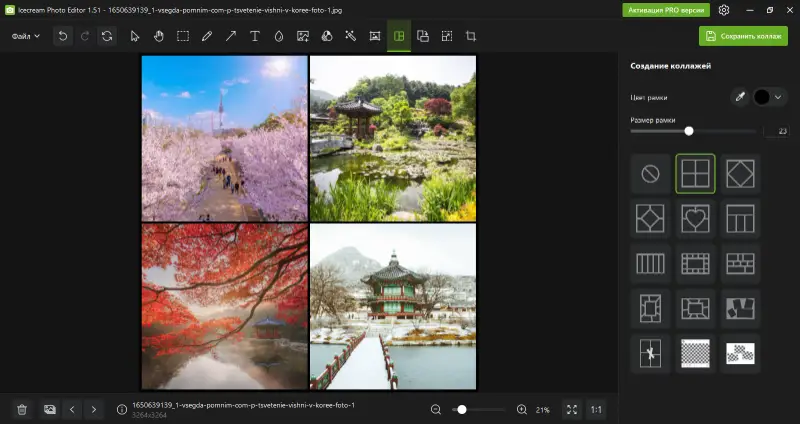
Практический порядок: откройте Collage, выберите шаблон с двенадцатью ячейками, добавьте подготовленные снимки, проверьте обрезку в каждой рамке и только затем переходите к оформлению. Если среди текущих шаблонов нет варианта на 12 кадров, этот редактор для данной задачи лучше не использовать: искусственное объединение двух коллажей усложняет выравнивание и создаёт лишний этап экспорта.
Плюсы:
- отдельный режим коллажей и наглядные сетки;
- структуру композиции видно до загрузки всех кадров.
Минусы:
- пригодность именно для 12 фотографий зависит от доступной сетки;
- для нестандартной геометрии ручной редактор даёт больше контроля.
Shape Collage : автоматическая свободная композиция
Shape Collage строит композицию автоматически и особенно полезен, когда строгая таблица 3×4 выглядит слишком формально. На интерфейсном снимке программа показывает 12 добавленных фотографий и собирает их в прямоугольную композицию; справа доступны параметры формы, размера, поворота, случайности и тени. На снимке интерфейса видно 12 добавленных фотографий, поэтому этот сценарий подходит для полного набора.

Добавьте двенадцать файлов в список Photos, задайте форму и размер композиции, уменьшите Randomness, если нужен более строгий вид, и нажмите Create. После автоматической раскладки проверьте, не оказались ли лица и другие важные объекты у краёв. Такой способ быстрее ручного слоя за слоем, но хуже подходит для серии, где каждому кадру нужен одинаковый размер.
Плюсы:
- прямо работает с 12 фотографиями;
- автоматически собирает свободную композицию;
- есть параметры поворота и тени.
Минусы:
- фотографии могут получать разный визуальный вес;
- для ровной сетки 3×4 специализированный сеточный редактор проще.
Adobe Photoshop : ручная сетка со слоями

Adobe Photoshop не ограничивает задачу фиксированным числом ячеек: двенадцать снимков можно разместить как отдельные слои. Этот способ оправдан, когда нужен полный контроль над размером, масками, фоном и положением каждого кадра, а готовый шаблон не подходит.
- Создайте новый документ нужного размера и ориентации.
- Поместите двенадцать фотографий в документ так, чтобы каждая находилась на отдельном слое.
- Постройте направляющие для сетки 3×4 или 4×3 и заранее учтите одинаковые внутренние интервалы.
- Масштабируйте каждый слой и расположите его в своей ячейке. Для аккуратного заполнения используйте маску или рамку вместо необратимого удаления значительной части оригинала.
- Сравните размер лиц и визуальный вес кадров; при необходимости измените масштаб внутри ячейки.
- Добавьте фон и подпись после окончательной геометрии.
- Экспортируйте готовый документ в JPEG или PNG и сохраните редактируемый проект отдельно.
Плюсы:
- максимальный ручной контроль над каждым из 12 слоёв;
- маски позволяют менять кадрирование без повторного импорта;
- подходит для сложных асимметричных композиций.
Минусы:
- для простой сетки требуется заметно больше действий, чем в специализированном конструкторе;
- ошибка в направляющих или размерах слоя нарушает равномерность всей композиции.
Corel PaintShop Pro : полноценный редактор вместо мастера коллажа

Corel PaintShop Pro можно использовать как ручной графический редактор: один холст, двенадцать отдельных изображений, выравнивание и последующий экспорт. Для двенадцати кадров здесь разумнее использовать ручной холст и выравнивание, а не рассчитывать на готовый мастер из 12 ячеек.
Сильная сторона такого подхода — возможность самостоятельно задать пропорции и композицию. Ограничение — необходимость построить сетку и контролировать одинаковый размер элементов. Если нужна простая фотографическая таблица 3×4, специализированный конструктор выполняет ту же задачу с меньшим количеством ручных операций.
Плюсы:
- подходит для ручной композиции и доработки фотографий в одном приложении;
- не привязывает пользователя к одному готовому шаблону.
Минусы:
- готовый автоматический макет на 12 кадров не является основой этого способа;
- простая сетка требует ручного выравнивания.
Microsoft PowerPoint : сетка 3×4 без специального редактора коллажей
Microsoft PowerPoint можно использовать как ручной вариант, когда программа уже установлена и специальный редактор не нужен. Он позволяет вставить несколько изображений одновременно, задать им одинаковые размеры, выровнять и распределить объекты, а затем сохранить один слайд как изображение.
- Создайте пустой слайд без текстовых заполнителей.
- Выберите «Вставка» → «Рисунки» → «Это устройство» и, удерживая Ctrl, выделите все 12 файлов.
- Для схемы 4×3 приведите фотографии к одинаковым размерам. Если фотографии различаются по пропорциям, используйте кадрирование, а не растягивание.
- Выделяйте элементы одного ряда и используйте команды выравнивания на вкладке «Формат рисунка». Затем равномерно распределите объекты по горизонтали; повторите для всех рядов.
- Проверьте вертикальные интервалы между тремя рядами. В сетке 3×4 аналогично работайте с тремя колонками и четырьмя рядами.
- Для получения картинки сохраните текущий слайд в JPEG или PNG; при запросе PowerPoint укажите, что нужен только этот слайд.

Не растягивайте фото по ширине и высоте независимо: это меняет пропорции лица и предметов. Если кадр не помещается в одинаковую рамку, обрезайте лишнее. Для сетки из двенадцати фотографий это важнее декоративных эффектов: небольшая разница в ширине ячеек становится заметной сразу в нескольких рядах.
Плюсы:
- подходит для ручного размещения 12 изображений без отдельного collage maker;
- есть команды выравнивания и распределения объектов;
- слайд можно сохранить как JPEG или PNG.
Минусы:
- нет автоматической сетки на 12 фотографий;
- кадрирование, интервалы и равные размеры приходится контролировать вручную.
Microsoft Word: простой вариант через таблицу
Microsoft Word можно использовать для простого коллажа через таблицу 3×4 или 4×3: вставить изображения в ячейки, привести их к единому размеру и убрать либо оставить границы таблицы. Этот вариант годится для документа, который затем будет печататься как страница, но он менее удобен для точного графического экспорта и свободного перемещения кадров.
Главное ограничение — текстовый редактор управляет размещением иначе, чем графическая программа. Изображения могут менять положение вместе с разметкой страницы, а свободная композиция требует дополнительных настроек обтекания. Поэтому Word имеет смысл использовать только для простой таблицы, а не для сложного асимметричного дизайна.
Плюсы:
- простая сетка получается из обычной таблицы;
- удобно, если результат нужен непосредственно внутри документа.
Минусы:
- не специализирован для фотоколлажей;
- для точного экспорта и свободного расположения есть более подходящие инструменты.
Как сделать коллаж из 12 фото на macOS
TurboCollage : 12 фотографий без ограничения по количеству
TurboCollage — один из наиболее надёжных вариантов для macOS, потому что число добавляемых фотографий в программе не ограничено. Для двенадцати снимков удобно выбрать сетку Picture Grid и задать геометрию 3×4 либо 4×3; для более свободного дизайна доступны другие типы компоновки.

Шаг 1. Добавьте 12 фотографий
Откройте вкладку Pictures и нажмите кнопку добавления изображений. Выберите двенадцать подготовленных файлов. До дальнейшего оформления убедитесь, что миниатюры соответствуют нужному набору: автоматическая компоновка не обнаружит за пользователя пропущенный или продублированный снимок.
Шаг 2. Настройте сетку
Перейдите на вкладку Settings и выберите Picture Grid. Для классического горизонтального коллажа установите четыре столбца и три ряда; для более вертикального — три столбца и четыре ряда. После смены геометрии оцените автоматическое кадрирование: портретные фото в горизонтальных ячейках требуют отдельной корректировки положения.

Шаг 3. Отрегулируйте оформление и экспорт
После выбора структуры настройте размер коллажа, ориентацию и фон. Для печати задавайте итоговый размер до экспорта, чтобы не увеличивать маленький готовый JPEG. Для сохранения используется команда Export Image File. У нелицензированной пробной версии на экспортированном изображении появляется водяной знак, поэтому перед финальной печатью этот пункт необходимо проверить.
Плюсы:
- нет ограничения на число фотографий, поэтому 12 кадров поддерживаются напрямую;
- можно быстро переключаться между сеткой и более свободными вариантами;
- Windows- и macOS-версии используют один принцип работы.
Минусы:
- пробный экспорт содержит водяной знак;
- автоматическую раскладку всё равно нужно проверить на неудачное кадрирование.
Apple Keynote : ручная сетка на одном слайде
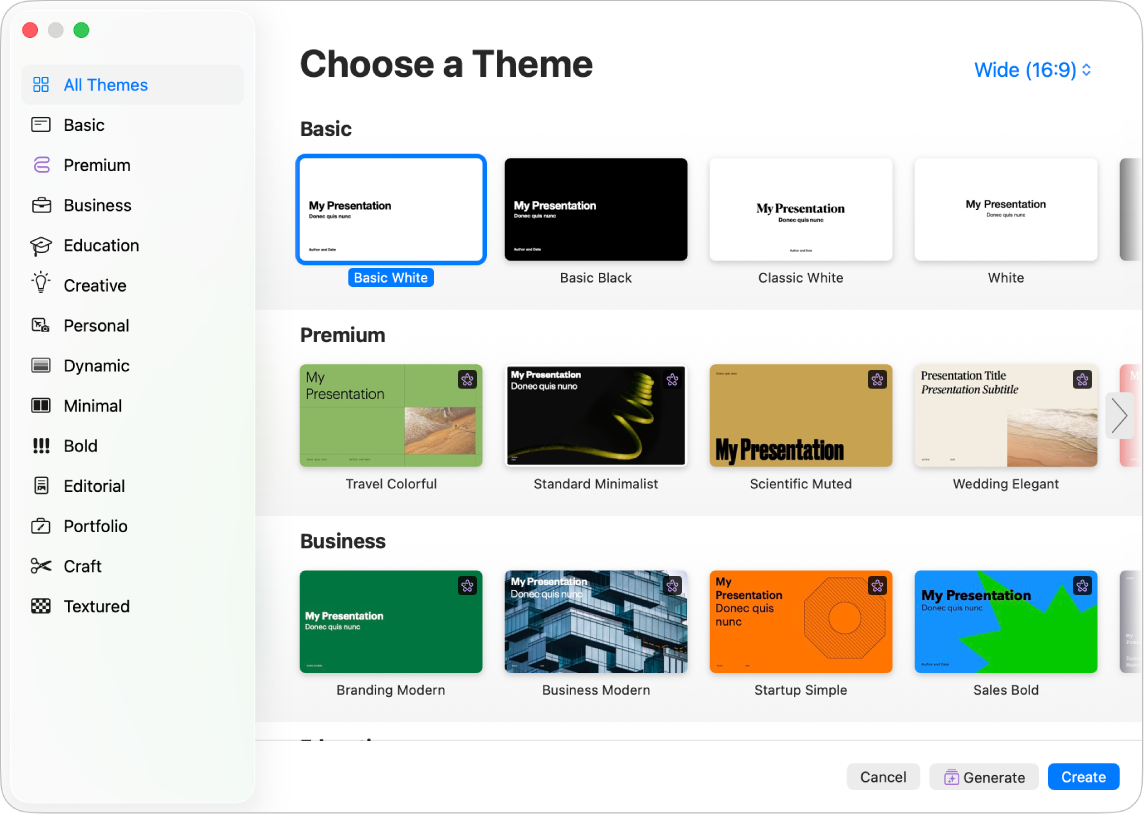
Apple Keynote подходит для ручного коллажа на Mac. Изображения можно перетаскивать на слайд либо добавлять через кнопку Insert Media и Choose Photos or Videos. Для нескольких объектов одновременно используется Shift-выделение, а размеры можно задавать в панели Arrange. Это позволяет сделать строгую 3×4-сетку без отдельного фотоколлажного приложения.
- Создайте пустой слайд с нужными пропорциями.
- Добавьте 12 фотографий через Insert Media → Choose Photos or Videos или перетащите их на слайд.
- Приведите кадры к одинаковым размерам через панель Arrange; для точных размеров используйте поля Width и Height.
- Разместите четыре снимка в первом ряду и используйте направляющие выравнивания; повторите для двух остальных рядов.
- Для кадрирования дважды щёлкните изображение: появятся элементы маски. Сместите фотографию внутри рамки и нажмите Done.
- После сборки проверьте одинаковые отступы и сохраните презентацию как редактируемый проект. Для статичного результата используйте экспорт слайда в формат изображения.
Плюсы:
- можно точно задавать размеры объектов и пользоваться направляющими;
- двойной щелчок открывает неразрушающее кадрирование через маску;
- удобен для простой сетки, если Keynote уже используется.
Минусы:
- нет отдельного мастера на 12 фотографий;
- каждую ячейку и расстояния приходится собирать вручную.
PhotoPad : отдельное окно Collage Editor
PhotoPad предоставляет Collage Editor — отдельное окно для сетки и оформления. В нём доступны разделы Background, Layout и Page Options, а также элементы управления фотографиями. Для задачи на двенадцать снимков сначала выберите макет с нужным числом мест; если сетки на 12 ячеек нет, не начинайте импорт всей серии.
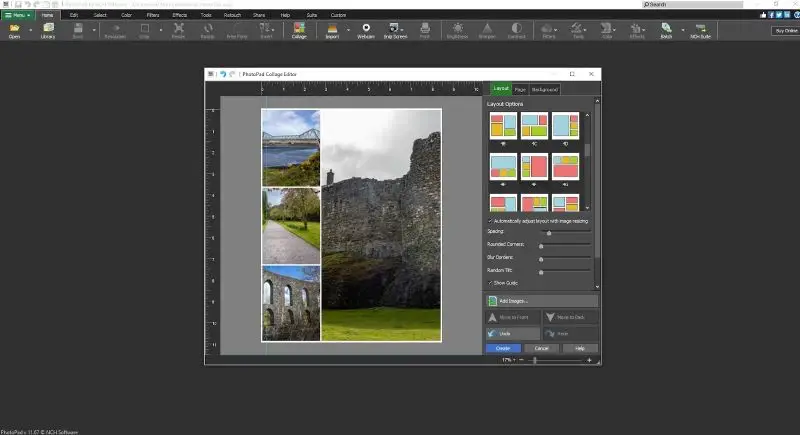
PhotoPad имеет смысл выбирать, когда нужен настольный редактор с визуальной панелью коллажа, но начинать стоит только после проверки доступной сетки. Если двенадцать ячеек не предлагаются, не объединяйте несколько экспортированных частей: для ровной композиции проще взять инструмент с доказанной поддержкой 12 файлов.
Плюсы:
- есть отдельный Collage Editor;
- макет и фон редактируются в одном окне.
Минусы:
- перед началом нужно убедиться, что выбранный макет содержит 12 ячеек;
- при отсутствии нужной сетки метод теряет преимущество.
CollageIt : автоматическая раскладка

CollageIt рассчитан на автоматическое размещение набора фотографий и подходит для ситуаций, где важнее быстро получить композицию, чем вручную выстраивать каждый слой. Перед оформлением сначала добавьте весь набор и убедитесь, что программа принимает 12 фотографий в один проект; иначе используйте способ с явной сеткой на двенадцать мест.
Плюсы:
- автоматизирует первоначальную раскладку;
- подходит для быстрого чернового варианта.
Минусы:
- для задачи на 12 снимков требуется предварительно проверить ёмкость выбранного макета;
- сложную авторскую композицию удобнее делать в редакторе со слоями.
Как сделать коллаж из 12 фото онлайн
Браузерные редакторы различаются принципиально. Одни прямо рассчитаны на двенадцать файлов, другие позволяют задать произвольную сетку, а третьи лишь предлагают коллекцию шаблонов без гарантии нужного числа мест. Для задачи с фиксированным количеством фотографий сначала проверяйте числовой предел и только потом оценивайте дизайн.
Pi7 12 Photo Collage Maker : готовые раскладки именно на 12 кадров

Pi7 имеет отдельный инструмент 12 Photo Collage Maker с макетами 3×4, 4×3, 2×6, bento, mosaic, editorial и тематическим вариантом «12 months». Сервис рассчитан именно на двенадцать фотографий, поэтому не приходится искать подходящую сетку среди шаблонов на 4, 6 или 9 кадров.
- Откройте инструмент для 12 фотографий и выберите макет. Для равных кадров начните с 3×4 или 4×3.
- Загрузите двенадцать изображений и заполните все позиции.
- Используйте кадрирование, поворот и изменение размера там, где объект не помещается в рамку.
- При необходимости скорректируйте яркость, контраст и насыщенность отдельных кадров, чтобы серия выглядела ровнее.
- Переставьте фотографии, если автоматический порядок нарушает сюжет.
- Сохраните итог в JPEG или PNG и откройте файл отдельно для проверки.
Для годового коллажа вариант 12 months удобнее обычной сетки: двенадцать позиций уже соответствуют числу месяцев. Для семейного или туристического сюжета 3×4 и 4×3 нейтральнее и оставляют больше места самим изображениям.
Плюсы:
- отдельный режим именно на 12 фотографий;
- несколько геометрий, включая 3×4, 4×3 и 2×6;
- есть базовая коррекция и перестановка кадров;
- экспорт в JPEG и PNG.
Минусы:
- работа проходит в браузере;
- для сложных ручных масок и слоёв лучше полноценный графический редактор.
IMGonline: строгая сетка из 1–30 изображений
IMGonline принимает от 1 до 30 изображений, поэтому двенадцать кадров укладываются в этот предел. Сервис полезен, когда нужен не дизайнерский шаблон, а предсказуемая сетка. Пользователь задаёт количество картинок по горизонтали или вертикали, интервалы и размеры, после чего запускает обработку кнопкой OK.
- Добавьте все 12 изображений.
- Для сетки 4×3 задайте четыре изображения по горизонтали; сервис сформирует три ряда. Для варианта 3×4 задайте три по горизонтали.
- Настройте промежутки между фотографиями и общий фон.
- Проверьте итоговые размеры: слишком маленькая ширина всего коллажа уменьшит каждую из двенадцати ячеек.
- Нажмите OK, дождитесь результата и сохраните готовое изображение.
Плюсы:
- числовой предел 1–30 прямо включает 12 фотографий;
- легко получить строгую таблицу без ручного выравнивания;
- можно управлять числом элементов в строке и отступами.
Минусы:
- дизайнерских шаблонов и сложных эффектов меньше, чем у универсальных редакторов;
- интерфейс ориентирован на параметры, а не на свободное визуальное редактирование.
PiliApp: пользовательская сетка до 10×10
PiliApp позволяет сделать собственную сетку размером до 10×10, поэтому для двенадцати фотографий можно без обходных путей выбрать 3×4 или 4×3. Фотографии добавляются перетаскиванием, вставкой или через пустую ячейку; внутри рамки можно менять масштаб и положение, а стрелки позволяют менять фотографии местами.
- Выберите Custom grid и установите 4 столбца × 3 ряда либо 3 столбца × 4 ряда.
- Добавьте двенадцать изображений.
- Для каждого кадра отрегулируйте положение и масштаб внутри ячейки.
- Используйте перестановку, чтобы поменять два фото местами без повторной загрузки.
- Настройте spacing, скругление углов, фон и соотношение сторон всего холста.
- Сохраните результат в JPEG или PNG.
Плюсы:
- пользовательская сетка гарантированно позволяет создать 12 мест;
- есть перестановка, масштаб внутри ячейки, интервалы и скругление;
- подходит для минималистичных композиций.
Минусы:
- меньше декоративных инструментов, чем в дизайнерских сервисах;
- визуальная работа строится в основном вокруг сетки.
PhotoJoiner: до 20 фото и более свободная настройка
PhotoJoiner поддерживает композиции до 20 фотографий, поэтому двенадцать входят в лимит. Помимо шаблонов и сеток, сервис предлагает настройку размера ячеек и padding, фон, текст, стикеры и свободный режим. Отдельный снимок можно открыть через Edit Photo и поправить яркость, кадрирование или фильтр.
- Выберите сетку, рассчитанную минимум на 12 ячеек, либо создайте собственную композицию.
- Добавьте двенадцать фотографий и распределите их по ячейкам.
- Настройте cell size и padding так, чтобы интервалы между кадрами были одинаковыми.
- Для проблемного снимка откройте Edit Photo, исправьте кадрирование или яркость и вернитесь к макету.
- Добавляйте текст и стикеры только после окончательной расстановки.
- Экспортируйте готовый коллаж и отдельно проверьте качество мелких ячеек.
Плюсы:
- лимит до 20 фотографий подходит для задачи на 12;
- есть сетки, свободный режим, текст и фон;
- отдельный кадр редактируется без пересборки всего макета.
Минусы:
- часть правок фотографии открывается отдельным действием;
- богатый набор оформления может перегрузить простой 12-кадровый макет.
Adobe Express : дизайнерская сетка с разными лимитами по режимам
Adobe Express умеет собирать несколько изображений через сетки и шаблоны, менять их порядок, настраивать промежутки и кадрирование, а затем дополнять композицию текстом и графикой. При этом предел количества изображений зависит от выбранного инструмента внутри сервиса. Для задачи с 12 фотографиями сначала добавьте весь набор в один проект: продолжайте работу только в том режиме, который принимает все двенадцать файлов без промежуточной склейки.

- Создайте проект коллажа и загрузите 12 изображений.
- Выберите сетку, где все двенадцать кадров помещаются на одном холсте.
- Перетащите фотографии в ячейки и поменяйте их местами там, где порядок неудачен.
- Настройте border spacing, затем отдельно проверьте кадрирование каждого снимка.
- Добавляйте текст и графику после того, как сетка уже окончательно выстроена.
- Сохраните статичный результат и откройте файл отдельно для проверки.
Плюсы:
- есть сетки, перестановка кадров и дизайнерские инструменты;
- можно дополнять композицию текстом и графикой после построения сетки.
Минусы:
- лимит фотографий зависит от выбранного режима, поэтому перед оформлением нужно сначала загрузить весь набор из 12;
- для простой 3×4-сетки специализированный сервис требует меньше действий.
Fotor : автоматическое заполнение сетки и тонкая настройка рамок
Fotor позволяет массово загрузить фотографии, заполнить ими сетку или шаблон, менять снимки местами перетаскиванием и настраивать border spacing, margins и corner radius. Для задачи на двенадцать кадров сначала выберите layout с 12 позициями; если такой сетки в редакторе нет, используйте сервис с явно заданной 12-кадровой раскладкой.
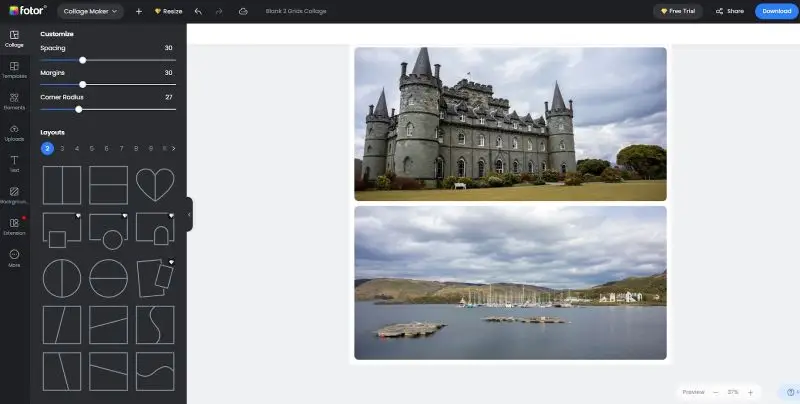
Рабочий порядок: выберите сетку с двенадцатью местами, загрузите фотографии, проверьте автоматическое заполнение, перетащите неудачно расположенные кадры в другие ячейки, выставьте одинаковые поля и скругление, добавьте фон и только затем сохраните PNG или JPG. Если текущая сетка ограничена меньшим количеством мест, не объединяйте два коллажа — используйте сервис, который принимает все двенадцать файлов в один проект.
Плюсы:
- массовая загрузка и быстрое заполнение сетки;
- есть интервалы, поля, скругление, фон и фильтры;
- экспорт в PNG и JPG.
Минусы:
- перед работой нужно проверить наличие сетки на 12 позиций;
- дизайнерские функции избыточны для простой строгой таблицы.
Canva : шаблонная композиция с добавлением собственных рамок
Canva подходит для свободного дизайнерского коллажа: пользователь выбирает шаблон, добавляет собственные фотографии и при необходимости увеличивает число изображений и рамок сверх первоначальной заготовки. Поэтому двенадцать кадров можно распределить на одном макете вручную, но наличие готового шаблона ровно на 12 мест не является обязательным условием.

Для аккуратной работы сначала создайте сетку на 12 мест или выберите близкий шаблон и добавьте недостающие рамки. Затем перетащите фотографии, кадрируйте их внутри рамок, установите единые интервалы и проверьте, чтобы декоративные элементы не перекрывали лица. Такой способ полезен для поста, афиши или поздравительной карточки, но для чистой сетки 3×4 специализированный конструктор быстрее.
Плюсы:
- гибкая работа с шаблонами, рамками, текстом и графикой;
- можно вручную расширять композицию до 12 изображений;
- подходит для публикаций, где важен заметный дизайн.
Минусы:
- нужно самостоятельно контролировать число рамок;
- из-за большого количества элементов легко перегрузить коллаж.
FotoJet : готовая панель коллажа
FotoJet предлагает отдельный Collage-редактор с библиотекой layouts, добавлением фотографий, настройкой spacing и декоративными элементами. Перед началом выберите шаблон, в котором реально есть двенадцать мест; без такой сетки этот вариант не даёт преимущества перед ручным редактором.

Плюсы:
- отдельный режим коллажа и визуальный выбор layouts;
- фотографии и оформление редактируются на одном холсте.
Минусы:
- ровно 12 ячеек нужно подтвердить в текущем наборе layouts;
- для строгой сетки есть более прямые специализированные инструменты.
PiZap : сетки и отдельная настройка рамок
PiZap ориентирован на визуальный конструктор: пользователь выбирает layout, добавляет фон, регулирует spacing и corner rounding. На интерфейсном снимке видны команды Change Layout, Add Background Image, Frame Color и Spacing. Это удобно для ручного оформления, но двенадцать кадров следует добавлять только после выбора сетки соответствующего размера.

Плюсы:
- понятные настройки сетки, фона, интервалов и скругления;
- удобен для визуальной подгонки рамок.
Минусы:
- перед началом требуется проверить, что выбранный layout содержит 12 мест;
- без подходящего layout придётся выбрать другой инструмент.
Pixlr : коллаж и последующее редактирование в браузере
Pixlr позволяет продолжить обработку после первоначальной сборки: исправить цвет, добавить текст или графику. Для задачи на 12 снимков сначала проверьте сетку на двенадцать мест; если она отсутствует, проще перейти к Photopea и собрать 12 слоёв вручную либо использовать Pi7 или PiliApp.

Плюсы:
- коллаж можно продолжить редактировать как обычное изображение;
- подходит для текста и дополнительной графики.
Минусы:
- перед работой нужно проверить наличие сетки на 12 мест;
- для простой геометрии специализированная сетка быстрее.
PicsArt : сетка плюс декоративное редактирование
PicsArt предлагает grids/templates, background, effects, layers и настройку spacing/borders. Для двенадцати кадров этот редактор имеет смысл только при наличии сетки на 12 мест; после загрузки можно изменить порядок снимков, настроить фон и оформить подпись.

Плюсы:
- сетка сочетается со слоями, эффектами и декоративными инструментами;
- результат можно дорабатывать после размещения фотографий.
Минусы:
- поддержку двенадцати ячеек нужно проверить до обработки;
- для минималистичной сетки функциональность избыточна.
Photopea : ручной 12-слойный коллаж в браузере

Photopea — браузерный редактор со слоями. Он не требует готового шаблона: создайте новый документ, откройте двенадцать фотографий как отдельные изображения или слои, разложите их по направляющим и экспортируйте готовый холст через File → Export As в PNG или JPG. Такой вариант полезен, когда нужен контроль, похожий на настольный редактор, но работать требуется в браузере.
- Создайте новый документ нужного размера.
- Добавьте двенадцать фотографий и убедитесь, что каждая стала отдельным слоем.
- Постройте сетку 3×4 или 4×3 направляющими.
- Масштабируйте и перемещайте слои, не растягивая изображения непропорционально.
- Сделайте маски или обрезку, чтобы каждая фотография заполняла свою область.
- Экспортируйте через File → Export As → PNG или JPG.
Плюсы:
- точный контроль над 12 слоями и масками;
- работает в браузере;
- подходит для нестандартного макета.
Минусы:
- нет автоматического мастера на 12 кадров;
- ручная сетка занимает больше времени.
Template.net: готовый шаблон 12 Photo Collage
Template.net имеет отдельную страницу 12 Photo Collage Template. Это не общий конструктор, где ещё нужно выяснять количество мест, а готовая заготовка с нужным числом фотографий. Такой подход полезен, если дизайн шаблона уже близок к задаче: пользователь заменяет изображения и текст, сохраняя общую композицию.
Ограничение — шаблон задаёт визуальную структуру заранее. Если нужно строгое 3×4 без декора или собственное расположение, проще выбрать сеточный сервис либо редактор со слоями. Перед экспортом проверьте, что заменены все двенадцать демонстрационных изображений: оставшаяся картинка легко теряется в сложном макете.
Плюсы:
- шаблон рассчитан именно на 12 фотографий;
- не нужно вручную создавать двенадцать областей.
Минусы:
- структура зависит от конкретной заготовки;
- для строгой нейтральной сетки шаблон может быть излишне декоративным.
photo-collage.net: отдельный 12 Photo Collage Maker
На photo-collage.net есть отдельный 12 Photo collage maker и тематические макеты, включая годовую композицию на двенадцать месяцев. Число мест соответствует задаче изначально. Выберите шаблон, загрузите двенадцать фотографий, расставьте их по нужному порядку и проверьте кадрирование перед сохранением.
Плюсы:
- отдельный режим именно для 12 фотографий;
- есть тематическая логика 12 месяцев.
Минусы:
- готовые стили менее гибки, чем ручной слойный редактор;
- при печати нужно отдельно контролировать итоговый размер файла.
Fotoram.io : простой коллаж с базовыми настройками
Fotoram.io позволяет выбрать шаблон, соотношение сторон, ширину коллажа, цвет, скругление, фон и непрозрачность, а также добавить текст и клипарт. Экспорт предусмотрен в JPG и PNG. Для 12 фотографий использовать сервис стоит только после того, как в текущем интерфейсе выбран layout с двенадцатью позициями; поэтому перед загрузкой всей серии сначала выберите layout с 12 позициями.
Плюсы:
- есть настройки пропорций, фона, скругления и текста;
- экспорт в JPG и PNG.
Минусы:
- поддержку 12 ячеек нужно проверить до загрузки всей серии;
- базовый редактор уступает слойным инструментам в сложной ручной композиции.
Photovisi: шаблон, перетаскивание и простая замена фотографий
Photovisi строит процесс вокруг выбора дизайна: после этого пользователь добавляет фотографии, перетаскивает их, кадрирует или изменяет размер и сохраняет результат. Для двенадцати кадров ключевой проверкой остаётся ёмкость выбранного шаблона. Перед финальным экспортом осмотрите готовый файл и убедитесь, что на нём нет неожиданного водяного знака и что все 12 изображений сохранены.
Плюсы:
- понятный порядок «дизайн → фотографии → расстановка → сохранение»;
- есть кадрирование и изменение размера.
Минусы:
- 12-кадровая ёмкость зависит от конкретного шаблона;
- условия бесплатного экспорта необходимо проверять непосредственно перед сохранением.
Photogramio: шаблоны и авторазметка
Photogramio ориентирован на шаблоны и авторазметку, но для строгого проекта на 12 кадров сначала откройте редактор и проверьте, что он предлагает двенадцать позиций в одном макете. Поэтому для этой задачи сервис имеет смысл только тогда, когда в открытом редакторе видно двенадцать позиций или доступно свободное добавление всех 12 файлов.
Плюсы:
- ориентирован на шаблонный коллаж и автоматическую раскладку.
Минусы:
- перед началом нужно увидеть 12 позиций в одном макете;
- если интерфейс не показывает 12 позиций, выберите другой сервис до загрузки фотографий.
Visual Paradigm Online: сетки и облачный импорт
Visual Paradigm Online позволяет использовать grids, заменять фотографии, менять фон и работать с библиотекой графических ресурсов, в том числе добавлять изображения из облачных хранилищ. Для двенадцати фотографий его сильная сторона — свободная дизайнерская среда, но готовый числовой предел не зафиксирован, поэтому сначала построьте 12 областей на пустом холсте и только затем добавляйте серию.
Плюсы:
- сетки сочетаются с фоном и библиотекой элементов;
- подходит для более сложного дизайна, чем простая фототаблица.
Минусы:
- нужно самостоятельно подтвердить размещение 12 файлов в одном проекте;
- для быстрой строгой сетки интерфейс сложнее специализированной утилиты.
Photoretrica: рамки, текст и фон
Photoretrica предоставляет рамки, текст, фон, скругление и стикеры. Для декоративной композиции сначала найдите макет на 12 мест или возможность вручную добавить нужное количество ячеек; без этого сервис не стоит использовать для фиксированной серии из двенадцати кадров.
Плюсы:
- есть рамки, текст, фон и декоративные элементы.
Минусы:
- перед загрузкой серии нужно найти сетку на 12 мест;
- интерфейс ориентирован на оформление, а не только на строгую геометрию.
BeFunky : Collage Wizard и ручные сетки
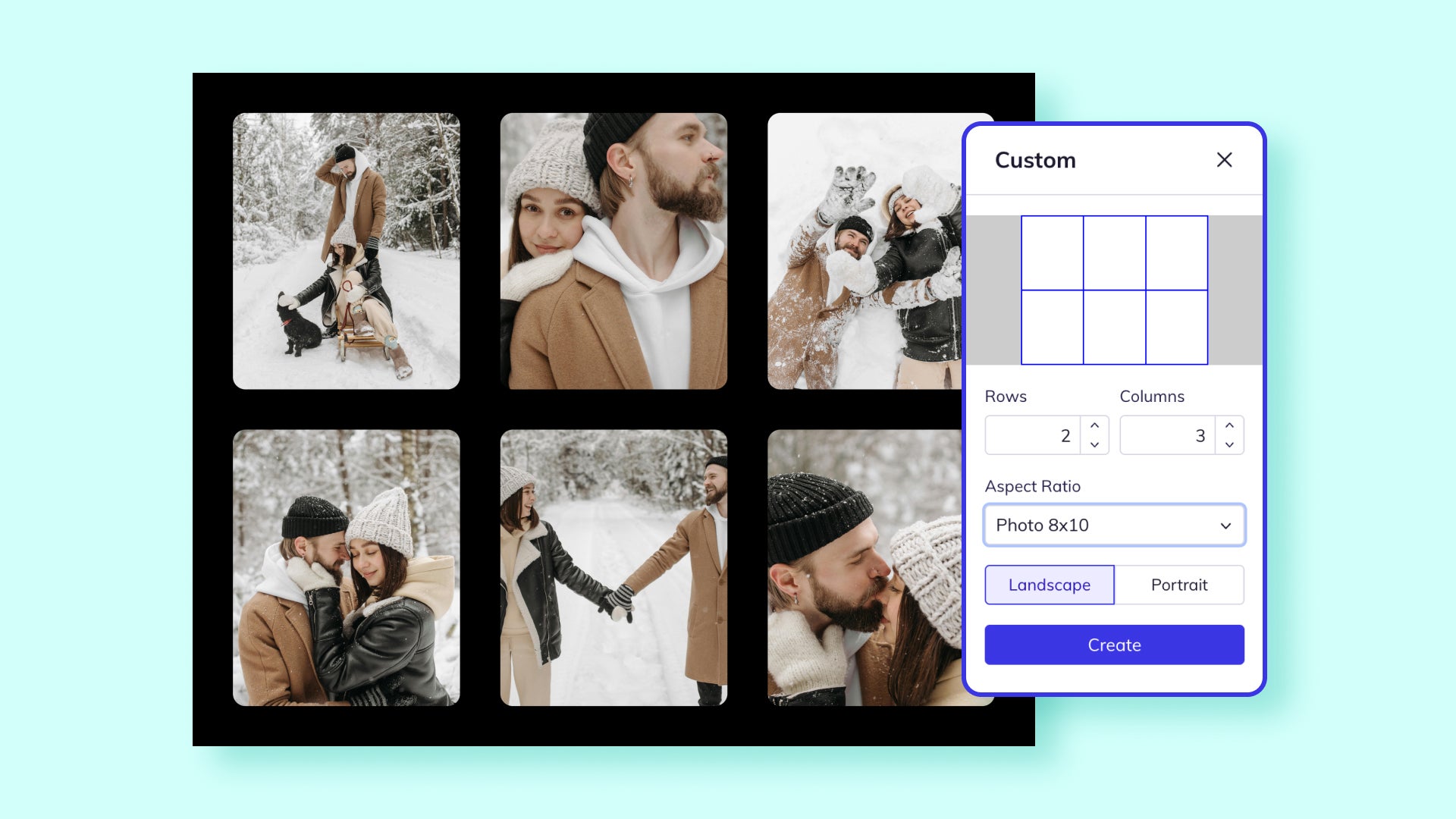
BeFunky предлагает Collage Wizard, обычные Grid-макеты, варианты Big Photo Wrap, Wide, Tall, Square и Shapes. Collage Wizard полезен для автоматического первого варианта, а затем ячейки можно корректировать вручную. Для ровно 12 фотографий сначала убедитесь, что мастер принял весь набор и разместил его без пропусков.
Плюсы:
- есть автоматический Collage Wizard и несколько типов макета;
- после автоматической раскладки композиция остаётся редактируемой.
Минусы:
- для серии из 12 сначала нужно проверить ёмкость выбранного layout;
- автоматическая раскладка требует ручной проверки кадрирования.
VistaCreate: дизайнерский макет для публикации
VistaCreate работает через шаблоны или чистый холст: пользователь загружает собственные изображения, добавляет элементы, редактирует композицию и сохраняет проект. Такой вариант полезен для постера или публикации, где коллаж из 12 фото является только частью дизайна. Перед оформлением убедитесь, что все двенадцать фотографий размещаются на одном холсте.
Плюсы:
- подходит для композиции с текстом и дополнительной графикой;
- можно начинать с шаблона или пустого холста.
Минусы:
- для 12 кадров требуется предварительно проверить ёмкость выбранного макета;
- для простой сетки требуется больше дизайнерских действий.
Kapwing : ручная композиция с фото, видео и текстом

Kapwing позволяет собрать коллаж из нескольких фотографий, использовать шаблоны и вручную располагать элементы; тот же холст поддерживает видео и музыку. Для статичной задачи из 12 фото разумно использовать его как свободный редактор, а не рассчитывать на фиксированную сетку на двенадцать мест.
Создайте холст, добавьте 12 фотографий, выстройте их по направляющим или шаблону и только после этого добавляйте текст. Если требуется простая 3×4-сетка, специализированный конструктор потребует меньше ручных перемещений. Kapwing полезнее тогда, когда в одном проекте нужно сочетать фото и другие медиа.
Плюсы:
- свободное расположение фотографий;
- в одном проекте можно совмещать фото, текст и другие медиа.
Минусы:
- готовая сетка ровно на 12 кадров не является гарантированной частью выбранного режима;
- для статичного коллажа часть возможностей не нужна.
Textassist: короткий шаблонный процесс
Textassist строит работу по короткой схеме: выбрать шаблон, отредактировать фото, текст и раскладку, затем сохранить готовый файл. Для двенадцати фотографий сначала выберите в интерфейсе макет с нужным числом мест; без 12 позиций этот сервис для задачи не подходит.
Плюсы:
- короткий шаблонный процесс без сложной ручной сборки.
Минусы:
- перед работой нужно проверить число ячеек и параметры экспорта;
- для точной инструкции на 12 фото данных недостаточно.
+Вайб: AI-разметка и стандартные форматы
+Вайб позволяет работать с JPG, PNG и WEBP, применять AI-layout, рамки и фон. Для серии из 12 кадров сначала проверьте, что AI-layout принимает весь набор в один проект; если лимит меньше, используйте редактор с явной 12-кадровой сеткой.
Плюсы:
- принимает распространённые форматы JPG, PNG и WEBP;
- есть автоматическая раскладка, рамки и фон.
Минусы:
- перед началом нужно проверить, принимает ли выбранный режим все 12 фото;
- результат AI-разметки требует ручной проверки.
Ribbet и PicMonkey : дополнительные браузерные редакторы
Ribbet и PicMonkey предназначены для фотоколлажей и ручного дизайна, но для фиксированной серии сначала нужно найти в selector макет на 12 мест. Поэтому перед выбором всей серии сначала откройте layout selector и проверьте наличие двенадцати позиций.
Плюсы:
- оба инструмента предназначены для визуальной работы с фотографиями и коллажами;
- подходят для свободного оформления.
Минусы:
- для 12 кадров требуется предварительно проверить выбранную сетку;
- для строгой сетки существуют более предсказуемые способы.
Aspose Photo Collage Maker: противоречивый лимит
У Aspose одновременно встречаются несовместимые ограничения: интерфейс показывает максимум 5 файлов, а описание функции говорит о возможности объединять до 30. Поэтому для фиксированного набора из 12 фотографий этот сервис нельзя считать надёжным основным способом: используйте его только тогда, когда открытый редактор действительно разрешает выбрать двенадцать файлов.
Если открытый редактор фактически принимает 12 файлов, последовательность остаётся простой: загрузка или перетаскивание изображений, выбор параметров layout и border, команда Create Collage и сохранение результата. Но при лимите 5 переключитесь на Pi7, IMGonline, PiliApp или PhotoJoiner: эти варианты позволяют собрать все двенадцать кадров в одном проекте без промежуточной склейки.
Плюсы:
- браузерный редактор с параметрами layout и границ.
Минусы:
- одновременно встречаются несовместимые лимиты 5 и 30 файлов;
- из-за конфликтующих лимитов сервис не стоит выбирать основным способом для 12 фотографий.
Как сделать коллаж из 12 фото на iPhone и iPad
InCollage: до 20 фотографий на iPhone
InCollage для iPhone позволяет объединять до 20 фотографий, поэтому двенадцать входят в предел. В приложении есть grids, freestyle, scrapbook и базовые операции crop, flip и rotate. Для строгого коллажа выбирайте сетку, а для асимметричного — freestyle.

- Создайте новый коллаж и выберите сразу все 12 фотографий.
- Перейдите к Grid и выберите структуру с двенадцатью позициями. Если нужна свободная композиция, используйте Freestyle.
- Откройте каждый кадр и при необходимости примените Crop, Flip или Rotate.
- Проверьте порядок фотографий и одинаковые интервалы.
- Сохраните результат в максимально подходящем для задачи разрешении.
Плюсы:
- до 20 фотографий — двенадцать помещаются с запасом;
- есть сетка и свободный режим;
- кадрирование, отражение и поворот доступны внутри приложения.
Минусы:
- на небольшом экране сложнее контролировать мелкие интервалы и лица в ячейках;
- часть декоративных функций не нужна для простой сетки.
PicPlayPost: ровно до 12 кадров
PicPlayPost допускает до 12 frame photo/video collages, поэтому числовой предел совпадает с задачей. Приложение особенно удобно, если часть ячеек должна содержать не только фотографии, но и видео. Для статичного коллажа используйте все двенадцать рамок под фотографии и не добавляйте мультимедийные элементы, если они не нужны.

Плюсы:
- предел ровно 12 кадров;
- поддерживает фото- и видеокомпозиции.
Минусы:
- для простой статичной сетки часть функций избыточна;
- предел 12 не оставляет места для тринадцатого элемента.
PicCollage : шаблоны и сетки с предварительной проверкой ёмкости макета
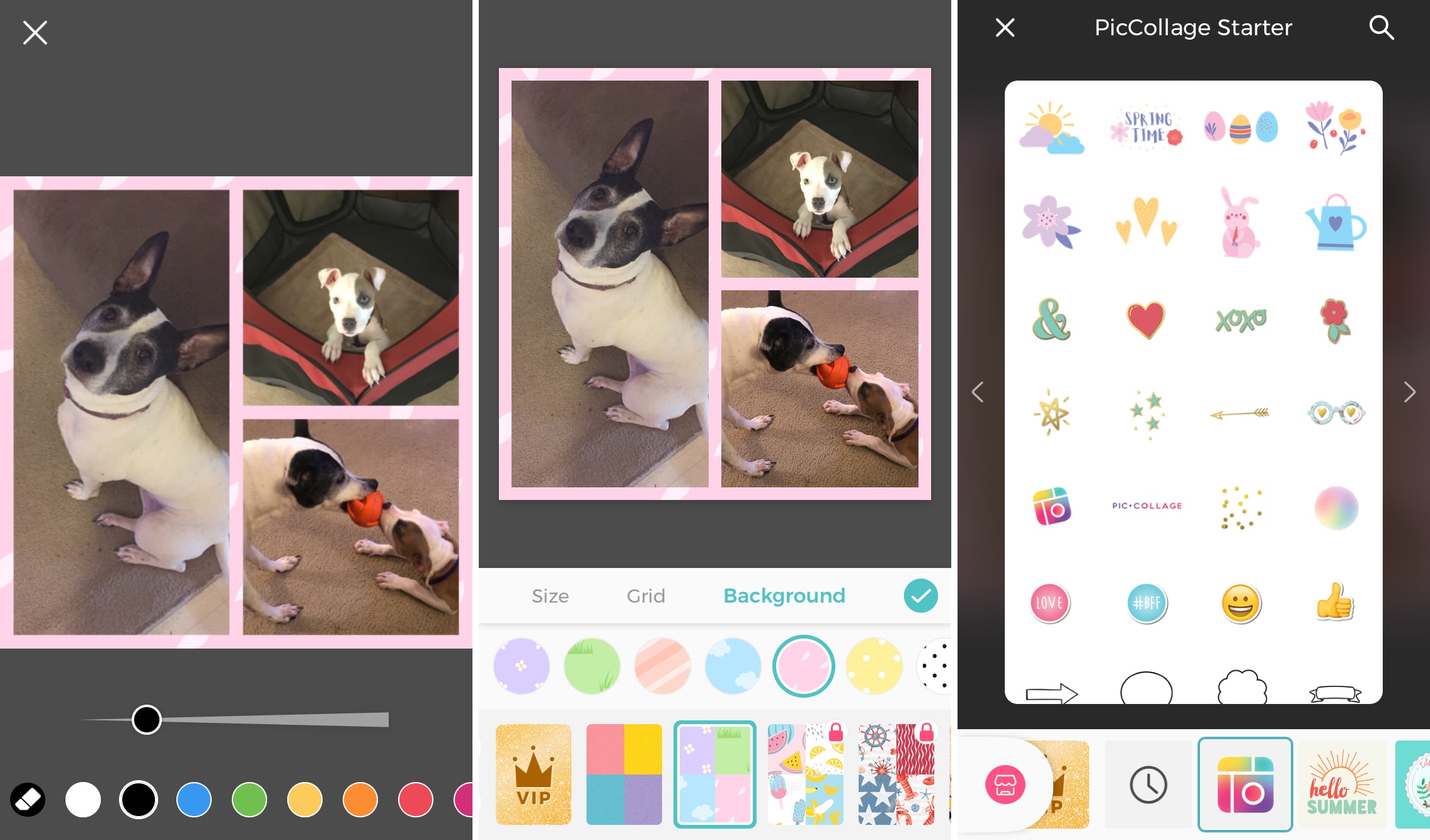
PicCollage остаётся мобильным редактором с grids, templates и свободным оформлением. Перед выбором всей серии откройте сетки и убедитесь, что выбранный макет содержит 12 мест. Если нет, не заменяйте одну композицию двумя отдельными картинками.
Плюсы:
- есть мобильные сетки и шаблоны;
- подходит для декоративного коллажа.
Минусы:
- для задачи на 12 снимков требуется предварительно проверить ёмкость выбранного макета;
- для фиксированной серии удобнее InCollage или PicPlayPost, где числовой предел известен.
MOLDIV : много рамок, но число фотографий нужно проверить
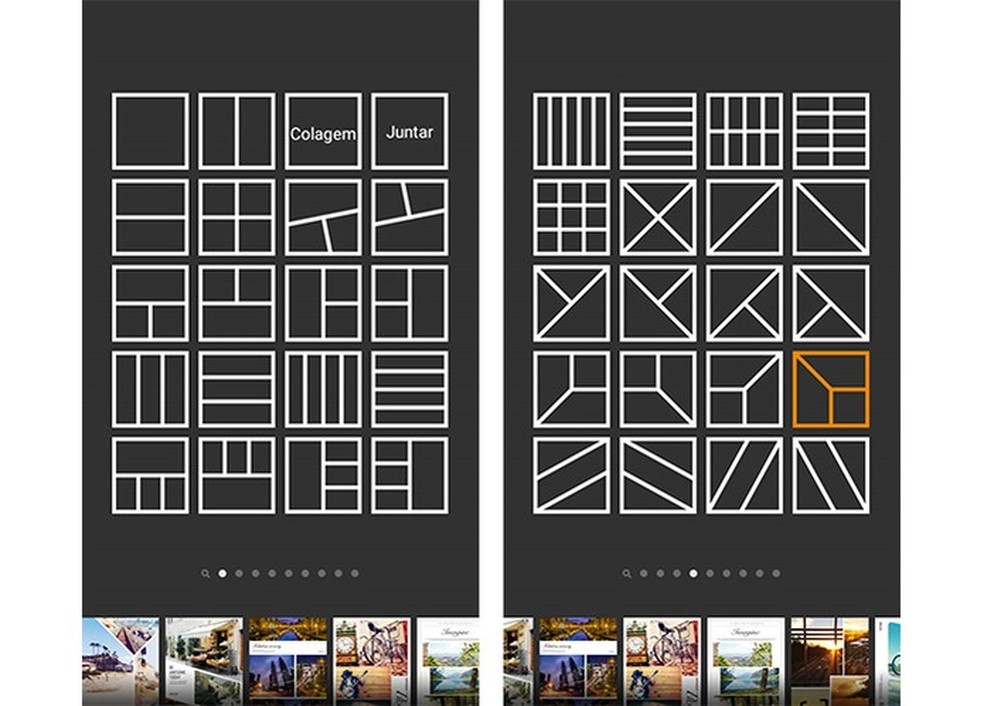
MOLDIV предлагает 312 frames и 135 magazine-style layouts, а также регулируемое соотношение сторон. Для дизайнерского коллажа сначала найдите рамку на двенадцать позиций и только затем выбирайте всю серию.
Плюсы:
- большой выбор рамок и layouts;
- можно менять пропорции готовой композиции.
Минусы:
- перед загрузкой нужно найти layout на 12 снимков;
- большая библиотека не гарантирует конкретную 12-слотовую сетку.
InstaSize и Unfold
InstaSize и Unfold ориентированы на оформленные мобильные публикации, поэтому для фиксированной серии сначала нужно проверить ёмкость выбранного шаблона. Перед обработкой серии откройте selector макета и убедитесь, что все двенадцать позиций существуют в одном проекте.
Плюсы:
- ориентированы на мобильный дизайн и публикации.
Минусы:
- перед началом нужно убедиться, что макет принимает ровно 12 фотографий;
- наличие шаблонов само по себе не доказывает нужное число ячеек.
Diptic: максимум 9, поэтому для 12 фото не подходит
Diptic объединяет до девяти фотографий или видео в одном layout. Для 12 кадров это принципиальный стоп-фактор: собрать все фотографии в одной композиции нельзя без промежуточного объединения нескольких коллажей. Такой обходной путь ухудшает контроль над сеткой и качеством, поэтому проще выбрать InCollage или PicPlayPost.

Плюсы:
- подходит для небольших коллажей до девяти фотографий.
Минусы:
- максимум 9 не соответствует задаче из 12 кадров.
Layout from Instagram: максимум 9, а не 12
Оригинальный Layout from Instagram был рассчитан на коллажи максимум из девяти фотографий. Поэтому для двенадцати снимков он не подходит как единственный инструмент. Не стоит делать два отдельных коллажа и затем склеивать их: границы и масштаб окажутся неодинаковыми, а итог переживёт лишний этап сохранения.
Плюсы:
- простая сетка для небольшого числа кадров.
Минусы:
- предел девять фотографий не позволяет собрать все 12 в одном коллаже.
Adobe Photoshop Express
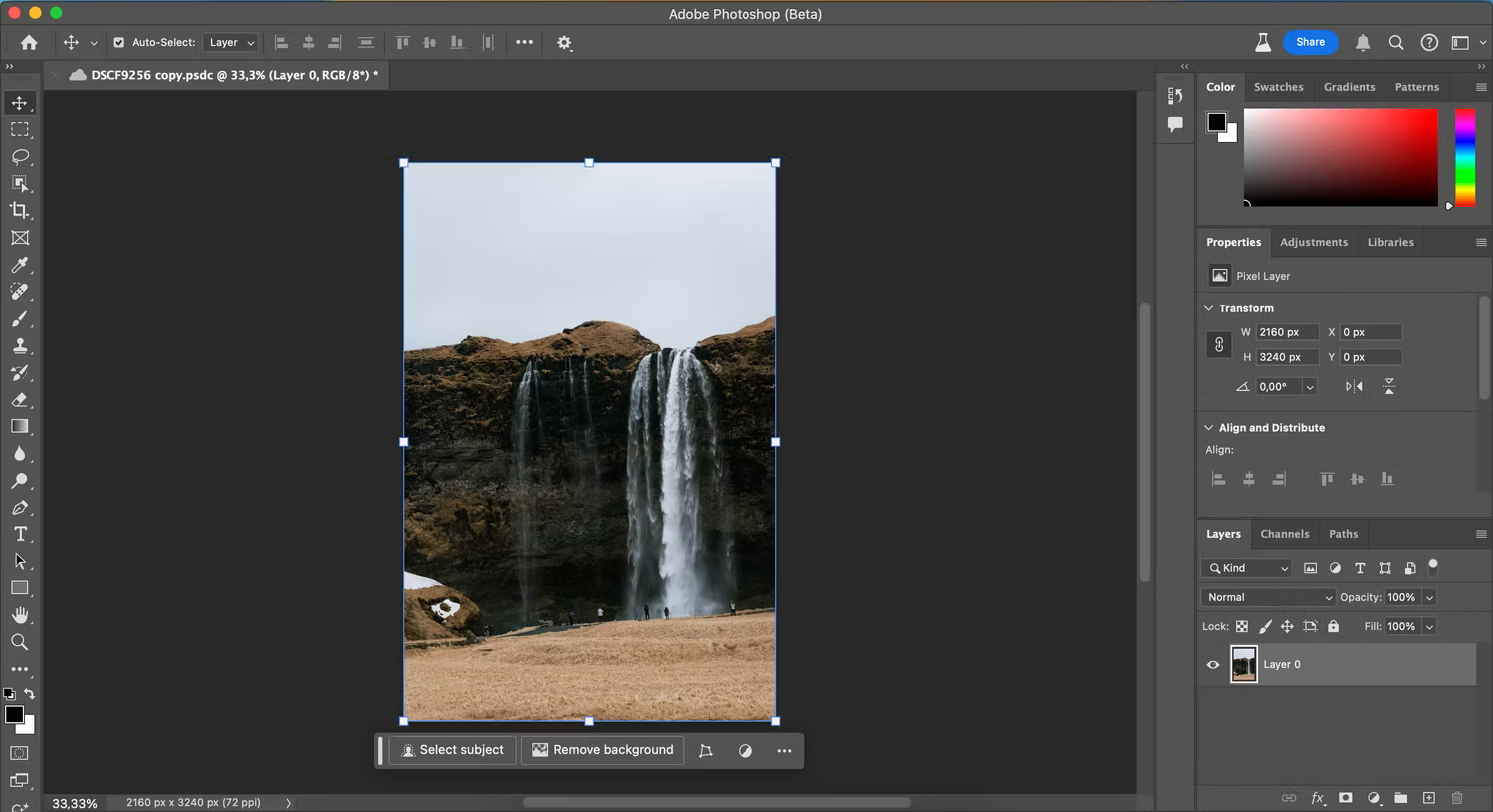
Adobe Photoshop Express сочетает обработку снимков и коллажи. Для серии из двенадцати фотографий сначала откройте сетки и выберите макет на 12 мест; если такого варианта нет, используйте приложение с явным пределом не ниже 12 кадров.
Плюсы:
- сочетает коллаж и обработку фотографий.
Минусы:
- перед началом нужно проверить, что выбранная сетка принимает все 12 кадров.
Pic Stitch, Phototastic, PicJointer, Mixgram и Fuzel
Pic Stitch, Phototastic, PicJointer, Mixgram и Fuzel предназначены для мобильных сеток и фотоколлажей. Для фиксированной серии сначала откройте selector макета и найдите 12-slot layout; только после этого выбирайте все фотографии.
Если подходящей сетки нет, не собирайте половины отдельно. Для 12 кадров лучше перейти к приложению, где лимит известен: InCollage допускает до 20, а PicPlayPost — до 12. Это уменьшает количество экспортов и сохраняет единый масштаб ячеек.
Плюсы:
- все перечисленные приложения ориентированы на мобильные фотоколлажи.
Минусы:
- перед началом нужно проверить ёмкость выбранного макета на 12 кадров;
- если grid selector не содержит 12 мест, выберите другое приложение до загрузки фотографий.
Vidstitch, Lipix и Prisma
Для Vidstitch, Lipix и Prisma сначала проверьте наличие 12-кадровой сетки; без неё не начинайте обработку всей серии. Prisma прежде всего используется для художественной стилизации изображения, поэтому эффект безопаснее применять уже после сборки коллажа — к копии готового результата, а не пытаться строить в нём сетку из двенадцати файлов.
Плюсы:
- подходят для творческой обработки и мобильной компоновки в своих сценариях.
Минусы:
- перед загрузкой требуется найти макет на 12 кадров;
- для фиксированной серии проще выбрать приложение с явным числовым пределом не ниже 12.
Как сделать коллаж из 12 фото на Android
PhotoGrid: до 16 фотографий
PhotoGrid позволяет смешивать до 16 фотографий, поэтому 12 помещаются в один коллаж. Приложение предлагает сетки, большую библиотеку шаблонов и инструменты редактирования изображений. Для строгой задачи выбирайте grid на двенадцать мест, а не декоративный шаблон с разными по размеру областями.

- Создайте новый фотоколлаж и выберите все 12 изображений за один раз.
- Откройте сетки и выберите вариант с двенадцатью ячейками.
- Переставьте фотографии по сюжетному порядку и отрегулируйте кадрирование.
- Настройте интервалы, рамки и фон без чрезмерного декора.
- Перед сохранением увеличьте превью и проверьте лица в крайних ячейках.
Плюсы:
- до 16 фотографий — подходит для 12 с запасом;
- готовые сетки сокращают ручную работу;
- есть отдельные инструменты обработки.
Минусы:
- нужно выбрать сетку на 12 мест, иначе приложение может предложить другой макет;
- мелкие правки на телефоне сложнее оценивать перед печатью.
Z Mobile: Photo Collage Maker
Z Mobile: Photo Collage Maker работает с мобильными коллажными сетками, поэтому перед загрузкой всей серии сначала проверьте сетку на 12 мест. Для двенадцати фотографий выбирайте его только при наличии сетки на 12 мест в открытом приложении.

Плюсы:
- ориентирован непосредственно на мобильные фотоколлажи.
Минусы:
- перед работой требуется проверить наличие сетки на 12 фотографий;
- при отсутствии нужной сетки требуется другой инструмент.
CapCut : медиа-редактор, а не гарантированная 12-сетка

CapCut не стоит использовать как основной способ для статичной сетки на 12 фотографий: сначала нужен готовый layout на двенадцать мест. Его разумнее использовать для медиа-композиции или видеоколлажа, когда статичная сетка не является единственной целью. Для обычной картинки из 12 кадров PhotoGrid предсказуемее.
Плюсы:
- подходит для мультимедийных композиций и дальнейшего видеомонтажа.
Минусы:
- перед работой нужно найти готовую статичную сетку ровно на 12 фото;
- для простой фотографии-коллажа интерфейс избыточен.
Photo Blend & Shape Collage Maker и PicMerge
Photo Blend & Shape Collage Maker и PicMerge предназначены для мобильной компоновки, поэтому перед загрузкой всей серии сначала проверьте ёмкость выбранного grid. Для двенадцати фотографий используйте их только после проверки grid selector. Если интерфейс ограничивает число кадров, не объединяйте несколько результатов повторно: новый экспорт создаст ещё один этап обработки и усложнит равные интервалы.
Плюсы:
- предназначены для мобильного объединения фотографий.
Минусы:
- перед работой нужно убедиться, что grid принимает 12 кадров;
- требуется проверка макета до начала обработки.
Google Фото : максимум 6 на телефоне, поэтому способ не подходит
Google Фото ограничивает один коллаж шестью фотографиями на Android и iPhone/iPad. На компьютере можно выбрать до девяти фотографий. Оба предела меньше двенадцати, поэтому Google Фото нельзя использовать как основной способ для одного коллажа из 12 кадров.

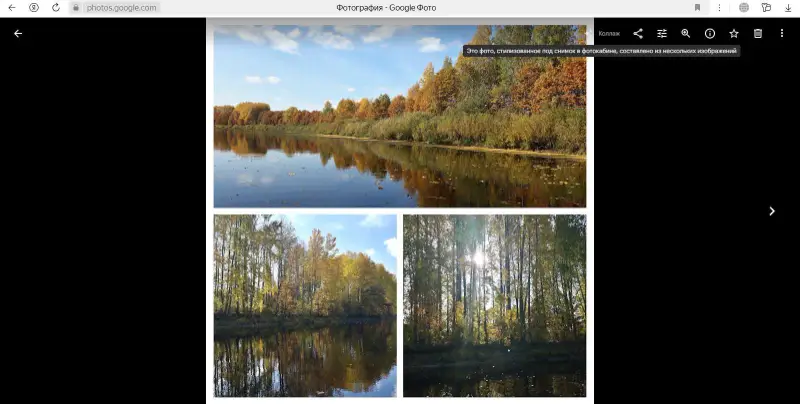
Создание двух коллажей по шесть и последующая склейка — лишний этап: второй редактор должен снова пересчитать интервалы и кадрирование, а уже сохранённые части проходят дополнительное преобразование. Для Android проще использовать PhotoGrid, который допускает до 16 фотографий в одном проекте.
Плюсы:
- быстро создаёт небольшие коллажи и интегрирован с фототекой.
Минусы:
- на Android и iOS максимум 6 фотографий;
- в веб-версии максимум 9, что тоже меньше 12.
Как сделать коллаж из 12 фото в Linux
GIMP : ручная сетка из 12 слоёв
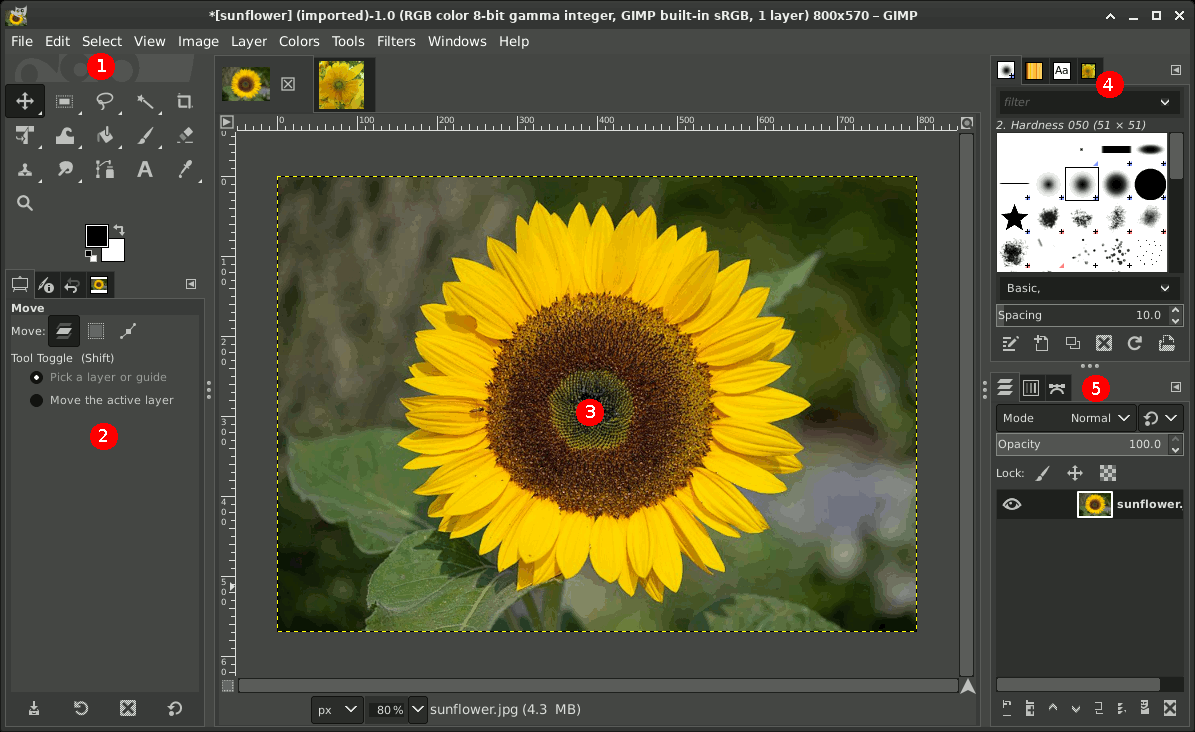
GIMP подходит для Linux, Windows и macOS и не зависит от готовых шаблонов. Для коллажа из 12 фотографий удобно открыть все изображения как слои командой File → Open as Layers…, включить сетку через View → Show Grid, при необходимости настроить её через Image → Configure Grid и затем разложить двенадцать слоёв по 3×4 или 4×3.
- Создайте новый документ нужного размера.
- Выберите File → Open as Layers… и добавьте 12 файлов. Проверьте, что в панели Layers появилось двенадцать слоёв с фотографиями.
- Включите View → Show Grid. При необходимости измените шаг через Image → Configure Grid так, чтобы направляющие соответствовали будущим ячейкам.
- Масштабируйте каждый слой до размера ячейки и переместите в нужную позицию. Не растягивайте кадр непропорционально.
- Если фотография должна заполнять рамку без пустот, обрежьте или замаскируйте лишнюю часть, сохраняя главный объект.
- После завершения экспортируйте статичную копию через File → Export As… и оставьте редактируемый проект отдельно.
У ручного метода есть важное преимущество: сетка может быть любой, в том числе с одним крупным кадром и одиннадцатью меньшими. Но при ручном размещении возрастает риск ошибок. После раскладки проверяйте каждый ряд по очереди и сравнивайте высоту ячеек, затем колонки. В 12-кадровом макете даже сдвиг одного слоя заметен.
Плюсы:
- полный контроль над двенадцатью слоями;
- работает в Linux;
- можно настроить grid и сделать нестандартную геометрию;
- подходит для точной цветовой и локальной правки.
Минусы:
- нет автоматического мастера на 12 фотографий;
- масштабирование и выравнивание всех слоёв требуют времени.
Физический коллаж из 12 фотографий без программы
Бумажный коллаж подходит для рамки, плаката, подарка или стенда, где итог должен существовать физически, а не как JPEG. Здесь важнее предварительный макет и одинаковые поля, чем набор цифровых эффектов.
- Распечатайте 12 фотографий одного формата либо заранее определите, какие кадры будут крупнее.
- Разложите изображения на столе без клея. Для строгой сетки используйте 3×4 или 4×3, для свободного макета сначала расположите главный кадр.
- Отметьте положение углов карандашом на подложке или сделайте отдельный бумажный шаблон.
- Проверьте одинаковые расстояния между рядами и колонками. Измеряйте их линейкой, а не на глаз.
- Закрепляйте фотографии только после полной примерки. Начинайте с центральных или угловых ориентиров, чтобы сетка не «уплыла».
- Перед помещением в рамку убедитесь, что края фотографий не попадают под паспарту и что стекло не сдвигает элементы.
Для бумажного коллажа не требуется повторно ухудшать качество изображений через несколько экспортов. Однако ошибка расположения сложнее исправляется после фиксации, поэтому этап сухой раскладки обязателен. Если нужен текст, удобнее заранее распечатать отдельную подпись нужного размера, чем писать её поверх фотографий.
Редакторы, которые нельзя автоматически считать способом для 12 фото
Наличие функции коллажа ещё не означает, что редактор помещает двенадцать кадров в один проект. Варианты без явной 12-кадровой сетки отделены от основных методов: использовать их для этой задачи стоит только после проверки сетки или текущего ограничения.
AI Edit Photo

AI Edit Photo предлагает варианты на 2, 4 и 9 изображений. Доступные варианты на 2, 4 и 9 меньше требуемого количества, поэтому для одного коллажа из двенадцати фотографий сервис не подходит как основной способ.
Плюсы:
- подходит для небольших фиксированных сеток.
Минусы:
- доступные макеты 2/4/9 не решают задачу 12 фото.
Dream AI
Dream AI ограничивает коллаж диапазоном 2–6 фотографий. При этом доступны spacing, corner radius, background и aspect ratio, а результат сохраняется как PNG. Настройки полезны для небольшого коллажа, но максимума 6 недостаточно для двенадцати кадров.
Плюсы:
- есть интервалы, скругление, фон и соотношение сторон.
Минусы:
- максимум 6 фотографий — ровно половина требуемого количества.
Sinonim.org AI Collage
Sinonim.org рекомендует для генерации коллажа 3–10 изображений. Двенадцать выходят за этот диапазон, поэтому вариант не подходит для полной серии. Его можно использовать только для сокращённой подборки, если часть фотографий сознательно исключена.
Плюсы:
- автоматическая композиция по набору изображений.
Минусы:
- рекомендованный диапазон заканчивается на 10, диапазон 3–10 не включает 12.
Number Collage, Kizoa, inkXE и Shutterfly
Number Collage, Kizoa, inkXE и Shutterfly не входят в основные пошаговые способы для фиксированной серии из 12 кадров. Перед использованием любого из них сначала убедитесь, что один макет принимает все двенадцать фотографий. Если один из этих сервисов уже используется, сначала найдите в интерфейсе двенадцать ячеек или возможность добавить двенадцать отдельных изображений на один холст.
Плюсы:
- относятся к инструментам дизайна, коллажей или фотопродукции.
Минусы:
- перед работой требуется проверить ёмкость одного проекта на 12 фотографий;
- без актуального интерфейса нельзя давать точные кнопки и гарантировать результат.
Wondershare Filmora

Wondershare Filmora предназначен прежде всего для монтажа, поэтому для статичной картинки из двенадцати фотографий это не самый прямой инструмент. Использовать его имеет смысл тогда, когда коллаж должен стать частью видео, а не обычным PNG или JPEG.
Плюсы:
- подходит для видеокомпозиции и анимированного коллажа.
Минусы:
- для простой статичной сетки 3×4 требуется избыточный монтажный процесс.
Как выбрать макет именно для 12 фотографий
Сетка 4×3
Четыре фотографии в строке и три ряда — универсальный горизонтальный вариант. Он подходит для монитора, презентации, постера альбомной ориентации и семейной подборки. При одинаковом размере ячеек зритель воспринимает все двенадцать кадров как равноправные. Недостаток — портретные снимки могут сильно обрезаться, если ячейки получаются широкими.
Сетка 3×4
Три фотографии в строке и четыре ряда удобнее для вертикального постера и страницы. В каждой ячейке больше ширины, поэтому лица и детали читаются лучше, чем в сетке с четырьмя узкими колонками. Для телефонного экрана вертикальная композиция также естественнее, но итоговое изображение становится длиннее.
Сетка 2×6
Две фотографии в строке и шесть рядов подходят для длинного вертикального коллажа. Такая схема хорошо показывает крупные портреты, но заставляет пользователя прокручивать изображение на экране. Для печати она требует вытянутого формата или заметного уменьшения кадров.
Один главный кадр и 11 дополнительных
Асимметричная композиция полезна, когда среди двенадцати снимков есть сюжетный центр: общий семейный портрет, главный объект поездки, фото именинника или ключевой этап проекта. Крупная ячейка должна явно объяснять иерархию, а остальные фотографии — иметь единый принцип размеров и интервалов. Случайная разница площадей выглядит как ошибка, а не как дизайн.
«12 месяцев»
Если каждый кадр соответствует месяцу, подписи «январь — декабрь» лучше размещать одинаково: внизу каждой ячейки либо отдельной строкой. Не меняйте положение текста от месяца к месяцу. Для такого проекта особенно важно сохранить порядок файлов до загрузки, чтобы не перепутать последовательность после автоматической раскладки.
Как правильно кадрировать 12 разных фотографий
В коллаже проблема кадрирования повторяется двенадцать раз, поэтому небольшая ошибка становится системой. Если один портрет обрезан по лбу, а другой оставляет слишком много пустого пространства, сетка выглядит неровно даже при идеально одинаковых границах. Проверяйте не только геометрию рамок, но и положение визуального центра внутри каждой.
- Не растягивайте фото по ширине или высоте независимо: лица и круглые предметы деформируются.
- Для портретов сохраняйте пространство над головой и не ставьте глаза слишком близко к верхней границе.
- Для групповых снимков не обрезайте людей у боковых краёв, если это можно исправить уменьшением масштаба.
- У пейзажей контролируйте горизонт: разные наклоны на соседних кадрах усиливают ощущение неряшливости.
- Если все 12 фотографий имеют разные пропорции, определите единый принцип: одинаковое заполнение рамок с обрезкой либо сохранение всего кадра с возможными полями.
- После перестановки двух фотографий заново проверяйте кадрирование: новая ячейка может иметь другую форму.
Для строгой сетки полезно пройти ячейки в одном порядке — слева направо, сверху вниз — и у каждой проверить лицо или главный объект, горизонт и масштаб. Такой проход снижает риск пропустить один из двенадцати кадров.
Разрешение, JPEG или PNG и подготовка к печати
Итоговый размер коллажа нужно выбирать с учётом двенадцати ячеек, а не только общего холста. Большой холст не гарантирует чёткость, если одна из фотографий очень маленький и занимает крупную ячейку. Перед экспортом увеличьте самые слабые фотографии и убедитесь, что они не распадаются на заметные пиксели уже внутри редактора.
JPEG подходит для фотографического коллажа без прозрачности и обычно даёт меньший файл. PNG лучше сохраняет резкие границы текста, графики и однотонных элементов, хотя файл часто получается крупнее. Если редактор поддерживает редактируемый проект, сохраните его отдельно от итоговой картинки: после экспорта в JPEG переставить один кадр без повторной сборки уже нельзя.
Для печати сначала определите физический размер. Требуемое количество пикселей зависит от размера отпечатка и плотности печати. Не увеличивайте маленький готовый JPEG только ради большого числа пикселей: интерполяция не восстанавливает детали, которых нет в оригиналах. Лучше вернуться в проект и экспортировать холст нужного размера из оригинальных фотографий.
| Проверка | Для публикации в интернете | Для печати |
|---|---|---|
| Формат | JPEG для фото; PNG для текста и графики | JPEG или PNG по требованиям печати |
| Размер | Под размер площадки без неоправданно огромного файла | Под физический формат и требуемую плотность |
| Оригиналы | Не должны быть меньше своей ячейки после масштабирования | Используйте наиболее крупные оригиналы |
| Текст | Проверить на экране телефона | Проверить читаемость в масштабе печати |
| Поля | Важны для визуального ритма | Учитывать возможную обрезку при печати |
Проверка результата перед сохранением
Перед экспортом сделайте отдельный контрольный проход. Для коллажа из 12 фотографий это особенно полезно: визуально насыщенный холст легко скрывает один повторяющийся кадр или пустую ячейку. Контроль должен быть механическим, а не «на глаз».
- Пересчитайте ячейки. Должно быть 12 занятых позиций.
- Сверьте фотографии. Каждая из 12 подготовленных фотографий должна использоваться ровно один раз, если дубли не задуманы специально.
- Проверьте лица и главные объекты. Они не должны выходить за границы рамки или попадать под текст.
- Сравните интервалы. В строгой сетке расстояния между столбцами и рядами должны быть одинаковыми.
- Проверьте фон. Между ячейками не должно быть случайных полос другого цвета.
- Оцените контраст текста. Подписи должны читаться и не перекрывать важные детали.
- Увеличьте превью. На масштабе 100% найдите размытые или слишком маленькие фотографии.
- Проверьте водяной знак. Особенно это важно у trial-версий и онлайн-сервисов.
- Сохраните редактируемый проект. Делайте это до финального JPEG или PNG, если программа поддерживает проект.
- Откройте экспортированный файл отдельно. Финальный просмотрщик показывает именно то, что получит другой человек или типография.
Частые ошибки при создании коллажа из 12 фото
Выбран редактор с максимумом 6 или 9 кадров
Самая принципиальная ошибка возникает ещё до редактирования. Google Фото на телефоне принимает до шести фотографий в коллаж, Diptic и оригинальный Layout from Instagram — до девяти. Такие программы не становятся подходящими от того, что два проекта можно соединить в третьем редакторе. Это лишний этап сохранения и двойная работа с границами.
Сначала обработаны 9 фотографий, а затем ищется место ещё для трёх
Число ячеек нужно определить до загрузки. Если шаблон рассчитан на девять мест, добавление трёх дополнительных рамок может разрушить весь дизайн. В сервисах с произвольной сеткой сразу создавайте 3×4 или 4×3; в шаблонных редакторах сначала находите макет на двенадцать позиций.
Фотографии растянуты вместо кадрирования
Растягивание делает лица и предметы непропорциональными. Правильная операция — масштабирование с сохранением пропорций и последующая обрезка лишней области. Если рамка слишком узкая для важного группового кадра, лучше поменять его местами с фотографией, которая легче переносит обрезку.
Интервалы между ячейками различаются
В 3×4-сетке зритель быстро замечает, когда один промежуток шире остальных. Настраивайте spacing или padding единым параметром, если редактор это поддерживает. При ручной сборке используйте выравнивание и распределение объектов, а не двигайте двенадцать фотографий только мышью.
Итоговый холст слишком маленький
Коллаж может выглядеть нормально в уменьшенном предпросмотре и оказаться нечётким после увеличения. Чем больше фотографий на одном холсте, тем меньше пикселей приходится на отдельную ячейку. Для печати задавайте достаточный размер проекта до экспорта.
Коллаж перегружен стикерами и текстом
Двенадцать кадров уже создают высокую визуальную плотность. Большое количество декоративных элементов уменьшает читаемость каждого фото. Для публикации лучше использовать один заголовок, один тип рамки и ограниченную палитру фона.
Не проверен пробный водяной знак
У TurboCollage пробный экспорт содержит водяной знак. После первого тестового сохранения сразу откройте готовый файл и проверьте углы, центр и фон. Для браузерных редакторов дополнительно убедитесь, что экспорт не добавил служебную подпись или рамку. Не отправляйте макет в печать, пока не увидели финальный файл отдельно от редактора.
Одна фотография использована дважды
При массовой загрузке двенадцати файлов легко повторить похожий кадр. Сравните коллаж с заранее подготовленной папкой или альбомом. Если серия содержит почти одинаковые дубль-кадры, дайте им временные понятные имена или расположите в нужном порядке до импорта.
Как выбрать способ под конкретный сценарий
| Сценарий | Что выбрать | Почему |
|---|---|---|
| Windows, нужно быстро и без ручной сетки | ФотоКОЛЛАЖ | Шаблоны по числу фотографий, автоколлаж и ручная коррекция отдельных ячеек |
| macOS, нужен отдельный collage maker | TurboCollage | Поддерживает любое число фото и быстро строит сетку |
| Без установки, ровно 12 мест | Pi7 | Отдельный 12 Photo Collage Maker |
| Онлайн, нужна строгая 3×4-сетка | IMGonline или PiliApp | Число ячеек задаётся напрямую |
| Онлайн, нужен дизайнерский результат | Adobe Express | Сетка, шаблоны и дополнительный дизайн; перед оформлением проверьте, что выбранный режим принимает все 12 фотографий |
| iPhone, 12 фотографий в один проект | InCollage или PicPlayPost | Пределы 20 и 12 соответственно |
| Android | PhotoGrid | До 16 фотографий |
| Linux или полный ручной контроль | GIMP | Слои и настраиваемая сетка |
| Браузерный ручной редактор | Photopea | 12 слоёв можно разложить без специализированного шаблона |
| Бумажный подарок или стенд | Физический коллаж | Геометрия контролируется при сухой раскладке |
Главный критерий — не количество эффектов, а способность инструмента удержать все двенадцать фотографий в одном проекте. После этого сравнивайте сетки, кадрирование, экспорт и удобство платформы. Если числовой предел неизвестен, проверяйте его до обработки: это быстрее, чем переносить уже оформленные фотографии в другой редактор.
Вопросы о коллаже из 12 фотографий
Какая сетка лучше — 3×4 или 4×3?
Для вертикального постера чаще удобнее 3×4, для горизонтального — 4×3. Если большинство снимков портретные, три более широкие колонки обычно дают меньше жёсткой обрезки. Если фотографии горизонтальные, четыре колонки хорошо работают на широком холсте.
Можно ли сделать коллаж из 12 фото без регистрации?
Да. Pi7 позволяет собрать и экспортировать коллаж без регистрации и без водяного знака; PhotoJoiner также работает в браузере без обязательной регистрации. Для задачи на 12 фотографий у Pi7 есть отдельные 12-кадровые layouts, а PhotoJoiner поддерживает макеты до 20 снимков. Если выбран другой сервис, проверьте требование входа до загрузки всей серии.
Что делать, если приложение позволяет выбрать только 9 фотографий?
Не разбивайте задачу на два коллажа, если нужен единый аккуратный результат. Выберите программу с пределом не ниже 12: InCollage допускает до 20 фотографий, PhotoGrid — до 16, PicPlayPost — до 12, а браузерные Pi7, IMGonline и PiliApp также подходят для одного проекта.
Как сделать все 12 ячеек одинаковыми?
Используйте строгую сетку 3×4 или 4×3 и единый параметр spacing или padding. В ручном редакторе задайте одинаковые размеры объектов и применяйте команды выравнивания и равномерного распределения. Не корректируйте каждую щель отдельно на глаз.
Что лучше для сохранения — JPEG или PNG?
JPEG обычно удобнее для чисто фотографического коллажа и даёт меньший файл. PNG полезен, когда в композиции много текста, графики и тонких рамок. Для печати дополнительно учитывайте требования конкретной типографии.
Как сделать коллаж на телефоне, если результат нужен для печати?
Используйте приложение с пределом не ниже 12 кадров, соберите сетку и экспортируйте максимально качественный доступный файл. Затем откройте его на большом экране и проверьте детали. Телефонный предпросмотр скрывает размытость маленьких фотографий и мелкие ошибки границ.
Можно ли расположить 12 фото неравномерно?
Да. Для асимметричного дизайна используйте один крупный кадр и одиннадцать дополнительных либо свободный слойный редактор. Важно, чтобы разница размеров была осознанной: главный снимок должен явно доминировать, а не выглядеть случайно увеличенным.
Итог: какой способ выбрать
Для Windows рациональнее начать с ФотоКОЛЛАЖ: он сочетает шаблоны, сетку и ручную коррекцию каждого снимка. На macOS прямой специализированный вариант — TurboCollage, но пробный экспорт нужно проверить на водяной знак. В браузере наиболее предсказуемы Pi7 с отдельным режимом на 12 кадров, IMGonline с пределом до 30, PiliApp с пользовательской сеткой и PhotoJoiner с поддержкой до 20 фотографий. Adobe Express полезен, когда к сетке нужен дополнительный дизайн, но перед оформлением нужно убедиться, что выбранный режим принимает все 12 файлов.
На iPhone InCollage принимает до 20 фотографий, PicPlayPost — до 12 кадров; на Android PhotoGrid работает с коллажами до 16 фотографий. Для Linux и нестандартного макета подойдёт GIMP, а для ручной работы в браузере — Photopea. Google Фото, Diptic, оригинальный Layout from Instagram, Dream AI и другие редакторы с максимумом ниже 12 не стоит использовать через промежуточную склейку: проще сразу выбрать инструмент, который помещает все фотографии в один проект.
Независимо от программы, финальная проверка одинакова: двенадцать разных кадров, ни одной пустой ячейки, одинаковые интервалы там, где они должны быть равными, аккуратное кадрирование, достаточный размер файла и отсутствие неожиданного водяного знака. Именно эта проверка отличает готовый коллаж от чернового результата, который хорошо выглядит только в уменьшенном окне редактора.
 *EXE — расширение исполняемого файла. Сайт является партнером проекта