
Свадебное слайд-шоу удобнее готовить как небольшой законченный фильм, а не как случайную последовательность фотографий. Сначала определяют сюжет и отбирают кадры, затем собирают их в нужном порядке, добавляют видеопоздравления, музыку, подписи и переходы, проверяют ритм и только после этого экспортируют результат. Ниже разобраны способы для Windows, macOS, браузера, iPhone и Android, а также подготовка семейного фотоархива, выбор длительности, работа со звуком и проверка файла перед показом на проекторе или телевизоре.
Для локальной работы на Windows первым рассмотрен ФотоШОУ PRO: программа ориентирована на проекты из фотографий, видео и музыки и позволяет собирать свадебный ролик без загрузки семейных материалов в облако. Дальше разобраны другие настольные редакторы, презентационные приложения, онлайн-сервисы и мобильные инструменты. Программы и сервисы, поддержка которых прекращена, вынесены в отдельные legacy-блоки и не предлагаются как способы для нового проекта.
Что подготовить до создания свадебного слайд-шоу
Большая часть качества будущего ролика определяется до открытия редактора. Если сразу загрузить несколько сотен фотографий, а потом пытаться придумать историю на монтажной шкале, проект быстро превращается в длинный набор похожих кадров. Практичнее сначала подготовить отдельную папку проекта и разложить материал по сюжетным этапам.
- Соберите оригиналы. Скопируйте фотографии с телефонов, камер, облачных альбомов и семейных накопителей в одну рабочую папку. Не редактируйте единственный экземпляр: исходники должны оставаться отдельно.
- Оцифруйте бумажные фотографии. Детские снимки жениха и невесты, старые семейные портреты и фотографии родителей часто существуют только на бумаге. Для слайд-шоу нужен цифровой файл достаточного качества; после сканирования стоит выровнять кадр, убрать лишние поля и проверить резкость.
- Удалите технические дубли. Серии из пяти почти одинаковых кадров редко усиливают историю. Оставьте один-два снимка с наиболее удачным выражением лиц и композицией.
- Разбейте материал на эпизоды. Например: детство, школа и студенческие годы, знакомство, совместные поездки, предложение, подготовка к свадьбе, свадебный день, поздравления друзей, благодарность родителям.
- Соберите музыку отдельно. Для каждого трека заранее выясните, можно ли его использовать в предполагаемом сценарии. Частный показ на семейном мероприятии и публикация ролика в открытом интернете — разные ситуации.
- Уточните способ показа. Если фильм будет воспроизводиться на площадке, заранее узнайте, что подключено к проектору или телевизору: ноутбук, медиаплеер, USB-накопитель или другое устройство. Это влияет на формат экспорта и необходимость резервной копии.
| Что подготовить | Практическая причина | Как проверить |
|---|---|---|
| Фото и видео в исходном качестве | Многократное сохранение уже сжатых файлов ухудшает детализацию | Открыть несколько исходников на полном экране и убедиться, что лица не размыты |
| Отдельную папку проекта | Редактору проще находить медиа, если файлы не перемещаются во время монтажа | Скопировать все нужные материалы до начала работы и больше не менять их расположение |
| Черновой сценарий | Позволяет избежать случайного порядка и повторов | Записать 5–8 сюжетных блоков в том порядке, в котором их увидят гости |
| Музыку | Ритм монтажа проще выстраивать под готовую звуковую дорожку | Прослушать трек целиком и отметить начало, кульминацию и финал |
| Устройство для показа | Файл должен открываться именно на оборудовании площадки | Сделать короткий тестовый экспорт и воспроизвести его на целевом устройстве |
Как построить сюжет свадебного слайд-шоу
Хронология — самый надёжный каркас, но не единственный. Слайд-шоу на свадьбу можно собрать как историю двух людей, как поздравление от друзей или как короткий семейный фильм. Для большинства проектов достаточно одного главного принципа: каждый следующий эпизод должен объяснять, почему он следует за предыдущим.
История от детства до свадьбы
Начните с нескольких детских фотографий каждого из молодожёнов, затем перейдите к подростковому периоду и первым самостоятельным событиям. После этого объедините линии в точке знакомства, покажите совместные поездки и важные даты, а финалом сделайте предложение и свадебные кадры. Такой сценарий особенно хорошо работает, когда слайд-шоу смотрят родственники разных поколений.
Love Story
Здесь детский блок можно сократить до нескольких кадров и сосредоточиться на знакомстве, первых общих фотографиях, поездках, совместных увлечениях и предложении. Подписи лучше использовать как ориентиры: дата знакомства, город, короткая фраза или название поездки. Длинные абзацы на экране замедляют ролик и заставляют зрителя выбирать между чтением и фотографиями.
Поздравление от друзей
Снимите короткие видеопоздравления в одинаковой ориентации и с сопоставимой громкостью. Между ними вставляйте фотографии с героями поздравления или короткие титры с именами. Если голоса важнее музыки, фоновую дорожку нужно заметно приглушать на участках речи, иначе даже хороший текст станет трудно разобрать на акустике банкетного зала.
Благодарность родителям
Для такого блока подходят семейные фотографии, кадры совместных праздников и несколько снимков родителей с молодожёнами. Финальный титр можно оставить на экране дольше обычного, чтобы его успели прочитать. Этот эпизод лучше не перегружать яркими переходами: спокойные смены кадров не отвлекают от текста и лиц.
Слайд-шоу в день свадьбы
Если часть фотографий поступает от фотографа или гостей уже во время мероприятия, заранее создайте проект-шаблон: заставку, музыкальную дорожку, несколько переходов и финальный титр. Тогда новые кадры останется только вставить в подготовленные места. Такой сценарий требует отдельного человека, который не занят организацией церемонии и сможет проверить экспорт до показа.
Сравнение способов
| Способ | Платформа | Когда использовать | Ключевое ограничение |
|---|---|---|---|
| ФотоШОУ PRO | Windows | Нужен локальный проект из фото, видео, музыки, титров и анимации | Нет версии для macOS и мобильных ОС |
| Icecream Slideshow Maker | Windows | Нужна простая сборка фотографий с музыкой и переходами | Уже специализирован, чем полноценный видеоредактор |
| Microsoft PowerPoint | Windows, macOS | Слайд-шоу собирается как презентация и должно легко запускаться на мероприятии | Монтаж видео и многодорожечный звук ограничены возможностями презентационного редактора |
| Clipchamp | Windows, веб | Нужно смешать фотографии и видеопоздравления на монтажной шкале | Некоторые ресурсы и функции зависят от режима учётной записи |
| iMovie | iPhone, iPad, Mac | Проект собирают на устройствах Apple | Нет версии для Windows и Android |
| CapCut | настольные и мобильные платформы | Нужны таймлайн, текст, музыка и разнообразные переходы | Интерфейс и набор облачных функций меняются чаще, чем у классических настольных редакторов |
| Google Slides | браузер | Нужна презентация с совместным доступом, а не обязательно готовый видеоролик | Для надёжного офлайн-показа видеофайл удобнее получить в другом инструменте |
| VEED | браузер | Нужно смонтировать фото и видео без установки программы | Личные материалы загружаются в облачный сервис |
| Clideo | браузер | Нужно быстро собрать фотографии, музыку и crossfade | Бесплатный экспорт может содержать водяной знак |
Как сделать свадебное слайд-шоу в Windows
ФотоШОУ PRO — основной способ
ФотоШОУ PRO подходит для проекта, где основной материал — фотографии, но нужны также видеовставки, фоновая музыка, голосовые комментарии, титры, переходы и ручная анимация отдельных кадров. Работа выполняется локально в Windows: семейные фотографии не требуется сначала загружать в браузерный сервис.
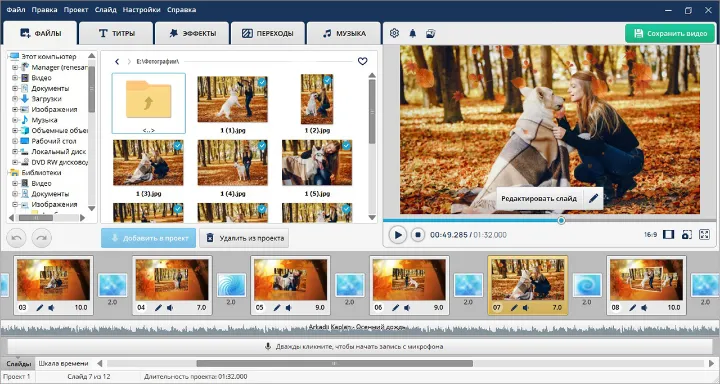
Шаг 1. Создайте проект и добавьте фотографии
Подготовьте папку с отобранными снимками. В файловом блоке ФотоШОУ PRO откройте нужную папку и перетащите изображения в нижнюю рабочую область. Сразу расположите их в сюжетном порядке: детство, знакомство, совместные события, предложение, свадьба. Если позже добавятся новые кадры, вставляйте их внутрь соответствующего эпизода, а не в конец проекта.
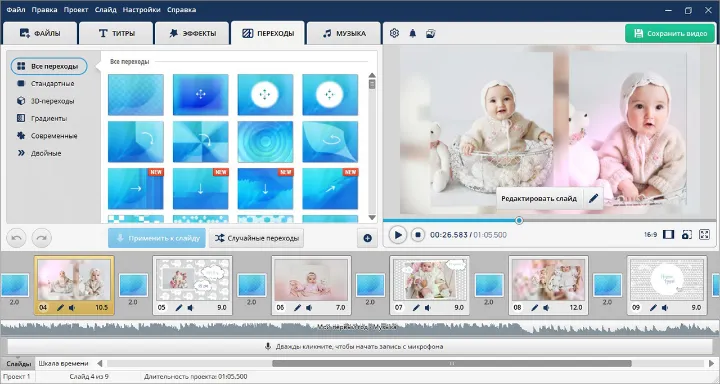
Шаг 2. Настройте длительность и переходы
Откройте вкладку «Переходы». В ней находятся варианты смены слайдов; нужный переход перетаскивается в ячейку между соседними кадрами. Для свадебного фильма разумно выбрать несколько совместимых по стилю вариантов и повторять их, а не назначать каждому слайду новый эффект. Длительность слайда оценивайте вместе с музыкой: важный портрет или титр должен оставаться на экране дольше динамичного кадра.
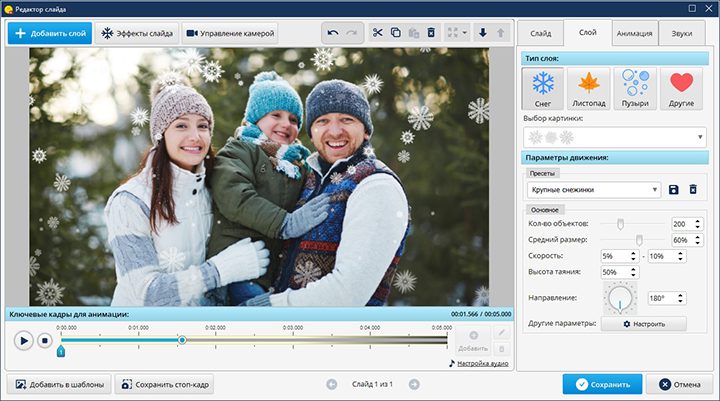
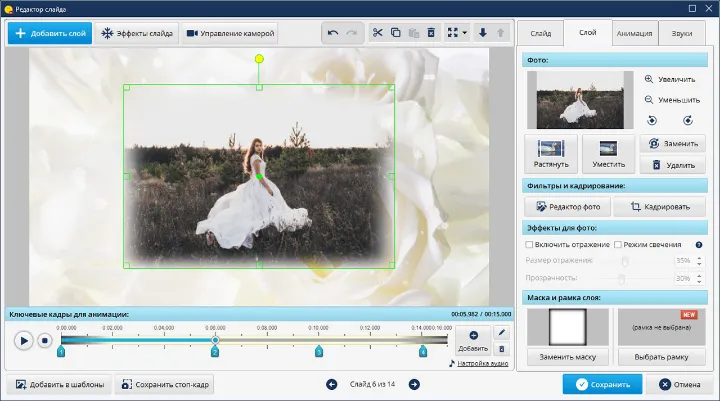
Шаг 3. Добавьте движение и оформление отдельного слайда
Выберите кадр и нажмите «Редактировать слайд». В редакторе можно управлять слоями и анимацией. Для плавного приближения лица или панорамирования по широкой фотографии используйте ключевые кадры: добавьте новый ключевой кадр, задайте положение и масштаб объекта, затем настройте следующий этап движения. Слишком быстрый зум на каждом снимке утомляет, поэтому такую анимацию лучше применять к небольшому числу важных фотографий.
Шаг 4. Добавьте титры
Для заставки используйте раздел «Титры» или редактор слайда. В начале достаточно имён и даты свадьбы; внутри истории — коротких дат и мест; в финале — благодарности гостям или родителям. Перед сохранением откройте предпросмотр на полном экране: текст, который нормально выглядит в маленьком окне редактора, может оказаться слишком мелким или слишком длинным для проектора.
Шаг 5. Добавьте музыку и голос
Откройте раздел «Музыка» и выберите «Добавить музыкальный файл». Если нужен авторский комментарий, используйте «Голосовые комментарии» и «Записать с микрофона». На участках с речью фоновая музыка не должна перекрывать голос. Перед экспортом прослушайте не только начало, но и точки стыковки треков и финальные секунды проекта.
Шаг 6. Сохраните готовое видео
Откройте раздел создания/сохранения видео, выберите вариант видеофайла и параметры, подходящие для устройства показа. После рендера обязательно воспроизведите готовый файл в обычном плеере, а не только внутри ФотоШОУ PRO. Так обнаруживаются проблемы, которые незаметны в проекте: оборванная музыка, случайный пустой кадр, слишком короткий титр или некорректное кадрирование.
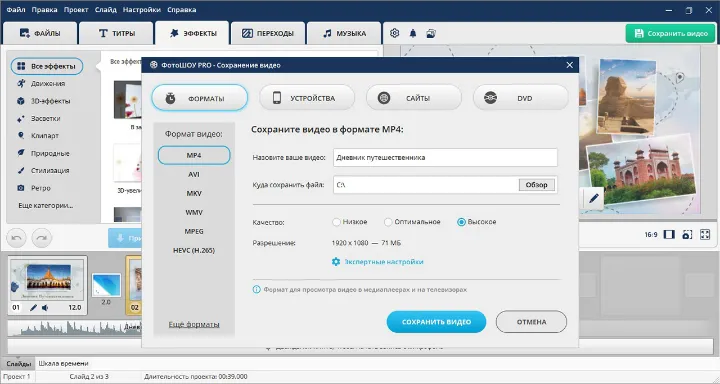
Плюсы:
- проект хранится локально на компьютере, что удобно для личного семейного архива;
- в одном проекте объединяются фотографии, видео, музыка, титры и ручная анимация;
- переходы добавляются непосредственно между слайдами, поэтому структура проекта визуально понятна;
- есть отдельный редактор слайда с ключевыми кадрами для контролируемого движения.
Минусы:
- программа ориентирована на Windows;
- ручная анимация и сложное оформление требуют больше времени, чем автоматический шаблон в браузере;
- при большом проекте всё равно нужно заранее подготовить структуру и материалы — программа не заменяет сценарий.
Этот способ особенно уместен, когда свадебное слайд-шоу нужно сохранить как самостоятельный файл, передать ведущему или оператору площадки и воспроизводить без зависимости от интернет-соединения.
Icecream Slideshow Maker
Icecream Slideshow Maker — узкий настольный инструмент для быстрого создания ролика из фотографий с музыкой, текстом и переходами. Рабочий процесс линейный: фотографии добавляются в список, для кадров задаётся длительность, между ними выбираются переходы, затем подключается музыка и выполняется предварительный просмотр перед сохранением видео.

- Нажмите «Добавить файлы» или перетащите подготовленные фотографии в рабочую область.
- Расположите кадры в нужной последовательности. До оформления убедитесь, что история читается без музыки и эффектов.
- Добавьте музыкальную дорожку и титры. Для свадебного проекта обычно достаточно заставки, нескольких смысловых подписей и финального экрана.
- Настройте длительность слайдов и переходы. Сцены с текстом и семейными портретами оставляйте на экране дольше.
- Используйте «Просмотр», чтобы проверить ритм, затем выберите формат и запустите создание видео.
Плюсы:
- короткая цепочка действий от импорта до готового видео;
- интерфейс сфокусирован на слайд-шоу и не перегружен инструментами сложного видеомонтажа;
- музыка, текст и переходы находятся внутри одного рабочего процесса.
Минусы:
- для сложных композиций с большим количеством видеодорожек лучше подходит полноценный видеоредактор;
- при необычной драматургии шаблонный характер слайд-шоу требует больше ручной настройки длительности и порядка кадров.
Microsoft PowerPoint
PowerPoint полезен, когда свадебное слайд-шоу должно оставаться презентацией: например, ведущий вручную переключает сюжетные блоки или проект запускается с ноутбука, подключённого к проектору. При необходимости презентацию можно экспортировать как видео.
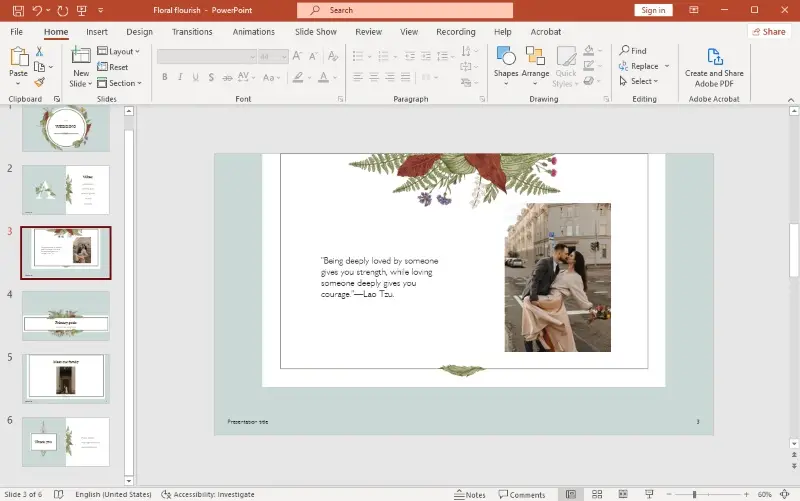
- Создайте пустую презентацию и задайте единое соотношение сторон до массового добавления фотографий.
- Добавляйте изображения через Insert → Pictures и располагайте их на слайдах. Не помещайте несколько мелких снимков на каждый слайд только ради экономии: на большом экране лица станут трудно различимы.
- Откройте вкладку Transitions и назначьте переходы. Для спокойного семейного ролика лучше ограничиться небольшим набором эффектов.
- Добавьте музыку и настройте её воспроизведение по презентации. На компьютере, который будет использоваться для показа, обязательно проверьте, что все медиа действительно включены в файл и воспроизводятся.
- Для автоматического показа настройте время смены слайдов. Если презентация должна повторяться, в Slide Show → Set Up Slide Show используется режим непрерывного цикла до нажатия Esc.
- Если требуется видеофайл, используйте File → Export → Create a Video, задайте качество и сохраните результат. Затем откройте экспортированный файл отдельно.
Плюсы:
- удобно совмещать фотографии, подписи и контролируемую последовательность;
- можно выбрать автоматический или ручной показ;
- подходит для сценария, где ведущему нужно остановиться на конкретном слайде.
Минусы:
- монтаж видеопоздравлений и сложная работа со звуком менее гибкие, чем в видеоредакторе;
- необходимо отдельно проверить экспорт и воспроизведение на устройстве площадки.
Clipchamp
Clipchamp подходит, если в свадебном слайд-шоу фотографии смешиваются с короткими видео: поздравлениями друзей, кадрами с телефона, фрагментом предложения или видеозаписью церемонии. В отличие от классической презентации, материал раскладывается на временной шкале.

- Создайте новый видеопроект и импортируйте отобранные фотографии и видеоклипы.
- Перетащите материалы на таймлайн в сюжетном порядке. Если видеопоздравления сняты с паузами в начале и конце, сначала укоротите их.
- Добавьте переходы только там, где они помогают связать эпизоды. Между фотографиями детства и современными кадрами можно использовать более заметную смену, внутри одного блока — спокойную.
- Добавьте текст: имена, даты, подписи к эпизодам. Проверяйте безопасные поля кадра, чтобы текст не оказался слишком близко к краям экрана.
- Добавьте музыку и при необходимости голос. На фрагментах речи снижайте уровень фоновой дорожки.
- Запустите полный предпросмотр и затем Экспорт. Финальный файл проверьте на другом плеере.
Плюсы:
- таймлайн удобен для смешивания фото и видео;
- титры, переходы и звук редактируются в одном проекте;
- подходит для поздравлений с речью, где нужно точно видеть продолжительность каждого фрагмента.
Минусы:
- облачные и учётные функции требуют учитывать режим работы сервиса;
- для полностью локального семейного архива без интернет-зависимости настольный автономный редактор проще контролировать.
Bolide Slideshow Creator
Bolide Slideshow Creator — специализированный редактор фото-слайд-шоу для Windows. В нём можно собрать последовательность фотографий, добавить фоновую музыку и переходы и сохранить результат как видео. Это решение рассчитано прежде всего на фотографии; для проекта с большим числом видеоклипов удобнее полноценный видеоредактор с многодорожечным таймлайном.
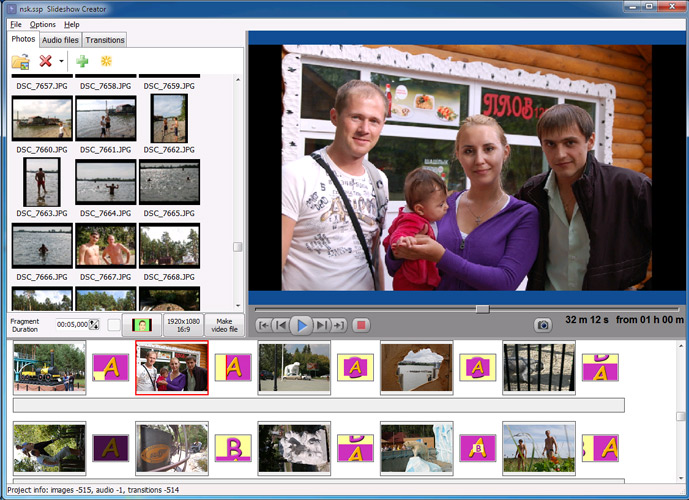
- Добавьте фотографии и музыкальные файлы.
- Расставьте снимки в нужной последовательности.
- Настройте переходы между кадрами и длительность показа.
- Просмотрите проект целиком и сохраните видео.
Плюсы:
- простая специализация на фото-слайд-шоу;
- работа локально в Windows;
- не требует осваивать сложный многодорожечный монтаж для базовой задачи.
Минусы:
- не рассчитан на сложный монтаж видеопоздравлений;
- визуальная свобода ниже, чем у редакторов с полноценной композицией слоёв и анимацией.
Wondershare Filmora
Filmora полезна в свадебном проекте, где фотографии — только часть материала. В редактор можно поместить видеопоздравления, фрагменты Love Story и съёмку с телефона, а затем собрать их на общей временной шкале. Это более подходящий формат, чем классическое слайд-шоу, если в фильме много речи и видеосцен.
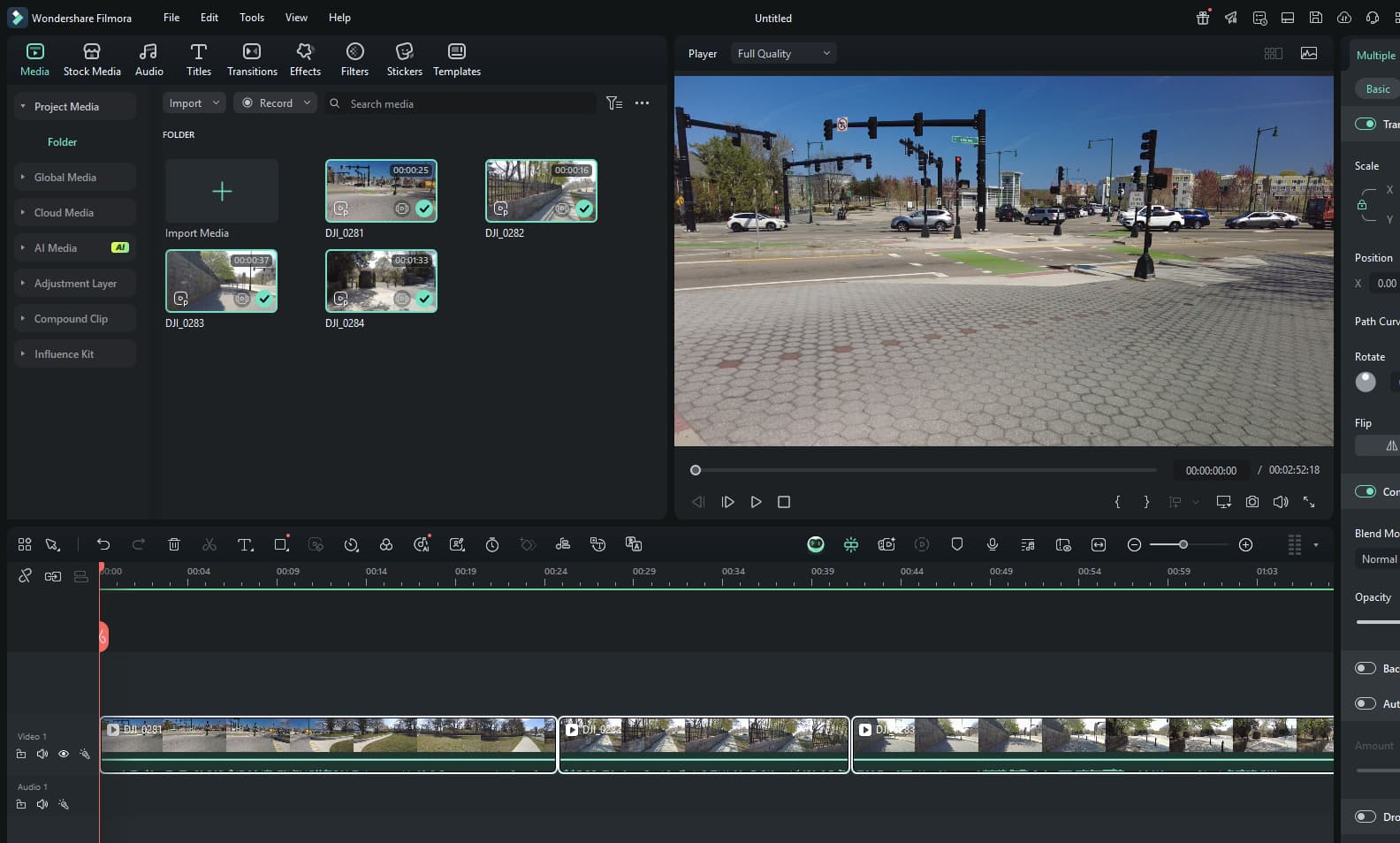
- Создайте новый проект и импортируйте фото, видео и музыку в медиатеку.
- Разложите материалы на таймлайне по эпизодам. Сначала выстройте только содержание, без эффектов.
- Подрежьте видеоклипы, удалив технические паузы и неудачные начала.
- Добавьте переходы между смысловыми блоками, затем титры и подписи.
- Положите музыку на отдельную звуковую дорожку и отрегулируйте её относительно речи.
- Просмотрите весь фильм от первой заставки до финального кадра и только после этого экспортируйте.
Плюсы:
- многодорожечный таймлайн удобен для смешанного фото- и видеоматериала;
- можно точно подрезать видеопоздравления и управлять их местом в общей истории;
- подходит для более сложного свадебного фильма, где обычного покадрового слайд-шоу недостаточно.
Минусы:
- для проекта только из фотографий интерфейс видеоредактора избыточнее специализированного slideshow-инструмента;
- чем больше эффектов и дорожек, тем важнее дисциплина проекта: без заранее продуманной структуры легко получить перегруженный монтаж.
Movavi Slideshow Maker
Movavi Slideshow Maker предлагает два подхода: быстрый мастер слайд-шоу и ручное редактирование. Первый удобен, если нужно быстро разложить фото по шаблонной логике; ручной режим нужен, когда важно контролировать порядок кадров, титры и переходы.
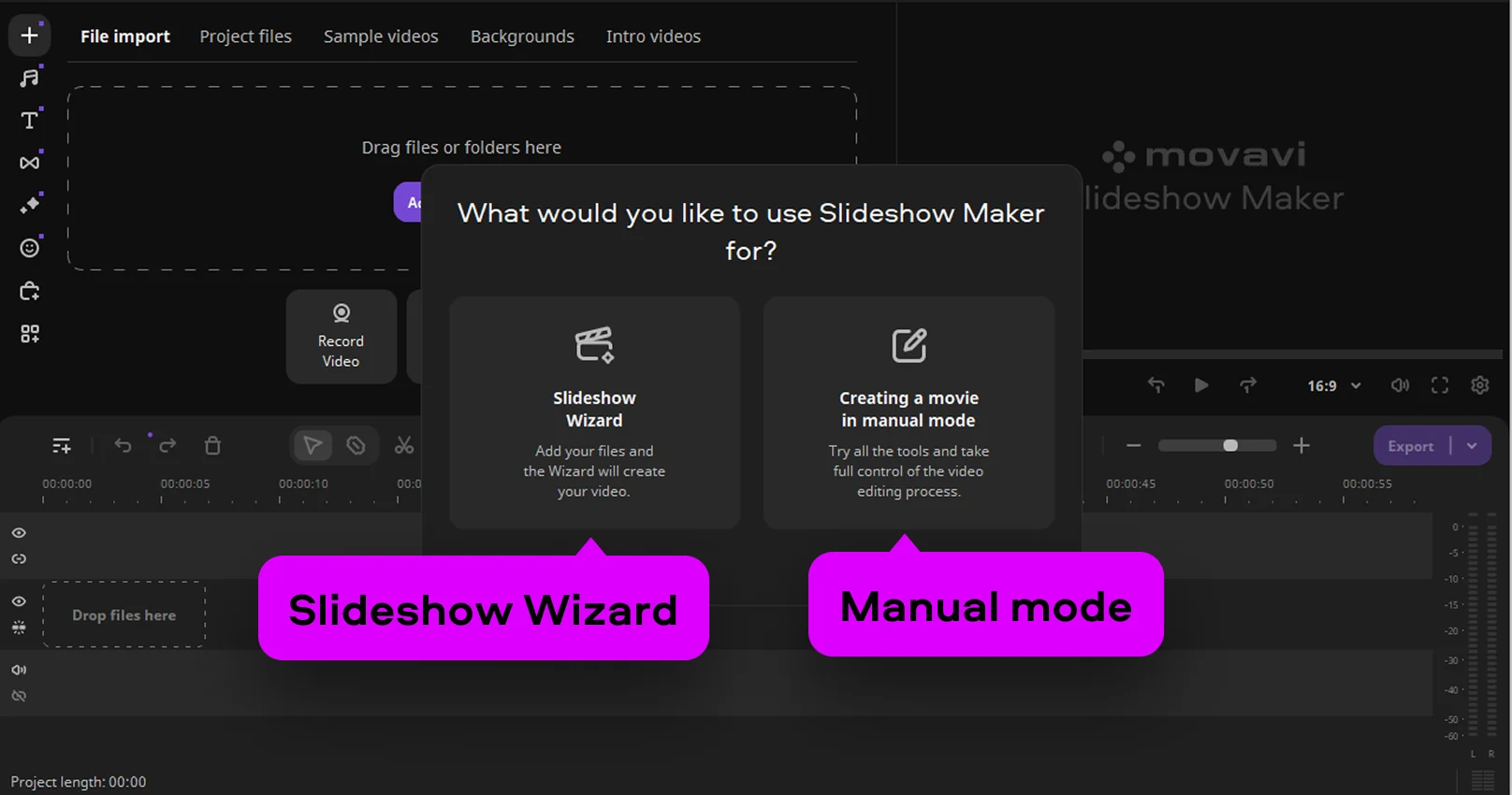
- В быстром сценарии откройте мастер слайд-шоу и добавьте фотографии и видеоклипы.
- Выберите подход к оформлению и добавьте музыку, затем проверьте автоматически собранный результат.
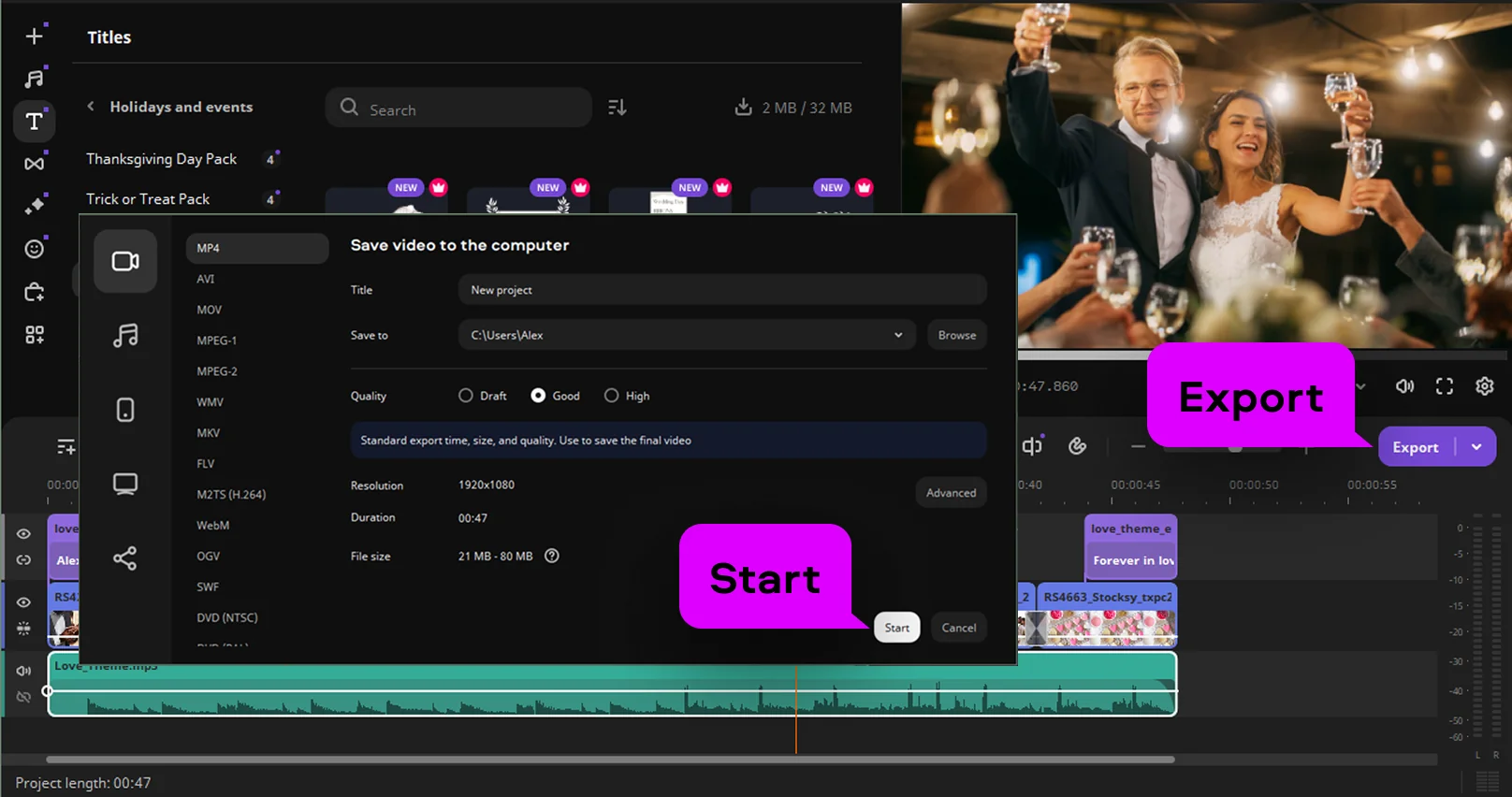
- Если требуется точная правка, перейдите к ручному монтажу. В ручном режиме используется команда Add Files для импорта, а разделы Transitions и Titles — для переходов и титров.
- Исправьте продолжительность неудачных сцен, уберите повторяющиеся кадры и проверьте конец музыкальной дорожки.
- Откройте Export и создайте итоговый файл для показа.
Плюсы:
- можно начать с автоматизированного мастера, а затем перейти к ручному контролю;
- поддерживается смешивание фотографий и видео;
- ручной режим даёт отдельные инструменты титров и переходов.
Минусы:
- автоматически собранный ролик всё равно требует просмотра: алгоритм не знает, какие семейные фотографии важнее;
- параметры пробного и платного режимов меняются, поэтому перед коммерческим проектом их нужно проверять непосредственно в продукте.
MAGIX Photostory Deluxe
MAGIX Photostory Deluxe предназначен для фоторассказов и слайд-шоу. В Storyboard фотографии представлены миниатюрами в последовательности проекта, между ними находятся элементы переходов, а у кадров можно настраивать время показа и подписи. Такой интерфейс удобен для свадебной истории, где важнее последовательность сцен, чем десятки параллельных видеодорожек.

- Создайте проект и импортируйте отобранные фотографии и видео.
- В Storyboard расставьте миниатюры по эпизодам.
- Используйте значок перехода между фотографиями для настройки смены кадров.
- Измените время показа там, где зрителю нужно рассмотреть фотографию или прочитать подпись.
- Добавьте текст, музыку и при необходимости эффекты, но проверяйте каждый эпизод целиком, чтобы оформление не стало важнее самих снимков.
- Экспортируйте проект после полного предпросмотра.
Плюсы:
- Storyboard хорошо показывает логику фоторассказа;
- длительность и переходы доступны рядом с конкретными кадрами;
- подходит для большого фотоархива, разбитого на последовательные сцены.
Минусы:
- богатый набор оформления повышает риск перегрузить свадебный фильм эффектами;
- для совсем короткой презентации проще может оказаться инструмент с меньшим числом настроек.
CapCut

CapCut Desktop подходит для проекта, где свадебные фотографии чередуются с короткими роликами со смартфона. Рабочий процесс строится вокруг импорта медиа, монтажной шкалы, разделов переходов и аудио и последующего экспорта. Вертикальные клипы можно разместить внутри горизонтального проекта, но кадрирование каждого такого фрагмента нужно проверить в окне предпросмотра.
- Нажмите Import и добавьте фотографии, видео и аудиофайлы.
- Перетащите медиа на таймлайн и расставьте их в хронологическом порядке.
- Откройте Transitions и поставьте переходы между нужными сценами. Не добавляйте эффект в каждый стык автоматически.
- Через Audio добавьте музыкальную дорожку. Подрежьте её по длине проекта и проверьте участки с речью.
- Добавьте текстовые заставки и подписи, если они помогают ориентироваться в истории.
- Нажмите Export, задайте параметры вывода и сохраните ролик. До передачи ведущему откройте файл на другом устройстве.
Плюсы:
- таймлайн подходит для фото, видео и музыки в одном проекте;
- легко собирать материал, снятый на смартфоны;
- есть отдельные разделы для переходов, аудио и экспорта.
Минусы:
- часть возможностей связана с облачными сервисами и учётной записью;
- интерфейс развивается быстро, поэтому старые инструкции и скриншоты могут не совпадать с текущим расположением элементов.
ProShow Producer : только для старых проектов
ProShow Producer относится к legacy-программам. Компания Photodex прекратила работу 31 января 2020 года; после этого техническая поддержка и серверные компоненты продукта перестали быть частью поддерживаемого рабочего процесса. Этот способ имеет смысл только для пользователя, у которого уже есть рабочая установка и старый проект, который нужно открыть или завершить.
В старом рабочем процессе ProShow фотографии и видео добавлялись в проект, параметры отдельного слайда открывались через Slide Options, затем настраивались переходы, движение, подписи и звук и выполнялась публикация. Для нового свадебного проекта практичнее выбрать поддерживаемый редактор и не строить важный показ вокруг устаревшего программного окружения.
Плюсы для владельца старого рабочего проекта:
- можно открыть знакомый проект, если существующая установка продолжает работать;
- в старых проектах сохраняется сложная анимация, созданная ранее.
Минусы:
- поддержка продукта прекращена;
- серверные функции и онлайн-компоненты больше нельзя считать доступной частью продукта;
- для нового проекта не стоит зависеть от неподдерживаемого ПО.
Windows Movie Maker : legacy-вариант

Windows Movie Maker — ещё один legacy-вариант. Поддержка Windows Essentials 2012 завершилась 10 января 2017 года, поэтому пакет больше не подходит как основа нового свадебного проекта. Искать старый установщик на случайных сторонних сайтах ради этой задачи не стоит; для современного проекта используйте поддерживаемый редактор.
Если Movie Maker уже установлен на старом компьютере и используется для ранее созданного проекта, принцип работы остаётся знакомым: импорт фото и видео, расстановка на шкале, титры, переходы, музыка и сохранение готового фильма. Для нового проекта предпочтительнее поддерживаемое приложение.
Плюсы для существующей установки:
- простой интерфейс для базовой последовательности фото и видео;
- подходит для открытия старых рабочих материалов на сохранённом компьютере.
Минусы:
- поддержка прекращена много лет назад;
- поддерживаемого современного канала установки нет;
- планировать важный свадебный показ вокруг такого ПО рискованно.
muvee Reveal и старое название muvee Wedding Studio
muvee Reveal относится к автоматизированным создателям фильмов, а muvee Wedding Studio был свадебно-ориентированным продуктом той же линии. Для нового проекта этот блок следует рассматривать только как исторический способ: автоматическая сборка из фотографий и музыки полезна как идея, но важный свадебный ролик лучше делать в инструменте с действующей поддержкой и предсказуемым экспортом.
Если старый проект muvee уже существует, сначала проверьте, открывается ли он на имеющемся компьютере и удаётся ли получить самостоятельный видеофайл. Не откладывайте эту проверку до дня мероприятия: зависимость от старого программного окружения повышает риск проблем с экспортом.
Как сделать свадебное слайд-шоу на macOS
На macOS нет необходимости повторять весь Windows-набор. Здесь отдельно разобраны Leawo Video Converter и Keynote. iMovie не дублируется в двух платформенных разделах: подробная пошаговая инструкция приведена ниже в разделе для iPhone, где те же базовые операции — добавление фото и видео, музыка, титры и переходы — выполняются в мобильном интерфейсе.
Leawo Video Converter

Leawo Video Converter включает инструмент создания фото-слайд-шоу. На вкладке Convert фотографии добавляются через Add Photo; созданный блок слайд-шоу открывается на редактирование, где на вкладке Video настраиваются порядок кадров, длительность и переходы, а на вкладке Audio можно добавить музыку, включить плавное появление и затухание звука и при необходимости зациклить дорожку.
- Откройте вкладку Convert и выберите Add Photo.
- Добавьте подготовленные фотографии. Программа объединяет их в объект слайд-шоу.
- Откройте Edit. На вкладке Video настройте порядок, длительность кадров и переходы.
- Перейдите к вкладке Audio, нажмите Add Music и добавьте фоновую композицию. При необходимости используйте параметры fade in/fade out и повторения.
- Вернитесь к окну конвертации, выберите формат результата через список форматов и нажмите зелёную кнопку Convert.
- Укажите папку в поле Save to и запустите итоговое преобразование.
Плюсы:
- фото-слайд-шоу встроено в программу, которая работает и с медиаконвертацией;
- порядок, длительность, переходы и музыка редактируются отдельно;
- есть версии для Windows и macOS.
Минусы:
- интерфейс построен вокруг конвертации медиа, а не только вокруг свадебных фоторассказов;
- для сложной анимации отдельных объектов специализированный slideshow-редактор удобнее.
Apple Keynote
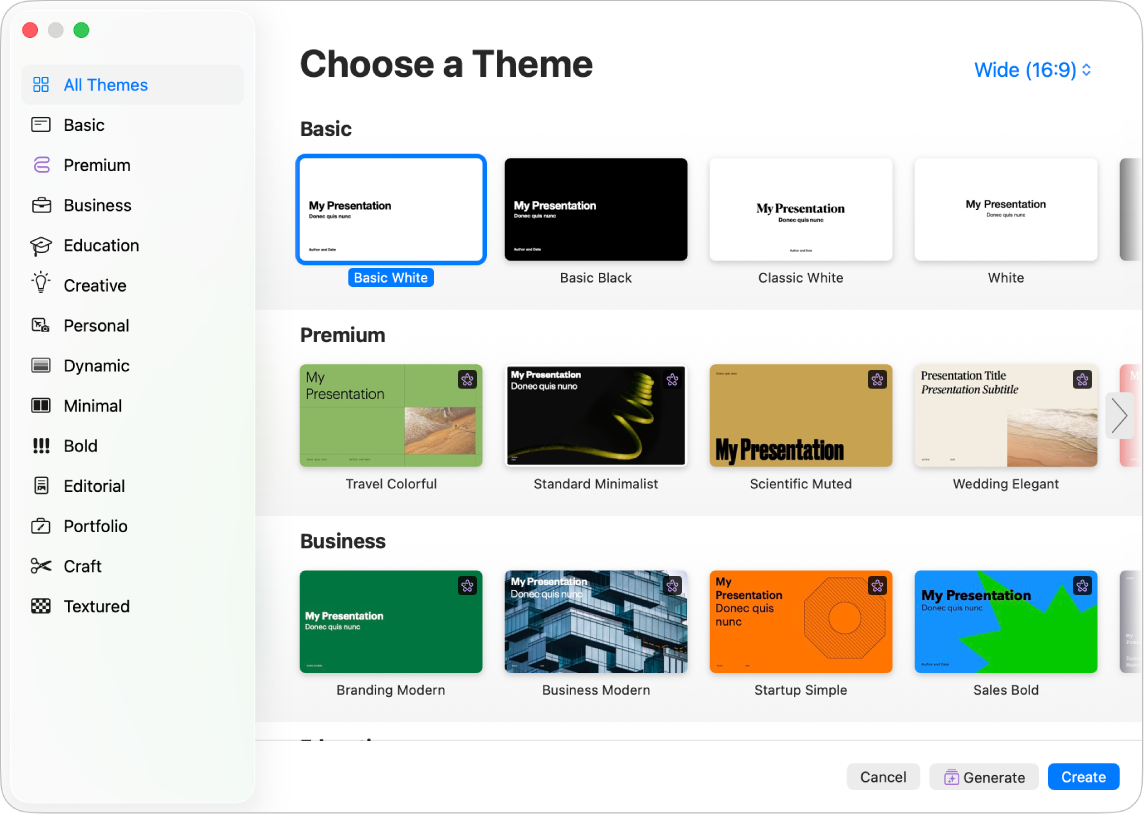
Keynote подходит, когда на Mac нужно собрать аккуратное слайд-шоу с фотографиями, видеовставками, переходами и непрерывной музыкальной дорожкой, а затем показать презентацию или экспортировать её как фильм. Для нового проекта выберите File → New, затем дважды щёлкните по подходящей теме и замените демонстрационные элементы собственными материалами.
- Выберите File → New, затем тему и нажмите Create.
- Добавьте фотографии и видео на слайды. Для семейного архива удобнее использовать один основной кадр на слайд или осмысленный коллаж из нескольких фотографий, чем уменьшать десятки снимков до миниатюр.
- Чтобы добавить переход, выберите слайд в навигаторе, откройте панель Animate и нажмите Add an Effect.
- Для общей музыкальной дорожки откройте настройки документа и вкладку Audio, затем добавьте композицию в Soundtrack. Варианты воспроизведения включают однократное проигрывание и цикл.
- Если на слайдах есть видеоклипы или отдельные аудиофрагменты, их начало, повтор и громкость настраиваются в соответствующих вкладках Movie или Audio панели Format.
- Для контрольного прогона используйте Play → Rehearse Slideshow.
- Для самостоятельного видео используйте команду экспорта и выберите формат Movie. После экспорта проверьте файл отдельно от Keynote.
Плюсы:
- позволяет собрать презентационный сценарий с плавными переходами и анимацией;
- есть общая звуковая дорожка на всю презентацию;
- презентацию можно экспортировать как фильм.
Минусы:
- это презентационный редактор, а не многодорожечная монтажная система;
- для большого числа видеопоздравлений и сложного сведения звука удобнее видеоредактор.
Как сделать свадебное слайд-шоу онлайн
Браузерный способ удобен, когда нельзя устанавливать программу или проект собирается на нескольких компьютерах. Но у него есть принципиальная особенность: фотографии и видео загружаются на сервер сервиса. Для семейных архивов это нужно учитывать заранее. Перед загрузкой личных кадров проверьте действующие условия хранения и удаления файлов, а перед важным показом скачайте локальную копию результата, если сервис позволяет это сделать.
Google Slides
Google Slides подходит не для сложного видеомонтажа, а для презентационного свадебного показа, который удобно редактировать совместно. Этот способ полезен, если друзья или родственники добавляют фотографии из разных мест, а результат будут показывать как презентацию в браузере.
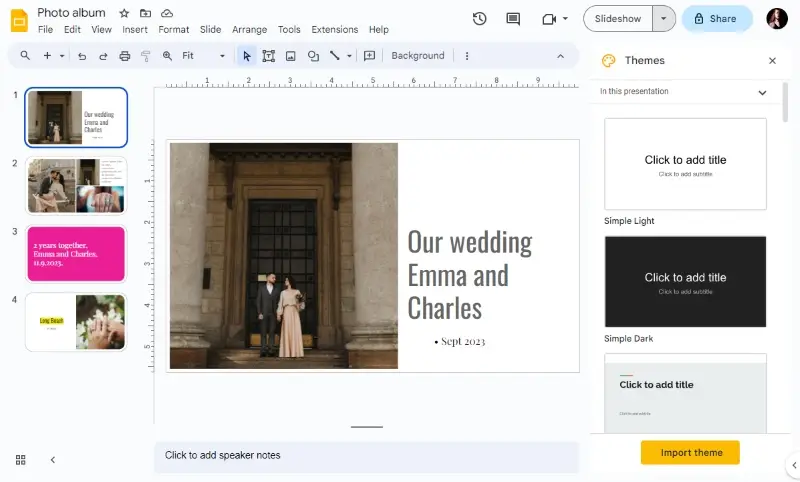
- Создайте пустую презентацию или выберите подходящий шаблон.
- Добавьте фотографии и распределите их по слайдам. Сначала выстройте всю историю, затем оформляйте отдельные кадры.
- Добавьте короткие подписи и, при необходимости, видео или аудио.
- Настройте переходы между слайдами и режим показа.
- Перед свадьбой откройте презентацию на том компьютере, который будет подключён к экрану, и проверьте доступ к файлам и интернету.
Плюсы:
- несколько участников могут совместно собирать проект;
- не требуется устанавливать настольный редактор;
- удобно для презентации, которую ведущий может переключать вручную.
Минусы:
- это не полноценный видеоредактор;
- для гарантированного офлайн-воспроизведения на площадке самостоятельный видеофайл надёжнее браузерной презентации;
- частные фотографии хранятся в облачной среде.
Adobe Express
Adobe Express позволяет собрать визуальную историю из собственных фотографий и видео, добавить текст и звук и затем выгрузить результат. Название Adobe Spark относится к прежнему этапу развития продукта; отдельным современным способом его считать не нужно.

- Начните проект с собственных материалов и загрузите свадебные фотографии и видео.
- Откройте редактирование видео и разложите сцены в нужной последовательности.
- Через добавление медиа разместите дополнительные кадры там, где они нужны по сценарию.
- Добавьте аудио, затем отрегулируйте длину сцен и порядок.
- Используйте текст только для коротких подписей и смысловых заставок.
- Перед скачиванием просмотрите проект целиком и проверьте, не заменены ли важные кадры шаблонными элементами.
Плюсы:
- работает в браузере;
- объединяет фото, видео, текст и звук;
- подходит для быстрого проекта на основе готового визуального стиля.
Минусы:
- часть ресурсов и функций связана с платным планом;
- для семейных фото нужно учитывать облачную загрузку;
- шаблонный дизайн приходится вручную упрощать, если он отвлекает от фотографий.
Renderforest
Renderforest ориентирован на шаблонный процесс. Это полезно, когда времени на ручную анимацию мало: пользователь выбирает свадебный шаблон, заменяет демонстрационные сцены своими фотографиями и текстом, добавляет музыку и запускает рендер. При этом конкретное число сцен и длительность зависят от выбранного шаблона, поэтому их нельзя переносить из одного проекта на весь сервис.
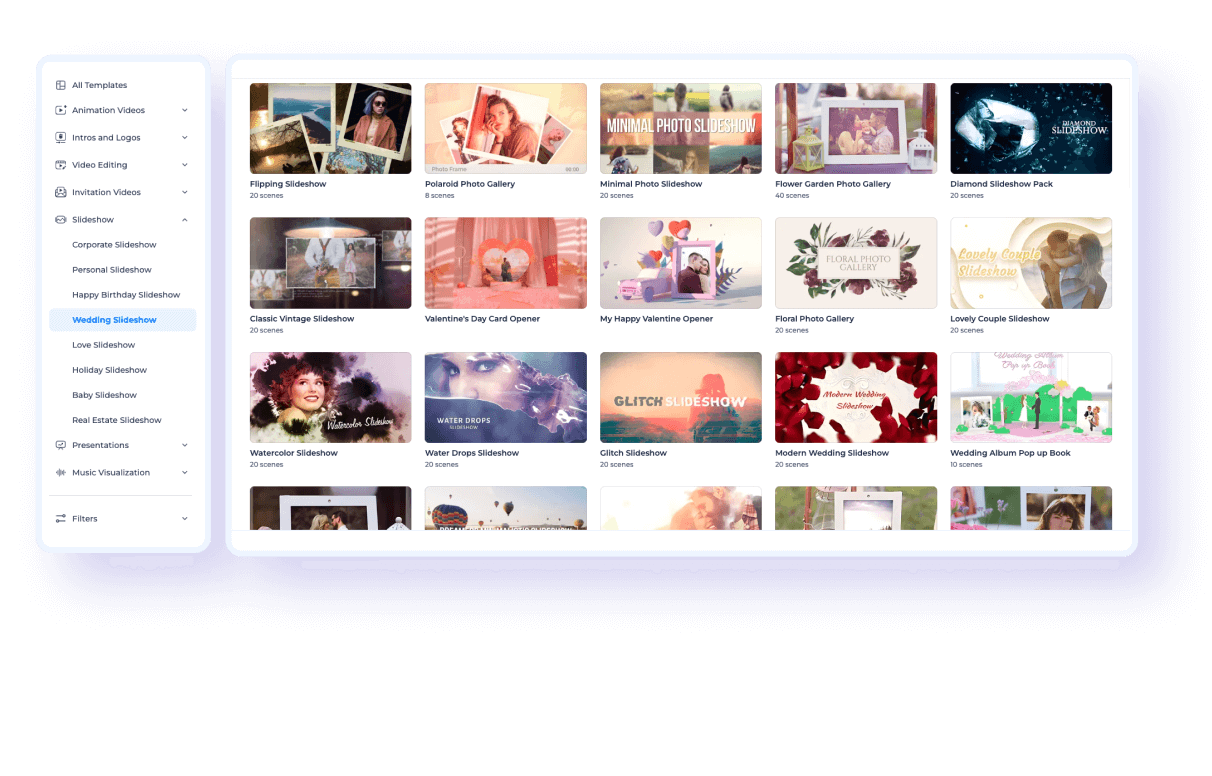

- Выберите свадебный шаблон по стилю, а не по количеству декоративных эффектов.
- Замените демонстрационные изображения собственными фотографиями и видео.
- Перепишите все текстовые поля: имена, дату, места и финальное сообщение.
- Добавьте или замените музыкальную дорожку.
- Просмотрите все сцены, особенно кадрирование вертикальных фотографий.
- Запустите рендер и скачайте итоговый файл в режиме, который соответствует вашему плану аккаунта.
Плюсы:
- быстрый старт с готовой свадебной композицией;
- не нужно вручную строить каждую анимацию;
- удобен для приглашения, короткой Love Story или заставки.
Минусы:
- структура шаблона ограничивает количество и длительность сцен;
- полный контроль над монтажом ниже, чем в таймлайн-редакторе;
- параметры бесплатного экспорта и платных режимов нужно проверять перед началом большого проекта.
MakeWebVideo
MakeWebVideo подходит для быстрого заполнения готового свадебного видеошаблона. Сценарий такого проекта частично задан дизайнером: пользователь заменяет демонстрационные фото, видеовставки, текст и музыку своими материалами. Количество полей и продолжительность нельзя считать универсальными характеристиками сервиса — они зависят от выбранного шаблона.
- Выберите шаблон, подходящий по ритму и числу сцен.
- Проверьте, хватает ли в нём мест для основных этапов истории до начала заполнения.
- Замените фото и видео своими файлами.
- Перепишите текстовые блоки и удалите ненужные декоративные фразы.
- Установите подходящую музыку и проверьте весь предварительный результат.
- Только после этого запускайте финальный рендер.
Плюсы:
- не требуется строить анимацию с нуля;
- легко получить стилистически единый ролик.
Минусы:
- сюжет приходится подстраивать под заранее заданные сцены;
- неудачный шаблон сложно превратить в свободный авторский монтаж.
VEED
VEED подходит для свадебного видео, в котором фотографиям нужны видеовставки, титры, музыка, субтитры или голос за кадром. Сервис работает в браузере: материал загружается онлайн, редактируется в проекте и затем экспортируется. Для конфиденциального семейного архива заранее оцените, приемлема ли облачная обработка.
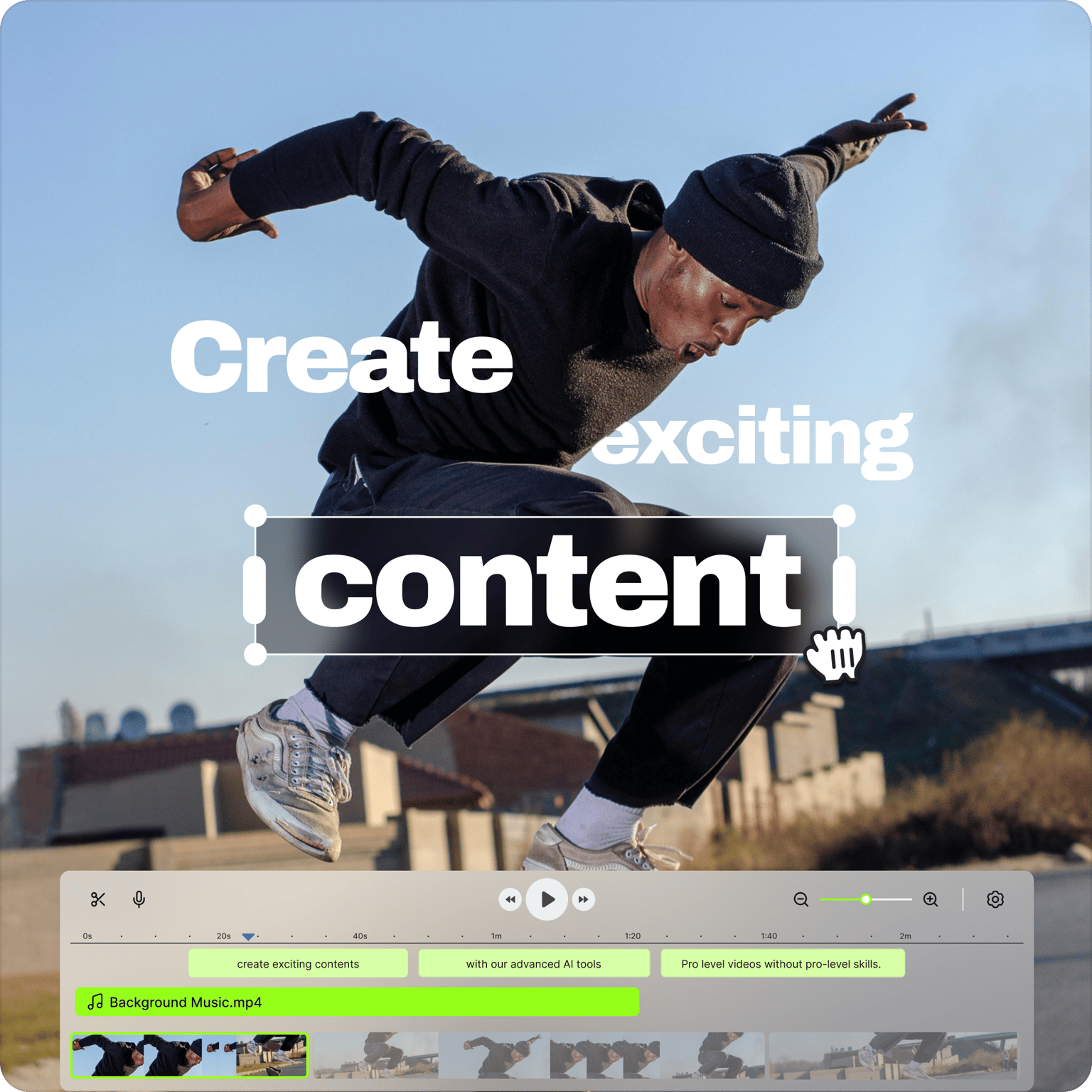
- Загрузите фотографии и видеоклипы или добавьте записанный материал.
- Разместите их в нужной последовательности и уберите лишние части видеозаписей.
- Добавьте текстовые подписи, музыку и при необходимости закадровый голос.
- Если в ролике есть речь, проверьте громкость фоновой музыки на каждом таком участке.
- Просмотрите проект целиком и экспортируйте результат.
Плюсы:
- фото, видео, текст, музыка и озвучка доступны в одном браузерном проекте;
- подходит для видеопоздравлений и комбинированного свадебного фильма.
Минусы:
- личные материалы передаются онлайн-сервису;
- условия бесплатного экспорта и отдельные функции зависят от текущего тарифного режима.
- бесплатный экспорт содержит водяной знак;
Clideo
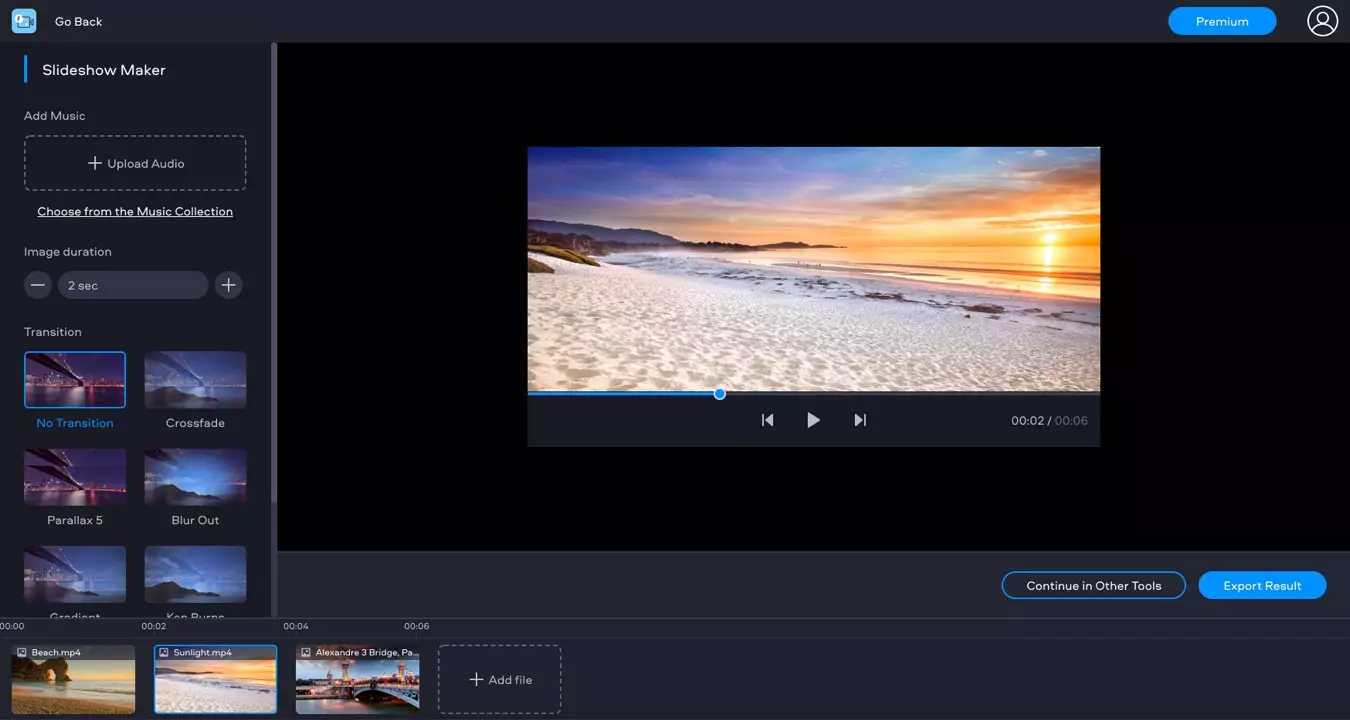
Clideo — быстрый вариант для простой задачи: объединить фотографии и видео, установить длительность изображений, добавить аудио, включить плавный crossfade и выгрузить результат. Это не замена сложному монтажу, зато workflow короткий и понятный.
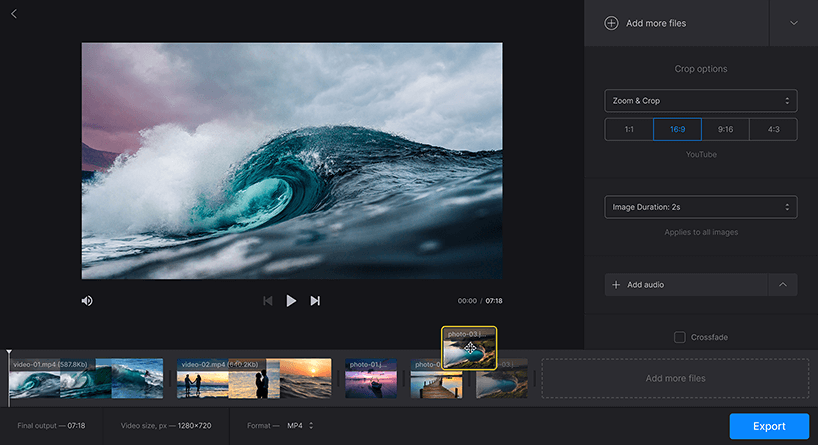
- Загрузите фотографии и видео и расставьте их в нужной последовательности.
- Настройте Image duration для фотографий.
- Включите Crossfade, если нужен единый плавный тип смены кадров.
- Используйте Add audio для музыкальной дорожки.
- Выберите формат результата и нажмите Export.
- На странице результата сначала используйте Play, затем Download. Если обнаружилась ошибка, вернитесь через Edit.
Плюсы:
- минимальное число действий;
- настройка длительности фотографий и плавного перехода вынесена в понятные параметры;
- удобен для короткого ролика без сложных эффектов.
Минусы:
- бесплатный результат может содержать водяной знак;
- мало инструментов для сложной анимации, многодорожечного звука и авторских композиций;
- файлы загружаются в браузерный сервис.
Picsart
В текущем конструкторе слайд-шоу Picsart рабочий процесс строится вокруг шаблона или проекта, загрузки собственных изображений, правки текстовых блоков, цветов, эффектов и последующего экспорта видео. Для свадебной темы это удобнее, когда нужен дизайнерский ролик, а не сложный монтаж речи.
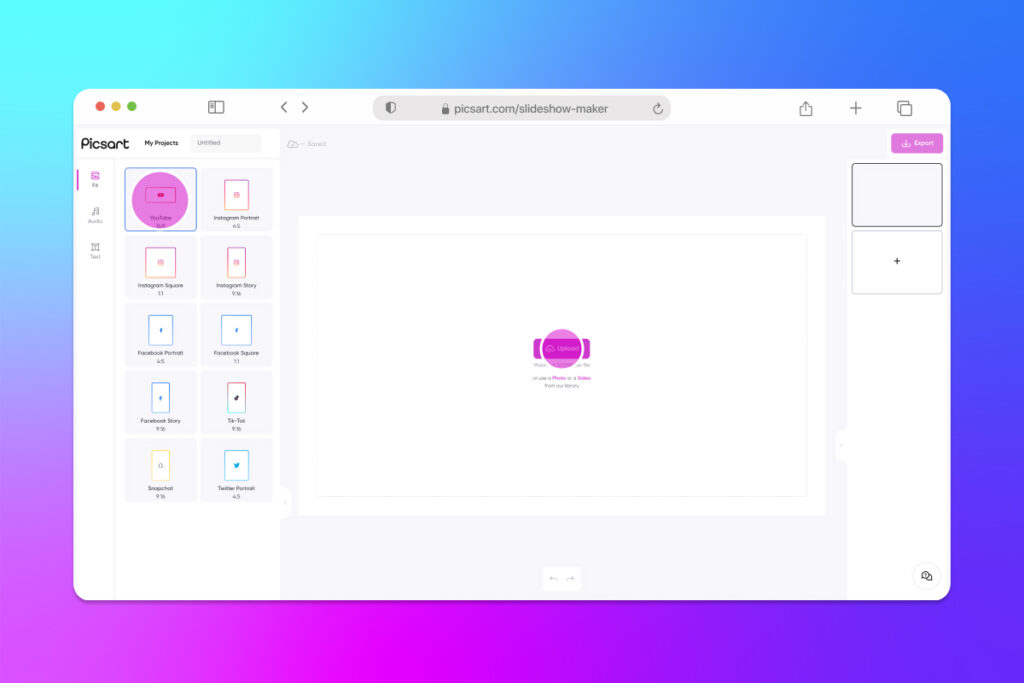
- Начните проект.
- Выберите анимированный шаблон или пустую основу.
- Загрузите свадебные изображения и выстройте их порядок.
- Отредактируйте текстовые блоки и цвета так, чтобы они соответствовали фотографиям.
- Проверьте переходы и эффекты, удалив лишние декоративные элементы.
- Экспортируйте видео и просмотрите конечный файл.
Плюсы:
- готовые анимированные шаблоны ускоряют оформление;
- можно переставлять сцены, заменять изображения и редактировать текст;
- работает как браузерный дизайнерский инструмент.
Минусы:
- часть дизайна строится вокруг шаблонов, что ограничивает свободную драматургию;
- точный монтаж по кадрам и сложное сведение звука менее удобны, чем в полноценном видеоредакторе;
Aspose .Slides Image Slideshow Maker

Aspose.Slides Image Slideshow Maker полезен, когда нужен простой конвертер набора изображений в видео, а сложное оформление не требуется. В рабочем окне загружаются изображения, задаются длительность кадров, разрешение и тип перехода, после чего формируется видео. Для истории с несколькими музыкальными фрагментами, видеопоздравлениями и сложными титрами лучше использовать более полноценный редактор.
- Загрузите подготовленные изображения.
- Расставьте их в нужном порядке.
- Выберите длительность показа изображения.
- Укажите разрешение и переход.
- Создайте видеоролик и проверьте результат.
Плюсы:
- подходит для утилитарной задачи «фотографии → видео»;
- не требует осваивать сложный редактор.
Минусы:
- не заменяет полноценный монтаж со сложным текстом, несколькими звуковыми дорожками и видеопоздравлениями;
- для эмоционального свадебного фильма возможности оформления ограничены.
Animoto
Animoto — шаблонный онлайн-конструктор для фотографий, текста и музыки. Его сильная сторона — быстрый старт, но свадебный шаблон всё равно нужно адаптировать: удалить ненужные сцены, заменить демонстрационный текст, поставить собственные кадры в правильной хронологии и проверить ритм под выбранную музыку.
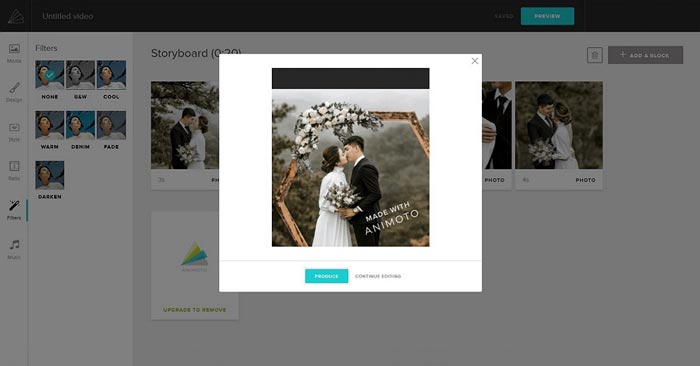
- Выберите шаблон или начните проект.
- Загрузите фотографии и видеоклипы.
- Расположите их в порядке истории и замените текстовые блоки.
- Добавьте музыку и проверьте продолжительность сцен.
- Просмотрите и экспортируйте готовый ролик в доступном режиме аккаунта.
Плюсы:
- быстрый шаблонный процесс;
- подходит для короткой Love Story или поздравления.
Минусы:
- не даёт такого же контроля над каждым кадром, как ручной таймлайн;
- условия тарифов и экспорта меняются и не должны переноситься из старых обзоров.
InVideo AI
InVideo AI отличается от обычного редактора: пользователь сначала описывает идею, сервис генерирует структуру и видео, а затем проект можно править командами. Для личного свадебного архива AI-материал нельзя оставлять без проверки: автоматически подобранные стоковые или сгенерированные кадры следует заменить реальными фотографиями и видео пары там, где задача — рассказать их историю.
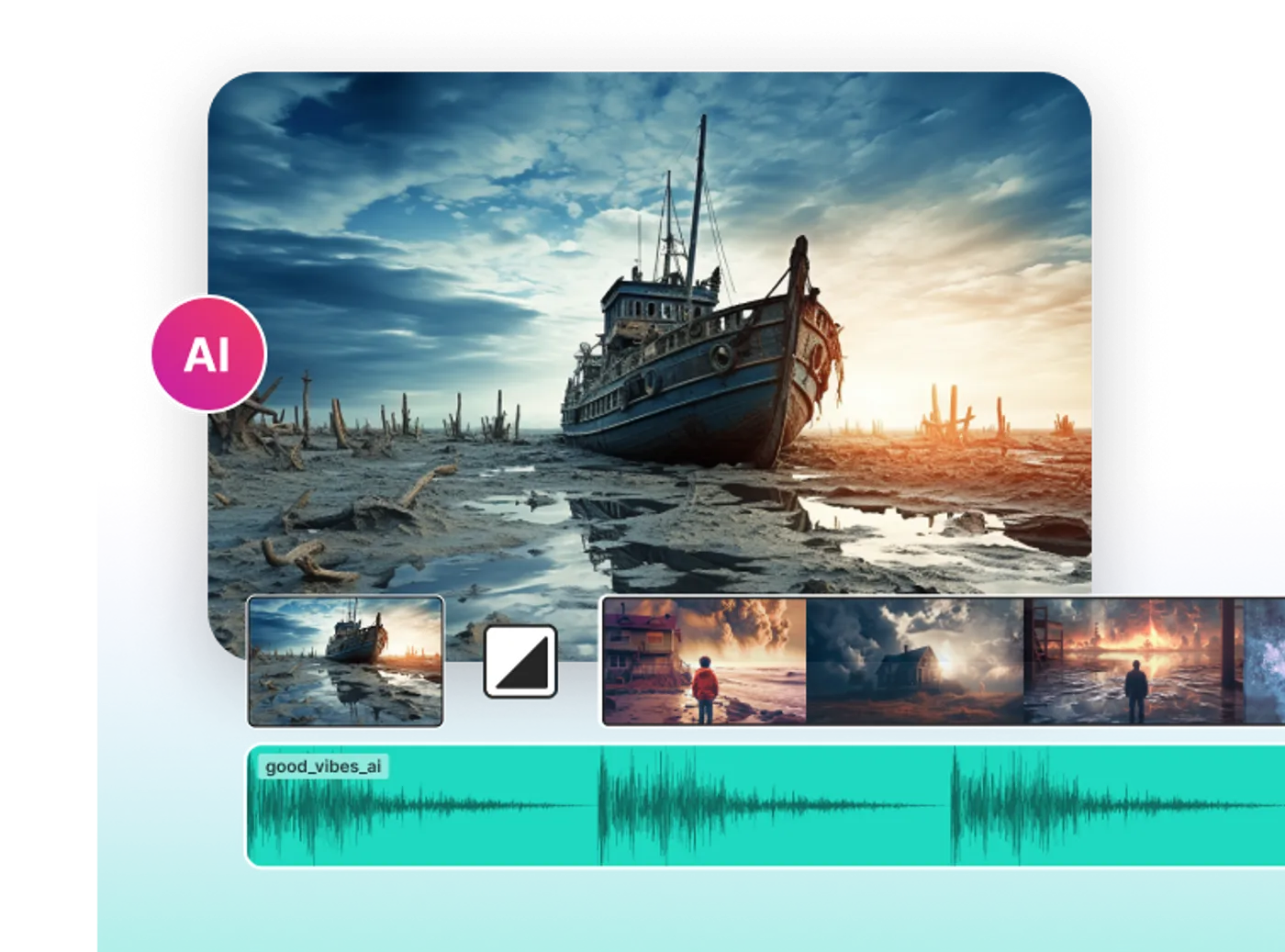
- Войдите в InVideo AI и выберите рабочий процесс.
- Опишите идею: например, краткую хронологическую Love Story с собственными фотографиями, датами и финальной благодарностью.
- Задайте параметры и нажмите «Сгенерировать видео».
- Просмотрите каждую сцену. Удалите случайные визуалы и замените их собственными фотографиями.
- Проверьте имена, даты и подписи вручную. Генератор не знает семейную историю и может вставить неподходящий текст или посторонние визуальные элементы.
- Экспортируйте и ещё раз просмотрите конечный файл.
Плюсы:
- быстро создаёт первичную структуру;
- позволяет править проект текстовыми инструкциями;
- может помочь с черновой компоновкой, озвучкой и темпом.
Минусы:
- AI не знает реальную биографию пары и может предложить неподходящие сцены или формулировки;
- для персонального свадебного фильма требуется обязательная ручная замена и проверка материалов;
- проект обрабатывается в облаке.
PhotoSnack: прекращённый онлайн-сервис
PhotoSnack больше не подходит как действующий способ создания свадебного слайд-шоу. Старые проекты или упоминания сервиса можно рассматривать только как исторический контекст; для нового ролика выбирайте работающий браузерный редактор из этого раздела.
Pholody
Pholody остаётся браузерным инструментом, ориентированным на слайд-шоу с музыкой. В текущем редакторе используются действия Load Music, Load Picture, Auto Make и Publish. Это хороший способ для пользователя, которому важен быстрый автоматический монтаж под музыкальную дорожку.
- Нажмите Load Music и добавьте композицию.
- Через Load Picture загрузите фотографии.
- Проверьте порядок снимков и соотношение сторон проекта.
- Используйте Auto Make как черновую сборку, затем просмотрите результат.
- После корректировок нажмите Publish и сохраните готовое видео.
Плюсы:
- рабочий процесс построен вокруг синхронизации фотографий с музыкой;
- не требует ручной настройки каждого перехода.
Минусы:
- автоматический монтаж требует ручной проверки смыслового порядка;
- приватность проекта нужно задавать осознанно, поскольку сервис предусматривает разные режимы доступа.
BlogGIF
BlogGIF подходит для очень простого музыкального слайд-шоу. Текущий инструмент принимает до 30 изображений, позволяет загрузить музыку MP3 или WAV и задавать паузу между изображениями. Это вариант для короткой подборки, а не для сложного свадебного фильма с видеопоздравлениями.
- Добавьте не более 30 выбранных изображений.
- Настройте последовательность и паузу между кадрами.
- Добавьте музыкальный файл MP3 или WAV.
- Создайте слайд-шоу и просмотрите результат.
Плюсы:
- очень короткий рабочий процесс;
- подходит для небольшой подборки фото с одной музыкальной дорожкой.
Минусы:
- ограничение в 30 изображений делает сервис неудобным для большой семейной истории;
- инструменты монтажа и оформления значительно проще, чем у полноценного видеоредактора;
- удаление фирменного логотипа связано с отдельными условиями сервиса.
Kapwing
Kapwing позволяет собрать монтаж в браузере из фотографий, видео и GIF, изменить размер и продолжительность сцен, добавить музыку, голос и текст и затем экспортировать результат. Такой набор инструментов подходит для свадебного фильма, где фотографии нужно смешать с короткими видеопоздравлениями и титрами.

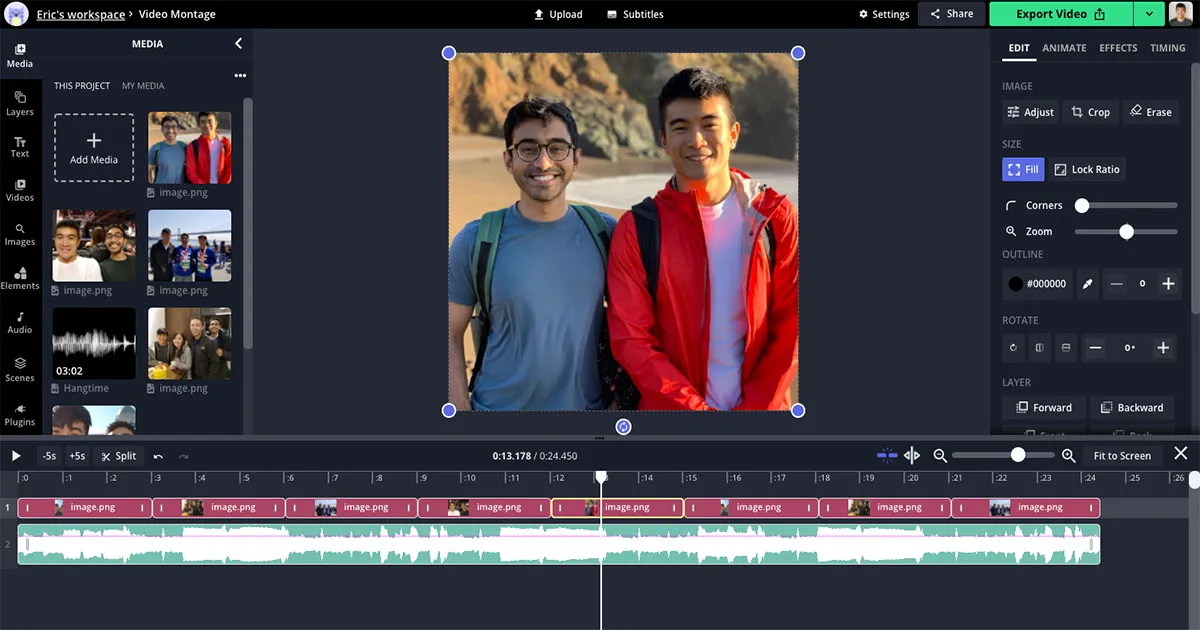
- Загрузите фотографии, видео и другие нужные медиа.
- Расставьте сцены и измените их продолжительность.
- При необходимости кадрируйте материал под единое соотношение сторон.
- Добавьте музыку или voice-over.
- Разместите текстовые заставки и подписи.
- Нажмите Export и создайте итоговое видео.
Плюсы:
- полноценный браузерный таймлайн;
- поддерживает смешанные фото- и видеосцены;
- можно работать со звуком и текстом внутри одного проекта.
Минусы:
- семейные файлы загружаются в облако;
- ограничения бесплатного аккаунта нужно проверять перед экспортом большого проекта.
Fastreel
Fastreel Slideshow Maker подходит для короткого ролика, где важнее быстро собрать последовательность фотографий, настроить длительность кадров, добавить переход и музыку, чем строить сложную многослойную анимацию. Общий размер загружаемых файлов ограничен 500 МБ, а длительность изображения настраивается в диапазоне от 1 до 10 секунд, поэтому большой проект лучше заранее отфильтровать до действительно нужных кадров.
- Откройте свадебный шаблон.
- Замените демонстрационные кадры собственными фото и видео.
- Расположите историю хронологически и добавьте близких людей, а не только портреты пары.
- Перепишите титры и установите музыку.
- Просмотрите весь шаблон и проверьте, что важные фотографии не обрезаны.
- Экспортируйте в подходящем режиме аккаунта.
Плюсы:
- готовый свадебный дизайн;
- быстрое создание короткого поздравительного фильма.
Минусы:
- бесплатный экспорт содержит водяной знак;
- шаблон ограничивает свободу построения сцен.
VideoRedaktor.ru
VideoRedaktor.ru работает в браузере по схеме «импорт → редактирование → создание файла». Регистрация для этой операции не требуется, водяной знак при сохранении слайд-шоу не добавляется. Перед важным мероприятием всё равно сделайте тестовый экспорт и проверьте готовый файл на устройстве, с которого его будут показывать.
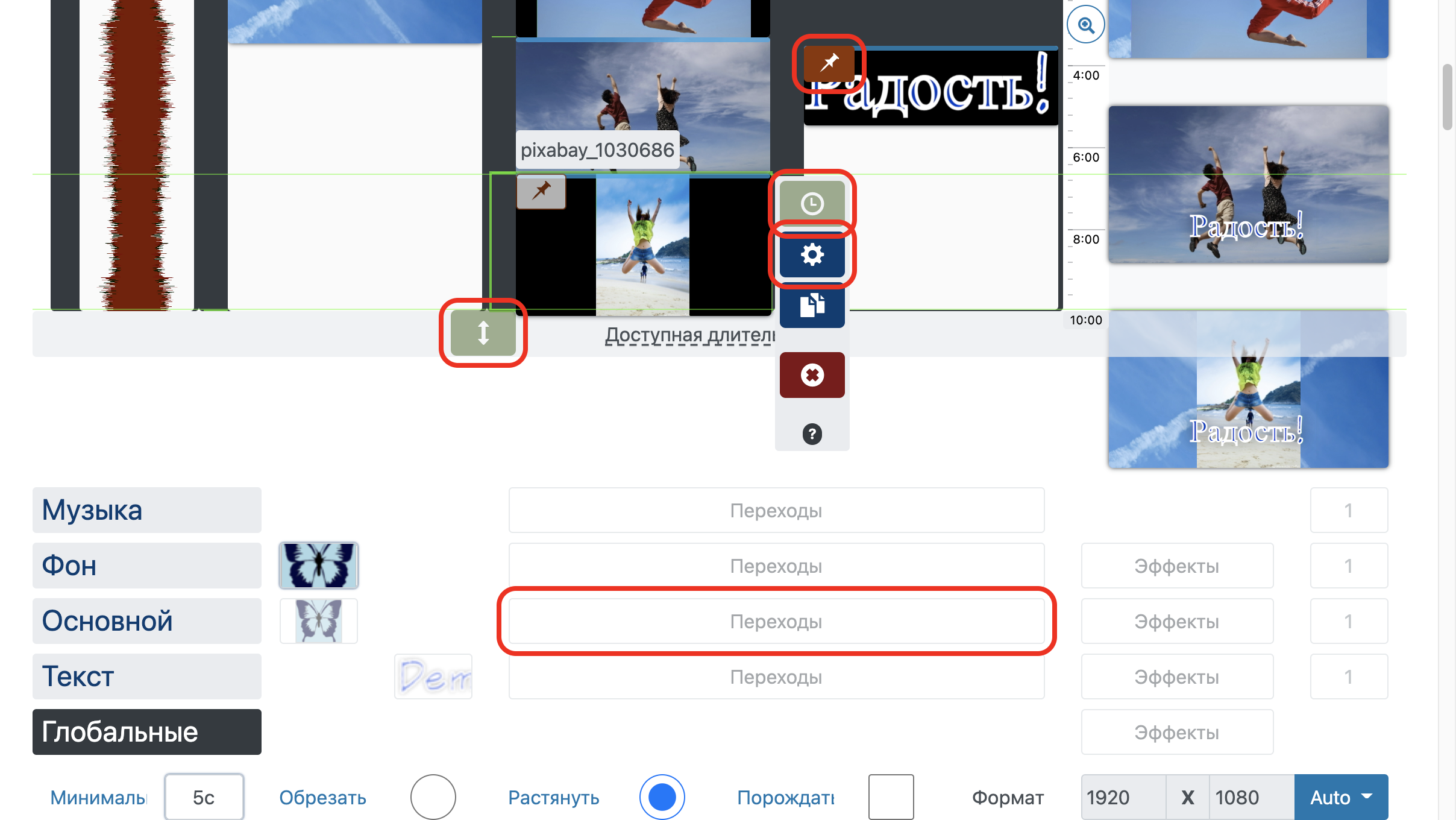
- Нажмите «Добавить файлы» и загрузите фотографии, видео и музыку.
- Разместите медиа на временной шкале, настройте длительность и переходы.
- Добавьте текст, при необходимости кадрируйте фотографии и проверьте порядок слоёв.
- Нажмите «Сделать видео».
- Скачайте результат и обязательно воспроизведите его локально.
Плюсы:
- браузерная работа без установки;
- есть монтаж фото, видео, музыки, текста и переходов;
- для создания слайд-шоу не требуется регистрация, при сохранении не добавляется водяной знак.
Минусы:
- для личных семейных материалов действует обычное ограничение онлайн-редакторов — исходники загружаются в веб-сервис;
- важные условия нужно проверять тестовым экспортом перед большим проектом.
Roxio PhotoShow: сервис прекращён
Roxio PhotoShow больше не является действующим способом: PhotoShow Premium достиг статуса End-of-Life 31 декабря 2020 года, а приложение больше не поддерживается. Старую пошаговую схему нельзя использовать как основу нового свадебного проекта; выберите один из работающих браузерных инструментов выше.
Как сделать свадебное слайд-шоу на iPhone
На телефоне удобнее делать короткий или средний по объёму проект: отобрать фотографии, добавить несколько видеоклипов, музыку и титры. Длинный фильм с десятками видеопоздравлений проще контролировать на большом экране, но мобильный редактор хорошо подходит, когда материалы уже находятся в медиатеке iPhone.
iMovie
iMovie позволяет объединить фотографии и видео, добавить музыку, текст и переходы и сохранить результат в медиатеку устройства. Для ручного монтажа выберите Start New Project → Movie: этот тип проекта даёт контроль над последовательностью кадров и позволяет отдельно редактировать длительность, переходы и звуковое сопровождение.

- Создайте новый проект Movie и добавьте выбранные фотографии и видео из медиатеки.
- На таймлайне расставьте кадры в нужном порядке и удалите лишние части видеоклипов.
- Коснитесь перехода между соседними элементами, чтобы выбрать способ смены сцены и его длительность.
- Добавьте музыку или другое аудио. Отрегулируйте громкость так, чтобы речь в видеопоздравлениях оставалась разборчивой.
- Добавьте титры только там, где они нужны по сюжету.
- Когда проект готов, вернитесь в браузер проектов, используйте Share и выберите сохранение или отправку видео. В параметрах экспорта задайте подходящее разрешение.
Плюсы:
- фотографии и ролики из медиатеки сразу доступны для монтажа;
- можно вручную управлять последовательностью, переходами, музыкой и титрами;
- готовое видео сохраняется на устройстве и не требует браузерного проекта для показа.
Минусы:
- на маленьком экране сложнее контролировать длинный проект с большим числом сцен;
- для точного многодорожечного сведения звука возможностей меньше, чем у профессионального настольного редактора.
Свадьба Фото Слайд-Шоу Создать Короткое Видео
Приложение «Свадьба Фото Слайд-Шоу Создать Короткое Видео» доступно для iPhone и iPad. Оно позволяет добавлять свадебные фотографии из медиатеки, выбирать переходы, использовать рамки и наклейки, размещать текст, добавлять собственную музыку и настраивать длительность видео и скорость переходов. Встроенные покупки используются, в частности, для удаления рекламы и водяного знака, открытия дополнительных переходов и добавления большего количества фотографий.
- Добавьте фотографии из медиатеки.
- Выберите переходы и при необходимости рамки или наклейки.
- Добавьте текст и музыкальную дорожку.
- Настройте длительность ролика и скорость переходов.
- Просмотрите результат до сохранения.
Плюсы:
- узкая свадебная специализация;
- в одном приложении заявлены фото, переходы, музыка и текст.
Минусы:
- в бесплатной установке часть возможностей открывается через встроенные покупки;
- для удаления водяного знака предусмотрена отдельная покупка;
- оценок недостаточно для отображения общего рейтинга, поэтому перед длинным проектом разумно сделать короткий тестовый экспорт;
- разработчик не предоставил Apple сведения о практиках конфиденциальности приложения.
InShot
InShot добавлен как современный мобильный способ для iPhone. Приложение работает с видео и фотографиями, поддерживает музыку, запись голоса, текст и переходы. Оно подходит для короткого ролика, который собирают непосредственно на телефоне.
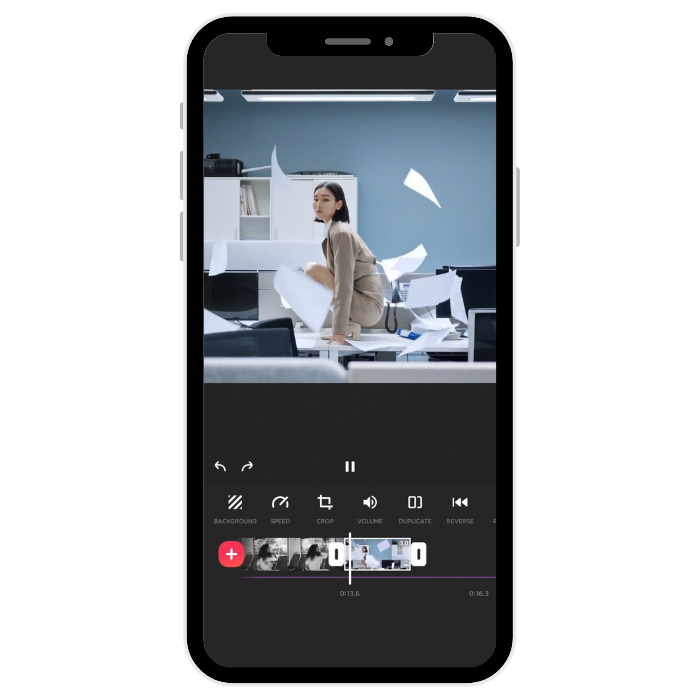
- Создайте видеопроект и импортируйте свадебные фотографии и видеоклипы.
- Расположите кадры в порядке истории и задайте нужную продолжительность.
- Добавьте музыку и, если требуется, голосовую дорожку.
- Добавьте подписи и переходы, затем просмотрите ролик без остановок.
- Экспортируйте результат и сохраните копию в медиатеке.
Плюсы:
- подходит для мобильного монтажа фото и видео;
- есть музыка, voice-over, текст и переходы;
- не требуется переносить исходники на компьютер.
Минусы:
- длинную историю из сотен кадров труднее редактировать на смартфоне;
- часть функций и ресурсов доступна через встроенные покупки.
Как сделать свадебное слайд-шоу на Android
VivaCut
VivaCut подходит для Android, когда фотографии и короткие ролики уже находятся на телефоне. Приложение поддерживает многослойный монтаж, музыку, текст, переходы и экспорт видео; для свадебного проекта это позволяет собрать не только последовательность фото, но и вставить видеопоздравления поверх основной истории.
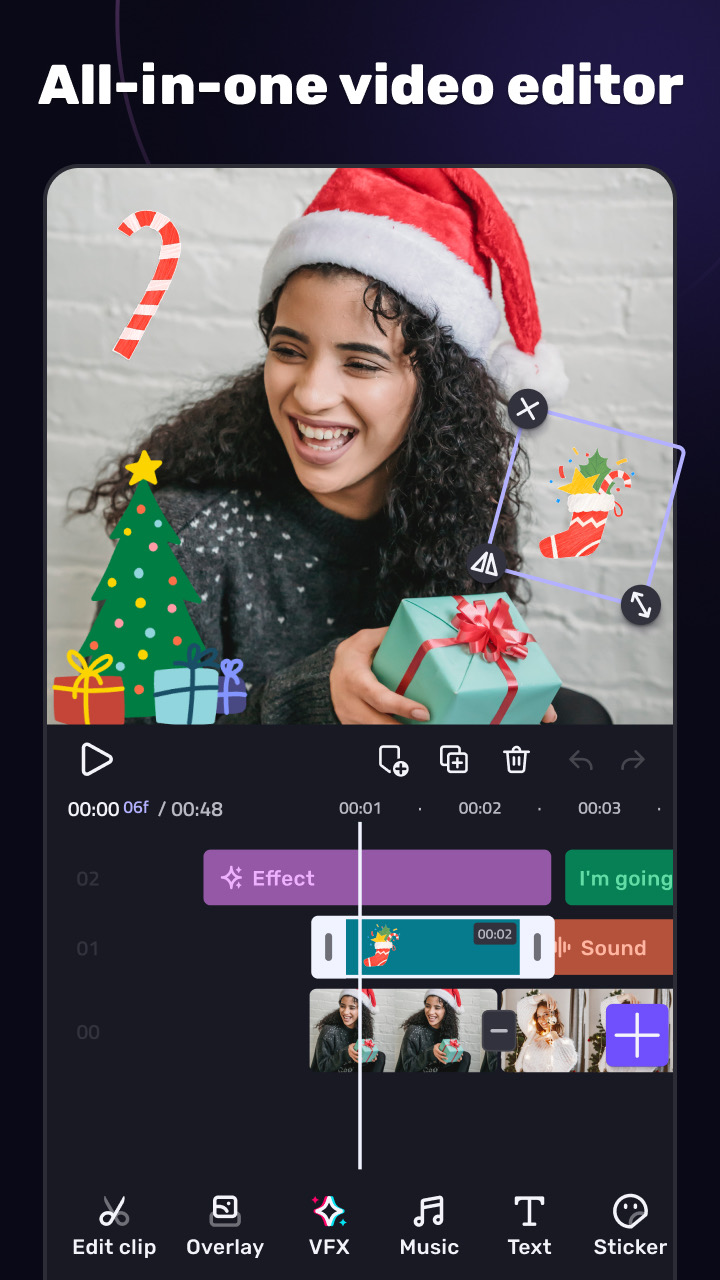
- Запустите приложение и нажмите «Создать», затем выберите фотографии и видео.
- Разместите их в нужном порядке и настройте продолжительность фотографий.
- Через «Аудио» добавьте музыкальную дорожку.
- Используйте «Текст» для имён, дат и коротких подписей.
- Добавьте переходы между ключевыми сценами и просмотрите проект.
- Нажмите «Экспорт» и сохраните видеофайл.
Плюсы:
- многослойный таймлайн позволяет сочетать фото и видео;
- доступны текст, эффекты, переходы и музыка;
- подходит для проекта, полностью собранного на Android.
Минусы:
- большой проект сложнее контролировать на небольшом дисплее;
- некоторые возможности и ресурсы зависят от покупок внутри приложения.
VN Video Editor
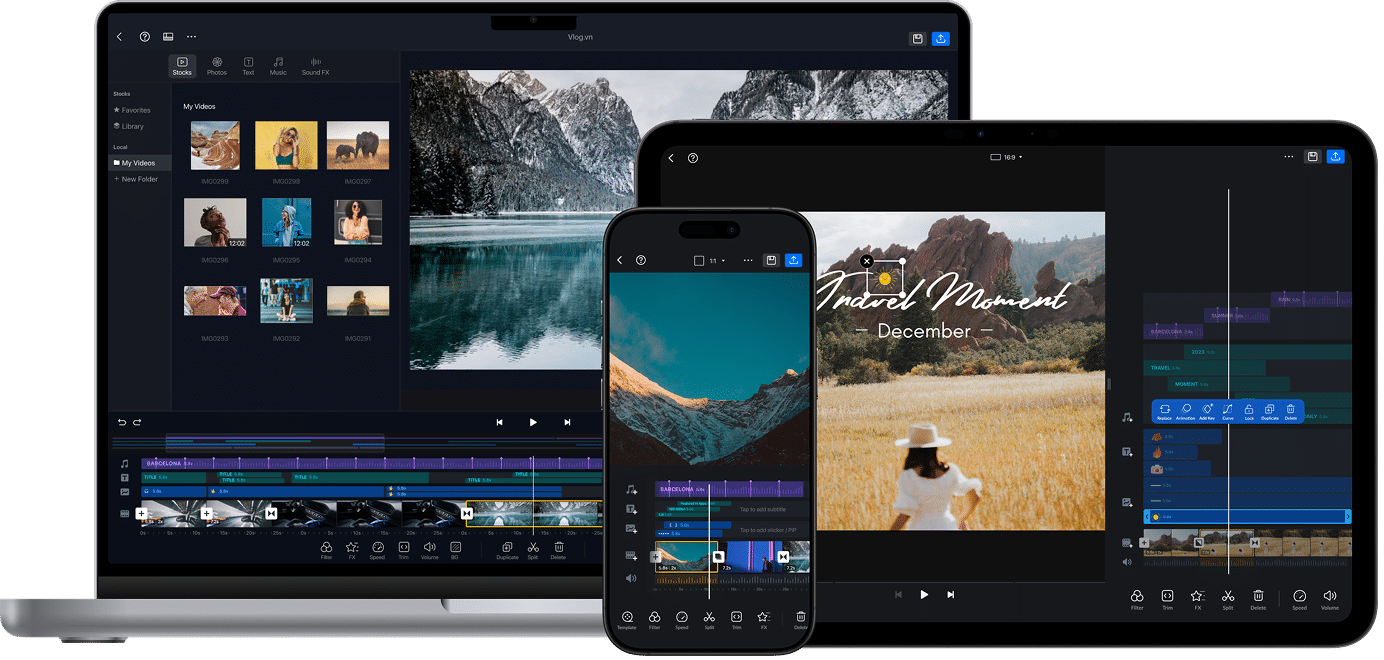
VN Video Editor добавлен для расширения Android-раздела. В нём есть многодорожечная временная шкала, переходы, текст, музыка, voice-over и маркеры ритма. Это полезно, если требуется более ручной контроль, чем у автоматического создателя слайд-шоу.
- Создайте новый проект и импортируйте фотографии и видеоклипы.
- Разместите их на таймлайне в сюжетном порядке.
- Настройте длительность фотографий и переходы между эпизодами.
- Добавьте музыку и при необходимости отметьте ритмические точки, чтобы смена ключевых кадров совпадала с музыкальными акцентами.
- Добавьте текстовые слои и voice-over, если он предусмотрен сценарием.
- Просмотрите проект целиком и экспортируйте видео.
Плюсы:
- многодорожечный монтаж даёт больше ручного контроля;
- поддерживает музыку, голос, текст и переходы;
- подходит для смешанного фото- и видеоматериала.
Минусы:
- для простого ролика из 15–20 фотографий интерфейс может быть сложнее специализированного slideshow-приложения;
- точная настройка длинного проекта на телефоне требует времени.
Альтернатива классическому слайд-шоу
WidsMob Collage: один большой фотоколлаж вместо видео
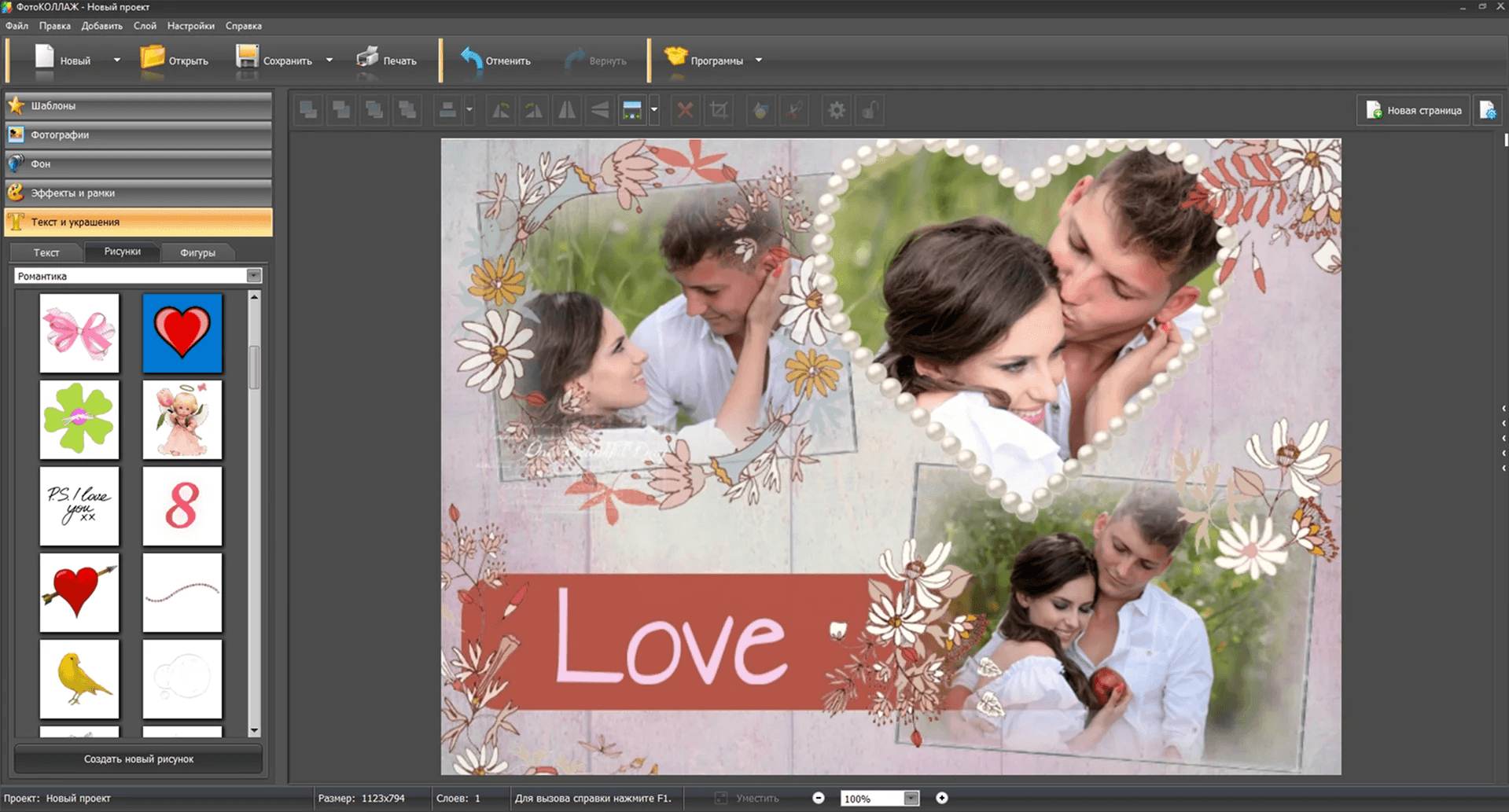
WidsMob Montage/Collage даёт другой результат, чем видеослайд-шоу: фотографии не сменяют друг друга по времени, а объединяются в одну композицию. Такой вариант подходит для свадебного постера, экрана приветствия, печатного подарка или финального кадра видео, но не заменяет полноценный фильм.
В WidsMob Collage можно выбрать макет, разместить несколько фотографий, отредактировать кадрирование, добавить текст и оформить композицию. При большом количестве снимков следует избегать слишком мелких лиц: коллаж должен оставаться читаемым на том носителе, где его будут показывать или печатать.
Плюсы:
- все ключевые фотографии видны одновременно;
- результат подходит для печати и статичного экрана;
- не требует подбирать длительность и музыку.
Минусы:
- нет временной истории и музыкального развития;
- большое число фотографий быстро делает композицию перегруженной.
Передать монтаж специалисту
Этот вариант имеет смысл, когда исходников очень много, свадебное слайд-шоу станет центральной частью программы или на самостоятельный монтаж нет времени. Передача работы не отменяет подготовку: исполнителю всё равно нужны отобранные фотографии, понятная хронология, имена, даты, музыка и список обязательных кадров.
Чтобы не получить красивый, но безличный ролик, подготовьте техническое задание: продолжительность, формат экрана, сюжетные блоки, обязательные родственники и друзья, фрагменты видеопоздравлений, текст финального титра и дедлайн для тестового файла. Отдельно попросите промежуточную версию до мероприятия, чтобы исправления не вносились за несколько часов до показа.
Сколько фотографий и минут должно быть в свадебном слайд-шоу
Жёсткого хронометража для свадебного слайд-шоу нет. Для показа гостям часто удобен ролик порядка 5–10 минут: этого обычно достаточно, чтобы показать несколько сюжетных этапов и не перегружать программу мероприятия. Более длинный фильм оправдан только тогда, когда каждый дополнительный эпизод действительно добавляет новую часть истории, а не повторяет похожие фотографии.
Для спокойной фотографии, которую зрители должны рассмотреть, обычно нужно больше экранного времени, чем для короткого динамичного кадра в серии. Титры требуют ещё большей паузы: человек должен успеть прочитать текст без напряжения. Вместо механического правила «каждая фотография по три секунды» назначайте длительность по функции сцены.
| Сценарий | Что определяет длительность | Практический подход |
|---|---|---|
| Короткое поздравление | Одна мысль, одна песня или её фрагмент | Оставить только самые сильные кадры и один финальный титр |
| Love Story | Количество этапов отношений | Разделить ролик на знакомство, совместные события и предложение |
| История от детства до свадьбы | Два отдельных детских блока и общая история | Не пытаться показать все архивные фотографии; выбирать по одному сильному кадру на событие |
| Поздравления друзей | Продолжительность речи | Сокращать технические паузы и повторяющиеся фразы, фото использовать как перебивки |
| Показ во время банкета | Темп программы и внимание гостей | Предпочесть законченный компактный фильм длинной хронике без отбора |
Простой способ оценить будущий хронометраж — собрать грубый монтаж без эффектов. Если история уже кажется затянутой, декоративные переходы не исправят проблему. Сокращать нужно повторяющиеся фотографии и слабые сцены, а не ускорять каждый кадр до состояния, когда зритель не успевает рассмотреть лица.
Как подобрать музыку для свадебного слайд-шоу
Музыка задаёт темп всей работы, поэтому её лучше выбирать до финальной настройки длительности. Не обязательно использовать одну композицию на весь фильм. Для истории из нескольких эпох можно выделить отдельные музыкальные части: спокойное детство, более динамичные совместные поездки, эмоциональный финал.
Не подгоняйте историю под случайную песню
Сначала отметьте смысловые границы: где заканчивается детство, где начинается Love Story, где появляются поздравления. Затем сопоставьте их с музыкальными фразами. Если песня закончилась, а сюжет ещё только на середине, лучше изменить структуру или добавить второй трек, чем резко ускорять оставшиеся фотографии.
Снижайте музыку под речь
Видеопоздравления, голос за кадром и запись ведущего должны оставаться разборчивыми. На таких участках фон делают тише, а после окончания речи плавно возвращают прежний уровень. Проверяйте звук не только в наушниках: акустика большого зала и встроенные динамики телевизора сильнее выявляют проблемы с балансом.
Проверяйте права перед публикацией
Композиция, которая подходит для частного семейного показа, не обязательно подходит для публикации ролика в открытом интернете. Если свадебный фильм планируется размещать в соцсетях или на видеоплатформе, используйте музыку, на которую у вас есть необходимые права, либо библиотеку с понятными условиями использования.
Как оформить титры, даты и подписи
Текст в свадебном слайд-шоу должен помогать понимать историю, а не пересказывать фотографию. На заставке достаточно имён и даты. Внутри ролика полезны годы, города, названия путешествий и короткие реплики. Финальный экран может содержать благодарность родителям или гостям.
- Используйте один-два шрифта на весь проект.
- Не размещайте важный текст вплотную к краю кадра: разные экраны и проекторы могут визуально обрезать область.
- Ставьте текст на контрастный участок фотографии или добавляйте подложку, если фон неоднородный.
- Оставляйте титр на экране столько, чтобы его можно было спокойно прочитать один раз.
- Не вставляйте длинные поздравления мелким шрифтом: голос или отдельный видеоклип передаст их лучше.
Переходы и анимация без перегрузки
Переход — не отдельный номер программы, а соединение двух кадров. Если соседние фотографии относятся к одному эпизоду, спокойное растворение или простая смена обычно сохраняет внимание на лицах. Более заметный эффект можно оставить для границы между детством и Love Story, между историей пары и поздравлениями или перед финалом.
Движение внутри фотографии полезно для широкого группового кадра, панорамы путешествия или портрета, где нужно мягко приблизиться к лицу. Но одинаковый зум на каждом слайде быстро превращается в механический шаблон. Сначала соберите статичный вариант, затем добавляйте движение только туда, где оно решает композиционную задачу.
| Элемент | Где работает | Чего избегать |
|---|---|---|
| Crossfade / растворение | Семейные фото, портреты, спокойные блоки | Слишком длинного затемнения после каждого кадра |
| Панорамирование | Широкая групповая фотография или пейзаж | Случайного движения, которое уводит лицо за край |
| Мягкий zoom | Ключевой портрет или деталь | Постоянного приближения на каждом снимке |
| Яркий переход | Граница крупных сюжетных частей | Нескольких разных эффектов подряд |
| Анимированный текст | Заставка и финальный титр | Сложной анимации длинных абзацев |
Как подготовить свадебное слайд-шоу к показу
Экспорт — не последний этап. Ролик может идеально воспроизводиться в редакторе и не открыться на телевизоре площадки из-за неподдерживаемого контейнера, слишком тяжёлого файла или ошибки при копировании. Поэтому подготовку к показу нужно считать отдельной технической задачей.
- Сделайте основной экспорт. Для большинства современных устройств удобен распространённый видеофайл, который поддерживает конкретное оборудование площадки. Не полагайтесь только на название формата: сделайте короткий тест.
- Откройте файл вне редактора. Просмотрите его в обычном видеоплеере от первой до последней секунды.
- Скопируйте на второй носитель. Храните как минимум две независимые копии: например, на ноутбуке и USB-накопителе.
- Не рассчитывайте на облако. Даже если ролик хранится онлайн, локальная копия защищает от нестабильного Wi‑Fi на площадке.
- Проверьте проектор или телевизор. В идеале тест проводится на том же устройстве и через тот же вход, которые будут использованы на свадьбе.
- Проверьте звук. Убедитесь, что аудио идёт через нужную акустическую систему, а речь слышна на реальной громкости зала.
- Проверьте края кадра. Титры, имена и лица не должны попадать слишком близко к границам экрана.
Если показ идёт с ноутбука
Отключите уведомления, автоматический сон и всё, что может перекрыть видео. Откройте файл заранее и поставьте воспроизведение на начало. Если используется HDMI, проверьте, куда выводится звук: в ноутбук или внешнюю систему.
Если показ идёт с USB-накопителя
Скопируйте не только основной файл, но и запасной экспорт с более консервативными параметрами. Телевизор или медиаплеер нужно проверить заранее: одинаковое расширение файла не гарантирует поддержку всех вариантов кодирования.
Если используется презентация
Для PowerPoint, Keynote или Google Slides проведите полный прогон именно в режиме показа. Убедитесь, что музыка и видео доступны на целевом компьютере, а автоматические переходы не требуют случайных дополнительных кликов.
Как проверить готовое слайд-шоу
Финальный просмотр лучше проводить в два прохода. В первом смотрят как зритель и оценивают историю. Во втором целенаправленно ищут технические ошибки. Такой подход эффективнее, чем одновременно следить за сюжетом, текстом, звуком и кадрированием.
- Файл запускается с самого начала без ожидания загрузки дополнительных материалов.
- В проекте нет пропавших фотографий, чёрных кадров и случайных пустых промежутков.
- Имена и даты написаны без ошибок.
- Текст успевает прочитываться.
- Вертикальные фото оформлены осмысленно и не обрезают лица.
- Музыкальные переходы не обрываются на полуслове или случайной доле.
- Видеопоздравления слышны поверх фоновой музыки.
- Финальный кадр не исчезает слишком быстро.
- Ролик проверен на целевом телевизоре, проекторе или медиаплеере.
- Существует хотя бы одна резервная копия на другом носителе.
Частые ошибки при создании свадебного слайд-шоу
Слишком много похожих фотографий
Пять кадров с одного ракурса не рассказывают историю в пять раз подробнее. Оставьте лучший снимок или короткую пару кадров, если между ними есть заметное действие.
Нет понятного порядка
Случайная последовательность заставляет зрителя каждый раз заново понимать, где и когда происходит событие. Хронология, тематические главы или другая явная логика решают эту проблему лучше переходов и эффектов.
Все переходы разные
Большая библиотека эффектов не означает, что их нужно показать в одном проекте. Несколько согласованных переходов создают цельный стиль и не конкурируют с фотографиями.
Титры слишком мелкие
На ноутбуке текст может казаться читаемым, а на проекторе с другого конца зала — нет. Проверяйте титры в полноэкранном режиме и с расстояния.
Музыка перекрывает голос
Снижение громкости фоновой дорожки нужно делать на каждом участке речи. Одной общей настройки часто недостаточно, особенно если видеопоздравления записаны на разные телефоны.
Ролик существует только в проекте
Файл проекта не заменяет готовое видео. Перед свадьбой должен существовать экспорт, открытый и проверенный независимо от редактора.
Нет резервной копии
Единственный USB-накопитель или ноутбук — точка отказа. Храните готовый ролик минимум в двух местах и не оставляйте создание копий на день мероприятия.
Онлайн-сервис выбран без учёта приватности
Семейный архив может содержать фотографии детей, родственников и закрытых мероприятий. Если такие материалы нежелательно передавать в облако, выбирайте локальный редактор и не загружайте их в веб-сервис только ради готового шаблона.
Как выбрать способ под конкретную задачу
| Сценарий | Подходящий способ | Почему |
|---|---|---|
| Первое слайд-шоу на Windows | ФотоШОУ PRO | Специализированный проект из фото, видео, музыки, титров и переходов с локальной работой |
| Нужна максимально простая фото-сборка в Windows | Icecream Slideshow Maker | Короткий путь от загрузки фото до просмотра и создания видео |
| На свадьбе презентацию переключает ведущий | PowerPoint или Keynote | Презентационный режим удобен для ручного управления |
| Много видеопоздравлений | Filmora, Clipchamp или CapCut | Таймлайн позволяет подрезать речь и управлять звуковыми участками |
| Нельзя устанавливать программу | VEED, Kapwing или Clideo | Редактирование выполняется в браузере |
| Нужен готовый свадебный дизайн | Renderforest или Fastreel | Шаблон уже задаёт композицию и стиль |
| Нужен AI-черновик | InVideo AI | Генерирует исходную структуру, которую затем нужно заменить собственными материалами и проверить |
| Проект собирается на iPhone | iMovie или InShot | Фото и видео берутся прямо из медиатеки телефона |
| Проект собирается на Android | VivaCut или VN Video Editor | Есть мобильный таймлайн, текст и музыка |
| Фотографии нельзя загружать в облако | ФотоШОУ PRO или другой локальный настольный редактор | Исходники остаются на компьютере |
| Нужен статичный свадебный постер | WidsMob Collage | Создаёт единую композицию из нескольких фотографий вместо видео |
Ответы на частые вопросы
Можно ли смешивать вертикальные и горизонтальные фотографии?
Да. Главное — заранее выбрать соотношение сторон конечного видео и оформить вертикальные кадры так, чтобы лица не обрезались. Можно использовать фон, аккуратный коллаж или масштабирование. Не растягивайте вертикальную фотографию по ширине: это искажает пропорции.
Можно ли вставить видеопоздравления между фотографиями?
Да. Для этого удобнее редактор с таймлайном: ФотоШОУ PRO, Clipchamp, Filmora, CapCut, iMovie, VivaCut, VN, VEED или Kapwing. Перед вставкой удалите у каждого ролика технические паузы и выровняйте громкость относительно соседних фрагментов.
Что делать, если музыка короче слайд-шоу?
Сначала проверьте, не слишком ли длинный сам ролик. Если структура оправдана, добавьте вторую композицию и смените её на границе сюжетных частей. Простое зацикливание песни подходит не всегда: повтор заметного вступления может звучать искусственно.
Что делать со старыми бумажными фотографиями?
Оцифруйте их до монтажа. После сканирования выровняйте кадр, удалите пустые поля и проверьте, что разрешения хватает для показа на большом экране. Оригиналы храните отдельно, а редактируйте копии.
Нужен ли интернет во время показа?
Для экспортированного локального видео — нет. Для браузерного проекта соединение может понадобиться, поэтому перед свадьбой лучше скачать готовый файл, если выбранный сервис это позволяет. Даже при наличии Wi‑Fi на площадке локальная резервная копия надёжнее.
Какой формат выбрать для проектора?
Не выбирайте формат вслепую. Узнайте, какое устройство будет фактически воспроизводить файл, сделайте короткий тестовый ролик и проверьте его на этом устройстве. Проблема совместимости определяется не только расширением, но и способом кодирования видео и звука.
Нужно ли делать слайд-шоу ровно на 10 минут?
Нет. Обязательного хронометража не существует. Продолжительность должна соответствовать количеству действительно важных сцен и формату мероприятия. Короткий законченный ролик лучше длинного фильма, в котором повторяются похожие фотографии.
Как сохранить качество фотографий?
Начинайте с оригинальных файлов, не пересылайте их многократно через мессенджеры перед монтажом и не увеличивайте маленькие изображения до огромного размера. Экспортируйте проект под реальное разрешение экрана, а затем проверьте конечный файл на полноэкранном воспроизведении.
Как сделать слайд-шоу как сюрприз, если материалов очень много?
Сначала соберите не монтаж, а таблицу или список эпизодов. Для каждого эпизода выберите ограниченное число кадров, которые дают новую информацию. После этого собирайте видео. Такой отбор быстрее, чем загружать весь архив в редактор и удалять сотни фотографий на таймлайне.
Финальный чек-лист перед свадьбой
- Сценарий понятен человеку, который не участвовал в монтаже.
- Все обязательные родственники, друзья и важные события представлены корректно.
- Нет технических дублей и случайных кадров.
- Имена, даты и подписи проверены.
- Музыка не перекрывает речь.
- Переходы выдержаны в одном стиле.
- Вертикальные фотографии не обрезают лица.
- Готовый видеофайл воспроизводится вне редактора.
- Проведён тест на оборудовании площадки или максимально близком к нему устройстве.
- У ведущего или ответственного человека есть готовый файл, а не только проект.
- Сделана резервная копия на отдельном носителе.
- Онлайн-версия не является единственным способом запустить ролик.
Для локальной работы на Windows наиболее прямой сценарий — собрать проект в ФотоШОУ PRO, проверить его на полном экране и заранее сохранить самостоятельный видеофайл. Если нужен совместный браузерный проект, лучше выбирать сервис по реальным ограничениям экспорта и приватности, а не только по числу шаблонов. На iPhone и Android практичнее использовать мобильный редактор, когда исходники уже находятся на телефоне и ролик не требует сложного многодорожечного сведения. В любом случае окончательным критерием готовности служит не красивый предпросмотр в редакторе, а проверенный файл, который без ошибок запускается на оборудовании свадебной площадки.
 *EXE — расширение исполняемого файла. Сайт является партнером проекта