
Визуализацию интерьера и экстерьера можно сделать несколькими принципиально разными способами: собрать точную модель дома в планировщике, построить профессиональную 3D-сцену и отрендерить её, быстро примерить отделку фасада в браузерном конфигураторе или получить концепт по фотографии с помощью нейросети. Выбор зависит не от того, насколько эффектно выглядит пример в галерее программы, а от требуемой точности. Для проверки планировки нужны реальные размеры стен, проёмов и мебели; для презентационного изображения важны материалы, свет, камера и окружение; для подбора цвета фасада иногда достаточно фотографии дома. Ниже разобран полный рабочий процесс — от исходного плана до проверки готового результата — и инструменты для Windows, macOS, браузера, iPhone, Android и Linux.
Что подготовить перед созданием визуализации
Самая дорогая ошибка возникает до запуска 3D-редактора: модель строят по приблизительным размерам, а затем пытаются исправить отделку, мебель и ракурсы. Для существующего помещения сначала снимите размеры стен, высоту от пола до потолка, ширину и высоту дверных и оконных проёмов, расстояния от проёмов до углов. Для дома дополнительно нужны высоты этажей, форма кровли, габариты свесов, положение входов, террас и крупных наружных элементов. Если проект существует только на бумаге, подготовьте читаемый план или чертёж, который можно использовать как подложку.
Отдельно соберите референсы. Для интерьера это фотографии мебели, светильников, покрытия пола, стеновых материалов, дверей и характерных деталей. Для экстерьера нужны фасадный материал, цвет кровли, окна, цоколь, водостоки и примеры благоустройства. Референс определяет внешний вид, но не заменяет размеры: изображение из каталога не доказывает, что конкретный диван или окно поместится в проект.
- Для проверки планировки: точные размеры, проёмы, мебель с реальными габаритами, проходы и открывание дверей.
- Для выбора отделки: фотографии или образцы материалов, масштаб рисунка, сочетание цветов при дневном и искусственном освещении.
- Для фотореалистичного рендера: модель, материалы, источники света, камера, окружение и требуемое разрешение изображения.
- Для AI-визуализации: исходная фотография или рендер, описание стиля и перечень элементов, которые нельзя менять.
- Для заказа визуализатору: план, размеры, модель при её наличии, референсы, список ракурсов и правила внесения правок.
Заранее определите, что будет считаться готовым результатом. Статичная картинка годится для согласования стилистики, но не заменяет рабочие чертежи. Панорама или виртуальная прогулка лучше показывает взаимное положение предметов, однако также не подтверждает инженерные решения. Фотореалистичный рендер демонстрирует внешний вид проекта; размеры, конструктив, электрика, водоснабжение и другие рабочие решения следует проверять по проектной документации.
Как выбрать способ: точная модель, рендер, онлайн-планировщик или AI
| Способ | Что получается | Когда выбирать | Главное ограничение |
|---|---|---|---|
| Мой Дом 3D | Единая 2D/3D-модель дома, интерьера, этажей и фасада | Самостоятельный проект дома на Windows, когда важны размеры и возможность редактировать сцену | Это архитектурный планировщик, а не профессиональный движок фотореалистичного рендера |
| 3D-моделирование + рендер-движок | Управляемая сцена и фотореалистичное изображение | Портфолио, коммерческая визуализация, сложные материалы и свет | Больше времени на моделирование, материалы, свет и освоение ПО |
| Онлайн-планировщик | Планировка, мебель и 3D-просмотр в браузере | Разовая задача без установки программы | Экспорт, качество рендера и каталоги часто зависят от тарифа |
| AI по фотографии | Быстрый концепт стилистики | Нужно сравнить идеи отделки или атмосферы | Нейросеть способна изменить геометрию, проёмы и предметы |
| Фасадный конфигуратор | Варианты цвета и материалов существующего дома | Выбор сайдинга, кровли, цоколя и сочетаний оттенков | Не предназначен для полноценного проектирования здания |
| Мобильный планировщик | План, быстрые замеры, 2D/3D-сцена | Работа на объекте или без компьютера | Точность автоматического захвата зависит от устройства и метода измерения |
Windows: основной способ — создать дом, интерьер и фасад в одной модели
Мой Дом 3D : пошаговая визуализация дома
«Мой Дом 3D» подходит как первый способ, когда нужно связать в одном проекте внутренние помещения и наружный вид здания. Программа работает в Windows и позволяет построить этажи и крышу, настроить внешнюю отделку, оформить помещения мебелью и материалами, после чего осмотреть результат в 3D. Такой подход полезен, когда важнее сохранить согласованную геометрию дома, чем получить один эффектный, но не редактируемый кадр.
Подготовка: перенесите на рабочее место план с размерами или список обмеров. Для дома с несколькими этажами удобно сначала довести до правильной геометрии первый этаж, а затем переходить к следующему. Отделку и мебель лучше добавлять после того, как проверены контуры стен, дверные и оконные проёмы: иначе декоративную часть придётся перестраивать вместе с геометрией.
Шаг 1. Нарисуйте внешние стены
В правой колонке выберите «Нарисовать стены», затем тип «Внешние». Последовательно задайте контур здания на 2D-плане и замкните его. Если переносите план из обмеров, контролируйте длины сторон по цифрам, а не по визуальному совпадению с подложкой. Замкнутый внешний контур — база для помещений, крыши и дальнейшей отделки фасада.

Шаг 2. Добавьте внутренние стены и перегородки
Снова откройте «Нарисовать стены» и используйте варианты «внутренние» или «перегородка» в зависимости от типа элемента. Создавайте стены от уже существующих узлов, чтобы не оставлять микрозазоры между контурами. После формирования комнат сравните их размеры и площади с исходным планом. На этом этапе нужно исправлять геометрию: после расстановки мебели небольшая ошибка в стене начинает влиять сразу на несколько помещений.
Шаг 3. Расставьте окна и двери
Добавьте проёмы и задайте их размеры в «Свойствах». Для окна важны не только ширина и высота, но и его положение относительно углов помещения; для двери — также направление и пространство открывания. Даже небольшая ошибка в положении проёма меняет расстановку мебели в интерьере и ритм окон на фасаде, поэтому наружный и внутренний вид нужно сверять как одну модель.
Шаг 4. Создайте этажи и крышу
Когда первый этаж проверен, переходите к остальным этажам и крыше. Сначала добейтесь правильного силуэта: число этажей, высоты и форма кровли должны соответствовать исходным данным. Только после этого имеет смысл выбирать цвет черепицы, штукатурки или облицовки. Декоративный материал не исправляет неверный уклон или пропорции здания.
Шаг 5. Настройте экстерьер
Выберите наружные поверхности и назначьте материалы. На скриншоте интерфейса видно одновременное отображение 3D-модели дома и панели параметров выбранного этажа/отделки. Используйте этот режим для проверки не одного фасада, а всех сторон здания: особенно углов, откосов, цоколя и переходов между материалами.
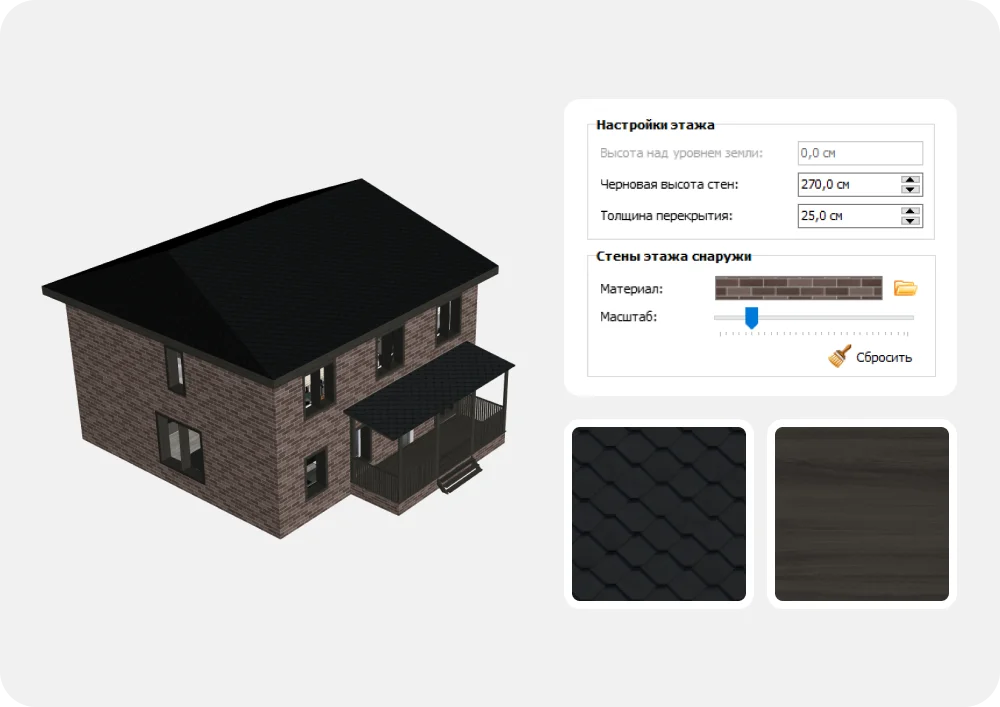
При выборе текстуры оценивайте масштаб рисунка. Кирпич, доска или камень должны выглядеть соразмерно окнам и дверям. Если текстура визуально слишком крупная, даже правильная геометрия начинает казаться игрушечной; слишком мелкий рисунок, наоборот, превращается в шум. Для фасада полезно сделать как минимум дневной общий вид и крупный фрагмент стены рядом с окном или дверью.
Шаг 6. Оформите интерьер
Перейдите к помещениям и назначьте материалы стен, пола и потолка. После отделки расставьте мебель и светильники. Сначала ставьте крупные предметы — кухонный гарнитур, кровать, диван, шкафы, стол — и проверяйте проходы; декор добавляйте последним. Так 3D-визуализация остаётся способом проверить планировку, а не превращается в украшенную, но неудобную сцену.
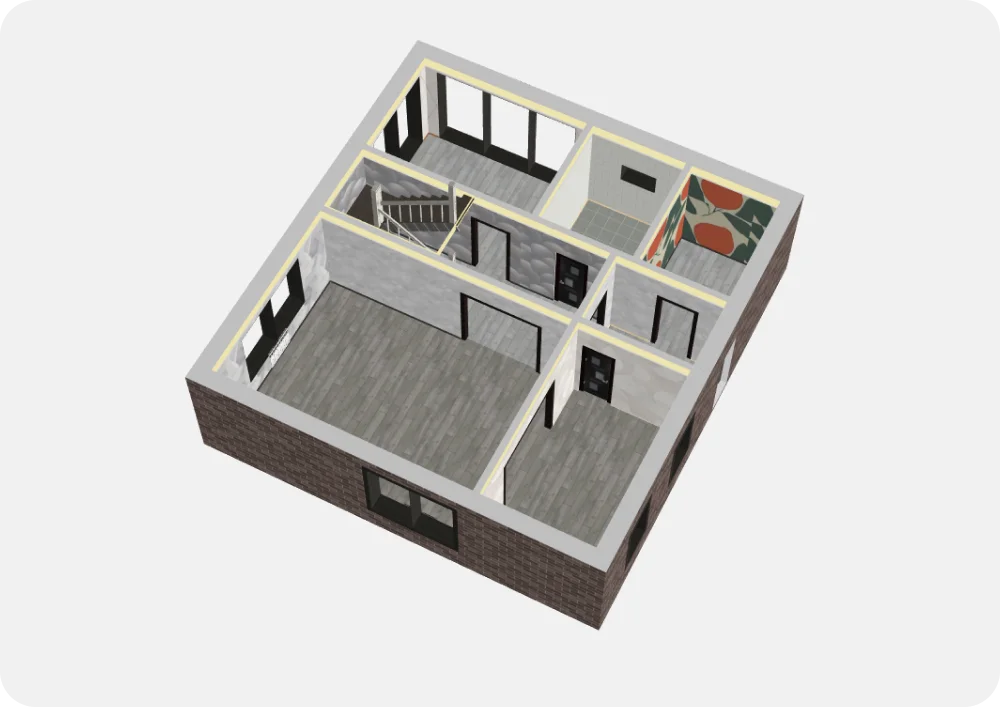
Шаг 7. Проверьте интерьер в режиме прогулки
Откройте 3D-просмотр и пройдите по ключевым помещениям. В таком режиме проще заметить, что стол перекрывает проход, высокому шкафу мешает окно или объект стоит слишком близко к двери. Не оценивайте только один «красивый» ракурс: пройдите маршрут от входа к основным комнатам и убедитесь, что пространство читается логично.
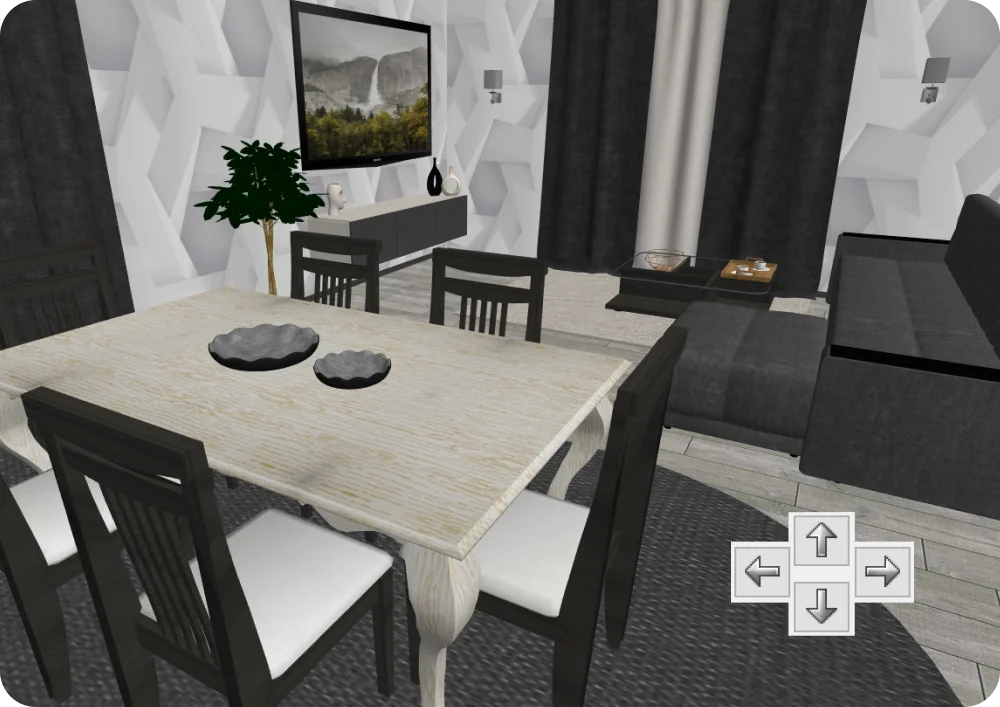
Шаг 8. Сверьте интерьер и экстерьер
Проверьте одни и те же элементы с двух сторон. Окно должно находиться в одном месте относительно стены и мебели; наружная дверь — соответствовать внутреннему входу; высота этажа — не конфликтовать с лестницей; материалы фасада — корректно переходить через углы. Такая сверка особенно важна при работе с несколькими этажами: локально помещение может выглядеть убедительно, хотя наружная модель уже содержит противоречие.
Шаг 9. Подготовьте передачу модели в другой редактор
Если для финальной презентации нужен другой 3D-инструмент, включите «Показывать все этажи», откройте «Файл» → «Экспорт в 3D-редакторы», выберите «FBX формат» и нажмите «Сохранить». Экспорт лучше проверить на небольшом тестовом проекте до того, как вы потратите много времени на отделку: убедитесь, что геометрия открывается в нужном редакторе и сохраняет ожидаемый масштаб.
Плюсы и ограничения Мой Дом 3D
Плюсы Мой Дом 3D:
- в одном проекте можно согласовать планировку, этажи, крышу, внешний вид и внутреннее оформление;
- 2D-план и 3D-просмотр помогают проверять размеры и визуальный результат по ходу работы;
- режим прогулки удобен для поиска проблем в проходах и расположении мебели;
- FBX-экспорт позволяет использовать построенную геометрию как исходник для дальнейшего 3D-процесса.
Минусы Мой Дом 3D:
- программа ориентирована на Windows;
- для сложной фотореалистичной подачи с тонкой настройкой физически корректных материалов, света и постобработки потребуется специализированный рендер-движок или профессиональный 3D-пакет;
- точность результата всё равно зависит от исходных размеров: программа не исправляет ошибочные обмеры автоматически.
Windows: программы для профессиональной и технической визуализации
Если планировщика недостаточно, рабочий процесс обычно разделяют на геометрию и презентацию. CAD/BIM-программа отвечает за точную модель и документацию, 3D-пакет — за детальную сцену, рендер-движок — за свет и материалы. Не все перечисленные ниже программы делают одно и то же: выбор зависит от того, строите ли вы проект с нуля, переносите готовую BIM-модель или хотите только получить финальные кадры.
Autodesk 3ds Max + Corona Renderer
Связка 3ds Max и Corona Renderer подходит, когда интерьер или экстерьер нужно не только показать, но и детально контролировать. В 3ds Max создают или импортируют геометрию, расставляют объекты, камеры и источники света; Corona используется как движок финального рендера. Надёжный порядок работы такой: сначала технически чистая модель, затем материалы, свет, камеры, тестовые рендеры и только после исправлений — финальный кадр и постобработка.
Для интерьерной сцены начните с оболочки помещения и крупных объектов. Не моделируйте плинтусы, декор и мелкие фаски раньше, чем проверены размеры комнаты. После расстановки мебели назначьте материалы с физически правдоподобным масштабом текстур, настройте естественный и искусственный свет, затем поставьте камеру. Первые рендеры делайте тестовыми: их задача — найти пересветы, слишком тёмные участки, повторяющиеся текстуры и неверные отражения.
В экстерьере добавляется окружение: рельеф, соседние объекты, растения, фон и масштабные ориентиры. Одна из типичных ошибок — фотореалистичный дом на пустой плоскости. Даже при хороших материалах отсутствие контекста выдаёт компьютерную сцену. Для презентации полезно подготовить минимум общий фронтальный/угловой кадр и более близкий ракурс входной зоны.
Плюсы Autodesk 3ds Max + Corona Renderer:
- гибкий контроль геометрии, материалов, света и камеры;
- подходит для сложных коммерческих интерьеров и экстерьеров;
- можно получать несколько согласованных ракурсов из одной сцены.
Минусы Autodesk 3ds Max + Corona Renderer:
- высокий порог освоения по сравнению с бытовыми планировщиками;
- для хорошего результата требуется отдельно освоить моделирование и работу с рендер-движком;
- тяжёлые сцены предъявляют повышенные требования к компьютеру.
Autodesk 3ds Max + V-Ray
V-Ray выполняет ту же принципиальную роль рендер-движка, но образует отдельный профессиональный workflow: модель в 3ds Max, материалы, солнце и небо или другие источники света, камера, тестовый рендер, исправления и финальная постобработка. Сначала настраивайте те параметры, которые влияют на геометрию, материал, освещение и камеру; второстепенные эффекты имеет смысл трогать только после того, как базовая сцена выглядит правильно.
Практически начинать стоит с тестовой сцены: одна комната или один фасад, несколько основных материалов, камера и свет. Так можно настроить единицы измерения, масштаб текстур и общую логику освещения до загрузки сотен моделей. После этого переносите настройки в основной проект. Для экстерьера дополнительно контролируйте положение солнца и читаемость теней; для интерьера — баланс света из окон и локальных светильников.
Плюсы Autodesk 3ds Max + V-Ray:
- тонкая настройка презентационного изображения;
- подходит и для интерьера, и для экстерьера;
- может использоваться в профессиональном конвейере с готовой CAD/BIM-геометрией.
Минусы Autodesk 3ds Max + V-Ray:
- не заменяет этап моделирования;
- большое количество параметров требует понимания роли материалов, света и камеры;
- неопытный пользователь легко теряет время на эффекты, которые не исправляют плохую геометрию.
Autodesk Revit : BIM-модель как основа визуализации
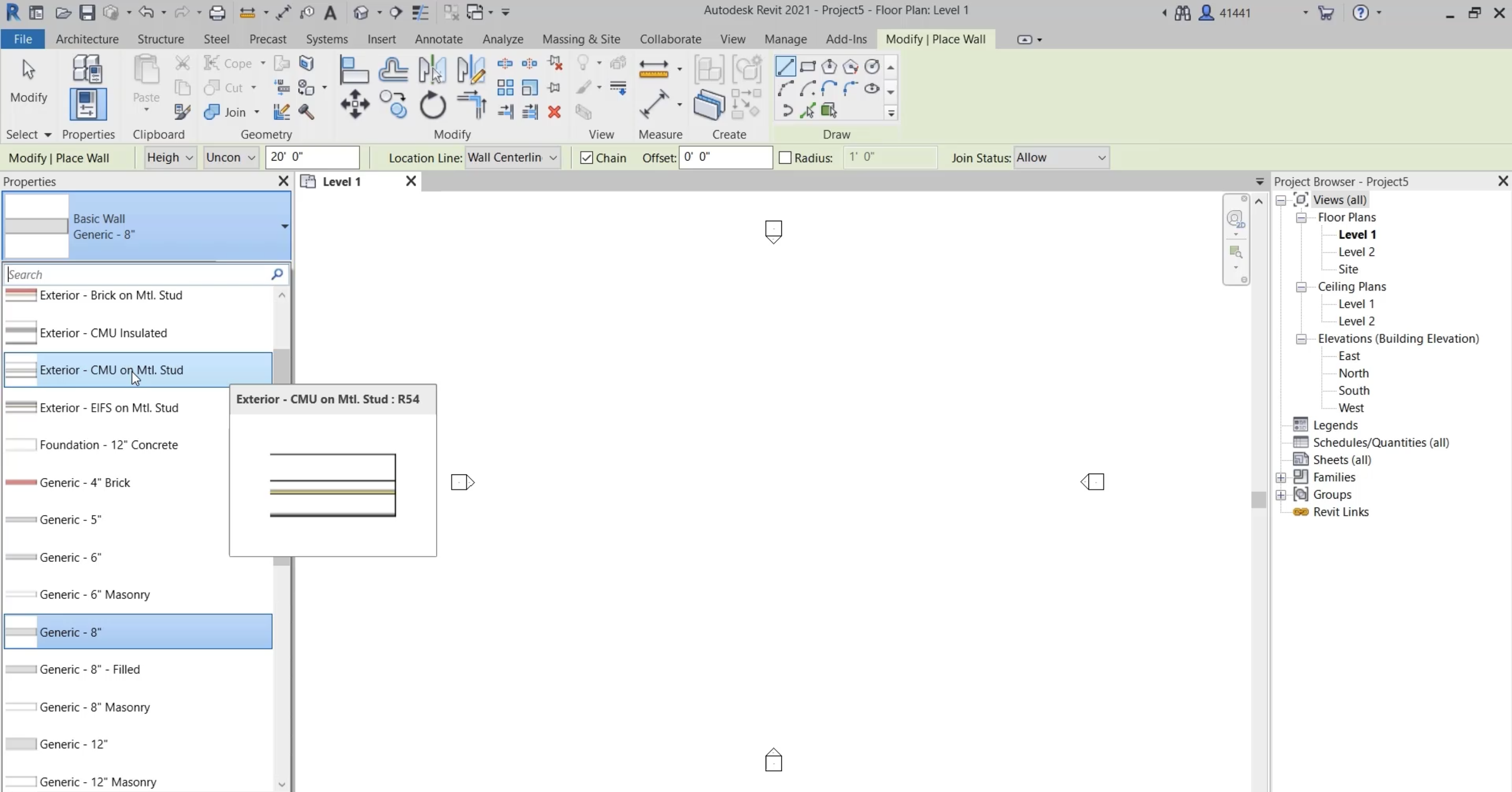
Revit полезен, когда визуализация должна опираться на информационную модель здания, а не на свободно нарисованную сцену. Здесь стены, перекрытия, двери, окна и другие элементы создаются как архитектурные объекты, поэтому изменения проекта можно проводить системно. Для презентации модель затем используют во встроенных видах или передают в специализированный рендер-движок.
Начинайте не с мебели, а с уровней и основной оболочки здания. После стен, перекрытий и проёмов проверьте планы и 3D-виды, только затем усложняйте модель. Этот подход особенно полезен для экстерьера: фасад автоматически остаётся связан с этажами и проёмами. Для фотореализма Revit часто становится источником геометрии, а материалы, растительность и атмосферу дорабатывают в визуализаторе.
Плюсы Autodesk Revit:
- согласованность архитектурной модели и видов;
- подходит для зданий, где визуализация связана с проектированием;
- удобно передавать модель в real-time renderer.
Минусы Autodesk Revit:
- избыточен для быстрой перестановки мебели в одной комнате;
- для художественной постановки кадра обычно требуется дополнительный визуализационный этап;
- освоение BIM-логики сложнее, чем работа в бытовом планировщике.
D5 Render
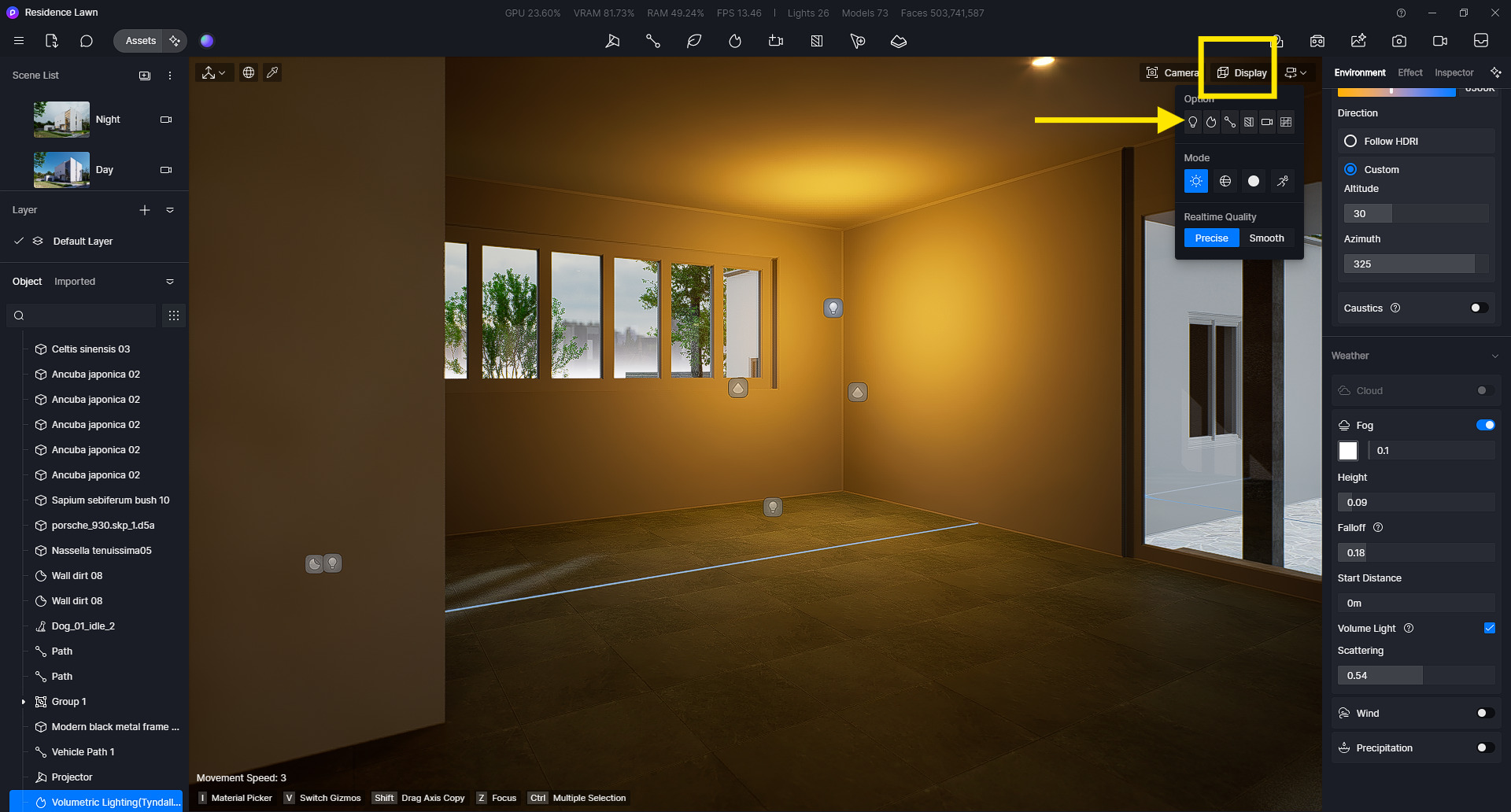
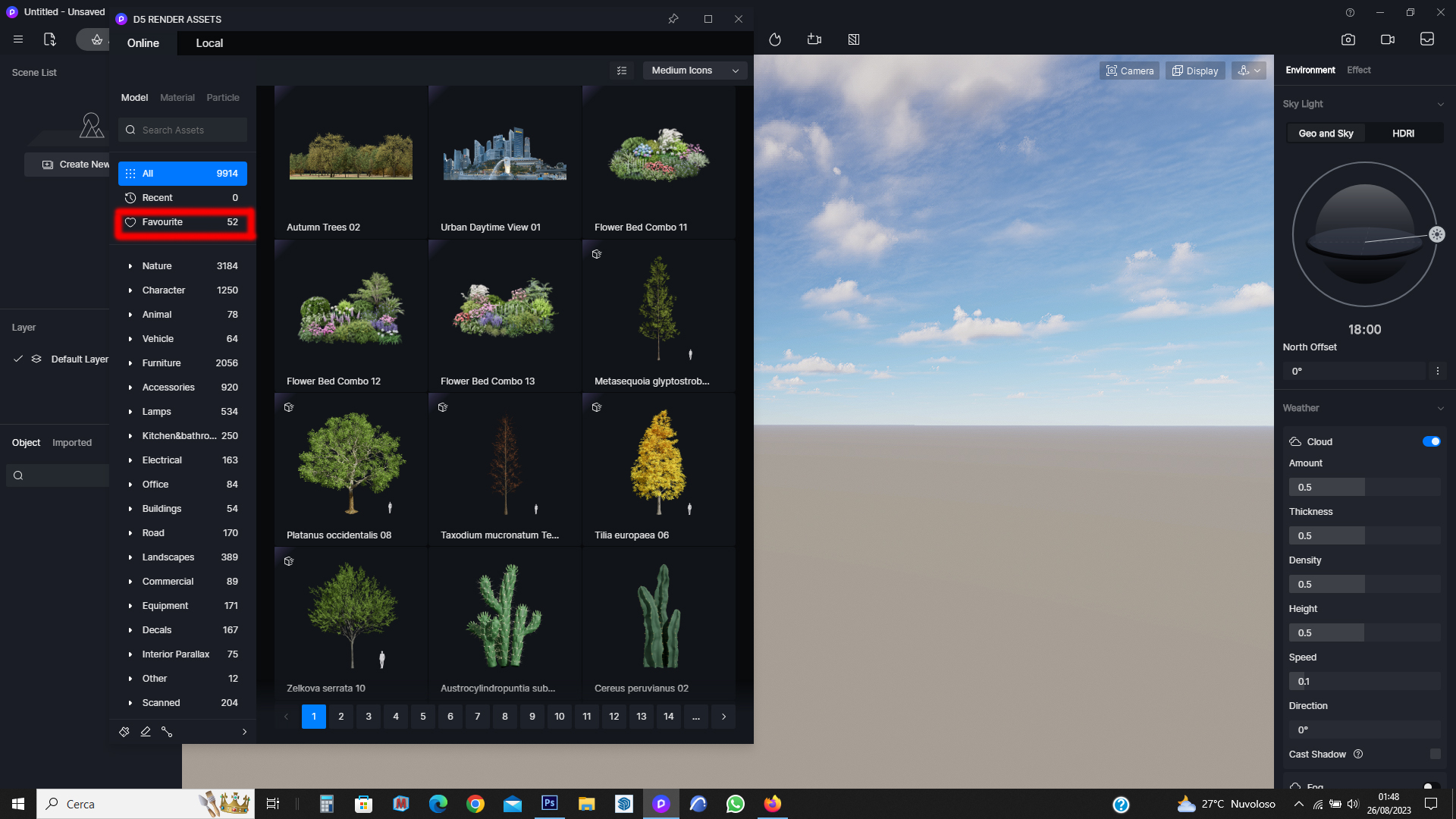
D5 Render — real-time renderer для архитектурной визуализации. LiveSync-интеграции доступны для SketchUp, Revit, Rhino, 3ds Max, Archicad, Cinema 4D и Blender. Поэтому D5 удобно ставить после этапа точной геометрии, когда главная задача — быстро менять материалы, освещение, окружение и ракурс.
Рабочая схема: синхронизируйте или импортируйте модель, проверьте масштаб, замените технические материалы на презентационные, добавьте свет и окружение, затем сформируйте камеры. Для экстерьера real-time просмотр особенно полезен при поиске положения солнца и плотности растительности; для интерьера — при быстром сравнении световых сценариев. Перед финальным экспортом проверьте, что элементы после синхронизации не потеряли материал и не сместились.
Плюсы D5 Render:
- быстрая обратная связь при настройке сцены;
- LiveSync уменьшает число ручных экспортов;
- подходит для изображений, панорам и презентационных проходов.
Минусы D5 Render:
- не является заменой CAD/BIM-моделированию;
- аппаратные требования связаны с современным графическим процессором с поддержкой трассировки лучей;
- сложность исходной модели и неправильные материалы всё равно приходится исправлять в исходном проекте или после импорта.
Lumion : быстрый архитектурный рендер и окружение
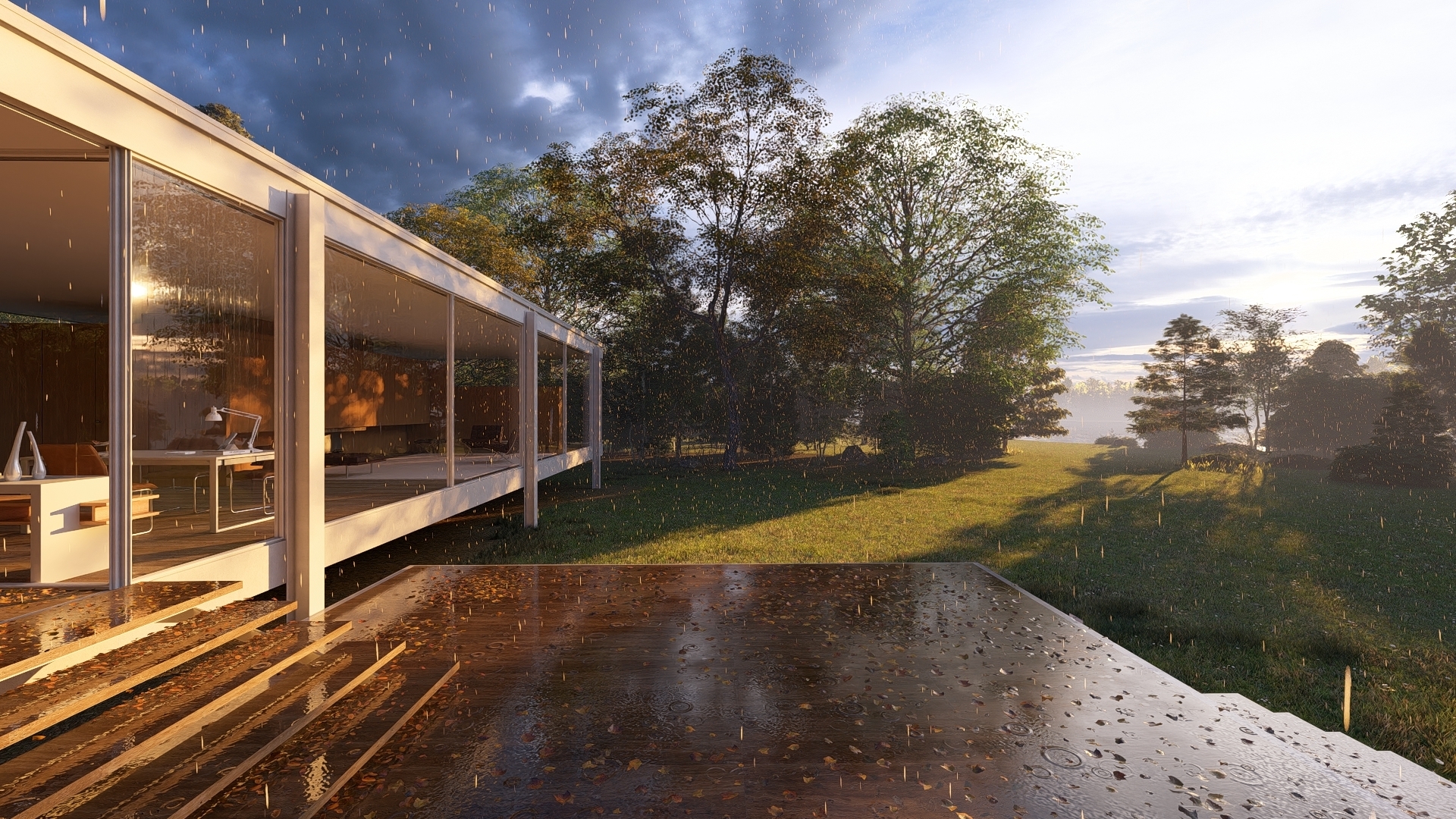
Lumion ориентирован на архитектурную подачу и работу с готовой моделью. LiveSync поддерживает распространённые CAD/BIM-программы, поэтому изменения геометрии можно видеть в визуализаторе без полного повторного построения сцены. Сильная сторона такого процесса — окружение: растительность, рельеф, небо, атмосферные эффекты и готовые материалы помогают быстро превратить техническую модель в презентационный кадр.
Не начинайте работу в Lumion с эффектов. Сначала проверьте модель и масштаб, затем назначьте материалы, создайте окружение, установите камеру и только после этого настраивайте свет и художественные параметры. Для экстерьера добавляйте контекст так, чтобы он объяснял масштаб здания, но не закрывал фасад. Для интерьера избегайте чрезмерной контрастности и эффекта «витрины», где все поверхности одинаково блестят.
Плюсы Lumion:
- быстрое создание насыщенного архитектурного окружения;
- связка с CAD/BIM через LiveSync;
- удобен для нескольких ракурсов и презентационных анимаций.
Минусы Lumion:
- требует готовой модели из другого инструмента;
- богатая библиотека не компенсирует ошибочную архитектурную геометрию;
- для слабого компьютера сложные сцены могут быть тяжёлыми.
Twinmotion
Twinmotion — real-time средство архитектурной визуализации с прямой синхронизацией через Datasmith для ряда CAD/BIM-инструментов. Оно подходит для быстрого превращения модели в сцену с материалами, растительностью, людьми, автомобилями и погодой. Из одной сцены можно готовить изображения, видео, панорамы и интерактивные презентации.
Для первого проекта используйте простой маршрут: импорт или синхронизация модели → проверка масштаба → материалы → окружение → солнце и небо → камеры → экспорт. Не добавляйте десятки движущихся объектов до настройки основных ракурсов: они увеличивают сцену, но не помогают исправить композицию. Для интерьера проверяйте, что наружное окружение видно через окна и соответствует освещению внутри.
Плюсы Twinmotion:
- быстрый real-time просмотр;
- поддержка архитектурного Datasmith-процесса;
- несколько форматов презентации из одной сцены.
Минусы Twinmotion:
- нужна исходная модель;
- библиотечное окружение легко сделать чрезмерно шаблонным;
- интерактивность не заменяет контроль материалов, камеры и масштаба.
AutoCAD : точный чертёж и геометрия, а не главный рендер-движок

AutoCAD имеет смысл включать в процесс, когда исходник — точные 2D-чертежи или CAD-геометрия. Его роль — прежде всего подготовка и редактирование проектной геометрии, а не быстрый фотореалистичный интерьер. Из AutoCAD удобно передавать точную основу в 3D-пакет или архитектурный визуализатор.
Перед экспортом удалите лишние технические слои и проверьте единицы измерения. Визуализатору редко нужны осевые линии, размеры, штриховки и служебные надписи в составе 3D-сцены. Чем чище передаваемый чертёж, тем меньше риск получить дублирующиеся линии и случайные объекты при импорте.
Плюсы AutoCAD:
- точная геометрическая основа;
- удобен при наличии профессиональных чертежей;
- хорошо встраивается в дальнейший 3D-процесс.
Минусы AutoCAD:
- не самый рациональный выбор для новичка, которому нужно быстро расставить мебель;
- фотореалистичная подача потребует следующего инструмента;
- избыточная техническая информация перед экспортом нуждается в очистке.
Дизайн Интерьера 3D : быстрый проект комнаты или квартиры
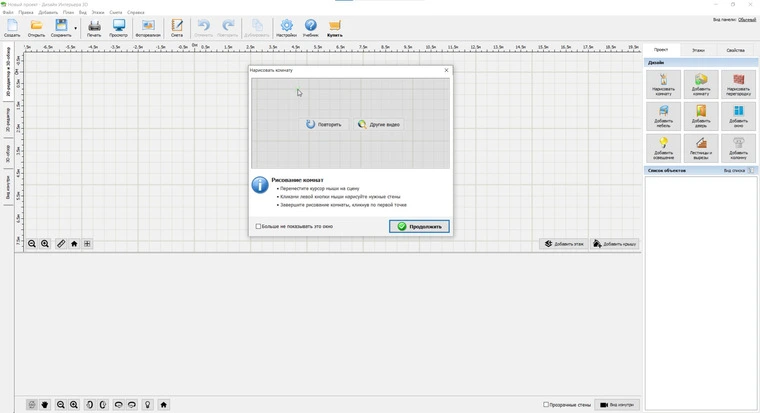
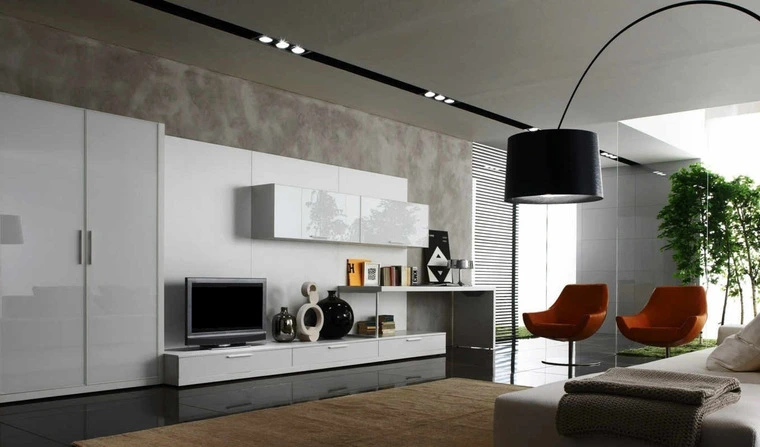
«Дизайн Интерьера 3D» относится к простым планировщикам: он удобнее профессионального 3D-пакета, когда задача — построить помещения по размерам, расставить мебель, подобрать отделку и сразу посмотреть результат в объёме. Это интерьерный инструмент: для комплексного проекта дома с фасадом, этажами и крышей рациональнее использовать «Мой Дом 3D».
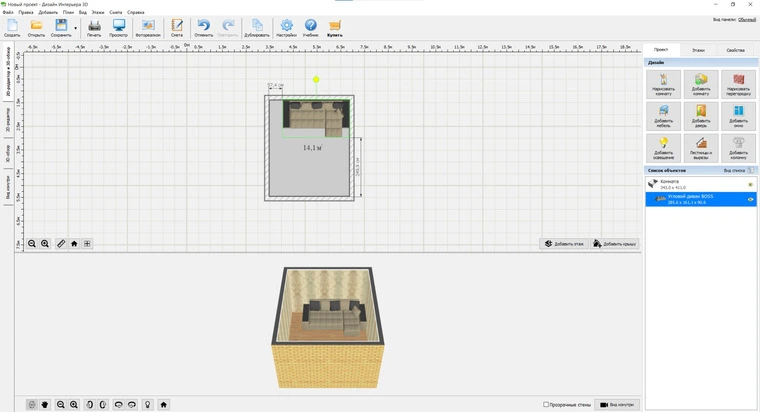
Рабочий порядок тот же, что и у других точных планировщиков: сначала контур и размеры комнаты, затем окна и двери, после этого отделка и крупная мебель. Не выбирайте цвет стен до проверки планировки: если после этого изменится размер помещения, визуальное впечатление тоже изменится.
Плюсы Дизайн Интерьера 3D:
- понятный сценарий «план → мебель → 3D»;
- подходит для самостоятельной перепланировки и проверки обстановки;
- не требует знания профессионального моделирования.
Минусы Дизайн Интерьера 3D:
- интерьерная специализация;
- меньше контроля над сложной геометрией и профессиональным рендером;
- для нестандартной архитектуры возможности бытового планировщика могут оказаться недостаточными.
PRO100 : мебель и компоновка помещений
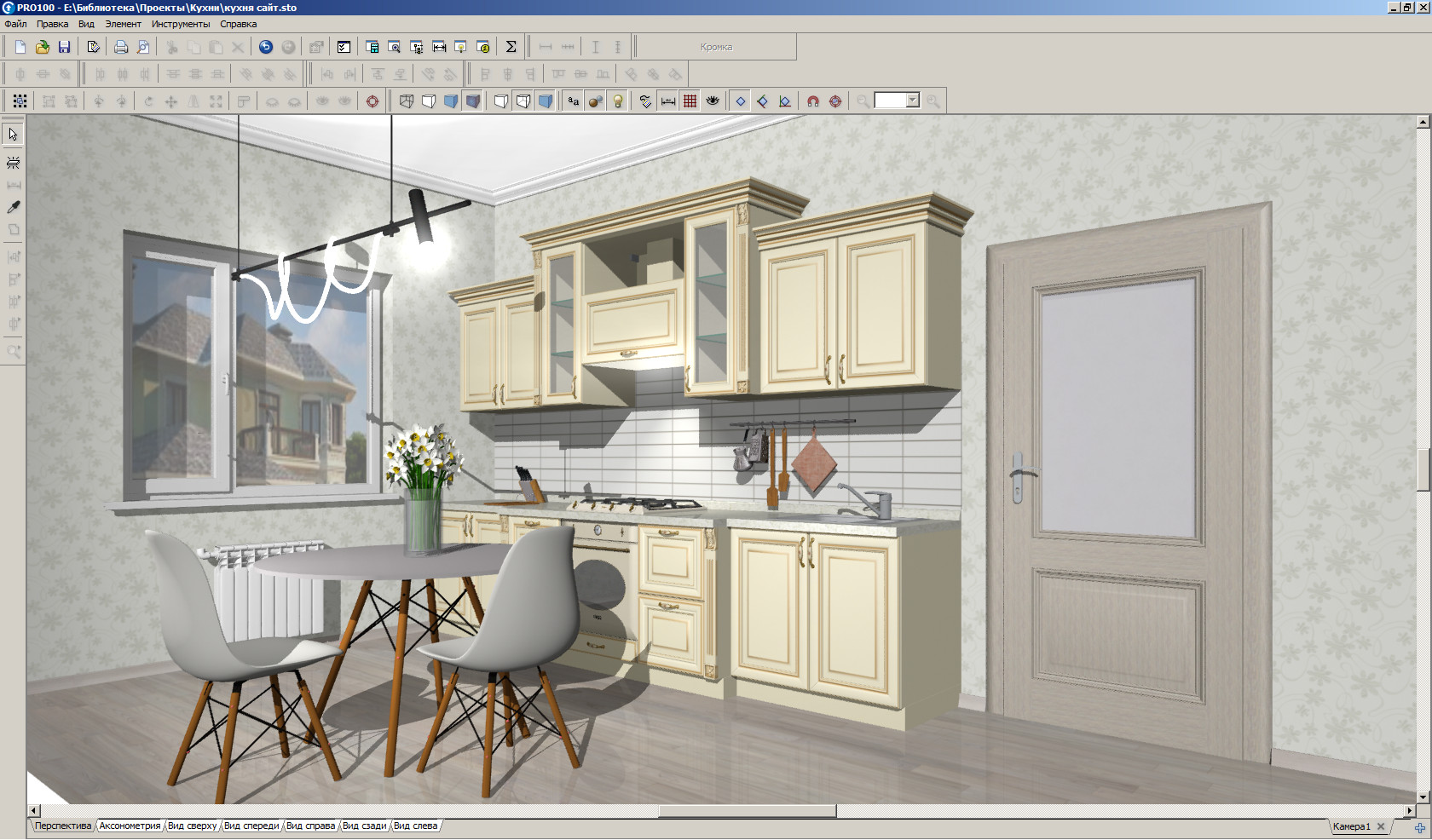
PRO100 используется для интерьерного и мебельного проектирования. Его рациональный сценарий — не художественная архитектурная визуализация целого жилого комплекса, а компоновка помещения и предметов мебели с контролем размеров. Он полезен, когда нужно решить, как будет стоять гарнитур, шкафы или другая корпусная мебель.
Сначала задайте помещение и основные размеры, затем расставьте крупные модули, проверьте проходы и открывание фасадов. Материалы и декоративные детали добавляйте после функциональной компоновки. Для презентационного экстерьера используйте другой инструмент.
Плюсы PRO100:
- практичен для мебельных задач;
- позволяет работать от размеров;
- нагляднее чертежа при согласовании компоновки.
Минусы PRO100:
- не ориентирован на комплексный фотореалистичный экстерьер;
- для сложной архитектурной сцены потребуется другое ПО;
- декоративная визуализация не заменяет проверку размеров мебели.
FloorPlan 3D : домашнее проектирование
FloorPlan 3D относится к программам для построения планов и трёхмерного представления дома. В таком инструменте логично начинать с плана и архитектурных элементов, затем переходить к внутреннему наполнению. Это более подходящий путь для новичка, чем свободное полигональное моделирование, если задача — увидеть будущую планировку, а не создать уникальную сложную форму.
Плюсы FloorPlan 3D:
- структура работы от плана к 3D;
- подходит для домашнего проектирования;
- помогает оценить помещения до ремонта.
Минусы FloorPlan 3D:
- не является специализированным high-end renderer;
- визуальный контроль света и материалов уступает специализированным рендер-системам;
- нестандартные детали проще моделировать в универсальном 3D-пакете.
DreamPlan : интерьер и дом в наглядном редакторе
DreamPlan используют для домашнего проектирования, планировки и 3D-просмотра. Подход подходит читателю, который хочет самостоятельно набросать дом, расставить элементы и увидеть объём без профессионального BIM-процесса. Начните с оболочки, добавьте помещения и проёмы, затем мебель и наружные элементы.
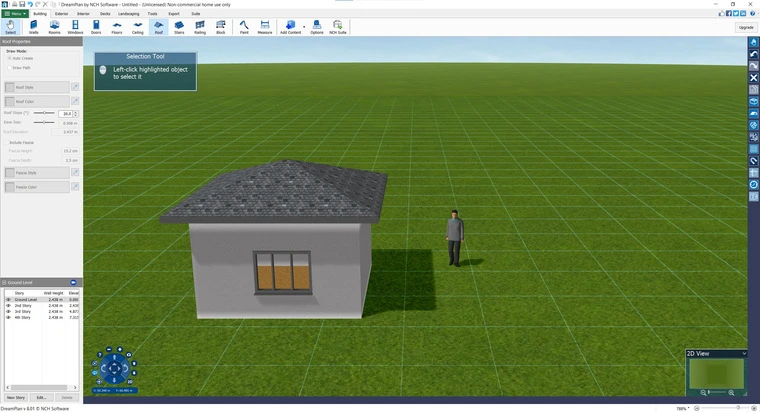
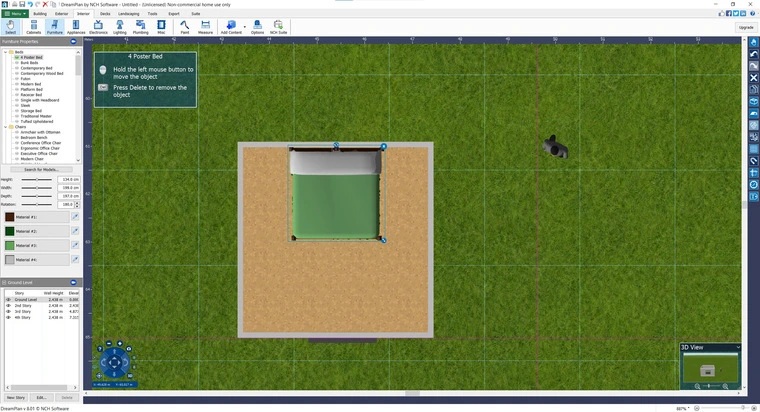
Плюсы DreamPlan:
- ориентирован на домашний проект, а не на техническое моделирование ради моделирования;
- наглядное переключение между проектом и объёмом;
- подходит для предварительной проработки идеи.
Минусы DreamPlan:
- профессиональный контроль рендера ограничен по сравнению с 3ds Max и специализированными движками;
- для рабочей документации нужен профильный CAD/BIM-процесс;
- перед большой работой нужно проверить требуемый экспорт.
Home Plan Pro , HouseCreator и Дом-3D
Эти программы решают задачи домашнего или архитектурного проектирования, но их разумно рассматривать не как один и тот же продукт, а как группу специализированных решений вокруг плана здания. Общий принцип применения: сначала точная геометрия и этажность, затем проверка объёма; декоративную фотореалистичную подачу при необходимости делают отдельно.
Плюсы Home Plan Pro, HouseCreator и Дом-3D:
- ориентация на дом и план, а не на свободную абстрактную 3D-сцену;
- подходит для предварительной архитектурной проработки;
- может быть проще универсального моделлера для типового дома.
Ограничения:
- у Home Plan Pro, HouseCreator и Дом-3D разная специализация, поэтому одинаковый рабочий процесс для них не предполагается;
- не все такие программы рассчитаны на фотореалистичный рендер;
- если модель предстоит передавать в другой редактор, совместимость нужного формата экспорта лучше проверить на небольшом тестовом проекте.
К3-Коттедж и VisiCon Pro
«К3-Коттедж» относится к более специализированному архитектурному направлению, а VisiCon Pro — к визуальному проектированию помещений и зданий. Оба продукта стоит выбирать не по эффектности демонстрационного рендера, а по тому, совпадает ли их предметная специализация с вашей задачей: архитектура дома или быстрое визуальное проектирование.
Для таких программ заранее сформируйте список обязательных результатов: план этажа, 3D-вид, фасад, ведомости или экспорт. Если критически важный результат не поддерживается, менять инструмент после построения проекта будет дороже, чем проверить это на маленьком тестовом файле.
ЛИРА-САПР : не путать расчёт и визуализацию
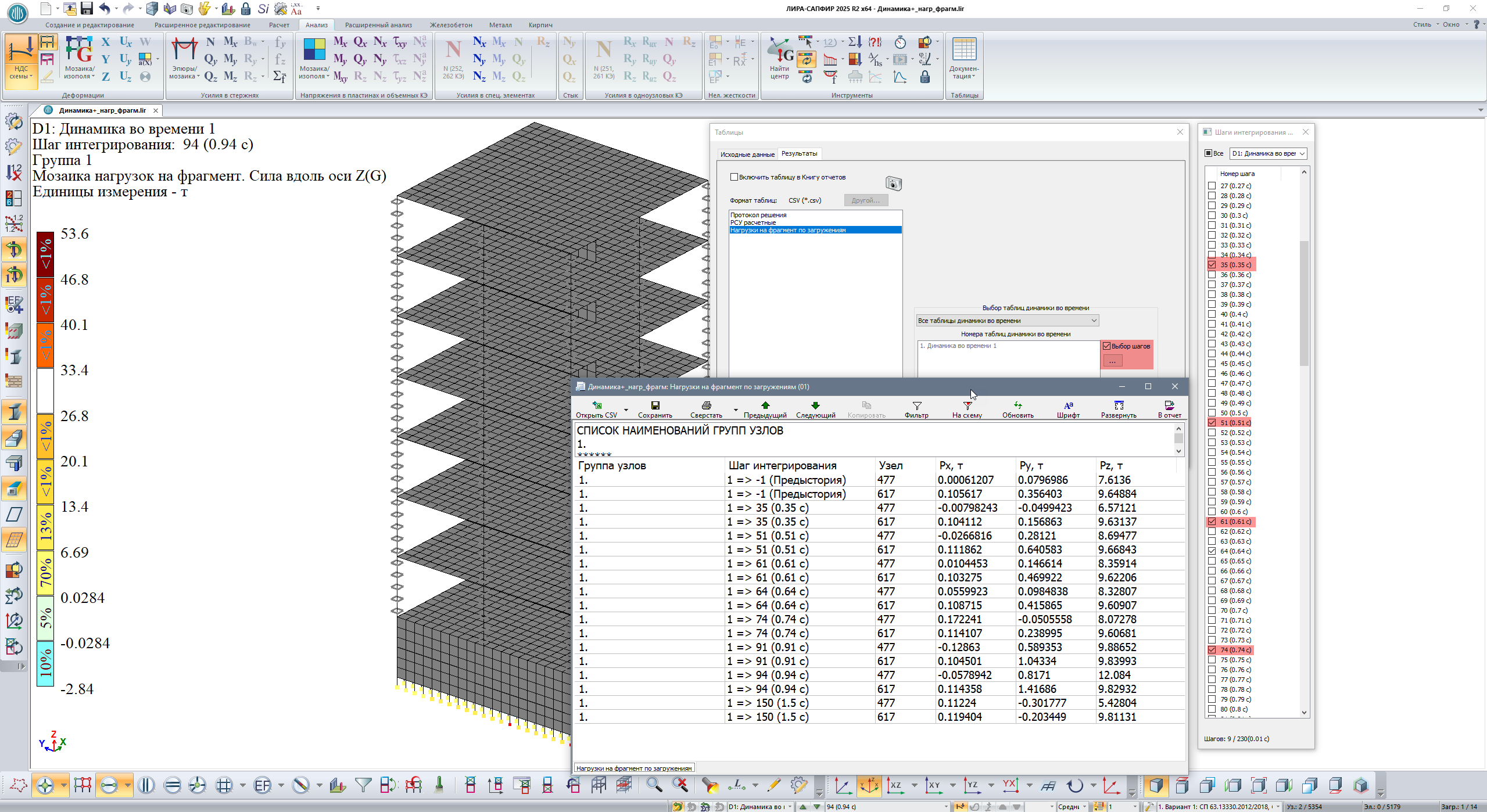
ЛИРА-САПР относится к инженерным системам проектирования зданий и не является бытовым интерьерным визуализатором. Её назначение связано с инженерными расчётами и анализом строительных конструкций. Красивый кадр фасада и расчёт несущей системы — разные процессы и требуют разных инструментов.
Если цель — подобрать диван, отделку стены или атмосферу вечернего фасада, ЛИРА-САПР не является рациональным первым выбором. Если визуализатор работает по проекту конструктора, результаты инженерной модели могут быть частью исходных данных, но их нельзя заменять художественным 3D-рендером.
macOS: от быстрого эскиза до профессиональной архитектурной модели
На macOS разумно разделить задачи так же, как на Windows: точное проектирование, свободное 3D-моделирование и финальная визуализация — не одно и то же. Если нужно быстро проверить объём квартиры, достаточно планировщика; если модель должна быть связана с архитектурным проектом, нужен BIM; для художественной подачи полезны SketchUp, Cinema 4D, Photoshop и внешние визуализаторы.
SketchUp : быстрый переход от объёма к архитектурной сцене
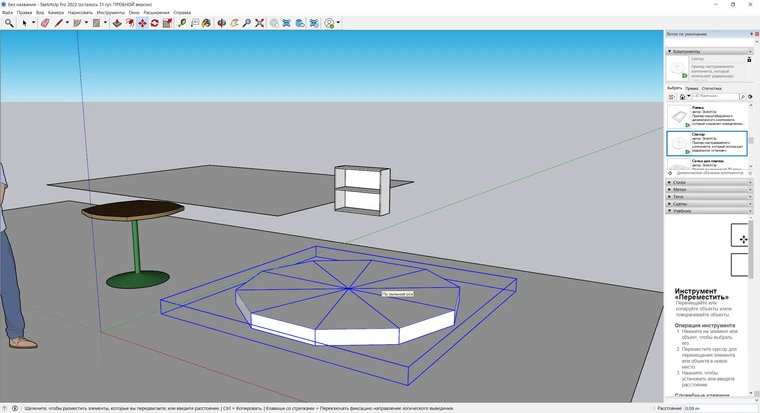
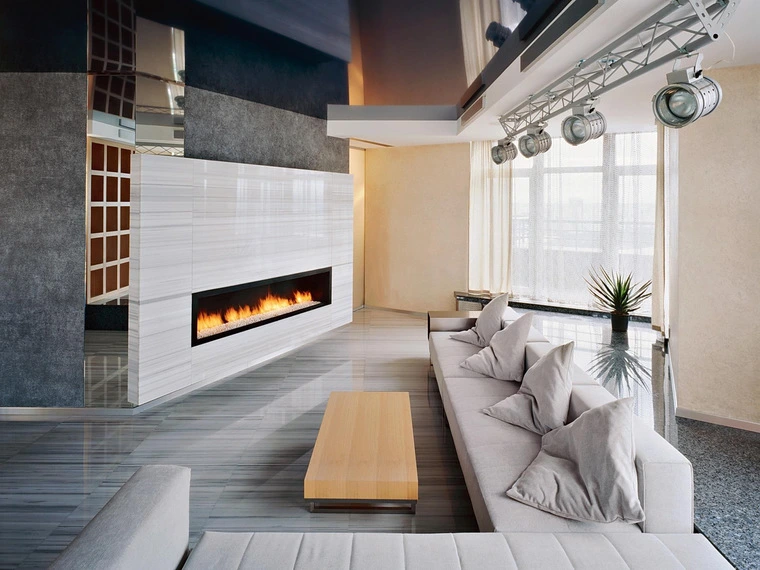
SketchUp удобен как один из относительно понятных входов в 3D для интерьера и архитектуры. Его сильная сторона — быстрое моделирование объёмов из плоских контуров. Для дома начните с плана, поднимите стены, создайте проёмы и основные объёмы крыши. Интерьер заполняйте только после проверки оболочки.
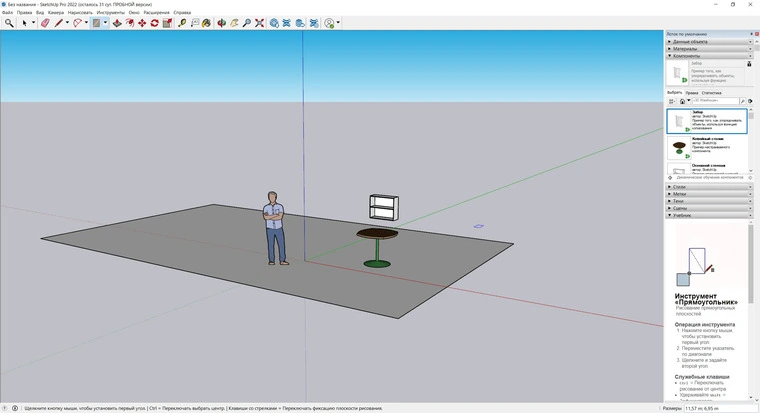
Группируйте крупные элементы, чтобы случайное редактирование одной стены не разрушало соседнюю геометрию. Мебель и детали лучше хранить как отдельные компоненты. Материалы в SketchUp удобны для предварительной оценки цвета и масштаба, но для фотореализма модель обычно связывают с внешним рендер-движком.
Плюсы SketchUp:
- быстрое архитектурное моделирование;
- удобен для эскизной проработки интерьера и экстерьера;
- широко используется как источник модели для внешних render-систем.
Минусы SketchUp:
- фотореалистичный результат требует отдельной настройки или подключения рендер-движка;
- плохо организованная геометрия быстро превращается в сложную для редактирования сцену;
- библиотечные модели нужно проверять по масштабу и качеству.
ArchiCAD : архитектурная BIM-модель на Windows и macOS
ArchiCAD подходит, когда интерьер и экстерьер должны исходить из одной архитектурной модели. Стены, перекрытия, крыши, окна и двери здесь создаются как элементы здания, поэтому фасад и внутренние помещения логически связаны. Программа работает на Windows и macOS и полезна там, где изменения планировки должны согласованно отражаться на фасадах и 3D-видах.
Первый этап — уровни, стены, перекрытия и проёмы. После проверки модели можно добавлять материалы и объекты, создавать 3D-виды и передавать сцену в визуализаторы. Для презентации ArchiCAD интегрируется с real-time решениями, поэтому одну BIM-модель удобно использовать как согласованную геометрическую основу, а не копировать её вручную в каждом визуализаторе.
Плюсы ArchiCAD:
- согласованная модель здания;
- подходит для интерьера и экстерьера в одном проекте;
- может служить источником модели для D5 Render, Twinmotion и других визуализаторов.
Минусы ArchiCAD:
- порог освоения выше бытовых планировщиков;
- для одного варианта перестановки мебели BIM-процесс может быть избыточным;
- фотореализм требует отдельной работы с материалами, светом и рендер-движком.
Cinema 4D : свободная 3D-сцена и сложные формы

Cinema 4D полезен там, где архитектурный объект требует свободного моделирования, сложной предметной сцены или анимации. В отличие от BIM, он не навязывает стенам и окнам архитектурную семантику: пользователь получает больше свободы, но сам отвечает за точность и организацию модели.
Для интерьера импортируйте или постройте оболочку по точным размерам, затем храните архитектуру, мебель, свет и декор в понятной иерархии. Для экстерьера отдельно создайте окружение. Такая дисциплина важна: сложная 3D-сцена должна оставаться редактируемой после нескольких раундов правок.
Плюсы Cinema 4D:
- гибкое моделирование и анимация;
- подходит для нестандартных объектов и предметной визуализации;
- встраивается в профессиональные процессы с рендер-движками.
Минусы Cinema 4D:
- не специализированный бытовой планировщик;
- точность архитектуры приходится контролировать самостоятельно;
- для новичка быстрее начать с планировщика или SketchUp.
Planoplan : настольный планировщик для Windows и macOS
Web-редактор Planoplan закрыт. Для работы используются настольные приложения для Windows и macOS. Программа подходит для планировки, меблировки и визуальной презентации интерьера; если проект требуется открывать без установки в браузере, выбирайте один из сервисов следующего раздела.
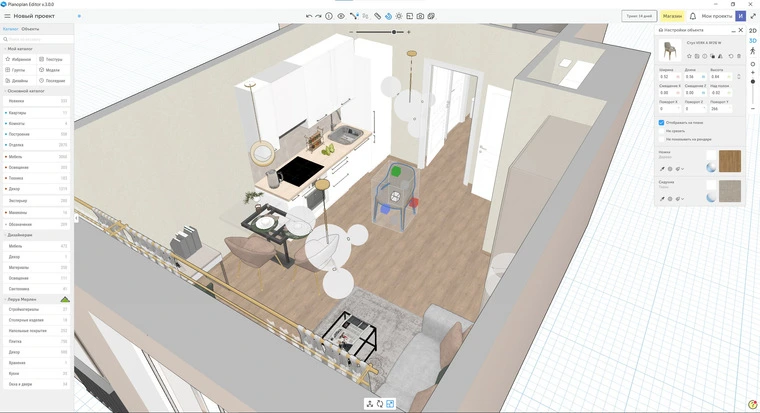
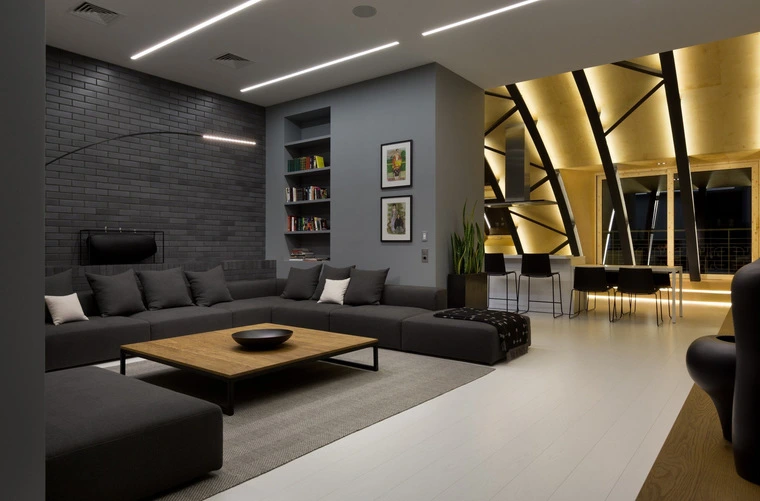
Рабочая логика Planoplan остаётся типичной для интерьерного планировщика: создать план, сформировать помещения, расставить мебель и материалы, затем перейти к 3D-представлению. Перед началом большого проекта проверьте доступный экспорт и то, подходит ли он для последующей работы в выбранном 3D-пакете.
Плюсы Planoplan:
- ориентация на интерьер и планировку;
- наглядный 3D-результат;
- доступен на двух настольных ОС.
Минусы Planoplan:
- web-редактор закрыт, поэтому для работы требуется настольное приложение;
- не заменяет профессиональный рендер-движок для сложной художественной подачи;
- перед переносом проекта в другой 3D-пакет полезно проверить нужный формат на небольшом тестовом файле.
Chief Architect : проект дома с архитектурной логикой

Chief Architect относится к специализированным программам проектирования домов и интерьеров. Он уместнее универсального 3D-моделлера, если важны стены, этажи, крыши и помещения как элементы здания. Используйте его для построения полной модели, а не для единичного декоративного кадра.
Вначале задайте этажи и оболочку, затем проёмы и крышу, после чего переходите к интерьеру. Для экстерьера добавьте участок и контекст только после проверки фасадов. Как и в BIM, преимущество состоит в связности модели: изменение архитектуры должно быть отражено во всех видах.
Плюсы Chief Architect:
- архитектурная специализация;
- подходит для целого дома и помещений;
- полезен для комплексной домашней визуализации.
Минусы Chief Architect:
- избыточен для одной комнаты;
- требует времени на освоение;
- для финального качества всё равно важны материалы, свет и постановка камеры.
Adobe Photoshop : коллаж и постобработка вместо полной 3D-сцены

Photoshop полезен на двух разных этапах. До 3D-моделирования в нём можно собрать коллаж или moodboard: совместить фотографию помещения, мебель, материалы и цветовые варианты. После рендера — исправить тон, локальный контраст, цвет, мелкие дефекты и добавить элементы окружения. Это быстрее полноценной 3D-сцены, когда нужно согласовать направление дизайна, а не проверить геометрию.
Коллаж нельзя использовать как доказательство точных размеров. Если мебель накладывается на фотографию перспективным преобразованием, визуально она может «поместиться» даже при неверном масштабе. Поэтому после утверждения стилистики размеры переносят в планировщик или CAD/BIM-модель.
Плюсы Adobe Photoshop:
- быстрый способ сравнить стили и материалы;
- эффективная постобработка рендера;
- не требует построения полной сцены для раннего концепта.
Минусы Adobe Photoshop:
- не обеспечивает точную пространственную модель;
- сложно получить согласованные виды с разных ракурсов;
- чрезмерная постобработка может скрыть ошибки исходного рендера вместо их исправления.
Enscape и Rhinoceros + Grasshopper
Enscape относится к real-time архитектурной визуализации и рационален как следующий этап после CAD/BIM-модели. Rhinoceros и Grasshopper решают другую задачу: Rhino даёт свободное точное моделирование, а Grasshopper — параметрическое построение и управление геометрией. Такой набор имеет смысл для сложных фасадов, повторяющихся панелей, параметрических оболочек и нестандартной архитектуры.
Для обычной квартиры этот процесс чрезмерен. Если задача сводится к планировке, мебели и отделке, специализированный интерьерный planner даст результат быстрее. Параметрические инструменты выбирают тогда, когда сама геометрия — часть проектной задачи, а не фон для подбора цвета стен.
Онлайн: визуализация интерьера без установки
Браузерные планировщики удобны для разовой задачи и работы с разных компьютеров. Но «работает онлайн» не означает «всё бесплатно»: экспорт высоких разрешений, полный каталог, панорамы или дополнительные рендеры могут зависеть от тарифа. Перед тем как строить большой проект, создайте тестовую комнату и проверьте три вещи: можно ли задать точные размеры, есть ли требуемые объекты и в каком виде экспортируется результат.
Planner 5D : 2D/3D-план и визуализация
Planner 5D работает в браузере и имеет приложения для нескольких платформ. В редакторе можно построить план, переключаться между 2D и 3D, добавлять стены, двери, окна и мебель, затем создавать визуальное представление проекта. Это хороший вариант для человека, которому не нужны свободное полигональное моделирование и сложная BIM-структура.
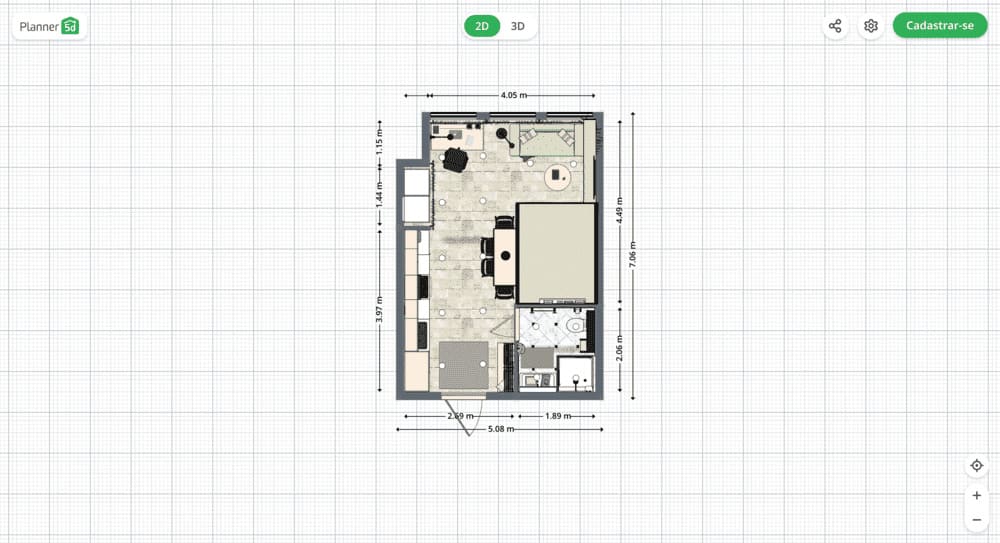
Начните с плана и размеров, затем добавьте проёмы. После этого расставьте крупную мебель и убедитесь, что проходы остаются свободными. Только на третьем этапе меняйте материалы и декор. Базовый бесплатный режим ограничивает часть каталога и расширенных возможностей, поэтому перед большим проектом проверьте, нужны ли конкретные элементы из платной части.
Плюсы Planner 5D:
- браузерный 2D/3D-процесс;
- можно начать без профессиональной подготовки;
- подходит для планировки и визуального подбора обстановки.
Минусы Planner 5D:
- часть каталога и функций зависит от плана доступа;
- не рассчитан на тот же уровень ручного контроля, что профессиональный 3D-пакет;
- не следует использовать красивый рендер вместо проверки размеров.
Homestyler : браузерный планировщик с визуализацией

Homestyler позволяет работать с 2D/3D-планом, загружать основу планировки и создавать визуальные виды интерьера. Сервис связан с мобильными приложениями, но полноценная карточка приводится здесь один раз. Его разумный сценарий — быстро построить помещение в браузере, расставить предметы и получить презентацию идеи без установки тяжёлого 3D-пакета.
Если загружаете изображение плана, обязательно задайте известный размер для калибровки. Нельзя считать пиксели исходной картинки реальными сантиметрами. После восстановления стен проверьте каждый ключевой размер вручную, потом переходите к меблировке и 3D.
Плюсы Homestyler:
- 2D/3D floor planner в браузере;
- поддерживается работа от загруженного плана;
- есть инструменты визуализации и мобильный доступ.
Минусы Homestyler:
- часть расширенных возможностей рендера и каталога доступна не в базовом режиме;
- онлайн-сцена привязана к интернет-доступу;
- для сложной авторской геометрии свободный 3D-моделлер гибче.
Roomtodo : точный план и 3D прямо в браузере

Roomtodo работает онлайн: можно нарисовать 2D-план, загрузить изображение чертежа как основу, задать стены, двери и окна, расставить мебель и переключиться в 3D. Виртуальный просмотр помогает проверить помещение не только сверху, но и с уровня человека.
Если вы обводите загруженный чертёж, сначала откалибруйте масштаб по известному размеру. После построения стен не переходите сразу к декору — сравните длины основных стен и размеры комнат с исходником. Это простая проверка, которая предотвращает большинство «красивых, но неверных» онлайн-планов.
Плюсы Roomtodo:
- работает без установки;
- поддерживает работу по подложке;
- есть 2D/3D-переключение и виртуальный просмотр.
Минусы Roomtodo:
- ориентирован прежде всего на интерьер;
- профессиональная геометрия и рендер-движок остаются за пределами бытового планировщика;
- работа зависит от браузера и соединения.
RemPlanner : план ремонта, чертежи и 3D

RemPlanner интересен тем, что соединяет визуальный план с практическими ремонтными задачами. В онлайн-проекте можно работать с чертежами, планировкой и 3D-визуализацией, добавлять мебель, материалы, электротехнические элементы. Поэтому сервис особенно полезен, когда картинка должна быть связана с подготовкой ремонта, а не существовать отдельно.
Сначала сформируйте корректный план, затем расставьте стационарные элементы и крупную мебель. После этого проверяйте розетки, выключатели и освещение относительно реальной расстановки. Такой порядок лучше, чем сначала украшать 3D-сцену, а потом выяснять, что розетка оказалась за шкафом.
Плюсы RemPlanner:
- связь планировки, чертежей и 3D;
- подходит для подготовки ремонта;
- работает онлайн.
Минусы RemPlanner:
- не позиционируется как high-end renderer;
- часть возможностей зависит от действующих условий сервиса;
- для экстерьера лучше выбрать специализированный инструмент.
Floorplanner : планировка и 3D-вид с ограничениями бесплатного экспорта
Floorplanner — браузерный инструмент для 2D-планов и 3D-дизайна помещений. Его удобно использовать для быстрой схемы квартиры, если не требуется устанавливать программу. Сначала восстановите стены и проёмы, затем наполните комнаты объектами и переключитесь в объёмный вид.
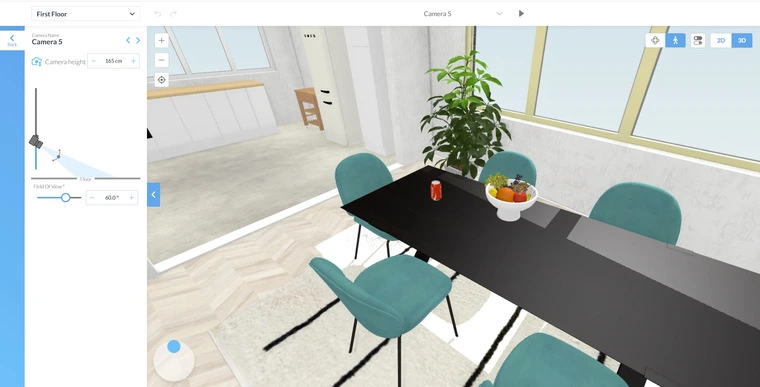
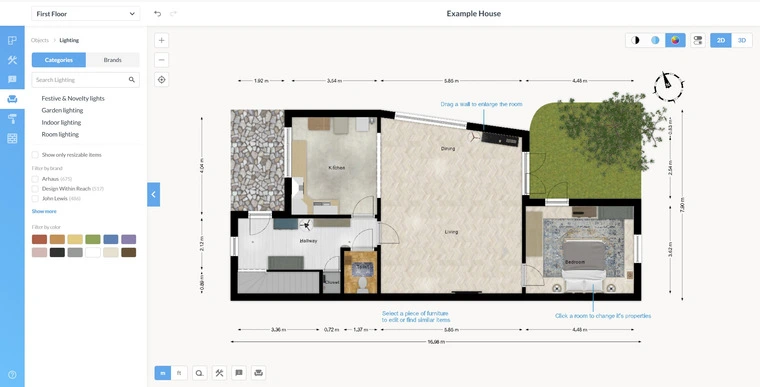
У бесплатного Basic-режима есть конкретное ограничение на изображения: SD-экспорт 960×540 содержит водяной знак и имеет временной интервал между генерациями. Поэтому сервис годится для черновой работы, но перед подготовкой изображений для печати или портфолио нужно проверить, какой уровень экспорта требуется.
Плюсы Floorplanner:
- быстрый браузерный старт;
- 2D и 3D в одном проекте;
- подходит для проверки расстановки.
Минусы Floorplanner:
- бесплатный экспорт ограничен по качеству и содержит водяной знак;
- не заменяет профессиональный рендер-движок;
- сложность модели ограничена назначением сервиса.
HomeByMe : интерьерный проект от 2D к 3D
HomeByMe предлагает привычный workflow: сначала 2D-план, затем меблировка и визуализация в 3D. Сервис подходит для выбора обстановки и демонстрации идеи заказчику или семье. Если исходного плана нет, размеры нужно вводить вручную по обмерам.
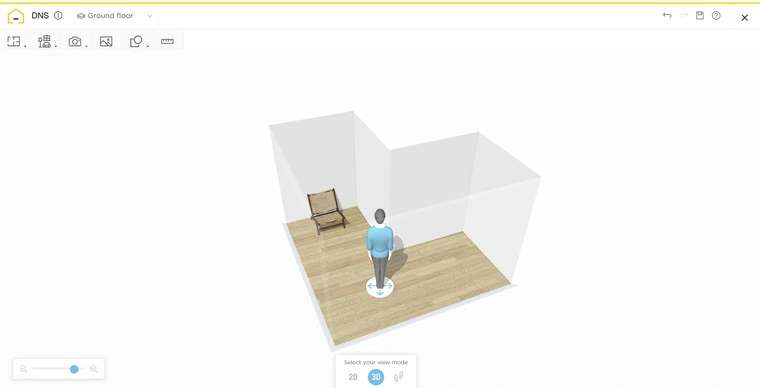
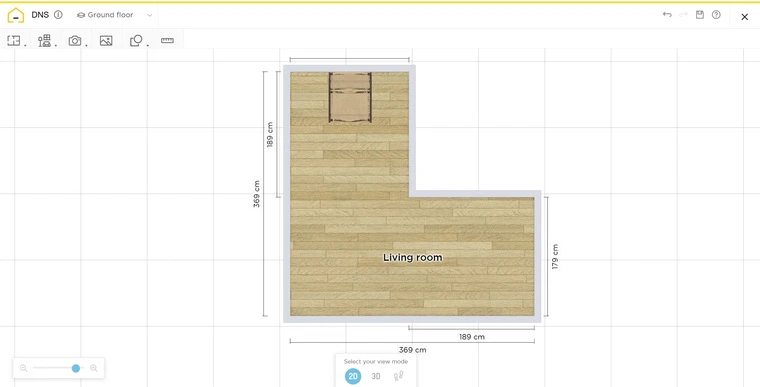
Для контроля результата сравните 2D-план и финальный 3D-вид: мебель должна стоять в тех же местах, двери — открываться, а проходы — сохранять заданную ширину. Панорамный или красивый перспективный ракурс не должен скрывать функциональные проблемы.
Плюсы HomeByMe:
- понятный путь от плана к 3D;
- визуальная меблировка;
- подходит для самостоятельного интерьерного проекта.
Минусы HomeByMe:
- для сложного моделирования возможностей меньше, чем у универсального 3D-пакета;
- работа с проектом зависит от браузера и интернет-соединения;
- основная специализация — интерьер, а не профессиональная экстерьерная визуализация.
Coohom : план по изображению или PDF и облачная визуализация
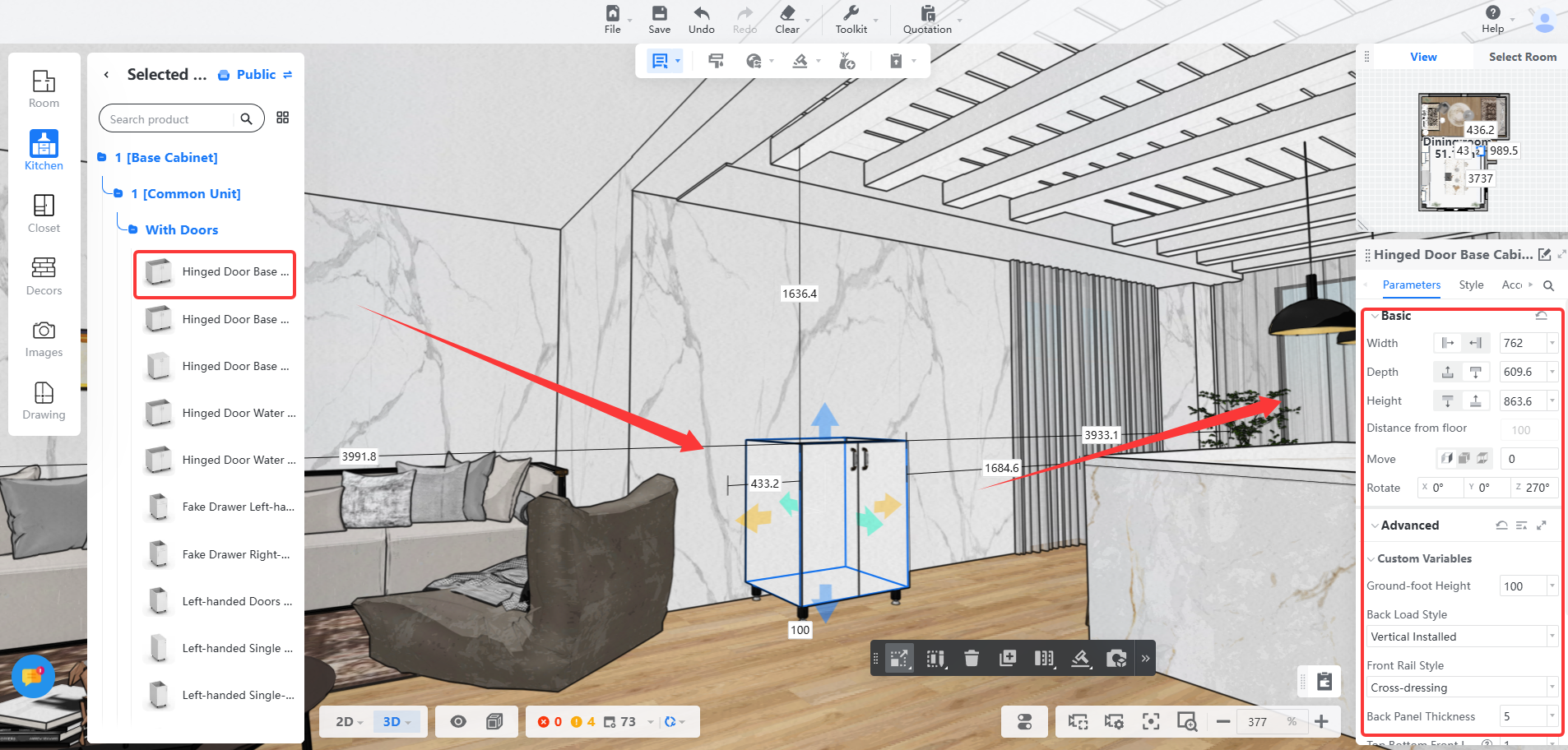
Coohom позволяет создать 2D/3D-план, импортировать изображение или PDF как основу и перейти к трёхмерному представлению. Такой способ удобен, если у вас уже есть план квартиры или дома и его нужно быстро превратить в визуальную сцену.
После импорта не считайте подложку автоматически точной: задайте масштаб и проверьте размеры стен. В 3D сначала оцените геометрию и проёмы, потом материалы. При облачном рендере имеет смысл сделать тестовый кадр низкой сложности, чтобы проверить камеру и свет до финального изображения.
Плюсы Coohom:
- работа в браузере;
- можно начать с изображения/PDF-плана;
- 2D, 3D и рендер соединены в одном процессе.
Минусы Coohom:
- облачные функции и каталог зависят от сервиса;
- импортированный чертёж требует проверки масштаба;
- сложная авторская геометрия лучше контролируется в специализированном моделлере.
Roomstyler , RoomSketcher и Space Designer 3D
Эти онлайн-инструменты решают сходную пользовательскую задачу: построить помещение или этаж, расставить объекты и получить 3D-представление без полноценного профессионального 3D-конвейера. Выбирать между ними нужно по наличию нужных объектов, точности редактирования плана и доступному экспорту, а не только по внешнему виду демонстрационного рендера.
Для сравнения создайте в каждом сервисе одну тестовую комнату 4×5 м с окном, дверью, диваном и шкафом. Проверьте, можно ли точно изменить размеры стен и объектов, как работает 3D-просмотр и что получается на выходе. Такой короткий тест полезнее перечня функций, которыми вы не воспользуетесь.
Cedreo и My3DPlanner
Cedreo — облачный инструмент для создания 2D/3D-планов и визуализаций интерьера и экстерьера. My3DPlanner работает в браузере и сочетает 2D/3D-планирование с библиотекой объектов. Для обоих сервисов сначала задавайте точные размеры и проёмы, затем переходите к меблировке и 3D-подаче; перед большим проектом отдельно проверьте, подходит ли доступный способ экспорта для дальнейшей работы.
SmartDraw и FlatPlanner
SmartDraw рационален прежде всего как инструмент схем и планов; FlatPlanner относится к онлайн-планированию пространства. Эти продукты полезны на ранней стадии, когда нужно зафиксировать структуру помещений и взаимное расположение зон. Для фотореалистичного экстерьера или сложного интерьерного света они не заменяют рендер-движок.
Онлайн-нейросети: быстрый концепт интерьера или фасада по фотографии
AI-визуализация решает другую задачу, чем точный планировщик. Нейросеть хорошо показывает направление: например, как будет восприниматься светлый штукатурный фасад вместо тёмного кирпича или как изменится настроение комнаты после перехода от классики к минимализму. Но генеративная модель способна дорисовать новое окно, убрать дверь, изменить форму крыши, переставить мебель или исказить перспективу. Поэтому AI-картинку нельзя принимать за точную проектную модель.
Для любого такого сервиса используйте одинаковый порядок: загрузите максимально прямой и хорошо освещённый исходный кадр; выберите интерьер или экстерьер; сформулируйте стиль и материалы; явно перечислите элементы, которые нужно сохранить; получите несколько вариантов; сравните геометрию с исходником; удачный вариант используйте как референс для точной модели.
Vizoria
Vizoria предназначена для архитектурной AI-визуализации интерьеров и экстерьеров. Практический сценарий — превратить фотографию, эскиз или исходную сцену в более выразительный вариант, не строя новый дом с нуля. Это удобно на стадии обсуждения стиля, когда заказчику нужно показать несколько направлений отделки.
Плюсы Vizoria:
- фокус на архитектурных изображениях;
- можно использовать интерьерные и фасадные исходники;
- быстрое получение вариантов для сравнения.
Минусы Vizoria:
- результат нужно сверять с исходной геометрией;
- AI не заменяет размеры и рабочие чертежи;
- для серии согласованных ракурсов требуется отдельно контролировать неизменность формы здания и крупных элементов.
roomGPT
roomGPT используется для изменения дизайна по изображению. Его место в рабочем процессе — не точное построение стен, а быстрый визуальный редизайн существующей комнаты или фасада. Если исходная фотография снята под сильным углом или часть объекта закрыта мебелью/растениями, нейросеть получает неполные данные и начинает достраивать их самостоятельно.
Чтобы уменьшить риск, выбирайте кадр, где хорошо видны границы стен, окна, двери и крупные элементы. В тексте описания фиксируйте то, что должно остаться: число окон, форма проёмов, кровля, расположение лестницы. После генерации сравнивайте не только цвет и мебель, но и контуры архитектуры.
ReRender AI
ReRender AI относится к специализированным инструментам архитектурной подачи: доступны сценарии для интерьера и экстерьера, рендер по эскизу, использование стилевого референса, улучшение изображения и работа с несколькими углами. Такой набор делает сервис полезным не только как генератор «красивой комнаты», но и как средство быстрой презентационной итерации.
Плюсы ReRender AI:
- архитектурная специализация;
- несколько типов исходников;
- можно использовать стиль-референс.
Минусы ReRender AI:
- геометрическую идентичность нужно проверять вручную;
- не является CAD/BIM-системой;
- результат зависит от качества и ракурса исходного изображения.
ReRoom AI
ReRoom AI ориентирован на дизайн интерьера, виртуальный staging и рендеры. Для него также доступны style reference, sketch rendering, enhancement и multi-angle-сценарии. Он полезен, когда нужно быстро наполнить пустое помещение мебелью или сравнить стилистические решения, но не стоит использовать сгенерированное изображение для определения размеров мебели.
При виртуальном staging отдельно проверяйте объекты, которые затрагивают функциональность: кровать не должна перекрывать дверь, шкаф — окно, диван — проход. AI может разместить предмет красиво в кадре, не понимая фактических ограничений плана.
Vizardio, Songly Gift и neiroset.com
Эти сервисы используют сценарий преобразования пространства по изображению: интерьер, экстерьер или фасад загружается как исходник, после чего выбирается или описывается новый стиль. Их удобно применять как быстрый этап до моделирования: получить несколько визуальных гипотез, выбрать одну и уже её переносить в точный проект.
Общее преимущество: не требуется заранее строить детальную 3D-сцену. Общее ограничение: исходная фотография не содержит скрытых размеров и конструктивной информации, поэтому AI не может заменить обмерный план. Цены и дневные лимиты здесь не приведены — эти параметры изменяются и не нужны для понимания метода.
InstantDeco.ai, Spacely AI, Interior AI, ReimagineHome и Maket AI
Эта группа охватывает AI-дизайн и архитектурные концепты. Использовать их рационально для раннего выбора направления: сравнить несколько стилистик, варианты меблировки или характер фасада. Для объективного сравнения загружайте один и тот же исходник и задавайте одинаковые ограничения; иначе различие результатов будет связано не только с моделями, но и с разными исходными условиями.
Перед переносом идеи в проект выпишите конкретные решения, которые понравились: цвет стен, тип пола, материал фасада, форма светильника, характер озеленения. Не пытайтесь «скопировать картинку целиком» — часть объектов может быть вымышленной или геометрически невозможной.
Nano Banana, Midjourney и DALL-E
Универсальные генеративные модели полезны для concept art, поиска атмосферы и референсов, но не являются специализированными архитектурными CAD-системами. Их сильная сторона — разнообразие визуальных идей; слабая — отсутствие гарантии строгого сохранения размеров и строительной логики. Доступ к генеративной модели через сторонний сервис не превращает посредника в самостоятельный архитектурный движок.
Для архитектурного промпта полезно явно задавать тип объекта, ракурс, материал, время суток, окружение и перечень неизменяемых элементов. Но даже подробный текст не заменяет проверку: сравните расположение окон, число этажей, контур кровли, ступени, балконы и основные пропорции с исходным проектом.
Универсальные AI-платформы и сервисы доступа: MashaGPT, Study24.ai, GPTunneL, Syntx AI, SmartBuddy, Apihost, Flyvi, GoGPT, ruGPT и ggsel
Специализированные AI-сервисы, универсальные нейросети и площадки доступа нельзя оценивать как один архитектурный движок. Часть таких продуктов предоставляет универсальный интерфейс, часть — доступ к отдельным моделям или генераторам, часть — площадку или посреднический сценарий. Для архитектурной задачи оценивайте конкретный режим генерации: можно ли загрузить исходное изображение, удаётся ли удерживать геометрию, доступны ли локальные правки и в каком разрешении получается результат.
Онлайн-конфигураторы фасада: когда не нужно строить полный 3D-дом
Если дом уже существует и задача сводится к подбору цвета сайдинга, кровли, цоколя или других наружных материалов, полноценная сцена 3ds Max может быть неоправданно сложной. Отдельный класс инструментов — визуализаторы производителей: DÖCKE, ProVia Visualizer, Menards Design-It-Center, Alside, CertaPro, Alure Home Designer, Hoffman Weber и GAF. Такие инструменты работают как конфигураторы отделки и позволяют быстрее сравнить сочетания материалов.
DÖCKE
Конфигуратор DÖCKE предназначен для примерки материалов фасада и связанных наружных элементов. Его преимущество — связь визуального результата с конкретными категориями отделочных материалов. Используйте его, когда форма здания уже известна и нужно принять решение о сочетании кровли, фасада, цоколя, софитов или водосточной системы.
Ограничение: конфигуратор производителя не заменяет проект дома и не гарантирует совместимость выбранной картинки с реальным узлом монтажа. После выбора сочетания проверьте спецификацию материалов, размеры и технические требования отдельно.
ProVia Visualizer, Menards Design-It-Center и Alside
Эти решения предназначены для изменения внешнего вида существующего здания или шаблона. Их удобно использовать для сравнения цветов, окон, кровельных и фасадных вариантов. Сохраняйте несколько вариантов с одинакового ракурса: только так можно оценить влияние цвета, а не случайную разницу перспективы.
CertaPro, Alure Home Designer, Hoffman Weber и GAF
В эту группу входят визуализаторы, ориентированные на конкретные виды наружной отделки и связанные строительные продукты. Перед использованием убедитесь, что нужный материал реально представлен в каталоге и доступен для вашего региона. Красивый цвет на экране зависит от монитора и освещения исходной фотографии, поэтому окончательный выбор покрытия делайте по физическому образцу, а не только по визуализации.
iPhone и iPad: снять исходные данные и продолжить проект на объекте
Телефон и планшет удобны не как замена рабочей станции для сложного рендера, а как инструмент на объекте: быстро построить план, сфотографировать помещение, проверить расстановку и показать вариант клиенту. Для LiDAR-устройств доступны дополнительные сценарии пространственного сканирования, но автоматический результат всё равно стоит сверять контрольной рулеткой по нескольким ключевым размерам.
MagicPlan : план помещения и сканирование на совместимых устройствах
MagicPlan работает на iOS и Android; LiDAR-сценарий автоматического захвата относится к совместимым iPhone и iPad. Создайте или откройте проект, добавьте этаж через «+ Add Floor», затем выберите «+ Insert» → «Room». Для ручного сканирования используйте «Start Manual-Scan»; на совместимом оборудовании доступны дополнительные варианты сканирования.
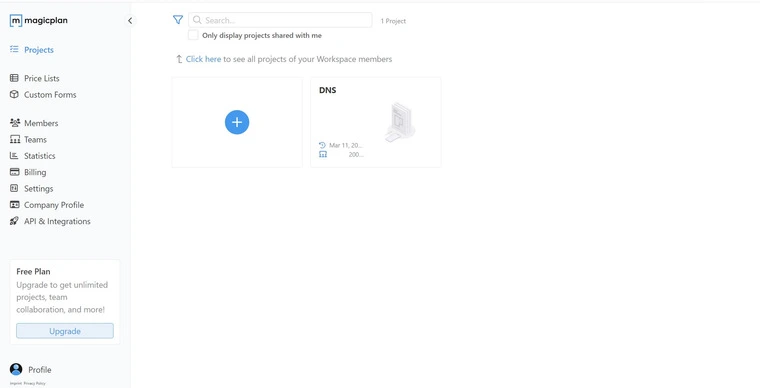
После захвата не переходите сразу к дизайну. Измерьте вручную одну длинную стену, ширину дверного проёма и ещё один независимый размер, затем сравните их с планом. Если расхождение критично для расстановки мебели или заказа материалов, исправьте план до дальнейшей визуализации.
Плюсы MagicPlan:
- удобен прямо на объекте;
- план можно получить быстрее ручного переноса всех стен;
- подходит как первый этап перед desktop/web-визуализацией.
Минусы MagicPlan:
- доступность автоматического сканирования зависит от устройства и платформы;
- результат требует контрольных измерений;
- мобильный план не заменяет профессиональную геодезию и строительные обмеры при высокой цене ошибки.
Roomle : план, 3D и AR на iPhone и iPad

Roomle объединяет 2D/3D-планирование, меблировку и просмотр пространства; для iPhone и iPad доступно приложение с AR-сценариями, а 2D/3D Floorplanner работает и в браузере. Для быстрого проекта квартиры начните с плана, затем расставьте крупные предметы и только после этого используйте дополненную реальность для оценки масштаба мебели в существующем помещении.
Плюсы Roomle:
- совмещает план, 3D и мобильный просмотр;
- удобен для меблировки;
- AR помогает оценить предмет в существующем пространстве.
Минусы Roomle:
- AR-впечатление не заменяет проверку размеров;
- для сложной авторской геометрии возможностей бытового планировщика недостаточно;
- не предназначен для high-end архитектурного рендера.
Home Design 3D : проект на iOS и Android
Home Design 3D позволяет строить 2D-план, изменять стены и проёмы, переходить в 3D, расставлять мебель и просматривать проект. Приложение доступно на iOS и Android, поэтому карточка приведена один раз. Практический сценарий — самостоятельная планировка дома или квартиры на мобильном устройстве с последующим визуальным просмотром.
Начните с точных внешних габаритов, затем добавьте внутренние стены. После проёмов расставьте самую крупную мебель и проверьте, не перекрыты ли проходы. Дневной/ночной просмотр полезен для общего восприятия, но не используется для расчёта освещённости.
Плюсы Home Design 3D:
- 2D и 3D на мобильных платформах;
- подходит для самостоятельной планировки;
- можно работать без полноценной desktop-сцены.
Минусы Home Design 3D:
- маленький экран ограничивает точное редактирование сложного проекта;
- не заменяет профессиональный рендер-движок;
- детали экспорта нужно проверить до начала большого проекта.
Android: быстрый планировщик без дублирования карточек
Planner 5D, Homestyler, MagicPlan и Home Design 3D поддерживают мобильную работу и уже описаны по основному сценарию. На Android выбор особенно зависит от того, нужен ли точный план, визуальная меблировка или захват помещения. LiDAR-функции iPhone и iPad нельзя автоматически переносить на Android-смартфоны: оборудование и доступные режимы сканирования различаются.
smart3Dplanner
smart3Dplanner — мобильный планировщик для Android. В нём можно создавать 3D-планы помещений, загружать изображение плана как подложку, использовать мебель из встроенной библиотеки и просматривать результат в 3D. Такой сценарий подходит для предварительной планировки и меблировки на телефоне или планшете, когда профессиональная CAD/BIM-модель не требуется.
Плюсы smart3Dplanner:
- работа непосредственно на смартфоне или планшете;
- подходит для предварительной планировки;
- не нужен настольный компьютер для первого эскиза.
Минусы smart3Dplanner:
- мобильный интерфейс менее удобен для сложной точной геометрии;
- не является профессиональным рендер-движком;
- подходит прежде всего для планировки и визуальной меблировки, а не для сложной архитектурной сцены.
Linux: открытый рабочий процесс
Blender : моделирование, материалы, камеры и рендер

Blender — полноценный 3D-пакет, доступный на Linux, Windows и macOS. Он подходит для интерьера и экстерьера, если пользователь готов самостоятельно строить или импортировать модель, организовывать материалы, освещение и камеры. В Blender есть разные движки рендера, поэтому один проект можно использовать и для быстрых предварительных просмотров, и для более требовательной финальной визуализации.
Для архитектуры особенно важно выставить единицы и масштаб в самом начале. Затем создайте оболочку здания, используйте отдельные объекты/коллекции для мебели и окружения, настройте материалы и свет. Камеры ставьте только после проверки геометрии: композиция не должна заставлять вас скрывать ошибки модели.
Плюсы Blender:
- работает на Linux;
- объединяет моделирование и рендер;
- подходит для нестандартной геометрии, анимации и постобработки.
Минусы Blender:
- существенно сложнее бытового планировщика;
- архитектурные стены и окна не становятся автоматически BIM-объектами;
- пользователь сам отвечает за организацию сцены и точность.
Sweet Home 3D : простой 2D/3D-планировщик для Linux
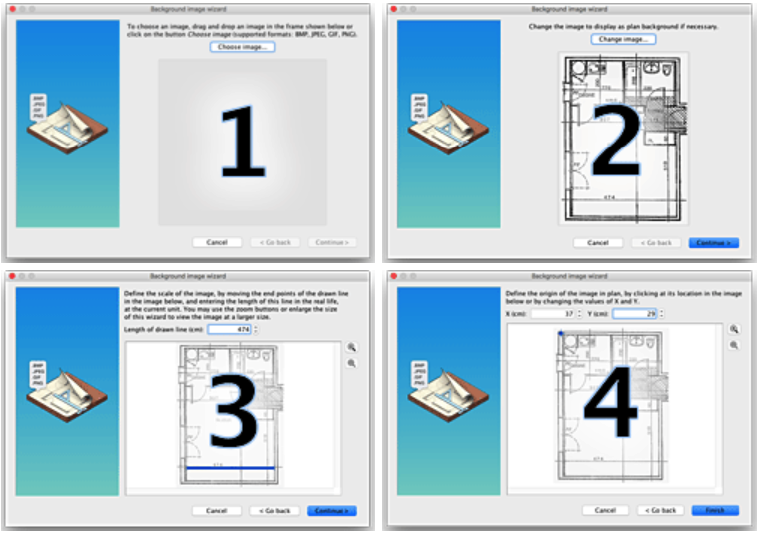
Sweet Home 3D доступен на Windows, macOS и Linux, а также имеет мобильные варианты и онлайн-редактор. Карточка размещена здесь, чтобы дать Linux-пользователю простой путь, а не повторять её в каждом разделе. В программе план рисуется в 2D, мебель перетаскивается из каталога, а изменения одновременно видны в 3D.
Сначала создайте или импортируйте план, затем постройте стены и добавьте двери/окна. После проверки размеров перетащите мебель из каталога и отредактируйте её габариты при необходимости. 3D-вид используйте как постоянную проверку: если объект визуально стоит странно, вернитесь в план и проверьте координаты и размеры.
Плюсы Sweet Home 3D:
- доступен на Linux;
- простая связка 2D-плана и 3D-просмотра;
- можно импортировать дополнительные модели и текстуры.
Минусы Sweet Home 3D:
- визуальная подача проще, чем у профессиональных рендер-систем;
- нестандартную архитектурную геометрию создавать труднее;
- библиотечные модели нужно проверять по масштабу.
FreeCAD → Blender : точная геометрия и отдельный рендер
Связка FreeCAD и Blender — дополнительный способ для Linux, который полезен для связки точной CAD-геометрии и визуализации. FreeCAD рационально использовать там, где важна параметрическая или размерная геометрия, а Blender — для материалов, окружения, света и финальной визуализации. Перед построением большого проекта обязательно проведите тестовый перенос одного простого объекта и проверьте масштаб, ориентацию и структуру геометрии.
Такой процесс сложнее Sweet Home 3D, но даёт больше контроля. Он подходит пользователю, который уже понимает разницу между CAD-моделью и художественной 3D-сценой и готов поддерживать две стадии проекта.
Другие 3D-инструменты: когда они действительно нужны
Универсальный 3D- и CAD-софт не всегда удобен для планировки дома. Включать его в проект стоит не потому, что программа «умеет 3D», а только если её сильная сторона соответствует задаче. Для обычной комнаты быстрый planner рациональнее скульптора; для параметрического фасада, наоборот, простой мебельный планировщик быстро упрётся в ограничения.
Tinkercad

Tinkercad подходит для простого блочного 3D-моделирования и обучения базовым принципам работы с объёмом. Его можно использовать для отдельных предметов, небольших архитектурных макетов или проверки идеи формы. Для полного фотореалистичного интерьера с материалами, светом и сложной камерой он слишком прост.
Плюсы: низкий порог входа, понятная работа с примитивами, быстрый эскиз формы. Минусы: ограниченный архитектурный workflow и отсутствие уровня управления рендером, который нужен коммерческой визуализации.
Fusion 360

Fusion 360 рационален прежде всего для точного моделирования изделий, мебели, деталей и конструктивных элементов. В интерьере его можно использовать, когда нужен нестандартный предмет с заданными размерами, который затем передаётся в общую сцену. Строить всю декоративную визуализацию квартиры в механическом CAD обычно неэффективно.
Плюсы: размерная и параметрическая логика для предметов. Минусы: не ориентирован на быстрый интерьерный декор и постановку архитектурного кадра.
Vectary
Vectary относится к веб-3D-инструментам и полезен для интерактивных сцен и визуального представления объектов. Для архитектурной задачи сначала убедитесь, что точность размеров, импорт и экспорт соответствуют вашему процессу. Если основной результат — планировка квартиры, специализированный floor planner проще; если нужен интерактивный 3D-объект в браузере, Vectary становится уместнее.
SculptGL и Daz Studio
SculptGL предназначен для цифровой скульптуры, Daz Studio — для сцен и персонажей. Они могут участвовать в архитектурной визуализации как вспомогательные инструменты для отдельных объектов или людей, но не заменяют построение точной оболочки здания. Принадлежность к категории 3D не означает, что такие программы одинаково удобны для плана дома.
Houdini
Houdini особенно полезен для процедурных систем: сложного распределения объектов, генеративной геометрии, эффектов и массивных окружений. В архитектурной визуализации это может быть параметрический фасад, растительность, камни или процедурный ландшафт. Для первой комнаты новичка такой инструмент избыточен.
Modo, Hexagon и LightWave 3D
Эти универсальные 3D-пакеты предназначены для моделирования и визуализации. Их общая сильная сторона — свобода работы с геометрией. Общая слабая сторона для бытовой архитектурной задачи — отсутствие той простой логики «стена → дверь → комната → мебель», которую дают интерьерные планировщики. Выбирать такой пакет имеет смысл при наличии навыка или специфической потребности в свободном моделировании.
Maya
Maya — профессиональная 3D-система, широко применяемая в анимации и визуальных эффектах. В архитектурной сцене она способна решать моделирование, материалы, анимацию и камеры, но для одиночного дизайн-проекта обычно уступает специализированным архитектурным инструментам по скорости старта. Она оправдана, если визуализация является частью более широкого CG-процесса.
KeyShot
KeyShot ориентирован на быстрый качественный рендер готовой модели, особенно предметный. В интерьерном проекте он может пригодиться для визуализации мебели, светильника или другого изделия отдельно. Для полноценного здания с участком, BIM-данными и множеством помещений удобнее использовать архитектурный рендер-движок.
Универсальный процесс 3D-визуализации: от обмеров до финального кадра
Несмотря на различия интерфейсов, рабочая последовательность в архитектурной визуализации остаётся общей. Её полезно соблюдать в любой программе: дорогой рендер-движок не спасает неверную геометрию, а детальная модель не выглядит убедительно без света и камеры. Ниже — рабочий порядок, который помогает не переделывать проект на каждом следующем этапе.
1. Сформулируйте задачу и список кадров
Перед моделированием решите, для чего нужна визуализация. Для перепланировки достаточно планов и нескольких 3D-видов. Для продажи загородного дома понадобятся общий экстерьер, входная группа, участок и ключевые помещения. Для согласования отделки можно ограничиться парой камер. Список кадров определяет, какие зоны моделировать подробно: нет смысла тратить часы на задний двор, если он не попадает ни в один ракурс.
2. Создайте геометрически правильную основу
Перенесите размеры, уровни, стены, перекрытия, проёмы и крышу. Проверяйте модель ортогональными видами и размерами, а не только перспективой. Перспективная камера способна визуально скрыть неверный угол стены; план — нет. Для существующего объекта сравните несколько независимых размеров с обмерами.
3. Добавьте крупные предметы и архитектурные детали
В интерьере сначала нужны кухня, диван, кровать, стол, шкафы, сантехника и двери. В экстерьере — крыльцо, террасы, навесы, крупные лестницы и подпорные элементы. Мелкий декор добавляется позже. Если крупный предмет не помещается, нужно менять планировку, а не «ужимать» модель для красивого кадра.
4. Проверьте масштаб и структуру текстур
Материал состоит не только из цвета. Для дерева важен размер доски и направление волокон; для плитки — модуль и шов; для кирпича — размер элемента; для камня — характер рисунка. Сравнивайте текстуру с известным объектом: дверью, окном, человеком. Повторяющийся рисунок на большой стене сразу выдаёт компьютерный материал, поэтому крупные поверхности требуют вариативности.
5. Настройте материалы
Разделите поверхности по реальным свойствам: матовая штукатурка не отражает свет как полированный камень, стекло не ведёт себя как прозрачный пластик, ткань не должна иметь зеркальный блик. Умеренность важнее количества эффектов. Если материал выглядит выразительно только из-за сильного отражения, он настроен неверно относительно реального прототипа.
6. Поставьте естественный свет
Для экстерьера определите направление солнца так, чтобы объём фасада читался тенями. Для интерьера сначала настройте свет, приходящий через окна, и только потом добавляйте локальные светильники. Так проще понять, что делает каждый источник. Слишком много искусственных ламп на раннем этапе превращает сцену в смесь оттенков и затрудняет диагностику.
7. Добавьте искусственное освещение
Светильник в сцене должен иметь понятную функцию: общий свет, локальное освещение стола, подсветка стены, декоративный акцент. Не надо заставлять каждую лампу одинаково ярко освещать комнату. В вечернем экстерьере особенно важно сохранить разницу между наружным окружением, окнами и локальной подсветкой фасада.
8. Настройте камеры
Камеру ставят после геометрии, потому что хороший ракурс показывает проект, а не скрывает его. В интерьере избегайте неоправданно широкого угла, который растягивает комнату по краям. Следите за вертикалями: стены и дверные откосы не должны сходиться без художественной необходимости. Для фасада оставьте вокруг здания пространство, чтобы зритель видел его положение на участке.
9. Сделайте тестовые рендеры
Тестовый render нужен не для публикации. Уменьшите разрешение или качество до уровня, при котором можно быстро проверить свет, материалы, композицию и ошибки геометрии. Составьте список исправлений и закройте его до финального расчёта. Несколько быстрых итераций эффективнее одного долгого кадра с очевидной ошибкой.
10. Добавьте окружение и детали
После подтверждения камеры добавьте растения, книги, посуду, текстиль, людей, автомобили и другие масштабные ориентиры. Детали должны поддерживать сценарий помещения или участка. Случайный декор заполняет кадр, но не делает его достоверным. В жилой комнате важнее логика использования пространства, чем количество ваз.
11. Выполните финальный рендер и постобработку
Финальный кадр делайте только после проверки теста. В постобработке исправляют тон, баланс цвета, локальный контраст, небольшие дефекты и композиционные детали. Не пытайтесь Photoshop-ом исправить неправильно поставленное окно, кривую геометрию или отсутствующий источник света: такие ошибки дешевле исправить в 3D-сцене.
12. Сохраните редактируемый исходник
Храните не только JPG/PNG результата, но и проект с понятной структурой. Для коммерческой работы полезно отдельно сохранить используемые модели, текстуры и список зависимостей. Если через месяц потребуется заменить материал фасада, редактируемая сцена позволяет сделать это без полного восстановления проекта по картинке.
Как сделать реалистичную визуализацию интерьера
Реалистичность интерьера возникает из согласованных масштабов, света и поведения материалов, а не из максимального количества декора. Начинайте оценку кадра с геометрии: ровная ли высота дверей, совпадают ли плинтусы, не проваливается ли мебель в пол, не пересекаются ли предметы. После этого анализируйте свет и материалы.
- Камера: держите высоту и угол правдоподобными для человека; очень широкий угол используйте только при необходимости показать тесное помещение.
- Вертикали: следите за стенами, дверями и шкафами. Случайно сходящиеся вертикали создают ощущение падающего помещения.
- Масштаб: плитка, паркет, кирпич, швы и рисунок ткани должны соответствовать реальным размерам предметов.
- Контактные тени: предметы должны визуально стоять на полу, а не зависать над ним.
- Стекло и металл: их внешний вид зависит от окружения и света. Зеркально отражающая поверхность без подходящего окружения выглядит искусственно.
- Свет: различайте дневной поток из окон, общий потолочный свет и локальные источники.
- Декор: каждый предмет должен иметь логичное место. Не заполняйте пустоты случайными объектами ради «живости».
Проверяйте кадр в уменьшенном размере. Если при маленьком превью не читается главный объект, композиция перегружена. Затем приблизьте изображение и найдите технические дефекты: повторяющиеся текстуры, резкие стыки, пересечения геометрии, шум или слишком резкие границы света.
Как сделать убедительную визуализацию экстерьера
В экстерьере здание воспринимается вместе с участком, небом и соседним масштабом. Даже хорошо смоделированный фасад выглядит неправдоподобно, если дерево вдвое меньше двери, автомобиль слишком крупный или дом «стоит» на плоской пустой поверхности без контакта с грунтом.
- Силуэт: сначала проверьте этажность, крышу, свесы и основные объёмы.
- Фасад: контролируйте масштаб кладки, панелей и досок; избегайте одинакового повторения большой текстуры.
- Проёмы: окна и двери должны совпадать с планами и интерьером.
- Цоколь и контакт с землёй: основание здания должно быть визуально связано с рельефом.
- Участок: дорожки, террасы, газон и растения должны объяснять подход к дому, а не быть случайным фоном.
- Растительность: смешивайте размеры и виды, но не закрывайте архитектуру там, где задача — показать фасад.
- Солнце: выбирайте направление, при котором тени читают объём, а не превращают главный фасад в одно тёмное пятно.
- Масштабные ориентиры: люди и автомобили помогают считать размер здания, но не должны перетягивать внимание.
Сделайте минимум два проверочных состояния: дневное и, если оно нужно проекту, вечернее. Вечерний кадр не должен становиться просто более тёмной копией дневного: наружное небо, окна, ландшафтная подсветка и светильники образуют новую иерархию света.
Как использовать AI и не потерять исходную геометрию
Безопасный workflow AI состоит из двух файлов: точной модели и экспериментального изображения. Никогда не делайте единственный сгенерированный кадр единственным источником информации о проекте. AI используйте как слой идей над моделью: материал, палитра, атмосфера, ландшафт, декор, но архитектурную основу проверяйте отдельно.
- Сохраните исходный план или базовый рендер без изменений.
- Загрузите копию в AI-сервис.
- Опишите стиль, основные материалы, время суток и желаемую атмосферу.
- Отдельно перечислите неизменяемые элементы: число окон, положение дверей, контур крыши, этажность.
- Сгенерируйте несколько вариантов.
- Сравните результат с исходником.
- Выпишите только те решения, которые не требуют изменения конструктивной геометрии.
- Перенесите выбранные материалы и цвета в точную модель.
Так AI ускоряет поиск направления, но не становится источником размеров. Если нейросеть добавила панорамное окно вместо обычного, красивый результат можно использовать как идею для отдельного проектного решения, но нельзя считать, что окно уже существует в модели.
Быстрые способы без полного 3D-моделирования
Коллаж и moodboard
Коллаж нужен, когда ещё рано строить детальную модель. Соберите на одном листе референсы стен, пола, мебели, света, фасада и ландшафта. Затем сократите набор до согласованной палитры. Moodboard отвечает на вопрос «какой характер у проекта», но не «помещается ли шкаф между дверью и окном».
Фотомонтаж существующего пространства
Если интерьер или дом уже существует, фотографию можно использовать как основу и вручную подменять материалы. Этот способ точнее AI в смысле сохранения исходного кадра, если монтаж выполняется аккуратно, но всё равно не содержит полной 3D-информации. Подходит для сравнения цвета стен, пола, отдельных предметов и фасадной отделки.
Фасадный конфигуратор
Для сайдинга, кровли и окраски быстрее использовать специализированный visualizer производителя, чем строить дом заново. Но у метода есть жёсткая граница: он показывает внешний вид продукта, а не проверяет конструктивный узел, расход материалов или допустимость монтажа.
AI по фотографии
Самый быстрый способ получить несколько стилистических вариантов. Используйте его для обсуждения направления и не переносите из результата размеры. Если точность важна, после выбора концепта переходите к планировщику или 3D-модели.
Как заказать визуализацию у специалиста и получить управляемый результат
Качество результата у подрядчика напрямую зависит от качества исходного ТЗ. Фраза «сделайте современно» оставляет визуализатору слишком много решений и увеличивает число правок. Хорошее ТЗ фиксирует геометрию, материалы, ракурсы и формат результата.
Что передать визуализатору
- обмерный план или проектные чертежи;
- высоты помещений и этажей;
- фасады и разрезы, если речь об экстерьере;
- 3D-модель, если она уже существует;
- референсы мебели, отделки и ландшафта;
- список обязательных материалов с понятными названиями;
- фотографии участка или существующего помещения;
- список нужных камер и назначение каждого кадра;
- требуемое разрешение и ориентацию результата;
- формат передачи исходной сцены, если он нужен.
Как организовать правки
Собирайте комментарии раундами. Один список «стена темнее, стол на 20 см левее, заменить светильник, убрать дерево» эффективнее десяти сообщений по одной правке. Не смешивайте технические изменения геометрии и художественные пожелания: сначала утвердите план и основные объёмы, затем материалы и свет, затем финальный декор.
Как принимать результат
Сравните изображения с исходным планом и референсами. Проверьте не только красоту, но и количество окон, размеры проёмов, положение мебели, материал пола и фасада, высоту светильников, ландшафт и все элементы из ТЗ. Если сдаётся несколько ракурсов, один объект должен выглядеть одинаково на всех кадрах.
Какой способ выбрать для конкретной задачи
| Сценарий | Рациональный путь | Что проверить до начала |
|---|---|---|
| Дом целиком: план + интерьер + фасад | Мой Дом 3D | размеры, этажи, крыша, проёмы, дальнейший экспорт |
| Быстрая квартира в браузере | Planner 5D, Homestyler, Roomtodo или Floorplanner | точность размеров, каталог, ограничения экспорта |
| Профессиональный интерьерный render | Autodesk 3ds Max + Corona Renderer/V-Ray | модель, материалы, вычислительные ресурсы, рендер-движок |
| Архитектурная BIM-модель | Autodesk Revit или ArchiCAD | уровни, элементы здания, способ передачи в рендер-движок |
| Быстрый real-time render готовой модели | D5 Render, Twinmotion или Lumion | совместимость источника модели и видеокарты |
| Linux, простой проект | Sweet Home 3D | модели мебели, экспорт, точные размеры |
| Linux, полный CG-контроль | Blender | масштаб сцены, организация объектов, рендер-движок |
| Замеры на объекте | MagicPlan | поддерживаемый способ сканирования и контрольные измерения |
| Концепт по фотографии | архитектурный AI-сервис | сохранение геометрии и условия обработки изображения |
| Выбор конкретной фасадной отделки | конфигуратор производителя | наличие нужного материала и физический образец цвета |
Частые ошибки при визуализации интерьера и экстерьера
Начинать с декора до проверки размеров
После нескольких часов расстановки мелочей сложнее вернуться к базовой геометрии. Поэтому сначала стены и проёмы, потом крупная мебель, затем материалы и только последним слоем декор.
Считать изображение плана точным без калибровки
PNG, JPG или PDF может быть масштабирован при экспорте. Для восстановления плана по подложке всегда нужен хотя бы один известный реальный размер, а лучше несколько независимых контрольных размеров.
Выбирать чрезмерно широкий угол камеры
Широкоугольный кадр показывает больше комнаты, но растягивает предметы у краёв и создаёт ложное ощущение площади. Если задача — честно представить помещение, выбирайте естественный ракурс или показывайте несколько кадров.
Неверный масштаб материалов
Огромный кирпич, доска шириной с дверь или плитка, размер которой меняется от стены к стене, разрушают правдоподобие сильнее, чем отсутствие мелкого декора. Масштаб текстуры проверяют по геометрии объекта.
Одинаково яркие источники света
Когда окно, потолочный свет, бра и подсветка дают одинаковый вклад, в кадре исчезает иерархия. Определите главный источник и используйте остальные как поддержку.
Игнорировать окружение экстерьера
Дом без рельефа, дорожек, растений и масштабных ориентиров выглядит как объект из каталога 3D-моделей. Но окружение тоже не должно становиться случайным лесом: оно объясняет участок и композицию.
Принимать AI-изображение за проект
Проверяйте число окон, двери, крышу и размеры после каждой генерации. Сохраните исходный план рядом и используйте AI как визуальную гипотезу, а не как источник строительных данных.
Не проверять экспорт заранее
Если планируется связка двух программ, протестируйте её на простой коробке. Проверьте масштаб, ориентацию, материалы и структуру объектов. Переносить сложную готовую сцену впервые в день сдачи проекта — ненужный риск.
Редактировать результат вместо причины
Ошибка геометрии исправляется в модели, ошибка материала — в материале, ошибка света — в сцене. Photoshop полезен для финальной обработки, но не должен превращаться в инструмент маскировки систематических проблем 3D-проекта.
Не учитывать назначение кадра
Кадр для согласования мебели, изображение для сайта застройщика и технический вид для строителя требуют разного уровня детализации и разной честности перспективы. Перед рендером ответьте, какое решение должен принять человек после просмотра картинки.
Как проверить готовую визуализацию
Перед экспортом финальной версии пройдите проверку в фиксированном порядке. Такой контроль полезен и для своей работы, и при приёмке рендера у подрядчика.
- Геометрия: стены, этажи, крыша и крупные объёмы соответствуют плану.
- Проёмы: число, размеры и положение окон/дверей одинаковы на плане, интерьере и фасаде.
- Мебель: крупные предметы имеют правдоподобный масштаб и не блокируют проходы.
- Материалы: масштаб плитки, кирпича, паркета и дерева соответствует реальным элементам.
- Повторы: крупная поверхность не выдаёт очевидно повторяющийся фрагмент текстуры.
- Контакты: мебель, стены, растения и дом не висят над поверхностями и не проваливаются в них.
- Камера: перспектива не преувеличивает размеры, вертикали контролируются.
- Свет: направление теней логично, нет необъяснимых пересветов и полностью проваленных зон.
- Интерьер/экстерьер: видимые через окна материалы и элементы не противоречат друг другу.
- AI: сгенерированные варианты сверены с исходной геометрией.
- Экспорт: разрешение, ориентация и формат подходят для публикации, печати или презентации.
- Исходник: редактируемый проект сохранён отдельно от финального изображения.
Ответы на частые вопросы
Визуализация и дизайн-проект — это одно и то же?
Нет. Визуализация показывает внешний вид пространства или здания. Полный дизайн-проект может включать обмеры, планировочные решения, планы демонтажа и монтажа, электрику, освещение, отделочные схемы и другую рабочую информацию. Красивый рендер сам по себе не сообщает строителю все необходимые размеры и узлы.
Можно ли сделать интерьер и экстерьер в одном проекте?
Да. В программе, которая моделирует дом целиком, наружный и внутренний вид являются разными представлениями одной геометрии. Для такого сценария подходит Мой Дом 3D. В BIM-системах тот же принцип реализуется через единую модель здания. Если интерьер и фасад создаются в разных файлах, требуется отдельная проверка проёмов, высот и материалов.
Что выбрать для первой самостоятельной визуализации?
Для дома на Windows проще начать с планировщика, который строит стены, этажи, крышу, интерьер и фасад как понятные элементы. Для квартиры без установки — с онлайн floor planner. Профессиональный 3ds Max/Corona или Blender рациональнее осваивать, когда требуется высокий контроль над материалами, светом, камерой и нестандартной геометрией.
Можно ли сделать визуализацию без мощного компьютера?
Для 2D/3D-планировки подойдут менее тяжёлые настольные программы или браузерные сервисы. Облачный рендер переносит часть вычислений на сервер. Но сложные локальные real-time и path-tracing сцены зависят от видеокарты и объёма проекта. Перед выбором проверяйте системные требования конкретного рендер-движка.
Что быстрее для существующего фасада — AI или 3D?
Если нужно только сравнить стили и цвета, быстрее AI по фотографии или фасадный конфигуратор. Если нужно изменить форму кровли, точное положение окон, пристройку или другие геометрические элементы с контролем размеров, нужна редактируемая 3D-модель.
Почему нейросеть меняет окна и двери?
Генеративная модель создаёт новое изображение по визуальным и текстовым условиям, а не редактирует BIM-объекты с жёстко заданными размерами. Поэтому архитектурные элементы могут быть интерпретированы заново. Уменьшить проблему можно точным исходником и ограничениями в описании, но результат всё равно следует сверять с проектом.
Нужен ли Photoshop после хорошего рендера?
Не обязательно, но постобработка часто используется для тонального и цветового выравнивания, локального контраста и небольших композиционных правок. Геометрические ошибки, неверные материалы и освещение лучше исправлять в 3D-сцене, а не маскировать поверх готового изображения.
Можно ли начать на телефоне и продолжить на компьютере?
Да, если выбранное приложение поддерживает нужную передачу или экспорт проекта. Практический пример — использовать MagicPlan для сбора плана на объекте, а затем работать с результатом в другом инструменте. Формат и масштаб нужно проверить тестовым переносом до начала большого проекта.
Что важнее для реализма — модель или свет?
Оба фактора обязательны. Неверная геометрия остаётся неверной при любом освещении, а точная модель без правдоподобного света выглядит технической. Рабочий порядок помогает не выбирать между ними: сначала геометрия, затем материалы, свет и камера.
Нужно ли моделировать весь дом ради одного интерьера?
Нет. Моделируйте только то, что влияет на нужные кадры. Для комнаты обычно достаточно оболочки помещения и видимой через окна части окружения. Полная модель здания нужна, если проект включает фасад, несколько этажей, связанные помещения или дальнейшую архитектурную работу.
Как понять, что онлайн-планировщика уже недостаточно?
Переходите к профессиональному инструменту, если не удаётся построить нужную геометрию, нет требуемого контроля материалов и света, экспорт не подходит для дальнейшей работы или нужно получить серию фотореалистичных кадров с единым управляемым окружением.
Можно ли использовать чужую 3D-модель мебели?
Можно, если условия использования модели это разрешают и её геометрия подходит проекту. Перед вставкой проверьте масштаб, ориентацию, количество лишних полигонов и материалы. Слишком тяжёлая библиотечная модель одного стула может заметно замедлить большую сцену, если копировать её десятки раз.
Какой формат результата лучше сохранить?
Для публикации нужен растровый файл требуемого качества, но одновременно сохраняйте редактируемый проект. Если сцена будет передаваться в другой 3D-редактор, формат обмена выбирайте по фактически поддерживаемой связке. «Мой Дом 3D» экспортирует модель в FBX. Не выбирайте формат только потому, что он знаком: сначала сделайте тест импорта и проверьте масштаб, геометрию и материалы.
Итоговый выбор
Для самостоятельного проекта дома, где нужно последовательно связать план, этажи, крышу, интерьер и фасад, разумно начать с Мой Дом 3D и проверять модель от размеров к 3D-просмотру. Для простой квартиры без установки подойдут браузерные планировщики. Если результат должен выдерживать профессиональную презентацию, используйте связку точной CAD/BIM- или 3D-модели с рендер-движком и отдельной постановкой света, материалов и камер. На Linux наиболее прямые пути — Sweet Home 3D для простого проекта и Blender для полного CG-контроля. AI и фасадные конфигураторы ускоряют поиск визуальной идеи, но их результат нужно возвращать в точную модель, если решение влияет на реальные размеры, конструкцию или закупку материалов.
 *EXE — расширение исполняемого файла. Сайт является партнером проекта