
Водяной знак можно убрать четырьмя принципиально разными способами: получить чистый исходник, отрезать часть кадра, закрыть или размыть метку либо восстановить фон внутри выделенной области. Эти операции дают неодинаковый результат. Кадрирование меняет композицию, размытие оставляет заметное пятно, перекрытие добавляет новый объект, а автоматическое восстановление иногда создаёт мерцание на движущемся фоне. Ниже разобраны способы для Windows, macOS, Linux, браузера, iPhone, iPad и Android с точными действиями, ограничениями и проверкой экспорта.
Инструкция предназначена для собственных роликов, файлов с разрешением автора и материалов, лицензия которых допускает редактирование. Не удаляйте сведения об авторстве с чужого контента и не используйте обработку для выдачи чужой работы за свою. Для видео, созданного генеративной системой, видимая отметка может быть только одной из нескольких меток происхождения: стирание графики не меняет историю файла.
Что сделать до редактирования
Начните не с маски, а с поиска чистой версии. Если сохранился проект, отключите слой с логотипом, подписью или финальной заставкой и экспортируйте ролик повторно. При работе с заказным материалом запросите мастер-файл у монтажёра. Если метку добавила пробная версия редактора, откройте исходный проект в лицензированной редакции: повторный экспорт обычно сохраняет больше деталей, чем попытка восстановить уже закрытые пиксели.
- Сохраните оригинал отдельно. Не перезаписывайте исходный файл: автоматическая обработка может оказаться хуже, чем кадрирование или перекрытие.
- Определите интервал. Знак может присутствовать не весь ролик. Отметьте начало и конец появления, чтобы не обрабатывать чистые кадры.
- Проверьте движение. Если метка перемещается, одной неподвижной рамки недостаточно: нужен трекинг или несколько участков с ключевыми кадрами.
- Посмотрите, что находится под знаком. Однотонное небо и стена восстанавливаются легче, чем лицо, волосы, руки, вода, дым, мелкий текст или узор.
- Запишите параметры исходника. Разрешение, соотношение сторон и частота кадров понадобятся при экспорте.
Какой способ выбрать
| Ситуация | Подход | Что получится | Главное ограничение |
|---|---|---|---|
| Сохранился проект или доступен автор | Повторный экспорт без слоя с меткой | Чистый кадр без восстановления и размытия | Нужен исходник или разрешение правообладателя |
| Знак расположен у края | Кадрирование | Метка полностью исчезает вместе с частью изображения | Теряется площадь кадра, может измениться композиция |
| Метка на ровном фоне | Inpainting, Telea или delogo | Область заполняется цветом и текстурой вокруг | На движении возможны швы и мерцание |
| Знак закрывает лицо, руку или текст | Чистый исходник либо покадровая ретушь | Лучший шанс сохранить важную деталь | Автоматический режим часто придумывает неверное содержимое |
| Знак появляется ненадолго | Маска с временным диапазоном | Чистые фрагменты не подвергаются обработке | Нужно точно поставить начало и конец |
| Нужно лишь скрыть данные или номер | Размытие, пикселизация, мозаика | Содержимое становится нечитаемым | Фон не восстанавливается |
| Допустима новая графика поверх кадра | Картинка, рамка, стикер или подпись | Старая метка закрывается новым элементом | Наложение должно выглядеть уместно |
| Метка движется | Трекинг маски и ручная проверка ключевых кадров | Область следует за объектом | Требуется больше времени и вычислений |
Термин «удаление без потери качества» следует понимать осторожно. После большинства операций видео кодируется заново, поэтому точное побитовое сохранение исходника невозможно. Практическая цель — не уменьшать разрешение и частоту кадров без необходимости, выбрать достаточный битрейт и не создавать заметных артефактов в обработанной зоне.
ВидеоМОНТАЖ — основной способ для Windows
Платформа: Windows. Принцип: кадрирование или перекрытие графическим объектом. Подходит: новичкам, когда знак находится у края либо его можно аккуратно закрыть. Программа не является специализированным генеративным восстановителем фона, поэтому не нужно ждать, что она автоматически дорисует лицо, текстуру воды или движущийся объект под непрозрачной меткой.
Способ 1. Уберите знак кадрированием
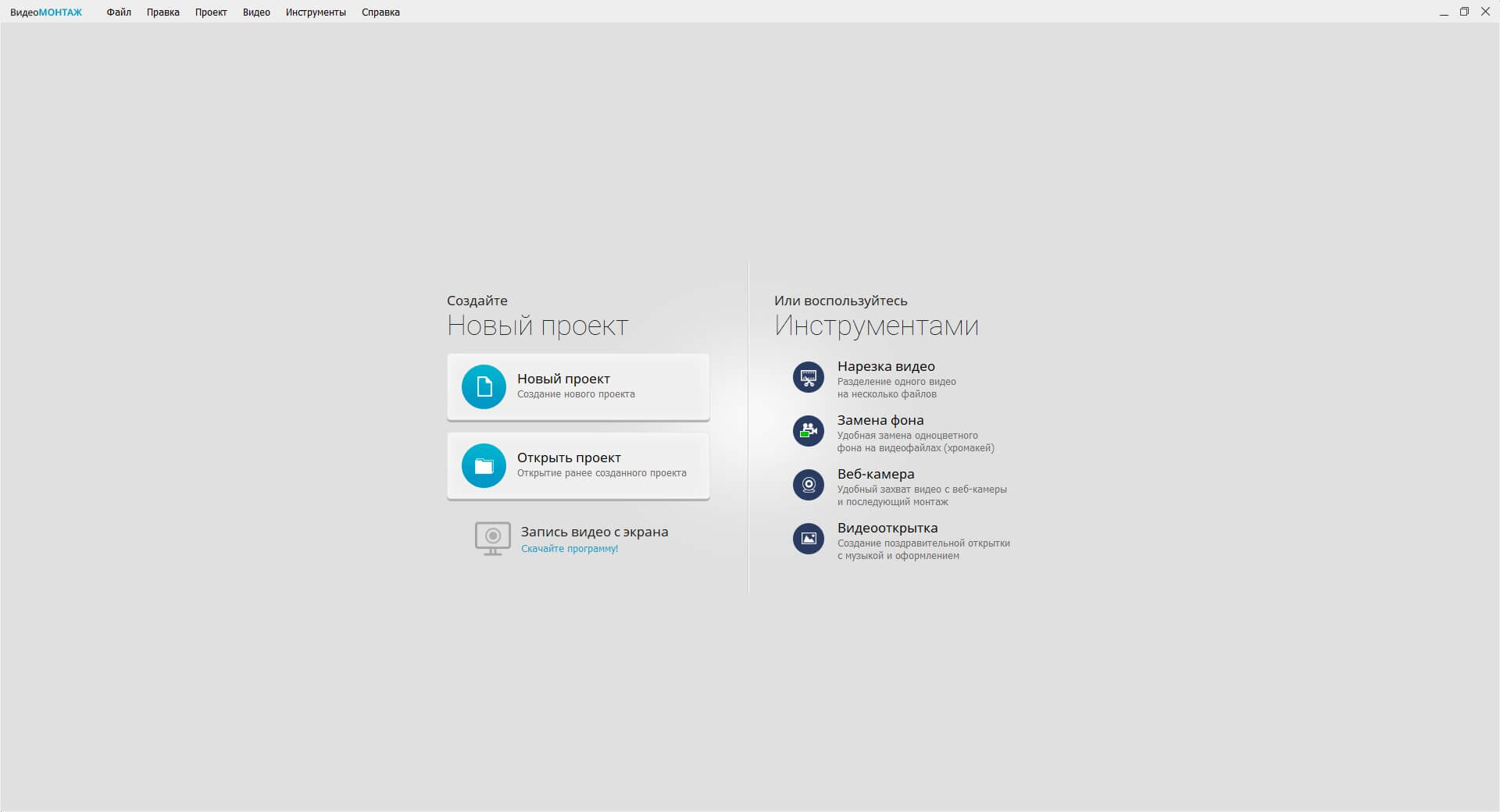
- Запустите редактор и нажмите «Новый проект». В следующем окне выберите «Проект с нуля».
- Нажмите «Добавить видео и фото» либо перетащите исходный ролик из Проводника на монтажный стол. Если знак появляется только в одном эпизоде, установите курсор перед ним и нажмите «Разделить», затем повторите действие после эпизода.
- Выделите нужный клип на временной шкале. Откройте инструмент кадрирования или ручного удаления чёрных полос. Рамкой оставьте только полезную область, исключив угол или край со знаком.
- Следите за композицией. После увеличения не должны обрезаться лицо, субтитры, элементы интерфейса или важная надпись. Если объект стоит слишком близко к краю, кадрирование хуже перекрытия.
- Запустите предпросмотр всего обработанного фрагмента, а не одного кадра. Убедитесь, что знак не возвращается и рамка не «съела» важный объект при движении камеры.
- Нажмите «Сохранить видео». Выберите исходное соотношение сторон, разрешение не ниже исходного и ту же частоту кадров, если нет отдельной причины менять её.
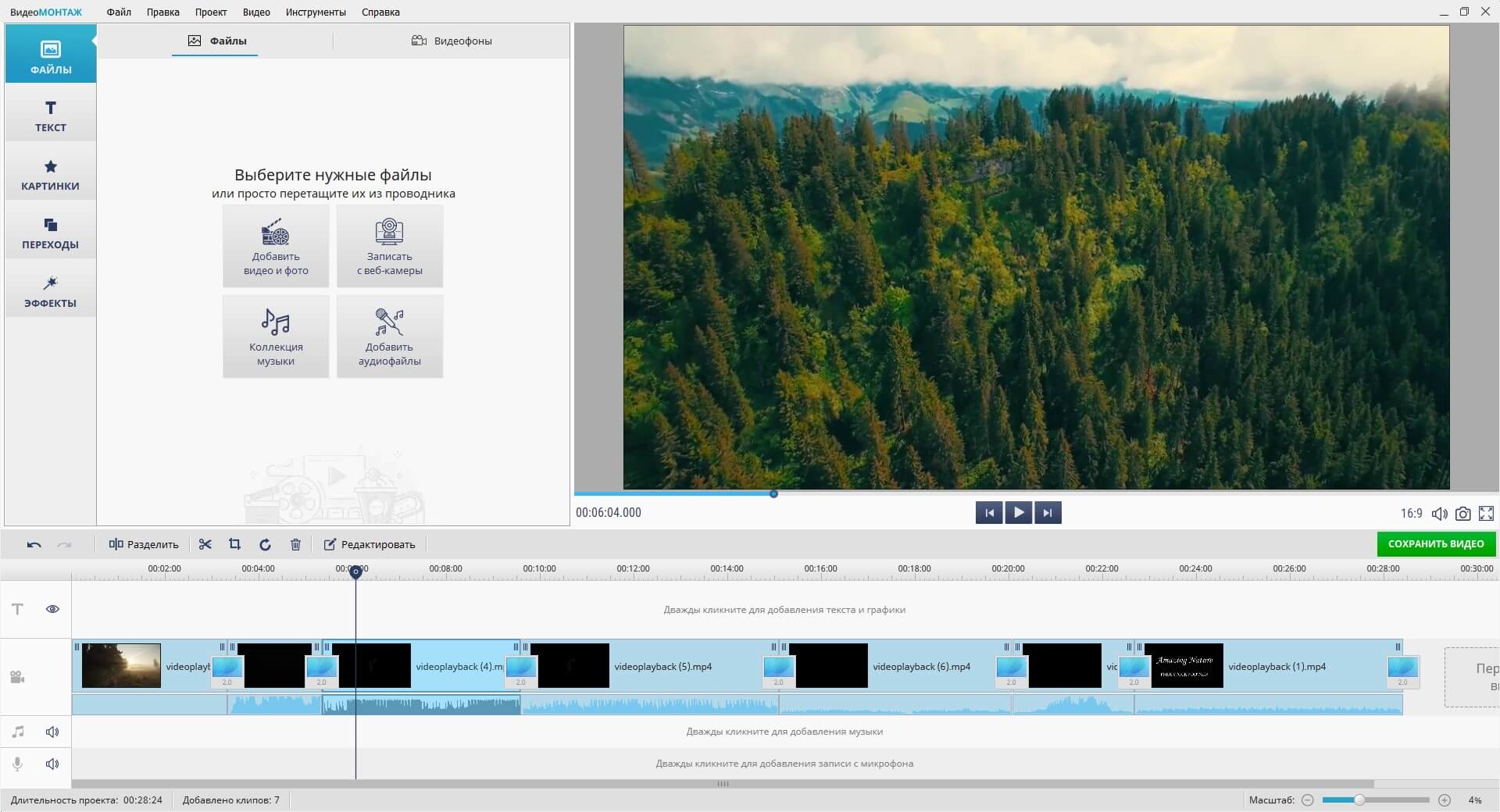
Кадрирование наиболее предсказуемо, когда логотип расположен в тонкой полосе у верхнего, нижнего или бокового края. Если для удаления приходится отрезать более десяти процентов ширины или высоты, сначала проверьте, не станет ли план слишком тесным. Для вертикального ролика потеря даже небольшой боковой области заметнее, чем для широкого горизонтального кадра.
Способ 2. Закройте знак изображением
- Откройте вкладку «Картинки» в левой панели. Выберите нейтральный элемент из библиотеки либо нажмите «Добавить свой файл». Лучше использовать PNG с прозрачным фоном.
- Перетащите изображение в окно предпросмотра и расположите его точно над меткой. Измените размер за угловые маркеры. Не растягивайте объект непропорционально.
- Дважды щёлкните по картинке, чтобы настроить появление, прозрачность и тень. Для простой плашки оставляйте непрозрачность достаточной, иначе исходная метка будет просвечивать.
- На временной шкале найдите оранжевую полосу графического объекта. Растяните её до начала и конца появления знака. Если знак исчезает в середине ролика, не держите плашку на экране дольше.
- Просмотрите переходы на границах интервала. Резкое появление крупной плашки можно смягчить короткой анимацией, но длительный эффект привлечёт лишнее внимание.
- Экспортируйте ролик и проверьте результат на полном экране. Особенно внимательно осмотрите края наложения и моменты, когда камера или объект под плашкой движется.
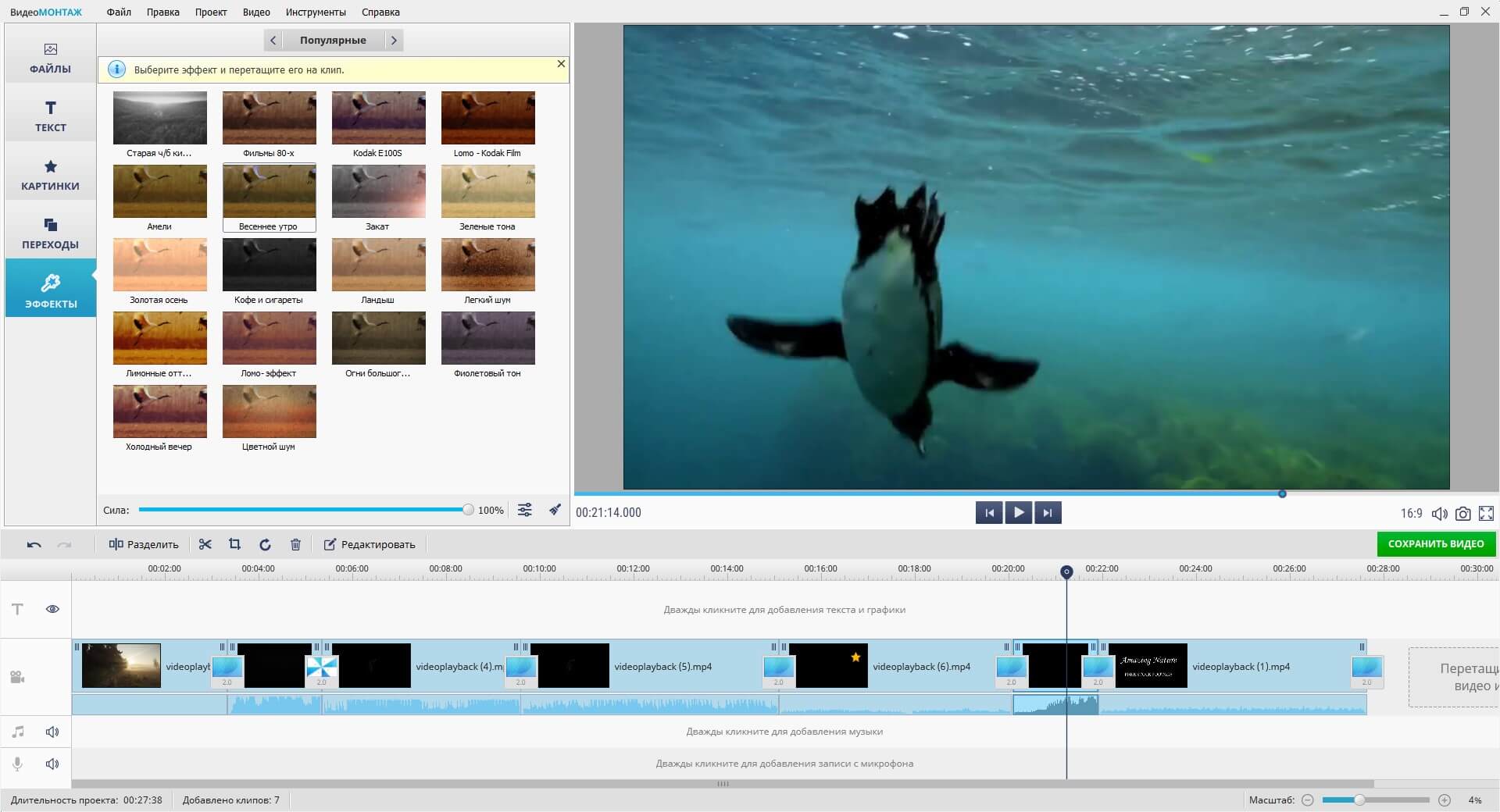
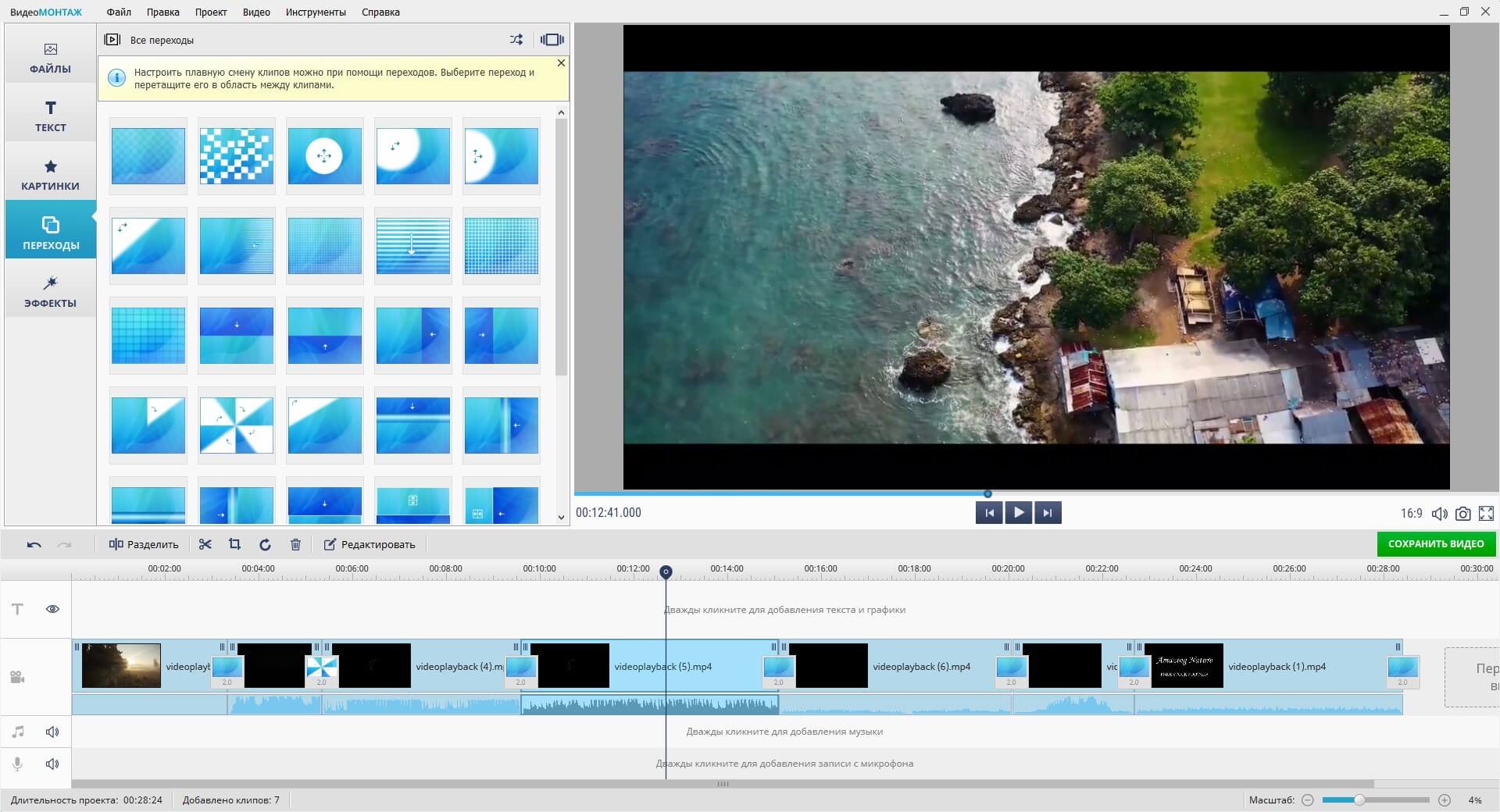
Перекрытие подходит для углового логотипа, даты, короткой подписи или старой заставки, когда новый элемент оправдан дизайном. Это не восстановление фона: под добавленной картинкой остаётся исходная метка. Для старой семейной записи нейтральная рамка может выглядеть аккуратно, а для документального кадра большая плашка часто мешает сильнее исходного знака.
Плюсы:
- русскоязычный интерфейс и понятная последовательность действий для пользователя без опыта нелинейного монтажа;
- кадрирование и наложение изображения выполняются в одном проекте вместе с обрезкой по времени и базовым монтажом;
- можно ограничить показ графического объекта нужным интервалом и проверить результат на временной шкале;
- на этапе сохранения доступны настройки размера кадра, качества, битрейта, кодека и частоты кадров.
Минусы:
- программа не восстанавливает сложный фон под знаком автоматически;
- кадрирование уменьшает полезную область изображения, а перекрытие оставляет новый видимый элемент;
- пробный период ограничен по времени, а сохранённое видео получает водяной знак программы, поэтому чистый финальный экспорт требует лицензии.
Программы для Windows
VSDC Free Video Editor
Принцип: DeLogo для маскировки и Telea для восстановления области. После импорта откройте Video effects → Filters → DeLogo. На сцене появится прямоугольник, а на временной шкале — отдельный объект эффекта. Выделите его и откройте окно Properties. В нём задаются координаты и размер области. Для скрытия доступны режимы Pixelate, Box blur, Lens blur, Mosaic и Gaussian blur.

Если нужен не размытый прямоугольник, а попытка дорисовать фон, в свойствах DeLogo используется режим Telea. Он берёт данные вокруг маски и заполняет внутреннюю область. Telea относится к платным возможностям VSDC Pro. На однотонной стене или небе результат обычно предсказуемее, чем на лице, движущейся одежде или мелком узоре. Для знака, который существует только часть ролика, сократите объект DeLogo на временной шкале до нужного интервала.
- Импортируйте ролик и откройте момент, где знак виден целиком.
- Добавьте DeLogo через Video effects → Filters.
- В Properties задайте положение прямоугольника так, чтобы он перекрывал метку с небольшим запасом, но не захватывал лишний фон.
- Для сокрытия выберите один из пяти пресетов. Для восстановления в Pro переключитесь на Telea и оцените границы заполнения.
- Если знак перемещается, разбейте видео на фрагменты либо анимируйте положение области; неподвижная маска не сможет следовать за ним.
- Экспортируйте короткий тестовый фрагмент и только после проверки запускайте обработку полного ролика.
Плюсы:
- DeLogo доступен в бесплатной редакции и не добавляет водяной знак VSDC к готовому ролику;
- пять вариантов маскировки позволяют подобрать менее заметную текстуру;
- объект эффекта можно ограничить по времени и настраивать отдельно от клипа.
Минусы:
- бесплатный DeLogo скрывает, а не восстанавливает фон;
- Telea требует Pro;
- для движущейся метки понадобится анимация области или разбиение на фрагменты.
EasePaint Watermark Remover
EasePaint рассчитан на выделение прямоугольной области поверх статичного логотипа. Рабочая схема проста: импортировать ролик, выбрать средство удаления, обвести метку, задать интервал и запустить обработку. Этот класс программ удобен для неподвижной даты или подписи на спокойном фоне, но плохо переносит крупный знак поверх лица и быстро меняющейся сцены. Перед обработкой длинного файла сделайте пробу на десятисекундном фрагменте: так легче увидеть швы и оценить время рендеринга.
Плюсы:
- отдельный интерфейс без сложной монтажной шкалы;
- можно выделить конкретную область и не изменять геометрию всего кадра;
- подходит для разовой обработки неподвижной метки.
Минусы:
- не предназначен для точной ручной ретуши отдельных кадров;
- качество заполнения зависит от фона под знаком;
- пробная редакция ограничивает экспорт, поэтому для чистого результата требуется подходящая лицензия.
VirtualDub и фильтр DeLogo
Связка VirtualDub с DeLogo встречается в прежних версиях рабочих процессов и остаётся технически применимой к совместимым файлам, но это не первый выбор для современного MP4, HEVC или ролика со сложным звуком. После установки фильтра его выбирают через меню видеофильтров, задают прямоугольник и параметры сглаживания краёв. Перед работой убедитесь, что исходник открывается без дополнительного перекодирования, а аудиодорожка сохраняется в нужном режиме.

Плюсы:
- точный контроль прямоугольной зоны;
- подходит для старых AVI и технических задач с фиксированным логотипом;
- можно сопоставлять исходный и обработанный кадр.
Минусы:
- устаревший рабочий процесс и ограничения по современным контейнерам и кодекам;
- плагин устанавливается отдельно;
- нет удобного интеллектуального трекинга движущейся метки.
Кроссплатформенные программы для Windows и macOS
Следующие редакторы не дублируются в отдельных разделах Windows и macOS. При сравнении важнее не число заявленных режимов, а способ обработки: восстановление фона, размытие, кадрирование или перекрытие.
AnyMP4 Video Converter Ultimate
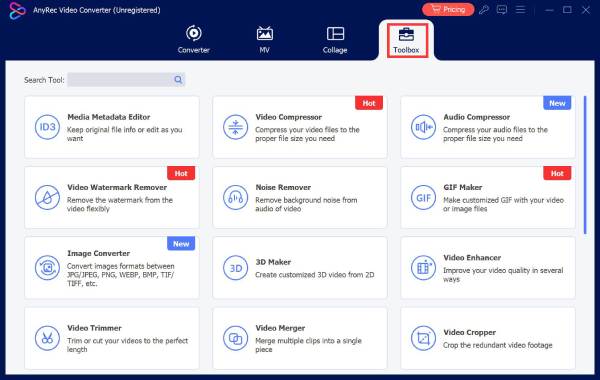
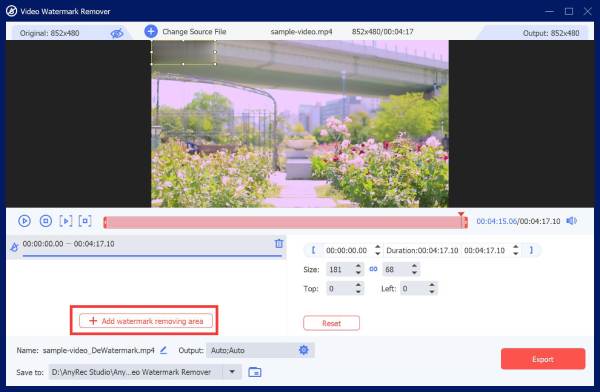
В панели Toolbox используется Video Watermark Remover. После загрузки файла нажмите Add watermark removing area, измените размер прямоугольника и поставьте его поверх метки. Для знака, который появляется не с первого кадра, задайте начало и конец интервала на шкале. В той же программе можно выбрать альтернативу: кадрировать край или закрыть метку собственным изображением.

Плюсы:
- три подхода в одном приложении: выделение области, кадрирование и перекрытие;
- можно ограничить действие временным интервалом;
- предпросмотр позволяет оценить размер маски до экспорта.
Минусы:
- автоматическое заполнение не гарантирует естественный фон на движении;
- большая маска создаёт заметно больше артефактов;
- условия пробной редакции нужно учитывать до обработки полного файла.
4Easysoft Total Video Converter
В Toolbox выберите Video Watermark Remover, загрузите клип и нажмите Add watermark removing area. Рамку размещают поверх логотипа и растягивают с небольшим запасом. Увеличивать запас чрезмерно не следует: алгоритму придётся восстановить больше изображения. Для нескольких разнесённых меток добавьте отдельные области, если редактор разрешает это в выбранном режиме, и проверьте каждый участок на предпросмотре.

Плюсы:
- отдельный инструмент находится в Toolbox и не требует сборки сложного проекта;
- область можно точно подогнать по размеру;
- подходит для статичных угловых меток.
Минусы:
- результат зависит от размера и фона области;
- сложное движение требует дополнительного контроля;
- полноценный экспорт относится к коммерческой редакции.
AnyRec Video Converter
AnyRec объединяет Watermark Remover, Video Cropper и инструменты наложения. Это полезно, потому что один и тот же файл можно проверить тремя методами: сначала восстановление, затем кадрирование края и, при неудаче, аккуратное перекрытие. Не сохраняйте каждый промежуточный вариант с повторным кодированием: работайте внутри одного проекта и экспортируйте только выбранный результат.
Плюсы:
- несколько способов доступны в одном наборе инструментов;
- можно выбрать метод после сравнения предпросмотра;
- кадрирование подходит для метки у края.
Минусы:
- не каждый режим восстанавливает фон;
- перекрытие и кадрирование меняют внешний вид кадра;
- автоматическая обработка сложного фона требует проверки всего интервала.
HitPaw Watermark Remover
Для статичной метки загрузите ролик, оставьте обычный режим, выделите область и выберите способ заполнения. Для движущейся включается Dynamic Watermark: начальный и конечный маркеры ставятся на интервал присутствия знака, а область корректируется по ходу движения. В программе доступны AI Model, Smooth Filling, Gaussian Blur, Color Filling и Matte Filling. Первые варианты пытаются восстановить или смешать фон, Gaussian Blur только скрывает содержимое.

Плюсы:
- поддерживаются статичные и движущиеся области;
- можно выбирать между восстановлением, смешиванием и размытием;
- интервал метки задаётся на шкале времени.
Минусы:
- автоматический трекинг нужно проверять после смены плана и резкого движения;
- размытие не восстанавливает исходные детали;
- полный экспорт относится к коммерческому продукту.
Wondershare Filmora
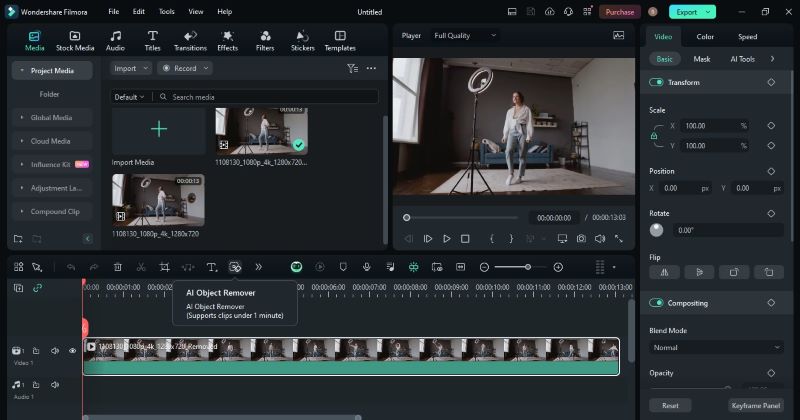
Filmora использует AI Object Remover для удаления выбранных объектов и обычные монтажные инструменты для кадрирования или перекрытия. В рабочем сценарии выделите клип, откройте AI Object Remover, проведите кистью по метке, включите анализ и просмотрите результат. Если метка находится у края, Crop and Zoom обычно быстрее и надёжнее. Наложение собственного элемента выполняется на дорожке выше исходного ролика.
Плюсы:
- удаление объекта встроено в полноценный монтажный редактор;
- можно комбинировать маску, обрезку, титры и наложения;
- удобная шкала времени для ограничения операции.
Минусы:
- ИИ-функции могут зависеть от тарифа и кредитов;
- на сложном фоне требуется ручная проверка;
- неподходящие параметры экспорта приводят к лишнему пережатию.
Wondershare UniConverter

В UniConverter средство удаления работает как отдельная утилита: добавьте файл, создайте прямоугольную область, поставьте её над меткой и задайте время действия. Это быстрее, чем собирать многодорожечный проект, но инструмент рассчитан прежде всего на локальную зону. Если логотип меняет размер, поворачивается или перемещается по диагонали, одного прямоугольника недостаточно.
Плюсы:
- лаконичный интерфейс отдельной операции;
- временной интервал отделяет чистые кадры от обрабатываемых;
- в одном приложении доступны конвертация и настройка экспорта.
Минусы:
- не заменяет полноценный трекинг сложного движения;
- крупная область восстанавливается менее предсказуемо;
- условия использования ИИ-функций зависят от редакции.
VideoProc Converter AI
VideoProc предлагает AI Object Remover в составе конвертера и редактора. Выберите видео, откройте инструмент удаления объекта, отметьте метку кистью или рамкой и запустите анализ. После обработки сравните границу маски в нескольких кадрах: алгоритм может хорошо убрать статичный логотип на стене, но оставить дрожащую текстуру на траве, воде или волосах.

Плюсы:
- ИИ-обработка и параметры конвертации находятся в одном приложении;
- подходит для локального объекта без изменения размера кадра;
- можно сделать короткий тест перед полной обработкой.
Минусы:
- качество зависит от движения и доступного фона в соседних кадрах;
- требовательнее к компьютеру, чем кадрирование;
- полезные ИИ-режимы могут быть платными.
AVAide Video Converter
AVAide рассчитан на выделение локальной области. Укажите интервал появления метки и проверяйте положение зоны по всему фрагменту. Для сложного движения предпочтительнее редактор с явным трекером и ключевыми кадрами: широкая неподвижная рамка скрывает слишком большой участок.
Плюсы:
- понятная схема выделения области;
- встроенный экспорт позволяет сохранить нужный контейнер;
- подходит для короткой статичной метки.
Минусы:
- движущаяся метка требует ручной проверки;
- нет гарантии восстановления мелких деталей;
- пробная редакция ограничивает полноценный экспорт.
Vidmore Video Converter

Vidmore Video Watermark Remover работает через добавление области и настройку её размера. Перед экспортом задайте формат и папку, затем обработайте короткий фрагмент. Не полагайтесь только на уменьшенный предпросмотр: шов, заметный на мониторе в полном разрешении, легко пропустить в маленьком окне.
Плюсы:
- простая последовательность без сложного композитинга;
- размер зоны регулируется вручную;
- подходит для даты и небольшого логотипа на спокойном фоне.
Минусы:
- не решает достоверно задачу со знаком на лице или тексте;
- для движущейся метки нужен другой инструмент;
- бесплатный режим может ограничивать итоговый файл.
FVC Video Converter Ultimate
FVC использует отдельный Watermark Remover: после импорта создаётся прямоугольник, который нужно совместить со знаком. Второй путь — кадрирование. Выбирайте кадрирование только после оценки потери площади: знак в двух процентах от края удалить проще, чем логотип, который занимает четверть высоты кадра.
Плюсы:
- выбор между локальной обработкой и обрезкой;
- не нужно изучать профессиональный композитинг;
- подходит для простого углового знака.
Минусы:
- необходимо отличать настольный FVC Video Converter Ultimate от одноимённых онлайн-инструментов;
- обрезка меняет композицию;
- автоматическое заполнение сложной области может быть заметно.
ArkThinker Video Converter Ultimate
В ArkThinker открывается Video Watermark Remover, затем добавляется видео и область удаления. Встроенное кадрирование Photos на iPhone и сторонние приложения Video Eraser на Android не относятся к ArkThinker и описываются отдельно. Десктопная карточка относится только к ArkThinker.
Плюсы:
- отдельная операция удаления области;
- можно не собирать полноценный монтажный проект;
- подходит для статичного знака.
Минусы:
- неоднородный фон восстанавливается непредсказуемо;
- мобильные способы из инструкций принадлежат другим приложениям;
- полный экспорт относится к коммерческой редакции.
Adobe Premiere Pro
Premiere Pro удобен, когда достаточно кадрировать край или замаскировать метку. Для обрезки примените Crop и увеличьте Scale так, чтобы пустые поля не остались в кадре. Для локального размытия найдите Gaussian Blur, перетащите эффект на клип, создайте прямоугольную или эллиптическую маску в Effect Controls, увеличьте Blurriness и включите Repeat Edge Pixels, если на границе появляются тёмные края. Маску можно анимировать и отслеживать.

- Поместите клип в последовательность с параметрами исходника.
- Примените Gaussian Blur и создайте маску вокруг метки.
- Настройте Mask Feather, чтобы край не выглядел вырезанным, но не размывайте слишком большую область.
- Если знак движется, запустите отслеживание вперёд и назад. После резкой смены плана остановитесь и поправьте Mask Path вручную.
- Экспортируйте тестовый участок через Media Encoder или окно Export и сравните его с исходником на полном экране.
Плюсы:
- точные маски, ключевые кадры и отслеживание;
- кадрирование, размытие и наложение доступны в одной последовательности;
- подходит для сложного монтажа с несколькими эпизодами.
Минусы:
- Gaussian Blur только скрывает знак;
- восстановление фона требует более сложного композитинга;
- подписка и высокая сложность не оправданы для одной простой операции.
Adobe After Effects
After Effects нужен, когда необходимо клонировать чистую область и привязать её к движению. Из Premiere клип можно заменить композицией After Effects. В After Effects создайте чистый патч инструментом Clone Stamp, затем отследите движение объекта или маски. Данные трекинга применяются к слою с патчем. Для маски выберите Mask Path и команду Track Mask; после анализа проверьте кадры, где объект поворачивается, меняет масштаб или выходит из кадра.

Плюсы:
- клонирование и трекинг дают больше контроля, чем простая рамка;
- маска может менять положение, масштаб, поворот и перспективу;
- подходит для сложного фрагмента с ручной доработкой.
Минусы:
- процесс значительно дольше автоматического удаления;
- необходимо следить за изменением освещения и перспективы патча;
- для длинного ролика растёт число ручных исправлений.
DaVinci Resolve
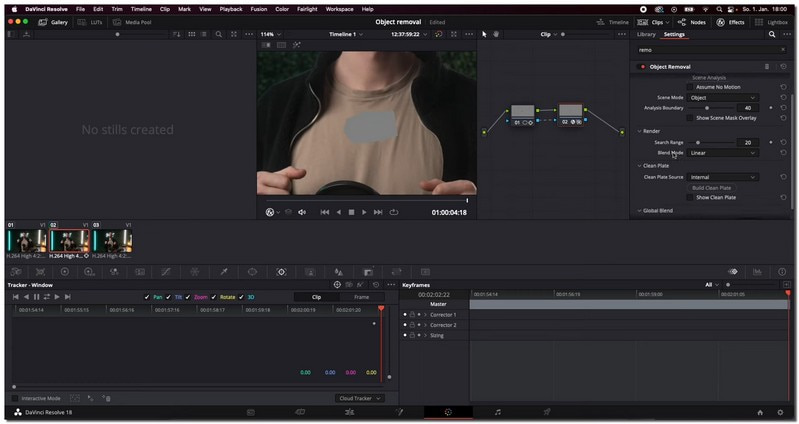
В DaVinci Resolve Studio применяются трекинг, Patch Replacer и Object Removal. Сначала обведите объект окном на странице Color, затем отследите движение. Object Removal анализирует соседние кадры и ищет чистый фон для замены области. Если появляется серый участок или кайма, уменьшите маску, поправьте трек, измените диапазон анализа либо используйте Patch Replacer с подходящим чистым участком кадра. В бесплатной редакции используйте Paint в Fusion и ручной трекинг вместо этих Studio-эффектов.
- Разместите клип на таймлайне и откройте страницу Color или Fusion.
- Создайте маску чуть больше знака, не захватывая лишнюю текстуру.
- Запустите трекинг вперёд и назад; поправьте участки, где трекер потерял объект.
- В Studio примените Object Removal или Patch Replacer и выполните анализ сцены; в бесплатной редакции используйте Paint в Fusion.
- Проверьте кадры до и после перекрытия другим объектом. При серой заливке алгоритму не хватает данных.
- Сохраните короткий тест с теми же параметрами, которые планируются для финального экспорта.
Плюсы:
- профессиональный трекинг и композитинг;
- можно исправлять отдельные участки вручную;
- подходит для движущейся камеры и сложных масок.
Минусы:
- Object Removal и Patch Replacer доступны только в Studio;
- Object Removal и Patch Replacer доступны в DaVinci Resolve Studio;
- интерфейс избыточен для простой угловой метки.
Как выполнить задачу на macOS
iMovie
iMovie не дорисовывает фон, но решает две практические задачи: кадрирует край и размещает графику поверх клипа. Для кадрирования выделите клип, откройте кнопку Cropping и выберите Crop to Fill. Измените рамку так, чтобы знак оказался за пределами видимой области. Для перекрытия перетащите изображение над основным клипом на таймлайне, откройте Video Overlay Settings и выберите Picture in Picture. Затем измените размер, положение и длительность наложения.

Плюсы:
- установлен на многих компьютерах Mac и подходит для базового монтажа;
- Crop to Fill быстро убирает знак у края;
- Picture in Picture позволяет закрыть метку собственным изображением.
Минусы:
- фон под знаком не восстанавливается;
- кадрирование уменьшает полезную область;
- для движущейся метки ручное позиционирование и ключевые кадры ограничены по сравнению с профессиональными редакторами.
Как убрать водяной знак в Linux
FFmpeg и фильтр delogo
FFmpeg подходит для фиксированной прямоугольной метки и автоматизации. Фильтр delogo получает координаты левого верхнего угла, ширину и высоту области. Сначала измерьте рамку в видеоплеере или редакторе. Координаты должны находиться внутри кадра; слишком большая область или выход за границы вызовет ошибку.
ffmpeg -i input.mp4 -vf "delogo=x=1540:y=40:w=300:h=90" -c:v libx264 -crf 18 -preset slow -c:a copy output.mp4
В примере область начинается в точке 1540×40 и имеет размер 300×90 пикселей. Эти числа нельзя копировать вслепую: они зависят от конкретного разрешения и положения знака. Параметр CRF управляет качеством H.264; меньшее значение повышает качество и размер файла. Аудио копируется без повторного кодирования через -c:a copy.
Если знак присутствует только с 12-й по 28-ю секунду, используйте временное условие фильтра:
ffmpeg -i input.mp4 -vf "delogo=x=1540:y=40:w=300:h=90:enable='between(t,12,28)'" -c:v libx264 -crf 18 -preset slow -c:a copy output.mp4
Плюсы:
- работает без графического интерфейса и подходит для пакетной автоматизации;
- временное условие ограничивает обработку нужным эпизодом;
- звук можно скопировать без перекодирования.
Минусы:
- нужно точно измерить координаты;
- delogo рассчитан на прямоугольную область и не отслеживает сложное движение сам;
- видео перекодируется, поэтому параметры качества нужно задавать осознанно.
Avidemux

В Avidemux выберите видеофильтры и найдите фильтр удаления логотипа или delogo, если он присутствует в используемой сборке. Задайте прямоугольник, затем выберите видеокодек и контейнер. Если оставить Copy при активном фильтре, операция не выполнится: фильтр требует повторного кодирования видеопотока. Аудио можно оставить в Copy, если контейнер совместим с исходной дорожкой.
Плюсы:
- графическая оболочка проще командной строки;
- подходит для небольшого статичного прямоугольника;
- можно отдельно выбрать копирование или перекодирование звука.
Минусы:
- набор фильтров зависит от сборки;
- нет интеллектуального восстановления сложной сцены;
- неподвижная область не подходит для перемещающегося знака.
VLC media player — почему это спорный способ

VLC часто упоминают в подборках, но его возможности по логотипам в первую очередь связаны с наложением и отображением, а не с интеллектуальным восстановлением фона. Не считайте изменение вида при воспроизведении готовым удалением. Рабочий способ должен заканчиваться сохранённым файлом, который открывается без исходного фильтра. Для стабильного результата в Linux предпочтительнее FFmpeg или видеоредактор с маской.
Плюсы:
- установлен у многих пользователей;
- подходит для проверки файла и параметров потока;
- может применяться как вспомогательный инструмент.
Минусы:
- не является специализированным средством восстановления области;
- часть настроек влияет только на воспроизведение;
- неудобен для трекинга и покадрового контроля.
Как удалить водяной знак с видео онлайн
Браузерный сервис подходит для короткого несекретного ролика. Не загружайте записи с персональными данными, внутренними документами, детьми, медицинской информацией или закрытой рабочей встречей, пока не изучена политика хранения. Перед обработкой большого файла проверьте допустимый размер, длительность, формат, число бесплатных операций и наличие собственной метки на экспорте.
123apps / Online Video Cutter
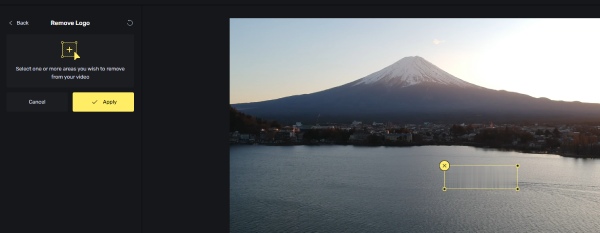
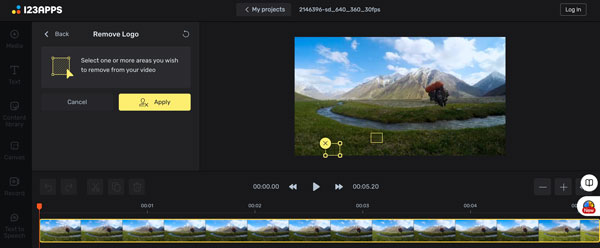
На странице Remove Logo загрузите файл, дождитесь открытия редактора, выделите прямоугольником знак и задайте интервал на временной шкале. Бесплатный режим ограничивает размер файла до 500 МБ и число операций в день; предел относится к конкретной странице и может отличаться от других инструментов платформы. После обработки скачайте тест и проверьте, нет ли размытых краёв или мерцания.
Плюсы:
- работает в браузере без установки;
- область и интервал задаются визуально;
- поддерживает распространённые видеоформаты.
Минусы:
- бесплатный режим ограничивает размер и число операций;
- файл передаётся на сервер;
- фон на сложном движении может восстанавливаться с артефактами.
Apowersoft Watermark Remover
Apowersoft существует в настольном и браузерном вариантах. Не смешивайте их ограничения. В онлайн-инструменте добавьте видео, создайте рамку поверх метки, укажите временной диапазон и запустите удаление. Если на ролике несколько знаков в разных местах, добавляйте отдельные области только при поддержке этой функции текущим интерфейсом.

Плюсы:
- простая рамка и временной интервал;
- доступны онлайн- и настольный рабочие процессы;
- подходит для статичной даты или углового логотипа.
Минусы:
- условия двух версий различаются;
- облачная обработка требует загрузки исходника;
- сложный фон и движение ухудшают результат.
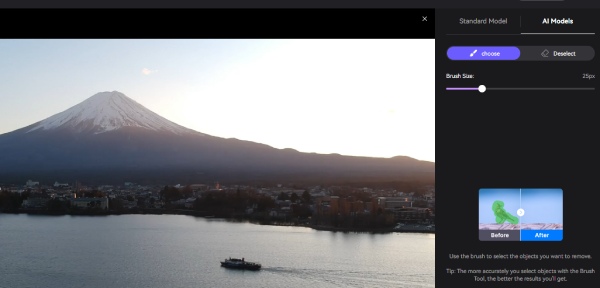
Media.io
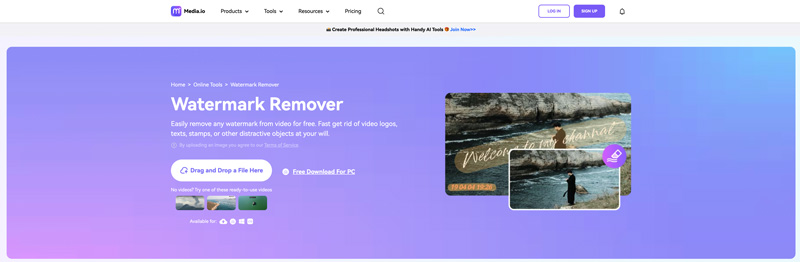
Media.io предлагает браузерный Watermark Remover: загрузка, выделение области, анализ и скачивание. Сначала попробуйте небольшой фрагмент, потому что загрузка и обработка длинного 4K-видео занимают значительно больше времени. Не верьте уменьшенному превью: скачанный файл нужно открыть локально и проверить на полном экране.
Плюсы:
- не требует установки;
- выделение области выполняется прямо в браузере;
- подходит для разовой обработки.
Минусы:
- ограничения бесплатного режима и экспорта меняются;
- ролик загружается на сторонний сервер;
- мелкие детали под знаком могут быть восстановлены неверно.
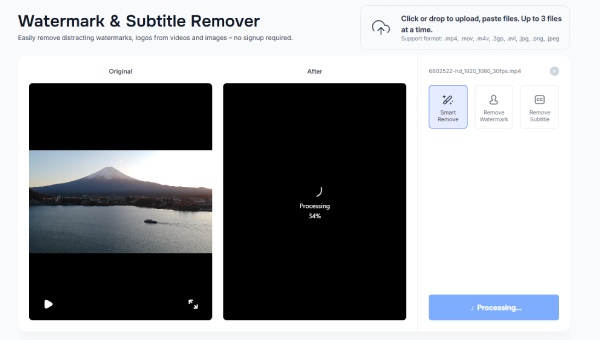
Vmake AI
Vmake AI ориентирован на автоматическое удаление водяных знаков и других элементов. После загрузки сервис анализирует ролик и предлагает результат без ручного многодорожечного монтажа. Это экономит действия, но уменьшает контроль: если сервис неверно определил область или фон, пользователь не всегда может исправить каждый кадр.
Плюсы:
- автоматизированный браузерный процесс;
- подходит для быстрого теста на коротком ролике;
- не требует знания масок и ключевых кадров.
Минусы:
- меньше ручного контроля над областью;
- лимиты и качество экспорта зависят от тарифа;
- ошибки на движущемся фоне приходится исправлять в другом редакторе.
HitPaw Online
Онлайн-версия HitPaw принимает распространённые видеофайлы, в том числе MP4 и MOV, и предлагает выделить область. Не объединяйте её с настольным HitPaw Watermark Remover: набор режимов, экспорт и ограничения различаются. Для статичной метки рамка ставится один раз; для движущейся нужно убедиться, что текущая веб-версия поддерживает отслеживание, а не широкую неподвижную область.
Плюсы:
- работает на разных устройствах через браузер;
- не требует установки настольной программы;
- подходит для короткого теста.
Минусы:
- функции не равны возможностям настольной версии;
- обработка выполняется в облаке;
- сервисные обещания качества не заменяют проверку скачанного файла.
VEED.IO

VEED.IO чаще решает задачу кадрированием, перекрытием или размытием внутри онлайн-редактора. Если фон нужно восстановить, убедитесь, что в текущем интерфейсе доступно именно удаление объекта, а не декоративная плашка. Для перекрытия разместите элемент на дорожке выше видео, измените размер и растяните его по времени.
Плюсы:
- многодорожечный браузерный редактор;
- подходит для кадрирования и наложения графики;
- можно продолжить монтаж после скрытия метки.
Минусы:
- часть экспорта и разрешений зависит от тарифа;
- перекрытие не восстанавливает фон;
- файл загружается на сервер.
FlexClip

FlexClip удобен для кадрирования и перекрытия в браузере. Выберите Crop, если знак находится у края, либо добавьте Shape, Image или другой элемент поверх метки. При экспорте проверьте разрешение и наличие фирменной отметки самого сервиса в выбранном плане.
Плюсы:
- понятный онлайн-редактор с дорожками;
- несколько способов скрыть метку;
- можно сразу добавить титры и изменить формат кадра.
Минусы:
- восстановление фона не является основным сценарием;
- бесплатный экспорт может иметь ограничения;
- крупное наложение ухудшает композицию.
Kapwing

Kapwing используется для обрезки, размытия и графического перекрытия. Создайте проект, загрузите видео, выберите нужный слой и ограничьте длительность элемента. Для размытия убедитесь, что эффект применяется только к локальной области, а не ко всему кадру. После экспорта проверьте фирменную метку и разрешение результата.
Плюсы:
- многодорожечная шкала времени в браузере;
- точная длительность наложения;
- удобен для совместной работы над коротким роликом.
Минусы:
- не каждый режим удаляет фон;
- бесплатные ограничения меняются;
- облачный проект не подходит для чувствительных материалов без заранее изученной политики хранения.
Runway
Runway умеет удалять объекты и восстанавливать область в видео, но результат зависит от модели, плана и длительности. Отметьте объект кистью на опорном кадре, запустите распространение маски по времени и исправьте места, где выборка перескочила на соседний объект. Для маленького углового логотипа такой инструмент может быть избыточен; для движущейся метки он полезнее простой рамки.
Плюсы:
- маска может распространяться по последовательности кадров;
- подходит для объекта сложной формы;
- доступен контроль выбранной области.
Минусы:
- облачная обработка и кредитная модель;
- маска может потерять объект;
- на длинном видео растут время и стоимость обработки.
Fotor
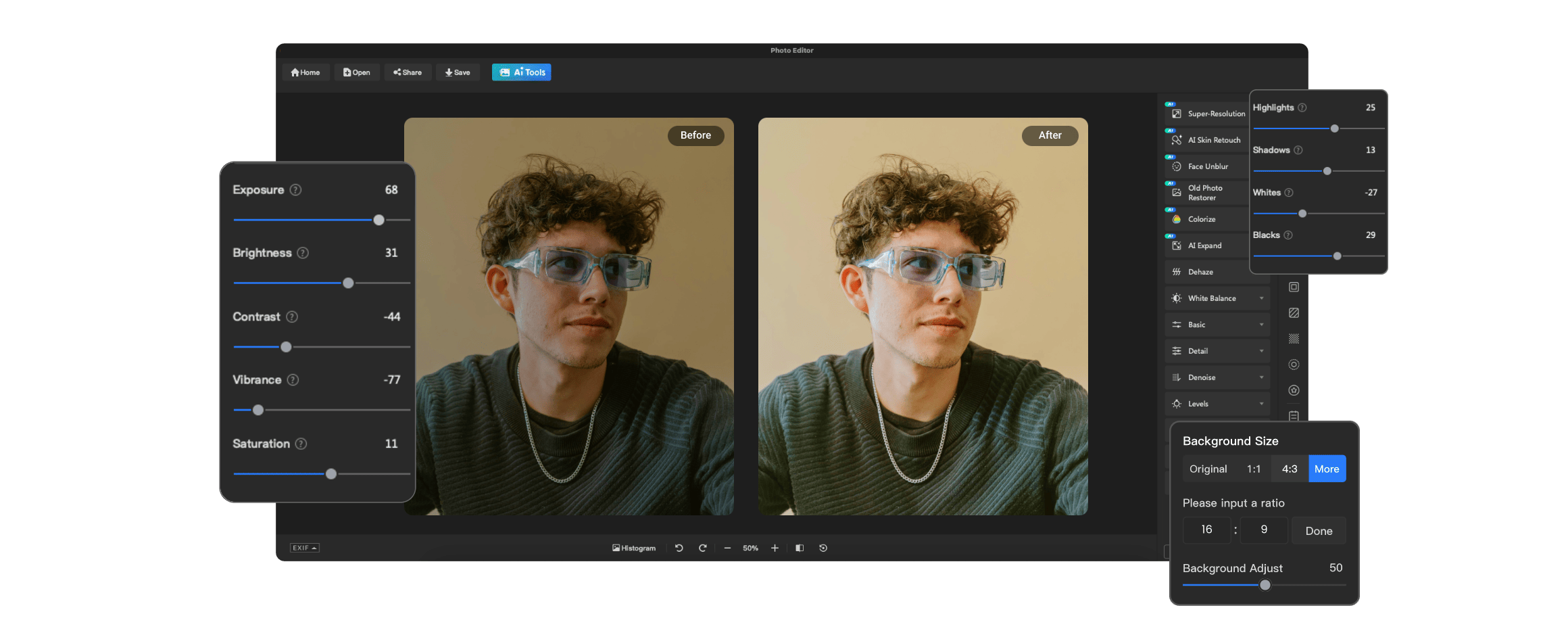
В браузерном инструменте для видео загрузите ролик, выделите текст, дату или логотип и запустите автоматическую обработку. Сервис возвращает видеофайл, а не отдельный исправленный кадр. Перед полной загрузкой подготовьте короткий фрагмент с тем же фоном: статичная стена, вода, волосы и движущийся человек требуют разного объёма восстановления.
Плюсы:
- работает в браузере и принимает видео;
- маска задаётся непосредственно на ролике;
- подходит для разовой обработки небольшого объекта.
Минусы:
- файл передаётся на сервер;
- автоматическое заполнение не возвращает реально скрытые пиксели;
- длинный ролик и сложное движение требуют теста на коротком эпизоде.
AirBrush

AirBrush предоставляет отдельный браузерный Video Watermark Remover. Загрузите ролик, обозначьте область и обработайте тестовый отрезок. Бесплатно сохраняется ограниченный фрагмент, поэтому этот вариант удобнее для проверки качества, чем для длинной записи. Мобильные функции приложения и браузерный инструмент не следует смешивать: здесь описан веб-режим для видео.
Плюсы:
- видеорежим работает без установки;
- подходит для быстрого теста на коротком фрагменте;
- область удаления задаётся визуально.
Минусы:
- бесплатное сохранение ограничено коротким фрагментом;
- обработка выполняется в облаке;
- сложный фон нужно проверять после скачивания результата.
Как обработать видео на iPhone и iPad
Video Eraser — Remove Object
В App Store есть несколько приложений с похожим названием. Для карточки используйте точное приложение Video Eraser — Remove Object с идентификатором магазина, а не случайный одноимённый редактор слайд-шоу. Рабочая схема: открыть видео, выбрать удаление объекта или логотипа, отметить область кистью, проверить распространение маски и сохранить копию. На телефоне особенно важно не закрывать пальцем края выделения.

Плюсы:
- работает прямо на iPhone;
- подходит для короткого ролика;
- маска задаётся касанием.
Минусы:
- одноимённые приложения легко перепутать;
- точность выделения на небольшом экране ниже;
- полный экспорт и часть операций относятся к покупкам внутри приложения.
Photos — только кадрирование
Встроенное приложение Photos может изменить границы кадра, но не восстановить фон. Откройте видео, нажмите Edit, выберите Crop, измените рамку и сохраните как новый клип, если доступен такой вариант. Не используйте этот способ, когда знак расположен близко к лицу, субтитрам или другому важному объекту.
Плюсы:
- не требуется установка;
- быстро для знака у края;
- исходный файл можно сохранить отдельно.
Минусы:
- работает только кадрированием;
- уменьшает поле зрения;
- не подходит для метки в центре кадра.
CapCut

В CapCut знак можно убрать из собственного проекта, отключив соответствующий слой или финальный клип, а в готовом чужом файле доступны в основном Crop, Overlay и стикеры. Для кадрирования выделите клип и измените рамку. Для перекрытия добавьте Overlay или Sticker, расположите элемент над меткой и растяните его дорожку на нужный интервал. Это скрытие, а не восстановление фона.
Плюсы:
- удобная мобильная шкала времени;
- кадрирование и наложение выполняются в одном проекте;
- можно точно ограничить длительность плашки.
Минусы:
- в готовом файле фон под знаком не восстанавливается обычным наложением;
- условия экспорта зависят от платформы и проекта;
- крупный стикер может выглядеть навязчиво.
InShot
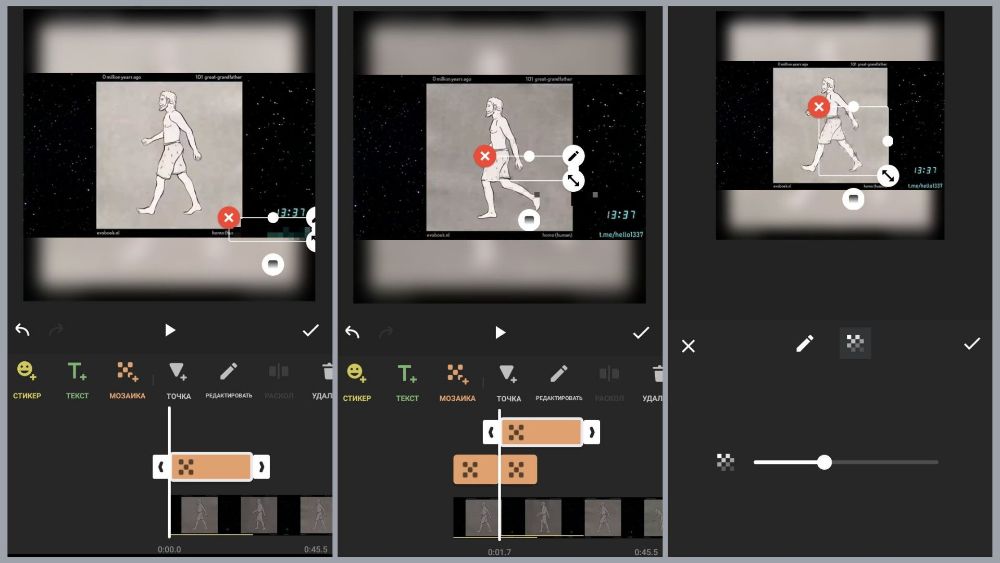
В InShot после импорта ролика используйте Crop для знака у края либо Sticker для перекрытия. Чтобы загрузить собственное изображение, откройте Sticker и выберите значок импорта из галереи. Измените положение, размер и угол, затем растяните дорожку наклейки по времени. Для естественного результата используйте PNG с прозрачностью и не закрывайте крупную часть кадра.
Плюсы:
- простое управление на iOS и Android;
- поддерживает кадрирование и собственную графику;
- длительность элемента видна на шкале.
Минусы:
- не дорисовывает фон обычными инструментами;
- на маленьком экране сложнее точно совместить рамку;
- часть экспорта и эффектов зависит от покупок.
AniEraser

AniEraser ориентирован на удаление объектов в фото и видео. Импортируйте ролик, отметьте объект кистью, запустите обработку и проверьте соседние кадры. Если маска перескакивает на похожий объект, сократите фрагмент и обработайте его отдельно. Не выбирайте кисть шире метки без необходимости.
Плюсы:
- работает с видео на мобильном устройстве;
- маска может повторять форму объекта;
- подходит для короткого фрагмента.
Минусы:
- обработка может требовать сеть и кредиты;
- сложное движение вызывает ошибки маски;
- длинный ролик неудобно проверять на телефоне.
Как убрать водяной знак на Android
Remove & Add Watermark
Приложение с идентификатором com.bongasoft.addremovewatermark работает с изображениями и видео. Выберите видео, режим удаления, обозначьте прямоугольную область и укажите интервал. Приложение использует интерполяцию окружающих пикселей; на сложном фоне результат может выглядеть как размытие. Для нескольких меток добавляйте отдельные области только в пределах, которые действительно нужно обработать.
Плюсы:
- точно идентифицированная страница Google Play;
- поддерживает добавление и удаление меток в видео;
- можно ограничивать появление элемента по времени.
Минусы:
- интерполяция не восстанавливает закрытые детали достоверно;
- однотонный фон обрабатывается лучше сложного;
- не заменяет профессиональный трекинг.
Watermark remover, Logo eraser
Приложение с пакетом video.watermaker.remover.logo.videowatermark позволяет выбирать несколько областей и задавать время показа для добавляемых меток. При удалении проверьте каждую зону отдельно: несколько больших прямоугольников могут заметно испортить кадр. Сохраняйте результат как новый файл.
Плюсы:
- несколько областей в одном ролике;
- работает на Android;
- есть отдельные сценарии добавления и удаления.
Минусы:
- небольшое название не гарантирует качество конкретной версии;
- большие зоны создают заметные пятна;
- реклама и покупки могут влиять на рабочий процесс.
Video Eraser Watermark Remover
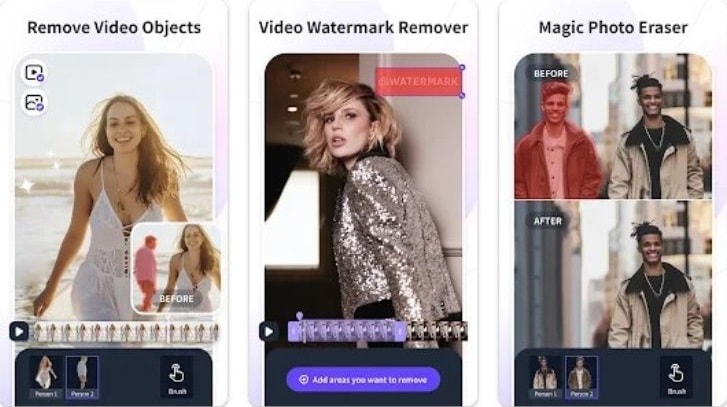
Версия с пакетом com.hugelettuce.video.retouch заявляет удаление объектов из фото и видео. После импорта выберите видеообъект, создайте маску и проверьте обработку. Не путайте её с другими Video Eraser: функция, разработчик и условия экспорта отличаются.
Плюсы:
- поддерживает видео и изображения;
- маска создаётся на телефоне;
- подходит для короткого ролика.
Минусы:
- одноимённых приложений много;
- качество автоматической ретуши зависит от сцены;
- длинный файл неудобно контролировать покадрово.
CutVibe Video Object Eraser
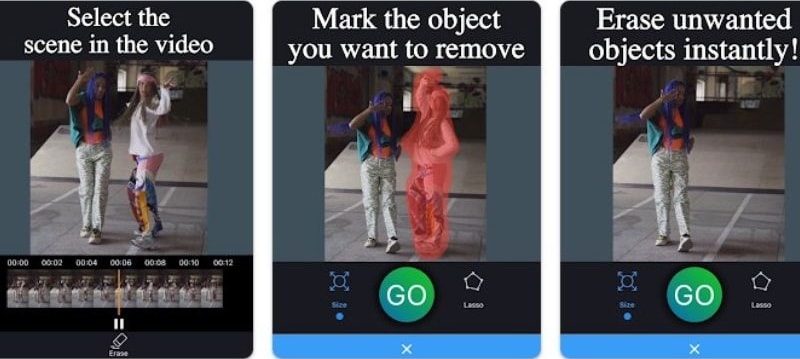
CutVibe предлагает стирание объекта в ролике. После выбора видео обведите знак, запустите обработку и осмотрите моменты смены направления движения. На небольшом экране полезно увеличить предпросмотр и уменьшить ширину кисти, чтобы не захватить соседний объект.
Плюсы:
- ориентирован на видеообъекты;
- маска задаётся вручную;
- подходит для коротких социальных роликов.
Минусы:
- трекинг требует покадровой проверки;
- не всегда сохраняются мелкие детали;
- полная обработка может относиться к платному режиму.
Remove Unwanted Object , iWatermark и PicLab
Эти приложения часто попадают в подборки, но их основные функции относятся к изображениям или добавлению водяных знаков. Remove Unwanted Object может работать с локальной ретушью, iWatermark прежде всего защищает контент собственной меткой, PicLab редактирует графику и текст. Не выдавайте их за полноценные видеоудалители, пока в конкретной версии не подтверждён импорт и экспорт видео.
Плюсы:
- полезны для подготовки картинки-перекрытия или отдельного кадра;
- доступны на мобильных устройствах;
- могут дополнять основной видеоредактор.
Минусы:
- часть функций относится только к фото;
- iWatermark ориентирован на нанесение защиты;
- покадровая обработка не заменяет видеоинструмент.
TouchRetouch

TouchRetouch предназначен главным образом для фотографий. Его можно использовать только в покадровом профессиональном процессе: экспортировать последовательность, исправить выбранные кадры и собрать их обратно с исходной частотой. Для обычного пользователя этот путь слишком длинный и создаёт риск цветовых скачков между кадрами.
Плюсы:
- точная ретушь отдельного изображения;
- подходит для сложного опорного кадра;
- может подготовить чистый патч для композитинга.
Минусы:
- не является обычным видеоредактором;
- нужна сборка кадров обратно в ролик;
- легко получить мерцание из-за различий между исправленными кадрами.
Как точно задать область удаления
Качество зависит не только от программы, но и от размеров маски. Слишком тесная рамка оставляет полупрозрачный контур, а слишком широкая заставляет алгоритм дорисовывать лишний фон. Для прямоугольной метки измерьте левую координату, верхнюю координату, ширину и высоту. В графическом редакторе те же параметры задаются положением и размером маски.
- Оставляйте минимальный запас. Маска должна захватывать внешнее свечение и полупрозрачные края, но не соседние объекты.
- Не объединяйте разнесённые знаки. Создайте отдельную область для каждого логотипа, даты или подписи.
- Ограничивайте время. Начало эффекта ставьте на первый кадр появления метки, конец — на последний.
- Проверяйте масштаб. При приближении камеры размер маски должен меняться вместе со знаком.
- Смягчайте край умеренно. Небольшой Feather скрывает шов, слишком большой размывает соседние детали.
- Разделяйте планы. После монтажной склейки запускайте новый анализ, даже если знак остаётся в той же части экрана.
Для координатного фильтра сначала снимите стоп-кадр и измерьте область в пикселях. Для маски с кистью увеличьте масштаб предпросмотра и проведите по контуру в несколько коротких проходов. После обработки сравните три точки: начало интервала, момент максимального движения и последний кадр перед исчезновением метки.
Как работать с движущимся водяным знаком
Движущаяся метка отличается не только координатами. Она может менять масштаб, поворот, прозрачность и форму, проходить по разным объектам и исчезать. Неподвижная широкая рамка обработает лишний фон и создаст постоянное пятно. Правильный процесс состоит из маски, трекинга и ручного контроля.
- Разбейте ролик по планам. После монтажной склейки фон меняется мгновенно, поэтому анализ лучше выполнять для каждого плана отдельно.
- Создайте маску с небольшим запасом. Она должна закрывать знак и полупрозрачные края, но не половину кадра.
- Запустите трекинг. Отслеживайте положение, а при изменении масштаба и поворота включайте соответствующие параметры.
- Остановитесь на перекрытии. Когда знак проходит за человеком или предметом, автоматический трекер может перескочить. Исправьте ключевые кадры вручную.
- Проверьте восстановление. Серые участки, размазанные контуры и повторяющийся узор означают, что алгоритму не хватает чистого фона.
- Просмотрите на скорости 0,5×. Мерцание между кадрами заметнее при замедленном просмотре.
- Сравните начало и конец маски. Она не должна появляться раньше знака или оставаться после его исчезновения.
Когда автоматическое удаление не подходит
- метка закрывает глаза, рот, пальцы или мелкий текст;
- камера быстро вращается, а фон полностью меняется;
- под знаком движется вода, дым, волосы, конфетти или листва;
- логотип занимает крупную часть кадра;
- за меткой нет ни одного соседнего кадра с чистым фоном;
- в результате появляются повторяющиеся текстуры или «желе».
В таких случаях лучший вариант — чистый исходник, повторный экспорт или ручной композитинг. Автоматическая модель не знает, что действительно находилось за непрозрачной графикой; она создаёт правдоподобную замену, а не восстанавливает утраченную информацию.
Водяные знаки Sora и метки происхождения
У роликов Sora видимая движущаяся отметка может сопровождаться C2PA и другими сигналами происхождения. Поэтому удаление картинки из угла не делает файл «не созданным ИИ» и не отменяет сведения, которые могут храниться в контейнере или проверяться отдельными системами. Не используйте сервисы, которые предлагают обходить лимиты через приватный режим, смену сети или другие уловки.
Если ролик создан вами и платформа предоставляет разрешённый экспорт без видимой метки, используйте этот экспорт. Если доступен только файл с обозначением происхождения, сохраняйте его. В статье не рассматриваются инструкции по сокрытию происхождения генеративного контента, удалению C2PA или обходу ограничений платформы.
Как сохранить качество после обработки
Разрешение и геометрия
Сохраняйте исходное разрешение, если кадрирование не требует другого формата. Экспорт 1920×1080 в 3840×2160 не вернёт детали и только увеличит файл. После обрезки редактор может растянуть оставшуюся область до прежнего размера; проверьте резкость и не допускайте непропорционального растяжения.
Частота кадров
Для исходника 25 FPS выбирайте 25 FPS, для 30 — 30, для 50 — 50. Смена 25 на 30 без интерполяции создаёт повторяющиеся кадры, а снижение 60 до 30 уменьшает плавность. Переменная частота кадров со смартфона иногда вызывает рассинхронизацию; при проблемах преобразуйте ролик в постоянную частоту один раз перед монтажом.
Кодек, контейнер и битрейт
MP4 — контейнер, а H.264 и H.265 — видеокодеки. Для совместимости выбирайте MP4/H.264, для меньшего размера при сопоставимом качестве — H.265, если устройство воспроизведения его поддерживает. Битрейт должен соответствовать разрешению, частоте кадров и сложности сцены. Вода, листва, снег и мелкий шум требуют больше данных, чем статичный слайд.
Звук
Удаление графики не должно менять звук. Проверьте, не исчезли ли дополнительные дорожки, не стала ли речь тише и не появился ли сдвиг губ относительно аудио. В FFmpeg звук можно копировать через -c:a copy; в редакторе выбирайте исходную частоту дискретизации и достаточный аудиобитрейт.
Тест перед длинным экспортом
Сначала сохраните 10–20 секунд самого сложного эпизода. Откройте тест в обычном плеере, разверните на полный экран и просмотрите на нормальной и половинной скорости. Если качество устраивает, используйте те же параметры для полного ролика. Такой тест экономит время и не создаёт лишние промежуточные копии.
Сравнение основных вариантов
| Инструмент | Платформа | Основной метод | Движущаяся метка | Когда выбирать |
|---|---|---|---|---|
| ВидеоМОНТАЖ | Windows | Кадрирование, перекрытие | Ручное ограничение по времени | Простая угловая метка, русскоязычный интерфейс |
| VSDC Free Video Editor | Windows | DeLogo, Telea | Анимация области | Бесплатное размытие или Telea в Pro |
| HitPaw Watermark Remover | Windows, macOS | ИИ, заполнение, размытие | Dynamic Watermark | Автоматический трекинг и несколько режимов |
| Adobe Premiere Pro | Windows, macOS | Crop, локальное размытие, маски | Трекинг маски | Монтажный проект с точным интервалом |
| Adobe After Effects | Windows, macOS | Клонирование, композитинг | Трекинг и ключевые кадры | Сложная ручная доработка |
| DaVinci Resolve | Windows, macOS, Linux | Object Removal, Patch Replacer (Studio) | Профессиональный трекинг | Сложное движение и покадровый контроль |
| FFmpeg | Windows, macOS, Linux | delogo | Только через выражения или смену координат | Автоматизация фиксированной прямоугольной зоны |
| iMovie | macOS, iPhone, iPad | Crop to Fill, Picture in Picture | Ограниченно | Быстрая обрезка или перекрытие |
| 123apps / Online Video Cutter | Браузер | Онлайн-удаление области | Зависит от текущего режима | Короткий несекретный файл до лимита |
| Apowersoft Watermark Remover | Windows, браузер | Область удаления | Ограниченно | Статичная метка и простой интерфейс |
| Wondershare Filmora | Windows, macOS | AI Object Remover, Crop, Overlay | Да, с проверкой маски | Редактирование и удаление в одном проекте |
| Wondershare UniConverter | Windows, macOS | Выделение области | Ограниченно | Разовая локальная операция |
| CapCut | iOS, Android, desktop/web | Crop, Overlay, Sticker | Ручная настройка | Скрытие метки в мобильном проекте |
| InShot | iOS, Android | Crop, Sticker | Ручная длительность | Короткий мобильный ролик |
| Remove & Add Watermark | Android | Интерполяция области | Интервал | Небольшая статичная метка |
Инструменты, которые нельзя автоматически считать рабочими
Ниже перечислены неоднозначные или неподтверждённые варианты. Они не получают пошаговую инструкцию без точной идентификации и рабочего видеорежима. Такое разделение не даёт смешивать фоторедакторы, закрытые сервисы, одноимённые приложения и платформы, которые только предоставляют доступ к сторонним моделям.
| Название | Проблема | Что требуется подтвердить |
|---|---|---|
| Remove Logo Now | старый продукт с меняющейся доступностью | рабочую страницу, поддерживаемые ОС и экспорт |
| Video Eraser без разработчика | несколько разных приложений с одинаковым названием | разработчика, идентификатор магазина и видеорежим |
| Video Eraser for Mac | не совпадает с мобильными версиями | точную страницу macOS и набор инструментов |
| WatermarkRemover.net | легко перепутать с .io и .ai | точный домен, поддержку видео и лимиты |
| VDraw Video Watermark Remover | преимущественно рекламные описания | реальную форму загрузки и скачанный тест |
| FVC Free Watermark Remover | название используется рядом с другими FVC-продуктами | точную страницу и поддержку видео |
| Aiseesoft Free Watermark Remover Online | часть инструментов относится к изображениям | отдельный видеорежим |
| Vidmore Free Watermark Remover Online | возможна фотообработка вместо видео | приём ролика и временную обработку |
| SJInn, topYappers, SorryWatermark | сервисы для меток Sora и спорные обходные советы | правомерный сценарий и отсутствие обхода ограничений |
| Wink | название совпадает с другими приложениями | разработчика, функцию AI Removal и страницу магазина |
| «Ластик» | неуникальное русское название | точное приложение и разработчика |
| MashaGPT, ruGPT, GPTunneL | агрегаторы или ассистенты | специализированный видеоинструмент |
| InVideo, Pollo AI, DeepBrain AI | генераторы и видеоплатформы | реальную функцию удаления области в загруженном видео |
| Podcastle, Vidyo.ai | другие основные сценарии | поддержку видео-inpainting |
| Magic Eraser, Ezremove | обычно работают с изображениями или неоднозначно идентифицируются | отдельный импорт и экспорт ролика |
| TouchRetouch | ретушь фотографий | полноценный видеорежим, а не кадр |
| iWatermark | основная задача — наносить метки | отдельное удаление именно в видео |
| PicLab | графический редактор | импорт, обработку и экспорт видео |
| Telegram-боты | непрозрачный владелец и обработка файлов | политику данных, стабильность и реальную функцию редактирования |
| VLC как remover | часть приёмов влияет на отображение | сохранённый обработанный файл, а не только воспроизведение |
| BeeCut | доступность прежнего Video Watermark Remover не подтверждена | рабочую форму загрузки видео и экспорт результата |
| Vidnoz | основная платформа содержит генеративные инструменты | отдельный remover для загруженного ролика |
| AnyErase | не подтверждён текущий видеорежим с трекингом | импорт видео, временную маску и экспорт |
| FalcoCut и UnWatermark | названия и функции менялись | точные домены, видеорежим и ограничения |
| DeWatermark AI | значительная часть функций относится к изображениям | отдельную обработку последовательности кадров |
| Magic Eraser и Ezremove | одноимённые инструменты часто работают только с фото | импорт и экспорт видеофайла |
| VidLike | приложение нельзя однозначно идентифицировать | разработчика, пакет и локальное редактирование видео |
| Remove Watermark — Erase Logo | несколько Android-приложений используют похожее название | точный пакет, разработчика и политику данных |
Типичные ошибки
- Перезапись исходника. После неудачного экспорта невозможно вернуться к чистой копии.
- Слишком большая маска. Алгоритм дорисовывает лишнюю площадь и создаёт заметное пятно.
- Один прямоугольник для движущейся метки. Знак выходит за рамку, а чистый фон продолжает размываться.
- Обработка всего ролика. Эффект остаётся на кадрах, где метки уже нет.
- Кадрирование без контроля композиции. Обрезаются лица, субтитры и интерфейсные элементы.
- Слепое доверие предпросмотру. Маленькое окно скрывает мерцание и швы.
- Смена частоты кадров. Появляются повторяющиеся кадры или уменьшается плавность.
- Слишком низкий битрейт. Вся картинка становится хуже, хотя редактировалась только небольшая область.
- Загрузка конфиденциального файла. Онлайн-сервис получает исходный ролик.
- Смешение одноимённых приложений. Инструкция не совпадает с установленным продуктом.
- Удаление авторской информации без разрешения. Техническая возможность не даёт права менять чужой материал.
- Попытка скрыть происхождение ИИ-ролика. Видимая графика не равна всем сигналам provenance.
Чек-лист проверки результата
- Откройте сохранённый файл отдельно от проекта.
- Проверьте первый кадр появления метки и первый кадр после её исчезновения.
- Просмотрите обработанную область на скорости 0,5×.
- Остановитесь на кадрах со сменой движения, света и фона.
- Убедитесь, что маска не задевает лицо, текст или другой важный объект.
- Сравните разрешение и соотношение сторон с исходником.
- Сверьте частоту кадров и длительность.
- Проверьте звук в начале, середине и конце.
- Убедитесь, что редактор или сервис не добавил собственную метку.
- Сохраните проект и исходник до окончательного утверждения результата.
Частые вопросы
Можно ли полностью восстановить фон под непрозрачным логотипом?
Нет гарантии. Программа не располагает исходными пикселями и создаёт замену по соседним участкам и кадрам. На ровном фоне она может выглядеть естественно, а лицо, текст и сложное движение часто восстанавливаются неверно.
Какой способ меньше всего ухудшает качество?
Повторный экспорт чистого проекта. Если его нет, кадрирование не создаёт локальных артефактов, но уменьшает поле зрения. Inpainting сохраняет размер кадра, однако может оставить мерцание. Любой финальный экспорт с перекодированием требует подходящего битрейта.
Можно ли удалить знак без размытия?
Да, если использовать чистый исходник, кадрирование, перекрытие или восстановление области. Но «без размытия» не означает «без следа»: кадрирование меняет композицию, перекрытие добавляет новый объект, а восстановление может дорисовать неверную текстуру.
Что делать, если знак движется?
Использовать трекинг маски, ключевые кадры или разбить ролик на короткие планы. После анализа нужно вручную проверить участки, где метка меняет скорость, размер, поворот или проходит за объектом.
Почему после удаления область мерцает?
Каждый кадр был восстановлен немного по-разному. Уменьшите маску, уточните трекинг, разбейте сцену на фрагменты или используйте чистый патч и ручной композитинг.
Можно ли обработать несколько знаков?
Да, если программа поддерживает несколько областей. Для каждого знака задайте собственную рамку и интервал. Не объединяйте разнесённые метки одной большой зоной.
Почему файл после обработки стал больше?
Редактор мог выбрать более высокий битрейт, другой кодек или постоянную частоту кадров. Размер файла определяется не только длительностью и разрешением.
Можно ли избежать повторного кодирования?
Фильтр, размытие, кадрирование с масштабированием и восстановление меняют пиксели, поэтому видеопоток кодируется заново. Без перекодирования можно лишь получить чистый исходник либо выполнить операции, не меняющие изображение.
Как удалить дату с домашней записи?
Если дата у края, используйте кадрирование. На однотонном фоне подойдёт delogo или Telea. Если дата проходит по лицам и предметам, лучше закрыть её нейтральной рамкой либо выполнить ручной композитинг.
Подойдёт ли онлайн-сервис для 4K?
Да, когда сервис принимает исходный размер и сохраняет 4K на выбранном плане. Сначала обработайте короткий тест: некоторые бесплатные режимы уменьшают разрешение результата.
Как понять, что приложение действительно работает с видео?
В нём должны быть импорт ролика, временная шкала или обработка последовательности кадров и экспорт видеофайла. Кисть, которая открывает только фотографию, не является видеорежимом.
Можно ли убрать водяной знак пробной версии программы?
Правильный путь — открыть собственный проект в лицензированной редакции и экспортировать заново. Стирание метки с готового файла ухудшает изображение и не заменяет лицензию.
Удаление видимой отметки Sora скрывает происхождение?
Нет. Видимая графика может сопровождаться C2PA и другими сигналами. Удаление изображения в углу не меняет происхождение ролика.
Что выбрать новичку на Windows?
Для знака у края или допустимого перекрытия начните с ВидеоМОНТАЖ. Для бесплатного размытия используйте VSDC DeLogo. Для настоящего восстановления небольшой области нужен проверенный inpainting-инструмент.
Что выбрать для максимального контроля?
Adobe After Effects или DaVinci Resolve с масками, трекингом и ручным патчем. Они требуют больше времени, но позволяют исправлять отдельные кадры и сложное движение.
Что выбрать в разных ситуациях
Для простого Windows-проекта, где знак находится у края или его можно закрыть аккуратной графикой, начинайте с ВидеоМОНТАЖ. Если нужен бесплатный локальный фильтр, используйте VSDC Free Video Editor и сначала сравните пять вариантов DeLogo. Для движущейся области и профессионального контроля подходят Adobe Premiere Pro, Adobe After Effects или DaVinci Resolve. В Linux фиксированный прямоугольник удобно обрабатывать через FFmpeg.
Для разовой несекретной записи можно применить 123apps или Apowersoft Watermark Remover, но сначала проверьте лимит и политику обработки файлов. На телефоне CapCut и InShot подходят для кадрирования и перекрытия, а специализированные Video Eraser или Remove & Add Watermark — для локальной области. Если метка закрывает лицо, текст или сложную динамику, не тратьте время на десятки автоматических сервисов: ищите чистый исходник либо выполняйте ручной композитинг.
 *EXE — расширение исполняемого файла. Сайт является партнером проекта