
Размер MP4 уменьшается тремя принципиально разными способами: удалением ненужных фрагментов и дорожек без повторного кодирования, более эффективным перекодированием или снижением параметров видеоряда. Первый вариант сохраняет оставшиеся кадры без изменений, второй обычно даёт визуально незаметные потери, а третий требует особенно аккуратного контроля. Ниже разобраны инструменты для Windows, macOS, Linux, браузера и телефона, точные настройки, расчёт целевого битрейта и проверка результата.
Что на самом деле означает сжатие MP4 без потери качества
MP4 — контейнер, а не самостоятельный способ кодирования изображения. Внутри одного файла могут находиться видеопоток H.264, H.265/HEVC или AV1, одна или несколько аудиодорожек, субтитры, главы, обложка и метаданные. Поэтому одинаковое расширение .mp4 не означает одинаковый размер или качество. Два ролика с одинаковой длительностью и разрешением могут отличаться по объёму в несколько раз из-за кодека, битрейта, частоты кадров, сложности изображения и звука.
Полностью без потери данных файл уменьшается только тогда, когда видеопоток не перекодируется: удаляются ненужные сцены, лишние аудиодорожки или субтитры, меняется контейнер без изменения потоков либо используется настоящий lossless-кодек. Для обычной публикации чаще нужен другой результат — визуально незаметное ухудшение. При нём кадры технически изменяются, но артефакты не видны на целевом экране и в реальном темпе воспроизведения.
| Операция | Перекодирование видео | Влияние на качество | Насколько уменьшается файл |
|---|---|---|---|
| Удаление ненужного начала, конца или дублей | Не требуется при разрезе по ключевым кадрам | Оставшиеся кадры не меняются | Пропорционально удалённой длительности |
| Удаление второй аудиодорожки и субтитров | Не требуется | Видеоряд не меняется | Обычно умеренно |
| H.264 → H.265/HEVC | Требуется | Зависит от режима качества | Часто заметно при сопоставимом качестве |
| Снижение битрейта | Требуется | Растёт риск блоков, смазывания и бэндинга | Предсказуемо |
| 4K → 1080p | Требуется | Теряются мелкие детали | Обычно существенно |
| 60 → 30 кадров/с | Требуется | Движение становится менее плавным | Зависит от нового битрейта |
| ZIP-архивирование MP4 | Не требуется | Не меняется | Обычно минимально, потому что поток уже сжат |
От чего зависит размер видео
Приближённо размер определяется произведением общего битрейта на длительность. Основную долю занимает видеопоток; звук, субтитры и служебные данные добавляют меньшую, но измеримую часть. Управлять размером нужно после анализа исходника, иначе программа может не уменьшить, а увеличить файл: например, экспортировать ролик с более высоким битрейтом, чем у оригинала.
- Длительность. Удаление 20% хронометража приблизительно убирает 20% данных при неизменных параметрах потока.
- Видеобитрейт. Чем больше данных выделяется на секунду, тем выше потенциальное качество и размер.
- Разрешение. Кадр 3840×2160 содержит в четыре раза больше пикселей, чем 1920×1080, поэтому 4K сложнее сжать без артефактов.
- Частота кадров. 60 кадров/с требует кодировать больше изображений, чем 30 кадров/с. Снижать FPS следует только когда плавность не критична.
- Кодек. H.265/HEVC и AV1 обычно эффективнее H.264, но кодируются дольше и поддерживаются не всеми устройствами.
- Сложность сцены. Шум, дождь, листва, вода, конфетти, дым и быстрые панорамы требуют больше данных, чем статичная презентация.
- Звук. Несколько дорожек, многоканальный звук и высокий аудиобитрейт увеличивают объём.
- Режим управления качеством. CRF/RF стремится сохранить заданное визуальное качество, а средний битрейт — приблизиться к нужному размеру.
Подготовка: что проверить до обработки
Сначала сохраните оригинал и выпишите исходные характеристики. В Windows базовые сведения доступны через Свойства → Подробно, но для точной проверки удобнее MediaInfo. Программа показывает контейнер, формат видеопотока, профиль, разрешение, частоту кадров, общий и отдельные битрейты, число аудиодорожек, субтитры и длительность.

- Скопируйте исходный MP4 в отдельную папку и не удаляйте его до завершения проверки.
- Запишите размер, длительность, разрешение, FPS, видеокодек, видеобитрейт, аудиокодек и число дорожек.
- Определите конечную цель: лимит в мегабайтах, экономия места, отправка, публикация или совместимость с устройством.
- Найдите 30–60 секунд сложного материала: движение камеры, мелкие детали, тёмный градиент, волосы, трава или вода.
- Сначала обработайте тестовый фрагмент, а не весь многочасовой ролик.
- Сравните тест на том экране и в том приложении, где файл будут смотреть.
Какой способ выбрать
| Инструмент | Платформа | Контроль размера | Контроль качества | Без повторного кодирования | Основной сценарий |
|---|---|---|---|---|---|
| ВидеоМАСТЕР | Windows | Целевой объём, битрейт, разрешение | Шкала качества и ручные параметры | Обрезка уменьшает длительность, экспорт обычно перекодирует | Понятная русскоязычная инструкция |
| HandBrake | Windows, macOS, Linux | Средний битрейт | RF/Constant Quality | Нет | Точная настройка кодека |
| LosslessCut | Windows, macOS, Linux | Через удаление фрагментов | Кадры не перекодируются | Да | Удаление дублей и пауз |
| Shutter Encoder | Windows, macOS, Linux | Битрейт и функции FFmpeg | Кодеки и расширенные параметры | Есть Cut without re-encoding | Пакетная обработка и потоковые операции |
| FFmpeg | Windows, macOS, Linux | Полный, включая двухпроходный режим | CRF, пресет, фильтры | Да, через stream copy | Автоматизация |
| QuickTime Player | macOS | Через разрешение и выбор HEVC | Ограниченный | Обрезка отдельных сцен | Быстрый экспорт без сложных параметров |
| Онлайн-сервисы | Браузер | Зависит от сервиса | Обычно ограниченный | Редко | Разовая обработка без установки |
Как сжать MP4 в Windows
ВидеоМАСТЕР — основной способ
ВидеоМАСТЕР выбран первым способом, потому что программа объединяет русскоязычный интерфейс, обрезку, готовые профили и ручную настройку параметров. Она подходит, когда требуется не просто уменьшить ролик, а заранее удалить неудачные дубли, выбрать совместимый MP4 и контролировать предполагаемый объём.
Шаг 1. Импортируйте файл и проверьте длительность
Нажмите «Добавить» и выберите ролик на компьютере. При пакетной работе добавьте несколько файлов, но сначала настройте и проверьте один образец. Сопоставьте длительность и разрешение с данными MediaInfo: это защищает от случайной обработки не той копии.

Шаг 2. Удалите ненужные фрагменты
Откройте «Обрезать». Сдвиньте границы до полезного начала и конца либо удалите отдельные неудачные участки. Этот этап уменьшает объём честнее всего: программа не тратит битрейт на кадры, которые всё равно не нужны зрителю.

Шаг 3. Не включайте лишнюю обработку
Раздел «Эффекты» нужен только для реальной коррекции. Стабилизация, фильтры, резкость и шумоподавление меняют изображение и увеличивают время обработки. Для простого уменьшения размера не добавляйте эффекты автоматически. Исключение — сильный цифровой шум: он плохо сжимается, но его удаление должно проверяться на лицах, текстурах и мелких деталях.
Шаг 4. Задайте качество и ориентир по объёму
Откройте окно качества через подпись «Отличное/Хорошее/Среднее/Низкое качество». Сначала оставьте исходное разрешение и уменьшайте качество небольшими шагами. Поле желаемого размера используйте только после расчёта: слишком маленький лимит неизбежно приведёт к заметным артефактам.

Шаг 5. Проверьте параметры выходного MP4
В нижней части окна выберите MP4 или профиль целевого устройства. Затем нажмите «Параметры». Для максимальной совместимости оставьте H.264 и исходную частоту кадров. Снижайте размер кадра только тогда, когда целевой экран не использует исходное разрешение. Битрейт не должен превышать исходный без конкретной причины.
Шаг 6. Запустите конвертацию
Выберите отдельную папку и нажмите «Конвертировать». Для нескольких роликов используйте «Применить для всех» только при одинаковом типе исходников. Настройки для статичной презентации нельзя без проверки переносить на спортивное видео или ночную съёмку.
Шаг 7. Примите результат
Сравните размер, длительность, кодек, разрешение и FPS. Просмотрите начало, середину, конец и сложный тестовый участок. Отдельно проверьте синхронизацию звука, плавность панорам, мелкий текст и тёмные переходы. Оригинал удаляйте только после этой проверки.
Плюсы:
- Русскоязычные подписи и понятный путь от импорта до экспорта.
- Обрезка, профили и ручные параметры находятся в одной программе.
- Можно применить одинаковые параметры к серии однотипных роликов.
- Есть выбор целевого размера и качества.
Минусы:
- Работает только в Windows.
- Экспорт с изменёнными параметрами перекодирует видеопоток.
- Слишком агрессивный целевой размер ухудшит детали независимо от названия режима.
HandBrake
Платформа: Windows, macOS и Linux. Принцип: перекодирование MP4 с управлением качеством RF или средним битрейтом
Как уменьшить MP4 в HandBrake
- Нажмите Open Source и выберите исходный файл.
- В Presets выберите профиль с нужным разрешением; не используйте Production Presets для экономии места, потому что они рассчитаны на монтажные мастер-файлы.
- На вкладке Dimensions оставьте исходное разрешение либо задайте 1080p/720p осознанно.
- На вкладке Video выберите H.264 для совместимости или H.265 для меньшего файла, затем режим Constant Quality. Для H.264/x264 начните с RF 20–22 и скорректируйте значение по сложному тестовому фрагменту: меньший RF повышает качество и размер.
- На вкладке Audio оставьте одну нужную дорожку и разумный AAC-битрейт.
- Нажмите Preview, закодируйте короткий фрагмент, затем Start Encode.

Плюсы:
- Бесплатный и кроссплатформенный.
- Чётко разделяет постоянное качество и средний битрейт.
- Поддерживает очередь и пакетную обработку.
Минусы:
- Не режет видео без перекодирования.
- RF не гарантирует точный итоговый объём.
- Много параметров для новичка.
Когда выбирать: когда важнее качество и контроль кодека, чем минимальное число действий.
VLC Media Player
Платформа: Windows, macOS и Linux. Принцип: конвертация через профиль кодека и параметров потока
Как уменьшить MP4 в VLC Media Player
- Откройте Медиа → Конвертировать/сохранить.
- Нажмите Добавить, выберите MP4 и снова Конвертировать/сохранить.
- В поле Профиль выберите вариант MP4/H.264 либо создайте собственный профиль кнопкой с гаечным ключом.
- На вкладке Видеокодек задайте кодек, битрейт и при необходимости масштаб. Частоту кадров оставьте исходной.
- Укажите файл назначения с расширением
.mp4и нажмите Начать.

Плюсы:
- Уже установлен у многих пользователей.
- Работает на основных настольных ОС.
- Позволяет изменить кодек и битрейт без отдельного конвертера.
Минусы:
- Нет удобной оценки будущего размера.
- Интерфейс профилей менее нагляден, чем у специализированных компрессоров.
- Легко ошибиться с контейнером или расширением файла.
Когда выбирать: для разовой конвертации, когда VLC уже установлен.

FFmpeg
Платформа: Windows, macOS и Linux. Принцип: командное перекодирование, двухпроходный режим, фильтры и копирование потоков
Как уменьшить MP4 в FFmpeg
- Проверьте исходник командой
ffprobeили в MediaInfo. - Для визуального качества используйте H.264 с CRF:
ffmpeg -i input.mp4 -c:v libx264 -crf 22 -preset medium -c:a aac -b:a 128k -movflags +faststart output.mp4. - Для 1080p добавьте
-vf "scale=-2:1080"; значение-2сохраняет пропорции и чётную ширину. - Для точного размера рассчитайте видеобитрейт и выполните два прохода с
-b:v,-pass 1и-pass 2. - После кодирования сравните потоки и длительность, а затем удалите журналы двухпроходного режима.

Плюсы:
- Максимальный контроль и воспроизводимые команды.
- Подходит для пакетных сценариев и серверной обработки.
- Умеет копировать потоки без перекодирования.
Минусы:
- Командная строка не прощает опечаток.
- Сборки могут отличаться доступными энкодерами.
- Нужно самостоятельно проверять совместимость результата.
Когда выбирать: для Linux, автоматизации, точного размера и повторяемых рабочих процессов.
ffmpeg -i input.mp4 -c:v libx264 -crf 22 -preset medium -c:a aac -b:a 128k -movflags +faststart output.mp4

ffmpeg -i input.mp4 -vf "scale=-2:1080" -c:v libx265 -crf 26 -preset medium -c:a aac -b:a 128k output-hevc.mp4

ffmpeg -ss 00:00:30 -to 00:02:30 -i input.mp4 -map 0:v:0 -map 0:a:0? -c copy fragment.mp4
LosslessCut
Платформа: Windows, macOS и Linux. Принцип: удаление фрагментов и работа с потоками без повторного кодирования
Как уменьшить MP4 в LosslessCut
- Откройте исходный MP4 и перейдите к началу полезной сцены.
- Поставьте начало сегмента, затем отметьте конец. Создайте отдельные сегменты для всех частей, которые нужно сохранить.
- Выберите экспорт выбранных сегментов и оставьте режим без перекодирования.
- Проверьте точки разреза. При межкадровых кодеках начало может привязываться к предыдущему ключевому кадру.
- Сравните длительность и синхронизацию дорожек в итоговом файле.

Плюсы:
- Оставшиеся кадры не теряют качество.
- Обработка обычно намного быстрее полного перекодирования.
- Можно извлекать дорожки и менять контейнер совместимым remux-режимом.
Минусы:
- Разрез не всегда попадает в произвольный кадр.
- Не уменьшает битрейт и разрешение.
- Экономия зависит только от удалённого материала и дорожек.
Когда выбирать: когда в ролике есть длинные паузы, дубли, реклама или неудачное начало.
Shutter Encoder

Платформа: Windows, macOS и Linux. Принцип: графическая оболочка над FFmpeg с перекодированием и потоковыми операциями
Как уменьшить MP4 в Shutter Encoder
- Добавьте один или несколько файлов в список.
- В Choose Function выберите Cut without re-encoding для обрезки без повторного кодирования либо H.264/H.265 для нового сжатия.
- При обрезке задайте точки входа и выхода в правой панели; для H.264 граница может перейти к ближайшему ключевому кадру.
- При кодировании раскройте настройки битрейта, масштаба, звука и аппаратного энкодера.
- Выберите папку и нажмите Start function; для серии задач используйте очередь.
Плюсы:
- Есть потоковые операции без конвертации.
- Поддерживает H.264, H.265, AV1 и анализ VMAF.
- Удобен для пакетной обработки и переназначения аудиодорожек.
Минусы:
- Интерфейс насыщен параметрами.
- Точный разрез без перекодирования ограничен ключевыми кадрами.
- Некоторые функции требуют понимания кодеков и контейнеров.
Когда выбирать: для опытных пользователей, которым нужен FFmpeg без ручного ввода команд.
Movavi Video Converter
Платформа: Windows и macOS. Принцип: сжатие через процент, разрешение, целевой размер и обрезку
Как уменьшить MP4 в Movavi Video Converter
- Добавьте MP4 в окно конвертера.
- Выберите MP4 и профиль кодека.
- Откройте настройку размера, переместите ползунок или задайте целевой объём.
- Для снижения разрешения выберите подходящий профиль; для удаления сцен откройте обрезку.
- Просмотрите пример и запустите конвертацию в отдельную папку.

Плюсы:
- Наглядная оценка размера.
- Есть обрезка и профили устройств.
- Подходит для пакетной конвертации.
Минусы:
- Коммерческая программа.
- Режим точного размера всё равно требует визуальной проверки.
- Избыточна для простой обрезки без перекодирования.
Когда выбирать: когда нужен визуальный интерфейс с прогнозом размера.
Movavi Video Suite
Платформа: Windows и macOS. Принцип: запуск встроенного конвертера, обрезка и настройка целевого MP4
Как уменьшить MP4 в Movavi Video Suite
- В главном окне выберите модуль «Конвертер видео» или откройте его напрямую.
- Перетащите исходный MP4 в окно и раскройте вкладку «Видео».
- Выберите плитку MP4, затем профиль с исходным или меньшим разрешением.
- Откройте оценку размера файла и задайте целевой объём. Для серии однотипных роликов параметр битрейта можно применить ко всем файлам только после теста на одном клипе.
- В параметрах выходного формата оставьте H.264 для широкой совместимости, размер кадра — исходный, если его снижение не требуется, а частоту кадров — как в исходнике.
- Нажмите «Старт», сохраните результат в отдельную папку и сравните свойства и сложные сцены с оригиналом.

Плюсы:
- Конвертер, обрезка и другие мультимедийные инструменты находятся в одном пакете.
- Есть оценка итогового объёма и профили MP4.
- Подходит, когда Video Suite уже используется для монтажа или записи экрана.
Минусы:
- Для одной операции пакет избыточен.
- Заданный объём не гарантирует отсутствие артефактов.
- Повторное кодирование не подходит для точной lossless-обрезки.
Когда выбирать: когда требуется не только уменьшить MP4, но и предварительно обрезать или отредактировать ролик в том же наборе программ.
Wondershare UniConverter
Платформа: Windows и macOS. Принцип: отдельный модуль компрессии с целевым размером и параметрами профиля
Как уменьшить MP4 в Wondershare UniConverter
- Откройте модуль Video Compressor и добавьте MP4.
- Задайте размер, разрешение, формат и битрейт.
- Используйте Preview для короткой проверки.
- Укажите папку и нажмите Compress.
- При пакетной работе не объединяйте ролики с разной динамикой в одну настройку без теста.

Бесплатный режим: название Wondershare Free Video Converter относится к бесплатной редакции той же линейки. Перед обработкой длинного ролика экспортируйте минутный фрагмент и проверьте доступную длительность, водяной знак и набор параметров: ограничения бесплатного режима влияют на пригодность результата.
Плюсы:
- Параметры собраны в одном окне.
- Есть предварительный просмотр.
- Подходит для нескольких файлов.
Минусы:
- Коммерческая модель.
- Большое число дополнительных модулей не нужно для одной задачи.
- Слишком низкий целевой размер создаёт артефакты.
Когда выбирать: для пользователей, которым нужен отдельный компрессор и пакетный режим.
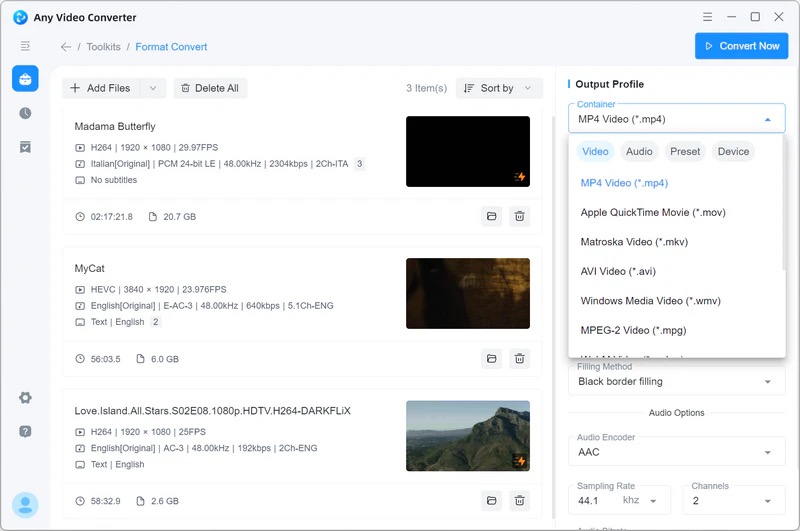
Any Video Converter
Платформа: Windows и macOS. Принцип: выбор выходного профиля, разрешения, качества и битрейта
Как уменьшить MP4 в Any Video Converter
- Нажмите Добавить или перетащить файлы.
- Выберите профиль формата, устройства или сайта.
- Откройте Базовые настройки и задайте размер кадра.
- В Параметрах видео уменьшите битрейт умеренно.
- Выберите папку и нажмите Конвертировать.
Плюсы:
- Готовые профили.
- Поддержка пакетной обработки.
- Можно отдельно управлять базовыми параметрами.
Минусы:
- Состав функций зависит от редакции.
- Профиль устройства может изменить больше параметров, чем требуется.
- Нужна проверка исходного и выходного битрейта.
Когда выбирать: для серии файлов под одно устройство или площадку.
Format Factory
Платформа: Windows. Принцип: конвертация через профиль MP4 с ручным размером кадра и битрейтом
Как уменьшить MP4 в Format Factory
- В левой панели выберите Все в MP4.
- Добавьте исходный файл.
- Нажмите Настроить и проверьте видеокодек.
- Уменьшите Видео размер или Битрейт, не повышая параметры относительно исходника.
- Подтвердите и нажмите Старт.

Плюсы:
- Поддерживает пакетную обработку.
- Подходит для разных типов медиа.
- Есть ручные параметры профиля.
Минусы:
- Интерфейс перегружен форматами.
- Неправильный профиль легко ухудшает совместимость.
- Нет удобного визуального сравнения до экспорта.
Когда выбирать: когда Format Factory уже используется как общий конвертер.
Freemake Video Converter
Платформа: Windows. Принцип: перекодирование в MP4 или профиль устройства
Как уменьшить MP4 в Freemake Video Converter
- Добавьте MP4 и при необходимости удалите ненужные сцены.
- Выберите выход в MP4.
- Откройте параметры профиля и задайте разрешение, кодек и битрейт.
- Не выбирайте битрейт выше исходного.
- Экспортируйте короткий фрагмент и сравните водяной знак, размер и качество с исходником.

Плюсы:
- Понятные кнопки форматов.
- Есть базовое редактирование.
- Поддерживает профили устройств.
Минусы:
- Длинный ролик перекодируется целиком; сначала экспортируйте короткий тестовый фрагмент с теми же параметрами.
- Меньше контроля, чем в HandBrake или FFmpeg.
- Не подходит для lossless-обрезки.
Когда выбирать: для простого преобразования, если программа уже установлена.
VSDC Free Video Converter
Платформа: Windows. Принцип: конвертация с профилями и ручными настройками
Как уменьшить MP4 в VSDC Free Video Converter
- Добавьте исходные файлы.
- Выберите MP4 и профиль устройства либо веб-публикации.
- Откройте параметры профиля и проверьте разрешение, FPS и битрейт.
- Задайте папку вывода.
- Запустите конвертацию и проверьте ролик в другом проигрывателе.

Плюсы:
- Подходит для пакетных заданий.
- Есть готовые профили.
- Можно изменить параметры вручную.
Минусы:
- Интерфейс менее нагляден для новичка.
- Нет точной гарантии размера по одному профилю.
- Требуется отдельный тест качества.
Когда выбирать: для конвертации нескольких файлов в одинаковый профиль.
ArkThinker Video Converter Ultimate
Платформа: Windows и macOS. Принцип: отдельный компрессор с оценкой выходного размера, обрезкой и предварительным просмотром.
Порядок работы: откройте Toolbox → Video Compressor, добавьте MP4, задайте Size, Format, Resolution и Bitrate. Кнопка Preview позволяет проверить короткий фрагмент; ненужные сцены удаляются через Video Trimmer до полной обработки.

Плюсы:
- Оценка объёма, разрешение и битрейт собраны в одном окне.
- Предпросмотр помогает отбраковать слишком агрессивную настройку до долгого экспорта.
Минусы:
- Ползунок целевого размера снижает параметры кодирования, поэтому не означает математически без потерь.
- Оценка веса приблизительна и зависит от сложности исходного видео.
Подходит для: разовой обработки, когда программа уже установлена и нужен понятный ориентир по выходному размеру.
Aiseesoft Video Converter Ultimate
Платформа: Windows и macOS. Принцип: модуль Video Compressor с отдельным редактором профиля.
Порядок работы: выберите Toolbox → Video Compressor, загрузите MP4, задайте требуемый размер, формат, разрешение и битрейт. Используйте Preview на сцене с движением; если итог слишком мягкий, увеличьте битрейт или верните исходное разрешение.

Плюсы:
- До запуска видны исходный и предполагаемый выходной размер.
- Предпросмотр и обрезка уменьшают риск повторной полной обработки.
Минусы:
- Много дополнительных модулей усложняет интерфейс для одной операции.
- Заданный размер достигается перекодированием, поэтому качество нужно оценивать по реальному фрагменту.
Подходит для: пользователя, которому нужен графический компрессор с визуальной оценкой размера до экспорта.
AVAide Video Converter
Платформа: Windows и macOS. Принцип: специализированный компрессор с процентом уменьшения и целевым размером.
Порядок работы: откройте Video Compressor, добавьте ролик и настройте Size, Format, Resolution и Bitrate. Сначала оставьте исходную частоту кадров, затем проверьте Preview и только после этого запускайте экспорт.
Плюсы:
- Процент уменьшения и предполагаемый вес видны до обработки.
- Настройки не распределены по нескольким окнам.
Минусы:
- Высокий процент компрессии обычно означает заметное снижение битрейта.
- Одинаковый процент даёт разное качество на статичном и динамичном видео.
Подходит для: быстрого подбора компромисса между размером и качеством без ручного расчёта битрейта.
AnyRec Video Converter
Платформа: Windows и macOS. Принцип: локальный компрессор с ручным выбором размера, разрешения и кодека.
Порядок работы: загрузите MP4 в Video Compressor, укажите выходной размер, формат, разрешение и битрейт, затем выполните предварительный просмотр. Для личного или рабочего видео локальная обработка исключает загрузку исходника в браузерный сервис.
Плюсы:
- Файл остаётся на компьютере.
- Можно сравнить несколько сочетаний битрейта и разрешения до экспорта всего ролика.
Минусы:
- Целевой размер остаётся оценкой, а не гарантией до байта.
- Слишком низкое разрешение ухудшает текст, интерфейсы и мелкие детали.
Подходит для: конфиденциальных роликов, которые нельзя отправлять на сторонний сервер.
FVC Video Converter Ultimate
Платформа: Windows и macOS. Принцип: настольный Video Compressor с предварительным просмотром и оценкой размера.
Порядок работы: откройте Toolbox → Video Compressor, добавьте MP4, задайте размер, формат, разрешение и битрейт. Не путайте настольный модуль с браузерным FVC Free Video Compressor: у них разный рабочий процесс и разные ограничения.
Плюсы:
- Локальная обработка и короткий предпросмотр.
- Можно сохранить исходное разрешение и уменьшать главным образом битрейт.
Минусы:
- Общее название продукта легко спутать с другими программами.
- Автоматический расчёт не заменяет визуальную проверку сложных сцен.
Подходит для: работы без загрузки файла в интернет, когда нужен простой ползунок целевого размера.
Coolmuster Video Converter Ultimate
Платформа: Windows и macOS. Принцип: выбор выходного профиля и ручная настройка видео- и аудиопараметров.
Порядок работы: добавьте MP4, выберите профиль MP4/H.264 или HEVC, откройте параметры и проверьте разрешение, видеобитрейт, частоту кадров, аудиокодек и аудиобитрейт. Для предсказуемого результата меняйте по одному параметру и сравнивайте тестовые копии.
Плюсы:
- Раздельная настройка видеоряда и звука.
- Удобен, когда требуется одновременно сменить кодек и подготовить профиль устройства.
Минусы:
- Нет столь наглядного поля точного выходного веса, как у специализированных компрессоров.
- Готовый профиль может одновременно изменить разрешение, FPS и звук, поэтому итоговые значения нужно перепроверить.
Подходит для: конвертации под конкретное устройство с ручным контролем основных параметров.
Apeaksoft Video Converter Ultimate
Платформа: Windows и macOS. Принцип: обрезка и настройка профиля с раздельными параметрами видео и аудио.
Порядок работы: добавьте MP4, удалите ненужные сцены через Clip, затем откройте Profile Settings. Оставьте Keep Original для разрешения и FPS, если их снижение не требуется, а размер регулируйте кодеком и битрейтом.
Плюсы:
- Видео- и аудионастройки разделены.
- Обрезка до перекодирования экономит время и сохраняет битрейт для полезных сцен.
Минусы:
- Нет удобной гарантии итогового размера в показанном диалоге профиля.
- Одновременное изменение кодека, разрешения и FPS затрудняет поиск причины артефактов.
Подходит для: пользователя, который понимает параметры профиля и хочет сначала сократить длительность.
Vidmore Video Converter
Платформа: Windows и macOS. Принцип: отдельный Video Compressor с размером, разрешением, битрейтом и предпросмотром.
Порядок работы: откройте Toolbox → Video Compressor, загрузите MP4, задайте Size, Format, Resolution и Bitrate. Выполните Preview на фрагменте с быстрым движением, после чего нажмите Compress.

Плюсы:
- Параметры и предполагаемый размер находятся в одном окне.
- Предпросмотр подходит для быстрого сравнения двух вариантов.
Минусы:
- Размер оценивается приблизительно.
- Слишком малый целевой вес приводит к блочным артефактам и смазанным деталям.
Подходит для: простой локальной компрессии одного или нескольких роликов без командной строки.
Adobe Premiere Pro

Платформа: Windows и macOS. Принцип: монтаж перед экспортом и ручное управление H.264/HEVC, VBR и целевым битрейтом.
Порядок работы: удалите лишние сцены на таймлайне, откройте File → Export → Media или страницу Export, выберите Format: H.264. В разделе Video → Bitrate Settings задайте VBR, 1 pass для скорости либо VBR, 2 pass для более равномерного распределения битов; контролируйте Target Bitrate и оценку размера до запуска.
Плюсы:
- Можно смонтировать ролик и удалить всё лишнее до кодирования.
- Доступны целевой и максимальный битрейт, двухпроходный режим и очередь Media Encoder.
Минусы:
- Избыточен для простого уменьшения готового файла.
- Настройки последовательности и экспорта могут случайно изменить разрешение, FPS или цветовое пространство.
Подходит для: проекта, который уже монтируется в Premiere Pro и требует контролируемого финального экспорта.
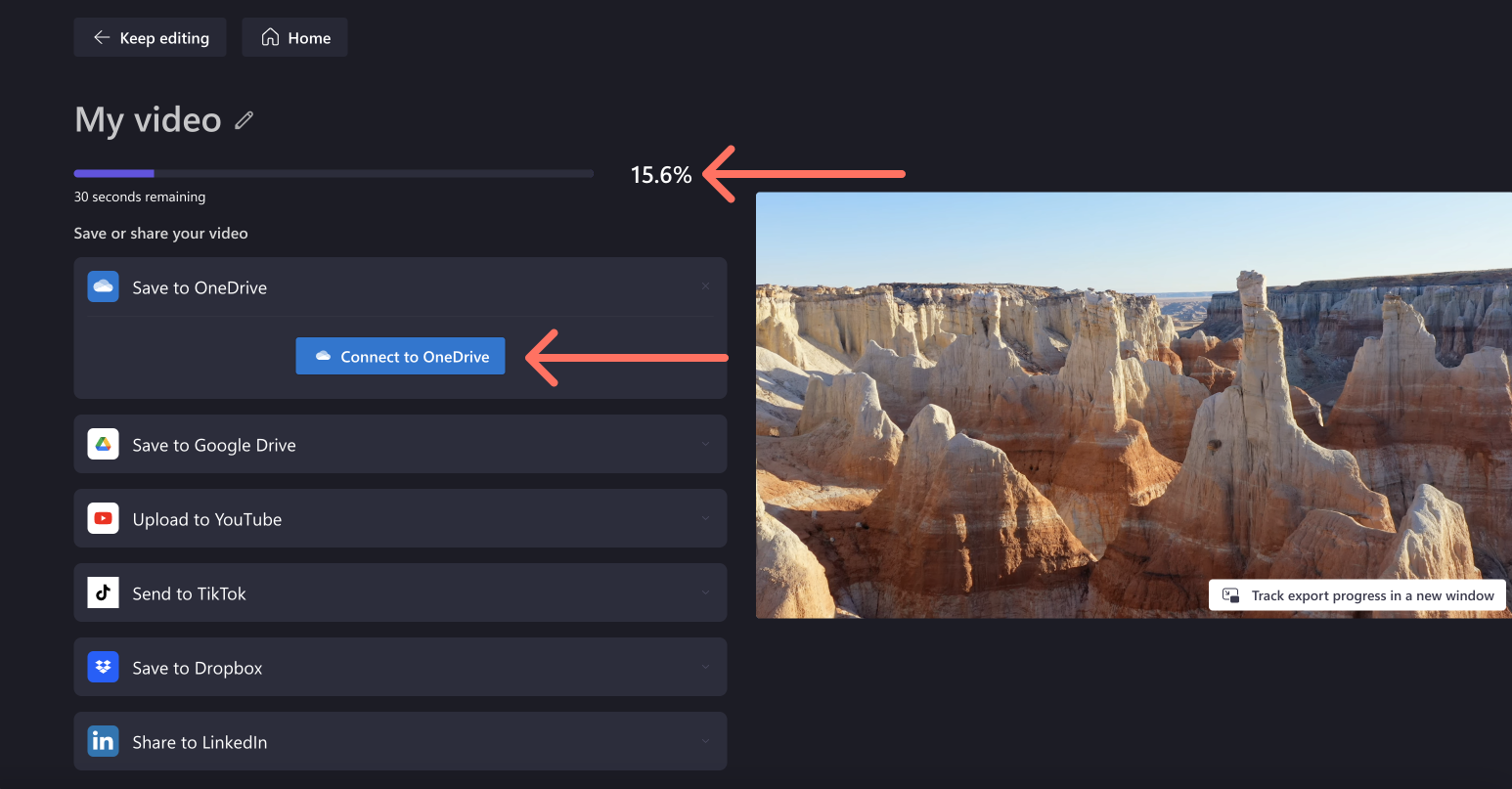
Clipchamp
Платформа: Windows и браузер. Принцип: сокращение длительности на таймлайне и экспорт MP4 по выбранному разрешению.
Порядок работы: импортируйте ролик в Your media, перетащите его на таймлайн, обрежьте края и удалите ненужные фрагменты. Нажмите Export и выберите разрешение; точный видеобитрейт в простом интерфейсе не задаётся.
Плюсы:
- Быстрая обрезка и экспорт без изучения параметров кодека.
- Подходит для подготовки коротких роликов к отправке.
Минусы:
- Нет точного целевого размера и ручного битрейта.
- Снижение разрешения является основным доступным рычагом и может ухудшить мелкий текст.
Подходит для: новичка, которому нужно сократить ролик и получить компактную копию без тонкой настройки.
VideoProc Converter AI

Платформа: Windows и macOS. Принцип: целевой размер или степень компрессии, выбор H.264/HEVC/AV1 и аппаратное кодирование.
Порядок работы: откройте Compressor, добавьте видео, задайте конкретный размер или процент уменьшения. Через Option проверьте кодек, разрешение, частоту кадров и качество; оставьте разрешение и FPS как в исходном видео, если задача решается более эффективным кодеком и битрейтом.
Плюсы:
- Можно начать с целевого размера, а затем уточнить параметры кодека.
- Аппаратный энкодер сокращает время обработки на совместимой видеокарте.
Минусы:
- Аппаратное кодирование при одинаковом битрейте не всегда даёт такой же размер и детализацию, как медленный программный энкодер.
- HEVC и AV1 требуют проверки совместимости на целевом устройстве.
Подходит для: больших роликов, когда важны скорость и выбор современного кодека.
iTop Screen Recorder
Платформа: Windows. Принцип: повторный экспорт через встроенный редактор, а не специализированная компрессия.
Порядок работы: откройте редактор, импортируйте запись, удалите паузы и ненужные фрагменты, затем выберите MP4 и доступный уровень качества. Если нужен точный битрейт или расчёт файла до заданного лимита, используйте HandBrake или FFmpeg.

Плюсы:
- Удобно сразу сократить запись экрана, созданную в той же программе.
- Удаление пауз уменьшает объём без снижения качества оставшихся сцен.
Минусы:
- Нет детального контроля CRF или двухпроходного битрейта.
- Для стороннего готового MP4 программа избыточна.
Подходит для: записей экрана, которые уже созданы и редактируются в iTop Screen Recorder.
Windows Movie Maker — только для старых установок
Windows Movie Maker не поддерживается с 2017 года и больше не распространяется разработчиком. Добавлять его в новый рабочий процесс не следует. Если программа уже установлена на старом компьютере, размер можно уменьшить экспортом с более низким разрешением, но безопаснее перенести исходник в современный редактор или HandBrake.

Плюсы:
- Простой экспорт для пользователя старого ПК.
Минусы:
- Программа не поддерживается.
- Нет современных кодеков и актуальных исправлений.
- Не следует искать установщики на случайных сайтах.
Как уменьшить MP4 в macOS
QuickTime Player
Платформа: macOS. Принцип: экспорт в другое разрешение и выбор HEVC или H.264
Как уменьшить MP4 в QuickTime Player
- Откройте MP4 через File → Open File.
- При необходимости удалите края через Edit → Trim.
- Выберите File → Export As и требуемое разрешение.
- Для меньшего файла выберите Smaller File Size, что использует HEVC; для широкой совместимости выберите Greater Compatibility, что использует H.264.
- Сохраните копию и проверьте её на целевом устройстве.
Плюсы:
- Встроен в macOS.
- Подходит для быстрой обрезки и экспорта.
- Выбор между компактным HEVC и совместимым H.264 понятен.
Минусы:
- Нет точного битрейта и целевого размера.
- HEVC может не открыться на старом устройстве.
- Мало инструментов для пакетной обработки.
Когда выбирать: для быстрой разовой обработки на Mac.
iMovie
Платформа: macOS, iPhone и iPad. Принцип: монтаж и экспорт с выбором разрешения и качества
Как уменьшить MP4 в iMovie
- Создайте проект Movie и импортируйте MP4.
- Перетащите ролик на таймлайн и удалите ненужные части.
- Нажмите Share → File.
- Выберите разрешение, качество и режим сжатия; ориентируйтесь на показанную оценку размера.
- Сохраните файл и проверьте движение, звук и текст.

Плюсы:
- Встроенный монтажный процесс.
- Показывает приблизительный размер.
- Подходит для обрезки перед экспортом.
Минусы:
- Нет прямого ввода битрейта.
- Проектный экспорт всегда перекодирует видео.
- Для пакетной компрессии неудобен.
Когда выбирать: когда ролик нужно одновременно смонтировать и уменьшить.
Final Cut Pro

Платформа: macOS. Принцип: профессиональный экспорт H.264/HEVC после монтажа
Как уменьшить MP4 в Final Cut Pro
- Удалите ненужные сцены в проекте.
- Откройте Share/Export File.
- Выберите формат Computer и видеокодек H.264 или HEVC.
- Проверьте разрешение, цветовое пространство и аудиоканалы.
- Экспортируйте короткий тест, затем весь ролик.
Плюсы:
- Точный монтаж перед сжатием.
- Поддерживает современные кодеки.
- Подходит для профессиональных проектов.
Минусы:
- Избыточен для простого уменьшения файла.
- Нет удобного поля «нужный размер».
- Проектные настройки могут привести к неожиданному апскейлу.
Когда выбирать: для роликов, которые уже монтируются в Final Cut Pro.
Как сжать MP4 в Linux
Для Linux не нужен отдельный набор сомнительных конвертеров. HandBrake предоставляет графический интерфейс, VLC подходит для простой конвертации, FFmpeg — для точных команд и пакетных сценариев, LosslessCut и Shutter Encoder — для обрезки и потоковых операций. Эти программы разобраны выше и не дублируются вторыми карточками.
- Новичку: открыть файл в HandBrake, выбрать пресет 1080p, оставить исходный FPS, проверить RF на минутном фрагменте.
- Для сервера: использовать FFmpeg с журналированием команды, отдельной папкой вывода и проверкой кода завершения.
- Для удаления сцен: LosslessCut или Shutter Encoder с учётом ключевых кадров.
- Для серии файлов: очередь HandBrake либо shell-цикл FFmpeg с уникальными именами результатов.
Как сжать MP4 онлайн
Онлайн-компрессор удобен для короткого неконфиденциального ролика. Файл загружается на сторонний сервер, поэтому скорость зависит от исходящего канала, а обработка большого видео может занять больше времени, чем локальное кодирование. Перед загрузкой проверьте лимит, необходимость регистрации, водяной знак, способ удаления данных и возможность ручной настройки. Не отправляйте через случайный сервис личные документы, медицинские записи, закрытые рабочие материалы или видео детей.
CapCut

Принцип: онлайн-редактор с таймлайном и экспортом по разрешению. Создайте проект, загрузите MP4, поместите его на таймлайн, удалите ненужные сцены, откройте Export и выберите разрешение и качество. Точный битрейт в простом сценарии не является главным параметром.
Плюсы:
- Таймлайн позволяет сначала удалить лишние сцены.
- Монтаж, титры и экспорт выполняются в одном проекте.
Минусы:
- Точный битрейт в простом режиме не задаётся.
- Облачная загрузка не подходит для конфиденциального исходника.
Подходит для: монтаж и уменьшение короткого ролика перед публикацией.
VEED.IO
Принцип: сжатие с пресетами качества и расширенными параметрами. Загрузите MP4, откройте настройки компрессии, выберите уровень качества и разрешение. При наличии Advanced проверьте режим, CRF и ограничение FPS. Запустите Compress Video и просмотрите результат перед сохранением.

Плюсы:
- Есть пресеты качества и базовый редактор.
- В расширенном режиме доступны дополнительные параметры компрессии.
Минусы:
- Условия бесплатного экспорта и водяной знак требуют проверки до обработки всего файла.
- Большой исходник долго загружается и выгружается.
Подходит для: браузерная обработка, когда нужны пресеты качества и простая обрезка.
Flixier

Принцип: браузерный монтаж и экспорт. Импортируйте видео, обрежьте таймлайн, откройте Export, выберите формат MP4 и качество. Уменьшение достигается сочетанием длительности, разрешения и настроек экспорта.
Плюсы:
- Подходит для совместного монтажа в браузере.
- Сокращение таймлайна выполняется до экспорта.
Минусы:
- Облачный проект избыточен для одной операции сжатия.
- Нет такого точного контроля целевого размера, как у специализированного компрессора.
Подходит для: совместная работа над роликом, который всё равно редактируется онлайн.
MP4Compress
Принцип: автоматическое сжатие одного MP4. Нажмите Choose File, выберите MP4 до разрешённого сервисом лимита, загрузите файл и дождитесь автоматической обработки. После завершения сравните размер и качество.

Плюсы:
- Минимум действий: выбор файла, загрузка и автоматическая обработка.
- Не требует разбираться в кодеках.
Минусы:
- Нельзя вручную задать кодек, битрейт и разрешение.
- Автоматический результат может оказаться слишком мягким или недостаточно компактным.
Подходит для: один некритичный ролик, когда ручные настройки не нужны.
XConvert
Принцип: онлайн-компрессор с пользовательскими опциями. Нажмите Add Files, откройте Options, выберите метод сжатия, кодек, разрешение или целевой процент, затем Compress и проверьте результат.

Плюсы:
- Доступны метод компрессии, кодек, разрешение и процент уменьшения.
- Можно подобрать несколько вариантов без установки программы.
Минусы:
- Большой файл требует длительной передачи.
- Неверное сочетание параметров легко снижает качество сильнее, чем нужно.
Подходит для: браузерная задача с ручным выбором кодека или целевого процента.
Video Candy
Принцип: набор браузерных операций с видео. Откройте инструмент Compress Video, загрузите MP4, дождитесь обработки и сохраните результат. Для уменьшения без лишней потери сначала используйте отдельную обрезку, если она нужна.
Плюсы:
- Компрессор, обрезка и другие операции собраны в одном наборе.
- Подходит для короткого разового файла.
Минусы:
- Тонкий контроль битрейта и кодека ограничен.
- Автоматический алгоритм не гарантирует точный итоговый вес.
Подходит для: быстрая обработка после простой обрезки.
YouCompress
Принцип: автоматическое сжатие. Выберите MP4, запустите загрузку и дождитесь готового файла. Сервис не подходит, когда требуется точный вес или выбор кодека.
Плюсы:
- Однокнопочный процесс без сложных параметров.
- Подходит для пользователя без опыта кодирования.
Минусы:
- Нельзя задать точный размер или кодек.
- Для важного видео трудно заранее оценить качество результата.
Подходит для: быстрое уменьшение некритичного файла без ручной настройки.
InVideo
Принцип: облачный редактор с экспортом. Импортируйте MP4 в проект, удалите лишние фрагменты, выберите параметры экспорта и сохраните MP4.
Плюсы:
- Монтаж и экспорт выполняются в одном облачном проекте.
- Можно удалить лишние сцены до кодирования.
Минусы:
- Регистрация и облачная обработка избыточны для готового ролика.
- Точные параметры компрессии уступают настольным энкодерам.
Подходит для: ролик, который одновременно редактируется и оформляется.
Zamzar
Принцип: конвертация файлов через браузер. Загрузите MP4, выберите выходной формат и запустите конвертацию. Используйте сервис только когда смена формата действительно нужна; простая конвертация MP4 в MP4 без параметров не гарантирует уменьшения.
Плюсы:
- Поддерживает много исходных и выходных форматов.
- Удобен, когда вместе со сжатием нужна смена формата.
Минусы:
- Простая смена формата не гарантирует меньший файл.
- Мало контроля над битрейтом и качеством.
Подходит для: конвертация, когда целевое устройство не принимает исходный формат.
OnlineConverter
Принцип: простой веб-конвертер и компрессор. Выберите инструмент сжатия, загрузите файл, задайте доступный параметр качества или размера и запустите обработку.
Плюсы:
- Подходит для небольшого разового файла.
- Интерфейс не перегружен монтажными функциями.
Минусы:
- Набор ручных параметров ограничен.
- Перед передачей личного видео нужно оценить допустимость облачной загрузки.
Подходит для: простая компрессия небольшого неконфиденциального ролика.
123apps

Принцип: онлайн-компрессор с приблизительным целевым размером. Откройте инструмент, нажмите Open file, загрузите MP4, задайте разрешение и приблизительный объём, затем сохраните результат.
Плюсы:
- Можно обрезать ролик и выбрать приблизительный выходной размер.
- Подходит для работы из обычного браузера.
Минусы:
- Оценка размера приблизительна.
- Большие исходники чувствительны к скорости соединения и лимитам сервиса.
Подходит для: обрезка и подготовка файла к заданному ориентиру по объёму.
Media.io
Принцип: облачный компрессор с параметрами. Добавьте MP4, выберите степень сжатия или параметры разрешения и формата, запустите Compress и проверьте итоговый файл.

Плюсы:
- Понятный пошаговый интерфейс.
- Поддерживает несколько способов импорта.
Минусы:
- Ограничения бесплатной обработки нужно проверить до загрузки большого файла.
- Точный контроль зависит от доступного режима.
Подходит для: разовая браузерная обработка с базовыми параметрами.
CloudConvert
Принцип: конвертация с расширенными опциями. Загрузите MP4, выберите MP4 как выход, откройте Options и задайте кодек, разрешение, CRF или битрейт, затем Convert.
Плюсы:
- Доступны расширенные параметры и импорт из облачных хранилищ.
- Подходит для автоматизированных облачных процессов.
Минусы:
- Количество бесплатных операций и лимиты меняются.
- Для конфиденциального исходника предпочтительнее локальная программа.
Подходит для: конвертация с ручными опциями и импортом из облачного хранилища.
VideoSmaller
Принцип: автоматическое уменьшение и опциональное масштабирование. Выберите файл, при необходимости включите низкий уровень сжатия или уменьшение ширины, загрузите и дождитесь результата.
Плюсы:
- Очень простой интерфейс и импорт из облачных хранилищ.
- Можно дополнительно уменьшить ширину кадра или удалить звук, когда он не нужен.
Минусы:
- Мало параметров кодека.
- Удаление аудио подходит только для роликов, где звук не несёт информации.
Подходит для: простое уменьшение небольшого ролика с необязательным звуком.
FreeConvert
Принцип: компрессор с методом по качеству, размеру или битрейту. Нажмите Choose Files, откройте Advanced Settings, выберите кодек и метод сжатия, задайте размер или качество, затем Compress Now.

Плюсы:
- Есть разные методы: качество, битрейт, процент или целевой размер.
- Расширенные настройки позволяют сохранить исходное разрешение.
Минусы:
- Слишком много опций повышает риск задать противоречивые параметры.
- Перед загрузкой личного файла нужно учитывать облачную обработку.
Подходит для: получение файла до заданного объёма без установки программы.
Clideo
Принцип: автоматическая компрессия и последующее редактирование. Нажмите Choose file, загрузите ролик и дождитесь автоматического сжатия. После обработки сравните результат и проверьте водяной знак перед сохранением.

Плюсы:
- Автоматическая обработка требует минимум действий.
- Подходит для быстрого обмена небольшим роликом.
Минусы:
- Ручной контроль кодека и битрейта ограничен.
- Условия бесплатного экспорта нужно проверить на тестовом фрагменте.
Подходит для: быстрое автоматическое уменьшение одного файла.
Streamable
Принцип: облачная загрузка и оптимизация для публикации. Загрузите ролик, дождитесь подготовки, затем проверьте доступные параметры и экспорт. Не используйте сервис как единственное место хранения: сервис ориентирован на размещение и обмен.

Плюсы:
- После загрузки ролик удобно просмотреть и отправить ссылкой.
- Подходит для публикации и обмена.
Минусы:
- Сервис ориентирован на размещение, а не на точную локальную компрессию.
- Не заменяет резервную копию и может перекодировать файл под собственную платформу.
Подходит для: публикация и обмен, когда локальный файл не является единственным результатом.
PS2PDF
Принцип: онлайн-компрессор с настройками выходного видео. Добавьте MP4, выберите метод и параметры сжатия, запустите обработку и проверьте разрешение и звук.

Плюсы:
- Специализированный MP4-компрессор не требует монтажа проекта.
- Подходит для одного короткого файла.
Минусы:
- Интерфейс и ограничения нужно проверять перед большой загрузкой.
- Тонкий контроль качества уступает HandBrake и FFmpeg.
Подходит для: разовая компрессия без установки настольной программы.
Apeaksoft Free Online Video Compressor
Принцип: онлайн-компрессор с размером, форматом и разрешением. Добавьте файл, задайте Size, Format, Resolution и Bitrate, затем Compress.

Плюсы:
- Поля размера, разрешения и битрейта собраны в одном диалоге.
- Можно увидеть предполагаемый объём до запуска.
Минусы:
- Для работы используется браузерная загрузка и отдельный компонент запуска.
- Целевой размер остаётся приблизительным.
Подходит для: ручная настройка размера и разрешения в браузере.
FVC Free Video Compressor

Принцип: браузерный интерфейс с ручными параметрами. Добавьте файл, настройте размер, формат, разрешение и битрейт, запустите Compress и сравните результат.
Плюсы:
- Доступны размер, формат, разрешение и битрейт.
- Подходит для короткого теста без установки полного конвертера.
Минусы:
- Браузерный модуль использует отдельный launcher.
- Обработка большого ролика зависит от сети и лимитов.
Подходит для: быстрая проверка нескольких сочетаний размера и разрешения.
Vidmore Free Video Compressor Online
Принцип: размер, разрешение и формат в браузерном окне. Нажмите Add Files to Compress, добавьте MP4, откройте настройки, задайте размер и разрешение, затем Compress.

Плюсы:
- Есть поля целевого размера, разрешения и битрейта.
- Интерфейс близок к настольному компрессору.
Минусы:
- Для запуска может потребоваться отдельный компонент.
- Предварительная оценка не заменяет просмотр готового файла.
Подходит для: простой ручной подбор целевого веса в браузере.
Wondershare UniConverter Online
Принцип: онлайн-модуль компрессии. Загрузите MP4, выберите степень сжатия или выходные параметры, запустите процесс и проверьте водяной знак и итоговый размер.
Плюсы:
- Знакомый рабочий процесс для пользователей экосистемы UniConverter.
- Можно начать с браузера без установки настольной версии.
Минусы:
- Функции и лимиты отличаются от настольной программы.
- Большой исходник требует длительной загрузки.
Подходит для: короткий ролик, когда пользователь уже знаком с UniConverter.
Online-Convert.com

Принцип: конвертер с параметрами кодека и размера. Выберите Convert to MP4, загрузите файл, задайте разрешение, видеобитрейт, FPS или обрезку, затем Start. Не изменяйте все параметры одновременно без теста.
Плюсы:
- Доступны разрешение, битрейт, FPS, обрезка и другие параметры.
- Подходит для опытного пользователя без локальной установки.
Минусы:
- Интерфейс сложнее автоматических компрессоров.
- Одновременное изменение нескольких параметров затрудняет оценку результата.
Подходит для: браузерная работа, когда нужны детальные технические настройки.
Kapwing

Принцип: облачный редактор и экспорт. Загрузите MP4 в проект, обрежьте таймлайн, откройте Export Project и выберите качество.
Плюсы:
- Таймлайн и совместный доступ удобны для командного редактирования.
- Можно сократить ролик до экспорта.
Минусы:
- Облачный проект и регистрация избыточны для конфиденциального готового MP4.
- Точный размер не является основным режимом экспорта.
Подходит для: совместный монтаж и последующая публикация ролика.
Как сжать MP4 на iPhone и iPad
На iPhone и iPad сначала удалите лишние фрагменты в «Фото» или iMovie. Специализированное приложение имеет смысл, когда нужен выбор разрешения, пресет размера или пакетная обработка. Перед удалением оригинала откройте результат со звуком и проверьте, что он сохранился в «Фото».
Video Compressor-Shrink videos
Принцип: приложение для iPhone и iPad с пресетами и пакетной обработкой. Выберите крупные видео, задайте пресет, запустите компрессию и сохраните копию. Приложение умеет обрабатывать несколько роликов; удалять исходники следует только после проверки.
Плюсы:
- Пакетная обработка удобна для нескольких крупных роликов.
- Пресеты сокращают число ручных действий.
Минусы:
- Покупки и доступные функции зависят от региона магазина.
- Оценивать мелкие артефакты лучше после передачи результата на большой экран.
Подходит для: несколько роликов из медиатеки, когда нужен быстрый пакетный экспорт.
Video Compress - Shrink Videos
Принцип: приложение для уменьшения роликов на iPhone и iPad. Откройте доступ к медиатеке, выберите видео, задайте степень уменьшения, экспортируйте копию и сравните длительность и звук.
Плюсы:
- Простой выбор видео и степени уменьшения.
- Копия сохраняется в медиатеку без компьютера.
Минусы:
- После экспорта нужно проверить, что звук и длительность сохранились.
- Перед удалением оригинала необходимо найти и воспроизвести созданную копию.
Подходит для: один ролик, который нужно быстро отправить из iPhone или iPad.
Video Shrinker
Принцип: приложение Wander Bit LLC с настройкой частоты кадров, битрейта и размера кадра. Выберите крупный ролик, задайте параметры экспорта, сохраните копию в HEVC и проверьте совместимость результата с целевым устройством.
Плюсы:
- Доступны битрейт, размер кадра и частота кадров.
- HEVC помогает уменьшить файл при сохранении разрешения.
Минусы:
- Изменение FPS может сделать движение менее плавным.
- HEVC нужно проверить на устройстве получателя.
Подходит для: пользователя, который понимает параметры кодирования и совместимость HEVC.
Как уменьшить MP4 на Android
На Android выбирайте приложение по точному названию и разработчику: в магазине много одинаково названных компрессоров. Проверьте разрешения приложения, обработайте копию, а после экспорта сравните длительность, звук и доступность файла в галерее.
Video Compressor – Video to MP4
Принцип: выбор разрешения и степени компрессии. Выберите MP4, задайте размер или разрешение, запустите обработку и сохраните новый файл.

Плюсы:
- Прямой выбор разрешения и степени компрессии.
- Результат остаётся локально на устройстве.
Минусы:
- Сильное уменьшение разрешения ухудшает текст и мелкие детали.
- Длительное кодирование расходует заряд и нагревает телефон.
Подходит для: один MP4, когда достаточно выбрать понятный уровень качества.
Resize Video
Принцип: изменение размера кадра и экспорт. Откройте ролик, выберите требуемое разрешение, сохраните копию и проверьте ориентацию кадра.

Плюсы:
- Быстро меняет размер кадра.
- Подходит для подготовки ролика к экрану с меньшим разрешением.
Минусы:
- Не заменяет точную настройку кодека и битрейта.
- После экспорта нужно проверить ориентацию и соотношение сторон.
Подходит для: случай, когда основной резерв уменьшения — слишком высокое разрешение.
VidCompact
Принцип: конвертер, компрессор и триммер от VIDEOSHOW. Откройте Compress, выберите ролик, задайте разрешение или степень сжатия, при необходимости обрежьте сцену и сохраните.
Плюсы:
- Компрессор и триммер находятся в одном приложении.
- Удаление лишнего фрагмента уменьшает файл до перекодирования.
Минусы:
- Профили не дают такого контроля, как настольный энкодер.
- Длительная обработка заметно расходует заряд.
Подходит для: ролик, который требуется одновременно обрезать и уменьшить.
Video Compressor - Fast Compre
Принцип: приложение Biplabs с рекламой и покупками. Выберите видео, задайте доступный профиль или качество, запустите компрессию и сравните результат с оригиналом.
Плюсы:
- Простые профили позволяют начать без ручного битрейта.
- Файл можно обработать локально.
Минусы:
- Реклама и покупки отвлекают от рабочего процесса.
- Перед длинной обработкой нужно проверить доступность ручных параметров в установленной редакции.
Подходит для: быстрый выбор готового профиля для некритичного ролика.
VideoCompress
Принцип: приложение At Soft с режимами Low, Medium, High и Custom compression. Выберите локальный файл или файл из облачного хранилища, укажите уровень компрессии; в Custom задайте изменение размера, затем сохраните и отправьте результат.
Плюсы:
- Режимы Low, Medium, High и Custom дают понятную градацию.
- Custom позволяет точнее управлять уменьшением.
Минусы:
- Названия уровней не объясняют фактический битрейт.
- Результат каждого уровня нужно сравнивать на динамичной сцене.
Подходит для: пользователя, которому нужен простой выбор уровня с возможностью ручного режима.
Как не перепутать одноимённые приложения Video Compress
В Google Play есть несколько приложений с названием Video Compress. Сопоставляйте точное имя, разработчика, значок, скриншоты компрессора и идентификатор страницы магазина. Инструкция и изображение от одного приложения не подходят к другому даже при совпадении названия.
Проверка перед установкой:
- Сверьте разработчика и идентификатор приложения.
- Убедитесь, что на скриншотах показана компрессия видео, а не только обрезка.
- Проверьте покупки, рекламу, разрешения и обработку данных.
- Сохраните оригинал до полного просмотра экспортированной копии.
Как уменьшить файл без повторного кодирования
Самый качественный путь — не кодировать заново то, что можно удалить или скопировать. LosslessCut и Shutter Encoder сохраняют видеопоток при обрезке, FFmpeg делает то же через -c copy. Ограничение связано с ключевыми кадрами: H.264 и H.265 хранят часть кадров как изменения относительно соседних, поэтому точка начала без перекодирования не всегда совпадает с выбранным кадром.
- Сначала удалите ненужные сцены. Если от 20-минутного видео нужен только 12-минутный фрагмент, это даст больший эффект, чем тонкая настройка кодека.
- Оставьте одну аудиодорожку, если дубляж или комментарии не нужны. Перед удалением убедитесь, что выбран правильный язык.
- Удалите ненужные субтитры, главы и вложенные изображения.
- Используйте remux только для совместимого контейнера. Смена MKV на MP4 без перекодирования меняет упаковку, но почти не уменьшает видеопоток.
- После потоковой операции проверьте начало, конец, таймкоды и синхронизацию звука.
ffmpeg -ss 00:01:00 -to 00:05:00 -i input.mp4 -map 0:v:0 -map 0:a:0? -c copy cut.mp4

ffmpeg -i input.mp4 -map 0:v:0 -map 0:a:0? -c copy one-audio-track.mp4
Как подобрать кодек и параметры
H.264, H.265/HEVC или AV1
| Кодек | Сильная сторона | Ограничение | Когда использовать |
|---|---|---|---|
| H.264/AVC | Наиболее широкая совместимость | Для того же качества обычно нужен больший файл, чем у новых кодеков | Отправка и воспроизведение на неизвестном устройстве |
| H.265/HEVC | Меньший размер при сопоставимом качестве | Старые устройства и браузеры могут не поддерживать | Современные телефоны, телевизоры и локальный архив |
| AV1 | Высокая эффективность | Медленное программное кодирование и неодинаковая аппаратная поддержка | Долговременная публикация и современные устройства после проверки |
Постоянное качество или точный размер
CRF/RF удобен, когда важнее визуальный результат: кодировщик тратит больше данных на сложные сцены и меньше на простые. Итоговый размер заранее неизвестен. Средний битрейт нужен, когда файл должен уложиться в лимит; качество при этом зависит от сложности всего ролика. Двухпроходный режим сначала анализирует видео, а затем распределяет битрейт точнее.
Разрешение
Не снижайте разрешение автоматически. 4K имеет смысл переводить в 1080p, если конечный экран, сайт или мессенджер всё равно не использует 4K. 1080p можно уменьшить до 720p для небольшого мобильного просмотра. Нельзя повышать 720p до 1080p в надежде на качество: апскейл добавит пиксели и часто увеличит размер, но не восстановит детали.
Частота кадров
По умолчанию сохраняйте исходный FPS. Снижение 60 до 30 кадров/с оправдано для лекции или статичного интервью, но ухудшает спорт, игры, быстрые панорамы и движение камеры. Не конвертируйте 25 кадров/с в 30 без требования площадки: будут создаваться повторные кадры или меняется ритм движения.
Звук
Для речи часто достаточно AAC стерео с умеренным битрейтом; для музыки и многоканального материала требуется больше данных. Удаление второй дорожки экономит место без изменения изображения. Не уменьшайте частоту дискретизации до телефонных значений ради небольшой экономии: звук станет заметно хуже, а доля аудио в видеоролике обычно намного меньше видеопотока.
Программный и аппаратный энкодер
Программные x264/x265 обычно позволяют тоньше выбирать пресет скорости и эффективность сжатия. Аппаратные NVENC, Quick Sync и VideoToolbox кодируют быстрее и разгружают процессор, но при одинаковом целевом битрейте результат может отличаться. Сравнивайте не названия энкодеров, а два тестовых файла с одинаковым разрешением и сценой.
Как получить MP4 строго заданного размера
Для расчёта используйте длительность в секундах и размер в мебибайтах. Приближённый общий битрейт в Кбит/с равен размеру в МиБ, умноженному на 8192 и делённому на длительность. Из общего битрейта вычитают аудиобитрейт и небольшой резерв на контейнер.
Формула: общий битрейт ≈ размер МиБ × 8192 / длительность секунд. Затем видеобитрейт ≈ общий битрейт − аудиобитрейт − резерв.
| Задача | Длительность | Общий битрейт | При аудио 128 Кбит/с |
|---|---|---|---|
| Файл до 25 МиБ | 120 секунд | около 1707 Кбит/с | видеопоток около 1520–1550 Кбит/с |
| Файл до 50 МиБ | 300 секунд | около 1365 Кбит/с | видеопоток около 1180–1210 Кбит/с |
| Файл до 100 МиБ | 600 секунд | около 1365 Кбит/с | видеопоток около 1180–1210 Кбит/с |
Второй и третий примеры имеют одинаковую пропорцию размера и длительности, поэтому дают одинаковый битрейт. Если расчёт слишком мал для исходного разрешения, уменьшите разрешение, удалите сцены или используйте более эффективный кодек. Нельзя одновременно требовать 4K, сложное движение, старый H.264 и очень маленький файл без видимой деградации.
Как проверить готовое видео
- Размер. Убедитесь, что файл укладывается в лимит с запасом, а не ровно до последнего килобайта.
- Длительность. Начало и конец не должны быть случайно обрезаны.
- Потоки. Проверьте видеокодек, аудиокодек, разрешение, FPS, языки дорожек и субтитры в MediaInfo.
- Воспроизведение. Откройте файл как минимум в двух проигрывателях или на целевом устройстве.
- Синхронизация. Сравните движение губ и звук в начале, середине и конце.
- Сложные сцены. Проверьте быстрые движения, воду, траву, дым, конфетти, мелкий текст и зерно.
- Тёмные градиенты. На небе и тенях не должно появляться заметных полос.
- Кадрирование. Убедитесь, что не потеряны края, титры и вертикальная ориентация.
- Перемотка. Проверьте переходы по таймлайну и отсутствие повреждённых участков.
- Резервная копия. Оригинал остаётся до передачи и подтверждения результата.

Типичные ошибки
- Повторное кодирование уже оптимизированного файла. Каждое новое lossy-кодирование накапливает артефакты.
- Выбор битрейта выше исходного. Файл растёт, а потерянные ранее детали не возвращаются.
- Снижение FPS без анализа движения. Видео становится дёрганым, хотя экономию можно было получить новым кодеком.
- Апскейл при экспорте. Увеличивает число пикселей без реальной детализации.
- Слепой выбор HEVC или AV1. Малый файл бесполезен, если его не открывает получатель.
- Экспорт в ProRes или другой монтажный кодек. Такие форматы предназначены для редактирования и часто значительно больше исходного MP4.
- ZIP вместо видеокомпрессора. Уже сжатый видеопоток почти не выигрывает от обычного архиватора.
- Загрузка личного ролика на первый найденный сайт. Сначала оцениваются политика хранения, регистрация и чувствительность материала.
- Удаление оригинала сразу после появления нового файла. Ошибки звука и конца ролика могут обнаружиться позднее.
- Оценка по одному статичному кадру. Артефакты чаще проявляются на движении, шуме и градиентах.
Рекомендации по сценариям
| Сценарий | Рекомендуемый подход | Критическая проверка |
|---|---|---|
| Новичок на Windows | ВидеоМАСТЕР: обрезка, MP4/H.264, умеренное качество, тестовый фрагмент | Оценка размера и детали в движении |
| Максимальное качество при меньшем объёме | HandBrake с Constant Quality и H.265 после проверки совместимости | RF на сложной сцене |
| Точный лимит | FFmpeg или HandBrake со средним битрейтом и двумя проходами | Итоговый размер и весь хронометраж |
| Удаление пауз без ухудшения кадров | LosslessCut или Shutter Encoder | Точки разреза и ключевые кадры |
| Конфиденциальный ролик | Локальная программа, без браузерной загрузки | Папка вывода и удаление временных копий |
| Разовая работа без установки | Clideo, FreeConvert, XConvert или CloudConvert | Лимит, водяной знак и политика хранения |
| Mac без стороннего ПО | QuickTime Player с Export As и выбором HEVC/H.264 | Совместимость результата |
| Linux и автоматизация | FFmpeg с сохранённой командой или очередь HandBrake | Код завершения и MediaInfo |
| Телефон | Обрезка в системной галерее, затем проверенное приложение из магазина | Звук, ориентация и сохранение в медиатеку |
Частые вопросы
Можно ли уменьшить MP4 вообще без перекодирования?
Да, если удалить ненужные фрагменты, аудиодорожки или субтитры либо выполнить совместимый remux. Битрейт оставшихся кадров при этом не уменьшается.
Почему после конвертации файл стал больше?
Выходной битрейт, разрешение, FPS или аудиопараметры оказались выше исходных либо был выбран монтажный кодек. Сравните оба файла в MediaInfo.
Что важнее: битрейт или разрешение?
Оба параметра связаны. Низкий битрейт при высоком разрешении создаёт артефакты, а чрезмерное снижение разрешения уничтожает детали. Сначала определяют целевой экран, затем подбирают битрейт по тесту.
Как сжать видео до 25 МБ?
Рассчитайте общий битрейт по длительности, вычтите аудио и резерв, затем используйте средний битрейт и двухпроходное кодирование. Если рассчитанного видеобитрейта недостаточно, уменьшите длительность или разрешение.
Можно ли оставить 4K?
Можно, если целевой размер и кодек дают достаточный битрейт. Для очень маленького файла 4K часто хуже качественного 1080p, потому что данные распределяются на слишком большое число пикселей.
Почему HEVC не открывается на другом устройстве?
Устройство, приложение или браузер не поддерживает профиль HEVC. Для неизвестного получателя безопаснее H.264 в MP4.
Какой RF выбрать в HandBrake?
Универсального числа нет. Практические настройки x264 часто находятся примерно в диапазоне 18–24. Начните с пресета, закодируйте сложную минуту и изменяйте RF небольшими шагами.
Нужно ли снижать частоту кадров?
Нет, если нет конкретного ограничения. Сохраняйте исходную частоту, особенно для игр, спорта и быстрых панорам.
Безопасно ли сжимать личное видео онлайн?
Локальная обработка безопаснее с точки зрения передачи данных. Онлайн-сервис требует загрузки файла на чужой сервер, поэтому чувствительные материалы туда отправлять не следует.
Почему ZIP почти не уменьшает MP4?
H.264, HEVC, AV1 и AAC уже используют собственное сжатие. Обычному архиватору остаётся мало повторяющихся данных.
Как заметить рассинхронизацию звука?
Проверьте речь или резкий звук с видимым событием в начале, середине и конце. Постепенный дрейф часто проявляется только ближе к финалу.
Можно ли обработать сразу несколько файлов?
Да, в ВидеоМАСТЕРе, HandBrake, Shutter Encoder, UniConverter и других программах есть очередь или пакетная обработка. Одинаковые настройки применяют только к сопоставимым исходникам.
Нужно ли менять контейнер MP4?
Нет, если получателю нужен MP4. Основную экономию даёт видеокодек, битрейт, длительность и разрешение, а не само расширение.
Как сохранить максимальную совместимость?
Используйте MP4 с H.264 и AAC, исходный FPS и стандартное разрешение. После экспорта проверьте файл на целевом телефоне, телевизоре или сайте.
Что делать с несколькими аудиодорожками?
Оставьте только нужные языки и комментарии. Удаление лишних дорожек не меняет видеоряд и уменьшает файл без визуальных потерь.
Итог
Для Windows самым понятным первым способом остаётся ВидеоМАСТЕР: сначала обрезается лишнее, затем настраиваются MP4, разрешение, качество и битрейт. Для точного контроля качества удобнее HandBrake, для автоматизации и заданного размера — FFmpeg, для удаления сцен без повторного кодирования — LosslessCut или Shutter Encoder. QuickTime Player решает простую задачу на Mac, а браузерный сервис оправдан только для короткого неконфиденциального файла. Независимо от инструмента, правильный рабочий процесс одинаков: анализ исходника, тест сложного фрагмента, изменение одного параметра за раз и отдельная проверка результата до удаления оригинала.
 *EXE — расширение исполняемого файла. Сайт является партнером проекта