
Реставрация старой фотографии начинается не с фильтра и не с нейросети, а с сохранения исходника. Бумажный отпечаток сначала нужно безопасно оцифровать, цифровой файл — оставить нетронутым, и только рабочую копию чистить от царапин, разрывов, пятен, выцветания и шума. Для простого семейного снимка удобнее начать со специализированного редактора, где крупные и мелкие дефекты исправляются отдельными инструментами. Сложную фотографию с повреждённым лицом, надписями, формой или другими исторически важными деталями лучше восстанавливать консервативно: автоматическую обработку использовать как черновой вариант, а спорные области сверять с исходником и корректировать вручную.
Ниже разобран полный процесс: от сканирования до печатной копии. Основной пошаговый способ дан через ФотоВИНТАЖ, затем — ручная реставрация в Photoshop и GIMP, настольные программы, браузерные сервисы, генеративные модели и мобильные приложения. Для каждого варианта важен не эффектный кадр «до/после», а три практических вопроса: какой дефект инструмент действительно устраняет, насколько пользователь контролирует заменённые пиксели и можно ли проверить, что лицо, текст и другие значимые детали не были дорисованы неправильно.
Какие повреждения можно исправить после оцифровки
Одно старое фото часто сочетает несколько типов деградации, поэтому универсальная кнопка не всегда даёт лучший результат. Царапина на однотонном фоне, глубокий разрыв через лицо, равномерное пожелтение и цифровой шум требуют разных действий. До редактирования полезно определить основной дефект и выбрать минимально достаточную обработку.
| Проблема | Первый инструмент | Когда нужен ручной контроль |
|---|---|---|
| Пыль, точки, мелкие царапины | Heal, восстанавливающая кисть, Spot Healing или автоматическая очистка | Если дефект проходит по глазам, губам, волосам, тексту или тонкому орнаменту |
| Длинная трещина или залом | Заплатка, Patch, Clone/Штамп | Почти всегда: донорская текстура должна продолжать линии одежды, стены, волос и фона |
| Порванный край | Кадрирование либо ручное восстановление соседней текстуры | Если на краю находится часть человека, надписи, рамки или предмета |
| Выцветание, жёлтый или красный оттенок | Levels/Curves, баланс белого, цветовой баланс, ручная тональная коррекция | Если цветные участки неоднородны: автоматическая коррекция может усилить пятна |
| Чёрно-белый снимок | Колоризация как отдельная версия | Всегда, если важна историческая точность: нейросеть подбирает правдоподобный, а не доказанный цвет |
| Размытое лицо | Умеренное повышение резкости или face recovery | Обязательно: генеративное восстановление способно изменить черты |
| Низкое разрешение | Upscale после удаления дефектов | Если результат предназначен для архива: новые микродетали могут быть синтезированы алгоритмом |
| Большая утраченная область | Ручной Clone/Patch либо генеративное заполнение | Если там были лицо, текст, документальная деталь или уникальный предмет, достоверно восстановить утраченное без другого источника нельзя |
Порядок тоже влияет на качество. Сначала лучше убрать физические дефекты скана, затем корректировать шум и мягкость, после этого заниматься лицами и только в конце — увеличивать изображение и добавлять цвет. Если сначала резко увеличить и усилить фотографию, пыль и царапины станут частью новой текстуры и удалить их будет сложнее.
Сначала сохраните оригинал: как оцифровать фотографию без новых повреждений
Осмотрите бумажный снимок до сканирования
Рабочая зона должна быть сухой и чистой. Фотографию берут за края и стараются не касаться эмульсионного слоя. Клейкая лента, канцелярский клей, липкие заметки и бытовая химия для «быстрой реставрации» оригинала не подходят: задача цифровой работы — получить безопасную копию, а не проводить физическую консервацию. Если эмульсия отслаивается, отпечаток прилип к стеклу или странице альбома, покрыт активной плесенью, сильно ломается на сгибе или деформирован, не отделяйте и не выпрямляйте его силой. Сначала нужна оценка специалиста по сохранности фотографических материалов.
Свободную пыль допустимо убирать только без трения по поверхности. Для хрупкой фотографии безопаснее ограничиться воздушной грушей и перенести то, что осталось, в цифровую ретушь. Баллон со сжатым воздухом направлять на старый отпечаток не следует: сильная струя и возможный выброс конденсата создают новый риск вместо пользы.
Планшетный сканер
Для ровного отпечатка планшетный сканер удобнее камеры: плоскость фотографии и сенсор остаются параллельны, поэтому не появляется трапецеидальная перспектива. Сканируйте весь снимок вместе с его краями, а кадрирование выполняйте уже в рабочей копии. Так в master-файле останется информация о фактическом состоянии оригинала — разрывах, подписи на полях, форме рамки и других деталях, которые позже могут оказаться важными.
Не превращайте одно число ppi в универсальное правило. Нужное разрешение зависит от размера оригинала и планируемого увеличения. Для маленького отпечатка полезен больший запас пикселей, чем для большой фотографии того же будущего печатного размера. Критерий практический: после сканирования мелкие трещины, зерно бумаги и контуры лица должны различаться при увеличении, иначе ретуши не из чего будет восстанавливать границы.
Пересъёмка камерой или телефоном
Если сканера нет, снимок можно переснять. Закрепите телефон или камеру строго над фотографией, выставьте объектив параллельно её плоскости и используйте равномерный рассеянный свет с двух сторон. Прямой свет и встроенная вспышка дают блики на глянцевой бумаге; одиночная лампа сбоку создаёт градиент яркости, который потом приходится исправлять вместе с настоящим выцветанием. Проверьте четыре угла в кадре: если один угол визуально шире другого, камера стоит под углом.

Сразу создайте правильный набор файлов
Не работайте с единственной копией. Удобная схема семейного архива состоит минимум из четырёх файлов: master — нетронутый скан; work — копия для ретуши; restored — восстановленная версия; print — версия нужного размера для печати. Колоризованный вариант храните отдельно от нейтральной реставрации. Если позже выяснится, что нейросеть неверно дорисовала лицо или цвет, возвращаться нужно к master, а не к уже многократно сохранённому JPEG.
Windows: основной способ — реставрация в ФотоВИНТАЖ
ФотоВИНТАЖ выбран первым способом потому, что его рабочий процесс соответствует именно старым фотографиям: в одном проекте можно обрезать разрушенные края, удалить крупные и мелкие дефекты разными инструментами, сравнить правки с исходником, раскрасить чёрно-белое изображение и отдельно скорректировать тон. Для точной реставрации важно не нажать все функции подряд, а подобрать инструмент под размер повреждения.
Шаг 1. Откройте оцифрованный снимок
Запустите редактор и нажмите «Открыть фото». Выберите рабочую копию скана. До ретуши увеличьте изображение колёсиком мыши и оцените, где находятся дефекты: отдельно отметьте крупные разрывы, короткие царапины, пятна и проблемные участки лица. Такой просмотр помогает не стирать естественное зерно фотографии вместе с повреждениями.

Шаг 2. Обрежьте только безнадёжные края
Откройте вкладку «Инструменты» и выберите «Кадрирование». Потяните границы рамки, исключая только те части, которые точно не нужно сохранять, затем нажмите «Применить». Не обрезайте трещину лишь потому, что её проще спрятать: если рядом находится рука человека, фрагмент подписи или декоративная рамка, лучше оставить участок и восстановить его вручную.

Шаг 3. Закройте крупный разрыв «Заплаткой»
Инструмент «Заплатка» подходит для заметного повреждения на сравнительно однородной поверхности: фоне, стене, ткани без сложного рисунка. Обведите дефект по контуру и перетащите выбранную область туда, где есть неповреждённая текстура для подстановки. Донор берите как можно ближе по освещению и фактуре. После «Применить» сначала проверьте результат на 100% масштабе, затем уменьшите изображение: на крупном плане видны швы, а на общем — повторяющиеся пятна и нарушенные линии.

Шаг 4. Продолжите линии и текстуру «Штампом»
«Штамп» полезен там, где программа должна точно копировать выбранную фактуру. Настройте размер, растушёвку и прозрачность, отметьте повреждённую область и переместите источник на чистый фрагмент. Для длинного залома не используйте один большой донор: делайте серию небольших переносов, каждый раз меняя источник. Иначе на стене, волосах или ткани появится легко заметный повтор одного и того же узора.
Шаг 5. Мелкие царапины уберите «Восстанавливающей кистью»
Для точек, коротких царапин и небольших потёртостей выберите «Восстанавливающую кисть». Отрегулируйте размер, растушёвку и прозрачность так, чтобы кисть лишь немного перекрывала дефект. Делайте короткие мазки. Широкая обработка быстрее закрывает царапину, но одновременно размывает поры кожи, ресницы, мелкие складки одежды и естественную структуру старой бумаги.

Шаг 6. Проверяйте каждую серию исправлений через «До/после»
На нижней панели нажимайте значок «До/после» после каждого заметного этапа. Цель сравнения — не доказать, что картинка стала «чище», а найти побочные изменения: исчезнувшую родинку, смазанную границу подбородка, повторённую текстуру стены, укороченную надпись. Если изменение затрагивает объект, который не был повреждён, вернитесь на шаг назад и сузьте область ретуши.

Шаг 7. Раскрасьте чёрно-белое фото только отдельной версией
Перейдите в «Улучшения» и нажмите «Сделать чёрно-белое цветным». Автоматическая колоризация создаёт правдоподобную интерпретацию, но не устанавливает реальный цвет формы, ткани или интерьера. Поэтому колоризованную фотографию храните отдельно от нейтральной восстановленной копии, особенно если снимок имеет семейно-историческое значение.

Шаг 8. Исправьте неверные цвета вручную
После автоматической обработки выберите «Доработать вручную». В палитре задайте нужный оттенок, подберите размер, силу и мягкость кисти. «Пипетка» помогает взять уже удачный цвет с соседнего участка и продолжить его без скачка оттенка. На границах кожи, волос, одежды и фона уменьшайте кисть и мягкость перехода: цветовой ореол вокруг лица заметнее небольшой недокраски.
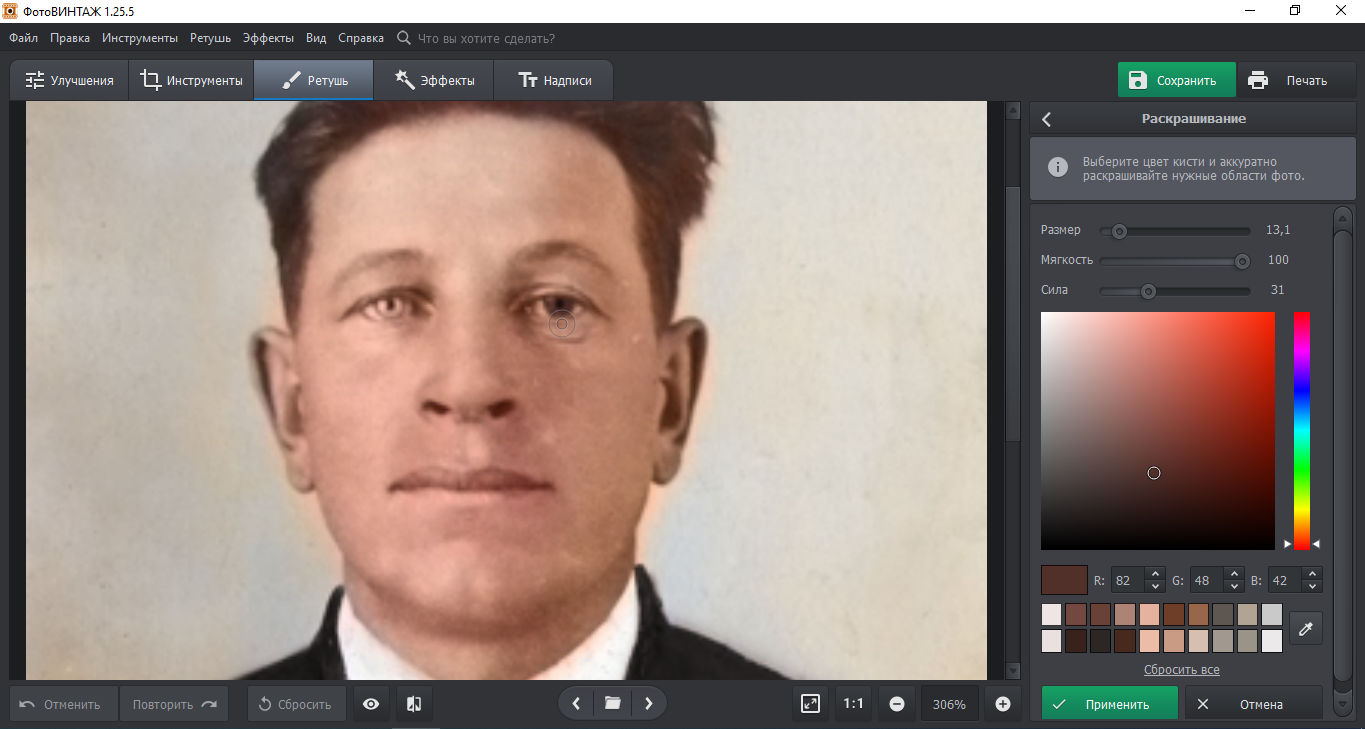
Шаг 9. Скорректируйте выцветание и резкость в конце
Во вкладке «Улучшения» можно включить автоматическую коррекцию цвета или освещения либо перейти к ручным ползункам. Изменяйте насыщенность, тон, цвет и резкость небольшими шагами. Если сначала сильно повысить резкость, затем удалить шум, а потом снова усилить контраст, по краям объектов появятся светлые ореолы и грубая кожа. Финальная версия должна сохранять характер исходного снимка, а не превращать старую оптическую фотографию в цифровую иллюстрацию.

Плюсы и минусы ФотоВИНТАЖ для реставрации
Плюсы:
- отдельные инструменты для крупного дефекта, точного клонирования и мелкой ретуши;
- сравнение «До/после» позволяет постоянно контролировать изменения;
- автоматическая колоризация дополняется ручной корректировкой цвета;
- можно завершить работу тоновой и цветовой коррекцией, не перенося снимок в другой редактор.
Минусы:
- настольная программа рассчитана на Windows, поэтому для macOS и Linux нужны другие варианты;
- «Штамп» и «Заплатка» требуют ручного выбора хорошего донора: автоматическая подстановка не гарантирует незаметный шов;
- колоризация определяет вероятные оттенки и не заменяет историческую справку о цветах одежды и предметов.
Другие программы для Windows: что выбрать по типу дефекта
Настольный редактор предпочтителен, когда снимки приватные, архив большой или повреждение нужно исправлять вручную на полном разрешении. В таблице ФотоВИНТАЖ стоит первым как основной способ статьи; остальные варианты отличаются уровнем автоматизации и контролем над пикселями.
| Программа | Главная роль | Ручная ретушь | Автоматизация | Кому подходит |
|---|---|---|---|---|
| ФотоВИНТАЖ | Полный процесс реставрации старого снимка | Заплатка, Штамп, Восстанавливающая кисть | Колоризация и коррекция | Новичку и семейному архиву на Windows |
| ФотоМАСТЕР | Универсальная ретушь и цвет | Локальные лечащие и клонирующие инструменты | Автоулучшение | Когда после реставрации нужна обычная обработка |
| AKVIS Retoucher | Удаление повреждённых областей | Выделение дефекта, направляющие, Patch | Автоматическое заполнение выделения | Для крупных царапин и разрывов |
| SoftOrbits Photo Retoucher | Автоматическая и ручная очистка | Локальная объектная ретушь | One Click Recovery и отдельные AI-инструменты | Для серии типовых сканов |
| Retouch Pilot | Локальная ретушь повреждений | Scratch Eraser, Smart Patch | Ограниченная | Для царапин и небольших участков |
| Мовавика Фото | AI-реставрация плюс ручная доработка | Умный ластик, Штамп, маски | «Реставрировать», шумоподавление, цвет | Когда нужно быстро получить основу и дочистить её |
| Topaz Photo | Автоматическая очистка, резкость, лица, upscale | Spot Healing | Dust & Scratch, Recover Faces и другие enhancements | Для качественных сканов и производительного компьютера |
| PhotoScape X | Обычный редактор для ручной чистки | Spot Healing Brush, Clone Stamp | Базовые коррекции | Для несложной ручной реставрации |
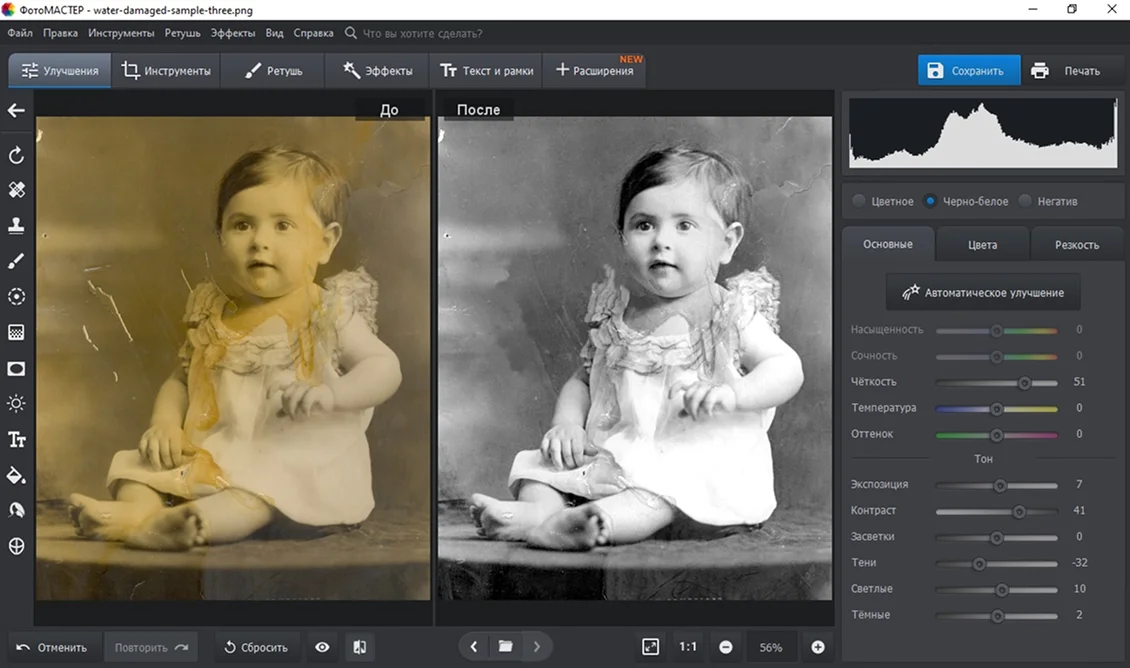
ФотоМАСТЕР
ФотоМАСТЕР — универсальный фоторедактор, а не узкий автоматический реставратор. Для старых снимков он полезен, когда после удаления царапин нужно выровнять освещение, исправить цветовой тон, вернуть локальный контраст и отдельно проработать участки. Для локальной работы применяются восстанавливающая кисть, штамп, заплатка и цветовые корректировки; редактор доступен для Windows и macOS.
Рабочий сценарий. Сначала обрежьте только лишние края, затем уберите крупные заломы заплаткой или клонированием, мелкие точки — лечащей кистью. После очистки переходите к экспозиции, контрасту, температуре и цвету. Такой порядок уменьшает риск того, что локальная царапина станет ещё контрастнее после коррекции.
Плюсы:
- ручная локальная ретушь сочетается с обычной обработкой изображения;
- подходит не только для чёрно-белых, но и для выцветших цветных снимков;
- можно завершить кадрирование, тон и резкость в одном проекте.
Минусы:
- сложное повреждение лица всё равно требует аккуратной ручной работы;
- универсальный редактор не следует воспринимать как однокнопочную AI-реставрацию.
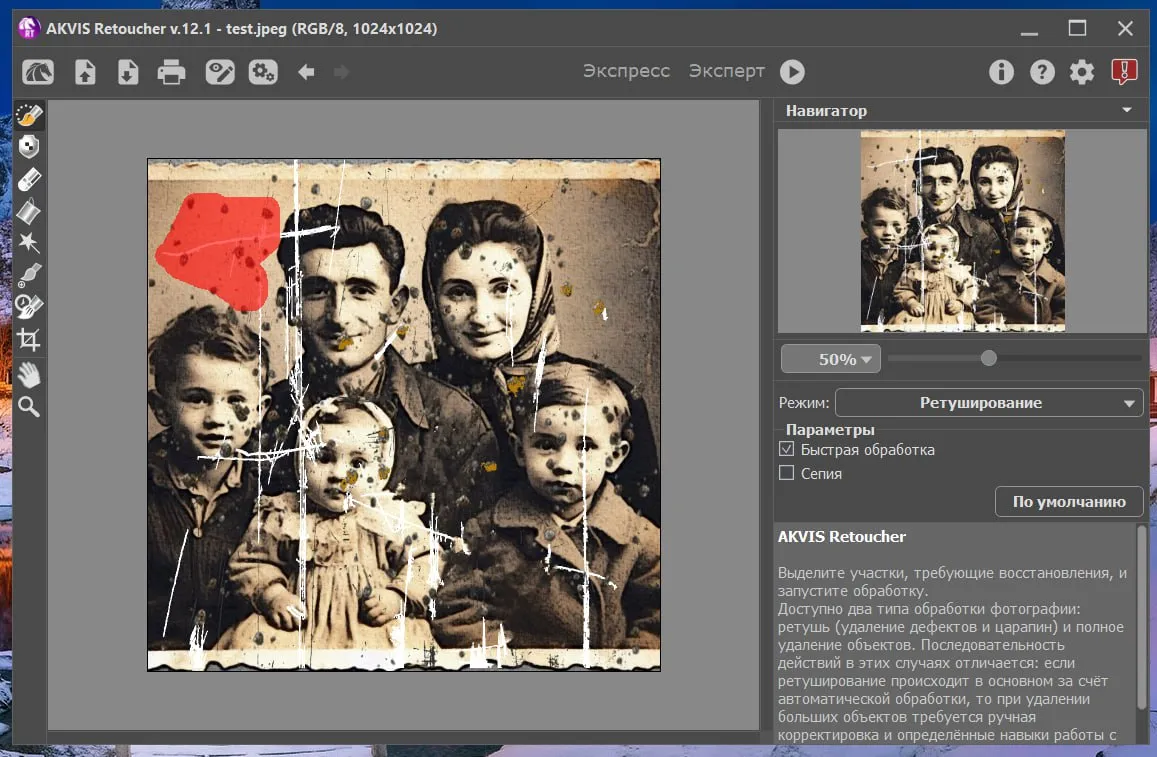
AKVIS Retoucher
AKVIS Retoucher специализируется на удалении дефектов и нежелательных областей. Практический принцип — выделить повреждение и дать алгоритму реконструировать его по окружающей текстуре; для крупных объектов используются инструменты выбора и Patch. Поэтому программа уместна для длинных разрывов, провалов эмульсии и областей, где обычная точечная кисть потребовала бы сотен мазков.
Рабочий сценарий. Выделяйте только сам дефект и оставляйте вокруг как можно больше достоверной исходной текстуры. Для разрыва через повторяющийся узор задавайте направление продолжения линий, затем после автоматической обработки увеличивайте изображение и дочищайте шов локально. Не применяйте одно большое выделение к лицу и фону одновременно: программе сложнее понять, какие структуры нужно сохранять.
Плюсы:
- специализация на восстановлении утраченной текстуры и удалении крупных дефектов;
- можно работать как с единичной царапиной, так и с протяжённым повреждением;
- ручное выделение позволяет ограничить зону вмешательства.
Минусы:
- для цветокоррекции, сложной работы с тоном и архивной организации нужен дополнительный редактор;
- результат крупной реконструкции необходимо проверять: алгоритм создаёт правдоподобное продолжение окружающей области, а не возвращает физически утраченную информацию.
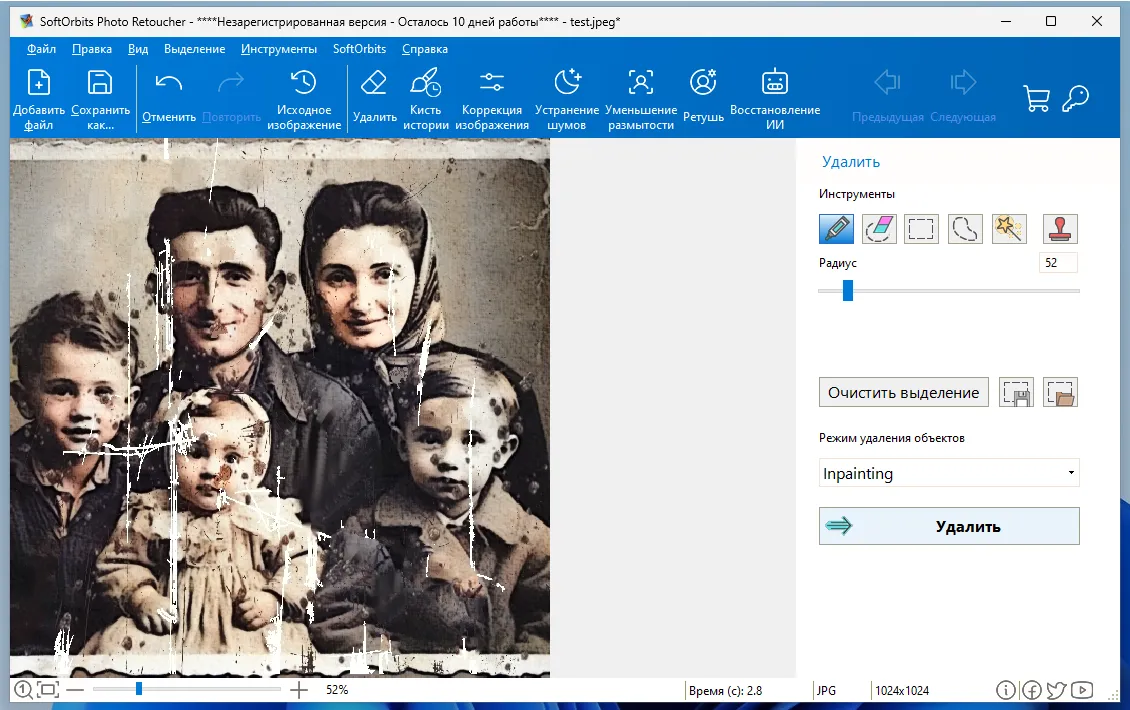
SoftOrbits Photo Retoucher
SoftOrbits Photo Retoucher сочетает настольную ретушь с автоматическими функциями восстановления. В набор восстановления входят One Click Recovery, Face Restoration, Face Retouching, Remove Scratches, Denoise & Deblur и Colorize. У настольного варианта сильная сторона — возможность обрабатывать семейный архив локально, не отправляя каждый рабочий файл в браузерный сервис.
Рабочий сценарий. Автоматическую реставрацию используйте для первичной очистки, затем отдельно просмотрите лицо, текст, края одежды и места крупных разрывов. Denoise включайте только там, где действительно есть шум: плёночное зерно и структура бумаги могут быть частью исходной фотографии. Колоризацию сохраняйте как отдельный вариант.
Плюсы:
- есть автоматический и ручной пути обработки;
- разные AI-функции разделены по задаче, поэтому не обязательно применять всё сразу;
- локальная desktop-обработка удобна для приватного архива.
Минусы:
- автоматическое восстановление лица и генеративное заполнение требуют сверки с master;
- агрессивное шумоподавление может убрать естественную фактуру старого снимка.
Retouch Pilot
Retouch Pilot рассчитан на локальный ремонт изображения. Scratch Eraser предназначен для царапин, Smart Patch — для более крупных участков, Undo Brush помогает вернуть часть исходной текстуры после неудачной коррекции, а Tinter используется для локального окрашивания. Это не комплексный RAW-редактор, поэтому его удобнее рассматривать как специализированный этап очистки перед финальной цветокоррекцией.

Плюсы:
- небольшой набор функций непосредственно связан с ретушью дефектов;
- подходит для коротких царапин и локальных участков;
- Undo Brush полезен, когда автоматическая замена захватила лишнюю деталь.
Минусы:
- для сложной тоновой и цветовой обработки нужен другой редактор;
- не предназначен для полноценного послойного проекта с масками и сложной неразрушающей коррекцией.
Мовавика Фото
Мовавика Фото позволяет получить автоматическую основу и затем дочистить её вручную. В панели «Коррекция» можно запустить «Реставрировать»; для чёрно-белой фотографии отдельно доступен переключатель «Сделать цветным». После автоматической обработки остаются ручные ползунки, включая HDR-освещение, Улучшение и шумоподавление.
Для локального ремонта используется вкладка «Умный ластик». «Кисть» удобна для трещин произвольной формы, «Волшебная палочка» — для однородных по цвету областей, «Лассо» и «Полигональное лассо» — для точного выделения, «Штамп» — для маленьких дефектов. Маску можно исправить «Ластиком», после чего кнопка «Стереть» запускает удаление. Сравнение «До / после» используйте после каждого крупного вмешательства.

Плюсы:
- автоматическая реставрация не лишает пользователя ручной маски и штампа;
- есть отдельные инструменты для шума, света, цвета и деталей;
- подходит, когда повреждение неоднородно и после AI нужно исправлять отдельные зоны.
Минусы:
- генеративное удаление в «Умном ластике» может правдоподобно дорисовать область вместо документального восстановления;
- для архивной фотографии требуется постоянное сравнение с master.
Topaz Photo
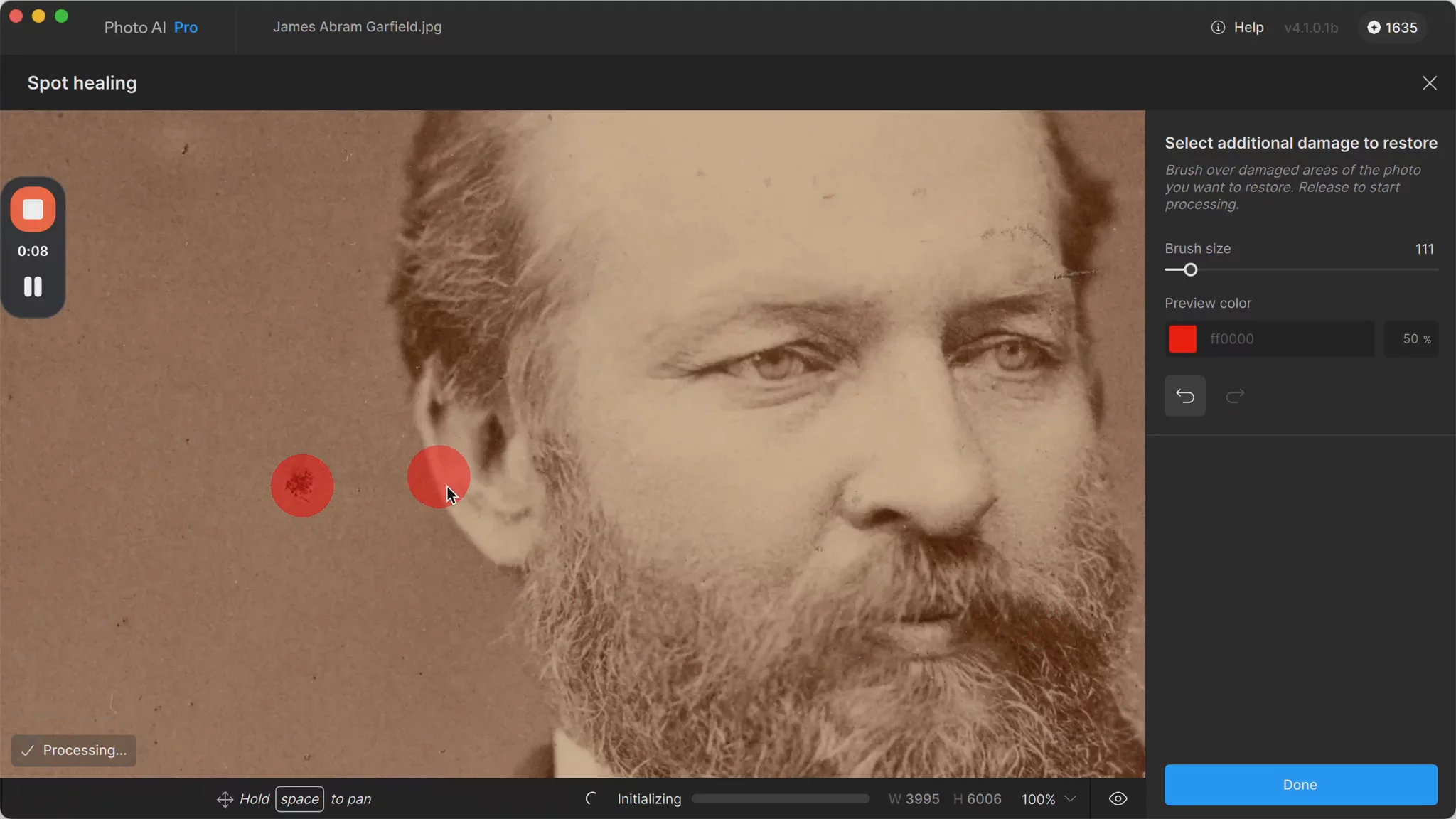
Topaz Photo предназначен для автоматической очистки и улучшения качественных сканов. Для старых отпечатков используется Dust & Scratch: этот модуль удаляет пыль, тонкие царапины и поверхностные дефекты и должен применяться до Denoise и других усилителей. После первого прохода отдельный Spot Healing позволяет закрасить оставшиеся крупные повреждения. Для мягких лиц предназначен Recover Faces, для сохранения букв и цифр — Preserve Text, а Upscale используют уже после очистки, когда нужна увеличенная копия для печати.
Рабочий сценарий. Добавьте Dust & Scratch через Add enhancement или Choose Something Else в Autopilot, выберите Process on computer либо Process in cloud, дождитесь результата и только затем проходите Spot Healing по остаточным дефектам. Dust & Scratch обрабатывает весь кадр и не поддерживает локальную маску, поэтому после него обязательно сравните мелкие края, текст, волосы и ткань с исходным сканом. Автоматический модуль можно включать в пакетные шаги; Spot Healing остаётся локальной ручной доработкой.
Плюсы:
- Dust & Scratch, Spot Healing, Denoise, Sharpen, Recover Faces, Preserve Text и Upscale разделены по разным задачам;
- автоматический Dust & Scratch можно добавить в пакетную обработку нескольких сканов;
- можно выбирать локальный либо облачный расчёт Dust & Scratch.
Минусы:
- локальный Dust & Scratch требует 8 ГБ видеопамяти в Windows; на Mac этот модуль поддерживается на Apple Silicon и требует не менее 16 ГБ ОЗУ;
- Dust & Scratch применяется ко всему изображению, поэтому ошибочно удалённую мелкую деталь нужно выявлять сравнением с master;
- Recover Faces реконструирует лицо алгоритмически и не доказывает историческую точность созданных деталей.
PhotoScape X

PhotoScape X — универсальный фоторедактор с подходящим набором обычной ретуши: Spot Healing Brush, Clone Stamp, Reduce Noise, Sharpen, Levels, Color Balance и Hue/Saturation. Это вариант для пользователя, которому нужно контролируемо убрать несколько дефектов и исправить тон без обязательного генеративного восстановления.
Плюсы:
- локальные инструменты понятны и предсказуемы;
- резкость, шум, уровни и цвет можно настраивать отдельно;
- меньше риска автоматически изменить лицо при ручном процессе.
Минусы:
- десятки царапин придётся ретушировать вручную;
- для серьёзно утраченных фрагментов возможностей обычного Clone/Heal может не хватить.
Wondershare Repairit
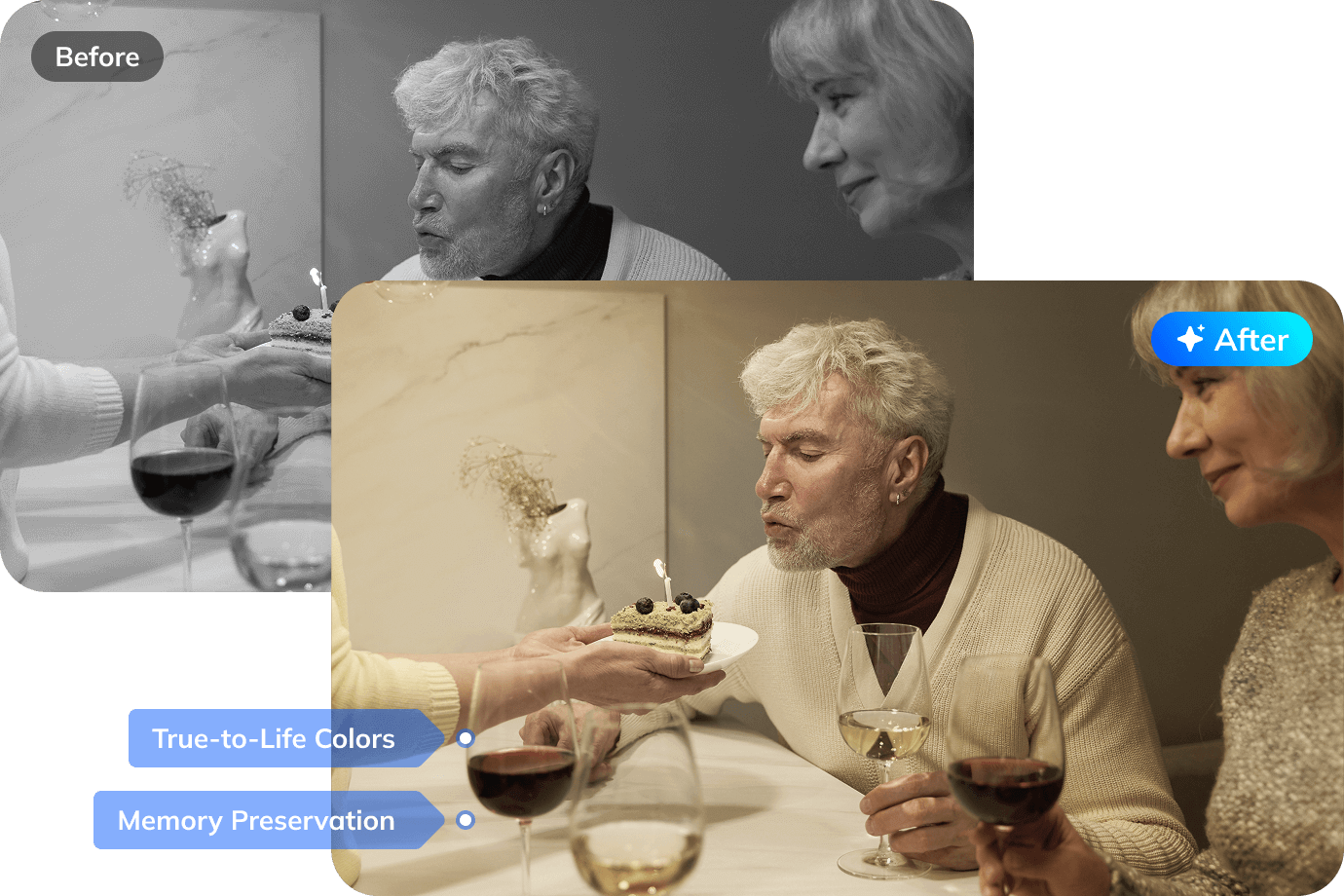
Repairit сочетает online- и desktop-процессы восстановления. Для старых фотографий Repairit предлагает отдельный AI-сценарий: устранение царапин и повреждений, улучшение портретных деталей и колоризация. Такой вариант уместен, когда требуется быстро получить автоматическую версию, а не вручную прокрашивать каждую трещину.

Плюсы:
- реставрация и колоризация разделены на разные операции;
- можно сравнить восстановление с оригиналом перед сохранением;
- настольный путь полезен для повторяющейся работы.
Минусы:
- в автоматической обработке мало ручного контроля над тем, как заполнен конкретный разрыв;
- крупные повреждения лица требуют обязательной проверки по исходнику.
HitPaw FotorPea
FotorPea применяет отдельные AI-модели для восстановления портрета, удаления следов времени, повышения резкости и колоризации. Рабочий процесс строится как загрузка скана, выбор нужной модели, просмотр результата и экспорт. Для старого фото важнее не количество доступных моделей, а последовательность: сначала дефекты поверхности, затем резкость и лицо, потом цвет.

Плюсы:
- разные типы улучшения можно применять раздельно;
- подходит для быстрых автоматических портретных исправлений;
- доступны настольный и мобильный сценарии.
Минусы:
- face restoration реконструирует недостающие черты и не является документальным доказательством внешности;
- перед экспортом нужно сравнивать не только лицо, но и фон, мелкий текст и края одежды.
WorkinTool
WorkinTool доступен как онлайн- и настольный способ исправления старых фотографий. Для разовой автоматической очистки удобен браузерный режим, а настольная программа отделяет работу от браузерного сервиса и лучше вписывается в повторяющуюся обработку локального семейного архива.
Плюсы:
- есть путь без сложной ручной ретуши;
- можно выбирать между браузером и локальным приложением по характеру архива.
Минусы:
- автоматический результат хуже контролируется на уровне отдельных пикселей;
- условия web-обработки и хранения файлов необходимо проверять перед загрузкой чувствительных фотографий.
Wondershare Filmora

Filmora — видеоредактор, а не специализированный реставратор фотографий. Использовать его имеет смысл в гибридном проекте, где восстановленные снимки затем превращаются в семейный фильм. Для точной ретуши одиночной фотографии ФотоВИНТАЖ, Photoshop, GIMP или профильный online-restorer дают более логичный набор средств.
Плюсы:
- удобен, если конечная цель — ролик или слайд-шоу из уже восстановленных кадров;
- можно продолжить медиапроект без смены среды.
Минусы:
- не является профильным редактором старых фотографий;
- для ручного Clone/Heal-процесса лучше использовать фотопрограмму.
macOS: ручная и полуавтоматическая реставрация
На macOS разумно разделить два типа работы. Когда важна историческая достоверность и нужно вручную контролировать каждую трещину, удобнее редактор со слоями, локальными кистями и клонированием. Когда повреждений много, сначала можно применить автоматическое восстановление, а затем проверить результат по исходному скану и дочистить только проблемные зоны. Такой порядок быстрее полной ручной прорисовки и при этом не заставляет безусловно принимать результат нейросети.
Adobe Photoshop

Photoshop подходит для сложных снимков, где автоматическая очистка должна сочетаться с ручным ремонтом. Рабочую копию лучше держать в документе со слоями: исходный Background не менять, а локальные исправления выполнять выше него. Так любую неудачную область можно отключить, стереть маской или переделать, не возвращаясь к сканированию.
Шаг 1. Оставьте исходный слой нетронутым
Откройте оцифрованную фотографию и создайте новый пустой слой для ручной ретуши. Для крупных автоматических операций полезно дополнительно дублировать исходник. Смысл не в количестве копий, а в том, чтобы каждый этап можно было отменить независимо: реставрация, ручная очистка, цвет и финальная тональная коррекция не должны сливаться в один необратимый результат.
Шаг 2. Запустите Photo Restoration
Для автоматической основы откройте Filter › Neural Filters › Photo Restoration. В фильтре раздельно регулируются Image enhancement, Enhance face и Scratch reduction. Не выставляйте все значения на максимум. Сначала уберите очевидные механические повреждения, затем отдельно оцените лицо и мелкую фактуру. Если кожа становится гладкой, буквы меняют форму или фон превращается в однородную массу, ослабьте соответствующий параметр.
Шаг 3. Удалите оставшиеся дефекты Spot Healing Brush
Мелкую пыль, короткие царапины и отдельные точки удобнее исправлять Spot Healing Brush. Если работа идёт на новом пустом слое, включите Sample All Layers; для типичных дефектов поверхности используйте тип Content Aware. Диаметр кисти держите немного шире самой царапины. Длинный залом лучше обрабатывать серией коротких проходов: так инструмент реже захватывает чужую фактуру с соседней области.
Шаг 4. Восстановите повторяющуюся текстуру Clone Stamp
Когда дефект проходит по стене, ткани, фону или другой повторяемой поверхности, используйте Clone Stamp. Для нового слоя задайте выборку Current & Below, затем укажите чистый донорский участок и переносите фактуру маленькими фрагментами. Источник нужно регулярно менять: длинное клонирование из одной точки создаёт заметные одинаковые узоры. На лице берите донорскую область только рядом с повреждением и с той же стороны освещения.
Шаг 5. Отделите колоризацию от реставрации
Если чёрно-белый снимок нужно раскрасить, сначала закончите удаление дефектов. Для автоматической основы откройте Filter › Neural Filters › Colorize. Колоризация предсказывает правдоподобные цвета по содержимому, но не знает реальный цвет конкретного платья, автомобиля или стены. Поэтому цветную версию храните отдельно от чёрно-белой реставрации и не заменяйте ею master.
Шаг 6. Исправьте тон без потери деталей
Для выцветшего скана используйте корректирующие слои Levels, Curves, Hue/Saturation и Color Balance. Сначала выставьте чёрную и белую точки так, чтобы не обрезать важные детали в тенях и светах, затем корректируйте цветовой сдвиг. У старой бумаги желтоватый тон не всегда является дефектом: если цель — сохранить характер оригинала, не надо автоматически делать фон нейтрально-белым.
Шаг 7. Проверьте лицо до объединения слоёв
Сравните документ с исходным master при масштабе 100%. Отдельно проверьте форму глаз, линию губ, контур носа, зубы, волосы, очки, серьги, петлицы, пуговицы и любой текст. Автоматическое восстановление способно создавать визуально убедительные детали, которых на исходном снимке не видно. Если такое изменение нельзя подтвердить оригиналом или соседними кадрами, ослабьте его либо оставьте повреждение заметным.
Плюсы:
- слои и локальные инструменты дают точный контроль над каждым дефектом;
- Photo Restoration ускоряет предварительную очистку, а Spot Healing и Clone Stamp позволяют исправлять её ошибки;
- реставрацию, колоризацию и тон можно хранить раздельно.
Минусы:
- сложный снимок требует ручной проверки и времени;
- Neural Filters используют алгоритмическую реконструкцию, поэтому результат нельзя считать документально точным без сравнения с оригиналом.
Luminar Neo

Luminar Neo работает на Windows и macOS; здесь он описан один раз, чтобы не дублировать карточку. В Catalog откройте панель Restoration в группе Enhancement tools. Доступны три режима: Full удаляет царапины и одновременно восстанавливает цвет, Color раскрашивает чёрно-белый снимок, Scratches удаляет видимые повреждения, сохраняя исходную тональность. После выбора нажмите Restore.
Restoration обрабатывается онлайн и требует подключения к интернету. Готовый файл сохраняется в папке Restoration внутри Catalog. Этот инструмент недоступен в режиме плагина и не поддерживает пакетную обработку. Для точной локальной доработки используйте обычные Erase и Clone: Erase подходит для пятен и отдельных царапин, а Clone позволяет самостоятельно выбрать донорскую область для ткани, стены, волос и других повторяющихся текстур.
Плюсы:
- Full, Color и Scratches позволяют не смешивать разные цели реставрации;
- после автоматического прохода доступны Erase и Clone для локальной ручной правки;
- подходит для пользователя, которому нужна автоматическая основа с последующей обычной фоторетушью.
Минусы:
- Restoration требует интернет-соединения и выполняется онлайн;
- Restoration не работает в режиме плагина;
- пакетная обработка в Restoration не поддерживается, поэтому большие архивы приходится запускать по снимку.
Linux: восстановление старого фото в GIMP
GIMP подходит для ручной реставрации без привязки к облачному сервису. Базовая логика близка к Photoshop: исходник хранится отдельно, дефекты исправляются локально, затем выравниваются тон и цвет. Для большого семейного архива это требует времени, зато пользователь сам выбирает донорские области и не обязан соглашаться с генеративной реконструкцией.
Шаг 1. Работайте на копии изображения
Откройте скан и сразу сохраните рабочий проект отдельно от master. Создайте копию слоя перед крупными изменениями. Если реставрация идёт по частям, полезно разделять этапы: слой для дефектов поверхности, слой для тона и отдельная версия для колоризации. Такой порядок облегчает сравнение и исключает необратимое уничтожение исходных пикселей.
Шаг 2. Уберите мелкие дефекты инструментом Heal
Выберите Tools → Paint Tools → Heal или клавишу H. Подберите кисть немного шире дефекта, затем Ctrl-кликом укажите чистый образец и проведите по царапине. Heal учитывает окружение целевой области, поэтому подходит для точек, пыли, мелких складок и небольших дефектов кожи. При сильном отличии источника от цели вместо одного длинного мазка используйте несколько коротких.

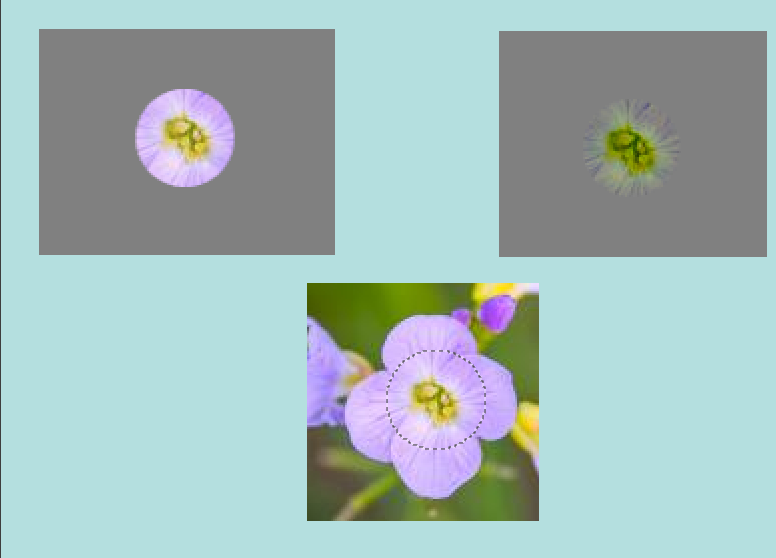
Шаг 3. Повторяющуюся фактуру восстановите Clone
Для жёстких границ и фактуры выберите Tools → Paint Tools → Clone или клавишу C. Ctrl-клик задаёт точку-источник. Не копируйте одну и ту же область много раз подряд: одинаковый рисунок сразу выдаёт ретушь. На одежде следите за направлением складок, на стене — за геометрией, на лице — за светотенью.
Шаг 4. Исправьте тон и только потом повышайте резкость
После локального ремонта выровняйте яркость и контраст, исправьте цветовой сдвиг, затем проверьте необходимость повышения резкости. Сильное sharpening после сканирования подчёркивает бумажное зерно, пыль и края прежних царапин. Резкость должна помогать читать реальные детали, а не формировать новый контур вокруг них.
Плюсы:
- полностью локальная работа без обязательной загрузки семейного архива в облако;
- Heal и Clone дают воспроизводимый ручной контроль;
- подходит для Linux и сложной многоэтапной реставрации.
Минусы:
- массовое удаление сотен царапин занимает заметно больше времени, чем специализированная автоматическая модель;
- восстановление крупных утраченных фрагментов требует навыка и хорошего донорского материала.
Онлайн: как восстановить старое фото без установки программы
Онлайн-сервисы удобны для разового снимка: файл загружается в браузере, обрабатывается на сервере и возвращается в виде готовой версии. Но быстрый результат не отменяет двух проверок. Во-первых, для семейных и чувствительных фотографий до загрузки прочитайте правила обработки, хранения и удаления файлов. Во-вторых, AI-восстановление лица, недостающего угла или текста является реконструкцией, поэтому сравнение с master обязательно.
| Инструмент | Основная задача | Ручной контроль | Когда выбирать |
|---|---|---|---|
| ФотоВИНТАЖ | полная реставрация с ручной ретушью | высокий | основной Windows-процесс и сложные дефекты |
| Remini | резкость, лицо, зерно | низкий | размытые портреты и групповые снимки |
| VanceAI Photo Restorer | царапины, разрывы, пятна, лица | низкий | автоматическое комплексное восстановление |
| Fotor | повреждения, цвет, лицо, повышение качества | средний после автообработки | реставрация внутри обычного онлайн-редактора |
| PicWish | реставрация по степени повреждения | через уровни и текстовое уточнение | когда важно различить лёгкие и тяжёлые дефекты |
| Canva | однокликовая реставрация и финальный дизайн | ограниченный | когда фото затем пойдёт в макет или семейный альбом |
| MyHeritage | Repair + семейный архив | две модели восстановления | исторические семейные снимки и мобильное сканирование |
| SnapEdit | быстрая автоматическая реставрация | низкий | простая обработка с телефона или браузера |
Remini
Remini имеет отдельный Old Photos Restorer. Основной акцент — убрать размытие, повысить резкость, очистить зерно и улучшить лица, включая групповые портреты. Это делает сервис особенно полезным для старых семейных снимков, где физические царапины уже не главная проблема, а лица слишком маленькие и мягкие после сканирования.
Для длинных заломов или отсутствующих фрагментов Remini не заменяет ручную Patch/Clone-ретушь. На нечётком исходнике улучшение лица способно менять индивидуальные детали, а крупные заломы могут сохраняться. Поэтому используйте сервис как этап улучшения портрета после удаления крупных дефектов, а не как универсальную реставрацию.
Плюсы:
- специализированное улучшение лица и групповых портретов;
- одним процессом повышает чёткость и уменьшает визуальное зерно;
- подходит для небольших старых портретов после качественной оцифровки.
Минусы:
- не является точным инструментом удаления крупных разрывов;
- при слабом исходнике face restoration реконструирует часть черт и способен изменить индивидуальные детали.
VanceAI Photo Restorer
VanceAI Photo Restorer ориентирован на механические повреждения: царапины, трещины, разрывы, пятна, складки и выцветание. В отдельном процессе можно улучшить лицо, а затем при необходимости раскрасить или увеличить изображение. Такой разделённый workflow лучше одновременного применения всех эффектов: после каждого шага видно, где именно появилась нежелательная реконструкция.
Плюсы:
- обрабатывает не только blur, но и повреждения поверхности;
- подходит для портретов и групповых снимков;
- можно отделить реставрацию от колоризации и апскейла.
Минусы:
- крупная потерянная область восстанавливается по окружающему контексту, а не по неизвестному оригиналу;
- после обработки лица необходимо сверять форму глаз, губ и линии волос.
Fotor
Fotor объединяет автоматическое восстановление повреждений, коррекцию выцветших цветов, работу с лицом и повышение разрешения. Photo Restoration принимает JPG/JPEG, PNG, HEIF/HEIC и WEBP. После загрузки сервис автоматически ремонтирует повреждения и восстанавливает цвет, показывает результат для проверки и сохраняет итог в JPG или PNG. Пакетный режим обрабатывает до 50 старых фотографий одновременно; загруженные файлы автоматически удаляются в течение 24 часов.
Сильная сторона Fotor — возможность продолжить редактирование после автоматической реставрации. Но именно поэтому не стоит смешивать задачи: сначала исправьте повреждения, затем оцените лицо, после этого работайте с цветом и только в конце с разрешением. Иначе будет трудно понять, какой этап изменил конкретную деталь.

Плюсы:
- царапины, разрывы, blur, цвет и лицо обрабатываются в одной среде;
- поддерживаются распространённые современные форматы изображений;
- есть пакетный сценарий для однотипных сканов.
Минусы:
- автоматическая реконструкция отсутствующих деталей остаётся синтезом по имеющемуся контексту;
- для точного восстановления линии трещины ручной Photoshop/GIMP/ФотоВИНТАЖ дают больше контроля.
Hotpot
Hotpot работает как автоматический AI Photo Restorer: пользователь загружает изображение, запускает восстановление и получает исправленную копию. Подход оправдан для разовой фотографии с пятнами и мелкими следами старения, когда не нужен ручной слой с десятками штрихов.

Ограничение метода — отсутствие точного локального контроля над каждой областью. Если трещина проходит через глаз, надпись или сложный орнамент, итог нужно увеличивать до 100% и сравнивать не только общую «красивость», но и форму конкретного элемента.
Плюсы:
- минимум ручных действий;
- подходит для быстрой предварительной очистки скана;
- не требует установки настольного редактора.
Минусы:
- точку-источник для восстановления пользователь не выбирает;
- неподтверждённые детали на лице и тексте требуют последующей ручной проверки.
Cutout.Pro

Cutout.Pro сочетает old photo restoration, улучшение лица и колоризацию. Его применяют для царапин, пятен, выцветания и старых портретов. Для практической работы лучше разделять эти функции: сначала отреставрировать физические дефекты, затем отдельно проверить улучшение лица и только после этого создавать цветную версию.
Плюсы:
- в одном веб-интерфейсе доступны несколько этапов восстановления;
- подходит для быстрого автоматического результата;
- колоризация не обязана применяться вместе с ретушью.
Минусы:
- крупная реконструкция остаётся автоматической;
- для документов, формы и исторически значимых деталей нужен ручной контроль.
GFPGAN
GFPGAN — модель восстановления лиц, а не полноценный реставратор бумажного снимка. Она полезна, когда после удаления царапин лицо остаётся маленьким, размытым или плохо читаемым. Использовать её для всего изображения как единственный этап неправильно: пятна на фоне, порванный край, геометрия рамки и надписи находятся вне основной специализации face restoration.

Плюсы:
- узкая специализация на лицах облегчает работу с портретами;
- может применяться как отдельный этап после очистки поверхности.
Минусы:
- не устраняет весь спектр физических дефектов фотографии;
- при недостатке исходной информации лицо реконструируется, поэтому результат нельзя считать точным свидетельством внешности.
PhotoRestore.io
PhotoRestore.io — веб-инструмент для автоматического восстановления старых фотографий. Его логично использовать для снимков с обычными следами старения, где нужен быстрый вариант до ручной доработки. Сначала сохраните master, затем обработайте рабочую копию и сравните лицо, края повреждений и мелкий текст.
Плюсы:
- специализация на старых фото, а не на случайных фильтрах;
- подходит для разовой обработки без установки.
Минусы:
- ручное локальное управление ограничено по сравнению с полноценным редактором;
- автоматический сервис не даёт точного выбора донорской области для конкретной царапины или разрыва.
Smartmine AI Image Restoration
Smartmine AI Image Restoration выполняет автоматическую реставрацию. Его место в процессе — предварительная AI-очистка, а не замена контролируемой ретуши. На качественном скане с мелкими царапинами такой подход экономит время; на фотографии с утратой части лица или текста потребуется ручная проверка и, при необходимости, другой инструмент.
Плюсы:
- короткий сценарий загрузки и автоматической обработки;
- подходит для первичного восстановления несложных снимков.
Минусы:
- нет точного выбора донорской области;
- для сложной архивной реставрации одного автоматического прохода недостаточно.
jpgHD
jpgHD полезен как AI-восстановление и улучшение старого изображения после оцифровки. Он рассчитан на повышение визуальной читаемости фотографии без ручной ретуши. Для сильно повреждённого изображения результат лучше оценивать по зонам: лицо, фон, одежда, края, надписи.
Плюсы:
- подходит для автоматического улучшения сканов;
- может использоваться как промежуточный этап перед ручной доработкой.
Минусы:
- автоматическое улучшение не доказывает историческую точность дорисованных деталей;
- для крупного разрыва или сложного текста автоматическое улучшение не заменяет локальную ручную ретушь.
ImageColorizer
ImageColorizer специализируется на восстановлении и колоризации старых фотографий. В рабочей цепочке это полезно после того, как крупные царапины и разрывы уже удалены: сначала восстановите структуру изображения, затем создайте цветную версию. Если сделать наоборот, последующая ретушь может размазывать искусственно созданный цвет по границам повреждений.
Плюсы:
- подходит для сочетания улучшения и колоризации;
- не требует сложной ручной настройки.
Минусы:
- предсказанный цвет не является подтверждением реального цвета объекта;
- сильно утраченные детали всё равно требуют отдельной реконструкции.
AirBrush

AirBrush применяет AI-восстановление к старым портретам, улучшает лицо, чёткость и цвет. Это удобный сценарий для фотографии, которая в целом цела, но выглядит размытой и выцветшей. Если на снимке есть большой разрыв или длинный залом, сначала лучше устранить геометрический дефект другим инструментом, а уже потом усиливать лицо и цвет.
Плюсы:
- быстрое улучшение портретов и цвета;
- подходит для мобильного и браузерного процесса;
- можно использовать после базовой ретуши повреждений.
Минусы:
- не даёт уровня локального контроля Clone/Heal;
- перед печатью сравните кожу и мелкие черты с master и исключите чрезмерное сглаживание.
Облако Mail
Инструменты Облака Mail подходят прежде всего для сценария семейного архива: пользователь хранит цифровые копии, применяет автоматическую обработку и организует семейные материалы в одной среде. Это отличается от отдельного онлайн-реставратора: ценность здесь не только в разовом эффекте, но и в структуре хранения.
Для долговременного архива облако не должно быть единственной копией. Master-файл храните как минимум ещё на отдельном носителе; обработанную и колоризованную версии не смешивайте с исходным сканом. Тогда автоматическая правка не заменит исходник и при смене сервиса архив останется переносимым.
Плюсы:
- удобно сочетать обработку с организацией семейного архива;
- исходные и итоговые файлы можно разнести по понятным папкам.
Минусы:
- облачное хранение не заменяет резервную копию;
- для точной ручной реставрации нужны специализированные инструменты.
Picsart

Picsart объединяет AI-restoration с обычным редактированием: после автоматического улучшения можно работать с цветом, удалением объектов и общим оформлением. Это практично, когда восстановленную фотографию нужно сразу подготовить для публикации или коллажа. Но художественные инструменты лучше применять после сохранения отдельной чистой реставрации.
Плюсы:
- реставрация встроена в полноценный редактор;
- удобно продолжить работу после автоматического улучшения;
- есть браузерный и мобильный сценарии.
Минусы:
- легко смешать реставрацию с декоративными изменениями;
- для документального семейного архива художественную версию следует хранить отдельно.
PicWish

PicWish отличается явным выбором степени повреждения: Mild, Moderate или Severe. После восстановления доступен этап Details Optimization, где требуемое изменение можно описать текстом. Это полезнее единственной кнопки, когда один и тот же снимок содержит и мелкую пыль, и серьёзный разрыв.
Начинайте с минимально достаточного уровня. Если Mild уже убирает большинство дефектов, переход на Severe способен затронуть больше исходной фактуры, чем требуется. Текстовую оптимизацию применяйте к конкретной проблеме — например, к плохо восстановленному фону, — а не как просьбу «сделать красивее» весь снимок.
Плюсы:
- три уровня повреждения дают управляемость автоматическому процессу;
- Details Optimization позволяет уточнить проблемную область после основного прохода;
- есть отдельные функции восстановления, повышения чёткости и колоризации.
Минусы:
- текстовая генеративная оптимизация может привнести новую деталь;
- режим Severe требует особенно тщательного сравнения с master.
Let’s Enhance

Let’s Enhance в первую очередь полезен после реставрации, когда нужно увеличить слишком маленький скан и повысить визуальную чёткость. Это не тот инструмент, с которого следует начинать при больших трещинах: сначала уберите повреждения, иначе апскейл увеличит и дефект, и его резкую границу.
Плюсы:
- подходит для увеличения готовой восстановленной копии;
- может улучшить читаемость мелких деталей перед печатью.
Минусы:
- апскейл не возвращает реально утраченные пиксели исходного отпечатка;
- для царапин и разрывов нужен отдельный restoration/retouch этап.
Canva
В Canva есть отдельное Photo Restoration для удаления складок, разрывов и изменения цвета. Рекомендованный процесс начинается с качественного цветного скана даже для чёрно-белого оригинала: цветной захват сохраняет различия в пятнах и тоне бумаги, которые помогают при ретуши. Сначала исправляются крупные повреждения, затем мелкие; sharpening применяют умеренно.
Canva особенно уместна, когда после реставрации нужно сделать семейную открытку, альбом или макет. Сначала сохраните чистую восстановленную фотографию без рамок и текста, и только затем создавайте дизайнерскую композицию. Так исходное изображение не окажется запертым внутри макета.

Плюсы:
- однокликовая реставрация сочетается с последующим дизайном;
- подходит для подготовки семейных альбомов и публикаций;
- не требует отдельного настольного редактора.
Минусы:
- локальная ретушь менее специализирована, чем в Photoshop, GIMP или ФотоВИНТАЖ;
- дизайнерские эффекты не следует смешивать с архивной master-копией.
Nero AI Restore Photos
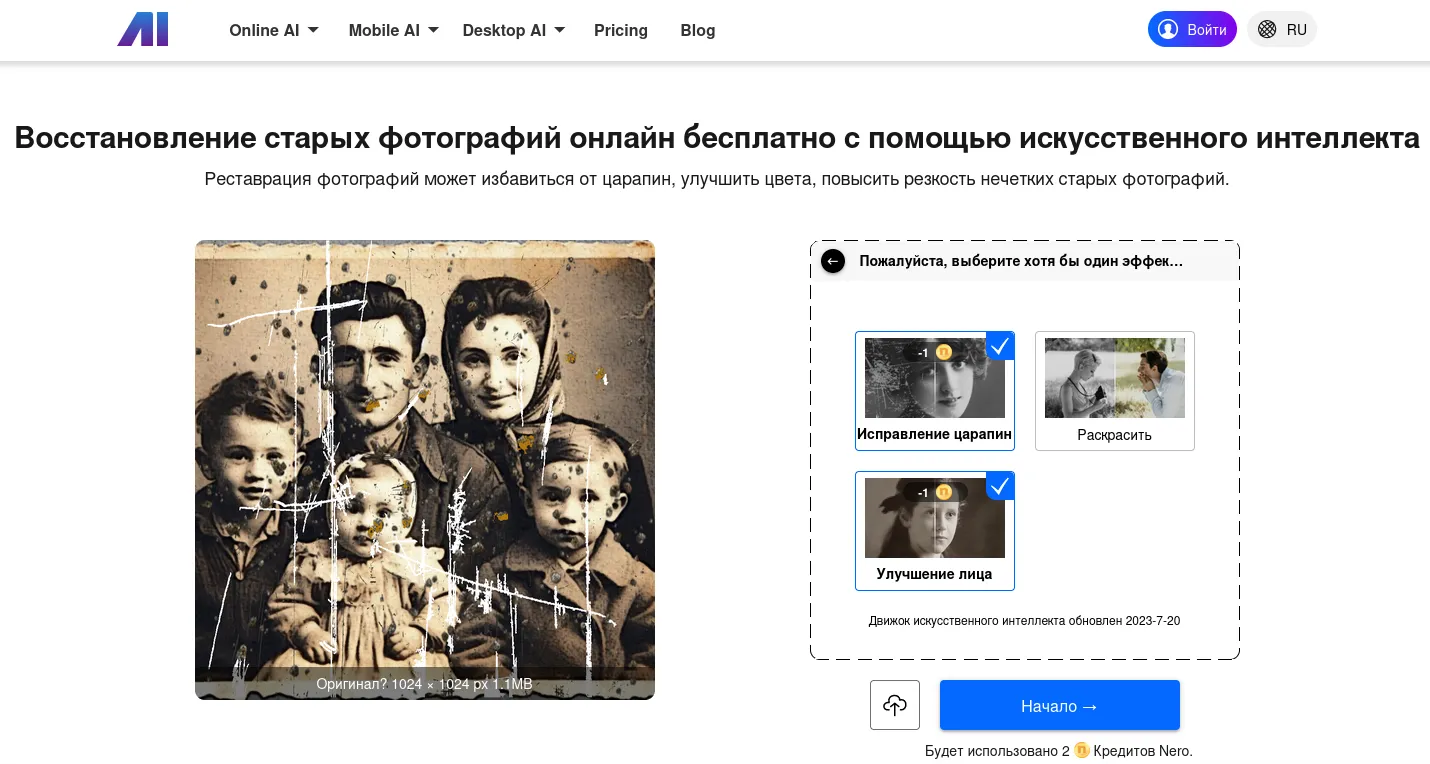
Nero AI Restore Photos объединяет несколько отдельных действий: исправление царапин, улучшение лица и колоризацию. Раздельный запуск полезнее единственной команды «улучшить всё»: сначала можно удалить повреждения и только затем решить, нужен ли face enhancement или цвет.
На маленьких и плохо читаемых лицах автоматическое улучшение способно удалить или заново прорисовать детали. Поэтому для портретов итог следует сравнивать не только общим ползунком, но и крупным планом глаз, губ, линии причёски и очков.
Плюсы:
- царапины, лицо и цвет разделены на разные операции;
- подходит для быстрого восстановления семейного портрета в браузере.
Минусы:
- улучшение не гарантирует сохранение каждой исходной черты;
- для точного ремонта больших трещин ручные инструменты дают больше контроля.
AI Ease
AI Ease Photo Restoration ориентирован на старые изображения с царапинами, разрывами, пятнами, выцветанием и общей потерей чёткости. Сервис автоматически анализирует снимок, восстанавливает повреждённые зоны и может улучшать цвет. Для семейного архива такой способ разумно использовать на копии после качественного сканирования.
Если повреждение пересекает лицо, номер дома, подпись или награду на форме, сохраните и вариант до AI. В этих местах важнее документальная читаемость, чем визуальная гладкость.
На групповом портрете проверяйте каждое лицо отдельно: алгоритм должен очистить фон и сохранить несколько людей, не смешивая их признаки. Если один человек стал чётче, а другой потерял индивидуальные черты, такой результат нельзя считать удачным для всего снимка.
Для AI Ease особенно показателен групповой портрет: на таких снимках алгоритм должен одновременно очистить фон, сохранить несколько лиц и не смешать их признаки. Если один человек оказался «идеальным», а другой потерял индивидуальность, результат нужно считать неудачным для всего снимка, а не только для одного лица.

Плюсы:
- один инструмент закрывает несколько типичных дефектов старого отпечатка;
- подходит для снимков без необходимости ручной Clone-ретуши.
Минусы:
- автоматически заполненная утрата остаётся реконструкцией;
- для сложных исторических объектов результат нужно сверять по оригиналу.
ImgUpscaler
ImgUpscaler можно использовать в двух ролях: для автоматического исправления заметных следов старения и для увеличения изображения перед просмотром или печатью. Эти операции лучше не смешивать. Сначала восстановите структуру и уберите дефекты, затем создайте увеличенную копию; иначе алгоритм увеличит вместе с полезными деталями царапины и шум.
Плюсы:
- удобен на финальном этапе, когда исходный скан слишком мал;
- может подготовить отдельную enlarged-копию без изменения master.
Минусы:
- увеличение разрешения не возвращает утраченную оптическую информацию;
- для точечной ретуши инструмент не заменяет Heal/Clone.
Pixlr
Pixlr полезен как обычный онлайн-фоторедактор после автоматического восстановления: снимок можно улучшить, затем вручную поправить контраст, цвет и локальные участки. Такой подход даёт больше контроля, чем полностью автоматический сервис, но остаётся браузерным.

Плюсы:
- ручная правка доступна без установки программы;
- подходит для цвета, контраста и финальной доводки результата.
Минусы:
- не является специализированным реставратором старой бумаги;
- при сложной ретуши настольный редактор со слоями удобнее.
Icons8 Smart Upscaler
Icons8 Smart Upscaler относится прежде всего к инструментам увеличения. В реставрации его место — после удаления трещин и пятен, когда итоговую фотографию нужно сделать крупнее. Если исходник сам по себе маленький, апскейл облегчает просмотр лица, но не делает предсказанные микродетали историческим фактом.
Плюсы:
- понятная отдельная задача — увеличение готовой копии;
- подходит для подготовки версии для экрана или печати.
Минусы:
- не исправляет весь набор механических повреждений;
- синтезированная детализация требует осторожности на лицах и надписях.
Waifu2x

Waifu2x применяют для подавления шума и увеличения изображения. Для старой фотографии его разумно использовать как вспомогательный этап после реставрации, особенно когда скан мал и содержит цифровой шум. Крупные царапины, пятна и разрывы он не заменяет — эти дефекты нужно исправить заранее.
Плюсы:
- можно отдельно решать задачу шума и масштаба;
- полезен после очистки небольшого скана.
Минусы:
- не специализирован на физических повреждениях отпечатка;
- при сильной обработке мелкая естественная фактура может сгладиться.
Timbrica
Timbrica — специализированный онлайн-инструмент с акцентом на восстановление лиц. В интерфейсе предусмотрен ползунок «Сила реставрации», поэтому степень вмешательства можно уменьшить, если черты начинают меняться слишком заметно. Это важное отличие от сервисов с единственной кнопкой.
Используйте небольшую силу на фотографии, где лицо уже читаемо, и повышайте её только при реальной необходимости. После обработки сравните форму глаз, носа, губ, контур подбородка и линию волос. Для разрыва на фоне понадобится другой инструмент.
Плюсы:
- есть регулируемая интенсивность восстановления лица;
- подходит для портретов, где основной дефект — потеря чёткости.
Минусы:
- узкая специализация не закрывает крупные повреждения фона и бумаги;
- чем выше сила, тем важнее проверка идентичности.
EzRemove
EzRemove предлагает отдельный AI Restore для царапин, разрывов, пятен, выцветания и общей деградации. Практический порядок простой: загрузить копию, запустить восстановление, сравнить результат и только затем переходить к дополнительному улучшению резкости или увеличению.
Плюсы:
- ориентирован на набор типичных повреждений старого фото;
- не требует ручного выделения каждой царапины.
Минусы:
- автоматический способ не показывает, откуда взята информация для восстановленного участка;
- лицо и текст нужно контролировать отдельно.
EzEnhancer
EzEnhancer обрабатывает разные типы дефектов: царапины, разрывы, сгибы, выцветание, пыль, пятна, следы воды и потерянные углы. Мелкая пыль хорошо подходит автоматике, а потерянный угол или повреждённое лицо уже требуют оценки того, насколько допустима реконструкция.
Плюсы:
- ориентирован на разные виды физической деградации;
- подходит для автоматической предварительной очистки.
Минусы:
- восстановление утраченного угла создаёт новый контент по соседней области;
- для архивно значимой фотографии нужна сохранённая версия до обработки.
Néa
Néa объединяет реставрацию, улучшение и колоризацию. Важно использовать их как последовательные задачи. Если снимок чёрно-белый и повреждённый, сначала создайте нейтральную восстановленную B&W-копию, затем отдельно колоризованную. Это позволяет позже изменить цвет без повторного удаления царапин.
Плюсы:
- несколько этапов восстановления доступны в одном сервисе;
- подходит для быстрой обработки единичного снимка.
Минусы:
- цвет при колоризации синтезируется алгоритмом и не подтверждает историческую окраску;
- ручной контроль по отдельным пикселям ограничен.
FotoLab.ai
FotoLab.ai обрабатывает старые, выцветшие и физически повреждённые фотографии: старые, выцветшие и физически испорченные фотографии загружаются для автоматической реставрации. Для пользователя важнее всего предварительный просмотр: на сложном снимке нужно решить, устраивает ли реконструкция до сохранения окончательной версии.
Плюсы:
- специализация на старых фотографиях;
- не требует освоения ручной ретуши.
Минусы:
- точные сроки и коммерческие условия являются изменяемыми и не должны определять метод реставрации;
- сильно разрушенные лица требуют ручной оценки.
Photomagics
Photomagics отличается от обычной кнопочной реставрации: кроме автоматического режима, изменение можно формулировать текстом. Это позволяет попросить убрать конкретные повреждения, не превращая весь кадр в художественную переработку. Но текстовая инструкция делает процесс генеративным, поэтому чем шире формулировка, тем выше риск непреднамеренно изменить исходное содержание.
Плюсы:
- можно уточнять задачу словами;
- подходит для проблемной зоны, которую стандартный автоматический режим обработал плохо.
Минусы:
- генеративная модель способна не восстановить, а заново придумать часть сцены;
- нужен строгий консервативный промпт и сравнение с master.
Neural Love
Neural Love выполняет AI-улучшение и восстановление старых изображений. Его роль сходна с другими автоматическими веб-инструментами: быстро улучшить читаемость скана, после чего пользователь проверяет лицо и мелкие детали. Для физически разрушенной фотографии это не замена ручной ретуши.
Плюсы:
- автоматическая обработка без сложного редактора;
- подходит для несложных семейных снимков.
Минусы:
- уровень ручного контроля ограничен;
- для точного восстановления лица и текста нужен контроль по исходнику или ручной редактор.
Tvorix
Tvorix предлагает AI-реставрацию старых фото в браузере. Для практического результата здесь действует тот же порядок: исходник отдельно, загрузка рабочей копии, просмотр до/после и увеличение проблемных областей. Если после восстановления исчезла фактура ткани или изменилось лицо, результат не нужно принимать только потому, что общая картинка стала резче.
Плюсы:
- не требует установки;
- подходит для быстрого автоматического результата.
Минусы:
- не заменяет контролируемый Clone/Heal при крупных повреждениях;
- важные детали нужно сверять с оригиналом.
FreeForAI
FreeForAI выполняет AI-реставрацию внутри пользовательского аккаунта. Это не сценарий без регистрации: семейный снимок сначала загружается в рабочее пространство сервиса, после чего запускается обработка. Для приватного архива безопаснее передавать только цифровую копию, а master хранить локально.
Плюсы:
- отдельный сценарий восстановления старых фото;
- подходит для автоматической обработки без desktop-редактора.
Минусы:
- для работы требуется пользовательский аккаунт;
- не предоставляет ручной контроль уровня профессионального фоторедактора.
VibePlus AI
VibePlus AI разделяет задачи на восстановление повреждённых фото, увеличение разрешения и удаление объектов. Для старого снимка это полезная последовательность: сначала устранить царапины и замятые участки, затем при необходимости увеличить разрешение. Удаление объекта применять только к действительно посторонней детали, а не к исторически значимому содержимому кадра.
Плюсы:
- разные задачи не смешиваются в один непрозрачный эффект;
- можно применять только нужный этап.
Минусы:
- удаление объектов и восстановление утрат используют реконструкцию;
- для документального кадра любое изменение содержания должно быть осознанным.
WorkinTool Online
Браузерный WorkinTool подходит для единичного снимка с царапинами, выцветанием и размытием. В отличие от настольного варианта, рабочий файл передаётся в веб-сервис, поэтому для приватного семейного архива локальный desktop-редактор даёт более закрытый процесс. WorkinTool удобен как быстрый автоматический способ без сложной локальной ретуши.
Плюсы:
- короткий workflow;
- подходит для разовой задачи без установки.
Минусы:
- меньше ручного контроля;
- для чувствительных изображений важны условия серверной обработки.
RetroPhoto
RetroPhoto специализируется на старых фотографиях и рассчитан на загрузку изображения с последующим автоматическим восстановлением. Для большого архива особенно важно не превращать сервис в единственное хранилище: master и рабочие результаты должны оставаться в собственной файловой структуре.
Плюсы:
- узкая тематическая специализация;
- простая схема для нескольких снимков.
Минусы:
- нет уровня ручной ретуши профессионального редактора;
- веб-обработка не даёт такого же контроля над локальными пикселями, как Clone/Heal в настольном редакторе.
Toolsmart
Toolsmart выполняет автоматическую онлайн-реставрацию со сравнением до/после. Рабочий порядок: загрузить цифровую копию, получить восстановленную версию, увеличить проблемные области, сравнить их с master и только после этого сохранять результат.
Плюсы:
- быстрый просмотр результата;
- не требует ручной обработки каждой царапины.
Минусы:
- автоматический режим не позволяет вручную задать донорскую область;
- результат крупных реконструкций нельзя принимать без контроля.
Promli
Promli предлагает AI-реставрацию и восстановление цвета и использует кредитную модель доступа. Для контроля качества сохраняйте две отдельные версии: нейтрально восстановленную и колоризованную. Это позволяет оценивать цвет отдельно и не смешивать его с ремонтом царапин и разрывов.
Плюсы:
- реставрация и работа с цветом решаются в одной среде;
- подходит для разовых автоматических задач.
Минусы:
- кредитная модель доступа делает повторные варианты отдельными расходуемыми операциями;
- цвет не является исторически подтверждённым без дополнительных данных.
PhotoMaker
PhotoMaker выполняет автоматический Photo Restoration и выдаёт несколько вариантов результата. Выбирайте не самый «резкий», а тот, который лучше сохраняет индивидуальные черты и естественную фактуру. Если все результаты меняют важную деталь, вернитесь к ручной ретуши.
Плюсы:
- можно сравнить несколько интерпретаций восстановления;
- подходит для быстрого поиска приемлемой автоматической основы.
Минусы:
- вариативность означает, что единственного объективно «правильного» восстановления нет;
- для лица и текста нужен консервативный отбор.
Umifai
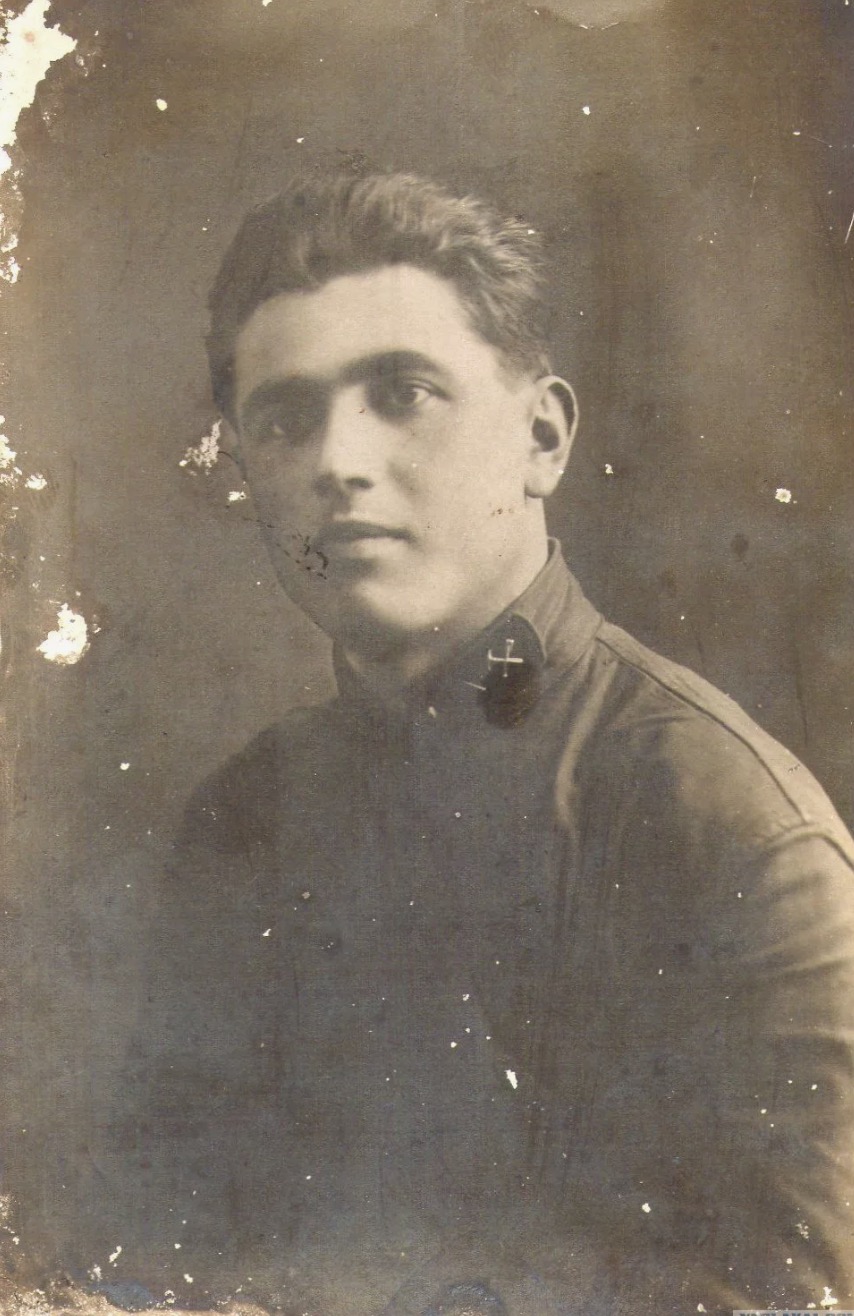
Umifai предлагает AI-реставрацию следов времени и восстановление цвета. На практике используйте его как отдельный автоматический вариант и храните исходник рядом: сравнение до/после помогает заметить, какие элементы были реально очищены, а какие заново интерпретированы.

Плюсы:
- быстрый автоматический workflow;
- есть наглядное сравнение исходника и результата.
Минусы:
- нет точного контроля донорских областей;
- сложные утраты требуют ручной проверки.
Pica AI
Pica AI выполняет автоматическое улучшение и восстановление старой фотографии. Это вариант для пользователя, которому нужен быстрый результат без навыков слоёв и штампа. При работе с семейным портретом оценивайте не только резкость, но и сходство лица с исходником.
Плюсы:
- короткий автоматический процесс;
- подходит для единичных портретов.
Минусы:
- мало ручного контроля над конкретной трещиной;
- улучшенное лицо может содержать реконструированные признаки.
VisualParadigm
VisualParadigm можно использовать как дополнительный веб-инструмент автоматического восстановления фотографии, а не как замену специализированному desktop-редактору. Если снимок имеет одну-две типичные проблемы, автоматической обработки обычно достаточно; сложные многослойные дефекты удобнее исправлять локально.
Плюсы:
- можно выполнить задачу в браузере;
- подходит для предварительного автоматического результата.
Минусы:
- ограниченный ручной контроль;
- для сложной ретуши требуется отдельный редактор.
Colorize.cc
Colorize.cc нужен главным образом для колоризации, а не для ремонта бумажных разрывов. Поэтому ставьте его после этапа очистки: сначала получите хорошую чёрно-белую реставрацию, затем создайте цветную копию. Такой порядок сохраняет нейтральный результат и позволяет позже выбрать другой способ раскрашивания.
Плюсы:
- понятная узкая задача;
- подходит для отдельной цветной версии семейного снимка.
Минусы:
- цвета предсказываются алгоритмом;
- не заменяет удаление трещин, пятен и разрывов.
MoonPic
MoonPic — простой веб-инструмент для обработки старых фотографий. Его уместно использовать для лёгких корректировок, когда снимок уже оцифрован и не требует сложной реконструкции. Сильно повреждённое лицо лучше не поручать простому универсальному онлайн-редактору.
Плюсы:
- быстрый доступ из браузера;
- подходит для несложной обработки.
Минусы:
- не является специализированным профессиональным реставратором;
- ограничен при сложных локальных повреждениях.
Fotelier
Fotelier можно использовать как дополнительный автоматический вариант, если основная нейросеть плохо обработала конкретный снимок. Сравнивайте сервисы на одной рабочей копии и по одинаковым зонам — лицу, тексту, крупному разрыву и мелкой фактуре, — а не по разным фотографиям.
Плюсы:
- дополнительный вариант для автоматической обработки;
- не требует desktop-софта.
Минусы:
- ручной контроль ограничен по сравнению с полноценным редактором;
- сервис не заменяет точную ручную работу по большим разрывам и документально важным деталям.
Study AI
Study AI используется как автоматический AI-способ восстановления, но не заменяет ручную реставрацию сложных участков. Используйте его только на копии и оценивайте результат по тем же критериям, что другие модели: лицо, края, текст, фактура и сохранение композиции.
Плюсы:
- ещё один автоматический вариант для сравнения результата;
- подходит для разовой задачи.
Минусы:
- нет оснований считать результат точнее только из-за другой модели;
- необходим одинаковый QA для всех AI-сервисов.
LunaPic

LunaPic — универсальный онлайн-редактор. Для восстановления используется раздел Adjust и функция Photo Restore, после чего результат сохраняется через File. Это вариант для лёгкой браузерной обработки, но не для детальной реставрации сильно порванного портрета.
Плюсы:
- работает как обычный редактор с дополнительной функцией восстановления;
- подходит для простого снимка без установки ПО.
Минусы:
- интерфейс и набор инструментов уступают специализированной ручной ретуши;
- для тяжёлых дефектов лучше использовать профильный инструмент.
Wondershare Pixcut

Pixcut предназначен прежде всего для повышения общего качества изображения и устранения отдельных визуальных дефектов. Это не полноценная замена реставратору крупных повреждений. Хороший сценарий — уже очищенная фотография, которой не хватает чёткости и размера.
Плюсы:
- подходит для финального улучшения качества;
- короткий web-workflow.
Минусы:
- ограничен при длинных разрывах и сложных лицах;
- апскейл нельзя путать с восстановлением реальных утраченных деталей.
Vidmore Image Upscaler
Vidmore Image Upscaler — специализированный инструмент увеличения. Пользователь загружает старый скан, сравнивает до/после, выбирает степень увеличения и сохраняет отдельную копию. Для реставрации это завершающий, а не начальный этап.
Плюсы:
- удобное сравнение результата увеличения;
- подходит для малого исходного разрешения.
Минусы:
- не исправляет сам по себе все механические дефекты;
- синтезированную детализацию нужно осторожно оценивать на лицах.
AnyMP4 Image Upscaler
AnyMP4 Image Upscaler применяется для повышения разрешения, уменьшения зернистости и общей визуальной очистки старого скана. Это вспомогательная операция. Если изображение порвано или имеет крупные царапины, сначала восстановите их, иначе увеличенная копия только сделает дефект заметнее.
Плюсы:
- подходит для увеличения после реставрации;
- может уменьшить заметность цифрового шума.
Минусы:
- не заменяет ручной ремонт повреждений;
- повышение разрешения алгоритмом не равно получению нового оптического скана.
Media.io Image Enhancer
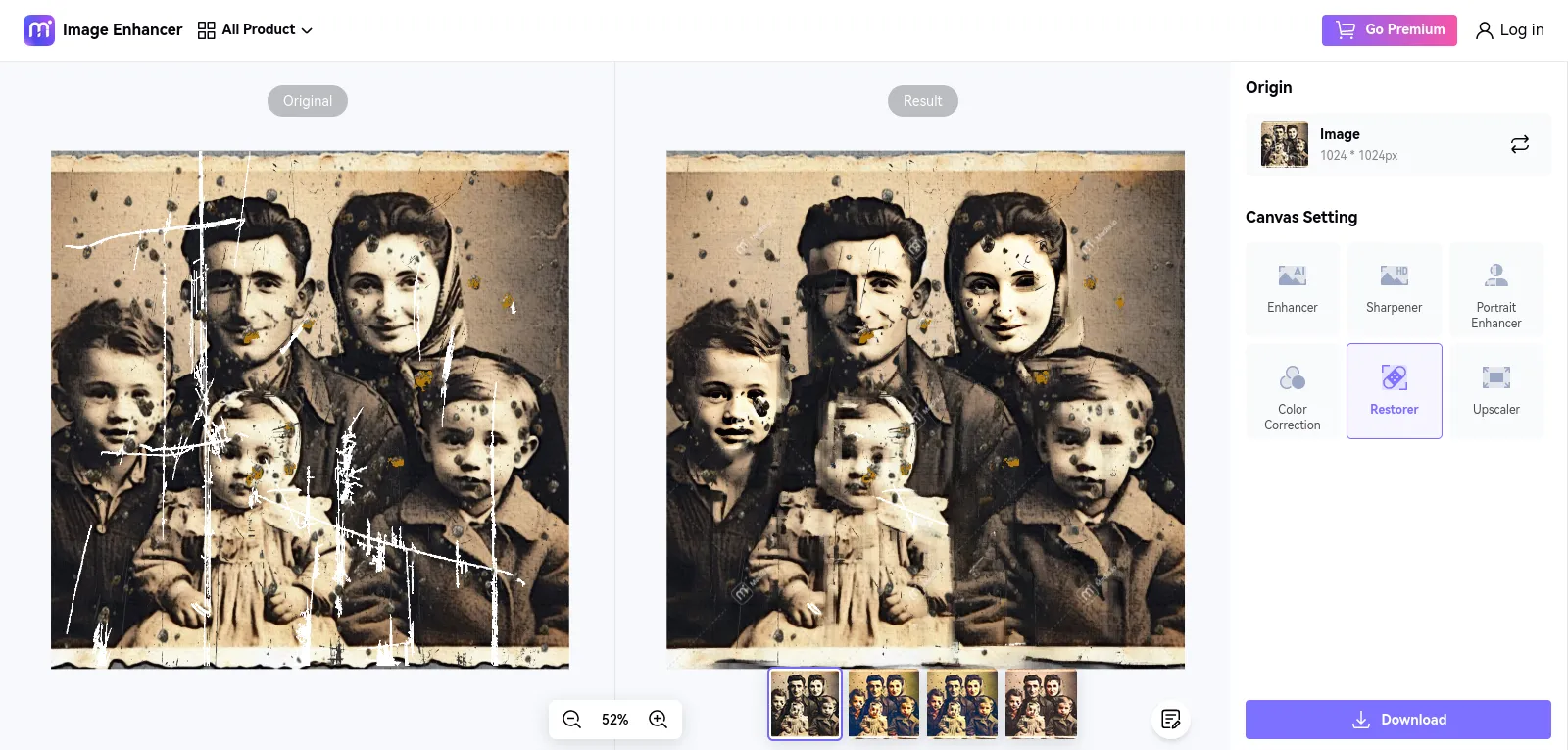
Media.io Image Enhancer лучше рассматривать как постобработку: улучшить уже очищенную фотографию, повысить чёткость и подготовить отдельную копию для экрана. Он не заменяет инструменты, предназначенные для точного ремонта трещин, разрывов и локальных дефектов.
Плюсы:
- полезен после основного восстановления;
- не требует установки.
Минусы:
- не рассчитан на точное восстановление каждой трещины;
- улучшенная резкость не доказывает подлинность появившихся микродеталей.
Генеративный ИИ: как улучшить фото и не заменить человека другим лицом
ChatGPT, Gemini/Nano Banana, Qwen и похожие модели отличаются от классического Heal или Clone принципиально. Когда часть изображения отсутствует, генеративная модель не может извлечь пиксели, которых нет: она синтезирует содержимое по контексту и текстовой инструкции. Это иногда даёт впечатляющий результат, но для семейной истории и архивных снимков требует более строгого контроля.
Консервативный промпт для реставрации
Формулируйте задачу через то, что разрешено исправить, и через то, что нельзя менять. Полезная структура: сохранить композицию, позу, пропорции лица, причёску, одежду, фон, надписи и все различимые предметы; удалить только царапины, пыль, заломы и выцветание; не добавлять людей, аксессуары, текст и декоративные детали; не менять возраст и выражение лица. Чем конкретнее ограничения, тем легче заметить отклонение.
ChatGPT Image
ChatGPT Image позволяет редактировать загруженную фотографию по текстовой инструкции. Важно понимать, что при генеративном редактировании модель способна перестроить изображение шире, чем традиционный ретушёр. Поэтому для умеренно повреждённого скана задавайте минимальное изменение и сохраняйте исходное соотношение сторон.

После генерации наложите результат на исходник в редакторе с уменьшенной прозрачностью либо сравните попеременно при одинаковом масштабе. Так легче обнаружить смещённые глаза, другую форму носа, новые складки одежды, изменённые надписи и дорисованные предметы.
Gemini и Nano Banana
Gemini с моделью Nano Banana можно использовать для устранения заломов, реконструкции повреждённых участков, повышения чёткости и колоризации. Здесь действует принципиальное ограничение: модель создаёт новый вариант изображения, а не проводит только пиксельное копирование соседней области. Для исторического портрета задайте запрет на изменение черт лица и отдельно попросите сохранить одежду, фон и все надписи.

Qwen
Qwen принимает старое фото и детальный промпт для генеративного редактирования. Его разумно использовать для версии «что могло быть в повреждённой области», но не подменять такой версией архивный оригинал. Храните файл с генеративной реконструкцией отдельно и называйте его так, чтобы происхождение было понятно через годы.
Palette.fm
Palette.fm специализируется на цвете. Он сохраняет старую стилистику и предлагает разные цветовые интерпретации. Для реставрации это отдельный творческий этап: сначала чистая чёрно-белая версия, затем один или несколько вариантов колоризации. Если известны реальные цвета формы, автомобиля или интерьера, корректируйте автоматический результат по этим данным.

SeaArt AI
SeaArt AI можно использовать как среду для генеративной обработки старого снимка. Для документальной реставрации задавайте только ограниченную локальную задачу и не просите «улучшить всё». Если модель меняет фон, лицо или одежду, это уже художественная реконструкция, а не восстановление исходного снимка.
Как проверить генеративную реставрацию
- сравните положение головы, глаз, рта и ушей;
- проверьте количество пальцев и форму кистей рук;
- прочитайте все буквы, даты, номера и вывески;
- сверьте форму пуговиц, наград, украшений, очков и головных уборов;
- проверьте геометрию окон, мебели, автомобиля и архитектуры;
- ищите повторяющиеся текстуры и «слишком идеальную» кожу;
- если модель дорисовала неизвестный объект, храните результат как реконструкцию, а не как нейтрально отреставрированную копию.
Дополнительные способы: ручной desktop и прекращённые продукты
ФотоМОНТАЖ
ФотоМОНТАЖ — Windows-редактор со слоями и масками, а не специализированный реставратор архивных снимков. Для старого фото полезны его ручная ретушь, удаление объектов, коррекция искажений, кадрирование и работа с отдельными слоями. Такой набор позволяет восстанавливать локальные повреждения контролируемо, не поручая всё изображение одной нейросети.
Рабочая схема: открыть скан, дублировать исходный слой, убрать крупные посторонние дефекты на отдельном слое, затем корректировать свет и цвет. Если повреждение задевает лицо, не применяйте портретную «идеализацию» как способ реставрации: сглаживание кожи и изменение черт относятся к обычной ретуши, а не к восстановлению исторической фотографии.
Плюсы:
- слои и маски позволяют отделить реставрацию от исходного изображения;
- можно сочетать ручную ретушь, геометрическую коррекцию и цвет;
- подходит для пользователя, которому нужен универсальный Windows-редактор.
Минусы:
- нет такой узкой специализации на старых фото, как у ФотоВИНТАЖ;
- сильные трещины и утраты требуют ручной работы.
Wondershare Fotophire
Fotophire содержит инструменты коррекции резкости, удаления пятен и ретуши, однако использовать его как основу нового долгосрочного процесса уже не следует: платёжные каналы продукта отключаются 15 сентября 2026 года, а все сервисы Fotophire прекращают работу 30 сентября 2026 года. Существующий проект лучше перенести в действующий редактор до закрытия продукта.
Для той же задачи лучше использовать действующий редактор, в котором можно сохранить проект и вернуться к нему через несколько лет. Это особенно важно для серии семейных фотографий: реставрация редко заканчивается одним сеансом, а зависимость от продукта на этапе закрытия создаёт лишний риск.
Sora
Sora прекращён 26 апреля 2026 года и не подходит как действующий способ восстановления старых фотографий. Для генеративного редактирования изображений используется ChatGPT Image, описанный выше.
Ещё несколько онлайн-инструментов из практических сценариев
PhotoGrid
PhotoGrid предлагает автоматическую реставрацию и колоризацию старых снимков, включая групповые фотографии с несколькими лицами внутри одного кадра. Для таких изображений контроль должен быть строже, чем для одиночного портрета, потому что маленькие лица содержат меньше исходной информации.

Плюсы:
- подходит для групповых семейных кадров;
- реставрация и колоризация доступны как отдельные действия.
Минусы:
- небольшие лица сильнее зависят от AI-реконструкции;
- для точной локальной правки нужен другой редактор.
FVC Free Image Upscaler
FVC Free Image Upscaler используется как финальный этап для малого скана: загрузка изображения, автоматическое увеличение и сравнение результата. Это не самостоятельная реставрация трещин. Если исходник имеет пятна или разрывы, сначала исправьте их — увеличение должно применяться к уже очищенной версии.

Плюсы:
- полезен для отдельной enlarged-копии;
- простое сравнение до и после.
Минусы:
- не заменяет восстановление физических дефектов;
- увеличенная детализация частично синтезируется алгоритмом.
iPhone: реставрация и оцифровка семейного архива
На телефоне задача обычно состоит из двух частей: правильно переснять бумажную фотографию и затем исправить цифровую копию. Для одного снимка мобильного приложения достаточно, но для ценного оригинала плоский сканер остаётся более контролируемым способом оцифровки. Телефон особенно полезен, когда фотографии нельзя вынуть из альбома или нужно быстро обработать большой семейный набор.
FixMyPics - Restore Old Photos
Приложение KallosSoft для iPhone называется FixMyPics - Restore Old Photos. В нём три основных режима: Restore уменьшает шум и старый жёлтый оттенок, повышает резкость и нормализует цвет; Colorize раскрашивает чёрно-белую или выцветшую фотографию; Descratch удаляет царапины и линии.
Не запускайте три режима автоматически друг за другом. Сначала Descratch или Restore, затем сравните лицо и фон. Colorize создавайте как отдельную версию. Если приложение заметно изменило глаза или рот, оставьте этот кадр без face-enhancement и вернитесь к ручной ретуши на компьютере.

Плюсы:
- Restore, Colorize и Descratch разведены по отдельным операциям;
- подходит для быстрой мобильной обработки без desktop-программы;
- простая схема удобна для одного-двух снимков.
Минусы:
- это мобильный инструмент для iPhone, а не настольный редактор;
- ручного Clone/Heal-контроля уровня настольного редактора нет.
Photomyne
Photomyne ценен прежде всего как мобильный сканер. Он автоматически находит границы бумажных фотографий, исправляет перспективу и позволяет оцифровывать несколько снимков или целую страницу альбома. После сканирования доступны дополнительные функции, включая колоризацию. Это хороший выбор, когда главная проблема — не ретушь одного файла, а перенос большого семейного архива в цифровой вид.

Для массовой оцифровки откройте Photomyne, нажмите Scan New Album либо откройте существующий альбом и нажмите Scan. Разложите 2–3 фотографии на однотонной поверхности так, чтобы они не соприкасались, держите телефон параллельно плоскости и нажмите Capture. Приложение автоматически распознаёт каждый кадр, обрезает и сохраняет его отдельно. После сканирования откройте каждый снимок; неправильное кадрирование исправляется через Edit. Для максимального качества печати снимайте по одной фотографии за кадр.
Плюсы:
- автоматическое обнаружение и кадрирование нескольких фотографий;
- подходит для альбомов, где снимки нельзя безопасно вынуть;
- оцифровку можно продолжить цветовой обработкой.
Минусы:
- камера телефона чувствительна к бликам и геометрическим искажениям;
- для очень мелкого оригинала планшетный сканер обеспечивает более контролируемый захват.
Android: сканирование и восстановление на телефоне
MyHeritage и Reimagine
MyHeritage Photo Repair рассчитан на царапины, разрывы, отверстия и пятна на исторических фотографиях. В веб-версии сначала откройте Photos и нужный снимок. Если повреждение распознано, появляется кнопка Repair; если кнопки нет, функция доступна через меню с тремя точками. После обработки ползунок показывает до/после, а оригинал остаётся отдельным от восстановленной версии.

Для большинства фотографий используется модель Gentle repair. При тяжёлых царапинах можно открыть настройки через значок шестерёнки, выбрать Extensive repair, нажать Preview и после сравнения решить между Save и Cancel. Extensive repair вмешивается сильнее, поэтому его следует включать только там, где Gentle оставил заметный дефект.
В мобильном MyHeritage Photo Repair запускается значком, похожим на пластырь; после обработки также доступен ползунок сравнения. Приложение содержит сканер: Photos → Scan photos & docs. Положите оригинал на плоскую поверхность, держите устройство над ним и дождитесь автоматической маски кадра.
Reimagine — отдельное мобильное приложение MyHeritage для семейных фотографий. Оно умеет сканировать сразу несколько свободных фотографий или целые страницы альбома, автоматически распознаёт отдельные кадры, обрезает их и сохраняет. Дальше можно применять repair, enhancement и colorization. Такой процесс особенно удобен для десятков альбомных страниц.
Плюсы:
- оригинал не перезаписывается восстановленной версией;
- Gentle и Extensive дают понятный выбор силы вмешательства;
- Reimagine совмещает массовое мобильное сканирование с инструментами исторических фотографий.
Минусы:
- Extensive repair способен затронуть неповреждённую часть изображения;
- облачный семейный архив требует осознанного отношения к приватности и резервным копиям.
SnapEdit
SnapEdit предлагает самый короткий мобильный и веб-сценарий: Upload Image, автоматическое восстановление, сравнение before/after и сохранение результата. Это подходит для фотографии со средней деградацией, когда нужно быстро понять, насколько хорошо AI справляется именно с этим снимком.

Плюсы:
- минимум действий и наглядное сравнение результата;
- один и тот же подход доступен в браузере и мобильном приложении;
- подходит для быстрой предварительной оценки AI-реставрации.
Минусы:
- нет точного ручного выбора донорской области;
- для серьёзного повреждения лица автоматическую версию нужно проверять на компьютере при большом масштабе.
Когда AI недостаточно: какой метод выбрать по типу повреждения
| Дефект | Первый способ | Когда нужен ручной редактор | Что проверить |
|---|---|---|---|
| пыль и отдельные точки | Heal, Spot Healing или лёгкий AI | если исчезает фактура | кожа, ткань, бумажное зерно |
| короткая царапина | Восстанавливающая кисть / Heal | если проходит по контрастной границе | контур глаза, одежды, предмета |
| длинный залом | Patch/Clone серией участков | почти всегда при сложном фоне | повторяющиеся текстуры и швы |
| оторванный угол с однородным фоном | Patch или аккуратный AI-inpaint | если фон содержит объект | геометрию и направление линий |
| трещина через лицо | ручная локальная ретушь + слабое face enhancement | обязательно при важном портрете | глаза, рот, нос, линия волос |
| маленькое размытое лицо | Remini/GFPGAN/face enhancement | если AI меняет идентичность | сходство с другими известными фото |
| выцветший цветной отпечаток | Levels/Curves/Color Balance | если каналы выцвели неравномерно | нейтральные предметы и кожу |
| чёрно-белое фото | сначала B&W-реставрация, затем отдельная Colorize-копия | когда известны реальные цвета | одежду, форму, интерьер, технику |
| сильное зерно или шум скана | умеренный denoise | если теряются глаза, волосы, мелкий текст | пластиковую кожу и размытие |
| маленькое разрешение | upscale после очистки | если требуется контролируемая печать | ореолы и синтезированные контуры |
Главный принцип выбора: чем выше ценность конкретной детали, тем меньше автоматизма следует допускать. Однотонный кусок стены можно правдоподобно дорисовать. Половину неизвестного лица, подпись на обороте, военную награду или исторический предмет нельзя считать достоверно восстановленными только потому, что AI сделал их визуально убедительными.
Когда лучше заказать профессиональную реставрацию
Профессиональная услуга нужна не потому, что нейросеть «плохая», а когда задача требует человеческого решения: крупная часть лица отсутствует, снимок разорван на фрагменты, вода уничтожила эмульсию, плесень скрыла детали, на фотографии есть надписи или исторически важные предметы. Ретушёр может сопоставлять разные участки, работать по референсам и обсуждать с заказчиком степень допустимой реконструкции.
PhotoAlbum.pro
PhotoAlbum.pro работает как услуга реставрации: пользователь передаёт цифровую копию, оценивает предварительный результат и получает файл для хранения или печати. Такой формат полезен для одного ценного снимка, где результат важнее скорости автоматической обработки. Перед заказом письменно оговорите, допустима ли реконструкция отсутствующих участков и нужна ли колоризация.
PrettyPhoto
PrettyPhoto разделяет базовую и сложную реставрацию. К базовой относятся мелкие пятна, царапины, тон и небольшие утраты; сложная включает крупную дорисовку, большие трещины, работу с резкостью и тяжёлыми дефектами. Практически это полезная классификация: стоимость и риск ошибки растут не от возраста фото, а от площади и смысловой важности потерянной информации.
FixThePhoto
FixThePhoto предлагает ручную реставрацию водных повреждений, плесени, разрывов, пятен, царапин и утраченных частей. В заказ можно передать инструкции и после получения результата запросить корректировку. Для сложного портрета это важнее однокликового AI: можно отдельно указать, что лицо, одежду и фон нельзя художественно менять.
ScanCafe
ScanCafe сочетает оцифровку и профессиональную реставрацию. Сервис отдельно работает с выцветанием, разрывами, пятнами, водой и плесенью, а процесс строится через загрузку цифрового файла, описание нужных исправлений, оценку и ручную работу специалиста. Такой формат полезен для большого зарубежного архива, где одновременно нужна оцифровка и ремонт отдельных сложных кадров.
Как выбрать исполнителя
- попросите пример работы с дефектом того же типа, а не просто красивый портрет;
- заранее разделите «убрать повреждение» и «дорисовать утраченный объект»;
- уточните, можно ли получить нейтральную чёрно-белую реставрацию и отдельную колоризацию;
- не отдавайте единственный физический оригинал без понятной процедуры приёма, хранения и возврата;
- для удалённой цифровой работы передавайте качественный скан, а физическую фотографию оставляйте у себя;
- сохраняйте исходный master независимо от файла, полученного от ретушёра.
Как проверить результат реставрации
Финальная проверка должна быть отдельным этапом, а не быстрым взглядом на уменьшенную картинку. Многие ошибки AI незаметны в превью и становятся очевидными только при масштабе 100% или при наложении результата на исходник.
1. Лицо и идентичность
Сравните расстояние между глазами, форму век, ширину носа, линию губ, подбородок, уши и линию волос. Если сохранились другие фотографии того же человека, используйте их как контроль. Не пытайтесь «улучшить» несовпадение следующим генеративным проходом — так можно ещё дальше уйти от исходной внешности.
2. Руки, одежда и мелкие предметы
Проверьте пальцы, пуговицы, карманы, воротники, ремни, награды, очки и украшения. Эти детали часто малы и алгоритм воспринимает их как шум. Для семейной истории они могут быть информативнее сглаженной кожи: форма одежды или знак на лацкане помогает датировать снимок.
3. Надписи и цифры
Любой текст сравнивайте посимвольно. Генеративные модели способны заменить плохо читаемую букву на правдоподобную, но неверную. Если надпись важна, лучше оставить часть повреждения и отдельно расшифровать текст, чем получить красивую фикцию.
4. Повторяющиеся текстуры
При Clone/Patch ищите одинаковые складки ткани, кирпичи, листья и пятна на стене. Если один рисунок повторяется несколько раз, меняйте донорскую область. При AI-инпейнтинге проверяйте края восстановленной зоны: там часто появляются мягкие швы или нарушается перспектива.
5. Резкость и шум
Сильный denoise создаёт пластиковую кожу, сильный sharpen — светлые и тёмные ореолы по границам. Правильный результат сохраняет натуральную фактуру и не превращает старую фотографию в цифровой портрет. Часть бумажного зерна допустима, если именно оно было частью скана и не мешает чтению деталей.
6. Цвет
При цветокоррекции цветного оригинала проверяйте нейтральные участки и кожу. При колоризации чёрно-белого снимка помните, что «естественно выглядящий» не означает «исторически верный». Не записывайте предполагаемые цвета в описание семейного архива как установленный факт.
7. Геометрия
После пересъёмки телефоном проверьте прямоугольность рамки, вертикали и соотношение сторон. Нельзя растягивать лицо ради исправления трапецеидальной перспективы. Сначала исправьте геометрию всей фотографии, затем кадрируйте.
Частые ошибки при восстановлении старых фотографий
- Редактировать единственный скан. Любая ошибка становится необратимой. Master должен оставаться отдельно.
- Сканировать через грязное стекло. Новые пылинки потом приходится ретушировать как будто это повреждение оригинала.
- Использовать автоматический протяжный сканер для хрупкого оригинала. Ролики и изгиб способны повредить старую бумагу.
- Пытаться отклеить фотографию от альбома силой. Если эмульсия или бумага начинают разрушаться, физическое вмешательство прекращают.
- Клеить трещину скотчем перед сканированием. Клей и лента становятся новой проблемой сохранности; цифровая реставрация выполняется на скане.
- Сразу ставить максимальную силу AI. Более агрессивная модель исправляет больше, но и изменяет больше исходной информации.
- Убирать всё зерно. Вместе с шумом исчезают волосы, ресницы, ткань и мелкие черты.
- Повышать резкость до удаления царапин. Sharpen подчёркивает края дефектов и усложняет последующую ретушь.
- Колоризовать до восстановления повреждений. Цвет «прилипает» к трещинам и делает их обработку менее предсказуемой.
- Считать апскейл новым сканом. Увеличенная копия содержит алгоритмически восстановленные детали и не заменяет повторную качественную оцифровку.
- Считать лицо после AI историческим доказательством. Face restoration может синтезировать глаза, кожу и волосы.
- Использовать декоративный фильтр как реставрацию. Vintage, sepia или cinematic-эффект меняет стиль, но не исправляет повреждения.
- Хранить только цветную версию. Нейтральная восстановленная B&W-копия должна оставаться отдельно.
- Загружать приватный архив в первый попавшийся сервис. Сначала проверяют правила хранения и удаления файлов.
- Печатать без просмотра 100%. На бумаге становятся заметны швы Clone, ореолы sharpening и неровные края.
Как сохранить результат и подготовить фото к печати
Разделите версии по назначению
Для одной фотографии удобно иметь минимум четыре файла: нетронутый цифровой master, рабочий реставрированный вариант, отдельную колоризованную копию при необходимости и файл для печати. Для мессенджера или сайта создавайте ещё одну уменьшенную копию. Такая структура защищает от ситуации, когда единственным «оригиналом» через несколько лет оказывается пережатый JPEG из соцсети.
Дайте файлам понятные имена
Имя должно помогать найти человека, дату и стадию обработки. Например: фамилия или событие, ориентировочный год, номер кадра, затем суффикс master/restored/color/print. Не называйте десятки файлов `final2_new_reallyfinal`: через год отличить их будет невозможно.
Не перезаписывайте master
Оригинальный скан храните в неизменном виде. Если в нём есть рамка, подпись или следы старения, они могут оказаться важны позднее. Кадрирование, выравнивание, чистку и повышение резкости делайте в копии.
Сохраняйте редактируемый проект для сложной работы
При многоэтапной реставрации Photoshop или GIMP сохраните версию со слоями. Плоский экспорт нужен для просмотра и печати, а проект — для дальнейшей коррекции. Если через месяц обнаружится неправильная колоризация или неудачный шов, исправить отдельный слой проще, чем начинать заново.
Проверяйте размер печати отдельно
Не существует одного магического значения разрешения для любого оригинала и любого формата печати. Сначала определите физический размер отпечатка, затем оцените реальное число пикселей восстановленного файла. Upscale способен сделать файл больше и визуально аккуратнее, но не превращает маленький нечёткий портрет в новый высокодетальный негатив.
Сделайте минимум две резервные копии
Семейный архив не должен зависеть от одного ноутбука или одного облачного аккаунта. Практичная схема — рабочая копия на компьютере, резервная на отдельном физическом носителе и при необходимости ещё одна в облаке. Особенно важно копировать master-файлы и редактируемые проекты.
Как выбрать способ в своей ситуации
| Сценарий | Что выбрать | Почему |
|---|---|---|
| Новичок на Windows, один сильно поцарапанный снимок | ФотоВИНТАЖ | основная пошаговая реставрация, Заплатка, Штамп, Восстанавливающая кисть и колоризация в одной программе |
| Нужен максимальный ручной контроль | Adobe Photoshop или GIMP | слои, Heal/Spot Healing, Clone и независимая цветокоррекция |
| Главная проблема — размытое лицо | Remini или face-restoration после очистки | специализация на портретной детализации |
| Нужно автоматически убрать разрывы и пятна | VanceAI, Fotor, PicWish или MyHeritage | отдельные модели восстановления повреждений |
| Нужна обработка без установки | онлайн-сервис с предварительным просмотром | для разовой фотографии установка desktop-редактора необязательна |
| Нужно оцифровать целый альбом телефоном | Photomyne или Reimagine | автоматическое распознавание нескольких кадров и страниц альбома |
| Нужно восстановить снимок на Android | MyHeritage/Reimagine или SnapEdit | мобильное сканирование и автоматическая реставрация |
| Нужно раскрасить B&W фото | Colorize после отдельной нейтральной реставрации | цветную интерпретацию можно хранить независимо от исторического master |
| Фото маленькое, но уже очищено | Let’s Enhance, Icons8 Smart Upscaler или другой апскейлер | увеличение выполняется после удаления дефектов |
| Утрачена большая часть лица или исторически важного объекта | ручная профессиональная реставрация | человек может контролировать степень реконструкции и обсуждать спорные детали |
| Ценный физический оригинал осыпается, слипся или повреждён плесенью | не чинить самостоятельно | сначала безопасное обращение и консультация специалиста по сохранности оригиналов |
Для большинства домашних задач самый надёжный workflow состоит не из одного «лучшего» приложения, а из последовательности: аккуратно оцифровать оригинал, сохранить master, убрать физические дефекты, отдельно проверить лицо, выровнять тон и цвет, при необходимости увеличить готовую копию и только затем печатать. Если на любом этапе алгоритм начинает менять содержимое вместо устранения повреждения, возвращайтесь к предыдущей версии и переходите на более ручной способ.
 *EXE — расширение исполняемого файла. Сайт является партнером проекта