
Удалённый файл можно вернуть четырьмя принципиально разными путями: восстановить его из системной корзины, извлечь из резервной или облачной копии, просканировать свободное пространство накопителя либо передать физически неисправный носитель специалистам. Правильный выбор зависит не от расширения документа, а от того, где он хранился, очищалась ли корзина, продолжалась ли запись на диск и используется ли SSD с командой TRIM. Ниже приведён безопасный порядок действий для Windows, macOS, Linux, Android и iPhone, а также подробный разбор программ для разных сценариев потери данных.
Что сделать сразу после удаления: шесть действий, которые сохраняют шанс на восстановление
Главная ошибка после потери данных — продолжать обычную работу. Операционная система, браузер, мессенджеры и установщики постоянно создают кэш, журналы и временные файлы. На HDD эти записи могут занять кластеры, где ещё находятся удалённые данные. На SSD ситуация сложнее: после удаления операционная система передаёт накопителю команду TRIM, и контроллер получает право очищать освобождённые блоки. Поэтому первые действия важнее выбора программы.
- Прекратите записывать данные на исходный накопитель. Не скачивайте файлы, не устанавливайте обновления, не копируйте фотографии и не распаковывайте архивы на тот же диск.
- Не устанавливайте восстановитель в тот раздел, где лежал удалённый объект. Для системного диска C: безопаснее использовать другой компьютер или как минимум другой физический накопитель.
- Подготовьте отдельное место для сохранения результата. Восстановленные файлы записывают на внешний HDD, другую флешку или другой физический диск, а не обратно на сканируемый носитель.
- Не запускайте форматирование, дефрагментацию и очистку. Эти операции меняют структуру диска или активно записывают данные.
- Не используйте CHKDSK как средство возврата удалённых файлов. Команда проверяет файловую систему и может исправлять её метаданные, но не заменяет undelete-сканирование.
- При щелчках, скрежете, запахе гари, частых отключениях или исчезновении накопителя из BIOS прекратите попытки. Повторные включения физически повреждённого диска повышают риск окончательной потери данных.
Как выбрать способ восстановления
| Ситуация | Первое действие | Следующий шаг | Что исключить |
|---|---|---|---|
| Файл виден в локальной Корзине | Выделить объект и выбрать «Восстановить» | Проверить исходную папку и открыть файл | Не запускать сканирование диска |
| Удаление произошло секунды назад в Проводнике или Finder | Нажать Ctrl+Z или Command+Z | Убедиться, что объект вернулся | Не выполнять другие файловые операции до отмены |
| Корзина очищена, данные были на HDD | Запустить Феникс или другой восстановитель с другого носителя | Просмотреть найденные файлы и сохранить на другой диск | Не устанавливать программу и не сохранять результат на исходный HDD |
| Файл был на SSD | Сначала проверить резервные и облачные копии | После этого выполнить сканирование без обещания результата | Не продолжать работу на SSD и не перезагружать компьютер без необходимости |
| Файл хранился в OneDrive, Google Drive, Dropbox или другом облаке | Открыть серверную корзину сервиса | Проверить историю версий и восстановление всего хранилища | Не очищать облачную корзину |
| Удаление произошло на флешке или SD-карте | Извлечь носитель и подключить только для сканирования | Сохранить результат на внутренний или внешний диск | Не снимать новые фото и не копировать данные на карту |
| Накопитель нестабилен или физически повреждён | Отключить устройство | Передать в лабораторию восстановления данных | Не разбирать гермоблок и не выполнять многократные сканы |
Онлайн-сайт не может просканировать свободные блоки локального HDD или SSD: браузер не получает низкоуровневый доступ к накопителю. Онлайн-восстановление применимо только к данным, которые находились в облачном сервисе, серверной корзине, истории версий или заранее созданной резервной копии.
Как восстановить удалённые файлы в Windows
Феникс : основной способ после очистки Корзины
Феникс — основной графический способ для Windows в этой инструкции. Программа рассчитана на Windows и ведёт пользователя по мастеру: выбор накопителя, выбор режима поиска, отбор типов файлов, просмотр найденных объектов и сохранение результата. Такой сценарий удобен, когда Корзина уже очищена, использовалось Shift+Delete либо файл исчез с флешки или карты памяти, но сам носитель определяется системой и не имеет признаков физической неисправности.

Шаг 1. Запустите программу с безопасного носителя
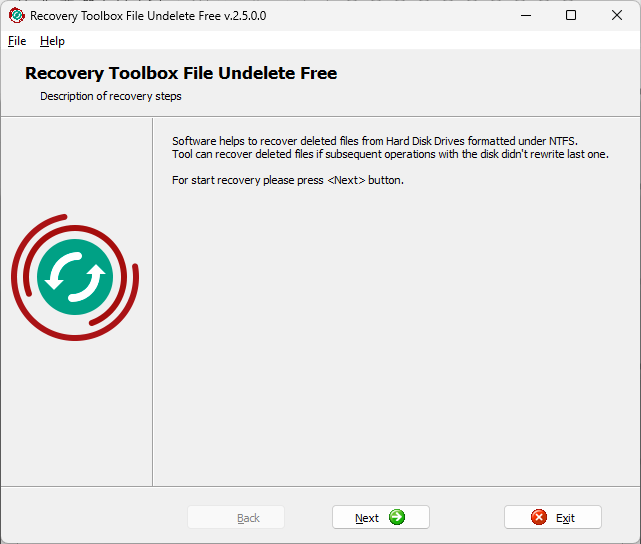
Не устанавливайте Феникс на накопитель, где находился удалённый файл. Если пропажа произошла на системном диске C:, безопаснее выключить компьютер, подключить этот накопитель к другому ПК как дополнительный и запускать восстановление там. Когда потерянные данные находились на отдельном физическом диске, программу можно запустить с системного накопителя. На стартовом экране нажмите «Далее».
Шаг 2. Выберите исходный накопитель
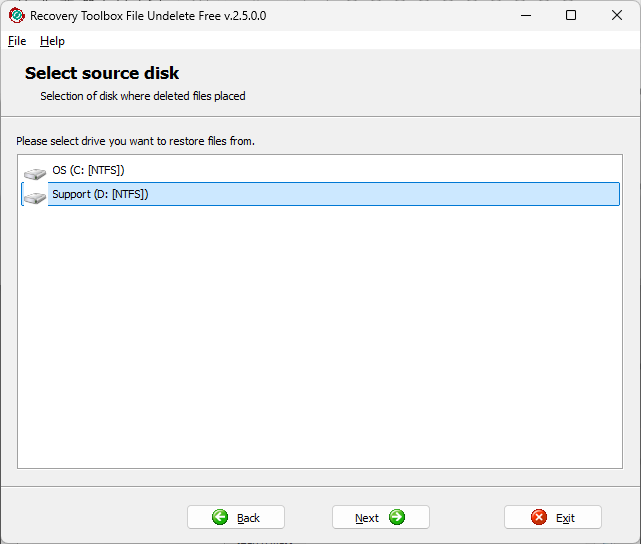
В списке дисков укажите именно тот том, на котором находился объект до удаления. Для флешки или карты памяти ориентируйтесь не только на букву, но и на объём устройства. Ошибка на этом шаге приведёт к сканированию другого носителя и пустому результату.
Шаг 3. Определите глубину поиска
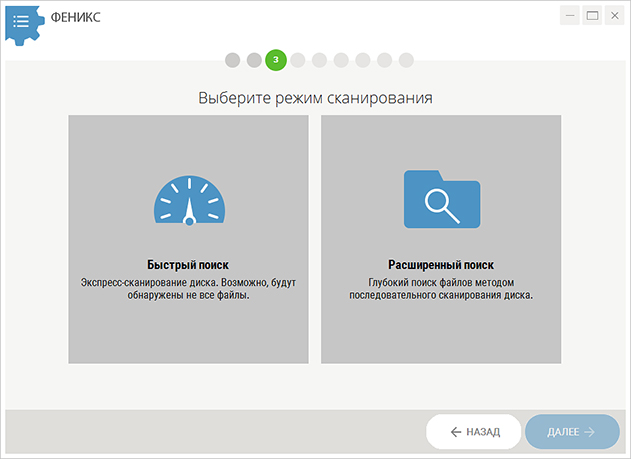
Для недавнего удаления с HDD сначала используйте быстрый поиск. Если нужных объектов нет, запустите расширенный поиск: он последовательно проверяет пространство диска и занимает больше времени. Для очищенной Корзины, форматирования и повреждения структуры каталогов расширенный режим полезнее, но после сигнатурного поиска часть файлов может получить условные имена и потерять исходную структуру папок.
Шаг 4. Ограничьте поиск нужными типами
Отметьте категории, которые действительно требуется вернуть: документы, изображения, видео, аудио или архивы. Узкий фильтр ускоряет просмотр результатов. Если расширение неизвестно либо файл создавался специализированной программой, включите все типы и отберите объекты после сканирования по размеру, дате и предполагаемому формату.
Шаг 5. Оцените найденные файлы до сохранения
Не восстанавливайте весь список вслепую. Сначала откройте предпросмотр фотографий и других доступных форматов, проверьте размер, расширение, имя и исходное расположение. Нулевой размер, отсутствующий предпросмотр или повреждённый заголовок снижают вероятность успешного открытия, но окончательный вывод делают только после сохранения на другой диск и проверки профильной программой.
Шаг 6. Сохраните результат на другой физический носитель
На последнем этапе укажите внешний диск, вторую флешку либо другой физический HDD/SSD. Другой раздел того же накопителя не даёт полной защиты: запись всё равно происходит на тот же контроллер и может перезаписать ещё не извлечённые данные. После завершения скопируйте восстановленные файлы ещё в одно место и только затем продолжайте работу с исходным диском.
Плюсы:
- пошаговый мастер снижает риск выбрать неверный режим или пропустить этап сохранения;
- быстрый и расширенный поиск разделяют недавнее удаление и более сложные случаи;
- программа работает с внутренними дисками, USB-флешками и картами памяти, которые определяются Windows;
- предпросмотр помогает не тратить место на явно повреждённые копии.
Минусы:
- программа не устраняет физическую неисправность накопителя;
- на SSD с выполненным TRIM удалённые блоки могут оказаться недоступными независимо от выбранного режима;
- после глубокого сигнатурного поиска исходные имена и папки могут не сохраниться;
- для безопасной работы нужен второй носитель, куда будет записан результат.
Восстановление из обычной Корзины Windows
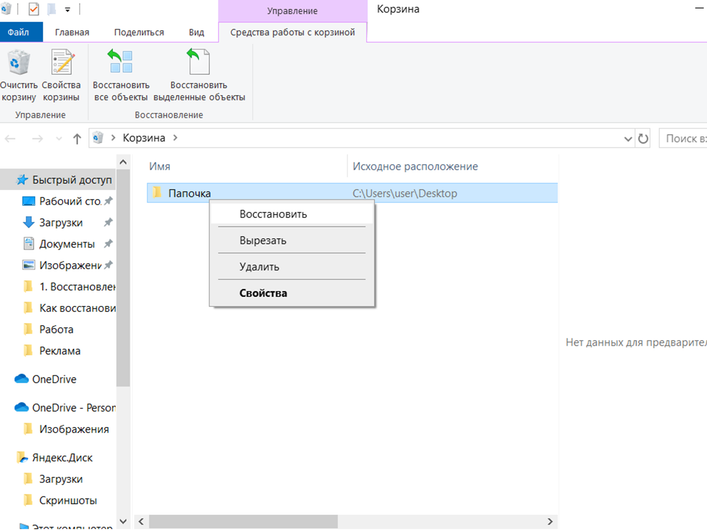
Если Корзина не очищена, сторонняя программа не нужна. Дважды щёлкните значок «Корзина» на рабочем столе, найдите файл, выделите его и нажмите правой кнопкой мыши. Команда «Восстановить» возвращает объект в исходную папку. Для нескольких файлов удерживайте Ctrl, для диапазона — Shift. После восстановления откройте исходное расположение и проверьте содержимое.
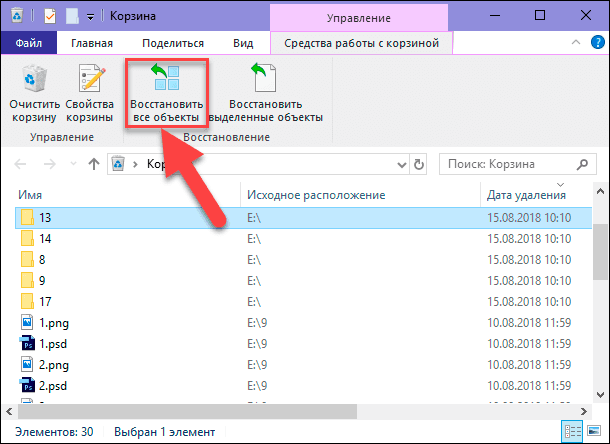
У локальной Корзины Windows нет универсального срока хранения 30 дней. Объекты остаются до ручной очистки, достижения выделенного Корзине объёма либо срабатывания настроенной очистки Storage Sense. Правило «30 дней» относится к отдельным облачным и мобильным корзинам, но не ко всем корзинам вообще.
Отмена последнего удаления через Ctrl+Z
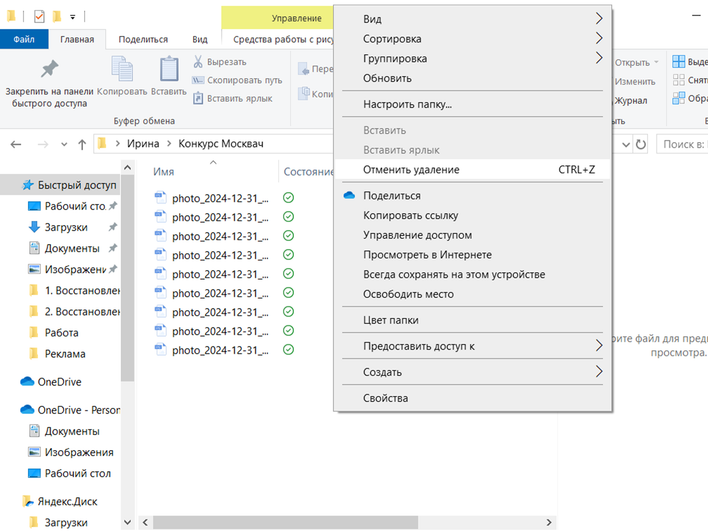
Когда удаление выполнено только что в Проводнике и после него не было других операций, откройте папку, где находился файл, и нажмите Ctrl+Z. В контекстном меню свободной области может отображаться команда «Отменить удаление» или «Отменить перемещение». Этот способ работает только для последнего действия в текущей цепочке операций; после копирования, переименования, закрытия окна или серии других команд нужное действие может исчезнуть из истории отмены.

Восстановление через «Историю файлов»
«История файлов» возвращает данные только тогда, когда резервирование было включено до удаления. Откройте Проводник и перейдите в папку, где раньше лежал объект. Щёлкните папку правой кнопкой мыши и выберите «Восстановить прежнюю версию» либо найдите через поиск Windows раздел восстановления файлов с помощью «Истории файлов». Стрелками выберите дату, откройте нужную папку и нажмите зелёную кнопку восстановления.
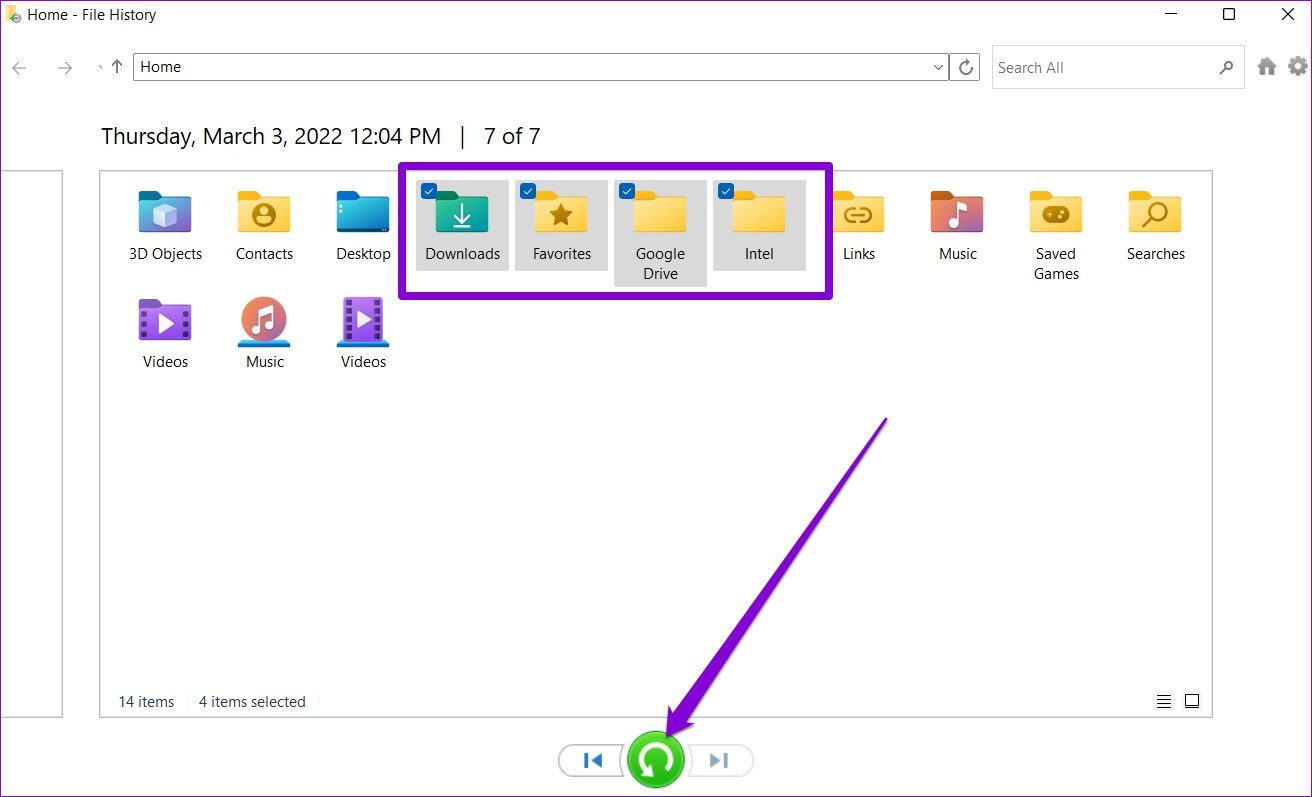
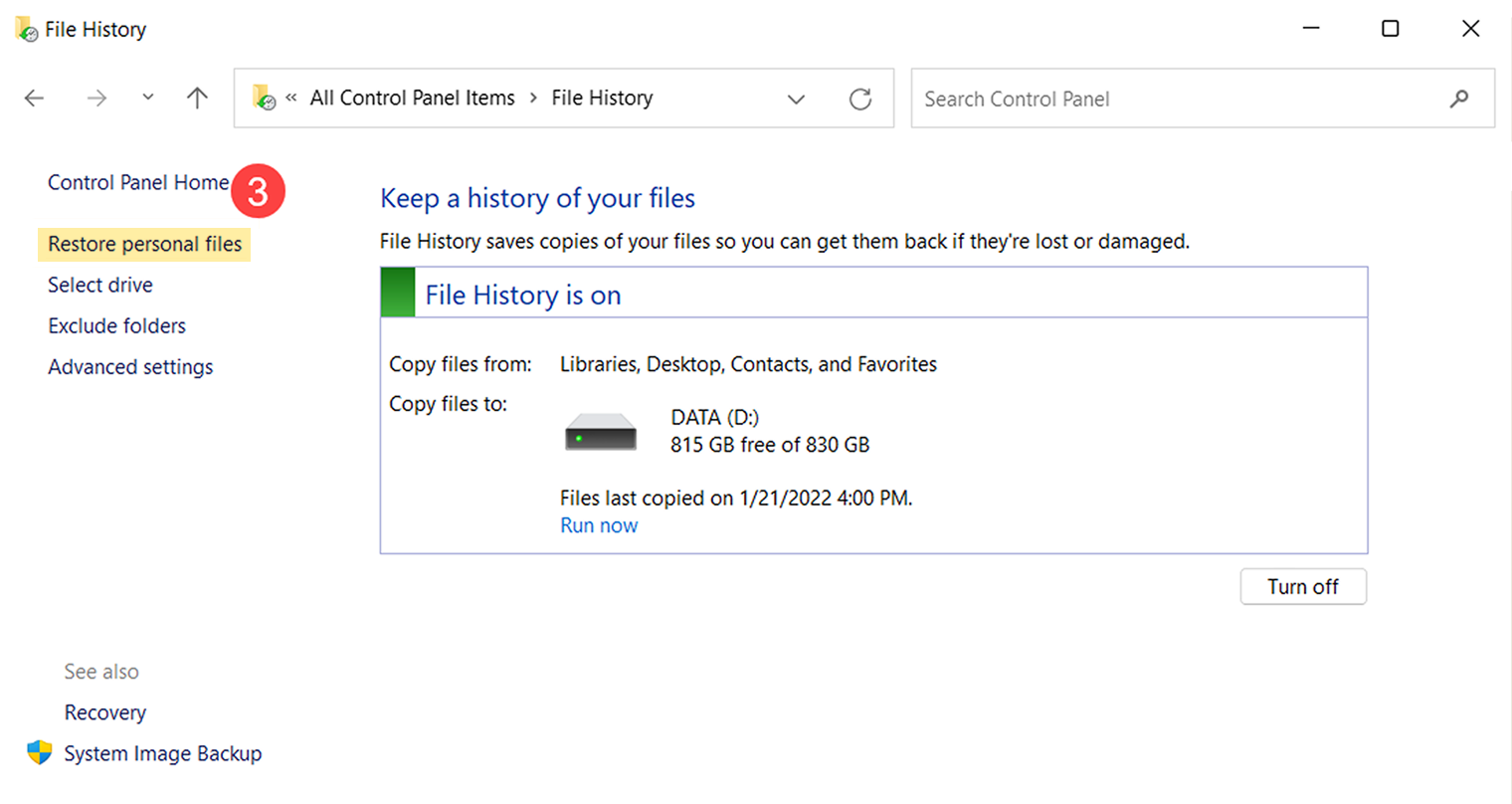
Перед заменой текущей версии безопаснее открыть найденную копию или восстановить её в другое место. Это особенно важно, если папка содержит новые документы: прямое восстановление поверх текущего содержимого может заменить более свежие файлы.
«Предыдущие версии» папки или файла
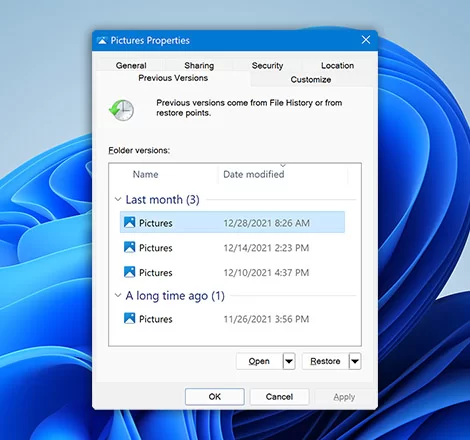
Щёлкните правой кнопкой мыши папку, в которой находился удалённый объект, откройте «Свойства» и вкладку «Предыдущие версии». Windows показывает версии, доступные из «Истории файлов» или теневых копий. Сначала используйте «Открыть», чтобы проверить дату и содержимое. Команда «Копировать» безопаснее прямого «Восстановить», потому что позволяет выбрать отдельную папку и не заменять текущие данные.
Архивация и восстановление Windows
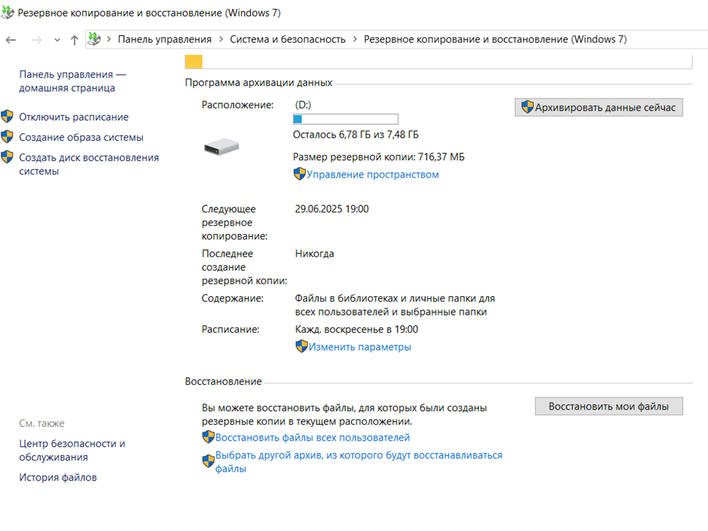
Старый компонент «Архивация и восстановление (Windows 7)» всё ещё встречается на компьютерах, где пользователь заранее создавал файловые резервные копии. Откройте Панель управления, раздел резервного копирования, выберите «Восстановить мои файлы», затем добавьте файлы или папки из доступного набора и укажите место восстановления. Если резервная копия хранится на внешнем диске, подключите его до запуска мастера.
Windows File Recovery : восстановление через командную строку
Windows File Recovery предназначена для локальных внутренних дисков, внешних накопителей и USB-устройств. Облачные папки и сетевые ресурсы она не восстанавливает. Утилита работает из командной строки; исходный и целевой диски должны различаться. Для NTFS после недавнего удаления используют режим Regular, для старого удаления, форматирования и других файловых систем — Extensive.
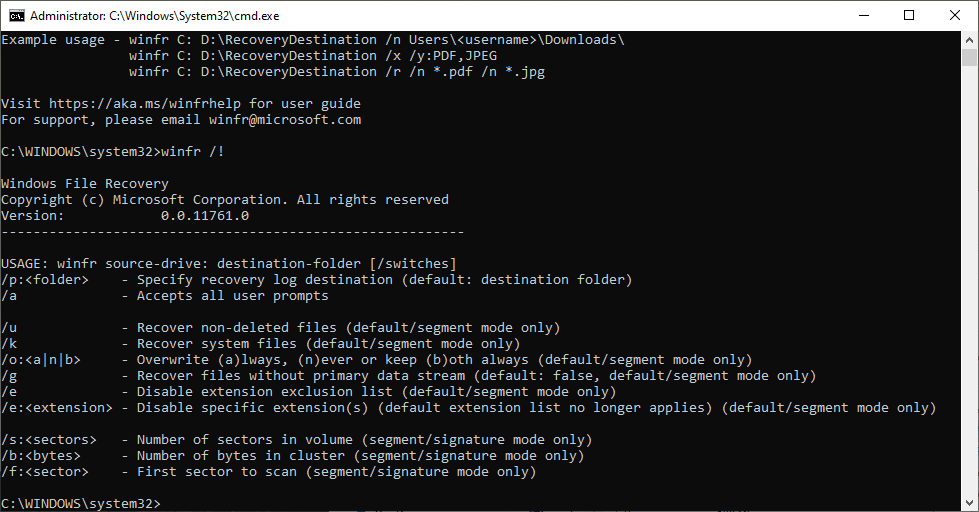
- Установите Windows File Recovery из Microsoft Store, затем откройте меню «Пуск» и запустите приложение с подтверждением прав администратора.
- Подключите отдельный диск для результата. Проверьте его букву в Проводнике.
- Для недавнего удаления с NTFS выполните команду вида winfr C: E: /regular /n \Users\Имя\Documents\отчет.docx. Здесь C: — источник, E: — другой диск.
- Для поиска всех файлов определённого типа используйте фильтр, например winfr C: E: /extensive /n *.jpg /n *.png.
- Подтвердите запуск. Результаты сохраняются в автоматически созданную папку с именем вида Recovery_дата_время на целевом диске.
- После завершения откройте папку, отсортируйте файлы и проверьте их содержимое.
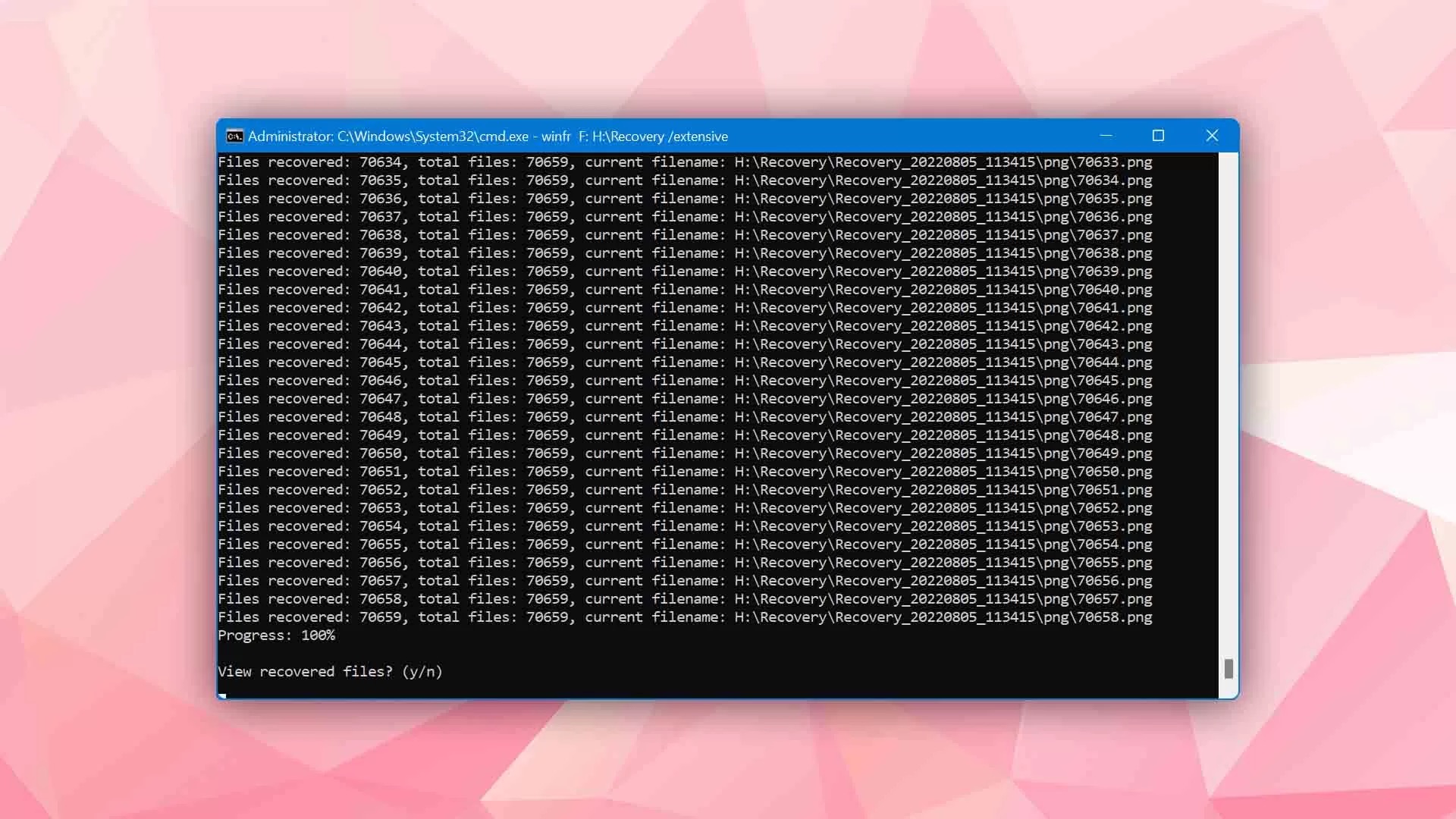
Для актуальной схемы используйте режимы Regular и Extensive. Параметры Segment и Signature относятся к прежнему интерфейсу утилиты и не должны подменять основной выбор режима. Команда требует точного пути и не предоставляет графический предпросмотр, поэтому она удобнее опытным пользователям и хуже подходит для визуального отбора сотен фотографий.
Программы для восстановления файлов в Windows: одинаковые критерии и реальные ограничения
Ниже программы описаны по одному набору критериев: подходящий сценарий, порядок работы, сильная сторона, ограничение и безопасное сохранение. Продукт с самым длинным списком форматов не обязательно лучше: для недавнего удаления важнее сохранённые метаданные файловой системы, для повреждённого раздела — работа со структурой тома, для неизвестной файловой системы — сигнатурный поиск, а для нестабильного диска — создание образа до повторных сканирований.
Recuva
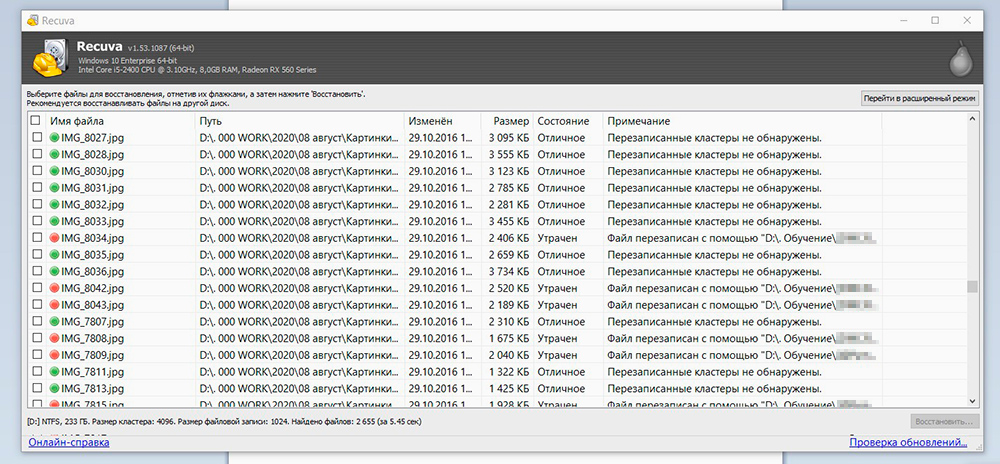
Recuva — лёгкая Windows-программа для недавнего удаления с исправного HDD, флешки или карты памяти. Мастер предлагает выбрать категорию файла и место, затем запускает поиск. В расширенном интерфейсе можно выбрать диск, выполнить Scan, просмотреть список и отметить объекты для Recover.

Сильные стороны:
- простая последовательность действий
- цветовая оценка состояния найденных объектов
- режим глубокого поиска для более сложного случая
Ограничения:
- классический интерфейс программы отличается от оформления Windows 11
- для больших массивов и разрушенной структуры раздела удобнее инструменты с развитой работой с деревом каталогов
- результат нельзя сохранять на сканируемый носитель
Когда выбирать: Подходит как быстрый первый тест после недавнего удаления одиночного документа или небольшой папки.
Disk Drill
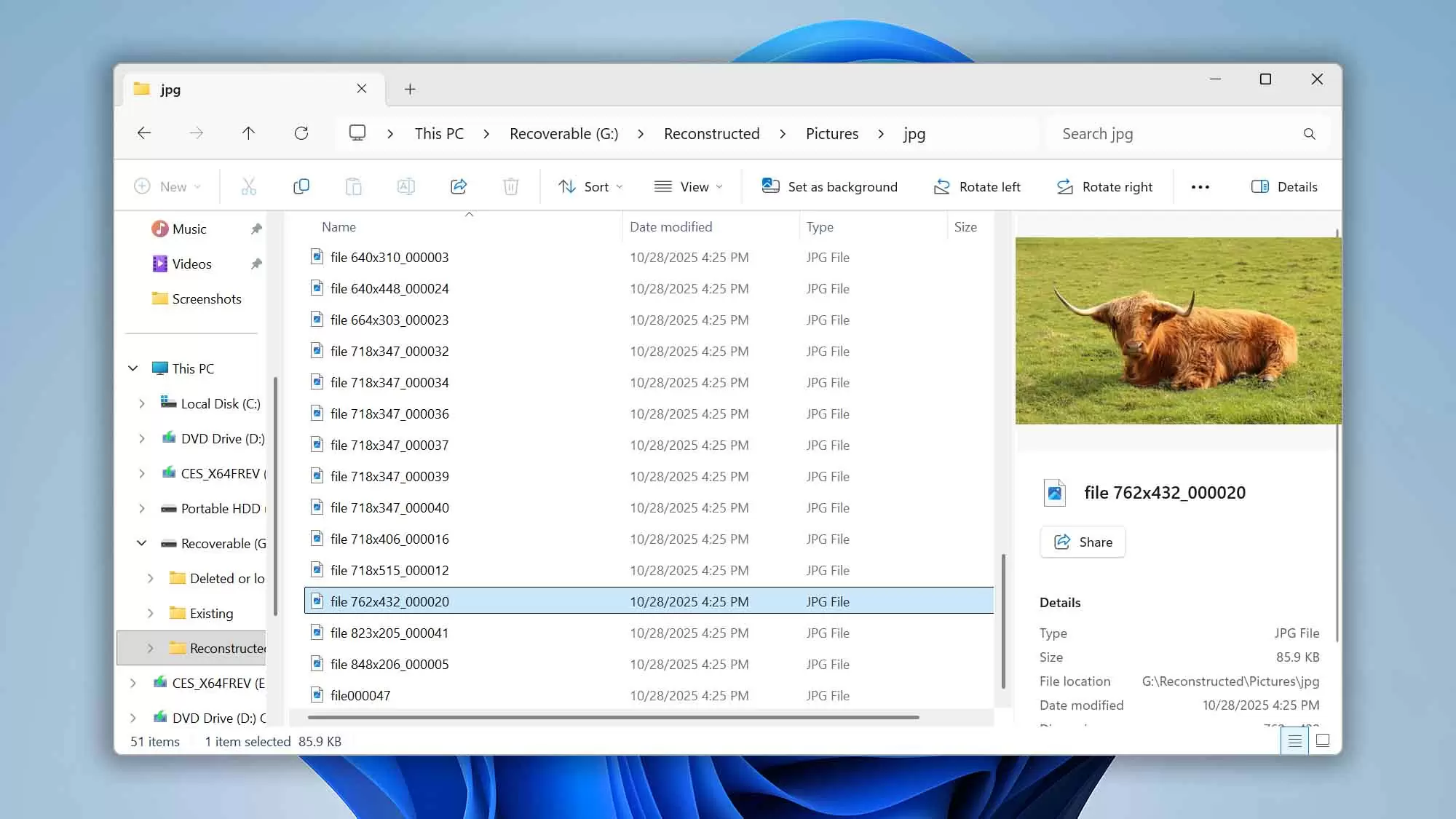
Disk Drill — графический восстановитель для Windows и macOS с группировкой результатов и предпросмотром. Пользователь выбирает накопитель, запускает поиск потерянных данных, затем переключается между категориями Pictures, Video, Audio, Documents, Archives и другими. Перед Recover можно открыть превью и указать отдельный каталог назначения.

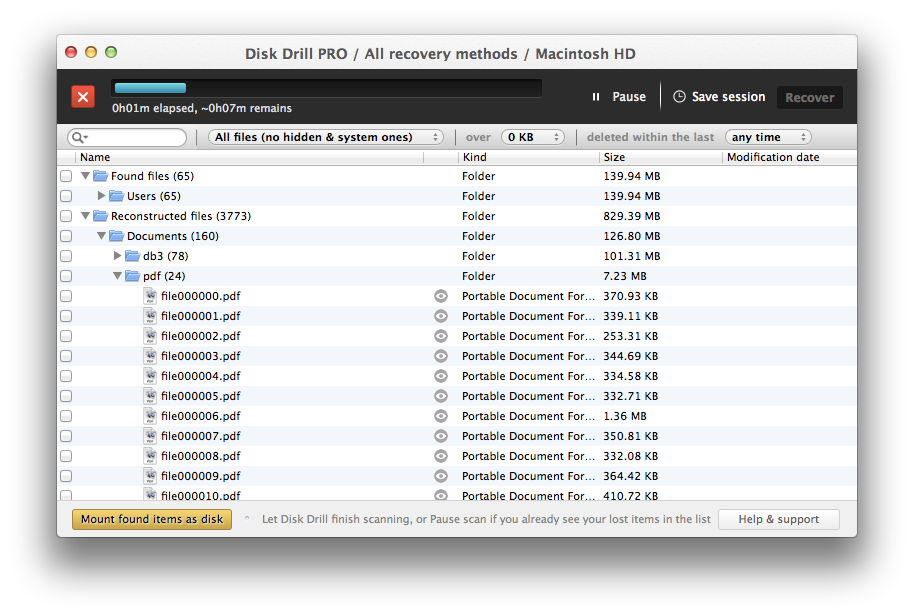
Сильные стороны:
- удобные фильтры по категории и имени
- предпросмотр в правой панели
- поддержка образов диска и сохранения сеанса сканирования
Ограничения:
- бесплатный режим ограничивает объём фактического восстановления
- часть функций различается между Windows и macOS
- на системном SSD результат зависит от состояния удалённых блоков и TRIM
Когда выбирать: Полезен при большом числе найденных файлов, когда важен визуальный отбор и сортировка.
EaseUS Data Recovery Wizard
EaseUS Data Recovery Wizard — универсальный графический инструмент для Windows и macOS, HDD, SSD, USB и карт памяти. После выбора диска программа сканирует его, группирует результаты по типу и расположению, позволяет фильтровать и просматривать файлы. Команда Recover должна вести на другой носитель.

Сильные стороны:
- понятное дерево найденных папок
- фильтры по типу и расположению
- предпросмотр перед восстановлением
Ограничения:
- бесплатный выпуск имеет лимит восстановленных данных
- глубокий поиск может вернуть файлы без исходных имён
- встроенный ремонт повреждённых медиа не равен восстановлению удалённого файла
Когда выбирать: Подходит, когда нужен единый интерфейс для разных носителей и возможность быстро отфильтровать документы, фото или видео.
Wondershare Recoverit
Wondershare Recoverit — Windows- и Mac-программа с отдельными точками запуска для дисков, папок, Корзины, SD-карт и образов. На стартовом экране выбирают физический диск, внешнее устройство, Desktop, Select Folder или Recycle Bin. После сканирования результаты фильтруют, просматривают и сохраняют в другое место.
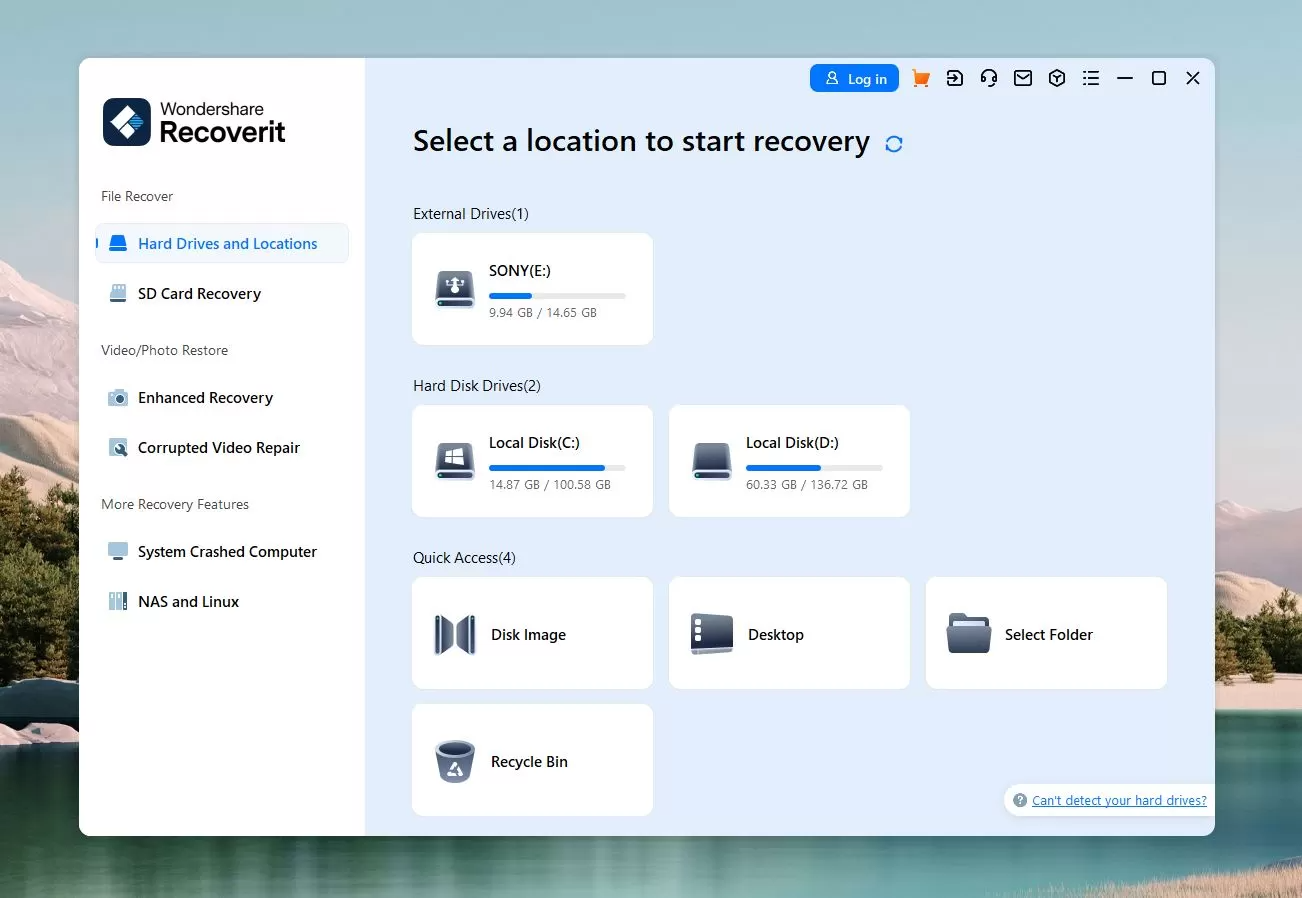
Сильные стороны:
- разделение сценариев уже на стартовом экране
- отдельный режим для SD-карт
- предпросмотр и фильтры
Ограничения:
- функции восстановления данных и ремонта повреждённого видео относятся к разным задачам
- расширенные возможности требуют платной лицензии
- не следует запускать длительный анализ на физически нестабильном диске
Когда выбирать: Удобен, когда пользователь точно знает место потери и хочет начать со сканирования конкретной папки или Корзины.
R-Studio
R-Studio — профессиональный инструмент для сложных файловых систем, образов, разделов и сетевого восстановления. Работа начинается с выбора физического устройства или раздела. Перед сложным анализом предпочтительно создать образ, затем сканировать копию, открыть найденную структуру, отметить данные и восстановить их на другой диск.
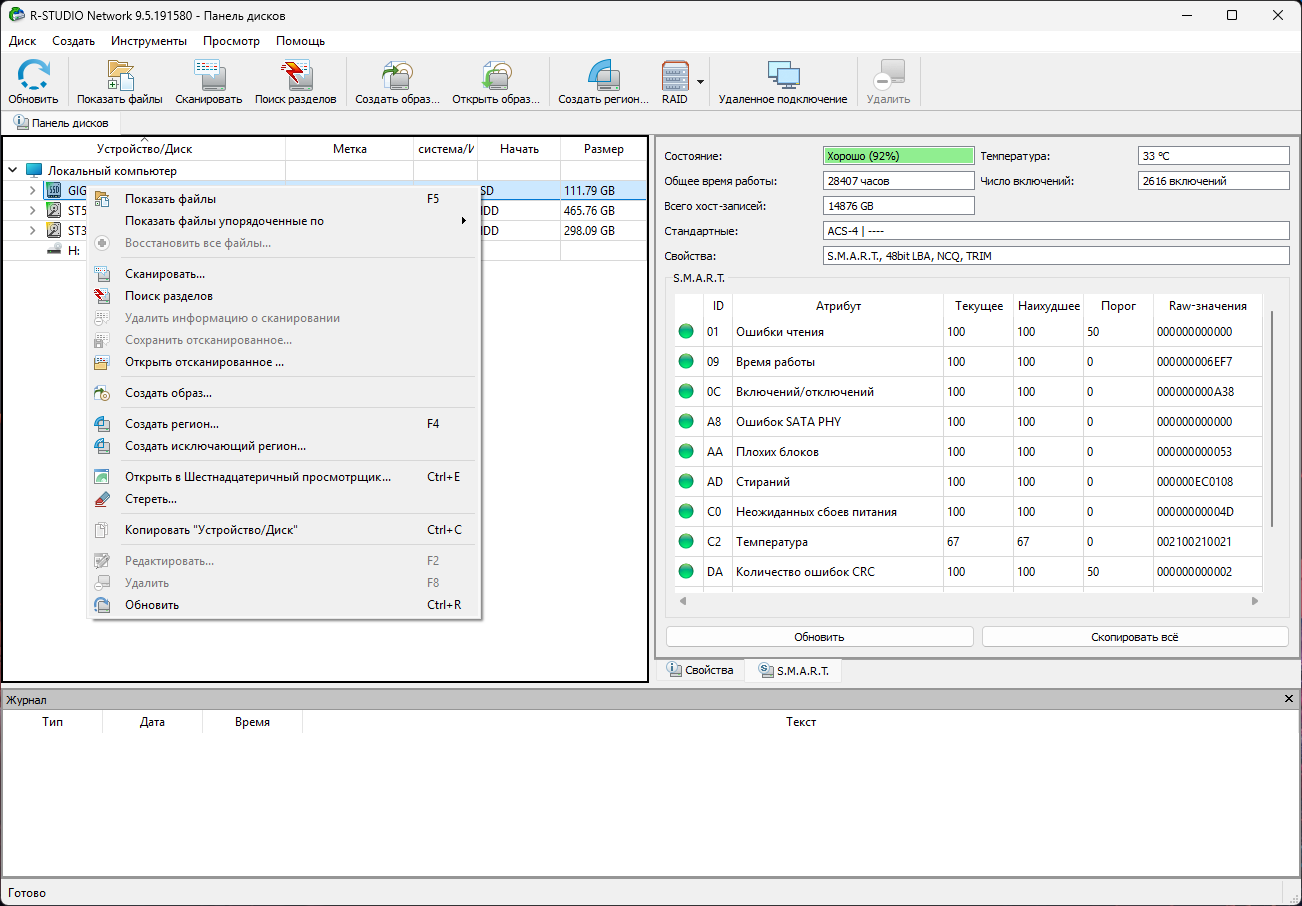
Сильные стороны:
- подходит для сложных случаев с разделами и файловыми системами
- умеет работать с образами дисков
- даёт опытному пользователю детальный контроль над параметрами сканирования
Ограничения:
- интерфейс и терминология сложнее бытовых мастеров
- неправильный выбор параметров затрудняет отбор результатов
- физически повреждённый накопитель сначала требует безопасного клонирования или лаборатории
Когда выбирать: Выбирайте для сложного раздела, образа диска, RAID-сценария или когда простые программы не сохранили структуру папок.
R.saver
R.saver — инструмент с автоматизированным анализом накопителей и файловых систем. В левой панели выбирают физический диск или раздел, затем запускают сканирование. После построения дерева открывают папки, отмечают файлы и указывают отдельный путь для сохранения.
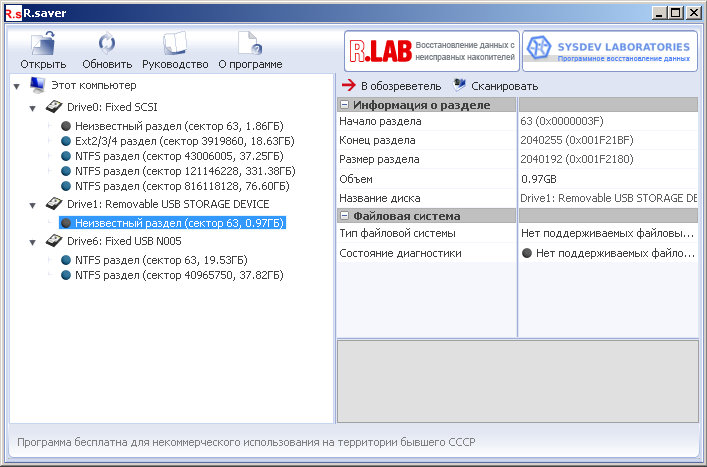
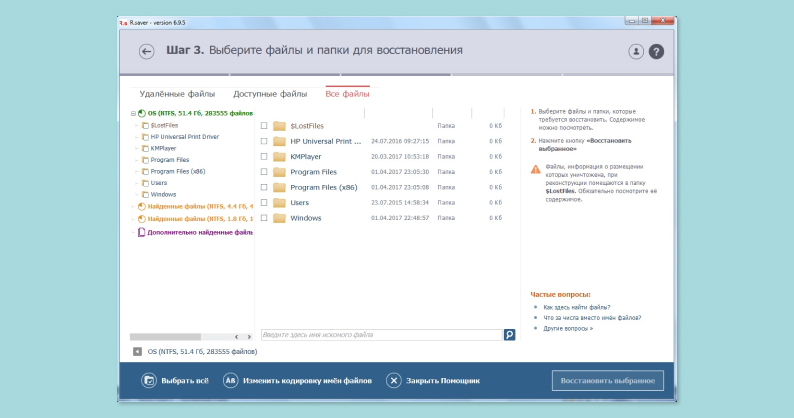
Сильные стороны:
- автоматизация базовых параметров
- дерево разделов и найденных каталогов
- ориентация на восстановление структуры, а не только отдельных сигнатур
Ограничения:
- результат зависит от сохранности файловой системы
- для нестабильного диска лучше работать с образом
- условия лицензирования нужно учитывать для коммерческого применения
Когда выбирать: Подходит пользователю, которому нужен более технический анализ, но без ручного задания большого числа параметров.
iBeesoft Data Recovery
iBeesoft Data Recovery — графический восстановитель для очищенной Корзины, локальных дисков и внешних устройств. Выберите типы данных, затем накопитель, запустите сканирование, откройте результаты и сохраните выбранные файлы. При отсутствии нужного объекта переходите от быстрого анализа к глубокому.
Сильные стороны:
- мастер с последовательным выбором типов и диска
- предпросмотр перед сохранением
- подходит для нескольких распространённых сценариев удаления
Ограничения:
- командное копирование из $Recycle.Bin не заменяет сканирование очищенной Корзины
- универсального срока хранения 30 дней у локальной Корзины Windows нет
- фактический объём восстановления зависит от лицензии
Когда выбирать: Используйте как обычный графический сканер, а не как основание применять сомнительные команды к папке $Recycle.Bin.
Stellar Data Recovery
Stellar Data Recovery — графическая программа для документов, фото, видео и других типов данных на дисках и съёмных носителях. На первом этапе выбирают категории данных, затем место сканирования. После поиска результаты проверяют через предпросмотр и сохраняют на другой носитель.
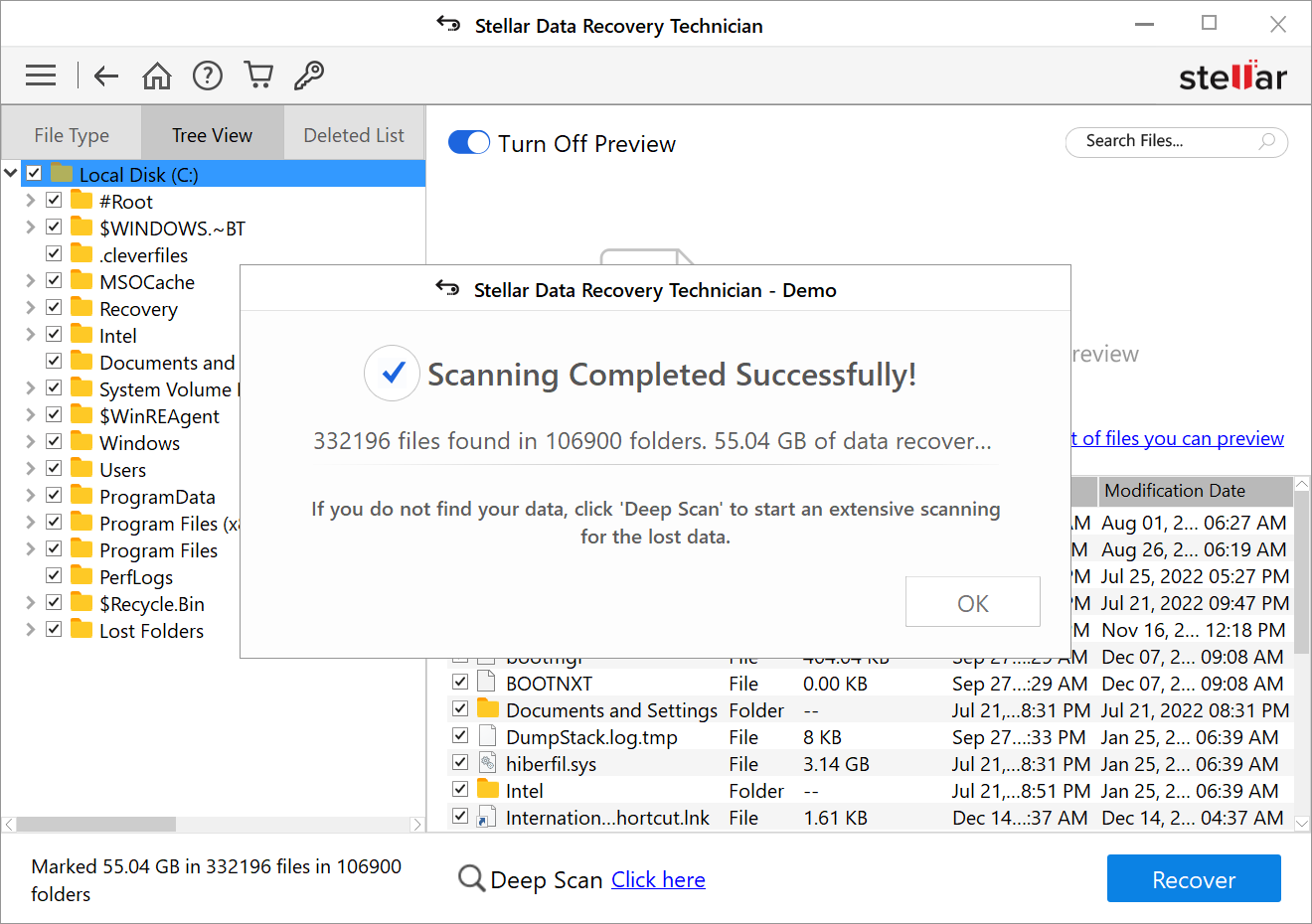
Сильные стороны:
- разделение поиска по типам данных
- предпросмотр перед восстановлением
- сценарии для внутренних и внешних накопителей
Ограничения:
- расширенные функции зависят от редакции
- восстановление раздела и восстановление отдельных файлов требуют разных режимов
- на SSD с очищенными блоками программа не может отменить работу TRIM
Когда выбирать: Подходит, когда нужно заранее ограничить поиск конкретными категориями и сократить объём результатов.
iTop Data Recovery
iTop Data Recovery — Windows-программа с выбором расположения и типов файлов. Пользователь задаёт область сканирования, запускает анализ, фильтрует найденные объекты и выбирает другой диск для восстановления.
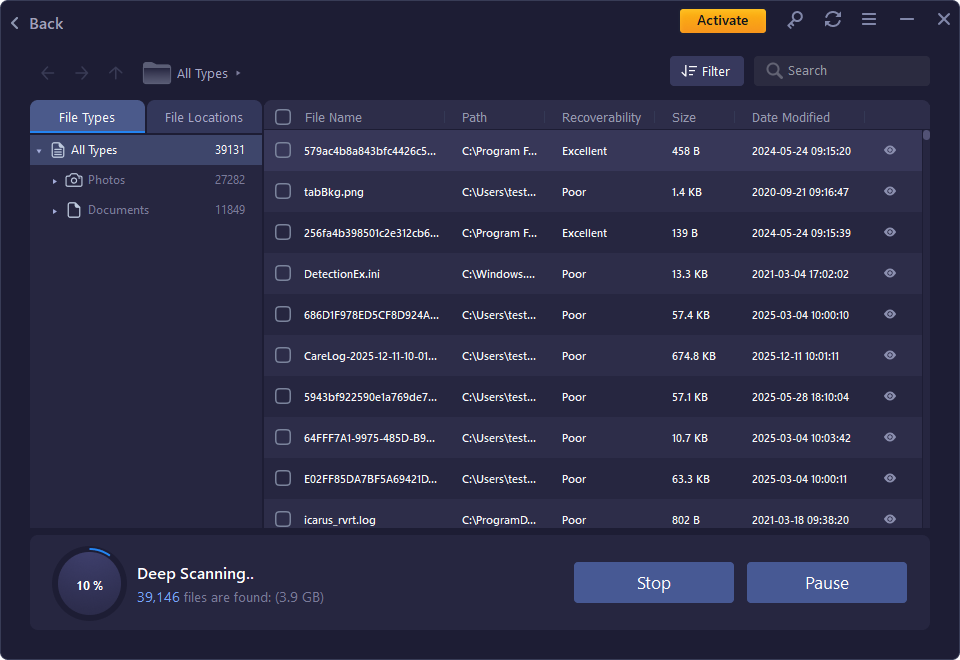
Сильные стороны:
- простой стартовый сценарий
- отбор по типу файла
- предпросмотр части результатов
Ограничения:
- процент успешности нельзя заранее перенести на конкретный диск
- расширенный глубокий анализ и дополнительные функции различаются между редакциями
- программа не предназначена для аппаратного ремонта накопителя
Когда выбирать: Подходит для обычного логического удаления в Windows, когда исходный диск работает стабильно.
Hetman Partition Recovery
Hetman Partition Recovery — инструмент для восстановления файлов и анализа разделов с пошаговым мастером. Выберите физический диск или логический том, определите быстрый либо полный анализ, дождитесь построения дерева, проверьте предпросмотр и запустите мастер сохранения. Для повреждённого раздела используйте образ диска, если программа и состояние устройства позволяют его создать.
Сильные стороны:
- ориентация на структуру разделов
- предпросмотр найденных документов и медиа
- варианты сохранения результата на другой носитель или образ
Ограничения:
- полный анализ может сильно нагружать нестабильный диск
- при большом числе найденных разделов требуется внимательно проверить дерево и предпросмотр
- не следует сохранять результат в исходный раздел
Когда выбирать: Полезен после удаления раздела, форматирования или повреждения файловой системы, когда обычный undelete не показывает папки.
Tenorshare 4DDiG Data Recovery
Tenorshare 4DDiG Data Recovery — графический восстановитель с выбором местоположения и типов данных. На стартовом экране выбирают диск или папку, затем категории Photo, Video, Document, Audio и другие. После сканирования найденные объекты фильтруют и сохраняют на другой носитель.
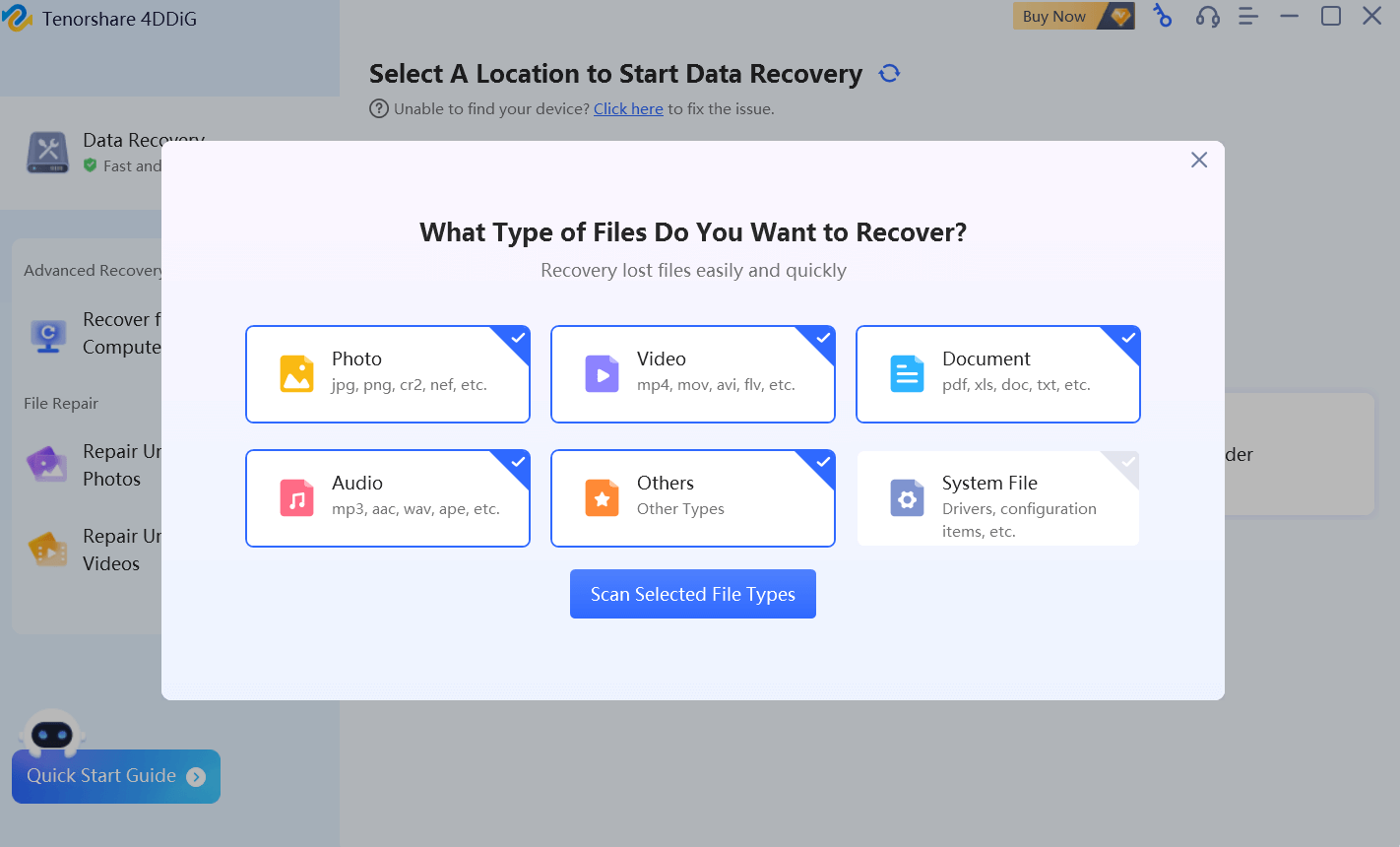
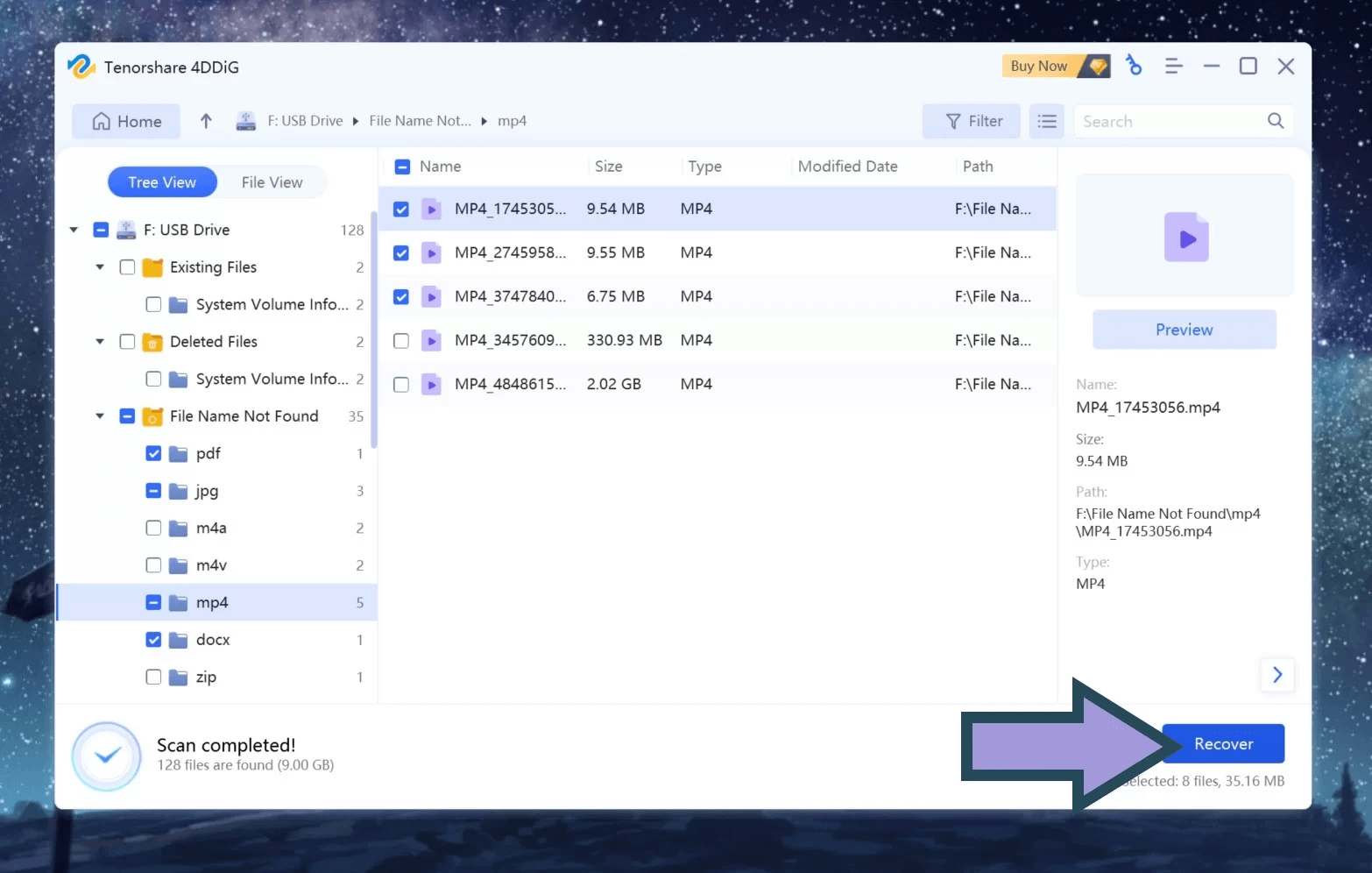
Сильные стороны:
- выбор категорий до сканирования
- понятное разделение Data Recovery и File Repair
- предпросмотр результатов
Ограничения:
- 4DDiG File Repair не восстанавливает удалённые записи файловой системы и не должен подменять Data Recovery
- часть функций доступна только после покупки
- многофункциональный интерфейс требует выбрать правильный модуль
Когда выбирать: Выбирайте именно модуль Data Recovery для удалённых файлов; File Repair применяют уже к существующей, но повреждённой копии.
DiskInternals Uneraser
DiskInternals Uneraser — Windows-инструмент с интерфейсом, похожим на Проводник, и мастером анализа диска. В окне Drives выбирают том, запускают Wizard или команду сканирования, затем переходят по найденным папкам и отмечают объекты для сохранения.
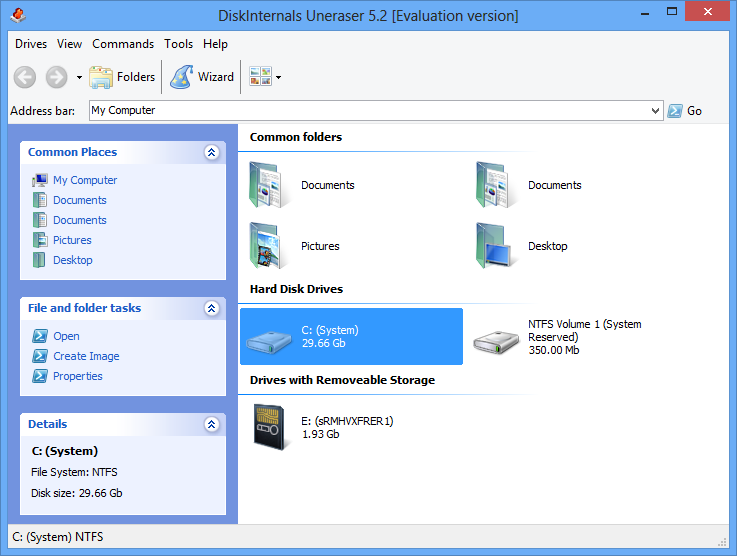
Сильные стороны:
- знакомое дерево дисков и папок
- мастер для пошагового запуска
- возможность создавать образ перед дальнейшей работой
Ограничения:
- оформление ориентировано на классический интерфейс Windows
- полное восстановление требует лицензии
- сканирование физически нестабильного диска без образа рискованно
Когда выбирать: Подходит пользователю, которому удобнее навигация по папкам, чем списки файлов, сгруппированные только по расширениям.
DiskDigger Data Recovery
DiskDigger Data Recovery — настольный инструмент для поиска удалённых файлов на дисках и съёмных устройствах. Выберите диск, определите способ поиска, дождитесь списка, проверьте миниатюры и сохраните выбранные объекты в другое место.
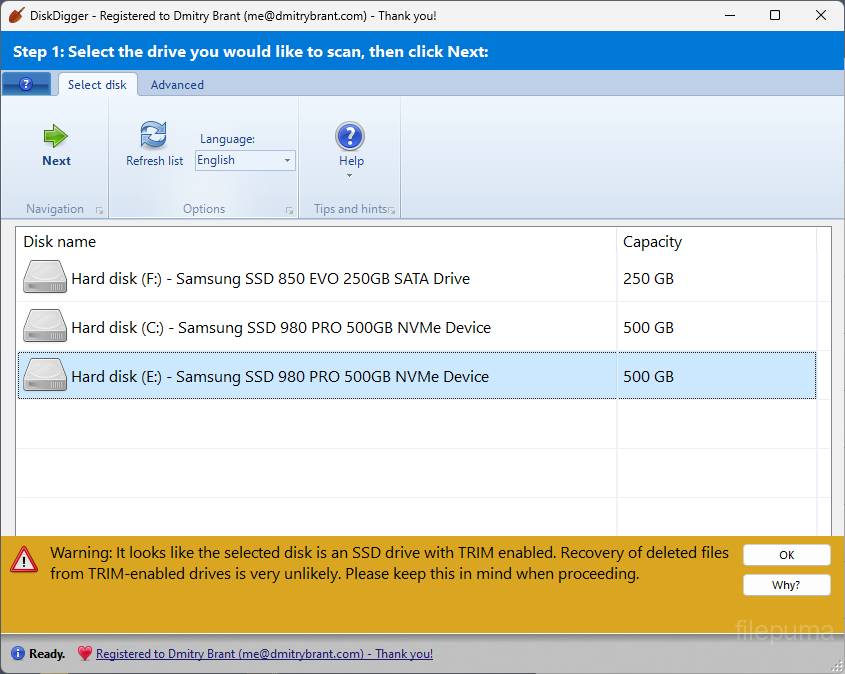
Сильные стороны:
- простой выбор носителя
- наглядный просмотр изображений
- подходит для флешек и карт памяти
Ограничения:
- предупреждение о TRIM нужно воспринимать серьёзно: на очищенном SSD шансы резко снижаются
- сигнатурный поиск часто теряет имена и папки
- на Android возможности зависят от доступа к памяти устройства
Когда выбирать: Полезен для фотографий и других файлов со съёмного носителя, особенно когда структура папок уже повреждена.
File Scavenger
File Scavenger — Windows-программа для дисков, разделов и сложных сценариев поиска. Выберите том, задайте быстрый или длинный поиск, после анализа переключайтесь между деревом и списком, отмечайте нужные объекты и сохраняйте на другой диск.
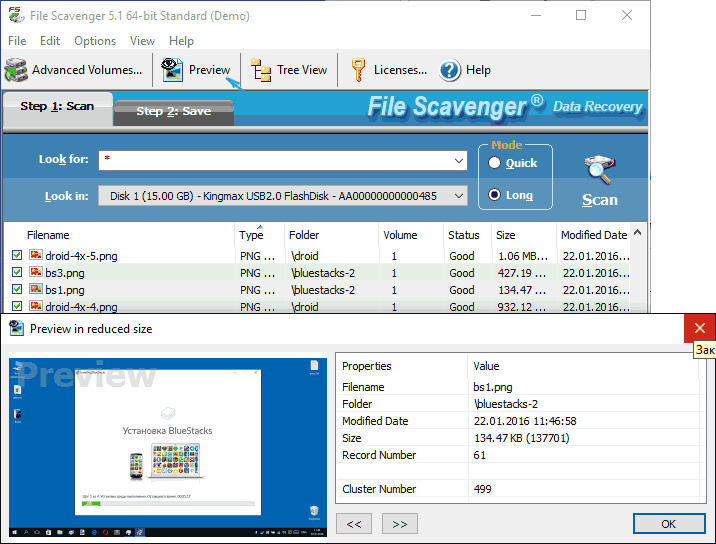
Сильные стороны:
- несколько уровней анализа
- работа с деревом найденных папок
- подходит для более сложных случаев, чем простой undelete
Ограничения:
- интерфейс рассчитан на пользователя, понимающего разницу между физическим диском и разделом
- полный поиск занимает значительное время
- для повреждённого устройства предпочтителен образ
Когда выбирать: Выбирайте при потере раздела, форматировании или когда быстрые мастера находят файлы только по сигнатурам.
Puran File Recovery
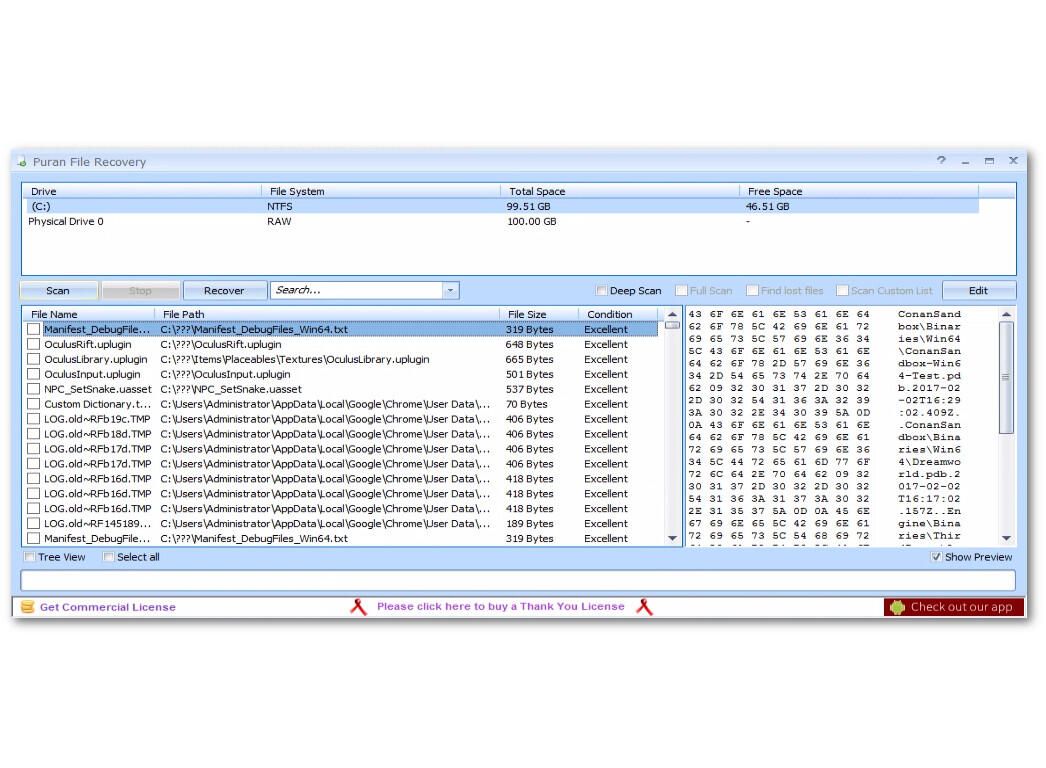
Puran File Recovery — компактный Windows-восстановитель с обычным и глубоким сканированием. Отметьте диск, выберите режим анализа, запустите Scan, затем отметьте файлы в результатах и задайте отдельную папку назначения.
Сильные стороны:
- небольшой интерфейс без лишних модулей
- глубокое сканирование для сложного удаления
- фильтрация найденных объектов
Ограничения:
- интерфейс рассчитан на классическую компоновку Windows и содержит мало пояснений для новичка
- не предназначен для RAID и аппаратно нестабильных дисков
- глубокий поиск может не сохранить исходные имена
Когда выбирать: Подходит для разовой проверки исправного Windows-накопителя, когда нужен простой список результатов.
Restoration File Recovery
Restoration File Recovery — минималистичная программа для простого undelete в Windows. Выберите диск, введите часть имени или расширение, запустите поиск, отметьте результат и восстановите его в другую папку.
Сильные стороны:
- минимум настроек
- быстрый поиск одиночного файла
- небольшой набор действий
Ограничения:
- узкая специализация и старый интерфейс
- не подходит для сложного повреждения файловой системы
- не даёт того же контроля, что профессиональные анализаторы разделов
Когда выбирать: Используйте только для простого недавнего удаления на исправном носителе.
PC INSPECTOR File Recovery
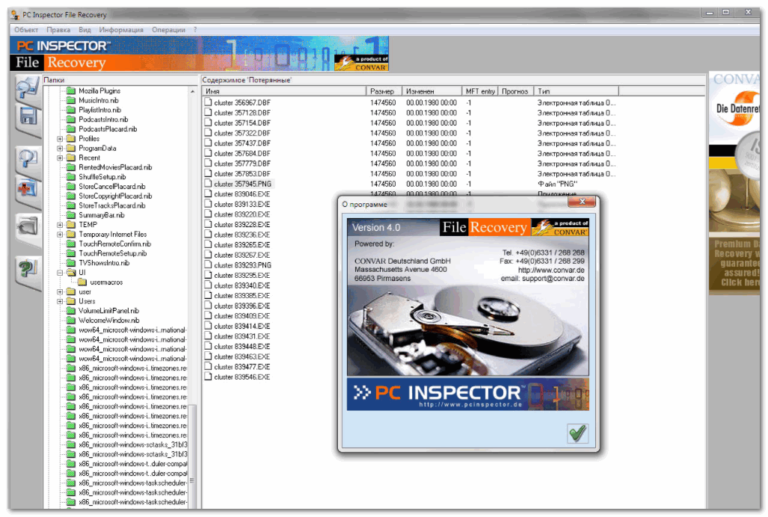
PC INSPECTOR File Recovery — классическая программа восстановления для старых Windows-сценариев. Сначала выбирают физический диск и логический том, затем один из режимов поиска, после чего просматривают дерево и сохраняют найденные данные.
Сильные стороны:
- разделение физического и логического уровня
- поиск удалённых файлов и потерянных томов
- дерево результатов
Ограничения:
- интерфейс и документация относятся к старому поколению Windows-программ
- не следует считать продукт основным вариантом для современных систем без проверки совместимости
- отсутствует удобство современных фильтров и предпросмотра
Когда выбирать: Уместен как дополнительный инструмент для старых носителей и систем, но не как первая рекомендация для Windows 11.
Pandora Recovery
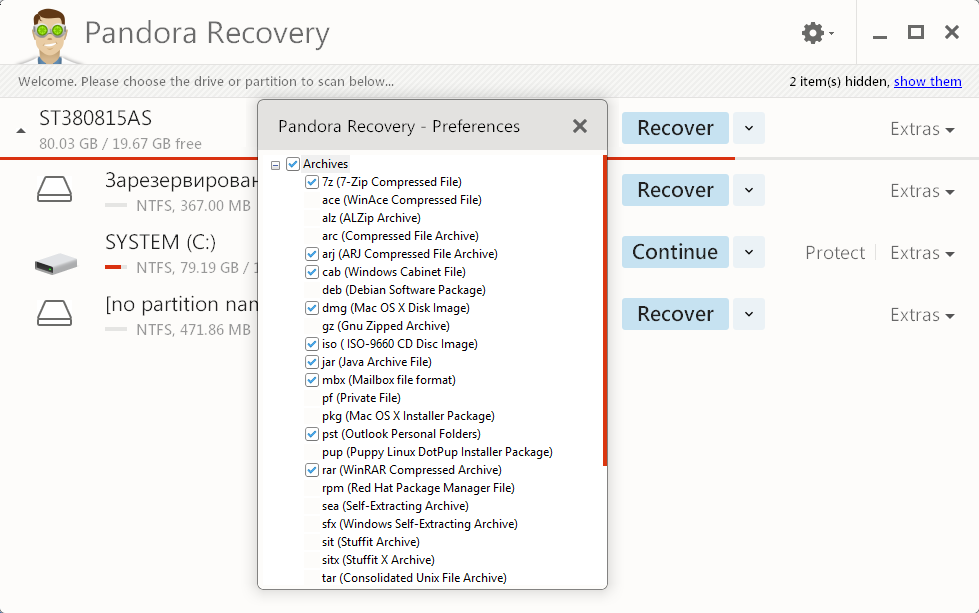
Pandora Recovery — старый файловый восстановитель с просмотром найденных объектов. Выберите диск, выполните поиск или сканирование поверхности, затем откройте найденные папки и сохраните нужные файлы отдельно.
Сильные стороны:
- несколько способов поиска
- предпросмотр части форматов
- понятное дерево каталогов
Ограничения:
- продукт относится к старому поколению интерфейсов
- не подходит как основной выбор для современных SSD
- не заменяет актуальный инструмент при сложном повреждении раздела
Когда выбирать: Оригинальная Pandora Recovery снята с поддержки, поэтому её имеет смысл рассматривать только как исторический инструмент для старых Windows-носителей, а не как первую рекомендацию.
Orion File Recovery Software
Orion File Recovery Software — мастер восстановления удалённых файлов в Windows. Мастер последовательно спрашивает тип данных, место поиска и параметры сканирования, после чего показывает список и предлагает восстановить выбранные объекты.
Сильные стороны:
- пошаговая подача
- фильтр по типам файлов
- подходит новичку для простого удаления
Ограничения:
- ограниченный контроль над сложной структурой раздела
- установщик может предлагать дополнительные продукты, поэтому их не следует отмечать автоматически
- не предназначен для физически повреждённых устройств
Когда выбирать: Подходит для недавнего удаления, когда пользователь предпочитает мастер вместо технической таблицы разделов.
AOMEI FastRecovery
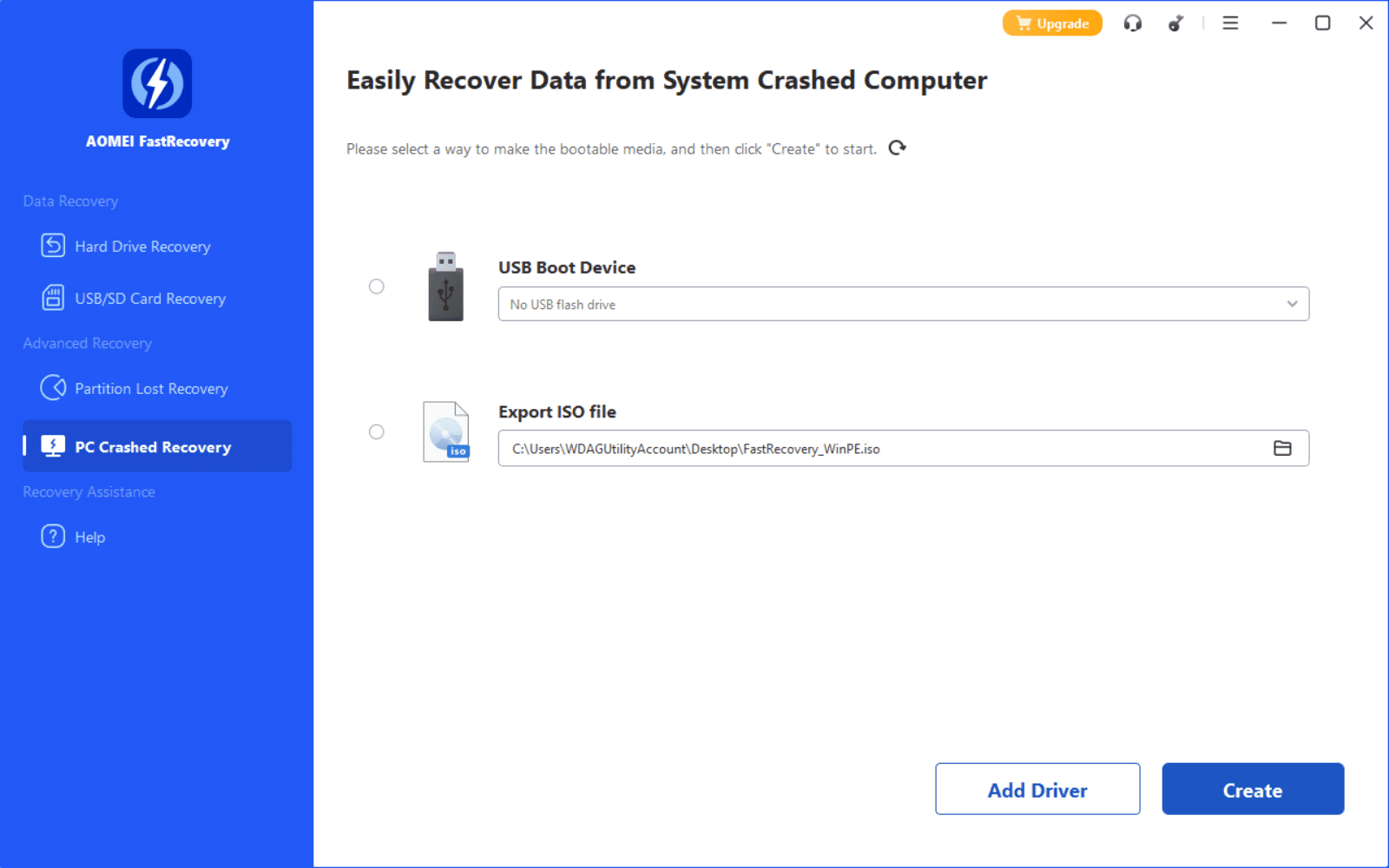
AOMEI FastRecovery — графический инструмент для удаления, форматирования и потери раздела. Выберите диск, запустите сканирование, отфильтруйте результаты по типу, имени или пути, откройте предпросмотр и восстановите на другой носитель.
Сильные стороны:
- фильтры и предпросмотр
- работа с несколькими сценариями потери
- наглядный выбор диска
Ограничения:
- фактическое восстановление сверх пробного режима требует лицензии
- не устраняет аппаратные дефекты
- на SSD результат ограничен состоянием блоков после TRIM
Когда выбирать: Подходит как современный графический вариант для пользователя Windows, которому важен быстрый отбор результатов.
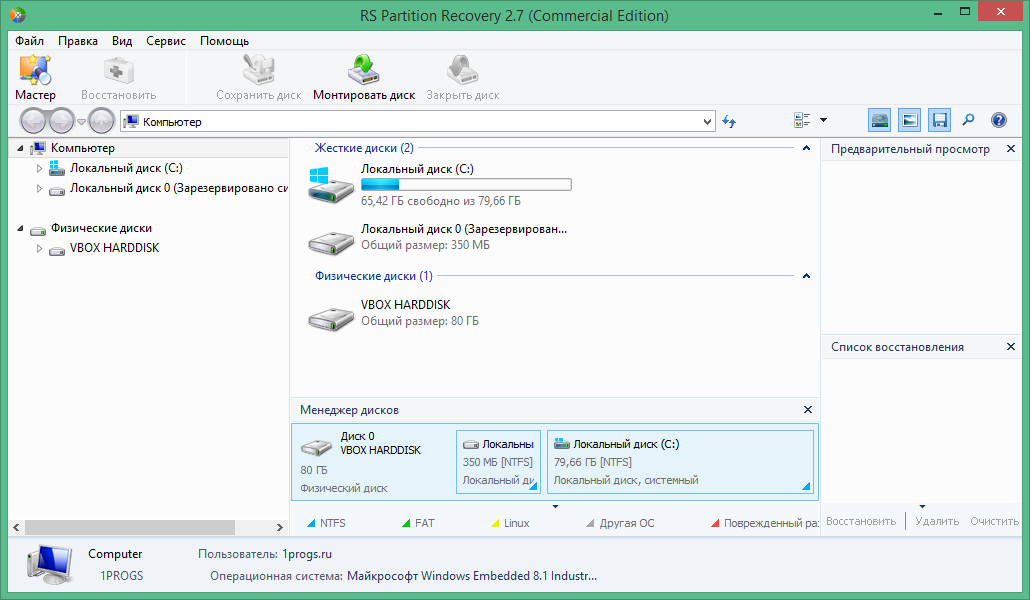
RS Partition Recovery
RS Partition Recovery — программа для файлов и разделов с мастером анализа. В списке устройств выбирают диск, запускают быстрый или полный анализ, затем открывают реконструированное дерево и используют мастер сохранения.
Сильные стороны:
- ориентация на структуру раздела
- два уровня анализа
- предпросмотр распространённых файлов
Ограничения:
- длительный полный анализ нагружает диск
- сложный случай требует понимания разделов и файловых систем
- перезаписанные блоки программа восстановить не может
Когда выбирать: Выбирайте после форматирования, потери тома или повреждения структуры каталогов.
EaseUS Partition Recovery
EaseUS Partition Recovery — специализированный мастер поиска потерянных разделов, а не обычная Корзина. Выберите физический диск, задайте диапазон поиска, запустите быстрый или полный анализ, проверьте найденный раздел и примените восстановление таблицы разделов только после проверки содержимого.

Сильные стороны:
- решает задачу исчезнувшего раздела
- пошаговый мастер
- позволяет проверить найденные тома
Ограничения:
- не является первым выбором для одного удалённого документа
- изменение таблицы разделов — более рискованная операция, чем копирование найденных файлов
- перед применением нужен резервный образ критичного диска
Когда выбирать: Используйте, когда исчез целый том, а не когда очищена обычная Корзина.
iMyFone AnyRecover
iMyFone AnyRecover — графический восстановитель для компьютеров и внешних носителей. Выберите место потери, выполните сканирование, используйте категории и поиск, откройте предпросмотр и сохраните результаты отдельно.
Сильные стороны:
- сценарии по месту потери
- предпросмотр и фильтры
- единая логика для нескольких типов носителей
Ограничения:
- регистрационное окно не означает, что все найденные файлы можно сохранить бесплатно
- мобильное восстановление и восстановление диска являются разными модулями
- не помогает при физической неисправности
Когда выбирать: Подходит для пользователя, которому нужен мастер с выбором типового сценария.
Active@ File Recovery
Active@ File Recovery — технический Windows-инструмент для файлов, разделов и образов. Выберите физический диск или образ, запустите QuickScan либо SuperScan, исследуйте найденные тома, отметьте данные и сохраните их на безопасный носитель.
Сильные стороны:
- быстрый и глубокий анализ
- работа с образами
- подходит для сложной структуры разделов
Ограничения:
- интерфейс требует понимания дисковой разметки
- глубокое сканирование создаёт большой массив результатов
- при ошибке выбора источника можно потратить часы на ненужный анализ
Когда выбирать: Выбирайте для опытной работы с разделами и образами, а не для самого простого возврата из Корзины.
MiniTool Partition Wizard Free Edition
MiniTool Partition Wizard Free Edition — менеджер разделов с отдельными средствами анализа и восстановления данных. Основное назначение продукта — работа с разделами. Для возврата удалённых файлов следует использовать только явно доступный модуль Data Recovery или отдельный специализированный продукт, не применяя операции изменения разделов к исходному диску.
Сильные стороны:
- наглядная карта разделов
- инструменты диагностики структуры диска
- полезен для анализа исчезнувшего тома
Ограничения:
- операции перемещения, форматирования и изменения размера разделов могут перезаписать данные
- не каждый выпуск включает полноценное бесплатное восстановление файлов
- для одного удалённого файла из Корзины инструмент избыточен
Когда выбирать: Рассматривайте при проблеме с разделом, но не запускайте изменение разметки до извлечения данных.
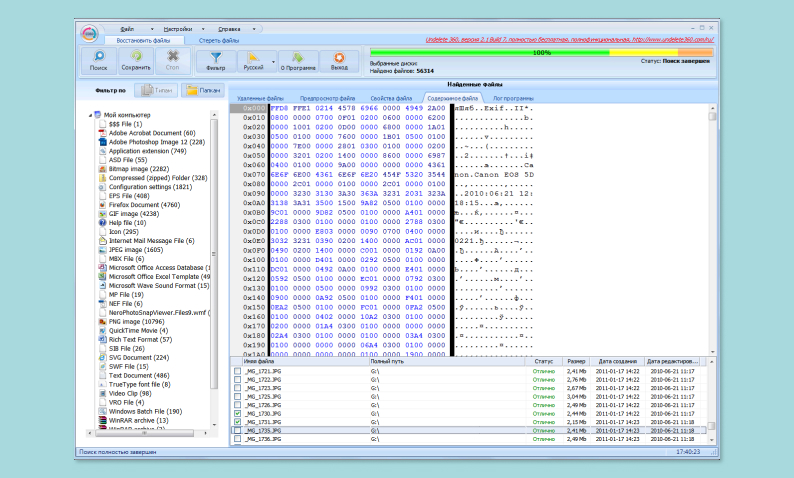
Undelete 360
Undelete 360 — компактная программа для поиска удалённых файлов в Windows. Выберите диск, запустите сканирование, отсортируйте найденные элементы, отметьте нужные и задайте другой путь восстановления.
Сильные стороны:
- простой список результатов
- фильтрация по категориям
- подходит для небольшого объёма данных
Ограничения:
- старый интерфейс
- ограниченная работа с повреждёнными разделами
- не предназначена для аппаратно неисправных накопителей
Когда выбирать: Подходит для простого недавнего удаления, если современный основной инструмент не требуется.
BitRecover Data Recovery Wizard
BitRecover Data Recovery Wizard — Windows-программа с отдельными режимами для удалённых файлов, форматированных носителей, потерянных разделов и RAW-анализа. В стартовом окне выберите режим восстановления, затем физический диск или логический том. После сканирования используйте поиск по имени, дате или размеру, отметьте нужные объекты и нажмите Save, указав другой диск.
Сильные стороны:
- пять режимов восстановления для разных сценариев
- предпросмотр и выделение удалённых объектов
- фильтры по имени, дате и размеру
Ограничения:
- работает только в Windows
- режим RAW может вернуть данные без исходных имён и папок
- сохранение результата на исходный диск остаётся недопустимым
Когда выбирать: Подходит, когда нужно выбрать конкретный сценарий потери и отфильтровать большой список результатов по имени, дате или размеру.
Recovery Toolbox File Undelete Free
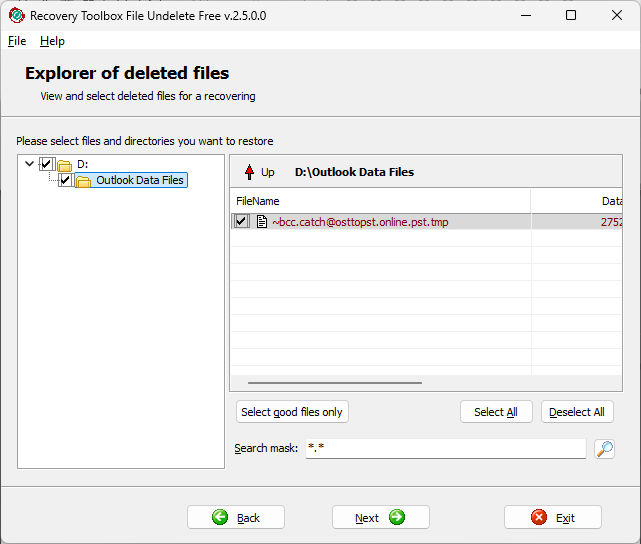
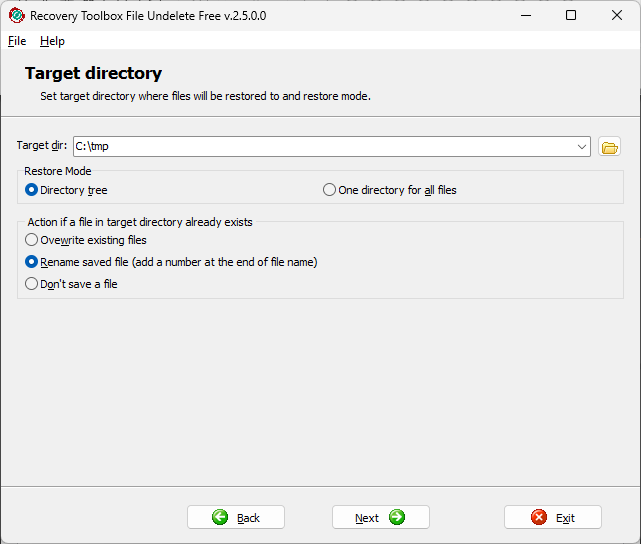
Recovery Toolbox File Undelete Free — узкоспециализированный Windows-инструмент для восстановления удалённых файлов с NTFS-томов. В мастере выбирают диск, дожидаются анализа, отмечают файлы или папки, затем задают отдельное место вывода и режим сохранения. Программа уместна для очищенной Корзины на исправном NTFS-накопителе, но не для потерянного раздела или физически неисправного диска.
Сильные стороны:
- пошаговый мастер без сложной разметки диска
- ориентация на обычное удаление и очищенную Корзину
- выбор отдельной папки назначения
Ограничения:
- работа ограничена NTFS-сценарием
- не предназначена для RAID и сложной реконструкции разделов
- на системном SSD результат зависит от TRIM и перезаписи
Когда выбирать: Выбирайте для простого удаления на исправном NTFS-диске, если нужен компактный мастер и не требуется анализ потерянных томов.
Paragon Rescue Kit Free
Paragon Rescue Kit Free — загрузочный набор аварийного восстановления системы и копирования данных, когда Windows не запускается. Сначала создают загрузочный носитель на исправном компьютере, затем запускают проблемный ПК с него. В среде восстановления можно получить доступ к разделам, перенести важные файлы на внешний диск и использовать мастера исправления загрузки. Это другой сценарий, чем сканирование очищенной Корзины.
Сильные стороны:
- работает вне установленной Windows
- позволяет копировать данные с не загружающейся системы
- объединяет доступ к файлам и аварийные инструменты
Ограничения:
- не является основным undelete-инструментом для одного удалённого документа
- создание загрузочного носителя требует другого компьютера
- любые операции изменения разделов выполняют только после копирования приоритетных данных
Когда выбирать: Используйте, когда компьютер не загружается, но накопитель определяется и файлы нужно сначала перенести на внешний диск.
Ontrack EasyRecovery
Ontrack EasyRecovery — графическая программа для удаления, форматирования и восстановления с HDD, SSD, USB-накопителей и карт памяти. Выберите категорию данных и устройство, запустите анализ, используйте фильтры и предпросмотр, после чего сохраните выбранные объекты на другой носитель. Для большого или нестабильного диска сначала создайте образ, если доступна такая возможность и устройство читается без ошибок.
Сильные стороны:
- подходит для разных типов носителей
- разделяет обычный поиск и более глубокие сценарии
- предпросмотр помогает проверить найденные документы и медиа
Ограничения:
- функции различаются между редакциями
- длительное сканирование не следует запускать на физически нестабильном HDD
- восстановление не гарантируется после перезаписи или выполненного TRIM
Когда выбирать: Подходит пользователю, которому нужен единый графический инструмент для удаления и форматирования на Windows или macOS.
Как восстановить данные с флешки, SD-карты и внешнего диска
Съёмные устройства часто удаляют файлы без помещения в локальную Корзину Windows. Это зависит от способа удаления, приложения и файловой системы. После ошибки немедленно извлеките носитель штатной командой, не записывайте на него новые данные и не соглашайтесь на форматирование, даже если Windows предлагает «Исправить диск» или «Отформатировать».
- Подключите флешку или карту через исправный порт или кардридер. Убедитесь, что объём и модель определились правильно.
- Для стабильного устройства выберите его в Феникс, Recuva, PhotoRec или другом восстановителе.
- Начните с быстрого поиска. При отсутствии результата выполните глубокий или сигнатурный анализ.
- Восстанавливайте на внутренний диск компьютера или другую внешнюю систему хранения.
- Если носитель периодически исчезает, показывает неверный объём или сильно нагревается, прекратите сканирование и создавайте образ только специализированным инструментом либо в лаборатории.
Transcend RecoveRx : для карт памяти и USB-устройств
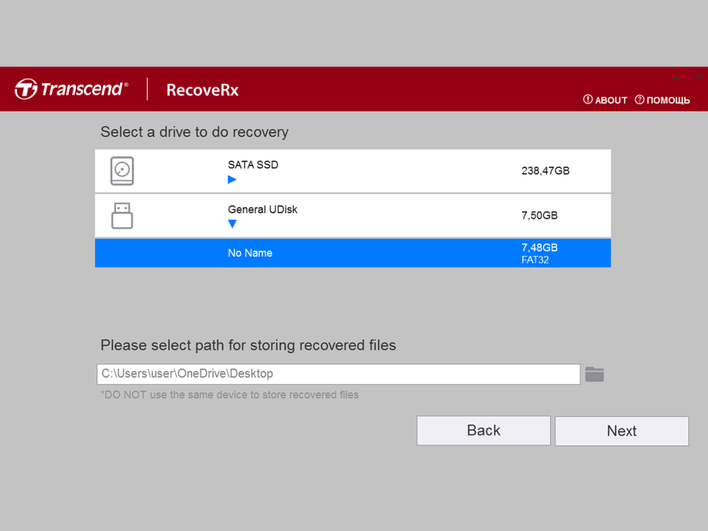
Transcend RecoveRx предназначена для поиска удалённых данных на совместимых съёмных носителях. В мастере выбирают устройство, категории файлов и папку назначения. Программа полезна для фото и документов с исправной карты памяти, но не заменяет лабораторное восстановление при физическом повреждении контроллера, трещине платы или нестабильном подключении.

Как восстановить удалённые файлы на macOS
Корзина Mac и команда File → Put Back
Нажмите значок Trash в Dock, выделите объект и выберите в меню Finder команду File → Put Back. Файл вернётся в папку, из которой был удалён. Его также можно перетащить из Trash в выбранную папку. После Empty Trash штатное восстановление заканчивается: дальше проверяют Time Machine, iCloud Drive и программы сканирования.

Отмена последней операции через Command+Z
Если удаление произошло только что в Finder, нажмите Command+Z. Команда отменяет последнее файловое действие. После последующих операций цепочка отмены меняется, поэтому этот способ применяют сразу, не закрывая Finder и не перемещая другие файлы.
Восстановление из Time Machine
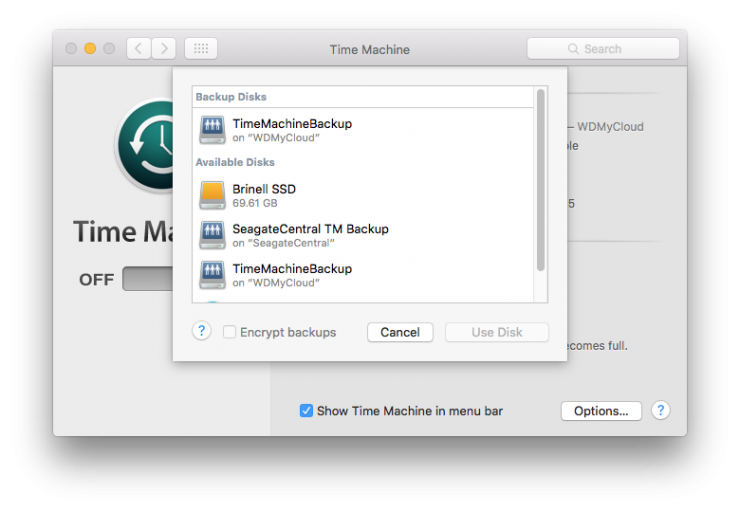
Подключите диск резервного копирования, откройте папку, где находился файл, затем запустите Time Machine. Перемещайтесь по временной шкале, выберите нужную дату, откройте файл для проверки и нажмите Restore. Time Machine помогает только при наличии копии или локального снимка, созданного до удаления.
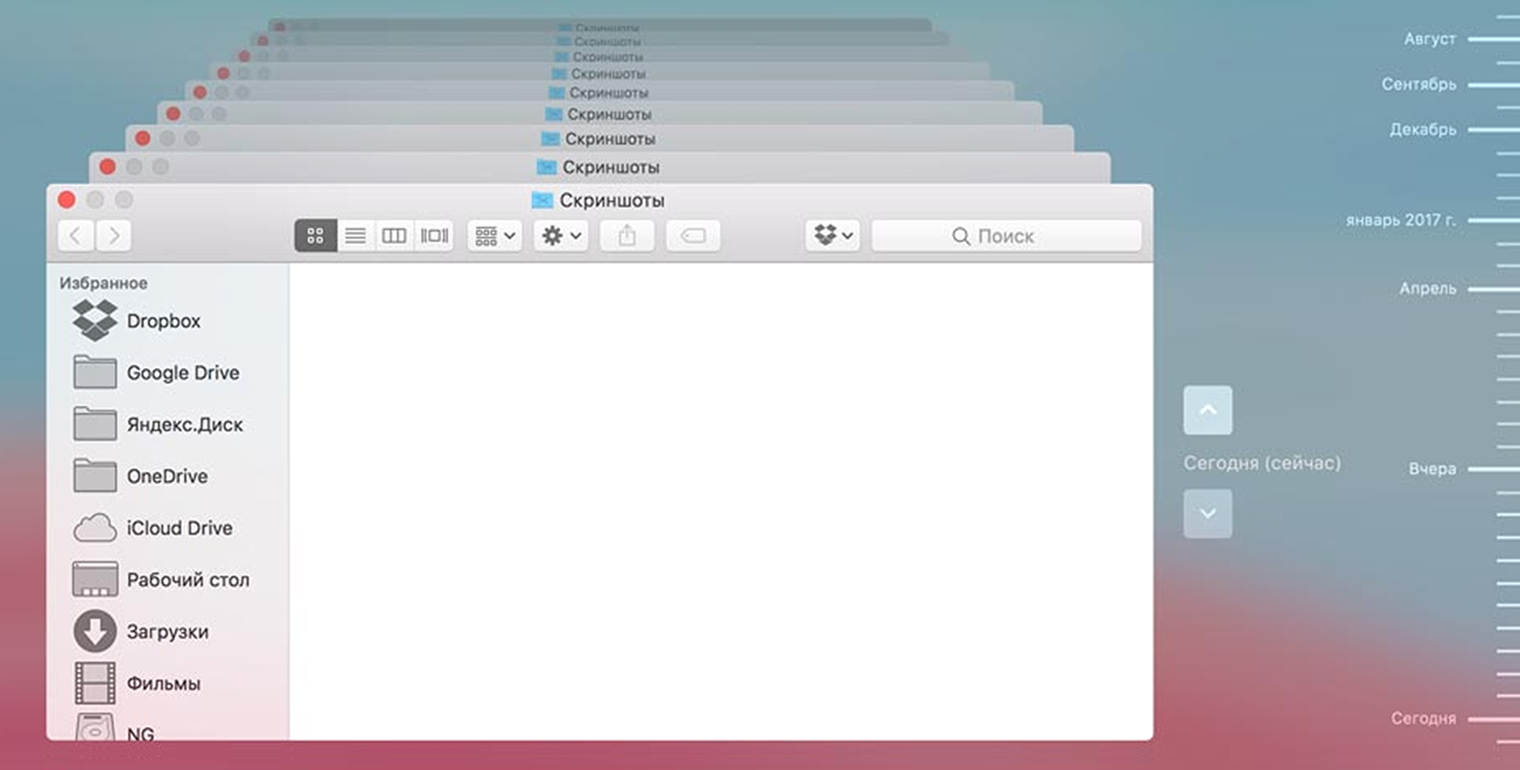
iCloud Drive и Recently Deleted
Файлы iCloud Drive можно вернуть из раздела Recently Deleted в течение срока, который показывает сервис. На iCloud.com откройте восстановление данных, отметьте документы и выполните Restore. Если файл был окончательно удалён из Recently Deleted либо Trash очищен на синхронизированном Mac, штатный возврат может стать недоступным.
Data Rescue : профессиональная программа для Mac
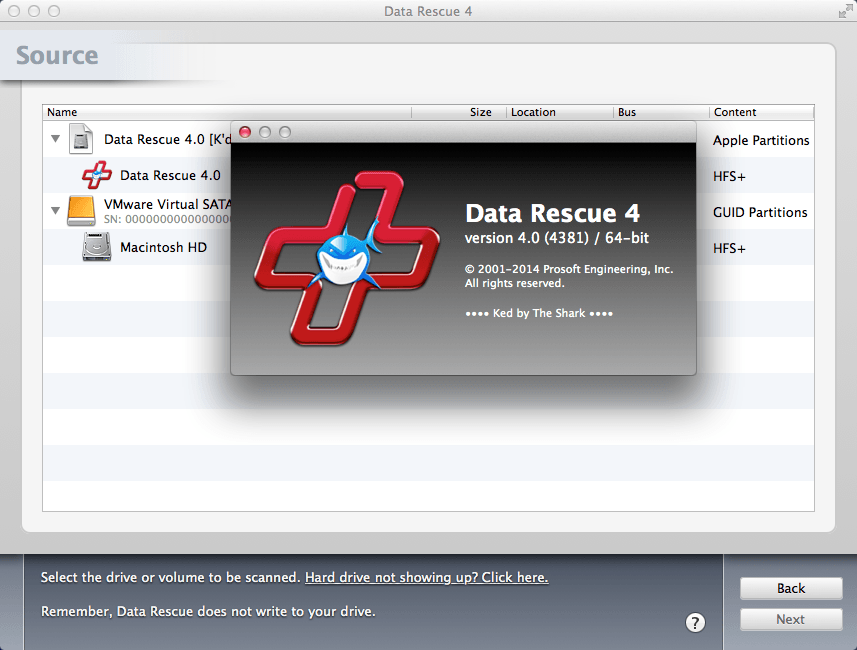
Data Rescue применяется для сканирования Mac-дисков и внешних носителей, предпросмотра найденных файлов и работы с образами. Для системного диска Mac безопаснее сканировать копию или подключить накопитель к другому компьютеру. Программа полезна при сложном удалении, но не отменяет аппаратные ограничения современных SSD и шифрования.
Плюсы:
- работа с образами и копиями накопителей;
- фильтры и предпросмотр найденных данных;
- ориентация на сложные сценарии восстановления Mac-дисков.
Минусы:
- для образа требуется отдельный накопитель достаточного объёма;
- анализ большого диска занимает продолжительное время;
- восстановление системного SSD ограничивается TRIM, шифрованием и механизмами защиты macOS.
Stellar Photo Recovery: для фотографий, видео и аудио
Stellar Photo Recovery — специализированный инструмент для восстановления удалённых фотографий, видео и аудиофайлов с дисков, USB-накопителей и карт памяти в Windows и macOS. На первом экране выбирают типы медиа, затем устройство, запускают сканирование, проверяют миниатюры и сохраняют выбранные файлы на другой носитель. Программа уместна для карты камеры и медиатеки, но не заменяет анализ структуры раздела, когда потеряны документы и папки разных типов.
Плюсы:
- отдельный выбор категорий фотографий, видео и аудио;
- предпросмотр найденных медиафайлов;
- работа с картами памяти и внешними устройствами.
Минусы:
- не рассчитана на полный набор офисных и системных файлов;
- после сигнатурного поиска исходные имена и папки могут отсутствовать;
- результат зависит от сохранности блоков и метаданных.
iMyFone AnyRecover : для macOS и внешних носителей
iMyFone AnyRecover использует графический выбор местоположения, сканирование, фильтры и предпросмотр. На Mac программу запускают с необходимыми разрешениями на доступ к дискам. Сохранять результаты нужно на другой носитель. Отдельные мобильные модули не следует путать со сканированием Mac-диска.
Как вернуть файлы из облачной корзины и истории версий
Облачная корзина находится на сервере и не зависит от свободных блоков локального диска. Поэтому сначала проверяйте её, если папка синхронизировалась с облаком. У каждого сервиса собственный срок хранения, а для рабочих аккаунтов правила могут задаваться администратором.
Google Drive
Откройте Google Drive в браузере, в левой панели выберите «Корзина», щёлкните файл правой кнопкой мыши и нажмите «Восстановить». Объект возвращается в прежнее расположение. Для личных аккаунтов файлы в Корзине автоматически удаляются через 30 дней. После команды «Очистить корзину» обычное самостоятельное восстановление недоступно.
Google Photos
В Google Photos откройте «Коллекции» → «Корзина», удерживайте фотографию или видео и нажмите «Восстановить». Объект возвращается в библиотеку, альбомы и галерею устройства, если синхронизация это поддерживает. Загруженные в облако фотографии и видео остаются в Корзине 60 дней, незагруженные — 30 дней. После окончательного удаления штатный возврат недоступен.
Dropbox
В Dropbox откройте Deleted files, выберите файл или папку и нажмите Restore. Внутри конкретной папки можно включить Show deleted files. Окно восстановления составляет 30 дней для Basic, Plus и Family, 180 дней для Professional, Standard, Essentials и большинства командных планов, 365 дней для Advanced, Enterprise, Education и отдельных расширенных планов. После окончательного удаления файл вернуть нельзя. Для массового нежелательного изменения доступный на части планов Rewind откатывает множество операций к выбранному моменту.
Яндекс Диск
В Яндекс Диск откройте «Корзина», выделите нужные элементы и нажмите «Восстановить». Файлы автоматически удаляются из Корзины примерно через месяц. После ручной или автоматической очистки восстановление средствами сервиса недоступно. Удаление облачного объекта отличается от удаления локальной копии из обычной Корзины Windows.
OneDrive
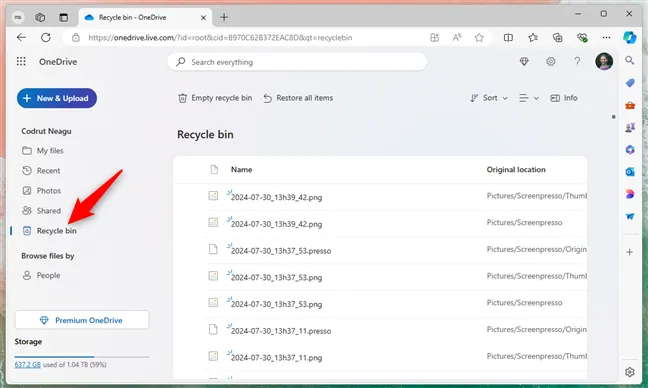
В веб-интерфейсе OneDrive выберите Recycle bin, отметьте файл и нажмите Restore. В личном OneDrive удалённые элементы хранятся 30 дней. В рабочем или учебном аккаунте стандартный срок составляет 93 дня, но администратор может изменить политику. Для отдельного документа доступна Version history, а подписчики Microsoft 365 могут откатить всё хранилище к выбранному моменту в пределах последних 30 дней.
Облако Mail
В Облаке Mail откройте «Корзина», выделите нужные элементы и нажмите «Восстановить». Интерфейс показывает срок автоматического удаления. При включённой синхронизации восстановленный объект снова появится в облачной папке на компьютере, если клиент синхронизации работает и у пользователя есть права на исходный каталог.

iCloud Drive
В iCloud Drive откройте Recently Deleted или раздел Data Recovery, отметьте файлы и выберите Recover либо Restore Files. Удалённые документы можно вернуть в течение 30 дней. Окончательное удаление из Recently Deleted или очистка синхронизированной Trash на Mac прекращают штатный способ возврата.
Как восстановить файлы на Android
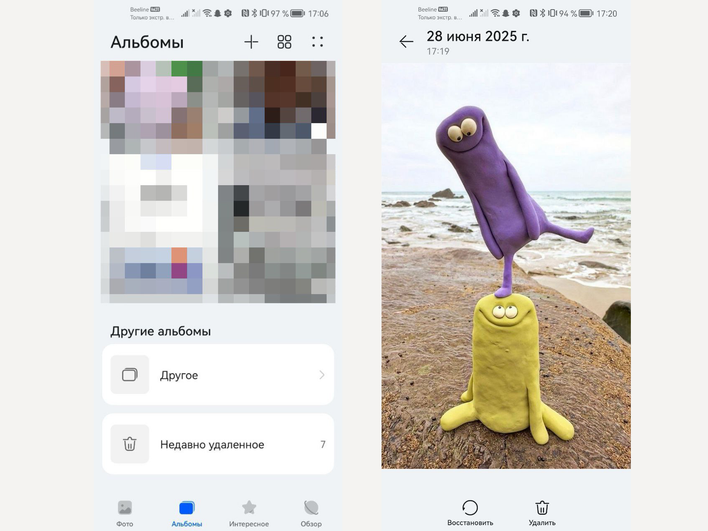
В Android нет одной общей Корзины для всех приложений. Удалённый снимок может находиться в Google Photos или галерее производителя, документ — в Files by Google, файл облака — в Google Drive. Поэтому сначала определите приложение, из которого удалялся объект.
Files by Google
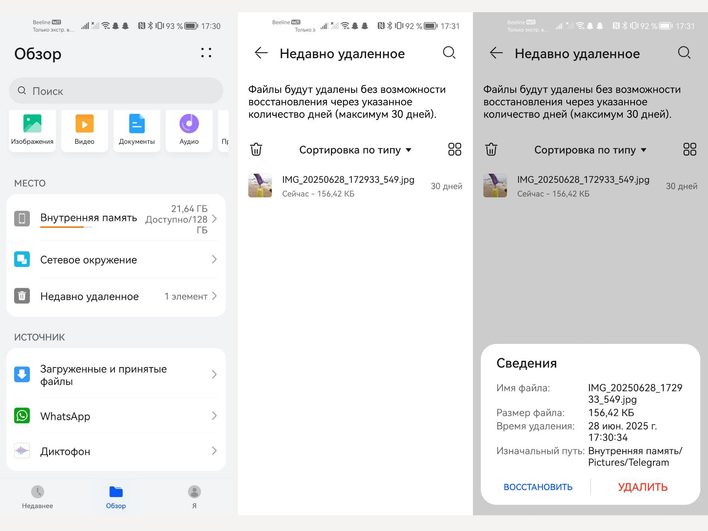
Откройте Files by Google, вызовите меню и перейдите в Trash. Выделите объект и нажмите Restore. Файлы остаются в Trash 30 дней, после чего удаляются автоматически. Объекты, удалённые из самой Trash, считаются окончательно удалёнными. Для карты памяти безопаснее извлечь её и сканировать на компьютере, чем устанавливать множество приложений на тот же носитель.
Google Photos и галерея производителя
В Google Photos используйте «Коллекции» → «Корзина». В Samsung Gallery, Xiaomi Gallery и других оболочках раздел может называться «Корзина» или «Недавно удалённые». Срок хранения показывает конкретное приложение. Не очищайте этот раздел до проверки облачной копии и резервного аккаунта.
Резервная копия производителя Android
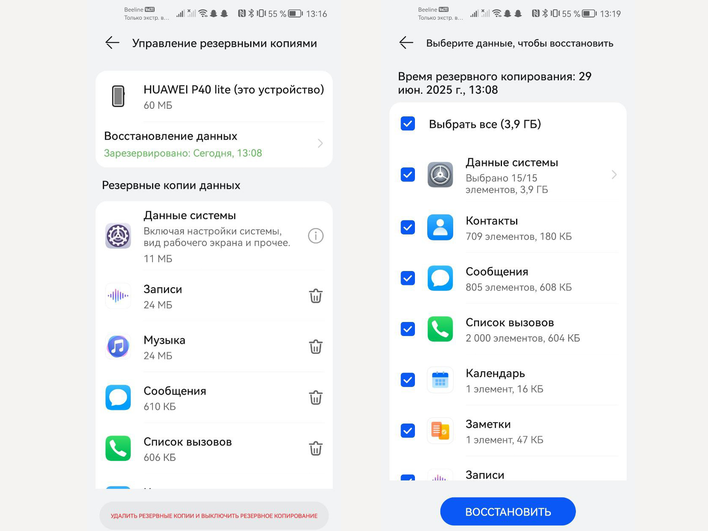
В оболочках производителей резервная копия может храниться в фирменном облаке. Перед восстановлением проверьте дату, состав копии и объём. Не запускайте полный откат устройства, если достаточно вернуть одну категорию: контакты, сообщения, заметки или записи. Выбирайте только нужные типы данных и сохраняйте текущую копию перед заменой.
Dumpster
Dumpster работает как дополнительная корзина только для данных, которые приложение успело перехватить после установки и получения разрешений. Оно не должно описываться как гарантированный способ вернуть файлы, удалённые до установки. Основной сценарий — профилактика будущих ошибок, а не низкоуровневое сканирование уже очищенной внутренней памяти.
All Recovery: мобильный поиск фотографий и видео
Приложения с названием All Recovery сканируют доступные Android-каталоги и кэшированные миниатюры, поэтому найденный результат не всегда является исходным полноразмерным файлом. Перед установкой проверьте разработчика и разрешения, не предоставляйте доступ к данным, которые не относятся к задаче. Для удалённой карты памяти безопаснее извлечь её и выполнить настольное сканирование, а All Recovery рассматривать только как дополнительную проверку доступного хранилища.
SMS Backup & Restore
SMS Backup & Restore возвращает сообщения и журналы звонков из заранее созданной резервной копии. Без файла копии приложение не выполняет физическое восстановление удалённых блоков памяти. Это средство резервного копирования, а не универсальный восстановитель.
SD Card Data Recovery и сканирование карты на компьютере
Мобильные приложения с названием SD Card Data Recovery ограничены моделью доступа Android и качеством конкретного продукта. Надёжнее прекратить запись, извлечь карту и просканировать её на компьютере через Феникс, PhotoRec, Recuva или R-Studio. Результат сохраняют не на карту, а на другой диск.
Как восстановить удалённые файлы на iPhone
Фото: альбом «Недавно удалённые»
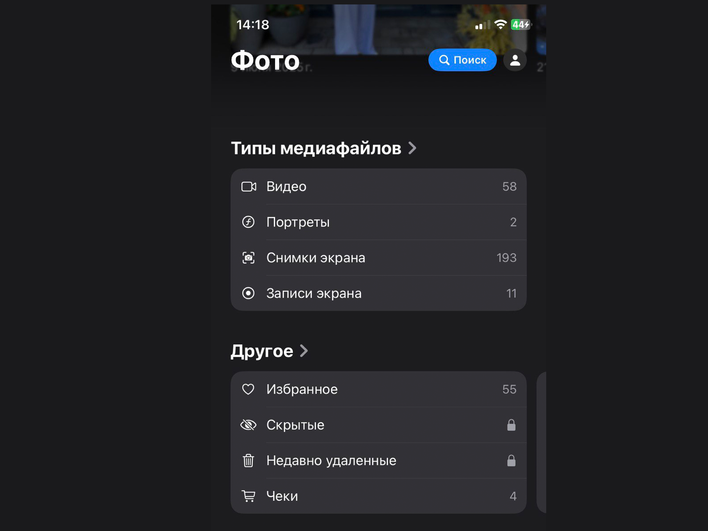
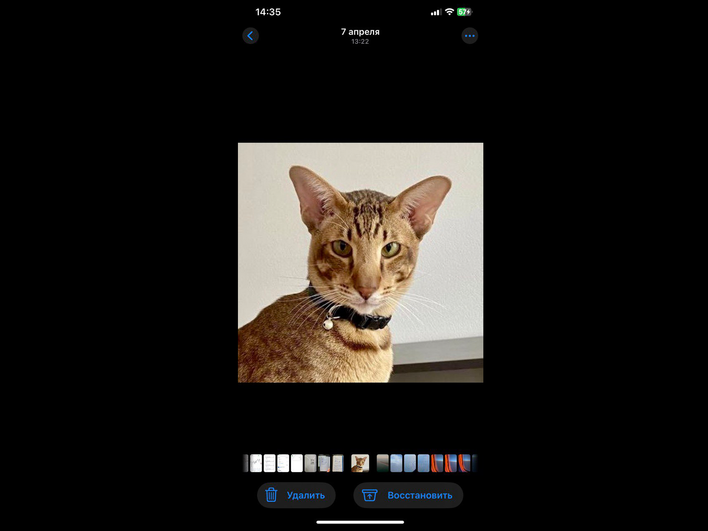
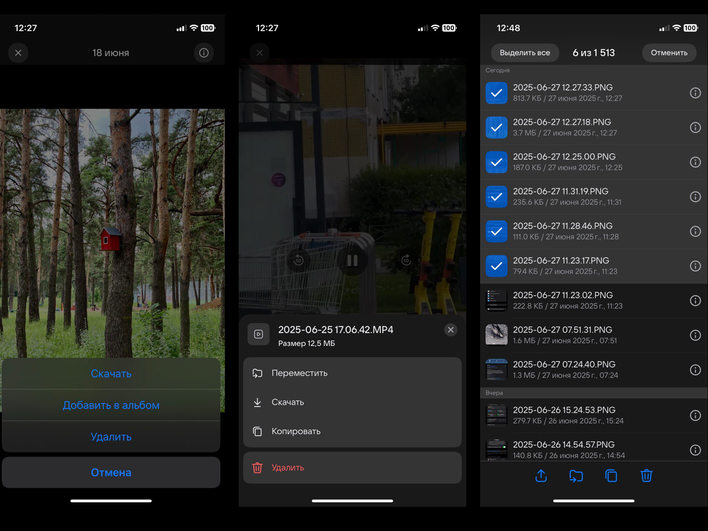
Откройте «Фото», перейдите в «Коллекции», прокрутите до раздела «Утилиты» и откройте «Недавно удалённые». Нажмите «Просмотреть альбом», подтвердите личность, затем выберите снимки или видео и используйте «Восстановить». Объекты остаются в этом разделе 30 дней. После окончательного удаления проверяют iCloud Photos и резервные копии.
Файлы: раздел «Недавно удалённые»
В приложении «Файлы» откройте вкладку «Обзор» и в разделе «Места» выберите «Недавно удалённые». Для одного объекта удерживайте файл и нажмите «Восстановить». Для нескольких нажмите кнопку «Ещё», выберите «Выбрать», отметьте файлы и нажмите «Восстановить». Для документов iCloud Drive дополнительно доступен раздел Recently Deleted в веб-интерфейсе iCloud.
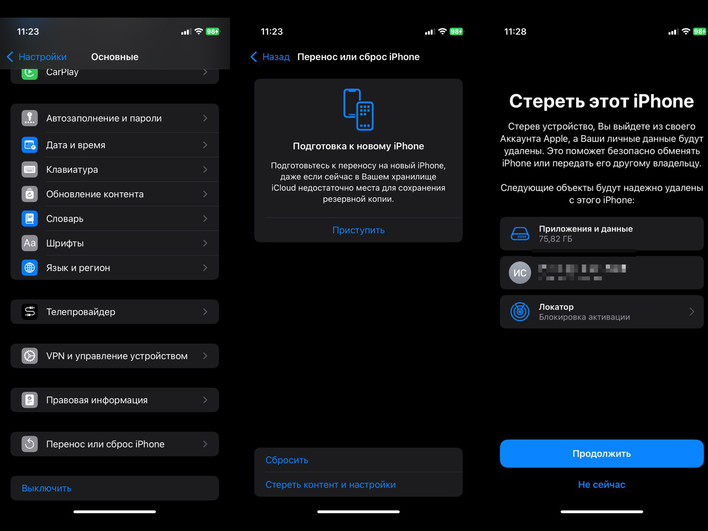
Полное восстановление из резервной копии iCloud
Полное восстановление iPhone из резервной копии используют только после проверки даты копии и наличия актуальной резервной копии текущего состояния. Процедура требует стирания содержимого устройства и выбора «Восстановить из копии iCloud» во время первоначальной настройки. Новые данные, появившиеся после даты выбранной копии и не синхронизированные отдельно, могут быть потеряны.
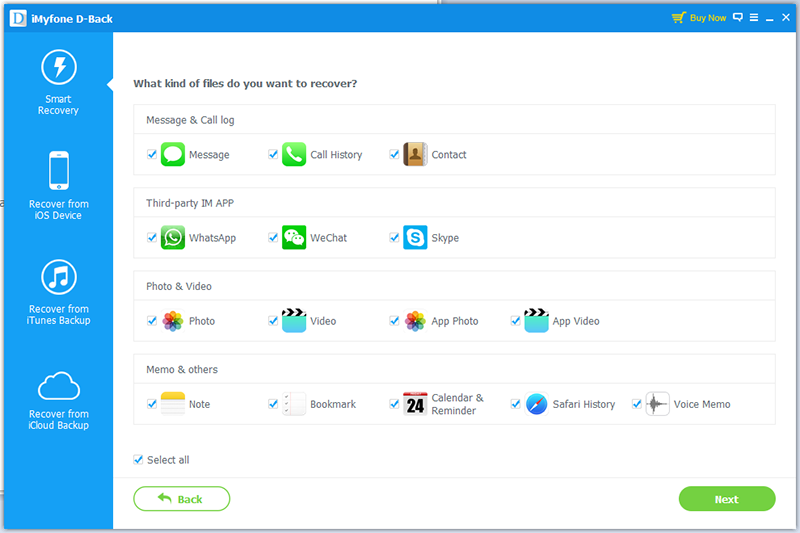
iMyFone D-Back : мобильное восстановление и извлечение из копий
iMyFone D-Back работает с данными iPhone, резервными копиями и отдельными категориями содержимого. Перед использованием определите источник: само устройство, iTunes/Finder backup или iCloud. Возможность возврата зависит от наличия данных в выбранном источнике; программа не может восстановить блоки, которые уже очищены и недоступны системе.
Clone My Data, Hidex и RCVR: почему их нельзя ставить в один ряд
Clone My Data предназначена прежде всего для переноса данных между устройствами. Hidex относится к скрытию и хранению выбранного содержимого. RCVR и похожие приложения могут работать с доступными медиа или облачными копиями. Ни один из этих классов не следует автоматически называть низкоуровневым восстановлением очищенной памяти iPhone: iOS не предоставляет обычному приложению прямой доступ к свободным блокам файловой системы.
Как восстановить очищенную Корзину в Linux
Графические среды Linux обычно следуют спецификации Freedesktop Trash: удалённые файлы помещаются в каталог корзины пользователя с метаданными об исходном пути. В GNOME Files, KDE Dolphin и Xfce Thunar откройте Trash, выделите объект и используйте Restore. В Dolphin недавнее перемещение в корзину можно отменить Ctrl+Z.
PhotoRec : сигнатурное восстановление
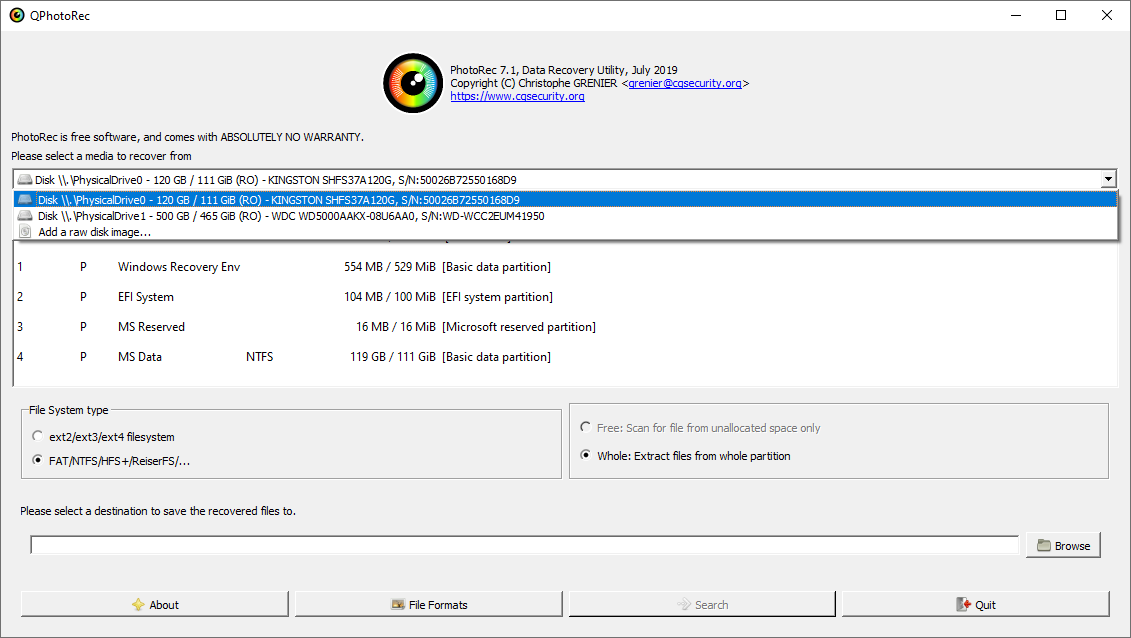
PhotoRec входит в комплект TestDisk и восстанавливает не только фотографии. Программа ищет данные по сигнатурам множества форматов, поэтому полезна при повреждении файловой системы, форматировании и исчезновении структуры каталогов. Запустите QPhotoRec или консольный интерфейс, выберите диск и раздел, задайте тип файловой системы и отдельную папку назначения, затем начните поиск.
Плюсы:
- работает в Windows, macOS и Linux;
- поддерживает сигнатурный поиск множества форматов;
- подходит для повреждённых разделов и съёмных носителей.
Минусы:
- часто не сохраняет исходные имена и папки;
- создаёт большой массив результатов для ручной сортировки;
- требует значительного свободного места на другом диске.
TestDisk : восстановление структуры разделов
TestDisk предназначен прежде всего для поиска потерянных разделов, анализа таблицы разделов, восстановления загрузочных секторов и копирования файлов из найденной структуры. Это не тот же алгоритм, что у PhotoRec. Сначала выберите физический диск, тип таблицы разделов и Analyse, выполните Quick Search, проверьте найденные тома и только затем применяйте изменения. Для критичного диска безопаснее сначала создать образ.
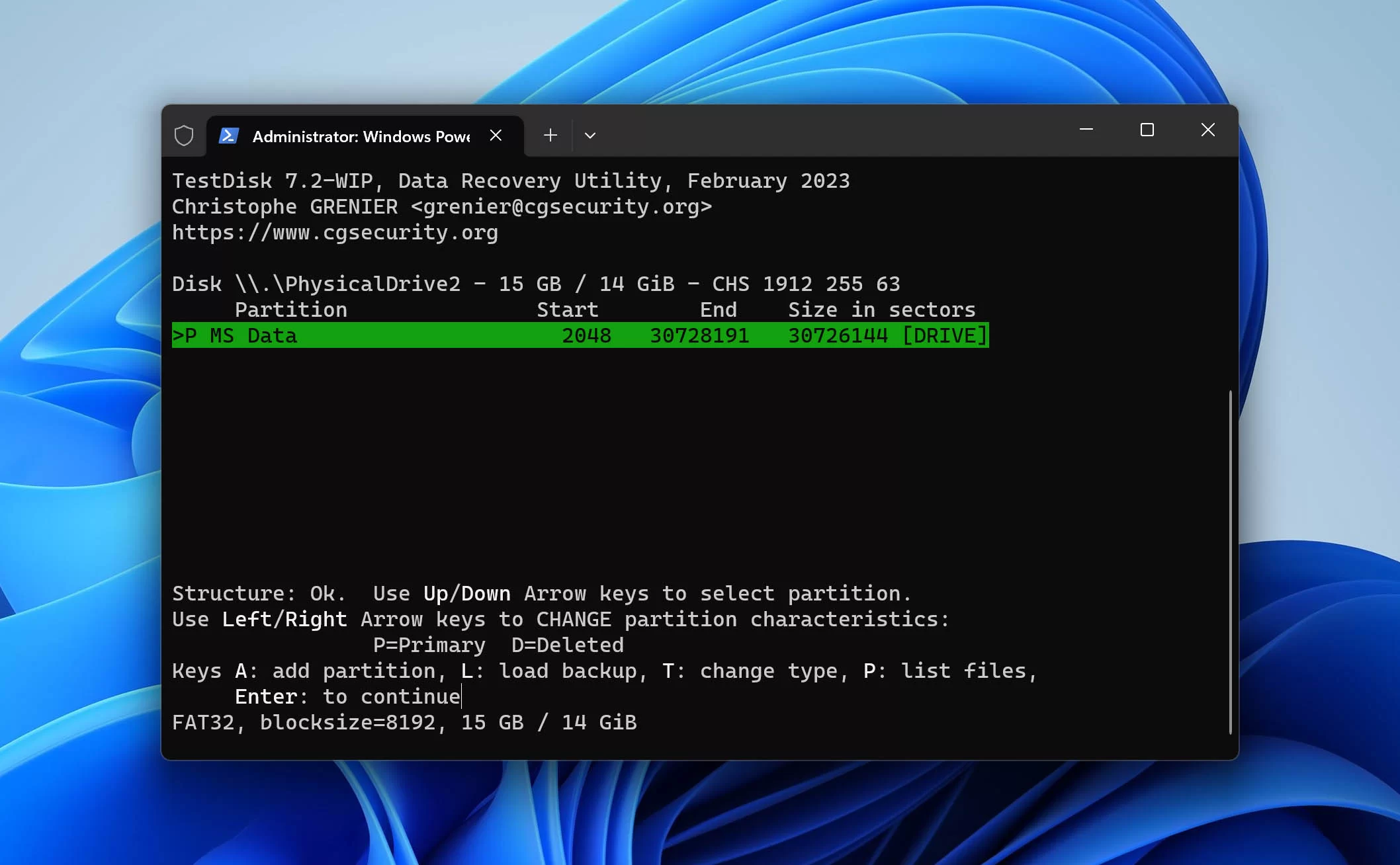

Не записывайте новую таблицу разделов только потому, что программа нашла похожий том. Сначала откройте список файлов и убедитесь, что структура и содержимое соответствуют потерянному разделу. Ошибка на этом этапе может усложнить последующую работу.
Команды и средства, которые не возвращают обычные удалённые файлы
| Средство | Реальная задача | Почему не заменяет восстановитель |
|---|---|---|
| attrib | Показывает, устанавливает и снимает атрибуты существующих файлов и папок | Не создаёт удалённые записи заново и не сканирует свободные блоки |
| recover | Читает доступные данные из исправных секторов существующего повреждённого файла | Не выполняет undelete очищенной Корзины |
| copy в $Recycle.Bin | Копирует существующий объект, если его удалось точно идентифицировать | После очистки запись и метаданные могут отсутствовать; имена внутри Корзины служебные |
| chkdsk | Проверяет файловую систему и исправляет логические ошибки | Может менять метаданные; не предназначен для безопасного извлечения удалённых данных |
| «Восстановление системы» | Откатывает системные файлы, драйверы, реестр и настройки | Не является резервной копией обычных личных документов |
| File Repair | Ремонтирует уже существующую повреждённую копию фото или видео | Не находит удалённый объект на свободном пространстве |
Если флешка показывает скрытые существующие файлы после вредоносной программы, attrib действительно может снять атрибут Hidden. Это другой сценарий: файлы не удалены, а скрыты. Для очищенной Корзины команда бесполезна.
Сравнение основных программ
| Программа | ОС | Лучший сценарий | Предпросмотр | Главное ограничение |
|---|---|---|---|---|
| Феникс | Windows | Очищенная Корзина, HDD, флешка, карта памяти | Есть | Не устраняет аппаратные дефекты и TRIM |
| Recuva | Windows | Недавнее удаление одиночных файлов | Есть для части форматов | Слабее при разрушенной структуре раздела |
| Disk Drill | Windows, macOS | Визуальный отбор большого числа результатов | Есть | Бесплатный объём восстановления ограничен |
| EaseUS Data Recovery Wizard | Windows, macOS | Универсальный поиск на дисках и съёмных носителях | Есть | Расширенное восстановление требует лицензии |
| Wondershare Recoverit | Windows, macOS | Выбор конкретного места: Корзина, папка, SD-карта | Есть | Модули восстановления и ремонта файлов различаются |
| R-Studio | Windows, macOS, Linux | Сложные разделы, образы, профессиональная работа | Есть | Высокая сложность интерфейса |
| R.saver | Windows | Автоматизированный анализ разделов | Есть | Условия использования зависят от лицензии |
| PhotoRec | Windows, macOS, Linux | Сигнатурный поиск после повреждения структуры | Ограниченный | Теряет имена и папки |
| TestDisk | Windows, macOS, Linux | Поиск и восстановление разделов | Просмотр списка файлов | Ошибка записи таблицы разделов опасна |
| Windows File Recovery | Windows | Консольное восстановление с локальных носителей | Нет | Требует точной команды и другого диска |
Как проверить восстановленные файлы
Факт появления файла в папке Recovery ещё не означает успешное восстановление. Проверка должна учитывать формат и структуру. Не удаляйте исходный образ диска и не очищайте результаты сканирования, пока не убедитесь, что важные объекты открываются полностью.
- Документы DOCX, XLSX и PPTX. Откройте каждый файл, пролистайте все страницы или листы, проверьте формулы, изображения, комментарии и вложенные объекты.
- PDF. Проверьте количество страниц, текст, встроенные изображения, подписи и возможность перехода к последней странице.
- Фотографии. Откройте полноразмерное изображение, увеличьте разные области, убедитесь, что нет серых полос, обрыва нижней части и неправильных цветов.
- Видео. Запустите начало, середину и конец, проверьте перемотку, звук, длительность и синхронизацию дорожек.
- Аудио. Сравните длительность с ожидаемой, прослушайте несколько фрагментов и конец записи.
- Архивы ZIP, RAR и 7z. Запустите встроенную проверку архива и пробное извлечение в отдельную папку.
- Папки проекта. Сверьте количество файлов, структуру подкаталогов и наличие служебных ресурсов, без которых проект не открывается.
Если файл имеет правильное имя, но не открывается, повторите сканирование другим режимом или другой программой. Файловый анализ может сохранить структуру, а сигнатурный — найти другую копию содержимого без имени. Для критичного документа сохраняйте обе версии и ремонтируйте только копию.
Типичные ошибки и способы исправления
| Ошибка | Последствие | Правильное действие |
|---|---|---|
| Установка программы на диск C:, где был файл | Перезапись свободных блоков | Установить на другой физический носитель или использовать другой компьютер |
| Сохранение результата в исходную папку | Перезапись ещё не восстановленных данных | Выбрать внешний диск |
| Сканирование всех дисков подряд | Потеря времени и путаница в результатах | Определить исходный том по старому пути и объёму |
| Запуск CHKDSK до извлечения данных | Изменение метаданных файловой системы | Сначала создать образ и восстановить файлы |
| Полный скан нестабильного HDD | Дополнительная нагрузка и отключение диска | Прекратить работу и обратиться в лабораторию |
| Ожидание исходных имён после сигнатурного поиска | Сотни файлов с условными названиями | Сортировать по типу, размеру, дате и содержимому |
| Путаница между File Repair и Data Recovery | Запуск неподходящего модуля | Сначала найти удалённый файл, затем ремонтировать повреждённую копию |
| Полный сброс iPhone без проверки резервной копии | Потеря новых несинхронизированных данных | Проверить дату копии и создать текущую резервную копию |
Когда самостоятельное восстановление нужно прекратить
- жёсткий диск щёлкает, скребёт, не раскручивается или постоянно перезапускается;
- накопитель определяется с нулевым или неверным объёмом;
- USB-устройство исчезает во время чтения на разных компьютерах и кабелях;
- плата повреждена, разъём отломан, есть следы жидкости или перегрева;
- данные находятся на RAID, серверном массиве, зашифрованном диске или корпоративном хранилище с высокой ценой ошибки;
- после одного безопасного сканирования нет результата, а содержимое критически важно.
Лаборатории требуется исходный носитель, описание неисправности, известная файловая система и список приоритетных данных. Не разбирайте гермоблок HDD в бытовом помещении: пыль повреждает поверхность пластин. Не перепаивайте контроллер без учёта адаптивных данных конкретного накопителя.
Как настроить защиту от повторной потери
- Включите «Историю файлов» или другое файловое резервирование Windows. Подключайте внешний диск по расписанию и периодически проверяйте восстановление тестового документа.
- Настройте Time Machine на Mac. Резервный диск должен иметь достаточный объём и регулярно подключаться.
- Используйте версии в облаке. Синхронизация защищает от поломки компьютера, но не заменяет независимую копию, потому что удаление также синхронизируется.
- Следуйте правилу 3-2-1. Храните три копии данных на двух типах носителей, одну — вне основного устройства.
- Не держите резервную копию постоянно доступной для записи. Шифровальщик или ошибка пользователя может затронуть подключённый диск.
- Проверяйте копии. Архив или образ, который никогда не открывали, нельзя считать подтверждённой резервной копией.
Ответы на частые вопросы
Можно ли вернуть файл после Shift+Delete?
Да, если данные ещё не перезаписаны и блоки не очищены TRIM. Сразу прекратите запись и просканируйте исходный диск с сохранением результата на другой носитель.
Почему программа нашла файл, но он не открывается?
Каталожная запись и имя могли сохраниться, а часть содержимого — уже перезаписаться. Иной режим или сигнатурный поиск может найти другую копию. Для фото, видео и архивов проверьте файл профильным инструментом, а ремонт выполняйте только над копией.
Можно ли восстановить данные с SSD после очистки Корзины?
Сканирование возможно, но результат зависит от TRIM, контроллера, шифрования и времени. Сначала проверяйте резервные копии, «Историю файлов», OneDrive и другие облака. Не продолжайте обычную работу на SSD.
Почему восстановились файлы без имён и папок?
Сигнатурный поиск распознаёт содержимое по заголовкам форматов, но не всегда видит уничтоженные метаданные файловой системы. Поэтому программа создаёт условные имена и сортирует результаты по типу.
Можно ли восстанавливать на другой раздел того же диска?
Это хуже, чем другой физический накопитель. Запись на другой раздел всё равно происходит на тот же диск и может занять блоки, где лежат ещё не извлечённые данные.
Почему онлайн-сервис не восстанавливает очищенную Корзину компьютера?
Браузер не получает низкоуровневый доступ к свободному пространству диска. Онлайн можно вернуть только файл, который находился на сервере сервиса, в облачной Корзине, истории версий или резервной копии.
Нужно ли сканировать весь диск, если известна папка?
Для простого удаления начните с конкретного раздела или папки, если программа поддерживает такой выбор. После разрушения файловой системы папка может перестать существовать как метаданные, и тогда нужен анализ всего раздела.
Можно ли восстановить удалённый файл после форматирования?
Быстрое форматирование иногда оставляет часть содержимого доступной для сканирования, но структура и имена могут потеряться. Полное форматирование и дальнейшая запись значительно снижают шанс. Не создавайте новый раздел и не копируйте данные на отформатированный носитель.
Что важнее: программа или время после удаления?
Время важно только через объём последующей записи и работу TRIM. Сильный инструмент не восстановит блок, который уже очищен или перезаписан. Поэтому прекращение записи важнее перебора десятков программ.
Какой способ выбрать в конкретной ситуации
Файл в Корзине Windows или Trash macOS восстанавливайте штатной командой. После недавнего удаления в Windows первым графическим способом используйте Феникс, начиная с быстрого поиска и сохраняя результат на другой физический диск. Для визуальной фильтрации большого числа данных подойдут Disk Drill, EaseUS Data Recovery Wizard и Wondershare Recoverit. Для сложных разделов, образов и технического анализа выбирайте R-Studio, R.saver, TestDisk или Active@ File Recovery. При разрушенной структуре и необходимости найти содержимое по форматам используйте PhotoRec.
На SSD сначала проверяйте резервные копии и облачные корзины. На Android и iPhone начинайте с «Недавно удалённых» в том приложении, из которого удалялся объект. При физической неисправности не запускайте повторные сканирования: безопасный следующий шаг — лаборатория, а не ещё одна программа.
 *EXE — расширение исполняемого файла. Сайт является партнером проекта