
Видео приходится конвертировать не только из-за неподдерживаемого расширения. Один файл нужно подготовить для телевизора, другой — уменьшить перед отправкой, третий — перевести из HEVC в более совместимый H.264, а четвёртый — сохранить без повторного кодирования, поменяв только контейнер. В рейтинге собраны настольные программы, браузерные сервисы и мобильные приложения. Они сравниваются по одинаковым критериям: платформы, форматы, качество, пакетная обработка, аппаратное ускорение, работа с дорожками и субтитрами, ограничения бесплатного режима и удобство проверки результата.
Первое место занимает ВидеоМАСТЕР: программа рассчитана на пользователей Windows, которым нужен русский интерфейс, готовые профили и базовая обработка перед экспортом. При этом один инструмент не может быть лучшим для всех задач. Для точного управления кодеками удобнее FFmpeg или Shutter Encoder, для открытой кроссплатформенной работы — HandBrake, для быстрой разовой операции без установки — браузерный сервис, а для смены контейнера без потери качества нужен remux, а не обычное перекодирование.
Краткий рейтинг конвертеров видео
| Место | Инструмент | Платформы | Лучший сценарий | Ключевое ограничение |
|---|---|---|---|---|
| 1 | ВидеоМАСТЕР | Windows | Русский интерфейс, пресеты устройств, конвертация и базовая обработка | Коммерческая программа; полный экспорт относится к полной версии |
| 2 | HandBrake | Windows, macOS, Linux | Современные кодеки, очередь заданий, стабильные пресеты | Видео всегда перекодируется; для простого remux лучше другой инструмент |
| 3 | FFmpeg | Windows, macOS, Linux и другие системы | Максимальный контроль, автоматизация, remux и проверка потоков | Командная строка и высокая цена ошибки в параметрах |
| 4 | Shutter Encoder | Windows, macOS, Linux | Графический интерфейс к FFmpeg, профессиональные кодеки и rewrap | Много настроек; новичку нужно понимать назначение функции |
| 5 | Any Video Converter | Windows, macOS | Бесплатная локальная пакетная конвертация без водяного знака | Часть дополнительных инструментов относится к платным планам |
| 6 | XMedia Recode | Windows | Тонкая настройка кодека, контейнера, дорожек и профилей | Интерфейс рассчитан на пользователя, знакомого с параметрами кодирования |
| 7 | Format Factory | Windows | Универсальная обработка видео, аудио и изображений | Перегруженный интерфейс и большое число несвязанных модулей |
| 8 | VSDC Free Video Converter | Windows | Пакетная конвертация распространённых и старых форматов | Подходит прежде всего для Windows и не заменяет профессиональный энкодер |
| 9 | Avidemux | Windows, macOS, Linux | Обрезка и смена контейнера в режиме Copy | Монтаж ограничен, а резка без перекодирования привязана к ключевым кадрам |
| 10 | MiniTool Video Converter | Windows | Бесплатная конвертация без водяного знака и до пяти параллельных задач | Нет версии для macOS и Linux |
| 11 | Prism Video Converter | Windows, macOS | Простой пакетный процесс и профили устройств | Часть форматов и командная строка относятся к Prism Plus |
| 12 | AVS Video Converter | Windows | Неограниченная очередь файлов и готовые профили | Интерфейс и набор модулей ориентированы на экосистему AVS4YOU |
| 13 | Movavi Video Converter | Windows, macOS | Понятные пресеты, изменение качества и быстрый рабочий процесс | Пробный экспорт имеет ограничения и водяной знак |
| 14 | Wondershare UniConverter | Windows, macOS | Пакетная конвертация, сжатие, субтитры и дополнительные медиамодули | Коммерческий пакет избыточен для одной разовой операции |
| 15 | VideoProc Converter AI | Windows, macOS | GPU-ускорение, 4K/8K и широкий контроль параметров | Заявленные множители скорости зависят от конкретного оборудования |
| 16 | Convertio | Браузер | Разовая конвертация с любого устройства | Файл передаётся на сервер; результат хранится ограниченное время |
| 17 | CloudConvert | Браузер | Облачные источники, автоматизация и настройки качества | Бесплатный объём операций ограничен моделью сервиса |
| 18 | Online-Convert | Браузер | Большой набор выходных форматов и подробные параметры | Бесплатный лимит файла — 100 МБ |
| 19 | 123apps | Браузер | Простая конвертация, обрезка и изменение разрешения | Часть возможностей и большие файлы зависят от Premium |
| 20 | VidCompact | Android | Конвертация, сжатие и обрезка на телефоне | Реклама и покупки внутри приложения |
Таблица показывает назначение, а не абсолютное качество. Локальный инструмент предпочтительнее для личных и рабочих записей, потому что файл не покидает компьютер. Онлайн-сервис оправдан для одного небольшого ролика, когда установка программы дольше самой операции. Командный инструмент имеет смысл при регулярной обработке, когда одинаковые параметры применяются к десяткам файлов.
Как составлялся рейтинг
Место в рейтинге определяется не известностью бренда, а практическим сценарием. Выше расположены инструменты, которые дают предсказуемый путь от импорта до проверки результата, позволяют выбрать подходящий контейнер и кодек и честно показывают ограничения бесплатного режима. Программы разных классов не сравниваются как полностью взаимозаменяемые: графический мастер для новичка, командный энкодер, мобильное приложение и облачный сервис решают разные задачи.
Оценка строится на подтверждаемых свойствах: платформах, форматах, очереди, аппаратном ускорении, дорожках, субтитрах, лицензии и правилах хранения файлов. Непроверяемые множители скорости, старые цены и характеристики снятых редакций не используются как преимущества. Продукты с неясным современным статусом вынесены в отдельный справочный блок и не влияют на основной порядок.
- Совместимость. Учитываются фактически поддерживаемые Windows, macOS, Linux, Android, iPhone и iPad, а не общее слово «кроссплатформенный».
- Контроль результата. Выше оценивались инструменты, позволяющие выбрать контейнер, кодек, разрешение, частоту кадров, битрейт, дорожки и субтитры.
- Пакетная работа. Очередь важна при обработке архива, видеокурса, записей камеры или серии роликов для сайта.
- Приватность. Локальная обработка получила преимущество для личных и рабочих файлов; у онлайн-сервисов учитывалась политика удаления.
- Честная бесплатность. Бесплатная лицензия, пробный период и коммерческий продукт с ограниченным экспортом не объединялись в одну категорию.
- Практичность. Оценивался полный путь от импорта до проверки готового файла, а не число заявленных функций.
Что нужно знать до конвертации
Контейнер и кодек — разные вещи
Расширения MP4, MKV, MOV, AVI и WebM обозначают контейнер. Внутри находятся видеопоток, одна или несколько аудиодорожек, субтитры, главы и метаданные. H.264, HEVC/H.265, AV1, VP9 и MPEG-2 — видеокодеки. Два файла MP4 могут вести себя по-разному: один содержит совместимый H.264, другой — HEVC, который не поддерживается старым телевизором. Поэтому смена расширения вручную не решает проблему совместимости.
Когда можно обойтись без перекодирования
Если кодеки уже подходят устройству, а мешает только контейнер, используйте remux или stream copy. Потоки копируются без декодирования и повторного сжатия, поэтому операция выполняется быстро и не ухудшает изображение. Такой режим доступен в FFmpeg, Shutter Encoder и Avidemux. Он не сработает, когда новый контейнер не поддерживает исходный кодек, дорожку или тип субтитров.
ffmpeg -i input.mkv -map 0 -c copy output.mp4
Команда копирует все потоки. Если MP4 не принимает одну из дорожек, FFmpeg сообщит об ошибке; в этом случае нужно выбрать другой контейнер или перекодировать несовместимый поток.
Что означает конвертация без лишней потери качества
Повторное кодирование в H.264, HEVC, VP9 или AV1 с потерями не бывает математически без потерь. Реальная задача — подобрать настройки, при которых ухудшение незаметно в целевом сценарии. Не повышайте разрешение и частоту кадров без причины, сохраняйте исходное соотношение сторон, используйте режим постоянного качества либо достаточный битрейт и проверяйте сложные сцены: движение воды, листву, дым, конфетти, мелкий текст и тёмные градиенты.
Постоянное качество и заданный размер
Режим CRF или CQ удобен, когда приоритетом является визуальное качество: сложные сцены получают больше данных, простые — меньше. Двухпроходное кодирование по среднему битрейту выбирают, когда файл должен приблизиться к заданному размеру. Для публикации на площадке сначала уточните технические ограничения, затем оставьте запас по размеру, потому что контейнер, звук и служебные данные тоже занимают место.
H.264, HEVC и AV1
H.264 остаётся наиболее совместимым вариантом для браузеров, телефонов, телевизоров и монтажных программ. HEVC обычно позволяет уменьшить поток при сопоставимом качестве, но предъявляет более высокие требования к декодированию и поддерживается не всеми старыми устройствами. AV1 эффективен для современной доставки видео, однако программное кодирование может занимать заметно больше времени. Для архива и монтажа дополнительно рассматривают ProRes, DNxHR или FFV1: такие файлы крупнее, зато лучше подходят для промежуточной обработки или долговременного хранения.
Аппаратное ускорение
NVENC, Intel Quick Sync, AMD VCN и Apple VideoToolbox переносят часть работы на специализированные блоки видеокарты или процессора. Это ускоряет обработку и снижает загрузку центрального процессора, но результат зависит от поколения оборудования, кодека и выбранного режима. Для максимального качества при том же битрейте программный x264 или x265 иногда предпочтительнее; для срочной пакетной обработки аппаратный энкодер обычно практичнее.
Субтитры и звуковые дорожки
Перед запуском определите, что требуется: сохранить субтитры отдельной дорожкой, встроить их в контейнер или навсегда наложить на изображение. Мягкие субтитры можно выключить и заменить, а прожжённые становятся частью кадра. При наличии нескольких языков проверьте, не выбрана ли только одна звуковая дорожка. Для совместимого звука чаще используют AAC, а при сохранении домашнего кинотеатра важна поддержка passthrough для AC-3, E-AC-3, DTS или TrueHD.
Лучшие программы для конвертации видео
ВидеоМАСТЕР
Лучший сценарий: понятная конвертация на Windows с русским интерфейсом, готовыми профилями устройств и базовой обработкой до экспорта.
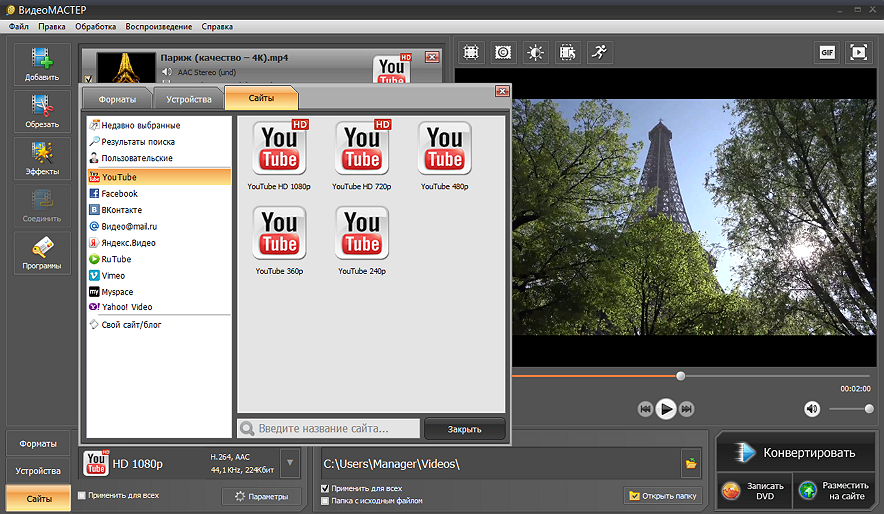
Главное окно построено вокруг очереди файлов, предпросмотра, выбора формата и папки сохранения. Основные команды называются «Добавить», «Обрезать», «Эффекты», «Соединить», а выход выбирается на вкладках «Форматы», «Устройства» и «Сайты». Кнопка «Параметры» открывает настройки профиля, команда «Конвертировать» запускает очередь. Такой интерфейс сокращает путь для пользователя, которому не нужны командные строки кодеков и контейнеров.

В списке форматов представлены MP4, AVI, MKV, WebM, MOV, WMV, MPEG, 3GP, DVD-видео и аудиоформаты. Для MP4 можно выбрать H.264, MPEG-4 или H.265. Профили устройств удобны, когда пользователь знает модель или класс устройства, но не хочет вручную подбирать кодек, разрешение и звук.

Рабочий процесс. Добавьте один файл или папку, откройте вкладку «Форматы», выберите контейнер и кодек, при необходимости нажмите «Параметры», укажите папку и запустите «Конвертировать». Для нескольких роликов можно применить профиль ко всей очереди. Перед массовым запуском сделайте короткий тест на одном сложном фрагменте.
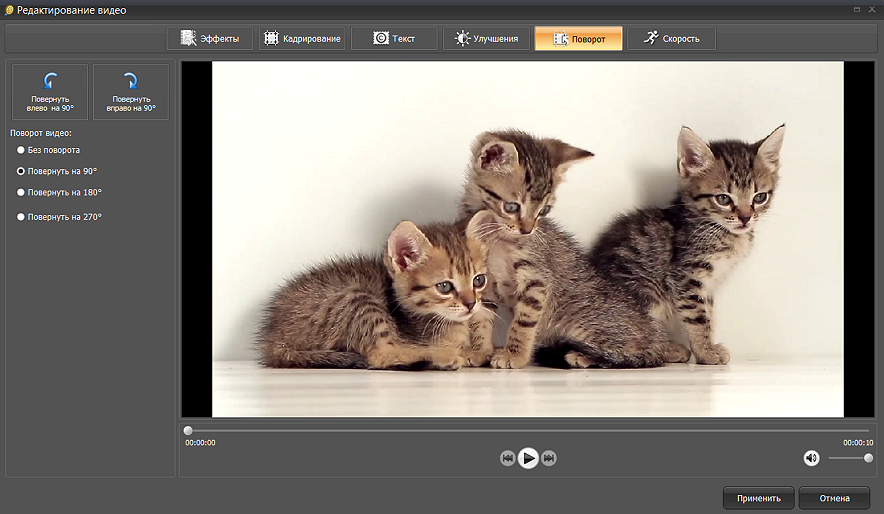
Дополнительная обработка. Встроенные окна позволяют выделять фрагменты, кадрировать и поворачивать кадр, применять улучшения и эффекты, менять скорость, работать со звуком и субтитрами. Эти возможности полезны при подготовке файла, но не заменяют многодорожечный видеоредактор.

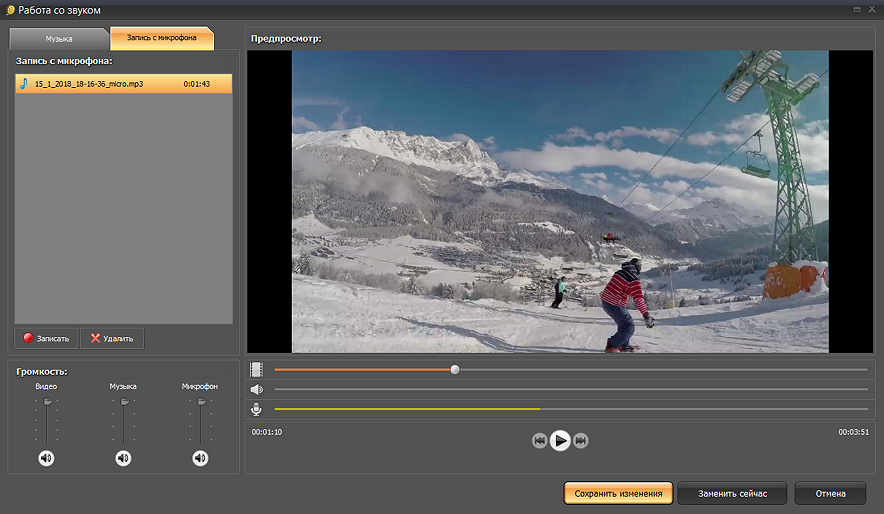
Лицензия и ограничение. Это коммерческая программа: полный набор функций и экспорт без водяных знаков относятся к полной версии. Ознакомительный режим нельзя считать бессрочным бесплатным решением. Для разовой бесплатной перекодировки без монтажа практичнее HandBrake, FFmpeg или MiniTool.
Плюсы ВидеоМАСТЕР
- русский интерфейс и хорошо видимые основные действия;
- готовые профили форматов, устройств и сайтов;
- очередь файлов и единые настройки для серии роликов;
- обрезка, соединение, эффекты, работа со звуком и субтитрами;
- предпросмотр до запуска конвертации.
Минусы ВидеоМАСТЕР
- работает только в Windows;
- полный режим коммерческий;
- для профессиональных промежуточных кодеков и сложной автоматизации лучше FFmpeg или Shutter Encoder;
- большое число дополнительных функций может быть лишним при простом remux.
HandBrake
Лучший сценарий: бесплатная кроссплатформенная конвертация в современные, широко поддерживаемые кодеки с очередью и предсказуемыми пресетами.
Программа работает в Windows, macOS и Linux. Она читает большинство распространённых мультимедийных файлов и незащищённые DVD/Blu-ray, а сохраняет видео в MP4, MKV или WebM. Среди видеокодеков доступны H.264, H.265/HEVC, AV1, MPEG-2, MPEG-4, VP8 и VP9; набор зависит от сборки и оборудования. Можно передавать совместимые аудиодорожки без повторного кодирования, добавлять субтитры и главы.

Точный старт. Нажмите «Open Source» и выберите файл либо перетащите его в окно. В списке Presets для универсального результата подойдёт «Fast 1080p30», но разрешение не следует повышать выше исходного. В поле «Save As» задайте имя, через «Browse…» выберите папку, затем нажмите «Start Encode». Для серии роликов настройте первый файл и добавляйте задания в Queue.
HandBrake особенно удобен в режиме постоянного качества. На вкладке Video выбираются энкодер, качество, preset кодировщика и частота кадров. Вкладки Audio и Subtitles позволяют определить, какие дорожки сохранить, перекодировать или прожечь. Activity Log нужен для диагностики: там видны параметры источника, выбранный энкодер и сообщения об ошибках.
Ограничение. HandBrake не предназначен для копирования видеопотока без перекодирования. Когда нужно только заменить MKV на MP4 без изменения кодека, используйте FFmpeg с -c copy, Shutter Encoder с Rewrap или Avidemux с Video Output и Audio Output в режиме Copy.
Плюсы HandBrake
- свободная лицензия и версии для трёх настольных платформ;
- встроенные пресеты и подробная документация;
- очередь заданий, главы, субтитры и несколько аудиодорожек;
- AV1, H.265, H.264, VP9 и аппаратные энкодеры;
- понятный журнал выполнения.
Минусы HandBrake
- нет remux видеопотока;
- не выводит AVI и MOV как основные контейнеры;
- продвинутые параметры требуют понимания кодеков;
- не является полноценным монтажным редактором.
FFmpeg
Лучший сценарий: точное, воспроизводимое и автоматизируемое преобразование, включая remux, фильтры, сложное сопоставление потоков и пакетные сценарии.
FFmpeg — универсальный медиаконвертер командной строки. Он строит цепочку из демультиплексора, декодера, фильтров, энкодера и мультиплексора. Фактический набор кодеков конкретной сборки проверяется командами ffmpeg -codecs, ffmpeg -encoders и ffmpeg -formats. Это надёжнее, чем переносить общий список из обзора, потому что сборки могут отличаться.

Совместимый MP4. Для обычного веб-видео можно использовать H.264 и AAC:
ffmpeg -i input.mov -map 0:v:0 -map 0:a? -c:v libx264 -crf 20 -preset medium -c:a aac -b:a 192k -movflags +faststart output.mp4
Опция -map 0:a? добавляет звуковые дорожки, если они есть; знак вопроса не превращает отсутствие звука в ошибку. -movflags +faststart переносит служебный индекс MP4 в начало файла, что ускоряет старт потокового воспроизведения.
Проверка результата. Утилита ffprobe показывает контейнер и потоки:
ffprobe -v error -show_entries format=filename,duration,size:stream=index,codec_type,codec_name,width,height,r_frame_rate -of default=noprint_wrappers=1 output.mp4
Ограничение. Команда не предупреждает пользователя понятным мастером о неудачном выборе качества. Ошибка в -map может удалить нужную дорожку, а неверный фильтр — изменить геометрию. Сохраняйте исходник, сначала обрабатывайте короткий отрывок и фиксируйте команды в текстовом файле.
Плюсы FFmpeg
- поддерживает remux, транскодирование, фильтры и анализ;
- работает в сценариях и на сервере без графического интерфейса;
- позволяет явно выбирать каждый поток;
- подходит для пакетной обработки и повторяемых рабочих процессов;
- ffprobe даёт точную техническую проверку.
Минусы FFmpeg
- командная строка сложнее графических программ;
- набор энкодеров зависит от сборки;
- легко случайно исключить дорожку или метаданные;
- неудачная команда может долго загружать процессор без полезного результата.
Shutter Encoder
Лучший сценарий: профессиональная обработка через графический интерфейс, когда возможностей простого конвертера мало, а писать команды FFmpeg не хочется.
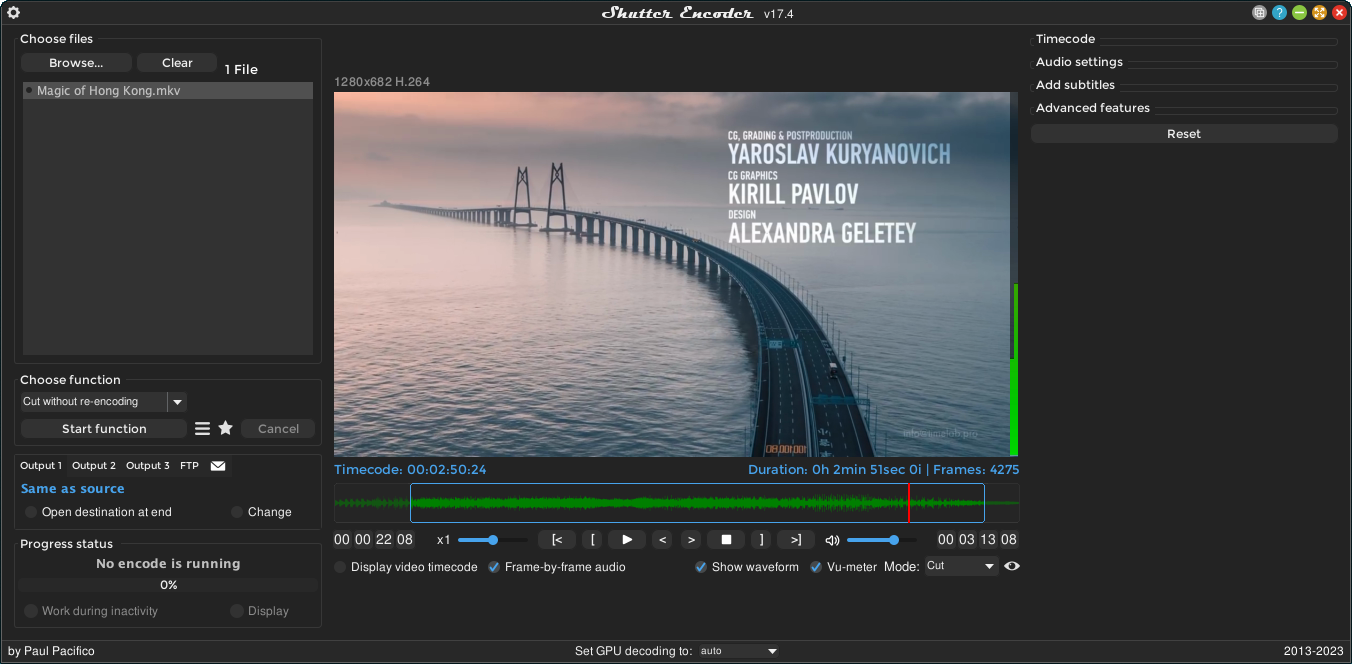
Программа построена на FFmpeg и доступна для Windows, macOS и Linux. В списке функций есть H.264, H.265, H.266, VP8, VP9, AV1, ProRes, DNxHD/DNxHR, CineForm, FFV1, аудиоформаты, rewrap, замена звука, извлечение потоков и резка без перекодирования. Отдельные панели управляют битрейтом, масштабированием, кадрированием, субтитрами, цветом, таймкодом и расширенными параметрами.

Рабочий процесс. Добавьте файлы через Browse или перетаскивание, в поле Choose function выберите H.264, H.265, Rewrap, Cut without re-encoding либо другой профиль, раскройте нужные секции параметров и нажмите Start function. Очередь позволяет подготовить несколько разных выходов. Настройки сохраняются как пресет и могут передаваться другому пользователю.
Для технической перекладки выберите Rewrap и совместимый контейнер. Для быстрой нарезки без пересжатия — Cut without re-encoding; границы такого монтажа зависят от структуры исходного потока. Встроенный плеер и форма волны помогают поставить точки точнее.
Плюсы Shutter Encoder
- бесплатная программа без рекламных ограничений;
- Windows, macOS и Linux;
- профессиональные монтажные, вещательные и архивные кодеки;
- rewrap и резка без перекодирования;
- очередь, пресеты, субтитры и анализ.
Минусы Shutter Encoder
- длинный список функций усложняет первый выбор;
- часть терминов рассчитана на монтаж и постпроизводство;
- не все комбинации контейнеров и кодеков совместимы;
- для простого MP4 интерфейс может казаться избыточным.
Any Video Converter
Лучший сценарий: бесплатная локальная конвертация в Windows и macOS без водяного знака и ограничения размера файла.
Бесплатная редакция преобразует распространённые видео- и аудиоформаты, включая MP4, MOV, MKV и MP3, поддерживает очередь и обрабатывает данные локально. В бесплатной конвертации нет водяного знака и лимита размера, доступна пакетная обработка. Это делает программу удобной для домашних видеоколлекций, где браузерная загрузка была бы медленной или нежелательной.

Практика. После добавления файла выберите профиль вывода, проверьте разрешение и аудио, назначьте папку и запустите очередь. Для совместимости с телевизором безопасной отправной точкой служит MP4 с H.264 и AAC; для современного устройства можно протестировать HEVC на коротком фрагменте.
Дополнительные модули нельзя автоматически считать частью бесплатной конвертации: набор функций различается между Free и платными планами. Перед большой серией проверьте, что выбранный кодек и пакетная операция доступны именно в установленной редакции.
Плюсы Any Video Converter
- Windows и macOS;
- локальная обработка;
- нет водяного знака и лимита размера в бесплатном конвертере;
- пакетный режим;
- понятные профили вывода.
Минусы Any Video Converter
- линейка продуктов содержит платные дополнительные инструменты;
- названия редакций похожи и требуют внимательной проверки;
- для сложного сопоставления потоков FFmpeg гибче.
Format Factory
Лучший сценарий: универсальная Windows-утилита для видео, аудио, изображений, обрезки, объединения и изменения контейнера.
Format Factory объединяет конвертер, обрезку, соединение, разделение, мультиплексирование, кадрирование и удаление логотипа. Это не узкий энкодер: в одном интерфейсе собраны разные типы файлов и операции. Такой подход удобен при смешанной медиаколлекции, но усложняет навигацию.

Рабочий процесс. В левой панели выберите целевой тип, например MP4, добавьте файл, откройте параметры профиля, задайте выходную папку и запустите очередь. Не выбирайте профиль только по расширению: сравните кодек, размер кадра, FPS и звук. При объединении клипов с разными параметрами программа будет вынуждена перекодировать их к общему профилю.
Инструмент подходит пользователю, которому регулярно приходится преобразовывать не только видео. Для контролируемого качества сложнее проследить каждую настройку, поэтому полезно сохранить собственный профиль и не менять его от файла к файлу без причины.
Плюсы Format Factory
- широкий охват медиафайлов;
- очередь и пакетная обработка;
- обрезка, объединение, разделение, mux и кадрирование;
- бесплатная Windows-программа;
- готовые профили распространённых форматов.
Минусы Format Factory
- нет версий для macOS и Linux;
- интерфейс перегружен категориями;
- универсальность не заменяет точный профессиональный энкодер;
- при установке и обновлении следует внимательно читать все предложения программы.
XMedia Recode
Лучший сценарий: детальная настройка видео, звука, субтитров и контейнера в Windows без платной лицензии.
Программа поддерживает распространённые форматы и кодеки, включая H.264, HEVC/H.265, SVT-AV1, MKV, MP4 и WebM, а также преобразование незащищённых DVD и Blu-ray. Интерфейс не содержит рекламных модулей и разделяет формат, видео, аудио, субтитры, фильтры и главы, поэтому параметры не скрыты внутри одного мастера.

Рабочий процесс. Добавьте файл, выделите его в списке, выберите Format и профиль, затем настройте Video и Audio. Для простого переноса потока используйте режим Copy только при совместимости с контейнером. Добавьте задачу в очередь и запустите кодирование. В пакетной работе внимательно проверяйте, к каким строкам применены изменения: выделение одного и нескольких файлов влияет на область действия настроек.
Эта программа полезна для пользователя, которому готовые «для телефона» профили уже тесны, но командная строка FFmpeg не подходит. Новичку стоит начать с одного файла и сравнить параметры через MediaInfo или ffprobe.
Плюсы XMedia Recode
- бесплатная Windows-программа без рекламы;
- подробные вкладки видео, аудио и субтитров;
- современные кодеки H.264, HEVC и AV1;
- профили устройств и очередь;
- работа с незащищёнными дисками.
Минусы XMedia Recode
- только Windows;
- интерфейс насыщен техническими параметрами;
- ошибка в профиле легко увеличивает файл или ухудшает совместимость;
- защищённые диски не поддерживаются.
VSDC Free Video Converter
Лучший сценарий: бесплатная пакетная конвертация на Windows, включая распространённые и некоторые устаревшие контейнеры.
Входной список включает AVI, MOV, QT, MP4, M4V, MPEG, WMV, FLV, MKV, RM/RMVB, 3GP/3G2, H.264/AVC, AVCHD, MTS/M2TS и TS. Программа ориентирована на изменение формата и простую обработку: удаление фрагментов, объединение и подготовку профиля для устройства.

Рабочий процесс. Импортируйте файлы, выберите устройство или формат, откройте профиль, проверьте кодек и размер кадра, затем назначьте папку и запустите пакет. Если источник содержит несколько звуковых дорожек, обязательно откройте свойства результата после первого теста: старые простые конвертеры нередко выбирают одну дорожку по умолчанию.
VSDC полезен при работе со старыми видеокамерами и контейнерами, но для AV1, сложных субтитров, HDR и профессионального цвета рациональнее использовать HandBrake, FFmpeg или Shutter Encoder.
Плюсы VSDC Free Video Converter
- бесплатная Windows-программа;
- пакетная обработка;
- широкий список старых и распространённых форматов;
- готовые профили устройств;
- базовая обрезка и объединение.
Минусы VSDC Free Video Converter
- нет macOS и Linux;
- интерфейс и набор форматов ориентированы на классические сценарии;
- не является лучшим выбором для HDR и сложных потоков;
- нужно отдельно проверять дорожки и субтитры.
Avidemux
Лучший сценарий: быстрая обрезка и техническая смена контейнера без перекодирования, когда исходные потоки уже совместимы.
В режиме Copy программа не декодирует и не кодирует выбранный видео- или аудиопоток. Это сохраняет качество и резко сокращает время. Для такого режима установите Video Output: Copy и Audio Output: Copy, затем выберите совместимый Output Format. Файл сохраняется через меню File. При несоответствии контейнера и кодека операция завершится ошибкой или даст несовместимый результат.

Обрезка без потерь. Начальная точка должна учитывать ключевые кадры. Если поставить границу между ними, точная резка потребует перекодирования участка или всего видео. Для клипов с разными разрешениями, кодеками, профилями или аудиопараметрами простое объединение в Copy-режиме непригодно.
Avidemux доступен для Windows, macOS и Linux. Он удобен как технический редактор одного файла, но не рассчитан на сложный многодорожечный монтаж, титры и композицию.
Плюсы Avidemux
- Copy-режим без повторного сжатия;
- быстрая обрезка по ключевым кадрам;
- Windows, macOS и Linux;
- фильтры и несколько выходных контейнеров;
- подходит для исправления постоянного сдвига звука.
Минусы Avidemux
- точная резка без перекодирования ограничена ключевыми кадрами;
- не все кодеки совместимы с каждым контейнером;
- нет полноценной монтажной шкалы;
- пакетный процесс менее очевиден, чем в HandBrake или FFmpeg.
VLC Media Player
Лучший сценарий: разовая конвертация на компьютере, где VLC уже используется как проигрыватель.
В VLC доступен диалог Convert/Save: пользователь добавляет файл, выбирает профиль, задаёт имя результата и запускает преобразование. Профиль определяет контейнер, видеокодек, звук и дополнительные параметры. Решение удобно как запасной инструмент, но интерфейс конвертера заметно менее нагляден, чем у профильных программ.
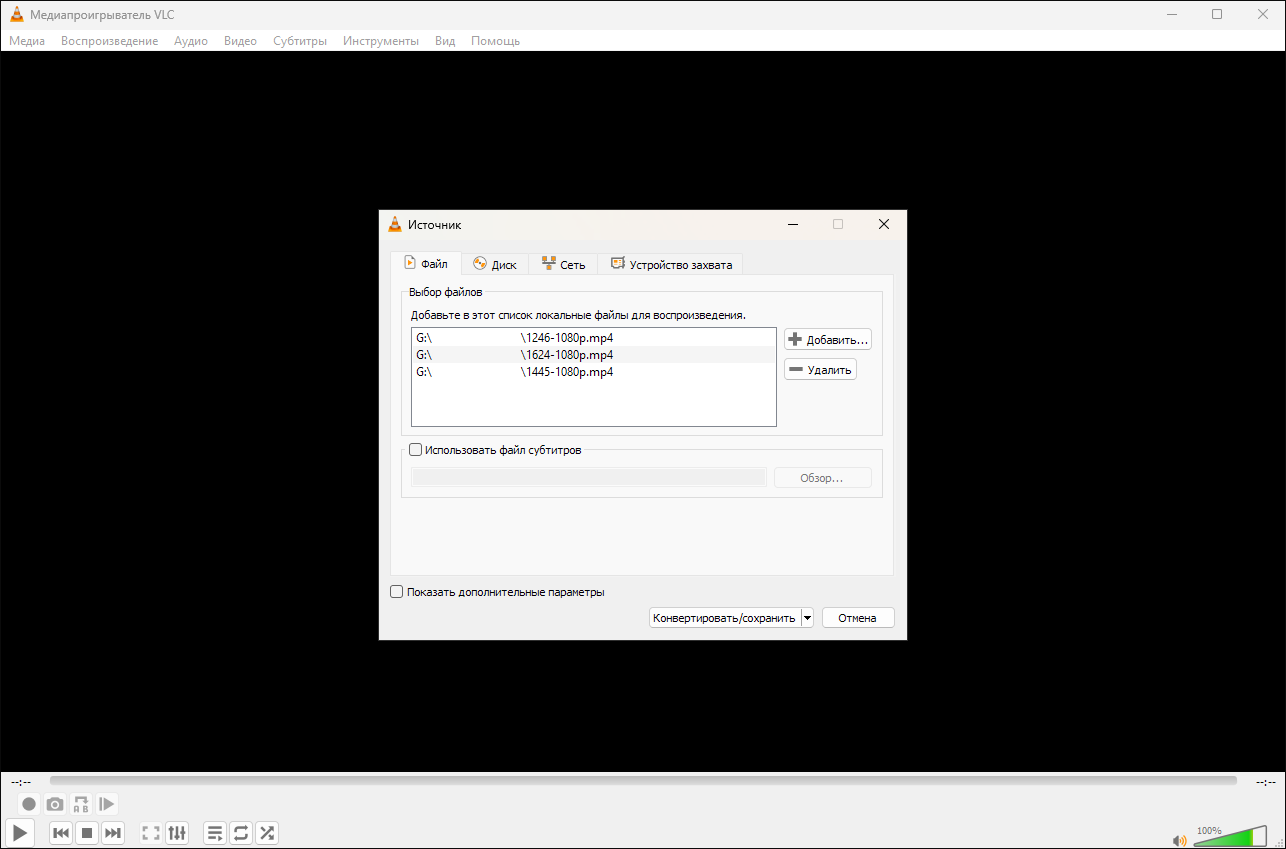
Практика. Откройте Media → Convert/Save, добавьте исходник, снова нажмите Convert/Save, выберите профиль и укажите файл назначения с правильным расширением. Перед обработкой длинного ролика создайте короткий результат и проверьте звук: неудачно отредактированный профиль может сохранить видео без нужной аудиодорожки.
Для пакетной библиотеки, субтитров и тонкой настройки VLC уступает HandBrake и FFmpeg. Его преимущество — отсутствие отдельной установки, если проигрыватель уже есть.
Плюсы VLC Media Player
- Windows, macOS и Linux;
- свободная лицензия;
- проигрывание и конвертация в одном приложении;
- редактируемые профили;
- подходит для разовой операции.
Минусы VLC Media Player
- неочевидный диалог профиля;
- слабая визуальная обратная связь по очереди;
- легко ошибиться с расширением файла назначения;
- не лучший вариант для массовой обработки.
Prism Video Converter
Лучший сценарий: простой пакетный конвертер для Windows и macOS с понятным списком файлов и профилями устройств.
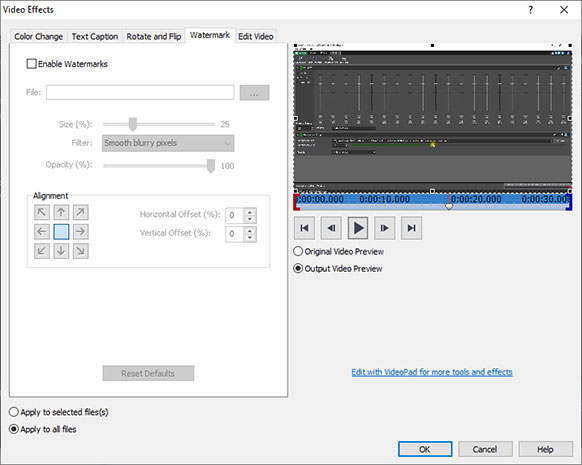
Prism принимает AVI, MOV, WMV, FLV, MKV, MOD, ASF, MPEG-1/2, MP4, 3GP и другие форматы, умеет загружать ISO и извлекать звук. В очередь можно добавить отдельные файлы, папку или DVD, затем выбрать формат и папку. HEVC/H.265 и пакетная обработка поддерживаются в соответствующих режимах.
Модель лицензии. Есть бесплатная редакция и Prism Plus. После установки расширенные функции Plus доступны как 14-дневное ознакомление; затем часть дополнительных форматов и командная строка требуют Plus. Поэтому перед постоянным рабочим процессом проверьте, какие выходы остаются в бесплатном режиме.
Рабочий процесс. Add File(s) или Add Folder формируют очередь, Output Format задаёт целевой контейнер, File Options и Encoder Options — параметры кодирования, Browse — папку. Нажмите Convert и после первой строки сравните результат с источником.
Плюсы Prism Video Converter
- версии для Windows и macOS;
- простая очередь и пакетный режим;
- профили устройств и ISO;
- извлечение аудио;
- есть бесплатная редакция.
Минусы Prism Video Converter
- расширенные возможности разделены с Prism Plus;
- интерфейс содержит ссылки на другие программы NCH;
- для детальной работы с дорожками FFmpeg и Shutter Encoder гибче.
Movavi Video Converter
Лучший сценарий: понятный коммерческий конвертер для Windows и macOS, когда важны пресеты, быстрый старт и инструменты сжатия.
Программа позволяет менять формат, разрешение и битрейт, использовать пакетную обработку и готовые профили. В отдельном инструменте обрезки задаётся точный временной диапазон. Для качества важна не надпись «SuperSpeed», а совместимость режима с конкретной парой контейнеров и кодеков: при невозможности копирования программа выполняет обычное перекодирование.

Пробный режим. Ознакомительный период длится семь дней, а экспортированное видео получает водяной знак. Такая редакция подходит для оценки интерфейса, но не для готового проекта. До покупки проверьте, нужен ли коммерческий мастер, или задачу закроет HandBrake.
Практика. Добавьте медиа, выберите формат или устройство, откройте настройки качества, проверьте разрешение и звук, назначьте папку. Для сравнения сделайте два коротких экспорта: программный H.264 и доступный аппаратный режим. Выбирайте не самый быстрый, а тот, который устраивает по качеству и размеру.
Плюсы Movavi Video Converter
- Windows и macOS;
- быстро осваиваемый интерфейс;
- пакетная очередь и профили устройств;
- управление разрешением и битрейтом;
- точная обрезка перед экспортом.
Минусы Movavi Video Converter
- коммерческая лицензия;
- пробный экспорт с водяным знаком;
- часть быстрых режимов применима не ко всем файлам;
- для remux и сложного map потоков FFmpeg точнее.
Wondershare UniConverter
Лучший сценарий: комплексная медиаработа на Windows и macOS: пакетная конвертация, сжатие, запись экрана, субтитры и дополнительные инструменты в одном пакете.
Основной Converter поддерживает очередь, набор форматов и пресетов. В актуальной линейке отдельно развиваются компрессор, редактор субтитров и запись экрана. Для экспорта с субтитрами программа позволяет открыть Converter, добавить файл и выбрать дорожку; отдельный Subtitle Editor принимает видео через знак «+» или Add Files.

Программа оправдана, когда один пользователь выполняет несколько типов медиаработ и хочет единый интерфейс. Для одного преобразования MP4 в MKV пакет может быть избыточен: больше модулей означает больше меню, обновлений и коммерческих предложений.
Проверка субтитров. После экспорта откройте результат в проигрывателе, переключите все дорожки и убедитесь, что они не были прожжены вместо мягкого сохранения. Контейнер MP4 и MKV поддерживает разные наборы субтитров, поэтому выбор контейнера важен не меньше, чем формат файла SRT или VTT.
Плюсы Wondershare UniConverter
- Windows и macOS;
- пакетная обработка;
- конвертация, сжатие, запись и субтитры в одной среде;
- сохранение настроек и очередь;
- подходит для регулярного контент-процесса.
Минусы Wondershare UniConverter
- коммерческий комплекс;
- избыточен для одной операции;
- часть инструментов использует отдельные рабочие окна;
- нужно внимательно различать мягкие и прожжённые субтитры.
VideoProc Converter AI
Лучший сценарий: обработка 4K/8K и современных кодеков на компьютере с поддерживаемой видеокартой, когда скорость важнее минимального числа функций.
Программа доступна для Windows и macOS и автоматически определяет возможности Intel, NVIDIA, AMD или Apple Silicon. Пользователь может менять кодек, разрешение, соотношение сторон, FPS и GOP. Аппаратное ускорение применяется только там, где его поддерживает конкретное устройство; серые индикаторы в информации об оборудовании означают, что операция будет выполняться центральным процессором.

Маркетинговые значения вроде «47×» нельзя переносить на любой компьютер. Скорость зависит от исходного кодека, разрешения, фильтров, режима качества, драйвера и поколения энкодера. Сравнивайте на одном и том же фрагменте при одинаковых параметрах.
Практика. Проверьте панель Hardware Acceleration, выберите профиль, создайте 30–60-секундный тест и сравните программный и аппаратный выходы. Для текста и тонких градиентов оценивайте не только общий кадр, но и стоп-кадры на сложных сценах.
Плюсы VideoProc Converter AI
- Windows и macOS;
- автоматическое определение GPU;
- современные кодеки и 4K/8K-сценарии;
- управление FPS, разрешением, GOP и качеством;
- инструменты сжатия и стабилизации.
Минусы VideoProc Converter AI
- коммерческий продукт;
- реальная скорость зависит от оборудования;
- AI-функции обрабатываются дольше обычной конвертации;
- для точного воспроизводимого сценария командная строка прозрачнее.
MiniTool Video Converter
Лучший сценарий: бесплатная конвертация на Windows без водяного знака, рекламы, ограничения длительности и размера файла.
Локальная конвертация выполняется без водяного знака и лимита времени или размера. Очередь может одновременно обрабатывать до пяти файлов, причём для каждой строки допустимо задать свой выходной формат. Это полезно, когда небольшую смешанную подборку нужно подготовить к разным устройствам.
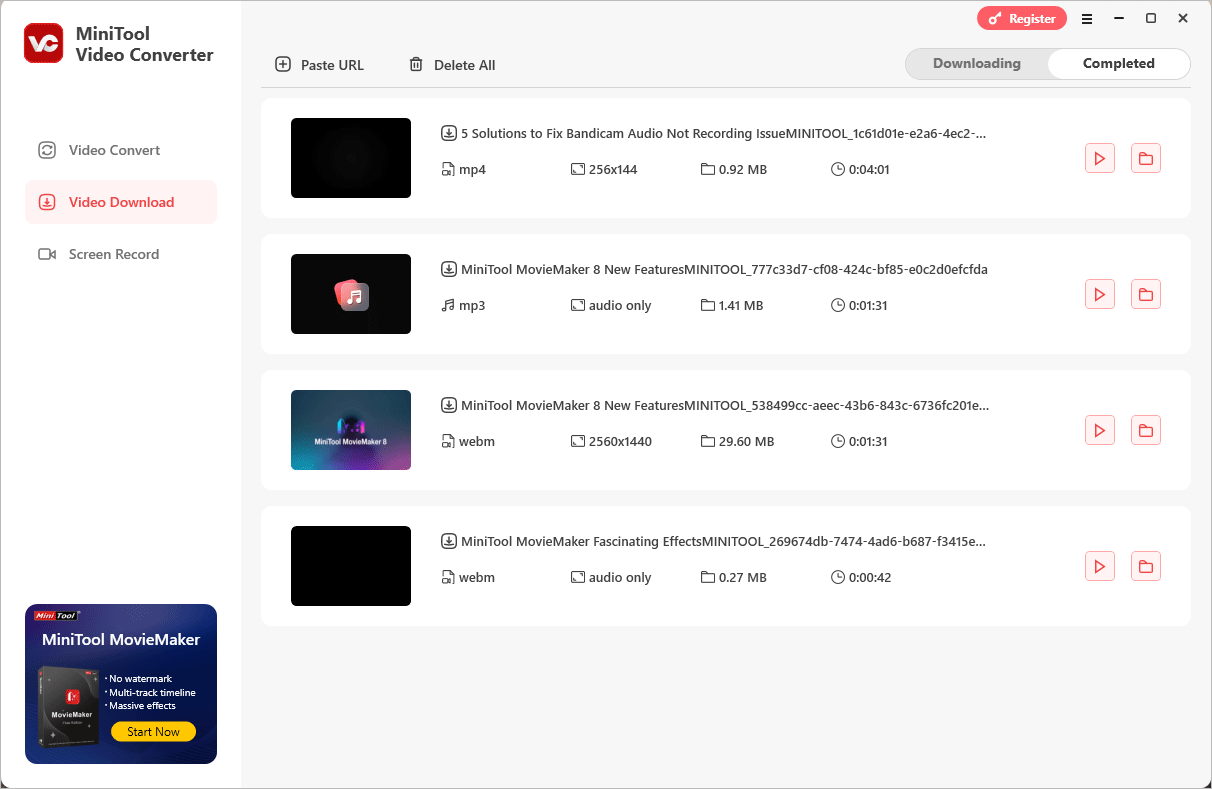
Рабочий процесс. Добавьте файлы, задайте формат для каждой строки или общий профиль, проверьте путь и запустите Convert. Параллельные задачи ускоряют работу только при достаточном процессоре, диске и памяти; на слабом компьютере последовательная очередь может быть стабильнее.
Главное ограничение — Windows-only. Для Mac и Linux близкий по модели бесплатный вариант — HandBrake; для remux — FFmpeg или Shutter Encoder.
Плюсы MiniTool Video Converter
- бесплатный экспорт без водяного знака;
- нет лимита размера и длительности;
- до пяти одновременных преобразований;
- индивидуальный формат для каждой строки;
- простой интерфейс.
Минусы MiniTool Video Converter
- только Windows;
- параллельная обработка повышает нагрузку;
- меньше профессиональных потоковых настроек, чем у FFmpeg;
- дополнительные модули не нужны пользователю, которому требуется только конвертация.
AVS Video Converter
Лучший сценарий: большая пакетная очередь на Windows, готовые профили и автоматизация через шаблоны.
Программа поддерживает AVI, MP4, MPEG, WMV, MOV, FLV, RM, 3GP, MKV, TS, M2TS, WebM и другие форматы, а также HD-источники. Batch Mode позволяет загружать неограниченное число входных файлов и преобразовывать их в отдельные результаты. Command Line Mode предназначен для повторяющихся операций по готовым шаблонам.
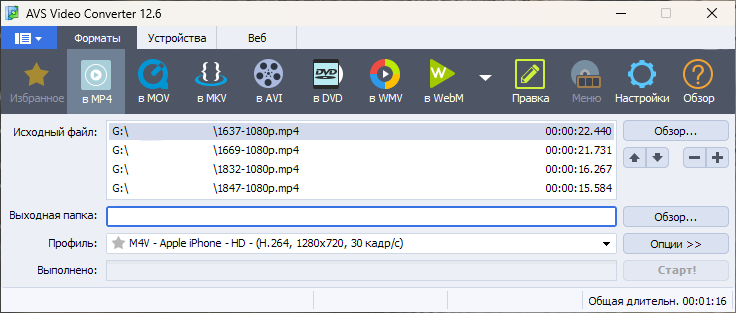
Практика. Сначала создайте профиль на одном файле, сохраните его в Favorites, затем добавьте серию. Не запускайте десятки часов материала до проверки первого результата: общий шаблон может ошибочно изменить соотношение сторон или выбрать неподходящую аудиодорожку для всей очереди.
Программа также умеет разбивать видео и выполнять базовую обработку перед конвертацией. Для проектов с несколькими субтитрами и сложным map потоков нужен дополнительный контроль.
Плюсы AVS Video Converter
- неограниченное число файлов в Batch Mode;
- многопоточная конвертация;
- готовые и пользовательские профили;
- командный режим по шаблонам;
- широкий список классических форматов.
Минусы AVS Video Converter
- только Windows;
- интерфейс связан с набором AVS4YOU;
- шаблон легко распространить на всю очередь с ошибкой;
- для AV1 и профессионального remux лучше специализированные решения.
Freemake Video Converter
Лучший сценарий: пользователь, знакомый с интерфейсом Freemake и готовый заранее проверить ограничения бесплатного экспорта.
Freemake Video Converter работает в Windows и использует мастер с крупными выходными кнопками: пользователь добавляет файлы, выбирает MP4, AVI, MKV, WMV, MPEG, 3GP, MP3, DVD или профиль устройства, затем настраивает параметры и запускает очередь. Программа поддерживает пакетную обработку, извлечение звука и базовую обрезку.
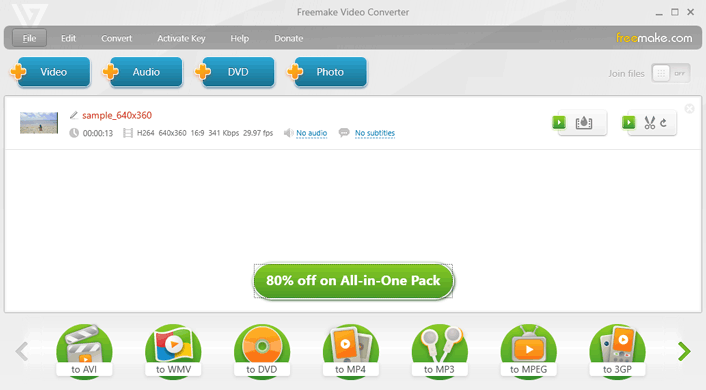
Бесплатный режим имеет ограничения, включая водяной знак и функции, доступные после активации пакета. Поэтому перед длинным экспортом нужно сделать тест и проверить готовый файл. Нельзя ориентироваться только на слово Free в названии.
Практика. Добавьте ролик, выберите выходной значок, откройте профиль и проверьте разрешение, кодек и звук. Сохраните короткий фрагмент, откройте его в другом проигрывателе и убедитесь, что ограничение бесплатного режима приемлемо. Для гарантированно свободной конвертации без водяного знака выбирайте HandBrake, FFmpeg или MiniTool.
Плюсы Freemake Video Converter
- узнаваемый простой интерфейс;
- широкий охват входных форматов;
- профили устройств и распространённых контейнеров;
- обрезка и извлечение аудио;
- понятная последовательность «файл — выходной профиль — конвертация».
Минусы Freemake Video Converter
- бесплатный режим имеет существенные ограничения;
- название создаёт неверное ожидание полностью свободного экспорта;
- работает прежде всего в Windows;
- для конфиденциальной и массовой работы полезнее прозрачная свободная лицензия.
MediaCoder
Лучший сценарий: опытный пользователь Windows, которому нужен технически насыщенный конвертер с большим числом параметров.
MediaCoder объединяет несколько кодировщиков и фильтров в одной графической оболочке. Он даёт раздельное управление видео, аудио, контейнером, масштабированием и очередью. Интерфейс насыщен вкладками и не скрывает технические поля, поэтому программа ближе к рабочей станции энкодинга, чем к мастеру «три клика».

MediaCoder продолжает развиваться как универсальный транскодер для Windows. В линейке доступны пакетная обработка, аппаратное кодирование H.264 и H.265, профили и раздельные параметры контейнера, видео и звука. Старые профили всё равно нельзя переносить автоматически: настройки для MPEG-4 ASP или ранних профилей H.264 не подходят HEVC и AV1 без повторной проверки на целевом устройстве.
MediaCoder рационален для энтузиаста, но новичку проще начать с HandBrake. Для автоматизации без графической оболочки FFmpeg даёт более прозрачный и переносимый сценарий.
Плюсы MediaCoder
- много технических параметров;
- очередь и пакетная обработка;
- отдельные настройки видео и звука;
- подходит для экспериментов с энкодерами;
- раздельные параметры контейнера, видео и аудио.
Минусы MediaCoder
- сложный интерфейс;
- зависимость от конкретной сборки и включённых компонентов;
- старые профили могут быть неактуальны;
- не лучший старт для новичка.
Convertilla
Лучший сценарий: простой Windows-мастер для базового изменения формата без глубокого изучения кодеков.
Convertilla — лёгкий Windows-конвертер с выбором исходного файла, выходного формата или устройства и папки. Это удобно для базовой совместимости, но ограничивает точный контроль над современными кодеками, несколькими дорожками и субтитрами.
Convertilla работает в Windows 11, 10, 8, 7, Vista, XP, 2000, 2003, 2008 и 2012; поддерживаются 32- и 64-разрядные системы. Такая совместимость полезна на старом компьютере, но программа не даёт детального управления современными кодеками, несколькими дорожками и субтитрами. Для сложных профилей практичнее HandBrake, FFmpeg, Shutter Encoder или XMedia Recode.
Плюсы Convertilla
- минимум настроек;
- профили форматов и устройств;
- низкий порог входа;
- подходит для одной простой операции.
Минусы Convertilla
- только Windows;
- ограниченный контроль потоков;
- слабая пригодность для субтитров и многодорожечного аудио;
- нет тонкого управления современными кодеками и потоками.
Icecream Video Converter
Лучший сценарий: простой пакетный конвертер для Windows с базовой подготовкой ролика перед экспортом.
Icecream Video Converter работает в Windows 11, 10, 8 и 7. Программа преобразует видео в MP4, MOV, AVI, WebM, MKV, MPEG и MP3, обрабатывает очередь, предлагает профили форматов и устройств, позволяет обрезать ролик, изменить разрешение, добавить SRT-субтитры и нанести собственный водяной знак.
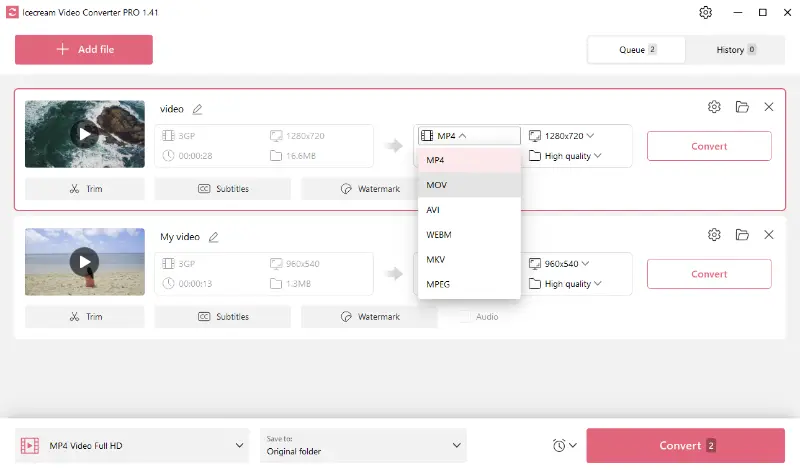
Рабочий процесс. Нажмите Add file или перетащите ролики в очередь. Для каждого файла выберите выходной контейнер, разрешение и уровень качества либо назначьте общий профиль в нижней панели. Команды Trim, Subtitles и Watermark применяются до запуска. Кнопка Convert рядом с файлом обрабатывает одну позицию, а нижняя Convert запускает всю очередь.
Ограничение. В бесплатной редакции на результат накладывается водяной знак; экспорт без него относится к PRO. Поэтому сначала обработайте короткий фрагмент и убедитесь, что условия бесплатного режима подходят задаче. Для полностью свободного экспорта без водяного знака используйте HandBrake, FFmpeg или MiniTool Video Converter.
Плюсы Icecream Video Converter
- понятная очередь с отдельными настройками файлов;
- пакетная конвертация и профили устройств;
- обрезка, изменение разрешения и добавление SRT-субтитров;
- русский интерфейс и версия для актуальных редакций Windows;
- прямой доступ к истории готовых файлов.
Минусы Icecream Video Converter
- только Windows;
- бесплатный экспорт содержит водяной знак;
- нет режима remux без повторного кодирования;
- точный контроль потоков уступает FFmpeg и XMedia Recode.
Онлайн-конвертеры видео
Браузерные сервисы не требуют установки и работают в Windows, macOS, Linux и мобильном браузере. Цена удобства — передача файла на удалённый сервер. Для семейного видео, документов с экранной записью, коммерческого материала и роликов с персональными данными локальный инструмент безопаснее. Перед загрузкой проверьте размер, время обработки, формат результата и политику удаления.
Convertio
Сервис принимает файлы с компьютера и облачных хранилищ, работает в браузере и позволяет выбрать выходной формат. Входные и временные файлы удаляются сразу после конвертации, а готовые — через 24 часа либо раньше по команде пользователя. Это снижает время хранения, но не отменяет сам факт передачи данных.
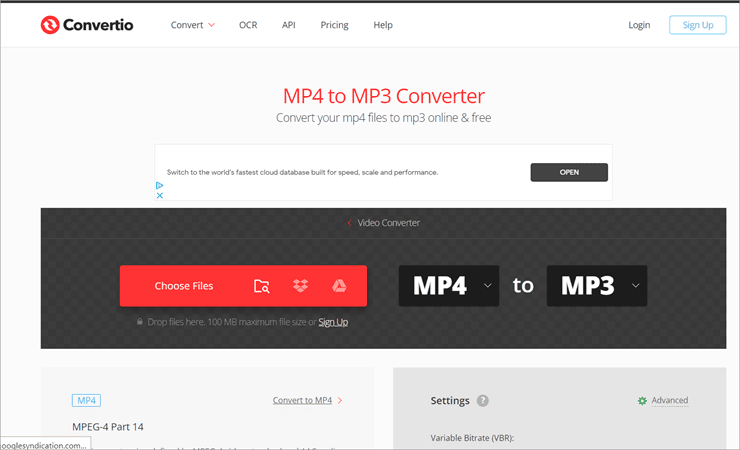
Подходит: небольшой разовый файл и работа с разных устройств. Не подходит: конфиденциальное видео, слабый канал отдачи и многогигабайтный архив. Сначала загрузите короткий тест, выберите формат, откройте дополнительные настройки и после сохранения вручную удалите результат из панели.
Плюсы Convertio
- не требует установки;
- работает на разных платформах;
- поддерживает облачные источники;
- опубликована политика удаления файлов.
Минусы Convertio
- загрузка и обратное скачивание занимают время;
- файл передаётся третьей стороне;
- лимиты бесплатной работы могут меняться;
- нет локального режима: файл передаётся на сервер.
CloudConvert
CloudConvert преобразует видео, документы, изображения и другие типы файлов. Для видео доступны параметры разрешения, качества и размера. Сервис интегрируется с облачными хранилищами и API, поэтому особенно полезен не для единичного клика, а для автоматизированного процесса. Файлы хранятся только для обработки и удаляются после неё; временные задачи и URL удаляются не позднее 24 часов.
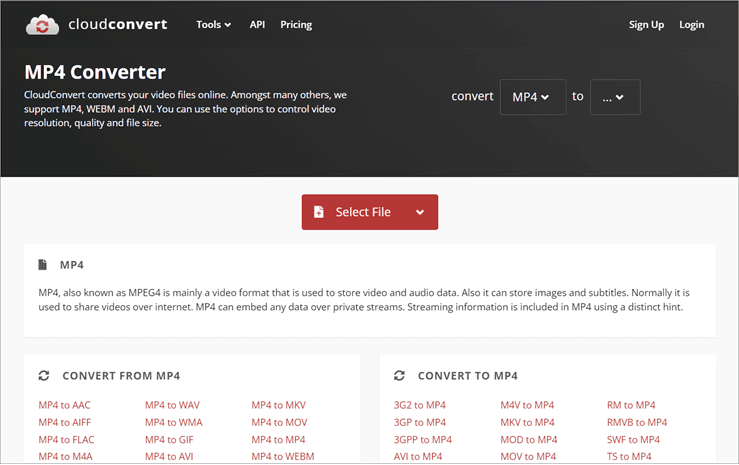
Подходит: облачный рабочий процесс и интеграции. Не подходит: пользователь, которому нужна гарантированно локальная обработка. При настройке не повышайте разрешение без причины и проверьте кодек результата, а не только расширение.
Плюсы CloudConvert
- настройки разрешения, качества и размера;
- интеграции с облачными хранилищами;
- API и автоматизация;
- документированное удаление файлов.
Минусы CloudConvert
- зависимость от интернета;
- бесплатные операции ограничены моделью сервиса;
- нет полностью локального режима;
- конфиденциальные файлы лучше обрабатывать локально.
Online-Convert
Сервис организован по целевым форматам: пользователь открывает конвертер в MP4, WebM или другой контейнер, загружает файл либо указывает URL и настраивает размер кадра, обрезку и звук. Бесплатный лимит загрузки составляет 100 МБ. Файлы можно удалить сразу после операции; без ручного удаления они стираются автоматически через 24 часа или после десяти скачиваний.
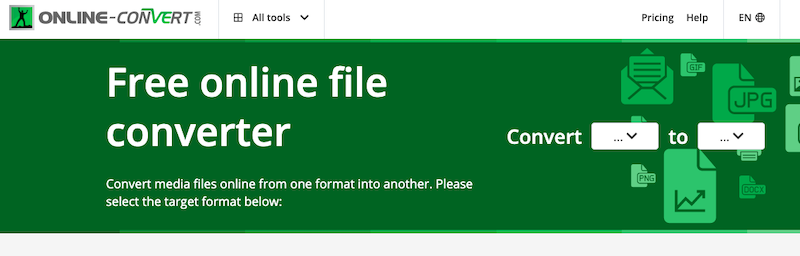
Подходит: короткий ролик, когда нужны параметры ширины, высоты или обрезки. Не подходит: длинное 4K-видео и нестабильный интернет. После результата проверьте фактический FPS: онлайн-профиль может изменить его вместе с разрешением.
Плюсы Online-Convert
- подробные дополнительные настройки;
- целевые профили устройств и площадок;
- опубликованный бесплатный лимит;
- документированное удаление файлов.
Минусы Online-Convert
- 100 МБ для бесплатной загрузки;
- серверная обработка;
- интерфейс разделён на множество отдельных конвертеров;
- скорость зависит от очереди и канала.
123apps
Платформа объединяет онлайн-конвертер, обрезку, изменение размера, скорость, поворот, звук и другие операции. Данные удаляются не позднее чем через 12 часов после завершения работы. Бесплатный план допускает до пяти файлов в день и размер до 500 МБ; Premium повышает предел до 4 ГБ и снимает дневной лимит.

Подходит: разовое изменение размера и простая конвертация в браузере. Не подходит: систематическая обработка личного архива. При изменении разрешения сохраняйте исходное соотношение сторон или используйте осознанное кадрирование, иначе изображение будет растянуто.
Плюсы 123apps
- несколько видеозадач в одной платформе;
- работает в мобильном браузере;
- понятный визуальный редактор;
- автоматическое удаление файлов.
Минусы 123apps
- часть возможностей требует Premium;
- серверная обработка;
- не заменяет пакетный настольный энкодер;
- изменение разрешения само по себе не улучшает детализацию.
Конвертеры видео для Android, iPhone и iPad
Мобильное приложение оправдано, когда исходник уже находится на телефоне и нужен короткий файл для мессенджера или социальной сети. Для длинного 4K-ролика настольный компьютер удобнее: экран показывает больше параметров, устройство не перегревается, а исходник проще сохранить отдельно. Перед использованием проверяйте, выполняется ли преобразование локально или файл отправляется в облако.
VidCompact для Android
VidCompact объединяет конвертер, компрессор, аудиоконвертер и триммер. Он принимает MP4, MOV, MKV, AVI, FLV, WMV и другие форматы, сохраняет MP4, MOV и GIF, меняет разрешение и скорость и вырезает фрагмент. В приложении есть реклама и покупки. Данные шифруются при передаче, а запросить их удаление через приложение нельзя.
Практика. Выберите ролик через системный доступ к файлам, задайте целевой формат и разрешение, не повышайте его выше исходного, проверьте предварительный размер и сохраните копию. После операции откройте ролик в стандартной галерее, а не только во встроенном плеере.
Плюсы VidCompact для Android
- конвертация и сжатие на Android;
- обрезка, поворот и изменение скорости;
- поддержка распространённых контейнеров;
- не требуется переносить короткий ролик на компьютер.
Минусы VidCompact для Android
- реклама и покупки;
- маленький экран для контроля параметров;
- нужно учитывать декларацию безопасности данных;
- часть функций зависит от покупок внутри приложения.
Video Converter, Compressor от Inverse AI
Приложение для Android позволяет менять контейнер, разрешение от 4K до 240p, FPS, битрейт, видео- и аудиокодек. Поддерживаются внешние и встроенные субтитры SRT, VTT и WebVTT, выбор аудиодорожек, добавление внешнего звука, обрезка и объединение. Это один из наиболее детально настраиваемых мобильных вариантов в выборке.
Ограничение. В Google Play указаны реклама и покупки. Кастомный FPS или разрешение не следует выбирать случайно: сохраните исходную частоту кадров, если площадка не требует иного, и избегайте нечётных размеров, которые могут быть несовместимы с аппаратными энкодерами.
Плюсы Video Converter, Compressor от Inverse AI
- управление разрешением, FPS и битрейтом;
- несколько кодеков и аудиоформатов;
- субтитры и внешняя звуковая дорожка;
- точная обрезка по времени.
Минусы Video Converter, Compressor от Inverse AI
- реклама и покупки;
- сложные параметры на небольшом экране;
- высокая нагрузка на батарею и нагрев;
- нет настольной версии для большого экрана.
iConv для iPhone и iPad
iConv — универсальный конвертер видео, аудио, документов, изображений и архивов. Для видео доступны пакетная конвертация, обрезка, покадровое воспроизведение и Files App с папками Imported и Converted. Входные форматы включают WMV, MKV, AVI, MPEG, MOV, MP4, M2TS, MTS, FLV и 3GP; выходы — WebM, WMV, MKV, AVI, MPEG, MP4, MOV, FLV и другие.
Приложение бесплатное с покупками и подпиской Pro. Для одного ролика используйте Files, добавьте файл в Imported, выберите Video Converter, назначьте выход и после завершения найдите результат в Converted. Не удаляйте исходник до проверки внешним проигрывателем.
Плюсы iConv для iPhone и iPad
- iPhone и iPad;
- пакетная работа;
- интеграция с Files и Drag & Drop;
- много типов файлов в одном приложении.
Минусы iConv для iPhone и iPad
- покупки и подписка;
- универсальный интерфейс перегружен несвязанными типами файлов;
- при длинной обработке телефон заметно расходует заряд и нагревается;
- доступность отдельных форматов зависит от Pro.
The Video Converter от Float Tech
Приложение для iPhone и iPad преобразует файлы в MP4, MOV, MP3, WebM, GIF, WMV, AVI, FLAC, FLV, M4A, MKV, WAV и MPG. Часть комбинаций обрабатывается локально, другие отправляются на защищённый облачный сервер и удаляются после завершения или отмены. Сам факт передачи нужно учитывать.
Рабочий процесс. Выберите входной файл, назначьте выходной формат, запустите Convert и сохраните результат либо откройте его в другом приложении. Для облачной операции требуется интернет, а загрузка и скачивание расходуют трафик. Не используйте серверный режим для конфиденциальной записи, если локальная альтернатива доступна.
Плюсы The Video Converter от Float Tech
- iPhone и iPad;
- много выходных видео- и аудиоформатов;
- часть популярных преобразований выполняется локально;
- быстрое сохранение и отправка результата.
Минусы The Video Converter от Float Tech
- покупки и подписка;
- часть операций облачная;
- необходим интернет для серверного режима;
- нет настольной версии для большого экрана.
Редакторы с экспортом в другой формат
Видеоредакторы тоже меняют формат при экспорте, но их основная задача — монтаж. Такой вариант разумен, когда перед сохранением нужно собрать ролик, добавить текст, музыку, переходы или эффекты. Для простого remux редактор создаёт лишнее повторное кодирование.
| Редактор | Платформы | Когда полезен | Почему не основной конвертер |
|---|---|---|---|
| ВидеоМОНТАЖ | Windows | Монтаж, обрезка, титры и экспорт | Использовать, когда требуется полноценная правка, а не только смена контейнера |
| ВидеоШОУ | Windows | Создание роликов и слайд-шоу с экспортом | Не профильный конвертер; выбранный шаблон может менять FPS и разрешение |
| CapCut | Windows, macOS, мобильные платформы и веб | Монтаж контента для соцсетей | Экспорт ориентирован на проект и площадку, а не на сохранение всех потоков |
| Wondershare Filmora | Windows, macOS | Монтаж и широкий выбор выходных параметров | Коммерческий редактор избыточен для одиночной конвертации |
| Clipchamp | Веб и Windows | Быстрый монтаж и экспорт в браузерной среде | Облачные элементы и ограничения плана нужно учитывать |
Как конвертировать видео в ВидеоМАСТЕР
В рабочем окне используются команды «Добавить», «Обрезать», «Эффекты», «Соединить», вкладки «Форматы», «Устройства», «Сайты», кнопка «Параметры» и основная команда «Конвертировать». Последовательность ниже сохраняет исходный файл и сначала создаёт тестовый результат.
Шаг 1. Добавьте исходный ролик
Нажмите «Добавить» в левой части окна и выберите видео или аудио. Через меню «Файл» доступны «Добавить видео или аудио» и «Добавить папку». Второй вариант удобен для серии файлов, но сначала проверьте, что в папке нет лишних роликов и уже готовых результатов.

Шаг 2. Выберите формат и кодек
Откройте вкладку «Форматы». Для универсального воспроизведения выберите MP4 (H.264). MP4 (H.265) уменьшает поток при сопоставимом качестве, но проверьте совместимость телевизора или сайта. MKV подходит для нескольких дорожек и субтитров, WebM — для веб-сценариев, а аудиоформаты извлекают звук без видеопотока.
Шаг 3. Проверьте параметры
Нажмите «Параметры» рядом с выбранным профилем. Сохраните исходное разрешение, если уменьшение не требуется. Частоту кадров оставьте исходной: увеличение 30 до 60 не создаёт реальных промежуточных кадров без специальной интерполяции. Для H.264 выберите достаточное качество, а звук сохраните в AAC с частотой дискретизации, совместимой с источником.
Шаг 4. Обрежьте ненужный фрагмент
Выделите ролик и нажмите «Обрезать». Перемещайте маркеры под плеером, создавайте отдельные фрагменты через «Новый фрагмент», затем нажмите «Применить». Для точного контроля сравните «Исходное время» и «После обрезки». Обрезка с последующей сменой кодека всё равно потребует перекодирования.

Шаг 5. Исправьте ориентацию и кадр
Нажмите «Эффекты» и откройте нужную вкладку: «Кадрирование», «Поворот», «Улучшения», «Текст» или «Скорость». Поворот на 90 градусов нужен для ролика с неверным флагом ориентации. Кадрирование удаляет часть изображения; после него проверьте соотношение сторон и не растягивайте оставшийся кадр.
Шаг 6. Назначьте папку и запустите очередь
В поле «Папка для сохранения» укажите отдельный каталог, чтобы результат не перезаписал исходники. При одинаковом профиле включите «Применить для всех». Нажмите «Конвертировать». Не активируйте удаление исходных файлов после операции: сначала завершите проверку всей очереди.
Шаг 7. Проверьте результат
Откройте готовый файл не только во встроенном плеере, но и на целевом устройстве. Сравните начало, середину и конец, проверьте синхронизацию губ и звука, разрешение, длительность, субтитры, каждую аудиодорожку и размер. Только после этого переносите настройки на весь архив.
Быстрые инструкции для HandBrake , FFmpeg и Avidemux
HandBrake : совместимый MP4
- Нажмите «Open Source» и выберите исходник.
- Откройте Presets и начните с «Fast 1080p30», если исходное разрешение не ниже и требуется универсальный файл.
- На вкладке Summary выберите MP4; на Video — H.264 и режим постоянного качества.
- На Audio сохраните нужные дорожки, на Subtitles — добавьте мягкие или прожжённые субтитры.
- Укажите «Save As» и «Browse…», затем нажмите «Start Encode».
- После завершения откройте Activity Log при любом неожиданном результате.
FFmpeg : remux без повторного кодирования
ffmpeg -i input.mkv -map 0 -c copy output.mkv
Для смены только контейнера замените расширение выходного файла, но учитывайте совместимость потоков. MP4 не принимает любой формат субтитров или аудио. При ошибке не добавляйте случайные параметры: сначала посмотрите потоки через ffprobe.
Avidemux : смена контейнера в Copy-режиме
- Откройте исходный файл.
- Установите Video Output: Copy.
- Установите Audio Output: Copy.
- В Output Format выберите контейнер, совместимый с исходными потоками.
- Для обрезки поставьте точки на ключевых кадрах.
- Сохраните результат через File и проверьте перемотку, звук и длительность.
Как проверить готовый файл
Успешное завершение полосы прогресса не доказывает, что результат пригоден. Проверка особенно важна после пакетной обработки: одна ошибочная настройка может испортить десятки файлов. Используйте исходник как эталон и фиксируйте параметры теста.
| Что проверить | Как проверить | Типичная проблема |
|---|---|---|
| Контейнер и кодек | MediaInfo, ffprobe или свойства проигрывателя | Расширение MP4, но внутри неподдерживаемый HEVC |
| Длительность | Сравнить с исходником | Обрезан конец или выбрана не та title-дорожка |
| Разрешение | Свойства потока | Случайное увеличение или уменьшение |
| Соотношение сторон | Просмотреть круги и лица | Растяжение 4:3 в 16:9 |
| Частота кадров | ffprobe и визуальная проверка движения | 30 FPS принудительно превращены в 25 или 60 |
| Синхронизация | Начало, середина и конец | Постепенно нарастающий сдвиг звука |
| Аудиодорожки | Переключить все языки | Сохранена только первая дорожка |
| Субтитры | Включить и выключить | Дорожка потеряна или прожжена ошибочно |
| Главы | Проверить навигацию | Главы исчезли при перекладке |
| Размер | Сравнить с задачей | Файл стал больше из-за избыточного битрейта |
| Целевое устройство | Запустить на телевизоре, телефоне или площадке | Компьютер воспроизводит, устройство — нет |
Для автоматической проверки используйте ffprobe. Нулевой код возврата и распознанные потоки показывают, что контейнер читается, но не заменяют просмотр. Повреждённые кадры, цветовые ошибки и рассинхронизация могут проявиться только визуально.
Частые ошибки и способы исправления
Расширение изменили, а файл не открылся
Переименование MOV в MP4 не меняет контейнер и кодек. Выполните remux совместимых потоков или полноценное транскодирование. Сначала определите содержимое через ffprobe или MediaInfo.
После конвертации файл стал больше
Причина обычно в более высоком битрейте, менее эффективном кодеке, переходе с переменного качества на постоянный поток, несжатом звуке или увеличении разрешения. Сравните видео- и аудиобитрейт отдельно. Не пытайтесь уменьшить размер только сменой расширения.
Видео дёргается
Проверьте исходный и выходной FPS, режим постоянной или переменной частоты, а также способность устройства декодировать выбранный кодек. Принудительное преобразование 25 в 30 FPS создаёт повторы кадров; 30 в 60 — не добавляет настоящей плавности без интерполяции.
Звук постепенно уходит от изображения
Такое бывает при проблемах с временными метками и переменной частотой кадров. Попробуйте сохранить исходную частоту, нормализовать временную шкалу в FFmpeg или перекодировать проблемный поток. Постоянный сдвиг на одно значение можно исправить Audio Shift в Avidemux; нарастающий сдвиг требует другой обработки.
Пропали субтитры или второй язык
Мастер мог выбрать только первый поток. В FFmpeg используйте явный -map, в графической программе раскройте Audio и Subtitles. Проверьте поддержку типа субтитров контейнером: SRT легко помещается в MKV, а для MP4 может потребоваться преобразование в mov_text либо прожиг.
Цвет HDR стал блеклым
HDR требует сохранения битовой глубины, цветовых характеристик и метаданных либо корректного tone mapping в SDR. Обычный профиль H.264 8-bit может потерять нужную информацию. Для HDR используйте инструмент с явным управлением цветом и сначала тестируйте короткий фрагмент на целевом дисплее.
Онлайн-сервис завис на загрузке
Проверьте размер и скорость отдачи, отключите VPN или прокси, не закрывайте вкладку. Если файл велик, локальная программа быстрее и не требует повторного скачивания. Не делите личное видео на части только ради неизвестного сервиса.
Аппаратное ускорение ухудшило качество
Сравните программный и аппаратный энкодер при одинаковом разрешении и близком качестве. Увеличьте качество или битрейт аппаратного профиля либо выберите программный энкодер. Не сравнивайте файлы с разными preset, FPS и фильтрами.
Что выбрать для разных сценариев
| Сценарий | Рекомендация | Почему |
|---|---|---|
| Новичок в Windows | ВидеоМАСТЕР | Русский интерфейс, видимые команды и профили устройств |
| Бесплатная кроссплатформенная работа | HandBrake | Открытый проект, пресеты, очередь и современный набор кодеков |
| Максимальный контроль и автоматизация | FFmpeg | Явные потоки, фильтры, remux, сценарии и ffprobe |
| Профессиональные кодеки без командной строки | Shutter Encoder | ProRes, DNxHR, FFV1, rewrap, субтитры и очередь |
| Смена контейнера без пересжатия | Avidemux или FFmpeg | Copy/stream copy при совместимых потоках |
| Простая бесплатная обработка Windows | MiniTool Video Converter | Нет водяного знака и лимита размера, до пяти параллельных задач |
| Большая Windows-очередь | AVS Video Converter | Неограниченное число файлов в Batch Mode |
| Тонкие настройки в графическом интерфейсе | XMedia Recode | Раздельные вкладки формата, видео, аудио и субтитров |
| Один небольшой файл без установки | Convertio или Online-Convert | Браузерная работа и понятный выбор выходного формата |
| Облачная автоматизация | CloudConvert | Интеграции, API и параметры качества |
| Android | Video Converter, Compressor от Inverse AI | Разрешение, FPS, битрейт, дорожки и субтитры |
| iPhone и iPad | iConv | Files App, пакетная конвертация и несколько типов файлов |
| Монтаж перед экспортом | ВидеоМОНТАЖ, CapCut или Wondershare Filmora | Редактор нужен, когда меняется содержание ролика |
| Конфиденциальное видео | FFmpeg, HandBrake или ВидеоМАСТЕР | Локальная обработка без загрузки на сервер |
Старые и неоднозначные продукты
Часть прежних конвертеров не включена в основной рейтинг: их современная поддержка не подтверждена либо одно название используют несколько разработчиков. Это не означает, что каждый продукт закрыт. Ограничение точнее формального места: неподтверждённая программа не должна становиться основой нового рабочего процесса.
| Позиция | Почему не в основном рейтинге | Практичная замена |
|---|---|---|
| MPEG Streamclip | Современная поддержка программы не подтверждена | Avidemux или Shutter Encoder |
| Icecream Media Converter | Название относится к прежней программе; действующий продукт разработчика называется Icecream Video Converter | Icecream Video Converter или HandBrake |
| Koyote Free Video Converter | Современная поддержка и совместимость не подтверждены | MiniTool Video Converter или HandBrake |
| Miro Video Converter | Старый простой мастер с ограниченной настройкой | HandBrake |
| DeGo Video Converter | Доступное описание относится к редакции 2013 года | Any Video Converter |
| WinAVI All-in-One Converter | Доступные сведения относятся к старым коммерческим редакциям | Wondershare UniConverter |
| Faasoft Video Converter | Текущий статус и модель лицензии не подтверждены | Movavi Video Converter |
| Total Video Converter | Данные о текущей редакции и лицензии расходятся | Format Factory |
| Bigasoft Total Video Converter | Современная редакция и условия лицензии не подтверждены | XMedia Recode |
| Hamster Free Video Converter | Совместимость подтверждена только для старых версий Windows | MiniTool Video Converter |
| MediaHuman Video Converter | Нужно отдельно подтвердить текущий статус видеоредакции продукта | HandBrake |
| DVDVideoSoft Free Studio | Это пакет утилит, а не один узкий конвертер | Format Factory |
| Video Converter Ultimate | Название используют разные разработчики; без производителя карточка неоднозначна | Wondershare UniConverter или VideoProc Converter AI |
| Free Video Converter | Общее название используют несколько продуктов | HandBrake |
| OnlineVideoConverter | Одно имя используют разные сервисы; URL и владелец должны быть проверены | Online-Convert |
Ответы на технические вопросы
Можно ли конвертировать видео совсем без потери качества?
Да, если выполняется remux или stream copy и кодеки не меняются. При повторном lossy-кодировании часть информации отбрасывается. Практическая цель — сделать потери незаметными и не выполнять лишнее перекодирование.
Почему MP4 не воспроизводится на телевизоре?
MP4 — контейнер. Телевизор может не поддерживать находящийся внутри HEVC, AV1, необычный профиль H.264, аудиокодек или уровень разрешения. Проверьте все потоки и используйте совместимый профиль H.264 + AAC.
Что лучше: H.264, HEVC или AV1?
H.264 выигрывает совместимостью. HEVC уменьшает поток при сопоставимом качестве, но требует более нового декодера. AV1 эффективен для современной доставки, однако кодируется медленнее и поддерживается не всей старой техникой.
Нужно ли повышать FPS до 60?
Нет, если исходник снят в 24, 25 или 30 FPS и специальная интерполяция не нужна. Простое увеличение создаёт повторные кадры и увеличивает файл без настоящей плавности.
Как сохранить несколько аудиодорожек?
Выберите их в разделе Audio или используйте явный map в FFmpeg. После экспорта переключите каждую дорожку в проигрывателе. Профиль устройства может оставлять только одну.
Как сохранить субтитры?
Для переключаемых субтитров добавьте мягкую дорожку в совместимый контейнер. Для обязательного текста используйте burn-in, понимая, что удалить его без обработки изображения нельзя.
Почему файл с HEVC иногда больше исходного H.264?
Размер определяется не только кодеком, но и качеством, битрейтом, разрешением, FPS и звуком. HEVC не уменьшает файл автоматически, если выбран избыточный поток.
Безопасно ли загружать видео в онлайн-конвертер?
Сервис может публиковать политику удаления и шифровать передачу, но файл всё равно покидает устройство. Личные, рабочие и конфиденциальные материалы обрабатывайте локально.
Какой формат выбрать для сайта?
Обычно совместим MP4 с H.264 и AAC. Для собственной веб-платформы дополнительно используют WebM с VP9 или AV1. Точные требования площадки имеют приоритет.
Что делать с видео переменной частоты кадров?
Сначала выясните, поддерживает ли его целевой редактор. При проблемах с синхронизацией создайте копию с постоянной частотой, не меняя её среднее значение без необходимости.
Почему пакетная конвертация идёт медленнее одной задачи?
Несколько одновременных энкодеров конкурируют за CPU, GPU, память и диск. На слабой системе очередь из последовательных заданий стабильнее пяти параллельных.
Можно ли конвертировать повреждённый файл?
Конвертер иногда пропускает повреждённые кадры или перестраивает контейнер, но не восстанавливает утраченную информацию. Сохраните копию исходника и изучите журнал ошибок.
Итоговые рекомендации
Для пользователя Windows, которому нужен понятный русский интерфейс и дополнительные операции перед экспортом, первым вариантом остаётся ВидеоМАСТЕР. Для бесплатной регулярной работы на разных настольных системах рациональнее HandBrake. Когда требуется remux, точное сопоставление потоков, автоматизация или техническая диагностика, выбирайте FFmpeg. Shutter Encoder закрывает профессиональные кодеки и сложные операции в графическом интерфейсе.
Онлайн-сервис используйте для небольшого неконфиденциального файла, а не как замену локальному архивному процессу. На телефоне конвертируйте короткие ролики, сохраняя исходник и контролируя облачную передачу. Независимо от программы сначала создавайте тестовый фрагмент, проверяйте кодек, дорожки, субтитры и воспроизведение на целевом устройстве, и только затем запускайте всю очередь.
 *EXE — расширение исполняемого файла. Сайт является партнером проекта