
Запись геймплея всегда использует часть ресурсов компьютера или телефона: кадр нужно перехватить, закодировать, смешать со звуком и сохранить на накопитель. Поэтому выражение «без потери FPS» нельзя понимать как гарантированную нулевую нагрузку. Практическая цель состоит в другом: подобрать рекордер и настройки, при которых средняя частота кадров и показатель 1% Low остаются стабильными, управление не приобретает заметную задержку, а готовый файл воспроизводится без рывков, пропущенных кадров и рассинхронизации звука. В рейтинг включены настольные и мобильные программы, встроенные функции записи, клип-рекордеры и аппаратный вариант через карту захвата. Все решения сравниваются по одинаковым критериям, а прекращённые продукты вынесены из действующей части.
Почему запись игры снижает FPS
Видеозахват создаёт нагрузку сразу в нескольких узлах. Игра продолжает рассчитывать физику, искусственный интеллект, сетевой код и графику, а рекордер параллельно получает изображения из видеопамяти, масштабирует их, кодирует и записывает поток на диск. Просадка появляется там, где у системы нет запаса. Если видеокарта уже загружена на 98–100%, даже аппаратный энкодер не гарантирует плавность: программе всё равно требуется время на копирование, композицию и обслуживание очереди кадров. Если процессор работает на пределе, программное кодирование x264 усиливает микрофризы. Если накопитель медленный или почти заполнен, запись может пропускать кадры, хотя сама игра выглядит нормально.
- Перегрузка графического рендера. Игра использует весь ресурс GPU, поэтому рекордер не успевает подготовить кадры. Типичный признак — падение 1% Low и рост пропусков при захвате, особенно в OBS Studio.
- Перегрузка кодировщика. Выбран слишком тяжёлый пресет, слишком высокое разрешение или программный энкодер. В игре FPS может оставаться приемлемым, но готовый ролик дёргается.
- Нехватка процессорного времени. Это характерно для x264, старых двух- и четырёхъядерных процессоров, а также игр с высокой нагрузкой на один поток.
- Медленная запись на диск. Несжатый или слабо сжатый поток Fraps и Dxtory требует высокой скорости записи. На загруженном HDD появляются пропуски, а размер файлов быстро растёт.
- Конфликт оверлеев. Одновременно могут работать Xbox Game Bar, Steam, Discord, NVIDIA, AMD, MSI Afterburner, Overwolf и сам рекордер. Несколько перехватчиков иногда вызывают чёрный экран, нестабильный захват или лишнюю нагрузку.
- Неподходящий режим захвата. Запись всего рабочего стола обычно тяжелее и менее надёжна для полноэкранной игры, чем специализированный Game Capture. В то же время некоторые старые и защищённые игры не принимают игровой перехват и требуют захват окна или экрана.
- Неверная частота кадров. Запись 60 FPS при игре, которая колеблется между 45 и 70 FPS, часто выглядит менее ровной, чем стабильная запись 30 FPS. Для 120 FPS требуется большой запас производительности и быстрый накопитель.
Как оценивать влияние рекордера на производительность
Средний FPS не показывает всю картину. Игра может держать 100 кадров в секунду в среднем, но регулярно падать до 35–40 кадров на коротких отрезках. Для оценки плавности нужен как минимум показатель 1% Low — средняя скорость самых медленных кадров, составляющих один процент выборки. Чем меньше разрыв между средним FPS и 1% Low, тем ровнее ощущается управление.
| Показатель | Что показывает | Как интерпретировать |
|---|---|---|
| Average FPS | Среднюю частоту кадров за тестовый отрезок | Подходит для общей оценки, но скрывает редкие фризы |
| 1% Low | Среднее значение среди одного процента самых медленных кадров | Сильное падение после включения записи указывает на микрофризы |
| Пропущенные кадры рендера | Кадры, которые рекордер не успел получить от GPU | Нужно снизить нагрузку игры, ограничить FPS или упростить сцену |
| Пропуски кодирования | Кадры, которые энкодер не успел обработать | Нужно выбрать аппаратный энкодер, снизить разрешение или облегчить пресет |
| Скорость записи накопителя | Способность диска принять видеопоток | Особенно важна для Fraps, Dxtory и высокого битрейта |
| Frame time | Время подготовки каждого кадра | Резкие пики видны даже при нормальном среднем FPS |
Сравнение программ должно проходить на одном игровом эпизоде. Сначала выполняется прогон без записи, затем тот же маршрут повторяется с включённым рекордером. Нельзя сопоставлять результаты, полученные в разных сценах, с разными настройками графики или после обновления игры. Для игр со встроенным бенчмарком лучше использовать его: он повторяет одинаковую последовательность кадров и уменьшает случайную погрешность.
Критерии выбора программы для записи игр
Аппаратный или программный энкодер
Аппаратное кодирование переносит основную работу в специализированный блок видеокарты или процессора. В Windows и Linux используются NVIDIA NVENC, AMD AMF и Intel Quick Sync Video; на macOS — Apple VideoToolbox. Программный x264 работает на центральном процессоре и даёт гибкую настройку, но для слабого ПК обычно менее выгоден. Наличие аппаратного энкодера само по себе не решает проблему: видеокарта должна сохранять запас для игры, а выбранное разрешение и частота кадров — соответствовать её возможностям.
Режим захвата
Игровой захват перехватывает кадры конкретного приложения и обычно создаёт меньше лишней работы, чем запись всего рабочего стола. Захват окна полезен для оконного и безрамочного режима. Запись экрана универсальна, но захватывает уведомления и другие открытые окна. Встроенные решения NVIDIA, AMD, Steam и Xbox Game Bar теснее связаны с игровым процессом, зато уступают OBS Studio по сценам, источникам и маршрутизации звука.
Постоянная запись и буфер последних минут
Для полного прохождения нужен обычный режим записи. Для редких удачных моментов эффективнее циклический буфер: программа постоянно хранит ограниченный отрезок в памяти или на диске, а пользователь сохраняет его горячей клавишей. Такой подход есть у NVIDIA Instant Replay, Steam Game Recording, SteelSeries GG Moments, Medal, Outplayed и ряда других игровых утилит. Он уменьшает объём ненужного материала, но требует заранее настроить длительность, качество и лимит места.
Звук
Минимальный набор — системный звук и микрофон. Для монтажа полезны отдельные аудиодорожки: тогда голос можно очистить, сделать тише или убрать без влияния на игру. Следует проверить устройство вывода, частоту дискретизации и отсутствие двойного захвата. Когда один и тот же микрофон добавлен как глобальный источник и как источник сцены, голос записывается дважды с небольшим сдвигом и появляется эхо.
Формат и накопитель
MP4 удобно публиковать, но аварийное завершение записи может повредить незакрытый файл. OBS Studio позволяет записывать в MKV и затем выполнять ремультиплексирование в MP4 без повторного кодирования. Высокий битрейт улучшает сохранение мелких деталей, но увеличивает размер и требования к диску. При длительной записи предпочтителен SSD с достаточным свободным местом; системный диск, занятый обновлениями, кэшем браузера и файлом подкачки, создаёт дополнительные риски.
Сравнение основных программ и способов
| Место | Программа или способ | Платформа | Сильная сторона | Главное ограничение |
|---|---|---|---|---|
| 1 | Экранная Камера | Windows | Простой захват и базовый монтаж в одном интерфейсе | Нет профессиональной системы сцен и детальной телеметрии OBS |
| 2 | OBS Studio | Windows, macOS, Linux | Гибкие источники, сцены, аппаратные энкодеры и статистика | Требует ручной настройки и диагностики |
| 3 | NVIDIA App / ShadowPlay | Windows | Instant Replay и аппаратная запись на совместимых GeForce | Привязка к оборудованию NVIDIA |
| 4 | AMD Software Record | Windows | Встроенная запись для совместимых Radeon | Набор параметров зависит от GPU и установленного пакета |
| 5 | Bandicam | Windows | Отдельный игровой режим и понятные профили | Бесплатная запись ограничена и содержит водяной знак |
| 6 | Xbox Game Bar | Windows | Не требует отдельного рекордера | Нет сцен и сложной маршрутизации звука |
| 7 | Steam Game Recording | Windows, Steam Deck и поддерживаемые системы Steam | Фоновая запись и временная шкала событий | Захватывает игры, запущенные через клиент Steam, а не весь рабочий стол |
| 8 | Mirillis Action! | Windows | Игровой режим, Time-Shift и аппаратное кодирование | Платная лицензия |
| 9 | SteelSeries GG Moments | Windows | Автоматические клипы и несколько аудиодорожек | Ориентирована на поддерживаемые игровые сценарии, а не на универсальное производство |
| 10 | GPU Screen Recorder | Linux | Аппаратная запись и Instant Replay в X11 и Wayland | Требует учитывать особенности драйверов и переменной частоты кадров |
| 11 | Карта захвата и второй ПК | Любая игровая платформа | Основное кодирование вынесено за пределы игрового компьютера | Дополнительное оборудование, кабели и настройка звука |
Лучшие программы для записи игр в Windows
1. Экранная Камера
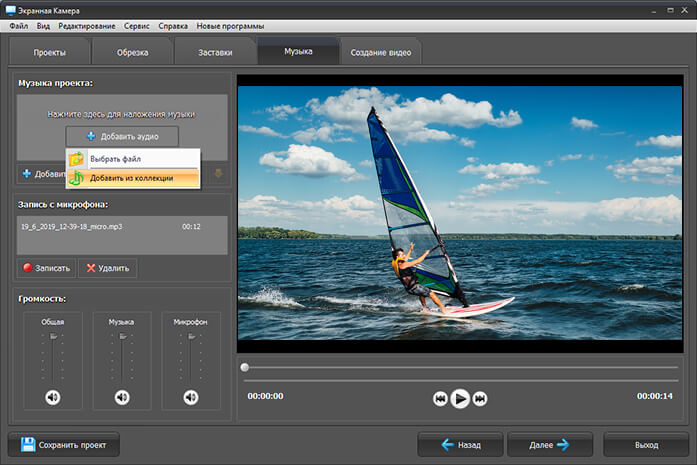
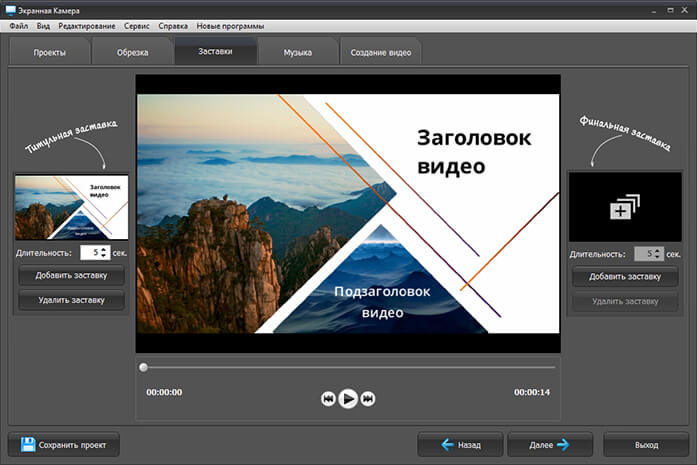
Экранная Камера поставлена первой как выбранный продукт статьи. Она рассчитана на пользователя, которому нужно записать игровой процесс, быстро убрать неудачные фрагменты, добавить титры или музыку и сохранить готовый ролик без переноса проекта в отдельный видеоредактор. Программа предлагает три основных режима захвата: весь экран, выбранную область и отдельное окно. Для игры в безрамочном режиме удобен захват окна, а для полноэкранного приложения — весь экран.
| Назначение | Запись экрана и игр с последующим простым монтажом |
|---|---|
| Платформа | Windows |
| Захват | Весь экран, область, окно |
| Звук | Системный звук и микрофон |
| Монтаж | Обрезка, титры, музыка и подготовка готового ролика |
| Экспорт | В том числе AVI, MKV, MOV и MP4 |
| Лучший сценарий | Разовая или регулярная запись с быстрым редактированием без сложной схемы сцен |

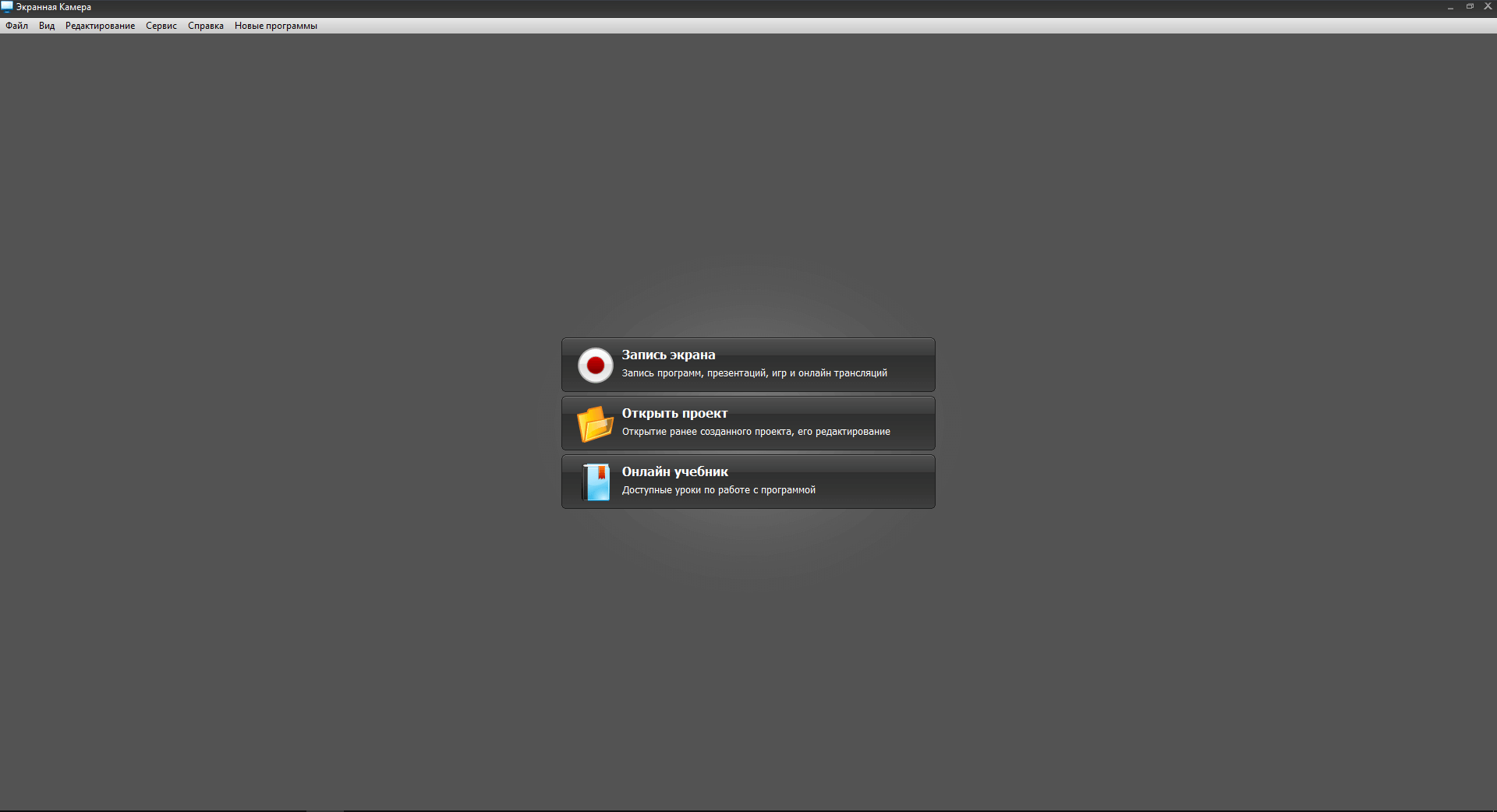
Рабочий процесс строится линейно. Сначала открывается команда записи экрана, затем задаётся область, источник звука и качество. После остановки файл попадает в редактор, где начало и конец можно обрезать, а лишний фрагмент удалить. Такой порядок проще освоить, чем сцены и коллекции источников OBS. Обратная сторона простоты — меньше возможностей для сложного стрима, одновременной компоновки нескольких камер и точного анализа пропущенных кадров.
Как выполнить первую запись
- Запустите программу и нажмите «Запись экрана».
- Выберите весь экран, окно игры или задайте прямоугольную область. Область должна точно совпадать с игровым окном: лишняя рамка увеличивает разрешение и может захватить уведомления.
- Включите системный звук. Микрофон активируйте только при необходимости комментария; перед длинной сессией сделайте десятисекундную пробу.
- Начните запись, вернитесь в игру и выполните короткий тестовый эпизод.
- Остановите захват и откройте ролик в редакторе. Проверьте плавность, громкость игры, голос и синхронизацию.
- Обрежьте загрузку, паузы и случайные переключения окон. Выберите формат, который поддерживает используемый плеер или площадка.
Плюсы:
- русскоязычный последовательный интерфейс без обязательной настройки сцен;
- захват, обрезка, титры, музыка и экспорт находятся в одной программе;
- несколько режимов области записи позволяют не захватывать лишнюю часть рабочего стола;
- подходит для пользователя, которому важнее быстро получить готовый ролик, чем собирать сложную трансляцию.
Минусы:
- нет развитой системы сцен, фильтров источников и плагинов, как в OBS Studio;
- встроенный монтаж рассчитан на базовую обработку, а не на многодорожечный проект;
- для объективной оценки влияния на FPS требуется внешний мониторинг, поскольку программа не заменяет специализированную телеметрию.
2. OBS Studio
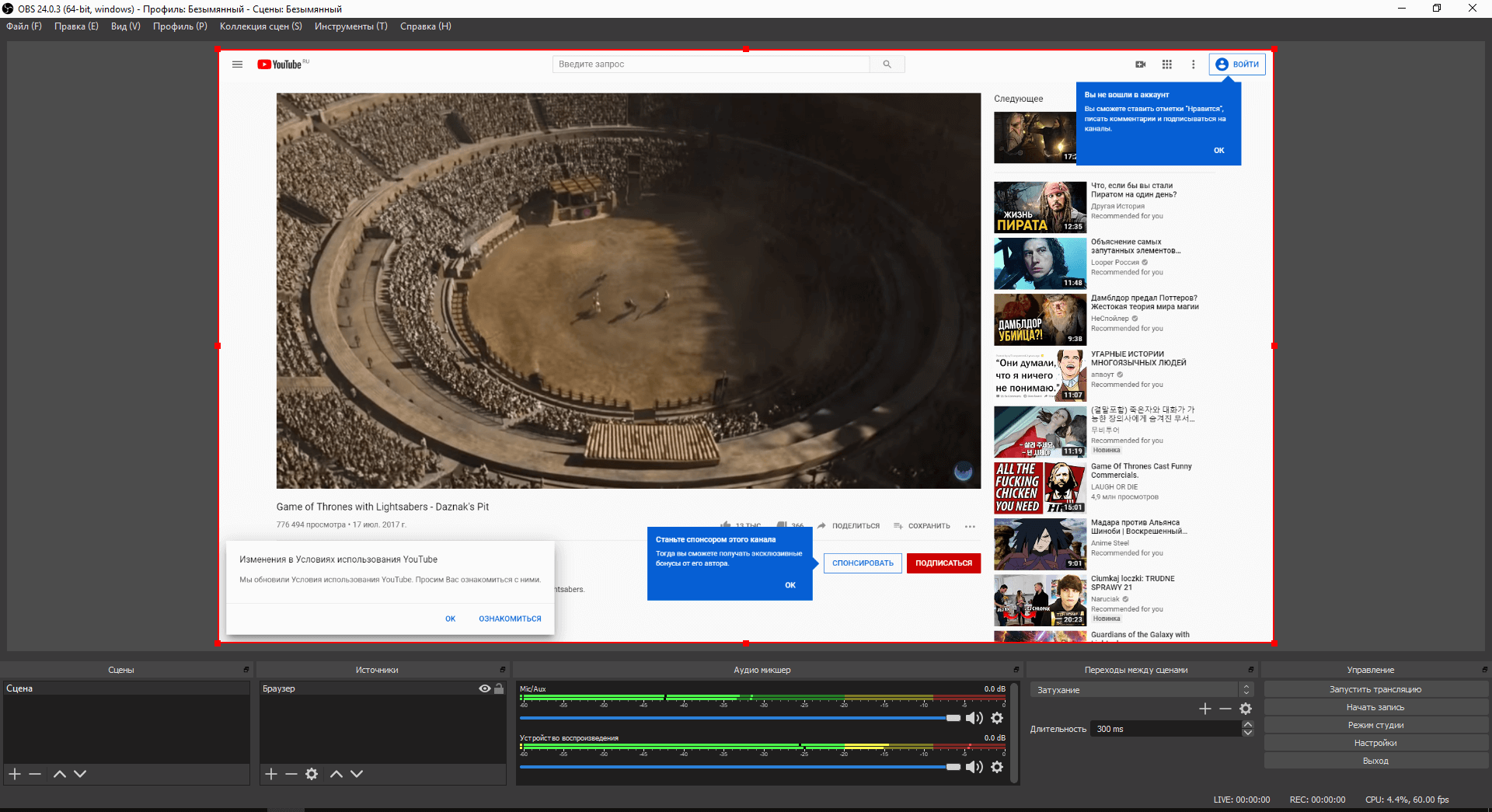
OBS Studio — наиболее гибкий вариант в рейтинге. Программа работает в Windows, macOS и Linux, создаёт сцены из нескольких источников, записывает игру, окно, экран, камеры и звук, поддерживает аппаратные энкодеры NVIDIA NVENC, AMD AMF, Intel Quick Sync и Apple VideoToolbox. Для слабого ПК главное преимущество состоит не в автоматической «лёгкости», а в возможности точно подобрать способ захвата, разрешение, энкодер и формат. Неправильные настройки OBS способны создать большую нагрузку, поэтому программу нужно оценивать вместе с её статистикой.
| Назначение | Локальная запись, стриминг, сцены и сложная компоновка источников |
|---|---|
| Платформы | Windows, macOS, Linux |
| Оптимальный захват игры | Источник «Захват игры»; при несовместимости — «Захват окна» или экрана |
| Аппаратные энкодеры | NVENC, AMF, Quick Sync, Apple VideoToolbox при наличии совместимого оборудования |
| Безопасный контейнер | MKV с последующим ремультиплексированием в MP4 |
| Диагностика | Окно «Статистика», журнал, пропуски рендера и кодирования |
| Лучший сценарий | Регулярная запись, несколько источников звука, камера, стрим и полный контроль |

Базовая настройка записи игры
- Создайте отдельную сцену для игры. Нажмите кнопку «+» в блоке «Источники» и выберите «Захват игры».
- В свойствах источника сначала используйте режим захвата конкретного полноэкранного приложения или выбранного окна. Не добавляйте одновременно захват игры и захват экрана, если второй источник не нужен.
- Откройте «Настройки → Вывод». Для первого запуска оставьте простой режим вывода и выберите аппаратный энкодер, соответствующий оборудованию.
- Откройте «Настройки → Видео». Базовое разрешение должно соответствовать рабочему холсту. Выходное разрешение можно снизить до 1920×1080 или 1280×720, если система не справляется.
- Выберите 60 FPS только при стабильной игре с запасом. Для слабого компьютера 30 FPS часто обеспечивает более ровный результат.
- В разделе «Дополнительно» проверьте частоту дискретизации звука и назначьте горячие клавиши запуска и остановки.
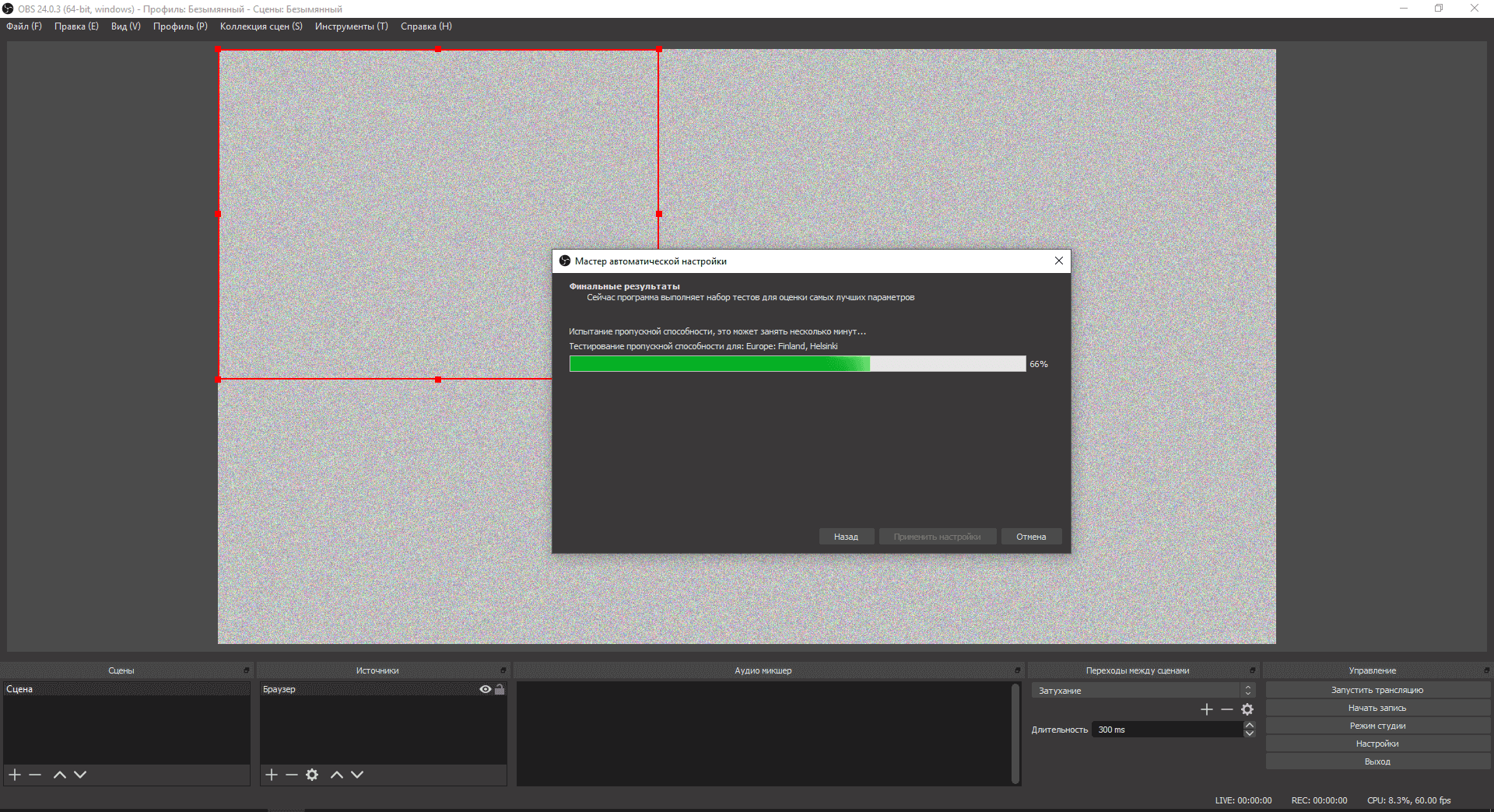
- Откройте «Вид → Статистика», выполните тест и убедитесь, что пропуски рендера и кодирования не растут.
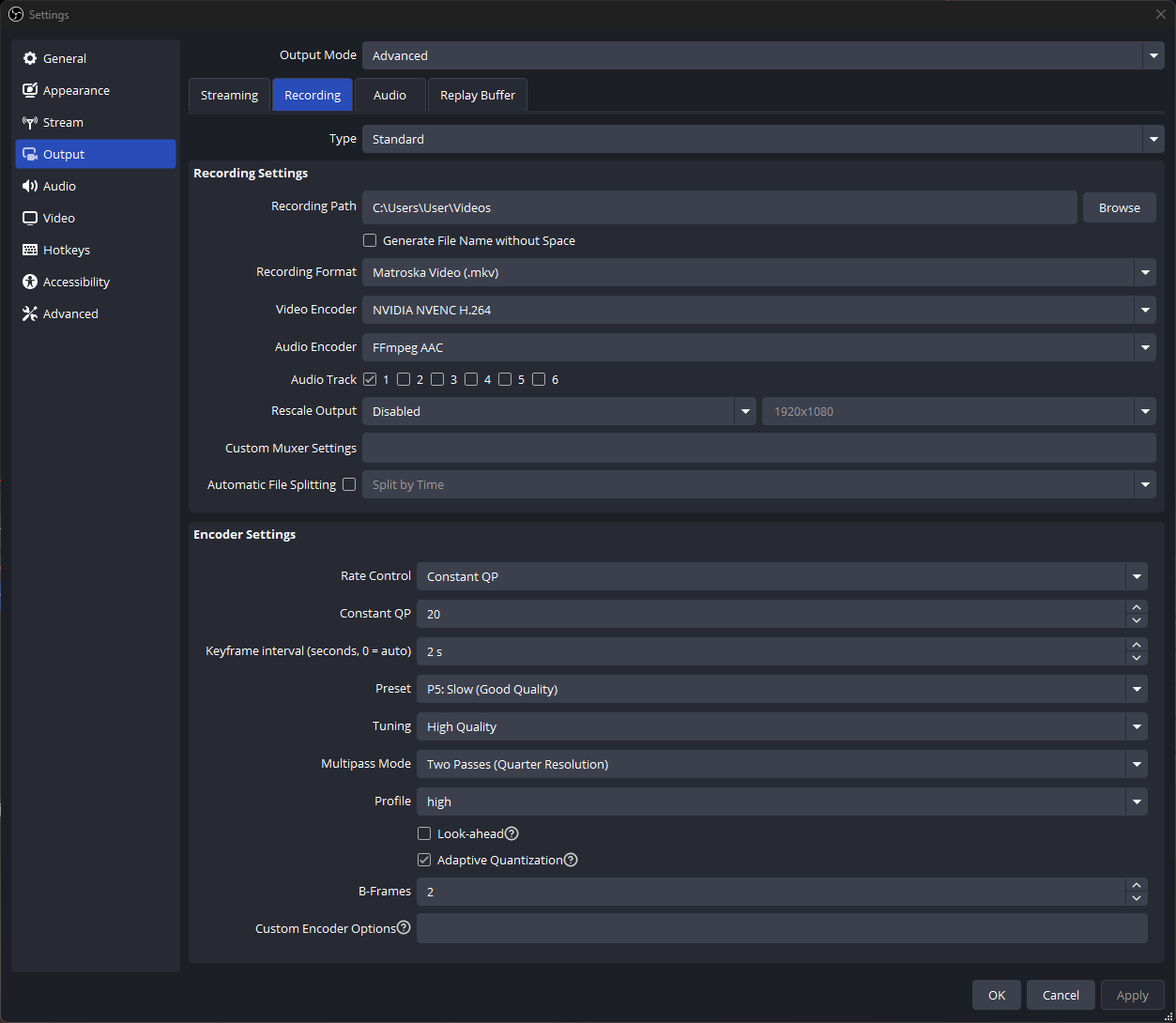
В расширенном режиме отправной точкой служит диапазон качества 16–23 для CQP или CRF: меньшее число означает более высокое качество и больший файл. Базовые ориентиры отличаются по энкодерам. Для NVENC приводятся CQP, интервал ключевых кадров 2, пресет P5, High Quality, двухпроходный режим в четверти разрешения, Look-ahead Off, Adaptive Quantization On и два B-кадра. Для x264 используется CRF 16–23 и пресет veryfast. Эти значения не являются обязательным универсальным профилем: при перегрузке нужно сначала упростить игру, ограничить её FPS или снизить выходное разрешение, а не механически увеличивать битрейт.
Плюсы:
- поддержка трёх основных настольных платформ;
- сцены, источники, фильтры, плагины и несколько аудиодорожек;
- аппаратные энкодеры основных производителей;
- встроенная статистика позволяет отличить перегрузку рендера от перегрузки кодировщика;
- запись в MKV снижает риск потери всего файла при аварийном завершении.
Минусы:
- неверный источник или тяжёлый профиль легко создаёт лишнюю нагрузку;
- новичку нужно разобраться в сценах, холсте, масштабировании, контейнерах и аудиомикшере;
- встроенный редактор отсутствует: для сложной обрезки и оформления требуется отдельная программа.
3. NVIDIA App / ShadowPlay
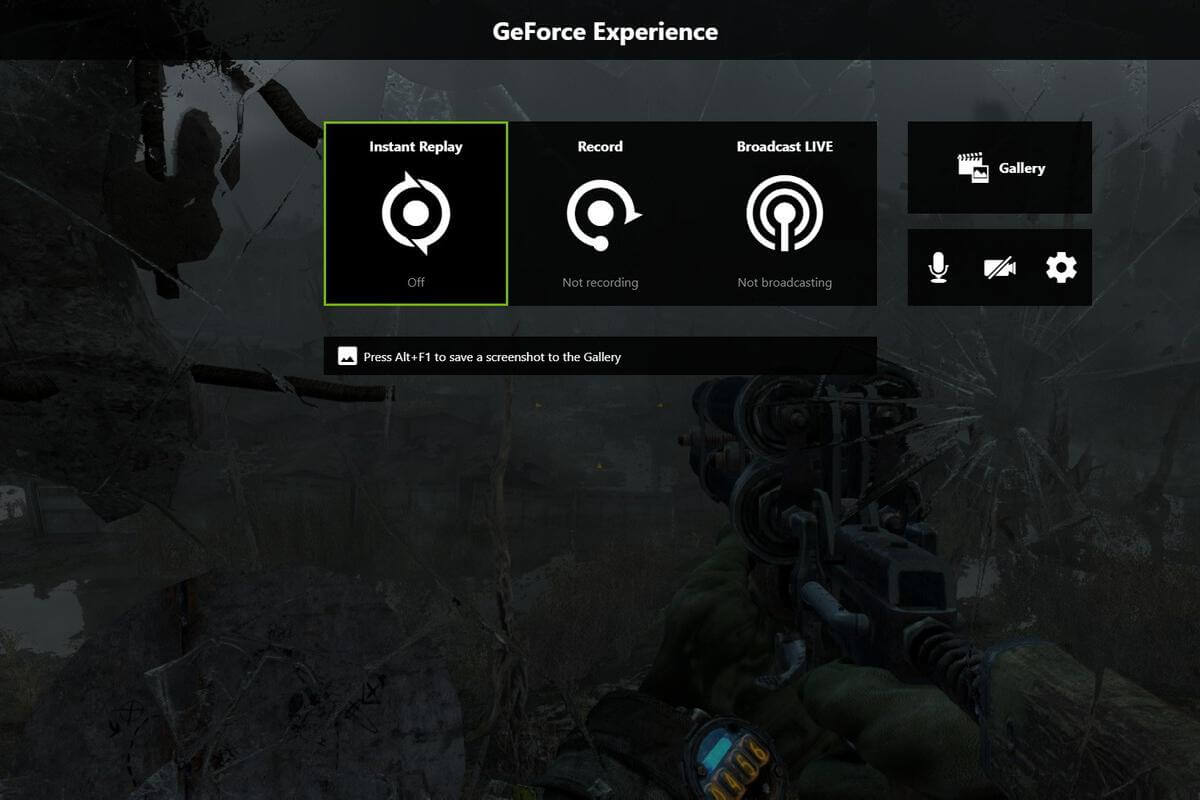
ShadowPlay — функция записи внутри NVIDIA App для совместимых видеокарт GeForce. Она использует аппаратный энкодер NVENC и предлагает два основных сценария: ручную запись всей сессии и Instant Replay, сохраняющий уже прошедший отрезок. Это один из наиболее рациональных вариантов для владельца GeForce, которому не нужны сцены OBS, сложные фильтры и несколько независимых композиций.
| Платформа | Windows и совместимая видеокарта GeForce |
|---|---|
| Режимы | Record, Instant Replay, автоматические Highlights в поддерживаемых играх |
| Кодирование | NVENC; AV1 доступен на совместимом оборудовании |
| Максимальные режимы | Зависят от видеокарты; NVIDIA указывает до 8K HDR 30 FPS или 4K HDR 120 FPS для подходящего оборудования |
| Лучший сценарий | Сохранение последних минут и полных матчей без сложного интерфейса |


Как начать запись
- Откройте внутриигровой оверлей сочетанием Alt+Z.
- Для полной сессии выберите Record. Для уже произошедшего момента сначала включите Instant Replay, задайте длительность и используйте сохранение повтора после нужного события.
- В настройках видео выберите разрешение, частоту кадров и качество, которые соответствуют запасу GPU и свободному месту.
- Проверьте каталог сохранения и микрофон. Короткая тестовая запись должна включать громкий игровой эпизод и голос, чтобы выявить перегрузку или клиппинг.
- Во время игры контролируйте FPS и 1% Low через оверлей производительности. Если просадка появляется только при записи, ограничьте кадровую частоту игры или уменьшите качество захвата.
Плюсы:
- аппаратное кодирование на совместимых GeForce;
- Instant Replay не требует хранить всю игровую сессию;
- оверлей открывается поверх игры;
- поддерживаются HDR и высокие режимы записи на подходящих видеокартах.
Минусы:
- решение привязано к оборудованию NVIDIA;
- композиция сцен и маршрутизация звука проще, чем в OBS;
- при полностью загруженной видеокарте запись всё равно способна ухудшить frame time.
NVIDIA GeForce Experience. GeForce Experience — предыдущее приложение NVIDIA. Для новой установки используется NVIDIA App, а ShadowPlay остаётся названием функции записи.
4. AMD Software: Adrenalin Edition Record
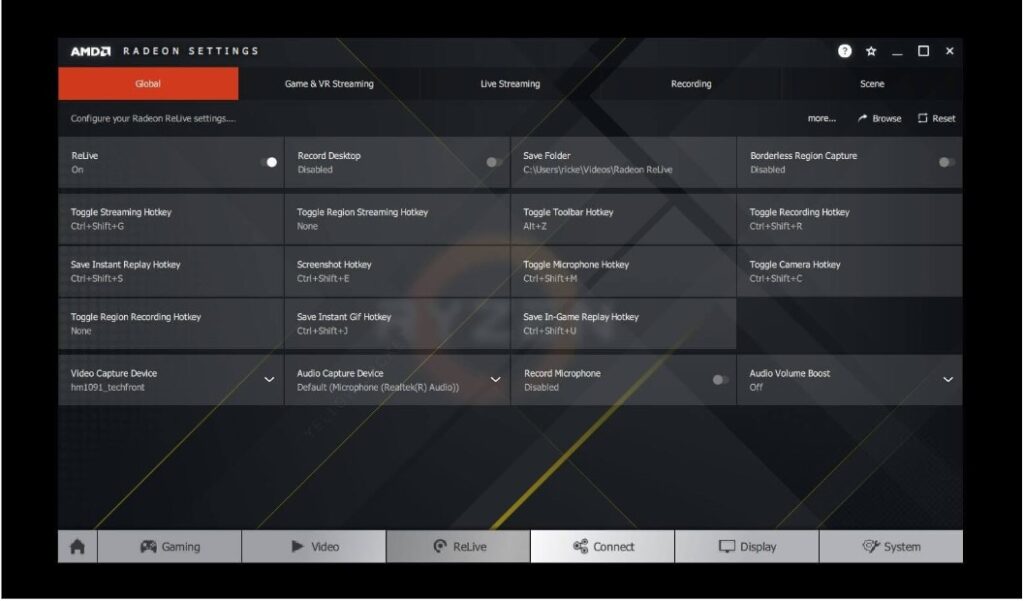
В современных пакетах AMD функция записи называется Record и находится в AMD Software: Adrenalin Edition. Radeon ReLive — прежнее название этой функции; текущие параметры расположены в разделе Record & Stream. Запись рассчитана на совместимые Radeon: кодирование выполняется средствами GPU, а управление, микрофон, камера, качество и каталог находятся в одном приложении с драйвером.
| Платформа | Windows и совместимая графика AMD |
|---|---|
| Интерфейс | Record & Stream Settings |
| Профили | Low, Medium, High и Custom; доступность разрешений зависит от GPU |
| Частота | 30 или 60 FPS при поддержке выбранного разрешения и оборудования |
| Лучший сценарий | Локальная запись владельцем Radeon без установки отдельной студии |
Точный порядок настройки
- Откройте AMD Software через меню «Пуск».
- Введите Record в строку поиска и выберите Record & Stream Settings.
- В мастере нажмите Get Started, выберите Record и нажмите Next.
- Укажите микрофон и камеру, настройте уровень микрофона и Push to Talk. Камеру можно пропустить, если она не нужна.
- Выберите Recording Quality. Параметр Record Desktop включайте только для записи рабочего стола или приложения, которое не захватывается игровым режимом.
- Нажмите Finish. Для ручной настройки откройте группы Recording и Media.
Профиль Custom даёт доступ к разрешению, FPS и битрейту. Если готовый ролик рывками, сначала сравните загрузку GPU без записи и с записью. При 99-процентной загрузке ограничьте FPS игры, уменьшите тяжёлые графические эффекты или выберите 30 FPS. Увеличение битрейта не исправляет перегрузку: оно повышает качество каждого кадра и нагрузку на накопитель, но не создаёт дополнительный ресурс для кодировщика.
Плюсы:
- функция встроена в полный пакет AMD Software;
- профили качества и пользовательские параметры доступны в одном разделе;
- поддерживаются микрофон, камера, индикатор и выбор области;
- не требуется отдельная система сцен.
Минусы:
- доступные разрешения и 60 FPS зависят от конкретного GPU;
- интерфейс Radeon ReLive отличается от современного раздела Record;
- для сложной многосценной записи возможностей меньше, чем в OBS.
5. Bandicam
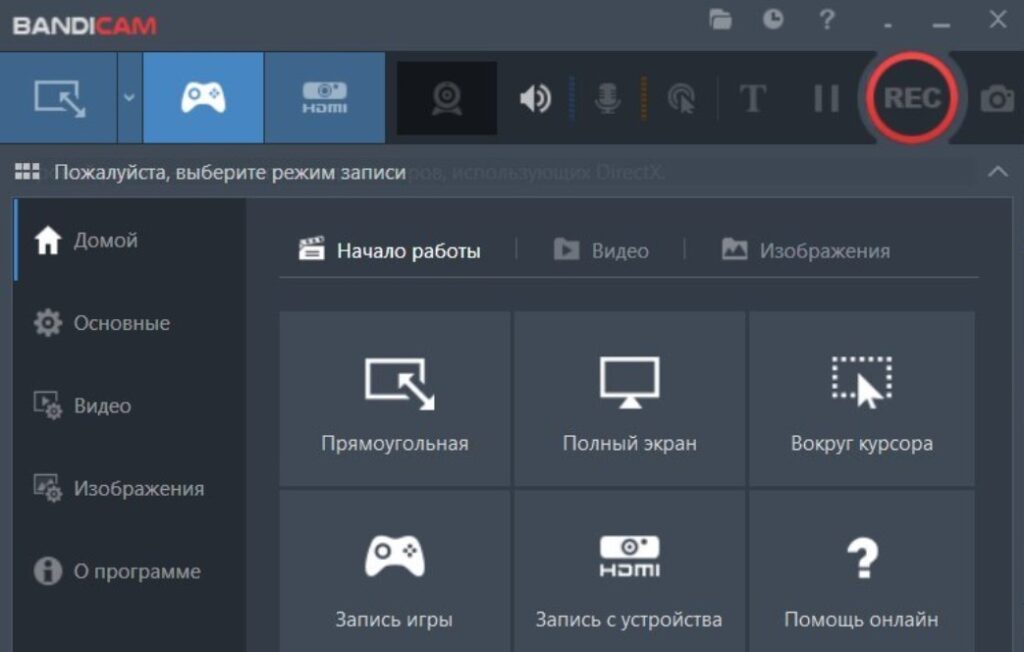
Bandicam выделяет режим записи игр и приложений, использующих DirectX, OpenGL или Vulkan, а также режим экрана и внешнего устройства. Программа поддерживает аппаратные энкодеры NVIDIA, Intel и AMD, что делает её удобной для пользователя, которому нужна более простая настройка, чем в OBS, но требуется отдельный игровой захват и отображение FPS.
| Платформа | Windows |
|---|---|
| Режимы | Игровой захват, экран, внешнее устройство |
| Кодирование | NVENC, Intel Quick Sync, AMD VCE/VCN на совместимом оборудовании |
| Звук | Системный звук, микрофон и их смешивание |
| Бесплатный режим | До 10 минут на одну запись и водяной знак |
| Лучший сценарий | Игровая запись в Windows без построения сцен |
Практическая настройка
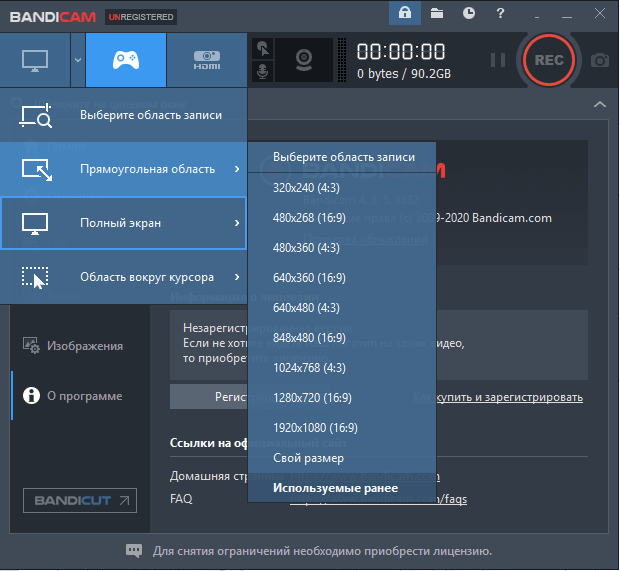
- Переключитесь в режим записи игр, а не прямоугольной области рабочего стола.
- Откройте параметры видео и выберите MP4 либо AVI. Для обычной публикации рациональнее сжатый аппаратный профиль; AVI с тяжёлым кодеком создаёт более высокий битрейт и слабое сжатие создают крупные файлы.
- Выберите аппаратный энкодер, соответствующий видеокарте, и установите 30 или 60 FPS.
- В настройках звука укажите системное устройство и микрофон. Проверьте, не записывается ли голос одновременно из двух источников.
- Запустите игру. Индикатор FPS подтверждает, что игровой процесс распознан. Горячей клавишей начните тестовую запись.
- После теста сравните FPS и проверьте готовый ролик в плеере с аппаратным декодированием.
Плюсы:
- отдельный игровой режим перехватывает DirectX, OpenGL и Vulkan-приложения;
- аппаратное кодирование через совместимую видеокарту или встроенную графику;
- видимый счётчик FPS и горячие клавиши;
- интерфейс проще многосценной студии.
Минусы:
- бесплатная запись ограничена 10 минутами на один файл и содержит водяной знак;
- редактор не является основным модулем программы;
- неправильный выбор кодека или контейнера приводит к чрезмерно большим файлам.
6. Xbox Game Bar
Xbox Game Bar встроена в Windows и подходит для быстрой записи одного приложения. Она не требует отдельного рабочего окна перед каждой сессией: панель вызывается поверх игры, запись запускается сочетанием клавиш, а файл сохраняется в MP4. Это практичный вариант для коротких роликов и компьютера, на котором не нужны сцены, плагины и сложный микшер.
| Платформа | Windows |
|---|---|
| Запуск панели | Win+G |
| Начало и остановка | Win+Alt+R |
| Микрофон | Win+Alt+M |
| Файлы | MP4 в папке «Видео\Captures» |
| Лучший сценарий | Быстрая запись игры без отдельной программы |
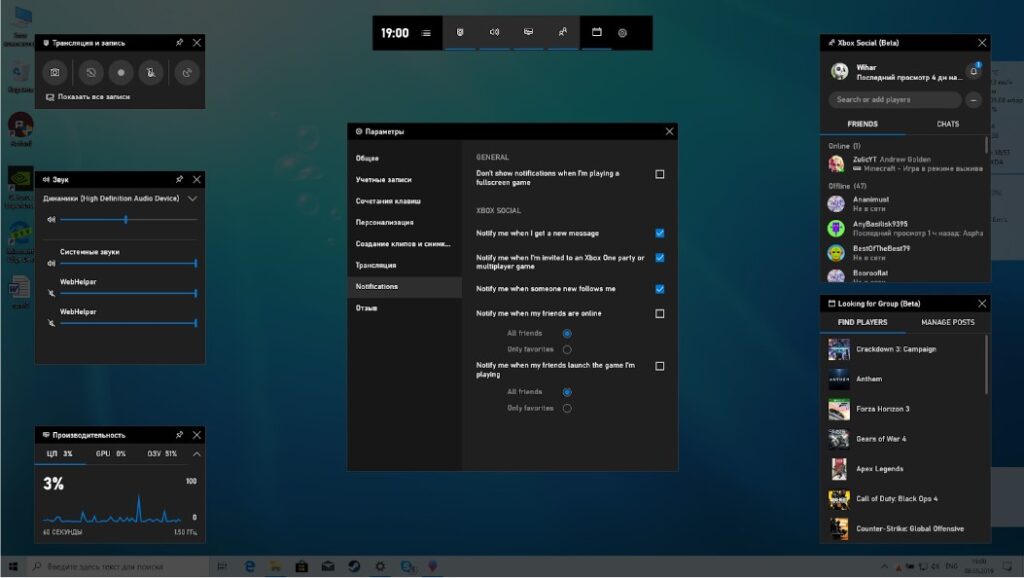
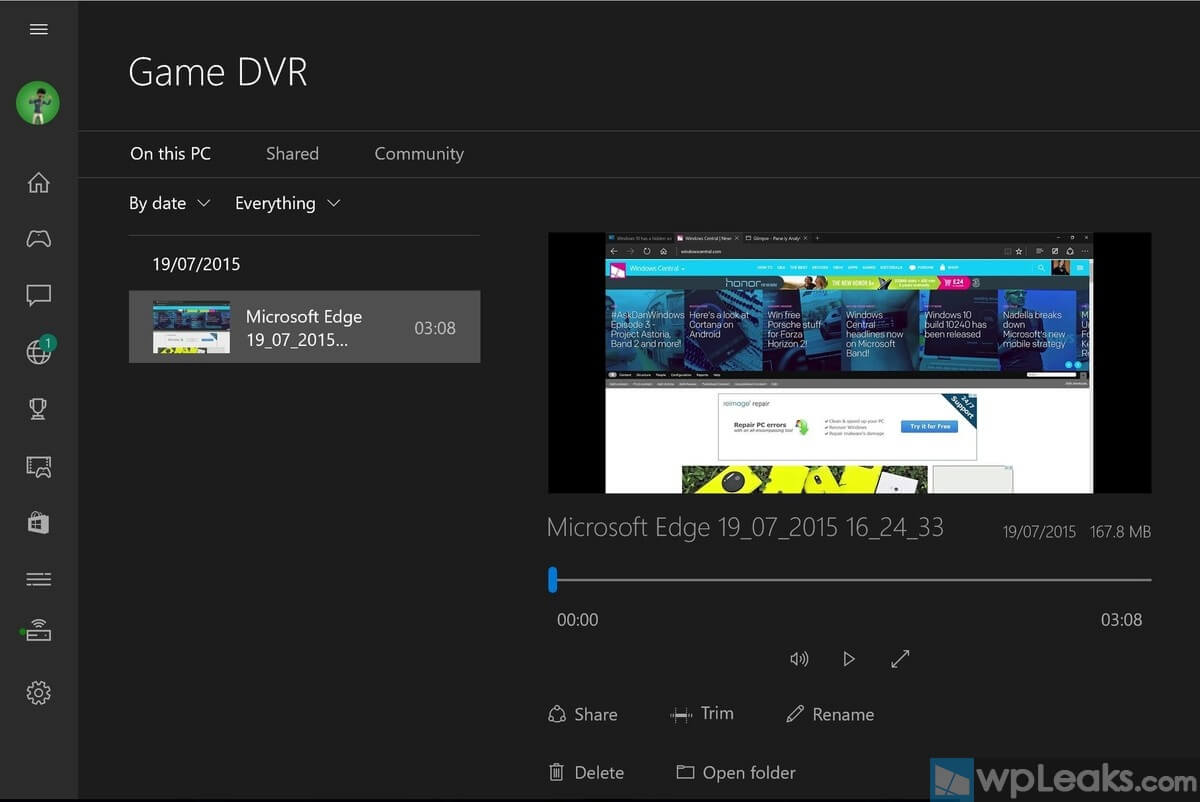
- Запустите игру и нажмите Win+G.
- Убедитесь, что виджет захвата видит активное приложение.
- Нажмите Win+Alt+R. Появившийся индикатор показывает длительность записи.
- Для комментария включите микрофон сочетанием Win+Alt+M.
- Повторно нажмите Win+Alt+R и откройте сохранённый MP4 в папке «Видео\Captures».
Плюсы:
- не требует отдельной установки;
- горячие клавиши запускают запись и микрофон без выхода из игры;
- запись сразу сохраняется в совместимый контейнер MP4;
- подходит для короткой записи активной игры.
Минусы:
- нет сцен, фильтров и нескольких независимых композиций;
- не подходит для полноценного захвата всего рабочего процесса;
- в некоторых играх и режимах требуется переход в оконный или безрамочный режим.
Windows Game DVR — прежнее название функции, которая сейчас входит в Xbox Game Bar. Отдельная карточка не нужна, поскольку это один системный способ записи.
7. Steam Game Recording
Steam Game Recording встроена в настольный клиент Steam и Steam Deck. Система записывает игровой процесс, запущенный через клиент, но не предназначена для захвата рабочего стола и произвольных программ. Пользователь выбирает фоновую запись с ограничением места либо ручной режим. Временная шкала хранит события и маркеры, поэтому длинную сессию можно не просматривать целиком.
| Режимы | Off, Record in Background, Record on Demand |
|---|---|
| Открытие настроек | Steam → Settings → Game Recording |
| Библиотека записей | View → Recordings & Screenshots |
| Маркер | Ctrl+F12 по стандартной схеме горячих клавиш |
| Экспорт | Создание клипа и экспорт в MP4 |
| Лучший сценарий | Фоновое сохранение моментов в играх Steam |
- Откройте Steam → Settings → Game Recording.
- Для постоянного буфера выберите Record in Background и задайте лимит места или времени. Для полного ручного контроля используйте Record on Demand.
- Назначьте горячие клавиши и выберите аудиоканалы.
- Во время матча добавляйте маркеры, чтобы быстро найти событие на временной шкале.
- Откройте View → Recordings & Screenshots, выделите начало и конец клипа и экспортируйте его.
Плюсы:
- не требует отдельной студии;
- фоновая запись ограничивается заданным объёмом;
- временная шкала и маркеры ускоряют поиск эпизода;
- подходит для Steam Deck.
Минусы:
- не записывает весь рабочий стол и произвольные приложения;
- возможности сцен и оформления ограничены;
- для не-Steam-игр требуется добавление игры в клиент или другой рекордер.
8. Mirillis Action!
Mirillis Action! сочетает игровой захват, запись активного экрана, области и внешнего устройства. Для игровых моментов предусмотрен Time-Shift, а аппаратное кодирование уменьшает нагрузку на центральный процессор. Программа ориентирована на пользователя, которому нужна готовая панель записи и трансляции без самостоятельной сборки сцен.
| Платформа | Windows |
|---|---|
| Режимы | Game, Active Screen, Area, Device |
| Буфер | Time-Shift |
| Звук | Системный звук и микрофон, отдельная работа с голосом |
| Лучший сценарий | Запись и сохранение последних минут с понятной панелью |
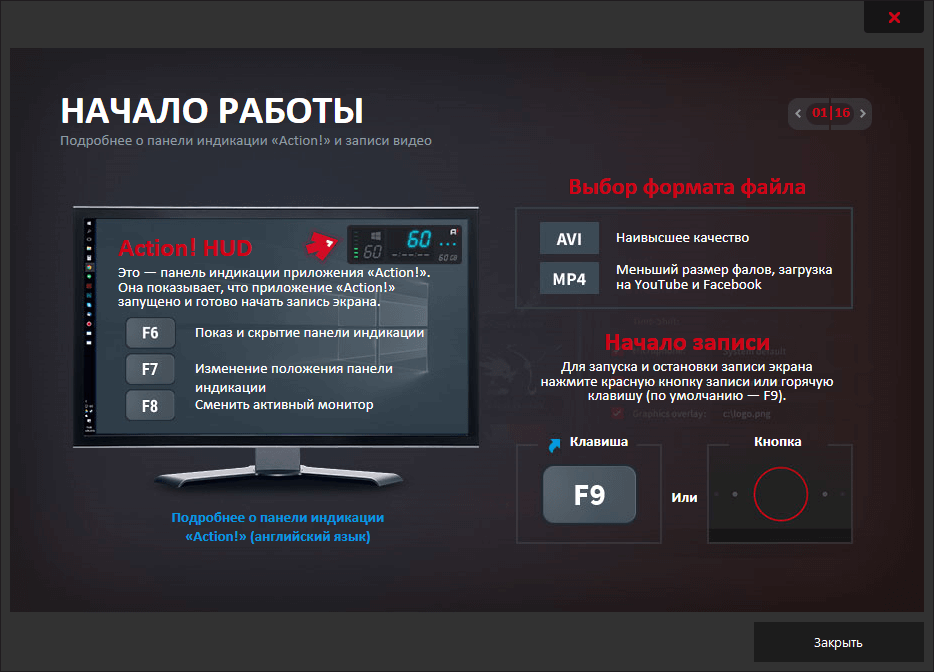
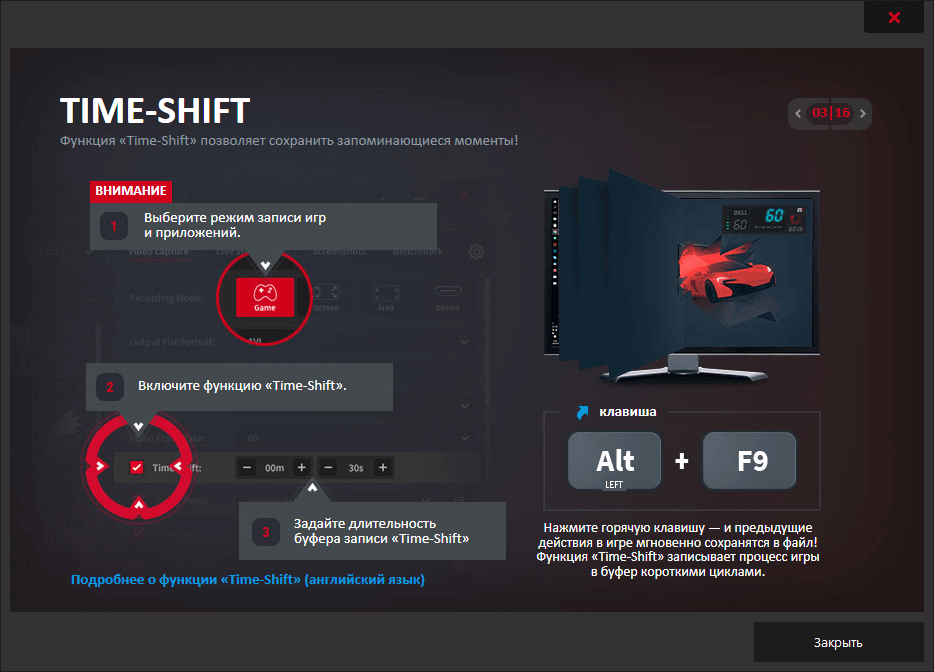
Для полноэкранной игры выбирается игровой режим предназначен для захвата динамичного приложения. Active Screen нужен для рабочего стола и приложений, Area — для фиксированной области. Перед длинной записью следует проверить выбранный аппаратный энкодер, каталог и громкость микрофона. Time-Shift полезен для случайных моментов: постоянный буфер хранит последние минуты, а не всю сессию.
Плюсы:
- несколько режимов захвата;
- Time-Shift сохраняет последние 10 секунд–10 минут в MP4 до 1920×1080;
- поддерживается аппаратное кодирование NVIDIA, AMD и Intel на совместимом оборудовании;
- удобен для пользователя, которому OBS кажется избыточной.
Минусы:
- для постоянного использования требуется платная лицензия;
- меньше расширений и сценариев автоматизации, чем в OBS;
- эффективность зависит от совместимости игры и выбранного режима захвата.
9. SteelSeries GG Moments
SteelSeries GG Moments рассчитана на клипы, а не на непрерывное производство длинных роликов. Программа умеет сохранять моменты горячей клавишей и автоматически фиксировать события в поддерживаемых играх. В библиотеке доступна обрезка, объединение нескольких клипов, работа с отдельными аудиодорожками, фильтры и экспорт.
| Платформа | Windows |
|---|---|
| Основной режим | Клипы и автоматические игровые моменты |
| Звук | Несколько дорожек для игры, микрофона и коммуникации |
| Редактор | Обрезка, монтаж нескольких фрагментов, фильтры и экспорт |
| Лучший сценарий | Короткие моменты для публикации без просмотра полного матча |

Плюсы:
- автоматические клипы в поддерживаемых играх;
- раздельные аудиодорожки упрощают монтаж голоса и игры;
- галерея и редактор находятся рядом с записью;
- не нужно хранить и пересматривать многочасовой файл.
Минусы:
- основной сценарий — клипы, а не сложная многосценная запись;
- автоматические события зависят от поддержки конкретной игры;
- фоновый буфер всё равно использует диск и энкодер.
10. Экранная Студия
Экранная Студия объединяет захват экрана с последующей обрезкой, титрами, музыкой и экспортом. Такой рабочий процесс подходит для игровых роликов, в которых после записи нужно убрать паузы, добавить текст, звук или оформить начало и конец.
| Платформа | Windows |
|---|---|
| Захват и источники | Весь экран, окно или выбранная область; системный звук и микрофон. |
| Сильная сторона | Линейный рабочий процесс «запись — редактор — экспорт» понятен без освоения сцен и источников. |
| Ограничение | Нет многосценной композиции, нескольких независимых камер и статистики пропусков; для таких задач функциональнее OBS Studio. |
| Практический старт | Выберите режим захвата, включите системный звук, выполните короткую пробу, затем откройте запись в редакторе и удалите загрузочные экраны. |

Плюсы:
- простая последовательность работы.
- встроенная обработка.
- русскоязычный интерфейс.
Минусы:
- нет профессионального микшера сцен.
- требуется внешний контроль FPS.
- не заменяет полноценный монтажный комплекс.
11. Fraps
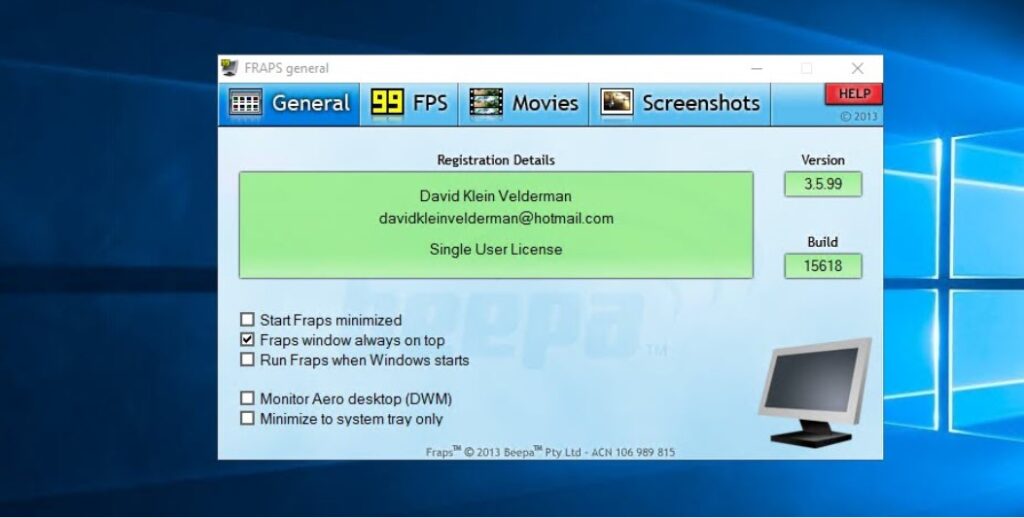
Старый специализированный рекордер DirectX- и OpenGL-игр, который долго использовался как счётчик FPS и средство захвата. Его сильная сторона — простота и предсказуемая горячая клавиша, но слабое сжатие создаёт очень крупные файлы и повышает требования к накопителю.
| Платформа | Windows |
|---|---|
| Захват и источники | Игровые приложения, счётчик FPS, видео и скриншоты. |
| Сильная сторона | Минимум настроек облегчает запуск на старом интерфейсе. |
| Ограничение | Большой поток данных способен перегрузить HDD; программа не предлагает современную систему аппаратных энкодеров и развитый монтаж. Последняя поддерживаемая линейка рассчитана на старые версии Windows, поэтому современным играм и графическим API программа уступает актуальным рекордерам. |
| Практический старт | Укажите папку на быстром диске, выберите частоту кадров, назначьте горячую клавишу и запишите 20–30 секунд. Сразу проверьте размер, плавность и доступную скорость накопителя. |
Плюсы:
- запись запускается одной назначенной горячей клавишей;
- счётчик FPS помогает сравнить нагрузку до и во время записи;
- минимум параметров сокращает подготовку старой игры к захвату.
Минусы:
- высокий битрейт и слабое сжатие создают крупные файлы.
- ограниченная обработка.
- устаревший рабочий процесс.
12. Dxtory
Dxtory перехватывает кадры DirectX и OpenGL и предоставляет выбор кодека, нескольких аудиопотоков и каталогов записи. Программа полезна опытному пользователю, который понимает разницу между кодеками и скоростью диска, но сложнее типичных рекордеров.
| Платформа | Windows |
|---|---|
| Захват и источники | Игровой перехват, несколько аудиодорожек, выбор видеокодека. |
| Сильная сторона | Гибкость формата и звука; возможность распределять запись по накопителям. |
| Ограничение | Неверный кодек создаёт огромный поток или высокую загрузку процессора. Интерфейс сложен, а поддержка новых игр и графических API слабее, чем у современных рекордеров. |
| Практический старт | Сначала выберите кодек и тестовую папку, затем настройте отдельные аудиоисточники. Запишите короткий эпизод и проверьте, открывается ли файл в монтажной программе. |


Плюсы:
- можно выбрать кодек и распределить запись между несколькими накопителями.
- несколько аудиопотоков.
- доступны подробные параметры кодека, звука и каталога записи.
Минусы:
- порог входа выше из-за ручного выбора кодека и параметров захвата.
- неудачный кодек или качество быстро заполняют накопитель.
- нет простого современного редактора.
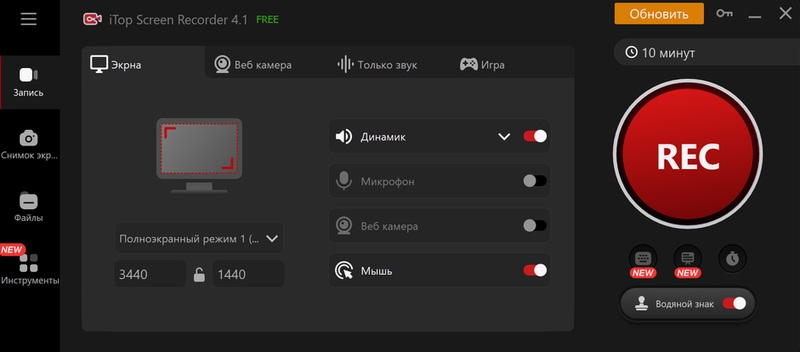
13. iTop Screen Recorder
iTop Screen Recorder — универсальный экранный рекордер с отдельным игровым сценарием, записью области, звука и веб-камеры. Он ориентирован на быстрый запуск без построения сцен и сложной маршрутизации звука.
| Платформа | Windows |
|---|---|
| Захват и источники | Экран, область, игра, системный звук, микрофон и веб-камера. |
| Сильная сторона | Понятная панель и готовые режимы ускоряют первую запись. |
| Ограничение | Бесплатные функции ограничены по сравнению с платной редакцией; аппаратное ускорение работает только на совместимом оборудовании. |
| Практический старт | Выберите игровой режим, отключите ненужную веб-камеру, задайте 30 или 60 FPS и выполните тест. При рывках уменьшите выходное разрешение. |
Плюсы:
- готовые режимы ускоряют запуск записи игры, экрана и камеры.
- запись нескольких источников.
- запись запускается без построения многосценного проекта.
Минусы:
- часть функций зависит от редакции.
- не такой гибкий микшер, как у OBS.
- бесплатная редакция ограничивает часть функций записи и экспорта.
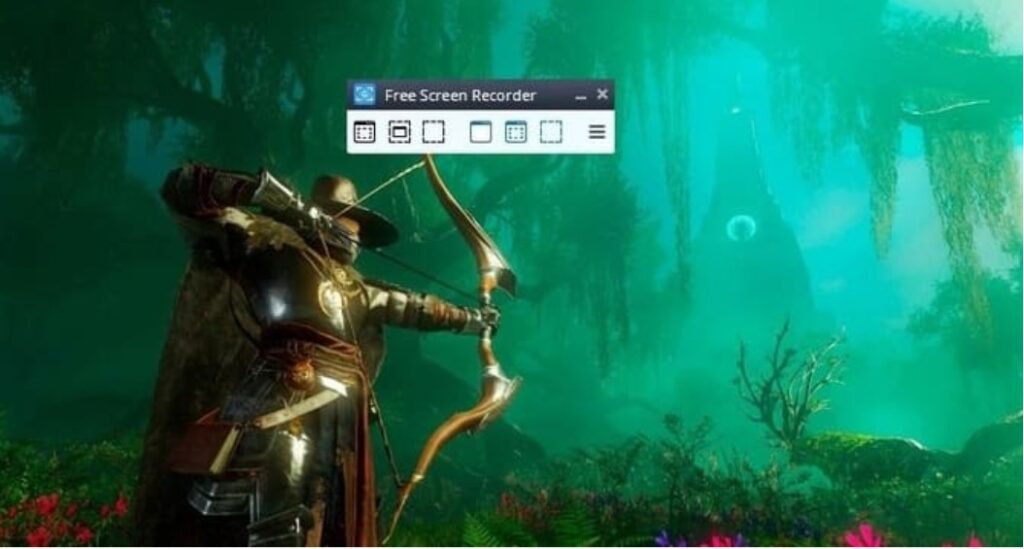
14. Free Screen Video Recorder
Компактный рекордер рабочего стола и областей экрана. Он подходит для нетребовательной игры в окне, старых приложений и коротких инструкций, но не является специализированным современным Game Capture.
| Платформа | Windows |
|---|---|
| Захват и источники | Экран, окно, область, системный звук и микрофон в пределах поддерживаемой конфигурации. |
| Сильная сторона | Небольшое число параметров и запись запускается без построения многосценного проекта. |
| Ограничение | Для полноэкранных игр перехват экрана может быть тяжелее специализированного Game Capture. Нет статистики пропусков рендера и кодировщика; экранный режим захватывает уведомления и другие окна. |
| Практический старт | Переведите игру в безрамочный режим, точно задайте область, отключите уведомления и сделайте пробу. |
Плюсы:
- видимая рамка упрощает точный выбор области экрана;
- подходит для оконных игр и коротких демонстраций;
- основные параметры помещены в компактную панель.
Минусы:
- нет развитого игрового перехвата.
- ограниченный монтаж.
- риск захвата уведомлений.
15. Movavi Screen Recorder
Универсальная программа для записи экрана, окна, звука, микрофона и веб-камеры. Она удобна для игровых объяснений, обучающих роликов и демонстраций, но не заменяет специализированный клип-рекордер с автоматическим буфером.
| Платформа | Windows |
|---|---|
| Захват и источники | Экран и область, системный звук, микрофон, веб-камера. |
| Сильная сторона | Понятная рамка захвата и инструменты для быстрой подготовки результата. |
| Ограничение | Пробный режим ограничивает часть функций; встроенной диагностики 1% Low и пропусков кадров нет. |
| Практический старт | Укажите область, проверьте источники звука, назначьте горячую клавишу и сначала запишите короткий бой. |


Плюсы:
- рамка захвата наглядно показывает границы будущего кадра;
- системный звук, микрофон и веб-камера включаются отдельными переключателями;
- панель управления рассчитана на быстрый старт записи.
Минусы:
- не специализирован на игровых событиях.
- ограничения лицензии.
- меньше диагностики, чем в OBS.
16. MSI Afterburner
MSI Afterburner известен прежде всего мониторингом видеокарты и экранным оверлеем. Его главная практическая ценность в этом рейтинге — измерение FPS, загрузки GPU, температуры, памяти и frame time во время теста рекордера; встроенный модуль видеозахвата остаётся второстепенной функцией.
| Платформа | Windows |
|---|---|
| Захват и источники | Оверлей производительности; видеозахват в поддерживаемой конфигурации. |
| Сильная сторона | Позволяет увидеть причину просадки, а не только итоговый FPS. |
| Ограничение | Настройка оверлея и сервера статистики сложнее встроенных панелей. Для основной записи современные аппаратные рекордеры обычно удобнее. |
| Практический старт | Выведите FPS, frame time, GPU usage, CPU usage и память; выполните одинаковые прогоны без записи и с записью. |
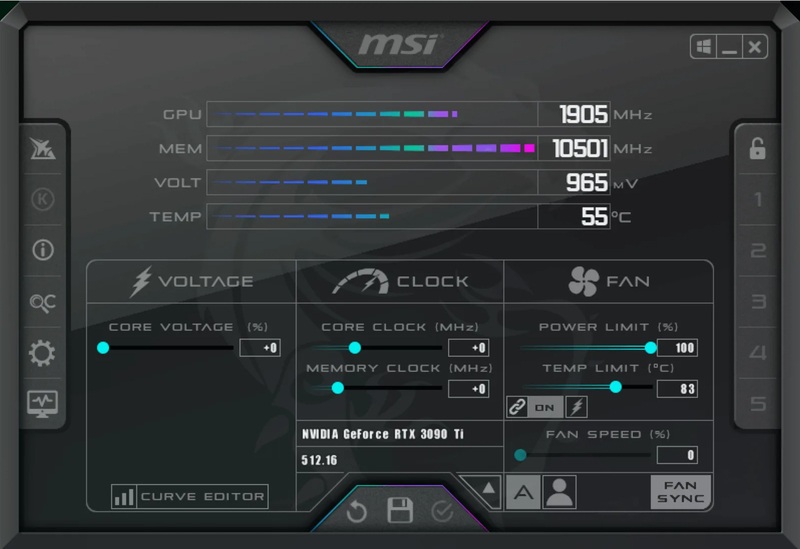
Плюсы:
- оверлей показывает FPS, frame time, загрузку, температуру и память.
- графики помогают найти перегрев, троттлинг и пики frame time.
- полезен для тестового протокола.
Минусы:
- настройка мониторинга и оверлея сложнее простого рекордера;
- захват не является главным модулем;
- одновременная работа нескольких оверлеев увеличивает нагрузку и мешает перехвату.
17. PlayClaw
PlayClaw — игровой рекордер и оверлей с записью видео, звука и показателей производительности. Страница загрузки указывает Windows 7, 8 и 10, аппаратное кодирование H.264 и программный MJPEG; Windows 11 в перечне поддерживаемых систем не указан.
| Платформа | Windows 7, 8 и 10 |
|---|---|
| Захват и источники | Игровой захват, оверлеи, звук и показатели. |
| Сильная сторона | Сочетание записи и внутриигровых оверлеев. |
| Ограничение | Несколько активных оверлеев конкурируют за перехват кадра и повышают фоновую нагрузку; Windows 11 не входит в опубликованный перечень систем. |
| Практический старт | Отключите панели Steam, Discord, NVIDIA и AMD, выберите аппаратный H.264 на совместимой видеокарте и запишите один повторяемый эпизод. |

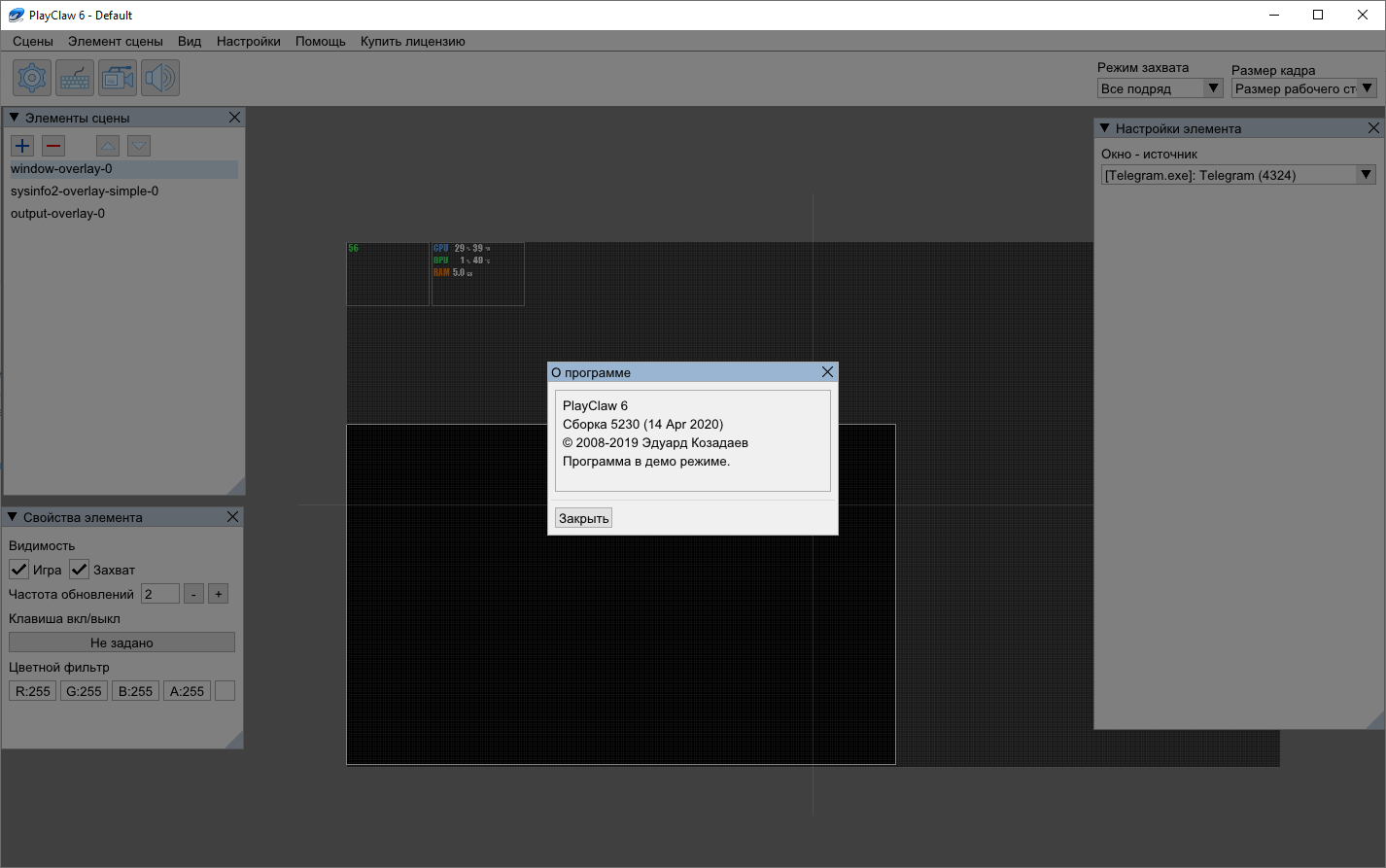
Плюсы:
- интерфейс ориентирован на запись и публикацию игрового процесса.
- внутриигровой оверлей показывает состояние записи и горячие клавиши.
- доступны параметры видео, звука и каталога сохранения.
Минусы:
- дополнительный оверлей увеличивает число фоновых перехватчиков;
- перехват конфликтует с некоторыми играми и другими оверлеями;
- нет современного встроенного монтажа.
18. FBX Game Recorder
FBX Game Recorder создан для захвата геймплея, фоновой записи и коротких клипов. Программа использует аппаратное ускорение NVIDIA, AMD или Intel и рассчитана на Windows.
| Платформа | Windows |
|---|---|
| Захват и источники | Игровой процесс, клипы, звук и веб-камера в поддерживаемых режимах. |
| Сильная сторона | Игровая специализация и быстрое сохранение моментов. |
| Ограничение | Программа ориентирована на Windows и игровой захват; для многочасовой локальной записи без фоновых сервисов удобнее OBS Studio, Bandicam или встроенный рекордер видеодрайвера. |
| Практический старт | После установки выберите игру, задайте качество и горячие клавиши, затем выполните короткий локальный тест. |
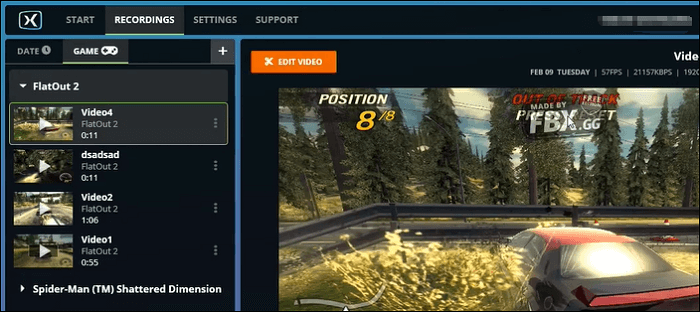
Плюсы:
- программа автоматически ориентируется на игровые приложения.
- можно сохранять короткие игровые клипы вместо полного матча.
- понятный запуск.
Минусы:
- развитие продукта и поддержка новых игр ограничены.
- нет развитой системы сцен и диагностики.
- меньше ручного контроля, чем в OBS.
19. Gecata
Gecata — игровой рекордер Movavi с отдельным режимом захвата игры, записью системного звука, микрофона и веб-камеры. Он рассчитан на пользователя, которому нужен специализированный интерфейс без самостоятельной сборки сцен.
| Платформа | Windows |
|---|---|
| Захват и источники | Игры, звук, микрофон, веб-камера и наложение показателей. |
| Сильная сторона | Готовый игровой режим и простая панель. |
| Ограничение | Пробная редакция ограничивает непрерывную запись десятью минутами и добавляет водяной знак. Для нескольких сцен и сложной маршрутизации звука предпочтительнее OBS. |
| Практический старт | Выберите игру и аппаратный энкодер, отключите ненужную камеру, запишите минутный тест. |
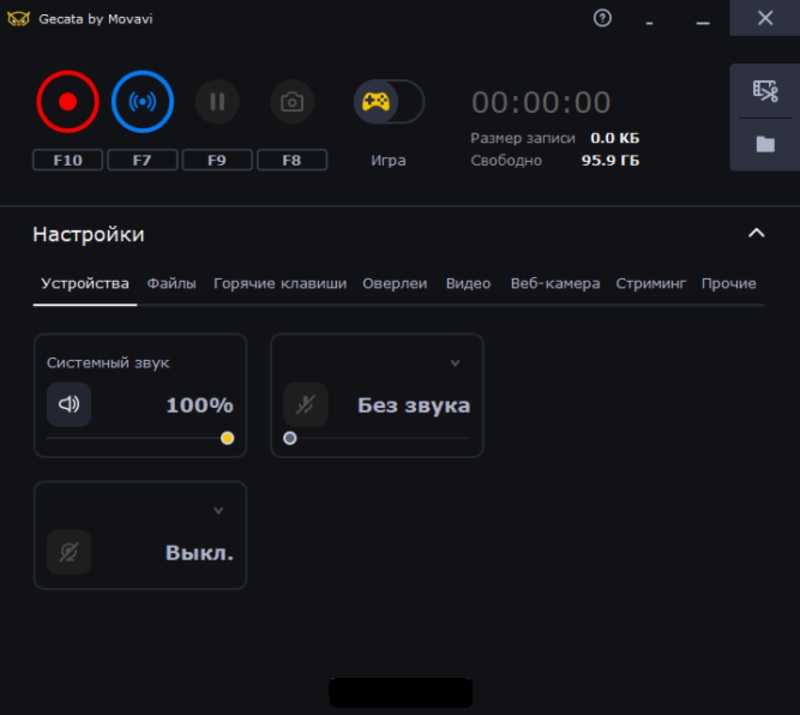
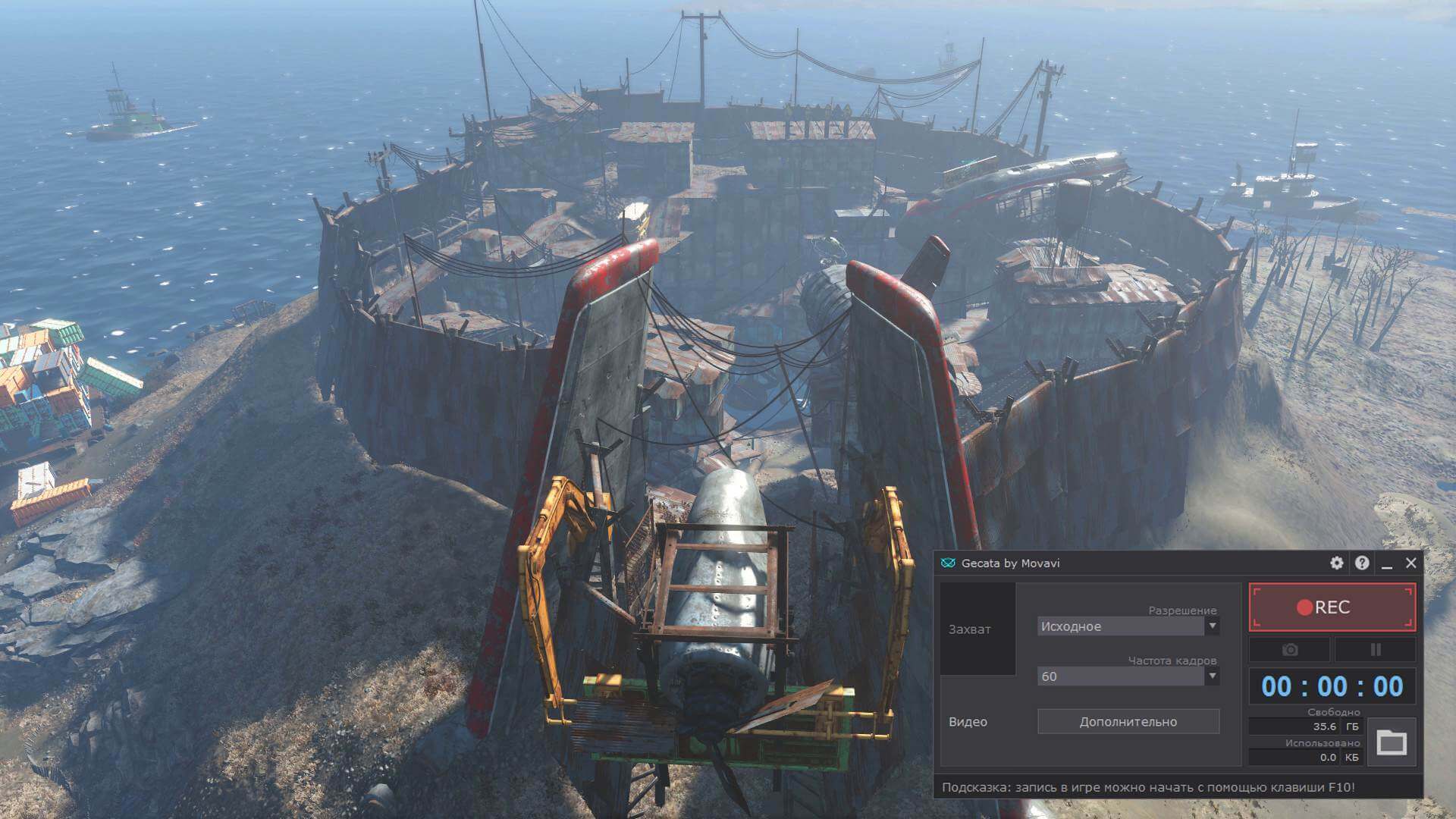
Плюсы:
- игровой режим предназначен для захвата динамичного приложения;
- игровой звук и микрофон сохраняются независимыми потоками;
- захват запускается без ручного создания сцен и источников.
Минусы:
- пробная редакция ограничивает непрерывную запись десятью минутами и добавляет водяной знак;
- нет экосистемы плагинов и сцен уровня OBS;
- встроенная телеметрия не заменяет отдельное измерение Average FPS и 1% Low.
20. oCam
oCam записывает экран, область и поддерживаемые игровые приложения. Программа привлекает небольшим числом настроек, но её следует рассматривать как простой рекордер, а не как студию для многоканального производства.
| Платформа | Windows |
|---|---|
| Захват и источники | Экран, область, игра, системный звук и микрофон. |
| Сильная сторона | Быстрый старт и видимая рамка области. |
| Ограничение | Ограниченные средства монтажа и диагностики. Для полноэкранных игр экранный режим менее надёжен, чем специализированный Game Capture. |
| Практический старт | Выберите игровой или экранный режим, задайте область и запишите тест с быстрым движением камеры. |
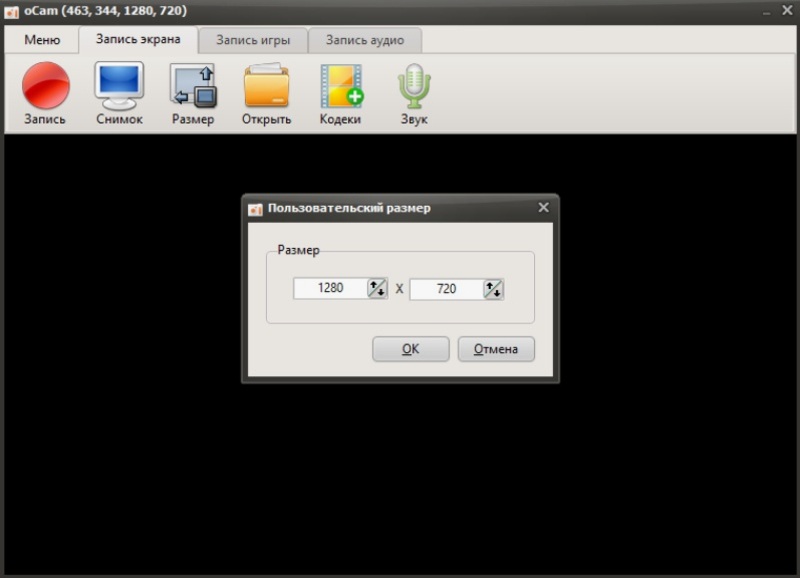
Плюсы:
- основные команды записи доступны без настройки сцен.
- можно записать выбранную область, окно или весь экран.
- поддержка игровых сценариев.
Минусы:
- панель не показывает отдельно пропуски рендера и перегрузку кодировщика;
- нельзя собрать несколько сцен с независимыми источниками;
- диагностика игрового захвата заметно проще, чем в OBS Studio.
21. Streamlabs Desktop
Streamlabs Desktop построена вокруг записи и стриминга со сценами, источниками, виджетами и интеграциями. Она удобна автору трансляций, но обычно потребляет больше ресурсов, чем минимальная конфигурация OBS Studio, поэтому на слабом ПК следует отключать ненужные виджеты и анимацию.
| Платформа | Windows |
|---|---|
| Захват и источники | Сцены, игра, экран, окна, камера, звук, стрим. |
| Сильная сторона | Готовая экосистема виджетов и оформление трансляции. |
| Ограничение | Для простой локальной записи интерфейс и фоновые компоненты избыточны. Нужен запас CPU, GPU и памяти. |
| Практический старт | Создайте одну простую сцену, добавьте только игру и звук, выберите аппаратный энкодер и контролируйте статистику. |
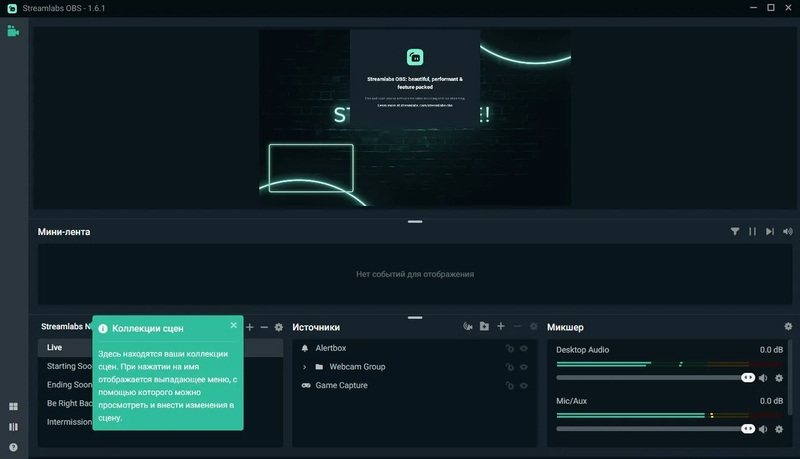
Плюсы:
- готовые темы и виджеты ускоряют оформление трансляции;
- локальная запись и трансляция управляются из одной сцены;
- игру, камеру, оповещения и чат можно собрать в общей композиции.
Минусы:
- браузерные источники, виджеты и эффекты повышают фоновую нагрузку.
- для одного короткого клипа многосценная студия избыточна.
- требует настройки.
22. ShareX

ShareX — бесплатный инструмент автоматизации скриншотов и записи области. Он полезен для коротких демонстраций, GIF и оконных игр, но не является лучшим выбором для длительной записи динамичного полноэкранного геймплея.
| Платформа | Windows |
|---|---|
| Захват и источники | Область экрана, окно, короткое видео и GIF; автоматические действия после захвата. |
| Сильная сторона | Гибкая автоматизация действий после захвата и точный выбор области. |
| Ограничение | Нет специализированного игрового перехвата, а настройки внешнего кодирования сложнее готового рекордера. |
| Практический старт | Задайте область, выберите видео вместо GIF, отключите автоматическую загрузку и проверьте локальный файл. |
Плюсы:
- основные функции записи доступны без покупки лицензии.
- горячие клавиши и рабочие процессы автоматизируют захват и обработку.
- область захвата задаётся точно перед началом записи.
Минусы:
- нет специализированного перехвата кадра игры.
- сложнее настроить видео.
- нет полноценного редактора геймплея.
23. EaseUS RecExperts
EaseUS RecExperts — универсальный рекордер с режимами экрана, игры, веб-камеры и звука. Он удобен для быстрого запуска, но по глубине телеметрии, сценам и диагностике уступает OBS Studio.
| Платформа | Windows |
|---|---|
| Захват и источники | Экран, игра, область, камера, системный звук и микрофон. |
| Сильная сторона | Единая панель выбора источников и простой старт. |
| Ограничение | Бесплатный режим ограничивает просмотр записанного материала; встроенная диагностика FPS и 1% Low уступает OBS Studio. |
| Практический старт | Выберите режим игры, включите только нужные источники и запишите одинаковый эпизод до и после изменения параметров. |
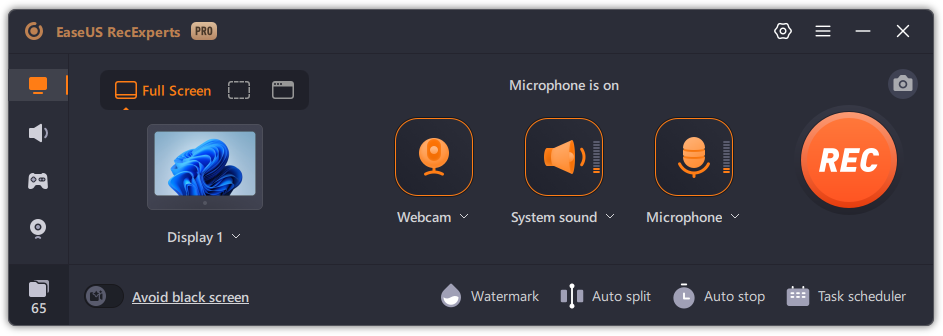
Плюсы:
- панель разделяет экран, игру, камеру, звук и параметры записи.
- можно одновременно добавить экран, игровое окно, камеру и звук.
- подходит для обучающих игровых роликов.
Минусы:
- нет детальной статистики рендера и кодировщика, как в OBS Studio;
- бесплатный режим ограничивает просмотр записанного материала;
- единая панель проще OBS, но хуже подходит для многосценной записи и сложной маршрутизации звука.
24. Aiseesoft Screen Recorder
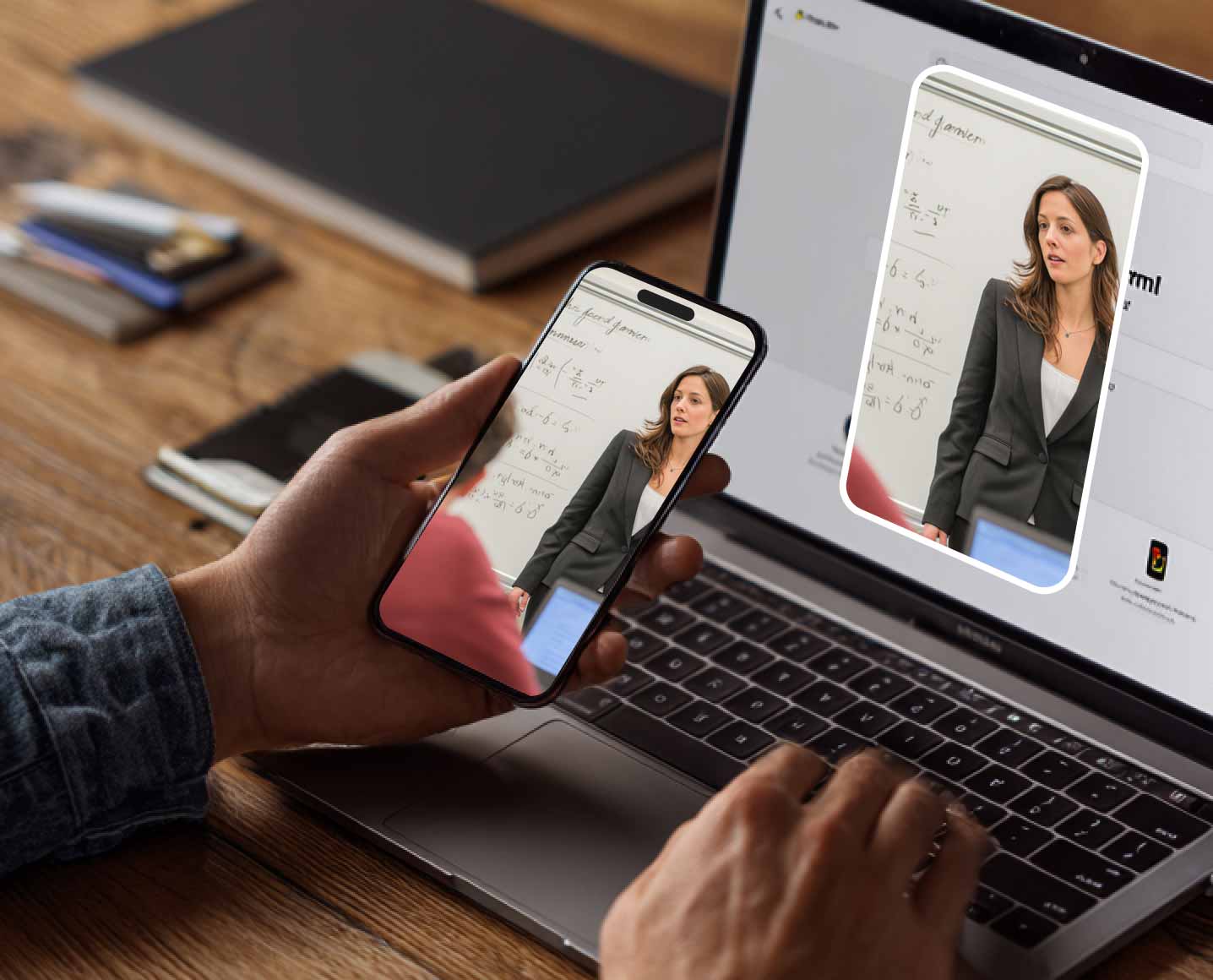
Aiseesoft Screen Recorder — универсальная программа для записи экрана, игрового окна, звука и камеры. Она подходит для комментариев и демонстраций; влияние на FPS определяется выбранным режимом, частотой кадров и аппаратным энкодером.
| Платформа | Windows |
|---|---|
| Захват и источники | Экран, окно, игра, системный звук, микрофон и камера. |
| Сильная сторона | Понятные режимы и отдельные переключатели источников. |
| Ограничение | Полный набор функций требует платной лицензии; детальной статистики пропусков рендера и кодировщика нет. |
| Практический старт | Отключите ненужную камеру, выберите фиксированную частоту кадров и сделайте короткий тест. |
Плюсы:
- доступны отдельные режимы игры, экрана, камеры и звука;
- системный звук и микрофон регулируются независимо, а веб-камера добавляется поверх кадра;
- перед стартом не требуется собирать многосценный проект.
Минусы:
- полный набор экспортных и вспомогательных функций требует лицензии;
- нет открытой экосистемы плагинов;
- 4K/8K и высокая частота кадров повышают нагрузку на GPU, накопитель и декодирование.
25. Recordzilla
Recordzilla — экранный рекордер для Windows 7, 8, 10 и 11. Он записывает рабочий стол, активное окно, выбранную область, системный звук и микрофон и сохраняет видео в AVI, WMV, SWF или FLV. Для современных игр это универсальный захват экрана, а не специализированный Game Capture, поэтому программа уступает OBS, Bandicam и системным решениям видеодрайвера.
| Платформа | Windows |
|---|---|
| Захват и источники | Экранный захват, окно или область в рамках поддерживаемых функций. |
| Сильная сторона | Простой набор операций. |
| Ограничение | Нет подтверждённого современного игрового перехвата и развитой диагностики. |
| Практический старт | Запишите короткий фрагмент, проверьте звук, формат и открытие файла; не начинайте многочасовую запись без этого теста. |
Плюсы:
- рабочий процесс сводится к выбору области, звука и горячей клавиши.
- небольшое число параметров ускоряет старт, но ограничивает контроль.
Минусы:
- нет специализированного игрового захвата и современной телеметрии;
- не отображается отдельная нагрузка рендера, кодировщика и накопителя;
- не подходит для сложных сцен.
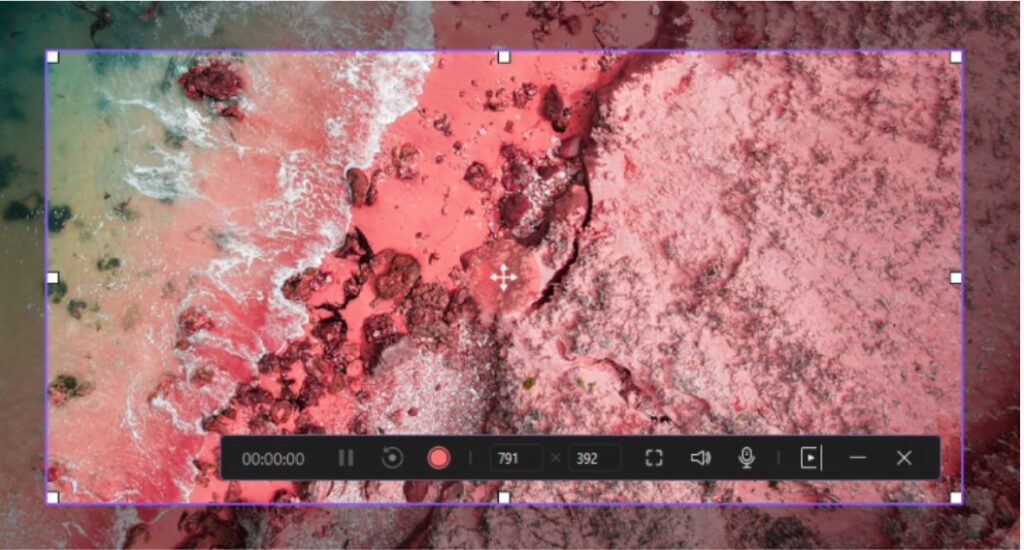
26. Wondershare DemoCreator
DemoCreator сочетает запись экрана, камеры и последующий монтаж. Он ориентирован на обучающие видео и презентацию процесса, поэтому полезен для летсплея с лицом и пояснениями, но тяжелее чистого клип-рекордера.
| Платформа | Windows |
|---|---|
| Захват и источники | Экран, игра, камера, звук и редактор. |
| Сильная сторона | Запись и многодорожечная обработка в одной экосистеме. |
| Ограничение | Редактор и дополнительные эффекты увеличивают требования к памяти и диску. Часть эффектов, экспорта и сервисов доступна только в платной редакции. |
| Практический старт | Сначала создайте тест без эффектов, затем добавляйте камеру и оформление по одному, отслеживая нагрузку. |
Плюсы:
- запись камеры дополняется встроенным редактором.
- подходит для объясняющих роликов.
- захват, камера, титры и монтаж хранятся в одном проекте.
Минусы:
- тяжелее простого рекордера.
- ограничения экспорта.
- не нужен для короткого клипа.
27. Debut Video Capture

Debut Video Capture записывает экран, окно, веб-камеру и внешние источники. В игровой подборке это универсальный, а не специализированный вариант. Он уместен, когда кроме игры требуется видеоустройство или сложная комбинация источников без полноценного стримингового интерфейса.
| Платформа | Windows |
|---|---|
| Захват и источники | Экран, окно, камера и устройства захвата. |
| Сильная сторона | Поддержка разных источников видео. |
| Ограничение | Нет специализированной игровой телеметрии; для полноэкранной игры OBS, Bandicam и средства видеодрайвера дают более прямой захват. |
| Практический старт | Выберите источник, разрешение и звук, затем проверьте файл в целевом плеере. |
Плюсы:
- поддерживаются экран, окно, камера и внешние устройства захвата.
- камера и устройства.
- экспорт настраивается под разные контейнеры и сценарии публикации.
Минусы:
- не специализирован на играх.
- нет развитой статистики.
- интерфейс требует освоения.
28. XSplit Broadcaster
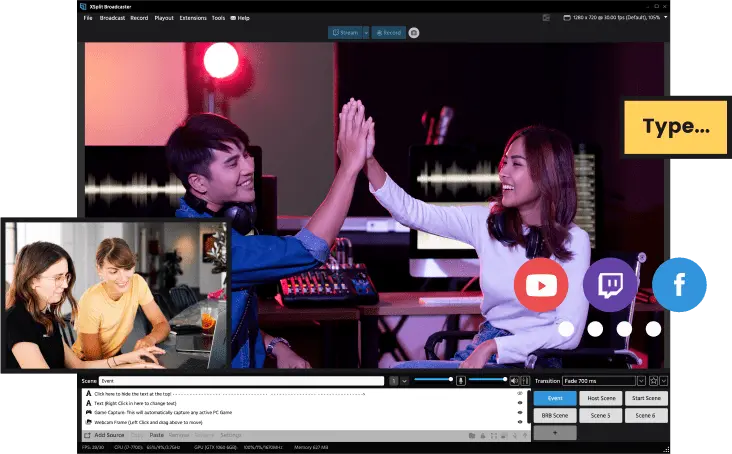
XSplit Broadcaster — действующий продукт семейства XSplit для сцен, источников, локальной записи и трансляций. Его не следует смешивать с прекращённым XSplit Gamecaster. Broadcaster подходит автору, которому нужна визуальная студия и интеграции, но требует больше ресурсов, чем встроенная запись видеодрайвера.
| Платформа | Windows |
|---|---|
| Захват и источники | Сцены, игра, экран, окна, камеры, звук, запись и стрим. |
| Сильная сторона | Профессиональная композиция сцен и удобное управление трансляцией. |
| Ограничение | Часть функций зависит от лицензии; на слабом ПК сложная сцена с браузерными источниками повышает нагрузку. |
| Практический старт | Создайте минимальную сцену, выберите аппаратный энкодер, отключите анимированные источники и выполните контрольный прогон. |
Плюсы:
- несколько сцен переключаются из общего рабочего окна;
- локальная запись и трансляция доступны в одном проекте;
- композиция из игры, камеры и графики собирается визуально.
Минусы:
- лицензионные ограничения.
- сцены, браузерные элементы и эффекты повышают расход CPU, GPU и памяти.
- избыточен для одного клипа.
Устаревшие и непрофильные программы
Эти решения не входят в верхнюю часть рейтинга. Одни давно не развиваются, другие предназначены для рабочего стола, потокового видео или монтажа, а не для современного игрового захвата. Они сохраняют ценность только в узких сценариях, где известны совместимость, формат файла и ограничения.
D3DGear

D3DGear создавалась для записи и трансляции игр с отображением FPS. Интерфейс сосредоточен на игровом захвате, микрофоне, камере и горячих клавишах. Продукт относится к поколению рекордеров середины 2010-х, поэтому его следует использовать только для игры и системы, на которых короткий тест уже подтвердил стабильный захват, звук и открытие файла.
| Назначение | Игровой захват, счётчик FPS и трансляция |
|---|---|
| Подходящий сценарий | Старые игры и компьютер, где программа уже работает стабильно |
| Проверка | Тестовый запуск, звук, горячая клавиша, открытие файла и сравнение FPS |
| Главное ограничение | Низкую нагрузку подтверждают только одинаковые тестовые прогоны без записи и с записью |
Плюсы:
- программа ориентирована на запись и трансляцию игр;
- небольшое рабочее окно;
- встроенный счётчик помогает видеть FPS во время захвата.
Минусы:
- устаревший интерфейс;
- нет подтверждённой поддержки современных графических API и новых игр;
- нет современной экосистемы монтажа и автоматических клипов.
XSplit Gamecaster
XSplit Gamecaster создавался как упрощённая игровая оболочка для записи и трансляций, но был закрыт 31 марта 2023 года. Программа исключена из действующих рекомендаций: серверные функции и поддержка прекращены. Действующим продуктом семейства остаётся XSplit Broadcaster, разобранный выше.
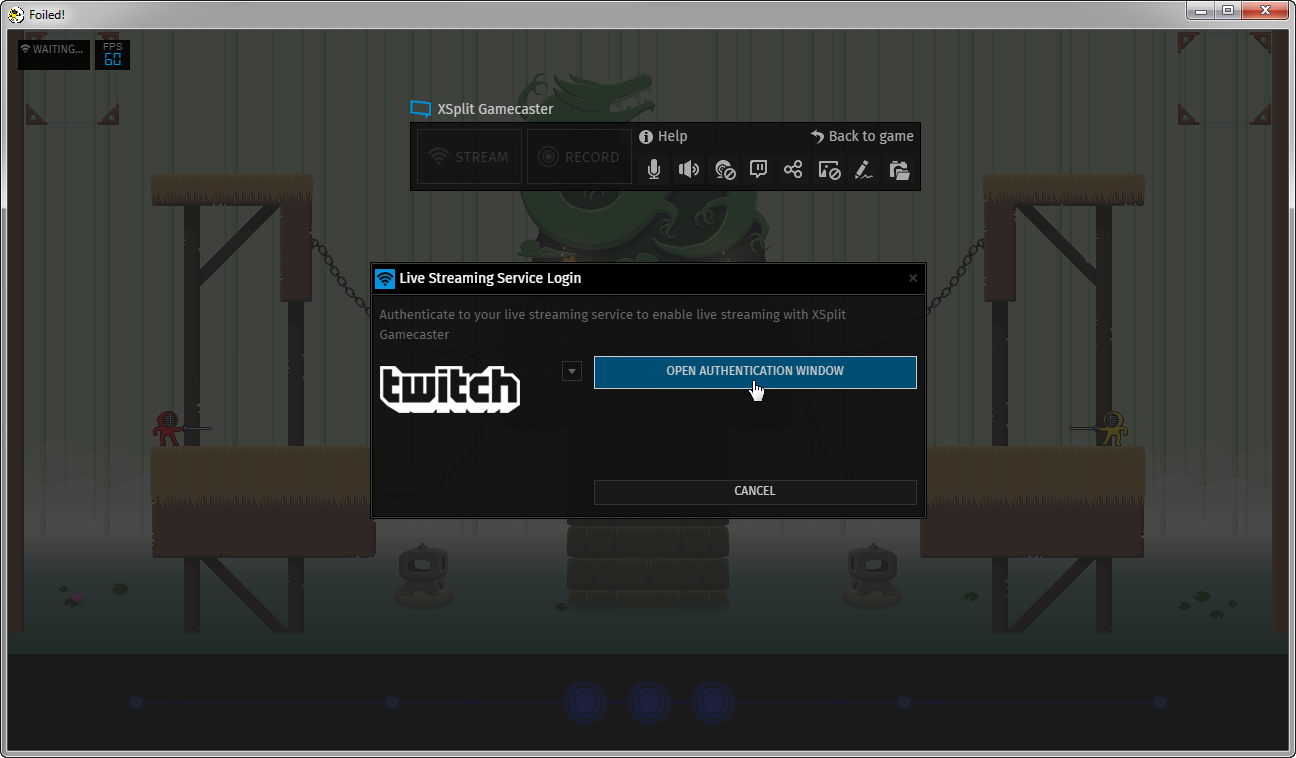
Что показывает прежний интерфейс: понимание простого игрового оверлея, сцен и быстрого запуска трансляции. Что больше не применимо: ссылки на регистрацию, цены, тарифы, список сервисов и утверждение, что продукт доступен сейчас.
Plays.tv
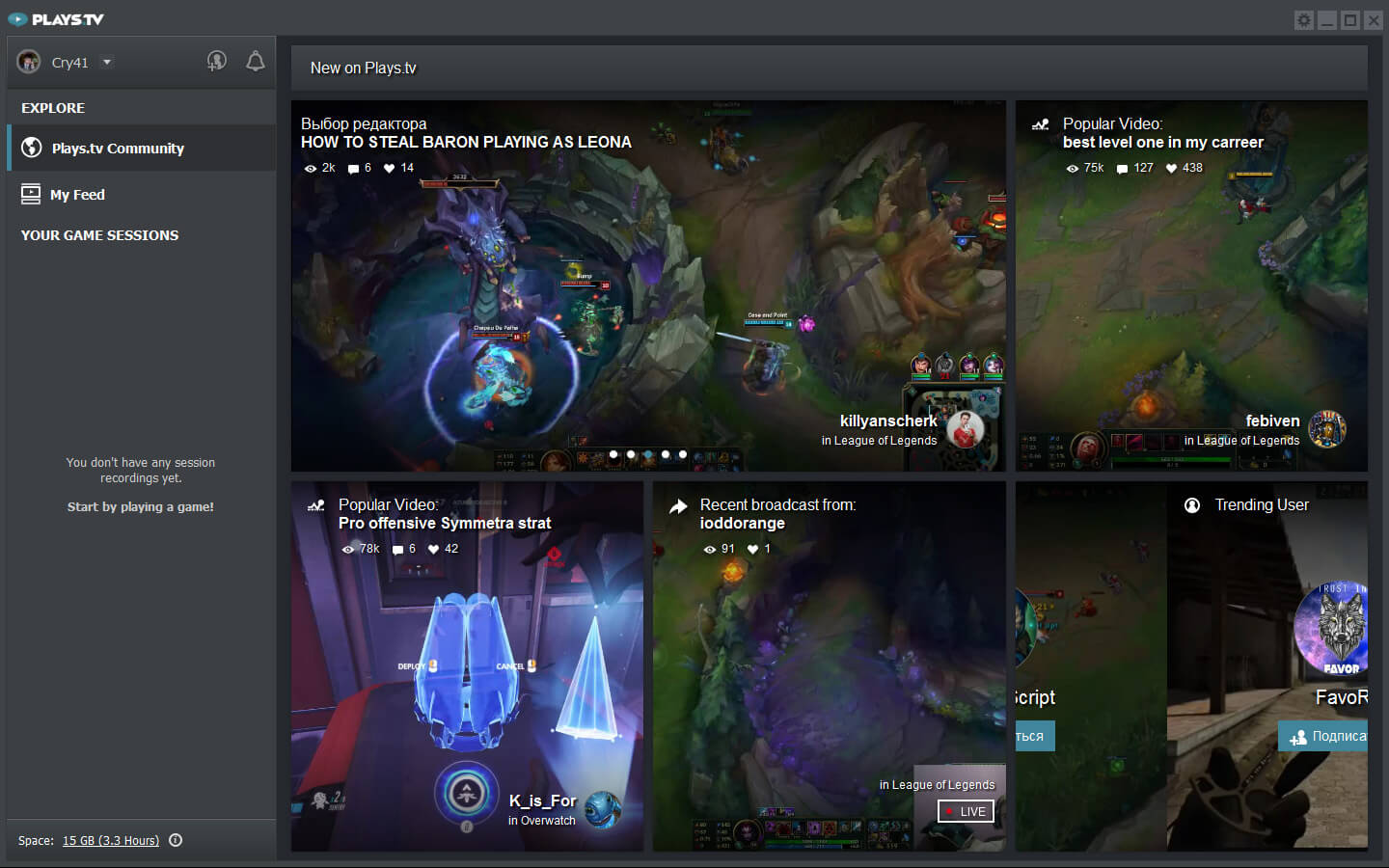
Plays.tv была платформой автоматической записи и публикации игровых моментов, но сервис закрыт. Сохранившийся интерфейс показывает прежний рабочий процесс: фоновую запись, выделение эпизода и публикацию в игровой ленте. Для действующего клип-сценария используются Medal, Steam Game Recording, SteelSeries GG Moments или Outplayed.
Плюсы прежнего подхода:
- автоматическое сохранение игровых моментов;
- единая библиотека клипов;
- клипы можно было быстро отправлять в игровую ленту.
Причина исключения:
- облачная платформа и социальная лента закрыты;
- облачные и социальные функции недоступны;
- установочный и облачный рабочий процесс больше не действует.
CamStudio

CamStudio — старый рекордер рабочего стола, а не специализированный игровой перехватчик. Он встречается в расширенных списках из-за бесплатной модели и простой записи области. Для современной динамичной игры его возможности ограничены: отсутствует актуальная система аппаратных энкодеров, сцены и диагностика frame time. Программа остаётся уместной только для простого захвата нетребовательного оконного приложения после проверки файла.
Плюсы:
- можно быстро записать выбранную область рабочего стола;
- небольшое число команд подходит для статичной демонстрации;
- подходит для статичных демонстраций.
Минусы:
- нет отдельного современного Game Capture для динамичных игр;
- рабочий процесс не использует современные аппаратные энкодеры и диагностику;
- нет аппаратного профиля и современной статистики.
VideoPad Video Editor
VideoPad прежде всего является видеоредактором. В рейтинге рекордеров его место второстепенное: для захвата лучше использовать специализированный инструмент, а VideoPad применять для обрезки, звука, титров и экспорта. Это отдельный монтажный этап, а не замена игровому рекордеру.
| Основная роль | Монтаж записанного геймплея |
|---|---|
| Полезные задачи | Обрезка, соединение фрагментов, звук, текст и экспорт |
| Ограничение | Не следует выбирать редактор только ради захвата, когда нужен минимальный FPS overhead |
WM Recorder
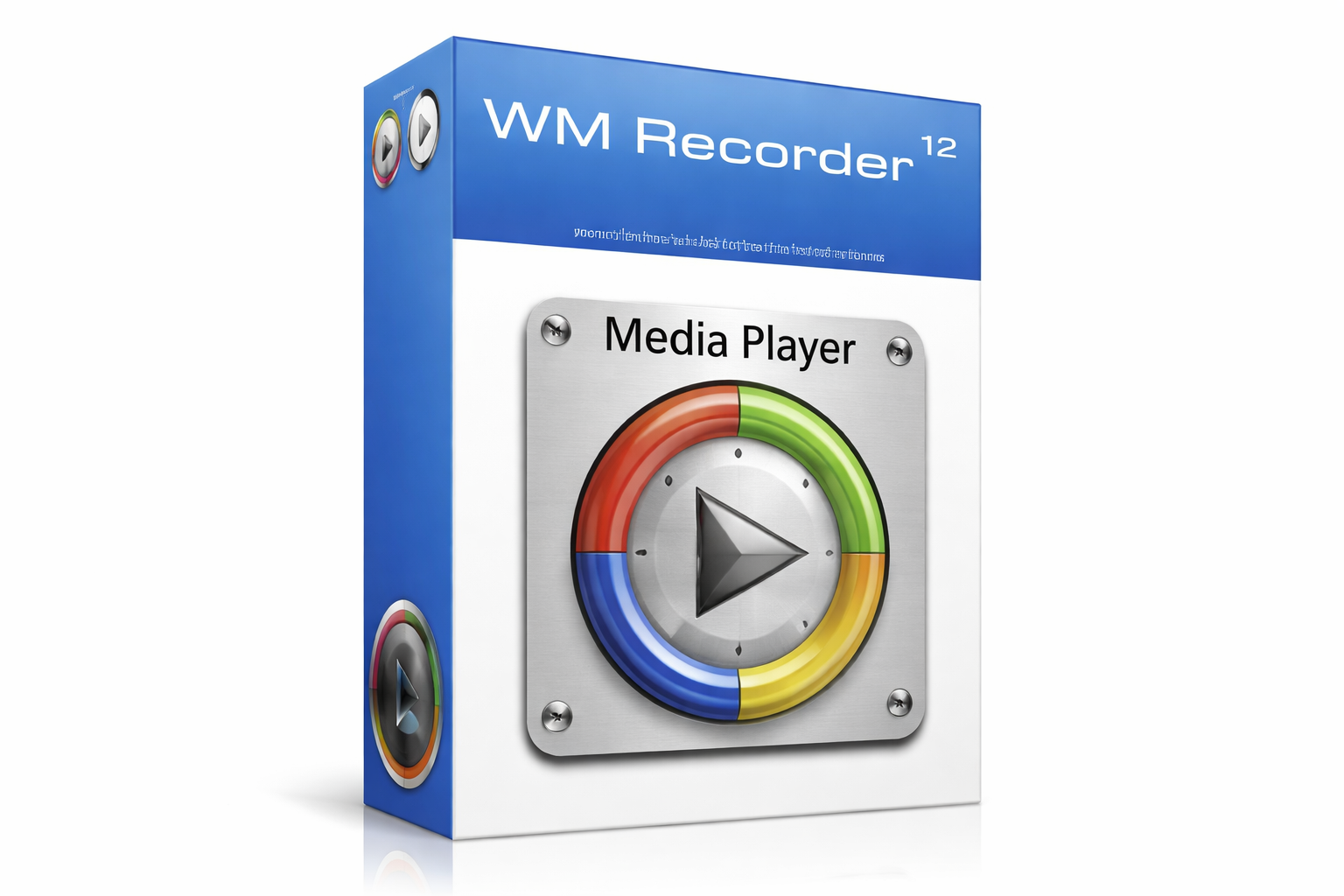
WM Recorder создавалась для записи потокового медиаконтента и сетевых трансляций. В игровой рейтинг она попала как универсальный захватчик, но для локального DirectX- или Vulkan-геймплея это не профильный выбор. Программа полезнее при сохранении совместимого сетевого потока, чем при записи динамичной игры с контролем 1% Low.
Плюсы:
- программа ориентирована на сохранение совместимого потокового медиа;
- подходит для сохранения совместимых сетевых трансляций.
Минусы:
- не является современным Game Capture;
- не предоставляет игровую телеметрию;
- не подходит для универсальной рекомендации владельцу слабого ПК.
Современные программы для автоматических игровых клипов
Medal
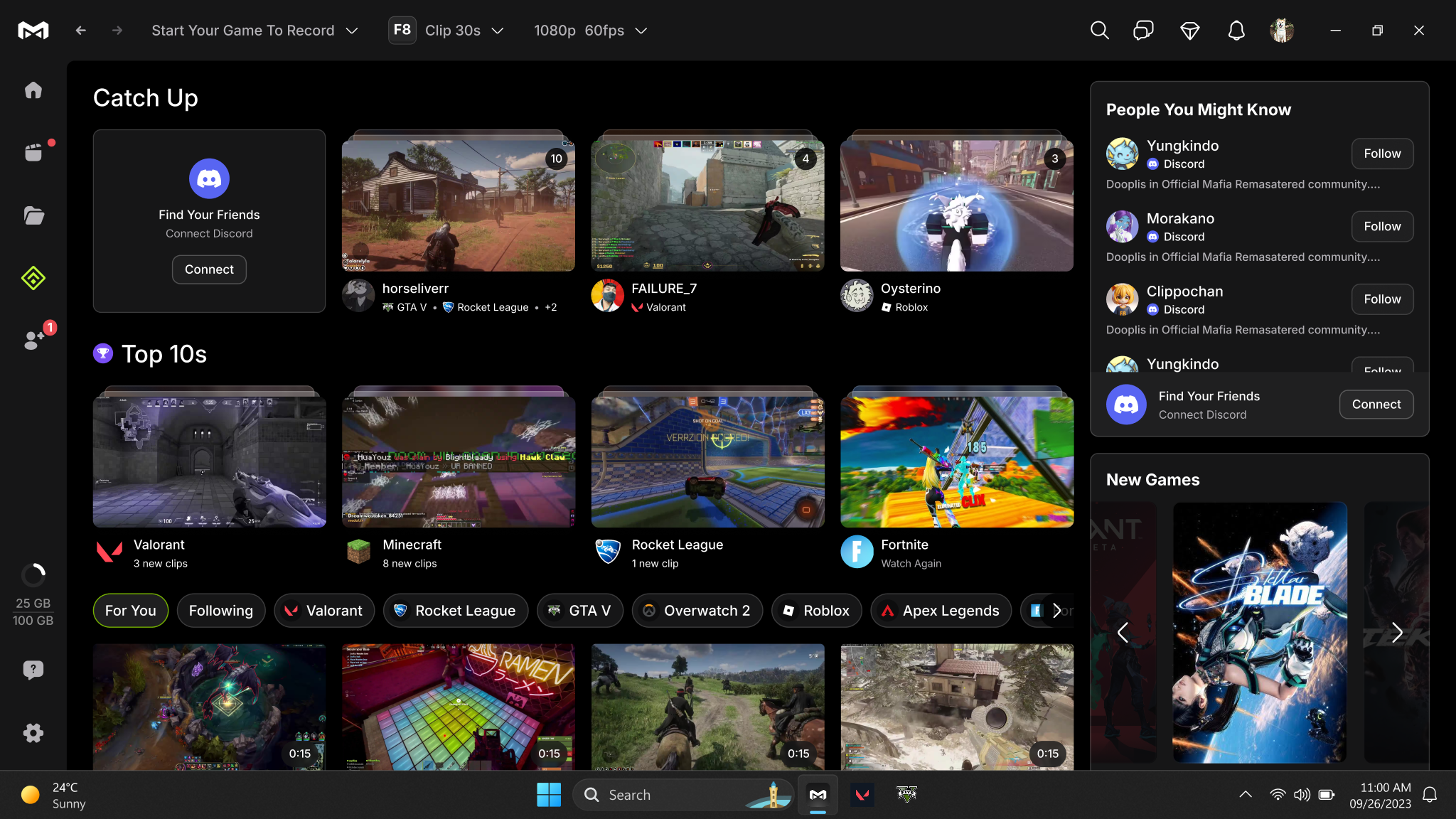
Medal работает как клип-рекордер: фоновый буфер сохраняет последние секунды или минуты по горячей клавише, затем фрагмент открывается в библиотеке и редакторе. Такой подход уменьшает количество ненужного видео по сравнению с полной записью матча. Перед использованием нужно назначить собственную горячую клавишу, проверить длительность буфера и выбрать локальное хранение, чтобы случайно не заполнить системный SSD.
Плюсы:
- быстрое сохранение последних минут;
- клипы хранятся в библиотеке и открываются во встроенном редакторе;
- автоматические события для поддерживаемых игр.
Минусы:
- фоновый буфер постоянно использует ресурсы;
- облачные функции требуют учётной записи;
- для длительной записи полного прохождения удобнее обычный рекордер.
Outplayed
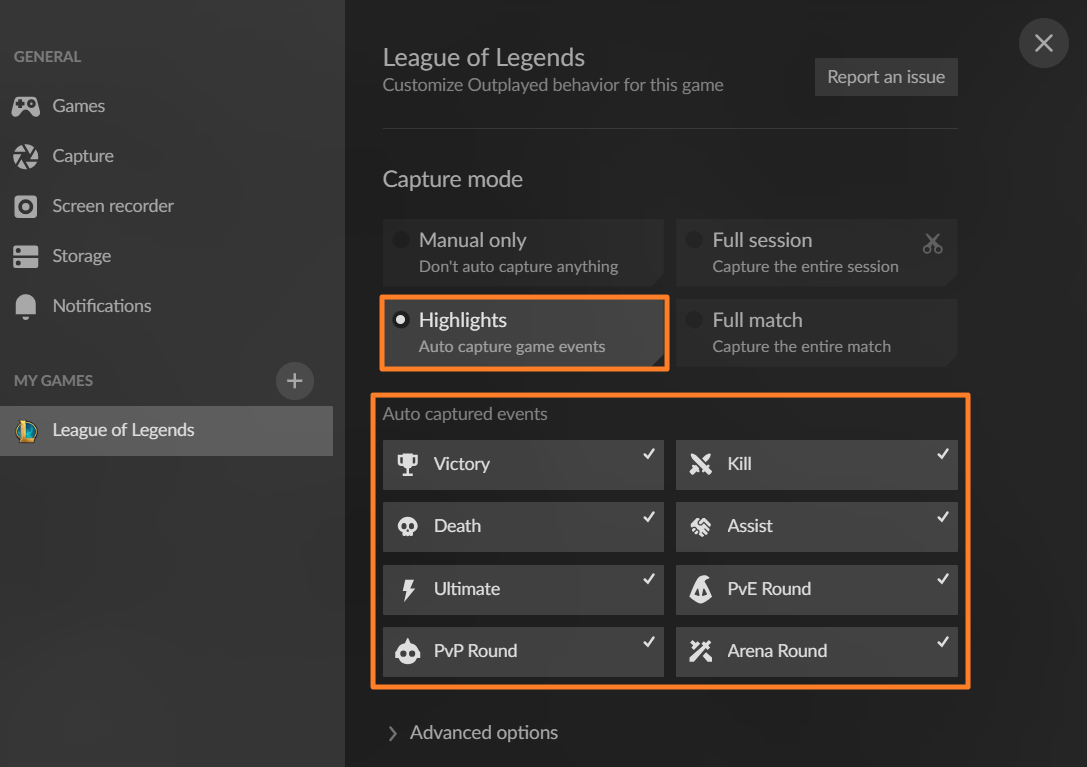
Outplayed работает внутри платформы Overwolf и предлагает четыре режима: Highlights, Full Session, Full Match и Manual. Highlights сохраняет распознанные события, Full Match делит материал по матчам, Full Session записывает всё время работы игры, Manual оставляет управление пользователю. Для игр с несколькими процессами встроенный Screen Recorder может быть надёжнее автоматического игрового режима.
Буфер может использовать оперативную память или диск. RAM buffer уменьшает постоянную запись на накопитель, но забирает память у игры; disk buffer расходует ресурс накопителя. На слабом компьютере нельзя выбирать автоматически: нужно сравнить использование памяти и скорость диска.
Плюсы:
- несколько режимов для разных игровых сценариев;
- для поддерживаемых игр фиксируются автоматические события;
- записанные сессии организуются в отдельной библиотеке.
Минусы:
- Overwolf добавляет фоновый процесс;
- автоматический захват зависит от поддержки игры;
- нужно контролировать лимит хранилища и буфер.
Запись игр на macOS
На macOS не нужно повторно описывать OBS Studio: её кроссплатформенная карточка находится в основном рейтинге. Для простого системного захвата подходит QuickTime Player, для проекта с монтажом и оформлением — ScreenFlow, для короткой области и обмена материалом — Monosnap. Главная техническая особенность macOS состоит в разрешениях «Запись экрана» и «Микрофон»: без них приложение может показывать чёрный экран или не записывать голос.
QuickTime Player
QuickTime Player использует системную панель записи macOS. Команда File → New Screen Recording открывает инструменты снимка и видеозахвата. В меню Options выбираются микрофон, каталог, таймер и отображение кликов. После нажатия Record пользователь выбирает весь экран или область. Для игрового звука есть существенное ограничение: системный звук приложения не является таким же простым встроенным источником, как микрофон, поэтому перед летсплеем необходимо проверить, что именно попало в файл.

- Откройте QuickTime Player и выберите File → New Screen Recording.
- Нажмите Options и укажите микрофон и папку.
- Выберите весь экран или область.
- Нажмите Record и выполните короткую пробу.
- Остановите запись через значок в строке меню и проверьте звук.
Плюсы:
- QuickTime Player входит в macOS и не требует сторонней установки;
- простой выбор экрана или области;
- не требует сложной сцены.
Минусы:
- ограниченный контроль системного звука;
- нет игровых оверлеев и Instant Replay сохраняет предшествующий отрезок по горячей клавише;
- нет детальной статистики пропусков.
ScreenFlow
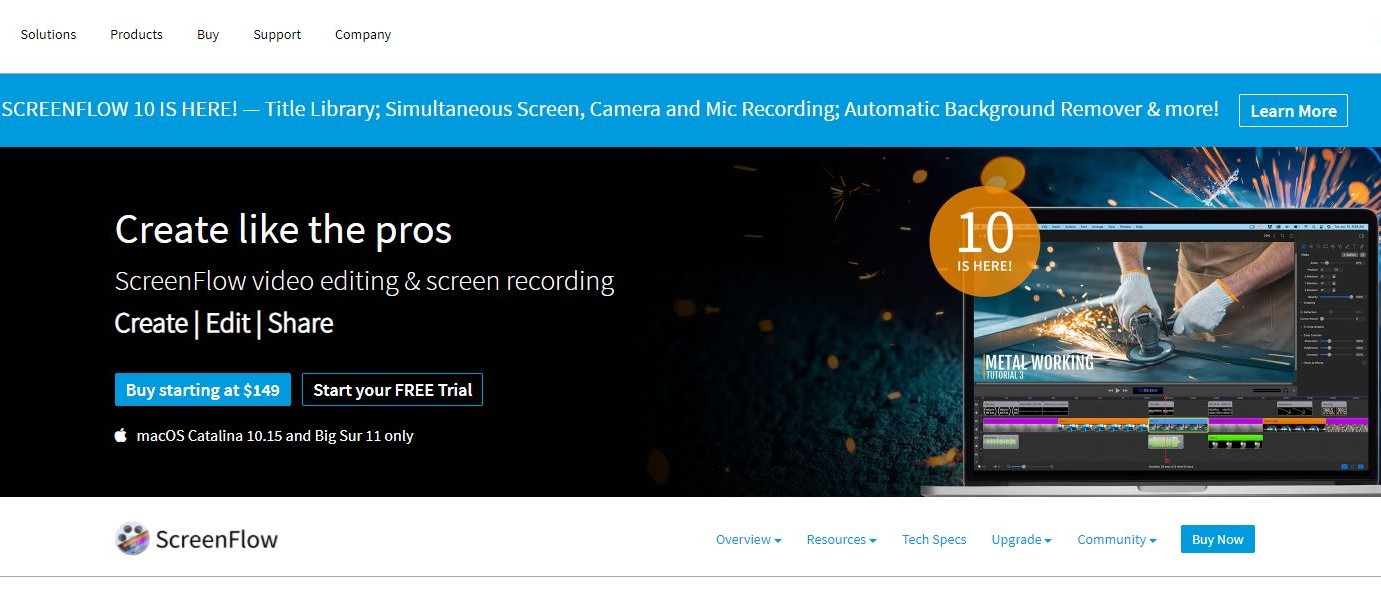
ScreenFlow сочетает запись экрана, камеры, микрофона и многодорожечный монтаж. Она уместна для обучающего летсплея, обзора интерфейса игры и ролика с пояснениями. Программа тяжелее системного рекордера, поэтому на слабом Mac сначала записывают игру и голос без эффектов, затем добавляют анимацию, масштабирование и титры на этапе монтажа.
Плюсы:
- запись и монтаж в одном проекте;
- несколько медиаисточников;
- подходит для подробного объясняющего видео.
Минусы:
- для постоянного использования требуется покупка программы;
- монтажная часть увеличивает требования к памяти;
- избыточна для короткого клипа.
Monosnap

Monosnap ориентирован на снимки и короткую можно записать выбранную область, окно или весь экран. Для динамичной полноэкранной игры он уступает OBS, но подходит для браузерной игры, окна, меню или короткой демонстрации ошибки. Перед записью нужно отключить автоматическую публикацию и убедиться, что создаётся локальный файл.
Плюсы:
- быстрый выбор области;
- подходит для коротких объяснений;
- простая работа со снимками и видео.
Минусы:
- нет специализированного Game Capture;
- не рассчитан на длинные игровые сессии;
- ограниченный контроль кодирования.
Запись игр в Linux
GPU Screen Recorder
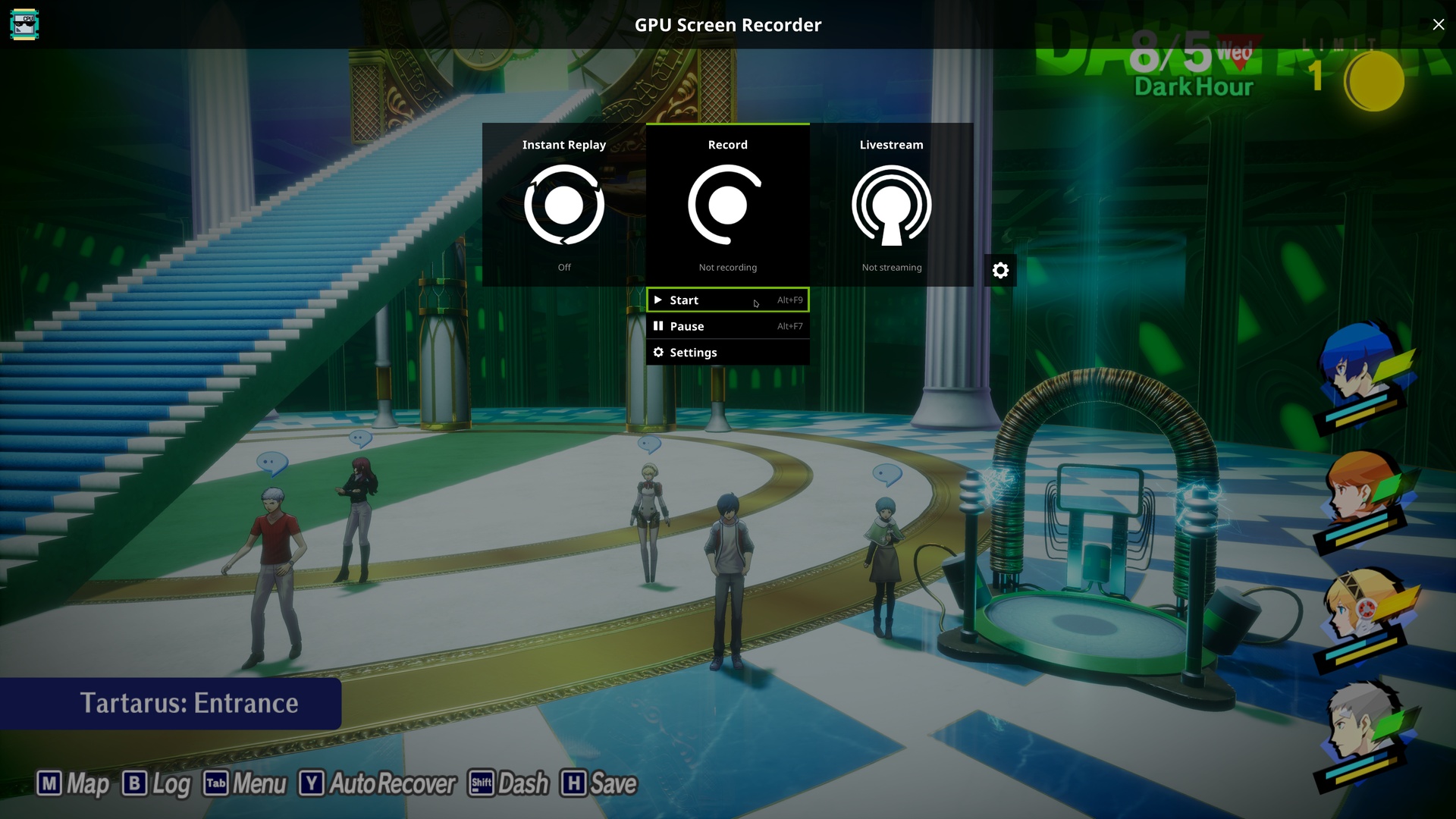
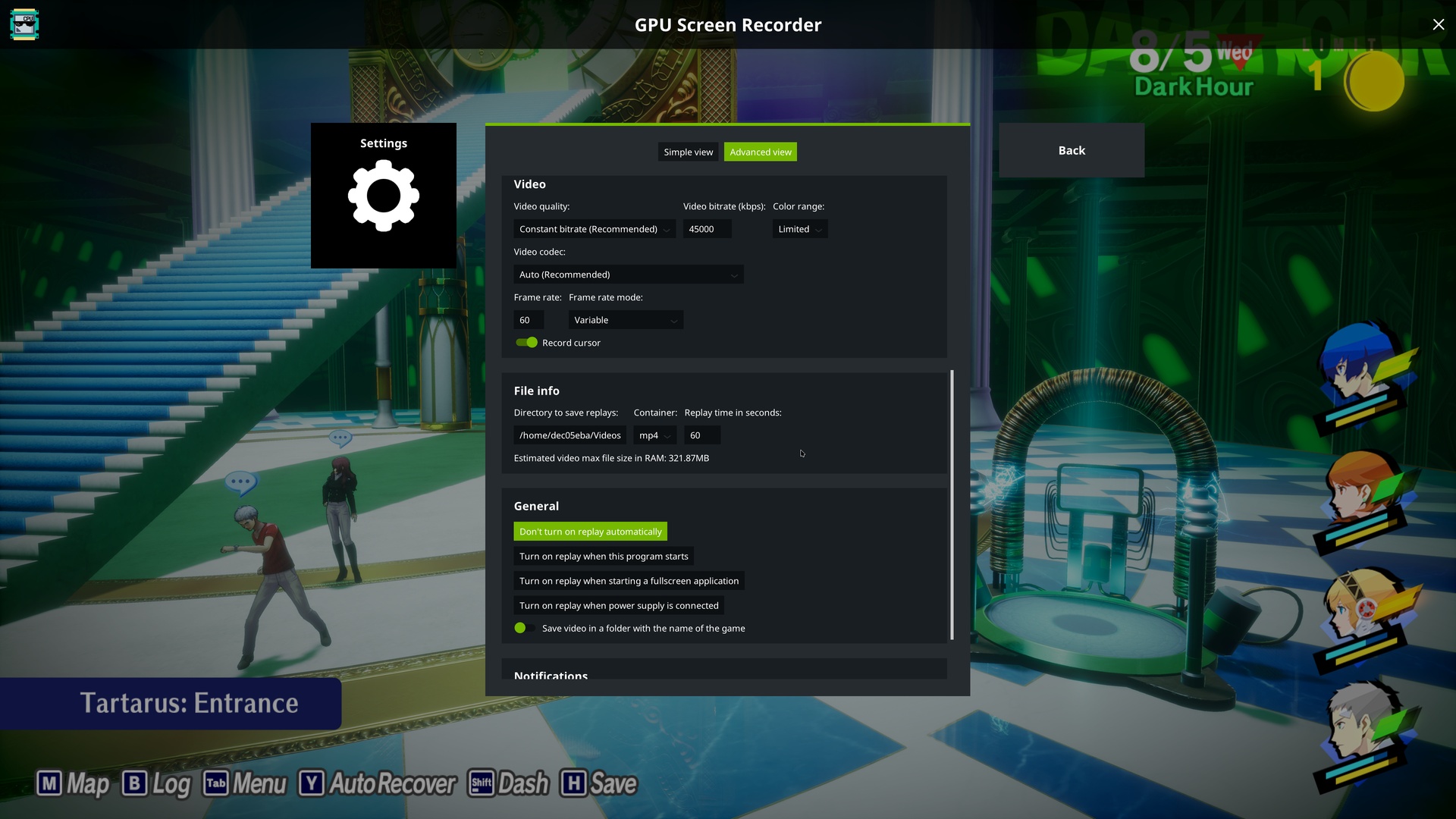
GPU Screen Recorder — специализированный Linux-рекордер для X11 и Wayland. Он поддерживает AMD, Intel и NVIDIA, локальную запись, трансляцию и Instant Replay. В зависимости от оборудования доступны H.264, HEVC, AV1, VP8 или VP9, а звук сохраняется в AAC или Opus. Для графического управления существует оверлей, вызываемый сочетанием Left Alt+Z.
| Платформа | Linux, X11 и Wayland |
|---|---|
| Режимы | Запись, стрим, Instant Replay |
| GPU | AMD, Intel, NVIDIA |
| Кодеки | Набор зависит от GPU и драйвера |
| Ограничение | Некоторые файлы используют переменную частоту кадров, которую не все редакторы обрабатывают одинаково |
После записи ролик нужно проверить не только в плеере, но и в выбранном редакторе. Когда монтажная программа неправильно интерпретирует Variable Frame Rate, звук постепенно уходит от изображения. В этом случае файл предварительно преобразуют в постоянную частоту кадров, сохраняя оригинальный файл отдельно.
Плюсы:
- аппаратный захват на трёх семействах GPU;
- захват работает в X11 и Wayland с различиями, обусловленными композитором;
- Instant Replay сохраняет предшествующий отрезок по горячей клавише;
- локальная запись без облачного сервиса.
Минусы:
- результат зависит от драйвера и среды рабочего стола;
- VFR может осложнить монтаж;
- настройка Linux-звука требует внимательной проверки источника.
OBS Studio также работает в Linux, но повторная карточка не создаётся. Для сложных сцен и нескольких источников используется OBS, для минимального аппаратного захвата и повтора последних минут — GPU Screen Recorder.
Запись игр на Android
Встроенная запись экрана Android
В Android запись экрана обычно открывается через панель быстрых настроек: проведите сверху вниз дважды, выберите «Запись экрана» и задайте звук или отображение касаний. Названия пунктов отличаются у Samsung, Xiaomi, Google, OnePlus и других производителей, поэтому инструкция не должна обещать одинаковый интерфейс на каждом телефоне. Системный способ предпочтителен для первой проверки: он не требует сторонней учётной записи и обычно лучше согласован с прошивкой.
- Откройте игру и подготовьте нужный экран.
- Разверните быстрые настройки и нажмите «Запись экрана».
- Выберите источник звука: устройство, микрофон или оба, если прошивка предлагает такой вариант.
- Начните запись после обратного отсчёта.
- Остановите её через уведомление и проверьте файл в галерее.
Ограничения: защищённое содержимое может давать чёрный экран; внутренний звук зависит от версии Android и производителя; высокая температура снижает частоту CPU и GPU во время длинной сессии.
AZ Screen Recorder
AZ Screen Recorder предлагает плавающую кнопку, запись экрана, микрофона и доступные параметры качества. Приложение удобно для устройства, в прошивке которого нет подходящего системного рекордера. Перед игрой нужно убрать лишние плавающие элементы, проверить внутренний звук и отключить энергосбережение, способное остановить запись в фоне.
Плюсы:
- быстрый запуск с плавающей панели;
- настройка качества;
- подходит для разных приложений.
Минусы:
- внутренний звук зависит от Android и игры;
- плавающий элемент может попасть в кадр;
- длинная запись нагревает устройство и расходует батарею.
Mobizen Screen Recorder
Mobizen использует плавающий виджет и рассчитан на запись мобильного экрана с комментариями. Для игры важны три проверки: записывается ли внутренний звук без микрофонного эха, скрывается ли виджет в готовом видео и не снижает ли приложение разрешение в выбранном режиме.
Плюсы:
- понятное управление поверх приложения;
- микрофон и редактирование короткого ролика;
- подходит для летсплея на телефоне.
Минусы:
- реклама и встроенные покупки усложняют бесплатный режим;
- запись внутреннего звука зависит от версии Android и реализации устройства;
- плавающая панель и фоновые службы расходуют ресурсы.
XRecorder
XRecorder используется для записи экрана, игры, микрофона и последующей обрезки. Приложение подходит для коротких мобильных клипов, но не отменяет системные ограничения: некоторые игры блокируют захват, а перегретый телефон снижает производительность независимо от выбранного рекордера.
Плюсы:
- запись и базовая обрезка;
- быстрый запуск;
- подходит для вертикального и горизонтального экрана.
Минусы:
- бесплатная редакция содержит рекламу и покупки внутри приложения;
- нет гарантии внутреннего звука на любом устройстве;
- не подходит для многочасовой записи без контроля температуры и места.
Game Screen Recorder
Game Screen Recorder от DGenius Mobile — старое Android-приложение с пакетом com.drivergenius.screenrecorder. Оно распознаёт установленные игры, выводит плавающую кнопку записи и позволяет задавать разрешение, FPS и битрейт. Приложение не записывает внутренний звук, поэтому для современных устройств практичнее встроенный рекордер Android, AZ Screen Recorder, Mobizen или XRecorder.
Практический порядок: откройте игру из списка приложения, задайте разрешение, частоту кадров и битрейт, включите микрофон при необходимости и выполните минутную запись. После остановки проверьте плавность и уровень голоса; отсутствие внутреннего звука является ограничением приложения, а не ошибкой игры.
Запись игр на iPhone и iPad
Встроенная запись iOS и iPadOS
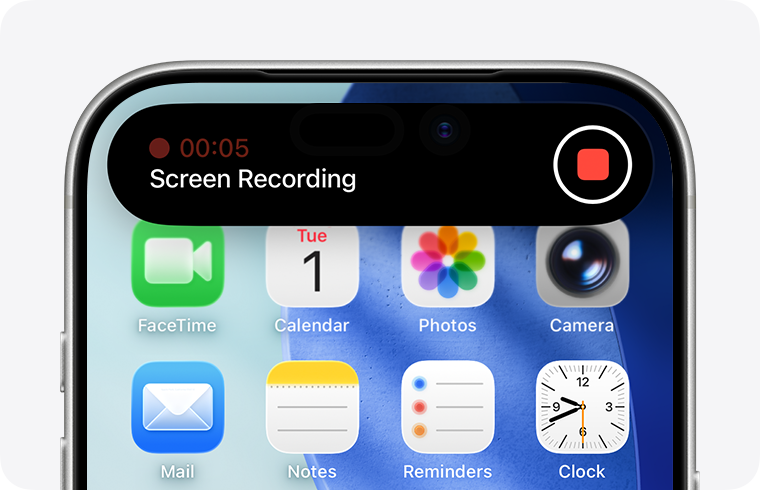
Системная запись добавляется в Пункт управления. После нажатия кнопки начинается трёхсекундный отсчёт, а файл сохраняется в приложении «Фото». Долгое нажатие на кнопку открывает переключатель микрофона. Некоторые приложения запрещают запись защищённого содержимого, поэтому чёрный экран не всегда является ошибкой телефона.
- Добавьте «Запись экрана» в Пункт управления.
- Откройте Пункт управления и при необходимости удерживайте кнопку, чтобы включить микрофон.
- Нажмите запись и вернитесь в игру после отсчёта.
- Для остановки нажмите красный индикатор или кнопку в Пункте управления.
- Откройте «Фото», проверьте звук и обрежьте начало и конец.
Record it!
Record it! от DIGISET LLC записывает игры и приложения на iPhone и iPad, добавляет Reaction Cam, Face Cam и редактор. Приложение распространяется бесплатно с покупками внутри приложения. Оно уместно, когда после системной записи нужны комментарий с камеры и обработка ролика в одном мобильном проекте.
TechSmith Capture
Поддержка TechSmith Capture прекращена в июне 2026 года. Программа не входит в действующие рекомендации; для iPhone и iPad используется встроенная запись экрана или поддерживаемое приложение Record it!.
Онлайн-сервисы: когда они действительно подходят
Браузерный рекордер не равен нативному игровому захвату. Он полезен для браузерной игры, облачного гейминга в окне, демонстрации сайта или меню. Для полноэкранной AAA-игры сервис зависит от механизма «Поделиться экраном», разрешений браузера и обработки звука. Нельзя загружать конфиденциальные записи в неизвестный сервис и нельзя считать отсутствие установки доказательством низкой нагрузки: кодирование всё равно выполняется локально либо через браузерный процесс.
Apowersoft Free Online Screen Recorder
Онлайн-рекордер Apowersoft используется для экрана, окна, браузерной вкладки, микрофона и камеры в пределах разрешений браузера и вспомогательного компонента. Настольная программа Apowersoft Screen Recorder является отдельным продуктом, поэтому заголовок браузерного способа не связан с её карточкой.
Подходит: браузерная игра, демонстрация игрового сервиса, короткий ролик без сложного монтажа. Не подходит: длительная конкурентная игра, где нужен стабильный Game Capture, несколько дорожек и контроль пропусков.
RecordCast
RecordCast сочетает браузерную запись и простой онлайн-редактор. Основное преимущество — отсутствие отдельной студии. Главные ограничения — зависимость от браузера, разрешений вкладки, интернет-сессии и лимитов сервиса. Перед важной записью создайте локальную пробу: браузер может передать звук вкладки, окна или системы по-разному.
Loom
Loom предназначен прежде всего для быстрых объяснений экрана и камеры. Для игрового рейтинга он остаётся нишевым: подходит показать ошибку, меню, настройки или короткий фрагмент браузерной игры, но не заменяет игровой рекордер для полного матча. Облачная публикация также требует учитывать приватность и доступ к ссылке.
Аппаратная запись через карту захвата
Карта захвата переносит получение видеосигнала на отдельное устройство. Наиболее эффективная схема для минимизации нагрузки — игровой компьютер или консоль выводит HDMI-сигнал, карта принимает его, а второй компьютер кодирует и сохраняет видео. Игровой ПК продолжает формировать дополнительный видеовыход, но основная работа кодировщика выполняется на другой системе.
| Схема | Нагрузка на игровой ПК | Сложность | Когда выбирать |
|---|---|---|---|
| USB-карта и запись на том же ПК | Кодирование остаётся на игровом ПК | Средняя | Нужен захват консоли или камеры |
| Карта и второй ПК | Основное кодирование вынесено | Высокая | Соревновательная игра, стрим и высокая цена просадки |
| Автономный рекордер | Минимальная программная нагрузка | Средняя | Консоль, выездная запись, отсутствие второго ПК |
Что проверить перед записью
- Пропускную способность. Карта должна принимать нужное разрешение и FPS, а USB-порт — соответствовать её требованиям.
- Сквозной выход. Для игры без задержки монитор подключают к passthrough, а не используют окно предпросмотра OBS.
- HDCP. Защищённый сигнал нельзя штатно записать; обход защиты в статью не включается.
- Звук. Нужно решить, где смешиваются игра, голос, Discord и микрофон. Ошибка маршрутизации часто даёт картинку без звука.
- Частоту обновления. Карта 60 Гц не должна случайно ограничить игровой монитор 144 или 240 Гц. Нужна совместимая схема клонирования или passthrough.
- Цвет и HDR. Устройство и программа должны одинаково интерпретировать диапазон, цветовое пространство и HDR; иначе ролик получится блеклым или пересвеченным.
Настройки записи, которые сильнее всего влияют на FPS
Сначала оставьте запас видеокарты
Аппаратный энкодер не работает в изоляции от остального GPU. Игра, масштабирование, композиция рабочего стола, браузерные источники и копирование кадров используют общие ресурсы. Если загрузка графического процессора постоянно держится у предела, ограничьте FPS игры через её меню, драйвер или V-Sync. Цель — не снизить средний FPS любой ценой, а убрать очередь кадров и стабилизировать frame time. Например, игра, колеблющаяся между 105 и 140 FPS, часто записывается ровнее после ограничения на стабильные 100 или 120 FPS.
Выберите энкодер по оборудованию
| Энкодер | Где используется | Когда выбирать | Ограничение |
|---|---|---|---|
| NVIDIA NVENC | OBS, NVIDIA App, Bandicam и другие программы | Совместимая GeForce; локальная запись и стрим | Не устраняет перегрузку GPU при отсутствии запаса |
| AMD AMF | OBS, AMD Software и сторонние рекордеры | Совместимая Radeon | Доступные режимы зависят от поколения GPU |
| Intel Quick Sync Video | OBS, Bandicam и другие программы | Процессор или графика Intel с активным медиаблоком | На некоторых системах встроенную графику нужно оставить включённой |
| Apple VideoToolbox | OBS и приложения macOS | Аппаратная запись на Mac | Набор кодеков и режимов зависит от компьютера |
| x264 | OBS и программы с программным кодированием | Мощный процессор с большим запасом или особые требования | На слабом CPU усиливает микрофризы |
Разрешение и масштабирование
Запись в нативном 4K обрабатывает в четыре раза больше пикселей, чем 1080p. Если ролик предназначен для обычной публикации, выход 1920×1080 часто рациональнее 3840×2160. Масштабирование лучше выполнять один раз. В OBS базовый холст соответствует источнику, а выходное разрешение — готовому файлу. Одновременное масштабирование игрой, Windows и рекордером усложняет диагностику и может ухудшить резкость.
30, 60 или 120 FPS
- 30 FPS — безопасный выбор для слабого ПК, стратегии, пошаговых игр, интерфейсных демонстраций и длительных прохождений.
- 60 FPS — основной режим для динамичных игр, когда система сохраняет стабильный frame time.
- 120 FPS — специализированная запись для замедления или очень плавной записи. Требует большого потока, быстрого накопителя и совместимого редактора.
Частота записи не должна превышать возможности игры и системы без причины. Если игра выдаёт 45–55 FPS, файл 60 FPS не создаёт недостающие игровые кадры. Рекордер дублирует или неравномерно распределяет изображения, и движение выглядит рваным.
Постоянное качество и битрейт
Для локальной записи удобны CQP, CQ, ICQ или CRF: энкодер расходует больше данных на сложные сцены и меньше на статичные. Для прямой трансляции обычно нужен контролируемый битрейт. Слишком низкий битрейт превращает траву, частицы, дождь и быстрое движение камеры в блоки. Слишком высокий не исправляет пропущенные кадры и может перегрузить диск. Значение качества подбирается по короткому тяжёлому эпизоду, а не по меню игры.
H.264, HEVC и AV1
H.264 наиболее совместим с плеерами, редакторами и площадками. HEVC лучше сжимает видео, но требует более современного декодирования и может быть неудобен в старом редакторе. AV1 обеспечивает высокую эффективность на совместимом оборудовании, но старые монтажные программы и плееры его не поддерживают. Не следует записывать важную многочасовую сессию в новый кодек, не открыв пробный файл в используемом редакторе.
Контейнер MKV против MP4
MP4 удобен для передачи, но при аварийном завершении незакрытый контейнер может оказаться повреждённым. В OBS для длинной записи безопаснее MKV: после завершения выполняется ремультиплексирование в MP4 без повторного кодирования. Это меняет контейнер, а не качество изображения. Оригинальный MKV следует хранить до проверки итогового MP4.
Аудиодорожки
Для летсплея достаточно смешать игру и микрофон, но для монтажа лучше разнести их по дорожкам. В OBS дорожка 1 может содержать общий микс для быстрого просмотра, дорожка 2 — игру, дорожка 3 — микрофон, дорожка 4 — голосовой чат. Перед записью убедитесь, что выбранный контейнер и редактор видят все дорожки. Плеер часто воспроизводит только первую, хотя остальные присутствуют в файле.
Подготовка слабого компьютера перед записью
- Перезагрузите систему. Это завершает зависшие процессы и освобождает память, но не заменяет диагностику автозагрузки.
- Закройте браузер и фоновые приложения. Десятки вкладок, облачная синхронизация и обновления расходуют память, CPU и диск.
- Оставьте один игровой внутриигровой оверлей показывает состояние записи и горячие клавиши. Выберите рекордер и отключите лишние панели Discord, Steam, Xbox, NVIDIA, AMD, Overwolf и MSI Afterburner, кроме необходимой телеметрии.
- Освободите место на диске. Для длительной сессии нужен запас не только под видео, но и под временные файлы и последующий экспорт.
- Выберите отдельный каталог. При наличии второго SSD записывайте туда, а не на системный накопитель с игрой и файлом подкачки.
- Ограничьте FPS игры. Стабильный предел оставляет ресурсы композитору и энкодеру.
- Снизьте самые тяжёлые параметры. Тени, трассировка лучей, объёмные эффекты и дальность прорисовки часто освобождают больше GPU, чем уменьшение текстур.
- Проверьте охлаждение. Если частоты падают через 15 минут, короткий тест не отражает длинную запись.
- Сделайте контрольный файл. В нём должны быть быстрое движение, громкий звук, микрофон, меню и переключение сцены.
Как проверить запись по воспроизводимому протоколу
Шаг 1. Зафиксируйте условия
Запишите разрешение игры, графический пресет, ограничение FPS, режим экрана, версию драйвера, рекордер, энкодер, выходное разрешение, частоту кадров, качество и диск. Без этой карточки невозможно понять, какое изменение улучшило или ухудшило результат.
Шаг 2. Выполните базовый прогон
Используйте встроенный бенчмарк или повторяемый маршрут продолжительностью не менее нескольких минут. Сохраните Average FPS, 1% Low, максимальную загрузку GPU, CPU, видеопамяти, оперативной памяти и температуру. Не запускайте запись.
Шаг 3. Повторите с записью
Запустите тот же эпизод с теми же игровыми настройками. В OBS дополнительно откройте окно «Статистика». В NVIDIA и AMD используйте оверлей производительности. Если маршрут зависит от случайных событий, выполните несколько прогонов и сравнивайте медианные значения, а не один удачный результат.
Шаг 4. Проверьте не только игру, но и файл
- воспроизведите запись от начала до конца;
- найдите момент с быстрым поворотом камеры;
- проверьте отсутствие дублирования и пропусков;
- сравните движение губ или выстрел с микрофоном;
- убедитесь, что голос не записан дважды;
- проверьте все аудиодорожки в редакторе;
- посмотрите свойства файла: разрешение, FPS, кодек и длительность;
- откройте ролик в целевом монтажном приложении.
Шаг 5. Меняйте один параметр
Сначала ограничьте FPS игры, затем повторите тест. Если этого недостаточно, снизьте выходное разрешение. Затем облегчите пресет энкодера. Только после этого переходите с 60 на 30 FPS. Одновременное изменение пяти настроек не позволяет определить причину.
| Результат | Типичная причина | Следующий тест |
|---|---|---|
| Average FPS почти не изменился, 1% Low резко упал | Нерегулярная конкуренция за GPU или CPU | Ограничить FPS игры и отключить оверлеи |
| Игра плавная, файл дёргается | Перегрузка энкодера или накопителя | Проверить статистику, снизить разрешение, записать на SSD |
| Файл плавный, управление стало тяжёлым | Рост очереди рендера или полная загрузка GPU | Ограничить FPS и снизить графику |
| Звук постепенно уходит | Переменная частота кадров или несогласованные аудиочасы | Проверить VFR и выполнить преобразование в CFR |
| Файл обрывается | Нет места, аварийное завершение или повреждение MP4 | Освободить диск и записывать в MKV |
Типичные ошибки и способы исправления
OBS показывает «Encoding overloaded»
Сообщение означает, что выбранный энкодер не успевает обрабатывать кадры. Уменьшение битрейта не всегда помогает: при CQP или CRF нагрузку определяют разрешение, FPS, пресет и сложность кадра. Сначала ограничьте FPS игры, запустите OBS от имени администратора в Windows, закройте GPU-приложения и снизьте выходное разрешение. Затем облегчите пресет. Если используется x264, переключитесь на аппаратный энкодер или уменьшите нагрузку процессора.
В статистике растут пропуски рендера
Рекордер не получает кадр вовремя из-за перегрузки GPU. Снизьте графические настройки, ограничьте FPS, отключите браузерные источники и лишние фильтры, уменьшите холст. Переключение с NVENC на x264 не исправляет нехватку ресурса рендера и способно дополнительно загрузить CPU.
Чёрный экран
- используйте «Захват игры» для полноэкранного приложения;
- для несовместимой игры попробуйте «Захват окна»;
- запустите игру и рекордер с одинаковыми правами;
- на ноутбуке убедитесь, что игра и рекордер работают на согласованном GPU;
- отключите конфликтующие оверлеи;
- учтите, что защищённый контент штатно не записывается;
- в macOS выдайте приложению разрешение «Запись экрана».
Записывается рабочий стол, но не игра
Полноэкранный эксклюзивный режим может обходить обычный захват экрана. Переключите игру в безрамочный режим или используйте специализированный игровой источник. В Steam Game Recording приложение должно быть запущено через клиент. Xbox Game Bar записывает активное приложение, а не произвольный рабочий стол.
Нет системного звука
Проверьте устройство воспроизведения до запуска игры. Bluetooth-гарнитура может переключиться в телефонный профиль после включения микрофона и изменить устройство. В OBS убедитесь, что индикатор Desktop Audio движется и дорожка назначена для записи. На macOS встроенный QuickTime не предоставляет такой же прямой захват системного звука, как Windows-рекордеры. На телефоне поддержка внутреннего звука зависит от ОС, производителя и самой игры.
Микрофон тихий или искажённый
Уровень должен оставлять запас для громкой речи. Постоянное достижение 0 dB создаёт клиппинг, который нельзя полностью исправить монтажом. Не повышайте одновременно усиление в Windows, программе и аппаратном интерфейсе. Используйте один основной регулятор, затем проверьте шум и громкость на тестовом файле.
Голос записан дважды
Причина — один микрофон добавлен в глобальных настройках и отдельным источником сцены либо одновременно захватывается рекордером и программой связи. Отключите один маршрут. В OBS временно заглушите все микрофонные каналы и включайте их по одному, наблюдая за индикаторами.
Видео занимает слишком много места
Размер определяется средним битрейтом и длительностью. Приближённый расчёт: размер в гигабайтах равен битрейту в мегабитах в секунду, умноженному на длительность в секундах и разделённому на 8000. Поток 40 Мбит/с за час создаёт около 18 ГБ без учёта небольшого аудиопотока. Для уменьшения размера используйте режим постоянного качества, HEVC или AV1 при совместимости, снизьте разрешение либо удалите ненужные участки. Не уменьшайте качество до появления блоков на движении.
Запись тормозит только на HDD
Проверьте активность диска и фрагментацию свободного пространства. Fraps и Dxtory с тяжёлым потоком особенно чувствительны к скорости. Записывайте на SSD или отдельный накопитель, не запускайте параллельное копирование и оставьте свободное место. Если HDD используется для игры и записи одновременно, головки постоянно переключаются между чтением ресурсов и записью видео.
HDR выглядит блекло или пересвечено
Игра, рекордер, контейнер, плеер, редактор и монитор должны согласованно поддерживать HDR и цветовые метаданные. Если один этап интерпретирует HDR как SDR, картинка теряет контраст. Для обычной публикации проще заранее записывать SDR. Для HDR выполните короткий тест, откройте файл в нескольких совместимых программах и не удаляйте оригинальную запись до проверки экспорта.
Античит блокирует перехват
Не пытайтесь обходить защиту. Используйте разрешённый системный рекордер, встроенную запись видеодрайвера, захват экрана или внешнюю карту захвата. Перед турниром ознакомьтесь с правилами игры: некоторые соревнования запрещают сторонние оверлеи и плагины даже без намерения вмешиваться в игровой процесс.
Рекордер прекращает работу при Alt+Tab
Причина часто связана с эксклюзивным полноэкранным режимом или захватом конкретного окна. Безрамочный режим делает переключение стабильнее. В OBS проверьте, не скрывается ли источник при потере фокуса. При записи всего экрана следите, чтобы в кадр не попали личные уведомления.
Телефон перегревается и снижает FPS
Отключите зарядку высокой мощности во время тяжёлой записи, снимите плотный чехол, уменьшите яркость и выберите 30 FPS. Закройте фоновые приложения и освободите место. Длительная запись одновременно нагружает GPU, энкодер, память и накопитель; системное снижение частот защищает устройство и не устраняется сменой приложения.
Как выбрать программу под конкретный сценарий
| Сценарий | Что выбрать | Почему |
|---|---|---|
| Нужна простая запись и базовый монтаж | Экранная Камера | Захват, обрезка, титры, музыка и экспорт в одном процессе |
| Нужны сцены, камера и несколько дорожек | OBS Studio | Максимальный контроль над источниками и диагностикой |
| Есть GeForce, нужны последние минуты | NVIDIA App / ShadowPlay | Аппаратный Instant Replay |
| Есть Radeon, нужна встроенная запись | AMD Software Record | Функция находится в пакете драйвера |
| Не хочется настраивать сцены | Bandicam или Mirillis Action! | Отдельный игровой режим и готовая панель |
| Нужна запись без отдельной программы | Xbox Game Bar | Встроена в Windows и запускается горячей клавишей |
| Игры запускаются через Steam | Steam Game Recording | Фоновая запись, маркеры и библиотека клиента |
| Нужны автоматические клипы | SteelSeries GG Moments, Medal или Outplayed | Буфер и распознавание событий уменьшают объём ненужного видео |
| Нужна запись в Linux | GPU Screen Recorder или OBS Studio | Аппаратное кодирование и поддержка X11/Wayland |
| Нужен минимальный риск просадки на игровом ПК | Карта захвата и второй компьютер | Основное кодирование выполняется отдельно |
| Нужен короткий ролик на Mac | QuickTime Player | Системный захват без сложной настройки |
| Нужен мобильный клип | Встроенная запись Android или iOS | Лучше согласована с системой и не требует сторонней службы |
| Нужно показать браузерную игру | RecordCast или Apowersoft online | Запись вкладки или окна без полноценной студии |
Частые вопросы
Существует ли программа с абсолютно нулевой потерей FPS?
Нет. Любой способ использует ресурсы, пропускную способность памяти, накопитель или внешний видеовыход. Аппаратный энкодер и второй ПК уменьшают влияние, но не отменяют его полностью. Корректная цель — незаметная просадка и стабильный frame time на конкретной системе.
Что важнее: высокий битрейт или аппаратный энкодер?
Это разные параметры. Энкодер определяет способ обработки кадров и нагрузку, битрейт — объём данных. Высокий битрейт на перегруженном программном энкодере не делает запись плавной. Сначала выбирается подходящий энкодер, затем разрешение и FPS, после чего подбирается качество.
Почему 1% Low падает сильнее среднего FPS?
Запись создаёт кратковременные очереди: копирование кадра, обращение к диску, переключение потоков и обслуживание оверлея. Среднее значение сглаживает эти эпизоды, а 1% Low отражает медленные кадры. Поэтому именно он лучше показывает микрофризы.
Можно ли записывать игру на тот же SSD, где она установлена?
Можно, если накопитель имеет запас скорости и места. Отдельный SSD упрощает стабильную запись, но не является обязательным. Нужно проверить активность диска в тяжёлом эпизоде и не допускать заполнения накопителя.
Нужно ли всегда выбирать 60 FPS?
Нет. Для слабого ПК и спокойной игры стабильные 30 FPS лучше нестабильных 60. Частота записи выбирается по назначению ролика и реальной производительности, а не по максимальному пункту меню.
Когда нужен AV1?
AV1 полезен для эффективного хранения и высокого качества при совместимом аппаратном энкодере, плеере, редакторе и площадке. Если хотя бы один этап не поддерживает кодек, H.264 остаётся более безопасным выбором.
Почему MP4 повредился после сбоя?
Контейнер не успел записать служебные данные завершения. Для длинных сессий в OBS используйте MKV и после записи выполняйте ремультиплексирование. Регулярно проверяйте свободное место и не завершайте процесс рекордера принудительно.
Можно ли одновременно записывать и стримить?
Да, OBS, Streamlabs Desktop, XSplit Broadcaster и другие студии поддерживают оба процесса. Нагрузка зависит от того, используется ли один аппаратный энкодер, разные профили и дополнительное масштабирование. Сначала протестируйте локальную запись, затем добавьте стрим и снова сравните статистику.
Почему браузерный сервис не видит полноэкранную игру?
Браузер получает только разрешённую вкладку, окно или экран через системный механизм демонстрации. Эксклюзивный полноэкранный режим и защищённый контент могут не передаваться. Переведите игру в безрамочный режим или используйте нативный рекордер.
Как избежать записи личных уведомлений?
Используйте захват конкретной игры или окна, включите режим «Не беспокоить», закройте мессенджеры и проверьте область. Запись всего экрана захватывает всё, что появляется на нём, включая имена, сообщения и адреса.
Стоит ли использовать старые Fraps и Dxtory ?
Они полезны для старых игр и специальных задач, если уже работают на системе. Для нового компьютера аппаратные решения NVIDIA, AMD, OBS, Bandicam или встроенные рекордеры обычно дают более современный рабочий процесс, меньший размер и лучшую диагностику.
Итоговый выбор
Экранная Камера подходит пользователю, которому нужен понятный русскоязычный процесс от захвата до базового монтажа. OBS Studio выбирают для сцен, нескольких источников, раздельного звука, стрима и точной диагностики. Владельцам совместимых GeForce и Radeon сначала следует проверить NVIDIA App или AMD Software: встроенный аппаратный захват не требует отдельной студии. Xbox Game Bar достаточна для быстрой записи в Windows, а Steam Game Recording — для фоновых клипов в играх клиента.
На слабом ПК решающим становится не название программы, а запас ресурсов и дисциплина настройки. Ограничение FPS игры, аппаратный энкодер, разумное выходное разрешение, один оверлей и быстрый накопитель дают больший эффект, чем максимальный битрейт. Для автоматических моментов удобны SteelSeries GG Moments, Medal и Outplayed; для Linux — GPU Screen Recorder; для телефона — встроенная запись системы. Когда даже минимальная программная нагрузка недопустима, кодирование переносят на второй компьютер через карту захвата.
Окончательное решение принимается после двух одинаковых прогонов — без записи и с ней. Сравниваются Average FPS, 1% Low, frame time, пропуски рендера и кодирования, а затем проверяется сам файл. Только такой тест показывает, что программа действительно сохраняет плавность на конкретном компьютере, а не просто обещает запись без потери FPS.
 *EXE — расширение исполняемого файла. Сайт является партнером проекта