
Программа для записи звука с микрофона нужна не только для короткой голосовой заметки. Один пользователь записывает подкаст в одну дорожку, второй накладывает вокал на минусовку, третий готовит озвучку видео, а четвёртый фиксирует интервью на телефоне. Для этих задач требуются разные классы инструментов: простой диктофон, аудиоредактор, многодорожечная рабочая станция, браузерный сервис или мобильное приложение. В рейтинге они разделены по платформам и назначению, поэтому экранный рекордер не получает преимущество только за большое число функций, а профессиональная DAW не объявляется удобной для разовой заметки.
АудиоМАСТЕР занимает первое место: он напрямую решает задачу записи с выбранного микрофона, показывает форму волны, позволяет удалить неудачные фрагменты, обработать речь и сохранить готовый файл. Остальные позиции оцениваются по тем же критериям: входной сигнал, контроль уровня, пауза и продолжение, глубина обработки, форматы экспорта, ограничения бесплатного режима и пригодность для конкретного сценария.
Что именно нужно записывать: микрофон, звук компьютера или оба аудиопотока
Микрофонный вход и системный звук — разные аудиопотоки. При записи речи программа получает сигнал от встроенного микрофона ноутбука, USB-микрофона, гарнитуры или аудиоинтерфейса. При захвате системного звука записывается то, что воспроизводят браузер, медиаплеер или игра. Одновременный захват микрофона и системного аудио нужен для уроков, демонстраций экрана и комментариев к геймплею, но не обязателен для диктовки текста или вокальной партии.
| Задача | Нужный вход | Подходящий класс | Что проверить до записи |
|---|---|---|---|
| Голосовая заметка | Один микрофон | Системный диктофон или мобильное приложение | Разрешение на доступ к микрофону, уровень сигнала, свободное место |
| Подкаст одного ведущего | Микрофон | Аудиоредактор | Формат без потерь, шум помещения, возможность вырезать паузы и оговорки |
| Интервью двух участников | Два микрофона или два устройства | Многодорожечная DAW либо мобильная запись с последующей синхронизацией | Раздельные дорожки, мониторинг, резервная запись |
| Вокал под минусовку | Микрофон плюс воспроизведение фонограммы | DAW | Задержка, наушники, темп проекта, отдельная дорожка для вокала |
| Озвучка ролика | Микрофон | Аудиоредактор или видеоредактор с отдельной аудиодорожкой | Пиковый уровень, тишина до и после фразы, совпадение с монтажом |
| Урок с демонстрацией экрана | Микрофон и системный звук | Экранный рекордер | Раздельная регулировка громкости микрофона и системного звука и тест синхронизации |
Стереомикшер, WASAPI loopback и виртуальные аудиоустройства относятся к захвату системного звука. Для обычной записи голоса они не нужны. Ошибка в выборе входа приводит к пустому файлу, записи шума ноутбука или захвату только фонограммы без речи.
Как составлялся рейтинг
Программы сравниваются не по числу заявленных функций, а по одинаковому набору практических критериев. Профессиональная DAW может быть неудобна для короткой заметки, а простой диктофон — непригоден для очистки и многодорожечного монтажа. Место в подборке определяется соответствием задаче, качеством контроля записи, возможностями обработки и прозрачностью ограничений.
- Корректный выбор входа. Пользователь должен видеть конкретный микрофон или аудиоинтерфейс, а не начинать запись вслепую.
- Контроль сигнала. Нужны индикатор уровня, форма волны или мониторинг, чтобы обнаружить тишину и перегруз до длинного дубля.
- Рабочий процесс. Учитываются пауза, продолжение той же записи, создание новой дорожки, дозапись и сохранение проекта.
- Редактирование. Для речи важны обрезка, удаление оговорок, нормализация, шумоподавление, эквалайзер и компрессия.
- Форматы. WAV и FLAC подходят для монтажа и долговременного хранения, MP3 и AAC — для публикации и отправки, M4A часто используется на телефонах.
- Платформа. Программа оценивается только на реально поддерживаемых системах; онлайн-сервис не выдаётся за мобильное приложение.
- Ограничения. Пробный период, платный экспорт, реклама, водяные знаки, регистрация и отсутствие многодорожечности указаны отдельно.
- Проверяемость результата. Хороший инструмент позволяет прослушать дубль, увидеть волну и сохранить резервную копию до обработки.
Краткое сравнение лучших программ
| Программа | Платформа | Класс | Запись | Обработка | Оптимальный сценарий |
|---|---|---|---|---|---|
| АудиоМАСТЕР | Windows | Аудиоредактор | Да, запись с выбранного входа | Обрезка, эффекты, очистка | Речь, озвучка, домашняя запись |
| Windows Sound Recorder | Windows | Диктофон | Один вход | Минимальная | Быстрая заметка без монтажа |
| Audacity | Windows, macOS, Linux | Аудиоредактор | Да | Многодорожечная обработка и эффекты | Подкаст и бесплатный монтаж |
| Adobe Audition | Windows, macOS | Профессиональный редактор | Да | Спектральная очистка и многодорожечный монтаж | Студийная речь и постобработка |
| WavePad | Windows, macOS, мобильные ОС | Аудиоредактор | Да | Обрезка, эффекты, восстановление | Домашняя обработка без DAW |
| REAPER | Windows, macOS, Linux | DAW | Да, несколько входов | Маршрутизация, плагины, автоматизация | Музыка, интервью, сложные проекты |
| GarageBand | macOS, iPhone, iPad | DAW | Да | Дорожки, эффекты, инструменты | Вокал и музыка в экосистеме Apple |
| 123Apps Online Voice Recorder | Браузер | Онлайн-диктофон | Один вход | Обрезка и удаление тишины | Разовая запись без установки |
| Voice Memos | iPhone, iPad, macOS | Системный диктофон | Встроенный или внешний микрофон | Пауза, продолжение, обрезка и замена фрагмента | Мобильные заметки и интервью |
| Easy Voice Recorder | Android | Мобильный диктофон | Микрофон телефона или совместимый внешний вход | Управление записями и форматом | Лекции, заметки, интервью |
| Ardour | Windows, macOS, Linux | DAW | Да, многоканальный ввод | Микшер, плагины, автоматизация | Linux-студия и многодорожечная запись |
Лучшие программы для записи звука в Windows
Windows предлагает самый широкий выбор: от встроенного диктофона до профессиональных DAW. АудиоМАСТЕР поставлен первым как сбалансированное решение для записи с последующей обработкой. Остальные позиции не ранжируются только по числу функций: простой диктофон выигрывает в скорости, редактор — в очистке, а DAW — в многодорожечной работе.
АудиоМАСТЕР
Платформы: Windows. Тип: аудиоредактор с модулем записи. Лучший сценарий: озвучка, подкаст, аудиокнига и домашняя запись, когда после дубля нужна обработка.
Главное окно объединяет запись и редактирование: после захвата микрофона пользователь сразу получает звуковую волну, может выделить неудачный участок, вырезать паузу, изменить громкость и применить обработку. Это практичнее отдельного диктофона, когда результат требуется не только сохранить, но и привести к готовому виду. Перед началом выбирается конкретное устройство ввода, поэтому встроенный микрофон ноутбука не подменит подключённый USB-микрофон незаметно.
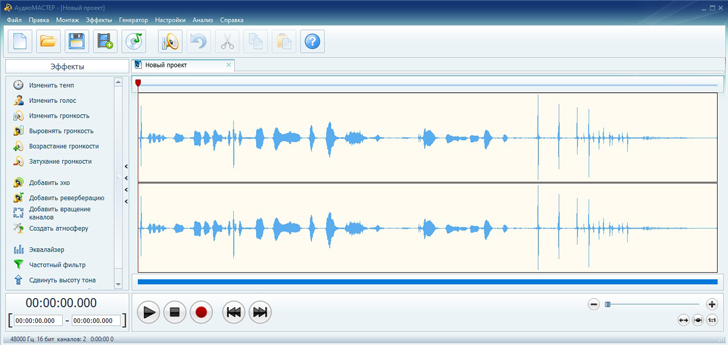
Запись в АудиоМАСТЕР
- Запустите редактор и выберите команду Записать звук с микрофона. Откроется отдельное окно записи.
- В списке устройств укажите нужный микрофон. Произнесите тестовую фразу и убедитесь, что индикатор реагирует на голос, но не упирается в максимум.
- Нажмите Начать новую запись. Во время длинного дубля используйте паузу, а не завершение, если запись должна остаться одним файлом.
- Остановите захват, прослушайте начало, середину и конец, затем перенесите материал в редактор. Не приступайте к обработке, если есть обрывы, перегруз или запись сделана не с того входа.
- Сохраните резервную копию исходного дубля до шумоподавления и других необратимых действий.
Обработка и экспорт в АудиоМАСТЕР
Редактор поддерживает работу с MP3, WAV, FLAC, OGG и AC3. Для дальнейшего монтажа разумно сохранить мастер-копию в WAV или FLAC, а MP3 подготовить отдельным экспортом. Для речи полезны обрезка, плавное появление и затухание, нормализация, эквалайзер и инструменты уменьшения постоянного фонового шума. Шумоподавление не исправляет перегруженный сигнал: если вершины волны срезаны, дубль лучше записать повторно с меньшим усилением.
Плюсы:
- запись и последующее редактирование находятся в одной программе;
- русскоязычный интерфейс и понятная последовательность действий;
- подходит для удаления оговорок, длинных пауз и фонового гула;
- форматы без потерь и сжатые форматы можно готовить раздельно.
Минусы:
- программа предназначена для Windows;
- для сложной многомикрофонной сессии DAW с отдельными дорожками гибче;
- автоматическая очистка не заменяет правильное положение микрофона и тихое помещение.
Кому выбирать: пользователям Windows, которым нужен законченный файл речи или вокала без перехода между диктофоном и отдельным редактором.
Windows Sound Recorder
Платформы: Windows 10 и Windows 11. Тип: встроенный системный диктофон. Лучший сценарий: быстрая голосовая заметка, проверка микрофона и запись без монтажа.
Системное приложение запускается без настройки проекта и подходит для ситуации, когда важнее быстро зафиксировать голос. Оно показывает текущую запись в списке и позволяет ставить процесс на паузу. Глубокой очистки, многодорожечного монтажа и цепочек эффектов здесь нет, поэтому приложение лучше воспринимать как надёжную точку захвата, а не как студию постобработки.

Запись в Windows Sound Recorder
- Откройте Sound Recorder через поиск в меню «Пуск».
- Нажмите Start recording или сочетание Ctrl+R.
- Для временной остановки нажмите Pause или клавишу Space; продолжите той же кнопкой Resume recording.
- Завершите запись кнопкой Stop recording или клавишей Esc. Файл появится в списке записей.
Обработка и экспорт в Windows Sound Recorder
После сохранения проверьте, что волна не выглядит почти плоской и голос слышен без резких искажений. Для вырезания оговорок, нормализации громкости и шумоподавления файл придётся открыть в аудиоредакторе. Один непрерывный файл удобен для заметки, но неудобен для подкаста с музыкой, несколькими ведущими и повторными дублями.
Плюсы:
- не требует установки отдельной студийной программы;
- быстро запускается и поддерживает паузу;
- подходит для первичной диагностики микрофона;
- горячие клавиши позволяют управлять записью без поиска кнопок.
Минусы:
- нет многодорожечного режима;
- минимальный набор редактирования;
- не подходит для сведения вокала с фонограммой;
- длинную ответственную запись лучше дублировать на другое устройство.
Кому выбирать: тем, кому нужна одна дорожка без сложной обработки или требуется быстро проверить работоспособность микрофона.
Audacity
Платформы: Windows, macOS и Linux. Тип: бесплатный многодорожечный аудиоредактор. Лучший сценарий: подкаст, озвучка, учебная запись и обработка без платной подписки.
Программа создаёт отдельные аудиодорожки, записывает с выбранного входа и позволяет монтировать материал по форме волны. Её сильная сторона — сочетание бесплатной записи, ручной обработки и экспорта. Интерфейс требует больше внимания, чем системный диктофон: перед первым дублем необходимо проверить аудиохост, устройство записи, число каналов и устройство воспроизведения.
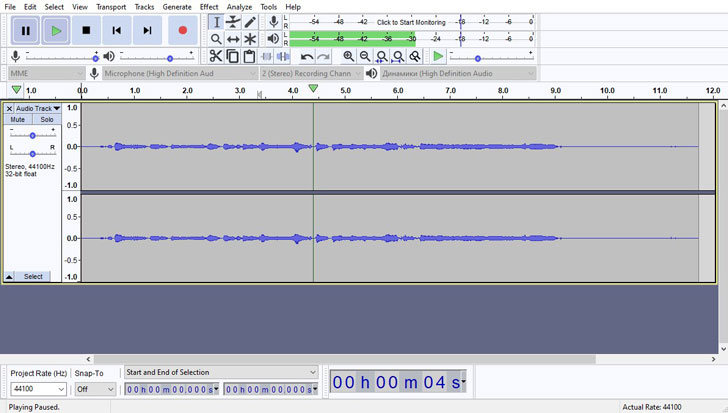
Запись в Audacity
- Подключите микрофон до запуска программы. Если устройство подключено позже, используйте Transport → Rescan Audio Devices или перезапустите программу.
- Откройте Audio Setup и выберите нужные Recording Device и Playback Device. Для одного микрофона обычно выбирают один канал, а не искусственное стерео.
- Нажмите красную кнопку Record и произнесите тестовую фразу. По волне сразу видно тишину, слишком слабый сигнал и срезанные пики.
- Нажмите Stop, прослушайте тест и только после этого записывайте полный дубль. Для нового варианта создайте новую дорожку, не стирая удачную запись.
- Сразу после записи сохраните резервную копию через File → Export Audio в WAV или AIFF, затем продолжайте монтаж в проекте.
Обработка и экспорт в Audacity
Доступны выделение и удаление фрагментов, шумоподавление по образцу шума, эквалайзер, компрессор, нормализация и плагины. Экспорт выполняется через File → Export Audio; в окне выбираются папка, имя, формат и параметры кодирования. MP3 экспортируется встроенными средствами, поэтому старые инструкции об обязательной отдельной установке кодировщика неактуальны.
Плюсы:
- работает на трёх настольных платформах;
- поддерживает многодорожечный монтаж;
- экспортирует WAV, AIFF, MP3 и другие форматы;
- подходит для ручной очистки речи и монтажа подкаста.
Минусы:
- интерфейс сложнее простого диктофона;
- неправильный аудиохост или устройство дают пустую запись;
- агрессивное шумоподавление создаёт металлические артефакты;
- для большой музыкальной сессии маршрутизация DAW удобнее.
Кому выбирать: тем, кому нужен бесплатный настольный редактор с полноценным монтажом и кто готов один раз разобраться с настройкой входа.
Adobe Audition
Платформы: Windows и macOS. Тип: профессиональный аудиоредактор и многодорожечная среда. Лучший сценарий: студийная речь, подкаст, постобработка диалогов и сложная очистка.
Программа сочетает редактор отдельного файла с многодорожечной сессией. Первый режим удобен для точной реставрации одного дубля, второй — для сведения речи, музыки и нескольких участников. Спектральное представление помогает находить щелчки, отдельные шумы и проблемные частоты, но требует ручного контроля: автоматическая обработка не гарантирует естественный тембр.

Запись в Adobe Audition
- Откройте Edit → Preferences → Audio Hardware и выберите устройство ввода и вывода.
- Создайте новый аудиофайл для одного дубля либо Multitrack Session для проекта с несколькими дорожками.
- В многодорожечном режиме назначьте вход дорожке, включите кнопку подготовки к записи R и при необходимости входной мониторинг I.
- Проверьте уровень по индикатору, затем нажмите общую кнопку записи. После дубля отключите подготовку дорожки, чтобы случайно не перезаписать материал.
- Сохраните сессию и отдельно экспортируйте готовый микс. Исходные файлы не удаляйте до окончательного контроля.
Обработка и экспорт в Adobe Audition
Для речи применяются спектральная очистка, DeNoise, эквализация, компрессия, DeEsser и Loudness Meter. Эффекты лучше ставить в логичном порядке: сначала устранить постоянный шум и дефекты, затем скорректировать тембр и динамику, после чего выставить итоговую громкость. При монтаже интервью отдельные голоса должны оставаться на разных дорожках.
Плюсы:
- точное спектральное редактирование;
- многодорожечная сессия для подкаста и диалогов;
- набор инструментов восстановления и контроля громкости;
- удобная интеграция с видеомонтажом Adobe.
Минусы:
- требует времени на освоение;
- избыточен для короткой голосовой заметки;
- неосторожная цепочка эффектов ухудшает разборчивость;
- профессиональная среда требует дисциплины хранения исходников и сессии.
Кому выбирать: редакторам подкастов, видео и аудиокниг, которым нужна детальная реставрация и многодорожечный монтаж.
WavePad
Платформы: Windows, macOS, iOS и Android. Тип: аудиоредактор для записи и обработки. Лучший сценарий: домашняя запись речи, быстрый монтаж и конвертация.
WavePad ориентирован на работу с отдельными аудиофайлами и не перегружает пользователя полноценной музыкальной студией. Запись открывается в редакторе формы волны, после чего доступны обрезка, вставка, изменение громкости и эффекты. Мобильная и настольная версии отличаются по интерфейсу и набору возможностей, поэтому инструкцию следует выполнять именно в своей версии, а не переносить названия кнопок между платформами.

Запись в WavePad
- Откройте параметры записи и выберите устройство ввода, частоту дискретизации и число каналов.
- Создайте новую запись и выполните короткий тест. Следите за индикатором: красная зона означает риск перегруза.
- Запустите основной дубль кнопкой записи. Используйте паузу только внутри одной логической записи, а альтернативные варианты сохраняйте отдельными файлами.
- После остановки увеличьте масштаб волны и удалите щелчок включения, лишнюю тишину и явные оговорки.
- Сохраните исходный вариант и экспортируйте обработанную копию в нужный формат.
Обработка и экспорт в WavePad
Редактор поддерживает типовые операции вырезания, копирования, вставки, затухания, нормализации и шумоподавления. Для речи сначала удаляют дефекты, затем корректируют постоянный шум и только после этого выравнивают динамику. Повторное сохранение MP3 на каждом этапе накапливает потери, поэтому промежуточный мастер лучше держать без сжатия.
Плюсы:
- понятная работа с одной звуковой волной;
- есть запись, монтаж и экспорт в одном окне;
- доступны версии для настольных и мобильных систем;
- подходит для короткой обработки без сложной маршрутизации.
Минусы:
- состав функций и условия использования различаются между платформами;
- многодорожечные проекты удобнее собирать в DAW;
- часть продвинутых операций требует внимательной ручной настройки.
Кому выбирать: пользователям, которым нужен универсальный редактор между простым диктофоном и профессиональной студией.
Ocenaudio
Платформы: Windows, macOS и Linux. Тип: лёгкий аудиоредактор. Лучший сценарий: быстрое редактирование одной записи и визуальный контроль спектра.
Редактор рассчитан на оперативную работу с отдельными файлами. Он открывает запись в виде волны, позволяет выделять участок, прослушивать результат обработки и использовать спектральное представление. По сравнению с DAW здесь меньше проектной сложности, но и нет полноценного многодорожечного сведения большого подкаста или музыкальной сессии.

Запись в Ocenaudio
- Выберите устройство ввода в настройках аудио до начала длинного дубля.
- Создайте новую запись и проверьте, появляется ли волна во время речи.
- Остановите тест, прослушайте его в наушниках и убедитесь, что канал выбран правильно.
- Запишите основной материал, затем удалите лишние участки выделением по волне.
- Экспортируйте мастер-копию без потерь и отдельный файл для публикации.
Обработка и экспорт в Ocenaudio
Ocenaudio удобен для обрезки, нормализации, частотной коррекции и применения эффектов к выделению. Предпрослушивание помогает сравнить обработанный и исходный фрагменты до подтверждения. Для нескольких участников лучше записывать раздельно и сводить в многодорожечной программе.
Плюсы:
- быстро осваивается;
- работает на трёх настольных системах;
- поддерживает визуальную работу с волной и спектром;
- удобен для короткой очистки и нарезки речи.
Минусы:
- не заменяет многодорожечную DAW;
- сложный подкаст с музыкой и несколькими голосами организовать труднее;
- качество результата зависит от ручного выбора параметров эффектов.
Кому выбирать: тем, кому Audacity кажется перегруженным, но системного диктофона уже недостаточно.
Wavosaur
Платформы: Windows. Тип: компактный редактор и рекордер. Лучший сценарий: быстрая запись и точечная обработка без тяжёлой студии.
Wavosaur — небольшой редактор с классическим окном формы волны. Он подходит для записи одного входа, обрезки и применения эффектов, при этом не требует построения сложной сессии. Интерфейс функциональный, но менее дружелюбный для новичка: названия команд и параметры устройства приходится понимать самостоятельно.

Запись в Wavosaur
- Откройте конфигурацию аудио и выберите вход звуковой карты или USB-микрофона.
- Укажите поддерживаемую устройством разрядность; выбор 24 бит имеет смысл только при реальной поддержке драйвером и трактом.
- Нажмите кнопку записи и проверьте движение индикатора.
- После остановки прослушайте файл и удалите лишние участки по границам волны.
- Сохраните отдельную копию до применения эффектов.
Обработка и экспорт в Wavosaur
Программа поддерживает базовый монтаж, изменение уровня и подключение эффектов. Небольшой размер не означает автоматическое улучшение качества: решающими остаются микрофон, предусиление, положение микрофона и отсутствие перегруза. Для многодорожечной музыки и автоматизации нужна DAW.
Плюсы:
- быстрый запуск и небольшой размер;
- форма волны подходит для точной обрезки;
- можно использовать эффекты при обработке;
- удобен как переносной инструмент для Windows.
Минусы:
- интерфейс требует технической подготовки;
- нет удобного проекта с большим числом дорожек;
- не лучший вариант для первого знакомства с аудиозаписью.
Кому выбирать: опытным пользователям Windows, которым нужен лёгкий редактор для одной дорожки и быстрых операций.
REAPER
Платформы: Windows, macOS и Linux. Тип: профессиональная цифровая звуковая рабочая станция. Лучший сценарий: многодорожечная музыка, интервью, подкаст с несколькими входами и сложная маршрутизация.
REAPER строит работу вокруг дорожек, входов, шин и эффектов. Каждому микрофону можно назначить отдельный вход, включить запись и мониторинг, а после дубля сохранить несколько вариантов на одной временной шкале. Такой подход удобен для музыки и многомикрофонной записи, но требует понимания драйверов, задержки и маршрутизации.

Запись в REAPER
- Создайте проект и добавьте дорожку командой создания новой track.
- Нажмите кнопку подготовки дорожки к записи и выберите её вход: моно-вход конкретного микрофона или стереопару аудиоинтерфейса.
- Включите мониторинг только при работе в наушниках; через колонки микрофон может создать акустическую обратную связь.
- Проверьте размер аудиобуфера: слишком большой даёт заметную задержку, слишком маленький — щелчки на слабом компьютере.
- Нажмите общую кнопку Record, запишите дубль и остановите транспорт. Новый дубль храните как отдельный take или на новой дорожке.
Обработка и экспорт в REAPER
DAW поддерживает неразрушающий монтаж, плагины, автоматизацию громкости, маршрутизацию на шины и экспорт микса. Для речи удобно вынести эквалайзер, компрессор и лимитер в цепочку дорожки, а шумоподавление применять осторожно. Проект и исходные файлы должны храниться в одной организованной папке.
Плюсы:
- гибкая маршрутизация входов и выходов;
- многодорожечная запись и несколько дублей;
- поддержка плагинов и автоматизации;
- подходит для небольших и сложных проектов.
Минусы:
- сложнее диктофона и простого редактора;
- неверный драйвер или буфер вызывают задержку и щелчки;
- перед записью нескольких микрофонов требуется правильно настроить интерфейс.
Кому выбирать: музыкантам, подкастерам и звукорежиссёрам, которым нужен контроль над дорожками, входами и эффектами.
FL Studio
Платформы: Windows и macOS. Тип: DAW для создания музыки и записи вокала. Лучший сценарий: вокал под минусовку, демо, электронная музыка и аранжировка.
FL Studio удобна, когда запись голоса является частью музыкального проекта. Микрофон назначается одному из каналов Mixer, а материал можно писать прямо на Playlist или сначала в Edison. До записи важно выбрать ASIO-драйвер и настроить буфер: стандартный системный драйвер часто даёт задержку, из-за которой исполнитель слышит себя с запозданием.
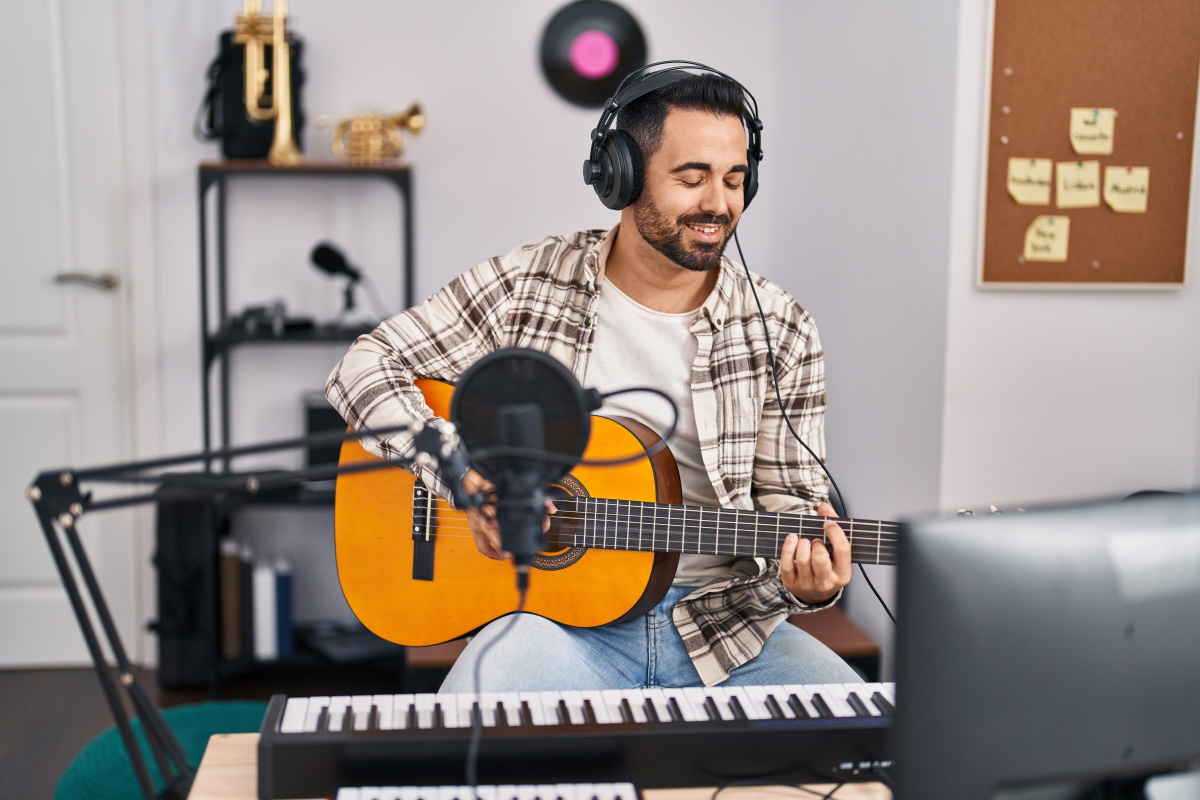
Запись в FL Studio
- Откройте Options → Audio Settings и выберите ASIO-драйвер аудиоинтерфейса либо FL Studio ASIO.
- В Mixer выберите свободный insert и назначьте вход микрофона в списке внешних входов.
- Подключите наушники, проверьте индикатор и уберите мониторинг через колонки.
- Нажмите кнопку записи на транспортной панели, выберите запись аудио в Playlist либо используйте Edison на выбранном канале.
- После дубля переименуйте клип, сохраните проект и запишите альтернативный вариант отдельным клипом.
Обработка и экспорт в FL Studio
Вокал можно выровнять по таймингу, нарезать, автоматизировать громкость и обрабатывать плагинами. Сначала устраняют технические дефекты, затем применяют эквализацию и компрессию, а пространственные эффекты отправляют на отдельные посылы. Экспорт микса выполняют только после проверки, что минусовка не маскирует речь и мастер-канал не перегружен.
Плюсы:
- запись встроена в полноценный музыкальный проект;
- гибкий Mixer и автоматизация;
- удобная работа с лупами, минусовкой и MIDI;
- подходит для нескольких вокальных дублей.
Минусы:
- избыточна для диктовки одной заметки;
- неправильный ASIO-драйвер создаёт задержку;
- интерфейс требует понимания Playlist, Mixer и маршрутизации;
- большое число эффектов провоцирует чрезмерную обработку.
Кому выбирать: музыкантам и битмейкерам, которые записывают вокал внутри аранжировки, а не готовят отдельную голосовую заметку.
Ableton Live
Платформы: Windows и macOS. Тип: DAW с линейным и сессионным режимами. Лучший сценарий: вокал, лайв-сет, музыкальные идеи и запись нескольких дублей.
Ableton Live позволяет записывать микрофон на Audio Track, работать с клипами и собирать материал в Arrangement View. Программа особенно удобна для музыкальных фрагментов, повторных дублей и живого исполнения. Для чистой речи её интерфейс сложнее необходимого, однако при работе с музыкой быстрый доступ к дорожкам, эффектам и автоматизации окупает время обучения.

Запись в Ableton Live
- Откройте настройки Audio, выберите устройство ввода и активируйте нужные входные каналы.
- Создайте Audio Track и в секции Audio From назначьте моно-вход микрофона.
- Включите Arm Recording. Для контроля голоса выберите подходящий режим Monitor и используйте наушники.
- Установите метроном и темп, если вокал пишется под музыку, затем нажмите запись в Arrangement или запишите клип в Session View.
- Остановите транспорт, подпишите дубль и сохраните проект до редактирования.
Обработка и экспорт в Ableton Live
Доступны компоновка дублей, варпинг, автоматизация, эффекты дорожки и возвратные каналы. Для естественной речи не следует растягивать клипы без необходимости. При экспорте через Export Audio/Video выбирают диапазон, частоту дискретизации и формат; мастер не должен содержать клиппинг.
Плюсы:
- быстрый музыкальный рабочий процесс;
- гибкая запись клипов и аранжировки;
- эффекты, автоматизация и посылы;
- удобна для вокала и живых сетов.
Минусы:
- не лучший выбор для простой заметки;
- мониторинг и варпинг требуют понимания;
- нагрузка на систему растёт с плагинами и малым буфером;
- для разговорной записи часть функций остаётся невостребованной.
Кому выбирать: исполнителям, продюсерам и авторам электронной музыки, которым нужно записывать голос в темповый проект.
Cubase
Платформы: Windows и macOS. Тип: профессиональная DAW. Лучший сценарий: вокальная студия, многоканальная запись и музыкальное производство.
Cubase рассчитан на проекты с дорожками, входными шинами и продуманной структурой. Перед записью создаётся вход в аудиоконфигурации, после чего его назначают конкретной аудиодорожке. Такой подход снижает риск записать не тот канал, но требует первоначальной настройки. Программа подходит для вокала, инструментов и нескольких микрофонов через аудиоинтерфейс.

Запись в Cubase
- В Studio → Audio Connections создайте входную шину и назначьте физический вход интерфейса.
- Добавьте дорожку через Add Track → Audio, выберите моно для одного микрофона и назначьте созданную шину.
- Включите Record Enable, при необходимости активируйте мониторинг и проверьте уровень.
- Установите позицию курсора, включите метроном или предварительный отсчёт и нажмите запись на транспортной панели.
- После дубля отключите Record Enable, назовите событие и сохраните проект.
Обработка и экспорт в Cubase
Cubase поддерживает comping, редактирование событий, плагины, посылы и автоматизацию. Несколько дублей можно хранить на lanes и собрать итоговую партию без удаления оригиналов. При работе с речью полезнее точный монтаж и умеренная динамическая обработка, чем музыкальные эффекты.
Плюсы:
- точная организация входных шин;
- многодорожечная и многоканальная запись;
- удобное редактирование дублей;
- богатая обработка и автоматизация.
Минусы:
- сложная начальная конфигурация;
- избыточна для одной голосовой дорожки;
- ошибка в Audio Connections оставляет дорожку без сигнала;
- требует производительного компьютера при больших проектах.
Кому выбирать: музыкантам и студиям, где запись микрофона является частью большого проекта с несколькими дорожками.
PreSonus Studio One
Платформы: Windows и macOS. Тип: DAW для музыки и подкастов. Лучший сценарий: запись ведущих на отдельные дорожки, вокал и структурированный монтаж.
Studio One использует понятную схему: входы настраиваются в Audio I/O Setup, затем назначаются дорожкам. Для подкаста каждому микрофону можно выделить собственную дорожку и сохранить независимую регулировку. В музыкальном проекте тот же механизм применяется для вокала и инструментов.
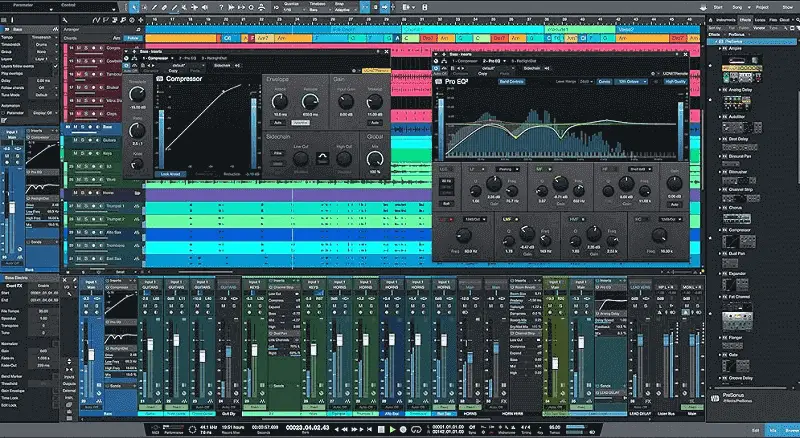
Запись в PreSonus Studio One
- Выберите аудиоустройство в настройках и откройте Audio I/O Setup.
- Создайте моно-вход для каждого подключённого микрофона.
- Добавьте аудиодорожки, назначьте им входы и включите подготовку к записи.
- Проверьте уровни всех участников по отдельности; говорящий не должен перегружать предусилитель при громкой фразе.
- Нажмите запись на транспортной панели, а после сессии сохраните проект вместе с медиофайлами.
Обработка и экспорт в PreSonus Studio One
Раздельные дорожки позволяют вырезать шум только на одном микрофоне, автоматизировать громкость и обработать голоса разными цепочками. Для подкаста удобно помечать главы маркерами и экспортировать готовый микс после проверки синхронности. Сведение в один файл до монтажа лишает этого контроля.
Плюсы:
- логичная настройка нескольких входов;
- подходит для подкаста и музыки;
- дорожечный монтаж и автоматизация;
- сохранение проекта с исходными файлами.
Минусы:
- требует предварительной настройки I/O;
- не подходит для мгновенной заметки;
- большие сессии нуждаются в аккуратной организации;
- глубокая обработка требует навыка.
Кому выбирать: тем, кто записывает несколько участников или хочет вести вокальный проект в полноценной DAW.
Sound Forge
Платформы: Windows. Тип: профессиональный редактор отдельного аудиофайла. Лучший сценарий: точная обработка речи, реставрация и мастеринг одной дорожки.
Sound Forge ориентирован на детальное редактирование звукового файла, а не на аранжировку большого числа музыкальных дорожек. После записи материал открывается в форме волны, где удобно работать с точными границами, маркерами и обработкой выделенного участка. Для интервью с несколькими микрофонами DAW предпочтительнее, но для одной мастер-дорожки редактор даёт высокий уровень контроля.

Запись в Sound Forge
- Создайте новый аудиофайл с нужной частотой, разрядностью и числом каналов.
- Откройте параметры записи и выберите физический вход микрофона.
- Выполните тест, контролируя индикаторы пиков.
- Запишите полный дубль, затем поставьте маркеры перед ошибками и важными разделами.
- Сохраните исходник отдельно и редактируйте копию.
Обработка и экспорт в Sound Forge
Редактор подходит для точной обрезки, восстановления, эквализации, динамической обработки и подготовки мастер-файла. Любая необратимая операция должна выполняться после резервного сохранения. Для речи полезно сравнивать уровень до и после обработки, чтобы увеличение громкости не вернуло шум на передний план.
Плюсы:
- точное редактирование одной волны;
- профессиональные инструменты обработки;
- маркеры и работа с выделениями;
- подходит для финальной подготовки речи.
Минусы:
- не рассчитан на удобное сведение большого числа дорожек;
- требует понимания параметров цифрового звука;
- избыточен для короткой заметки;
- неправильная обработка легко портит исходный тембр.
Кому выбирать: редакторам, которым важны точные границы, реставрация и мастеринг одной или нескольких последовательно обрабатываемых записей.
GoldWave
Платформы: Windows. Тип: редактор и рекордер звука. Лучший сценарий: запись одной дорожки, пакетная обработка и быстрый монтаж.
GoldWave объединяет захват, визуальное редактирование и набор эффектов. Перед записью можно настроить устройство и уровень, затем создать новый файл или записывать в выделенную область. Интерфейс насыщен кнопками и измерителями, поэтому новичку стоит сначала освоить тестовый дубль и сохранение, а уже затем переходить к сложным эффектам.

Запись в GoldWave
- Откройте параметры Options → Control Properties и выберите устройство записи.
- Создайте новый файл или используйте режим Record New.
- Произнесите тестовую фразу и проверьте измеритель уровня.
- Запишите основной дубль, остановите его и сохраните несжатую копию.
- Выделяйте проблемные участки и применяйте обработку только к ним, если общий сигнал уже чистый.
Обработка и экспорт в GoldWave
Доступны обрезка, изменение громкости, фильтры, эквализация и преобразование форматов. Пакетные операции полезны для серии одинаково подготовленных файлов, но не должны применяться ко всем записям без прослушивания: разный шум и уровень требуют разных параметров.
Плюсы:
- запись и редактирование в одном приложении;
- точная работа с выделением;
- набор эффектов и конвертация;
- удобен для серии однотипных файлов.
Минусы:
- интерфейс выглядит технически насыщенным;
- не является полноценной многодорожечной студией;
- пакетная обработка требует предварительной проверки на нескольких файлах.
Кому выбирать: пользователям Windows, которым нужен компактный, но функциональный редактор одной дорожки.
MixPad
Платформы: Windows, macOS и мобильные системы. Тип: многодорожечный микшер и рекордер. Лучший сценарий: подкаст, демо и проект с несколькими голосами или музыкальными слоями.
MixPad строит проект из дорожек и позволяет записывать разные входы, размещать музыку и регулировать баланс. Он полезнее простого редактора, когда речь должна сочетаться с заставкой, фоновой музыкой или отдельными репликами. Одновременная запись зависит от аудиоинтерфейса и драйвера: наличие нескольких разъёмов ещё не означает, что система отдаёт их как независимые каналы.

Запись в MixPad
- Создайте новый проект и добавьте аудиодорожку для каждого аудиопотока.
- Назначьте вход микрофона на нужной дорожке и включите её подготовку к записи.
- Проверьте, что дорожки не получают один и тот же вход по ошибке.
- Нажмите общую запись и следите за индикаторами каждой дорожки.
- После остановки подпишите дорожки и сохраните проект до сведения.
Обработка и экспорт в MixPad
В проекте можно перемещать клипы, регулировать громкость, панораму, применять эффекты и сводить дорожки в итоговый файл. Для речи музыка должна оставаться заметно тише голоса. Перед экспортом прослушивают переходы, начало и конец, а также участок с самой громкой репликой.
Плюсы:
- многодорожечная структура;
- раздельная регулировка голосов и музыки;
- подходит для подкаста и демо;
- можно сохранять редактируемый проект.
Минусы:
- качество многоканальной записи зависит от оборудования;
- сложнее однодорожечного редактора;
- неверная маршрутизация приводит к дублированию или отсутствию сигнала.
Кому выбирать: тем, кому нужно свести несколько голосов, заставку и фон, но не требуется тяжёлая профессиональная DAW.
Acoustica Mixcraft
Платформы: Windows. Тип: музыкальная DAW. Лучший сценарий: вокал, песня, подкаст с музыкальным оформлением и домашняя студия.
Mixcraft сочетает дорожечную запись, MIDI и музыкальные инструменты. Микрофон пишется на аудиодорожку, а фонограмма, джинглы и эффекты размещаются рядом. Интерфейс ориентирован на создание композиции, поэтому для одной заметки он избыточен, но для песни или подкаста с оформлением обеспечивает управляемый проект.
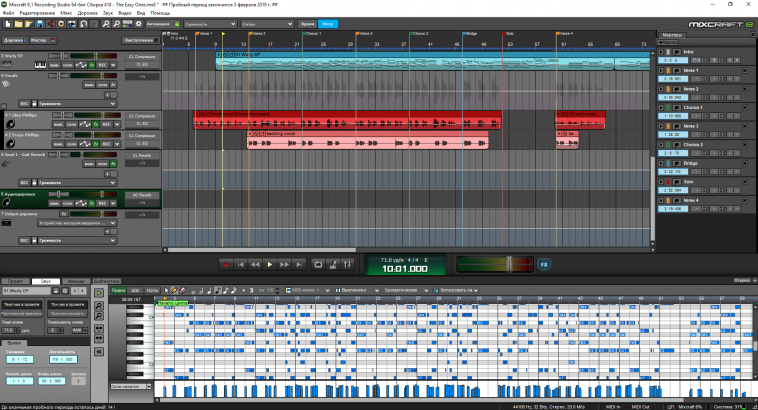
Запись в Acoustica Mixcraft
- Выберите звуковое устройство и драйвер в настройках программы.
- Добавьте аудиодорожку, включите её запись и назначьте вход микрофона.
- Подключите наушники, воспроизведите фонограмму и проверьте задержку.
- Запишите несколько дублей на отдельных дорожках или lanes, не стирая предыдущие.
- Сохраните проект и только после отбора дубля переходите к обработке.
Обработка и экспорт в Acoustica Mixcraft
Доступны монтаж клипов, эффекты, автоматизация и сведение. Для вокала полезно собрать композитный дубль из лучших фраз, затем убрать шум между фразами и настроить динамику. Для подкаста музыкальные элементы лучше держать на отдельных дорожках, чтобы менять баланс без повторной записи голоса.
Плюсы:
- музыкальная и речевая запись в одном проекте;
- многодорожечный монтаж;
- эффекты и автоматизация;
- удобное сочетание голоса с фонограммой.
Минусы:
- работает только в Windows;
- не подходит для мгновенной заметки;
- требует настройки драйвера и задержки;
- большой набор музыкальных функций может отвлекать от простой задачи.
Кому выбирать: домашним музыкантам и авторам подкастов, которым нужен проект с голосом, музыкой и несколькими дублями.
Программы для записи голоса в macOS
В macOS есть быстрые встроенные способы и полноценные студии. QuickTime Player подходит для одной дорожки, GarageBand — для домашней музыки, Logic Pro — для большой сессии, Audio Hijack — для маршрутизации микрофона и звука приложений. Кроссплатформенные Audacity, Adobe Audition, WavePad, REAPER и Ocenaudio уже разобраны выше и повторно не дублируются.
GarageBand
Платформы: macOS, iPhone и iPad. Тип: музыкальная студия для начинающих. Лучший сценарий: вокал, музыкальные идеи, подкаст с заставкой и домашнее демо.
GarageBand создаёт проект из дорожек и позволяет записывать встроенный микрофон, USB-микрофон или вход аудиоинтерфейса. В отличие от Voice Memos, здесь можно одновременно работать с фонограммой, метрономом, эффектами и несколькими дублями. Для разговора без монтажа это лишняя сложность, но для вокала и музыки возможностей заметно больше.
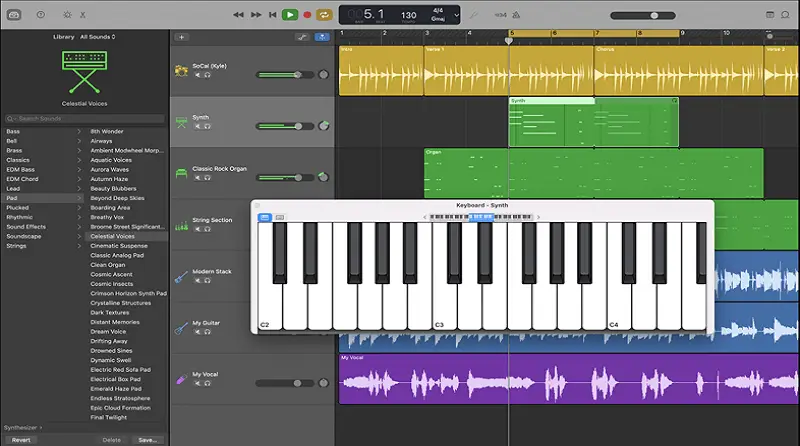
Запись в GarageBand
- Создайте пустой проект и выберите дорожку Audio с микрофонным входом.
- В параметрах дорожки укажите нужный input и включите мониторинг только при работе в наушниках.
- Проверьте уровень: индикатор должен реагировать на громкие слова без постоянного ухода в красную область.
- Включите метроном и предварительный отсчёт для вокала либо отключите их для свободной речи.
- Нажмите запись, выполните дубль и сохраните проект до редактирования.
Обработка и экспорт в GarageBand
Дорожки можно разрезать, перемещать, дублировать и обрабатывать встроенными эффектами. Для подкаста голос, музыку и заставку держат отдельно. Для вокала записывают несколько вариантов, выбирают удачные фразы, а затем корректируют уровень и тембр. Экспортируют итоговый микс, но проект сохраняют для возможных правок.
Плюсы:
- входит в экосистему Apple;
- поддерживает многодорожечную запись;
- удобен для вокала и музыки;
- есть эффекты, метроном и работа с фонограммой.
Минусы:
- избыточен для короткой заметки;
- мониторинг через динамики создаёт обратную связь;
- для точной реставрации речи специализированный редактор удобнее.
Кому выбирать: владельцам устройств Apple, которые записывают вокал или собирают голос вместе с музыкой.
Logic Pro
Платформы: macOS и iPad. Тип: профессиональная DAW. Лучший сценарий: студийный вокал, многоканальная сессия и музыкальное производство.
Logic Pro развивает дорожечный подход GarageBand и добавляет продвинутую маршрутизацию, редактирование дублей, автоматизацию и большой набор обработки. Программа оправдана, когда микрофонная запись является частью полноценного музыкального проекта. Для диктовки одной фразы она слишком сложна.

Запись в Logic Pro
- Выберите аудиоинтерфейс в настройках Audio.
- Создайте новую Audio Track и назначьте моно-вход конкретного микрофона.
- Включите Record Enable и при необходимости Input Monitoring; используйте наушники.
- Настройте буфер так, чтобы не было заметной задержки и щелчков.
- Нажмите запись, выполните несколько дублей и сохраните проект вместе с аудиофайлами.
Обработка и экспорт в Logic Pro
Компинг позволяет собрать итоговый вокал из нескольких takes. Эквалайзер, компрессия, де-эссер и посылы на реверберацию настраиваются после отбора чистого дубля. Для речи важно не маскировать дефекты эффектами: перегруз, сильное эхо комнаты и удары по столу лучше устранить повторной записью.
Плюсы:
- полноценная многодорожечная студия;
- удобная работа с дублями;
- глубокая автоматизация и маршрутизация;
- подходит для больших музыкальных проектов.
Минусы:
- требует времени на освоение;
- не подходит для разовой заметки;
- доступен только в экосистеме Apple;
- неправильный буфер вызывает задержку или сбои.
Кому выбирать: музыкантам и звукорежиссёрам на macOS, которым нужен полный контроль над вокалом и проектом.
QuickTime Player
Платформы: macOS. Тип: встроенный медиаплеер с простой аудиозаписью. Лучший сценарий: быстрый захват голоса без монтажа и установки дополнительного ПО.
QuickTime Player умеет создавать отдельную аудиозапись через команду New Audio Recording. Пользователь выбирает микрофон в меню рядом с кнопкой записи и регулирует входной уровень. Это хороший способ быстро получить файл, но дальнейшая очистка, удаление оговорок и нормализация выполняются в другом редакторе.

Запись в QuickTime Player
- Откройте File → New Audio Recording.
- Раскройте меню рядом с кнопкой записи и выберите нужный микрофон и качество.
- Произнесите тестовую фразу и отрегулируйте входной уровень.
- Нажмите красную кнопку записи, затем кнопку остановки.
- Выберите File → Save, задайте имя и папку, после чего прослушайте сохранённый файл.
Обработка и экспорт в QuickTime Player
Возможности редактирования аудио ограничены, поэтому QuickTime лучше использовать как рекордер. Для удаления шума и оговорок запись открывают в GarageBand, Audacity или другом редакторе. Сохраняйте исходный файл до конвертации и не записывайте через встроенный микрофон рядом с вентиляторами ноутбука.
Плюсы:
- уже установлен в macOS;
- быстрое создание аудиозаписи;
- можно выбрать входной микрофон;
- подходит для проверки оборудования.
Минусы:
- минимальная обработка;
- нет многодорожечности;
- для подкаста и вокала потребуется другой редактор.
Кому выбирать: пользователям Mac, которым нужно быстро получить одну чистую дорожку без сложного проекта.
Audio Hijack
Платформы: macOS. Тип: модульный рекордер аудиопотоков. Лучший сценарий: запись микрофона, системного звука и отдельных приложений в одной сессии.
Audio Hijack строит сессию из блоков. Входным блоком может быть микрофонное устройство, конкретное приложение или системный звук; затем сигнал проходит через обработку и блок записи. Это удобно для удалённого интервью, трансляции и урока, но требует аккуратной схемы: неверное соединение блоков оставит нужный аудиопоток вне записи или запишет его дважды.

Запись в Audio Hijack
- Создайте новую сессию и добавьте блок Input Device для микрофона.
- Для звука программы добавьте Application, а для всего системного выхода — System Audio, если он действительно нужен.
- Соедините входные блоки с измерителем, обработкой и блоком Recorder.
- Проверьте каждый канал по отдельности, затем выполните общий тест на синхронность.
- Запустите сессию, запишите материал и остановите её после контрольного прослушивания.
Обработка и экспорт в Audio Hijack
Модульная схема позволяет раздельно регулировать голос и звук приложения, применять фильтры и сохранять результат. Для ответственной сессии полезно писать микрофон отдельно от общего микса: тогда баланс можно исправить после записи. Программа предназначена для захвата и маршрутизации, а точный монтаж удобнее выполнять в редакторе.
Плюсы:
- раздельный захват приложений, устройств и системного звука;
- наглядная модульная маршрутизация;
- подходит для интервью и уроков;
- можно создавать разные сессии под разные задачи.
Минусы:
- только macOS;
- схема сложнее простого диктофона;
- ошибка маршрутизации приводит к пропуску или дублированию сигнала;
- для монтажа требуется отдельный редактор.
Кому выбирать: пользователям Mac, которым нужно одновременно контролировать микрофон и звук приложений.
Онлайн-сервисы для записи с микрофона
Браузерные рекордеры актуальны для разовой задачи, но не должны автоматически считаться безопаснее или проще локальных программ. Перед началом нужно проверить разрешение микрофона, выбранный вход, лимит длительности и способ сохранения. Длинный или конфиденциальный материал лучше писать локально либо дублировать на второе устройство.
123Apps Online Voice Recorder
Платформы: современный браузер на компьютере или телефоне. Тип: онлайн-диктофон. Лучший сценарий: разовая голосовая запись без установки программы.
Сервис запрашивает доступ к микрофону, записывает голос в браузере и после остановки предлагает обрезать начало и конец. Он удобен на чужом компьютере или для единичной задачи, но зависит от браузера, разрешений и стабильной работы вкладки. Конфиденциальный материал безопаснее записывать локально, потому что для любого веб-инструмента нужно отдельно проверять обработку данных и политику сервиса.
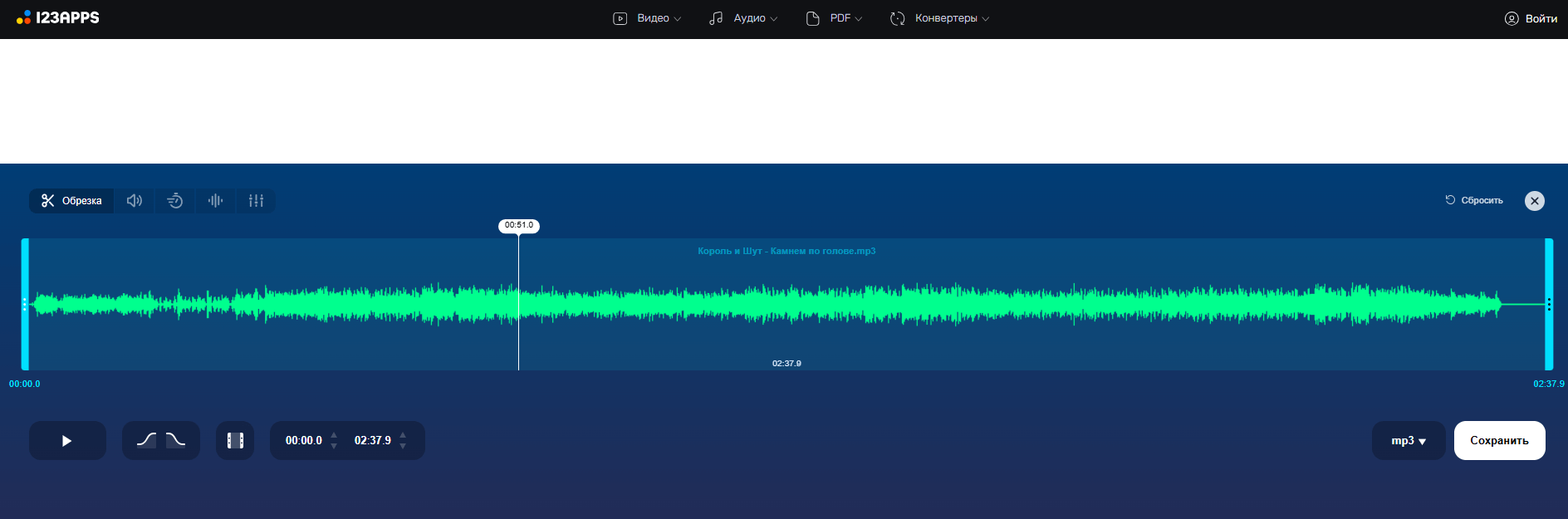
Запись в 123Apps Online Voice Recorder
- Откройте страницу рекордера и разрешите браузеру использовать микрофон.
- В настройках сайта проверьте, что выбран нужный вход, особенно если подключены гарнитура и USB-микрофон.
- Нажмите кнопку записи и произнесите короткий тест.
- Остановите запись, прослушайте её и подрежьте пустые края.
- Сохраните файл локально и сразу проверьте, что он открывается вне браузера.
Обработка и экспорт в 123Apps Online Voice Recorder
Сервис подходит для базовой обрезки и сохранения MP3, но не заменяет многодорожечный редактор. Автоматическое удаление тишины полезно только после прослушивания: оно может сократить намеренные паузы в дикторском тексте. Длинную запись лучше делать локально, чтобы закрытие вкладки или сбой браузера не уничтожили дубль.
Плюсы:
- не требует установки;
- понятный процесс записи;
- есть обрезка и удаление тишины;
- подходит для быстрой разовой задачи.
Минусы:
- зависит от браузера и разрешений;
- нет многодорожечного монтажа;
- для конфиденциальной записи нужно отдельно оценивать политику обработки данных;
- сбой вкладки опасен для длинного дубля.
Кому выбирать: тем, кому нужно быстро записать короткий голосовой файл на доступном устройстве.
Vocaroo
Платформы: браузер. Тип: минималистичный онлайн-рекордер. Лучший сценарий: короткое голосовое сообщение и оперативная запись.
Vocaroo сводит работу к разрешению микрофона, старту, остановке и сохранению. Минимум элементов снижает риск ошибиться, но одновременно ограничивает контроль над форматом, монтажом и обработкой. Для важного интервью или длинной лекции сервис не должен быть единственным устройством записи.

Запись в Vocaroo
- Разрешите доступ к микрофону и проверьте выбранное устройство в настройках браузера.
- Нажмите кнопку записи, скажите тестовую фразу и остановите процесс.
- Прослушайте результат целиком, а не только первые секунды.
- Повторите дубль при шуме, обрыве или слишком тихом уровне.
- Сохраните файл локально до закрытия вкладки.
Обработка и экспорт в Vocaroo
Сервис не рассчитан на сложную очистку и многодорожечность. Любое редактирование лучше выполнять после локального сохранения в отдельной программе. Для отправки сообщения этого достаточно, а для подкаста — нет.
Плюсы:
- очень простой интерфейс;
- быстрый старт;
- подходит для короткого голосового сообщения;
- не требует создания проекта.
Минусы:
- минимум контроля над обработкой;
- зависимость от браузера;
- не подходит для сложной или ответственной записи;
- длинный дубль нуждается в резервном рекордере.
Кому выбирать: для коротких несекретных сообщений, когда монтаж и студийное качество не нужны.
TwistedWave Online
Платформы: браузер. Тип: однодорожечный онлайн-аудиоредактор. Лучший сценарий: запись и редактирование одной дорожки без установки.
TwistedWave Online сочетает браузерную запись с редактированием формы волны. Пользователь может выделять участки и применять обработку, однако это не многодорожечная DAW: несколько голосов и музыку удобнее собирать в другом инструменте. Онлайн-формат также требует внимательного отношения к длительности сессии, аккаунту и сохранению проекта.
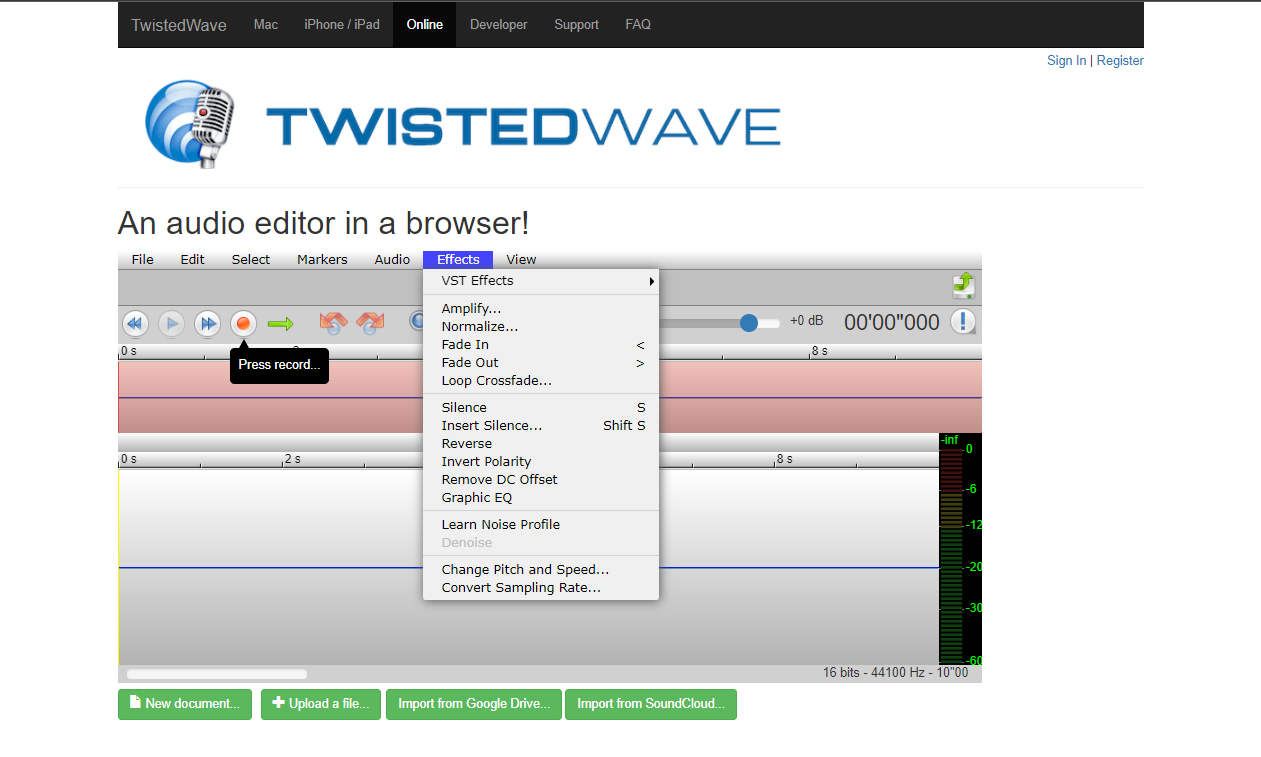
Запись в TwistedWave Online
- Создайте новый файл и разрешите доступ к микрофону.
- Выберите вход в настройках браузера и выполните тест.
- Запишите основной дубль и сразу сохраните его в проекте.
- Выделите оговорки и пустые края на форме волны.
- Экспортируйте локальную копию перед закрытием вкладки.
Обработка и экспорт в TwistedWave Online
Редактор подходит для обрезки, изменения уровня и эффектов одной дорожки. Вставка поверх существующего участка отличается от сведения независимых дорожек: исходные элементы сложнее регулировать отдельно. Для подкаста с музыкой лучше использовать DAW.
Плюсы:
- форма волны и редактирование прямо в браузере;
- не требует установки;
- удобен для одной дорожки;
- подходит для быстрой правки записи.
Минусы:
- не полноценная многодорожечная среда;
- зависит от интернет-сессии и браузера;
- ограничения аккаунта и хранения нужно проверять перед длинной работой.
Кому выбирать: пользователям, которым нужен браузерный редактор одной голосовой дорожки.
Bear Audio Tool
Платформы: браузер. Тип: онлайн-редактор и рекордер. Лучший сценарий: короткая запись, обрезка и простая конвертация.
Bear Audio Tool предоставляет базовую форму волны и инструменты обработки в браузере. Он полезен для разовой задачи, когда файл нужно быстро записать и подрезать. Для регулярного подкаста, хранения проектов и точной реставрации локальный редактор надёжнее и предсказуемее.
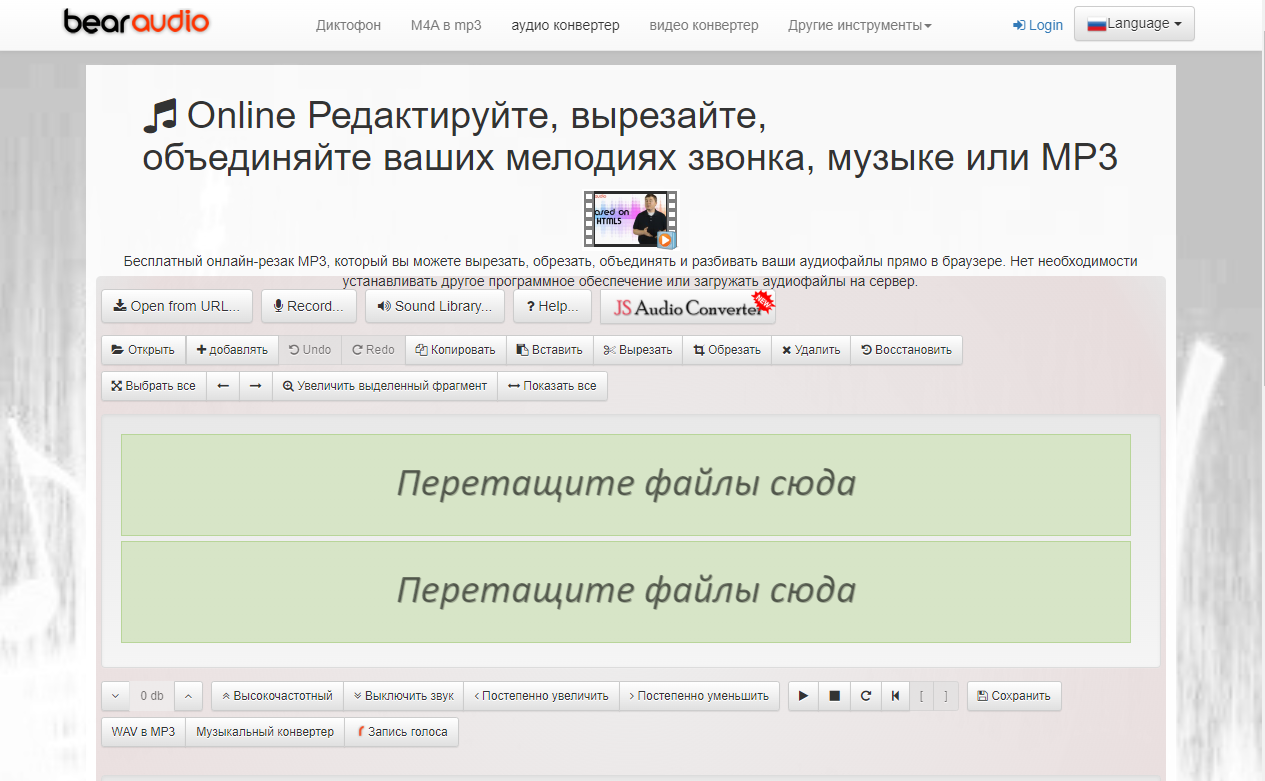
Запись в Bear Audio Tool
- Разрешите браузеру доступ к микрофону.
- Запишите тест и проверьте, что используется нужное устройство.
- Выполните основной дубль и остановите запись.
- Подрежьте пустые участки и прослушайте место каждого среза.
- Экспортируйте локальный файл и откройте его в обычном плеере для проверки.
Обработка и экспорт в Bear Audio Tool
Онлайн-инструмент подходит для базового монтажа и преобразования файла, но не для сложного сведения. Не применяйте несколько эффектов подряд без сравнения с исходником: в браузерном интерфейсе легко потерять ориентир и сохранить уже ухудшенную копию.
Плюсы:
- запись и простая правка в одном окне;
- не требует установки;
- подходит для коротких файлов;
- есть визуальная форма волны.
Минусы:
- нет полноценной многодорожечной работы;
- зависит от браузера;
- не подходит для конфиденциальных и длинных сессий без отдельной проверки условий;
- ограниченная диагностика входного сигнала.
Кому выбирать: для разового редактирования короткой записи, когда настольная программа недоступна.
Приложения для записи голоса на iPhone и iPad
Онлайн-сервис не заменяет мобильное приложение: браузер может выгрузить вкладку, а системные ограничения влияют на фоновую работу. Для iPhone и iPad в рейтинг включены реальные приложения из App Store и встроенный Voice Memos. При ответственной записи телефон нужно перевести в режим, исключающий звонки и уведомления, а важное интервью дублировать на второе устройство.
Voice Memos
Платформы: iPhone, iPad и macOS. Тип: системный мобильный диктофон. Лучший сценарий: заметки, лекции, интервью и резервная запись.
Voice Memos работает со встроенным микрофоном, совместимой гарнитурой и внешним микрофоном. Запись можно ставить на паузу, продолжать, прослушивать до сохранения и позднее редактировать: обрезать края или заменить участок новой записью. На поддерживаемых устройствах доступны режимы обработки микрофона, но они не компенсируют плохое положение телефона и сильное эхо помещения.
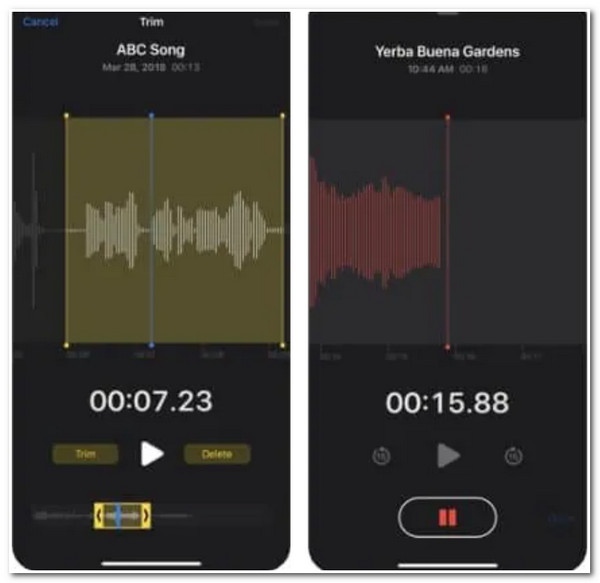
Запись в Voice Memos
- Откройте приложение Voice Memos и нажмите круглую кнопку Record.
- Расположите телефон так, чтобы микрофон не перекрывался рукой или чехлом. Для регулировки уровня изменяйте расстояние до говорящего.
- Смахните вверх от верхней части волны, чтобы увидеть подробный режим. Нажмите Pause, а затем Resume, если нужно продолжить тот же файл.
- Нажмите Play и проверьте фрагмент до завершения.
- Нажмите Done, переименуйте запись и убедитесь, что она появилась в списке.
Обработка и экспорт в Voice Memos
В режиме редактирования можно обрезать запись и заменить неудачный участок командой Replace. После замены доступны Save Recording и Save as New Recording; для ответственного материала безопаснее сохранить новый вариант, не уничтожая исходник. В настройках записи доступны Mono, Stereo и Spatial Audio на совместимых устройствах. Voice Isolation применяется только в поддерживаемых конфигурациях, поэтому обработанный вариант нужно сравнить с обычной записью.
Плюсы:
- уже установлено на устройствах Apple;
- пауза и продолжение одной записи;
- обрезка и замена фрагмента;
- поддержка внешнего микрофона.
Минусы:
- не многодорожечная студия;
- запись может остановиться, если другое приложение начинает воспроизводить аудио;
- доступность отдельных режимов зависит от модели устройства;
- для сложного монтажа нужен редактор.
Кому выбирать: владельцам iPhone и iPad, которым нужен надёжный системный диктофон и простая правка.
Voice Recorder & Audio Editor
Платформы: iPhone и iPad. Разработчик: TapMedia Ltd. Тип: мобильный диктофон с редактированием и организацией записей. Лучший сценарий: лекции, интервью, заметки и длинные разговорные сессии.
Приложение сочетает запись, библиотеку файлов, обрезку, экспорт и дополнительные инструменты обработки. Его стоит выбирать, когда системного диктофона недостаточно для систематизации большого числа материалов. Перед длинной сессией проверьте доступное место, тестовый экспорт и условия функций, которые могут зависеть от покупки внутри приложения.
Запись в Voice Recorder & Audio Editor
- Разрешите приложению доступ к микрофону при первом запуске.
- Откройте экран записи, укажите качество, если такой выбор доступен, и выполните тест.
- Проверьте, что телефон не находится на вибрирующей поверхности и микрофон не закрыт.
- Запишите материал, используйте паузу только когда требуется один непрерывный файл.
- Переименуйте запись сразу после завершения и создайте резервную копию важного интервью.
Обработка и экспорт в Voice Recorder & Audio Editor
Мобильный редактор подходит для обрезки и организации файлов, но точные функции зависят от установленной редакции. Не рассчитывайте на автоматическую транскрипцию, облачную синхронизацию или экспорт определённого формата, пока эти возможности не проверены в интерфейсе и условиях магазина.
Плюсы:
- удобное хранение большого числа голосовых файлов;
- быстрый мобильный захват;
- подходит для лекций и интервью;
- можно сразу подписывать материалы.
Минусы:
- часть функций может быть платной;
- не заменяет многодорожечный монтаж;
- длительная запись зависит от заряда и свободной памяти;
- телефон чувствителен к касаниям корпуса и шуму стола.
Кому выбирать: пользователям iPhone, которым важны порядок в библиотеке и регулярные разговорные записи.
Dolby On
Платформы: iPhone, iPad и Android. Тип: мобильный рекордер с автоматической обработкой. Лучший сценарий: музыкальная идея, вокальный набросок и речь в неидеальной обстановке.
Dolby On записывает через микрофон телефона и применяет автоматическую обработку. Это помогает быстро получить более собранное звучание, но результат нужно сравнивать с исходным тембром: сильная автоматическая коррекция может изменить естественную динамику голоса. Приложение удобно для демо и публикации, а для нейтральной мастер-копии важнее сохранить максимально нейтральный исходник.
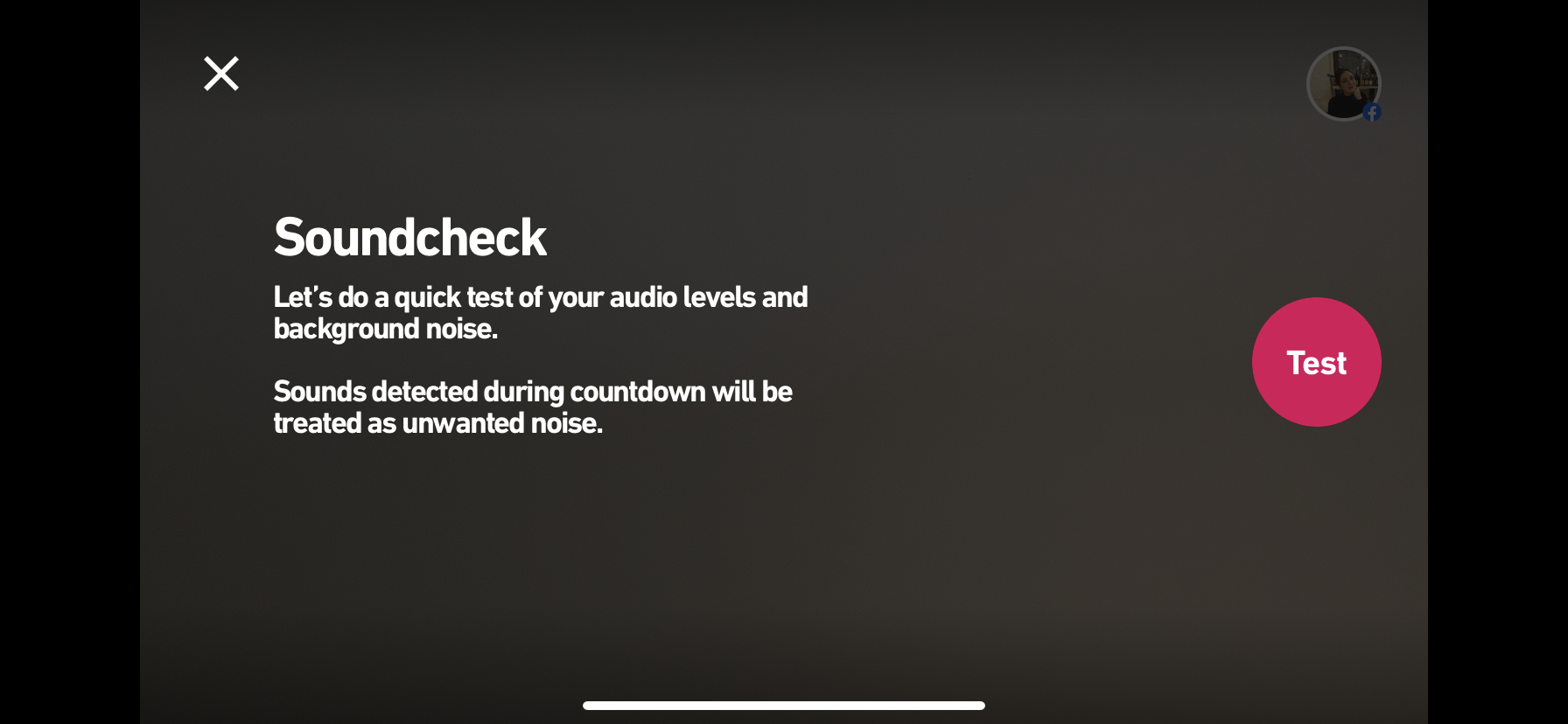
Запись в Dolby On
- Разрешите доступ к микрофону и выберите режим аудиозаписи.
- Разместите телефон на устойчивой поверхности и выполните тест с самой громкой фразой.
- Нажмите запись и не перемещайте устройство во время дубля.
- После остановки сравните доступные варианты обработки и прослушайте голос в наушниках.
- Сохраните результат и отдельно проверьте, не стали ли согласные резкими, а тихие шумы заметнее.
Обработка и экспорт в Dolby On
Автоматическая обработка полезна для быстрого результата, но не должна маскировать клиппинг и эхо. Для вокала важны стабильное расстояние и наушники, для речи — отсутствие касаний корпуса. Перед публикацией проверьте не только громкость, но и разборчивость на тихом динамике телефона.
Плюсы:
- быстрая автоматическая обработка;
- подходит для музыкальных набросков и речи;
- доступен на двух мобильных платформах;
- не требует построения сложного проекта.
Минусы:
- автоматическая обработка не всегда звучит естественно;
- нет контроля профессиональной DAW;
- качество сильно зависит от микрофона телефона и помещения;
- для ответственной записи нужен резервный исходник.
Кому выбирать: тем, кому нужен быстро обработанный мобильный дубль, а не сложный многодорожечный проект.
Recorder Plus
Платформы: iPhone и iPad. Тип: мобильный диктофон. Лучший сценарий: голосовые заметки, занятия и интервью.
Recorder Plus предлагает отдельный экран записи и библиотеку файлов. Это типичный мобильный диктофон: его ценность определяется стабильностью, простотой паузы, понятным переименованием и экспортом, а не количеством эффектов. Для длинного занятия заранее отключите уведомления, зарядите устройство и освободите память.

Запись в Recorder Plus
- Предоставьте доступ к микрофону.
- Создайте тестовую запись и проверьте уровень и воспроизведение.
- Переведите телефон в режим, который не будет отвлекать уведомлениями, и положите его на устойчивую поверхность.
- Начните основную запись, следите за таймером и зарядом.
- Сразу после остановки переименуйте файл по теме и дате.
Обработка и экспорт в Recorder Plus
Приложение подходит для базового управления файлами. Перед использованием платных функций или облачного обмена следует проверить текущие условия в App Store. Для монтажа нескольких фрагментов и шумоподавления лучше перенести запись в настольный редактор, сохранив оригинал.
Плюсы:
- простой мобильный рабочий процесс;
- подходит для длительных разговорных материалов;
- удобная библиотека записей;
- не требует настройки DAW.
Минусы:
- возможности монтажа ограничены;
- длительность зависит от заряда и памяти;
- часть функций может требовать покупки;
- нет раздельных дорожек для участников.
Кому выбирать: для лекций и заметок, когда нужен обычный диктофон с организованным списком файлов.
Ferrite Recording Studio
Платформы: iPhone и iPad. Тип: мобильный многодорожечный редактор и рекордер. Лучший сценарий: подкаст, интервью и монтаж речи на планшете.
Ferrite ориентирован на разговорный контент: запись сочетается с дорожечным редактированием, перемещением клипов и сборкой выпуска. Это заметно полезнее обычного диктофона для подкаста, но требует больше времени и места на устройстве. Для многомикрофонной сессии необходимо заранее проверить совместимость внешнего аудиоинтерфейса с iPhone или iPad.
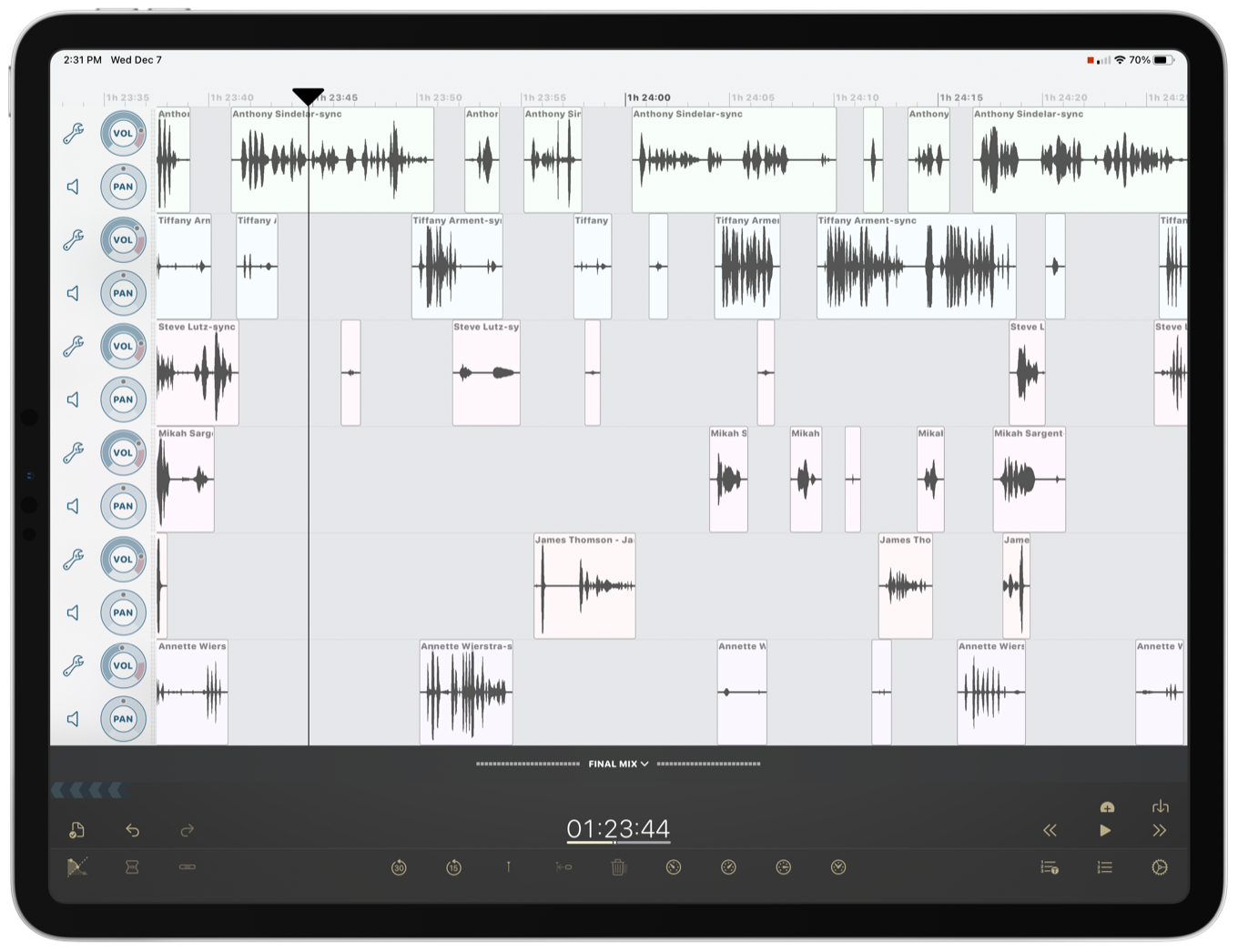
Запись в Ferrite Recording Studio
- Создайте новый проект и убедитесь, что приложение имеет доступ к микрофону.
- Выполните тестовую запись и проверьте вход в наушниках.
- Запишите основной материал, отмечая места ошибок паузой или голосовой меткой.
- После записи разделите клип по ошибкам, удалите неудачные фразы и соберите выпуск на временной шкале.
- Экспортируйте готовый файл и сохраните проект до публикации.
Обработка и экспорт в Ferrite Recording Studio
Многодорожечный монтаж удобен для заставки, музыки и повторных вставок. На мобильном устройстве особенно важно не применять тяжёлую обработку вслепую: прослушивание через маленький динамик не показывает низкочастотный шум и резкие сибилянты. Финальный контроль выполняют в наушниках и на втором устройстве.
Плюсы:
- ориентация на подкасты и речь;
- дорожечный монтаж на iPhone и iPad;
- можно собирать выпуск без компьютера;
- удобнее диктофона для сложной структуры.
Минусы:
- сложнее простого мобильного рекордера;
- большие проекты занимают память;
- совместимость внешнего оборудования нужно проверять;
- финальный контроль на одном динамике недостаточен.
Кому выбирать: подкастерам, которым требуется записывать и монтировать речь непосредственно на iPhone или iPad.
Диктофоны и аудиорекордеры для Android
На Android особенно важно указывать разработчика: в Google Play существуют десятки продуктов с названием Voice Recorder. Перед установкой проверяют страницу разработчика, разрешения, рекламу, покупки и дату обновления. Онлайн-рекордеры в этот раздел не включены, потому что работа через вкладку браузера отличается от фоновой работы установленного приложения.
Easy Voice Recorder
Платформы: Android. Тип: мобильный диктофон. Лучший сценарий: лекции, голосовые заметки, репетиции и интервью.
Easy Voice Recorder от Digipom — специализированное приложение для записи голоса. Оно рассчитано на быстрый старт и последующее управление файлами. Важно не путать его с одноимёнными приложениями других разработчиков: при установке и проверке разрешений нужно смотреть имя разработчика, а не только название.

Запись в Easy Voice Recorder
- Откройте приложение и разрешите доступ к микрофону.
- В настройках выберите подходящий формат и качество, если эти параметры доступны в вашей редакции.
- Запишите тест, проверьте громкость и наличие фонового гула.
- Начните основную запись и не закрывайте приложение принудительно.
- Переименуйте файл и создайте копию важного материала.
Обработка и экспорт в Easy Voice Recorder
Приложение подходит для захвата и базовой организации. Глубокое шумоподавление и монтаж нескольких дорожек лучше выполнять на компьютере. При записи лекции располагайте телефон ближе к говорящему, а не повышайте усиление до появления постоянного шума.
Плюсы:
- быстрый старт;
- ориентирован на речь;
- удобен для регулярных заметок;
- понятное управление файлами.
Минусы:
- не многодорожечная студия;
- функции зависят от редакции приложения;
- дальний микрофон даёт много шума помещения;
- длительная запись зависит от энергосбережения Android.
Кому выбирать: пользователям Android, которым нужен регулярный диктофон от известного разработчика.
Smart Voice Recorder
Платформы: Android. Тип: диктофон для длительной записи речи. Лучший сценарий: лекции, совещания и заметки с паузами.
Smart Voice Recorder от SmartMob ориентирован на разговорный материал и длительные сессии. Функция пропуска тишины сокращает пустые участки, но её нужно использовать осторожно: алгоритм может убрать тихие слова, дыхание или смысловую паузу. Для интервью и лекций безопаснее сначала сделать тест с разной громкостью речи.
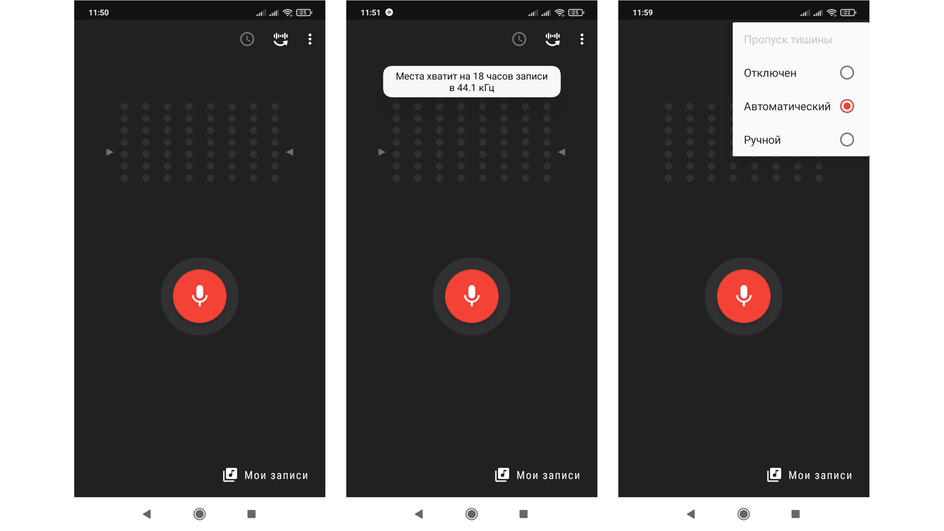
Запись в Smart Voice Recorder
- Разрешите микрофон и отключите жёсткую оптимизацию батареи для приложения перед длинной записью.
- Настройте качество и функцию пропуска тишины только после теста.
- Положите телефон на мягкую устойчивую подставку, чтобы касания стола не передавались на микрофон.
- Запустите запись и периодически проверяйте таймер, не останавливая приложение.
- После завершения прослушайте несколько участков, включая тихие фразы.
Обработка и экспорт в Smart Voice Recorder
Автоматическое сокращение тишины экономит место и время прослушивания, но меняет ритм речи. Для интервью и художественного текста лучше сохранить естественные паузы. Файл следует перенести в редактор, если требуется выравнивание громкости или удаление отдельных шумов.
Плюсы:
- подходит для длинной речи;
- есть средства контроля записи;
- может сокращать тишину;
- простая библиотека файлов.
Минусы:
- пропуск тишины способен обрезать тихие слова;
- энергосбережение может остановить процесс;
- нет полноценного многодорожечного монтажа;
- не заменяет внешний микрофон в шумной аудитории.
Кому выбирать: для лекций и совещаний, если функция пропуска тишины заранее проверена на конкретной речи.
URecorder
Платформы: Android. Тип: мобильный диктофон. Лучший сценарий: простые записи речи, заметок и занятий.
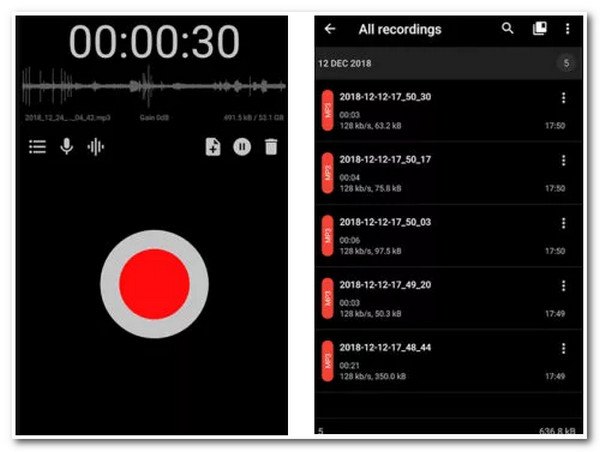
URecorder — отдельное Android-приложение с экраном записи, формой волны и настройками формата, частоты дискретизации и аудиодорожки. Его нельзя путать с экранными рекордерами с похожим названием: в этой карточке рассматривается именно диктофон для голоса. Окончательный выбор стоит делать по фактическим разрешениям, рекламе и доступным параметрам в установленной версии.

Запись в URecorder
- Проверьте точное название и страницу разработчика, чтобы не установить одноимённый экранный рекордер.
- Разрешите микрофон, но не выдавайте доступы, не связанные с записью и выбранным способом обмена.
- Выполните тестовую запись и убедитесь, что файл появляется в библиотеке.
- Запишите основной материал, не закрывая приложение очистителем памяти.
- Переименуйте файл и экспортируйте копию в понятную папку.
Обработка и экспорт в URecorder
Для регулярной работы важны не декоративные темы интерфейса, а стабильная запись, понятный формат и возможность найти файл через файловый менеджер. Рекламу и покупки внутри приложения следует учитывать до ответственной сессии: внезапное окно не должно перекрывать управление записью.
Плюсы:
- простой сценарий записи;
- понятная библиотека;
- подходит для обычных заметок;
- экран настроек показывает формат, частоту и канал записи.
Минусы:
- одноимённых приложений много;
- реклама и набор функций меняются между редакциями;
- нет сложного монтажа;
- требуется контроль энергосбережения.
Кому выбирать: для базовых голосовых задач на Android, когда нужен выбор параметров и наглядная форма волны.
RecForge II
Платформы: Android. Тип: мобильный аудиорекордер с расширенными параметрами. Лучший сценарий: репетиции, интервью, полевые записи и пользователи, которым нужен контроль формата.
RecForge II чаще выбирают не за минимализм, а за более подробные настройки записи и управление файлами. Дополнительные параметры полезны только при понимании микрофона и кодека: повышение частоты или битрейта не улучшает плохой встроенный микрофон и не убирает шум помещения.

Запись в RecForge II
- Разрешите микрофон и выберите устройство ввода, если устройство предлагает несколько вариантов.
- Настройте формат и частоту дискретизации под задачу, затем выполните тест.
- Проверьте уровень с самой громкой фразой или инструментом.
- Запишите основной дубль и не меняйте параметры посреди одной сессии.
- Сохраните файл с понятным именем и перенесите резервную копию на компьютер.
Обработка и экспорт в RecForge II
Расширенные параметры полезны для согласования файлов с монтажным проектом. Для речи обычно важнее чистый моносигнал, чем большой стереофайл с двумя одинаковыми каналами. При полевой записи используйте ветрозащиту и не держите телефон в руке, если касания корпуса попадают в сигнал.
Плюсы:
- больше контроля над параметрами записи;
- подходит для полевой работы и репетиций;
- удобно готовить файл под последующий монтаж;
- есть управление библиотекой.
Минусы:
- сложнее простого диктофона;
- неправильные параметры увеличивают размер без пользы;
- встроенный микрофон телефона остаётся главным ограничением;
- для многодорожечного сведения нужен другой инструмент.
Кому выбирать: опытным пользователям Android, которым нужны настраиваемые параметры и последующая обработка на компьютере.
ASR Voice Recorder
Платформы: Android. Тип: мобильный диктофон. Лучший сценарий: регулярные заметки и разговорные записи с выбором формата.
ASR Voice Recorder — специализированный Android-диктофон. Его следует оценивать по стабильности записи, понятному сохранению, доступным форматам и управлению файлами, а не по числу маркетинговых функций. Перед использованием облачной синхронизации проверьте, где хранится исходник и можно ли быстро получить локальную копию.
Запись в ASR Voice Recorder
- Выдайте приложению доступ к микрофону.
- Выберите формат и качество, затем сделайте короткую пробу.
- Отключите автоматическую выгрузку, если запись должна оставаться только на устройстве.
- Запишите материал и проверьте таймер после блокировки экрана.
- Остановите запись, переименуйте её и откройте файл вне приложения.
Обработка и экспорт в ASR Voice Recorder
Формат выбирают под последующий этап: несжатый файл для монтажа, сжатый — для отправки. Автоматическая облачная синхронизация удобна только при осознанном выборе хранилища. Для чувствительных интервью лучше локальное хранение и ручное копирование.
Плюсы:
- специализированный мобильный диктофон;
- настройка формата;
- подходит для регулярных заметок;
- можно организовывать записи на устройстве.
Минусы:
- условия облачных функций требуют проверки;
- нет полноценной DAW;
- фоновые ограничения Android могут мешать длинной записи;
- качество зависит от аппаратного микрофона.
Кому выбирать: тем, кому на Android нужен настраиваемый диктофон и понятная работа с файлами.
Tape-a-Talk Voice Recorder
Платформы: Android. Тип: мобильный диктофон. Лучший сценарий: простые заметки, лекции и запись разговоров с согласия участников.
Tape-a-Talk — специализированный диктофон для линейной записи одного микрофонного входа и последующего управления файлами. Приложение не следует использовать как скрытый рекордер: участники разговора должны понимать, что ведётся запись.
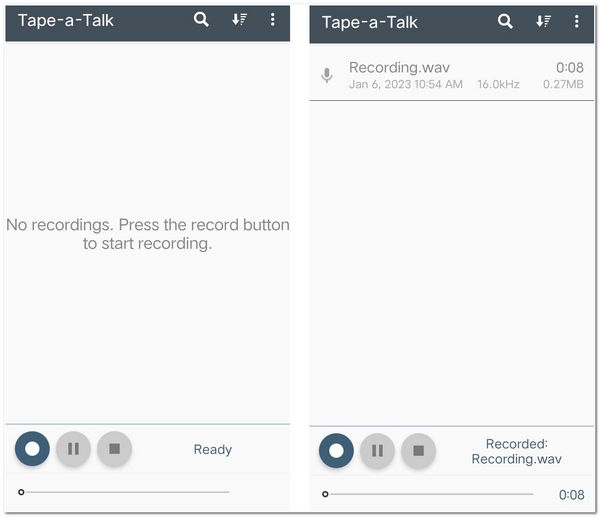
Запись в Tape-a-Talk Voice Recorder
- Проверьте разрешение микрофона и свободное место.
- Выполните тест с реального расстояния до говорящего.
- Уведомите участников о записи и получите необходимое согласие.
- Запустите основную сессию, положив телефон неподвижно.
- После завершения переименуйте файл и ограничьте доступ к нему.
Обработка и экспорт в Tape-a-Talk Voice Recorder
Для простой лекции достаточно обрезать пустые края и нормализовать громкость в настольном редакторе. Не пересылайте исходный разговор через случайный мессенджер, если в нём есть личные данные. Удаляйте ненужные копии после завершения проекта.
Плюсы:
- простой интерфейс;
- подходит для длинной линейной записи;
- ориентирован на голос;
- не требует музыкального проекта.
Минусы:
- нет многодорожечности;
- обработка ограничена;
- длительная запись зависит от батареи и памяти;
- нужно отдельно контролировать приватность файлов.
Кому выбирать: для обычных голосовых записей на Android, когда достаточно одной дорожки и базового управления.
Программы для записи звука в Linux
Audacity, Ocenaudio и REAPER уже разобраны в настольном разделе и поддерживают Linux, поэтому повторные карточки не создаются. Для многодорожечной студии отдельно рассмотрен Ardour. При выборе важно учитывать звуковой сервер, драйвер интерфейса и способ мониторинга: рабочая программа не даст сигнал, если вход не подключён в системной аудиосхеме.
Ardour
Платформы: Linux, Windows и macOS. Тип: профессиональная DAW с открытым исходным кодом. Лучший сценарий: многодорожечная запись на Linux, музыкальная студия и сложный подкаст.
Ardour — основной вариант рейтинга для Linux, когда требуется не только записать микрофон, но и управлять входами, дорожками, шинами и плагинами. Программа работает и на других настольных системах, однако размещена здесь один раз, чтобы не дублировать карточки. Для простой заметки она избыточна, а для многоканальной студии предоставляет нужную структуру.
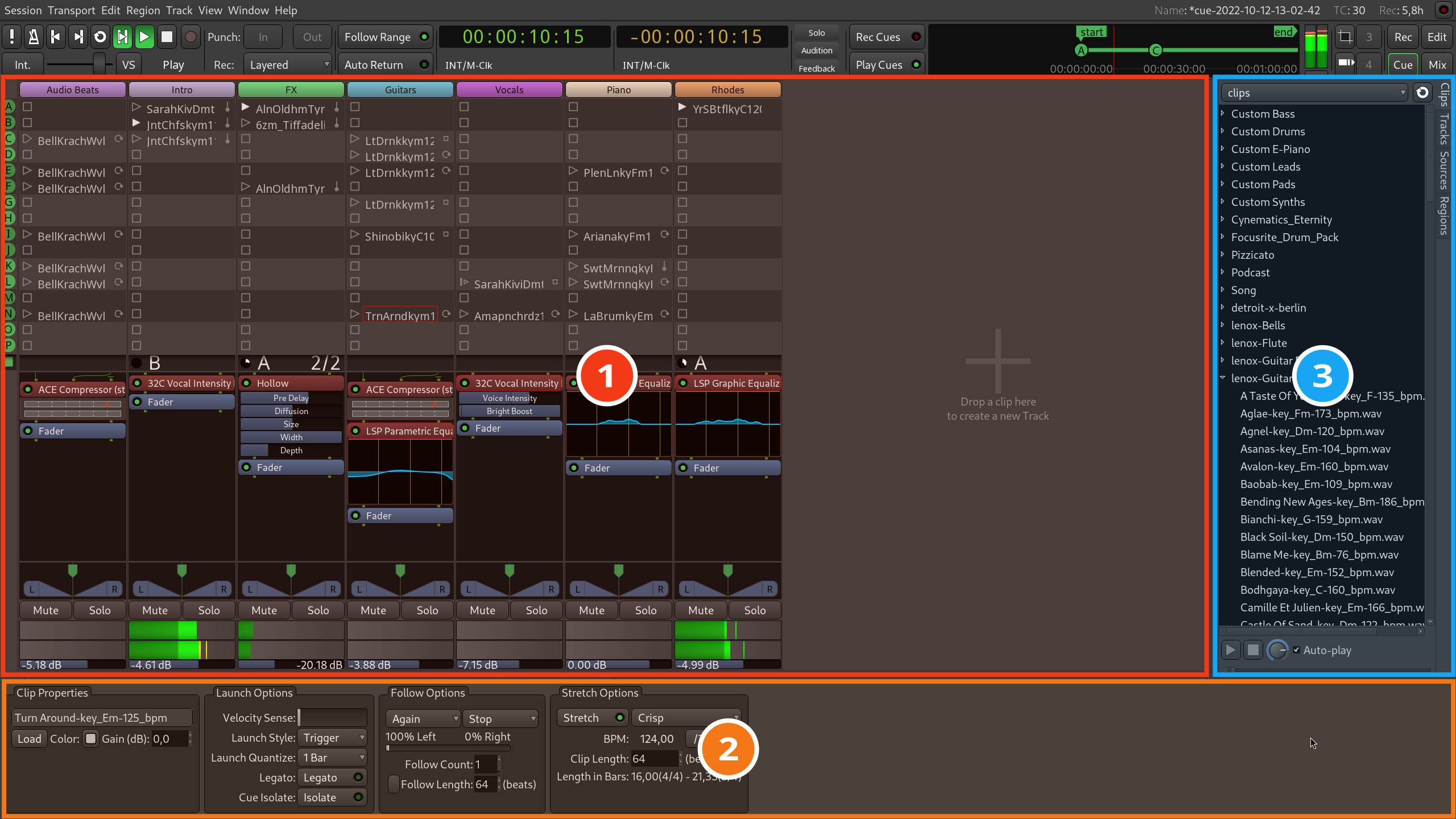
Запись в Ardour
- Создайте новую сессию и выберите аудиосистему и устройство.
- Добавьте моно-аудиодорожку для каждого микрофона.
- Назначьте физический вход на вход дорожки, включите запись и при необходимости мониторинг.
- Проверьте, что сервер аудио и драйвер работают с выбранной частотой и размером буфера.
- Запишите тест, затем основную сессию; после остановки сохраните проект и медиофайлы.
Обработка и экспорт в Ardour
Ardour поддерживает неразрушающий монтаж, микшер, плагины, автоматизацию и экспорт. На Linux системный звук и микрофон могут маршрутизироваться через звуковой сервер, но для записи речи не следует усложнять схему без необходимости. Каждый участник должен оставаться на отдельной дорожке до финального сведения.
Плюсы:
- полноценная многодорожечная работа на Linux;
- гибкая маршрутизация и микшер;
- плагины и автоматизация;
- подходит для многоканального оборудования.
Минусы:
- сложная настройка для новичка;
- зависит от правильной конфигурации аудиосистемы;
- не нужен для короткой заметки;
- проект требует аккуратного хранения файлов.
Кому выбирать: пользователям Linux и студиям, которым нужна полноценная DAW для нескольких микрофонов.
Как записать голос в АудиоМАСТЕР : подробная инструкция
Ниже приведён основной практический сценарий для одной голосовой дорожки: дикторского текста, аудиокниги, подкаста одного ведущего или вокального наброска. Перед началом подключите микрофон, закройте приложения, которые могут занять устройство ввода, и подготовьте короткую тестовую фразу с тихими и громкими словами.
Шаг 1. Откройте модуль записи
На стартовом экране выберите Записать звук с микрофона. Не открывайте существующий аудиофайл вместо модуля записи: редактор и рекордер решают разные этапы задачи.

Шаг 2. Выберите конкретный микрофон
В окне записи раскройте список устройств и укажите USB-микрофон, гарнитуру или вход аудиоинтерфейса. Если оставить устройство по умолчанию, Windows может выбрать встроенный микрофон ноутбука. Произнесите фразу нормальной и повышенной громкости: индикатор должен двигаться уверенно, но не находиться постоянно у максимума.
Шаг 3. Запишите тестовый дубль
Нажмите Начать новую запись и запишите 15–20 секунд: две секунды тишины, обычную речь, громкую фразу и несколько шипящих согласных. Такой тест показывает четыре проблемы сразу: постоянный гул, слишком слабый сигнал, клиппинг и резкие сибилянты. Если дефект слышен уже в тесте, длинный дубль не начинают.

Шаг 4. Остановите и проверьте запись
После остановки прослушайте материал в наушниках. Проверьте не только начало, но и громкую фразу. Ровная «полка» у верхней и нижней границы волны указывает на перегруз; такой сигнал нельзя полноценно восстановить фильтрами. При слишком тихой записи приблизьте микрофон или аккуратно увеличьте усиление до нового теста.

Шаг 5. Отредактируйте форму волны
Перенесите дубль в редактор. Сначала удалите явные ошибки, стуки и лишнюю тишину. Затем оцените постоянный фон и только после этого применяйте шумоподавление. Не удаляйте все паузы: без них речь звучит искусственно и тяжело воспринимается. Срезы делайте в местах естественной тишины и прослушивайте каждый монтажный стык.

Шаг 6. Сохраните мастер и копию для публикации
Сначала сохраните мастер-копию в WAV или FLAC. Затем подготовьте MP3 для отправки или публикации. Раздельные файлы нужны потому, что повторное редактирование MP3 ухудшает качество. Имя должно содержать тему и дату, например interview-guest-2026-08-05-master.wav; варианты «Новая запись 3» быстро становятся неразличимыми.
Подготовка микрофона и помещения
Программа не исправляет физические проблемы тракта. Гул вентилятора, отражения от голых стен, вибрация стола и перегруженный предусилитель попадают в файл до обработки. Чем чище исходник, тем меньше фильтров потребуется и тем естественнее останется голос.
| Проверка | Правильное действие | Ошибка и последствие |
|---|---|---|
| Положение микрофона | Разместить капсюль на устойчивой стойке, немного сбоку от потока воздуха | Держать устройство в руке: в запись попадут касания и перемещения |
| Расстояние | Начать примерно с 15–25 см и скорректировать по уровню и тембру | Записывать из другого конца комнаты и усиливать сигнал: возрастут шум и отражения |
| Поп-фильтр | Поставить между ртом и микрофоном для взрывных согласных | Говорить прямо в капсюль с малого расстояния: появятся удары воздуха |
| Наушники | Использовать закрытые наушники при фонограмме и мониторинге | Включить колонки: музыка и эхо повторно попадут в микрофон |
| Помещение | Убрать гулкие отражающие поверхности рядом, закрыть окно, остановить вентилятор | Пытаться удалить сильное эхо программой после записи |
| Тест | Записать тишину, обычную и громкую речь | Сразу начинать часовой дубль без проверки входа и клиппинга |
| Резерв | Писать важное интервью вторым устройством | Надеяться на единственный телефон или ноутбук |
USB-микрофон, гарнитура или аудиоинтерфейс
USB-микрофон содержит собственный преобразователь и отображается как отдельное устройство ввода. Гарнитура удобна для созвона, но микрофон близко к щеке может ловить дыхание и трение кабеля. XLR-микрофон подключают через аудиоинтерфейс; в программе выбирают вход интерфейса, а усиление регулируют физической ручкой предусилителя. Фантомное питание включают только для оборудования, которому оно требуется по спецификации.
Почему тихая комната важнее сильного шумоподавления
Шумоподавление лучше работает с постоянным фоном: гулом вентиляции или ровным шипением. Голоса за стеной, лай, щелчки клавиатуры и отражения комнаты меняются во времени и удаляются хуже. Агрессивный фильтр повреждает полезный сигнал, создаёт «подводный» оттенок и размывает согласные. Поэтому сначала устраняют причину шума, затем записывают тест и только после этого выбирают умеренную обработку.
Разрешения на микрофон в Windows, macOS, iPhone и Android
Если индикатор остаётся неподвижным, причина часто находится не в программе, а в системном разрешении. Проверять нужно три уровня: физическое подключение, доступ операционной системы и выбор входа внутри приложения.
| Платформа | Где проверить | Что сделать после изменения |
|---|---|---|
| Windows 11 | Параметры → Конфиденциальность и безопасность → Микрофон | Разрешить доступ нужным приложениям, затем перезапустить рекордер |
| Windows 10 | Параметры → Конфиденциальность → Микрофон | Включить доступ и проверить разрешение для классических приложений |
| macOS | System Settings → Privacy & Security → Microphone | Включить переключатель программы и перезапустить её |
| iPhone и iPad | Настройки → Конфиденциальность и безопасность → Микрофон | Разрешить приложению доступ и заново открыть экран записи |
| Android | Настройки → Приложения → нужное приложение → Разрешения → Микрофон | Разрешить использование во время работы приложения и повторить тест |
После предоставления доступа всё равно нужно выбрать правильный вход внутри настольной программы. Разрешение отвечает только за право пользоваться микрофоном, но не определяет, какой из нескольких входов будет записываться.
Какие настройки качества выбрать
Максимальное число в настройках не означает автоматически лучший результат. Для речи важнее стабильный уровень, отсутствие клиппинга и подходящий формат. Параметры проекта и аудиоинтерфейса должны совпадать, иначе программа выполняет лишнее преобразование частоты.
| Параметр | Для чего выбирать | Практическая рекомендация |
|---|---|---|
| Число каналов | Моно или стерео | Один обычный микрофон записывают в моно. Стерео нужно для стереопары или устройства, реально создающего два разных канала. |
| Частота дискретизации | Количество измерений сигнала в секунду | 44,1 кГц достаточно для аудиопубликации; 48 кГц удобно для видео. Сохраняйте одну частоту на всём проекте. |
| Разрядность | Запас по уровню при записи и обработке | 24 бит полезны с поддерживающим интерфейсом и дают больший рабочий запас. Финальный формат может отличаться. |
| WAV | Несжатый рабочий файл | Используйте как мастер для монтажа и долговременного хранения, если размер не критичен. |
| FLAC | Сжатие без потерь | Подходит для долговременного хранения с меньшим размером, если редактор и площадка поддерживают формат. |
| MP3 | Сжатый файл для отправки | Экспортируйте из мастер-копии один раз. Для речи выбирайте разумный битрейт и обязательно прослушивайте результат. |
| AAC/M4A | Сжатый мобильный формат | Удобен в экосистеме Apple и мобильных приложениях; совместимость проверяйте на целевой площадке. |
Файл с частотой 96 кГц не исправит дешёвый капсюль, шумный предусилитель или далёкое положение микрофона. Он лишь займёт больше места и увеличит нагрузку. Для большинства разговорных задач 44,1 или 48 кГц и корректно настроенный 24-битный тракт дают достаточный запас.
Как выставить уровень и не допустить клиппинг
- Поставьте микрофон в рабочее положение и не меняйте расстояние после теста.
- Произнесите самую громкую фразу будущего текста, а не обычную спокойную реплику.
- Уменьшайте физическое усиление предусилителя или входной уровень, пока пики не перестанут доходить до максимума.
- Оставьте запас для внезапного смеха, эмоциональной реплики или громкой ноты.
- Запишите 20 секунд, прослушайте в наушниках и осмотрите форму волны.
- Не исправляйте клиппинг уменьшением громкости после записи: искажение уже содержится в файле.
Слишком тихий файл можно аккуратно усилить, хотя вместе с голосом поднимется шум. Перегруженный файл восстановить значительно труднее. Поэтому небольшой запас по пикам безопаснее стремления заполнить всю шкалу.
Частые проблемы при записи и способы исправления
| Проблема | Вероятная причина | Проверка и исправление |
|---|---|---|
| Индикатор не двигается | Нет разрешения, выбран не тот вход, микрофон отключён | Проверьте системное разрешение, кабель и список Recording Device; перезапустите программу после подключения USB-устройства. |
| Записывается микрофон ноутбука | Приложение использует устройство по умолчанию | Выберите USB-микрофон или вход интерфейса по точному имени внутри программы. |
| Голос очень тихий | Большое расстояние, низкое усиление, выбран линейный вход | Приблизьте микрофон, выберите микрофонный вход и увеличьте gain до безопасного уровня. |
| Слышен треск и щелчки | Слишком маленький буфер, перегруз процессора, нестабильный USB | Увеличьте буфер, закройте тяжёлые приложения, подключите интерфейс напрямую без сомнительного хаба. |
| Голос запаздывает в наушниках | Большая задержка программного мониторинга | Используйте ASIO/Core Audio, уменьшите буфер либо включите прямой мониторинг интерфейса. |
| Появился свист или вой | Микрофон слышит звук колонок | Наденьте наушники и отключите акустические колонки во время мониторинга. |
| В записи сильное эхо комнаты | Микрофон далеко, помещение отражающее | Приблизьте микрофон, добавьте мягкие поверхности и уменьшите отражения до повторного дубля. |
| Волна срезана сверху и снизу | Перегруз входа или предусилителя | Уменьшите физический gain и перезапишите. Снижение громкости готового файла не устранит искажение. |
| Приложение остановилось с заблокированным экраном | Энергосбережение Android или ограничение фоновой работы | Разрешите фоновую работу, отключите оптимизацию батареи для рекордера и проведите длинный тест. |
| Файл не открывается после онлайн-записи | Загрузка не завершена или вкладка сохранила временный объект | Скачайте файл повторно, проверьте размер и откройте его в другом плеере до закрытия страницы. |
| Музыка заглушает голос | Неверный баланс дорожек | Уменьшите фон, автоматизируйте громкость и проверьте микс на тихом уровне. |
| После шумоподавления голос металлический | Слишком сильная обработка или неверный шумовой профиль | Вернитесь к исходнику, уменьшите степень фильтра и обработайте только постоянный фон. |
Запись системного звука через Audacity
Для Windows системный звук в Audacity записывают не обычным микрофонным входом. В Audio Setup выбирают подходящий host и вход вроде Stereo Mix, What U Hear, Loopback или устройство с WASAPI loopback — точное название зависит от драйвера. Если такого входа нет, его нельзя выдумать в программе: требуется поддержка драйвера или другой способ маршрутизации. Для Linux монитор системного выхода настраивается средствами звукового сервера. Этот сценарий не следует смешивать с обычной записью микрофона.
Как проверить готовый файл
Экспорт без сообщения об ошибке не означает, что работа завершена. Готовый файл проверяют отдельно от проекта и на другом устройстве. Такой контроль обнаруживает пропущенную дорожку, слишком тихий голос, неверный диапазон экспорта и повреждённый файл.
- Откройте именно экспортированный файл. Не слушайте только проект в редакторе: при экспорте могла быть выключена дорожка или выбран неверный диапазон.
- Проверьте начало и конец. Убедитесь, что первая согласная не срезана, а в конце нет длинной технической тишины.
- Прослушайте самый громкий участок. Там проявляются клиппинг, работа лимитера и маскировка голоса музыкой.
- Проверьте случайный фрагмент в середине. Это обнаруживает обрыв приложения, разряд батареи и выпадения USB.
- Сравните длительность. Часовая лекция не должна неожиданно превратиться в файл на несколько минут.
- Проверьте формат и размер. Нулевой или подозрительно маленький файл может быть повреждённым либо содержать только короткий тест.
- Послушайте в наушниках и на обычном динамике. Наушники показывают шум и щелчки, динамик — разборчивость речи в бытовом сценарии.
- Сохраните мастер отдельно. WAV или FLAC оставляют для повторного монтажа, а MP3 используют как копию для публикации.
- Создайте резервную копию. Ответственное интервью или оплаченный дубль не должен храниться в единственном месте.
Приватность и согласие на запись
Диктофон фиксирует не только голос автора, но и речь других людей, уведомления, названия организаций и личные сведения. Перед интервью, встречей или звонком участники должны понимать, что ведётся запись. Правила согласия зависят от страны и контекста, поэтому редактор не должен подменять юридическую проверку универсальной фразой.
- не используйте функции скрытого запуска как способ обойти согласие участников;
- для конфиденциального материала предпочитайте локальную запись и шифрованное хранилище;
- не загружайте интервью в случайный онлайн-сервис без проверки политики обработки и удаления данных;
- ограничьте доступ к исходникам и не пересылайте их через общий чат без необходимости;
- после завершения проекта удалите временные копии с общих устройств и чужих компьютеров;
- перед публикацией удалите фрагменты, не предназначенные для аудитории, и проверьте метаданные.
Инструменты, которые не заменяют рекордер
Анализаторы, заметочники, сервисы публикации и программы изменения голоса полезны до или после записи, но не должны занимать место полноценного средства захвата микрофона. Их назначение — проверить, очистить, преобразовать, сопроводить заметкой или опубликовать уже созданный файл.
| Инструмент или класс | Почему не основной рекордер | Где полезен |
|---|---|---|
| Spek | Показывает спектр готового аудиофайла и не является обычным средством микрофонной записи | Проверка спектра, частотного диапазона и признаков перекодирования |
| iZotope RX | Ориентирован на восстановление и очистку уже записанного материала | Удаление щелчков, гула, отдельных шумов и сложная реставрация |
| Evernote и Google Keep | Это заметочники с возможностью прикрепить голос, а не специализированные студии | Быстрая заметка рядом с текстом и задачами |
| SoundCloud и Chirbit | Сервисы публикации и распространения не заменяют локальный рекордер и монтаж | Размещение готового файла после обработки |
| Экранные рекордеры | Оптимизированы для видео, системного звука и комментария, а не для точного аудиомонтажа | Уроки, демонстрации экрана и запись вебинара |
| Voice Changer Diamond, MorphVOX Pro и Voxal | Меняют голос в реальном времени или после записи | Творческие эффекты и изменение тембра, но не нейтральная дикторская запись |
| AudioLab и Timbre | Мобильные редакторы и конвертеры полезны после захвата | Обрезка, объединение и преобразование готовых файлов |
Другие программы и сервисы: узкие сценарии и ограничения
Не каждое решение из широкого списка заслуживает отдельной позиции в рейтинге. Одни продукты решают только захват системного звука, другие относятся к видеозаписи, изменению голоса или публикации, третьи имеют неоднозначное название либо неподтверждённую текущую поддержку. Таблица показывает, где инструмент уместен и почему он не заменяет основной микрофонный рекордер.
| Название | Класс | Почему не отдельный лидер |
|---|---|---|
| UV Sound Recorder | Простой Windows-рекордер | Актуальная доступность, форматы и условия использования не подтверждены; в основной рейтинг не включён. |
| Ashampoo Audio Recorder | Простой настольный рекордер | Закрывает простую запись одной дорожки, но не даёт преимущества перед более подробно разобранными решениями. |
| Free Sound Recorder | Рекордер Windows | Страница FreeEXE существует, но название относится к нескольким продуктам; перед использованием нужно сверить разработчика и условия. |
| Free Audio Recorder | Рекордер Windows | Название слишком общее; требуется точная идентификация разработчика и конкретного продукта. |
| MP3 Audio Recorder | Рекордер Windows | Узкая ориентация на сжатый формат; для последующего монтажа мастер лучше записывать без потерь. |
| Total Recorder | Захват нескольких аудиопотоков | Полезен для системного аудио, но сложнее простого микрофонного диктофона. |
| NanoStudio | Музыкальная студия | Относится к отдельному поколению продукта; его нельзя автоматически смешивать с современными DAW. |
| Cakewalk SONAR | DAW | Название SONAR нельзя автоматически смешивать с другими поколениями Cakewalk; функции и лицензия зависят от конкретной редакции. |
| MAGIX Samplitude Music Studio | DAW | Подходит для музыки, но избыточен для короткой заметки; состав редакции нужно проверять отдельно. |
| n-Track Studio | Кроссплатформенная DAW | Записывает дорожки, но основной рейтинг уже включает сопоставимые DAW с подробными инструкциями. |
| Avid Pro Tools | Профессиональная DAW | Профессиональная DAW с высоким порогом входа; для домашней заметки избыточна. |
| Hindenburg Journalist | Редактор для речи | Специализирован на журналистике и подкастах; состав редакций и условия использования требуют отдельной проверки. |
| AVS Audio Editor | Редактор Windows | Подходит для обработки одной дорожки, но функционально пересекается с WavePad, GoldWave и Sound Forge. |
| DVDVideoSoft Free Audio Editor | Простой редактор | Текущий состав бесплатных функций не подтверждён; в лидеры не включён. |
| RecordPad | Простой рекордер | Простой рекордер NCH; сценарий уже закрыт системным диктофоном и аудиоредакторами. |
| Moo0 VoiceRecorder | Рекордер Windows | Актуальная поддержка не подтверждена; в основной рейтинг не включён. |
| Sonarca Sound Recorder | Рекордер Windows | Актуальная доступность и поддержка не подтверждены; рекомендовать продукт нельзя. |
| Swifturn Free Sound Recorder | Рекордер Windows | Название неоднозначно и не должно объединяться с другими продуктами Free Sound Recorder. |
| Freemore Audio Recorder | Рекордер Windows | Актуальная поддержка не подтверждена; в основную подборку не включён. |
| Cool Record Edit Pro | Редактор и рекордер | Актуальная поддержка не подтверждена; в основную подборку не включён. |
| Kat MP3 Recorder | Рекордер MP3 | Запись сразу в MP3 неудобна как мастер для последующего монтажа. |
| Any Audio Record | Рекордер | Слишком общее название не позволяет однозначно идентифицировать продукт без разработчика. |
| Snooper | Рекордер с активацией голосом | Активация голосом полезна для контроля пауз, но не должна применяться для скрытой записи. |
| Echo | Рекордер Windows | Одноимённость не позволяет надёжно идентифицировать продукт без имени разработчика. |
| Free MP3 Sound Recorder | Рекордер MP3 | Актуальная поддержка и безопасность установщика не подтверждены. |
| Power Sound Editor Free | Редактор | Актуальная поддержка не подтверждена; в основную подборку не включён. |
| Free Audio Editor | Редактор | Общее название относится к разным продуктам; без разработчика карточка неоднозначна. |
| AudioDirector | Редактор и постобработка | Подходит для очистки и монтажа, но основной сценарий сложнее простого диктофона. |
| Filmora и Filmora Scrn | Видеоредактор и экранный рекордер | Микрофон записывается как часть видеопроекта; для чистой аудиодорожки специализированный редактор удобнее. |
| Ezvid | Экранная запись и видео | Ориентирован на экранную запись и видео, поэтому не сравнивается с DAW по глубине аудиообработки. |
| Movavi Screen Recorder | Экранный рекордер | Подходит для комментария к экрану и системного звука, но не для студийного монтажа голоса. |
| Icecream Screen Recorder | Экранный рекордер | Полезен для уроков; для подкаста без видео лишняя видеодорожка усложняет процесс. |
| OBS Studio | Стриминг и запись экрана | Гибко смешивает микрофон и системный звук, но монтаж готового аудио выполняется отдельно. |
| NVIDIA ShadowPlay | Запись игрового процесса | Ориентирован на игровой процесс и не заменяет голосовой редактор. |
| AmoyShare Free Online Voice Recorder | Онлайн-рекордер | Перед использованием нужно проверить лимит длительности, хранение данных и текущую доступность. |
| Riverside.fm | Удалённая запись | Полезен для дистанционных интервью; локальная запись и ограничения зависят от выбранного плана. |
| Chrome Audio Capture | Расширение браузера | Захватывает звук вкладки и не является обычным микрофонным диктофоном. |
| TOOLS43 | Онлайн-инструмент | Общее название не позволяет подтвердить конкретный сервис и его правила обработки данных. |
| VI Voice Recorder | Android-диктофон | Название требует точного сопоставления с разработчиком в Google Play. |
| MyRecorder | Android-диктофон | Существует несколько одноимённых приложений; без разработчика рекомендация неоднозначна. |
| Hi-Q MP3 Voice Recorder | Android-диктофон | Подходит для мобильной записи, но мастер сразу в MP3 менее удобен для обработки. |
| Parrot Voice Recorder | Android-диктофон | Подходит для мобильной записи; покупки и поддержка устройств требуют проверки в магазине. |
| Audio Recorder | Android-приложение | Слишком общее название; необходимо фиксировать разработчика. |
| Record Mic and Call | Мобильный рекордер | Запись звонков зависит от версии Android, региона и ограничений устройства. |
| Alice | Мобильное приложение для записи | Текущая доступность и условия функций требуют проверки в магазине. |
| iTalk | iOS-диктофон | Сторонний диктофон для iOS; разработчика и покупки нужно проверять в карточке магазина. |
| Audio Evolution Mobile | Мобильная DAW | Подходит для дорожечной записи на телефоне и планшете; совместимость аудиоинтерфейсов нужно проверять отдельно. |
| Hindenburg Field Recorder | Мобильная запись интервью | Узкоспециализированный инструмент; доступность и связь с текущей линейкой Hindenburg требуют проверки. |
| Spreaker Studio | Мобильная студия подкастов | Полезен для записи и публикации подкастов; онлайн-функции и тарифные ограничения зависят от плана. |
| Voice Splice Recorder | Мобильный диктофон | Текущая доступность в магазине не подтверждена. |
| Leawo Music Recorder | Захват аудио | Ориентирован на запись воспроизводимого звука и каталогизацию, а не на чистую микрофонную дорожку. |
| MP3 Skype Recorder | Запись звонков | Узкий сценарий зависит от совместимости с приложением связи и согласия участников. |
| AnyMP4 Screen Recorder | Экранный и аудиорекордер | Захватывает микрофон и системный звук, но точный аудиомонтаж выполняется в редакторе. |
| 4Videosoft Screen Capture | Экранный и аудиорекордер | Относится к захвату экрана; не сравнивается с DAW по обработке речи. |
| AnyRec Screen Recorder | Экранный и аудиорекордер | Подходит для уроков и звонков, но не для сложного многодорожечного монтажа. |
| Gilisoft Screen Recorder | Экранный рекордер | Микрофон записывается вместе с видео; для подкаста без изображения избыточен. |
| Vidmore Audio Recorder | Специализированный рекордер | Перед рекомендацией нужно сверить платформы, ограничения пробного режима и форматы. |
| AVAide Screen Recorder | Экранный и аудиорекордер | Это настольный экранный рекордер, а не приложение для телефона. |
| 4Easysoft Screen Recorder | Настольный рекордер | Это настольный рекордер, а не мобильное приложение. |
| Traverso DAW | Аудиоредактор и DAW | Подходит для дорожечной работы, но текущая поддержка требует отдельной проверки. |
| OnlineVoiceRecorder и VoiceRecorder | Онлайн-сервисы с общими названиями | Без точного домена невозможно надёжно сопоставить сервис и правила обработки данных. |
| Vocalremover | Онлайн-аудиоинструменты | Основное назначение связано с обработкой и разделением аудио, а не с профессиональной микрофонной записью. |
| Dictaphone | Онлайн-диктофон с общим названием | Нужно проверять точный сайт, лимит и правила хранения; одного названия недостаточно. |
Как выбрать программу под конкретную задачу
| Сценарий | Первый выбор | Почему | Когда выбрать другой класс |
|---|---|---|---|
| Новичок на Windows | АудиоМАСТЕР | Запись и редактирование находятся в одном интерфейсе, не требуется строить многодорожечную сессию | Windows Sound Recorder — для заметки без монтажа; Audacity — при обязательном бесплатном решении |
| Бесплатный подкаст одного ведущего | Audacity | Многодорожечный монтаж, эффекты и экспорт без перехода в DAW | REAPER — если проект растёт и нужна сложная маршрутизация |
| Профессиональная очистка диалогов | Adobe Audition | Спектральная работа, восстановление и многодорожечная сессия | Sound Forge — для точной обработки одного файла |
| Вокал под минусовку | FL Studio | Запись в Mixer и Playlist рядом с музыкальным проектом | Ableton Live, Cubase, Logic Pro или GarageBand — по привычной платформе и рабочему процессу |
| Несколько микрофонов | REAPER | Отдельные входы, дорожки, мониторинг и гибкая маршрутизация | Cubase, Studio One или Ardour — при уже настроенной студии |
| Быстрая запись на Mac | QuickTime Player | Встроенный способ без создания музыкального проекта | GarageBand — когда нужна фонограмма и несколько дублей |
| Мобильная заметка на iPhone | Voice Memos | Системное приложение, пауза, продолжение и простая правка | Ferrite — когда выпуск нужно монтировать на устройстве |
| Мобильная запись на Android | Easy Voice Recorder | Специализированный диктофон с понятным рабочим процессом | RecForge II — если нужен подробный контроль параметров |
| Разовая запись без установки | 123Apps Online Voice Recorder | Быстрый браузерный захват и обрезка | Локальная программа — для длинного, конфиденциального или ответственного материала |
| Полноценная студия на Linux | Ardour | Многодорожечная запись, шины, плагины и автоматизация | Audacity — для одной-двух дорожек и простого монтажа |
Один универсальный победитель невозможен. Простая программа сокращает подготовку, но ограничивает монтаж. DAW даёт контроль над входами и дорожками, но требует настройки. Онлайн-сервис удобен без установки, однако зависит от вкладки и политики обработки данных. Мобильное приложение всегда доступно, но микрофон телефона и шум помещения становятся главным пределом качества.
Частые вопросы
Можно ли записать качественный голос на встроенный микрофон ноутбука?
Можно получить разборчивую заметку, если ноутбук стоит близко, вентилятор не шумит и помещение не гулкое. Для озвучки и подкаста встроенный микрофон обычно захватывает больше шума клавиатуры, вентиляции и отражений. Внешний USB-микрофон или аудиоинтерфейс дают больше контроля, но всё равно требуют правильного расстояния и теста уровня.
Нужно ли записывать голос в стерео?
Один монофонический микрофон записывают в моно. Стереофайл с двумя одинаковыми каналами занимает больше места, но не создаёт объём. Стерео имеет смысл для стереопары, пространственной записи или устройства, которое действительно формирует разные левый и правый каналы.
Какой формат лучше для записи речи?
Для монтажа и долговременного хранения используют WAV или FLAC. Для отправки и публикации готовят MP3, AAC или M4A после завершения обработки. Не редактируйте и не пересохраняйте MP3 много раз: каждое повторное кодирование добавляет потери.
Почему программа видит микрофон, но записывает тишину?
Проверьте, что выбран нужный физический вход, канал не выключен на аудиоинтерфейсе, дорожка подготовлена к записи и системе разрешён доступ к микрофону. У XLR-интерфейса также проверяют усиление и питание оборудования. Тест выполняют в системных параметрах звука и внутри самой программы.
Можно ли убрать любой шум после записи?
Нет. Ровный гул и шипение уменьшаются лучше, чем чужая речь, хлопок двери, касание микрофона и эхо комнаты. Клиппинг и сильные отражения часто требуют повторного дубля. Очистка должна быть умеренной и сравниваться с исходником.
Как записывать голос поверх музыки без эха?
Фонограмму слушают в закрытых наушниках, а микрофон записывают на отдельную дорожку DAW. Колонки отключают, иначе музыка повторно попадёт в микрофон. При заметной задержке используют подходящий драйвер, меньший буфер или прямой мониторинг аудиоинтерфейса.
Подойдёт ли экранный рекордер для подкаста?
Он подходит, если одновременно записываются экран, системный звук и комментарий. Для подкаста без видео аудиоредактор удобнее: проект меньше, форма волны доступнее, а очистка и экспорт настроены под звук. Видеорекордер не становится лучшим аудиоредактором только потому, что умеет включать микрофон.
Стоит ли использовать автоматический пропуск тишины?
Только после теста. Алгоритм может убрать слишком тихое слово, дыхание или смысловую паузу и сделать речь рубленой. Для заметок функция экономит время, но для интервью, аудиокниги и художественной речи лучше сохранить естественный ритм и убрать лишние паузы вручную.
Как защититься от потери длинной записи?
Сделайте короткий тест, проверьте заряд и место, отключите агрессивное энергосбережение, сохраните материал сразу после остановки и используйте второе устройство для ответственного интервью. На компьютере храните проект и медиофайлы в одной папке, а мастер-копию — отдельно.
Как понять, что запись готова к публикации?
Экспортированный файл открывается вне редактора, имеет правильную длительность, начинается и заканчивается без срезанных слов, не содержит клиппинга, обрывов и случайных уведомлений. Голос остаётся разборчивым в наушниках и на обычном динамике, а мастер без потерь сохранён отдельно.
Итоги
Для Windows и готового голосового файла первым выбором становится АудиоМАСТЕР: он объединяет захват микрофона, работу с волной, очистку и экспорт. Windows Sound Recorder рациональнее для мгновенной заметки, Audacity — для бесплатного многодорожечного монтажа, Adobe Audition — для глубокой очистки, а REAPER, Cubase, Studio One, FL Studio и Ableton Live — для проектов с несколькими дорожками, музыкой и сложной маршрутизацией.
На Mac быстрый файл создаёт QuickTime Player, музыкальную запись ведут GarageBand и Logic Pro, а одновременный захват микрофона и приложений удобнее строить в Audio Hijack. Для разовой браузерной записи достаточно 123Apps или Vocaroo, но длинный и конфиденциальный материал безопаснее записывать локально. На iPhone базовым вариантом остаётся Voice Memos, на Android — специализированный диктофон с точно проверенным разработчиком. В Linux многодорожечную студию закрывает Ardour, а Audacity подходит для более простого монтажа.
Независимо от программы результат определяют четыре действия: выбрать правильный вход, записать тест с самой громкой фразой, оставить запас до клиппинга и проверить экспортированный файл вне проекта. Шумоподавление, эквалайзер и компрессор улучшают чистый исходник, но не заменяют тихое помещение, устойчивое положение микрофона и резервную запись.
 *EXE — расширение исполняемого файла. Сайт является партнером проекта