
Извлечь звук из видео можно тремя принципиально разными способами: скопировать исходную аудиодорожку без перекодирования, преобразовать её в MP3, WAV, FLAC или другой формат либо записать звук во время воспроизведения. Эти операции дают разный результат. Копирование потока сохраняет исходный кодек и качество, конвертация меняет кодек и может уменьшить размер файла, а запись системного звука годится только как запасной вариант, когда программа не может открыть исходный контейнер.
Ниже разобраны методы для Windows, macOS, Linux, браузера, iPhone и Android. Первый и наиболее подробный сценарий построен через ВидеоМАСТЕР: он подходит пользователю, которому нужен понятный графический интерфейс, выбор распространённого аудиоформата и сохранение результата в отдельную папку. Для точного извлечения без повторного сжатия приведены FFmpeg, Shutter Encoder и LosslessCut. Отдельные разделы посвящены выбору дорожки в многодорожечном файле, обрезке фрагмента, пакетной обработке и проверке результата.
Работайте с собственными роликами, материалами с разрешённой лицензией или файлами, на обработку которых у вас есть право. Для личных, рабочих и неопубликованных записей предпочтительнее локальная программа: файл не передаётся стороннему сервису, а ограничение по размеру определяется свободным местом и возможностями компьютера.
Что именно происходит при извлечении звука
Копирование аудиопотока без перекодирования
Видеофайл — это контейнер, внутри которого могут находиться видеопоток, одна или несколько аудиодорожек, субтитры и служебные данные. При stream copy программа извлекает выбранный аудиопоток и помещает его в отдельный совместимый контейнер. Декодирование и повторное кодирование не выполняются, поэтому битрейт, число каналов, частота дискретизации и все особенности исходного аудио сохраняются. Такой процесс обычно заметно быстрее перекодирования.
Ограничение связано не с качеством, а с совместимостью. Например, дорожку AAC обычно сохраняют в M4A, MP3 — в MP3, FLAC — во FLAC, Opus — в OGG или WebM, AC3 — в AC3. Простая смена расширения не преобразует контейнер и не меняет кодек: переименованный файл может не открыться или определяться неверно.
Перекодирование в другой формат
Перекодирование требуется, когда исходный кодек не поддерживается нужным проигрывателем, когда необходим MP3 для старого устройства, WAV для монтажа или меньший файл для отправки. При переводе AAC, MP3 или Opus в другой формат с потерями происходит новое сжатие. Повышение выходного битрейта не восстанавливает сведения, потерянные в исходнике, поэтому выбирать 320 кбит/с для дорожки 128 кбит/с бессмысленно.
Запись воспроизводимого системного звука
Запись захватывает сигнал после воспроизведения. Она идёт в реальном времени, может включить уведомления системы, зависит от уровня громкости и настроек устройства и не является копией исходной дорожки. Этот способ используют для потока, защищённого контейнера или приложения, которое не даёт экспортировать медиафайл. Для обычного MP4, MKV, MOV или AVI лучше извлекать или конвертировать дорожку напрямую.
Как быстро выбрать способ
| Сценарий | Оптимальный подход | Что проверить |
|---|---|---|
| ВидеоМАСТЕР — первый способ | Графическое преобразование видео в MP3, WAV, FLAC, M4A и другие аудиоформаты | Папку сохранения, формат, битрейт, число каналов |
| Нужно оставить исходное качество | FFmpeg, Shutter Encoder или LosslessCut | Кодек дорожки и совместимый контейнер |
| Файл большой или конфиденциальный | Локальная программа | Свободное место, имя выходного файла, отсутствие перезаписи исходника |
| Фильм содержит несколько языков | FFmpeg или инструмент с выбором потоков | Индекс дорожки, язык, число каналов |
| Нужен короткий отрывок | ВидеоМАСТЕР, Audacity, Shutter Encoder или мобильный редактор | Начальную и конечную метку, отсутствие обрыва фразы |
| Нельзя устанавливать программу | 123apps, Clideo или Convertio | Лимит размера, конфиденциальность, формат экспорта |
| Нужна последующая очистка речи | АудиоМАСТЕР, Audacity или Adobe Audition | Шумы, пики, нормализацию, запас по громкости |
| Нужно обработать десятки роликов | ВидеоМАСТЕР, Shutter Encoder или командный FFmpeg | Единые параметры, шаблон имён, очередь и журнал ошибок |
| macOS без дополнительной программы | QuickTime Player или iMovie | Тип сохранённого аудиофайла и место экспорта |
| iPhone или Android | Системная команда или приложение с точным идентификатором магазина | Разрешение на доступ к фото/файлам и папку результата |
Как выбрать формат аудиофайла
| Формат | Сжатие | Когда выбирать | Ключевое ограничение |
|---|---|---|---|
| MP3 | С потерями | Музыка и речь для широкой совместимости, старые проигрыватели, отправка небольшого файла | Повторное кодирование ухудшает уже сжатую дорожку |
| M4A/AAC | С потерями | Телефон, современный проигрыватель, исходная AAC-дорожка из MP4 | Не путать контейнер M4A и кодек AAC |
| WAV | Обычно несжатый PCM | Монтаж, обработка, передача в аудиоредактор | Файл заметно больше MP3 и AAC |
| FLAC | Без потерь | Архив, дальнейшая обработка, хранение PCM-аудио с меньшим размером, чем WAV | Не восстанавливает качество исходного MP3 или AAC |
| OGG/Vorbis | С потерями | Открытый формат для совместимых плееров и веб-сценариев | Поддержка бытовыми устройствами ниже, чем у MP3 |
| Opus | С потерями, эффективное | Речь, подкасты, мессенджеры, исходная Opus-дорожка | Для старых устройств может потребоваться конвертация |
| AC3/E-AC3 | С потерями, многоканальное | Кино и сохранение исходной многоканальной дорожки | Не все мобильные плееры открывают напрямую |
| AIFF | Обычно несжатый PCM | Монтаж и работа в экосистеме Apple | Большой размер |
Перед выбором параметров определите исходные характеристики. Для этого подойдут сведения о файле в VLC Media Player, окно информации в Shutter Encoder или команда ffprobe -hide_banner "video.mp4". Если исходная дорожка стерео AAC 192 кбит/с, сохраняйте стерео и не задавайте искусственно 320 кбит/с. Для голоса часто достаточно 96–160 кбит/с в MP3 или AAC; музыкальный материал обычно требует большего запаса, но предел задаёт исходник.
Как извлечь звук из видео в Windows
ВидеоМАСТЕР — основной способ
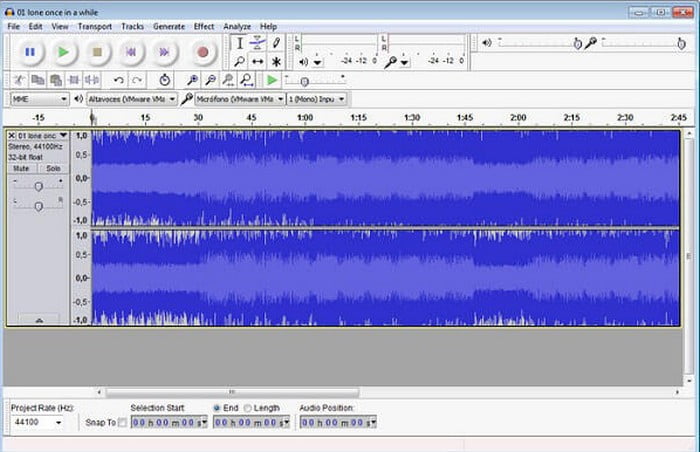
ВидеоМАСТЕР рассчитан на преобразование локальных видеофайлов в графическом интерфейсе. В каталоге вывода есть аудиоформаты AAC, AC3, FLAC, M4A, MP3, OGG, WAV и WMA. Метод подходит для одного ролика и для набора файлов: можно загрузить несколько видео, назначить общий профиль и запустить очередь. Это именно конвертация; для побитового копирования исходного аудиопотока используйте инструменты из раздела без перекодирования.

Шаг 1. Добавьте видео
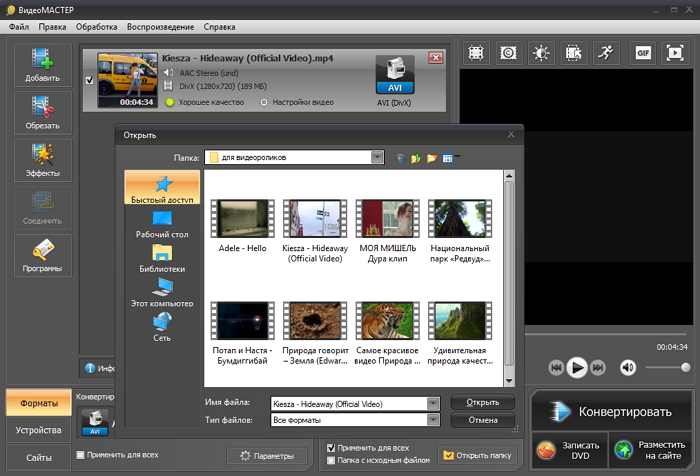
Запустите программу и нажмите «Добавить». Для одного файла выберите «Добавить видео», затем укажите ролик в проводнике. Для серии однотипных материалов удобнее добавить папку и перед запуском проверить, что в очереди нет лишних файлов. В карточке каждого ролика отображается продолжительность, текущий кодек и выбранный профиль.
Шаг 2. Откройте каталог аудиоформатов
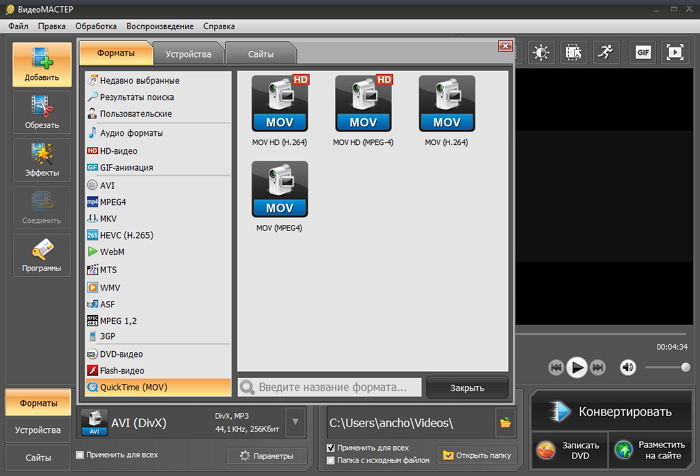
В нижней части окна откройте каталог форматов через область «Конвертировать в формат» или кнопку выбора профиля. Перейдите в раздел «Аудиоформаты». Для универсального файла выберите MP3; для монтажа — WAV или FLAC; для исходной AAC-дорожки и мобильного устройства — M4A. AC3 сохраняет многоканальный звук фильма, но такой файл поддерживается не каждым телефоном.

Шаг 3. Настройте качество
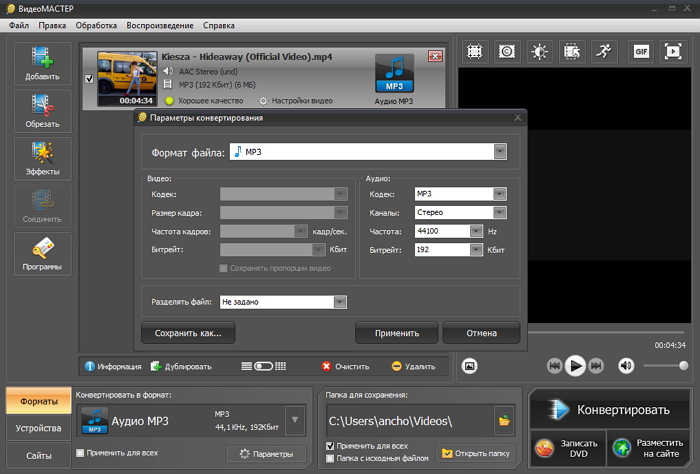
Откройте «Параметры». Для MP3 задайте битрейт, частоту дискретизации и каналы. Сохраняйте исходное число каналов: стерео не переводите в моно, если нет задачи уменьшить файл, а многоканальную дорожку не сводите в стерео случайно. Частоту 44,1 кГц используют для большинства музыкальных файлов, 48 кГц часто встречается в видео. Если исходник 48 кГц, сохранение 48 кГц исключает ненужное ресэмплирование.
Шаг 4. Выберите папку и запустите преобразование
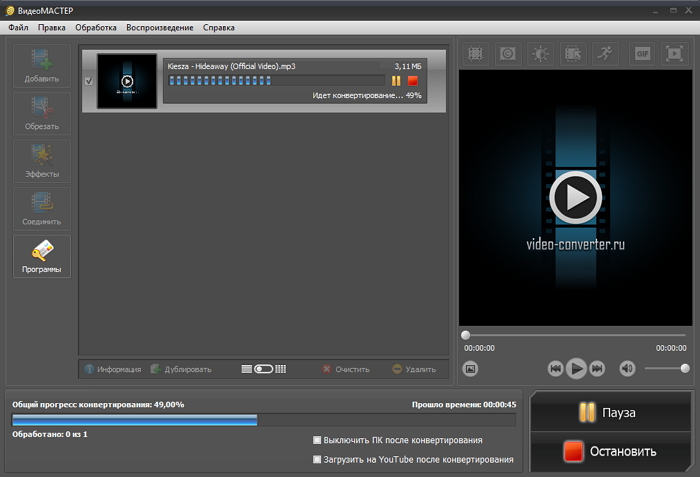
В поле папки для сохранения укажите отдельный каталог. Не используйте имя, совпадающее с существующим аудиофайлом: при пакетной работе особенно легко перезаписать результат. Нажмите «Конвертировать». После окончания выберите «Открыть папку» и найдите готовую дорожку.
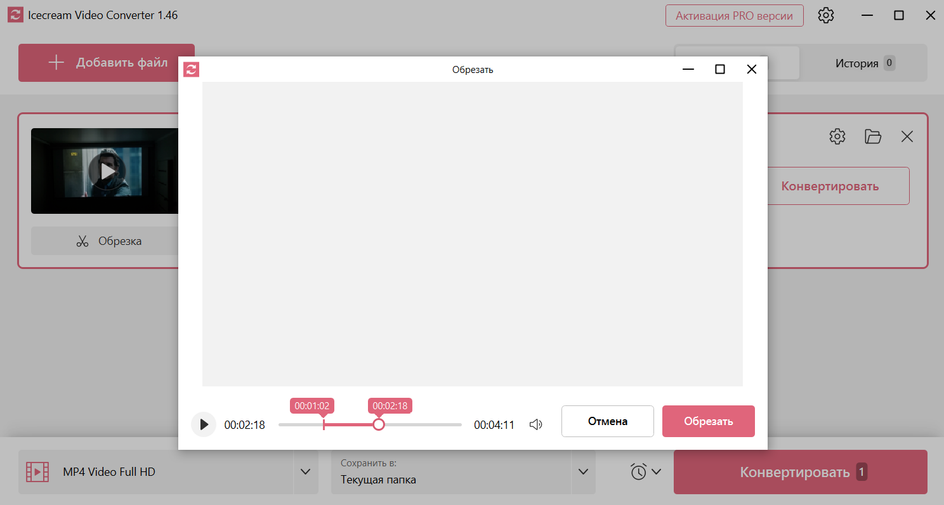
Как извлечь только фрагмент
Сначала выделите ролик и откройте инструмент обрезки. Установите начало перед первой нужной фразой или музыкальным тактом, а конец — после последнего. Оставьте небольшой запас по краям, затем прослушайте результат и при необходимости обрежьте точнее в аудиоредакторе. Такой порядок уменьшает риск потерять согласную в начале речи или хвост реверберации в конце музыки.

Плюсы:
- русский графический интерфейс и отдельный раздел аудиоформатов;
- поддержка нескольких файлов в одной очереди;
- выбор MP3, WAV, FLAC, M4A, AAC, AC3, OGG и WMA;
- можно заранее обрезать ненужный участок и контролировать папку результата.
Минусы:
- обычный вывод в новый аудиоформат выполняется с перекодированием;
- для точного выбора одной из нескольких дорожек удобнее FFmpeg или Shutter Encoder;
- при завышенном битрейте файл увеличится, но исходное качество не восстановится.
АудиоМАСТЕР
АудиоМАСТЕР полезен, когда после извлечения требуется обработать речь или музыку. В стартовом окне есть задача «Извлечь звук из видео». После импорта программа позволяет выбрать участок, формат и качество, а затем открыть полученную дорожку для обрезки, изменения громкости и удаления постоянного шума.
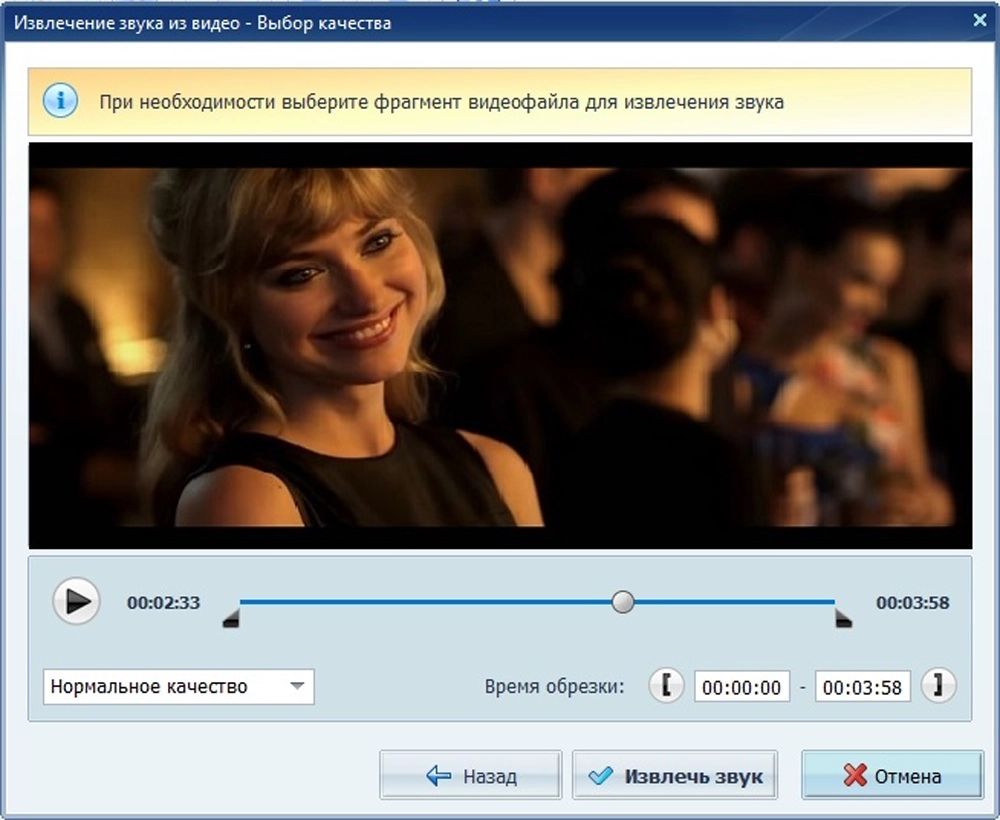
- Запустите редактор и выберите «Извлечь звук из видео».
- Укажите локальный видеофайл.
- Выберите полный ролик или ограничьте участок маркерами начала и конца.
- Назначьте выходной формат. MP3 подойдёт для прослушивания, WAV или FLAC — для дальнейшего редактирования.
- Укажите качество и папку, затем сохраните дорожку.
- Прослушайте начало и конец. При необходимости откройте файл в редакторе, удалите тишину, нормализуйте громкость и примените шумоподавление только после оценки шума на паузах.

Плюсы:
- извлечение и редактирование выполняются в одной программе;
- можно сохранить только заданный участок;
- есть инструменты для громкости, шума и эффектов.
Минусы:
- редактирование меняет аудиоданные и требует повторного экспорта;
- для простого копирования исходной дорожки без обработки программа избыточна.
VLC Media Player

VLC Media Player подходит, когда плеер уже установлен и требуется преобразовать один файл. На Windows маршрут начинается с меню «Медиа» → «Конвертировать/сохранить». На macOS названия пунктов отличаются, поэтому инструкция ниже относится к Windows. VLC не показывает процесс как отдельный мастер: после запуска полоса воспроизведения может двигаться как при обычном просмотре.
- Откройте «Медиа» → «Конвертировать/сохранить».
- На вкладке «Файл» нажмите «Добавить» и выберите видео.
- Нажмите «Конвертировать/сохранить».
- В поле профиля выберите аудиопрофиль, например Audio — MP3, Audio — FLAC или Audio — CD. Состав профилей зависит от сборки.
- При необходимости нажмите кнопку настройки профиля и проверьте кодек, битрейт, каналы и частоту дискретизации.
- В поле конечного файла укажите полное имя с подходящим расширением:
lecture.mp3,interview.flacилиtrack.wav. - Нажмите «Начать» и дождитесь завершения.
- Откройте выходной файл отдельным проигрывателем и проверьте длительность.
Плюсы:
- плеер работает на Windows, macOS и Linux;
- подходит для разовой конвертации без установки отдельного конвертера;
- профиль можно настроить по кодеку, битрейту и частоте.
Минусы:
- неочевидный мастер и слабая индикация завершения;
- неверное расширение имени часто приводит к файлу, который неудобно открыть;
- выбор конкретной дорожки и пакетная обработка менее наглядны, чем в специализированных инструментах.
Audacity
Audacity — аудиоредактор, а не видеоконвертер. Он импортирует звук из многих видеоконтейнеров через библиотеку FFmpeg. Метод выбирают, когда дорожку нужно сразу обрезать, очистить, сделать плавное начало, нормализовать или экспортировать только выделение. Если программа сообщает, что формат не распознан, сначала настройте FFmpeg в параметрах Audacity.
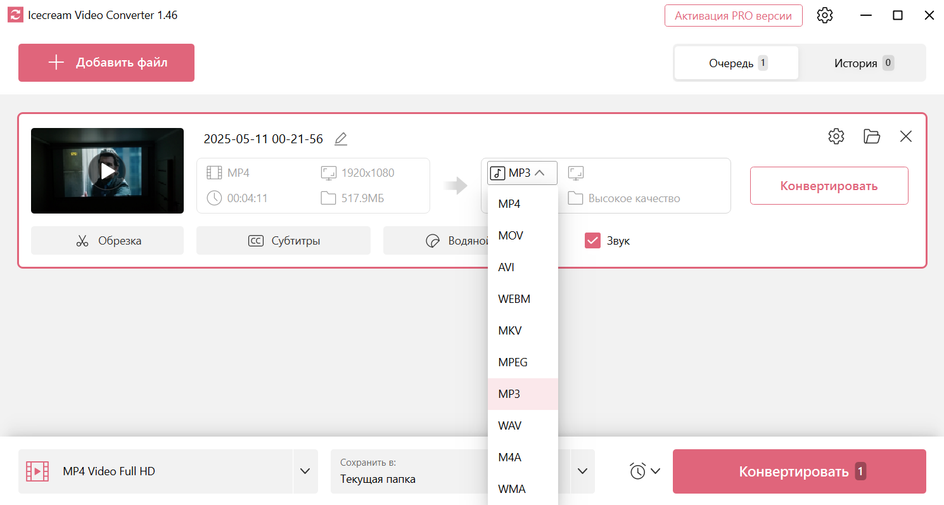
- Убедитесь, что поддержка FFmpeg подключена в настройках Audacity.
- Выберите «Файл» → «Импорт» → «Аудио» и укажите видео. Если в контейнере несколько дорожек, импорт может предложить выбрать поток.
- Дождитесь появления волновой формы. Прослушайте несколько участков и убедитесь, что импортирован нужный язык.
- Для фрагмента выделите область мышью. Используйте увеличение масштаба, чтобы не обрезать начало слова.
- При обработке шума сначала выделите участок, где слышен только фон, создайте профиль шума, затем примените эффект к нужной области. Не задавайте максимальное подавление: оно создаёт металлические артефакты.
- Выберите «Файл» → «Экспорт аудио». Укажите формат, качество, каналы и диапазон экспорта — весь проект или выделение.
- После сохранения откройте файл заново и проверьте пики, начало и конец.
Плюсы:
- Windows, macOS и Linux;
- точная обрезка по волновой форме;
- эффекты, шумоподавление и нормализация до экспорта;
- экспорт всего проекта или выделенного участка.
Минусы:
- для импорта многих видеоконтейнеров нужна библиотека FFmpeg;
- любая обработка требует повторного кодирования или сохранения в PCM;
- не подходит для побитового копирования исходной дорожки.
Shutter Encoder — графический способ без перекодирования
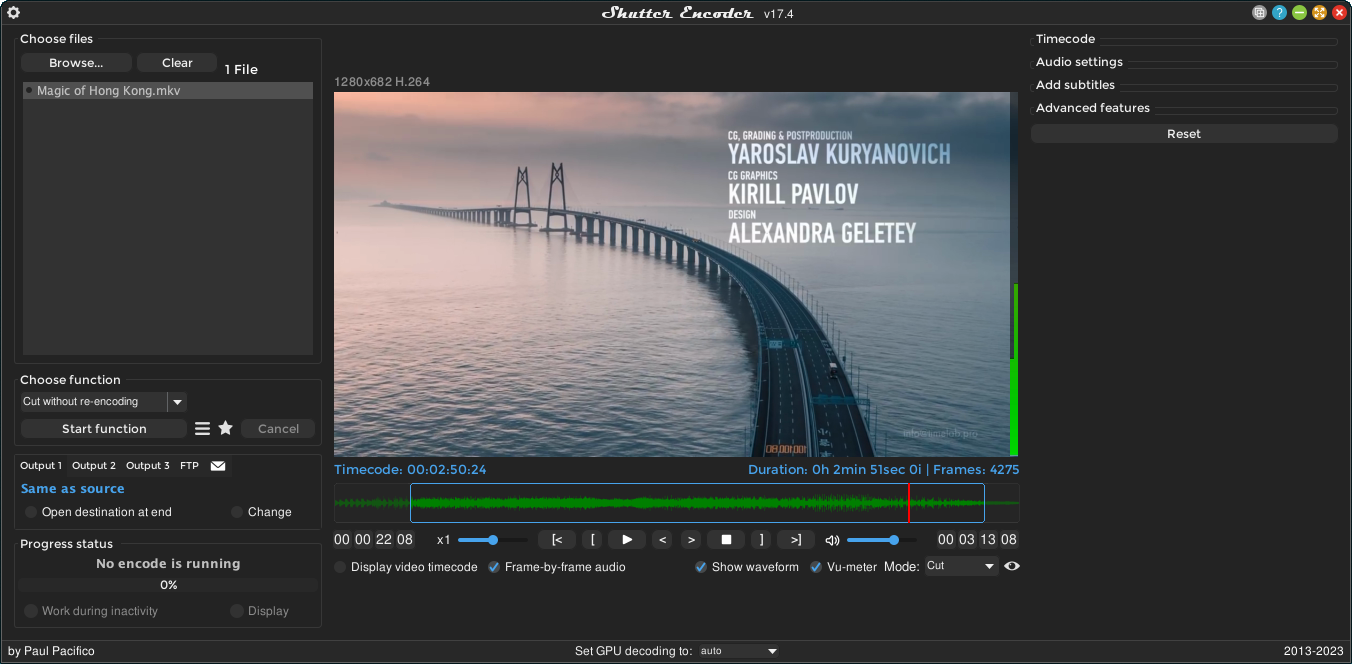
Shutter Encoder построен поверх FFmpeg и разделяет операции без преобразования и аудиоконвертацию. В группе Without conversion есть Extract, Rewrap и Cut without re-encoding. В группе звуковых преобразований доступны WAV, AIFF, FLAC, ALAC, MP3, AAC, AC3, Opus, Vorbis и другие форматы.

- Перетащите видео в область Choose files или нажмите Browse.
- Для отделения исходного потока выберите функцию Extract. Для смены контейнера без перекодирования используйте Rewrap.
- Откройте дополнительные параметры и проверьте отображение аудиодорожек. Отключите ненужные потоки, если файл содержит несколько языков.
- Для короткого участка откройте встроенный плеер и задайте точки входа и выхода. В режиме без перекодирования граница может привязываться к структуре исходного потока.
- Выберите выходную папку. По умолчанию программа может использовать папку исходника; для пакетной задачи лучше назначить отдельный каталог.
- Нажмите Start function. Для нескольких файлов контролируйте очередь и уникальность имён.
- Проверьте кодек результата. Если контейнер не поддерживает исходную дорожку, выберите совместимое расширение или аудиоконвертацию.
Плюсы:
- извлечение потока, rewrap и обрезка без повторного кодирования;
- Windows, macOS и Linux;
- выбор дорожек и пакетная очередь;
- при необходимости — преобразование в распространённые аудиоформаты.
Минусы:
- интерфейс содержит много профессиональных параметров;
- режим без перекодирования зависит от совместимости кодека и контейнера;
- точность обрезки сжатого видео может ограничиваться ключевыми кадрами.
LosslessCut
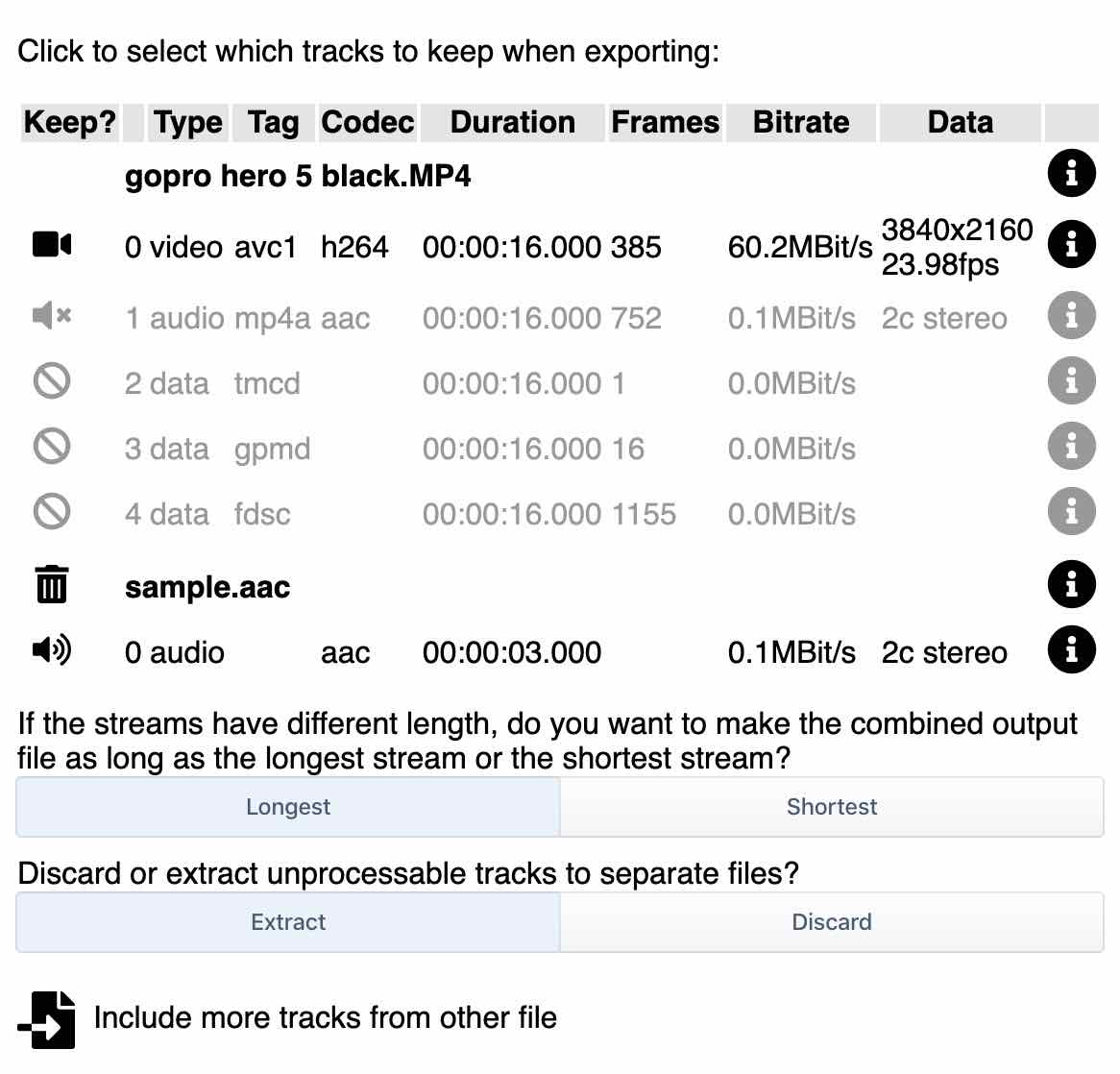
LosslessCut предназначен для быстрых операций с потоками через FFmpeg. Он полезен, когда требуется оставить только одну аудиодорожку, выгрузить потоки отдельно или сохранить фрагмент без длительного рендеринга. Основная идея — почти прямое копирование данных, поэтому программа не улучшает звук и не применяет аудиоэффекты.

- Откройте видео и дождитесь анализа потоков.
- Откройте панель дорожек. Отключите видеопоток и субтитры, оставив нужную аудиодорожку. Для нескольких языков ориентируйтесь на индекс, метку языка и число каналов.
- Чтобы сохранить только часть, поставьте точки начала и конца на временной шкале.
- Откройте параметры экспорта и проверьте контейнер. Если программа предлагает исходное расширение контейнера, замените его на совместимое с аудиокодеком.
- Запустите экспорт. При необходимости выберите вывод всех потоков в отдельные файлы.
- Сверьте длительность и кодек результата. Если плеер не открывает файл, проблема обычно в несовместимом контейнере, а не в качестве дорожки.
Плюсы:
- быстрое копирование потоков без повторного кодирования;
- видимый список дорожек и возможность отключить лишние;
- удобная обрезка больших файлов;
- Windows, macOS и Linux.
Минусы:
- не выполняет очистку, нормализацию и другие изменения звука;
- совместимость выходного контейнера с исходным кодеком приходится контролировать вручную;
- массового пакетного экспорта набора разных файлов нет — каждый проект обрабатывается отдельно.
FFmpeg — точный метод командной строки
FFmpeg даёт полный контроль над выбором потока. Опция -map указывает, какую дорожку поместить в результат, а -c:a copy копирует её без декодирования и кодирования. Сначала посмотрите список потоков, затем выберите индекс. Команды ниже используют кавычки вокруг имён, поэтому подходят для путей с пробелами.

Посмотреть дорожки
ffprobe -hide_banner "video.mkv"В выводе найдите строки Stream #0:1, Stream #0:2 и метки языка. Нумерация после двоеточия — индекс потока в контейнере.
Скопировать первую аудиодорожку
ffmpeg -i "video.mp4" -map 0:a:0 -c:a copy "audio.m4a"Скопировать вторую аудиодорожку
ffmpeg -i "movie.mkv" -map 0:a:1 -c:a copy "commentary.ac3"Преобразовать в MP3
ffmpeg -i "video.mp4" -map 0:a:0 -c:a libmp3lame -b:a 192k "audio.mp3"Сохранить WAV для монтажа
ffmpeg -i "video.mp4" -map 0:a:0 -c:a pcm_s16le "audio.wav"Извлечь фрагмент
ffmpeg -ss 00:12:30 -to 00:14:05 -i "lecture.mp4" -map 0:a:0 -c:a copy "fragment.m4a"При ошибке о неподдерживаемом кодеке смените контейнер или перекодируйте. Например, AC3 не следует сохранять в M4A, а Opus удобнее поместить в OGG. Не используйте одно и то же имя для входа и выхода.

Плюсы:
- точный выбор любого потока;
- копирование без потерь и конвертация с заданными параметрами;
- удобная автоматизация и пакетная обработка;
- работа на Windows, macOS и Linux.
Минусы:
- командная строка требует внимательного ввода индексов и имён;
- контейнер результата нужно выбирать по кодеку;
- ошибка в параметре
-mapприводит к извлечению не той дорожки или отсутствию аудио.
Другие программы для Windows
Эти программы решают задачу через конвертацию или монтаж. Они расположены после основных способов, поскольку используют сходный маршрут: добавить видео, выбрать аудиоформат, задать параметры и выполнить экспорт. Перед обработкой определите, нужен новый кодек или копирование исходного потока без перекодирования.
Any Video Converter
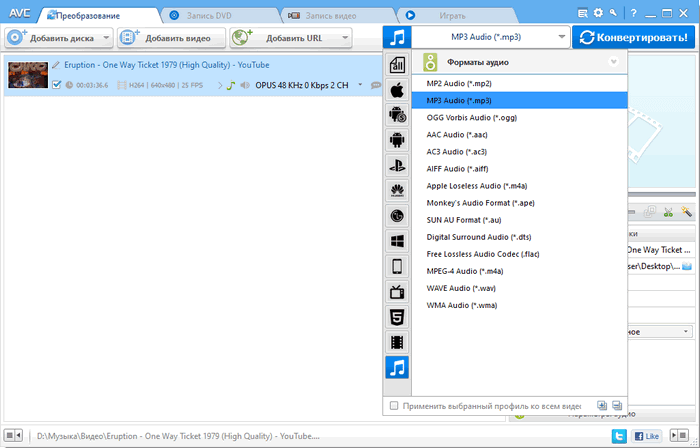
Универсальный конвертер для перевода локального видео в аудиоформат. Добавьте файл, откройте список выходных профилей, выберите аудиокатегорию и задайте папку. Для фрагмента используйте встроенную обрезку до запуска.
Плюсы:
- понятный профильный список;
- обрезка до конвертации;
- работа с несколькими файлами.
Минусы:
- экспорт в MP3 или AAC выполняет повторное кодирование;
- для точного выбора отдельной языковой дорожки удобнее FFmpeg или Shutter Encoder.
Movavi Video Converter

Подходит, когда вместе с извлечением требуется обрезать начало и конец, изменить громкость или подготовить файл под мобильное устройство. После импорта выберите раздел аудио, назначьте формат и параметры, затем экспортируйте в отдельную папку.
Плюсы:
- визуальные профили;
- редактирование фрагмента до экспорта;
- пакетная очередь.
Минусы:
- обычная конвертация создаёт новый аудиопоток, а не побитовую копию;
- для одной целой дорожки интерфейс содержит больше инструментов, чем требуется.
Format Factory
Комбайн для Windows с отдельными заданиями преобразования. Выберите аудиоформат, добавьте видео, укажите параметры и папку, затем запустите очередь. Метод удобен для большого набора разнотипных файлов.

Плюсы:
- много форматов;
- очередь заданий;
- единые параметры для серии файлов.
Минусы:
- интерфейс перегружен разделами и профилями;
- разнотипные исходники нельзя без проверки обрабатывать одним профилем: число каналов и частота могут различаться.
Freemake Video Converter
После добавления ролика выберите аудиовывод, настройте качество и папку. Программа часто используется для MP3, но перед серией файлов проверьте ограничения бесплатного режима и наличие дополнительных элементов в результате.

Плюсы:
- простая схема выбора формата;
- поддержка очереди;
- обрезка исходника.
Минусы:
- вывод в MP3 выполняет повторное сжатие;
- сетевые функции не нужны для обработки локального конфиденциального файла.
Free Video to MP3 Converter
Специализированный вариант для преобразования видео в MP3. Добавьте один или несколько файлов, выберите качество MP3 и каталог, затем запустите. Он удобен только когда нужен именно MP3; для WAV, FLAC или копирования AC3 лучше выбрать другой инструмент.

Плюсы:
- минимум настроек;
- пакетное добавление;
- быстрый маршрут к MP3.
Минусы:
- узкая специализация;
- MP3 всегда означает повторное сжатие, если исходник не MP3.
Pazera Free Audio Extractor
Специализированная программа для извлечения и преобразования аудио. В списке заданий можно выбирать формат, битрейт, частоту и каналы. При наличии режима копирования используйте его только с совместимым контейнером.

Плюсы:
- подробные аудиопараметры;
- пакетная обработка;
- ориентация именно на аудиодорожки.
Минусы:
- большое число параметров усложняет настройку новичку;
- неверная пара кодека и контейнера создаёт файл с низкой совместимостью.
Oxelon Media Converter
Контекстный и оконный конвертер для Windows. Добавьте видео, выберите аудиокодек и расширение, укажите папку. Перед запуском проверьте соответствие расширения кодеку: неверная пара создаёт формально сохранённый, но неудобный файл.

Плюсы:
- малое число шагов;
- явный выбор кодека;
- подходит для разовых задач.
Минусы:
- устаревший интерфейс усложняет контроль дорожек;
- нет наглядного рабочего процесса для многодорожечных современных контейнеров.
Any Audio Converter
Аудиоконвертер принимает видео как источник звука. После импорта задайте формат, качество и папку. Встроенная обрезка полезна для короткого отрывка, но при полном извлечении отключите ненужные эффекты и улучшения.

Плюсы:
- аудиоориентированные параметры;
- обрезка и теги;
- несколько выходных форматов.
Минусы:
- дополнительные медиасредства отвлекают от одной операции;
- при выборе нового кодека исходный аудиопоток не сохраняется побитово.
Bigasoft Total Video Converter
Подходит для пользователя, которому нужны готовые профили и одновременное преобразование нескольких файлов. Выберите аудиопрофиль, проверьте частоту и каналы, задайте каталог и выполните очередь.
Плюсы:
- профили устройств и форматов;
- пакетная обработка;
- обрезка и объединение.
Минусы:
- для одного файла интерфейс и набор профилей избыточны;
- готовый профиль требует проверки каналов и частоты перед запуском очереди.
AVS Video Converter
Конвертер с профилями аудио и видео. После импорта выберите аудиоформат, задайте параметры и папку. Для многоканального материала проверьте, не сводится ли дорожка в стерео выбранным профилем.
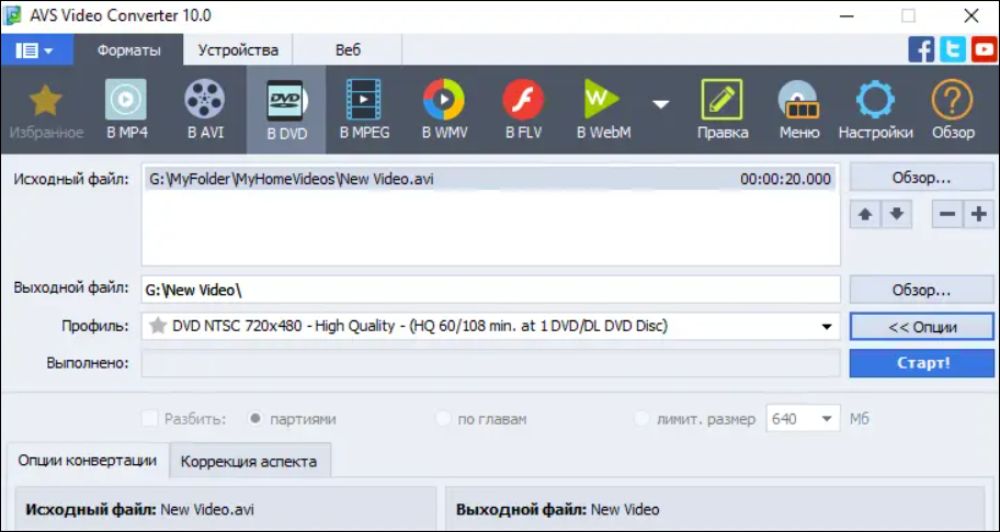
Плюсы:
- визуальные профили;
- пакетная очередь;
- встроенные инструменты обрезки.
Минусы:
- выбранный профиль нужно сопоставлять с исходным числом каналов;
- конвертация создаёт новый поток и не заменяет stream copy.
Wondershare Filmora
Видеоредактор нужен, когда аудио следует отделить на таймлайне, обрезать вместе с кадром или обработать. Импортируйте клип, добавьте его на таймлайн, отделите аудио, удалите видеочасть и экспортируйте звук.
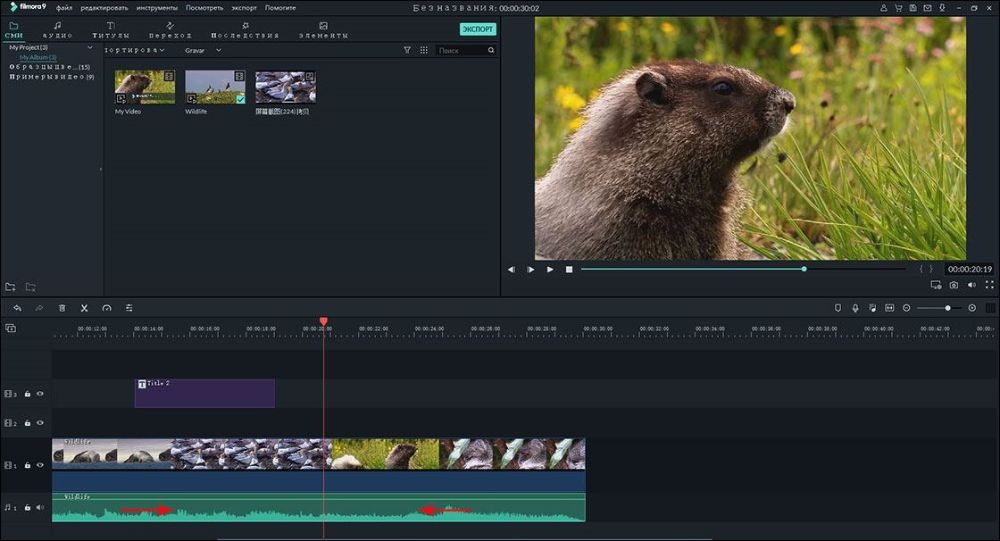
Плюсы:
- наглядный таймлайн;
- точная обрезка по сцене;
- эффекты и регулировка громкости.
Минусы:
- для одной полной дорожки таймлайн и рендеринг избыточны;
- экспорт создаёт новый аудиофайл, поэтому параметры кодирования нужно задавать вручную.
Adobe Premiere Pro
Профессиональный способ для проекта монтажа. Импортируйте ролик, добавьте на таймлайн, отделите аудио командой для разъединения клипа или сразу откройте экспорт и выберите аудиоформат. Перед экспортом отключите видеовывод.
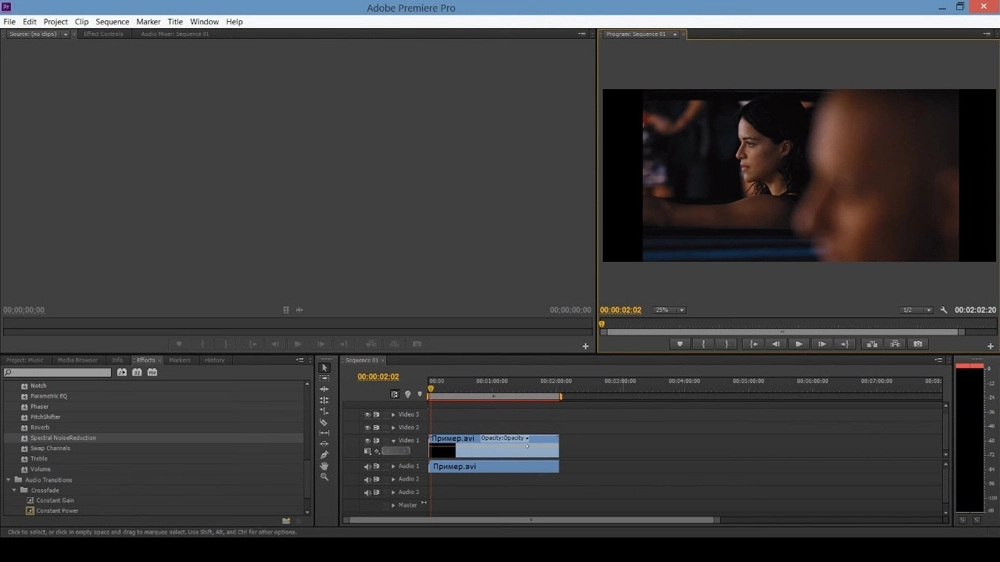
Плюсы:
- многодорожечный таймлайн;
- точная автоматизация громкости;
- экспорт выделенного диапазона.
Минусы:
- сложный интерфейс и подписка;
- для простого MP4 в MP3 требуется слишком много действий.
Adobe Audition

Профессиональный аудиоредактор. Откройте медиафайл, выберите нужный канал или дорожку, выполните очистку и сохраните в WAV, FLAC, MP3 или другом поддерживаемом формате. Для сохранения исходного потока без изменений не подходит.
Плюсы:
- точная спектральная обработка;
- контроль громкости и шума;
- профессиональные форматы.
Минусы:
- требует освоения;
- любая обработка приводит к новому экспорту.
VSDC Free Video Editor

Видеоредактор позволяет добавить ролик, отделить или экспортировать его звук. Используйте таймлайн, если требуется синхронно выбрать участок. При экспорте отключите видео и задайте аудиоформат.
Плюсы:
- таймлайн и точная обрезка;
- бесплатные базовые функции;
- подходит для проекта с видео.
Минусы:
- интерфейс сложнее специализированного конвертера;
- не предназначен для stream copy отдельных дорожек.
Clipchamp
Clipchamp полезен для отделения звука внутри видеопроекта и визуальной обрезки короткого участка. Импортируйте клип, разместите его на шкале, отделите аудио и отредактируйте нужный диапазон. Для получения самостоятельного аудиофайла без видеоряда удобнее использовать ВидеоМАСТЕР, Audacity или FFmpeg: стандартный рабочий процесс Clipchamp ориентирован на экспорт видеопроекта.
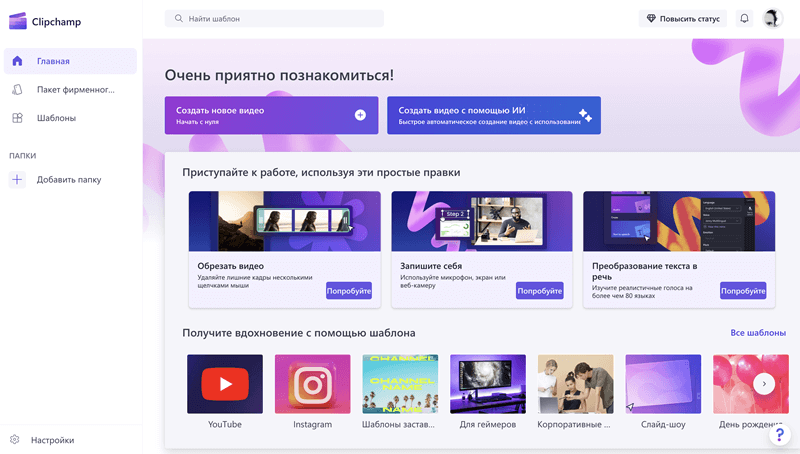
Плюсы:
- доступный таймлайн;
- обрезка и разделение клипа;
- подходит для коротких роликов.
Минусы:
- рабочий процесс рассчитан прежде всего на видеопроект;
- облачные функции не подходят для конфиденциальной записи без оценки условий хранения.
Как извлечь звук на macOS
QuickTime Player
QuickTime Player предоставляет два встроенных маршрута. Команда File → Export As → Audio Only создаёт аудиофайл Apple MPEG-4 с дорожкой AAC. Команда Edit → Remove Video удаляет видеоряд из открытого документа, после чего остаётся сохранить результат под новым именем.
- Откройте совместимый ролик в QuickTime Player и прослушайте начало, середину и конец.
- Для прямого аудиоэкспорта выберите File → Export As → Audio Only.
- Укажите имя и папку. Результат сохраняется как аудиофайл Apple MPEG-4 с кодированием AAC.
- Альтернативный маршрут: выберите Edit → Remove Video, затем сохраните оставшийся звук под новым именем.
- В Finder проверьте расширение, длительность и воспроизведение. Не переименовывайте полученный M4A в MP3: это не изменит кодек.

Плюсы:
- встроен в macOS;
- минимум действий;
- локальная обработка.
Минусы:
- нет выбора MP3, FLAC и тонких параметров;
- не каждый контейнер открывается;
- для выбранной дорожки и пакетной обработки лучше FFmpeg.
iMovie

iMovie подходит, когда нужно визуально отделить дорожку, точно выбрать фрагмент и затем экспортировать только звук. Команда Modify → Detach Audio превращает аудио клипа в отдельную зелёную полосу под видео.
- Создайте проект, импортируйте видеоклип и перетащите его на таймлайн.
- Выделите клип и выберите Modify → Detach Audio либо нажмите Option-Command-B.
- Обрежьте зелёный аудиоклип маркерами. Для точного стыка увеличьте масштаб таймлайна и прослушайте край.
- Удаляйте видеоклип только после отделения звука и проверки нужного диапазона.
- Откройте File → Share → File. В окне экспорта выберите Format → Audio Only.
- Задайте доступный аудиоформат и качество, нажмите Next, выберите папку и сохраните файл.
- Проверьте длительность и убедитесь, что начало или конец фразы не обрезаны.
Плюсы:
- точная визуальная обрезка;
- встроенный редактор Apple;
- аудио можно перемещать и обрабатывать отдельно.
Минусы:
- требуется проект и таймлайн;
- для полного файла без изменений способ медленнее QuickTime;
- выбор конкретного потока многодорожечного контейнера ограничен.
Системное действие Finder
Finder позволяет запустить системное кодирование без открытия видеоредактора. Команда Encode Selected Video Files содержит вариант Audio Only и подходит для совместимого локального файла. Выбор кодеков здесь уже, чем в отдельном конвертере, поэтому результат нужно проверить до удаления исходника.
- В Finder выделите видео и щёлкните по нему с удержанием Control.
- Выберите Encode Selected Video Files.
- В окне Encode Media установите вариант Audio Only.
- Укажите папку назначения и запустите кодирование.
- Откройте созданный файл, проверьте длительность, кодек и число каналов.
Плюсы:
- не требуется отдельная программа;
- файл обрабатывается локально;
- подходит для быстрого сохранения полной дорожки.
Минусы:
- набор форматов и параметров ограничен системным кодировщиком;
- нет выбора отдельного потока в многодорожечном контейнере;
- для пакетной обработки и stream copy удобнее FFmpeg или Shutter Encoder.
Как извлечь звук из видео онлайн
Онлайн-сервис подходит для небольшого нечувствительного файла и разовой задачи. Видео загружается на сторонний сервер, поэтому не отправляйте таким способом личные разговоры, рабочие совещания, документы с персональными данными и неопубликованные проекты. До загрузки проверьте размер, формат, необходимость регистрации и правила удаления.
123apps — Audio Extractor и Online Audio Converter
123apps объединяет несколько инструментов. Audio Extractor выполняет короткую последовательность: открыть видео, выбрать выходной формат, нажать «Извлечь звук», затем сохранить результат. Online Audio Converter даёт дополнительные параметры качества и метаданных. Бесплатный режим ограничивает число операций и размер файла, поэтому большой ролик лучше обрабатывать локально.
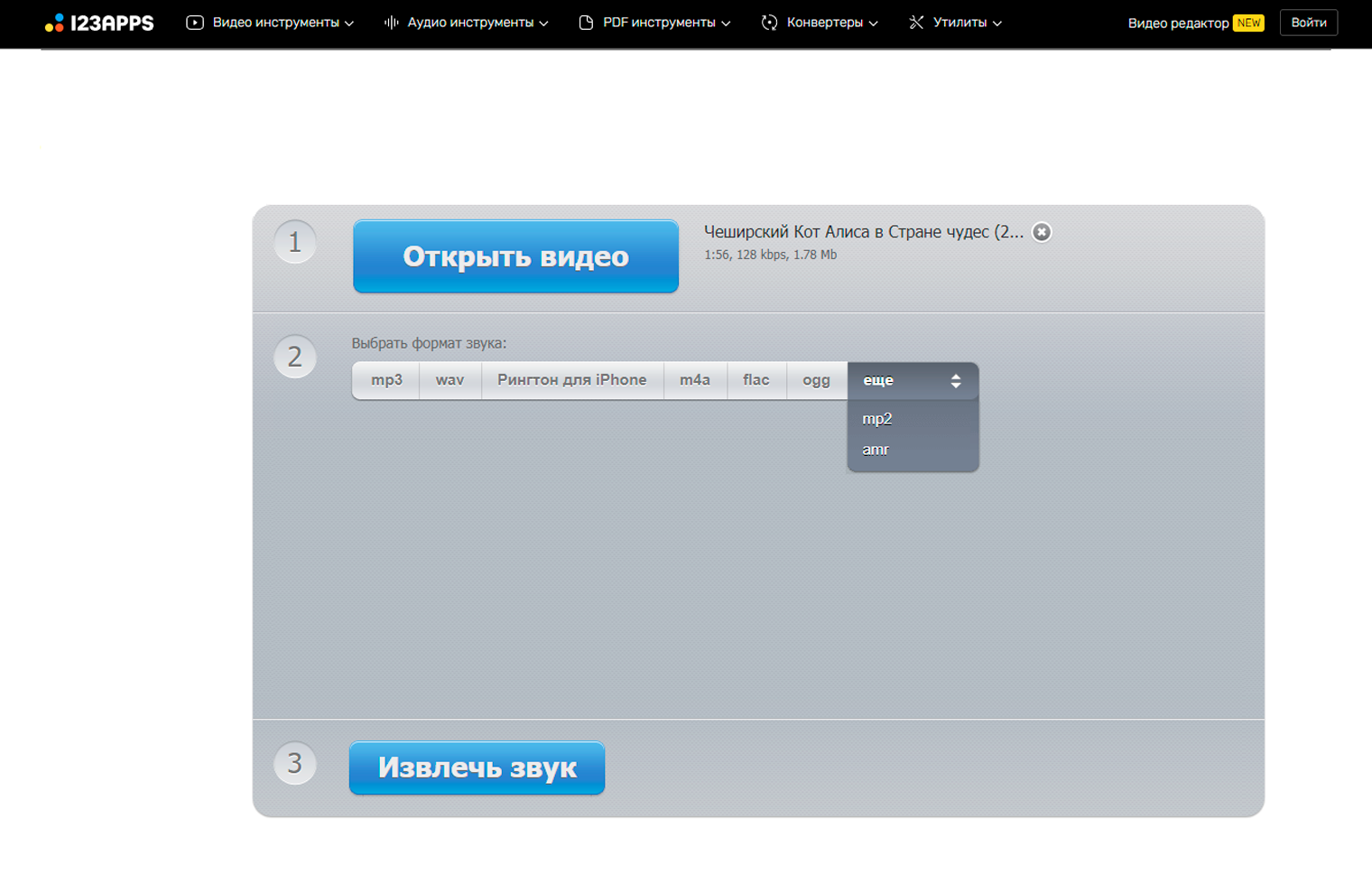

- Нажмите «Открыть видео» и выберите локальный файл.
- Дождитесь завершения загрузки. Не закрывайте вкладку и не переводите устройство в режим экономии трафика.
- Выберите MP3, WAV, M4A, FLAC, OGG, M4R или другой доступный формат.
- Нажмите «Извлечь звук».
- Сохраните файл, затем удалите временную загрузку, если интерфейс предоставляет такую команду.
- Проверьте длительность и начало дорожки.
Плюсы:
- нет установки;
- короткая последовательность;
- несколько форматов, включая M4R.
Минусы:
- лимиты бесплатного режима;
- файл передаётся на сервер;
- нет точного выбора одной из нескольких аудиодорожек.
Clideo
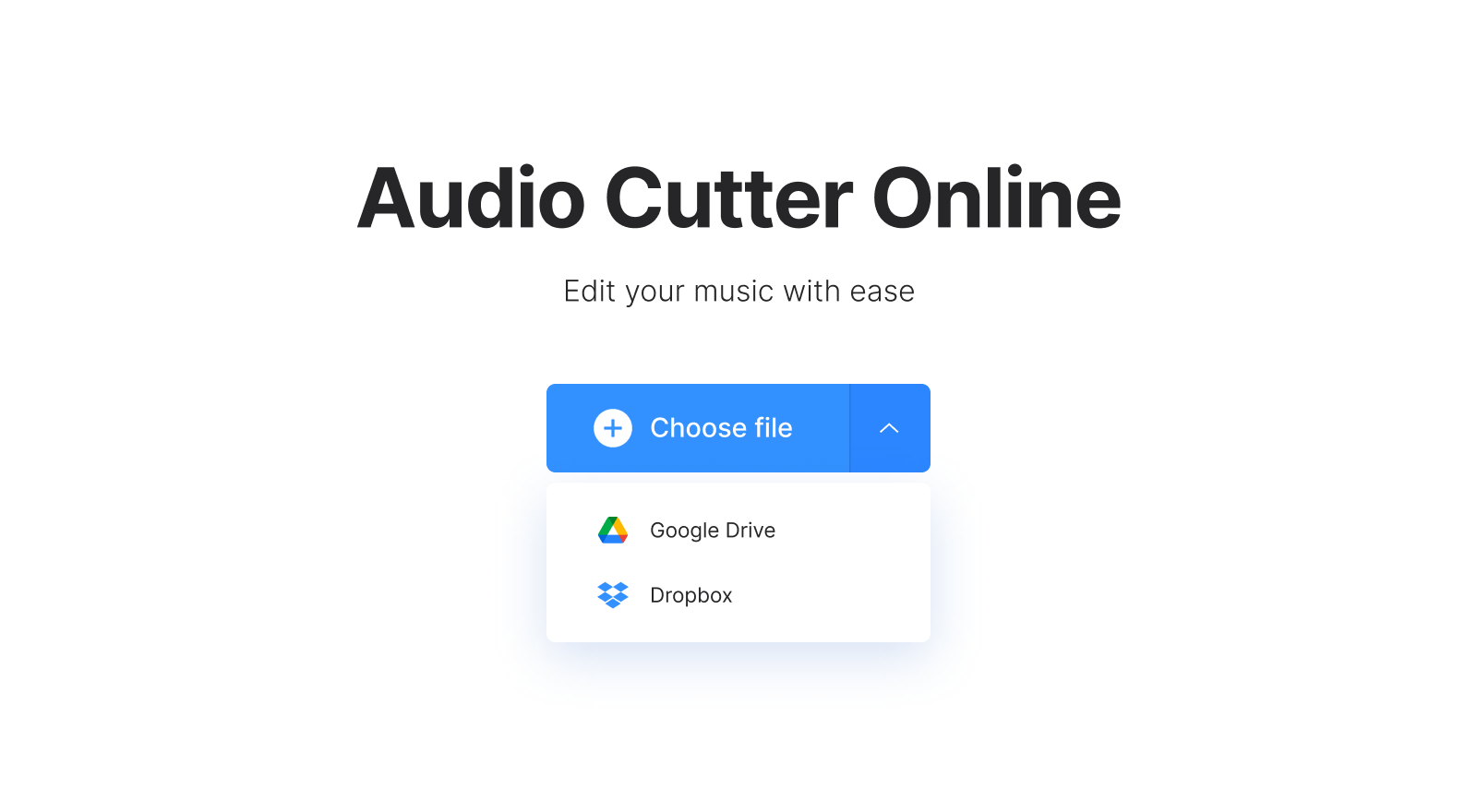
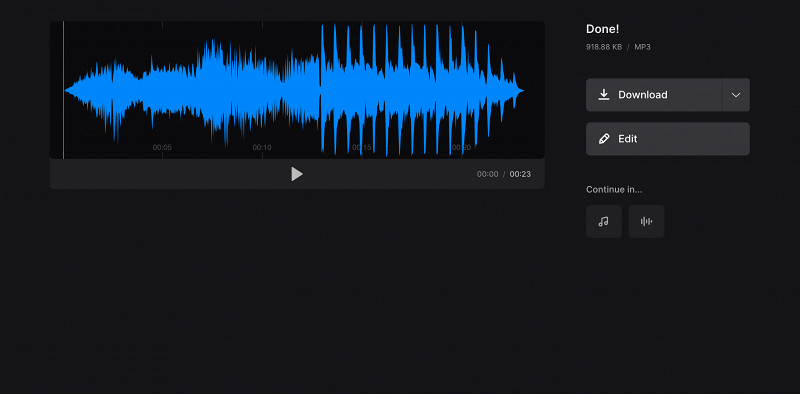
Clideo позволяет загрузить видео, выбрать нужный отрезок, назначить аудиоформат и сохранить результат. Сервис удобен для короткого нечувствительного файла. Большой или конфиденциальный ролик лучше обрабатывать локально: браузерная схема требует полной передачи исходника на сервер.


Плюсы:
- обрезка до сохранения;
- понятный пошаговый интерфейс;
- работа в браузере на компьютере и телефоне.
Минусы:
- исходный файл загружается на сервер;
- бесплатный режим ограничивает объём работы;
- скорость зависит от загрузки файла и устойчивости соединения.
Convertio
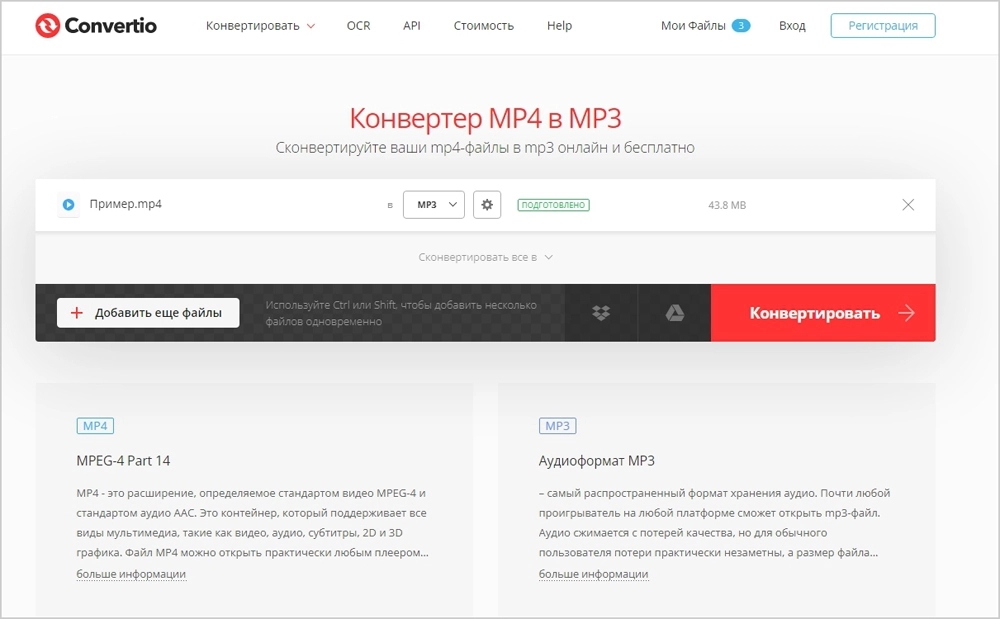
Convertio подходит для обычной конвертации видео в аудиоформат. Нажмите кнопку выбора файла, назначьте выходное расширение, откройте параметры качества при необходимости, запустите преобразование и сохраните результат. Для большого файла учитывайте текущий лимит загрузки и не полагайтесь на браузерную вкладку при нестабильном соединении.

Плюсы:
- много сочетаний форматов;
- настройки качества;
- поддержка облачных источников.
Минусы:
- лимит размера;
- облачная обработка;
- не предназначен для точного выбора языковой дорожки.
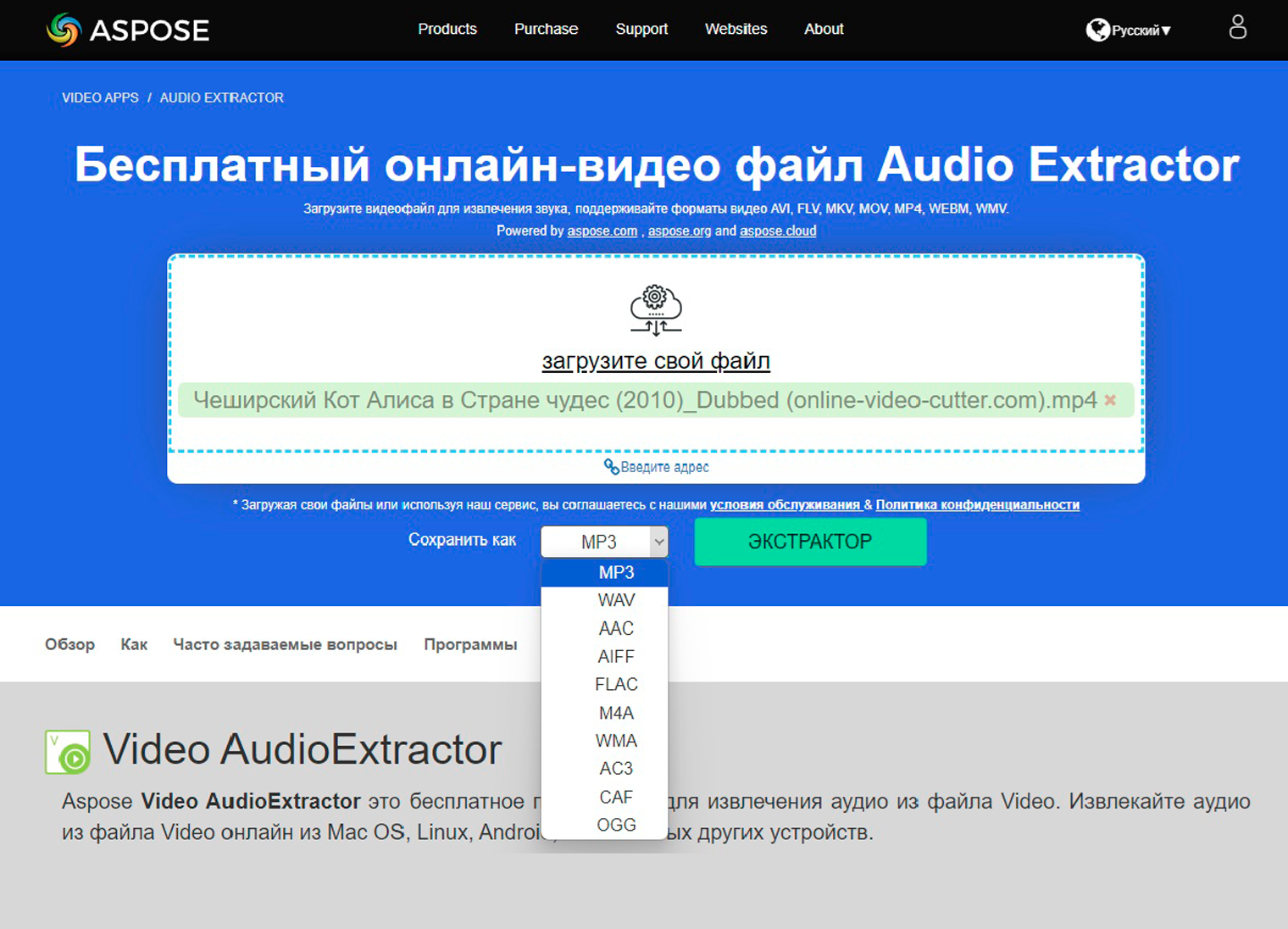
Aspose
Загрузите локальный файл, выберите формат результата до запуска и используйте инструмент извлечения. После обработки сохраните аудио и не оставляйте единственную копию только в созданной ссылке.
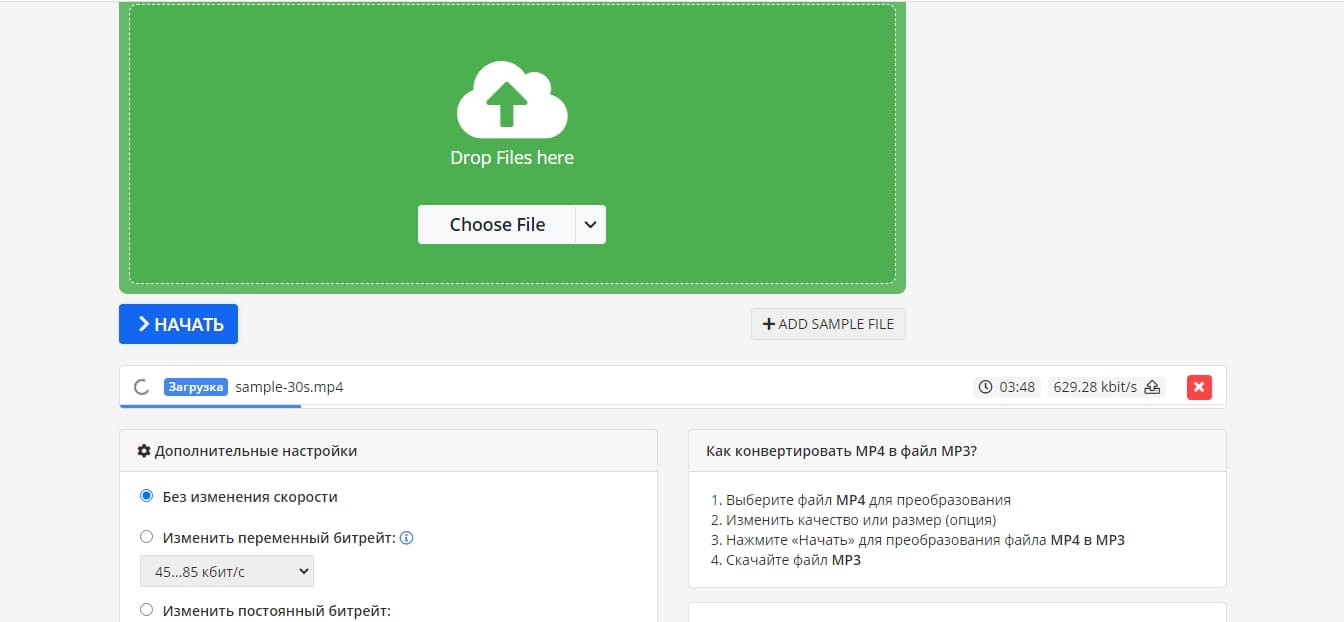
Online-Convert
Выберите аудиоконвертер, загрузите видео, задайте битрейт, частоту и каналы, затем запустите. Сервис полезен, когда требуется больше технических параметров, чем в простом Extractor.
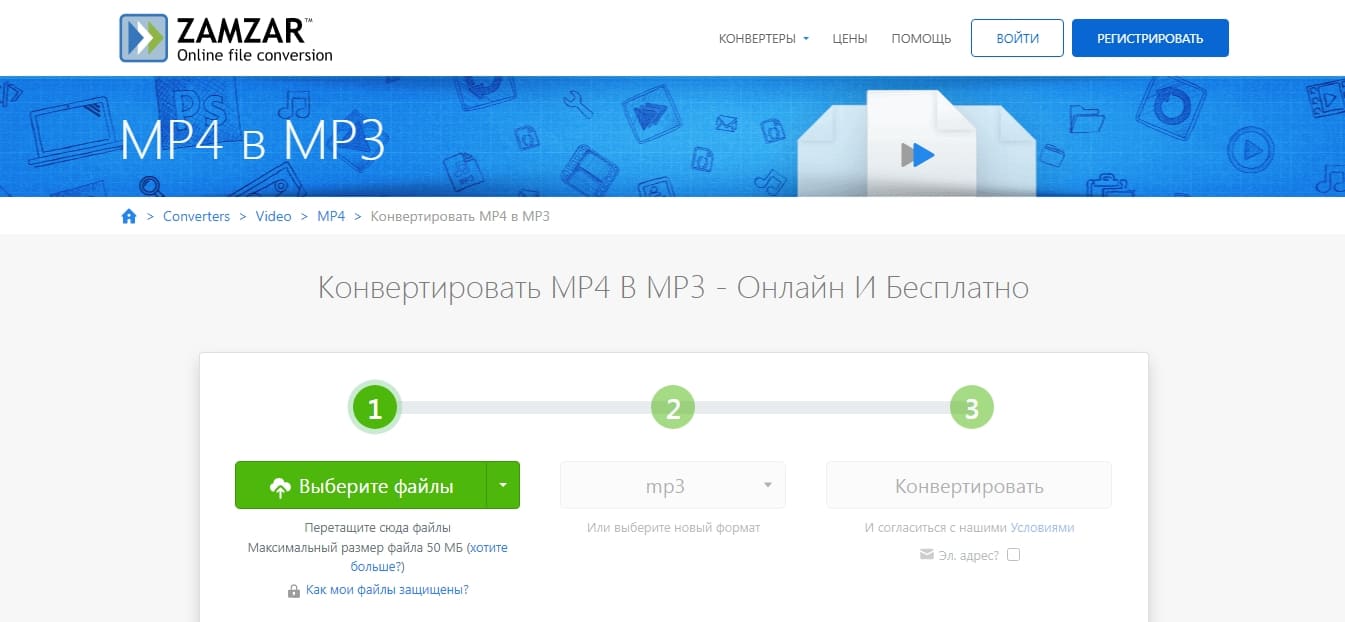
Zamzar
Добавьте видео, назначьте аудиоформат, запустите преобразование и сохраните результат. Для файла, который близок к лимиту загрузки, используйте локальную программу: повторная передача после сбоя занимает больше времени, чем конвертация на компьютере.
BeeCut
Браузерный инструмент подходит для короткой обработки и простого экспорта. Используйте только локальный файл без конфиденциальных данных и проверяйте, какой формат создаётся.
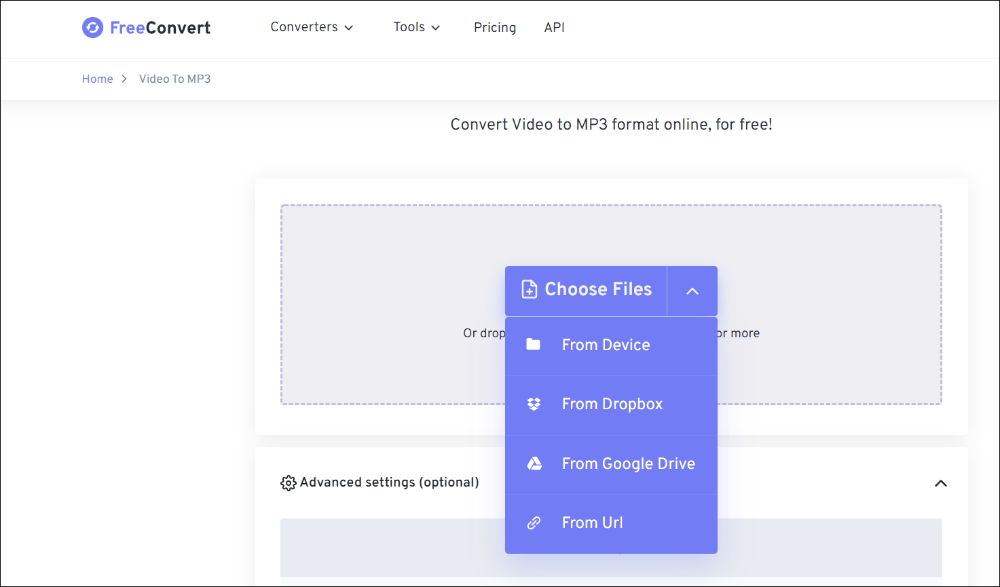
FreeConvert
Выберите преобразование видео в нужный аудиоформат, загрузите файл, откройте расширенные настройки и сохраните результат. Для длинного ролика сначала сравните размер файла с показанным сервисом пределом загрузки.
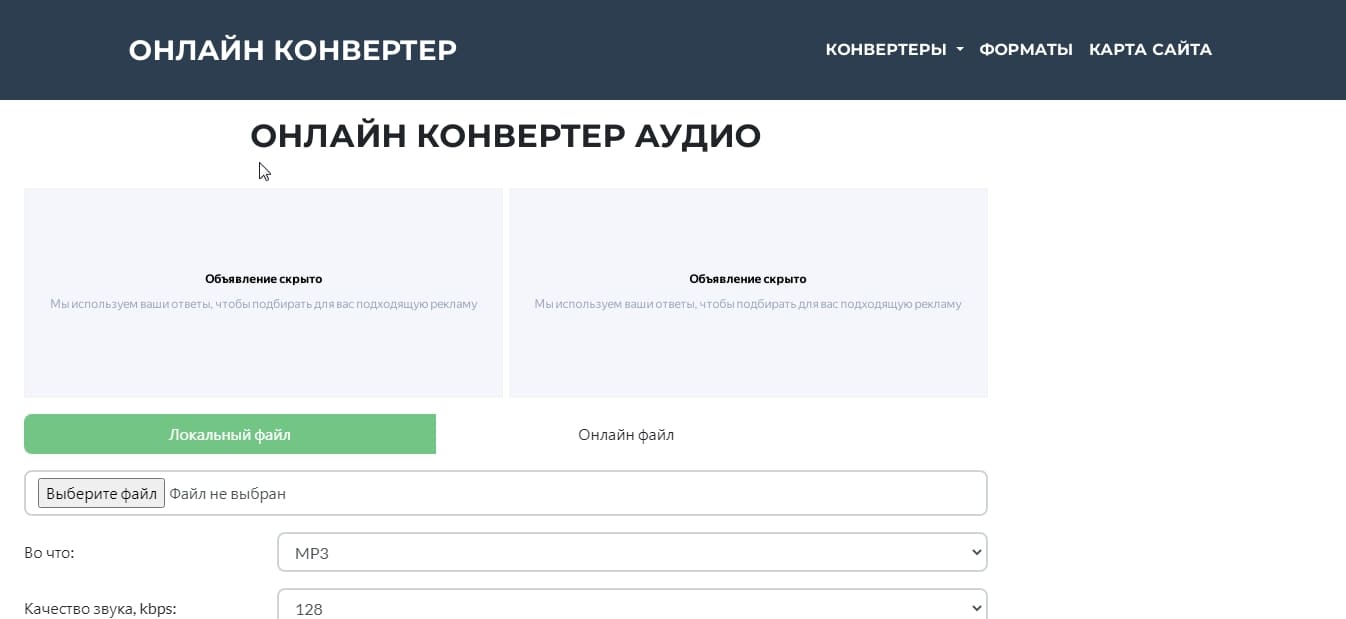
Audio-Convert.com
Audio-Convert.com принимает локальный видеоролик, позволяет выбрать аудиоформат и параметры качества, а затем сохранить готовую дорожку. Используйте домен, показанный в адресной строке сервиса: у сайтов с похожими названиями разные интерфейсы, лимиты и правила обработки файлов.
Fconvert
После загрузки выберите формат и параметры. Перед передачей файла проверьте домен в адресной строке: похожие названия используются разными конвертерами.
Visual Paradigm Online
Веб-инструмент выполняет конвертацию через загрузку файла и выбор выходного формата. Он не заменяет редактор, когда необходимо выделить конкретную дорожку или обрезать речь по волновой форме.

OnlineConverter
Добавьте входной файл, выберите аудиоформат, запустите преобразование и сохраните результат. Если контейнер не принимается или файл превышает показанный предел, используйте локальную программу.

Как извлечь звук на iPhone и iPad
Через приложение «Команды»
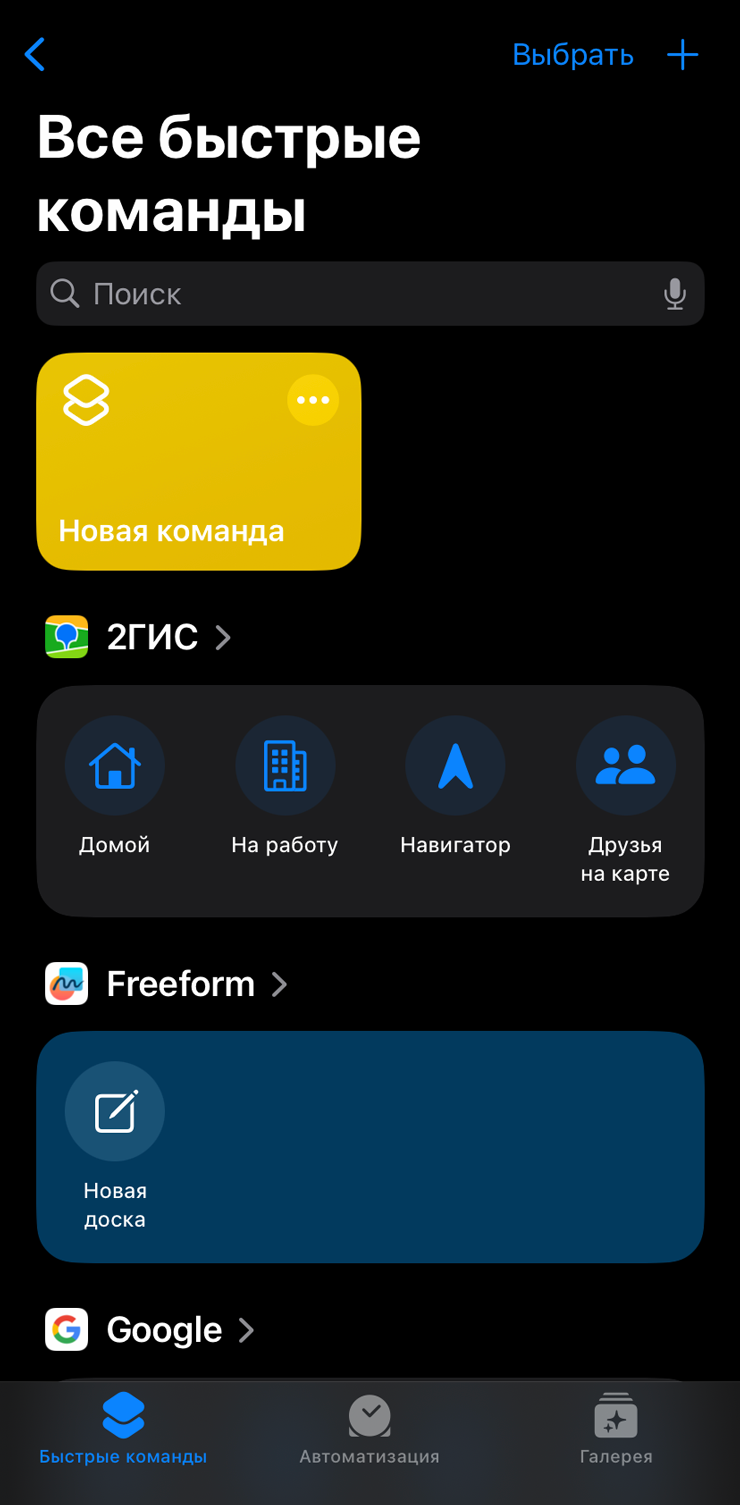
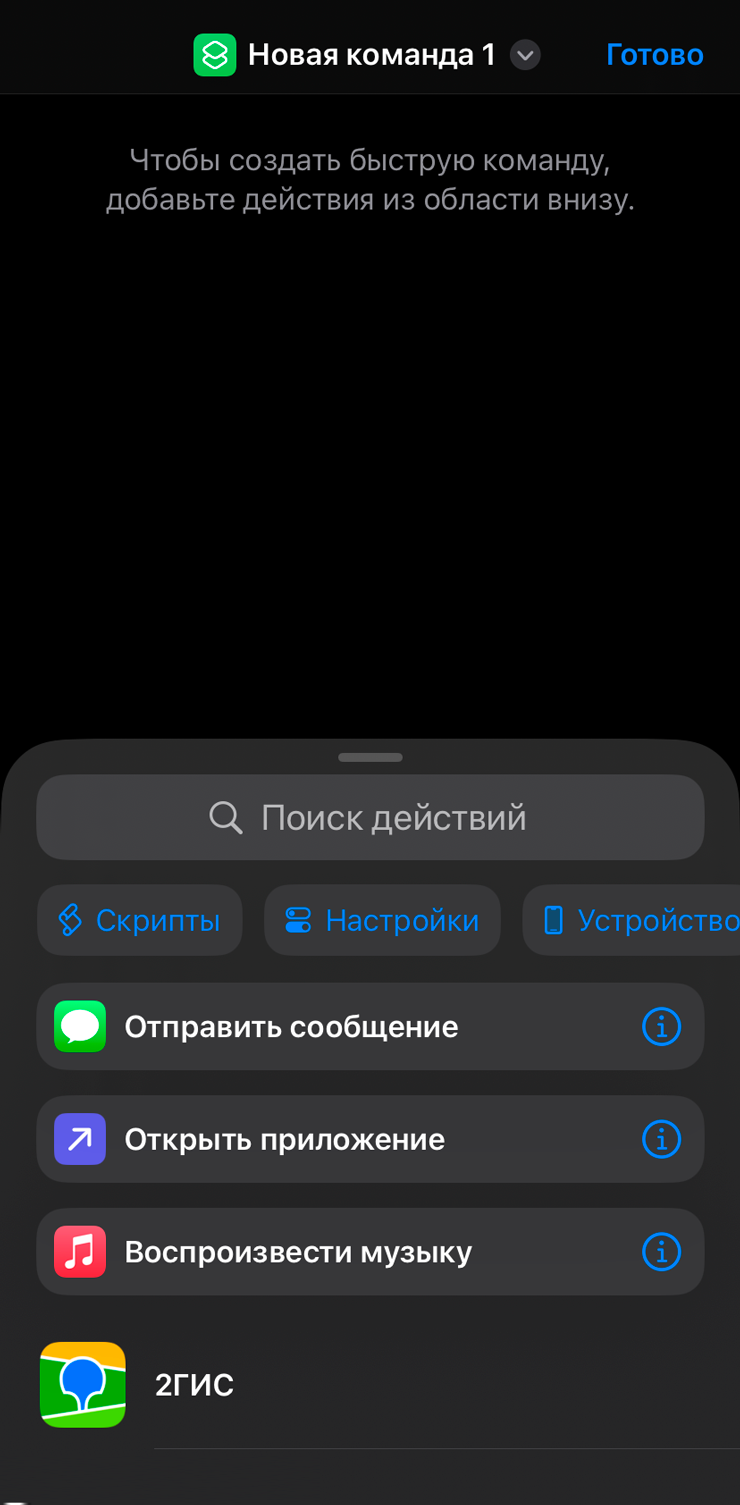
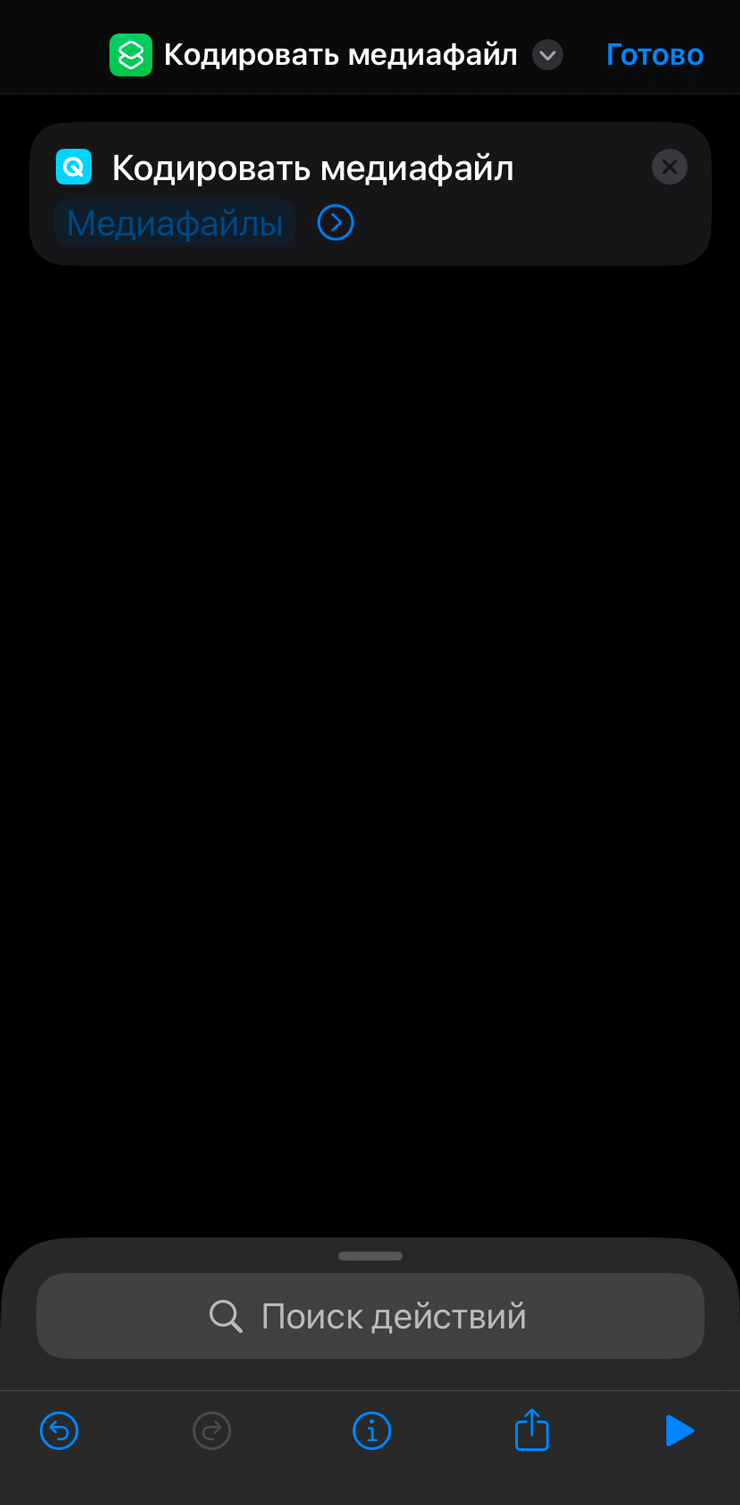
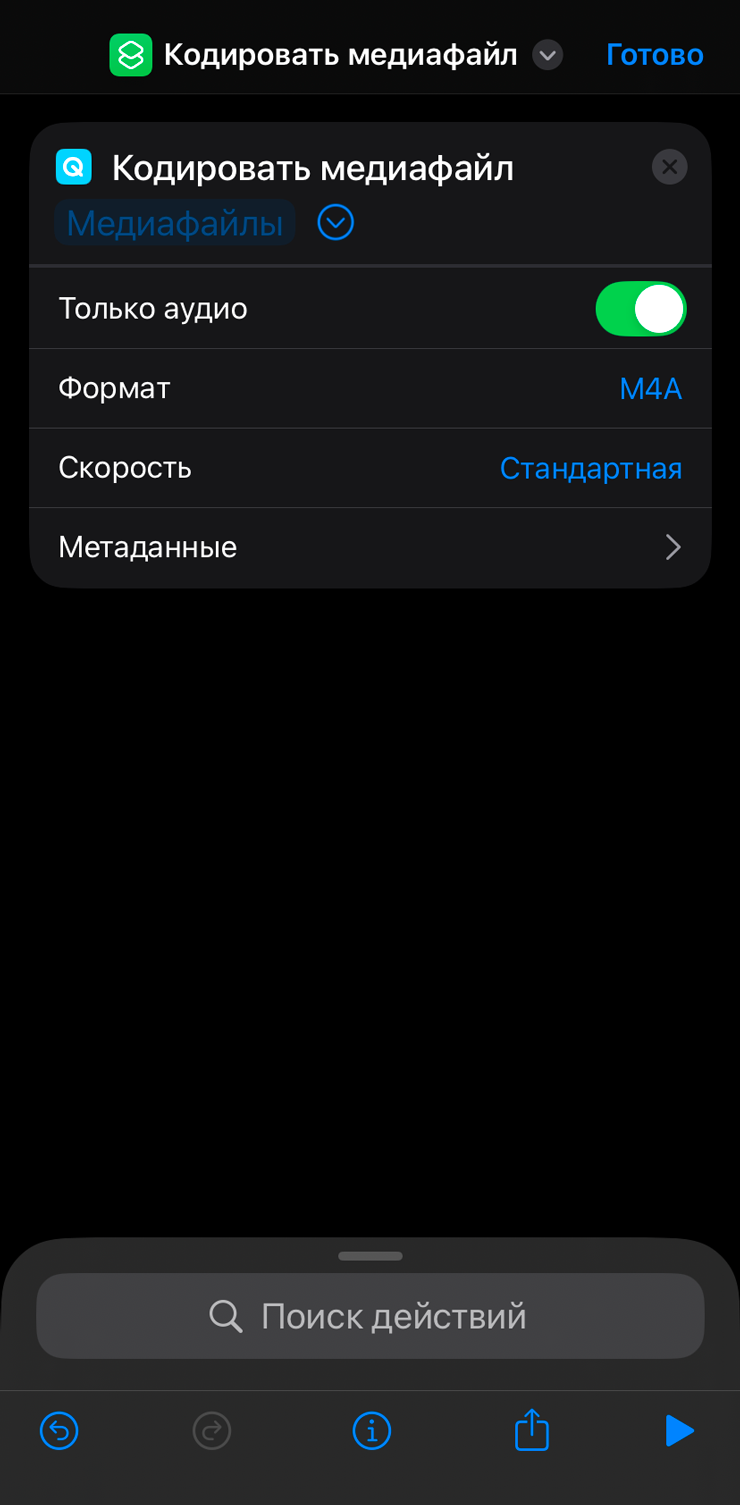
Системная автоматизация позволяет создать локальную команду без загрузки видео на сторонний сервер. Названия действий зависят от языка iOS, но логика постоянна: получить файл из меню «Поделиться», кодировать медиа только как аудио и сохранить результат в «Файлы».
- Откройте «Команды» и создайте новую команду.
- Добавьте действие получения входных данных из меню «Поделиться». Ограничьте тип входа медиафайлами.
- Добавьте действие кодирования медиа и включите параметр «Только аудио».
- Добавьте действие «Сохранить файл» и включите запрос папки, если хотите выбирать место каждый раз.
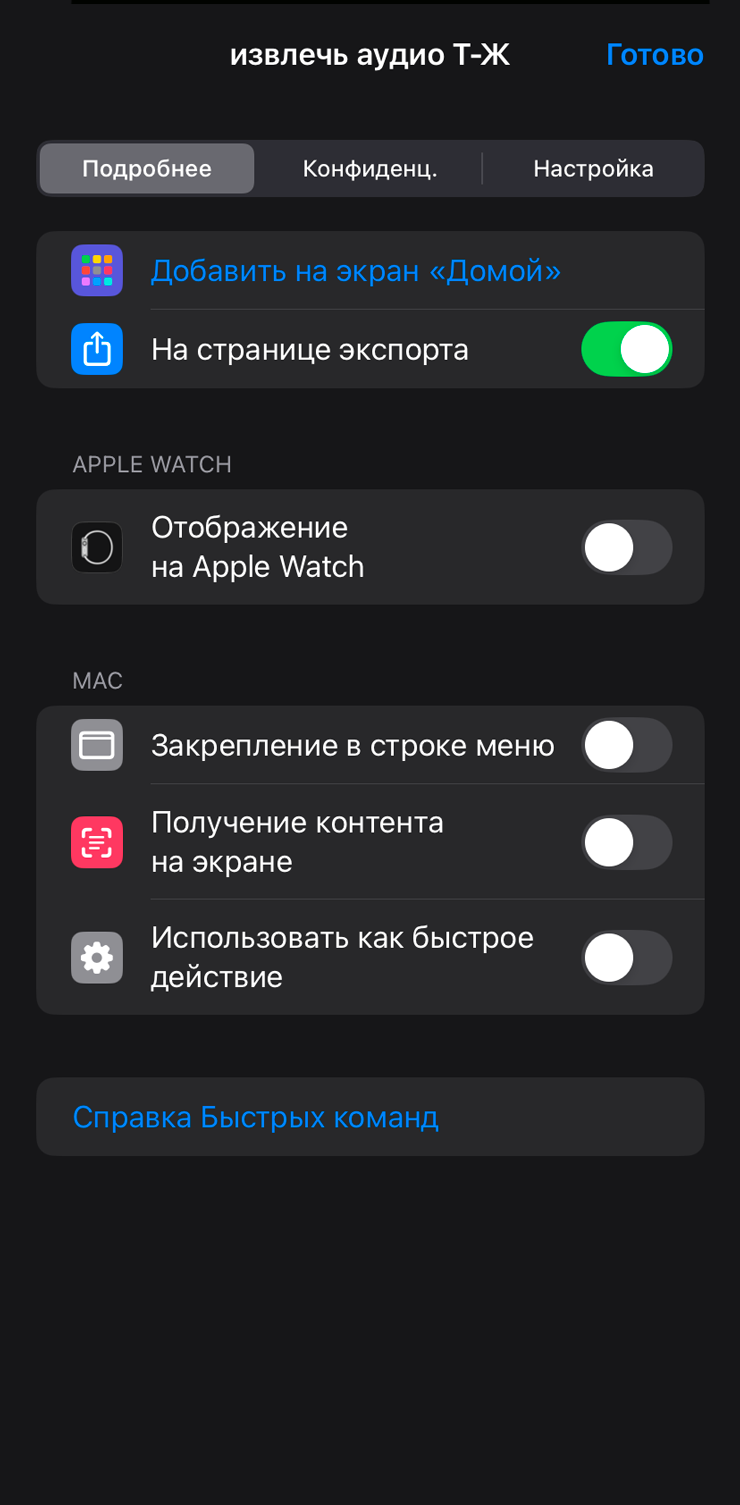
- Назовите команду, откройте видео в «Фото» или «Файлах», нажмите «Поделиться» и выберите созданную команду.
- После выполнения откройте «Файлы» и проверьте аудио.
Плюсы:
- локальная системная обработка;
- команда доступна из меню «Поделиться»;
- не требуется отдельный онлайн-сервис.
Минусы:
- первоначальная настройка занимает несколько действий;
- формат результата задаётся возможностями системного кодировщика;
- команда может не обработать редкий контейнер.
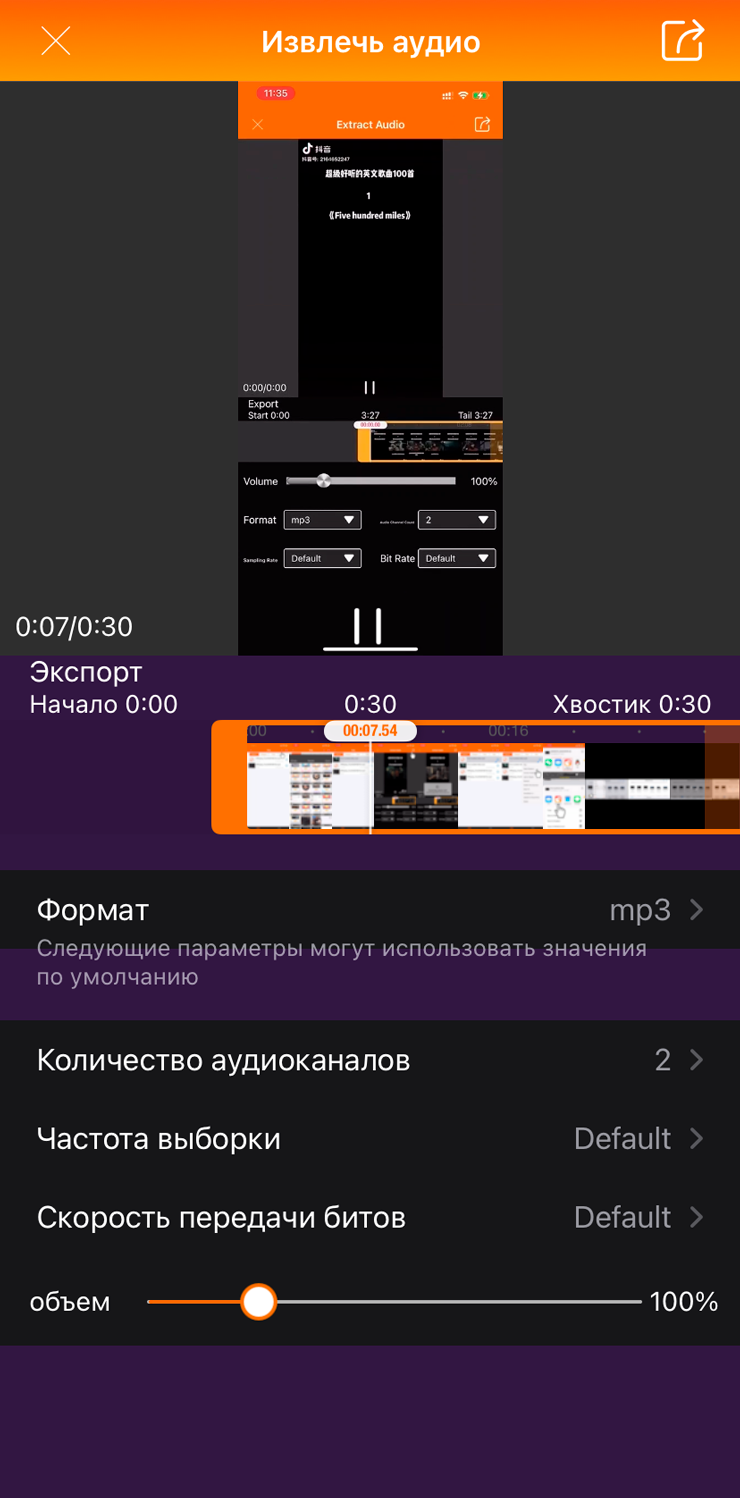
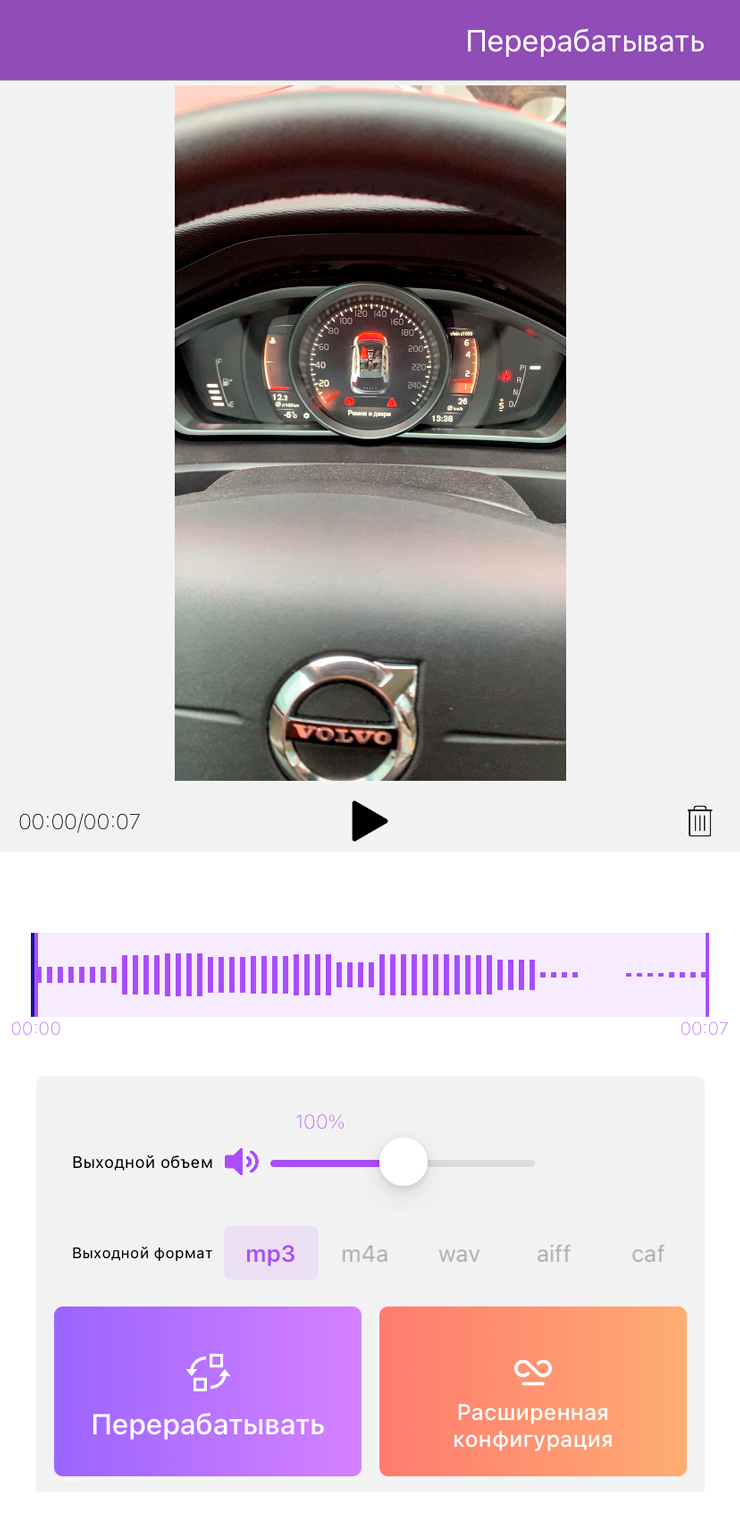
MP3 Converter - Audio Extractor
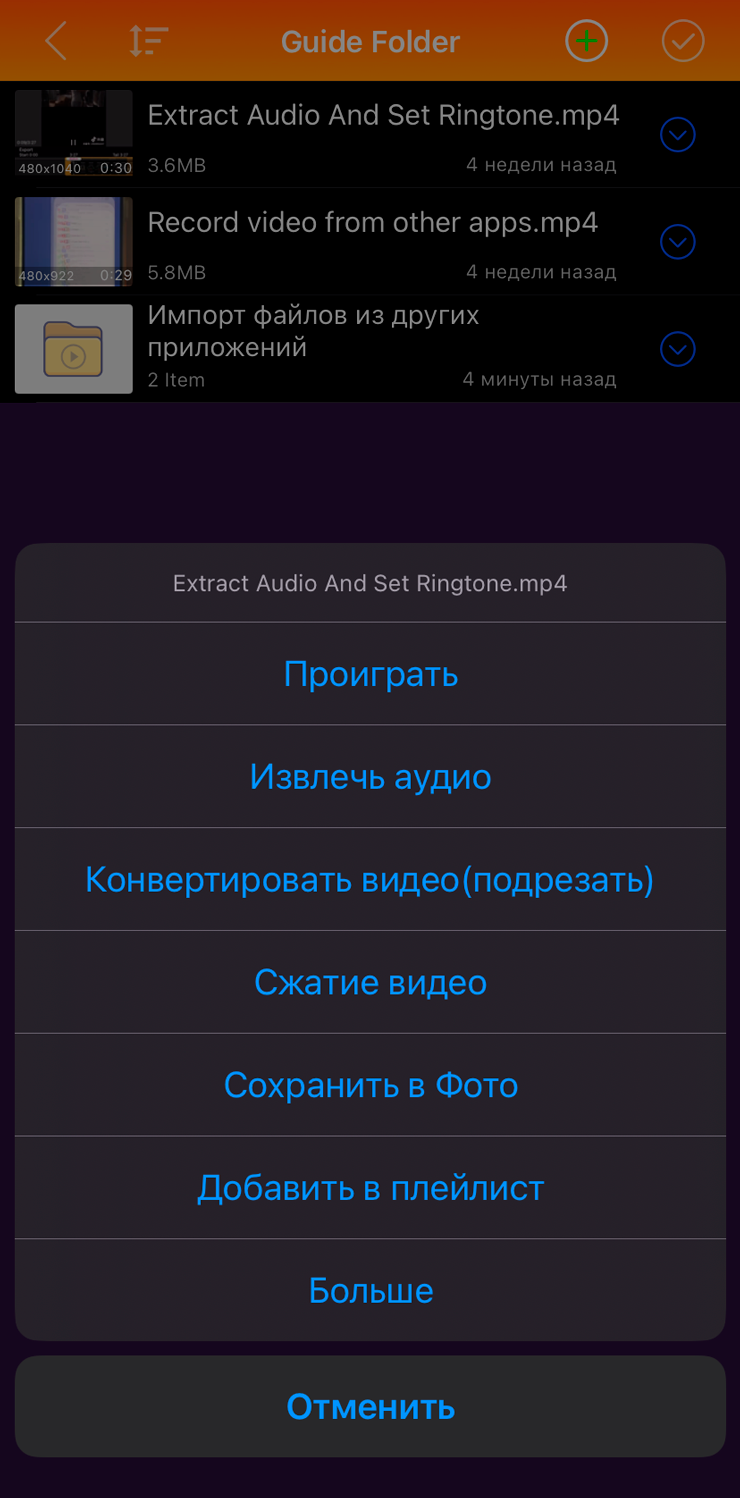
Приложение App Store с идентификатором 1305099161 работает с локальными файлами. Основной путь: импортировать видео из «Фото» или «Файлов», выбрать действие преобразования, назначить аудиоформат и сохранить результат через стандартное меню общего доступа. Не смешивайте его с другими приложениями, которые называются MP3 Converter.
- Нажмите кнопку добавления и выберите источник видео.
- Импортируйте ролик в медиатеку приложения.
- Откройте меню файла и выберите преобразование в аудио.
- Задайте формат и качество. Для рингтона может использоваться M4R, для обычного прослушивания — M4A или MP3.
- Запустите обработку, переименуйте файл и сохраните в «Файлы» или передайте через Share Sheet.
- Проверьте, что итог появился в нужной папке, а не только во внутренней библиотеке приложения.

Плюсы:
- несколько аудиоформатов;
- обрезка и экспорт через системное меню;
- работа с локальными файлами.
Минусы:
- несколько приложений имеют почти одинаковое название, поэтому нужен Store ID 1305099161;
- результат требуется явно сохранить из внутренней библиотеки в «Файлы» или передать через Share Sheet;
- экспорт в MP3 выполняет повторное сжатие исходной AAC-дорожки.
MP3 Converter: Video to Audio
Отдельное приложение App Store с идентификатором 1550271833 предназначено для локальных видео и облачных файлов. Импортируйте ролик, выберите аудиоформат, обработайте и сохраните результат. Не используйте отзывы о возможности работы с веб-ссылками как инструкцию: надёжный сценарий — уже сохранённый файл.
Плюсы:
- простая конвертация локального видео;
- поддержка iPhone и iPad;
- результат можно передать через системное меню.
Минусы:
- приложение работает с уже сохранённым файлом и не является загрузчиком веб-видео;
- после обработки нужно проверить папку назначения;
- при выборе MP3 исходный AAC-звук кодируется повторно.
Как извлечь звук на Android
Timbre
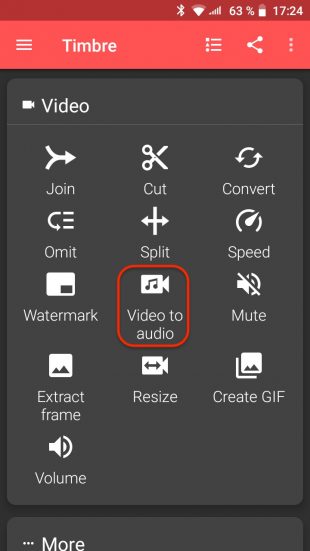
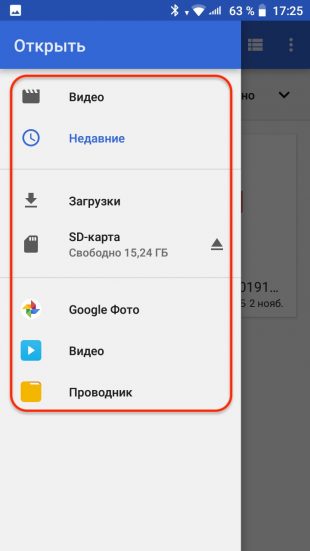
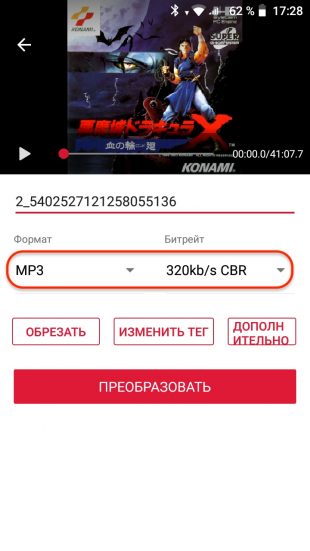
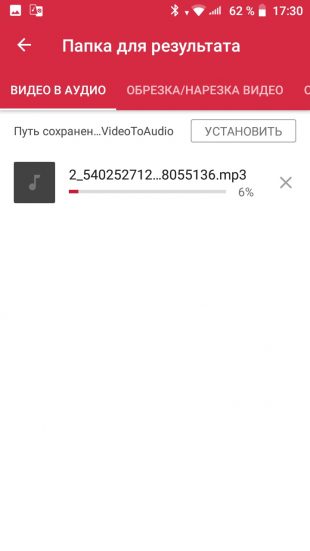
Timbre в Google Play имеет пакет xeus.timbre. Приложение объединяет обрезку, объединение и конвертацию аудио и видео. Для задачи нужен раздел преобразования видео в аудио: выберите локальный ролик, установите границы, назначьте формат и сохраните файл.
- Разрешите приложению доступ только к тем медиафайлам, которые собираетесь обрабатывать.
- Откройте инструмент видео в аудио и выберите ролик.
- Установите начало и конец. Для полного файла оставьте границы без изменений.
- Выберите MP3 или другой доступный аудиоформат и задайте качество.
- Запустите преобразование и откройте папку результата.
- Проверьте файл в другом проигрывателе и убедитесь, что приложение не сохранило только проект.
Плюсы:
- обрезка и конвертация в одном приложении;
- локальная обработка;
- работа с аудио и видео.
Минусы:
- интерфейс содержит несколько разных аудио- и видеоинструментов;
- перед запуском требуется вручную проверить формат, диапазон и папку;
- конвертация в MP3 или другой новый кодек не сохраняет исходный поток побитово.
Video To MP3: Audio Extractor
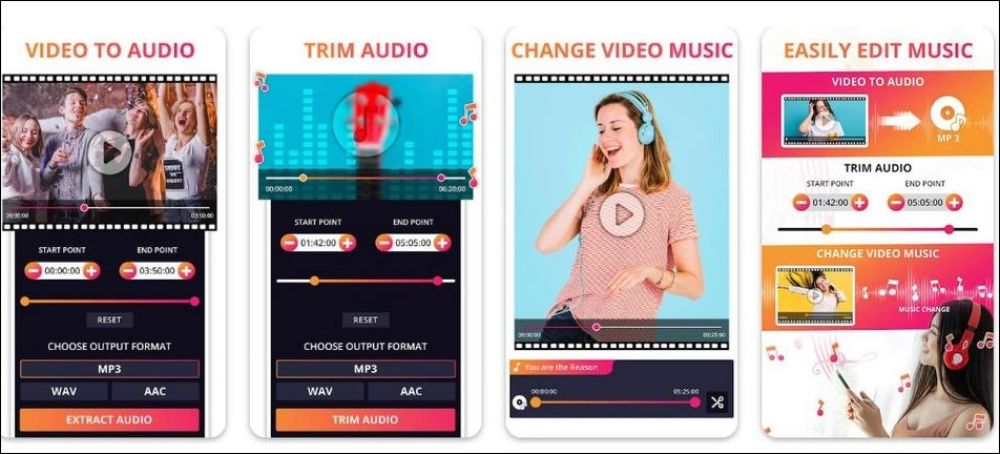
В Google Play одно из однозначно идентифицированных приложений имеет пакет com.videotoaudio.videotomp3. Оно заявляет пакетное преобразование, обрезку, MP3, AAC, WMA, FLAC, WAV и M4A, а также редактирование тегов. Выбирайте его по точному package ID, потому что названия Video to MP3 повторяются у множества разработчиков.
- Откройте инструмент Video to MP3 и выберите один или несколько локальных роликов.
- Для каждого файла задайте полный диапазон или участок.
- Выберите формат. Для исходной AAC-дорожки разумнее M4A/AAC, чем новое сжатие в MP3.
- Назначьте битрейт и папку.
- Запустите очередь, затем проверьте количество созданных файлов и теги.
Плюсы:
- пакетное преобразование;
- несколько форматов;
- обрезка и теги.
Минусы:
- приложение следует идентифицировать по пакету com.videotoaudio.videotomp3;
- пакетная очередь требует проверки диапазона и формата для каждого ролика;
- повышенный выходной битрейт не возвращает данные, утраченные в исходном кодеке.
Как извлечь звук в Linux
На Linux основной способ — FFmpeg: команды из Windows-раздела работают так же, меняются только пути к файлам и способ установки пакета. Для графического интерфейса подойдут Shutter Encoder и OpenShot. Первые два умеют работать непосредственно с потоками; OpenShot удобнее для таймлайна и точной визуальной обрезки, но обычно выполняет новый экспорт.
OpenShot
OpenShot — графический вариант для Linux, Windows и macOS. Он удобен, когда звук нужно визуально обрезать на таймлайне. Экспорт выполняет новое кодирование; для побитового копирования дорожки используйте FFmpeg, Shutter Encoder или LosslessCut.

- Создайте проект и импортируйте видео через File → Import Files.
- Перетащите клип на таймлайн. Для фрагмента разделите клип в начальной и конечной точках и удалите лишние части.
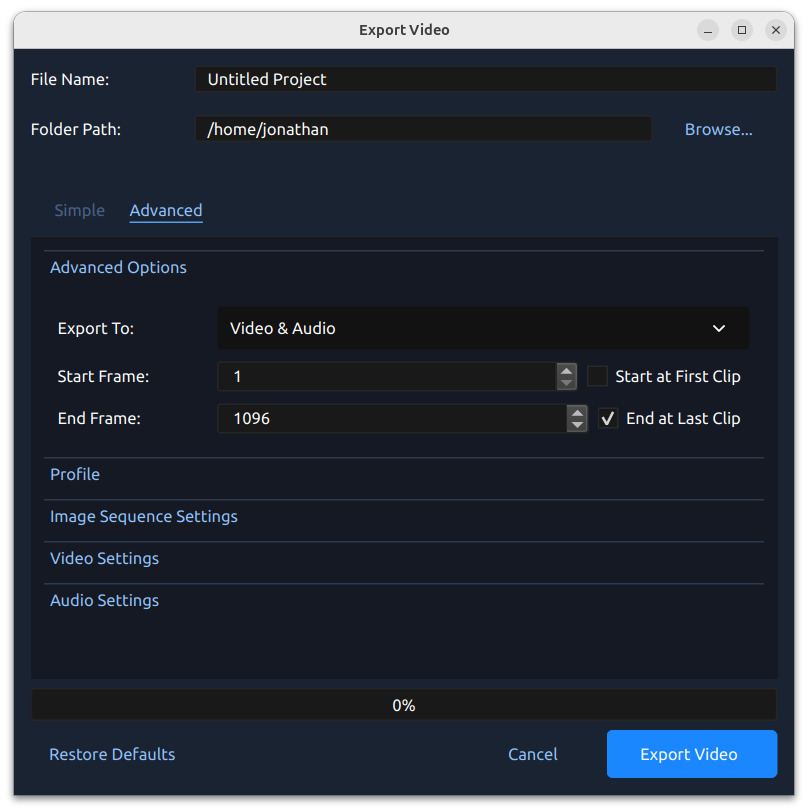
- Выберите File → Export Video.
- Откройте вкладку Advanced и в поле Export To выберите Audio Only.
- Выберите профиль MP3 (audio only) либо задайте другой доступный аудиокодек и параметры.
- Укажите имя и папку, запустите экспорт и прослушайте созданный файл.
Плюсы:
- графический таймлайн;
- Windows, macOS и Linux;
- удобная визуальная обрезка.
Минусы:
- аудио экспортируется с новым кодированием;
- для полной дорожки без монтажа таймлайн избыточен;
- многодорожечный контейнер удобнее разбирать через FFmpeg или Shutter Encoder.
Как выбрать одну аудиодорожку из нескольких
MKV, Blu-ray-ремуксы, записи конференций и профессиональные файлы могут содержать несколько аудиопотоков: оригинал, дубляж, комментарии режиссёра, аудиоописание или отдельные микрофоны. Автоматический конвертер часто выбирает первый поток, который не обязательно нужен.
- Определите список потоков через
ffprobe -hide_banner "movie.mkv"или окно информации Shutter Encoder. - Запишите индекс, кодек, язык и число каналов. Стереодорожка комментариев может находиться перед основной 5.1-дорожкой.
- В FFmpeg выберите поток через
-map 0:a:1, где последнее число — номер среди аудиопотоков. - В графической программе отключите все дорожки, кроме нужной.
- Назовите файл понятно:
film-ru-51.ac3,film-en-stereo.m4aилиlecture-mic2.wav. - Прослушайте речь в середине и проверьте каналы. Неверно выбранная дорожка может начинаться одинаковой заставкой, поэтому одного начала недостаточно.
Для сохранения всех аудиопотоков отдельными файлами используйте несколько команд с разными индексами или функцию извлечения всех потоков в Shutter Encoder и LosslessCut. Не объединяйте дорожки автоматически: смешивание разных языков создаст одновременную речь.
Как извлечь только нужный фрагмент
Есть два подхода. При точной обрезке программа декодирует аудио, поэтому границы можно ставить по сэмплам и волновой форме. При обрезке без перекодирования сохраняются исходные пакеты; для аудио границы обычно точнее, чем для сжатого видео, но конкретный контейнер всё равно может округлить метку.
| Задача | Инструмент | Порядок |
|---|---|---|
| Фраза или музыкальный отрывок с точными краями | Audacity или АудиоМАСТЕР | Импортировать, увеличить масштаб, выделить, прослушать край, экспортировать выделение |
| Большой файл без повторного сжатия | Shutter Encoder или FFmpeg | Поставить временные метки, использовать copy, проверить фактическую длительность |
| Короткий ролик на телефоне | Timbre или MP3 Converter | Выбрать видео, переместить маркеры, назначить формат, сохранить |
| Фрагмент в видеопроекте | Wondershare Filmora, Adobe Premiere Pro или OpenShot | Отделить аудио на таймлайне, разделить клип, удалить лишнее, экспортировать |
Оставляйте 100–300 мс запаса перед речью и немного после последнего звука. Затем делайте финальную обрезку по волновой форме. Нулевая граница ровно на начале согласной часто даёт щелчок или ощущение обрезанного слова. Для музыки ставьте разрез в точке близкой к нулевому пересечению волны и при необходимости добавляйте короткое затухание.
Как обработать много видео
Пакетная обработка требует больше контроля, чем один файл. Ошибка в профиле повторится во всей очереди, поэтому сначала обработайте один тестовый ролик. После проверки применяйте параметры к остальным.
- Скопируйте исходники в отдельную рабочую папку и не удаляйте их до проверки.
- Выберите единый формат только для действительно однотипных материалов. Не сводите многоканальные фильмы и моноинтервью одним профилем.
- Задайте шаблон имён, который сохраняет исходное имя и добавляет суффикс
-audio. - Укажите отдельную папку результата.
- Обработайте один файл и проверьте кодек, каналы, длительность и громкость.
- Запустите очередь в ВидеоМАСТЕР, Shutter Encoder или другом пакетном конвертере.
- После завершения сравните число входных и выходных файлов. Отдельно проверьте самый короткий, самый длинный и многодорожечный ролик.
- Сохраните список ошибок. Повторно запускайте только неудачные задания, а не всю очередь.
Пример пакетного FFmpeg для Windows PowerShell
Get-ChildItem *.mp4 | ForEach-Object {
  ffmpeg -i $_.FullName -map 0:a:0 -c:a libmp3lame -b:a 192k (Join-Path $_.DirectoryName ($_.BaseName + "-audio.mp3"))
}
Пример для Bash в Linux и macOS
for f in *.mp4; do
  ffmpeg -i "$f" -map 0:a:0 -c:a copy "${f%.*}-audio.m4a"
done
В Bash-примере M4A подходит только тогда, когда исходная дорожка совместима с этим контейнером, чаще всего AAC. Для AC3, MP3, FLAC или Opus измените расширение. Сначала выполните команду для одного файла.
Как не потерять качество
- Копируйте поток, если исходный кодек подходит целевому устройству. Это единственный прямой способ сохранить закодированные аудиоданные без изменений.
- Не повышайте битрейт ради цифры. Файл AAC 128 кбит/с, перекодированный в MP3 320 кбит/с, станет больше, но не восстановит удалённые частоты.
- Сохраняйте частоту дискретизации. Для видеозвука часто используется 48 кГц. Перевод в 44,1 кГц нужен только для конкретного рабочего процесса.
- Контролируйте каналы. Профиль «Stereo» сведёт 5.1 в два канала. Для фильма сохраняйте AC3/E-AC3 или используйте кодек, поддерживающий многоканальный вывод.
- Для редактирования выбирайте WAV или FLAC. Они предотвращают дополнительные потери на промежуточном этапе, но не улучшают исходную дорожку с потерями.
- Не применяйте эффекты автоматически. Нормализация, шумоподавление и компрессия нужны только после прослушивания и контроля пиков.
- Храните исходник. Не перезаписывайте видео и не удаляйте его до финальной проверки.
Типичные ошибки и исправления
| Проблема | Причина | Исправление |
|---|---|---|
| Файл создан, но не открывается | Расширение не соответствует кодеку или контейнер не поддерживает поток | Определите кодек через ffprobe/VLC и выберите M4A для AAC, AC3 для AC3, MP3 для MP3, OGG для Opus/Vorbis |
| Получилась не та речь | Автоматически выбрана первая аудиодорожка | Посмотрите индексы и язык, затем задайте нужный поток через -map или панель дорожек |
| В результате тишина | Выбран пустой поток, отключён звук или неподдерживаемый кодек | Проверьте исходник в другом плеере, выберите другой поток, выполните тестовую конвертацию в WAV |
| MP3 звучит хуже | Повторное сжатие с низким битрейтом | Вернитесь к исходнику, используйте stream copy либо более подходящий битрейт один раз |
| Файл намного больше ожидаемого | Выбран WAV/PCM или завышен битрейт | Для прослушивания используйте AAC/MP3/Opus; WAV оставляйте для монтажа |
| Обрезано первое слово | Начальная метка поставлена слишком точно | Сдвиньте начало раньше и обрежьте по волновой форме |
| Онлайн-сервис завис | Файл превышает лимит или соединение нестабильно | Используйте локальную программу; не перезапускайте многогигабайтную загрузку без проверки лимита |
| Audacity не открывает видео | Не подключён FFmpeg или контейнер не поддержан | Настройте библиотеку FFmpeg либо предварительно извлеките дорожку через FFmpeg/Shutter Encoder |
| VLC сохранил файл без нужного расширения | В поле назначения указано имя без .mp3/.flac/.wav | Переименуйте с правильным расширением только если кодек соответствует; иначе повторите конвертацию |
| FFmpeg сообщает о неподдерживаемом кодеке в контейнере | Stream copy выбран в несовместимый контейнер | Смените расширение контейнера или перекодируйте аудио |
| На телефоне файл не виден | Результат остался во внутренней библиотеке приложения | Используйте «Поделиться»/«Сохранить в Файлы» или откройте папку приложения |
| Стерео стало моно | В профиле выбран один канал | Повторите экспорт с двумя каналами или исходным channel layout |
Как проверить результат
- Убедитесь, что файл находится в выбранной папке и имеет ожидаемое расширение.
- Сравните длительность с видео или заданным фрагментом.
- Прослушайте начало, середину и последние секунды. Это выявляет обрыв, тишину и ошибочную дорожку.
- Откройте сведения о кодеке. При stream copy кодек, каналы, частота и битрейт должны совпадать с исходным аудиопотоком.
- Для речи проверьте разборчивость тихих слов и отсутствие перегруза на громких участках.
- Для многоканального файла проверьте, что сохранены все каналы и проигрыватель их распознаёт.
- Откройте файл во втором проигрывателе или на целевом устройстве.
- Только после этой проверки очищайте временные файлы и архивируйте исходник.
Конфиденциальность и безопасность
Локальные программы обрабатывают файл на компьютере. Онлайн-сервис получает полную копию видео, даже если нужен только звук. Для записи с лицами, голосами, адресами, экраном рабочего приложения или перепиской выбирайте локальный метод. При использовании браузера проверяйте адрес сайта, не устанавливайте неизвестные расширения и не соглашайтесь на уведомления ради одной конвертации.
Не используйте случайный Telegram-бот как единственное место хранения: бот получает файл и может ограничивать размер, формат или срок доступа. Не вводите учётные данные видеохостинга в сторонние конвертеры. Для собственного ролика сначала получите разрешённый локальный файл, затем обработайте его на устройстве.
Устаревшие, неоднозначные и рискованные способы
| Инструмент | Статус в статье | Причина | Что использовать |
|---|---|---|---|
| Windows Movie Maker | Не основной способ | Продукт снят с поддержки; сторонние старые установщики не являются безопасным текущим маршрутом | Clipchamp, ВидеоМАСТЕР или VLC Media Player |
| MKVExtractGUI | Только историческое упоминание | Старая оболочка; действующая версия и безопасный канал установки не установлены однозначно | MKVToolNix, FFmpeg или Shutter Encoder |
| AVI-Mux GUI | Только историческое упоминание | Узкая специализация и устаревший интерфейс | FFmpeg или Shutter Encoder |
| MP4.tool | Не включён в практические шаги | Невозможно однозначно подтвердить современный продукт с таким названием | LosslessCut или FFmpeg |
| FLVExtract | Только для старых FLV | Формат и утилита относятся к устаревшему рабочему процессу | FFmpeg |
| FAE Media Free Audio Editor | Не основной способ | Нет однозначно идентифицированной действующей версии и безопасного канала установки | Audacity или АудиоМАСТЕР |
| Moo0 Video to MP3 | Не основной способ | Узкий старый инструмент без преимуществ перед современными вариантами | Free Video to MP3 Converter или ВидеоМАСТЕР |
| iTop Screen Recorder | Только запись воспроизводимого звука | Запись не копирует исходную дорожку и идёт в реальном времени | VLC Media Player, FFmpeg или АудиоМАСТЕР |
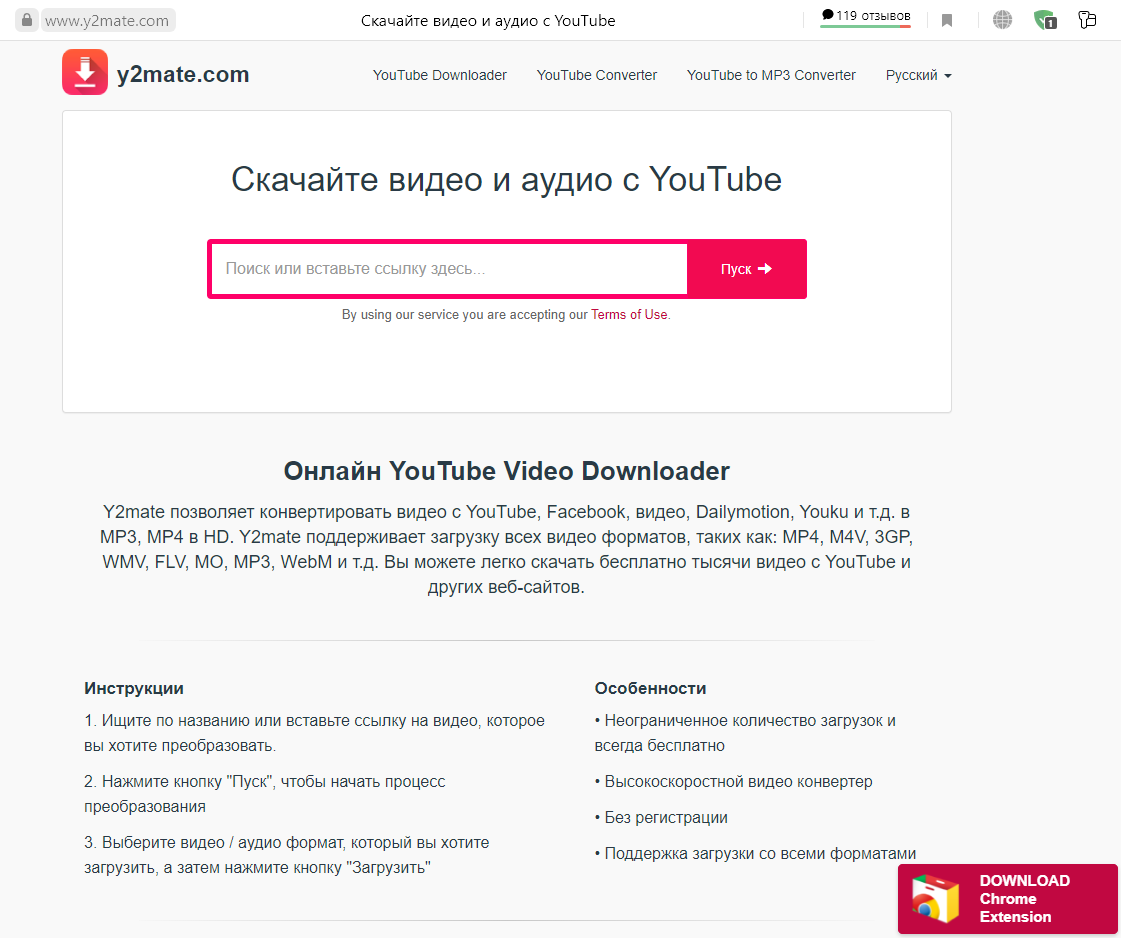
| Y2Mate, noTube, 9convert, YT1s, FLVTO | Не рекомендуются как основной путь | Домены, реклама, ограничения и допустимые сценарии быстро меняются; обработка по ссылке смешивается со скачиванием контента | Работа с локальным разрешённым файлом через ВидеоМАСТЕР или FFmpeg |
| youtubePP, UtoMP3, неизвестные боты | Исключены из пошаговой части | Нельзя надёжно подтвердить идентичность, безопасность и обработку данных | Локальная обработка собственного файла |
| SaveFrom.net | Не используется для извлечения дорожки | Задача связана со скачиванием, а не с отделением аудиопотока из локального файла | ВидеоМАСТЕР, Shutter Encoder или FFmpeg |
Ответы на частые вопросы
Можно ли извлечь звук совсем без потери качества?
Да, если скопировать исходный аудиопоток через FFmpeg, Shutter Encoder или LosslessCut и выбрать совместимый контейнер. Перекодирование в MP3 не является способом без потерь.
Почему сохранение в FLAC не улучшило звук?
FLAC не удаляет новые данные, но не восстанавливает то, что уже потеряно в исходном AAC или MP3. Он полезен как промежуточный формат для дальнейшего редактирования.
Как получить вторую языковую дорожку?
Посмотрите список потоков и выберите второй аудиопоток. В FFmpeg это обычно -map 0:a:1, но индекс нужно подтвердить по конкретному файлу.
Можно ли сохранить 5.1?
Да, если выбрать кодек и контейнер, поддерживающие многоканальный звук, и не включать профиль Stereo. Для исходного AC3 удобнее stream copy в файл AC3.
Почему WAV получился огромным?
WAV обычно содержит несжатый PCM. Он удобен для монтажа, но для обычного прослушивания MP3, AAC или Opus создают файл намного меньше.
Можно ли просто переименовать MP4 в MP3?
Нет. Расширение — это имя контейнера, а не операция извлечения. Нужно отделить или перекодировать аудиопоток.
Что делать с повреждённым видео?
Сначала попробуйте открыть файл в VLC и проанализировать FFmpeg. Если контейнер читается частично, FFmpeg иногда извлекает доступные пакеты. Не записывайте результат поверх исходника.
Как обработать видео больше лимита онлайн-сервиса?
Используйте локальную программу. Она не загружает файл и не зависит от скорости отправки.
Субтитры попадут в аудиофайл?
Нет. Субтитры — отдельный поток или изображение. При выборе только аудио они не включаются.
Как сделать рингтон?
Извлеките короткий фрагмент, уберите тишину, добавьте короткие плавные края и сохраните в формате, который поддерживает телефон. Для iPhone часто используется M4R.
Что выбрать для расшифровки интервью?
Для локального файла сохраните WAV или FLAC, если затем будете чистить запись, либо AAC/MP3 с разумным битрейтом, если важен размер. Главное — не сводить стерео в моно, если собеседники записаны по разным каналам.
Нужно ли нормализовать каждый файл?
Нет. Нормализация нужна при неудобной громкости или подготовке серии. Сначала измерьте пики и прослушайте запись; автоматическая обработка может поднять шум.
Какой способ выбрать
Для Windows и обычного локального ролика начните с ВидеоМАСТЕР: он даёт прямой маршрут от импорта к разделу аудиоформатов, позволяет назначить параметры и сохранить результат в отдельную папку. Когда после извлечения нужно убрать шум, обрезать речь по волновой форме или выровнять громкость, используйте АудиоМАСТЕР или Audacity.
Для сохранения исходного потока без повторного сжатия выбирайте FFmpeg, Shutter Encoder или LosslessCut. На macOS простейший встроенный маршрут — QuickTime Player, а для точной визуальной обрезки — iMovie. Браузерный сервис оправдан только для небольшого нечувствительного файла. На телефоне используйте системную команду или приложение, которое идентифицировано по точному ID магазина, а не только по общему названию.
Независимо от программы, итог проверяется одинаково: правильная дорожка, ожидаемая длительность, подходящий кодек, сохранённое число каналов, отсутствие обрыва и воспроизведение на целевом устройстве. Эта проверка важнее обещаний «высокого качества» в интерфейсе: качество определяется исходником и выбранным режимом обработки.
 *EXE — расширение исполняемого файла. Сайт является партнером проекта