
HEVC и MOV обозначают разные уровни видеофайла: HEVC, он же H.265, — кодек видеопотока, а MOV — контейнер QuickTime, в котором могут находиться HEVC, H.264, ProRes, MPEG-4 и другие кодеки. Поэтому задача «конвертировать HEVC в MOV» сначала требует определить результат: оставить исходный HEVC и только упаковать поток в контейнер MOV либо перекодировать видео, например в H.264 внутри MOV, чтобы повысить совместимость. Ниже разобраны оба сценария для Windows, macOS, Linux, браузера, iPhone и Android, а также способы проверить, что на выходе получился именно тот контейнер и кодек, которые нужны.
Для обычного просмотра и передачи файла между разными программами чаще требуется MOV с H.264: такой вариант легче открывается там, где HEVC не декодируется. Если целевое приложение уже поддерживает H.265, повторное кодирование не обязательно: можно сохранить HEVC-поток и поменять контейнер, если остальные дорожки совместимы с MOV. При монтаже задача третья — важнее не минимальный размер, а удобство декодирования и сохранение параметров исходника; в таких рабочих процессах применяют монтажные кодеки, в том числе ProRes. Эти три ситуации нельзя смешивать, иначе файл с расширением .mov может остаться таким же проблемным для воспроизведения, как исходник.
Что именно меняется при преобразовании HEVC в MOV
У файла есть контейнер и находящиеся внутри потоки. Контейнер хранит видео, звук, субтитры, временные метки и метаданные. Кодек определяет, как сжаты кадры видеопотока. Изменение расширения в проводнике не меняет ни структуру контейнера, ни кодек: файл clip.mp4, переименованный в clip.mov, останется тем же MP4 по внутренней структуре. Корректная операция выполняется конвертером или мультимедийным инструментом.
| Задача | Что происходит | Качество | Скорость | Когда выбирать |
|---|---|---|---|---|
| Перепаковка, remux/rewrap | HEVC-видеопоток копируется в контейнер MOV без повторного кодирования. Аудио тоже можно копировать, если его формат допустим в целевом контейнере. | Кадры видео не пересчитываются, поэтому потери из-за повторного видеокодирования нет. | Обычно существенно быстрее транскодирования, поскольку процессор не кодирует каждый кадр заново. | Когда целевая программа умеет HEVC, но требует MOV или удобнее работает с ним. |
| HEVC → H.264 в MOV | HEVC декодируется и заново кодируется H.264; результат помещается в MOV. | Повторное сжатие меняет видеопоток. Степень потерь зависит от параметров кодировщика. | Медленнее remux; время зависит от разрешения, длительности, кодека, настроек и аппаратного ускорения. | Когда MOV нужен прежде всего ради совместимости с плеером, редактором или устройством. |
| HEVC → монтажный кодек в MOV | Видео перекодируется в кодек, рассчитанный на постобработку, например ProRes, и сохраняется в MOV. | Файл обычно получается заметно больше, зато монтажной программе легче декодировать кадры. | Требует перекодирования и большого свободного места. | Когда файл готовят для монтажа, а не для экономии места или обычной отправки. |
Как выбрать кодек внутри MOV
Если причина конвертации — сообщение «неподдерживаемый кодек», смена одного контейнера на другой не решает проблему автоматически. Например, MOV с HEVC всё равно требует HEVC-декодер. Для максимальной бытовой совместимости выбирают H.264 внутри MOV. Если исходник записан в 4K HEVC и его нужно продолжать хранить компактно на совместимой технике, логичнее оставить HEVC. Для монтажа важнее требования конкретного редактора и проекта: контейнер MOV сам по себе не означает профессиональный монтажный формат.
- Нужен файл для старого ПО или устройства. Выбирайте MOV с H.264 и совместимым аудио, обычно AAC.
- Нужно только сменить контейнер. Используйте копирование потоков без повторного кодирования; после операции обязательно проверьте, что целевое приложение принимает HEVC внутри MOV.
- Нужно сохранить 4K и исходную частоту кадров. Не уменьшайте разрешение и FPS без отдельной причины.
- Нужен монтажный промежуточный файл. Сверьте требования редактора к кодеку, глубине цвета, HDR и аудио до конвертации.
- Нужно уменьшить размер. MOV не является «сжатием» сам по себе. Размер определяется кодеком, битрейтом, разрешением, частотой кадров, длительностью и звуком.
Короткое сравнение рабочих способов
| Способ | Платформа | Тип операции | Что контролируется | Главное ограничение |
|---|---|---|---|---|
| ВидеоМАСТЕР | Windows | Перекодирование HEVC в MOV-профиль | MOV-профиль, разрешение, параметры качества, папка результата | В показанных MOV-профилях используется H.264 или MPEG-4, поэтому это не remux исходного HEVC. |
| MiniTool Video Converter | Windows | Перекодирование HEVC → H.264 MOV | Encoder H264, Resolution, Frame Rate, Bitrate | Подходит прежде всего для совместимого MOV; для сохранения HEVC-потока без пересчёта нужен другой инструмент. |
| MediaHuman Video Converter | Windows, macOS | Перекодирование; поддерживаются современные профили | Профиль, разрешение до 4K, частота кадров, HEVC 10-bit, пакетная очередь | Нужно внимательно выбрать профиль: MOV-контейнер и кодек — отдельные параметры результата. |
| QuickTime Player | macOS | Экспорт MOV в HEVC или H.264 | Разрешение и Format: Smaller File Size / Greater Compatibility | Для 720p и 480p экспортируется H.264; тонких параметров битрейта интерфейс не предоставляет. |
| FFmpeg | Windows, macOS, Linux | Remux или транскодирование | Контейнер, кодек, карты потоков, аудио, CRF/preset и другие параметры | Командная строка требует точного понимания потоков и совместимости. |
| Convertio | Браузер | Remux или транскодирование | Codec, resolution, quality, aspect ratio и другие параметры | Файл передаётся онлайн-сервису; для приватных или очень больших материалов лучше локальная обработка. |
| AnyConv | Браузер | Онлайн-конвертация | Выбор HEVC→MOV; пакетная очередь | Текущий предел одного файла — 100 МБ. |
| Clideo | Браузер | Онлайн-конвертация | MOV, frame rate, audio frequency, audio channels для поддерживаемых режимов | Сервис конвертирует по одному файлу за операцию. |
| Remux — Video Converter & Compressor | iPhone/iPad | Локальная конвертация и сжатие | MOV, H.265/HEVC, H.264, разрешение, FPS, битрейт, пресеты | Часть расширенных возможностей относится к Pro. |
| HiFi Media Converter | Android | Локальное перекодирование или копирование совместимых потоков | MOV, H.264, H.265/HEVC, bitrate, FPS, разрешение, аудио | Нужно проверять совместимость выбранного кодека и контейнера на целевом устройстве. |
Как конвертировать HEVC в MOV на Windows
На Windows практичнее использовать локальную программу, если видео большое, содержит личные материалы или файлов много. Основной способ ниже переводит HEVC в MOV с более совместимым видеокодеком. После него разобраны варианты с более явным контролем кодека и пакетной обработкой.
ВидеоМАСТЕР : основной способ
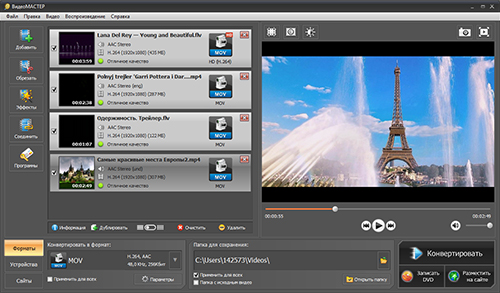
ВидеоМАСТЕР принимает видео HEVC/H.265 и предлагает отдельную категорию QuickTime (MOV). В списке MOV-профилей видны варианты на H.264 и MPEG-4, поэтому этот способ подходит, когда нужно не просто поменять расширение, а получить MOV, который проще воспроизводить в программах без поддержки исходного HEVC. Рабочая логика интерфейса: добавить исходник, выбрать QuickTime (MOV), при необходимости настроить параметры и запустить конвертацию.

Шаг 1. Добавьте HEVC-файл
Откройте ВидеоМАСТЕР и нажмите Добавить в левой части окна. Выберите исходный ролик. После импорта он появится в очереди; рядом отображаются основные сведения о дорожках и текущем качестве. Если обрабатывается несколько файлов, сначала проверьте, что нужные элементы отмечены в списке и для них будет применён один и тот же профиль только тогда, когда это действительно требуется.
Шаг 2. Откройте список форматов
В нижней части главного окна нажмите область выбора выходного формата. В каталоге профилей слева присутствуют отдельные категории, в том числе HEVC (H.265) и QuickTime (MOV). Для этой задачи выбирайте именно QuickTime (MOV), а не HEVC: первая категория определяет контейнер результата, вторая относится к кодированию H.265.

Шаг 3. Выберите профиль MOV
В категории QuickTime (MOV) доступны MOV-профили на H.264 и MPEG-4, включая HD-варианты. Для проблемы совместимости разумнее начинать с H.264, потому что при таком выборе исходный HEVC декодируется и сохраняется как H.264 в контейнере MOV. Если задача состоит именно в сохранении HEVC без перекодирования, этот способ не следует путать с remux: для копирования исходного видеопотока ниже приведён вариант через FFmpeg и настройка Copy video в Convertio.
Шаг 4. Проверьте параметры
Если исходное разрешение нужно сохранить, не выбирайте профиль с меньшим размером кадра. Отдельная кнопка Параметры используется для настройки выходного профиля. Не уменьшайте одновременно разрешение, битрейт и частоту кадров только ради меньшего файла: это затрудняет понимание, какой именно параметр ухудшил результат. Для первой конвертации сохраните исходное разрешение и частоту кадров, а размер регулируйте качеством или битрейтом только при необходимости.
Шаг 5. Укажите папку и запустите обработку
В поле Папка для сохранения укажите каталог результата и нажмите Конвертировать. Не заменяйте исходник до проверки нового файла. После окончания откройте MOV в целевой программе, для которой выполнялась конвертация, и дополнительно проверьте кодек, разрешение, FPS и звук по алгоритму из раздела контроля результата.
Плюсы:
- понятно разделены категории форматов и устройств, поэтому можно выбрать именно QuickTime (MOV);
- в интерфейсе сразу доступны MOV-профили на H.264 и MPEG-4;
- можно изменить выходные параметры, а не ограничиваться одним фиксированным профилем;
- файлы обрабатываются локально на компьютере, их не требуется отправлять в браузерный сервис.
Минусы:
- способ с MOV H.264 или MPEG-4 пересчитывает видеопоток и не является перепаковкой HEVC без потерь;
- для точного копирования потоков и автоматизации большого числа нестандартных файлов командные инструменты дают больше контроля.
MiniTool Video Converter : HEVC → H.264 MOV с явной настройкой кодека
MiniTool Video Converter полезен тем, что в инструкции HEVC→MOV кодек результата выбирается явно. В разделе Video Convert исходник добавляется через область Add or drag files here to start conversion, затем в блоке Target открывается настройка формата. Для MOV создаётся пользовательский профиль, где Encoder устанавливается в H264. Это устраняет частую ошибку: пользователь видит расширение .mov, но не знает, какой видеокодек оказался внутри.
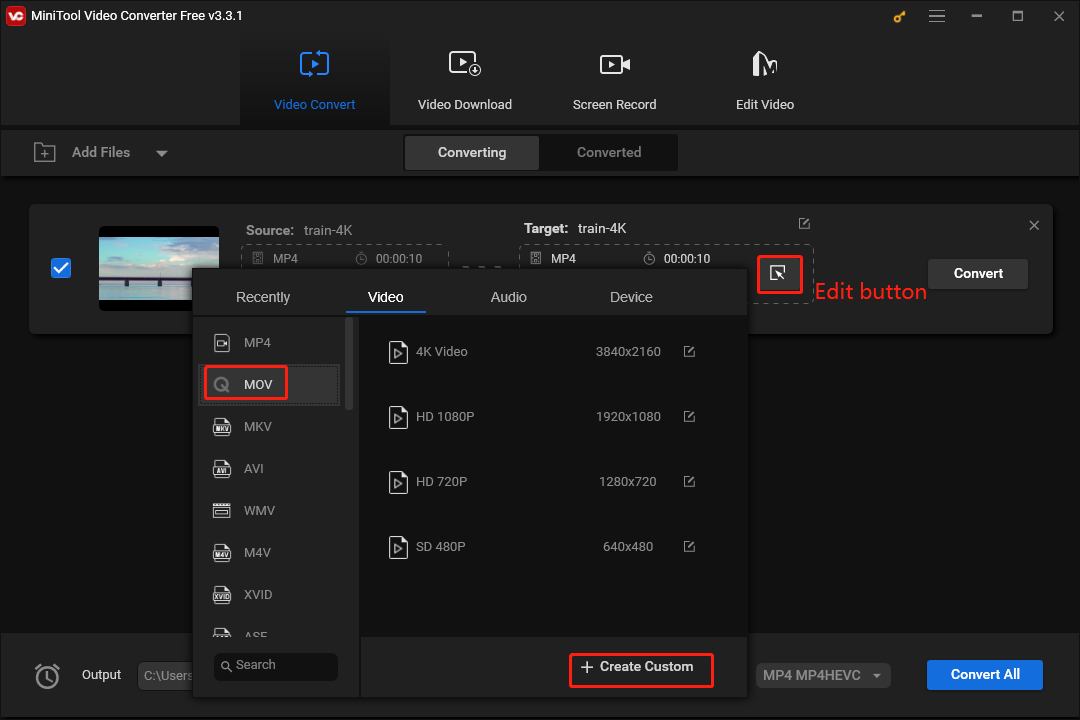
- Откройте вкладку Video Convert и добавьте HEVC-файл через область Add or drag files here to start conversion.
- В блоке Target нажмите кнопку редактирования выходного профиля.
- Перейдите Video → MOV и нажмите Create Custom.
- В окне Settings установите Encoder: H264. Сохраните исходное разрешение и FPS, если уменьшение кадра или частоты не является отдельной задачей.
- При необходимости задайте Bitrate. Чем агрессивнее он снижен относительно исходника, тем выше риск видимых артефактов и потери мелких деталей.
- Нажмите Create, выберите созданный профиль, укажите папку вывода и запустите Convert.
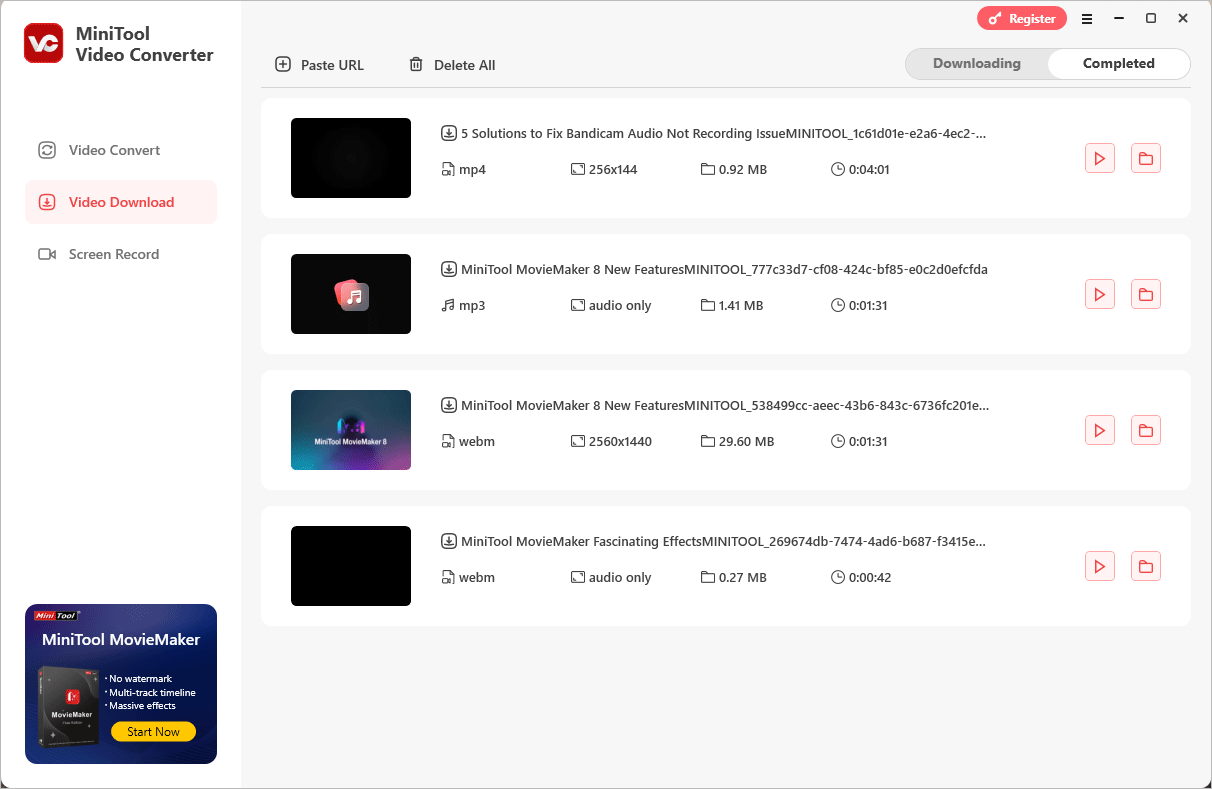
На скриншоте пользовательского профиля видно четыре параметра, которые стоит проверять до старта: Encoder, Resolution, Frame Rate и Bitrate. Если цель — только исправить несовместимость кодека, оставьте разрешение и частоту кадров такими же, как у исходного файла, и меняйте прежде всего Encoder. Так проще сравнить исходник и результат и исключить лишнее масштабирование или преобразование кадровой частоты.
Плюсы:
- кодек H.264 задаётся отдельно от контейнера MOV;
- есть ручной выбор разрешения, частоты кадров и битрейта;
- интерфейс наглядно показывает, какой профиль назначен конкретному файлу.
Минусы:
- описанный HEVC→MOV-сценарий рассчитан на перекодирование в H.264, а не на stream copy;
- неправильный ручной битрейт может либо неоправданно увеличить файл, либо заметно ухудшить изображение.
MediaHuman Video Converter : пакетная обработка на Windows и macOS
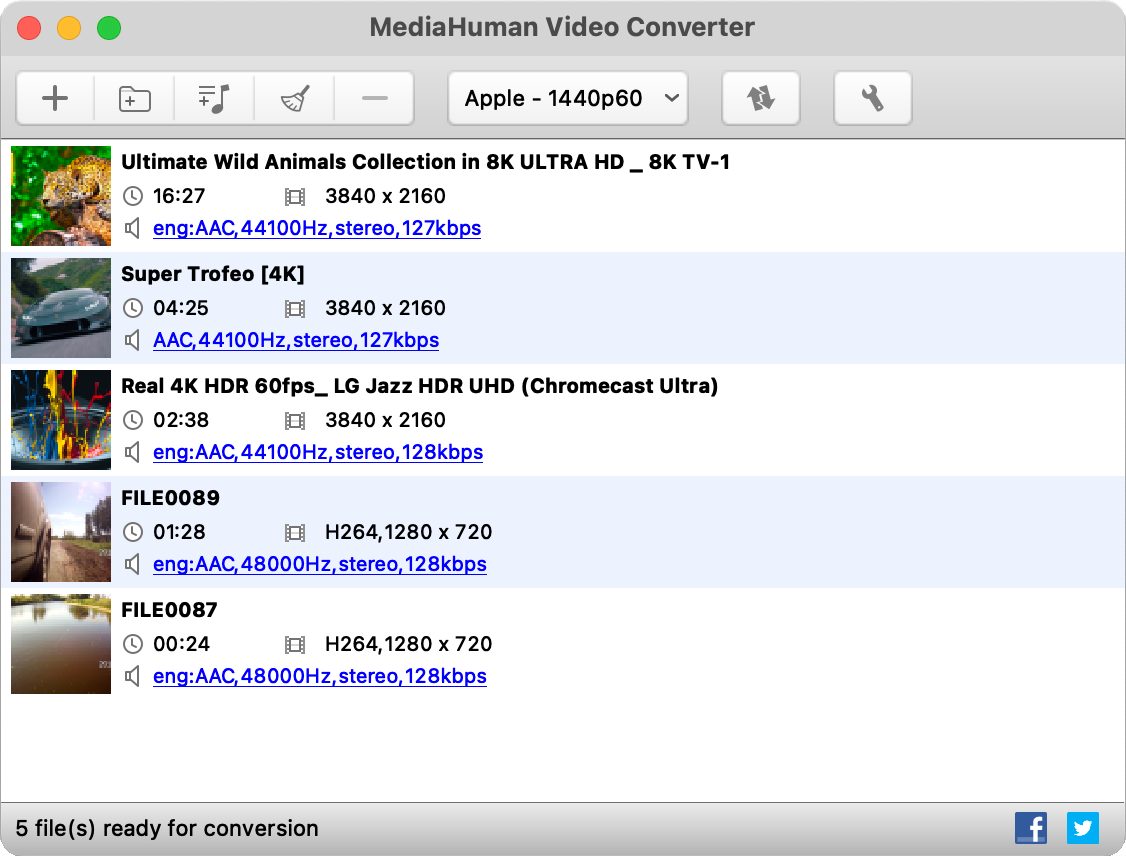
MediaHuman Video Converter работает в Windows и macOS и поддерживает MOV, H.265/HEVC, 4K, HEVC 10-bit, готовые профили и пакетную очередь. На практике это вариант для серии файлов: исходники добавляются списком, затем выбирается общий профиль и запускается конвертация. Для HEVC→MOV важно не останавливаться на слове MOV: проверьте кодек выбранного профиля. Если целевому приложению нужен H.264, выбирайте профиль, который кодирует H.264; если оно принимает HEVC и задача не связана с совместимостью декодера, допустим HEVC-профиль.

Очередь показывает длительность, разрешение и сведения об аудио для каждого элемента. Это удобно перед пакетной обработкой: можно заметить, что часть исходников имеет другое разрешение или звуковые параметры, и не применять к ним один профиль автоматически, если требуется сохранить исходные характеристики.
Плюсы:
- Windows и macOS;
- пакетная конвертация нескольких файлов;
- поддержка MOV и современных видеокодеков, включая H.265/HEVC;
- есть аппаратно ускоряемое кодирование и профили вплоть до 4K.
Минусы:
- готовый профиль нужно проверять по кодеку, а не только по расширению MOV;
- для точной перепаковки отдельных потоков командный FFmpeg прозрачнее показывает, что копируется, а что перекодируется.
Как получить MOV на macOS без стороннего конвертера
QuickTime Player : экспорт в HEVC или H.264
В QuickTime Player результат экспорта сохраняется как QuickTime movie с расширением .mov. Для 4K и 1080p программа предлагает два варианта в меню Format: Smaller File Size использует HEVC, а Greater Compatibility — H.264. Для 720p и 480p экспорт выполняется в H.264. Поэтому на Mac можно целенаправленно решить две разные задачи: сохранить HEVC внутри MOV или получить более совместимый H.264 MOV.
- Откройте исходное видео в QuickTime Player.
- Выберите File → Export As и нужное разрешение. Не выбирайте значение выше исходного: увеличение разрешения не возвращает отсутствующие детали.
- Если выбран 4K или 1080p, раскройте Format. Для HEVC выберите Smaller File Size; для H.264 — Greater Compatibility.
- Введите имя, выберите папку и нажмите Save.
- После экспорта откройте результат в целевом приложении. Если исходная проблема была именно в отсутствии HEVC-декодера, проверяйте вариант Greater Compatibility, потому что Smaller File Size по-прежнему содержит HEVC.
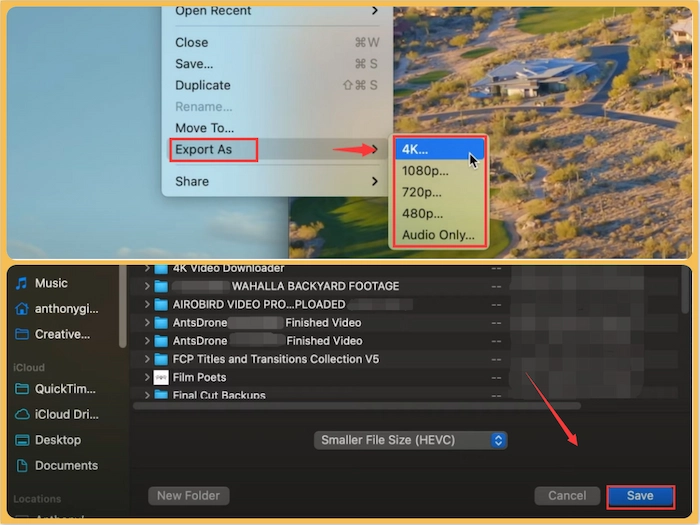
На скриншоте видны два ключевых элемента рабочего процесса: меню File → Export As и параметр Smaller File Size (HEVC) в окне сохранения. Для задачи совместимости вместо него выбирайте Greater Compatibility (H.264).
Этот встроенный способ особенно удобен для материалов, которые дальше используются в iMovie или других приложениях macOS. Но он не заменяет профессиональный транскодер, когда нужно вручную задать битрейт, точный аудиокодек, несколько дорожек или построить пакетную автоматизацию.
Плюсы:
- не требуется отдельная программа;
- для 4K и 1080p явно выбирается HEVC или H.264;
- файл сразу сохраняется как MOV.
Минусы:
- настройки кодирования ограничены несколькими готовыми вариантами;
- для сложных многодорожечных исходников и пакетной конвертации лучше использовать специализированный инструмент.
Как конвертировать HEVC в MOV онлайн
Браузерный метод удобен для разовой задачи на небольшом файле. Он не требует установки, но добавляет два ограничения: исходник загружается на сторонний сервер, а размер и скорость обработки зависят от сервиса и соединения. Для личных записей, рабочих материалов с ограниченным доступом и больших 4K-файлов локальный способ обычно предсказуемее. Перед загрузкой проверяйте, нужен ли аккаунт, какой текущий лимит установлен, можно ли выбрать кодек и когда сервис удаляет файлы.
| Сервис | Поддержка задачи HEVC→MOV | Настройки | Ограничения и особенности |
|---|---|---|---|
| Convertio | Принимает HEVC и выводит MOV. | Codec: Copy video, H.264, H.265/HEVC, MPEG-4, MJPEG и другие; также resolution, quality, aspect ratio. | Исходники удаляются после обработки, результаты очищаются в течение 24 часов; файл передаётся на сервер. |
| AnyConv | Прямая конвертация HEVC→MOV, пакетный режим. | Основной сценарий без детальной панели кодека. | До 100 МБ на файл; регистрация не нужна; файлы автоматически удаляются через 1 час. |
| FreeFileConvert | Принимает HEVC и выводит MOV; до пяти файлов в одной партии. | Выбор MOV и дополнительные параметры, если доступны. | До 5 файлов размером до 1024 МБ каждый; готовый файл доступен максимум для пяти скачиваний и автоматически удаляется после обработки. |
| Clideo | Video Converter принимает HEVC и выводит MOV. | Для поддерживаемых режимов: Frame rate, Audio Frequency, Audio Channels. | Один файл за операцию. |
| MiConv | Принимает HEVC и выводит MOV. | Выбор входа HEVC и выхода MOV. | До 75 МБ на файл; регистрация не требуется; обработка выполняется в облаке, файлы удаляются в течение двух часов. |
Convertio: можно выбрать remux или новый видеокодек
Convertio особенно полезен для понимания разницы между сменой контейнера и перекодированием. В расширенных настройках HEVC→MOV есть список Codec. Значение Without reencoding (Copy video from input file) копирует видеопоток без повторного кодирования в тех случаях, когда выходной контейнер принимает исходный видеопоток. Там же доступны H.264 (AVC), H.265 (HEVC), MPEG-4, MJPEG и другие кодеки. Поэтому один и тот же сервис позволяет выполнить две принципиально разные операции.
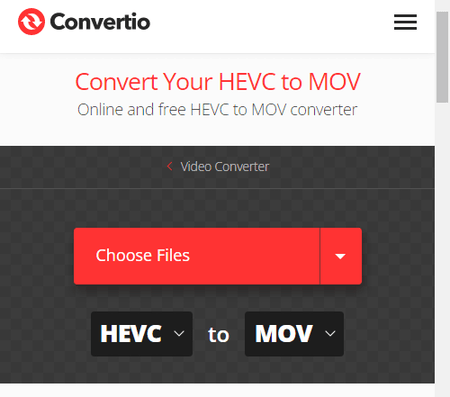
- Добавьте файл через Choose Files. Можно выбрать файл с компьютера или мобильного устройства; сервис также предлагает подключённые облачные хранилища.
- Убедитесь, что слева стоит HEVC, справа — MOV.
- Откройте настройки. Для сохранения исходного видеопотока выберите Without reencoding. Для повышения совместимости выберите H.264 (AVC). Для сохранения HEVC после перекодирования доступен H.265 (HEVC).
- Если нет отдельной задачи изменить геометрию кадра, оставьте исходное разрешение и соотношение сторон.
- Нажмите Convert, дождитесь обработки и сохраните результат.
- Проверьте полученный кодек: вариант Copy video должен оставить видеопоток без перекодирования только тогда, когда сервис смог поместить его в MOV.
Плюсы:
- есть явный режим копирования видеопотока без re-encoding;
- можно осознанно выбрать H.264 или HEVC внутри MOV;
- есть настройки разрешения, качества и соотношения сторон;
- поддерживается несколько файлов.
Минусы:
- исходный файл загружается в облачный сервис;
- при перекодировании большого HEVC-видео браузерный путь менее удобен, чем локальная программа.
AnyConv: простой вариант для файла до 100 МБ
AnyConv рассчитан на сценарий без тонкой настройки кодека: пользователь загружает HEVC, выбирает MOV и запускает конвертацию. Максимальный размер одного файла — 100 МБ; регистрация не требуется, пакетная обработка поддерживается. HEVC и готовый MOV автоматически удаляются через один час.
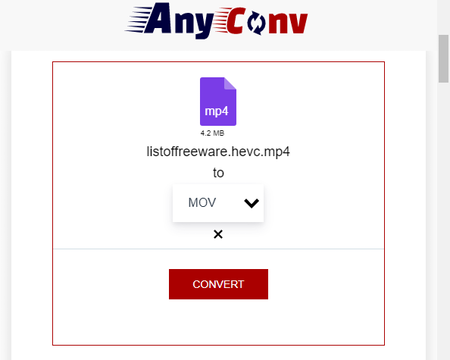
- Нажмите Choose Files или перетащите HEVC в область загрузки.
- Проверьте выходной формат MOV.
- Нажмите Convert.
- После завершения сохраните MOV и проверьте его кодек в свойствах медиаданных или через ffprobe, если совместимость критична.
AnyConv удобен для небольшого разового ролика, когда не требуется выбирать видеокодек вручную. Если причина исходной проблемы известна и нужно гарантированно получить H.264, сервис без явного переключателя кодека менее прозрачен, чем Convertio или локальная программа.
FreeFileConvert: пакет до пяти файлов
FreeFileConvert принимает HEVC и выводит MOV, а в одну партию можно добавить до пяти файлов размером до 1024 МБ каждый. Рабочий процесс состоит из трёх стадий: загрузить HEVC, выбрать MOV, запустить Convert и затем сохранить результат. Готовый файл доступен максимум для пяти скачиваний и автоматически удаляется после обработки. Для больших файлов учитывайте не только предел сервиса, но и время отправки исходника и получения готового MOV.
- Добавьте HEVC в секции загрузки.
- Установите MOV как Output format.
- Запустите Convert.
- Скачайте результат и не используйте облачный сервис как постоянное хранилище готового файла.
Плюсы:
- можно обработать несколько файлов одной партией;
- текущий лимит заметно выше, чем у AnyConv;
- не требуется устанавливать настольную программу.
Минусы:
- видео передаётся на удалённую инфраструктуру;
- без явного выбора выходного видеокодека пользователь должен обязательно проверить результат после конвертации.
Clideo : HEVC и MOV с настройкой FPS и звука
В Clideo Video Converter список поддерживаемых форматов включает HEVC и MOV. Интерфейс начинается с Get started, затем файл добавляется кнопкой Choose file или перетаскиванием. В окне Convert video выбирается формат результата. Значок шестерёнки открывает дополнительные параметры для тех форматов, где они доступны: Frame rate, Audio Frequency и Audio Channels. После настройки используется кнопка Convert, а результат сохраняется через Download.

Важное ограничение текущего Video Converter — один файл за операцию. Поэтому сервис подходит для единичной конвертации, но не заменяет пакетный настольный конвертер. Если частоту кадров менять не нужно, оставьте её без преобразования: искусственное повышение FPS не создаёт новых исходных фаз движения, а снижение может изменить характер движения в кадре.
Плюсы:
- HEVC присутствует среди входных/выходных форматов Video Converter, MOV тоже поддерживается;
- есть настройки частоты кадров и параметров аудио;
- работает в браузере на компьютере и мобильном устройстве.
Минусы:
- за одну операцию обрабатывается один файл;
- детальный выбор видеокодека не так прозрачен, как в Convertio.
MiConv: минимальный HEVC→MOV workflow
MiConv выполняет прямую конвертацию HEVC→MOV. Интерфейс строится вокруг двух селекторов формата: HEVC выбирается как исходный тип, MOV — как целевой. Файл добавляется через Choose files или перетаскиванием, после чего используется Convert. Максимальный размер файла — 75 МБ, регистрация не требуется, обработка выполняется в облаке, а загруженные и созданные файлы удаляются в течение двух часов.
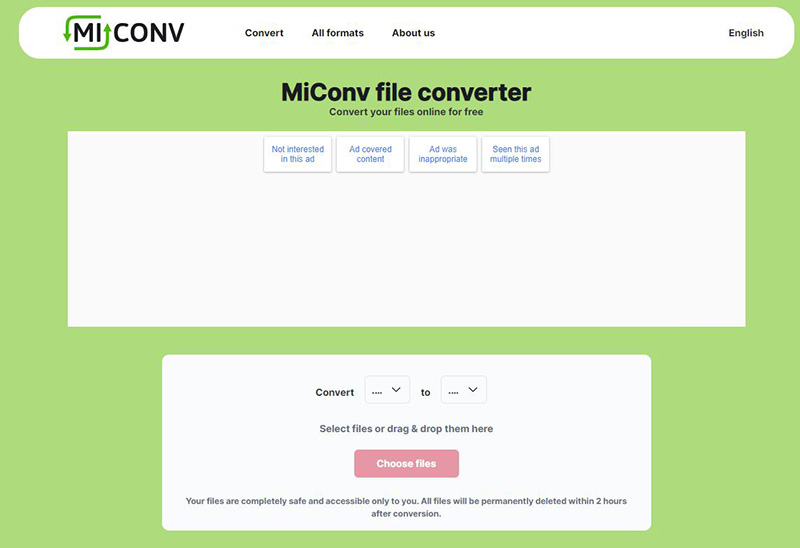
- Нажмите Choose files или перетащите HEVC-файл в область загрузки.
- Проверьте пару форматов: HEVC слева и MOV справа.
- Запустите Convert, а после завершения сохраните готовый файл.
- Проверьте видеокодек полученного MOV: сервис не предоставляет отдельный переключатель H.264/HEVC в основном процессе.
Само расширение .mov не доказывает, что HEVC был заменён на H.264. Если задача связана именно с несовместимым H.265, результат MiConv нужно открыть в целевой программе и дополнительно проверить кодек.
Как конвертировать HEVC в MOV на iPhone и iPad
Remux — Video Converter & Compressor
Мобильное приложение Remux — Video Converter & Compressor обрабатывает видео на устройстве и поддерживает MOV, H.264 и H.265/HEVC. Доступны настройка разрешения, FPS и битрейта, аппаратное кодирование через VideoToolbox, HDR и готовые пресеты; пакетная обработка относится к расширенному набору функций. Это практичный вариант, когда исходник находится в медиатеке iPhone и отправлять его на сервер нежелательно.
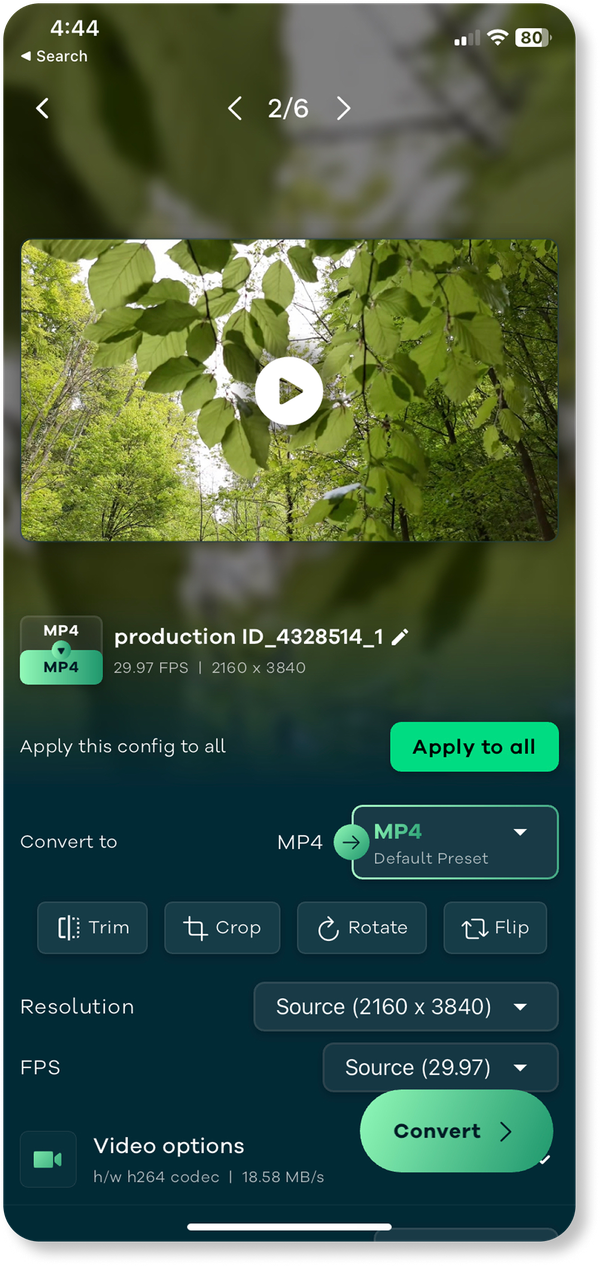
- Импортируйте исходное HEVC-видео в приложение.
- Откройте выбор выходного формата и задайте MOV.
- Проверьте видеокодек. Если конечная программа не поддерживает HEVC, выберите H.264; если HEVC допустим и требуется сохранить этот кодек, оставьте H.265/HEVC.
- Оставьте Resolution и FPS равными исходным, если их изменение не требуется отдельно.
- Перед запуском оцените битрейт и ожидаемый размер. Не уменьшайте битрейт одновременно с разрешением и FPS без необходимости.
- Запустите конвертацию, затем сохраните результат и откройте его в целевой программе.
Бесплатный режим приложения включает одиночную конвертацию и базовые функции; пакетная обработка и часть расширенных возможностей относятся к Pro. Для единичного HEVC→MOV это не препятствует базовому сценарию, но для массовой конвертации заранее учитывайте ограничение бесплатного режима.
Плюсы:
- обработка выполняется локально на устройстве;
- поддерживаются MOV, H.264 и H.265/HEVC;
- можно управлять разрешением, FPS и битрейтом;
- есть аппаратное кодирование на поддерживаемом устройстве.
Минусы:
- длительная конвертация 4K зависит от производительности и нагрева телефона;
- часть пакетных и расширенных функций доступна в платном режиме.
Как сделать HEVC→MOV на Android
HiFi Media Converter
HiFi Media Converter — Android-приложение с контейнерами MP4, MKV, MOV, AVI, WebM, TS, MXF и 3GP; среди видеокодеков доступны H.264, H.265/HEVC, AV1, VP8/VP9, ProRes и MJPEG. Приложение позволяет менять битрейт, частоту кадров и разрешение, обрабатывать несколько файлов, использовать аппаратное кодирование и копировать совместимые потоки без повторного кодирования. Обработка выполняется локально на устройстве.
Для HEVC→MOV есть два разумных сценария. Первый — выбрать MOV и сохранить H.265/HEVC, если конечное приложение его поддерживает. Второй — выбрать MOV и H.264, когда нужно устранить проблему совместимости HEVC. Если доступно копирование потоков и исходные дорожки совместимы с MOV, этот режим позволяет избежать повторного видеокодирования.
- Добавьте видео и посмотрите сведения об исходном кодеке, разрешении, длительности и частоте кадров.
- Выберите MOV как контейнер результата.
- Для совместимости установите H.264; для сохранения HEVC выберите H.265/HEVC или режим копирования совместимого видеопотока.
- Не повышайте разрешение относительно исходного файла. Для сохранения характера движения оставьте исходный FPS.
- Если используется аппаратный кодировщик, после обработки обязательно сравните результат с исходником: разные аппаратные кодировщики устройства могут давать иной размер при одинаковом номинальном битрейте.
- Проверьте готовый MOV в программе, для которой он создавался.
Плюсы:
- MOV и HEVC/H.265 поддерживаются в одном приложении;
- есть копирование потоков без повторного кодирования;
- есть пакетный режим и аппаратное ускорение;
- файлы не требуется загружать на удалённый сервер.
Минусы:
- скорость и доступность аппаратных кодировщиков зависят от конкретного Android-устройства;
- большие 4K-файлы заметно нагружают память, накопитель и процессор телефона.
Как конвертировать HEVC в MOV в Linux и точно контролировать потоки
FFmpeg : remux без потери и перекодирование в H.264

FFmpeg подходит сразу для Windows, macOS и Linux, но особенно полезен в Linux, где позволяет явно задать, какие потоки копировать, а какие кодировать заново. Для этой задачи важно различать две команды: -c copy выполняет stream copy без декодирования и повторного кодирования, а -c:v libx264 создаёт новый H.264-видеопоток. В обоих случаях контейнер определяется выходным именем .mov.
Вариант 1. Перепаковать совместимые потоки в MOV
Если исходное видео уже закодировано HEVC и целевая программа принимает HEVC внутри MOV, сначала попробуйте stream copy. Команда ниже берёт первый видеопоток и, если присутствует, первый аудиопоток; оба копируются без перекодирования:
ffmpeg -i input.mp4 -map 0:v:0 -map 0:a:0? -c copy output.movОперация не улучшает совместимость самого HEVC-кодека: она меняет контейнер. Если MOV не создаётся из-за неподдерживаемой дорожки или целевая программа не открывает полученный файл, переходите к транскодированию проблемного потока. Не заменяйте -c copy переименованием расширения — это разные действия.
Вариант 2. Перекодировать HEVC в H.264 внутри MOV
Для более совместимого результата можно закодировать видео через libx264, а звук — AAC. Пример использует первый видеопоток и, при наличии, первый аудиопоток:
ffmpeg -i input.mp4 -map 0:v:0 -map 0:a:0? -c:v libx264 -crf 18 -preset medium -c:a aac -b:a 192k output.mov-crf управляет качеством в режиме постоянного качества кодировщика x264, а -preset задаёт компромисс между временем кодирования и эффективностью сжатия. CRF 18 — практичная стартовая точка для контрольного кодирования с высоким визуальным качеством, но не режим без потерь: H.264-поток создаётся заново. Если требуется сохранить исходное разрешение и FPS, не добавляйте фильтр масштабирования и принудительный параметр частоты кадров.
Вариант 3. Скопировать HEVC-видео, но перекодировать несовместимый звук
Иногда видеопоток подходит для MOV, а аудиодорожка мешает перепаковке или не воспроизводится в целевом приложении. Тогда видео можно оставить без изменения, а звук преобразовать в AAC:
ffmpeg -i input.mkv -map 0:v:0 -map 0:a:0? -c:v copy -c:a aac -b:a 192k output.movЭто важный промежуточный вариант: качество изображения не меняется, потому что HEVC-видео копируется, но аудио становится более совместимым. Перед удалением исходника сравните длительность, синхронизацию речи и изображения и наличие нужной аудиодорожки.
Во всех трёх примерах -map 0:v:0 выбирает первый видеопоток, а -map 0:a:0? — первую аудиодорожку, если она существует. Дополнительные языковые дорожки и субтитры в эти команды намеренно не включены. Для многодорожечного файла сначала посмотрите структуру через ffprobe и добавьте отдельные параметры -map для каждой дорожки, которую нужно сохранить.
Пакетная обработка в Linux
Для однотипных файлов команду удобно запускать в цикле, но автоматизировать следует только после успешного теста на одном репрезентативном исходнике. Если папка содержит файлы с разными аудиокодеками, разрешением, HDR и количеством дорожек, единая команда может дать разные результаты. Сначала проверьте структуру потоков, затем решайте, можно ли применять одну схему ко всей партии.
Плюсы:
- явно видно, какие потоки копируются, а какие перекодируются;
- можно сделать настоящий remux без пересчёта видео;
- есть полная автоматизация и пакетная обработка;
- один инструмент работает в Windows, macOS и Linux.
Минусы:
- ошибка в параметрах карты потоков может исключить нужную дорожку;
- командная строка не скрывает технические детали, поэтому перед массовой обработкой нужен тест одного файла.
Почему HandBrake не подходит для прямого HEVC→MOV

HandBrake умеет декодировать H.265 и перекодировать видео, но его выходные контейнеры — MP4, MKV и WebM; MOV среди них нет. Поэтому использовать HandBrake как прямой HEVC→MOV-конвертер нельзя. Создание MP4 с последующей заменой расширения на .mov тоже не решает задачу: внутренняя структура контейнера при переименовании не меняется.
Переименование video.mp4 в video.mov меняет только имя файла. Внутренние box/atom-структуры контейнера не переписываются. Некоторые программы всё равно откроют такой файл по сигнатуре, но это не делает операцию корректной конвертацией и может запутать импорт, MIME-тип, автоматические сценарии и другие приложения. Если нужен MOV, используйте инструмент с MOV-мультиплексором: например, локальный конвертер из разделов выше, Convertio с явным MOV-output или FFmpeg.
Настройки качества: что менять, а что лучше оставить как в исходнике
Разрешение
Разрешение определяет количество пикселей кадра. Конвертация HEVC→MOV не требует автоматически менять 4K на 1080p или 1080p на 720p. Если задача — совместимость кодека, сохраните размер кадра. Уменьшение разрешения оправдано, когда целевое устройство или сервис не принимает исходный размер либо нужно существенно снизить объём файла. Повышение разрешения при обычном транскодировании не восстанавливает детали, которых нет в исходнике, и лишь увеличивает объём вычислений и часто размер результата.
Частота кадров
Оставляйте исходный FPS, если конечная система не задаёт другое требование. Принудительное 60→30 fps удаляет часть временной информации, а 30→60 fps без специальной интерполяции не создаёт реально снятые промежуточные кадры. При материалах со смартфона встречается переменная частота кадров; если монтажная система требует постоянную, это отдельная задача нормализации, которую нужно выполнять осознанно и затем проверять синхронизацию звука.
Битрейт
Битрейт напрямую влияет на объём данных за единицу времени. При переходе HEVC→H.264 нельзя механически копировать число битрейта и ожидать одинаковую степень сжатия: разные кодеки распределяют данные по-разному. Для интерфейсов с готовыми профилями сначала используйте качественный профиль при исходном разрешении и FPS, а затем сравните размер и качество. В программах с ручным битрейтом не снижайте его резко только ради заданного мегабайтного размера, особенно для динамичных сцен, листвы, воды, шума и мелкой текстуры.
CRF и режим постоянного качества
В FFmpeg с libx264 удобно использовать CRF, когда важнее равномерное визуальное качество, чем точный конечный размер. Меньшее значение CRF обычно означает больше данных и более высокое качество, большее — сильнее сжатие. Для задачи с жёстким ограничением размера нужен расчёт битрейта и, при необходимости, двухпроходное кодирование; это другой режим, чем простой CRF. Не смешивайте цель «получить ровно 200 МБ» и цель «сохранить визуальное качество» в одной настройке.
H.264 или HEVC внутри MOV
| Кодек в MOV | Сильная сторона | Ограничение | Подходящий сценарий |
|---|---|---|---|
| H.264 | Широкая аппаратная и программная поддержка | При сравнимом качестве обычно требует больше данных, чем более новый HEVC | Обмен, старое ПО, совместимость, универсальный просмотр |
| HEVC / H.265 | Эффективное сжатие, удобно для 4K и современных устройств | На старом ПО или без HEVC-декодера MOV может не открыться | Современная экосистема, компактное хранение, когда HEVC точно поддерживается |
| ProRes | Удобен для интенсивного монтажа и промежуточных файлов | Очень большой размер по сравнению с доставочными H.264/HEVC | Постобработка в редакторе, когда проект требует ProRes |
10-bit и HDR
HEVC часто используется для 10-битного HDR-видео. Перевод такого исходника в обычный 8-битный H.264 может изменить градации и цветовой диапазон, а не только контейнер. Если HDR должен сохраниться, проверьте поддержку 10-bit, цветового пространства и HDR-метаданных у выбранного кодировщика и конечного приложения. Если задача состоит в получении SDR-файла, требуется осознанное tone mapping; простая смена контейнера его не выполняет.
Самый безопасный порядок работы с ценным HDR-исходником — сначала сохранить оригинал, затем сделать короткий тестовый фрагмент и открыть его в той же системе, где будет использоваться финальный файл. Проверяйте светлые участки, насыщенные цвета и тени: ошибка в цветовых параметрах заметнее там, чем на нейтральном кадре.
Аудио
MOV способен хранить разные аудиоформаты, но целевая программа поддерживает не каждый из них. Для обычной совместимости AAC — практичный выбор. Если после remux есть изображение, но нет звука, проверьте аудиодорожку отдельно: причиной бывает несовместимый аудиокодек, а не HEVC-видео или контейнер MOV. В FFmpeg можно копировать видео и перекодировать только аудио, как показано выше.
Аппаратное ускорение
Аппаратный энкодер снижает нагрузку на процессор и ускоряет длинную конвертацию, но его наличие и параметры зависят от GPU, драйверов, операционной системы и приложения. Не оценивайте результат только по скорости. После аппаратного кодирования сравните размер, детализацию сложных сцен и совместимость на целевом устройстве. Для пакетного 4K это особенно важно: ошибка в профиле будет повторена во всей очереди.
Пакетная обработка
Пакетный режим полезен, когда десятки клипов сняты одной камерой с одинаковыми параметрами. Если файлы смешаны — например, часть 4K HDR HEVC, часть 1080p SDR и часть с разным FPS — один общий профиль применит одинаковые выходные параметры к материалам с разными характеристиками и способен нежелательно изменить часть файлов. Сначала разделите файлы по назначению и характеристикам. Для каждой группы сделайте тестовый MOV, проверьте его и только потом запускайте всю очередь.
Как проверить готовый MOV
Успешное завершение конвертера ещё не доказывает, что задача решена. Проверка должна отвечать на два вопроса: действительно ли контейнер MOV, и какой кодек находится внутри. Дополнительно сверяются разрешение, FPS, звук, длительность и воспроизведение в целевой программе.
- Проверьте контейнер. Расширение должно быть .mov, но для критичных задач смотрите внутренний формат через медиапробник.
- Проверьте видеокодек. Если целью была совместимость, ожидайте H.264; если выполнялся remux, должен остаться HEVC.
- Сверьте разрешение. При сохранении исходного кадра значения должны совпадать.
- Сверьте FPS. Неожиданное 60→30 или 30→25 означает, что профиль изменил временную структуру.
- Проверьте звук. Послушайте начало, середину и конец, особенно после изменения аудиокодека.
- Сверьте длительность. Разница может указывать на ошибку потока, обрезку или проблемы с временными метками.
- Откройте в целевой программе. Это окончательная проверка: файл создавался не ради расширения .mov, а ради конкретного рабочего процесса.
Проверка через FFmpeg и ffprobe
В составе FFmpeg есть ffprobe. Следующая команда выводит имя контейнера и основные параметры потоков без перекодирования файла:
ffprobe -v error -show_entries format=format_name:stream=index,codec_type,codec_name,width,height,r_frame_rate -of default=noprint_wrappers=1 output.movДля MOV/QuickTime в format_name обычно отображается семейство совместимых форматов, а в строке видеопотока виден codec_name, например h264 или hevc. Если после «конвертации для совместимости» вы снова видите hevc, значит видеокодек не был заменён. Если был выбран stream copy/remux, сохранение hevc является ожидаемым результатом. Если целью было получение H.264, такой результат означает неверно выбранный режим.
Типичные проблемы и точные причины
MOV получился, но программа всё равно пишет «неподдерживаемый кодек»
Проверьте видеопоток. Самая частая причина — внутри MOV остался HEVC. Это ожидаемо после remux или экспорта с вариантом HEVC. Для программы без H.265-декодера нужен MOV с H.264. В QuickTime Player для 4K/1080p используйте Greater Compatibility; в Convertio выберите H.264 (AVC); в MiniTool Video Converter задайте Encoder: H264; в FFmpeg используйте libx264 вместо -c:v copy.
После конвертации файл стал больше
Увеличение размера не означает, что контейнер MOV «тяжелее». Причина обычно в кодеке или параметрах. HEVC рассчитан на более эффективное сжатие, чем H.264; поэтому при выбранном для H.264 более высоком битрейте итоговый H.264-файл получается крупнее HEVC-исходника. Дополнительно размер растёт из-за повышенного битрейта, сохранения 4K, многоканального/несжатого звука или монтажного кодека. Сначала сравните битрейт и кодек, а не расширения.
Файл стал заметно хуже
Ищите изменение сразу в четырёх местах: кодек, разрешение, FPS и битрейт/качество. Если исходник был 3840×2160, а профиль вывел 1920×1080, потеря деталей объясняется масштабированием. Если разрешение совпадает, но появилась блочность на движении, проверьте битрейт или CRF. Если движения стали менее плавными, сравните FPS. Не запускайте повторную конвертацию уже сжатого результата вместо оригинала — каждое дополнительное lossy-кодирование накапливает изменения.
Есть изображение, но нет звука
Контейнер MOV создан корректно, но звук отсутствует, когда целевое приложение не поддерживает выбранный аудиокодек либо нужная дорожка не попала в результат. Проверьте наличие аудиопотока. В FFmpeg конструкция -map 0:a? добавляет аудио, если оно присутствует, а -c:a aac перекодирует звук в AAC. Если исходник содержит несколько языковых дорожек, автоматический выбор первого аудиопотока не подходит, когда требуется другая языковая или альтернативная дорожка — нужный поток следует указать явно.
Звук постепенно уходит от изображения
Такое поведение часто связано с временными метками или преобразованием частоты кадров, особенно у роликов со смартфонов с переменной кадровой частотой. Сначала повторите конвертацию без принудительного изменения FPS. Если монтажная система требует постоянную частоту, выполняйте нормализацию отдельным осознанным этапом и проверяйте синхронизацию в начале и ближе к концу ролика.
HDR стал блеклым или слишком контрастным
Проверьте, сохранились ли HDR-режим, глубина цвета и цветовые метаданные. Простое HEVC→H.264 может привести к другому набору поддерживаемых цветовых параметров. Если финал должен быть SDR, нужен tone mapping, а не случайное удаление HDR-метаданных. Для проекта, где HDR критичен, не делайте массовую очередь до проверки короткого клипа в конечном плеере или редакторе.
Онлайн-сервис не принимает файл
Сначала сравните размер с текущим лимитом. AnyConv ограничивает один файл 100 МБ, а FreeFileConvert допускает до 1024 МБ для каждого из пяти файлов партии. Если исходник больше лимита, не разбивайте видео автоматически на части, если важна непрерывность временных меток или монтаж: локальный конвертер проще и надёжнее. При ошибке загрузки также проверьте соединение и свободное место для скачивания готового MOV.
Онлайн-конвертация не подходит из-за конфиденциальности
Используйте локальный способ. ВидеоМАСТЕР, MiniTool Video Converter, MediaHuman Video Converter, QuickTime Player и FFmpeg не требуют отправлять видео в конвертер через браузер. На мобильном устройстве Remux и HiFi Media Converter описывают локальную обработку. Это важнее удобства онлайн-сервиса для семейных записей, закрытых рабочих материалов и видео, содержащего персональные данные.
После remux MOV не открывается
Remux сохраняет исходный HEVC, поэтому целевой декодер всё равно должен уметь H.265. Если изображение есть, а звука нет, отдельно проверяйте аудиодорожку. Сначала воспроизведите исходный HEVC в VLC Media Player или другом плеере с поддержкой кодека, затем проверьте результат ffprobe. Если видеокодек HEVC подтверждён и целевой редактор его не принимает, перекодируйте видео в H.264 MOV. Если видео открывается, но звука нет, оставьте -c:v copy и преобразуйте только аудио в AAC.
MOV импортируется, но монтаж идёт тяжело
Совместимость и монтажная производительность — разные задачи. HEVC требует более сложного декодирования; на длинной тайм-линии это повышает вычислительную нагрузку по сравнению с монтажными промежуточными форматами. Для монтажа используют прокси или промежуточный кодек, поддерживаемый конкретным редактором. Если проект рассчитан на Final Cut Pro, заранее определите, нужен ли H.264/HEVC для доставки или монтажный формат для промежуточной работы.
Как выбрать способ под свой сценарий
| Сценарий | Что выбрать | Почему |
|---|---|---|
| Windows, нужен понятный интерфейс и H.264 MOV | ВидеоМАСТЕР | Отдельная категория QuickTime MOV и готовые H.264-профили. |
| Windows, нужен явный ручной Encoder H264 | MiniTool Video Converter | MOV создаётся через Create Custom с отдельными Resolution, Frame Rate и Bitrate. |
| Windows/macOS, много файлов | MediaHuman Video Converter | Пакетная очередь и поддержка современных форматов и аппаратного кодирования. |
| Mac без установки сторонней программы | QuickTime Player | File → Export As создаёт .mov и для 4K/1080p даёт выбор HEVC или H.264. |
| Нужно сохранить HEVC без повторного видеокодирования | FFmpeg | Stream copy через -c copy явно выполняет remux. |
| Нужно быстро проверить remux в браузере | Convertio | Есть Without reencoding и ручной выбор H.264/H.265. |
| Разовый файл до 100 МБ | AnyConv | Минимальная последовательность Choose Files → Convert → Download. |
| Онлайн и нужно изменить FPS/аудиопараметры | Clideo | Есть дополнительные настройки Frame rate, Audio Frequency и Audio Channels. |
| iPhone/iPad и файл нельзя загружать в облако | Remux — Video Converter & Compressor | Обработка выполняется на устройстве; поддерживаются MOV и H.265/H.264. |
| Android, нужен remux или ручной кодек | HiFi Media Converter | MOV, HEVC/H.264 и копирование совместимых потоков доступны в одном приложении. |
| Linux или автоматизация большого числа файлов | FFmpeg | Командная строка позволяет точно управлять потоками, кодеками и пакетными сценариями. |
Дополнительные конвертеры и сервисы: как проверить, решают ли они именно HEVC→MOV
Название «видеоконвертер» само по себе не доказывает, что программа принимает HEVC и умеет выводить MOV с нужным кодеком. Поэтому основной набор выше ограничен способами с понятным HEVC→MOV-процессом. Остальные инструменты полезно оценивать по трём признакам: HEVC должен приниматься на входе, MOV должен присутствовать среди выходных контейнеров, а профиль результата должен показывать или позволять проверить видеокодек.
Универсальные видеоконвертеры
К универсальным видеоконвертерам относятся Winxvideo AI, WonderFox HD Video Converter Factory Pro, Tipard Video Converter Ultimate, AnyRec Video Converter, AnyMP4 Video Converter, AVS Video Converter, Bigasoft Total Video Converter, Total Video Converter, Format Factory, XMedia Recode, VSDC Free Video Converter, Freemake Video Converter, Convertilla, Xilisoft Video Converter, Hamster Free Video Converter, Icecream Media Converter, VideoProc Converter AI, AVAide Video Converter, Acrok Video Converter Ultimate и BeeConverter. Для задачи HEVC→MOV не ориентируйтесь на общий список форматов: откройте свойства выходного профиля и убедитесь, что выбран именно контейнер MOV и подходящий видеокодек.
Если уже установлен один из таких конвертеров, проверьте его список выходных профилей: должен присутствовать MOV, а в свойствах профиля — нужный видеокодек. Если MOV есть только как входной формат или программа умеет HEVC только как выходной кодек, это не решает поставленную задачу. Такой фильтр отсеивает несколько типичных ошибок из старых подборок.
Онлайн-сервисы с одинаковой базовой схемой
У браузерных решений OnlineConvertFree, ConvertFree, ezyZip, Movavika, OnlineConvert, ConvertTool, Convert.Online, Cloud Converter, Handytool, XConvert, ConversionTab, Converter.app, Convertany, Scrnli, OnlineConverter, ConverterFactory, VidConKit, HDConvert, ConverterHQ, ConvertHelper, DragDropDo, Jedok, FileProInfo, ConvertFiles, FilesConverters, Filestar, Capz, MiConv, LetsConvert, Convertr, SERP Tools и tools.video базовая схема одинакова: выбрать файл, задать MOV, запустить преобразование и сохранить результат. Перед отправкой большого или конфиденциального видео сравните лимит, доступные параметры кодека и правила удаления файлов; если сервис не раскрывает кодек результата, обязательно проверьте готовый MOV после обработки.
Для таких сервисов решающими являются не количество шагов и не рекламное обещание «бесплатно», а четыре проверяемых параметра: текущий предел файла, возможность указать видеокодек, политика хранения и поддержка нужного исходника. Если сервис не показывает кодек, готовый MOV всегда нужно проверять. Если видео содержит конфиденциальные данные, предпочтительнее локальный конвертер независимо от заявленной скорости онлайн-обработки.
Инструменты, которые решают соседнюю, но не эту задачу
HandBrake полезен для перекодирования HEVC в MP4, MKV или WebM, но MOV не является его выходным контейнером. iMazing Converter решает задачу перевода HEVC-видео в более совместимый H.264/MP4, а VLC Media Player особенно полезен для проверки воспроизведения H.265. Эти инструменты не следует автоматически считать прямыми HEVC→MOV-решениями только потому, что они умеют работать с HEVC.
Практический чек-лист перед массовой конвертацией
- Определите причину. Нужно сменить контейнер или устранить неподдерживаемый HEVC-кодек?
- Зафиксируйте исходные параметры. Разрешение, FPS, HDR/SDR, аудиодорожки и длительность.
- Выберите целевой кодек. H.264 для совместимости, HEVC для сохранения современного сжатия, монтажный кодек только по требованиям проекта.
- Сделайте тест на одном файле. Для длинного материала достаточно короткой копии с характерными сценами, если инструмент позволяет создать тестовый фрагмент.
- Проверьте container/codec. Не доверяйте одному расширению .mov.
- Проверьте визуально. Движение, мелкие детали, тени, светлые области и цвет.
- Проверьте звук. Наличие нужной дорожки и синхронизацию.
- Откройте в целевом приложении. Это главный критерий совместимости.
- Только после теста запускайте очередь. Так неправильный профиль не будет применён к десяткам файлов.
- Не удаляйте оригиналы. Сохраняйте HEVC до завершения проекта и резервного копирования результатов.
Частые вопросы
Можно ли просто переименовать HEVC или MP4 в MOV?
Нет. Переименование меняет только имя и расширение, но не записывает структуру контейнера MOV. Для корректной операции нужен muxer или конвертер, который создаёт QuickTime/MOV-контейнер. Если требуется сохранить HEVC без повторного кодирования, используйте remux, а не переименование.
Можно ли получить MOV вообще без потери качества?
Да — для самого видеопотока, если выполняется только копирование совместимого исходного потока в MOV без перекодирования. В FFmpeg это stream copy с -c copy; в Convertio есть режим Without reencoding. Но такой файл остаётся HEVC и не решает проблему отсутствия HEVC-декодера. При HEVC→H.264 выполняется новое lossy-кодирование, поэтому корректнее говорить о контроле качества, а не о математически неизменном видеопотоке.
Почему MOV с HEVC не открывается, хотя MOV обычно поддерживается?
Потому что программа должна поддерживать не только контейнер MOV, но и конкретный кодек внутри. Плеер способен распознать контейнер и при этом не уметь декодировать H.265. В таком случае меняйте видеокодек на H.264, а не только контейнер.
Что выбрать на Mac: Smaller File Size или Greater Compatibility?
В QuickTime Player при экспорте 4K/1080p Smaller File Size использует HEVC, а Greater Compatibility — H.264. Если исходная проблема связана с неподдерживаемым HEVC, нужен Greater Compatibility. Если все целевые устройства и приложения умеют HEVC и важнее сохранить этот кодек, выбирайте Smaller File Size.
Какой способ выбрать для видео с iPhone?
Если файл уже на Mac, встроенный экспорт через QuickTime Player даёт простой выбор HEVC/H.264 в MOV. Если обработка должна остаться на телефоне, Remux поддерживает MOV, H.264 и H.265/HEVC и выполняет операции локально. Если ролик большой и требуется пакетная работа, удобнее перенести задачу на настольный компьютер.
Что делать с 4K HEVC?
Сначала решите, нужно ли 4K в результате. Если да, выберите профиль 4K и не уменьшайте разрешение. Для совместимости можно кодировать H.264 MOV, но размер может заметно вырасти по сравнению с HEVC. Для современного совместимого ПО можно оставить HEVC внутри MOV. Большой 4K-исходник рациональнее обрабатывать локально, чтобы не тратить время на загрузку в браузерный сервис.
Нужно ли менять 60 fps на 30 fps?
Нет, если этого не требует конечный проект. Изменение FPS — отдельная операция, а не обязательная часть HEVC→MOV. Сохранение исходной частоты кадров упрощает контроль качества и движения. Снижать FPS стоит только ради конкретного требования или уменьшения нагрузки/размера, понимая, что временная информация изменится.
Как понять, что получился H.264 MOV?
Проверьте контейнер и видеокодек отдельными полями. Через ffprobe из FFmpeg у MOV должен определяться соответствующий контейнер, а codec_name видеопотока — h264. Если отображается hevc, получился MOV с HEVC, что тоже технически корректно, но имеет другой профиль совместимости.
Что быстрее: remux или перекодирование?
Remux обычно быстрее, потому что кадры не декодируются и не кодируются заново: данные потоков переписываются в новый контейнер. Перекодирование должно обработать видеопоток кадр за кадром. На практике скорость транскодирования дополнительно зависит от разрешения, длительности, пресета, процессора/GPU и аппаратного ускорения.
Можно ли конвертировать несколько HEVC сразу?
Да, если выбранный инструмент поддерживает очередь. MediaHuman Video Converter рассчитан на пакетную обработку, AnyConv принимает несколько файлов, FreeFileConvert обрабатывает до пяти файлов в партии, мобильный Remux имеет пакетный режим в расширенном наборе функций. Перед массовой операцией проверяйте один тестовый файл, особенно если файлы различаются по HDR, FPS или звуку.
Что важнее для совместимости: MOV или H.264?
Оба уровня важны, но ошибка «codec not supported» обычно относится к кодеку. MOV сообщает программе, как организованы дорожки, а H.264/HEVC определяет способ декодирования изображения. Если программа принимает MOV, но не HEVC, MOV/H.264 решит задачу лучше, чем MOV/HEVC.
Когда онлайн-конвертер лучше локальной программы?
Для одного небольшого не конфиденциального файла, когда установка не оправдана. Онлайн-сервис проигрывает локальному варианту при больших 4K-исходниках, ограниченном канале, приватных материалах и регулярной пакетной работе. Если требуется контролировать видеокодек, выбирайте сервис с явным параметром Codec, а не только парой HEVC→MOV.
Итоговый выбор по задаче
Если нужен понятный Windows-сценарий с MOV/H.264, начните с ВидеоМАСТЕР: HEVC добавляется как исходник, а в QuickTime (MOV) выбирается H.264-профиль. Для ручного задания Encoder, Resolution, Frame Rate и Bitrate подходит MiniTool Video Converter. На macOS встроенный QuickTime Player позволяет экспортировать MOV в HEVC или H.264. Для точного remux без повторного кодирования и для Linux используйте FFmpeg. В браузере наиболее прозрачен Convertio, потому что он отдельно предлагает Copy video, H.264 и H.265. На iPhone локальную обработку закрывает Remux, на Android — HiFi Media Converter.
Критерий успешной конвертации — не появление расширения .mov, а соответствие результата исходной цели. Если требовалась совместимость, проверьте H.264 и работу в целевой программе. Если требовалась перепаковка без пересчёта, подтвердите, что HEVC остался HEVC. Если материал предназначен для монтажа, дополнительно проверьте HDR, глубину цвета, аудиодорожки и требования редактора. Только после этого готовый MOV можно считать проверенным результатом.
 *EXE — расширение исполняемого файла. Сайт является партнером проекта