
Готовую презентацию можно превратить в обычный видеофайл тремя принципиально разными способами: записать реальный показ с экрана, экспортировать проект встроенной командой программы для презентаций или собрать ролик из отдельных изображений слайдов в видеоредакторе. Эти подходы дают разный результат. Запись экрана сохраняет фактический темп выступления и действия докладчика, прямой экспорт быстрее формирует автономный файл, а монтаж из изображений предоставляет максимальный контроль над длительностью, озвучкой, титрами и компоновкой кадра.
Выбор метода зависит не от названия исходного файла, а от того, что должно сохраниться в результате. Для презентации с анимацией и заранее записанным голосом рационально начать с экспорта в PowerPoint или Keynote. Когда требуется показать курсор, веб-камеру, переходы, демонстрацию сайта и живой комментарий, нужен рекордер. Если слайды служат только исходным материалом для рекламного, учебного или вертикального ролика, их лучше экспортировать в PNG или JPG и собрать на монтажной шкале.
Ниже разобраны способы для Windows, macOS, браузера, Android, iPhone, iPad и Linux. Первый практический сценарий выполнен в Экранной Камере: программа записывает сам показ, а затем позволяет удалить паузы, оформить начало и конец и сохранить результат как видео. После него идут встроенный экспорт PowerPoint и Keynote, монтажные редакторы, онлайн-сервисы и мобильные приложения. Для каждого подхода указаны ограничения, типичные ошибки и способ проверить готовый файл.
Чем отличаются способы преобразования презентации в видео
Перед началом работы определите, что именно считается успешным результатом. Один пользователь хочет отправить коллегам MP4 вместо PPTX, другой записывает лекцию с голосом, третий собирает короткое вертикальное видео для социальной сети. Попытка решить все три задачи одной кнопкой приводит к лишним потерям: автоматический экспорт не даёт полноценного монтажа, а сборка из картинок не сохраняет исходные интерактивные элементы презентации.
| Подход | Что сохраняется | Что можно добавить | Главные ограничения | Когда выбирать |
|---|---|---|---|---|
| Запись показа с экрана | Фактическое воспроизведение анимации, переходов, курсора и действий докладчика | Микрофон, системный звук, веб-камера, подсветка курсора | Нужно провести показ без ошибок; уведомления и лишние окна попадают в кадр | Лекции, инструкции, защита проекта, демонстрация программ |
| Прямой экспорт из PowerPoint или Keynote | Слайды, поддерживаемая анимация, записанные интервалы и озвучка | Записанный комментарий, встроенное аудио | Интерактивные кнопки и часть внешних объектов перестают быть интерактивными | Быстрое получение автономного MP4, MOV или WMV |
| Монтаж из PNG или JPG | Внешний вид каждого слайда как статичного кадра | Любая озвучка, музыка, титры, вставки, масштабирование | Исходная анимация теряется и создаётся заново | Рекламные ролики, видео для телефона, сложный монтаж |
| Онлайн-конвертация | Зависит от сервиса: от простого видео из слайдов до сохранения части переходов | Обычно длительность, разрешение, музыка | Файл загружается на чужой сервер; возможна замена шрифтов | Разовая задача без установки программы и без закрытых данных |
| Сохранение PPSX | Сама презентация открывается сразу в режиме показа | Все возможности PowerPoint, доступные на принимающем компьютере | PPSX не является видео и требует совместимого приложения | Показ на компьютере, где точно установлен PowerPoint |
Для конфиденциальных материалов безопаснее локальный способ: запись экрана, PowerPoint, Keynote или настольный видеоредактор. В браузерный сервис не следует передавать презентации с персональными данными, внутренними финансовыми показателями, закрытыми чертежами и ещё не опубликованными материалами. Онлайн-конвертация всегда означает передачу документа на внешний сервер, поэтому закрытые материалы обрабатывайте локально.
Подготовка презентации перед записью или экспортом
Большинство дефектов готового ролика появляется не на этапе сохранения, а раньше: шрифт отсутствует на системе, звук связан с внешним файлом, анимация ждёт щелчка, диаграмма выходит за границы кадра. Подготовка занимает меньше времени, чем повторный экспорт длинной презентации.
- Сохраните отдельную копию. Оставьте редактируемый PPTX, KEY или ODP и работайте с дубликатом. Видео не заменяет исходный проект: исправить опечатку внутри MP4 значительно сложнее.
- Проверьте размер слайда. Для обычного ролика используйте широкоформатный кадр 16:9. Вертикальный 9:16 создавайте осознанно: на телефоне он заполняет экран, но на проекторе и ноутбуке по бокам появятся пустые поля.
- Запустите показ от начала до конца. Не ограничивайтесь просмотром миниатюр. Проверьте порядок анимации, автоматические переходы, видеофрагменты, звук и гиперссылки.
- Уберите элементы, требующие щелчка, если планируется автоматический экспорт. Для каждой анимации задайте запуск «После предыдущего» или запишите показ с реальными щелчками и интервалами.
- Встройте шрифты или замените редкие гарнитуры. Онлайн-конвертер и другой компьютер могут подставить системный шрифт, из-за чего изменятся переносы строк и размеры блоков.
- Проверьте медиафайлы. Связанные аудио- и видеоролики должны быть доступны. Для надёжного переноса используйте встроенные объекты, а не ссылки на файлы из временной папки или сетевого диска.
- Подготовьте сценарий. На один слайд выпишите одну законченную мысль. При живой записи оставьте в тексте места для переключения слайда, паузы и демонстрации детали.
- Настройте звук до записи. Выберите нужный микрофон, отключите автоматическое усиление, если оно вызывает перепады, и сделайте пробу длительностью 15–20 секунд.
- Закройте уведомления. Включите режим «Не беспокоить», закройте мессенджеры, почту, лишние вкладки и окна с личными данными.
- Освободите место на диске. Экспорт и запись используют временные файлы. Недостаток свободного пространства приводит к остановке процесса или повреждённому результату.
- Определите конечное разрешение. Для большинства экранов достаточно 1920×1080. Экспорт 4K оправдан, когда исходные схемы и мелкий текст действительно рассчитаны на просмотр в таком разрешении.
- Сделайте контрольный фрагмент. Запишите или экспортируйте 2–3 сложных слайда: с анимацией, видео и голосом. По короткому тесту быстрее обнаружить несовместимость, чем по готовому часу материала.
Экранная Камера : запись презентации с экрана
Экранная Камера подходит, когда важно получить не формальную последовательность слайдов, а точную запись того, что видел зритель: переходы, указатель, открываемые ссылки, работу с приложением и живой комментарий. После остановки записи материал открывается в редакторе, где можно убрать подготовку перед первым слайдом, обрезать заминки и оформить начало. Такой процесс особенно полезен для видеолекций, защиты проекта, обучающего ролика и демонстрации продукта.
Перед записью откройте презентацию, но не запускайте полноэкранный показ. Сначала настройте область и звук в рекордере, затем начните захват и только после обратного отсчёта включите слайд-шоу. Так начало записи сохранится, но лишние секунды можно будет удалить в редакторе.
Шаг 1. Создайте запись экрана
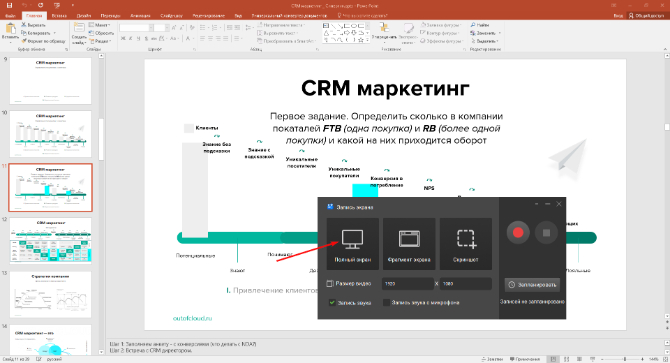
Запустите программу и выберите команду «Запись экрана». На этом этапе проект ещё не записывается: открывается окно выбора режима захвата. Если презентация запускается на одном мониторе, удобнее записывать весь экран. При работе в оконном режиме или на двух мониторах можно ограничить область рамкой, чтобы в видео не попали заметки докладчика и панель управления.

Шаг 2. Выберите область, микрофон и системный звук
В блоке размера укажите полный экран, окно или произвольную область. Для стандартной презентации 16:9 рамка должна повторять пропорции будущего видео. Если захватить область 4:3, а затем экспортировать в 16:9, по бокам появятся полосы либо программа обрежет часть содержимого.
Включите микрофон, когда комментарий записывается одновременно с показом. Системный звук нужен для встроенной музыки, видеофрагментов и звуков анимации. Если в презентации нет звука, системный канал можно отключить: так в дорожку не попадут случайные сигналы Windows. Перед основной записью произнесите несколько фраз и убедитесь, что индикатор уровня реагирует, но не упирается в максимальное значение.
Шаг 3. Запустите показ и проведите презентацию
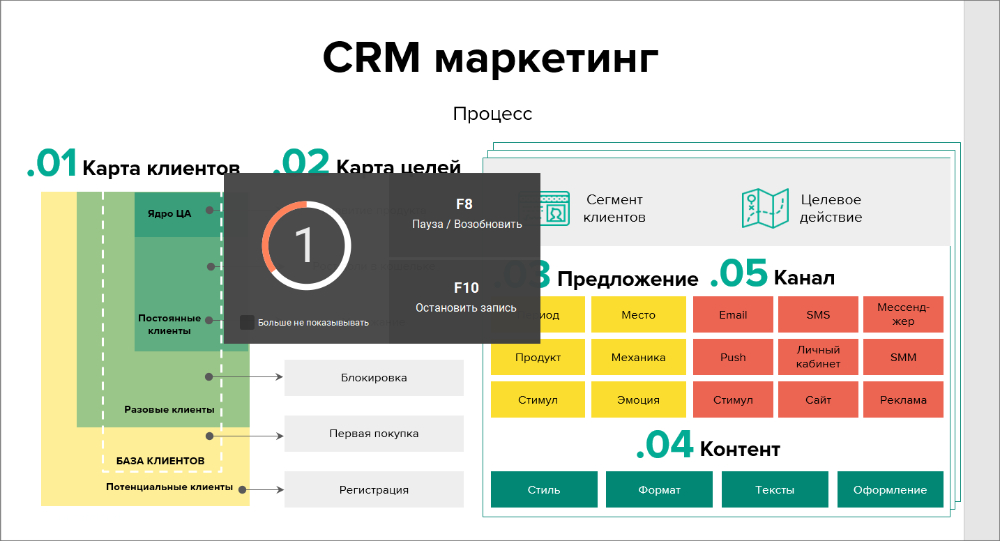
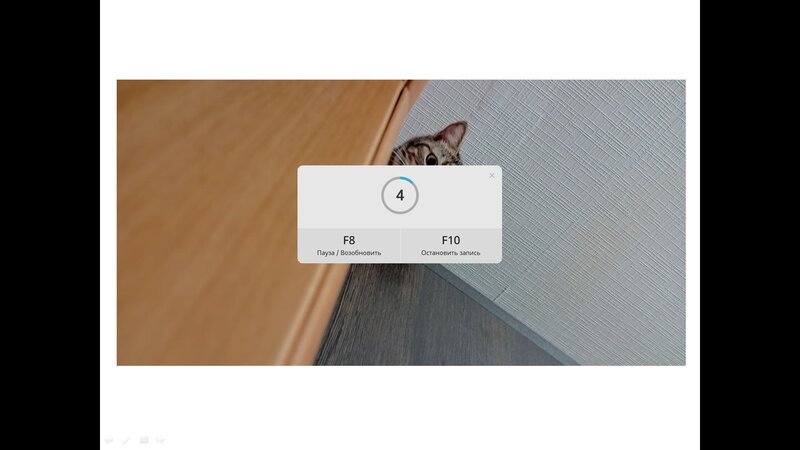
Нажмите кнопку начала записи и дождитесь обратного отсчёта. Переключитесь в PowerPoint и запустите показ с первого или текущего слайда. Во время выступления не спешите переходить дальше сразу после последнего слова: оставляйте короткую паузу, чтобы зритель успевал рассмотреть схему, а при монтаже оставался запас для аккуратной склейки.
Если требуется остановиться и продолжить с того же места, используйте паузу. Горячие клавиши удобнее экранных кнопок: они не попадают в кадр и не заставляют сворачивать показ. Сочетания следует проверить в окне программы перед записью, потому что пользователь может изменить их в настройках.
Шаг 4. Просмотрите материал до монтажа
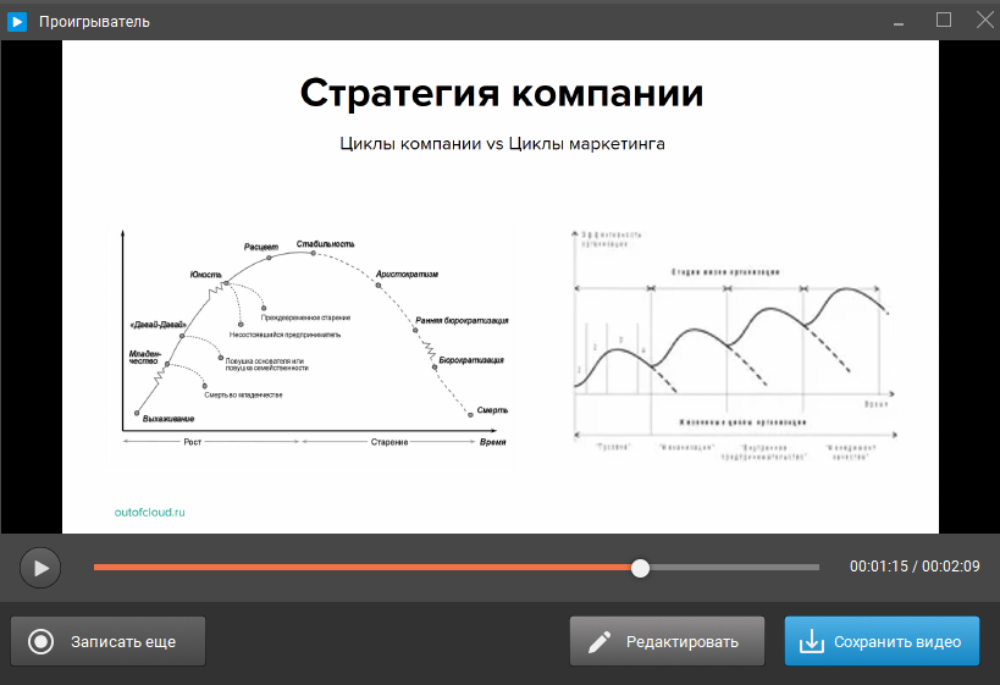
После остановки не переходите сразу к сохранению. Просмотрите начало, один участок с активной анимацией, фрагмент с самым тихим голосом и последние секунды. Если микрофон не записался, презентация обрезана рамкой или слайды переключались с задержкой, лучше повторить захват до монтажа. Ошибку источника звука невозможно полностью исправить эквалайзером.
Шаг 5. Удалите лишнее и разделите проблемные места
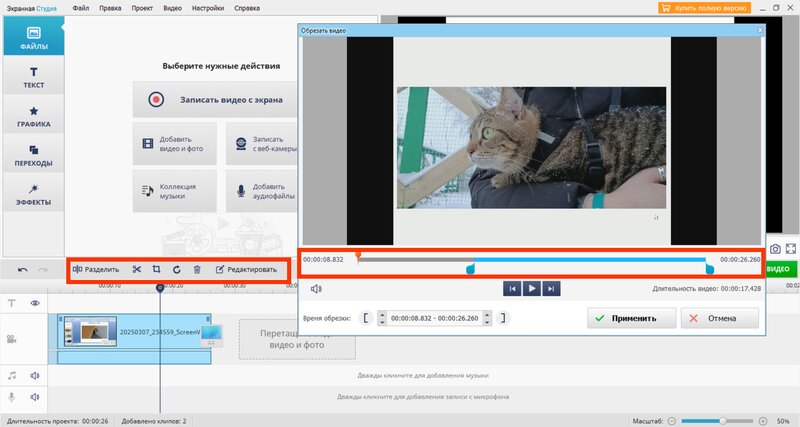
Откройте редактирование и обрежьте участок до запуска показа и паузу после последнего слайда. Длинную ошибку в середине удобнее удалить не одним грубым обрезанием, а двумя разрезами: поставьте маркер перед дефектом, разделите дорожку, повторите действие после него и удалите образовавшийся фрагмент. После склейки просмотрите переход со звуком, чтобы не обрезать начало слова.
Шаг 6. Добавьте музыку или отдельную озвучку
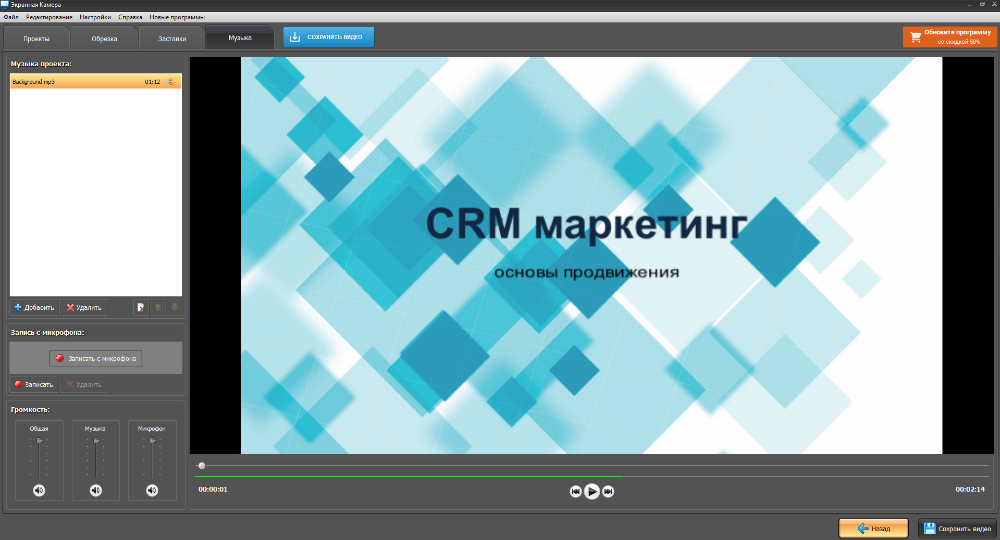
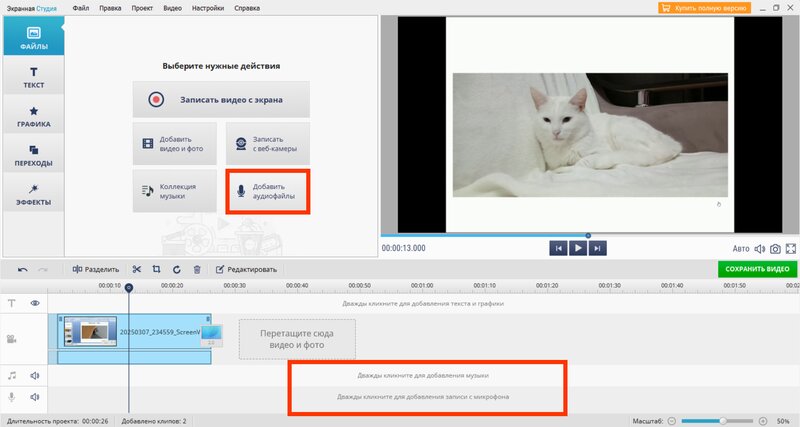
Фоновая композиция не должна конкурировать с речью. Сначала выровняйте громкость комментария, затем добавьте музыку и уменьшите её уровень. Если голос записывается отдельно, разбейте текст на логические фрагменты по слайдам: короткую ошибку тогда можно перезаписать без повторной записи всей презентации. В местах смены музыкальных файлов используйте плавное затухание, иначе будет слышен резкий скачок.
Шаг 7. Сохраните видео и проверьте файл
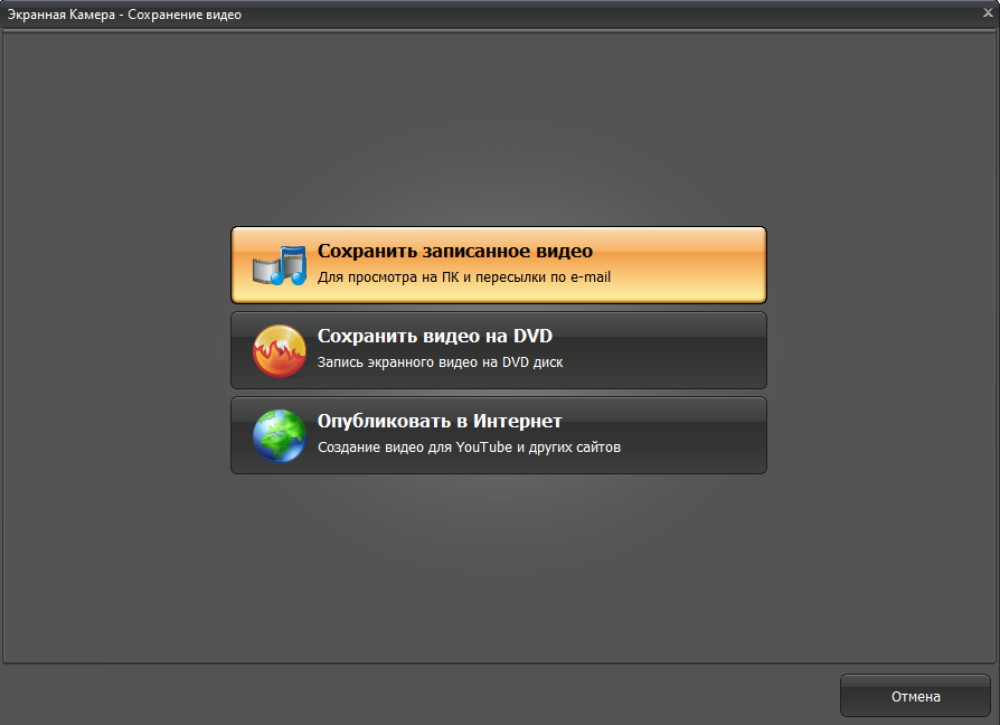
Нажмите «Сохранить видео», выберите профиль для компьютера или нужный формат и задайте разрешение. Для пересылки и публикации обычно выбирают MP4. Разрешение должно соответствовать исходной записи: увеличение 1280×720 до 3840×2160 не возвращает детали, а только делает файл тяжелее. После завершения откройте ролик в независимом проигрывателе, а не только в окне редактора.
Как записать презентацию с веб-камерой
Если лицо докладчика должно находиться поверх слайдов, сначала определите безопасное место для окна камеры. Чаще его размещают в углу, где нет подписей диаграмм, номера слайда и логотипа. Проверьте все слайды: свободная область на титульном кадре может оказаться занята таблицей в середине презентации. При необходимости заранее добавьте в шаблон постоянное поле под камеру.
Камера требует отдельного контроля освещения и фона. Источник света должен находиться перед человеком, а не за спиной. Перед записью очистите кадр от личных предметов и проверьте, что автоматическая экспозиция не меняет яркость при переключении светлых и тёмных слайдов.
Плюсы и минусы Экранной Камеры
Плюсы:
- записывает фактическое воспроизведение презентации, поэтому сохраняются ручные переключения, курсор и демонстрация других окон;
- позволяет одновременно захватывать микрофон и системный звук;
- после записи открывает материал для обрезки, добавления музыки и оформления;
- не требует загружать закрытую презентацию на внешний сервер;
- подходит для проекта, который нельзя корректно экспортировать встроенной командой PowerPoint.
Минусы:
- показ приходится проводить в реальном времени, поэтому длинная лекция записывается столько же, сколько длится;
- уведомление, курсор или случайно открытое окно могут попасть в итоговый кадр;
- ошибка в середине выступления требует монтажа либо повторной записи участка;
- качество зависит от разрешения захватываемой области и настроек микрофона;
- метод рассчитан на Windows и не заменяет мобильный или браузерный процесс.
Когда этот способ лучше прямого экспорта
Выбирайте запись экрана, когда презентация содержит демонстрацию сайта, интерактивную карту, видео из внешнего приложения, рукописные пометки, перемещения указателя или ответы докладчика на действия в интерфейсе. Встроенный экспорт PowerPoint формирует видео из самого проекта и не фиксирует сторонние окна. Для обычной последовательности слайдов с записанным голосом прямой экспорт быстрее и не требует проводить показ заново.
Microsoft PowerPoint : экспорт презентации в видео
PowerPoint сохраняет презентацию как видео без записи всего рабочего стола. В экспорт попадают поддерживаемая анимация, переходы, встроенное мультимедиа, записанные интервалы и речевое сопровождение. Курсор операционной системы, всплывающие уведомления и другие окна в файл не попадают. Этот способ удобен, когда презентация уже полностью подготовлена и не требует дополнительного монтажа.
Экспорт в Windows
- Сохраните последние изменения в PPTX. Это важно: видео является отдельным результатом, а не заменой презентации.
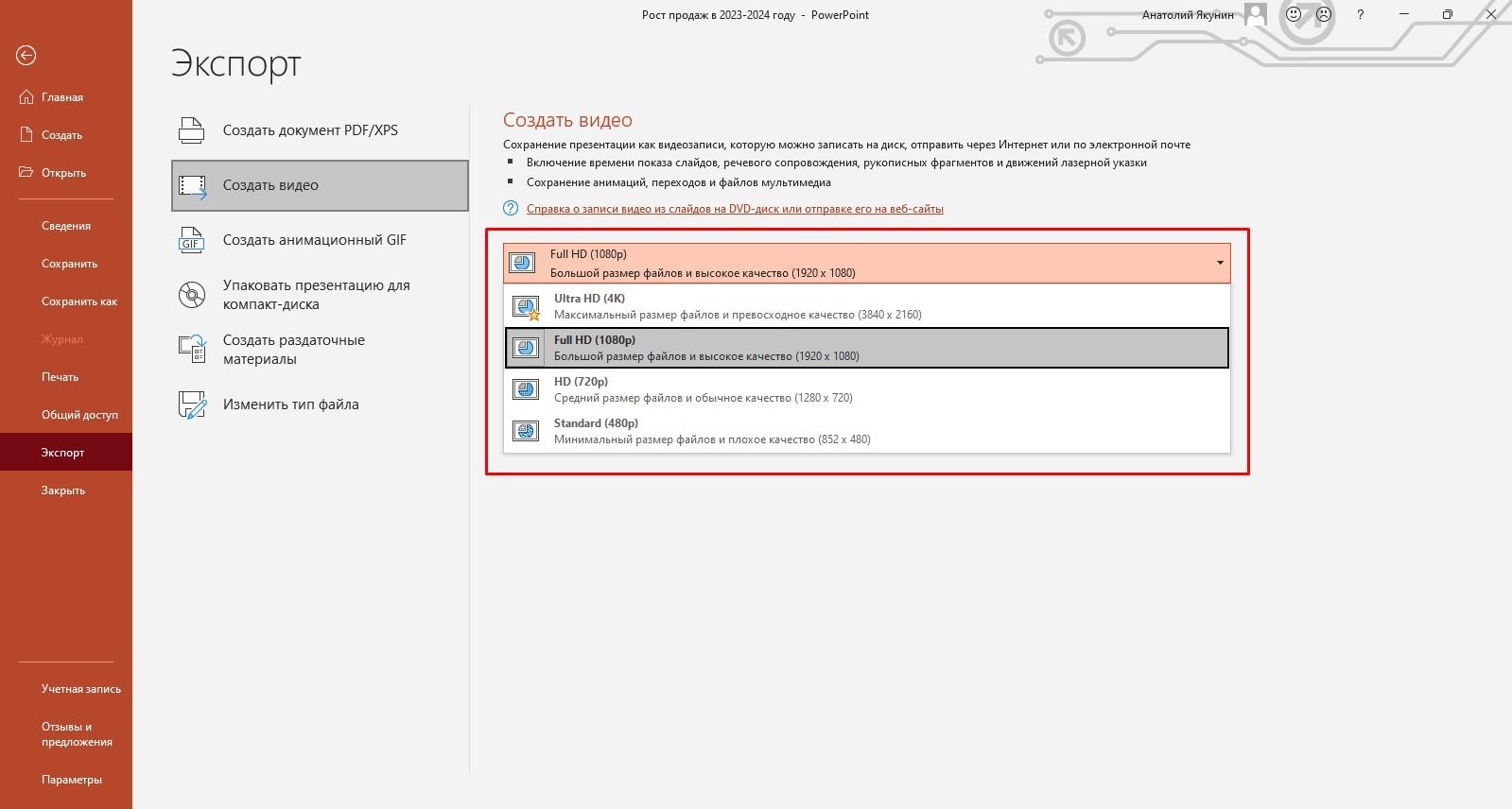
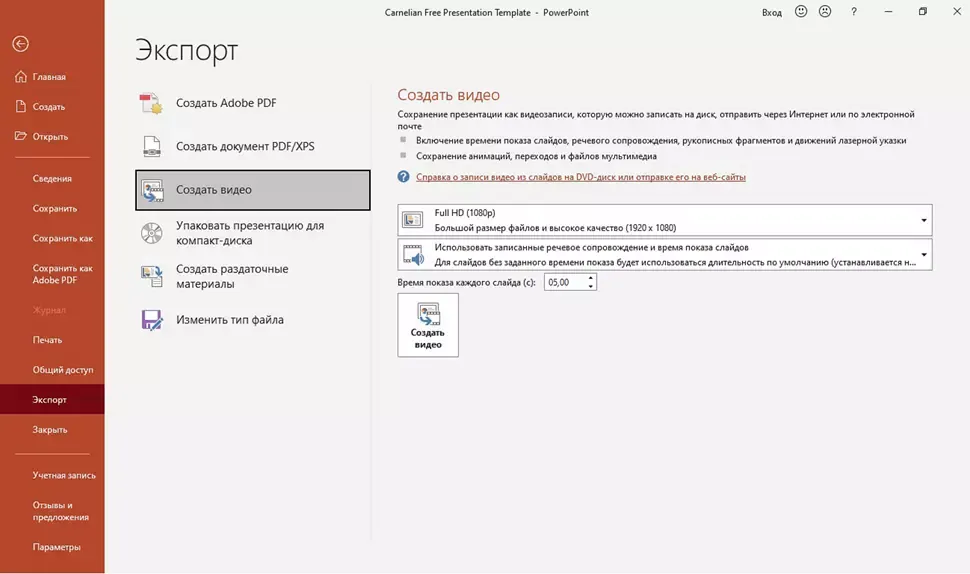
- Откройте «Файл» и выберите «Экспорт».
- Нажмите «Создать видео». В PowerPoint для Microsoft 365 и поддерживаемых настольных выпусках к той же операции можно перейти с вкладки «Запись», выбрав экспорт видео.
- В первом списке выберите качество: Ultra HD (4K), Full HD (1080p), HD (720p) или Standard (480p). Для большинства презентаций достаточно Full HD.
- Во втором списке укажите, использовать ли записанное речевое сопровождение и время показа слайдов.
- Если интервалы не записаны, задайте длительность показа каждого слайда. Это общее значение; оно не учитывает разную плотность текста на слайдах.
- Нажмите «Создать видео», выберите MP4 или WMV, укажите имя и папку.
- Дождитесь завершения. Индикатор состояния находится в нижней части окна; не закрывайте PowerPoint до окончания процесса.

Как записать голос и индивидуальные интервалы
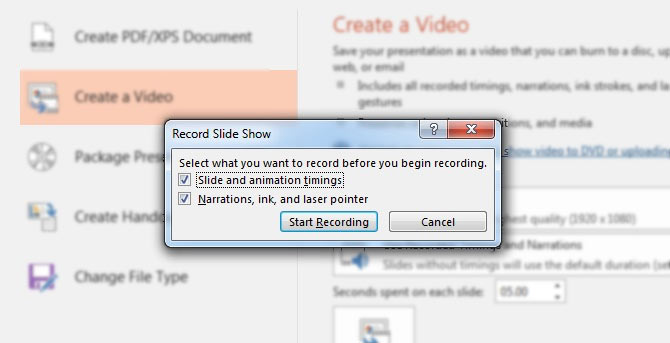
Общее время для всех слайдов подходит только для однотипной презентации. Когда на одном кадре находится короткий заголовок, а на другом — сложная схема, запишите показ. Откройте вкладку «Запись» и выберите запись с начала или с текущего слайда. В студии записи включите микрофон, при необходимости камеру, затем проговорите текст и переключайте слайды в нужный момент. PowerPoint сохранит интервалы, голос и действия указателя внутри проекта.
После записи откройте режим показа и просмотрите презентацию как зритель. При ошибке не обязательно перезаписывать всё: перейдите к нужному слайду и запишите его заново. Перед экспортом выберите использование записанного речевого сопровождения и времени показа.


Экспорт PowerPoint на Mac
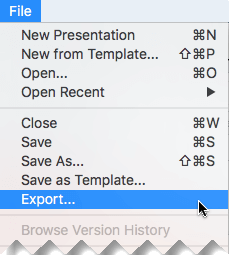
В PowerPoint для macOS откройте «Файл» → «Экспорт», затем выберите MP4 или MOV. Укажите качество, использование записанных интервалов и речевого сопровождения, после чего нажмите «Экспорт». Команда «Сохранить как» не выводит параметры видео. При экспорте на Mac записанная в режиме показа речь включается в фильм, но другое встроенное мультимедиа требует отдельной проверки; некоторые переходы воспроизводятся иначе, а анимационные эффекты в фильме не проигрываются.
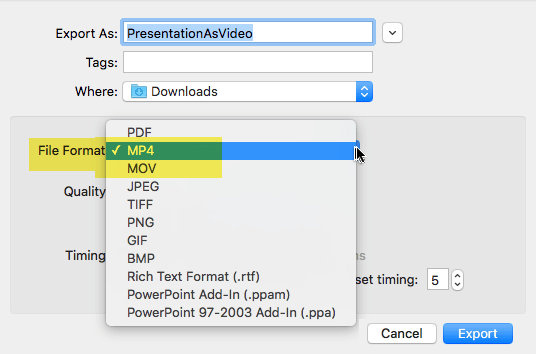
PPSX не является видеофайлом
Тип «Демонстрация PowerPoint» создаёт файл PPSX. При двойном щелчке он сразу открывается в режиме показа, поэтому его удобно использовать на знакомом компьютере. Однако PPSX требует PowerPoint или совместимый просмотрщик, не загружается как обычный ролик на видеохостинг и не воспроизводится медиаплеером. Для автономного файла выбирайте MP4, MOV или WMV, а PPSX сохраняйте только как дополнительный вариант.
Что может не попасть в экспорт
- интерактивные кнопки и гиперссылки перестают быть кликабельными: в видео остаётся только изображение;
- макросы, ActiveX и встроенные OLE-объекты не превращаются в работающие элементы ролика;
- связанный файл может не воспроизвестись, если PowerPoint не находит его по исходному пути;
- анимация без автоматического запуска или записанного щелчка может остановиться на первом состоянии;
- редкий шрифт может быть заменён при открытии презентации на другом компьютере до экспорта;
- онлайн-видео и содержимое, зависящее от подключения, требуют отдельной проверки.
Плюсы и минусы PowerPoint
Плюсы:
- не требуется отдельный рекордер;
- сохраняются записанные интервалы и комментарий;
- рабочий стол и уведомления не попадают в кадр;
- исходный PPTX остаётся редактируемым;
- MP4 удобно передавать и воспроизводить без PowerPoint.
Минусы:
- нет полноценной монтажной шкалы для сложной обработки;
- ошибка в одном месте может потребовать повторной записи конкретного слайда и нового экспорта;
- интерактивность презентации превращается в линейное видео;
- внешние и неподдерживаемые объекты могут быть пропущены;
- длинный проект экспортируется не мгновенно.
Apple Keynote : экспорт презентации в фильм
Keynote умеет сохранять презентацию как фильм. На Mac откройте «Файл» → «Экспортировать в» → «Фильм». Если показ записан с голосом и интервалами, выберите воспроизведение записи слайд-шоу. Для самовоспроизводящейся презентации задайте время перехода к следующему слайду и время выполнения построений. В этом же окне выбираются разрешение и диапазон слайдов.

Перед экспортом проверьте, как проигрываются переходы Magic Move, встроенные ролики и аудио. Видео является линейным: ссылки и кнопки перехода между разделами не останутся интерактивными. Если зритель должен выбирать ветку сам, отправляйте исходную презентацию или создавайте несколько отдельных роликов.
На iPhone и iPad откройте презентацию, используйте меню дополнительных действий и команду экспорта, затем выберите фильм. Мобильный экспорт удобен для готового проекта, но сложную коррекцию звука и монтаж лучше выполнять в видеоредакторе. Перед отправкой откройте MOV в приложении «Фото» и проверьте, что первый и последний кадры не обрезаны.
Плюсы:
- прямой экспорт без записи рабочего стола;
- учёт записанного сопровождения и автоматических интервалов;
- работа на Mac, iPhone и iPad;
- возможность выбрать диапазон слайдов;
- сохранение встроенного звука в фильм.
Минусы:
- видео не сохраняет кликабельность и нелинейную навигацию;
- часть презентаций PowerPoint после импорта требует исправления шрифтов и компоновки;
- монтаж ограничен возможностями самой презентации;
- для сложной озвучки удобнее отдельный редактор.
ВидеоШОУ : сборка ролика из изображений слайдов
ВидеоШОУ подходит для сценария, в котором презентация становится исходным набором кадров, а не готовой режиссурой. Сначала экспортируйте слайды в PNG или JPG, затем соберите их на шкале, установите индивидуальную длительность, добавьте переходы, надписи, музыку и дикторскую дорожку. Исходная анимация PowerPoint при таком подходе не переносится: её заменяют движением камеры, ключевыми кадрами и эффектами редактора.
Шаг 1. Экспортируйте слайды в изображения
В PowerPoint откройте «Файл» → «Экспорт» или «Сохранить как» и выберите PNG либо JPEG. Когда программа спросит, какие слайды сохранить, укажите все. PowerPoint создаст папку с отдельным изображением каждого кадра. Для схем, текста и интерфейсов предпочтителен PNG: он лучше сохраняет резкие границы. JPEG подходит для фотографических слайдов и обычно занимает меньше места.
Шаг 2. Создайте проект и добавьте кадры
Запустите ВидеоШОУ, выберите «Новый проект» и добавьте изображения в порядке нумерации. Если проводник сортирует файлы как 1, 10, 11, 2, переименуйте их с ведущими нулями: 01, 02, 03. После импорта проверьте последовательность на шкале.
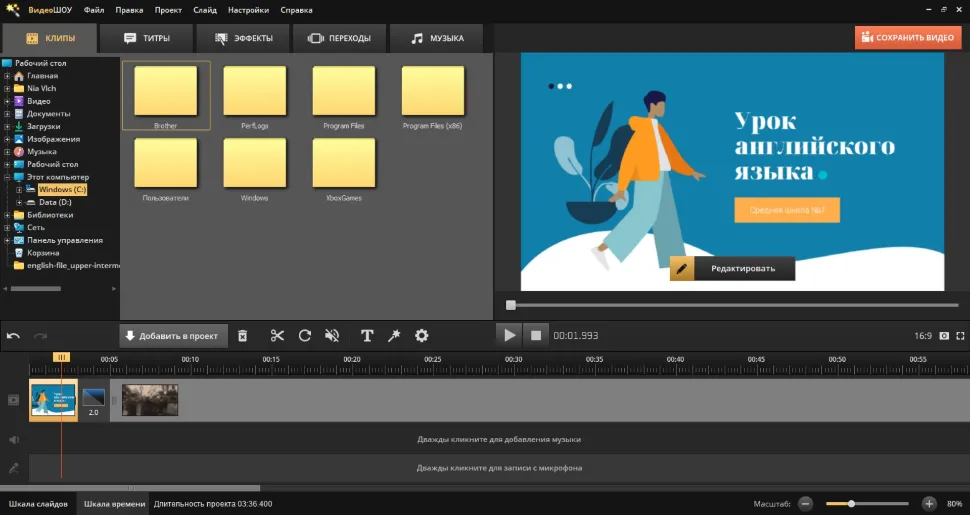
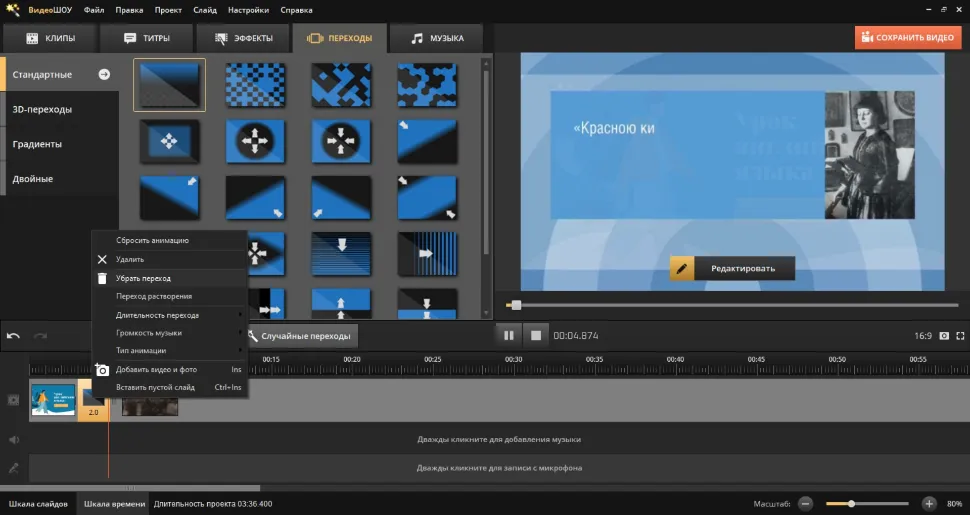
Шаг 3. Настройте длительность и переходы
Для каждого слайда задайте время, достаточное для чтения и прослушивания комментария. Не применяйте одинаковое значение автоматически ко всему проекту, если плотность информации различается. Между логически связанными кадрами используйте спокойные переходы; эффектный переход оправдан только там, где меняется раздел или сюжет. Частая смена разных эффектов делает учебный материал труднее для восприятия.
Шаг 4. Добавьте озвучку, музыку и текст
Откройте раздел музыки и добавьте фоновую композицию либо отдельную запись голоса. Дикторскую дорожку удобнее подготовить по частям: название файла должно соответствовать номеру слайда или раздела. На монтажной шкале совместите начало фразы с появлением нужного кадра. Текстовые подписи используйте для уточнения, а не для полного дублирования длинного абзаца со слайда.
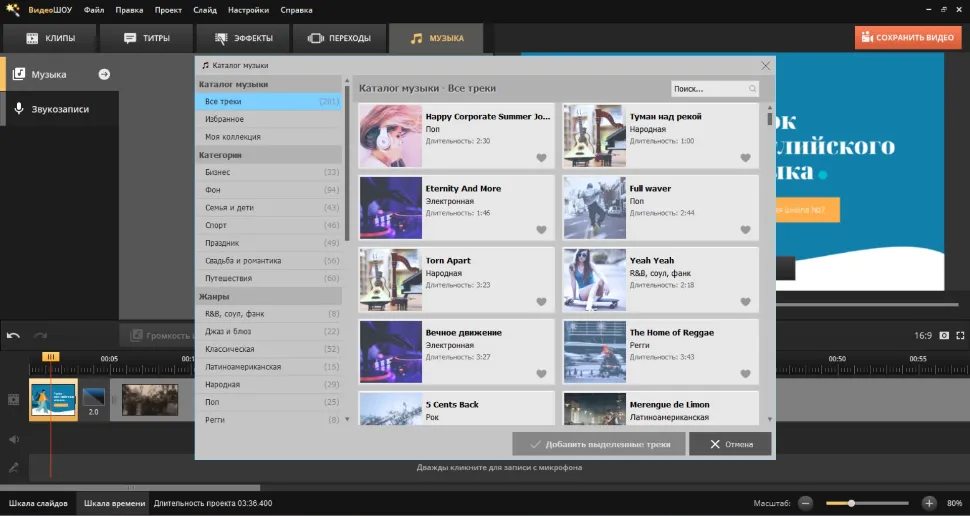
Шаг 5. Сохраните проект
Нажмите «Сохранить видео». Для обычного распространения выберите создание видеофайла и MP4, затем укажите разрешение. Не закрывайте редактор сразу после рендера: сначала откройте результат и проверьте границы текста, синхронизацию озвучки и конец музыки. Сам проект сохраните отдельно, чтобы позже изменить один слайд без полной сборки с нуля.

Плюсы:
- индивидуальная длительность каждого кадра;
- монтаж музыки, голоса, титров и переходов;
- возможность заново оформить статичные слайды;
- сохранение редактируемого проекта;
- подходит для ролика, который заметно отличается от исходной презентации.
Минусы:
- анимация PowerPoint не переносится автоматически;
- каждое изменение исходной презентации требует повторного экспорта соответствующего изображения;
- сложный проект занимает больше времени, чем прямой экспорт;
- необходим контроль масштаба, чтобы мелкий текст оставался читаемым.
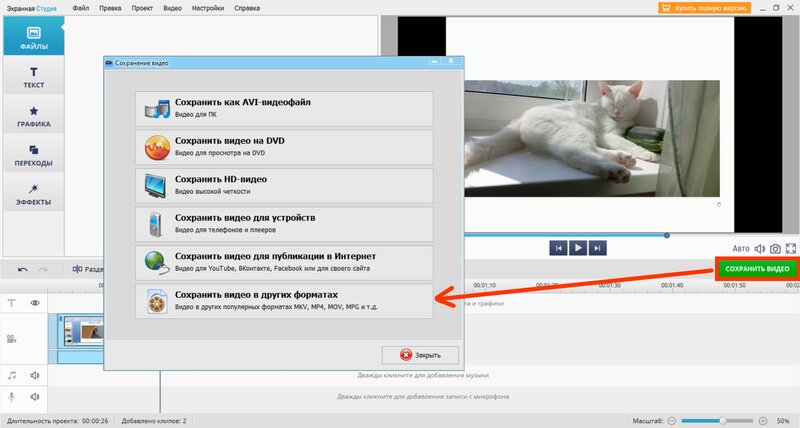
Экранная Студия : запись показа и монтаж
Экранная Студия объединяет рекордер и многодорожечный редактор. Способ уместен, когда после живой записи нужно не только обрезать начало и конец, но и добавить заставку, дополнительные видеофрагменты, подписи, музыку и переходы. Рабочий процесс начинается с захвата показа, затем запись открывается как клип на монтажной шкале.
- В стартовом окне выберите запись видео с экрана.
- Укажите область захвата, микрофон и системный звук. Для презентации на отдельном мониторе выбирайте именно тот экран, где запускается показ.
- Начните запись, переключитесь в режим слайд-шоу и проведите выступление.
- Остановите захват и откройте материал в редакторе.
- Удалите лишние фрагменты, добавьте заставку, подписи, изображения или отдельную озвучку.
- Проверьте уровень речи и музыки, затем сохраните ролик в MP4 с подходящим разрешением.

Плюсы:
- единый проект для записи и последующего монтажа;
- работа с несколькими клипами, музыкой и титрами;
- возможность заменить неудачный участок дополнительной записью;
- локальная обработка без загрузки PPTX в браузер.
Минусы:
- живой показ записывается в реальном времени;
- многодорожечный монтаж требует аккуратной синхронизации;
- ошибки уведомлений и рамки захвата нужно исправлять монтажом или повторной записью;
- программа предназначена для Windows.
ВидеоМОНТАЖ : монтаж видео из слайдов

ВидеоМОНТАЖ удобен, когда слайды уже сохранены как изображения или когда к презентации нужно добавить видеовставки. Создайте новый проект, импортируйте PNG или JPG, разместите их на шкале, задайте длительность, добавьте переходы и голос. Для слайдов с диаграммами не используйте сильное увеличение: оно делает подписи менее стабильными и может обрезать край кадра.
- Экспортируйте слайды в PNG либо подготовьте отдельные изображения нужного разрешения.
- Создайте проект и добавьте файлы на монтажную шкалу в правильной последовательности.
- Установите длительность каждого кадра по дикторскому тексту, а не одно значение для всей презентации.
- Добавьте переходы только между смысловыми блоками; внутри одного раздела достаточно простой смены кадров.
- Импортируйте озвучку и совместите её с изображениями. При необходимости разрежьте аудиофайл по паузам.
- Откройте сохранение видео, выберите MP4 и разрешение, соответствующее исходным слайдам.
Плюсы:
- гибкая сборка изображений, видео и звука;
- индивидуальная длительность слайдов;
- возможность заменить часть презентации видеодемонстрацией;
- подходит для горизонтальных и вертикальных проектов.
Минусы:
- не переносит исходную анимацию PowerPoint;
- требует отдельного экспорта слайдов;
- при большом количестве кадров ручная синхронизация занимает время;
- необходимо сохранять исходный проект и медиапапку вместе.
Другие способы для Windows
WPS Office : открытие PPTX и запись показа

WPS Presentation может открыть PPTX и провести показ. Для видео используйте доступную в установленной редакции запись презентации или экранный рекордер. Перед работой проверьте импорт: сложные шрифты, SmartArt и анимация могут выглядеть иначе, чем в PowerPoint. Экспортируйте короткий тестовый участок и сравните его с исходным показом.
Подходящий сценарий: Подходит пользователю, который уже редактирует презентацию в WPS и хочет избежать переноса в другой офисный пакет.
Ограничение: Не следует обещать полное совпадение сложной презентации PowerPoint без проверки каждого слайда.
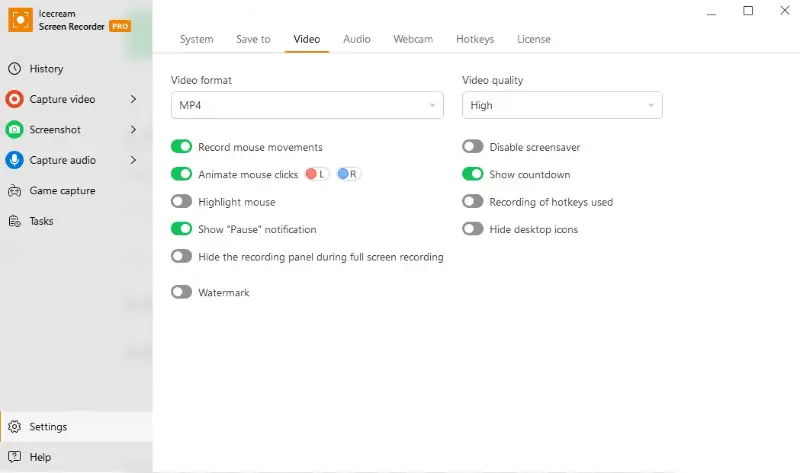
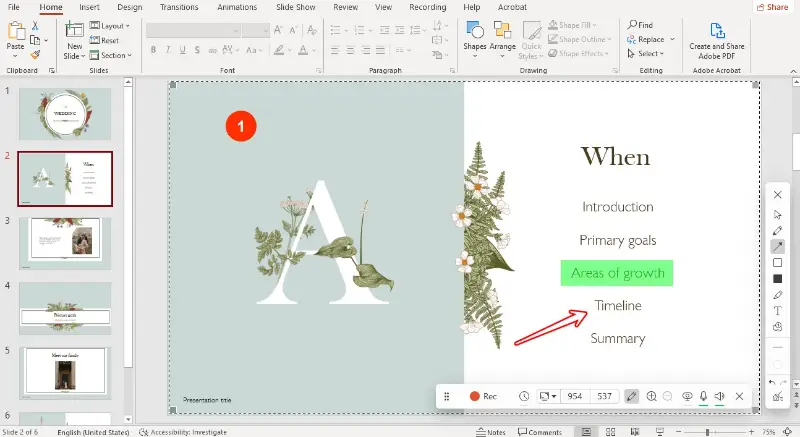
Icecream Screen Recorder : запись презентации с голосом
Выберите «Capture video», задайте область, включите микрофон и при необходимости веб-камеру. В настройках видео укажите MP4 и качество. Запустите показ презентации, начните запись, после завершения обрежьте начало и конец.
Подходящий сценарий: Удобен для простой записи экрана с комментариями и визуальным выделением действий.
Ограничение: Для длинной записи сначала сделайте короткий тест и убедитесь, что выбранный режим сохраняет нужную длительность, разрешение и звук.
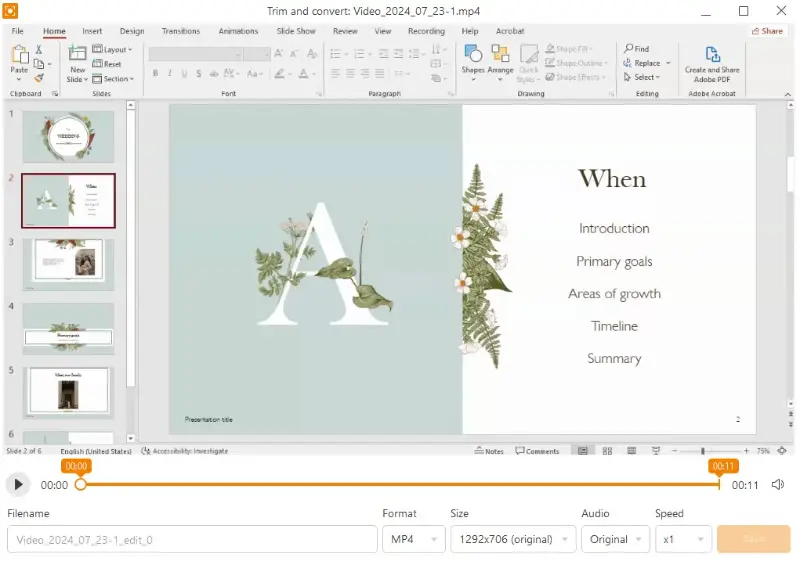
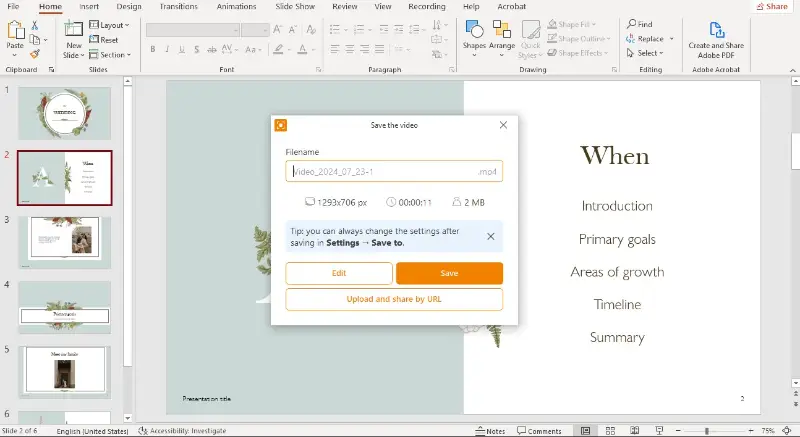
Xbox Game Bar : быстрый захват окна в Windows

В Windows откройте презентацию в окне, вызовите игровую панель и запустите запись активного приложения. Способ рассчитан на быстрый захват одного окна и не предоставляет полноценный монтаж. Проверьте, записывается ли звук нужного приложения и микрофон.
Подходящий сценарий: Подходит для короткого ролика без установки дополнительного рекордера.
Ограничение: Не предназначен для сложной сцены из нескольких окон; рабочий стол и некоторые системные элементы могут не записываться.
Camtasia : запись и подробный монтаж
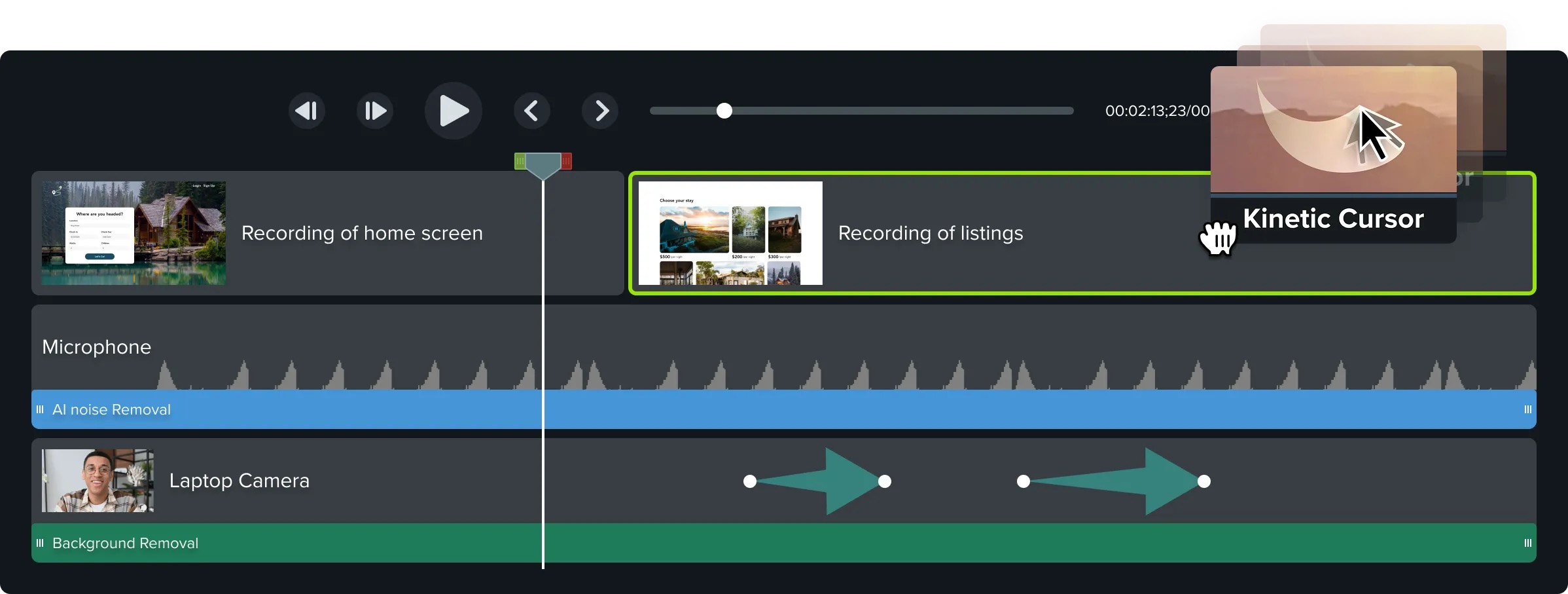
Запишите экран и микрофон, затем разместите клип на монтажной шкале. В редакторе можно удалить ошибки, увеличить важный фрагмент, добавить подписи и отдельную дорожку камеры.
Подходящий сценарий: Подходит для систематического производства уроков и демонстраций с подробным монтажом.
Ограничение: Избыточен для простого разового экспорта готовой презентации.
Bandicam : запись области экрана
Выберите режим записи экрана, ограничьте рамку областью показа и настройте источники звука. Перед длинной презентацией сделайте пробу, чтобы проверить микрофон, разрешение и частоту кадров.
Подходящий сценарий: Подходит для быстрого захвата презентации и другой активности на экране.
Ограничение: Для титров, сложной очистки речи и перестройки материала потребуется отдельный редактор.
VSDC Free Screen Recorder : захват показа с последующей обработкой
Укажите источник изображения, область и аудиоустройства, затем запишите показ. После захвата материал можно перенести в видеоредактор VSDC для обрезки и оформления.
Подходящий сценарий: Подходит пользователю, которому нужна отдельная запись с последующим монтажом.
Ограничение: Интерфейс требует внимательной настройки источников звука перед началом.
iSpring Free Cam : короткая озвученная запись
Запишите выбранную область экрана вместе с микрофоном и системным звуком. После завершения удалите лишние фрагменты и сохраните запись.
Подходящий сценарий: Подходит для короткой озвученной демонстрации без сложной многодорожечной сборки.
Ограничение: Не заменяет полноценный редактор, если нужны камера, несколько видеослоёв и развитая графика.
Movavi Video Editor : сборка ролика из слайдов и записи экрана

Импортируйте изображения слайдов или запись экрана, соберите их на шкале, добавьте голос, музыку, переходы и титры.
Подходящий сценарий: Подходит для ролика, где презентация является только частью более крупного видеопроекта.
Ограничение: Прямой перенос всей логики PowerPoint не происходит: анимацию и интервалы приходится воссоздавать.
Movavi Video Suite : запись, монтаж и преобразование формата
Используйте модуль записи для захвата показа либо видеоредактор для сборки изображений. Набор модулей удобен, когда одновременно нужны запись, монтаж и преобразование формата.
Подходящий сценарий: Подходит для регулярной работы с разными типами медиа.
Ограничение: Для разового сохранения PPTX набор функций может быть избыточным.
Способы для macOS
На Mac сначала используйте прямой экспорт Keynote или PowerPoint. Видеоредактор нужен, когда требуется перестроить материал, добавить несколько дорожек, заменить фон, собрать вертикальную версию или объединить презентацию с видеосъёмкой.
Final Cut Pro X : сложный монтаж видеопрезентации

Импортируйте изображения и аудиофайлы, задайте проекту нужное разрешение, разместите слайды на основной сюжетной линии. Голос и музыку держите на отдельных дорожках, а замену слайда выполняйте в монтажной точке между фразами.
Подходящий сценарий: Регулярное производство лекций, курсов и презентационных фильмов с точным монтажом.
Ограничение: Требует освоения монтажной логики; не является быстрым конвертером PPTX.
Snagit : короткая запись показа с голосом

Запустите видеозахват области презентации, включите микрофон и проведите показ. После остановки удалите лишние края и экспортируйте запись.
Подходящий сценарий: Короткая демонстрация с голосом, где не нужен сложный монтаж.
Ограничение: Для длинной лекции с несколькими сценами и развитой графикой лучше использовать видеоредактор.
Wondershare Filmora : монтаж и визуальное оформление

Соберите экспортированные изображения или запись экрана на шкале, добавьте голос, музыку, переходы и титры. Перед экспортом проверьте соотношение сторон проекта.
Подходящий сценарий: Ролик с заметным визуальным оформлением и вставками.
Ограничение: Переизбыток шаблонных эффектов снижает читаемость деловой и учебной презентации.
DaVinci Resolve : многодорожечная сборка и обработка звука

Создайте проект с нужной частотой кадров до импорта, добавьте слайды, голос и дополнительные видео. Для сложного звука используйте отдельную аудиостраницу, а для простого материала ограничьтесь базовой монтажной шкалой.
Подходящий сценарий: Длинный материал, цветокоррекция видеовставок, многодорожечная озвучка.
Ограничение: Высокий порог входа и избыточность для прямого сохранения нескольких слайдов.
Как сделать видео онлайн
Браузерный способ не требует установки, но между сервисами есть существенная разница. Прямой конвертер принимает PPTX и формирует MP4. Онлайн-видеоредактор импортирует презентацию как дизайн или набор страниц, после чего пользователь редактирует длительность и экспортирует проект. Некоторые сайты умеют работать только с изображениями и не являются конвертерами PowerPoint.
Aspose : прямая конвертация PPT и PPTX
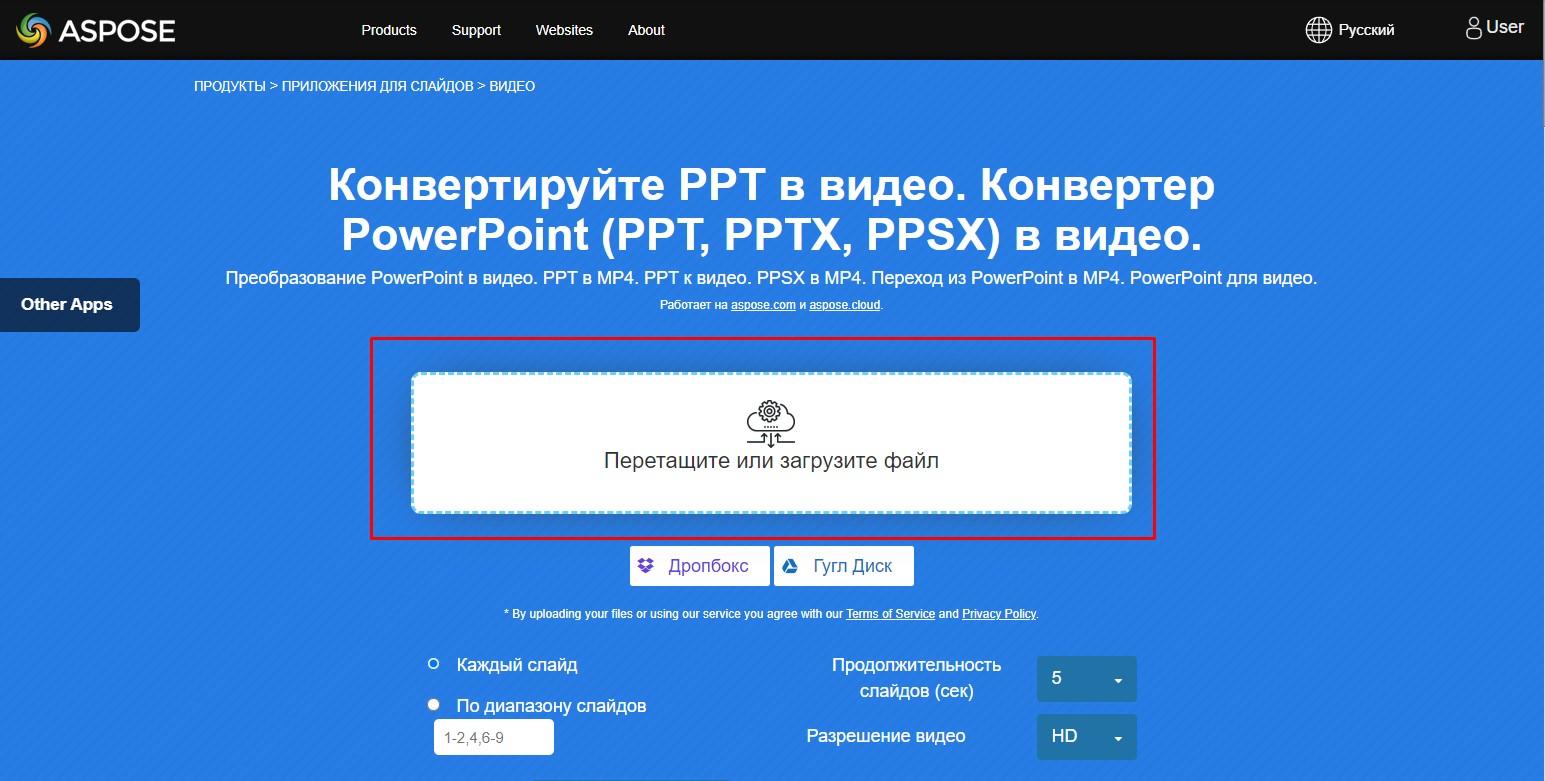
- Откройте приложение преобразования слайдов в видео и загрузите PPT, PPTX или PPSX.
- Выберите все слайды либо укажите диапазон.
- Задайте диапазон слайдов, длительность каждого кадра, разрешение, переходы и аудиодорожку.
- Запустите конвертацию и дождитесь формирования MP4.
- Скачайте файл и полностью просмотрите его: замена отсутствующей гарнитуры меняет переносы строк и положение элементов.
- Удалите локальную копию загрузки из общей папки браузера, если на компьютере работают несколько пользователей.

Плюсы: прямой приём презентации, работа в браузере, настройка основных параметров.
Минусы: серверная обработка, риск замены шрифтов, ограниченный контроль монтажа, необходимость скачать и проверить результат до закрытия вкладки.
Online-Convert : прямое преобразование PPTX в MP4
Откройте направление PPTX → MP4, добавьте презентацию, задайте параметры видео и запустите обработку. Добавьте файл, установите доступные параметры и запустите обработку. Не задавайте разрешение выше исходного без необходимости. После скачивания проверьте первый, последний и самый сложный слайд, а также звук.

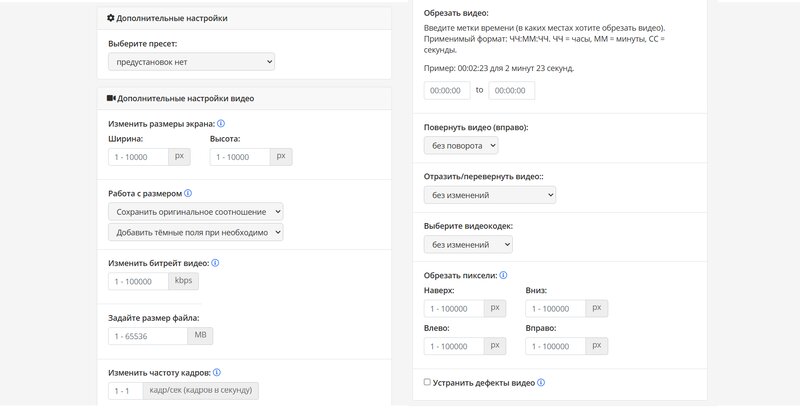
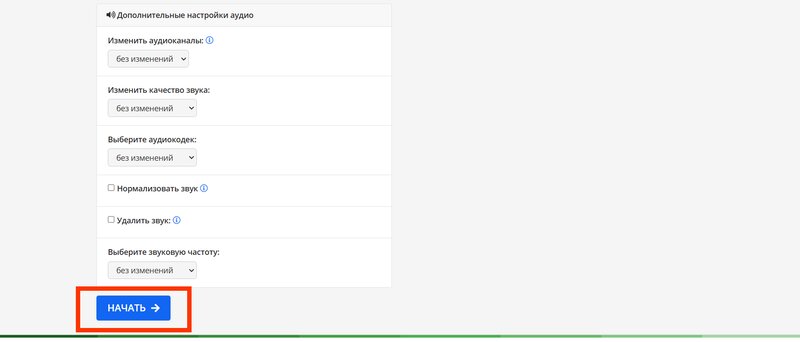
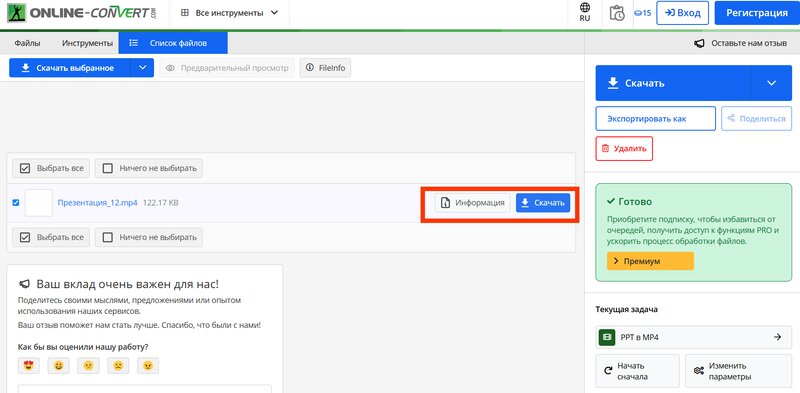
Ограничение: файл обрабатывается на внешнем сервере, а прямой конвертер не предоставляет монтажную шкалу. Сложную анимацию, редкие шрифты, голос и встроенное видео необходимо проверять по готовому MP4.
Canva : импорт презентации и экспорт MP4

На главной странице загрузите PPTX через импорт или перетаскивание. После преобразования проверьте каждую страницу: шрифты, диаграммы и эффекты могут отличаться от PowerPoint. Установите длительность страниц, добавьте анимацию, музыку или запись выступления, затем откройте «Поделиться» → «Скачать» и выберите MP4 Video.
Canva рациональна, когда презентацию нужно не просто преобразовать, а адаптировать под видеоролик. Для точного сохранения сложной анимации PowerPoint лучше прямой экспорт или запись показа. Закрытые корпоративные документы не следует загружать без разрешения владельца данных.
Clipchamp : запись экрана и монтаж в браузере

Подготовьте слайды как изображения или импортируйте поддерживаемый исходник через связанный рабочий процесс Microsoft. Разместите кадры на шкале, задайте длительность, добавьте голос, музыку и титры. Для записи выступления используйте захват экрана и камеры, затем обрежьте паузы и экспортируйте MP4. Генерация видео и синтез речи доступны не во всех типах учётных записей; базовый маршрут через изображения слайдов, запись экрана, голос и монтаж остаётся рабочим без этих функций.
Google Slides : запись показа или сборка из изображений
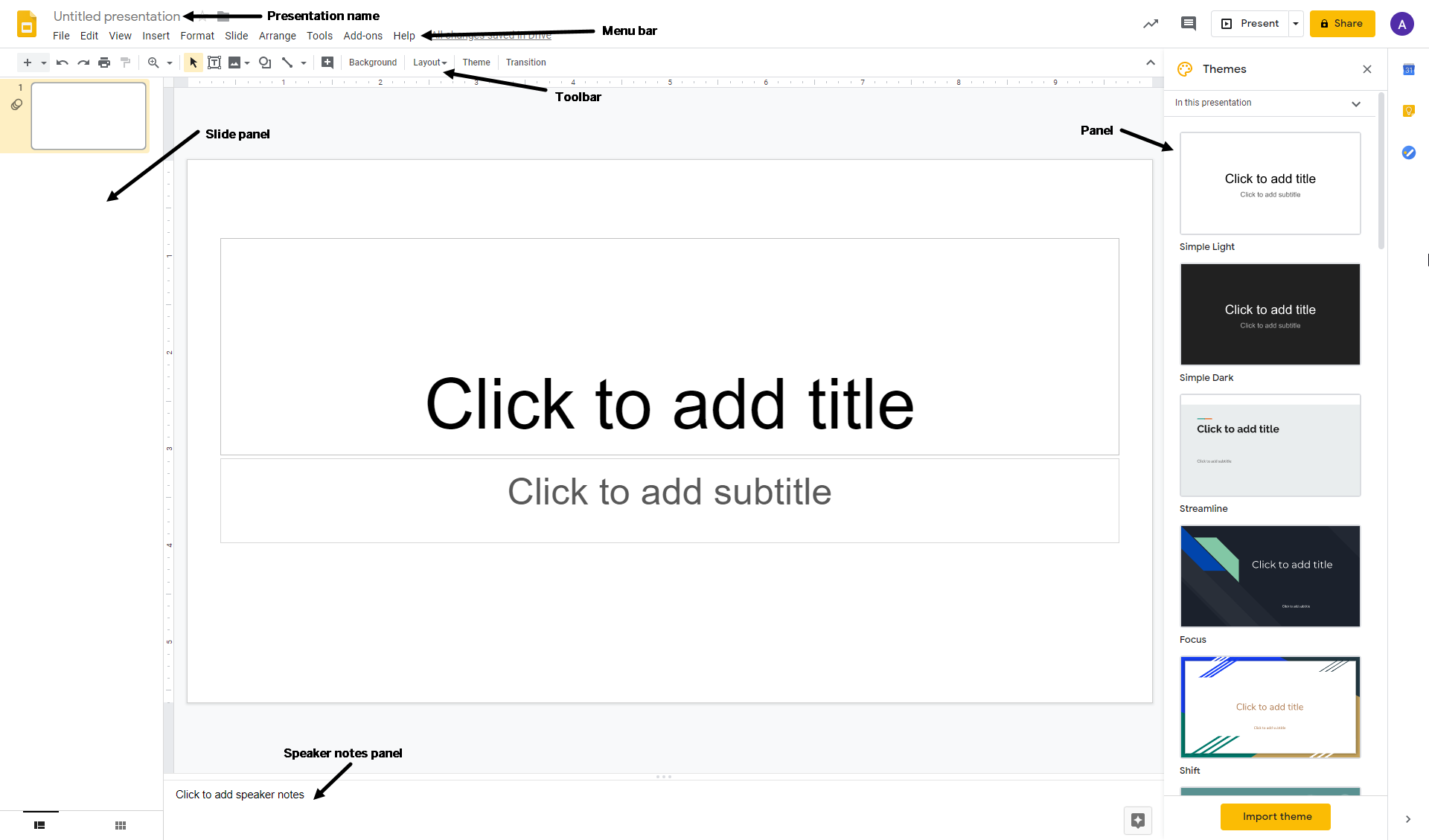
Google Slides не следует автоматически называть прямым конвертером презентации в MP4. Надёжны два маршрута: открыть показ и записать вкладку или окно рекордером либо скачать слайды как изображения и собрать ролик в видеоредакторе. При записи вкладки заранее включите полноэкранный режим, отключите уведомления браузера и проверьте, передаётся ли звук вкладки.
Когда онлайн-способ не подходит
- в презентации есть персональные данные, коммерческая тайна или материалы под соглашением о неразглашении;
- используются редкие шрифты, макросы, интерактивные элементы и сложная анимация;
- соединение нестабильно или файл слишком велик для повторной загрузки;
- требуется точная синхронизация каждой фразы с отдельной анимацией;
- нужно сохранить редактируемый проект с несколькими аудио- и видеодорожками.
Как сделать видео на Android
Мобильный видеоредактор обычно не открывает сложную презентацию как полноценный проект PowerPoint. Надёжный рабочий процесс — экспортировать слайды в PNG или JPG, перенести папку на телефон и собрать изображения как последовательность кадров. Так внешний вид фиксируется, но анимацию придётся создать заново.
InShot : сборка видеопрезентации на Android

Создайте новый видеопроект, выберите изображения слайдов в правильном порядке, установите формат кадра и длительность каждого изображения. Добавьте переходы, музыку или запись голоса, затем экспортируйте ролик. Для вертикального видео лучше заранее переработать макет: простое помещение широкого слайда в 9:16 оставит большие поля и сделает текст мелким.
Подходящий сценарий: Быстрая сборка короткой видеопрезентации на телефоне.
Ограничение: Сложная синхронизация длинной лекции на небольшом экране неудобна.
PowerDirector : многослойный мобильный монтаж

Создайте проект с нужным соотношением сторон, импортируйте изображения, расположите их на шкале и добавьте озвучку. Используйте несколько дорожек, если требуется камера докладчика или дополнительное видео.
Подходящий сценарий: Более сложный мобильный монтаж с несколькими слоями.
Ограничение: Мобильный интерфейс усложняет точную синхронизацию длинной лекции, а исходная анимация PowerPoint не переносится.
KineMaster: многослойная сборка

Создайте проект, выберите соотношение сторон, добавьте изображения слайдов на основную дорожку. Через слои разместите логотип, камеру докладчика или дополнительные подписи. Запишите голос отдельными фрагментами и совместите его с границами слайдов. Перед экспортом просмотрите весь проект: многослойная композиция требует контроля границ кадра, звука и порядка дорожек.
Подходящий сценарий: мобильная видеопрезентация с несколькими визуальными слоями и ручной озвучкой.
Ограничение: точный монтаж длинного материала требует много места на экране и достаточного объёма памяти устройства.
Практические правила мобильного проекта
- сохраняйте слайды с одинаковой нумерацией и не смешивайте их с фотографиями из галереи;
- создавайте копию исходных изображений, чтобы случайная обрезка не затронула мастер-файлы;
- не уменьшайте текст ради сохранения широкого макета — переработайте слайды под вертикальный кадр;
- подключите наушники при записи голоса, чтобы музыка не попала в микрофон повторно;
- экспортируйте короткий тест перед сборкой всей презентации;
- оставьте свободное место в памяти: мобильный редактор хранит исходники, кэш и готовый файл одновременно.
Как сделать видео на iPhone и iPad
iMovie : сборка из изображений на iPhone и iPad

Создайте проект «Фильм», выберите изображения слайдов и добавьте их на шкалу. Отключите автоматическое движение кадра там, где оно обрезает схемы или текст. Измените длительность каждого изображения, добавьте переходы и запишите голос. Перед экспортом просмотрите ролик в полноэкранном режиме: небольшое окно редактора не показывает, насколько читаем мелкий текст на телефоне.
Плюсы: простой монтаж, запись голоса, работа на iPhone, iPad и Mac.
Минусы: ограниченный контроль сложной композиции и необходимость отдельно экспортировать слайды.
LumaFusion : точный монтаж на iPhone и iPad
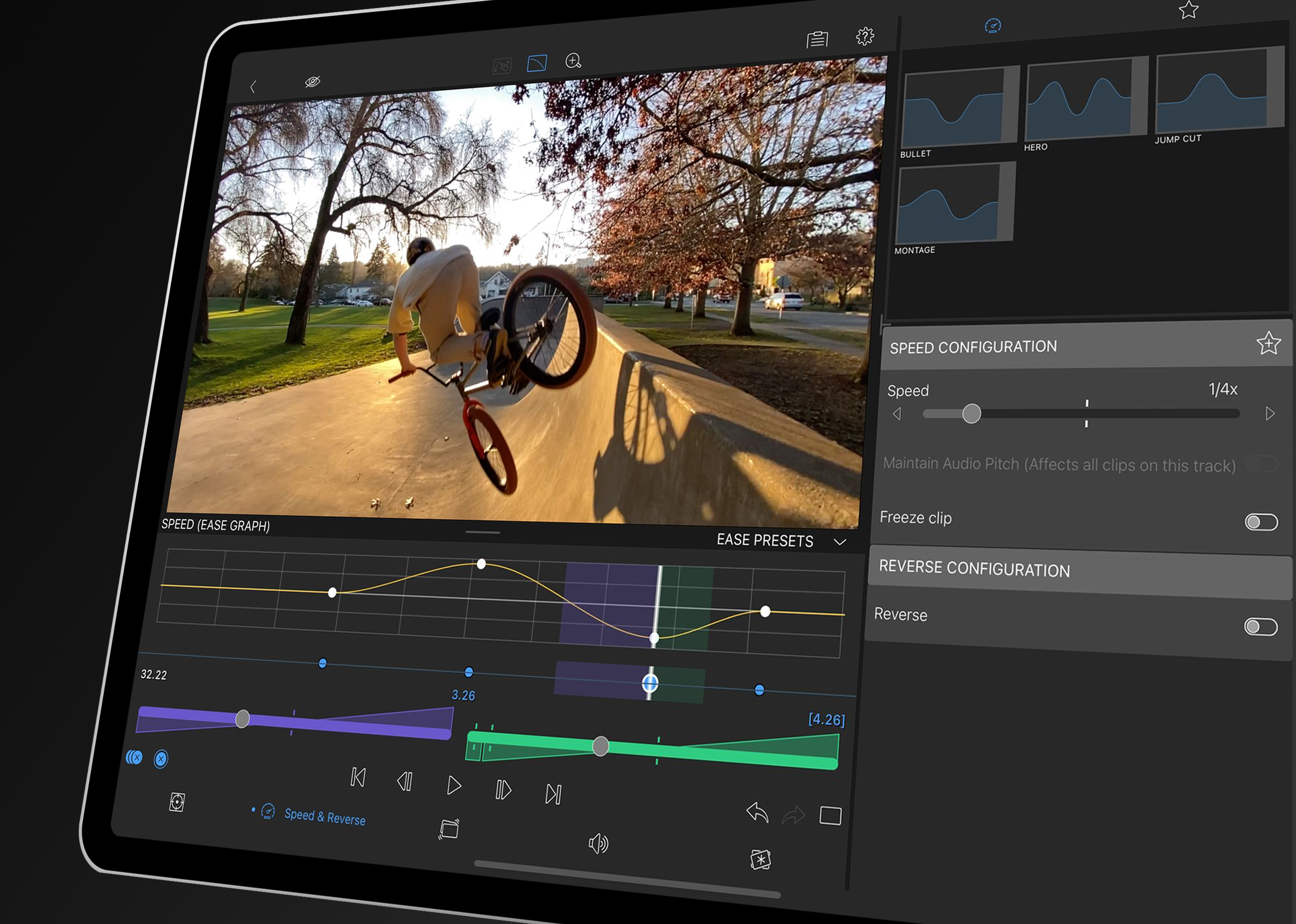
Создайте проект с нужной частотой кадров и размером, добавьте изображения, голос и музыку на отдельные дорожки. Для окна докладчика используйте верхнюю видеодорожку и уменьшите клип в кадре. Слайды должны оставаться на основной дорожке, а титры и указатели — на слоях выше.
Плюсы: многодорожечный монтаж, точная синхронизация, работа с внешним накопителем на поддерживаемых устройствах.
Минусы: более сложное освоение и отсутствие прямого переноса анимации PowerPoint.
Рабочий процесс в Linux
В Linux нет необходимости искать сомнительный прямой конвертер PPTX в MP4. Предсказуемый путь состоит из двух операций: открыть презентацию в LibreOffice Impress и записать показ в OBS Studio либо экспортировать слайды как изображения и собрать их в Shotcut или OpenShot. Такой процесс требует больше действий, но позволяет контролировать звук, разрешение и итоговый формат.
LibreOffice Impress : подготовка и показ презентации
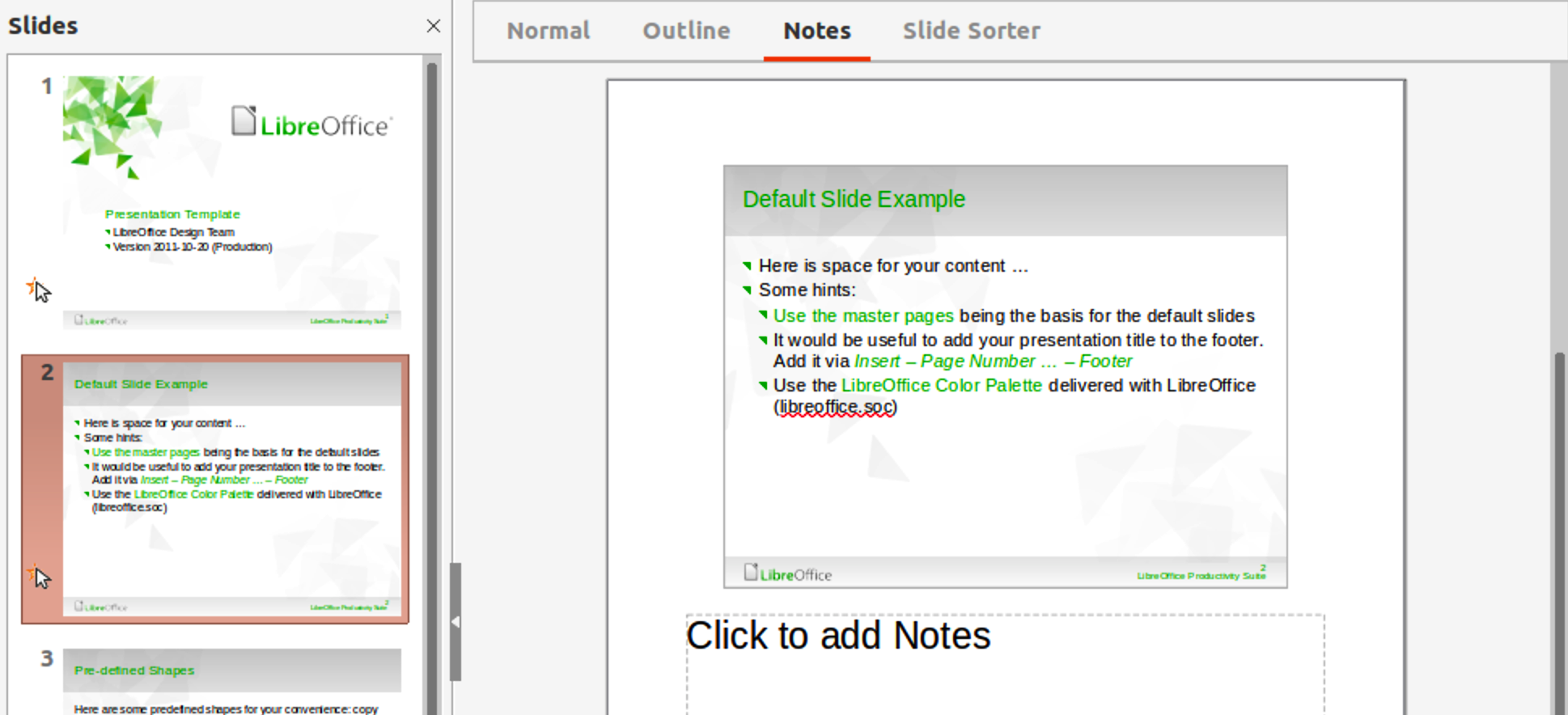
- Откройте PPTX или ODP и сравните каждый слайд с оригиналом. Особое внимание уделите шрифтам, SmartArt, формулам и анимации.
- Исправьте элементы, которые сдвинулись после импорта. Не начинайте запись, пока все слайды не проверены.
- Для записи запустите показ в окне или на отдельном экране.
- Для монтажа из изображений экспортируйте слайды в PNG или JPEG и сохраните их в отдельной папке с последовательными именами.
OBS Studio : запись презентации в Linux
- Создайте сцену и добавьте источник «Захват окна» для Impress либо «Захват экрана» для всего дисплея.
- Добавьте «Захват входного аудиопотока» для микрофона. Системный звук на Linux зависит от аудиосистемы и выбранного устройства, поэтому его нужно проверить тестовой записью.
- Если нужна камера, добавьте источник «Устройство захвата видео» и расположите его в свободном углу кадра.
- Откройте настройки вывода и выберите папку записи. Перед длинным проектом запишите 20 секунд и откройте файл.
- Нажмите «Начать запись», проведите показ, затем остановите запись и проверьте результат.
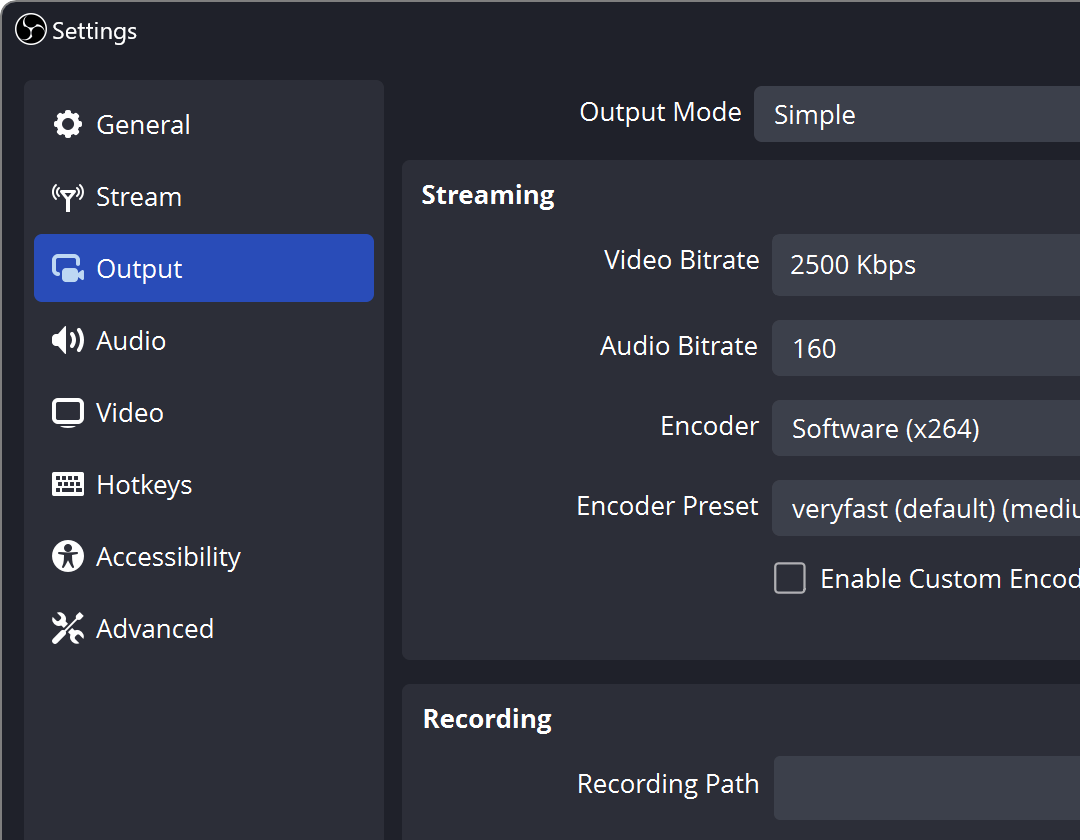
Для надёжности OBS часто записывает в контейнер, устойчивый к аварийному завершению, после чего файл можно перемультиплексировать в MP4 средствами программы. Не выключайте компьютер сразу после окончания и убедитесь, что файл закрыт корректно.
Shotcut : монтаж изображений слайдов

Импортируйте изображения слайдов, добавьте их на шкалу и задайте длительность. Голос разместите на отдельной аудиодорожке. Для изменения длины кадра тяните его край, а переход создавайте перекрытием соседних клипов только там, где он действительно нужен. Перед экспортом выберите профиль H.264/MP4 и проверьте разрешение проекта.
OpenShot : простая сборка последовательности слайдов
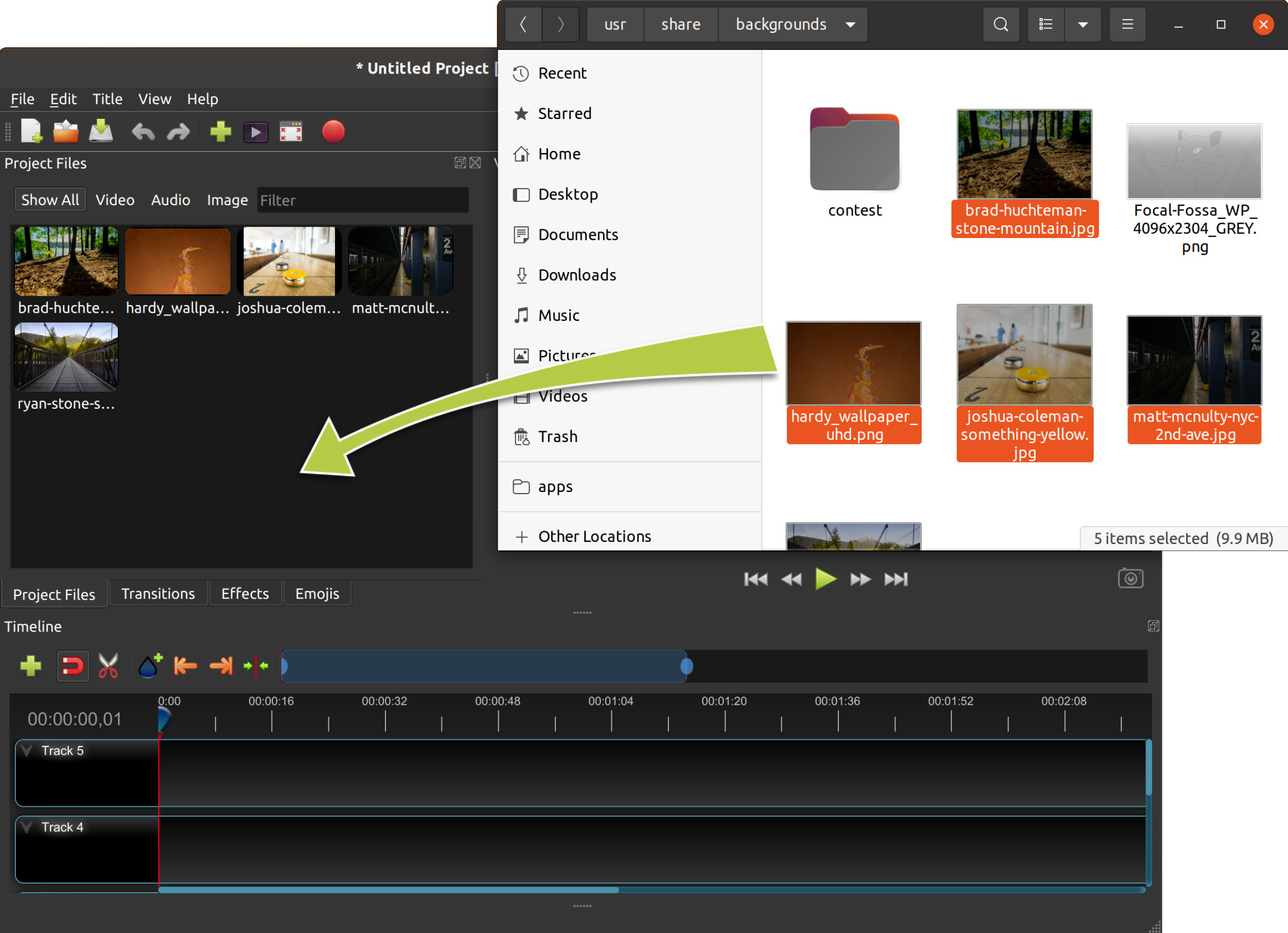
Перенесите изображения в окно файлов проекта, затем разместите их по порядку на шкале. Настройте длительность, добавьте музыку и переходы. Кнопка экспорта формирует готовый видеофайл. OpenShot удобен для простой последовательности, но длинный проект лучше сначала разбить на разделы и периодически сохранять.
Плюсы Linux-процесса: локальная работа, выбор между записью и монтажом, отсутствие зависимости от браузерного лимита.
Минусы: презентация PowerPoint может измениться при импорте в Impress; системный звук OBS требует проверки; прямого универсального переноса всех эффектов PPTX нет.
Как добавить голос, музыку, веб-камеру и субтитры
Живая озвучка
Живой комментарий экономит время и естественно совпадает с переключением слайдов, но чувствителен к ошибкам. Записывайте в тихом помещении, расположите микрофон на постоянном расстоянии и не касайтесь стола. Перед началом назовите номер тестовой записи: так проще отличать файлы. При оговорке сделайте паузу, повторите фразу целиком и продолжайте — на монтаже участок между паузами удаляется быстрее.
Отдельная дикторская дорожка
Отдельная запись даёт более чистый результат. Разделите сценарий по слайдам или смысловым блокам, записывайте каждый фрагмент отдельным файлом и называйте его номером. На шкале сначала разместите голос, затем подгоните длительность изображений. Такой порядок лучше, чем попытка читать текст под заранее установленное одинаковое время слайда.
Фоновая музыка
Музыка должна оставаться фоном. Уменьшите её уровень под речью и проверьте на обычных динамиках телефона: то, что едва слышно в студийных наушниках, может полностью закрыть голос на маленьком устройстве. В начале и конце используйте плавное появление и затухание. Для делового отчёта музыка не обязательна; отсутствие композиции лучше, чем постоянная борьба с речью.
Окно веб-камеры
Сначала выделите постоянную безопасную зону на всех слайдах. Окно камеры не должно закрывать подпись оси, источник данных, номер слайда и кнопку демонстрируемого интерфейса. Снимайте в горизонтальной ориентации для ролика 16:9 и в вертикальной — только для специально переработанного проекта 9:16.
Субтитры
Субтитры нужны не только при просмотре без звука. Они помогают зрителю с нарушением слуха, уточняют термины и облегчают восприятие записи с неидеальным микрофоном. Автоматическую расшифровку обязательно вычитывайте: названия программ, фамилии, аббревиатуры и числа распознаются хуже обычной речи. Разбивайте текст на короткие фразы и не закрывайте нижнюю часть слайда, если там расположены подписи.
Форматы, разрешение и размер файла
| Параметр | Практическое значение | Рекомендация |
|---|---|---|
| MP4 | Контейнер, обычно используемый с H.264; широко воспроизводится на компьютерах и телефонах | Основной выбор для публикации и пересылки |
| MOV | Распространён в экосистеме Apple и профессиональном монтаже | Удобен при экспорте Keynote и дальнейшей обработке на Mac |
| WMV | Формат, доступный в некоторых сценариях PowerPoint для Windows | Использовать только при известной совместимости принимающей системы |
| 3840×2160 | 4K; крупный файл и высокая нагрузка | Выбирать для детальных схем и экранов 4K, если исходник действительно содержит такую детализацию |
| 1920×1080 | Full HD | Оптимальный баланс для большинства презентаций |
| 1280×720 | HD | Подходит для компактного файла и не слишком мелкого текста |
| 16:9 | Горизонтальный широкий кадр | Проектор, монитор, видеохостинг, учебная платформа |
| 9:16 | Вертикальный кадр | Телефон и короткие вертикальные публикации; требуется переработка макета |
| 1:1 | Квадрат | Специальные ленты и карточки; широкие слайды придётся перекомпоновать |
Размер файла зависит не только от разрешения. На него влияют длительность, частота кадров, битрейт, количество движения и кодек. Статичная презентация обычно сжимается эффективнее записи динамичного интерфейса. Увеличение частоты кадров не делает статичные слайды резче; для обычного показа достаточно стандартной частоты проекта, а повышенное значение имеет смысл при активной анимации и демонстрации движения.
Не увеличивайте разрешение после записи низкого качества. Если область захвата была 1280×720, экспорт в 4K растянет те же пиксели. Для читаемого текста нужно захватить или отрендерить презентацию в достаточном исходном разрешении.
Что теряется при преобразовании
| Элемент презентации | Что происходит в видео | Как подготовиться |
|---|---|---|
| Гиперссылка | Остаётся изображение текста или кнопки, но щелчок зрителя невозможен | Покажите адрес текстом или добавьте его в описание площадки |
| Кнопка перехода | Нелинейная навигация превращается в линейный порядок | Создайте отдельные ролики для разных веток |
| Макрос или ActiveX | Код не выполняется внутри видео | Запишите результат работы макроса с экрана |
| Связанный звук или видео | Может отсутствовать, если исходный файл недоступен | Встройте медиа и проверьте на другом компьютере |
| Редкий шрифт | Может замениться и изменить переносы строк | Встройте шрифт либо используйте доступную гарнитуру |
| Анимация по щелчку | Без записанного щелчка может не запуститься | Запишите показ или задайте автоматический запуск |
| Заметки докладчика | Не показываются зрителю при обычном экспорте | Используйте их как сценарий озвучки |
| Интерактивная диаграмма | Остаётся только видимое состояние | Запишите манипуляции с диаграммой с экрана |
Типичные ошибки и способы исправления
В видео нет голоса
Проверьте, выбрано ли использование записанного речевого сопровождения при экспорте PowerPoint. В рекордере убедитесь, что выбран нужный микрофон, индикатор уровня движется и разрешение на доступ к микрофону включено. Сделайте короткую тестовую запись.
Системный звук не записался
Включите захват системного аудио до начала. Если используется Bluetooth-гарнитура, проверьте, не переключилась ли система в телефонный профиль с низким качеством. На Linux выберите правильный монитор аудиоустройства.
Слайды переключаются слишком быстро
Запишите индивидуальные интервалы или увеличьте длительность конкретных кадров на монтажной шкале. Не лечите проблему одинаковым большим временем для всей презентации.
Экспорт остановился
Сохраните PPTX, перезапустите программу, освободите место на диске и экспортируйте короткий диапазон. Если сбой повторяется на одном слайде, временно удалите или перекодируйте расположенное на нём медиа.
Шрифты заменились
Установите нужный шрифт на компьютере экспорта, встройте его в презентацию либо замените на распространённую гарнитуру. После онлайн-конвертации проверяйте переносы строк.
Появились чёрные полосы
Соотношение сторон области захвата и проекта не совпадает. Используйте одинаковый формат 16:9, 9:16 или 4:3 на всех этапах. Не растягивайте изображение непропорционально.
Текст размыт
Экспортируйте или записывайте в более высоком исходном разрешении. Не увеличивайте маленькую область захвата при финальном рендере. Увеличьте кегль на слайдах.
Видео слишком большое
Снизьте разрешение до 1080p или 720p, используйте H.264 в MP4 и разумный битрейт. Сначала сохраните мастер-файл, затем создайте облегчённую копию.
Анимация остановилась
Проверьте запуск по щелчку. Запишите показ с реальными действиями или переведите анимацию в автоматический режим «После предыдущего».
Онлайн-сервис изменил макет
Используйте локальный экспорт или предварительно сохраните слайды как изображения. Редкие шрифты и сложные объекты не следует доверять автоматическому преобразованию без теста.
В запись попало уведомление
Удалите участок монтажом, если он не закрывает важное содержимое. Для повторной записи включите «Не беспокоить», закройте приложения и используйте захват окна вместо всего экрана.
Камера закрыла важный элемент
Переместите окно камеры или переработайте мастер слайда с постоянной безопасной областью. Проверяйте не только титульный, но и самый насыщенный слайд.
Голос расходится со слайдами
Разрежьте аудиодорожку по паузам и сдвиньте фрагменты либо измените длительность изображений. При сильном рассинхроне проще заново записать отдельный раздел.
Первый кадр начинается слишком резко
Добавьте 0,5–1 секунду титульного кадра до начала речи или оставьте короткую паузу при записи и сохраните её после обрезки.
Последняя фраза обрезана
Продлите последний слайд и оставьте запас после окончания речи. Музыку завершите плавным затуханием.
Презентация PowerPoint изменилась в LibreOffice

Исправьте слайды в Impress либо экспортируйте изображения из PowerPoint на другом компьютере. Не начинайте запись, пока не проверены шрифты и анимация.
Как проверить готовое видео
Проверка должна выполняться в независимом проигрывателе и на устройстве, для которого готовится материал. Предпросмотр редактора может использовать кэш, подменять отсутствующий шрифт или воспроизводить исходные дорожки, тогда как экспортированный файл содержит другой результат.
- файл открывается без PowerPoint, Keynote и редактора;
- первый кадр начинается после запуска, а не с рабочего стола или окна настройки;
- последняя фраза и музыка не обрезаны;
- все слайды присутствуют и идут в правильном порядке;
- переходы заканчиваются до начала следующей ключевой фразы;
- голос слышен на обычной громкости телефона и ноутбука;
- музыка не перекрывает речь;
- субтитры совпадают с голосом и не закрывают подписи;
- нет уведомлений, курсора в нежелательном месте и личных данных;
- шрифты и формулы не заменены;
- видео не содержит чёрных полей, которых не было в макете;
- мелкий текст читаем при фактическом размере просмотра;
- файл воспроизводится после копирования в другую папку или на другое устройство;
- размер файла соответствует лимиту площадки или способу отправки;
- исходная презентация и редактируемый видеопроект сохранены отдельно.
Как выбрать способ для конкретной задачи
| Сценарий | Основной выбор | Почему |
|---|---|---|
| Живая лекция с курсором и комментариями | Экранная Камера | Записывается фактический показ и голос; после записи доступна обрезка |
| Готовая презентация с записанным голосом | Microsoft PowerPoint или Apple Keynote | Быстрый прямой экспорт без захвата рабочего стола |
| Ролик из статичных слайдов с музыкой и титрами | ВидеоШОУ или ВидеоМОНТАЖ | Индивидуальная длительность кадров и полноценный монтаж |
| Запись плюс многодорожечная доработка | Экранная Студия или Camtasia | Захват и монтаж находятся в одном рабочем процессе |
| Разовая задача без установки | Aspose или проверенный Online-Convert | Прямое преобразование в браузере без локального приложения |
| Редизайн презентации как онлайн-видео | Canva или Clipchamp | Редактирование страниц, музыки, титров и длительности в браузере |
| Вертикальный ролик на Android | InShot или PowerDirector | Сборка изображений слайдов в мобильном проекте 9:16 |
| Монтаж на iPhone или iPad | iMovie или LumaFusion | От простой шкалы до многодорожечной сборки |
| Linux | LibreOffice Impress + OBS Studio | Показ открывается в Impress, а OBS записывает окно и звук |
| Сложный монтаж на Mac | Final Cut Pro X или DaVinci Resolve | Точная шкала, несколько дорожек и развитая обработка звука |
| Закрытая презентация | Экранная Камера, Microsoft PowerPoint или локальный редактор | Документ не передаётся на внешний сервер |
Устаревшие и неподходящие рекомендации
Старые инструкции часто предлагают программы, рассчитанные на прежние выпуски PowerPoint, или инструменты, которые решают другую задачу. Такие варианты не следует использовать как основной маршрут для нового проекта.
| Название | Почему способ не подходит как основной | Рабочая замена |
|---|---|---|
| Windows Movie Maker | Программа снята с поддержки; старые установщики не нужны для решения задачи. | Clipchamp, ВидеоМОНТАЖ, ВидеоШОУ или другой действующий редактор. |
| iSpring River | Название относится к прежней линейке конвертеров и не соответствует текущему рабочему процессу. | Прямой экспорт PowerPoint либо действующий iSpring Converter Pro. |
| Moyea PPT to Video Converter | Интерфейс и заявленная совместимость ориентированы на старые выпуски PowerPoint и прежние версии Windows. | PowerPoint, локальная запись экрана или Aspose. |
| Wondershare PPT2Video Pro | Описание совместимости ограничено PowerPoint 2000–2010 и 32-разрядной редакцией Office. | PowerPoint, Keynote или современный видеоредактор. |
| Movavi PowerPoint to Video Converter | Это отдельный старый продукт; его нельзя смешивать с Movavi Video Editor и Movavi Video Suite. | Экспортировать слайды в изображения либо записать показ и смонтировать результат. |
| Convertio, CloudConvert и Zamzar | Универсальный конвертер документов не гарантирует прямое направление PPTX → MP4 и сохранение анимации. | Aspose, Online-Convert, прямой экспорт PowerPoint или запись экрана. |
| PDFelement Pro | Преобразование презентации в PDF не создаёт видеофайл. | Использовать только для PDF-задач; для видео выбрать экспорт, запись или монтаж. |
Частые вопросы
Можно ли превратить презентацию в видео без PowerPoint ?
Да. Готовый показ записывается с экрана, а слайды можно экспортировать в изображения через совместимый офисный пакет и собрать в видеоредакторе. Для разовой задачи подойдёт онлайн-конвертер с прямым направлением PPTX → MP4, если документ не содержит закрытых данных.
Сохранятся ли анимация и переходы?
При прямом экспорте PowerPoint или Keynote сохраняются поддерживаемые эффекты и записанные интервалы. При сборке из PNG или JPG исходная анимация теряется. Запись экрана фиксирует то, что реально воспроизводится во время показа.
Как сделать видео с голосом?
Запишите речевое сопровождение внутри PowerPoint или Keynote, включите микрофон во время захвата экрана либо подготовьте отдельную дикторскую дорожку в видеоредакторе. Последний способ проще исправлять по частям.
Почему PPSX не загружается как видео?
PPSX — файл показа PowerPoint, а не медиаконтейнер. Для видеохостинга и проигрывателя нужен MP4, MOV или другой видеоформат.
Какой формат выбрать?
Для обычной публикации и пересылки — MP4. MOV удобен в экосистеме Apple и при дальнейшем монтаже на Mac. WMV используйте только при известной необходимости.
Можно ли сохранить кликабельные ссылки?
В обычном видео ссылки не кликабельны. Покажите адрес на слайде, добавьте его в описание публикации или разместите отдельную кнопку на странице, где встроен ролик.
Как сделать видео на телефоне?
Сохраните слайды как изображения, перенесите их на устройство, добавьте в InShot, PowerDirector, iMovie, LumaFusion или KineMaster, задайте длительность, переходы, звук и экспортируйте ролик.
Нужно ли экспортировать в 4K?
Только когда исходные материалы содержат мелкие детали и видео будет показано на экране 4K. Для большинства презентаций достаточно Full HD. Увеличение низкого исходного разрешения не повышает реальную чёткость.
Как уменьшить размер файла?
Снизьте разрешение до 1080p или 720p, используйте MP4 с H.264 и уменьшите битрейт. Сохраните отдельный мастер-файл перед сжатием.
Что делать с PowerPoint 2007?
В старых выпусках прямой экспорт видео отсутствует. Запишите показ рекордером или сохраните слайды как изображения и соберите их в видеоредакторе. Не устанавливайте закрытый Windows Movie Maker из случайного источника.
Безопасно ли использовать онлайн-сервис?
Только для материалов, которые допустимо передавать внешнему оператору. Для персональных данных, внутренней отчётности и закрытых проектов используйте локальную программу.
Можно ли удалить исходную презентацию после экспорта?
Не следует. Видео трудно редактировать, а ссылки и структура проекта в нём потеряны. Храните PPTX, KEY или ODP вместе с используемыми шрифтами и медиафайлами.
Как сделать две версии — горизонтальную и вертикальную?
Не обрезайте горизонтальный ролик автоматически. Создайте копию проекта 9:16, увеличьте ключевые элементы, сократите текст и заново разместите камеру и субтитры.
Почему голос слышен только в одном канале?
Проверьте режим микрофона и настройки аудиодорожки. Монофоническую речь лучше разместить по центру, а не оставлять только в левом или правом канале.
Можно ли автоматизировать массовый экспорт PowerPoint ?
PowerPoint предоставляет программный интерфейс для создания видео, но автоматизация требует установленного приложения, корректной обработки файлов, контроля ошибок и лицензирования. Для единичной задачи ручной экспорт надёжнее.
Итоговый выбор
Для готовой презентации без сложной доработки начните с прямого экспорта PowerPoint или Keynote. Когда нужно записать фактический показ, голос, курсор и действия в других окнах, используйте Экранную Камеру. Если слайды служат материалом для нового ролика, экспортируйте их в PNG и собирайте проект в ВидеоШОУ, ВидеоМОНТАЖе, iMovie, Shotcut или другом редакторе.
Онлайн-конвертер подходит для разовой открытой презентации, но не заменяет локальный процесс при конфиденциальных данных и сложной анимации. На телефоне рациональнее собирать ролик из изображений, а не пытаться переносить весь PPTX. В Linux наиболее предсказуемая связка — LibreOffice Impress для показа и OBS Studio для записи.
Независимо от метода, сохраните исходный проект, сделайте короткий тест и проверьте готовое видео на другом устройстве. Эти три действия обнаруживают больше проблем, чем повторное изменение разрешения или формата после неудачного экспорта.
 *EXE — расширение исполняемого файла. Сайт является партнером проекта