
Скринкаст — это видеозапись происходящего на экране. В кадр могут входить весь рабочий стол, отдельное окно, вкладка браузера или выделенный участок, а к изображению добавляются голос с микрофона, системный звук, курсор, клики и веб-камера. Такой формат подходит не только для видеоуроков: он помогает показать ошибку службе поддержки, объяснить коллеге порядок действий, провести обзор программы, сохранить презентацию или записать игровой процесс. Ниже разобран полный производственный цикл — от сценария и теста микрофона до экспорта, проверки приватности и выбора способа под Windows, macOS, Linux, ChromeOS, iPhone и Android.
Что такое скринкаст и чем он отличается от других форматов
Скриншот фиксирует один момент, поэтому по нему нельзя увидеть последовательность действий, паузы, переходы между окнами и реакцию программы. Скринкаст сохраняет процесс во времени: зритель видит, куда перемещается указатель, какую кнопку выбирает автор и что меняется после команды. Голосовой комментарий не обязателен, но именно он превращает немой захват экрана в объяснение: автор связывает действие с целью и предупреждает об ограничениях.
Демонстрация экрана во время видеозвонка не равна скринкасту. При демонстрации изображение передаётся участникам в реальном времени, а запись может вообще не создаваться. Скринкаст существует как самостоятельный файл или облачная публикация: его можно обрезать, снабдить субтитрами, пересмотреть и отправить человеку, который не присутствовал на созвоне. Запись встречи также отличается: в неё часто попадают изображения участников, сетка конференции, чат и служебные уведомления, тогда как скринкаст обычно строится вокруг одного процесса на экране.
Стрим ориентирован на прямую трансляцию и взаимодействие с аудиторией. Для него важны сцены, источники, микшер, чат и стабильный канал передачи. Обычная инструкция может записываться локально без подключения к платформе. GIF-анимация подходит для короткого цикла без речи — например, показать, где находится переключатель. Для длинной процедуры, сложного интерфейса и объяснения причин лучше использовать видео с голосом.
| Формат | Что фиксирует | Когда использовать | Главное ограничение |
|---|---|---|---|
| Скриншот | Один кадр | Показать сообщение, настройку или результат | Не передаёт последовательность |
| GIF | Короткую повторяющуюся анимацию | Показать одно простое действие | Обычно нет полноценного звука и длинного объяснения |
| Скринкаст | Действия на экране, голос и другие источники | Инструкции, обзоры, баг-репорты, обучение | Нужны подготовка и контроль приватности |
| Демонстрация экрана | Изображение в реальном времени | Совместная работа на звонке | Зависит от соединения и не всегда сохраняется |
| Запись встречи | Участников, демонстрацию, звук конференции | Протокол вебинара или совещания | В кадр попадает больше персональных данных |
| Стрим | Прямой эфир со сценами и источниками | Игры, лекции, мероприятия | Требует стабильного канала и модерации |
Где скринкаст приносит практическую пользу
Обучение и онбординг
В учебном ролике автор показывает точный путь: открывает раздел, выбирает параметр, вводит данные и демонстрирует ожидаемый результат. Такой материал полезен для действий, которые трудно объяснить текстом: настройки CRM, работа с таблицей, оформление заказа, выгрузка отчёта. Для онбординга лучше создавать серию коротких записей по одной задаче, а не один часовой фильм. После изменения интерфейса конкретный ролик проще заменить, не пересобирая весь курс.
Техподдержка и баг-репорт
Запись ошибки должна содержать исходное состояние, точную последовательность действий, момент сбоя и сообщение на экране. Перед съёмкой скройте персональные данные и повторите проблему в тестовой среде. Голос полезен, когда нужно пояснить ожидаемое поведение, но текстовый комментарий к заявке всё равно должен содержать версию системы, время сбоя и шаги воспроизведения: видео не заменяет структурированное описание.
Асинхронная работа
Короткое видео помогает передать контекст без отдельного созвона: показать правки в макете, объяснить формулу в таблице, дать обратную связь по прототипу. Для такого сценария критичны быстрая ссылка, контроль доступа и понятное название. Не записывайте двадцать минут там, где достаточно двух: получателю сложнее найти нужный момент, а автору — обновить устаревший фрагмент.
Обзор продукта и демонстрация результата
В демонстрационном ролике следует показывать не набор меню, а законченную задачу. Сначала обозначьте исходные данные, затем выполните ключевые действия и завершите проверяемым результатом. Не скрывайте задержки, ограничения экспорта или обязательные права доступа: зритель должен понимать, что потребуется для повторения процесса.
Игры и трансляции
Игровой захват предъявляет другие требования: стабильная частота кадров, аппаратное кодирование, отдельные дорожки звука и минимальная нагрузка на игру. Для прямого эфира дополнительно нужны сцены, микшер и настройка платформы. Поэтому простой рекордер для инструкции и программа для стрима нельзя оценивать одной общей фразой «записывает экран».
Подготовка: что сделать до нажатия кнопки записи
Определите конечный результат
- Получатель. Новичку нужны медленный темп и пояснение терминов; опытному сотруднику — короткая демонстрация изменений.
- Канал. Для вложения в тикет важен небольшой файл; для курса — читаемость интерфейса и субтитры; для закрытой команды — управление доступом.
- Длина. Одна запись должна решать одну задачу. Большой процесс делится на самостоятельные главы.
- Формат кадра. Горизонтальный 16:9 удобен для компьютера и видеохостинга; вертикальный формат оправдан только для мобильного интерфейса.
- Нужные источники. Решите заранее, требуются ли системный звук, микрофон, камера и отображение кликов.
Составьте сценарий действий и речи
Сценарий скринкаста — не литературный текст, а таблица «что происходит на экране — что говорит диктор — какой результат должен увидеть зритель». Запишите точные названия вкладок и кнопок. Перед началом откройте нужные файлы, подготовьте тестовые данные и авторизуйтесь, чтобы в ролике не было длинного поиска и ввода пароля. Для сложной процедуры сделайте контрольный проход без записи: он выявит недостающие права, неожиданное окно и шаги, которые нужно пояснить.
| Этап | Действие на экране | Комментарий | Контроль |
|---|---|---|---|
| Ввод | Открыть исходный документ | Назвать задачу и исходные данные | Зритель видит правильный файл |
| Основная операция | Выбрать инструмент и параметр | Объяснить, почему используется этот режим | Кнопка и значение читаемы |
| Проверка | Открыть итог или предпросмотр | Сравнить результат с целью | Нет ошибки и скрытых уведомлений |
| Завершение | Сохранить или экспортировать | Назвать формат и место сохранения | Файл открывается после экспорта |
Очистите рабочее пространство
- Закройте личную почту, мессенджеры, менеджер паролей и лишние вкладки.
- Отключите уведомления системы и приложений на время записи.
- Замените реальные имена, адреса, телефоны и платёжные данные тестовыми.
- Уберите с рабочего стола документы с конфиденциальными названиями.
- Проверьте историю автозаполнения и подсказки адресной строки.
- Выберите нейтральные тестовые файлы, права на публикацию которых не вызывают вопросов.
Настройте изображение
Интерфейс должен быть читаем без увеличения плеера. Перед записью установите масштаб системы и браузера, при котором подписи помещаются целиком. Не захватывайте весь монитор ради одного небольшого окна: пустые поля уменьшают полезную область. Для инструкции предпочтительно 1080p, но качество исходного интерфейса важнее формальной цифры. При слабом компьютере сначала уменьшите площадь захвата и частоту кадров, а не делайте текст нечитаемым.
Проверьте микрофон и системный звук
Микрофон записывает голос и окружающий шум; системный источник — звук программы, браузера или игры. Эти каналы настраиваются отдельно. Наденьте наушники, когда одновременно воспроизводится системный звук и работает микрофон: так динамики не попадут в запись повторно и не создадут эхо. На индикаторе уровень речи должен двигаться, но не упираться в максимум. Держите расстояние до микрофона постоянным и не меняйте устройство после теста.
Сделайте тест на 10–20 секунд
- Запустите тот же режим захвата, который будет использоваться в основной записи.
- Произнесите несколько фраз обычным голосом и воспроизведите системный звук.
- Переместите курсор, откройте меню и выполните одно действие.
- Остановите запись и просмотрите файл от начала до конца.
- Проверьте голос, системный звук, читаемость текста, курсор и синхронизацию.
- Исправьте проблему до длинного дубля.
Как выбрать программу или встроенный способ
Не существует одного рекордера для всех задач. Локальный Windows-инструмент удобен для конфиденциальной инструкции, но не заменяет браузерный сервис с мгновенной ссылкой. OBS подходит для сцен и нескольких источников, однако требует настройки. GIF-рекордер быстрее для короткого действия, но не предназначен для длинного урока с качественным голосом. Сравнивайте продукты по одинаковым критериям.
| Способ | Платформа | Экран | Звук | Камера | Монтаж | Подходящий сценарий |
|---|---|---|---|---|---|---|
| Экранная камера | Windows | Полный экран, фрагмент, окно | Система и микрофон | Не является основным сценовым рекордером | Обрезка, заставки, музыка, экспорт | Подробная локальная инструкция с обработкой |
| «Ножницы» | Windows 11 | Прямоугольная область | Микрофон и системный звук включаются кнопками панели записи | Нет компоновки камеры | Передача в Clipchamp | Быстрый короткий фрагмент |
| Xbox Game Bar | Windows | Активное приложение или игра | Система и микрофон | Нет полноценной сцены | Нет таймлайна | Быстро записать приложение или игру |
| Clipchamp | Windows и браузер | Вкладка, окно, экран | Микрофон; системный звук зависит от выбранного типа захвата | Да | Полноценная временная шкала | Запись с последующим монтажом |
| OBS Studio | Windows, macOS, Linux | Экран, окно, игра, источники | Микшер нескольких источников | Да | Не классический монтажный редактор | Сложные сцены, игры, стримы |
| ScreenPal | Windows, macOS, ChromeOS, iOS, Android | Экран или область | Микрофон; системный звук зависит от платформы и тарифа | Да | Обрезка и редактор | Быстрая запись и публикация |
| Loom | Windows, macOS, Chrome, iOS, Android | Экран, окно, вкладка | Микрофон и поддерживаемый системный звук | Да | Облачная обработка | Асинхронное сообщение по ссылке |
| Встроенная запись iOS | iPhone, iPad | Весь экран | Микрофон; звук приложения зависит от его политики | Нет отдельной компоновки | Обрезка в «Фото» | Мобильная инструкция |
| Встроенная запись Android | Android | Весь экран или приложение на поддерживаемых устройствах | Устройство и микрофон | Зависит от оболочки | Базовая обработка в галерее | Мобильный баг-репорт или урок |
Как записать скринкаст в Windows
Экранная камера — основной способ с записью, обработкой и экспортом
Экранная камера предназначена для локальной записи в Windows. В одном рабочем процессе можно выбрать область захвата, подключить системный звук и микрофон, просмотреть материал, удалить лишние края, добавить заставки и музыку, а затем сохранить видео. Этот вариант удобен, когда нужен не только сырой захват, но и готовая инструкция без перехода в отдельный редактор. Ограничение очевидно: программа не решает задачи macOS, Linux и мобильных платформ и не заменяет OBS при сложной многосценовой трансляции.
Шаг 1. Выберите режим захвата
Откройте программу и нажмите «Запись экрана». В окне рекордера выберите «Полный экран», «Фрагмент экрана» или «Выбранное окно». Для инструкции лучше фиксировать конкретное приложение или участок: так текст занимает больше места, а личные элементы рабочего стола не попадают в кадр. Проверьте размер видео и границы области до запуска.

Шаг 2. Настройте звук
В поле «Запись звука» выберите системный источник. Для голосового объяснения включите «Записывать звук с микрофона» и укажите подключённое устройство. Не оставляйте настройку наугад: произнесите фразу и убедитесь, что вход работает. Если одновременно звучит видео или конференция, используйте наушники, иначе микрофон повторно захватит звук динамиков.

Шаг 3. Запустите и остановите запись
Нажмите крупную кнопку «Записать». После обратного отсчёта выполните сценарий без резких перемещений мыши. Делайте короткую паузу после открытия меню: зритель успеет прочитать пункты, а при монтаже появится удобное место для разреза. После завершения остановите захват через панель управления или назначенную клавишу. Не закрывайте программу до появления окна предпросмотра.
Шаг 4. Проверьте дубль
Просмотрите запись полностью, а не только начало. Сначала проверьте, совпадает ли голос с действиями, затем — нет ли обрезанных меню, уведомлений и личных данных. Если ошибка занимает большую часть ролика, новый дубль быстрее и чище сложного монтажа. Небольшое ожидание в начале и конце удаляется на следующем этапе.
Шаг 5. Обрежьте лишнее
Нажмите «Редактировать» и перейдите на вкладку «Обрезка». Установите границы сохраняемого участка так, чтобы ролик начинался непосредственно перед первым действием и завершался после появления результата. Не вырезайте паузы, во время которых зрителю нужно прочитать значение или увидеть изменение состояния.

Шаг 6. Добавьте только нужное оформление
На вкладке «Заставки» можно подготовить вступительный и финальный кадр. В учебном видео достаточно названия задачи и ожидаемого результата. Длинная анимация перед каждым коротким роликом мешает просмотру. На вкладке «Музыка» можно добавить аудиофайл или записать голосовой комментарий; фоновая дорожка должна быть тише речи и не нужна в баг-репорте или технической инструкции.


Шаг 7. Сохраните видео
Откройте вкладку «Создание видео». Для универсальной отправки выбирайте MP4 с кодеком H.264: файл воспроизводится в современных браузерах и плеерах и обычно даёт разумный баланс качества и размера. Установите размер кадра не выше исходной записи: искусственное увеличение не сделает интерфейс чётче. После экспорта откройте итоговый файл отдельно от проекта и проверьте звук, длительность и первые секунды.

Плюсы
- запись и базовая обработка объединены в одном проекте;
- можно захватывать весь экран, фрагмент или выбранное окно;
- доступна одновременная работа с системным звуком и микрофоном;
- есть обрезка, заставки, музыка и настройка экспорта;
- локальная работа не требует загружать запись в облако.
Минусы
- программа предназначена для Windows;
- для сложных сцен, нескольких камер и прямых эфиров удобнее OBS;
- оформление не заменяет полноценный многодорожечный видеоредактор;
- перед публикацией всё равно требуется ручная проверка приватности и звука.
«Ножницы» в Windows 11 — быстрый захват области
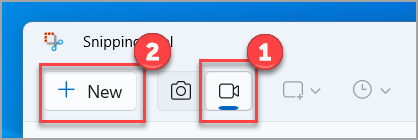
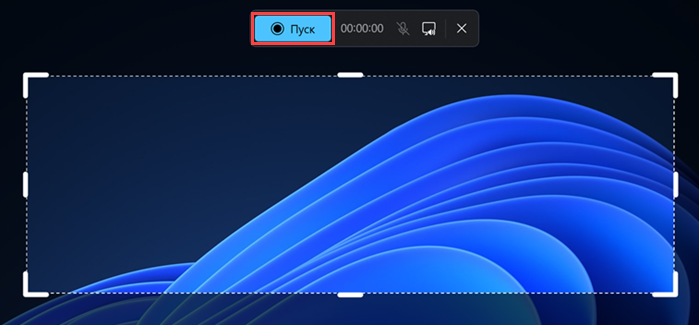
В Windows 11 откройте «Ножницы», выберите режим видео и нажмите «Создать». Быстрый путь — сочетание Windows+Shift+R. Обведите прямоугольником нужную область, нажмите «Пуск», выполните действие и завершите кнопкой «Стоп». Готовый фрагмент можно сохранить как есть или передать в Clipchamp через «Редактировать в Clipchamp». Инструмент удобен для короткого пояснения, но не предоставляет полноценной временной шкалы, сцен и сложной компоновки камеры.
Xbox Game Bar — запись приложения или игры горячими клавишами
Xbox Game Bar открывается сочетанием Windows+G. Для немедленного старта и остановки захвата активного приложения используется Windows+Alt+R, а Windows+Alt+M включает или выключает микрофон. Перед длинной записью откройте виджет «Захват» и проверьте, что выбран правильный звуковой режим. Файлы обычно сохраняются в папке «Видео» → «Клипы». Game Bar удобна, когда нужно быстро записать игру или приложение, но она не предназначена для свободной компоновки нескольких окон и не заменяет редактор.

- встроена в Windows, запускается без отдельного проекта, поддерживает горячие клавиши и микрофон.
- Минусы: ограниченный выбор объектов захвата, нет таймлайна и аннотаций после записи.
Clipchamp — запись экрана с последующим монтажом
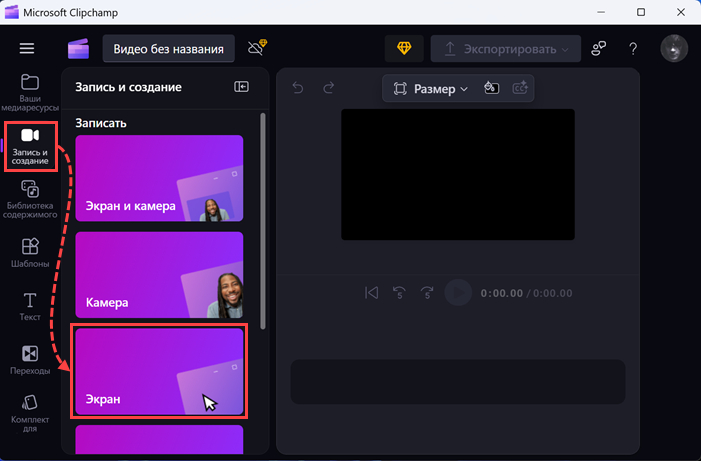
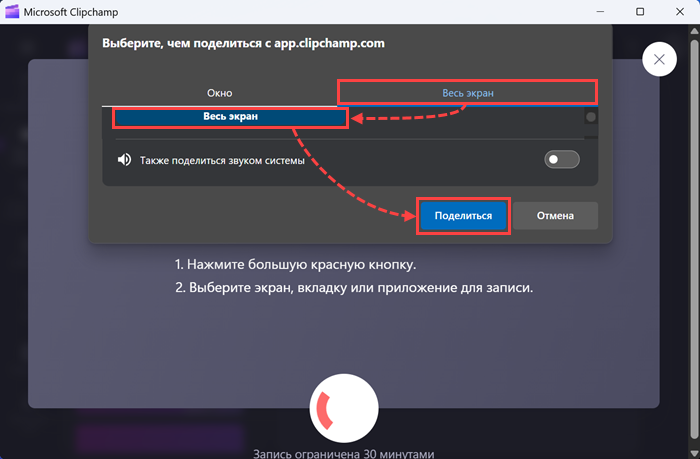
В Clipchamp откройте панель «Запись и создание» и выберите «Экран» либо «Экран и камера». Разрешите браузеру доступ к микрофону и камере. В системном окне выберите вкладку, окно или весь экран. Для передачи звука браузерной вкладки включите соответствующий переключатель; при захвате других вариантов поведение системного звука зависит от среды записи. После остановки нажмите «Сохранить и редактировать»: клип попадёт на временную шкалу, где его можно обрезать, разделить, кадрировать и дополнить текстом. Экспортированный результат сохраняется в MP4.
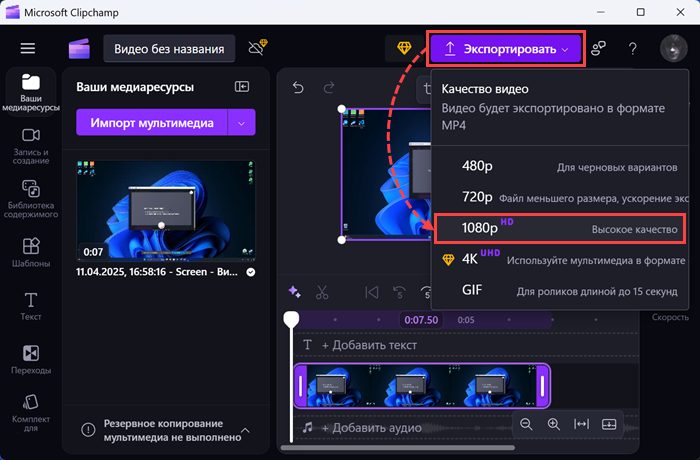
- камера и экран редактируются на временной шкале; доступны обрезка, разделение, текст и экспорт MP4.
- Минусы: нужно выдать браузерные разрешения; системный звук зависит от выбранной вкладки или режима; для быстрого локального фрагмента интерфейс избыточен.
Microsoft PowerPoint — скринкаст внутри презентации

В Microsoft PowerPoint откройте слайд, выберите «Вставка» → «Запись экрана», затем на панели управления нажмите «Выбрать область». По умолчанию PowerPoint записывает звук и указатель; ненужные источники отключаются кнопками «Звук» и «Запись указателя». Нажмите «Запись», используйте «Пауза» при необходимости и «Стоп» после завершения. Видео появится на слайде. Чтобы получить отдельный файл, щёлкните рамку правой кнопкой и выберите «Сохранить медиа как». Начало и конец можно подрезать командой «Обрезать».
- удобно для лекции, уже построенной на слайдах; запись можно оставить внутри презентации или сохранить отдельно.
- Минусы: инструмент ориентирован на Windows-версию PowerPoint и не заменяет редактор для сложного монтажа.
iSpring Free Cam — бесплатный Windows-рекордер для видеоурока
iSpring Free Cam записывает выбранную область экрана, голос и системный звук. После остановки доступен редактор, где удаляются лишние фрагменты, регулируется громкость и очищается шум. Рабочий порядок: выделить область, выбрать микрофон и системный звук, выполнить тест, начать захват, остановить запись, открыть редактор и сохранить файл. В бесплатном продукте следует заранее проверить требуемый формат экспорта и способ публикации: набор вариантов отличается от полноценного пакета iSpring Suite.

- запись, обрезка и очистка звука в одном приложении; нет необходимости собирать сложную сцену.
- Минусы: Windows-only; возможности оформления и многодорожечного монтажа ограничены.
OBS Studio — сцены, источники и отдельный аудиомикшер
OBS Studio подходит для Windows, macOS и Linux. При первом запуске создайте сцену, в блоке «Источники» нажмите «+» и добавьте «Захват экрана», «Захват окна» или игровой источник. Веб-камера добавляется как «Устройство захвата видео». На панели «Микшер аудио» должны двигаться индикаторы системного звука и микрофона; неверные устройства выбираются через «Настройки» → «Аудио». Параметры файла и кодировщика находятся в «Настройки» → «Вывод». После теста нажмите «Начать запись» в блоке управления.
OBS не является обычным таймлайн-редактором. Он отлично собирает композицию из экрана, камеры, изображений и текста и умеет записывать или транслировать эту композицию, но вырезать оговорки и переставлять фрагменты удобнее в отдельном видеоредакторе. Для первой инструкции ограничьтесь одной сценой и тремя источниками: экран, микрофон, камера.
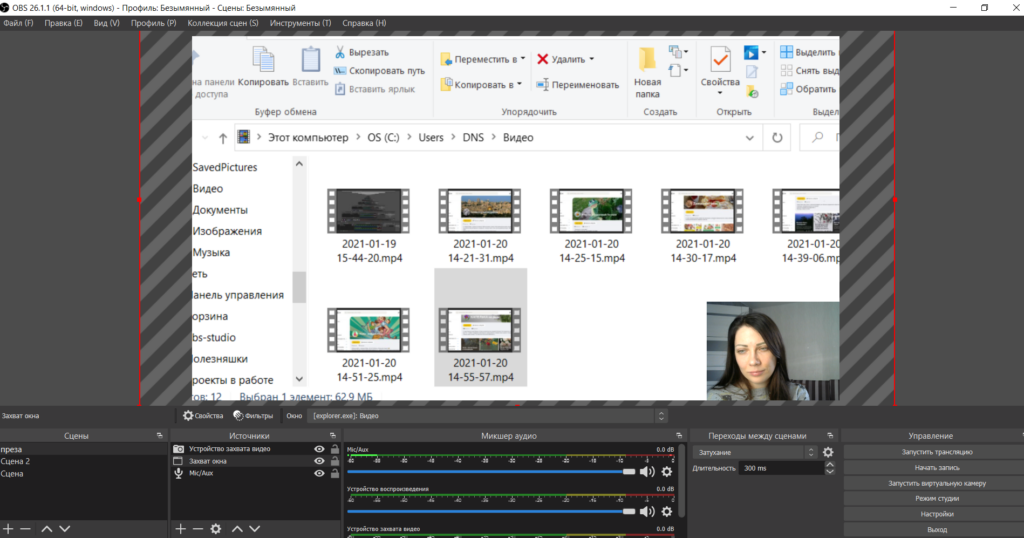

- кроссплатформенность, сцены, несколько источников, аудиомикшер, запись и стриминг.
- Минусы: требует настройки; не содержит классического многодорожечного монтажа готовых дублей; неправильный источник может дать чёрный экран.
Bandicam — захват области, полного экрана и игры
В Bandicam выберите режим прямоугольной области, полного экрана или игры. Для обычной инструкции подходит «Прямоугольная область на экране»: установите рамку вокруг приложения, откройте настройки видео и выберите устройство вывода для системного звука и микрофон для голоса. Запуск и остановка выполняются кнопкой REC или клавишей F12. В режиме записи экрана доступны рисование, рамки и выделение важных участков. После остановки откройте список записей и просмотрите файл.
Bandicam удобнее OBS, когда сцены и трансляция не нужны, но требуется стабильный Windows-захват с горячей клавишей. После записи файл нужно просмотреть в списке результатов и при необходимости перенести в отдельный видеоредактор: программа ориентирована прежде всего на захват, а не на сложную сборку нескольких дублей.
- несколько режимов захвата, системный звук и микрофон, горячая клавиша, рисование во время записи.
- Минусы: Windows-only; полноценный монтаж выполняется отдельно; для сложного проекта потребуется дополнительный видеоредактор.
Camtasia — запись и подробный монтаж
Camtasia объединяет рекордер и видеоредактор. Перед запуском выберите экран или область, микрофон, системный звук и камеру. После остановки исходники открываются на временной шкале: запись экрана и камера могут редактироваться отдельно, что удобно для компоновки «картинка в картинке». Удалите ошибки разрезами, добавьте увеличение важного участка, подписи и курсорные эффекты, затем экспортируйте готовый файл. Это решение оправдано для регулярного производства учебных видео; ради одноразового двухминутного ролика его рабочий процесс может быть избыточным.
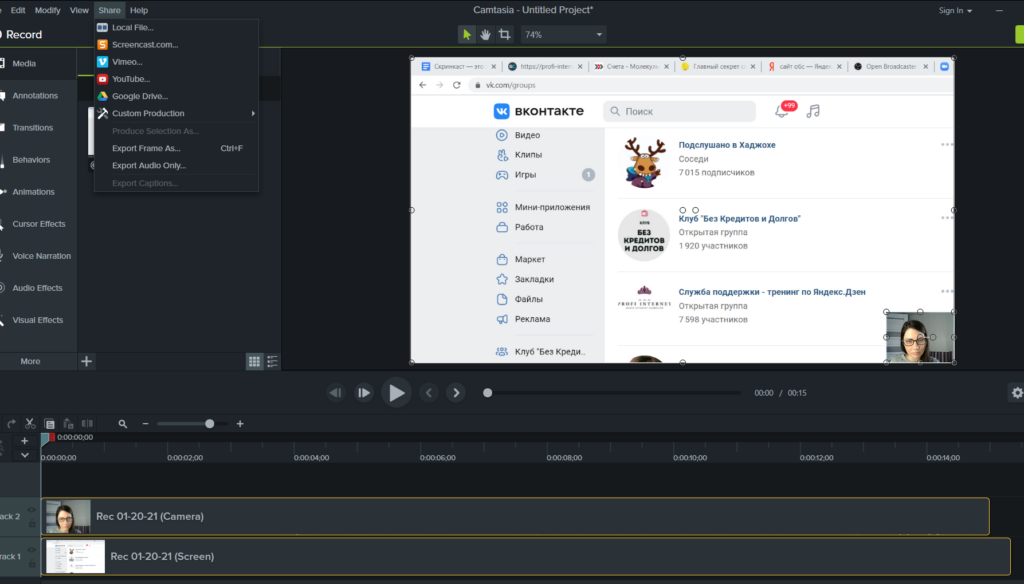
- единый проект записи и монтажа, раздельная работа с камерой и экраном, аннотации и эффекты курсора.
- Минусы: требуется время на освоение; для простого локального захвата существует более короткий путь.
Icecream Screen Recorder — быстрый рекордер Windows
Icecream Screen Recorder предназначен для записи области, окна или полного экрана с микрофоном и системным звуком. Перед стартом выберите объект захвата, аудиоустройства и видимость курсора; при необходимости добавьте веб-камеру. Во время записи используйте рисование только для указания конкретной зоны, иначе пометки перекроют интерфейс. После остановки просмотрите файл и удалите неудачный дубль до публикации. Для длинной инструкции учитывайте, что встроенная обработка не заменяет полноценную временную шкалу видеоредактора.

- понятный выбор области, звук, камера и рисование.
- Минусы: расширенная обработка ограничена по сравнению с отдельным редактором; сложный монтаж выполняется в другой программе.
Movavi Screen Recorder — локальный захват с планированием

Movavi Screen Recorder используется для записи области экрана, микрофона, системного звука и камеры. Рамку захвата установите до запуска, затем включите нужные источники на панели. Для вебинара полезно планирование: программа должна оставаться запущенной, а окно трансляции — открытым и доступным. После записи доступны обрезка краёв и сохранение. Не полагайтесь на таймер без теста: спящий режим, запрос входа и всплывающее окно могут сорвать автоматический дубль.
- компактная панель, раздельные источники, планирование и базовая обрезка.
- Минусы: это не многодорожечный редактор; автоматическая запись требует подготовленного компьютера.
CamStudio — простой старый Windows-рекордер
CamStudio записывает экран Windows и позволяет выбрать область захвата, однако его интерфейс и рабочий процесс заметно уступают современным встроенным средствам и рекордерам. Для нового проекта практичнее начать с «Ножниц», Game Bar, Экранной камеры, Free Cam или OBS. CamStudio уместен на уже настроенном рабочем месте, где проверены кодеки и совместимость готовых файлов.
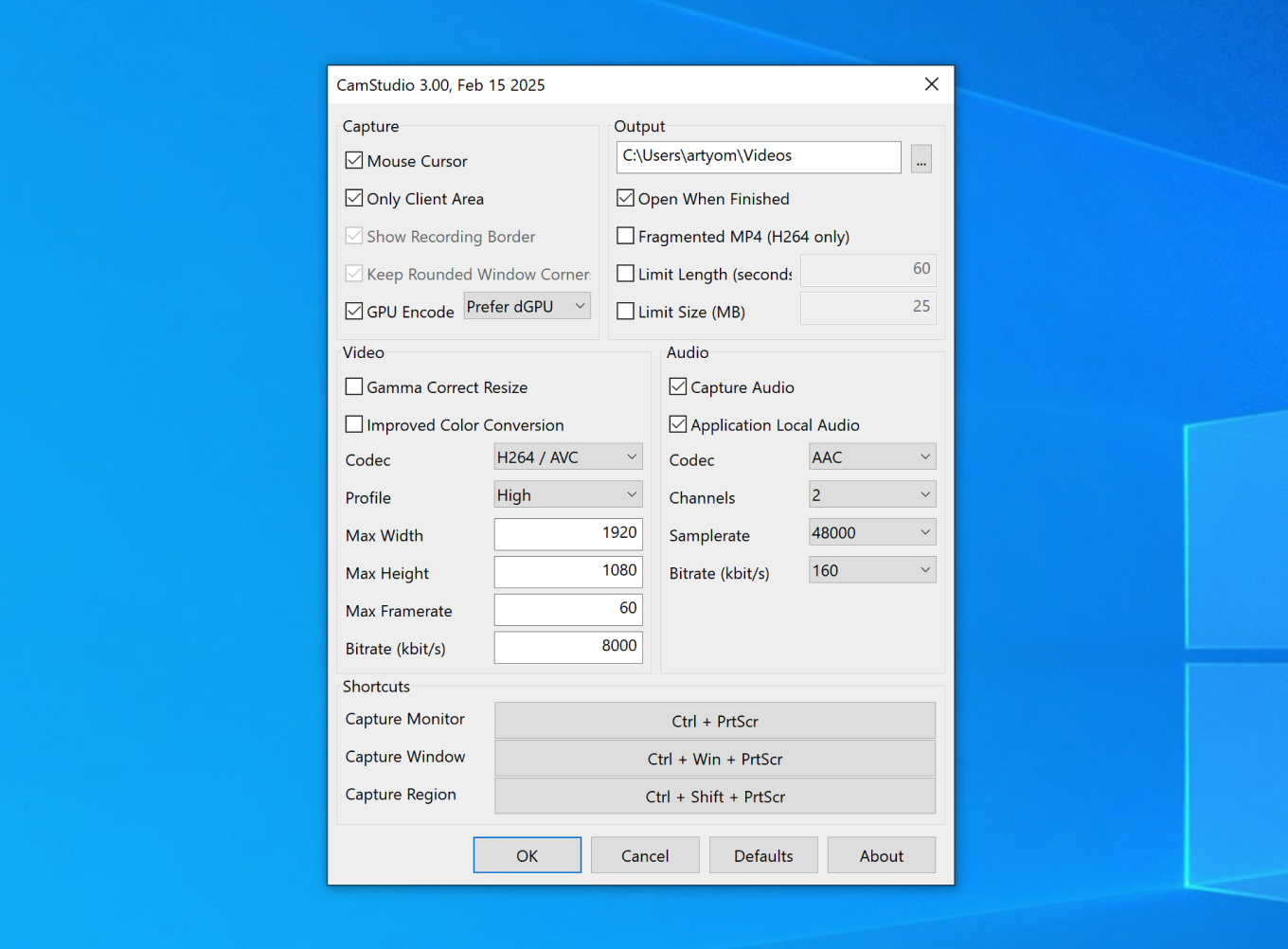
- простой принцип захвата области.
- Минусы: устаревший интерфейс, зависимость от кодеков и слабая пригодность для современного производственного процесса.
VSDC Free Screen Recorder — захват рабочего стола для дальнейшего монтажа

VSDC Free Screen Recorder фиксирует экран и аудио в Windows. Перед записью задайте область, устройство микрофона и системный источник, затем сохраните исходник и при необходимости перенесите его в отдельный редактор VSDC. Такой разделённый процесс удобен, если запись и монтаж выполняют разные люди. Ограничение — отсутствие единого проекта, похожего на Camtasia или Clipchamp: нужно следить за расположением исходников и не удалять их до завершения монтажа.
UVScreenCamera — запись действий и учебных демонстраций
UVScreenCamera — Windows-рекордер для демонстраций, в котором рабочий процесс строится вокруг выбора области, источника звука, захвата и экспорта. Его рационально использовать на уже настроенном рабочем месте. Для нового проекта системные средства Windows, Экранную камеру, Free Cam и OBS проще переносить между компьютерами и объяснять новым пользователям.
Gecata — запись игрового процесса

Gecata ориентирована на игровой захват. Перед стартом выберите игру, разрешение, частоту кадров, системный звук и микрофон. Запустите короткий тест в той же сцене, где будет основной ролик, и проверьте нагрузку: меню игры и реальный геймплей могут давать разные результаты. Для обучающей записи рабочего стола игровой рекордер не даёт преимуществ, а для летсплея важны стабильность кадров и разделение голоса с игровым звуком.
NVIDIA ShadowPlay — быстрая запись игры на совместимом оборудовании
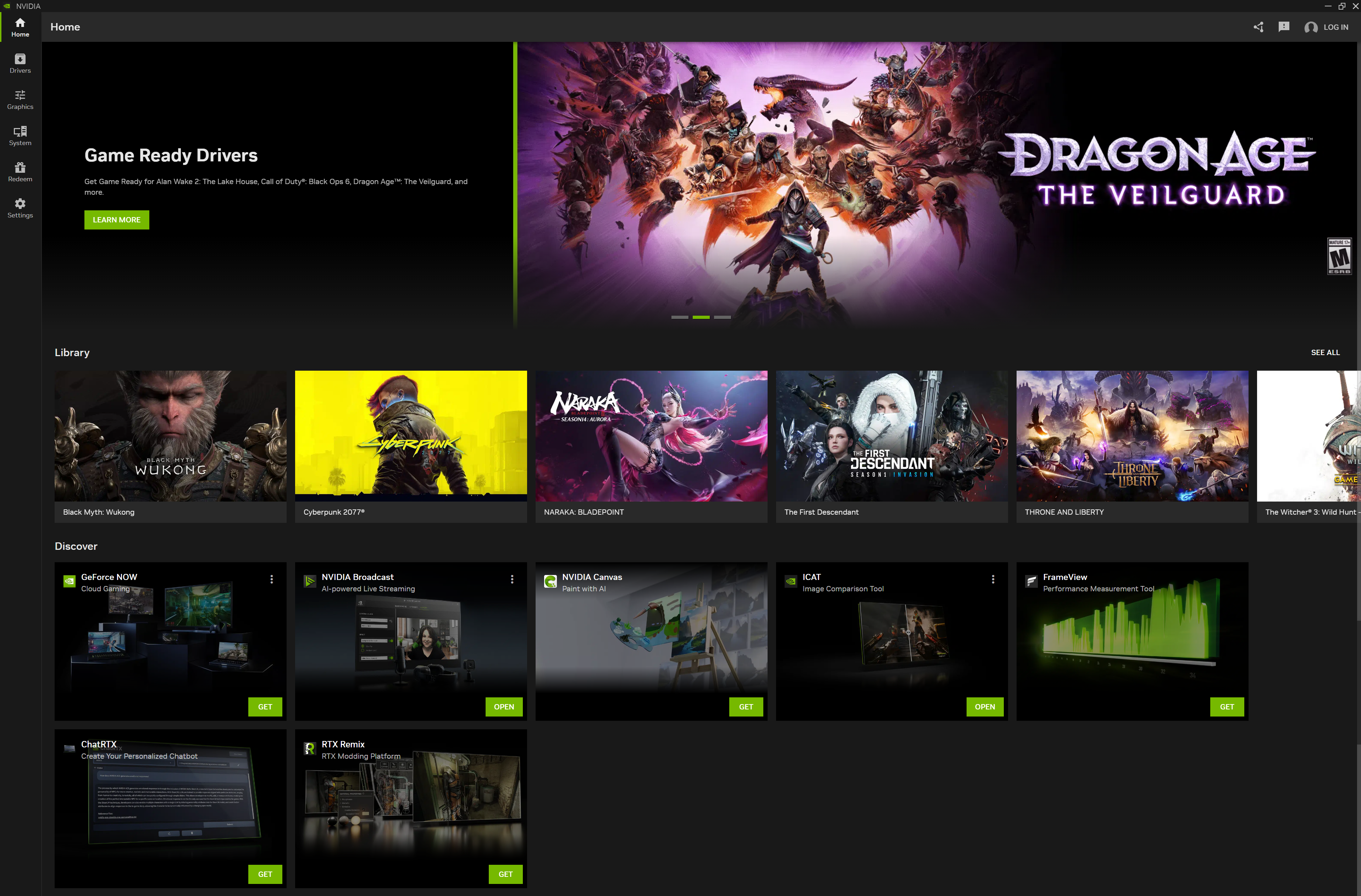
NVIDIA ShadowPlay используется на системах с совместимым графическим оборудованием NVIDIA. В актуальной экосистеме функции записи доступны через оверлей NVIDIA: пользователь включает обычную запись или Instant Replay, настраивает качество и источники звука, затем управляет захватом горячими клавишами. Способ хорошо подходит для игры и сохранения последнего фрагмента, но не предназначен для монтажа учебной инструкции и не работает без поддерживаемой видеокарты и драйвера.
Fraps — исторический игровой рекордер
Fraps известен счётчиком FPS и захватом DirectX/OpenGL, но современный выбор следует начинать с Game Bar, NVIDIA-оверлея, OBS или поддерживаемого игрового рекордера. Fraps создаёт крупные исходники и не предоставляет современного редактора. Он уместен только в уже проверенном рабочем процессе; для нового проекта есть более гибкие средства захвата и обработки.
ShareX — короткие записи, GIF и автоматизация

ShareX — Windows-инструмент захвата с развитой автоматизацией. Для видео или GIF выберите соответствующую команду записи области; видеозахват использует FFmpeg, поэтому программа может предложить подготовить компонент перед первым запуском. Сильная сторона ShareX — маршруты после захвата: сохранить файл, скопировать путь, открыть редактор или выполнить другую заданную операцию. Перед облачной загрузкой проверьте, какой сервис выбран и не попадёт ли туда конфиденциальная запись.
- запись области, GIF, горячие клавиши и автоматические действия после захвата.
- Минусы: множество параметров усложняет первый запуск; неосторожная автоматическая загрузка создаёт риск утечки.
GifCam — короткая немая демонстрация

GifCam записывает выбранную прямоугольную область в анимированный GIF. Разместите рамку поверх нужной части интерфейса, нажмите Rec, выполните одно короткое действие и остановите запись. Перед сохранением удалите лишние кадры и выберите разумную частоту. GIF удобен для статьи и чата, но плохо подходит для длинного процесса: размер быстро растёт, текст теряет чёткость, а полноценной голосовой дорожки нет.
LICEcap — ещё один способ сделать GIF
LICEcap работает по тому же принципу: рамка задаёт область, кнопка Record открывает параметры файла, затем начинается захват. Этот инструмент полезен для повторяющегося жеста или короткой настройки. Не записывайте через GIF форму с личными данными и не пытайтесь заменить им десятиминутный урок.
Free Screen Video Recorder — захват без сложного проекта
Free Screen Video Recorder позволяет записывать экран и делать снимки. Перед использованием проверьте, какой компонент пакета установлен и куда сохраняются файлы. Для инструкции задайте область, включите звук, выполните тест и остановите захват через панель. Этот вариант остаётся вспомогательным: качество поддержки и дополнительные предложения установщика необходимо оценивать отдельно.
FlashBack Express — запись экрана и камеры
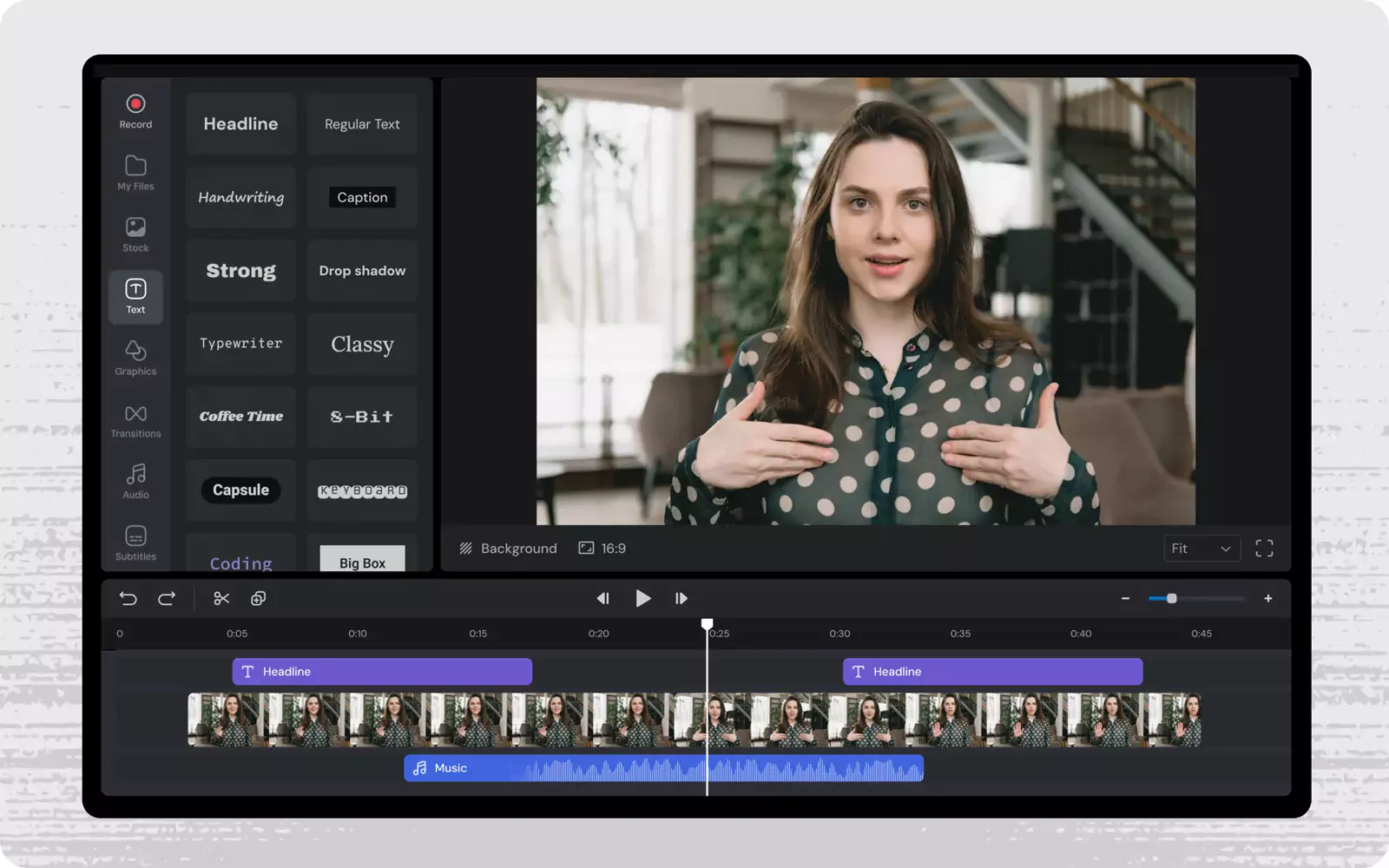
FlashBack Express ориентирован на запись экрана, микрофона и веб-камеры в Windows. Выберите полный экран, область или окно, настройте источники, выполните тест, затем начните запись. После остановки просмотрите материал и экспортируйте поддерживаемым способом. Расширенный монтаж зависит от редакции продукта, поэтому перед выбором нельзя переносить функции платного редактора в описание бесплатного рекордера.
Скриншотер.РФ — быстрый захват и ссылка
Скриншотер.РФ рассматривается отдельно от одноимённых программ. Его сильный сценарий — быстро зафиксировать экран и поделиться результатом. Перед публикацией проверьте, создаётся ли публичная ссылка автоматически, можно ли удалить материал и какие данные видит получатель. Для коммерческой тайны и персональных данных безопаснее локальный файл с контролируемой передачей.
Как записать скринкаст в macOS
Панель «Снимок экрана»
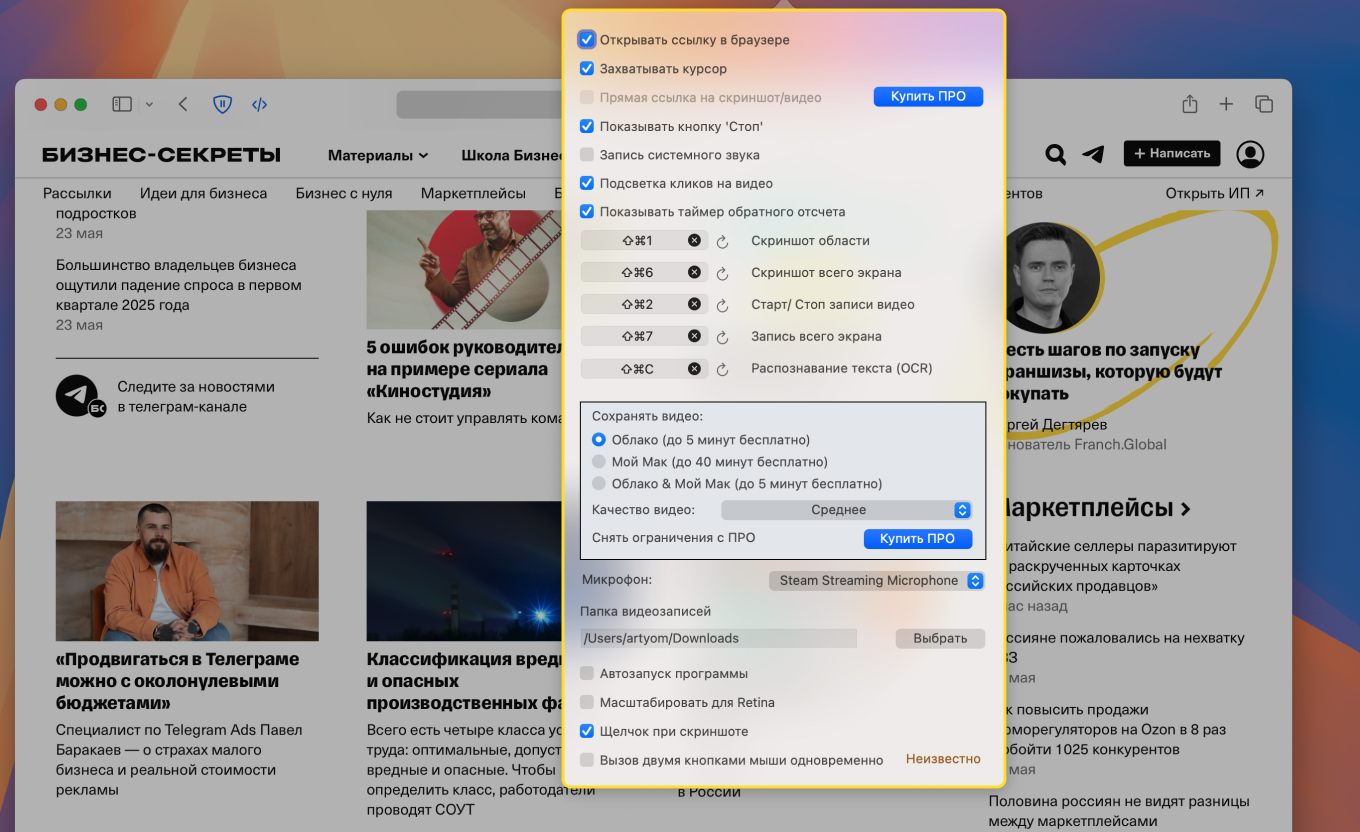
Нажмите Shift+Command+5. На панели выберите «Записать весь экран» или «Записать выбранную область». Откройте «Параметры»: задайте папку, таймер и микрофон. Нажмите «Запись», выполните сценарий, затем завершите через значок остановки в строке меню или сочетание Command+Control+Esc. Если приложению требуется отдельный доступ, откройте «Системные настройки» → «Конфиденциальность и безопасность» → «Запись экрана и системного аудио».
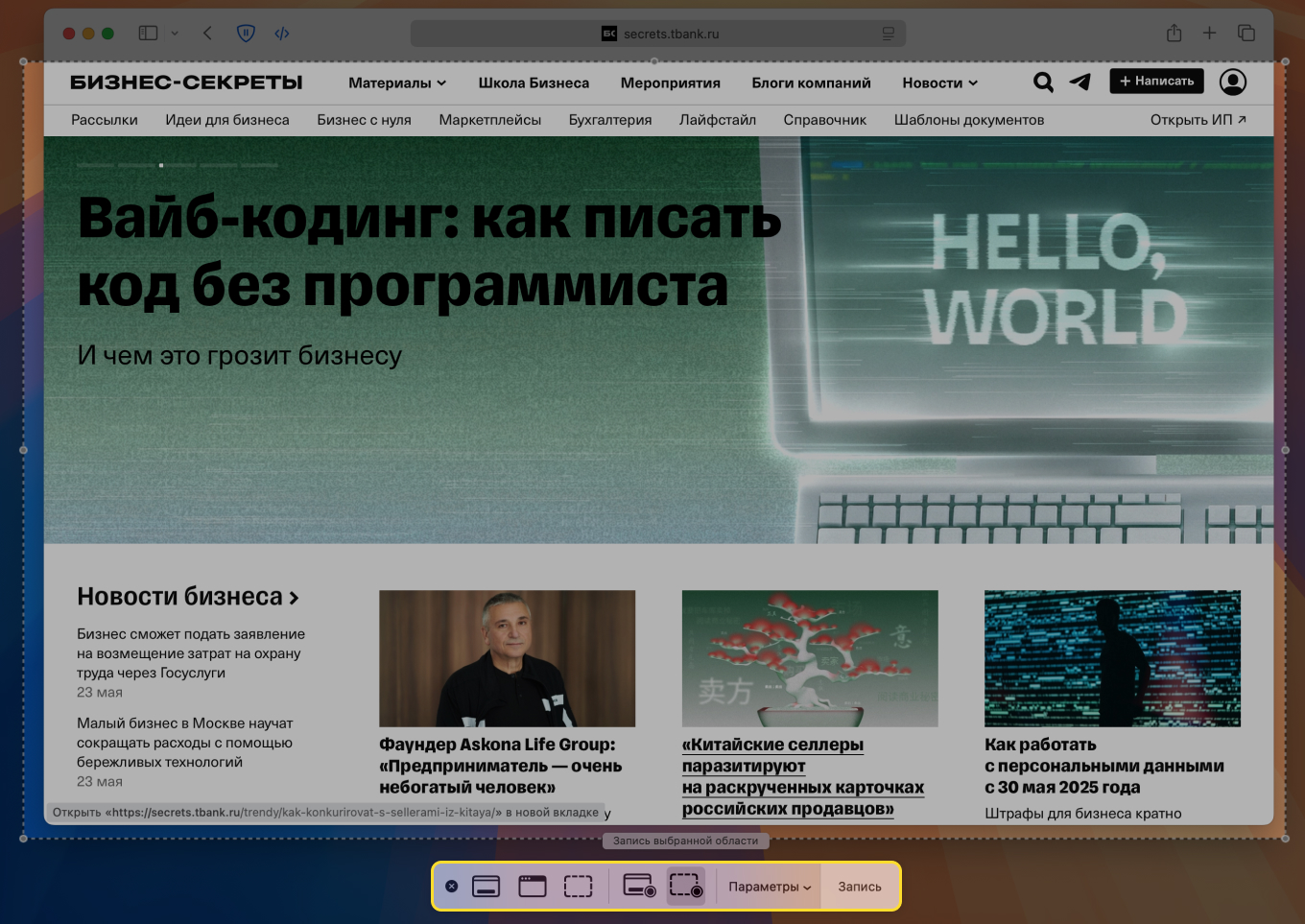

Встроенная панель подходит для локального захвата экрана и голоса. Для сложной компоновки камеры, нескольких источников и сцен используйте OBS; для монтажа перенесите файл в видеоредактор. Системный звук и права приложений зависят от версии macOS и выбранного инструмента, поэтому тест обязателен.
QuickTime Player — запись и простая обрезка
В QuickTime Player выберите «Файл» → «Новая запись экрана». Команда открывает инструменты записи macOS. Выберите весь экран или область, укажите микрофон в параметрах и начните захват. После остановки откройте файл в QuickTime и при необходимости используйте «Правка» → «Обрезать»: жёлтые маркеры задают сохраняемый участок. QuickTime для Windows не поддерживается Apple и не должен использоваться как современный Windows-способ.
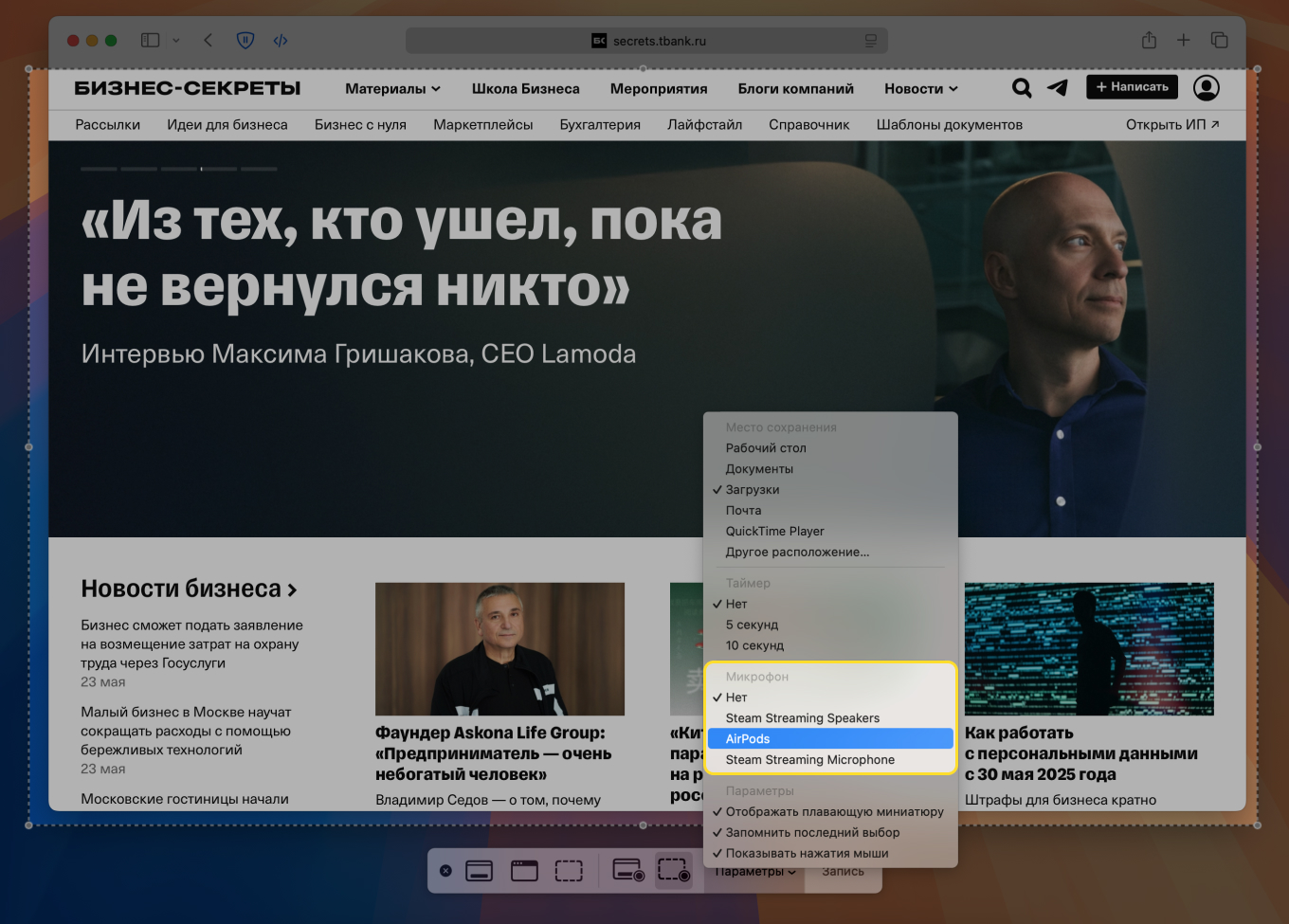
- встроенный путь на Mac, быстрый запуск, простая обрезка.
- Минусы: нет полноценной временной шкалы, сцен и сложного оформления; стандартное меню предлагает микрофон, но не отдельный источник внутреннего звука приложения.
Monosnap — запись области и визуальные пояснения
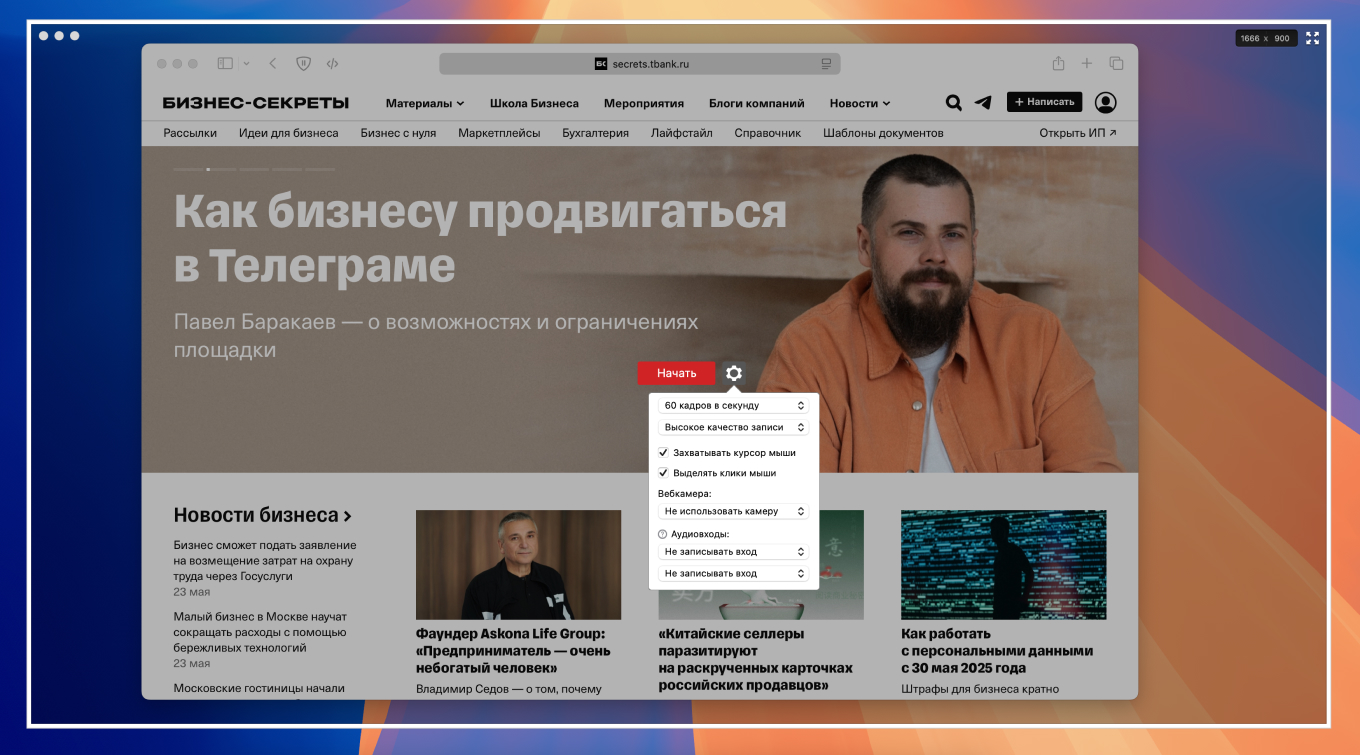
Monosnap работает на Windows и macOS и сочетает снимки, запись области и инструменты аннотации. Для скринкаста выберите видео, задайте область, микрофон и камеру, затем начните запись. После остановки сохраните файл локально или используйте подключённый сервис публикации. Перед облачной отправкой проверьте видимость ссылки и учётную запись: быстрый обмен не должен превращать внутренний материал в общедоступный.
Как записать скринкаст в Linux
Для сложной записи используйте OBS Studio: отдельная карточка находится в разделе Windows, но те же принципы сцен, источников и микшера применяются в Linux. В OBS доступны «Захват экрана» и «Захват окна»; конкретное поведение зависит от графической сессии X11 или Wayland и разрешений портала. При чёрном экране сначала смените тип источника и проверьте права, а не переустанавливайте кодеки.
Kooha — минималистичный рекордер для GNOME
Kooha подходит, когда нужна запись экрана или области без сцен OBS. В интерфейсе выбираются экран, окно или область, микрофон и системный звук при поддержке окружения. После запуска появляется индикатор записи, а файл сохраняется в выбранную папку. Главное ограничение — зависимость от Wayland/X11, PipeWire и конкретного дистрибутива; перед важной записью проверьте оба звуковых источника.
SimpleScreenRecorder — классический рекордер
SimpleScreenRecorder предоставляет пошаговую настройку: область, частота кадров, звук, контейнер и кодек. Он полезен пользователям, которым нужен контроль над параметрами без сцен и трансляции. Не завышайте частоту кадров для обычной инструкции: 30 кадров в секунду достаточно для интерфейса, а более высокий режим увеличивает нагрузку и размер.
Исторические инструменты
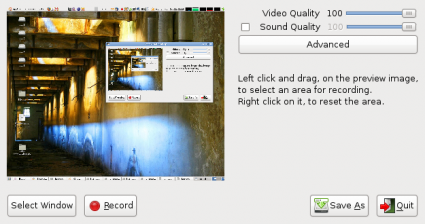
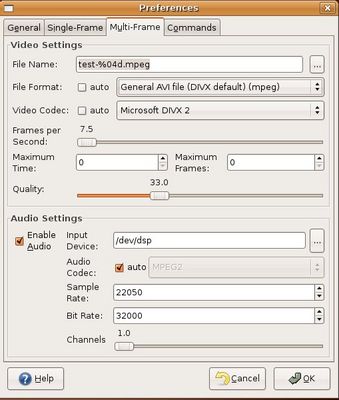
recordMyDesktop, Istanbul Desktop Session Recorder и XVidCap относятся к раннему поколению Linux-рекордеров. Их интерфейсы полезны как исторический пример развития захвата экрана, но для современной системы основными вариантами остаются OBS, Kooha и поддерживаемый рекордер из репозитория дистрибутива.

Как записать скринкаст на Chromebook
Приложение Screencast в ChromeOS
Откройте приложение Screencast на Chromebook и создайте новую запись. Выберите весь экран, окно или область, включите камеру и микрофон, затем начните захват. Во время объяснения можно использовать стилус и указатель. После остановки запись обрабатывается вместе с расшифровкой речи; текст помогает найти нужный момент и исправить отдельные слова. Доступ предоставляется через ссылку с учётом правил организации.
Функция создания записи относится к ChromeOS. Ссылка на готовый скринкаст может открываться на другом компьютере, но это не превращает приложение в универсальное расширение Chrome для Windows или macOS. В корпоративной среде доступ, хранение и расшифровка зависят от настроек администратора и учётной записи.
Как записать скринкаст онлайн или через браузер
Слово «онлайн» скрывает разные технологии. Loom и Screencastify используют браузерное расширение; Clipchamp работает в браузере и приложении; ScreenPal может запускать отдельный рекордер; StreamYard и Zoom ориентированы прежде всего на студию трансляции или встречу. Перед выбором проверьте, где сохраняется исходник, кто получает доступ и можно ли выгрузить локальный файл.
Loom — асинхронное видео по ссылке
В Loom выберите «Screen and Camera», «Screen Only» или «Camera Only», затем укажите микрофон и объект захвата: весь экран, окно или текущую вкладку. Расширение Chrome записывает внутренний звук только для выбранной вкладки при включённом звуке вкладки; настольное приложение умеет захватывать системный звук других приложений после включения соответствующей настройки. После остановки видео загружается в рабочее пространство, где настраивается доступ и копируется ссылка.
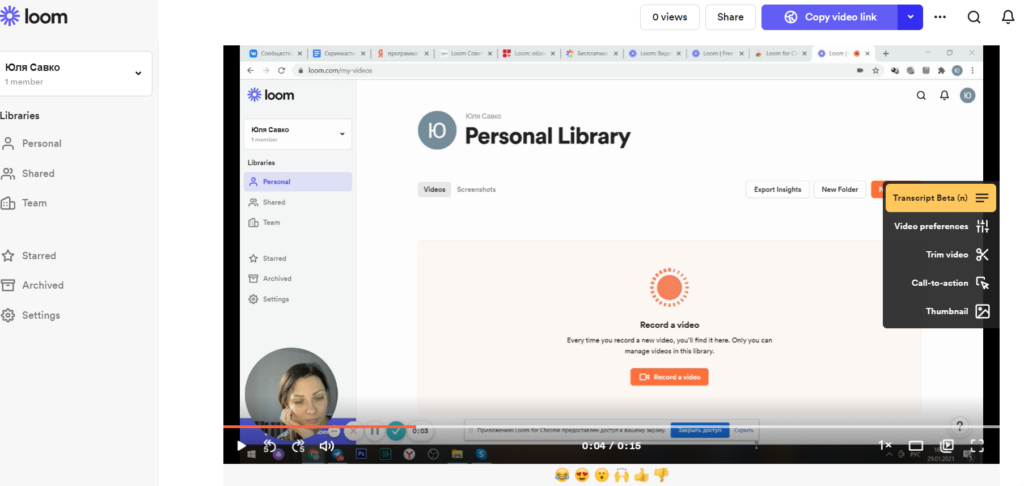
- быстрый переход от записи к ссылке, экран и камера, комментарии и асинхронная работа.
- Минусы: запись загружается в облако; нужно управлять доступом; расширение ограничивает системный звук выбранной вкладкой.
ScreenPal — быстрая запись экрана, камеры и голоса
ScreenPal — новое название Screencast-O-Matic. Рекордер доступен на Windows, macOS, Chromebook, iOS и Android. На компьютере выберите Screen, Webcam или Both, установите рамку, микрофон и камеру, затем запустите запись. После остановки можно обрезать края, добавить подписи и сохранить локальный файл или публикацию. Доступность системного звука, расширенного монтажа и облачных функций зависит от выбранной редакции, поэтому перед длинным дублем выполните тест в том же режиме, который будет использоваться в работе.
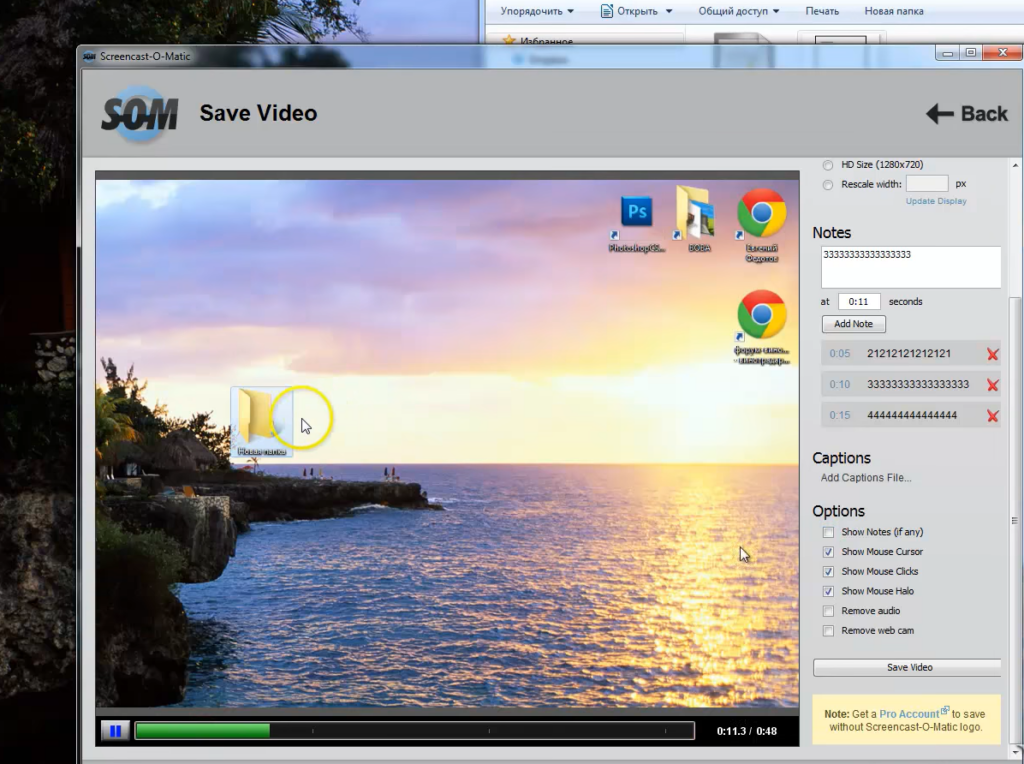
- запись области, камеры и микрофона; локальное сохранение и публикация; мобильные приложения.
- Минусы: часть функций системного звука, расширенного монтажа и облачного хранения зависит от редакции; публикация по ссылке требует проверки доступа.
Screencastify — запись вкладки, окна или рабочего стола
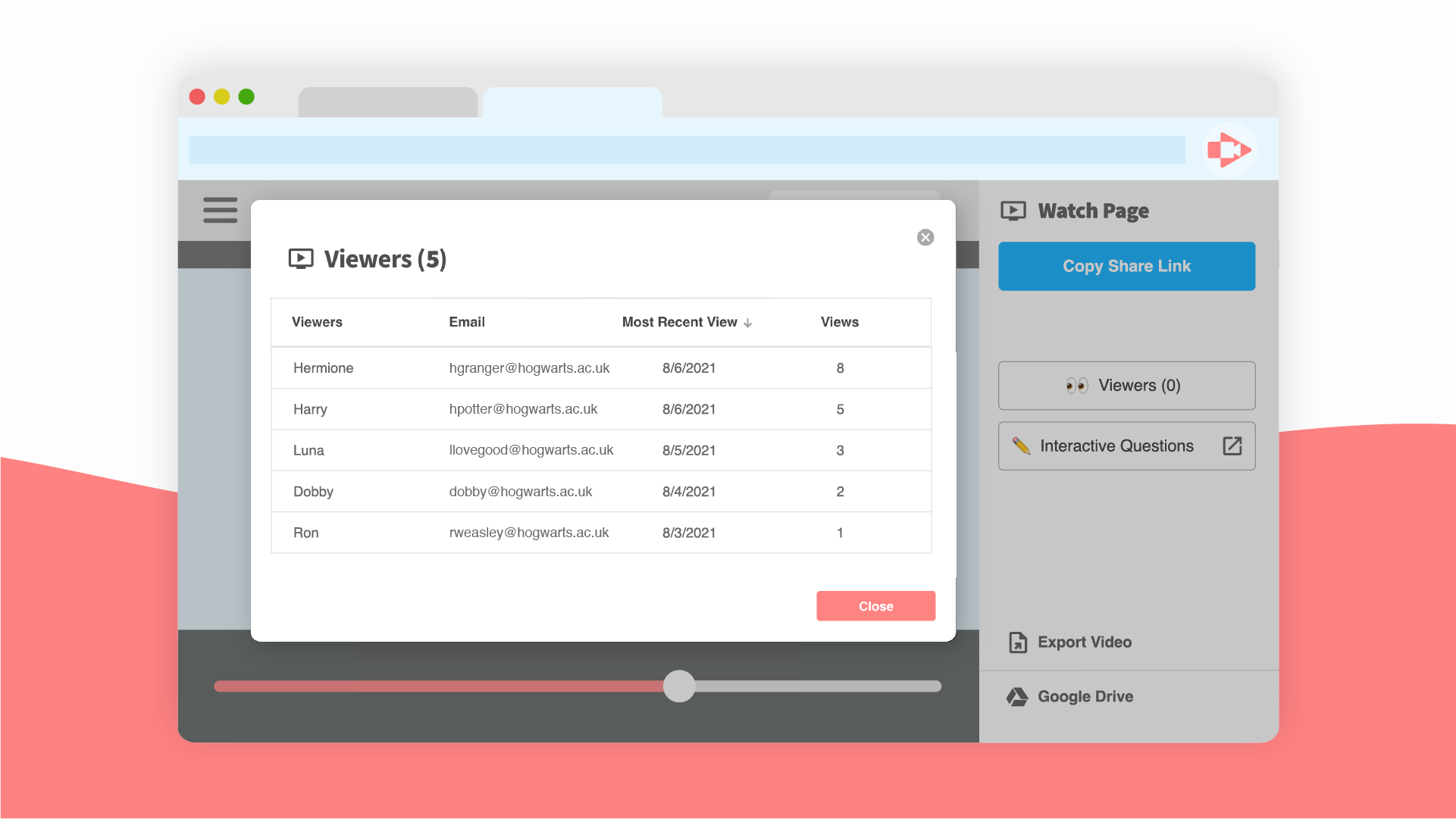
Screencastify работает как расширение Chrome. Откройте расширение, выберите вкладку браузера, рабочий стол или камеру, укажите микрофон и при необходимости включите веб-камеру. Для системного звука используйте захват вкладки с включённой передачей аудио. После остановки запись открывается в редакторе и может сохраняться или публиковаться. Способ не подходит среде, где администратор запрещает браузерные расширения или облачное хранение.
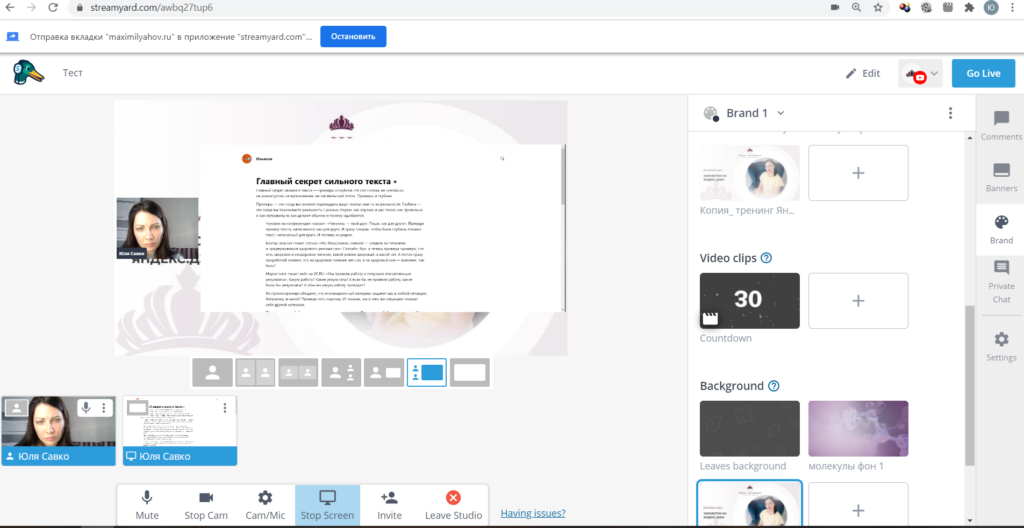
StreamYard — студия трансляции, а не локальный рекордер общего назначения
В StreamYard создаётся студия, куда добавляются камера, микрофон, демонстрация экрана, гости и графика. Этот путь полезен для интервью, вебинара и прямого эфира. Для одиночного конфиденциального скринкаста он избыточен: материал связан с облачной студией и правилами записи трансляции. Если нужен только локальный MP4 без гостей и эфира, выберите системный рекордер.
Zoom — запись встречи с демонстрацией экрана
Zoom следует выбирать, когда скринкаст создаётся внутри встречи: автор запускает демонстрацию, получает разрешение на запись и сохраняет локальный или облачный файл в зависимости от учётной записи и прав. Участники получают уведомление. Такой файл включает контекст звонка и может содержать изображения собеседников, имена и чат, поэтому его нельзя обрабатывать как обычный безличный захват экрана.
WeVideo — браузерный монтаж и запись
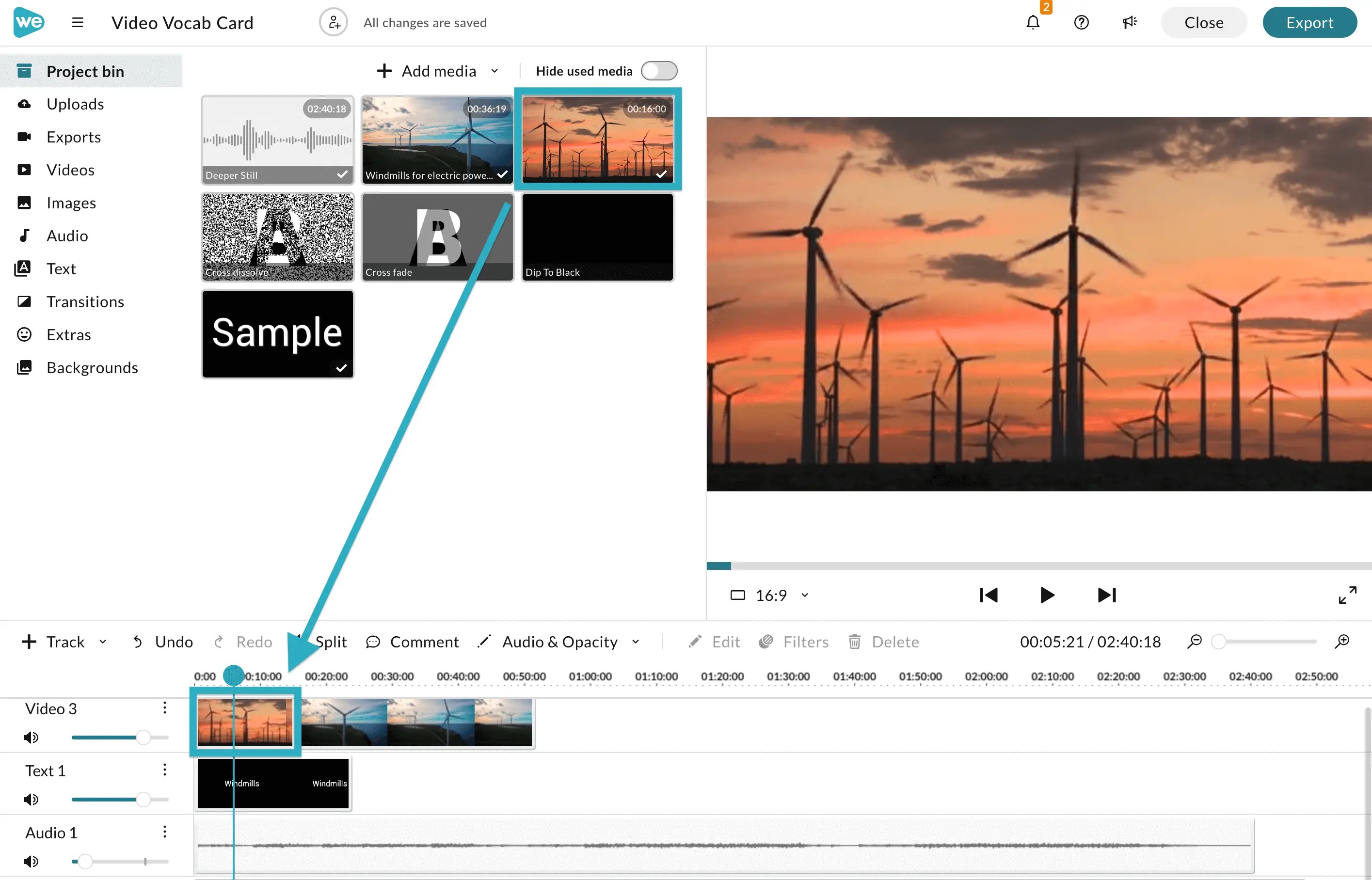
WeVideo сочетает браузерную запись и облачный видеоредактор. Выберите источник, разрешите браузеру экран, камеру и микрофон, затем добавьте полученный клип на временную шкалу. Этот путь удобен на устройстве, где нельзя установить настольный редактор, но исходники обрабатываются в облачном проекте. Для конфиденциального материала предпочтительнее локальный инструмент.
Как записать скринкаст на iPhone и iPad
Встроенная запись iOS
- Откройте Пункт управления свайпом вниз от правого верхнего угла.
- Если кнопки записи нет, добавьте «Запись экрана» в настройках Пункта управления.
- Для голосового комментария удерживайте кнопку записи, включите «Микрофон» и нажмите «Начать запись».
- Дождитесь трёхсекундного отсчёта и откройте нужное приложение.
- Для остановки нажмите красный индикатор сверху и подтвердите завершение.
- Откройте ролик в «Фото», подрежьте начало и конец и сохраните копию.

Некоторые приложения запрещают захват защищённого видео или звука. Во время звонка системная политика может не записать звук собеседника. Не пытайтесь обходить такое ограничение: используйте встроенную функцию самой конференции и получите согласие участников.
Record it!
Record it! использует системную запись iOS и добавляет инструменты реакции с камеры, голосового комментария и обработки. Запустите приложение, выберите запись, подтвердите трансляцию экрана, выполните сценарий и остановите через системный индикатор. После импорта обрежьте ролик и проверьте, не остался ли в кадре экран запуска трансляции. Для простой инструкции без камеры встроенная запись iOS требует меньше действий.
Screen Recorder: Go Record
Go Record также строится вокруг системного механизма iOS. Его выбирают ради камеры-реакции и редактирования после захвата. Разрешите микрофон и фото только для необходимых действий. Если задача — двухминутная инструкция без камеры, встроенный рекордер iPhone короче и уменьшает количество копий файла.
DU Recorder
DU Recorder используется для записи, трансляции и обработки на поддерживаемых мобильных платформах. Перед началом проверьте разработчика и доступность приложения в вашем регионе: одноимённые продукты нельзя смешивать. Для локального скринкаста отключите функции прямого эфира, выберите системную запись и сохраните файл в «Фото».
Как записать скринкаст на Android
Встроенная запись Android
- Дважды проведите вниз от верхней части экрана, чтобы раскрыть быстрые настройки.
- Нажмите «Запись экрана». Если плитки нет, откройте редактирование быстрых настроек и добавьте её.
- Выберите источник звука: устройство, микрофон или доступное сочетание, а также показ касаний.
- Нажмите «Начать» и дождитесь отсчёта.
- Выполните подготовленный сценарий, не открывая уведомления и личные приложения.
- Остановите запись из панели уведомлений и найдите файл в галерее или приложении «Фото».
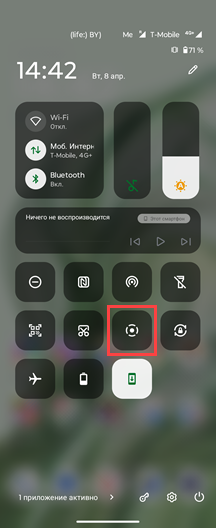

Названия кнопок и расположение файла различаются у Samsung, Xiaomi, Pixel и других оболочек. Не переносите путь из одной модели как универсальный. Общий принцип остаётся одинаковым: плитка быстрых настроек, выбор звука, обратный отсчёт и остановка из уведомления. Защищённые приложения могут блокировать изображение или звук.
AZ Screen Recorder
AZ Screen Recorder добавляет плавающую панель, настройку качества, микрофон, камеру и обработку. Разрешите отображение поверх других приложений только на время записи, установите разрешение не выше возможностей устройства и сделайте короткий тест. После остановки удалите плавающие элементы из кадра при монтаже. Для короткого баг-репорта встроенный рекордер Android создаёт меньше служебных элементов.
XRecorder
XRecorder ориентирован на мобильный захват и последующую обрезку. Выберите качество, ориентацию и аудио, запустите запись через плавающую кнопку или уведомление, затем обрежьте начало. Для вертикального приложения сохраняйте вертикальный проект; принудительное горизонтальное полотно создаст пустые поля.
Mobizen Screen Recorder
Mobizen использует плавающий виджет для записи, скриншота и камеры. Перед стартом настройте прозрачность виджета, микрофон и качество. Функция полезна для объяснения мобильной игры или приложения, но в простом баг-репорте системная запись Android создаёт меньше служебных элементов.
Как обработать скринкаст после записи
Монтаж нужен не каждому ролику. Если двухминутная запись начинается сразу, содержит чистый голос и заканчивается результатом, достаточно проверить файл. Обработка становится обязательной при длинной паузе, оговорке, конфиденциальном фрагменте, несбалансированном звуке или необходимости субтитров.
Минимальный монтаж
- Удалите ожидание до первого действия и после результата.
- Вырежьте дубль, ошибочный клик и ввод пароля.
- Сделайте речь основной дорожкой; музыка не должна маскировать согласные.
- Кадрируйте пустые поля и увеличьте важную область.
- Закройте персональные данные размытием или непрозрачной плашкой.
- Добавьте короткий заголовок и при необходимости субтитры.
- Экспортируйте тест и проверьте его в обычном плеере.
CapCut — обработка записи на компьютере и телефоне

CapCut подходит для обрезки, разделения, текста, субтитров, масштабирования и мобильного монтажа. Создайте проект с тем же соотношением сторон, что у записи, добавьте файл на временную шкалу и удалите края. Для увеличения интерфейса используйте ключевые кадры или кадрирование, но не меняйте масштаб слишком часто. Автоматические субтитры нужно вычитать: названия кнопок, английские термины и имена часто распознаются с ошибками.
InShot — быстрая мобильная обрезка

InShot удобен для короткой мобильной записи: импортируйте файл, выберите холст, обрежьте начало и конец, добавьте подпись и экспортируйте. Не используйте декоративные рамки и музыку в техническом баг-репорте. Если исходник горизонтальный, не переводите его в вертикальный формат только ради социальной сети: мелкий интерфейс станет нечитаемым.
Формат, разрешение и размер файла
| Формат | Сильная сторона | Когда выбирать | Ограничение |
|---|---|---|---|
| MP4, H.264 | Широкая совместимость и умеренный размер | Инструкции, загрузка в LMS и видеохостинг | Повторное перекодирование ухудшает мелкий текст |
| MOV | Удобен в экосистеме Apple и редакторах | Исходник macOS и QuickTime | Файл может быть крупнее и не везде открываться без перекодирования |
| MKV | Надёжнее при аварийном завершении записи, поддерживает несколько дорожек | OBS и длинный захват | Для публикации часто требуется ремультиплексирование в MP4 |
| WebM | Типичный результат браузерной записи | Clipchamp и веб-рекордеры | Для некоторых систем удобнее экспортировать итоговый MP4 |
| GIF | Встраивается как короткая анимация | Один жест или переключатель | Нет полноценного звука, быстро растёт размер, ограниченная цветопередача |
Для обычного интерфейса достаточно 30 кадров в секунду. 60 кадров оправданы в игре, анимации и быстром прокручивании, но увеличивают нагрузку. Записывайте в исходном разрешении или ниже; увеличение 720p до 1080p не создаёт деталей. Если файл слишком большой, сначала вырежьте лишнее и уменьшите битрейт, затем при необходимости разрешение. Не пережимайте один и тот же ролик многократно.
Где хранить и как передавать запись
Локальный файл даёт максимальный контроль: автор сам выбирает канал передачи и срок хранения. Облачная ссылка быстрее для команды, но требует явной настройки видимости. Перед отправкой откройте ссылку в приватном окне браузера и проверьте, что получатель видит именно нужный ролик и не получает доступ ко всей папке.
- Тикет поддержки. Приложите короткий MP4 и текстовые шаги воспроизведения.
- LMS. Добавьте название задачи, субтитры, длительность и дату обновления.
- Корпоративная база знаний. Назначьте владельца материала и срок проверки после изменения интерфейса.
- Видеохостинг. Выберите открытый, доступ по ссылке или закрытый режим до публикации.
- Облачный диск. Дайте доступ конкретным адресатам и запретите изменение исходника, если нужна неизменяемая инструкция.
YouTube Studio и Vimeo используются для загрузки и управления готовым видео; сами по себе они не являются настольными рекордерами. Twitch ориентирован на трансляцию. Zoom, Teams и Skype записывают контекст встречи при наличии прав. Эти сущности нельзя смешивать в одном рейтинге с локальными средствами захвата.
Приватность, согласие и защищённый контент
Скринкаст может содержать персональные данные, коммерческую тайну, голоса и изображения других людей. Перед записью встречи получите согласие участников и используйте встроенное уведомление платформы. Не публикуйте адреса, медицинские сведения, платёжные данные, переписку и токены доступа. Для демонстрации корпоративной системы создайте тестовую учётную запись и обезличенный набор данных.
Чёрный экран в потоковом сервисе или банковском приложении часто означает техническую защиту контента. Рекордер не должен использоваться для обхода ограничений. Запишите собственное объяснение, используйте разрешённые демонстрационные материалы или обратитесь к владельцу контента. Для внутренней инструкции храните исходник локально и передавайте его только через одобренный канал.
Типичные ошибки и способы исправления
| Проблема | Частая причина | Что сделать |
|---|---|---|
| Записался чёрный экран | Неверный источник, аппаратное ускорение, отсутствие разрешения или защищённый контент | Сменить «экран» на «окно», проверить разрешение, выполнить тест; не обходить защиту |
| Нет системного звука | Выбран только микрофон или браузер не передаёт аудио | Включить системный источник; для вкладки активировать передачу звука |
| Нет голоса | Неверный микрофон или запрет доступа | Выбрать устройство, разрешить микрофон, проверить индикатор |
| Эхо | Звук динамиков повторно попал в микрофон | Использовать наушники и один системный источник |
| Голос слишком тихий | Низкий входной уровень или большое расстояние | Поднять уровень без клиппинга, приблизить микрофон, повторить тест |
| Текст не читается | Захвачен весь монитор при маленьком окне | Уменьшить область и увеличить масштаб интерфейса |
| Курсор теряется | Маленький указатель или быстрые движения | Включить подсветку кликов, увеличить курсор, двигаться медленнее |
| Видео дёргается | Высокое разрешение/FPS или перегружен компьютер | Закрыть лишнее, снизить FPS и площадь, выбрать аппаратный кодировщик |
| Звук отстаёт | Перегрузка, разные устройства или длинный дубль | Сделать тест, снизить нагрузку, записывать короткими главами |
| Файл слишком большой | Высокий битрейт, FPS или много пустого времени | Обрезать, экспортировать H.264, снизить битрейт и при необходимости разрешение |
| В кадр попали уведомления | Не включён режим концентрации | Удалить дубль, скрыть данные и повторить запись |
| Браузер записал не ту вкладку | Выбран неверный объект в системном диалоге | Остановить, повторно выбрать вкладку и проверить её название |
| Запись завершилась без файла | Закрыта программа, нет места или повреждён контейнер | Проверить папку и место, использовать MKV в OBS для длинных сессий |
| Мобильное приложение не пишет звук звонка | Ограничение ОС или приложения | Использовать разрешённую встроенную запись встречи и согласие участников |
Устаревшие и неверно классифицированные способы
QuickTime для Windows
Apple прекратила поддержку QuickTime 7 для Windows. Устанавливать его ради записи экрана на современный Windows-компьютер не следует. QuickTime Player остаётся способом записи на Mac.
Screencast-O-Matic
Screencast-O-Matic переименован в ScreenPal. При выборе приложения, настройке доступа и обмене ссылкой используйте название ScreenPal.
Filmora Scrn, Screenr и TipCam

Filmora Scrn больше не является актуальным самостоятельным рекордером Wondershare, Screenr закрыт, а TipCam не относится к поддерживаемым современным средствам. Для новой записи используйте системный рекордер, ScreenPal, Loom, OBS или действующий видеоредактор с функцией захвата.
YouTube Studio
YouTube Studio загружает, оформляет и управляет готовым видео. Для прямого эфира требуется веб-камера, мобильное приложение или внешний энкодер; для обычного скринкаста сначала нужен рекордер. Поэтому YouTube Studio относится к публикации, а не к самостоятельному захвату экрана.
Google Hangouts
Google Hangouts закрыт. Для записи встречи используйте действующий сервис видеосвязи, проверьте права организатора, уведомление участников и место сохранения файла.
Как выбрать способ по сценарию
| Сценарий | Первый выбор | Почему | Когда перейти к другому |
|---|---|---|---|
| Первая Windows-инструкция | Экранная камера | Есть захват, просмотр, обрезка и экспорт в одном процессе | Нужны сцены, стрим или несколько камер — OBS |
| Короткий фрагмент Windows 11 | «Ножницы» | Не требует отдельного проекта | Нужны титры и монтаж — Clipchamp |
| Запись приложения или игры | Xbox Game Bar | Быстрые горячие клавиши | Нужны сложные источники — OBS |
| Регулярный учебный контент | Camtasia | Запись и подробная временная шкала | Нужен только простой захват — Free Cam |
| Стрим или сложная сцена | OBS Studio | Источники, сцены и микшер | Нужен быстрый ролик по ссылке — Loom |
| Асинхронное сообщение | Loom | Быстрая облачная ссылка | Нельзя загружать данные — локальный рекордер |
| Mac без монтажа | QuickTime Player | Встроенная запись и обрезка | Нужна многослойная сцена — OBS |
| Chromebook | Screencast ChromeOS | Транскрипт и доступ в экосистеме ChromeOS | Нет поддержки устройства — браузерный рекордер |
| Linux | OBS Studio или Kooha | Выбор между контролем и простотой | Проблемы Wayland — проверить рекордер дистрибутива |
| iPhone | Встроенная запись iOS | Минимум разрешений и копий файла | Нужна реакция с камеры — Record it! |
| Android | Встроенная запись Android | Системный путь без плавающего виджета | Нужен монтаж/камера — AZ или XRecorder |
| Короткая анимация без голоса | GifCam | Быстрый GIF выбранной области | Нужен звук или длинная процедура — MP4-рекордер |
Финальная проверка перед отправкой
- Откройте экспортированный файл в обычном плеере, а не только в окне редактора.
- Прослушайте первые, средние и последние 20 секунд в наушниках.
- Убедитесь, что системный звук не перекрывает речь.
- Проверьте синхронизацию курсора, действий и комментария.
- Просмотрите кадр на наличие уведомлений, адресов, имён, токенов и переписки.
- Убедитесь, что кнопки и текст читаются на обычном размере плеера.
- Проверьте, что начало и конец обрезаны, но зрителю оставлено время увидеть результат.
- Откройте субтитры и исправьте названия программ, кнопок и фамилии.
- Проверьте размер файла и длительность.
- Для ссылки откройте её в приватном окне и проверьте права доступа.
- Назовите файл по задаче и дате, а не «Запись экрана 1».
- Сохраните редактируемый проект и исходник, если материал будет обновляться.
Ответы на частые вопросы
Можно ли сделать скринкаст без микрофона?
Да. Немые записи подходят для короткого действия, которое понятно по курсору и подписи. Для сложной процедуры добавьте текстовые подсказки или голос: зритель не должен угадывать причину выбора параметра.
Как одновременно записать системный звук и голос?
В рекордере включите два источника: устройство вывода и микрофон. Используйте наушники, чтобы системный звук не попал в микрофон второй раз. Сделайте тест и сравните громкость каналов.
Почему браузер записывает звук только вкладки?
Браузерный диалог изолирует источники. В Clipchamp и расширениях выберите вкладку и включите передачу её аудио. Для звука отдельного приложения используйте настольный рекордер с системным источником.
Как записать два монитора?
OBS позволяет добавить несколько источников и расположить их в одном холсте; некоторые рекордеры записывают выбранный монитор. Одновременный захват двух дисплеев создаёт широкий кадр и мелкий текст, поэтому чаще лучше записать один экран или две главы.
Нужно ли записывать в 60 FPS?
Для интерфейса, таблицы и презентации достаточно 30 FPS. 60 FPS оправданы в игре или быстрой анимации. Повышение частоты увеличивает нагрузку и размер, но не делает статический текст чётче.
Какой формат выбрать для отправки?
MP4 с H.264 — безопасный универсальный выбор. Для дальнейшего монтажа можно сохранить исходный контейнер программы, а итог экспортировать отдельно. GIF используйте только для короткого немого действия.
Как уменьшить размер без сильной потери качества?
Сначала удалите лишнее, затем экспортируйте H.264 с умеренным битрейтом. Если файл всё ещё велик, снизьте частоту кадров и разрешение. Не сжимайте несколько раз подряд.
Можно ли записывать фильмы и защищённые трансляции?
Техническая возможность не означает право на копирование. Защищённый сервис может показывать чёрный экран. Используйте только материалы, на запись и публикацию которых у вас есть разрешение.
Как обновлять учебные скринкасты?
Храните сценарий, исходник и дату проверки. Делите курс на короткие задачи. После изменения интерфейса перезаписывайте только затронутую главу и обновляйте ссылку или файл в базе знаний.
Как сделать запись доступнее?
Добавьте проверенные субтитры, проговаривайте действие до или во время его выполнения, не ориентируйтесь только на цвет, увеличьте курсор и оставляйте паузу для чтения. Автоматическую расшифровку нужно исправлять вручную.
Когда лучше не делать скринкаст?
Текст лучше, если информация должна быстро сканироваться, копироваться или часто обновляться. Скринкаст не нужен для одного значения, короткой команды или справочной таблицы. Для сложной процедуры полезно сочетание: краткий текст, шаги и видео.
Практический итог
Для первой подробной инструкции в Windows рационально начать с Экранной камеры: записать нужную область со звуком, удалить края и экспортировать MP4. «Ножницы» подходят для короткого фрагмента, Clipchamp — когда нужна временная шкала, а OBS Studio — для сцен, игры и трансляции. На Mac достаточно панели Shift+Command+5 или QuickTime Player; в ChromeOS полезен Screencast с транскриптом; на iPhone и Android первым выбором остаётся встроенная запись. Браузерные сервисы удобны для быстрой ссылки, но требуют особенно внимательно проверить доступ и место хранения. Независимо от программы качество определяют сценарий, тест звука, чистый рабочий стол и контроль готового файла.
 *EXE — расширение исполняемого файла. Сайт является партнером проекта