
Тихий звук в готовом ролике исправляют двумя принципиально разными способами. Первый изменяет сам видеофайл: редактор повышает уровень аудиодорожки и при экспорте создаёт новый MP4, MOV, AVI или другой файл с более громким звуком. Второй лишь усиливает воспроизведение в плеере, браузере или системе и не меняет исходник. Поэтому обработка файла и временное усиление при просмотре разобраны отдельно. Для Windows первым практическим способом используется ВидеоМОНТАЖ; затем рассматриваются другие настольные редакторы, онлайн-сервисы, мобильные приложения и Linux-инструменты.
Главный риск при попытке просто поднять ползунок до максимума — клиппинг. Если пики исходной записи уже находятся около цифрового предела, дополнительный gain не добавляет полезной информации: вершины сигнала срезаются, голос становится резким, появляются треск и хрипы. Поэтому правильная последовательность выглядит так: сначала определить, действительно ли файл записан тихо, затем повысить уровень умеренно, прослушать самые громкие места, проверить индикаторы и только после этого экспортировать. Если в ролике одновременно есть голос и музыка, регулировать их лучше по отдельности.
Перед усилением: почему видео звучит тихо
Начинать монтаж с увеличения уровня стоит не всегда. Иногда ролик сам по себе записан нормально, а тихим кажется из-за настроек конкретного устройства, браузерной вкладки или плеера. Проверка занимает меньше минуты и позволяет не перекодировать файл без причины.
- Поставьте системную громкость и громкость приложения на обычный рабочий уровень, а не на максимум. Если проблема исчезла только после увеличения системного ползунка, редактирование файла не обязательно.
- Откройте тот же ролик в другом плеере. Разница между приложениями указывает на проблему воспроизведения, а не на саму аудиодорожку.
- Прослушайте наиболее громкий фрагмент. Если уже там слышны треск и перегруз, простое усиление ухудшит запись; сначала понадобится снижение пиков, компрессия или восстановление звука.
- Сравните голос, музыку и эффекты. Часто речь не тихая сама по себе — её маскирует слишком громкая фоновая дорожка. В таком случае лучше опустить музыку, а не усиливать весь микс.
- Проверьте, одинаково ли звучат левый и правый каналы. Сильный перекос каналов нельзя исправить одним общим ползунком громкости.
- Если проблема есть лишь в одном коротком месте, используйте точки громкости, keyframes или разделение клипа вместо повышения уровня всей записи.
Что означают проценты, dB, нормализация, компрессор и лимитер
Проценты в простых редакторах показывают относительное изменение уровня: 100% обычно означает исходное значение. Децибелы используют логарифмическую шкалу. Поэтому 200% в одном приложении и +6 dB в другом нельзя автоматически считать одинаковыми настройками без точного знания шкалы конкретной программы. Для практической работы важнее не цифра на ползунке, а результат на пиках и при прослушивании.
Gain сдвигает уровень сигнала вверх или вниз. Он полезен, когда вся запись стабильно тише нужного. Нормализация анализирует сигнал и подбирает усиление относительно заданного критерия: пикового уровня или громкости. Компрессор уменьшает разницу между громкими и тихими участками, поэтому после него можно поднять общий уровень без резкого выпирания отдельных слов. Лимитер ограничивает максимальные пики и служит последним защитным барьером от перегруза.
Для роликов с речью полезно различать пиковый контроль и воспринимаемую громкость. Peak meter показывает мгновенные вершины. LUFS оценивает громкость во времени и применяется, когда нужно согласовать несколько эпизодов, выпусков или дорожек. В бытовом монтаже не обязательно гнаться за конкретным LUFS-числом: достаточно добиться ровной речи, отсутствия клиппинга и комфортного баланса с музыкой. При подготовке материалов под формальные требования площадки или вещания нужно ориентироваться на спецификацию этой площадки.
Сравнение способов
| Инструмент | Платформа | Что меняет | Локальные изменения | Контроль результата | Подходящий сценарий |
|---|---|---|---|---|---|
| ВидеоМОНТАЖ | Windows | Сам файл | Точки громкости | Просмотр проекта и экспорт | Новичок, обычный ролик, речь и музыка |
| Adobe Premiere Pro | Windows/macOS | Сам файл | Keyframes, Audio Track Mixer | Audio Meters, Loudness Meter | Точный монтаж и сложный микс |
| iMovie | macOS/iPhone/iPad | Сам файл | Range и keyframes | Цветная waveform | Быстрая коррекция на устройствах Apple |
| Clipchamp | Браузер/Windows | Сам файл | Раздельные дорожки | Предпросмотр | Быстрая обработка без сложного NLE |
| Kdenlive | Linux/Windows/macOS | Сам файл | Volume keyframes | Эффекты Normalize, Limiter | Бесплатная точная работа со звуком |
| FFmpeg | Windows/macOS/Linux | Сам файл | Фильтры и скрипты | Анализ loudnorm/volumedetect | Пакетная обработка и автоматизация |
| VLC Media Player | Windows/macOS/Linux | Только воспроизведение | Нет монтажа файла | На слух | Быстро сделать просмотр громче |
Таблица показывает главное разделение: редакторы и конвертеры создают новый файл, а VLC и браузерные boosters меняют только то, что слышно во время просмотра. Если ролик нужно отправить другому человеку, загрузить в соцсеть или вставить в презентацию, используйте первую группу.
Как увеличить громкость видео в Windows
ВидеоМОНТАЖ
В ВидеоМОНТАЖ регулировка громкости встроена в обычный монтажный процесс: ролик импортируется на таймлайн, общий уровень меняется для всего клипа, а точки громкости позволяют исправлять отдельные тихие места. После настройки проект сразу экспортируется в видео. Такой workflow удобен для семейного ролика, записи урока, интервью или клипа с фоновой музыкой, когда нет смысла отдельно извлекать звук и переносить его в аудиоредактор.


Настройка громкости в ВидеоМОНТАЖ
- Запустите редактор, нажмите «Новый проект» → «Добавить видео и фото» и выберите исходный ролик.
- Выделите клип и откройте «Видео» → «Поменять громкость». Поднимайте уровень постепенно и после каждого заметного изменения прослушивайте самый громкий участок.
- Если нужно исправить только отдельную реплику или тихую сцену, используйте точки громкости на аудиодорожке: добавьте точки по границам участка и измените уровень между ними.
- Проиграйте несколько секунд до изменённого участка, сам участок и несколько секунд после него. Переход должен оставаться плавным, без щелчка, треска и резкого скачка фона.
- Нажмите «Сохранить видео», задайте формат и параметры экспорта. После рендера откройте получившийся файл в отдельном плеере и повторно проверьте наиболее громкую сцену.
Если речь находится поверх фоновой музыки, сначала уменьшите музыку точками громкости, а голос поднимайте только после этого. Такой баланс обычно звучит чище, чем сильное усиление всех дорожек одновременно.
Плюсы:
- Русский интерфейс и понятный путь от импорта до экспорта.
- Точки громкости позволяют изменять уровень внутри одного клипа.
- Можно работать локально: исходный ролик не требуется загружать в браузерный сервис.
- В той же временной шкале можно обрезать неудачные фрагменты, добавить озвучку и музыку.
Минусы:
- Редактор ориентирован на Windows; отдельной версии для macOS и Linux нет.
- Сильное повышение уровня не восстанавливает детали плохо записанного или уже перегруженного звука.
Для проверки результата не ориентируйтесь только на проценты. Если после усиления согласные стали резкими, появились щелчки или музыка начала «давить» голос, верните уровень назад и отрегулируйте дорожки раздельно.
Movavi Video Editor
Movavi Video Editor подходит для Windows и macOS. Ролик помещается на таймлайн, а в настройках клипа доступны Volume и Normalize. Редактор удобен, когда помимо простого усиления нужно выровнять несколько фрагментов и сразу сохранить итоговый проект.
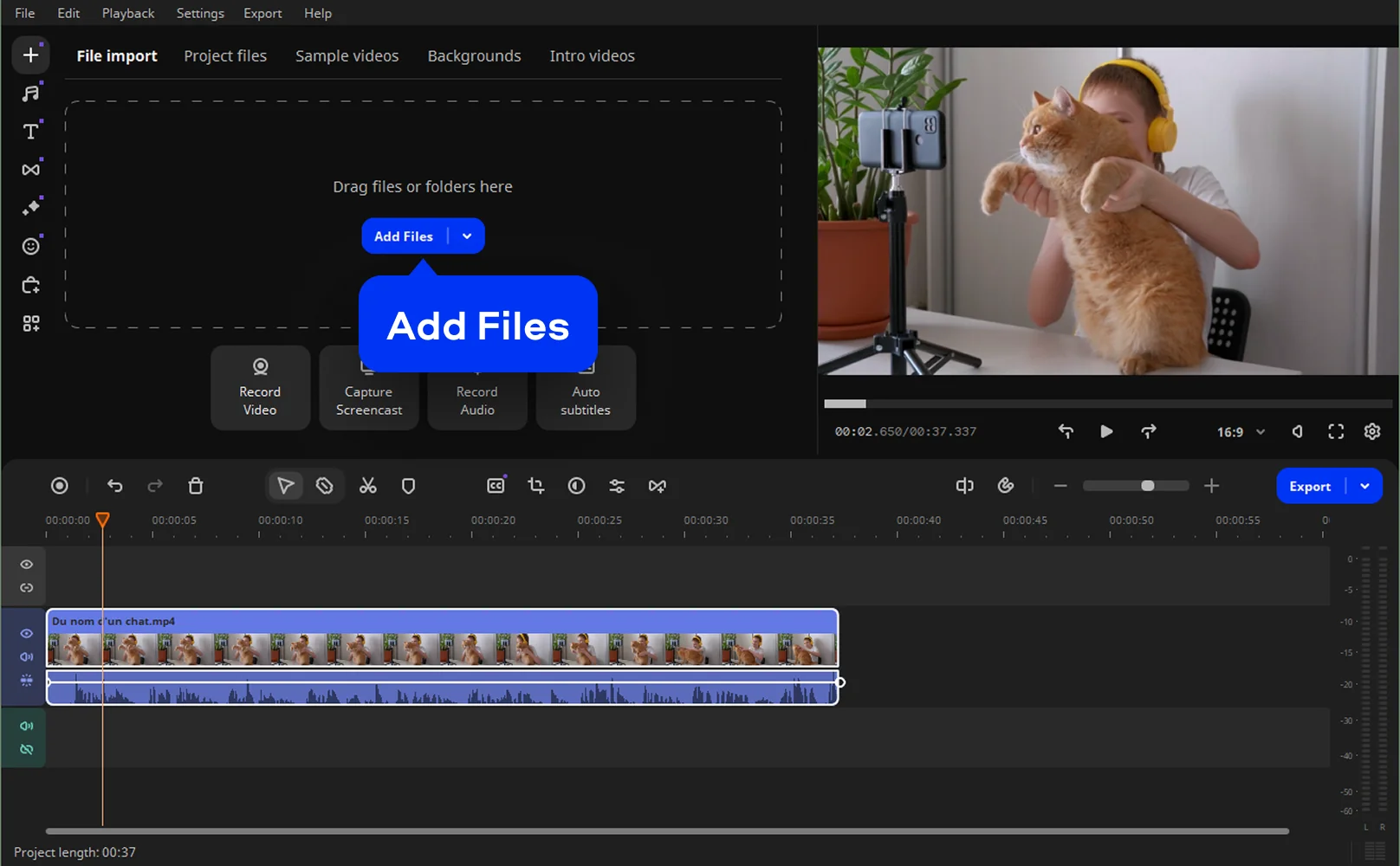
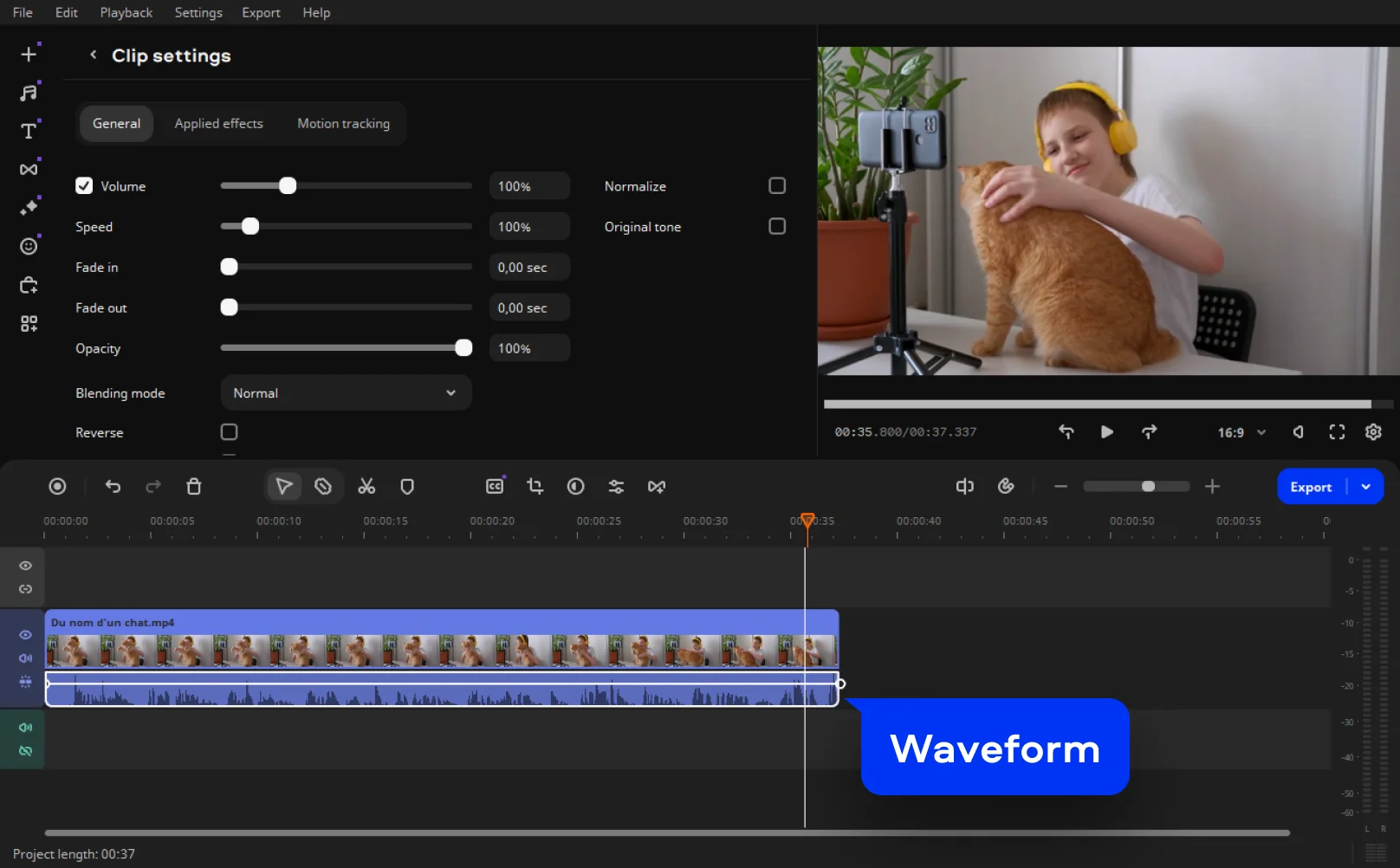
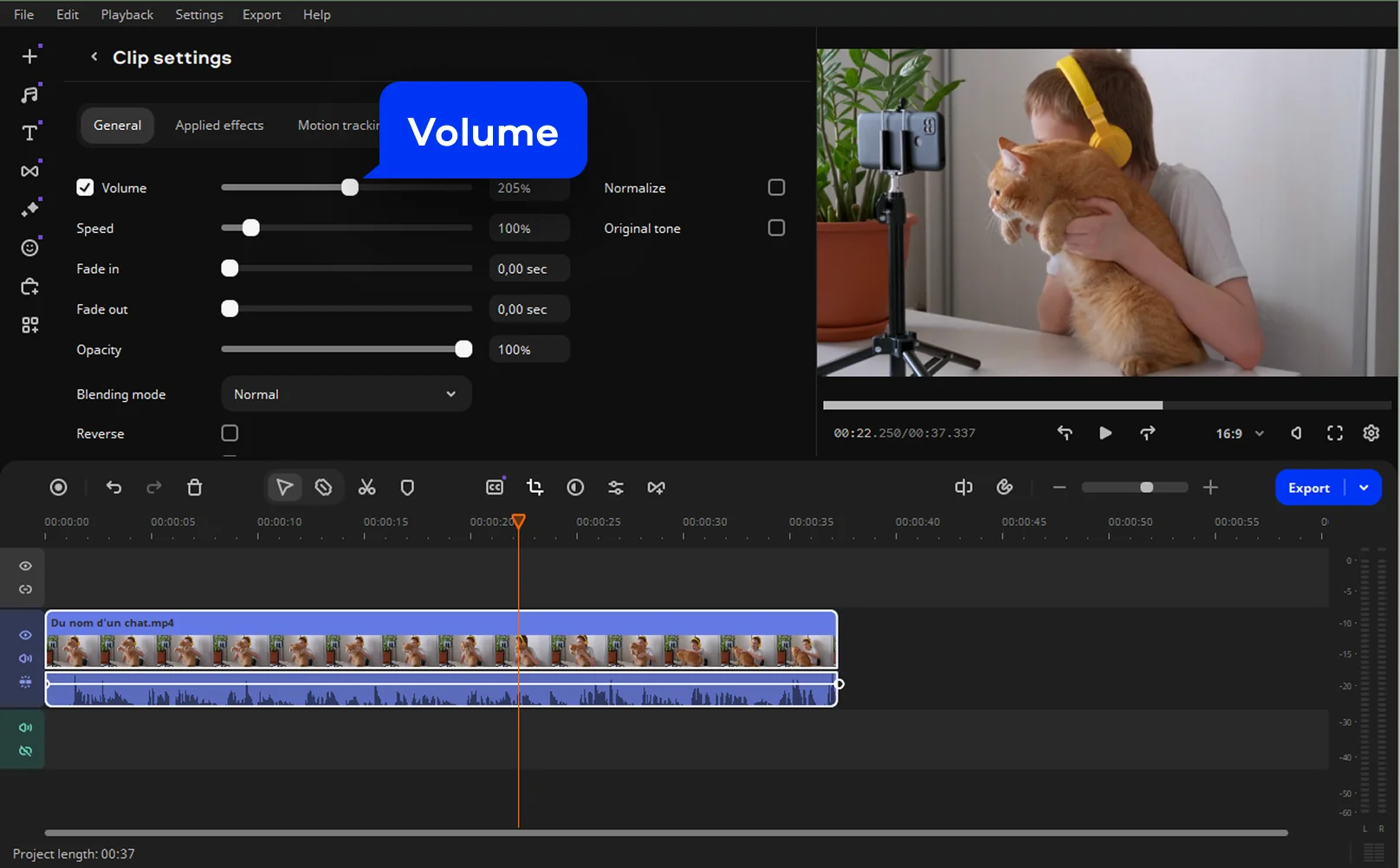

Настройка громкости в Movavi Video Editor
- Добавьте файл и поместите его на таймлайн.
- Дважды щёлкните по аудиоволне клипа, чтобы открыть параметры клипа.
- Увеличивайте Volume небольшими шагами и прослушивайте речь. При необходимости включите Normalize, если задача — выровнять общий уровень, а не просто поднять всё одинаково.
- Проверьте waveform и наиболее громкие места.
- Нажмите Export и сохраните ролик в нужном формате.
Нормализация особенно полезна, если монтаж собран из нескольких камер или записей, сделанных на разном расстоянии от микрофона. Для одного равномерно тихого файла достаточно обычного Volume.
Плюсы:
- Один проект для видео и звука без промежуточного экспорта аудио.
- Есть нормализация и дополнительные инструменты обработки звука.
- Работает и на Windows, и на macOS.
Минусы:
- Для одной короткой правки интерфейс полноценного видеоредактора избыточен по сравнению с простым онлайн-инструментом.
- Автоматическая нормализация не заменяет ручную проверку отдельных громких всплесков.
VSDC Free Video Editor
VSDC полезен, когда нужно управлять не только клипом, но и уровнем на разных уровнях проекта. В редакторе есть коррекция громкости и аудиоэффекты, включая нормализацию. Для обычного повышения уровня используется эффект Gain/Volume; для сложной сцены можно применять обработку к нужному объекту или фрагменту.

Настройка громкости в VSDC Free Video Editor
- Добавьте видео в проект и выделите объект на таймлайне.
- Откройте «Audio effects» → «Gain» → «Volume».
- Настройте «Audio volume» для выбранного объекта или фрагмента.
- Если исходники заметно различаются по уровню, вместо бесконечного ручного подбора рассмотрите нормализацию и затем проверьте пики.
- Экспортируйте проект и обязательно прослушайте новый файл вне редактора.
VSDC особенно удобен для проекта с несколькими сценами: не требуется усиливать весь мастер, если проблема находится в одном объекте. Это снижает риск перегрузить музыку и эффекты.
Плюсы:
- Бесплатный Windows-редактор с полноценной временной шкалой.
- Есть Volume, нормализация и другие аудиоэффекты.
- Можно воздействовать на конкретный объект, а не только на весь проект.
Минусы:
- Интерфейс сложнее, чем у редакторов, ориентированных только на новичков.
- Неправильно выбранная область действия эффекта может изменить не тот фрагмент, который пользователь хотел исправить.
Adobe Premiere Pro
Premiere Pro нужен там, где громкость приходится контролировать на нескольких уровнях: клипы, дорожки, голос, музыка, автоматизация и финальный loudness. Volume доступен в панели Properties, а уровни контролируются через Audio Meters. Для нескольких речевых клипов можно использовать Auto-Match в Essential Sound.

Настройка громкости в Adobe Premiere Pro
- Поместите клип на Timeline и выделите его.
- Откройте Properties и изменяйте Volume. Для точной регулировки нескольких фрагментов используйте keyframes либо Audio Gain.
- Откройте Window → Audio Meters и проиграйте наиболее громкую сцену. Красная зона означает, что уровень нужно уменьшить.
- Если несколько реплик заметно различаются по громкости, отметьте их как Dialogue в Essential Sound и примените Auto-Match, затем прослушайте переходы.
- Экспортируйте файл и сравните итог с проектом на тех же наушниках или колонках.
Для длинного ролика с ведущим и музыкой Premiere даёт более предсказуемый результат, чем один общий ползунок: фоновую дорожку можно автоматически приглушать при появлении речи, а мастер контролировать отдельными измерителями.
Плюсы:
- Точная регулировка в dB, keyframes и микшер дорожек.
- Audio Meters и Loudness Meter дают объективный контроль, а не только оценку на слух.
- Auto-Match и ducking ускоряют выравнивание речи и фоновой музыки.
Минусы:
- Избыточен для разового повышения громкости одного короткого ролика.
- Большое количество способов изменить уровень повышает риск случайно суммировать несколько усилений на клипе, дорожке и мастере.
VEGAS Pro
VEGAS Pro удобен для автоматизации громкости на дорожке. Вместо разрезания клипа на множество частей можно добавить Volume envelope и расставлять точки прямо на таймлайне. Отдельная функция Auto Ducking полезна, когда речь должна автоматически понижать громкость фоновой музыки.

Настройка громкости в VEGAS Pro
- Выделите аудиодорожку.
- Откройте Insert → Audio Envelopes и выберите Volume. На дорожке появится огибающая.
- Добавьте точки в местах, где начинается и заканчивается тихий участок, и поднимите сегмент огибающей.
- Для фоновой музыки под речью используйте Auto Ducking: задайте речевую дорожку как управляющую, а музыку как дорожку, уровень которой должен снижаться.
- Проиграйте переходы и убедитесь, что музыка возвращается плавно, без резких скачков.
Огибающая подходит не только для усиления: ею удобно выравнивать разговор, где один собеседник говорит тише другого, а также делать ручное ducking без отдельного компрессора.
Плюсы:
- Гибкая автоматизация громкости на дорожке.
- Можно менять уровень без физического разрезания аудиофайла.
- Auto Ducking решает типичную задачу «голос поверх музыки».
Минусы:
- Для одного клипа простой редактор выполняет задачу быстрее.
- При большом количестве точек огибающая требует аккуратной работы, иначе изменение уровня станет слышимым как «качание».
Icecream Video Editor
Icecream Video Editor предлагает отдельный экран «Аудио» для клипа. На нём одновременно видны громкость, постепенное появление, затухание и аудиоэффект. Такой интерфейс удобен, когда задача ограничена одной дорожкой и не нужна сложная микшерная схема.
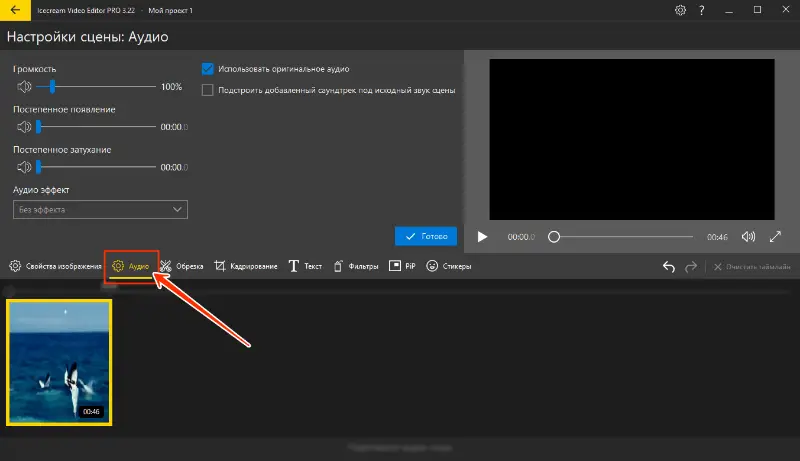
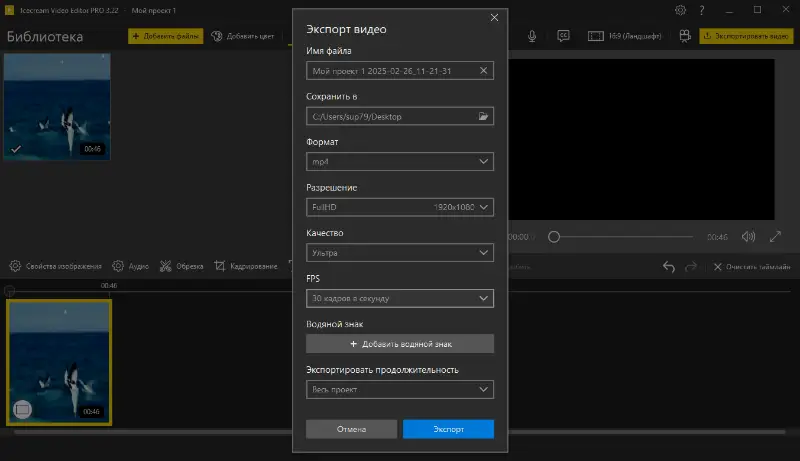
Настройка громкости в Icecream Video Editor
- Добавьте видео в библиотеку и поместите его на временную шкалу.
- Выделите клип и откройте «Аудио».
- Передвиньте ползунок «Громкость» вправо. Не копируйте максимальное значение со скриншота автоматически: конкретный ролик нужно слушать.
- При необходимости задайте постепенное появление или затухание, чтобы переход между фрагментами не звучал резко.
- Нажмите «Готово», затем «Экспортировать видео» и сохраните проект.
Встроенный предпросмотр позволяет сравнивать изменения до экспорта. Если после повышения слышен хрип, верните громкость ниже — этот дефект нельзя исправить ещё большим усилением.
Плюсы:
- Прямой экран настроек звука без сложного микшера.
- Одновременно доступны volume, fade in и fade out.
- Подходит для простого монтажа на Windows.
Минусы:
- Глобальное усиление не выравнивает сильно различающиеся по уровню реплики.
- Для тонкой динамической автоматизации удобнее редакторы с keyframes.
VideoPad Video Editor
VideoPad разделяет несколько уровней управления. Для одного аудиоклипа можно открыть Adjust clip volume, для всей дорожки использовать её фейдер, а для выбранного участка — эффект Amplify. Есть fade points и автоматическая нормализация импортируемого аудио.
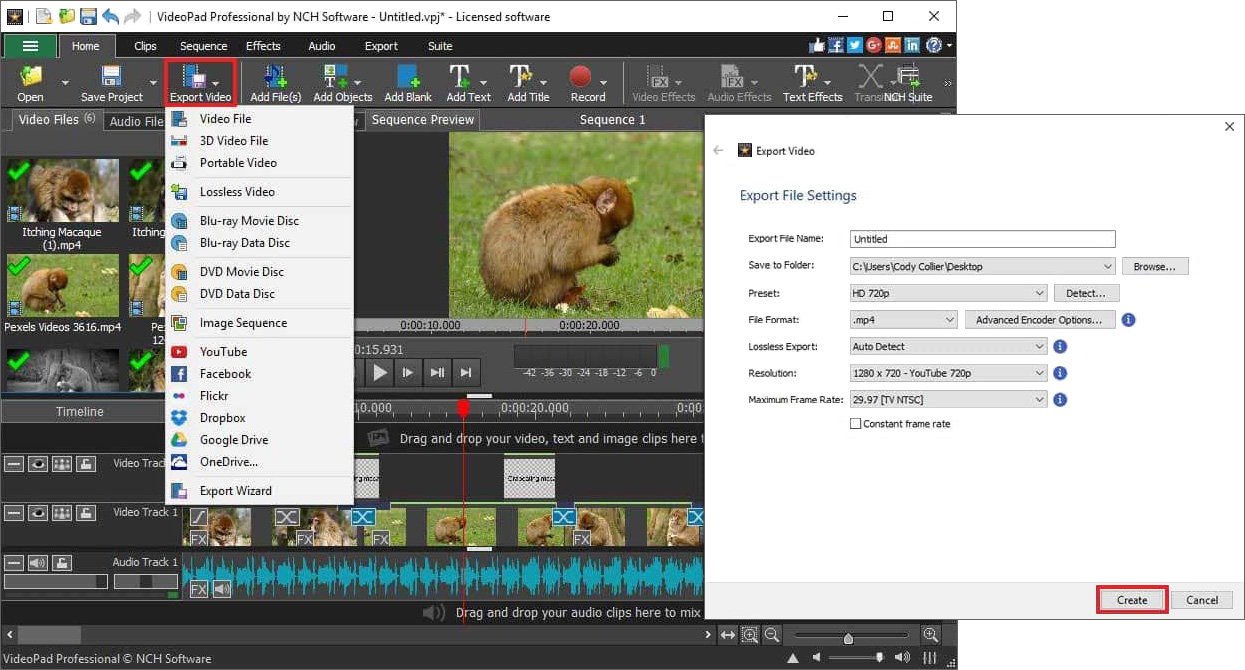
Настройка громкости в VideoPad Video Editor
- На таймлайне найдите аудиоклип и нажмите кнопку Volume в его нижней части либо выберите правой кнопкой Adjust clip volume...
- Передвиньте volume slider и подтвердите изменение кнопкой OK.
- Если нужно усилить только часть записи, выделите участок и примените Effects → Amplify; значение вводится в процентах.
- Для плавных переходов добавьте fade points вместо резкого скачка уровня.
- Сохраните проект и проверьте итоговый файл.
VideoPad удобен, когда громкость требуется менять на разных уровнях: один клип, вся дорожка или выбранный диапазон. Главное — не усиливать один и тот же сигнал одновременно несколькими способами без контроля пиков.
Плюсы:
- Есть отдельная регулировка клипа, дорожки и выбранного участка.
- Fade points позволяют делать плавные переходы.
- Доступны Amplify, Compressor и автоматическая нормализация.
Минусы:
- Разные уровни управления могут запутать новичка.
- Проценты Amplify нельзя переносить как универсальную настройку на другие редакторы.
VirtualDub
VirtualDub относится к старой школе Windows-редакторов и полезен прежде всего при работе с совместимыми AVI-процессами. В подходящей цепочке обработки можно включить обработку аудио и задать Volume. Для современных MP4/H.264/H.265-проектов практичнее редакторы с более широкой поддержкой контейнеров и кодеков, поскольку совместимость VirtualDub сильнее зависит от выбранной медиасхемы.

Настройка громкости в VirtualDub
- Откройте совместимый видеофайл.
- Переведите аудио из режима прямого копирования в режим обработки, если изменение уровня требует перекодирования звука.
- Откройте настройку Volume и задайте умеренное усиление.
- Сохраните тестовый короткий фрагмент, прежде чем перекодировать длинный ролик.
- Проверьте синхронизацию и качество аудио после сохранения.
Этот метод имеет смысл для старых рабочих процессов, где VirtualDub уже используется и формат файла ему подходит. Начинать современный проект с конвертации только ради VirtualDub нерационально.
Плюсы:
- Небольшой и быстрый инструмент для совместимых старых сценариев.
- Позволяет отделить обработку аудио от видеопотока при подходящих настройках.
Минусы:
- Ограниченная совместимость с современными контейнерами без дополнительных компонентов.
- Интерфейс и логика заметно уступают современным редакторам по удобству контроля звука.
iTop Screen Recorder
В iTop Screen Recorder после записи или импорта можно перейти к встроенному редактированию и изменить громкость клипа. Метод удобен прежде всего тем, кто уже делает запись экрана в этом приложении: не приходится переносить ролик в отдельный редактор ради одной правки.

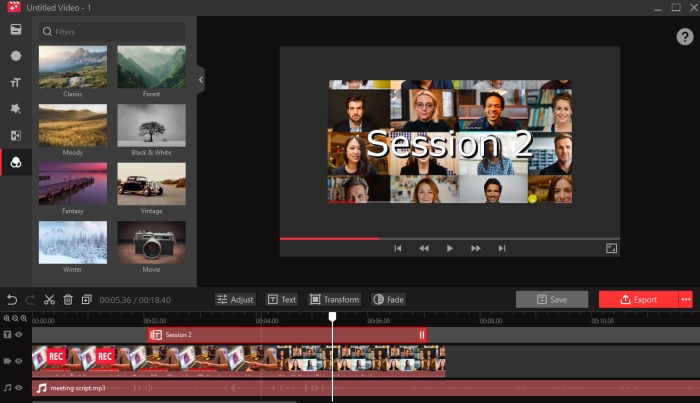
Настройка громкости в iTop Screen Recorder
- Откройте записанный или импортированный клип во встроенном редакторе.
- Перейдите к параметрам звука клипа и измените громкость.
- Проиграйте громкие участки и сравните с исходником.
- Сохраните новый файл, не перезаписывая исходный материал до проверки результата.
Для отдельного видео, которое не связано с записью экрана, полноценный видеоредактор обычно даёт больше контроля: точки громкости, нормализацию и удобную работу с несколькими аудиодорожками.
Плюсы:
- Удобен после записи экрана в том же приложении.
- Не требует отдельного переноса клипа в другое ПО для простой коррекции.
Минусы:
- Аудиомонтаж не является основной специализацией программы.
- Для сложного микса возможностей меньше, чем у Premiere, VEGAS или DaVinci Resolve.
Xvid4PSP
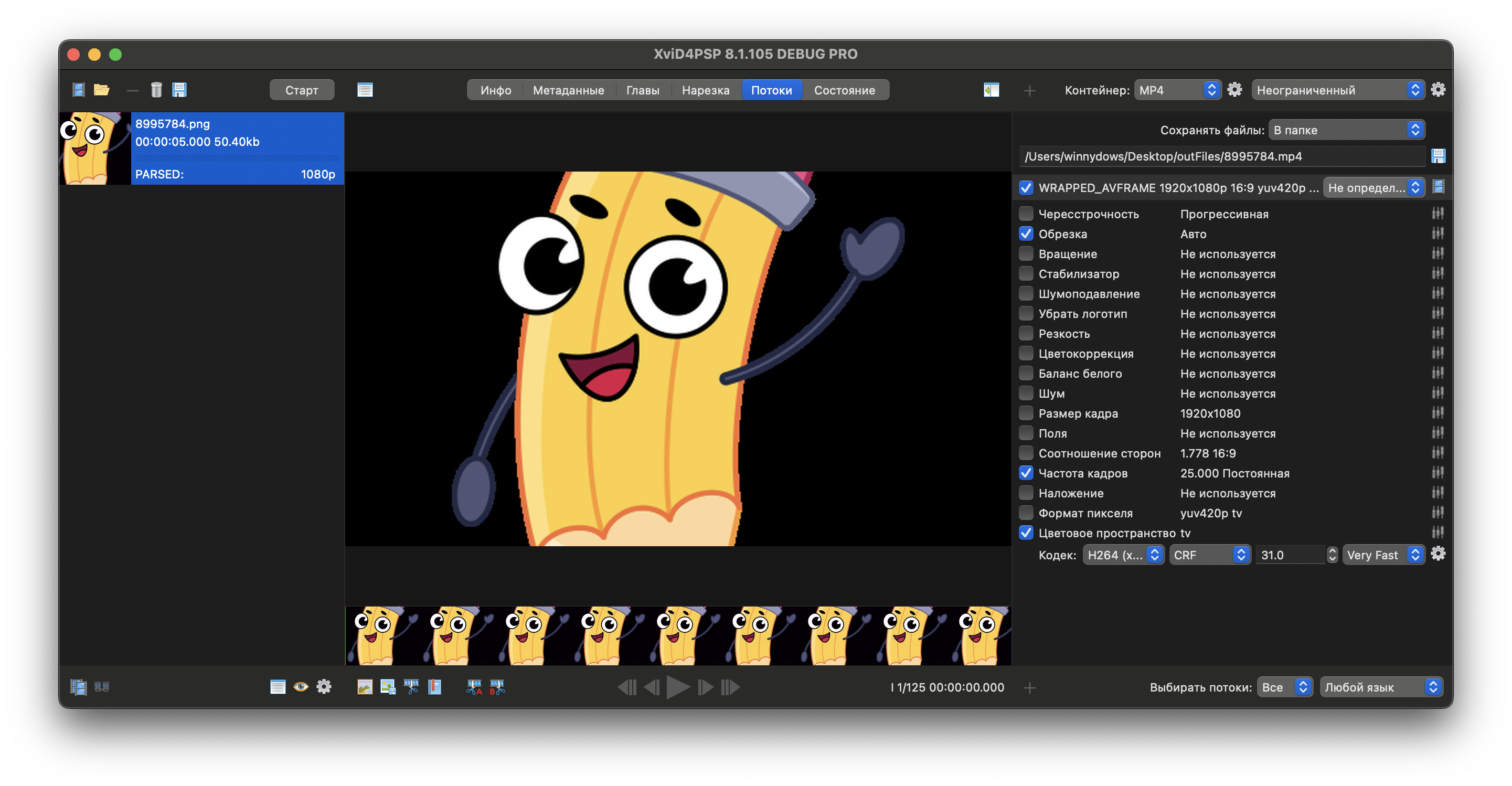
Xvid4PSP интересен тем, что в классическом рабочем процессе можно оставить видеопоток без повторного кодирования и изменить только аудио. Это уменьшает время обработки и исключает лишнее ухудшение изображения, но требует совместимого контейнера, кодеков и корректных параметров аудио.
Настройка громкости в Xvid4PSP
- Откройте видео и для видеопотока выберите режим копирования, если формат вывода допускает это.
- Для аудио выберите кодирование, потому что неизменённый режим Copy не позволяет встроить новое усиление в поток.
- Откройте параметры обработки аудио и настройте Volume.
- Запустите кодирование и после завершения сравните длительность, синхронизацию и уровень с оригиналом.
Главное достоинство подхода — не перекодировать картинку без необходимости. Однако пользователь должен понимать различие между copy для видео и обязательной обработкой аудио: усиление не может появиться в полностью неизменённой аудиодорожке.
Плюсы:
- Можно сохранить видеопоток без повторного кодирования в совместимом сценарии.
- Подходит для пользователей, которые понимают кодеки и контейнеры.
Минусы:
- Интерфейс и набор параметров сложнее простого ползунка громкости.
- Совместимость режима копирования зависит от входного и выходного форматов.
Freemake Video Converter + Adobe Audition
Этот способ нужен не для обычной правки в один клик, а для ситуации, когда встроенных средств видеоредактора недостаточно. Сначала из ролика извлекается аудиодорожка, затем она обрабатывается в специализированном аудиоредакторе и возвращается к видео. Рабочую цепочку можно построить через Freemake Video Converter для получения звука и Adobe Audition для нормализации, компрессии и контроля пиков.
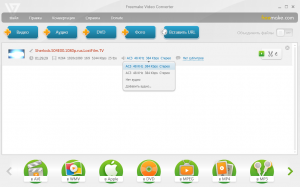
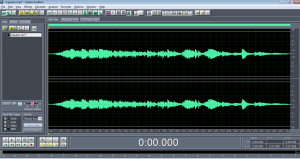
Когда этот метод оправдан
- В видео сильный фоновый шум и одного Volume недостаточно.
- Нужно применить нормализацию, компрессию, лимитер или спектральную обработку в отдельном аудиоредакторе.
- Изображение уже смонтировано, а исправлять требуется только звук.
Последовательность
- Сделайте резервную копию исходного видео.
- Извлеките аудиодорожку в отдельный файл с подходящими параметрами качества.
- В Adobe Audition отрегулируйте уровень, при необходимости примените нормализацию и динамическую обработку.
- Экспортируйте аудио с той же частотой дискретизации, которая подходит проекту.
- Верните дорожку в видеопроект, синхронизируйте начало и проверьте несколько точек по длительности.
- Экспортируйте итоговый ролик и убедитесь, что нет рассинхронизации.
Плюсы:
- Даёт существенно больше контроля над проблемным звуком.
- Можно исправлять шум, динамику и пики до возврата в видео.
Минусы:
- Рабочий процесс длиннее и требует промежуточного аудиофайла.
- Ошибка в частоте дискретизации, длительности или монтаже может привести к рассинхронизации.
Windows Movie Maker — только для старых проектов

Windows Movie Maker присутствует в одном из исходников, но использовать его как основной современный способ не следует. Программа относится к прекращённой линейке. Она уместна только когда пользователь уже открыл старый проект на совместимой системе и хочет выполнить минимальную правку. Для нового монтажа рациональнее использовать поддерживаемый редактор из списка выше.
- Не устанавливайте сомнительные «новые версии Movie Maker» с неизвестных сайтов ради одной настройки громкости.
- Если старый проект открывается, сначала сохраните копию исходных файлов проекта.
- Для переноса проекта в современный редактор экспортируйте доступные медиафайлы и заново соберите ключевые дорожки.
Как увеличить громкость видео на macOS
iMovie
iMovie позволяет менять громкость прямо на waveform клипа. Цвет аудиоволны служит простым индикатором: жёлтые пики указывают на искажение, красные — на клиппинг. Это делает iMovie удобным для новичка: при усилении видно не только процент, но и последствия для пиков.
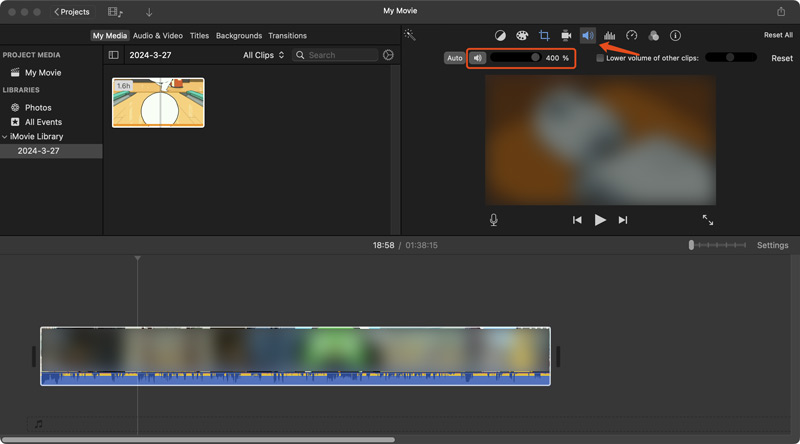

Настройка громкости в iMovie
- Поместите видео на таймлайн. Если waveform не видна, откройте настройки таймлайна и включите Show Waveforms.
- Перетащите горизонтальную линию громкости вверх или вниз. Во время изменения iMovie показывает процент.
- Чтобы изменить только диапазон, удерживайте R и выделите нужный участок, затем переместите линию внутри диапазона.
- Для автоматизации добавляйте keyframes: удерживайте Option и щёлкайте по линии громкости, затем перемещайте точки или сегменты.
- Если waveform становится жёлтой или красной, уменьшите уровень до безопасного значения.
Для речи поверх фоновой музыки iMovie также использует ducking. На iPhone и iPad регулировка выполняется через Audio после выделения клипа; принцип тот же — сначала баланс, потом повышение общего уровня.
Плюсы:
- Наглядный визуальный контроль пиков по цвету waveform.
- Можно менять только выделенный диапазон или использовать keyframes.
- Есть версии для Mac, iPhone и iPad.
Минусы:
- Не предназначен для сложного мастеринга с большим набором измерителей.
- Сильное усиление шумной записи делает шум заметнее.
Final Cut Pro
Final Cut Pro даёт два основных способа: линия громкости непосредственно на waveform и Audio Inspector. Уровень показывается в dB, а для автоматизации используются keyframes. Audio Meters помогают следить за пиками в финальном миксе.

Настройка громкости в Final Cut Pro
- Добавьте клип на timeline и раскройте аудиоволну.
- Перетащите горизонтальную volume line; рядом отображается изменение в dB.
- Для локального изменения добавьте keyframes и опустите или поднимите участок между ними.
- Откройте Window → Show in Workspace → Audio Meters и проиграйте самые громкие сцены.
- Если индикаторы показывают перегруз, уменьшите уровень клипа или дорожки до экспорта.
Final Cut Pro лучше простого усилителя в длинном проекте: можно отдельно обрабатывать речь, музыку и эффекты, не ломая баланс всего микса.
Плюсы:
- Точная dB-регулировка и keyframes.
- Полноценные Audio Meters.
- Подходит для сложного монтажа на Mac.
Минусы:
- Для одной быстрой правки требует больше времени на освоение.
- Большой запас инструментов не исправит уже записанный клиппинг исходника.
Wondershare Filmora
Filmora предлагает четыре практически разных способа управления уровнем: линию громкости на таймлайне, ползунок в панели Audio, fade in/fade out и keyframes. Это позволяет использовать один редактор и для простой коррекции, и для ролика, где громкость меняется по сценам.

Настройка громкости в Wondershare Filmora
- Поместите клип на таймлайн и при необходимости увеличьте высоту дорожки, чтобы видеть volume line.
- Для равномерного изменения потяните линию вверх или откройте Audio panel и измените Volume.
- Для плавного входа или выхода используйте Fade In/Fade Out.
- Для диалога с неравномерной громкостью добавьте volume keyframes и меняйте уровень только в нужных местах.
- Прослушайте переходы между точками и экспортируйте проект.
Ключевые кадры лучше простого разрезания клипа: звук остаётся непрерывным, а изменение уровня можно растянуть на несколько секунд и сделать незаметным.
Плюсы:
- Четыре способа регулировки под разные задачи.
- Есть автоматизация и fade без отдельного аудиоредактора.
- Работает на Windows и macOS.
Минусы:
- Из-за большого количества аудиоинструментов новичку легко применить лишнюю обработку.
- Автоматические улучшения следует проверять на исходной речи, а не принимать без прослушивания.
Aiseesoft Video Converter Ultimate
Aiseesoft Video Converter Ultimate рассматривается как конвертер с дополнительными инструментами редактирования. Он подходит, когда нужно одновременно изменить формат ролика и поднять уровень звука. Для сложного микса с несколькими дорожками лучше использовать NLE, но для одного готового файла такой подход короче.

Настройка громкости в Aiseesoft Video Converter Ultimate
- Добавьте видео в конвертер.
- Откройте аудионастройки клипа и измените Volume.
- Проиграйте несколько громких фрагментов.
- Выберите выходной контейнер и кодек, после чего выполните конвертацию.
- Сравните итоговый звук с исходником, особенно если одновременно менялся аудиокодек.
Преимущество конвертера проявляется при пакетной подготовке файлов в нужный формат. Если формат менять не требуется, полноценный видеоредактор или FFmpeg с копированием видеопотока рациональнее.
Плюсы:
- Совмещает конвертацию и базовую аудиокоррекцию.
- Подходит для готового однотрекового видео.
Минусы:
- Не заменяет микшер многодорожечного видеоредактора.
- Изменение кодека аудио может повлиять на размер и качество файла.
AVAide Video Converter
AVAide Video Converter относится к тому же классу универсальных конвертеров: исправление громкости выполняется вместе с подготовкой конечного файла. Он удобен для пользователя, которому не нужны десятки монтажных дорожек, но требуется сделать клип громче и сохранить его в другом контейнере.
Настройка громкости в AVAide Video Converter
- Импортируйте видео.
- Откройте инструменты редактирования аудио и установите более высокий уровень.
- Проверьте воспроизведение в preview.
- Выберите параметры вывода и запустите преобразование.
Если ролик состоит из нескольких сцен с разным уровнем, сначала выровняйте их в видеоредакторе. Один общий ползунок в конвертере поднимет и тихие, и уже громкие места.
Плюсы:
- Простой сценарий для одного готового файла.
- Совмещает изменение звука и формата.
Минусы:
- Ограниченная автоматизация по времени по сравнению с NLE.
- Не подходит для сложного баланса нескольких дорожек.
AnyMP4 Video Converter Ultimate
AnyMP4 предлагает два разных маршрута. В обычном редакторе клипа есть вкладка Audio с Volume и Delay. Отдельный инструмент Volume Booster предназначен именно для повышения уровня и позволяет быстро обработать один файл. Это полезно, когда не требуется полноценный монтаж.

Настройка громкости в AnyMP4 Video Converter Ultimate
- Для обычного маршрута добавьте видео, откройте Edit → Audio и измените Volume.
- Если нужен специализированный инструмент, откройте More Tools/Toolbox и выберите Volume Booster.
- Добавьте ролик в Volume Booster, настройте Volume и при необходимости Delay.
- Прослушайте результат в окне инструмента и нажмите Export.
Второй путь короче, если задача только в громкости. Первый полезнее, когда одновременно нужно изменить задержку аудио или другие параметры клипа.
Плюсы:
- Два отдельных рабочих сценария.
- Есть preview перед экспортом.
- Подходит для единичной быстрой обработки.
Минусы:
- Функции многодорожечного микса ограничены по сравнению с видеоредакторами.
- При сильном усилении всё равно требуется контролировать искажения на слух.
Vidmore Video Converter

Vidmore Video Converter удобен для сценария «готовый MP4 звучит тихо, монтаж уже завершён». В конвертере можно изменить аудиопараметры и получить новый файл без перестройки проекта на временной шкале.
Настройка громкости в Vidmore Video Converter
- Добавьте готовый ролик.
- Откройте параметры редактирования звука и увеличьте Volume.
- Воспроизведите начало, середину и самый громкий момент.
- Выберите параметры вывода и запустите конвертацию.
Такой метод быстрее полноценного NLE, но не решает задачу отдельных тихих реплик. Если внутри файла уровень меняется сильно, потребуется редактор с keyframes или нормализация.
Плюсы:
- Быстрая обработка готового файла.
- Можно сразу выполнить конвертацию в нужный формат.
Минусы:
- Ограниченная точность изменений внутри длинной дорожки.
- Повторное кодирование аудио требует разумных настроек качества.
Video Converter Ultimate от Blu-ray Master
Video Converter Ultimate от Blu-ray Master работает по типичной для мультимедийных конвертеров схеме: файл импортируется, уровень звука корректируется, после чего создаётся новый ролик. Метод подходит для готового MP4, когда менять монтаж, титры и изображение уже не требуется.
Настройка громкости в Video Converter Ultimate от Blu-ray Master
- Добавьте видео в программу.
- Откройте редактирование аудио и установите нужный уровень.
- Проверьте синхронизацию и отсутствие перегруза в preview.
- Сохраните копию с выбранными параметрами.
Метод подходит для одного уже смонтированного видео. Для сериала из нескольких эпизодов удобнее редактор с нормализацией либо пакетный FFmpeg-сценарий.
Плюсы:
- Не требуется сложный монтажный проект.
- Подходит для обычного изменения готового файла.
Минусы:
- Меньше контроля над динамикой по времени.
- Не заменяет полноценные meters и микшер профессионального NLE.
Как сделать видео громче онлайн
Онлайн-сервисы удобны для разовой задачи и компьютера без установленного редактора. Их общий компромисс — файл нужно передать на сервер, а обработка зависит от скорости загрузки и ограничений бесплатного режима. Для личных, рабочих и конфиденциальных записей локальный редактор безопаснее с точки зрения контроля над тем, куда отправляется исходник.
Clipchamp

Clipchamp работает в браузере и как приложение Windows. Громкость выбранного клипа меняется через вкладку Audio в правой панели; ползунок позволяет повысить звук до 200%. Отдельные аудиофайлы, голосовые записи и музыка регулируются независимо.
Настройка громкости в Clipchamp
- Импортируйте видео через Import media и перетащите его на timeline.
- Выделите клип и откройте вкладку Audio в property panel.
- Перемещайте Volume вправо. Для обычного исправления начинайте с небольшого повышения и сравнивайте с 100%.
- Если в проекте есть отдельная музыка или voice-over, выделяйте каждую дорожку по очереди и настраивайте их отдельно.
- Экспортируйте видео и проверьте готовый MP4.
Clipchamp удобен, когда речь нужно поднять, а музыку оставить на прежнем уровне. Возврат к 100% позволяет быстро отменить только изменение громкости без удаления остальных правок проекта.
Плюсы:
- Работа в браузере без сложной установки.
- Раздельная регулировка клипа, голоса, музыки и эффектов.
- Понятный процентный Volume.
Минусы:
- Для больших исходников требуется время на загрузку.
- Не даёт такого контроля над loudness и динамикой, как профессиональные настольные редакторы.
VEED
VEED позволяет изменить уровень видео прямо в браузере, отделить исходный звук и работать с ним как с самостоятельной дорожкой. Для проблемной речи есть отдельные функции очистки и нормализации в наборе AI Audio Enhancer; часть таких возможностей относится к платным инструментам.

Настройка громкости в VEED
- Загрузите ролик и добавьте его в проект.
- Выделите видео или аудио на canvas/timeline и откройте Edit.
- Используйте volume slider. Если задача связана не только с тихим уровнем, а с фоновым шумом, рассмотрите Clean Audio вместо грубого усиления.
- Прослушайте ролик после обработки и экспортируйте MP4.
Если шум почти равен по уровню голосу, простое увеличение Volume усилит оба компонента. Очистка или отдельная обработка речи в такой записи полезнее.
Плюсы:
- Работает в браузере.
- Можно отделять аудио и менять его независимо.
- Есть инструменты нормализации и очистки речи.
Минусы:
- Загрузка больших видео занимает время.
- Некоторые расширенные аудиофункции доступны не во всех режимах бесплатно.
Flixier
Flixier сочетает обычные Volume/Gain и автоматическое выравнивание. Для ручного способа достаточно выбрать клип и открыть Audio справа. Если отдельная реплика слишком тихая, аудио можно отсоединить, разрезать нужный участок и усилить только его.
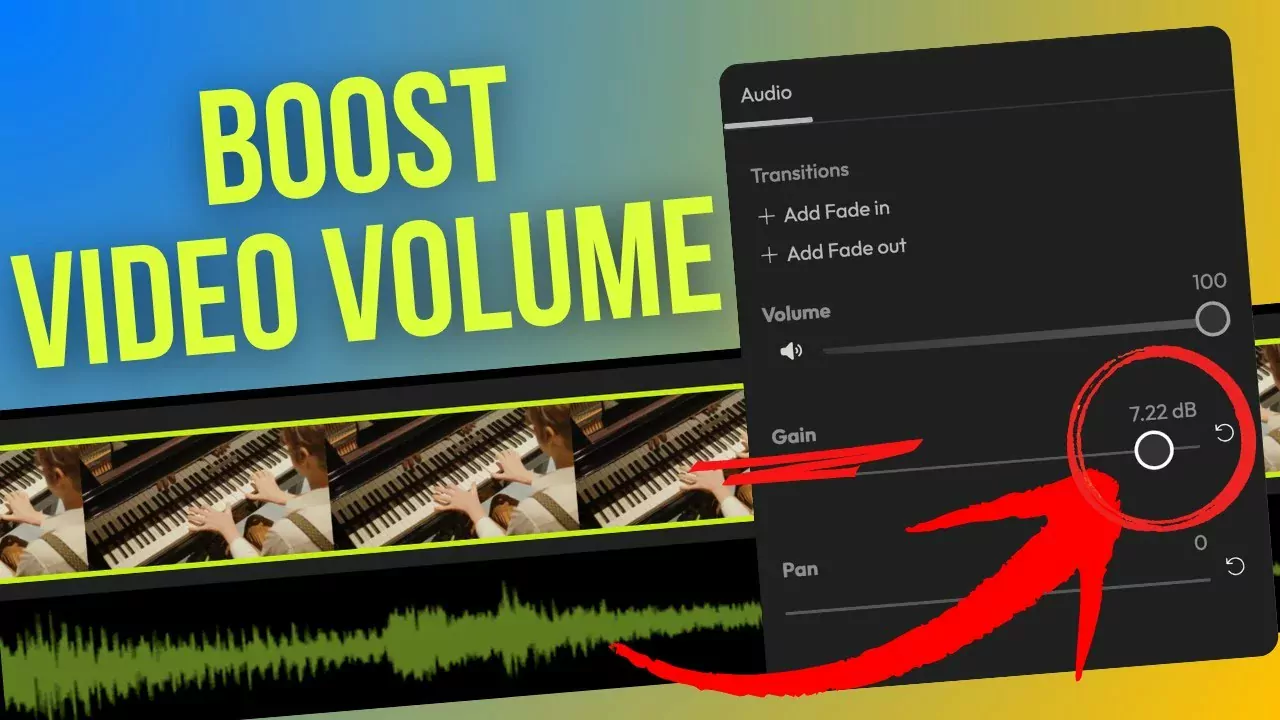
Настройка громкости в Flixier
- Загрузите видео и перетащите его на timeline.
- Выделите клип, откройте Audio и используйте Volume или Gain.
- Для отдельного участка отсоедините аудио, вырежьте нужный диапазон и измените уровень только у него.
- Для автоматического выравнивания откройте Audio Enhancements и выберите Fix Audio Levels and Loudness.
- Нажмите Export, оставьте Video и выполните Export and Download.
Flixier удобнее для коротких и средних роликов: браузеру приходится загружать медиаданные и обрабатывать проект через сеть. Для большого исходника локальный редактор обычно практичнее, особенно если файл конфиденциальный или соединение нестабильно.
Плюсы:
- Volume и Gain доступны в одном редакторе.
- Можно корректировать отдельный участок.
- Есть автоматическое выравнивание громкости.
Минусы:
- Облачная обработка зависит от соединения.
- Бесплатные лимиты важны для длинных и тяжёлых роликов.
Kapwing
Kapwing даёт простой Volume Changer внутри браузерного редактора. Выделенная аудиодорожка регулируется ползунком Volume, изменение слышно при воспроизведении проекта, а видео экспортируется в MP4.
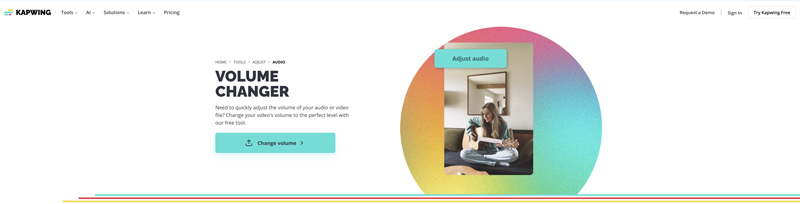
Настройка громкости в Kapwing
- Откройте проект и добавьте видео.
- Выберите Audio в боковой панели и выделите нужную дорожку.
- Передвигайте Volume вправо до комфортного уровня, регулярно запускайте playback.
- Нажмите Export Project и сохраните видео.
Kapwing лучше использовать для небольшого веб-проекта, где одновременно нужны субтитры, обрезка или простая работа со звуком. Для конфиденциальной записи предпочтительнее локальный редактор.
Плюсы:
- Быстрый браузерный workflow.
- Изменение слышно сразу при preview.
- Подходит для MP4 и отдельного аудио.
Минусы:
- Файл загружается в облачный сервис.
- Профессиональный контроль пиков и мастера ограничен по сравнению с NLE.
Online Video Cutter / 123apps
В наборе 123apps есть отдельный инструмент Change Video Volume. Он подходит, когда нужно сделать один ролик громче без полноценной монтажной программы. В бесплатном режиме действуют лимиты на размер и количество операций, поэтому большие материалы удобнее обрабатывать локально.

Настройка громкости в Online Video Cutter / 123apps
- Откройте Change Video Volume и добавьте файл.
- Измените уровень звука в редакторе.
- Просмотрите наиболее громкую сцену.
- Нажмите Export и сохраните обработанный файл.
Сервис особенно удобен для короткого MP4, который нужно быстро подготовить к отправке. Для серии файлов ежедневные ограничения и повторные загрузки становятся заметным минусом.
Плюсы:
- Специализированный инструмент без сложной временной шкалы.
- Работает в браузере.
Минусы:
- Есть лимиты бесплатных операций и размера файла.
- Видео передаётся на сервер для обработки.
VideoLouder
VideoLouder — узкий веб-инструмент для изменения громкости уже готового видео. Он принимает видеофайл размером до 500 МБ, задаёт усиление или ослабление в dB и обрабатывает звук без повторного кодирования видеопотока. Это быстрее полноценного редактора, если внутри ролика нет отдельных проблемных фрагментов.
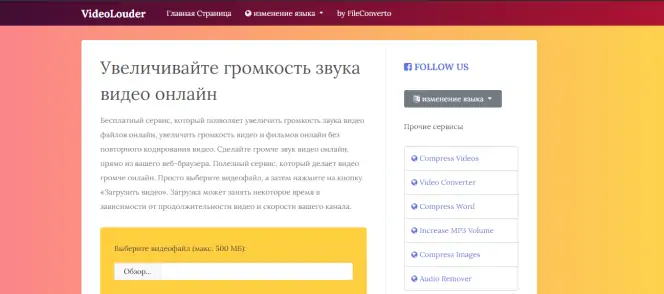
Настройка громкости в VideoLouder
- Выберите видеофайл.
- Укажите увеличение громкости и величину в dB. Начинайте с умеренного значения.
- Запустите обработку и дождитесь результата.
- Скачайте готовый файл и прослушайте его отдельно.
VideoLouder не показывает полноценный многодорожечный микс. Если голос тихий, а музыка уже громкая, общий boost поднимет обе составляющие — такой ролик лучше открыть в редакторе.
Плюсы:
- Минимальное количество действий.
- Изменение задаётся в dB.
Минусы:
- Нет удобной автоматизации отдельных фрагментов.
- Сильный boost может привести к клиппингу; предпросмотр и контроль ограничены.
fast-converter.ru
fast-converter.ru выполняет браузерное изменение уровня видео и подходит для простого неконфиденциального ролика, где нужна одна операция и не требуется точный многодорожечный микс.

Настройка громкости в fast-converter.ru
- Добавьте видео в форму обработки.
- Выберите повышение громкости.
- Запустите преобразование.
- После получения файла сравните его с оригиналом и проверьте громкие участки.
Перед конвертацией проверьте выбранное действие, уровень повышения и опцию выравнивания громкости. После обработки обязательно прослушайте итоговый файл: автоматическое выравнивание и обычный boost решают разные задачи.
Плюсы:
- Не требует установки.
- Подходит для единичной операции.
Минусы:
- Мало контроля над сложным звуком.
- Обработка зависит от доступности сервиса и соединения.
mp3cut
mp3cut принимает видео в качестве входного файла, однако Volume Changer обрабатывает извлечённую аудиодорожку и сохраняет результат как аудио. Поэтому для готового видеоролика нужен двухэтапный процесс: отдельно изменить звук, затем заменить аудиодорожку в видеоредакторе и экспортировать видео.
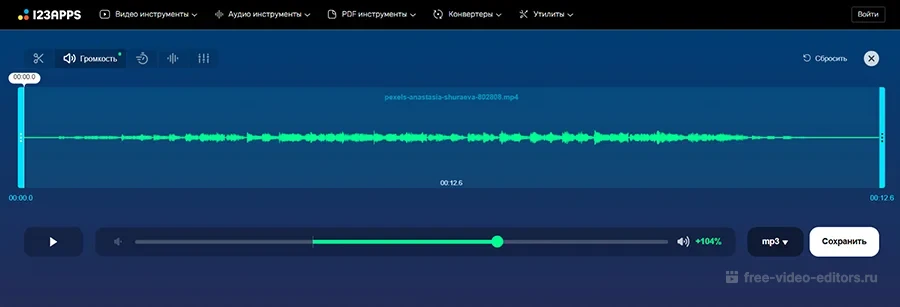
Обработка звука через mp3cut
- Откройте Volume Changer и загрузите исходный аудиофайл либо видео, из которого сервис извлечёт звуковую дорожку.
- Отрегулируйте громкость ползунком и прослушайте наиболее громкие места.
- Сохраните обработанный звук в доступном аудиоформате.
- Импортируйте новую дорожку в видеоредактор, отключите или удалите старый звук и проверьте синхронизацию перед экспортом видео.
Для задачи «загрузить MP4 и сразу получить более громкий MP4» в том же наборе 123apps предназначен отдельный инструмент Change Video Volume; он уже разобран выше как Online Video Cutter / 123apps.
Плюсы:
- Можно отдельно обработать звуковую дорожку.
- Подходит для схемы с заменой аудио в уже существующем видеопроекте.
Минусы:
- Не экспортирует обработанный ролик как готовое видео через Volume Changer.
- Потребуется второй инструмент для возврата аудиодорожки в видео.
Videoredaktor
Videoredaktor.ru содержит отдельный инструмент «Изменить громкость». Уровень можно задавать целому слою с музыкальными или видеофайлами либо отдельному файлу; значение отдельного файла перекрывает громкость слоя. Сервис работает в браузере и не требует установки программы.

Настройка громкости в Videoredaktor.ru
- Добавьте видео или аудиофайл в инструмент «Изменить громкость».
- Выберите слой либо отдельный файл, уровень которого требуется изменить.
- Отрегулируйте громкость. Для отдельного файла используйте его редактор; индивидуальная настройка имеет приоритет над значением слоя.
- Просмотрите результат, затем создайте видео и проверьте получившийся файл после сохранения.
Сервис также поддерживает нарастание и затухание звука, поэтому переходы между участками можно сделать мягче, чем при одном резком изменении уровня.
Плюсы:
- Регулировка целого слоя и отдельного файла.
- Работа в браузере без установки.
- Есть нарастание и затухание звука.
Минусы:
- Для точного контроля пиков и сложной динамической обработки настольный аудио- или видеоредактор функциональнее.
- Исходный файл передаётся веб-сервису, поэтому конфиденциальные записи рациональнее обрабатывать локально.
Как увеличить громкость видео на iPhone
InShot
InShot удобен для роликов, которые сняты и публикуются прямо со смартфона. Приложение умеет работать с музыкой, голосом, звуковыми эффектами и громкостью, поэтому уровень исходного клипа и дополнительной музыки можно настраивать отдельно.

Настройка громкости в InShot
- Создайте видеопроект и добавьте ролик из медиатеки.
- Выделите клип или аудиодорожку, которую нужно изменить.
- Откройте настройку Volume и поднимите уровень. Для музыки используйте отдельную настройку её громкости, чтобы не заглушить речь.
- При необходимости добавьте fade in/fade out для музыкальной дорожки.
- Экспортируйте ролик и проверьте звук уже в приложении «Фото» или другом плеере.
На телефоне особенно важно не оценивать результат только через маленький встроенный динамик. Наушники быстро показывают фоновые шумы и резкие согласные, которые стали заметнее после усиления.
Плюсы:
- Монтаж и коррекция звука выполняются на одном устройстве.
- Можно раздельно работать с клипом, музыкой и voice-over.
- Есть fade для музыкальных дорожек.
Минусы:
- Маленький экран менее удобен для точной автоматизации длинной записи.
- Сильное усиление встроенного микрофона телефона поднимает и шум помещения.
AudioFix: Video Volume Booster
AudioFix специализируется именно на звуке видеороликов. Приложение умеет автоматически и вручную усиливать уровень, применять набор шумоподавляющих фильтров, отключать звук, извлекать аудио и сравнивать обработку с оригиналом. Это полезнее обычного Volume, если ролик одновременно тихий и шумный.
Настройка громкости в AudioFix: Video Volume Booster
- Импортируйте видео в AudioFix.
- Сначала прослушайте автоматическую обработку и сравните её с оригиналом.
- Если автоматический вариант слишком агрессивен, переключитесь на ручной Volume Booster или более мягкий профиль очистки.
- Удерживайте Compare, чтобы быстро оценивать разницу с исходником.
- Сохраните результат как новый файл, не перезаписывая оригинал.
Для речи на ветру или в помещении с шипением сначала попробуйте подходящий noise reduction, а затем повышайте общий уровень. Обратный порядок часто делает шум заметнее.
Плюсы:
- Специализирован на звуке видео.
- Есть ручное усиление, автоматическое повышение и фильтры шума.
- Сравнение с оригиналом встроено в workflow.
Минусы:
- Автоматическая очистка может изменить тембр голоса, поэтому сравнение обязательно.
- Для многодорожечного монтажа нужен другой редактор.
Как увеличить громкость видео на Android
CapCut
CapCut подходит, когда видео уже находится на Android-смартфоне и требуется не только сделать его громче, но и обрезать, добавить музыку или озвучку. В редакторе у клипа есть Volume, а для отдельного проблемного участка можно сначала разделить клип и менять звук только в нужной части.

Настройка громкости в CapCut
- Создайте проект и добавьте видео.
- Нажмите на клип на timeline и выберите Volume.
- Поднимите уровень. Если громче нужен только один фрагмент, сначала разделите клип в границах этого участка и примените Volume к получившемуся сегменту.
- Если рядом есть музыка или voice-over, регулируйте их как отдельные дорожки.
- Экспортируйте ролик и прослушайте файл вне редактора.
Разделение клипа — простой мобильный аналог keyframes, когда нужно быстро исправить одну тихую фразу. Переход между сегментами всё равно следует прослушать: слишком большая разница воспринимается как скачок.
Плюсы:
- Полноценный мобильный редактор.
- Volume применяется к конкретному клипу или сегменту.
- Можно отдельно работать с музыкой и озвучкой.
Минусы:
- Точная длинная автоматизация менее удобна, чем на настольной timeline.
- Часть дополнительных функций зависит от аккаунта и текущего набора возможностей приложения.
Video Volume Booster от firisoft
Video Volume Booster от firisoft — узкое Android-приложение, предназначенное именно для изменения громкости видеофайла. Это принципиально отличается от системных boosters: после обработки создаётся новый ролик, а не просто становится громче динамик телефона.
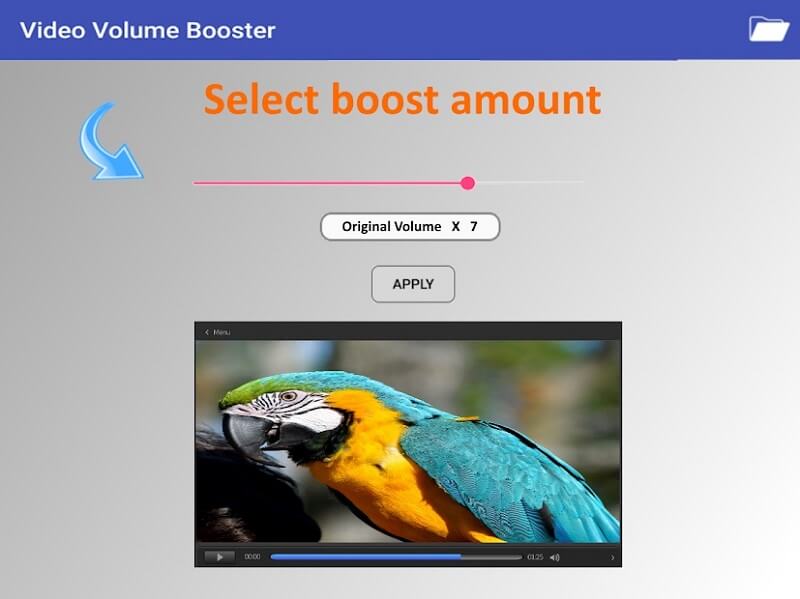
Настройка громкости в Video Volume Booster от firisoft
- Выберите видео на устройстве.
- Укажите требуемое усиление.
- Запустите обработку и дождитесь создания нового файла.
- Откройте результат в обычной галерее и сравните с исходником.
Приложение полезно для короткой однооперационной задачи. Если ролик содержит музыку, голос и несколько сцен, CapCut или настольный редактор даст больше контроля.
Плюсы:
- Меняет сам видеофайл.
- Не требует полноценной монтажной timeline для одной операции.
Минусы:
- Базовая версия обрабатывает видео длительностью до 30 секунд; снятие лимита доступно через покупку внутри приложения.
- Узкая функциональность.
- В приложении присутствуют реклама и покупки внутри приложения.
Как увеличить громкость видео в Linux
В Linux задачу можно решить как через графический редактор, так и через командную строку. Для обычного монтажа подходят Avidemux, OpenShot, Shotcut и Kdenlive; DaVinci Resolve даёт более развитую работу с многодорожечным звуком; FFmpeg удобен для командной строки и пакетной обработки.
Avidemux
Avidemux — лёгкий кроссплатформенный редактор для операций с готовыми файлами. В классическом workflow аудио можно перекодировать и применить обработку, включая нормализацию; видеопоток при совместимом выходном контейнере допускается оставить в Copy, чтобы не тратить время на повторное кодирование изображения.

Настройка громкости в Avidemux
- Откройте видео и выберите нужную аудиодорожку.
- Если звук требуется изменить, выберите аудиокодек вместо Copy и откройте Filters/Configure для аудиопроцессинга.
- Используйте доступное усиление или нормализацию.
- Для видео оставьте Copy, только если выбранный контейнер совместим с исходным видеокодеком.
- Сохраните короткий тест и проверьте синхронизацию.
Главное преимущество Avidemux — возможность не трогать видеопоток. Но изменение аудио всё равно требует обработки аудиодорожки; режим полного копирования звука не способен встроить новое усиление.
Плюсы:
- Кроссплатформенность и небольшой интерфейс.
- Можно избежать повторного кодирования видео.
- Подходит для простых готовых файлов.
Минусы:
- Меньше инструментов для сложного микса.
- Требуется понимать совместимость кодеков и контейнеров.
OpenShot
OpenShot использует свойство Volume как keyframe-кривую. Поэтому громкость можно не только установить для всего клипа, но и менять во времени. Это бесплатный способ для Linux, когда требуется простая автоматизация без командной строки.

Настройка громкости в OpenShot
- Добавьте ролик на timeline.
- Выделите клип и откройте Properties.
- Найдите Volume. Установите playhead в нужной позиции и задайте значение — OpenShot создаёт keyframe для изменяемого свойства.
- Добавьте дополнительные точки для тихих и громких частей.
- Экспортируйте проект и прослушайте переходы.
Keyframe-кривая особенно полезна для диалогов и фоновой музыки. Вместо разрезания дорожки на десятки кусков уровень меняется плавно между точками.
Плюсы:
- Бесплатный кроссплатформенный редактор.
- Volume поддерживает keyframes.
- Подходит для несложных многодорожечных проектов.
Минусы:
- Для точного мастеринга набор измерителей ограничен.
- Большое количество keyframes требует аккуратной организации проекта.
DaVinci Resolve
DaVinci Resolve нужен, когда звук является частью полноценного монтажа. На странице Fairlight доступны дорожки, фейдеры, автоматизация, динамическая обработка и meters. Для одного тихого ролика это избыточно, зато проект с интервью, музыкой и эффектами можно собрать и проверить гораздо точнее.

Настройка громкости в DaVinci Resolve
- Импортируйте видео и откройте страницу Fairlight.
- Найдите дорожку с исходным звуком и измените clip gain или уровень дорожки.
- Для локальных проблем используйте автоматизацию или keyframes, а не общий master.
- Контролируйте пики на meters и при необходимости применяйте dynamics/limiter.
- На Deliver экспортируйте тестовый фрагмент, затем весь проект.
Fairlight позволяет решать причину, а не только симптом: тихую речь можно поднять, фоновую музыку опустить, пики ограничить и проверить мастер перед рендером.
Плюсы:
- Полноценная аудиосреда внутри видеоредактора.
- Поддерживает многодорожечный микс, автоматизацию и динамическую обработку.
- Есть измерители уровня.
Минусы:
- Сложнее освоить, чем простые редакторы.
- Высокие требования проекта не оправданы для одной короткой однооперационной правки.
Shotcut
Shotcut использует аудиофильтр Gain/Volume. Он поддерживает keyframes, поэтому один и тот же клип можно сделать громче только в нужных местах. Это практичный Linux-вариант для пользователя, которому нужен графический интерфейс и dB-регулировка.

Настройка громкости в Shotcut
- Выделите клип или дорожку.
- Откройте Filters, добавьте аудиофильтр Gain/Volume.
- Настройте Level в dB. Для локальных изменений включите keyframes у фильтра и добавьте точки в нужных местах.
- Прослушайте переходы между точками. Если тихий голос чередуется с громким, сначала попробуйте компрессию/нормализацию, а затем финальный gain.
- Экспортируйте ролик.
Keyframes позволяют не разрезать клип. Для фоновой музыки это особенно удобно: четыре точки создают плавное понижение под репликой и возврат после неё.
Плюсы:
- Бесплатный и кроссплатформенный.
- Gain/Volume работает в dB и поддерживает keyframes.
- Можно применять фильтр к клипу или дорожке.
Минусы:
- Интерфейс аудиоавтоматизации менее похож на классическую DAW.
- Для большого количества речевых клипов ручные точки занимают время.
Kdenlive

Kdenlive закрывает сразу несколько сценариев: Gain изменяет уровень в процентах, Volume (keyframable) — в dB с keyframes, Normalize выравнивает сигнал, Compressor/Expander уменьшает динамический разброс, а Limiter ограничивает пики. Это один из самых полноценных бесплатных вариантов для Linux.
Настройка громкости в Kdenlive
- Для простого общего изменения добавьте Gain или Volume (keyframable).
- Если уровень должен меняться внутри клипа, выберите Volume (keyframable) и расставьте keyframes.
- Для очень тихой равномерной записи попробуйте Normalize.
- Если отдельные слова резко выбиваются, используйте Compressor/Expander, а после него поднимите общий уровень.
- В конце цепочки при необходимости добавьте Limiter и проверьте результат.
Порядок эффектов важен. Компрессор сначала стабилизирует динамику, gain поднимает итоговый уровень, limiter страхует от оставшихся пиков. Слепое добавление всех эффектов без прослушивания не улучшает звук.
Плюсы:
- Большой набор аудиоэффектов без отдельной DAW.
- Volume поддерживает keyframes и dB.
- Есть Normalize, Compressor/Expander и Limiter.
Минусы:
- Сложнее простого мобильного или браузерного усилителя.
- Неправильная компрессия делает речь плоской и подчёркивает фоновые шумы.
FFmpeg

FFmpeg удобен для автоматизации и пакетной обработки. Фильтр volume задаёт фиксированное усиление, а loudnorm реализует нормализацию громкости. Командная строка особенно полезна, когда нужно обработать десятки файлов одинаковым способом или сохранить видеопоток без повторного кодирования.
Настройка громкости в FFmpeg
- Сначала определите задачу: фиксированный gain или нормализация.
- Для фиксированного усиления примените аудиофильтр volume и оставьте видеопоток в copy, если контейнер и кодек это позволяют.
- Для loudnorm при точной работе используйте анализ и второй проход с измеренными параметрами, а не полагайтесь на односложную команду для любого материала.
- Обработайте короткий тестовый участок и измерьте/прослушайте результат.
- После проверки примените те же параметры к полному файлу или пакету.
FFmpeg не показывает timeline, поэтому ошибка в параметре легко тиражируется на всю папку. Пакетную обработку запускайте только после проверки одного файла и сохранения оригиналов.
Плюсы:
- Кроссплатформенность и автоматизация.
- Можно копировать видеопоток и перекодировать только аудио.
- loudnorm подходит для системного выравнивания громкости.
Минусы:
- Командная строка требует понимания фильтров и кодеков.
- Ошибочные параметры быстро распространяются на весь пакет файлов.
Как сделать видео громче только при просмотре
Этот раздел не меняет исходный файл. Он нужен, если видео уже опубликовано, хранится на чужом сайте или требуется просто расслышать тихую запись. После отправки такого ролика другому человеку он останется таким же тихим, потому что усиление выполняется плеером, браузером или системой.
VLC Media Player
VLC умеет поднимать громкость воспроизведения выше обычного системного уровня. Это удобно для разового просмотра тихого фильма или лекции, когда создавать новую копию файла не нужно. Никаких изменений в аудиодорожку VLC при таком сценарии не записывает.

Настройка громкости в VLC Media Player
- Откройте видео в VLC.
- Увеличьте ползунок громкости плеера.
- Если звук начинает искажаться, уменьшите уровень: повышенный playback gain не защищает от клиппинга на выходе устройства.
Используйте VLC, когда нужна громкость «здесь и сейчас». Для публикации, монтажа или пересылки откройте видео в редакторе и экспортируйте новый файл.
Плюсы:
- Не требует перекодирования.
- Работает на нескольких настольных ОС.
- Подходит для чужих или уже опубликованных файлов.
Минусы:
- Не меняет сам ролик.
- Высокий уровень воспроизведения может перегрузить динамики или сделать искажения заметнее.
Volume Master
Volume Master — расширение Chrome-класса, которое увеличивает громкость конкретной вкладки. Оно полезно, если тихо звучит веб-видео, а менять файл невозможно. Регулировка относится к воспроизведению вкладки и исчезает при открытии файла в другом приложении.

Настройка громкости в Volume Master
- Откройте вкладку с видео.
- Нажмите значок расширения и увеличьте уровень постепенно.
- Снизьте значение при появлении треска или резкости.
Браузерный booster не является видеоредактором. Не используйте его как этап подготовки файла к YouTube, мессенджеру или презентации.
Плюсы:
- Быстро работает с веб-видео.
- Не требует загрузки исходного файла в онлайн-редактор.
Минусы:
- Не сохраняет усиление в видео.
- Слишком высокий коэффициент может привести к искажениям на выходе.
Volume Booster (Chrome)
Volume Booster — расширение Chrome для усиления звука конкретной вкладки. Оно поднимает уровень воспроизведения выше обычного предела браузера и не меняет видеофайл. Диапазон усиления достигает 1000%, но столь высокий максимум не является безопасной целевой настройкой: увеличивать уровень нужно постепенно и прекращать при первых признаках искажений.

Настройка громкости в Volume Booster
- Откройте вкладку, на которой воспроизводится тихое видео.
- Нажмите значок расширения и установите умеренное усиление.
- Прослушайте речь и самые громкие фрагменты. При появлении треска, резкости или перегруза сразу снизьте значение.
- После просмотра верните усиление к обычному уровню.
Расширение подходит только для просмотра. При отправке ролика другому человеку, загрузке на сайт или открытии файла в другом плеере усиление не сохранится.
Плюсы:
- Регулировка по вкладкам.
- Не нужно перекодировать или загружать исходный файл в редактор.
Минусы:
- Не создаёт новую версию видео.
- Очень высокое усиление повышает риск искажений и слишком громкого вывода.
Sound Booster - increase volume up
Sound Booster - increase volume up — действующее расширение Chrome для усиления звука веб-видео и музыки. Оно управляет воспроизведением вкладки, а не аудиодорожкой исходного ролика. Поэтому этот способ относится только к просмотру.

Настройка громкости в Sound Booster - increase volume up
- Активируйте расширение на вкладке с роликом.
- Поднимайте уровень до комфортного значения.
- Верните обычный уровень после просмотра, чтобы следующая вкладка не оказалась неожиданно громкой.
Такой инструмент особенно удобен для старых записей на сайте, к которым нет доступа как к файлу.
Плюсы:
- Мгновенное усиление веб-воспроизведения.
Минусы:
- Не изменяет исходный ролик.
- Название Sound Booster используется разными продуктами, поэтому важно не смешивать расширение с системными усилителями.
Volume Booster GOODEV
Volume Booster GOODEV — системный Android-усилитель воспроизведения. Он воздействует на вывод устройства, а не редактирует видеодорожку. Поэтому его следует выбирать для просмотра тихого ролика, но не для создания более громкой копии.

Настройка громкости в Volume Booster GOODEV
- Запустите ролик обычным плеером.
- Включите booster и повышайте уровень постепенно.
- После просмотра верните усиление к обычному значению.
Системный booster способен сделать громче не только полезный голос, но и шум, уведомления или другие звуки устройства. Используйте умеренный уровень, особенно в наушниках.
Плюсы:
- Не нужно ждать рендеринга видео.
- Работает с воспроизведением разных приложений.
Минусы:
- Не создаёт новый видеофайл.
- Высокий boost увеличивает риск неприятного искажения и слишком громкого вывода.
K-Lite Codec Pack / ffdshow + LossPlay — устаревший путь
Связка ffdshow, K-Lite Codec Pack и LossPlay относится к старым DirectShow-цепочкам Windows: усиление выполняется на этапе декодирования во время воспроизведения, а исходная аудиодорожка не меняется. Для современного компьютера этот путь не стоит использовать как основной — обычный плеер или видеоредактор решает задачу проще и предсказуемее.

- Для нового проекта используйте современный плеер или редактор с поддерживаемой аудиоцепочкой.
- Не устанавливайте старые codec pack только ради повышения громкости.
- Если такой набор уже используется в старой системе, изменения относятся к воспроизведению и не переносятся в сам видеофайл.
Как увеличить громкость только на части видео
Локальная регулировка нужна гораздо чаще, чем кажется. Типичный пример: ведущий отвернулся от микрофона на одну фразу, камера переключилась на удалённого собеседника или в середине клипа музыка внезапно стала громче. Повышать весь файл из-за десяти секунд не стоит.
Способ 1. Точки громкости и keyframes
В ВидеоМОНТАЖ, Premiere Pro, VEGAS Pro, iMovie, Filmora, OpenShot, Shotcut и Kdenlive используются разные названия, но принцип одинаков. Перед проблемным местом ставятся две точки, после него ещё две. Внутренний сегмент поднимается или опускается, а короткие наклонные участки по краям создают плавный переход. Чем резче изменение, тем вероятнее, что слушатель услышит саму автоматизацию.
Способ 2. Разделение клипа
На мобильном устройстве быстрее разрезать клип на границах тихого участка и изменить Volume только у среднего сегмента. Этот метод проще keyframes, но переходы между частями нужно прослушивать. Если уровень отличается сильно, добавьте короткий fade или расширьте изменяемый диапазон.
Способ 3. Range Selection
В iMovie можно выделить диапазон внутри аудиоволны и изменить только его. Редактор автоматически создаёт плавные края диапазона, поэтому этот путь удобнее ручной расстановки четырёх точек для единичного проблемного фрагмента.
Как сделать голос громче, а музыку тише
Когда речь теряется на фоне музыки, общий gain почти всегда неправильный первый шаг: он поднимает обе дорожки и сохраняет плохой баланс. Работайте с голосом и музыкой отдельно.
- Разместите голос и музыку на разных дорожках. Если исходный клип содержит встроенную речь, а музыка добавлена отдельно, это уже выполнено.
- Сначала установите комфортный уровень голоса. Прослушайте тихие слова и наиболее громкие согласные.
- Опустите музыку так, чтобы текст оставался разборчивым на обычных динамиках ноутбука, а не только в хороших наушниках.
- Для длинных реплик используйте ducking или volume envelope: музыка плавно снижается перед фразой и возвращается после неё.
- Если голос сильно меняется по динамике, примените умеренную компрессию, а затем финальный gain.
- Проверьте начало и конец каждой реплики: автоматическое ducking иногда реагирует слишком поздно или возвращает музыку слишком быстро.
Premiere Pro и VEGAS Pro имеют автоматизированные инструменты для ducking. В ВидеоМОНТАЖ, Filmora, iMovie, Shotcut и Kdenlive тот же результат можно собрать точками громкости или keyframes. Для короткого ролика ручная огибающая часто предсказуемее автоматики.
Что делать, если после усиления звук стал хуже
Появились хрипы и треск
Уменьшите gain и снова проиграйте громкий участок. Если искажения присутствовали уже в исходнике, понижение уровня не восстановит срезанную форму сигнала — оно лишь сделает дефект тише. Для проблемного исходника полезнее специализированная реставрация, чем дополнительный boost.
Стал сильнее фоновый шум
Это ожидаемо: обычный gain усиливает и голос, и шум. Для постоянного гула, шипения или ветра сначала примените noise reduction, затем сравните тембр речи с оригиналом и только после этого повышайте громкость. Слишком агрессивное шумоподавление создаёт металлические артефакты.
Одни слова громкие, другие всё ещё тихие
Фиксированный gain не меняет динамический диапазон. Используйте компрессор или автоматизацию. Компрессор уменьшит разницу между громкими и тихими фрагментами, после чего общий уровень можно поднять безопаснее. На особо неравномерной беседе keyframes дают больше ручного контроля.
После экспорта ролик звучит иначе
Проверьте аудиокодек, битрейт, частоту дискретизации и наличие дополнительных master-эффектов. Убедитесь, что вы сравниваете файлы в одном плеере и при одинаковой системной громкости. Если проблема появилась только после рендера, экспортируйте короткий тест с другими аудиопараметрами вместо повторного рендера всего проекта.
Видео стало громче, но речь не разборчивее
Разборчивость зависит не только от уровня. Маскирующая музыка, сильная реверберация помещения, ветер и плохое соотношение сигнал/шум не исправляются одним ползунком. Сначала уменьшите конкурирующие дорожки, затем примените очистку речи или EQ и только после этого финальный gain.
Как проверить результат перед публикацией
- Прослушайте начало, середину и конец ролика, а не только фрагмент, который редактировали.
- Обязательно проиграйте самый громкий момент: аплодисменты, удар, смех, музыку или резкую согласную.
- Проверьте meters/waveform, если редактор их показывает. Красная зона или явное срезание пиков требует снижения уровня.
- Сравните экспорт с оригиналом при одинаковой системной громкости.
- Послушайте через наушники и обычные динамики. Наушники лучше выявляют шум, а маленькие динамики показывают, не потерялась ли речь.
- Если ролик содержит музыку и голос, отдельно проверьте вступление, момент начала речи и возвращение музыки после фразы.
- Не удаляйте исходник до окончательной проверки. Экспортированная копия должна храниться отдельно.
Какой способ выбрать
| Сценарий | Что выбрать | Почему |
|---|---|---|
| Новичок на Windows | ВидеоМОНТАЖ | Простой монтаж, точки громкости и экспорт в одном проекте. |
| Один короткий файл без установки | Clipchamp или Online Video Cutter | Быстрая браузерная обработка без сложной timeline. |
| Mac, простой ролик | iMovie | Наглядная waveform и локальная регулировка диапазона. |
| Профессиональный проект | Adobe Premiere Pro, Final Cut Pro или DaVinci Resolve | Meters, автоматизация, многодорожечный микс. |
| Linux с GUI | Kdenlive или Shotcut | Gain, keyframes, нормализация и динамическая обработка. |
| Много файлов | FFmpeg | Пакетные команды и возможность копировать видеопоток. |
| iPhone | InShot или AudioFix | Монтаж на телефоне либо специализированная коррекция звука. |
| Android | CapCut | Можно раздельно регулировать клипы и музыку. |
| Только посмотреть громче | VLC Media Player или браузерный booster | Не требуется менять и экспортировать файл. |
| Тихая и шумная речь | Редактор с noise reduction, compressor и limiter | Один gain усиливает шум вместе с голосом. |
Частые ошибки
- Ставить максимальное усиление сразу. Правильнее начать с небольшого изменения и проверять наиболее громкие места.
- Считать, что 200% гарантированно безопасно. Проценты зависят от приложения и ничего не говорят о запасе по пикам исходного сигнала.
- Усиливать музыку и голос одним master-ползунком, когда проблема только в речи.
- Экспортировать весь длинный ролик после каждой попытки. Сначала делайте короткий тестовый фрагмент.
- Путать нормализацию с компрессией. Нормализация сдвигает уровень по выбранному критерию, компрессор изменяет динамический диапазон.
- Использовать системный booster и ожидать, что отправленный файл станет громче.
- Повторно перекодировать видео несколько раз подряд без необходимости. Если меняется только звук, ищите режим, позволяющий сохранить видеопоток без повторного кодирования.
- Удалять оригинал сразу после экспорта. Итог нужно проверить на синхронизацию, искажения и корректную длительность.
Вопросы и ответы
Можно ли увеличить громкость видео без ухудшения изображения?
Да, если инструмент позволяет оставить видеопоток без повторного кодирования и перекодировать только аудио. Такой workflow доступен в FFmpeg и в ряде утилит при совместимых контейнерах. Но аудиодорожка при изменении уровня обычно обрабатывается заново, поэтому её параметры всё равно нужно выбирать осознанно.
Почему после +200% появляются хрипы?
Потому что исходный сигнал не имеет достаточного запаса по пикам. Увеличение поднимает вершины выше цифрового предела, и они срезаются. Уменьшите gain; если нужна более высокая воспринимаемая громкость, сначала выровняйте динамику компрессором и используйте limiter.
Можно ли повысить только голос?
Да, если голос находится на отдельной дорожке или его можно отделить от музыки. В многодорожечном проекте поднимите speech track и опустите background music. Если речь и музыка уже смешаны в одном стереофайле, обычный Volume не способен изменить только голос.
Что лучше: нормализация или ручная громкость?
Для равномерно тихой записи достаточно gain. Для набора клипов с разным общим уровнем полезна нормализация. Для отдельных тихих реплик точнее keyframes или range. Эти методы решают разные задачи и могут применяться последовательно.
Можно ли сделать громче MP4 без установки программы?
Да. Clipchamp, VEED, Flixier, Kapwing, 123apps и VideoLouder работают в браузере. Для личных или крупных файлов учитывайте загрузку на сервер и ограничения сервиса.
Как обработать сразу много видео?
Для повторяющейся операции удобнее FFmpeg. Сначала проверьте параметры на одном файле, затем используйте тот же фильтр для пакета. Если исходники сильно различаются по loudness, одинаковый фиксированный gain для всех файлов может дать разный результат; в таком случае нужна нормализация и анализ.
Почему системная громкость и громкость файла — не одно и то же?
Системный ползунок меняет уровень уже во время воспроизведения. Он не изменяет цифровые сэмплы внутри видео. Редактор или конвертер создаёт новую аудиодорожку с другими значениями и сохраняет её в новом файле.
Что делать, если исходник уже клиппует?
Сначала снизьте уровень, чтобы дальнейшая обработка не добавляла перегруз, но помните: само понижение не восстановит потерянные вершины. Для заметно испорченной записи понадобятся инструменты реставрации; иногда качественнее заменить или перезаписать голос.
Нужно ли всегда использовать limiter?
Нет. Если после умеренного gain пики остаются в безопасной зоне и динамика устраивает, limiter не обязателен. Он полезен как защита после компрессии, нормализации или сложного микса, где отдельные короткие пики трудно отследить вручную.
Можно ли просто сделать весь ролик на 6 dB громче?
Только после проверки запаса по пикам. +6 dB — значительное изменение уровня. Если исходник уже близок к 0 dBFS, такой boost приведёт к клиппингу. Для тихой записи с большим запасом такой подъём допустим только после проверки конкретного сигнала.
Как понять, что результат готов?
Голос разборчив без максимальной системной громкости, музыка не маскирует речь, переходы между сценами не прыгают по уровню, meters не показывают перегруз, а экспортированный файл звучит так же, как проект. Только после этой проверки имеет смысл удалять промежуточные версии.
Итог
Для простой Windows-инструкции начинайте с ВидеоМОНТАЖ: общий уровень и точки громкости закрывают большинство бытовых задач без сложного микшера. На Mac самый короткий путь — iMovie, где waveform сразу показывает риск искажений. Для профессионального многодорожечного проекта выбирайте Premiere Pro, Final Cut Pro или DaVinci Resolve; в Linux наиболее полный бесплатный набор дают Kdenlive и Shotcut, а FFmpeg удобнее всего для автоматизации. Онлайн-сервисы подходят для коротких неконфиденциальных файлов, мобильные редакторы — для роликов, которые не хочется переносить на компьютер. VLC, Volume Master и системные boosters используйте только когда нужно сделать громче просмотр: сам видеофайл они не исправляют.
 *EXE — расширение исполняемого файла. Сайт является партнером проекта