
Интро — короткая вступительная сцена перед основным содержанием ролика. Его задача не сводится к декоративной анимации: заставка помогает быстро показать название проекта, автора или рубрику, связать выпуски единым визуальным стилем и подготовить зрителя к началу основной части. Сделать интро можно в настольном видеоредакторе, браузерном конструкторе или мобильном приложении. Ниже разобраны способы для Windows, macOS, онлайн, Android и iPhone, а первым практическим сценарием используется ВидеоМОНТАЖ. Для каждого подхода указано, какие элементы действительно стоит настраивать, где находятся основные инструменты, какие ограничения учитывать и как проверить результат перед публикацией.
Главный принцип одинаков для всех платформ: сначала определить функцию заставки, затем собрать короткую композицию из фона, текста, логотипа и звука, после чего присоединить ее к ролику на таймлайне и экспортировать итог одним файлом. Самая частая ошибка — начинать с эффектов, не определив содержание. В результате анимация получается длинной, текст плохо читается, а переход к видео воспринимается как отдельный рекламный ролик. Поэтому инструкция начинается не с выбора программы, а с подготовки структуры интро.
Что такое интро и чем оно отличается от обложки, джингла, пэкшота и аутро
Видеозаставка появляется внутри самого ролика и воспроизводится во времени. Обложка — статичное изображение, которое пользователь видит до запуска видео на площадке. Джингл — короткая звуковая идентификация: мелодия, удар, голосовой тег или другой узнаваемый аудиосигнал. Аутро находится в конце ролика, а пэкшот обычно показывает продукт, упаковку, логотип или призыв к действию в завершающей рекламной сцене. Эти элементы могут использовать одинаковые фирменные цвета и шрифт, но выполняют разные задачи.
Статичный макет из Photoshop, Figma или другого графического редактора сам по себе еще не является интро. Он становится частью заставки после помещения на видеотаймлайн, настройки длительности и, при необходимости, анимации. Это различие важно при выборе инструмента: графический редактор удобен для подготовки логотипа и фона, но для готового вступительного ролика нужен видеоредактор, моушн-редактор или онлайн-конструктор, который выводит видео.
| Элемент | Где находится | Что содержит | Чем создают |
|---|---|---|---|
| Интро | В начале видео | Название, логотип, короткая анимация, звук | Видеоредактор, моушн-редактор, онлайн-конструктор |
| Обложка | До запуска видео на площадке | Статичный кадр, заголовок, лицо или объект | Графический редактор |
| Джингл | В начале, переходе или конце | Короткий звуковой мотив | Аудиоредактор или медиатека видеоредактора |
| Аутро | В конце видео | Финальный титр, ссылки, призыв, следующий выпуск | Видеоредактор |
| Пэкшот | Чаще в финальной рекламной сцене | Продукт, упаковка, бренд, CTA | Видео- или моушн-редактор |
Что подготовить перед созданием заставки
Даже готовый шаблон быстрее настраивать, когда заранее собраны исходники. Минимальный набор — текст, логотип или знак канала, фоновое изображение либо короткий футаж и музыка. Для серийного проекта полезно дополнительно зафиксировать два-три фирменных цвета, один основной шрифт и один акцентный, а также постоянный порядок появления элементов. Тогда новое интро не приходится оформлять заново для каждого выпуска.
- Текст. Оставьте только информацию, которую можно прочитать за несколько секунд: название канала, рубрики, курса или автора. Длинный слоган лучше перенести в основной ролик.
- Логотип. Для анимации удобен файл без лишнего фона. Если исходник имеет прямоугольную подложку, заранее решите, должна ли она оставаться частью дизайна.
- Фон. Это может быть однотонная заливка, градиент, фотография, абстрактный футаж или короткий видеоклип. Фон не должен конкурировать с текстом по контрасту и движению.
- Музыка и звуковой акцент. Интро не обязано содержать полноценный музыкальный фрагмент. Часто достаточно короткого удара, свипа или джингла, синхронизированного с появлением логотипа.
- Формат кадра. Решите заранее, будет ли ролик горизонтальным, квадратным или вертикальным. От этого зависит положение текста и безопасные поля.
- Длительность. Заставка должна передавать идентификацию канала без задержки начала ролика. Вместо жесткого универсального числа ориентируйтесь на реальное время чтения текста: название должно успеть появиться, стабилизироваться и исчезнуть без затяжной паузы.
Перед монтажом полезно набросать микро-сценарий по секундам. Например: фон появляется сразу, через долю секунды возникает знак, затем название, после чего логотип и текст уходят одновременно, открывая первый кадр основного ролика. Такой план не привязан к конкретной программе и помогает не растягивать анимацию.
Как сделать интро на Windows
Для Windows доступны как простые редакторы с готовыми заставками, так и профессиональные системы монтажа и композитинга. Первый способ — через ВидеоМОНТАЖ: в нем можно пройти весь путь от импорта основного ролика и добавления титров до музыки, проверки стыка и сохранения готового файла в одном проекте.
ВидеоМОНТАЖ : основной способ с готовыми титрами и ручной сборкой
В ВидеоМОНТАЖе интро можно собрать двумя путями. Первый — взять готовую полноэкранную заставку и заменить текст. Второй — поместить на таймлайн собственный фон или футаж, а затем добавить поверх обычную надпись. Второй путь дает больше контроля над композицией, первый быстрее для первой заставки. Актуальный интерфейс сохраняет логику проекта с медиатекой, таймлайном и отдельной панелью текста.
Шаг 1. Создайте проект и добавьте основное видео
Откройте редактор и создайте новый проект. Для импорта используйте кнопку «Добавить видео и фото» либо перетащите файлы в рабочую область. Поместите основной ролик на таймлайн. Если заставка создается отдельным клипом, сначала добавьте фон интро, а основное видео оставьте сразу после него — так проще видеть реальный стык между сценами.

Шаг 2. Добавьте готовую заставку
Откройте раздел «Текст» и перейдите к полноэкранным титрам. Выберите подходящий шаблон и перетащите его в начало таймлайна. Оценивайте шаблон по структуре кадра и движению элементов, а не по демонстрационной надписи: после добавления замените текст и скорректируйте оформление под собственный проект.

Шаг 3. Замените текст и настройте оформление
Дважды откройте добавленный текстовый элемент и замените демонстрационную надпись названием канала или рубрики. Для обычной надписи используется текстовый инструмент, где доступны шрифт, размер, заливка, контур, тень и положение. Контур полезен на неоднородном фоне: он отделяет буквы от светлых и темных участков. Не используйте одновременно тяжелую тень, толстый контур и яркое свечение — три эффекта вокруг одного слова ухудшают читаемость.

Шаг 4. Отрегулируйте длительность
Сократите или увеличьте заставку прямо на таймлайне, перемещая границу клипа. Длительность проверяйте не по условному числу, а по чтению: включите просмотр с самого начала и убедитесь, что название успевает появиться, остается неподвижным достаточно для чтения и исчезает без затяжной паузы. Если в заставке только логотип и одно короткое слово, длинная демонстрация не нужна.

Шаг 5. Соберите интро вручную при необходимости
Для собственного дизайна положите в начало проекта изображение, цветной фон или короткий футаж. Затем откройте текстовый раздел и добавьте обычную надпись поверх сцены. Размер и положение меняются в окне предпросмотра; длительность текстового слоя — на таймлайне. Ручной вариант удобен, когда нужно точно повторить фирменную композицию, а не подстраиваться под структуру готового шаблона.


Шаг 6. Добавьте музыку и эффекты
Фоновый трек можно добавить из встроенной коллекции программы или из собственного файла. После размещения аудио подрежьте его до границ заставки и прослушайте переход к основному звуку ролика. Для визуальной стилизации используйте один согласованный эффект вместо набора случайных фильтров. Если заставка построена на фирменных цветах, эффект не должен заметно менять их.
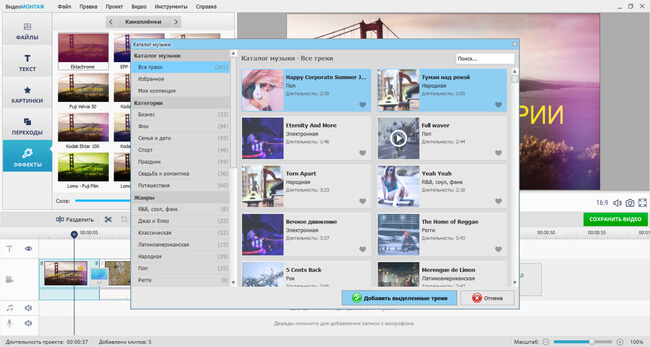

Шаг 7. Проверьте кадрирование и стык с основным видео
Запустите предпросмотр на несколько секунд раньше окончания заставки и смотрите не на само интро, а на момент перехода. Уровень громкости не должен резко подскакивать, а первый кадр основного ролика — появляться с черной паузой. Если заставка и основной материал имеют разные пропорции, сначала приведите их к общей композиции кадра; простое растягивание логотипа по ширине ухудшает пропорции.

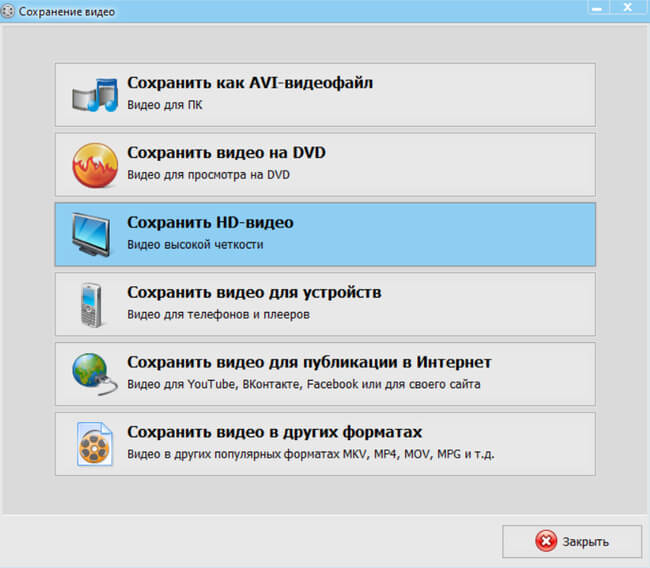
Шаг 8. Сохраните готовый ролик
После проверки нажмите «Сохранить видео». Для обычной публикации нужен видеофайл, а не отдельный файл проекта. Экспортируйте интро вместе с основным роликом, если заставка уже стоит перед ним на таймлайне. Отдельный экспорт интро имеет смысл, когда один и тот же вступительный клип планируется использовать в серии выпусков и затем добавлять в разные проекты.
Плюсы:
- готовые полноэкранные титры позволяют быстро собрать первое интро без анимации с нуля;
- в одном проекте можно соединить заставку с основным роликом, добавить музыку, эффекты и выполнить экспорт;
- ручной вариант с фоном и обычной надписью не привязывает пользователя к готовому дизайну.
Минусы:
- программа рассчитана на Windows, поэтому для macOS и смартфона нужны другие способы;
- сложный моушн-дизайн с большим числом взаимосвязанных анимированных слоев удобнее собирать в специализированном композитинге.
ВидеоШОУ : интро из готовой заставки или собственного слайда
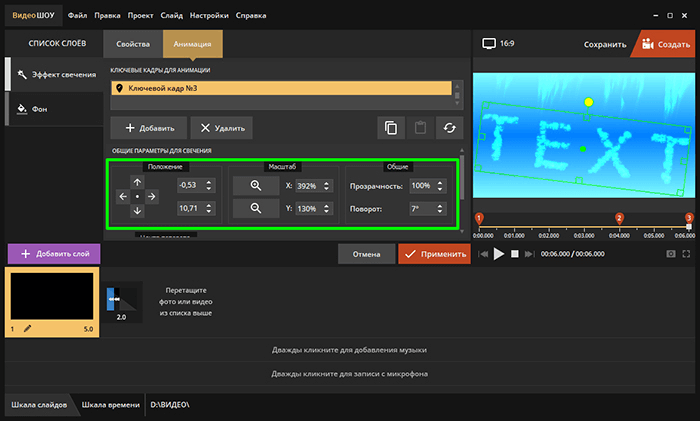
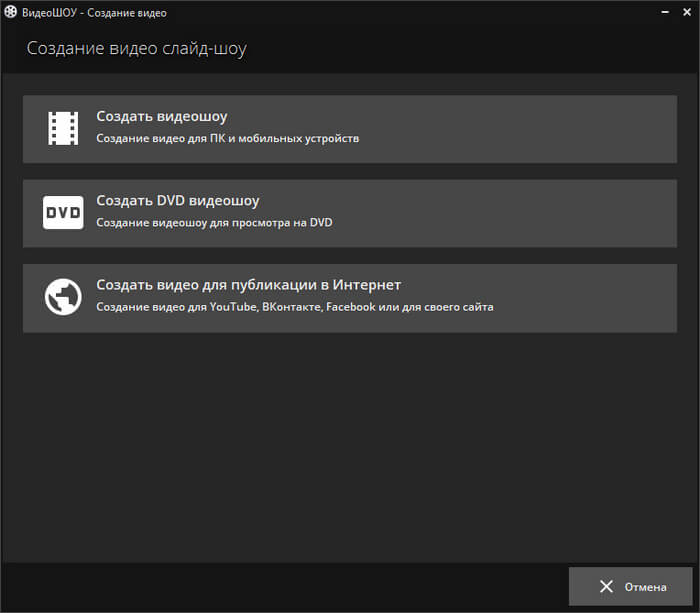
ВидеоШОУ подходит для сценария, где вступление строится как отдельный слайд перед основным материалом. Есть два практичных пути: взять готовую заставку и заменить содержимое либо создать чистый слайд, установить фон, добавить текстовый слой и настроить его анимацию. Это удобно для роликов, где интро напоминает короткую презентационную сцену.
- Создайте новый проект и поместите заставку перед основным видеорядом.
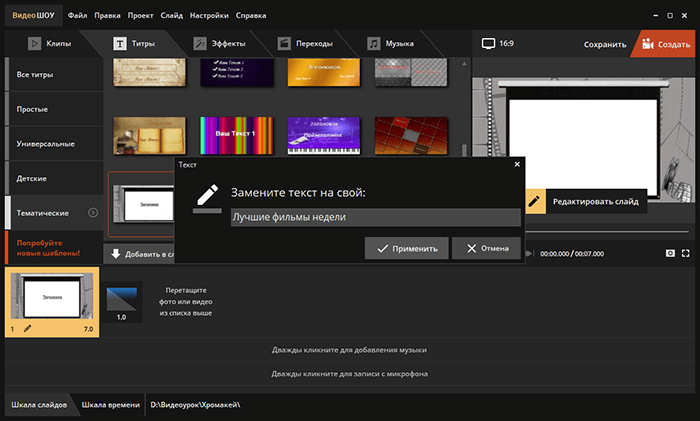
- Для готового решения откройте каталог заставок/титров, выберите стиль и добавьте его в проект.
- Откройте редактирование слайда, замените текст, а при необходимости поменяйте фон.
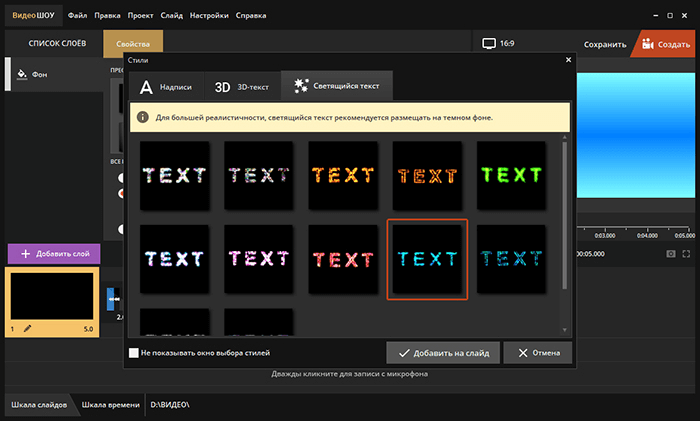
- Для собственного варианта добавьте пустой слайд, задайте фон и создайте текстовый слой.
- Настройте появление и исчезновение текста; для более сложной траектории используйте ключевые кадры, если они нужны именно этой сцене.
- Добавьте короткий музыкальный фрагмент и сохраните итоговый ролик после проверки перехода.
Плюсы:
- удобен для заставки, построенной как отдельный слайд;
- можно сочетать фон, текст, музыку и анимацию слоев;
- готовые стили ускоряют создание простой заставки.
Минусы:
- рабочая логика ближе к слайд-шоу, чем к многодорожечному профессиональному монтажу;
- для сложной композитной 3D-сцены потребуется более специализированный инструмент.
ФотоШОУ PRO : заставка с многослойной анимацией
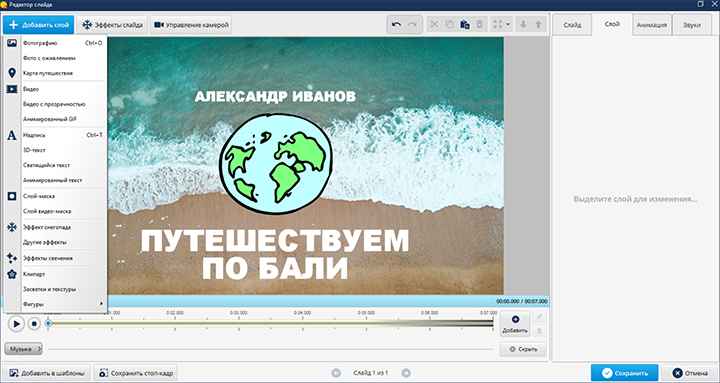
ФотоШОУ PRO удобно использовать, когда интро нужно собрать из нескольких графических слоев: фона, текста, логотипа и декоративных элементов. Рабочий процесс строится вокруг отдельного вступительного слайда: сначала задается длительность, затем добавляются слои и их анимация, после чего сцена сохраняется вместе с остальным роликом. Для заставки такой подход полезнее случайного набора переходов, потому что все внимание сосредоточено на одной короткой композиции.
- Создайте проект и добавьте отдельный вступительный слайд перед основной последовательностью.
- Задайте длительность слайда и выберите фон — цвет, изображение или видео, если такой вариант используется в проекте.
- Откройте редактирование слайда и добавьте текстовый слой с названием.
- Добавьте логотип отдельным слоем, чтобы его можно было двигать и анимировать независимо от текста.
- Настройте анимацию появления и выхода. При использовании ключевых кадров ограничьте движение одной понятной траекторией.
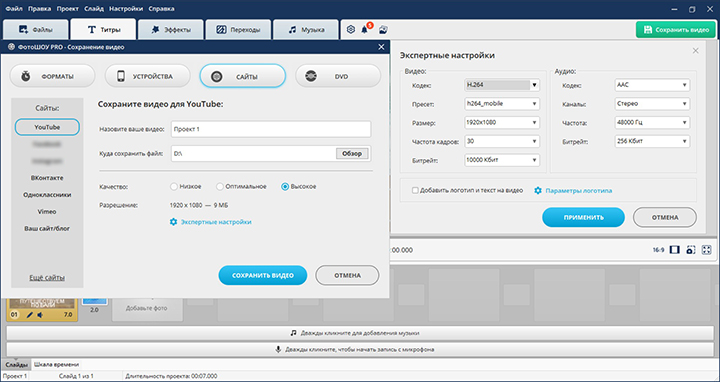
- Откройте создание/сохранение видео и экспортируйте результат после просмотра сцены целиком.


Плюсы:
- многослойная сцена позволяет отдельно управлять фоном, текстом и логотипом;
- анимация подходит для заставок из фотографий и графики;
- сцену можно сделать с нуля, не ограничиваясь готовой композицией.
Минусы:
- инструмент ориентирован прежде всего на слайд-шоу и анимированные презентационные ролики;
- при насыщенной сцене легко перегрузить заставку декоративными слоями.
Экранная Студия: простая заставка перед роликом
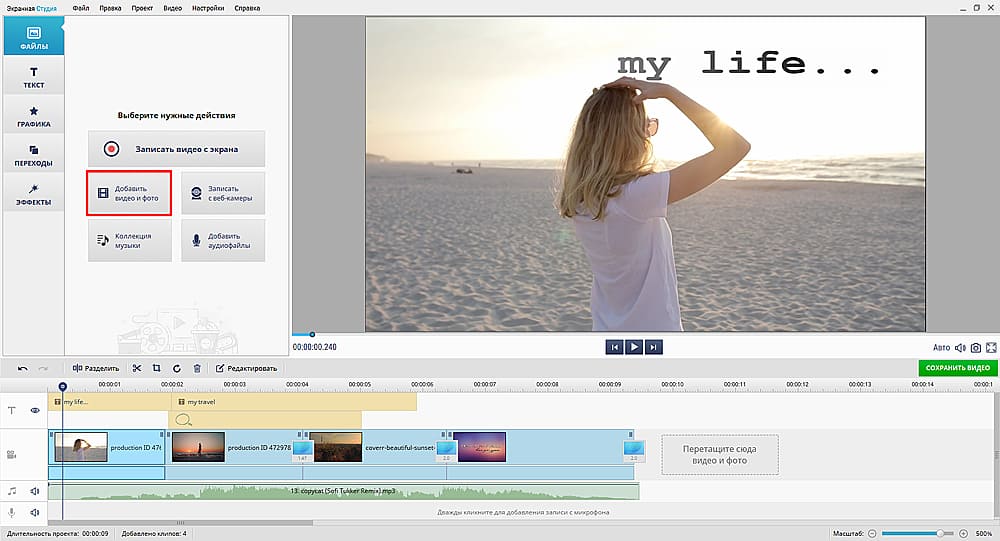
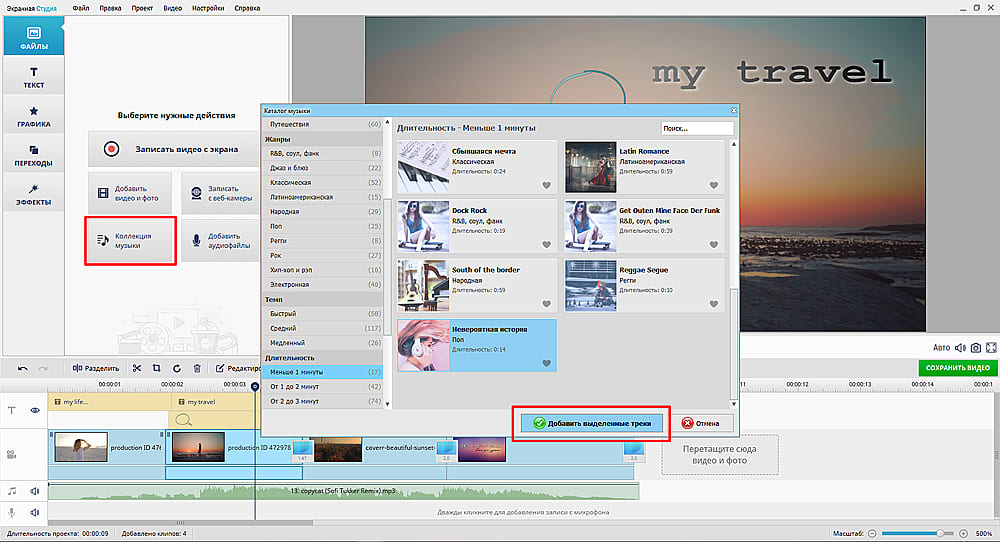
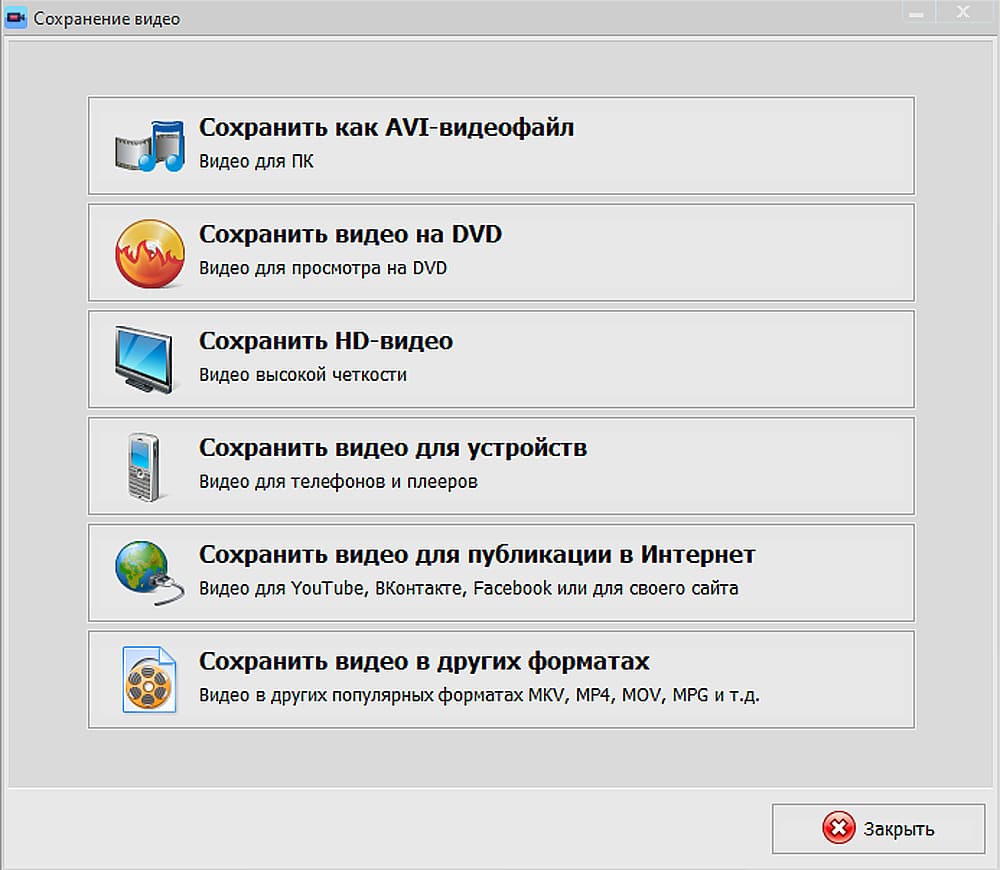
В Экранной Студии интро собирается по обычной монтажной логике: добавьте короткий вступительный фрагмент перед основным видео, разместите текст и графику, настройте длительность сцены и переход к первому содержательному кадру.
Плюсы:
- можно собрать заставку и основной монтаж в одном проекте;
- подходит для ролика, который одновременно записывается с экрана и затем оформляется.
Минусы:
- не предназначена для сложного 3D-моушн-дизайна;
Movavi Video Editor : заставка на отдельном клипе и титры
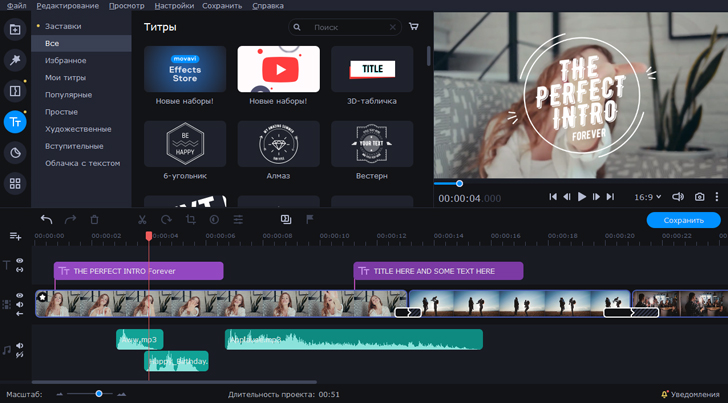
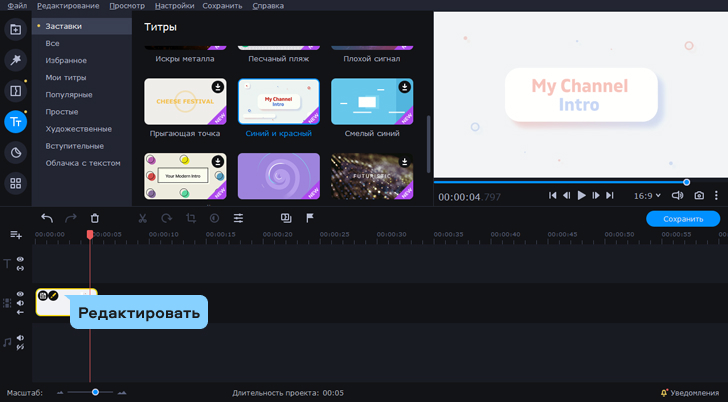
В Movavi Video Editor фон или короткий клип ставится в начало таймлайна, затем поверх добавляются титры, музыка и переход к основному видео. Для собственного интро удобнее создать компактный блок перед первым содержательным кадром и держать все элементы заставки в одной области таймлайна.
- Импортируйте фон, логотип, основной ролик и звук в проект.
- Поставьте фон интро первым на видеодорожке.
- Добавьте титр поверх фона и замените текст.
- Подгоните длительность титра и фона, затем добавьте короткий переход только при необходимости.
- Проверьте громкость звука и экспортируйте ролик единым файлом.

Плюсы:
- классический таймлайн удобен для точного стыка интро с роликом;
- текст, фон, музыка и основное видео редактируются в одном проекте.
Минусы:
- для очень сложной графики удобнее отдельный моушн-редактор;
- готовые шаблоны не избавляют от необходимости вручную проверить длительность и читаемость.
VEGAS Pro : интро в многодорожечном проекте
VEGAS Pro подходит для ручной сборки заставки из нескольких дорожек. Разместите фон или видеосцену на нижней видеодорожке, логотип и текст — выше, а звук — на аудиодорожке. При такой структуре каждый элемент можно обрезать независимо, а точку появления текста синхронизировать со звуковым акцентом. Готовые проекты для VEGAS следует использовать только в совместимой среде: проект другого редактора не становится автоматически редактируемым шаблоном VEGAS.


Плюсы:
- многодорожечный таймлайн дает точный контроль над слоями и звуком;
- подходит для ручной анимации и компоновки собственного фирменного интро.
Минусы:
- требует больше ручной настройки, чем конструктор с готовым шаблоном;
- проектные шаблоны зависят от совместимости используемых эффектов, шрифтов и медиа.
Adobe Premiere Pro : титр через Type Tool и Properties
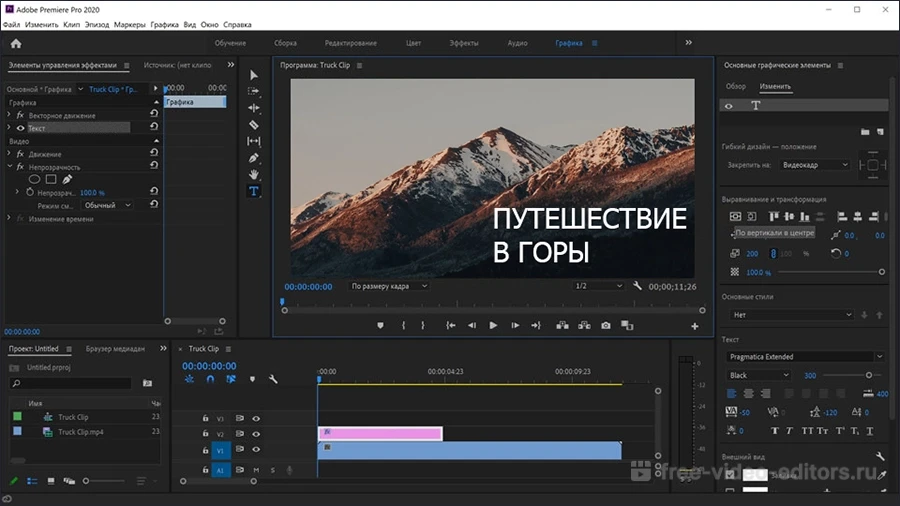
В Premiere Pro текст создается инструментом Type прямо в Program Monitor, а параметры выбранного заголовка редактируются в панели Properties. Редактирование выбранного титра выполняется в панели Properties; открывать Essential Graphics для этой операции не требуется.
- Создайте последовательность с параметрами, совпадающими с основным роликом, и положите фон интро в начало таймлайна.
- Выберите Type Tool и щелкните в Program Monitor, затем введите название.
- Выделите текстовый слой и откройте его свойства в Properties: настройте шрифт, размер, положение, заливку и другие параметры, которые нужны дизайну.
- Для движения используйте ключевые кадры нужных свойств; не анимируйте все параметры одновременно.
- Проверьте начало основной сцены и откройте File → Export → Media для вывода готового ролика. Для обычного MP4-проекта используется формат H.264.

Плюсы:
- точный многодорожечный монтаж и ключевые кадры;
- интро можно встроить в основной проект без промежуточного рендера;
- Properties дает единое место для редактирования выбранного текстового слоя.
Минусы:
- для сложной процедурной графики и большого числа взаимосвязанных анимаций удобнее After Effects;
- старые уроки с Essential Graphics требуют адаптации к текущему интерфейсу.
Adobe After Effects : моушн-дизайн и композитинг

After Effects нужен не для простого добавления названия, а когда заставка строится на анимации логотипа, масках, трекинге, 2D/3D-композиции и точной работе с ключевыми кадрами. Логично создавать интро как отдельную композицию нужного размера и частоты кадров, а затем использовать отрендеренный клип в основном видеоредакторе. Это отделяет сложную графику от монтажа выпуска и упрощает повторное использование заставки.
- Создайте композицию с параметрами будущего ролика.
- Импортируйте логотип и графику, разложите элементы по слоям.
- Добавьте текст отдельным слоем и настройте типографику.
- Анимируйте только свойства, которые формируют понятное движение: Position, Scale, Opacity, Rotation или параметры нужного эффекта.
- Проверьте крайние кадры композиции и выведите заставку в формат, подходящий для дальнейшего монтажа.
Плюсы:
- максимальный контроль над анимацией слоев и композитингом;
- удобно создавать повторно используемую фирменную заставку отдельно от монтажа выпуска.
Минусы:
- сложнее для первой простой заставки, чем шаблонный редактор;
- готовые проекты могут зависеть от сторонних шрифтов, эффектов и плагинов.
Wondershare Filmora : интро из каталога Titles
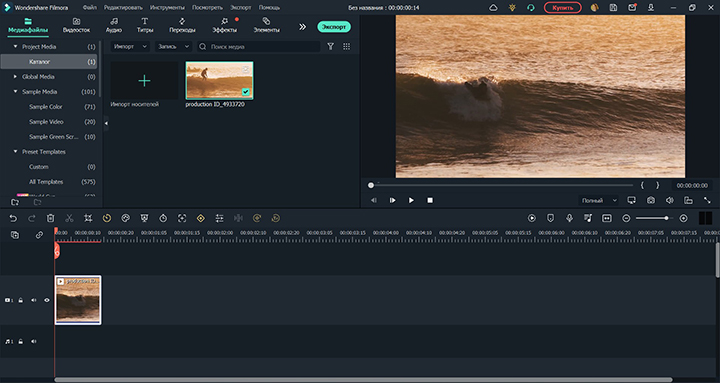
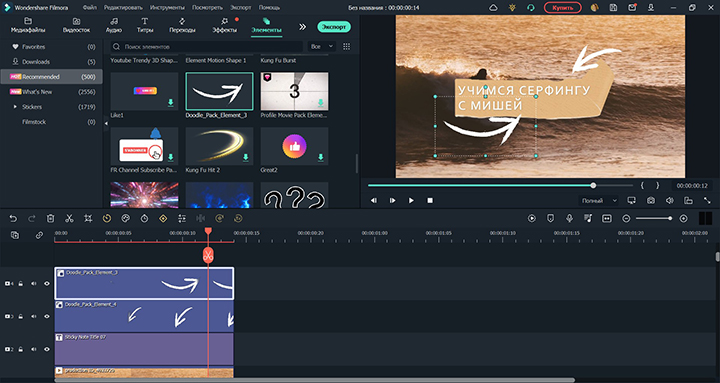
В Filmora базовый сценарий строится вокруг меню Titles. После импорта материалов выберите титульный шаблон, перетащите его на таймлайн и замените текст в панели свойств. Для текстового объекта доступны отдельные настройки анимации входа, выхода и циклического движения. Такой подход удобен, если композиция интро держится на типографике, а не на сложном композитинге.

Плюсы:
- каталог Titles ускоряет работу с типографическим интро;
- анимация текста настраивается без отдельного моушн-проекта;
- заставку можно сразу состыковать с основным роликом.
Минусы:
- готовый шаблон все равно требует ручной подгонки под длину названия;
- сложный фирменный моушн удобнее собирать в специализированной композиционной программе.
DaVinci Resolve : Fusion и обычные титры
DaVinci Resolve дает два уровня сложности. Для простой заставки достаточно обычного титра на странице монтажа. Для анимированного логотипа и более сложной сцены можно перейти в Fusion, где композиция строится узлами. Не нужно выбирать Fusion только ради одного статичного названия: чем проще задача, тем меньше риск потратить время на настройку, которую зритель не заметит.


Плюсы:
- можно перейти от обычного монтажа к сложному композитингу Fusion внутри одного проекта;
- подходит для точной работы с цветом, звуком и финальным монтажом после интро.
Минусы:
- Fusion избыточен для простой текстовой заставки;
- интерфейс и число рабочих страниц требуют больше времени на освоение, чем шаблонный конструктор.
AVS Video Editor : базовый титр перед первым клипом
В AVS Video Editor интро можно собрать как короткий первый фрагмент проекта: поместите фон или видео перед основным материалом, добавьте титр и при необходимости логотип, после чего подгоните длительность сцены к музыке. Такой способ проще многослойного композитинга, но дает меньше контроля над сложной анимацией отдельных объектов.
Плюсы:
- подходит для базовой текстовой заставки в обычном монтажном проекте;
- не требует отдельного этапа композитинга.
Минусы:
- сложную 3D-анимацию логотипа рациональнее делать в другом инструменте;
- готовый эффект не заменяет работу над читаемостью и ритмом.
Cinema 4D : 3D-логотип и объемный текст

Cinema 4D имеет смысл, когда основа интро — трехмерная сцена: объемный логотип, типографика, камера, свет и материалы. Для обычного канального названия без 3D такой путь неоправданно сложен. Рабочий процесс лучше разделять: 3D-сцену создать и отрендерить отдельно, затем готовый клип добавить перед основным видео в монтажной программе.
Плюсы:
- полноценная 3D-сцена с камерой, светом и материалами;
- подходит для уникального объемного логотипа.
Минусы:
- требует навыков 3D и отдельного рендера;
- для короткой плоской заставки быстрее использовать видеоредактор или онлайн-шаблон.
Blender : бесплатный 3D- и композитный путь

Blender подходит для 3D-интро: в одной сцене можно разместить текст и объекты, настроить материалы, свет, камеру и анимацию, а затем выполнить рендер. До полного просчета сделайте короткий тестовый фрагмент: так проще заметить ошибки камеры, материалов, прозрачности и слишком резкое движение.
Плюсы:
- 3D-моделирование, анимация и композитинг доступны в одном пакете;
- подходит для собственного объемного логотипа и нестандартной камеры.
Минусы:
- для новичка 3D-процесс заметно сложнее готового интро-шаблона;
- рендер сложной сцены требует больше вычислительного времени, чем обычный монтаж.
Aurora 3D Animation Maker: 3D-текст и логотип
Aurora 3D Animation Maker рассчитан на короткие трехмерные сцены с 3D-текстом, логотипами, объектами и анимацией. Соберите композицию, настройте движение и камеру, выполните пробный просмотр, а готовый клип затем поставьте перед основным роликом в монтажном редакторе.
Плюсы:
- специализация на 3D-тексте и логотипной анимации;
- подходит для отдельной короткой заставки, которую затем можно использовать в разных монтажных проектах.
Минусы:
- не заменяет полноценный монтаж основного ролика;
- трехмерный дизайн требует больше времени на композицию, чем готовый плоский шаблон.
Camtasia : интро для видеоурока и записи экрана
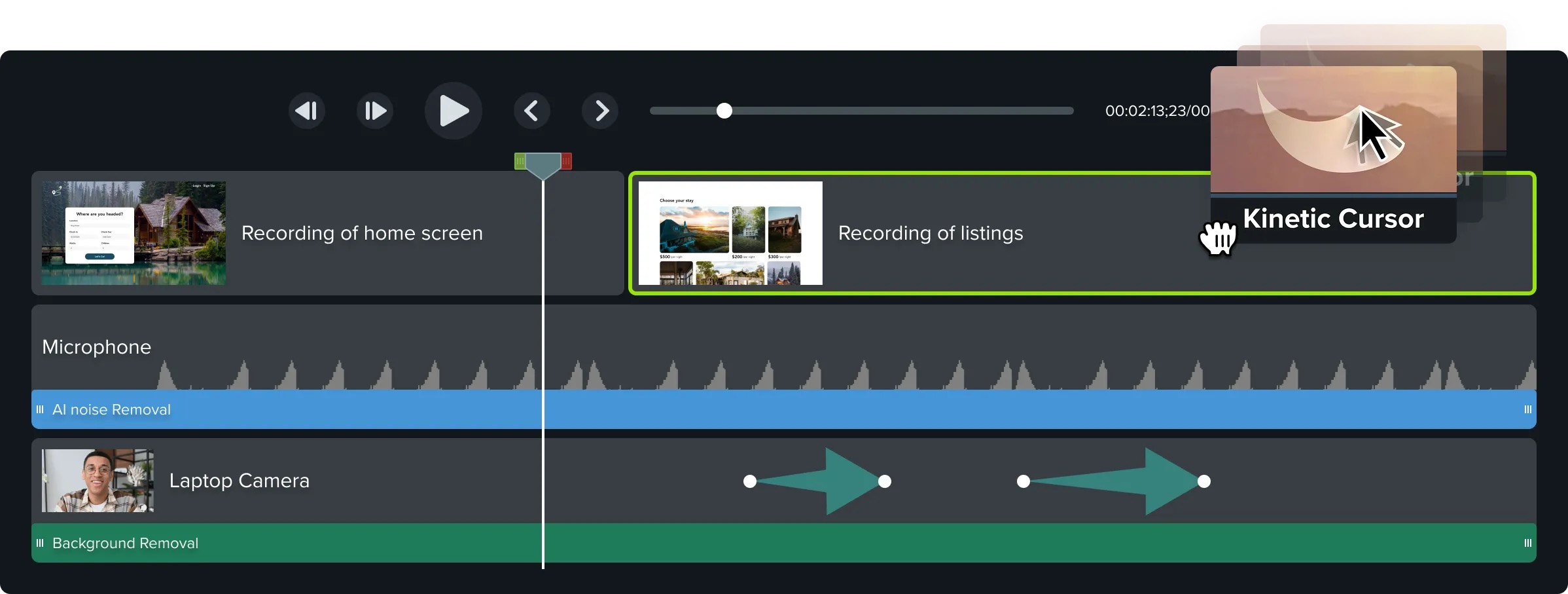
Camtasia уместна для образовательного сценария: записанный скринкаст, короткий фирменный титр и основная инструкция находятся в одном проекте. Заставку лучше держать функциональной — название курса, урока или раздела, короткий звуковой акцент и быстрый переход к демонстрации экрана. Для учебного видео длинная эффектная сцена особенно мешает повторным просмотрам.
Плюсы:
- удобно объединять записанный экран, титр и монтаж урока;
- подходит для серийных обучающих проектов с повторяемой заставкой.
Минусы:
- не ориентирована на сложный 3D-моушн-дизайн;
- в учебных роликах избыточная заставка быстро начинает раздражать при повторном просмотре.
OBS Studio : показ готового интро в прямом эфире

OBS Studio нужен не для монтажа заставки, а для показа уже подготовленного интро во время стрима. Создайте отдельную сцену, добавьте Media Source с готовым видео и переключайтесь с нее на основную сцену трансляции. Перед эфиром сделайте тестовую запись и убедитесь, что медиaисточник запускается с начала при нужном переключении сцены.
Плюсы:
- готовое интро можно встроить в структуру сцен прямого эфира;
- удобно проверять переход от заставки к камере или захвату экрана до трансляции.
Минусы:
- анимацию логотипа лучше подготовить заранее в видеоредакторе или моушн-программе;
- ошибка в сценах стрима видна зрителю сразу, поэтому обязательна репетиция.
Streamlabs Desktop : сцена интро для стрима
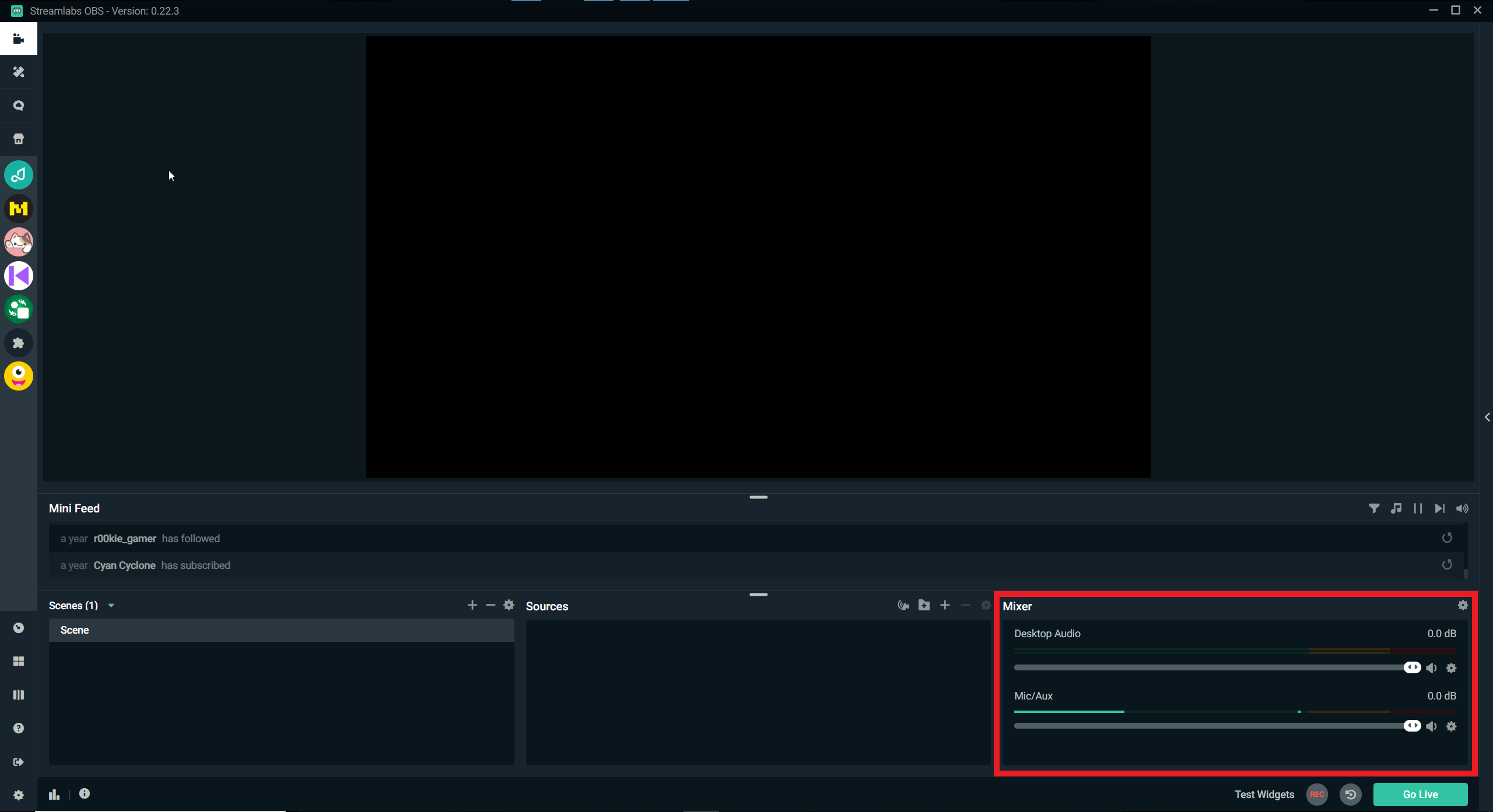
Streamlabs Desktop используется по тому же принципу: заставка — отдельная сцена или медиаэлемент, а не самостоятельный монтажный проект. Этот подход полезен для стримеров, которым нужно воспроизводить короткое брендированное начало перед переходом к камере, игре или демонстрации рабочего стола.
Плюсы:
- интро можно включить в последовательность сцен трансляции;
- не нужно каждый раз монтировать заставку в отдельный файл записи стрима.
Минусы:
- саму сложную анимацию лучше создать заранее;
- переходы и звук необходимо проверить до эфира, а не во время первой трансляции.
Как сделать интро на macOS
На macOS задачу можно решить тремя разными способами без дублирования Windows-инструментов: iMovie подходит для простой титульной сцены, Final Cut Pro — для более гибкого монтажа, а Apple Motion — для создания собственного шаблона титров.
iMovie : простая заставка через Titles и Backgrounds
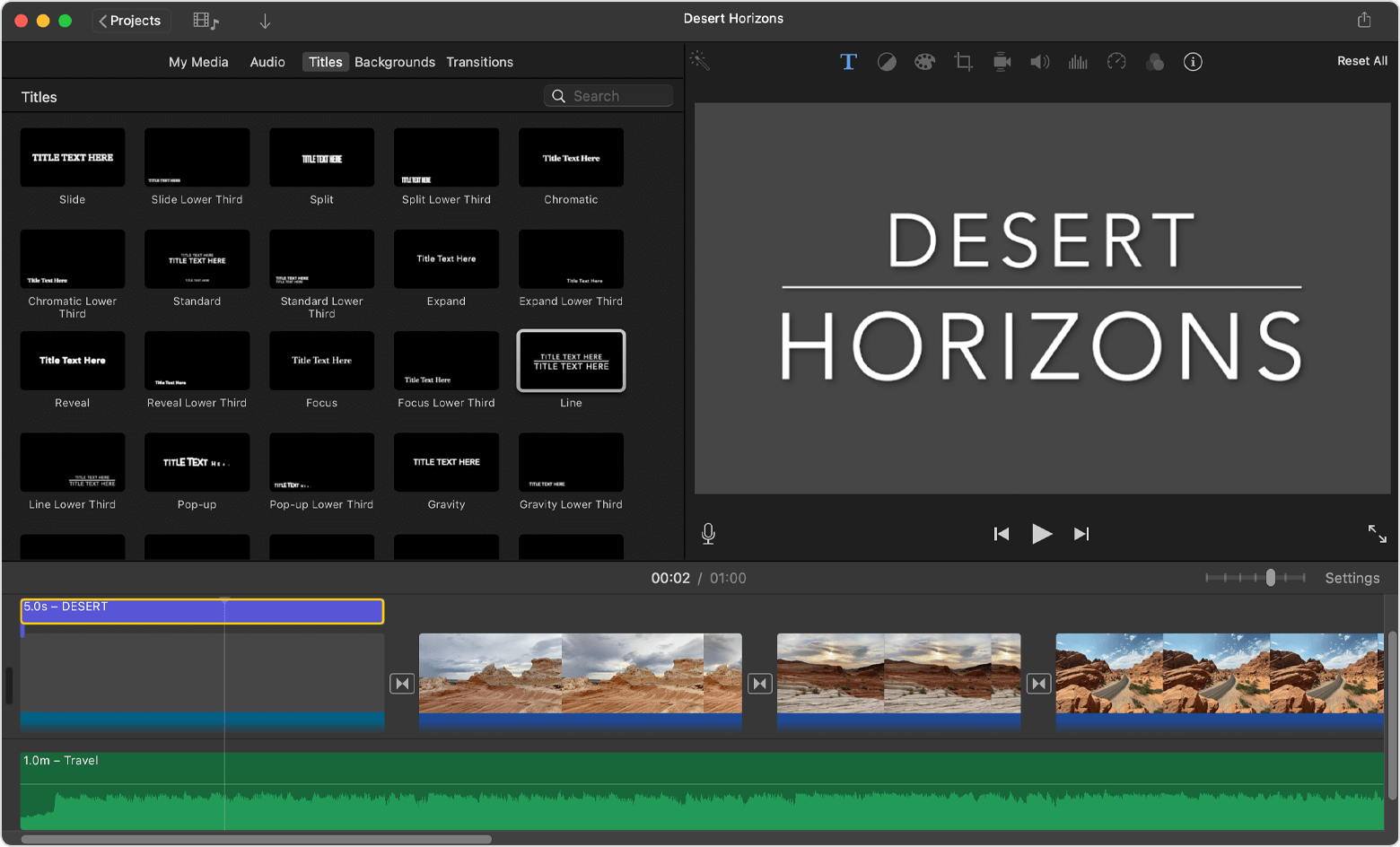
В iMovie на Mac заголовок добавляется из раздела Titles над медиабраузером. Выберите стиль и перетащите его на клип либо в нужную позицию таймлайна. Текст редактируется прямо в Viewer; продолжительность титра меняется границами клипа. Для отдельной заставки удобно сначала добавить фон из Backgrounds, а затем разместить титр над ним.
- Создайте проект Movie и добавьте основной ролик.
- Откройте Backgrounds и поместите подходящий фон перед первым клипом, если интро должно быть отдельной сценой.
- Откройте Titles, выберите стиль и перетащите его на фон.
- Щелкните текст в Viewer, замените надпись и примените изменения.
- Подгоните длительность фона и титра на таймлайне, затем проверьте переход к основному видео.
Плюсы:
- нативный и понятный способ для простой титульной сцены;
- фон и титр можно собрать прямо перед основным клипом.
Минусы:
- набор анимационных параметров ограничен по сравнению с Motion;
- для сложного брендового моушна придется готовить отдельный клип или шаблон.
Final Cut Pro : титр в монтажном проекте
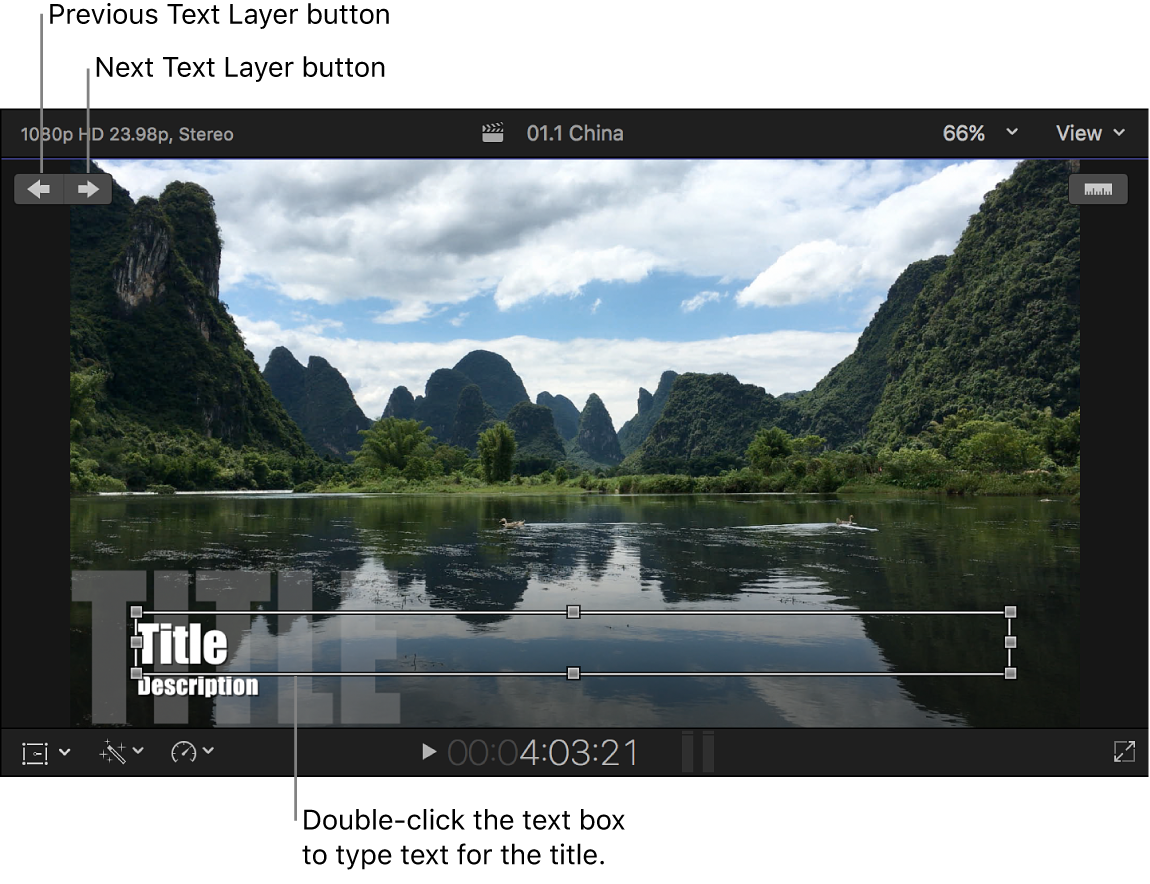
В Final Cut Pro откройте Titles and Generators кнопкой в левом верхнем углу либо командой Window → Go To → Titles and Generators. В разделе Titles выберите титр и подключите его к началу основной истории. Базовый титр также можно добавить командой Edit → Connect Title → Basic Title. Текст редактируется в Viewer или Text inspector.
- Создайте проект с параметрами основного видео.
- Поместите фоновый клип заставки в начало Primary Storyline.
- Откройте Titles and Generators и добавьте нужный титр поверх фона.
- Замените текст и настройте его свойства в Text inspector.
- Измените продолжительность титра и фонового клипа так, чтобы они заканчивались без пустого кадра.
- Для вывода готового файла используйте File → Share → Export File.
Плюсы:
- титры, генераторы и основной монтаж находятся в одном проекте;
- удобно поддерживать единый мастер-проект серии роликов.
Минусы:
- собственная сложная анимация титра удобнее создается в Motion;
- готовый шаблон все равно требует проверки длины текста и safe area.
Apple Motion : собственный шаблон Final Cut Title
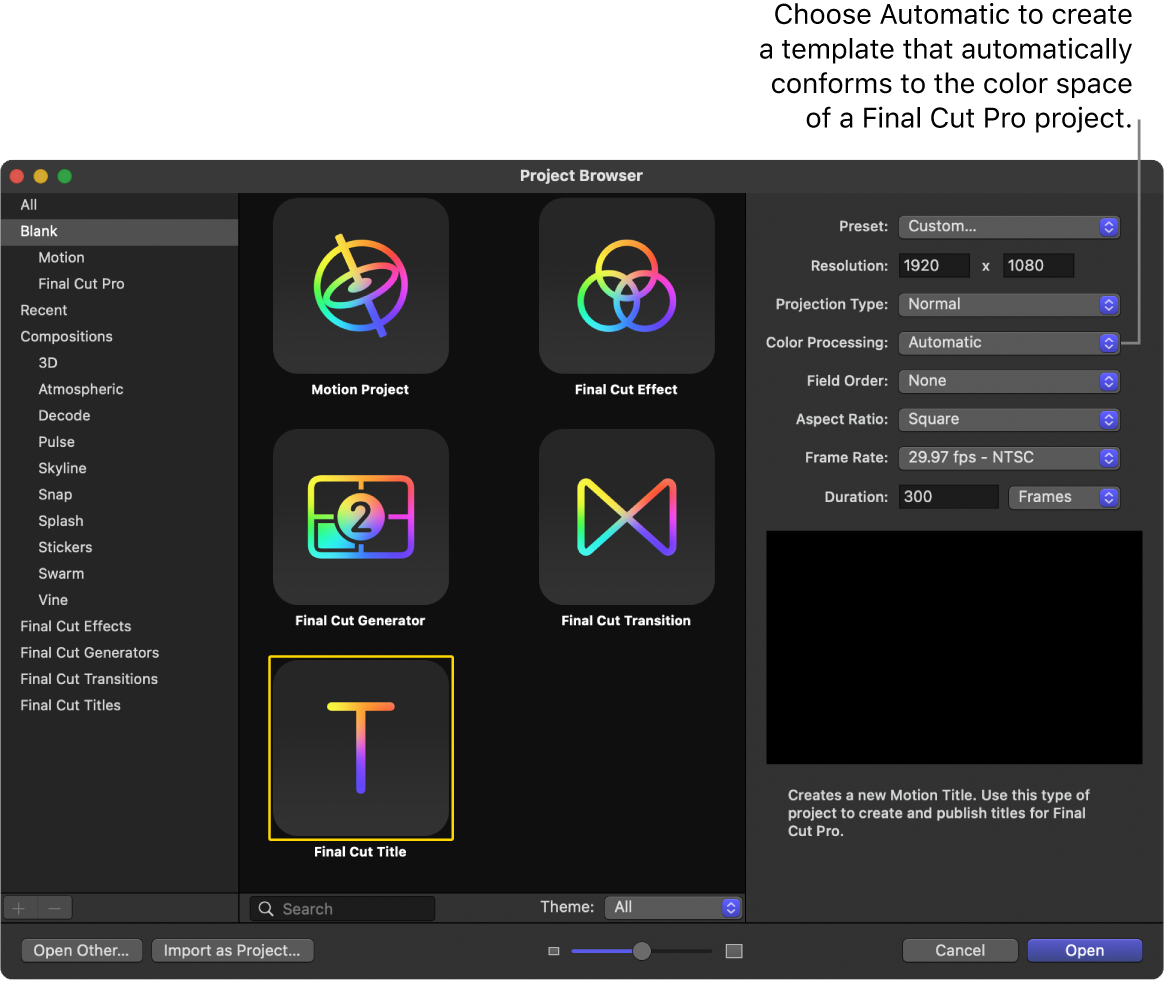
Apple Motion позволяет создать не только отдельный клип, но и редактируемый шаблон титра для Final Cut Pro. Начните с File → New from Project Browser, выберите Final Cut Title, задайте пресет и откройте проект. В стандартной структуре присутствуют текстовый слой и Title Background. Добавьте анимацию, фильтры или behaviors, а параметры, которые нужно менять позднее в Final Cut Pro, опубликуйте через Publish. Затем сохраните шаблон через File → Save с названием и категорией.

Плюсы:
- можно превратить фирменную заставку в переиспользуемый шаблон Final Cut Pro;
- публикуемые параметры позволяют оставить монтажеру только нужные настройки.
Минусы:
- требует больше подготовки, чем обычный титр iMovie или Final Cut Pro;
- чрезмерное количество опубликованных параметров усложняет использование шаблона.
Как сделать интро онлайн без установки программы
Браузерный способ удобен для разовой задачи и командной работы: проект хранится в сервисе, а стартовать можно с готовой композиции. Но онлайн-конструкторы сильнее зависят от тарифа, доступности шаблонов и правил экспорта. Поэтому ниже не приводятся цены, которые быстро меняются; вместо этого указаны устойчивые различия — тип работы, наличие шаблонов, глубина ручной настройки и подтвержденные ограничения бесплатного вывода там, где они важны.
Renderforest: шаблонное интро с логотипом, текстом и музыкой
Renderforest строит процесс вокруг готового интро-шаблона. Пользователь выбирает стиль, загружает логотип или другой медиаэлемент, заменяет текст, добавляет фоновую музыку, просматривает результат и затем экспортирует ролик. Бесплатный режим позволяет познакомиться с конструктором, но вывод в нем имеет ограничения, включая водяной знак; более высокое качество экспорта относится к платным возможностям. Поэтому сервис подходит прежде всего тем, кому важен быстрый дизайн по шаблону, а не полный контроль над каждой кривой анимации.

Плюсы:
- быстрый старт с готовой анимационной композицией;
- логотип, текст и музыка настраиваются в одном веб-проекте.
Минусы:
- бесплатный экспорт имеет водяной знак;
- структуру конкретного шаблона нельзя перестроить так свободно, как композицию в After Effects или Motion.
Panzoid: Clipmaker с объектами, камерой и звуком
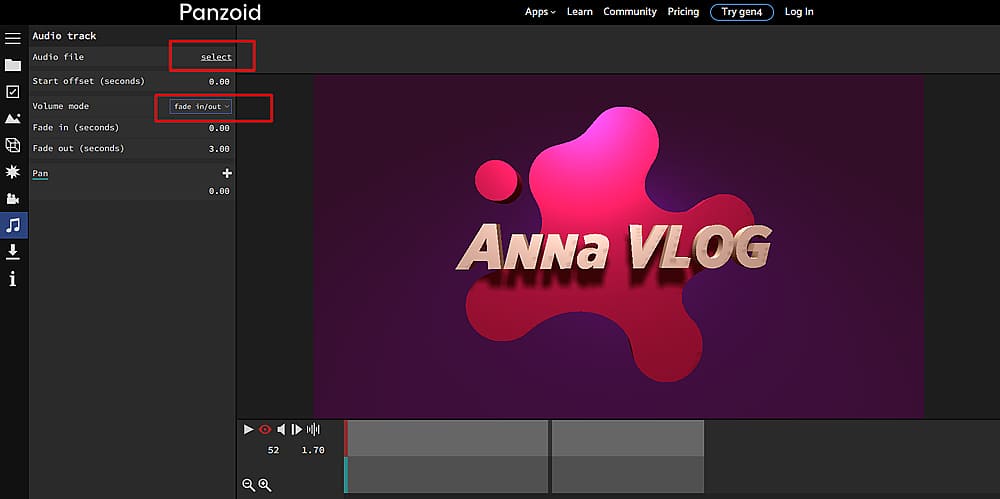
Panzoid отличается от большинства шаблонных сервисов тем, что его Clipmaker ближе к небольшому сценовому редактору. В интерфейсе есть разделы Project Basics, Scene Objects, FX, Camera и Audio + Music. Это позволяет не только заменить надпись, но и разбирать сцену на объекты, менять камеру и эффекты. Такой подход требует больше времени, зато дает контроль над готовой сценой.

Плюсы:
- есть объектная сцена, камера, эффекты и отдельный аудиораздел;
- подходит для редактирования 3D-шаблона глубже простой замены текста.
Минусы:
- интерфейс сложнее типичного онлайн-конструктора;
- качество готового результата сильно зависит от исходного шаблона и аккуратности настройки камеры.
Flixpress: специализированные шаблоны интро
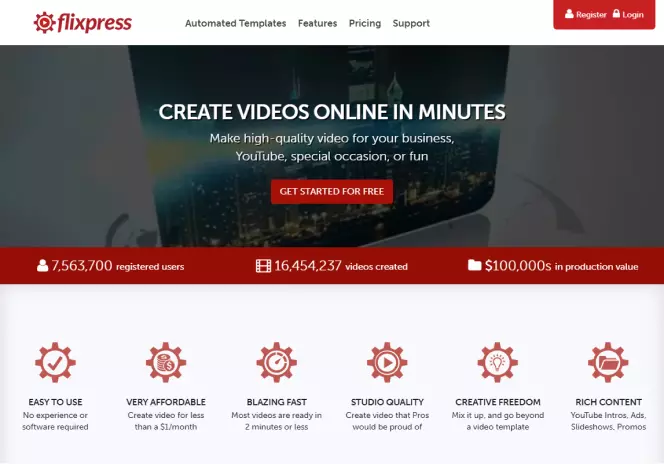
Flixpress остается специализированным браузерным конструктором заставок и коротких видеоэлементов. Главный сценарий — выбрать шаблон, заменить предусмотренные поля и получить готовый ролик. Он удобен, когда нужна стандартная структура интро без ручного выстраивания десятков слоев. Если проект требует нетипичного движения логотипа, индивидуальной типографики или точной покадровой режиссуры, шаблонный способ быстро упирается в ограничения выбранной композиции.
Плюсы:
- специализация на коротких заставках упрощает выбор шаблона;
- подходит для разовой задачи без монтажа с нуля.
Минусы:
- глубина редактирования определяется конкретным шаблоном;
- для уникального фирменного движения удобнее редактор со слоями и ключевыми кадрами.
Ivipid: простая генерация по шаблону
Ivipid — шаблонный способ создания заставки: пользователь выбирает готовую композицию, заменяет текстовые данные, настраивает доступные параметры и получает короткий вступительный клип. Такой подход удобен при минимальных требованиях к уникальности, но не заменяет видеоредактор, если затем нужно точно состыковать интро с основным роликом и обработать звук.

Плюсы:
- быстрый шаблонный сценарий;
- не требует самостоятельной анимации каждого элемента.
Минусы:
- меньше свободы композиции, чем в сценовом редакторе;
- готовый клип все равно нужно проверить и при необходимости присоединить к основному видео в монтажной программе.
Biteable: онлайн-интро из сцен и шаблонов
Biteable поддерживает отдельный сценарий intro video maker и наборы вступительных сцен. После выбора заготовки можно менять текст, визуальные элементы и музыку. Его логично использовать для короткого брендированного вступления, особенно когда весь ролик собирается в браузере. При сложном проекте следите за единообразием: интро не должно выглядеть как шаблон из одного стиля, если весь основной ролик оформлен совершенно иначе.

Плюсы:
- готовые сцены ускоряют создание короткого вступления;
- текст, изображения и музыка редактируются в одном браузерном проекте.
Минусы:
- шаблонная стилистика требует ручной адаптации под фирменные цвета и шрифт;
- точный сложный композитинг не является основной задачей сервиса.
MotionDen: шаблонная анимация
MotionDen ориентирован на создание коротких брендированных роликов из готовых анимационных шаблонов. Перед выбором композиции проверьте, можно ли заменить все критичные элементы — название, логотип и цвета. Если шаблон фиксирует значительную часть дизайна, интро будет трудно согласовать с визуальным стилем канала.
Плюсы:
- быстрый результат из готовой анимации;
- не требует ручной работы с ключевыми кадрами.
Минусы:
- индивидуальность ограничена рамками выбранной композиции;
- для сложной переработки придется переходить в полноценный редактор.
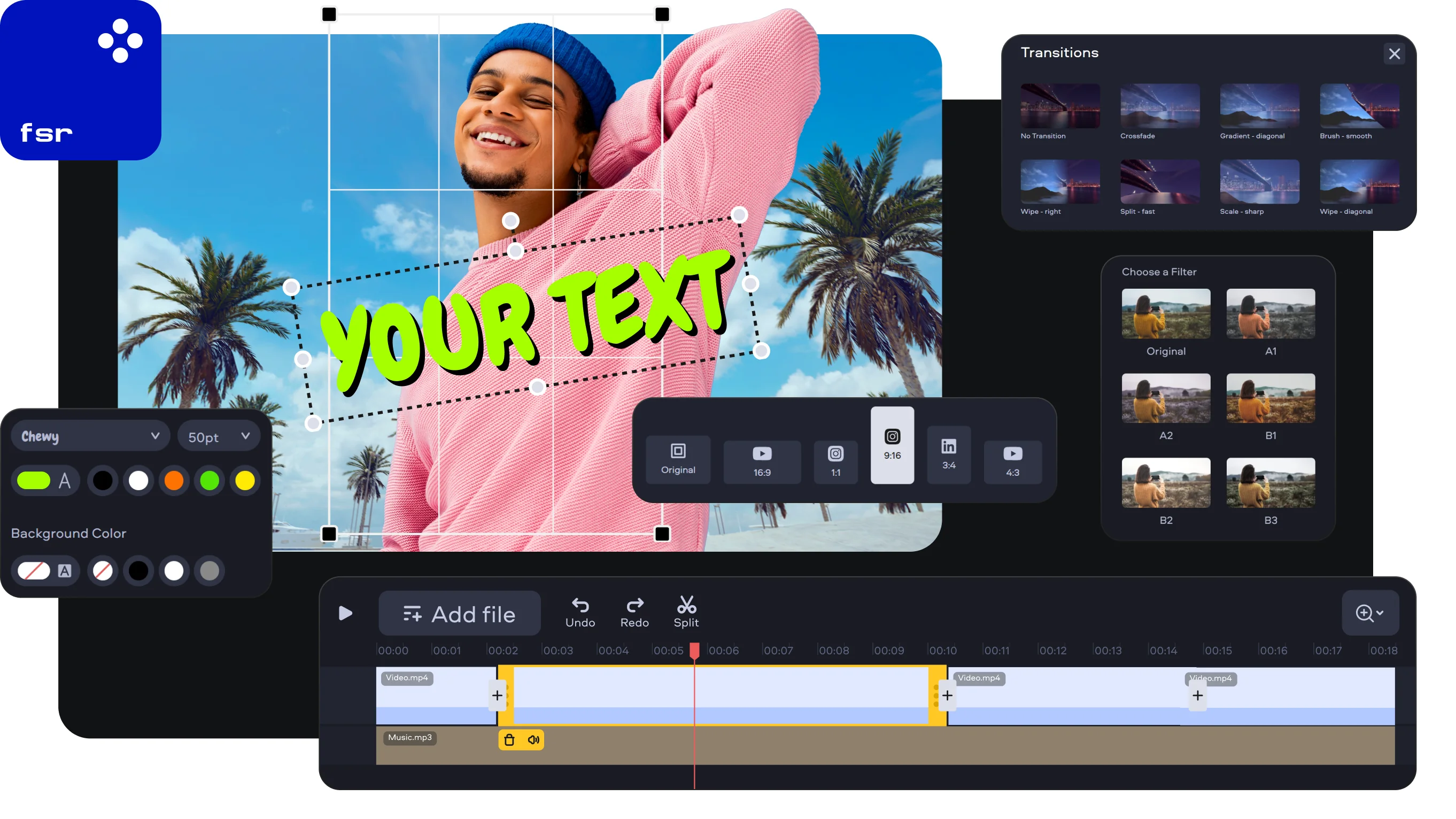
Fastreel : быстрый браузерный монтаж
Fastreel подходит для браузерного сценария без сложного настольного проекта. Короткий вступительный клип можно подготовить отдельно, а затем соединить с основным видео. Перед экспортом проверьте ограничения выбранного режима: доступное качество и условия бесплатного вывода у онлайн-сервисов могут отличаться.
Плюсы:
- не требует установки;
- подходит для короткой шаблонной заставки и простых операций с видео.
Минусы:
- зависит от подключения к интернету;
- глубина ручной анимации ниже, чем у настольных моушн-редакторов.
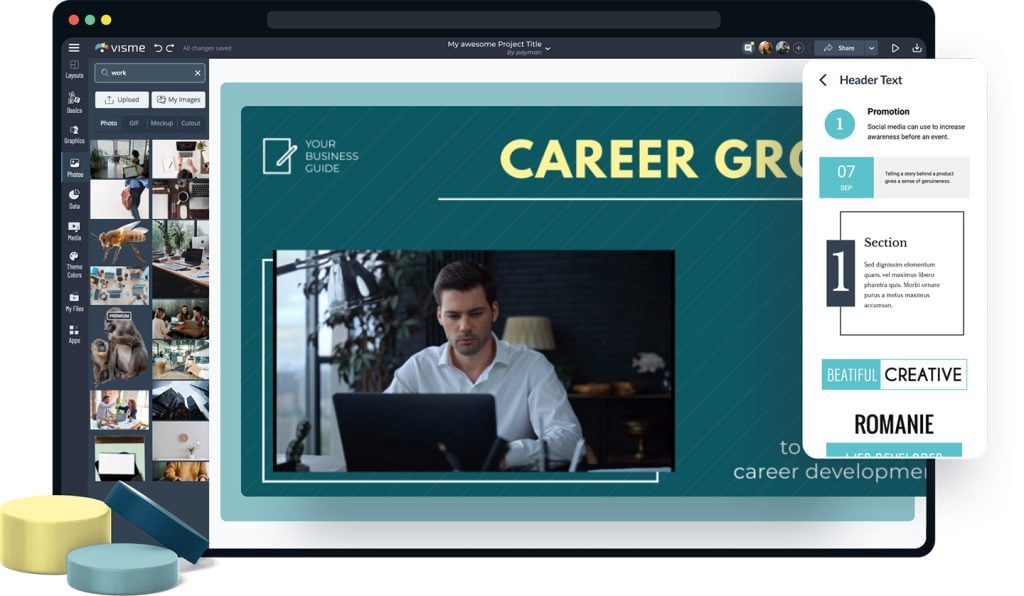
Visme: брендированная заставка из шаблона
Visme предлагает workflow от выбора шаблона к настройке визуальных элементов: можно заменить текст, добавить логотип, настроить цвета и шрифты, анимировать элементы и работать со звуком. Создание проекта доступно в веб-редакторе, однако скачивание видео относится к платным возможностям. Поэтому Visme особенно уместен для пользователя, который уже делает в сервисе брендовые материалы и хочет сохранить те же визуальные правила в интро.
Плюсы:
- удобно поддерживать брендовые цвета, шрифты и логотип;
- есть анимация элементов и работа со звуком.
Минусы:
- скачивание видео требует платного плана;
- для сложной покадровой анимации возможностей меньше, чем у специализированного композитинга.
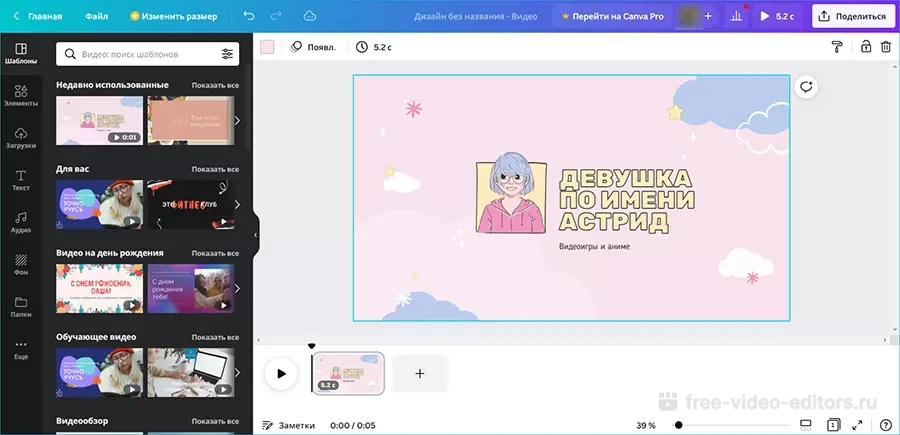
Canva : интро по шаблону или с чистого листа
Canva подходит для заставки, в которой важны дизайн, типографика и фирменные элементы. Можно выбрать видео-шаблон интро или начать с пустого проекта, заменить текст и изображения, загрузить логотип, добавить анимацию и звук. Бесплатный экспорт без водяного знака возможен при использовании бесплатных элементов; платные элементы из библиотеки требуют соответствующего доступа. Перед экспортом просмотрите заставку целиком — автоматическая анимация шаблона не гарантирует, что длинное русское название уместится в исходную композицию.
Плюсы:
- много готовых композиций и простой брендинг;
- можно сделать как интро, так и связанные визуальные материалы канала;
- бесплатные элементы позволяют вывести видео без обязательного водяного знака.
Минусы:
- платные элементы библиотеки нельзя считать бесплатными;
- сложная ручная анимация ограниченнее профессионального моушн-редактора.
Clipchamp : титр на веб-таймлайне
В Clipchamp текст добавляется из вкладки Text на панели инструментов. Выберите стиль и перетащите его на таймлайн над видео. После выделения текстового элемента откройте настройки текста в панели свойств: там меняются сама надпись, цвет, положение и доступные визуальные параметры. Длительность титра регулируется границами элемента на таймлайне. Для интро удобно поставить фон первым клипом, титр — выше, а логотип — отдельным медиаэлементом.

Плюсы:
- классический таймлайн в браузере понятнее чистого генератора шаблонов;
- текст и логотип можно синхронизировать с основным видео без отдельной настольной программы.
Минусы:
- браузерная работа зависит от ресурсов устройства и соединения;
- сложный моушн-дизайн не является основной специализацией Clipchamp.
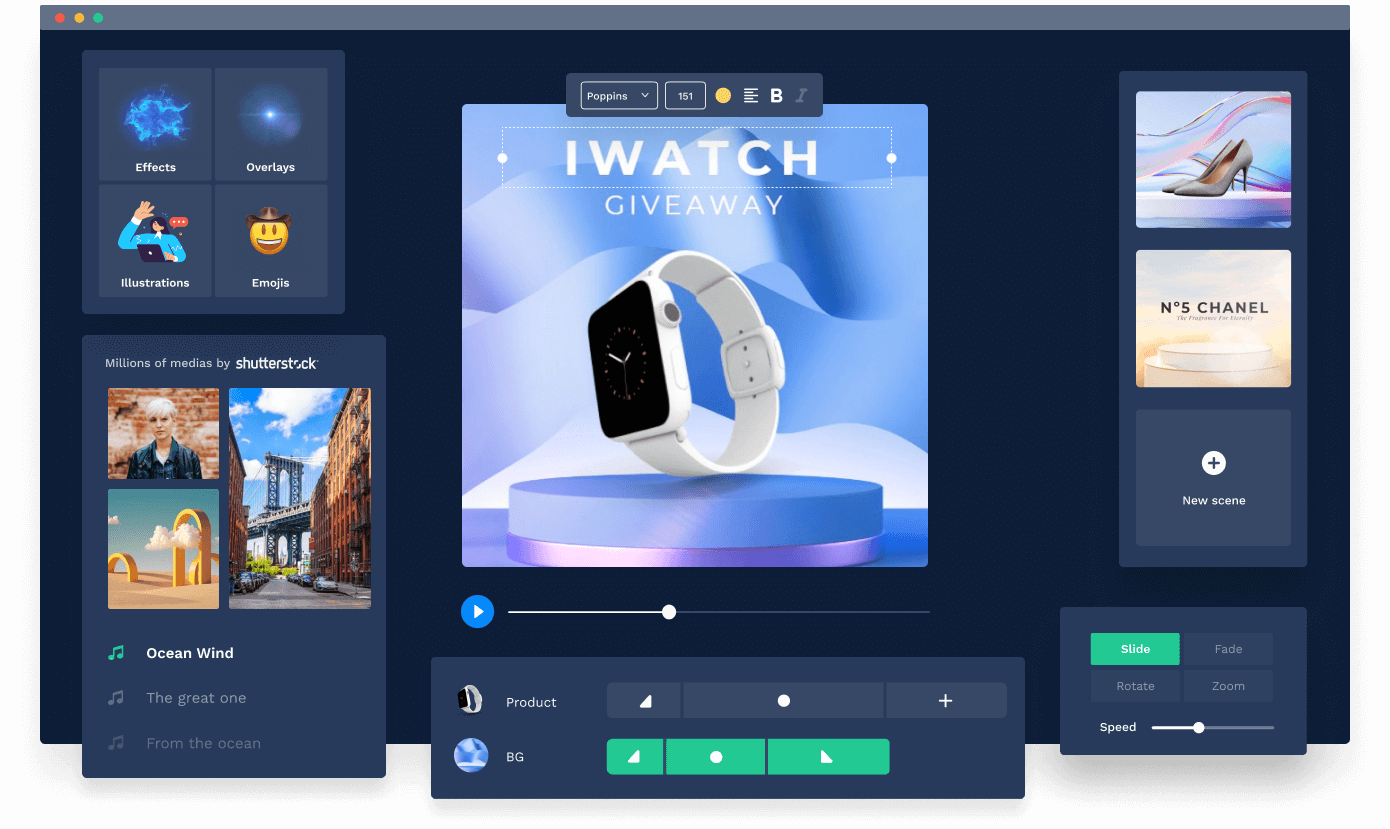
OFFEO Intro Maker: анимированный онлайн-шаблон
OFFEO можно использовать как шаблонный конструктор: сначала выберите визуальную структуру, затем замените брендовые данные и проверьте, как анимация работает с вашим логотипом. Не оставляйте демонстрационные шрифты и цвета только потому, что они эффектно выглядят в примере: заставка должна совпадать с визуальным языком остальных роликов.
Плюсы:
- быстрый старт с анимированными заготовками;
- подходит для короткого брендированного вступления.
Минусы:
- структура шаблона ограничивает глубокую перестройку сцены;
- демо-дизайн нужно адаптировать под реальные фирменные элементы.
Wideo: шаблонный браузерный видеоредактор
В Wideo интро удобно держать отдельной короткой сценой с редактируемыми элементами, чтобы ее можно было дублировать в нескольких проектах. Если меняется название рубрики, копируйте сцену и заменяйте только текст, не перестраивая всю анимацию.

Плюсы:
- сценовый подход удобен для повторяющейся заставки;
- работает в браузере.
Минусы:
- шаблонная композиция уступает профессиональному композитингу по свободе;
- перед экспортом нужно отдельно проверить актуальные ограничения аккаунта.
Tube Arsenal: специализированные шаблоны заставок
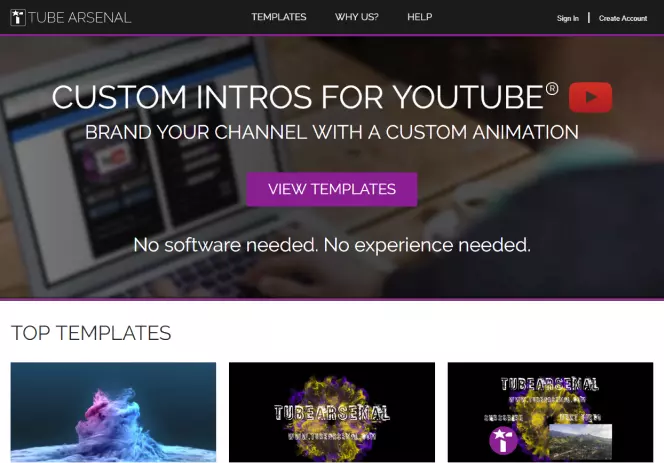
Tube Arsenal рассчитан на быстрый сценарий с готовыми intro templates: выбрать стиль, подставить собственные данные и получить короткий клип. После генерации заставку нужно поставить перед основным видео в монтажном проекте и проверить звук, частоту кадров и пропорции кадра.
Плюсы:
- быстрый выбор специализированной заставки;
- не требует самостоятельной анимации.
Минусы:
- ограниченная уникальность шаблонного результата;
- финальную склейку с основным роликом удобнее выполнять в видеоредакторе.
IntroMaker.com: бывший IntroCave
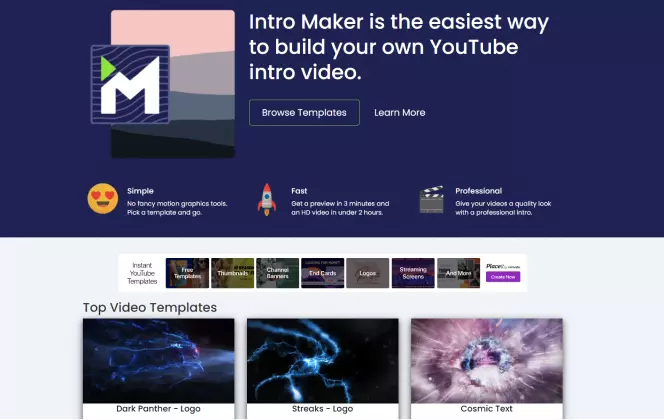
IntroCave и IntroMaker.com — не два разных сервиса: IntroCave был переименован в IntroMaker.com. Практический сценарий остается шаблонным — выбрать стиль, заменить брендовые элементы и получить короткую заставку.
Плюсы:
- специализация на интро упрощает поиск подходящей сцены;
- старое название IntroCave не создает отдельный дубль в подборке.
Минусы:
- шаблон ограничивает глубину индивидуальной анимации;
- после генерации все равно требуется монтажный контроль стыка с основным роликом.
VideoCreek: онлайн-шаблон для короткой заставки
VideoCreek предлагает отдельный intro maker в браузере. Базовый процесс строится вокруг выбора готового шаблона, замены предусмотренных элементов и вывода короткого вступительного клипа. Для точной ручной анимации и сложной обработки звука такой шаблонный процесс менее гибок, чем полноценный монтажный проект.
Плюсы:
- не требует установки настольного редактора;
- подходит для простой шаблонной задачи.
Минусы:
- интерфейс и набор доступных шаблонов могут меняться, поэтому перед началом работы стоит проверить нужные параметры конкретной композиции;
- для точного монтажа готовое интро лучше затем вставить в основной проект.
Adobe Express : современный преемник сценария Adobe Spark

Adobe Spark сейчас не нужно считать отдельным инструментом: сценарий создания заставок продолжает Adobe Express. В браузере можно открыть инструмент для video intro, выбрать шаблон или начать с чистого проекта, изменить текст и визуальные элементы, а затем собрать короткое вступление.
Плюсы:
- есть отдельный инструмент для создания video intro из шаблона или с чистого листа;
- работает в браузере и позволяет начать с готового шаблона или пустого проекта.
Минусы:
- часть контента и функций экосистемы может относиться к платному доступу;
- для сложной многослойной анимации удобнее After Effects или Motion.
VistaCreate : современное название Crello

Crello переименован в VistaCreate. В веб-редакторе доступны базовые операции с видео — обрезка, разделение, добавление текста, изображений и музыки, а также загрузка собственных файлов. Поэтому сервис подходит для простой брендированной заставки, особенно когда исходные цвета, шрифты и логотип уже используются в других макетах VistaCreate.
Плюсы:
- можно загрузить собственные изображения, видео и шрифты;
- базовое видео редактируется прямо в веб-проекте.
Минусы:
- мобильная версия и веб-версия имеют различия в наборе функций;
- для сложного композитинга инструмент не предназначен.
LightMV: использовать только для завершения существующего проекта
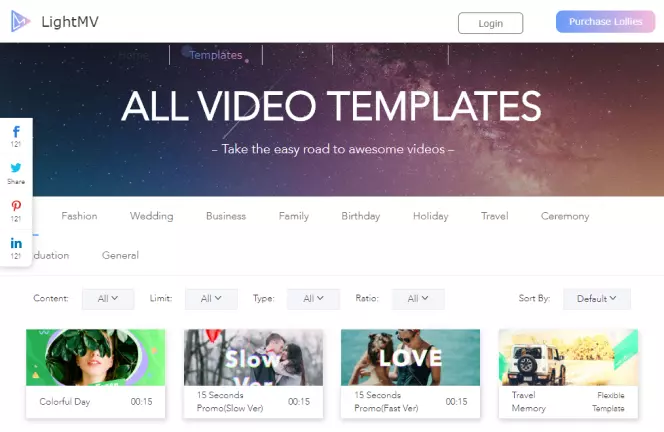
LightMV прекращает работу 31 августа 2026 года. После этой даты сайт и приложения остановят работу, а данные и созданные проекты перестанут быть доступны. Поэтому начинать в сервисе новый долгосрочный проект нерационально. Если заставка уже собирается в LightMV, завершите ее и сохраните результат до даты закрытия.
Плюсы:
- шаблонный подход был удобен для быстрой заставки.
Минусы:
- все сервисы LightMV прекращают работу 31 августа 2026 года;
- не подходит для нового проекта, который должен оставаться редактируемым после даты закрытия.
Как сделать интро на Android
Мобильный монтаж рационален, когда весь выпуск снимается и публикуется со смартфона. Главное ограничение — площадь экрана: на телефоне сложнее контролировать длинную многослойную композицию, поэтому интро лучше строить из короткого фона, одного текстового блока, логотипа и одного-двух анимационных приемов.
CapCut : шаблон или собственная композиция

CapCut поддерживает готовые шаблоны, текст, музыку и анимационные элементы. Для собственного интро создайте новый проект, добавьте короткий фон или видео, затем текст и логотип. В настройках текста можно менять оформление и использовать анимационные пресеты. Перед экспортом проверьте, что заставка имеет то же соотношение сторон, что и основной ролик.
Плюсы:
- удобен для вертикальных и мобильных проектов;
- текст, музыка и визуальные эффекты собираются в одном проекте.
Минусы:
- на маленьком экране сложнее точно выстраивать большое число слоев;
- шаблон необходимо адаптировать под собственный текст, а не оставлять демонстрационную композицию без проверки.
InShot : короткое интро на мобильном таймлайне
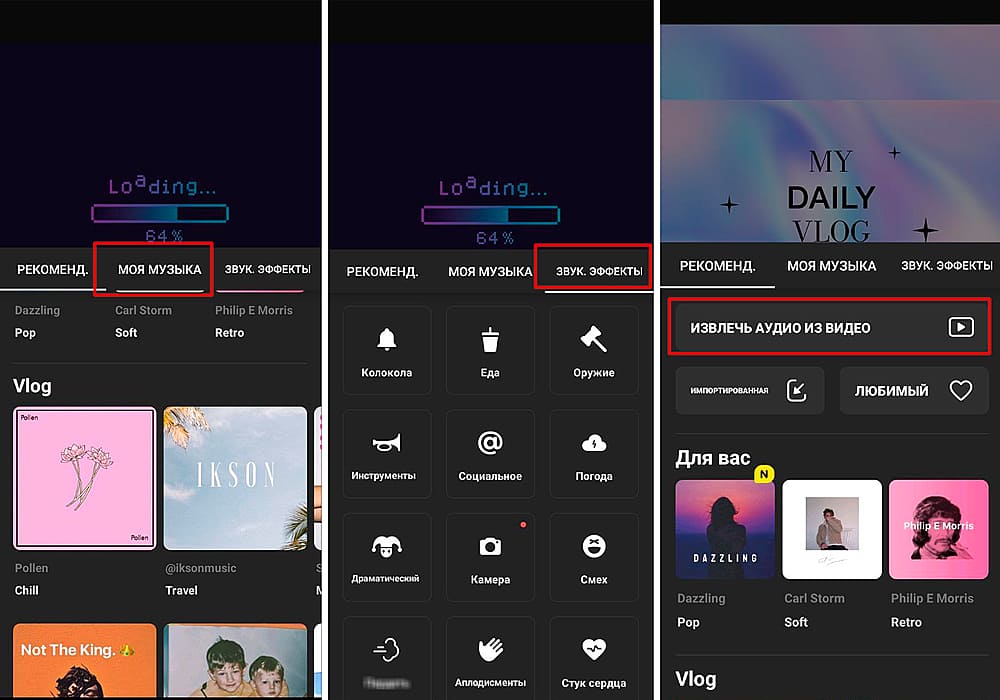
InShot позволяет добавлять текст, музыку, переходы и эффекты, а также задавать соотношение сторон проекта. Для заставки поставьте фоновый клип первым, добавьте надпись и при необходимости стикер или логотип, затем ограничьте длительность и проверьте переход к основному видео. Приложение подходит для простого интро, которое не требует сложной композитной сцены.

Плюсы:
- есть текст, музыка и базовые эффекты в мобильном проекте;
- можно работать с разными соотношениями сторон.
Минусы:
- сложная многослойная анимация менее удобна на телефоне;
- перед финальным сохранением нужно отдельно проверить доступные условия экспорта конкретного проекта.
YouCut: простая заставка без водяного знака от редактора
YouCut поддерживает монтаж клипов и фотографий, добавление музыки и текста и экспорт без водяного знака редактора. Для интро создайте короткий первый клип, добавьте название и музыку, после чего объедините его с основным роликом.
Плюсы:
- экспорт выполняется без водяного знака редактора;
- подходит для простого объединения заставки с основным видео.
Минусы:
- для сложной анимации логотипа возможностей мобильного монтажа недостаточно;
- условия отдельных дополнительных функций и покупок нужно смотреть непосредственно в приложении.
KineMaster: многослойное мобильное интро

KineMaster полезен, когда на телефоне нужно больше контроля над слоями. В редакторе доступны ключевые кадры для изменения размера, положения и вращения слоев, эффекты, стикеры, музыка, шрифты и переходы. Для заставки это позволяет отдельно анимировать логотип и текст, не превращая их в один плоский клип.
Плюсы:
- ключевые кадры позволяют анимировать отдельные слои;
- подходит для более сложной мобильной композиции, чем простой текстовый титр.
Минусы:
- большое число слоев на экране смартфона сложнее контролировать;
- магазин ассетов и дополнительные функции не следует автоматически считать бесплатными.
VN: многодорожечный мобильный таймлайн
VN использует многодорожечный таймлайн, поэтому фон, текст, логотип и звук заставки можно держать на отдельных дорожках. Соберите интро как первые несколько секунд проекта, затем продолжите основной монтаж на том же таймлайне.
Плюсы:
- многодорожечный таймлайн удобен для разделения элементов заставки;
- подходит для роликов Shorts/Reels и обычного мобильного монтажа.
Минусы:
- сложную точную анимацию удобнее делать на большом экране;
- часть дополнительных инструментов не нужна для простой заставки и только усложняет проект.
Intro Maker -video intro outro: специализированное приложение ryzenrise
Intro Maker -video intro outro от ryzenrise специализируется на интро и аутро. В приложении есть шаблоны, добавление текста, стикеров, музыки и звуковых эффектов. Это более прямой путь, чем универсальный редактор: сначала выбирается стиль заставки, затем заменяются элементы. После генерации готовый клип можно присоединить к основному видео в мобильном редакторе.
Плюсы:
- специализация на интро и аутро;
- есть шаблоны, текст, музыка и звуковые эффекты.
Минусы:
- шаблонный дизайн менее уникален, чем ручная композиция;
- для полного монтажа выпуска удобнее дополнительно использовать универсальный видеоредактор.
Movavi Clips: мобильный видеоредактор
Movavi Clips доступен как мобильный видеоредактор. Для интро поместите короткий вступительный фрагмент первым, добавьте текст и музыку перед основным роликом, затем экспортируйте проект единым видео. Такой мобильный сценарий удобен для простой заставки без сложной многослойной композиции.
Плюсы:
- подходит для базового мобильного монтажа, текста, музыки и сборки короткой вступительной сцены;
- подходит для простого сценария «заставка + основной ролик».
Минусы:
- точное расположение элементов управления зависит от текущей сборки мобильного приложения;
- для сложной анимации нужен более специализированный инструмент.
Как сделать интро на iPhone
Чтобы не дублировать CapCut, InShot и другие кроссплатформенные приложения в нескольких разделах, здесь разобран отдельный iOS-способ. Остальные кроссплатформенные приложения описаны выше и могут использоваться на поддерживаемых ими устройствах без повторной карточки.
T-Jam Live Intro Movie Maker: специализированная 3D-заставка
T-Jam Live Intro Movie Maker предназначен для iPhone и iPad и ориентирован на короткие интро с 3D-текстом. Готовую заставку можно сохранить и затем использовать в iMovie или другом видеоредакторе. Это двухэтапная мобильная схема: сначала сгенерировать специализированное 3D-интро, затем вставить его в основной проект.
Плюсы:
- специализировано на вступительных 3D-сценах;
- готовый клип можно использовать в iMovie или другом редакторе.
Минусы:
- для монтажа всего выпуска требуется отдельный видеоредактор;
- узкая специализация означает, что основной ролик и его звук придется собирать в другом приложении.
Как подготовить логотип, фон и статичную графику
Графический редактор полезен до монтажа, но не заменяет видеоредактор. Его задача — подготовить чистый логотип, фон, маску, текстуру или статичную композицию, которые затем будут анимированы. Чем аккуратнее исходники, тем меньше времени приходится тратить на исправление белых рамок, низкого разрешения и случайных цветов уже в видеопроекте.
Adobe Photoshop : подготовка растровой графики

Photoshop удобен для логотипа с прозрачным фоном, фоновой композиции и текстур. Сохраните слой логотипа так, чтобы вокруг него не было лишних полей, и не растягивайте маленький растровый файл до крупного размера в видео. Если интро будет анимировать отдельные детали, сохраняйте элементы раздельно, а не склеивайте весь макет в одну картинку.
Плюсы:
- точная подготовка растровых ассетов и прозрачности;
- удобно разделить элементы будущей анимации по слоям.
Минусы:
- сам по себе статичный макет не является интро;
- для движения и финального видео нужен редактор или моушн-инструмент.
Figma: векторный макет и композиция
Figma полезна прежде всего как место подготовки композиции: логотип, расположение текста, сетка и безопасные поля. Для видео экспортируйте нужные графические элементы и анимируйте их уже в монтажном проекте.
Snappa: быстрый статичный дизайн
Snappa подходит для подготовки фона или статичного визуального макета, но сама картинка еще не является готовым видеоинтро. После подготовки графики добавьте ее в видеотаймлайн и задайте движение или хотя бы аккуратное появление и исчезновение.
Avatan : подготовка изображения для заставки

Avatan можно использовать для обработки изображения, которое станет фоном или частью заставки. После коррекции сохраните графику и перенесите ее в видеоредактор. Такой способ имеет смысл, если исходная фотография требует цветовой подготовки, а сам монтаж интро остается простым.
Готовый шаблон вместо создания интро с нуля
Шаблон экономит время только тогда, когда совпадает с используемым редактором и не требует долгого восстановления отсутствующих ресурсов. Проекты After Effects, VEGAS, Premiere Pro, Blender и других программ имеют разную структуру. Нельзя считать, что файл проекта откроется в любом видеоредакторе только потому, что в превью показано обычное MP4-видео.
- Проверьте программу. Шаблон должен быть создан для того редактора, в котором вы будете менять текст и логотип.
- Проверьте шрифты. Если проект использует отсутствующий шрифт, перенос строк и размеры могут измениться.
- Проверьте плагины. Сторонний эффект может отсутствовать на вашем компьютере; тогда часть композиции отобразится иначе или не отрендерится.
- Проверьте разрешение и формат. Горизонтальный шаблон не стоит растягивать до вертикального формата. Лучше перестроить композицию под новый кадр.
- Проверьте права на музыку и ассеты. Наличие файла внутри шаблона само по себе не подтверждает право использовать его в любой публикации.
Готовые ассеты делятся на две группы: видеосток дает футаж или фон, а проектный шаблон содержит редактируемую структуру для конкретной программы. Готовый видеофайл используется как медиа, а редактируемый проект требует совместимого редактора и подходящей версии формата проекта.
Заказать интро у специалиста
Заказ у исполнителя рационален, когда нужен собственный моушн-дизайн, но создавать его будут редко. Для поиска исполнителя подходят Kwork, Fiverr, FL.RU и Weblancer. Перед заказом важнее не площадка, а техническое задание и то, какие исходники передаются после выполнения.
- Длительность и формат. Укажите целевое соотношение сторон и разрешение ролика, а также нужен ли отдельный вертикальный вариант.
- Текст и логотип. Передайте точное написание и исходник логотипа достаточного качества.
- Стиль. Дайте примеры движения и темпа, но не просите копировать чужую заставку покадрово.
- Звук. Уточните, нужен ли отдельный джингл и на каких условиях можно использовать музыку.
- Исходный проект. Если заставка будет регулярно меняться, договоритесь о передаче редактируемого проекта и перечня использованных шрифтов/плагинов.
- Варианты. Для канала с горизонтальными и вертикальными роликами сразу закажите две композиции, а не пытайтесь позже обрезать одну заставку в другой формат.
Как вставить готовое интро в основное видео
Независимо от того, где создана заставка, финальная операция одинакова: интро должно стать первым клипом или первой группой слоев в монтажном проекте. Надежный рабочий путь — вставить клип на таймлайн, проверить стык с первым содержательным кадром и экспортировать итоговое видео целиком.
- Импортируйте файл интро и основной ролик в один проект.
- Поставьте интро первым на основной видеодорожке.
- Удалите пустой зазор между концом заставки и первым кадром основного видео.
- Если звук интро заканчивается резко, сделайте короткое затухание или скорректируйте сам аудиоклип.
- Если основной ролик начинается с речи, прослушайте стык в наушниках: конец джингла не должен перекрывать первое слово.
- Проверьте, что частота кадров и соотношение сторон не приводят к неожиданному масштабированию или черным полосам.
- Экспортируйте единый итоговый файл и просмотрите его с самого начала вне редактора.
Сравнение способов создания интро
| Способ | Платформа | Шаблоны | Ручная анимация | Когда выбирать |
|---|---|---|---|---|
| ВидеоМОНТАЖ | Windows | Есть готовые титры | Базовая анимация и ручная композиция | Первое интро и обычный монтаж в одном проекте |
| ВидеоШОУ | Windows | Есть | Слои и ключевые кадры в сцене | Заставка в стиле анимированного слайда |
| ФотоШОУ PRO | Windows | Есть стили | Многослойная анимация | Графическое интро из фото, текста и логотипа |
| Adobe Premiere Pro | Windows/macOS | Титры и проекты | Ключевые кадры | Интро внутри профессионального монтажного проекта |
| Adobe After Effects | Windows/macOS | Много проектных шаблонов | Глубокая | Сложный моушн-дизайн и композитинг |
| DaVinci Resolve | Windows/macOS | Титры | Fusion и ключевые кадры | Монтаж + композитинг в одном пакете |
| iMovie | macOS | Титры | Ограниченная | Простое нативное интро |
| Final Cut Pro | macOS | Titles/Generators | Гибкая | Регулярный монтаж на Mac |
| Apple Motion | macOS | Шаблоны FCP | Глубокая | Свой редактируемый титр для Final Cut Pro |
| Renderforest | Онлайн | Основной сценарий | Ограничена шаблоном | Быстрый результат без ручного моушна |
| Panzoid | Онлайн | Есть проекты | Объекты, камера, FX | Нужно глубже изменить готовую сцену |
| Canva | Онлайн | Много | Простая | Брендированное интро и связанная графика |
| Clipchamp | Онлайн/Windows | Текстовые стили | Базовая | Простой таймлайновый монтаж в браузере |
| CapCut | Мобильные/другие платформы | Есть | Текст и ключевые инструменты | Короткое интро для мобильного контента |
| InShot | Android/iOS | Есть элементы и эффекты | Базовая | Простой мобильный проект |
| KineMaster | Android/iOS | Ассеты | Ключевые кадры слоев | Более сложная мобильная композиция |
| T-Jam Live Intro Movie Maker | iPhone/iPad | Специализированные сцены | 3D-настройка приложения | Отдельный 3D-клип для последующего монтажа |
Для разовой заставки быстрее шаблонный онлайн-конструктор. Для регулярного канала выгоднее собрать собственную сцену в редакторе и сохранить мастер-проект, чтобы менять только текст рубрики. Для сложного логотипа выбирайте After Effects, Motion, Blender или Cinema 4D в зависимости от типа графики. Для роликов, которые целиком монтируются на телефоне, не усложняйте workflow переносом между несколькими настольными программами: короткое интро можно собрать прямо в мобильном проекте.
Типичные ошибки при создании интро
Заставка слишком долго задерживает основное видео
Проблема определяется не числом секунд само по себе, а тем, что после чтения названия зритель продолжает ждать. Сократите паузу после появления текста, ускорьте выход или уберите повторный декоративный эффект. Для серийных видео особенно важно, чтобы постоянная заставка не превращалась в обязательный длинный пролог перед каждым выпуском.
Текст читается только на стоп-кадре
При воспроизведении зритель воспринимает движение и звук одновременно. Если надпись длинная, уменьшение шрифта не решает проблему. Сократите текст, увеличьте время его спокойного показа или разделите информацию: название оставить в интро, а подзаголовок перенести в первый кадр ролика.
Анимации спорят друг с другом
Одновременное вращение логотипа, масштабирование текста, вспышка, частицы и движение камеры создают визуальный шум. Выберите главный акцент. Например, логотип появляется движением, а текст — простой прозрачностью. Дополнительный эффект должен усиливать этот акцент, а не конкурировать с ним.
Громкость интро выше основного видео
Резкий скачок особенно заметен в наушниках. Сравнивайте не только громкость музыкального клипа на таймлайне, но и реальное ощущение при переходе к речи. Если джингл плотный и яркий, его субъективная громкость может казаться выше даже при похожих показаниях уровня.
Интро и ролик имеют разное соотношение сторон
Горизонтальную заставку нельзя просто растянуть до вертикального кадра: логотип станет непропорциональным, а текст выйдет за безопасные поля. Сделайте отдельную композицию для вертикального видео или перестройте слои. Универсальный мастер-проект должен хранить варианты, а не один деформируемый клип.
Шаблон используется без адаптации
Самый заметный признак шаблонного результата — демонстрационный шрифт и цветовая схема никак не связаны с каналом. Сначала замените логотип и текст, затем фирменные цвета, после этого оцените, подходит ли скорость анимации. Если структура все равно чужая, быстрее выбрать другой шаблон, чем маскировать несоответствие эффектами.
Интро заканчивается черным кадром
Черная пауза часто появляется, когда длина фонового клипа и текстового слоя различается или между заставкой и основным видео остается пустой участок таймлайна. Увеличьте масштаб таймлайна и проверьте стык покадрово. Черный кадр не нужно закрывать случайным переходом — правильнее убрать сам зазор.
Используется музыка без проверки прав
Наличие трека в найденном шаблоне или ролике не доказывает право повторно публиковать его на своем канале. Используйте собственную музыку, лицензированную медиатеку редактора или трек с понятными условиями использования. Сохраняйте подтверждение лицензии для коммерческих проектов.
Как проверить готовое интро перед публикацией
Проверка нужна отдельно от монтажа. Автор, который долго смотрел на один и тот же проект, привыкает к задержкам и мелким ошибкам. Поэтому финальный ролик нужно открыть как обычный видеофайл и просмотреть с нулевой отметки до первых секунд основного материала.
- Первый кадр. Видео начинается сразу, без черной паузы и случайного кадра из рабочего материала.
- Читаемость. Название можно прочитать при обычной скорости воспроизведения, не останавливая видео.
- Контраст. Текст остается различимым на всем протяжении движения фона.
- Безопасные поля. Логотип и важный текст не прижаты к краям, особенно в вертикальном формате.
- Звук. Нет щелчка в начале/конце, джингл не перекрывает первую реплику основного видео.
- Стык. После заставки сразу начинается содержательный кадр; переход не создает лишнюю паузу.
- Пропорции. Интро и основной ролик имеют согласованный формат кадра, без неожиданного растяжения.
- Качество графики. Логотип не размыт и не имеет случайного белого прямоугольника вокруг.
- Повторяемость. Если это серия, сохранен мастер-проект, в котором легко заменить название выпуска без перестройки всей сцены.
Как выбрать способ под конкретный сценарий
| Сценарий | Практичный выбор | Почему |
|---|---|---|
| Первое интро на Windows | ВидеоМОНТАЖ | Готовые титры и ручная композиция находятся в одном монтажном проекте |
| Короткая заставка без установки | Renderforest, Canva или Panzoid | Можно начать с шаблона в браузере |
| Сложный 2D-моушн | Adobe After Effects или Apple Motion | Есть глубокая анимация слоев и ключевых параметров |
| 3D-логотип | Blender или Cinema 4D | Полноценная трехмерная сцена, камера и свет |
| Монтаж на Mac без сложной графики | iMovie или Final Cut Pro | Титр можно поставить непосредственно перед основным видео |
| Вертикальный ролик на телефоне | CapCut, InShot или VN | Весь монтаж остается в мобильном проекте |
| Стрим | OBS Studio или Streamlabs Desktop | Готовое интро используется как отдельная сцена трансляции |
| Разовый уникальный заказ | Исполнитель на Kwork, Fiverr, FL.RU или Weblancer | Не нужно осваивать сложный моушн-редактор ради одной работы |
| Регулярный канал | Собственный мастер-проект в используемом видеоредакторе | Меняются только название, выпуск или рубрика, стиль остается единым |
Ответы на частые вопросы
Можно ли сделать интро без логотипа?
Да. Достаточно короткого текстового титра, фирменного цвета и звукового акцента. Логотип полезен для визуальной идентификации, но его отсутствие не мешает сделать функциональную заставку. В некоторых образовательных роликах название урока работает лучше сложной эмблемы.
Нужно ли ставить одно интро в каждый ролик?
Не обязательно. Постоянная заставка уместна для серийного формата, но отдельные короткие ролики могут начинаться сразу с содержательного кадра. Если интро повторяется, оно должно быть достаточно коротким, чтобы постоянный зритель не воспринимал его как препятствие перед контентом.
Можно ли использовать одну заставку для горизонтального и вертикального видео?
Один исходный дизайн — да, один неизменный отрендеренный файл — не всегда. При смене пропорций кадра текст и логотип приходится переставлять. Лучший вариант — хранить мастер-проект и сделать отдельные композиции под горизонтальный и вертикальный формат.
Что лучше: готовый шаблон или интро с нуля?
Шаблон быстрее и подходит для первой или разовой работы. Интро с нуля рациональнее для бренда, который будет использовать заставку долго: можно точно закрепить цвета, шрифт, движение и звук, а затем обновлять только отдельные данные.
Можно ли сделать заставку только из текста?
Да. Короткий текст на контрастном фоне часто работает лучше перегруженной анимации. Добавьте аккуратное появление, выдержите время для чтения и сделайте чистый переход к первому кадру ролика.
Нужно ли экспортировать интро отдельно?
Если заставка используется только в одном проекте, проще экспортировать ее вместе с основным роликом. Отдельный файл нужен, когда интро многократно вставляется в разные проекты или создается в специализированной программе, например After Effects, Motion, Blender или Cinema 4D, а монтаж выполняется в другом редакторе.
Что делать, если готовый шаблон не помещает длинное название?
Не уменьшайте шрифт до нечитаемого размера. Сначала сократите формулировку, затем перестройте строку или выберите композицию с более широким текстовым полем. Если шаблон жестко рассчитан на короткое слово, замена его на длинное название неизбежно нарушит дизайн.
Как сделать интро менее шаблонным?
Замените не только текст, но и цветовую схему, шрифт, логотип, музыку и темп. Сохраните один-два характерных приема шаблона, а остальные элементы приведите к стилю канала. Если сервис не позволяет изменить критические части композиции, выберите другой шаблон или соберите сцену вручную.
Итоговый рабочий алгоритм
Для первого проекта на Windows начните с ВидеоМОНТАЖа: импортируйте основной ролик, добавьте перед ним полноэкранный титр или собственный фон с текстом, подгоните длительность, музыку и стык, затем сохраните видео. На Mac для простой задачи достаточно Titles в iMovie, для регулярного монтажа удобнее Final Cut Pro, а собственный редактируемый шаблон можно построить в Motion. Если установка не нужна, используйте шаблонный онлайн-сервис; для телефона — мобильный редактор с текстом и многодорожечным таймлайном. Сложное 3D-интро имеет смысл выносить в Blender или Cinema 4D, а сложный 2D-моушн — в After Effects или Motion.
Независимо от программы, качество заставки определяется не количеством эффектов, а дисциплиной: один ясный смысл, читаемый текст, согласованные цвета, контролируемая громкость, правильный формат кадра и чистый переход к содержанию. Сохраните мастер-проект после удачного результата — это превращает разовую работу в повторяемую систему и позволяет обновлять интро для новых выпусков без создания сцены заново.
 *EXE — расширение исполняемого файла. Сайт является партнером проекта