
Прыщ на портрете удаляют не общим размытием лица, а локальной заменой повреждённой текстуры соседним чистым участком. Для одного небольшого дефекта достаточно восстанавливающей кисти. Крупная область требует заплатки или штампа, покраснение без выраженного рельефа — локальной цветовой коррекции, а серия мелких высыпаний — сочетания автоматической ретуши с ручной проверкой. Ниже разобраны настольные программы, браузерные сервисы и мобильные приложения, причём первый и самый подробный способ выполнен в ФотоМАСТЕРе.
Перед обработкой сохраните исходный файл отдельно. Работайте с копией фотографии, увеличивайте лицо до масштаба, при котором видна текстура кожи, и не пытайтесь удалить каждую пору. Цель ретуши — убрать временный дефект, сохранив естественный рисунок кожи, границы губ, волос, бровей и носа. После экспорта обязательно откройте сохранённый JPEG или PNG: некоторые ошибки становятся заметны только после уменьшения снимка или повторного сжатия.
Как выбрать способ удаления прыщей
Инструменты ретуши решают разные задачи. Восстанавливающая кисть автоматически смешивает текстуру выбранного участка с тоном вокруг дефекта. Заплатка переносит более крупный фрагмент и удобна, когда область неоднородна. Штамп копирует пиксели без интеллектуального смешивания, поэтому даёт максимальный контроль рядом с волосами, губами и контрастными границами. Автоматические фильтры распознают лицо и обрабатывают сразу несколько дефектов, но могут размыть поры или изменить светотень.
| Ситуация | Основной инструмент | Что проверить после обработки |
|---|---|---|
| Один небольшой прыщ | Восстанавливающая или точечная кисть | Не повторился ли соседний фрагмент кожи |
| Крупный воспалённый участок | Заплатка с ручным выбором чистой области | Совпадают ли направление света и текстура |
| Дефект у волос, брови или губ | Штамп с мягкой кистью | Не повреждён ли контур |
| Покраснение без бугорка | Локальная коррекция оттенка и насыщенности | Не стала ли кожа серой или плоской |
| Много мелких дефектов | Автоматическая ретушь плюс ручная кисть | Сохранились ли поры и естественная неоднородность |
| Профессиональная серия портретов | Слои, маски, частотное разложение или Dodge & Burn | Одинаков ли стиль обработки на всех кадрах |
Размер кисти выбирают немного больше самого дефекта. Слишком маленький диаметр оставляет красный ореол, слишком большой захватывает чистую кожу и создаёт пятно. Для одиночного прыща лучше несколько коротких нажатий, чем длинный мазок: программа берёт меньше неподходящей текстуры и легче отменить один неудачный шаг.
Windows: подробные способы на компьютере
ФотоМАСТЕР — основной способ
ФотоМАСТЕР объединяет автоматическое распознавание дефектов кожи и ручные инструменты. Поэтому один редактор закрывает три сценария: быстрое исправление большого количества мелких прыщей, точечную коррекцию отдельного дефекта и ручную замену сложного участка. Начинать следует с автоматического результата, но не принимать его без проверки: при необходимости отдельные зоны дорабатываются восстанавливающей кистью, заплаткой или штампом.
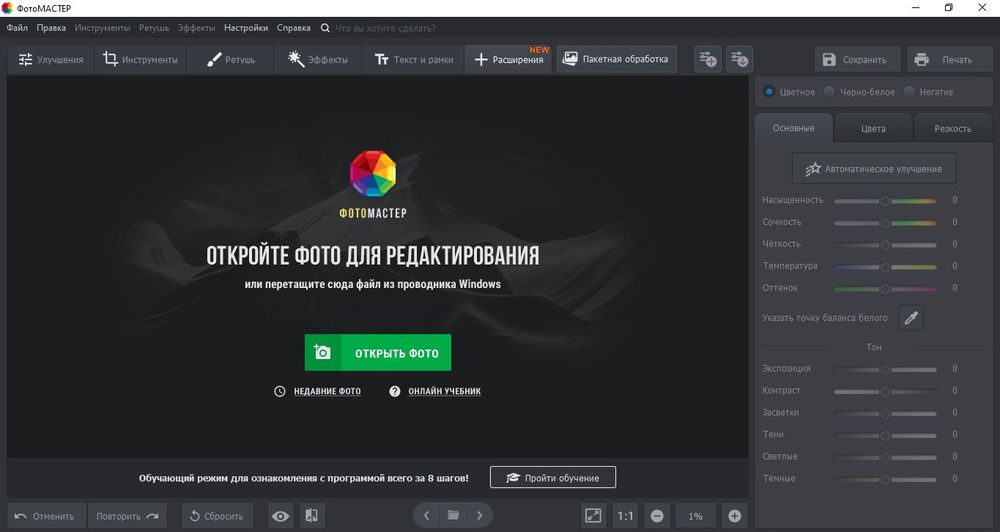
Шаг 1. Откройте копию снимка
Запустите редактор и добавьте фотографию. Для точной ретуши используйте исходник максимального доступного размера, а не уменьшенную копию из мессенджера. Если снимок уже проходил сильное JPEG-сжатие, вокруг мелких деталей могут быть квадратные артефакты; восстанавливающая кисть станет копировать их вместе с текстурой. Сразу сохраните проект или отдельную копию, чтобы исходный кадр оставался нетронутым.
Шаг 2. Запустите автоматическое устранение дефектов
Откройте раздел «Ретушь» и выберите «Устранение дефектов на коже». Программа анализирует лицо и формирует предварительный результат. В панели доступны настройки уровня обработки, мягкости, оттенков кожи и цвета дефектов. Увеличивайте уровень только до момента, когда красные точки перестают отвлекать; дальнейшее усиление обычно начинает стирать мелкую текстуру.
Параметр мягкости влияет не только на прыщи, но и на общий микроконтраст кожи. При портрете крупным планом оставляйте заметные поры на лбу, щеках и носу. Настройки оттенков и цвета дефектов применяйте к покраснению, а не вместо удаления рельефного прыща: цветовая коррекция скрывает красноту, но не исправляет светлую выпуклость и тень рядом с ней.
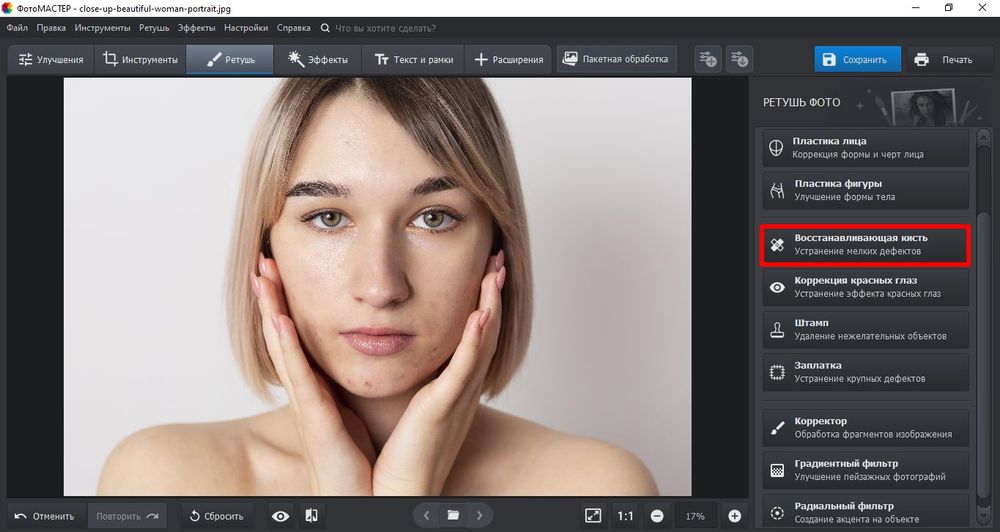
Шаг 3. Уберите оставшиеся дефекты восстанавливающей кистью
Перейдите к «Восстанавливающей кисти». Установите диаметр немного больше прыща. Растушёвка управляет мягкостью края: среднее или высокое значение помогает избежать круглого отпечатка. Прозрачность 100% подходит для полного удаления небольшого дефекта; пониженная прозрачность полезна, когда нужно лишь ослабить пятно и сохранить исходную светотень.
Обрабатывайте каждый прыщ отдельным нажатием. После двух-трёх исправлений временно уменьшайте масштаб: на сильном увеличении легко получить технически гладкий, но неестественный участок. Если маркеры мешают оценивать кожу, используйте настройку «Скрывать маркеры обработки». Не проводите кистью через край носа, линию губ или волосы — для таких границ лучше штамп.
Шаг 4. Используйте заплатку для крупной области
Когда несколько прыщей расположены рядом, отдельные штрихи могут создать мозаичную текстуру. Выделите проблемную область «Заплаткой» и перенесите источник на чистый участок той же части лица. Источник с другой щеки часто отличается направлением света и размером пор, поэтому сначала ищите материал рядом: немного выше, ниже или сбоку от дефекта.
Заплатка должна захватывать только проблемную область и небольшой запас вокруг неё. Большое выделение увеличивает риск, что программа перенесёт неподходящую складку, блик или тень. После применения вернитесь к масштабу 100% и проверьте края: переход не должен выглядеть как мягкое овальное пятно.
Шаг 5. Примените штамп у сложных контуров
«Штамп» копирует выбранный образец напрямую. Он полезен рядом с волосами, бровями, ноздрёй, губами и краем лица, где автоматическое смешивание способно размыть границу. Выберите источник на том же расстоянии от контура, сделайте кисть мягкой и работайте короткими штрихами. Периодически меняйте источник, иначе одинаковая группа пор начнёт повторяться.
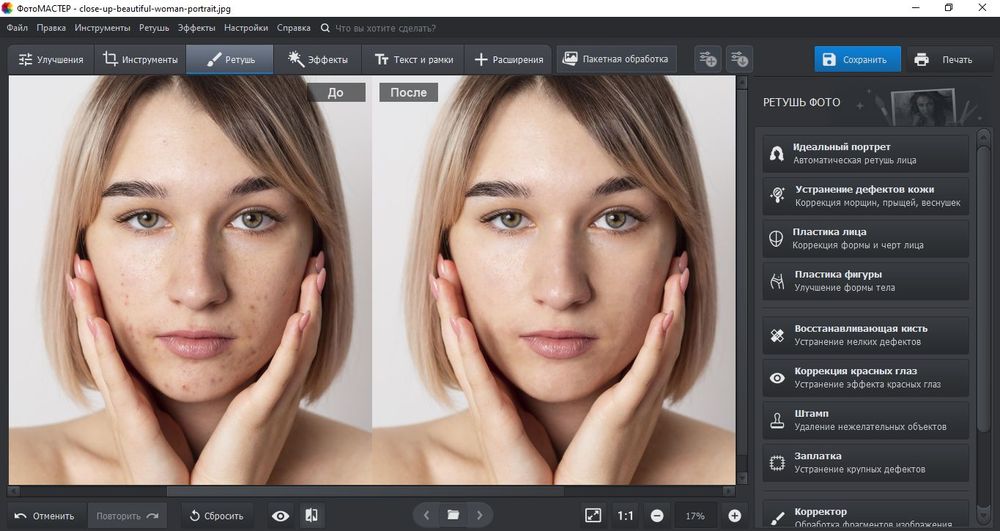
Шаг 6. Сравните до и после
Отключите обработку или используйте сравнение с оригиналом. Сначала посмотрите лицо целиком, затем проверьте обработанные зоны при 100%. Ищите пять признаков неудачной ретуши: одинаковые повторяющиеся фрагменты, светлые ореолы, чрезмерно гладкие пятна, повреждённые контуры и изменение естественной формы лица. Если дефект заметен только при экстремальном увеличении, не усиливайте эффект без необходимости.
Шаг 7. Сохраните отдельную версию
Для публикации сохраняйте отдельный JPEG с подходящим качеством. PNG уместен, если требуется избежать дополнительного сжатия или продолжить обработку в другом редакторе. Не перезаписывайте единственный оригинал. Название файла с пометкой retouch или edit поможет отличить обработанный снимок от исходника и не запустить повторную коррекцию поверх уже сглаженной кожи.
Преимущества раздела «Шаг 7. Сохраните отдельную версию»:
- автоматический режим быстро находит множество мелких дефектов;
- ручная восстанавливающая кисть позволяет исправить отдельные участки;
- заплатка и штамп закрывают крупные области и сложные контуры;
- русские названия инструментов упрощают повторение инструкции;
- локальная работа не требует загрузки портрета в браузерный сервис.
Ограничения раздела «Шаг 7. Сохраните отдельную версию»:
- автоматический результат необходимо проверять вручную;
- слишком высокая мягкость может стереть поры и микроконтраст;
- для сложной профессиональной ретуши со множеством слоёв удобнее редактор с полноценной системой масок.
Microsoft Photos: Generative Erase
В приложении «Фотографии» для Windows откройте снимок, нажмите Edit Image и выберите Erase. Настройте размер кисти так, чтобы маска покрывала прыщ и небольшой запас вокруг него. При включённом Auto Apply исправление применяется сразу; после отключения режима можно сначала нарисовать и скорректировать маску.
Generative Erase удобен для одного дефекта на однородной щеке. Рядом с губами, волосами, бровью или ноздрёй алгоритм способен дорисовать неправильный край. После применения увеличьте участок и проверьте форму контура, текстуру и светотень. Для серии портретов ручная Healing Brush на отдельном слое даёт более повторяемый результат.
Adobe Photoshop: максимальный ручной контроль
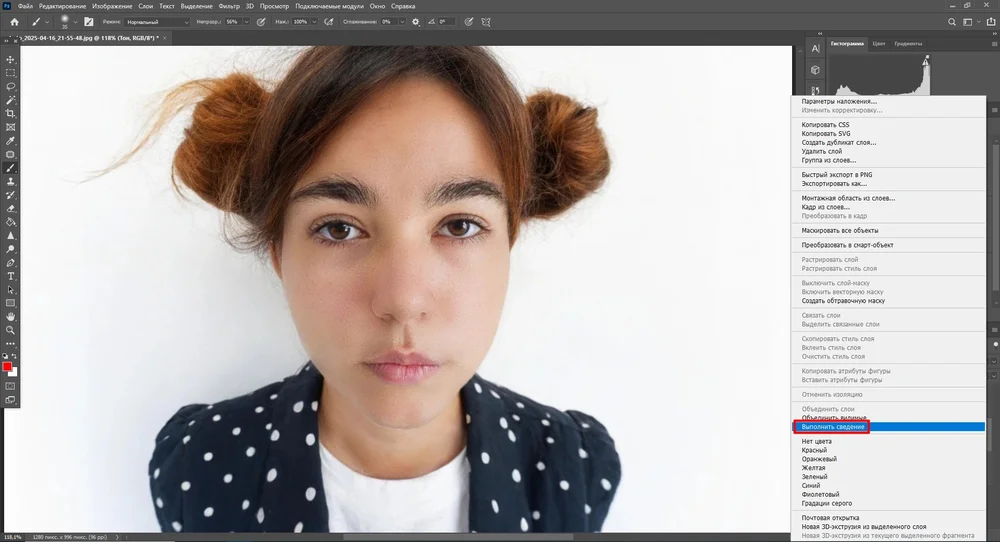
Для одного прыща в Photoshop достаточно «Точечной восстанавливающей кисти». Для сложного дефекта используют «Восстанавливающую кисть», «Заплатку» или «Штамп». Важное преимущество программы — возможность работать на отдельном пустом слое, хранить маски и менять результат без разрушения исходника. Не начинайте с размытия всего лица: оно убирает поры раньше, чем исправляет конкретный дефект.
Быстрый способ через точечную восстанавливающую кисть
- Откройте фотографию и создайте новый пустой слой над исходником.
- Выберите «Точечную восстанавливающую кисть».
- В параметрах укажите обработку с учётом содержимого и включите получение образца со всех слоёв.
- Сделайте кисть немного больше прыща и установите мягкий край.
- Нажмите по дефекту один раз. Для вытянутого участка выполните короткий мазок.
- Смените источник или инструмент, если программа копирует неподходящую текстуру.

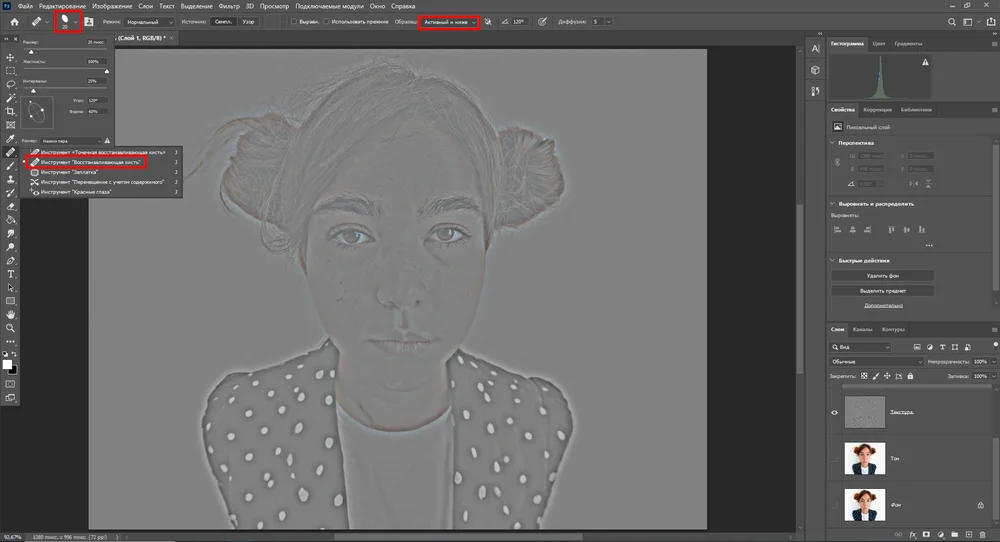
Отдельный слой позволяет стереть неудачный штрих, уменьшить непрозрачность всей ретуши или добавить маску. Если исправление выглядит темнее или светлее окружающей кожи, переключение режима кисти на Lighten или Darken помогает ограничить воздействие: Lighten полезен для тёмного пятна, Darken — для светлого блика. Режим выбирают по реальному дефекту, а не применяют ко всему лицу.
Восстанавливающая кисть с ручным выбором образца
В отличие от точечного варианта, обычная «Восстанавливающая кисть» использует образец, который задаёт пользователь. Возьмите его с чистой кожи рядом с прыщом, совпадающей по освещению и детализации. Не выбирайте источник на блике, в глубокой тени или с другой стороны носа. После нескольких штрихов меняйте точку отбора, чтобы не создавать повторяющийся узор.

Заплатка и штамп
«Заплатка» удобна для группы дефектов. Обведите проблемную зону и перетащите выделение на чистую область. Photoshop смешивает тон, но направление света всё равно должно совпадать. «Штамп» применяйте у жёсткого края: выберите образец, снизьте жёсткость кисти и копируйте небольшими фрагментами. Полная непрозрачность сохраняет структуру, а умеренная помогает плавно соединить переходы.
Не копируйте участок с одной щеки на другую без необходимости. На разных сторонах лица направление пор и освещение меняются. Для носа источник берут с носа, для лба — со лба, для подбородка — с участка с похожей текстурой подбородка.
Маска и локальное сглаживание
Если прыщей много, после точечной очистки можно слегка выровнять тон отдельным фильтром на копии слоя и ограничить его маской. Чёрная маска скрывает эффект, белая кисть проявляет его только на нужных областях. Не закрашивайте глаза, ресницы, брови, ноздри, губы и линию волос. Сила эффекта определяется фотографией; универсального радиуса размытия не существует.
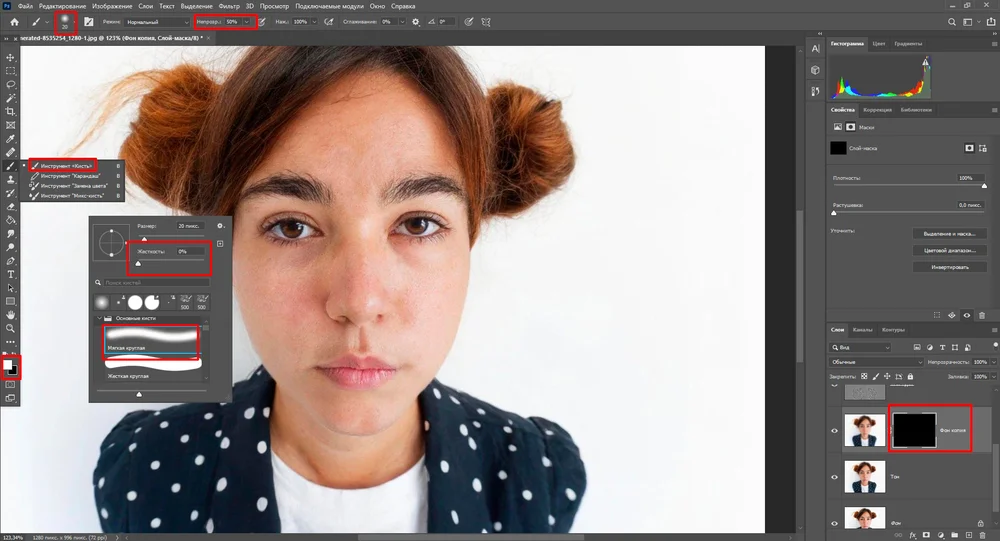
Возврат текстуры
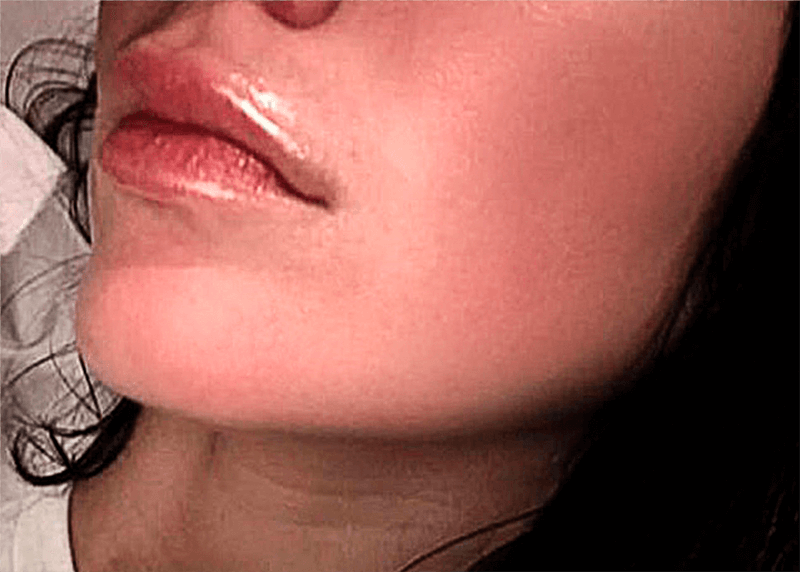
После сглаживания кожа может стать пластиковой. Для возврата микродеталей используют копию исходного слоя, фильтр High Pass и режим наложения Overlay либо частотное разложение. Текстурный слой должен усиливать поры, но не возвращать удалённые прыщи. Маской ограничьте действие областью кожи и уменьшите непрозрачность, если резкость выглядит искусственно.
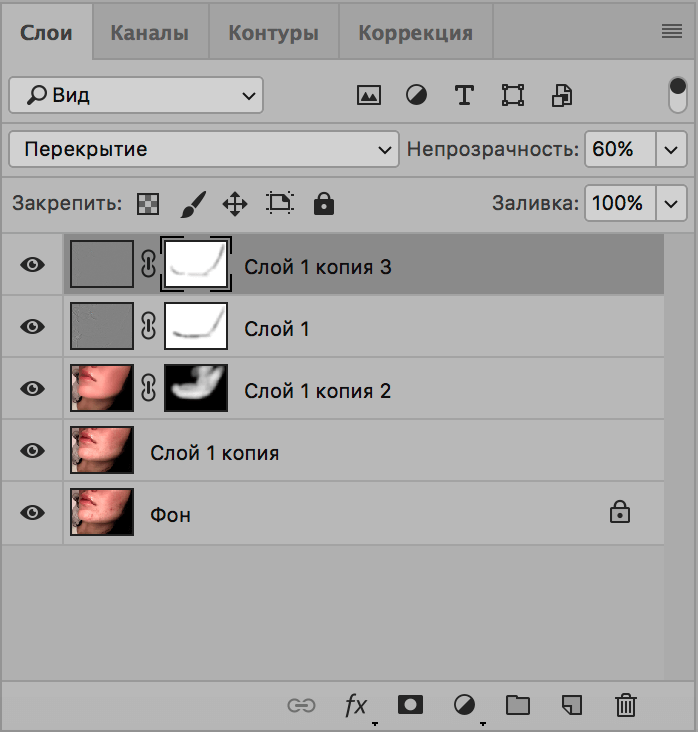
Сохранение
Сохраните рабочий документ в PSD, если планируете возвращаться к слоям. Для публикации экспортируйте копию в JPEG или PNG. Не сводите слои до проверки: отдельный слой ретуши позволяет быстро исправить ошибку после сравнения с оригиналом.
Преимущества раздела «Сохранение»:
- точный выбор источника текстуры;
- отдельные слои и маски;
- несколько инструментов для дефектов разной сложности;
- возможность сохранить полностью редактируемый PSD.
Ограничения раздела «Сохранение»:
- интерфейс сложнее простых портретных редакторов;
- неправильный выбор образца создаёт повторяющиеся поры;
- частотное разложение и Dodge & Burn требуют времени и аккуратности.
ФотоМОНТАЖ
В ФотоМОНТАЖе исходный слой дублируют, затем используют восстанавливающую кисть и штамп. Такой порядок защищает оригинал и позволяет сравнивать результат включением видимости верхнего слоя. Восстанавливающая кисть подходит для отдельных прыщей, штамп — для сложных краёв. После локальной коррекции допустимо очень слабое размытие на маске, но не общий фильтр по всему портрету.
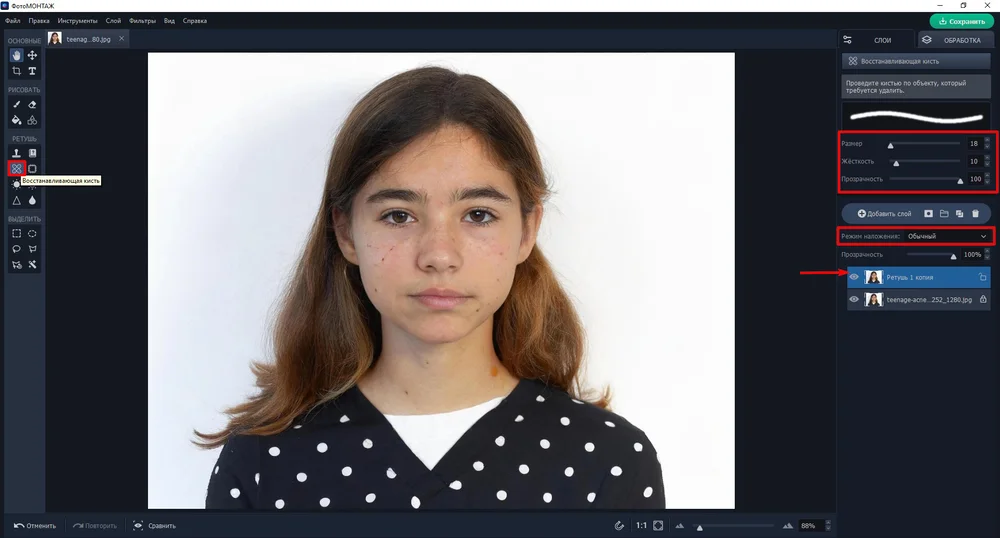
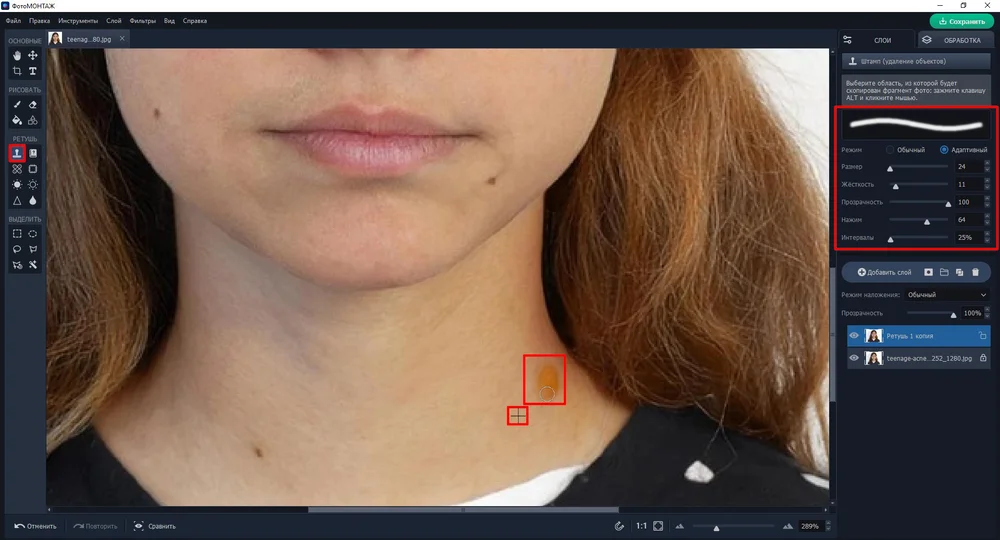
Сначала исправьте самые заметные дефекты. Затем уменьшите масштаб и решите, требуется ли дополнительное выравнивание тона. Если после кисти остался цветной ореол, корректируйте именно оттенок локальной кистью, а не повторяйте копирование текстуры большим диаметром.
Плюсы: ручные инструменты и слои позволяют контролировать результат. Минусы: большая серия мелких дефектов требует больше времени, чем автоматический режим ФотоМАСТЕРа.
PhotoDiva: автоматическая портретная обработка
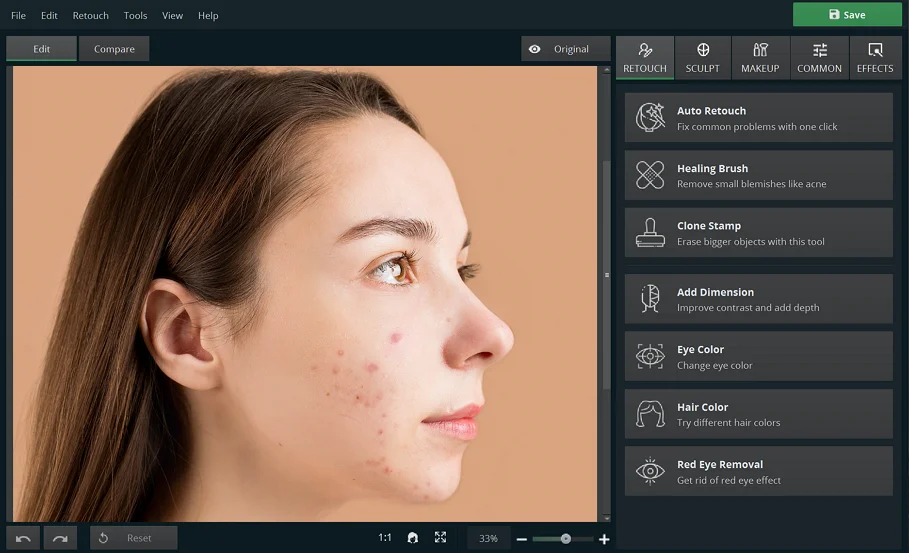
PhotoDiva сочетает автоматическую ретушь с ручными Healing Brush и Clone Stamp. Откройте портрет кнопкой Open Photo и останьтесь на вкладке Retouch. Для нескольких мелких дефектов сначала примените Auto Retouch и снизьте силу пресета, чтобы поры и естественная светотень не исчезли.
Единичные прыщи удаляйте Healing Brush. Настройте Size так, чтобы кисть слегка перекрывала дефект, и Feather для мягкого перехода. Увеличьте изображение и отмечайте каждый прыщ отдельным касанием. Для крупного участка, шрама или дефекта рядом с контрастной границей используйте Clone Stamp: выберите чистый образец на той же части лица и копируйте короткими штрихами.
Перед сохранением сравните автоматическую обработку и ручной слой. Если лицо стало заметно мягче шеи, уменьшите силу Auto Retouch и оставьте только локальные исправления. Готовую копию сохраняйте кнопкой Save; рабочий оригинал не перезаписывайте.
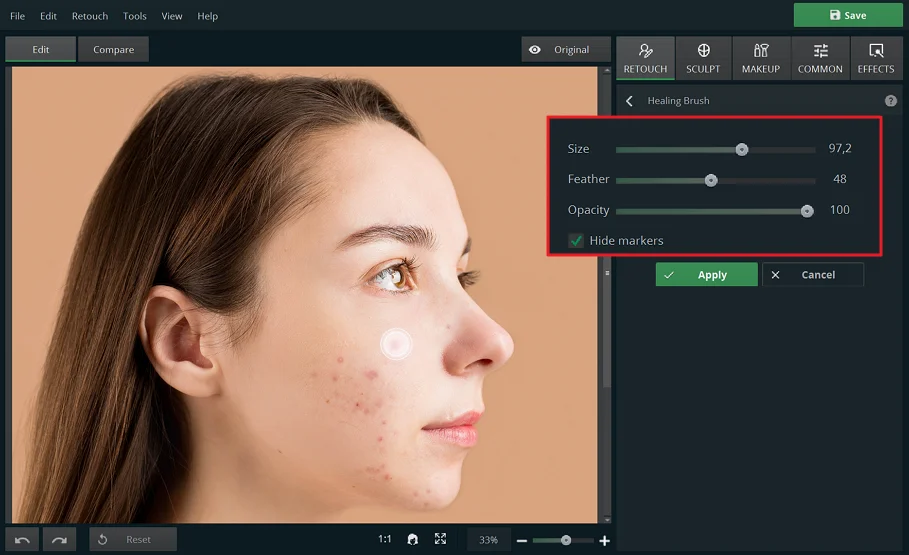
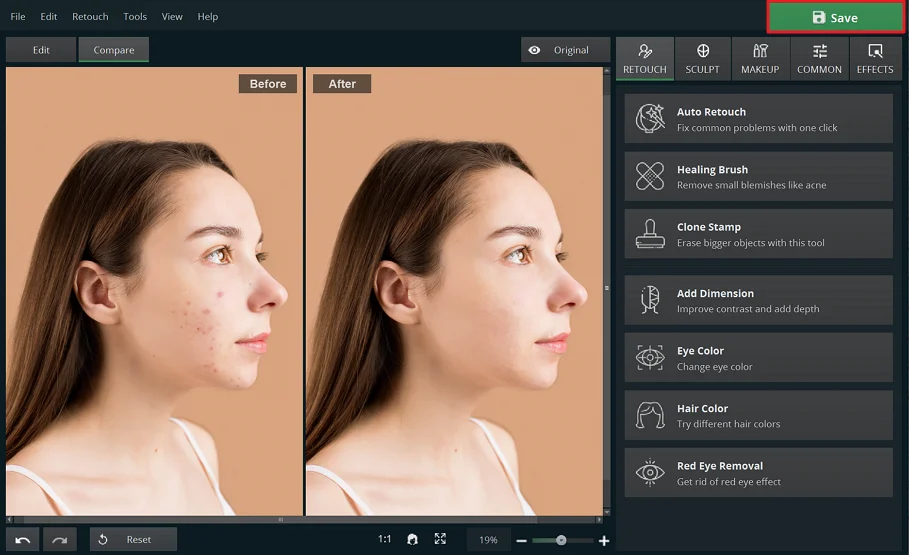
Плюсы: автоматическая и ручная ретушь в одном портретном модуле, Healing Brush для мелких дефектов, Clone Stamp для крупных участков. Минусы: общий пресет воздействует на всю распознанную кожу, поэтому его интенсивность нужно снижать вручную.
Paint.NET: ручная ретушь небольшого участка
Paint.NET подходит для точечного исправления через Clone Stamp. Создайте дубликат слоя, выберите Clone Stamp и настройте Brush size немного больше прыща. Параметр Hardness уменьшите, чтобы край отпечатка не образовал заметный круг.
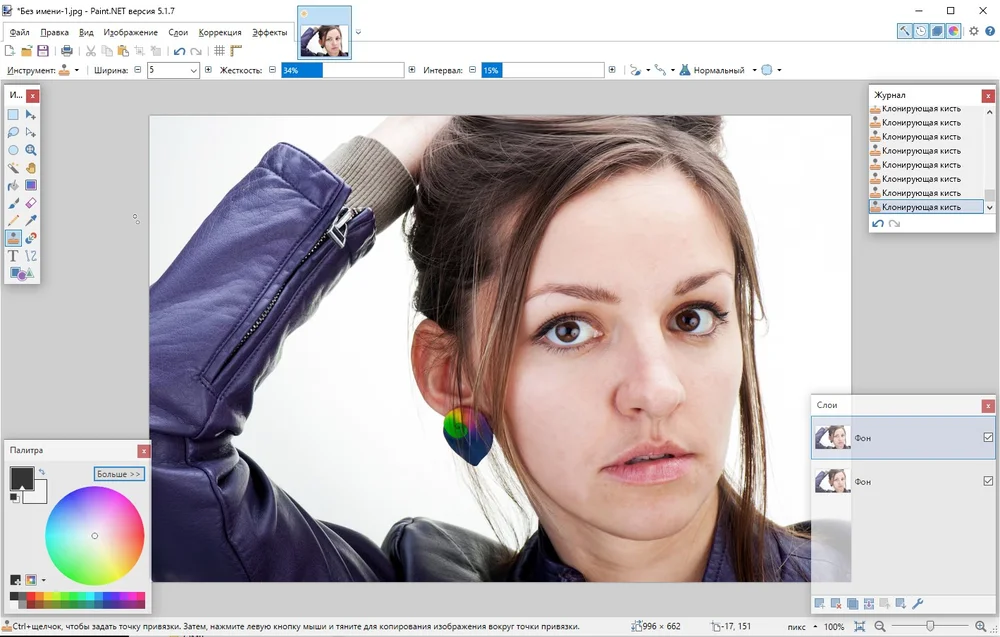
Удерживая Ctrl, щёлкните по чистой коже рядом с дефектом — так задаётся точка образца. Отпустите Ctrl и коротко нажмите по прыщу. После начала клонирования образец и назначение перемещаются синхронно, поэтому длинный мазок переносит целую полосу текстуры. Для каждого отдельного прыща заново задавайте близкий образец.
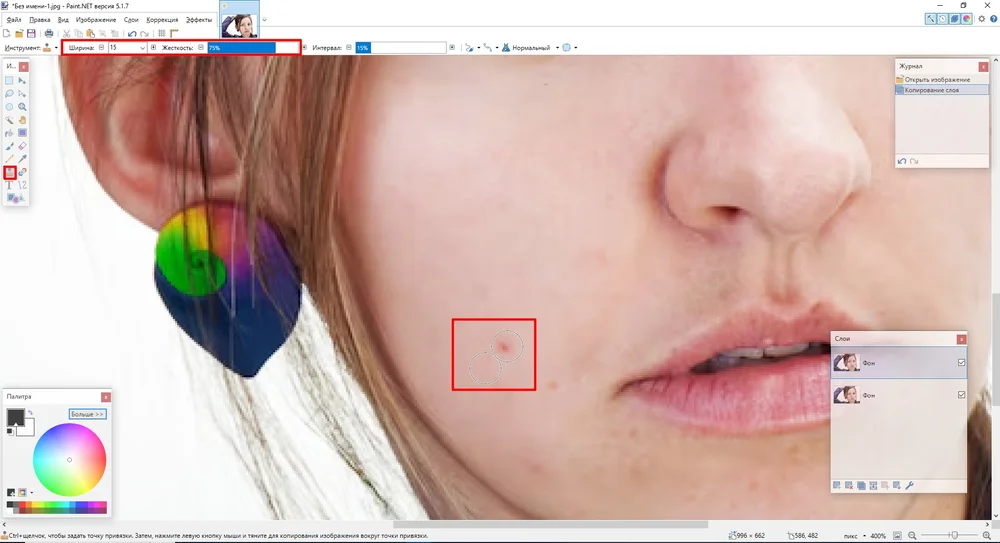
Исправляйте край губ, волос или бровей особенно короткими штрихами. Если выбранный участок светлее либо темнее зоны назначения, отмените действие и возьмите образец с такой же освещённостью. Сравнение выполняйте включением и отключением верхнего слоя.
Сохраните рабочий файл в PDN, чтобы сохранить слои. Для публикации создайте отдельную копию в PNG или JPEG. Не объединяйте слои до завершения проверки.
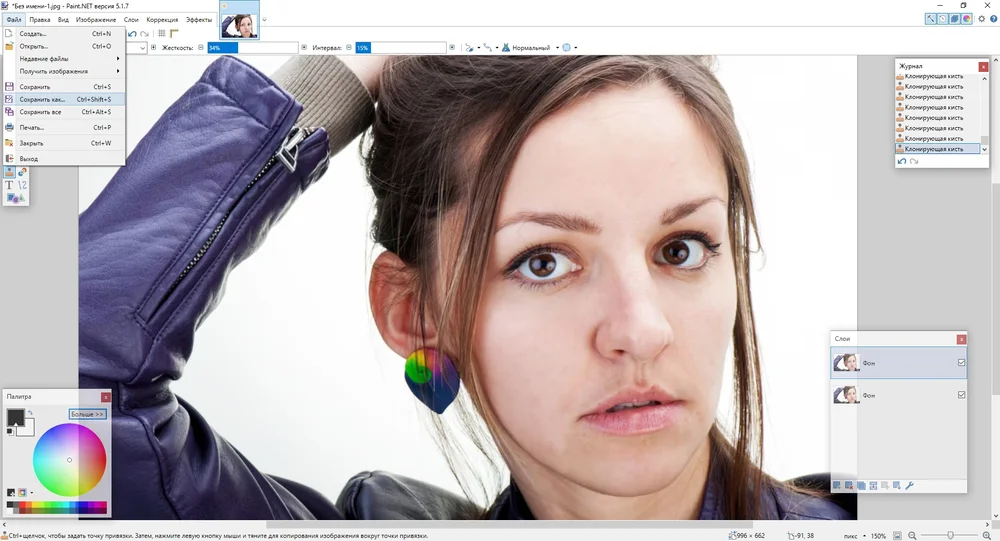
Плюсы: точный ручной образец, слои, регулируемые размер и жёсткость кисти. Минусы: нет встроенного автоматического поиска прыщей и интеллектуального смешивания Healing Brush.
AliveColors: кисть-хамелеон и маски
В AliveColors ретушь строится через копию слоя, «Кисть-хамелеон», локальное клонирование и маски. Добавьте фотографию, создайте дубликат и подберите кисть по размеру дефекта. Образец берите рядом с проблемным участком. После копирования уменьшите жёсткость края или используйте маску, чтобы переход не выглядел кругом.
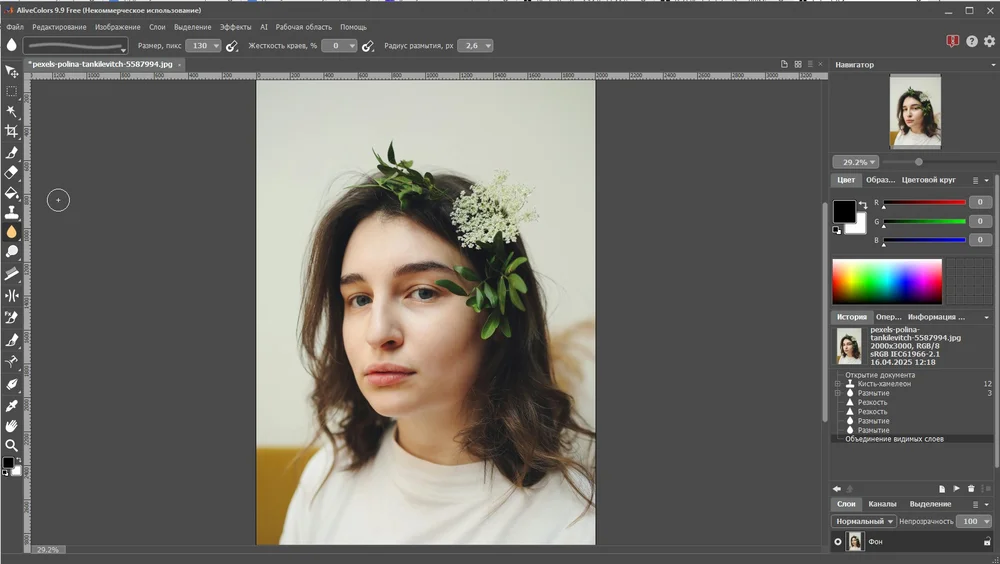
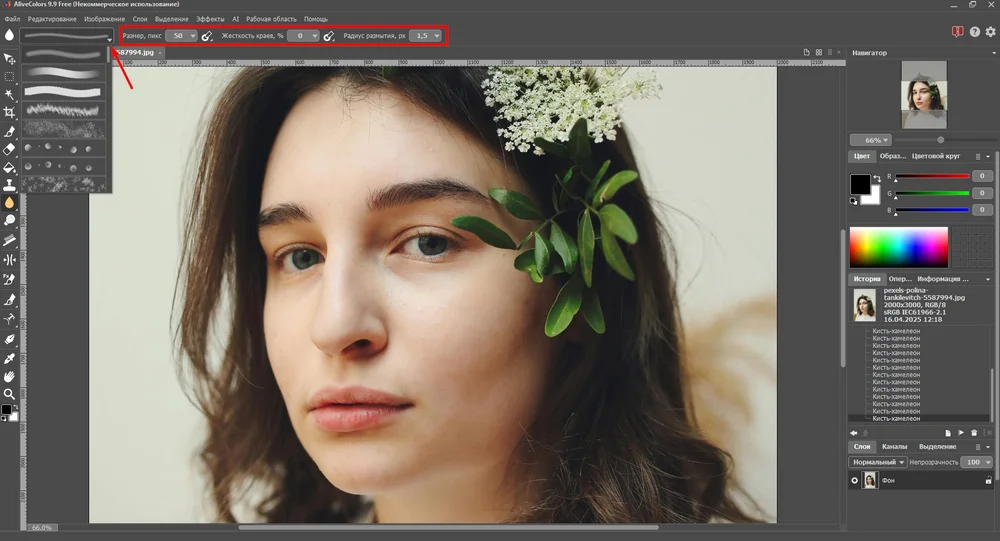
Общее сглаживание применяйте только после локального удаления выпуклых дефектов. Фильтр не должен попадать на глаза и волосы. Сохраните рабочую версию со слоями, а готовую копию экспортируйте отдельно.
Плюсы: слои, маски и ручной контроль. Минусы: для быстрой разовой ретуши требуется больше операций, чем в автоматическом портретном редакторе.
Radiant Photo 2
Radiant Photo 2 использует автоматические настройки портрета. Откройте фотографию, перейдите к панели Skin и сначала оцените результат без максимального сглаживания. Параметр Smooth уменьшает выраженность морщин и мелких неровностей, сохраняя детали волос и глаз.
Для мелких пятен включите удаление дефектов и постепенно повышайте силу. Остановитесь, когда красные точки перестали отвлекать, но поры на лбу, щеках и носу ещё видны. Автоматический режим обрабатывает кожу целиком, поэтому не компенсируйте один крупный прыщ максимальным Smooth.
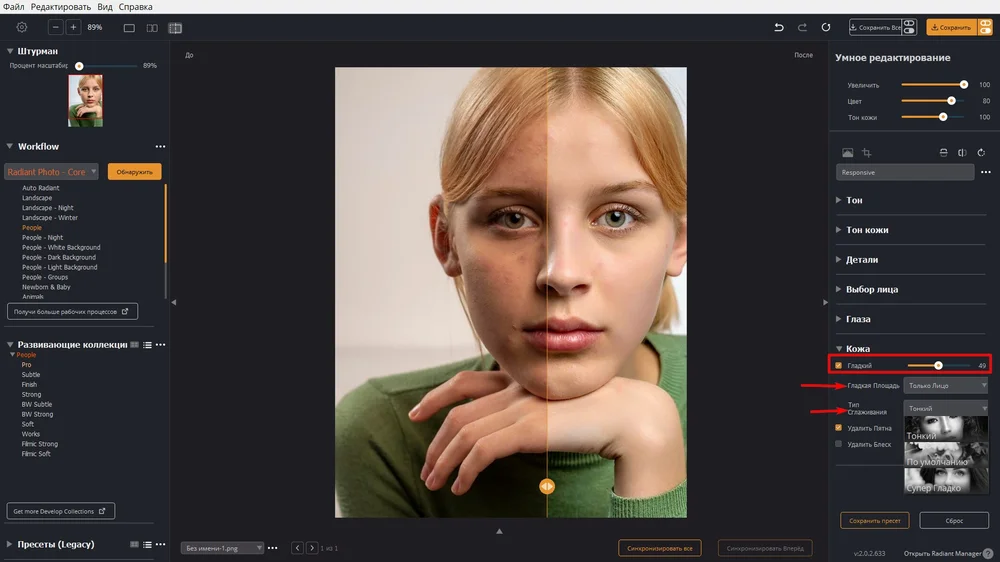
После автоматического прохода увеличьте каждый крупный дефект. Если остались светлая выпуклость, тень или размытый ореол, завершите локальную коррекцию Healing Brush в другом редакторе. Radiant Photo 2 рационален для быстрой серии портретов с несколькими мелкими пятнами, но не для ювелирной работы у волос и губ.
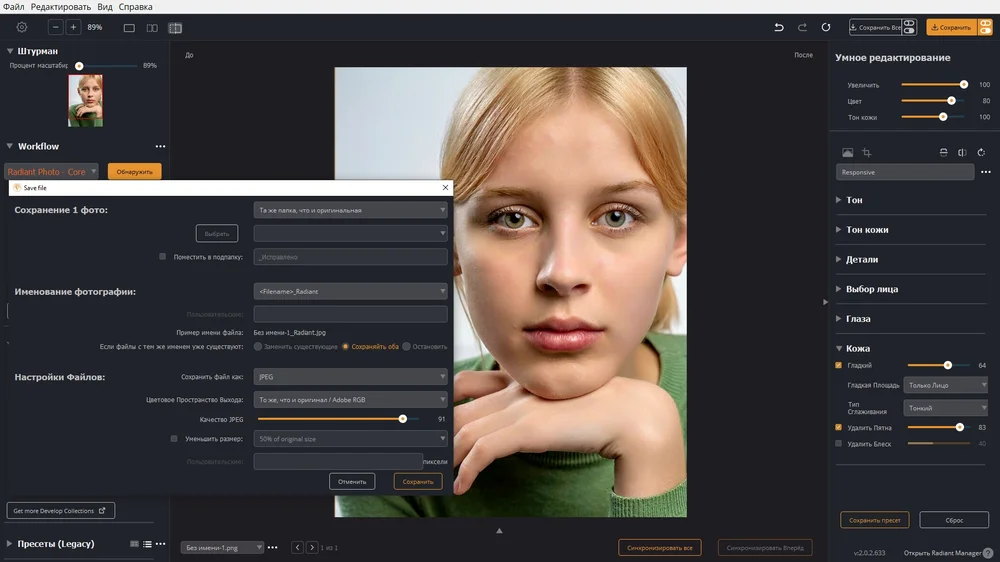
Плюсы: быстрый автоматический проход и отдельная регулировка кожи. Минусы: обработка затрагивает широкую область и не предоставляет ручной точки образца.
ФотоВИНТАЖ: локальная ретушь в привычном интерфейсе
ФотоВИНТАЖ ориентирован на восстановление фотографий, но локальные инструменты ретуши применимы и к современному портрету. Используйте их для единичного дефекта, выбирая образец с участка сходной текстуры. Не запускайте автоматическое восстановление всего снимка только ради одного прыща: глобальная коррекция может изменить цвет и резкость остальных деталей.
Этот вариант уместен, когда фотография уже обрабатывается в ФотоВИНТАЖе: сначала устраните царапины и дефекты снимка, затем отдельно исправьте временные особенности кожи. Для новой фотографии без повреждений основной способ в ФотоМАСТЕРе требует меньше лишних операций.
macOS: встроенные и сторонние способы
Мовавика Фото
В Мовавика Фото локальная коррекция выполняется через раздел «Ретушь». После открытия портрета сначала удалите отдельные дефекты, затем при необходимости выровняйте тон кожи и ослабьте блеск. Инструменты макияжа и изменения черт лица для этой задачи не нужны.

После импорта откройте «Ретушь», затем группу «Кожа» и инструмент устранения недостатков. Увеличьте лицо и обработайте отдельные дефекты. Кисть должна быть немного больше прыща. Не закрашивайте одним движением всю щёку: короткие касания сохраняют больше исходной текстуры.
После точечной очистки можно использовать выравнивание кожи и устранение блеска. Снижайте силу до естественного результата. Если блеск формирует объём лица, полное удаление сделает кожу плоской. Сохраните небольшой естественный контраст на лбу, носу и скулах.
Коррекция глаз, волос и макияжа не нужна для удаления прыщей. Эти параметры оставляйте без изменений, если задача — сохранить внешность. Перед экспортом сравните портрет с оригиналом и проверьте, не изменились ли форма глаз, губ и лица.
Плюсы: последовательный портретный модуль, локальное устранение дефектов и отдельные настройки тона. Минусы: дополнительные бьюти-инструменты легко применить сильнее, чем требует задача.
Photos на Mac
В Photos на Mac с Apple Intelligence откройте фотографию, нажмите Edit и выберите Clean Up на панели инструментов. Щёлкните, обведите или закрасьте прыщ, затем увеличьте восстановленный участок. Clean Up доступен на Mac с чипом M1 или новее и macOS Sequoia 15.1 или новее при поддерживаемом языке и регионе.
Инструмент рассчитан на удаление отвлекающих объектов и не предоставляет ручную точку образца. У линии волос, губ или бровей проверяйте контур особенно внимательно. При неправильном заполнении отмените действие, уменьшите область выделения и обработайте дефект по частям.
Pixelmator
В Pixelmator локальные дефекты удаляются инструментом Repair. Увеличьте лицо, сделайте кисть немного больше прыща и закрасьте область коротким движением. При неудачном результате отмените действие и уменьшите диаметр. Длинная линия через неоднородную кожу заставляет алгоритм смешивать несколько типов текстуры и часто даёт размытый след.
Для серии исправлений работайте на копии слоя. После ретуши уменьшите масштаб и сравните лицо целиком: отдельные исправления могут быть незаметны вблизи, но складываться в слишком гладкую область.
Affinity Photo
Affinity Photo предлагает Inpainting Brush, Healing Brush, Patch Tool и Clone Brush. Начните с дубликата слоя или отдельного пиксельного слоя. Inpainting Brush удобна для маленького прыща на однородной коже, Healing Brush — когда нужен контролируемый источник, Patch Tool — для более крупной области, Clone Brush — рядом с контрастной границей.
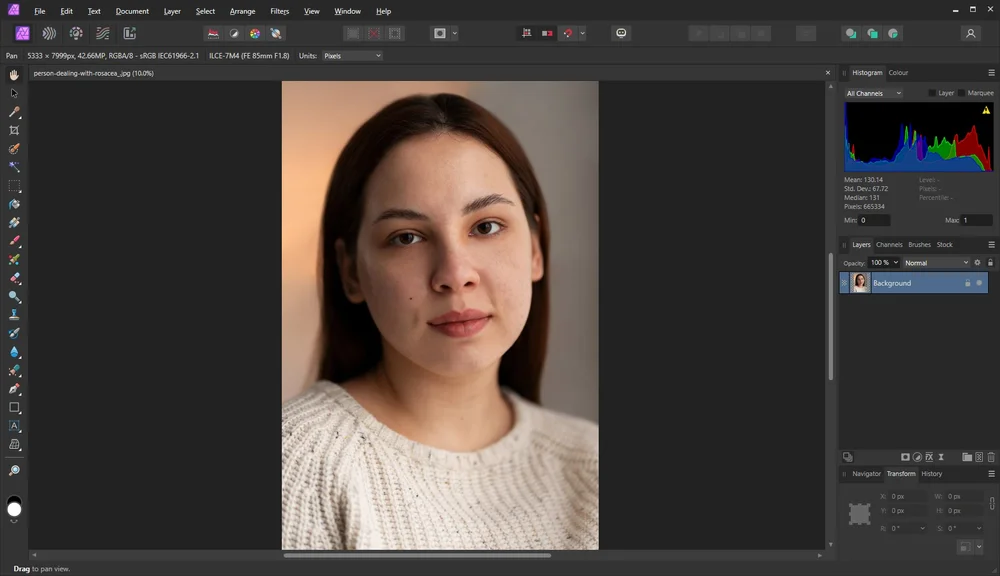
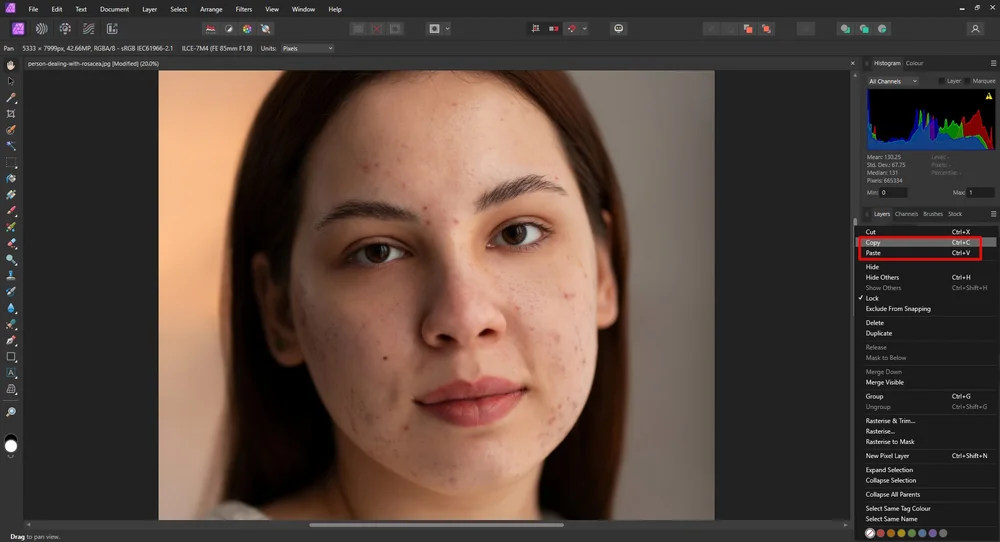
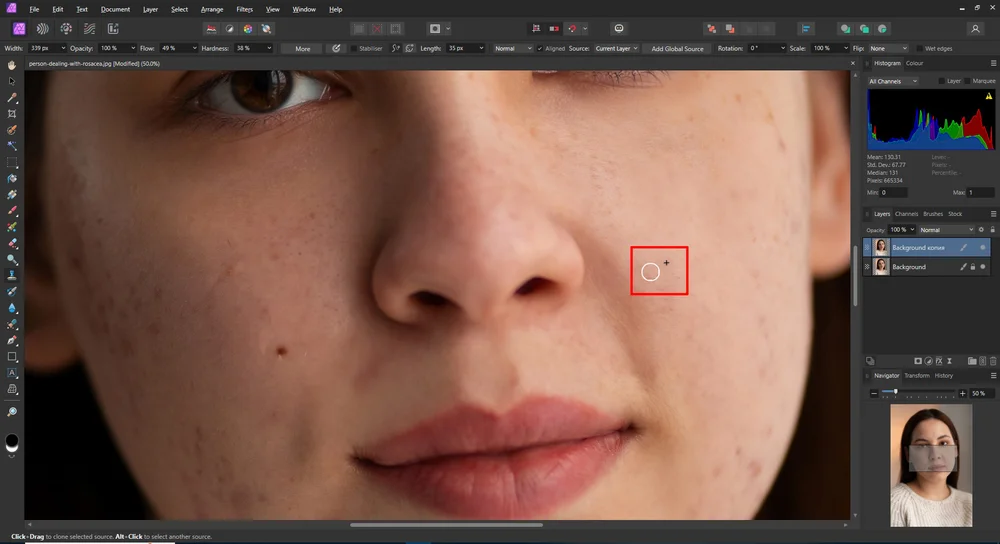
Не применяйте размытие напрямую к исходному слою. Если требуется смягчить пятнистость тона, используйте копию, фильтр и маску, оставляя текстуру на глазах, бровях, губах и волосах. Экспортируйте готовую копию, сохранив документ Affinity отдельно.

Плюсы: несколько локальных инструментов, слои, маски и неразрушающий процесс. Минусы: ручной выбор инструмента и источника требует больше навыка, чем автоматическая ретушь.
PhotoScape X
В PhotoScape X для локальных дефектов применяются Spot Healing Brush, Clone Stamp и Remove Stain. Откройте вкладку Tools, выберите Spot Healing Brush и настройте размер. Для большого участка используйте Clone Stamp с ручным источником. Remove Stain применяйте умеренно: сильный эффект может создать гладкое пятно с отличающимся тоном.
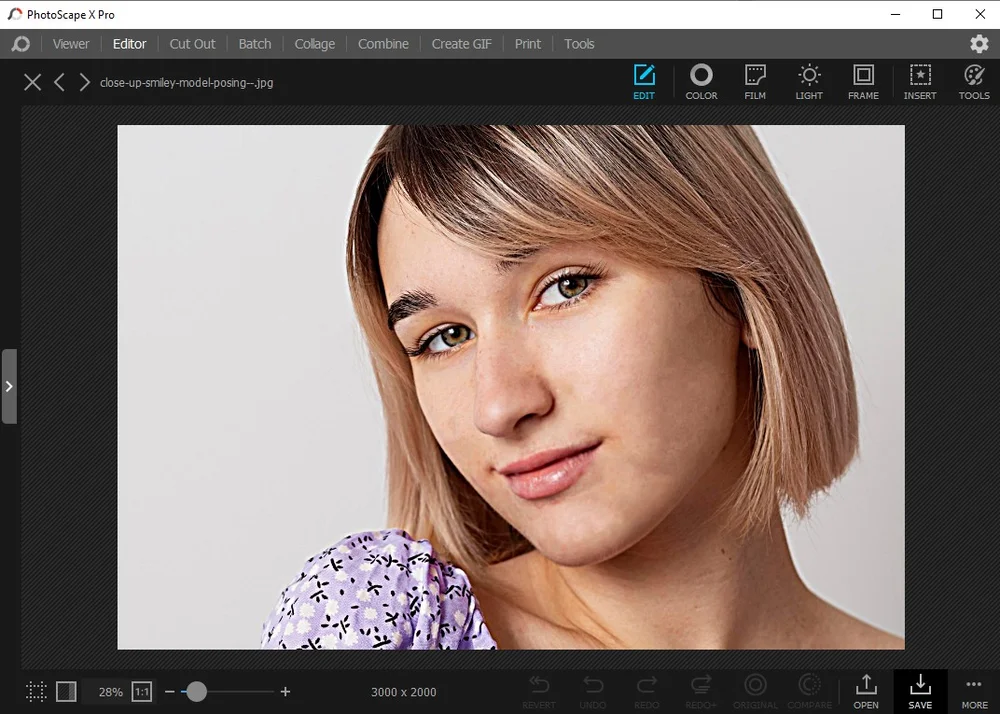
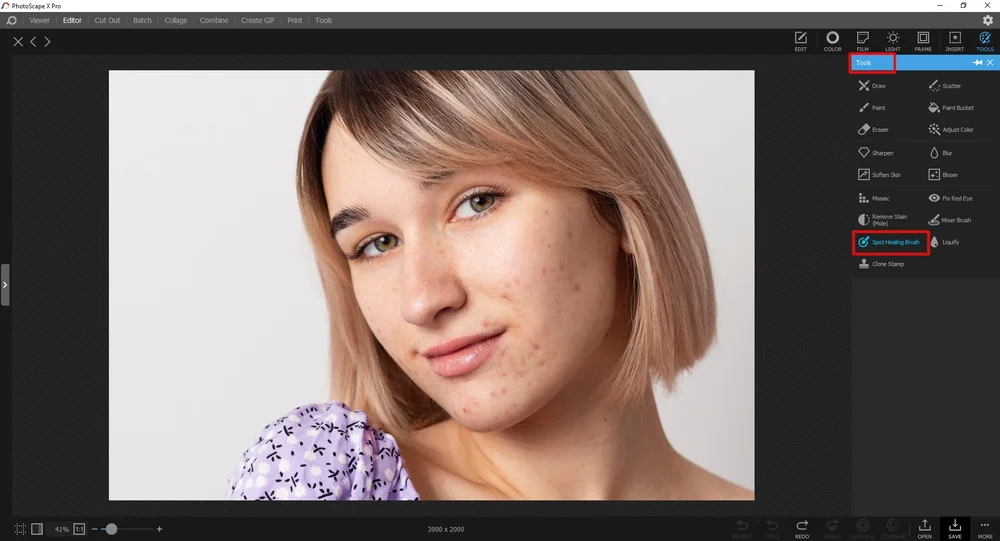
Soften Skin используют только после локальной коррекции и на минимальной интенсивности. Если дефектов мало, этот этап не нужен. Чрезмерное смягчение ухудшает резкость и заставляет лицо отличаться от шеи и рук.
Linux: бесплатная ручная ретушь
GIMP
GIMP работает в Windows, macOS и Linux, но здесь он разобран как основной бесплатный вариант для Linux. Откройте снимок, дублируйте слой и выберите Heal через меню Tools → Paint Tools → Heal или клавишей H. Удерживая Ctrl, щёлкните по чистому участку кожи рядом с дефектом, отпустите клавишу и коротко нажмите по прыщу.
В параметрах инструмента настройте размер и мягкость. Кисть должна перекрывать дефект, не затрагивая крупную складку или границу. Для нескольких прыщей меняйте источник каждые несколько действий. Если Heal размывает край губ или волос, используйте Clone и вручную перенесите фрагмент контура.
Экспорт выполняется отдельно от сохранения проекта: рабочий файл сохраняйте в формате GIMP со слоями, а публикационную копию экспортируйте в JPEG или PNG. Перед экспортом отключите и включите верхний слой, чтобы заметить чрезмерное сглаживание.
Плюсы: бесплатная кроссплатформенная работа, слои, Heal и Clone. Минусы: нет специализированного автоматического поиска прыщей, а интерфейс требует освоения.
Krita
Krita предназначена прежде всего для рисования, но поддерживает слои, клонирование и фильтрующие маски. Дублируйте слой, выберите подходящую кисть клонирования и перенесите чистую текстуру на дефект. Для небольшого прыща достаточно одного-двух касаний. Не используйте рисующую кисть с цветом кожи: плоская краска скрывает покраснение, но уничтожает поры.
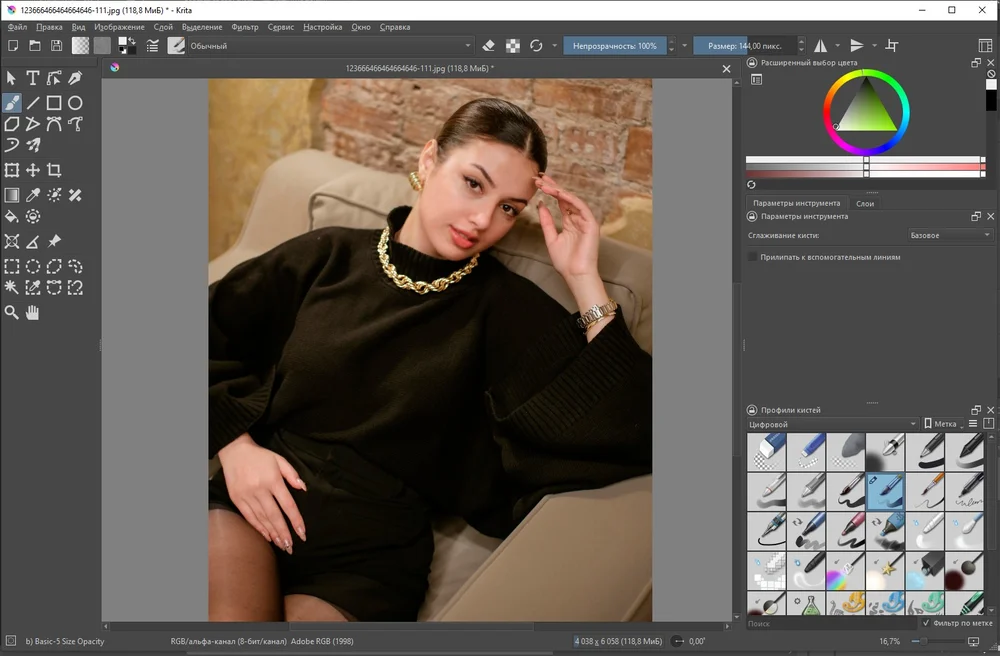
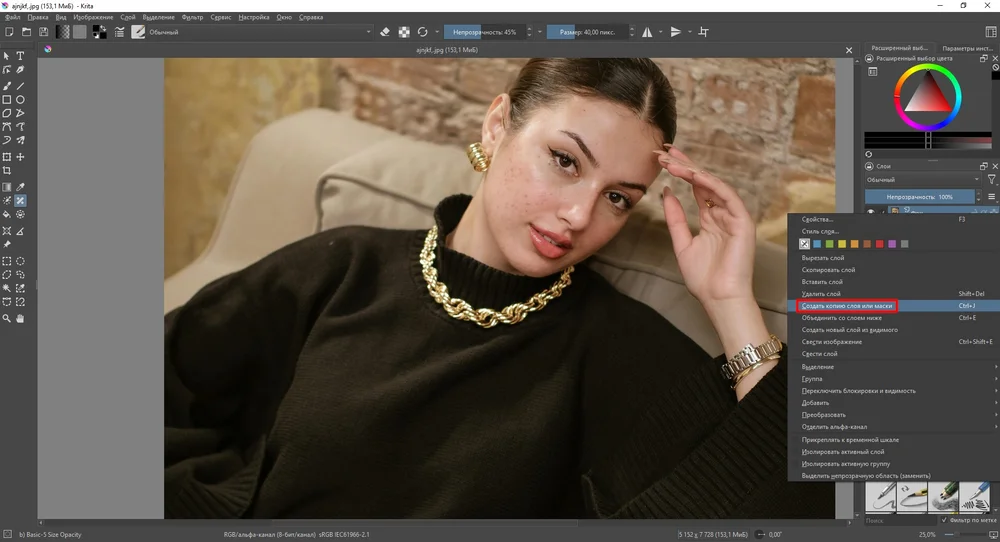
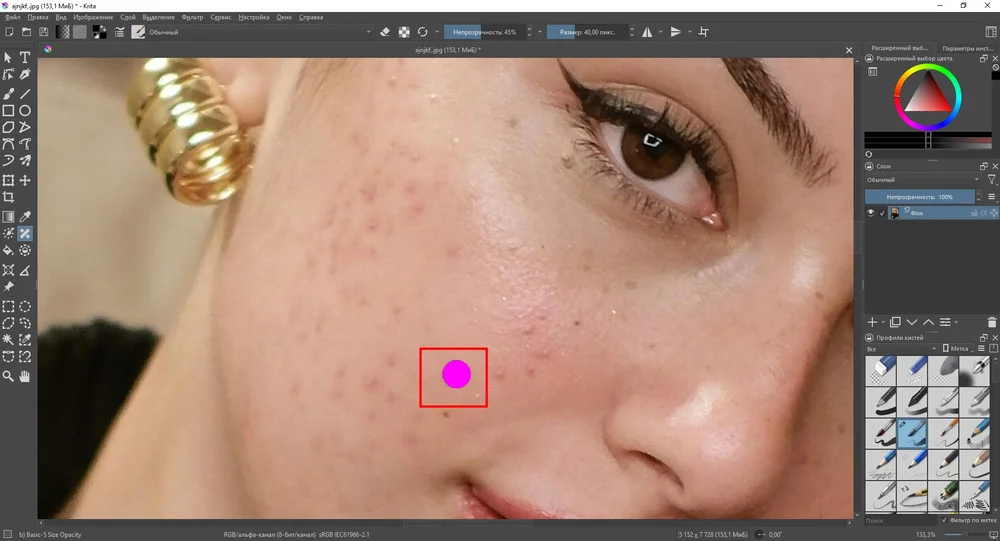
Для мягкого выравнивания тона создайте фильтрующую маску, ограничьте её область и уменьшите силу эффекта. Маска не должна затрагивать волосы, глаза и губы. Сохраните исходный документ со слоями и экспортируйте копию отдельно.
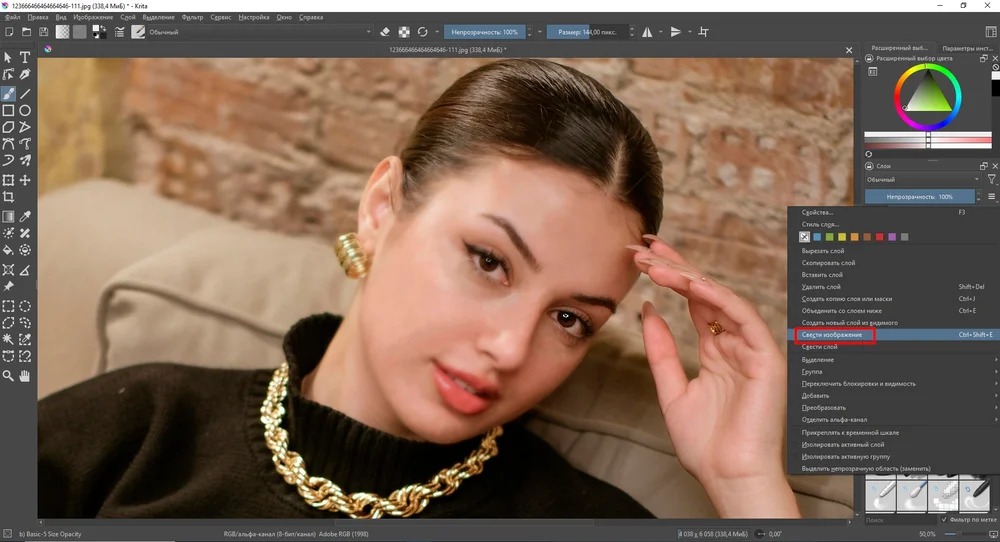
Плюсы: бесплатные слои и маски. Минусы: портретная ретушь не является основной специализацией, поэтому процесс более ручной.
Онлайн: удалить прыщи без установки программы
Браузерный редактор удобен для разовой задачи, но фотография загружается на внешний сервер. Не отправляйте в неизвестный сервис портреты детей, документы, медицинские снимки и фотографии с адресами или другими личными данными. Перед загрузкой проверьте политику хранения, возможность удалить проект и необходимость регистрации. Для конфиденциальной фотографии выбирайте локальный редактор.
Fotor
В Fotor загрузите портрет, откройте инструменты ретуши и выберите исправление дефектов кожи. Автоматический режим подходит для нескольких мелких прыщей, ручная кисть — для точечной коррекции. Не увеличивайте интенсивность только потому, что один дефект остался: обработайте его локально, иначе вся кожа станет гладкой.
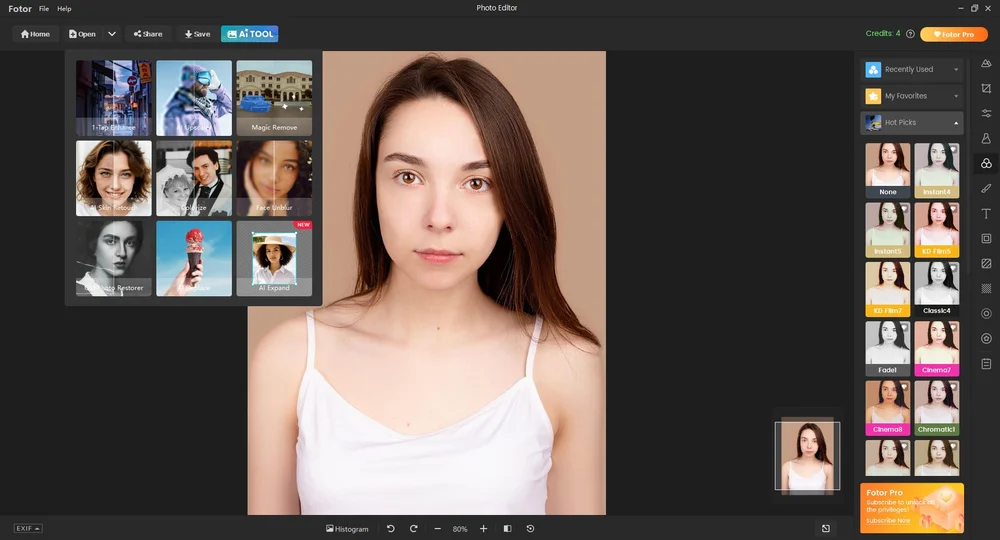
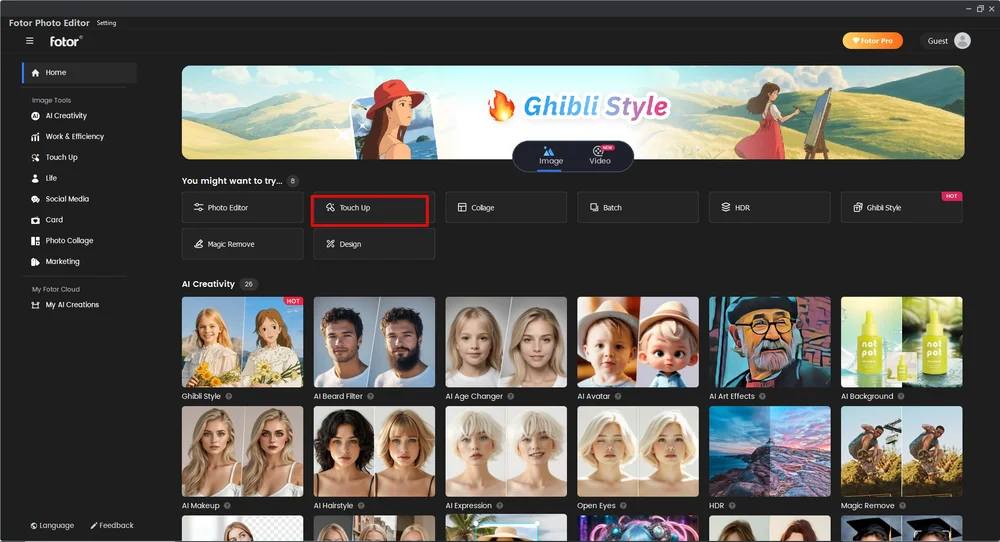
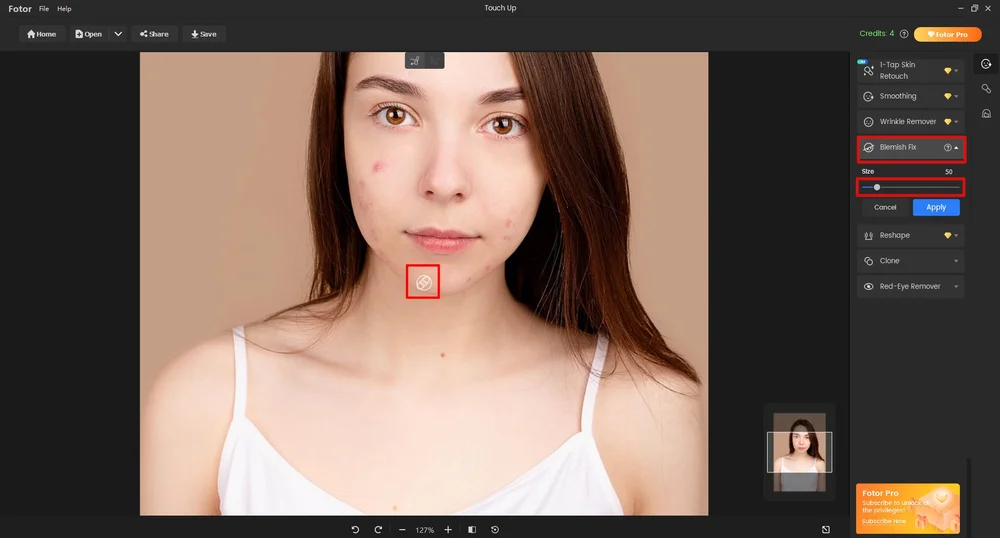

Перед сохранением сравните результат с оригиналом. Проверьте разрешение и формат экспорта: браузерный сервис может предлагать несколько вариантов качества. Не выполняйте повторное сохранение через мессенджер, если важна детализация кожи.
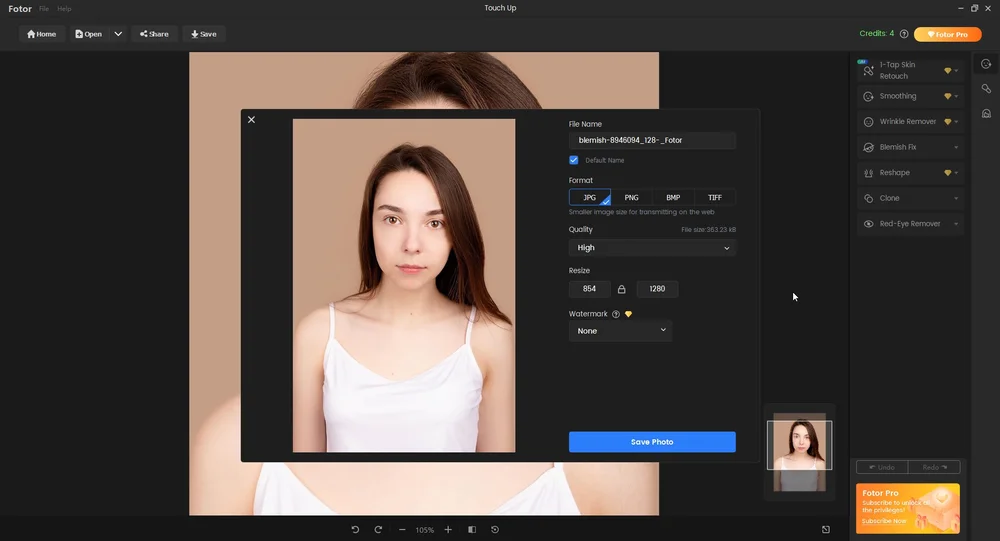
Плюсы: работа без установки, автоматическая и ручная ретушь. Минусы: загрузка портрета на сервер и ограничения отдельных функций или экспорта.
Photopea
Photopea предоставляет Spot Healing Brush, Healing Brush, Patch Tool и Clone Stamp в браузере. Откройте снимок и сначала дублируйте исходный слой. Для одного небольшого прыща выберите Spot Healing Brush и коротко закрасьте дефект: редактор сам подбирает окружение.
Когда автоматический результат создаёт пятно, используйте Healing Brush. Удерживайте Alt и щёлкните по чистой коже рядом с дефектом, затем нанесите короткий штрих. Patch Tool подходит для группы прыщей: выделите проблемную область и перетащите выделение на чистый участок. Clone Stamp копирует пиксели напрямую и сохраняет контрастный край лучше автоматического смешивания.
Рабочий документ сохраняйте в PSD, чтобы вернуться к слоям. Для публикации используйте File → Export As → JPG или PNG. При обработке личного портрета учитывайте, что редактор работает в браузерной среде.
Плюсы: несколько способов локальной ретуши, слои и редактируемый PSD. Минусы: интерфейс требует навыка, а точность зависит от ручного выбора инструмента и образца.
Makeup.Pho.to
Makeup.Pho.to выполняет автоматическую портретную коррекцию. Загрузите снимок, включите только необходимые параметры кожи и сравните результат. Автоматический сервис подходит для быстрой обработки селфи, но не даёт такого же контроля источника текстуры, как Healing Brush. Если фильтр меняет глаза, форму лица или макияж, отключите лишние эффекты.
Не рассматривайте автоматическую гладкость как полноценное удаление крупного прыща. Она может ослабить цвет и контраст, сохранив рельеф или создав размытый участок. Для важного портрета результат нужно доработать ручным инструментом.
Canva: Face Retouch
В Canva загрузите фотографию, откройте Photo Editor и выберите Face Retouch. Инструмент сглаживает кожу, уменьшает блеск и ослабляет небольшие дефекты. Установите минимальную интенсивность, при которой красные точки перестают отвлекать, затем сравните лицо с шеей и руками.
Face Retouch воздействует на лицо целиком и не заменяет Healing Brush у волос, губ или бровей. Для одного крупного прыща используйте локальный редактор. В Canva этот способ рационален, когда портрет уже размещается в макете, публикации или обложке и требуется лёгкая общая коррекция без отдельного проекта.
Плюсы: ретушь выполняется внутри макета и не требует ручного выбора образца. Минусы: меньше локального контроля, чем у восстанавливающей кисти.
Pixlr
В Pixlr откройте фотографию, увеличьте лицо и выберите Heal в группе ретуши. Размер кисти сделайте немного больше дефекта и обработайте прыщ одним коротким нажатием. Если исправление затрагивает губы, волосы или бровь, уменьшите диаметр и работайте по частям.
После каждого исправления возвращайтесь к общему масштабу. Локальный участок не должен отличаться мягкостью и цветом от соседней кожи. Для большого пятна используйте Clone Stamp с близким образцом, а общее сглаживание применяйте только после точечной очистки.
Плюсы: работа в браузере и быстрые локальные инструменты. Минусы: портрет обрабатывается онлайн, а автоматический Heal предоставляет меньше контроля, чем ручной образец.
AirBrush Online
В веб-версии AirBrush загрузите фотографию, увеличьте лицо, выберите инструмент удаления дефектов и настройте размер кисти. Закрасьте прыщи по одному, затем сравните результат. Крупная кисть ускоряет работу, но захватывает чистую кожу и может стереть текстуру. Для группы дефектов лучше несколько небольших проходов.
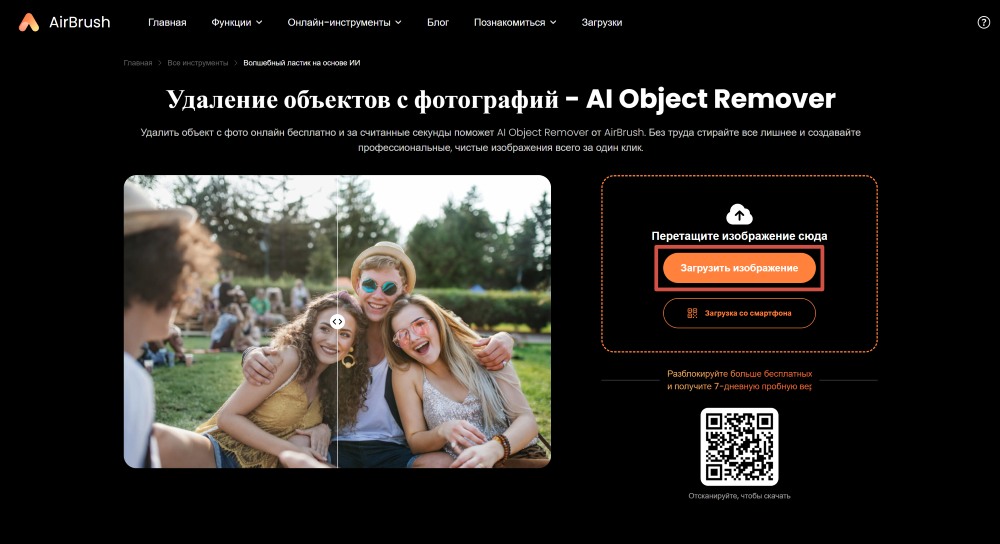
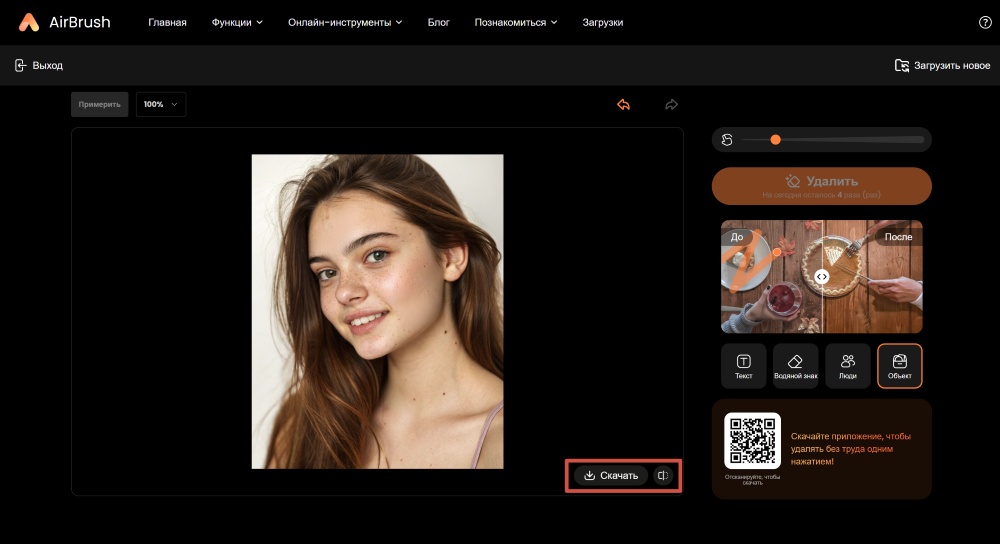
После автоматической обработки проверьте, не исчезли ли родинки и постоянные особенности кожи, которые пользователь не собирался удалять. Для точной ретуши оставляйте их нетронутыми.
Google Gemini: генеративное редактирование
Gemini может редактировать загруженную фотографию по текстовой команде. Добавьте снимок, сформулируйте задание конкретно: удалить временные прыщи и покраснения, не менять черты лица, освещение, макияж, волосы и фон. После генерации сравните результат с исходником. Общая команда «сделай лицо красивее» слишком широка и способна изменить внешность.
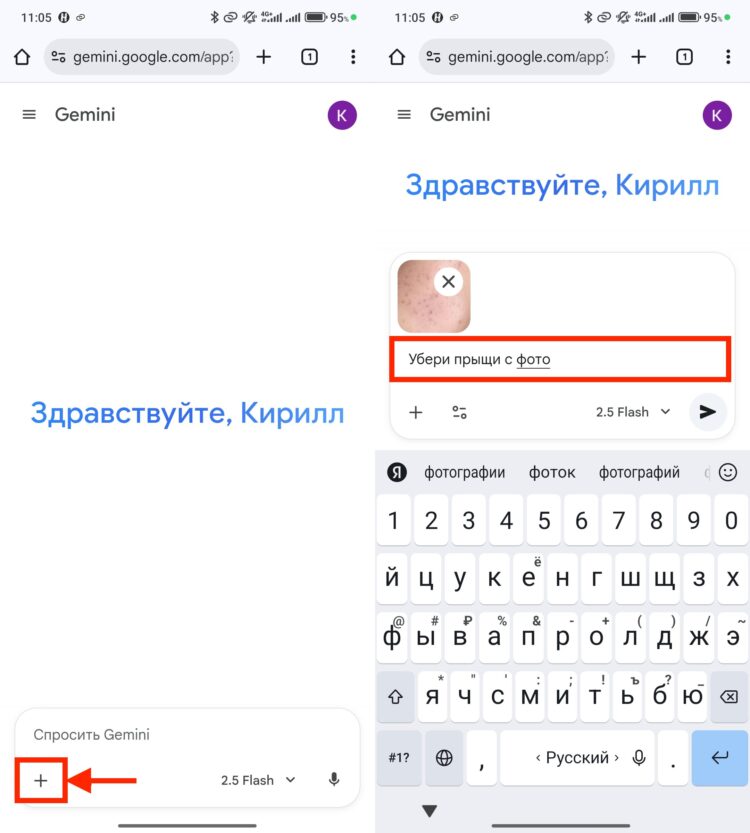
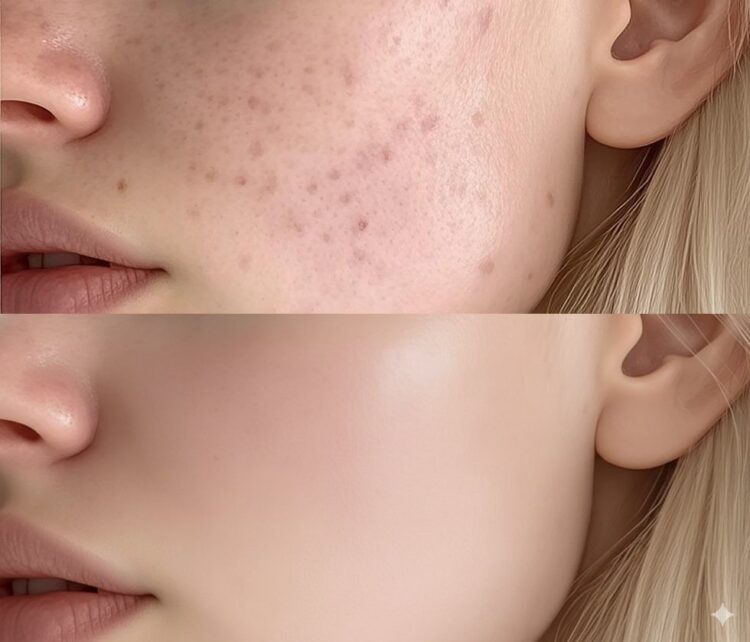
Проверьте форму глаз, носа, губ, линию челюсти, рисунок волос, украшения и фон. Если изменился хотя бы один из этих элементов, сформулируйте уточнение или выберите ручной редактор. Генеративный способ не подходит для фотографии, где нужна воспроизводимая точность и доказуемая неизменность лица.
Плюсы: минимум ручных действий и работа с целой группой дефектов. Минусы: возможное изменение деталей, зависимость от облачной обработки и необходимость тщательного сравнения.
iPhone и Android: мобильная ретушь
Clean Up в Apple Photos
На поддерживаемом iPhone откройте Photos, выберите снимок, нажмите Edit и затем Clean Up. Коснитесь прыща, обведите его или закрасьте коротким движением. Двумя пальцами увеличьте участок и проверьте восстановленную текстуру, после чего нажмите Done.
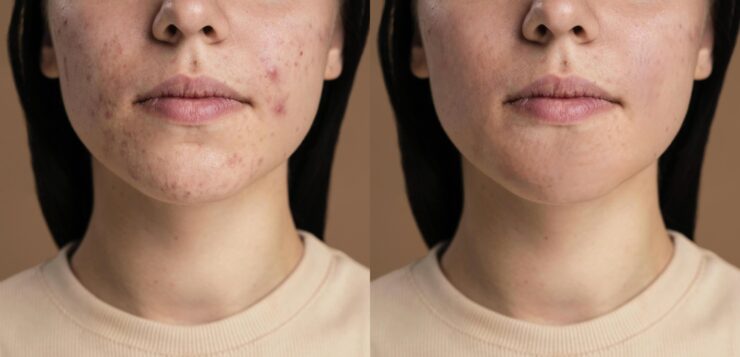
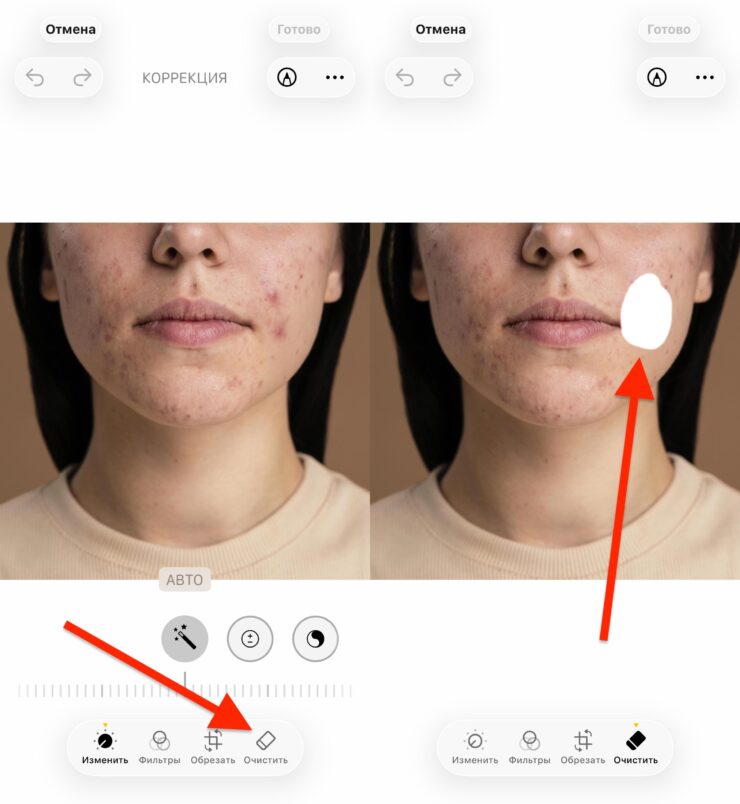
Для функции нужен iPhone 15 Pro/15 Pro Max или модель линейки iPhone 16 и новее, iOS 18.1 или новее и включённая Apple Intelligence. Для пользователей Европейского союза Apple Intelligence на iPhone и iPad доступна начиная с iOS/iPadOS 18.4. Clean Up также зависит от поддерживаемого языка и региона.
Если Clean Up отсутствует, проверьте модель устройства, версию системы, включение Apple Intelligence, язык и регион. Функция не относится к iOS 17. При обработке лица выделяйте только дефект: широкое движение может размыть лицо пикселизированным эффектом.
Плюсы: не требуется стороннее приложение, правку можно отменить в медиатеке. Минусы: ограниченная совместимость и отсутствие ручной точки образца.
Snapseed
В Snapseed откройте снимок, выберите «Инструменты», затем «Точечно». Увеличьте лицо и коснитесь прыща. Для группы дефектов делайте отдельные нажатия. Не проводите длинную линию через щёку: алгоритм начнёт брать текстуру из разных участков и может создать размытие.
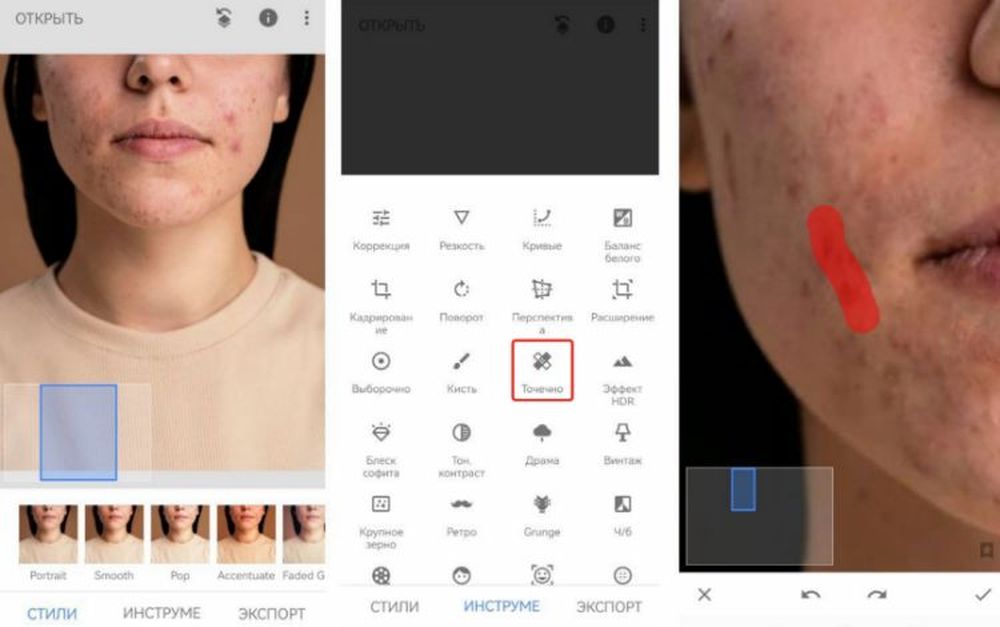
Удерживайте просмотр оригинала, чтобы сравнить изменения, затем экспортируйте копию. После сохранения откройте файл в галерее и проверьте детализацию. Snapseed особенно удобен для одного-двух дефектов и не требует подписки для базовой точечной коррекции.
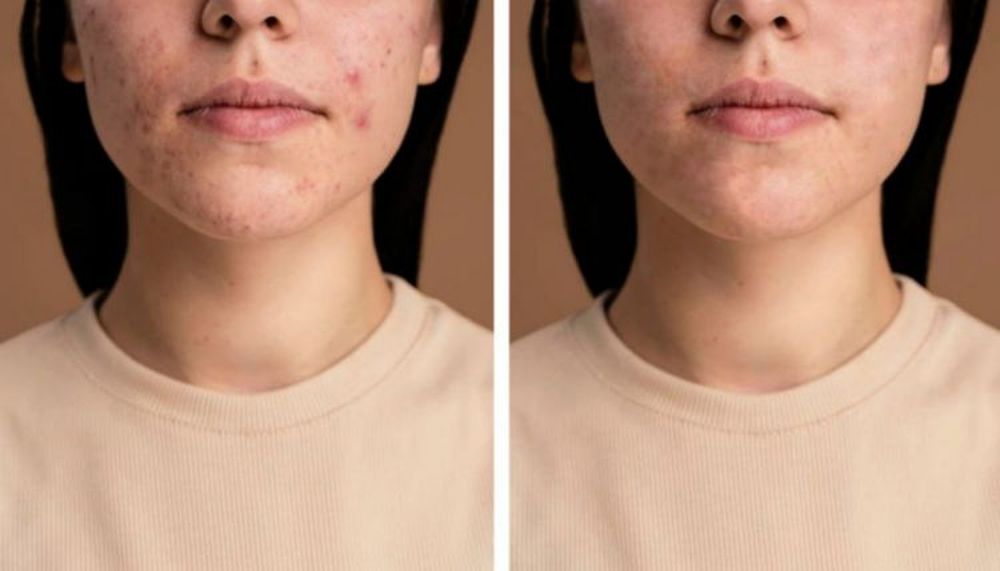
Плюсы: простой точечный инструмент и полный мобильный процесс. Минусы: источник восстановления выбирается автоматически, поэтому у сложного края результат может быть непредсказуемым.
Facetune
В Facetune для локальной коррекции используйте инструмент Blemish или «Заплатка» через Blemish Remover. Увеличьте лицо, выберите дефект и укажите чистую область сходной текстуры. Не применяйте одновременно сильное сглаживание, изменение формы и удаление прыщей: так сложнее понять, какой инструмент исказил лицо.
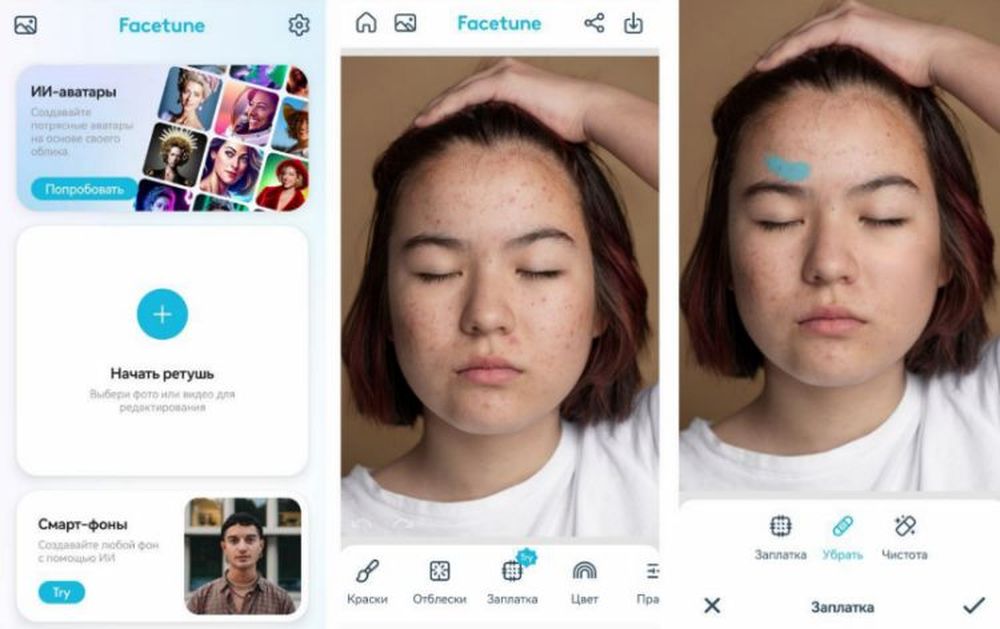
После обработки просмотрите лицо целиком и снизьте интенсивность дополнительных эффектов. Сохраните копию, не заменяя исходный файл. Набор доступных функций зависит от текущего режима приложения, поэтому не считайте наличие одной кнопки гарантией бесплатного экспорта.
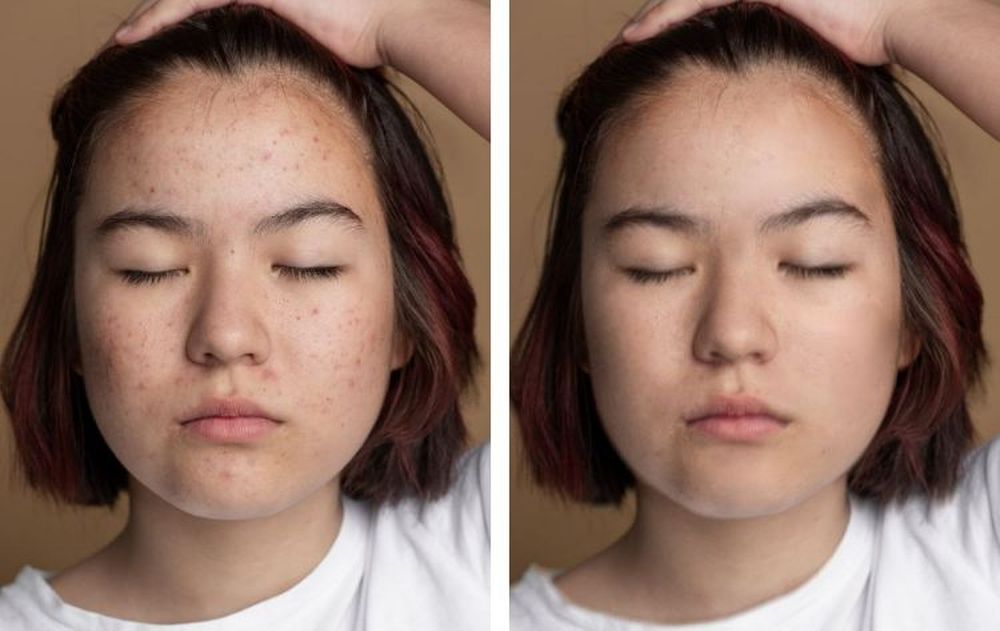
Плюсы: специализированные портретные инструменты. Минусы: легко получить чрезмерную ретушь и изменить лицо сильнее, чем требуется.
AirBrush: приложение
В приложении AirBrush импортируйте портрет, откройте ретушь и выберите инструмент Acne или Blemish. Автоматический режим обрабатывает найденные точки, ручная кисть позволяет скорректировать пропущенные участки. Начните с низкой интенсивности, затем добавляйте исправления по одному.
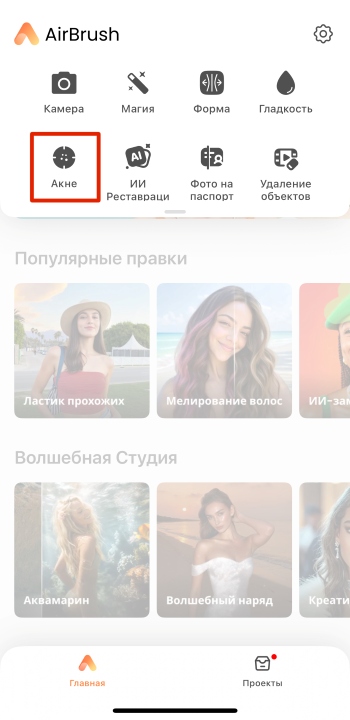
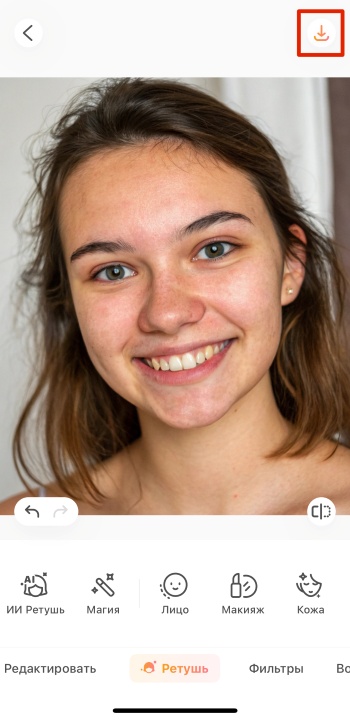
Не удаляйте автоматически все точки на коже. Родинки, веснушки и постоянные особенности лица не являются временными дефектами. Если автоматический режим затронул их, отмените шаг и используйте ручную кисть.
PicsArt
В PicsArt нажмите «+» и выберите портрет. На нижней панели откройте Retouch, затем Blemish Remover. Увеличьте лицо и обработайте каждый прыщ отдельно. Ручной Retouch позволяет точно отметить конкретный дефект, тогда как AI Retouch применяет пресет сразу к коже, макияжу и отдельным чертам лица.
Во время работы коснитесь изображения, чтобы сравнить Before и After. Если поры исчезли или изменились контуры лица, уменьшите интенсивность автоматического пресета и оставьте ручной Blemish Remover. Нажмите галочку для применения, затем стрелку для сохранения в галерею.
Плюсы: отдельный Blemish Remover, сравнение до/после и полный мобильный процесс. Минусы: AI Retouch затрагивает больше параметров, чем требуется для одного прыща.
BeautyPlus
В BeautyPlus откройте портрет и перейдите к инструментам лица. Acne Removal удаляет прыщи и пятна отдельными касаниями: увеличьте фотографию и нажимайте только по дефектам. Для оставшейся неровности используйте Smooth с небольшой интенсивностью, не проводя кистью по глазам, губам, волосам и бровям.
Другой способ — Magic Eraser: настройте размер кисти и закрасьте конкретный дефект. Он полезен для одиночного прыща, но требует проверки восстановленной текстуры. После обработки сравните лицо целиком и отмените изменение формы лица, макияж или другие бьюти-эффекты, не связанные с задачей.
Плюсы: отдельные Acne Removal, Smooth и локальный ластик. Минусы: большое количество дополнительных бьюти-эффектов повышает риск изменить внешность сильнее необходимого.
Perfect365
Perfect365 включает skin smoothing, blemish removal и инструменты виртуального макияжа. Откройте селфи и выберите коррекцию дефектов кожи, не применяя готовый макияж целиком. Сначала удалите отдельные пятна, затем при необходимости добавьте слабое сглаживание.
Сравнивайте результат после каждого действия. Если изменились цвет губ, контур глаз или форма лица, отключите соответствующие параметры. Для фотографии высокого разрешения и дефекта у сложного контура ручная Healing Brush точнее автоматического пресета.
Плюсы: отдельное удаление дефектов и регулировка гладкости. Минусы: ретушь соседствует с макияжем и изменением черт, поэтому лишние эффекты нужно отключать.
FaceApp
FaceApp включает удаление акне и дефектов, а также сглаживание морщин. Для этой задачи применяйте только коррекцию кожи и сравнивайте лицо с оригиналом после каждого шага. Не объединяйте удаление прыщей с изменением возраста, улыбки, причёски или пропорций лица.
FaceApp подходит для быстрого неофициального портрета. Для фотографии на документы, каталога, медицинского наблюдения или точного сравнения внешности выбирайте редактор с ручной Healing Brush: автоматический фильтр обрабатывает лицо шире и предоставляет меньше контроля над отдельным участком.
Perfect Me
Perfect Me ориентирован на комплексную коррекцию лица и фигуры. Для удаления прыща используйте только локальную обработку кожи и не меняйте пропорции лица, носа, глаз или тела. Автоматический бьюти-пресет применяйте на минимальной интенсивности и обязательно сравнивайте результат с оригиналом.
Для единичного дефекта этот редактор менее рационален, чем Snapseed, AirBrush или Photoshop Express: отдельная восстанавливающая кисть позволяет исправить точку без одновременного изменения внешности.
Adobe Photoshop Express
В Photoshop Express откройте Quick actions и выберите Spot Heal. Загрузите портрет, увеличьте проблемный участок и сделайте кисть немного больше прыща. Обрабатывайте дефекты отдельными короткими касаниями, а не длинной линией через щёку.
Для общего смягчения откройте Smooth Skin, выберите лицо и настройте Smoother. Ручной режим Manual → Brush позволяет ограничить сглаживание конкретной областью. Сначала завершите Spot Heal и только затем добавляйте слабое сглаживание, иначе рельефный прыщ превратится в размытое пятно.
Плюсы: отдельный Spot Heal и ручная кисть сглаживания. Минусы: общий Smooth Skin затрагивает широкую область и требует контроля интенсивности.
Почему Photoshop Fix больше не подходит
Photoshop Fix прекращён: после 4 июня 2024 года приложение перестало работать и больше не подходит для новой обработки. Старые действия через «Исправление» нельзя переносить в Photoshop Express буквально. Для мобильной ретуши используйте Spot Heal в Photoshop Express, Healing в Snapseed, Acne в AirBrush или настольный редактор.
Не устанавливайте прекращённое приложение из сторонних установочных пакетов: оно не получает обновлений и не предоставляет рабочий доступ к проектам.
Lightroom Mobile
В Lightroom Mobile откройте фотографию и используйте Quick Actions → Remove blemishes. Приложение анализирует кожу и предлагает автоматическую коррекцию; уменьшите силу, если поры и естественная светотень стали слабее.
Для ручной доработки используйте Remove/Healing: увеличьте лицо, задайте кисть немного больше дефекта и проверьте выбранный образец. Для покраснения создайте локальную маску и уменьшите насыщенность красных оттенков только в проблемной области. Общее обесцвечивание лица делает кожу серой.
Плюсы: удаление дефектов объединено с масками, цветокоррекцией и версиями правок. Минусы: интерфейс сложнее специализированного приложения, а автоматическая Quick Action требует ручной проверки.
YouCam Makeup
В YouCam Makeup выберите Photo Edit → Face Retouch → Blemish. Инструмент автоматически находит пятна, прыщи и неровный тон; отдельный дефект можно отметить касанием, а общую силу — изменить ползунком. Для красноты используйте Redness, для точек — Spots, для общей текстуры — Texture или Pores.
Не включайте одновременно готовый макияж, изменение формы лица и сильное сглаживание. Сначала примените Blemish, затем добавьте минимальную коррекцию красноты. Сохраните результат только после сравнения при полном размере и в масштабе публикации.
Плюсы: раздельные Blemish, Spots и Redness. Минусы: множество бьюти-функций легко изменить внешность сильнее, чем требует локальная ретушь.
Remini
Remini применяют после локальной ретуши, когда требуется повысить резкость или восстановить детали. Общее улучшение качества не заменяет Blemish Remover: усиление микроконтраста способно сделать остаточную красноту и следы неудачной кисти заметнее.
Сначала удалите прыщи в редакторе с Healing/Acne/Blemish, сохраните промежуточную копию и только затем применяйте улучшение. После обработки проверьте кожу при 100%: поры не должны превращаться в повторяющийся искусственный рисунок.
Профессиональные методы: когда простой кисти недостаточно
Восстанавливающая кисть
Восстанавливающая кисть переносит текстуру из чистого образца и адаптирует её к тону целевой области. Источник должен находиться рядом и иметь похожее освещение. Размер кисти — чуть больше дефекта. Для одиночного прыща достаточно одного нажатия; для вытянутой царапины или следа — короткого мазка. Чем длиннее движение, тем выше риск смешать несколько типов текстуры.
После обработки проверьте повторяемость пор. Если одинаковый рисунок появился дважды, отмените действие и возьмите новый источник. Не выбирайте образец с блика, глубокого затенения, родинки или складки.
Заплатка
Заплатка переносит выделенный фрагмент. Ею удобно исправлять группу прыщей или крупное пятно, где точечная кисть создаёт набор разрозненных отпечатков. Выделяйте только проблемную область и небольшой запас. Источник ищите на той же части лица. После переноса оцените границу выделения: овальный размытый край заметен даже тогда, когда центральная часть выглядит чисто.
Штамп
Штамп копирует пиксели без автоматического согласования тона. Это недостаток на ровной щеке, но преимущество у линии волос, ресницы, брови и губы. Выберите точку с таким же контуром и направлением волос, используйте мягкий край и короткие штрихи. Смените образец после нескольких действий, чтобы не повторять один участок.
Частотное разложение
Частотное разложение делит изображение на слой тона и слой текстуры. Прыщ может затрагивать оба: красноту исправляют на низкой частоте, повреждённую текстуру — на высокой. Метод требует аккуратности. Нельзя просто размыть низкую частоту до однородного цвета: лицо потеряет объём. На высокой частоте не копируйте поры длинными полосами.
Этот подход оправдан для серии портретов и большой зоны неровного тона. Для одного прыща он избыточен: восстанавливающая кисть быстрее и безопаснее.
Dodge & Burn
Dodge & Burn исправляет светлые и тёмные участки изменением светотени, не копируя текстуру. Метод полезен, когда после удаления дефекта остаётся небольшая тень или выпуклость. Работайте на сером слое или корректирующих слоях с низкой непрозрачностью кисти. Цель — выровнять локальный переход, а не осветлить всё лицо.
Размытие с возвратом текстуры
Общее Gaussian Blur или Surface Blur быстро скрывает мелкие пятна, но одновременно уничтожает поры. Если метод нужен для большой области, применяйте его на копии слоя, добавляйте чёрную маску и проявляйте эффект только на коже. Затем верните текстуру отдельным слоем и снизьте непрозрачность. Глаза, волосы, брови, губы и края носа должны оставаться резкими.
Плагины Retouch4me и Nik Collection
Retouch4me автоматизирует отдельные операции портретной ретуши. Перед применением определите назначение конкретного модуля: инструмент сглаживания кожи не равен локальному удалению прыща. Автоматический результат проверяют на маске и при необходимости ослабляют.
Nik Collection используется для цветовой и тональной обработки. Плагин не следует представлять как прямую замену Healing Brush, если выбранный модуль не удаляет локальный дефект. Сначала исправляют прыщи, затем выполняют стилизацию и цветокоррекцию.
Как проверить результат ретуши
- Сравните фотографию с оригиналом при одинаковом масштабе.
- Посмотрите обработанный участок при 100%, а затем уменьшите изображение до размера публикации.
- Проверьте, не повторяется ли одна группа пор в нескольких местах.
- Осмотрите края губ, носа, глаз, бровей, волос и украшений.
- Убедитесь, что сохранились родинки, веснушки и другие постоянные особенности, которые не планировалось удалять.
- Проверьте светотень: на месте прыща не должно быть светлого или тёмного ореола.
- Откройте уже экспортированный файл и оцените детализацию после сжатия.
- Сравните лицо с шеей и руками: степень сглаживания должна быть согласованной.
- Просмотрите изображение на другом экране, если оно предназначено для публикации или печати.
- Храните исходник отдельно, чтобы при необходимости вернуться к нему.
Проверка при сильном увеличении выявляет технические дефекты, но итоговое решение принимают в реальном размере. Не нужно исправлять пору, которая видна только на масштабе 400% и не воспринимается на фотографии целиком. Такая обработка увеличивает объём работы и делает кожу искусственной.
Частые ошибки
| Ошибка | Почему возникает проблема | Как исправить |
|---|---|---|
| Кисть значительно больше прыща | Программа заменяет чистую кожу вокруг дефекта | Уменьшить диаметр до размера немного больше пятна |
| Длинный мазок через щёку | Смешиваются разные типы текстуры и света | Использовать отдельные короткие нажатия |
| Один источник для всей области | Появляется повторяющийся рисунок пор | Регулярно менять точку отбора |
| Образец с другой стороны лица | Не совпадают освещение и направление текстуры | Брать материал рядом с дефектом |
| Сильное общее сглаживание | Исчезают поры, лицо становится плоским | Снизить интенсивность и ограничить эффект маской |
| Обработка прямо на оригинале | Ошибку трудно отменить после сохранения | Работать на копии слоя или отдельном файле |
| Удаление родинок и веснушек | Автоматический фильтр считает их дефектами | Вернуть постоянные особенности маской или ручной отменой |
| AI без сравнения | Могут измениться черты лица, волосы или фон | Сопоставить результат с исходником по ключевым деталям |
| Повторное JPEG-сжатие | Текстура кожи распадается на блоки | Сохранять один финальный JPEG из рабочего файла |
| Загрузка личного портрета в неизвестный сервис | Неясны хранение и использование данных | Выбрать локальную программу или изучить политику сервиса |
Конфиденциальность при онлайн- и AI-обработке
Портрет относится к персональным данным. Браузерный сервис или нейросеть получает исходное изображение, а иногда также метаданные файла. Перед загрузкой выясните, хранится ли фотография после завершения операции, используется ли она для обучения моделей, можно ли удалить историю и требуется ли аккаунт. Отсутствие понятной политики — достаточная причина выбрать локальный редактор.
- не загружайте детские фотографии в сервис с неясными условиями хранения;
- не отправляйте фото документов и пропусков, даже если нужно исправить небольшой дефект кожи;
- удаляйте EXIF-метаданные, если снимок содержит геолокацию;
- после обработки удаляйте проект и историю, когда сервис предоставляет такую возможность;
- для коммерческой съёмки учитывайте согласие модели на облачную обработку;
- не используйте генеративный результат там, где требуется точная документальная фотография.
Локальная программа работает с файлом на компьютере и не требует передачи портрета в браузер. Это не отменяет резервное копирование: храните исходник и рабочую версию в защищённой папке, особенно если фотография относится к клиентской съёмке.
Сравнение способов
| Инструмент | Платформа | Ручной контроль | Автоматическая ретушь | Работа офлайн | Оптимальный сценарий |
|---|---|---|---|---|---|
| ФотоМАСТЕР | Windows, macOS | Высокий: кисть, заплатка, штамп | Есть | Да | Основной вариант для новичка и регулярной домашней ретуши |
| Adobe Photoshop | Windows, macOS | Максимальный | Дополнительные функции | Да | Профессиональная серия и сложные участки |
| Microsoft Photos | Windows | Средний | Generative Erase | В приложении | Один небольшой дефект без установки редактора |
| PhotoDiva | Windows | Средний | Есть | Да | Быстрая портретная обработка |
| GIMP | Windows, macOS, Linux | Высокий | Нет специализированного режима | Да | Бесплатная ручная ретушь |
| Krita | Windows, macOS, Linux | Средний | Нет | Да | Ручная коррекция со слоями |
| Fotor | Браузер | Средний | Есть | Нет | Разовая обработка без установки |
| Photopea | Браузер | Высокий | Ограниченно | Зависит от среды | Работа со слоями и PSD в браузере |
| Apple Photos Clean Up | Поддерживаемые устройства Apple | Средний | Генеративное удаление | В приложении | Один дефект встроенными средствами |
| Snapseed | iPhone, Android | Средний | Автоматический выбор источника | Да после установки | Бесплатная точечная ретушь на телефоне |
| Facetune | iPhone, Android | Средний | Есть | Да после установки | Портретная коррекция и заплатка |
| AirBrush | iPhone, Android, браузер | Средний | Есть | Приложение — да | Быстрая ретушь селфи |
| Google Gemini | Браузер и приложение | Низкий | Генеративная | Нет | Быстрое изменение с обязательной проверкой лица |
Для одной разовой фотографии на компьютере достаточно ФотоМАСТЕРа, Microsoft Photos или Fotor. Для конфиденциального портрета лучше локальная программа. Для Linux рационален GIMP. На телефоне наиболее контролируемый простой вариант — Snapseed; автоматическая бьюти-ретушь AirBrush, Facetune и BeautyPlus требует более строгого сравнения с оригиналом. Photoshop оправдан, когда нужны слои, маски и единый процесс для серии фотографий.
Практические сценарии
Один прыщ на селфи
На компьютере откройте фотографию в ФотоМАСТЕРе и используйте восстанавливающую кисть. На iPhone или Android выберите «Точечно» в Snapseed. Сделайте кисть немного больше дефекта, примените одно касание, проверьте край и экспортируйте копию. Автоматическое сглаживание всего лица здесь не нужно.
Много мелких покраснений
Начните с автоматического устранения дефектов в ФотоМАСТЕРе или портретном приложении, уменьшите интенсивность, затем исправьте оставшиеся точки вручную. Покраснение корректируйте локальным оттенком и насыщенностью. Не обесцвечивайте лицо целиком.
Прыщ рядом с волосами или губами
Выберите штамп либо инструмент с ручным источником. Возьмите образец на том же контуре и копируйте короткими штрихами. Generative Erase и автоматическая кисть могут дорисовать неправильный край, поэтому результат проверяют при 100%.
Серия портретов
Используйте Photoshop, Affinity Photo или другой редактор со слоями. Создайте единый порядок: точечная очистка, локальный тон, слабое сглаживание на маске, возврат текстуры, цветокоррекция и экспорт. Не меняйте интенсивность случайно от кадра к кадру; сравнивайте фотографии рядом.
Работа без загрузки фотографии в интернет
Выберите ФотоМАСТЕР, Photoshop, GIMP, Krita, Paint.NET, Мовавика Фото или другое локальное приложение. Отключите облачную синхронизацию, если портрет конфиденциален, и храните исходник отдельно. Браузерный сервис в этом сценарии не используется.
Ответы на частые вопросы
Можно ли убрать прыщи без размытия кожи?
Да. Используйте восстанавливающую кисть, заплатку или штамп. Эти инструменты заменяют локальную текстуру и не требуют размытия всего лица. Сглаживание добавляют только при большой неоднородности тона и ограничивают маской.
Почему после кисти повторяются поры?
Программа несколько раз использовала один и тот же источник. Отмените неудачный штрих, выберите новый образец рядом с дефектом и уменьшите кисть. При автоматическом выборе источника попробуйте другой инструмент с ручной точкой отбора.
Чем удалить прыщ у линии волос?
Штампом или восстанавливающей кистью с ручным источником. Образец берите с такого же участка линии волос, сохраняя направление прядей и контраст. Автоматическое генеративное заполнение проверяйте особенно внимательно.
Как убрать только красноту?
Создайте локальную маску и уменьшите насыщенность красного оттенка либо скорректируйте цвет дефекта. Не снижайте насыщенность всей кожи: лицо станет серым. Если есть рельеф, сначала исправьте текстуру кистью.
Почему кожа стала пластиковой?
Интенсивность сглаживания слишком высокая или размытие применено ко всему лицу. Ослабьте эффект, ограничьте его маской и верните текстуру с исходного слоя. Поры должны оставаться заметными при 100%.
Можно ли использовать AI для фотографии на документы?
Для документальной фотографии избегайте генеративного изменения черт лица и широких бьюти-фильтров. Допустимость ретуши зависит от требований к конкретному документу. Безопаснее ограничиться минимальной локальной коррекцией или использовать исходный снимок.
Почему Clean Up отсутствует на iPhone?
Функция зависит от поддерживаемого устройства, версии системы, Apple Intelligence и региональных условий. Она не является стандартной функцией iOS 17. Для неподдерживаемого телефона используйте Snapseed, Photoshop Express или другой локальный редактор.
Какой формат выбрать после обработки?
JPEG подходит для обычной публикации и небольшого файла. PNG сохраняет изображение без потерь, но файл больше. Рабочий документ со слоями храните в формате редактора, например PSD или XCF, а публикационную копию экспортируйте отдельно.
Нужно ли удалять все особенности кожи?
Нет. Ретушь временных прыщей не означает удаление пор, веснушек, родинок и естественных складок. Перед автоматической обработкой определите, какие элементы должны остаться, и верните их маской, если фильтр удалил лишнее.
Какой способ выбрать
Для Windows и macOS основной практический вариант — ФотоМАСТЕР: автоматический поиск дефектов ускоряет работу, а восстанавливающая кисть, заплатка и штамп дают ручной контроль. Для сложной профессиональной ретуши и серии портретов выбирайте Photoshop или Affinity Photo. Пользователям Linux подойдёт GIMP, а Krita пригодится тем, кто уже работает в ней со слоями.
Без установки задачу решают Fotor, Photopea и AirBrush Online, но портрет передаётся в браузерный сервис. На iPhone со встроенным Clean Up можно удалить один дефект прямо в Photos. На любом современном телефоне удобен Snapseed: точечный инструмент не требует общего сглаживания лица. AirBrush, Facetune, PicsArt и BeautyPlus быстрее обрабатывают селфи, однако результат нужно проверять на изменение черт и потерю текстуры.
Независимо от программы, правильный процесс одинаков: сохранить исходник, выбрать инструмент по типу дефекта, работать небольшой кистью, не копировать один образец многократно, сравнить до и после, проверить края и открыть уже экспортированный файл. Такой порядок удаляет прыщи с фотографии без заметного пятна и без эффекта пластиковой кожи.
 *EXE — расширение исполняемого файла. Сайт является партнером проекта