
Пакетное сжатие изображений нужно, когда десятки или тысячи фотографий требуется подготовить к публикации, отправке или хранению по единым правилам. Хороший инструмент не просто уменьшает число мегабайт: он позволяет выбрать кодек и качество, сохранить пропорции, решить судьбу EXIF и цветового профиля, не перезаписать оригиналы и проверить результат до обработки всей папки. В рейтинг включены настольные программы, браузерные сервисы, мобильные приложения и средства командной строки. Первым стоит ФотоМАСТЕР: он удобен для массового ресайза и одинаковой обработки серии в Windows. Для чистой оптимизации без изменения пиксельных размеров ниже отдельно разобраны Caesium, FileOptimizer, ImageOptim, TinyPNG и другие специализированные решения.
В статье сжатие не смешивается с ресайзом. Сжатие кодека меняет способ хранения данных в файле, а изменение размера сокращает количество пикселей. Операции можно сочетать, но последствия различаются: повторное сохранение JPEG способно добавить артефакты, удаление метаданных уничтожает дату съёмки и GPS, а преобразование PNG с прозрачностью в JPEG заменяет прозрачные области фоном. Поэтому рейтинг построен не вокруг одного процента экономии, а вокруг управляемости процесса и соответствия конкретному сценарию.
Краткий рейтинг программ и сервисов
| Место | Инструмент | Лучший сценарий | Платформа | Ключевое ограничение |
|---|---|---|---|---|
| 1 | ФотоМАСТЕР | Массовый ресайз, единая коррекция и экспорт серии | Windows | Не является узким lossless-оптимизатором |
| 2 | XnConvert | Сложная цепочка пакетных операций и пресеты | Windows, macOS, Linux | Много параметров для разовой простой задачи |
| 3 | FastStone Image Viewer | Папки с фото, просмотр и конвертация в одном окне | Windows | Компрессор встроен в многофункциональный просмотрщик |
| 4 | Caesium | Наглядное сравнение качества JPEG до запуска пакета | Windows, macOS | Набор редакторских операций уже, чем у XnConvert |
| 5 | FileOptimizer | Lossless-оптимизация разных типов файлов | Windows | По умолчанию требуется особенно внимательно защищать оригиналы |
| 6 | ImageOptim | Локальная оптимизация изображений на Mac | macOS | Минималистичный интерфейс не заменяет полноценный конвертер |
| 7 | IrfanView | Рекурсивная обработка подпапок с сохранением дерева | Windows | Интерфейс требует аккуратной настройки путей и шаблонов |
| 8 | PhotoBulk | Пакетный ресайз, оптимизация и переименование на Mac | macOS | Ориентирован на графический интерфейс, а не автоматические серверные задачи |
| 9 | ImageMagick | Скрипты, серверная обработка и повторяемые команды | Windows, macOS, Linux | Командная строка требует точных параметров и тестов |
| 10 | TinyPNG | Быстрое сжатие небольшой партии без установки | Браузер | Файлы передаются на внешний сервер |
| 11 | iLoveIMG | Сжатие, ресайз и конвертация в одном веб-наборе | Браузер | Контроль параметров кодека ограничен интерфейсом сервиса |
| 12 | Squish — Photo Compressor | Пакетное сжатие на iPhone и iPad | iOS, iPadOS | Мобильный экран менее удобен для контроля большой фототеки |
Как составлялся рейтинг
Каждый продукт оценивался по одному набору критериев. Важна не только способность принять несколько файлов. Пакетная работа считается полноценной, когда пользователь может управлять общей очередью, видеть путь сохранения, применять одинаковые настройки ко всей группе и определить поведение при ошибке. Для архивной фототеки дополнительно важны EXIF, GPS и ICC-профиль; для сайта — итоговый вес, прозрачность, прогрессивная загрузка и совместимость формата; для конфиденциальных снимков — локальная обработка без отправки на сервер.
- Пакетный импорт: отдельные файлы, целая папка, вложенные каталоги, перетаскивание и очередь.
- Контроль размера: качество JPEG/WebP, lossless-оптимизация PNG, ресайз по ширине или высоте, целевой вес.
- Форматы: различаются входные файлы, доступные кодеки экспорта, прозрачность и анимация.
- Метаданные: сохранение или удаление EXIF, GPS, IPTC, XMP и ICC должно быть осознанным.
- Безопасность оригиналов: отдельная выходная папка предпочтительнее перезаписи до проверки результата.
- Проверка: предпросмотр, сравнение до и после, журнал ошибок и выборочная визуальная оценка.
- Автоматизация: пресеты, шаблоны имён, сохранение дерева папок, командная строка и наблюдаемые каталоги.
- Приватность: локальная программа исключает загрузку файлов на сторонний сервер; веб-сервис требует оценки чувствительности данных.
Сжатие, ресайз и конвертация: что именно уменьшает файл
Сжатие без потерь
Lossless-оптимизатор перепаковывает данные, удаляет необязательные блоки или выбирает более эффективное представление, не меняя декодированные пиксели. Такой подход особенно полезен для PNG, где можно оптимизировать фильтры и поток DEFLATE. Экономия обычно меньше, чем при уменьшении разрешения или агрессивном JPEG-сжатии, зато изображение после декодирования остаётся тем же. Удаление EXIF и ICC не относится к изменению пикселей, но меняет информационное содержимое файла, поэтому этот флажок нельзя включать автоматически для семейного архива.
Сжатие с потерями
JPEG, WebP и AVIF могут уменьшать файл за счёт отбрасывания части визуальной информации. Ползунок качества не является универсальным процентом сохранённых деталей: одинаковое значение в двух программах может давать разный результат. Текст, тонкие линии, мелкая листва и градиенты проявляют дефекты раньше, чем ровные области. Для пакета сначала обрабатывают несколько сложных кадров, сравнивают их при масштабе 100% и только затем запускают всю очередь.
Изменение пиксельных размеров
Ресайз обычно даёт наиболее заметное сокращение веса, потому что снижает число пикселей. Фотография 6000 × 4000 точек содержит 24 миллиона пикселей; для карточки товара шириной 1600 точек исходное разрешение избыточно. При уменьшении требуется сохранить пропорции, выбрать метод интерполяции и не включать увеличение маленьких файлов. Ресайз необратим для деталей, поэтому оригиналы хранят отдельно.
Конвертация в другой формат
Переход из PNG в JPEG оправдан для фотографии без прозрачности, но разрушает альфа-канал. WebP и AVIF часто уменьшают вес веб-графики, однако совместимость нужно проверять в целевой CMS, почтовом клиенте и программе-получателе. Архивные RAW, TIFF и оригинальные JPEG не следует массово заменять новыми файлами до отдельной проверки резервной копии.
Лучшие программы для Windows
В Windows доступен самый широкий выбор локальных средств: от простого пакетного редактора до утилит для рекурсивных папок, lossless-перепаковки и сложных цепочек преобразований. В основной рейтинг включены решения с понятным рабочим процессом и проверяемым результатом. Карточки построены одинаково: назначение, пакетный режим, работа с метаданными, практическая последовательность, ограничения, плюсы и минусы.
1. ФотоМАСТЕР
Для чего выбирать: для пользователя, которому нужно одновременно уменьшить размеры серии, применить одинаковую коррекцию, добавить текст или водяной знак и сохранить готовые копии в Windows.
| Платформы | Windows |
|---|---|
| Тип | настольный фоторедактор с отдельным пакетным режимом |
| Форматы и экспорт | подходит для распространённых фотоматериалов; параметры экспорта выбираются при сохранении серии |
| Пакетный режим | режим «Пакетная обработка», импорт группы через «Добавить фото», единый набор действий для всей очереди |
| Управление размером | размер задаётся в процентах или пикселях; уменьшение файла достигается прежде всего ресайзом и параметрами экспорта |
| Метаданные и цвет | перед массовой обработкой нужно проверить, какие метаданные сохраняются выбранным форматом; для архивных оригиналов использовать отдельную папку |
Рабочий процесс. На стартовом экране откройте «Пакетная обработка», нажмите «Добавить фото» и выберите серию с близкими исходными параметрами. В блоке изменения размера задайте проценты либо ширину и высоту в пикселях с сохранением пропорций. При необходимости добавьте одинаковую коррекцию или водяной знак. Нажмите «Сохранить» в настройках операции, затем выберите папку назначения и подтвердите экспорт всей серии. Первые несколько файлов сравните с оригиналами до удаления исходной папки.
Подходящий сценарий. подготовка фотографий для сайта, каталога, объявления или отправки, когда кроме веса требуется единый размер и одинаковое визуальное оформление.
Ограничения. программа не заменяет специализированный lossless-компрессор PNG и не предназначена для серверной автоматизации. Один набор параметров применяется ко всей серии, поэтому портреты, панорамы и скриншоты лучше разделить на группы.
Плюсы:
- русский интерфейс и отдельный понятный пакетный режим
- сочетает ресайз, коррекцию и оформление серии
- выходные копии можно сохранить отдельно от оригиналов
Минусы:
- не даёт такой глубины настройки кодеков, как профильные оптимизаторы
- доступна только для Windows
- смешанную по размерам и назначению очередь приходится делить вручную
2. XnConvert
Для чего выбирать: для регулярных задач, где одной очереди требуется последовательно применить ресайз, поворот, цветовую коррекцию, очистку метаданных и конвертацию.
| Платформы | Windows, macOS, Linux |
|---|---|
| Тип | кроссплатформенный пакетный конвертер и редактор |
| Форматы и экспорт | читает сотни графических форматов и экспортирует основные растровые форматы; конкретный набор зависит от кодека |
| Пакетный режим | вкладки Input, Actions и Output разделяют импорт, цепочку операций и экспорт; параметры можно сохранить как пресет |
| Управление размером | доступны ресайз, параметры выбранного формата и последовательность нескольких действий; результат можно предварительно просмотреть |
| Метаданные и цвет | в действиях есть очистка отдельных групп метаданных; удалять EXIF, XMP, IPTC и ICC следует только после проверки назначения файлов |

Рабочий процесс. На вкладке Input добавьте файлы или папку. На Actions нажмите Add action и соберите цепочку: например, Image → Resize, затем Metadata для осознанной очистки, после чего перейдите в Output. Выберите формат, папку и шаблон имени. Проверьте Preview на сложном кадре, сохраните набор как пресет и нажмите Convert. После окончания откройте Status и убедитесь, что в очереди нет ошибок.
Подходящий сценарий. регулярная подготовка изображений для разных каналов, когда одна и та же последовательность должна повторяться без ручной настройки каждого файла.
Ограничения. большое число действий повышает риск конфликтующей цепочки. Ресайз, повышение резкости и повторное JPEG-сохранение нужно тестировать вместе, а не по отдельности.
Плюсы:
- работает на трёх настольных системах
- цепочка операций и пресеты сокращают повторяющуюся работу
- позволяет отдельно управлять выходной папкой и именами
Минусы:
- интерфейс насыщен параметрами
- неудачный порядок действий способен ухудшить изображение
- для целевого веса в килобайтах требуется подбор качества
3. FastStone Image Viewer
Для чего выбирать: для тех, кто хочет просматривать папки, отбирать изображения и запускать пакетное преобразование из одного приложения.
| Платформы | Windows |
|---|---|
| Тип | просмотрщик изображений с модулем Batch Convert/Rename |
| Форматы и экспорт | JPEG, PNG, GIF, BMP, TIFF и другие форматы, поддерживаемые приложением; параметры JPEG задаются в Options |
| Пакетный режим | «Сервис» → «Пакетное преобразование/переименование»; файлы добавляются из выбранной папки в список обработки |
| Управление размером | качество выходного JPEG, изменение разрешения и дополнительные операции задаются до запуска кнопкой «Старт» |
| Метаданные и цвет | доступность EXIF и других данных зависит от выбранных опций сохранения; при подготовке веб-копий метаданные можно удалить, для архива — сохранить |

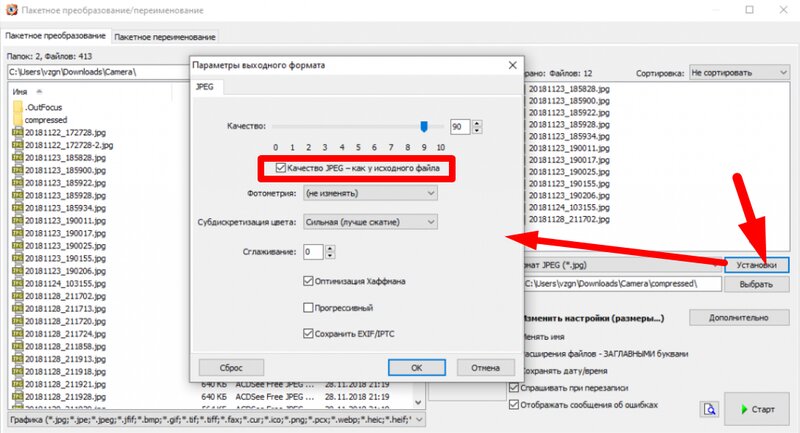
Рабочий процесс. Откройте нужную папку во встроенном браузере, затем вызовите «Сервис» → «Пакетное преобразование/переименование». Добавьте выбранные файлы, укажите формат и выходную папку. Через «Установки» задайте качество JPEG, а через «Дополнительно» включите ресайз только при необходимости. Проверьте, что путь назначения не совпадает с папкой оригиналов, и нажмите «Старт». В итоговом отчёте сравните размер и число успешно обработанных файлов.
Подходящий сценарий. быстрый отбор и обработка локальной фотоколлекции без перехода между просмотрщиком и отдельным конвертером.
Ограничения. модуль скрыт в меню многофункционального просмотрщика. При неосторожной настройке можно одновременно изменить и качество, и разрешение, поэтому эффект каждой операции нужно понимать заранее.
Плюсы:
- удобный браузер папок и предпросмотр
- пакетное переименование и конвертация в одном окне
- можно применять дополнительные операции к серии
Минусы:
- только Windows
- параметры распределены между несколькими диалогами
- не является специализированным PNG-оптимизатором
4. FastStone Photo Resizer
Для чего выбирать: для пакетного ресайза, переименования и конвертации больших папок без функций полноценного просмотрщика.
| Платформы | Windows |
|---|---|
| Тип | специализированная настольная утилита |
| Форматы и экспорт | поддерживает распространённые растровые форматы, включая современные форматы, распознаваемые установленными компонентами |
| Пакетный режим | добавление файлов и папок, пакетное переименование, сохранение структуры каталогов и многопоточная обработка |
| Управление размером | размер, формат, качество и дополнительные преобразования задаются перед запуском; есть предварительный просмотр |
| Метаданные и цвет | часть метаданных можно сохранять; перед очисткой проверяют необходимость даты, GPS и авторских полей |
Рабочий процесс. Добавьте отдельные файлы или целую папку, перенесите их в Input List, выберите выходной формат и путь. В Advanced Options включите Resize и задайте один критерий: ширину, высоту или рамку с сохранением пропорций. Не включайте Crop, если обрезка не нужна. Настройте шаблон имени, сохранение структуры папок и только после теста запустите Convert.
Подходящий сценарий. серии для интернет-магазина, где одновременно нужны одинаковые размеры, имена и водяной знак.
Ограничения. при большом числе вкладок легко включить лишнюю операцию. Утилита не заменяет просмотр исходников при отборе и не даёт серверной автоматизации.
Плюсы:
- отдельный интерфейс именно для массовых операций
- поддерживает шаблоны имён и структуру папок
- сочетает ресайз, кадрирование, текст и водяные знаки
Минусы:
- только Windows
- нужна дисциплина при работе с многочисленными флажками
- не предназначена для точной ручной ретуши
5. Caesium
Для чего выбирать: для наглядного сжатия JPEG и других поддерживаемых форматов с визуальным сравнением до и после.
| Платформы | Windows, macOS; также существуют отдельные веб- и CLI-варианты |
|---|---|
| Тип | специализированный компрессор изображений |
| Форматы и экспорт | ориентирован на распространённые веб-форматы; параметры задаются по формату и файлу |
| Пакетный режим | в очередь добавляются отдельные изображения или папки; единые параметры можно применить ко всей группе |
| Управление размером | ползунок качества, изменение размеров, предпросмотр и отображение ожидаемого результата |
| Метаданные и цвет | можно управлять сохранением метаданных и структуры папок; удаление данных уменьшает файл, но меняет его содержимое |
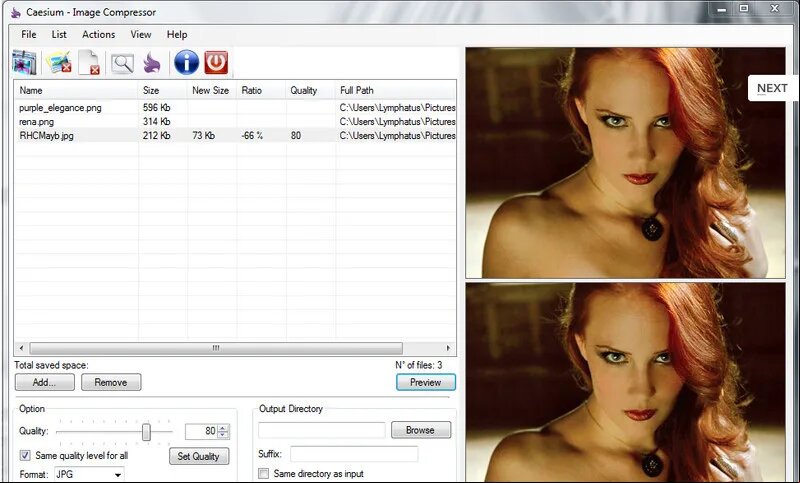
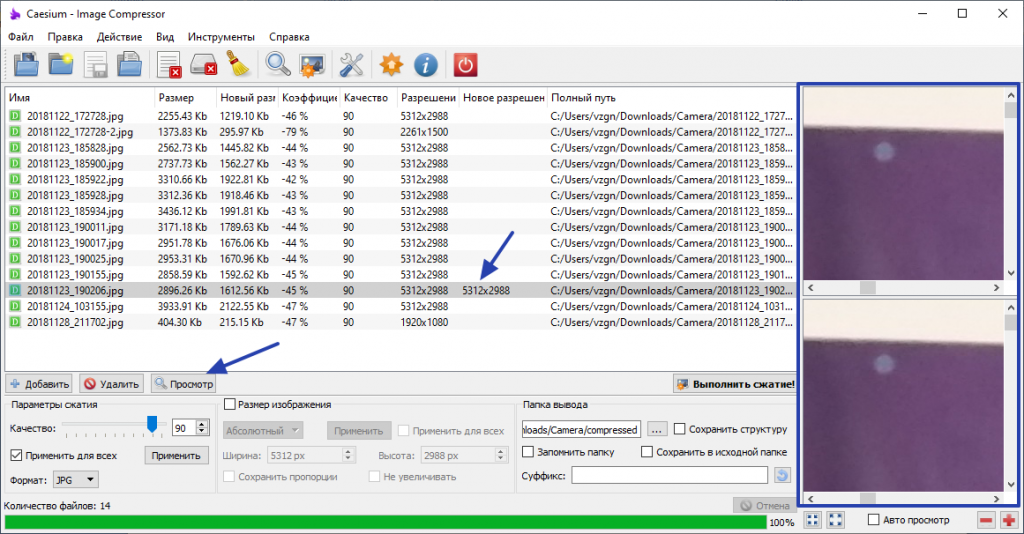
Рабочий процесс. Перетащите изображения в окно, выделите всю очередь и задайте качество. Сравните исходник и результат на деталях, тексте и градиентах. Укажите отдельную выходную папку, при необходимости включите сохранение структуры каталогов и метаданных. Сначала обработайте небольшую выборку, затем примените параметры ко всем файлам и нажмите Compress.
Подходящий сценарий. публикация JPEG, когда важнее наглядный баланс веса и артефактов, чем длинная цепочка редакторских действий.
Ограничения. одно значение качества не гарантирует одинаковый визуальный результат для разных кадров. Скриншоты, фотографии и изображения с текстом лучше обрабатывать отдельными профилями.
Плюсы:
- специализация на компрессии
- сравнение результата до запуска всей очереди
- поддержка структуры каталогов и метаданных
Минусы:
- не заменяет каталогизатор или редактор
- для смешанного контента нужны разные уровни качества
- получившийся вес нельзя предсказать только по положению ползунка
6. FileOptimizer
Для чего выбирать: для локальной оптимизации изображений и других файлов без изменения их назначения и расширения.
| Платформы | Windows |
|---|---|
| Тип | универсальный фронтенд для набора оптимизаторов |
| Форматы и экспорт | работает не только с изображениями; конкретный метод выбирается по типу файла |
| Пакетный режим | в окно добавляется множество файлов, после чего запускается единая операция оптимизации |
| Управление размером | основной сценарий — lossless или максимально совместимая перепаковка; агрессивные параметры требуют отдельного теста |
| Метаданные и цвет | обработка может затрагивать служебные данные; режим резервных копий и корзины нужно проверить до первого запуска |

Рабочий процесс. Скопируйте тестовую папку, добавьте в программу несколько типичных файлов и откройте Preferences. Проверьте поведение резервных копий, метаданных и сторонних оптимизаторов. Запустите Optimize all files, затем сравните декодированное пиксельное содержимое там, где заявлена lossless-обработка, и убедитесь, что исходники можно восстановить; файловый хеш после перепаковки закономерно изменится. Только после этого переносите рабочую очередь.
Подходящий сценарий. подготовка локальных веб-ресурсов, когда важно сохранить формат и получить экономию без ручного выбора отдельной утилиты для каждого типа.
Ограничения. универсальность усложняет диагностику: разные файлы проходят через разные движки. Нельзя начинать с единственного экземпляра архива, потому что режим замены и резервного копирования критичен.
Плюсы:
- обрабатывает разные типы файлов одной очередью
- автоматически подбирает оптимизатор по формату
- полезен для lossless-процесса
Минусы:
- только Windows
- нужно заранее разобраться с резервными копиями
- результат и время сильно зависят от формата
7. IrfanView
Для чего выбирать: для рекурсивной обработки вложенных папок, сохранения имён и структуры каталогов.
| Платформы | Windows |
|---|---|
| Тип | лёгкий просмотрщик с мощным пакетным модулем |
| Форматы и экспорт | основные растровые форматы; JPEG-параметры доступны через Options |
| Пакетный режим | File → Batch Conversion/Rename; Include subdirectories и Add all добавляют вложенные папки |
| Управление размером | качество JPEG, progressive JPEG, advanced options для ресайза и структуры каталогов |
| Метаданные и цвет | в JPEG Options отдельно решается сохранение EXIF, IPTC, XMP и других блоков; для архива их не удаляют |
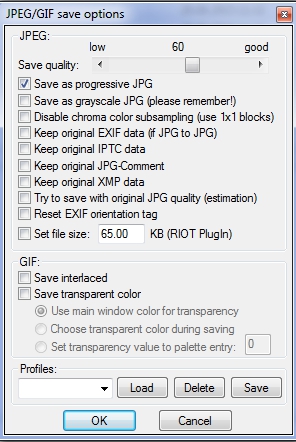
Рабочий процесс. Откройте File → Batch Conversion/Rename. Выберите тип файлов JPG/JPEG, отметьте Include subdirectories и нажмите Add all. Через Browse задайте новую корневую папку. В Options выберите качество и решите, нужен ли progressive JPEG. Через Advanced включите создание подкаталогов, не добавляя ресайз без необходимости. Нажмите Start Batch и после завершения сравните количество файлов и дерево папок.
Подходящий сценарий. переподготовка локальной копии сайта или каталога товаров, где важно не свалить файлы из разных подпапок в один каталог.
Ограничения. старые инструкции часто советуют снять все флажки метаданных ради PageSpeed. Для семейного архива это приведёт к потере даты, камеры и GPS; настройку нужно выбирать по сценарию.
Плюсы:
- рекурсивный обход подпапок
- гибкие шаблоны и пути вывода
- лёгкая программа с большим набором операций
Минусы:
- интерфейс неочевиден для новичка
- опасно автоматически удалять метаданные
- нужно отдельно проверять создание подпапок
8. RIOT
Для чего выбирать: для ручного подбора качества отдельного профиля с наглядным сравнением, а затем применения его к партии.
| Платформы | Windows |
|---|---|
| Тип | оптимизатор растровых изображений с пакетным режимом |
| Форматы и экспорт | JPEG, PNG и GIF в пределах функций программы |
| Пакетный режим | пакетный модуль применяет выбранные настройки к списку файлов |
| Управление размером | качество, цветовые параметры и оптимизация формата видны рядом с предварительным результатом |
| Метаданные и цвет | параметры сохранения метаданных нужно проверить отдельно; удаление профиля может изменить отображение цвета |

Рабочий процесс. Откройте репрезентативное изображение, выберите выходной формат и настройте качество в двухпанельном просмотре. Проверьте оценку размера, увеличение 100% и цвет. Затем откройте Batch Optimizer, добавьте файлы одинакового типа, задайте папку назначения и запустите очередь. Не смешивайте фотографии и интерфейсные скриншоты в одном профиле.
Подходящий сценарий. подбор уровня JPEG для публикации, когда требуется видеть артефакты до пакетного запуска.
Ограничения. пакетная часть вторична по отношению к ручному окну. Для тысяч подпапок удобнее IrfanView или XnConvert, а для чистого lossless PNG — специализированные оптимизаторы.
Плюсы:
- наглядное сравнение исходника и результата
- ориентация на веб-форматы
- есть пакетная обработка
Минусы:
- только Windows
- не лучший вариант для сложного дерева каталогов
- метаданные и цветовой профиль требуют ручной проверки
9. Fotosizer
Для чего выбирать: для массового изменения размеров, поворота, переименования и добавления водяных знаков в Windows.
| Платформы | Windows |
|---|---|
| Тип | пакетный ресайзер |
| Форматы и экспорт | распространённые растровые форматы; выходные параметры выбираются в панели назначения |
| Пакетный режим | добавление файлов и папок, общие настройки для очереди, правила имени и папки |
| Управление размером | фиксированные размеры, проценты, сохранение пропорций и параметры качества формата |
| Метаданные и цвет | в зависимости от режима можно сохранять часть EXIF/XMP; это нужно подтвердить на тестовой копии |
Рабочий процесс. Добавьте папку, выберите режим размера и включите сохранение пропорций. Укажите, что делать с портретными и альбомными кадрами, затем настройте формат, качество, папку и шаблон имени. Перед Start проверьте, не будет ли программа увеличивать маленькие изображения. После обработки сравните ориентацию и метаданные нескольких файлов.
Подходящий сценарий. подготовка однотипных фотографий для публикации, особенно когда нужны имена и водяные знаки.
Ограничения. основной способ уменьшения — ресайз. Для оптимизации без изменения разрешения лучше использовать Caesium, ImageOptim или FileOptimizer.
Плюсы:
- понятный последовательный интерфейс
- разные режимы изменения размера
- переименование и водяные знаки
Минусы:
- только Windows
- часть расширенных функций зависит от редакции
- не является чистым lossless-компрессором
10. BatchPhoto
Для чего выбирать: для обработки повторяющихся фотопотоков, где кроме ресайза нужны конвертация, поворот, подписи и другие фильтры.
| Платформы | Windows, macOS |
|---|---|
| Тип | коммерческий пакетный фоторедактор |
| Форматы и экспорт | широкий набор растровых входных форматов и несколько форматов экспорта |
| Пакетный режим | мастер добавления фотографий, последовательность фильтров и выбор назначения |
| Управление размером | ресайз, параметры формата и цепочка фильтров применяются ко всей партии |
| Метаданные и цвет | сохранение метаданных и профилей зависит от выбранного формата и настроек; архивные поля проверяются на тесте |
Рабочий процесс. Создайте новый пакет, добавьте файлы или папку, затем сформируйте минимальную цепочку фильтров. Сначала включите Resize и только необходимые операции, после чего задайте формат и выходной каталог. Сохраните проект для повторной работы. Запустите небольшую партию и проверьте ориентацию, цвет, метаданные и имена до обработки всей коллекции.
Подходящий сценарий. фотографы и контент-команды с регулярно повторяющейся обработкой серий.
Ограничения. лишние фильтры повышают риск двойной коррекции и ухудшения. Для простой разовой компрессии программа избыточна.
Плюсы:
- цепочка повторяемых операций
- работает на Windows и macOS
- подходит для сохранения рабочих профилей
Минусы:
- платный продукт
- для простой компрессии слишком много функций
- параметры метаданных нужно проверять по формату
11. ImageCompression.SB
Для чего выбирать: для простой локальной компрессии изображений в Windows с минимальным числом действий.
| Платформы | Windows |
|---|---|
| Тип | специализированная утилита |
| Форматы и экспорт | ориентирована на распространённые форматы изображений |
| Пакетный режим | файлы добавляются в очередь и обрабатываются общими параметрами |
| Управление размером | уровень сжатия и выходная папка выбираются до запуска |
| Метаданные и цвет | перед обработкой фототеки нужно выполнить тест на копиях и проверить EXIF, GPS, ориентацию и ICC-профиль результата |
Рабочий процесс. Добавьте копии нескольких файлов разных типов, задайте качество и отдельный каталог. Запустите обработку и сравните не только вес, но и разрешение, EXIF и цветовой профиль. Используйте утилиту для всей папки только после подтверждения поведения на своей выборке.
Подходящий сценарий. простая разовая задача без цепочки фильтров и сложного переименования.
Ограничения. документация и сведения о метаданных покрыты слабее, чем у XnConvert или IrfanView. Не следует использовать программу вслепую для единственного экземпляра фототеки.
Плюсы:
- не перегруженный интерфейс
- локальная обработка
- подходит для простой очереди
Минусы:
- ограниченная прозрачность поведения метаданных
- только Windows
- меньше возможностей автоматизации
12. GIMP
Для чего выбирать: для пакетной обработки через GIMP и расширение BIMP, когда требуются фильтры, а не только изменение качества JPEG.
| Платформы | Windows, macOS, Linux |
|---|---|
| Тип | графический редактор с расширением пакетной обработки |
| Форматы и экспорт | форматы, которые открывает и экспортирует GIMP; возможности зависят от установленного расширения |
| Пакетный режим | BIMP создаёт очередь и последовательность операций: ресайз, кадрирование, коррекция, переименование и экспорт |
| Управление размером | качество задаётся в параметрах экспорта; можно сочетать с ресайзом и фильтрами |
| Метаданные и цвет | сохранение EXIF, XMP и профилей зависит от экспорта; диалог нужно проверять перед массовой обработкой |
Рабочий процесс. Установите совместимое расширение BIMP, откройте его пакетный диалог и добавьте копии файлов. Добавляйте операции в логическом порядке: геометрия, коррекция, резкость после ресайза, затем экспорт. Укажите отдельную папку и параметры формата. Сначала обработайте три разных кадра, откройте их в браузере и просмотрщике, после чего запускайте всю очередь.
Подходящий сценарий. сложные повторяемые правки, которые невозможно выполнить простым компрессором.
Ограничения. плагин должен соответствовать установленной сборке GIMP. Для одного ресайза или lossless-оптимизации решение слишком тяжёлое.
Плюсы:
- большой набор редакторских операций
- кроссплатформенность
- гибкая последовательность действий
Минусы:
- нужно устанавливать расширение
- сложнее специализированных утилит
- ошибка в цепочке размножается на всю партию
13. XnResize
Для чего выбирать: для простого кроссплатформенного изменения размеров без длинной цепочки эффектов.
| Платформы | Windows, macOS, Linux |
|---|---|
| Тип | специализированный пакетный ресайзер |
| Форматы и экспорт | читает распространённые изображения и сохраняет выбранный выходной формат |
| Пакетный режим | вкладки Input, Action, Output и Status; можно добавлять файлы и папки |
| Управление размером | режимы Fit, Fill, Width, Height, Longest side, Shortest side и мегапиксели; доступен выбор алгоритма ресемплинга |
| Метаданные и цвет | есть флажки сохранения исходной даты и метаданных; их включают для архивных копий |
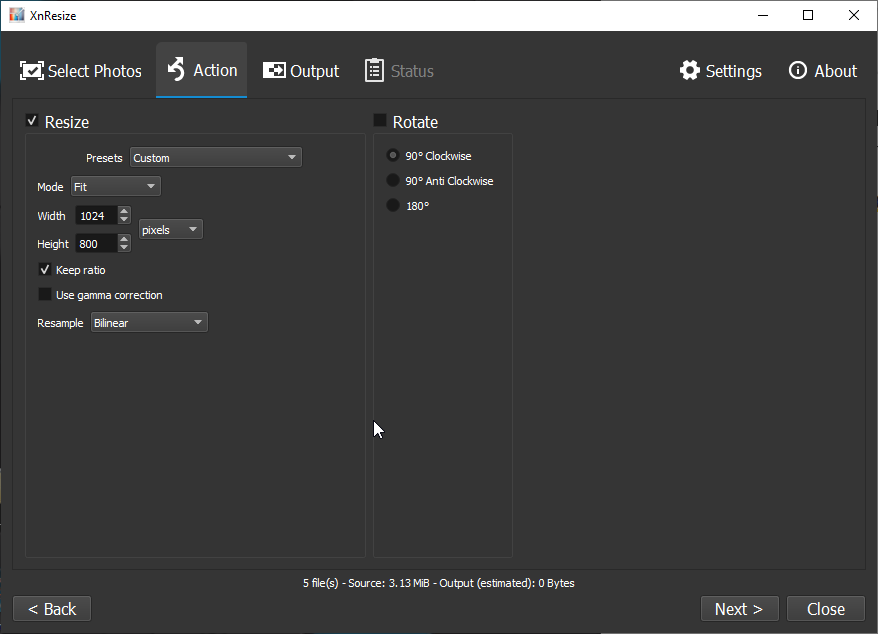
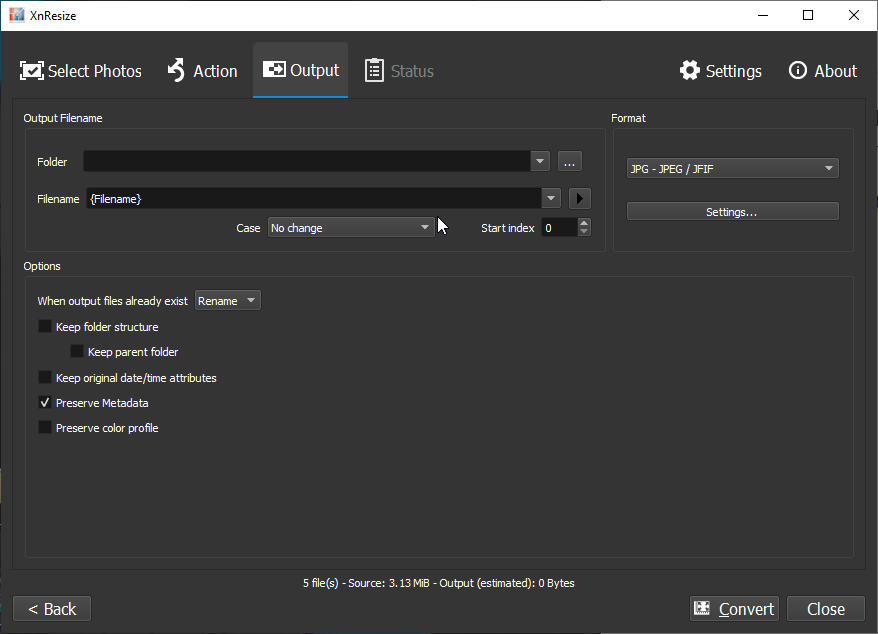
Рабочий процесс. На Input добавьте файлы или папку. В Action выберите один режим: Fit сохраняет весь кадр в заданной рамке, Fill заполняет рамку и может потребовать обрезки. Включите Keep ratio и не разрешайте увеличение маленьких файлов. В Output задайте формат, качество, папку, Keep metadata и Keep original date/time. Нажмите Convert и изучите Status.
Подходящий сценарий. создание копий одинаковой ширины для сайта, презентации или каталога на любой настольной ОС.
Ограничения. программа меняет размеры, а не выполняет глубокую оптимизацию кодека. Режим Fill нельзя применять без понимания того, как будет обрезан кадр.
Плюсы:
- простой интерфейс по шагам
- три настольные платформы
- явные настройки метаданных и даты
Минусы:
- узкая специализация на ресайзе
- нет сложной редакторской цепочки
- целевой вес достигается косвенно
14. Advanced Batch Image Converter
Для чего выбирать: для локальной конвертации большой группы файлов в единый формат с базовыми параметрами качества.
| Платформы | Windows |
|---|---|
| Тип | пакетный конвертер |
| Форматы и экспорт | несколько растровых входных и выходных форматов |
| Пакетный режим | добавление списка файлов, выбор формата и общая операция для всей очереди |
| Управление размером | качество определяется настройками выбранного формата; ресайз и дополнительные функции зависят от сборки |
| Метаданные и цвет | поведение EXIF и ICC необходимо проверить на тестовых копиях, поскольку оно хуже документировано, чем у лидеров рейтинга |
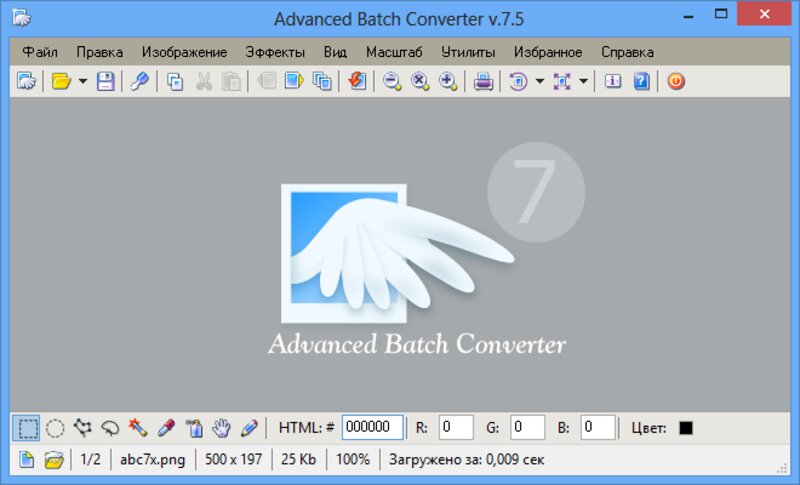
Рабочий процесс. Добавьте несколько типичных изображений, выберите формат и отдельную папку. Не меняйте одновременно формат и размеры на всей коллекции без теста. После обработки сравните расширение, разрешение, прозрачность и метаданные. Только при совпадении ожидаемого результата формируйте большую очередь.
Подходящий сценарий. простая миграция однотипной папки в единый формат без сложных фильтров.
Ограничения. программа менее прозрачна по метаданным и современным форматам. Для регулярного процесса предпочтительнее XnConvert или ImageMagick.
Плюсы:
- прямой пакетный рабочий процесс
- локальная обработка
- не требует полноценного редактора
Минусы:
- только Windows
- ограниченная актуальная документация
- слабее по пресетам и автоматизации
15. PearlMountain Image Resizer
Для чего выбирать: для массового ресайза и преобразования фотографий через визуальный мастер.
| Платформы | Windows |
|---|---|
| Тип | пакетный ресайзер и конвертер |
| Форматы и экспорт | распространённые форматы для фото и веб-графики |
| Пакетный режим | очередь файлов, единые размеры, формат и папка назначения |
| Управление размером | размер и качество задаются перед командой преобразования |
| Метаданные и цвет | сохранение метаданных нужно проверять до работы с архивом |
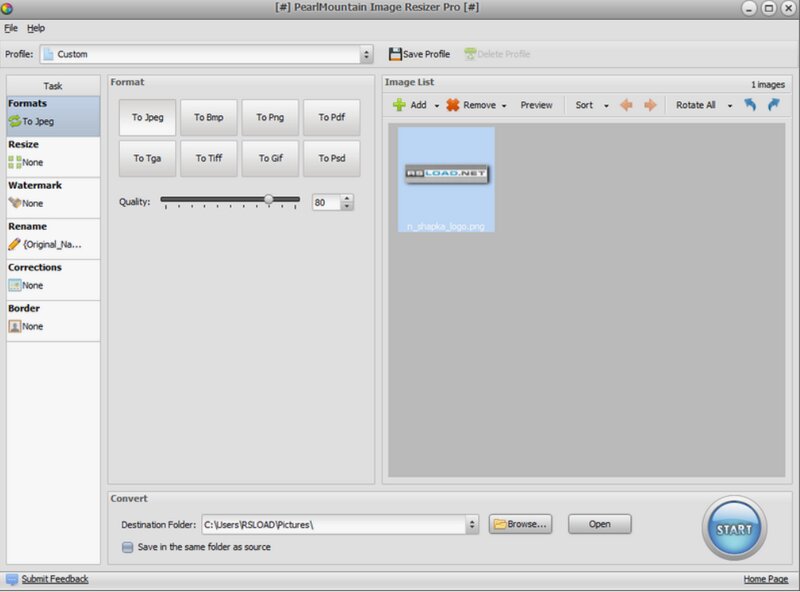
Рабочий процесс. Импортируйте тестовую серию, выберите правило размера и включите сохранение пропорций. Задайте формат и качество, затем укажите новый каталог. Выполните преобразование и проверьте несколько портретных и альбомных кадров: одинаковая рамка не должна растягивать изображения.
Подходящий сценарий. небольшие однотипные серии, когда требуется визуальный мастер без командной строки.
Ограничения. продукт уступает современным кроссплатформенным решениям по автоматизации и прозрачности обновлений. Для долгосрочного процесса лучше выбирать активно документируемую программу.
Плюсы:
- простой мастер операций
- пакетный ресайз и конвертация
- визуальный интерфейс
Минусы:
- только Windows
- слабее по автоматизации
- нужно отдельно проверять метаданные
Лучшие программы для macOS
На Mac задачи делятся на три группы: быстрая системная обработка в Preview, специализированная оптимизация без редакторских эффектов и полноценные пакетные конвертеры. Для фототеки с геоданными и цветовым профилем нельзя автоматически использовать функцию удаления метаданных: сначала создают копии и проверяют, какие блоки сохранены.
16. ImageOptim
Для чего выбирать: для локальной оптимизации PNG, JPEG и других поддерживаемых веб-форматов простым перетаскиванием.
| Платформы | macOS |
|---|---|
| Тип | специализированный оптимизатор |
| Форматы и экспорт | оптимизирует распространённые веб-изображения без обязательной смены расширения |
| Пакетный режим | в окно можно перетащить сразу папку или группу файлов; программа последовательно запускает подходящие оптимизаторы |
| Управление размером | по умолчанию ориентирована на lossless-обработку; lossy-режим включается отдельно и требует визуального теста |
| Метаданные и цвет | метаданные обычно удаляются ради экономии, но их сохранение можно настроить; для фототеки это критический параметр |
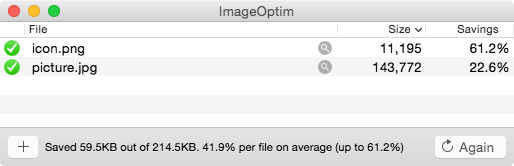
Рабочий процесс. Создайте копию папки и перетащите её в окно. До запуска откройте Preferences и решите, нужно ли сохранять EXIF, GPS и цветовой профиль. Не включайте lossy minification для архивных оригиналов. После завершения отсортируйте список по экономии, откройте несколько файлов в Preview и проверьте метаданные отдельной утилитой.
Подходящий сценарий. веб-дизайнеры и владельцы сайтов, которым нужно уменьшить локальные ресурсы без облачной загрузки.
Ограничения. минималистичный интерфейс не предназначен для ресайза, сложного переименования или редактирования. Очистка метаданных может быть нежелательной для личного архива.
Плюсы:
- локальная обработка на Mac
- простое перетаскивание файлов и папок
- lossless-режим подходит для безопасной первой оптимизации
Минусы:
- нет полноценного пакетного редактора
- по умолчанию метаданные могут удаляться
- агрессивный режим нужно включать осознанно
17. PhotoBulk
Для чего выбирать: для одновременного ресайза, оптимизации, переименования, смены формата и водяных знаков на Mac.
| Платформы | macOS |
|---|---|
| Тип | пакетный фоторедактор |
| Форматы и экспорт | основные фотоматериалы и веб-форматы; формат выбирается в отдельном блоке |
| Пакетный режим | перетаскивание большой группы, набор включаемых модулей и единый экспорт |
| Управление размером | Resize и Optimize работают отдельно, поэтому можно уменьшить пиксели, изменить качество или сочетать операции |
| Метаданные и цвет | есть отдельный блок Metadata; сохранение или удаление данных задаётся пользователем |
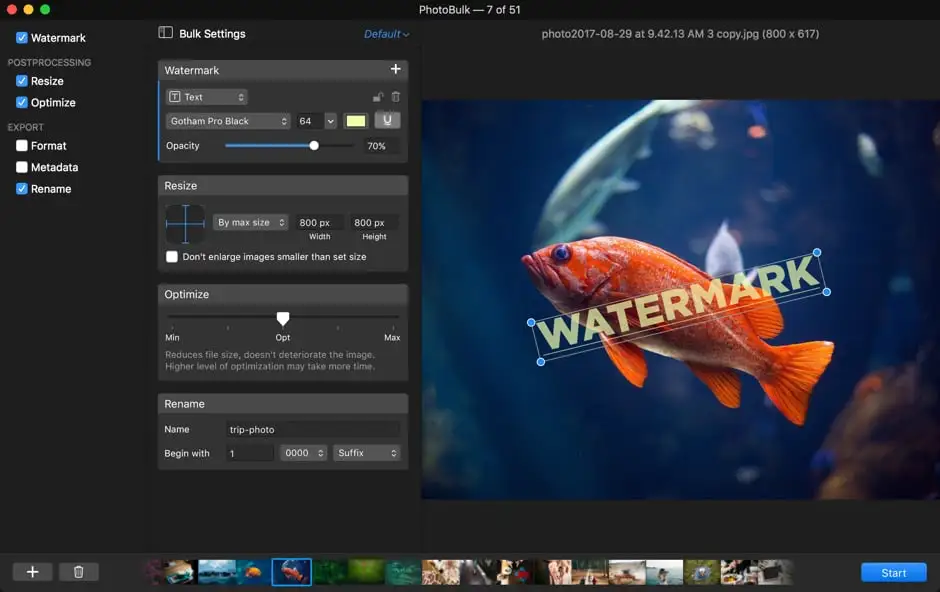
Рабочий процесс. Перетащите фотографии, включите только нужные модули: Resize, Optimize, Format, Metadata и Rename. Для первого теста оставьте водяной знак выключенным. Задайте ширину либо высоту с сохранением пропорций, проверьте Preview и выберите новую папку. После экспорта сравните размеры, имена и EXIF нескольких файлов.
Подходящий сценарий. регулярная подготовка изображений для магазина, блога и социальных площадок в одной программе.
Ограничения. одновременное включение всех модулей усложняет поиск причины ухудшения. Для чистой lossless-оптимизации ImageOptim проще, а для командных сценариев нужен ImageMagick.
Плюсы:
- все основные массовые операции собраны в одном окне
- предпросмотр до экспорта
- явное управление метаданными и именами
Минусы:
- только macOS
- много операций легко включить случайно
- не предназначена для серверной автоматизации
18. JPEGmini
Для чего выбирать: для уменьшения JPEG-фотографий при сохранении исходного разрешения и простом пакетном процессе.
| Платформы | macOS и Windows в зависимости от редакции продукта |
|---|---|
| Тип | специализированный JPEG-компрессор |
| Форматы и экспорт | основной формат — JPEG |
| Пакетный режим | группа файлов или папка помещается в очередь, после чего программа применяет собственный профиль |
| Управление размером | пользователь получает меньше ручного контроля, чем в RIOT или Caesium; алгоритм подбирает степень обработки автоматически |
| Метаданные и цвет | сохранение метаданных и поведение резервных копий нужно проверить в используемой редакции |

Рабочий процесс. Скопируйте несколько сложных JPEG в тестовый каталог, добавьте их в программу и убедитесь, что оригиналы не являются единственными экземплярами. После обработки сравните вес, резкость, градиенты и текст при 100%. Проверьте EXIF и цветовой профиль. Для смешанной папки отдельно оцените уже сильно сжатые изображения: повторная обработка может дать меньше пользы.
Подходящий сценарий. фотографические JPEG, где требуется простой автоматизированный результат без ручного подбора качества для каждого кадра.
Ограничения. не работает как универсальный PNG/WebP-конвертер. Автоматический профиль менее прозрачен, чем явная настройка качества и кодека.
Плюсы:
- ориентация на JPEG-фотографии
- простой пакетный процесс
- сохраняет пиксельные размеры
Минусы:
- узкая специализация
- меньше ручного контроля
- поведение метаданных нужно проверять по редакции
19. Preview
Для чего выбирать: для разовой пакетной смены размеров или формата встроенными средствами macOS.
| Платформы | macOS |
|---|---|
| Тип | системный просмотрщик и простой редактор |
| Форматы и экспорт | форматы, доступные через Export Selected Images и системные кодеки |
| Пакетный режим | в Finder выделяют группу, открывают в Preview и выбирают все миниатюры боковой панели |
| Управление размером | Tools → Adjust Size меняет пиксельные размеры выбранных изображений; экспорт позволяет выбрать формат и качество |
| Метаданные и цвет | при экспорте нужно проверить сохранение EXIF и профиля; системный инструмент не показывает подробный журнал изменения метаданных |
Рабочий процесс. Сделайте копию папки, выделите файлы в Finder и откройте в Preview. В боковой панели нажмите Command+A, затем Tools → Adjust Size. Задайте ширину или высоту, включите пропорциональное масштабирование и не увеличивайте маленькие файлы. Для смены формата используйте File → Export Selected Images и сохраняйте в новую папку.
Подходящий сценарий. небольшая разовая серия, когда не хочется устанавливать отдельную программу.
Ограничения. нет развитых пресетов, автоматизации подпапок, подробного отчёта и точной оптимизации кодека. Для регулярной работы удобнее PhotoBulk или XnConvert.
Плюсы:
- уже входит в macOS
- подходит для быстрой группы файлов
- не требует освоения отдельного приложения
Минусы:
- ограниченный контроль компрессии
- неудобен для больших деревьев папок
- метаданные нужно проверять после экспорта
20. Pixillion
Для чего выбирать: для пакетной конвертации и базового ресайза изображений через мастер.
| Платформы | Windows, macOS |
|---|---|
| Тип | настольный конвертер |
| Форматы и экспорт | поддерживает несколько распространённых растровых форматов и предварительный просмотр |
| Пакетный режим | Add Files или Add Folder формируют очередь; формат и выходная папка задаются перед Convert |
| Управление размером | качество и размер настраиваются через параметры выбранного формата и Resize |
| Метаданные и цвет | поведение метаданных зависит от формата; архивные поля проверяют на тестовой группе |
Рабочий процесс. Добавьте папку, выберите выходной формат и откройте Encoder Options. Для JPEG настройте качество, для ресайза задайте ограничение по ширине или высоте. Выберите отдельную выходную папку и запустите Convert. Проверьте прозрачность PNG, ориентацию и метаданные, если исходники получены с камеры.
Подходящий сценарий. переход между форматами и подготовка копий на Windows или Mac.
Ограничения. конвертация сама по себе не гарантирует уменьшение. Неверный формат способен увеличить файл или удалить прозрачность.
Плюсы:
- работает на двух системах
- понятная очередь и предварительный просмотр
- сочетает конвертацию и ресайз
Минусы:
- не специализируется на глубокой lossless-оптимизации
- часть функций зависит от редакции
- нужно контролировать прозрачность и метаданные
21. GraphicConverter
Для чего выбирать: для пользователей macOS, которым нужен многоформатный редактор и развитая пакетная конвертация.
| Платформы | macOS |
|---|---|
| Тип | многофункциональный графический конвертер |
| Форматы и экспорт | широкий набор растровых форматов и настроек экспорта |
| Пакетный режим | пакетные действия, переименование и работа с папками |
| Управление размером | качество кодека, ресайз и цепочка преобразований задаются в пакетном диалоге |
| Метаданные и цвет | программа умеет работать с метаданными, поэтому профиль нужно настроить под архив или веб-публикацию |
Рабочий процесс. Сформируйте копию проекта, откройте пакетный режим и выберите только необходимые действия. Установите выходной формат, размеры, имя и отдельную папку. Для архива оставьте метаданные, для веб-копий удаляйте их только осознанно. Запустите короткий тест и проверьте журнал перед обработкой всей коллекции.
Подходящий сценарий. крупная фотоколлекция на Mac, когда простого Preview недостаточно.
Ограничения. большой набор функций требует обучения, а пакетные операции нужно заранее проверить на небольшой копии каталога.
Плюсы:
- развитый пакетный режим
- широкая поддержка форматов
- работа с метаданными и переименованием
Минусы:
- платный и насыщенный параметрами продукт
- только macOS
- избыточен для одного простого сжатия
Linux и пакетная обработка из командной строки
Для Linux практичны два подхода: кроссплатформенный графический интерфейс и сценарий командной строки. Командный процесс ценен повторяемостью: один проверенный профиль применяется к новой папке без ручного повторения десятков кликов. Главный риск — рекурсивная перезапись, поэтому примеры используют отдельный каталог.
22. ImageMagick
Для чего выбирать: для скриптов, серверной обработки, CI-процессов и точно повторяемых преобразований.
| Платформы | Linux, Windows, macOS |
|---|---|
| Тип | набор инструментов командной строки и библиотек |
| Форматы и экспорт | поддерживает большое число форматов; доступность некоторых кодеков зависит от сборки |
| Пакетный режим | shell-циклы, mogrify и сценарии обрабатывают папки; безопаснее выводить файлы в новый каталог |
| Управление размером | опции -resize, -quality, -strip и параметры конкретного кодека можно комбинировать |
| Метаданные и цвет | -strip удаляет профили и комментарии, включая полезные данные; без явной необходимости его не добавляют |
Рабочий процесс. Создайте каталог output и сначала выполните команду для одного файла. Для JPEG-копии используйте magick input.jpg -resize "1600x1600>" -quality 82 output.jpg. Знак > запрещает увеличение маленького исходника. Для пакетного скрипта экранируйте имена и сохраняйте расширения. После запуска примените identify -verbose к исходнику и результату, чтобы проверить размер, профиль и метаданные.
Подходящий сценарий. автоматическая подготовка изображений при сборке сайта, обработка серверных загрузок и повторяемые технические пайплайны.
Ограничения. mogrify способен перезаписывать файлы, а -strip удаляет больше данных, чем ожидает новичок. Команду всегда тестируют на копии и фиксируют версию параметров в проекте.
Плюсы:
- работает в сценариях и на сервере
- большая поддержка форматов и операций
- полностью повторяемый процесс
Минусы:
- высокая цена ошибки в команде
- нет общего визуального предпросмотра очереди
- набор кодеков зависит от сборки
23. Converseen
Для чего выбирать: для пользователей Linux, которым нужен графический интерфейс поверх пакетных возможностей ImageMagick.
| Платформы | Linux, Windows, macOS, FreeBSD |
|---|---|
| Тип | кроссплатформенный GUI-конвертер |
| Форматы и экспорт | читает и сохраняет множество форматов через ImageMagick |
| Пакетный режим | добавление файлов или папки, выбор всех элементов, общий формат и каталог |
| Управление размером | масштабирование, поворот, отражение, переименование и параметры формата |
| Метаданные и цвет | сохранение профилей зависит от операции и кодека; проверка обязательна для фотоматериалов |
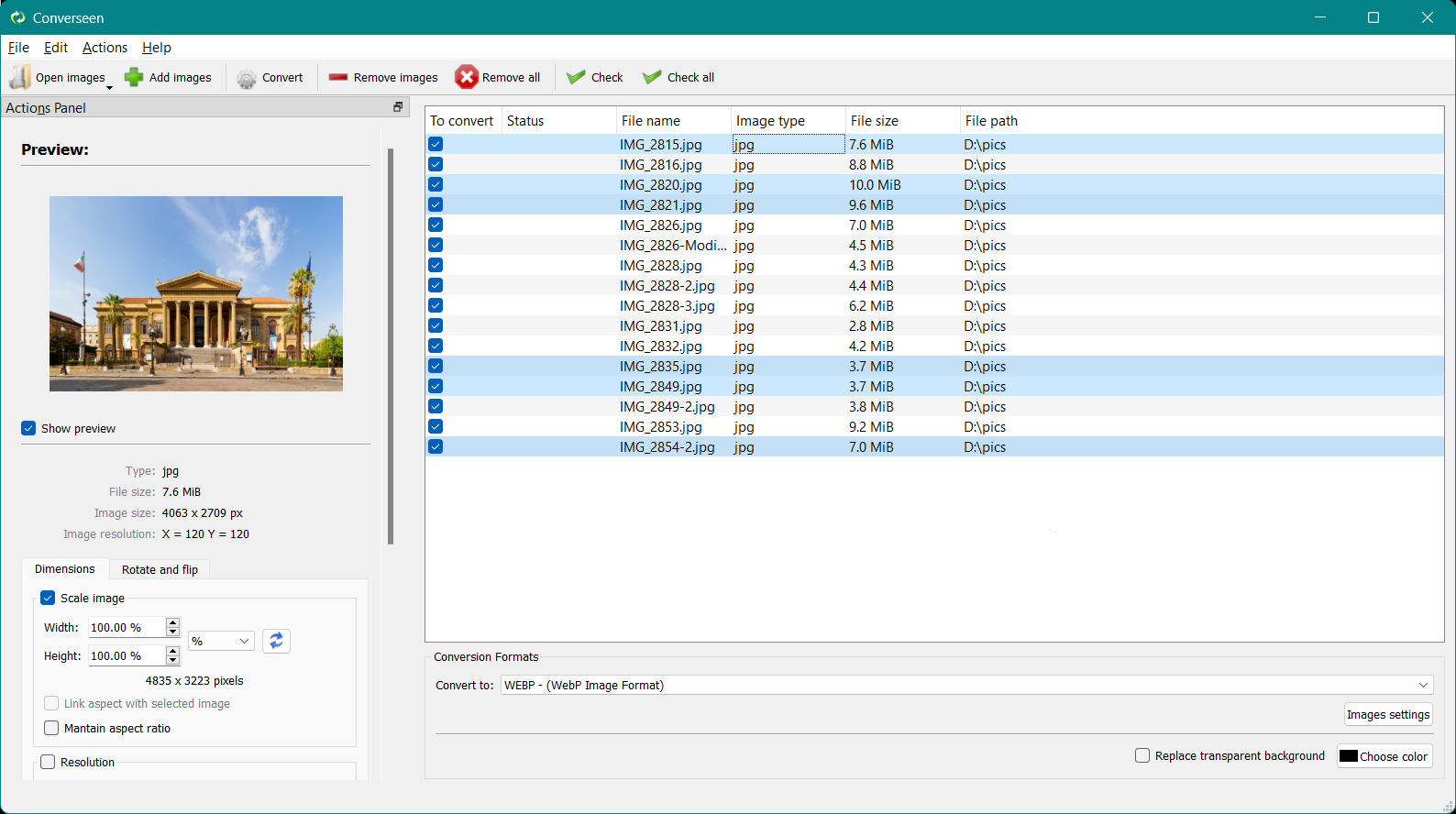
Рабочий процесс. Добавьте изображения, отметьте нужные строки и выберите Convert to. В Dimensions задайте ширину или высоту с сохранением пропорций. Укажите отдельный каталог, настройте качество формата и запустите Convert. После обработки проверьте прозрачность, ориентацию и цвет на файлах разных типов.
Подходящий сценарий. пакетная работа в Linux без написания shell-скрипта.
Ограничения. графический интерфейс не раскрывает все параметры ImageMagick. Для сложного автоматизированного процесса придётся перейти к командам.
Плюсы:
- удобный GUI для Linux
- несколько настольных платформ
- много форматов благодаря ImageMagick
Минусы:
- меньше возможностей, чем у прямой командной строки
- метаданные требуют проверки
- не предназначен для ретуши
24. OptiPNG
Для чего выбирать: для lossless-оптимизации PNG в скриптах и сборочных процессах.
| Платформы | Linux, Windows, macOS через доступные сборки |
|---|---|
| Тип | командная утилита для PNG |
| Форматы и экспорт | PNG |
| Пакетный режим | обрабатывает перечисленные файлы, маски shell или список, сформированный скриптом |
| Управление размером | перебирает способы упаковки PNG без изменения декодированных пикселей |
| Метаданные и цвет | дополнительные блоки PNG могут обрабатываться по параметрам; профиль и текстовые поля нужно проверять |
Рабочий процесс. Скопируйте PNG в тестовую папку и запустите optipng на нескольких типичных файлах. Не используйте принудительное удаление служебных блоков, пока не проверена их ценность. Сравните размеры и декодированные пиксели, затем встроите команду в сценарий с отдельным каталогом или системой контроля версий.
Подходящий сценарий. иконки, интерфейсная графика и PNG-ресурсы сайта, которым требуется безопасная первая оптимизация.
Ограничения. утилита не уменьшает разрешение и не работает как универсальный фотоконвертер. На уже оптимизированном PNG экономия может быть минимальной.
Плюсы:
- lossless-подход
- подходит для автоматизации
- узкая и предсказуемая задача
Минусы:
- только PNG
- нет визуального интерфейса
- метаданные и служебные блоки требуют контроля
25. OxiPNG
Для чего выбирать: для современной многопоточной оптимизации PNG из командной строки.
| Платформы | Linux, Windows, macOS |
|---|---|
| Тип | CLI-оптимизатор PNG |
| Форматы и экспорт | PNG |
| Пакетный режим | рекурсивные сценарии и обработка нескольких путей |
| Управление размером | уровни оптимизации меняют число попыток и время, но не должны менять видимые пиксели |
| Метаданные и цвет | удаление дополнительных chunks выполняется только отдельными опциями; по умолчанию не следует очищать неизвестные данные без проверки |
Рабочий процесс. Запустите oxipng на копии нескольких PNG с базовым уровнем, измерьте время и размер. Для большой папки не начинайте с максимального уровня: прирост может быть небольшим при заметно большем времени. Проверьте прозрачность, цвет и текстовые chunks, затем перенесите команду в проектный скрипт.
Подходящий сценарий. автоматическая оптимизация PNG при сборке фронтенда и обработке ассетов.
Ограничения. не подходит для JPEG и не меняет размеры. Максимальный уровень не гарантирует практично лучшего соотношения времени и экономии.
Плюсы:
- многопоточная обработка
- кроссплатформенная командная строка
- lossless-ориентация
Минусы:
- только PNG
- нет предпросмотра
- нужно выбирать разумный уровень по времени
26. Squoosh CLI
Для чего выбирать: для воспроизводимого пакетного кодирования веб-изображений в сценарии проекта.
| Платформы | Node.js-среда на Windows, macOS и Linux |
|---|---|
| Тип | CLI-обёртка над веб-кодеками |
| Форматы и экспорт | набор кодеков зависит от используемой сборки; применяется для JPEG, PNG, WebP и AVIF-процессов |
| Пакетный режим | маски и скрипты передают несколько файлов с едиными параметрами |
| Управление размером | явные параметры кодека и ресайза позволяют повторить один профиль |
| Метаданные и цвет | метаданные могут не переноситься автоматически; это проверяют до применения к фототеке |
Рабочий процесс. Зафиксируйте команду и параметры в package scripts, создайте отдельный output и обработайте несколько тестовых файлов. Сравните поддержку результата в целевых браузерах, проверьте прозрачность и анимацию. Не заменяйте оригиналы AVIF или WebP-копиями, пока система публикации не умеет отдавать резервный формат.
Подходящий сценарий. фронтенд-проекты, где изображения должны обрабатываться одинаково при каждой сборке.
Ограничения. зависит от Node.js и конкретной версии пакета. Для личной разовой задачи браузерный Squoosh или GUI-программа проще.
Плюсы:
- повторяемые параметры кодеков
- удобно встраивается в сборку
- подходит для современных веб-форматов
Минусы:
- требует среды Node.js
- метаданные нужно контролировать
- не даёт общего визуального просмотра партии
27. AdvanceCOMP
Для чего выбирать: для дополнительной lossless-перепаковки PNG после основного экспорта.
| Платформы | Windows, macOS, Linux |
|---|---|
| Тип | командный набор оптимизаторов |
| Форматы и экспорт | PNG и другие поддерживаемые типы в пределах отдельных утилит набора |
| Пакетный режим | файлы передаются списком или через сценарий |
| Управление размером | повторная упаковка без изменения видимых пикселей; более глубокие режимы требуют больше времени |
| Метаданные и цвет | дополнительные данные нужно проверить, особенно после цепочки из нескольких оптимизаторов |
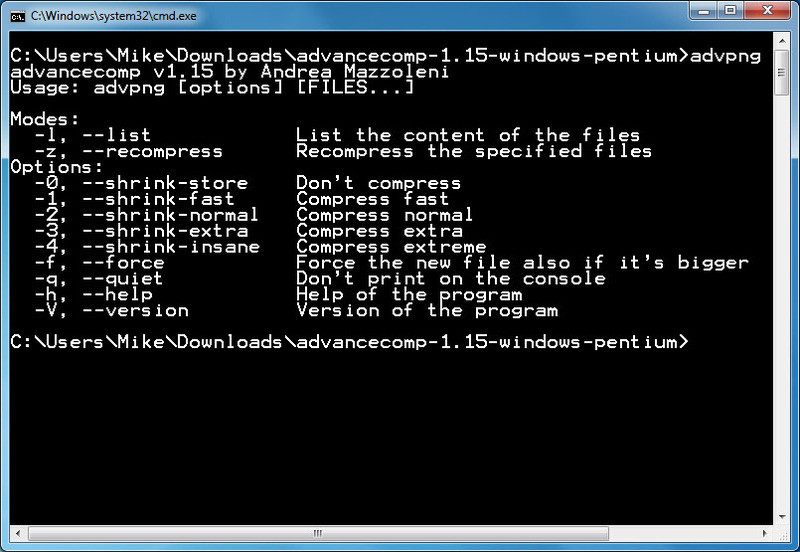
Рабочий процесс. Используйте копии уже экспортированных PNG, запустите базовый режим и сравните размер. Не стройте длинную цепочку из нескольких утилит без измерения: каждая следующая может дать почти нулевую экономию. Проверяйте открытие и прозрачность после финального шага.
Подходящий сценарий. финальная оптимизация статических ресурсов в автоматизированной сборке.
Ограничения. узкая техническая утилита без ресайза, предпросмотра и каталога. Не заменяет основной конвертер.
Плюсы:
- lossless-перепаковка
- подходит для скриптов
- работает как финальный шаг
Минусы:
- нет GUI
- не обрабатывает фотоколлекцию как редактор
- глубокие режимы могут быть медленными
Онлайн-сервисы для пакетного сжатия
Браузерные инструменты оправданы для разовой партии и устройства, на котором нельзя установить программу. Перед загрузкой нужно оценить чувствительность файлов: паспортные изображения, медицинские документы, внутренние макеты и фотографии с GPS безопаснее обрабатывать локально. Веб-сервисы также различаются по смыслу: одни оптимизируют кодек, другие уменьшают разрешение, третьи в первую очередь конвертируют формат.
28. TinyPNG
Для чего выбирать: для быстрой оптимизации небольшой или средней партии веб-изображений без установки.
| Платформы | любой современный браузер |
|---|---|
| Тип | облачный компрессор |
| Форматы и экспорт | поддерживаемые сервисом веб-форматы; результат скачивается в том же или выбранном сервисом формате |
| Пакетный режим | несколько файлов перетаскиваются в область загрузки и обрабатываются очередью |
| Управление размером | параметры подбираются автоматически; ручного ползунка качества нет |
| Метаданные и цвет | облачная обработка может удалить часть служебных данных; перед публикацией проверяют цвет и нужные метаданные |
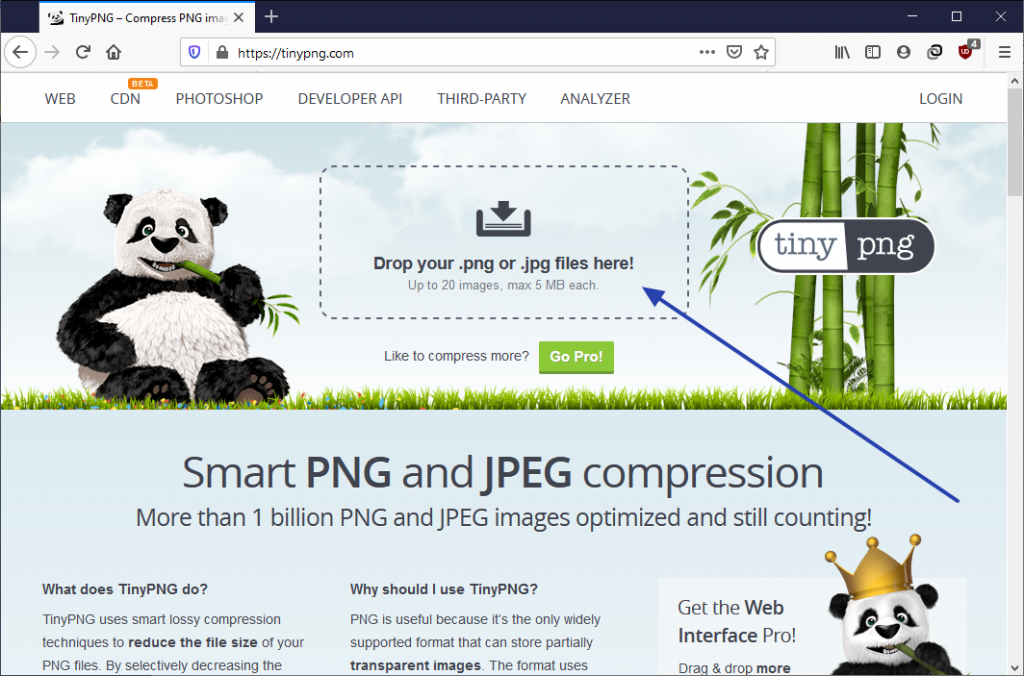
Рабочий процесс. Перетащите копии изображений в область загрузки. Дождитесь завершения всех строк и скачайте результаты в отдельную папку. Не смешивайте исходники с готовыми файлами. Сравните вес, прозрачность PNG и детали JPEG, затем проверьте, что CMS принимает получившиеся файлы.
Подходящий сценарий. иконки, иллюстрации и фотографии для сайта, когда автоматический профиль устраивает и файлы можно передавать внешнему сервису.
Ограничения. нет точной ручной настройки качества и рекурсивных папок. Лимиты и условия бесплатной обработки меняются, поэтому статья не фиксирует числа, которые быстро устаревают.
Плюсы:
- не требует установки
- автоматически обрабатывает несколько файлов
- понятный результат по каждой строке
Минусы:
- файлы загружаются на сервер
- нет ручного контроля кодека
- не сохраняет структуру локальных папок
29. Optimizilla
Для чего выбирать: для ручного подбора качества нескольких JPEG и PNG в браузере.
| Платформы | браузер |
|---|---|
| Тип | онлайн-компрессор с предпросмотром |
| Форматы и экспорт | JPEG и PNG в основном сценарии |
| Пакетный режим | группа файлов загружается в очередь; каждый результат можно настраивать и скачивать |
| Управление размером | ползунок качества и увеличенный предпросмотр помогают найти границу артефактов |
| Метаданные и цвет | поведение метаданных и профиля не следует считать гарантированным; результат проверяют локально |
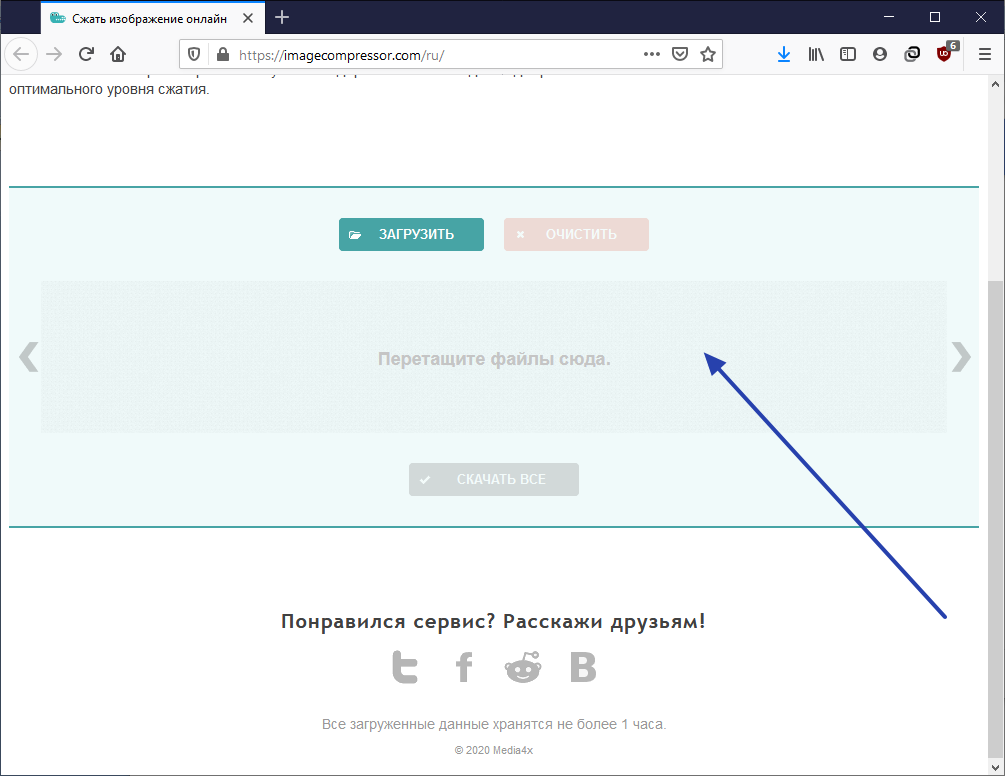
Рабочий процесс. Добавьте несколько файлов, выберите самый сложный по деталям и откройте его предпросмотр. Уменьшайте качество постепенно, наблюдая за текстом, границами и градиентами. Примените разумный уровень к похожим изображениям и скачайте общую партию. Не задавайте один профиль фотографиям и интерфейсным скриншотам.
Подходящий сценарий. разовая веб-подготовка, когда нужен визуальный контроль сильнее, чем в полностью автоматическом сервисе.
Ограничения. загрузка в облако и отсутствие структуры папок. Большая партия требует много ручной проверки, а настройки конкретного сервиса могут меняться.
Плюсы:
- есть визуальное сравнение
- можно настраивать отдельные файлы
- не требуется установка
Минусы:
- облачная обработка
- нет рекурсивных папок
- одинаковый ползунок не подходит смешанной очереди
30. CompressJPEG
Для чего выбирать: для массового уменьшения JPEG в браузере с простым управлением качеством.
| Платформы | браузер |
|---|---|
| Тип | онлайн-компрессор JPEG |
| Форматы и экспорт | JPEG; соседние инструменты сайта могут работать с другими форматами |
| Пакетный режим | несколько файлов загружаются в общую очередь |
| Управление размером | качество изменяется через визуальную настройку после загрузки |
| Метаданные и цвет | EXIF и ICC проверяют после скачивания; облачный процесс не используют для чувствительных оригиналов |
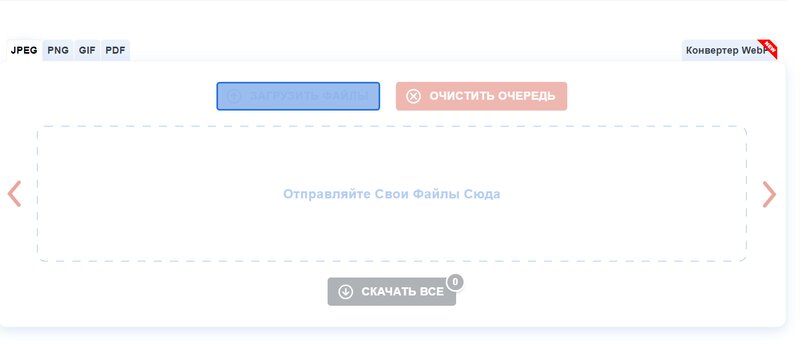
Рабочий процесс. Загрузите копии JPEG, дождитесь первичной обработки и откройте настройку качества для сложного файла. Сравните крупные детали, затем скачайте все результаты. Перед публикацией проверьте ориентацию фотографий: если она хранилась только в EXIF, удаление метаданных способно изменить отображение в отдельных программах.
Подходящий сценарий. небольшая партия JPEG для сайта или переписки.
Ограничения. узкая специализация на JPEG и отсутствие локальной структуры папок. Для архива с EXIF безопаснее настольная программа.
Плюсы:
- простой пакетный интерфейс
- ручная настройка после загрузки
- работает без установки
Минусы:
- передача файлов внешнему сервису
- нет скриптов и подпапок
- нужно проверять EXIF-ориентацию
31. iLoveIMG
Для чего выбирать: для пользователя, которому в одном веб-наборе нужны сжатие, ресайз и конвертация.
| Платформы | браузер |
|---|---|
| Тип | набор онлайн-инструментов для изображений |
| Форматы и экспорт | инструменты работают с основными веб-форматами; конкретный набор зависит от выбранной операции |
| Пакетный режим | несколько файлов добавляются с устройства или поддерживаемого облачного хранилища |
| Управление размером | в модуле Compress Images применяется автоматическая оптимизация; в Resize Images задаются пиксели или проценты |
| Метаданные и цвет | метаданные после обработки нужно проверять; облачный сценарий требует оценки конфиденциальности |
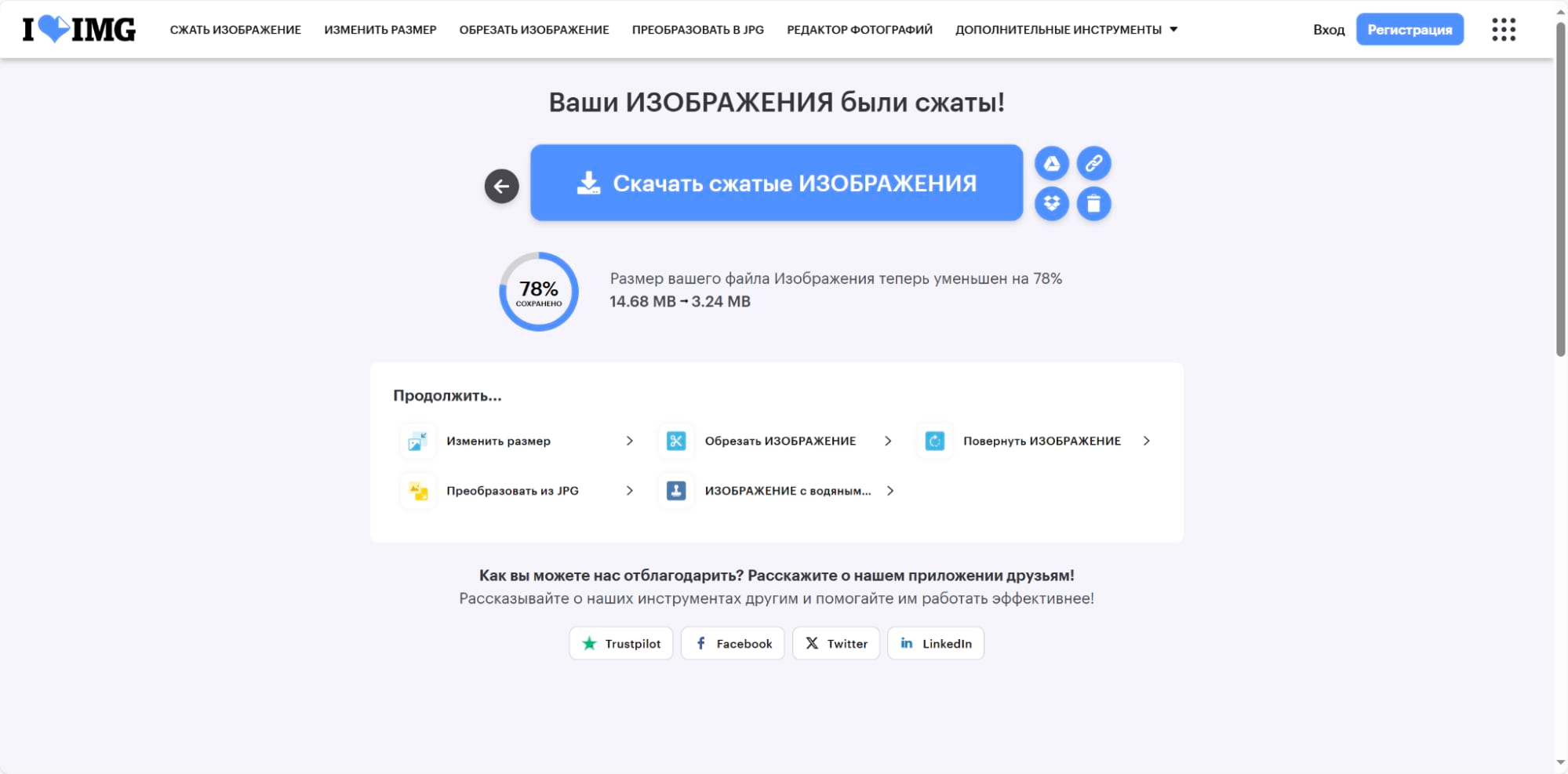
Рабочий процесс. Сначала выберите правильный модуль. Если пиксельные размеры уже подходят, используйте Compress Images, а не Resize Images. Добавьте копии файлов, запустите обработку и сохраните результаты в отдельную папку. Для точного ограничения ширины перейдите в Resize Images и включите сохранение пропорций.
Подходящий сценарий. разовая подготовка нескольких типов изображений, когда важно не устанавливать отдельные программы.
Ограничения. сжатие и ресайз разнесены по разным модулям, а тонкие параметры кодека недоступны. Условия и лимиты сервиса меняются.
Плюсы:
- несколько полезных операций в одном интерфейсе
- пакетная загрузка
- понятное разделение инструментов
Минусы:
- облачная обработка
- ограниченный контроль кодека
- не сохраняет локальное дерево папок
32. Bulk Resize Photos
Для чего выбирать: для быстрого пакетного ресайза в браузере, когда главный способ уменьшения файла — сокращение разрешения.
| Платформы | браузер |
|---|---|
| Тип | клиентский веб-ресайзер |
| Форматы и экспорт | основные форматы, которые принимает браузер и сервис |
| Пакетный режим | пользователь выбирает множество файлов и единый режим размера |
| Управление размером | проценты, ширина, высота, длинная сторона и другие геометрические критерии; параметры качества зависят от режима |
| Метаданные и цвет | поведение метаданных нужно проверить; браузерная обработка не равна гарантированному сохранению EXIF |
Рабочий процесс. Добавьте копии, выберите один геометрический критерий и включите сохранение пропорций. Для публикации задайте максимальную ширину, а не произвольный процент. Обработайте несколько портретных и альбомных кадров, убедитесь, что маленькие изображения не увеличились, затем сохраните архив результатов.
Подходящий сценарий. быстрое уменьшение разрешения фотографий перед отправкой или загрузкой.
Ограничения. это прежде всего ресайзер, а не средство тонкой оптимизации кодека. Имена и структура папок переносятся хуже, чем в настольных программах.
Плюсы:
- быстрый массовый ресайз
- несколько режимов размера
- работа без установки
Минусы:
- не заменяет lossless-компрессор
- нет дерева папок
- метаданные требуют контроля
33. Kraken.io
Для чего выбирать: для веб-команд, которым нужны оптимизация изображений и интеграционные сценарии.
| Платформы | браузер и API в зависимости от тарифа |
|---|---|
| Тип | облачный оптимизатор |
| Форматы и экспорт | основные веб-форматы |
| Пакетный режим | веб-загрузка нескольких файлов; интеграции позволяют автоматизировать процесс |
| Управление размером | режимы оптимизации и изменение размеров зависят от выбранного рабочего процесса |
| Метаданные и цвет | файлы покидают локальное устройство; метаданные и сроки хранения нужно оценивать по текущим условиям сервиса |
Рабочий процесс. Для разовой задачи загрузите тестовую партию и сравните режимы на сложном изображении. Для автоматизации сначала зафиксируйте требования к формату, размеру, приватности и обработке ошибок. Не отправляйте через облачный API оригиналы с персональными данными без разрешённого процесса хранения.
Подходящий сценарий. регулярная оптимизация веб-контента, когда нужен не только ручной сайт, но и интеграция.
Ограничения. облачная зависимость и изменяемые тарифы. Для локального проекта без внешней передачи файлов лучше ImageMagick или FileOptimizer.
Плюсы:
- веб-оптимизация и интеграционные возможности
- пакетный процесс
- ориентация на производственный контент
Минусы:
- файлы передаются внешнему сервису
- условия и лимиты меняются
- не подходит для секретных материалов без отдельной политики
34. BatchCompress
Для чего выбирать: для простой загрузки нескольких изображений и получения сжатой партии в браузере.
| Платформы | браузер |
|---|---|
| Тип | онлайн-компрессор |
| Форматы и экспорт | распространённые веб-форматы, принимаемые сервисом |
| Пакетный режим | несколько файлов загружаются за один сеанс |
| Управление размером | автоматический профиль или доступные в интерфейсе настройки применяются к очереди |
| Метаданные и цвет | сохранение служебных данных не следует предполагать; результат проверяют перед архивированием |
Рабочий процесс. Добавьте копии файлов, запустите обработку и скачайте результат в отдельную папку. Сравните количество файлов и открываемость, затем проверьте один JPEG с EXIF и один PNG с прозрачностью. Для повторяющейся задачи зафиксируйте настольный пресет вместо ручной веб-загрузки.
Подходящий сценарий. разовая несекретная партия без сложных требований к папкам и метаданным.
Ограничения. меньше контроля и документации, чем у настольных лидеров. Не подходит для воспроизводимого корпоративного процесса.
Плюсы:
- минимум действий
- несколько файлов за сеанс
- не нужна установка
Минусы:
- облачная передача
- нет структуры папок
- ограниченный контроль метаданных
35. ImgTools.co
Для чего выбирать: для браузерной обработки изображений, когда кроме сжатия могут понадобиться соседние операции.
| Платформы | браузер |
|---|---|
| Тип | набор веб-инструментов |
| Форматы и экспорт | форматы зависят от выбранного модуля |
| Пакетный режим | пакетность определяется конкретной операцией сервиса |
| Управление размером | сжатие и изменение размеров выполняются отдельными инструментами |
| Метаданные и цвет | после скачивания проверяют EXIF, ICC и прозрачность; чувствительные файлы обрабатывают локально |
Рабочий процесс. Выберите именно компрессор или ресайзер, не смешивая задачи. Загрузите небольшую группу, задайте доступные параметры и сохраните результат. Проверьте формат, пиксели и качество. Если процесс повторяется, перенесите его в XnConvert или ImageMagick с фиксированным пресетом.
Подходящий сценарий. разовая вспомогательная обработка в браузере.
Ограничения. интерфейсный набор не заменяет воспроизводимый локальный процесс. Доступность модулей и лимиты могут меняться.
Плюсы:
- несколько инструментов на одной площадке
- работа без установки
- подходит для небольшой партии
Минусы:
- облачная обработка
- не гарантирует сохранение метаданных
- слабее по автоматизации
36. AnyRec Free Online Image Compressor
Для чего выбирать: для простой автоматической компрессии нескольких изображений без установки.
| Платформы | браузер |
|---|---|
| Тип | облачный компрессор |
| Форматы и экспорт | поддерживаемые интерфейсом веб-форматы |
| Пакетный режим | группа файлов добавляется в очередь |
| Управление размером | автоматический алгоритм с минимумом ручных параметров |
| Метаданные и цвет | метаданные и цветовой профиль проверяют после скачивания |
Рабочий процесс. Загрузите тестовую партию, дождитесь завершения и сохраните файлы в новую папку. Проверьте изображения с текстом, прозрачностью и фотографическими градиентами. Не принимайте рекламный процент экономии за гарантию: реальный результат зависит от исходника.
Подходящий сценарий. небольшая разовая очередь, когда автоматический профиль достаточен.
Ограничения. сервис не сохраняет структуру папок и передаёт файлы в облако.
Плюсы:
- не требует установки
- простая очередь
- автоматический процесс
Минусы:
- нет рекурсивной обработки локальных папок
- облачная передача
- мало ручного контроля
37. ImageResizer.com
Для чего выбирать: для массового уменьшения пиксельных размеров через браузер.
| Платформы | браузер |
|---|---|
| Тип | онлайн-ресайзер |
| Форматы и экспорт | основные форматы, принимаемые сервисом |
| Пакетный режим | загрузка нескольких файлов и общие геометрические параметры |
| Управление размером | ширина, высота, проценты и параметры качества в пределах интерфейса |
| Метаданные и цвет | сохранение метаданных нужно проверять на результате |
Рабочий процесс. Добавьте несколько портретных и альбомных изображений, задайте максимальную ширину с сохранением пропорций и выберите отдельный выходной формат только при необходимости. Скачайте результаты и убедитесь, что маленькие исходники не были увеличены и что прозрачность сохранилась.
Подходящий сценарий. разовая подготовка фото к форме с ограничением по пикселям.
Ограничения. сервис решает главным образом ресайз. Для точной оптимизации без смены разрешения нужен другой инструмент.
Плюсы:
- понятная задача
- пакетная загрузка
- не нужна установка
Минусы:
- облачная обработка
- не сохраняет структуру папок
- не является lossless-оптимизатором
38. Fotor
Для чего выбирать: для пакетной подготовки изображений, когда рядом со сжатием нужны базовые редакторские функции.
| Платформы | браузер и приложения в зависимости от продукта |
|---|---|
| Тип | онлайн-фоторедактор |
| Форматы и экспорт | основные фотоматериалы и форматы экспорта сервиса |
| Пакетный режим | пакетные функции доступны в выделенных инструментах |
| Управление размером | размер и качество определяются экспортом и выбранной операцией |
| Метаданные и цвет | облачный редактор не следует использовать как гарантированное хранилище EXIF и ICC |
Рабочий процесс. Создайте копии, выберите пакетный инструмент и примените только необходимую операцию. Не добавляйте фильтры ради уменьшения веса. При экспорте задайте размеры и качество, затем сравните цвет и метаданные с исходником. Для регулярного однотипного процесса сохраните локальный пресет в XnConvert.
Подходящий сценарий. контент для публикаций, где сжатие является частью простой визуальной подготовки.
Ограничения. редакторские функции отвлекают от чистой оптимизации. Часть возможностей может требовать учётную запись или платный режим.
Плюсы:
- сочетает обработку и экспорт
- работает в браузере
- подходит для визуального контента
Минусы:
- не специализированный компрессор
- облачная обработка
- условия функций меняются
39. BeFunky
Для чего выбирать: для простой браузерной коррекции и пакетного изменения размеров в визуальном интерфейсе.
| Платформы | браузер |
|---|---|
| Тип | онлайн-редактор |
| Форматы и экспорт | форматы, поддерживаемые редактором при загрузке и экспорте |
| Пакетный режим | пакетные возможности зависят от выбранного инструмента |
| Управление размером | ресайз и параметры экспорта уменьшают итоговый файл |
| Метаданные и цвет | метаданные после облачного экспорта нужно проверять |
Рабочий процесс. Добавьте копии изображений, выберите пакетный режим и ограничьте набор действий ресайзом и необходимой коррекцией. Экспортируйте в отдельную папку, сравните качество и убедитесь, что одинаковый фильтр не испортил кадры с другим освещением.
Подходящий сценарий. небольшие серии для публикаций, которым нужна визуальная обработка вместе с уменьшением.
Ограничения. не подходит для точной lossless-оптимизации и рекурсивных каталогов. Функции пакетной обработки могут зависеть от плана.
Плюсы:
- визуальный редактор
- работа без установки
- пакетная подготовка контента
Минусы:
- не специализирован на сжатии
- облачная передача
- часть функций ограничена планом
40. RedKetchup
Для чего выбирать: для быстрой обработки изображений в браузере с доступом к нескольким техническим инструментам.
| Платформы | браузер |
|---|---|
| Тип | набор онлайн-инструментов |
| Форматы и экспорт | основные веб-форматы |
| Пакетный режим | пакетность зависит от модуля; файлы обрабатываются через веб-интерфейс |
| Управление размером | качество, размеры и формат задаются доступными полями |
| Метаданные и цвет | метаданные и профили проверяют после экспорта |
Рабочий процесс. Выберите Image Compressor или другой точный модуль, загрузите тестовые файлы и настройте параметры. Следите, чтобы PNG с прозрачностью не был случайно преобразован в JPEG. Скачайте результат и сравните его в целевом браузере.
Подходящий сценарий. разовые технические операции без установки программы.
Ограничения. сервис не заменяет пакетный конвертер с папками, пресетами и журналом. Конфиденциальные изображения лучше не загружать.
Плюсы:
- набор технических функций
- параметры видны в одном экране
- подходит для разовой задачи
Минусы:
- облачная обработка
- нет сложной автоматизации
- метаданные требуют проверки
41. Convertio
Для чего выбирать: для пакетной смены формата, когда уменьшение веса является следствием выбора нового кодека.
| Платформы | браузер |
|---|---|
| Тип | облачный конвертер |
| Форматы и экспорт | широкий набор форматов; допустимые сочетания определяются сервисом |
| Пакетный режим | несколько файлов добавляются в очередь и получают общий выходной формат |
| Управление размером | основной механизм — конвертация, а не тонкая оптимизация качества |
| Метаданные и цвет | перенос EXIF, ICC, прозрачности и анимации зависит от пары форматов |
Рабочий процесс. Добавьте копии и выберите формат, который поддерживается целевой системой. Не переводите PNG с прозрачностью в JPEG. После конвертации проверьте расширение, цвет, кадры анимации и метаданные. Для архива сохраняйте исходный формат рядом с производной копией.
Подходящий сценарий. разовая совместимость с системой, которая не принимает исходный формат.
Ограничения. конвертация не гарантирует меньший файл и способна удалить свойства исходного формата: прозрачность, анимацию или часть метаданных.
Плюсы:
- много форматов
- пакетная очередь
- не требует установки
Минусы:
- облачная передача
- нет сохранения структуры локальных папок
- риск потери прозрачности, анимации и метаданных
42. CloudConvert
Для чего выбирать: для облачной конвертации и автоматизированных интеграций между форматами.
| Платформы | браузер и API |
|---|---|
| Тип | облачный конвертер |
| Форматы и экспорт | множество медиаформатов и параметры конкретного преобразования |
| Пакетный режим | очередь файлов и интеграционные сценарии |
| Управление размером | ресайз, качество и параметры кодека доступны в зависимости от пары форматов |
| Метаданные и цвет | файлы обрабатываются вне устройства; перенос метаданных проверяется для каждого профиля |
Рабочий процесс. Создайте тестовый профиль для одной пары форматов, задайте размеры и качество, затем обработайте несколько разных исходников. Проверьте прозрачность, ориентацию и цвет. При API-интеграции обрабатывайте ошибки, таймауты и повторные задачи, чтобы один сбой не потерял файл.
Подходящий сценарий. рабочий процесс, где конвертация должна связываться с облачным хранилищем или приложением.
Ограничения. это внешний облачный процесс: файлы покидают устройство, а лимиты и стоимость зависят от выбранного режима использования.
Плюсы:
- широкая конвертация
- параметры кодеков
- возможность интеграции
Минусы:
- облачная передача
- условия меняются
- не гарантирует сохранение всех свойств исходника
43. OptiPic.io
Для чего выбирать: для автоматической оптимизации изображений уже работающего сайта.
| Платформы | веб-сервис и интеграции с сайтами |
|---|---|
| Тип | сервис автоматической веб-оптимизации |
| Форматы и экспорт | форматы и варианты выдачи зависят от подключённой интеграции |
| Пакетный режим | обрабатывает множество ресурсов сайта по настроенному процессу |
| Управление размером | оптимизация и современные форматы применяются автоматически в пределах конфигурации |
| Метаданные и цвет | оригиналы, кеш, URL и цветовой профиль должны проверяться на тестовом разделе сайта |
Рабочий процесс. Подключайте сервис сначала к тестовой копии или ограниченной группе страниц. Сверьте исходный URL, размер, формат, заголовки кеширования и визуальное качество. Проверьте откат и исключения для изображений, которые нельзя менять. Только после этого расширяйте обработку на весь сайт.
Подходящий сценарий. сайты с большим постоянно обновляемым медиакаталогом, где ручная загрузка файлов не масштабируется.
Ограничения. это не локальная программа для фототеки. Результат зависит от интеграции, сети и текущих условий сервиса; нужен план отключения и возврата к оригиналам.
Плюсы:
- автоматизирует сайт целиком
- не требует ручной обработки каждой новой картинки
- ориентирован на публикацию
Минусы:
- зависимость от внешнего сервиса
- нужна тестовая интеграция и откат
- не подходит для локального архива
Приложения для Android
Мобильный пакет полезен для снимков, которые уже находятся на телефоне. Он не заменяет настольный процесс для тысяч файлов: небольшой экран затрудняет сравнение артефактов, а доступ к папкам зависит от разрешений Android. Приложение должно быть реальным клиентом из Google Play; веб-сайт, открытый в мобильном браузере, не считается мобильной программой.
44. LitPhoto
Для чего выбирать: для пакетного сжатия и изменения размеров фотографий непосредственно на Android.
| Платформы | Android |
|---|---|
| Тип | мобильное приложение |
| Форматы и экспорт | фотографии из медиатеки; доступные выходные форматы определяются приложением |
| Пакетный режим | выбор нескольких снимков из галереи и общие параметры обработки |
| Управление размером | качество, размеры или целевой режим выбираются на мобильном экране |
| Метаданные и цвет | Android-приложения могут создавать новые файлы без полного набора EXIF; дату и GPS нужно проверять перед удалением оригиналов |
Рабочий процесс. Выберите несколько копий, откройте Compress Photos или Resize Photos и не смешивайте эти операции без необходимости. Задайте умеренное качество или максимальную сторону, сохраните результаты и откройте сведения о файле. Проверьте дату, ориентацию и наличие оригиналов в отдельном альбоме.
Подходящий сценарий. быстрая подготовка мобильных фотографий для формы, чата или публикации.
Ограничения. результат создаётся как новая мобильная копия; перед удалением оригиналов нужно проверить дату, GPS, ориентацию и папку сохранения.
Плюсы:
- реальное Android-приложение
- выбор нескольких фотографий
- сжатие и ресайз разделены по задачам
Минусы:
- неудобно сравнивать детали большой серии
- метаданные требуют проверки
- нет рекурсивной обработки локальных папок
45. Photo Compressor and Resizer
Для чего выбирать: для сжатия и ресайза группы снимков на Android с сохранением копий.
| Платформы | Android |
|---|---|
| Тип | мобильный компрессор и ресайзер |
| Форматы и экспорт | файлы из галереи и поддерживаемые приложением форматы |
| Пакетный режим | множественный выбор и общие параметры для партии |
| Управление размером | качество или размеры задаются перед экспортом |
| Метаданные и цвет | перед удалением оригинала проверяются дата, GPS, ориентация и имя результата |
Рабочий процесс. Откройте галерею из приложения, выделите небольшую тестовую группу и выберите Compress либо Resize. Для отправки в форму используйте ограничение размеров и умеренное качество, затем сохраните копии в отдельный альбом. Сравните один портрет, один тёмный кадр и снимок с мелким текстом.
Подходящий сценарий. повседневная работа с несколькими снимками без переноса на компьютер.
Ограничения. названия мобильных компрессоров похожи, поэтому приложение идентифицируют по разработчику Pocket App Maker и пакету com.photocompress.photoeditor.
Плюсы:
- пакетный выбор
- две отдельные операции
- работа прямо с медиатекой
Минусы:
- маленький экран для контроля артефактов
- нужно сверять разработчика
- метаданные могут измениться
46. Resize Me!
Для чего выбирать: для пакетного изменения размеров фотографий на Android по заданным пикселям.
| Платформы | Android |
|---|---|
| Тип | мобильный ресайзер |
| Форматы и экспорт | изображения, доступные из галереи и файлового выбора |
| Пакетный режим | выбор нескольких файлов и общий профиль размера |
| Управление размером | фиксированные размеры и сохранение пропорций; качество зависит от настроек экспорта |
| Метаданные и цвет | после экспорта проверяются EXIF и дата файла |
Рабочий процесс. Выберите Batch mode, добавьте копии снимков и задайте максимальную ширину или высоту. Включите сохранение пропорций и не задавайте размеры больше исходных. Сохраните в отдельную папку и проверьте, что портретные кадры не растянуты.
Подходящий сценарий. подготовка изображений под точное требование формы в пикселях.
Ограничения. приложение ориентировано прежде всего на геометрию, а не на глубокую оптимизацию кодека.
Плюсы:
- простая работа с размерами
- пакетный режим
- не требует компьютера
Минусы:
- не специализированный lossless-компрессор
- нет сохранения структуры локальных папок
- метаданные нужно проверять
Приложения для iPhone и iPad
В iOS приложение получает доступ только к выбранным объектам медиатеки или файлам, поэтому удобнее сначала создать отдельный альбом тестовой партии. После экспорта нужно убедиться, что Live Photo не превратилось незаметно в один статичный кадр, HEIC не был случайно заменён JPEG и сохранена правильная ориентация.
47. Squish — Photo Compressor
Для чего выбирать: для пакетного сжатия JPEG, PNG и HEIC на iPhone с локальным рабочим процессом.
| Платформы | iPhone, iOS |
|---|---|
| Тип | мобильный компрессор |
| Форматы и экспорт | JPEG, PNG и HEIC в подтверждённом основном сценарии |
| Пакетный режим | множественный выбор из медиатеки и общая операция для группы |
| Управление размером | параметры сжатия и сохранения задаются перед обработкой партии |
| Метаданные и цвет | после экспорта проверяют EXIF, геолокацию и формат; Live Photo рассматривается отдельно от обычного снимка |
Рабочий процесс. Создайте тестовый альбом, выберите несколько фотографий разных типов и настройте умеренное сжатие. Сохраните копии, не удаляя оригиналы. В приложении «Фото» откройте сведения о результате, сравните разрешение и формат, затем увеличьте изображение до 100% и проверьте текстуры и градиенты.
Подходящий сценарий. быстрая локальная подготовка мобильной серии без передачи в веб-сервис.
Ограничения. мобильный интерфейс не подходит для детального контроля тысяч файлов и дерева папок.
Плюсы:
- подтверждённая пакетная работа
- поддержка основных мобильных форматов
- локальный сценарий
Минусы:
- нет сохранения структуры локальных папок
- маленький экран для сравнения
- нужно отдельно проверить Live Photo и метаданные
48. Photo Compress, Resize & Crop
Для чего выбирать: для уменьшения веса, размеров и кадрирования серии на iPhone или iPad.
| Платформы | iOS, iPadOS |
|---|---|
| Тип | мобильный компрессор и ресайзер |
| Форматы и экспорт | фотографии из медиатеки и форматы, доступные приложению |
| Пакетный режим | выбор нескольких снимков и общий набор параметров |
| Управление размером | качество, размеры и кадрирование доступны как разные операции |
| Метаданные и цвет | метаданные и формат результата нужно проверять после сохранения |
Рабочий процесс. Выберите несколько копий, сначала задайте ресайз с сохранением пропорций. Кадрирование включайте только при одинаковой композиции: общий crop способен отрезать лицо или товар. Настройте качество, сохраните в новый альбом и сравните каждый тип кадра.
Подходящий сценарий. серии для социальных публикаций, когда нужно сочетать размеры и вес.
Ограничения. общая обрезка опасна для разнотипных кадров, а автоматическое удаление оригиналов недопустимо до проверки.
Плюсы:
- несколько операций в одном приложении
- пакетный выбор
- работает на iPhone и iPad
Минусы:
- нет сохранения структуры локальных папок
- crop не подходит смешанной серии
- метаданные требуют проверки
Устаревшие, закрытые и неоднозначно идентифицированные инструменты
Некоторые старые утилиты и сервисы не подходят для нового рабочего процесса: у них нет подтверждённого современного сопровождения, продукт невозможно однозначно идентифицировать либо задача слишком узка для общего рейтинга. В таблице указано, чем заменить такой инструмент без переноса устаревшей схемы работы.
| Инструмент | Что делал | Почему не в основном рейтинге | Практичная замена |
|---|---|---|---|
| Shrink O’Matic | Пакетный ресайз и оптимизация через простое окно | Старый технологический стек и отсутствие подтверждённого современного сопровождения | XnResize или FastStone Photo Resizer |
| Smith Image Converter | Пакетная конвертация | Недостаточно актуальной документации о форматах и метаданных | XnConvert |
| Bulk Image Resize Manager | Массовое изменение размеров | Поддержка прекращена | XnResize |
| Image Optimizer ImOp | Предпросмотр и компрессия | Недостаточно подтверждённого текущего сопровождения | Caesium или RIOT |
| EasyImageResize | Веб-ресайз | Не даёт подтверждённого преимущества перед действующими пакетными ресайзерами | Bulk Resize Photos |
| ImageConverter без однозначно установленного разработчика | Конвертация изображений | Не удалось однозначно установить разработчика и продукт | XnConvert |
| Неоднозначно названные Photo Converter, Batch Image Converter и File Converter | Конвертация на телефоне | Названия неоднозначны, а один из идентификаторов относится к другому приложению | Проверенные приложения из разделов Android и iOS |
| jStrip | Удаление лишних данных из JPEG | Старый продукт без подтверждённого актуального процесса | FileOptimizer |
| PUNYpng и Smush.it | Онлайн-оптимизация | Закрытые или устаревшие сервисы без актуального рабочего процесса | TinyPNG или iLoveIMG |
| ScriptJPG и ScriptPNG | Авторские цепочки оптимизаторов | Зависели от старого набора компонентов и не являются поддерживаемым продуктом | ImageMagick, OptiPNG, OxiPNG |
| Trout’s GIF Optimizer | Оптимизация GIF | Узкий старый инструмент; текущий статус не подтверждён | Современный GIF/WebP-процесс после отдельной проверки анимации |
| Color Quantizer и imgo | Квантование и сценарии оптимизации | Нет подтверждённого современного пользовательского процесса | PNGGauntlet или CLI-инструменты |
Узкие оптимизаторы PNG и дополнительные Windows-инструменты
Следующие программы не требуют отдельного места в общем топе для каждого читателя, но закрывают конкретные задачи. Они не должны конкурировать с ФотоМАСТЕРом по универсальности: их ценность в узком формате или специальном механизме.
PNGGauntlet
PNGGauntlet объединяет несколько PNG-оптимизаторов в графическом интерфейсе Windows. В очередь добавляют PNG, выбирают выходной каталог и запускают оптимизацию. Инструмент полезен для статичных иконок и интерфейсной графики, но не меняет разрешение и не является универсальным фотоконвертером. Перед массовым запуском проверяют прозрачность, цветовой профиль и дополнительные chunks.
PNGOptimizer
PNGOptimizer ориентирован на перетаскивание PNG и их перепаковку. Он подходит как лёгкая утилита для небольшой партии, когда не нужны пресеты, подпапки и конвертация. Настройки удаления служебных данных должны соответствовать задаче: текстовые поля и профиль нельзя считать мусором автоматически.

PNGOUTWin
PNGOUTWin предоставляет графический интерфейс к глубокой оптимизации PNG. Он уместен при финальной подготовке небольшого набора веб-ассетов, где дополнительное время оправдано. Для большой фототеки выигрыш следует измерять: долгий перебор настроек может дать лишь небольшую экономию на уже оптимизированных файлах.

FILEminimizer Pictures
FILEminimizer Pictures применяет готовые профили уменьшения к фотографиям. Он удобен для пользователя, которому нужен автоматический результат, но уступает XnConvert и Caesium по прозрачности каждого шага. Профиль нельзя выбирать только по названию: после теста проверяются разрешение, качество и метаданные.

Профессиональные пакетные процессы
Профессиональная пакетная цепочка нужна, когда перед экспортом требуется обработать RAW, синхронизировать коррекцию или отобрать кадры. Такой процесс длиннее простого компрессора, зато разделяет исходник, визуальную обработку и финальную оптимизацию.
Adobe Photoshop : Actions и Batch
В Photoshop повторяемые операции записываются в Action, а затем применяются через File → Automate → Batch. В действие включают только детерминированные шаги: изменение размера, преобразование цветового пространства, повышение резкости после ресайза и сохранение копии. Команду Save As записывают особенно аккуратно, иначе пакет может останавливаться на диалогах или записывать файлы не туда. Для JPEG качество выбирают на тестовых кадрах, а исходный каталог оставляют только для чтения. Photoshop оправдан, когда серия требует редакторской цепочки; использовать его вместо простого PNG-оптимизатора нерационально.
Adobe Bridge и Adobe Camera Raw
Bridge удобен для отбора и запуска одинаковых параметров Camera Raw на группе RAW или JPEG. Сначала синхронизируют экспозицию, баланс белого и профиль только для кадров с одинаковыми условиями, затем экспортируют производные копии. Финальное сжатие выполняют отдельным шагом, чтобы не смешивать коррекцию и кодирование. Для серии из разных сцен создают несколько групп, иначе общий профиль исправит одни кадры и ухудшит другие.
FastRawViewer
FastRawViewer полезен перед компрессией как средство быстрого отбора RAW. Он не заменяет финальный компрессор, но уменьшает объём последующей работы: технический брак и дубликаты исключаются до экспорта. Такой порядок важнее попытки сжать всю съёмку, а затем вручную удалять ненужные копии.
Google Photos
Google Photos упоминался как визуальный ориентир эффективного облачного хранения, но не является локальной программой с управляемым пакетным экспортом, сохранением дерева каталогов и точными параметрами JPEG. Сервис нельзя ставить в один ряд с IrfanView или XnConvert для подготовки папки сайта. Он подходит для синхронизации и просмотра медиатеки, а не для воспроизводимого производственного конвейера.
Что не относится к пакетному сжатию
Увеличение разрешения, удаление фона, удаление водяного знака и восстановление повреждённых фотографий не относятся к пакетному сжатию. Такие операции меняют содержание или увеличивают изображение и не должны расширять рейтинг искусственно.
- AnyRec AI Image Upscaler увеличивает разрешение; это противоположная задача, которая часто повышает вес файла.
- HitPaw Watermark Remover удаляет элементы изображения, а не оптимизирует кодек.
- Remove.bg создаёт фон с прозрачностью; получившийся PNG может быть тяжелее исходного JPEG.
- Stellar Repair for Photo предназначен для восстановления повреждённых файлов; компрессия не исправляет повреждение.
- JPEG 2000 является форматом и кодеком, а не универсальной программой. Его нельзя рекомендовать без проверки поддержки в целевой системе.
Пошаговая пакетная обработка в ФотоМАСТЕРе
ФотоМАСТЕР открывает практическую часть рейтинга как понятный Windows-инструмент с отдельным режимом пакетной обработки. Инструкция рассчитана на создание уменьшенных копий для публикации. При изменении размеров и повторном JPEG-экспорте часть исходных данных меняется, поэтому оригиналы сохраняют отдельно.
Шаг 1. Подготовьте исходники и контрольную папку
Скопируйте 5–10 типичных фотографий в отдельный тестовый каталог. Включите портрет, пейзаж с мелкими деталями, тёмный кадр, изображение с текстом и файл с GPS. Запишите количество файлов, их пиксельные размеры и общий вес. Рабочую папку оригиналов не используйте как каталог назначения.
Шаг 2. Откройте пакетный режим
Запустите ФотоМАСТЕР и выберите «Пакетная обработка». Обычный режим предназначен для одного изображения, поэтому импорт всей серии начинается именно с отдельной команды.
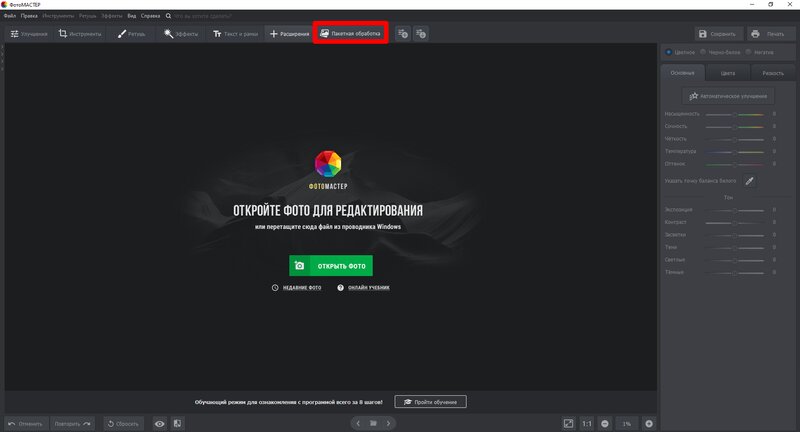
Шаг 3. Добавьте фотографии одной группы
Нажмите «Добавить фото» и выберите файлы с близким назначением. Не смешивайте в одном запуске скриншоты интерфейса, портреты и широкие панорамы: общий размер и качество дадут разный визуальный эффект. Если серия разбита на несколько задач, создайте отдельную очередь для каждой.
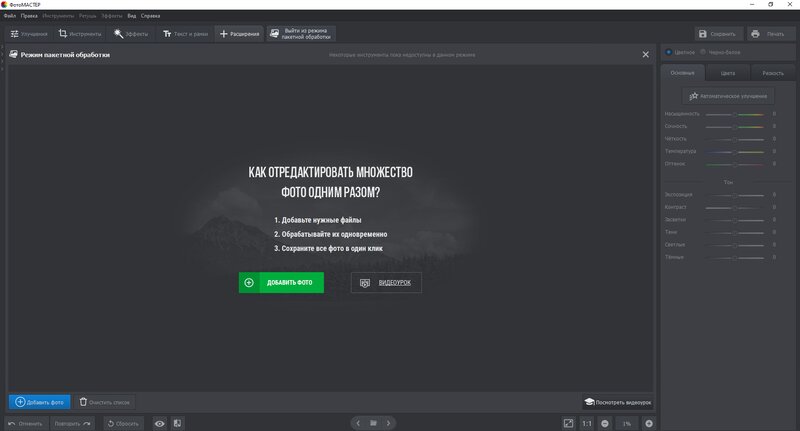
Шаг 4. Задайте размер без искажения пропорций
Выберите изменение в процентах или пикселях. Для сайта практичнее ограничить длинную сторону или ширину под реальный макет. Не вводите одновременно произвольные ширину и высоту без сохранения пропорций: лица и товары растянутся. Если исходник меньше целевого размера, не увеличивайте его ради единообразия.
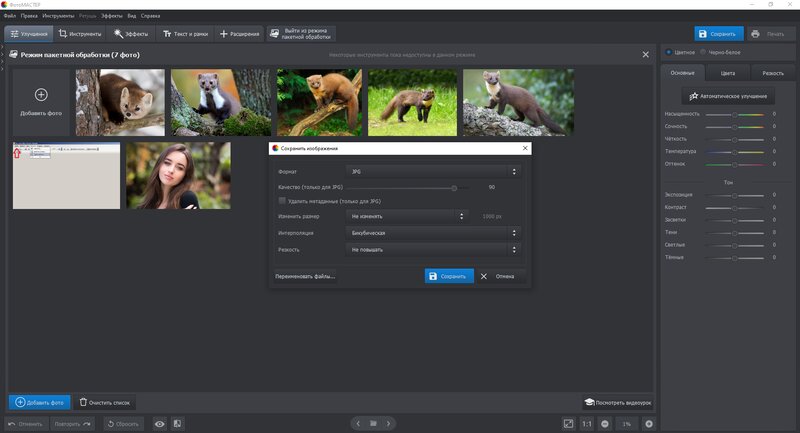
Шаг 5. Добавьте только необходимые операции
Единая коррекция уместна для кадров, снятых в одинаковом свете. Водяной знак и текст проверяют на портретной и альбомной ориентации. Не включайте автоматические эффекты для смешанной серии: один профиль может пересветить светлый кадр и затемнить тёмный.
Шаг 6. Сохраните копии отдельно
Нажмите «Сохранить» в блоке параметров, затем подтвердите итоговый экспорт и укажите новую папку. Название каталога должно отражать профиль, например site-1600-jpeg. Это снижает риск спутать производные копии с архивными оригиналами.
Шаг 7. Проверьте результат до полной очереди
Сравните количество файлов, разрешение и общий вес. Откройте оригинал и копию при масштабе 100%, проверьте края объектов, волосы, листву, мелкий текст и градиенты. Отдельно посмотрите сведения о дате и GPS. Если качество недостаточно, удалите тестовую папку, скорректируйте профиль и повторите тест; не сжимайте уже полученную копию второй раз.
Как обработать подпапки в IrfanView
Для каталога сайта изображения часто распределены по десяткам папок, а после обработки дерево должно сохраниться. Безопасный процесс не удаляет метаданные автоматически и не перезаписывает оригиналы.
- Откройте IrfanView и выберите File → Batch Conversion/Rename.
- В поле типа файлов установите нужный формат, например JPG/JPEG, чтобы случайно не преобразовать PNG с прозрачностью.
- Отметьте Include subdirectories и нажмите Add all. Проверьте, что в список попали нужные вложенные каталоги.
- Через Browse укажите новый корневой каталог, а не исходную папку.
- Нажмите Options, выберите качество JPEG и отдельно решите, сохранять ли EXIF, IPTC и XMP. Для фототеки метаданные оставляют.
- Включите Use advanced options и настройте создание подпапок. Не активируйте Resize, если требуется только перекодирование.
- Нажмите Start Batch, дождитесь отчёта и сравните дерево исходной и выходной папок.

Как создать повторяемый профиль в XnConvert
- На Input добавьте тестовую папку. Отдельно проверьте, включены ли вложенные каталоги.
- На Actions добавьте Resize и задайте максимальную сторону с сохранением пропорций. Не добавляйте повышение резкости до ресайза.
- При необходимости добавьте Sharpen после Resize и оцените ореолы на контрастных границах.
- В Metadata выберите сохранение или очистку конкретных групп, а не всех данных сразу.
- На Output задайте формат, качество, выходной путь и шаблон имени. Не разрешайте замену исходников на первом запуске.
- Проверьте Preview, сохраните Preset и запустите Convert.
- Откройте Status, выпишите ошибки и только после исправления профиля обрабатывайте полную партию.
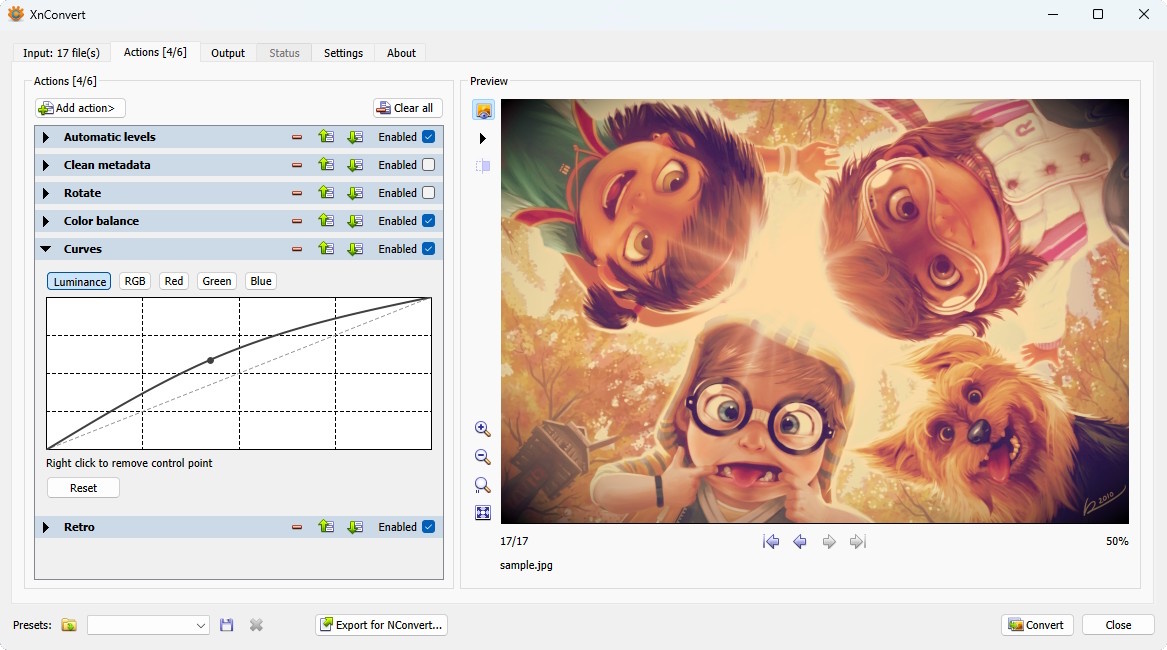
Как выполнить lossless-оптимизацию в ImageOptim
Для безопасной первой попытки в ImageOptim оставляют lossy-режим выключенным. Копию папки перетаскивают в окно, затем проверяют настройки метаданных. Для веб-иконок EXIF обычно не нужен, а для фотографий с датой и GPS его удаление недопустимо. После завершения несколько файлов открывают в Preview, сравнивают размеры и проверяют сведения. Если экономия мала, это нормальный результат для уже оптимизированного файла; нельзя компенсировать его бесконечным повторным запуском.
Как автоматизировать обработку через ImageMagick
Командная строка требует точности, поэтому ниже используется отдельная выходная папка. Пример уменьшает только изображения крупнее рамки 1600 × 1600 и сохраняет JPEG с заданным качеством:
mkdir -p output
for file in input/*.jpg; do
  name=$(basename "$file")
  magick "$file" -resize "1600x1600>" -quality 82 "output/$name"
done
Знак > запрещает увеличение небольших исходников. Опция -strip намеренно не включена: она удаляет профили и комментарии. Для контроля одного результата выполните magick identify -verbose output/file.jpg и сравните Geometry, Profiles и Properties с исходником. В производственном скрипте нужно обрабатывать пробелы в именах, код возврата и конфликт одинаковых имён.
Как сжать несколько файлов онлайн
Онлайн-процесс состоит из пяти действий: выбрать точный инструмент, загрузить только несекретные копии, дождаться обработки всей очереди, скачать результат отдельно и выполнить локальную проверку. Для TinyPNG и iLoveIMG пользователь не должен принимать зелёную строку «готово» за контроль качества. Проверяются число файлов, прозрачность, ориентация, вес и открытие в целевой системе. Для Optimizilla дополнительно оценивается предпросмотр при увеличении.
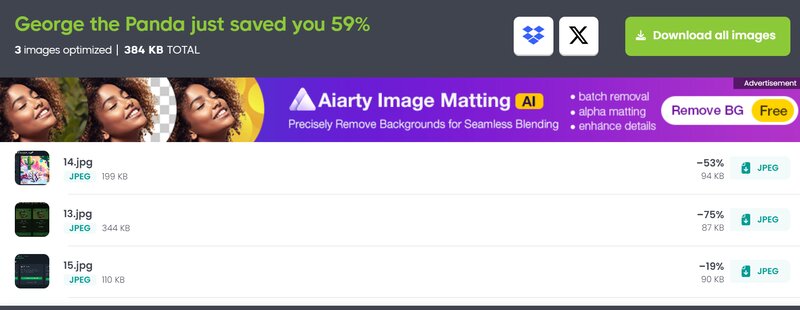
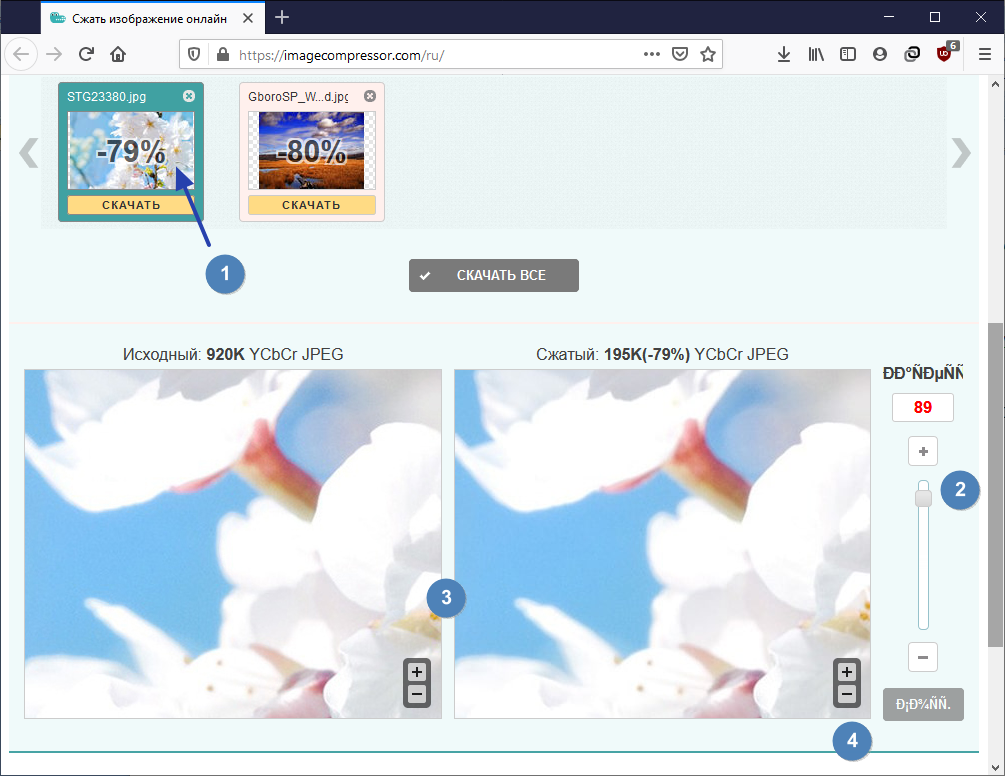
Как выбрать программу по задаче
| Сценарий | Что важнее всего | Подходящие решения | Чего избегать |
|---|---|---|---|
| Разовая серия в Windows | Понятный интерфейс, отдельная папка, ресайз и экспорт | ФотоМАСТЕР, FastStone Image Viewer | Сложного CLI и перезаписи оригиналов |
| Регулярная подготовка для сайта | Пресет, одинаковая цепочка, контроль метаданных | XnConvert, ImageMagick | Ручной повторной настройки каждого файла |
| Рекурсивные каталоги | Сохранение дерева папок и имён | IrfanView, FastStone Photo Resizer | Сервиса, который складывает всё в один архив без структуры |
| Lossless PNG | Неизменные пиксели, прозрачность и проверка chunks | OptiPNG, OxiPNG, PNGGauntlet | Преобразования в JPEG |
| Mac без облака | Локальная обработка и явная работа с метаданными | ImageOptim, PhotoBulk | Автоматического удаления EXIF для архива |
| Linux с графическим окном | GUI, пакетный выбор, форматы | Converseen, XnConvert | Необратимого скрипта без теста |
| Небольшая партия без установки | Быстрая очередь и простой результат | TinyPNG, iLoveIMG, Optimizilla | Загрузки конфиденциальных материалов |
| Телефон | Множественный выбор, отдельный альбом и сохранение оригиналов | LitPhoto, Squish — Photo Compressor | Удаления оригиналов сразу после экспорта |
| Архив фотографий | EXIF, GPS, ICC, дата и независимая резервная копия | XnConvert с сохранением данных или отказ от повторного кодирования | Массовой очистки метаданных и замены оригиналов |
| Контент маркетплейса | Единые пиксели, фон, имя, вес и визуальная проверка товара | ФотоМАСТЕР, FastStone Photo Resizer, PhotoBulk | Общей обрезки для кадров с разной композицией |
Сценарий: изображения для сайта
Сначала определяют реальную ширину в макете и плотность экранов, затем создают производные копии. Фотографии обычно уменьшают по пикселям, после чего кодируют в JPEG, WebP или AVIF с проверкой резервного формата. PNG оставляют для прозрачной графики и интерфейсных элементов. EXIF и GPS для публичной веб-копии чаще не нужны, но ICC-профиль нельзя удалять без проверки цвета. Контроль выполняют не только в просмотрщике, но и в браузере на тестовой странице.
Сценарий: карточки товаров
Все изображения получают одинаковую рамку, но не обязательно одинаковую обрезку. Товар должен занимать предсказуемую часть кадра, а текст на упаковке оставаться читаемым. Профиль включает максимальную сторону, формат, качество, фон и правило имени. После обработки выборочно проверяют светлые предметы на белом фоне, тонкие границы и цвет. Маркетплейс может перекодировать файл повторно, поэтому чрезмерно агрессивное предварительное JPEG-сжатие создаёт двойные артефакты.
Сценарий: отправка по электронной почте или через форму
Ограничение формы бывает задано мегабайтами либо пикселями. При лимите веса сначала уменьшают избыточное разрешение, затем подбирают качество. Попытка попасть в точный размер только ползунком JPEG приводит к разному качеству: детализированный кадр останется тяжелее ровного. Лучше обработать файлы по отдельным группам и оставить запас относительно лимита, потому что почтовое кодирование и упаковка могут увеличить объём передачи.
Сценарий: семейный или рабочий фотоархив
Архивные оригиналы не заменяют производными копиями. Сначала создают резервную копию на другом носителе, затем решают, нужен ли вообще повторный JPEG-экспорт. Для просмотра можно сделать уменьшенные копии, сохранив EXIF, GPS и дату. RAW, HEIC, JPEG и видео остаются в исходном виде. Lossless-оптимизация допустима только после проверки декодированных данных и восстановления из резервной копии.
Сценарий: тысячи файлов и вложенные папки
Главный критерий — не скорость одной фотографии, а устойчивость очереди. Инструмент должен сохранять структуру, исключать повторную обработку выходной папки, вести отчёт и продолжать после ошибки. Путь назначения размещают вне исходного дерева, иначе рекурсивный процесс может захватить собственные результаты. Для больших задач используют IrfanView, XnConvert, FastStone Photo Resizer или сценарий ImageMagick, а не ручной веб-сервис.
Сценарий: конфиденциальные изображения
Документы, внутренние макеты, медицинские снимки, фотографии детей и кадры с геолокацией обрабатывают локально. Даже когда веб-сервис обещает автоматическое удаление, загрузка создаёт дополнительную сторону обработки данных. Подходящий выбор — ФотоМАСТЕР, XnConvert, Caesium, ImageOptim, Converseen или ImageMagick. Перед отправкой публичной копии отдельно проверяют EXIF и GPS.
Типичные ошибки пакетного сжатия
Перезапись единственных оригиналов
Пакетная операция размножает ошибку на всю коллекцию. Выходная папка должна находиться отдельно, а резервная копия — на другом носителе. Функцию overwrite включают только в воспроизводимом проекте, где исходники хранятся в системе контроля версий или резервной копии.
Повторное JPEG-кодирование
Каждое новое сохранение JPEG с потерями может добавлять дефекты. Нельзя сначала экспортировать JPEG из редактора, затем прогнать его через второй компрессор, а после загрузки ещё раз скачать перекодированную платформой копию. Лучше вернуться к исходнику и выполнить один финальный экспорт под конкретный канал.
Один уровень качества для разных типов графики
Фотография, скриншот программы, схема и изображение с мелким текстом реагируют на кодек по-разному. Их разделяют на группы. Для интерфейсных скриншотов часто лучше PNG или lossless WebP; для фотографии — JPEG, WebP или AVIF после визуальной проверки.
Удаление EXIF без понимания последствий
EXIF хранит дату, камеру, ориентацию и иногда GPS. Для публичной копии очистка может быть полезна, для архива — разрушительна. Отдельно проверяют ориентацию: некоторые старые файлы физически записаны боком и выглядят правильно только благодаря EXIF-тегу.
Удаление ICC-профиля
Цветовой профиль определяет интерпретацию чисел RGB. Если убрать профиль у файла не в sRGB, цвет может измениться. Перед очисткой изображение преобразуют в целевое цветовое пространство, а не просто удаляют профиль.
Потеря прозрачности
JPEG не поддерживает альфа-канал. При конвертации PNG прозрачные области заменяются фоном, который может оказаться чёрным, белым или выбранным программой. Иконки и вырезанные товары проверяют на светлом и тёмном фоне.
Разрушение анимации
Анимированный GIF, WebP или AVIF может превратиться в первый статичный кадр, если конвертер не поддерживает анимацию. Количество кадров и длительность проверяются отдельно; статичный компрессор нельзя применять к такой папке без фильтра.
Искажение пропорций
Одновременное принудительное значение ширины и высоты растягивает кадр. Используют ограничивающую рамку, длинную сторону или один размер с сохранением пропорций. Режим Fill способен обрезать края, поэтому он подходит только для заранее предусмотренной композиции.
Увеличение маленьких изображений
Массовый профиль не должен апскейлить файлы, которые уже меньше целевого размера. Увеличение добавляет пиксели, повышает вес и не возвращает детали. В XnResize, ImageMagick и других инструментах включают соответствующий запрет или условие.
Сравнение только по проценту экономии
Большая экономия может означать удалённое разрешение, метаданные или видимые детали. Корректное сравнение фиксирует пиксели, формат, качество, EXIF, ICC и размер. Два файла разного разрешения нельзя использовать для вывода о качестве кодека.
Слепое доверие предпросмотру
Встроенный preview иногда показывает масштабированную копию и скрывает артефакты. Финальный файл открывают отдельно при 100%, а для сайта — в целевом браузере. При наличии текста проверяют контрастные края и цветные ореолы.
Выходная папка внутри входной
Рекурсивный сценарий может повторно подхватить собственные результаты и создавать вложенные копии. Output размещают рядом с input, но не внутри него. В скрипте дополнительно исключают путь назначения.
Как проверить результат
Контроль выполняют после тестовой партии и после полной очереди. Первый этап выявляет неправильные параметры, второй — пропущенные файлы и ошибки на редких форматах. Для большой коллекции не требуется вручную открывать каждое изображение, но выборка должна охватывать начало, середину, конец и каждый тип исходника.
| Проверка | Что сравнить | Почему это важно |
|---|---|---|
| Количество | Число входных и успешно обработанных файлов, ошибки и пропуски | Пакет мог пропустить неподдерживаемый формат или файл с повреждением |
| Вес | Общий размер папки и распределение размеров отдельных файлов | Среднее значение скрывает один неожиданно большой результат |
| Пиксели | Ширина, высота и пропорции | Неправильный ресайз может растянуть или обрезать кадр |
| Формат | Реальный кодек и расширение | Переименование расширения без перекодирования создаёт несовместимость |
| Визуальное качество | 100% масштаб, текст, границы, волосы, листва, градиенты и тени | Артефакты проявляются неравномерно |
| Прозрачность | Альфа-канал на светлом и тёмном фоне | JPEG и неправильный экспорт заменяют прозрачность |
| Анимация | Число кадров и длительность | Статичный конвертер может сохранить только первый кадр |
| EXIF и GPS | Дата, камера, ориентация, координаты | Нужные данные могут исчезнуть либо, наоборот, остаться в публичной копии |
| ICC | Цветовой профиль и внешний вид в браузере | Удаление профиля способно изменить цвет |
| Имена и папки | Шаблоны, конфликт одинаковых имён и структура подкаталогов | Файлы из разных папок могут перезаписать друг друга |
| Совместимость | CMS, браузер, почтовый клиент, приложение получателя | Поддержка WebP, AVIF и HEIC различается |
Минимальная тестовая выборка
- светлая фотография с плавным небом или градиентом;
- тёмный кадр с шумом;
- портрет с волосами и мелкими деталями;
- скриншот интерфейса с мелким текстом;
- PNG с полупрозрачными краями;
- файл с EXIF, GPS и ICC-профилем;
- маленькое изображение, которое нельзя увеличивать;
- анимированный файл, если такие данные присутствуют в проекте.
Как сравнивать качество честно
Сначала выравнивают разрешение и формат, затем сравнивают параметры кодера. Если один файл 4000 пикселей, а другой 1600, вывод относится к ресайзу, а не к эффективности JPEG. Для визуальной оценки используют одинаковый просмотрщик, масштаб 100% и отключённое дополнительное масштабирование. Для технического сравнения фиксируют размер в байтах, а не округлённое значение проводника.
Ответы на частые вопросы
Можно ли пакетно уменьшить JPEG совсем без потери качества?
Можно удалить часть метаданных или оптимизировать структуру файла без изменения пикселей, но экономия будет ограниченной. Значительное уменьшение JPEG обычно связано с повторным кодированием или ресайзом, то есть с потерей данных. Для архива лучше хранить оригинал, а уменьшенную копию создавать под конкретную задачу.
Какое качество JPEG выбрать?
Универсального числа нет: шкалы разных кодеров несопоставимы. Начинают с умеренного значения, тестируют сложные кадры при 100% и снижают качество только до появления неприемлемых артефактов. Фотографии, схемы и скриншоты получают разные профили.
Что лучше уменьшает файл: качество или разрешение?
Когда исходное разрешение намного выше необходимого, ресайз даёт наиболее предсказуемую экономию. После приведения к целевым пикселям выбирают качество кодека. Снижать JPEG до сильных артефактов при сохранении ненужных 6000 пикселей обычно хуже, чем сначала уменьшить изображение до реального размера публикации.
Как получить точный размер в килобайтах?
Точный вес зависит от содержания кадра. Инструмент с режимом target size выполняет подбор качества итерациями; без него пользователь делает несколько тестовых экспортов. Для пакетной очереди устанавливают разумный запас, потому что детализированные изображения могут превысить среднее. Нельзя гарантировать одинаковое качество всем файлам при жёстко одинаковом весе.
Нужно ли удалять EXIF?
Для публичной веб-копии удаление GPS и лишней информации может быть полезно. Для семейного, исследовательского или рабочего архива EXIF сохраняют. Решение относится к назначению файла, а не к проценту сжатия.
Можно ли обрабатывать RAW вместе с JPEG?
Лучше разделить. RAW требует проявки, профиля камеры и решения по цвету, а JPEG уже прошёл обработку в камере. Смешанный пакет с одинаковой коррекцией и экспортом не обеспечивает сопоставимый результат. RAW сначала обрабатывают в Camera Raw или другом RAW-конвертере, затем оптимизируют производные копии.
Почему после сжатия файл стал больше?
Причиной бывает конвертация в менее подходящий формат, более высокое качество, добавление метаданных, неэффективный кодер или повторное сохранение уже оптимизированного изображения. Сравните формат, пиксели, профиль и параметры экспорта, а не только расширение.
Нужно ли переводить всё в WebP или AVIF?
Нет. Эти форматы полезны для веб-копий при подтверждённой поддержке, но не заменяют архивные оригиналы. Для сайта проверяют CMS, браузеры, генерацию резервного формата, прозрачность и анимацию. Для обмена с программой, которая принимает только JPEG или PNG, новый формат создаст проблему совместимости.
Безопасны ли онлайн-компрессоры?
Они подходят для несекретных копий, когда пользователь принимает передачу данных внешнему сервису. Конфиденциальные фотографии, документы и файлы с геолокацией обрабатывают локально. Даже после облачной обработки проверяют, удалён ли GPS и не изменился ли профиль.
Как сохранить структуру подпапок?
Используйте IrfanView, FastStone Photo Resizer, XnConvert или сценарий, который строит относительный путь. Выходной корень размещают вне входного дерева. Перед полной обработкой проверяют две папки с одинаковыми именами файлов, чтобы исключить перезапись.
Можно ли удалить оригиналы после успешного пакета?
Для публикационных копий оригиналы сохраняют для повторного экспорта. Удаление допустимо только в отдельно определённом рабочем процессе с резервной копией и подтверждённой политикой хранения. Зелёный статус программы не доказывает, что цвет, EXIF и детали сохранены правильно.
Почему один и тот же профиль выглядит по-разному на фотографиях?
Количество деталей, шум, резкость, градиенты и текст различаются. Кодер распределяет данные по содержанию кадра, поэтому одна настройка создаёт разные артефакты и вес. Очередь разбивают на фотографические кадры, скриншоты, графику и изображения с текстом.
Чем пакетный компрессор отличается от архиватора ZIP?
ZIP упаковывает файлы для передачи и не меняет сами изображения. После распаковки их вес и качество остаются прежними. Компрессор изображения меняет внутреннее кодирование, метаданные, разрешение или формат, поэтому результат может занимать меньше места и открываться напрямую в браузере.
Стоит ли запускать несколько оптимизаторов подряд?
Для lossless PNG цепочка иногда даёт небольшую дополнительную экономию, но каждый шаг увеличивает время и риск изменения служебных блоков. Для JPEG повторные lossy-этапы нежелательны. Измеряйте вклад каждого шага и удаляйте тот, который не даёт значимого результата.
Итоговые рекомендации
Для Windows и понятной массовой подготовки серии первым выбирайте ФотоМАСТЕР: он объединяет пакетный ресайз, одинаковую обработку и экспорт. Когда нужна сложная повторяемая цепочка на разных настольных системах, практичнее XnConvert. Для вложенных папок и сохранения дерева каталогов подходит IrfanView. Чистую локальную оптимизацию на Mac выполняет ImageOptim, а автоматизированный серверный процесс строится на ImageMagick и узких PNG-утилитах.
Онлайн-сервисы разумны для небольшой несекретной партии: TinyPNG даёт автоматический процесс, Optimizilla — ручной предпросмотр, iLoveIMG — набор соседних операций. На телефоне мобильное приложение подходит для нескольких снимков, но крупную фототеку лучше перенести в настольный процесс. Независимо от продукта сохраняйте оригиналы, разделяйте ресайз и кодирование, не удаляйте EXIF автоматически и проверяйте результат при 100% до запуска всей коллекции.
 *EXE — расширение исполняемого файла. Сайт является партнером проекта